「freee会計の取引明細、毎回スプレッドシートから手入力するのが大変…」
「転記作業で金額や日付を間違えていないか、何度も確認するのに疲れた…」
このように、freee会計の取引明細を手動で更新する作業に、手間や精神的な負担を感じていませんか?
もし、Google スプレッドシートなどの情報を元に、freee会計の取引明細を自動で更新できる仕組み があればいいなと思いますよね。
そうすれば面倒な転記作業やヒューマンエラーの心配から解放され、経理業務の正確性とスピードを向上させ、より分析的な業務に時間を割くことができます!
今回ご紹介する自動化は、ノーコードで簡単に設定できて、手間や時間もかからないので、ぜひ自動化を導入して作業をもっと楽にしましょう!
とにかく早く試したい方へ
Yoomにはfreee会計の取引明細を自動で更新する業務フロー自動化のテンプレート が用意されています。
「まずは試してみたい!」という方は、以下のバナーをクリックして、すぐに自動化を体験してみましょう!
Google スプレッドシートで行が更新されたら、freee会計で取引の明細行を更新しChatworkで通知する
試してみる
■概要
Google スプレッドシートで管理している情報を、freee会計へ手作業で転記・更新する業務に手間を感じていませんか? このワークフローを活用すれば、Google スプレッドシートの行が更新されると、freee会計の取引明細が自動で更新され、その内容がChatworkに通知されます。freee会計の取引明細を自動更新する仕組みを構築し、手作業による更新漏れや入力ミスを防ぎ、経理業務の効率化を実現します。
■このテンプレートをおすすめする方
freee会計の取引明細を手作業で更新しており、業務を効率化したい経理担当者の方 Google スプレッドシートで取引情報を管理し、freee会計への反映に手間を感じている方 取引明細の自動更新と、その後の関係者への迅速な情報共有を実現したい方 ■このテンプレートを使うメリット
Google スプレッドシートの情報が更新されると、freee会計の取引明細が自動で更新されるため、転記作業などに費やしていた時間を短縮できます 手作業でのデータ転記が不要になるため、入力間違いや更新漏れといったヒューマンエラーのリスクを軽減し、正確なデータ管理に繋がります ■フローボットの流れ
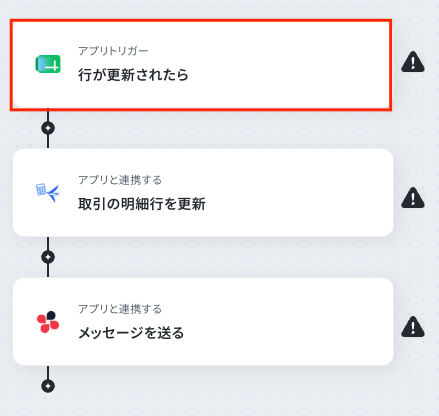
はじめに、Google スプレッドシート、freee会計、ChatworkをYoomと連携します 次に、トリガーでGoogle スプレッドシートを選択し、「行が更新されたら」というアクションを設定します 次に、オペレーションでfreee会計を選択し、「取引の明細行を更新する」アクションを設定します 最後に、オペレーションでChatworkを選択し、「メッセージを送る」アクションを設定し、更新内容を指定のルームに通知します ※「トリガー」:フロー起動のきっかけとなるアクション、「オペレーション」:トリガー起動後、フロー内で処理を行うアクション■このワークフローのカスタムポイント
Google スプレッドシートのトリガー設定では、監視対象としたい任意のスプレッドシートIDやシート名を設定してください freee会計のオペレーションでは、Google スプレッドシートから取得した値を引用して、更新したい取引の明細行の各項目に自由にマッピングできます Chatworkへの通知設定では、通知先のルームを任意で指定できるほか、メッセージ本文に固定のテキストやGoogle スプレッドシートの情報を変数として埋め込めます ■注意事項
Google スプレッドシート、freee会計、ChatworkのそれぞれとYoomを連携してください。 Google スプレッドシートをアプリトリガーとして使用する際の注意事項は「【アプリトリガー】Google スプレッドシートのトリガーにおける注意事項 」を参照してください。 トリガーは5分、10分、15分、30分、60分の間隔で起動間隔を選択できます。 プランによって最短の起動間隔が異なりますので、ご注意ください。
Google スプレッドシートの情報を元にfreee会計の取引明細を更新するフローを作ってみよう
それではここから代表的な例として、Google スプレッドシートの行が更新されたら、freee会計で取引の明細行を自動で更新し、その内容をChatworkで通知するフローを解説していきます!
ここではYoomを使用してノーコードで設定をしていくので、もしまだYoomのアカウントをお持ちでない場合は、こちらの登録フォーム
※今回連携するアプリの公式サイト:freee会計 Google スプレッドシート Chatwork
[Yoomとは]
フローの作成方法
今回は大きく分けて以下のプロセスで作成します。
Google スプレッドシート、freee会計、Chatworkのマイアプリ連携 テンプレートをコピー Google スプレッドシートのトリガー設定とfreee会計、Chatworkのアクション設定 トリガーをONにし、フローが起動するかを確認
Google スプレッドシートで行が更新されたら、freee会計で取引の明細行を更新しChatworkで通知する
試してみる
■概要
Google スプレッドシートで管理している情報を、freee会計へ手作業で転記・更新する業務に手間を感じていませんか? このワークフローを活用すれば、Google スプレッドシートの行が更新されると、freee会計の取引明細が自動で更新され、その内容がChatworkに通知されます。freee会計の取引明細を自動更新する仕組みを構築し、手作業による更新漏れや入力ミスを防ぎ、経理業務の効率化を実現します。
■このテンプレートをおすすめする方
freee会計の取引明細を手作業で更新しており、業務を効率化したい経理担当者の方 Google スプレッドシートで取引情報を管理し、freee会計への反映に手間を感じている方 取引明細の自動更新と、その後の関係者への迅速な情報共有を実現したい方 ■このテンプレートを使うメリット
Google スプレッドシートの情報が更新されると、freee会計の取引明細が自動で更新されるため、転記作業などに費やしていた時間を短縮できます 手作業でのデータ転記が不要になるため、入力間違いや更新漏れといったヒューマンエラーのリスクを軽減し、正確なデータ管理に繋がります ■フローボットの流れ
はじめに、Google スプレッドシート、freee会計、ChatworkをYoomと連携します 次に、トリガーでGoogle スプレッドシートを選択し、「行が更新されたら」というアクションを設定します 次に、オペレーションでfreee会計を選択し、「取引の明細行を更新する」アクションを設定します 最後に、オペレーションでChatworkを選択し、「メッセージを送る」アクションを設定し、更新内容を指定のルームに通知します ※「トリガー」:フロー起動のきっかけとなるアクション、「オペレーション」:トリガー起動後、フロー内で処理を行うアクション■このワークフローのカスタムポイント
Google スプレッドシートのトリガー設定では、監視対象としたい任意のスプレッドシートIDやシート名を設定してください freee会計のオペレーションでは、Google スプレッドシートから取得した値を引用して、更新したい取引の明細行の各項目に自由にマッピングできます Chatworkへの通知設定では、通知先のルームを任意で指定できるほか、メッセージ本文に固定のテキストやGoogle スプレッドシートの情報を変数として埋め込めます ■注意事項
Google スプレッドシート、freee会計、ChatworkのそれぞれとYoomを連携してください。 Google スプレッドシートをアプリトリガーとして使用する際の注意事項は「【アプリトリガー】Google スプレッドシートのトリガーにおける注意事項 」を参照してください。 トリガーは5分、10分、15分、30分、60分の間隔で起動間隔を選択できます。 プランによって最短の起動間隔が異なりますので、ご注意ください。
ステップ1:Google スプレッドシート、freee会計、Chatworkをマイアプリ連携
ここでは、Yoomとそれぞれのアプリを連携して、操作が行えるようにしていきます。
まずは基本的な設定方法を解説しているナビをご覧ください!
Google スプレッドシートのマイアプリ連携
以下をご確認ください。
freee会計のマイアプリ連携
「マイアプリ」>「+新規接続」をクリックします。
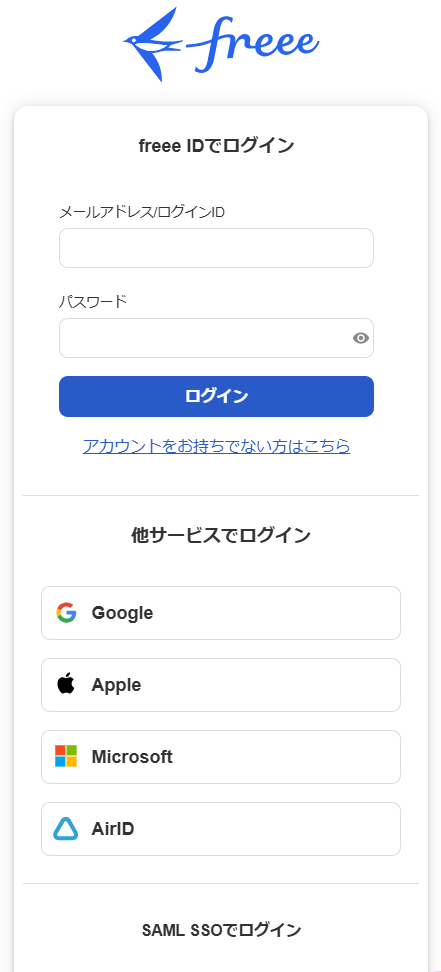
freeeのログイン画面が出るので、必要情報を入力しログインを行います。
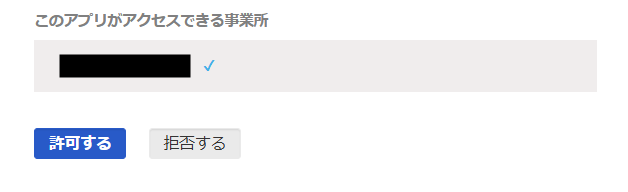
ログイン後、下記画面で「許可する」をクリックするとマイアプリに登録が完了します。
Chatworkのマイアプリ連携
以下をご確認ください。
ステップ2:テンプレートをコピーする
続いてYoomのテンプレートをコピーします。以下バナーの「試してみる」をクリックしましょう。
Google スプレッドシートで行が更新されたら、freee会計で取引の明細行を更新しChatworkで通知する
試してみる
■概要
Google スプレッドシートで管理している情報を、freee会計へ手作業で転記・更新する業務に手間を感じていませんか? このワークフローを活用すれば、Google スプレッドシートの行が更新されると、freee会計の取引明細が自動で更新され、その内容がChatworkに通知されます。freee会計の取引明細を自動更新する仕組みを構築し、手作業による更新漏れや入力ミスを防ぎ、経理業務の効率化を実現します。
■このテンプレートをおすすめする方
freee会計の取引明細を手作業で更新しており、業務を効率化したい経理担当者の方 Google スプレッドシートで取引情報を管理し、freee会計への反映に手間を感じている方 取引明細の自動更新と、その後の関係者への迅速な情報共有を実現したい方 ■このテンプレートを使うメリット
Google スプレッドシートの情報が更新されると、freee会計の取引明細が自動で更新されるため、転記作業などに費やしていた時間を短縮できます 手作業でのデータ転記が不要になるため、入力間違いや更新漏れといったヒューマンエラーのリスクを軽減し、正確なデータ管理に繋がります ■フローボットの流れ
はじめに、Google スプレッドシート、freee会計、ChatworkをYoomと連携します 次に、トリガーでGoogle スプレッドシートを選択し、「行が更新されたら」というアクションを設定します 次に、オペレーションでfreee会計を選択し、「取引の明細行を更新する」アクションを設定します 最後に、オペレーションでChatworkを選択し、「メッセージを送る」アクションを設定し、更新内容を指定のルームに通知します ※「トリガー」:フロー起動のきっかけとなるアクション、「オペレーション」:トリガー起動後、フロー内で処理を行うアクション■このワークフローのカスタムポイント
Google スプレッドシートのトリガー設定では、監視対象としたい任意のスプレッドシートIDやシート名を設定してください freee会計のオペレーションでは、Google スプレッドシートから取得した値を引用して、更新したい取引の明細行の各項目に自由にマッピングできます Chatworkへの通知設定では、通知先のルームを任意で指定できるほか、メッセージ本文に固定のテキストやGoogle スプレッドシートの情報を変数として埋め込めます ■注意事項
Google スプレッドシート、freee会計、ChatworkのそれぞれとYoomを連携してください。 Google スプレッドシートをアプリトリガーとして使用する際の注意事項は「【アプリトリガー】Google スプレッドシートのトリガーにおける注意事項 」を参照してください。 トリガーは5分、10分、15分、30分、60分の間隔で起動間隔を選択できます。 プランによって最短の起動間隔が異なりますので、ご注意ください。
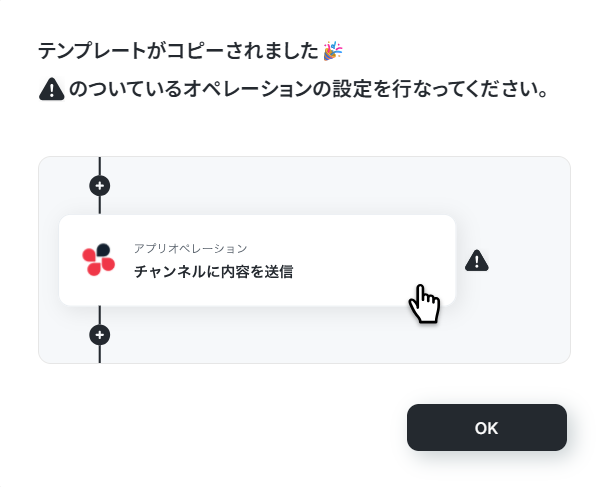
以下のような画面が表示されたらテンプレートのコピーは完了です。OKをクリックして設定を進めましょう。
ステップ3:Google スプレッドシートのトリガー設定を行う
まず、フローの第一段階であるアプリトリガーの設定を行います。
フローボットの「行が更新されたら」をクリックしてください。
参照:Googleスプレッドシートのトリガーにおける注意事項
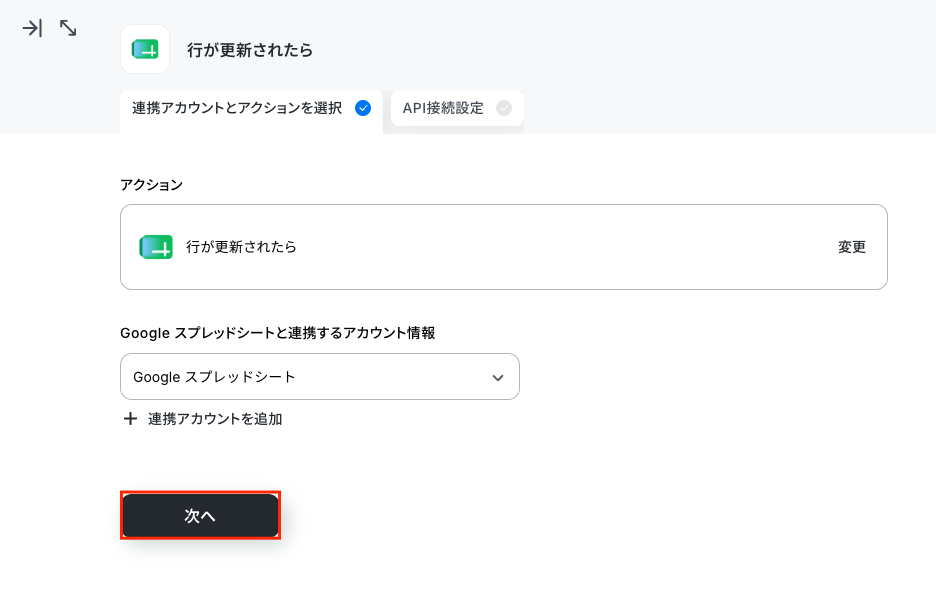
連携アカウントとアクションを確認していきます。
アクションはデフォルト設定のまま、アカウント情報は、連携したいアカウントが選択されているか確認してください。確認が終わったら「次へ」で進みましょう。
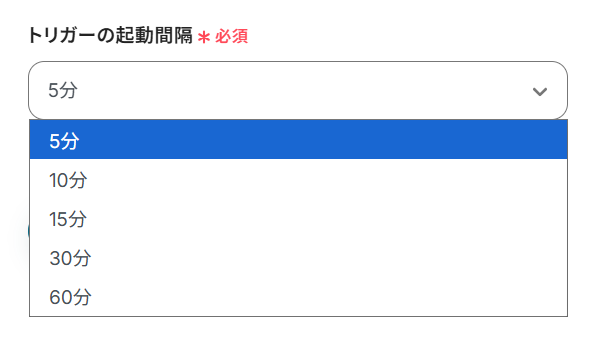
トリガーの起動間隔を設定していきましょう。プルダウンをクリックして、任意のタイミングを選んでください。
トリガーの起動タイミングは、5分、10分、15分、30分、60分のいずれかで設定できます。
ご利用プラン
なお、基本的にはそのプランの最短の起動間隔にしてお使いいただくことをおすすめします。
詳しくは以下もご確認ください。
ここでトリガーとして感知させるため、以下のようなGoogle スプレッドシートを作成しておきます。
※今回のフローは取引IDなどをGoogle スプレッドシートで共有している前提です。
取引IDは「取引一覧の取得」アクションなどで確認できます。
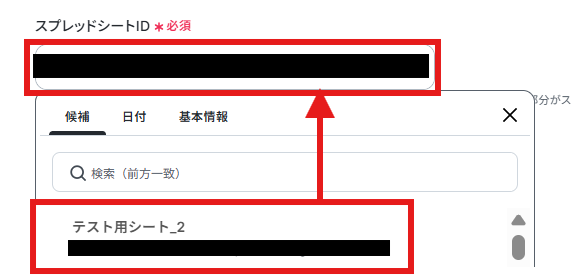
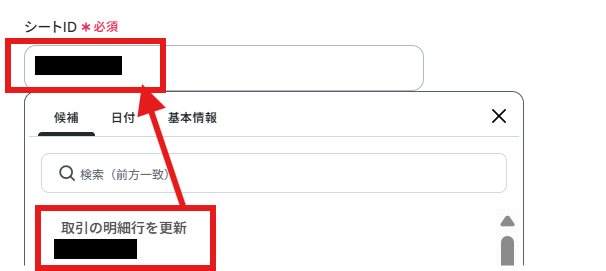
上記で作成した「スプレッドシートID」を候補から入力していきます。
シートIDも同様に候補から入力しましょう。
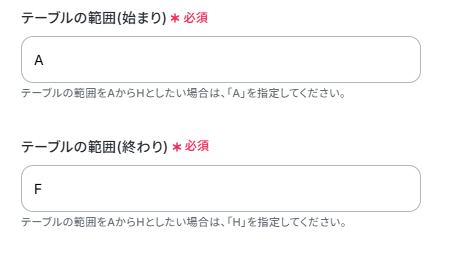
「テーブル範囲の始まり・終わり」はGoogle スプレッドシート上で値が入っている範囲を指定します。
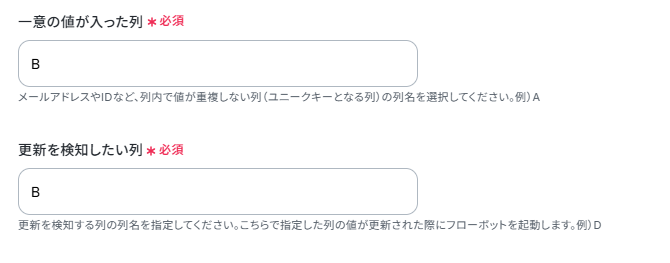
「一意の値が入った列」は他と重複しない値が入った列としてBを、「更新を検知したい列」もBとしています。
上記の設定が完了したらテストボタンをクリックしてください。
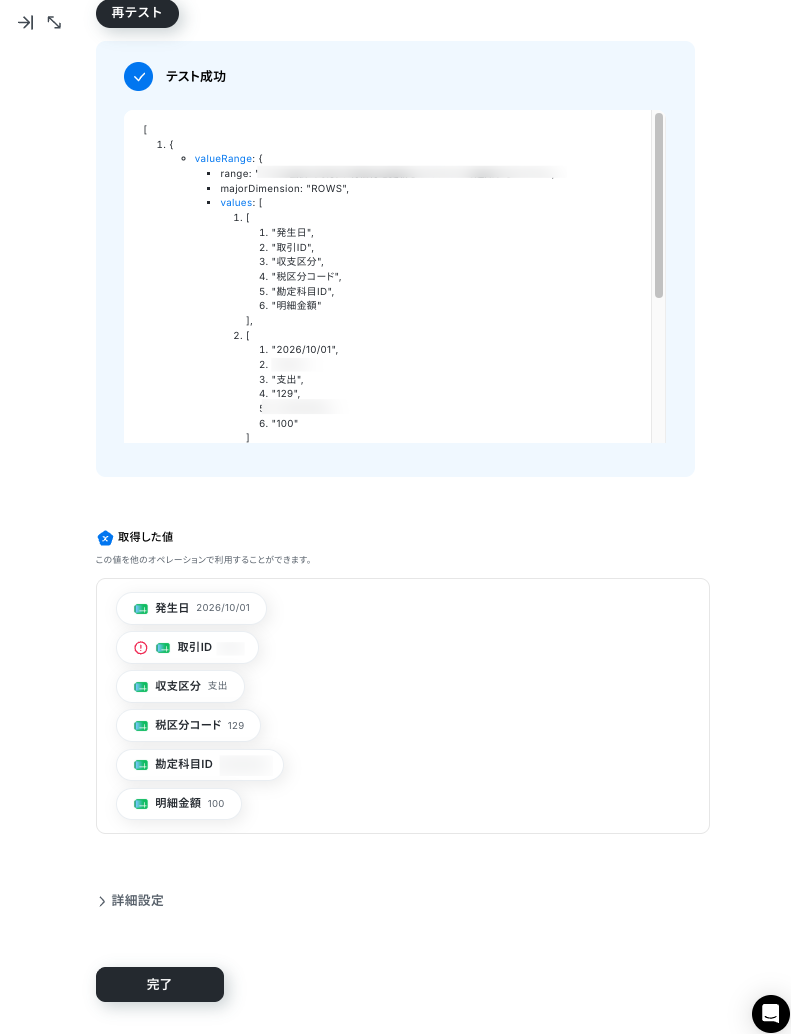
テストが成功すると、取得した値が入ります。
※取得した値とは?
取得した値とは、トリガーやオペレーション設定時に、「テスト」を実行して取得した値のことを指します。
取得した値は、後続のオペレーション設定時の値として利用でき、フローボットを起動する度に、変動した値となります。詳しくは以下をご覧ください。
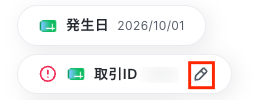
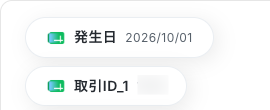
【Tips】取得した値に「!」が出た場合には、項目名が重複しています。項目名が重複している場合、値が上書きされますので、値の横のペンマークから値名を編集してください。
「完了」ボタンをクリックして次に進みます。
ステップ4:freee会計の取引明細行を更新する
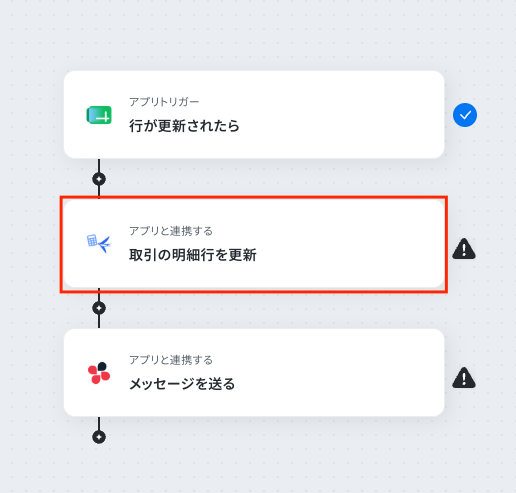
次に、freee会計の取引明細行を更新します。「取引の明細行を更新」をクリックしてください。
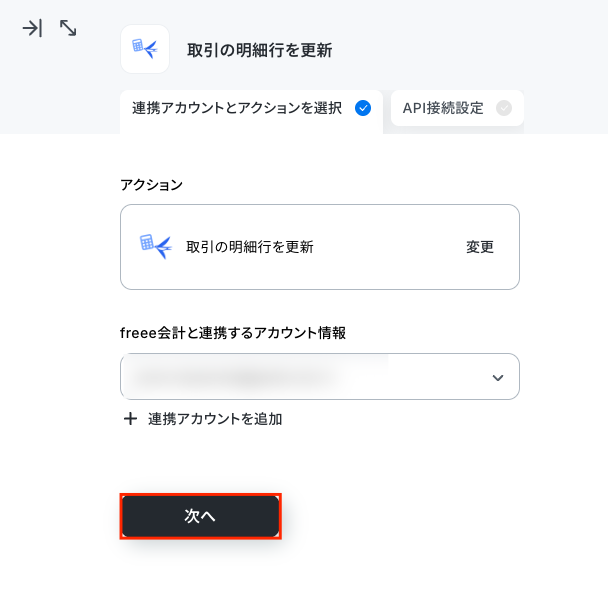
アクションと連携アカウントを確認していきます。
アクションはデフォルト設定のまま、アカウント情報は、連携したいアカウントが選択されているか確認してください。確認出来たら「次へ」をクリックしましょう。
このページは必須項目は全てデフォルトで設定されるようになっています。
今回はデフォルト設定のままとしていますが、設定方法を以下に記載しておきます。
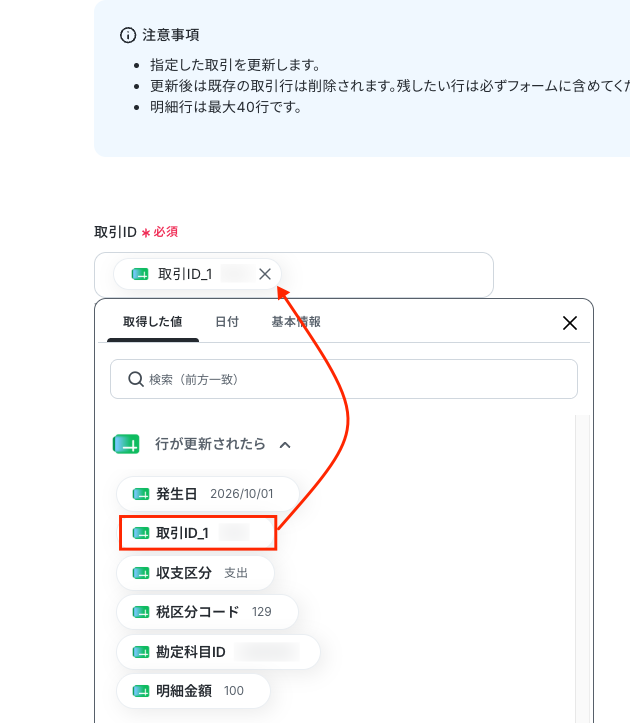
取引IDを取得した値から入力します。
取得した値を活用することで、固定値ではなく、トリガーが実行されるたびに最新の情報が反映できます。
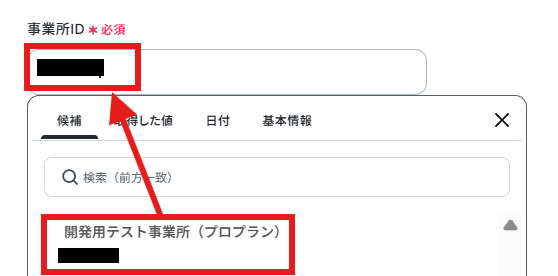
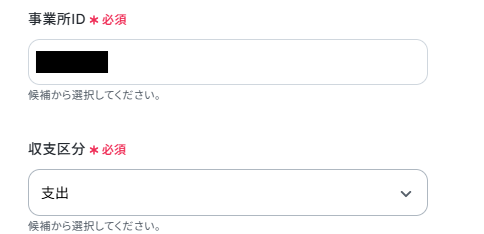
事業所ID、収支区分は候補に表示されますので、そちらから入力します。
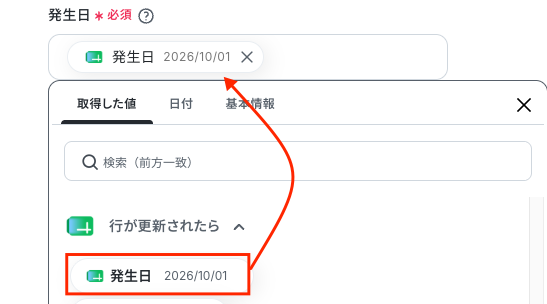
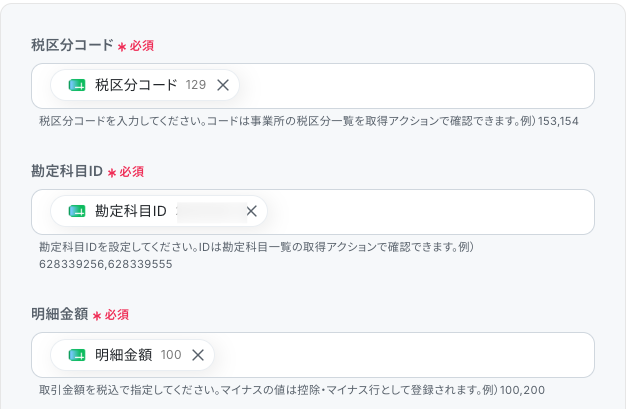
「発生日」、「税区分コード」、「勘定科目ID」、「明細金額」は前ステップの取得した値からそれぞれ対応するものを入力していきます。
このページ内には他にも設定できる項目があるので、必要に応じて設定してください。
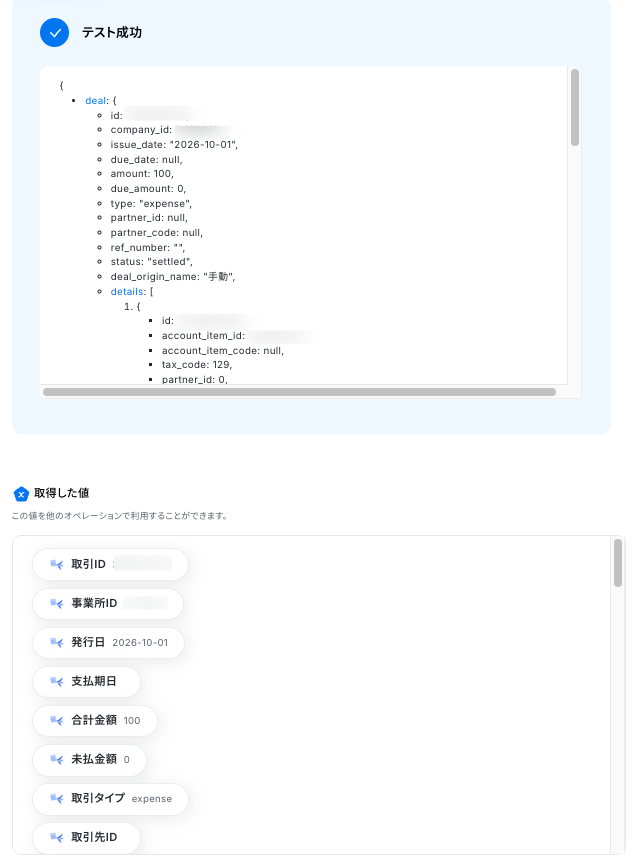
ここまで設定したらテストボタンをクリックしてください。テストが成功し取得した値が入ります。
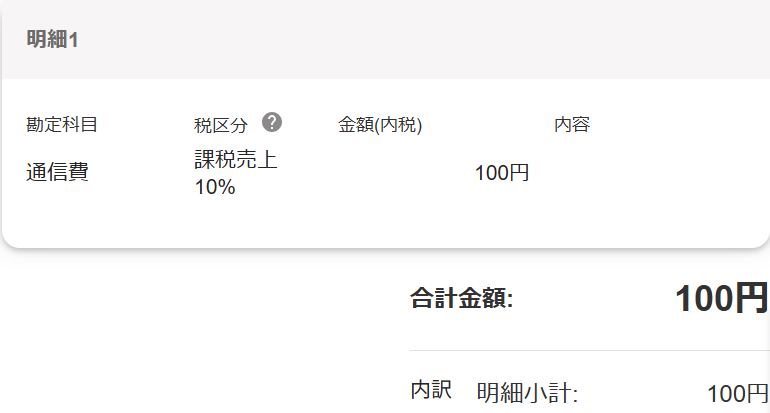
freee会計の取引を確認し、明細行が更新されていればOKです。
「完了」ボタンをクリックして次に進みます。
ステップ5:Chatworkにメッセージを送る
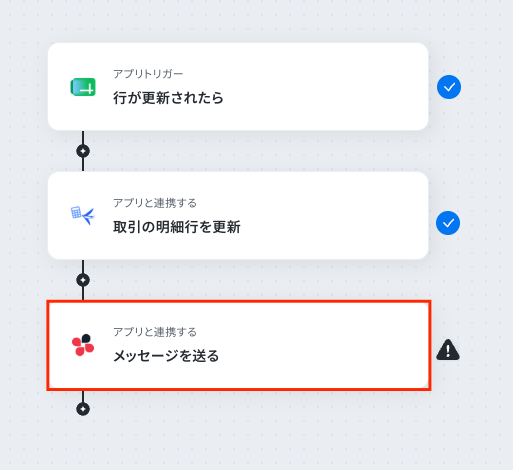
最後に、Chatworkにメッセージを送信します。「メッセージを送る」をクリックしてください。
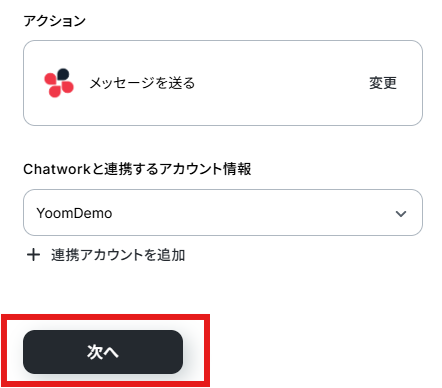
アクションと連携アカウントを確認していきます。
アクションはデフォルト設定のまま、アカウント情報は、連携したいアカウントが選択されているか確認してください。確認出来たら「次へ」をクリックしましょう。
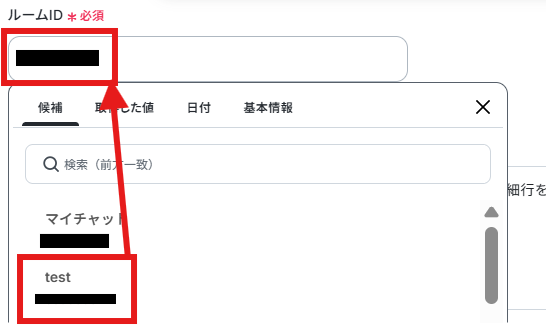
「ルームID」は通知を行いたいチャットルームを候補から設定してください。
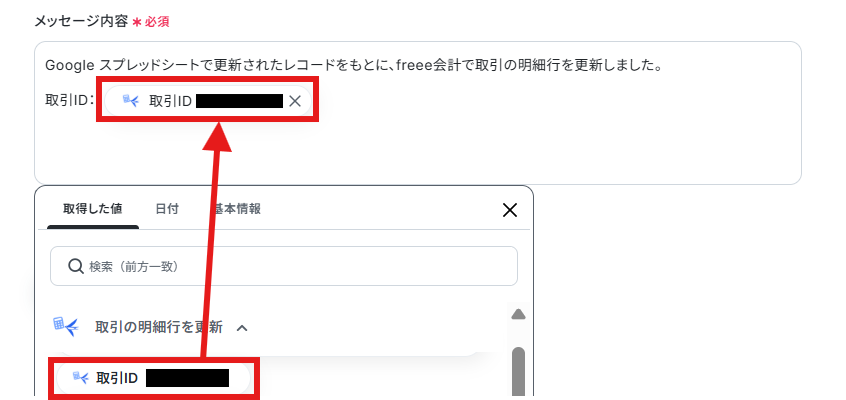
「メッセージ内容」はデフォルト設定の値をそのまま使用しました。
取得した値も使えますので、わかりやすく入力しましょう。
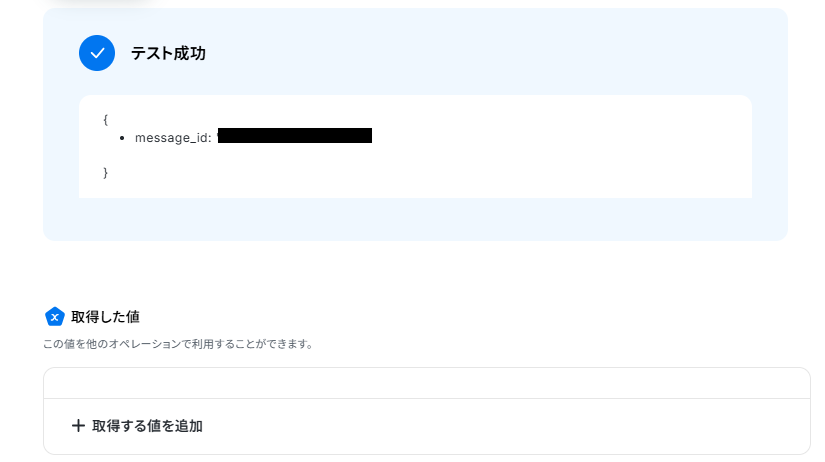
ここまで設定したらテストボタンをクリックしてください。テストが成功し取得した値が入ります。
Chatworkを確認し、メッセージが送信されていればOKです。
確認ができましたら、「完了」ボタンをクリックしてください。
ステップ6:トリガーをONにして動作確認
お疲れ様でした!これですべての設定が完了です。
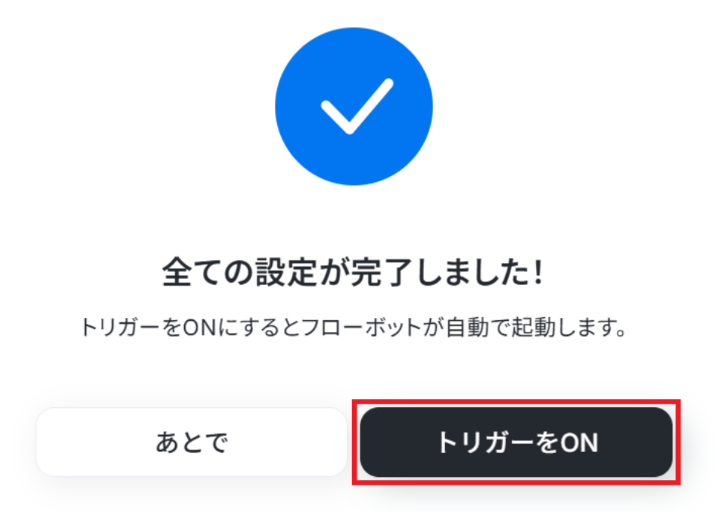
設定が完了すると以下のようなメニューが表示されるので、トリガーをONにします。
動作確認をしてみましょう。
freee会計のAPIを使ったその他の自動化例
freee会計のAPIを活用することで、様々な自動化の実現が可能になります。
freee会計を使った自動化例
SalesforceやHubSpotの商談更新に連動して取引先作成や請求書発行を自動化し、Gmailで受信した領収書をOCRで読み取ってファイルボックスへ登録できます。また、各種申請の作成時にAIによる自動承認やチャットツールへの通知を行う仕組みの構築も可能です。
フォームの内容をもとにfreee会計に未決済取引を登録する
試してみる
■概要
フォームで受け付けた申込や注文情報を、一件ずつfreee会計へ手入力していませんか。この作業は時間がかかるだけでなく、入力ミスや対応漏れの原因にもなりがちです。このワークフローを活用すれば、フォームへの回答をきっかけに、freee会計への未決済取引の登録を自動化できるため、こうした手作業による課題を削減し、業務を効率化します。
■このテンプレートをおすすめする方
フォームとfreee会計を利用し、手作業での取引登録に手間を感じている経理担当者の方 フォームからの申込内容をfreee会計へ転記する際のミスをなくし、業務品質を高めたい方 バックオフィス業務の自動化を推進し、よりコア業務に集中できる体制を構築したい方 ■このテンプレートを使うメリット
フォームへの回答があると自動でfreee会計に取引が登録されるため、データ入力の時間を削減できます 手作業による転記がなくなることで、金額や顧客情報の入力間違いといったヒューマンエラーの防止に繋がります ■フローボットの流れ
はじめに、freee会計をYoomと連携します 次に、トリガーでYoomの「フォームトリガー」を選択し、取引登録のきっかけとなるフォームを作成します オペレーションでfreee会計の「取引先の検索」を設定し、フォームの回答内容をもとに既存の取引先情報を検索します 最後に、同じくfreee会計の「未決済取引の登録」アクションを設定し、フォームで受け付けた内容を未決済の取引として自動で登録します ※「トリガー」:フロー起動のきっかけとなるアクション、「オペレーション」:トリガー起動後、フロー内で処理を行うアクション
■このワークフローのカスタムポイント
freee会計の各オペレーション(取引先の検索、未決済取引の登録)では、ご利用の環境に合わせて任意の事業所IDを設定してください。これにより、正しい事業所に取引情報が反映されます ■注意事項
kintoneでレコードが更新されたら、freee会計の口座情報を更新する
試してみる
■概要
kintoneとfreee会計で取引先情報をそれぞれ管理しており、情報の更新作業を手間に感じていませんか?手作業での二重入力は、入力ミスや更新漏れといったヒューマンエラーの原因にもなりかねません。
■このテンプレートをおすすめする方
kintoneとfreee会計を併用し、取引先情報の二重入力に手間を感じている方 kintoneでレコードが更新されたら、freee会計の口座情報も手動で更新している方 バックオフィス業務の自動化を進め、ヒューマンエラーをなくしたいと考えている担当者の方 ■このテンプレートを使うメリット
kintoneのレコード情報が更新されると、自動でfreee会計の口座情報が更新されるため、手作業でのデータ転記にかかる時間を短縮できます 手作業による情報の転記が不要になることで、入力間違いや更新漏れといったヒューマンエラーの発生を防ぎ、データの正確性を維持します ■フローボットの流れ
はじめに、kintoneとfreee会計をYoomと連携します 次に、トリガーでkintoneを選択し、「レコードが編集されたら(Webhook起動)」アクションを設定します 続いて、オペレーションでkintoneの「レコードを取得する」アクションを設定し、更新されたレコード情報を取得します 最後に、オペレーションでfreee会計の「取引先の更新(口座情報)」アクションを設定し、取得した情報をもとに口座情報を更新します ※「トリガー」:フロー起動のきっかけとなるアクション、「オペレーション」:トリガー起動後、フロー内で処理を行うアクション
■このワークフローのカスタムポイント
freee会計で取引先の口座情報を更新するアクションを設定する際に、更新対象となる事業所のIDを任意で設定してください kintoneから取得した情報のうち、どのデータをfreee会計のどの項目に反映させるかを設定画面でマッピングしてください。例えば、kintoneの「銀行名」フィールドをfreee会計の「銀行名」に紐づける、といった設定が可能です ■注意事項
freee会計、kintoneのそれぞれとYoomを連携してください。
freee会計で支払い申請が作成されたら、Slackに通知する
試してみる
■概要
freee会計で支払い申請が作成された後、関係者への連絡を都度手作業で行っていませんか?申請内容をSlackに転記したり、通知を送ったりする作業は手間がかかる上に、連絡漏れなどのミスにも繋がりかねません。
■このテンプレートをおすすめする方
freee会計での支払い申請後のSlackへの通知を手作業で行っている経理担当者の方 新規申請の情報をスムーズに把握したいと考えているチームリーダーの方 支払い申請に関するコミュニケーションを効率化し、業務を円滑に進めたい方 ■このテンプレートを使うメリット
freee会計での支払い申請作成を起点に、自動でSlackへ通知されるため、これまで手作業での連絡に費やしていた時間を短縮できます 手作業による通知漏れや内容の転記ミスといったヒューマンエラーを防ぎ、支払い申請に関する正確な情報共有を実現します ■フローボットの流れ
はじめに、freee会計とSlackをYoomに連携します 次に、トリガーでfreee会計を選択し、「支払い申請が作成・更新されたら(webhook)」というアクションを設定します 続いて、オペレーションの分岐機能で、新規申請の場合のみ後続のアクションが実行されるよう設定します 次に、オペレーションでfreee会計を選択し、「特定の支払依頼情報を取得」アクションで詳細な申請内容を取得します 最後に、オペレーションでSlackの「チャンネルにメッセージを送る」アクションを設定し、取得した情報を指定のチャンネルに通知します ■このワークフローのカスタムポイント
freee会計のオペレーションでは、対象の事業所IDを任意の値で設定することが可能です Slackへの通知メッセージは、通知先のチャンネルを自由に設定できるほか、本文に申請者名や金額など、前段のオペレーションで取得した情報を変数として埋め込めます ※「トリガー」:フロー起動のきっかけとなるアクション、「オペレーション」:トリガー起動後、フロー内で処理を行うアクション
■ 注意事項
freee会計とSlackのそれぞれをYoomと連携してください。 分岐はパーソナルプラン以上のプランでご利用いただける機能(オペレーション)となっております。フリープランの場合は設定しているフローボットのオペレーションはエラーとなりますので、ご注意ください。 パーソナルプランなどの有料プランは、2週間の無料トライアルを行うことが可能です。無料トライアル中には制限対象のアプリや機能(オペレーション)を使用することができます。詳しくは、料金プラン のページをご参照ください。
freee会計で各種申請が作成されたら、Discordに通知する
試してみる
■概要
freee会計で経費や支払いなどの各種申請が作成された際、関係者への共有や確認依頼に手間がかかっていませんか。手動での連絡は対応漏れや遅延の原因となり、業務全体のスピードを低下させることもあります。このワークフローを活用すれば、freee会計の申請情報をWebhookで自動的に取得し、指定したDiscordチャンネルへ即座に通知することが可能です。申請の見落としを防ぎ、スムーズな承認フローを構築します。
■このテンプレートをおすすめする方
freee会計での申請管理を担当しており、関係者への共有を迅速化したいと考えている方 Webhookを活用してfreee会計の申請情報をチームへスムーズに通知したい方 手作業による申請の確認や連絡に時間を取られ、業務の効率化に課題を感じている方 ■このテンプレートを使うメリット
freee会計で申請が作成されると自動でDiscordに通知されるため、確認や連絡の手間を省き、時間を有効に活用できます 手動での確認作業が不要になることで、申請の見落としや関係者への共有漏れといったヒューマンエラーの防止に繋がります ■フローボットの流れ
はじめに、freee会計とDiscordをYoomと連携します 次に、トリガーでfreee会計を選択し、「各種申請が作成・更新されたら(webhook)」を設定します 続けて、オペレーションで分岐機能を設定し、新規申請の場合のみ後続処理に進むように設定します 次に、オペレーションでfreee会計の「特定の各種申請情報を取得」を設定し、申請の詳細情報を取得します 最後に、オペレーションでDiscordの「メッセージを送信」を設定し、取得した情報を指定のチャンネルに通知します ※「トリガー」:フロー起動のきっかけとなるアクション、「オペレーション」:トリガー起動後、フロー内で処理を行うアクション
■このワークフローのカスタムポイント
freee会計のアクションでは、対象としたい事業所IDを任意で設定してください Discordへの通知メッセージは、通知先のチャンネルを任意で設定できるほか、本文に申請者名や金額といった変数を埋め込むことも可能です ■ 注意事項
freee会計とDiscordのそれぞれをYoomと連携してください。 分岐はパーソナルプラン以上のプランでご利用いただける機能(オペレーション)となっております。フリープランの場合は設定しているフローボットのオペレーションはエラーとなりますので、ご注意ください。 パーソナルプランなどの有料プランは、2週間の無料トライアルを行うことが可能です。無料トライアル中には制限対象のアプリや機能(オペレーション)を使用することができます。詳しくは、料金プラン のページをご参照ください。
freee会計で各種申請が作成されたら、AIで判定して自動承認する
試してみる
■概要
freee会計で日々発生する各種申請の承認作業に、手間や時間を取られていないでしょうか。申請内容の確認と承認操作は定型的な作業でありながら、件数が増えると担当者の負担となり、コア業務を圧迫する一因にもなります。
■このテンプレートをおすすめする方
freee会計での申請承認作業に多くの時間を費やしており、負担を感じている経理担当者の方 特定の条件下で発生するfreee会計の申請を自動で承認し、確認作業を効率化したいマネージャーの方 申請から承認までの一連の業務フローを自動化し、組織全体の生産性を高めたいと考えている方 ■このテンプレートを使うメリット
freee会計で申請が作成されると、AIが内容を判定し自動承認までを行うため、これまで手作業での確認に費やしていた時間を削減できます 承認基準をワークフローに組み込むことで、担当者による判断のばらつきを防ぎ、業務の属人化を解消して承認プロセスを標準化できます ■フローボットの流れ
はじめに、freee会計をYoomと連携します 次に、トリガーでfreee会計を選択し、「各種申請が作成・更新されたら」を設定します 次に、オペレーションの分岐機能を使用し、新規申請の場合のみ後続処理に進むよう設定します。 続いて、オペレーションでfreee会計の「特定の各種申請情報を取得する」アクションを設定し、申請の詳細を取得します 次に、テキスト生成機能(AI)を活用し、取得した申請情報をもとに、承認基準を満たしているかを判定させます その後、オペレーションの分岐機能を使用し、AIの判定結果に応じて承認処理を行うかどうかを分岐させます 最後に、freee会計の「各種申請の承認操作」アクションを設定し、条件に合致した申請を自動で承認します ※「トリガー」:フロー起動のきっかけとなるアクション、「オペレーション」:トリガー起動後、フロー内で処理を行うアクション
■このワークフローのカスタムポイント
分岐機能では、freee会計から取得した申請情報(申請金額や勘定科目など)をもとに、処理を実行する条件を自由に設定できます テキスト生成機能(AI)に与えるプロンプト(指示文)は任意に設定可能なため、「〇〇という文言が含まれていたら承認」など、独自の承認基準を組み込めます freee会計の各アクションでは、対象となる事業所IDを、ご利用の環境に合わせて任意の値に設定してください ■ 注意事項
freee会計とYoomを連携してください。 分岐はパーソナルプラン以上のプランでご利用いただける機能(オペレーション)となっております。フリープランの場合は設定しているフローボットのオペレーションはエラーとなりますので、ご注意ください。 パーソナルプランなどの有料プランは、2週間の無料トライアルを行うことが可能です。無料トライアル中には制限対象のアプリや機能(オペレーション)を使用することができます。詳しくは、料金プラン のページをご参照ください。
Airtableからfreee会計に取引先を追加する
試してみる
■概要
Airtableで管理している取引先情報を、freee会計へ手作業で登録していませんか?この作業は時間がかかる上に、入力ミスといったヒューマンエラーの原因にもなりがちです。このワークフローを活用すれば、Airtableの画面から簡単な操作でfreee会計に取引先情報を自動で登録できるため、こうした課題をスムーズに削減し、正確なデータ連携を実現します。
■このテンプレートをおすすめする方
Airtableとfreee会計を利用しており、取引先情報の二重入力に手間を感じている方 手作業によるデータ転記での入力ミスや漏れを防ぎ、業務の正確性を高めたい方 営業部門と経理部門間の情報連携をスムーズにし、業務効率化を進めたい担当者の方 ■このテンプレートを使うメリット
Airtableの画面からfreee会計に取引先情報を登録できるため、アプリ間の移動や手作業での入力にかかっていた時間を短縮します。 自動でデータが連携されることで、手作業による転記ミスや登録漏れといったヒューマンエラーのリスクを軽減できます。 ■フローボットの流れ
はじめに、Airtableとfreee会計をYoomと連携します。 次に、トリガーで「Airtableのクローム拡張機能トリガー機能」を選択し、「レコードの詳細ページから起動」アクションを設定します。 最後に、オペレーションでfreee会計を選択し、「取引先の作成」アクションを設定します。この設定で、Airtableから取得した取引先情報を紐付けます。 ※「トリガー」:フロー起動のきっかけとなるアクション、「オペレーション」:トリガー起動後、フロー内で処理を行うアクション
■このワークフローのカスタムポイント
Airtableのクローム拡張機能トリガーの設定では、フローボットを起動したいレコード詳細ページのURLサンプルを任意で指定してください。 freee会計で取引先を作成するオペレーションでは、Airtableから取得したどの情報を取引先名や住所などの各項目に設定するかを指定してください。 ■注意事項
Airtableとfreee会計のそれぞれとYoomを連携してください。 Chrome拡張機能によるトリガーを使えば、Airtableの画面上からワンクリックでトリガーを起動できるようになります。アプリページに戻らなくても簡単に操作できるので、よりスムーズに業務を進めていただけます。 Chrome拡張機能を使ったトリガーの設定方法は「Chrome拡張機能を使ったトリガーの設定方法 」をご参照ください。
Salesforceの商談フェーズが特定のフェーズに更新されたら、会社情報を取得して、freee会計に取引先を作成し、請求書を発行する
試してみる
■概要
Salesforceの商談管理とfreee会計での請求業務は多くの企業で行われていますが、双方の情報を手作業で連携させるのは手間がかかるものです。特に、受注後の請求書発行は迅速かつ正確さが求められるため、担当者の負担になりがちです。このワークフローを活用すれば、Salesforceの商談フェーズ更新をきっかけに、freee会計への取引先登録から請求書発行までを自動化し、こうした課題を円滑に解決します。
■このテンプレートをおすすめする方
Salesforceの商談情報を基に、手作業でfreee会計への入力を行っている営業や経理担当者の方 受注から請求書発行までのプロセスに時間がかかり、迅速化したいと考えているチームリーダーの方 手入力による転記ミスを防ぎ、請求業務の正確性を高めたいと考えているバックオフィス部門の方 ■このテンプレートを使うメリット
Salesforceの商談フェーズ更新を起点に、freee会計への取引先登録から請求書発行までが自動化されるため、一連の作業に費やしていた時間を短縮できます。 手作業による情報の転記が不要になることで、入力間違いや請求漏れといったヒューマンエラーのリスクを軽減し、業務の正確性が向上します。 ■フローボットの流れ
はじめに、Salesforceとfreee会計、freee請求書をYoomと連携します。 次に、トリガーでSalesforceを選択し、「商談オブジェクトに新規レコードが登録されたら」というアクションを設定します。 続いて、オペレーションで分岐機能を設定し、トリガーで取得した商談のフェーズが特定のものであるか判定する条件を指定します。 次に、Salesforceの「カスタムオブジェクトのレコードを検索」アクションで、商談に紐づく取引先の詳細情報を取得します。 その後、freee会計の「取引先の作成」アクションで、取得した情報をもとに取引先を登録します。 最後に、freee請求書の「請求書の作成」アクションで、登録した取引先に対して請求書を発行します。 ※「トリガー」:フロー起動のきっかけとなるアクション、「オペレーション」:トリガー起動後、フロー内で処理を行うアクション
■このワークフローのカスタムポイント
分岐機能の設定では、Salesforceから取得した商談のフェーズ情報を利用して、後続の処理に進む条件を自由にカスタマイズしてください。例えば「フェーズが『受注』と一致した場合」といった条件を設定できます。 ■注意事項
Salesforce、freee会計、freee請求書のそれぞれとYoomを連携してください。 トリガーは5分、10分、15分、30分、60分の間隔で起動間隔を選択できます。 プランによって最短の起動間隔が異なりますので、ご注意ください。 Salesforceはチームプラン・サクセスプランでのみご利用いただけるアプリとなっております。フリープラン・ミニプランの場合は設定しているフローボットのオペレーションやデータコネクトはエラーとなりますので、ご注意ください。 チームプランやサクセスプランなどの有料プランは、2週間の無料トライアルを行うことが可能です。無料トライアル中には制限対象のアプリを使用することができます。
Notionにページが作成されたら、freee会計に取引先を自動で作成する
試してみる
■概要
Notionでプロジェクトや顧客情報を管理しているものの、freee会計へ情報を手作業で入力するのは手間がかかり、ミスも発生しやすいのではないでしょうか。
■このテンプレートをおすすめする方
Notionで顧客管理を行い、freee会計へ手動で取引先登録をしている方 Notionとfreee会計間のデータ入力作業の効率化を目指すバックオフィス担当 取引先情報の登録漏れや入力ミスを減らし、業務精度を高めたい方 ■このテンプレートを使うメリット
Notionにページが作成されるとfreee会計へ取引先が自動作成されるため、これまで手作業で行っていた情報入力の時間を短縮することができます。 手作業によるデータの転記作業が不要になるため、入力間違いや登録漏れといったヒューマンエラーのリスク軽減に繋がります。 ■フローボットの流れ
はじめに、Notionとfreee会計をYoomと連携します。 次に、トリガーでNotionを選択し、「ページが作成されたら(Webhook)」というアクションを設定し、Notionで新しいページが作成された際にフローが起動するようにします。 続けて、オペレーションでNotionの「レコードを取得する(ID検索)」アクションを設定し、作成されたページの詳細情報を取得します。 最後に、オペレーションでfreee会計の「取引先の作成」アクションを設定し、取得したNotionのページ情報をもとにfreee会計に新しい取引先を作成します。 ※「トリガー」:フロー起動のきっかけとなるアクション、「オペレーション」:トリガー起動後、フロー内で処理を行うアクション
■このワークフローのカスタムポイント
freee会計で取引先を作成する際に、Notionから取得した情報をどの項目にマッピングするかを任意で設定します。 freee会計の取引先情報として、固定値を入力したり、選択肢から選択したり、前段のNotionから取得した値を変数として埋め込むなどのカスタムが可能です。 注意事項
Notion、freee会計のそれぞれとYoomを連携してください。
Hubspotのコンタクトのステージが特定のステージに更新されたら、カスタムプロパティの値を取得して、freee会計に取引先を作成し、請求書を発行する
試してみる
■概要
HubSpotでの顧客管理とfreee会計での請求書発行、これらの連携を手作業で行うことで、情報の転記ミスや対応漏れのリスクを感じていませんか。特に、営業と経理間でのやり取りには手間がかかり、担当者の負担になることも少なくありません。このワークフローを活用すれば、HubSpotのコンタ-クトステージが更新されると、freee会計へ自動で取引先が作成され請求書が発行されるため、一連のプロセスを効率化し、迅速な請求業務を実現します。
■このテンプレートをおすすめする方
HubSpotとfreee会計を利用し、請求書発行業務を手作業で行っている方 顧客管理から請求までのプロセスを自動化し、ヒューマンエラーを減らしたい方 営業担当者と経理担当者間の連携をスムーズにし、業務を効率化したい方 ■このテンプレートを使うメリット
HubSpotのステージ更新をトリガーに請求書発行までが自動化され、手作業での転記や発行作業にかかっていた時間を短縮することができます。 システムが自動で処理を行うため、手作業による情報の入力間違いや請求漏れといったヒューマンエラーの防止に繋がります。 ■フローボットの流れ
はじめに、HubSpotとfreee会計をYoomと連携します。 トリガーでHubSpotを選択し、「コンタクトが作成または更新されたら」というアクションを設定します。 オペレーションの分岐機能で、特定のステージに更新された場合にのみ後続の処理に進むよう条件を設定します。 オペレーションでHubSpotの「コンタクトのカスタムプロパティを取得する」アクションを設定し、請求書作成に必要な情報を取得します。 オペレーションでfreee会計の「取引先の作成」アクションを設定し、取得した情報を基に取引先を作成します。 最後に、オペレーションでfreee請求書の「請求書の作成」アクションを設定し、作成した取引先情報と紐付けて請求書を発行します。 ※「トリガー」:フロー起動のきっかけとなるアクション、「オペレーション」:トリガー起動後、フロー内で処理を行うアクション
■このワークフローのカスタムポイント
分岐機能の設定では、HubSpotのコンタクト情報に含まれる特定のステージを条件として指定できます。例えば「コンタクトステージが『受注』に更新されたら」といった条件を設けることで、任意のタイミングで請求書発行プロセスを自動化させることが可能です。 ■注意事項
HubSpot、freee会計、freee請求書のそれぞれとYoomを連携してください。 トリガーは5分、10分、15分、30分、60分の間隔で起動間隔を選択できます。 プランによって最短の起動間隔が異なりますので、ご注意ください。 分岐は、パーソナルプラン以上でご利用いただける機能となっております。フリープランの場合は設定しているフローボットのオペレーションやデータコネクトはエラーとなりますので、ご注意ください。 パーソナルプランなどの有料プランは、2週間の無料トライアルを行うことが可能です。無料トライアル中には制限対象のアプリや機能(オペレーション)を使用することができます。詳しくは、料金プラン のページをご参照ください。
Gmailで受信した領収書をOCRで読み取り、freee会計のファイルボックスに登録する
試してみる
■概要
Gmailで受信する領収書PDFなどを、都度ダウンロードしてfreee会計に手動でアップロードする作業に手間を感じていませんか。件数が増えると経理担当者の負担となり、入力ミスなどの原因にもなり得ます。このワークフローを活用することで、Gmailで特定のメールを受信するだけで、添付された領収書ファイルをOCRで読み取り、freee会計のファイルボックスへ自動でアップロードできます。面倒な手作業を自動化し、より重要な業務に集中できる環境を構築します。
■このテンプレートをおすすめする方
Gmailで受信した領収書の処理を手作業で行い、非効率だと感じている経理担当者の方 freee会計を利用しており、証憑ファイルのアップロード作業を自動化したいと考えている方 手作業による登録漏れやミスをなくし、経費精算業務の正確性を高めたい方 ■このテンプレートを使うメリット
Gmailで領収書メールを受信するだけで自動でfreee会計にファイルが登録されるため、これまで手作業で行っていたアップロード業務の時間を短縮できます。 手作業で起こりがちなファイルの選択ミスやアップロード漏れといったヒューマンエラーを防止し、経理業務の正確性向上に繋がります。 ■フローボットの流れ
はじめに、Gmailとfreee会計をYoomと連携します。 次に、トリガーでGmailを選択し、「特定のラベルのメールを受信したら」アクションを設定します。 その後のオペレーションでOCR機能を選択し、「任意の画像やPDFを読み取る」アクションでメールに添付されたファイルを指定します。 最後に、オペレーションでfreee会計の「ファイルボックスに証憑ファイルをアップロード」アクションを設定し、対象の添付ファイルをアップロードします。 ※「トリガー」:フロー起動のきっかけとなるアクション、「オペレーション」:トリガー起動後、フロー内で処理を行うアクション
■このワークフローのカスタムポイント
Gmailのトリガー設定では、自動化の対象としたいメールを識別するためのラベルを任意で設定してください。 OCR機能のオペレーションでは、読み取るファイルから抽出したい項目を任意でカスタマイズすることが可能です。 ■注意事項
Gmailとfreee会計のそれぞれとYoomを連携してください。 AIオペレーションはチームプラン・サクセスプランでのみご利用いただける機能となっております。フリープラン・ミニプランの場合は設定しているフローボットのオペレーションはエラーとなりますので、ご注意ください。 チームプランやサクセスプランなどの有料プランは、2週間の無料トライアルを行うことが可能です。無料トライアル中には制限対象のアプリやAI機能(オペレーション)を使用することができます。 トリガーは5分、10分、15分、30分、60分の間隔で起動間隔を選択できます。 プラン によって最短の起動間隔が異なりますので、ご注意ください。OCRデータは6,500文字以上のデータや文字が小さい場合などは読み取れない場合があるので、ご注意ください。
まとめ
freee会計の取引明細更新を自動化することで、これまで手作業で行っていたスプレッドシートからの転記作業の手間を削減し、入力ミスなどのヒューマンエラーを防ぐことができます。
これにより、経理担当者は面倒な定型業務から解放され、月次決算の早期化や分析といった、より付加価値の高いコア業務に集中できる環境整備が可能です!
今回ご紹介したような業務自動化を実現できるノーコードツール「Yoom」を使えば、プログラミングの知識がない方でも、直感的な操作で簡単に業務フローを構築できます。
もし自動化に少しでも興味を持っていただけたなら、ぜひ会員登録フォーム
よくあるご質問
Q:更新ではなく「新規追加」したい場合はどうすれば良いですか?
A:
その場合はGoogle スプレッドシートのトリガーである「行が追加されたら」をお使いください。
Q:更新に失敗した場合、Chatworkへ通知することは可能ですか?
A:
はい、可能です。フローが失敗した場合、Gmailへのエラー通知が行われます、
Q:スプレッドシート以外のアプリにも連携できますか?
A:
はい、可能です。他のアプリでもYoomと連携していて、当てはまるアクションがあれば同様の設定が行えます。以下のページから確認したのち設定をお試しください。