









・
【ノーコードで実現】Google Driveにアップロードした画像の背景を自動で削除する方法

「Google Driveにアップロードした画像の背景を、一枚一枚手作業で削除するのが面倒…」
「大量の画像の背景削除に追われて、本来のクリエイティブな業務に手が回らない…」
このように、画像の背景を削除する単純作業に多くの時間を費やしてはいませんか?
もし、Google Driveに画像をアップロードするだけで、自動的に背景が削除され、別のフォルダに保存される仕組みがあればいいなと思いますよね。
そうすればこれらの悩みから解放され、デザイン作成や資料作成といった、より重要な業務に集中できる貴重な時間を生み出すことができます!
今回ご紹介する自動化は、ノーコードで簡単に設定できて、手間や時間もかかりません。
ぜひ自動化を導入して作業をもっと楽にしましょう!
とにかく早く試したい方へ
YoomにはGoogle Driveにアップロードされた画像の背景を削除する業務フロー自動化のテンプレートが用意されています。「まずは試してみたい!」という方は、以下のバナーをクリックして、すぐに自動化を体験してみましょう!
■概要Google Driveに保存した画像の背景を削除する際、一つひとつ手作業で加工ツールにアップロードし、ダウンロードし直す作業は手間がかかるのではないでしょうか。 このワークフローを活用すれば、Google Driveの特定フォルダに画像ファイルをアップロードするだけで、Remove.bgによる背景削除から、加工済み画像のGoogle Driveへの保存までを自動で完結させることが可能です。■このテンプレートをおすすめする方- Google Driveで画像を管理しており、背景削除の作業を効率化したいと考えている方
- Remove.bgを利用した画像の背景削除プロセスを自動化し、作業時間を短縮したい方
- 手作業によるファイルのアップロードやダウンロードの繰り返しに手間を感じている方
■このテンプレートを使うメリット- Google Driveにファイルを置くだけで画像の背景削除が自動で実行されるため、これまで手作業に費やしていた時間を別の業務に充てることができます。
- ファイルの選択ミスや保存場所の間違いといった、手作業によるヒューマンエラーの発生を防ぎ、作業の正確性を高めます。
■フローボットの流れ- はじめに、Google DriveとRemove.bgをYoomと連携します。
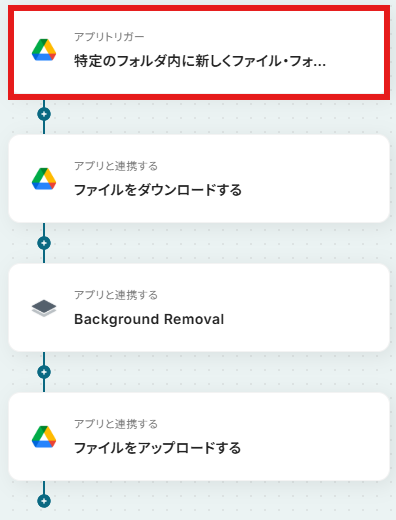
- 次に、トリガーでGoogle Driveを選択し、「特定のフォルダ内に新しくファイル・フォルダが作成されたら」というアクションを設定します。
- 続いて、オペレーションでGoogle Driveの「ファイルをダウンロードする」アクションを設定し、トリガーで検知したファイルを指定します。
- 次に、オペレーションでRemove.bgの「Background Removal」アクションを設定し、ダウンロードしたファイルを処理します。
- 最後に、オペレーションでGoogle Driveの「ファイルをアップロードする」アクションを設定し、背景が削除された画像を任意のフォルダに保存します。
※「トリガー」:フロー起動のきっかけとなるアクション、「オペレーション」:トリガー起動後、フロー内で処理を行うアクション
■このワークフローのカスタムポイント- Google Driveのトリガー設定では、どのフォルダを監視対象にするかを任意で設定してください。
- Remove.bgのアクション設定では、背景削除を行う際の画像サイズなどを任意で指定することが可能です。
- 背景削除後の画像をGoogle Driveにアップロードする際に、保存先のフォルダやファイル名を任意で設定できます。
■注意事項- Google DriveとRemove.bgのそれぞれとYoomを連携してください。
- トリガーは5分、10分、15分、30分、60分の間隔で起動間隔を選択できます。
- プランによって最短の起動間隔が異なりますので、ご注意ください。
- ダウンロード可能なファイル容量は最大300MBまでです。アプリの仕様によっては300MB未満になる可能性があるので、ご注意ください。
- トリガー、各オペレーションでの取り扱い可能なファイル容量の詳細は「ファイルの容量制限について」をご参照ください。


- Google Driveで画像を管理しており、背景削除の作業を効率化したいと考えている方
- Remove.bgを利用した画像の背景削除プロセスを自動化し、作業時間を短縮したい方
- 手作業によるファイルのアップロードやダウンロードの繰り返しに手間を感じている方
- Google Driveにファイルを置くだけで画像の背景削除が自動で実行されるため、これまで手作業に費やしていた時間を別の業務に充てることができます。
- ファイルの選択ミスや保存場所の間違いといった、手作業によるヒューマンエラーの発生を防ぎ、作業の正確性を高めます。
- はじめに、Google DriveとRemove.bgをYoomと連携します。
- 次に、トリガーでGoogle Driveを選択し、「特定のフォルダ内に新しくファイル・フォルダが作成されたら」というアクションを設定します。
- 続いて、オペレーションでGoogle Driveの「ファイルをダウンロードする」アクションを設定し、トリガーで検知したファイルを指定します。
- 次に、オペレーションでRemove.bgの「Background Removal」アクションを設定し、ダウンロードしたファイルを処理します。
- 最後に、オペレーションでGoogle Driveの「ファイルをアップロードする」アクションを設定し、背景が削除された画像を任意のフォルダに保存します。
■このワークフローのカスタムポイント
- Google Driveのトリガー設定では、どのフォルダを監視対象にするかを任意で設定してください。
- Remove.bgのアクション設定では、背景削除を行う際の画像サイズなどを任意で指定することが可能です。
- 背景削除後の画像をGoogle Driveにアップロードする際に、保存先のフォルダやファイル名を任意で設定できます。
- Google DriveとRemove.bgのそれぞれとYoomを連携してください。
- トリガーは5分、10分、15分、30分、60分の間隔で起動間隔を選択できます。
- プランによって最短の起動間隔が異なりますので、ご注意ください。
- ダウンロード可能なファイル容量は最大300MBまでです。アプリの仕様によっては300MB未満になる可能性があるので、ご注意ください。
- トリガー、各オペレーションでの取り扱い可能なファイル容量の詳細は「ファイルの容量制限について」をご参照ください。
Google Drive上の画像の背景を自動で削除するフローを作ってみよう
それではここから代表的な例として、Google Driveの特定のフォルダに画像がアップロードされたら、その画像の背景を自動で削除し、別のフォルダに保存するフローを解説していきます!ここではYoomを使用してノーコードで設定をしていくので、もしまだYoomのアカウントをお持ちでない場合は、こちらの登録フォームからアカウントを発行しておきましょう。
※今回連携するアプリの公式サイト:Google Drive /Remove.bg
[Yoomとは]
フローの作成方法
今回は大きく分けて以下のプロセスで作成します。- Google DriveとRemove.bgのマイアプリ連携
- テンプレートをコピー
- Google Driveのトリガー設定とRemove.bg、Google Driveのアクション設定
- トリガーをONにし、フローが起動するかを確認
■概要Google Driveに保存した画像の背景を削除する際、一つひとつ手作業で加工ツールにアップロードし、ダウンロードし直す作業は手間がかかるのではないでしょうか。 このワークフローを活用すれば、Google Driveの特定フォルダに画像ファイルをアップロードするだけで、Remove.bgによる背景削除から、加工済み画像のGoogle Driveへの保存までを自動で完結させることが可能です。■このテンプレートをおすすめする方- Google Driveで画像を管理しており、背景削除の作業を効率化したいと考えている方
- Remove.bgを利用した画像の背景削除プロセスを自動化し、作業時間を短縮したい方
- 手作業によるファイルのアップロードやダウンロードの繰り返しに手間を感じている方
■このテンプレートを使うメリット- Google Driveにファイルを置くだけで画像の背景削除が自動で実行されるため、これまで手作業に費やしていた時間を別の業務に充てることができます。
- ファイルの選択ミスや保存場所の間違いといった、手作業によるヒューマンエラーの発生を防ぎ、作業の正確性を高めます。
■フローボットの流れ- はじめに、Google DriveとRemove.bgをYoomと連携します。
- 次に、トリガーでGoogle Driveを選択し、「特定のフォルダ内に新しくファイル・フォルダが作成されたら」というアクションを設定します。
- 続いて、オペレーションでGoogle Driveの「ファイルをダウンロードする」アクションを設定し、トリガーで検知したファイルを指定します。
- 次に、オペレーションでRemove.bgの「Background Removal」アクションを設定し、ダウンロードしたファイルを処理します。
- 最後に、オペレーションでGoogle Driveの「ファイルをアップロードする」アクションを設定し、背景が削除された画像を任意のフォルダに保存します。
※「トリガー」:フロー起動のきっかけとなるアクション、「オペレーション」:トリガー起動後、フロー内で処理を行うアクション
■このワークフローのカスタムポイント- Google Driveのトリガー設定では、どのフォルダを監視対象にするかを任意で設定してください。
- Remove.bgのアクション設定では、背景削除を行う際の画像サイズなどを任意で指定することが可能です。
- 背景削除後の画像をGoogle Driveにアップロードする際に、保存先のフォルダやファイル名を任意で設定できます。
■注意事項- Google DriveとRemove.bgのそれぞれとYoomを連携してください。
- トリガーは5分、10分、15分、30分、60分の間隔で起動間隔を選択できます。
- プランによって最短の起動間隔が異なりますので、ご注意ください。
- ダウンロード可能なファイル容量は最大300MBまでです。アプリの仕様によっては300MB未満になる可能性があるので、ご注意ください。
- トリガー、各オペレーションでの取り扱い可能なファイル容量の詳細は「ファイルの容量制限について」をご参照ください。
- Google Driveで画像を管理しており、背景削除の作業を効率化したいと考えている方
- Remove.bgを利用した画像の背景削除プロセスを自動化し、作業時間を短縮したい方
- 手作業によるファイルのアップロードやダウンロードの繰り返しに手間を感じている方
- Google Driveにファイルを置くだけで画像の背景削除が自動で実行されるため、これまで手作業に費やしていた時間を別の業務に充てることができます。
- ファイルの選択ミスや保存場所の間違いといった、手作業によるヒューマンエラーの発生を防ぎ、作業の正確性を高めます。
- はじめに、Google DriveとRemove.bgをYoomと連携します。
- 次に、トリガーでGoogle Driveを選択し、「特定のフォルダ内に新しくファイル・フォルダが作成されたら」というアクションを設定します。
- 続いて、オペレーションでGoogle Driveの「ファイルをダウンロードする」アクションを設定し、トリガーで検知したファイルを指定します。
- 次に、オペレーションでRemove.bgの「Background Removal」アクションを設定し、ダウンロードしたファイルを処理します。
- 最後に、オペレーションでGoogle Driveの「ファイルをアップロードする」アクションを設定し、背景が削除された画像を任意のフォルダに保存します。
■このワークフローのカスタムポイント
- Google Driveのトリガー設定では、どのフォルダを監視対象にするかを任意で設定してください。
- Remove.bgのアクション設定では、背景削除を行う際の画像サイズなどを任意で指定することが可能です。
- 背景削除後の画像をGoogle Driveにアップロードする際に、保存先のフォルダやファイル名を任意で設定できます。
- Google DriveとRemove.bgのそれぞれとYoomを連携してください。
- トリガーは5分、10分、15分、30分、60分の間隔で起動間隔を選択できます。
- プランによって最短の起動間隔が異なりますので、ご注意ください。
- ダウンロード可能なファイル容量は最大300MBまでです。アプリの仕様によっては300MB未満になる可能性があるので、ご注意ください。
- トリガー、各オペレーションでの取り扱い可能なファイル容量の詳細は「ファイルの容量制限について」をご参照ください。
ステップ1:Google DriveとRemove.bgをマイアプリ連携
ここでは、Yoomとそれぞれのアプリを連携して、操作が行えるようにしていきます。まずは基本的な設定方法を解説しているナビをご覧ください!
Google Driveのマイアプリ連携
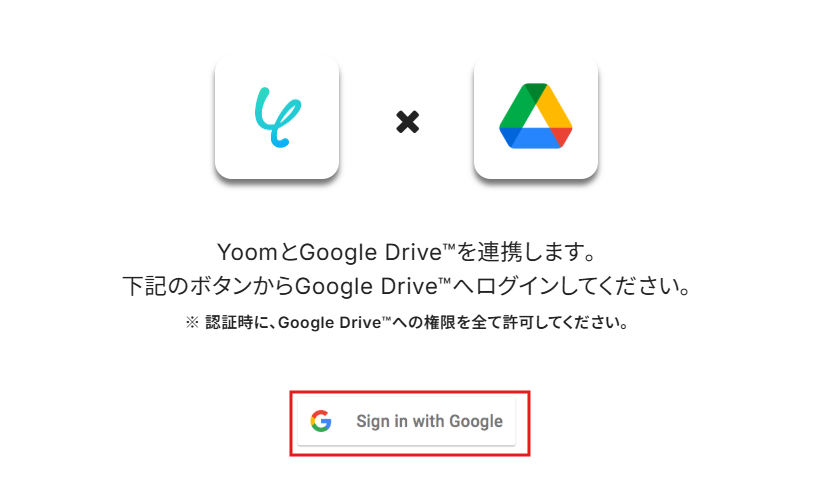
マイアプリ>新規接続クリック後、アプリ一覧から「Google Drive」を検索してください。
以下画面が出てきたら「Sign with Google」をクリックして次に進みましょう。
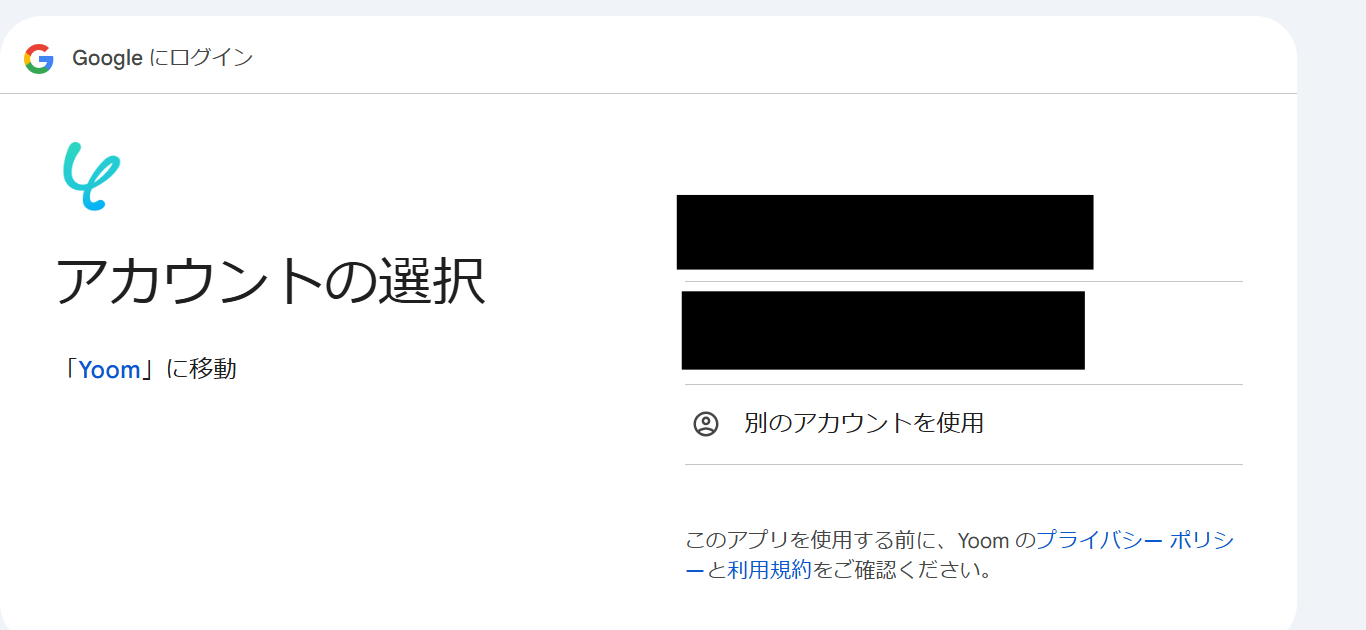
使用したいアカウントを選択しましょう。
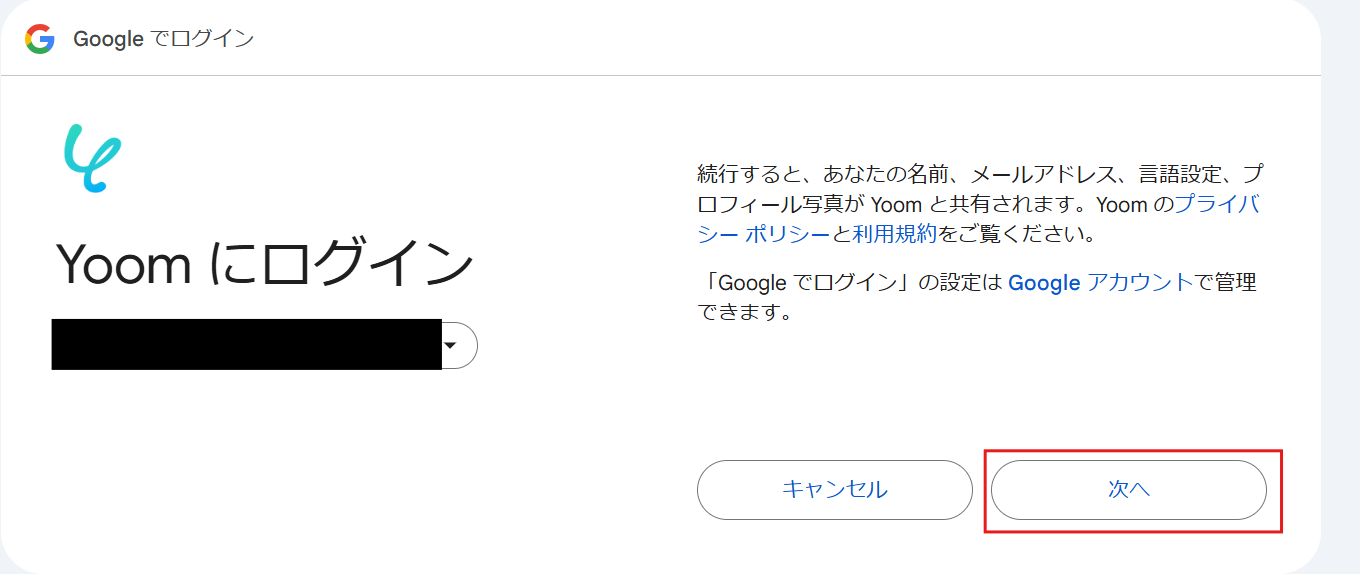
以下の画面を確認して、「次へ」をクリックしてください。
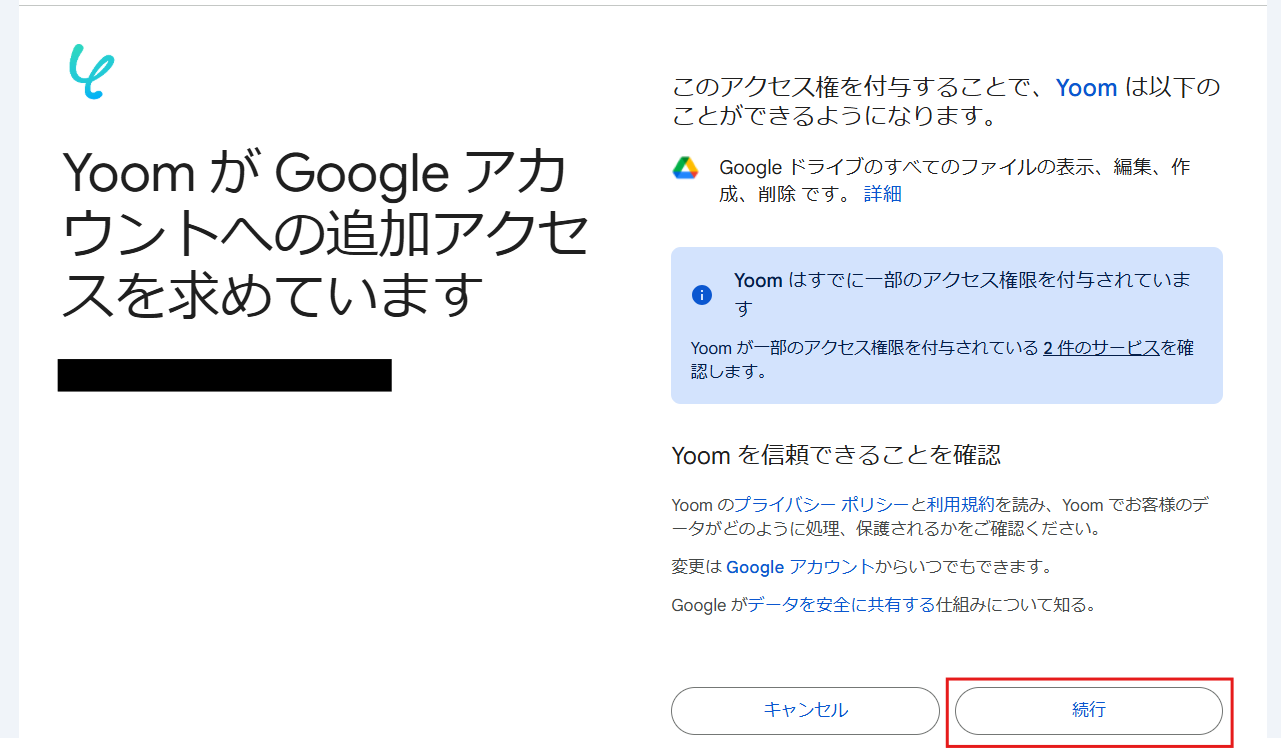
以下画面を確認して、「続行」で次に進んで下さい。
マイアプリのページに「Google Drive」が表示されれば完了です。
Remove.bgのマイアプリ連携
マイアプリ>新規接続クリック後、アプリ一覧から「Remove.bg」を検索してください。

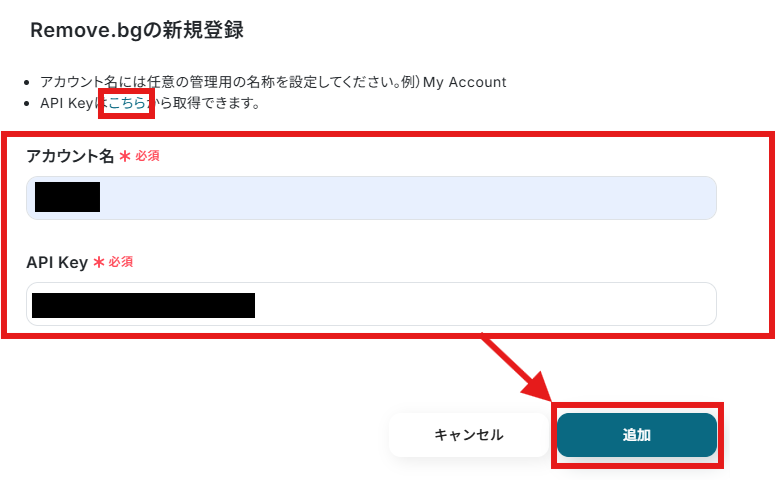
任意のアカウント名を入力し、画面注釈に沿ってAPI Keyを取得、入力して「追加」をクリックしてください。
マイアプリのページに「Remove.bg」が表示されれば完了です。
ステップ2:テンプレートをコピーする
続いてYoomのテンプレートをコピーします。以下バナーの「試してみる」をクリックしましょう。
■概要Google Driveに保存した画像の背景を削除する際、一つひとつ手作業で加工ツールにアップロードし、ダウンロードし直す作業は手間がかかるのではないでしょうか。 このワークフローを活用すれば、Google Driveの特定フォルダに画像ファイルをアップロードするだけで、Remove.bgによる背景削除から、加工済み画像のGoogle Driveへの保存までを自動で完結させることが可能です。■このテンプレートをおすすめする方- Google Driveで画像を管理しており、背景削除の作業を効率化したいと考えている方
- Remove.bgを利用した画像の背景削除プロセスを自動化し、作業時間を短縮したい方
- 手作業によるファイルのアップロードやダウンロードの繰り返しに手間を感じている方
■このテンプレートを使うメリット- Google Driveにファイルを置くだけで画像の背景削除が自動で実行されるため、これまで手作業に費やしていた時間を別の業務に充てることができます。
- ファイルの選択ミスや保存場所の間違いといった、手作業によるヒューマンエラーの発生を防ぎ、作業の正確性を高めます。
■フローボットの流れ- はじめに、Google DriveとRemove.bgをYoomと連携します。
- 次に、トリガーでGoogle Driveを選択し、「特定のフォルダ内に新しくファイル・フォルダが作成されたら」というアクションを設定します。
- 続いて、オペレーションでGoogle Driveの「ファイルをダウンロードする」アクションを設定し、トリガーで検知したファイルを指定します。
- 次に、オペレーションでRemove.bgの「Background Removal」アクションを設定し、ダウンロードしたファイルを処理します。
- 最後に、オペレーションでGoogle Driveの「ファイルをアップロードする」アクションを設定し、背景が削除された画像を任意のフォルダに保存します。
※「トリガー」:フロー起動のきっかけとなるアクション、「オペレーション」:トリガー起動後、フロー内で処理を行うアクション
■このワークフローのカスタムポイント- Google Driveのトリガー設定では、どのフォルダを監視対象にするかを任意で設定してください。
- Remove.bgのアクション設定では、背景削除を行う際の画像サイズなどを任意で指定することが可能です。
- 背景削除後の画像をGoogle Driveにアップロードする際に、保存先のフォルダやファイル名を任意で設定できます。
■注意事項- Google DriveとRemove.bgのそれぞれとYoomを連携してください。
- トリガーは5分、10分、15分、30分、60分の間隔で起動間隔を選択できます。
- プランによって最短の起動間隔が異なりますので、ご注意ください。
- ダウンロード可能なファイル容量は最大300MBまでです。アプリの仕様によっては300MB未満になる可能性があるので、ご注意ください。
- トリガー、各オペレーションでの取り扱い可能なファイル容量の詳細は「ファイルの容量制限について」をご参照ください。
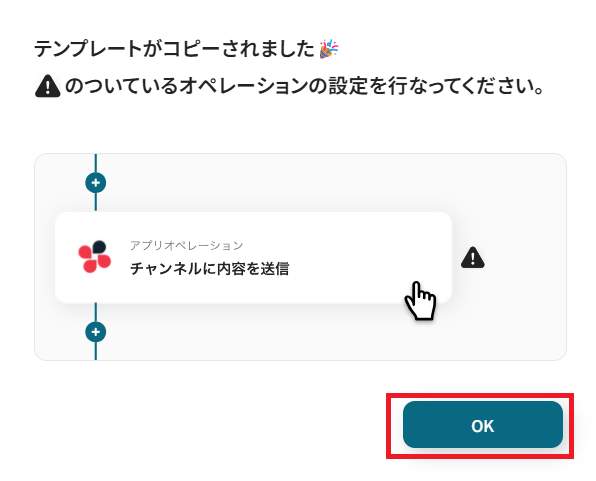
以下のような画面が表示されたらテンプレートのコピーは完了です。OKをクリックして設定を進めましょう。- Google Driveで画像を管理しており、背景削除の作業を効率化したいと考えている方
- Remove.bgを利用した画像の背景削除プロセスを自動化し、作業時間を短縮したい方
- 手作業によるファイルのアップロードやダウンロードの繰り返しに手間を感じている方
- Google Driveにファイルを置くだけで画像の背景削除が自動で実行されるため、これまで手作業に費やしていた時間を別の業務に充てることができます。
- ファイルの選択ミスや保存場所の間違いといった、手作業によるヒューマンエラーの発生を防ぎ、作業の正確性を高めます。
- はじめに、Google DriveとRemove.bgをYoomと連携します。
- 次に、トリガーでGoogle Driveを選択し、「特定のフォルダ内に新しくファイル・フォルダが作成されたら」というアクションを設定します。
- 続いて、オペレーションでGoogle Driveの「ファイルをダウンロードする」アクションを設定し、トリガーで検知したファイルを指定します。
- 次に、オペレーションでRemove.bgの「Background Removal」アクションを設定し、ダウンロードしたファイルを処理します。
- 最後に、オペレーションでGoogle Driveの「ファイルをアップロードする」アクションを設定し、背景が削除された画像を任意のフォルダに保存します。
■このワークフローのカスタムポイント
- Google Driveのトリガー設定では、どのフォルダを監視対象にするかを任意で設定してください。
- Remove.bgのアクション設定では、背景削除を行う際の画像サイズなどを任意で指定することが可能です。
- 背景削除後の画像をGoogle Driveにアップロードする際に、保存先のフォルダやファイル名を任意で設定できます。
- Google DriveとRemove.bgのそれぞれとYoomを連携してください。
- トリガーは5分、10分、15分、30分、60分の間隔で起動間隔を選択できます。
- プランによって最短の起動間隔が異なりますので、ご注意ください。
- ダウンロード可能なファイル容量は最大300MBまでです。アプリの仕様によっては300MB未満になる可能性があるので、ご注意ください。
- トリガー、各オペレーションでの取り扱い可能なファイル容量の詳細は「ファイルの容量制限について」をご参照ください。
ステップ3:Google Driveのトリガー設定を行う
まず、フローの第一段階であるアプリトリガーの設定を行います。フローボットの「特定のフォルダ内に新しくファイル・フォルダが作成されたら」をクリックしてください。
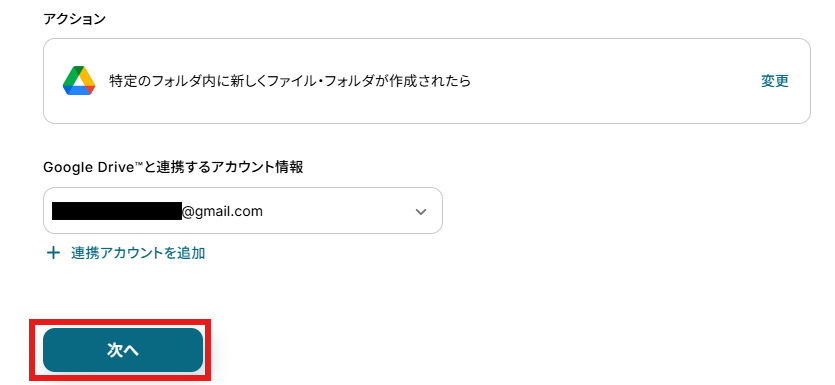
連携アカウントとアクションを確認していきます。
アクションはデフォルト設定のまま、アカウント情報は、連携したいアカウントが選択されているか確認してください。確認が終わったら「次へ」で進みましょう。
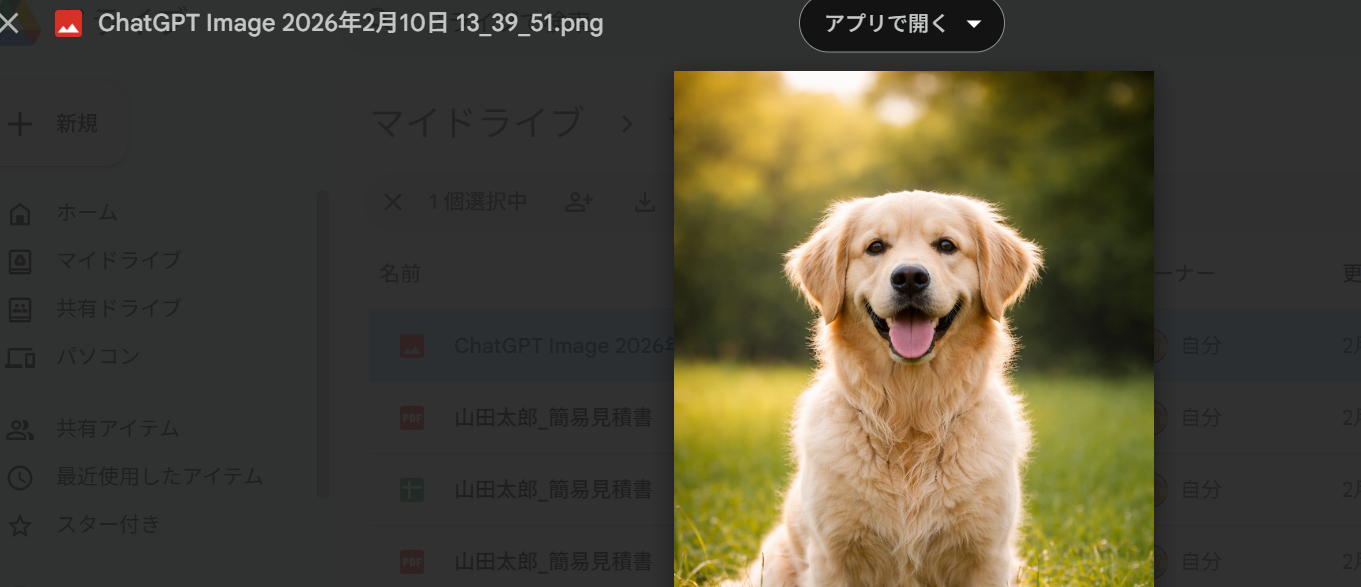
今回は以下の画像の背景を削除したものを他のフォルダに保存していきます。
画像をGoogle Driveの任意のフォルダに格納しておきましょう。
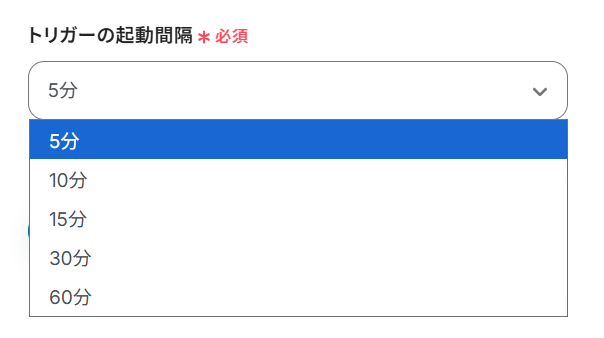
トリガーの起動間隔を設定していきましょう。プルダウンをクリックして、任意のタイミングを選んでください。
トリガーの起動タイミングは、5分、10分、15分、30分、60分のいずれかで設定できます。
ご利用プランによって、設定できるトリガーの最短間隔が違うので、その点は要チェックです。
なお、基本的にはそのプランの最短の起動間隔にしてお使いいただくことをおすすめします。
詳しくは以下をご確認ください。
ポーリングトリガー(起動間隔を指定するタイプのアプリトリガー)の仕組みについて
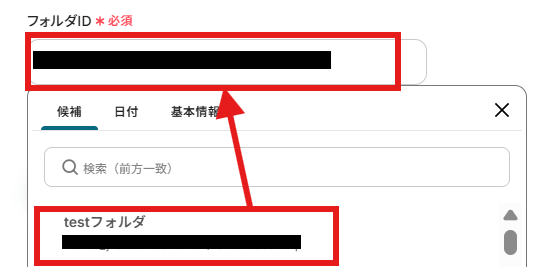
フォルダIDは「候補」から上記の画像を保存したフォルダを選択します。
上記の設定が終わったらテストボタンをクリックしてください。テストが成功し、取得した値が入ります。
※取得した値とは?
取得した値とは、トリガーやオペレーション設定時に、「テスト」を実行して取得した値のことを指します。
取得した値は、後続のオペレーション設定時の値として利用でき、フローボットを起動する度に、変動した値となります。詳しくは以下をご覧ください。
テストの重要性:「取得した値」のテスト値について
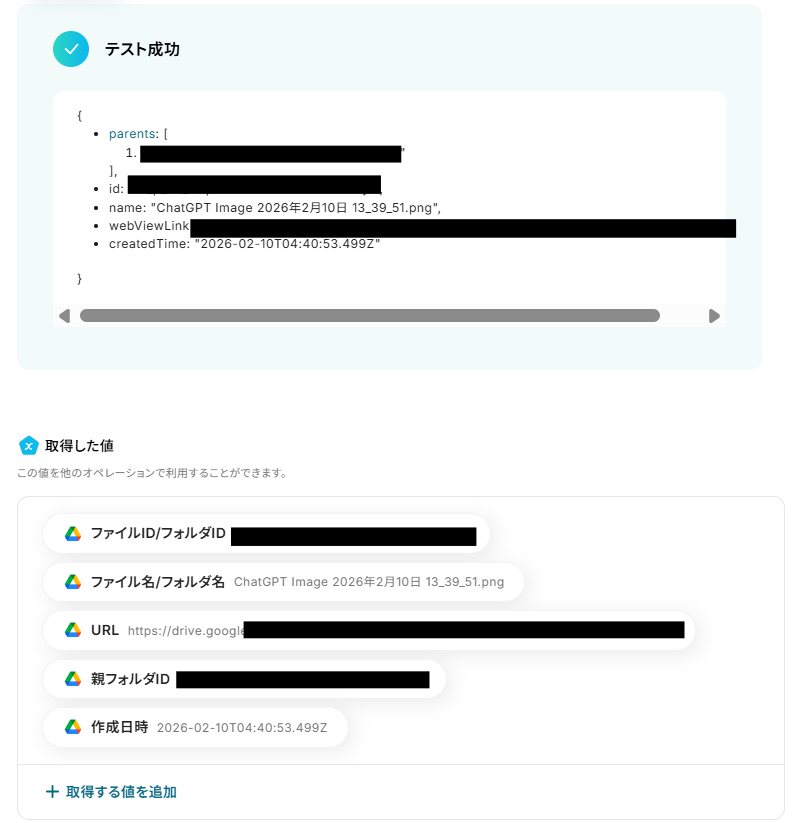
これで「Google Driveの特定のフォルダ内に新しくファイル・フォルダが作成されたら」フローが起動する設定が完了します。
「完了」ボタンをクリックして次に進みましょう。

ステップ4:Google Driveのファイルをダウンロードする
次に、ファイルをダウンロードしていきます。「ファイルをダウンロードする」をクリックしてください。※ダウンロードできるファイルの容量は最大300MBです。ただし、アプリの仕様によっては300MB未満になることがあるので、ご注意ください。
※トリガー、各オペレーションでファイルを使用する際は、ファイルの容量制限についてをご参照ください。
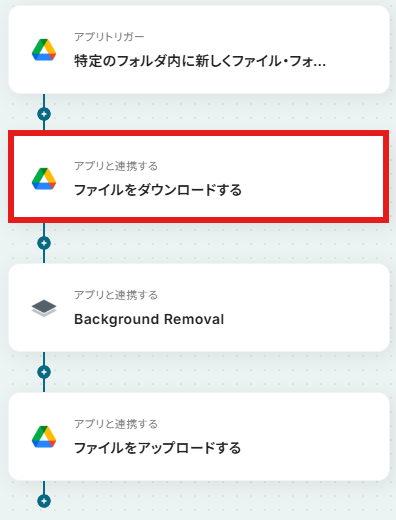
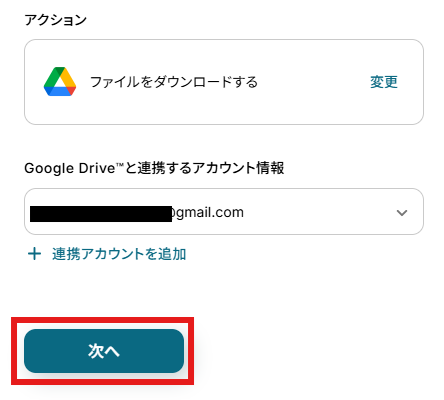
アクションと連携アカウントを確認していきます。
アクションはデフォルト設定のまま、アカウント情報は、連携したいアカウントが選択されているか確認してください。確認出来たら「次へ」をクリックしましょう。
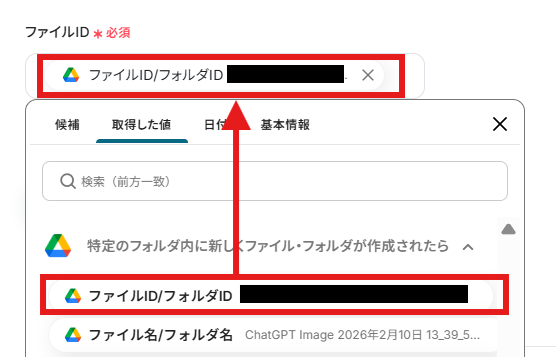
「ファイルID」はデフォルトで入力されています。デフォルト値を消してしまったなどで設定を行わなければならない場合は、前ステップで取得した値から入力してください。
取得した値を活用することで、固定値ではなく、トリガーが実行されるたびに最新の情報が反映できます。
ここまで入力し終わったらテストボタンをクリックしましょう。テストが成功して、画像がダウンロードされます。
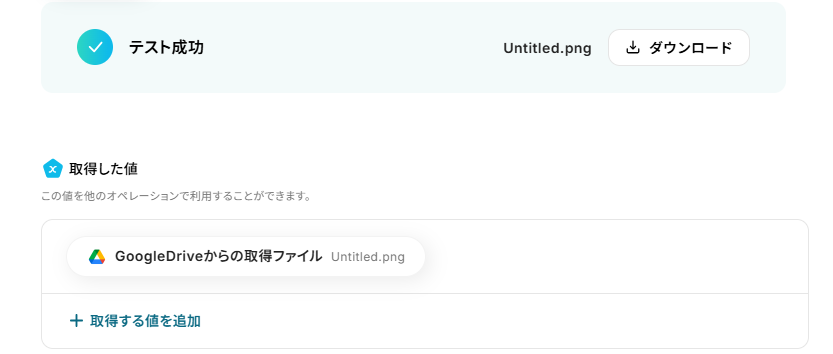
「完了」ボタンをクリックして次に進みましょう。

ステップ5:Remove.bgで画像の背景を削除する
次に、Remove.bgで画像の背景を削除していきます。「Background Removal」をクリックしてください。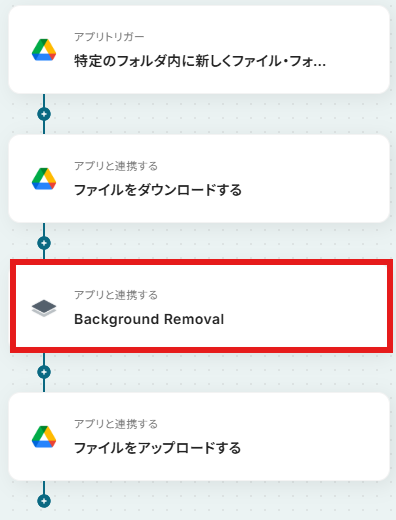
アクションと連携アカウントを確認していきます。
アクションはデフォルト設定のまま、アカウント情報は、連携したいアカウントが選択されているか確認してください。確認出来たら「次へ」をクリックしましょう。
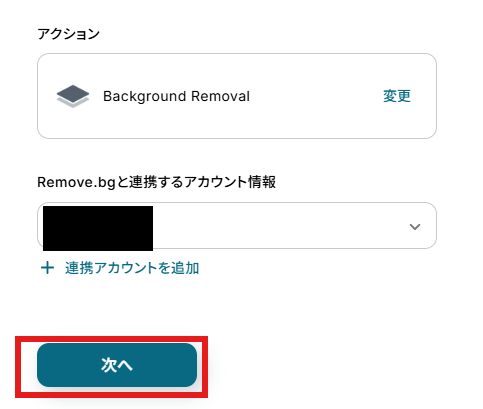
このページ内には他にも設定できる項目があるので、必要に応じて設定してください。
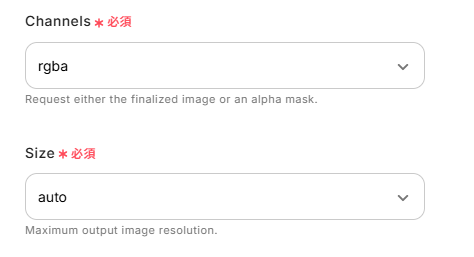
「ファイルの添付方法」、「ファイル」もデフォルト値のまま、以下のように設定しています。

ここまで終わったらテストボタンをクリックしましょう。テストが成功し、取得した値が入ります。
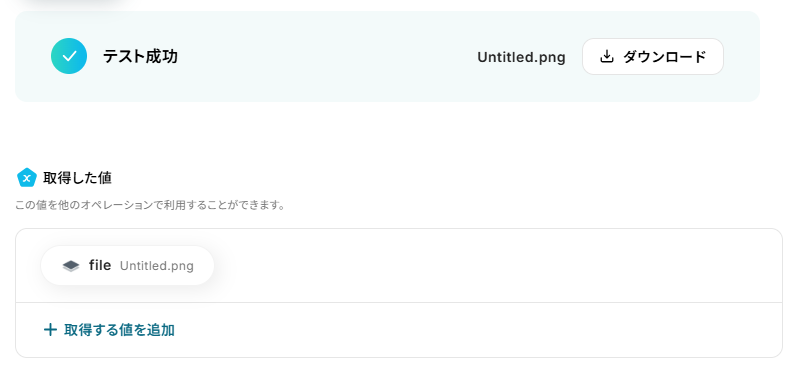
これで画像の背景削除が完了しました。
「完了」ボタンをクリックして次に進みましょう。

ステップ6:Google Driveにファイルをアップロードする
最後に、Google Driveにファイルをアップロードしていきます。「ファイルをアップロードする」をクリックしてください。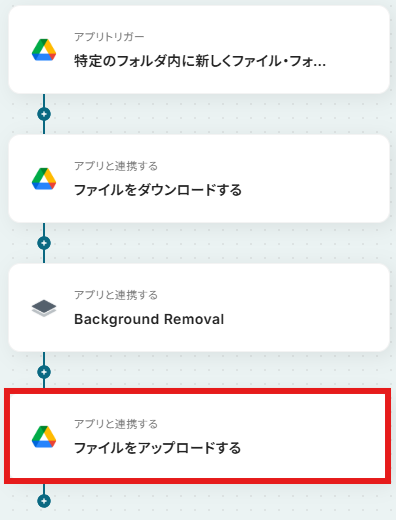
アクションと連携アカウントを確認していきます。
アクションはデフォルト設定のまま、アカウント情報は、連携したいアカウントが選択されているか確認してください。確認出来たら「次へ」をクリックしましょう。
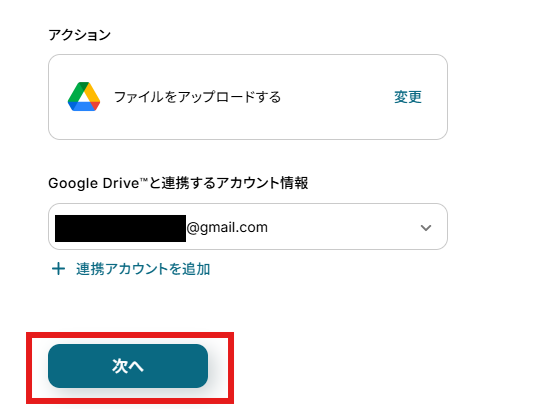
「格納先のフォルダID」はステップ3で選んだフォルダとは別のフォルダを候補から指定してください。
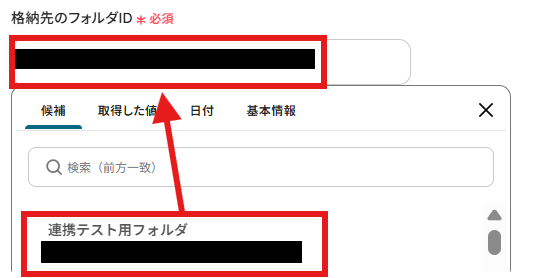
ファイル名は今回、日付や取得した値の項目を使い、以下のように設定しました。
- 日付_背景透過_(取得した値から)ファイル名/フォルダ名
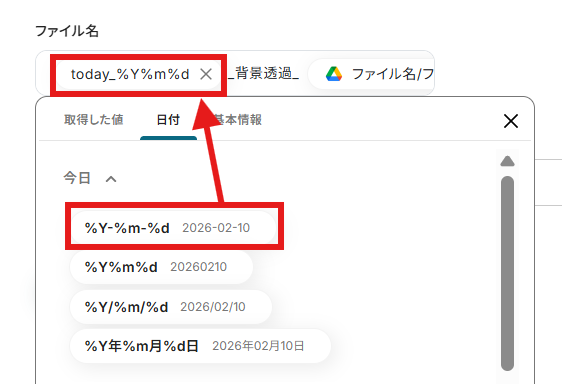
「ファイルの添付方法」「ファイル」はデフォルト設定のまま、以下のようにしています。

ここまで入力し終わったらテストボタンをクリックしましょう。テストが成功し、取得した値が入ります。
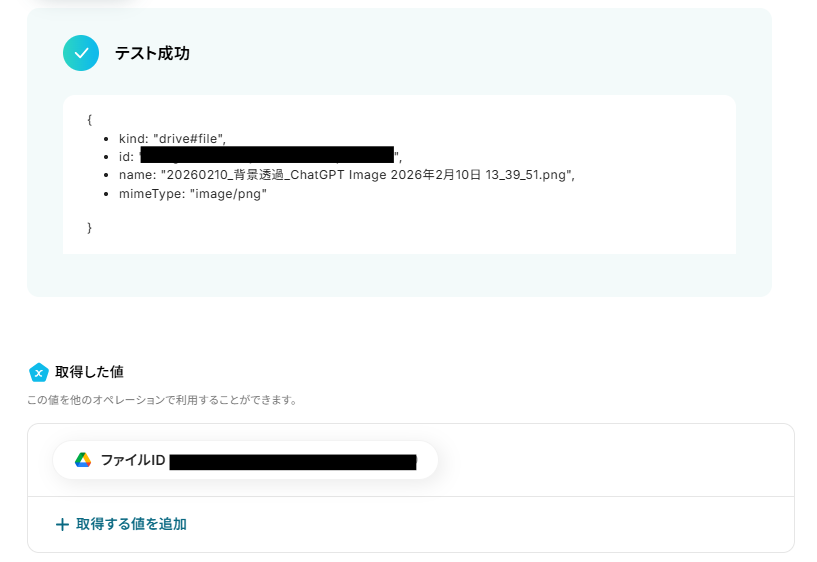
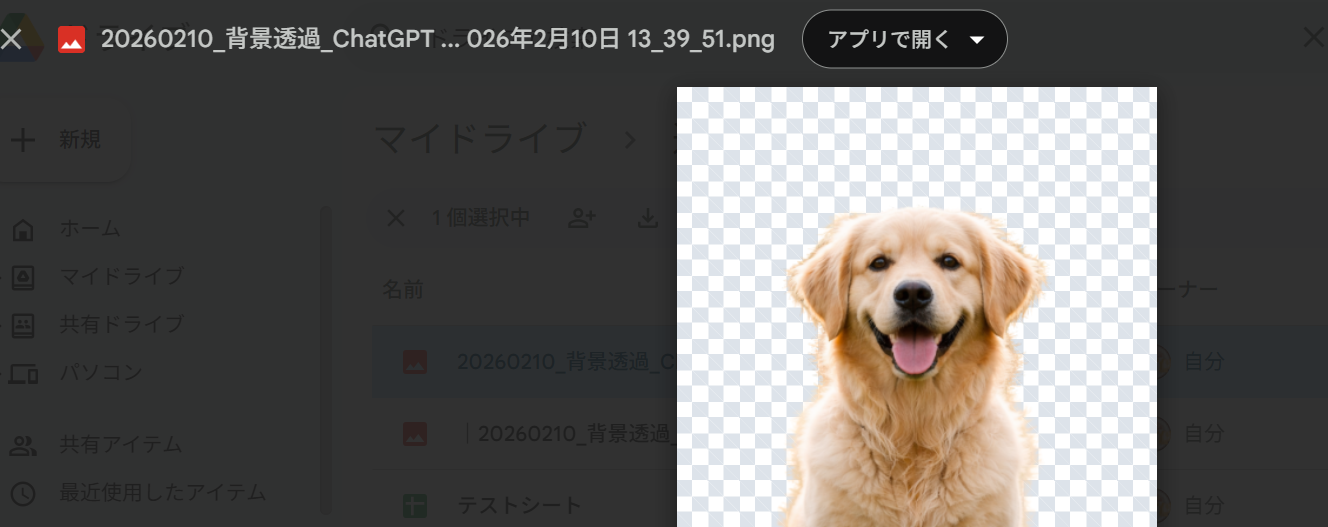
保存先に指定したGoogle Driveのフォルダも見に行き、背景透過された画像が保存されていればOKです。
確認が済んだら、Yoomの設定画面から「完了」ボタンをクリックしましょう。

ステップ7:トリガーをONにして動作確認
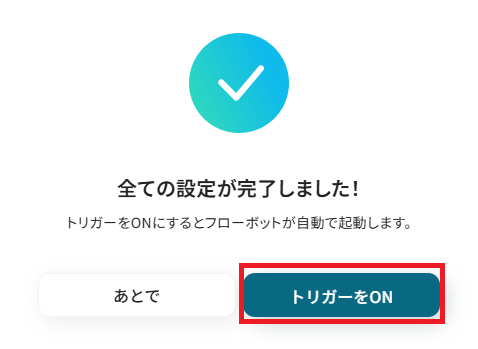
お疲れ様でした!これですべての設定が完了です。
設定が完了すると以下のようなメニューが表示されるので、トリガーをONにします。
動作確認をしてみましょう。
Google DriveのAPIを活用したその他の自動化例
Google DriveのAPIを活用することで、様々な自動化の実現が可能になります。
Google Driveを使った自動化例
Google Driveへのファイル作成時にGoogle ChatやTelegramへ通知したり、AIで内容を解析・要約してGmailを送付したりTelegramに通知できます。また、Shopifyやfreee人事労務、Zoho Formsなどの外部ツールと連携し、フォルダ作成や書類保存を自動化することも可能です。
■概要Google Driveに新しいファイルが追加された際、チームへの共有や通知が遅れてしまうことはありませんか。手動での通知は手間がかかるだけでなく、共有漏れのリスクも伴います。このワークフローを活用すれば、Google Driveの特定フォルダにファイルが作成されたタイミングをトリガーに、指定したGoogle Chatのスペースへ自動で通知することが可能になり、情報共有の効率化を実現します。
■このテンプレートをおすすめする方- Google DriveとGoogle Chatを連携させ、情報共有を円滑にしたいと考えている方
- 手作業による通知の手間や、共有漏れなどのヒューマンエラーをなくしたい方
- チーム内でのファイル共有プロセスを標準化し、業務効率を向上させたいマネージャーの方
■このテンプレートを使うメリット- ファイル作成時に自動で通知が送信されるため、これまで手作業での連絡に費やしていた時間を他の業務に充てることができます
- 通知プロセスが自動化されることで、連絡の漏れや遅延といったヒューマンエラーを防ぎ、確実な情報共有を実現します
■フローボットの流れ- はじめに、Google DriveとGoogle ChatをYoomと連携します
- 次に、トリガーでGoogle Driveを選択し、「新しくファイル・フォルダが作成されたら」というアクションを設定します。この際、監視対象としたいフォルダを指定します
- 最後に、オペレーションでGoogle Chatの「メッセージを送信」アクションを設定し、通知したい内容を記述します
※「トリガー」:フロー起動のきっかけとなるアクション、「オペレーション」:トリガー起動後、フロー内で処理を行うアクション
■このワークフローのカスタムポイント- Google Chatへの通知設定では、メッセージを送付したいスペースやダイレクトメッセージを任意で指定することが可能です
- 通知メッセージの本文は、固定のテキストを設定できるだけでなく、トリガーで取得したファイル名やURLといった情報を変数として埋め込み、動的な内容にすることもできます
■注意事項- Google Drive、Google ChatのそれぞれとYoomを連携させてください。
- トリガーは5分、10分、15分、30分、60分の間隔で起動間隔を選択できます。
- プランによって最短の起動間隔が異なりますので、ご注意ください。
- Google Chatとの連携はGoogle Workspaceの場合のみ可能です。詳細は「Google Chatでスペースにメッセージを送る方法」を参照ください。
■概要Google Driveにアップロードされた発注依頼書などから、Misocaで見積書を作成する際、内容を手作業で転記する手間や入力ミスに課題を感じていないでしょうか。この定型的ながらも重要な作業は、担当者の負担になりがちです。このワークフローを活用すれば、Google Driveへのファイルアップロードをきっかけに、OCR機能がファイルの内容を自動で読み取り、Misocaで見積書を自動作成するため、手作業による見積書作成のプロセスを効率化し、よりコアな業務に集中できる環境を構築します。
■このテンプレートをおすすめする方- Google DriveとMisocaを用いて、手作業で見積書を作成している営業担当者や経理担当者の方
- 見積書作成時の転記作業に時間がかかり、入力ミスなどのヒューマンエラーを減らしたいと考えている方
- 見積書作成業務の属人化を防ぎ、チーム全体の業務効率を改善したいと考えているマネージャーの方
■このテンプレートを使うメリット- Google Driveにファイルが追加されると自動で見積書が作成されるため、これまで手作業で行っていたデータ転記の時間を短縮できます。
- 手作業による転記が減ることで、入力間違いや項目漏れといったヒューマンエラーのリスクを軽減し、スムーズな見積書作成に繋がります。
■フローボットの流れ- はじめに、Google DriveとMisocaをYoomと連携します
- 次に、トリガーでGoogle Driveを選択し、「新しくファイル・フォルダが作成されたら」というアクションを設定します
- 続いて、オペレーションでGoogle Driveの「画像ファイル・PDFファイルをダウンロードする」アクションを設定し、トリガーで検知したファイルを指定します
- 次に、OCR機能の「画像・PDFから文字を読み取る」アクションを設定し、ダウンロードしたファイルからテキスト情報を抽出します
- 次に、Misocaの「特定の取引先に紐づく送り先IDを取得」アクションを設定し、見積書の送付先を特定します
- 最後に、Misocaの「見積書を作成」アクションを設定し、OCRで読み取った情報などを連携して見積書を作成します
※「トリガー」:フロー起動のきっかけとなるアクション、「オペレーション」:トリガー起動後、フロー内で処理を行うアクション
■このワークフローのカスタムポイント- OCR機能で読み取るテキストの対象範囲は、アップロードするファイルのフォーマットに応じて任意で設定してください。
- Misocaで見積書を作成する際に連携する情報は、OCRで読み取ったどの情報をどの項目に反映させるかなど、任意で設定することが可能です。
■注意事項- Google Drive、MisocaのそれぞれとYoomを連携してください。
- トリガーは5分、10分、15分、30分、60分の間隔で起動間隔を選択できます。
- プランによって最短の起動間隔が異なりますので、ご注意ください。
- ダウンロード可能なファイル容量は最大300MBまでです。アプリの仕様によっては300MB未満になる可能性があるので、ご注意ください。
- トリガー、各オペレーションでの取り扱い可能なファイル容量の詳細は「ファイルの容量制限について」をご参照ください。
■概要
Google Driveにアップロードされた請求書や議事録などを、都度ダウンロードして内容を確認し、要約を作成してメールで共有する作業は手間がかかるのではないでしょうか。このワークフローを活用すれば、Google Driveへのファイルアップロードをきっかけに、OCRによる文字情報の抽出からAnthropic(Claude)による要約、そしてGmailでのメール送信までの一連の業務を自動化し、これらの課題を解消します。
■このテンプレートをおすすめする方
- Google Driveに保存したPDFなどのファイル内容の確認や共有に手間を感じている方
- OCRで読み取ったテキストを手作業で要約し、メールに転記している方
- 複数のツールをまたぐ定型業務を自動化し、生産性を向上させたいと考えている方
■このテンプレートを使うメリット
- ファイルアップロードから情報抽出、要約、メール共有までが自動で実行されるため、手作業に費やしていた時間を他の業務に充てることができます。
- 手作業によるテキストの転記ミスや要約の抜け漏れ、メールの送信間違いといったヒューマンエラーのリスクを軽減します。
■フローボットの流れ
- はじめに、Google Drive、Anthropic(Claude)、GmailをYoomと連携します。
- 次に、トリガーでGoogle Driveを選択し、「特定のフォルダ内に新しくファイル・フォルダが作成されたら」というアクションを設定します。
- 続いて、オペレーションでGoogle Driveの「ファイルをダウンロードする」アクションを設定し、トリガーで検知したファイルを指定します。
- 次に、オペレーションでOCRの「画像・PDFから文字を読み取る」アクションを設定し、ダウンロードしたファイルから文字情報を抽出します。
- 続いて、オペレーションでAnthropic(Claude)の「テキストを生成」アクションを設定し、OCRで抽出したテキストを要約します。
- 最後に、オペレーションでGmailの「メールを送る」アクションを設定し、生成された要約を本文に含めて指定の宛先に送信します。
※「トリガー」:フロー起動のきっかけとなるアクション、「オペレーション」:トリガー起動後、フロー内で処理を行うアクション
■このワークフローのカスタムポイント
- Google Driveのトリガー設定では、自動化の起点としたい監視対象のフォルダを任意で指定してください。
- OCR機能では、画像やPDFファイルから抽出したい項目を、帳票の種類などに合わせて任意で設定することが可能です。
- Anthropic(Claude)の設定では、OCRで抽出したテキストを変数として用い、要約や翻訳など、任意のプロンプト(指示)を実行できます。
- Gmailでメールを送信するアクションでは、宛先(To, Cc, Bcc)や件名、本文を自由に設定でき、前工程で生成した要約などを変数として利用できます。
■注意事項
- Google DriveとAnthropic(Claude)とGmailのそれぞれとYoomを連携してください。
- トリガーは5分、10分、15分、30分、60分の間隔で起動間隔を選択できます。
- プランによって最短の起動間隔が異なりますので、ご注意ください。
- OCRまたは音声を文字起こしするAIオペレーションはチームプラン・サクセスプランでのみご利用いただける機能となっております。フリープラン・ミニプランの場合は設定しているフローボットのオペレーションはエラーとなりますので、ご注意ください。
- チームプランやサクセスプランなどの有料プランは、2週間の無料トライアルを行うことが可能です。無料トライアル中には制限対象のアプリやAI機能(オペレーション)を使用することができます。
■概要Google Driveに日々アップロードされる大量の画像ファイル、その内容を一つひとつ手動で確認し、関係者に共有するのは手間がかかる作業ではないでしょうか。確認漏れや共有の遅れが発生することもあります。このワークフローを活用すれば、Google Driveに画像が追加されると自動でGeminiがその内容を解析し、結果をTelegramに通知することが可能です。画像の内容確認から共有までを自動化することで、手作業による負担を減らし、スムーズな情報連携を実現します。
■このテンプレートをおすすめする方- Google Driveにアップロードされる画像をチームで効率的に管理したいと考えている方
- Geminiなどの生成AIを活用して、画像解析やコンテンツ生成の業務を自動化したい方
- Telegramを使い、情報共有のスピードと質を向上させたい方
■このテンプレートを使うメリット- Google Driveへの画像アップロードを起点に、内容の解析から通知までが自動で実行されるため、手作業での確認や連絡に費やしていた時間を短縮できます。
- 手動での情報伝達時に起こりがちな、内容の誤認や通知漏れといったヒューマンエラーを防ぎ、正確な情報共有に繋がります。
■フローボットの流れ- はじめに、Gemini、Google Drive、TelegramをYoomと連携します。
- 次に、トリガーでGoogle Driveを選択し、「特定のフォルダ内に新しくファイル・フォルダが作成されたら」というアクションを設定します。
- オペレーションで、Google Driveの「ファイルをダウンロードする」アクションを設定し、トリガーで検知したファイルを指定します。
- 続けて、オペレーションでGeminiの「ファイルをアップロード」アクションを設定し、ダウンロードしたファイルをアップロードします。
- 次に、Geminiの「コンテンツを生成(ファイルを利用)」アクションで、アップロードした画像の内容を解析するためのプロンプト(指示文)を設定します。
- 最後に、オペレーションでTelegramの「メッセージを送信」アクションを設定し、Geminiが生成した解析結果を指定の宛先に送信します。
※「トリガー」:フロー起動のきっかけとなるアクション、「オペレーション」:トリガー起動後、フロー内で処理を行うアクション
■このワークフローのカスタムポイント- Google Driveのトリガー設定では、監視対象としたいフォルダを任意で指定してください。
- Geminiで画像内容を解析する際のプロンプトは、「この画像に何が写っているか日本語で説明してください」のように、目的に合わせて自由にカスタマイズが可能です。
- Telegramへの通知メッセージは、通知先のチャンネルやグループを任意で設定できるほか、本文にGeminiの解析結果などを変数として埋め込めます。
■注意事項- Gemini、Google Drive、TelegramのそれぞれとYoomを連携してください。
- トリガーは5分、10分、15分、30分、60分の間隔で起動間隔を選択できます。
- プランによって最短の起動間隔が異なりますので、ご注意ください。
- ダウンロード可能なファイル容量は最大300MBまでです。アプリの仕様によっては300MB未満になる可能性があるので、ご注意ください。
- トリガー、各オペレーションでファイルを使用する際は、「ファイルの容量制限について」をご参照ください。
■概要
Google Driveにアップロードされたファイルを、関係者に都度手作業で共有することに手間を感じていませんか。手動での通知は、連絡漏れやタイムラグが発生する原因にもなりかねません。このワークフローは、Google Driveの指定したフォルダにファイルが追加されると、自動でTelegramに通知を送信します。この連携により、迅速かつ確実な情報共有が実現し、ファイル共有に関する定型業務の効率化に繋がります。
■このテンプレートをおすすめする方
- Google Driveでのファイル共有を、より迅速かつ確実に行いたいと考えている方
- Telegramを主要なコミュニケーションツールとして活用しているチームのリーダーの方
- 手作業によるファイル共有の連絡で、漏れや遅延といったミスを防ぎたい方
■このテンプレートを使うメリット
- Google Driveにファイルが追加されると自動でTelegramに通知が送信されるため、これまで手動で共有していた時間を短縮することができます。
- システムが自動で通知を行うため、連絡のし忘れや共有先の誤りといったヒューマンエラーを防ぎ、確実な情報伝達を支援します。
■フローボットの流れ
- はじめに、Google DriveとTelegramをYoomと連携します。
- 次に、トリガーでGoogle Driveを選択し、「新しくファイル・フォルダが作成されたら」というアクションを設定します。
- 最後に、オペレーションでTelegramを選択し、「Telegramに通知する」アクションを設定し、通知したいメッセージ内容などを入力します。
※「トリガー」:フロー起動のきっかけとなるアクション、「オペレーション」:トリガー起動後、フロー内で処理を行うアクション
■このワークフローのカスタムポイント
- Google Driveのトリガー設定では、通知の対象としたいフォルダを任意で設定してください。
- Telegramの通知アクションでは、通知先のチャットIDを設定する必要があります。また、メッセージ内容は固定テキストの他、前のステップで取得したファイル名やURLなどの動的な情報を組み込むことも可能です。
■注意事項
- Google DriveとTelegramをYoomと連携してください。
- トリガーは5分、10分、15分、30分、60分の間隔で起動間隔を選択できます。
- プランによって最短の起動間隔が異なりますので、ご注意ください。
■概要
クラウドBOT(cloudbot)でボットの実行が完了したらファイルを取得し、Google Driveに連携して取得したファイルをアップロードするフローです。
■このテンプレートをおすすめする方
1.自動で画像の取得等を行いたい方
・企業の広告等を作成するコンテンツ作成担当者やマーケティング担当者
・画像を使用したプレゼン資料等を作成しているイベントプランナーやセミナー担当者
2.Google Driveによるデータ格納を業務に採用している企業の担当者
・担当企業ごとにGoogle Driveのファイルへ格納している営業アシスタントや経理担当
・帳票の種類ごとにまとめる必要のある事務職員やオフィスマネージャー
・テーマごとにファイル管理している方
■このテンプレートを使うメリット
新しいボットの実行フローを導入すると、様々な設定や連携が必要になり、その中でもファイルの取得とアップロードなどは一つの手間です。
更に、社内で別のストレージサービスも平行で運用している場合、毎回クラウドBOTからダウンロードしたファイルをそのストレージサービスに手動でアップロードする必要があります。
ただでさえボットの実行結果の確認や分析などで仕事が山積みなので、このファイルのアップロード作業をなんとかしたいと思った方にこのフローは最適です。このフローを使うとクラウドBOTでボットの実行が完了した時点で、Google Driveに対してファイルを自動アップロードすることができます。
■注意事項
・クラウドBOT、Google DriveのそれぞれとYoomを連携してください。
■概要
新しい従業員の入社に伴う事務作業、特にfreee人事労務への登録後に手作業でGoogle Driveにフォルダを作成する業務は、手間がかかるのではないでしょうか。この一連の作業は定型的でありながらも、フォルダの作成漏れや命名規則の間違いといったミスが発生しやすい業務でもあります。このワークフローを活用すれば、freee人事労務に従業員を登録するだけで、Google Driveに従業員ごとのフォルダ作成が自動で完了し、入社手続きの効率化を実現します。
■このテンプレートをおすすめする方
- freee人事労務での入社手続きと並行して、手作業でフォルダ作成を行っている方
- 従業員の入社手続きにおける、フォルダの作成漏れや命名ミスなどの課題を解消したい方
- 入社関連の定型業務を自動化し、よりスムーズな受け入れ体制を構築したい方
■このテンプレートを使うメリット
- freee人事労務への従業員登録を起点として、Google Driveでのフォルダ作成が自動化されるため、これまで手作業に費やしていた時間を短縮できます。
- 手作業によるフォルダの作成漏れや、従業員名の入力間違いといったヒューマンエラーのリスクを軽減し、データ管理の正確性を向上させます。
■フローボットの流れ
- はじめに、freee人事労務とGoogle DriveをYoomと連携します。
- 次に、トリガーでfreee人事労務を選択し、「従業員が登録されたら(Webhook)」というアクションを設定します。
- 続いて、オペレーションでfreee人事労務の「従業員情報の取得」アクションを設定し、登録された従業員の情報を取得します。
- 最後に、オペレーションでGoogle Driveの「フォルダを作成する」アクションを設定し、取得した従業員情報をもとにフォルダを作成します。
※「トリガー」:フロー起動のきっかけとなるアクション、「オペレーション」:トリガー起動後、フロー内で処理を行うアクション
■このワークフローのカスタムポイント
- Google Driveでフォルダを作成する際に、フォルダ名を任意で設定できます。freee人事労務から取得した従業員名など、動的な情報を利用することも可能です。
- 作成するフォルダの格納先となる、Google Driveの親フォルダもIDを指定して任意で設定できます。特定の部署や年度のフォルダ配下に作成する場合などに活用できます。
■注意事項
・Google Driveとfreee人事労務のそれぞれとYoomを連携してください。
■概要Zoho Formsで受け付けた回答をもとに、都度Googleドキュメントで書類を作成し、Google Driveに保存する作業に手間を感じていないでしょうか。手作業による情報の転記は、入力ミスや対応漏れといったヒューマンエラーの原因にもなりがちです。このワークフローを活用すれば、Zoho Formsへのフォーム送信をきっかけに、Googleドキュメントでの書類発行からGoogle Driveへの保存までの一連の流れを自動化し、これらの課題をスムーズに解消できます。
■このテンプレートをおすすめする方- Zoho Formsで受け付けた内容をもとに、手作業で書類を作成している方
- GoogleドキュメントとGoogle Driveを活用した書類管理を効率化したい方
- フォーム回答後の定型業務を自動化し、コア業務に集中したいと考えている方
■このテンプレートを使うメリット- Zoho Formsへの回答と同時に書類が自動で発行、保存されるため、これまで手作業に費やしていた時間を短縮することができます。
- 手作業でのデータ転記がなくなることで、入力間違いや保存先の指定ミスといったヒューマンエラーの防止に繋がります。
■フローボットの流れ- はじめに、Zoho Forms、Googleドキュメント、Google DriveをYoomと連携します
- 次に、トリガーでZoho Formsを選択し、「フォームが送信されたら」というアクションを設定します
- 次に、オペレーションでGoogleドキュメントの「書類を発行する」アクションを設定し、Zoho Formsの回答内容を反映させます
- 最後に、オペレーションでGoogle Driveの「ファイルをアップロードする」アクションを設定し、発行した書類を任意のフォルダに格納します
※「トリガー」:フロー起動のきっかけとなるアクション、「オペレーション」:トリガー起動後、フロー内で処理を行うアクション
■このワークフローのカスタムポイント- Googleドキュメントで書類を発行する際に、元となる雛形書類や、発行する書類の詳細(タイトルや差し込む情報など)を任意で設定してください。
- Google Driveへのファイルアップロードでは、格納先のフォルダや保存する際のファイル名を任意で設定することが可能です。
■注意事項- Zoho Forms、Googleドキュメント、Google DriveのそれぞれとYoomを連携してください。
- Zoho FormsのWebhook設定の方法は「Zoho FormsのWebhook設定方法」をご参照ください。
■概要Wixで見積書が承諾された後、関連するファイルをGoogle Driveで探し、手動でファイル名を更新する作業に手間を感じていませんか。この手作業は、更新漏れやファイル名の入力ミスといったヒューマンエラーの原因にもなりかねません。このワークフローを活用すれば、Wixで見積書が承諾されると同時にGoogle Drive内のファイル名が自動で更新されるため、これらの課題をスムーズに解消し、管理業務を効率化できます。
■このテンプレートをおすすめする方- WixとGoogle Driveで見積書や関連ファイルを管理し、手作業での更新に手間を感じている方
- 見積書承諾後のファイル名変更といった定型業務を自動化し、ヒューマンエラーを削減したい方
- バックオフィス業務の効率化を進め、より重要なコア業務に集中したいと考えている事業責任者の方
■このテンプレートを使うメリット- Wixで見積書が承諾されるたびに行っていた、Google Driveでのファイル検索と名称変更の作業が自動化され、手作業の時間を削減できます。
- 手作業によるファイル名の入力ミスや更新漏れを防ぎ、ファイル管理の正確性を向上させることで、業務の信頼性を高めることに繋がります。
■フローボットの流れ- はじめに、WixとGoogle DriveをYoomと連携します。
- 次に、トリガーでWixを選択し、「見積書が承諾されたら」というアクションを設定します。
- 続いて、オペレーションでGoogle Driveを選択し、「特定フォルダ内のファイル・フォルダを検索」アクションで更新対象のファイルを特定します。
- 最後に、同じくGoogle Driveの「ファイル名を変更する」アクションを設定し、検索したファイルの名称を更新します。
※「トリガー」:フロー起動のきっかけとなるアクション、「オペレーション」:トリガー起動後、フロー内で処理を行うアクション
■このワークフローのカスタムポイント- Google Driveの「特定フォルダ内のファイル・フォルダを検索」アクションで、ファイルを検索する対象のフォルダIDを任意で設定してください。
- Google Driveの「ファイル名を変更する」アクションで設定する新しいファイル名には、固定のテキストに加え、Wixのトリガーから取得した見積書情報(会社名や金額など)を動的に組み込むことが可能です。
■注意事項- Wix、Google DriveのそれぞれとYoomを連携してください。
- Wixのフォーム回答のアウトプットはJSONPathから取得可能です。取得方法は「『取得する値』を追加する方法」をご参照ください。
■概要
Shopifyで商品情報が作成されたら、Google Driveにフォルダを作成するフローです。
■このテンプレートをおすすめする方
1.Shopifyの商品情報に基づいて業務を行う方
・新商品ごとに必要なファイルを特定のフォルダに自動で保存して業務効率化を図りたい方
・商品画像や説明資料などを商品情報と紐づけてGoogle Driveに保存したい方
2.商品管理担当者
・商品情報に基づいた書類作成やマーケティング資料作成などを効率化したい方
・Google Drive上で商品情報を検索して関連ファイルに簡単にアクセスしたい方
■このテンプレートを使うメリット
ShopifyはECサイト運営に不可欠なプラットフォームですが、商品が増えるにつれて関連ファイルの管理が煩雑になることがあります。
このフローを導入すると、商品ごとに自動的にGoogle Driveにフォルダが作成されて関連ファイルを一元管理することが可能になります。これによって、必要な情報を素早く見つけ出して商品ページの更新やマーケティング施策をスムーズに進めることができます。また、手作業でのフォルダ作成の手間を省いてヒューマンエラーを防ぐことも可能となります。
■注意事項
・Google Drive、ShopifyのそれぞれとYoomを連携してください。
・Shopifyはチームプラン・サクセスプランでのみご利用いただけるアプリとなっております。フリープラン・ミニプランの場合は設定しているフローボットのオペレーションやデータコネクトはエラーとなりますので、ご注意ください。
・チームプランやサクセスプランなどの有料プランは、2週間の無料トライアルを行うことが可能です。無料トライアル中には制限対象のアプリを使用することができます。

■このテンプレートをおすすめする方
- Google DriveとGoogle Chatを連携させ、情報共有を円滑にしたいと考えている方
- 手作業による通知の手間や、共有漏れなどのヒューマンエラーをなくしたい方
- チーム内でのファイル共有プロセスを標準化し、業務効率を向上させたいマネージャーの方
■このテンプレートを使うメリット
- ファイル作成時に自動で通知が送信されるため、これまで手作業での連絡に費やしていた時間を他の業務に充てることができます
- 通知プロセスが自動化されることで、連絡の漏れや遅延といったヒューマンエラーを防ぎ、確実な情報共有を実現します
■フローボットの流れ
- はじめに、Google DriveとGoogle ChatをYoomと連携します
- 次に、トリガーでGoogle Driveを選択し、「新しくファイル・フォルダが作成されたら」というアクションを設定します。この際、監視対象としたいフォルダを指定します
- 最後に、オペレーションでGoogle Chatの「メッセージを送信」アクションを設定し、通知したい内容を記述します
■このワークフローのカスタムポイント
- Google Chatへの通知設定では、メッセージを送付したいスペースやダイレクトメッセージを任意で指定することが可能です
- 通知メッセージの本文は、固定のテキストを設定できるだけでなく、トリガーで取得したファイル名やURLといった情報を変数として埋め込み、動的な内容にすることもできます
■注意事項
- Google Drive、Google ChatのそれぞれとYoomを連携させてください。
- トリガーは5分、10分、15分、30分、60分の間隔で起動間隔を選択できます。
- プランによって最短の起動間隔が異なりますので、ご注意ください。
- Google Chatとの連携はGoogle Workspaceの場合のみ可能です。詳細は「Google Chatでスペースにメッセージを送る方法」を参照ください。

- Google DriveとMisocaを用いて、手作業で見積書を作成している営業担当者や経理担当者の方
- 見積書作成時の転記作業に時間がかかり、入力ミスなどのヒューマンエラーを減らしたいと考えている方
- 見積書作成業務の属人化を防ぎ、チーム全体の業務効率を改善したいと考えているマネージャーの方
- Google Driveにファイルが追加されると自動で見積書が作成されるため、これまで手作業で行っていたデータ転記の時間を短縮できます。
- 手作業による転記が減ることで、入力間違いや項目漏れといったヒューマンエラーのリスクを軽減し、スムーズな見積書作成に繋がります。
- はじめに、Google DriveとMisocaをYoomと連携します
- 次に、トリガーでGoogle Driveを選択し、「新しくファイル・フォルダが作成されたら」というアクションを設定します
- 続いて、オペレーションでGoogle Driveの「画像ファイル・PDFファイルをダウンロードする」アクションを設定し、トリガーで検知したファイルを指定します
- 次に、OCR機能の「画像・PDFから文字を読み取る」アクションを設定し、ダウンロードしたファイルからテキスト情報を抽出します
- 次に、Misocaの「特定の取引先に紐づく送り先IDを取得」アクションを設定し、見積書の送付先を特定します
- 最後に、Misocaの「見積書を作成」アクションを設定し、OCRで読み取った情報などを連携して見積書を作成します
■このワークフローのカスタムポイント
- OCR機能で読み取るテキストの対象範囲は、アップロードするファイルのフォーマットに応じて任意で設定してください。
- Misocaで見積書を作成する際に連携する情報は、OCRで読み取ったどの情報をどの項目に反映させるかなど、任意で設定することが可能です。
- Google Drive、MisocaのそれぞれとYoomを連携してください。
- トリガーは5分、10分、15分、30分、60分の間隔で起動間隔を選択できます。
- プランによって最短の起動間隔が異なりますので、ご注意ください。
- ダウンロード可能なファイル容量は最大300MBまでです。アプリの仕様によっては300MB未満になる可能性があるので、ご注意ください。
- トリガー、各オペレーションでの取り扱い可能なファイル容量の詳細は「ファイルの容量制限について」をご参照ください。

■概要
Google Driveにアップロードされた請求書や議事録などを、都度ダウンロードして内容を確認し、要約を作成してメールで共有する作業は手間がかかるのではないでしょうか。このワークフローを活用すれば、Google Driveへのファイルアップロードをきっかけに、OCRによる文字情報の抽出からAnthropic(Claude)による要約、そしてGmailでのメール送信までの一連の業務を自動化し、これらの課題を解消します。
■このテンプレートをおすすめする方
- Google Driveに保存したPDFなどのファイル内容の確認や共有に手間を感じている方
- OCRで読み取ったテキストを手作業で要約し、メールに転記している方
- 複数のツールをまたぐ定型業務を自動化し、生産性を向上させたいと考えている方
■このテンプレートを使うメリット
- ファイルアップロードから情報抽出、要約、メール共有までが自動で実行されるため、手作業に費やしていた時間を他の業務に充てることができます。
- 手作業によるテキストの転記ミスや要約の抜け漏れ、メールの送信間違いといったヒューマンエラーのリスクを軽減します。
■フローボットの流れ
- はじめに、Google Drive、Anthropic(Claude)、GmailをYoomと連携します。
- 次に、トリガーでGoogle Driveを選択し、「特定のフォルダ内に新しくファイル・フォルダが作成されたら」というアクションを設定します。
- 続いて、オペレーションでGoogle Driveの「ファイルをダウンロードする」アクションを設定し、トリガーで検知したファイルを指定します。
- 次に、オペレーションでOCRの「画像・PDFから文字を読み取る」アクションを設定し、ダウンロードしたファイルから文字情報を抽出します。
- 続いて、オペレーションでAnthropic(Claude)の「テキストを生成」アクションを設定し、OCRで抽出したテキストを要約します。
- 最後に、オペレーションでGmailの「メールを送る」アクションを設定し、生成された要約を本文に含めて指定の宛先に送信します。
※「トリガー」:フロー起動のきっかけとなるアクション、「オペレーション」:トリガー起動後、フロー内で処理を行うアクション
■このワークフローのカスタムポイント
- Google Driveのトリガー設定では、自動化の起点としたい監視対象のフォルダを任意で指定してください。
- OCR機能では、画像やPDFファイルから抽出したい項目を、帳票の種類などに合わせて任意で設定することが可能です。
- Anthropic(Claude)の設定では、OCRで抽出したテキストを変数として用い、要約や翻訳など、任意のプロンプト(指示)を実行できます。
- Gmailでメールを送信するアクションでは、宛先(To, Cc, Bcc)や件名、本文を自由に設定でき、前工程で生成した要約などを変数として利用できます。
■注意事項
- Google DriveとAnthropic(Claude)とGmailのそれぞれとYoomを連携してください。
- トリガーは5分、10分、15分、30分、60分の間隔で起動間隔を選択できます。
- プランによって最短の起動間隔が異なりますので、ご注意ください。
- OCRまたは音声を文字起こしするAIオペレーションはチームプラン・サクセスプランでのみご利用いただける機能となっております。フリープラン・ミニプランの場合は設定しているフローボットのオペレーションはエラーとなりますので、ご注意ください。
- チームプランやサクセスプランなどの有料プランは、2週間の無料トライアルを行うことが可能です。無料トライアル中には制限対象のアプリやAI機能(オペレーション)を使用することができます。

■このテンプレートをおすすめする方
- Google Driveにアップロードされる画像をチームで効率的に管理したいと考えている方
- Geminiなどの生成AIを活用して、画像解析やコンテンツ生成の業務を自動化したい方
- Telegramを使い、情報共有のスピードと質を向上させたい方
■このテンプレートを使うメリット
- Google Driveへの画像アップロードを起点に、内容の解析から通知までが自動で実行されるため、手作業での確認や連絡に費やしていた時間を短縮できます。
- 手動での情報伝達時に起こりがちな、内容の誤認や通知漏れといったヒューマンエラーを防ぎ、正確な情報共有に繋がります。
■フローボットの流れ
- はじめに、Gemini、Google Drive、TelegramをYoomと連携します。
- 次に、トリガーでGoogle Driveを選択し、「特定のフォルダ内に新しくファイル・フォルダが作成されたら」というアクションを設定します。
- オペレーションで、Google Driveの「ファイルをダウンロードする」アクションを設定し、トリガーで検知したファイルを指定します。
- 続けて、オペレーションでGeminiの「ファイルをアップロード」アクションを設定し、ダウンロードしたファイルをアップロードします。
- 次に、Geminiの「コンテンツを生成(ファイルを利用)」アクションで、アップロードした画像の内容を解析するためのプロンプト(指示文)を設定します。
- 最後に、オペレーションでTelegramの「メッセージを送信」アクションを設定し、Geminiが生成した解析結果を指定の宛先に送信します。
■このワークフローのカスタムポイント
- Google Driveのトリガー設定では、監視対象としたいフォルダを任意で指定してください。
- Geminiで画像内容を解析する際のプロンプトは、「この画像に何が写っているか日本語で説明してください」のように、目的に合わせて自由にカスタマイズが可能です。
- Telegramへの通知メッセージは、通知先のチャンネルやグループを任意で設定できるほか、本文にGeminiの解析結果などを変数として埋め込めます。
■注意事項
- Gemini、Google Drive、TelegramのそれぞれとYoomを連携してください。
- トリガーは5分、10分、15分、30分、60分の間隔で起動間隔を選択できます。
- プランによって最短の起動間隔が異なりますので、ご注意ください。
- ダウンロード可能なファイル容量は最大300MBまでです。アプリの仕様によっては300MB未満になる可能性があるので、ご注意ください。
- トリガー、各オペレーションでファイルを使用する際は、「ファイルの容量制限について」をご参照ください。

■概要
Google Driveにアップロードされたファイルを、関係者に都度手作業で共有することに手間を感じていませんか。手動での通知は、連絡漏れやタイムラグが発生する原因にもなりかねません。このワークフローは、Google Driveの指定したフォルダにファイルが追加されると、自動でTelegramに通知を送信します。この連携により、迅速かつ確実な情報共有が実現し、ファイル共有に関する定型業務の効率化に繋がります。
■このテンプレートをおすすめする方
- Google Driveでのファイル共有を、より迅速かつ確実に行いたいと考えている方
- Telegramを主要なコミュニケーションツールとして活用しているチームのリーダーの方
- 手作業によるファイル共有の連絡で、漏れや遅延といったミスを防ぎたい方
■このテンプレートを使うメリット
- Google Driveにファイルが追加されると自動でTelegramに通知が送信されるため、これまで手動で共有していた時間を短縮することができます。
- システムが自動で通知を行うため、連絡のし忘れや共有先の誤りといったヒューマンエラーを防ぎ、確実な情報伝達を支援します。
■フローボットの流れ
- はじめに、Google DriveとTelegramをYoomと連携します。
- 次に、トリガーでGoogle Driveを選択し、「新しくファイル・フォルダが作成されたら」というアクションを設定します。
- 最後に、オペレーションでTelegramを選択し、「Telegramに通知する」アクションを設定し、通知したいメッセージ内容などを入力します。
※「トリガー」:フロー起動のきっかけとなるアクション、「オペレーション」:トリガー起動後、フロー内で処理を行うアクション
■このワークフローのカスタムポイント
- Google Driveのトリガー設定では、通知の対象としたいフォルダを任意で設定してください。
- Telegramの通知アクションでは、通知先のチャットIDを設定する必要があります。また、メッセージ内容は固定テキストの他、前のステップで取得したファイル名やURLなどの動的な情報を組み込むことも可能です。
■注意事項
- Google DriveとTelegramをYoomと連携してください。
- トリガーは5分、10分、15分、30分、60分の間隔で起動間隔を選択できます。
- プランによって最短の起動間隔が異なりますので、ご注意ください。

■概要
クラウドBOT(cloudbot)でボットの実行が完了したらファイルを取得し、Google Driveに連携して取得したファイルをアップロードするフローです。
■このテンプレートをおすすめする方
1.自動で画像の取得等を行いたい方
・企業の広告等を作成するコンテンツ作成担当者やマーケティング担当者
・画像を使用したプレゼン資料等を作成しているイベントプランナーやセミナー担当者
2.Google Driveによるデータ格納を業務に採用している企業の担当者
・担当企業ごとにGoogle Driveのファイルへ格納している営業アシスタントや経理担当
・帳票の種類ごとにまとめる必要のある事務職員やオフィスマネージャー
・テーマごとにファイル管理している方
■このテンプレートを使うメリット
新しいボットの実行フローを導入すると、様々な設定や連携が必要になり、その中でもファイルの取得とアップロードなどは一つの手間です。
更に、社内で別のストレージサービスも平行で運用している場合、毎回クラウドBOTからダウンロードしたファイルをそのストレージサービスに手動でアップロードする必要があります。
ただでさえボットの実行結果の確認や分析などで仕事が山積みなので、このファイルのアップロード作業をなんとかしたいと思った方にこのフローは最適です。このフローを使うとクラウドBOTでボットの実行が完了した時点で、Google Driveに対してファイルを自動アップロードすることができます。
■注意事項
・クラウドBOT、Google DriveのそれぞれとYoomを連携してください。

■概要
新しい従業員の入社に伴う事務作業、特にfreee人事労務への登録後に手作業でGoogle Driveにフォルダを作成する業務は、手間がかかるのではないでしょうか。この一連の作業は定型的でありながらも、フォルダの作成漏れや命名規則の間違いといったミスが発生しやすい業務でもあります。このワークフローを活用すれば、freee人事労務に従業員を登録するだけで、Google Driveに従業員ごとのフォルダ作成が自動で完了し、入社手続きの効率化を実現します。
■このテンプレートをおすすめする方
- freee人事労務での入社手続きと並行して、手作業でフォルダ作成を行っている方
- 従業員の入社手続きにおける、フォルダの作成漏れや命名ミスなどの課題を解消したい方
- 入社関連の定型業務を自動化し、よりスムーズな受け入れ体制を構築したい方
■このテンプレートを使うメリット
- freee人事労務への従業員登録を起点として、Google Driveでのフォルダ作成が自動化されるため、これまで手作業に費やしていた時間を短縮できます。
- 手作業によるフォルダの作成漏れや、従業員名の入力間違いといったヒューマンエラーのリスクを軽減し、データ管理の正確性を向上させます。
■フローボットの流れ
- はじめに、freee人事労務とGoogle DriveをYoomと連携します。
- 次に、トリガーでfreee人事労務を選択し、「従業員が登録されたら(Webhook)」というアクションを設定します。
- 続いて、オペレーションでfreee人事労務の「従業員情報の取得」アクションを設定し、登録された従業員の情報を取得します。
- 最後に、オペレーションでGoogle Driveの「フォルダを作成する」アクションを設定し、取得した従業員情報をもとにフォルダを作成します。
※「トリガー」:フロー起動のきっかけとなるアクション、「オペレーション」:トリガー起動後、フロー内で処理を行うアクション
■このワークフローのカスタムポイント
- Google Driveでフォルダを作成する際に、フォルダ名を任意で設定できます。freee人事労務から取得した従業員名など、動的な情報を利用することも可能です。
- 作成するフォルダの格納先となる、Google Driveの親フォルダもIDを指定して任意で設定できます。特定の部署や年度のフォルダ配下に作成する場合などに活用できます。
■注意事項
・Google Driveとfreee人事労務のそれぞれとYoomを連携してください。
- Zoho Formsで受け付けた内容をもとに、手作業で書類を作成している方
- GoogleドキュメントとGoogle Driveを活用した書類管理を効率化したい方
- フォーム回答後の定型業務を自動化し、コア業務に集中したいと考えている方
- Zoho Formsへの回答と同時に書類が自動で発行、保存されるため、これまで手作業に費やしていた時間を短縮することができます。
- 手作業でのデータ転記がなくなることで、入力間違いや保存先の指定ミスといったヒューマンエラーの防止に繋がります。
- はじめに、Zoho Forms、Googleドキュメント、Google DriveをYoomと連携します
- 次に、トリガーでZoho Formsを選択し、「フォームが送信されたら」というアクションを設定します
- 次に、オペレーションでGoogleドキュメントの「書類を発行する」アクションを設定し、Zoho Formsの回答内容を反映させます
- 最後に、オペレーションでGoogle Driveの「ファイルをアップロードする」アクションを設定し、発行した書類を任意のフォルダに格納します
- Googleドキュメントで書類を発行する際に、元となる雛形書類や、発行する書類の詳細(タイトルや差し込む情報など)を任意で設定してください。
- Google Driveへのファイルアップロードでは、格納先のフォルダや保存する際のファイル名を任意で設定することが可能です。
- Zoho Forms、Googleドキュメント、Google DriveのそれぞれとYoomを連携してください。
- Zoho FormsのWebhook設定の方法は「Zoho FormsのWebhook設定方法」をご参照ください。

■このテンプレートをおすすめする方
- WixとGoogle Driveで見積書や関連ファイルを管理し、手作業での更新に手間を感じている方
- 見積書承諾後のファイル名変更といった定型業務を自動化し、ヒューマンエラーを削減したい方
- バックオフィス業務の効率化を進め、より重要なコア業務に集中したいと考えている事業責任者の方
■このテンプレートを使うメリット
- Wixで見積書が承諾されるたびに行っていた、Google Driveでのファイル検索と名称変更の作業が自動化され、手作業の時間を削減できます。
- 手作業によるファイル名の入力ミスや更新漏れを防ぎ、ファイル管理の正確性を向上させることで、業務の信頼性を高めることに繋がります。
■フローボットの流れ
- はじめに、WixとGoogle DriveをYoomと連携します。
- 次に、トリガーでWixを選択し、「見積書が承諾されたら」というアクションを設定します。
- 続いて、オペレーションでGoogle Driveを選択し、「特定フォルダ内のファイル・フォルダを検索」アクションで更新対象のファイルを特定します。
- 最後に、同じくGoogle Driveの「ファイル名を変更する」アクションを設定し、検索したファイルの名称を更新します。
■このワークフローのカスタムポイント
- Google Driveの「特定フォルダ内のファイル・フォルダを検索」アクションで、ファイルを検索する対象のフォルダIDを任意で設定してください。
- Google Driveの「ファイル名を変更する」アクションで設定する新しいファイル名には、固定のテキストに加え、Wixのトリガーから取得した見積書情報(会社名や金額など)を動的に組み込むことが可能です。
■注意事項
- Wix、Google DriveのそれぞれとYoomを連携してください。
- Wixのフォーム回答のアウトプットはJSONPathから取得可能です。取得方法は「『取得する値』を追加する方法」をご参照ください。

■概要
Shopifyで商品情報が作成されたら、Google Driveにフォルダを作成するフローです。
■このテンプレートをおすすめする方
1.Shopifyの商品情報に基づいて業務を行う方
・新商品ごとに必要なファイルを特定のフォルダに自動で保存して業務効率化を図りたい方
・商品画像や説明資料などを商品情報と紐づけてGoogle Driveに保存したい方
2.商品管理担当者
・商品情報に基づいた書類作成やマーケティング資料作成などを効率化したい方
・Google Drive上で商品情報を検索して関連ファイルに簡単にアクセスしたい方
■このテンプレートを使うメリット
ShopifyはECサイト運営に不可欠なプラットフォームですが、商品が増えるにつれて関連ファイルの管理が煩雑になることがあります。
このフローを導入すると、商品ごとに自動的にGoogle Driveにフォルダが作成されて関連ファイルを一元管理することが可能になります。これによって、必要な情報を素早く見つけ出して商品ページの更新やマーケティング施策をスムーズに進めることができます。また、手作業でのフォルダ作成の手間を省いてヒューマンエラーを防ぐことも可能となります。
■注意事項
・Google Drive、ShopifyのそれぞれとYoomを連携してください。
・Shopifyはチームプラン・サクセスプランでのみご利用いただけるアプリとなっております。フリープラン・ミニプランの場合は設定しているフローボットのオペレーションやデータコネクトはエラーとなりますので、ご注意ください。
・チームプランやサクセスプランなどの有料プランは、2週間の無料トライアルを行うことが可能です。無料トライアル中には制限対象のアプリを使用することができます。
まとめ
Google Drive上の画像の背景削除を自動化することで、これまで一つ一つ手作業で行っていた画像加工の時間を削減し、ヒューマンエラーの発生を防ぐことができます。これにより、デザイナーやマーケターは単純作業から解放され、より創造性が求められるコア業務に集中できる環境整備が可能です!
今回ご紹介したような業務自動化を実現できるノーコードツール「Yoom」を使えば、プログラミングの知識がない方でも、直感的な操作で簡単に業務フローを構築できます。
もし自動化に少しでも興味を持っていただけたなら、ぜひ会員登録フォームから無料登録して、Yoomによる業務効率化を体験してみてください!
よくあるご質問
Q:背景削除の精度を上げるコツは?
A:
- 被写体と背景のコントラストが極端に低い。
- 被写体の一部が半透明、または背景と混ざり合っている。
- 複雑すぎる背景や、被写体が背景に埋もれている画像。
上記のような条件の場合うまく切り抜けないことがあるようですので、調整してお試しください。
Q:Remove.bg以外のツールとも連携できる?
A:
はい、可能です。その場合はRemove.bgのアクションの部分を他のアプリに変更してお試しください。
あらかじめYoomと連携できるアプリかどうか確認してからお使いいただくのがおすすめです。
以下よりご確認ください。
Yoom連携アプリ一覧
Q:背景削除など連携に失敗した時の通知設定は?
A:
連携が失敗した時は、メールでその旨の通知が行われます。
また、自動での再実行(リトライ)は行われないため、エラー発生時は手動で再実行が必要です。詳しくは、以下のヘルプページをご参照ください。
エラー時の対応方法について
もし、それでも解決しない場合は以下お問い合わせ窓口よりご連絡ください。
Yoomお問い合わせ窓口
プログラミング知識なしで手軽に構築できます。










