









・
Googleフォームとboardを連携して、Googleフォームを送信後、承認されたらboardに発注先を登録する方法

業務の効率化とデジタル化が進む中、発注先の登録や管理に手間や時間を取られていませんか?
手作業での入力や承認フローは、ミスの原因となり、業務のスピードを低下させることがあります。
そこで今回は、Googleフォームを送信後、承認されたらboardに発注先を登録する方法をご紹介します。
このフローを活用することで、業務の正確性と効率性を向上が期待できます。
こんな方におすすめ
- Googleフォームやboardをすでに業務で活用している方
- 発注先管理業務のミスを削減したい方
- 承認プロセスの透明性を高めたい方
- 発注業務の属人化を防ぎ、標準化したい管理者
それではここからノーコードツールYoomを使って、Googleフォームを送信後、承認されたらboardに発注先を登録する方法をご説明します。
[Yoomとは]
Googleフォームとboardを連携して承認後に発注先を登録する方法
GoogleフォームのAPIを利用して回答された発注先情報を受け取り、
boardの提供するAPIを用いて、その回答を利用して発注先登録することで実現が可能です。
一般的に実現にはプログラミングの知識が必要ですが、ノーコードツールのYoomを用いることでプログラミング知識がなくても簡単に実現できます。
今回は、以下のプロセスです。
一緒に設定していきましょう!
- Googleフォーム・boardをマイアプリ連携する。
- テンプレートをコピーする。
- フロー起点のGoogleフォームのトリガー設定と、その後のboardのオペレーション設定を行う。
- トリガーボタンをONにして、Googleフォーム・boardの連携フローの動作確認をする。
Yoomを利用していない方は、こちらから会員登録をしてください。
すでにYoomを利用している方はログインしましょう。
■概要Googleフォームで受け付けた発注先情報を、手作業で承認依頼したり、会計・販売管理システムのboardに転記したりしていませんか?情報転記の手間や承認プロセスの遅延は業務のボトルネックになりがちです。このワークフローを活用すれば、Googleフォームへの回答送信をきっかけに自動で承認依頼が送付され、承認後にboardへ発注先情報が登録される一連の流れを自動化し、こうした課題をスムーズに解消します。
■このテンプレートをおすすめする方- Googleフォームとboardを使い、発注先情報の登録や管理を手作業で行っている方
- 発注や取引先登録に関わる承認プロセスを効率化し、対応漏れを防ぎたいと考えている方
- フォームからの情報を手動で転記することによる、入力ミスをなくしたい経理や営業担当の方
■このテンプレートを使うメリット- Googleフォーム送信から承認、boardへの発注先登録までを自動化するため、手作業での情報転記や承認依頼にかかっていた時間を短縮することができます。
- 手作業でのデータ転記がなくなることで、入力ミスや登録漏れといったヒューマンエラーの発生を防ぎ、データの正確性を高めることに繋がります。
■フローボットの流れ- はじめに、GoogleフォームとboardをYoomと連携します。
- 次に、トリガーでGoogleフォームを選択し、「フォームに回答が送信されたら」というアクションを設定します。
- 次に、オペレーションで承認依頼機能を選択し、「承認を依頼する」アクションを設定し、Googleフォームから取得した回答内容をもとに承認依頼を作成します。
- 最後に、オペレーションでboardを選択し、「発注先の登録」アクションを設定します。承認が完了したら、フォームの回答内容を使ってboardに発注先を登録します。
※「トリガー」:フロー起動のきっかけとなるアクション、「オペレーション」:トリガー起動後、フロー内で処理を行うアクション
■このワークフローのカスタムポイント- トリガーに設定するGoogleフォームは、任意のフォームを指定することが可能です。
- 承認依頼機能では、依頼内容にGoogleフォームで取得した情報を変数として差し込んだり、承認者に向けた固定文を設定したりと、柔軟なカスタマイズができます。
- boardに発注先を登録する際、会社名や担当者名などの各項目に、Googleフォームの回答情報を変数として設定したり、固定の値を設定したりすることが可能です。
■注意事項- Googleフォーム、boardのそれぞれとYoomを連携してください。
- Googleフォームをトリガーとして使用した際の回答内容を取得する方法は「Googleフォームトリガーで、回答内容を取得する方法」を参照ください。
- トリガーは5分、10分、15分、30分、60分の間隔で起動間隔を選択できます。
- プランによって最短の起動間隔が異なりますので、ご注意ください。
- boardのマイアプリ連携方法は「boardのマイアプリ登録方法」をご参照ください。


■このテンプレートをおすすめする方
- Googleフォームとboardを使い、発注先情報の登録や管理を手作業で行っている方
- 発注や取引先登録に関わる承認プロセスを効率化し、対応漏れを防ぎたいと考えている方
- フォームからの情報を手動で転記することによる、入力ミスをなくしたい経理や営業担当の方
■このテンプレートを使うメリット
- Googleフォーム送信から承認、boardへの発注先登録までを自動化するため、手作業での情報転記や承認依頼にかかっていた時間を短縮することができます。
- 手作業でのデータ転記がなくなることで、入力ミスや登録漏れといったヒューマンエラーの発生を防ぎ、データの正確性を高めることに繋がります。
■フローボットの流れ
- はじめに、GoogleフォームとboardをYoomと連携します。
- 次に、トリガーでGoogleフォームを選択し、「フォームに回答が送信されたら」というアクションを設定します。
- 次に、オペレーションで承認依頼機能を選択し、「承認を依頼する」アクションを設定し、Googleフォームから取得した回答内容をもとに承認依頼を作成します。
- 最後に、オペレーションでboardを選択し、「発注先の登録」アクションを設定します。承認が完了したら、フォームの回答内容を使ってboardに発注先を登録します。
■このワークフローのカスタムポイント
- トリガーに設定するGoogleフォームは、任意のフォームを指定することが可能です。
- 承認依頼機能では、依頼内容にGoogleフォームで取得した情報を変数として差し込んだり、承認者に向けた固定文を設定したりと、柔軟なカスタマイズができます。
- boardに発注先を登録する際、会社名や担当者名などの各項目に、Googleフォームの回答情報を変数として設定したり、固定の値を設定したりすることが可能です。
■注意事項
- Googleフォーム、boardのそれぞれとYoomを連携してください。
- Googleフォームをトリガーとして使用した際の回答内容を取得する方法は「Googleフォームトリガーで、回答内容を取得する方法」を参照ください。
- トリガーは5分、10分、15分、30分、60分の間隔で起動間隔を選択できます。
- プランによって最短の起動間隔が異なりますので、ご注意ください。
- boardのマイアプリ連携方法は「boardのマイアプリ登録方法」をご参照ください。
ステップ1:マイアプリ連携
マイアプリ連携を先にしておくと、後の設定がスムーズに進みます。
まず、ご利用中のGoogleフォームとYoomを連携していきます。
Yoomページの左側からマイアプリ→新規接続を選択します。

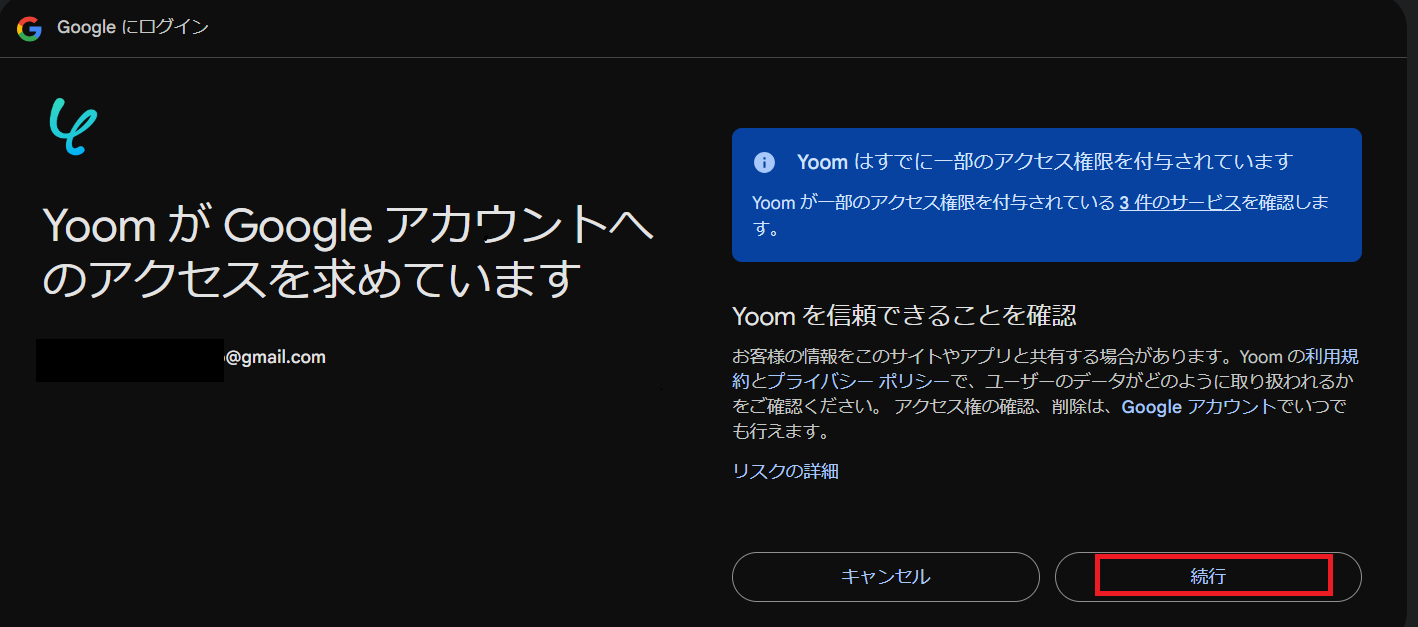
Googleフォームと検索し、ログインしましょう。
その後、この画面になるので、問題なければ続行をクリックします。
続いてboardを連携します。
開発者用API設定を開き、こちらのヘルプを参考に新規トークン生成をお願いします。
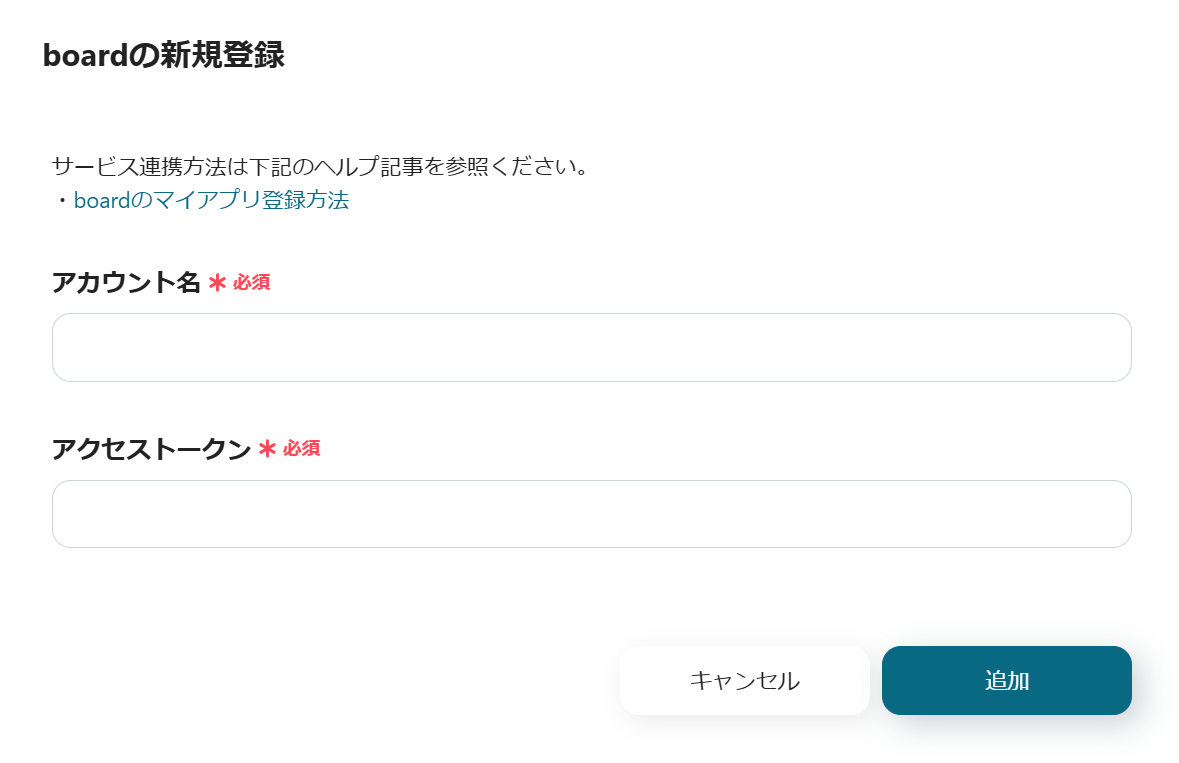
今回フローボットではAPIを利用しますが、boardに有料登録しているアカウントでのみ利用可能です。(参照ページ)
Googleフォーム・boardがマイアプリに連携されていればOKです。
ステップ2:トリガーやアクションを設定
テンプレートページを開き、『このテンプレートを試してみる』をクリックしましょう。
■概要Googleフォームで受け付けた発注先情報を、手作業で承認依頼したり、会計・販売管理システムのboardに転記したりしていませんか?情報転記の手間や承認プロセスの遅延は業務のボトルネックになりがちです。このワークフローを活用すれば、Googleフォームへの回答送信をきっかけに自動で承認依頼が送付され、承認後にboardへ発注先情報が登録される一連の流れを自動化し、こうした課題をスムーズに解消します。
■このテンプレートをおすすめする方- Googleフォームとboardを使い、発注先情報の登録や管理を手作業で行っている方
- 発注や取引先登録に関わる承認プロセスを効率化し、対応漏れを防ぎたいと考えている方
- フォームからの情報を手動で転記することによる、入力ミスをなくしたい経理や営業担当の方
■このテンプレートを使うメリット- Googleフォーム送信から承認、boardへの発注先登録までを自動化するため、手作業での情報転記や承認依頼にかかっていた時間を短縮することができます。
- 手作業でのデータ転記がなくなることで、入力ミスや登録漏れといったヒューマンエラーの発生を防ぎ、データの正確性を高めることに繋がります。
■フローボットの流れ- はじめに、GoogleフォームとboardをYoomと連携します。
- 次に、トリガーでGoogleフォームを選択し、「フォームに回答が送信されたら」というアクションを設定します。
- 次に、オペレーションで承認依頼機能を選択し、「承認を依頼する」アクションを設定し、Googleフォームから取得した回答内容をもとに承認依頼を作成します。
- 最後に、オペレーションでboardを選択し、「発注先の登録」アクションを設定します。承認が完了したら、フォームの回答内容を使ってboardに発注先を登録します。
※「トリガー」:フロー起動のきっかけとなるアクション、「オペレーション」:トリガー起動後、フロー内で処理を行うアクション
■このワークフローのカスタムポイント- トリガーに設定するGoogleフォームは、任意のフォームを指定することが可能です。
- 承認依頼機能では、依頼内容にGoogleフォームで取得した情報を変数として差し込んだり、承認者に向けた固定文を設定したりと、柔軟なカスタマイズができます。
- boardに発注先を登録する際、会社名や担当者名などの各項目に、Googleフォームの回答情報を変数として設定したり、固定の値を設定したりすることが可能です。
■注意事項- Googleフォーム、boardのそれぞれとYoomを連携してください。
- Googleフォームをトリガーとして使用した際の回答内容を取得する方法は「Googleフォームトリガーで、回答内容を取得する方法」を参照ください。
- トリガーは5分、10分、15分、30分、60分の間隔で起動間隔を選択できます。
- プランによって最短の起動間隔が異なりますので、ご注意ください。
- boardのマイアプリ連携方法は「boardのマイアプリ登録方法」をご参照ください。
■このテンプレートをおすすめする方
- Googleフォームとboardを使い、発注先情報の登録や管理を手作業で行っている方
- 発注や取引先登録に関わる承認プロセスを効率化し、対応漏れを防ぎたいと考えている方
- フォームからの情報を手動で転記することによる、入力ミスをなくしたい経理や営業担当の方
■このテンプレートを使うメリット
- Googleフォーム送信から承認、boardへの発注先登録までを自動化するため、手作業での情報転記や承認依頼にかかっていた時間を短縮することができます。
- 手作業でのデータ転記がなくなることで、入力ミスや登録漏れといったヒューマンエラーの発生を防ぎ、データの正確性を高めることに繋がります。
■フローボットの流れ
- はじめに、GoogleフォームとboardをYoomと連携します。
- 次に、トリガーでGoogleフォームを選択し、「フォームに回答が送信されたら」というアクションを設定します。
- 次に、オペレーションで承認依頼機能を選択し、「承認を依頼する」アクションを設定し、Googleフォームから取得した回答内容をもとに承認依頼を作成します。
- 最後に、オペレーションでboardを選択し、「発注先の登録」アクションを設定します。承認が完了したら、フォームの回答内容を使ってboardに発注先を登録します。
■このワークフローのカスタムポイント
- トリガーに設定するGoogleフォームは、任意のフォームを指定することが可能です。
- 承認依頼機能では、依頼内容にGoogleフォームで取得した情報を変数として差し込んだり、承認者に向けた固定文を設定したりと、柔軟なカスタマイズができます。
- boardに発注先を登録する際、会社名や担当者名などの各項目に、Googleフォームの回答情報を変数として設定したり、固定の値を設定したりすることが可能です。
■注意事項
- Googleフォーム、boardのそれぞれとYoomを連携してください。
- Googleフォームをトリガーとして使用した際の回答内容を取得する方法は「Googleフォームトリガーで、回答内容を取得する方法」を参照ください。
- トリガーは5分、10分、15分、30分、60分の間隔で起動間隔を選択できます。
- プランによって最短の起動間隔が異なりますので、ご注意ください。
- boardのマイアプリ連携方法は「boardのマイアプリ登録方法」をご参照ください。
そのまま進むと、ワークスペースに自動的にテンプレートがコピーされています。
テンプレート名は、必要に応じて変更してください。
左側のマイプロジェクトをクリックすると先ほどコピーしたテンプレートが表示されます。
右側の三点リーダー(...)をクリックし、編集するを選択しましょう。

用意するもの
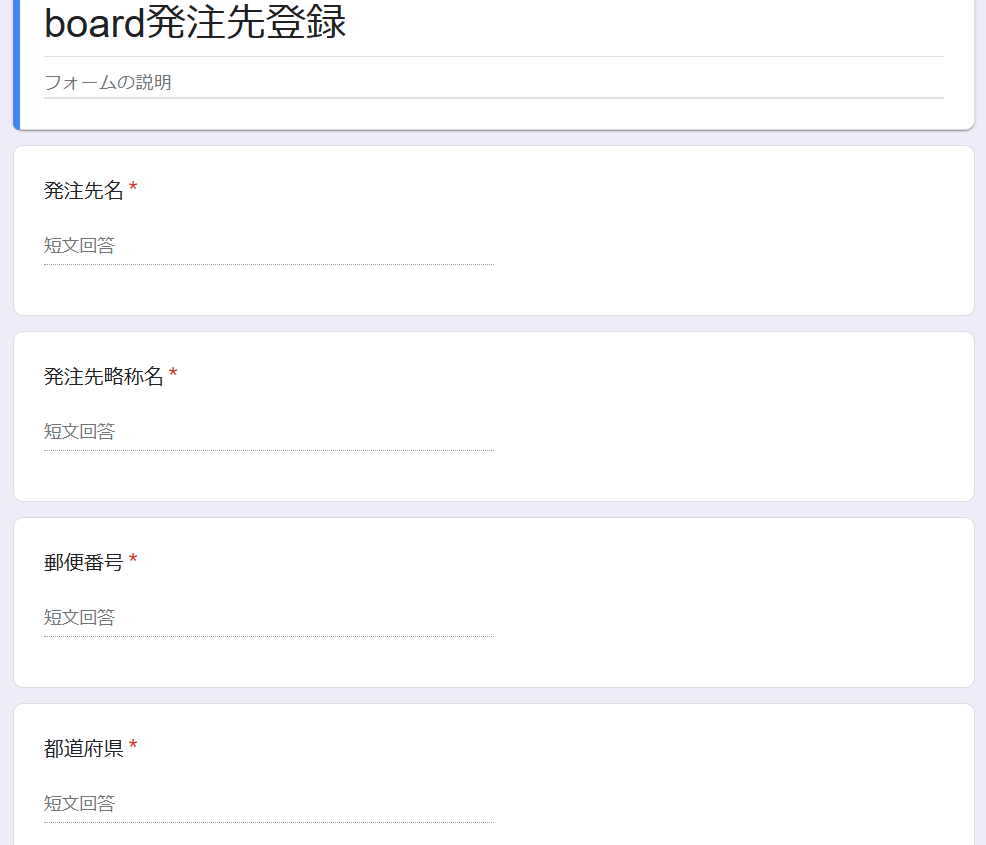
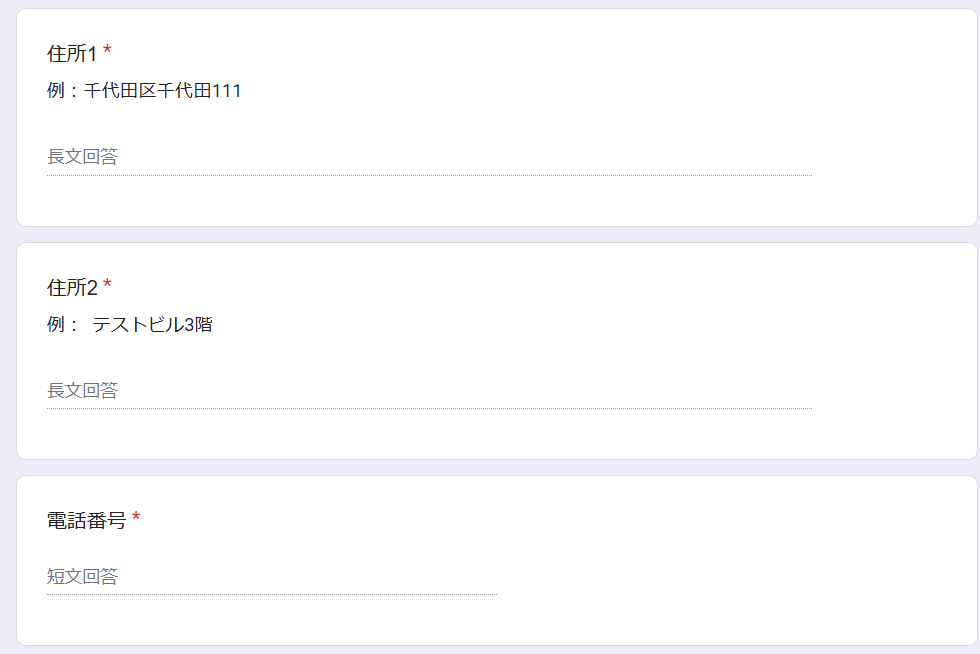
- 発注先情報の登録できるテストフォーム。
それでは、アプリトリガーを設定していきます。
「フォームに回答が送信されたら」を選択しましょう。
タイトルは、任意で変更可能です。
連携するアカウント情報を確認し、次に進みます。
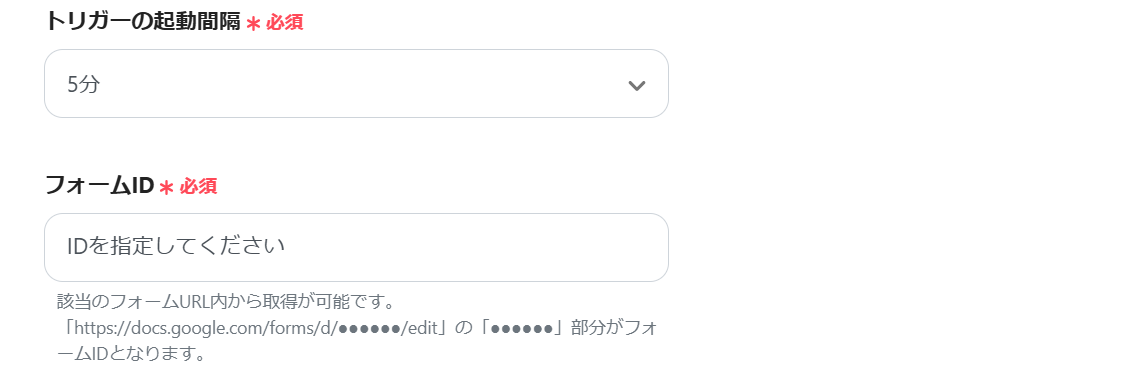
必須項目を入力してください。
-
トリガーの起動間隔:5分、10分、15分、30分、60分の間隔から選べます。
※プランによって起動間隔の選択内容が変わります。
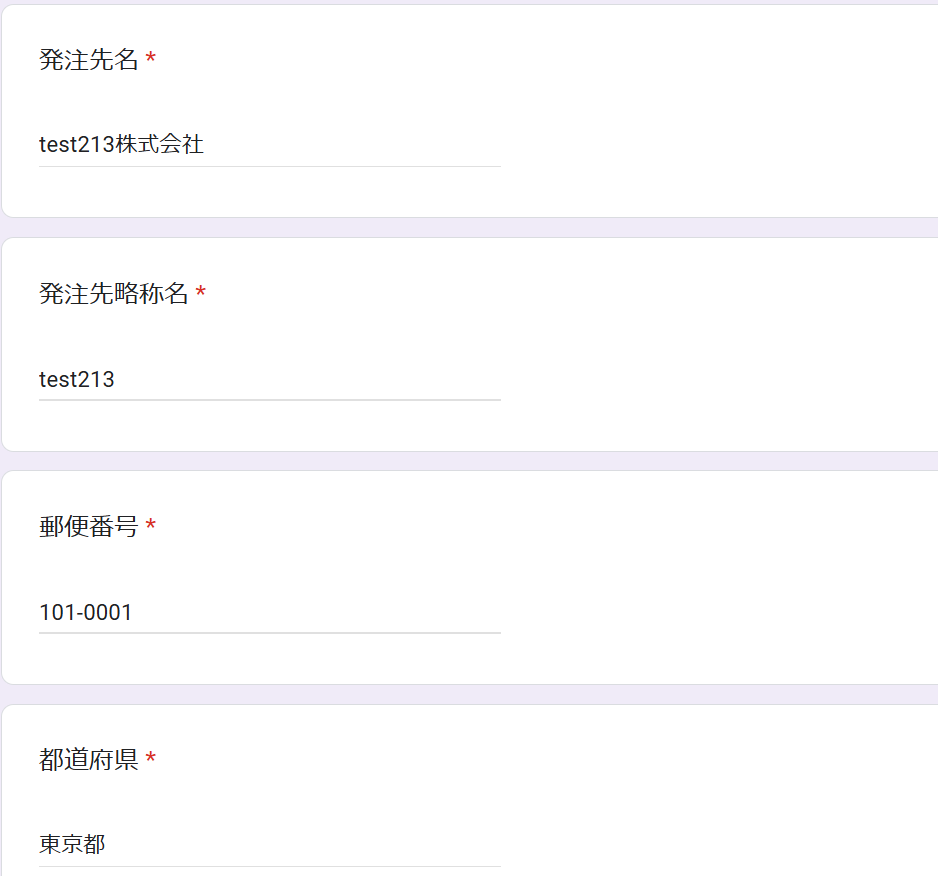
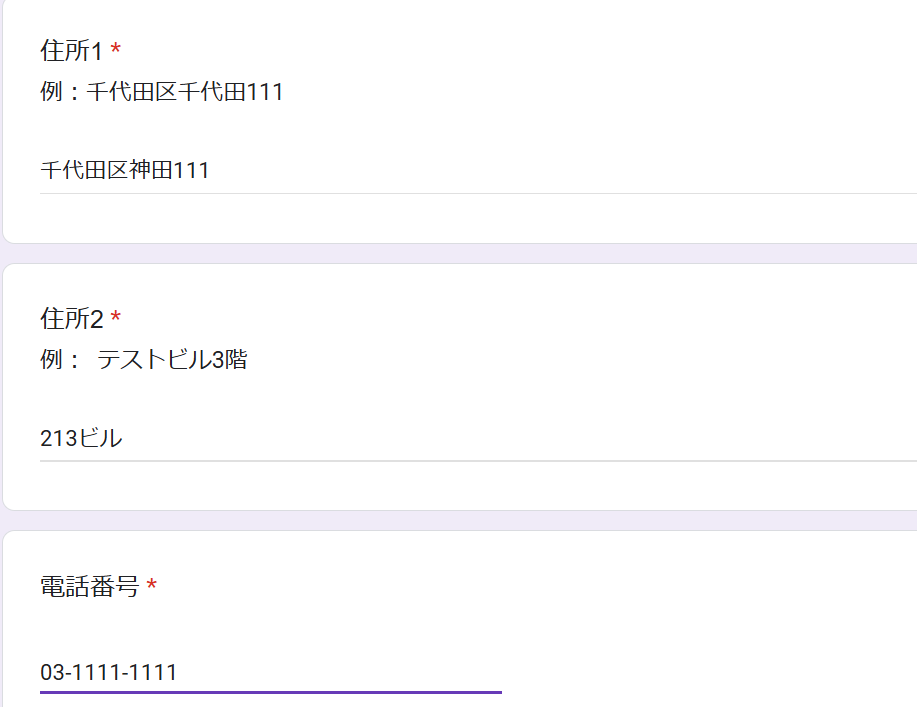
ここでGoogleフォームに、以下のようなサンプル回答をします。
フローボットに戻り、テストしましょう。
JSONPathを使って回答を取得します。
「取得する値を追加」をクリックしてください。
こちらのヘルプを参考に、回答取得をお願いします。
取得が完了したら追加をクリック、保存してください。

続いて「承認を依頼する」をクリックしましょう。
必須項目を設定していきます。
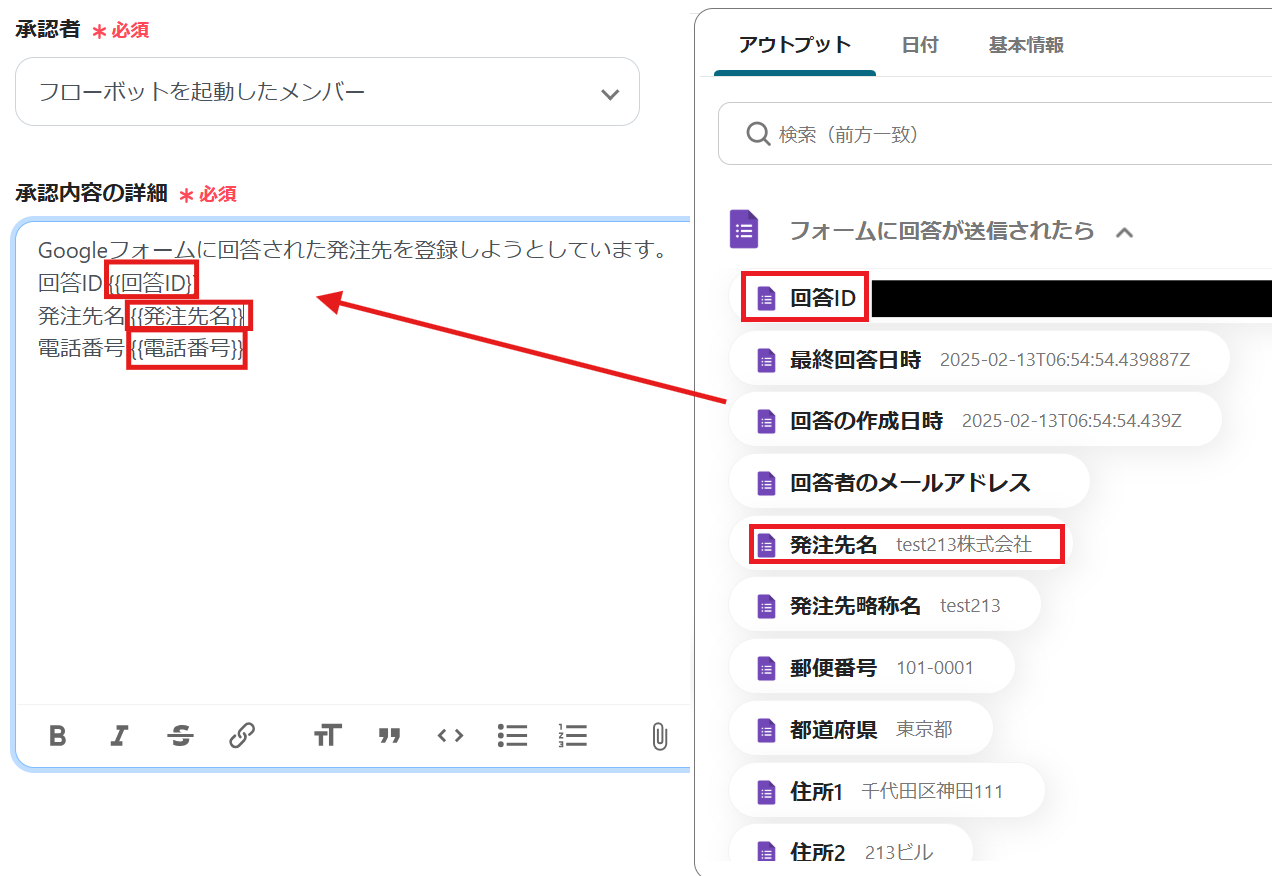
残りの項目も設定し、保存しましょう。
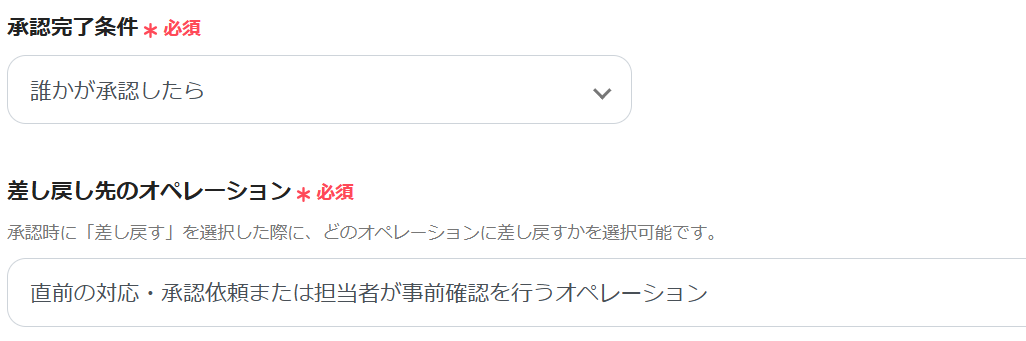
続いて「発注先の登録」をクリックしましょう。
アカウント情報を確認し、次に進みます。
必須項目を画像のように設定していきましょう。
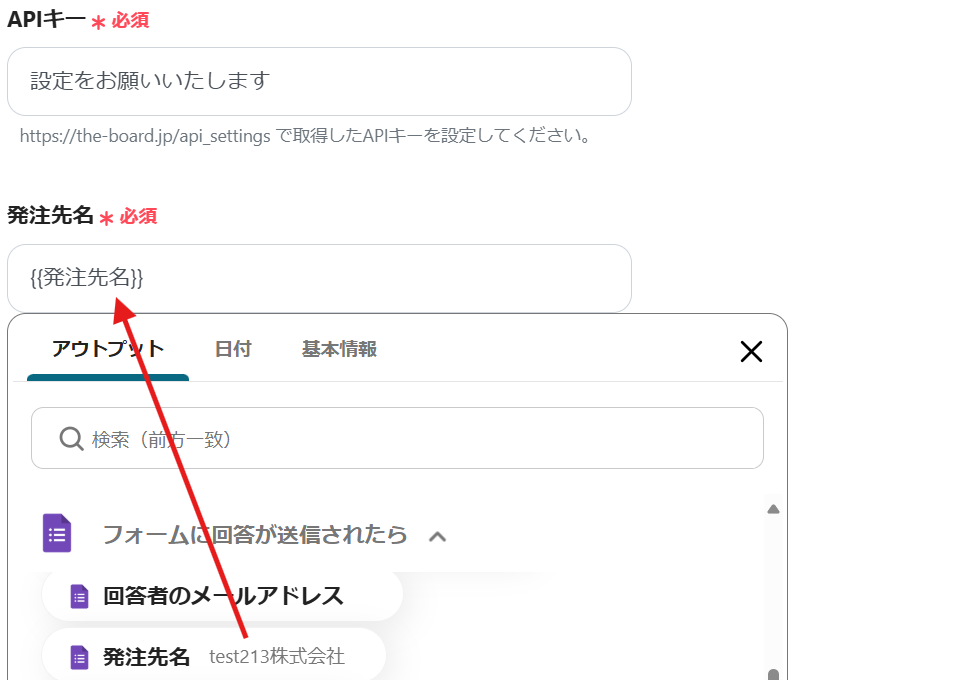
その他の項目も設定していきます。
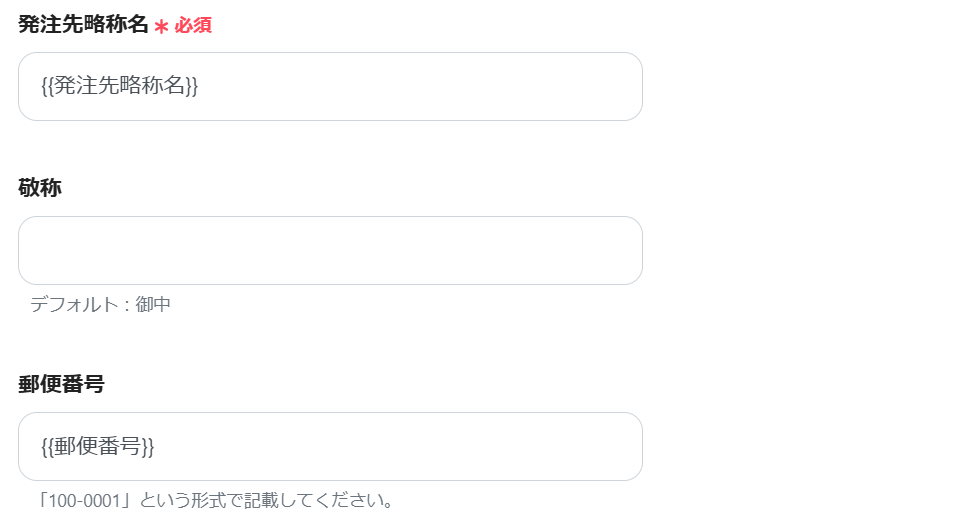
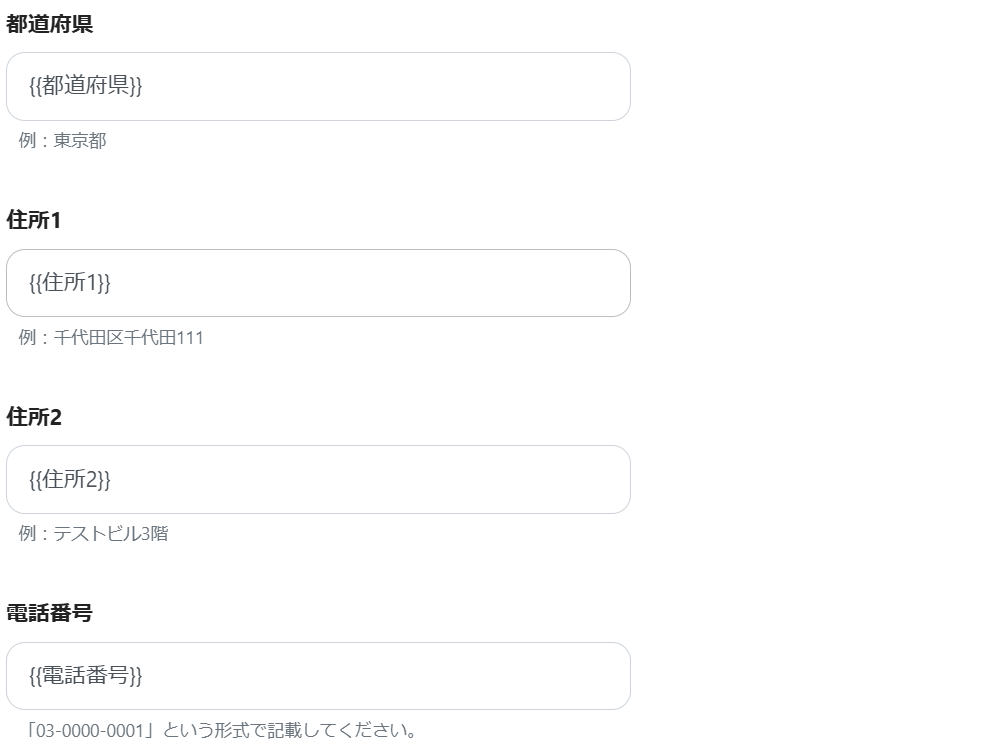
こちらもテストし、成功したら保存します。
board側を確認してみましょう。
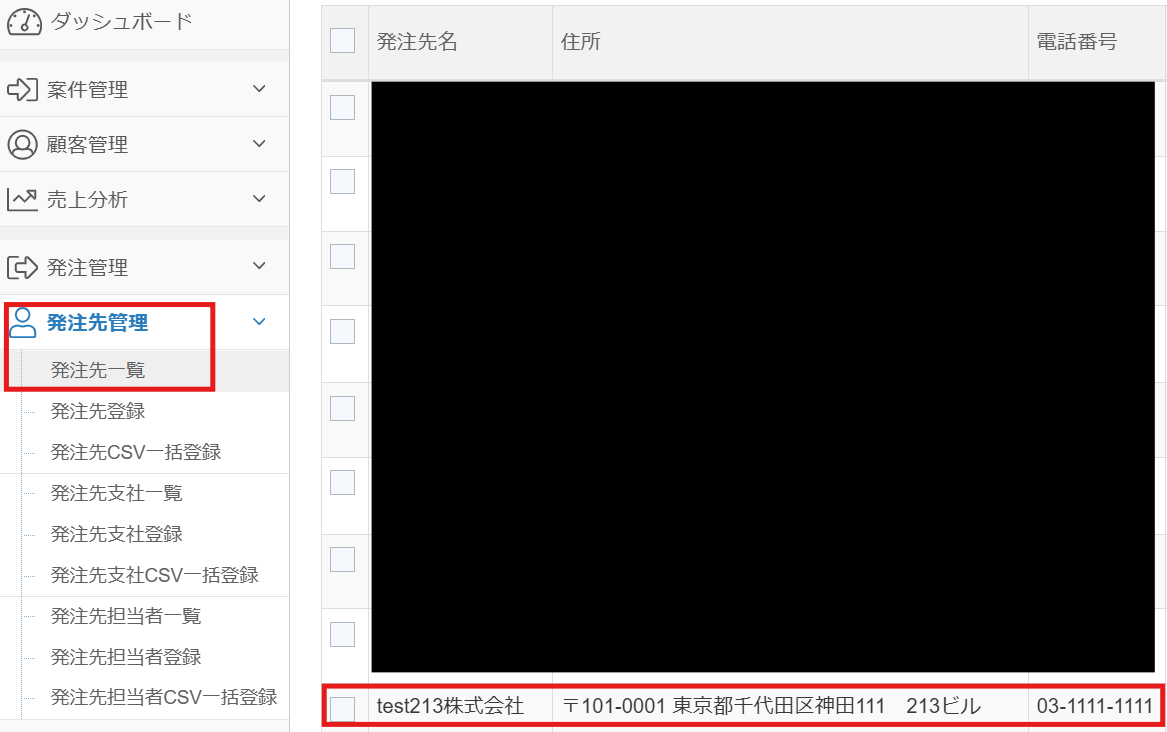
無事に発注先登録されていますね。
さらに自動化するには
Yoomではテンプレートを、自身の業務に合わせてカスタマイズできます。
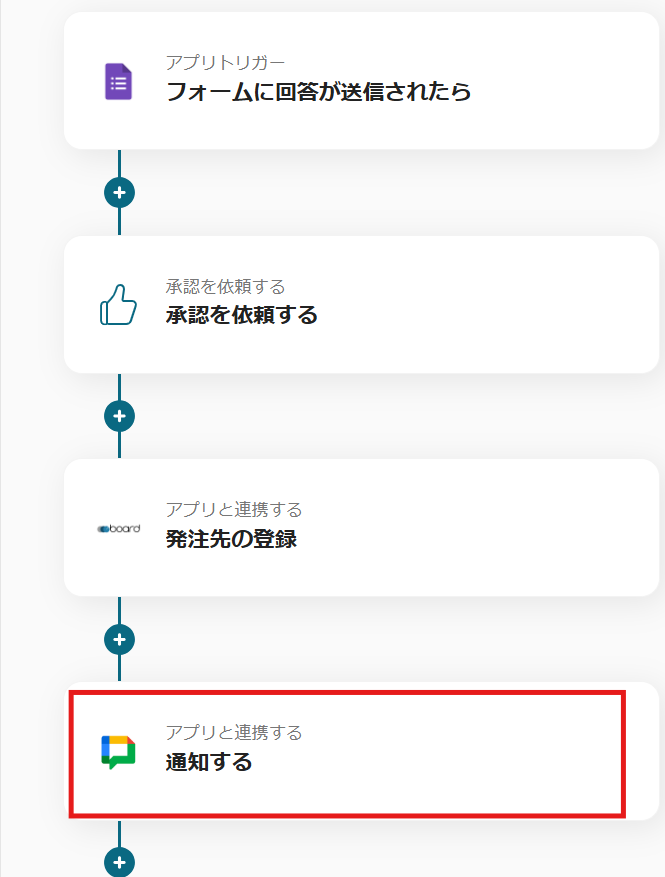
Google Chatに通知する
発注先の登録を手動で通知している場合、こちらが便利です。
このプロセスを追加することで自動でチームに通知できるので、連携漏れが防げそうです。
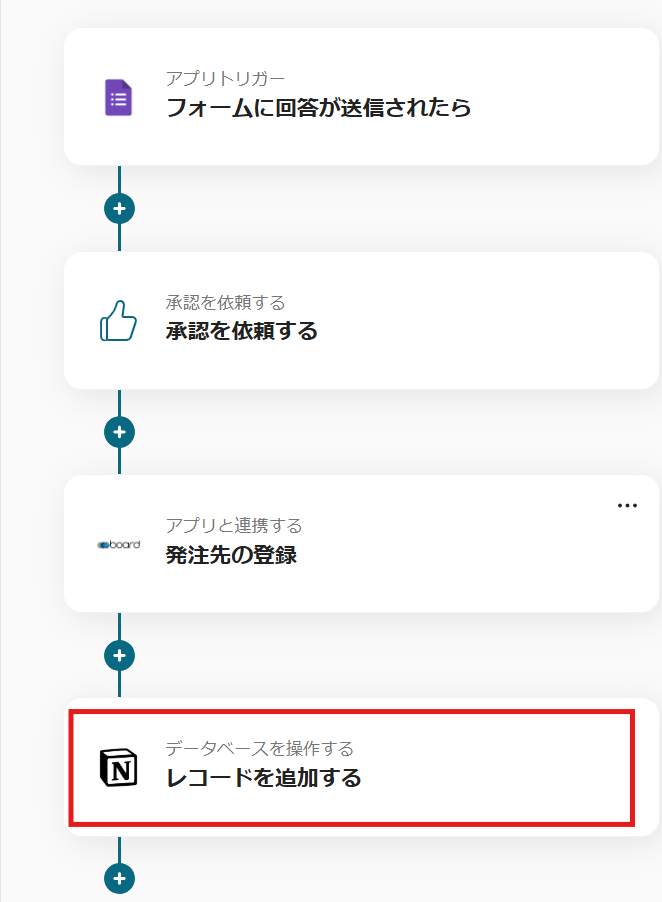
Notionにレコードを追加する
発注先をNotionでも管理している場合、このプロセスを追加することで自動転記できます。
他部署と連携するときに便利ですね。
今回使用したフローボットはこちら↓
■概要Googleフォームで受け付けた発注先情報を、手作業で承認依頼したり、会計・販売管理システムのboardに転記したりしていませんか?情報転記の手間や承認プロセスの遅延は業務のボトルネックになりがちです。このワークフローを活用すれば、Googleフォームへの回答送信をきっかけに自動で承認依頼が送付され、承認後にboardへ発注先情報が登録される一連の流れを自動化し、こうした課題をスムーズに解消します。
■このテンプレートをおすすめする方- Googleフォームとboardを使い、発注先情報の登録や管理を手作業で行っている方
- 発注や取引先登録に関わる承認プロセスを効率化し、対応漏れを防ぎたいと考えている方
- フォームからの情報を手動で転記することによる、入力ミスをなくしたい経理や営業担当の方
■このテンプレートを使うメリット- Googleフォーム送信から承認、boardへの発注先登録までを自動化するため、手作業での情報転記や承認依頼にかかっていた時間を短縮することができます。
- 手作業でのデータ転記がなくなることで、入力ミスや登録漏れといったヒューマンエラーの発生を防ぎ、データの正確性を高めることに繋がります。
■フローボットの流れ- はじめに、GoogleフォームとboardをYoomと連携します。
- 次に、トリガーでGoogleフォームを選択し、「フォームに回答が送信されたら」というアクションを設定します。
- 次に、オペレーションで承認依頼機能を選択し、「承認を依頼する」アクションを設定し、Googleフォームから取得した回答内容をもとに承認依頼を作成します。
- 最後に、オペレーションでboardを選択し、「発注先の登録」アクションを設定します。承認が完了したら、フォームの回答内容を使ってboardに発注先を登録します。
※「トリガー」:フロー起動のきっかけとなるアクション、「オペレーション」:トリガー起動後、フロー内で処理を行うアクション
■このワークフローのカスタムポイント- トリガーに設定するGoogleフォームは、任意のフォームを指定することが可能です。
- 承認依頼機能では、依頼内容にGoogleフォームで取得した情報を変数として差し込んだり、承認者に向けた固定文を設定したりと、柔軟なカスタマイズができます。
- boardに発注先を登録する際、会社名や担当者名などの各項目に、Googleフォームの回答情報を変数として設定したり、固定の値を設定したりすることが可能です。
■注意事項- Googleフォーム、boardのそれぞれとYoomを連携してください。
- Googleフォームをトリガーとして使用した際の回答内容を取得する方法は「Googleフォームトリガーで、回答内容を取得する方法」を参照ください。
- トリガーは5分、10分、15分、30分、60分の間隔で起動間隔を選択できます。
- プランによって最短の起動間隔が異なりますので、ご注意ください。
- boardのマイアプリ連携方法は「boardのマイアプリ登録方法」をご参照ください。
■このテンプレートをおすすめする方
- Googleフォームとboardを使い、発注先情報の登録や管理を手作業で行っている方
- 発注や取引先登録に関わる承認プロセスを効率化し、対応漏れを防ぎたいと考えている方
- フォームからの情報を手動で転記することによる、入力ミスをなくしたい経理や営業担当の方
■このテンプレートを使うメリット
- Googleフォーム送信から承認、boardへの発注先登録までを自動化するため、手作業での情報転記や承認依頼にかかっていた時間を短縮することができます。
- 手作業でのデータ転記がなくなることで、入力ミスや登録漏れといったヒューマンエラーの発生を防ぎ、データの正確性を高めることに繋がります。
■フローボットの流れ
- はじめに、GoogleフォームとboardをYoomと連携します。
- 次に、トリガーでGoogleフォームを選択し、「フォームに回答が送信されたら」というアクションを設定します。
- 次に、オペレーションで承認依頼機能を選択し、「承認を依頼する」アクションを設定し、Googleフォームから取得した回答内容をもとに承認依頼を作成します。
- 最後に、オペレーションでboardを選択し、「発注先の登録」アクションを設定します。承認が完了したら、フォームの回答内容を使ってboardに発注先を登録します。
■このワークフローのカスタムポイント
- トリガーに設定するGoogleフォームは、任意のフォームを指定することが可能です。
- 承認依頼機能では、依頼内容にGoogleフォームで取得した情報を変数として差し込んだり、承認者に向けた固定文を設定したりと、柔軟なカスタマイズができます。
- boardに発注先を登録する際、会社名や担当者名などの各項目に、Googleフォームの回答情報を変数として設定したり、固定の値を設定したりすることが可能です。
■注意事項
- Googleフォーム、boardのそれぞれとYoomを連携してください。
- Googleフォームをトリガーとして使用した際の回答内容を取得する方法は「Googleフォームトリガーで、回答内容を取得する方法」を参照ください。
- トリガーは5分、10分、15分、30分、60分の間隔で起動間隔を選択できます。
- プランによって最短の起動間隔が異なりますので、ご注意ください。
- boardのマイアプリ連携方法は「boardのマイアプリ登録方法」をご参照ください。
Googleフォームを使ったその他の自動化例
その他にも、YoomにはGoogleフォームを使ったテンプレートがあるので、いくつかご紹介します!
1.Googleフォームで申請された取引先情報をマネーフォワード クラウド会計に登録するフローです。
取引先を手動で登録していると、入力ミスや登録漏れのリスクがあります。
このフローを活用して、そのようなミスを減らしましょう。
■概要Googleフォームで受け付けた新しい取引先の情報を、一件ずつ手作業でマネーフォワード クラウド会計に入力していませんか?この作業は単純ですが、時間がかかり入力ミスも起こりがちです。このワークフローを活用すれば、Googleフォームに回答が送信されると、その内容が自動でマネーフォワード クラウド会計に登録されるため、こうした手作業から解放され、業務の正確性と効率を向上させることができます。
■このテンプレートをおすすめする方- Googleフォームとマネーフォワード クラウド会計を併用し、取引先登録を手作業で行っている方
- 日々の定型業務に追われ、コア業務に集中する時間を確保したいと考えている経理担当者の方
- 手作業によるデータ入力のミスをなくし、取引先管理の正確性を高めたいと考えている方
■このテンプレートを使うメリット- Googleフォームへの申請内容が自動でマネーフォワード クラウド会計に登録されるため、手作業での転記にかかっていた時間を短縮できます。
- システムが自動で処理を行うことで、コピー&ペーストのミスや入力漏れといったヒューマンエラーを防ぎ、データの正確性を保ちます。
■フローボットの流れ- はじめに、Googleフォームとマネーフォワード クラウド会計をYoomと連携します。
- 次に、トリガーでGoogleフォームを選択し、「フォームに回答が送信されたら」というアクションを設定します。
- 最後に、オペレーションでマネーフォワード クラウド会計を選択し、「取引先を作成」というアクションを設定し、フォームの回答内容を各項目に紐付けます。
※「トリガー」:フロー起動のきっかけとなるアクション、「オペレーション」:トリガー起動後、フロー内で処理を行うアクション
■このワークフローのカスタムポイント- マネーフォワード クラウド会計で取引先を作成する際に、登録する情報はGoogleフォームで取得した項目を自由にマッピングして設定できます。例えば、フォームの「会社名」の回答を、マネーフォワード クラウド会計の「取引先名」に紐付けるといったカスタマイズが可能です。
■注意事項- Googleフォームとマネーフォワード クラウド会計のそれぞれとYoomを連携してください。
- トリガーは5分、10分、15分、30分、60分の間隔で起動間隔を選択できます。
- プランによって最短の起動間隔が異なりますので、ご注意ください。
- Googleフォームをトリガーとして使用した際の回答内容を取得する方法は「Googleフォームトリガーで、回答内容を取得する方法」を参照ください。
■このテンプレートをおすすめする方
- Googleフォームとマネーフォワード クラウド会計を併用し、取引先登録を手作業で行っている方
- 日々の定型業務に追われ、コア業務に集中する時間を確保したいと考えている経理担当者の方
- 手作業によるデータ入力のミスをなくし、取引先管理の正確性を高めたいと考えている方
■このテンプレートを使うメリット
- Googleフォームへの申請内容が自動でマネーフォワード クラウド会計に登録されるため、手作業での転記にかかっていた時間を短縮できます。
- システムが自動で処理を行うことで、コピー&ペーストのミスや入力漏れといったヒューマンエラーを防ぎ、データの正確性を保ちます。
■フローボットの流れ
- はじめに、Googleフォームとマネーフォワード クラウド会計をYoomと連携します。
- 次に、トリガーでGoogleフォームを選択し、「フォームに回答が送信されたら」というアクションを設定します。
- 最後に、オペレーションでマネーフォワード クラウド会計を選択し、「取引先を作成」というアクションを設定し、フォームの回答内容を各項目に紐付けます。
■このワークフローのカスタムポイント
- マネーフォワード クラウド会計で取引先を作成する際に、登録する情報はGoogleフォームで取得した項目を自由にマッピングして設定できます。例えば、フォームの「会社名」の回答を、マネーフォワード クラウド会計の「取引先名」に紐付けるといったカスタマイズが可能です。
■注意事項
- Googleフォームとマネーフォワード クラウド会計のそれぞれとYoomを連携してください。
- トリガーは5分、10分、15分、30分、60分の間隔で起動間隔を選択できます。
- プランによって最短の起動間隔が異なりますので、ご注意ください。
- Googleフォームをトリガーとして使用した際の回答内容を取得する方法は「Googleフォームトリガーで、回答内容を取得する方法」を参照ください。
2.Googleフォームで受け取った注文書や発注書をChatworkに通知するフローです。
取引先からの書類を受け取るたびに手動で通知していると、件数が増えた場合手が回らなくなる可能性があります。
このようなルーティン作業は自動化しましょう。
■概要Googleフォームで受け取った注文書や発注書を確認し、都度Chatworkに通知する作業は、手間がかかる上に、対応漏れのリスクもあるのではないでしょうか。このワークフローを活用すれば、Googleフォームに回答が送信されたタイミングで、添付された注文書などのファイルを自動でChatworkに通知できるため、手作業による連携の手間や見落としといった課題を解消し、スムーズな受注対応を実現します。
■このテンプレートをおすすめする方- Googleフォームで受け取った注文書を、手作業でChatworkに共有している方
- ファイルの確認漏れや、関係者への共有遅れといった課題を解消したいと考えている方
- 受注から担当者への連携フローを自動化し、対応速度を向上させたい方
■このテンプレートを使うメリット- フォームへの回答と同時にChatworkへ自動で通知されるため、手作業でのファイル確認や通知作業の時間を短縮できます。
- システムが自動で処理するため、通知漏れや添付ファイルの間違いといったヒューマンエラーを防ぎ、受注プロセスの信頼性を高めます。
■フローボットの流れ- はじめに、Googleフォーム、Google Drive、ChatworkをYoomと連携します。
- 次に、トリガーでGoogleフォームを選択し、「フォームに回答が送信されたら」というアクションを設定します。
- 次に、オペレーションでGoogle Driveの「ファイルをダウンロードする」を設定し、フォームに添付されたファイルを取得します。
- 続けて、オペレーションで「ファイル名の変換」を設定し、管理しやすいファイル名に変更します。
- 最後に、オペレーションでChatworkの「ファイルをアップロードする」を設定し、ダウンロードしたファイルを指定のグループチャットに送信します。
※「トリガー」:フロー起動のきっかけとなるアクション、「オペレーション」:トリガー起動後、フロー内で処理を行うアクション
■このワークフローのカスタムポイント- Googleフォームのトリガー設定では、自動化の対象としたいフォームのIDを任意で設定してください。
- Google Driveからファイルをダウンロードするオペレーションでは、トリガーで取得したファイルのIDを動的に設定してください。
- Chatworkへの通知オペレーションでは、送信先のルームIDやメッセージの本文を自由にカスタマイズすることが可能です。
■注意事項- Googleフォーム、Google Drive、ChatworkのそれぞれとYoomを連携してください。
- トリガーは5分、10分、15分、30分、60分の間隔で起動間隔を選択できます。
- プランによって最短の起動間隔が異なりますので、ご注意ください。
- Googleフォームをトリガーとして使用した際の回答内容を取得する方法は「Googleフォームトリガーで、回答内容を取得する方法」を参照ください。
- ダウンロード可能なファイル容量は最大300MBまでです。アプリの仕様によっては300MB未満になる可能性があるので、ご注意ください。
- トリガー、各オペレーションでの取り扱い可能なファイル容量の詳細は「ファイルの容量制限について」をご参照ください。

■このテンプレートをおすすめする方
- Googleフォームで受け取った注文書を、手作業でChatworkに共有している方
- ファイルの確認漏れや、関係者への共有遅れといった課題を解消したいと考えている方
- 受注から担当者への連携フローを自動化し、対応速度を向上させたい方
■このテンプレートを使うメリット
- フォームへの回答と同時にChatworkへ自動で通知されるため、手作業でのファイル確認や通知作業の時間を短縮できます。
- システムが自動で処理するため、通知漏れや添付ファイルの間違いといったヒューマンエラーを防ぎ、受注プロセスの信頼性を高めます。
■フローボットの流れ
- はじめに、Googleフォーム、Google Drive、ChatworkをYoomと連携します。
- 次に、トリガーでGoogleフォームを選択し、「フォームに回答が送信されたら」というアクションを設定します。
- 次に、オペレーションでGoogle Driveの「ファイルをダウンロードする」を設定し、フォームに添付されたファイルを取得します。
- 続けて、オペレーションで「ファイル名の変換」を設定し、管理しやすいファイル名に変更します。
- 最後に、オペレーションでChatworkの「ファイルをアップロードする」を設定し、ダウンロードしたファイルを指定のグループチャットに送信します。
■このワークフローのカスタムポイント
- Googleフォームのトリガー設定では、自動化の対象としたいフォームのIDを任意で設定してください。
- Google Driveからファイルをダウンロードするオペレーションでは、トリガーで取得したファイルのIDを動的に設定してください。
- Chatworkへの通知オペレーションでは、送信先のルームIDやメッセージの本文を自由にカスタマイズすることが可能です。
■注意事項
- Googleフォーム、Google Drive、ChatworkのそれぞれとYoomを連携してください。
- トリガーは5分、10分、15分、30分、60分の間隔で起動間隔を選択できます。
- プランによって最短の起動間隔が異なりますので、ご注意ください。
- Googleフォームをトリガーとして使用した際の回答内容を取得する方法は「Googleフォームトリガーで、回答内容を取得する方法」を参照ください。
- ダウンロード可能なファイル容量は最大300MBまでです。アプリの仕様によっては300MB未満になる可能性があるので、ご注意ください。
- トリガー、各オペレーションでの取り扱い可能なファイル容量の詳細は「ファイルの容量制限について」をご参照ください。
3.Googleフォームで送信された名刺画像をOCRで読み取りSansanに登録するフローです。
名刺交換が多い営業職の方におすすめのフローです。
名刺をGoogleフォームに送信するだけで、情報を読み取りSansanに自動追加できるので、登録忘れを防げそうです。
■概要
Googleフォームで受け取った名刺画像を、一件ずつ手作業でSansanに登録する作業に手間を感じていませんか。この単純作業は時間がかかる上に、入力ミスといったヒューマンエラーの原因にもなり得ます。このワークフローは、Googleフォームへの回答送信をきっかけに、添付された名刺画像をOCRで自動的に読み取り、Sansanへ情報を登録します。面倒なデータ入力作業から解放され、より生産的な業務に時間を活用できます。
■このテンプレートをおすすめする方
- GoogleフォームとSansanを利用し、手作業での名刺情報登録に課題を感じている方
- イベントやウェビナーで獲得した名刺情報を、迅速かつ正確にデータ化したい方
- 手入力による登録ミスをなくし、顧客データベースの品質を向上させたいと考えている方
■このテンプレートを使うメリット
- フォームへの送信からSansanへの登録までを自動化することで、手作業によるデータ入力の時間を短縮し、業務を効率化します。
- OCR機能によって情報を直接読み取り登録するため、転記ミスや入力漏れといったヒューマンエラーの発生を防ぎ、データの正確性を高めます。
■フローボットの流れ
- はじめに、Googleフォーム、Google Drive、SansanをYoomと連携します。
- 次に、トリガーでGoogleフォームを選択し、「フォームに回答が送信されたら」というアクションを設定します。
- 続けて、オペレーションでGoogle Driveの「ファイルをダウンロードする」アクションを設定し、フォームに添付された名刺画像ファイルを取得します。
- 次に、オペレーションでOCR機能を選択し、「任意の画像やPDFを読み取る」アクションで名刺画像のテキスト情報を抽出します。
- 最後に、オペレーションでSansanの「名刺データを登録」アクションを設定し、OCR機能で抽出した情報を登録します。
※「トリガー」:フロー起動のきっかけとなるアクション、「オペレーション」:トリガー起動後、フロー内で処理を行うアクション
■このワークフローのカスタムポイント
- OCR機能のアクションでは、会社名や氏名、メールアドレスなど、読み取りたい情報の項目を任意でカスタマイズすることが可能です。
- Sansanにデータを登録するアクションでは、OCRで読み取った情報をどの項目に割り当てるか自由に設定できるほか、固定値を入力することもできます。
- Googleフォームでは、任意のフォームを指定可能です。
■注意事項
- Googleフォーム、Google Drive、SansanのそれぞれとYoomを連携してください。
- Sansanとの連携およびOCRまたは音声を文字起こしするAIオペレーションはチームプラン・サクセスプランでのみご利用いただけます。フリープラン・ミニプランの場合は設定しているフローボットのオペレーションやデータコネクトはエラーとなりますので、ご注意ください。
- チームプランやサクセスプランなどの有料プランは、2週間の無料トライアルを行うことが可能です。無料トライアル中には制限対象のアプリや機能(オペレーション)を使用することができます。
- トリガーは5分、10分、15分、30分、60分の間隔で起動間隔を選択できます。プランによって最短の起動間隔が異なりますので、ご注意ください。
- Googleフォームをトリガーとして使用した際の回答内容を取得する方法はこちらをご参照ください。

■概要
Googleフォームで受け取った名刺画像を、一件ずつ手作業でSansanに登録する作業に手間を感じていませんか。この単純作業は時間がかかる上に、入力ミスといったヒューマンエラーの原因にもなり得ます。このワークフローは、Googleフォームへの回答送信をきっかけに、添付された名刺画像をOCRで自動的に読み取り、Sansanへ情報を登録します。面倒なデータ入力作業から解放され、より生産的な業務に時間を活用できます。
■このテンプレートをおすすめする方
- GoogleフォームとSansanを利用し、手作業での名刺情報登録に課題を感じている方
- イベントやウェビナーで獲得した名刺情報を、迅速かつ正確にデータ化したい方
- 手入力による登録ミスをなくし、顧客データベースの品質を向上させたいと考えている方
■このテンプレートを使うメリット
- フォームへの送信からSansanへの登録までを自動化することで、手作業によるデータ入力の時間を短縮し、業務を効率化します。
- OCR機能によって情報を直接読み取り登録するため、転記ミスや入力漏れといったヒューマンエラーの発生を防ぎ、データの正確性を高めます。
■フローボットの流れ
- はじめに、Googleフォーム、Google Drive、SansanをYoomと連携します。
- 次に、トリガーでGoogleフォームを選択し、「フォームに回答が送信されたら」というアクションを設定します。
- 続けて、オペレーションでGoogle Driveの「ファイルをダウンロードする」アクションを設定し、フォームに添付された名刺画像ファイルを取得します。
- 次に、オペレーションでOCR機能を選択し、「任意の画像やPDFを読み取る」アクションで名刺画像のテキスト情報を抽出します。
- 最後に、オペレーションでSansanの「名刺データを登録」アクションを設定し、OCR機能で抽出した情報を登録します。
※「トリガー」:フロー起動のきっかけとなるアクション、「オペレーション」:トリガー起動後、フロー内で処理を行うアクション
■このワークフローのカスタムポイント
- OCR機能のアクションでは、会社名や氏名、メールアドレスなど、読み取りたい情報の項目を任意でカスタマイズすることが可能です。
- Sansanにデータを登録するアクションでは、OCRで読み取った情報をどの項目に割り当てるか自由に設定できるほか、固定値を入力することもできます。
- Googleフォームでは、任意のフォームを指定可能です。
■注意事項
- Googleフォーム、Google Drive、SansanのそれぞれとYoomを連携してください。
- Sansanとの連携およびOCRまたは音声を文字起こしするAIオペレーションはチームプラン・サクセスプランでのみご利用いただけます。フリープラン・ミニプランの場合は設定しているフローボットのオペレーションやデータコネクトはエラーとなりますので、ご注意ください。
- チームプランやサクセスプランなどの有料プランは、2週間の無料トライアルを行うことが可能です。無料トライアル中には制限対象のアプリや機能(オペレーション)を使用することができます。
- トリガーは5分、10分、15分、30分、60分の間隔で起動間隔を選択できます。プランによって最短の起動間隔が異なりますので、ご注意ください。
- Googleフォームをトリガーとして使用した際の回答内容を取得する方法はこちらをご参照ください。
Googleフォームとboardを連携するメリットと具体例
メリット1:ミスの削減
Googleフォームを活用し、発注先の登録プロセスを自動化することで、手作業によるミスを削減できます。
担当者がフォームの内容を確認し、手動で発注先を登録していた場合、入力ミスや確認漏れが発生するリスクがありました。
しかし、Googleフォーム送信後に承認プロセスを導入し、承認されたデータがすぐにboardへ登録されることで、業務の正確性が向上するでしょう。
また、データの入力や転記にかかる時間を削減できるため、業務のスピードアップにもつながることが見込めます。
例えば、企業の購買部門では、複数の仕入れ先を管理する必要があります。
Googleフォームを使って仕入れ先の情報を収集し、承認フローを経て発注先として自動登録することで、担当者の作業負担を大幅に軽減し、業務の効率を向上させることが期待できます。
メリット2:承認プロセスの透明化
このフローを活用することで、誰がいつどのような判断をしたのかが記録されるため、承認プロセスの透明性が向上するでしょう。
従来の紙やメールによる承認フローでは、申請の処理状況が不明確になりがちで、担当者ごとの判断基準にもバラつきが生じ、発注先登録が遅れる可能性がありました。
しかし、このフローなら承認履歴が明確に残り、後に確認が必要になっても対応できそうです。
例えば、Googleフォームを活用して発注先申請を行い、マネージャーが承認したものだけがboardに登録されることで、承認状況の可視化とスムーズな業務運用が期待できます。
メリット3:業務の属人化防止
発注先の管理が特定の担当者に依存していると、異動や退職の際に業務の引き継ぎが難しくなります。
しかし、Googleフォームを用いた統一的な発注フローを構築することで、発注先登録の流れを標準化し、誰でも同じ手順で業務を遂行できるようになります。
特定の担当者に依存しないフローを作ることで、業務の継続性を確保し、組織全体での業務共有がスムーズに行えるでしょう。
例えば、小売業界ではバイヤーが発注先の選定を担っていることが多く、業務が忙しい場合。発注先登録が遅れる可能性があります。
そこで、Googleフォームを活用し、承認された発注先を自動でboardに登録することで、標準化された発注プロセスを実現し、業務の属人化を防ぐことが期待できます。
まとめ
今回は「Googleフォームを送信後、承認されたらboardに発注先を登録する」フローボットを紹介しました。
手作業によるミスの削減、承認プロセスの透明化、業務の属人化防止といったメリットを享受することで、組織全体の業務効率が向上するでしょう。
特にYoomでは、ノーコードでアプリ連携ができます。
ぜひこの機会に、Googleフォームとboardの連携を活用し、業務の効率化と質の向上を目指してみてください。
プログラミング知識なしで手軽に構築できます。










