









・
【簡単設定】Googleフォームの回答をClio Manageに自動的に連携する方法

「Googleフォームで受け付けた問い合わせ情報を、案件管理ツールのClio Manageに一件ずつ手作業で転記している…」
「単純なコピー&ペースト作業に時間がかかり、入力ミスが発生しないか常に不安を感じる…」
このように、GoogleフォームとClio Manage間での手作業によるデータ連携に、課題を感じていませんか?
これらの作業は定型的でありながらも、顧客情報を扱う重要な業務であるため、担当者の大きな負担になりがちです。
もし、Googleフォームに回答が送信された瞬間に、その内容が自動でClio Manageの案件として登録される仕組みがあれば、こうした日々の煩わしいデータ入力作業から解放されます。
これにより、クライアントとのコミュニケーションや、より専門的な法律業務といった本来注力すべきコア業務に集中できる貴重な時間を創出できます!
今回ご紹介する自動化は、専門的な知識がなくてもノーコードで簡単に設定できるため、手間や時間をかけずに業務の非効率を解消し、作業をもっと楽にすることが可能です!
とにかく早く試したい方へ
YoomにはGoogleフォームとClio Manageを連携するためのテンプレートが用意されているので、今すぐ試したい方は以下よりバナーをクリックしてスタートしましょう!
■概要法律事務所などで利用されるClio Manageへの案件登録を手作業で行っていませんか。Googleフォームで受け付けた問い合わせや相談内容を、手動で転記する作業は時間がかかるだけでなく、入力ミスなどのヒューマンエラーを引き起こす原因にもなり得ます。 このワークフローは、GoogleフォームとClio Manageの連携を自動化するためのものです。フォームに新しい回答が送信されると、その内容をもとにClio ManageにMatterが自動で作成されるため、データ入力業務を効率化し、より重要な業務に集中できます。■このテンプレートをおすすめする方- Clio ManageとGoogleフォームの連携を手作業で行っており、入力の手間を削減したい方
- Googleフォームで受け付けた問い合わせ情報を、Clio Manageで案件管理している方
- 手作業によるデータ転記での入力漏れやミスを防ぎ、業務の正確性を高めたい方
■このテンプレートを使うメリット- Googleフォームに回答が送信されると自動でClio Manageにデータが連携されるため、手作業での転記業務にかかっていた時間を短縮できます。
- システムが自動で処理を行うことで、手作業による入力間違いや転記漏れといったヒューマンエラーの発生を防ぎ、データの正確性を保ちます。
■フローボットの流れ- はじめに、GoogleフォームとClio ManageをYoomに連携します。
- 次に、トリガーでGoogleフォームを選択し、「フォームに回答が送信されたら」というアクションを設定します。
- オペレーションでClio Manageを選択し、「Search Persons or Companies」アクションで、フォーム回答者の情報を確認します。
- 最後に、Clio Manageの「Create Matter」アクションを設定し、フォームの回答内容をもとに新しいMatterを作成します。
※「トリガー」:フロー起動のきっかけとなるアクション、「オペレーション」:トリガー起動後、フロー内で処理を行うアクション
■このワークフローのカスタムポイント- Googleフォームのトリガー設定では、どのフォームへの回答を検知の対象にするか、任意で設定することが可能です。
- Clio ManageにMatterとして情報を追加する際、Googleフォームのどの回答項目をClio Manageのどのフィールドに連携させるか、自由に設定できます。
■注意事項- GoogleフォームとClio ManageのそれぞれとYoomを連携してください
- トリガーは5分、10分、15分、30分、60分の間隔で起動間隔を選択できます
- プランによって最短の起動間隔が異なりますので、ご注意ください
- Googleフォームをトリガーとして使用した際の回答内容を取得する方法は「Googleフォームトリガーで、回答内容を取得する方法」を参照ください。


- Clio ManageとGoogleフォームの連携を手作業で行っており、入力の手間を削減したい方
- Googleフォームで受け付けた問い合わせ情報を、Clio Manageで案件管理している方
- 手作業によるデータ転記での入力漏れやミスを防ぎ、業務の正確性を高めたい方
- Googleフォームに回答が送信されると自動でClio Manageにデータが連携されるため、手作業での転記業務にかかっていた時間を短縮できます。
- システムが自動で処理を行うことで、手作業による入力間違いや転記漏れといったヒューマンエラーの発生を防ぎ、データの正確性を保ちます。
- はじめに、GoogleフォームとClio ManageをYoomに連携します。
- 次に、トリガーでGoogleフォームを選択し、「フォームに回答が送信されたら」というアクションを設定します。
- オペレーションでClio Manageを選択し、「Search Persons or Companies」アクションで、フォーム回答者の情報を確認します。
- 最後に、Clio Manageの「Create Matter」アクションを設定し、フォームの回答内容をもとに新しいMatterを作成します。
■このワークフローのカスタムポイント
- Googleフォームのトリガー設定では、どのフォームへの回答を検知の対象にするか、任意で設定することが可能です。
- Clio ManageにMatterとして情報を追加する際、Googleフォームのどの回答項目をClio Manageのどのフィールドに連携させるか、自由に設定できます。
- GoogleフォームとClio ManageのそれぞれとYoomを連携してください
- トリガーは5分、10分、15分、30分、60分の間隔で起動間隔を選択できます
- プランによって最短の起動間隔が異なりますので、ご注意ください
- Googleフォームをトリガーとして使用した際の回答内容を取得する方法は「Googleフォームトリガーで、回答内容を取得する方法」を参照ください。
GoogleフォームとClio Manageの連携フローを作ってみよう
それでは、さっそく実際にGoogleフォームとClio Manageを連携したフローを作成してみましょう!
今回はYoomを使用して、ノーコードでGoogleフォームとClio Manageの連携を進めていきますので、もしまだYoomのアカウントをお持ちでない場合は、こちらの登録フォームからアカウントを発行しておきましょう。
※今回連携するアプリの公式サイト:Googleフォーム/Clio Manage
[Yoomとは]
フローの作成方法
今回は、「Googleフォームの回答をもとに、Clio ManageにMatterを追加する」フローを作成していきます!
作成の流れは大きく分けて以下です。
- GoogleフォームとClio Manageをマイアプリ連携
- 該当のテンプレートをコピー
- Googleフォームのトリガー設定およびClio Manageのアクション設定
- トリガーをONにし、フローが起動するかを確認
■概要法律事務所などで利用されるClio Manageへの案件登録を手作業で行っていませんか。Googleフォームで受け付けた問い合わせや相談内容を、手動で転記する作業は時間がかかるだけでなく、入力ミスなどのヒューマンエラーを引き起こす原因にもなり得ます。 このワークフローは、GoogleフォームとClio Manageの連携を自動化するためのものです。フォームに新しい回答が送信されると、その内容をもとにClio ManageにMatterが自動で作成されるため、データ入力業務を効率化し、より重要な業務に集中できます。■このテンプレートをおすすめする方- Clio ManageとGoogleフォームの連携を手作業で行っており、入力の手間を削減したい方
- Googleフォームで受け付けた問い合わせ情報を、Clio Manageで案件管理している方
- 手作業によるデータ転記での入力漏れやミスを防ぎ、業務の正確性を高めたい方
■このテンプレートを使うメリット- Googleフォームに回答が送信されると自動でClio Manageにデータが連携されるため、手作業での転記業務にかかっていた時間を短縮できます。
- システムが自動で処理を行うことで、手作業による入力間違いや転記漏れといったヒューマンエラーの発生を防ぎ、データの正確性を保ちます。
■フローボットの流れ- はじめに、GoogleフォームとClio ManageをYoomに連携します。
- 次に、トリガーでGoogleフォームを選択し、「フォームに回答が送信されたら」というアクションを設定します。
- オペレーションでClio Manageを選択し、「Search Persons or Companies」アクションで、フォーム回答者の情報を確認します。
- 最後に、Clio Manageの「Create Matter」アクションを設定し、フォームの回答内容をもとに新しいMatterを作成します。
※「トリガー」:フロー起動のきっかけとなるアクション、「オペレーション」:トリガー起動後、フロー内で処理を行うアクション
■このワークフローのカスタムポイント- Googleフォームのトリガー設定では、どのフォームへの回答を検知の対象にするか、任意で設定することが可能です。
- Clio ManageにMatterとして情報を追加する際、Googleフォームのどの回答項目をClio Manageのどのフィールドに連携させるか、自由に設定できます。
■注意事項- GoogleフォームとClio ManageのそれぞれとYoomを連携してください
- トリガーは5分、10分、15分、30分、60分の間隔で起動間隔を選択できます
- プランによって最短の起動間隔が異なりますので、ご注意ください
- Googleフォームをトリガーとして使用した際の回答内容を取得する方法は「Googleフォームトリガーで、回答内容を取得する方法」を参照ください。
- Clio ManageとGoogleフォームの連携を手作業で行っており、入力の手間を削減したい方
- Googleフォームで受け付けた問い合わせ情報を、Clio Manageで案件管理している方
- 手作業によるデータ転記での入力漏れやミスを防ぎ、業務の正確性を高めたい方
- Googleフォームに回答が送信されると自動でClio Manageにデータが連携されるため、手作業での転記業務にかかっていた時間を短縮できます。
- システムが自動で処理を行うことで、手作業による入力間違いや転記漏れといったヒューマンエラーの発生を防ぎ、データの正確性を保ちます。
- はじめに、GoogleフォームとClio ManageをYoomに連携します。
- 次に、トリガーでGoogleフォームを選択し、「フォームに回答が送信されたら」というアクションを設定します。
- オペレーションでClio Manageを選択し、「Search Persons or Companies」アクションで、フォーム回答者の情報を確認します。
- 最後に、Clio Manageの「Create Matter」アクションを設定し、フォームの回答内容をもとに新しいMatterを作成します。
■このワークフローのカスタムポイント
- Googleフォームのトリガー設定では、どのフォームへの回答を検知の対象にするか、任意で設定することが可能です。
- Clio ManageにMatterとして情報を追加する際、Googleフォームのどの回答項目をClio Manageのどのフィールドに連携させるか、自由に設定できます。
- GoogleフォームとClio ManageのそれぞれとYoomを連携してください
- トリガーは5分、10分、15分、30分、60分の間隔で起動間隔を選択できます
- プランによって最短の起動間隔が異なりますので、ご注意ください
- Googleフォームをトリガーとして使用した際の回答内容を取得する方法は「Googleフォームトリガーで、回答内容を取得する方法」を参照ください。
ステップ1:GoogleフォームとClio Manageをマイアプリ連携
ここでは、Yoomとそれぞれのアプリを連携して、操作が行えるようにしていきます。
まずは基本的な設定方法を解説しているナビをご覧ください!
以下のナビ内では、Google スプレッドシートのマイアプリ連携方法を解説しています。
Googleフォームも同じ手順で行えますので、以下のナビを参照してマイアプリ連携を行ってください。
【Clio Manageのマイアプリ登録】
Yoomのアカウントにログインしたら、「マイアプリ」をクリックし、「新規接続」を選択してください。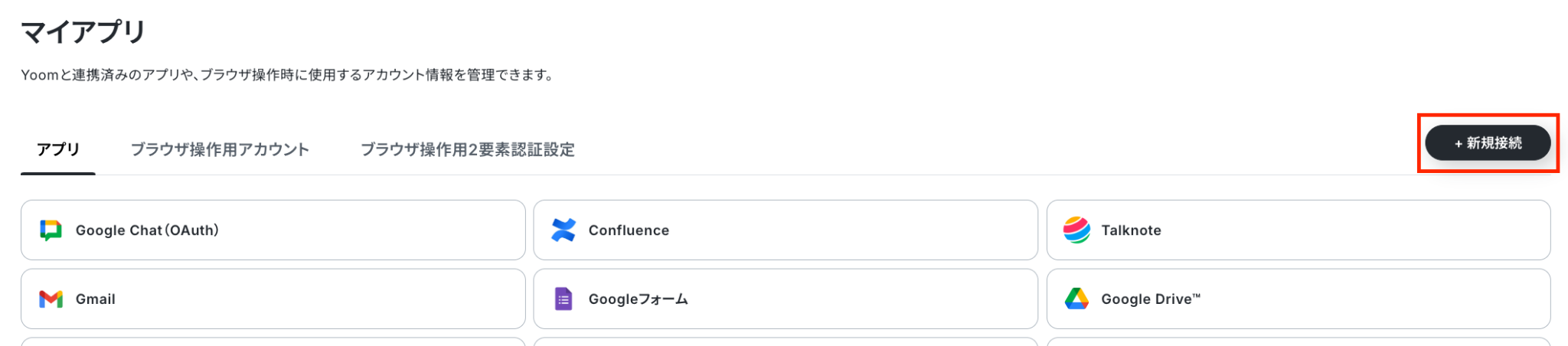
検索窓からClio Manageを検索します。
Clio Manageをクリックすると以下の画面が表示されます。
脚注を参考にDomainを入力後、「追加」をクリックしてください。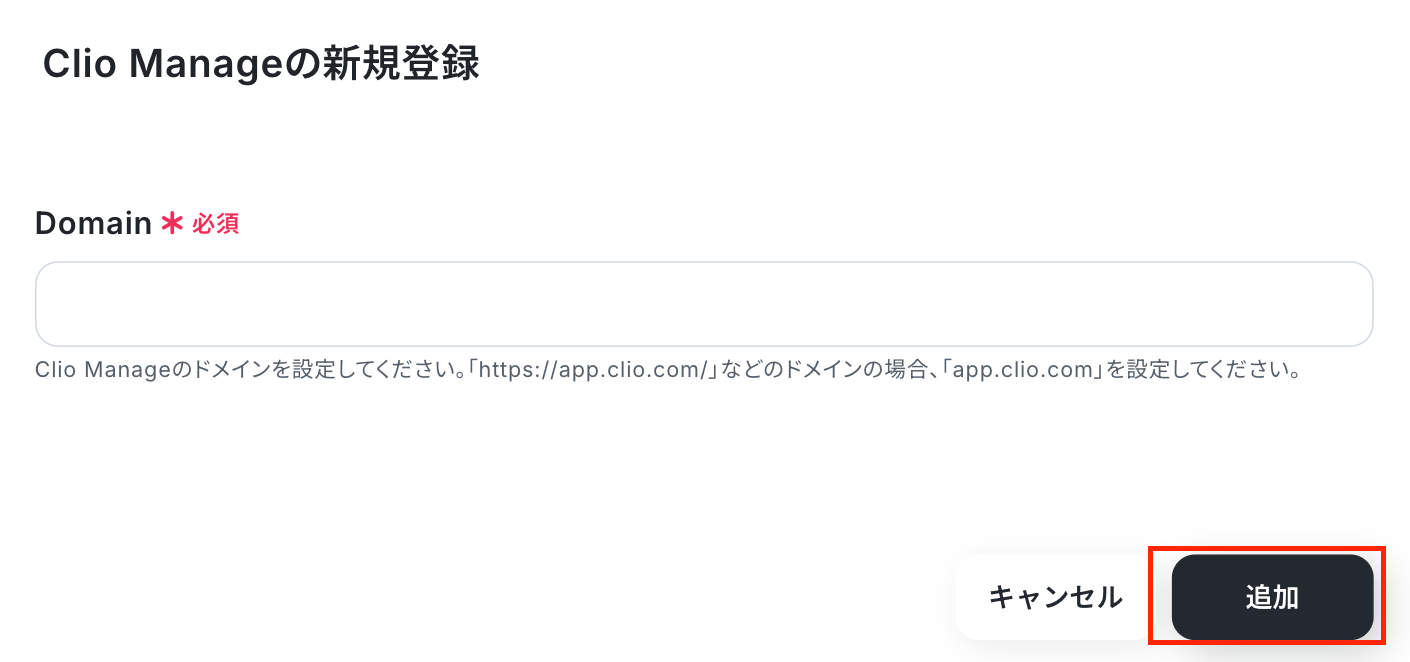
追加するとログインが求められます。
連携したいアカウントでログインしてください。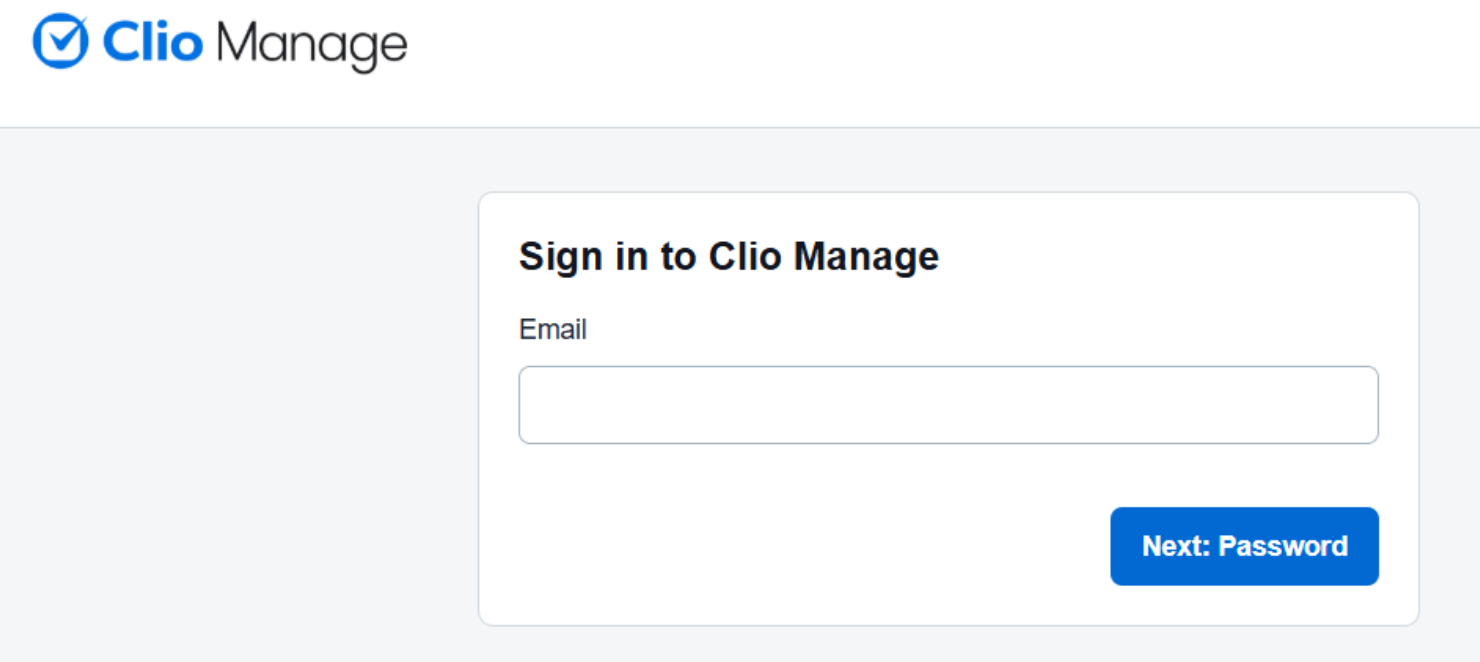
ログイン後、Yoomのアクセス権限が表示されますので、ご確認の上、「 ALLOW ACCESS 」をクリックしてマイアプリ登録を完了してください。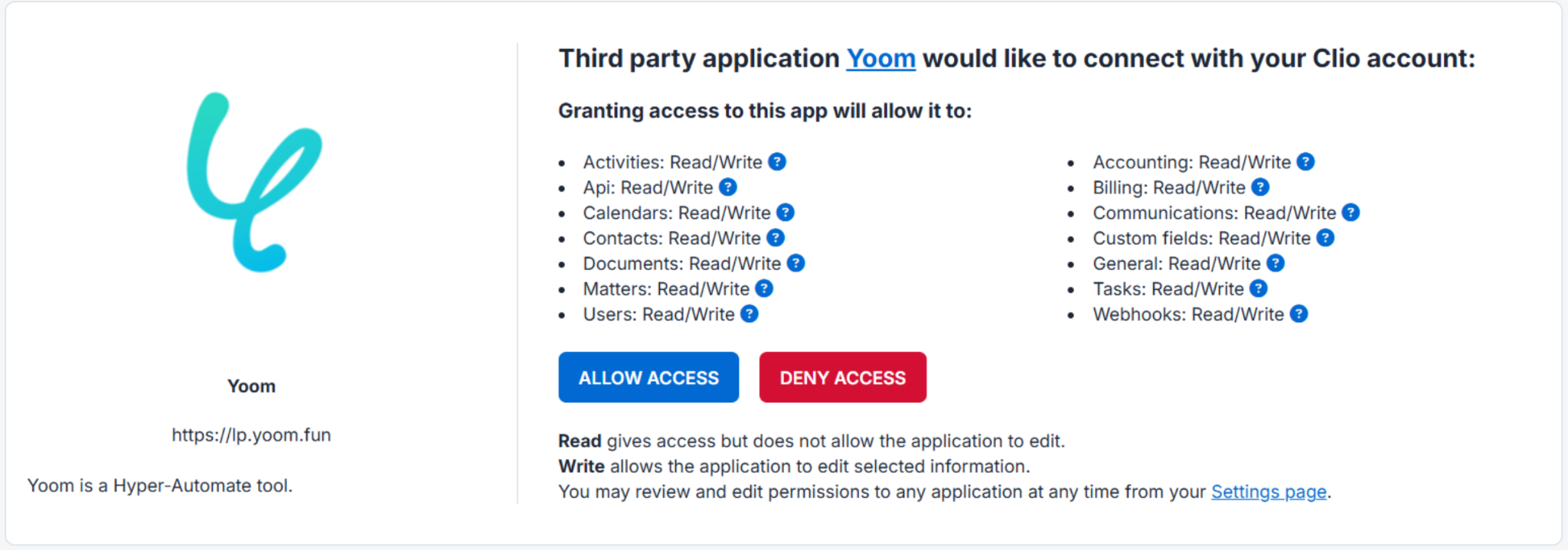
ステップ2:テンプレートをコピーする
続いてYoomのテンプレートをコピーします。
以下バナーの「試してみる」をクリックしましょう。
■概要法律事務所などで利用されるClio Manageへの案件登録を手作業で行っていませんか。Googleフォームで受け付けた問い合わせや相談内容を、手動で転記する作業は時間がかかるだけでなく、入力ミスなどのヒューマンエラーを引き起こす原因にもなり得ます。 このワークフローは、GoogleフォームとClio Manageの連携を自動化するためのものです。フォームに新しい回答が送信されると、その内容をもとにClio ManageにMatterが自動で作成されるため、データ入力業務を効率化し、より重要な業務に集中できます。■このテンプレートをおすすめする方- Clio ManageとGoogleフォームの連携を手作業で行っており、入力の手間を削減したい方
- Googleフォームで受け付けた問い合わせ情報を、Clio Manageで案件管理している方
- 手作業によるデータ転記での入力漏れやミスを防ぎ、業務の正確性を高めたい方
■このテンプレートを使うメリット- Googleフォームに回答が送信されると自動でClio Manageにデータが連携されるため、手作業での転記業務にかかっていた時間を短縮できます。
- システムが自動で処理を行うことで、手作業による入力間違いや転記漏れといったヒューマンエラーの発生を防ぎ、データの正確性を保ちます。
■フローボットの流れ- はじめに、GoogleフォームとClio ManageをYoomに連携します。
- 次に、トリガーでGoogleフォームを選択し、「フォームに回答が送信されたら」というアクションを設定します。
- オペレーションでClio Manageを選択し、「Search Persons or Companies」アクションで、フォーム回答者の情報を確認します。
- 最後に、Clio Manageの「Create Matter」アクションを設定し、フォームの回答内容をもとに新しいMatterを作成します。
※「トリガー」:フロー起動のきっかけとなるアクション、「オペレーション」:トリガー起動後、フロー内で処理を行うアクション
■このワークフローのカスタムポイント- Googleフォームのトリガー設定では、どのフォームへの回答を検知の対象にするか、任意で設定することが可能です。
- Clio ManageにMatterとして情報を追加する際、Googleフォームのどの回答項目をClio Manageのどのフィールドに連携させるか、自由に設定できます。
■注意事項- GoogleフォームとClio ManageのそれぞれとYoomを連携してください
- トリガーは5分、10分、15分、30分、60分の間隔で起動間隔を選択できます
- プランによって最短の起動間隔が異なりますので、ご注意ください
- Googleフォームをトリガーとして使用した際の回答内容を取得する方法は「Googleフォームトリガーで、回答内容を取得する方法」を参照ください。
- Clio ManageとGoogleフォームの連携を手作業で行っており、入力の手間を削減したい方
- Googleフォームで受け付けた問い合わせ情報を、Clio Manageで案件管理している方
- 手作業によるデータ転記での入力漏れやミスを防ぎ、業務の正確性を高めたい方
- Googleフォームに回答が送信されると自動でClio Manageにデータが連携されるため、手作業での転記業務にかかっていた時間を短縮できます。
- システムが自動で処理を行うことで、手作業による入力間違いや転記漏れといったヒューマンエラーの発生を防ぎ、データの正確性を保ちます。
- はじめに、GoogleフォームとClio ManageをYoomに連携します。
- 次に、トリガーでGoogleフォームを選択し、「フォームに回答が送信されたら」というアクションを設定します。
- オペレーションでClio Manageを選択し、「Search Persons or Companies」アクションで、フォーム回答者の情報を確認します。
- 最後に、Clio Manageの「Create Matter」アクションを設定し、フォームの回答内容をもとに新しいMatterを作成します。
■このワークフローのカスタムポイント
- Googleフォームのトリガー設定では、どのフォームへの回答を検知の対象にするか、任意で設定することが可能です。
- Clio ManageにMatterとして情報を追加する際、Googleフォームのどの回答項目をClio Manageのどのフィールドに連携させるか、自由に設定できます。
- GoogleフォームとClio ManageのそれぞれとYoomを連携してください
- トリガーは5分、10分、15分、30分、60分の間隔で起動間隔を選択できます
- プランによって最短の起動間隔が異なりますので、ご注意ください
- Googleフォームをトリガーとして使用した際の回答内容を取得する方法は「Googleフォームトリガーで、回答内容を取得する方法」を参照ください。
以下の画像のような画面が表示されたらテンプレートのコピーは完了です。
コピーしたテンプレートはマイプロジェクトに保存されます。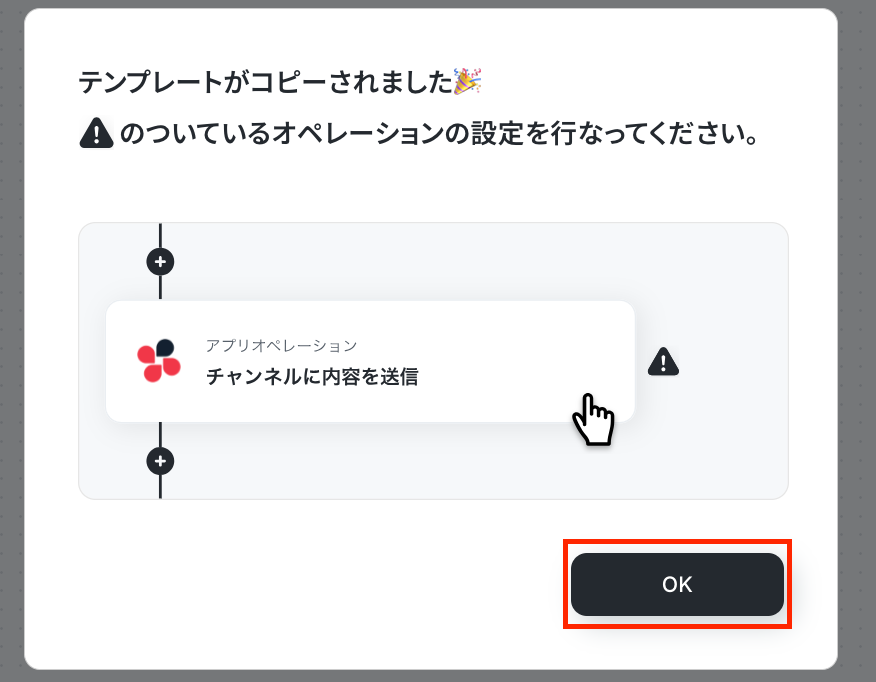
ステップ3:Googleフォームのトリガー設定
このフローボットでは、Googleフォームに回答が送信されるとフローボットが起動します。
まずは、「フォームに回答が送信されたら」をクリックしてください。
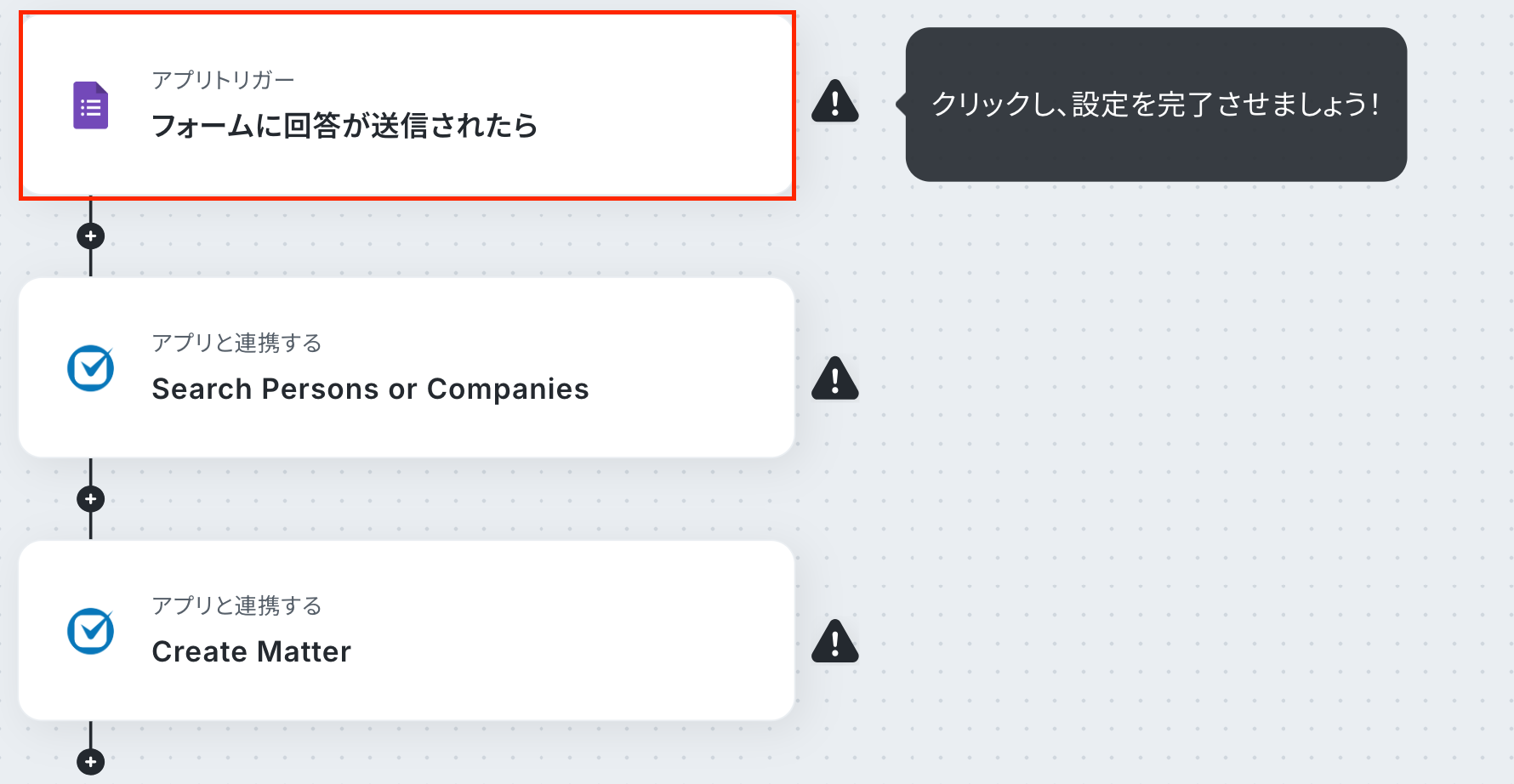
次の画面で、連携するアカウント情報を確認してください。
アクションはそのままで、「次へ」をクリックしましょう!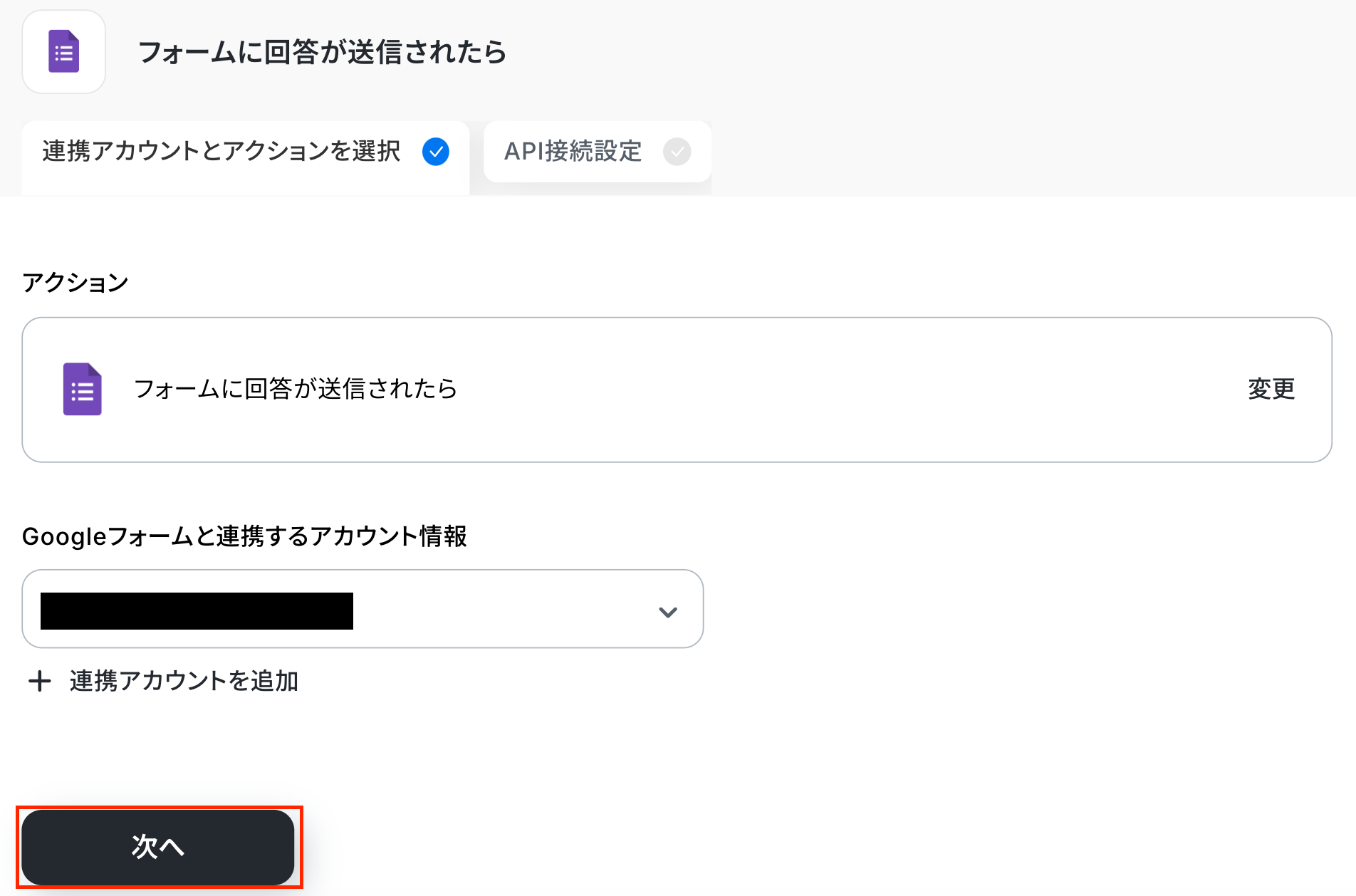
ここで、Googleフォームの画面に移り、トリガーとなるGoogleフォームの用意をしましょう。
Clio ManageにMatterを追加する想定で、質問を設定してください。
設定を終えたら、必ずフォームにテスト回答をしてくださいね。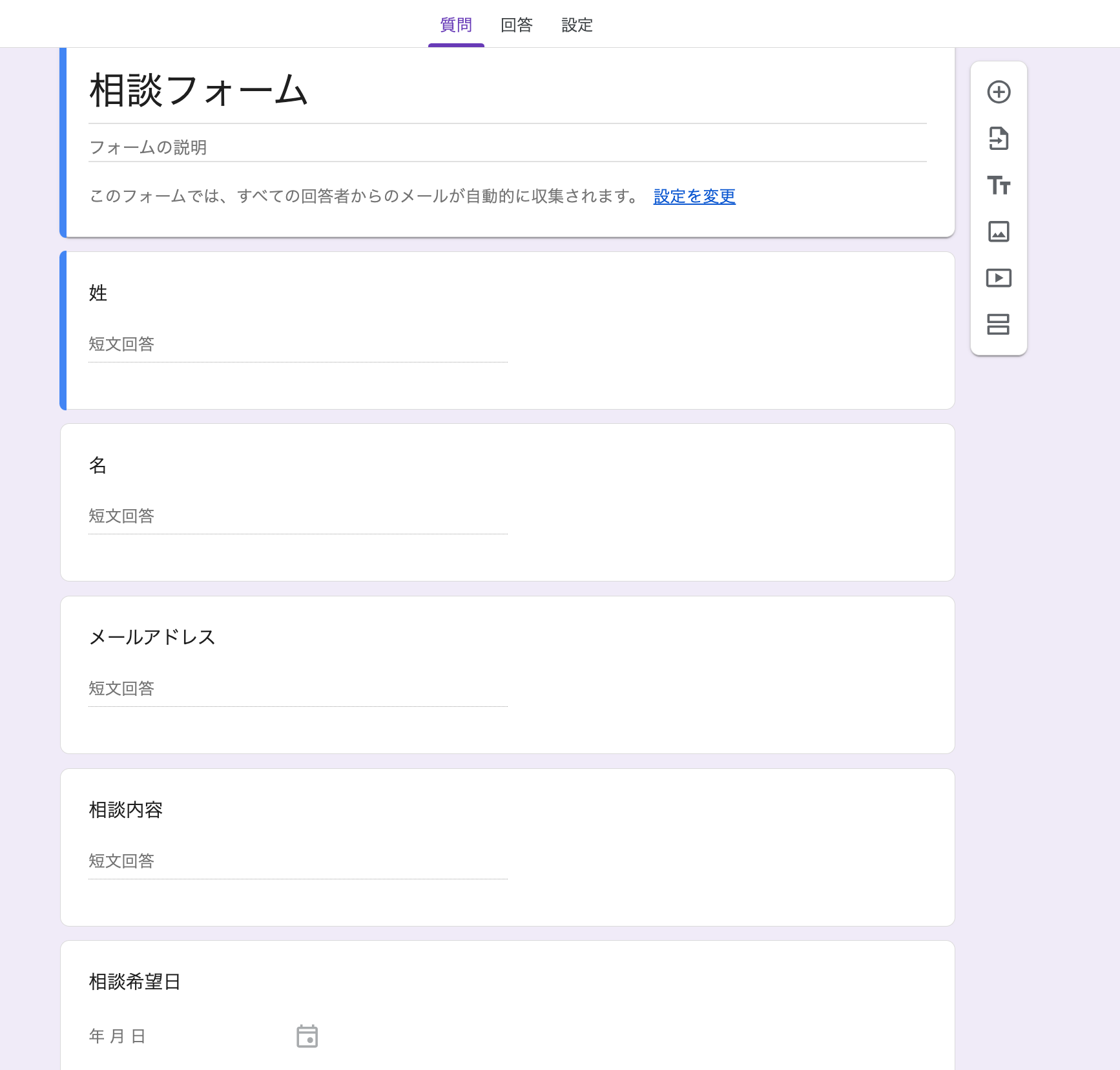
Yoomの画面に戻り、アプリトリガーのAPI接続設定をしましょう!
まずは「トリガーの起動時間」を設定してください。
ここでは、5分で設定をしています。
※プランによって起動間隔の選択内容が異なるため、ご注意下さい。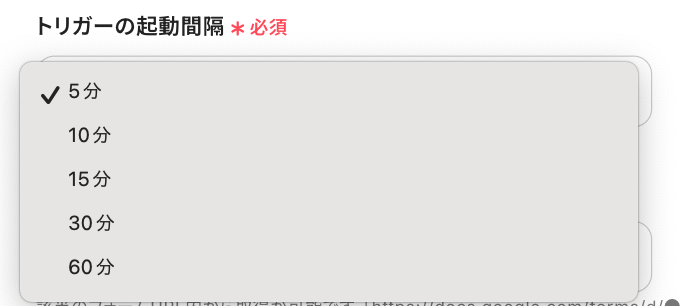
「フォームID」は入力欄下の注釈を参考にして入力してください。
入力が完了したら、テストをクリックしましょう!

テストに成功すると、取得した値が表示されます。
Googleフォームからデフォルトで取得できる情報は、「回答ID」、「最終回答日時」、「回答の作成日時」、「回答者のメールアドレス」のみです。
そのため、ユーザーの回答内容を取得するには、手動で追加する必要があります。
以下を参考にして、回答内容を追加しましょう。
取得した値を追加したら、「完了」をクリックして設定完了です。
※取得した値とは?
トリガーやオペレーション設定時に、「テスト」を実行して取得した値のことを指します。
後続のオペレーション設定時の値として利用でき、フローボットを起動する度に変動した値となります。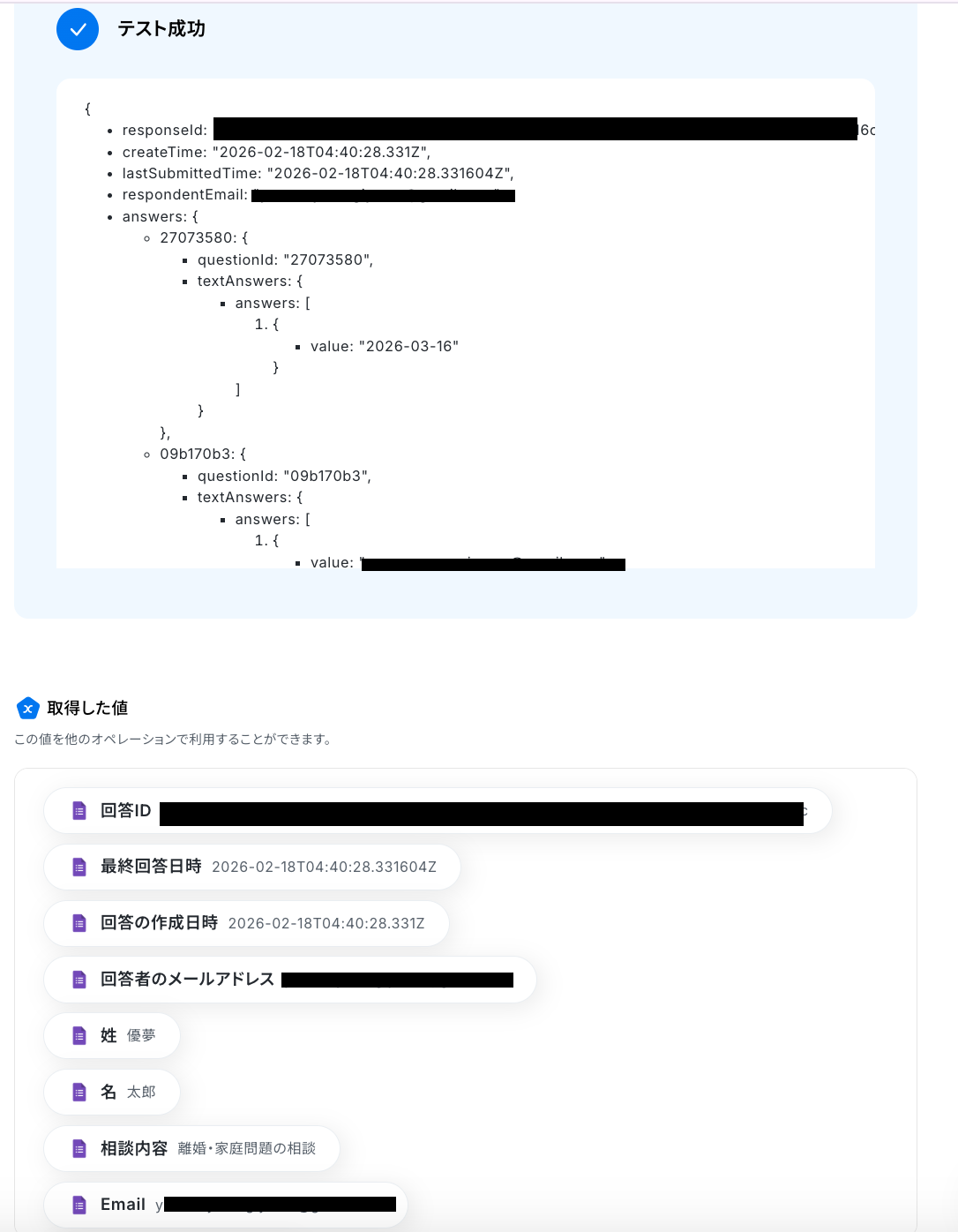
ステップ4:Clio Manageのアクション設定
ここでは、該当Personを検索する設定を行います。
赤枠部分をクリックしてください。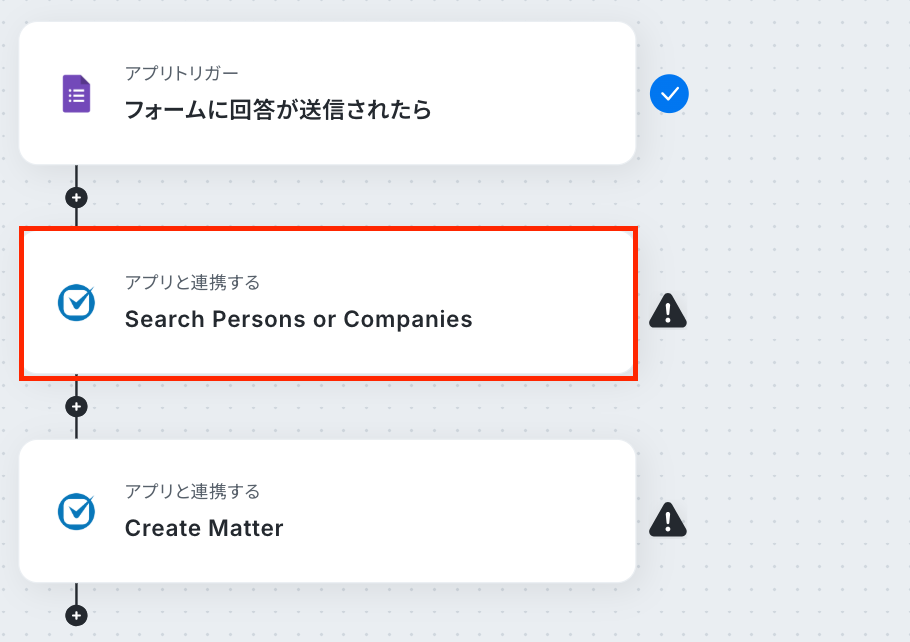
※なお、Clio ManageのContactに該当のPersonが登録されていることが前提となります。
今回は以下の赤枠のPersonが検索対象です。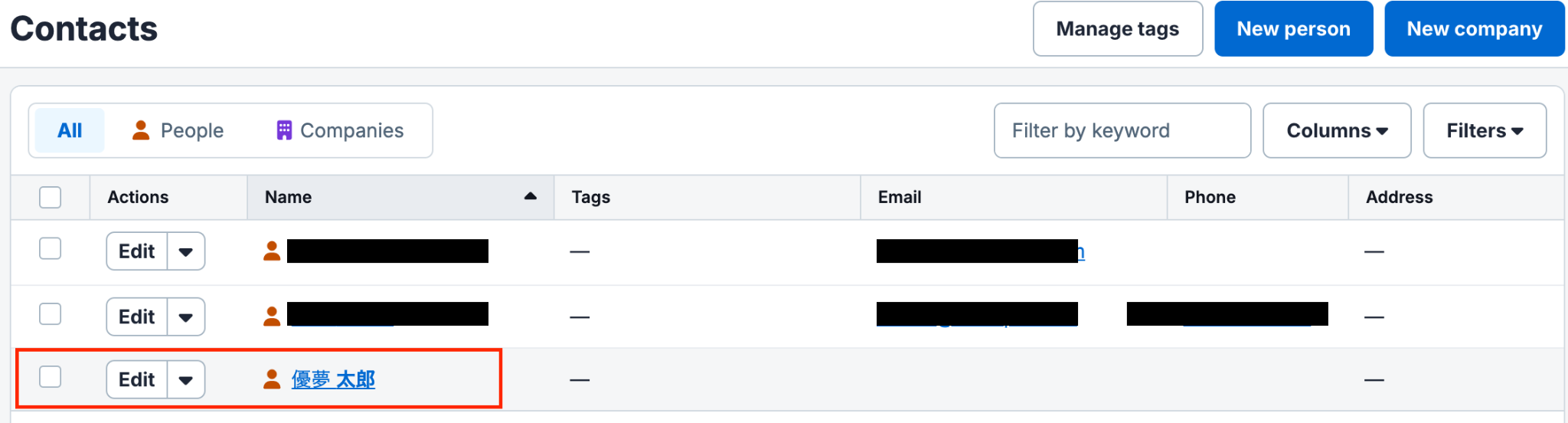
Yoomの画面で、連携するアカウント情報を確認します。
アクションはそのままで、「次へ」をクリックしましょう。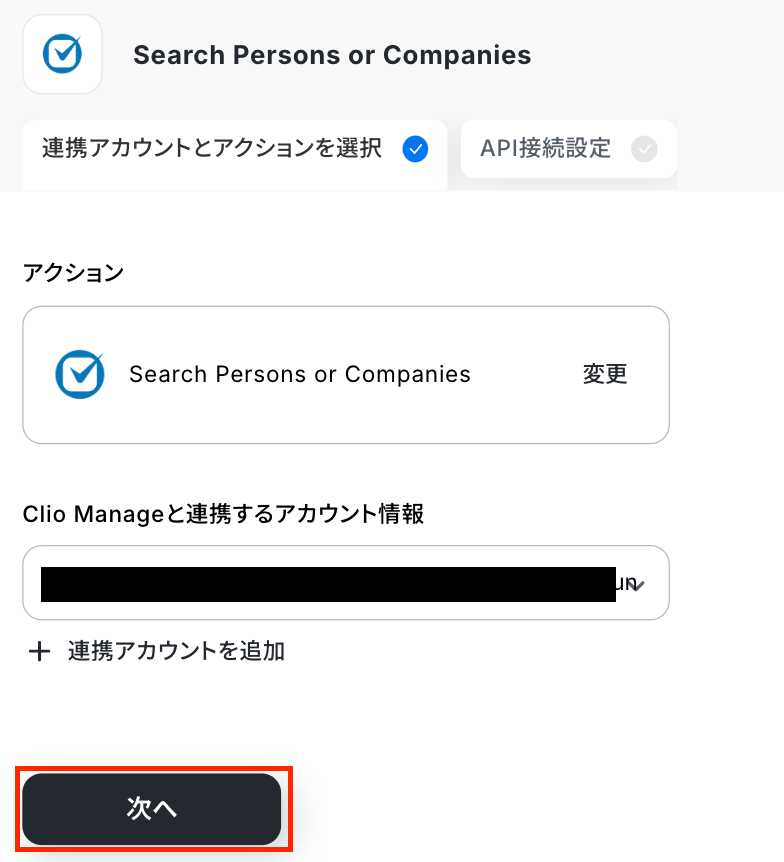
API接続設定画面で、以下の項目を設定しましょう。
「Type」は、プルダウンから設定します。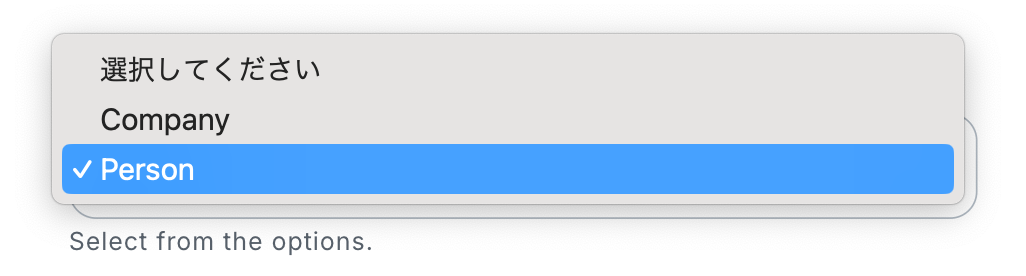
「Query」は、Googleフォームの設定で取得した値から設定してください。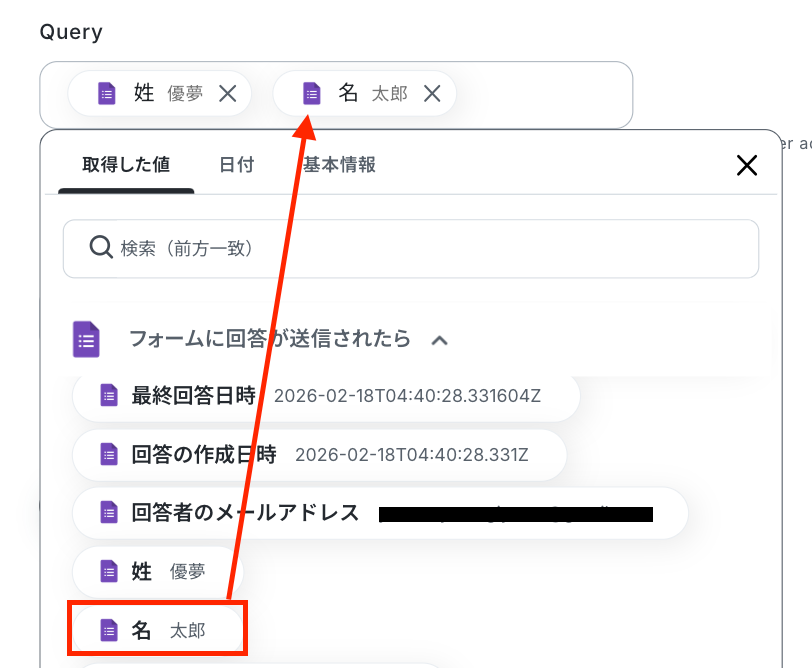
「テスト」→「完了」をクリックしましょう。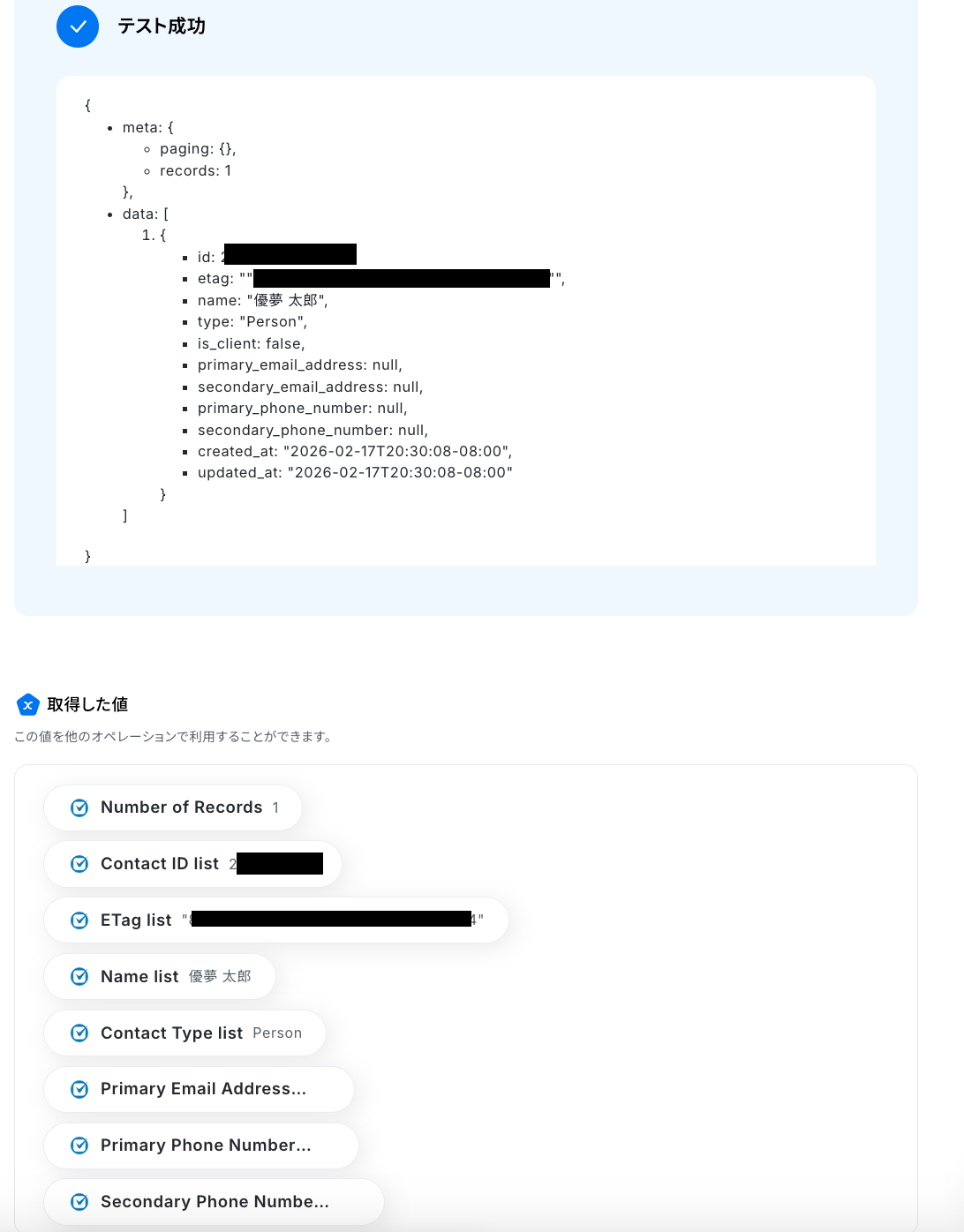
ステップ5:Clio ManageにMatterを追加する設定
いよいよ最後の設定です!
ここでは、Matterを追加する設定を行います。
赤枠部分をクリックしてください。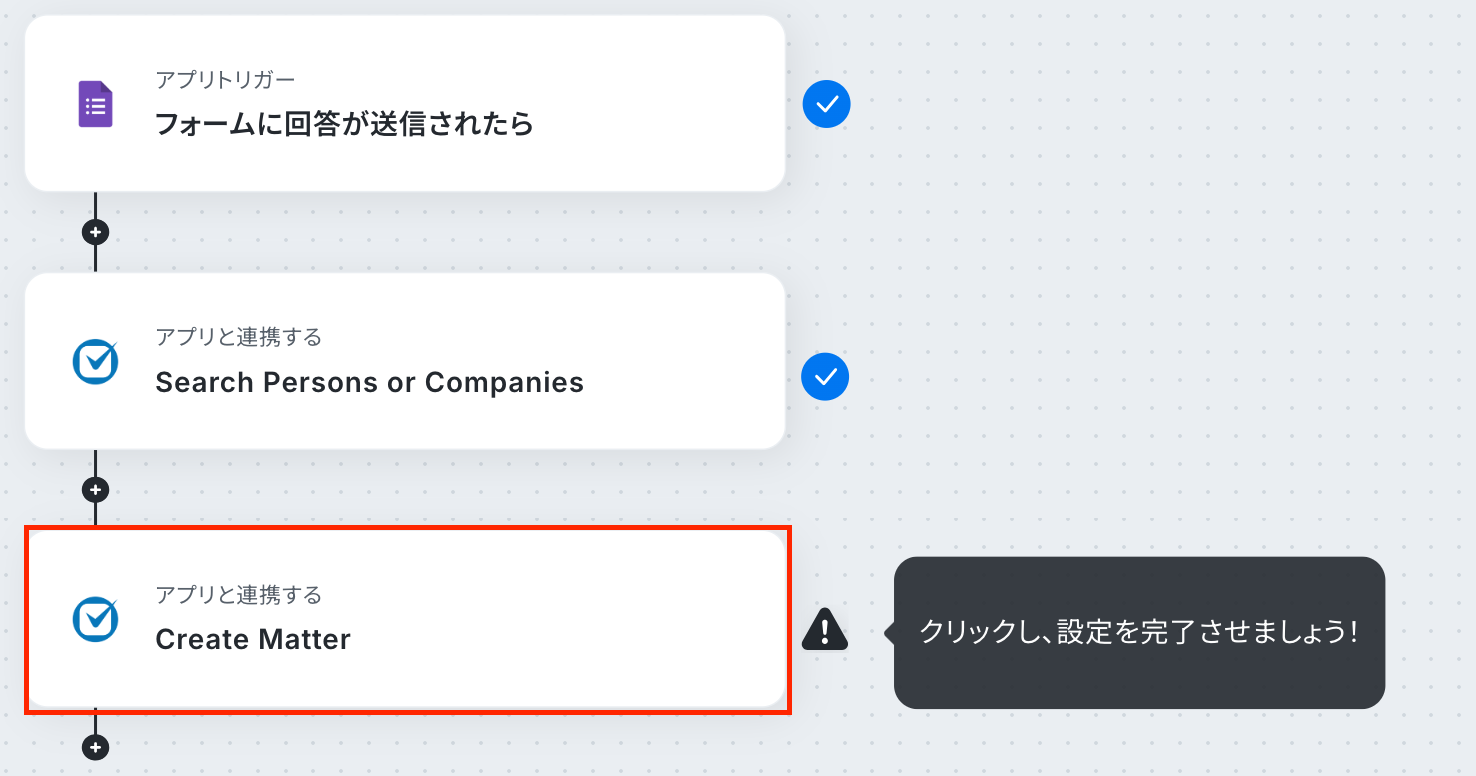
アクションはそのままで、連携するアカウント情報を確認します。
確認後、「次へ」をクリックしましょう。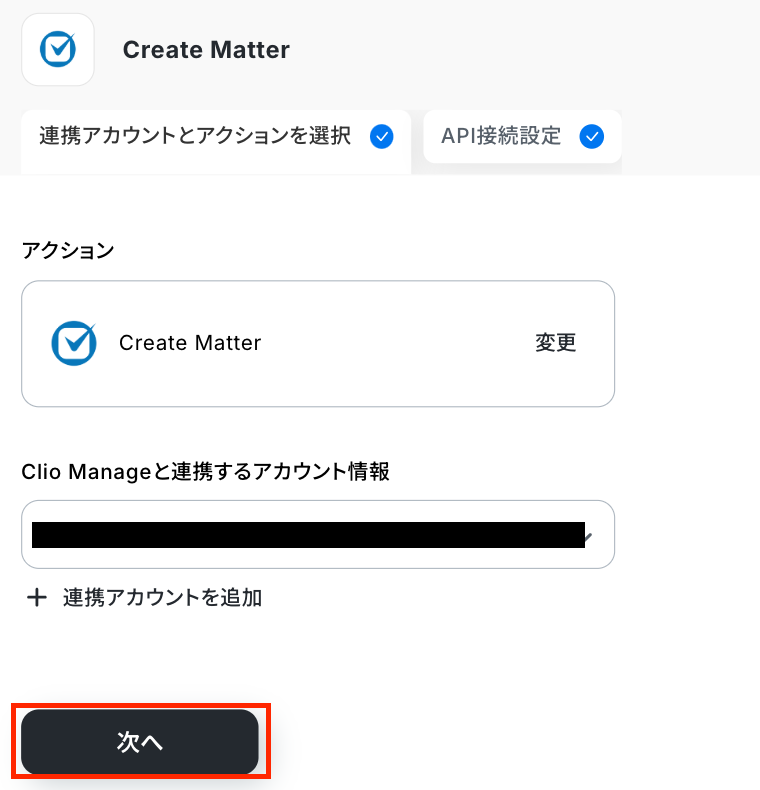
クリックすると、API接続設定画面に移動します。
まずは、「Client Contact ID」を設定しましょう。
先ほどのステップで取得した値を設定してください。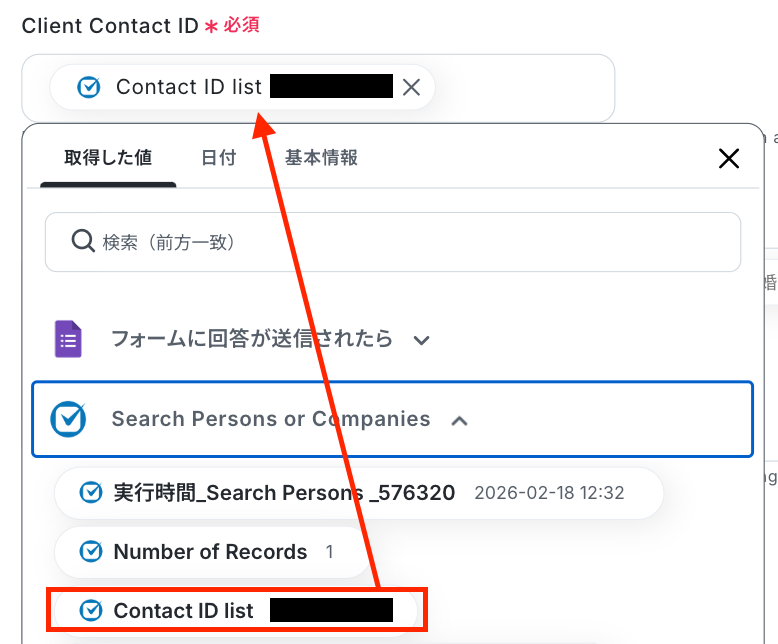
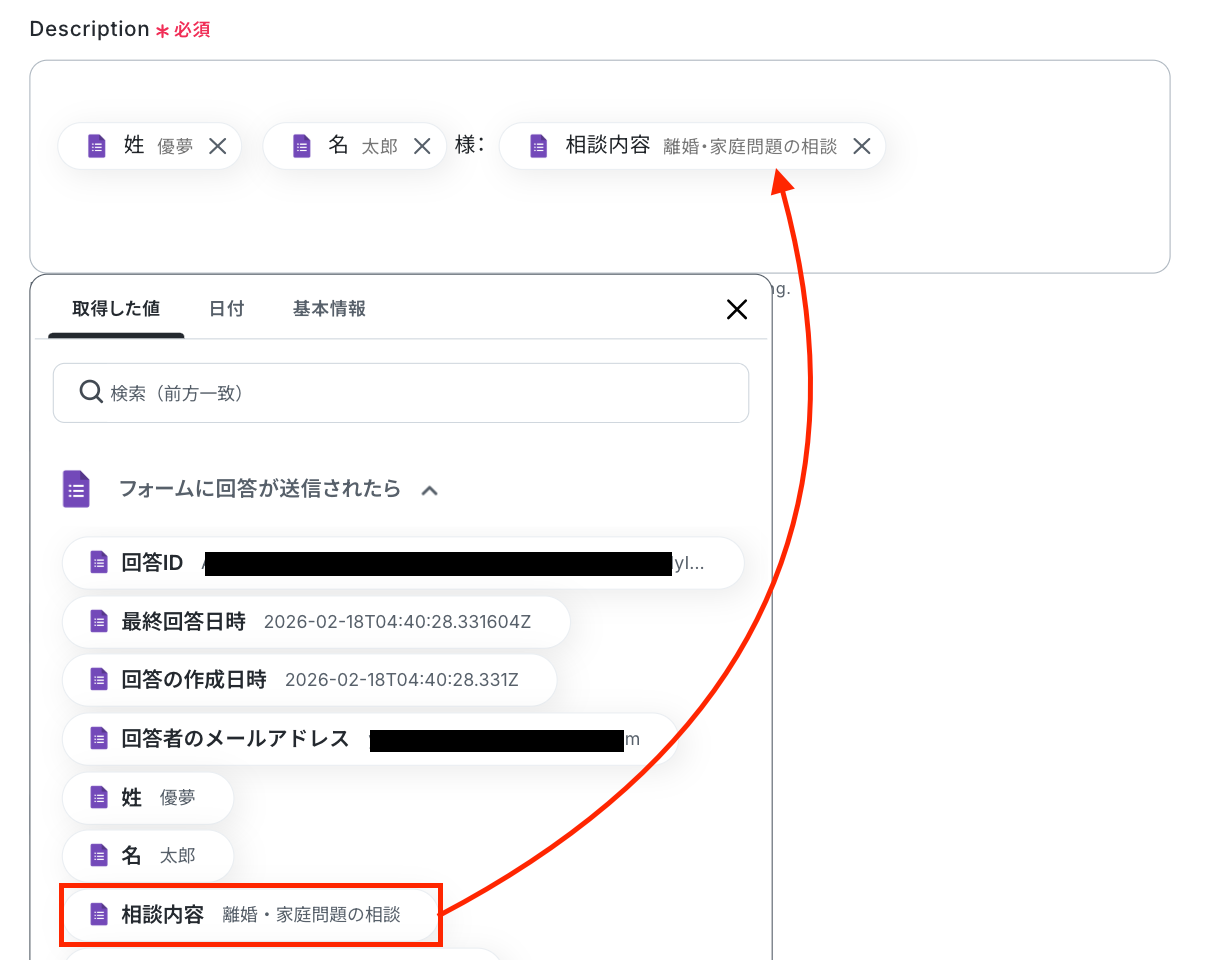
「Description」を設定します。
ここでは、Googleフォームの設定で取得した値を引用して設定していますが、自由に設定してOKです。
【Tips】
取得した値を活用することで、フローボットを起動する度に変動する値として反映されます。
これにより、毎回変動する情報を手動で入力する必要がなくなり、効率的に連携できます!
「Open Date」も同様に、Googleフォームの設定で取得した値を引用して設定しましょう!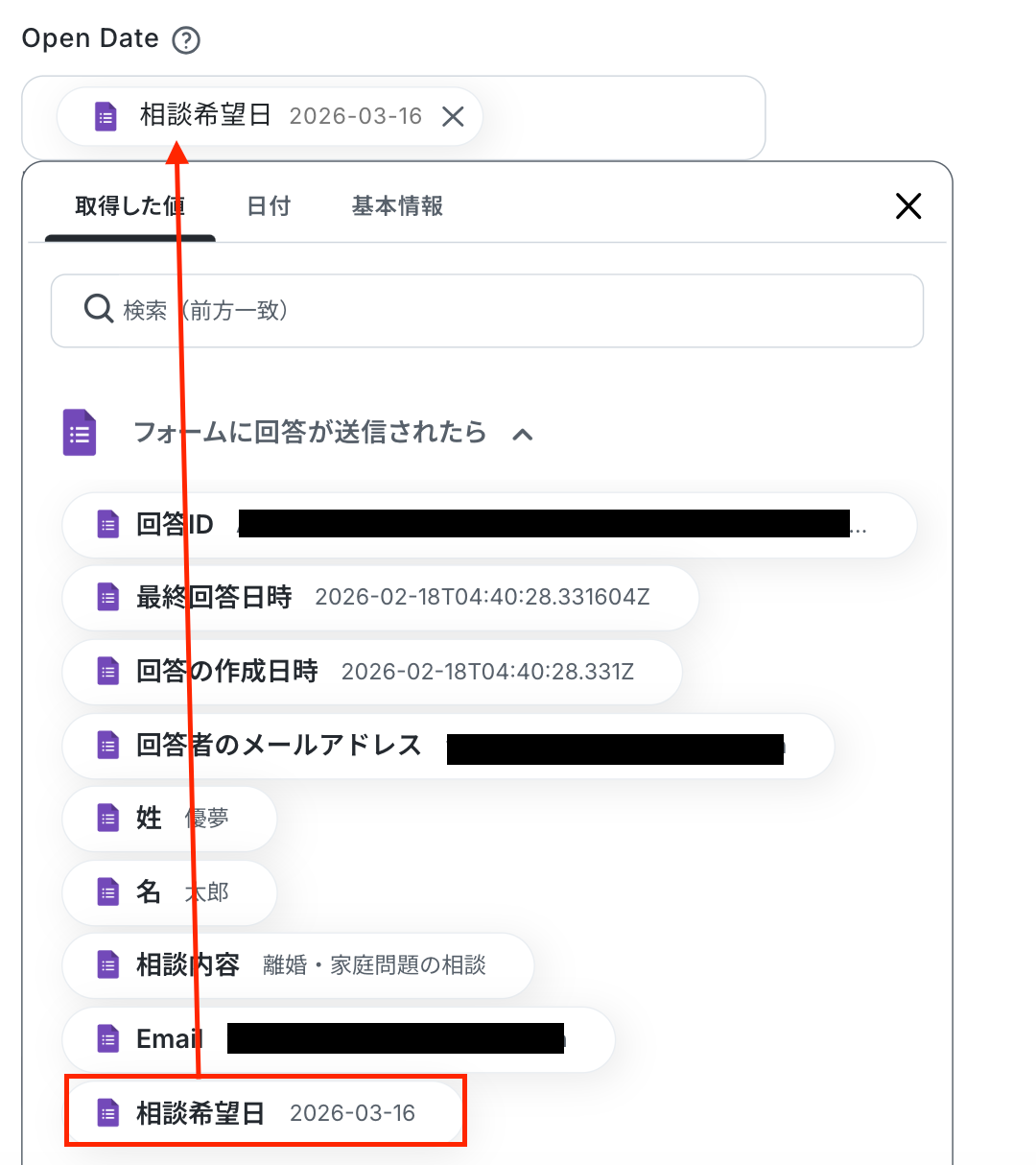
「テスト」→「完了」をクリックしましょう。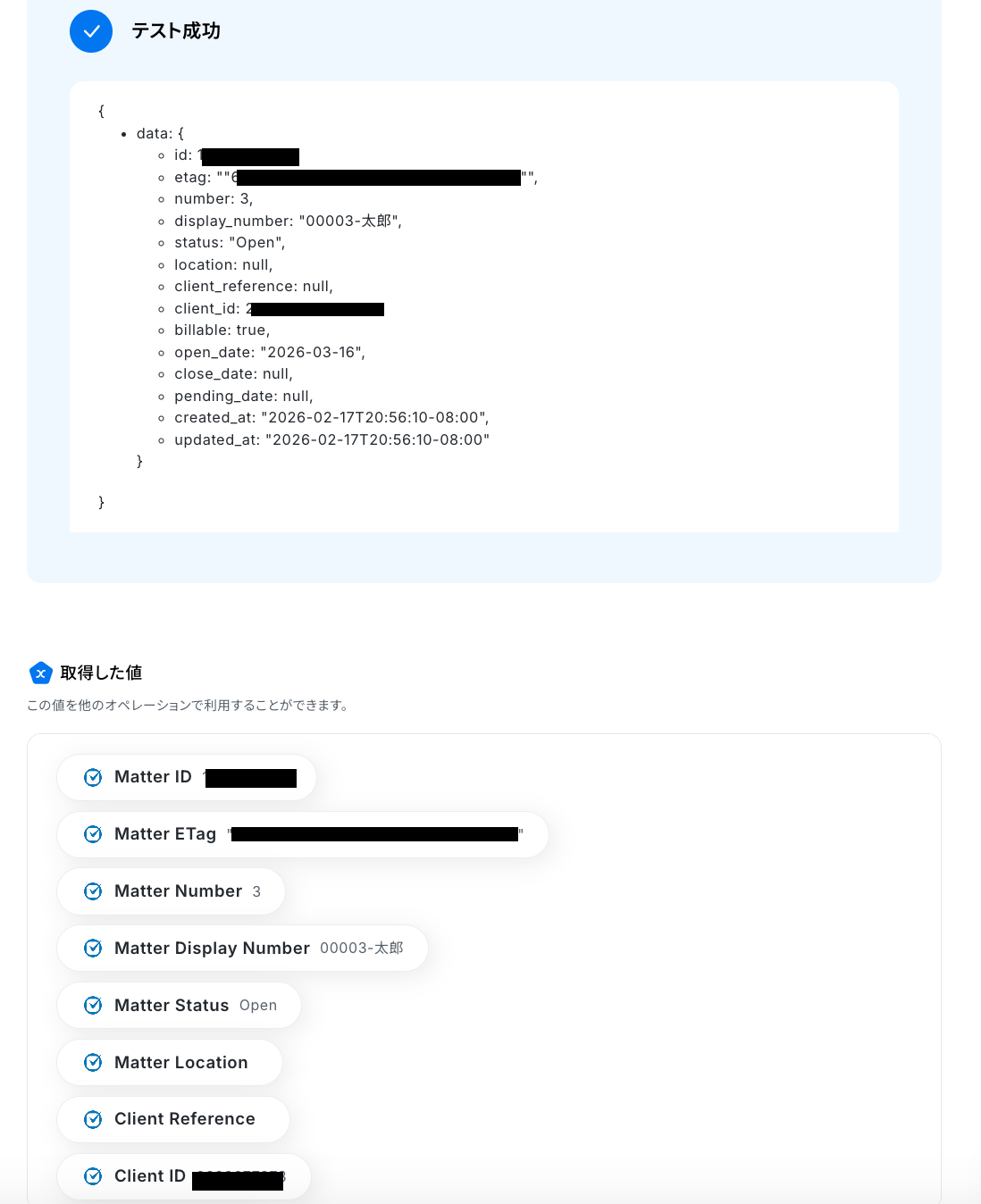
Clio ManageでMatterが追加されましたね。
以上でフローボットの完成です!お疲れ様でした。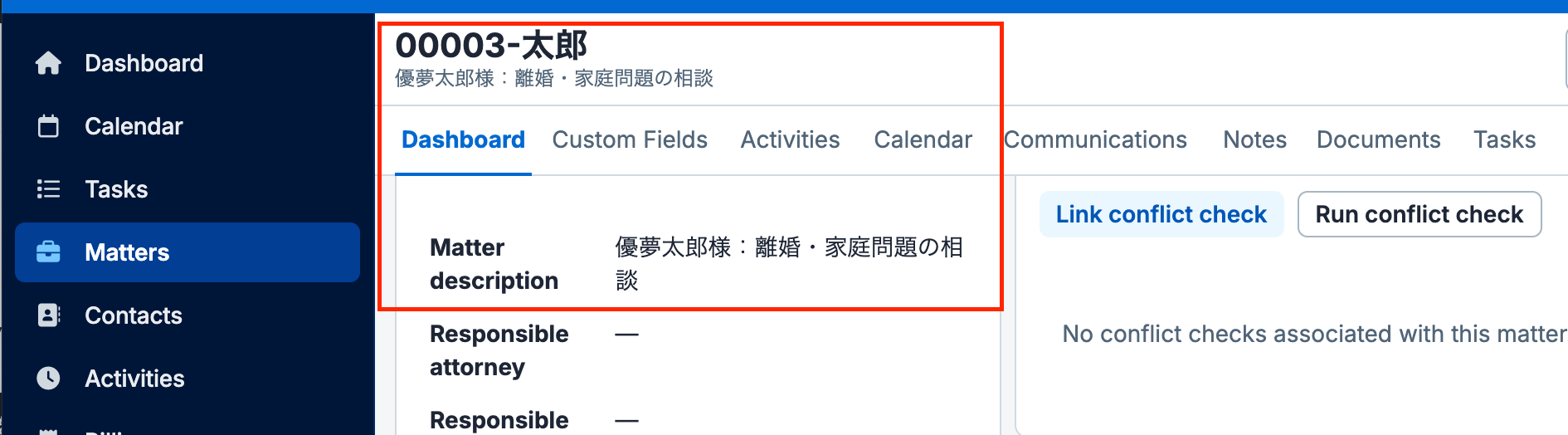
ステップ6:フロー稼働の準備完了
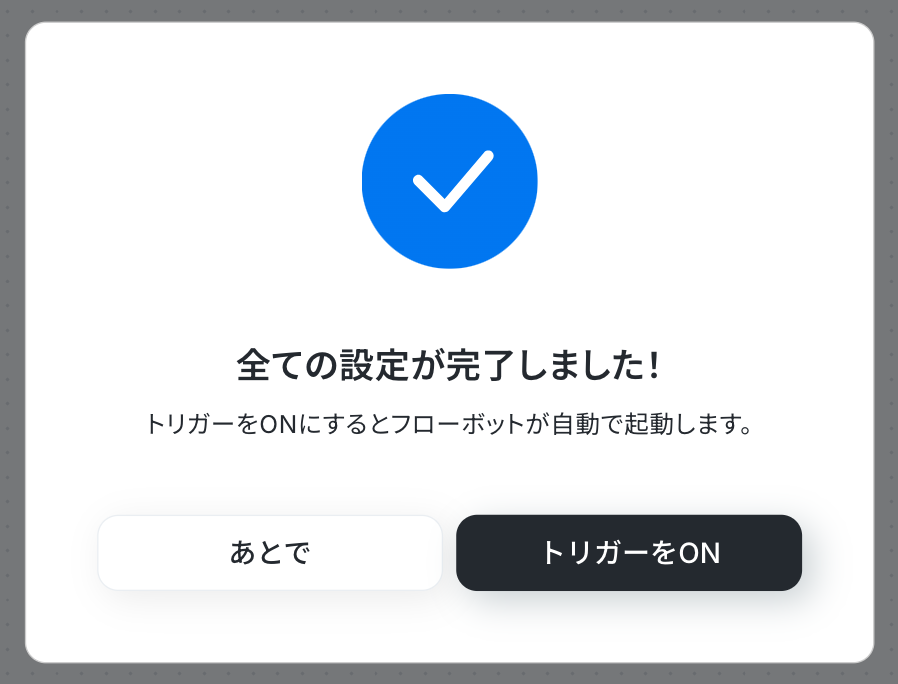
フロー画面に戻り、以下のようなメニューが表示されていればOKです!
早速フローを起動させる場合は、「トリガーをON」をクリックしましょう。
GoogleフォームやClio ManageのAPIを使ったその他の自動化例
GoogleフォームやClio ManageのAPIを活用することで、様々な自動化の実現が可能になります。
Googleフォームを使った自動化例
Googleフォームの回答をトリガーに、LINE WORKSやSlackへの通知、kintoneやfreee会計へのデータ登録を自動化できます。OCRを用いた名刺や写真のテキスト変換、GeminiによるGmailの自動返信など、高度な連携も可能です。
■概要Googleフォームで受け付けた問い合わせやアンケートの回答を、都度確認して手作業でLINE WORKSに共有するのは手間がかかるだけでなく、対応の遅れや共有漏れの原因になることもあります。このワークフローを活用すれば、Googleフォームに回答が送信されたタイミングで、指定した内容を自動でLINE WORKSに通知することが可能になり、スムーズな情報共有を実現し、迅速な対応体制の構築に貢献します。■このテンプレートをおすすめする方- Googleフォームを問い合わせ窓口として利用し、手動でLINE WORKSに通知している方
- Googleフォームで取得した顧客情報やアンケート結果を、迅速にチームへ共有したいと考えている方
- 日々の定型的な通知業務を自動化し、コア業務に集中できる時間を確保したいマネージャーの方
■このテンプレートを使うメリット- Googleフォームに回答が送信されると、自動でLINE WORKSに通知が送信されるため、手作業での共有にかかっていた時間を削減できます。
- 通知が自動化されることで、手作業による連絡の漏れや遅延といったヒューマンエラーを防ぎ、情報伝達を実現します。
■フローボットの流れ- はじめに、GoogleフォームとLINE WORKSをYoomと連携します
- 次に、トリガーでGoogleフォームを選択し、「フォームに回答が送信されたら」というアクションを設定します
- 最後に、オペレーションでLINE WORKSの「トークルームにメッセージを送信」アクションを設定し、フォームの回答内容を通知するように設定します
※「トリガー」:フロー起動のきっかけとなるアクション、「オペレーション」:トリガー起動後、フロー内で処理を行うアクション
■このワークフローのカスタムポイント- Googleフォームのトリガー設定では、通知のきっかけとしたいフォームを任意で設定してください。
- LINE WORKSへの通知メッセージには、Googleフォームで受け付けた回答項目の中から、特定の情報だけを引用して送信するなど、自由にカスタマイズが可能です。
■注意事項- Googleフォーム、LINE WORKSのそれぞれとYoomを連携してください。
- トリガーは5分、10分、15分、30分、60分の間隔で起動間隔を選択できます。
- プランによって最短の起動間隔が異なりますので、ご注意ください。
- Googleフォームをトリガーとして使用した際の回答内容を取得する方法は「Googleフォームトリガーで、回答内容を取得する方法」を参照ください。
- LINE WORKS(API2.0)のCallback設定方法は「LINE WORKS(API2.0)のCallback設定方法について」をご参照ください。
■概要
Googleフォームで勤怠報告を受け付け、その内容をスマレジ・タイムカードに手作業で転記する業務に手間を感じていませんか?こうした日々の繰り返し作業は、入力ミスなどのヒューマンエラーの原因にもなり得ます。このワークフローを活用すれば、Googleフォームへの回答をトリガーに、スマレジ・タイムカードへの勤怠登録を自動化し、手作業による入力の手間やミスをなくし、正確な勤怠管理を実現します。
■このテンプレートをおすすめする方
- Googleフォームで勤怠報告を管理し、スマレジ・タイムカードへの転記作業に課題を感じている方
- アルバイトや従業員の勤怠打刻を手作業で登録しており、業務を効率化したい店舗マネージャーの方
- 勤怠データの入力ミスをなくし、より正確な労務管理を実現したい人事・総務担当者の方
■このテンプレートを使うメリット
- Googleフォームに勤怠情報が送信されると、スマレジ・タイムカードへ自動で登録されるため、これまで手作業で行っていた転記業務の時間を短縮できます
- 手作業でのデータ転記が不要になることで、時刻の入力間違いや登録漏れといったヒューマンエラーを防ぎ、勤怠管理の正確性を向上させます
■フローボットの流れ
- はじめに、Googleフォームとスマレジ・タイムカードをYoomに連携します
- 次に、トリガーでGoogleフォームを選択し、「フォームに回答が送信されたら」というアクションを設定します
- 続いて、オペレーションでスマレジ・タイムカードを選択し、「従業員を検索」アクションを設定し、フォームの回答情報をもとに従業員を特定します
- 最後に、同じくスマレジ・タイムカードの「勤怠登録」アクションを設定し、特定した従業員に対してフォームで受け付けた勤怠情報を登録します
※「トリガー」:フロー起動のきっかけとなるアクション、「オペレーション」:トリガー起動後、フロー内で処理を行うアクション
■このワークフローのカスタムポイント
- スマレジ・タイムカードへの勤怠登録オペレーションでは、登録する各項目(出勤時刻、退勤時刻、休憩時間など)に、トリガーとなるGoogleフォームのどの回答内容を反映させるかを任意で設定できます。例えば、フォームの「本日の出勤時刻」という質問の回答を、スマレジ・タイムカードの「出勤時刻」の項目に自動で紐付けるといったカスタマイズが可能です
■注意事項
- Googleフォーム、スマレジ・タイムカードのそれぞれとYoomを連携してください。
- Googleフォームをトリガーとして使用する際、回答内容の取得方法をご参照ください。
- トリガーは5分、10分、15分、30分、60分の間隔で起動間隔を選択できます。
- プランによって最短の起動間隔が異なりますので、ご注意ください。
■概要Googleフォームで集めたアンケートや問い合わせの回答を、kintoneへ手作業で転記するのは手間がかかるうえ、入力ミスや対応漏れの原因にもなりがちです。特に、迅速な対応が求められる場面では、このタイムラグが大きな課題となることもあります。このワークフローを活用すれば、Googleフォームに新しい回答が送信されたタイミングで、自動的にkintoneへ情報が登録されるため、こうしたデータ入力に関する課題を削減し、業務の効率化を実現します。■このテンプレートをおすすめする方- Googleフォームとkintoneを連携させ、データ入力を自動化したいと考えている方
- 問い合わせやアンケートの回答をkintoneで一元管理し、対応の迅速化を図りたい方
- 手作業によるデータ転記の手間や、入力ミスなどのヒューマンエラーを削減したい方
■このテンプレートを使うメリット- Googleフォームに回答が送信されると自動でkintoneにデータが登録されるため、これまで手作業に費やしていた時間を削減できます。
- 手作業によるデータの転記作業がなくなるため、入力間違いや項目漏れといったヒューマンエラーの発生を防ぎ、データの正確性を保ちます。
■フローボットの流れ- はじめに、GoogleフォームとkintoneをYoomと連携します。
- 次に、トリガーでGoogleフォームを選択し、「フォームに回答が送信されたら」というアクションを設定します。
- 最後に、オペレーションでkintoneを選択し、「フォームの回答を格納する」アクションを設定し、Googleフォームの回答内容をkintoneの各フィールドに紐付けます。
※「トリガー」:フロー起動のきっかけとなるアクション、「オペレーション」:トリガー起動後、フロー内で処理を行うアクション
■このワークフローのカスタムポイント- トリガー設定において、回答を検知する対象のGoogleフォームは任意で設定可能です。
- kintoneに連携する際、登録先のアプリや、フォームのどの回答をkintoneのどのフィールドに登録するかといった情報は任意で設定できます。
■注意事項- Googleフォーム、kintoneのそれぞれとYoomを連携してください。
- トリガーは5分、10分、15分、30分、60分の間隔で起動間隔を選択できます。
- プランによって最短の起動間隔が異なりますので、ご注意ください。
- Googleフォームをトリガーとして使用した際の回答内容を取得する方法は「Googleフォームトリガーで、回答内容を取得する方法」を参照ください。
- kintoneはミニプラン以上でご利用いただけるアプリとなっております。フリープラン・パーソナルプランの場合は設定しているフローボットのオペレーションやデータコネクトはエラーとなりますので、ご注意ください。
- ミニプラン・チームプラン・サクセスプランなどの有料プランは、2週間の無料トライアルを行うことが可能です。無料トライアル中には制限対象のアプリを使用することができます。 詳しくは、料金プランのページをご参照ください。
■概要
Googleフォームで受信した領収書やアンケート画像の内容を、一つひとつ手作業でテキスト化していませんか。このような手作業は時間がかかるだけでなく、入力ミスが発生する可能性もあります。このワークフローは、まるで高機能なコンバーターのように、Googleフォームに送信された画像ファイルから自動で文字を読み取り、テキストデータとしてGoogle スプレッドシートに記録するため、面倒なデータ入力作業を効率化します。
■このテンプレートをおすすめする方
- Googleフォームで受け取った画像データの文字起こしに手間を感じている方
- 領収書やアンケートなど、画像内のテキストを手作業で転記している担当者の方
- 高機能なコンバーターのような機能を活用し、業務を自動化したい方
■このテンプレートを使うメリット
- 画像からテキストへ変換する作業が自動化され、これまで手作業で行っていた文字起こしやデータ転記の時間を削減できます
- 手作業によるデータの転記がなくなるため、入力ミスや確認漏れといったヒューマンエラーの防止に繋がります
■フローボットの流れ
- はじめに、Google スプレッドシートとGoogleフォームをYoomと連携します
- 次に、トリガーでGoogleフォームを選択し、「フォームに回答が送信されたら」というアクションを設定します
- 続けて、オペレーションでGoogle Driveの「ファイルをダウンロードする」アクションを設定し、フォームに添付された画像ファイルを取得します
- 次に、OCRの「画像・PDFから文字を読み取る」アクションを設定し、ダウンロードした画像からテキスト情報を抽出します
- 最後に、Google スプレッドシートの「レコードを追加する」アクションを設定し、抽出したテキストデータを指定のシートに追加します
※「トリガー」:フロー起動のきっかけとなるアクション、「オペレーション」:トリガー起動後、フロー内で処理を行うアクション
■このワークフローのカスタムポイント
- Googleフォームのトリガー設定では、自動化の対象としたい任意のフォームIDを設定してください
- OCRのオペレーションでは、画像から抽出したいテキスト項目を任意で設定してください
- Google スプレッドシートへの追加設定では、書き込み先のスプレッドシートIDとシート名を任意で指定してください
■注意事項
- Googleフォーム、Google スプレッドシートのそれぞれとYoomを連携してください。
- トリガーは5分、10分、15分、30分、60分の間隔で起動間隔を選択できます。
- プランによって最短の起動間隔が異なりますので、ご注意ください。
- OCRまたは音声を文字起こしするAIオペレーションはチームプラン・サクセスプランでのみご利用いただける機能となっております。フリープラン・ミニプランの場合は設定しているフローボットのオペレーションはエラーとなりますので、ご注意ください。
- チームプランやサクセスプランなどの有料プランは、2週間の無料トライアルを行うことが可能です。無料トライアル中には制限対象のアプリやAI機能(オペレーション)を使用することができます。
- ダウンロード可能なファイル容量は最大300MBまでです。アプリの仕様によっては300MB未満になる可能性があるので、ご注意ください。
- トリガー、各オペレーションでの取り扱い可能なファイル容量の詳細は下記をご参照ください。
https://intercom.help/yoom/ja/articles/9413924 - Googleフォームをトリガーとして使用した際の回答内容を取得する方法は下記を参照ください。
https://intercom.help/yoom/ja/articles/6807133 - OCRデータは6,500文字以上のデータや文字が小さい場合などは読み取れない場合があるので、ご注意ください。
■概要
Googleフォームで受け付けた依頼情報を、手作業で請求書に転記し、都度Slackで関係者へ共有する作業に手間を感じていませんか。この一連の作業は、時間がかかるだけでなく、転記ミスや共有漏れといったヒューマンエラーの原因にもなりかねません。このワークフローを活用すれば、Googleフォームへの回答を起点として、Googleドキュメントでの請求書作成からSlackへの通知までを自動化し、これらの課題をスムーズに解消します。
■このテンプレートをおすすめする方
- Googleフォームの回答を基に、手作業で請求書を作成している経理や営業事務担当の方
- 請求書の作成から共有までのプロセスに時間がかかり、業務効率化を検討している方
- 手作業による請求書発行のミスをなくし、業務を標準化したいと考えている方
■このテンプレートを使うメリット
- フォーム回答から請求書作成、Slack通知までが自動化され、これまで手作業に費やしていた時間を短縮できます。
- 手作業による情報の転記が不要になるため、入力内容の誤りや共有漏れといったヒューマンエラーの防止に繋がります。
■フローボットの流れ
- はじめに、Google フォーム、Googleドキュメント、SlackをYoomと連携します。
- 次に、トリガーでフォーム機能を選択し、Googleフォームで新しい回答があったらフローが起動するように設定します。
- 次に、オペレーションでGoogleドキュメントを選択し、フォームの回答内容を差し込んで請求書を自動で作成するよう設定します。
- 最後に、オペレーションでSlackを選択し、作成された請求書の情報を指定のチャンネルに通知するよう設定します。
※「トリガー」:フロー起動のきっかけとなるアクション、「オペレーション」:トリガー起動後、フロー内で処理を行うアクション
■このワークフローのカスタムポイント
- Googleフォームでは、請求書に記載したい項目に合わせて、質問内容を自由にカスタマイズすることが可能です。
- Googleドキュメントでは、事前に作成した請求書の雛形に、フォームで受け付けたどの回答内容を反映させるかを設定できます。
- Slackへの通知アクションでは、通知先のチャンネル、メンションする宛先、メッセージの内容などを任意で設定できます。
■注意事項
- Google フォーム、Googleドキュメント、SlackのそれぞれとYoomを連携してください。
- トリガーは5分、10分、15分、30分、60分の間隔で起動間隔を選択できます。
- プランによって最短の起動間隔が異なりますので、ご注意ください。
- Googleフォームをトリガーとして使用した際の回答内容を取得する方法は下記を参照ください。
https://intercom.help/yoom/ja/articles/6807133
■概要
展示会などで受け取った名刺情報をGoogleフォームで管理しているものの、Microsoft Excelへのデータ入力に時間がかかっていませんか?特に名刺画像からの手入力は手間がかかり、入力ミスが発生する原因にもなります。
このワークフローを活用すれば、Googleフォームに回答が送信されると、添付された名刺画像をOCR機能で自動で読み取り、Microsoft Excelのリストにデータを追加し、Outlookでお礼メールの送信までを一気通貫で自動化することが可能です。
■このテンプレートをおすすめする方
- GoogleフォームとMicrosoft Excelを活用し、顧客情報を手作業で管理している方
- 名刺情報のデータ化に時間を要しており、入力ミスなどの課題を抱えている営業担当者の方
- フォームの回答者に対して、迅速なお礼メールの送信などを自動化したいと考えている方
■このテンプレートを使うメリット
- Googleフォームへの回答からMicrosoft Excelへのデータ追加、メール送信までが自動化されるため、手作業での転記業務にかかる時間を短縮できます
- OCRによる自動読み取りとデータ転記により、手入力に伴う転記ミスや入力漏れといったヒューマンエラーを防ぎ、データの正確性を高めることに繋がります
■フローボットの流れ
- はじめに、Googleフォーム、Google Drive、Microsoft Excel、OutlookをYoomと連携します
- 次に、トリガーでGoogleフォームを選択し、「フォームに回答が送信されたら」というアクションを設定します
- 次に、オペレーションでGoogle Driveの「ファイルをダウンロードする」アクションを設定し、フォームに添付された名刺画像ファイルを取得します
- 次に、OCR機能の「OCRする」アクションを設定し、ダウンロードした画像ファイルからテキスト情報を抽出します
- 次に、Microsoft Excelの「レコードを追加する」アクションを設定し、OCRで抽出した情報を指定のファイルに行として追加します
- 最後に、Outlookの「メールを送る」アクションを設定し、フォームの回答者へお礼メールを送信します
※「トリガー」:フロー起動のきっかけとなるアクション、「オペレーション」:トリガー起動後、フロー内で処理を行うアクション
■このワークフローのカスタムポイント
- OCR機能のアクション設定では、名刺画像から抽出したい項目(会社名、氏名、メールアドレスなど)を任意で設定することが可能です
- Microsoft Excelにレコードを追加する際、OCRで取得した情報だけでなく、リード獲得日などの固定値を特定の列に追加するよう設定することもできます
- Outlookから送信するメールは、宛先を任意に設定できるほか、本文内にOCRで取得した会社名や氏名などを変数として埋め込み、パーソナライズした内容で送信できます
■注意事項
- Googleフォーム、Google Drive、Microsoft Excel、OutlookのそれぞれとYoomを連携してください。
- Microsoft365(旧Office365)には、家庭向けプランと一般法人向けプラン(Microsoft365 Business)があり、一般法人向けプランに加入していない場合には認証に失敗する可能性があります。
- トリガーは5分、10分、15分、30分、60分の間隔で起動間隔を選択できます。
- プランによって最短の起動間隔が異なりますので、ご注意ください。
- OCRまたは音声を文字起こしするAIオペレーションはチームプラン・サクセスプランでのみご利用いただける機能となっております。フリープラン・ミニプランの場合は設定しているフローボットのオペレーションはエラーとなりますので、ご注意ください。
- チームプランやサクセスプランなどの有料プランは、2週間の無料トライアルを行うことが可能です。無料トライアル中には制限対象のアプリやAI機能(オペレーション)を使用することができます。
- OCRデータは6,500文字以上のデータや文字が小さい場合などは読み取れない場合があるので、ご注意ください。
- ダウンロード可能なファイル容量は最大300MBまでです。アプリの仕様によっては300MB未満になる可能性があるので、ご注意ください。
- トリガー、各オペレーションでの取り扱い可能なファイル容量の詳細は下記をご参照ください。
https://intercom.help/yoom/ja/articles/9413924 - Googleフォームをトリガーとして使用した際の回答内容を取得する方法は下記をご参照ください。
https://intercom.help/yoom/ja/articles/6807133 - Microsoft Excelのデータベースを操作するオペレーションの設定に関しては、下記をご参照ください。
https://intercom.help/yoom/ja/articles/9003081
■概要Googleフォームで受け付けた面接予約を、一件ずつ手作業でGoogleカレンダーに登録していませんか?この作業は単純ですが、件数が増えると時間がかかり、入力ミスや登録漏れのリスクも伴います。このワークフローを活用すれば、Googleフォームに回答が送信されると同時に、Googleカレンダーへ自動で面接予約を作成できるため、こうした手作業をなくし、採用業務の効率化を実現します。
■このテンプレートをおすすめする方- GoogleフォームとGoogleカレンダーで面接予約を管理している採用担当者の方
- フォームの回答内容をカレンダーへ手動で転記する作業に手間を感じている方
- 面接日程の調整や管理業務を効率化したいと考えている人事・総務部門の方
■このテンプレートを使うメリット- Googleフォームへの回答をトリガーに、自動でGoogleカレンダーに予定が作成されるため、これまで手作業で対応していた時間を短縮できます。
- 手作業による転記作業がなくなることで、面接日時の入力ミスやカレンダーへの登録漏れといったヒューマンエラーを防ぐことに繋がります。
■フローボットの流れ- はじめに、GoogleフォームとGoogleカレンダーをYoomと連携します。
- 次に、トリガーでGoogleフォームを選択し、「フォームに回答が送信されたら」というアクションを設定します。
- 最後に、オペレーションでGoogleカレンダーを選択し、「予定を作成(終日)」のアクションを設定し、フォームの回答内容をもとに予定が作成されるように設定します。
※「トリガー」:フロー起動のきっかけとなるアクション、「オペレーション」:トリガー起動後、フロー内で処理を行うアクション
■このワークフローのカスタムポイント- Googleフォームのトリガー設定では、対象としたいフォームのIDを任意で設定してください。
- Googleカレンダーのオペレーション設定では、予定を作成するカレンダーのIDや、予定のタイトル・説明といった内容を任意で設定してください。
■注意事項- Googleフォーム、Microsoft Excel、Google スプレッドシートのそれぞれとYoomを連携してください。
- トリガーは5分、10分、15分、30分、60分の間隔で起動間隔を選択できます。
- プランによって最短の起動間隔が異なりますので、ご注意ください。
- Googleフォームをトリガーとして使用した際の回答内容を取得する方法は「Googleフォームトリガーで、回答内容を取得する方法」をご参照ください。
■概要Googleフォームで受け付けた問い合わせやアンケートの回答に対し、一件ずつ手動でメールを返信するのは手間がかかる作業ではないでしょうか。このワークフローを活用すれば、Googleフォームに回答が送信されると、その内容を基にGeminiが最適な返信文を自動で生成し、Gmailから返信するまでの一連の流れを自動化できます。これにより、個別に対応が必要な返信業務を効率化し、対応漏れを防ぎます。
■このテンプレートをおすすめする方- Googleフォームで受け付けた問い合わせへの自動返信対応を効率化したいと考えている方
- Geminiなどの生成AIを活用し、回答内容に応じたメールの文章を自動で作成したい方
- Gmailを使った手動での返信作業に時間を取られ、コア業務に集中できていない方
■このテンプレートを使うメリット- フォームの回答からメール返信までが自動化されるため、これまで手作業で行っていた一連の対応時間を短縮し、他の重要な業務に集中できます。
- 手動での文章作成やコピペ作業が不要になるため、返信内容の誤りや送信先の間違いといったヒューマンエラーの防止に繋がります。
■フローボットの流れ- はじめに、Googleフォーム、Gemini、GmailをYoomと連携します。
- 次に、トリガーでGoogleフォームを選択し、「フォームに回答が送信されたら」というアクションを設定します。
- 次に、オペレーションでGeminiを選択し、フォームの回答内容をインプット情報としてメール本文を生成するよう「コンテンツを生成」アクションを設定します。
- 最後に、オペレーションでGmailの「メールを送る」アクションを設定し、Geminiが生成した文章を本文に含めて自動でメールを送信します。
※「トリガー」:フロー起動のきっかけとなるアクション、「オペレーション」:トリガー起動後、フロー内で処理を行うアクション
■このワークフローのカスタムポイント- Googleフォームのトリガー設定では、自動化の対象としたいフォームのIDを任意で設定することが可能です。
- Geminiのオペレーションでは、生成したい文章のトーンや形式に合わせてプロンプトを自由にカスタマイズできるほか、用途に応じて利用するモデルの変更も行えます。
- Gmailでメールを送る設定では、宛先(To, Cc, Bcc)を任意で設定できます。また、本文にはGeminiが生成した文章だけでなく、署名などの固定テキストや、フォームの回答内容を変数として差し込むことも可能です。
■注意事項- Googleフォーム、Gemini、GmailのそれぞれとYoomを連携してください。
- トリガーは5分、10分、15分、30分、60分の間隔で起動間隔を選択できます。
- プランによって最短の起動間隔が異なりますので、ご注意ください。
- Googleフォームをトリガーとして使用した際の回答内容を取得する方法は「Googleフォームトリガーで、回答内容を取得する方法」を参照ください。
■概要経費精算や支払依頼など、Googleフォームで受け付けた内容をfreee会計へ手作業で入力する業務に手間を感じていませんか。この作業は時間がかかるだけでなく、転記ミスといったヒューマンエラーの原因にもなり得ます。このワークフローは、Googleフォームへの回答をトリガーとして、freee会計のAPIと連携し支払依頼を自動で作成するため、手入力の手間を省き、正確かつ迅速な経理処理を実現します。■このテンプレートをおすすめする方- Googleフォームとfreee会計を用いた支払依頼業務を手作業で行っている経理担当者の方
- freee会計のAPIを活用した業務自動化に関心があるものの、具体的な方法がわからない方
- 申請業務のプロセスを改善し、バックオフィス全体の生産性を高めたいと考えている方
■このテンプレートを使うメリット- Googleフォームへの回答送信後、freee会計に支払依頼が自動で作成されるため、これまで手作業での転記に費やしていた時間を削減できます。
- 手作業によるデータ入力をなくすことで、金額の誤入力や申請内容の転記漏れなどのヒューマンエラーを防ぎ、業務の正確性を高めます。
■フローボットの流れ- はじめに、Googleフォームとfreee会計をYoomと連携します。
- 次に、トリガーでGoogleフォームを選択し、「フォームに回答が送信されたら」というアクションを設定します。
- 最後に、オペレーションでfreee会計の「支払依頼の作成」アクションを設定し、フォームから取得した回答内容をもとに支払依頼を作成します。
※「トリガー」:フロー起動のきっかけとなるアクション、「オペレーション」:トリガー起動後、フロー内で処理を行うアクション■このワークフローのカスタムポイント- freee会計で支払依頼を作成する際、Googleフォームから取得したどの回答をどの項目に反映させるかは自由にカスタマイズが可能です。
- 例えば、フォームの「支払先」という質問の回答をfreee会計の「取引先」へ、「請求金額」の回答を「金額」へ紐付けるなど、実際の運用に合わせて柔軟に設定してください。
■注意事項- Googleフォーム、freee会計のそれぞれとYoomを連携してください。
- トリガーは5分、10分、15分、30分、60分の間隔で起動間隔を選択できます。
- プランによって最短の起動間隔が異なりますので、ご注意ください。
- Googleフォームをトリガーとして使用した際の回答内容を取得する方法は「Googleフォームトリガーで、回答内容を取得する方法」を参照ください。
■概要Googleフォームで受け付けたお問い合わせへの対応は、内容を確認し、適切な担当者へ共有するまでの一連の流れに手間がかかりがちです。特に、問い合わせ内容に応じた一次回答を迅速に作成するのは骨が折れる作業ではないでしょうか。このワークフローを活用すれば、Googleフォームへの回答送信をトリガーに、Difyが内容に基づいたメッセージを自動生成し、Discordへ通知するため、問い合わせ対応の初動を効率化できます。■このテンプレートをおすすめする方- Googleフォームでの問い合わせ対応を手作業で行い、対応の迅速化に課題を感じている方
- 生成AIのDifyを活用し、問い合わせ内容に応じた返信文の作成を自動化したいと考えている方
- Discordを社内コミュニケーションで利用しており、問い合わせの一次対応を自動通知したい方
■このテンプレートを使うメリット- Googleフォームへの回答を基にDifyがメッセージを自動作成し通知まで行うため、手作業での確認や文章作成、転記にかかる時間を短縮できます。
- 手作業で発生しがちな通知漏れや、問い合わせ内容の転記ミスといったヒューマンエラーを防ぎ、対応品質の安定化に繋がります。
■フローボットの流れ- はじめに、Googleフォーム、Dify、DiscordをYoomと連携します。
- 次に、トリガーでGoogleフォームを選択し、「フォームに回答が送信されたら」というアクションを設定して、対象のフォームを指定します。
- 続いて、オペレーションでDifyの「チャットメッセージを送信」アクションを設定し、Googleフォームから受け取った回答内容を基にメッセージを生成させます。
- 最後に、オペレーションでDiscordの「メッセージを送信」アクションを設定し、Difyで生成した内容を指定のチャンネルへ送信します。
※「トリガー」:フロー起動のきっかけとなるアクション、「オペレーション」:トリガー起動後、フロー内で処理を行うアクション■このワークフローのカスタムポイント- Difyの「チャットメッセージを送信」では、どのようなメッセージを作成するかをプロンプトで具体的に指示することで、生成内容の体裁や形式を自由に調整できます。
- Discordの「メッセージを送信」では、通知先のチャンネルを任意で設定できる他、Difyの生成結果に加えて、フォームの回答内容などをメッセージに埋め込めます。
■注意事項- Googleフォーム、Dify、DiscordのそれぞれとYoomを連携してください。
- トリガーは5分、10分、15分、30分、60分の間隔で起動間隔を選択できます。
- プランによって最短の起動間隔が異なりますので、ご注意ください。
- Difyのマイアプリ連携方法は「Difyマイアプリ登録方法と連携するとできること」をご参照ください。
- Googleフォームをトリガーとして使用した際の回答内容を取得する方法は「Googleフォームトリガーで、回答内容を取得する方法」を参照ください。

- Googleフォームを問い合わせ窓口として利用し、手動でLINE WORKSに通知している方
- Googleフォームで取得した顧客情報やアンケート結果を、迅速にチームへ共有したいと考えている方
- 日々の定型的な通知業務を自動化し、コア業務に集中できる時間を確保したいマネージャーの方
- Googleフォームに回答が送信されると、自動でLINE WORKSに通知が送信されるため、手作業での共有にかかっていた時間を削減できます。
- 通知が自動化されることで、手作業による連絡の漏れや遅延といったヒューマンエラーを防ぎ、情報伝達を実現します。
- はじめに、GoogleフォームとLINE WORKSをYoomと連携します
- 次に、トリガーでGoogleフォームを選択し、「フォームに回答が送信されたら」というアクションを設定します
- 最後に、オペレーションでLINE WORKSの「トークルームにメッセージを送信」アクションを設定し、フォームの回答内容を通知するように設定します
■このワークフローのカスタムポイント
- Googleフォームのトリガー設定では、通知のきっかけとしたいフォームを任意で設定してください。
- LINE WORKSへの通知メッセージには、Googleフォームで受け付けた回答項目の中から、特定の情報だけを引用して送信するなど、自由にカスタマイズが可能です。
- Googleフォーム、LINE WORKSのそれぞれとYoomを連携してください。
- トリガーは5分、10分、15分、30分、60分の間隔で起動間隔を選択できます。
- プランによって最短の起動間隔が異なりますので、ご注意ください。
- Googleフォームをトリガーとして使用した際の回答内容を取得する方法は「Googleフォームトリガーで、回答内容を取得する方法」を参照ください。
- LINE WORKS(API2.0)のCallback設定方法は「LINE WORKS(API2.0)のCallback設定方法について」をご参照ください。
■概要
Googleフォームで勤怠報告を受け付け、その内容をスマレジ・タイムカードに手作業で転記する業務に手間を感じていませんか?こうした日々の繰り返し作業は、入力ミスなどのヒューマンエラーの原因にもなり得ます。このワークフローを活用すれば、Googleフォームへの回答をトリガーに、スマレジ・タイムカードへの勤怠登録を自動化し、手作業による入力の手間やミスをなくし、正確な勤怠管理を実現します。
■このテンプレートをおすすめする方
- Googleフォームで勤怠報告を管理し、スマレジ・タイムカードへの転記作業に課題を感じている方
- アルバイトや従業員の勤怠打刻を手作業で登録しており、業務を効率化したい店舗マネージャーの方
- 勤怠データの入力ミスをなくし、より正確な労務管理を実現したい人事・総務担当者の方
■このテンプレートを使うメリット
- Googleフォームに勤怠情報が送信されると、スマレジ・タイムカードへ自動で登録されるため、これまで手作業で行っていた転記業務の時間を短縮できます
- 手作業でのデータ転記が不要になることで、時刻の入力間違いや登録漏れといったヒューマンエラーを防ぎ、勤怠管理の正確性を向上させます
■フローボットの流れ
- はじめに、Googleフォームとスマレジ・タイムカードをYoomに連携します
- 次に、トリガーでGoogleフォームを選択し、「フォームに回答が送信されたら」というアクションを設定します
- 続いて、オペレーションでスマレジ・タイムカードを選択し、「従業員を検索」アクションを設定し、フォームの回答情報をもとに従業員を特定します
- 最後に、同じくスマレジ・タイムカードの「勤怠登録」アクションを設定し、特定した従業員に対してフォームで受け付けた勤怠情報を登録します
※「トリガー」:フロー起動のきっかけとなるアクション、「オペレーション」:トリガー起動後、フロー内で処理を行うアクション
■このワークフローのカスタムポイント
- スマレジ・タイムカードへの勤怠登録オペレーションでは、登録する各項目(出勤時刻、退勤時刻、休憩時間など)に、トリガーとなるGoogleフォームのどの回答内容を反映させるかを任意で設定できます。例えば、フォームの「本日の出勤時刻」という質問の回答を、スマレジ・タイムカードの「出勤時刻」の項目に自動で紐付けるといったカスタマイズが可能です
■注意事項
- Googleフォーム、スマレジ・タイムカードのそれぞれとYoomを連携してください。
- Googleフォームをトリガーとして使用する際、回答内容の取得方法をご参照ください。
- トリガーは5分、10分、15分、30分、60分の間隔で起動間隔を選択できます。
- プランによって最短の起動間隔が異なりますので、ご注意ください。

- Googleフォームとkintoneを連携させ、データ入力を自動化したいと考えている方
- 問い合わせやアンケートの回答をkintoneで一元管理し、対応の迅速化を図りたい方
- 手作業によるデータ転記の手間や、入力ミスなどのヒューマンエラーを削減したい方
- Googleフォームに回答が送信されると自動でkintoneにデータが登録されるため、これまで手作業に費やしていた時間を削減できます。
- 手作業によるデータの転記作業がなくなるため、入力間違いや項目漏れといったヒューマンエラーの発生を防ぎ、データの正確性を保ちます。
- はじめに、GoogleフォームとkintoneをYoomと連携します。
- 次に、トリガーでGoogleフォームを選択し、「フォームに回答が送信されたら」というアクションを設定します。
- 最後に、オペレーションでkintoneを選択し、「フォームの回答を格納する」アクションを設定し、Googleフォームの回答内容をkintoneの各フィールドに紐付けます。
■このワークフローのカスタムポイント
- トリガー設定において、回答を検知する対象のGoogleフォームは任意で設定可能です。
- kintoneに連携する際、登録先のアプリや、フォームのどの回答をkintoneのどのフィールドに登録するかといった情報は任意で設定できます。
- Googleフォーム、kintoneのそれぞれとYoomを連携してください。
- トリガーは5分、10分、15分、30分、60分の間隔で起動間隔を選択できます。
- プランによって最短の起動間隔が異なりますので、ご注意ください。
- Googleフォームをトリガーとして使用した際の回答内容を取得する方法は「Googleフォームトリガーで、回答内容を取得する方法」を参照ください。
- kintoneはミニプラン以上でご利用いただけるアプリとなっております。フリープラン・パーソナルプランの場合は設定しているフローボットのオペレーションやデータコネクトはエラーとなりますので、ご注意ください。
- ミニプラン・チームプラン・サクセスプランなどの有料プランは、2週間の無料トライアルを行うことが可能です。無料トライアル中には制限対象のアプリを使用することができます。 詳しくは、料金プランのページをご参照ください。

■概要
Googleフォームで受信した領収書やアンケート画像の内容を、一つひとつ手作業でテキスト化していませんか。このような手作業は時間がかかるだけでなく、入力ミスが発生する可能性もあります。このワークフローは、まるで高機能なコンバーターのように、Googleフォームに送信された画像ファイルから自動で文字を読み取り、テキストデータとしてGoogle スプレッドシートに記録するため、面倒なデータ入力作業を効率化します。
■このテンプレートをおすすめする方
- Googleフォームで受け取った画像データの文字起こしに手間を感じている方
- 領収書やアンケートなど、画像内のテキストを手作業で転記している担当者の方
- 高機能なコンバーターのような機能を活用し、業務を自動化したい方
■このテンプレートを使うメリット
- 画像からテキストへ変換する作業が自動化され、これまで手作業で行っていた文字起こしやデータ転記の時間を削減できます
- 手作業によるデータの転記がなくなるため、入力ミスや確認漏れといったヒューマンエラーの防止に繋がります
■フローボットの流れ
- はじめに、Google スプレッドシートとGoogleフォームをYoomと連携します
- 次に、トリガーでGoogleフォームを選択し、「フォームに回答が送信されたら」というアクションを設定します
- 続けて、オペレーションでGoogle Driveの「ファイルをダウンロードする」アクションを設定し、フォームに添付された画像ファイルを取得します
- 次に、OCRの「画像・PDFから文字を読み取る」アクションを設定し、ダウンロードした画像からテキスト情報を抽出します
- 最後に、Google スプレッドシートの「レコードを追加する」アクションを設定し、抽出したテキストデータを指定のシートに追加します
※「トリガー」:フロー起動のきっかけとなるアクション、「オペレーション」:トリガー起動後、フロー内で処理を行うアクション
■このワークフローのカスタムポイント
- Googleフォームのトリガー設定では、自動化の対象としたい任意のフォームIDを設定してください
- OCRのオペレーションでは、画像から抽出したいテキスト項目を任意で設定してください
- Google スプレッドシートへの追加設定では、書き込み先のスプレッドシートIDとシート名を任意で指定してください
■注意事項
- Googleフォーム、Google スプレッドシートのそれぞれとYoomを連携してください。
- トリガーは5分、10分、15分、30分、60分の間隔で起動間隔を選択できます。
- プランによって最短の起動間隔が異なりますので、ご注意ください。
- OCRまたは音声を文字起こしするAIオペレーションはチームプラン・サクセスプランでのみご利用いただける機能となっております。フリープラン・ミニプランの場合は設定しているフローボットのオペレーションはエラーとなりますので、ご注意ください。
- チームプランやサクセスプランなどの有料プランは、2週間の無料トライアルを行うことが可能です。無料トライアル中には制限対象のアプリやAI機能(オペレーション)を使用することができます。
- ダウンロード可能なファイル容量は最大300MBまでです。アプリの仕様によっては300MB未満になる可能性があるので、ご注意ください。
- トリガー、各オペレーションでの取り扱い可能なファイル容量の詳細は下記をご参照ください。
https://intercom.help/yoom/ja/articles/9413924 - Googleフォームをトリガーとして使用した際の回答内容を取得する方法は下記を参照ください。
https://intercom.help/yoom/ja/articles/6807133 - OCRデータは6,500文字以上のデータや文字が小さい場合などは読み取れない場合があるので、ご注意ください。
■概要
Googleフォームで受け付けた依頼情報を、手作業で請求書に転記し、都度Slackで関係者へ共有する作業に手間を感じていませんか。この一連の作業は、時間がかかるだけでなく、転記ミスや共有漏れといったヒューマンエラーの原因にもなりかねません。このワークフローを活用すれば、Googleフォームへの回答を起点として、Googleドキュメントでの請求書作成からSlackへの通知までを自動化し、これらの課題をスムーズに解消します。
■このテンプレートをおすすめする方
- Googleフォームの回答を基に、手作業で請求書を作成している経理や営業事務担当の方
- 請求書の作成から共有までのプロセスに時間がかかり、業務効率化を検討している方
- 手作業による請求書発行のミスをなくし、業務を標準化したいと考えている方
■このテンプレートを使うメリット
- フォーム回答から請求書作成、Slack通知までが自動化され、これまで手作業に費やしていた時間を短縮できます。
- 手作業による情報の転記が不要になるため、入力内容の誤りや共有漏れといったヒューマンエラーの防止に繋がります。
■フローボットの流れ
- はじめに、Google フォーム、Googleドキュメント、SlackをYoomと連携します。
- 次に、トリガーでフォーム機能を選択し、Googleフォームで新しい回答があったらフローが起動するように設定します。
- 次に、オペレーションでGoogleドキュメントを選択し、フォームの回答内容を差し込んで請求書を自動で作成するよう設定します。
- 最後に、オペレーションでSlackを選択し、作成された請求書の情報を指定のチャンネルに通知するよう設定します。
※「トリガー」:フロー起動のきっかけとなるアクション、「オペレーション」:トリガー起動後、フロー内で処理を行うアクション
■このワークフローのカスタムポイント
- Googleフォームでは、請求書に記載したい項目に合わせて、質問内容を自由にカスタマイズすることが可能です。
- Googleドキュメントでは、事前に作成した請求書の雛形に、フォームで受け付けたどの回答内容を反映させるかを設定できます。
- Slackへの通知アクションでは、通知先のチャンネル、メンションする宛先、メッセージの内容などを任意で設定できます。
■注意事項
- Google フォーム、Googleドキュメント、SlackのそれぞれとYoomを連携してください。
- トリガーは5分、10分、15分、30分、60分の間隔で起動間隔を選択できます。
- プランによって最短の起動間隔が異なりますので、ご注意ください。
- Googleフォームをトリガーとして使用した際の回答内容を取得する方法は下記を参照ください。
https://intercom.help/yoom/ja/articles/6807133

■概要
展示会などで受け取った名刺情報をGoogleフォームで管理しているものの、Microsoft Excelへのデータ入力に時間がかかっていませんか?特に名刺画像からの手入力は手間がかかり、入力ミスが発生する原因にもなります。
このワークフローを活用すれば、Googleフォームに回答が送信されると、添付された名刺画像をOCR機能で自動で読み取り、Microsoft Excelのリストにデータを追加し、Outlookでお礼メールの送信までを一気通貫で自動化することが可能です。
■このテンプレートをおすすめする方
- GoogleフォームとMicrosoft Excelを活用し、顧客情報を手作業で管理している方
- 名刺情報のデータ化に時間を要しており、入力ミスなどの課題を抱えている営業担当者の方
- フォームの回答者に対して、迅速なお礼メールの送信などを自動化したいと考えている方
■このテンプレートを使うメリット
- Googleフォームへの回答からMicrosoft Excelへのデータ追加、メール送信までが自動化されるため、手作業での転記業務にかかる時間を短縮できます
- OCRによる自動読み取りとデータ転記により、手入力に伴う転記ミスや入力漏れといったヒューマンエラーを防ぎ、データの正確性を高めることに繋がります
■フローボットの流れ
- はじめに、Googleフォーム、Google Drive、Microsoft Excel、OutlookをYoomと連携します
- 次に、トリガーでGoogleフォームを選択し、「フォームに回答が送信されたら」というアクションを設定します
- 次に、オペレーションでGoogle Driveの「ファイルをダウンロードする」アクションを設定し、フォームに添付された名刺画像ファイルを取得します
- 次に、OCR機能の「OCRする」アクションを設定し、ダウンロードした画像ファイルからテキスト情報を抽出します
- 次に、Microsoft Excelの「レコードを追加する」アクションを設定し、OCRで抽出した情報を指定のファイルに行として追加します
- 最後に、Outlookの「メールを送る」アクションを設定し、フォームの回答者へお礼メールを送信します
※「トリガー」:フロー起動のきっかけとなるアクション、「オペレーション」:トリガー起動後、フロー内で処理を行うアクション
■このワークフローのカスタムポイント
- OCR機能のアクション設定では、名刺画像から抽出したい項目(会社名、氏名、メールアドレスなど)を任意で設定することが可能です
- Microsoft Excelにレコードを追加する際、OCRで取得した情報だけでなく、リード獲得日などの固定値を特定の列に追加するよう設定することもできます
- Outlookから送信するメールは、宛先を任意に設定できるほか、本文内にOCRで取得した会社名や氏名などを変数として埋め込み、パーソナライズした内容で送信できます
■注意事項
- Googleフォーム、Google Drive、Microsoft Excel、OutlookのそれぞれとYoomを連携してください。
- Microsoft365(旧Office365)には、家庭向けプランと一般法人向けプラン(Microsoft365 Business)があり、一般法人向けプランに加入していない場合には認証に失敗する可能性があります。
- トリガーは5分、10分、15分、30分、60分の間隔で起動間隔を選択できます。
- プランによって最短の起動間隔が異なりますので、ご注意ください。
- OCRまたは音声を文字起こしするAIオペレーションはチームプラン・サクセスプランでのみご利用いただける機能となっております。フリープラン・ミニプランの場合は設定しているフローボットのオペレーションはエラーとなりますので、ご注意ください。
- チームプランやサクセスプランなどの有料プランは、2週間の無料トライアルを行うことが可能です。無料トライアル中には制限対象のアプリやAI機能(オペレーション)を使用することができます。
- OCRデータは6,500文字以上のデータや文字が小さい場合などは読み取れない場合があるので、ご注意ください。
- ダウンロード可能なファイル容量は最大300MBまでです。アプリの仕様によっては300MB未満になる可能性があるので、ご注意ください。
- トリガー、各オペレーションでの取り扱い可能なファイル容量の詳細は下記をご参照ください。
https://intercom.help/yoom/ja/articles/9413924 - Googleフォームをトリガーとして使用した際の回答内容を取得する方法は下記をご参照ください。
https://intercom.help/yoom/ja/articles/6807133 - Microsoft Excelのデータベースを操作するオペレーションの設定に関しては、下記をご参照ください。
https://intercom.help/yoom/ja/articles/9003081

■このテンプレートをおすすめする方
- GoogleフォームとGoogleカレンダーで面接予約を管理している採用担当者の方
- フォームの回答内容をカレンダーへ手動で転記する作業に手間を感じている方
- 面接日程の調整や管理業務を効率化したいと考えている人事・総務部門の方
■このテンプレートを使うメリット
- Googleフォームへの回答をトリガーに、自動でGoogleカレンダーに予定が作成されるため、これまで手作業で対応していた時間を短縮できます。
- 手作業による転記作業がなくなることで、面接日時の入力ミスやカレンダーへの登録漏れといったヒューマンエラーを防ぐことに繋がります。
■フローボットの流れ
- はじめに、GoogleフォームとGoogleカレンダーをYoomと連携します。
- 次に、トリガーでGoogleフォームを選択し、「フォームに回答が送信されたら」というアクションを設定します。
- 最後に、オペレーションでGoogleカレンダーを選択し、「予定を作成(終日)」のアクションを設定し、フォームの回答内容をもとに予定が作成されるように設定します。
■このワークフローのカスタムポイント
- Googleフォームのトリガー設定では、対象としたいフォームのIDを任意で設定してください。
- Googleカレンダーのオペレーション設定では、予定を作成するカレンダーのIDや、予定のタイトル・説明といった内容を任意で設定してください。
■注意事項
- Googleフォーム、Microsoft Excel、Google スプレッドシートのそれぞれとYoomを連携してください。
- トリガーは5分、10分、15分、30分、60分の間隔で起動間隔を選択できます。
- プランによって最短の起動間隔が異なりますので、ご注意ください。
- Googleフォームをトリガーとして使用した際の回答内容を取得する方法は「Googleフォームトリガーで、回答内容を取得する方法」をご参照ください。

■このテンプレートをおすすめする方
- Googleフォームで受け付けた問い合わせへの自動返信対応を効率化したいと考えている方
- Geminiなどの生成AIを活用し、回答内容に応じたメールの文章を自動で作成したい方
- Gmailを使った手動での返信作業に時間を取られ、コア業務に集中できていない方
■このテンプレートを使うメリット
- フォームの回答からメール返信までが自動化されるため、これまで手作業で行っていた一連の対応時間を短縮し、他の重要な業務に集中できます。
- 手動での文章作成やコピペ作業が不要になるため、返信内容の誤りや送信先の間違いといったヒューマンエラーの防止に繋がります。
■フローボットの流れ
- はじめに、Googleフォーム、Gemini、GmailをYoomと連携します。
- 次に、トリガーでGoogleフォームを選択し、「フォームに回答が送信されたら」というアクションを設定します。
- 次に、オペレーションでGeminiを選択し、フォームの回答内容をインプット情報としてメール本文を生成するよう「コンテンツを生成」アクションを設定します。
- 最後に、オペレーションでGmailの「メールを送る」アクションを設定し、Geminiが生成した文章を本文に含めて自動でメールを送信します。
■このワークフローのカスタムポイント
- Googleフォームのトリガー設定では、自動化の対象としたいフォームのIDを任意で設定することが可能です。
- Geminiのオペレーションでは、生成したい文章のトーンや形式に合わせてプロンプトを自由にカスタマイズできるほか、用途に応じて利用するモデルの変更も行えます。
- Gmailでメールを送る設定では、宛先(To, Cc, Bcc)を任意で設定できます。また、本文にはGeminiが生成した文章だけでなく、署名などの固定テキストや、フォームの回答内容を変数として差し込むことも可能です。
■注意事項
- Googleフォーム、Gemini、GmailのそれぞれとYoomを連携してください。
- トリガーは5分、10分、15分、30分、60分の間隔で起動間隔を選択できます。
- プランによって最短の起動間隔が異なりますので、ご注意ください。
- Googleフォームをトリガーとして使用した際の回答内容を取得する方法は「Googleフォームトリガーで、回答内容を取得する方法」を参照ください。

- Googleフォームとfreee会計を用いた支払依頼業務を手作業で行っている経理担当者の方
- freee会計のAPIを活用した業務自動化に関心があるものの、具体的な方法がわからない方
- 申請業務のプロセスを改善し、バックオフィス全体の生産性を高めたいと考えている方
- Googleフォームへの回答送信後、freee会計に支払依頼が自動で作成されるため、これまで手作業での転記に費やしていた時間を削減できます。
- 手作業によるデータ入力をなくすことで、金額の誤入力や申請内容の転記漏れなどのヒューマンエラーを防ぎ、業務の正確性を高めます。
- はじめに、Googleフォームとfreee会計をYoomと連携します。
- 次に、トリガーでGoogleフォームを選択し、「フォームに回答が送信されたら」というアクションを設定します。
- 最後に、オペレーションでfreee会計の「支払依頼の作成」アクションを設定し、フォームから取得した回答内容をもとに支払依頼を作成します。
- freee会計で支払依頼を作成する際、Googleフォームから取得したどの回答をどの項目に反映させるかは自由にカスタマイズが可能です。
- 例えば、フォームの「支払先」という質問の回答をfreee会計の「取引先」へ、「請求金額」の回答を「金額」へ紐付けるなど、実際の運用に合わせて柔軟に設定してください。
- Googleフォーム、freee会計のそれぞれとYoomを連携してください。
- トリガーは5分、10分、15分、30分、60分の間隔で起動間隔を選択できます。
- プランによって最短の起動間隔が異なりますので、ご注意ください。
- Googleフォームをトリガーとして使用した際の回答内容を取得する方法は「Googleフォームトリガーで、回答内容を取得する方法」を参照ください。


- Googleフォームでの問い合わせ対応を手作業で行い、対応の迅速化に課題を感じている方
- 生成AIのDifyを活用し、問い合わせ内容に応じた返信文の作成を自動化したいと考えている方
- Discordを社内コミュニケーションで利用しており、問い合わせの一次対応を自動通知したい方
- Googleフォームへの回答を基にDifyがメッセージを自動作成し通知まで行うため、手作業での確認や文章作成、転記にかかる時間を短縮できます。
- 手作業で発生しがちな通知漏れや、問い合わせ内容の転記ミスといったヒューマンエラーを防ぎ、対応品質の安定化に繋がります。
- はじめに、Googleフォーム、Dify、DiscordをYoomと連携します。
- 次に、トリガーでGoogleフォームを選択し、「フォームに回答が送信されたら」というアクションを設定して、対象のフォームを指定します。
- 続いて、オペレーションでDifyの「チャットメッセージを送信」アクションを設定し、Googleフォームから受け取った回答内容を基にメッセージを生成させます。
- 最後に、オペレーションでDiscordの「メッセージを送信」アクションを設定し、Difyで生成した内容を指定のチャンネルへ送信します。
- Difyの「チャットメッセージを送信」では、どのようなメッセージを作成するかをプロンプトで具体的に指示することで、生成内容の体裁や形式を自由に調整できます。
- Discordの「メッセージを送信」では、通知先のチャンネルを任意で設定できる他、Difyの生成結果に加えて、フォームの回答内容などをメッセージに埋め込めます。
- Googleフォーム、Dify、DiscordのそれぞれとYoomを連携してください。
- トリガーは5分、10分、15分、30分、60分の間隔で起動間隔を選択できます。
- プランによって最短の起動間隔が異なりますので、ご注意ください。
- Difyのマイアプリ連携方法は「Difyマイアプリ登録方法と連携するとできること」をご参照ください。
- Googleフォームをトリガーとして使用した際の回答内容を取得する方法は「Googleフォームトリガーで、回答内容を取得する方法」を参照ください。
Clio Manageを使った自動化例
Clio Manageの案件やタスク作成を起点に、GoogleカレンダーやGoogle Meetでの予定作成、Notionへのレコード追加が可能です。TogglやOutlook、Slackなどの外部ツールから、Clio Manage側の工数入力やタスク管理を自動で行えます。
■概要Togglで記録した作業時間を、Clio Manageにも手作業で転記する業務に手間を感じていませんか。 この作業は重要である一方、入力漏れや二重入力などのミスが発生しやすい業務でもあります。 このワークフローを活用すれば、TogglでTime Entryが作成されたら、Clio ManageにもTime Entryを自動で作成する処理が実行されるため、手作業による時間やミスを削減し、より正確な時間管理を実現します。■このテンプレートをおすすめする方- TogglとClio Manageを併用しており、二重入力の手間をなくしたい方
- 案件ごとの正確な作業時間を管理し、請求業務の精度を高めたいと考えている方
- 手作業によるデータ転記を自動化し、チームの生産性を向上させたいマネージャーの方
■このテンプレートを使うメリット- TogglにTime Entryが作成されると自動でClio Manageにも情報が連携されるため、データ転記にかかっていた作業時間を短縮できます
- 手作業での転記が不要になることで、入力ミスや計上漏れといったヒューマンエラーを防ぎ、データの正確性を高めることに繋がります
■フローボットの流れ- はじめに、Clio ManageとTogglをYoomと連携します
- 次に、トリガーでTogglを選択し、「New Time Entry」というアクションを設定します
- 次に、オペレーションでTogglの「Get Currently Time Entry」アクションを設定し、作成されたエントリーの詳細情報を取得します
- 最後に、オペレーションでClio Manageの「Create Time Entry」アクションを設定し、Togglから取得した情報を紐付けます
※「トリガー」:フロー起動のきっかけとなるアクション、「オペレーション」:トリガー起動後、フロー内で処理を行うアクション
■このワークフローのカスタムポイント- Clio Manageで「Time Entryを作成する」アクションを設定する際、Togglから取得した情報をもとに、任意のDate(日付)などを設定してください
■注意事項- Toggl、Clio ManageのそれぞれとYoomを連携してください
■概要Clio Manageでクライアントとの打ち合わせタスクを作成するたび、手動でGoogle Meetの招待URLを発行し、タスクに転記する作業は手間がかかるだけでなく、ミスの原因にもなり得ます。このワークフローを活用すれば、Clio Manageに新しいタスクが作成されると、Google Meetの会議スペース作成からタスクの更新までを自動化することが可能です。手作業によるClioとGoogle Meetの連携を効率化し、煩雑な日程調整業務をスムーズにします。■このテンプレートをおすすめする方- Clio Manageでのタスク管理とGoogle Meetでの会議設定を頻繁に行う方
- 手作業によるClioとGoogle Meetの連携に非効率を感じている法律事務所のスタッフの方
- 煩雑なスケジュール調整業務を自動化し、本来の業務に集中したいと考えている方
■このテンプレートを使うメリット- Clio Manageでのタスク作成を起点に会議設定からURLの転記までが自動化され、手作業に費やしていた時間を短縮できます。
- 手動でのコピー&ペーストによるURLの転記ミスや設定漏れといったヒューマンエラーを防ぎ、確実なClioとGoogle Meetの連携を支援します。
■フローボットの流れ- はじめに、Clio ManageとGoogle MeetをYoomと連携します。
- 次に、トリガーでClio Manageを選択し、「New Task」というアクションを設定します。
- オペレーションでGoogle Meetの「会議スペースを作成する」アクションを設定し、オンラインミーティングを作成します。
- 最後に、オペレーションでClio Manageの「Update Task」アクションを設定し、作成されたGoogle MeetのURLを該当タスクに自動で追記します。
※「トリガー」:フロー起動のきっかけとなるアクション、「オペレーション」:トリガー起動後、フロー内で処理を行うアクション
■このワークフローのカスタムポイント- Clio Manageのタスクを更新する際に、固定のテキストやトリガーで取得したタスク情報などを、任意の項目に変数として設定することが可能です。
■注意事項- Clio Manage、Google MeetのそれぞれとYoomを連携してください。
■概要Clio Manageで管理しているコンタクト情報を、Microsoft Excelにも転記・管理しているものの、手作業での入力に手間や時間がかかっていませんか? このワークフローを活用すれば、Clio ManageとMicrosoft Excelの連携を自動化でき、Clio Manageで新しいコンタクトが作成されると、自動でMicrosoft Excelの指定したシートにレコードが追加されるようになります。面倒な転記作業から解放され、業務の効率化が実現可能です。■このテンプレートをおすすめする方- Clio ManageとMicrosoft Excelを併用し、顧客情報管理を手作業で行っている方
- Clio ManageとMicrosoft Excelの連携を自動化して、データ入力の手間を省きたい方
- 日常的な転記作業での入力ミスや漏れをなくし、データの正確性を高めたい方
■このテンプレートを使うメリット- Clio Manageにコンタクトが作成されると自動でMicrosoft Excelに同期され、これまで手作業で行っていた転記作業の時間を短縮することができます。
- 手作業によるデータの転記が不要になるため、入力間違いや記載漏れといったヒューマンエラーの発生を防ぎ、データの正確性を保つことに繋がります。
■フローボットの流れ- はじめに、Clio ManageとMicrosoft ExcelをYoomと連携します。
- 次に、トリガーでClio Manageを選択し、「New Contact」というアクションを設定します。
- 最後に、オペレーションでMicrosoft Excelを選択し、「レコードを追加する」アクションを設定します。これにより、トリガーで取得した情報を基にExcelに新しい行が追加されます。
※「トリガー」:フロー起動のきっかけとなるアクション、「オペレーション」:トリガー起動後、フロー内で処理を行うアクション
■このワークフローのカスタムポイント- Microsoft Excelの「レコードを追加する」アクション設定では、どのファイルやシートにレコードを追加するかを任意で指定してください。
- Clio Manageから取得したどの情報をMicrosoft Excelのどの列に追加するかは、自由にマッピング設定が可能です。また、固定のテキストや数値を設定することもできます。
■注意事項- Clio Manage、Microsoft ExcelのそれぞれとYoomを連携してください。
- Microsoft365(旧Office365)には、家庭向けプランと一般法人向けプラン(Microsoft365 Business)があり、一般法人向けプランに加入していない場合には認証に失敗する可能性があります。
- Microsoft Excelに対して値の追加や更新を行う際は、データベースを操作するオペレーションの設定をご参照ください。
■概要Clio Manageで管理しているタスク情報を、手作業でGoogleカレンダーに転記する際に手間を感じていませんか。こうした二重入力は作業負荷になるだけでなく、入力ミスや登録漏れといったヒューマンエラーの原因にもなり得ます。このワークフローを活用することで、 Clio Manage とGoogleカレンダーの連携が自動化され、Clio Manageで新しいタスクが作成されると、Googleカレンダーへ自動で予定が作成されるため、タスク管理とスケジュール調整の効率を高めることが可能です。■このテンプレートをおすすめする方- Clio Manageのタスク情報を手動でGoogleカレンダーに登録している方
- Clio Manage とGoogleカレンダーの連携によって、タスクのスケジュール管理を効率化したい方
- 手作業によるタスクの登録漏れや二重入力を防ぎ、正確なスケジュール管理を目指す方
■このテンプレートを使うメリット- Clio Manageでタスクが作成されると自動でGoogleカレンダーに予定が登録されるため、これまで転記作業に費やしていた時間を短縮できます
- 手作業による情報転記が不要になるため、入力ミスや登録漏れといったヒューマンエラーを防ぎ、スケジュール管理の正確性を高めます
■フローボットの流れ- はじめに、Clio ManageとGoogleカレンダーをYoomと連携します
- 次に、トリガーでClio Manageを選択し、「New Task」のアクションを設定して、新しいタスクの作成をフローの開始条件とします
- 最後に、オペレーションでGoogleカレンダーを選択し、「予定を作成」アクションを設定して、前のステップで取得した情報をもとに予定を作成します
※「トリガー」:フロー起動のきっかけとなるアクション、「オペレーション」:トリガー起動後、フロー内で処理を行うアクション
■このワークフローのカスタムポイント- Googleカレンダーに予定を作成する際、タイトル、説明、開始日時などの各項目に、Clio Manageから取得したタスクの情報を変数として自由に設定できます
- また、予定を登録する特定のカレンダーを指定したり、予定のタイトルに「Clioタスク」といった固定のテキストを追加したりするなど、運用に合わせたカスタマイズが可能です
■注意事項- Clio Manage、GoogleカレンダーのそれぞれとYoomを連携してください。
■概要Outlookで受信したクライアントからの依頼メールや関係者からの報告メールの内容を、都度Clio ManageにTime Entryとして手入力する作業は手間がかかるだけでなく、入力ミスや漏れの原因にもなり得ます。このワークフローは、特定のメールをOutlookで受信した際、Clio ManageにTime Entryを自動で作成するため、Clio ManageとOutlookの連携によって手作業による定型業務を効率化し、より重要な業務へ集中できる環境を構築します。■このテンプレートをおすすめする方- Outlookのメール内容をClio Manageへ手作業で転記している法律事務所の担当者の方
- Clio ManageとOutlookを連携させ、クライアント業務の記録を自動化したいと考えている方
- 日々の定型業務を効率化し、より専門的なコア業務に集中したいと考えている方
■このテンプレートを使うメリット- Outlookでのメール受信を起点にTime Entryが自動作成されるため、これまで手作業での入力に費やしていた時間を短縮できます。
- Clio ManageとOutlookの連携で手動転記が不要になり、入力間違いや登録漏れといったヒューマンエラーの発生を防ぎます。
■フローボットの流れ- はじめに、Clio ManageとOutlookをYoomと連携します。
- 次に、トリガーでOutlookを選択し、「特定の件名のメールを受信したら」というアクションを設定します。
- 次に、オペレーションでAI機能を設定し、受信したメール本文からTime Entryの作成に必要な情報を抽出するためのマニュアル(指示)を作成します。
- 最後に、オペレーションでClio Manageを選択し、「Create Time Entry」アクションで、AIが抽出した情報を元にTime Entryを作成するよう設定します。
※「トリガー」:フロー起動のきっかけとなるアクション、「オペレーション」:トリガー起動後、フロー内で処理を行うアクション
■このワークフローのカスタムポイント- Outlookのトリガー設定では、処理の対象としたいメールのフォルダや、件名に含まれるキーワードなどを任意でカスタマイズ可能です。
- AI機能によるテキスト抽出では、前段のトリガーで取得した情報を変数として利用し、抽出したい項目を自由にカスタマイズできます。
- Clio Manageへの登録項目には、AI機能で抽出した情報だけでなく、固定のテキストなどを任意の項目に設定することが可能です。
■注意事項- Outlook、Clio ManageのそれぞれとYoomを連携してください。
- Microsoft365(旧Office365)には、家庭向けプランと一般法人向けプラン(Microsoft365 Business)があり、一般法人向けプランに加入していない場合には認証に失敗する可能性があります。
- トリガーは5分、10分、15分、30分、60分の間隔で起動間隔を選択できます。
- プランによって最短の起動間隔が異なりますので、ご注意ください。
■概要法律事務所向けの案件管理ツールClio Manageの情報を、分析や共有のためにGoogle スプレッドシートへ手入力で転記する作業に手間を感じていませんか。この手作業は時間がかかるだけでなく、入力ミスや更新漏れの原因にもなり得ます。 このワークフローを活用すれば、Clio ManageとGoogle スプレッドシートの連携を自動化し、新しい案件がClio Manageに追加されると、指定のGoogle スプレッドシートへ情報が自動で追記されるため、こうした課題を円滑に解消できます。■このテンプレートをおすすめする方- Clio ManageとGoogle スプレッドシートを併用し、案件情報の転記作業に時間を要している方
- 手作業によるデータ入力のミスをなくし、情報の正確性を高めたいと考えているチームリーダーの方
- Clio ManageとGoogle スプレッドシートの連携を通じて、案件管理業務全体の効率化を図りたい方
■このテンプレートを使うメリット- Clio Manageに新しい案件が登録されると、自動でGoogle スプレッドシートに行が追加されるため、これまで手作業に費やしていた時間を短縮できます。
- 手作業でのデータ転記がなくなることで、入力間違いや項目漏れといったヒューマンエラーのリスクを軽減し、データの整合性を保ちます。
■フローボットの流れ- はじめに、Clio ManageとGoogle スプレッドシートをYoomと連携します。
- 次に、トリガーでClio Manageを選択し、「New Matter」というアクションを設定します。
- 最後に、オペレーションでGoogle スプレッドシートの「レコードを追加する」アクションを設定し、トリガーで取得した案件情報を指定のスプレッドシートに追加します。
※「トリガー」:フロー起動のきっかけとなるアクション、「オペレーション」:トリガー起動後、フロー内で処理を行うアクション
■このワークフローのカスタムポイント- Google スプレッドシートのオペレーション設定では、データを追加したいスプレッドシート、シート、およびテーブルの範囲を任意で指定してください。
- Clio Manageから取得した案件情報の各項目を、指定したスプレッドシートのどの列に追加するかを自由にマッピング設定できます。
■注意事項- Clio Manage、Google スプレッドシートのそれぞれとYoomを連携してください。
■概要法律事務所などでTypeformを活用し、問い合わせを受け付けているものの、その後の案件管理ツールClio Manageへの情報登録は手作業で行っていませんか?手入力による手間や転記ミスは、業務効率を低下させる一因となります。このワークフローは、TypeformとClio Manageをシームレスに連携させ、フォームが送信されると自動でClio ManageにMatterを作成するため、データ入力作業の自動化し、迅速かつ正確な案件管理を実現します。■このテンプレートをおすすめする方- Typeformで受け付けた問い合わせ情報をClio Manageへ手入力している方
- TypeformとClio Manageの効果的な連携により、案件管理を自動化したいと考えている方
- 顧客からの新規問い合わせ対応を迅速化し、業務効率を高めたい法律事務所の担当者の方
■このテンプレートを使うメリット- Typeformのフォーム送信をトリガーに自動でClio ManageにMatterが作成されるため、これまで手作業に費やしていたデータ入力時間を削減できます。
- 手作業によるデータ転記で発生しがちな、入力間違いや項目漏れといったヒューマンエラーのリスクを軽減することに繋がります。
■フローボットの流れ- はじめに、TypeformとClio ManageをYoomと連携します
- 次に、トリガーでTypeformを選択し、「フォームが送信されたら」というアクションを設定します
- 次に、オペレーションでClio Manageの「Search Persons or Companies」を設定します。
- 最後に、オペレーションでClio Manageの「Create Matter」アクションを設定し、トリガーで取得したフォームの回答内容をマッピングします
※「トリガー」:フロー起動のきっかけとなるアクション、「オペレーション」:トリガー起動後、フロー内で処理を行うアクション
■このワークフローのカスタムポイント- Typeformのトリガー設定では、連携の対象としたいフォームのIDを任意で設定してください。
- Clio Manageでは、トリガーで取得したメールアドレスなどの情報を使用して、Matterに紐づけるContact IDを特定できます。 Matterの各登録項目は、フォームの回答や固定のテキスト使用して自由にカスタマイズすることが可能です。
■注意事項- Typeform、Clio ManageのそれぞれとYoomを連携してください。
- Typeformの回答内容を取得する方法は「『取得する値』を追加する方法」をご参照ください。
■概要Cognito Formsで受け付けた問い合わせや申し込み情報を、Clio Manageに手作業で転記する作業は、件数が増えるにつれて負担が大きくなり、入力ミスも発生しやすくなります。このワークフローを活用すれば、Cognito FormsとClio Manageの連携をスムーズに自動化できるため、フォームに新しいエントリーがあった際にClio Manageへ自動で連絡先を作成し、顧客情報管理の効率化を実現します。■このテンプレートをおすすめする方- Cognito Formsで受け付けた情報をClio Manageに手作業で転記している方
- Cognito FormsとClio Manageの連携によって、顧客情報の登録作業を自動化したい方
- 手作業によるデータ入力ミスをなくし、業務の正確性を高めたいと考えている方
■このテンプレートを使うメリット- Cognito Formsへのエントリーをトリガーに自動でClio Manageへ連絡先が作成されるため、これまで手作業に費やしていた時間を短縮できます。
- 手作業でのデータ転記が不要になることで、入力間違いや登録漏れといったヒューマンエラーのリスクを軽減し、データの正確性を保ちます。
■フローボットの流れ- はじめに、Clio ManageとCognito FormsをYoomと連携します。
- 次に、トリガーでCognito Formsを選択し、「New Entry」というアクションを設定します。
- 最後に、オペレーションでClio Manageを選択し、「Create Person Contact」アクションを設定します。
※「トリガー」:フロー起動のきっかけとなるアクション、「オペレーション」:トリガー起動後、フロー内で処理を行うアクション■このワークフローのカスタムポイント- Clio Manageで連絡先を作成するオペレーションでは、どの情報をどの項目に登録するかを設定する必要があります。
- Cognito Formsのトリガーで取得した氏名やメールアドレスなどの値を、Clio Manageの連絡先フィールドにそれぞれ正しくマッピングしてください。
■注意事項- Cognito Forms、Clio ManageのそれぞれとYoomを連携してください。
- Cognito FormsのアウトプットはJSONPathから取得可能です。取得方法は「『取得する値』を追加する方法」をご参照ください。
■概要Slackでのやり取りの中で発生したタスク依頼などを、都度Clio Manageに手動で転記するのは手間がかかり、対応漏れの原因にもなり得ます。特に、重要な情報が他のメッセージに埋もれてしまうことも少なくありません。 このワークフローを活用すれば、SlackとClio Manageの連携をスムーズに実現し、特定のスタンプが押されたメッセージの内容を自動でClio Manageのタスクとして登録できます。これにより、タスク管理の効率化と抜け漏れ防止に繋がります。■このテンプレートをおすすめする方- Slackでの依頼をClio Manageで管理しており、手作業での転記に手間を感じている方
- SlackとClio Manageの連携による自動化で、タスクの登録漏れを防ぎたいと考えている方
- チーム内のタスク管理を効率化し、よりスムーズな業務フローを構築したいマネージャーの方
■このテンプレートを使うメリット- Slackのメッセージにスタンプを押すだけでClio Manageにタスクが自動登録されるため、手作業での転記時間を短縮できます。
- 手動でのタスク登録による入力ミスや、対応すべきメッセージの見落としといったヒューマンエラーの防止に繋がります。
■フローボットの流れ- はじめに、SlackとClio ManageをYoomと連携します。
- 次に、トリガーでSlackを選択し、「メッセージにスタンプが押されたら」というアクションを設定します。
- 続いて、オペレーションでSlackの「特定のメッセージを取得」アクションを設定し、スタンプが押されたメッセージの詳細情報を取得します。
- 次に、オペレーションでAI機能を選択し、取得したメッセージ内容からタスクとして登録する情報を抽出するためのマニュアル(指示)を作成します。
- 最後に、オペレーションでClio Manageの「Create Task」アクションを設定し、抽出した情報を連携してタスクを自動で作成します。
※「トリガー」:フロー起動のきっかけとなるアクション、「オペレーション」:トリガー起動後、フロー内で処理を行うアクション ■このワークフローのカスタムポイント- Slackのトリガー設定では、フローボットを起動するきっかけとなるスタンプの種類や、対象のチャンネルを任意で設定してください。
- AI機能への指示内容は、Slackのメッセージからタスク名や期限などをどのように抽出したいかに合わせて、任意の内容にカスタムすることが可能です。
- Clio Manageでタスクを作成する際に、Slackから取得したメッセージ本文や投稿者などの情報を、タスクの件名や詳細といった各項目へ任意に割り当てることができます。
■注意事項- SlackとClio ManageのそれぞれとYoomを連携してください。
■概要法律事務所などで利用されるClio Manageで新しい案件が発生するたびに、Notionへ手作業で情報を転記していませんか?この作業は時間もかかり、入力ミスや共有漏れの原因にもなりかねません。このワークフローを活用すれば、Clio ManageとNotionの連携をスムーズに行うことができ、Matterが作成されると自動でNotionにレコードが追加されるため、案件管理の初期設定に関する手間を削減できます。■このテンプレートをおすすめする方- Clio Manageで発生した案件情報をNotionで管理しており、手作業での転記に手間を感じている方
- Clio ManageとNotionの連携を自動化し、案件管理の効率を高めたいと考えているチームの方
- 案件情報の入力ミスや共有漏れを防ぎ、スムーズな情報共有体制を構築したいと考えている方
■このテンプレートを使うメリット- Clio ManageでMatterが作成されると自動でNotionにレコードが追加されるため、データ転記にかかっていた作業時間を短縮することができます。
- 手作業による情報の入力ミスや転記漏れを防ぐことができ、データの一貫性と正確さを保つことに繋がります。
■フローボットの流れ- はじめに、Clio ManageとNotionをYoomと連携します。
- 次に、トリガーでClio Manageを選択し、「New Matter」というアクションを設定します。
- 最後に、オペレーションでNotionの「レコードを追加する」アクションを設定し、トリガーで取得した情報を基にNotionのデータベースにレコードを追加します。
※「トリガー」:フロー起動のきっかけとなるアクション、「オペレーション」:トリガー起動後、フロー内で処理を行うアクション
■このワークフローのカスタムポイント- Notionのオペレーション設定では、レコードを追加する対象のデータベースを任意で指定することが可能です。
- Clio Manageから取得した案件名やクライアント情報など、どの情報をNotionのどのプロパティに追加するかも自由に設定できます。
■注意事項- Clio ManageとNotionのそれぞれとYoomを連携してください。

- TogglとClio Manageを併用しており、二重入力の手間をなくしたい方
- 案件ごとの正確な作業時間を管理し、請求業務の精度を高めたいと考えている方
- 手作業によるデータ転記を自動化し、チームの生産性を向上させたいマネージャーの方
- TogglにTime Entryが作成されると自動でClio Manageにも情報が連携されるため、データ転記にかかっていた作業時間を短縮できます
- 手作業での転記が不要になることで、入力ミスや計上漏れといったヒューマンエラーを防ぎ、データの正確性を高めることに繋がります
- はじめに、Clio ManageとTogglをYoomと連携します
- 次に、トリガーでTogglを選択し、「New Time Entry」というアクションを設定します
- 次に、オペレーションでTogglの「Get Currently Time Entry」アクションを設定し、作成されたエントリーの詳細情報を取得します
- 最後に、オペレーションでClio Manageの「Create Time Entry」アクションを設定し、Togglから取得した情報を紐付けます
■このワークフローのカスタムポイント
- Clio Manageで「Time Entryを作成する」アクションを設定する際、Togglから取得した情報をもとに、任意のDate(日付)などを設定してください
- Toggl、Clio ManageのそれぞれとYoomを連携してください

- Clio Manageでのタスク管理とGoogle Meetでの会議設定を頻繁に行う方
- 手作業によるClioとGoogle Meetの連携に非効率を感じている法律事務所のスタッフの方
- 煩雑なスケジュール調整業務を自動化し、本来の業務に集中したいと考えている方
- Clio Manageでのタスク作成を起点に会議設定からURLの転記までが自動化され、手作業に費やしていた時間を短縮できます。
- 手動でのコピー&ペーストによるURLの転記ミスや設定漏れといったヒューマンエラーを防ぎ、確実なClioとGoogle Meetの連携を支援します。
- はじめに、Clio ManageとGoogle MeetをYoomと連携します。
- 次に、トリガーでClio Manageを選択し、「New Task」というアクションを設定します。
- オペレーションでGoogle Meetの「会議スペースを作成する」アクションを設定し、オンラインミーティングを作成します。
- 最後に、オペレーションでClio Manageの「Update Task」アクションを設定し、作成されたGoogle MeetのURLを該当タスクに自動で追記します。
■このワークフローのカスタムポイント
- Clio Manageのタスクを更新する際に、固定のテキストやトリガーで取得したタスク情報などを、任意の項目に変数として設定することが可能です。
- Clio Manage、Google MeetのそれぞれとYoomを連携してください。
- Clio ManageとMicrosoft Excelを併用し、顧客情報管理を手作業で行っている方
- Clio ManageとMicrosoft Excelの連携を自動化して、データ入力の手間を省きたい方
- 日常的な転記作業での入力ミスや漏れをなくし、データの正確性を高めたい方
- Clio Manageにコンタクトが作成されると自動でMicrosoft Excelに同期され、これまで手作業で行っていた転記作業の時間を短縮することができます。
- 手作業によるデータの転記が不要になるため、入力間違いや記載漏れといったヒューマンエラーの発生を防ぎ、データの正確性を保つことに繋がります。
- はじめに、Clio ManageとMicrosoft ExcelをYoomと連携します。
- 次に、トリガーでClio Manageを選択し、「New Contact」というアクションを設定します。
- 最後に、オペレーションでMicrosoft Excelを選択し、「レコードを追加する」アクションを設定します。これにより、トリガーで取得した情報を基にExcelに新しい行が追加されます。
■このワークフローのカスタムポイント
- Microsoft Excelの「レコードを追加する」アクション設定では、どのファイルやシートにレコードを追加するかを任意で指定してください。
- Clio Manageから取得したどの情報をMicrosoft Excelのどの列に追加するかは、自由にマッピング設定が可能です。また、固定のテキストや数値を設定することもできます。
- Clio Manage、Microsoft ExcelのそれぞれとYoomを連携してください。
- Microsoft365(旧Office365)には、家庭向けプランと一般法人向けプラン(Microsoft365 Business)があり、一般法人向けプランに加入していない場合には認証に失敗する可能性があります。
- Microsoft Excelに対して値の追加や更新を行う際は、データベースを操作するオペレーションの設定をご参照ください。
- Clio Manageのタスク情報を手動でGoogleカレンダーに登録している方
- Clio Manage とGoogleカレンダーの連携によって、タスクのスケジュール管理を効率化したい方
- 手作業によるタスクの登録漏れや二重入力を防ぎ、正確なスケジュール管理を目指す方
- Clio Manageでタスクが作成されると自動でGoogleカレンダーに予定が登録されるため、これまで転記作業に費やしていた時間を短縮できます
- 手作業による情報転記が不要になるため、入力ミスや登録漏れといったヒューマンエラーを防ぎ、スケジュール管理の正確性を高めます
- はじめに、Clio ManageとGoogleカレンダーをYoomと連携します
- 次に、トリガーでClio Manageを選択し、「New Task」のアクションを設定して、新しいタスクの作成をフローの開始条件とします
- 最後に、オペレーションでGoogleカレンダーを選択し、「予定を作成」アクションを設定して、前のステップで取得した情報をもとに予定を作成します
■このワークフローのカスタムポイント
- Googleカレンダーに予定を作成する際、タイトル、説明、開始日時などの各項目に、Clio Manageから取得したタスクの情報を変数として自由に設定できます
- また、予定を登録する特定のカレンダーを指定したり、予定のタイトルに「Clioタスク」といった固定のテキストを追加したりするなど、運用に合わせたカスタマイズが可能です
- Clio Manage、GoogleカレンダーのそれぞれとYoomを連携してください。

- Outlookのメール内容をClio Manageへ手作業で転記している法律事務所の担当者の方
- Clio ManageとOutlookを連携させ、クライアント業務の記録を自動化したいと考えている方
- 日々の定型業務を効率化し、より専門的なコア業務に集中したいと考えている方
- Outlookでのメール受信を起点にTime Entryが自動作成されるため、これまで手作業での入力に費やしていた時間を短縮できます。
- Clio ManageとOutlookの連携で手動転記が不要になり、入力間違いや登録漏れといったヒューマンエラーの発生を防ぎます。
- はじめに、Clio ManageとOutlookをYoomと連携します。
- 次に、トリガーでOutlookを選択し、「特定の件名のメールを受信したら」というアクションを設定します。
- 次に、オペレーションでAI機能を設定し、受信したメール本文からTime Entryの作成に必要な情報を抽出するためのマニュアル(指示)を作成します。
- 最後に、オペレーションでClio Manageを選択し、「Create Time Entry」アクションで、AIが抽出した情報を元にTime Entryを作成するよう設定します。
■このワークフローのカスタムポイント
- Outlookのトリガー設定では、処理の対象としたいメールのフォルダや、件名に含まれるキーワードなどを任意でカスタマイズ可能です。
- AI機能によるテキスト抽出では、前段のトリガーで取得した情報を変数として利用し、抽出したい項目を自由にカスタマイズできます。
- Clio Manageへの登録項目には、AI機能で抽出した情報だけでなく、固定のテキストなどを任意の項目に設定することが可能です。
- Outlook、Clio ManageのそれぞれとYoomを連携してください。
- Microsoft365(旧Office365)には、家庭向けプランと一般法人向けプラン(Microsoft365 Business)があり、一般法人向けプランに加入していない場合には認証に失敗する可能性があります。
- トリガーは5分、10分、15分、30分、60分の間隔で起動間隔を選択できます。
- プランによって最短の起動間隔が異なりますので、ご注意ください。
- Clio ManageとGoogle スプレッドシートを併用し、案件情報の転記作業に時間を要している方
- 手作業によるデータ入力のミスをなくし、情報の正確性を高めたいと考えているチームリーダーの方
- Clio ManageとGoogle スプレッドシートの連携を通じて、案件管理業務全体の効率化を図りたい方
- Clio Manageに新しい案件が登録されると、自動でGoogle スプレッドシートに行が追加されるため、これまで手作業に費やしていた時間を短縮できます。
- 手作業でのデータ転記がなくなることで、入力間違いや項目漏れといったヒューマンエラーのリスクを軽減し、データの整合性を保ちます。
- はじめに、Clio ManageとGoogle スプレッドシートをYoomと連携します。
- 次に、トリガーでClio Manageを選択し、「New Matter」というアクションを設定します。
- 最後に、オペレーションでGoogle スプレッドシートの「レコードを追加する」アクションを設定し、トリガーで取得した案件情報を指定のスプレッドシートに追加します。
■このワークフローのカスタムポイント
- Google スプレッドシートのオペレーション設定では、データを追加したいスプレッドシート、シート、およびテーブルの範囲を任意で指定してください。
- Clio Manageから取得した案件情報の各項目を、指定したスプレッドシートのどの列に追加するかを自由にマッピング設定できます。
- Clio Manage、Google スプレッドシートのそれぞれとYoomを連携してください。

- Typeformで受け付けた問い合わせ情報をClio Manageへ手入力している方
- TypeformとClio Manageの効果的な連携により、案件管理を自動化したいと考えている方
- 顧客からの新規問い合わせ対応を迅速化し、業務効率を高めたい法律事務所の担当者の方
- Typeformのフォーム送信をトリガーに自動でClio ManageにMatterが作成されるため、これまで手作業に費やしていたデータ入力時間を削減できます。
- 手作業によるデータ転記で発生しがちな、入力間違いや項目漏れといったヒューマンエラーのリスクを軽減することに繋がります。
- はじめに、TypeformとClio ManageをYoomと連携します
- 次に、トリガーでTypeformを選択し、「フォームが送信されたら」というアクションを設定します
- 次に、オペレーションでClio Manageの「Search Persons or Companies」を設定します。
- 最後に、オペレーションでClio Manageの「Create Matter」アクションを設定し、トリガーで取得したフォームの回答内容をマッピングします
■このワークフローのカスタムポイント
- Typeformのトリガー設定では、連携の対象としたいフォームのIDを任意で設定してください。
- Clio Manageでは、トリガーで取得したメールアドレスなどの情報を使用して、Matterに紐づけるContact IDを特定できます。 Matterの各登録項目は、フォームの回答や固定のテキスト使用して自由にカスタマイズすることが可能です。
- Typeform、Clio ManageのそれぞれとYoomを連携してください。
- Typeformの回答内容を取得する方法は「『取得する値』を追加する方法」をご参照ください。

- Cognito Formsで受け付けた情報をClio Manageに手作業で転記している方
- Cognito FormsとClio Manageの連携によって、顧客情報の登録作業を自動化したい方
- 手作業によるデータ入力ミスをなくし、業務の正確性を高めたいと考えている方
- Cognito Formsへのエントリーをトリガーに自動でClio Manageへ連絡先が作成されるため、これまで手作業に費やしていた時間を短縮できます。
- 手作業でのデータ転記が不要になることで、入力間違いや登録漏れといったヒューマンエラーのリスクを軽減し、データの正確性を保ちます。
- はじめに、Clio ManageとCognito FormsをYoomと連携します。
- 次に、トリガーでCognito Formsを選択し、「New Entry」というアクションを設定します。
- 最後に、オペレーションでClio Manageを選択し、「Create Person Contact」アクションを設定します。
- Clio Manageで連絡先を作成するオペレーションでは、どの情報をどの項目に登録するかを設定する必要があります。
- Cognito Formsのトリガーで取得した氏名やメールアドレスなどの値を、Clio Manageの連絡先フィールドにそれぞれ正しくマッピングしてください。
- Cognito Forms、Clio ManageのそれぞれとYoomを連携してください。
- Cognito FormsのアウトプットはJSONPathから取得可能です。取得方法は「『取得する値』を追加する方法」をご参照ください。

- Slackでの依頼をClio Manageで管理しており、手作業での転記に手間を感じている方
- SlackとClio Manageの連携による自動化で、タスクの登録漏れを防ぎたいと考えている方
- チーム内のタスク管理を効率化し、よりスムーズな業務フローを構築したいマネージャーの方
- Slackのメッセージにスタンプを押すだけでClio Manageにタスクが自動登録されるため、手作業での転記時間を短縮できます。
- 手動でのタスク登録による入力ミスや、対応すべきメッセージの見落としといったヒューマンエラーの防止に繋がります。
- はじめに、SlackとClio ManageをYoomと連携します。
- 次に、トリガーでSlackを選択し、「メッセージにスタンプが押されたら」というアクションを設定します。
- 続いて、オペレーションでSlackの「特定のメッセージを取得」アクションを設定し、スタンプが押されたメッセージの詳細情報を取得します。
- 次に、オペレーションでAI機能を選択し、取得したメッセージ内容からタスクとして登録する情報を抽出するためのマニュアル(指示)を作成します。
- 最後に、オペレーションでClio Manageの「Create Task」アクションを設定し、抽出した情報を連携してタスクを自動で作成します。
- Slackのトリガー設定では、フローボットを起動するきっかけとなるスタンプの種類や、対象のチャンネルを任意で設定してください。
- AI機能への指示内容は、Slackのメッセージからタスク名や期限などをどのように抽出したいかに合わせて、任意の内容にカスタムすることが可能です。
- Clio Manageでタスクを作成する際に、Slackから取得したメッセージ本文や投稿者などの情報を、タスクの件名や詳細といった各項目へ任意に割り当てることができます。
- SlackとClio ManageのそれぞれとYoomを連携してください。

- Clio Manageで発生した案件情報をNotionで管理しており、手作業での転記に手間を感じている方
- Clio ManageとNotionの連携を自動化し、案件管理の効率を高めたいと考えているチームの方
- 案件情報の入力ミスや共有漏れを防ぎ、スムーズな情報共有体制を構築したいと考えている方
- Clio ManageでMatterが作成されると自動でNotionにレコードが追加されるため、データ転記にかかっていた作業時間を短縮することができます。
- 手作業による情報の入力ミスや転記漏れを防ぐことができ、データの一貫性と正確さを保つことに繋がります。
- はじめに、Clio ManageとNotionをYoomと連携します。
- 次に、トリガーでClio Manageを選択し、「New Matter」というアクションを設定します。
- 最後に、オペレーションでNotionの「レコードを追加する」アクションを設定し、トリガーで取得した情報を基にNotionのデータベースにレコードを追加します。
■このワークフローのカスタムポイント
- Notionのオペレーション設定では、レコードを追加する対象のデータベースを任意で指定することが可能です。
- Clio Manageから取得した案件名やクライアント情報など、どの情報をNotionのどのプロパティに追加するかも自由に設定できます。
- Clio ManageとNotionのそれぞれとYoomを連携してください。
まとめ
GoogleフォームとClio Manageの連携を自動化することで、これまで手作業で行っていたフォーム回答内容の転記作業にかかる時間と手間を削減し、入力ミスなどのヒューマンエラーを未然に防ぐことができます。
これにより、問い合わせや申し込みがあった際に、迅速かつ正確にClio Manageへ案件情報を登録できるため、担当者は顧客対応の初動を早められ、より付加価値の高いコア業務に集中できる理想的な環境が整います!
今回ご紹介したような業務自動化を実現できるノーコードツール「Yoom」を使えば、プログラミングの知識がない方でも、画面上の指示に従って操作するだけで直感的に業務フローの構築が可能です。
もし自動化に少しでも興味を持っていただけたなら、ぜひ登録フォームから無料登録して、Yoomによる業務効率化を体験してみてください!
よくあるご質問
Q:Matter登録以外の操作も自動化できますか?
A:
Q:案件が自動登録されたら通知を送れますか?
A:
はい、登録完了を関係者にSlcakやGmailに通知することができます。
Yoomは様々なアプリと連携可能です。
Yoomと連携できるアプリは以下をご確認ください。
Q:連携がエラーになった場合、どのように検知・対処できますか?
A:
エラーが発生すると、Yoomのアカウント作成時に登録したメールアドレスに通知が届きます。
通知内容に掲載されているリンクからエラーの原因を確認することが可能です。
また、通知設定をしておけばSlackやChatworkへ自動的に通知できます。
エラー時の対応方法については以下をご確認ください。
プログラミング知識なしで手軽に構築できます。









