・
GoogleフォームとJUST.DBを連携して、Googleフォームの回答内容をJUST.DBに登録する方法

Googleフォームを活用して、面接予約やアンケートの収集を行っている方もいらっしゃると思います。
Googleフォームの情報を他のデータベースで管理している場合、入力作業が手間と感じることはありませんか?
この記事では、GoogleフォームとJUST.DBを連携し、「Googleフォームの回答をJUST.DBに登録する方法」をご紹介します。
これにより、事務作業の負担を減らせるかもしれません。
アプリの連携方法は、ノーコードツールYoomを使います。
詳しい連携方法や、自動化できるフローボットの作成手順を解説しますので、ぜひ、ご覧ください。
こんな方におすすめ
以下の方は、GoogleフォームとJUST.DBを連携してみましょう!
- Googleフォームを利用しており、アンケート情報を他のデータベースに自動追加したい方
- ツールの連携方法に困っている企業担当者
- 手動でデータ入力を行っていて、人為的ミスを減らしたいと考えている方
- 効率化を図り、従業員の負担を減らしたいと考えている方
それでは、ここからノーコードツールYoomを使って、「Googleフォームの回答をJUST.DBに登録する」方法をご紹介します。
[Yoomとは]
Googleフォームの回答をJUST.DBに登録する方法
Googleフォームの回答をGoogleフォームのAPIを利用して受け取り、JUST.DBの提供するAPIを用いてJUST.DBに登録することで実現が可能です。
一般的に実現にはプログラミングの知識が必要ですが、ノーコードツールのYoomを用いることでプログラミング知識がなくても簡単に実現できます。
今回のフローは大きくわけて以下のプロセスで構成されています。
- GoogleフォームとJUST.DBのマイアプリ登録
- テンプレートをコピー
- トリガーとアクションを設定
- トリガーをONにして動作チェック
Yoomのアカウント発行はこちらから。
すでにアカウントをお持ちの方はログインしておきましょう!
■概要
Googleフォームの回答内容をJUST.DBに登録するフローです。
■このテンプレートをおすすめする方
1.マーケティング担当者
・Googleフォームでアンケートや顧客フィードバックを収集し、JUST.DBで回答データを分析してマーケティング戦略に活用したい方
・手作業でのデータ入力や集計に時間をかけたくない方
・回答データをリアルタイムで可視化し、迅速な意思決定につなげたい方
2.営業担当者
・Googleフォームで見込み客情報や商談情報を収集し、JUST.DBで顧客データベースを構築・管理したい方
・収集したデータをJUST.DBで分析し、営業活動の効率化や成約率向上につなげたい方
・顧客情報を一元管理し、チーム全体で共有・活用したい方
3.人事担当者
・Googleフォームで採用応募者情報や従業員アンケートを収集し、JUST.DBで人事データを管理・分析したい方
・応募者情報を効率的に管理し、選考プロセスをスムーズに進めたい方
・従業員アンケートの結果を分析し、組織改善や人材育成に役立てたい方
■このテンプレートを使うメリット
・手作業によるデータ転記を不要とし、人的リソースをより付加価値の高い業務へ集中することができます。
・データ連携の自動化による業務効率化、人的ミスの削減が可能となります。
■注意事項
・Googleフォーム、JUST.DBのそれぞれとYoomを連携させてください。
・Googleフォームをトリガーとして使用した際の回答内容を取得する方法は下記を参照ください。https://intercom.help/yoom/ja/articles/6807133


■概要
Googleフォームの回答内容をJUST.DBに登録するフローです。
■このテンプレートをおすすめする方
1.マーケティング担当者
・Googleフォームでアンケートや顧客フィードバックを収集し、JUST.DBで回答データを分析してマーケティング戦略に活用したい方
・手作業でのデータ入力や集計に時間をかけたくない方
・回答データをリアルタイムで可視化し、迅速な意思決定につなげたい方
2.営業担当者
・Googleフォームで見込み客情報や商談情報を収集し、JUST.DBで顧客データベースを構築・管理したい方
・収集したデータをJUST.DBで分析し、営業活動の効率化や成約率向上につなげたい方
・顧客情報を一元管理し、チーム全体で共有・活用したい方
3.人事担当者
・Googleフォームで採用応募者情報や従業員アンケートを収集し、JUST.DBで人事データを管理・分析したい方
・応募者情報を効率的に管理し、選考プロセスをスムーズに進めたい方
・従業員アンケートの結果を分析し、組織改善や人材育成に役立てたい方
■このテンプレートを使うメリット
・手作業によるデータ転記を不要とし、人的リソースをより付加価値の高い業務へ集中することができます。
・データ連携の自動化による業務効率化、人的ミスの削減が可能となります。
■注意事項
・Googleフォーム、JUST.DBのそれぞれとYoomを連携させてください。
・Googleフォームをトリガーとして使用した際の回答内容を取得する方法は下記を参照ください。https://intercom.help/yoom/ja/articles/6807133
ステップ1:GoogleフォームとJUST.DBをマイアプリ連携
まずは基本的な設定方法を解説しているナビをご覧ください!
※Googleフォームの連携方法は以下をご参照ください。
JUST.DBのマイアプリ登録
先ほどと同様に、マイアプリを選択し、新規接続をクリックしましょう。

アプリ一覧からJUST.DBをクリックしましょう。

注意事項を確認して、アカウント名とアクセストークンを入力してください。
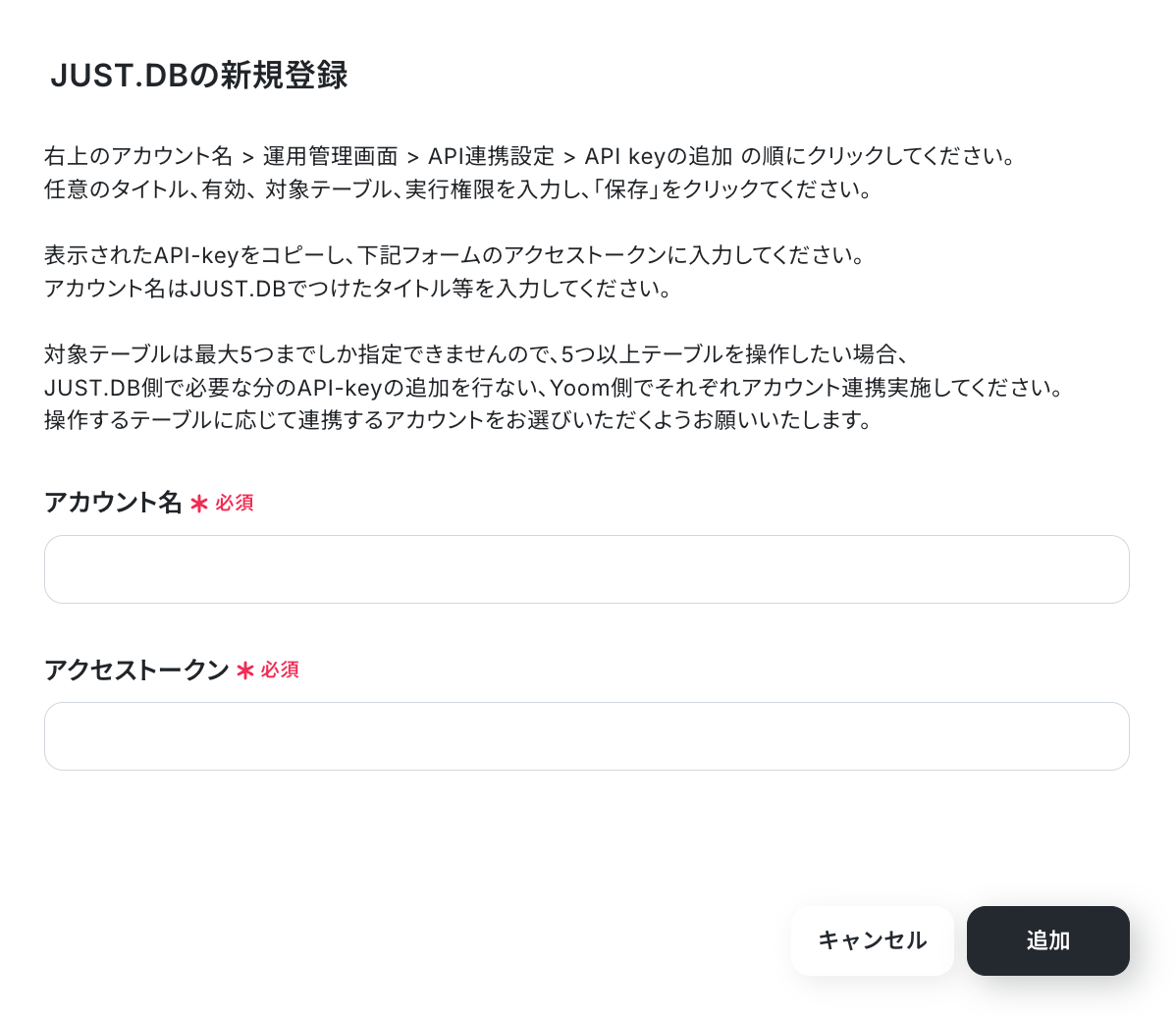
これでJUST.DBのマイアプリ登録ができました。
ステップ2:テンプレートをコピーする
次にテンプレートをコピーします。
下のバナーをクリックしてください。
↓こちら
■概要
Googleフォームの回答内容をJUST.DBに登録するフローです。
■このテンプレートをおすすめする方
1.マーケティング担当者
・Googleフォームでアンケートや顧客フィードバックを収集し、JUST.DBで回答データを分析してマーケティング戦略に活用したい方
・手作業でのデータ入力や集計に時間をかけたくない方
・回答データをリアルタイムで可視化し、迅速な意思決定につなげたい方
2.営業担当者
・Googleフォームで見込み客情報や商談情報を収集し、JUST.DBで顧客データベースを構築・管理したい方
・収集したデータをJUST.DBで分析し、営業活動の効率化や成約率向上につなげたい方
・顧客情報を一元管理し、チーム全体で共有・活用したい方
3.人事担当者
・Googleフォームで採用応募者情報や従業員アンケートを収集し、JUST.DBで人事データを管理・分析したい方
・応募者情報を効率的に管理し、選考プロセスをスムーズに進めたい方
・従業員アンケートの結果を分析し、組織改善や人材育成に役立てたい方
■このテンプレートを使うメリット
・手作業によるデータ転記を不要とし、人的リソースをより付加価値の高い業務へ集中することができます。
・データ連携の自動化による業務効率化、人的ミスの削減が可能となります。
■注意事項
・Googleフォーム、JUST.DBのそれぞれとYoomを連携させてください。
・Googleフォームをトリガーとして使用した際の回答内容を取得する方法は下記を参照ください。https://intercom.help/yoom/ja/articles/6807133
■概要
Googleフォームの回答内容をJUST.DBに登録するフローです。
■このテンプレートをおすすめする方
1.マーケティング担当者
・Googleフォームでアンケートや顧客フィードバックを収集し、JUST.DBで回答データを分析してマーケティング戦略に活用したい方
・手作業でのデータ入力や集計に時間をかけたくない方
・回答データをリアルタイムで可視化し、迅速な意思決定につなげたい方
2.営業担当者
・Googleフォームで見込み客情報や商談情報を収集し、JUST.DBで顧客データベースを構築・管理したい方
・収集したデータをJUST.DBで分析し、営業活動の効率化や成約率向上につなげたい方
・顧客情報を一元管理し、チーム全体で共有・活用したい方
3.人事担当者
・Googleフォームで採用応募者情報や従業員アンケートを収集し、JUST.DBで人事データを管理・分析したい方
・応募者情報を効率的に管理し、選考プロセスをスムーズに進めたい方
・従業員アンケートの結果を分析し、組織改善や人材育成に役立てたい方
■このテンプレートを使うメリット
・手作業によるデータ転記を不要とし、人的リソースをより付加価値の高い業務へ集中することができます。
・データ連携の自動化による業務効率化、人的ミスの削減が可能となります。
■注意事項
・Googleフォーム、JUST.DBのそれぞれとYoomを連携させてください。
・Googleフォームをトリガーとして使用した際の回答内容を取得する方法は下記を参照ください。https://intercom.help/yoom/ja/articles/6807133
テンプレートのコピーができたと表示されたら、「OK」をクリックしましょう。
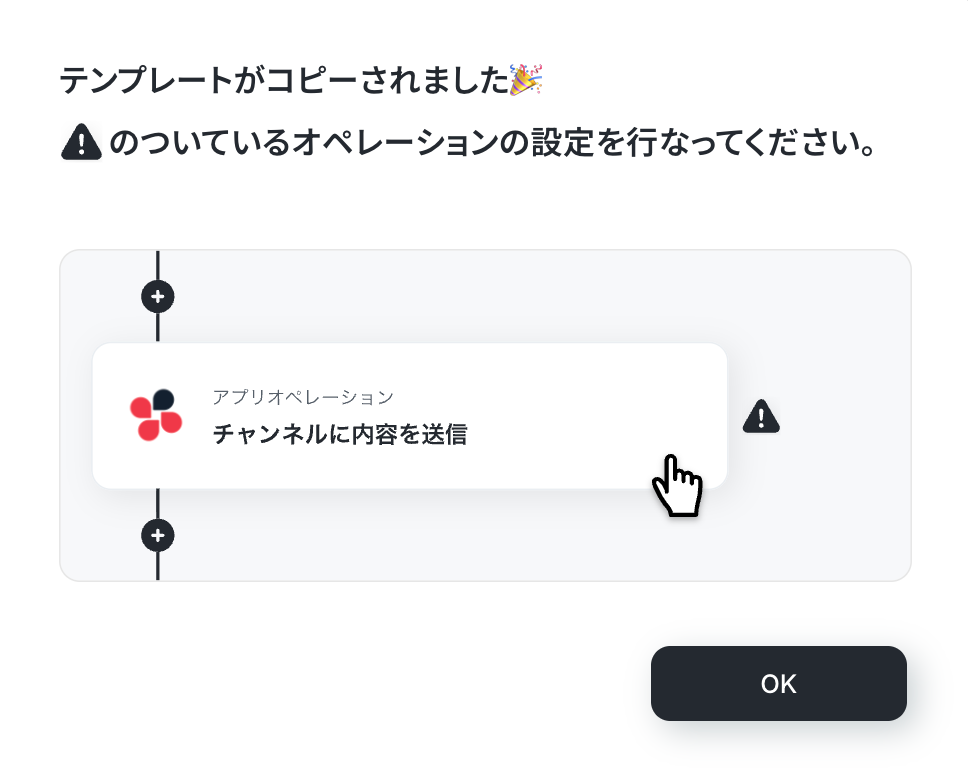
これでテンプレートのコピーができました。
ステップ3:Googleフォームのトリガーを設定
続いて、フローボットの設定に進みましょう。
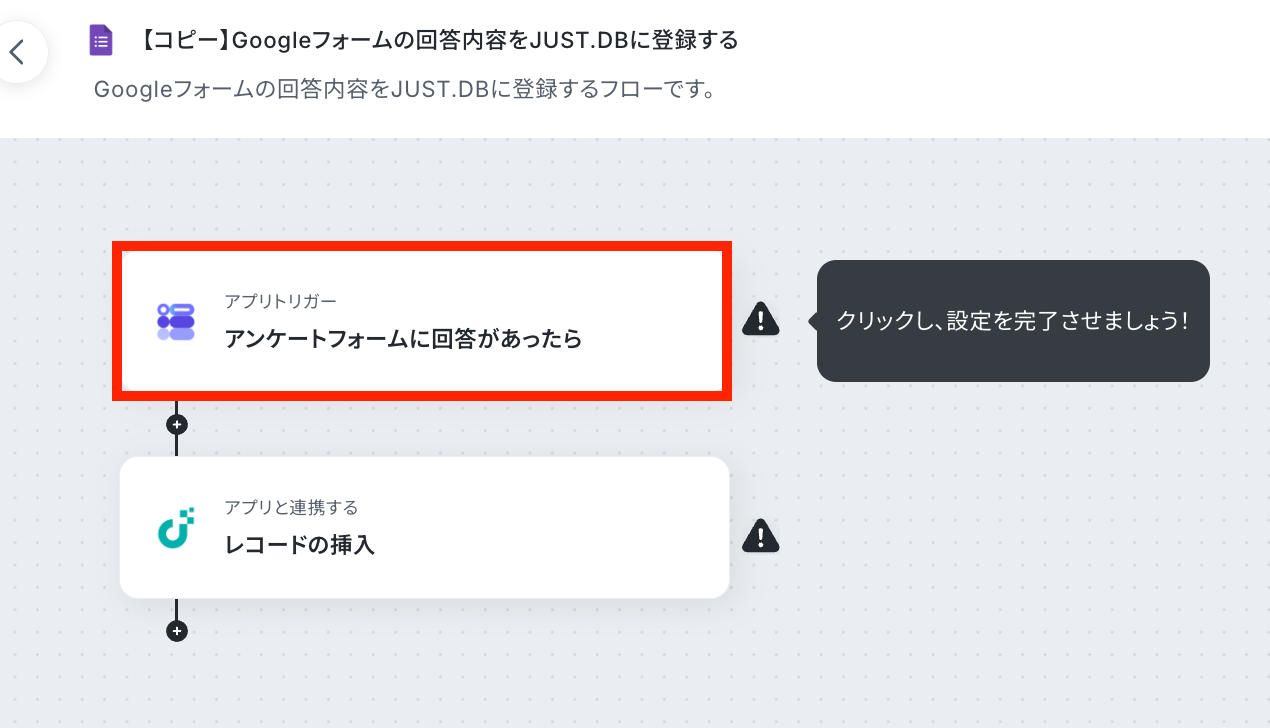
先ほどコピーしたテンプレートの「アンケートフォームに回答があったら」をクリックしてください。
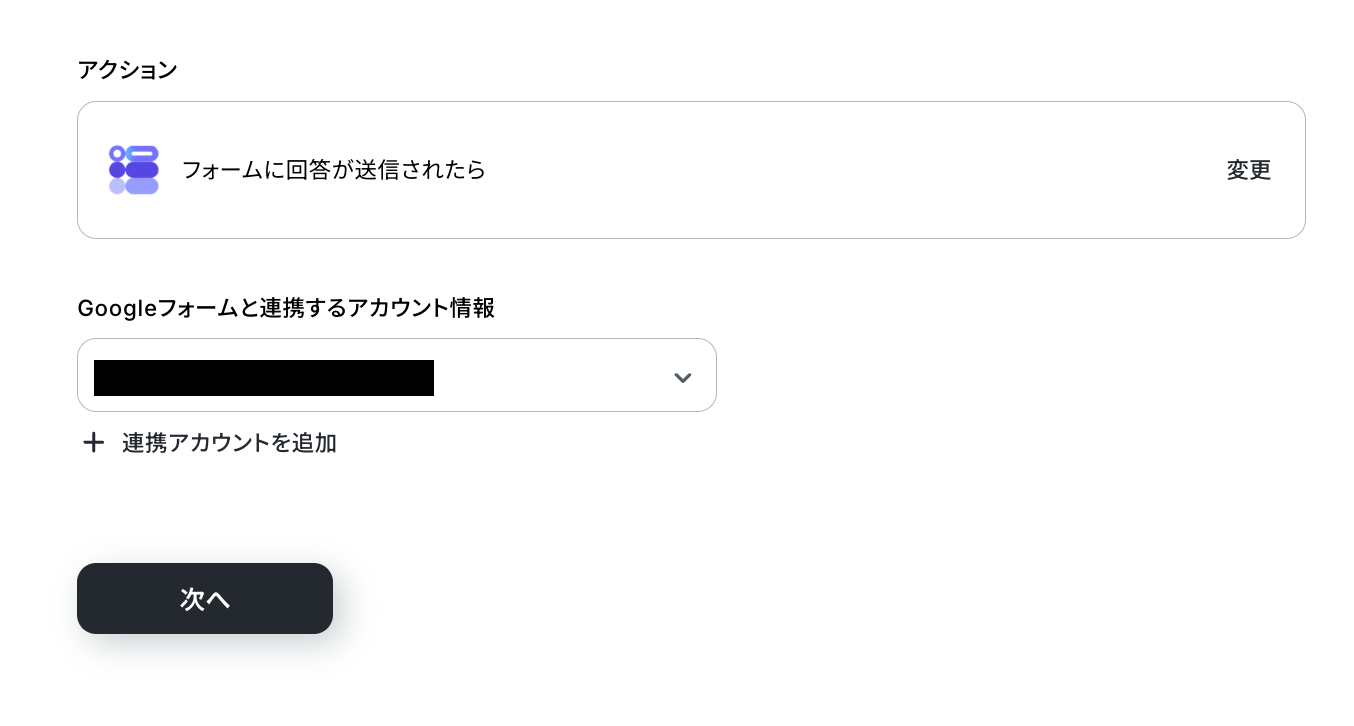
1.連携アカウントとアクションを選択
Googleフォームと連携するアカウント情報を確認しましょう。
トリガーアクションは「フォームに回答が送信されたら」を選択してください。
設定したら、「次へ」をクリックしてください。
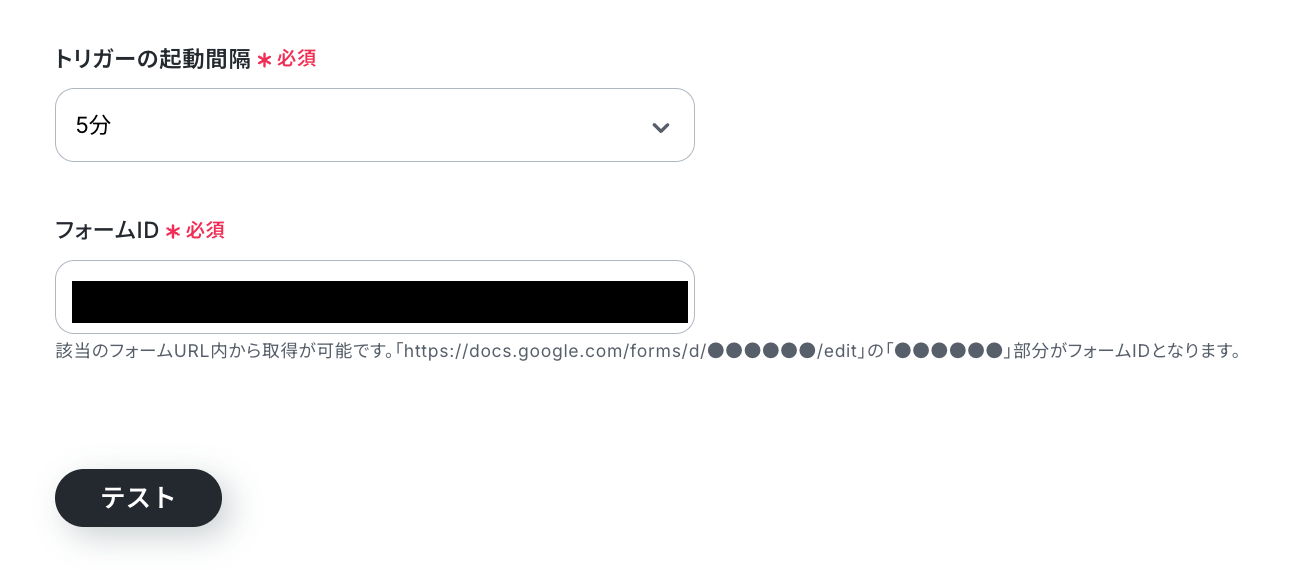
2.アプリトリガーのAPI接続設定
トリガーの起動間隔を選択しましょう。
トリガーの起動間隔は、契約プランによって選択できる時間が異なります。
フォームIDを設定してください。
設定後、事前に用意しているGoogleフォームに回答を送信して、テストをクリックしましょう。
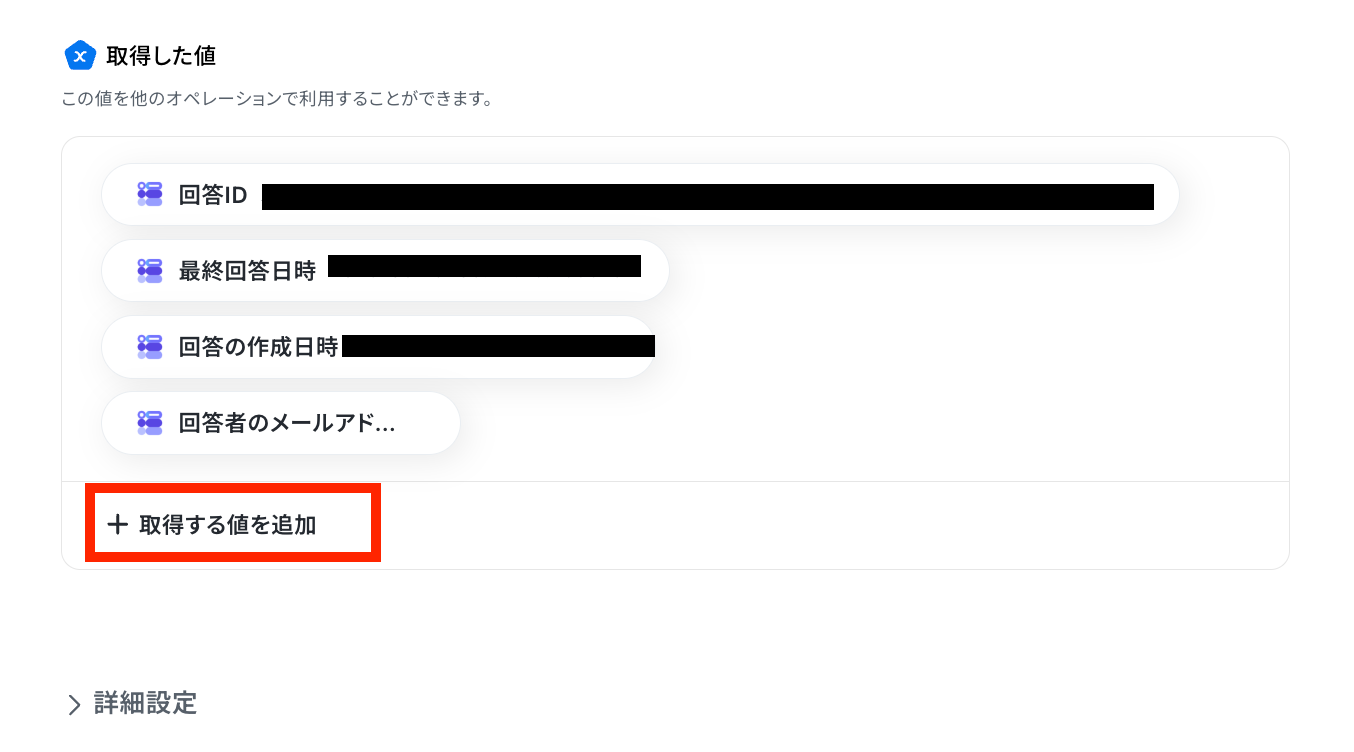
テストが成功したら、取得した値が確認できます。
Googleフォームの回答内容については、「取得する値を追加」から値を取得する必要があります。
詳しい設定方法についてはこちらをご確認ください。
ステップ4:JUST.DBのアクションを設定
最後の設定ステップとなりました。「レコードの挿入」をクリックしてください。
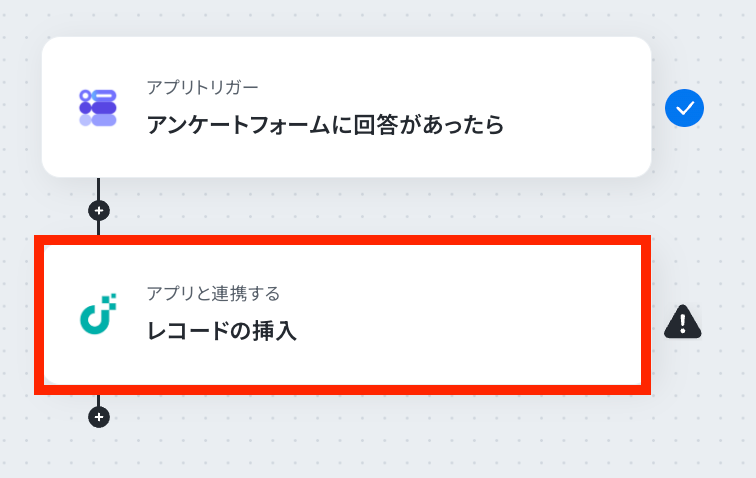
1.連携アカウントとアクションを選択
JUST.DBと連携するアカウント情報を確認してください。
アクションは「レコードの挿入」を選択してください。
設定したら、「次へ」をクリックしましょう。
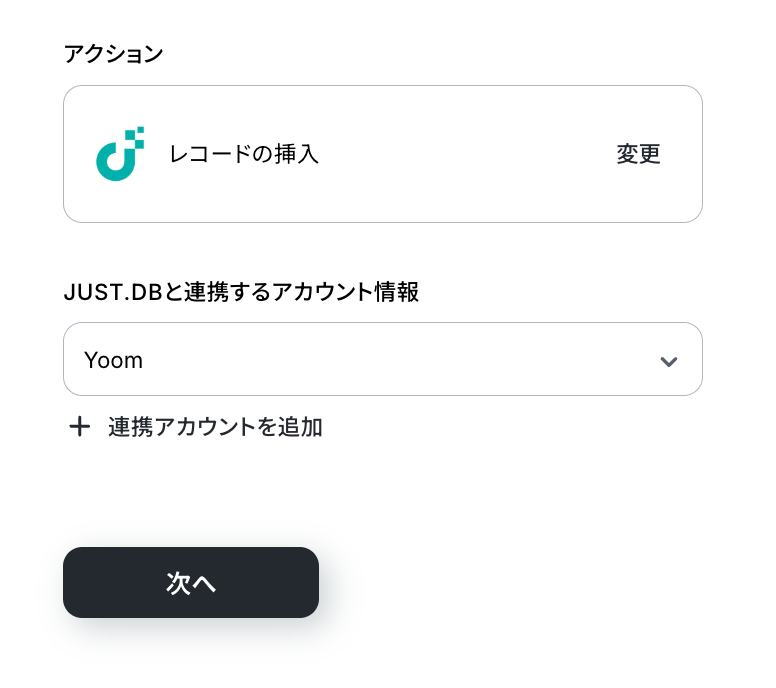
2.API接続設定
ドメイン、テーブル識別名を設定してください。
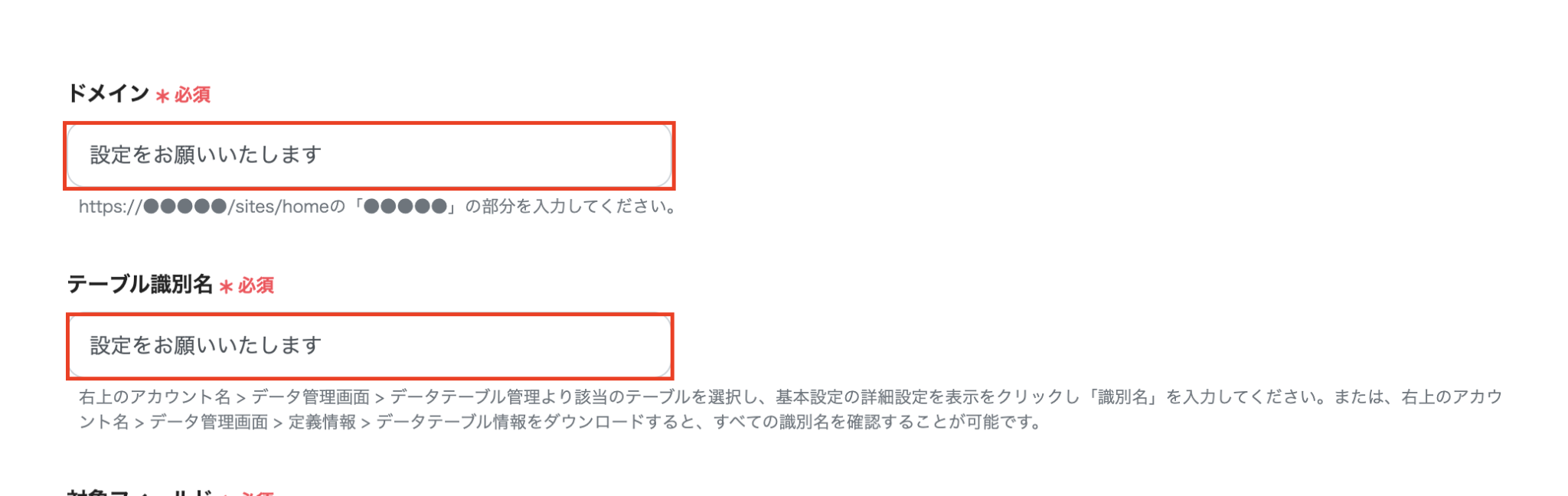
フィールド識別名を設定します。
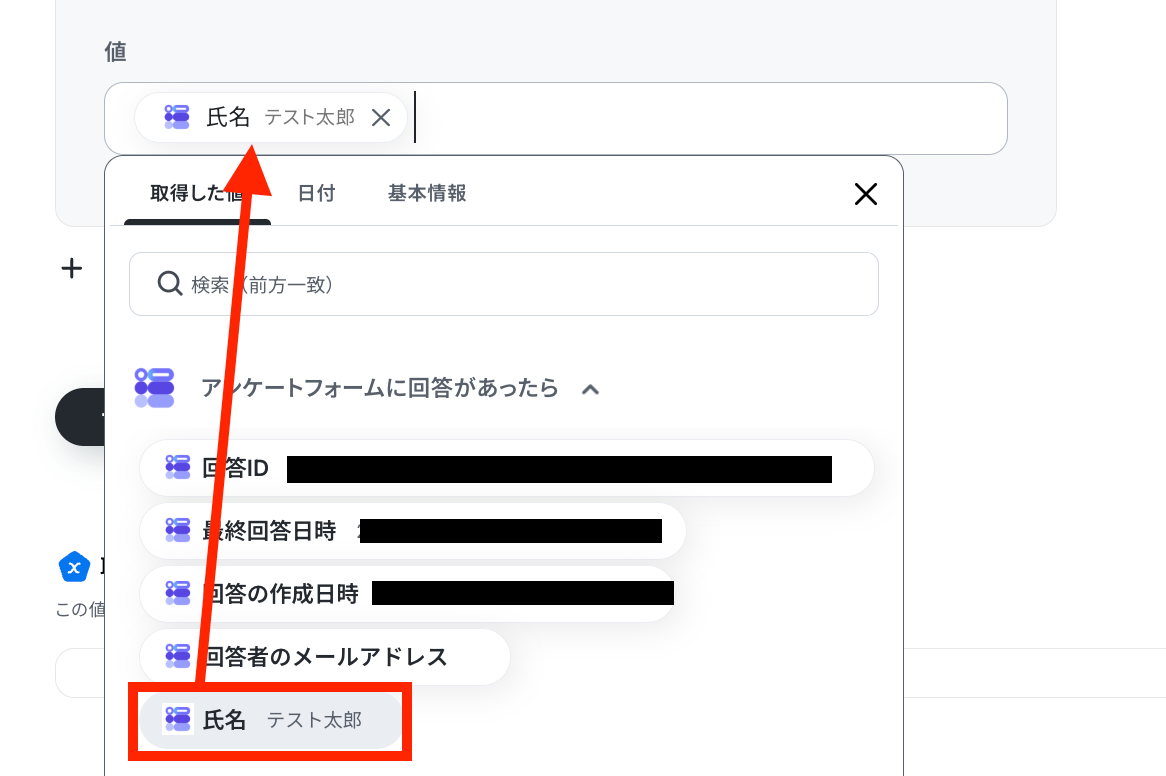
値にはGoogleフォームで取得した値を設定しましょう。
フィールドは「対象フィールドを追加」から追加できます。
設定したら、テストをクリックして完了しましょう。
完了後、設定が完了したと表示されたら「トリガーをON」をクリックして動作チェックをしてください。
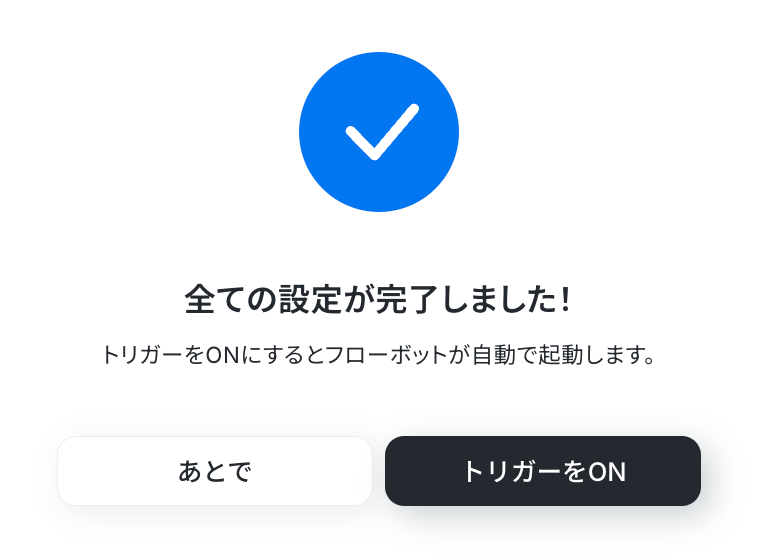
これでフローボットの設定が完了しました。
■概要
Googleフォームの回答内容をJUST.DBに登録するフローです。
■このテンプレートをおすすめする方
1.マーケティング担当者
・Googleフォームでアンケートや顧客フィードバックを収集し、JUST.DBで回答データを分析してマーケティング戦略に活用したい方
・手作業でのデータ入力や集計に時間をかけたくない方
・回答データをリアルタイムで可視化し、迅速な意思決定につなげたい方
2.営業担当者
・Googleフォームで見込み客情報や商談情報を収集し、JUST.DBで顧客データベースを構築・管理したい方
・収集したデータをJUST.DBで分析し、営業活動の効率化や成約率向上につなげたい方
・顧客情報を一元管理し、チーム全体で共有・活用したい方
3.人事担当者
・Googleフォームで採用応募者情報や従業員アンケートを収集し、JUST.DBで人事データを管理・分析したい方
・応募者情報を効率的に管理し、選考プロセスをスムーズに進めたい方
・従業員アンケートの結果を分析し、組織改善や人材育成に役立てたい方
■このテンプレートを使うメリット
・手作業によるデータ転記を不要とし、人的リソースをより付加価値の高い業務へ集中することができます。
・データ連携の自動化による業務効率化、人的ミスの削減が可能となります。
■注意事項
・Googleフォーム、JUST.DBのそれぞれとYoomを連携させてください。
・Googleフォームをトリガーとして使用した際の回答内容を取得する方法は下記を参照ください。https://intercom.help/yoom/ja/articles/6807133
■概要
Googleフォームの回答内容をJUST.DBに登録するフローです。
■このテンプレートをおすすめする方
1.マーケティング担当者
・Googleフォームでアンケートや顧客フィードバックを収集し、JUST.DBで回答データを分析してマーケティング戦略に活用したい方
・手作業でのデータ入力や集計に時間をかけたくない方
・回答データをリアルタイムで可視化し、迅速な意思決定につなげたい方
2.営業担当者
・Googleフォームで見込み客情報や商談情報を収集し、JUST.DBで顧客データベースを構築・管理したい方
・収集したデータをJUST.DBで分析し、営業活動の効率化や成約率向上につなげたい方
・顧客情報を一元管理し、チーム全体で共有・活用したい方
3.人事担当者
・Googleフォームで採用応募者情報や従業員アンケートを収集し、JUST.DBで人事データを管理・分析したい方
・応募者情報を効率的に管理し、選考プロセスをスムーズに進めたい方
・従業員アンケートの結果を分析し、組織改善や人材育成に役立てたい方
■このテンプレートを使うメリット
・手作業によるデータ転記を不要とし、人的リソースをより付加価値の高い業務へ集中することができます。
・データ連携の自動化による業務効率化、人的ミスの削減が可能となります。
■注意事項
・Googleフォーム、JUST.DBのそれぞれとYoomを連携させてください。
・Googleフォームをトリガーとして使用した際の回答内容を取得する方法は下記を参照ください。https://intercom.help/yoom/ja/articles/6807133
さらに活用するには
Yoomには他にも便利な機能や設定があります。
もっと効率的に業務が進められるよう、設定してみませんか?
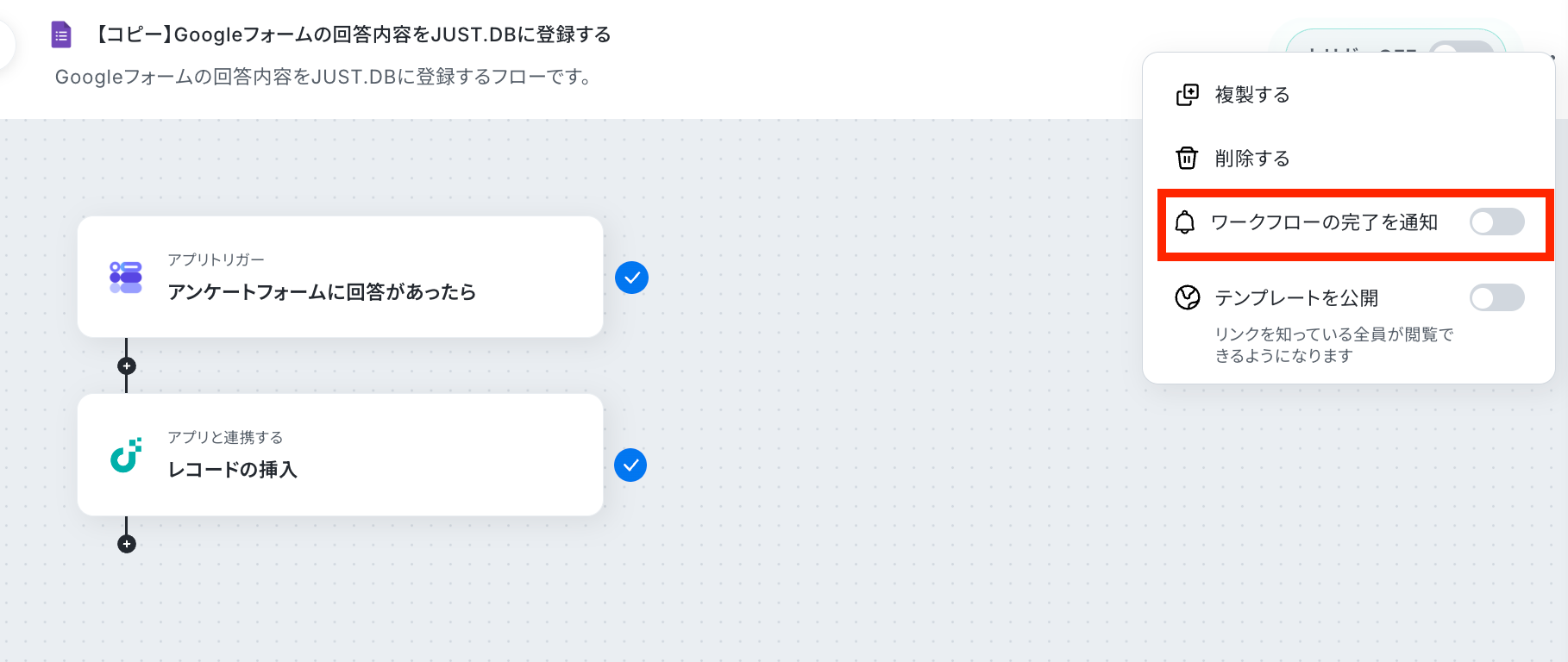
事例1:完了通知を受け取る
フローボット作成ページの右上にある3点リーダをクリックし、「ワークフローの完了を通知」をONにすると、フローボットの起動を通知できます。
これにより、Yoomを開かずにフローボットが作動しているか確認することができます。
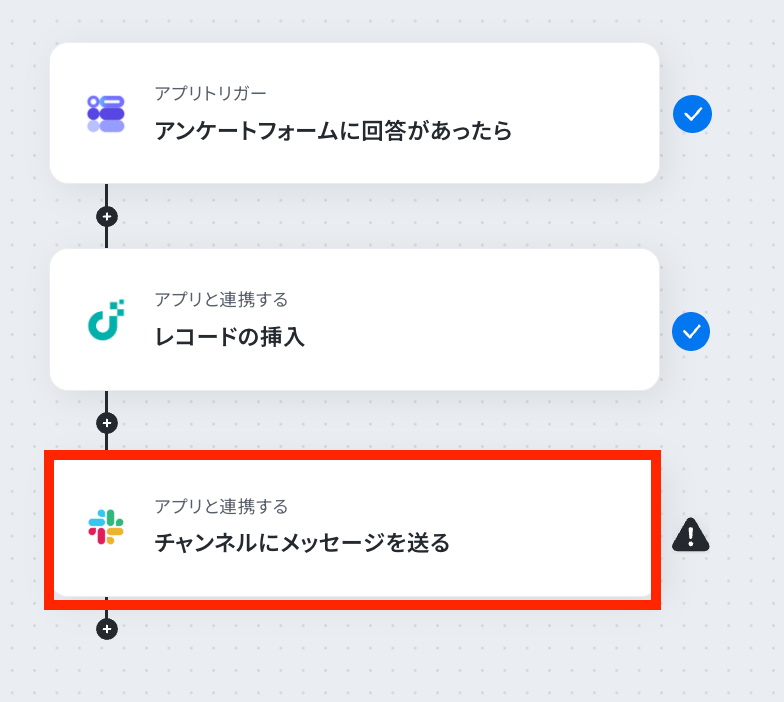
事例2:チャットツールと連携する
チャットツールと連携すると、容易にGoogleフォームの内容をチームで情報を共有することが可能です。
いつも使っているチャットツールに通知できるため、確認漏れを防げます。
ここではSlackと組み合わせましたが、他のアプリと連携して、自由にアレンジできます。
Googleフォームを使ったその他の自動化例
Yoomには他にも多数のテンプレートがあります。
ここではGoogleフォームの活用事例を3つご紹介します。
1.Googleフォームで送信された情報で契約書を作成しクラウドサインで送付するテンプレートです。
このテンプレートを活用すれば、契約書作成フローを自動化することが可能です。
手動で契約書を作成し送付する手間を省けるため、他の重要な業務に時間を活用できるでしょう。
■概要
Googleフォームで受け付けた情報をもとに、一件ずつ契約書を作成して送付する作業に手間を感じていませんか?手作業での情報転記は時間がかかるだけでなく、入力ミスなどのヒューマンエラーを誘発する可能性もあります。このワークフローを活用すれば、Googleフォームへの回答送信をきっかけに、Googleドキュメントでの契約書作成からクラウドサインでの送付までの一連の流れを自動化し、こうした課題を円滑に解消します。
■このテンプレートをおすすめする方
- Googleフォームとクラウドサインを使った契約業務に、手作業が多く発生している方
- 手作業による契約書の情報転記ミスや、送付遅延などの課題を解消したいと考えている方
- SaaS間の連携によって、契約締結に関わる一連の業務を効率化したいと考えている方
■このテンプレートを使うメリット
- フォーム回答から契約書の作成、送付までが自動処理されるため、これまで手作業で行っていた時間を短縮することができます。
- 手作業によるデータの転記がなくなることで、入力内容の間違いや送付先の誤りといったヒューマンエラーのリスクを軽減します。
■フローボットの流れ
- はじめに、Googleフォーム、Googleドキュメント、クラウドサインをYoomと連携します。
- 次に、トリガーでGoogleフォームを選択し、「フォームに回答が送信されたら」というアクションを設定します。
- 次に、オペレーションでGoogleドキュメントの「書類を発行する」アクションを設定し、フォームの回答内容を差し込んだ契約書を作成します。
- 続けて、オペレーションでクラウドサインの「書類の作成」「書類にファイルを添付」アクションを設定し、作成した書類をアップロードします。
- さらに、「宛先の追加」アクションでフォームから取得した宛先情報を設定します。
- 最後に、「書類の送信・リマインド」アクションを設定し、準備が完了した書類を自動で送付します。
※「トリガー」:フロー起動のきっかけとなるアクション、「オペレーション」:トリガー起動後、フロー内で処理を行うアクション
■このワークフローのカスタムポイント
- Googleドキュメントの「書類を発行する」アクションでは、あらかじめ作成済みの雛形を使用することで、任意のレイアウトでの書類作成が可能です。
- クラウドサインの各アクションでは、件名やメッセージなどに固定のテキストを設定したり、前段のフローで取得したデータを動的な値として埋め込んだりするなどのカスタムが可能です。
■注意事項
- Googleフォーム、Googleドキュメント、クラウドサインのそれぞれとYoomを連携してください。
- Googleフォームをトリガーとして使用した際の回答内容を取得する方法は下記を参照ください。
https://intercom.help/yoom/ja/articles/6807133
- トリガーは5分、10分、15分、30分、60分の間隔で起動間隔を選択できます。
- プランによって最短の起動間隔が異なりますので、ご注意ください。

■概要
Googleフォームで受け付けた情報をもとに、一件ずつ契約書を作成して送付する作業に手間を感じていませんか?手作業での情報転記は時間がかかるだけでなく、入力ミスなどのヒューマンエラーを誘発する可能性もあります。このワークフローを活用すれば、Googleフォームへの回答送信をきっかけに、Googleドキュメントでの契約書作成からクラウドサインでの送付までの一連の流れを自動化し、こうした課題を円滑に解消します。
■このテンプレートをおすすめする方
- Googleフォームとクラウドサインを使った契約業務に、手作業が多く発生している方
- 手作業による契約書の情報転記ミスや、送付遅延などの課題を解消したいと考えている方
- SaaS間の連携によって、契約締結に関わる一連の業務を効率化したいと考えている方
■このテンプレートを使うメリット
- フォーム回答から契約書の作成、送付までが自動処理されるため、これまで手作業で行っていた時間を短縮することができます。
- 手作業によるデータの転記がなくなることで、入力内容の間違いや送付先の誤りといったヒューマンエラーのリスクを軽減します。
■フローボットの流れ
- はじめに、Googleフォーム、Googleドキュメント、クラウドサインをYoomと連携します。
- 次に、トリガーでGoogleフォームを選択し、「フォームに回答が送信されたら」というアクションを設定します。
- 次に、オペレーションでGoogleドキュメントの「書類を発行する」アクションを設定し、フォームの回答内容を差し込んだ契約書を作成します。
- 続けて、オペレーションでクラウドサインの「書類の作成」「書類にファイルを添付」アクションを設定し、作成した書類をアップロードします。
- さらに、「宛先の追加」アクションでフォームから取得した宛先情報を設定します。
- 最後に、「書類の送信・リマインド」アクションを設定し、準備が完了した書類を自動で送付します。
※「トリガー」:フロー起動のきっかけとなるアクション、「オペレーション」:トリガー起動後、フロー内で処理を行うアクション
■このワークフローのカスタムポイント
- Googleドキュメントの「書類を発行する」アクションでは、あらかじめ作成済みの雛形を使用することで、任意のレイアウトでの書類作成が可能です。
- クラウドサインの各アクションでは、件名やメッセージなどに固定のテキストを設定したり、前段のフローで取得したデータを動的な値として埋め込んだりするなどのカスタムが可能です。
■注意事項
- Googleフォーム、Googleドキュメント、クラウドサインのそれぞれとYoomを連携してください。
- Googleフォームをトリガーとして使用した際の回答内容を取得する方法は下記を参照ください。
https://intercom.help/yoom/ja/articles/6807133
- トリガーは5分、10分、15分、30分、60分の間隔で起動間隔を選択できます。
- プランによって最短の起動間隔が異なりますので、ご注意ください。
2.Googleフォームに回答があったら、Googleカレンダーに予定を追加するテンプレートです。
手動でカレンダーに追加している場合、追加ミスや漏れがおきるリスクがあります。
自動的に予定を追加できれば、人的ミスを防止でき、正確な予定管理ができそうです。
■概要Googleフォームで受け付けたイベント予約や日程調整などを、都度Googleカレンダーへ手動で登録していませんか?この作業は件数が増えるほど手間がかかり、入力ミスや対応漏れの原因にもなりかねません。このワークフローを活用すれば、Googleフォームに回答が送信されると、自動でGoogleカレンダーに予定が追加されるため、こうした手作業をなくし、日程調整業務を効率化できます。
■このテンプレートをおすすめする方- GoogleフォームとGoogleカレンダーを使い、手動で予定登録を行っている方
- イベントの申し込み管理や日程調整の業務を自動化したいと考えている担当者の方
- 手作業による予定の登録漏れや、入力ミスなどのヒューマンエラーを防ぎたい方
■このテンプレートを使うメリット- Googleフォームへの回答と同時に、自動でGoogleカレンダーへ予定が作成されるため、これまで手作業で行っていた登録業務の時間を短縮します。
- 手作業でのデータ転記がなくなることで、予定の日時や内容の入力間違い、登録漏れといったヒューマンエラーの発生を防ぐことに繋がります。
■フローボットの流れ- はじめに、GoogleフォームとGoogleカレンダーをYoomと連携します。
- 次に、トリガーでGoogleフォームを選択し、「フォームに回答が送信されたら」というアクションを設定します。
- 最後に、オペレーションでGoogleカレンダーの「予定を作成する」アクションを設定し、トリガーで取得した回答内容をもとに予定を作成します。
※「トリガー」:フロー起動のきっかけとなるアクション、「オペレーション」:トリガー起動後、フロー内で処理を行うアクション
■このワークフローのカスタムポイント- Googleフォームのトリガー設定では、連携の対象としたいフォームを任意で指定してください。
- Googleカレンダーで予定を作成する際に、予定のタイトルや開始・終了日時、説明欄などの各項目に、フォームの回答内容や固定のテキストを自由に設定できます。
■注意事項- Googleカレンダー、GoogleフォームのそれぞれとYoomを連携してください。
- Googleフォームをトリガーとして使用した際の回答内容を取得する方法は「Googleフォームトリガーで、回答内容を取得する方法」を参照ください。
- トリガーは5分、10分、15分、30分、60分の間隔で起動間隔を選択できます。
- プランによって最短の起動間隔が異なりますので、ご注意ください。

■このテンプレートをおすすめする方
- GoogleフォームとGoogleカレンダーを使い、手動で予定登録を行っている方
- イベントの申し込み管理や日程調整の業務を自動化したいと考えている担当者の方
- 手作業による予定の登録漏れや、入力ミスなどのヒューマンエラーを防ぎたい方
■このテンプレートを使うメリット
- Googleフォームへの回答と同時に、自動でGoogleカレンダーへ予定が作成されるため、これまで手作業で行っていた登録業務の時間を短縮します。
- 手作業でのデータ転記がなくなることで、予定の日時や内容の入力間違い、登録漏れといったヒューマンエラーの発生を防ぐことに繋がります。
■フローボットの流れ
- はじめに、GoogleフォームとGoogleカレンダーをYoomと連携します。
- 次に、トリガーでGoogleフォームを選択し、「フォームに回答が送信されたら」というアクションを設定します。
- 最後に、オペレーションでGoogleカレンダーの「予定を作成する」アクションを設定し、トリガーで取得した回答内容をもとに予定を作成します。
■このワークフローのカスタムポイント
- Googleフォームのトリガー設定では、連携の対象としたいフォームを任意で指定してください。
- Googleカレンダーで予定を作成する際に、予定のタイトルや開始・終了日時、説明欄などの各項目に、フォームの回答内容や固定のテキストを自由に設定できます。
■注意事項
- Googleカレンダー、GoogleフォームのそれぞれとYoomを連携してください。
- Googleフォームをトリガーとして使用した際の回答内容を取得する方法は「Googleフォームトリガーで、回答内容を取得する方法」を参照ください。
- トリガーは5分、10分、15分、30分、60分の間隔で起動間隔を選択できます。
- プランによって最短の起動間隔が異なりますので、ご注意ください。
3.Googleフォームに回答された内容をもとに、Microsoft Excelで書類を作成するテンプレートです。
GoogleフォームとMicrosoft Excelを連携すれば、手作業でMicrosoft Excelに追加する手間を省くことが可能です。
これにより、事務作業の負担が減るため、業務の効率化を図ることが期待できます。
■概要Googleフォームに寄せられた回答をもとに、都度Microsoft Excelを開いて書類を作成する作業は、件数が増えると大きな負担になるのではないでしょうか。手作業での転記は、入力ミスや対応漏れといったヒューマンエラーの原因にもなりかねません。このワークフローを活用すれば、フォームへの回答をきっかけにMicrosoft Excelの書類作成を自動化でき、こうした課題をスムーズに解消できます。
■このテンプレートをおすすめする方- Googleフォームの回答内容をMicrosoft Excelで書類化している方
- 手作業でのデータ転記によるミスや、対応の遅れに課題を感じている方
- 定型的な書類作成業務を自動化し、コア業務に集中したいと考えている方
■このテンプレートを使うメリット- Googleフォームに回答があると自動で書類が作成されるため、これまで手作業で行っていた転記や作成の時間を短縮できます。
- 手作業でのデータ転記が不要になるため、入力間違いや項目漏れといったヒューマンエラーのリスクを軽減することに繋がります。
■フローボットの流れ- はじめに、GoogleフォームとMicrosoft ExcelをYoomと連携します。
- 次に、トリガーでGoogleフォームを選択し、「フォームに回答が送信されたら」というアクションを設定します。
- 最後に、オペレーションで「書類を発行する」アクションを選択し、Microsoft Excelで書類を発行するよう設定します。この際、トリガーで取得したフォームの回答内容を書類の任意の箇所にマッピングします。
※「トリガー」:フロー起動のきっかけとなるアクション、「オペレーション」:トリガー起動後、フロー内で処理を行うアクション
■このワークフローのカスタムポイント- Googleフォームのトリガー設定では、自動化の対象としたい任意のフォームを指定してください。
- 書類発行オペレーションでは、あらかじめ用意したMicrosoft Excelのテンプレートファイルを雛形として設定します。また、フォームの回答項目をExcelファイルのどのセルに出力するかを自由にマッピングすることが可能です。
■注意事項- Googleフォーム、Microsoft ExcelのそれぞれとYoomを連携してください。
- Googleフォームをトリガーとして使用した際の回答内容を取得する方法は「Googleフォームトリガーで、回答内容を取得する方法」を参照ください。
- トリガーは5分、10分、15分、30分、60分の間隔で起動間隔を選択できます。
- プランによって最短の起動間隔が異なりますので、ご注意ください。
- Microsoft365(旧Office365)には、家庭向けプランと一般法人向けプラン(Microsoft365 Business)があり、一般法人向けプランに加入していない場合には認証に失敗する可能性があります。
- 「書類を発行する」アクションでは、任意のOneDriveの格納先を設定可能です。

■このテンプレートをおすすめする方
- Googleフォームの回答内容をMicrosoft Excelで書類化している方
- 手作業でのデータ転記によるミスや、対応の遅れに課題を感じている方
- 定型的な書類作成業務を自動化し、コア業務に集中したいと考えている方
■このテンプレートを使うメリット
- Googleフォームに回答があると自動で書類が作成されるため、これまで手作業で行っていた転記や作成の時間を短縮できます。
- 手作業でのデータ転記が不要になるため、入力間違いや項目漏れといったヒューマンエラーのリスクを軽減することに繋がります。
■フローボットの流れ
- はじめに、GoogleフォームとMicrosoft ExcelをYoomと連携します。
- 次に、トリガーでGoogleフォームを選択し、「フォームに回答が送信されたら」というアクションを設定します。
- 最後に、オペレーションで「書類を発行する」アクションを選択し、Microsoft Excelで書類を発行するよう設定します。この際、トリガーで取得したフォームの回答内容を書類の任意の箇所にマッピングします。
■このワークフローのカスタムポイント
- Googleフォームのトリガー設定では、自動化の対象としたい任意のフォームを指定してください。
- 書類発行オペレーションでは、あらかじめ用意したMicrosoft Excelのテンプレートファイルを雛形として設定します。また、フォームの回答項目をExcelファイルのどのセルに出力するかを自由にマッピングすることが可能です。
■注意事項
- Googleフォーム、Microsoft ExcelのそれぞれとYoomを連携してください。
- Googleフォームをトリガーとして使用した際の回答内容を取得する方法は「Googleフォームトリガーで、回答内容を取得する方法」を参照ください。
- トリガーは5分、10分、15分、30分、60分の間隔で起動間隔を選択できます。
- プランによって最短の起動間隔が異なりますので、ご注意ください。
- Microsoft365(旧Office365)には、家庭向けプランと一般法人向けプラン(Microsoft365 Business)があり、一般法人向けプランに加入していない場合には認証に失敗する可能性があります。
- 「書類を発行する」アクションでは、任意のOneDriveの格納先を設定可能です。
GoogleフォームとJUST.DBを連携するメリットと具体例
メリット1:業務の効率化
Googleフォームの情報をJUST.DBに自動で登録できるため、手作業で追加する業務を削減できるでしょう。
例えば、面接の予約をGoogleフォームで行い、JUST.DBで情報管理している人事部があると仮定しましょう。
手動で追加している場合、入力に手間と労力がかかります。
GoogleフォームとJUST.DBを連携すれば、入力作業を削減できるため、事務作業の時間短縮が期待できます。
これにより、他の重要な業務に集中できる環境が整います。
メリット2:人為的なミスの削減
手動でJUST.DBに追加している場合、ミスや漏れが発生しやすくなります。
例えば、Googleフォームに届いた発注情報をJUST.DBに追加している商品管理部があるとしましょう。
「個数入力を誤って入力してしまった」「商品名を間違えた」というミスが起きるかもしれません。
GoogleフォームとJUST.DBを連携すれば、人為的なミスを防げます。
これにより、確認作業の時間を省くことができ、業務を円滑に進めることができそうです。
メリット3:データの整合性を保てる
Googleフォームの情報をJUST.DBに自動登録できるため、データの整合性を保てます。
例えば、セミナーのアンケート情報をGoogleフォームで収集し、JUST.DBで情報管理しているとしましょう。
多数の回答がされる場合、手作業で追加していると、情報のズレが生じることがあるかもしれません。
GoogleフォームとJUST.DBを連携すると、すぐに情報を追加できるため、最新の情報をJUST.DBで確認することが可能です。
これにより、ツール間の移動が不要になり、作業をスムーズに進められます。
まとめ
GoogleフォームとJUST.DBを連携すれば、手動での追加作業を省き、ヒューマンエラーを防げます。
また、最新情報をJUST.DBで確認することができるため、業務を円滑に行うことができるでしょう。
Yoomを活用すれば、ノーコードでアプリの連携やフローボットを作成できます。
テンプレートから設定を行えば、より簡単に操作ができます。
この機会に、GoogleフォームとJUST.DBを連携して、情報追加を自動化してみませんか?
プログラミング知識なしで手軽に構築できます。