・
Googleフォームで送信された内容をカオナビに登録し、その情報を元にMicrosoft Teamsのプライベートチャネルに招待する方法

企業の人事担当者の皆さま、新入社員の情報登録や部署への配属手続きに時間を取られていませんか?本記事では、Googleフォーム、カオナビ、Microsoft Teamsを連携させて、Googleフォームで取得した情報をカオナビに自動登録し、その情報をもとにMicrosoft Teamsのプライベートチャネルに自動招待する方法をご紹介します。これにより、手作業の手間を削減し、効率的な人事業務が期待できます。ぜひ最後までご覧ください。
こんな方におすすめ
- カオナビとMicrosoft Teamsを活用しているが、人事管理や情報共有の手間を感じている
- Googleフォームを社内で活用しており、入力データを他のシステムと自動連携したいと考えている方
- 新入社員のオンボーディングを効率化し、入社初日からスムーズに業務環境を整えたい人事担当者の方
- 従業員の異動や組織変更時に、手作業での情報更新やTeamsのチャネル管理が煩雑だと感じている方
- APIを活用した業務自動化に興味があり、実際の導入フローを知りたい企業の情報システム担当者の方
それではここからノーコードツールYoomを使って、Googleフォームで送信された情報をもとにカオナビに従業員を登録し部署情報に応じてMicrosoft Teamsのプライベートチャネルに招待する方法をご説明します。
[Yoomとは]
Googleフォームに追加した内容をカオナビとMicrosoft Teamsで活用する方法
Googleフォームに回答されたことをGoogleフォームのAPIを利用して受け取り、カオナビの提供するAPIを用いて、カオナビにGoogleフォームの回答を反映させ反映させ、またMicrosoft Teamsが提供するAPIを用いることで、更にカオナビの登録情報を元にMicrosoft Teamsにユーザー追加することもできます。
一般的に実現にはプログラミングの知識が必要ですが、ノーコードツールのYoomを用いることでプログラミング知識がなくても簡単に実現できます。
今回は大きく分けて以下のプロセスで進めていきます。
- Googleフォームとカオナビ、Microsoft Teamsをマイアプリに登録
- テンプレートをコピー
- トリガーとなるGoogleフォーム、カオナビの設定と、その後に続くMicrosoft Teamsのオペレーション設定
- トリガーボタンをONに連動動作を確認
Yoomを利用していない方は、こちらから無料登録をしてください。
すでにYoomを利用している方は、ログインしましょう。
■概要
Googleフォームで送信された情報をもとにカオナビに従業員を登録し部署情報に応じてMicrosoft Teamsのプライベートチャネルに招待するフローです。
Yoomではプログラミング不要でアプリ間の連携ができるため、簡単にこのフローを実現することができます。
■このテンプレートをおすすめする方
1.カオナビへの従業員情報の登録を行う方
・手動による登録作業を効率化したい方
2.Microsoft Teamsを導入している企業
・部署に応じたプライベートチャネルを利用している方
■このテンプレートを使うメリット
社員情報登録の際に複数のツールを操作する必要がある場合、毎回の手動作業は手間です。
このフローは、Googleフォームで送信された情報を元に、カオナビへの従業員情報の登録とMicrosoft Teamsへのプライベートチャネルの招待を自動化します。
カオナビとMicrosoft Teamsによる手動作業を自動化することで、人事作業の工数を削減でき、社員情報追加にかかる作業を効率化することが可能です。
■注意事項
・Googleフォーム、カオナビ、Microsoft TeamsのそれぞれとYoomを連携してください。
・Googleフォームをトリガーとして使用した際の回答内容を取得する方法はこちらを参照ください。
・カオナビのマイアプリ連携方法はこちらをご参照ください。
・Microsoft365(旧Office365)には、家庭向けプランと一般法人向けプラン(Microsoft365 Business)があり、一般法人向けプランに加入していない場合には認証に失敗する可能性があります。
・トリガーは5分、10分、15分、30分、60分の間隔で起動間隔を選択できます。
・プランによって最短の起動間隔が異なりますので、ご注意ください。


■概要
Googleフォームで送信された情報をもとにカオナビに従業員を登録し部署情報に応じてMicrosoft Teamsのプライベートチャネルに招待するフローです。
Yoomではプログラミング不要でアプリ間の連携ができるため、簡単にこのフローを実現することができます。
■このテンプレートをおすすめする方
1.カオナビへの従業員情報の登録を行う方
・手動による登録作業を効率化したい方
2.Microsoft Teamsを導入している企業
・部署に応じたプライベートチャネルを利用している方
■このテンプレートを使うメリット
社員情報登録の際に複数のツールを操作する必要がある場合、毎回の手動作業は手間です。
このフローは、Googleフォームで送信された情報を元に、カオナビへの従業員情報の登録とMicrosoft Teamsへのプライベートチャネルの招待を自動化します。
カオナビとMicrosoft Teamsによる手動作業を自動化することで、人事作業の工数を削減でき、社員情報追加にかかる作業を効率化することが可能です。
■注意事項
・Googleフォーム、カオナビ、Microsoft TeamsのそれぞれとYoomを連携してください。
・Googleフォームをトリガーとして使用した際の回答内容を取得する方法はこちらを参照ください。
・カオナビのマイアプリ連携方法はこちらをご参照ください。
・Microsoft365(旧Office365)には、家庭向けプランと一般法人向けプラン(Microsoft365 Business)があり、一般法人向けプランに加入していない場合には認証に失敗する可能性があります。
・トリガーは5分、10分、15分、30分、60分の間隔で起動間隔を選択できます。
・プランによって最短の起動間隔が異なりますので、ご注意ください。
ステップ1:Googleフォームとカオナビ、Microsoft Teamsをマイアプリ連携
まずは、今回使用する3つのアプリのマイアプリ登録を行います。
マイアプリを登録することで、今後の設定を効率よく行えます。
【Googleフォーム】
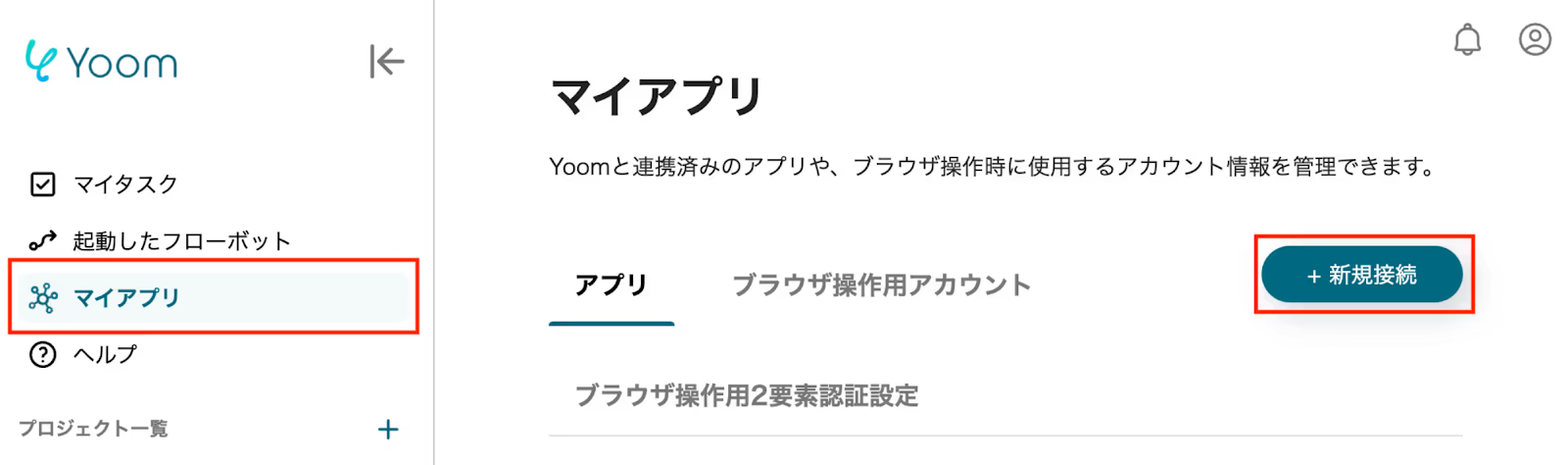
最初に管理画面の左にあるマイメニューをクリックして、「+新規接続」タブをクリックします。
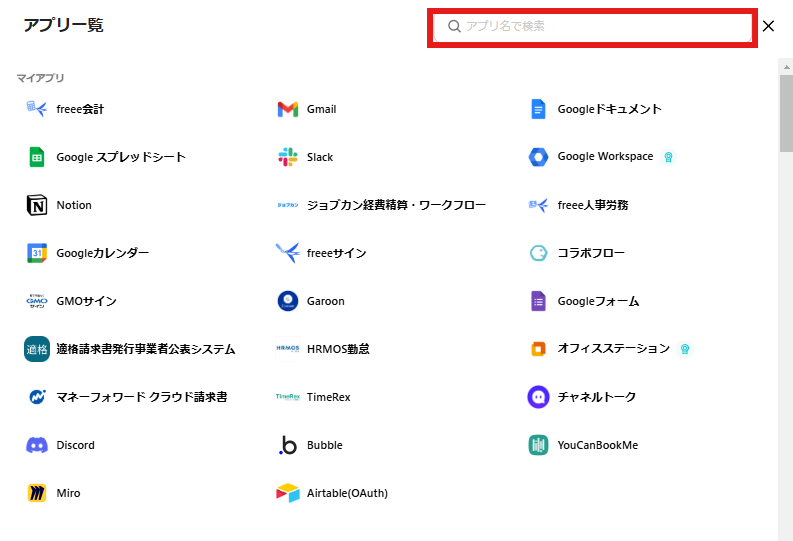
下記の連携可能なアプリ一覧から、Googleフォームを選びましょう。
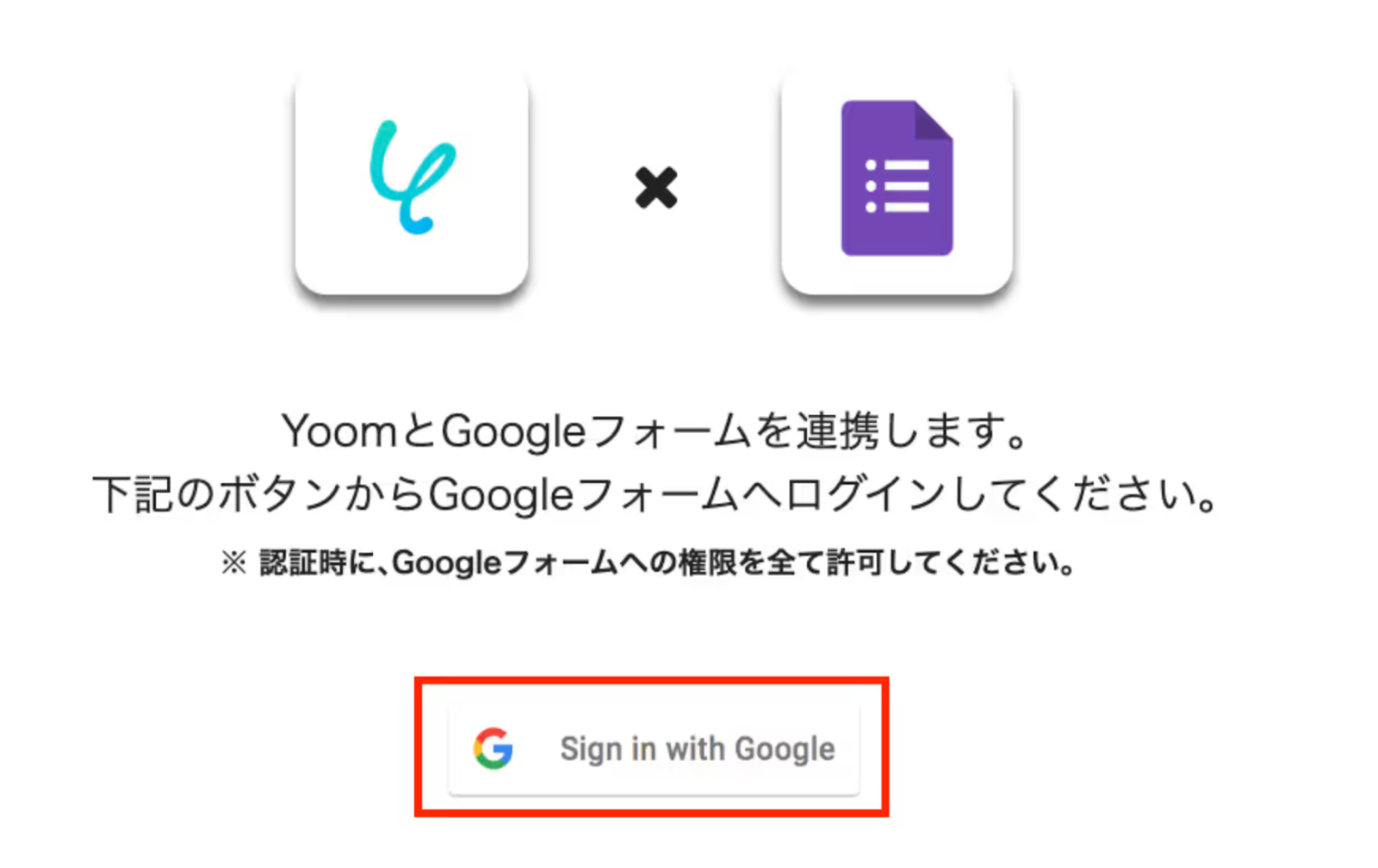
そして、「Sign in with Google」のタブをクリックして下さい。
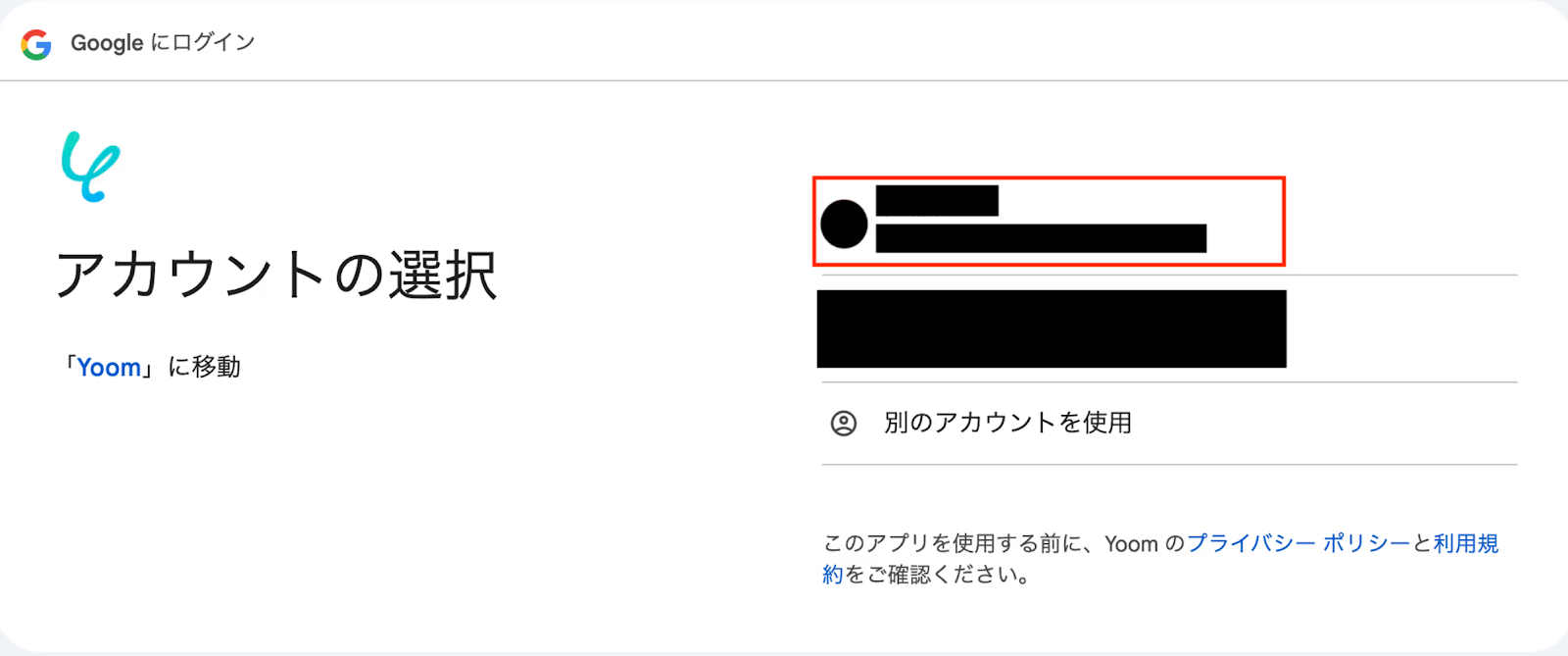
Yoomと連携したいGoogleアカウントを選びましょう。
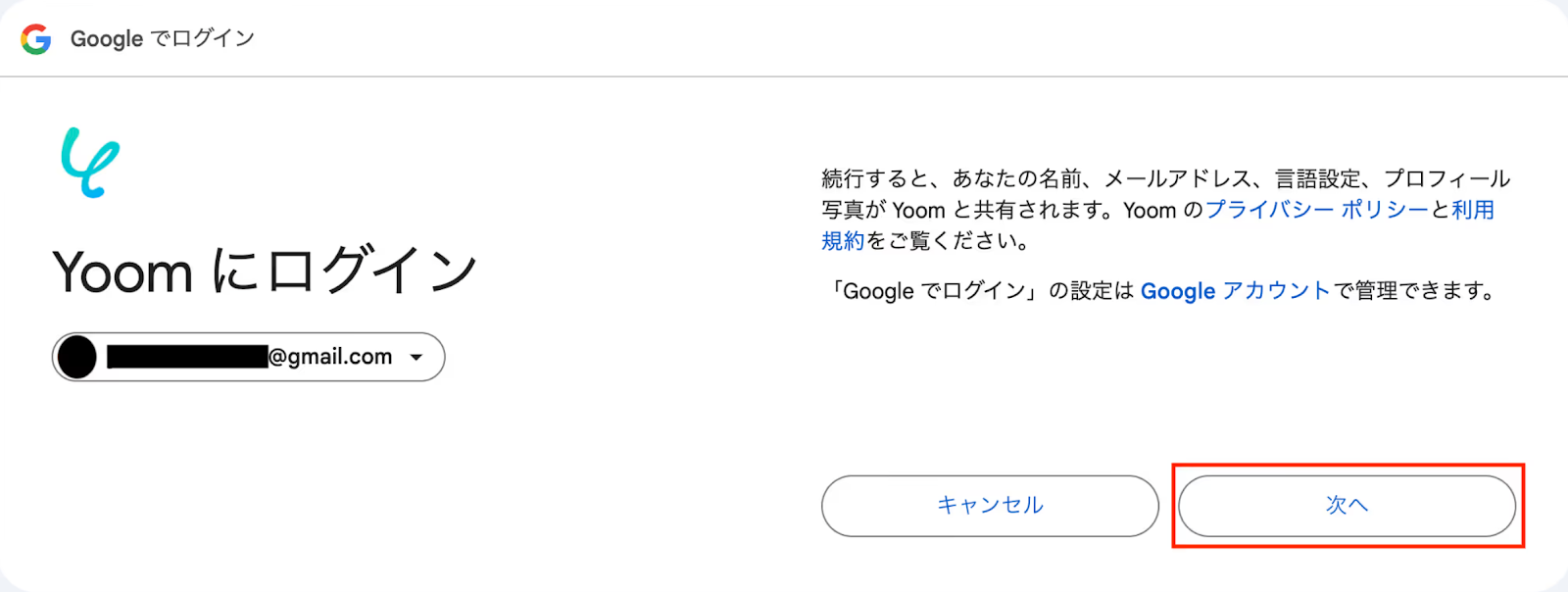
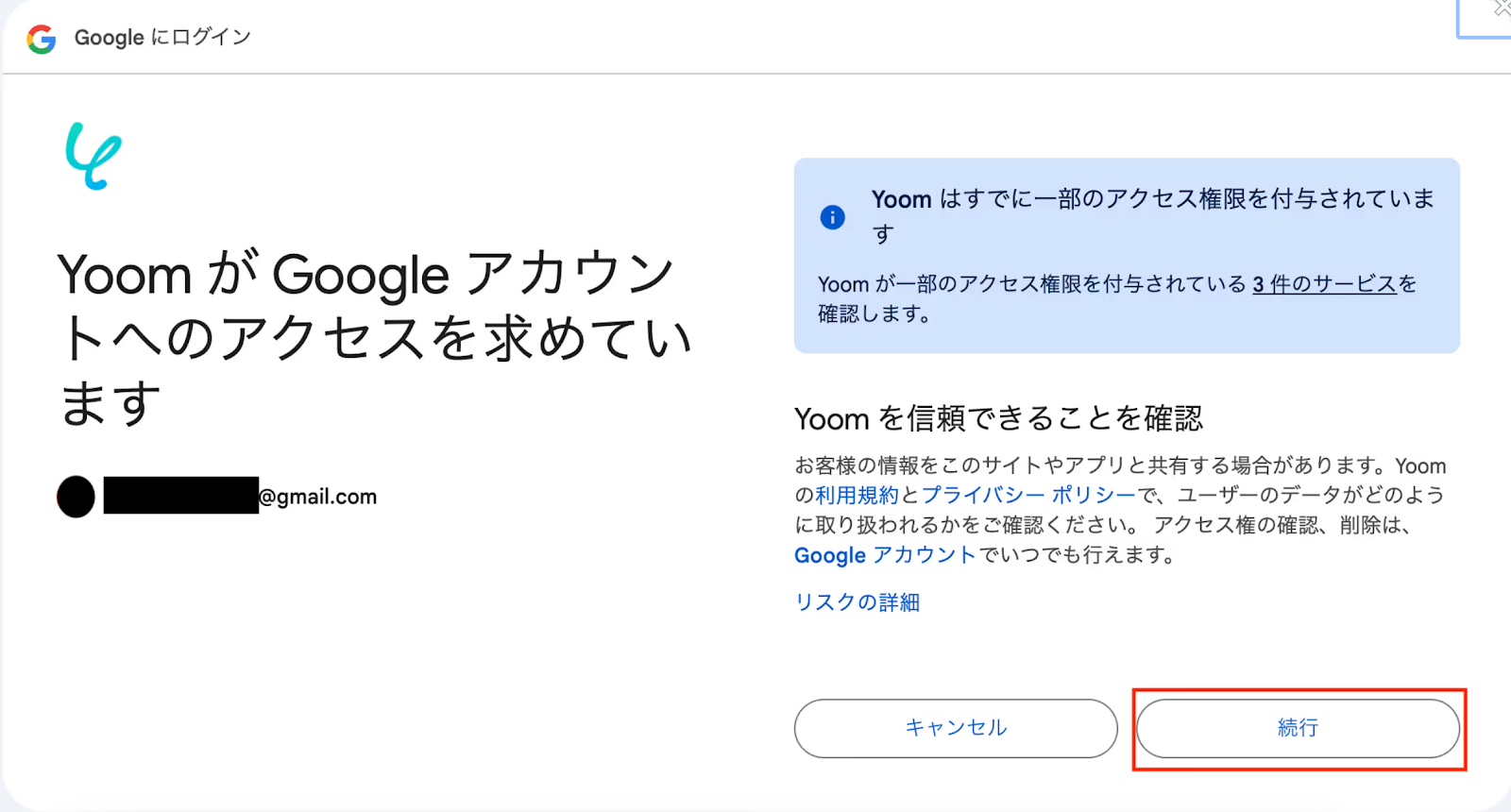
ログイン後、連携するアカウントと内容を確認し、不備がなければ「続行」をクリックして接続完了です。
【カオナビ】
検索スペースの中で候補が表示されたら「カオナビ」を選びましょう。
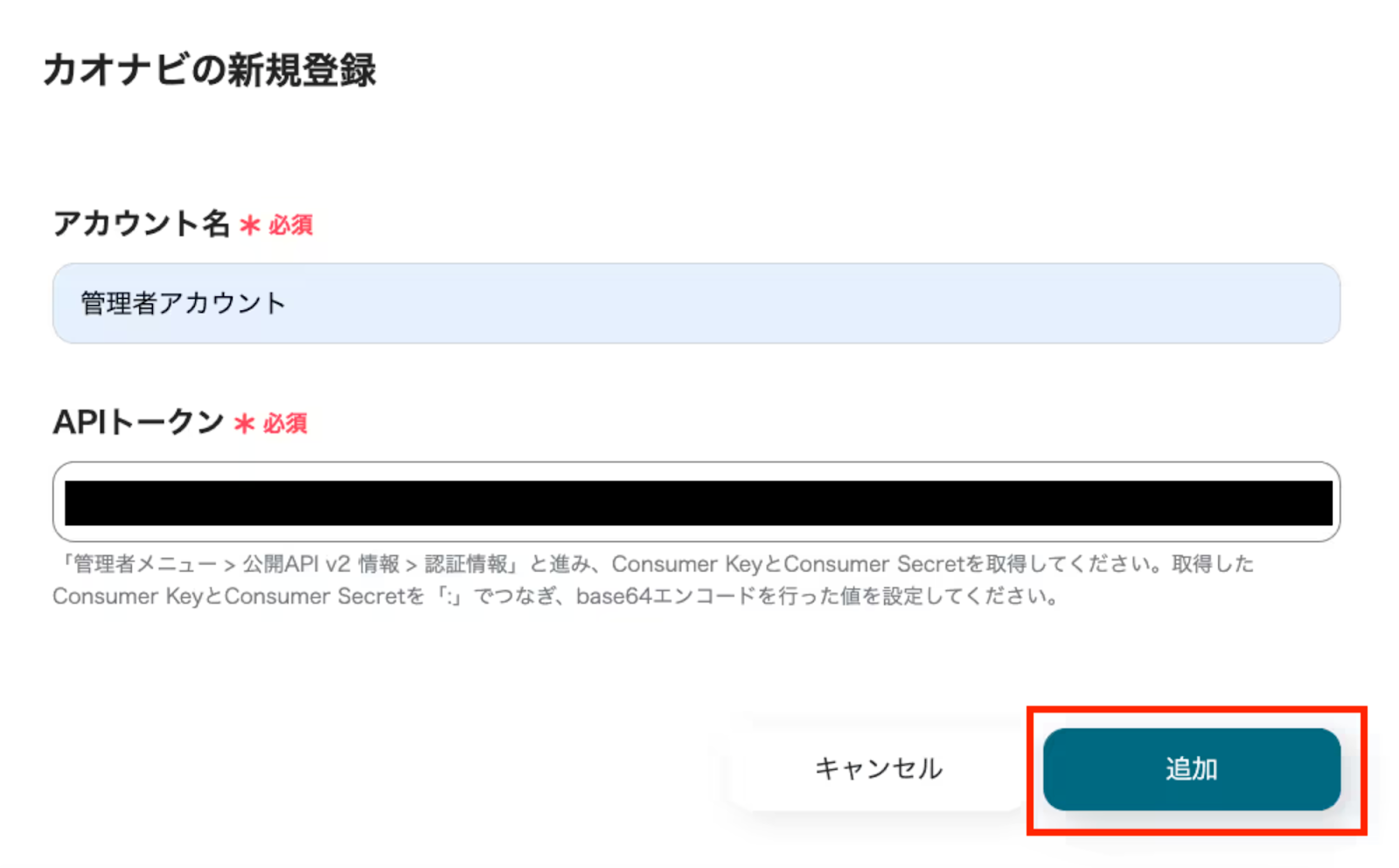
「カオナビの新規登録」画面が表示されたら、「アカウント名」と「APIトークン」を設定します。
※カオナビのマイアプリ登録についてはこちらで詳細な説明を記載しています。
設定が完了し、「追加」のタブをクリックすれば接続完了です。
【Microsoft Teams】
※Microsoft365(旧Office365)には、家庭向けプランと一般法人向けプラン(Microsoft365 Business)があり、一般法人向けプランに加入していない場合には認証に失敗する可能性があります。
Yoomの画面右側の「新規接続」をクリックしましょう。

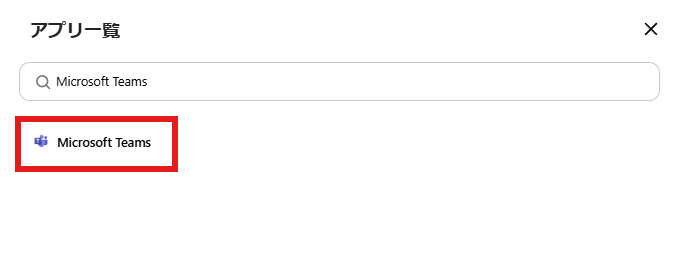
検索窓にMicrosoft Teamsと入力し、表示された候補をクリックしましょう。
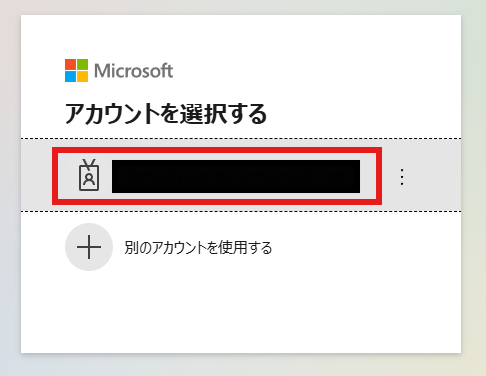
Microsoft365のアカウント選択画面が表示されるので、今回連携したいアカウントをクリックします。
サインインが完了するとマイアプリの画面に戻り、Microsoft Teamsが表示されます。
ステップ2:テンプレートをコピーする
自動化の設定をするため、以下のバナーにある「試してみる」をクリックしましょう。
■概要
Googleフォームで送信された情報をもとにカオナビに従業員を登録し部署情報に応じてMicrosoft Teamsのプライベートチャネルに招待するフローです。
Yoomではプログラミング不要でアプリ間の連携ができるため、簡単にこのフローを実現することができます。
■このテンプレートをおすすめする方
1.カオナビへの従業員情報の登録を行う方
・手動による登録作業を効率化したい方
2.Microsoft Teamsを導入している企業
・部署に応じたプライベートチャネルを利用している方
■このテンプレートを使うメリット
社員情報登録の際に複数のツールを操作する必要がある場合、毎回の手動作業は手間です。
このフローは、Googleフォームで送信された情報を元に、カオナビへの従業員情報の登録とMicrosoft Teamsへのプライベートチャネルの招待を自動化します。
カオナビとMicrosoft Teamsによる手動作業を自動化することで、人事作業の工数を削減でき、社員情報追加にかかる作業を効率化することが可能です。
■注意事項
・Googleフォーム、カオナビ、Microsoft TeamsのそれぞれとYoomを連携してください。
・Googleフォームをトリガーとして使用した際の回答内容を取得する方法はこちらを参照ください。
・カオナビのマイアプリ連携方法はこちらをご参照ください。
・Microsoft365(旧Office365)には、家庭向けプランと一般法人向けプラン(Microsoft365 Business)があり、一般法人向けプランに加入していない場合には認証に失敗する可能性があります。
・トリガーは5分、10分、15分、30分、60分の間隔で起動間隔を選択できます。
・プランによって最短の起動間隔が異なりますので、ご注意ください。
■概要
Googleフォームで送信された情報をもとにカオナビに従業員を登録し部署情報に応じてMicrosoft Teamsのプライベートチャネルに招待するフローです。
Yoomではプログラミング不要でアプリ間の連携ができるため、簡単にこのフローを実現することができます。
■このテンプレートをおすすめする方
1.カオナビへの従業員情報の登録を行う方
・手動による登録作業を効率化したい方
2.Microsoft Teamsを導入している企業
・部署に応じたプライベートチャネルを利用している方
■このテンプレートを使うメリット
社員情報登録の際に複数のツールを操作する必要がある場合、毎回の手動作業は手間です。
このフローは、Googleフォームで送信された情報を元に、カオナビへの従業員情報の登録とMicrosoft Teamsへのプライベートチャネルの招待を自動化します。
カオナビとMicrosoft Teamsによる手動作業を自動化することで、人事作業の工数を削減でき、社員情報追加にかかる作業を効率化することが可能です。
■注意事項
・Googleフォーム、カオナビ、Microsoft TeamsのそれぞれとYoomを連携してください。
・Googleフォームをトリガーとして使用した際の回答内容を取得する方法はこちらを参照ください。
・カオナビのマイアプリ連携方法はこちらをご参照ください。
・Microsoft365(旧Office365)には、家庭向けプランと一般法人向けプラン(Microsoft365 Business)があり、一般法人向けプランに加入していない場合には認証に失敗する可能性があります。
・トリガーは5分、10分、15分、30分、60分の間隔で起動間隔を選択できます。
・プランによって最短の起動間隔が異なりますので、ご注意ください。
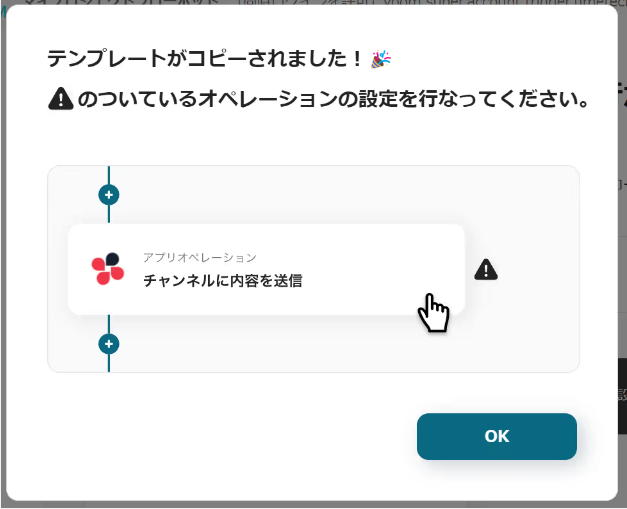
以下の画面表示を読んで、「OK」をクリックしましょう。
ステップ3:トリガーとなるGoogleフォーム、カオナビの設定と、その後に続くMicrosoft Teamsのオペレーション設定
実際にフローボットの操作を行っていきます。
まず「フォームに回答が送信されたら」のタブをクリックしましょう。
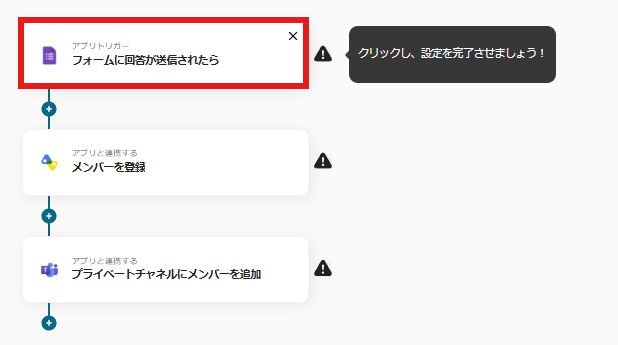
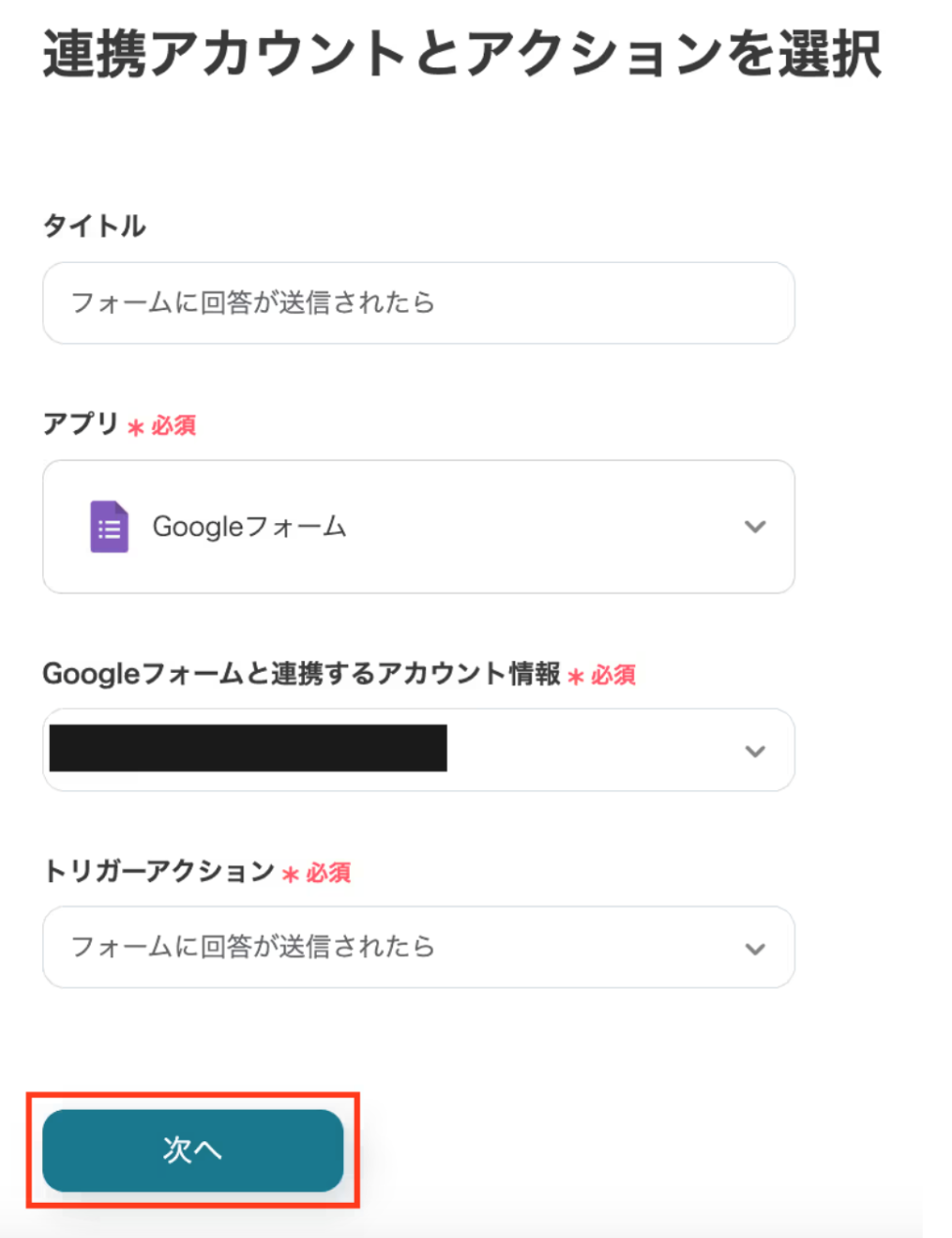
以下の画面が表示されたら、下記の通り設定してみましょう。
・タイトル→必要に応じて変更可能
・Googleフォームと連携するアカウント情報→Googleアカウントが合っているか確認
・トリガーアクション→フォームに回答が送信されたら
設定が完了したら、次へ進みます。
次は、API接続設定です。
まずは、トリガーの起動間隔を設定します。
※トリガーの起動間隔は5分、10分、15分、30分、60分がありますが、プランごとに最短の起動間隔が変わりますので、ご注意ください。
また、あらかじめ実際に使用するGoogleフォームを準備しておくことをおすすめします。
フォームIDは使用するフォームのURLから取得し、設定します。
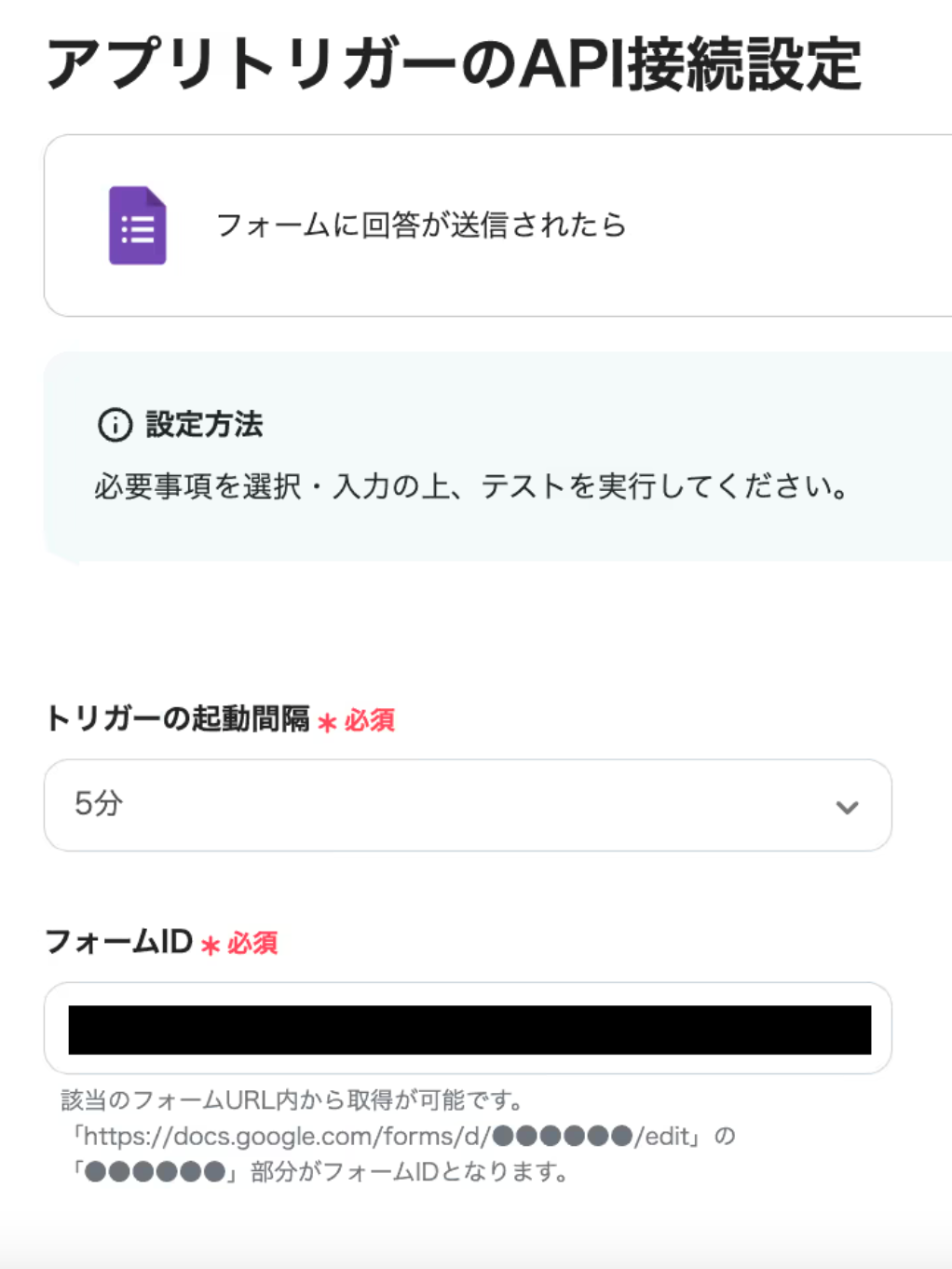
フォームに回答を送信したら、「テスト」→「保存する」をクリックしましょう。
なお、Googleフォームは回答データをデフォルトで取得できないため、JSONPathという仕組みを使い回答内容を別途アウトプットに追加する必要があります。
詳細は以下のヘルプページを参照ください。
※アウトプットについて詳しくはこちら
※詳しい取得方法はこちら
最後にスクロールして「保存する」のタブをクリックすれば、テスト完了です。
カオナビの設定を行うので、「メンバーを登録」をクリックします。
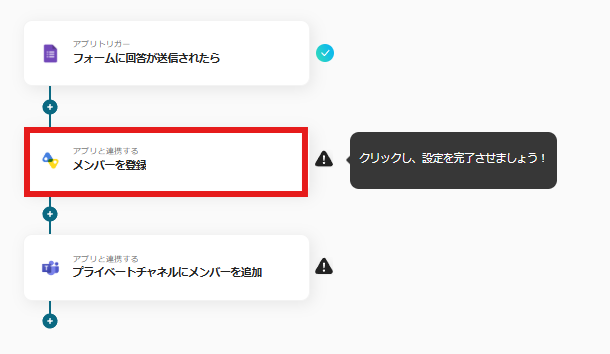
以下の画像のような画面が表示されます。
内容に従って入力を進めましょう。
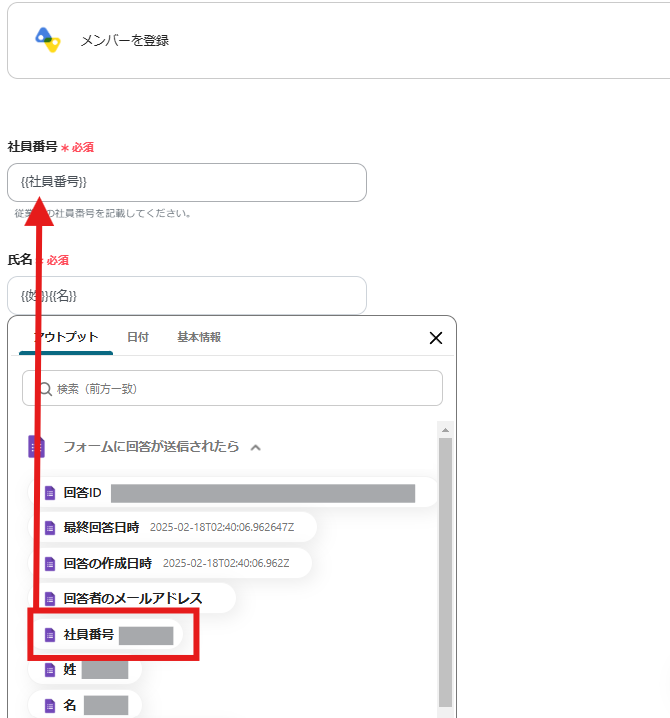
API接続設定を行うにあたり、「社員番号」を下記のように入力します。
入力欄で表示されたアウトプットからGoogleフォームで回答された内容を引用することもできます。
入力後に「テスト」→「保存する」をクリックしてAPI接続完了です。
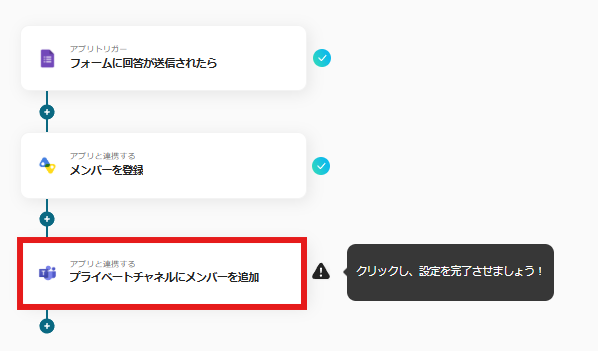
次はMicrosoft Teamsの連携アカウントとアクションを選択します。
以下の赤枠の箇所の「プライベートチャンネルにメンバーを追加」をクリックします。
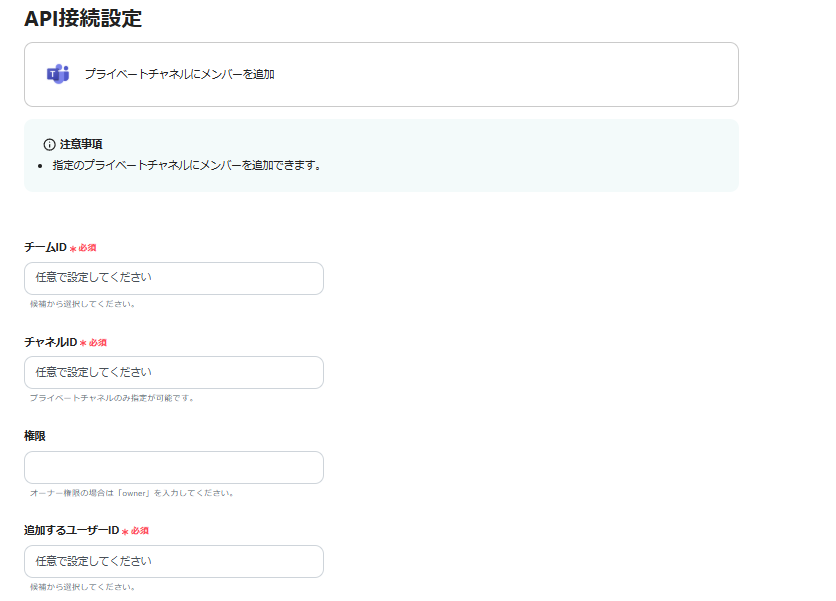
API設定画面が表示されます。
チームIDなど内容に従って入力を進めます。
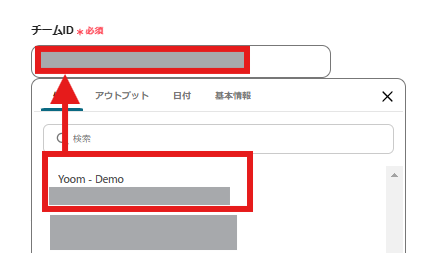
以下の画面のようにこの箇所でもアウトプットを利用し入力することが可能です。
入力完了後「テスト」→「保存する」をクリックし、設定を完了させましょう。
ステップ4:トリガーボタンをONにし、連動動作を確認
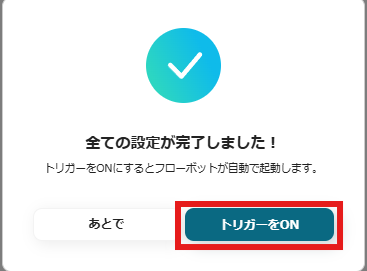
最後に「トリガーをON」をクリックしたら、自動化の設定は完了です。
正しくフローボットが起動するか、確認しましょう。
今回使用したテンプレートはこちらです。
■概要
Googleフォームで送信された情報をもとにカオナビに従業員を登録し部署情報に応じてMicrosoft Teamsのプライベートチャネルに招待するフローです。
Yoomではプログラミング不要でアプリ間の連携ができるため、簡単にこのフローを実現することができます。
■このテンプレートをおすすめする方
1.カオナビへの従業員情報の登録を行う方
・手動による登録作業を効率化したい方
2.Microsoft Teamsを導入している企業
・部署に応じたプライベートチャネルを利用している方
■このテンプレートを使うメリット
社員情報登録の際に複数のツールを操作する必要がある場合、毎回の手動作業は手間です。
このフローは、Googleフォームで送信された情報を元に、カオナビへの従業員情報の登録とMicrosoft Teamsへのプライベートチャネルの招待を自動化します。
カオナビとMicrosoft Teamsによる手動作業を自動化することで、人事作業の工数を削減でき、社員情報追加にかかる作業を効率化することが可能です。
■注意事項
・Googleフォーム、カオナビ、Microsoft TeamsのそれぞれとYoomを連携してください。
・Googleフォームをトリガーとして使用した際の回答内容を取得する方法はこちらを参照ください。
・カオナビのマイアプリ連携方法はこちらをご参照ください。
・Microsoft365(旧Office365)には、家庭向けプランと一般法人向けプラン(Microsoft365 Business)があり、一般法人向けプランに加入していない場合には認証に失敗する可能性があります。
・トリガーは5分、10分、15分、30分、60分の間隔で起動間隔を選択できます。
・プランによって最短の起動間隔が異なりますので、ご注意ください。
■概要
Googleフォームで送信された情報をもとにカオナビに従業員を登録し部署情報に応じてMicrosoft Teamsのプライベートチャネルに招待するフローです。
Yoomではプログラミング不要でアプリ間の連携ができるため、簡単にこのフローを実現することができます。
■このテンプレートをおすすめする方
1.カオナビへの従業員情報の登録を行う方
・手動による登録作業を効率化したい方
2.Microsoft Teamsを導入している企業
・部署に応じたプライベートチャネルを利用している方
■このテンプレートを使うメリット
社員情報登録の際に複数のツールを操作する必要がある場合、毎回の手動作業は手間です。
このフローは、Googleフォームで送信された情報を元に、カオナビへの従業員情報の登録とMicrosoft Teamsへのプライベートチャネルの招待を自動化します。
カオナビとMicrosoft Teamsによる手動作業を自動化することで、人事作業の工数を削減でき、社員情報追加にかかる作業を効率化することが可能です。
■注意事項
・Googleフォーム、カオナビ、Microsoft TeamsのそれぞれとYoomを連携してください。
・Googleフォームをトリガーとして使用した際の回答内容を取得する方法はこちらを参照ください。
・カオナビのマイアプリ連携方法はこちらをご参照ください。
・Microsoft365(旧Office365)には、家庭向けプランと一般法人向けプラン(Microsoft365 Business)があり、一般法人向けプランに加入していない場合には認証に失敗する可能性があります。
・トリガーは5分、10分、15分、30分、60分の間隔で起動間隔を選択できます。
・プランによって最短の起動間隔が異なりますので、ご注意ください。
カオナビを使ったその他の自動化例
①カオナビでメンバーの情報が更新されたら、LINE WORKSでメッセージを送付する
カオナビで従業員情報を更新すると、自動でLINE WORKSに通知が送られます。これにより、更新したメンバー情報をリアルタイムで共有することで、組織全体のコミュニケーションが活性化して、人事関連業務の効率化を図ることができるでしょう。
■概要
カオナビ(kaonavi)でメンバーの情報が更新されたら、LINE WORKS(line_works_oauth)に連携して更新内容を引用したメッセージを送付するフローです。
■このテンプレートをおすすめする方
1.LINE WORKSを主なコミュニケーションツールとして使用している方
・社内のコミュニケーションとして使用している各部門長の方
・取引先企業とのやりとりを担当している営業アシスタント
・部門間のやりとりに使用している総務事務担当者
2.カオナビで従業員の管理を行なっている方
・企業の総務部や人事部のご担当者
・従業員の情報を細かく知りたい経営者
3.手入力の作業を減らし、自動化したいと考えている方
・業務自動化を目指している中小企業の経営者
・データの正確性を高めたい事務職員
■このテンプレートを使うメリット
・カオナビの編集を自動でLINE WORKSに通知することで編集があったことを即座に知ることや全体周知することができます。
・LINE WORKSの通知を自動で行うことで、手作業による手間を省き、業務の効率化につなげます。
・カオナビとLINE WORKSを連携することによって更新したメンバー情報をリアルタイムで共有することで、組織全体のコミュニケーションが活性化して、人事関連業務の効率化を図ることができます。
■注意事項
・カオナビ、LINE WORKSのそれぞれとYoomを連携してください。

■概要
カオナビ(kaonavi)でメンバーの情報が更新されたら、LINE WORKS(line_works_oauth)に連携して更新内容を引用したメッセージを送付するフローです。
■このテンプレートをおすすめする方
1.LINE WORKSを主なコミュニケーションツールとして使用している方
・社内のコミュニケーションとして使用している各部門長の方
・取引先企業とのやりとりを担当している営業アシスタント
・部門間のやりとりに使用している総務事務担当者
2.カオナビで従業員の管理を行なっている方
・企業の総務部や人事部のご担当者
・従業員の情報を細かく知りたい経営者
3.手入力の作業を減らし、自動化したいと考えている方
・業務自動化を目指している中小企業の経営者
・データの正確性を高めたい事務職員
■このテンプレートを使うメリット
・カオナビの編集を自動でLINE WORKSに通知することで編集があったことを即座に知ることや全体周知することができます。
・LINE WORKSの通知を自動で行うことで、手作業による手間を省き、業務の効率化につなげます。
・カオナビとLINE WORKSを連携することによって更新したメンバー情報をリアルタイムで共有することで、組織全体のコミュニケーションが活性化して、人事関連業務の効率化を図ることができます。
■注意事項
・カオナビ、LINE WORKSのそれぞれとYoomを連携してください。
②カオナビで従業員が削除されたらGoogle Workspaceからユーザーを削除する
Gカオナビで従業員が削除されたらGoogle Workspaceからユーザーを削除することが可能です。従業員が多く、入退社の際の従業員情報登録やGoogle Workspaceへの登録を手作業で行うことは多くの時間と労力が必要になります。この自動化を活用することで、退職者のGoogle Workspaceのアカウント管理が容易になり、業務効率化が期待できます。
■概要従業員の退職に伴うアカウント管理は、人事部門や情報システム部門にとって重要な業務ですが、複数のツールを操作するのは手間がかかる作業ではないでしょうか。特に、カオナビとGoogle Workspaceをそれぞれ手動で更新していると、削除漏れなどのヒューマンエラーがセキュリティリスクに繋がる可能性もあります。このワークフローを利用することで、カオナビで従業員情報を削除するだけで、関連するGoogle Workspaceのユーザーアカウント削除までを自動で完結させることが可能です。
■このテンプレートをおすすめする方- カオナビとGoogle Workspaceを併用し、退職者のアカウントを手作業で削除している方
- 従業員の退職手続きにおけるアカウント削除漏れなどのリスクをなくし、セキュリティを強化したい方
- 人事労務関連の定型業務を自動化し、より重要なコア業務に集中したいと考えている方
■このテンプレートを使うメリット- カオナビでの従業員削除をトリガーに、Google Workspaceのユーザーが自動で削除されるため、対応漏れによるセキュリティリスクを未然に防ぎます。
- これまで各ツールで個別に行っていたアカウントの削除作業を一元化できるため、退職手続きにかかる業務工数を削減することに繋がります。
■フローボットの流れ- はじめに、カオナビとGoogle WorkspaceをYoomと連携します。
- 次に、トリガーでカオナビを選択し、「メンバー情報が削除されたら」というアクションを設定します。
- 最後に、オペレーションでGoogle Workspaceを選択し、「ユーザーを削除」アクションを設定します。
■このワークフローのカスタムポイント- Google Workspaceでユーザーを削除するオペレーションでは、削除対象となるユーザーのIDを任意で設定することが可能です。
■注意事項- カオナビ、Google WorkspaceのそれぞれとYoomを連携してください。
- カオナビ、Google Workspaceはミニプラン以上でご利用いただけるアプリとなっております。フリープラン・パーソナルプランの場合は設定しているフローボットのオペレーションやデータコネクトはエラーとなりますので、ご注意ください。
- ミニプラン・チームプラン・サクセスプランなどの有料プランは、2週間の無料トライアルを行うことが可能です。無料トライアル中には制限対象のアプリを使用することができます。
- カオナビのマイアプリ連携方法は「カオナビのマイアプリ登録方法」をご参照ください。

■このテンプレートをおすすめする方
- カオナビとGoogle Workspaceを併用し、退職者のアカウントを手作業で削除している方
- 従業員の退職手続きにおけるアカウント削除漏れなどのリスクをなくし、セキュリティを強化したい方
- 人事労務関連の定型業務を自動化し、より重要なコア業務に集中したいと考えている方
■このテンプレートを使うメリット
- カオナビでの従業員削除をトリガーに、Google Workspaceのユーザーが自動で削除されるため、対応漏れによるセキュリティリスクを未然に防ぎます。
- これまで各ツールで個別に行っていたアカウントの削除作業を一元化できるため、退職手続きにかかる業務工数を削減することに繋がります。
■フローボットの流れ
- はじめに、カオナビとGoogle WorkspaceをYoomと連携します。
- 次に、トリガーでカオナビを選択し、「メンバー情報が削除されたら」というアクションを設定します。
- 最後に、オペレーションでGoogle Workspaceを選択し、「ユーザーを削除」アクションを設定します。
■このワークフローのカスタムポイント
- Google Workspaceでユーザーを削除するオペレーションでは、削除対象となるユーザーのIDを任意で設定することが可能です。
■注意事項
- カオナビ、Google WorkspaceのそれぞれとYoomを連携してください。
- カオナビ、Google Workspaceはミニプラン以上でご利用いただけるアプリとなっております。フリープラン・パーソナルプランの場合は設定しているフローボットのオペレーションやデータコネクトはエラーとなりますので、ご注意ください。
- ミニプラン・チームプラン・サクセスプランなどの有料プランは、2週間の無料トライアルを行うことが可能です。無料トライアル中には制限対象のアプリを使用することができます。
- カオナビのマイアプリ連携方法は「カオナビのマイアプリ登録方法」をご参照ください。
③データベースに従業員情報が登録されたら、その情報を自動でカオナビに追加し、LINE WORKSに通知
データベースに従業員情報が登録されたら、その情報を自動でカオナビに追加し、LINE WORKSに通知します。この仕組みは、作業の重複やミスを防ぐだけでなく、情報の即時共有やコミュニケーションの円滑化を実現し、業務全体の生産性を高める効果が期待できます。また、従業員データを一元管理できることで、常に正確で最新の情報を維持し、スピーディーな意思決定や適切な対応ができるでしょう。人事業務の効率化や正確性向上を目指す企業にとって、特にこの連携はおすすめです。
■概要従業員情報などを管理する際に、データベースとカオナビの両方に同じ情報を手入力する作業は手間がかかり、入力ミスや更新漏れの原因にもなり得ます。また、登録が完了するたびに関係者へ連絡する作業も負担に感じられるかもしれません。このワークフローを活用すれば、Yoomのデータベースに従業員情報を登録するだけで、自動でカオナビにメンバー情報が追加され、LINE WORKSへ完了通知が送信されるため、こうした一連の作業を効率化できます。
■このテンプレートをおすすめする方- データベースとカオナビで従業員情報を管理している人事・労務担当者の方
- 従業員情報の登録後、LINE WORKSでの手動通知に手間を感じている方
- 複数のツールへのデータ入力を自動化し、情報管理を効率化したいと考えている方
■このテンプレートを使うメリット- データベースへの情報登録を起点としてカオナビへの登録が自動で完了するため、これまで手作業で行っていたデータ転記の時間を短縮できます。
- 手作業による二重入力や転記ミス、関係者への通知漏れといったヒューマンエラーのリスクを軽減し、正確な情報管理を実現します。
■フローボットの流れ- はじめに、カオナビとLINE WORKSをYoomと連携します。
- 次に、トリガーでYoomデータベースを選択し、「新規作成されたら」というアクションを設定します。
- 次に、オペレーションでカオナビの「メンバーを登録」アクションを設定し、データベースから取得した従業員情報を紐付けます。
- 最後に、オペレーションでLINE WORKSの「トークルームにメッセージを送信」アクションを設定し、指定のトークルームに登録完了の旨を通知します。
※「トリガー」:フロー起動のきっかけとなるアクション、「オペレーション」:トリガー起動後、フロー内で処理を行うアクション
■このワークフローのカスタムポイント- トリガーで設定するYoomデータベースは、管理している従業員マスタなど、任意のデータベースを選択して設定してください。
- カオナビに登録する情報や、LINE WORKSで通知するメッセージ内容は、データベースの項目をもとに任意で設定することが可能です。
■注意事項- カオナビ、LINE WORKSのそれぞれとYoomを連携してください。
- カオナビのマイアプリ連携方法は「カオナビのマイアプリ登録方法」をご参照ください。
- カオナビはミニプラン以上でご利用いただけるアプリとなっております。フリープラン・パーソナルプランの場合は設定しているフローボットのオペレーションやデータコネクトはエラーとなりますので、ご注意ください。
- ミニプラン・チームプラン・サクセスプランなどの有料プランは、2週間の無料トライアルを行うことが可能です。無料トライアル中には制限対象のアプリを使用することができます。 詳しくは、料金プランのページをご参照ください。
- LINE WORKS(API2.0)のCallback設定方法は「LINE WORKS(API2.0)のCallback設定方法について」をご参照ください。
- データベースとカオナビで従業員情報を管理している人事・労務担当者の方
- 従業員情報の登録後、LINE WORKSでの手動通知に手間を感じている方
- 複数のツールへのデータ入力を自動化し、情報管理を効率化したいと考えている方
- データベースへの情報登録を起点としてカオナビへの登録が自動で完了するため、これまで手作業で行っていたデータ転記の時間を短縮できます。
- 手作業による二重入力や転記ミス、関係者への通知漏れといったヒューマンエラーのリスクを軽減し、正確な情報管理を実現します。
- はじめに、カオナビとLINE WORKSをYoomと連携します。
- 次に、トリガーでYoomデータベースを選択し、「新規作成されたら」というアクションを設定します。
- 次に、オペレーションでカオナビの「メンバーを登録」アクションを設定し、データベースから取得した従業員情報を紐付けます。
- 最後に、オペレーションでLINE WORKSの「トークルームにメッセージを送信」アクションを設定し、指定のトークルームに登録完了の旨を通知します。
■このワークフローのカスタムポイント
- トリガーで設定するYoomデータベースは、管理している従業員マスタなど、任意のデータベースを選択して設定してください。
- カオナビに登録する情報や、LINE WORKSで通知するメッセージ内容は、データベースの項目をもとに任意で設定することが可能です。
- カオナビ、LINE WORKSのそれぞれとYoomを連携してください。
- カオナビのマイアプリ連携方法は「カオナビのマイアプリ登録方法」をご参照ください。
- カオナビはミニプラン以上でご利用いただけるアプリとなっております。フリープラン・パーソナルプランの場合は設定しているフローボットのオペレーションやデータコネクトはエラーとなりますので、ご注意ください。
- ミニプラン・チームプラン・サクセスプランなどの有料プランは、2週間の無料トライアルを行うことが可能です。無料トライアル中には制限対象のアプリを使用することができます。 詳しくは、料金プランのページをご参照ください。
- LINE WORKS(API2.0)のCallback設定方法は「LINE WORKS(API2.0)のCallback設定方法について」をご参照ください。
Googleフォームとカオナビを連携するメリットと具体例
メリット1:人事業務の効率化と人的ミスの削減
Googleフォームから入力された従業員情報をもとに、カオナビへの登録とMicrosoft Teamsのプライベートチャネルへの招待を自動化することで、手作業による入力ミスや情報の漏れを防ぐことができます。例えば、新入社員の登録時には多数の情報を手動で入力する必要があり、ミスが起きやすいです。この自動化により、人事担当者の負担を軽減し、正確な情報管理が可能になります。また、Teamsのチャネル招待を自動化することで、招待漏れや誤送信のリスクの低減につながります。
メリット2:オンボーディングプロセスの円滑化
新入社員が入社初日から必要な情報やチームにアクセスできることは重要です。Googleフォームから取得した情報をもとに、Teamsのプライベートチャネルへ自動招待することで、部署のメンバーとのコミュニケーションをすぐに開始できます。具体的には、新入社員がフォームに入力するだけで、所属部署のチャネルに自動的に参加でき、必要な資料や連絡事項に即アクセスできます。これにより、オンボーディングプロセスがスムーズになり、新入社員の早期戦力化が期待できます。
メリット3:部署ごとの情報共有の最適化
企業内の情報共有において、部署間で機密性の高い情報を扱う場合、適切なアクセス制限が求められます。Teamsのプライベートチャネルを活用し、Googleフォームとカオナビの情報を連携することで、適切なメンバーのみが特定のチャネルにアクセスできます。例えば、人事情報やプロジェクトの機密情報などを共有する際、自動でメンバー管理が行われるため、情報漏洩のリスクを最小限に抑えることができます。また、新規メンバーの追加や異動時の更新も自動化されるため、常に最新のメンバー構成の維持が期待できます。
まとめ
本記事では、Googleフォーム、カオナビ、Microsoft Teamsを連携し、人事業務の自動化と効率化を図る方法をご紹介しました。これにより、手作業によるミスの減少、新入社員のスムーズなオンボーディング、情報共有の最適化が期待できます。自動化によって生まれた時間を戦略的な業務に充てることで、組織全体の生産性向上につながるでしょう。ぜひこの機会に、業務プロセスの見直しと自動化を検討してみてはいかがでしょうか。
プログラミング知識なしで手軽に構築できます。