









・
【ノーコードで実現】Google スプレッドシートのデータをCanvaに自動的に連携する方法

「Google スプレッドシートの情報を、毎回手動でCanvaに反映させるの、時間がかかりすぎる…」
「Google スプレッドシートの更新情報を元に、Canvaのダウンロードリンクを自動で取得できたら、デザイン管理がもっと楽になるのに!」
そんな悩みを抱えるビジネスパーソンの方、必見です!
GoogleスプレッドシートとCanvaを連携すれば、これらの課題を解決し、デザイン管理の効率化が期待できます。
例えば、Googleスプレッドシートの行が更新されたらCanvaのダウンロードリンクを自動取得したり、行が追加されたらCanvaにフォルダを自動作成したりすることが可能になるでしょう。
この記事では、GoogleスプレッドシートとCanvaを連携してできることや、具体的な連携フローの作成方法をわかりやすく解説します。
ぜひ、この記事を参考にして、GoogleスプレッドシートとCanvaの連携を試してみてください!
とにかく早く試したい方へ
Yoomを利用することで、ノーコードで簡単にGoogle スプレッドシートとCanvaの連携が可能です。
YoomにはあらかじめGoogle スプレッドシートとCanvaを連携するためのテンプレートが用意されているため、APIの知識が無くても、登録するだけで今すぐ連携が実現できます。
■概要Google スプレッドシートで管理している情報をもとに、Canvaで作成したデザインの共有リンクを手作業で一つひとつ貼り付けていませんか。この作業は単純ですが、件数が増えると手間がかかり、リンクの貼り間違いといったミスも起こりがちです。このワークフローを活用すれば、Google スプレッドシートの行更新をトリガーに、Canvaのデザインのエクスポートとダウンロードリンクの取得・転記が自動で完結するため、こうした課題を解消できます。■このテンプレートをおすすめする方- Google スプレッドシートとCanvaを日常的に利用し、手作業での連携に手間を感じている方
- デザインの共有や管理プロセスを自動化し、作業の抜け漏れを防ぎたいデザイナーやディレクターの方
- 手作業によるリンクの貼り間違いなどのヒューマンエラーをなくし、業務品質を向上させたい方
■このテンプレートを使うメリット- スプレッドシート更新時にCanvaのリンク取得と転記が自動実行され、手作業の時間を短縮することができます。
- 手作業によるリンクの貼り間違いや、更新漏れといったヒューマンエラーのリスク軽減に繋がります。
■フローボットの流れ- はじめに、Google スプレッドシートとCanvaをYoomと連携します。
- トリガーでGoogle スプレッドシートを選択し、「行が更新されたら」というアクションを設定します。
- オペレーションでCanvaの「デザインをエキスポートするジョブを作成」アクションを設定し、トリガーで取得した情報をもとにエクスポートするデザインを指定します。
- Canvaの「デザインのダウンロードリンクを取得」アクションで、先ほど作成したジョブIDを基にリンクを取得します。
- 最後に、Google スプレッドシートの「レコードを更新する」アクションを設定し、取得したダウンロードリンクを更新された行の特定のセルに書き込みます。
※「トリガー」:フロー起動のきっかけとなるアクション、「オペレーション」:トリガー起動後、フロー内で処理を行うアクション■このワークフローのカスタムポイント- ご利用の前に、お使いのGoogle スプレッドシートとCanvaのアカウントを、それぞれYoomと連携させてください。
- Google スプレッドシートのトリガー設定では、どのファイルのどのシートの行更新を検知するかを任意で指定する必要があります。
- Canvaのオペレーションでは、スプレッドシートのどの列にある情報(デザインIDなど)を基にエクスポートするかを設定してください。
- 最後のGoogle スプレッドシートへの書き込み設定では、取得したダウンロードリンクをどの列に更新するかを指定します。
■注意事項- Google スプレッドシートとCanvaをそれぞれYoomと連携させる必要があります。
- トリガーは5分、10分、15分、30分、60分の間隔で起動間隔を選択できます。
- プランによって最短の起動間隔が異なりますので、ご注意ください。
- Googleスプレッドシートをアプリトリガーとして使用する際の注意事項は「【アプリトリガー】Googleスプレッドシートのトリガーにおける注意事項」を参照してください。


- Google スプレッドシートとCanvaを日常的に利用し、手作業での連携に手間を感じている方
- デザインの共有や管理プロセスを自動化し、作業の抜け漏れを防ぎたいデザイナーやディレクターの方
- 手作業によるリンクの貼り間違いなどのヒューマンエラーをなくし、業務品質を向上させたい方
- スプレッドシート更新時にCanvaのリンク取得と転記が自動実行され、手作業の時間を短縮することができます。
- 手作業によるリンクの貼り間違いや、更新漏れといったヒューマンエラーのリスク軽減に繋がります。
- はじめに、Google スプレッドシートとCanvaをYoomと連携します。
- トリガーでGoogle スプレッドシートを選択し、「行が更新されたら」というアクションを設定します。
- オペレーションでCanvaの「デザインをエキスポートするジョブを作成」アクションを設定し、トリガーで取得した情報をもとにエクスポートするデザインを指定します。
- Canvaの「デザインのダウンロードリンクを取得」アクションで、先ほど作成したジョブIDを基にリンクを取得します。
- 最後に、Google スプレッドシートの「レコードを更新する」アクションを設定し、取得したダウンロードリンクを更新された行の特定のセルに書き込みます。
- ご利用の前に、お使いのGoogle スプレッドシートとCanvaのアカウントを、それぞれYoomと連携させてください。
- Google スプレッドシートのトリガー設定では、どのファイルのどのシートの行更新を検知するかを任意で指定する必要があります。
- Canvaのオペレーションでは、スプレッドシートのどの列にある情報(デザインIDなど)を基にエクスポートするかを設定してください。
- 最後のGoogle スプレッドシートへの書き込み設定では、取得したダウンロードリンクをどの列に更新するかを指定します。
- Google スプレッドシートとCanvaをそれぞれYoomと連携させる必要があります。
- トリガーは5分、10分、15分、30分、60分の間隔で起動間隔を選択できます。
- プランによって最短の起動間隔が異なりますので、ご注意ください。
- Googleスプレッドシートをアプリトリガーとして使用する際の注意事項は「【アプリトリガー】Googleスプレッドシートのトリガーにおける注意事項」を参照してください。
Google スプレッドシートとCanvaを連携してできること
Google スプレッドシートとCanvaのAPIを連携すれば、Google スプレッドシートのデータをCanvaに自動的に連携することが可能です!
例えば、下記のようなデータ連携を人の手を介さず、自動的に実施することができます。
気になる自動化例の「試してみる」をクリックしてアカウント登録するだけで、すぐにGoogle スプレッドシートとCanvaの連携を実際に体験できます。
登録は、たったの30秒で完了するので、ぜひ気軽にお試しください!
Google スプレッドシートの行が更新されたら、Canvaのダウンロードリンクを取得する
Google スプレッドシートとCanvaを活用して、デザイン管理を行っている場合などにおすすめのフローです。
■概要Google スプレッドシートで管理している情報をもとに、Canvaで作成したデザインの共有リンクを手作業で一つひとつ貼り付けていませんか。この作業は単純ですが、件数が増えると手間がかかり、リンクの貼り間違いといったミスも起こりがちです。このワークフローを活用すれば、Google スプレッドシートの行更新をトリガーに、Canvaのデザインのエクスポートとダウンロードリンクの取得・転記が自動で完結するため、こうした課題を解消できます。■このテンプレートをおすすめする方- Google スプレッドシートとCanvaを日常的に利用し、手作業での連携に手間を感じている方
- デザインの共有や管理プロセスを自動化し、作業の抜け漏れを防ぎたいデザイナーやディレクターの方
- 手作業によるリンクの貼り間違いなどのヒューマンエラーをなくし、業務品質を向上させたい方
■このテンプレートを使うメリット- スプレッドシート更新時にCanvaのリンク取得と転記が自動実行され、手作業の時間を短縮することができます。
- 手作業によるリンクの貼り間違いや、更新漏れといったヒューマンエラーのリスク軽減に繋がります。
■フローボットの流れ- はじめに、Google スプレッドシートとCanvaをYoomと連携します。
- トリガーでGoogle スプレッドシートを選択し、「行が更新されたら」というアクションを設定します。
- オペレーションでCanvaの「デザインをエキスポートするジョブを作成」アクションを設定し、トリガーで取得した情報をもとにエクスポートするデザインを指定します。
- Canvaの「デザインのダウンロードリンクを取得」アクションで、先ほど作成したジョブIDを基にリンクを取得します。
- 最後に、Google スプレッドシートの「レコードを更新する」アクションを設定し、取得したダウンロードリンクを更新された行の特定のセルに書き込みます。
※「トリガー」:フロー起動のきっかけとなるアクション、「オペレーション」:トリガー起動後、フロー内で処理を行うアクション■このワークフローのカスタムポイント- ご利用の前に、お使いのGoogle スプレッドシートとCanvaのアカウントを、それぞれYoomと連携させてください。
- Google スプレッドシートのトリガー設定では、どのファイルのどのシートの行更新を検知するかを任意で指定する必要があります。
- Canvaのオペレーションでは、スプレッドシートのどの列にある情報(デザインIDなど)を基にエクスポートするかを設定してください。
- 最後のGoogle スプレッドシートへの書き込み設定では、取得したダウンロードリンクをどの列に更新するかを指定します。
■注意事項- Google スプレッドシートとCanvaをそれぞれYoomと連携させる必要があります。
- トリガーは5分、10分、15分、30分、60分の間隔で起動間隔を選択できます。
- プランによって最短の起動間隔が異なりますので、ご注意ください。
- Googleスプレッドシートをアプリトリガーとして使用する際の注意事項は「【アプリトリガー】Googleスプレッドシートのトリガーにおける注意事項」を参照してください。
- Google スプレッドシートとCanvaを日常的に利用し、手作業での連携に手間を感じている方
- デザインの共有や管理プロセスを自動化し、作業の抜け漏れを防ぎたいデザイナーやディレクターの方
- 手作業によるリンクの貼り間違いなどのヒューマンエラーをなくし、業務品質を向上させたい方
- スプレッドシート更新時にCanvaのリンク取得と転記が自動実行され、手作業の時間を短縮することができます。
- 手作業によるリンクの貼り間違いや、更新漏れといったヒューマンエラーのリスク軽減に繋がります。
- はじめに、Google スプレッドシートとCanvaをYoomと連携します。
- トリガーでGoogle スプレッドシートを選択し、「行が更新されたら」というアクションを設定します。
- オペレーションでCanvaの「デザインをエキスポートするジョブを作成」アクションを設定し、トリガーで取得した情報をもとにエクスポートするデザインを指定します。
- Canvaの「デザインのダウンロードリンクを取得」アクションで、先ほど作成したジョブIDを基にリンクを取得します。
- 最後に、Google スプレッドシートの「レコードを更新する」アクションを設定し、取得したダウンロードリンクを更新された行の特定のセルに書き込みます。
- ご利用の前に、お使いのGoogle スプレッドシートとCanvaのアカウントを、それぞれYoomと連携させてください。
- Google スプレッドシートのトリガー設定では、どのファイルのどのシートの行更新を検知するかを任意で指定する必要があります。
- Canvaのオペレーションでは、スプレッドシートのどの列にある情報(デザインIDなど)を基にエクスポートするかを設定してください。
- 最後のGoogle スプレッドシートへの書き込み設定では、取得したダウンロードリンクをどの列に更新するかを指定します。
- Google スプレッドシートとCanvaをそれぞれYoomと連携させる必要があります。
- トリガーは5分、10分、15分、30分、60分の間隔で起動間隔を選択できます。
- プランによって最短の起動間隔が異なりますので、ご注意ください。
- Googleスプレッドシートをアプリトリガーとして使用する際の注意事項は「【アプリトリガー】Googleスプレッドシートのトリガーにおける注意事項」を参照してください。
Google スプレッドシートで行が追加されたら、Canvaにフォルダを作成する
Google スプレッドシートでデータ管理を行っており、Canvaを活用して複数のプロジェクトやデザインを管理していて、フォルダを自動で作成したい場合におすすめのフローです。
■概要Google スプレッドシートで案件や顧客リストを管理し、それに基づいてCanvaでデザイン用のフォルダを手作業で作成する業務に手間を感じていませんか。単純作業でありながら時間がかかり、フォルダ名の付け間違いといったミスも起こりがちです。このワークフローを活用すれば、Google スプレッドシートに行を追加するだけでCanvaにフォルダが自動で作成され、手作業による手間やミスをなくし、よりスムーズな業務連携を実現します。
■このテンプレートをおすすめする方- Google スプレッドシートの情報をもとに、Canvaでデザイン資産を管理している方
- 案件やプロジェクトごとにCanvaのフォルダを手作業で作成し、非効率を感じている方
- 手作業によるフォルダ作成時の、入力ミスや作成漏れといったヒューマンエラーを防ぎたい方
■このテンプレートを使うメリット- Google スプレッドシートに行を追加するだけでCanvaにフォルダが自動作成されるため、これまで手作業に費やしていた時間を短縮することができます。
- システムが自動で処理を行うため、手作業によるフォルダ名の入力ミスや作成漏れといったヒューマンエラーのリスク軽減に繋がります。
■フローボットの流れ- はじめに、Google スプレッドシートとCanvaをYoomと連携します。
- 次に、トリガーでGoogle スプレッドシートを選択し、「行が追加されたら」というアクションを設定します。
- 次に、オペレーションでCanvaの「フォルダの作成」アクションを設定し、スプレッドシートの情報をもとにフォルダ名を指定します。
- 最後に、オペレーションでGoogle スプレッドシートの「レコードを更新する」アクションを設定し、フォルダ作成が完了した旨などを元のシートに記録します。
※「トリガー」:フロー起動のきっかけとなるアクション、「オペレーション」:トリガー起動後、フロー内で処理を行うアクション
■このワークフローのカスタムポイント- Google スプレッドシートのトリガー設定では、監視対象としたいスプレッドシートIDやシートIDを任意で設定してください。
- Google スプレッドシートの「レコードを更新する」アクションを設定する際に、更新対象としたいレコードを特定するための条件や、更新後のレコードに反映させたい値を任意で設定してください。
■注意事項- Google スプレッドシート、CanvaとYoomを連携してください。
- トリガーは5分、10分、15分、30分、60分の間隔で起動間隔を選択できます。
- プランによって最短の起動間隔が異なりますので、ご注意ください。
- Google スプレッドシートをアプリトリガーとして使用する際の注意事項は「【アプリトリガー】Google スプレッドシートのトリガーにおける注意事項」を参照してください。
■このテンプレートをおすすめする方
- Google スプレッドシートの情報をもとに、Canvaでデザイン資産を管理している方
- 案件やプロジェクトごとにCanvaのフォルダを手作業で作成し、非効率を感じている方
- 手作業によるフォルダ作成時の、入力ミスや作成漏れといったヒューマンエラーを防ぎたい方
■このテンプレートを使うメリット
- Google スプレッドシートに行を追加するだけでCanvaにフォルダが自動作成されるため、これまで手作業に費やしていた時間を短縮することができます。
- システムが自動で処理を行うため、手作業によるフォルダ名の入力ミスや作成漏れといったヒューマンエラーのリスク軽減に繋がります。
■フローボットの流れ
- はじめに、Google スプレッドシートとCanvaをYoomと連携します。
- 次に、トリガーでGoogle スプレッドシートを選択し、「行が追加されたら」というアクションを設定します。
- 次に、オペレーションでCanvaの「フォルダの作成」アクションを設定し、スプレッドシートの情報をもとにフォルダ名を指定します。
- 最後に、オペレーションでGoogle スプレッドシートの「レコードを更新する」アクションを設定し、フォルダ作成が完了した旨などを元のシートに記録します。
■このワークフローのカスタムポイント
- Google スプレッドシートのトリガー設定では、監視対象としたいスプレッドシートIDやシートIDを任意で設定してください。
- Google スプレッドシートの「レコードを更新する」アクションを設定する際に、更新対象としたいレコードを特定するための条件や、更新後のレコードに反映させたい値を任意で設定してください。
■注意事項
- Google スプレッドシート、CanvaとYoomを連携してください。
- トリガーは5分、10分、15分、30分、60分の間隔で起動間隔を選択できます。
- プランによって最短の起動間隔が異なりますので、ご注意ください。
- Google スプレッドシートをアプリトリガーとして使用する際の注意事項は「【アプリトリガー】Google スプレッドシートのトリガーにおける注意事項」を参照してください。
Google スプレッドシートとCanvaの連携フローを作ってみよう
それでは、さっそくGoogle スプレッドシートとCanvaを連携したフローを作成してみましょう!
Yoomを使用して、ノーコードでGoogle スプレッドシートとCanvaの連携を進めていきますので、まだYoomのアカウントをお持ちでない場合は、こちらのリンクからアカウントを発行しておきましょう。
[Yoomとは]
今回はGoogle スプレッドシートにコンタクトが登録されたら、Canvaにデータを連携するフローボットを作成していきます!
大きく分けて、以下の手順で作成していきます。
- Google スプレッドシートとCanvaをマイアプリ連携
- テンプレートをコピーする
- Google スプレッドシートのトリガー設定とCanvaのオペレーション設定
- トリガーをONにして、連携フローの動作確認をする
■概要Google スプレッドシートで管理している情報をもとに、Canvaで作成したデザインの共有リンクを手作業で一つひとつ貼り付けていませんか。この作業は単純ですが、件数が増えると手間がかかり、リンクの貼り間違いといったミスも起こりがちです。このワークフローを活用すれば、Google スプレッドシートの行更新をトリガーに、Canvaのデザインのエクスポートとダウンロードリンクの取得・転記が自動で完結するため、こうした課題を解消できます。■このテンプレートをおすすめする方- Google スプレッドシートとCanvaを日常的に利用し、手作業での連携に手間を感じている方
- デザインの共有や管理プロセスを自動化し、作業の抜け漏れを防ぎたいデザイナーやディレクターの方
- 手作業によるリンクの貼り間違いなどのヒューマンエラーをなくし、業務品質を向上させたい方
■このテンプレートを使うメリット- スプレッドシート更新時にCanvaのリンク取得と転記が自動実行され、手作業の時間を短縮することができます。
- 手作業によるリンクの貼り間違いや、更新漏れといったヒューマンエラーのリスク軽減に繋がります。
■フローボットの流れ- はじめに、Google スプレッドシートとCanvaをYoomと連携します。
- トリガーでGoogle スプレッドシートを選択し、「行が更新されたら」というアクションを設定します。
- オペレーションでCanvaの「デザインをエキスポートするジョブを作成」アクションを設定し、トリガーで取得した情報をもとにエクスポートするデザインを指定します。
- Canvaの「デザインのダウンロードリンクを取得」アクションで、先ほど作成したジョブIDを基にリンクを取得します。
- 最後に、Google スプレッドシートの「レコードを更新する」アクションを設定し、取得したダウンロードリンクを更新された行の特定のセルに書き込みます。
※「トリガー」:フロー起動のきっかけとなるアクション、「オペレーション」:トリガー起動後、フロー内で処理を行うアクション■このワークフローのカスタムポイント- ご利用の前に、お使いのGoogle スプレッドシートとCanvaのアカウントを、それぞれYoomと連携させてください。
- Google スプレッドシートのトリガー設定では、どのファイルのどのシートの行更新を検知するかを任意で指定する必要があります。
- Canvaのオペレーションでは、スプレッドシートのどの列にある情報(デザインIDなど)を基にエクスポートするかを設定してください。
- 最後のGoogle スプレッドシートへの書き込み設定では、取得したダウンロードリンクをどの列に更新するかを指定します。
■注意事項- Google スプレッドシートとCanvaをそれぞれYoomと連携させる必要があります。
- トリガーは5分、10分、15分、30分、60分の間隔で起動間隔を選択できます。
- プランによって最短の起動間隔が異なりますので、ご注意ください。
- Googleスプレッドシートをアプリトリガーとして使用する際の注意事項は「【アプリトリガー】Googleスプレッドシートのトリガーにおける注意事項」を参照してください。
- Google スプレッドシートとCanvaを日常的に利用し、手作業での連携に手間を感じている方
- デザインの共有や管理プロセスを自動化し、作業の抜け漏れを防ぎたいデザイナーやディレクターの方
- 手作業によるリンクの貼り間違いなどのヒューマンエラーをなくし、業務品質を向上させたい方
- スプレッドシート更新時にCanvaのリンク取得と転記が自動実行され、手作業の時間を短縮することができます。
- 手作業によるリンクの貼り間違いや、更新漏れといったヒューマンエラーのリスク軽減に繋がります。
- はじめに、Google スプレッドシートとCanvaをYoomと連携します。
- トリガーでGoogle スプレッドシートを選択し、「行が更新されたら」というアクションを設定します。
- オペレーションでCanvaの「デザインをエキスポートするジョブを作成」アクションを設定し、トリガーで取得した情報をもとにエクスポートするデザインを指定します。
- Canvaの「デザインのダウンロードリンクを取得」アクションで、先ほど作成したジョブIDを基にリンクを取得します。
- 最後に、Google スプレッドシートの「レコードを更新する」アクションを設定し、取得したダウンロードリンクを更新された行の特定のセルに書き込みます。
- ご利用の前に、お使いのGoogle スプレッドシートとCanvaのアカウントを、それぞれYoomと連携させてください。
- Google スプレッドシートのトリガー設定では、どのファイルのどのシートの行更新を検知するかを任意で指定する必要があります。
- Canvaのオペレーションでは、スプレッドシートのどの列にある情報(デザインIDなど)を基にエクスポートするかを設定してください。
- 最後のGoogle スプレッドシートへの書き込み設定では、取得したダウンロードリンクをどの列に更新するかを指定します。
- Google スプレッドシートとCanvaをそれぞれYoomと連携させる必要があります。
- トリガーは5分、10分、15分、30分、60分の間隔で起動間隔を選択できます。
- プランによって最短の起動間隔が異なりますので、ご注意ください。
- Googleスプレッドシートをアプリトリガーとして使用する際の注意事項は「【アプリトリガー】Googleスプレッドシートのトリガーにおける注意事項」を参照してください。
ステップ1:Google スプレッドシートとCanvaをマイアプリ連携
Google スプレッドシートとCanvaをYoomに接続するためのマイアプリ登録を行いましょう。
最初にマイアプリ登録を済ませておくと、自動化設定がスムーズに進められます。
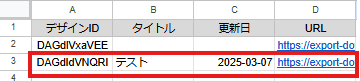
連携前に、Google スプレッドシートにデータベースを作成しましょう!
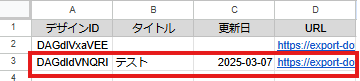
※今回は、以下画像のように作成しました。以下画像の赤枠部分が更新されたと想定して設定していきます。
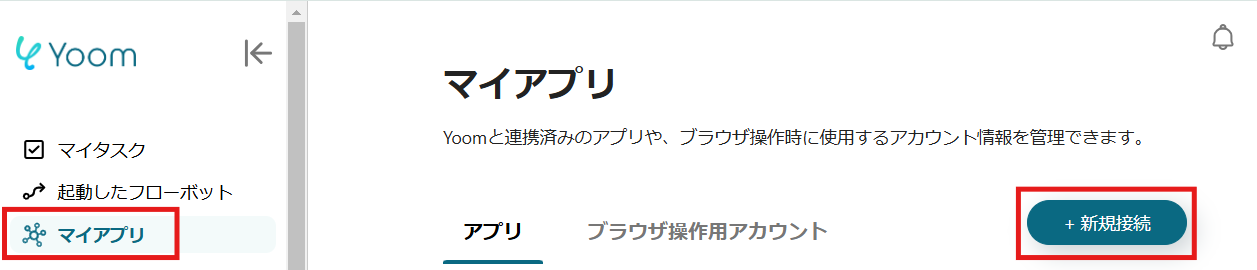
1.Yoomページ画面左側のマイアプリをクリックし、「新規接続」を選択します。
右上の検索窓に「Google スプレッドシート」と入力し、検索結果からGoogle スプレッドシートを選択します。
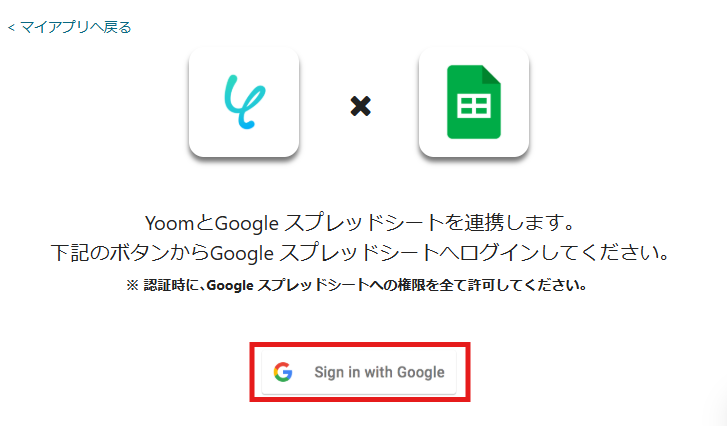
2.表示された画面で、「Sign in with Google」をクリックしてください。
3.次の画面で、アカウントを選択し、その後の画面で「続行」をクリックしてください。
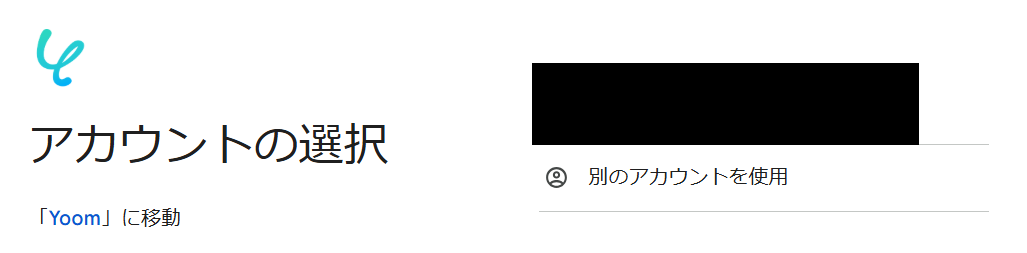
4.続いてCanvaをマイアプリ登録します。
先ほどと同様に、Yoomページ画面左側のマイアプリをクリックし、「新規接続」を選択します。
検索窓に「Canva」と入力し、検索結果からCanvaを選択します。
次の画面で、「続行」をクリックします。
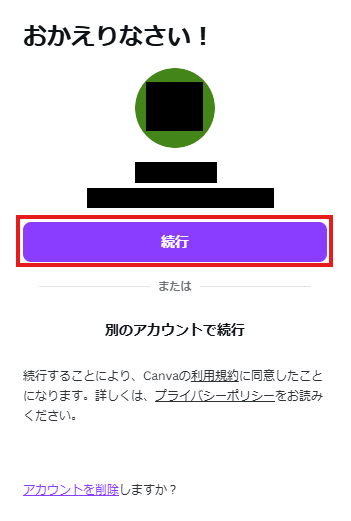
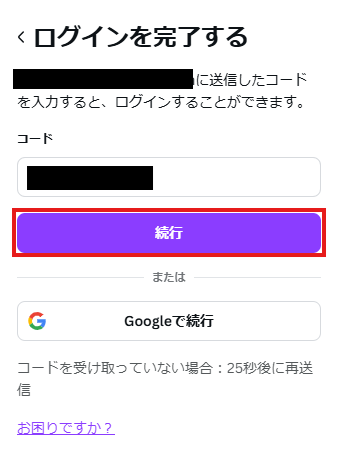
5.登録しているメールアドレス宛に送られてきたコードを入力し、「続行」をクリックします。
6.表示された画面で、「許可」をクリックしてください。
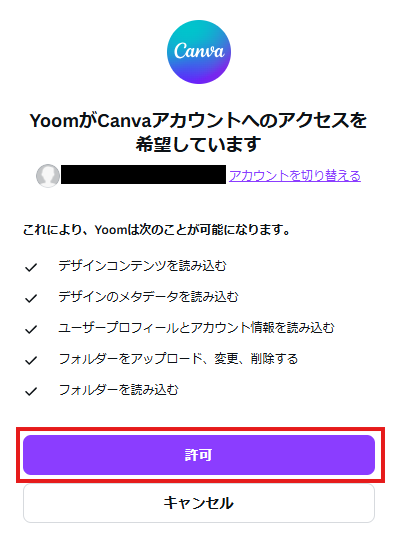
マイアプリにGoogle スプレッドシートとCanvaが表示されていれば、登録完了です。
ステップ2:テンプレートをコピーする
ここから、フローを作っていきましょう!テンプレートを利用しているので、以下のテンプレートページを開き、『このテンプレートを試してみる』をクリックしてください。
■概要Google スプレッドシートで管理している情報をもとに、Canvaで作成したデザインの共有リンクを手作業で一つひとつ貼り付けていませんか。この作業は単純ですが、件数が増えると手間がかかり、リンクの貼り間違いといったミスも起こりがちです。このワークフローを活用すれば、Google スプレッドシートの行更新をトリガーに、Canvaのデザインのエクスポートとダウンロードリンクの取得・転記が自動で完結するため、こうした課題を解消できます。■このテンプレートをおすすめする方- Google スプレッドシートとCanvaを日常的に利用し、手作業での連携に手間を感じている方
- デザインの共有や管理プロセスを自動化し、作業の抜け漏れを防ぎたいデザイナーやディレクターの方
- 手作業によるリンクの貼り間違いなどのヒューマンエラーをなくし、業務品質を向上させたい方
■このテンプレートを使うメリット- スプレッドシート更新時にCanvaのリンク取得と転記が自動実行され、手作業の時間を短縮することができます。
- 手作業によるリンクの貼り間違いや、更新漏れといったヒューマンエラーのリスク軽減に繋がります。
■フローボットの流れ- はじめに、Google スプレッドシートとCanvaをYoomと連携します。
- トリガーでGoogle スプレッドシートを選択し、「行が更新されたら」というアクションを設定します。
- オペレーションでCanvaの「デザインをエキスポートするジョブを作成」アクションを設定し、トリガーで取得した情報をもとにエクスポートするデザインを指定します。
- Canvaの「デザインのダウンロードリンクを取得」アクションで、先ほど作成したジョブIDを基にリンクを取得します。
- 最後に、Google スプレッドシートの「レコードを更新する」アクションを設定し、取得したダウンロードリンクを更新された行の特定のセルに書き込みます。
※「トリガー」:フロー起動のきっかけとなるアクション、「オペレーション」:トリガー起動後、フロー内で処理を行うアクション■このワークフローのカスタムポイント- ご利用の前に、お使いのGoogle スプレッドシートとCanvaのアカウントを、それぞれYoomと連携させてください。
- Google スプレッドシートのトリガー設定では、どのファイルのどのシートの行更新を検知するかを任意で指定する必要があります。
- Canvaのオペレーションでは、スプレッドシートのどの列にある情報(デザインIDなど)を基にエクスポートするかを設定してください。
- 最後のGoogle スプレッドシートへの書き込み設定では、取得したダウンロードリンクをどの列に更新するかを指定します。
■注意事項- Google スプレッドシートとCanvaをそれぞれYoomと連携させる必要があります。
- トリガーは5分、10分、15分、30分、60分の間隔で起動間隔を選択できます。
- プランによって最短の起動間隔が異なりますので、ご注意ください。
- Googleスプレッドシートをアプリトリガーとして使用する際の注意事項は「【アプリトリガー】Googleスプレッドシートのトリガーにおける注意事項」を参照してください。
- Google スプレッドシートとCanvaを日常的に利用し、手作業での連携に手間を感じている方
- デザインの共有や管理プロセスを自動化し、作業の抜け漏れを防ぎたいデザイナーやディレクターの方
- 手作業によるリンクの貼り間違いなどのヒューマンエラーをなくし、業務品質を向上させたい方
- スプレッドシート更新時にCanvaのリンク取得と転記が自動実行され、手作業の時間を短縮することができます。
- 手作業によるリンクの貼り間違いや、更新漏れといったヒューマンエラーのリスク軽減に繋がります。
- はじめに、Google スプレッドシートとCanvaをYoomと連携します。
- トリガーでGoogle スプレッドシートを選択し、「行が更新されたら」というアクションを設定します。
- オペレーションでCanvaの「デザインをエキスポートするジョブを作成」アクションを設定し、トリガーで取得した情報をもとにエクスポートするデザインを指定します。
- Canvaの「デザインのダウンロードリンクを取得」アクションで、先ほど作成したジョブIDを基にリンクを取得します。
- 最後に、Google スプレッドシートの「レコードを更新する」アクションを設定し、取得したダウンロードリンクを更新された行の特定のセルに書き込みます。
- ご利用の前に、お使いのGoogle スプレッドシートとCanvaのアカウントを、それぞれYoomと連携させてください。
- Google スプレッドシートのトリガー設定では、どのファイルのどのシートの行更新を検知するかを任意で指定する必要があります。
- Canvaのオペレーションでは、スプレッドシートのどの列にある情報(デザインIDなど)を基にエクスポートするかを設定してください。
- 最後のGoogle スプレッドシートへの書き込み設定では、取得したダウンロードリンクをどの列に更新するかを指定します。
- Google スプレッドシートとCanvaをそれぞれYoomと連携させる必要があります。
- トリガーは5分、10分、15分、30分、60分の間隔で起動間隔を選択できます。
- プランによって最短の起動間隔が異なりますので、ご注意ください。
- Googleスプレッドシートをアプリトリガーとして使用する際の注意事項は「【アプリトリガー】Googleスプレッドシートのトリガーにおける注意事項」を参照してください。
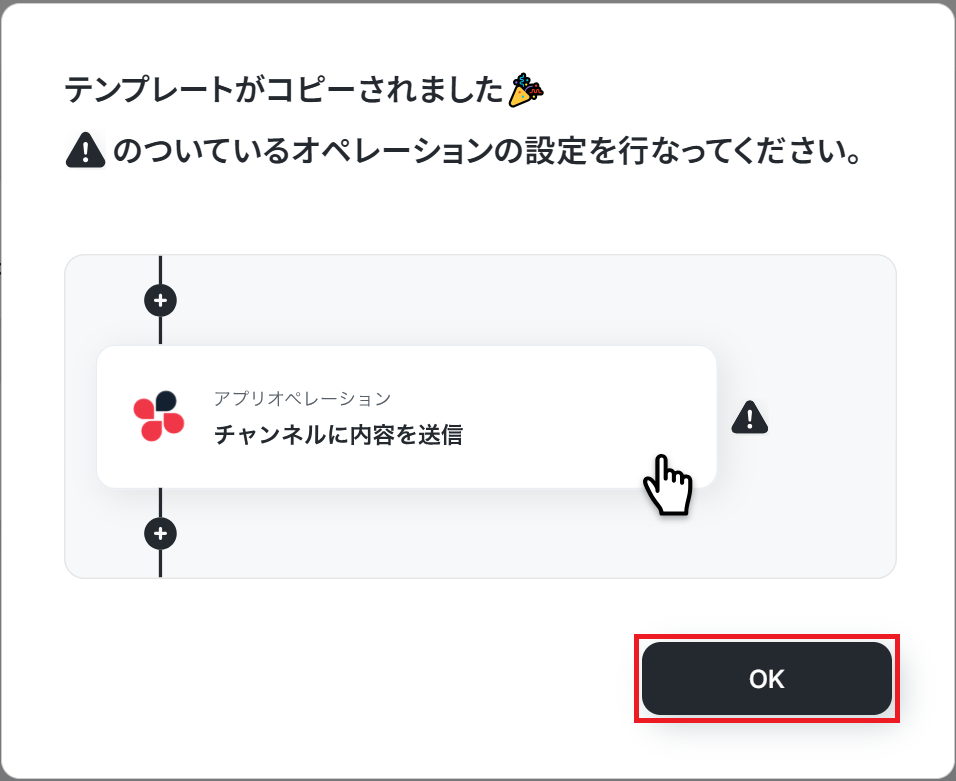
ワークスペースに自動的にテンプレートがコピーされます。次に表示された画面で「OK」をクリックしてください。
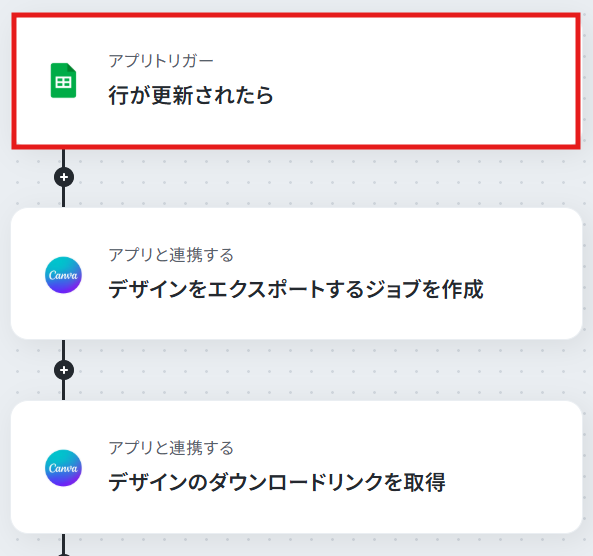
ステップ3:Google スプレッドシートのトリガー設定
「行が更新されたら」をクリックしてください。
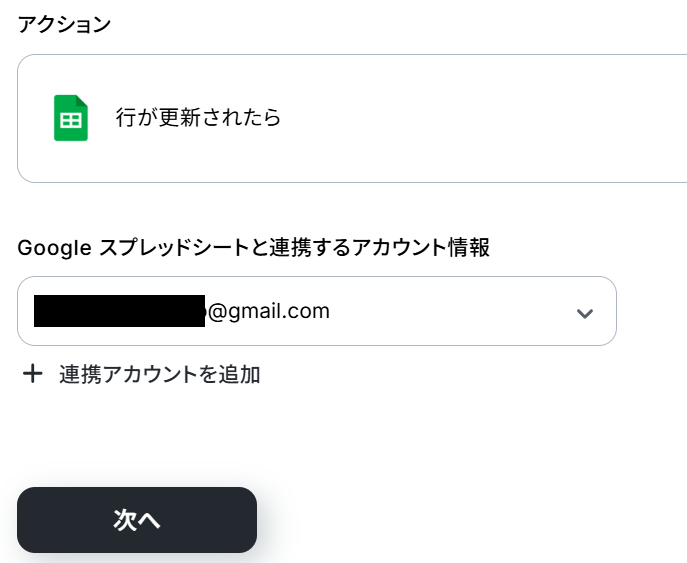
連携するアカウント情報に誤りが無いか確認し、「次へ」をクリックしましょう。
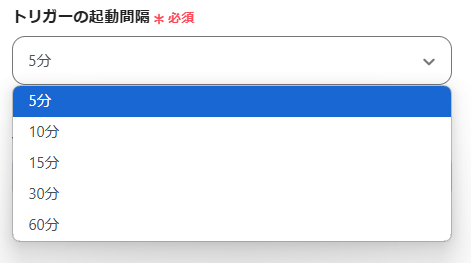
トリガーの起動タイミングは、5分、10分、15分、30分、60分のいずれかで設定できます。
ご利用プランによって、設定できるトリガーの最短間隔が違うので、その点は要チェックです。
なお、基本的にはそのプランの最短の起動間隔にしてお使いいただくことをおすすめします。
「スプレッドシートID」「シートID」は、入力欄をクリックして表示される候補から選択してください。
「テーブルの範囲(始まり・終わり)」「一意の値が入った列」「更新を検知したい列」は、入力欄下の説明に従って、入力してください。
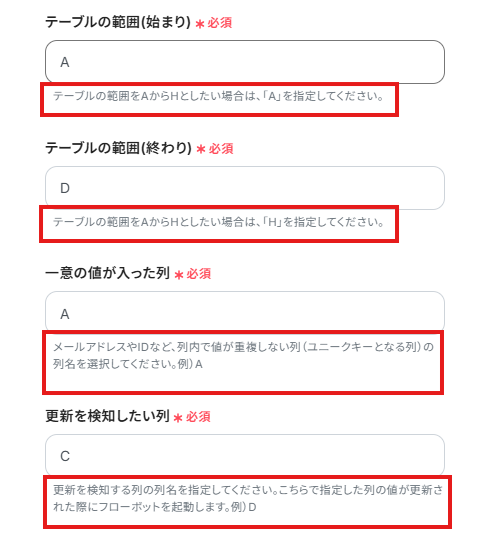
入力を終えたら、「テスト」を実行します。テストが成功すると、「取得した値」が表示されます。
ここで取得した値は、次のステップで活用することが可能です。
確認できたら「完了」ボタンをクリックしましょう。
※テストの重要性:「取得した値」のテスト値についてもあわせてご確認ください。
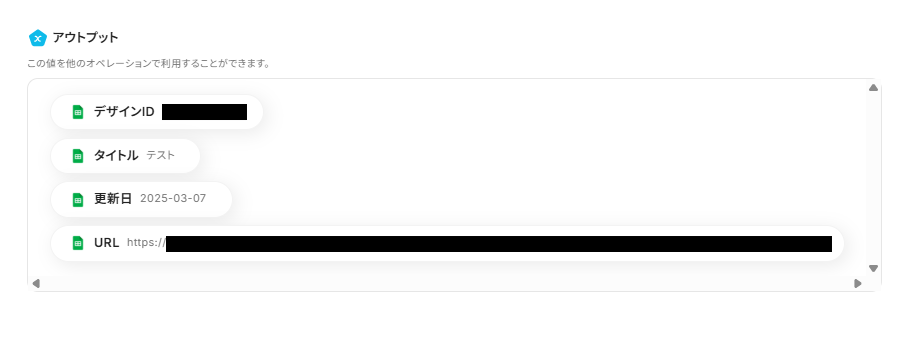
※アウトプットには、以下画像の情報の値が入っています。
ステップ4:Canvaのジョブ作成設定
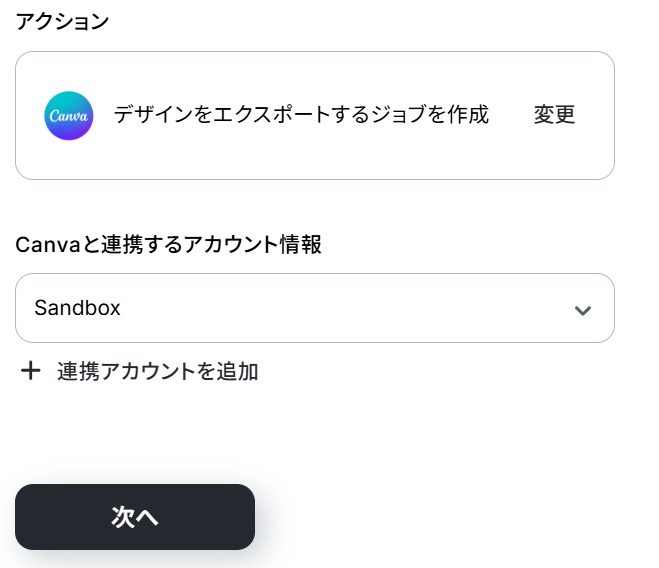
アプリと連携する「デザインをエキスポートするジョブを作成」をクリックしてください。
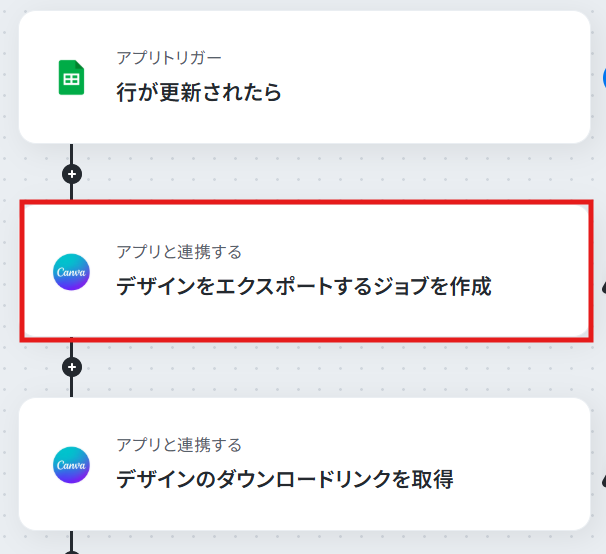
連携するアカウント情報に誤りが無いか確認し、「次へ」をクリックしましょう。
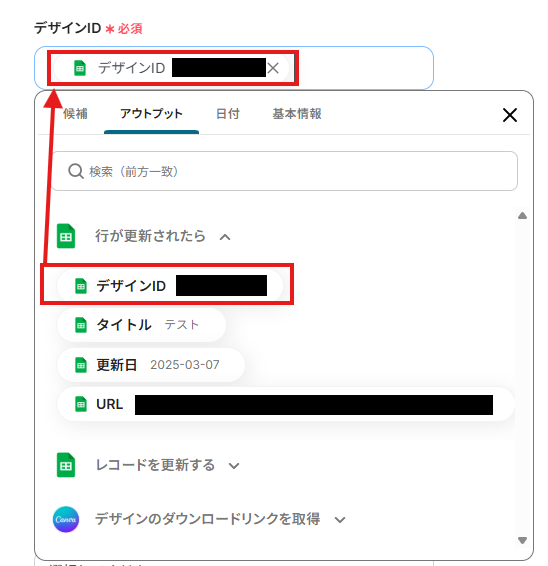
「デザインID」は、入力欄をクリックして表示されるアウトプットから選択してください。
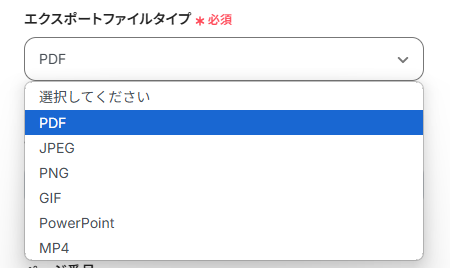
「エクスポートファイルタイプ」は、プルダウンから選択してください。
入力を終えたら、「テスト」を実行し、成功したら「完了」をクリックします。
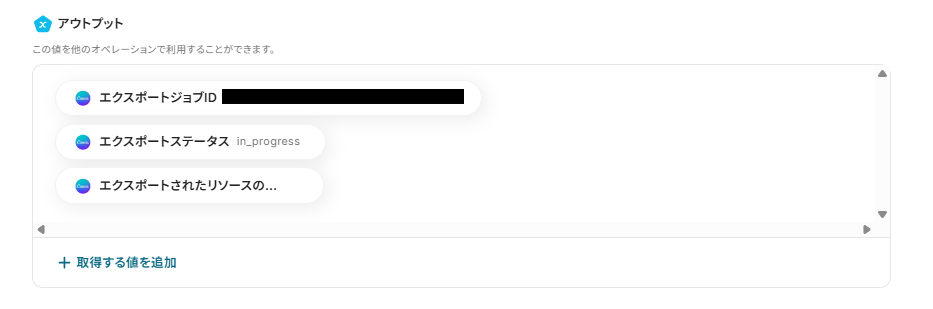
ステップ5:Canvaのダウンロードリンク取得設定
「デザインのダウンロードリンクを取得」をクリックしてください。
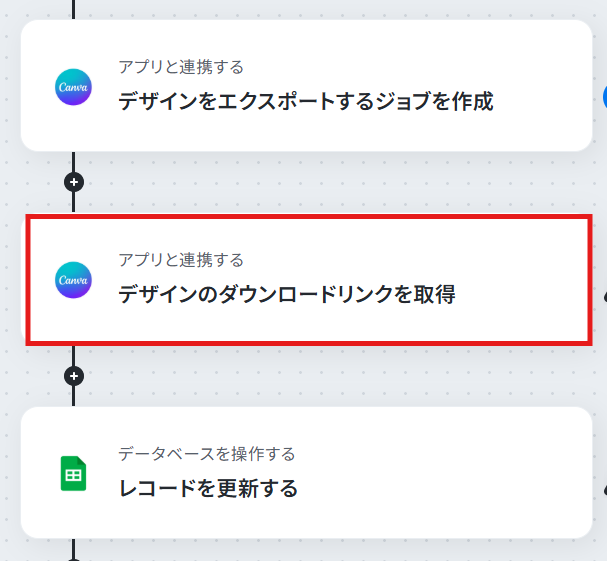
ステップ5と同一のアカウントが選択されているのを確認し、「次へ」をクリックします。
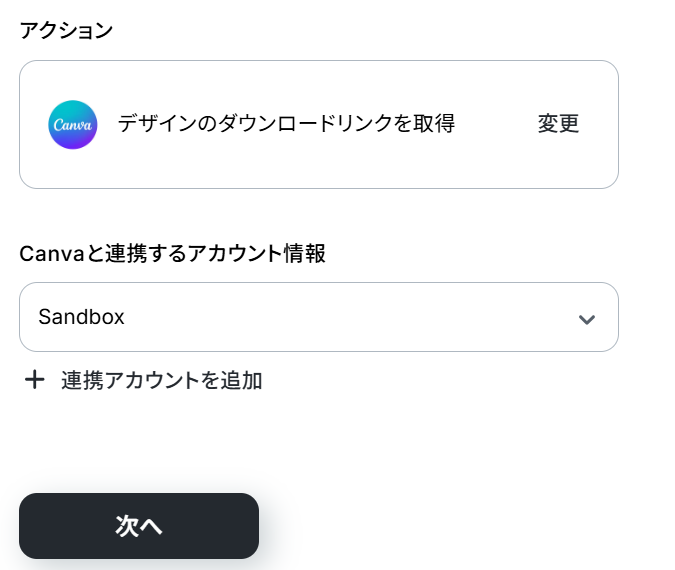
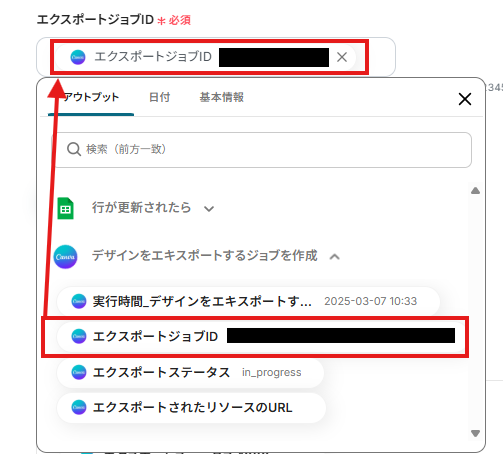
※取得した値を利用することで、トリガーが起動するたびに最新の値を自動で引用できます。
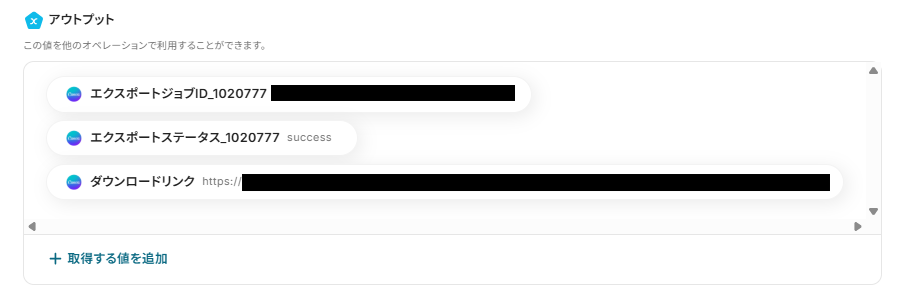
入力を終えたら「テスト」を実行し、成功したら「完了」をクリックします。
ステップ6:データベースの設定
「レコードを更新する」をクリックしてください。
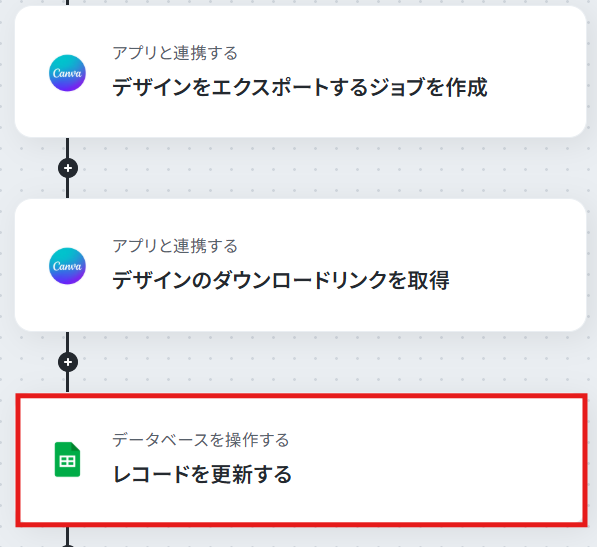
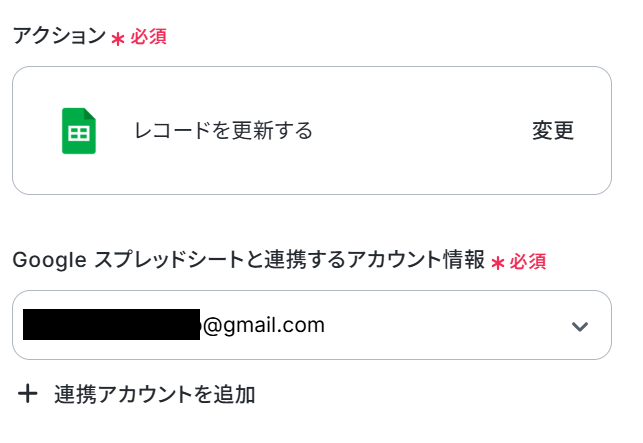
連携するアカウント情報を確認し、スクロールします。
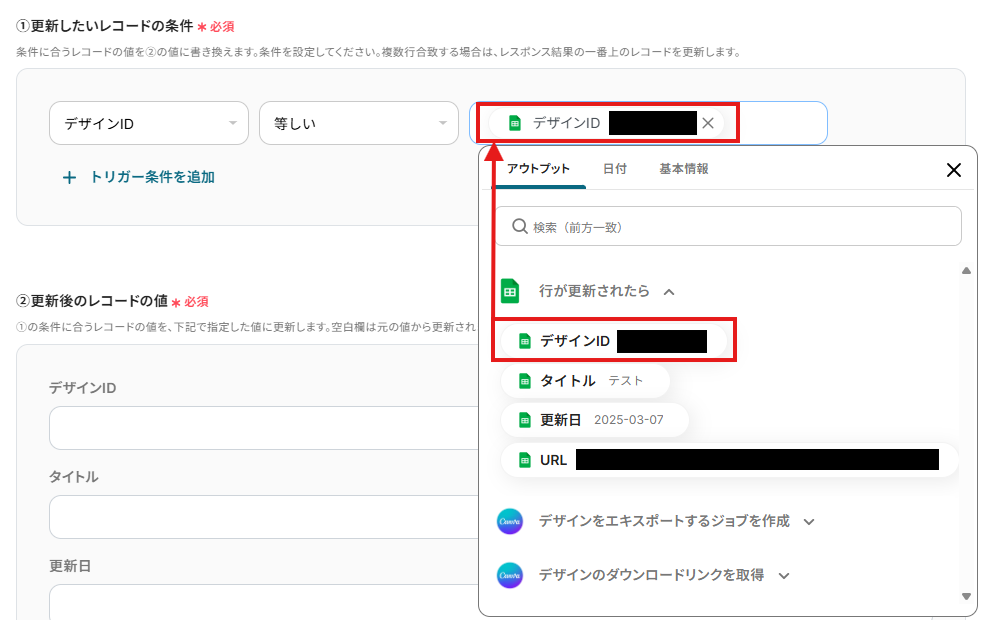
「スプレッドシートID」「スプレッドシートのタブ名」は、入力欄をクリックして表示される候補から選択してください。
「更新したいレコードの条件」は、入力欄をクリックして表示される取得した値(アウトプット)から選択してください。
※左側には、重複しない一意の値が入ります。右側には、左側に対応する値が入ります。
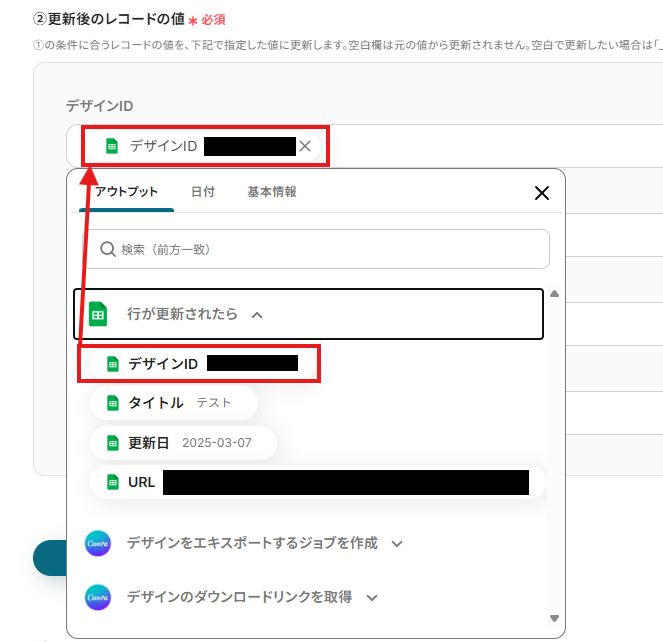
「更新後のレコードの値」は、入力欄をクリックして表示される取得した値(アウトプット)から選択してください。
入力を終えたら「テスト」を実行し、成功したら「完了」をクリックします。
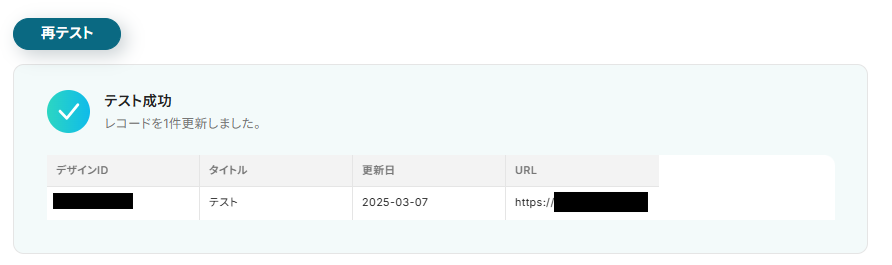
ステップ7:トリガーボタンをONにして、連携フローの動作確認をする
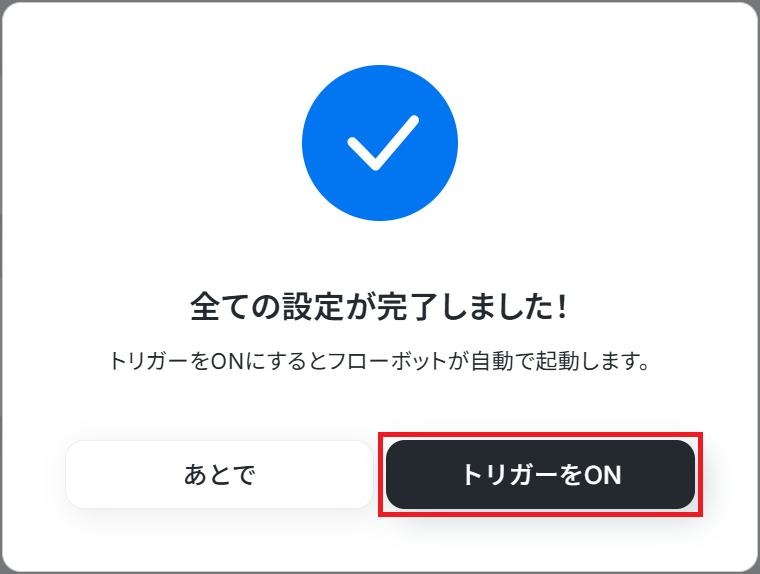
以下の画面の赤枠部分「トリガーをON」ボタンをクリックすると、フローボットが自動的に起動します。
Google スプレッドシートやCanvaのAPIを使ったその他の自動化例
Canvaとの連携以外でも、Google スプレッドシートのAPIを使用してさまざまな業務を自動化することが可能です。
もし気になるものがあればぜひこちらもお試しになってみてください!
Google スプレッドシートを使った自動化例
レコード情報を取得してチャットツールで知らせたり、情報が追加されたら他のツールにも情報を自動追加できます。
■概要顧客との商談が増えるたびに、議事録用のドキュメントを手作業で作成していませんか?毎回同じフォーマットをコピーして、顧客名や日付を書き換える作業は、時間を要する上に、記載ミスなどの原因にもなりかねません。このワークフローを活用すれば、Google スプレッドシートに新しい顧客情報を追加するだけで、議事録の雛形となるGoogleドキュメントが自動で作成され、こうした定型業務を効率化し、より重要な業務に集中できる環境を構築できます。■このテンプレートをおすすめする方- Google スプレッドシートで顧客管理を行い、商談の都度ドキュメントを作成している方
- Googleドキュメントを使った議事録作成の手間を省き、コア業務に集中したい方
- 手作業によるファイル名の付け間違いや、フォーマットの不統一を防止したい方
■このテンプレートを使うメリット- Google スプレッドシートへの情報追加をトリガーに、自動でドキュメントが作成されるため、議事録準備の手間を削減できます。
- 手作業でのファイル作成や顧客情報の転記が不要になるため、ファイル名の付け間違いや記載ミスといったヒューマンエラーを防ぎます。
■フローボットの流れ- はじめに、Google スプレッドシートとGoogleドキュメントをYoomと連携します。
- 次に、トリガーでGoogle スプレッドシートを選択し、「行が追加されたら」というアクションを設定します。
- 続けて、オペレーションでGoogleドキュメントの「新しいドキュメントを作成する」アクションを設定します。
- 最後に、オペレーションで再度Googleドキュメントを選択し、「文末にテキストを追加」アクションを設定して、議事録の雛形となるテキストを追記します。
※「トリガー」:フロー起動のきっかけとなるアクション、「オペレーション」:トリガー起動後、フロー内で処理を行うアクション■このワークフローのカスタムポイント- Google スプレッドシートのトリガー設定では、対象としたいスプレッドシートのIDやシート名を任意で設定してください。
- Googleドキュメントでドキュメントを新規作成する際、タイトルにスプレッドシートから取得した顧客名などを含めるように任意で設定できます。
- Googleドキュメントにテキストを追加するオペレーションでは、議事録のフォーマットとなるテキスト内容を自由に設定してください。
■注意事項- Google スプレッドシート、Google ドキュメントのそれぞれとYoomを連携してください。
- トリガーは5分、10分、15分、30分、60分の間隔で起動間隔を選択できます。
- プランによって最短の起動間隔が異なりますので、ご注意ください。
- Google スプレッドシートをアプリトリガーとして使用する際の注意事項は「【アプリトリガー】Google スプレッドシートのトリガーにおける注意事項」を参照してください。
■概要Google スプレッドシートで管理しているタスクや案件の進捗について、毎日確認してSlackでリマインドするのは手間がかかる作業ではないでしょうか。手作業での確認は時間がかかるだけでなく、重要な通知の漏れにも繋がる可能性があります。このワークフローを活用すれば、毎日決まった時間にGoogle スプレッドシートを自動で参照し、今日の日付に該当するレコード情報をSlackへ自動で通知できるため、こうした日々の確認業務を効率化します。
■このテンプレートをおすすめする方- Google スプレッドシート上のタスクや期日管理を手動で確認し、通知している方
- Slackへの定期的なリマインド連絡を自動化し、コミュニケーション漏れを防ぎたいチームリーダーの方
- 日次での情報共有やレポート作成を効率化したいと考えている業務担当者の方
■このテンプレートを使うメリット- 毎日決まった時間にGoogle スプレッドシートの情報を自動取得してSlackへ通知するため、これまで手作業で行っていた確認や連絡の時間を短縮します。
- 手作業による確認漏れや通知忘れといったヒューマンエラーを防ぎ、確実な情報共有を実現します。
■フローボットの流れ- はじめに、Google スプレッドシートとSlackをYoomと連携します。
- 次に、トリガーでスケジュールトリガー機能を設定し、毎日決まった時間にフローが起動するように設定します。
- 次に、オペレーションでGoogle スプレッドシートの「複数のレコードを取得する」アクションを設定し、日付が今日に該当するレコードを取得します。
- 最後に、オペレーションでSlackの「チャンネルにメッセージを送る」アクションを設定し、取得したレコード情報を指定のチャンネルに通知します。
※「トリガー」:フロー起動のきっかけとなるアクション、「オペレーション」:トリガー起動後、フロー内で処理を行うアクション
■このワークフローのカスタムポイント- スケジュールトリガー機能では、フローを起動したい日時(例:毎朝9時)を自由に設定してください。
- Google スプレッドシートからレコードを取得する際の検索条件は、日付だけでなく、担当者名やステータスといった任意の項目に変更が可能です。
- Slackへの通知先チャンネルやメッセージ本文は任意に設定でき、スプレッドシートから取得したタスク名などの情報をメッセージ内に埋め込むこともできます。
■注意事項- Google スプレッドシート、SlackのそれぞれとYoomを連携してください。
■概要
「Boxの新規ファイルアップロード時にGoogle スプレッドシートに登録する」ワークフローは、ファイル管理とデータ整理をシームレスに連携させる業務ワークフローです。
Boxに新しいファイルをアップロードすると、その情報が自動的にGoogle スプレッドシートに記録されます。
これにより、ファイルの管理状況やメタデータを一元的に把握でき、手作業によるデータ入力の手間やミスを大幅に削減します。
特に複数のプロジェクトでBoxを活用しているチームにとって、効率的な情報管理が可能になります。
■このテンプレートをおすすめする方
- Boxを日常的に利用しており、ファイル管理を効率化したいビジネスユーザーの方
- Google スプレッドシートでのデータ管理を自動化したいチームリーダーの方
- 手作業でのデータ入力に時間を取られている管理担当者の方
■このテンプレートを使うメリット
Boxの新規ファイルアップロード時に自動的にGoogle スプレッドシートに登録されるため、手動で転記する手間を省けます。
また、複数のファイル情報をGoogle スプレッドシートで一元管理できるため、情報の見える化が容易になります。
自動連携によって、手動入力によるヒューマンエラーを防止でき、正確なデータ管理が実現できます。
■概要
Googleスプレッドシートで管理している顧客リストなどを、都度Salesforceに手作業で転記していませんか?このような定型的なデータ入力作業は時間がかかるだけでなく、コピー&ペーストのミスや入力漏れといったヒューマンエラーの原因にもなります。このワークフローを活用すれば、Googleスプレッドシートに行が追加されるだけでSalesforceへのレコード追加が自動化され、データ入力の課題をスムーズに解消できます。
■このテンプレートをおすすめする方
- GoogleスプレッドシートとSalesforce間のデータ転記に手間を感じている営業担当者の方
- 手作業による入力ミスをなくし、顧客データの一貫性と正確性を高めたいと考えている方
- Salesforceへのデータ登録業務を効率化し、よりコアな業務に集中したいと考えている方
■このテンプレートを使うメリット
- Googleスプレッドシートに行を追加するだけで、Salesforceに自動でレコードが作成されるため、これまで手作業に費やしていた時間を短縮できます。
- 手作業でのデータ転記が不要になることで、入力間違いや項目漏れといったヒューマンエラーの発生を防ぎ、データ管理の精度向上に繋がります。
■フローボットの流れ
- はじめに、GoogleスプレッドシートとSalesforceをYoomと連携します。
- 次に、トリガーでGoogleスプレッドシートを選択し、「行が追加されたら」というアクションを設定します。
- 次に、オペレーションでSalesforceの「レコードを追加する」アクションを設定し、トリガーで取得した情報をマッピングします。
- 最後に、オペレーションでGoogleスプレッドシートの「レコードを更新する」アクションを設定し、連携が完了した行にステータスなどを追記します。
※「トリガー」:フロー起動のきっかけとなるアクション、「オペレーション」:トリガー起動後、フロー内で処理を行うアクション
■このワークフローのカスタムポイント
- Googleスプレッドシートのトリガー設定で、監視対象としたいスプレッドシートおよびシートを任意で指定してください。
- Salesforceにレコードを追加するオペレーションでは、Googleスプレッドシートのどの列の情報を、Salesforceのどの項目に追加するかを任意で設定してください。
■注意事項
- SalesforceとGoogle スプレッドシートのそれぞれとYoomを連携してください。
- トリガーは5分、10分、15分、30分、60分の間隔で起動間隔を選択できます。
- プランによって最短の起動間隔が異なりますので、ご注意ください。
- Salesforceはチームプラン・サクセスプランでのみご利用いただけるアプリとなっております。フリープラン・ミニプランの場合は設定しているフローボットのオペレーションやデータコネクトはエラーとなりますので、ご注意ください。
- チームプランやサクセスプランなどの有料プランは、2週間の無料トライアルを行うことが可能です。無料トライアル中には制限対象のアプリを使用することができます。
■概要Gmailで受け取ったアンケートの回答を、一件ずつコピー&ペーストでGoogle スプレッドシートに転記する作業は、時間がかかるだけでなく入力ミスも発生しがちではないでしょうか。このワークフローを活用すれば、Gmailで特定のラベルが付いたメールを受信するだけで、内容を自動で解析しGoogle スプレッドシートへ格納するため、こうした手作業の課題を解消できます。
■このテンプレートをおすすめする方- Gmailで受信したアンケート結果を手作業で転記・集計しているご担当者の方
- Google スプレッドシートへのデータ入力における転記ミスや漏れをなくしたい方
- 繰り返し発生するデータ入力業務を自動化し、コア業務に時間を充てたい方
■このテンプレートを使うメリット- Gmailでのメール受信を起点に自動でデータが格納されるため、これまで手作業での転記に費やしていた時間を短縮することができます。
- 手作業によるデータ転記が不要になるため、入力間違いや項目漏れといったヒューマンエラーのリスク軽減に繋がります。
■フローボットの流れ- はじめに、GmailとGoogle スプレッドシートをYoomと連携します。
- 次に、トリガーでGmailを選択し、「特定のラベルのメールを受信したら」というアクションを設定します。
- 次に、オペレーションでOCR機能を選択し、「テキストからデータを抽出する」アクションでメール本文からアンケートの回答などを抽出します。
- 最後に、オペレーションでGoogle スプレッドシートの「レコードを追加する」アクションを設定し、抽出したデータを指定のシートに行として追加します。
※「トリガー」:フロー起動のきっかけとなるアクション、「オペレーション」:トリガー起動後、フロー内で処理を行うアクション
■このワークフローのカスタムポイント- Gmailのトリガー設定では、フローを起動させたいメールに付与するラベルと、メールを確認する起動間隔を任意で設定してください。
- OCR機能のアクション設定では、抽出対象のテキスト(前のステップで取得したメール本文など)と、抽出したい項目(氏名、回答内容など)を任意で指定してください。
- Google スプレッドシートのアクション設定では、データを格納したいスプレッドシートのID、タブ名、テーブル範囲を任意で指定し、追加するレコードの値も設定してください。
■注意事項- GmailとGoogle スプレッドシートのそれぞれとYoomを連携してください。
- トリガーは5分、10分、15分、30分、60分の間隔で起動間隔を選択できます。
- プランによって最短の起動間隔が異なりますので、ご注意ください。

- Google スプレッドシートで顧客管理を行い、商談の都度ドキュメントを作成している方
- Googleドキュメントを使った議事録作成の手間を省き、コア業務に集中したい方
- 手作業によるファイル名の付け間違いや、フォーマットの不統一を防止したい方
- Google スプレッドシートへの情報追加をトリガーに、自動でドキュメントが作成されるため、議事録準備の手間を削減できます。
- 手作業でのファイル作成や顧客情報の転記が不要になるため、ファイル名の付け間違いや記載ミスといったヒューマンエラーを防ぎます。
- はじめに、Google スプレッドシートとGoogleドキュメントをYoomと連携します。
- 次に、トリガーでGoogle スプレッドシートを選択し、「行が追加されたら」というアクションを設定します。
- 続けて、オペレーションでGoogleドキュメントの「新しいドキュメントを作成する」アクションを設定します。
- 最後に、オペレーションで再度Googleドキュメントを選択し、「文末にテキストを追加」アクションを設定して、議事録の雛形となるテキストを追記します。
- Google スプレッドシートのトリガー設定では、対象としたいスプレッドシートのIDやシート名を任意で設定してください。
- Googleドキュメントでドキュメントを新規作成する際、タイトルにスプレッドシートから取得した顧客名などを含めるように任意で設定できます。
- Googleドキュメントにテキストを追加するオペレーションでは、議事録のフォーマットとなるテキスト内容を自由に設定してください。
- Google スプレッドシート、Google ドキュメントのそれぞれとYoomを連携してください。
- トリガーは5分、10分、15分、30分、60分の間隔で起動間隔を選択できます。
- プランによって最短の起動間隔が異なりますので、ご注意ください。
- Google スプレッドシートをアプリトリガーとして使用する際の注意事項は「【アプリトリガー】Google スプレッドシートのトリガーにおける注意事項」を参照してください。

■このテンプレートをおすすめする方
- Google スプレッドシート上のタスクや期日管理を手動で確認し、通知している方
- Slackへの定期的なリマインド連絡を自動化し、コミュニケーション漏れを防ぎたいチームリーダーの方
- 日次での情報共有やレポート作成を効率化したいと考えている業務担当者の方
■このテンプレートを使うメリット
- 毎日決まった時間にGoogle スプレッドシートの情報を自動取得してSlackへ通知するため、これまで手作業で行っていた確認や連絡の時間を短縮します。
- 手作業による確認漏れや通知忘れといったヒューマンエラーを防ぎ、確実な情報共有を実現します。
■フローボットの流れ
- はじめに、Google スプレッドシートとSlackをYoomと連携します。
- 次に、トリガーでスケジュールトリガー機能を設定し、毎日決まった時間にフローが起動するように設定します。
- 次に、オペレーションでGoogle スプレッドシートの「複数のレコードを取得する」アクションを設定し、日付が今日に該当するレコードを取得します。
- 最後に、オペレーションでSlackの「チャンネルにメッセージを送る」アクションを設定し、取得したレコード情報を指定のチャンネルに通知します。
■このワークフローのカスタムポイント
- スケジュールトリガー機能では、フローを起動したい日時(例:毎朝9時)を自由に設定してください。
- Google スプレッドシートからレコードを取得する際の検索条件は、日付だけでなく、担当者名やステータスといった任意の項目に変更が可能です。
- Slackへの通知先チャンネルやメッセージ本文は任意に設定でき、スプレッドシートから取得したタスク名などの情報をメッセージ内に埋め込むこともできます。
■注意事項
- Google スプレッドシート、SlackのそれぞれとYoomを連携してください。

■概要
「Boxの新規ファイルアップロード時にGoogle スプレッドシートに登録する」ワークフローは、ファイル管理とデータ整理をシームレスに連携させる業務ワークフローです。
Boxに新しいファイルをアップロードすると、その情報が自動的にGoogle スプレッドシートに記録されます。
これにより、ファイルの管理状況やメタデータを一元的に把握でき、手作業によるデータ入力の手間やミスを大幅に削減します。
特に複数のプロジェクトでBoxを活用しているチームにとって、効率的な情報管理が可能になります。
■このテンプレートをおすすめする方
- Boxを日常的に利用しており、ファイル管理を効率化したいビジネスユーザーの方
- Google スプレッドシートでのデータ管理を自動化したいチームリーダーの方
- 手作業でのデータ入力に時間を取られている管理担当者の方
■このテンプレートを使うメリット
Boxの新規ファイルアップロード時に自動的にGoogle スプレッドシートに登録されるため、手動で転記する手間を省けます。
また、複数のファイル情報をGoogle スプレッドシートで一元管理できるため、情報の見える化が容易になります。
自動連携によって、手動入力によるヒューマンエラーを防止でき、正確なデータ管理が実現できます。

■概要
Googleスプレッドシートで管理している顧客リストなどを、都度Salesforceに手作業で転記していませんか?このような定型的なデータ入力作業は時間がかかるだけでなく、コピー&ペーストのミスや入力漏れといったヒューマンエラーの原因にもなります。このワークフローを活用すれば、Googleスプレッドシートに行が追加されるだけでSalesforceへのレコード追加が自動化され、データ入力の課題をスムーズに解消できます。
■このテンプレートをおすすめする方
- GoogleスプレッドシートとSalesforce間のデータ転記に手間を感じている営業担当者の方
- 手作業による入力ミスをなくし、顧客データの一貫性と正確性を高めたいと考えている方
- Salesforceへのデータ登録業務を効率化し、よりコアな業務に集中したいと考えている方
■このテンプレートを使うメリット
- Googleスプレッドシートに行を追加するだけで、Salesforceに自動でレコードが作成されるため、これまで手作業に費やしていた時間を短縮できます。
- 手作業でのデータ転記が不要になることで、入力間違いや項目漏れといったヒューマンエラーの発生を防ぎ、データ管理の精度向上に繋がります。
■フローボットの流れ
- はじめに、GoogleスプレッドシートとSalesforceをYoomと連携します。
- 次に、トリガーでGoogleスプレッドシートを選択し、「行が追加されたら」というアクションを設定します。
- 次に、オペレーションでSalesforceの「レコードを追加する」アクションを設定し、トリガーで取得した情報をマッピングします。
- 最後に、オペレーションでGoogleスプレッドシートの「レコードを更新する」アクションを設定し、連携が完了した行にステータスなどを追記します。
※「トリガー」:フロー起動のきっかけとなるアクション、「オペレーション」:トリガー起動後、フロー内で処理を行うアクション
■このワークフローのカスタムポイント
- Googleスプレッドシートのトリガー設定で、監視対象としたいスプレッドシートおよびシートを任意で指定してください。
- Salesforceにレコードを追加するオペレーションでは、Googleスプレッドシートのどの列の情報を、Salesforceのどの項目に追加するかを任意で設定してください。
■注意事項
- SalesforceとGoogle スプレッドシートのそれぞれとYoomを連携してください。
- トリガーは5分、10分、15分、30分、60分の間隔で起動間隔を選択できます。
- プランによって最短の起動間隔が異なりますので、ご注意ください。
- Salesforceはチームプラン・サクセスプランでのみご利用いただけるアプリとなっております。フリープラン・ミニプランの場合は設定しているフローボットのオペレーションやデータコネクトはエラーとなりますので、ご注意ください。
- チームプランやサクセスプランなどの有料プランは、2週間の無料トライアルを行うことが可能です。無料トライアル中には制限対象のアプリを使用することができます。

■このテンプレートをおすすめする方
- Gmailで受信したアンケート結果を手作業で転記・集計しているご担当者の方
- Google スプレッドシートへのデータ入力における転記ミスや漏れをなくしたい方
- 繰り返し発生するデータ入力業務を自動化し、コア業務に時間を充てたい方
■このテンプレートを使うメリット
- Gmailでのメール受信を起点に自動でデータが格納されるため、これまで手作業での転記に費やしていた時間を短縮することができます。
- 手作業によるデータ転記が不要になるため、入力間違いや項目漏れといったヒューマンエラーのリスク軽減に繋がります。
■フローボットの流れ
- はじめに、GmailとGoogle スプレッドシートをYoomと連携します。
- 次に、トリガーでGmailを選択し、「特定のラベルのメールを受信したら」というアクションを設定します。
- 次に、オペレーションでOCR機能を選択し、「テキストからデータを抽出する」アクションでメール本文からアンケートの回答などを抽出します。
- 最後に、オペレーションでGoogle スプレッドシートの「レコードを追加する」アクションを設定し、抽出したデータを指定のシートに行として追加します。
■このワークフローのカスタムポイント
- Gmailのトリガー設定では、フローを起動させたいメールに付与するラベルと、メールを確認する起動間隔を任意で設定してください。
- OCR機能のアクション設定では、抽出対象のテキスト(前のステップで取得したメール本文など)と、抽出したい項目(氏名、回答内容など)を任意で指定してください。
- Google スプレッドシートのアクション設定では、データを格納したいスプレッドシートのID、タブ名、テーブル範囲を任意で指定し、追加するレコードの値も設定してください。
■注意事項
- GmailとGoogle スプレッドシートのそれぞれとYoomを連携してください。
- トリガーは5分、10分、15分、30分、60分の間隔で起動間隔を選択できます。
- プランによって最短の起動間隔が異なりますので、ご注意ください。
まとめ
Google スプレッドシートとCanvaを連携すれば、デザイン管理の手間が軽減されるかもしれません。
例えば、Google スプレッドシートのデータを更新するだけでCanvaのダウンロードリンクを自動取得できたり、新しいデータが追加されるとフォルダが自動作成されたりといった自動化が可能です!
<span class=“mark-yellow”>これまで手作業で行っていた業務をスムーズに自動化できるのが最大の魅力と言えるでしょう。</span>
さらに、Yoomを活用すれば、ノーコードで簡単に導入可能です!
プログラミングの知識がなくても、すぐに設定できますよ。
手間のかかる作業を自動化し、デザイン業務をもっとスピーディーかつ効率的に進めてみませんか?
プログラミング知識なしで手軽に構築できます。










