









・
Google スプレッドシートで行が追加されたら、マネーフォワード クラウド経費に従業員を自動登録する方法

頻繁に社員が入社する企業にとって、複数のシステムに従業員情報を登録する作業は、手間と時間が多くかかるでしょう。
そこで今回は、Google スプレッドシートとマネーフォワード クラウド経費を連携し、Google スプレッドシートに従業員情報が登録された際に、マネーフォワード クラウド経費に従業員を登録する自動化をご紹介します。
これにより、登録の手間が省けるだけでなく、ヒューマンエラーを防止できます。
さらに、スピーディーにマネーフォワード クラウド経費に従業員が登録されるため、入社後の経費申請もスムーズに行えるでしょう。
こんな方におすすめ
- Google スプレッドシートで従業員情報を管理し、そのデータを用いてマネーフォワード クラウド経費に手動で従業員登録を行っている方
- 入社手続きをスピーディーに行い、入社後の業務を円滑に進めたい方
- 手作業による入力ミスや漏れに課題を感じている方
それではここからノーコードツールYoomを使って、「Google スプレッドシートで行が追加されたら、マネーフォワード クラウド経費に従業員を登録する」方法をご説明します。
[Yoomとは]
Google スプレッドシートとマネーフォワード クラウド経費の連携フローの作り方
Google スプレッドシートの行追加をAPIを介して受け取り、マネーフォワード クラウド経費のAPIを通じて従業員を登録することで自動化を実現できます。
一般的に実現にはプログラミングの知識が必要ですが、ノーコードツールのYoomを用いることでプログラミング知識がなくても簡単に実現できます。
連携フローは大きく分けて以下のプロセスで作成していきます。
- Google スプレッドシートとマネーフォワード クラウド経費をマイアプリ登録
- テンプレートをコピー
- フローの起点となるGoogle スプレッドシートのトリガー設定とその後に続くマネーフォワード クラウド経費のオペレーション設定
- トリガーボタンをONにして、Google スプレッドシートとマネーフォワード クラウド経費の連携動作を確認
Yoomを利用していない方は、こちらから無料登録をしてください。
すでにYoomを利用している方はログインしましょう。
■概要
従業員情報をGoogle スプレッドシートで管理し、マネーフォワード クラウド経費へ手作業で登録していませんか?この転記作業は時間がかかる上、入力ミスといったヒューマンエラーが発生する原因にもなりかねません。このワークフローを活用すれば、Google スプレッドシートに従業員情報が追加されるだけで、マネーフォワード クラウド経費への登録が自動で完了し、手作業による登録業務を効率化できます。
■このテンプレートをおすすめする方
- Google スプレッドシートとマネーフォワード クラウド経費で従業員情報を管理している方
- 従業員情報の登録を手作業で行っており、入力の手間やミスをなくしたいと考えている方
- 入社手続きなどのバックオフィス業務を自動化し、業務効率を改善したい方
■このテンプレートを使うメリット
- Google スプレッドシートへの情報追加をトリガーに、自動でマネーフォワード クラウド経費へ従業員が登録されるため、手作業の時間を短縮できます。
- 手作業による情報の転記がなくなることで、入力間違いや登録漏れといったヒューマンエラーの防止に繋がります。
■フローボットの流れ
- はじめに、Google スプレッドシートとマネーフォワード クラウド経費をYoomと連携します。
- 次に、トリガーでGoogle スプレッドシートを選択し、「行が追加されたら」というアクションを設定します。
- 続いて、オペレーションでマネーフォワード クラウド経費の「従業員を追加」アクションを設定し、スプレッドシートから取得した情報を紐付けます。
- 最後に、オペレーションでGoogle スプレッドシートの「レコードを更新する」アクションを設定し、処理が完了した行にステータスなどを記録します。
※「トリガー」:フロー起動のきっかけとなるアクション、「オペレーション」:トリガー起動後、フロー内で処理を行うアクション
■このワークフローのカスタムポイント
- Google スプレッドシートのトリガー設定で、自動化の対象としたいスプレッドシートのファイルやシートを任意で指定してください。
- マネーフォワード クラウド経費に従業員を追加する際、スプレッドシートのどの列の情報をどの項目に登録するかを自由にマッピング設定できます。
- 処理完了後にGoogle スプレッドシートのレコードを更新する際、連携対象のシートや書き込む内容を任意でカスタムしてください。
■注意事項
- Google スプレッドシートとマネーフォワード クラウド経費のそれぞれとYoomを連携してください。
- トリガーは5分、10分、15分、30分、60分の間隔で起動間隔を選択できます。
- プランによって最短の起動間隔が異なりますので、ご注意ください。


■概要
従業員情報をGoogle スプレッドシートで管理し、マネーフォワード クラウド経費へ手作業で登録していませんか?この転記作業は時間がかかる上、入力ミスといったヒューマンエラーが発生する原因にもなりかねません。このワークフローを活用すれば、Google スプレッドシートに従業員情報が追加されるだけで、マネーフォワード クラウド経費への登録が自動で完了し、手作業による登録業務を効率化できます。
■このテンプレートをおすすめする方
- Google スプレッドシートとマネーフォワード クラウド経費で従業員情報を管理している方
- 従業員情報の登録を手作業で行っており、入力の手間やミスをなくしたいと考えている方
- 入社手続きなどのバックオフィス業務を自動化し、業務効率を改善したい方
■このテンプレートを使うメリット
- Google スプレッドシートへの情報追加をトリガーに、自動でマネーフォワード クラウド経費へ従業員が登録されるため、手作業の時間を短縮できます。
- 手作業による情報の転記がなくなることで、入力間違いや登録漏れといったヒューマンエラーの防止に繋がります。
■フローボットの流れ
- はじめに、Google スプレッドシートとマネーフォワード クラウド経費をYoomと連携します。
- 次に、トリガーでGoogle スプレッドシートを選択し、「行が追加されたら」というアクションを設定します。
- 続いて、オペレーションでマネーフォワード クラウド経費の「従業員を追加」アクションを設定し、スプレッドシートから取得した情報を紐付けます。
- 最後に、オペレーションでGoogle スプレッドシートの「レコードを更新する」アクションを設定し、処理が完了した行にステータスなどを記録します。
※「トリガー」:フロー起動のきっかけとなるアクション、「オペレーション」:トリガー起動後、フロー内で処理を行うアクション
■このワークフローのカスタムポイント
- Google スプレッドシートのトリガー設定で、自動化の対象としたいスプレッドシートのファイルやシートを任意で指定してください。
- マネーフォワード クラウド経費に従業員を追加する際、スプレッドシートのどの列の情報をどの項目に登録するかを自由にマッピング設定できます。
- 処理完了後にGoogle スプレッドシートのレコードを更新する際、連携対象のシートや書き込む内容を任意でカスタムしてください。
■注意事項
- Google スプレッドシートとマネーフォワード クラウド経費のそれぞれとYoomを連携してください。
- トリガーは5分、10分、15分、30分、60分の間隔で起動間隔を選択できます。
- プランによって最短の起動間隔が異なりますので、ご注意ください。
ステップ1:Google スプレッドシートとマネーフォワード クラウド経費をマイアプリ登録
Google スプレッドシートとマネーフォワード クラウド経費をYoomに接続するマイアプリ登録を行います。
あらかじめ、マイアプリ登録を済ませておくと、自動化設定が容易になるでしょう。
まず、Google スプレッドシートのマイアプリ登録を行ってください。
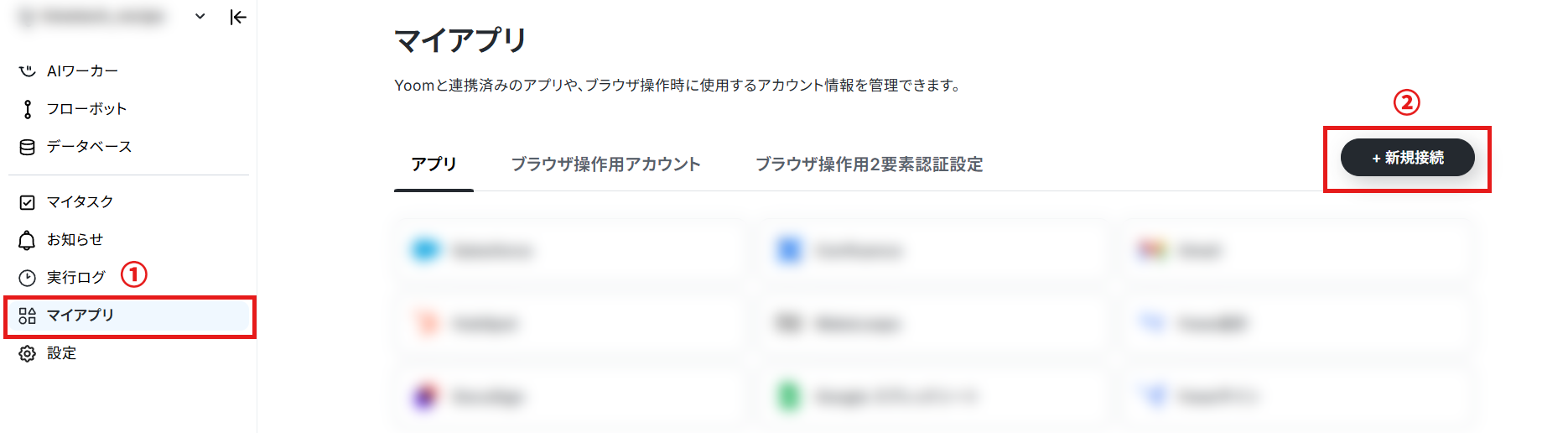
Yoom画面左側にある「マイアプリ」→「新規接続」をクリックします。
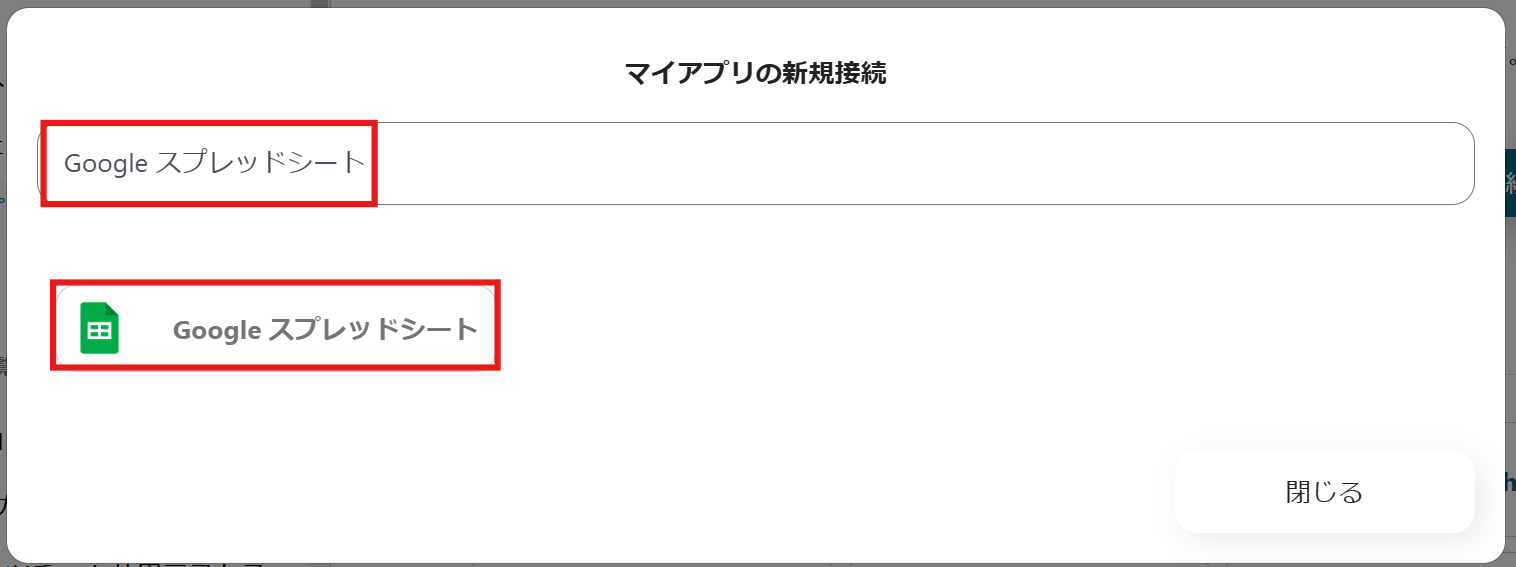
検索機能を活用してGoogle スプレッドシートを検索するか、一覧から探してください。
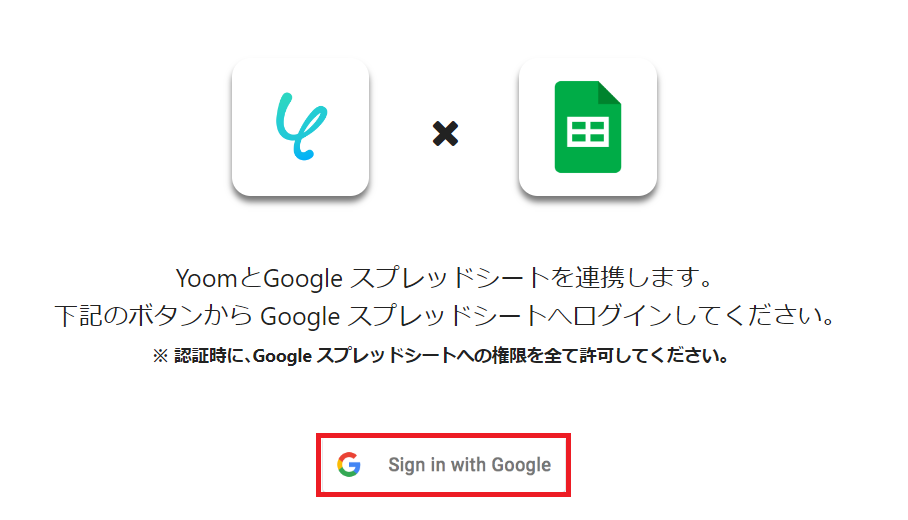
以下の画面が表示されたら、Google スプレッドシートにログインします。
続いて、マネーフォワード クラウド経費のマイアプリ登録を行いましょう。
先ほどと同様に、マネーフォワード クラウド経費を一覧から探すか、検索欄で検索してください。
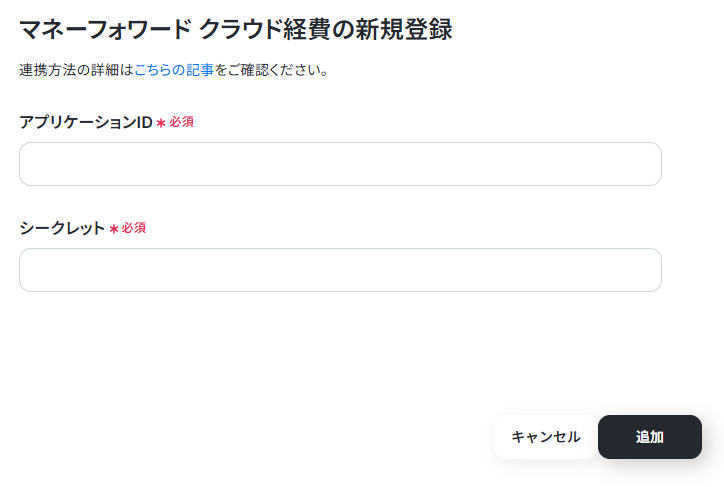
以下の画面が表示されるので、枠内の設定を行います。
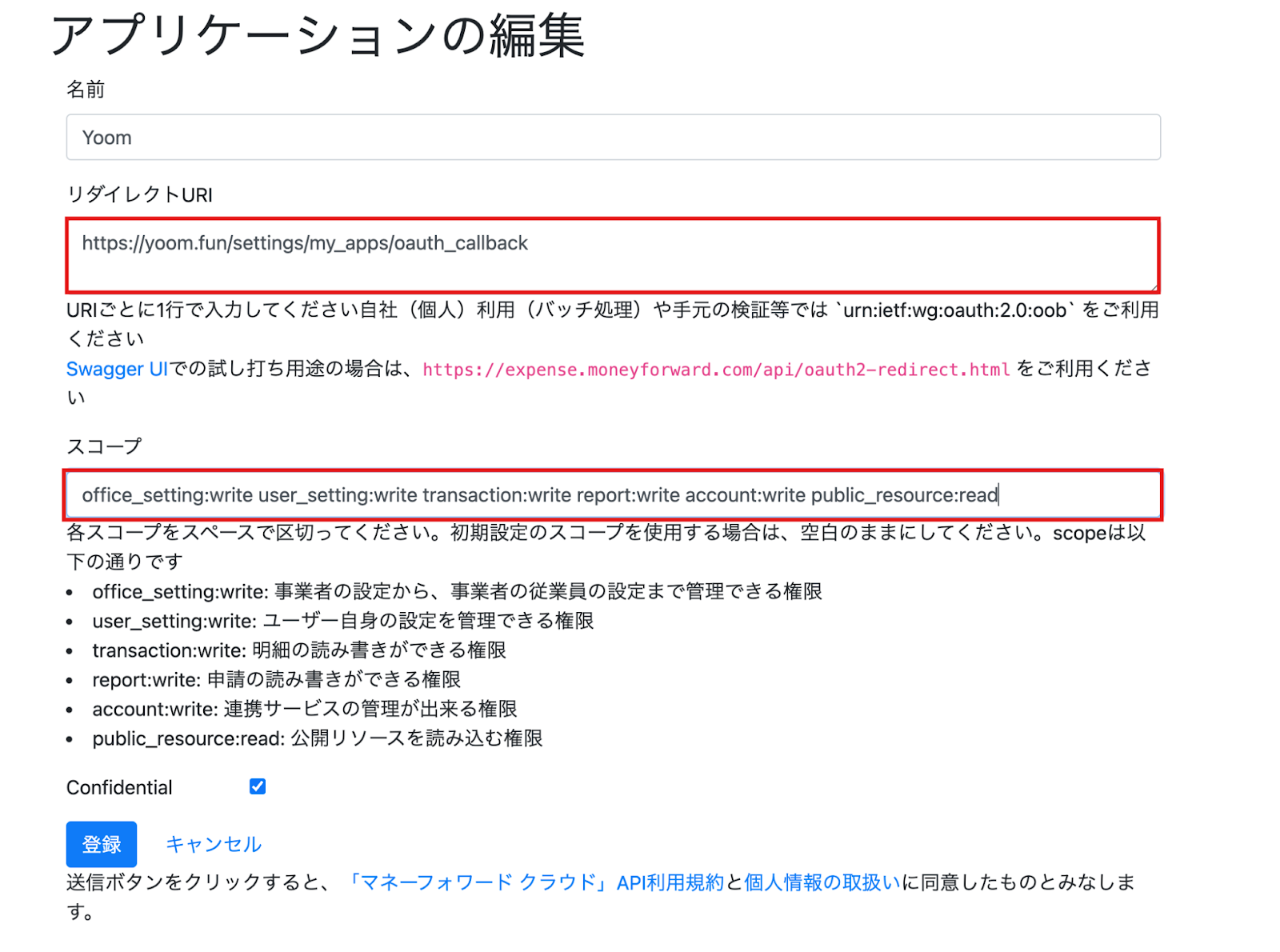
マネーフォワード クラウド経費のマイアプリ登録の方法は、こちらを確認してください。
Google スプレッドシートとマネーフォワード クラウド経費がマイアプリに表示されていれば、登録は完了です。
ステップ2:テンプレートをコピー
自動化の設定をするため、以下のバナーにある「試してみる」をクリックしてください。
■概要
従業員情報をGoogle スプレッドシートで管理し、マネーフォワード クラウド経費へ手作業で登録していませんか?この転記作業は時間がかかる上、入力ミスといったヒューマンエラーが発生する原因にもなりかねません。このワークフローを活用すれば、Google スプレッドシートに従業員情報が追加されるだけで、マネーフォワード クラウド経費への登録が自動で完了し、手作業による登録業務を効率化できます。
■このテンプレートをおすすめする方
- Google スプレッドシートとマネーフォワード クラウド経費で従業員情報を管理している方
- 従業員情報の登録を手作業で行っており、入力の手間やミスをなくしたいと考えている方
- 入社手続きなどのバックオフィス業務を自動化し、業務効率を改善したい方
■このテンプレートを使うメリット
- Google スプレッドシートへの情報追加をトリガーに、自動でマネーフォワード クラウド経費へ従業員が登録されるため、手作業の時間を短縮できます。
- 手作業による情報の転記がなくなることで、入力間違いや登録漏れといったヒューマンエラーの防止に繋がります。
■フローボットの流れ
- はじめに、Google スプレッドシートとマネーフォワード クラウド経費をYoomと連携します。
- 次に、トリガーでGoogle スプレッドシートを選択し、「行が追加されたら」というアクションを設定します。
- 続いて、オペレーションでマネーフォワード クラウド経費の「従業員を追加」アクションを設定し、スプレッドシートから取得した情報を紐付けます。
- 最後に、オペレーションでGoogle スプレッドシートの「レコードを更新する」アクションを設定し、処理が完了した行にステータスなどを記録します。
※「トリガー」:フロー起動のきっかけとなるアクション、「オペレーション」:トリガー起動後、フロー内で処理を行うアクション
■このワークフローのカスタムポイント
- Google スプレッドシートのトリガー設定で、自動化の対象としたいスプレッドシートのファイルやシートを任意で指定してください。
- マネーフォワード クラウド経費に従業員を追加する際、スプレッドシートのどの列の情報をどの項目に登録するかを自由にマッピング設定できます。
- 処理完了後にGoogle スプレッドシートのレコードを更新する際、連携対象のシートや書き込む内容を任意でカスタムしてください。
■注意事項
- Google スプレッドシートとマネーフォワード クラウド経費のそれぞれとYoomを連携してください。
- トリガーは5分、10分、15分、30分、60分の間隔で起動間隔を選択できます。
- プランによって最短の起動間隔が異なりますので、ご注意ください。
■概要
従業員情報をGoogle スプレッドシートで管理し、マネーフォワード クラウド経費へ手作業で登録していませんか?この転記作業は時間がかかる上、入力ミスといったヒューマンエラーが発生する原因にもなりかねません。このワークフローを活用すれば、Google スプレッドシートに従業員情報が追加されるだけで、マネーフォワード クラウド経費への登録が自動で完了し、手作業による登録業務を効率化できます。
■このテンプレートをおすすめする方
- Google スプレッドシートとマネーフォワード クラウド経費で従業員情報を管理している方
- 従業員情報の登録を手作業で行っており、入力の手間やミスをなくしたいと考えている方
- 入社手続きなどのバックオフィス業務を自動化し、業務効率を改善したい方
■このテンプレートを使うメリット
- Google スプレッドシートへの情報追加をトリガーに、自動でマネーフォワード クラウド経費へ従業員が登録されるため、手作業の時間を短縮できます。
- 手作業による情報の転記がなくなることで、入力間違いや登録漏れといったヒューマンエラーの防止に繋がります。
■フローボットの流れ
- はじめに、Google スプレッドシートとマネーフォワード クラウド経費をYoomと連携します。
- 次に、トリガーでGoogle スプレッドシートを選択し、「行が追加されたら」というアクションを設定します。
- 続いて、オペレーションでマネーフォワード クラウド経費の「従業員を追加」アクションを設定し、スプレッドシートから取得した情報を紐付けます。
- 最後に、オペレーションでGoogle スプレッドシートの「レコードを更新する」アクションを設定し、処理が完了した行にステータスなどを記録します。
※「トリガー」:フロー起動のきっかけとなるアクション、「オペレーション」:トリガー起動後、フロー内で処理を行うアクション
■このワークフローのカスタムポイント
- Google スプレッドシートのトリガー設定で、自動化の対象としたいスプレッドシートのファイルやシートを任意で指定してください。
- マネーフォワード クラウド経費に従業員を追加する際、スプレッドシートのどの列の情報をどの項目に登録するかを自由にマッピング設定できます。
- 処理完了後にGoogle スプレッドシートのレコードを更新する際、連携対象のシートや書き込む内容を任意でカスタムしてください。
■注意事項
- Google スプレッドシートとマネーフォワード クラウド経費のそれぞれとYoomを連携してください。
- トリガーは5分、10分、15分、30分、60分の間隔で起動間隔を選択できます。
- プランによって最短の起動間隔が異なりますので、ご注意ください。
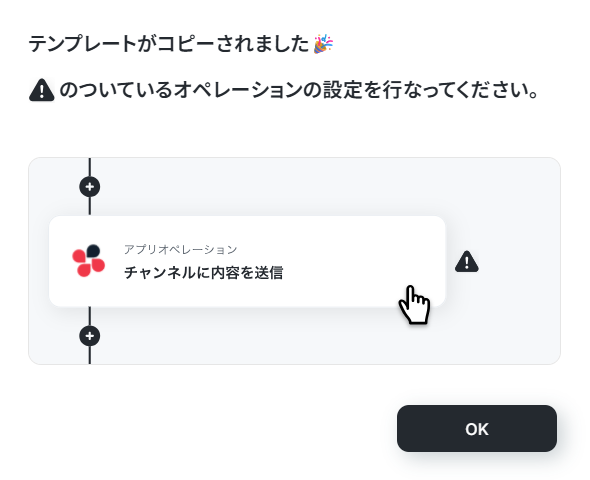
以下の画面表示を読んで、「OK」をクリックしましょう。
以下の画面が表示されたら、「タイトル」と「説明」を確認します。
変更する場合は、該当箇所をクリックして変更してください。
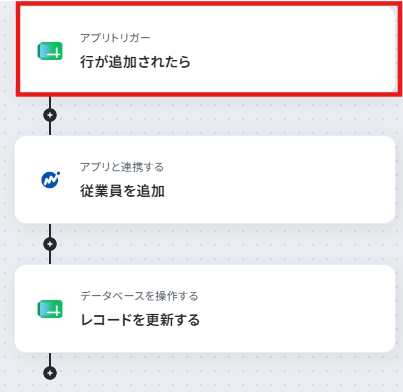
最初に、Google スプレッドシートの設定を行うため、「行が追加されたら」をクリックしましょう。
ステップ3:フローの起点となるGoogle スプレッドシートのトリガー設定とその後に続くマネーフォワード クラウド経費のオペレーション設定
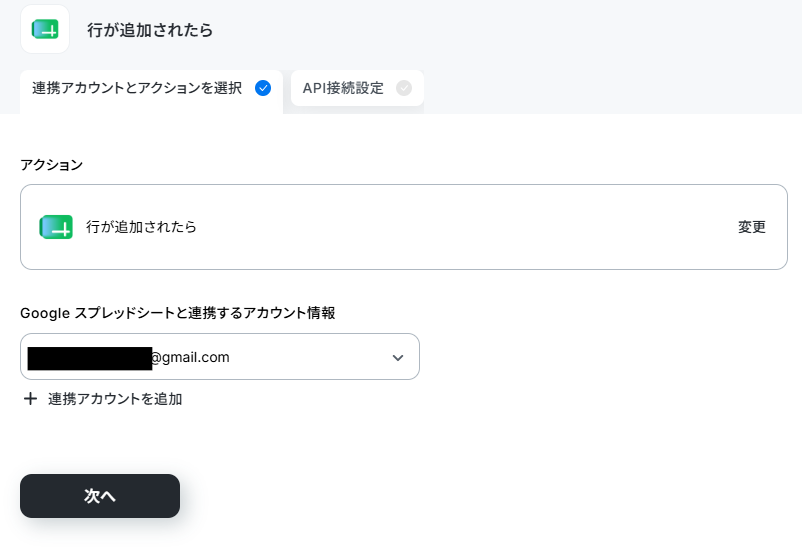
以下の画面が表示されるので、設定を確認します。
- 「タイトル」→変更可能
- 「Google スプレッドシートと連携するアカウント情報」→相違がないか確認
- 「トリガーアクション」→行が追加されたら
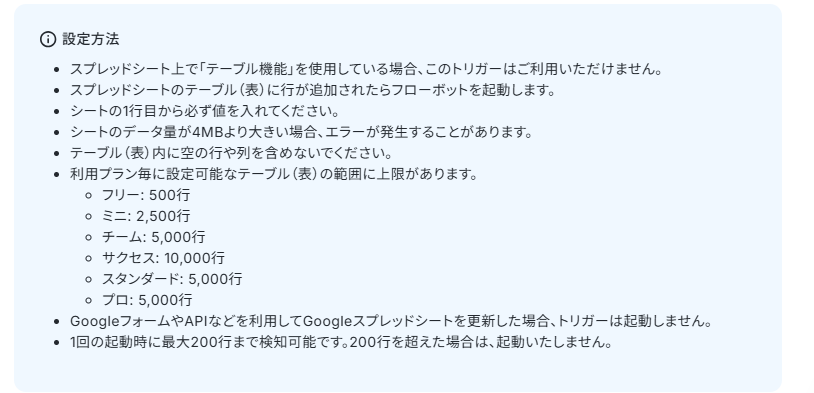
Google スプレッドシートの画面に移動し、テスト用に従業員情報を登録しましょう。

Yoom画面に戻って、以下の設定方法をご覧ください。
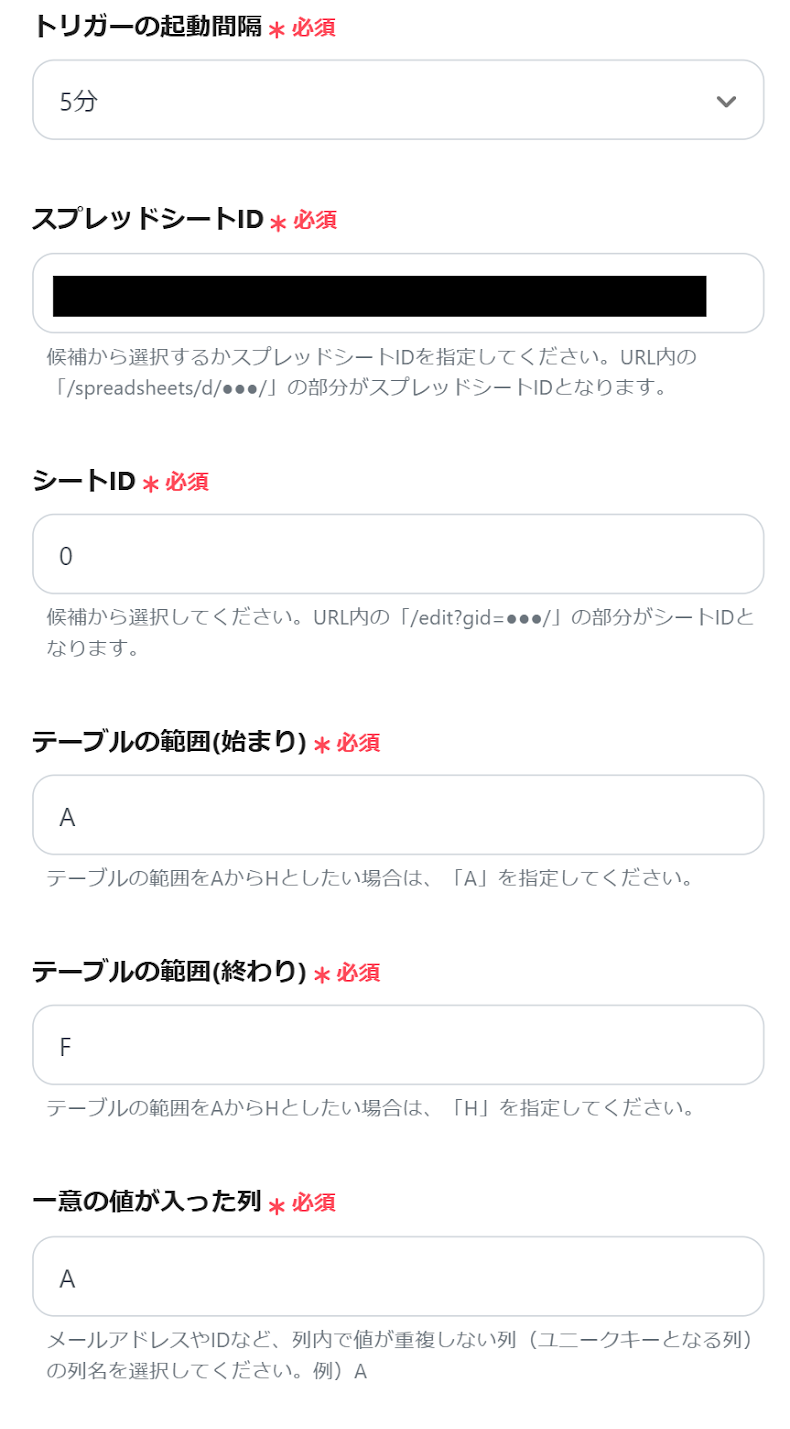
スクロールし、以下の設定を行いましょう。
- 「トリガーの起動間隔」→5分、10分、15分、30分、60分から選択
※トリガーの起動間隔はプランによって異なるので、注意してください。 - 「スプレッドシートID」、「シートID」→候補から選択もしくは説明の通りに設定
- 「テーブルの範囲(始まり)」→今回の場合はA
- 「テーブルの範囲(終わり)」→今回の場合はF
※項目が終わっている列のアルファベットを指定します。 - 「一意の値が入った列」→列内で値が重複しない列を指定
※必ず一意の値がある列を設定しましょう。
値が重複した場合正しく動かないので、注意してください。
今回はNoの列のA列を指定しました。
どの列を指定するかは任意です。
設定が完了したら、「テスト」→「テスト成功」→「完了」をクリックします。
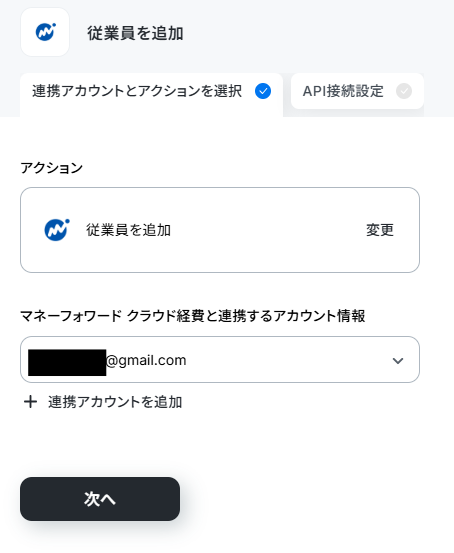
続いて、マネーフォワード クラウド経費の設定を行うため、「従業員を追加」をクリックしましょう。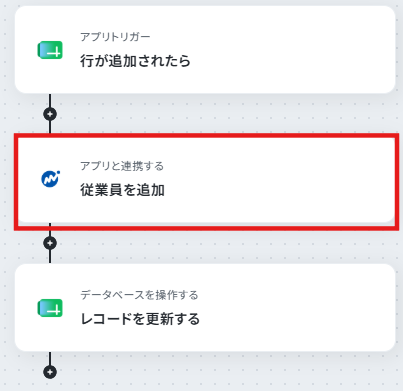
以下の画面が表示されたら、設定を確認してください。
- 「タイトル」→変更可能
- 「マネーフォワード クラウド経費と連携するアカウント情報」→相違がないか確認
- 「アクション」→従業員を追加
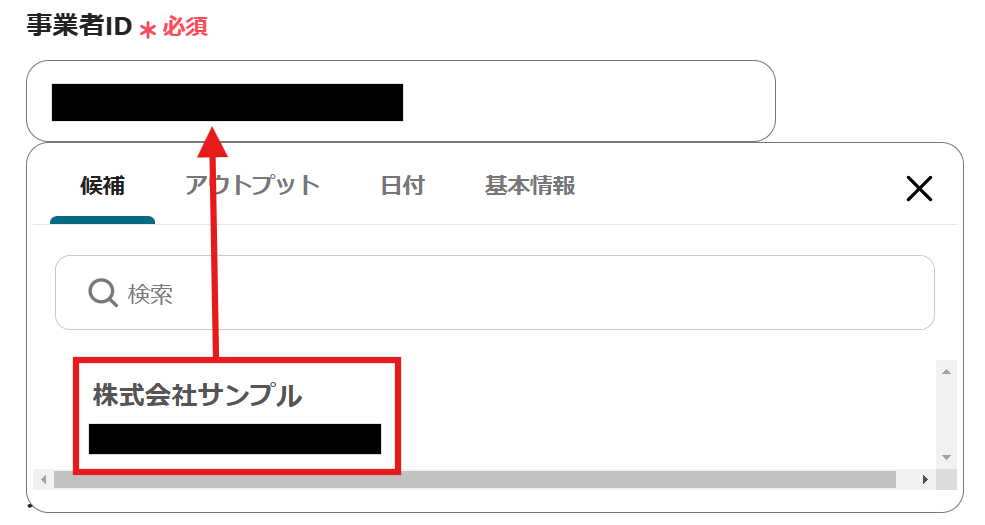
以下の画面が表示されるので、「事業所ID」を候補から選択しましょう。
候補は枠内をクリックすると表示されます。
該当するIDを選択してください。
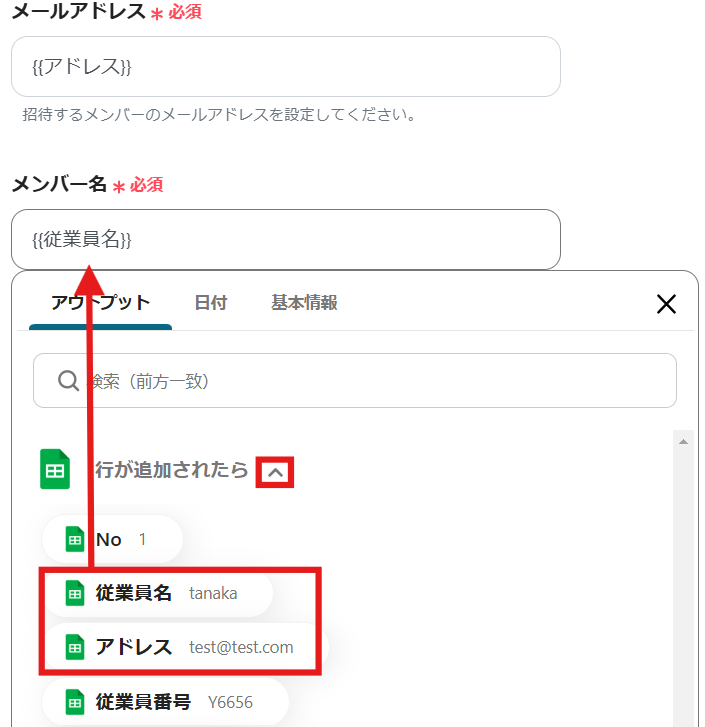
次に、「メールアドレス」と「メンバー名」を設定しましょう。
「行が追加されたら」のアウトプットを活用し、設定を行います。
赤枠内の矢印をクリックするとアウトプットが表示されます。
他にも必要な項目があれば設定し、「テスト」→「テスト成功」→「完了」をクリックしてください。
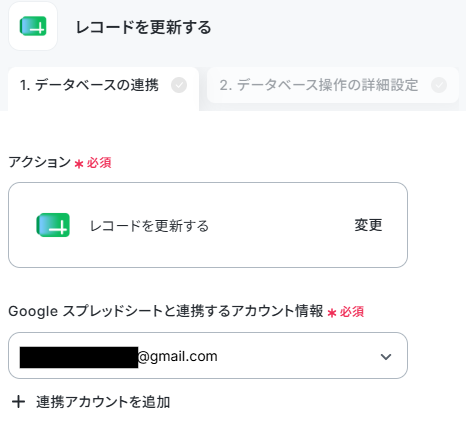
続いて、Google スプレッドシートの指定したテーブルから条件に合うレコードを取得し、レスポンス結果の一番上のレコードの値を更新する設定を行うので、「レコードを更新する」をクリックしましょう。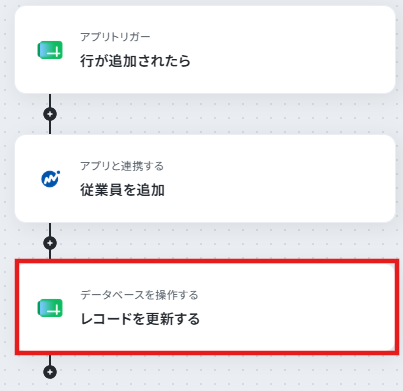
以下の画面が表示されたら、設定を確認してください。
- 「タイトル」→変更可能
- 「Google スプレッドシートと連携するアカウント情報」→相違がないか確認
- 「実行アクション」→レコードを更新する
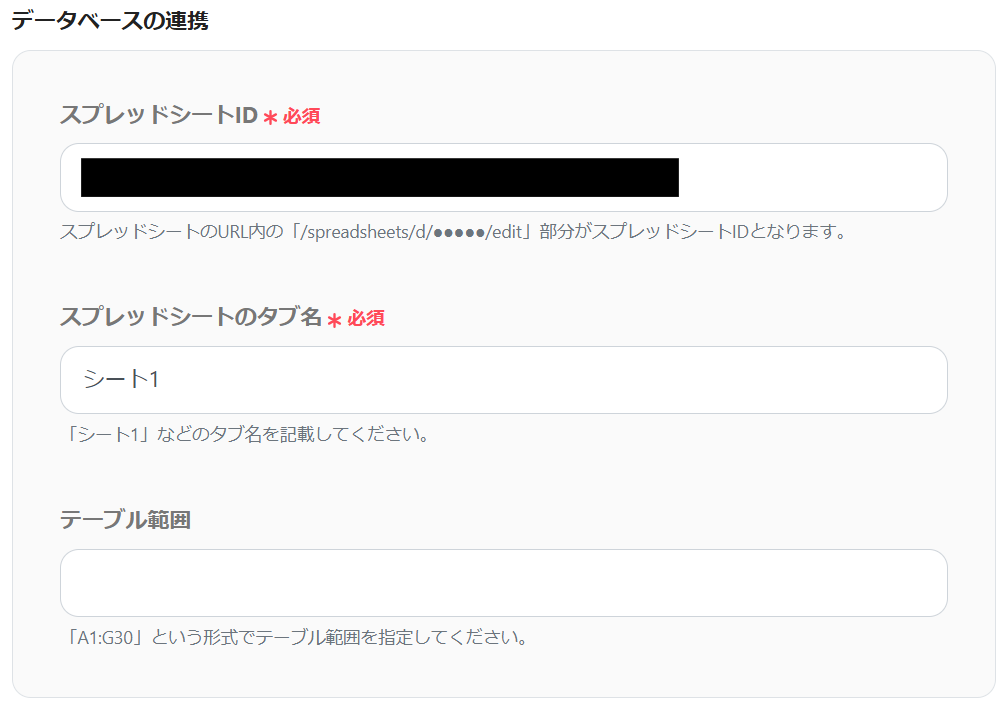
次に、「データベースの連携」を設定します。
候補から選択するか、説明の通りに設定してください。
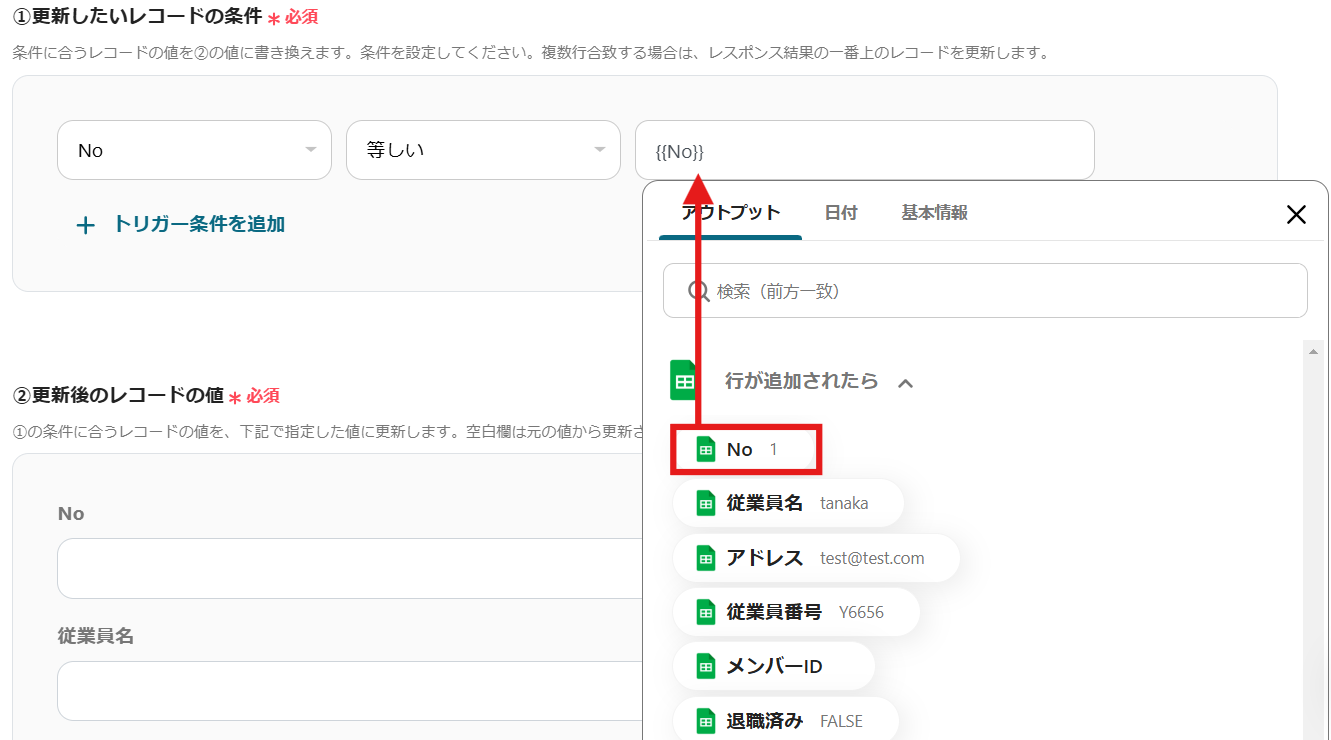
以下の画面が表示されるので、「更新したいレコードの条件」を設定しましょう。
こちらではトリガー時点で入っている一意の値を使って対象レコードを検索します。
今回は以下のように設定しました。
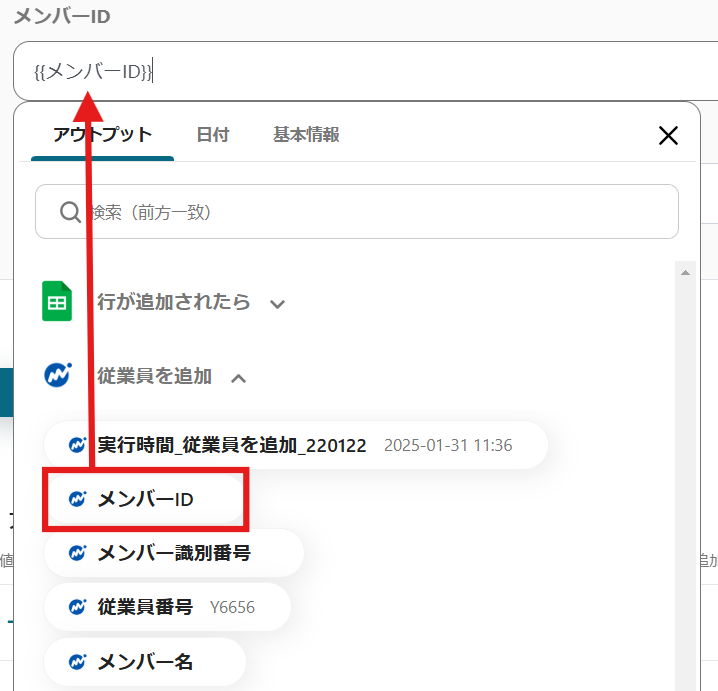
次に、「更新後のレコードの値」を設定します。
マネーフォワード クラウド経費から取得したメンバーIDを更新するので、マネーフォワード クラウド経費のアウトプットから「メンバーID」を選択してください。
設定が完了したら、「テスト」→「テスト成功」→「完了」をクリックしましょう。
ステップ4:トリガーボタンをONにして、Google スプレッドシートとマネーフォワード クラウド経費の連携動作を確認
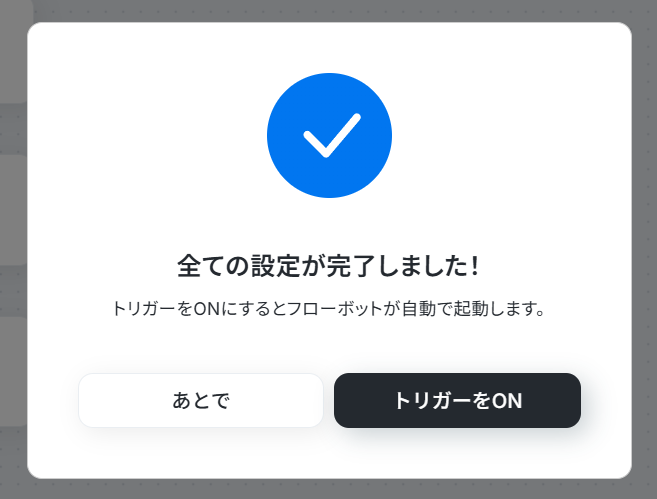
最後に「トリガーをON」をクリックしたら、自動化の設定は完了です。
正常にフローボットが起動するかチェックしましょう。
今回使用したテンプレートはこちらです。
■概要
従業員情報をGoogle スプレッドシートで管理し、マネーフォワード クラウド経費へ手作業で登録していませんか?この転記作業は時間がかかる上、入力ミスといったヒューマンエラーが発生する原因にもなりかねません。このワークフローを活用すれば、Google スプレッドシートに従業員情報が追加されるだけで、マネーフォワード クラウド経費への登録が自動で完了し、手作業による登録業務を効率化できます。
■このテンプレートをおすすめする方
- Google スプレッドシートとマネーフォワード クラウド経費で従業員情報を管理している方
- 従業員情報の登録を手作業で行っており、入力の手間やミスをなくしたいと考えている方
- 入社手続きなどのバックオフィス業務を自動化し、業務効率を改善したい方
■このテンプレートを使うメリット
- Google スプレッドシートへの情報追加をトリガーに、自動でマネーフォワード クラウド経費へ従業員が登録されるため、手作業の時間を短縮できます。
- 手作業による情報の転記がなくなることで、入力間違いや登録漏れといったヒューマンエラーの防止に繋がります。
■フローボットの流れ
- はじめに、Google スプレッドシートとマネーフォワード クラウド経費をYoomと連携します。
- 次に、トリガーでGoogle スプレッドシートを選択し、「行が追加されたら」というアクションを設定します。
- 続いて、オペレーションでマネーフォワード クラウド経費の「従業員を追加」アクションを設定し、スプレッドシートから取得した情報を紐付けます。
- 最後に、オペレーションでGoogle スプレッドシートの「レコードを更新する」アクションを設定し、処理が完了した行にステータスなどを記録します。
※「トリガー」:フロー起動のきっかけとなるアクション、「オペレーション」:トリガー起動後、フロー内で処理を行うアクション
■このワークフローのカスタムポイント
- Google スプレッドシートのトリガー設定で、自動化の対象としたいスプレッドシートのファイルやシートを任意で指定してください。
- マネーフォワード クラウド経費に従業員を追加する際、スプレッドシートのどの列の情報をどの項目に登録するかを自由にマッピング設定できます。
- 処理完了後にGoogle スプレッドシートのレコードを更新する際、連携対象のシートや書き込む内容を任意でカスタムしてください。
■注意事項
- Google スプレッドシートとマネーフォワード クラウド経費のそれぞれとYoomを連携してください。
- トリガーは5分、10分、15分、30分、60分の間隔で起動間隔を選択できます。
- プランによって最短の起動間隔が異なりますので、ご注意ください。
■概要
従業員情報をGoogle スプレッドシートで管理し、マネーフォワード クラウド経費へ手作業で登録していませんか?この転記作業は時間がかかる上、入力ミスといったヒューマンエラーが発生する原因にもなりかねません。このワークフローを活用すれば、Google スプレッドシートに従業員情報が追加されるだけで、マネーフォワード クラウド経費への登録が自動で完了し、手作業による登録業務を効率化できます。
■このテンプレートをおすすめする方
- Google スプレッドシートとマネーフォワード クラウド経費で従業員情報を管理している方
- 従業員情報の登録を手作業で行っており、入力の手間やミスをなくしたいと考えている方
- 入社手続きなどのバックオフィス業務を自動化し、業務効率を改善したい方
■このテンプレートを使うメリット
- Google スプレッドシートへの情報追加をトリガーに、自動でマネーフォワード クラウド経費へ従業員が登録されるため、手作業の時間を短縮できます。
- 手作業による情報の転記がなくなることで、入力間違いや登録漏れといったヒューマンエラーの防止に繋がります。
■フローボットの流れ
- はじめに、Google スプレッドシートとマネーフォワード クラウド経費をYoomと連携します。
- 次に、トリガーでGoogle スプレッドシートを選択し、「行が追加されたら」というアクションを設定します。
- 続いて、オペレーションでマネーフォワード クラウド経費の「従業員を追加」アクションを設定し、スプレッドシートから取得した情報を紐付けます。
- 最後に、オペレーションでGoogle スプレッドシートの「レコードを更新する」アクションを設定し、処理が完了した行にステータスなどを記録します。
※「トリガー」:フロー起動のきっかけとなるアクション、「オペレーション」:トリガー起動後、フロー内で処理を行うアクション
■このワークフローのカスタムポイント
- Google スプレッドシートのトリガー設定で、自動化の対象としたいスプレッドシートのファイルやシートを任意で指定してください。
- マネーフォワード クラウド経費に従業員を追加する際、スプレッドシートのどの列の情報をどの項目に登録するかを自由にマッピング設定できます。
- 処理完了後にGoogle スプレッドシートのレコードを更新する際、連携対象のシートや書き込む内容を任意でカスタムしてください。
■注意事項
- Google スプレッドシートとマネーフォワード クラウド経費のそれぞれとYoomを連携してください。
- トリガーは5分、10分、15分、30分、60分の間隔で起動間隔を選択できます。
- プランによって最短の起動間隔が異なりますので、ご注意ください。
その他のGoogle スプレッドシートとマネーフォワード クラウド経費を使った自動化の例
他にもGoogle スプレッドシートとマネーフォワード クラウド経費を使った自動化の例がYoomにはたくさんあるので、いくつか紹介します。
1.Google スプレッドシートで行が更新されたら、マネーフォワード クラウド経費の従業員情報を自動削除するフローです。
Google スプレッドシートのデータが更新されると、マネーフォワード クラウド経費の従業員情報を自動削除できるため、更新処理がスムーズになります。
従業員退職後に従業員情報を削除する手間を省きたい方におすすめです。
■概要
従業員の退職や異動に伴う情報更新は、複数のツールで対応が必要なため手間がかかります。特に、管理用のGoogle スプレッドシートとマネーフォワード クラウド経費の両方を手作業で更新している場合、情報の削除漏れや遅延といったミスも起こりがちです。このワークフローを活用すれば、Google スプレッドシートの行情報を更新するだけで、マネーフォワード クラウド経費の従業員情報を自動で削除できるため、こうした課題を解消します。
■このテンプレートをおすすめする方
- Google スプレッドシートとマネーフォワード クラウド経費で従業員情報を管理している方
- 従業員の退職に伴う手作業での情報削除に、手間やミスなどの課題を感じている方
- SaaS間の情報連携を自動化し、従業員情報の管理業務を効率化したいと考えている方
■このテンプレートを使うメリット
- Google スプレッドシートの情報を更新するだけで、マネーフォワード クラウド経費の従業員情報が自動で削除されるため、手作業の時間を短縮できます。
- 手作業による情報の削除漏れや、誤った従業員情報を削除してしまうといったヒューマンエラーの防止に繋がり、正確な情報管理を実現します。
■フローボットの流れ
- はじめに、Google スプレッドシートとマネーフォワード クラウド経費をYoomと連携します。
- 次に、トリガーでGoogle スプレッドシートを選択し、「行が更新されたら」というアクションを設定します。
- 最後に、オペレーションでマネーフォワード クラウド経費を選択し、「従業員を削除」のアクションを設定し、トリガーで取得した情報を紐付けます。
※「トリガー」:フロー起動のきっかけとなるアクション、「オペレーション」:トリガー起動後、フロー内で処理を行うアクション
■このワークフローのカスタムポイント
- Google スプレッドシートのトリガー設定では、自動化の対象としたいスプレッドシートやシート名、監視する列を任意で設定してください。これにより、特定のステータスが更新された時だけフローを起動する、といった設定が可能です。
■注意事項
- Google スプレッドシートとマネーフォワード クラウド経費のそれぞれとYoomを連携してください。
- トリガーは5分、10分、15分、30分、60分の間隔で起動間隔を選択できます。
- プランによって最短の起動間隔が異なりますので、ご注意ください。
■概要
従業員の退職や異動に伴う情報更新は、複数のツールで対応が必要なため手間がかかります。特に、管理用のGoogle スプレッドシートとマネーフォワード クラウド経費の両方を手作業で更新している場合、情報の削除漏れや遅延といったミスも起こりがちです。このワークフローを活用すれば、Google スプレッドシートの行情報を更新するだけで、マネーフォワード クラウド経費の従業員情報を自動で削除できるため、こうした課題を解消します。
■このテンプレートをおすすめする方
- Google スプレッドシートとマネーフォワード クラウド経費で従業員情報を管理している方
- 従業員の退職に伴う手作業での情報削除に、手間やミスなどの課題を感じている方
- SaaS間の情報連携を自動化し、従業員情報の管理業務を効率化したいと考えている方
■このテンプレートを使うメリット
- Google スプレッドシートの情報を更新するだけで、マネーフォワード クラウド経費の従業員情報が自動で削除されるため、手作業の時間を短縮できます。
- 手作業による情報の削除漏れや、誤った従業員情報を削除してしまうといったヒューマンエラーの防止に繋がり、正確な情報管理を実現します。
■フローボットの流れ
- はじめに、Google スプレッドシートとマネーフォワード クラウド経費をYoomと連携します。
- 次に、トリガーでGoogle スプレッドシートを選択し、「行が更新されたら」というアクションを設定します。
- 最後に、オペレーションでマネーフォワード クラウド経費を選択し、「従業員を削除」のアクションを設定し、トリガーで取得した情報を紐付けます。
※「トリガー」:フロー起動のきっかけとなるアクション、「オペレーション」:トリガー起動後、フロー内で処理を行うアクション
■このワークフローのカスタムポイント
- Google スプレッドシートのトリガー設定では、自動化の対象としたいスプレッドシートやシート名、監視する列を任意で設定してください。これにより、特定のステータスが更新された時だけフローを起動する、といった設定が可能です。
■注意事項
- Google スプレッドシートとマネーフォワード クラウド経費のそれぞれとYoomを連携してください。
- トリガーは5分、10分、15分、30分、60分の間隔で起動間隔を選択できます。
- プランによって最短の起動間隔が異なりますので、ご注意ください。
2.マネーフォワード クラウド経費で経費が申請されたら、自動的にGoogle スプレッドシートに連携するフローです。
経費申請をトリガーにGoogle スプレッドシートに申請内容を登録できるため、データを転記する手間が省けます。
申請内容をGoogle スプレッドシートで管理したい方におすすめです。
■概要マネーフォワード クラウド経費で経費申請がされるたびに、その内容をGoogle スプレッドシートに手作業で転記していませんか?この作業は手間がかかるだけでなく、転記ミスなどのヒューマンエラーの原因にもなり得ます。このワークフローを活用すれば、マネーフォワード クラウド経費で経費が申請されると、自動でGoogle スプレッドシートに申請内容が追加されるため、こうした課題をスムーズに解消できます。■このテンプレートをおすすめする方- マネーフォワード クラウド経費の申請内容を手作業で転記している経理担当者の方
- Google スプレッドシートでの経費管理を効率化したいと考えているチームリーダーの方
- 経費申請から管理までの一連のフローを自動化し、業務を効率化したいと考えている方
■このテンプレートを使うメリット- マネーフォワード クラウド経費での申請を起点に、自動でGoogle スプレッドシートへデータが追加されるため、これまで手作業に費やしていた時間を短縮できます。
- 手作業でのデータ転記が不要になることで、入力間違いや漏れといったヒューマンエラーのリスク軽減に繋がります。
■フローボットの流れ- はじめに、マネーフォワード クラウド経費とGoogle スプレッドシートをYoomと連携します。
- 次に、トリガーでマネーフォワード クラウド経費を選択し、「経費申請が申請されたら」というアクションを設定します。
- 最後に、オペレーションでGoogle スプレッドシートの「レコードを追加する」アクションを設定し、マネーフォワード クラウド経費から取得した申請内容の情報を紐付けます。
※「トリガー」:フロー起動のきっかけとなるアクション、「オペレーション」:トリガー起動後、フロー内で処理を行うアクション
■このワークフローのカスタムポイント- マネーフォワード クラウド経費のトリガー設定では、起動対象としたい事業者IDを任意で設定してください。
- Google スプレッドシートでレコードを追加するアクションを設定する際に、連携先のシートIDやタブ名を任意で設定してください。
■注意事項- マネーフォワードクラウド経費、Google スプレッドシートのそれぞれとYoomを連携してください。
- トリガーは5分、10分、15分、30分、60分の間隔で起動間隔を選択できます。
- プランによって最短の起動間隔が異なりますので、ご注意ください。
- マネーフォワード クラウド経費の申請内容を手作業で転記している経理担当者の方
- Google スプレッドシートでの経費管理を効率化したいと考えているチームリーダーの方
- 経費申請から管理までの一連のフローを自動化し、業務を効率化したいと考えている方
- マネーフォワード クラウド経費での申請を起点に、自動でGoogle スプレッドシートへデータが追加されるため、これまで手作業に費やしていた時間を短縮できます。
- 手作業でのデータ転記が不要になることで、入力間違いや漏れといったヒューマンエラーのリスク軽減に繋がります。
- はじめに、マネーフォワード クラウド経費とGoogle スプレッドシートをYoomと連携します。
- 次に、トリガーでマネーフォワード クラウド経費を選択し、「経費申請が申請されたら」というアクションを設定します。
- 最後に、オペレーションでGoogle スプレッドシートの「レコードを追加する」アクションを設定し、マネーフォワード クラウド経費から取得した申請内容の情報を紐付けます。
■このワークフローのカスタムポイント
- マネーフォワード クラウド経費のトリガー設定では、起動対象としたい事業者IDを任意で設定してください。
- Google スプレッドシートでレコードを追加するアクションを設定する際に、連携先のシートIDやタブ名を任意で設定してください。
- マネーフォワードクラウド経費、Google スプレッドシートのそれぞれとYoomを連携してください。
- トリガーは5分、10分、15分、30分、60分の間隔で起動間隔を選択できます。
- プランによって最短の起動間隔が異なりますので、ご注意ください。
3.マネーフォワード クラウド経費で経費申請が承認されたら、Google スプレッドシートに情報を自動連携するフローです。
経費承認後にGoogle スプレッドシートに承認データが記録されるため、承認データのみを記録したい方におすすめです。
手作業での登録が不要になるため、承認データを正確に登録できます。
■概要マネーフォワード クラウド経費で経費申請が承認された後、その内容をGoogle スプレッドシートへ手作業で転記する作業に手間を感じていませんか。この作業は単純ですが、件数が増えると大きな負担となり、入力ミスなどのヒューマンエラーも発生しやすくなります。このワークフローを活用することで、マネーフォワード クラウド経費とGoogle スプレッドシートを連携させ、承認された経費情報を自動で記録することが可能になり、経費管理業務の効率化を実現します。
■このテンプレートをおすすめする方- マネーフォワード クラウド経費のデータを手作業で転記している経理担当者の方
- メンバーの経費申請データをGoogle スプレッドシートで管理しているチームリーダーの方
- 経費精算に関連する一連のフローを自動化し、業務改善を進めたいと考えている方
■このテンプレートを使うメリット- マネーフォワード クラウド経費で申請が承認されると自動で情報が連携されるため、手作業での転記業務にかかる時間を削減できます。
- システムが自動でデータを書き込むため、手作業による入力間違いや転記漏れといったヒューマンエラーの発生を防ぎます。
■フローボットの流れ- はじめに、マネーフォワード クラウド経費とGoogle スプレッドシートをYoomと連携します。
- 次に、トリガーでマネーフォワード クラウド経費を選択し、「経費申請が承認されたら」というアクションを設定します。
- 最後に、オペレーションでGoogle スプレッドシートの「レコードを追加する」アクションを設定し、承認された経費情報を指定のシートに書き込むように設定します。
※「トリガー」:フロー起動のきっかけとなるアクション、「オペレーション」:トリガー起動後、フロー内で処理を行うアクション
■このワークフローのカスタムポイント- マネーフォワード クラウド経費のトリガー設定で、自動化の対象としたい事業者IDを任意で設定してください。
- Google スプレッドシートに情報を追加する設定で、書き込み対象のスプレッドシートIDやシート(タブ)名を任意で指定してください。
■注意事項- マネーフォワードクラウド経費、Google スプレッドシートのそれぞれとYoomを連携してください。
- トリガーは5分、10分、15分、30分、60分の間隔で起動間隔を選択できます。
- プランによって最短の起動間隔が異なりますので、ご注意ください。
- マネーフォワードクラウド経費はミニプラン以上でご利用いただけるアプリとなっております。フリープラン・パーソナルプランの場合は設定しているフローボットのオペレーションやデータコネクトはエラーとなりますので、ご注意ください。
- ミニプラン・チームプラン・サクセスプランなどの有料プランは、2週間の無料トライアルを行うことが可能です。無料トライアル中には制限対象のアプリを使用することができます。
■このテンプレートをおすすめする方
- マネーフォワード クラウド経費のデータを手作業で転記している経理担当者の方
- メンバーの経費申請データをGoogle スプレッドシートで管理しているチームリーダーの方
- 経費精算に関連する一連のフローを自動化し、業務改善を進めたいと考えている方
■このテンプレートを使うメリット
- マネーフォワード クラウド経費で申請が承認されると自動で情報が連携されるため、手作業での転記業務にかかる時間を削減できます。
- システムが自動でデータを書き込むため、手作業による入力間違いや転記漏れといったヒューマンエラーの発生を防ぎます。
■フローボットの流れ
- はじめに、マネーフォワード クラウド経費とGoogle スプレッドシートをYoomと連携します。
- 次に、トリガーでマネーフォワード クラウド経費を選択し、「経費申請が承認されたら」というアクションを設定します。
- 最後に、オペレーションでGoogle スプレッドシートの「レコードを追加する」アクションを設定し、承認された経費情報を指定のシートに書き込むように設定します。
■このワークフローのカスタムポイント
- マネーフォワード クラウド経費のトリガー設定で、自動化の対象としたい事業者IDを任意で設定してください。
- Google スプレッドシートに情報を追加する設定で、書き込み対象のスプレッドシートIDやシート(タブ)名を任意で指定してください。
■注意事項
- マネーフォワードクラウド経費、Google スプレッドシートのそれぞれとYoomを連携してください。
- トリガーは5分、10分、15分、30分、60分の間隔で起動間隔を選択できます。
- プランによって最短の起動間隔が異なりますので、ご注意ください。
- マネーフォワードクラウド経費はミニプラン以上でご利用いただけるアプリとなっております。フリープラン・パーソナルプランの場合は設定しているフローボットのオペレーションやデータコネクトはエラーとなりますので、ご注意ください。
- ミニプラン・チームプラン・サクセスプランなどの有料プランは、2週間の無料トライアルを行うことが可能です。無料トライアル中には制限対象のアプリを使用することができます。
Google スプレッドシートとマネーフォワード クラウド経費の連携メリットと具体例
メリット1:手動で従業員を登録する手間が省ける
マネーフォワード クラウド経費への従業員登録を手作業で行うのは、担当者の負担が大きくなるでしょう。
特に新入社員が多く入社する時期では、1人ずつマネーフォワード クラウド経費に入力する必要があり、作業時間も増加します。
この作業を自動化すれば、担当者の負担を大幅に削減できるかもしれません。
たとえば、Google スプレッドシートに従業員情報を登録し、マネーフォワード クラウド経費に自動登録すれば、登録は1度だけで済みます。
そのため、新入社員がGoogle スプレッドシートに直接従業員情報を登録すれば、担当者が入力する必要がなくなり、便利です。
メリット2:入社後の業務がスムーズに進められる
新入社員が入社した後に、マネーフォワード クラウド経費への従業員登録が遅れていると、経費申請に影響を及ぼす可能性があります。
しかし、従業員登録を自動化していれば、入社前にGoogle スプレッドシートに従業員情報を登録するだけでマネーフォワード クラウド経費に登録されるため、申請が遅れる心配がなくなるでしょう。
たとえば、営業担当の新入社員が入社後すぐに交通費の申請を行う場合でも、自動化を導入すれば登録が完了しているので、スムーズに対応できるはずです。
これにより、入社後すぐに業務を開始しても、問題なく経費の申請ができる環境が整うでしょう。
メリット3:従業員登録のミスを防ぐ
手動で従業員情報をマネーフォワード クラウド経費に登録する場合、従業員番号やメールアドレスを間違って登録してしまうリスクがあります。
たとえば、従業員の名前が間違っていると、経費申請の際に修正が求められ、業務負担が増加します。
しかし、従業員登録を自動化しておけば、Google スプレッドシートに登録したデータが正確にマネーフォワード クラウド経費に反映されるので、登録ミスを防げるでしょう。
これにより、正確な従業員データを基に経費申請が行えるため、業務の効率化が期待できます。
まとめ
Google スプレッドシートとマネーフォワード クラウド経費を連携すれば、従業員登録を自動化でき、担当者の負担を軽減できます。
これにより、Google スプレッドシートに従業員情報を登録するだけで済むので、同じデータを入力する必要がなくなります。
さらに、入社前に従業員情報を登録することで、入社後の経費申請がスムーズに行えるでしょう。
今回ご紹介したテンプレートを活用すれば、人的ミスを防ぎつつ、正確に従業員登録が可能です。
Yoomを活用した自動化は設定が簡単なので、この機会に試してみてください。
プログラミング知識なしで手軽に構築できます。










