









・
【簡単設定】毎日自動でGoogle スプレッドシートのデータをSlackに通知する方法

「毎日のタスク管理や案件進捗をGoogle スプレッドシートで行っているが、毎朝シートを開いて確認するのが手間になっている…」
「チーム内でタスクの確認漏れや連絡の遅延が起き、業務の進行に支障が出ている…」
社内での業務タスクの管理において、このような課題を抱えている企業は少なくありません。Slack公式のワークフロービルダーでも簡易的な連携は可能ですが、「今日対応すべきタスクだけを抽出して毎朝通知する」といった細かな条件設定を行うにはハードルがあります。
こうした課題は、ノーコードツール「Yoom」を使ったGoogle スプレッドシートとSlackの連携で解決できます。
Google スプレッドシートから今日のタスクを自動抽出し、毎朝Slackへ自動通知する仕組みを導入すれば、手動での確認工数をゼロにし、チーム全体でのタスク共有漏れを防止することが可能です。
プログラミング知識は一切不要で、誰でも短時間で設定できます。さっそく、具体的な通知方法や設定手順を見ていきましょう!
とにかく早く試したい方へ
Yoomを利用することで、ノーコードで簡単にGoogle スプレッドシートとSlackの連携が可能です。YoomにはあらかじめGoogle スプレッドシートとSlackを連携するためのテンプレートが用意されているため、APIの知識が無くても、登録するだけですぐ連携が実現できます。
■概要Google スプレッドシートで管理しているタスクや案件の進捗について、毎日確認してSlackでリマインドするのは手間がかかる作業ではないでしょうか。手作業での確認は時間がかかるだけでなく、重要な通知の漏れにも繋がる可能性があります。このワークフローを活用すれば、毎日決まった時間にGoogle スプレッドシートを自動で参照し、今日の日付に該当するレコード情報をSlackへ自動で通知できるため、こうした日々の確認業務を効率化します。
■このテンプレートをおすすめする方- Google スプレッドシート上のタスクや期日管理を手動で確認し、通知している方
- Slackへの定期的なリマインド連絡を自動化し、コミュニケーション漏れを防ぎたいチームリーダーの方
- 日次での情報共有やレポート作成を効率化したいと考えている業務担当者の方
■このテンプレートを使うメリット- 毎日決まった時間にGoogle スプレッドシートの情報を自動取得してSlackへ通知するため、これまで手作業で行っていた確認や連絡の時間を短縮します。
- 手作業による確認漏れや通知忘れといったヒューマンエラーを防ぎ、確実な情報共有を実現します。
■フローボットの流れ- はじめに、Google スプレッドシートとSlackをYoomと連携します。
- 次に、トリガーでスケジュールトリガー機能を設定し、毎日決まった時間にフローが起動するように設定します。
- 次に、オペレーションでGoogle スプレッドシートの「複数のレコードを取得する」アクションを設定し、日付が今日に該当するレコードを取得します。
- 最後に、オペレーションでSlackの「チャンネルにメッセージを送る」アクションを設定し、取得したレコード情報を指定のチャンネルに通知します。
※「トリガー」:フロー起動のきっかけとなるアクション、「オペレーション」:トリガー起動後、フロー内で処理を行うアクション
■このワークフローのカスタムポイント- スケジュールトリガー機能では、フローを起動したい日時(例:毎朝9時)を自由に設定してください。
- Google スプレッドシートからレコードを取得する際の検索条件は、日付だけでなく、担当者名やステータスといった任意の項目に変更が可能です。
- Slackへの通知先チャンネルやメッセージ本文は任意に設定でき、スプレッドシートから取得したタスク名などの情報をメッセージ内に埋め込むこともできます。
■注意事項- Google スプレッドシート、SlackのそれぞれとYoomを連携してください。


■このテンプレートをおすすめする方
- Google スプレッドシート上のタスクや期日管理を手動で確認し、通知している方
- Slackへの定期的なリマインド連絡を自動化し、コミュニケーション漏れを防ぎたいチームリーダーの方
- 日次での情報共有やレポート作成を効率化したいと考えている業務担当者の方
■このテンプレートを使うメリット
- 毎日決まった時間にGoogle スプレッドシートの情報を自動取得してSlackへ通知するため、これまで手作業で行っていた確認や連絡の時間を短縮します。
- 手作業による確認漏れや通知忘れといったヒューマンエラーを防ぎ、確実な情報共有を実現します。
■フローボットの流れ
- はじめに、Google スプレッドシートとSlackをYoomと連携します。
- 次に、トリガーでスケジュールトリガー機能を設定し、毎日決まった時間にフローが起動するように設定します。
- 次に、オペレーションでGoogle スプレッドシートの「複数のレコードを取得する」アクションを設定し、日付が今日に該当するレコードを取得します。
- 最後に、オペレーションでSlackの「チャンネルにメッセージを送る」アクションを設定し、取得したレコード情報を指定のチャンネルに通知します。
■このワークフローのカスタムポイント
- スケジュールトリガー機能では、フローを起動したい日時(例:毎朝9時)を自由に設定してください。
- Google スプレッドシートからレコードを取得する際の検索条件は、日付だけでなく、担当者名やステータスといった任意の項目に変更が可能です。
- Slackへの通知先チャンネルやメッセージ本文は任意に設定でき、スプレッドシートから取得したタスク名などの情報をメッセージ内に埋め込むこともできます。
■注意事項
- Google スプレッドシート、SlackのそれぞれとYoomを連携してください。





Google スプレッドシートからSlackに通知する主な方法
Google スプレッドシートのデータをSlackへ通知し、チームの業務タスクや共有フローを自動化する方法には、主に3つあります。
運用の規模や社内のITスキルに合わせて最適な手法を選択しましょう。
Slack公式のワークフロービルダーを使う方法
Slack有料プランで標準提供されているワークフロービルダーを利用して、Google スプレッドシートの行追加などを検知してチャンネルにメッセージを送信する方法です。
Slack内で設定が完結する利点がありますが、特定の日付に合わせたスケジュール通知や、複雑な条件分岐を伴うタスク抽出には対応しにくい側面があります。
【免責事項】
ご利用の際は、各サイト・ツールの利用規約や注意事項をご確認のうえ、ご自身の判断のもとでご活用ください。外部サービスの利用に伴うサポートやトラブル等につきましては対応いたしかねますので、あらかじめご了承ください。
GAS(Google Apps Script)を使う方法
Googleが提供するJavaScriptベースの開発環境であるGASを用い、Web API経由でSlackへデータを送信する方法です。
無料で導入でき、柔軟なカスタマイズが可能な一方で、スクリプトのコーディング知識やAPIの仕様理解が必須となり、作成後のメンテナンスやエラー対応の属人化が課題になりやすい手法です。
【免責事項】
ご利用の際は、各サイト・ツールの利用規約や注意事項をご確認のうえ、ご自身の判断のもとでご活用ください。外部サービスの利用に伴うサポートやトラブル等につきましては対応いたしかねますので、あらかじめご了承ください。
Yoomを使う方法
ノーコードツール「Yoom」を活用すれば、プログラミング不要で直感的な画面操作だけで高度な通知フローを構築できます。
「毎朝指定した日時に、今日が期日のタスクレコードだけを取得してSlackへ通知する」といったスケジュール連動や条件設定も数分で完了します。
非エンジニアでも設定・調整が容易な点が大きなメリットです。
Google スプレッドシートとSlackを連携するおすすめの自動化パターン
ノーコードツールYoomを活用すれば、Slackのワークフロービルダーや複雑なスクリプトを使わずに、チームの業務スタイルに合わせた柔軟な自動連携を実現できます。
まずはYoomに無料登録して、自動連携を体験してみましょう!
30秒で簡単登録!無料で始める
毎日、Google スプレッドシートで日付が今日に該当するレコードを取得してSlackに通知する
Google スプレッドシートで管理している当日のタスクやスケジュールを、毎朝指定した時刻に自動抽出し、Slackチャンネルへまとめて通知するフローです。Slackのワークフロービルダーでは設定が難しい「今日の日付と一致するレコードのみを抽出する」処理も簡単に設定でき、毎朝シートを開いて確認する手間を省き、当日対応すべき業務タスクの抜け漏れを未然に防止できます。
■概要Google スプレッドシートで管理しているタスクや案件の進捗について、毎日確認してSlackでリマインドするのは手間がかかる作業ではないでしょうか。手作業での確認は時間がかかるだけでなく、重要な通知の漏れにも繋がる可能性があります。このワークフローを活用すれば、毎日決まった時間にGoogle スプレッドシートを自動で参照し、今日の日付に該当するレコード情報をSlackへ自動で通知できるため、こうした日々の確認業務を効率化します。
■このテンプレートをおすすめする方- Google スプレッドシート上のタスクや期日管理を手動で確認し、通知している方
- Slackへの定期的なリマインド連絡を自動化し、コミュニケーション漏れを防ぎたいチームリーダーの方
- 日次での情報共有やレポート作成を効率化したいと考えている業務担当者の方
■このテンプレートを使うメリット- 毎日決まった時間にGoogle スプレッドシートの情報を自動取得してSlackへ通知するため、これまで手作業で行っていた確認や連絡の時間を短縮します。
- 手作業による確認漏れや通知忘れといったヒューマンエラーを防ぎ、確実な情報共有を実現します。
■フローボットの流れ- はじめに、Google スプレッドシートとSlackをYoomと連携します。
- 次に、トリガーでスケジュールトリガー機能を設定し、毎日決まった時間にフローが起動するように設定します。
- 次に、オペレーションでGoogle スプレッドシートの「複数のレコードを取得する」アクションを設定し、日付が今日に該当するレコードを取得します。
- 最後に、オペレーションでSlackの「チャンネルにメッセージを送る」アクションを設定し、取得したレコード情報を指定のチャンネルに通知します。
※「トリガー」:フロー起動のきっかけとなるアクション、「オペレーション」:トリガー起動後、フロー内で処理を行うアクション
■このワークフローのカスタムポイント- スケジュールトリガー機能では、フローを起動したい日時(例:毎朝9時)を自由に設定してください。
- Google スプレッドシートからレコードを取得する際の検索条件は、日付だけでなく、担当者名やステータスといった任意の項目に変更が可能です。
- Slackへの通知先チャンネルやメッセージ本文は任意に設定でき、スプレッドシートから取得したタスク名などの情報をメッセージ内に埋め込むこともできます。
■注意事項- Google スプレッドシート、SlackのそれぞれとYoomを連携してください。
■このテンプレートをおすすめする方
- Google スプレッドシート上のタスクや期日管理を手動で確認し、通知している方
- Slackへの定期的なリマインド連絡を自動化し、コミュニケーション漏れを防ぎたいチームリーダーの方
- 日次での情報共有やレポート作成を効率化したいと考えている業務担当者の方
■このテンプレートを使うメリット
- 毎日決まった時間にGoogle スプレッドシートの情報を自動取得してSlackへ通知するため、これまで手作業で行っていた確認や連絡の時間を短縮します。
- 手作業による確認漏れや通知忘れといったヒューマンエラーを防ぎ、確実な情報共有を実現します。
■フローボットの流れ
- はじめに、Google スプレッドシートとSlackをYoomと連携します。
- 次に、トリガーでスケジュールトリガー機能を設定し、毎日決まった時間にフローが起動するように設定します。
- 次に、オペレーションでGoogle スプレッドシートの「複数のレコードを取得する」アクションを設定し、日付が今日に該当するレコードを取得します。
- 最後に、オペレーションでSlackの「チャンネルにメッセージを送る」アクションを設定し、取得したレコード情報を指定のチャンネルに通知します。
■このワークフローのカスタムポイント
- スケジュールトリガー機能では、フローを起動したい日時(例:毎朝9時)を自由に設定してください。
- Google スプレッドシートからレコードを取得する際の検索条件は、日付だけでなく、担当者名やステータスといった任意の項目に変更が可能です。
- Slackへの通知先チャンネルやメッセージ本文は任意に設定でき、スプレッドシートから取得したタスク名などの情報をメッセージ内に埋め込むこともできます。
■注意事項
- Google スプレッドシート、SlackのそれぞれとYoomを連携してください。
Google スプレッドシートで行が追加されたらSlackに通知する
チームでGoogle スプレッドシートを使用している場合、新しいタスクや案件情報が追加されているかを都度シートを開いて確認するのは手間ではありませんか?
このフローを活用すれば、Google スプレッドシートに新しい行が追加されたタイミングを検知し、Slackへ自動通知します。ワークフロービルダーよりも柔軟な条件で連携できるため、新規タスクの発生をチーム全体でスムーズに共有し、初動対応の遅れや確認漏れを防止できます。
■概要Google スプレッドシートで管理している情報を更新するたびに、手作業でSlackへ通知をしていませんか?このような定型的な報告業務は、手間がかかるだけでなく、通知の遅れや漏れといったミスに繋がる可能性もあります。このワークフローを活用すれば、Google スプレッドシートの行追加をトリガーとして、指定したSlackチャンネルへ自動でメッセージを送信し、情報共有の効率化を実現します。
■このテンプレートをおすすめする方- Google スプレッドシートでの情報更新を、都度Slackでチームに報告している方
- 手作業による通知のタイムラグや、報告漏れなどのヒューマンエラーを防ぎたい方
- チームや部署内の情報共有プロセスを自動化し、業務効率を改善したいと考えている方
■このテンプレートを使うメリット- Google スプレッドシートに行が追加されると自動でSlackに通知されるため、これまで手作業での報告に費やしていた時間を他の業務に充てることができます
- 手作業による通知漏れやコピー&ペーストの間違いといったヒューマンエラーを防ぎ、正確でスムーズな情報共有を実現します
■フローボットの流れ- はじめに、Google スプレッドシートとSlackをYoomと連携します
- 次に、トリガーでGoogle スプレッドシートを選択し、「行が追加されたら」というアクションを設定します
- 最後に、オペレーションでSlackを選択し、「チャンネルにメッセージを送る」アクションを設定し、任意のチャンネルにメッセージを送信します
※「トリガー」:フロー起動のきっかけとなるアクション、「オペレーション」:トリガー起動後、フロー内で処理を行うアクション
■このワークフローのカスタムポイント- Google スプレッドシートのトリガー設定では、監視の対象としたいスプレッドシート、シート、およびテーブルの範囲を任意で指定することが可能です
- Slackへの通知メッセージは、固定のテキストだけでなく、トリガーで取得したGoogle スプレッドシートの各列のデータを変数として埋め込み、カスタマイズできます
- Slackへの通知先は、プロジェクトやチームごとなど、任意のパブリックチャンネルやプライベートチャンネルに設定できます
■注意事項- Google スプレッドシート、SlackのそれぞれとYoomを連携してください。
- Google スプレッドシートをアプリトリガーとして使用する際の注意事項は「【アプリトリガー】Google スプレッドシートのトリガーにおける注意事項」を参照してください。
- トリガーは5分、10分、15分、30分、60分の間隔で起動間隔を選択できます。
- プランによって最短の起動間隔が異なりますので、ご注意ください。
■このテンプレートをおすすめする方
- Google スプレッドシートでの情報更新を、都度Slackでチームに報告している方
- 手作業による通知のタイムラグや、報告漏れなどのヒューマンエラーを防ぎたい方
- チームや部署内の情報共有プロセスを自動化し、業務効率を改善したいと考えている方
■このテンプレートを使うメリット
- Google スプレッドシートに行が追加されると自動でSlackに通知されるため、これまで手作業での報告に費やしていた時間を他の業務に充てることができます
- 手作業による通知漏れやコピー&ペーストの間違いといったヒューマンエラーを防ぎ、正確でスムーズな情報共有を実現します
■フローボットの流れ
- はじめに、Google スプレッドシートとSlackをYoomと連携します
- 次に、トリガーでGoogle スプレッドシートを選択し、「行が追加されたら」というアクションを設定します
- 最後に、オペレーションでSlackを選択し、「チャンネルにメッセージを送る」アクションを設定し、任意のチャンネルにメッセージを送信します
■このワークフローのカスタムポイント
- Google スプレッドシートのトリガー設定では、監視の対象としたいスプレッドシート、シート、およびテーブルの範囲を任意で指定することが可能です
- Slackへの通知メッセージは、固定のテキストだけでなく、トリガーで取得したGoogle スプレッドシートの各列のデータを変数として埋め込み、カスタマイズできます
- Slackへの通知先は、プロジェクトやチームごとなど、任意のパブリックチャンネルやプライベートチャンネルに設定できます
■注意事項
- Google スプレッドシート、SlackのそれぞれとYoomを連携してください。
- Google スプレッドシートをアプリトリガーとして使用する際の注意事項は「【アプリトリガー】Google スプレッドシートのトリガーにおける注意事項」を参照してください。
- トリガーは5分、10分、15分、30分、60分の間隔で起動間隔を選択できます。
- プランによって最短の起動間隔が異なりますので、ご注意ください。
Google スプレッドシートで行が更新されたらSlackに通知する
複数人でGoogle スプレッドシートを共同編集している場合、誰がどのタスク情報を更新したのかを都度確認するのは手間ではありませんか?
このフローを活用することで、Google スプレッドシートの行が更新されると自動でSlackに通知されます。手作業での連絡の手間を削減し、ワークフロービルダー単体ではカバーしきれない細かな変更情報も正確に伝達できるため、タスクの更新見落としや伝達漏れといったヒューマンエラーの防止に繋がります。
■概要Google スプレッドシートで管理しているリストやタスク表の更新に気づかず、対応が遅れてしまった経験はありませんか?複数人でシートを編集していると、誰がどこを更新したのか把握するのは大変な作業です。このワークフローを活用すれば、Google スプレッドシートで特定の行が更新された際に、その内容を自動でSlackに通知することが可能になり、スムーズな情報共有と対応を実現します。
■このテンプレートをおすすめする方- Google スプレッドシートを使い、チームの進捗やタスクを管理している方
- 手動での情報共有やSlackへの通知作業に、手間や時間を取られている方
- スプレッドシートの更新の見落としを防ぎ、コミュニケーションを円滑にしたい方
■このテンプレートを使うメリット- スプレッドシートの行が更新されると自動でSlackに通知が飛ぶため、これまで手動で共有していた時間を短縮できます。
- 通知の送り忘れや内容の転記ミスといったヒューマンエラーを防ぎ、チームへ正確な情報を確実に共有することに繋がります。
■フローボットの流れ- はじめに、Google スプレッドシートとSlackをYoomと連携します
- 次に、トリガーでGoogle スプレッドシートを選択し、「行が更新されたら」というアクションを設定し、対象のシートなどを指定します
- 最後に、オペレーションでSlackの「チャンネルにメッセージを送る」アクションを設定し、トリガーで取得した更新情報を任意のチャンネルに通知します
※「トリガー」:フロー起動のきっかけとなるアクション、「オペレーション」:トリガー起動後、フロー内で処理を行うアクション
■このワークフローのカスタムポイント- Google スプレッドシートのトリガー設定では、通知のきっかけとしたいスプレッドシート、シート、更新を検知したい列などを任意で設定してください。
- Slackへの通知設定では、通知先のチャンネルを自由に指定できるほか、通知メッセージの本文に固定のテキストを入れたり、更新された行の情報を変数として埋め込んだりするカスタマイズが可能です。
■注意事項- Google スプレッドシート、SlackのそれぞれとYoomを連携してください。
- Google スプレッドシートをアプリトリガーとして使用する際の注意事項は「【アプリトリガー】Google スプレッドシートのトリガーにおける注意事項」を参照してください。
- トリガーは5分、10分、15分、30分、60分の間隔で起動間隔を選択できます。
- プランによって最短の起動間隔が異なりますので、ご注意ください。
■このテンプレートをおすすめする方
- Google スプレッドシートを使い、チームの進捗やタスクを管理している方
- 手動での情報共有やSlackへの通知作業に、手間や時間を取られている方
- スプレッドシートの更新の見落としを防ぎ、コミュニケーションを円滑にしたい方
■このテンプレートを使うメリット
- スプレッドシートの行が更新されると自動でSlackに通知が飛ぶため、これまで手動で共有していた時間を短縮できます。
- 通知の送り忘れや内容の転記ミスといったヒューマンエラーを防ぎ、チームへ正確な情報を確実に共有することに繋がります。
■フローボットの流れ
- はじめに、Google スプレッドシートとSlackをYoomと連携します
- 次に、トリガーでGoogle スプレッドシートを選択し、「行が更新されたら」というアクションを設定し、対象のシートなどを指定します
- 最後に、オペレーションでSlackの「チャンネルにメッセージを送る」アクションを設定し、トリガーで取得した更新情報を任意のチャンネルに通知します
■このワークフローのカスタムポイント
- Google スプレッドシートのトリガー設定では、通知のきっかけとしたいスプレッドシート、シート、更新を検知したい列などを任意で設定してください。
- Slackへの通知設定では、通知先のチャンネルを自由に指定できるほか、通知メッセージの本文に固定のテキストを入れたり、更新された行の情報を変数として埋め込んだりするカスタマイズが可能です。
■注意事項
- Google スプレッドシート、SlackのそれぞれとYoomを連携してください。
- Google スプレッドシートをアプリトリガーとして使用する際の注意事項は「【アプリトリガー】Google スプレッドシートのトリガーにおける注意事項」を参照してください。
- トリガーは5分、10分、15分、30分、60分の間隔で起動間隔を選択できます。
- プランによって最短の起動間隔が異なりますので、ご注意ください。
Google スプレッドシートのデータを毎日自動でSlackに通知するフローを実際に作ってみた!
それでは、さっそく実際にGoogle スプレッドシートとSlackを連携したフローを作成してみましょう!
今回はYoomを使用して、ノーコードでGoogle スプレッドシートとSlackの連携を進めていきますので、まだYoomのアカウントをお持ちでない場合は、こちらの登録フォームからアカウントを発行しておきましょう。
[Yoomとは]
今回は、Google スプレッドシートで管理しているタスクデータの中から「今日の日付」に一致するレコードを毎朝自動抽出し、Slackチャンネルへ通知するフローボットを実際に作成してみました!
作成の流れは以下のプロセスで進めていきます。
- Google スプレッドシートとSlackをマイアプリに連携する
- テンプレートをコピーする
- スケジュールトリガーの設定
- Google スプレッドシートと連携し、レコードを取得する
- Slackと連携し、チャンネルにメッセージを送る
- トリガーをONに設定しフロー稼働の準備完了
■概要Google スプレッドシートで管理しているタスクや案件の進捗について、毎日確認してSlackでリマインドするのは手間がかかる作業ではないでしょうか。手作業での確認は時間がかかるだけでなく、重要な通知の漏れにも繋がる可能性があります。このワークフローを活用すれば、毎日決まった時間にGoogle スプレッドシートを自動で参照し、今日の日付に該当するレコード情報をSlackへ自動で通知できるため、こうした日々の確認業務を効率化します。
■このテンプレートをおすすめする方- Google スプレッドシート上のタスクや期日管理を手動で確認し、通知している方
- Slackへの定期的なリマインド連絡を自動化し、コミュニケーション漏れを防ぎたいチームリーダーの方
- 日次での情報共有やレポート作成を効率化したいと考えている業務担当者の方
■このテンプレートを使うメリット- 毎日決まった時間にGoogle スプレッドシートの情報を自動取得してSlackへ通知するため、これまで手作業で行っていた確認や連絡の時間を短縮します。
- 手作業による確認漏れや通知忘れといったヒューマンエラーを防ぎ、確実な情報共有を実現します。
■フローボットの流れ- はじめに、Google スプレッドシートとSlackをYoomと連携します。
- 次に、トリガーでスケジュールトリガー機能を設定し、毎日決まった時間にフローが起動するように設定します。
- 次に、オペレーションでGoogle スプレッドシートの「複数のレコードを取得する」アクションを設定し、日付が今日に該当するレコードを取得します。
- 最後に、オペレーションでSlackの「チャンネルにメッセージを送る」アクションを設定し、取得したレコード情報を指定のチャンネルに通知します。
※「トリガー」:フロー起動のきっかけとなるアクション、「オペレーション」:トリガー起動後、フロー内で処理を行うアクション
■このワークフローのカスタムポイント- スケジュールトリガー機能では、フローを起動したい日時(例:毎朝9時)を自由に設定してください。
- Google スプレッドシートからレコードを取得する際の検索条件は、日付だけでなく、担当者名やステータスといった任意の項目に変更が可能です。
- Slackへの通知先チャンネルやメッセージ本文は任意に設定でき、スプレッドシートから取得したタスク名などの情報をメッセージ内に埋め込むこともできます。
■注意事項- Google スプレッドシート、SlackのそれぞれとYoomを連携してください。
■このテンプレートをおすすめする方
- Google スプレッドシート上のタスクや期日管理を手動で確認し、通知している方
- Slackへの定期的なリマインド連絡を自動化し、コミュニケーション漏れを防ぎたいチームリーダーの方
- 日次での情報共有やレポート作成を効率化したいと考えている業務担当者の方
■このテンプレートを使うメリット
- 毎日決まった時間にGoogle スプレッドシートの情報を自動取得してSlackへ通知するため、これまで手作業で行っていた確認や連絡の時間を短縮します。
- 手作業による確認漏れや通知忘れといったヒューマンエラーを防ぎ、確実な情報共有を実現します。
■フローボットの流れ
- はじめに、Google スプレッドシートとSlackをYoomと連携します。
- 次に、トリガーでスケジュールトリガー機能を設定し、毎日決まった時間にフローが起動するように設定します。
- 次に、オペレーションでGoogle スプレッドシートの「複数のレコードを取得する」アクションを設定し、日付が今日に該当するレコードを取得します。
- 最後に、オペレーションでSlackの「チャンネルにメッセージを送る」アクションを設定し、取得したレコード情報を指定のチャンネルに通知します。
■このワークフローのカスタムポイント
- スケジュールトリガー機能では、フローを起動したい日時(例:毎朝9時)を自由に設定してください。
- Google スプレッドシートからレコードを取得する際の検索条件は、日付だけでなく、担当者名やステータスといった任意の項目に変更が可能です。
- Slackへの通知先チャンネルやメッセージ本文は任意に設定でき、スプレッドシートから取得したタスク名などの情報をメッセージ内に埋め込むこともできます。
■注意事項
- Google スプレッドシート、SlackのそれぞれとYoomを連携してください。
ステップ1:Google スプレッドシートとSlackをマイアプリに連携する
まずは、以下を参考にYoomとGoogle スプレッドシート、Slackを連携させるマイアプリ登録を行いました。
連携が完了すると、マイアプリ一覧にGoogle スプレッドシートとSlackが追加されます。
これで準備完了です!
ステップ2:テンプレートをコピーする
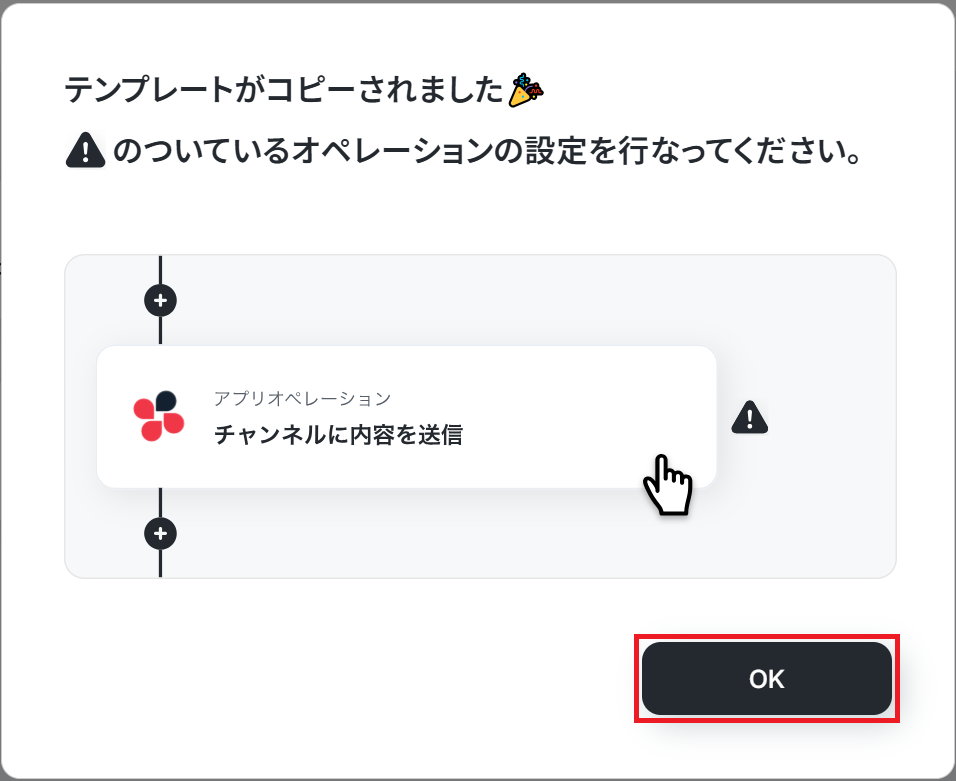
次に、Yoomに用意されているテンプレートをマイプロジェクトへコピーしました。
下のバナーの「試してみる」をクリックすると、自分のワークスペース内にテンプレートが保存されます。
■概要Google スプレッドシートで管理しているタスクや案件の進捗について、毎日確認してSlackでリマインドするのは手間がかかる作業ではないでしょうか。手作業での確認は時間がかかるだけでなく、重要な通知の漏れにも繋がる可能性があります。このワークフローを活用すれば、毎日決まった時間にGoogle スプレッドシートを自動で参照し、今日の日付に該当するレコード情報をSlackへ自動で通知できるため、こうした日々の確認業務を効率化します。
■このテンプレートをおすすめする方- Google スプレッドシート上のタスクや期日管理を手動で確認し、通知している方
- Slackへの定期的なリマインド連絡を自動化し、コミュニケーション漏れを防ぎたいチームリーダーの方
- 日次での情報共有やレポート作成を効率化したいと考えている業務担当者の方
■このテンプレートを使うメリット- 毎日決まった時間にGoogle スプレッドシートの情報を自動取得してSlackへ通知するため、これまで手作業で行っていた確認や連絡の時間を短縮します。
- 手作業による確認漏れや通知忘れといったヒューマンエラーを防ぎ、確実な情報共有を実現します。
■フローボットの流れ- はじめに、Google スプレッドシートとSlackをYoomと連携します。
- 次に、トリガーでスケジュールトリガー機能を設定し、毎日決まった時間にフローが起動するように設定します。
- 次に、オペレーションでGoogle スプレッドシートの「複数のレコードを取得する」アクションを設定し、日付が今日に該当するレコードを取得します。
- 最後に、オペレーションでSlackの「チャンネルにメッセージを送る」アクションを設定し、取得したレコード情報を指定のチャンネルに通知します。
※「トリガー」:フロー起動のきっかけとなるアクション、「オペレーション」:トリガー起動後、フロー内で処理を行うアクション
■このワークフローのカスタムポイント- スケジュールトリガー機能では、フローを起動したい日時(例:毎朝9時)を自由に設定してください。
- Google スプレッドシートからレコードを取得する際の検索条件は、日付だけでなく、担当者名やステータスといった任意の項目に変更が可能です。
- Slackへの通知先チャンネルやメッセージ本文は任意に設定でき、スプレッドシートから取得したタスク名などの情報をメッセージ内に埋め込むこともできます。
■注意事項- Google スプレッドシート、SlackのそれぞれとYoomを連携してください。
■このテンプレートをおすすめする方
- Google スプレッドシート上のタスクや期日管理を手動で確認し、通知している方
- Slackへの定期的なリマインド連絡を自動化し、コミュニケーション漏れを防ぎたいチームリーダーの方
- 日次での情報共有やレポート作成を効率化したいと考えている業務担当者の方
■このテンプレートを使うメリット
- 毎日決まった時間にGoogle スプレッドシートの情報を自動取得してSlackへ通知するため、これまで手作業で行っていた確認や連絡の時間を短縮します。
- 手作業による確認漏れや通知忘れといったヒューマンエラーを防ぎ、確実な情報共有を実現します。
■フローボットの流れ
- はじめに、Google スプレッドシートとSlackをYoomと連携します。
- 次に、トリガーでスケジュールトリガー機能を設定し、毎日決まった時間にフローが起動するように設定します。
- 次に、オペレーションでGoogle スプレッドシートの「複数のレコードを取得する」アクションを設定し、日付が今日に該当するレコードを取得します。
- 最後に、オペレーションでSlackの「チャンネルにメッセージを送る」アクションを設定し、取得したレコード情報を指定のチャンネルに通知します。
■このワークフローのカスタムポイント
- スケジュールトリガー機能では、フローを起動したい日時(例:毎朝9時)を自由に設定してください。
- Google スプレッドシートからレコードを取得する際の検索条件は、日付だけでなく、担当者名やステータスといった任意の項目に変更が可能です。
- Slackへの通知先チャンネルやメッセージ本文は任意に設定でき、スプレッドシートから取得したタスク名などの情報をメッセージ内に埋め込むこともできます。
■注意事項
- Google スプレッドシート、SlackのそれぞれとYoomを連携してください。
ステップ3:スケジュールトリガーの設定
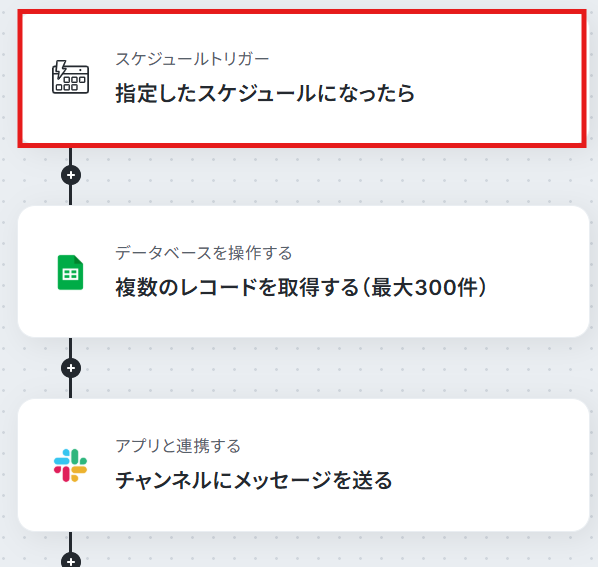
テンプレートを開き、フローが起動する日時を指定するスケジュールトリガーを設定していきます。
フロー編集画面で「指定したスケジュールになったら」のアプリアイコンをクリックしました。
「実行時間の指定」画面で、通知を行いたい曜日(今回は月〜金にチェック)と時刻(今回は朝9時)を設定しました。
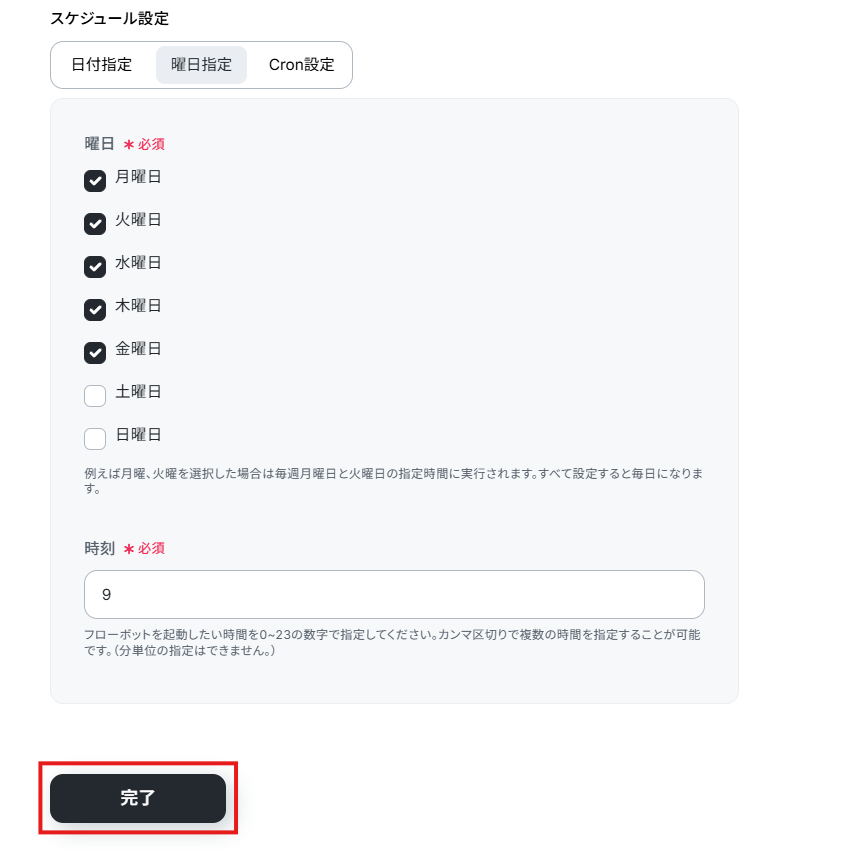
スケジュールトリガーの設定が完了したら、下部にある「完了」をクリックします。
ステップ4:Google スプレッドシートと連携し、レコードを取得する
次に、Google スプレッドシートから当日分のタスクデータを抽出する設定を行いました。
フロー画面から「複数のレコードを取得する(最大300件)」をクリックします。
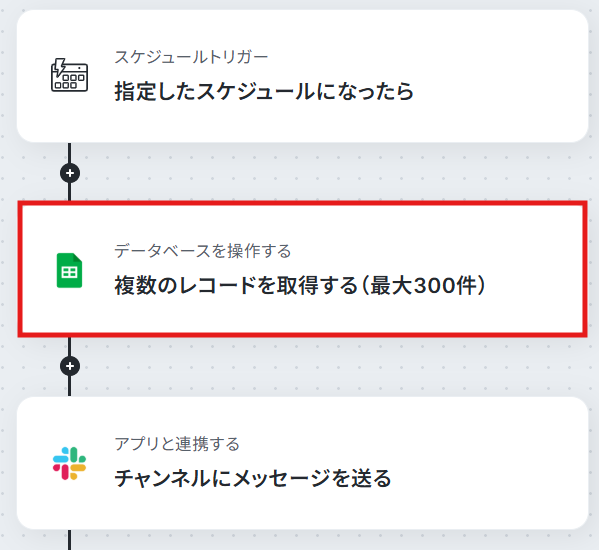
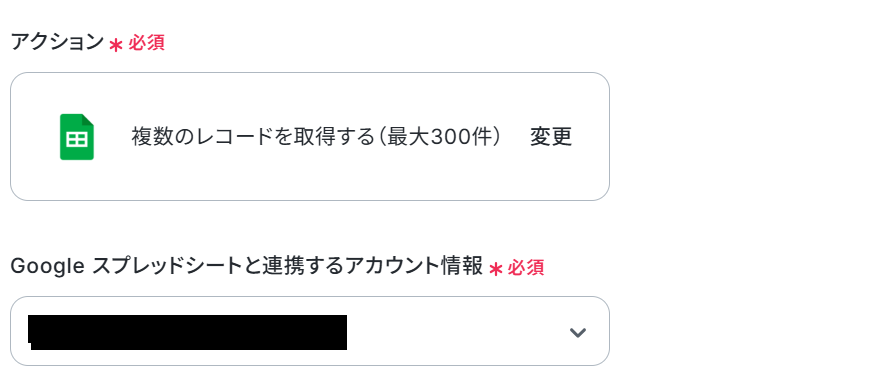
「データベースの連携」画面で、連携アカウント情報に誤りがないか確認し、「次へ」をクリックしました。
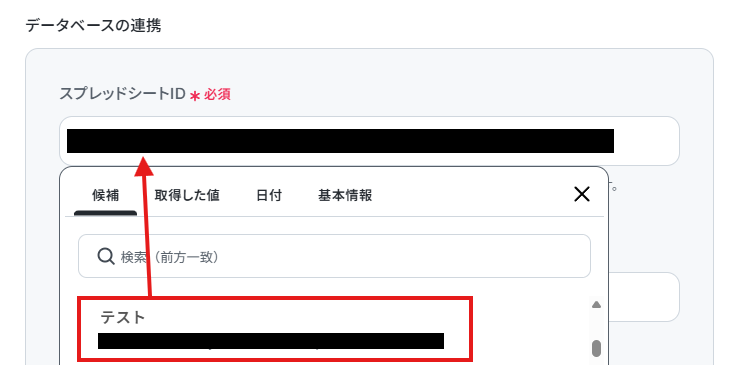
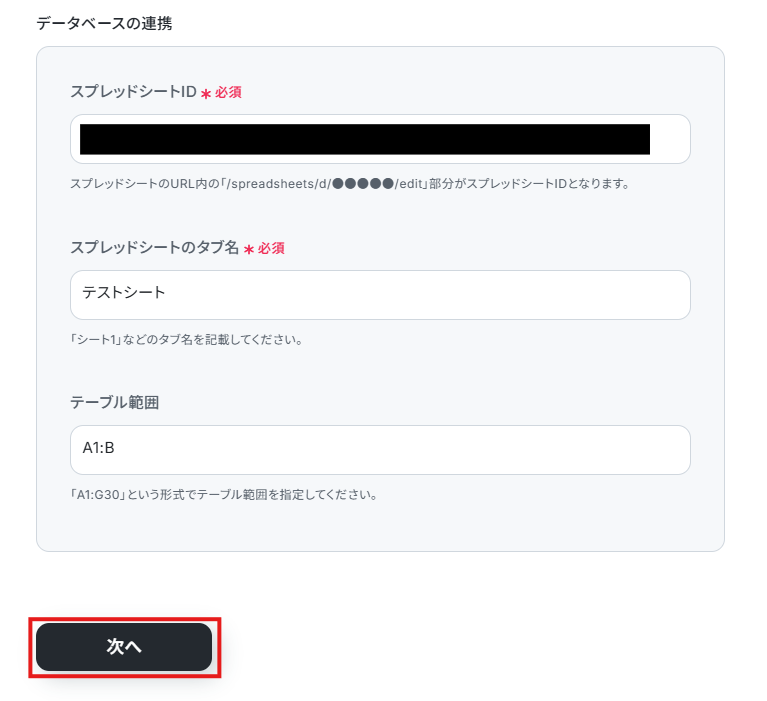
次の画面で、対象の「スプレッドシートID」「タブ名」「テーブル範囲」を入力して「次へ」をクリックします。
「スプレッドシートID」「タブ名」は、候補から選択しました。
・Google スプレッドシートの「アプリと連携する」と「データベースを操作する」それぞれの範囲設定の定義
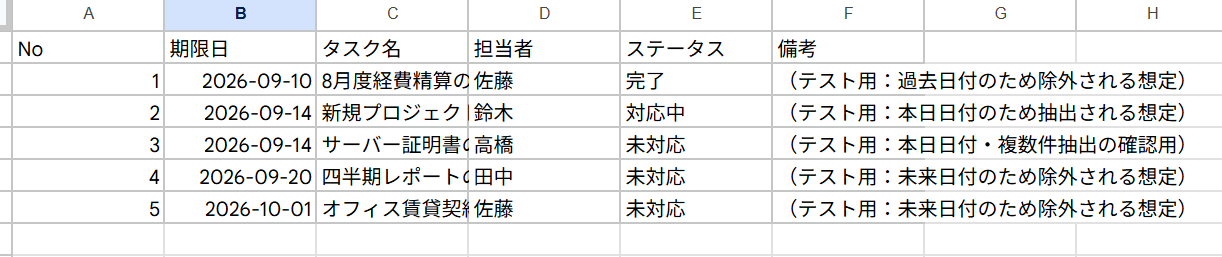
なお、今回は以下のようなシートを作成し、設定を行いました。
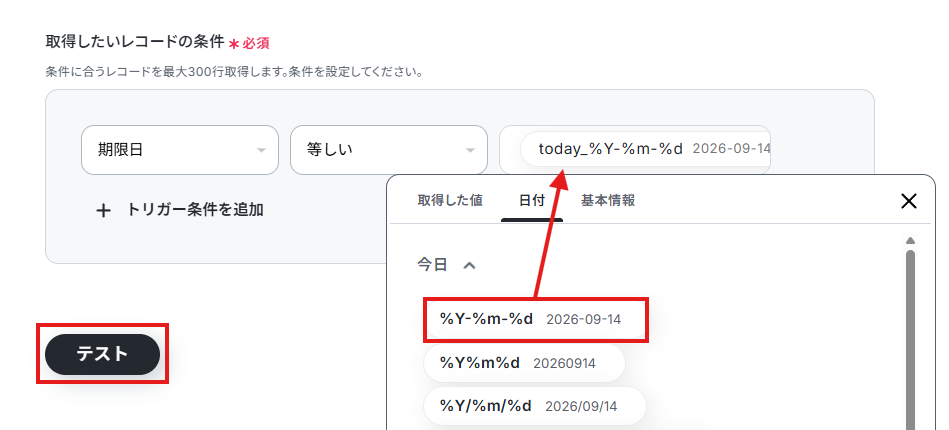
「データベース操作の詳細設定」画面で、取得したいレコードの条件を設定します。日付列が「今日」と一致するように、条件に {today_%Y/%m/%d} を入力しました。これで自動的に当日が指定されます。
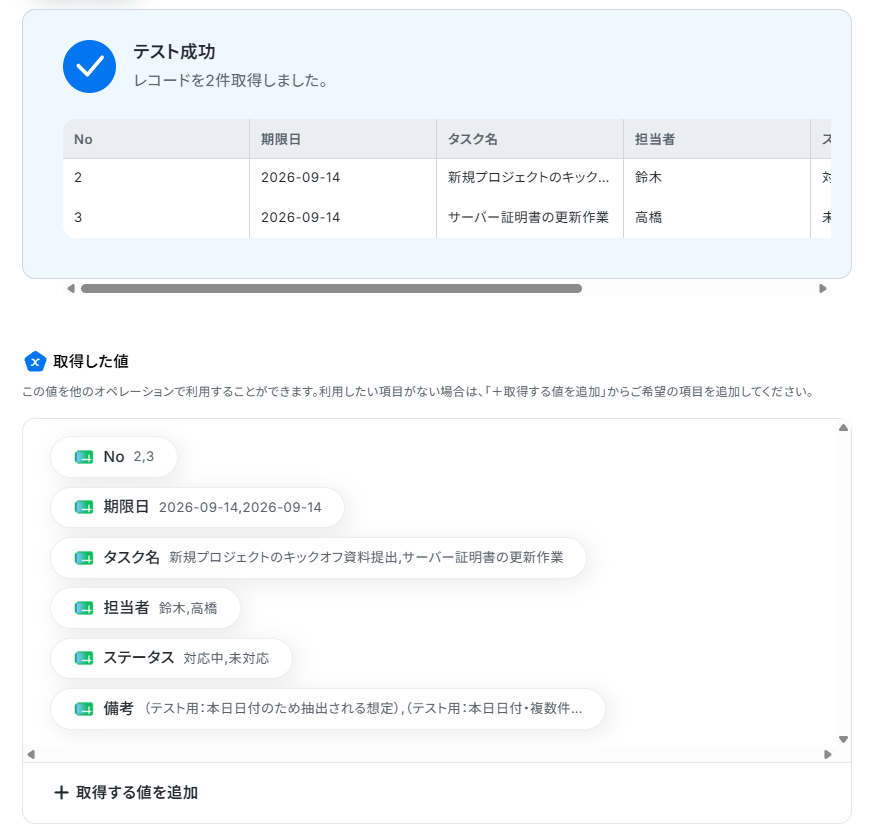
設定後、「テスト」を実行して当日データが正常に取得できたことを確認し、「完了」をクリックしました。
※テストの重要性:「取得した値」のテスト値についてもあわせてご確認ください。
ステップ5:Slackと連携し、チャンネルにメッセージを送る
最後に、抽出したタスク情報をSlackへ送信する設定を行いました。
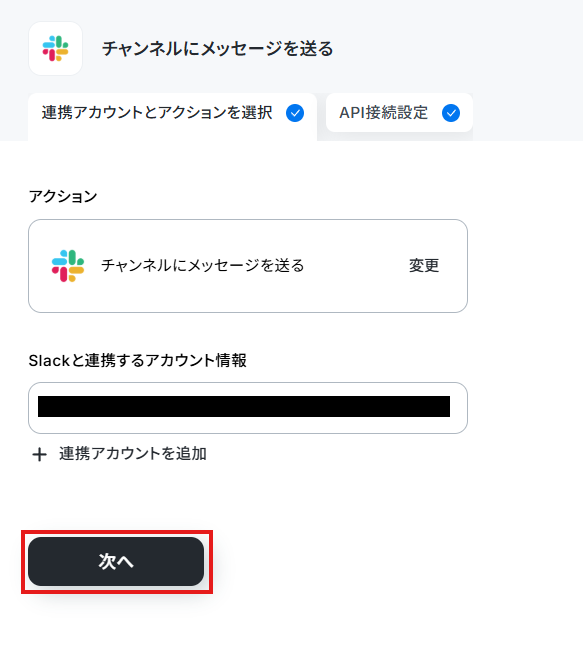
フロー画面から「チャンネルにメッセージを送る」をクリックします。
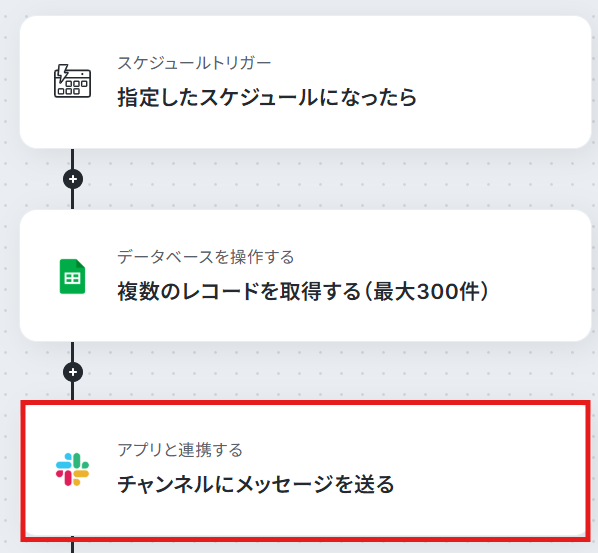
連携アカウントを確認し、「次へ」をクリックしました。
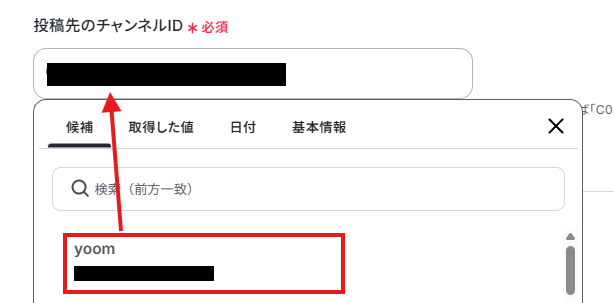
次の画面で、メッセージを送信する投稿先のチャンネルIDを候補から選択します。
※事前に該当のSlackチャンネルへYoomアプリをインストールしておく必要があります。詳しい手順は、「SlackチャンネルにYoomアプリをインストールする方法」をご参照ください。
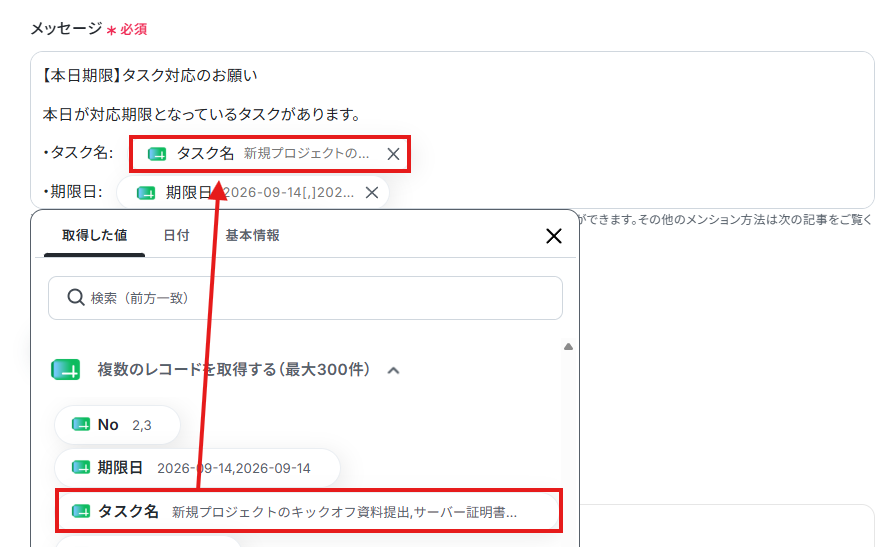
メッセージ入力欄に、ステップ4で取得した値(タスク名、担当者、期限など)を埋め込み、通知のレイアウトを作成しました。
文中に取得した値を使うことで、毎朝自動的に当日の内容へ書き換えてくれます。
入力が完了したら、下部にある「テスト」をクリックし、エラーが発生しなければ「完了」をクリックします。
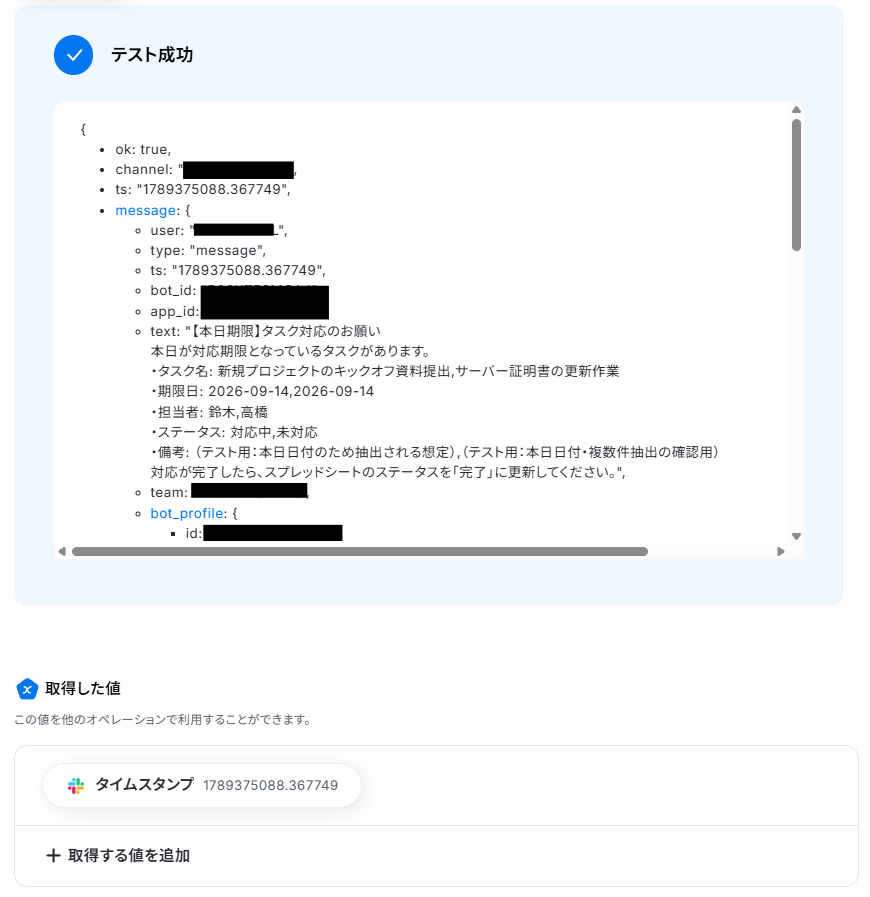
ステップ6:トリガーをONに設定しフロー稼働の準備完了
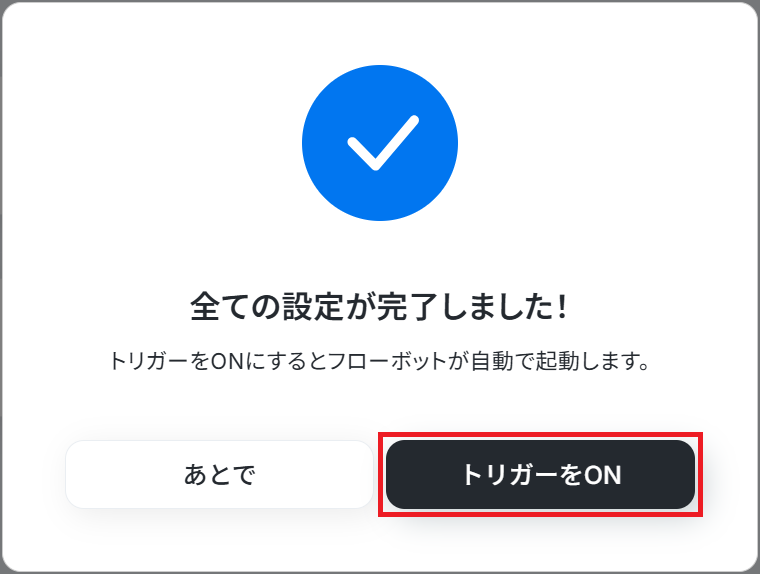
これですべての設定が完了しました!
最後に、画面上の「トリガーをON」に切り替えれば、自動連携フローの稼働準備は完了です。
Google スプレッドシートやSlackのAPIを使ったその他の自動化例
Google スプレッドシートやSlackのAPIを活用することで、様々な自動化の実現が可能になります。
Google スプレッドシートを使った自動化例
行が追加されたらGoogle Driveにフォルダを自動作成したり、Salesforceにレコードを登録することができます。NotionやStripe、Gmailなどと連携することで、情報の二重管理を防ぎつつ、業務のスピードアップに期待ができそうです。
■概要 Stripeで支払いが行われたらGoogle スプレッドシートに追加するフローです。 Yoomではプログラミング不要でアプリ間の連携ができるため、簡単にこのフローを実現することができます。 ■このテンプレートをおすすめする方 1. 決済処理にStripeを利用している企業 ・Stripeで支払い完了した決済データを他のアプリでも活用したい方 ・手作業でデータを転記する手間を省きたい方 ・決済データをGoogle スプレッドシートで管理している方 ・決済後の事務処理や決済データを活用した分析業務を迅速化したい方 ■このテンプレートを使うメリット Stripeは多様な決済処理に対応する便利なツールです。しかし、決済データを他のシステムやアプリで活用する場合、支払い完了のたびに手動で転記すると作業効率が低下する可能性があります。 このフローを導入すれば、決済データをGoogle スプレッドシートに自動反映でき、情報共有や後続処理をスムーズに進められます。また、金額や顧客情報などの転記ミスを防ぐこともできます。 ■注意事項 ・Stripe、Google スプレッドシートのそれぞれとYoomを連携してください。 ・Stripeはチームプラン・サクセスプランでのみご利用いただけるアプリとなっております。フリープラン・ミニプランの場合は設定しているフローボットのオペレーションやデータコネクトはエラーとなりますので、ご注意ください。 ・チームプランやサクセスプランなどの有料プランは、2週間の無料トライアルを行うことが可能です。無料トライアル中には制限対象のアプリを使用することができます。
■このワークフローのカスタムポイント
■このテンプレートをおすすめする方
■このテンプレートを使うメリット
■フローボットの流れ
■このワークフローのカスタムポイント
■注意事項
■このワークフローのカスタムポイント
2. Google スプレッドシートを業務に利用している方





Slackを使った自動化例
Google カレンダーで予定が作成されたときや、OneDriveにファイルがアップロードされた際に、自動でSlackに通知を送ることが可能です。また、Zoomのミーティング終了後には文字起こしと要約をして共有したり、ZendeskのチケットステータスやGoogle フォームの回答送信をトリガーにチームへ情報を自動共有できます。
■概要 Zoomでミーティングが終了したら自動的に会議内容を自動で文字起こしと要約をして、文字起こしの結果をSlackに通知するフローです。 ■このテンプレートをおすすめする方 1.Zoomミーティングを頻繁に利用してSlackで情報共有するチーム ・ミーティングの内容を文字起こしして記録に残したい方 ・議事録作成の手間を省いて業務効率を向上させたい方 ・会議の内容をSlackでチームメンバーに共有したい方 2.会議の内容を分析・活用したい方 ・文字起こしデータを分析して発言内容や議論の傾向を把握したい方 ・自動要約機能で会議の要点を素早く把握して次のアクションに繋げたい方 Zoomはオンライン会議を効率的するツールですが、ミーティング終了後に議事録を作成するのは作成担当者は時間と手間がかかってしまい情報共有の遅れに繋がる可能性があります。 このフローを活用すれば、Zoomミーティングが終了後に内容をAIで文字起こしと要約して議事録化したものをSlackに通知します。これによって作成担当者の手間を省くことができます。また、会議を欠席したメンバーもSlackで共有された情報を確認することで、議論の内容を把握してプロジェクトにスムーズに参加することができます。 ・Zoom、SlackのそれぞれとYoomを連携してください。 ・AIオペレーションはチームプラン・サクセスプランでのみご利用いただける機能となっております。フリープラン・ミニプランの場合は設定しているフローボットのオペレーションはエラーとなりますので、ご注意ください。 ・チームプランやサクセスプランなどの有料プランは、2週間の無料トライアルを行うことが可能です。無料トライアル中には制限対象のアプリやAI機能(オペレーション)を使用することができます。 ・Zoomのレコーディング情報を取得するためには、ミーティングデータがクラウドレコーディングされている必要があります。・クラウドレコーディングはZoomの特定プランに限定されるためご注意ください。詳細はこちらをご参照ください。 ■概要 Zendeskのチケット管理において、特定のステータス更新を都度確認し、手動でSlackに報告していませんか? ■このテンプレートをおすすめする方 ■このテンプレートを使うメリット ■フローボットの流れ ※「トリガー」:フロー起動のきっかけとなるアクション、「オペレーション」:トリガー起動後、フロー内で処理を行うアクション ■このワークフローのカスタムポイント ■注意事項
■このテンプレートをおすすめする方
■このテンプレートを使うメリット
■フローボットの流れ
■このワークフローのカスタムポイント
■注意事項
■このテンプレートを使うメリット
■注意事項
■このテンプレートをおすすめする方
■このテンプレートを使うメリット
■フローボットの流れ
■このワークフローのカスタムポイント
■注意事項
こうした作業は手間がかかるうえ、確認漏れや報告遅れの原因にもなり得ます。
このワークフローを活用すれば、Zendeskのチケットステータス更新をトリガーに、指定したSlackチャンネルへ自動で通知できるようになり、こうした課題を解消します。





まとめ
いかがでしたか?Google スプレッドシートとSlackを連携すれば、「Google スプレッドシートの更新を見逃したくない」「最新情報をチーム全員にすぐ共有したい」「手作業の確認業務を減らしたい」といった課題の解決に繋がります。通知やデータ反映を自動化することで、情報の伝達ミスを防ぎ、チームのコミュニケーションもスムーズに進められるでしょう。
ノーコードツールYoomを活用すれば、プログラミングの知識がなくても、簡単にGoogle スプレッドシートとSlackの連携を実現できます!気になった方はまずは無料アカウントを作成して、実際に使い勝手を確かめてみてください。登録はたったの30秒で完了!すぐに自動連携を体験できます。
手作業のひと手間を減らして、スマートな情報共有を始めてみませんか?
プログラミング知識なしで手軽に構築できます。










