・
Grokを広報業務で実践!リアルタイムトレンドを活用した投稿作成

企業の広報担当者やSNS運用担当者にとって、日々の情報収集やトレンドの把握、そして魅力的なコンテンツの発信は欠かせない業務です。
しかし、「リサーチに時間がかかりすぎる」「投稿ネタが尽きてしまった」「炎上が怖くて発信できない」といった悩みを抱えている方も多いのではないでしょうか...
そこで注目されているのが、生成AI「Grok」です!
Grokは、X(旧Twitter)上の全投稿データにリアルタイムでアクセスできるという、他のAIにはない強力な特徴を持っています。
うまく活用することで、世論を反映した、よりユーザーの心に刺さるコンテンツを発信できるようになるはず!
本記事では、Grokを広報業務にどのように活用できるのか、実際の使用感を交えながら解説します。
また、企業アカウントで利用する際のリスクや対策についても触れていくので、生成AIって使って大丈夫なの?と足踏みしていた方も安心して読み進めていってくださいね。
📱Yoomは情報収集やSNS投稿を自動化できます
広報業務において、情報の鮮度と発信のタイミングは非常に重要!
しかし、24時間体制でSNSを監視し続けるのは現実的ではありません...
そこで活用したいのが、業務効率化ツールの「Yoom」です!
Yoomを使えば、特定のキーワードを含むニュースやSNS上の投稿を自動で収集し、データベースツールに集約することができます。
また、Googleスプレッドシートで登録した内容に基づいて、X(旧Twitter)へ投稿を行い、その後関係者に通知する、という一連のプロセスを自動化することも可能です。
情報収集や報告作業をYoomのフローに組み込むことで、リサーチから発信、情報共有までのプロセスを大幅に効率化できるでしょう。
■概要競合調査や情報収集のためにX(Twitter)の投稿を確認するものの、手作業での収集や内容の把握に時間がかかっていることはありませんか? また、重要な投稿を見逃してしまったり、情報をチームで共有する際に手間がかかったりすることも課題となりがちです。 このワークフローを活用すれば、X(Twitter)の投稿収集から要約、Notionへの追加までの一連の流れを自動化し、効率的な情報収集体制を構築できます。
■このテンプレートをおすすめする方- X(Twitter)での情報収集を手作業で行っており、業務を効率化したいと考えている方
- 特定ユーザーの投稿を自動で収集し、効率的に情報把握を進めたいマーケティング担当者の方
- Notionで情報を一元管理しており、X(Twitter)からの情報も集約したいと考えている方
■このテンプレートを使うメリット- 毎日決まった時間にX(Twitter)の投稿が自動で収集・要約されるため、手作業での情報収集にかかっていた時間を他の業務に充てることが可能です
- 手動での確認作業が不要になるため、重要な投稿の見逃しや、Notionへの転記ミスといったヒューマンエラーの防止に繋がります
■フローボットの流れ- はじめに、NotionとX(Twitter)をYoomと連携します
- 次に、トリガーでスケジュールトリガー機能を選択し、毎日決まった時間にフローが起動するよう設定します
- 次に、オペレーションでX(Twitter)の「ユーザー投稿一覧を取得」アクションを設定し、対象のユーザーを指定します
- 次に、AI機能の「要約する」アクションを設定し、取得した投稿内容を要約します
- 最後に、Notionの「レコードを追加する」アクションを設定し、要約結果を指定のデータベースに追加します
※「トリガー」:フロー起動のきっかけとなるアクション、「オペレーション」:トリガー起動後、フロー内で処理を行うアクション
■このワークフローのカスタムポイント- スケジュールトリガー機能では、フローを起動する日時を自由に設定できます。例えば、毎朝9時に設定することなどが可能です
- X(Twitter)で投稿を収集するユーザーアカウントは、任意のアカウントIDに設定できます
- AI機能で要約する際には、要約対象の文章を指定したり、文字数や要約の形式といった条件をカスタマイズしたりすることが可能です
- Notionへレコードを追加する際には、どのデータベースに追加するかを選択でき、投稿内容や要約結果などをどのプロパティに格納するかを自由に設定できます
■注意事項- X(Twitter)、NotionのそれぞれとYoomを連携してください。
- X(Twitter)の値はJSONPathから取得可能です。取得方法は「『取得する値』を追加する方法」をご参照ください。
- 要約機能はミニプラン以上でご利用いただけるアプリとなっております。フリープラン・パーソナルプランの場合は設定しているフローボットのオペレーションやデータコネクトはエラーとなりますので、ご注意ください。
- パーソナルプラン・ミニプラン・チームプラン・サクセスプランなどの有料プランは、2週間の無料トライアルを行うことが可能です。無料トライアル中には制限対象のアプリを使用することができます。詳しくは、「料金プランのページ」をご参照ください。
■概要SNSの投稿内容をGoogle スプレッドシートで管理しているものの、実際の投稿作業やチームへの共有を手作業で行うことに手間を感じていませんか。この手作業は、投稿漏れや関係者への共有忘れといったミスの原因にもなり得ます。 このワークフローを活用すれば、Google スプレッドシートに行を追加するだけでX(Twitter)へのSNS配信が実行され、同時にSlackへ通知するまでの一連の流れを自動化し、これらの課題を解消します。
■このテンプレートをおすすめする方- Google スプレッドシートでSNSの投稿管理を行なっており、配信作業の自動化をしたい方
- X(Twitter)への投稿後に、Slackを利用したチームへの情報共有を手作業で行っている方
- SNS配信における一連の業務フローを効率化し、投稿や共有の漏れをなくしたいと考えている方
■このテンプレートを使うメリット- Google スプレッドシートへの行追加を起点に、SNS配信からSlack通知までが自動化されるため、これまで手作業に費やしていた時間を短縮できます
- 手作業による投稿内容のコピーミスや、関係者への通知漏れといったヒューマンエラーの発生を防ぐことに繋がります
■フローボットの流れ- はじめに、Google スプレッドシート、X(Twitter)、SlackをYoomと連携します
- 次に、トリガーでGoogle スプレッドシートを選択し、「行が追加されたら」というアクションを設定します
- 続けて、オペレーションでX(Twitter)の「ポストを投稿」アクションを設定し、スプレッドシートから取得した情報をもとに投稿内容を作成します
- 最後に、オペレーションでSlackの「チャンネルにメッセージを送る」アクションを設定し、投稿が完了した旨を指定のチャンネルに通知します
※「トリガー」:フロー起動のきっかけとなるアクション、「オペレーション」:トリガー起動後、フロー内で処理を行うアクション
■このワークフローのカスタムポイント- Google スプレッドシートのトリガー設定では、連携対象となる任意のスプレッドシートIDとスプレッドシートのタブ名を設定してください
- X(Twitter)へ投稿するオペレーションでは、スプレッドシートから取得した値を活用し、投稿するテキスト内容を任意で設定してください
- Slackへ通知するオペレーションでは、通知先となる任意のチャンネルIDを設定してください。メッセージ内容は、事前のアクションで取得した値や任意のテキストを組み合わせて設定できます
■注意事項- Google スプレッドシート、X(Twitter)、SlackのそれぞれとYoomを連携してください。
- トリガーは5分、10分、15分、30分、60分の間隔で起動間隔を選択できます。
- プランによって最短の起動間隔が異なりますので、ご注意ください。
- Google スプレッドシートをアプリトリガーとして使用する際の注意事項は「【アプリトリガー】Google スプレッドシートのトリガーにおける注意事項」を参照してください。


■このテンプレートをおすすめする方
- X(Twitter)での情報収集を手作業で行っており、業務を効率化したいと考えている方
- 特定ユーザーの投稿を自動で収集し、効率的に情報把握を進めたいマーケティング担当者の方
- Notionで情報を一元管理しており、X(Twitter)からの情報も集約したいと考えている方
■このテンプレートを使うメリット
- 毎日決まった時間にX(Twitter)の投稿が自動で収集・要約されるため、手作業での情報収集にかかっていた時間を他の業務に充てることが可能です
- 手動での確認作業が不要になるため、重要な投稿の見逃しや、Notionへの転記ミスといったヒューマンエラーの防止に繋がります
■フローボットの流れ
- はじめに、NotionとX(Twitter)をYoomと連携します
- 次に、トリガーでスケジュールトリガー機能を選択し、毎日決まった時間にフローが起動するよう設定します
- 次に、オペレーションでX(Twitter)の「ユーザー投稿一覧を取得」アクションを設定し、対象のユーザーを指定します
- 次に、AI機能の「要約する」アクションを設定し、取得した投稿内容を要約します
- 最後に、Notionの「レコードを追加する」アクションを設定し、要約結果を指定のデータベースに追加します
■このワークフローのカスタムポイント
- スケジュールトリガー機能では、フローを起動する日時を自由に設定できます。例えば、毎朝9時に設定することなどが可能です
- X(Twitter)で投稿を収集するユーザーアカウントは、任意のアカウントIDに設定できます
- AI機能で要約する際には、要約対象の文章を指定したり、文字数や要約の形式といった条件をカスタマイズしたりすることが可能です
- Notionへレコードを追加する際には、どのデータベースに追加するかを選択でき、投稿内容や要約結果などをどのプロパティに格納するかを自由に設定できます
■注意事項
- X(Twitter)、NotionのそれぞれとYoomを連携してください。
- X(Twitter)の値はJSONPathから取得可能です。取得方法は「『取得する値』を追加する方法」をご参照ください。
- 要約機能はミニプラン以上でご利用いただけるアプリとなっております。フリープラン・パーソナルプランの場合は設定しているフローボットのオペレーションやデータコネクトはエラーとなりますので、ご注意ください。
- パーソナルプラン・ミニプラン・チームプラン・サクセスプランなどの有料プランは、2週間の無料トライアルを行うことが可能です。無料トライアル中には制限対象のアプリを使用することができます。詳しくは、「料金プランのページ」をご参照ください。


■このテンプレートをおすすめする方
- Google スプレッドシートでSNSの投稿管理を行なっており、配信作業の自動化をしたい方
- X(Twitter)への投稿後に、Slackを利用したチームへの情報共有を手作業で行っている方
- SNS配信における一連の業務フローを効率化し、投稿や共有の漏れをなくしたいと考えている方
■このテンプレートを使うメリット
- Google スプレッドシートへの行追加を起点に、SNS配信からSlack通知までが自動化されるため、これまで手作業に費やしていた時間を短縮できます
- 手作業による投稿内容のコピーミスや、関係者への通知漏れといったヒューマンエラーの発生を防ぐことに繋がります
■フローボットの流れ
- はじめに、Google スプレッドシート、X(Twitter)、SlackをYoomと連携します
- 次に、トリガーでGoogle スプレッドシートを選択し、「行が追加されたら」というアクションを設定します
- 続けて、オペレーションでX(Twitter)の「ポストを投稿」アクションを設定し、スプレッドシートから取得した情報をもとに投稿内容を作成します
- 最後に、オペレーションでSlackの「チャンネルにメッセージを送る」アクションを設定し、投稿が完了した旨を指定のチャンネルに通知します
■このワークフローのカスタムポイント
- Google スプレッドシートのトリガー設定では、連携対象となる任意のスプレッドシートIDとスプレッドシートのタブ名を設定してください
- X(Twitter)へ投稿するオペレーションでは、スプレッドシートから取得した値を活用し、投稿するテキスト内容を任意で設定してください
- Slackへ通知するオペレーションでは、通知先となる任意のチャンネルIDを設定してください。メッセージ内容は、事前のアクションで取得した値や任意のテキストを組み合わせて設定できます
■注意事項
- Google スプレッドシート、X(Twitter)、SlackのそれぞれとYoomを連携してください。
- トリガーは5分、10分、15分、30分、60分の間隔で起動間隔を選択できます。
- プランによって最短の起動間隔が異なりますので、ご注意ください。
- Google スプレッドシートをアプリトリガーとして使用する際の注意事項は「【アプリトリガー】Google スプレッドシートのトリガーにおける注意事項」を参照してください。
📣Grokとは?広報業務における独自性

Grokが他の生成AI(ChatGPTやGeminiなど)と大きく異なる点は、X(旧Twitter)のリアルタイムデータと直結していることです。
通常のAIモデルは、直近数時間以内に起きた出来事や今まさに盛り上がっているトレンドについては回答できないことがあります。
一方、GrokはX上の膨大なポスト(ツイート)を検索・分析できるため、「今この瞬間に何が起きているか」を正確に捉えることができます。
この「リアルタイム性」こそが、情報のスピードが求められる広報業務において最強の武器となるのです!
☑️【検証】実際にGrokを使ってみた
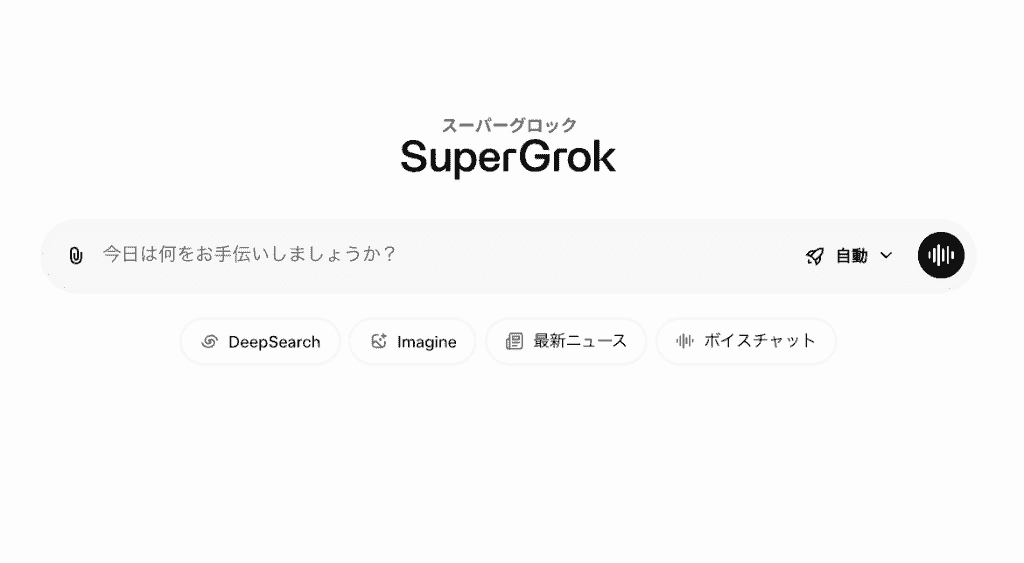
では、実際にGrokを使って、広報業務に役立つタスクを2つ検証してみましょう。
今回は「トレンドを活用した投稿案の作成」と「イメージ画像の生成」を行いました。
ちなみに前提シナリオとして、リモートワーク&AIアシスタントを提供するSaaS企業「RemoteFlow」の広報担当者がGrokを利用する、と想定し検証を進めます!
検証1:リアルタイムトレンドを活用した投稿案の作成
まずは、X上で話題になっているトピックを特定し、自社の発信に活かしてみましょう。
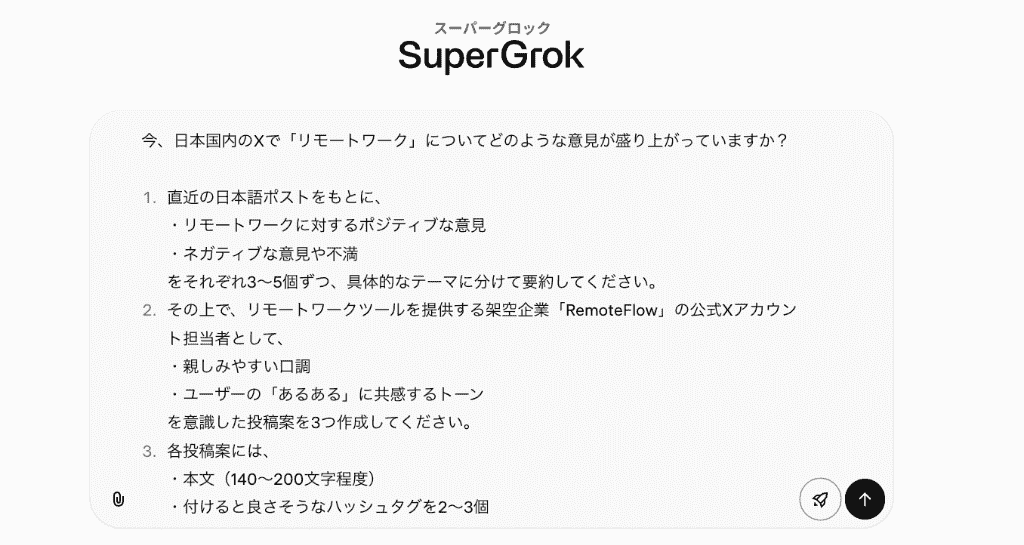
以下のようにプロンプトを考案し、Grokに質問を投げかけます。
入力プロンプト
今、日本国内のXで「リモートワーク」についてどのような意見が盛り上がっていますか?
直近の日本語ポストをもとに、
・リモートワークに対するポジティブな意見
・ネガティブな意見や不満
をそれぞれ3〜5個ずつ、具体的なテーマに分けて要約してください。
〜(省略)〜
各投稿案には、
・本文(140〜200文字程度)
・付けると良さそうなハッシュタグを2〜3個
を含めてください。
出力は日本語でお願いします。
約38秒ほどかけて意見の収集・分析と、投稿案が生成されました!
一番古い投稿でも1月30日、最新だと5分前の投稿を参照していたので、『リアルタイム性に優れている』というGrokの特性を存分に発揮していますね!(赤線)
投稿されている情報から感情分析を行ってポジネガ判定をしており、判定の根拠も納得いく内容でまとめられていました。
特定の海外地域はなぜ抽出したのかな?と思ったのですが、「リモートワーク」をアカウント名として記載していたのでここを参照したようです。(赤枠)
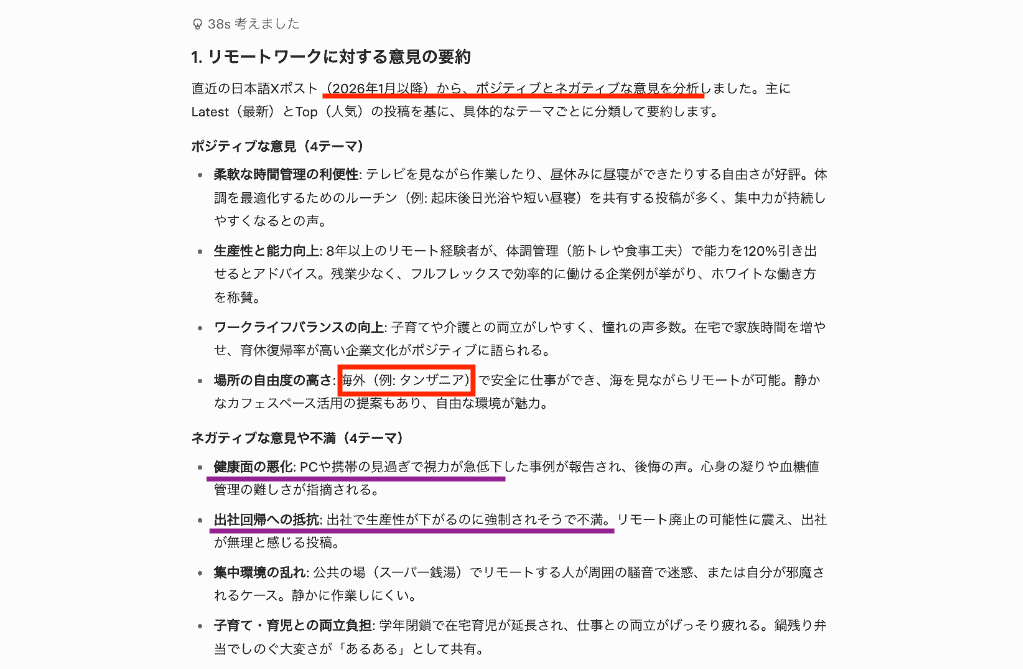
判定は「リモートワーク」を対象としたものであると思ったのですが、ネガティブ意見を確認したところ、出社に対するネガティブ意見が混在しています。(紫線)
対象を固定した意見データが欲しい場合、これは雑音になってしまいそうですので、この部分は担当者の目でしっかりと判別する必要がありますね。
次は投稿案を見てみましょう。
ユーザーの投稿を反映した文章構成になっているようですね。
絵文字や記号がほどよく使用されていて、親しみをもつ内容になっています。
ただ、ちょっと文章がおかしいな、と感じる部分もあるようです。(赤線)
これでは違和感を持たれてしまうので、ここも担当者の手で修正した方がいいですね!
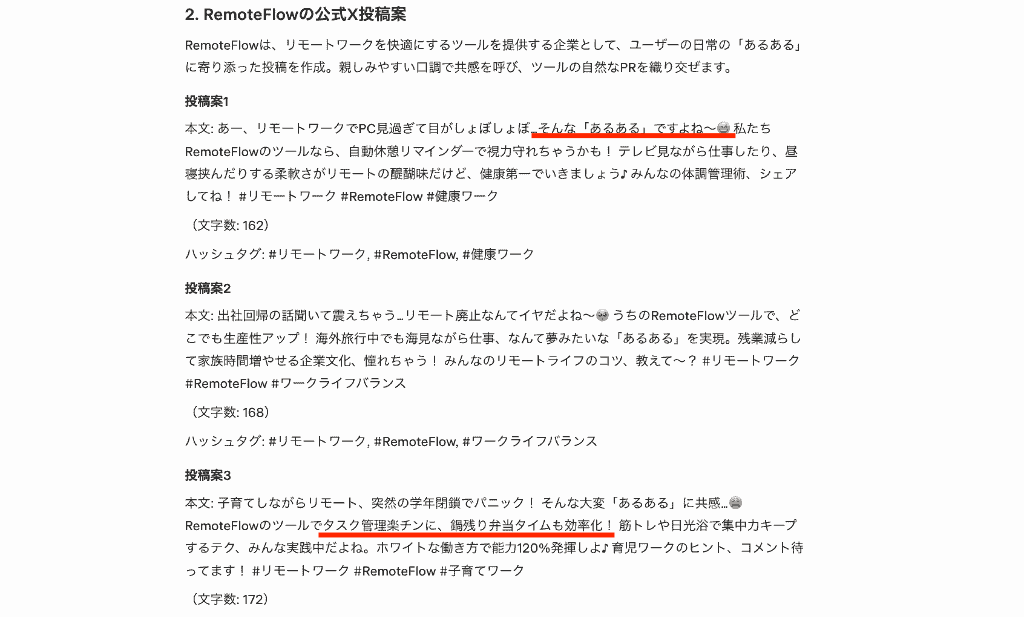
結果的に生成された文章は修正が必要であると感じましたが、参照した情報の鮮度は非常に高く、まさに「今」ユーザーが感じている空気感を捉えた投稿案を出力してくれました!
一般的なAIだと「リモートワークのメリット・デメリット」といった教科書的な回答になりがちですが、Grokはユーザーの共感を呼びやすい具体的な要素を盛り込んでくる点が秀逸です。
なお、X Premium+ユーザーだと、短文だけでなく200文字以上の長文の投稿案も作成可能です。
実際の運用状況に合わせて、投稿文章を調整しましょう!
検証2:広報用イメージ画像の生成
次に、投稿に添付するイメージ画像を生成してみましょう。
テキストだけの投稿よりも、画像があった方がインプレッション(表示回数)が伸びやすいため、広報担当者としてはスピーディに素材を用意したいですよね。
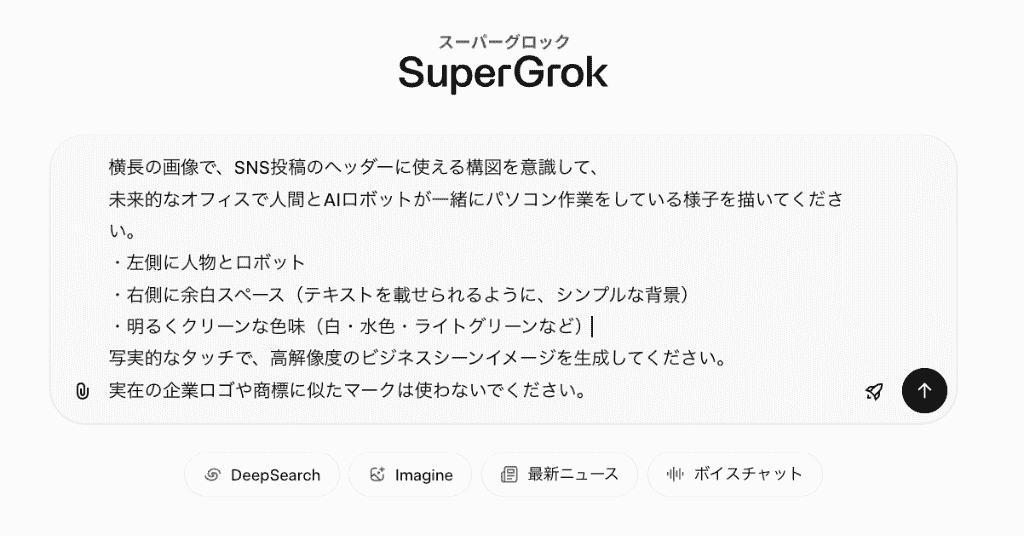
イメージを具体化させたプロンプトを入力します。
入力プロンプト
横長の画像で、SNS投稿のヘッダーに使える構図を意識して、
未来的なオフィスで人間とAIロボットが一緒にパソコン作業をしている様子を描いてください。
・左側に人物とロボット
・右側に余白スペース(テキストを載せられるように、シンプルな背景)
・明るくクリーンな色味(白・水色・ライトグリーンなど)
写実的なタッチで、高解像度のビジネスシーンイメージを生成してください。
実在の企業ロゴや商標に似たマークは使わないでください。
※AIが自動的に権利侵害を抑制する仕組みはありますが、念の為商標について明示
14秒ほどで2枚の画像が出力されました!
シャツのシワや光の反射がよく再現されていて、実際にカメラで撮影した写真のようなクオリティです。
ただ、2枚目の画像は余白スペースがありませんね。
想定イメージに近いのは1枚目の画像なので、このまま1枚目を採用して問題ないのですが、指示が順守されていない画像を生成することもあるようです。
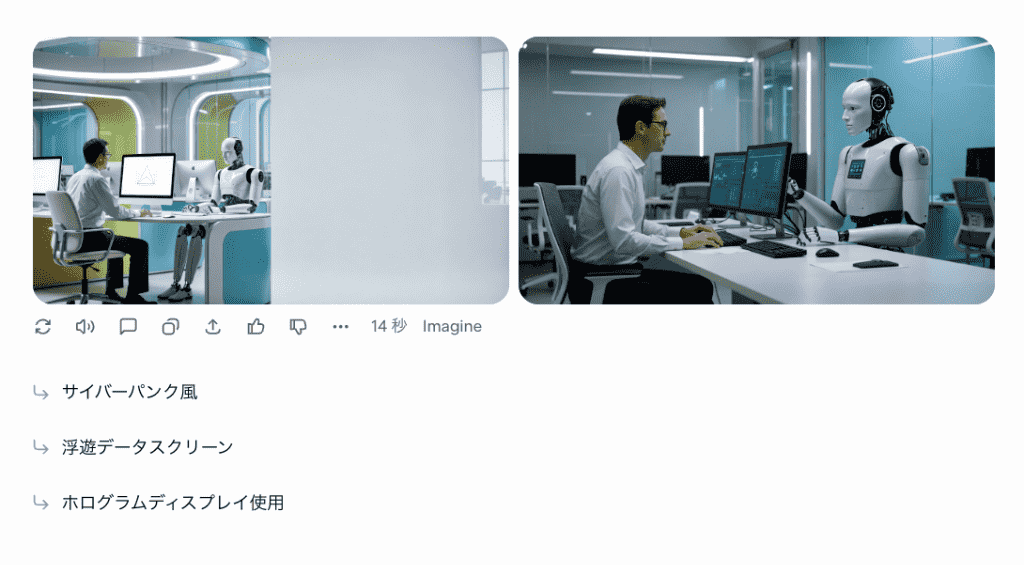
もし、1度の生成で希望通りの結果が得られない場合、何度も壁打ちすれば別パターンの画像を生成したり、色調やコンセプトの異なるものを提案してくれます。
少し時間はかかりますが、画像を用意するために背景をセッティングして撮影したり、画像編集ソフトで操作する手間を省けるので、かなりの時間を節約できるでしょう。

幾度かの壁打ちの結果、生成画像のクオリティは非常に高く、そのままブログのアイキャッチやSNSの添付画像として使えそうなレベルです。
しかし、細部を見るとPC画面が反転していたり、構成の条件が守られていないケースもありました。
実際の投稿への活用や商用利用する際は細部まで目視チェックが必要だと痛感する検証結果となりましたが、その部分をしっかりと考慮すれば充分に有効なツールであると評価できます!
🚨広報担当者が知っておくべきリスクと対策

Grokは強力なツールですが、企業として利用するにはいくつかのリスクが存在します。安全に運用するためのポイントを押さえておきましょう。
炎上リスクと倫理観
過去には公的機関のアカウントがAIで生成した画像を「AI製であること」を明示せずに投稿し、批判を浴びた事例があります。
生成AIで作ったコンテンツは、受け手によっては「手抜き」「不誠実」と捉えられることがあることも事実です。
特に公式アカウントで利用する場合は、「AIでイメージ図を作成しました」と一言添えるか、あくまで補助的なツールとして利用し、最終的なアウトプットは担当者が責任を持って監修することが重要だといえます。
著作権と商標権
Grokに限らず、画像生成AIは学習データに既存の著作物が含まれている可能性があります。
生成された画像が特定のキャラクターや実在する企業のロゴ、商品デザインに酷似していないか、必ず確認しましょう。
意図せず権利侵害をしてしまうリスクを避けるため、商用利用の前にはGoogle画像検索などで類似画像のチェックを行うことを強く推奨します。
ハルシネーション(もっともらしい嘘)
AIは事実に基づかない情報を生成することがあります。
特にニュースや数値データを扱う際は、Grokの回答を鵜呑みにせず、必ず一次情報(公式サイトや信頼できる報道機関の記事)を確認する「ファクトチェック」を徹底してください。
「プライバシー保護モード」と「非学習設定」の活用
企業として生成AIを利用する際、最も懸念されるのが「入力した自社の機密情報がAIの学習データとして使われてしまうこと」ではないでしょうか。
法人向けプランを利用している場合、標準で「プライバシー保護モード(データ非学習)」が有効になっており、入力したデータがAIの再学習に利用されないよう保護されています。
一方で、標準的なプランや個人の設定状況によっては、念のため設定を確認しておくのが確実です。
👥他社生成AI(ChatGPT/Gemini)との使い分け

Grokだけで全ての業務をカバーするのは難しいため、他のAIツールと使い分けるのが賢い方法です。
-
Grokが向いている業務
- リアルタイムのトレンド調査
- 炎上リスクの早期検知(エゴサーチ)
- X(Twitter)向けの短文投稿作成
- 時事ネタを絡めたアイデア出し
-
ChatGPTやGeminiが向いている業務
- 長文のプレスリリース作成
- 社内マニュアルや企画書の構成
- Web全体を対象とした広範なリサーチ
- 情報の整理・要約
情報の「速さ」が必要な時はGrok、「深さ」や「論理構成」が必要な時はChatGPTやGemini、といったように、目的やシーンに合わせてツールを選定しましょう。
🐈⬛まとめ
GrokはX(旧Twitter)という巨大な言論空間と直結した、「生の声」に基づいた共感性の高いアウトプットを実現するため、広報担当者にとって非常に強力なパートナーです。
プロンプトへの忠実度や細部の描写に改善の余地はあるものの、撮影や素材探しの工数を大幅に削減できるメリットは計り知れません。
リアルタイムなトレンドを味方につけることで、よりユーザーに響く発信が可能になるでしょう。
しかし、AIはあくまで「ツール」に過ぎません。
リスクを正しく理解し、人間の目によるチェックと倫理的な判断を加えることが、企業のブランドを守り、育てることにつながるのです。
Grokは情報の鮮度が命であるSNS運用の現場において、広報担当者の思考をサポートする強力なエンジンとなります!
まずは最新トレンドの分析から、Grokの実力を試してみるのはいかがでしょうか?
🌼Yoomでできること
Xで得たインサイトや作成したコンテンツを、実際の業務フローに落とし込むにはYoomが最適です。
Yoomを活用することで、クリエイティブな作業以外の「定型業務」を自動化し、広報活動の質をさらに高めることができます。
たとえば、フォームに送信した投稿案に対し、上長が「承認」ステータスを付けたものだけを自動的に予約投稿するフローを組むことで、誤投稿(誤爆)のリスクを減らしつつ、投稿作業の手間をゼロにできます。
他にも、受信メールや管理しているデータベースの情報をもとに文章を生成・要約することで、コンテンツ作成にかける時間を短縮でき、対応漏れも減らすことができるでしょう。
GrokとYoomを組み合わせることで、「情報のキャッチアップ」から「コンテンツ作成」「発信」「管理」まで、広報業務の一連の流れをスムーズかつ強力にサポートしてくれるはずです。
ぜひ、以下のテンプレートもお試しあれ!
■概要Googleフォームで受け付けた意見やキャンペーン応募などを、一件ずつ確認してX(Twitter)に手動で投稿する作業に手間を感じていませんか。この作業は、投稿内容のチェックが必須である一方、単純作業の繰り返しになりがちで、ヒューマンエラーの懸念も伴います。このワークフローを活用すれば、Googleフォームへの回答をトリガーに、承認プロセスを経てX(Twitter)へ自動投稿されるため、SNS運用の効率と正確性を向上させることが可能です。■このテンプレートをおすすめする方- GoogleフォームとX(Twitter)を活用したキャンペーンなどを実施している広報・マーケティング担当者の方
- SNSへの手動投稿における時間的なコストや、誤投稿のリスクを軽減したいと考えているSNS運用チームの方
- 定型的な投稿業務は自動化し、より創造的な企画業務に集中したいと考えているマネージャーの方
■このテンプレートを使うメリット- フォーム回答から承認、投稿までが自動化されるため、これまで手作業での転記や投稿に費やしていた時間を削減できます。
- 担当者による承認ステップを必ず経るため、不適切な内容の投稿や入力ミスといったヒューマンエラーを防ぎ、運用上のリスクを低減します。
■フローボットの流れ- はじめに、GoogleフォームとX(Twitter)をYoomと連携します。
- トリガーでGoogleフォームを選択し、「フォームに回答が送信されたら」というアクションを設定し、対象のフォームを指定します。
- 次に、オペレーションで承認機能を追加し、「承認を依頼する」アクションでフォームの回答内容を承認依頼にかけます。
- 最後に、オペレーションでX(Twitter)を選択し、「ポストを投稿」のアクションで承認された内容が自動で投稿されるように設定します。
※「トリガー」:フロー起動のきっかけとなるアクション、「オペレーション」:トリガー起動後、フロー内で処理を行うアクション
■このワークフローのカスタムポイント- Googleフォームのトリガーでは、自動化の対象としたいフォームを任意で選択してください。
- 承認を依頼するアクションでは、承認者や承認依頼の際の通知メッセージなどを自由に設定することが可能です。
- X(Twitter)に投稿するアクションでは、投稿するテキスト内容をGoogleフォームの回答項目と組み合わせて任意で作成できます。
■注意事項- GoogleフォームとX(Twitter)のそれぞれとYoomを連携してください。
- トリガーは5分、10分、15分、30分、60分の間隔で起動間隔を選択できます。
- プランによって最短の起動間隔が異なりますので、ご注意ください。
- Googleフォームをトリガーとして使用した際の回答内容を取得する方法は「Googleフォームトリガーで、回答内容を取得する方法」を参照ください。
■概要日々の情報共有でGmailを確認し、重要な内容をX(Twitter)で発信したいけれど、その都度手作業で要約し投稿するのは手間がかかる、と感じていませんか?
また、大量のメールに埋もれて重要な情報を見逃したり、投稿作業を忘れてしまったりすることもあるかもしれません。
このワークフローを活用すれば、Gmailで受信した特定のメール内容をAIが自動で要約し、X(Twitter)にポストするまでの一連の流れを自動化でき、情報発信の効率化と機会損失の防止に貢献します。
■このテンプレートをおすすめする方- Gmailで受信する情報をX(Twitter)で定期的に発信しており、作業の効率化を求める方
- AIを活用して、メール内容の要約やSNS投稿の手間を省きたいと考えている方
- X(Twitter)での情報発信のスピードと質を向上させたい広報やマーケティング担当者の方
■このテンプレートを使うメリット- Gmailの確認からAIによる要約、X(Twitter)への投稿までを自動化し、手作業にかかっていた時間を他の業務に充てることができます。
- 手作業による情報の転記ミスや、重要なメールの見落とし、投稿忘れといったヒューマンエラーを防ぎ、情報発信の正確性を高めます。
■フローボットの流れ- はじめに、GmailとX(Twitter)をYoomと連携します。
- 次に、トリガーでGmailを選択し、「特定のキーワードに一致するメールを受信したら」というアクションを設定します。ここで、自動化の起点となるメールの条件を指定します。
- 次に、オペレーションでYoomのAI機能を設定し、「要約する」アクションを選択します。ここで、Gmailで受信したメール本文を指定し、AIに要約させます。
- 最後に、オペレーションでX(Twitter)を選択し、「ポストを投稿」アクションを設定します。ここで、AIによって要約された内容を投稿本文に設定し、自動でポストします。
※「トリガー」:フロー起動のきっかけとなるアクション、「オペレーション」:トリガー起動後、フロー内で処理を行うアクション
■このワークフローのカスタムポイント- Gmailのトリガー設定では、自動化の対象としたいメールに含まれるキーワードを任意で指定することが可能です。例えば、「プレスリリース」や特定のプロジェクト名など、注目したい情報に合わせて設定してください。
- AI機能のオペレーション設定では、Gmailで受信したメール本文全体を要約するだけでなく、件名や本文の一部など、特定の項目を指定して、任意の条件で要約させることが可能です。
- X(Twitter)のオペレーション設定では、AIが要約した内容をポストの本文に変数として組み込めるほか、固定のハッシュタグやテキストを追加することもできます。また、返信設定などの投稿オプションも指定可能です。
■注意事項- Gmail、X(Twitter)のそれぞれとYoomを連携してください。
- トリガーは5分、10分、15分、30分、60分の間隔で起動間隔を選択できます。
- プランによって最短の起動間隔が異なりますので、ご注意ください。
- 要約機能はミニプラン以上でご利用いただけるアプリとなっております。フリープラン・パーソナルプランの場合は設定しているフローボットのオペレーションやデータコネクトはエラーとなりますので、ご注意ください。
- パーソナルプラン・ミニプラン・チームプラン・サクセスプランなどの有料プランは、2週間の無料トライアルを行うことが可能です。無料トライアル中には制限対象のアプリを使用することができます。
■概要Notionにまとめた情報を元に、定期的にX(Twitter)へ投稿したいけれど、毎回手作業でコピー&ペーストしたり、投稿文を考えたりするのは手間ではないでしょうか。このワークフローを活用すれば、指定した時間にNotionの情報をAIが文章化し、X(Twitter)への投稿を自動で実行できるため、SNS運用の効率化に繋がります。
■このテンプレートをおすすめする方- Notionの情報を活用し、X(Twitter)での定期的な投稿を自動化したいSNS運用担当者の方
- AIを活用した文章生成を取り入れ、コンテンツ作成の工数を削減したいマーケティングチームの方
- 手作業による投稿ミスを防ぎ、安定した情報発信を実現したいコンテンツ管理者の方
■このテンプレートを使うメリット- 指定した日時にNotionの情報を元にAIが文章を生成し、X(Twitter)へ自動投稿するため、手作業での投稿業務の時間を削減できます。
- AIによる文章生成を組み込むことで、投稿内容の品質を一定に保ち、属人化しがちなSNS運用の標準化を進めることが可能です。
■フローボットの流れ- はじめに、NotionとX(Twitter)をYoomと連携します。
- 次に、トリガーでスケジュールトリガーを選択し、「指定したスケジュールになったら」というアクションを設定します。
- 次に、オペレーションでNotionの「レコードを取得する」アクションを設定し、投稿の元となる情報を取得します。
- 次に、オペレーションでAI機能の「テキストを生成する」アクションを設定し、取得した情報を元に投稿文を作成します。
- 最後に、オペレーションでX(Twitter)の「ポストを投稿」アクションを設定し、AIが生成したテキストを投稿します。
※「トリガー」:フロー起動のきっかけとなるアクション、「オペレーション」:トリガー起動後、フロー内で処理を行うアクション
■このワークフローのカスタムポイント- Notionの「レコードを取得する」アクションで、投稿の元ネタとなる情報が格納されたデータベースのIDを、データソースIDの項目に任意で設定してください。
■注意事項- Notion、X(Twitter)のそれぞれとYoomを連携してください。

- GoogleフォームとX(Twitter)を活用したキャンペーンなどを実施している広報・マーケティング担当者の方
- SNSへの手動投稿における時間的なコストや、誤投稿のリスクを軽減したいと考えているSNS運用チームの方
- 定型的な投稿業務は自動化し、より創造的な企画業務に集中したいと考えているマネージャーの方
- フォーム回答から承認、投稿までが自動化されるため、これまで手作業での転記や投稿に費やしていた時間を削減できます。
- 担当者による承認ステップを必ず経るため、不適切な内容の投稿や入力ミスといったヒューマンエラーを防ぎ、運用上のリスクを低減します。
- はじめに、GoogleフォームとX(Twitter)をYoomと連携します。
- トリガーでGoogleフォームを選択し、「フォームに回答が送信されたら」というアクションを設定し、対象のフォームを指定します。
- 次に、オペレーションで承認機能を追加し、「承認を依頼する」アクションでフォームの回答内容を承認依頼にかけます。
- 最後に、オペレーションでX(Twitter)を選択し、「ポストを投稿」のアクションで承認された内容が自動で投稿されるように設定します。
■このワークフローのカスタムポイント
- Googleフォームのトリガーでは、自動化の対象としたいフォームを任意で選択してください。
- 承認を依頼するアクションでは、承認者や承認依頼の際の通知メッセージなどを自由に設定することが可能です。
- X(Twitter)に投稿するアクションでは、投稿するテキスト内容をGoogleフォームの回答項目と組み合わせて任意で作成できます。
- GoogleフォームとX(Twitter)のそれぞれとYoomを連携してください。
- トリガーは5分、10分、15分、30分、60分の間隔で起動間隔を選択できます。
- プランによって最短の起動間隔が異なりますので、ご注意ください。
- Googleフォームをトリガーとして使用した際の回答内容を取得する方法は「Googleフォームトリガーで、回答内容を取得する方法」を参照ください。
また、大量のメールに埋もれて重要な情報を見逃したり、投稿作業を忘れてしまったりすることもあるかもしれません。
このワークフローを活用すれば、Gmailで受信した特定のメール内容をAIが自動で要約し、X(Twitter)にポストするまでの一連の流れを自動化でき、情報発信の効率化と機会損失の防止に貢献します。
■このテンプレートをおすすめする方
- Gmailで受信する情報をX(Twitter)で定期的に発信しており、作業の効率化を求める方
- AIを活用して、メール内容の要約やSNS投稿の手間を省きたいと考えている方
- X(Twitter)での情報発信のスピードと質を向上させたい広報やマーケティング担当者の方
■このテンプレートを使うメリット
- Gmailの確認からAIによる要約、X(Twitter)への投稿までを自動化し、手作業にかかっていた時間を他の業務に充てることができます。
- 手作業による情報の転記ミスや、重要なメールの見落とし、投稿忘れといったヒューマンエラーを防ぎ、情報発信の正確性を高めます。
■フローボットの流れ
- はじめに、GmailとX(Twitter)をYoomと連携します。
- 次に、トリガーでGmailを選択し、「特定のキーワードに一致するメールを受信したら」というアクションを設定します。ここで、自動化の起点となるメールの条件を指定します。
- 次に、オペレーションでYoomのAI機能を設定し、「要約する」アクションを選択します。ここで、Gmailで受信したメール本文を指定し、AIに要約させます。
- 最後に、オペレーションでX(Twitter)を選択し、「ポストを投稿」アクションを設定します。ここで、AIによって要約された内容を投稿本文に設定し、自動でポストします。
■このワークフローのカスタムポイント
- Gmailのトリガー設定では、自動化の対象としたいメールに含まれるキーワードを任意で指定することが可能です。例えば、「プレスリリース」や特定のプロジェクト名など、注目したい情報に合わせて設定してください。
- AI機能のオペレーション設定では、Gmailで受信したメール本文全体を要約するだけでなく、件名や本文の一部など、特定の項目を指定して、任意の条件で要約させることが可能です。
- X(Twitter)のオペレーション設定では、AIが要約した内容をポストの本文に変数として組み込めるほか、固定のハッシュタグやテキストを追加することもできます。また、返信設定などの投稿オプションも指定可能です。
■注意事項
- Gmail、X(Twitter)のそれぞれとYoomを連携してください。
- トリガーは5分、10分、15分、30分、60分の間隔で起動間隔を選択できます。
- プランによって最短の起動間隔が異なりますので、ご注意ください。
- 要約機能はミニプラン以上でご利用いただけるアプリとなっております。フリープラン・パーソナルプランの場合は設定しているフローボットのオペレーションやデータコネクトはエラーとなりますので、ご注意ください。
- パーソナルプラン・ミニプラン・チームプラン・サクセスプランなどの有料プランは、2週間の無料トライアルを行うことが可能です。無料トライアル中には制限対象のアプリを使用することができます。
- Notionの情報を活用し、X(Twitter)での定期的な投稿を自動化したいSNS運用担当者の方
- AIを活用した文章生成を取り入れ、コンテンツ作成の工数を削減したいマーケティングチームの方
- 手作業による投稿ミスを防ぎ、安定した情報発信を実現したいコンテンツ管理者の方
- 指定した日時にNotionの情報を元にAIが文章を生成し、X(Twitter)へ自動投稿するため、手作業での投稿業務の時間を削減できます。
- AIによる文章生成を組み込むことで、投稿内容の品質を一定に保ち、属人化しがちなSNS運用の標準化を進めることが可能です。
- はじめに、NotionとX(Twitter)をYoomと連携します。
- 次に、トリガーでスケジュールトリガーを選択し、「指定したスケジュールになったら」というアクションを設定します。
- 次に、オペレーションでNotionの「レコードを取得する」アクションを設定し、投稿の元となる情報を取得します。
- 次に、オペレーションでAI機能の「テキストを生成する」アクションを設定し、取得した情報を元に投稿文を作成します。
- 最後に、オペレーションでX(Twitter)の「ポストを投稿」アクションを設定し、AIが生成したテキストを投稿します。
■このワークフローのカスタムポイント
- Notionの「レコードを取得する」アクションで、投稿の元ネタとなる情報が格納されたデータベースのIDを、データソースIDの項目に任意で設定してください。
- Notion、X(Twitter)のそれぞれとYoomを連携してください。
[Yoomとは]
プログラミング知識なしで手軽に構築できます。