・
Grok Thinkingモードを使ってみた!思考が見えるAIの実力を徹底レビュー

「AIがどうやってその答えにたどり着いたのか、思考のプロセスを知りたい」
そう思ったことはありませんか?
最新のGrokに搭載された「Thinkingモード(思考モード)」は、まさにその要望に応える画期的な機能なのです。
本記事では、GrokのThinkingモードを実際に使い、その実力や具体的な活用法を徹底レビューしていきます!
思考の過程が可視化されることで、私たちの業務や学習がどう変わるのか?
ぜひその目で確かめてください!
🐝YoomはAIを活用した情報収集や要約を自動化できます
Grokのような高度なAIモデルが登場し、情報収集や分析の質は飛躍的に向上しています。
しかし、その情報をチームに共有したり、日報としてまとめたりする作業は、依然として手作業で行っている方も多いのではないでしょうか?
Yoomを使えば、NotionやSlackなどのツールとAIを連携させ、情報共有のフローを完全に自動化できちゃうんです!
例えば、会議の議事録やメモをNotionに保存するだけで、AIが自動的に要約を作成し、Slackでチームに通知するといったことが可能です。
「とりあえず試してみたい!」という方は、以下のテンプレートから自動化を体験してみてくださいね!
■概要
Zoomでの会議後、録画データから議事録を作成する作業に手間を感じていませんか。手作業での文字起こしや要約、関係者への共有は時間がかかり、他の業務を圧迫することもあります。このワークフローを活用すれば、Zoom会議が終了するとAIが自動で音声を文字起こし・要約し、指定の形式で議事録を作成してSlackへ送信するため、こうした課題を解消できます。面倒な議事録作成業務から解放され、より重要な業務に集中することが可能です。
■このテンプレートをおすすめする方
- Zoom会議の議事録作成を手作業で行っており、工数を削減したいと考えている方
- AIを活用して文字起こしや要約を自動化し、迅速な情報共有を実現したいチームリーダーの方
- ZoomやSlackなどを活用した業務フロー全体の効率化やDX推進を担当されている方
■このテンプレートを使うメリット
- 会議終了後の文字起こしから要約、議事録作成、Slackでの共有までを自動化するため、これまで手作業に費やしていた時間を他の業務に充てられます。
- 手作業による文字の聞き間違いや要約の抜け漏れ、共有忘れといったヒューマンエラーを防ぎ、議事録の品質と共有の確実性を高めることに繋がります。
■フローボットの流れ
- はじめに、Zoom、Googleドキュメント、SlackのアカウントをYoomと連携します。
- トリガーでZoomの「ミーティングが終了したら」を設定します。
- オペレーションで、まず終了したミーティングのレコーディング情報を取得し、音声ファイルをダウンロードします。
- 次に、AI機能の「音声データを文字起こしする」で音声データをテキスト化し、その内容を「要約する」アクションでまとめます。
- 続いて、Googleドキュメントの「書類を発行する」アクションで、要約されたテキストを元に議事録を作成します。
- 最後に、Slackの「ファイルを送る」アクションを設定し、完成した議事録ファイルを指定のチャンネルへ送信します。
※「トリガー」:フロー起動のきっかけとなるアクション、「オペレーション」:トリガー起動後、フロー内で処理を行うアクション■このワークフローのカスタムポイント
- Microsoft365(旧Office365)をご利用の際、家庭向けプランではなく一般法人向けプラン(Microsoft365 Business)での接続が必要であり、プランが異なる場合は認証に失敗する可能性があります。
- ブラウザを操作するオペレーションはサクセスプランでのみご利用いただける機能のため、フリープラン・ミニプラン・チームプランではエラーとなりますのでご注意ください。
- サクセスプランなどの有料プランには2週間の無料トライアルがあり、トライアル期間中は制限対象のアプリやブラウザを操作するオペレーションもお試しいただけます。
■概要
YouTubeチャンネルの動画公開後、その分析や改善点の洗い出し、次のアクションをタスクに落とし込む作業は手間がかかるのではないでしょうか。このワークフローを活用すれば、YouTubeでの動画公開をきっかけに、AIが動画の改善点を自動的に分析し、その内容をClickUpにタスクとして作成します。YouTubeとClickUpを連携させることで、コンテンツ改善のサイクルを効率化し、より創造的な業務に集中できる環境を構築します。
■このテンプレートをおすすめする方
- YouTubeチャンネルを運営しており、動画公開後の分析やタスク化を効率化したい方
- ClickUpでタスク管理を行い、YouTube関連の業務を手作業で登録しているチームの方
- AIを活用してコンテンツの分析を行い、改善の質とスピードを向上させたい方
■このテンプレートを使うメリット
- 動画公開から改善点の分析、ClickUpへのタスク作成までが自動化され、これまで手作業で行っていた一連の業務時間を短縮できます
- AIが客観的な視点で改善点を提案し、タスクとして起票するため、分析や次のアクションの検討が標準化され、属人化を防ぎます
■フローボットの流れ
- はじめに、YouTubeとClickUpをYoomと連携します
- 次に、トリガーでYouTubeを選択し、「YouTubeチャンネルで最新の動画が公開されたら」というアクションを設定します
- 次に、オペレーションでAI機能を選択し、「テキストを生成する」アクションで動画の改善点を分析するよう設定します
- 最後に、オペレーションでClickUpの「タスクを作成」アクションを設定し、AIが生成した改善点をタスクとして登録します
※「トリガー」:フロー起動のきっかけとなるアクション、「オペレーション」:トリガー起動後、フロー内で処理を行うアクション
■このワークフローのカスタムポイント
- YouTubeのトリガーでは、動画公開を検知したいチャンネルのIDを任意で設定してください
- AI機能によるテキスト生成では、どのような観点で動画を分析・改善提案してほしいか、プロンプトを自由にカスタマイズできます。動画タイトルなどの情報も変数として利用可能です
- ClickUpのタスク作成では、タスク名や説明、担当者などを固定値や前段のアウトプットを変数として設定し、任意の項目に割り当てることが可能です
■注意事項
- Clickup、YouTubeのそれぞれとYoomを連携してください。
- 分岐はミニプラン以上のプランでご利用いただける機能(オペレーション)となっております。フリープランの場合は設定しているフローボットのオペレーションはエラーとなりますので、ご注意ください。
- ミニプランなどの有料プランは、2週間の無料トライアルを行うことが可能です。無料トライアル中には制限対象のアプリや機能(オペレーション)を使用することができます。


■概要
Zoomでの会議後、録画データから議事録を作成する作業に手間を感じていませんか。手作業での文字起こしや要約、関係者への共有は時間がかかり、他の業務を圧迫することもあります。このワークフローを活用すれば、Zoom会議が終了するとAIが自動で音声を文字起こし・要約し、指定の形式で議事録を作成してSlackへ送信するため、こうした課題を解消できます。面倒な議事録作成業務から解放され、より重要な業務に集中することが可能です。
■このテンプレートをおすすめする方
- Zoom会議の議事録作成を手作業で行っており、工数を削減したいと考えている方
- AIを活用して文字起こしや要約を自動化し、迅速な情報共有を実現したいチームリーダーの方
- ZoomやSlackなどを活用した業務フロー全体の効率化やDX推進を担当されている方
■このテンプレートを使うメリット
- 会議終了後の文字起こしから要約、議事録作成、Slackでの共有までを自動化するため、これまで手作業に費やしていた時間を他の業務に充てられます。
- 手作業による文字の聞き間違いや要約の抜け漏れ、共有忘れといったヒューマンエラーを防ぎ、議事録の品質と共有の確実性を高めることに繋がります。
■フローボットの流れ
- はじめに、Zoom、Googleドキュメント、SlackのアカウントをYoomと連携します。
- トリガーでZoomの「ミーティングが終了したら」を設定します。
- オペレーションで、まず終了したミーティングのレコーディング情報を取得し、音声ファイルをダウンロードします。
- 次に、AI機能の「音声データを文字起こしする」で音声データをテキスト化し、その内容を「要約する」アクションでまとめます。
- 続いて、Googleドキュメントの「書類を発行する」アクションで、要約されたテキストを元に議事録を作成します。
- 最後に、Slackの「ファイルを送る」アクションを設定し、完成した議事録ファイルを指定のチャンネルへ送信します。
■このワークフローのカスタムポイント
- Microsoft365(旧Office365)をご利用の際、家庭向けプランではなく一般法人向けプラン(Microsoft365 Business)での接続が必要であり、プランが異なる場合は認証に失敗する可能性があります。
- ブラウザを操作するオペレーションはサクセスプランでのみご利用いただける機能のため、フリープラン・ミニプラン・チームプランではエラーとなりますのでご注意ください。
- サクセスプランなどの有料プランには2週間の無料トライアルがあり、トライアル期間中は制限対象のアプリやブラウザを操作するオペレーションもお試しいただけます。


■概要
YouTubeチャンネルの動画公開後、その分析や改善点の洗い出し、次のアクションをタスクに落とし込む作業は手間がかかるのではないでしょうか。このワークフローを活用すれば、YouTubeでの動画公開をきっかけに、AIが動画の改善点を自動的に分析し、その内容をClickUpにタスクとして作成します。YouTubeとClickUpを連携させることで、コンテンツ改善のサイクルを効率化し、より創造的な業務に集中できる環境を構築します。
■このテンプレートをおすすめする方
- YouTubeチャンネルを運営しており、動画公開後の分析やタスク化を効率化したい方
- ClickUpでタスク管理を行い、YouTube関連の業務を手作業で登録しているチームの方
- AIを活用してコンテンツの分析を行い、改善の質とスピードを向上させたい方
■このテンプレートを使うメリット
- 動画公開から改善点の分析、ClickUpへのタスク作成までが自動化され、これまで手作業で行っていた一連の業務時間を短縮できます
- AIが客観的な視点で改善点を提案し、タスクとして起票するため、分析や次のアクションの検討が標準化され、属人化を防ぎます
■フローボットの流れ
- はじめに、YouTubeとClickUpをYoomと連携します
- 次に、トリガーでYouTubeを選択し、「YouTubeチャンネルで最新の動画が公開されたら」というアクションを設定します
- 次に、オペレーションでAI機能を選択し、「テキストを生成する」アクションで動画の改善点を分析するよう設定します
- 最後に、オペレーションでClickUpの「タスクを作成」アクションを設定し、AIが生成した改善点をタスクとして登録します
※「トリガー」:フロー起動のきっかけとなるアクション、「オペレーション」:トリガー起動後、フロー内で処理を行うアクション
■このワークフローのカスタムポイント
- YouTubeのトリガーでは、動画公開を検知したいチャンネルのIDを任意で設定してください
- AI機能によるテキスト生成では、どのような観点で動画を分析・改善提案してほしいか、プロンプトを自由にカスタマイズできます。動画タイトルなどの情報も変数として利用可能です
- ClickUpのタスク作成では、タスク名や説明、担当者などを固定値や前段のアウトプットを変数として設定し、任意の項目に割り当てることが可能です
■注意事項
- Clickup、YouTubeのそれぞれとYoomを連携してください。
- 分岐はミニプラン以上のプランでご利用いただける機能(オペレーション)となっております。フリープランの場合は設定しているフローボットのオペレーションはエラーとなりますので、ご注意ください。
- ミニプランなどの有料プランは、2週間の無料トライアルを行うことが可能です。無料トライアル中には制限対象のアプリや機能(オペレーション)を使用することができます。
🤔Grok Thinkingモードの基礎知識

まずは、Thinkingモードがどのような機能なのか、その特徴と仕組みを解説します。
Thinkingモード(思考モード)とは?
Thinkingモードは、Grokが複雑な問題に対して即答するのではなく、人間のように「段階的に思考」してから回答を出力するモードです。
通常のチャットAIは、質問に対して確率的にもっともらしい言葉を繋げて回答を生成しますが、Thinkingモードでは以下のようなプロセスを経ています。
- 問題の分解:ユーザーの質問を小さなタスクに分解する。
- 計画の立案:どのような手順で解くか、計画を立てる。
- 推論と検証:各ステップごとに推論を行い、間違いがあれば自己修正する。
- 回答の出力:最終的な結論を導き出す。
最大の特徴は、この思考プロセスをユーザーが可視化できる点。
「AIが今、何を考えているのか」がテキストとして表示されるため、回答の根拠が明確になり、ブラックボックス化の予防にもつながるんです!
DeepSearchとの違い
Grokには「DeepSearch(深層検索)」という機能もありますが、Thinkingモードとは明確な役割の違いがあります。
Thinkingモード
- 得意分野:論理的推論、数学、プログラミング、複雑な意思決定
- 特徴:内部知識を使ってじっくり考える。
「思考の深さ」を重視
DeepSearch
- 得意分野:最新情報の調査、市場リサーチ、ファクトチェック
- 特徴:インターネットやX(旧Twitter)上の情報をリアルタイムに検索・分析する。
「情報の広さと鮮度」を重視
Grokでは、これらを組み合わせて「最新情報を検索した上で、じっくり推論する」といった使い方もできちゃいます!
利用条件
Thinkingモードは制限付きで無料で利用できますが、アクセス集中時などは有料プランのユーザーが優先されることがあります。
より高速な推論や長文の処理を行いたい場合は、上位プランの検討も必要になるでしょう。
【検証】Thinkingモードを実際に使ってみた
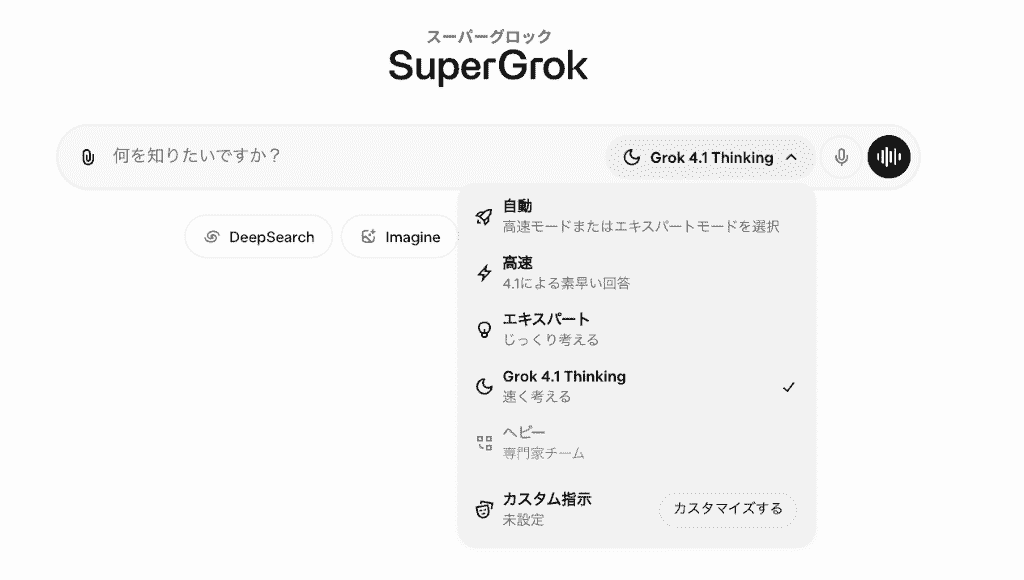
ここからは、実際にThinkingモードを使って、その実力を検証した結果をレポートします。
検証①:論理クイズ(フェルミ推定)
まずは、AIの推論能力を測るために「日本国内にマンホールはいくつある?」というフェルミ推定の問題を投げかけてみました。
不確定な状況に対し、Grokは情報をどのように処理するのでしょうか?
入力プロンプト
日本国内にマンホールはいくつあるか、フェルミ推定でざっくり推論してください。 以下の点を必ず守ってください。 まず、前提となる変数を箇条書きで定義してください(例:日本の人口、世帯数、道路延長、下水道普及率など)。
〜(省略)〜
モードを『4.1 Thinking』に設定して結果を待ちます...
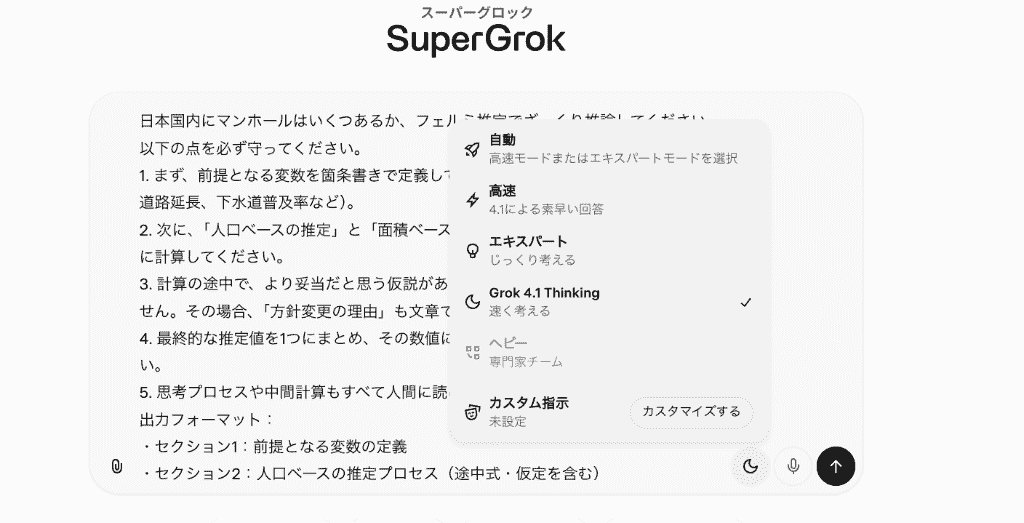
約2分半ほどで出力が完了しました!
80近いソースからデータを参照して情報を処理し、それに基づいてセクションごとに予測をまとめているようですね。
数値が正確かについては、「約〜」と記載されているようにやや大きめの算出結果となっていました。(赤線)
情報の正確性については、参照元となるサイトのいくつかが3〜5年前のものであったので、直近のデータであるか、という点ではクリアできていないですね。
『フェルミ推定でざっくり』と指示していたので、この点は許容範囲としましょう!
不確定要素に対して「仮定」「推論」と判定していたので、あくまで仮の分析結果として参考資料の一つとして受理してもいいかもしれません。
「〜は妥当か?〜は現実的な範囲」と思考している点は、『Thinkingモード』の特性がよくわかる点となっています!(赤枠)
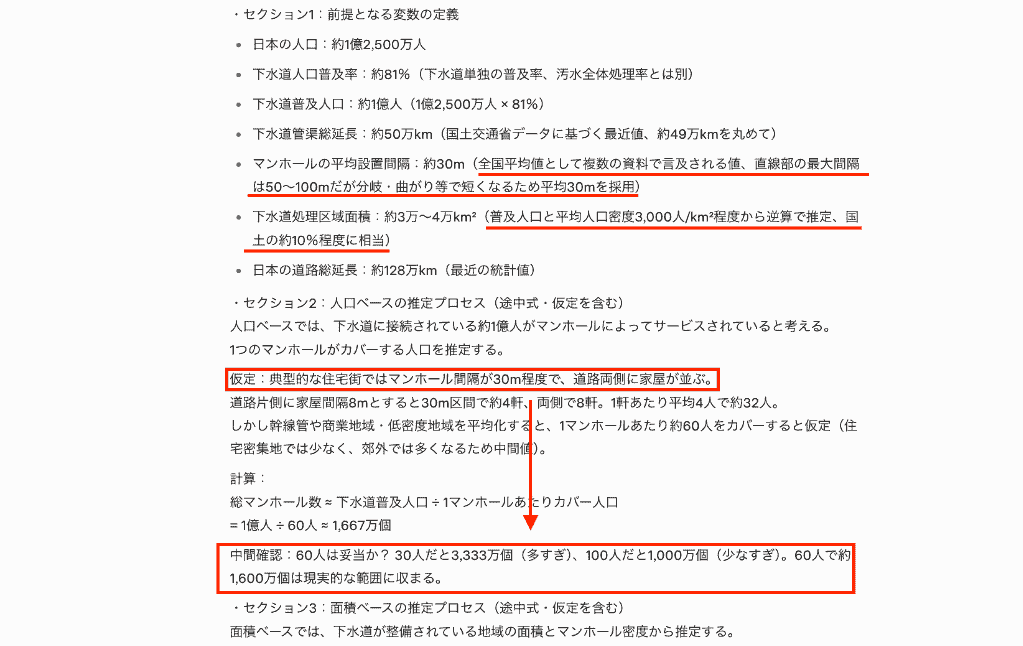
情報が最新のものでないのは気になりますが、過去のデータから推論を重ねて結果を抽出している点は【分析のスペシャリスト】といえるでしょう。
なお、ベースとなる情報が間違っていると計算式まで狂ってしまうので、別のAIツールで重複チェックしたり、人の手で数値を調整するといった対応は必須だといえます。
検証②:プログラミング(バグ特定と修正)
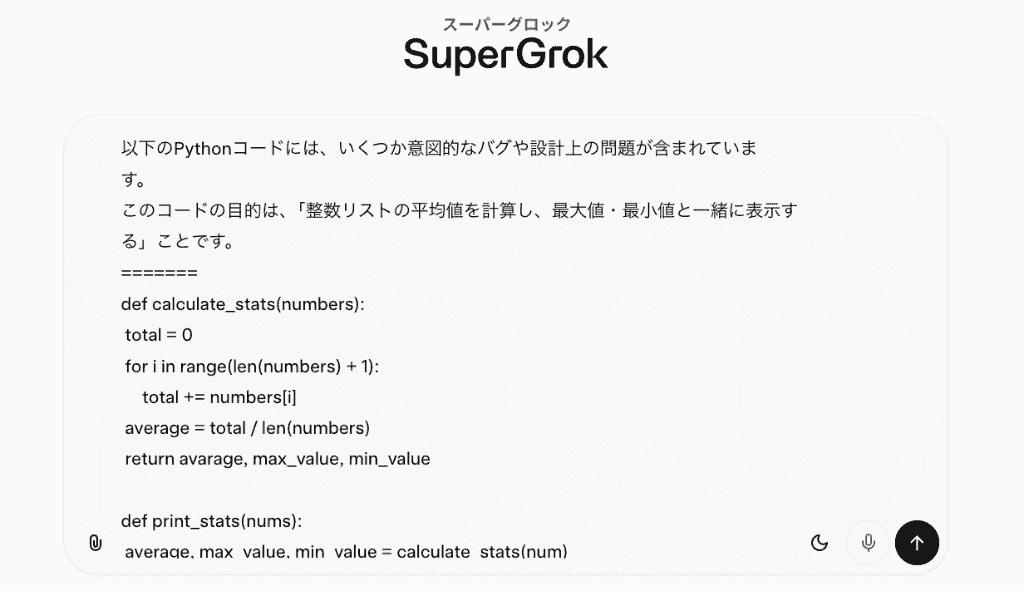
次に、意図的にバグを含ませたPythonコードを渡し、「エラーの原因を特定して修正して」と依頼しました。
入力プロンプト
以下のPythonコードには、いくつか意図的なバグや設計上の問題が含まれています。 このコードの目的は、「整数リストの平均値を計算し、最大値・最小値と一緒に表示する」ことです。〜(省略)〜
4. 最終的に、「初心者エンジニアがこのコードから学べるポイント」を3〜5個くらいに整理してください。
なお、今回以下のことを重要点としてプロンプトを投稿しています。
- 目的を明確にする
- 初心者でもわかりやすい要約を提示する
- 出力フォーマットを固定する
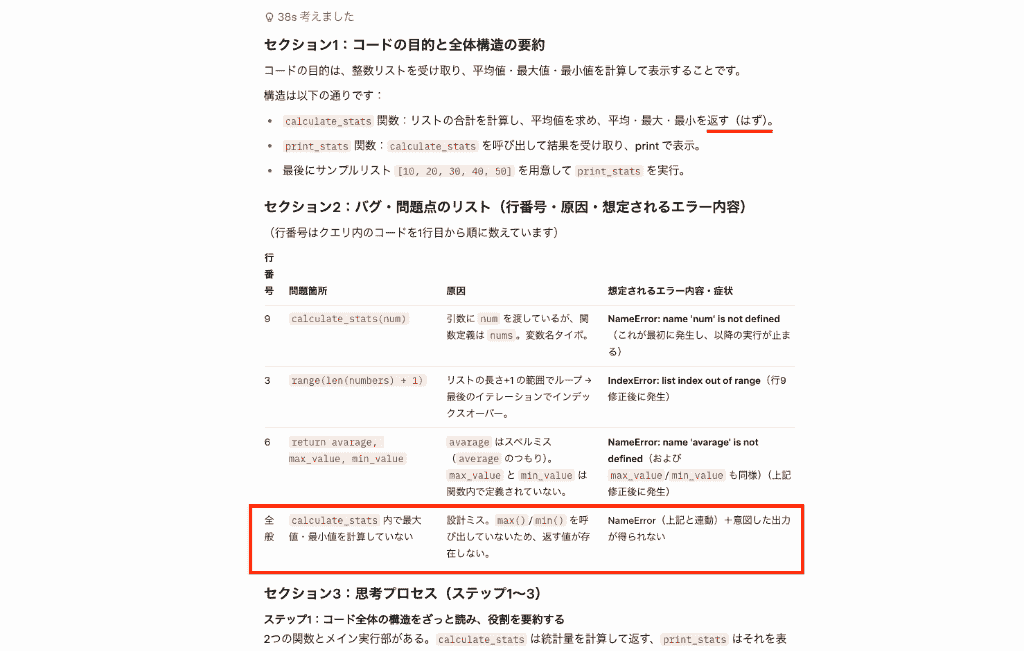
出力結果は以下の通りです。
コードの構造から、どのような結果を取得するものであるかを推論しているのが見てとれますね!(赤線)
エラーの発生原因となる「スペルミス」や「全体的な設計ミス」も的確に指摘できています。(赤枠)
なんといっても処理スピードが速い!40秒ほどで処理を完了させています!
修正後のコードも出力されており、問題なく動作することを確認しました!
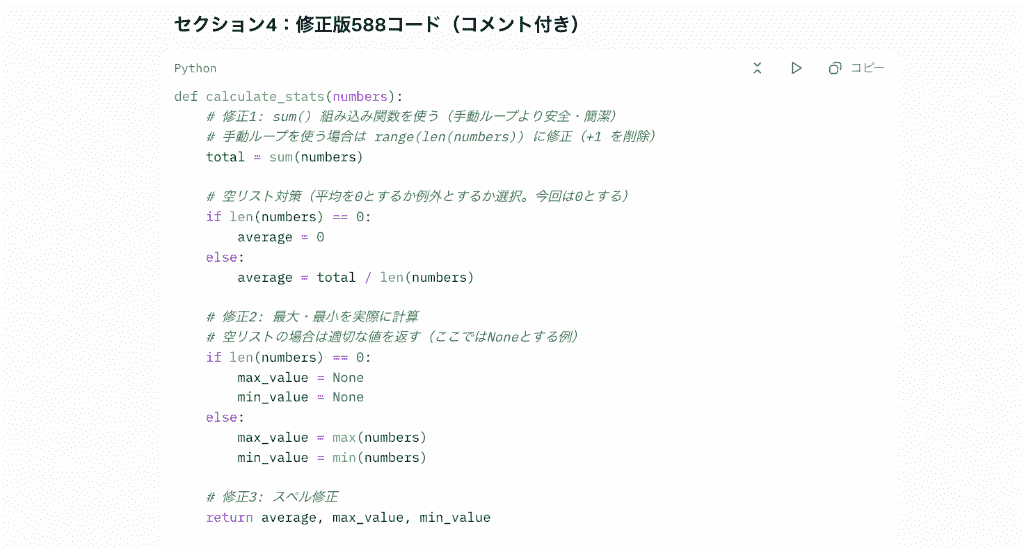
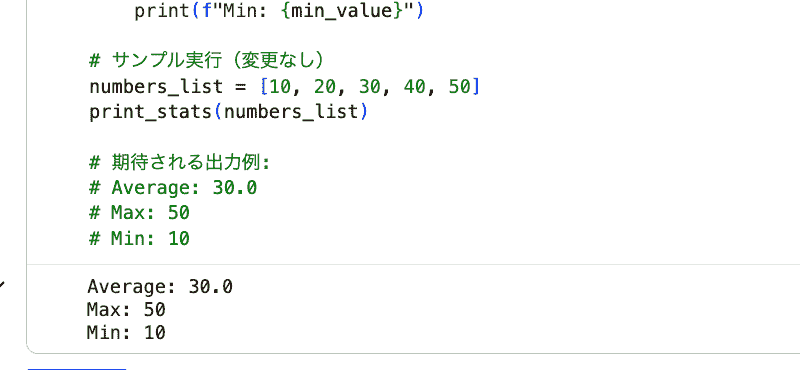
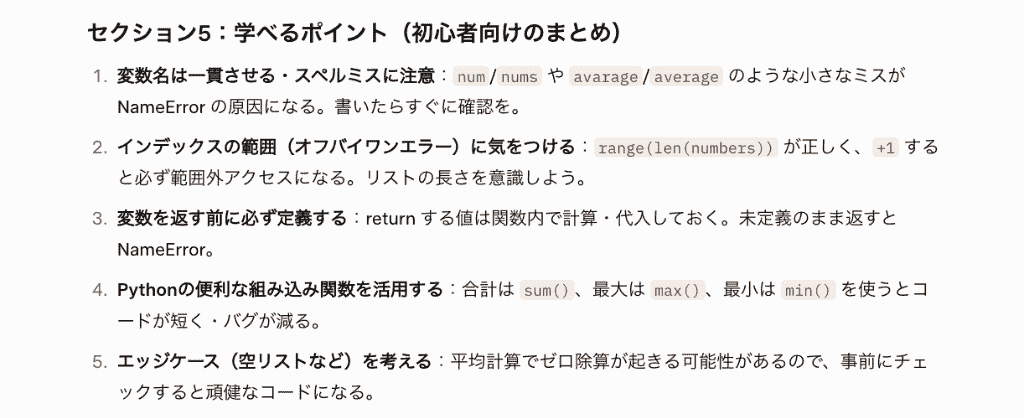
今回のエラー発生にあたって、次回に考慮するといいポイントも挙げてくれています。
エンジニアにとっては、バグの原因特定プロセス自体が参考になり、初心者には学習ツールとして活用できる点は非常に優秀だと感じました。
検証③:複雑な意思決定のサポート
最後の検証では、「予算20万円で、動画編集とゲームができるノートPCを買いたい。おすすめのスペックと機種選定の基準を教えて」と相談してみました。
入力プロンプト
予算20万円で、動画編集とゲームが快適にできるノートPCを買いたいです。 おすすめの「スペック条件」と「機種選定の基準」を教えてください。実際の機種名は参考程度で構いませんが、どういう観点で比較・評価すべきかを重視してほしいです。 【前提条件】
〜(省略)〜
ここでは
- 前提条件と要望を提示
- 重み付けによる優先度の判定
に重点をおいたプロンプトを投稿しています。
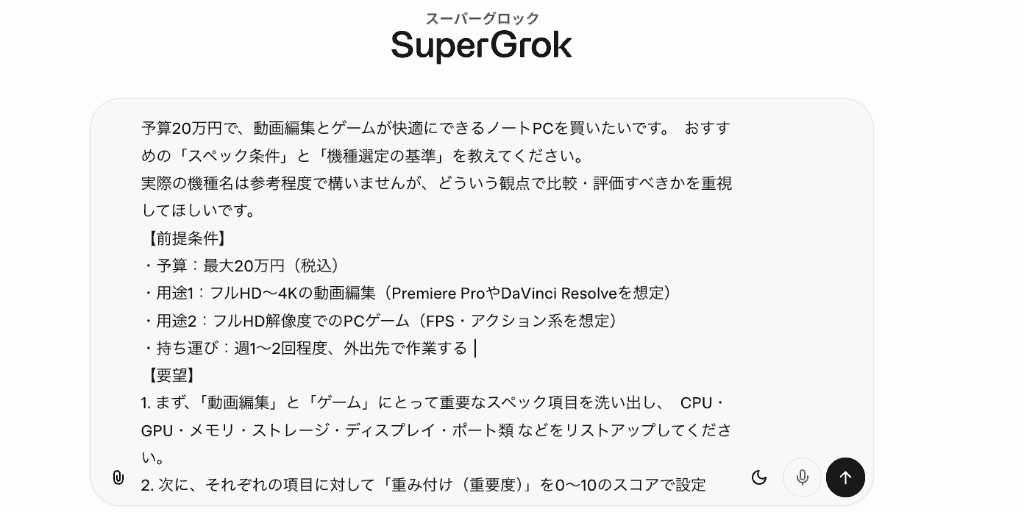
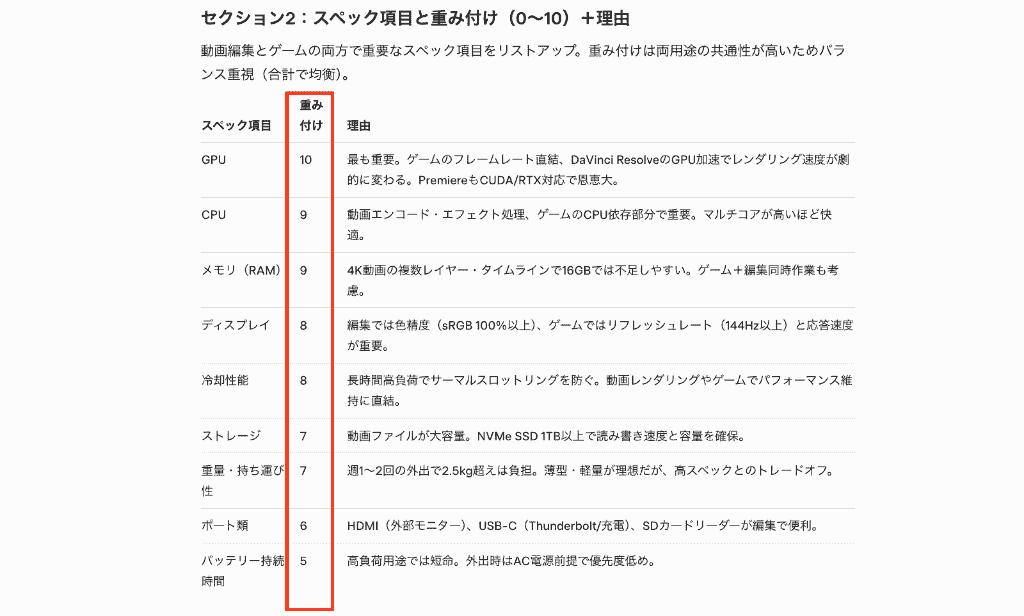
約1分ほどで結果が出力されました!
要望に対しての重み付けや判定の理由も納得のいく内容で提示されていますね。
具体的な商品タイプの提案の下には、各商品の評価コメントが簡単に記載されていてわかりやすいので、パターンごとのおすすめによって、ユーザーは判断の指針となる情報を得られるようになります。
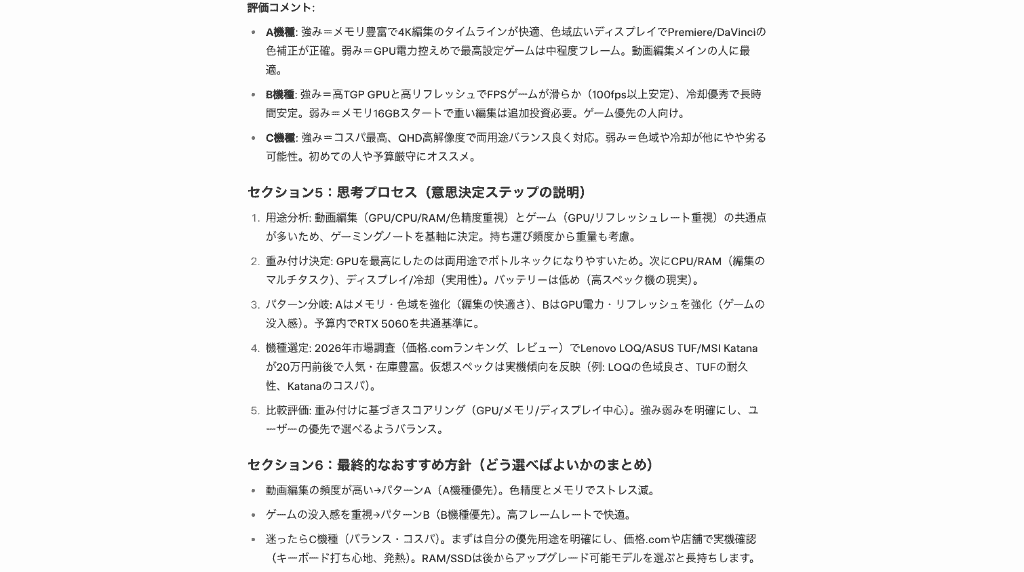
高額商品の購入を考える際は、判断を下すまでにどうしても思考時間が長くなってしまうので、AIが要望に沿った商品を提示してくれるのは無駄な時間を削減できていいですね!
ビジネスシーンでも、「経費内に収まる備品はどこのメーカーを選んだらいいか」「新規事業を発足するにあたって、エンジニア採用が必要。PCはどの程度のスペックが必要か」といった問題の解決に一役買うでしょう。
🌪️使って分かったメリット・デメリット

実際に使ってみて感じたメリットとデメリットをまとめてみました。
メリット
- 思考プロセスが学べる:AIがどうやって答えを導き出したかが見えるため、ユーザー自身の論理的思考力や問題解決スキルの向上に役立ちます。
- 信頼性が高い:根拠不明な回答(ハルシネーション)が減り、もし間違っていても「どこで計算を間違えたか」を確認できるため、修正が容易。
- 複雑なタスクに強い:一発で答えが出ないような難問でも、ステップバイステップで解くことで高い正答率を誇ります。
デメリット
- 回答に時間がかかる:じっくり思考するため、通常のチャットよりも回答が表示されるまでに数十秒〜数分の待ち時間が発生します。
- 単純な質問には不向き:「今日の天気は?」といった単純な質問に対してThinkingモードを使うと、無駄に推論を行ってしまい、オーバースペックになることがあります。
👤Thinkingモードをおすすめしたい人

エラーの原因特定プロセスを学びたい方や論理的思考を鍛えたい人にとって、AIの思考をトレースすることで、ロジカルシンキングの訓練になります。
他にも、意思決定の根拠が欲しい方にとっては、提案資料などで「なぜこの結論に至ったか」を説明する際の強力なサポーターになるでしょう!
🐩まとめ

検証結果を経て、複雑な推論や高度な問題解決において、他の追随を許さない「思考の深さ」を実感した方も多いはず!
特筆すべきは、不確定な要素に対する分析力。
技術面でも、Pythonコードのバグ特定をわずか40秒で完結したのは圧巻です!
他にも、高額商品や備品購入の迷いを断ち切る強力な「決断のアシスタント」として機能します。
参照データに数年前のものが混ざる課題はあるものの、「何が妥当か」を自問自答しながら導き出す思考の跡は、まさに分析のスペシャリストそのものです。
膨大なデータから最適な答えを導き出すGrokのThinkingモードは、ビジネスの現場で「考える時間」を劇的にショートカットする、知的な戦略パートナーと言い切れます。
AIを上手に活用することで、日々の業務が大幅に効率化すること間違いなしです!
🍂Yoomでできること
AIで得られた深い洞察や分析結果を、業務フローに組み込んでさらに効率化してみませんか?
Yoomを使えば、ノーコードで様々なアプリを連携させ、業務の自動化を実現!
例えば、アンケート結果をAIでVOC分析して結果をNotionに追加することで、データの管理コストを削減することができます。
また、商談情報からAIで課題点を抽出し、データベースに集約するといったフローも構築できるので、入力作業の手間を減らせます。
■概要アンケートなどで収集した顧客の声(VOC)の分析はサービス改善に不可欠ですが、膨大なテキストデータからインサイトを抽出する作業は多くの時間を要するのではないでしょうか。また、手作業による集計や分析では、担当者のスキルによって品質にばらつきが生じることもあります。このワークフローを活用すれば、指定した日時にGoogle スプレッドシートのアンケート結果をAIが自動でVOC分析し、結果をNotionに集約するため、こうした課題を円滑に解消できます。
■このテンプレートをおすすめする方- Google スプレッドシートで管理するアンケート結果のVOC分析に時間を要している方
- AIを活用して顧客の声の分析を効率化し、サービス改善に繋げたいと考えている方
- Google スプレッドシートとNotion間の手作業でのデータ転記を自動化したい方
■このテンプレートを使うメリット- 指定した日時に自動でVOC分析が実行されるため、これまで手作業で行っていた分析時間を短縮し、より重要な考察や施策立案に集中できます。
- AIによるテキスト分析とNotionへの自動記録によって、手作業での転記ミスや分析の抜け漏れといったヒューマンエラーを防ぎ、データの正確性を保ちます。
■フローボットの流れ- はじめに、Google スプレッドシートとNotionをYoomと連携します
- 次に、トリガーで、スケジュールトリガーを選択し、フローを起動したい日時を指定します
- 次に、オペレーションで、Google スプレッドシートの「複数のレコードを取得する」アクションを設定し、分析対象のアンケート結果を取得します
- 次に、オペレーションで、AI機能の「テキスト生成」アクションを設定し、取得したアンケート結果を分析・要約するよう指示します
- 最後に、オペレーションで、Notionの「レコードを追加する」アクションを設定し、AIが生成した分析結果を指定のデータベースに追加します
※「トリガー」:フロー起動のきっかけとなるアクション、「オペレーション」:トリガー起動後、フロー内で処理を行うアクション
■このワークフローのカスタムポイント- Google スプレッドシートからレコードを取得するアクションで、対象のスプレッドシートやシートを任意で設定してください。
- AI機能のテキスト生成では、前段で取得したアンケート結果の値を引用し、目的に応じた任意のプロンプトを設定可能です。
- Notionにレコードを追加するアクションで、追加先のデータベースIDを任意で設定してください。
■注意事項- Google スプレッドシート、NotionのそれぞれとYoomを連携してください。
■概要
Salesforceに蓄積される日々の商談情報。その中から課題点を見つけ出し、改善に繋げる作業は非常に重要ですが、手作業での情報収集や分析には多くの時間と手間がかかるのではないでしょうか。また、AIを活用したくても具体的な連携方法に悩むこともあるかもしれません。このワークフローを活用すれば、指定したスケジュールでSalesforceの商談情報を自動的に取得し、AIがその内容から課題点を抽出、結果をGoogle スプレッドシートへスムーズに追加するため、こうした課題の解消に繋がります。
■このテンプレートをおすすめする方
- Salesforceの商談データを定期的に分析し、営業戦略の改善に活かしたい方。
- AIを活用して商談の課題点を効率的に把握し、アクションに繋げたい方。
- SalesforceとGoogle スプレッドシート間のデータ連携を手作業で行っており、非効率を感じている方。
■このテンプレートを使うメリット
- Salesforceからの情報取得、AIによる分析、Google スプレッドシートへの記録が自動化されるため、これまで手作業に費やしていた時間を削減し、より戦略的な業務に集中できます。
- 手作業によるデータの取得ミスや転記漏れ、AI分析の適用漏れといったヒューマンエラーのリスクを軽減し、データの正確性と分析の質を高めることに貢献します。
■フローボットの流れ
- SalesforceとGoogle スプレッドシートをYoomと連携します。
- トリガーでスケジュールトリガー機能を選択し、「スケジュールトリガー」アクションで、フローを起動する日時や繰り返し間隔などを設定します。
- 続いて、オペレーションでSalesforceを選択し、「複数のレコードを取得する(最大200件)」アクションを設定して、対象となる商談の情報を取得します。
- 次に、繰り返し機能を選択し、「同じ処理を繰り返す」アクションで、取得した各商談情報に対して後続の処理を実行するように設定します。
- 繰り返し処理の中で、再度Salesforceの「レコードを取得する」アクションを設定し、商談情報に紐づく取引先の詳細情報を取得します。
- その後、AI機能を選択し、「テキストを生成する」アクションで、取得した商談情報や取引先情報をもとに課題点を抽出するようAIに指示します。
- 最後に、オペレーションでGoogle スプレッドシートを選択し、「レコードを追加する」アクションで、AIによって抽出された課題点などの情報を指定のシートに追加します。
※「トリガー」:フロー起動のきっかけとなるアクション、「オペレーション」:トリガー起動後、フロー内で処理を行うアクション
■このワークフローのカスタムポイント
- トリガー設定では、このフローを起動する日時や曜日、繰り返しの間隔などを、ユーザーの業務サイクルに合わせて自由にカスタムしてください。
- Salesforceの「複数のレコードを取得する(最大200件)」アクションの設定では、取得対象とする商談の条件(例えば、特定のフェーズにある商談や特定の期間に作成された商談など)を細かく指定することが可能です。
- 繰り返し機能の設定では、取得した商談情報のうち、どの情報をキーにして処理を繰り返すかといった条件を、分析の目的に応じてカスタムしてください。
- 2度目のSalesforceの「レコードを取得する」アクションの設定では、商談に関連する取引先情報を正確に取得するための条件(例えば、取引先IDなど)を、ユーザーのSalesforceのデータ構造に合わせて設定することが可能です。
- AI機能の「テキストを生成する」アクションの設定では、どのような観点で課題点を抽出するか、どのような形式で出力させたいかなど、プロンプトの内容を固定値やそれまでのオペレーションで取得したアウトプット情報を活用して具体的に指示することで、分析の精度を高めることができます。
- Google スプレッドシートの「レコードを追加する」アクションの設定では、Salesforceから取得した情報やAIによって生成されたテキストなど、これまでのステップで得られたアウトプット情報の中から、どの情報をスプレッドシートのどの列に追加するかを自由にマッピングしてカスタムしてください。
■注意事項
- Salesforce、Google スプレッドシートのそれぞれとYoomを連携してください。
- Salesforceとの連携および「同じ処理を繰り返す」オペレーション間の操作はチームプラン・サクセスプランでのみご利用いただけます。フリープラン・ミニプランの場合は設定しているフローボットのオペレーションやデータコネクトはエラーとなりますので、ご注意ください。
- チームプランやサクセスプランなどの有料プランは、2週間の無料トライアルを行うことが可能です。無料トライアル中には制限対象のアプリや機能(オペレーション)を使用することができます


- Google スプレッドシートで管理するアンケート結果のVOC分析に時間を要している方
- AIを活用して顧客の声の分析を効率化し、サービス改善に繋げたいと考えている方
- Google スプレッドシートとNotion間の手作業でのデータ転記を自動化したい方
- 指定した日時に自動でVOC分析が実行されるため、これまで手作業で行っていた分析時間を短縮し、より重要な考察や施策立案に集中できます。
- AIによるテキスト分析とNotionへの自動記録によって、手作業での転記ミスや分析の抜け漏れといったヒューマンエラーを防ぎ、データの正確性を保ちます。
- はじめに、Google スプレッドシートとNotionをYoomと連携します
- 次に、トリガーで、スケジュールトリガーを選択し、フローを起動したい日時を指定します
- 次に、オペレーションで、Google スプレッドシートの「複数のレコードを取得する」アクションを設定し、分析対象のアンケート結果を取得します
- 次に、オペレーションで、AI機能の「テキスト生成」アクションを設定し、取得したアンケート結果を分析・要約するよう指示します
- 最後に、オペレーションで、Notionの「レコードを追加する」アクションを設定し、AIが生成した分析結果を指定のデータベースに追加します
■このワークフローのカスタムポイント
- Google スプレッドシートからレコードを取得するアクションで、対象のスプレッドシートやシートを任意で設定してください。
- AI機能のテキスト生成では、前段で取得したアンケート結果の値を引用し、目的に応じた任意のプロンプトを設定可能です。
- Notionにレコードを追加するアクションで、追加先のデータベースIDを任意で設定してください。
- Google スプレッドシート、NotionのそれぞれとYoomを連携してください。

■概要
Salesforceに蓄積される日々の商談情報。その中から課題点を見つけ出し、改善に繋げる作業は非常に重要ですが、手作業での情報収集や分析には多くの時間と手間がかかるのではないでしょうか。また、AIを活用したくても具体的な連携方法に悩むこともあるかもしれません。このワークフローを活用すれば、指定したスケジュールでSalesforceの商談情報を自動的に取得し、AIがその内容から課題点を抽出、結果をGoogle スプレッドシートへスムーズに追加するため、こうした課題の解消に繋がります。
■このテンプレートをおすすめする方
- Salesforceの商談データを定期的に分析し、営業戦略の改善に活かしたい方。
- AIを活用して商談の課題点を効率的に把握し、アクションに繋げたい方。
- SalesforceとGoogle スプレッドシート間のデータ連携を手作業で行っており、非効率を感じている方。
■このテンプレートを使うメリット
- Salesforceからの情報取得、AIによる分析、Google スプレッドシートへの記録が自動化されるため、これまで手作業に費やしていた時間を削減し、より戦略的な業務に集中できます。
- 手作業によるデータの取得ミスや転記漏れ、AI分析の適用漏れといったヒューマンエラーのリスクを軽減し、データの正確性と分析の質を高めることに貢献します。
■フローボットの流れ
- SalesforceとGoogle スプレッドシートをYoomと連携します。
- トリガーでスケジュールトリガー機能を選択し、「スケジュールトリガー」アクションで、フローを起動する日時や繰り返し間隔などを設定します。
- 続いて、オペレーションでSalesforceを選択し、「複数のレコードを取得する(最大200件)」アクションを設定して、対象となる商談の情報を取得します。
- 次に、繰り返し機能を選択し、「同じ処理を繰り返す」アクションで、取得した各商談情報に対して後続の処理を実行するように設定します。
- 繰り返し処理の中で、再度Salesforceの「レコードを取得する」アクションを設定し、商談情報に紐づく取引先の詳細情報を取得します。
- その後、AI機能を選択し、「テキストを生成する」アクションで、取得した商談情報や取引先情報をもとに課題点を抽出するようAIに指示します。
- 最後に、オペレーションでGoogle スプレッドシートを選択し、「レコードを追加する」アクションで、AIによって抽出された課題点などの情報を指定のシートに追加します。
※「トリガー」:フロー起動のきっかけとなるアクション、「オペレーション」:トリガー起動後、フロー内で処理を行うアクション
■このワークフローのカスタムポイント
- トリガー設定では、このフローを起動する日時や曜日、繰り返しの間隔などを、ユーザーの業務サイクルに合わせて自由にカスタムしてください。
- Salesforceの「複数のレコードを取得する(最大200件)」アクションの設定では、取得対象とする商談の条件(例えば、特定のフェーズにある商談や特定の期間に作成された商談など)を細かく指定することが可能です。
- 繰り返し機能の設定では、取得した商談情報のうち、どの情報をキーにして処理を繰り返すかといった条件を、分析の目的に応じてカスタムしてください。
- 2度目のSalesforceの「レコードを取得する」アクションの設定では、商談に関連する取引先情報を正確に取得するための条件(例えば、取引先IDなど)を、ユーザーのSalesforceのデータ構造に合わせて設定することが可能です。
- AI機能の「テキストを生成する」アクションの設定では、どのような観点で課題点を抽出するか、どのような形式で出力させたいかなど、プロンプトの内容を固定値やそれまでのオペレーションで取得したアウトプット情報を活用して具体的に指示することで、分析の精度を高めることができます。
- Google スプレッドシートの「レコードを追加する」アクションの設定では、Salesforceから取得した情報やAIによって生成されたテキストなど、これまでのステップで得られたアウトプット情報の中から、どの情報をスプレッドシートのどの列に追加するかを自由にマッピングしてカスタムしてください。
■注意事項
- Salesforce、Google スプレッドシートのそれぞれとYoomを連携してください。
- Salesforceとの連携および「同じ処理を繰り返す」オペレーション間の操作はチームプラン・サクセスプランでのみご利用いただけます。フリープラン・ミニプランの場合は設定しているフローボットのオペレーションやデータコネクトはエラーとなりますので、ご注意ください。
- チームプランやサクセスプランなどの有料プランは、2週間の無料トライアルを行うことが可能です。無料トライアル中には制限対象のアプリや機能(オペレーション)を使用することができます
AIとYoomを組み合わせることで、「思考」から「実行・管理」までのプロセスを一気通貫で自動化し、生産性を劇的に向上させることができるでしょう。
ぜひ一度、その便利さを体験してみてください。
[Yoomとは]
出典:
プログラミング知識なしで手軽に構築できます。