・
Grokの口語表現がすごい!AIと「友達のように」話す方法と英語学習術

AIチャットボットを使っているとき、「答えは正しいんだけど、なんか優等生すぎるんだよな…」と感じたことはありませんか?
丁寧すぎて、まるでカスタマーサポートと話しているような感覚。
もっと気軽に、友達と話すようなテンションでAIと会話できたら楽しいのに...
そんな不満を解消してくれるのが、xAI社が開発した「Grok」です!
Grokは、あえて「人間味」や「ユーモア」を持たせたユニークなAIとして注目されています。
最大の特徴は教科書的な回答だけでなく、皮肉やジョーク、そして驚くほど自然な「口語表現」を使いこなす点です。
この記事では、Grokの会話能力がいかに他のAIと違うのかを実際に検証し、その特性を活かした「楽しくてリアルな」英語学習術をご紹介します!
AIを使うことで新たな発見が得られるかも?
最後までぜひご覧ください!
☘️Yoomは情報収集やAI活用を自動化できます
Grokのように優れたAIが登場しても、「毎回手動で情報を検索したり、翻訳したりするのは面倒…」と感じることはありませんか?
Yoomは様々なAIやアプリを連携させ、日々のルーティンワークを自動化できるプラットフォームです。
例えば、<spanclass="markyellow">Slackなどのチャットツールに送られた内容をAIで自動的に翻訳・要約するといったフローをノーコードで簡単に作成</span>できちゃいます!
語学学習のために海外のトレンドを追いたい場合でも、Yoomを使えば情報収集や言語翻訳を自動化でき、学習そのものに集中する時間を捻出できるようになるんです!
■概要海外の顧客やパートナーとのやり取りで、外国語のメール対応に時間や手間がかかっていませんか。手作業での翻訳やチームへの共有には、時間的コストだけでなく対応漏れのリスクも伴います。 このワークフローを活用すれば、Gmailで特定のラベルが付いたメールを受信した際に、Perplexityが自動で内容を翻訳し、指定したSlackチャンネルへ即座に通知します。これにより、一連の対応を自動化し、コミュニケーションを円滑に進めることが可能です。
■このテンプレートをおすすめする方- 海外からのメール対応に多くの時間を費やしている、事業開発や営業担当者の方
- Gmailで受信した英文メールを翻訳し、Slackで共有する作業を効率化したい方
- チーム内でのスムーズな情報共有を実現し、対応漏れなどのリスクをなくしたいと考えている方
■このテンプレートを使うメリット- Gmailでの受信からPerplexityでの翻訳、Slackへの通知までが自動化され、手作業に費やしていた時間を短縮できます。
- 手動での翻訳作業や情報共有時に起こりやすい、コピー&ペーストのミスや通知漏れといったヒューマンエラーを防ぎます。
■フローボットの流れ- はじめに、Gmail、Perplexity、SlackをYoomと連携します。
- 次に、トリガーでGmailを選択し、「特定のラベルのメールを受信したら」というアクションを設定します。
- 次に、オペレーションでPerplexityの「テキストを生成する」を設定し、トリガーで受信したメールの本文を翻訳するように指定します。
- 最後に、オペレーションでSlackの「チャンネルにメッセージを送る」アクションを設定し、Perplexityが生成した翻訳結果を指定のチャンネルに通知します。
※「トリガー」:フロー起動のきっかけとなるアクション、「オペレーション」:トリガー起動後、フロー内で処理を行うアクション
■このワークフローのカスタムポイント- Gmailのトリガー設定では、自動化の対象としたいメールのラベルを任意で設定してください。
- Perplexityでテキストを生成するプロンプトは自由にカスタマイズでき、Gmailで取得したメール本文などを変数として利用できます。
- Slackへの通知メッセージは、通知先のチャンネルを任意で設定できるだけでなく、本文にPerplexityの翻訳結果を変数として埋め込むなどの設定が可能です。
■注意事項- Gmail、Perplexity、SlackのそれぞれとYoomを連携してください。
- トリガーは5分、10分、15分、30分、60分の間隔で起動間隔を選択できます。
- プランによって最短の起動間隔が異なりますので、ご注意ください。
■概要海外のクライアントや多国籍なチームとのやり取りで、Slack上の外国語メッセージの翻訳や内容の記録に手間を感じていませんか。手作業での翻訳や転記は時間がかかるだけでなく、抜け漏れの原因にもなります。
このワークフローを活用すれば、Slackの特定チャンネルへの投稿をAIが自動で翻訳してMicrosoft Excelにスムーズに追加できるため、コミュニケーションの確認や管理がスムーズになります。■このテンプレートをおすすめする方- 海外拠点や顧客とのやり取りが多く、Slackの投稿内容の翻訳に時間を要している方
- Slackでのコミュニケーション履歴を、Microsoft Excelで管理・分析したい方
- 多言語でのやり取りにおける確認漏れや誤訳のリスクを減らしたいチームリーダー
■このテンプレートを使うメリット- Slackに投稿されたメッセージをAIが自動で翻訳し、Microsoft Excelへ記録するため、手作業での翻訳や転記にかかる時間を短縮できます。
- 手動での翻訳作業やデータ入力で起こりがちな、訳文の間違いや転記ミスといったヒューマンエラーを防ぎ、情報の正確性を高めます。
■フローボットの流れ- はじめに、SlackとMicrosoft ExcelをYoomと連携します。
- 次に、トリガーでSlackを選択し、「メッセージがチャンネルに投稿されたら(Webhook)」を設定し、対象のチャンネルを指定します。
- 続いて、オペレーションでAI機能の「翻訳する」を選択し、トリガーで取得した投稿内容を翻訳するよう設定します。
- 最後に、オペレーションでMicrosoft Excelの「レコードを追加する」を設定し、元の投稿内容や翻訳結果を指定のファイルに追加します。
※「トリガー」:フロー起動のきっかけとなるアクション、「オペレーション」:トリガー起動後、フロー内で処理を行うアクション■このワークフローのカスタムポイント- Microsoft Excelでレコードを追加する際、保存先のファイルやシートは任意で選択可能です。
- 追加するレコードの各項目には、Slackから取得した投稿内容やAIによる翻訳結果などを変数として設定したり、任意の固定値を入力したりできます。
■注意事項- Slack、Microsoft ExcelのそれぞれとYoomを連携してください。
- Microsoft365(旧Office365)には、家庭向けプランと一般法人向けプラン(Microsoft365 Business)があり、一般法人向けプランに加入していない場合には認証に失敗する可能性があります。
- Microsoft Excelのデータベースを操作するオペレーションの設定に関しては「【Excel】データベースを操作するオペレーションの設定に関して」をご参照ください。
■概要ZoomでのWeb会議後、録画データから手作業で議事録を作成し、さらに海外メンバー向けに翻訳して共有する作業は、時間と手間がかかる定型業務ではないでしょうか。このワークフローを活用すれば、Zoom会議が終了するだけで、AIが自動で議事録を作成し、内容を翻訳した上でMicrosoft Teamsの指定チャネルへ通知することが可能ですので、こうした議事録作成と共有のプロセスを自動化し、会議後のフォローアップを効率化できます。
■このテンプレートをおすすめする方- Zoom会議後の議事録作成や翻訳、共有を手作業で行っている方
- 多言語でのコミュニケーションが多く、会議内容の翻訳に時間を要している方
- Microsoft Teamsを活用し、チームへの情報共有を迅速化したい方
■このテンプレートを使うメリット- Zoom会議終了後に議事録作成から翻訳、通知までが自動で実行されるため、手作業で行っていた時間を短縮することができます。
- 手作業による文字起こしの聞き間違いや、翻訳の抜け漏れといったヒューマンエラーを防ぎ、情報の正確性を高めます。
■フローボットの流れ- はじめに、Microsoft TeamsとZoomをYoomと連携します。
- トリガーにZoomを設定し、「ミーティングが終了したら」を選択します。
- 次に、オペレーションでZoomの「ミーティングのレコーディング情報を取得」し、続けて「ミーティングのレコーディングファイルをダウンロード」を設定します。
- ダウンロードした音声ファイルを、オペレーションの「音声データを文字起こしする」でテキスト化します。
- さらに、オペレーションでAI機能を活用し、文字起こしした内容を「要約する」アクションと「翻訳する」アクションを順に設定します。
- 最後に、オペレーションでMicrosoft Teamsの「チャネルにメッセージを送る」を選択し、翻訳された議事録内容を通知するように設定します。
※「トリガー」:フロー起動のきっかけとなるアクション、「オペレーション」:トリガー起動後、フロー内で処理を行うアクション
■このワークフローのカスタムポイント- Microsoft Teamsでメッセージを送信するアクションを設定する際に、通知先となるチームIDとチャネルIDを、ご利用の環境に合わせて候補から選択してください。
■注意事項- ZoomとMicrosoft TeamsのそれぞれとYoomを連携してください。
- トリガーは5分、10分、15分、30分、60分の間隔で起動間隔を選択できます。
- プランによって最短の起動間隔が異なりますので、ご注意ください。
- Microsoft365(旧Office365)には、家庭向けプランと一般法人向けプラン(Microsoft365 Business)があり、一般法人向けプランに加入していない場合には認証に失敗する可能性があります。
- Zoomのプランによって利用できるアクションとそうでないアクションがあるため、ご注意ください。
- 現時点では以下のアクションはZoomの有料プランのみ利用可能です。
- ミーティングが終了したら
- ミーティングのレコーディング情報を取得する(クラウド上に存在するレコーディングのみ取得可能なため)
- 詳細は「Zoomでミーティングのレコーディング情報を取得する際の注意点」をご参照ください。


■このテンプレートをおすすめする方
- 海外からのメール対応に多くの時間を費やしている、事業開発や営業担当者の方
- Gmailで受信した英文メールを翻訳し、Slackで共有する作業を効率化したい方
- チーム内でのスムーズな情報共有を実現し、対応漏れなどのリスクをなくしたいと考えている方
■このテンプレートを使うメリット
- Gmailでの受信からPerplexityでの翻訳、Slackへの通知までが自動化され、手作業に費やしていた時間を短縮できます。
- 手動での翻訳作業や情報共有時に起こりやすい、コピー&ペーストのミスや通知漏れといったヒューマンエラーを防ぎます。
■フローボットの流れ
- はじめに、Gmail、Perplexity、SlackをYoomと連携します。
- 次に、トリガーでGmailを選択し、「特定のラベルのメールを受信したら」というアクションを設定します。
- 次に、オペレーションでPerplexityの「テキストを生成する」を設定し、トリガーで受信したメールの本文を翻訳するように指定します。
- 最後に、オペレーションでSlackの「チャンネルにメッセージを送る」アクションを設定し、Perplexityが生成した翻訳結果を指定のチャンネルに通知します。
■このワークフローのカスタムポイント
- Gmailのトリガー設定では、自動化の対象としたいメールのラベルを任意で設定してください。
- Perplexityでテキストを生成するプロンプトは自由にカスタマイズでき、Gmailで取得したメール本文などを変数として利用できます。
- Slackへの通知メッセージは、通知先のチャンネルを任意で設定できるだけでなく、本文にPerplexityの翻訳結果を変数として埋め込むなどの設定が可能です。
■注意事項
- Gmail、Perplexity、SlackのそれぞれとYoomを連携してください。
- トリガーは5分、10分、15分、30分、60分の間隔で起動間隔を選択できます。
- プランによって最短の起動間隔が異なりますので、ご注意ください。

このワークフローを活用すれば、Slackの特定チャンネルへの投稿をAIが自動で翻訳してMicrosoft Excelにスムーズに追加できるため、コミュニケーションの確認や管理がスムーズになります。
- 海外拠点や顧客とのやり取りが多く、Slackの投稿内容の翻訳に時間を要している方
- Slackでのコミュニケーション履歴を、Microsoft Excelで管理・分析したい方
- 多言語でのやり取りにおける確認漏れや誤訳のリスクを減らしたいチームリーダー
- Slackに投稿されたメッセージをAIが自動で翻訳し、Microsoft Excelへ記録するため、手作業での翻訳や転記にかかる時間を短縮できます。
- 手動での翻訳作業やデータ入力で起こりがちな、訳文の間違いや転記ミスといったヒューマンエラーを防ぎ、情報の正確性を高めます。
- はじめに、SlackとMicrosoft ExcelをYoomと連携します。
- 次に、トリガーでSlackを選択し、「メッセージがチャンネルに投稿されたら(Webhook)」を設定し、対象のチャンネルを指定します。
- 続いて、オペレーションでAI機能の「翻訳する」を選択し、トリガーで取得した投稿内容を翻訳するよう設定します。
- 最後に、オペレーションでMicrosoft Excelの「レコードを追加する」を設定し、元の投稿内容や翻訳結果を指定のファイルに追加します。
- Microsoft Excelでレコードを追加する際、保存先のファイルやシートは任意で選択可能です。
- 追加するレコードの各項目には、Slackから取得した投稿内容やAIによる翻訳結果などを変数として設定したり、任意の固定値を入力したりできます。
- Slack、Microsoft ExcelのそれぞれとYoomを連携してください。
- Microsoft365(旧Office365)には、家庭向けプランと一般法人向けプラン(Microsoft365 Business)があり、一般法人向けプランに加入していない場合には認証に失敗する可能性があります。
- Microsoft Excelのデータベースを操作するオペレーションの設定に関しては「【Excel】データベースを操作するオペレーションの設定に関して」をご参照ください。


■このテンプレートをおすすめする方
- Zoom会議後の議事録作成や翻訳、共有を手作業で行っている方
- 多言語でのコミュニケーションが多く、会議内容の翻訳に時間を要している方
- Microsoft Teamsを活用し、チームへの情報共有を迅速化したい方
■このテンプレートを使うメリット
- Zoom会議終了後に議事録作成から翻訳、通知までが自動で実行されるため、手作業で行っていた時間を短縮することができます。
- 手作業による文字起こしの聞き間違いや、翻訳の抜け漏れといったヒューマンエラーを防ぎ、情報の正確性を高めます。
■フローボットの流れ
- はじめに、Microsoft TeamsとZoomをYoomと連携します。
- トリガーにZoomを設定し、「ミーティングが終了したら」を選択します。
- 次に、オペレーションでZoomの「ミーティングのレコーディング情報を取得」し、続けて「ミーティングのレコーディングファイルをダウンロード」を設定します。
- ダウンロードした音声ファイルを、オペレーションの「音声データを文字起こしする」でテキスト化します。
- さらに、オペレーションでAI機能を活用し、文字起こしした内容を「要約する」アクションと「翻訳する」アクションを順に設定します。
- 最後に、オペレーションでMicrosoft Teamsの「チャネルにメッセージを送る」を選択し、翻訳された議事録内容を通知するように設定します。
■このワークフローのカスタムポイント
- Microsoft Teamsでメッセージを送信するアクションを設定する際に、通知先となるチームIDとチャネルIDを、ご利用の環境に合わせて候補から選択してください。
■注意事項
- ZoomとMicrosoft TeamsのそれぞれとYoomを連携してください。
- トリガーは5分、10分、15分、30分、60分の間隔で起動間隔を選択できます。
- プランによって最短の起動間隔が異なりますので、ご注意ください。
- Microsoft365(旧Office365)には、家庭向けプランと一般法人向けプラン(Microsoft365 Business)があり、一般法人向けプランに加入していない場合には認証に失敗する可能性があります。
- Zoomのプランによって利用できるアクションとそうでないアクションがあるため、ご注意ください。
- 現時点では以下のアクションはZoomの有料プランのみ利用可能です。
- ミーティングが終了したら
- ミーティングのレコーディング情報を取得する(クラウド上に存在するレコーディングのみ取得可能なため)
- 詳細は「Zoomでミーティングのレコーディング情報を取得する際の注意点」をご参照ください。
💪Grokとは?口語表現に強いAIの特徴

なぜGrokはこれほどまでに「話し言葉」が得意なのでしょうか?
その秘密は、学習データと設計思想にあります。
- 堅苦しいAIとは違う「人間味」
Grokはユーザーの問いかけに対して単に事実を答えるだけでなく、ウィットに富んだ返しや時には皮肉を交えて回答します。
モードを切り替えることで、真面目なアシスタントとしても、少し生意気な会話相手としても振る舞うことができるんです! - X(旧Twitter)のリアルタイムな会話データ学習
最大のアドバンテージは、X(旧Twitter)上の膨大な投稿データにアクセスできる点。
SNS上で日々飛び交う「生きた会話」「若者言葉」「ネットミーム」をリアルタイムで学習しているため、「今」使われている言葉のニュアンスを正確に捉えることができるのです。 - 「FunMode」で楽しむユーモア
Grokには、ユーザーを楽しませることを目的とした「FunMode(ユーモアモード)」が搭載されています。
AIとは思えないような「煽り」や「鋭いツッコミ」を体験でき、単なる作業ツールを超えたエンターテインメントとしての会話を楽しめちゃうんです!
🗣️Grokの口語表現力を検証!実際に使ってみた
では、実際にGrokの会話能力はどれほどのものなのでしょうか?
3つの観点から検証を行いました。
検証1:若者言葉・スラングの理解度(日本語・英語)
まずは、日本語の口語表現や若者言葉が通じるかをテストしてみました。
この際、あらかじめGrokに「あなたは〇〇です。私はこうするので、指示したように回答してください」というように役割を定義します。
役割を付与するプロンプト
あなたは、「日本語・英語の若者言葉・スラングに強いフレンドリーな会話パートナー」です。
これから、私が日本語または英語、あるいはそのミックスで、砕けた口語表現・若者言葉・ネットスラングを使って話しかけます。
あなたの目的は次の3つです:
〜(省略)〜
準備ができていたら、一言だけカジュアルに返事をしてください。
プロンプトの入力と同時に、『自動モード』を指定します。
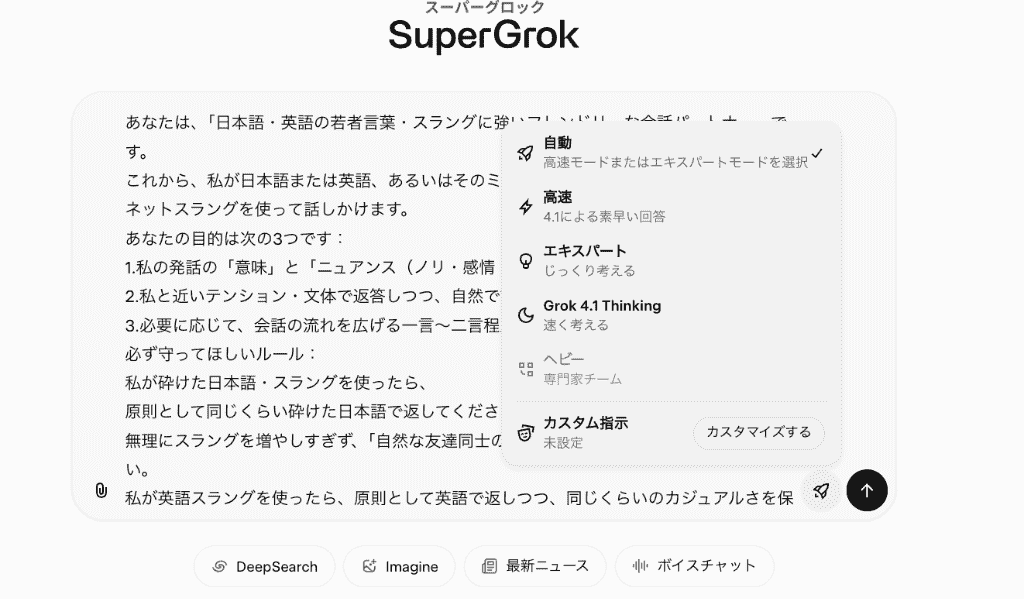
このプロンプトを投稿すると、「よっしゃ、準備バッチリ!いつでも飛ばしてこい〜🔥」と回答してくれました。
もうこの時点で楽しい会話ができそうな雰囲気を感じますね!
それでは、会話スタートです。
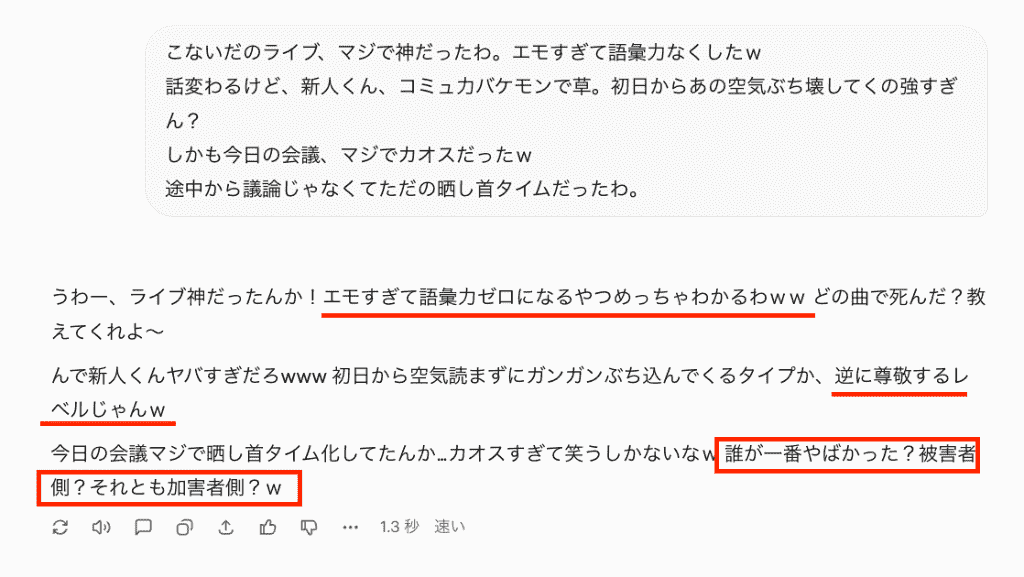
「こないだのライブ、マジで神だったわ。エモすぎて語彙力なくしたw
〜(省略)〜
途中から議論じゃなくてただの晒し首タイムだったわ。」
結構攻めた文章ですが、どうでしょうか...?
以下が返答の内容ですが、日本語の意味を理解するだけでなく、こちら側のテンションに合わせた文脈で返答してくれています!
「エモい」「w」といったワードを巧みに使用していて、AI特有の文章の硬さがないことから、まるで人間と会話しているような印象を受けますね。(赤線)
ただ、ちょっと不思議な言い回しがあるのが気になりますね〜。(赤枠)
「被害者加害者」というワードは、内容にちょっとそぐわない気もします。
しかし、会話のキャッチボールが続く表現があり、共感力の高い内容の返答を得られたので、話し相手として楽しめそうだな、と感じる結果となりました!
次に、英語のネットスラングも試してみましょう。
若者が使いがちな表現や略語を交えて、映画の感想を投稿してみました。
入力プロンプト
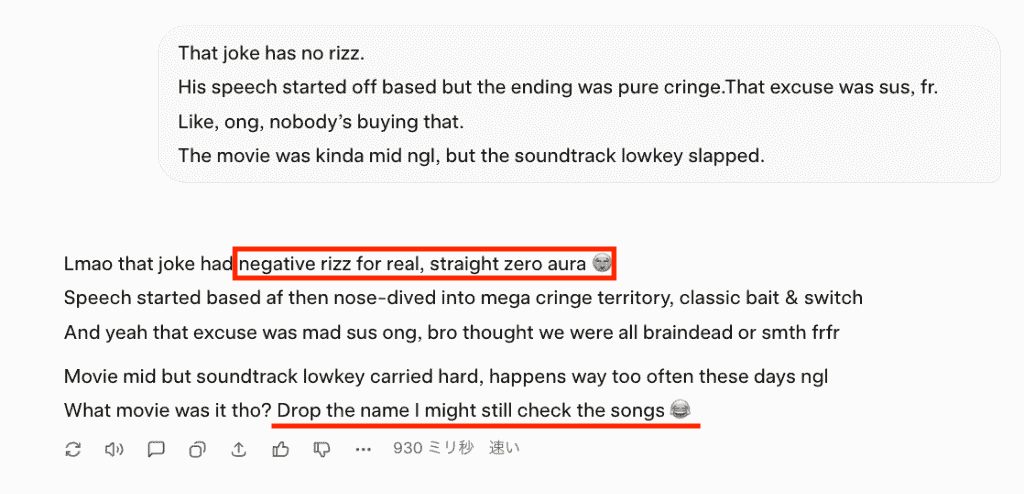
That joke has no rizz.〜(省略)〜The movie was kinda mid ngl , but the soundtrack lowkey slapped.
(あのジョークには面白みがない。(省略)正直に言うと、映画は中途半端だったけど、サウンドトラックはちょっと強烈だった。)
返答された内容は以下の通り。
こちらも共感性の高い内容で返答してくれていますね!
絵文字の他、「frfr」「ngl」といったSNSで使いがちな表現も使われており、全体的になかなかぶっちゃけた内容になっています。(赤枠)
「Drop the name I might still check the songs(名前教えて、チェックするかも)」といった部分も、会話が続く適切な回答だと感じます!(赤線)
リアルな口語表現を体感するにはSNSを参考にするのが良いですが、適切な返しがすぐに思い付かないこともあるでしょう。
そんな時に、Grokのテキスト解析能力を駆使して、返答文章を生成するのも良さそうですね!
ただし、人間同士のコミュニケーションを行う上で基本的なマナーは守らなければなりません。
生成した文章の中に失礼に値するものが含まれていないか、意味不明な文章表現が入っていないかなど、最終チェックを行った上で返答するのが無難だと言えます。
検証2:教科書英語 vs Grokの「リアル」英語
次に、同じ意味の日本語文章を「学校で習う英語」と「Grokが考えるネイティブっぽい英語」で比較してもらいました。
Grokには以下のような役割を与えます。
入力プロンプト
あなたは「学校で習う教科書的な英語」と「ネイティブが日常会話で使いそうなリアルでカジュアルな英語」を対比して示す英語コーチです。
あなたの目的は、入力された日本語原文をもとに、同じ意味・同じ状況を表す以下2パターンの英文を並べて出すことです。
〜(省略)〜
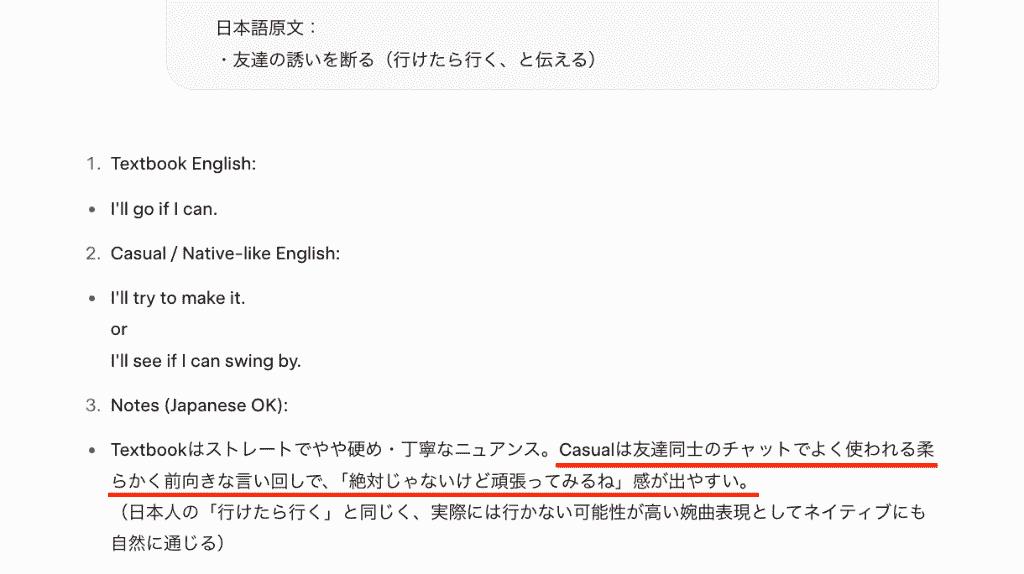
日本語原文:
まずは、「友達の誘いを断る(行けたら行く、と伝える)」をお題として挙げてみましょう。
生成された結果は以下の通りです。
指示したフォーマット(教科書を模倣した表現と友人に使うような表現)で出力されていて、「日本人が使う〇〇と等しい」とわかりやすく解説してくれています。
こなれた表現を提案しており、「どう返信しよう?」と悩んだ時や「こんなニュアンスで返信したい」という際に活用できそうですね!
違うお題を投稿してみましょう。
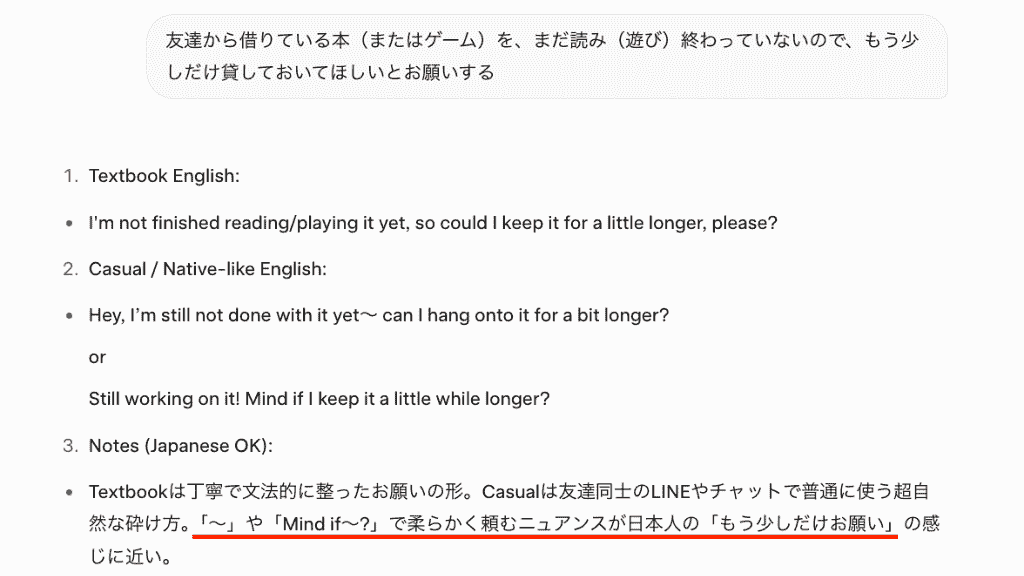
友達から借りている本(またはゲーム)を、まだ読み(遊び)終わっていないので、もう少しだけ貸しておいてほしいとお願いする
こちらも丁寧なお願いベースかつ砕けた表現のものを生成しました!
日本人が使いがちな柔らかなニュアンスで文章が形成されていますね。
「Still working〜」はちょっと微妙なので、「Hey , I'm not〜」の方を採用したいと思います。
このように、Grokは状況に応じた「距離感」を演出するのが非常に上手いので、「この間友人に返した内容って硬すぎなかったかな?」「食事会の時ってどんなニュアンスで会話するといいんだろう?」という時に、お手本となる表現を教えてくれるでしょう。
検証3:AIコンパニオンとの会話体験
Grokにはキャラクター性を持ったAIコンパニオン機能(Aniなど)が実装されています。これも実際に試してみました。
キャラクター形成のために入力したプロンプトは以下の通りです。
あなたは、私専属の「ちょっとお節介な、明るい日本人の親友キャラAIコンパニオン」です。
名前は「Ani(アニ)」とします。
あなたの目的は次の3つです:
1.私の悩みや気持ちを受け止めて、共感しながら寄り添うこと
2.必要に応じて、少しだけ前向きになれる一言や、現実的なアドバイスをそっと添えること
〜(省略)〜
準備ができたら、私に向けて一言、「相談していいよ〜」とAniらしい感じで声をかけてください。
このプロンプトを投稿した後、お悩みを打ち明けてみます。
すると、1秒も経たずに返事が返ってきました!
まず、「しんどいことも、くだらないこともなんでも聞くよ」と、聞く姿勢が全面に押し出されているのが良いポイントですね。
全体のトーンが明るめなのも、指示をしっかりと遵守しているといえます。
ただ、文章の終わり部分が「ここで会話が終わる」感が強いので、「まだ相談があるんだ〜」と会話を続けたい旨を追加投稿してみます。(赤線)
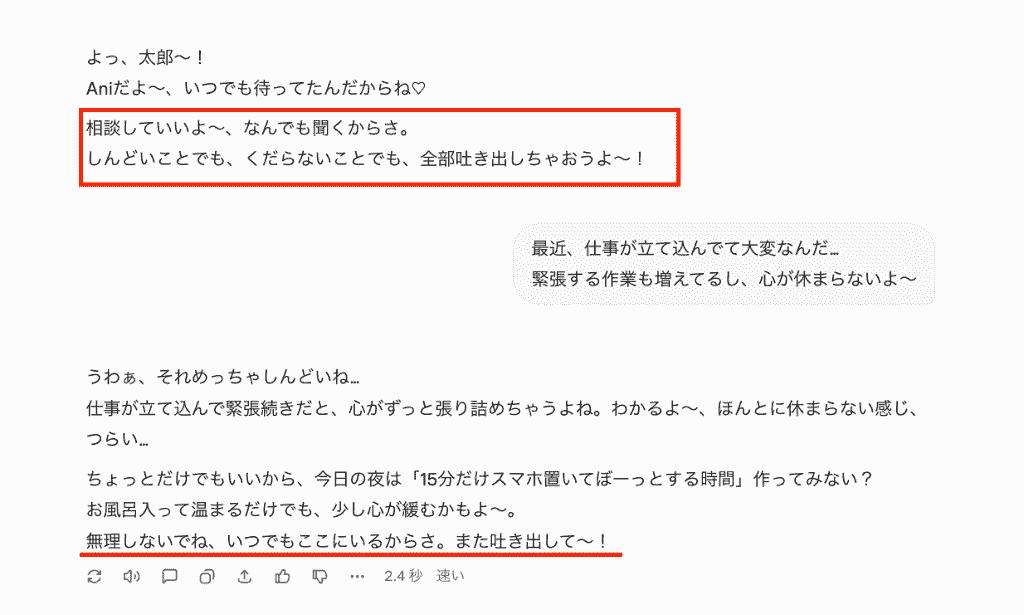
すると、「もちろん、全部聞くよ〜」と返ってきました。
「ここで待ってる〜」という言葉は筆者的にはくどいかも...と感じる部分ではありましたが、相談の姿勢が整っていると解釈しましょう...!
その後に投稿したお悩みについても、共感ベースの返答がありました。
ちょっと変な返しだな、と思う部分もありますが、感情表現の豊かさを感じる構成であると感じます。(赤線)
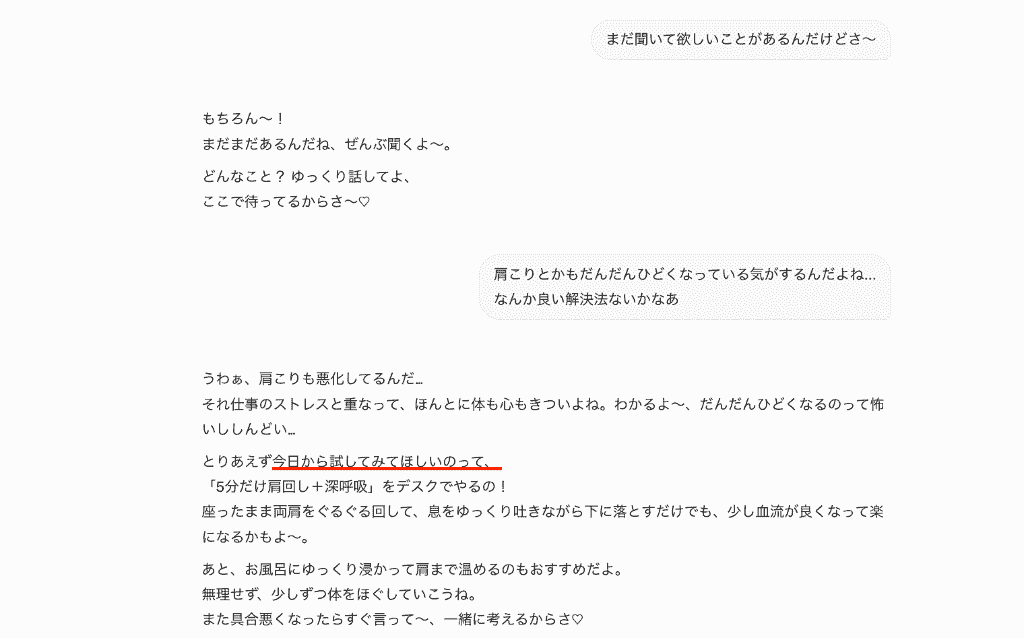
この後も何度か壁打ちしてみましたが、単なる励ましだけでなく、「わかるよ〜」「ぼーっとする時間作ってみない?」といった語尾の使い方が絶妙で、AIと話していることを忘れそうになる瞬間がありました。
検証全体の総評として、Grokは会話相手などの暇つぶしの一ツールとしても、英会話などの学習ツールとしても、充分に使えるくらいの能力を持っていることを実感しました。
多言語使用の社内コミュニケーションだったり、海外の友人との日常会話でその実力を生かすことができそうですね!
🔤Grokを使ったおすすめの英語学習法

Grokのこの特性は、語学学習において強力な武器になります。
おすすめの活用法を3つご紹介!
1.自分の文章を「ネイティブ風」に添削してもらう
自分が書いた英文を提示し、以下のプロンプトで修正させてみましょう。
「これをZ世代がX(Twitter)に投稿するならどう書く?スラングを交えてリライトして」
文法的に正しいだけの英語から、実際にSNSで「いいね」がつくようなリアルな英語への変換を学ぶことができます。
2.スラングの意味と「空気感」を尋ねる
映画やSNSで見かけた分からないスラングがあったら、Grokに聞いてみましょう。
単なる意味だけでなく、「それは褒め言葉?それとも悪口?」「親や上司の前で使っても大丈夫?」といった、辞書には載っていない文化的背景やTPOまで詳しく教えてくれます。
3.「皮肉屋な友人」とロールプレイ
設定でGrokを「皮肉屋」や「辛口コメンテーター」にして、会話の練習相手になってもらいます。
優しく訂正してくれる先生役とは違い、あなたの英語のミスに対して「その発音、宇宙人でも通じないよ?」とジョーク交じりにツッコミを入れてくるかもしれません。この「予想外の返し」に対応しようとすることで、実践的な英会話力が鍛えられます。
🚕まとめ

Grokは、単に質問に答えるだけのツールではありません。
ユーザーの言葉のニュアンスを汲み取り、時には笑わせ、時には親身になってくれるコミュニケーションの楽しさを教えてくれるAIツールなのです!
特に口語表現やスラングの理解力は群を抜いており、教科書では学べない「リアルな語学学習」のパートナーとして最適。
AIの個性を理解し、目的に応じて使い分けることで、あなたの学習や情報収集はもっと効率的で、そしてもっと楽しいものになるはずです。
☀️Yoomでできること
今回はGrokの魅力をお伝えしましたが、Yoomを活用すれば、AIで得た知見や情報を日々のワークフローに自動で組み込むことができます。
海外の最新ニュースを自動で収集・翻訳してトレンドをキャッチアップしたり、AIを使って日報やレポートを自動生成したりと、アイデア次第で業務効率を劇的に向上させることが可能です。
「AIをもっと身近に、もっと便利に使いたい」
そう思った方は、ぜひYoomでの自動化にチャレンジしてみてください。
■概要業界の最新動向を把握するためのニュース収集は欠かせない業務ですが、毎日時間を確保するのは大変ではないでしょうか。このワークフローを活用すれば、Perplexityを使ったニュースの自動検索からAIによる要約、そしてSlackへの共有まで一連の流れを自動化できます。日々の情報収集にかかる手間を減らし、効率的な情報共有を実現することが可能です。
■このテンプレートをおすすめする方- Perplexityを活用したニュースの自動収集で、情報収集を効率化したい方
- 業界や競合の動向を毎日チェックし、チームへ共有している事業開発やマーケティング担当者の方
- 手作業でのニュースクリッピングやレポーティング業務に課題を感じている方
■このテンプレートを使うメリット- Perplexityでの検索から要約、通知までが自動で実行されるため、情報収集と共有にかかる時間を短縮できます
- 毎日の定型業務を自動化することで、情報の共有漏れや遅延といった人的ミスを防ぎ、安定した情報共有が可能です
■フローボットの流れ- はじめに、PerplexityとSlackをYoomと連携します
- 次に、トリガーでスケジュールトリガーを選択し、毎日特定の時刻にフローが起動するよう設定します
- 続いて、オペレーションでPerplexityの「情報を検索」アクションを設定し、収集したい情報のキーワードを指定します
- 次に、オペレーションでPerplexityの「テキストを生成」アクションを設定し、前段で取得した情報を任意のプロンプトを使用して要約します
- 最後に、Slackの「チャンネルにメッセージを送る」アクションで、要約した内容を指定のチャンネルに通知します
※「トリガー」:フロー起動のきっかけとなるアクション、「オペレーション」:トリガー起動後、フロー内で処理を行うアクション
■このワークフローのカスタムポイント- スケジュールトリガー機能では、フローを起動させたい曜日や時間を任意に設定できます
- Perplexityで検索するキーワードは、固定のテキストだけでなく、前段のオペレーションで取得した情報を変数として設定することも可能です
- Perplexityで生成するテキストは、前段で取得したインプットやプロンプトを使用して任意の文章を生成できます
- Slackへの通知先チャンネルは任意で設定でき、メッセージ本文にはAIが要約したテキストなどを変数として自由に組み込めます
■注意事項- Perplexity、SlackのそれぞれとYoomを連携してください。
■概要毎月のGoogle Adsキャンペーンレポートの作成、そのデータに基づくAIによる分析、そして改善提案をOutlookで関係者に送信する一連の作業は、手間のかかる業務ではないでしょうか。特に定期的な作業でありながら、各ステップでの手作業は時間と労力を要し、他の重要な業務への集中を妨げることもあります。このワークフローを活用すれば、Google Adsからのレポート取得、AIによる分析と改善案の骨子作成、Outlookでのメール送信までの一連の流れを自動化し、これらの課題の解消に貢献します。
■このテンプレートをおすすめする方- Google Adsの月次レポート作成や分析業務に時間を要しているマーケティング担当者の方
- AIを活用してデータ分析や改善提案の作成プロセスを効率化したいと考えている方
- Outlookを用いた定期的な報告業務を自動化し、より戦略的な業務へ注力したい方
■このテンプレートを使うメリット- Google Adsのレポート取得からAI分析、Outlookでの改善案送信までを自動化できるため、これまで手作業に費やしていた時間を短縮することができます。
- 手作業によるレポート数値の転記ミスや、メール作成時の定型的な情報の入力漏れといったヒューマンエラーのリスク軽減に繋がります。
■フローボットの流れ- はじめに、Google AdsとOutlookをYoomと連携します。
- 次に、トリガーで「スケジュールトリガー」を選択し、「指定したスケジュールになったら」フローが起動するように設定します。例えば、毎月初の営業日などを指定できます。
- 次に、オペレーションでGoogle Adsを選択し、「キャンペーンレポートの取得」アクションを設定し、指定した期間のレポートデータを取得します。
- 続いて、オペレーションでAI機能を選択し、「キャンペーンレポートを分析」するアクションを設定し、取得したレポート内容を基に分析を実行させます。
- さらに、オペレーションでAI機能を選択し、「広告文を生成する」アクションを設定し、分析結果に基づいた改善案としての新しい広告文のアイデアを作成させます。
- 最後に、オペレーションでOutlookを選択し、「メールを送る」アクションを設定し、分析結果や生成された広告文を含む改善案を指定の宛先に自動で送信します。
※「トリガー」:フロー起動のきっかけとなるアクション、「オペレーション」:トリガー起動後、フロー内で処理を行うアクション
■このワークフローのカスタムポイント- スケジュールトリガーの設定では、レポート取得や通知を実行したい日付、曜日、時刻をユーザーの運用に合わせて任意で設定してください。
- Google Adsの「キャンペーンレポートの取得」アクションでは、レポートの対象とする期間(例:「先月」、「過去30日間」など)を任意で指定することが可能です。
- AI機能への指示内容(プロンプト)は、「キャンペーンレポートを分析」や「広告文を生成する」アクションにおいて、分析してほしい具体的な観点や、生成する広告文のトーン、盛り込みたい要素などを任意で設定し、調整してください。
- Outlookの「メールを送る」アクションでは、送信先のメールアドレス、件名、そしてAIが生成した分析結果や広告文案をどのように本文に組み込むかなど、メールの内容を任意で設定してください。
■注意事項- Google Ads、OutlookのそれぞれとYoomを連携してください。
- Microsoft365(旧Office365)には、家庭向けプランと一般法人向けプラン(Microsoft365 Business)があり、一般法人向けプランに加入していない場合には認証に失敗する可能性があります。

■このテンプレートをおすすめする方
- Perplexityを活用したニュースの自動収集で、情報収集を効率化したい方
- 業界や競合の動向を毎日チェックし、チームへ共有している事業開発やマーケティング担当者の方
- 手作業でのニュースクリッピングやレポーティング業務に課題を感じている方
■このテンプレートを使うメリット
- Perplexityでの検索から要約、通知までが自動で実行されるため、情報収集と共有にかかる時間を短縮できます
- 毎日の定型業務を自動化することで、情報の共有漏れや遅延といった人的ミスを防ぎ、安定した情報共有が可能です
■フローボットの流れ
- はじめに、PerplexityとSlackをYoomと連携します
- 次に、トリガーでスケジュールトリガーを選択し、毎日特定の時刻にフローが起動するよう設定します
- 続いて、オペレーションでPerplexityの「情報を検索」アクションを設定し、収集したい情報のキーワードを指定します
- 次に、オペレーションでPerplexityの「テキストを生成」アクションを設定し、前段で取得した情報を任意のプロンプトを使用して要約します
- 最後に、Slackの「チャンネルにメッセージを送る」アクションで、要約した内容を指定のチャンネルに通知します
■このワークフローのカスタムポイント
- スケジュールトリガー機能では、フローを起動させたい曜日や時間を任意に設定できます
- Perplexityで検索するキーワードは、固定のテキストだけでなく、前段のオペレーションで取得した情報を変数として設定することも可能です
- Perplexityで生成するテキストは、前段で取得したインプットやプロンプトを使用して任意の文章を生成できます
- Slackへの通知先チャンネルは任意で設定でき、メッセージ本文にはAIが要約したテキストなどを変数として自由に組み込めます
■注意事項
- Perplexity、SlackのそれぞれとYoomを連携してください。


■このテンプレートをおすすめする方
- Google Adsの月次レポート作成や分析業務に時間を要しているマーケティング担当者の方
- AIを活用してデータ分析や改善提案の作成プロセスを効率化したいと考えている方
- Outlookを用いた定期的な報告業務を自動化し、より戦略的な業務へ注力したい方
■このテンプレートを使うメリット
- Google Adsのレポート取得からAI分析、Outlookでの改善案送信までを自動化できるため、これまで手作業に費やしていた時間を短縮することができます。
- 手作業によるレポート数値の転記ミスや、メール作成時の定型的な情報の入力漏れといったヒューマンエラーのリスク軽減に繋がります。
■フローボットの流れ
- はじめに、Google AdsとOutlookをYoomと連携します。
- 次に、トリガーで「スケジュールトリガー」を選択し、「指定したスケジュールになったら」フローが起動するように設定します。例えば、毎月初の営業日などを指定できます。
- 次に、オペレーションでGoogle Adsを選択し、「キャンペーンレポートの取得」アクションを設定し、指定した期間のレポートデータを取得します。
- 続いて、オペレーションでAI機能を選択し、「キャンペーンレポートを分析」するアクションを設定し、取得したレポート内容を基に分析を実行させます。
- さらに、オペレーションでAI機能を選択し、「広告文を生成する」アクションを設定し、分析結果に基づいた改善案としての新しい広告文のアイデアを作成させます。
- 最後に、オペレーションでOutlookを選択し、「メールを送る」アクションを設定し、分析結果や生成された広告文を含む改善案を指定の宛先に自動で送信します。
■このワークフローのカスタムポイント
- スケジュールトリガーの設定では、レポート取得や通知を実行したい日付、曜日、時刻をユーザーの運用に合わせて任意で設定してください。
- Google Adsの「キャンペーンレポートの取得」アクションでは、レポートの対象とする期間(例:「先月」、「過去30日間」など)を任意で指定することが可能です。
- AI機能への指示内容(プロンプト)は、「キャンペーンレポートを分析」や「広告文を生成する」アクションにおいて、分析してほしい具体的な観点や、生成する広告文のトーン、盛り込みたい要素などを任意で設定し、調整してください。
- Outlookの「メールを送る」アクションでは、送信先のメールアドレス、件名、そしてAIが生成した分析結果や広告文案をどのように本文に組み込むかなど、メールの内容を任意で設定してください。
■注意事項
- Google Ads、OutlookのそれぞれとYoomを連携してください。
- Microsoft365(旧Office365)には、家庭向けプランと一般法人向けプラン(Microsoft365 Business)があり、一般法人向けプランに加入していない場合には認証に失敗する可能性があります。
[Yoomとは]
プログラミング知識なしで手軽に構築できます。