









・
AIワークフロー自動化で業務はどう変わる?主要ツールの特徴から導入5ステップまで

人手不足の解消や業務効率化の切り札として、多くの企業が注目しているのがAIワークフロー自動化です。
しかし、従来の「単純な作業を繰り返す自動化」だけでは、判断が必要な複雑な業務までカバーすることはできませんでした。
今、自動化の技術は「自律的に考えて動く」段階へと進化を遂げています。
本記事では、AIワークフロー自動化の基本から最新トレンドである「AIエージェント」の活用法、そして現場の課題を解決する厳選ツールまで、具体例を交えて詳しく解説します。
📋AIワークフロー自動化の定義とメリット
「自動化」と一口に言っても、その仕組みには大きな違いがあります。
まずはAIワークフロー自動化の何が画期的なのか、導入するメリットやトレンド情報も併せて整理しておきましょう。
従来の自動化とAIによるワークフローの違い
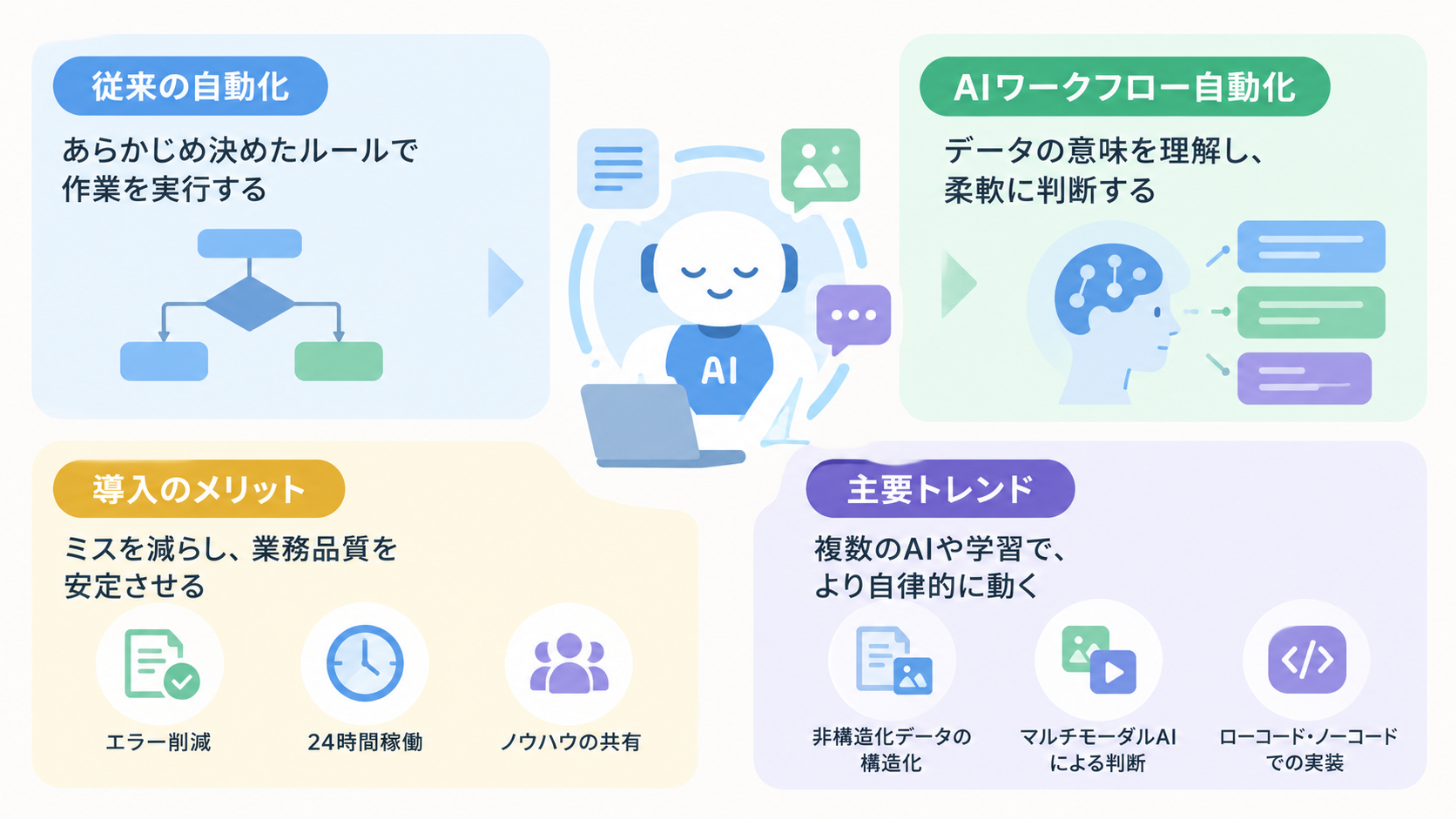
これまでの自動化(iPaaSやRPAなど)は、一般的に「ルールベース」と呼ばれるシステムが使われています。
これは、人間があらかじめ「もしAという条件が揃ったら、Bという処理をする」という厳密なルールを決めておく方法です。
一方でAIワークフロー自動化は、AIがデータの意味を理解し、文脈に合わせて柔軟に対応を判断します。
主な違いをまとめると以下の通りです。
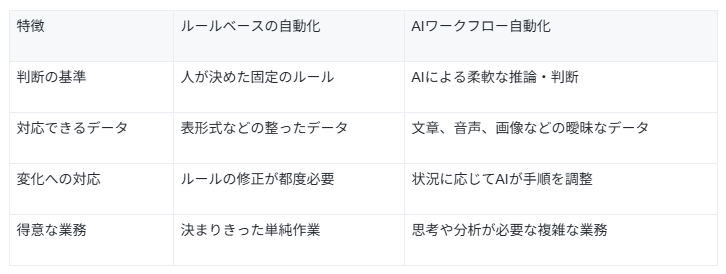
このように、従来の仕組みでは対応しきれず止まってしまっていた業務も、AIが介在することでスムーズに完結できるようになります。
関連記事:RPAとAIエージェントの違いとは?使い分け・連携方法・導入ステップを解説
AIワークフロー導入によって得られるメリット
AIワークフローを導入する最大の利点は、単なる作業時間の短縮に留まりません。
人間が行うとどうしても発生してしまう「見落とし」や「判断のブレ」を最小限に抑え、組織全体の業務品質を一定に保てる点にあります。
具体的には、以下のようなメリットが期待できます。
- データの転記ミスやチェック漏れなどのヒューマンエラーを減らせる
- 24時間365日一定の精度で稼働させられる
- 属人化していた専門的なノウハウを、システム上で再現・共有できる
これらの成果が積み重なることで、担当者は「AIにはできない、よりクリエイティブな仕事」や「顧客との深いコミュニケーション」に集中できる環境が整います。
ワークフロー自動化の主要トレンド
現在、自動化のトレンドは「ルールに従って作業するだけ」から「自律的に動かす」方向へと急速にシフトしています。
特に注目されているのが、複数のAIを組み合わせて一連の工程を分担させる手法や、人間のフィードバックを学習して精度を上げ続ける以下のような仕組みです。
- 非構造化データ(文章や画像)の即時構造化
- マルチモーダルAI(複数の情報の種類を同時に処理)による状況判断
- ローコード・ノーコードでの高度なAI実装
これまでは高度なプログラミングが必要だった「AIによる自動化」が、今では現場の担当者が直感的に操作できるレベルまで普及しており、導入のハードルは大きく下がっています。
⭐Yoomは判断を伴う複雑な業務を自動化できます
AIを活用したワークフローの構築や管理は便利な反面、プロンプトの調整や複数のツールを跨いだデータの受け渡し設定など、細かな調整に意外と手間がかかりますね。
そんな問題はYoomで解決!
Yoomを活用することで、複雑な条件分岐やデータの加工といった「判断」を伴う作業をAIに任せられるようになり、転記や調整の手間を最小限に抑えられます。
その結果、本来注力すべき戦略的な企画立案や、人間にしかできない高度な意思決定といったコア業務に集中できるようになります。
「これなら自分の業務も自動化できそう!」と感じた方は、ぜひ以下からYoomを試してみてください。



タスク一覧をもとに期限・重要度・緊急度・依存関係などを分析し、優先順位とその判断理由をまとめて提案するAIワーカーです。後続作業への影響が大きいタスクや対応を急ぐべきタスクを特定し、対応順やスケジュール見直し案まで整理してくれるため、抜け漏れなく業務の意思決定を進めたい方におすすめです。
- 「スキル」とは:
- AIワーカーが処理を行うための手順書です。詳しい設定方法は「【AIワーカー】スキル(旧マニュアル)の作成方法」をご参照ください。
- 「使用ツール」とは:
- AIワーカーが処理を行う際に使用するツールです。自社で普段使っているツールをAIに指示するだけで、データの取得先や出力先を自由に組み替えることができます。
- AIワーカーの同時実行数・作成可能なAIワーカー数・利用可能なAIモデルはご契約中のプランによって異なります。
- AIワーカー内でご利用いただけるアプリやオペレーション等はフローボットの利用制限と同様です。
- AIワーカーは、テスト実行でも本番実行と同様にタスクを消費しますのでご注意ください。詳細は「【AIワーカー】タスク実行数の計算方法」をご参照ください。

CSVやExcelのデータをもとに、重複削除・表記ゆれの統一・カテゴリー分け・集計などを自動で処理するAIワーカーです。複雑な分類ルールや集計条件にも対応し、指定されたルールに沿ってデータを整理・集計します。結果を表形式のサマリーや要確認リストとしてまとめて提示するため、手作業によるミスや工数を減らしたい方、整理・集計したデータをすぐに確認・活用したい方におすすめです。
- 「スキル」とは:
- AIワーカーが処理を行うための手順書です。詳しい設定方法は「【AIワーカー】スキル(旧マニュアル)の作成方法」をご参照ください。
- 「使用ツール」とは:
- AIワーカーが処理を行う際に使用するツールです。自社で普段使っているツールをAIに指示するだけで、データの取得先や出力先を自由に組み替えることができます。
- AIワーカーの同時実行数・作成可能なAIワーカー数・利用可能なAIモデルはご契約中のプランによって異なります。
- AIワーカー内でご利用いただけるアプリやオペレーション等はフローボットの利用制限と同様です。
- AIワーカーは、テスト実行でも本番実行と同様にタスクを消費しますのでご注意ください。詳細は「【AIワーカー】タスク実行数の計算方法」をご参照ください。
🛠️AIワークフロー自動化ツールおすすめ8選
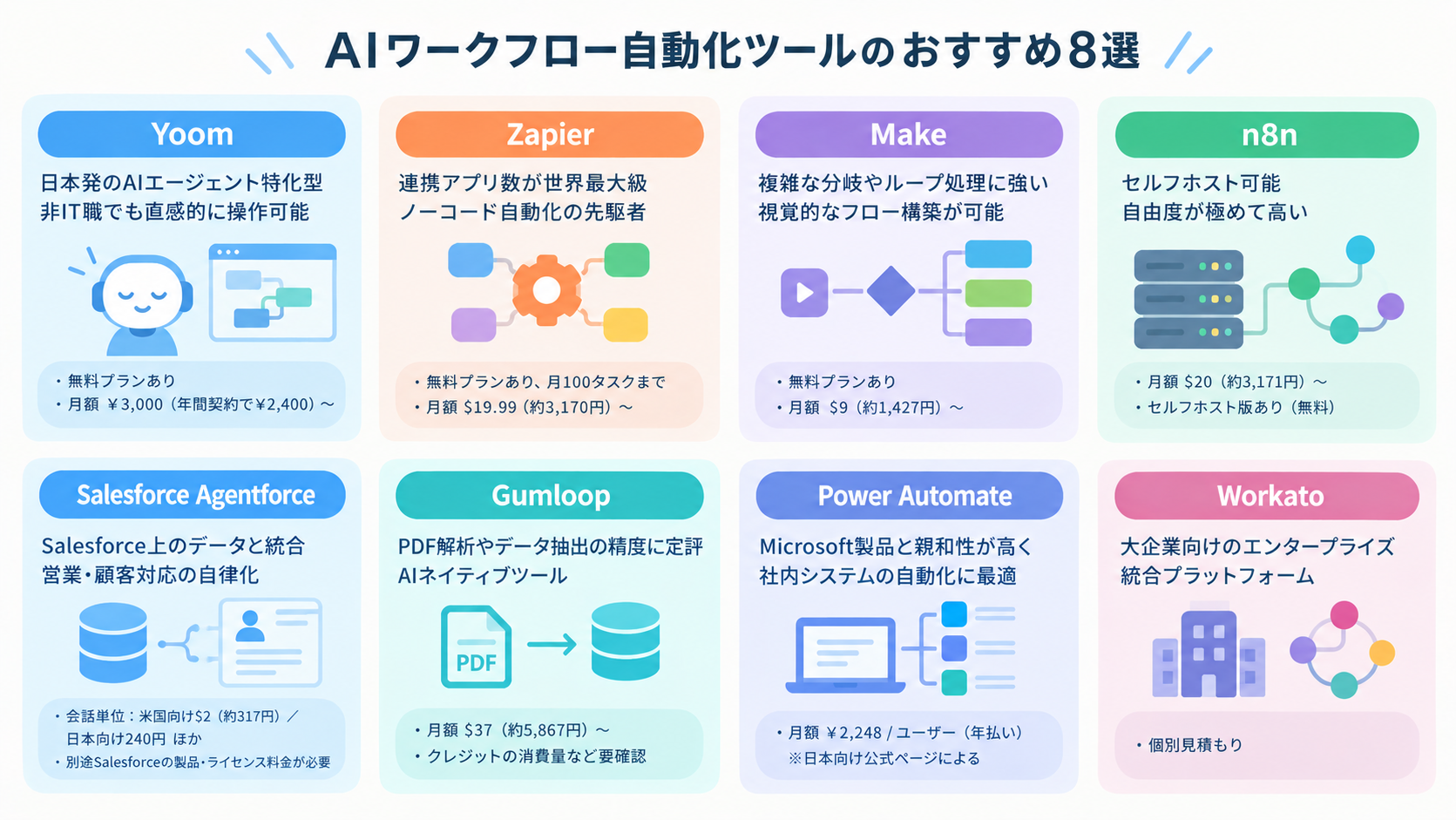
AIワークフローを実現するためのツールは、それぞれ得意とする領域や操作感が異なります。
自社の技術力や実現したい自動化の規模に合わせて、最適なツールを選択することが成功への第一歩です。
ここでは、AIワークフローや業務自動化に利用される主要な8つのツールを紹介します。
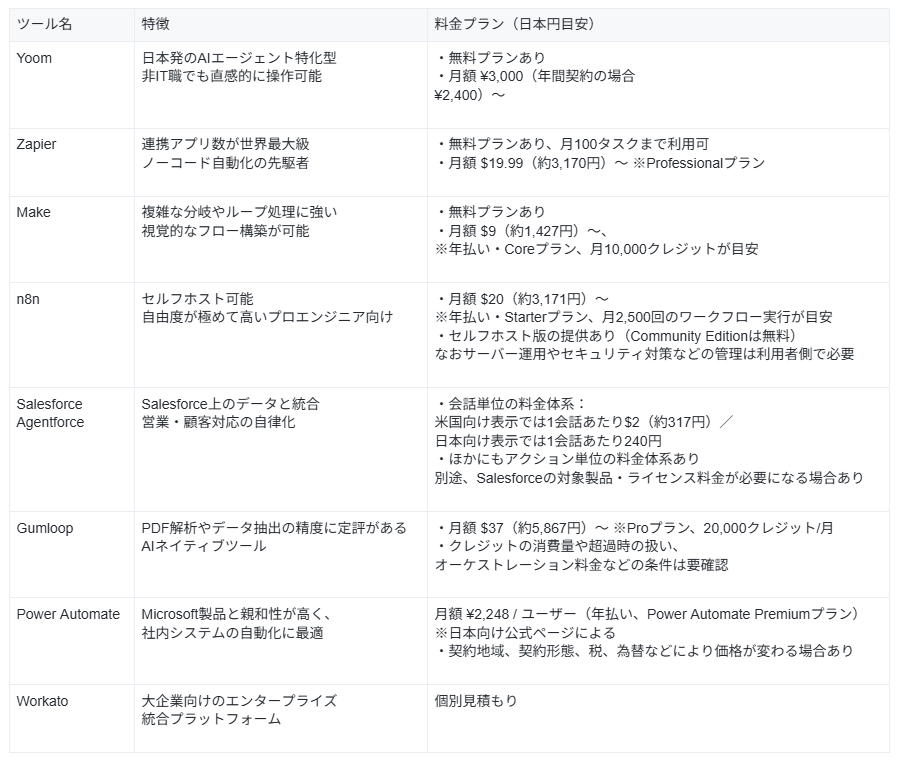
※日本円の目安は執筆時のレートをもとに換算した額です。
【各ツール公式サイト一覧】
Yoom
Yoomは、日本企業の業務プロセスに最適化されたAIエージェント・プラットフォームです。
最大の特徴は、独自の「AIワーカー」機能により、単なるデータの受け渡しだけでなく、内容の判断や推敲といった、これまで人間が行っていた「思考」を伴う工程を自動化できる点にあります。
日本語での操作性と充実した国内アプリとの連携により、ITの専門知識がない部署でもスムーズに導入が進められるのが強みです。
Zapier
Zapierでは、AIを活用したワークフロー作成やエージェント機能が提供されています。
世界中で利用されている自動化ツールの定番であり、連携可能なアプリケーションの数は数千を超えます。
簡単なタスクを複数のアプリ間で連携させる、いわゆる「ルールベース」の自動化を始めるのに適したツールです。
ただし、プロンプトによる作成支援の範囲や利用上限は、機能やプランによって異なります。
Make
Makeは、パズルのようにノードを繋げてワークフローを視覚的に構築できるツールです。
Zapierに比べて複雑な条件分岐やデータの加工処理が得意で、自由度の高い自動化を実現したい中級者から上級者に支持されています。
AIモジュールをフローの中に柔軟に組み込めるため、独自のAI処理パイプラインを作成する際にも非常に便利です。
n8n
n8nは「AI Agent」ノードを搭載しており、モデルとツールを接続してタスクに応じた処理を組み込めます。
エンジニアが自社の業務に合わせて細かくカスタマイズしたい場合に、特にポテンシャルを発揮するツールの一つです。
クラウド版かセルフホスト版が利用でき、自社の環境に合わせて選べます。
ただし、セルフホストであることだけを理由に機密性や安全性が自動的に確保されるわけではなく、適切なアクセス管理、アップデート、ログ管理などが必要です。
Salesforce Agentforce
CRMの代表格であるSalesforceが提供するAIエージェント機能です。
顧客データや商談履歴をAIが参照し、定義された指示やガードレールの範囲内でアクションを提案・実行します。
Salesforceを基盤として業務を行っている組織であれば、新たなインフラを構築することなく、既存データに基づいた強力なAI自動化をアドオンで追加できる点が最大のメリットです。
Gumloop
AI技術を前提に設計された「AIネイティブ」な自動化ツールです。
特に大量のPDF書類からのデータ抽出やウェブサイトのクローリング、非構造化データの構造化などの場面で活躍します。
ワークフローの中に「LLMによる判断」を組み込むステップが非常に使いやすく設計されています。
Microsoft Power Automate
Microsoft 365環境とシームレスに連携する、エンタープライズ向けの自動化ツールです。
ExcelやOutlook、Teams、SharePointといったビジネスの基幹となるツールとの親和性が高い点が特徴です。
社内のガバナンスを効かせながら、デスクトップ上の操作(RPA)とクラウド上のAI処理を統合した大規模なワークフローを構築するのに適しています。
Workato
グローバル企業や大企業の複雑なシステム間連携に特化した統合プラットフォーム(iPaaS)です。
セキュリティ、スケーラビリティ、運用監視の機能が充実しており、重要な業務をAIで自動化したい場合に有効な選択肢となります。
単なる自動化を超えて、全社的なビジネスプロセスの刷新を目指す組織に向いています。
👉【Workflow Automation Tools】自動化ツールおすすめ15選|選び方とAI活用術ではさらに多くのツールを紹介しています。あわせて参考にしてください。
💡部門別のAIワークフロー活用シーン
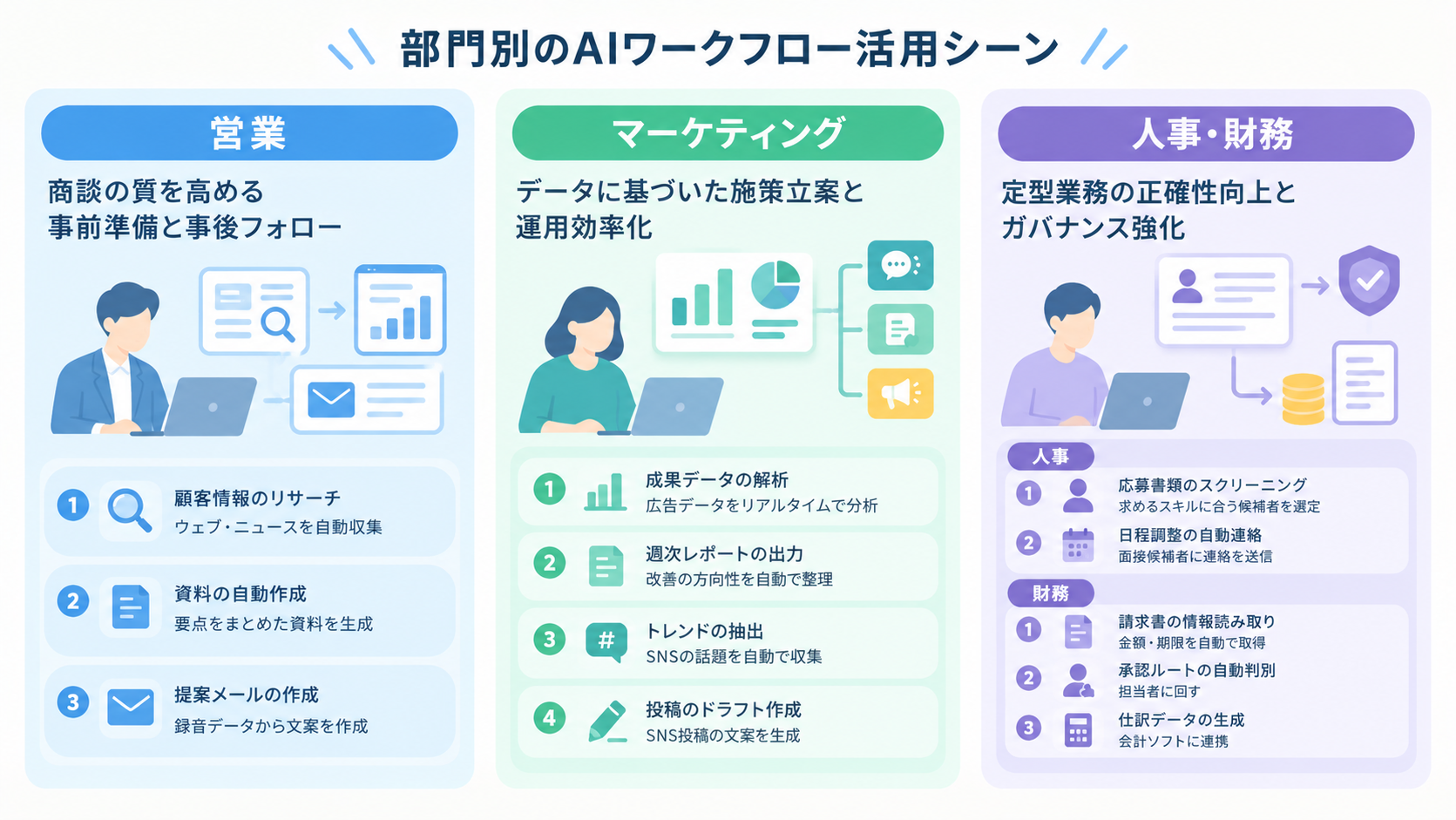
AIワークフローは、導入する部門によって解決できる課題や得られる成果が多岐にわたります。
各部門が抱える固有の手間をAIがどのように解消するのか、具体的なイメージを膨らませてみましょう。
【営業】商談の質を高める事前準備と事後フォロー
営業部門では、顧客との直接的なコミュニケーション以外にも多くの事務作業時間が発生します。
AIワークフローを導入することで、
- 商談前にAIが顧客のウェブサイトや最新ニュースをリサーチ
- リサーチ内容の要点をまとめた資料を自動作成
- 商談後の録音データから最適な提案メール案を生成
といった活用が可能です。
このような自動化により、営業担当者は資料作成などのデスクワークにかかる時間を減らし、顧客の課題に深く向き合うための時間や、訪問件数を増やすための時間を増やせます。
結果として商談の質が向上し、成約率の改善に繋がる可能性があります。
【マーケティング】データに基づいた施策立案と運用効率化
マーケティング部門においては、日々蓄積される膨大なデータの分析と、それに伴う細かな運用作業にAIが威力を発揮します。
例えば
- 広告の成果データをAIがリアルタイムで解析
- 改善の方向性を週次レポートとして自動出力
- SNSのトレンドから自社ブランドに関連するトピックを抽出
- 投稿のドラフトを作成
このようなシーンが想定されます。
従来は担当者が手動で行っていた「データの収集・集計・分析・アウトプット」というサイクルをAIが高速で回すことで、市場の変化に素早く対応できるようになります。
また、ターゲットごとのパーソナライズされたメッセージ作成をAIが補助することで、より精度の高いマーケティング施策の展開が可能です。
【人事・財務】定型業務の正確性向上とガバナンス強化
バックオフィス部門では、ミスが許されない定型業務の正確性とスピードの両立が課題となります。
人事でいえば、
- 大量の応募書類から、自社の求めるスキルセットに合致する候補者をAIがスクリーニング
- 面接候補者に日程調整の連絡を自動で行う
財務部門においては、
- AIが受領した膨大な請求書から金額や期限を読み取る
- 社内の承認ルートを自動で判別して担当者に回す
- 仕訳データを生成して会計ソフトに連携
のような活用が可能です。
これらの業務をAIが介在するワークフローに置き換えることで、人間による入力作業を減らし、処理時間の短縮が期待できます。
同時にコンプライアンスや内部統制の強化にも繋がります。
AIワークフロー自動化をすぐに実現できるテンプレート
AIワークフローの導入は、既存のテンプレートを活用することでより大きく効率化できます。
ここでは、業務現場で即戦力となる自律型の自動化テンプレートを厳選してご紹介します。
会議の議事録作成と自律的なタスク管理
会議の文字起こしデータからAIが自動で議事録を作成し、決定事項に基づいたタスクをプロジェクト管理ツールへ登録します。
単なる要約にとどまらず、プロジェクトの状況を汲み取った「次にやるべきこと」の抽出までを一気通貫で行うのが特徴です。
チームメンバーは整理されたダッシュボードを確認するだけでよいため、プロジェクトの進行スピードが向上します。


- 会議後の議事録作成やタスク管理ツールへの転記作業に工数を取られているPMOの方
- 決定事項を確実にAsanaへ反映し、チーム内でのタスク割り当て漏れを未然に防ぎたいチームリーダーの方
- Google Drive、Asana、Slackを連携させ、会議直後のアクションを迅速化したい方
- Google Driveに保存された文字起こしからAIがToDoを特定し、自動でAsanaにタスクを追加するため、転記作業の負担を軽減します。
- タスク追加と同時にSlackへ自動通知されるため、メンバー間での情報共有が迅速になり、会議後のネクストアクションにすぐ着手できます。
- はじめに、Google Drive、Asana、Slack、GoogleドキュメントをYoomと連携します。
- 次に、トリガーでGoogle Driveを選択し、「特定のフォルダ内に新しくファイル・フォルダが作成されたら」というアクションを設定します。
- 次に、AIワーカーで、発言記録から決定事項とToDoリストを読み取り、Googleドキュメントで整理された議事録を作成するためのマニュアルを作成し、Google Driveのファイルをダウンロードするアクション、Googleドキュメントのアクションを使用ツールとして設定します。
- 次に、オペレーションでAsanaを選択し、「タスクを追加」するアクションを設定します。
- 最後に、オペレーションでSlackを選択し、「チャンネルにメッセージを送る」アクションを設定します。
■このワークフローのカスタムポイント
- Google Driveのトリガー設定では、文字起こしファイルが保存される特定のフォルダIDを任意で指定してください。
- Asanaのアクション設定では、タスクを追加するプロジェクトIDやセクションIDを、自社環境に基づいて設定することが可能です。
- Slackでの通知設定では、特定のチャンネルを指定し、AsanaのタスクURLなどを含めたメッセージ内容を調整してください。
- Google Drive、Googleドキュメント、Asana、SlackのそれぞれとYoomを連携してください。AIワーカー内で使用するツール(アプリ)についてもマイアプリ連携が必要です。
- トリガーは5分、10分、15分、30分、60分の間隔で起動間隔を選択できます。
- プランによって最短の起動間隔が異なりますので、ご注意ください。
- ダウンロード可能なファイル容量は最大300MBまでです。アプリの仕様によっては300MB未満になる可能性があるので、ご注意ください。
- トリガー、各オペレーションでの取り扱い可能なファイル容量の詳細は「ファイルの容量制限について」をご参照ください。
- AIワーカーの基本設定は「【AIワーカー】基本的な設定方法」をご参照ください。
- AIワーカーの同時実行数・作成可能なAIワーカー数・利用可能なAIモデルはご契約中のプランによって異なります。
- AIワーカー内でご利用いただけるアプリやオペレーション等はフローボットの利用制限と同様です。
- AIワーカーは、テスト実行でも本番実行と同様にタスクを消費しますのでご注意ください。詳細は「【AIワーカー】タスク実行数の計算方法」ご参照ください。
- AIワーカーはマニュアルを詳細に設定することで適切な処理を実行しやすくなります。詳細は「【AIワーカー】マニュアルの作成方法」をご参照ください。
- AIワーカー内で20件を超える大容量データの取得やループ処理を行うと、タスクを著しく消費する可能性があるためご注意ください。
営業・マーケティング活動の日程調整自動化
顧客管理システムの商談ステータス更新をトリガーに、日程調整メール案を自動生成・通知するテンプレートです。
AIが商談の文脈を理解して顧客の関心事に合わせたメール案を作成するため、担当者は最終確認と送信を行うだけで済みます。
担当者は推敲にかける時間から解放され、より多くの顧客へのきめ細かな対応が可能となります。

このフローを活用すれば、Salesforceの商談成立をトリガーに、AIが最適な日程調整メールをGmailへ下書きし、Slackで通知する仕組みを構築できます。これにより、営業担当者は内容を確認して送信するだけになり、スピード感のある顧客対応に繋げられます。
- Salesforceで成約した後の日程調整作業に手間を感じており、事務作業の効率化を図りたい営業担当者の方
- Googleカレンダーの空き状況と顧客情報を照らし合わせる作業を自動化し、丁寧な案内を送りたいチームリーダーの方
- AIを活用して、顧客の導入背景に寄り添ったメール文面を素早く作成したいと考えているカスタマーサクセス担当者の方
- Salesforceの情報とGoogleカレンダーの空き状況をAIが自動で照合するため、手作業で予定を確認し、候補日を書き出す労力を削減できます。
- 成約後すぐに日程調整メールがGmailに下書きされるため、顧客を待たせることなく迅速に次のアクションへ移行でき、信頼関係の向上に繋がります。
- はじめに、Salesforce、Googleカレンダー、Gmail、SlackをYoomと連携します。
- 次に、トリガーとしてSalesforceを選択し、「商談オブジェクトにレコードが登録または更新されたら」というアクションを設定します。
- 次に、AIワーカーで「Salesforceの顧客情報とGoogleカレンダーの空き状況を照合し、日程調整メールを下書きしてSlack通知を送る」ためのスキルを作成します。その際、Salesforceのレコード取得アクションやGoogleカレンダーの空き時間確認アクション、Gmailの下書き作成アクション、Slackのメッセージを送るアクションを使用ツールとして設定します。
■このワークフローのカスタムポイント
- AIワーカーの指示(スキル)を編集することで、宛名の書き方や挨拶文、提示するスケジュールの期間など、自社の運用ルールに合わせた柔軟なカスタマイズが可能です。
- Slackでの通知内容は、担当者がすぐにGmailを確認できるよう、対象の商談名やメールの概要をメッセージに含めるなどの設定が可能です。
- Salesforce、Googleカレンダー、Gmail、SlackのそれぞれとYoomを連携してください。AIワーカー内で使用するツール(アプリ)についてもマイアプリ連携が必要です。
- トリガーは5分、10分、15分、30分、60分の間隔で起動間隔を選択できます。
- プランによって最短の起動間隔が異なりますので、ご注意ください。
- Salesforceはミニプラン以上でご利用いただけるアプリとなっております。フリープラン・パーソナルプランの場合は設定しているフローボットのオペレーションやデータコネクトはエラーとなりますので、ご注意ください。
- ミニプラン・チームプラン・サクセスプランなどの有料プランは、2週間の無料トライアルを行うことが可能です。無料トライアル中には制限対象のアプリを使用することができます。 詳しくは、料金プランのページをご参照ください。
- AIワーカーの基本設定は「【AIワーカー】基本的な設定方法」をご参照ください。
- AIワーカーの同時実行数・作成可能なAIワーカー数・利用可能なAIモデルはご契約中のプランによって異なります。
- AIワーカー内でご利用いただけるアプリやオペレーション等はフローボットの利用制限と同様です。
- AIワーカーは、テスト実行でも本番実行と同様にタスクを消費しますのでご注意ください。詳細は「【AIワーカー】タスク実行数の計算方法」ご参照ください。
- AIワーカーはスキルを詳細に設定することで適切な処理を実行しやすくなります。詳細は「【AIワーカー】スキル(旧マニュアル)の作成方法」をご参照ください。
事務・バックオフィスの書類精査と管理の自動化
受領した契約書や請求書からAIが必要な項目を自動抽出し、台帳への起票とフォルダ保存を同時に行います。
フォーマットが異なる複数の書類も一括で精査できるため、バックオフィス部門の負担を大幅に軽減します。
人間による目視の確認作業をAIが補助することで、入力ミスの防止と業務の高速化の両立が可能です。
■このテンプレートをおすすめする方
- 毎日届く大量の賃貸借契約書の精査や台帳入力作業を効率化し、契約管理を自動で行いたい法務・事務担当者の方
- 契約書の内容確認における見落としや、手作業での転記ミスといったヒューマンエラーを未然に防ぎたい管理職の方
- 複数のアプリを連携させて、情報の集約と共有のフローを構築し、法務確認のスピードを向上させたいチームリーダーの方
■このテンプレートを使うメリット
- AIが自社規定との相違を自動でチェックするため、これまで手作業で行っていた精査時間を短縮し、法務確認の効率化を図ることが可能です。
- 契約情報の台帳登録からファイル保存までが自動で完結するため、入力間違いや保存漏れを防ぎ、常に正確な情報をスムーズに共有できます。
■フローボットの流れ
- はじめに、Gmail、Google Drive、Google スプレッドシート、SlackをYoomと連携します
- 次に、トリガーで、Gmailの「特定のキーワードに一致するメールを受信したら」というアクションを設定します
- 最後に、AIワーカーで、賃貸借契約書を精査して自社規定との相違をチェックし、内容の要約やフィードバックを行い台帳へ登録するためのマニュアル(指示)を作成します
■このワークフローのカスタムポイント
- Gmailのトリガー設定では、契約書が添付されたメールのみを対象とするよう、条件(キーワードや送信元など)を設定してください。
- AIワーカーのマニュアル(指示内容)では、チェックすべき自社規定の具体的なルールや、抽出したい項目(賃料、契約期間、特約事項など)を詳しく定義することで精度が向上します。
- Google スプレッドシートやGoogle Driveの保存先は、部署やプロジェクトごとに使用するフォルダ・シートのIDを任意で指定してください。
■注意事項
- Gmail、Google Drive、Google スプレッドシート、SlackのそれぞれとYoomを連携してください。AIワーカー内で使用するツール(アプリ)についてもマイアプリ連携が必要です。
- トリガーは5分、10分、15分、30分、60分の間隔で起動間隔を選択できます。
- プランによって最短の起動間隔が異なりますので、ご注意ください。
- ダウンロード可能なファイル容量は最大300MBまでです。アプリの仕様によっては300MB未満になる可能性があるので、ご注意ください。
- トリガー、各オペレーションでファイルを使用する際は、「ファイルの容量制限について」をご参照ください。
- AIワーカーの基本設定は「【AIワーカー】基本的な設定方法」をご参照ください。
- AIワーカーの同時実行数・作成可能なAIワーカー数・利用可能なAIモデルはご契約中のプランによって異なります。
- AIワーカー内でご利用いただけるアプリやオペレーション等はフローボットの利用制限と同様です。
- AIワーカーは、テスト実行でも本番実行と同様にタスクを消費しますのでご注意ください。詳細は「【AIワーカー】タスク実行数の計算方法」ご参照ください。
- AIワーカーはマニュアルを詳細に設定することで適切な処理を実行しやすくなります。詳細は「【AIワーカー】マニュアルの作成方法」をご参照ください。
関連記事:AIエージェントを活用した契約書管理術|リスクを減らし業務を自動化する方法
🌟指示を超えて動く「AIエージェント」が自動化の限界を突破する
これまでの自動化は、あくまで人間が引いたレールの上を走るものでした。
しかし今、その限界を打ち破る「AIエージェント」という概念が、ビジネスの現場を変えようとしています。
「トリガー思考」から「ゴール思考」へ
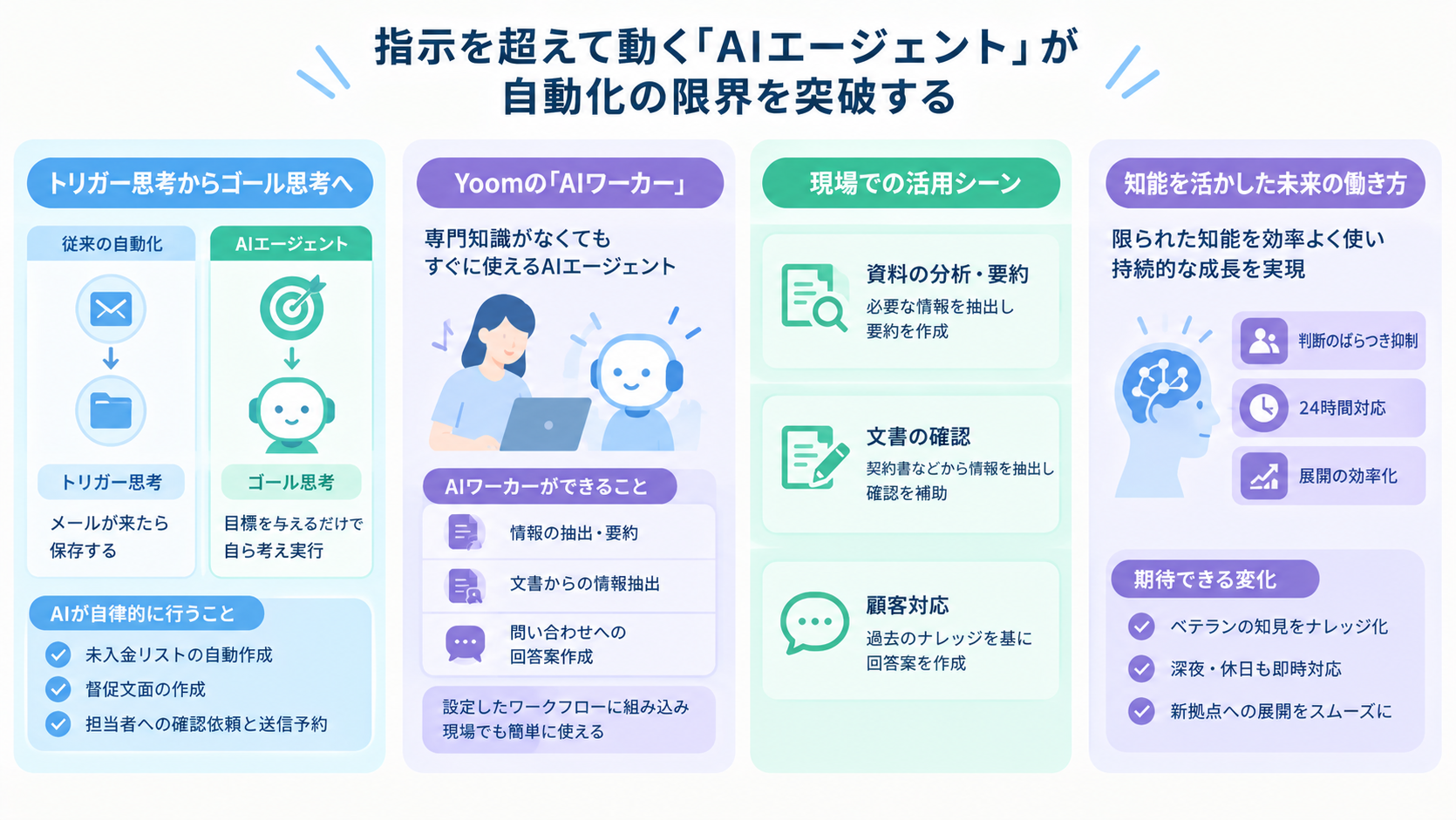
従来の自動化は「メールが来たら(トリガー)、保存する(アクション)」という、一対一の命令の積み重ねでした。
この「トリガー思考」に対して、最新のAIエージェントが備えているのは「ゴール思考」です。
これは例えば人間が「今月の未入金をゼロにしてほしい」という目標(ゴール)を与えるだけで、AIが自ら必要な手順を考え、実行に移す仕組みを指します。
※「トリガー思考」「ゴール思考」は、本記事で用いる便宜的な表現です。一般的に統一された正式用語ではありません。
ゴールに到達するために、AIエージェントは以下のような行動を自律的に組み立てます。
- 未入金リストの自動作成
- 過去のメール履歴から適切な督促文面の案を作成
- 担当者への確認依頼と送信予約
このように「何をすべきか」を人間が考え、「どうやるか」をAIで最適化するのが、ゴール思考の大きな特徴です。
👉具体的な例はAIエージェントで未払い判定&自動通知!支払期日のリマインド効率化術で紹介しています!
AIエージェントを現場で活用しやすくするYoomの「AIワーカー」
この高度な「AIエージェント」の概念を、専門知識のない現場の担当者でもすぐに扱えるようにパッケージ化したのが、Yoomの独自機能である「AIワーカー」です。
一般的なAIエージェントは、プログラミングや複雑なプロンプトエンジニアリングが必要なケースが多いですが、YoomではAIを活用した情報整理、要約、分類、文章作成などの業務を、設定したワークフローに組み込めます(なお、具体的に利用できる機能や対象アプリは、契約プランや設定内容によって異なります)。
AIワーカーは、単にアプリ同士を連携させるだけでなく、以下のような役割を担います。
- 膨大な資料の中から、必要な情報を抽出して要約する作業を支援する
- 契約書などの文書から情報を抽出し、確認作業を補助する
- 顧客の問い合わせに対して、過去のナレッジを基に回答案を作成する
このように、一つひとつの業務に対して「役割」を与えられたAIが自律的に動くことで、現場のオペレーションはよりスマートになるでしょう。
今後の労働力不足に対する「知能」の有効活用
労働人口が減少する中で、企業が成長を続けるためには「限られた知能をいかに効率よく使うか」が重要なポイントです。
AIエージェント(AIワーカー)の導入は、熟練者の判断材料や業務手順をナレッジとして整理し、複数の業務で活用しやすくする可能性があります。
以下のような変化が期待できます。
- ベテラン社員の判断基準や過去の事例をナレッジとして参照させることで、担当者間の判断のばらつきを抑えられる
- 深夜や休日を問わず、高度な判断が必要な業務を即座に処理できる
- 業務手順やナレッジを整理しておくことで、新しい拠点や担当者への展開を効率化できる
知能を最大限活用させることで、組織は人的リソースの制約から解放され、より本質的な価値提供へと舵を切ることができるようになります。
📝AIワークフロー導入の5ステップ
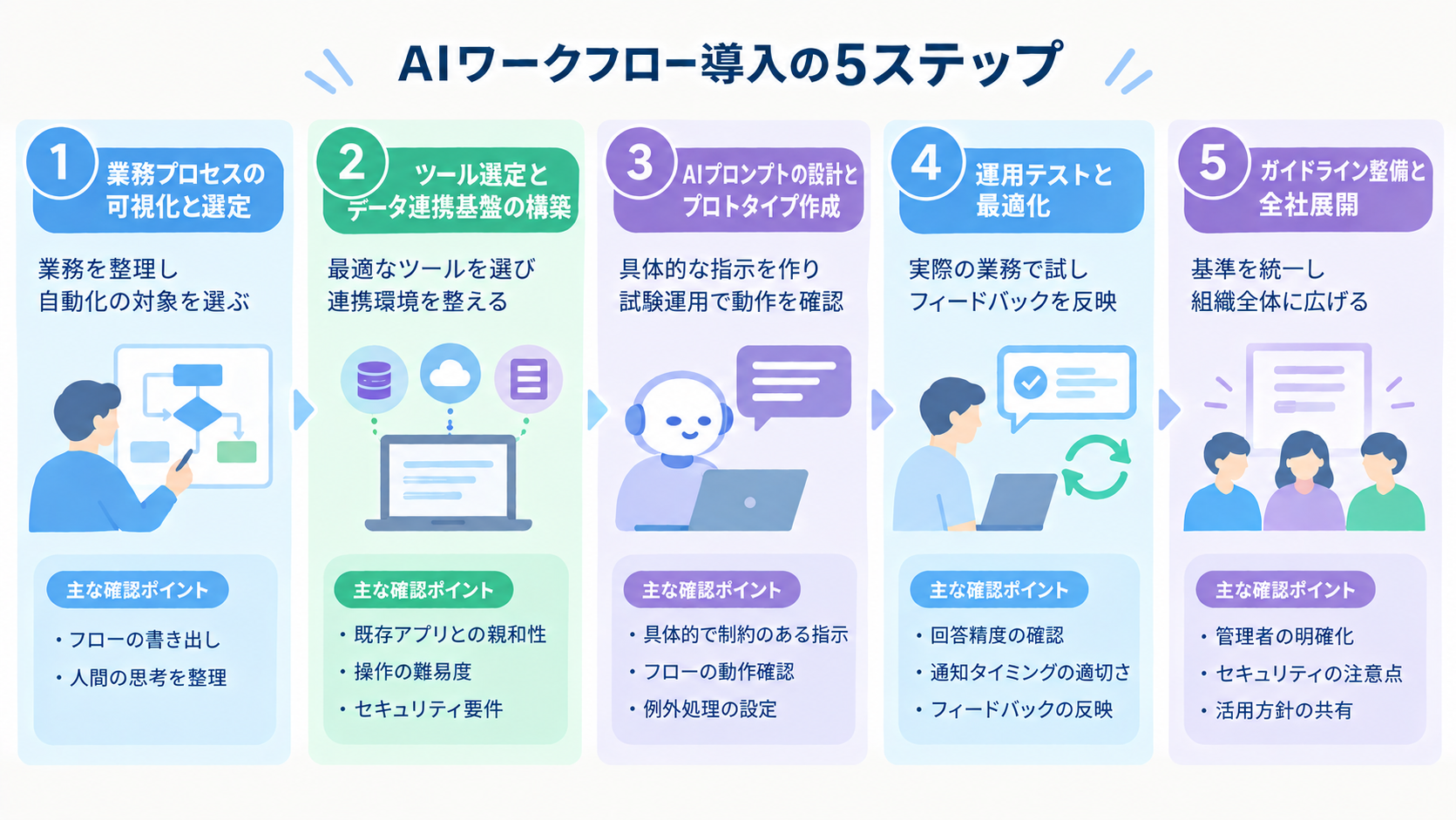
AIワークフローの導入を成功させるには、単にツールを導入するだけでなく、段階を踏んだ計画的なアプローチが不可欠です。
ここでは、導入から運用定着までに必要なプロセスを5つの主要なステップに分けて解説します。
ステップ1:業務プロセスの可視化と自動化対象の選定
最初のステップは、現在行っている業務を細かく分解し、どこに手間や判断が発生しているかを整理することです。
すべての業務をいきなり自動化しようとするのではなく、まずは「頻度が高く、かつ判断ルールが明確なもの」から着手するのが成功の秘訣です。
可視化を行う際には以下を行ってください。
- フローチャートを用いてデータの流れを書き出す
- 同時にそれぞれの工程で人間がどのような思考(例:内容を要約する、AとBを比較して異常がないか確認する)を行っているかを言語化
この準備を丁寧に行うことで、AIにどのような役割を任せるべきかが明確になり、導入後の不具合を減らせます。
ステップ2:ツール選定とデータ連携基盤の構築
次に、自社の業務に最適なツールを選択し、必要なアプリ同士を連携させる環境を整えます。
ツールの主な選定基準としては、
- 自社が利用している既存アプリとの親和性
- 操作の難易度
- セキュリティ要件
が挙げられます。
特にデータの連携基盤においては、AIが参照するデータが最新かつクリーンな状態で維持される仕組みを作ることが重要です。
古いデータや不正確なデータが混ざっているとAIの判断精度が低下するため、どのデータを「正」とするかのルール決めと、それをスムーズにツールへ橋渡しする設定をこの段階で行いましょう。
ステップ3:AIプロンプトの設計とプロトタイプの作成
ワークフローの骨組みができたら、AIが期待通りの出力を出すためのプロンプト(指示文)を設計します。
例えば、単に「要約して」と指示するのではなく、「新卒1年目の担当者が理解できるレベルで、決定事項と期限に絞って箇条書きでまとめて」のように、具体的かつ制約を設けた指示を作成することがポイントです。
プロンプトが固まったら、一部のデータを使ってプロトタイプを動かしてみます。
この時点では完璧を求めず、まずは一連のフローが途切れずに動くことを確認しましょう。
また、AIの回答が不安定な場合に備えて、出力結果を微調整するための変数設定や、例外処理の組み込みも並行して進めます。
ステップ4:運用テストとフィードバックによる最適化
小規模な範囲で実際の業務にワークフローを適用し、テスト運用を開始します。
このステップでは、
- AIの回答精度に問題がないか
- 通知のタイミングは適切か
- 人間が確認すべき「チェックポイント」が正しく機能しているか
といった点を重点的に確認します。
そして現場の利用者からフィードバックを収集し、「ここが使いにくい」「この判断は人間がやるべきだ」などの声があればフローの改善に反映させましょう。
AIワークフローは一度作って終わりではなく、実際に使いながらプロンプトや分岐条件をチューニングし続けることで、徐々に実用性の高いシステムへと進化していきます。
ステップ5:社内ガイドラインの整備と全社展開への拡大
テスト運用で成果が確認できたら、他の部署や業務へと自動化の範囲を広げていきます。
全社展開にあたっては、
- 誰がフローを管理するのか
- AIの利用に関するセキュリティ上の注意点は何か
といったガイドラインを整備し、組織として統一された基準で運用できるようにします。
また、自動化によって創出された時間をどの業務に充てるべきか、というポジティブな方針を共有することも重要です。
AIワークフローを、「業務を効率化する味方」として組織全体が受け入れる空気を作ることで、継続的な改善サイクルが回り、組織全体の生産性が底上げされるようになります。
⚠️AI自動化におけるリスクと対策
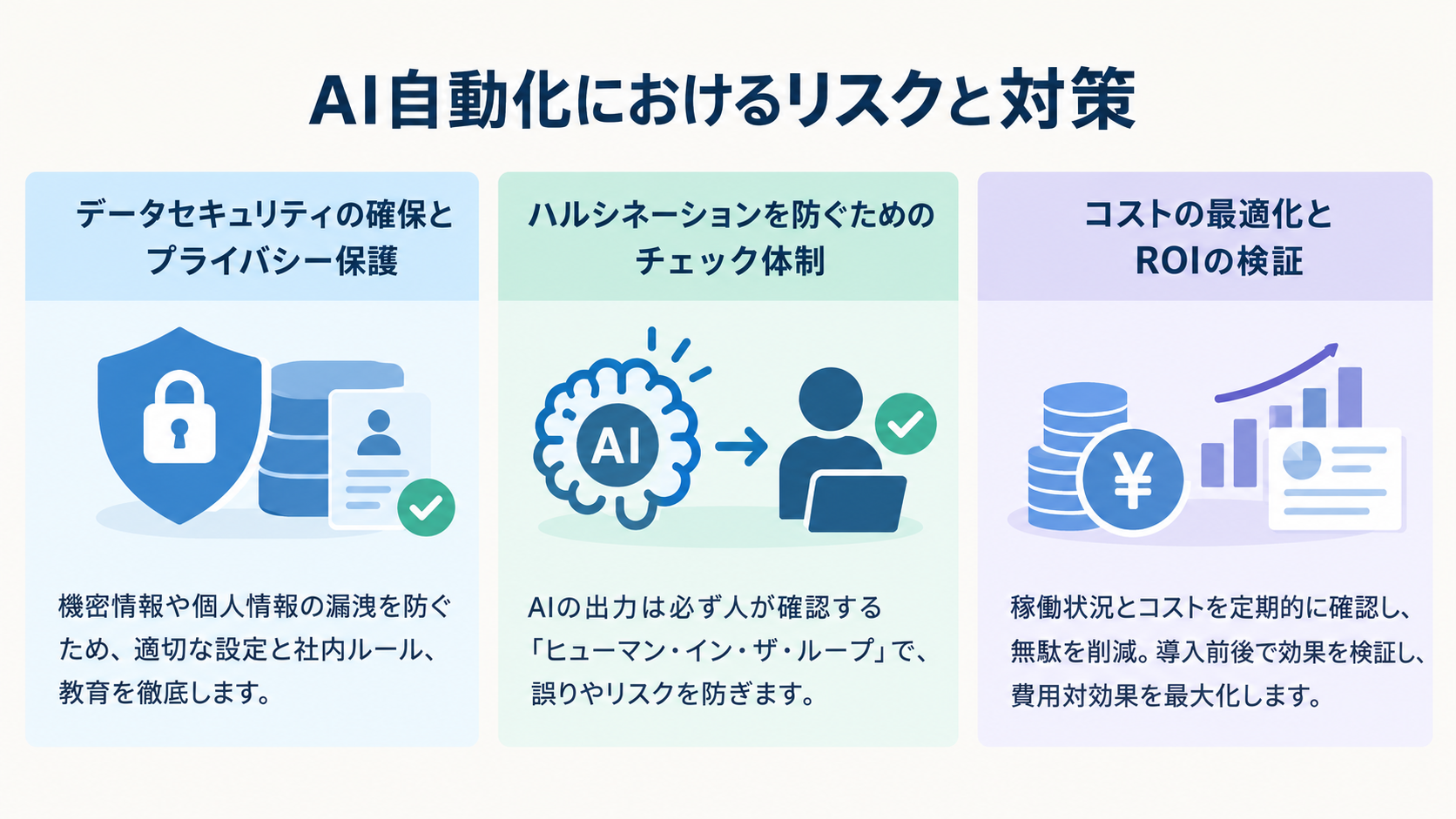
AIによるワークフロー自動化は多くの利便性をもたらす一方で、特有のリスクも存在します。
これらのリスクを事前に把握し、適切な対策を講じておくことで、安全かつ持続可能な自動化を実現できます。
データセキュリティの確保とプライバシー保護
AIツールを利用する際、最も注意すべきはデータの取り扱いです。
社内の機密情報や顧客の個人情報がAIモデルの学習に利用されたり、外部へ漏洩したりするリスクを最小限に抑える必要があります。
対策としては、
- 利用するツールの「オプトアウト(学習に利用させない設定)」を確実に適用する
- 機密性の高いデータを扱う場合は、自社専用の環境でAIを動かす仕組み(Private LLMなど)を検討する
といったことが挙げられます。
また、どのデータをAIに渡してよいかの社内ルールを明確にし、従業員への教育を徹底することも、組織を守るための不可欠な対策です。
ハルシネーションを防ぐためのチェック体制
AIは時として、事実とは異なる情報をさも正しいことのように回答する「ハルシネーション」を引き起こします。
自動化ワークフローの中でAIが作成した文章をそのまま社外へ送信したり、誤った数値に基づいて支払処理を行ったりしてしまうと、重大な損失や信頼低下に繋がりかねません。
これを防ぐためには、重要な判断を伴う工程の直後に、必ず人間が確認を行う「ヒューマン・イン・ザ・ループ(Human-in-the-Loop)」の仕組みを組み込むことが有効です。
AIには「ドラフト作成」や「一次チェック」を任せ、最終的な承認は人間が行うというワークフロー設計にすることで、効率を落とさずにリスクをコントロールできます。
コストの最適化とROI(投資対効果)の検証
AIツールの多くは、実行回数やトークン消費量に応じた従量課金制を採用しています。
ワークフローが複雑化したり、無駄なループが発生したりすると、想定外のコストが発生するリスクがあります。
また、導入したものの期待したほど時間が削減されないという、投資対効果のミスマッチも懸念されます。
対策としては、定期的にワークフローの稼働状況とコストをモニタリングし、不要な処理を削るなどの最適化を行うことが重要です。
導入前には「どの業務が何時間削減されるか」というKPIを数値化し、導入後もその効果を検証し続けることで、コストに見合った価値が得られているかを冷静に判断できる体制を整えます。
✅まとめ
AIワークフローの自動化は、単なる効率化の手段ではなく、労働力不足が深刻化するこれからの時代において、企業が成長を続けるための不可欠な戦略となるでしょう。
従来のルールベースの自動化では届かなかった「判断」や「推敲」の領域をAIが担うことで、私たちはより人間らしい、クリエイティブな業務に集中できるようになります。
まずは自社の業務の中に潜む、小さな「手間」から着手してみてください。
適切なツールを選び、今回ご紹介したステップに沿って導入を進めることで、AIはあなたのチームにとって頼もしい仲間へと進化していくはずです。
🚩Yoomでできること
AIワークフローの構築は、したいことや使うツールによっては難しく感じられることもあるでしょう。
その点Yoomを活用すれば、日常的に使い慣れたツールを組み合わせるだけで、理想の自動化環境を自分たちの手で作り上げることが可能です。
複雑な設定作業のストレスから解放され、本来注力すべき事業戦略の立案や顧客体験の向上といったコア業務に集中できるようになります。
「AIを使ってもっと直感的に業務を楽にしたい!」と感じた方は、ぜひ以下からYoomを試してみてください。

データベースや情報管理ツールの更新をAIが検知し、通知の要否を判断したうえでメールやチャットへ自動送信するAIワーカーです。情報共有にかかる手作業を減らせるので、担当者への連絡漏れや手間を省きたい方におすすめです。
- 「スキル」とは:
・AIワーカーが処理を行うための手順書です。詳しい設定方法は「【AIワーカー】スキル(旧マニュアル)の作成方法」をご参照ください。 - 「使用ツール」とは:
・AIワーカーが処理を行う際に使用するツールです。自社で普段使っているツールをAIに指示するだけで、データの取得先や出力先を自由に組み替えることができます。
- AIワーカーの同時実行数・作成可能なAIワーカー数・利用可能なAIモデルはご契約中のプランによって異なります。
- AIワーカー内でご利用いただけるアプリやオペレーション等はフローボットの利用制限と同様です。
- AIワーカーは、テスト実行でも本番実行と同様にタスクを消費しますのでご注意ください。詳細は「【AIワーカー】タスク実行数の計算方法」をご参照ください。

顧客の問い合わせ内容や過去の利用履歴、最新のトレンドを分析し、パーソナライズされた提案文を作成するAIワーカーです。担当者ごとの提案品質のばらつきを抑えながら対応スピードを上げられるので、提案業務の効率化や一定水準の品質維持を目指す営業担当・チームリーダーの方におすすめです。
- 「スキル」とは:
- AIワーカーが処理を行うための手順書です。詳しい設定方法は「【AIワーカー】スキル(旧マニュアル)の作成方法」をご参照ください。
- 「使用ツール」とは:
- AIワーカーが処理を行う際に使用するツールです。自社で普段使っているツールをAIに指示するだけで、データの取得先や出力先を自由に組み替えることができます。
- AIワーカーの同時実行数・作成可能なAIワーカー数・利用可能なAIモデルはご契約中のプランによって異なります。
- AIワーカー内でご利用いただけるアプリやオペレーション等はフローボットの利用制限と同様です。
- AIワーカーは、テスト実行でも本番実行と同様にタスクを消費しますのでご注意ください。詳細は「【AIワーカー】タスク実行数の計算方法」をご参照ください。
プログラミング知識なしで手軽に構築できます。




