









・
【Workflow Automation Tools】自動化ツールおすすめ15選|選び方とAI活用術

「日々のルーチンワークが多すぎて、本来注力すべきクリエイティブな業務に手が回らない」といった悩みを感じていませんか。
現代のビジネスシーンでは、複数のアプリをまたぐデータ転記や確認作業が大きな負担となっています。
こうした課題を解決するのがワークフロー自動化ツールです。
特に現在は、単なるアプリ連携に加えて、AIによる情報の要約・分類・内容判定などを組み込めるワークフロー自動化ツールが増えています。
本記事では、数あるツールの中から厳選した15選を用途別に詳しく解説し、自社に最適なツールを選ぶためのポイントを整理してお伝えします。
🛠️ワークフロー自動化ツールとは?概要と導入するメリット
業務の効率化を加速させるワークフロー自動化ツール。まずはその基本概念と導入によって得られる具体的なメリットを整理しましょう。
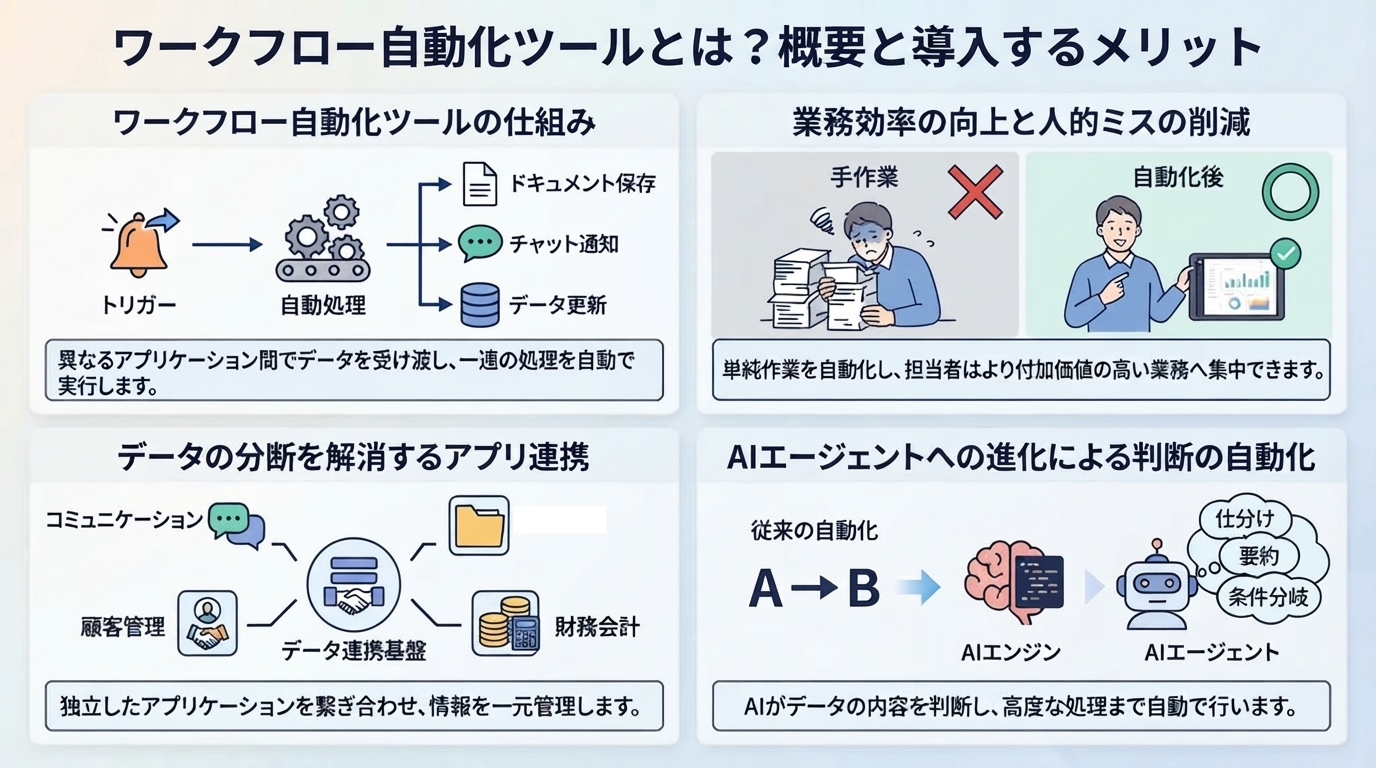
ワークフロー自動化ツールの仕組み
ワークフロー自動化ツールとは、異なるアプリケーション間でデータを受け渡し、あらかじめ設定した一連の処理を自動で実行する仕組みを指します。
例えば
- メールの添付ファイルをGoogle ドライブに保存する
- 保存完了をSlackに通知する
といった一連の流れを、人間が操作することなく完了させることが可能です。
多くのツールでは「トリガー」と「アクション」を組み合わせることで、プログラミングの知識がなくても視覚的な操作でワークフローを構築できます。
近年の傾向として、単純なデータの移動だけでなく、AIが内容を要約・翻訳したり、特定の条件に基づいて分岐させたりといった高度な処理も標準化されつつあります。
自動化ツールの種類や活用例については業務自動化ツールの分類と特徴|Yoomのテンプレートで構成案から下書きまでを検証も参考にしてください。
業務効率の向上と人的ミスの削減
手作業によるデータ入力や転記作業は、どんなに注意を払っていても打ち間違いや漏れといったヒューマンエラーが発生しがちです。
自動化ツールを導入することで、あらかじめ設定した処理に沿ってデータを各アプリへ反映できるため、転記ミスや入力漏れの削減、作業時間の短縮が期待できます(なお、反映タイミングや処理結果は、設定内容や連携先の仕様によって異なります)。
特に単純なルーチンワークを自動化に任せることで、担当者はストレスの多い「確認作業」から解放されます。
浮いた時間を企画立案や顧客対応といった人間にしかできない付加価値の高い業務に充てられるようになるため、組織全体の生産性向上が期待できるでしょう。
関連記事: 【プログラミング不要】データベース上の重複レコードを自動で削除する方法
データの分断を解消するアプリ連携
多くの企業では、SaaSの普及によりSlack、Salesforce、Notion、Google スプレッドシートなど多種多様なアプリが使われています。
しかし、それぞれのアプリが独立しているため、「ツール間の移動や転記」という工数が多く発生しているのが現状です。
ワークフロー自動化ツールは、これらの独立したアプリをハブのように繋ぎ合わせ、情報の「分断」を防ぐ役割を果たします。
一度の入力で複数のシステムに情報を反映できる環境を構築することで、ツール間の転記作業を減らし、情報を共有しやすくなります。
ただし、反映タイミングや同期できる項目は、利用するアプリや連携方式によって異なります。
関連記事: 【ノーコードで実現】Salesforceのデータを他のツールへ自動連携する方法
AIエージェントへの進化による判断の自動化
従来の自動化は「Aが起きたらBをする」という固定的なルールに基づくものでしたが、近年のツールには、AIを活用して入力内容の分類や要約、条件に応じた処理の選択を支援する機能があります。
これをAIエージェントと呼び、蓄積されたデータに基づいて「この問い合わせは緊急度が高い」といった判断まで自動で行います。
例えば、OCRやAIを搭載した製品とワークフロー自動化ツールを組み合わせることで、請求書の内容を読み取り、過去データや社内ルールと照合して不備の可能性を検出し、確認依頼や差し戻し処理につなげられる場合があります。
このように、これまで人間が目視で確認していたプロセスまで自動化の範囲に含めることで、より便利な業務効率化が実現します。
関連記事: 【ノーコードで実現】受信メールの内容に基づきAIで返信文を自動作成する方法
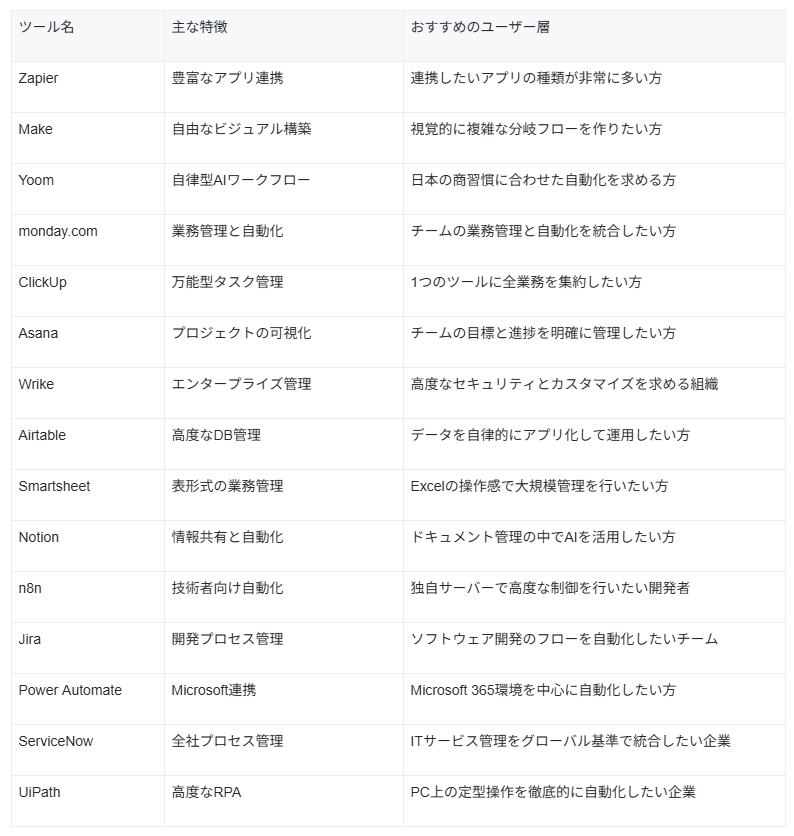
📊ワークフロー自動化ツール15選の比較表
自動化ツールには多種多様なものがあり、導入の目的に合わせて選ぶことが大切です。
ツール15選の特徴とおすすめのユーザー層を一覧表にまとめたので、選定時の参考にしてみてください。
【各公式サイト一覧】
- Zapier
- Make
- Yoom
- monday.com
- ClickUp
- Asana
- Wrike
- Airtable
- Smartsheet
- Notion
- n8n
- Jira
- Power Automate
- ServiceNow
- UiPath
🏆【用途別】おすすめワークフロー自動化ツール15選
ここでは上記で一覧表にまとめた15ツールを、その特徴や強みに合わせ、5つのカテゴリに分けて紹介します。
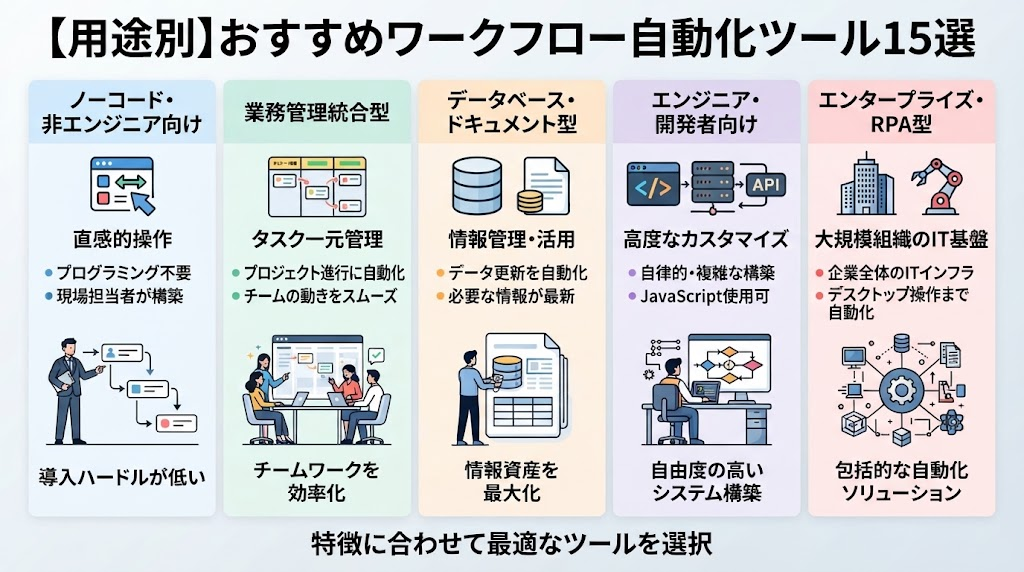
プログラミング不要で直感的に使える「ノーコード・非エンジニア向け」
現場の担当者が自ら自動化を構築したい場合に最適な、操作性が高く導入ハードルの低めなツール群です。
Zapier(ザピアー)
世界的に広く利用されている自動化ツールの一つで、公式サイトでは9,000以上のアプリとの連携を案内しています。
シンプルな設定画面で、誰でも数分で自動化を作成できるのが魅力です。
最新のAI機能を積極的に取り入れており、自然言語で自動化の内容を伝えるだけでフローを提案してくれる機能なども備わっています。
Make(メイク)
ワークフローの全体像をドラッグ&ドロップで視覚的に組み立てられるツール。複雑な条件分岐やループ処理なども直感的に設定でき、自由度が高いのが特徴です。
無料プランからビジュアルエディターや基本的なワークフローを試せます。
ただし、無料プランには月間クレジット数、アクティブなシナリオ数、実行間隔などの制限があるため、本格運用では料金プランや上限を確認する必要があります。
Yoom(ユーム)
日本国内で利用される業務アプリとの連携にも対応したツールです。
最大の特徴は「AIワーカー」と呼ばれる機能で、AIが自律的に情報を処理し、人間のような判断を含む業務フローをノーコードで構築できます。
日本語のUIやドキュメントが用意されているため、国内ユーザーでも導入を検討しやすい設計です。
サポート内容や対応範囲は、契約プランや問い合わせ窓口によって異なる場合があります。
【ノーコードで実現】Google スプレッドシートとGmailを連携してリード育成を自動化する方法には実際の操作手順も書かれているので、ぜひおおまかな流れを掴むための参考にしてください。
プロジェクト管理と自動化を一元化する「業務管理統合型」
日々のタスク管理やプロジェクト進行の中に自動化を組み込み、チームの動きをスムーズにするツール群です。
monday.com(マンデードットコム)
カラフルで直感的なUIが特徴のプロジェクト管理ツールです。
各タスクの状態が変わった際に自動で次の担当者へ通知を飛ばしたり、期限が近づいた項目を強調したりといった自動化機能が充実しています。
monday AIを活用することで、タスクの要約やドラフト作成もツール内で行えます。
ClickUp(クリックアップ)
「すべての業務を一つのツールで」というコンセプトの通り、ドキュメント、ダッシュボード、自動化などあらゆる機能が凝縮されています。
自動化のテンプレートが豊富に用意されており、ステータスの変更に伴うアクション設定が非常に容易です。
ClickUp BrainというAI機能が、プロジェクト全体の進捗確認をサポートしてくれます。
Asana(アサナ)
タスクの依存関係やスケジュールの可視化に優れたツールです。
ワークフロービルダー機能を使うことで、フォームからの入力を起点とした自動的なタスク割り当てや承認フローを視覚的に構築できます。
また、Yoomと連携することで「タスク一覧を取得し、状況に応じて自動振り分けする」といった自動化も可能です。詳細は【ノーコードで実現】Asanaで完了したタスクを自動でアーカイブする方法をご覧ください。
Wrike(ライク)
中規模から大規模なチームでの利用に適した、堅牢なプロジェクト管理ツールです。
カスタムフォームからの入力を自動で適切なプロジェクトフォルダへ振り分けたり、標準的なワークフローをテンプレート化して自動適用したりできます。
セキュリティ基準が高く、エンタープライズレベルでの自動化運用に向いています。
データの蓄積と活用を自在にする「データベース・ドキュメント型」
情報の管理方法自体を自動化し、必要なデータが常に最新・最適な状態で引き出せるようにするツール群です。
Airtable(エアテーブル)
スプレッドシートの柔軟性とデータベースの堅牢さを兼ね備えたツールです。
データベース内の値が変わったことをトリガーに、外部アプリへの連携やメール送信などを自動で行えます。
また、AIフィールドやオートメーションを活用して、入力されたテキストの感情分析、分類、自動タグ付けなどを実行することも可能です。
なお、利用できるAI機能や実行回数はプランや設定によって異なります。
活用事例:【ノーコードで実現】Airtableを活用してタスク管理を自動化する方法
Smartsheet(スマートシート)
Excelに近い操作感でありながら、高度な自動化機能を備えたプラットフォームです。
シート内の特定の条件を満たした際に行を別のシートへ移動させたり、承認依頼を自動で送信したりといった設定が可能です。
ビジネスのガバナンスを維持しつつ、大規模なデータを扱うプロジェクトの自動化に強みがあります。
活用事例:【簡単設定】Smartsheetのデータをboardに自動的に連携する方法
Notion(ノーション)
ドキュメント管理や社内Wikiとして利用されるツールですが、データベースの変更をきっかけにした通知やページ更新などの自動化にも対応しています。
Notion AIによる文章作成や要約に加え、Notionのデータベース自動化では、プロパティの変更をきっかけに、プロパティ更新、ページ作成、通知などの処理を実行できます。
利用できる機能や対象プラン、必要な権限はNotionの仕様を確認してください。
活用事例:【ノーコードで実現】Notionデータベースを監視し、AIで情報を自動追加する方法
高度なカスタマイズを求める「エンジニア・開発者向け」
APIの仕様を深く理解しているエンジニアが、自律性の高い複雑なシステムを構築するためのツール群です。
n8n(エヌエイトエヌ)
ソースコードが公開されており、セルフホスト可能なツールです。
データ加工の自由度が極めて高く、JavaScriptを使って独自のロジックを組み込むことも容易に行えます。
LangChainなどのAIフレームワークとの親和性も高く、独自のAIエージェントシステムを構築したいエンジニアに好まれています。
Jira(ジラ)
アジャイル開発の標準ツールであり、開発プロセスに特化した自動化機能「Jira Automation」を備えています。GitHubなどのソース管理ツールと強力に連携し、「プルリクエスト作成時にチケットを自動更新する」といった開発者の管理工数を削減するフローがノーコードで構築可能です。
さらに、AIエージェント「Atlassian Rovo」との連携により、バグの優先順位付けやコード修正の提案までを自動化のフローに組み込めるようになっています。
活用事例:【ノーコードで実現】SalesforceのデータをJira Softwareに自動的に連携する方法
大企業の複雑なプロセスを担う「エンタープライズ・RPA型」
組織全体のITインフラとして、デスクトップ操作の自動化までを含めた包括的な仕組みを提供するツール群です。
Microsoft Power Automate(パワーオートメイト)
Microsoft 365製品との親和性が最大の特徴です。
Excel、Outlook、Teamsなどを日常的に利用している環境であれば、Copilotを使って自然言語でクラウドフローの作成や編集を支援できます。
デスクトップフローでも作成支援や分析、エラー修復などの機能が提供されていますが、利用可能な機能や対象環境、ライセンスは事前に確認する必要があります。
ServiceNow(サービスナウ)
ITサービス管理を中心に、カスタマーサービス、人事、セキュリティなど、複数の業務領域のプロセスをデジタル化・自動化できるプラットフォームです。
部門をまたぐ複雑な承認フローやインシデント対応の自動化に強みを持ちます。
AIによる自動的なチケットの分類や、ナレッジの提案機能など、大規模組織の効率化に不可欠な機能が揃っています。
UiPath(ユーアイパス)
UiPathは、ブラウザやデスクトップアプリなどの操作を自動化できるRPAプラットフォームです。
AIとRPAを組み合わせた機能により、請求書などの文書から情報を抽出し、後続の業務処理につなげられます。
読み取り精度は、画像の品質、帳票の形式、項目内容などによって異なるため、導入前に実データで検証する必要があるでしょう。
🔍失敗しないワークフロー自動化ツールの選び方
ツール選びで失敗しないためには、単に知名度で選ぶのではなく、自社の環境や目的に照らし合わせて評価することが重要です。
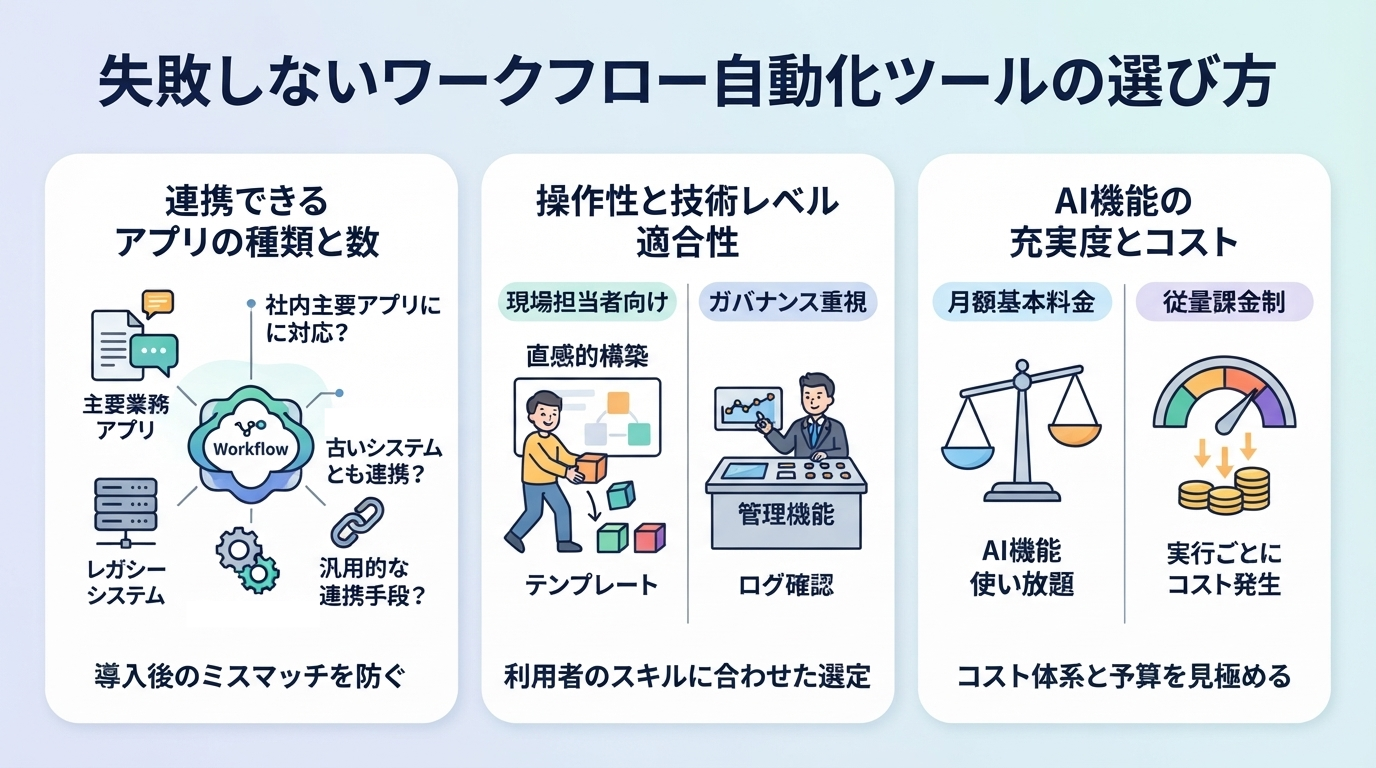
連携できるアプリの種類と数
最も重要なチェックポイントの一つは、現在自社で利用しているアプリに対応しているかどうかです。
ツールによって得意とする領域が異なるため、事前に以下の点を確認しましょう。
- 社内の主要アプリが公式コネクタとして用意されているか
- APIが公開されていない古いシステムとも連携が必要か
- 汎用的な連携手段(Webhookなど)が提供されているか
これらを事前にリストアップしておくことで、導入後のミスマッチを防げます。
日本の商習慣に合わせたアプリ連携を重視するなら、国産ツールの検討も有効な選択肢です。
操作性と技術レベルの適合性
誰が構築・メンテナンスを行うのかという視点も不可欠です。
高機能なツールほど設定が複雑になる傾向があるため、利用者のスキルセットに合わせた選定が求められます。
- ドラッグ&ドロップで直感的に構築できるか
- 既存のテンプレートが豊富に用意されているか
- エラー時の通知やログ確認が分かりやすいか
現場担当者が自ら改善を回せるツールを選ぶことで、自動化が組織に定着しやすくなります。
一方で、全社的なガバナンスを重視する場合は、管理機能が充実したツールが適しています。
AI機能の充実度とコスト
近年の自動化においてAIはもはや欠かせない要素となっていますが、その提供形態や料金体系はツールによってさまざまです。
選定時には、AI機能が月額の基本料金に含まれているのか、あるいは利用した分だけ費用が発生する従量課金制なのかを確認しましょう。
例えば、AIが自動でメールの返信案を作成したり、データの分類を行ったりする機能は非常に便利ですが、実行のたびに「クレジット」や「トークン」を消費する仕組みが一般的です。
安価なプランだと思って導入しても、AIを多用した結果、追加コストが膨らんでしまうケースも少なくありません。
また、搭載されているAIモデル(GPT-4やClaude 3など)の種類によってもコストが変動する場合があります。
まずは無料トライアルなどを活用し、どれくらいの頻度でAIを利用することになるのか、その際のトータルコストは予算内に収まるのかを事前にしっかりと見極めましょう。
💡ワークフロー自動化の具体的な活用シチュエーション
ツールの導入後はどのような場面で効果を発揮するのか、具体的な活用イメージを3つご紹介します。
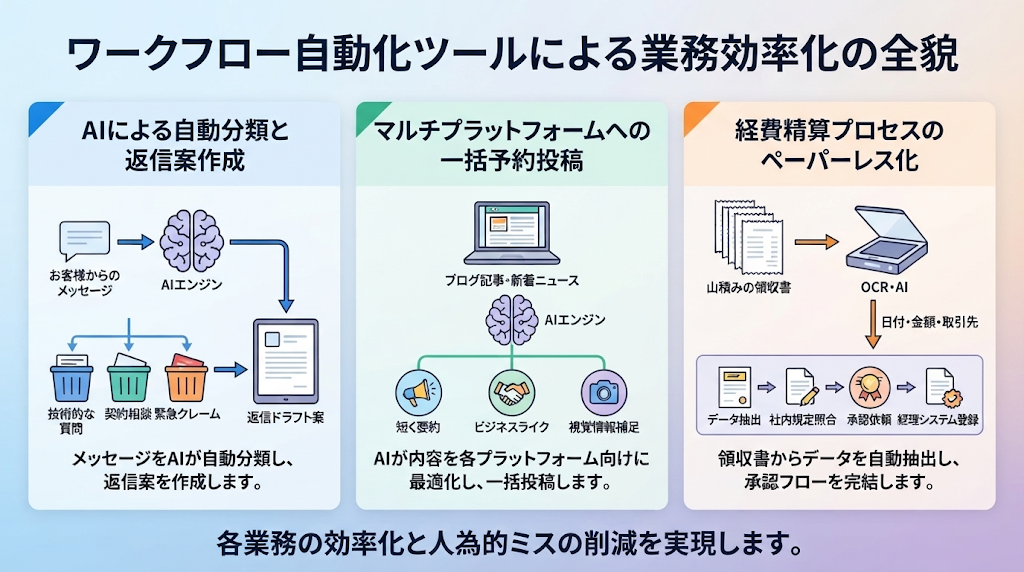
AIによる問い合わせ分類と返信ドラフトの作成
カスタマーサポートに届くメッセージをAIが自動で判別し、適切なカテゴリに分類します。
例えば
- 技術的な質問
- 契約に関する相談
- 緊急性の高いクレーム
といった内容を瞬時に判断し、担当部署へ自動で振り分けることが可能です。
さらに、過去の対応履歴やFAQなどの学習データに基づいて最適な返信のドラフト案を自動生成し、担当者に通知するフローも構築できます。
担当者は一から文章を考える必要がなくなり、内容の分類や返信文の作成といった、これまで多くの時間を費やしていた付随業務を削減できます。
人は最終的な内容の正確性をチェックし、微調整を行うだけで対応を完了できるため、返信までのスピード上がり、顧客満足度の改善にもつながります。
活用例: 【簡単設定】LINEへの問い合わせにAIで自動返信する方法
SNSマーケティングの多プラットフォーム同時配信
ブログ記事や新着ニュースを公開した際、その内容をAIで各SNSの特性に合わせて要約し、複数のプラットフォームへ一括で予約投稿するフローを構築できます。
具体的には
- X(旧Twitter)向けには短くキャッチーな文章
- LinkedIn向けにはビジネスライクな解説文
- Instagram向けには視覚情報を補足するキャプション
といったように、プラットフォームごとに最適な形式での投稿を自動化することが可能です。
この自動化を実現することで、手作業によるコピー&ペーストの繰り返しから解放され、運用担当者はより戦略的なコンテンツ企画や分析業務に時間を割けるようになります。
マーケティング施策の露出機会を最大化しつつ、運用の工数を最小限に抑えられる点が大きなメリットです。
ただし、各SNSのAPI仕様やアカウントの種別(個人用・ビジネス用)、投稿形式(画像・動画の有無)によって、対応できる範囲は異なります。
活用例: 【ノーコードで実現】X(Twitter)へ毎日コンテンツを自動投稿する方法
経費精算や承認フローのペーパーレス化
OCR(光学文字認識)やAIを搭載したシステムを活用することで、山積みの領収書から日付、金額、取引先などの情報を自動で抽出し、経理システムへの登録を強力に支援します。
さらに、
抽出したデータと社内規定を自動で照合 → 不備がなければそのまま上長へ承認依頼を飛ばす
といった一連の流れも自動化が可能です。
どこまで自律的に処理できるかは利用するツールや設定によりますが、従来の紙ベースの運用に比べて入力や確認にかかる時間の短縮が期待できます。
この仕組みを導入することで、領収書の数値を手入力する際の打ち間違いや、目視確認による疲弊、入力ミスに伴う差し戻しのやり取りなどを大きく減らせます。
従業員は経費精算のストレスから解放され、経理担当者も原本の確認作業に追われることなく、より高度な財務管理やコスト削減案の策定といった専門性を活かせる業務に注力できるようになります。
活用例: 【プログラミング不要】領収書のデータを自動で抽出し、経費管理に活用する方法
YoomはAIエージェントで複雑な業務を自動化できます
アプリ同士を連携させて自動化するという考え方は便利な反面、AIによる情報の精査や内容の判断が必要なプロセスでは、どうしても人の手が必要になりがちですね。
そんなときはYoomを活用することで、AIが自律的にデータを整理・集計したり、リスク分析を行ったりできます。
担当者は分析や確認の手間から解放され、本来注力すべき戦略立案や顧客対応などのコア業務に集中できるようになるでしょう。
「これなら自分でもできそう!」と感じた方は、ぜひ以下からYoomを試してみてください。



CSVやExcelのデータをもとに、重複削除・表記ゆれの統一・カテゴリー分け・集計などを自動で処理するAIワーカーです。複雑な分類ルールや集計条件にも対応し、指定されたルールに沿ってデータを整理・集計します。結果を表形式のサマリーや要確認リストとしてまとめて提示するため、手作業によるミスや工数を減らしたい方、整理・集計したデータをすぐに確認・活用したい方におすすめです。
- 「スキル」とは:
- AIワーカーが処理を行うための手順書です。詳しい設定方法は「【AIワーカー】スキル(旧マニュアル)の作成方法」をご参照ください。
- 「使用ツール」とは:
- AIワーカーが処理を行う際に使用するツールです。自社で普段使っているツールをAIに指示するだけで、データの取得先や出力先を自由に組み替えることができます。
- AIワーカーの同時実行数・作成可能なAIワーカー数・利用可能なAIモデルはご契約中のプランによって異なります。
- AIワーカー内でご利用いただけるアプリやオペレーション等はフローボットの利用制限と同様です。
- AIワーカーは、テスト実行でも本番実行と同様にタスクを消費しますのでご注意ください。詳細は「【AIワーカー】タスク実行数の計算方法」をご参照ください。

入力された情報をもとにリスク分析・評価・対応策の提案を自動で行うAIワーカーです。事象の把握から影響範囲の整理、代替案の提示まで一連の分析作業を担うため、取引先や市場環境の変化に伴う対応に追われる調達・リスク管理担当の方や、根拠ある判断材料をもとにチームへの共有・意思決定をスムーズに進めたい管理職・経営層の方におすすめです。
- 「スキル」とは:
- AIワーカーが処理を行うための手順書です。詳しい設定方法は「【AIワーカー】スキル(旧マニュアル)の作成方法」をご参照ください。
- 「使用ツール」とは:
- AIワーカーが処理を行う際に使用するツールです。自社で普段使っているツールをAIに指示するだけで、データの取得先や出力先を自由に組み替えることができます。
- AIワーカーの同時実行数・作成可能なAIワーカー数・利用可能なAIモデルはご契約中のプランによって異なります。
- AIワーカー内でご利用いただけるアプリやオペレーション等はフローボットの利用制限と同様です。
- AIワーカーは、テスト実行でも本番実行と同様にタスクを消費しますのでご注意ください。詳細は「【AIワーカー】タスク実行数の計算方法」をご参照ください。
🧠自動化から「自律化」へ:AIエージェントが変えるワークフローの未来
従来のワークフロー自動化は、あらかじめ決められたルートをなぞる動きに限られていました。
しかし現在は、AI技術の進化により、自動化は「自律化」へとその姿を変えつつあります。
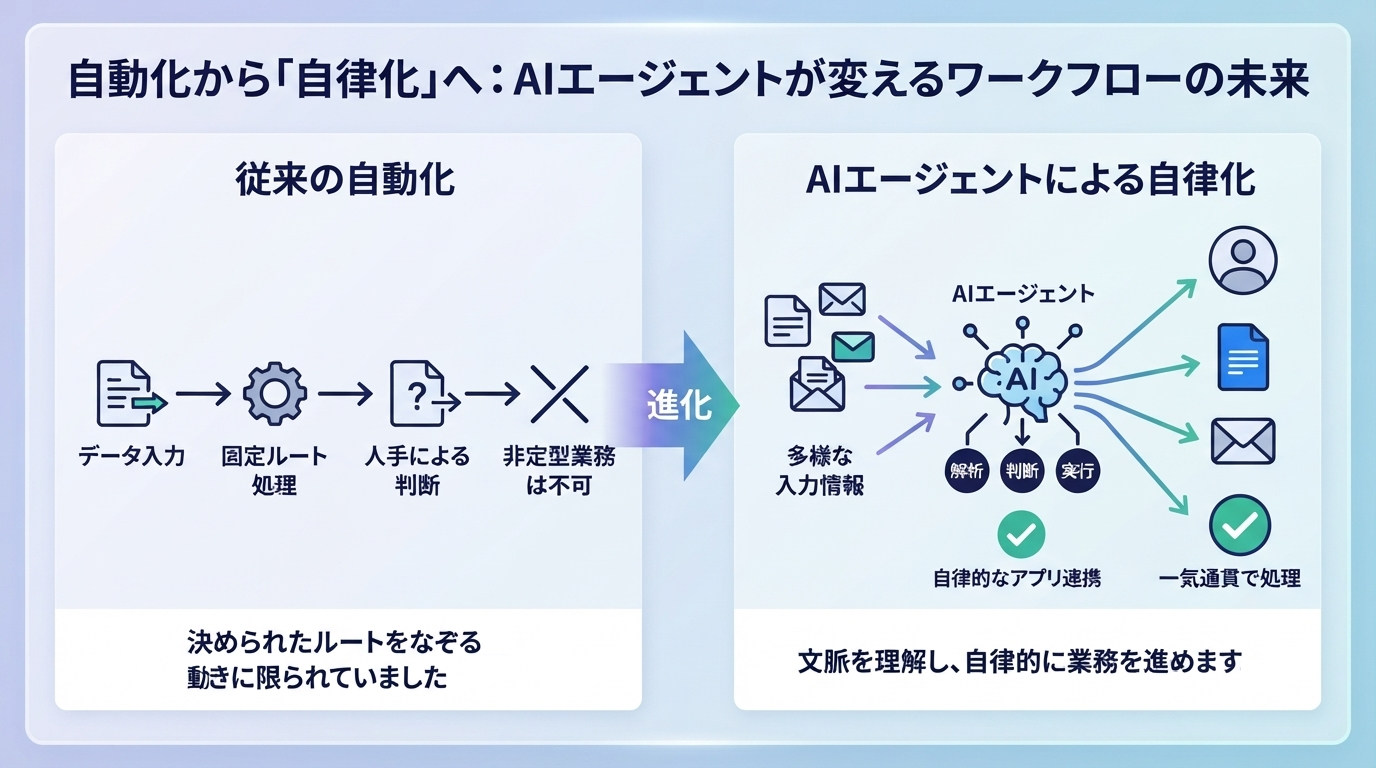
単なる「アプリ連携」で終わらせないための視点
多くの企業がワークフローツールを導入してアプリ間のデータ連携を実現してもなお、「最終的な内容の確認や振り分けは人間がやらなければならない」という壁にぶつかります。
これは、従来のツールがデータの移動は得意でも、そのデータが持つ意味や文脈を理解し、次のアクションを判断することができなかったためです。
より高度な業務効率化を実現させたい場合には、この「判断」の工程をAIに任せ、人間は例外的な処理や高度な意思決定にのみ注力するという視点が必要です。
AIが情報の重要性を解釈できるようになれば、これまで自動化が難しいとされてきた非定型な業務も一気通貫で自律的に処理できるようになります。
関連記事:AI活用を業務プロセスに組み込むには?業務フローの仕組み化と導入5ステップ
「AIエージェント」がもたらす自律型ワークフロー
Yoomが提供するAIエージェント機能「AIワーカー」は、設定した役割や指示に基づいて入力情報を深く解釈し、連携したアプリ上で必要な処理を自ら実行する機能です。
単なる「つなぎ役」を超え、まるでチームメンバーが一人増えたかのように業務を自律的に進めてくれます。
あらかじめ設定した権限やアクションの範囲内で動作するため、セキュリティを担保しつつ、重要な業務では最終的な実行結果を人間が確認する「ヒューマン・イン・ザ・ループ」の運用も構築可能です。
人間が介在する回数を最小限に抑えながら、業務プロセス全体のスピードアップを実現できます。
【AIエージェントによる自律的なアクション例】
- 問い合わせの文脈から緊急度を察知し、担当者をアサインする
- 提出された企画案の矛盾点を指摘し、修正案を提示する
- バラバラの形式の書類から必要な項目を抜き出し、台帳を更新する
関連記事:Power Automateで承認フローを自動化!初心者でもできる作り方と運用のコツ
📝まとめ
ワークフロー自動化ツールは、単なる日々の作業時間を短縮する道具にとどまらず、組織全体の生産性とビジネスの在り方を根本から変える強力な武器となります。
アプリ間の分断を解消し、データの流れをスムーズにすることで、情報がリアルタイムで活用される「止まらない組織」へと進化することが可能です。
現在は、高度なAIエージェントの力を借りることで、これまで自動化が難しいとされてきた「文脈の理解」や「状況に応じた判断」を伴う業務まで、ツールに安心して任せられる時代になりました。
AIが自律的に動くワークフローを構築できれば、企画立案やより深い顧客対応といった、人間にしかできない価値ある業務に全エネルギーを注げるようになります。
まずは自社の業務の中で、どこに「判断を伴う手作業」が隠れているかを探し出すことから始めてみてください。
最新のツールとAIを賢く組み合わせることが、変化の激しい市場で競合優位性を築くための助けとなるはずです。
Yoomでできること
複雑な条件分岐や、社内規程を参照した確認プロセスが必要な業務では、YoomのワークフローやAIワーカーを活用できる場合があります。
重要な判定については、実データを使った検証と人による確認を組み合わせることが重要です。
AIワーカーが情報を読み取り、適切な形式でアウトプットするテンプレートを活用することで、今日からでも業務改革をスタートできます。


- 顧客からのフィードバックを元に、サービス改善や施策立案を行っているご担当者の方
- AIワーカーを活用した自動での課題抽出プロセスを構築し、業務の高度化を目指すご担当者の方
- Google スプレッドシートやNotionを利用した情報管理で、手作業での分析や転記に手間を感じている方
- Google スプレッドシートへの追記から、AIによる課題抽出、Notionへの記録までが自動化され、これまで分析や情報整理に費やしていた時間を短縮できます
- AIワーカーが一定の基準で課題抽出と施策立案を行うため、担当者のスキルに依存しない分析が可能となり、業務の属人化を防ぎます
- はじめに、Googleスプレッドシート、Notion、SlackをYoomと連携します
- 次に、トリガーでGoogle スプレッドシートを選択し、「行が追加されたら」というアクションを設定します
- 次に、オペレーションでAIワーカーを選択し、追加された行の情報をもとに課題抽出と施策立案を行うためのマニュアル(指示)を作成します
- 次に、オペレーションでNotionの「ページを追加する」アクションを設定し、AIの分析結果をデータベースに記録します
- 最後に、オペレーションでSlackの「メッセージを送信する」アクションを設定し、Notionにページが追加されたことを関係者に通知します
- Google スプレッドシートのトリガー設定では、監視の対象としたい任意のスプレッドシートIDとシート名を設定してください
- AIワーカーのオペレーション設定では、利用したいAIモデルを選択し、業務内容に合わせて課題抽出や施策立案に関する指示を任意で設定してください
- Google スプレッドシート、Notion、SlackのそれぞれとYoomを連携してください。
- トリガーは5分、10分、15分、30分、60分の間隔で起動間隔を選択できます。
- プランによって最短の起動間隔が異なりますので、ご注意ください。
- Google スプレッドシートをアプリトリガーとして使用する際の注意事項は「【アプリトリガー】Google スプレッドシートのトリガーにおける注意事項」を参照してください。
- AIワーカー内で使用するツール(アプリ)についてもマイアプリ連携が必要です。
- AIワーカーの基本設定は「【AIワーカー】基本的な設定方法」をご参照ください。
- AIワーカーの同時実行数・作成可能なAIワーカー数・利用可能なAIモデルはご契約中のプランによって異なります。
- AIワーカー内でご利用いただけるアプリやオペレーション等はフローボットの利用制限と同様です。
- AIワーカーは、テスト実行でも本番実行と同様にタスクを消費しますのでご注意ください。詳細は「【AIワーカー】タスク実行数の計算方法」ご参照ください。
- AIワーカーはマニュアルを詳細に設定することで適切な処理を実行しやすくなります。詳細は「【AIワーカー】マニュアルの作成方法」をご参照ください。

- プロパティマネジメント業務で、多くの問い合わせ対応の効率化を目指している担当者の方
- AIエージェントの活用により、PM業務における優先度判断などを自動化したいと考えている方
- kintoneやSlackを利用しており、問い合わせ管理や情報共有を円滑にしたい方
- フォームで受け付けた問い合わせ内容をAIが自動で分析し優先度を判定するため、手動での確認作業にかかる時間を短縮できます。
- AIが設定された基準で優先度を判断するため、担当者による判断のばらつきを防ぎ、業務の属人化解消と品質の均一化に繋がります。
- はじめに、kintoneとSlackをYoomと連携します。
- 次に、トリガーでフォームを選択し、「フォームが送信されたら」というアクションを設定します。
- 最後に、オペレーションでAIワーカーのアクションを設定し、フォームで受け付けた問い合わせ内容を分析してPM業務の優先度を判定し記録・通知するためのマニュアル(指示)を作成します。
■このワークフローのカスタムポイント
- トリガーとなるフォームの質問項目は、問い合わせ内容の分析に必要な情報を収集できるよう任意で設定することが可能です。
- AIワーカーへの指示内容は、優先度を判定するための基準(緊急性、重要度など)を業務に合わせて自由にカスタマイズできます。
- kintoneのアプリやSlackのチャンネルなど、連携ツールの設定も柔軟に変更可能です。
- kintone、SlackのそれぞれとYoomを連携してください。AIワーカー内で使用するツール(アプリ)についてもマイアプリ連携が必要です。
- AIワーカーの基本設定は「【AIワーカー】基本的な設定方法」をご参照ください。
- AIワーカーの同時実行数・作成可能なAIワーカー数・利用可能なAIモデルはご契約中のプランによって異なります。
- AIワーカー内でご利用いただけるアプリやオペレーション等はフローボットの利用制限と同様です。
- AIワーカーは、テスト実行でも本番実行と同様にタスクを消費しますのでご注意ください。詳細は「【AIワーカー】タスク実行数の計算方法」ご参照ください。
- AIワーカーはマニュアルを詳細に設定することで適切な処理を実行しやすくなります。詳細は「【AIワーカー】マニュアルの作成方法」をご参照ください。
プログラミング知識なしで手軽に構築できます。




