


・
広告運用はどこまで自動化できる?媒体別機能と人が担う業務

複数の広告媒体を運用していると、入札調整やレポート作成に時間がかかりがち...。
本記事では、広告運用で自動化できる業務や媒体別の機能、導入時の注意点を整理。
自社に合った活用方法を考えるためのヒントをご紹介します。
自動化できる業務を整理し、運用の負担を軽減しましょう。
🧭広告運用の自動化とは?任せられる業務を整理
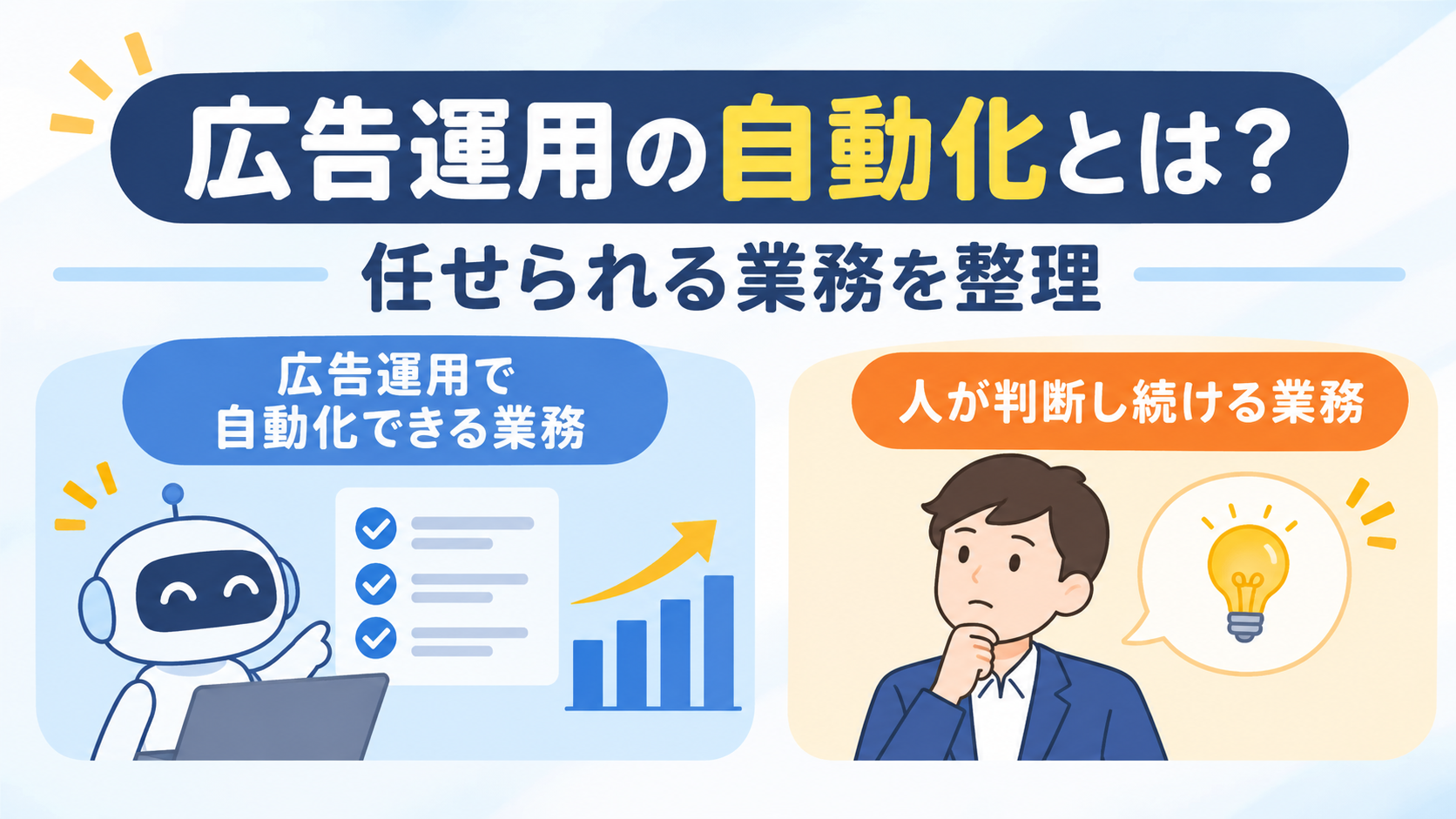
広告運用の自動化とは、広告配信の調整やデータ集計など、これまで人が行っていた作業の一部を媒体機能やツールに任せることです。
自動化の範囲を把握すると、人が判断すべき業務との切り分けがしやすくなります。
広告運用の自動化とは
広告運用の自動化では、広告媒体の機械学習機能や外部ツールを使い、入札や配信対象の調整、レポート作成などを効率化します。
たとえば、媒体に設定した目標や計測データをもとに入札額を調整したり、定期的に広告成果を集計したりする方法があります。
自動化の対象は一つではなく、配信そのものから分析・共有まで幅広いのが特徴です。
どこまでを自動化するかは、利用する媒体やツール、運用体制によって異なります。
広告運用の自動化ワークフローの構築について、こちらの記事もチェック! → Google AdsとTelegramを連携して、広告レポートを毎日自動通知する方法
広告運用で自動化できる業務
自動化しやすい業務には、
- 入札調整
- 配信対象の最適化
- 広告成果の集計
- レポート作成
- データの通知・共有
などがあります。
媒体が提供する機能は、主にその媒体内での配信最適化を担います。
一方、複数媒体のデータをまとめたり、分析結果を社内に共有したりする場合は、外部ツールや業務自動化サービスが役立つでしょう。
繰り返し発生する作業を洗い出し、手順が明確なものから自動化の候補にすると検討しやすくなります。
レポート作成の自動化を実現したユーザーインタビューもチェック! → 株式会社ファインズの導入事例
人が判断し続ける業務
自動化を取り入れても、
- 事業目標の設定
- 予算配分
- 訴求方針の決定
などは人が担う必要があります。
広告文や画像の公開前確認、想定外の成果変動への対応も担当者の役割です。
人が担当すべき作業領域の一例
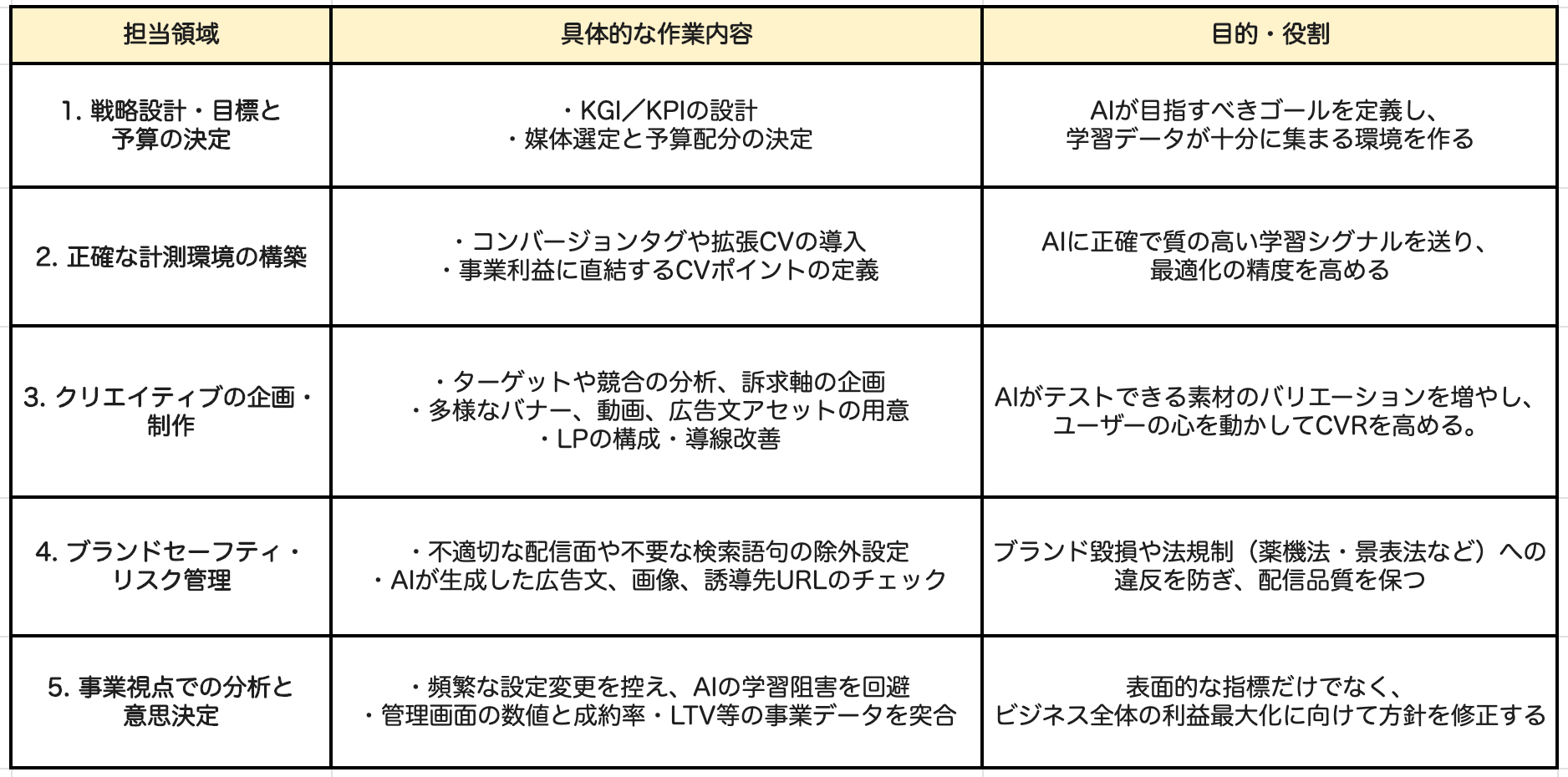
自動化は判断をすべて置き換えるものではなく、作業や判断に必要な情報を整える手段として考えましょう。
AIを活用した広告運用のコツについて、こちらの記事もチェック! → AI活用のマーケティングで成果を出すには?活用事例と運用の落とし穴を解説
🌱Yoomは広告レポートの取得・分析・共有を自動化できます
広告データの確認は重要ですが、複数の媒体から数値を集め、比較用に整える作業には手間がかかります。
Yoomを使えば、広告レポートの取得からAIによる分析、結果の記録や共有までを一連のフローにできます。


「集計作業を減らしたい」「施策の検討や成果の振り返りに時間を使いたい」と考えている方は、ぜひ以下のテンプレートから自動化ワークフローをお試しください!

商品情報とターゲット層をもとにインサイトを分析し、媒体の特性に合わせたキャッチコピー・説明文・ビジュアル構成案を複数パターン作成するAIワーカーです。複数媒体向けのコピーを少ない工数で用意したいマーケターや、デザイナーへの指示書も含めた広告クリエイティブ案を一括で揃えたい制作担当の方におすすめです。
- 「スキル」とは:
- AIワーカーが処理を行うための手順書です。詳しい設定方法は「【AIワーカー】スキル(旧マニュアル)の作成方法」をご参照ください。
- 「使用ツール」とは:
- AIワーカーが処理を行う際に使用するツールです。自社で普段使っているツールをAIに指示するだけで、データの取得先や出力先を自由に組み替えることができます。
- AIワーカーの同時実行数・作成可能なAIワーカー数・利用可能なAIモデルはご契約中のプランによって異なります。
- AIワーカー内でご利用いただけるアプリやオペレーション等はワークフローの利用制限と同様です。
- AIワーカーは、テスト実行でも本番実行と同様にタスクを消費しますのでご注意ください。詳細は「【AIワーカー】タスク実行数の計算方法」をご参照ください。


■このテンプレートをおすすめする方
- Google スプレッドシートで管理している広告キャンペーン情報をもとに、効率よく広告文の作成を行いたい広告担当者の方
- 過去の成果データを踏まえた最適な広告コピーを、AIを使って自動で生成し、制作のスピードアップを図りたいと考えているマーケターの方
- 広告文の生成完了をChatworkで迅速に把握し、広告出稿前の確認作業を効率化したいと考えている運用チームの方
■このテンプレートを使うメリット
- Google スプレッドシートの更新をトリガーに広告文が自動生成されるため、これまで手作業で行っていた案出しの時間を短縮し、本来の企画業務に集中できます。
- 過去の成果データの分析結果に基づいた初稿案がAIからChatworkへ通知されるため、チーム内での共有や確認作業が滞りなく進み、 広告出稿までのリードタイム短縮につながります。
■ワークフローの流れ
- はじめに、Google スプレッドシートとChatworkをYoomと連携する
- 次に、トリガーで、Google スプレッドシートの「行が更新されたら」アクションを設定する
- 最後に、AIワーカーで、ターゲットや訴求ポイントに合わせた広告文の生成と記録、通知を行うためのスキルを作成し、使用ツールとしてGoogle スプレッドシートとChatworkのアクションを設定する
■このワークフローのカスタムポイント
- Google スプレッドシートのトリガー設定では、広告文の生成のきっかけとなる情報が入力される特定の列を更新対象として指定してください。
- AIワーカーのスキル設定では、プロンプトを調整することで、検索広告やSNS広告など、配信先に応じた広告文のトーン&マナーに変更することが可能です。
- Chatworkでの通知先として、プロジェクト専用のグループチャットなどを任意で設定してください。
■注意事項
- Google スプレッドシート、ChatworkのそれぞれとYoomを連携してください。AIワーカー内で使用するツール(アプリ)についてもマイアプリ連携が必要です。
- トリガーは5分、10分、15分、30分、60分の間隔で起動間隔を選択できます。
- プランによって最短の起動間隔が異なりますので、ご注意ください。
- Google スプレッドシートをアプリトリガーとして使用する際の注意事項は「【アプリトリガー】Google スプレッドシートのトリガーにおける注意事項」を参照してください。
- AIワーカー内で20件を超える大容量データの取得やループ処理を行うと、タスクを著しく消費する可能性があるためご注意ください。
- AIワーカーの基本設定は「【AIワーカー】基本的な設定方法」をご参照ください。
- AIワーカーの同時実行数・作成可能なAIワーカー数・利用可能なAIモデルはご契約中のプランによって異なります。
- AIワーカー内でご利用いただけるアプリやオペレーション等はワークフローの利用制限と同様です。
- AIワーカーは、テスト実行でも本番実行と同様にタスクを消費しますのでご注意ください。詳細は「【AIワーカー】タスク実行数の計算方法」ご参照ください。
- AIワーカーはスキルを詳細に設定することで適切な処理を実行しやすくなります。詳細は「【AIワーカー】マニュアルの作成方法」をご参照ください。
📊広告運用の自動化で期待できるメリット
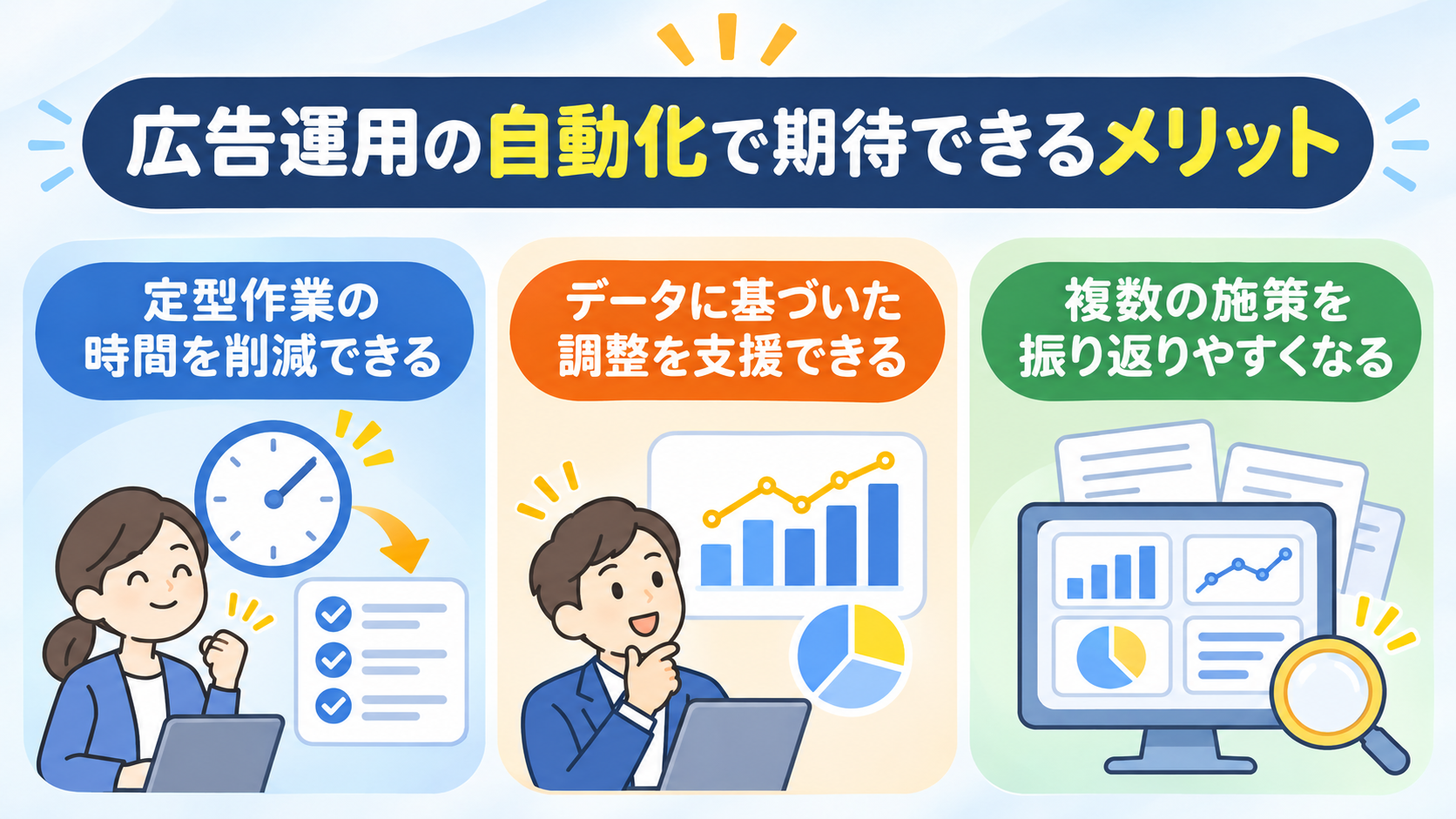
自動化によって、定型作業の負担を抑えながら、広告成果を確認しやすい運用体制を整えられます。
ただし、効果は設定やデータ、運用方法によって異なるため、目的に合わせて活用しましょう。
定型作業の時間を削減できる
広告の数値を各媒体から取得し、表計算ソフトに転記してレポートにまとめる作業は、定期的に発生します。
こうした手順を自動化すると、担当者が繰り返し行う集計や共有の負担が軽減するでしょう。
削減できた時間は、広告成果の背景を考えたり、次の施策を検討したりする業務に振り向けられます。
特に、同じ形式のレポートを複数の媒体やキャンペーン分作成している場合は、作業手順を整理することで自動化の効果を検討しやすくなるはずです。
データに基づいた調整を支援できる
媒体の自動入札などは、設定された目標や計測データをもとに配信を調整する機能です。
人が手動で確認するだけでは追い切れない変化を反映できる場合があり、運用の最適化を支援します。
ただし、機能が常に望ましい成果を生むわけではありません。
計測が適切か、目標値が事業方針に合っているかを確認し、実際の成果を見ながら運用することが大切です。
自動化された判断を定期的に確認する仕組みも整えましょう。
複数の施策を振り返りやすくなる
データの取得や記録が定期的に行われると、キャンペーンや期間ごとの成果を比較しやすくなります。
分析結果と実施した施策を合わせて残しておけば、数値の変化がどのような対応の後に起きたのかを振り返る手がかりになります。
レポートを関係者へ共有する流れも整えることで、確認や相談を進めやすくなるでしょう。
単にデータを自動で集めるだけでなく、次の判断に使える形で記録することがポイントです。
🖥️広告運用を自動化する媒体別の機能
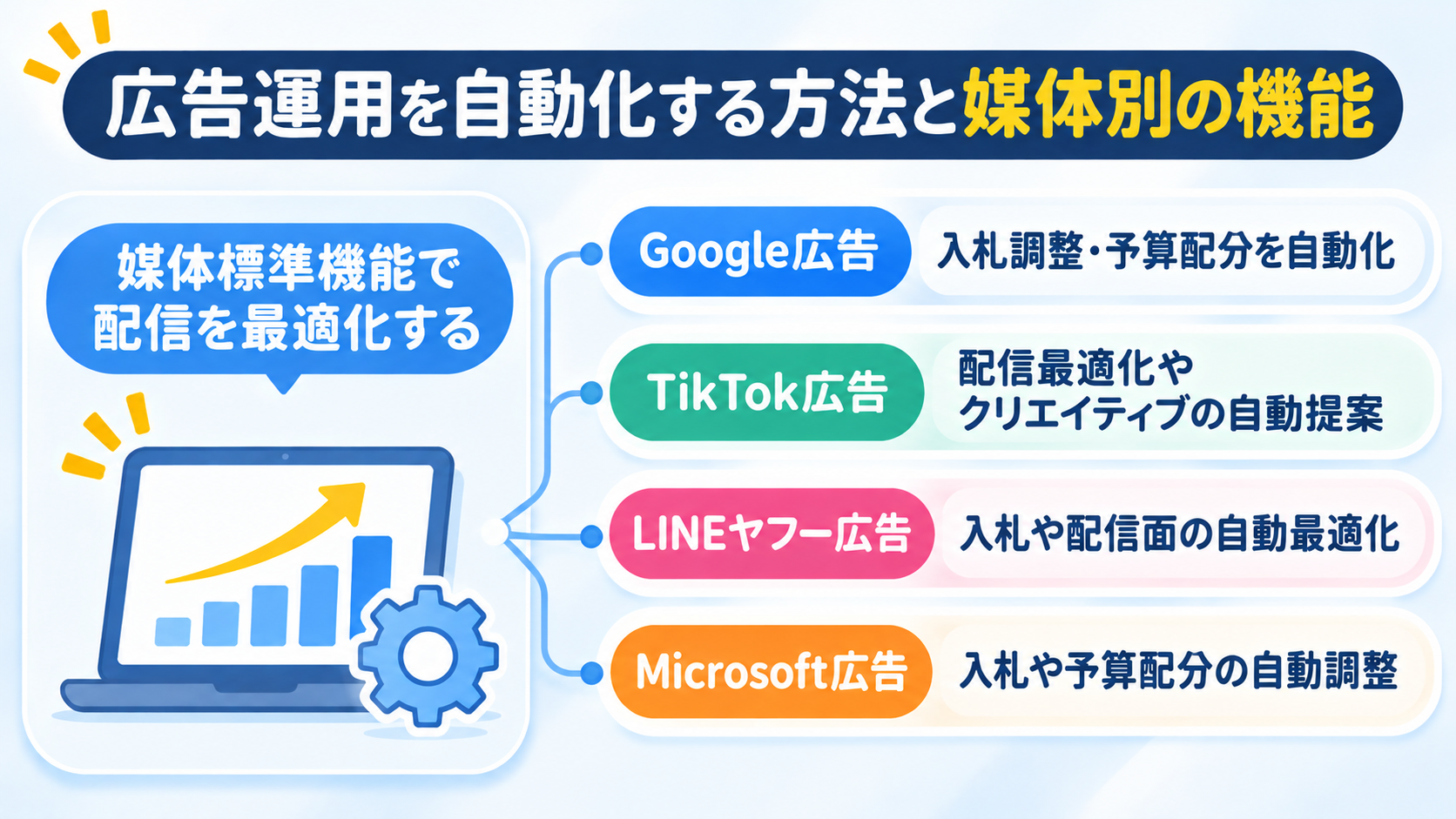
広告運用の自動化には、外部ツールでレポート作成や複数媒体のデータ管理を効率化する方法があります。
各サービスやツールにそれぞれどんな役割があるのか、みていきましょう。
Google広告のスマート自動入札・P-MAX・AI Max
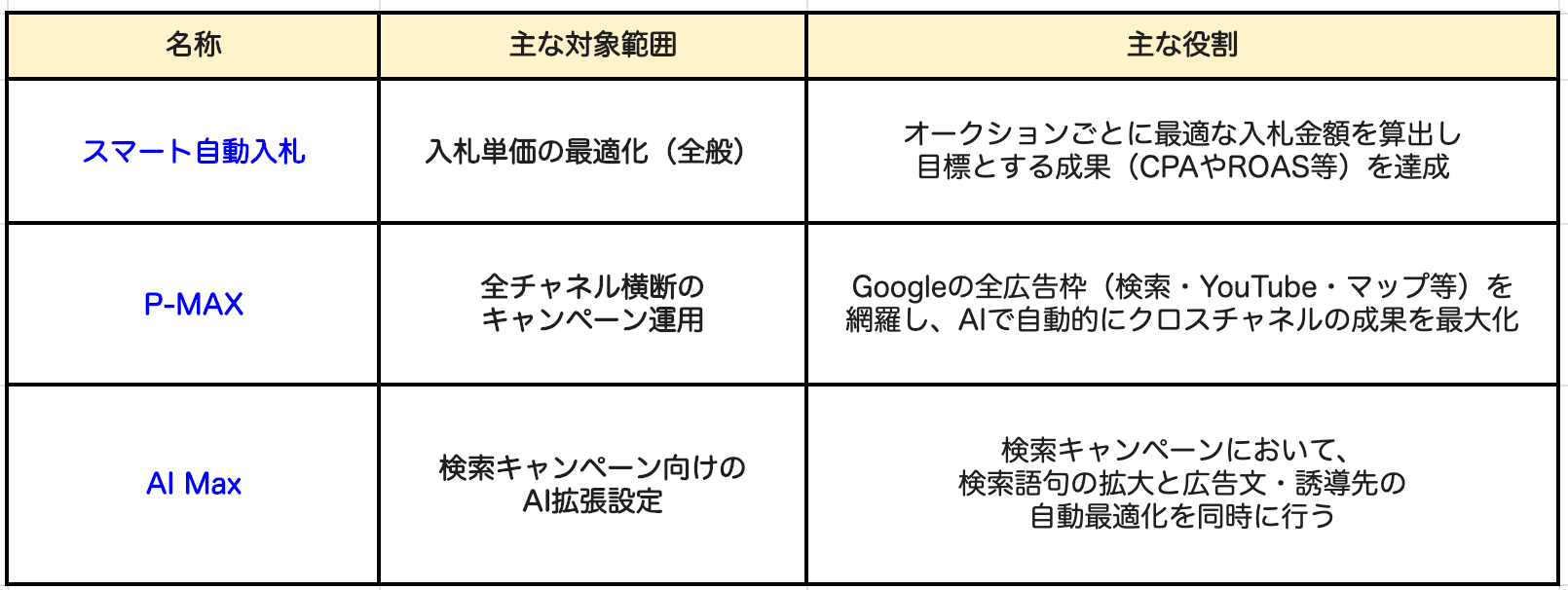
Google広告には、コンバージョンやコンバージョン値などの目標に基づいて入札を最適化する「スマート自動入札」があります。
「P-MAX」は、Googleの広告枠を横断して配信を行うキャンペーンタイプです。
また、「AI Max」は検索キャンペーンの検索語句とのマッチングやアセットの最適化を支援する機能群です。テキストのカスタマイズや最終ページURLの拡張など、複数の機能を検索キャンペーンの設定として利用できます。
どの機能を使う場合も、計測と目標の設定が運用の前提になるでしょう。
各サービス・機能の役割
導入・運用にあたっての注意点
- 正確な計測と目標設定:AIが正しく学習するための正確なCV計測と明確な目標設定が前提
- 十分な予算と学習期間:予算制限や頻繁な設定変更は避け、AIの学習に必要なデータを溜めておく必要がある
- 自動生成内容のチェック:自動作成された広告文や誘導先がブランド方針や商品内容に合うかの確認が必要
TikTok広告のSmart+
TikTok広告の「Smart+」は、
- ターゲティング
- 入札
- キャンペーン設定
- クリエイティブの最適化
を支援する機能です。
生成AIによる推奨クリエイティブの作成や、サイズ調整・画質向上・翻訳などを行うクリエイティブの自動最適化機能も紹介されています。
主な機能とメリット
- 運用工数の削減:KPIや地域を設定するだけで、AIが配信管理を自動化
- AIによる広告自動生成:AIによる広告素材の提案・生成:音楽やフックなどの組み合わせをもとに、広告素材の作成を支援
- 配信の自動最適化:成果の高い予算配分や組み合わせのテストなどを自動化
- 投稿連携の最適化:投稿にリンクを自動追加し、TikTok全体の配信成果を伸ばす
導入・運用にあたっての注意点
- 生成素材の事前確認:表現がブランド方針や商品内容と合っているか確認が必要
LINEヤフー広告のディスプレイ広告(運用型)のスマートターゲティング
LINEヤフー広告のディスプレイ広告(運用型)には、配信対象の最適化を自動で行う「スマートターゲティング」があります。
広告配信時のさまざまな情報をもとに、キャンペーンの目的に応じて、コンバージョンやサイト誘導に至る可能性が高いユーザーへ、配信対象を自動的に最適化可能。
導入後は、成果の推移を見ながら、設定したキャンペーン目的と配信結果が合っているか確認しましょう。
主な機能とメリット
- 配信対象の自動最適化:成果に繋がりやすいユーザーを自動判別し、配信を最適化
- 目的に合わせた配信:CVやサイト誘導など目的に応じた層へ的確に配信
- 他機能との相乗効果:地域や履歴データ指定と組み合わせ、効率的にアプローチ可能
導入・運用にあたっての注意点
- 十分な予算の確保:少額すぎるとデータが溜まらないため、適切な予算が必要
Microsoft広告のPerformance Max
Microsoft広告の「Performance Max」は最先端のMicrosoft AIを活用し、1つのキャンペーンでMicrosoftネットワーク全体の多様な広告枠にアプローチできる、目標ベースのキャンペーンタイプです。
複数のチャネルやプレースメントへの配信を自動で最適化できるため、手間を抑えながらより多くのコンバージョン獲得を目指すことができます。
主な機能とメリット
- マルチチャンネル配信:検索やディスプレイなど、複数枠へ自動で最適配信
- AIによるアセット生成:URL等の入力情報からAIが広告文や画像を提案
- 自動入札とターゲティング:顧客シグナルやコンバージョンデータをもとに自動入札・配信を最適化し、設定した目標の達成を支援
導入・運用にあたっての注意点
- UETタグの事前設定:コンバージョンを目標とする運用では、正確な計測と最適化のため、UETタグや売上値の計測設定を事前に確認する
- 十分な学習期間の確保:AI学習を妨げないよう、設定の頻繁な変更は避ける
- 最新仕様の確認:機能要件は変わるため、配信前に必ず公式ヘルプを確認
🧩「AIの提案」と「人の判断」を分けて設計する
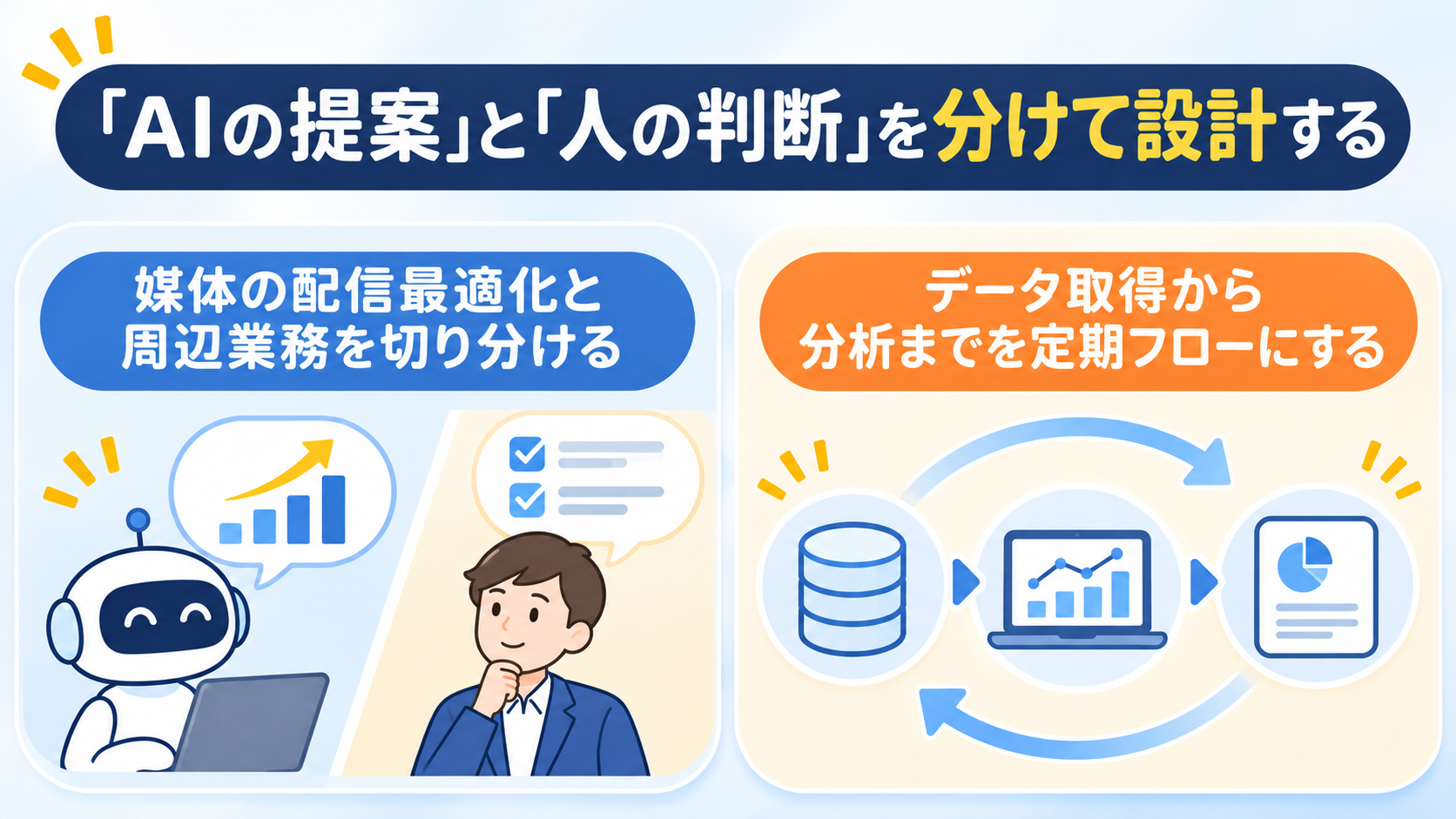
広告運用では、媒体側の配信最適化と、レポート作成などの周辺業務を分けて考えることが重要です。
Yoomを活用する場合も、広告データの取得や分析結果の記録・共有を支援する仕組みとして整理し、配信の変更は媒体や担当者の役割と区別しましょう。
媒体の配信最適化と周辺業務を切り分ける
媒体の自動入札やキャンペーン機能は、広告配信そのものの最適化を担います。
一方、
- データを集めてレポートにする
- 複数期間の成果を比較する
- 関係者へ分析結果を共有する
といった作業は、周辺業務にあたるのです。
両者を混同すると、ツールが実際に行える操作や責任範囲が分かりにくくなります。
導入前に「媒体の機能で行うこと」と「外部ツールで支援すること」を整理し、広告配信に関する最終判断を誰が担うか明確にしましょう。
データ取得から分析までを定期フローにする
広告成果を確認するたびに、媒体からデータを取得し、前期間と比較して分析するのは手間がかかるでしょう。
データ取得のタイミングや対象期間、比較する指標を決めておけば、定期的な分析フローを設計しやすくなるはずです。
AIを使ってレポートを取得し、差分分析や改善案の作成を行う方法もあります。
以下YoomのAIワーカー(広告レポートの作成)のチャット画面
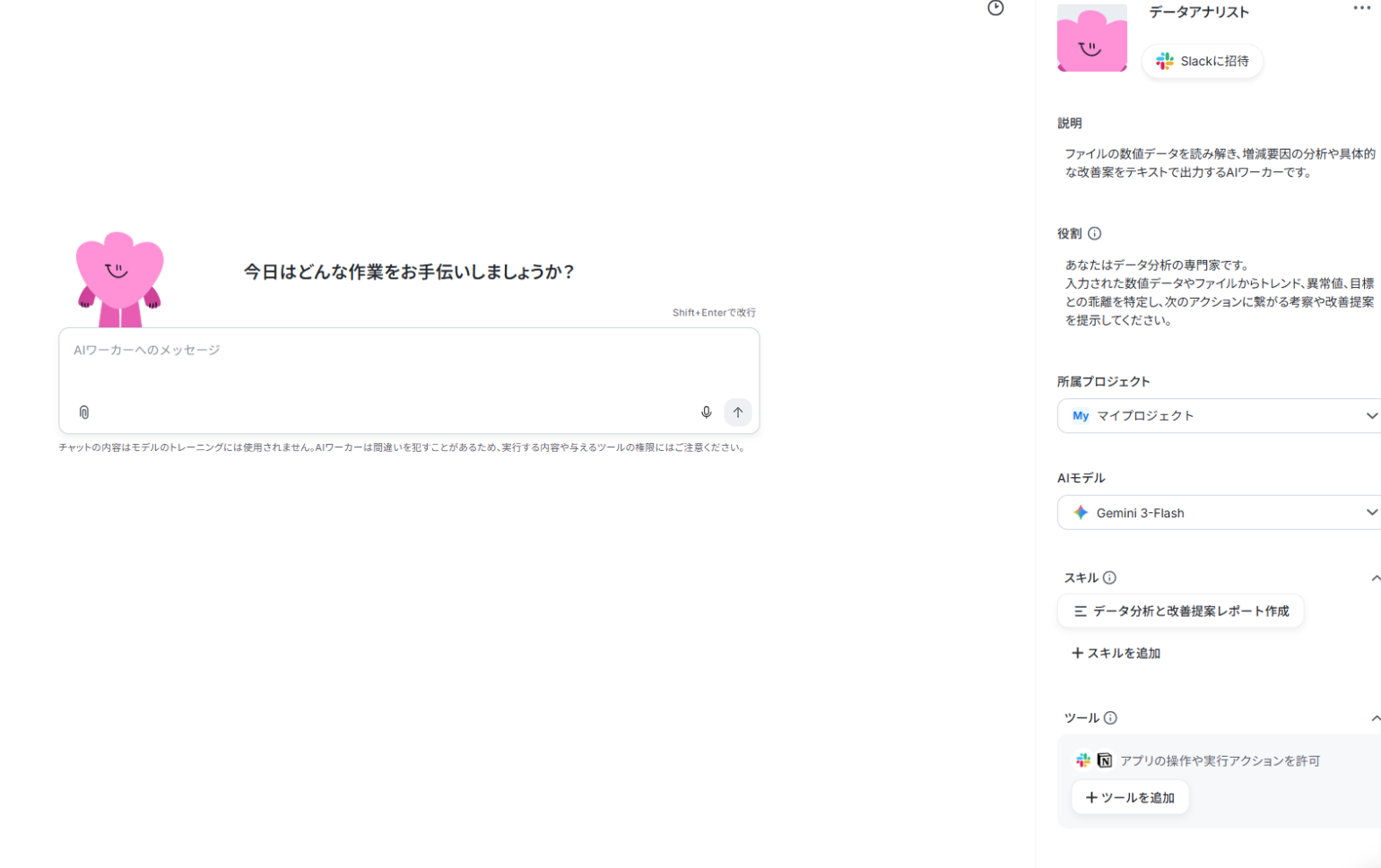
分析対象や指示内容をあらかじめ整えることで、毎回の作業を揃え、担当者が結果を確認しやすい形に整形することが可能です。
🛠️広告運用の定型業務を効率化するYoomテンプレート
Yoomのテンプレートを使うと、広告データの取得や分析結果の記録など、繰り返し発生する周辺業務をフロー化できます。
実際の連携内容や利用条件を確認して、自社の業務に合わせて活用しましょう。
レポートをAIで分析して記録
Google広告から先週・先々週のレポートを取得し、AIで差分を分析して、結果をNotionに追加するフローボットです。
定期的なレポート確認や分析内容の記録を効率化したい場合に活用できます。
分析結果は施策の判断材料として扱い、広告設定に反映する際は担当者が内容を確認しましょう。

■このテンプレートをおすすめする方
- Google Adsの週次レポート作成と分析に多くの時間を費やしているマーケティング担当者の方
- AIを活用して広告データの分析や改善提案の作成を効率化したいと考えている方
- Notionで広告パフォーマンスデータを一元管理し、チーム内での情報共有を円滑にしたい方
■このテンプレートを使うメリット
- Google Adsからのレポート取得、AIによる分析、Notionへの記録という一連の作業が自動化されるため、これまで手作業で行っていた時間を他のコア業務に充てることができます。
- 手動でのデータ集計や転記に伴う入力ミスや計算誤りといったヒューマンエラーを防ぎ、レポートの正確性を高めることに繋がります。
■ワークフローの流れ
- はじめに、Google AdsとNotionをYoomと連携します。
- 次に、トリガーでスケジュールトリガー機能を設定し、このワークフローを起動する日時(例:毎週月曜日の午前9時など)を指定します。
- 続いて、オペレーションでAI機能を設定し、「テキストからデータを抽出する」アクションで、Google Adsからレポートを取得する対象期間に関する情報を準備します。
- 次に、オペレーションでGoogle Adsの「広告グループレポートの取得(先々週データ)」アクションを設定し、先々週の広告パフォーマンスデータを取得します。
- 同様に、オペレーションでGoogle Adsの「広告グループレポートの取得(先週データ)」アクションを設定し、先週の広告パフォーマンスデータを取得します。
- 次に、オペレーションでAI機能を設定し、「テキストを生成する」アクションで、取得した先週と先々週のレポートデータを基に、パフォーマンスの差分分析と具体的な対策案を含むテキストを生成します。
- 最後に、オペレーションでNotionの「レコードを追加する」アクションを設定し、AIによって生成された分析結果や対策案を指定したNotionのデータベースに新しい項目として追加します。
■このワークフローのカスタムポイント
- スケジュールトリガー機能では、フローを起動させたい曜日や時間などをユーザーの運用サイクルに合わせて任意で設定してください。
- AI機能によるテキスト抽出のステップでは、Google Adsから取得するレポートの具体的な期間(例えば、過去7日間など)を柔軟に指定することが可能です。
- AI機能によるテキスト生成のステップでは、分析レポートの構成や対策案の提案内容など、生成させたいテキストの指示(プロンプト)を自由にカスタマイズできます。また、前のステップで取得したGoogle Adsのレポートデータなどを変数としてプロンプト内に組み込むことで、より具体的なアウトプットを得られます。
- Notionへレコードを追加する際には、使用しているデータベースのどのプロパティ(項目)に、AIが生成した分析結果や対策案、あるいはGoogle Adsから取得した特定の指標などを割り当てるか、細かく設定できます。固定値を入力することも可能です。
■注意事項
- Google Ads、NotionのそれぞれとYoomを連携してください。
- オペレーション数が5つを越えるワークフローは、パーソナルプラン以上のプランで作成可能です。フリープランの場合はワークフローが起動しないため、ご注意ください。
キャンペーン分析担当
キャンペーンのCPA・ROAS・ROIなどを分析するAIワーカーです。
広告成果を確認する際の観点を整理したい場合や、改善案を検討するための情報をまとめたい場合に役立ちます。
分析対象となるデータや指示内容を適切に設定し、出力された内容を担当者が確認したうえで活用しましょう。

提供されたデータをもとにCPA・ROAS・ROIを計算し、目標達成状況の評価や要因分析、改善提案までを含んだ広告成果レポートを作成するAIワーカーです。分析工数を減らしたいマーケティング・広告運用担当の方におすすめです。
- 「スキル」とは:
- AIワーカーが処理を行うための手順書です。詳しい設定方法は「【AIワーカー】スキル(旧マニュアル)の作成方法」をご参照ください。
- 「使用ツール」とは:
- AIワーカーが処理を行う際に使用するツールです。自社で普段使っているツールをAIに指示するだけで、データの取得先や出力先を自由に組み替えることができます。
- AIワーカーの同時実行数・作成可能なAIワーカー数・利用可能なAIモデルはご契約中のプランによって異なります。
- AIワーカー内でご利用いただけるアプリやオペレーション等はワークフローの利用制限と同様です。
- AIワーカーは、テスト実行でも本番実行と同様にタスクを消費しますのでご注意ください。詳細は「【AIワーカー】タスク実行数の計算方法」をご参照ください。
⚠️広告運用を自動化するときの注意点
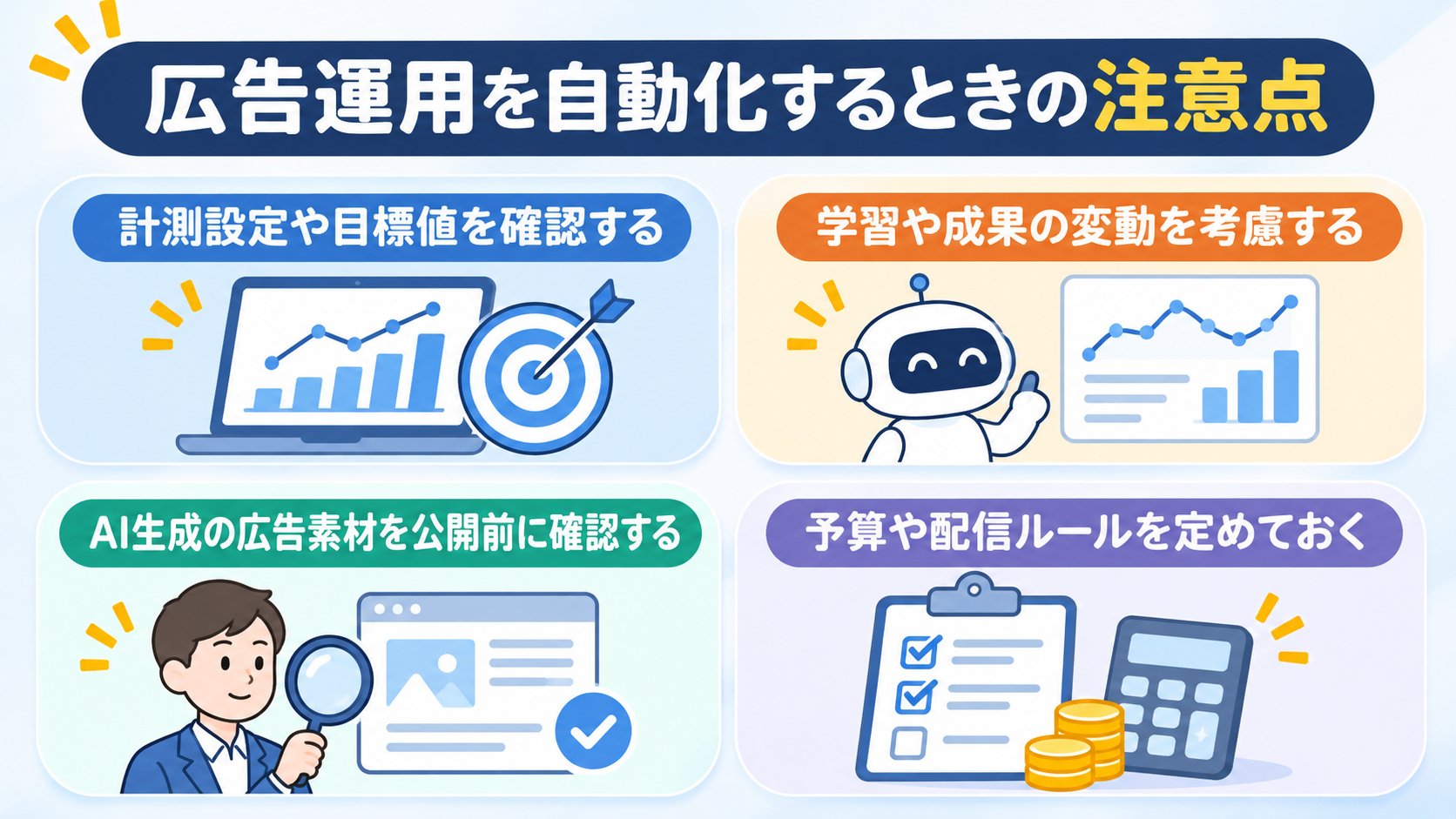
自動化は作業を効率化する一方、計測や設定の誤りがあると意図しない運用につながる可能性があります。
導入時は、誤配信や不適切な提案を防ぐための確認体制と運用ルールを整えましょう。
計測設定や目標値を確認する
コンバージョン計測に誤りがあると、媒体や分析ツールが参照するデータも不正確になる他、目標CPAやROASが事業方針と合っていない場合、意図した成果につながらない運用になるおそれがあります。
導入前に計測対象やタグの動作、目標の根拠を確認しましょう。
これは導入時の準備として重要な確認事項です。
日々の運用では、数値に不自然な変化を見つけた際に原因を調べられるよう、担当者や対応手順を決めておくと安心です。
学習や成果の変動を考慮する
自動入札などの機械学習機能は、
- 媒体ごとの機能
- 設定変更
- データの状況
によって成果が変動する場合があります。
導入直後の数値だけで判断せず、対象キャンペーンや期間、変更内容を踏まえて状況を確認しましょう。
合わせて具体的な期間を一律に決めつけず、媒体の公式案内を確認しながら、成果を継続的に評価することが重要です。
AI生成の広告素材を公開前に確認する
AIが生成した広告文や画像は、誤った情報や意図しない表現を含む可能性があります。
公開前に、
- 商品・サービスの説明が正確か
- ブランドの表現方針に沿っているか
- 広告審査上の問題がないか
を確認してください。
特に価格、機能、効果などの具体的な訴求は、根拠となる情報と照らし合わせる必要があります。
生成から公開までを自動でつなぐ場合でも、人による確認工程を設けると、意図しない広告の配信を防ぎやすくなります。
予算や配信ルールを定めておく
自動化を始める前に、予算上限や配信対象、変更の承認方法などを整理しておきましょう。
自動化の設定が意図した範囲を超えていないかを確認できるよう、異常時の連絡先や停止判断の担当者も明確にします。
異常発生時の対応一例
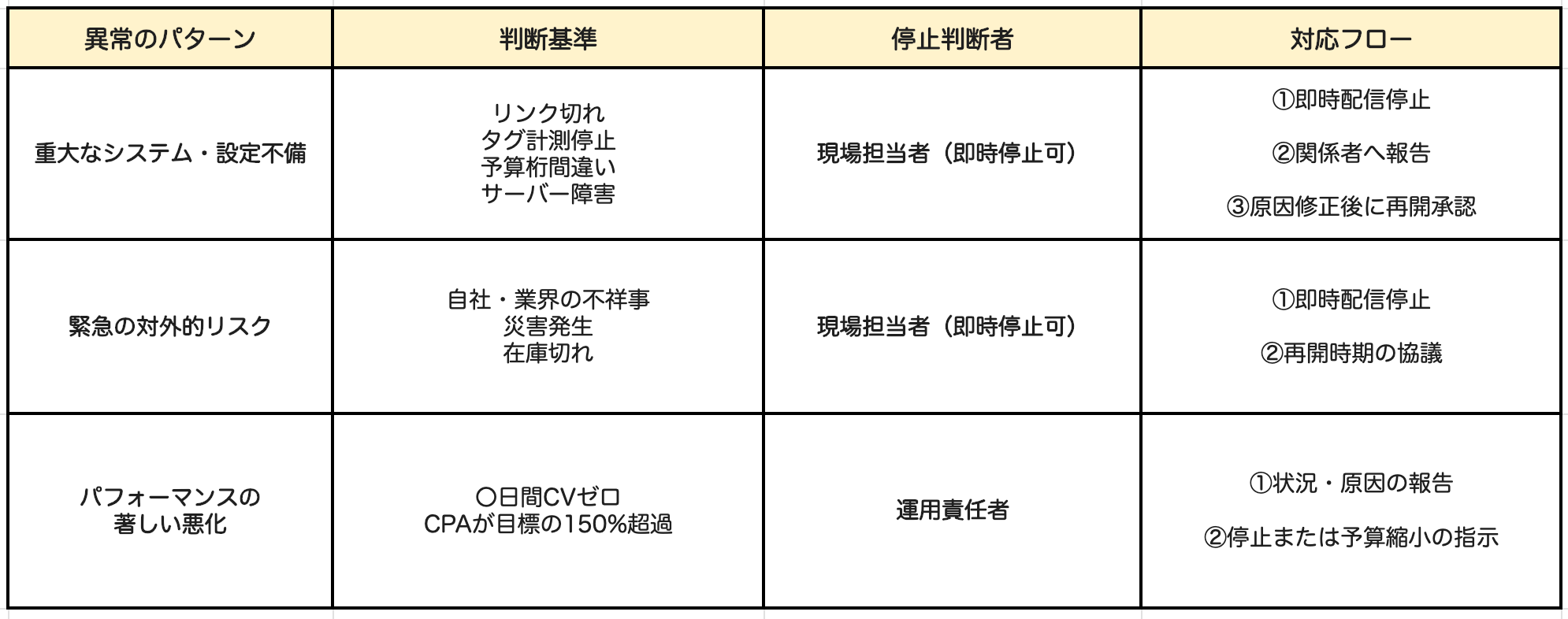
なお、広告の成果に影響する要因は媒体の設定だけではなく、計測データの変化や外部環境などさまざまです。
想定外の変化が起きた場合に、誰が状況を確認し、どのように対応するかを事前に決めておくことが大切です。
🚀広告運用の自動化を導入する手順
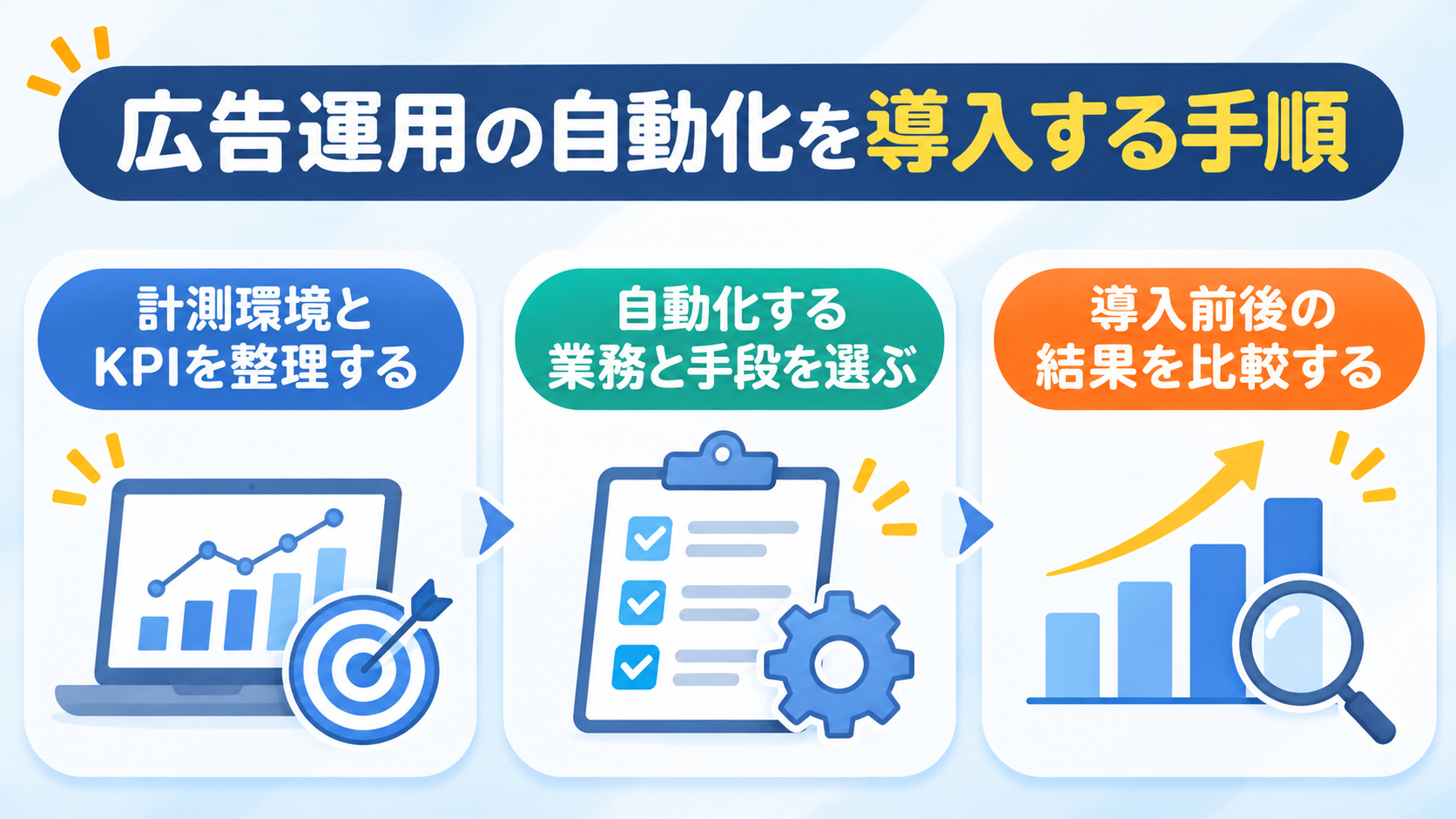
導入時は、何を自動化するかを明確にし、効果を確認できる形で試すことが大切です。
準備、試行、評価の順に進めると、自社に合った運用方法を検討しやすくなります。
計測環境とKPIを整理する
まず、広告の成果を正しく計測できているか確認。
コンバージョンとして何を計測するのか、媒体や分析ツールにデータが反映されているかを点検しましょう。
そのうえで、CPAやROASなど、運用の目標となるKPIを決めます。
KPIは事業の目標や広告の役割に沿って設定し、なぜその値を目指すのかを関係者間で共有しておくと、導入後の評価がしやすくなります。
分析ツールと連携した自動化ワークフローを紹介する、こちらの記事もチェック! → 毎日、Meta広告(Facebook)のアカウントレポートとGoogle Adsのレポートから最新の情報を取得しGoogle スプレッドシートに追加する方法
自動化する業務と手段を選ぶ
- 入札調整
- レポート作成
- 分析結果の共有
など、現在の業務を工程ごとに整理します。
その中から、頻度が高く手順が明確な作業や、媒体機能で対応できる業務を選びましょう。
・配信最適化 → 媒体標準機能
・複数媒体のレポートや社内共有 → 外部ツール
など、目的に応じて手段を検討します。
利用できる機能や連携範囲、承認の仕組みを確認して、担当者の役割も決めておきましょう。
事務処理や情報整理の自動化を実現したユーザーインタビューもチェック! → 株式会社エンターファンズの導入事例
導入前後の結果を比較する
自動化前後で、作業時間やレポート作成の手順、広告成果などを比較。
どの期間や指標を比較するかを事前に決めておくと、効果を判断しやすくなります。
広告成果は複数の要因で変化するため、数値の変化だけを自動化の成果と断定せず、変更内容や運用状況も合わせて確認しましょう。
問題や不足があれば設定や手順を見直し、得られた結果を次の判断に活かします。
レポート作成にAIエージェントを取り入れたワークフローもチェック! → 手間のかかる広告レポートの作成をAIエージェントで自動化する方法
⚖️広告運用の自動化手段を比較して選ぶ
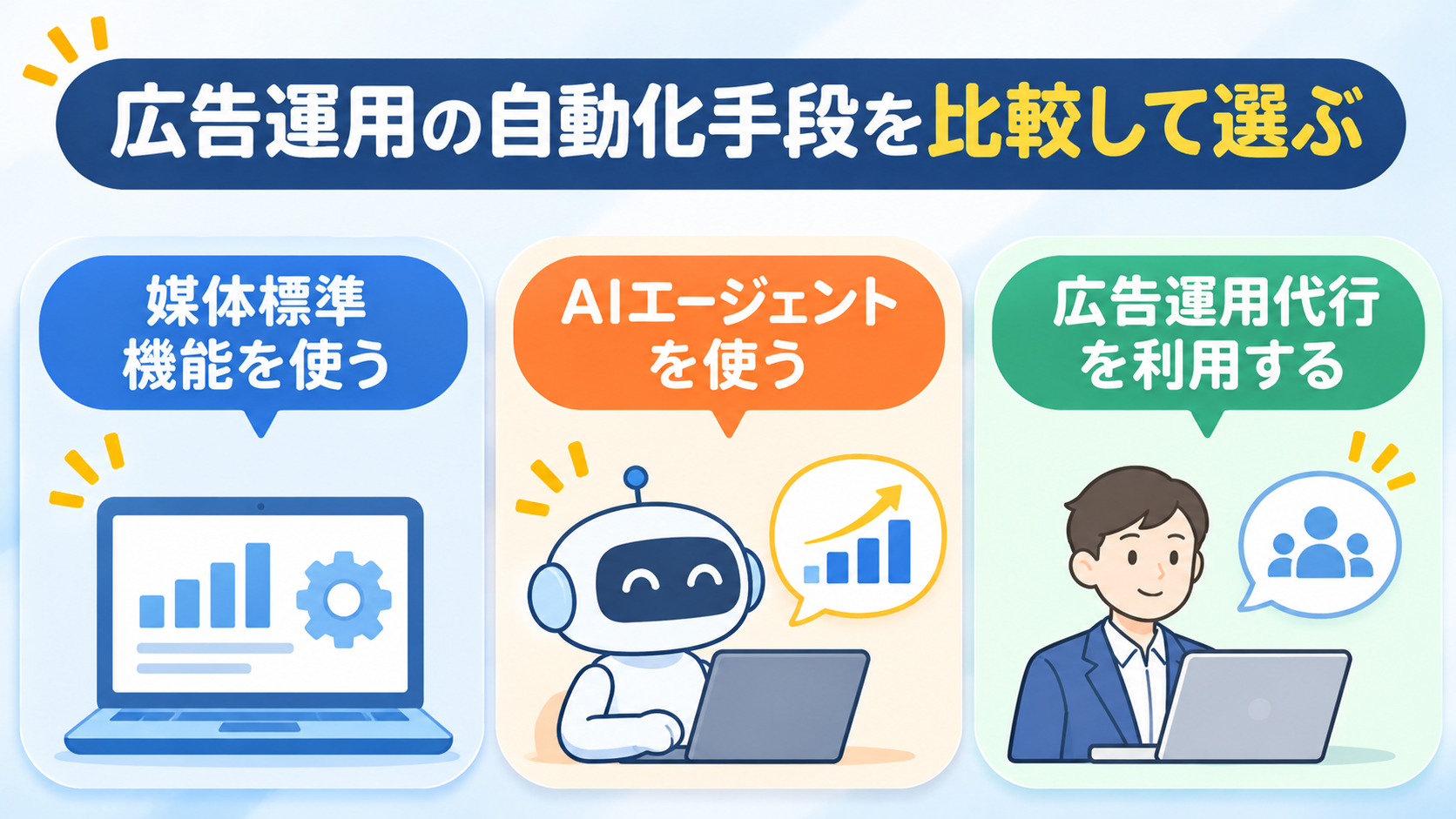
自動化の手段は、媒体内で完結する機能から、複数の業務をつなぐツール、運用代行までさまざまです。
比較する際は、何を自動化したいのかを起点に、対応範囲や社内の運用体制に合うものを選びましょう。
媒体標準機能を使う
媒体標準機能は、入札や配信の最適化など、広告配信に関する自動化を始めたい時の選択肢となるでしょう。
媒体内の機能であるため、対象キャンペーンや設定方法を公式情報で確認しながら導入できます。
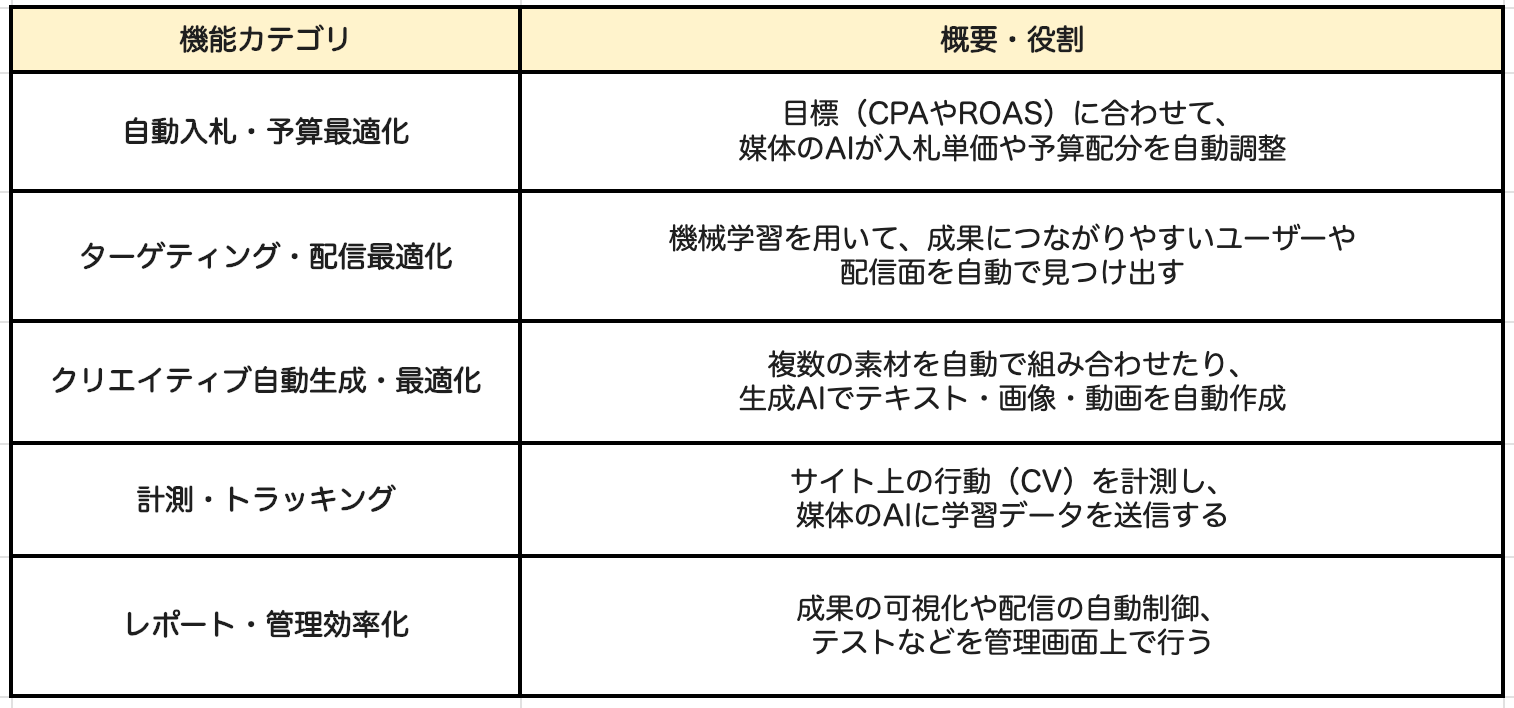
一方、複数媒体をまたぐレポートの集約や社内業務の自動化は、別の仕組みが必要になることも。
媒体ごとに管理が分かれる点も踏まえ、どの業務を担当させるか整理しましょう。
AIエージェントを使う
AIエージェントは、
- 指定したデータの分析
- 文章による改善案の作成
- レポートの要点整理
- 成果の変化を比較
などを支援してくれます。
ただし、入力データが不十分な場合や指示が曖昧な場合には、期待と異なる分析結果が出ることもあるため、出力内容の確認や施策への反映を誰が担うかを決め、AIの提案と担当者の判断を分けて運用しましょう。
広告運用代行を利用する
社内に運用ノウハウや担当者が不足している場合は、広告運用代行も候補としてみてください。
運用業務を外部に委託できる一方、対応範囲や報告内容、広告アカウントの管理方法はサービスごとに異なります。
委託前に、
・どの業務を依頼するのか
・社内でどの判断を行うのか
・成果をどのように確認するのか
を取り決めましょう。
自動化ツールとの併用を検討する場合も、業務の重複や責任範囲を整理する必要があります。
✅まとめ
広告運用では、媒体の配信最適化と
- レポート作成
- 分析
- 共有
などの周辺業務を分けて考えることが大切です。
計測や目標を整えたうえで自動化する業務を選び、導入後は結果を確認しながら運用方法を見直しましょう。
AIの分析や提案は判断材料として活用し、施策に反映する前に担当者が内容を確認する体制も整えてください。
🤝Yoomでできること
広告レポートの収集や分析結果の記録・共有を、毎回手作業で行う必要はありません。
Yoomなら、広告データを取得し、AIで分析した内容をNotionなどに記録するフローを作成できます。
集計や共有の手間を抑え、施策の検討や運用状況の振り返りに取り組みやすくなるはずです。
思い当たる単純な作業や繰り返し操作があるのなら、今すぐにでもYoomの自動化ワークフローを取り入れてみては?



キャンペーンや商品情報をもとに、バナー作成に必要なキャッチコピーや画像の生成、保存、Notionへの記録までを遂行するAIワーカーです。バナー作成の初動を自動化することで、制作工数の削減や情報の同期作業を効率化できるため、広告制作のスピードを加速させたい担当者やチームにおすすめです。
■このAIワーカーをおすすめする方
- 広告バナー作成におけるキャッチコピー考案や画像素材の選定に時間を取られている広告担当者の方
- Leonardo AIを活用した高品質な画像生成を業務フローに組み込み、クリエイティブ制作を加速させたい方
- 制作物の保存先がBox、進捗管理がNotionと分かれており、情報の整理や管理を効率化したいチーム
■AIワーカー設定の流れ
- AIワーカーの「名前」や「役割」などの基本情報を定義します。
- AIワーカー内で使用するBox、Leonardo AI、NotionをYoomとマイアプリ連携します。
- キャンペーン管理用のNotionデータベースのIDやプロパティ、Boxの格納先フォルダIDを確認します。
- AIワーカーの「スキル」を、自社のブランドトーンや画像生成ガイドラインに合わせて細かく調整します。
■このAIワーカーのカスタムポイント
- スキル内の「#画像生成ガイドライン」および「#自社ブランドのトンマナ定義」に、 具体的なプロンプト指示や自社のトーン&マナーの定義を設定してください。モデルの指定や余白のルール、キャッチコピー生成の条件などを明文化することで、AIの生成精度が向上します。
- Notionの各プロパティ設定では、自社の管理フォーマットに合わせて「案1_キャッチコピー」や「案1_画像URL」といった名称を任意に変更できます。
- Boxの格納先フォルダIDやファイル名の条件を設定することで、キャンペーンごとに整理された状態でファイルを自動保存することが可能です。
■注意事項
- Box、Leonardo AI、NotionとYoomを連携してください。
- ダウンロード可能なファイル容量は最大300MBまでです。アプリの仕様によっては300MB未満になる可能性があるので、ご注意ください。
- トリガー、各オペレーションでの取り扱い可能なファイル容量の詳細は「ファイルの容量制限について」をご参照ください。
- AIワーカーの基本設定は「【AIワーカー】基本的な設定方法」をご参照ください。
- AIワーカーの同時実行数・作成可能なAIワーカー数・利用可能なAIモデルはご契約中のプランによって異なります。
- AIワーカー内でご利用いただけるアプリやオペレーション等はワークフローの利用制限と同様です。
- AIワーカーは、テスト実行でも本番実行と同様にタスクを消費しますのでご注意ください。詳細は「【AIワーカー】タスク実行数の計算方法」をご参照ください。
- AIワーカーはスキルを詳細に設定することで適切な処理を実行しやすくなります。詳細は「【AIワーカー】マニュアルの作成方法」をご参照ください。


■概要
毎日指定の時間に前日のMeta広告(Facebook)からレポート情報を取得して、自動的にMicrosoft Teamsに通知するフローです。
■このテンプレートをおすすめする方
1.Meta広告(Facebook)を運用しているマーケティング担当者
- Meta広告(Facebook)を日常的に運用し、その効果を測定・分析しているマーケティング担当者
- 広告キャンペーンの効果をリアルタイムで把握したいマーケティングマネージャー
2.データ分析やレポート作成を効率化したい方
- 毎日手動でレポートを作成しているマーケティングアナリスト
- データ入力の手間を省き、より戦略的な業務に時間を割きたいデータアナリスト
- 業務プロセスの自動化を推進しているビジネスマネージャー
3.Microsoft Teamsを活用している企業やチーム
- Microsoft 365を導入している企業
- 日常的にMicrosoft Teamsを使ってチーム内のコミュニケーションを行っているチームメンバー
■このテンプレートを使うメリット
・手動でのレポート作成と共有の手間を省き、リアルタイムで正確なデータを基にした意思決定が可能になります。
・広告効果の測定・分析がスムーズに行え、業務の効率を大幅に向上させることができます。
・Microsoft Teamsでの通知により、チーム全体が最新の情報を迅速に共有できるため、迅速な対応と連携が可能になります。
■注意事項
・FMeta広告(Facebook)、Microsoft TeamsそれぞれとYoomを連携してください。
・Microsoft365(旧Office365)には、家庭向けプランと一般法人向けプラン(Microsoft365 Business)があり、一般法人向けプランに加入していない場合には認証に失敗する可能性があります。
プログラミング知識なしで手軽に構築できます。




