









・
【ノーコードで実現】電子契約書のAI分析を自動化する方法

■概要契約書の管理において、Googleフォームへのアップロード、内容確認、Notionへの情報入力といった一連の作業に手間を感じていませんか?特に法務部門が関わる契約書では、AIを活用したリーガルチェックのニーズも高まっています。このワークフローを活用すれば、Googleフォームに電子契約書がアップロードされると、AIによるリーガルチェックを経て、その結果や関連データが自動でNotionに追加され、これらの業務プロセスを効率化できます。■このテンプレートをおすすめする方- GoogleフォームとNotionで契約書情報を管理し、手作業に課題を持つ方
- AIを活用した契約書のリーガルチェック自動化に関心がある法務・総務担当者の方
- 契約関連業務のDXを推進し、情報共有の効率化を目指すチームリーダーの方
■このテンプレートを使うメリット- Googleフォームへの契約書アップロードからNotionへのデータ追加までを自動化し、手作業時間を短縮できます。
- AIによるリーガルチェックやデータ転記の自動化により、確認漏れや入力ミスといったヒューマンエラーの軽減につながります。
■フローボットの流れ- はじめに、Googleフォーム、Google Drive、NotionをYoomと連携します。
- 次に、トリガーでGoogleフォームを選択し、「フォームに回答が送信されたら」というアクションを設定します。
- オペレーションで、Google Driveの「ファイルをダウンロードする」アクションを設定し、Googleフォームにアップロードされた契約書ファイルを取得します。
- 続いて、OCR機能の「画像・PDFから文字を読み取る」アクションを設定し、ダウンロードしたファイルからテキスト情報を抽出します。
- 次に、テキスト生成機能の「テキストを生成する」アクションを設定し、抽出したテキスト情報をもとにリーガルチェックのコメントなどを生成します。
- 最後に、オペレーションでNotionの「レコードを追加する」アクションを設定し、契約書情報やAIによるチェック結果を指定のデータベースに追加します。
※「トリガー」:フロー起動のきっかけとなるアクション、「オペレーション」:トリガー起動後、フロー内で処理を行うアクション■このワークフローのカスタムポイント- Googleフォームのトリガー設定では、対象とするフォームや、フォームから取得するアウトプット項目を任意で設定してください。
- OCR機能でファイルから文字を読み取る設定では、読み取り対象とするページ範囲や言語などを業務に合わせてカスタマイズしてください。
- テキスト生成機能の設定では、リーガルチェックの観点や、生成するコメントのトーンや文字数などを、プロンプト・固定値・他のオペレーションからのアウトプットを活用して調整できます。
- Notionへのレコード追加設定では、連携するデータベースの指定や、どの情報をどのプロパティに追加するかを自由にマッピングしてください。
■注意事項- Googleフォーム、Google Drive、NotionのそれぞれとYoomを連携してください。
- トリガーは5分、10分、15分、30分、60分の間隔で起動間隔を選択できます。プランによって最短の起動間隔が異なりますので、ご注意ください。
- Googleフォームをトリガーとして使用した際の回答内容を取得する方法は「Googleフォームトリガーで、回答内容を取得する方法」を参照ください。
- ダウンロード可能なファイル容量は最大300MBまでです。アプリの仕様によっては300MB未満になる可能性があるので、ご注意ください。
- トリガー、各オペレーションでの取り扱い可能なファイル容量の詳細は「ファイルの容量制限について」をご参照ください。
- OCRデータは6,500文字以上のデータや文字が小さい場合などは読み取れない場合があるので、ご注意ください。

- GoogleフォームとNotionで契約書情報を管理し、手作業に課題を持つ方
- AIを活用した契約書のリーガルチェック自動化に関心がある法務・総務担当者の方
- 契約関連業務のDXを推進し、情報共有の効率化を目指すチームリーダーの方
- Googleフォームへの契約書アップロードからNotionへのデータ追加までを自動化し、手作業時間を短縮できます。
- AIによるリーガルチェックやデータ転記の自動化により、確認漏れや入力ミスといったヒューマンエラーの軽減につながります。
- はじめに、Googleフォーム、Google Drive、NotionをYoomと連携します。
- 次に、トリガーでGoogleフォームを選択し、「フォームに回答が送信されたら」というアクションを設定します。
- オペレーションで、Google Driveの「ファイルをダウンロードする」アクションを設定し、Googleフォームにアップロードされた契約書ファイルを取得します。
- 続いて、OCR機能の「画像・PDFから文字を読み取る」アクションを設定し、ダウンロードしたファイルからテキスト情報を抽出します。
- 次に、テキスト生成機能の「テキストを生成する」アクションを設定し、抽出したテキスト情報をもとにリーガルチェックのコメントなどを生成します。
- 最後に、オペレーションでNotionの「レコードを追加する」アクションを設定し、契約書情報やAIによるチェック結果を指定のデータベースに追加します。
- Googleフォームのトリガー設定では、対象とするフォームや、フォームから取得するアウトプット項目を任意で設定してください。
- OCR機能でファイルから文字を読み取る設定では、読み取り対象とするページ範囲や言語などを業務に合わせてカスタマイズしてください。
- テキスト生成機能の設定では、リーガルチェックの観点や、生成するコメントのトーンや文字数などを、プロンプト・固定値・他のオペレーションからのアウトプットを活用して調整できます。
- Notionへのレコード追加設定では、連携するデータベースの指定や、どの情報をどのプロパティに追加するかを自由にマッピングしてください。
- Googleフォーム、Google Drive、NotionのそれぞれとYoomを連携してください。
- トリガーは5分、10分、15分、30分、60分の間隔で起動間隔を選択できます。プランによって最短の起動間隔が異なりますので、ご注意ください。
- Googleフォームをトリガーとして使用した際の回答内容を取得する方法は「Googleフォームトリガーで、回答内容を取得する方法」を参照ください。
- ダウンロード可能なファイル容量は最大300MBまでです。アプリの仕様によっては300MB未満になる可能性があるので、ご注意ください。
- トリガー、各オペレーションでの取り扱い可能なファイル容量の詳細は「ファイルの容量制限について」をご参照ください。
- OCRデータは6,500文字以上のデータや文字が小さい場合などは読み取れない場合があるので、ご注意ください。
「電子契約書の確認作業に膨大な時間がかかっている…」
「契約書の重要なポイントをAIで自動的に抽出して、管理を効率化できないだろうか…」
このように、日々増え続ける電子契約書の処理や、その内容把握の煩雑さにお悩みではありませんか?
手作業での確認は時間がかかるだけでなく、見落としなどのヒューマンエラーのリスクも伴いますよね。
そこで活用したいのが、電子契約書が特定の方法で共有された際に、AIが自動でその内容を分析し、重要な情報を抽出して指定のデータベースに記録してくれるフローです!
これにより、これらの契約関連業務の負担を大幅に軽減し、より戦略的な業務に注力できる貴重な時間を創出できるでしょう。
今回ご紹介する自動化の設定は、プログラミングの知識がなくても簡単に構築できます。
日々の業務時間を有効活用できるため、ぜひこの機会に導入して、契約業務の効率化を目指しましょう!
とにかく早く試したい方へ
Yoomには電子契約書のテキストをAIで分析・処理する業務フローを自動化するテンプレートが用意されています。
「まずは試してみたい!」という方は、以下のバナーの「試してみる」をクリックして、さっそく自動化を体験してみましょう!
■概要契約書の管理において、Googleフォームへのアップロード、内容確認、Notionへの情報入力といった一連の作業に手間を感じていませんか?特に法務部門が関わる契約書では、AIを活用したリーガルチェックのニーズも高まっています。このワークフローを活用すれば、Googleフォームに電子契約書がアップロードされると、AIによるリーガルチェックを経て、その結果や関連データが自動でNotionに追加され、これらの業務プロセスを効率化できます。■このテンプレートをおすすめする方- GoogleフォームとNotionで契約書情報を管理し、手作業に課題を持つ方
- AIを活用した契約書のリーガルチェック自動化に関心がある法務・総務担当者の方
- 契約関連業務のDXを推進し、情報共有の効率化を目指すチームリーダーの方
■このテンプレートを使うメリット- Googleフォームへの契約書アップロードからNotionへのデータ追加までを自動化し、手作業時間を短縮できます。
- AIによるリーガルチェックやデータ転記の自動化により、確認漏れや入力ミスといったヒューマンエラーの軽減につながります。
■フローボットの流れ- はじめに、Googleフォーム、Google Drive、NotionをYoomと連携します。
- 次に、トリガーでGoogleフォームを選択し、「フォームに回答が送信されたら」というアクションを設定します。
- オペレーションで、Google Driveの「ファイルをダウンロードする」アクションを設定し、Googleフォームにアップロードされた契約書ファイルを取得します。
- 続いて、OCR機能の「画像・PDFから文字を読み取る」アクションを設定し、ダウンロードしたファイルからテキスト情報を抽出します。
- 次に、テキスト生成機能の「テキストを生成する」アクションを設定し、抽出したテキスト情報をもとにリーガルチェックのコメントなどを生成します。
- 最後に、オペレーションでNotionの「レコードを追加する」アクションを設定し、契約書情報やAIによるチェック結果を指定のデータベースに追加します。
※「トリガー」:フロー起動のきっかけとなるアクション、「オペレーション」:トリガー起動後、フロー内で処理を行うアクション■このワークフローのカスタムポイント- Googleフォームのトリガー設定では、対象とするフォームや、フォームから取得するアウトプット項目を任意で設定してください。
- OCR機能でファイルから文字を読み取る設定では、読み取り対象とするページ範囲や言語などを業務に合わせてカスタマイズしてください。
- テキスト生成機能の設定では、リーガルチェックの観点や、生成するコメントのトーンや文字数などを、プロンプト・固定値・他のオペレーションからのアウトプットを活用して調整できます。
- Notionへのレコード追加設定では、連携するデータベースの指定や、どの情報をどのプロパティに追加するかを自由にマッピングしてください。
■注意事項- Googleフォーム、Google Drive、NotionのそれぞれとYoomを連携してください。
- トリガーは5分、10分、15分、30分、60分の間隔で起動間隔を選択できます。プランによって最短の起動間隔が異なりますので、ご注意ください。
- Googleフォームをトリガーとして使用した際の回答内容を取得する方法は「Googleフォームトリガーで、回答内容を取得する方法」を参照ください。
- ダウンロード可能なファイル容量は最大300MBまでです。アプリの仕様によっては300MB未満になる可能性があるので、ご注意ください。
- トリガー、各オペレーションでの取り扱い可能なファイル容量の詳細は「ファイルの容量制限について」をご参照ください。
- OCRデータは6,500文字以上のデータや文字が小さい場合などは読み取れない場合があるので、ご注意ください。
- GoogleフォームとNotionで契約書情報を管理し、手作業に課題を持つ方
- AIを活用した契約書のリーガルチェック自動化に関心がある法務・総務担当者の方
- 契約関連業務のDXを推進し、情報共有の効率化を目指すチームリーダーの方
- Googleフォームへの契約書アップロードからNotionへのデータ追加までを自動化し、手作業時間を短縮できます。
- AIによるリーガルチェックやデータ転記の自動化により、確認漏れや入力ミスといったヒューマンエラーの軽減につながります。
- はじめに、Googleフォーム、Google Drive、NotionをYoomと連携します。
- 次に、トリガーでGoogleフォームを選択し、「フォームに回答が送信されたら」というアクションを設定します。
- オペレーションで、Google Driveの「ファイルをダウンロードする」アクションを設定し、Googleフォームにアップロードされた契約書ファイルを取得します。
- 続いて、OCR機能の「画像・PDFから文字を読み取る」アクションを設定し、ダウンロードしたファイルからテキスト情報を抽出します。
- 次に、テキスト生成機能の「テキストを生成する」アクションを設定し、抽出したテキスト情報をもとにリーガルチェックのコメントなどを生成します。
- 最後に、オペレーションでNotionの「レコードを追加する」アクションを設定し、契約書情報やAIによるチェック結果を指定のデータベースに追加します。
- Googleフォームのトリガー設定では、対象とするフォームや、フォームから取得するアウトプット項目を任意で設定してください。
- OCR機能でファイルから文字を読み取る設定では、読み取り対象とするページ範囲や言語などを業務に合わせてカスタマイズしてください。
- テキスト生成機能の設定では、リーガルチェックの観点や、生成するコメントのトーンや文字数などを、プロンプト・固定値・他のオペレーションからのアウトプットを活用して調整できます。
- Notionへのレコード追加設定では、連携するデータベースの指定や、どの情報をどのプロパティに追加するかを自由にマッピングしてください。
- Googleフォーム、Google Drive、NotionのそれぞれとYoomを連携してください。
- トリガーは5分、10分、15分、30分、60分の間隔で起動間隔を選択できます。プランによって最短の起動間隔が異なりますので、ご注意ください。
- Googleフォームをトリガーとして使用した際の回答内容を取得する方法は「Googleフォームトリガーで、回答内容を取得する方法」を参照ください。
- ダウンロード可能なファイル容量は最大300MBまでです。アプリの仕様によっては300MB未満になる可能性があるので、ご注意ください。
- トリガー、各オペレーションでの取り扱い可能なファイル容量の詳細は「ファイルの容量制限について」をご参照ください。
- OCRデータは6,500文字以上のデータや文字が小さい場合などは読み取れない場合があるので、ご注意ください。
電子契約書のAI分析を自動化する連携パターン
ここでは、電子契約書に関連する業務をAIで効率化し、その分析結果を様々なツールに連携する自動化の具体的なテンプレートを紹介します!これにより、契約内容の迅速な把握、リスクの早期発見、そして関連情報の一元管理が可能になるでしょう。
気になるテンプレートがあれば、ぜひ気軽にクリックして試してみてください!
フォームで受け取った電子契約書をAIで分析・記録する
Googleフォームで電子契約書に関する情報やファイルを受け取った際に、AIが契約内容を自動で分析し、その結果をNotionに記録することができます。
契約書の確認作業やデータ入力の手間を大幅に削減し、迅速な対応とミスの防止をサポートします。
■概要契約書の管理において、Googleフォームへのアップロード、内容確認、Notionへの情報入力といった一連の作業に手間を感じていませんか?特に法務部門が関わる契約書では、AIを活用したリーガルチェックのニーズも高まっています。このワークフローを活用すれば、Googleフォームに電子契約書がアップロードされると、AIによるリーガルチェックを経て、その結果や関連データが自動でNotionに追加され、これらの業務プロセスを効率化できます。■このテンプレートをおすすめする方- GoogleフォームとNotionで契約書情報を管理し、手作業に課題を持つ方
- AIを活用した契約書のリーガルチェック自動化に関心がある法務・総務担当者の方
- 契約関連業務のDXを推進し、情報共有の効率化を目指すチームリーダーの方
■このテンプレートを使うメリット- Googleフォームへの契約書アップロードからNotionへのデータ追加までを自動化し、手作業時間を短縮できます。
- AIによるリーガルチェックやデータ転記の自動化により、確認漏れや入力ミスといったヒューマンエラーの軽減につながります。
■フローボットの流れ- はじめに、Googleフォーム、Google Drive、NotionをYoomと連携します。
- 次に、トリガーでGoogleフォームを選択し、「フォームに回答が送信されたら」というアクションを設定します。
- オペレーションで、Google Driveの「ファイルをダウンロードする」アクションを設定し、Googleフォームにアップロードされた契約書ファイルを取得します。
- 続いて、OCR機能の「画像・PDFから文字を読み取る」アクションを設定し、ダウンロードしたファイルからテキスト情報を抽出します。
- 次に、テキスト生成機能の「テキストを生成する」アクションを設定し、抽出したテキスト情報をもとにリーガルチェックのコメントなどを生成します。
- 最後に、オペレーションでNotionの「レコードを追加する」アクションを設定し、契約書情報やAIによるチェック結果を指定のデータベースに追加します。
※「トリガー」:フロー起動のきっかけとなるアクション、「オペレーション」:トリガー起動後、フロー内で処理を行うアクション■このワークフローのカスタムポイント- Googleフォームのトリガー設定では、対象とするフォームや、フォームから取得するアウトプット項目を任意で設定してください。
- OCR機能でファイルから文字を読み取る設定では、読み取り対象とするページ範囲や言語などを業務に合わせてカスタマイズしてください。
- テキスト生成機能の設定では、リーガルチェックの観点や、生成するコメントのトーンや文字数などを、プロンプト・固定値・他のオペレーションからのアウトプットを活用して調整できます。
- Notionへのレコード追加設定では、連携するデータベースの指定や、どの情報をどのプロパティに追加するかを自由にマッピングしてください。
■注意事項- Googleフォーム、Google Drive、NotionのそれぞれとYoomを連携してください。
- トリガーは5分、10分、15分、30分、60分の間隔で起動間隔を選択できます。プランによって最短の起動間隔が異なりますので、ご注意ください。
- Googleフォームをトリガーとして使用した際の回答内容を取得する方法は「Googleフォームトリガーで、回答内容を取得する方法」を参照ください。
- ダウンロード可能なファイル容量は最大300MBまでです。アプリの仕様によっては300MB未満になる可能性があるので、ご注意ください。
- トリガー、各オペレーションでの取り扱い可能なファイル容量の詳細は「ファイルの容量制限について」をご参照ください。
- OCRデータは6,500文字以上のデータや文字が小さい場合などは読み取れない場合があるので、ご注意ください。
- GoogleフォームとNotionで契約書情報を管理し、手作業に課題を持つ方
- AIを活用した契約書のリーガルチェック自動化に関心がある法務・総務担当者の方
- 契約関連業務のDXを推進し、情報共有の効率化を目指すチームリーダーの方
- Googleフォームへの契約書アップロードからNotionへのデータ追加までを自動化し、手作業時間を短縮できます。
- AIによるリーガルチェックやデータ転記の自動化により、確認漏れや入力ミスといったヒューマンエラーの軽減につながります。
- はじめに、Googleフォーム、Google Drive、NotionをYoomと連携します。
- 次に、トリガーでGoogleフォームを選択し、「フォームに回答が送信されたら」というアクションを設定します。
- オペレーションで、Google Driveの「ファイルをダウンロードする」アクションを設定し、Googleフォームにアップロードされた契約書ファイルを取得します。
- 続いて、OCR機能の「画像・PDFから文字を読み取る」アクションを設定し、ダウンロードしたファイルからテキスト情報を抽出します。
- 次に、テキスト生成機能の「テキストを生成する」アクションを設定し、抽出したテキスト情報をもとにリーガルチェックのコメントなどを生成します。
- 最後に、オペレーションでNotionの「レコードを追加する」アクションを設定し、契約書情報やAIによるチェック結果を指定のデータベースに追加します。
- Googleフォームのトリガー設定では、対象とするフォームや、フォームから取得するアウトプット項目を任意で設定してください。
- OCR機能でファイルから文字を読み取る設定では、読み取り対象とするページ範囲や言語などを業務に合わせてカスタマイズしてください。
- テキスト生成機能の設定では、リーガルチェックの観点や、生成するコメントのトーンや文字数などを、プロンプト・固定値・他のオペレーションからのアウトプットを活用して調整できます。
- Notionへのレコード追加設定では、連携するデータベースの指定や、どの情報をどのプロパティに追加するかを自由にマッピングしてください。
- Googleフォーム、Google Drive、NotionのそれぞれとYoomを連携してください。
- トリガーは5分、10分、15分、30分、60分の間隔で起動間隔を選択できます。プランによって最短の起動間隔が異なりますので、ご注意ください。
- Googleフォームをトリガーとして使用した際の回答内容を取得する方法は「Googleフォームトリガーで、回答内容を取得する方法」を参照ください。
- ダウンロード可能なファイル容量は最大300MBまでです。アプリの仕様によっては300MB未満になる可能性があるので、ご注意ください。
- トリガー、各オペレーションでの取り扱い可能なファイル容量の詳細は「ファイルの容量制限について」をご参照ください。
- OCRデータは6,500文字以上のデータや文字が小さい場合などは読み取れない場合があるので、ご注意ください。
ストレージサービス上の電子契約書をAIで分析・記録する
Dropboxに電子契約書がアップロードされた場合に、AIが自動でリーガルチェックを行い、その分析結果をGoogleスプレッドシートに整理して記録することもできます。
保管された契約書の管理と内容把握が効率化され、必要な情報をすぐに見つけ出せるようになるでしょう。
■概要
Dropboxにアップロードされた電子契約書のリーガルチェックや情報管理に、手間を感じていませんか?手作業による確認やデータ入力は時間がかかるうえ、ミスも発生しやすくなります。このワークフローを活用すれば、Dropboxへのファイルアップロードをトリガーに、AIによるリーガルチェックからGoogle スプレッドシートへのデータ追加までを自動化でき、これらの課題をスムーズに解消できます。
■このテンプレートをおすすめする方
- Dropboxで契約書を管理し、手作業でのリーガルチェックや情報入力に課題を感じている法務担当者の方
- 契約書管理のための業務効率化とヒューマンエラー削減を目指すバックオフィス部門の方
- AIを活用した契約審査プロセスの自動化に関心がある業務改善担当者の方
■このテンプレートを使うメリット
- Dropboxへの契約書アップロードからGoogle スプレッドシートへの記録までが自動化されるため、手作業の時間を短縮し、コア業務に集中できます。
- 手作業による契約内容の見落としやデータ転記ミスを防ぎ、契約管理の正確性向上に繋がります。
■フローボットの流れ
- はじめに、DropboxとGoogle スプレッドシートをYoomと連携する
- まず、トリガーでDropboxを選択し、「特定のフォルダ内でファイルが作成または更新されたら」というアクションを設定する
- 続いて、オペレーションでDropboxの「ファイルをダウンロード」アクションを設定し、Dropboxにアップロードされた契約書ファイルを取得する
- そのあとに、オペレーションでOCR機能の「画像・PDFから文字を読み取る」アクションを設定し、契約書ファイルからテキスト情報を抽出する
- 次に、オペレーションでテキスト生成機能の「テキストを生成する」アクションを設定し、抽出したテキストを元にAIでリーガルチェックを行う
- 最後に、Google スプレッドシートの「レコードを追加する」アクションを設定し、契約情報やリーガルチェック結果を指定のスプレッドシートに追加する
※「トリガー」:フロー起動のきっかけとなるアクション、「オペレーション」:トリガー起動後、フロー内で処理を行うアクション
■このワークフローのカスタムポイント
- Dropboxのトリガー設定では、監視対象とするフォルダや、処理対象とするファイル名のキーワードなどを任意で指定可能です。
- OCR機能の文字の読み取り設定では、読み取り対象とするページ範囲や言語などをカスタムできます。
- テキスト生成機能の設定では、プロンプトに固定値や前のオペレーションで取得したアウトプット(OCRで読み取った契約書テキストなど)を組み合わせて、リーガルチェックの観点や生成する内容をカスタム可能です。
- Google スプレッドシートのオペレーション設定では、データを追加するスプレッドシートIDやシート名、各列に追加する情報を、前のオペレーションのアウトプットを活用してカスタムできます。
■注意事項
- Google スプレッドシート、DropboxのそれぞれとYoomを連携してください。
- トリガーは5分、10分、15分、30分、60分の間隔で起動間隔を選択できます。
- プランによって最短の起動間隔が異なりますので、ご注意ください。
- OCRまたは音声を文字起こしするAIオペレーションはチームプラン・サクセスプランでのみご利用いただける機能となっております。フリープラン・ミニプランの場合は設定しているフローボットのオペレーションはエラーとなりますので、ご注意ください。
- チームプランやサクセスプランなどの有料プランは、2週間の無料トライアルを行うことが可能です。無料トライアル中には制限対象のアプリやAI機能(オペレーション)を使用することができます。

■概要
Dropboxにアップロードされた電子契約書のリーガルチェックや情報管理に、手間を感じていませんか?手作業による確認やデータ入力は時間がかかるうえ、ミスも発生しやすくなります。このワークフローを活用すれば、Dropboxへのファイルアップロードをトリガーに、AIによるリーガルチェックからGoogle スプレッドシートへのデータ追加までを自動化でき、これらの課題をスムーズに解消できます。
■このテンプレートをおすすめする方
- Dropboxで契約書を管理し、手作業でのリーガルチェックや情報入力に課題を感じている法務担当者の方
- 契約書管理のための業務効率化とヒューマンエラー削減を目指すバックオフィス部門の方
- AIを活用した契約審査プロセスの自動化に関心がある業務改善担当者の方
■このテンプレートを使うメリット
- Dropboxへの契約書アップロードからGoogle スプレッドシートへの記録までが自動化されるため、手作業の時間を短縮し、コア業務に集中できます。
- 手作業による契約内容の見落としやデータ転記ミスを防ぎ、契約管理の正確性向上に繋がります。
■フローボットの流れ
- はじめに、DropboxとGoogle スプレッドシートをYoomと連携する
- まず、トリガーでDropboxを選択し、「特定のフォルダ内でファイルが作成または更新されたら」というアクションを設定する
- 続いて、オペレーションでDropboxの「ファイルをダウンロード」アクションを設定し、Dropboxにアップロードされた契約書ファイルを取得する
- そのあとに、オペレーションでOCR機能の「画像・PDFから文字を読み取る」アクションを設定し、契約書ファイルからテキスト情報を抽出する
- 次に、オペレーションでテキスト生成機能の「テキストを生成する」アクションを設定し、抽出したテキストを元にAIでリーガルチェックを行う
- 最後に、Google スプレッドシートの「レコードを追加する」アクションを設定し、契約情報やリーガルチェック結果を指定のスプレッドシートに追加する
※「トリガー」:フロー起動のきっかけとなるアクション、「オペレーション」:トリガー起動後、フロー内で処理を行うアクション
■このワークフローのカスタムポイント
- Dropboxのトリガー設定では、監視対象とするフォルダや、処理対象とするファイル名のキーワードなどを任意で指定可能です。
- OCR機能の文字の読み取り設定では、読み取り対象とするページ範囲や言語などをカスタムできます。
- テキスト生成機能の設定では、プロンプトに固定値や前のオペレーションで取得したアウトプット(OCRで読み取った契約書テキストなど)を組み合わせて、リーガルチェックの観点や生成する内容をカスタム可能です。
- Google スプレッドシートのオペレーション設定では、データを追加するスプレッドシートIDやシート名、各列に追加する情報を、前のオペレーションのアウトプットを活用してカスタムできます。
■注意事項
- Google スプレッドシート、DropboxのそれぞれとYoomを連携してください。
- トリガーは5分、10分、15分、30分、60分の間隔で起動間隔を選択できます。
- プランによって最短の起動間隔が異なりますので、ご注意ください。
- OCRまたは音声を文字起こしするAIオペレーションはチームプラン・サクセスプランでのみご利用いただける機能となっております。フリープラン・ミニプランの場合は設定しているフローボットのオペレーションはエラーとなりますので、ご注意ください。
- チームプランやサクセスプランなどの有料プランは、2週間の無料トライアルを行うことが可能です。無料トライアル中には制限対象のアプリやAI機能(オペレーション)を使用することができます。
メールで受け取った電子契約書をAIで分析・記録する
Gmailで電子契約書に関する情報やファイルを受け取った際に、AIが契約内容を自動で分析し、その結果をデータベースに記録することも可能です。
メール受信から契約内容の確認、データベースの更新までを自動化できることで、作業時間を大幅に節約し、空いたリソースをよりコアな業務に充てることができますよ!
■概要Gmailで受信する電子契約書、その後のリーガルチェックやAirtableへのデータ入力に手間を感じていませんか?
手作業によるチェック漏れや入力ミスは、業務の遅延やリスクに繋がりかねません。
このワークフローを活用すれば、Gmailでの契約書受信からAIによるリーガルチェック、そしてAirtableへのデータ登録までの一連の流れを自動化し、これらの課題を解決に導きます。■このテンプレートをおすすめする方- Gmailで受信した電子契約書の管理や確認作業に時間を要している法務担当者の方
- AIを活用したリーガルチェックの導入を検討し、業務効率化を目指す方
- 契約書データをAirtableで一元管理し、手作業での入力ミスを減らしたい方
■このテンプレートを使うメリット- Gmailでの契約書受信からAirtableへのデータ登録までが自動化され、これまで手作業に費やしていた時間を他の重要な業務に充てることができます。
- AIによるリーガルチェックとシステムによるデータ転記で、ヒューマンエラーのリスクを軽減し、契約業務の正確性向上に貢献します。
■フローボットの流れ- はじめに、GmailとAirtableをYoomと連携します。
- 次に、トリガーでGmailを選択し、「特定のラベルのメールを受信したら」というアクションを設定し、契約書が添付されたメールを特定します。
- 次に、オペレーションでOCR機能を設定し、受信したメールの添付ファイル(電子契約書)から必要な情報を「画像・PDFから文字を読み取る」アクションで抽出します。
- 続いて、オペレーションでテキスト生成機能を設定し、抽出した契約書情報をもとに「テキストを生成する」アクションでAIによるリーガルチェックを行います。
- 最後に、オペレーションでAirtableを選択し、「レコードを作成」アクションを設定し、OCRで抽出した情報とAIのチェック結果を指定のデータベースに登録します。
※「トリガー」:フロー起動のきっかけとなるアクション、「オペレーション」:トリガー起動後、フロー内で処理を行うアクション■このワークフローのカスタムポイント- Gmailのトリガー設定では、「特定のラベルのメールを受信したら」で、契約書関連のメールに付与しているラベルを任意で選択してください。
- OCR機能の設定では、実行するアクションとして「画像・PDFから文字を読み取る」を選択し、電子契約書から抽出したい項目、使用するAI、読み取る言語を任意で設定してください。
- テキスト生成機能の設定では、実行するアクションとして「テキストを生成する」を選択し、リーガルチェックを行いたい具体的な内容に関するプロンプトや、出力する言語を任意で設定してください。
- Airtableでレコードを作成するアクションを設定する際に、登録先のベースIDおよびテーブルIDを任意で設定してください。
■注意事項- Airtable、GmailのそれぞれとYoomを連携してください。
- トリガーは5分、10分、15分、30分、60分の間隔で起動間隔を選択できます。
- プランによって最短の起動間隔が異なりますので、ご注意ください。
- OCRデータは6,500文字以上のデータや文字が小さい場合などは読み取れない場合があるので、ご注意ください。
- ダウンロード可能なファイル容量は最大300MBまでです。アプリの仕様によっては300MB未満になる可能性があるので、ご注意ください。
- トリガー、各オペレーションでの取り扱い可能なファイル容量の詳細は「ファイルの容量制限について」をご参照ください。

手作業によるチェック漏れや入力ミスは、業務の遅延やリスクに繋がりかねません。
このワークフローを活用すれば、Gmailでの契約書受信からAIによるリーガルチェック、そしてAirtableへのデータ登録までの一連の流れを自動化し、これらの課題を解決に導きます。
- Gmailで受信した電子契約書の管理や確認作業に時間を要している法務担当者の方
- AIを活用したリーガルチェックの導入を検討し、業務効率化を目指す方
- 契約書データをAirtableで一元管理し、手作業での入力ミスを減らしたい方
- Gmailでの契約書受信からAirtableへのデータ登録までが自動化され、これまで手作業に費やしていた時間を他の重要な業務に充てることができます。
- AIによるリーガルチェックとシステムによるデータ転記で、ヒューマンエラーのリスクを軽減し、契約業務の正確性向上に貢献します。
- はじめに、GmailとAirtableをYoomと連携します。
- 次に、トリガーでGmailを選択し、「特定のラベルのメールを受信したら」というアクションを設定し、契約書が添付されたメールを特定します。
- 次に、オペレーションでOCR機能を設定し、受信したメールの添付ファイル(電子契約書)から必要な情報を「画像・PDFから文字を読み取る」アクションで抽出します。
- 続いて、オペレーションでテキスト生成機能を設定し、抽出した契約書情報をもとに「テキストを生成する」アクションでAIによるリーガルチェックを行います。
- 最後に、オペレーションでAirtableを選択し、「レコードを作成」アクションを設定し、OCRで抽出した情報とAIのチェック結果を指定のデータベースに登録します。
- Gmailのトリガー設定では、「特定のラベルのメールを受信したら」で、契約書関連のメールに付与しているラベルを任意で選択してください。
- OCR機能の設定では、実行するアクションとして「画像・PDFから文字を読み取る」を選択し、電子契約書から抽出したい項目、使用するAI、読み取る言語を任意で設定してください。
- テキスト生成機能の設定では、実行するアクションとして「テキストを生成する」を選択し、リーガルチェックを行いたい具体的な内容に関するプロンプトや、出力する言語を任意で設定してください。
- Airtableでレコードを作成するアクションを設定する際に、登録先のベースIDおよびテーブルIDを任意で設定してください。
- Airtable、GmailのそれぞれとYoomを連携してください。
- トリガーは5分、10分、15分、30分、60分の間隔で起動間隔を選択できます。
- プランによって最短の起動間隔が異なりますので、ご注意ください。
- OCRデータは6,500文字以上のデータや文字が小さい場合などは読み取れない場合があるので、ご注意ください。
- ダウンロード可能なファイル容量は最大300MBまでです。アプリの仕様によっては300MB未満になる可能性があるので、ご注意ください。
- トリガー、各オペレーションでの取り扱い可能なファイル容量の詳細は「ファイルの容量制限について」をご参照ください。
Googleフォームで受け取った電子契約書をAIで分析するフローを作ってみよう
それではここからとして、「Googleフォームで電子契約書がアップロードされた際に、OCR処理後にAIが契約内容を自動でチェックし、その結果をNotionのデータベースに追加する」フローの作成手順を解説していきます!
ここではYoomを使用してノーコードで設定をしていくので、もしまだYoomのアカウントをお持ちでない場合は、こちらの登録フォームからアカウントを作成しておきましょう。
[Yoomとは]
フローの作成方法
今回は大きく分けて以下のプロセスで作成します。
- Googleフォーム、Google Drive、Notionのマイアプリ登録
- テンプレートをコピー
- Googleフォームのトリガー設定と各アクション設定
- トリガーをONにしてフローの動作確認
■概要契約書の管理において、Googleフォームへのアップロード、内容確認、Notionへの情報入力といった一連の作業に手間を感じていませんか?特に法務部門が関わる契約書では、AIを活用したリーガルチェックのニーズも高まっています。このワークフローを活用すれば、Googleフォームに電子契約書がアップロードされると、AIによるリーガルチェックを経て、その結果や関連データが自動でNotionに追加され、これらの業務プロセスを効率化できます。■このテンプレートをおすすめする方- GoogleフォームとNotionで契約書情報を管理し、手作業に課題を持つ方
- AIを活用した契約書のリーガルチェック自動化に関心がある法務・総務担当者の方
- 契約関連業務のDXを推進し、情報共有の効率化を目指すチームリーダーの方
■このテンプレートを使うメリット- Googleフォームへの契約書アップロードからNotionへのデータ追加までを自動化し、手作業時間を短縮できます。
- AIによるリーガルチェックやデータ転記の自動化により、確認漏れや入力ミスといったヒューマンエラーの軽減につながります。
■フローボットの流れ- はじめに、Googleフォーム、Google Drive、NotionをYoomと連携します。
- 次に、トリガーでGoogleフォームを選択し、「フォームに回答が送信されたら」というアクションを設定します。
- オペレーションで、Google Driveの「ファイルをダウンロードする」アクションを設定し、Googleフォームにアップロードされた契約書ファイルを取得します。
- 続いて、OCR機能の「画像・PDFから文字を読み取る」アクションを設定し、ダウンロードしたファイルからテキスト情報を抽出します。
- 次に、テキスト生成機能の「テキストを生成する」アクションを設定し、抽出したテキスト情報をもとにリーガルチェックのコメントなどを生成します。
- 最後に、オペレーションでNotionの「レコードを追加する」アクションを設定し、契約書情報やAIによるチェック結果を指定のデータベースに追加します。
※「トリガー」:フロー起動のきっかけとなるアクション、「オペレーション」:トリガー起動後、フロー内で処理を行うアクション■このワークフローのカスタムポイント- Googleフォームのトリガー設定では、対象とするフォームや、フォームから取得するアウトプット項目を任意で設定してください。
- OCR機能でファイルから文字を読み取る設定では、読み取り対象とするページ範囲や言語などを業務に合わせてカスタマイズしてください。
- テキスト生成機能の設定では、リーガルチェックの観点や、生成するコメントのトーンや文字数などを、プロンプト・固定値・他のオペレーションからのアウトプットを活用して調整できます。
- Notionへのレコード追加設定では、連携するデータベースの指定や、どの情報をどのプロパティに追加するかを自由にマッピングしてください。
■注意事項- Googleフォーム、Google Drive、NotionのそれぞれとYoomを連携してください。
- トリガーは5分、10分、15分、30分、60分の間隔で起動間隔を選択できます。プランによって最短の起動間隔が異なりますので、ご注意ください。
- Googleフォームをトリガーとして使用した際の回答内容を取得する方法は「Googleフォームトリガーで、回答内容を取得する方法」を参照ください。
- ダウンロード可能なファイル容量は最大300MBまでです。アプリの仕様によっては300MB未満になる可能性があるので、ご注意ください。
- トリガー、各オペレーションでの取り扱い可能なファイル容量の詳細は「ファイルの容量制限について」をご参照ください。
- OCRデータは6,500文字以上のデータや文字が小さい場合などは読み取れない場合があるので、ご注意ください。
- GoogleフォームとNotionで契約書情報を管理し、手作業に課題を持つ方
- AIを活用した契約書のリーガルチェック自動化に関心がある法務・総務担当者の方
- 契約関連業務のDXを推進し、情報共有の効率化を目指すチームリーダーの方
- Googleフォームへの契約書アップロードからNotionへのデータ追加までを自動化し、手作業時間を短縮できます。
- AIによるリーガルチェックやデータ転記の自動化により、確認漏れや入力ミスといったヒューマンエラーの軽減につながります。
- はじめに、Googleフォーム、Google Drive、NotionをYoomと連携します。
- 次に、トリガーでGoogleフォームを選択し、「フォームに回答が送信されたら」というアクションを設定します。
- オペレーションで、Google Driveの「ファイルをダウンロードする」アクションを設定し、Googleフォームにアップロードされた契約書ファイルを取得します。
- 続いて、OCR機能の「画像・PDFから文字を読み取る」アクションを設定し、ダウンロードしたファイルからテキスト情報を抽出します。
- 次に、テキスト生成機能の「テキストを生成する」アクションを設定し、抽出したテキスト情報をもとにリーガルチェックのコメントなどを生成します。
- 最後に、オペレーションでNotionの「レコードを追加する」アクションを設定し、契約書情報やAIによるチェック結果を指定のデータベースに追加します。
- Googleフォームのトリガー設定では、対象とするフォームや、フォームから取得するアウトプット項目を任意で設定してください。
- OCR機能でファイルから文字を読み取る設定では、読み取り対象とするページ範囲や言語などを業務に合わせてカスタマイズしてください。
- テキスト生成機能の設定では、リーガルチェックの観点や、生成するコメントのトーンや文字数などを、プロンプト・固定値・他のオペレーションからのアウトプットを活用して調整できます。
- Notionへのレコード追加設定では、連携するデータベースの指定や、どの情報をどのプロパティに追加するかを自由にマッピングしてください。
- Googleフォーム、Google Drive、NotionのそれぞれとYoomを連携してください。
- トリガーは5分、10分、15分、30分、60分の間隔で起動間隔を選択できます。プランによって最短の起動間隔が異なりますので、ご注意ください。
- Googleフォームをトリガーとして使用した際の回答内容を取得する方法は「Googleフォームトリガーで、回答内容を取得する方法」を参照ください。
- ダウンロード可能なファイル容量は最大300MBまでです。アプリの仕様によっては300MB未満になる可能性があるので、ご注意ください。
- トリガー、各オペレーションでの取り扱い可能なファイル容量の詳細は「ファイルの容量制限について」をご参照ください。
- OCRデータは6,500文字以上のデータや文字が小さい場合などは読み取れない場合があるので、ご注意ください。
ステップ1:Googleフォーム、Google Drive、Notionのマイアプリ登録
はじめに、使用するアプリとYoomを連携する「マイアプリ登録」を行います。
事前にマイアプリ登録を済ませておくと、後続のフローの設定がスムーズになりますよ!
マイアプリ登録は、Yoomにログインして画面左側にある「マイアプリ」を選択し、右側に表示される「+新規接続」をクリックして進めていきます。

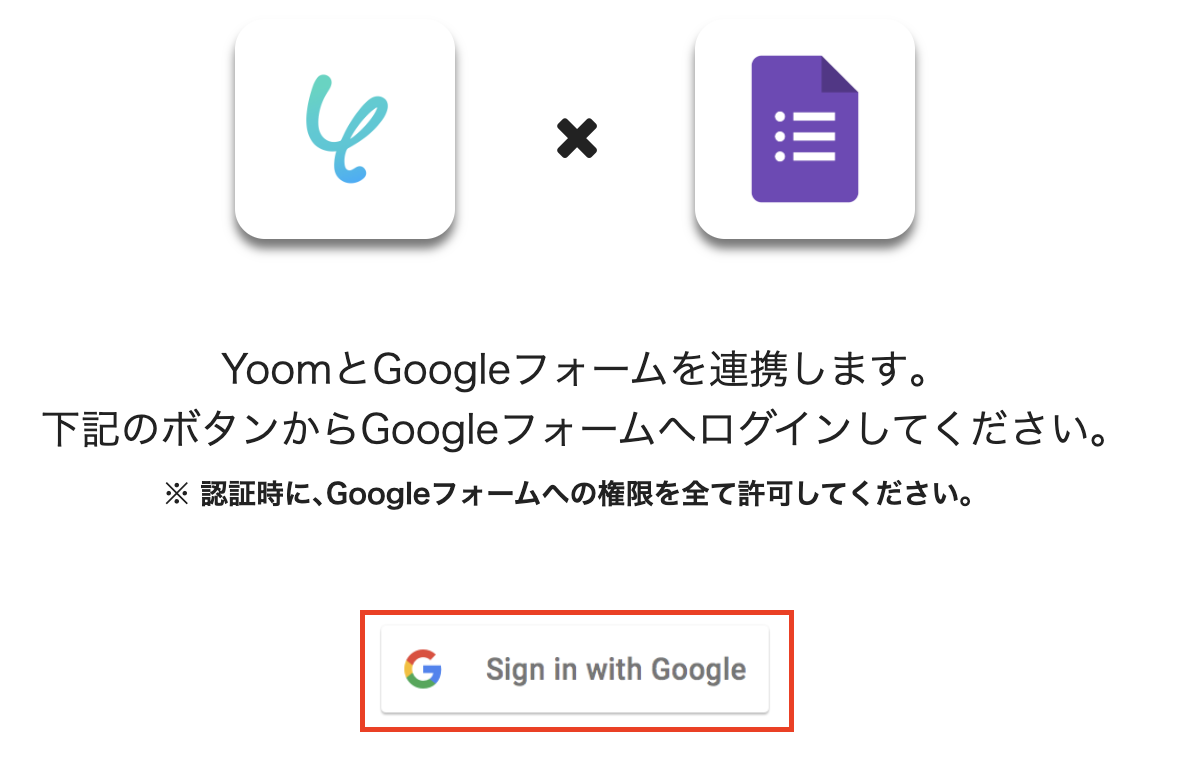
【Googleフォームのマイアプリ連携】
検索窓でGoogleフォームを検索し、表示された候補からアプリを選択します。

「Sign in with Google」をクリックし、Yoomと連携するGoogleアカウントを選択して連携完了です!
※認証時にGoogleフォームへの権限を全て許可してください。
【Google Driveのマイアプリ登録】
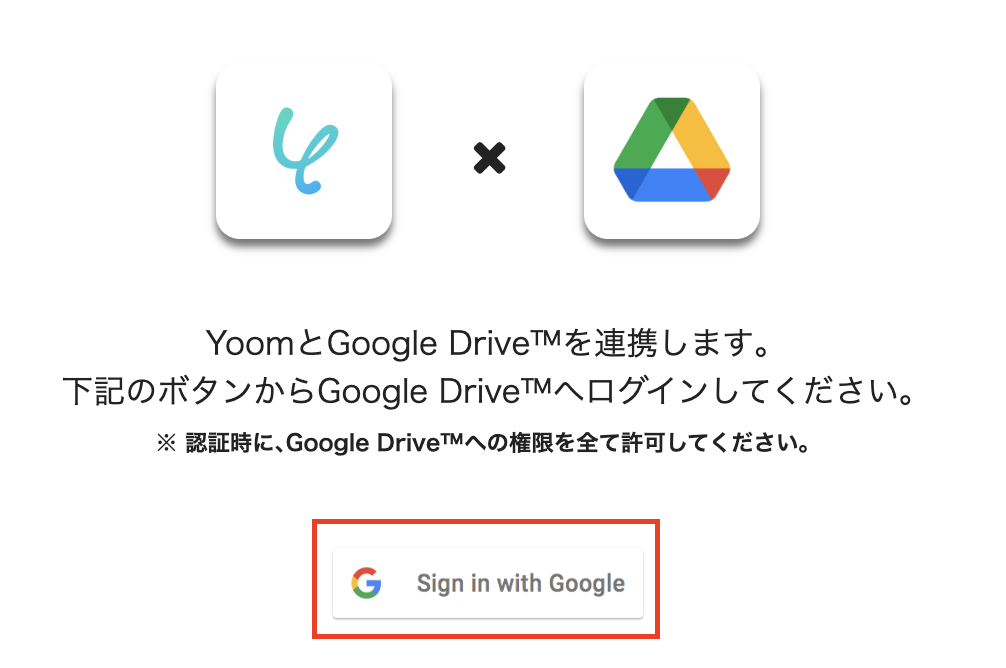
先ほど同様に、検索窓にGoogle Driveと入力し、表示された候補から選択します。

「Sign in with Google」をクリックし、Yoomと連携するGoogleアカウントでログインしたら連携完了です!
※認証時にGoogle Driveへの権限を全て許可してください。
【Notionのマイアプリ登録】
※マイアプリ登録をする前に、フローで使用するデータベースを作成しておいてください。
マイアプリ登録後にフローで使用するデータベースを作成した場合は、マイアプリ登録を再度行う必要があります。
こちらも同じように検索窓にNotionと入力し、表示された候補からアプリを選択します。

Yoomと連携するアカウントのログイン情報を入力し、「ページを選択する」をクリックしてください。
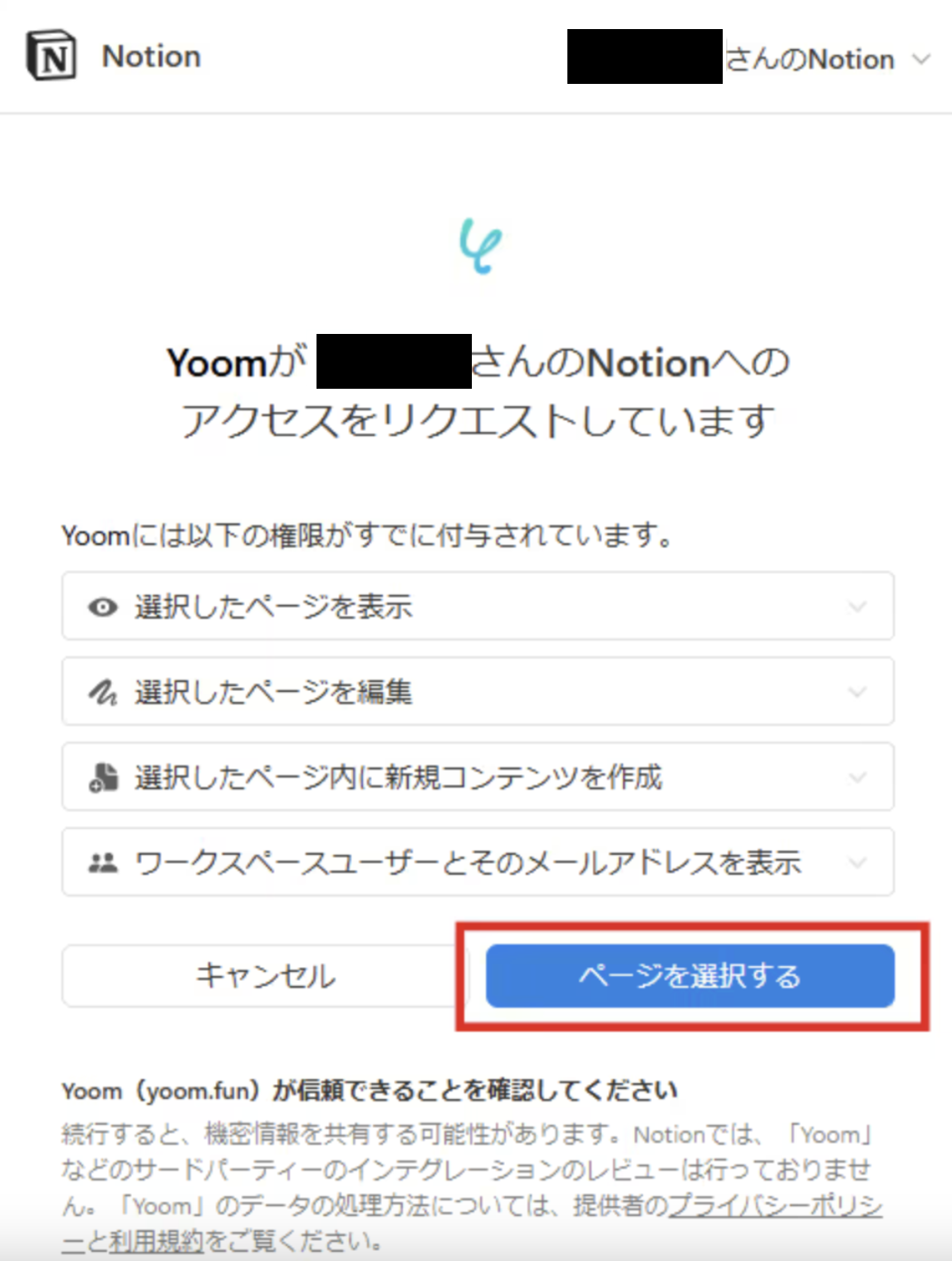
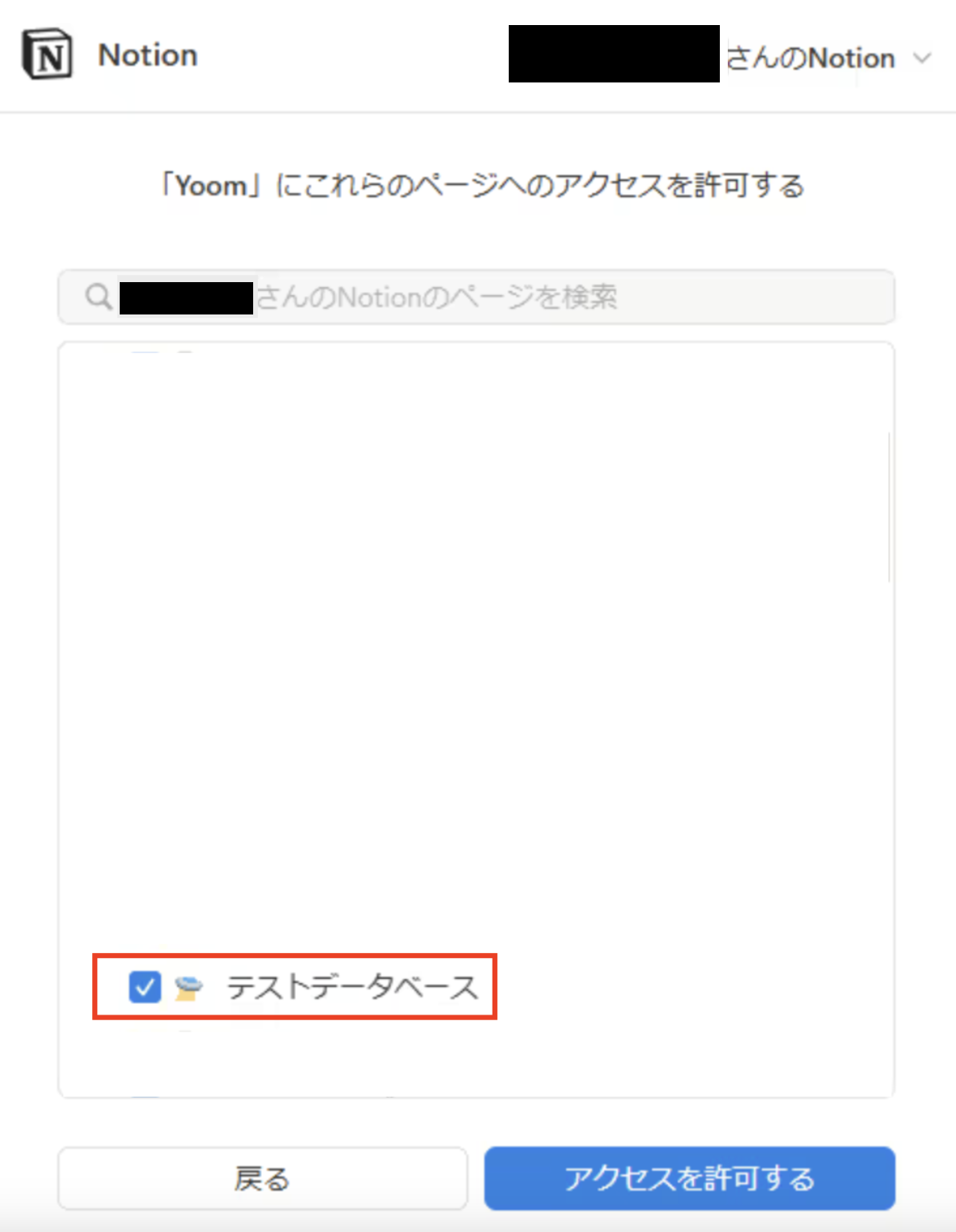
Notionで作成されているページの一覧が表示されるので、フローで使用するページにチェックを入れ、「アクセスを許可する」をクリックしたら連携完了です!
ステップ2:テンプレートをコピー
ここから実際に、フローを作成していきましょう!
簡単に設定できるよう、テンプレートを使用します。以下のバナーの「試してみる」をクリックして、テンプレートをコピーしてください。
■概要契約書の管理において、Googleフォームへのアップロード、内容確認、Notionへの情報入力といった一連の作業に手間を感じていませんか?特に法務部門が関わる契約書では、AIを活用したリーガルチェックのニーズも高まっています。このワークフローを活用すれば、Googleフォームに電子契約書がアップロードされると、AIによるリーガルチェックを経て、その結果や関連データが自動でNotionに追加され、これらの業務プロセスを効率化できます。■このテンプレートをおすすめする方- GoogleフォームとNotionで契約書情報を管理し、手作業に課題を持つ方
- AIを活用した契約書のリーガルチェック自動化に関心がある法務・総務担当者の方
- 契約関連業務のDXを推進し、情報共有の効率化を目指すチームリーダーの方
■このテンプレートを使うメリット- Googleフォームへの契約書アップロードからNotionへのデータ追加までを自動化し、手作業時間を短縮できます。
- AIによるリーガルチェックやデータ転記の自動化により、確認漏れや入力ミスといったヒューマンエラーの軽減につながります。
■フローボットの流れ- はじめに、Googleフォーム、Google Drive、NotionをYoomと連携します。
- 次に、トリガーでGoogleフォームを選択し、「フォームに回答が送信されたら」というアクションを設定します。
- オペレーションで、Google Driveの「ファイルをダウンロードする」アクションを設定し、Googleフォームにアップロードされた契約書ファイルを取得します。
- 続いて、OCR機能の「画像・PDFから文字を読み取る」アクションを設定し、ダウンロードしたファイルからテキスト情報を抽出します。
- 次に、テキスト生成機能の「テキストを生成する」アクションを設定し、抽出したテキスト情報をもとにリーガルチェックのコメントなどを生成します。
- 最後に、オペレーションでNotionの「レコードを追加する」アクションを設定し、契約書情報やAIによるチェック結果を指定のデータベースに追加します。
※「トリガー」:フロー起動のきっかけとなるアクション、「オペレーション」:トリガー起動後、フロー内で処理を行うアクション■このワークフローのカスタムポイント- Googleフォームのトリガー設定では、対象とするフォームや、フォームから取得するアウトプット項目を任意で設定してください。
- OCR機能でファイルから文字を読み取る設定では、読み取り対象とするページ範囲や言語などを業務に合わせてカスタマイズしてください。
- テキスト生成機能の設定では、リーガルチェックの観点や、生成するコメントのトーンや文字数などを、プロンプト・固定値・他のオペレーションからのアウトプットを活用して調整できます。
- Notionへのレコード追加設定では、連携するデータベースの指定や、どの情報をどのプロパティに追加するかを自由にマッピングしてください。
■注意事項- Googleフォーム、Google Drive、NotionのそれぞれとYoomを連携してください。
- トリガーは5分、10分、15分、30分、60分の間隔で起動間隔を選択できます。プランによって最短の起動間隔が異なりますので、ご注意ください。
- Googleフォームをトリガーとして使用した際の回答内容を取得する方法は「Googleフォームトリガーで、回答内容を取得する方法」を参照ください。
- ダウンロード可能なファイル容量は最大300MBまでです。アプリの仕様によっては300MB未満になる可能性があるので、ご注意ください。
- トリガー、各オペレーションでの取り扱い可能なファイル容量の詳細は「ファイルの容量制限について」をご参照ください。
- OCRデータは6,500文字以上のデータや文字が小さい場合などは読み取れない場合があるので、ご注意ください。
- GoogleフォームとNotionで契約書情報を管理し、手作業に課題を持つ方
- AIを活用した契約書のリーガルチェック自動化に関心がある法務・総務担当者の方
- 契約関連業務のDXを推進し、情報共有の効率化を目指すチームリーダーの方
- Googleフォームへの契約書アップロードからNotionへのデータ追加までを自動化し、手作業時間を短縮できます。
- AIによるリーガルチェックやデータ転記の自動化により、確認漏れや入力ミスといったヒューマンエラーの軽減につながります。
- はじめに、Googleフォーム、Google Drive、NotionをYoomと連携します。
- 次に、トリガーでGoogleフォームを選択し、「フォームに回答が送信されたら」というアクションを設定します。
- オペレーションで、Google Driveの「ファイルをダウンロードする」アクションを設定し、Googleフォームにアップロードされた契約書ファイルを取得します。
- 続いて、OCR機能の「画像・PDFから文字を読み取る」アクションを設定し、ダウンロードしたファイルからテキスト情報を抽出します。
- 次に、テキスト生成機能の「テキストを生成する」アクションを設定し、抽出したテキスト情報をもとにリーガルチェックのコメントなどを生成します。
- 最後に、オペレーションでNotionの「レコードを追加する」アクションを設定し、契約書情報やAIによるチェック結果を指定のデータベースに追加します。
- Googleフォームのトリガー設定では、対象とするフォームや、フォームから取得するアウトプット項目を任意で設定してください。
- OCR機能でファイルから文字を読み取る設定では、読み取り対象とするページ範囲や言語などを業務に合わせてカスタマイズしてください。
- テキスト生成機能の設定では、リーガルチェックの観点や、生成するコメントのトーンや文字数などを、プロンプト・固定値・他のオペレーションからのアウトプットを活用して調整できます。
- Notionへのレコード追加設定では、連携するデータベースの指定や、どの情報をどのプロパティに追加するかを自由にマッピングしてください。
- Googleフォーム、Google Drive、NotionのそれぞれとYoomを連携してください。
- トリガーは5分、10分、15分、30分、60分の間隔で起動間隔を選択できます。プランによって最短の起動間隔が異なりますので、ご注意ください。
- Googleフォームをトリガーとして使用した際の回答内容を取得する方法は「Googleフォームトリガーで、回答内容を取得する方法」を参照ください。
- ダウンロード可能なファイル容量は最大300MBまでです。アプリの仕様によっては300MB未満になる可能性があるので、ご注意ください。
- トリガー、各オペレーションでの取り扱い可能なファイル容量の詳細は「ファイルの容量制限について」をご参照ください。
- OCRデータは6,500文字以上のデータや文字が小さい場合などは読み取れない場合があるので、ご注意ください。
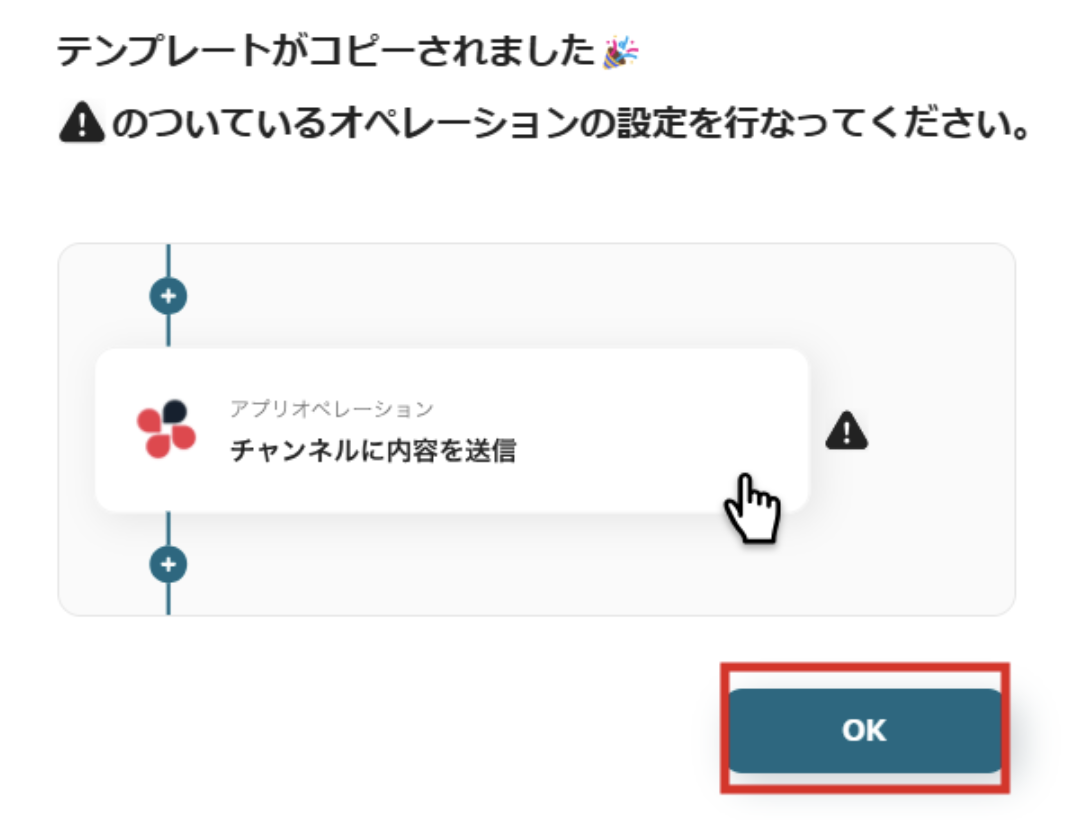
クリックすると、自動的にテンプレートがお使いのYoom画面にコピーされます。「OK」を押して設定を進めましょう!
ステップ3:Googleフォームのトリガー設定
最初の設定です!
まずは、フォームに回答が送信された際に、フローボットが自動的に起動するように設定を行います。
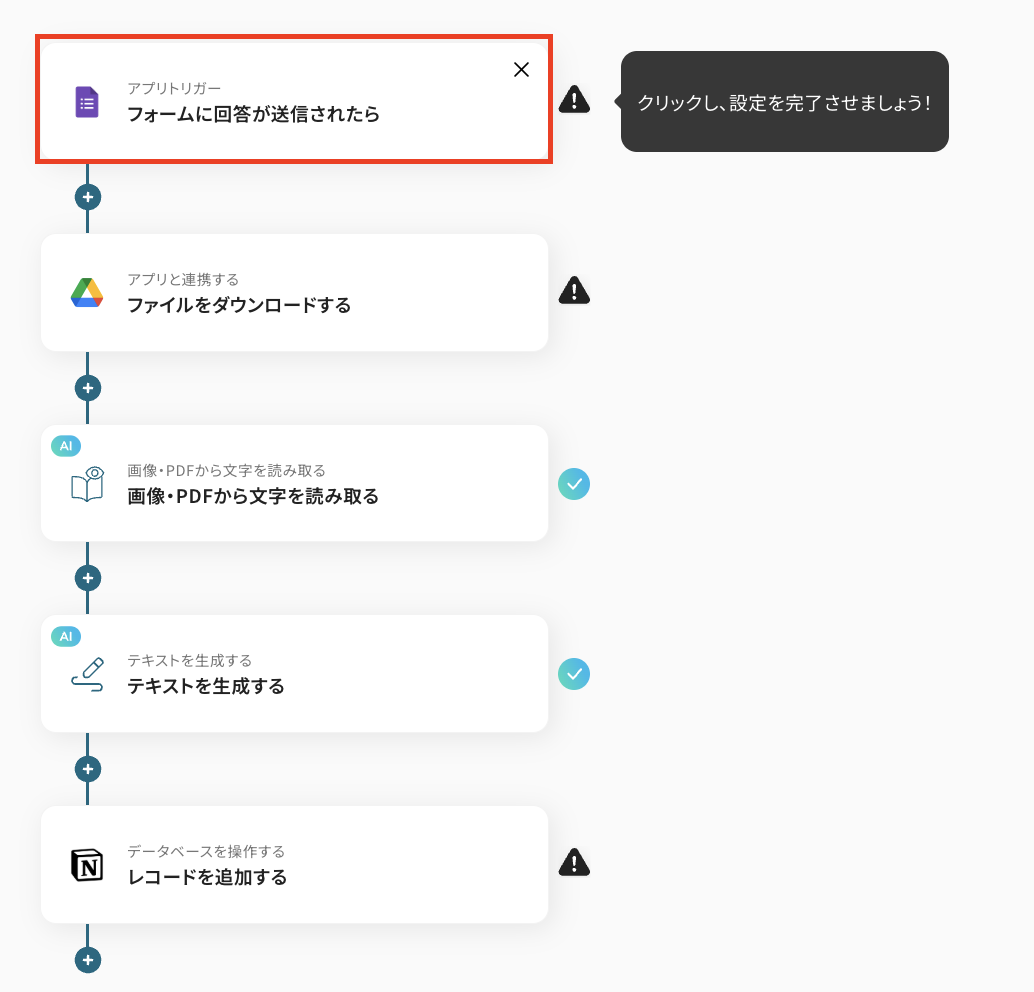
コピーしたテンプレートの、「フォームに回答が送信されたら」をクリックしてください。
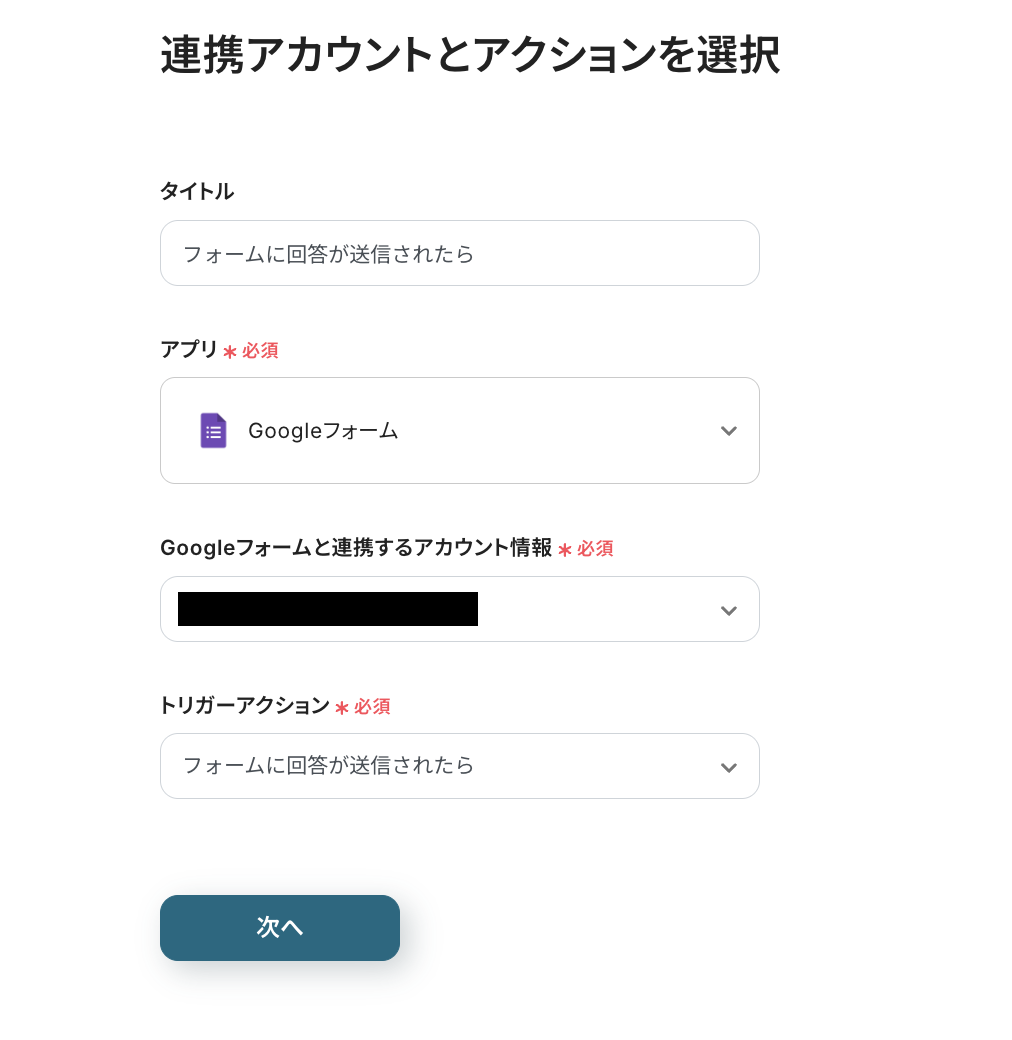
タイトルと連携するアカウント情報を任意で設定し、アクションはテンプレート通りのまま「次へ」をクリックして進んでください。
次にAPI接続設定を行います。
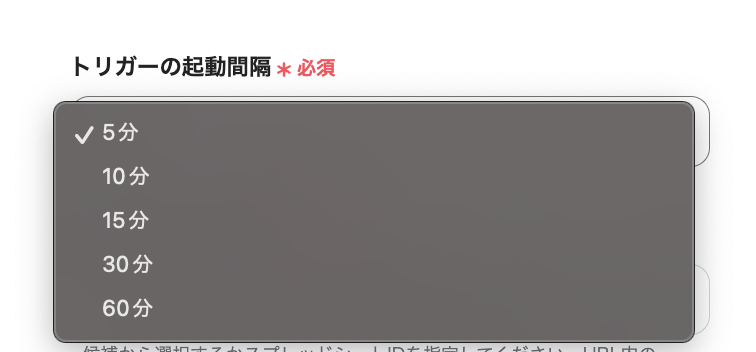
トリガーの起動間隔を、プルダウンメニューから選択しましょう。
5分、10分、15分、30分、60分の間隔から選択できますが、タイムリーなデータ連携のためにも基本的には最短の起動間隔でご使用いただくことをおすすめします。
※プランによって最短の起動間隔が異なりますので、ご注意ください。
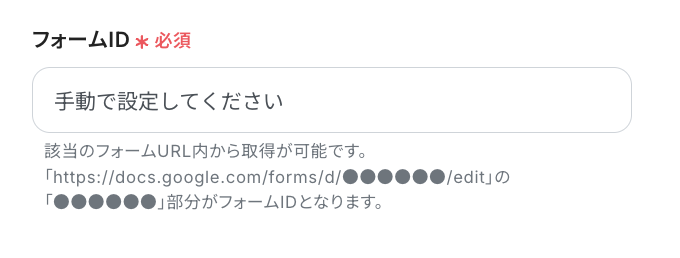
「フォームID」を入力欄下の注釈を参照し、手動で入力しましょう。
ここで設定したフォームに回答が送信されると、フローボットが起動するようになりますよ!
設定が完了したら、動作チェックのためにテストを行います。
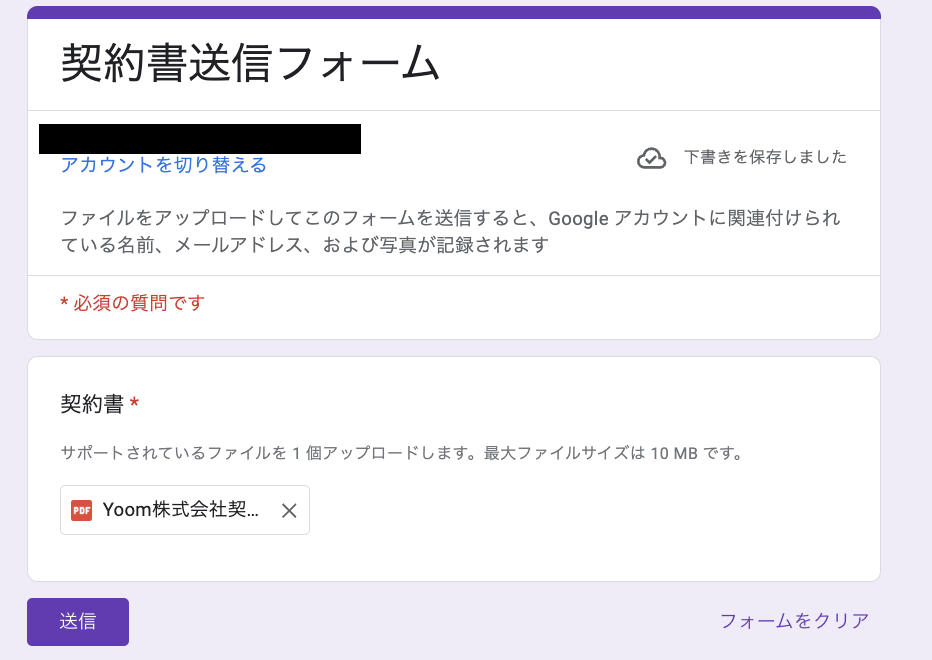
先ほど「フォームID」に設定したフォームに、テスト用に回答を送信してみましょう。
テストなので、回答は架空の情報(「テスト太郎」や「test@co.jp」など)でOKです!
今回は下図のようなフォームを用意しました。
テスト用に回答を送信したら、Yoomの画面に戻って「テスト」をクリックしてください。
テストが成功すると、先ほど送信した回答データが、「取得した値」にアウトプットとして抽出されます。
※アウトプットとは?
アウトプットとは、トリガーやオペレーション設定時に、「テスト」を実行して取得した値のことを指します。
取得したアウトプットは、後続のオペレーション設定時の値として利用でき、フローボットを起動する度に、変動した値となります。詳しくはこちらをご参照ください。
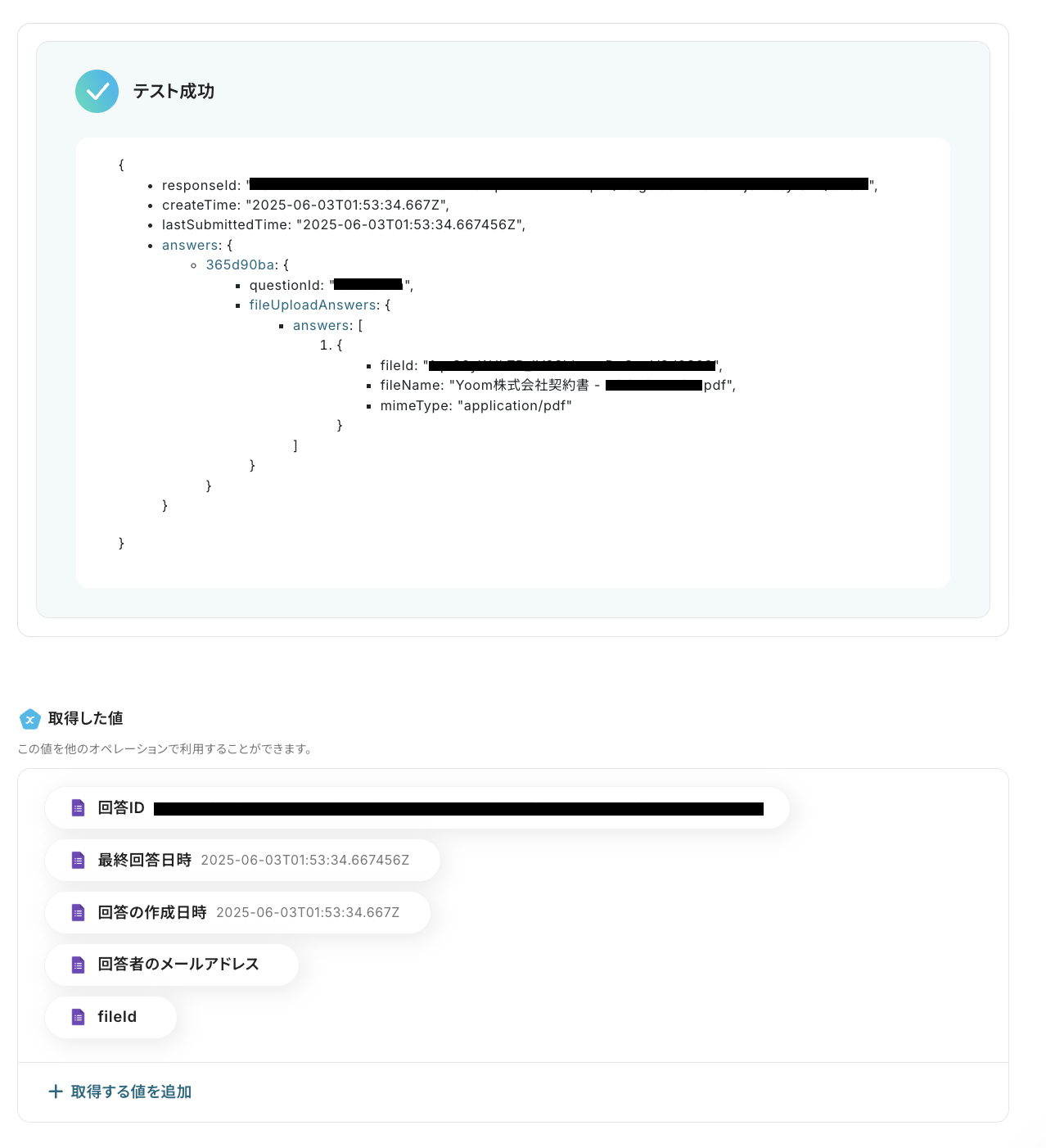
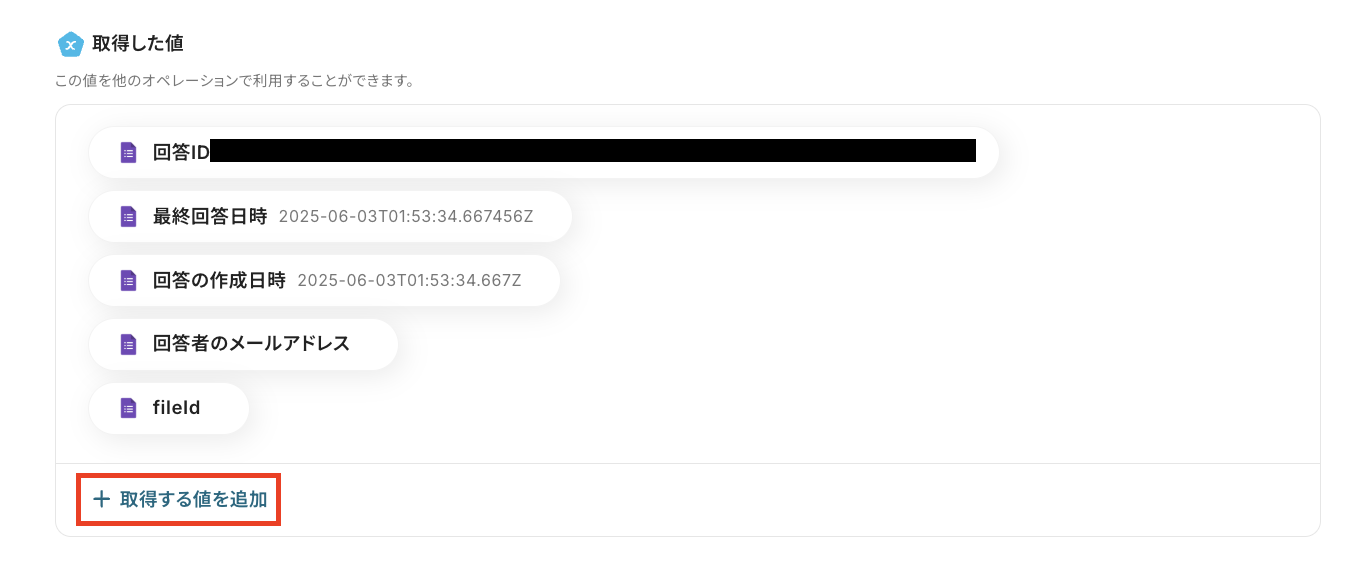
このままだと、フォームの回答で得た契約書データが「取得した値」に抽出されていません…
フォームの詳細な回答情報を取得するためには、「取得する値を追加」から手動で追加する必要があります。「+取得する値を追加」をクリックして、回答データを取得していきましょう!
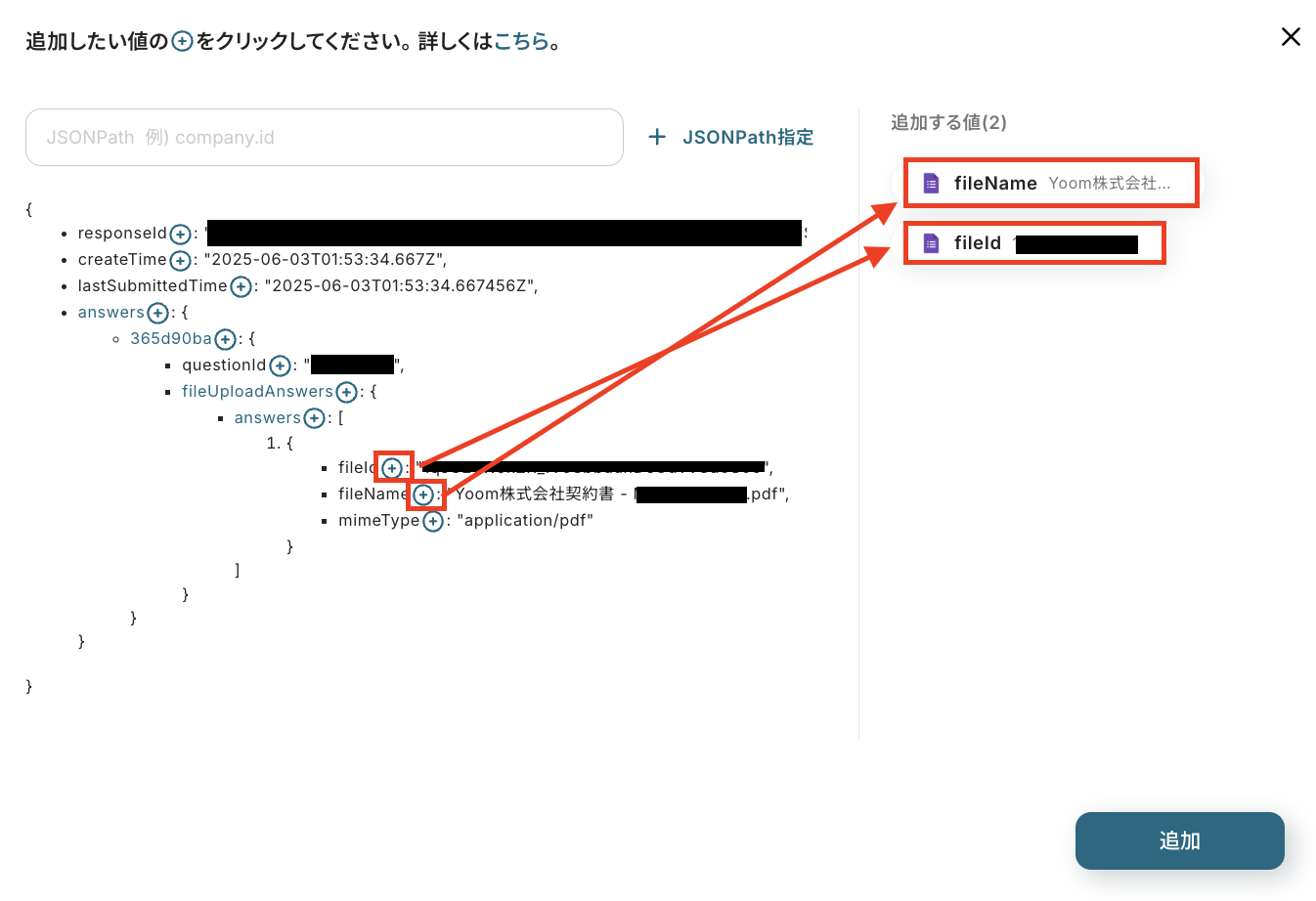
フォームの回答から取得したい情報を、「+ボタン」をクリックして追加します。
今回は契約書ファイルの情報を取得したいので、「fileName」と「fileId」を追加していきますよ!
「fileId」は、後ほどフォームの回答で取得した契約書ファイルをダウンロードする設定の際に使用するので、追加するのを忘れないようにご注意くださいね。
追加した項目が「fileName」、「fileld」という項目名で追加されました!
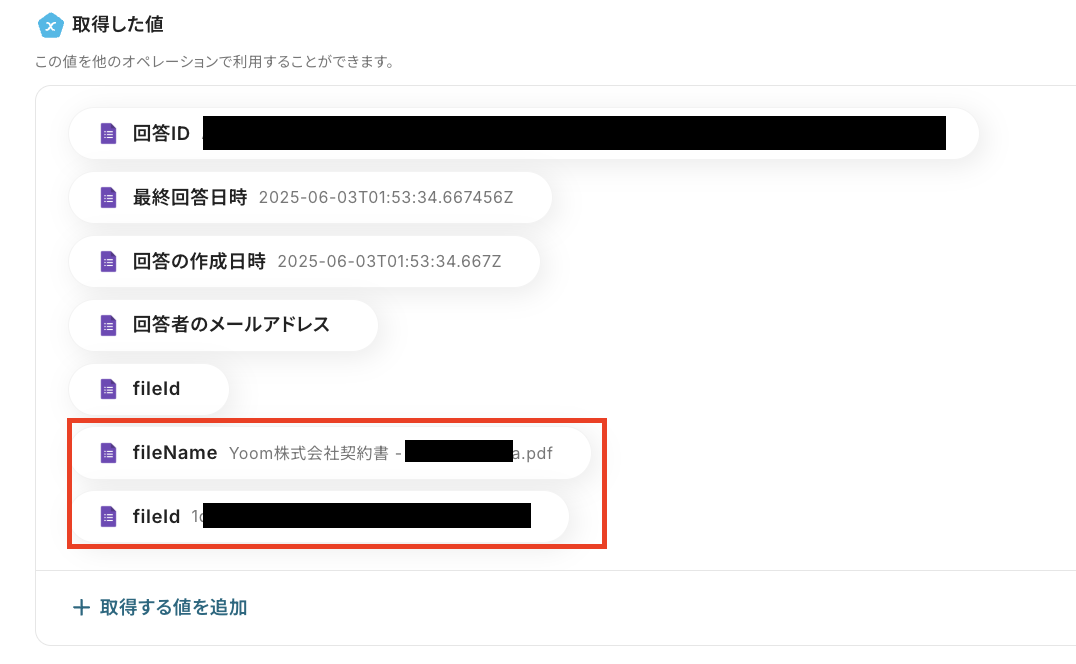
後のフローの設定時に、ここで取得したアウトプットを使用するのですが、これだと何の値なのかが分かりにくいですよね...
各項目の値が何の情報なのかを分かりやすくするため、「鉛筆マーク」をクリックし、項目名を変更しておきましょう!
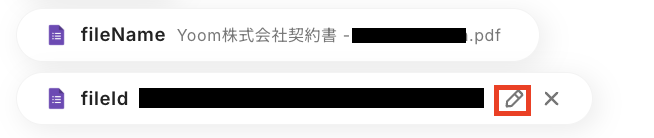
「項目名」を、「ファイル名」や「ファイルID」など分かりやすい項目名に変更し、「保存」をクリックします。
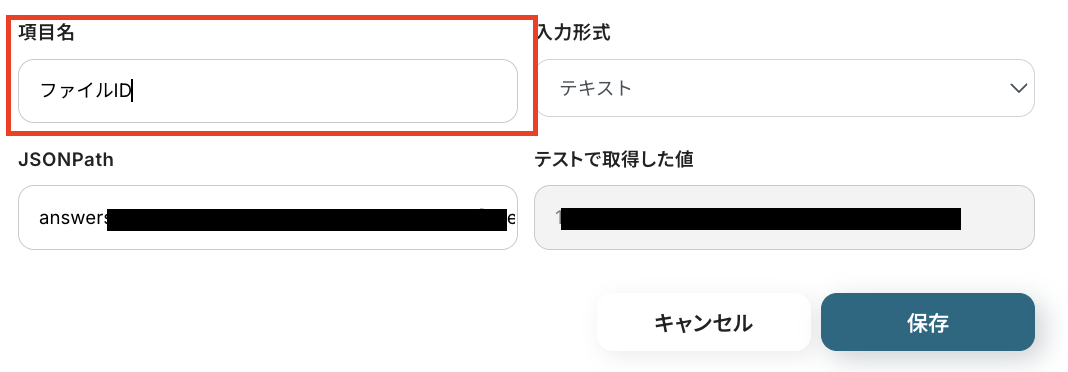
追加した項目の項目名を全て変更したら、保存しましょう!
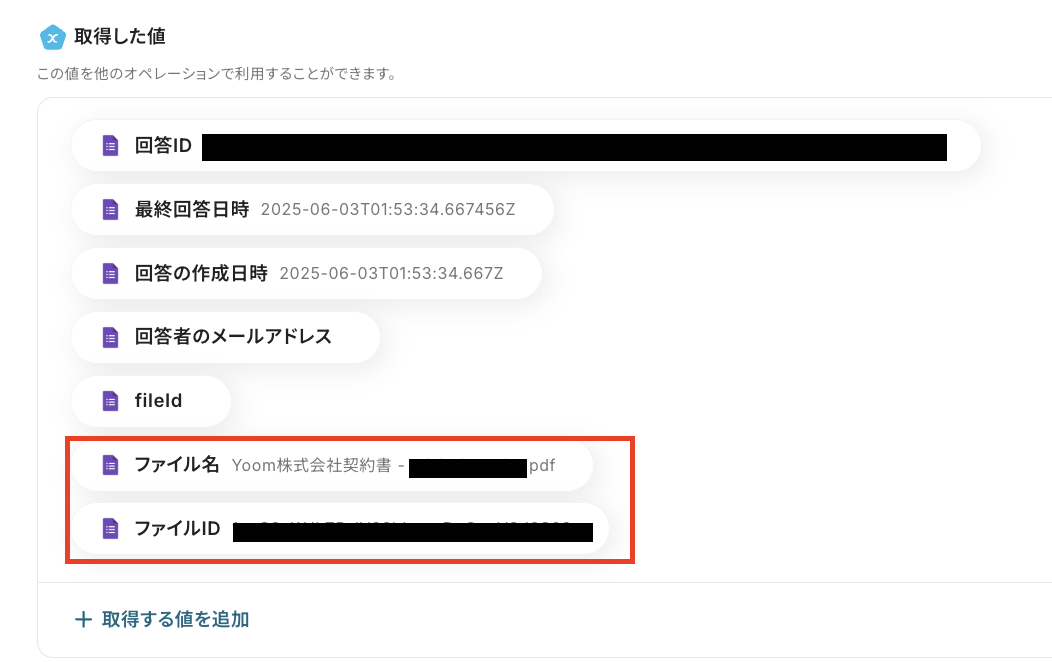
※Google フォームをアプリトリガーとして使用した際に、回答情報を取得する方法について、詳しくはこちらをご参照ください。
ステップ4:Google Driveのファイルダウンロード設定
続いて、フォームの回答で取得した契約書データを、Google Driveからダウンロードする設定を行います。
「ファイルをダウンロードする」をクリックしてください。
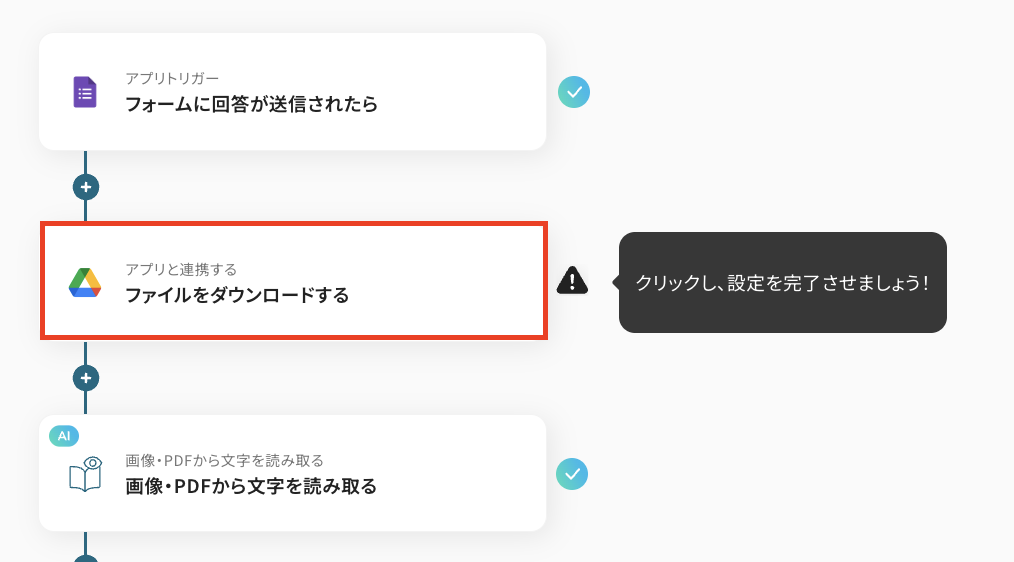
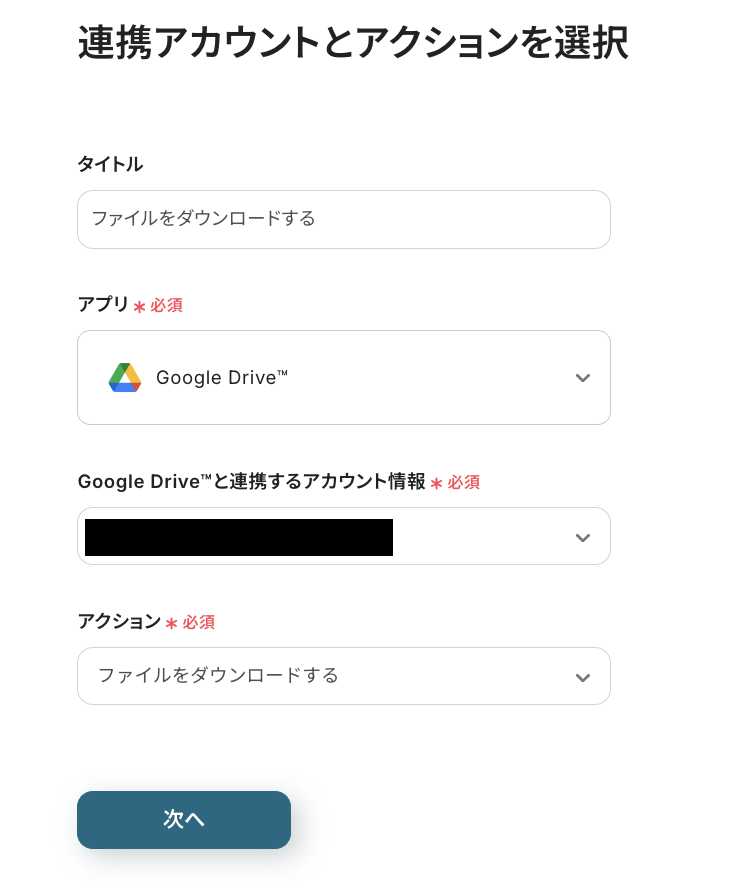
ステップ3と同じようにタイトルは必要に応じて編集しましょう。連携するアカウント情報は、フォームの回答で取得した契約書ファイルが格納されているGoogle Driveアカウントが選択されていることを確認してくださいね!
アクションは変更せず「ファイルをダウンロードする」のままにして、「次へ」を押してください。
「ファイルID」には、ステップ3で回答情報を追加した「fileld」というアウトプットを使って設定しましょう。
私は先ほど「fileld」の値を「ファイルID」という項目名で保存したので、「取得した値」の「フォームに回答が送信されたら」内にある、「ファイルID」を設定していますよ!
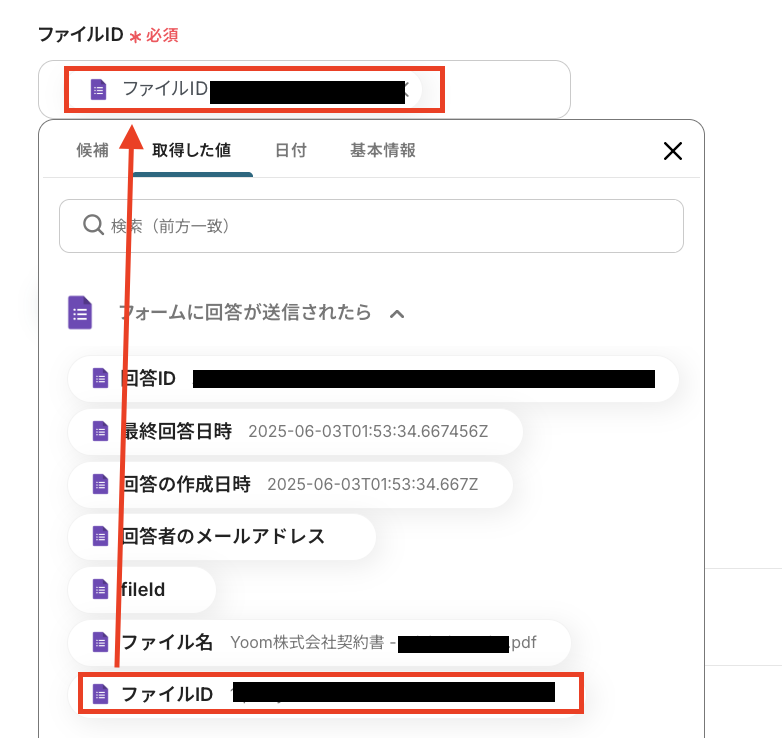
設定後は「テスト」をクリックします。
テストが成功すると書類のダウンロードボタンが表示されるので、「ダウンロード」を押して、フォームでテスト用に送信した契約書ファイルがダウンロードできていることを確認してみてくださいね!

確認したら「保存する」をクリックして、次の設定に進みます。
ステップ5:OCRを使った文字の読み取り設定
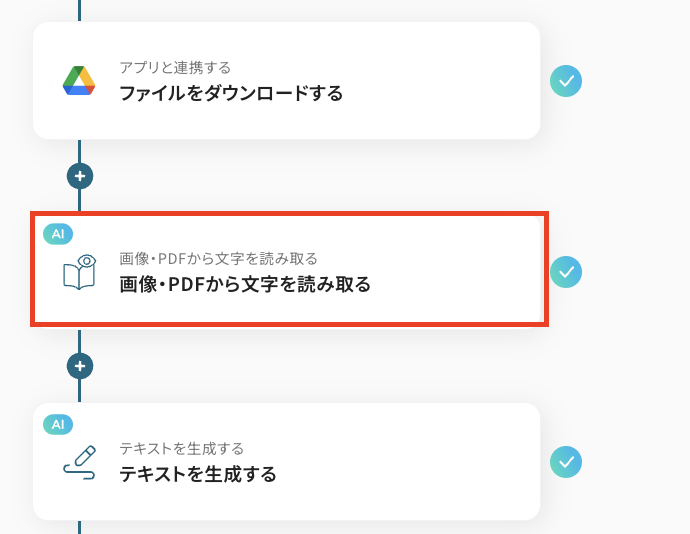
続いて、ステップ4でダウンロードしたファイルから、OCR機能を使って文字を読み取る設定を行います。
「画像・PDFから文字を読み取る」をクリックしてください。
※OCRまたは音声を文字起こしするAIオペレーションはチームプラン・サクセスプランでのみご利用いただける機能となっています。フリープラン・ミニプランの場合は設定しているフローボットのオペレーションはエラーとなりますので、ご注意ください。
チームプランやサクセスプランなどの有料プランは、2週間の無料トライアルを行うことが可能です。無料トライアル中には制限対象のアプリやAI機能(オペレーション)を使用することができるので、この機会に色々と試してみてくださいね!
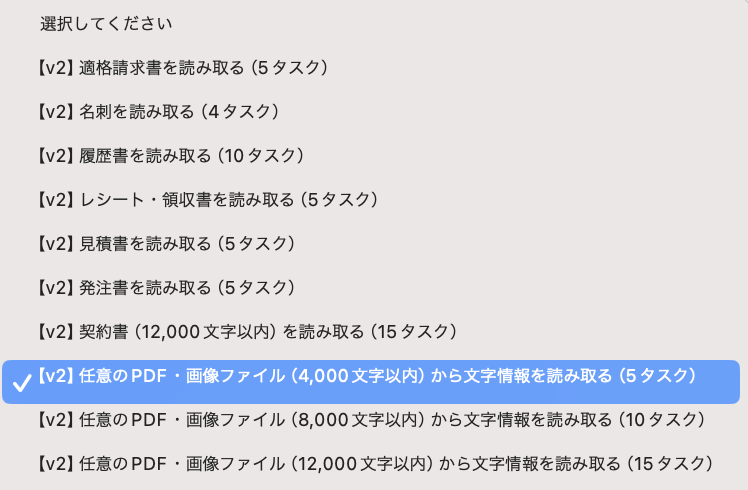
タイトルは必要に応じて変更し、アクションを活用シーンに合わせて選択します。
デフォルトでは、「【v2】任意のPDF・画像ファイル(4,000文字以内)から文字を読み取る(5タスク)」が設定されていますが、下図の中から自由に設定できるので、活用する業務内容に合わせて選択してみてくださいね!
※YoomのOCR機能では、アクション記載の規定の文字数を超えるデータや、文字が小さすぎる場合に正しく読み取れないことがあります。文字数や文字の大きさには少し余裕を持たせてご利用ください。
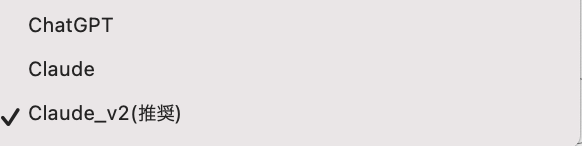
次に、詳細設定を下記のようにしていきます。
- ファイルの添付方法:Google Driveからダウンロードしたファイルを使うので、下図のように設定してください。

・抽出したい項目:ファイルから抽出したいテキストデータの項目を設定します。「契約番号」や「契約日」など、抽出したい項目をカンマ(,)区切りで入力してくださいね!

- 使用するAI:文字の読み取りに使用するAIを選択します。
・言語:ファイルから文字を読み取る言語を設定します。日本語の書類から文字を読み取る場合は「日本語」、英語の書類の場合は「英語」を設定しましょう。
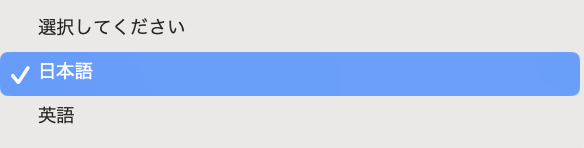
設定が完了したら「テスト」をクリックし、「抽出したい項目」に設定した項目が正しく抽出できていることを確認してみてくださいね!
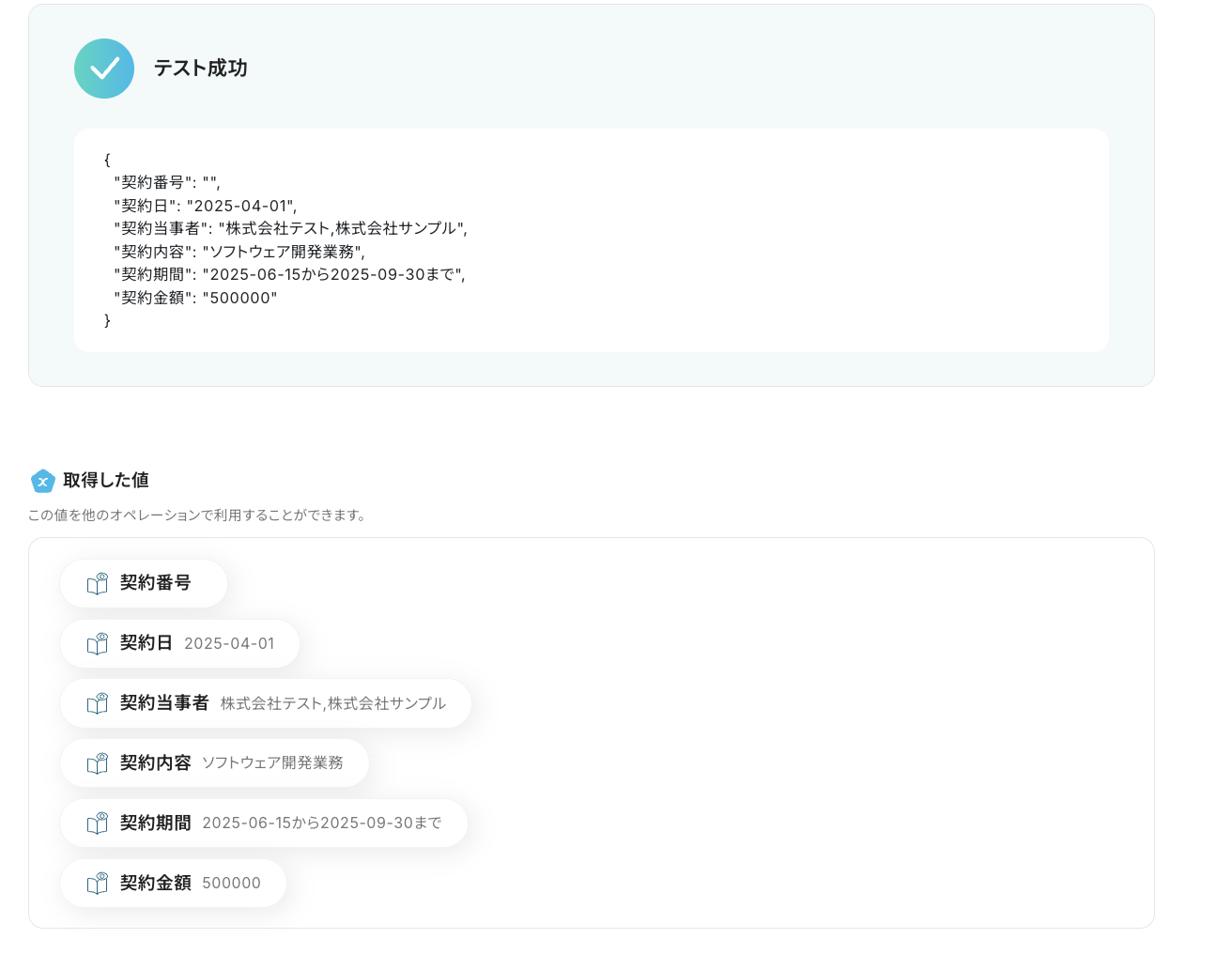
確認後、「保存する」をクリックして次のステップに進みます。
ステップ6:AIを使った分析設定
続いて、AIを使って契約書類に不備等がないかをチェックする設定を行います。
「テキストを生成する」をクリックしてください。
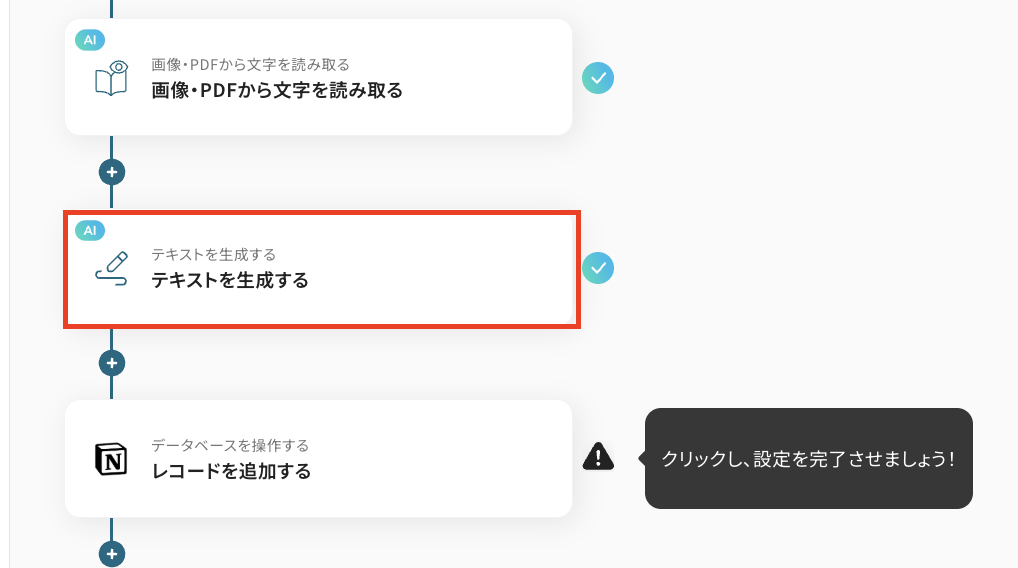
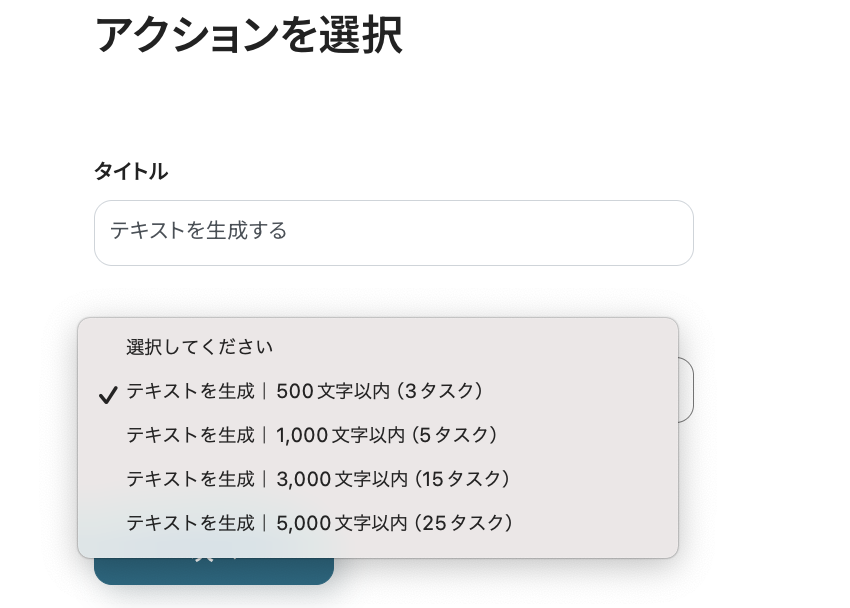
タイトルは任意で編集し、アクションは生成したいテキストの文字数に合わせて選択しましょう。
デフォルトでは「テキストを生成|500文字以内(3タスク)」が設定されていますよ!
設定するプロンプトの文字数に合わせて、自由に設定してみてくださいね。
次に、生成AIへ送るプロンプトの設定をしていきます。
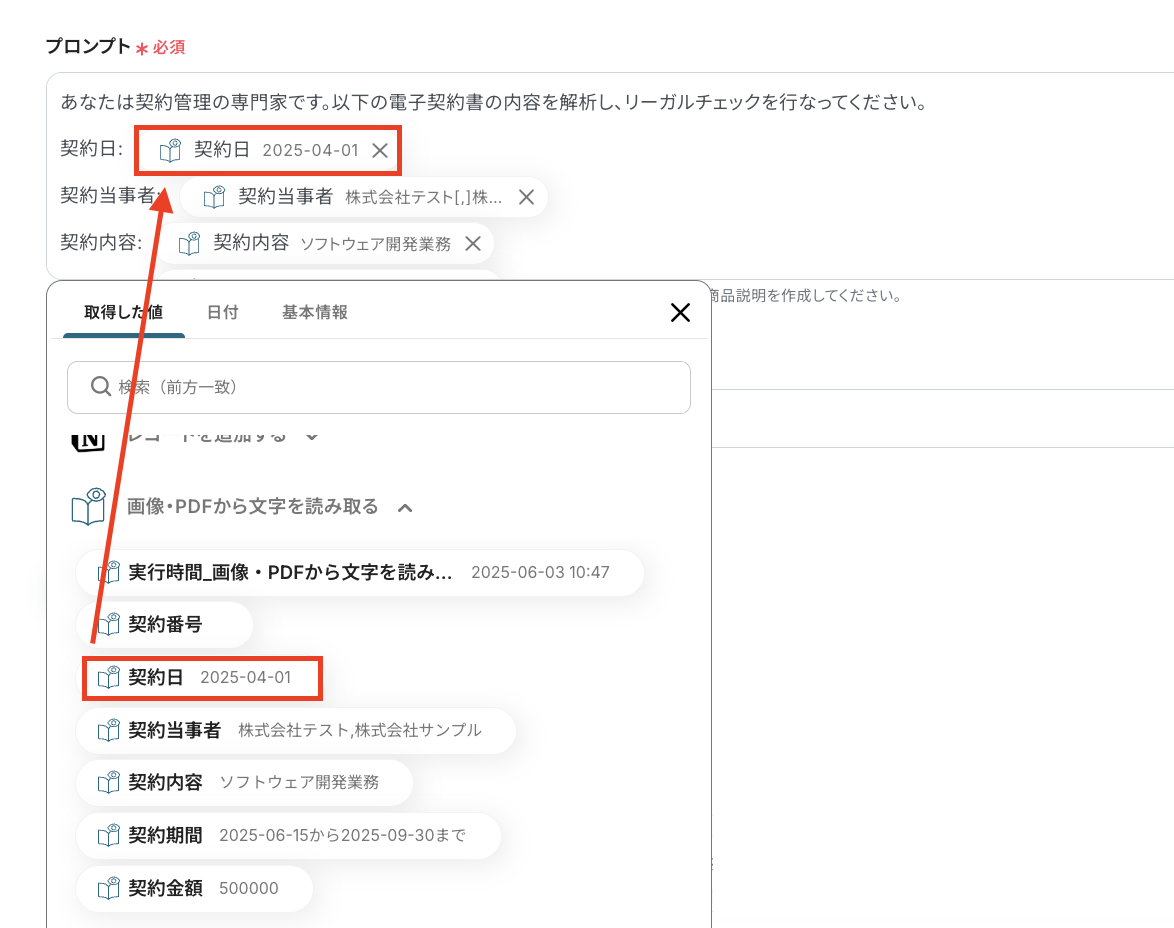
入力欄をクリックするとアウトプットを選択できるので、定型文とアウトプットを利用して活用シーンに合わせたプロンプトを設定してみましょう!
今回は契約書類の内容チェックをAIにお願いするので、下図のようなプロンプトを設定しています。
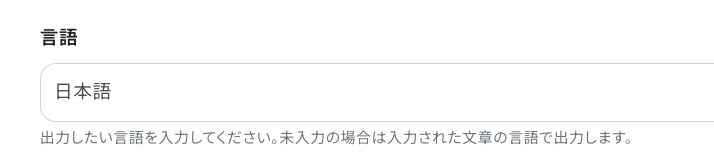
「言語」には、生成するテキストの言語を指定してください。
特に指定がなければ、プロンプトの言語に合わせて生成されます。
活用シーンに合わせて英語などでもテキストを生成できるので、お好みで設定してみてくださいね!
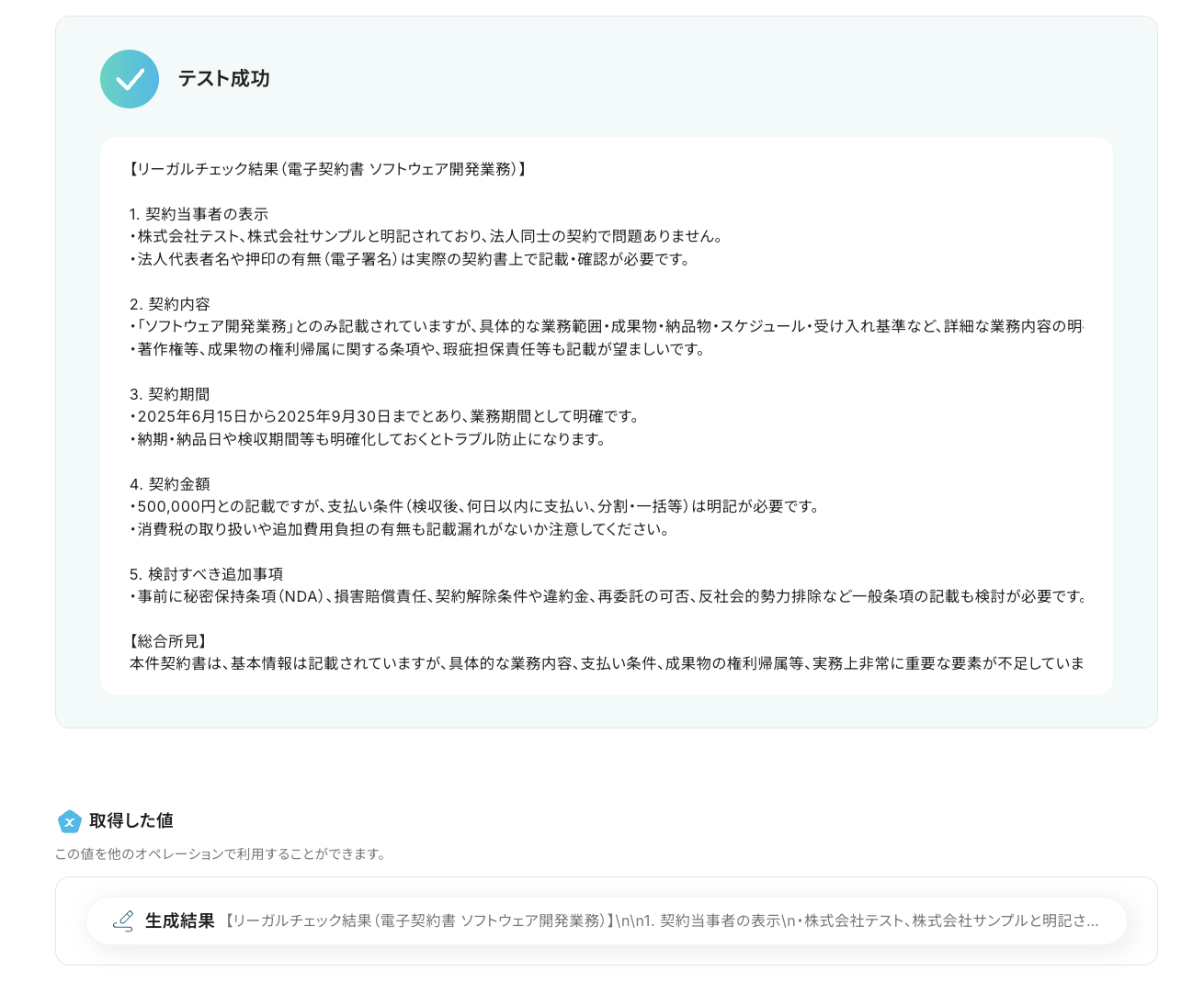
設定が完了したら「テスト」をクリックし、契約書類の内容チェックを行った結果が、テキストデータで生成されることを確認しましょう。
※望んでいたような回答が得られない場合は、プロンプトを編集して再度試してみてください!
確認後は「保存する」をクリックして次に進みます。
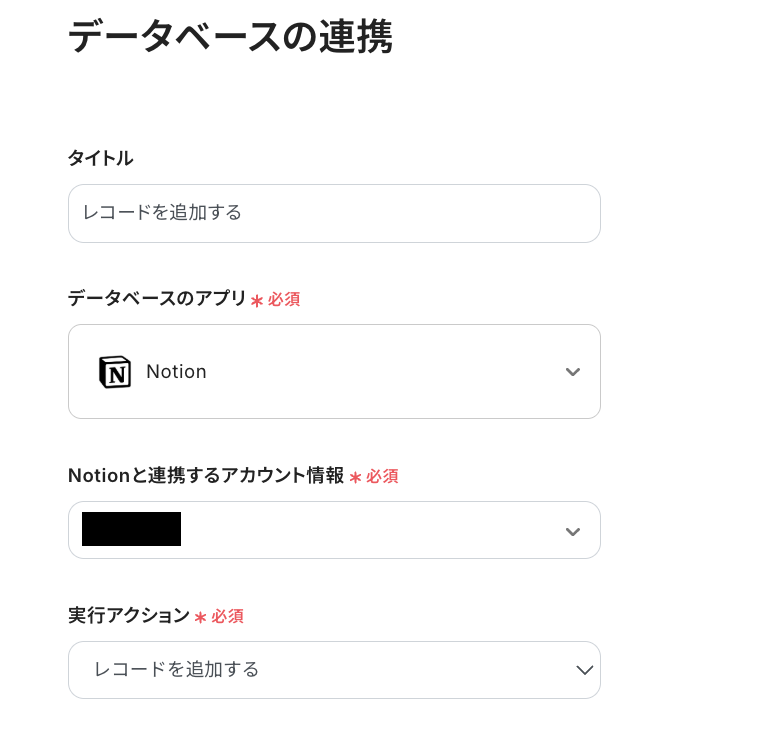
ステップ7:Notionのレコード追加設定
最後に、契約書データをNotionに追加する設定を行います。
「レコードを追加する」をクリックしてください。
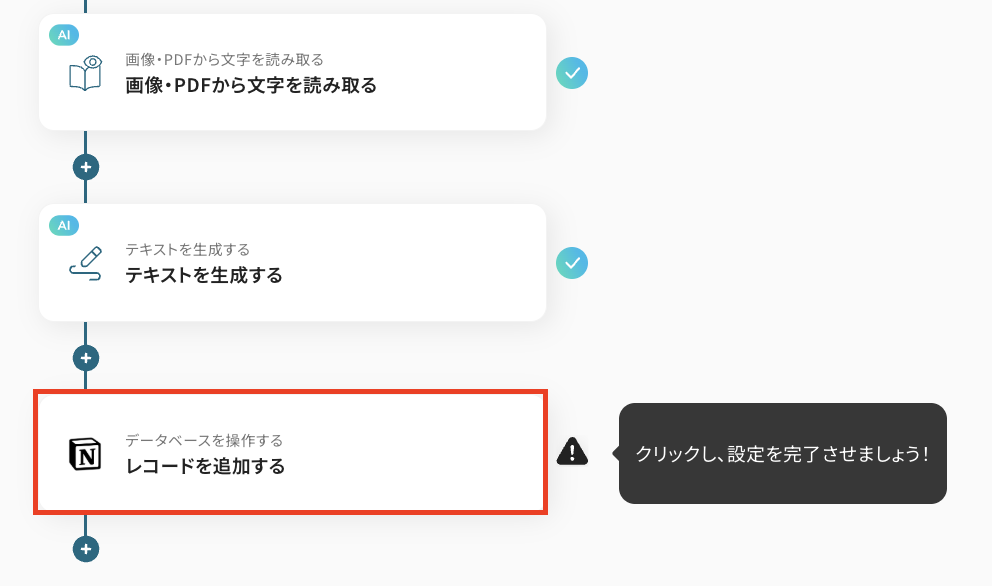
タイトルと連携するアカウント情報を任意で設定し、アクションはテンプレート通りのまま「次へ」をクリックして進んでください。
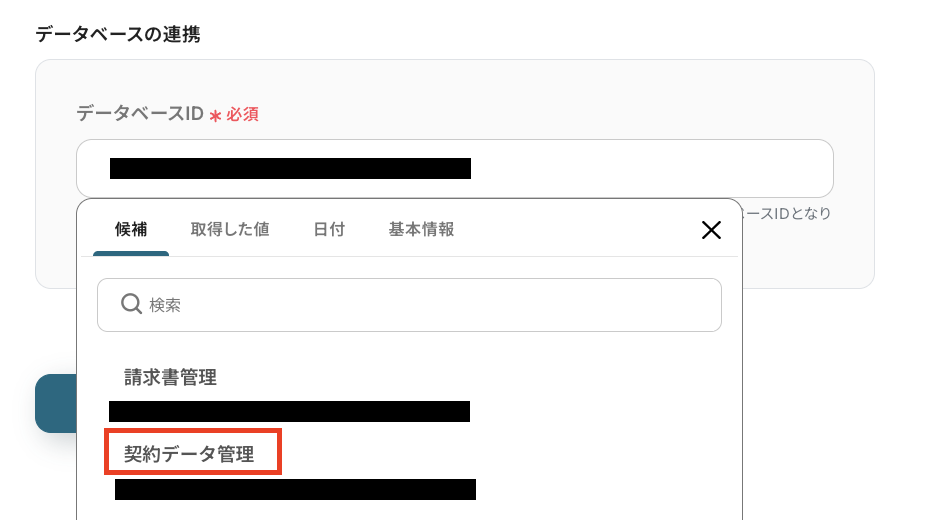
「データベースID」には、契約書データを追加するデータベースを指定します。
入力欄をクリックすると、連携しているアカウントに紐づいて候補が表示されるので、候補から該当のデータベースを選択してください。
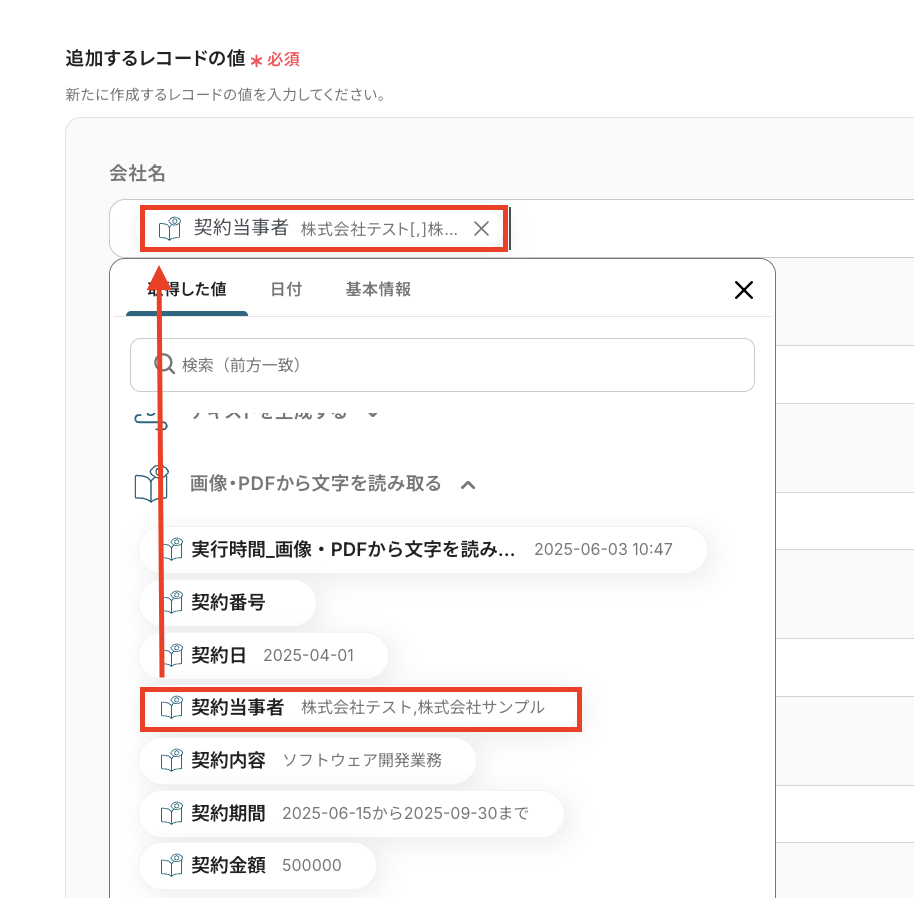
次に、「追加するレコードの値」の各項目を、アウトプットを使って設定していきます。
たとえば「会社名」には、「取得した値」の「画像・PDFから文字を読み取る」内にある「契約当事者」を選択する、といった形に適切な値を選択しましょう。
他の項目も同じように、それぞれ適切なアウトプットを設定してみてくださいね!
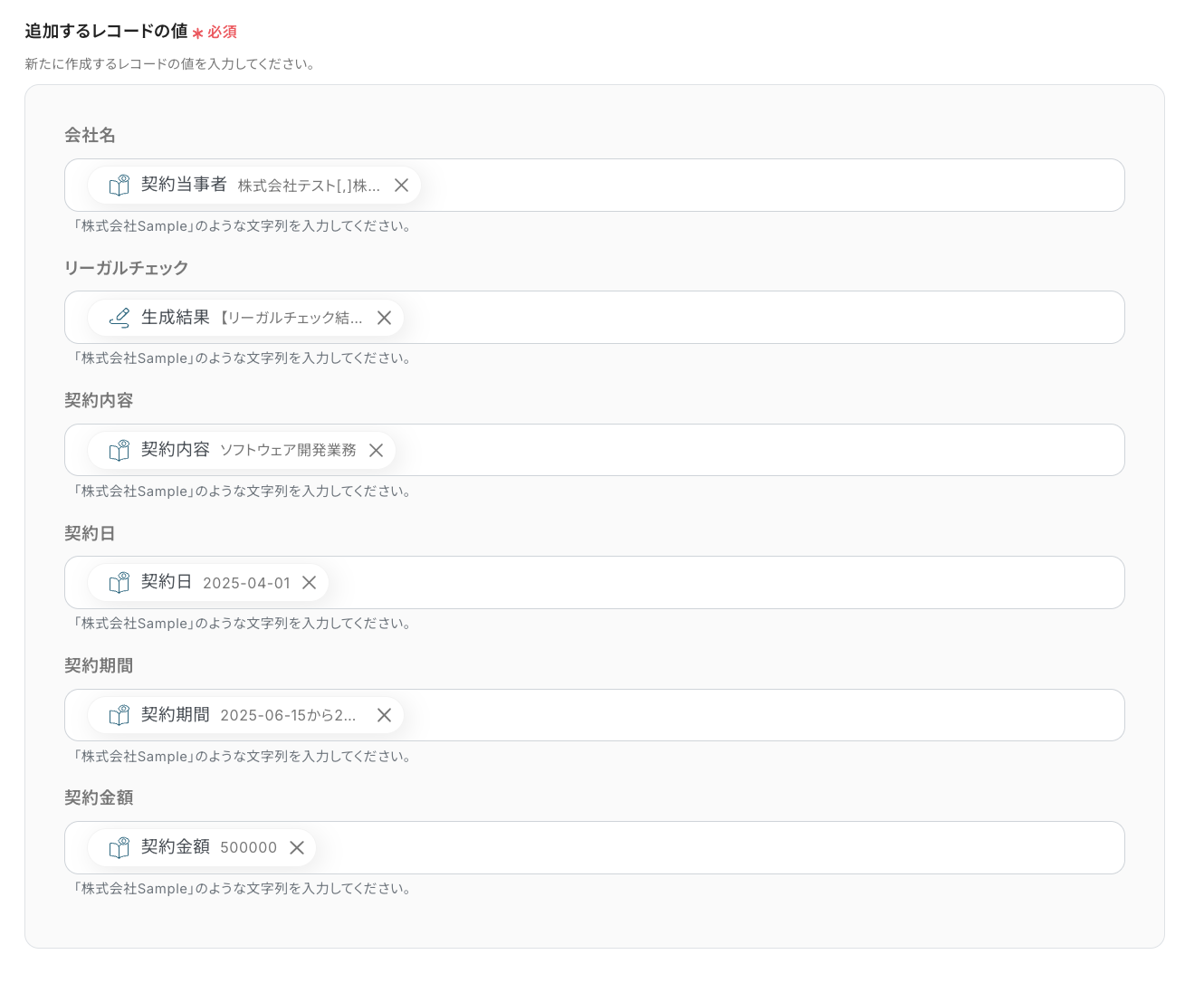
設定が完了したら「テスト」をクリックし、実際にNotionのデータベースに契約書データが反映されていることを確認しましょう。

契約書のデータが反映された状態でレコードが追加されていますね!
確認後は「保存する」を押して、設定完了です。
ステップ8:トリガーをONにしてフローの動作確認
以上で全ての設定が完了しました。「トリガーをON」にし、設定したフローの動作チェックをしましょう!
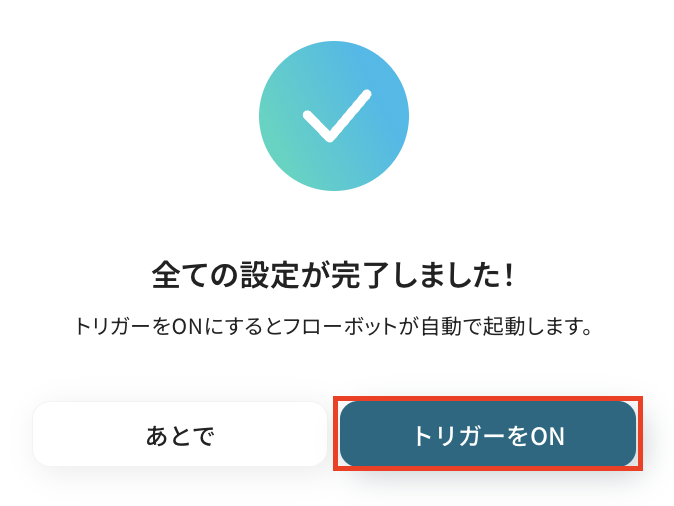
以上が、「Googleフォームで電子契約書がアップロードされた際に、OCR処理後にAIが契約内容を自動でチェックし、その結果をNotionのデータベースに追加する」フローの作成手順でした!
契約に関するその他の自動化例
契約書を作成してメールで送信したり、受け取った文書を分類してデータベースに追加することも可能です。
■概要Google スプレッドシートに新しい行が追加されるたび、契約書を作成し、Gmailで送信する作業は手間がかかるのではないでしょうか。特に、これらのSaaSを手作業で操作していると、時間的な制約やヒューマンエラーのリスクも伴います。このワークフローを活用すれば、Google スプレッドシートへのデータ追加をトリガーに、AI機能が契約書を自動生成し、Gmail経由で送信までの一連の流れを自動化し、こうした課題をスムーズに解消できます。■このテンプレートをおすすめする方- Google スプレッドシートで顧客情報を管理し、契約書作成業務がある方
- 手作業での契約書作成とGmailでの送信に非効率を感じている営業担当者の方
- 契約書作成業務の自動化を推進し、より戦略的な業務に注力したい方
■このテンプレートを使うメリット- Google スプレッドシートの情報をもとにAI機能が契約書を自動作成しGmailで送信するため、手作業の時間を短縮することができます。
- 契約書作成やメール送信における転記ミスや宛先間違いといったヒューマンエラーのリスク軽減に繋がります。
■フローボットの流れ- はじめに、Google スプレッドシートとGmailをYoomと連携します。
- 次に、トリガーでGoogle スプレッドシートを選択して、「行が追加されたら」というアクションを設定し、監視対象のスプレッドシートとシートを指定します。
- 次に、オペレーションでAI機能を選択し、「テキストを生成する」アクションを設定し、追加された行の情報に基づいて契約書の文面を生成します。
- 次に、オペレーションで書類を発行する機能を選択し、Google スプレッドシートから取得した情報とAI機能が生成したテキストを組み合わせて契約書(PDFなど)を作成します。
- 最後に、オペレーションでGmailを選択し、「メールを送る」アクションを設定し、作成された契約書を添付して指定した宛先にメールを送信します。
※「トリガー」:フロー起動のきっかけとなるアクション、「オペレーション」:トリガー起動後、フロー内で処理を行うアクション■このワークフローのカスタムポイント- Google スプレッドシートのトリガー設定では、監視対象とするスプレッドシートやシートを任意に指定することが可能です。
- AI機能のオペレーションでは、契約書を生成するためのプロンプトを業務内容に合わせて自由にカスタマイズでき、定型文の挿入や、前段階のGoogle スプレッドシートから取得した情報を変数として組み込むことが可能です。
- 書類を発行する機能のオペレーションでは、使用する契約書の雛形テンプレートを任意に指定し、記載したい箇所に前段階で取得した各種情報を変数として設定することが可能です。
- Gmailのオペレーションでは、メールの件名や本文内容に、前段階で取得した情報を変数として活用できるほか、固定のテキストを設定することも可能です。また、送信先のメールアドレスも任意で設定できます。
■注意事項- Google スプレッドシート、GmailのそれぞれとYoomを連携してください。
- Google スプレッドシートをアプリトリガーとして使用する際の注意事項は「【アプリトリガー】Google スプレッドシートのトリガーにおける注意事項」を参照してください。
- トリガーは5分、10分、15分、30分、60分の間隔で起動間隔を選択できます。
- プランによって最短の起動間隔が異なりますので、ご注意ください。
■概要Googleフォームで収集したアンケートや申込書などの文書ファイルを一つ一つ確認し、内容を把握した上でNotionへ手作業で分類・登録する作業は、手間がかかる上にヒューマンエラーも発生しやすいのではないでしょうか。このワークフローを活用すれば、Googleフォームへの回答送信をトリガーとして、添付された文書ファイルの内容をAIが自動で読み取り分類し、その結果をNotionの管理ページへスムーズに追加するため、こうした情報整理における課題の解消に繋がります。■このテンプレートをおすすめする方- Googleフォームを用いて文書ファイルを含む情報を収集し、その管理に課題を感じている方
- 収集した文書の内容に基づきAIで自動的に分類し、業務効率の向上を目指している方
- Notionを情報管理のハブとして利用しており、手作業によるデータ入力の手間を削減したい方
■このテンプレートを使うメリット- Googleフォームへの回答送信から、AIによる文書分類、そしてNotionへの情報登録までの一連の流れが自動化されるため、これまで手作業に費やしていた時間を他の業務に充てることができます。
- 手作業による情報の転記ミスや分類の誤り、登録漏れといったヒューマンエラーのリスクを低減し、Notion上のデータの正確性向上に貢献します。
■フローボットの流れ- はじめに、Googleフォーム、Google Drive、そしてNotionをYoomと連携させます。
- 次に、トリガーとしてGoogleフォームを選択し、「フォームに回答が送信されたら」というアクションを設定することで、新しい回答があった際にフローが起動するようにします。
- 続いて、オペレーションでGoogle Driveの「ファイルをダウンロードする」アクションを設定し、Googleフォームの回答に添付された文書ファイルを取得します。
- 次に、オペレーションでOCR機能の「画像・PDFから文字を読み取る」アクションを設定し、ダウンロードしたファイルからテキストデータを抽出します。
- さらに、オペレーションでAI機能の「テキストを生成」アクションを設定し、抽出されたテキスト情報に基づいてAIが内容を分析し、指定されたルールに従って分類を行います。
- 最後に、オペレーションでNotionの「レコードを追加する」アクションを設定し、AIによる分類結果やその他の関連情報をNotionの指定されたデータベースページへ自動で追加します。
※「トリガー」:フロー起動のきっかけとなるアクション、「オペレーション」:トリガー起動後、フロー内で処理を行うアクション■このワークフローのカスタムポイント- OCR機能で画像やPDFファイルから文字を読み取る際に、利用するAIのエンジンを任意で選択することが可能ですので、読み取りたい文書の種類や言語に応じて最適なエンジンを設定してください。
- AI機能に与える指示内容(プロンプト)は、どのような基準で文書を分類するか、どのような形式で結果を出力させたいかなど、ユーザーの具体的な運用に合わせて自由にカスタマイズできます。
■注意事項- Googleフォーム、Google Drive、NotionのそれぞれとYoomを連携してください。
- トリガーは5分、10分、15分、30分、60分の間隔で起動間隔を選択できます。
- プランによって最短の起動間隔が異なりますので、ご注意ください。
- Googleフォームをトリガーとして使用した際の回答内容を取得する方法は「Googleフォームトリガーで、回答内容を取得する方法」を参照ください。
- ダウンロード可能なファイル容量は最大300MBまでです。アプリの仕様によっては300MB未満になる可能性があるので、ご注意ください。
- トリガー、各オペレーションでの取り扱い可能なファイル容量の詳細は「ファイルの容量制限について」をご参照ください。
- OCRデータは6,500文字以上のデータや文字が小さい場合などは読み取れない場合があるので、ご注意ください。

- Google スプレッドシートで顧客情報を管理し、契約書作成業務がある方
- 手作業での契約書作成とGmailでの送信に非効率を感じている営業担当者の方
- 契約書作成業務の自動化を推進し、より戦略的な業務に注力したい方
- Google スプレッドシートの情報をもとにAI機能が契約書を自動作成しGmailで送信するため、手作業の時間を短縮することができます。
- 契約書作成やメール送信における転記ミスや宛先間違いといったヒューマンエラーのリスク軽減に繋がります。
- はじめに、Google スプレッドシートとGmailをYoomと連携します。
- 次に、トリガーでGoogle スプレッドシートを選択して、「行が追加されたら」というアクションを設定し、監視対象のスプレッドシートとシートを指定します。
- 次に、オペレーションでAI機能を選択し、「テキストを生成する」アクションを設定し、追加された行の情報に基づいて契約書の文面を生成します。
- 次に、オペレーションで書類を発行する機能を選択し、Google スプレッドシートから取得した情報とAI機能が生成したテキストを組み合わせて契約書(PDFなど)を作成します。
- 最後に、オペレーションでGmailを選択し、「メールを送る」アクションを設定し、作成された契約書を添付して指定した宛先にメールを送信します。
- Google スプレッドシートのトリガー設定では、監視対象とするスプレッドシートやシートを任意に指定することが可能です。
- AI機能のオペレーションでは、契約書を生成するためのプロンプトを業務内容に合わせて自由にカスタマイズでき、定型文の挿入や、前段階のGoogle スプレッドシートから取得した情報を変数として組み込むことが可能です。
- 書類を発行する機能のオペレーションでは、使用する契約書の雛形テンプレートを任意に指定し、記載したい箇所に前段階で取得した各種情報を変数として設定することが可能です。
- Gmailのオペレーションでは、メールの件名や本文内容に、前段階で取得した情報を変数として活用できるほか、固定のテキストを設定することも可能です。また、送信先のメールアドレスも任意で設定できます。
- Google スプレッドシート、GmailのそれぞれとYoomを連携してください。
- Google スプレッドシートをアプリトリガーとして使用する際の注意事項は「【アプリトリガー】Google スプレッドシートのトリガーにおける注意事項」を参照してください。
- トリガーは5分、10分、15分、30分、60分の間隔で起動間隔を選択できます。
- プランによって最短の起動間隔が異なりますので、ご注意ください。

- Googleフォームを用いて文書ファイルを含む情報を収集し、その管理に課題を感じている方
- 収集した文書の内容に基づきAIで自動的に分類し、業務効率の向上を目指している方
- Notionを情報管理のハブとして利用しており、手作業によるデータ入力の手間を削減したい方
- Googleフォームへの回答送信から、AIによる文書分類、そしてNotionへの情報登録までの一連の流れが自動化されるため、これまで手作業に費やしていた時間を他の業務に充てることができます。
- 手作業による情報の転記ミスや分類の誤り、登録漏れといったヒューマンエラーのリスクを低減し、Notion上のデータの正確性向上に貢献します。
- はじめに、Googleフォーム、Google Drive、そしてNotionをYoomと連携させます。
- 次に、トリガーとしてGoogleフォームを選択し、「フォームに回答が送信されたら」というアクションを設定することで、新しい回答があった際にフローが起動するようにします。
- 続いて、オペレーションでGoogle Driveの「ファイルをダウンロードする」アクションを設定し、Googleフォームの回答に添付された文書ファイルを取得します。
- 次に、オペレーションでOCR機能の「画像・PDFから文字を読み取る」アクションを設定し、ダウンロードしたファイルからテキストデータを抽出します。
- さらに、オペレーションでAI機能の「テキストを生成」アクションを設定し、抽出されたテキスト情報に基づいてAIが内容を分析し、指定されたルールに従って分類を行います。
- 最後に、オペレーションでNotionの「レコードを追加する」アクションを設定し、AIによる分類結果やその他の関連情報をNotionの指定されたデータベースページへ自動で追加します。
- OCR機能で画像やPDFファイルから文字を読み取る際に、利用するAIのエンジンを任意で選択することが可能ですので、読み取りたい文書の種類や言語に応じて最適なエンジンを設定してください。
- AI機能に与える指示内容(プロンプト)は、どのような基準で文書を分類するか、どのような形式で結果を出力させたいかなど、ユーザーの具体的な運用に合わせて自由にカスタマイズできます。
- Googleフォーム、Google Drive、NotionのそれぞれとYoomを連携してください。
- トリガーは5分、10分、15分、30分、60分の間隔で起動間隔を選択できます。
- プランによって最短の起動間隔が異なりますので、ご注意ください。
- Googleフォームをトリガーとして使用した際の回答内容を取得する方法は「Googleフォームトリガーで、回答内容を取得する方法」を参照ください。
- ダウンロード可能なファイル容量は最大300MBまでです。アプリの仕様によっては300MB未満になる可能性があるので、ご注意ください。
- トリガー、各オペレーションでの取り扱い可能なファイル容量の詳細は「ファイルの容量制限について」をご参照ください。
- OCRデータは6,500文字以上のデータや文字が小さい場合などは読み取れない場合があるので、ご注意ください。
まとめ
いかがでしたか?
電子契約書のAI分析を自動化することで、従来手作業で行っていた契約内容の確認、重要事項の抽出、リスクチェックといった煩雑な業務から解放され、ヒューマンエラーのリスクを低減できるでしょう。
これにより、法務担当者や契約管理者はより迅速かつ正確に契約情報を処理でき、契約締結までの時間短縮や、より戦略的な業務に集中できる環境が整うはず!
Yoomを使えば、便利な自動化がノーコードで実現できるのも魅力ですよね。
「プログラミング知識ないけど、本当に設定できる?」「ちょっと気になる...」と思った方は、ぜひまずは無料アカウントを作成してみてください。登録は30秒ほどで完了!その後すぐに様々な業務プロセスの自動化設定を体験できます。
フローは自由にカスタマイズできるので、アイデア次第で活用方法は無限大!自社の業務に合った最適なフローを構築してみてください。
Yoomで日々の業務をもっとラクに、もっと効率的にしませんか?
まずは1つ自動化を試してみて、業務効率がどれだけ改善されるのか、ぜひこの機会に体験してみてくださいね!
プログラミング知識なしで手軽に構築できます。









