










・
【ノーコードで実現】CRMデータを活用して業務を自動化する方法

■概要
Salesforceに新しいリードが登録されるたび、手動でフォローメールを作成し送信する作業は手間がかかり、対応の遅れや記載ミスが気になっていませんか。このワークフローを活用すれば、Salesforceへのリード登録をきっかけに、AIがパーソナライズされたフォローメール文案を生成し、Gmailから自動で送信するため、これらの課題を解消し、迅速かつ丁寧な顧客対応を実現します。
■このテンプレートをおすすめする方
- SalesforceとGmailを連携し、リードへの迅速なアプローチを実現したい営業担当の方
- 手作業でのメール送信による対応漏れや遅延をなくしたいマーケティング担当の方
- Salesforceへのリード登録後のフォローアップ業務を自動化し、効率化したい方
■このテンプレートを使うメリット
- Salesforceへのリード登録からフォローメール送信までを自動化し、手作業によるメール作成・送信に費やしていた時間を削減できます。
- 手作業による対応漏れや誤送信といったヒューマンエラーのリスクを低減し、リードへの迅速かつ正確なアプローチを可能にします。
■フローボットの流れ
- はじめに、マイアプリ登録画面よりSalesforceとGmailをYoomと連携します。
- 次に、トリガーでSalesforceを選択し、「リードオブジェクトに新規レコードが登録されたら」というアクションを設定し、フローボットが起動する条件を定義します。
- オペレーションでYoomのAI機能を選択し、「テキストを生成する」アクションで、Salesforceから取得したリード情報を基にフォローメールの文面を生成するよう設定します。
- 最後に、オペレーションでGmailの「メールを送る」アクションを設定し、AIが生成したテキストを本文に含め、Salesforceから取得したリードのメールアドレス宛にメールを送信します。
※「トリガー」:フロー起動のきっかけとなるアクション、「オペレーション」:トリガー起動後、フロー内で処理を行うアクション
■このワークフローのカスタムポイント
- AI機能でメール本文を生成する際のプロンプト(指示文)は、製品やサービス、ターゲット顧客に合わせて自由にカスタマイズしてください。特定のキャンペーン情報を盛り込むなど、より効果的な訴求が可能です。
- Gmailでメールを送信するアクションでは、送信元メールアドレスや件名、本文の固定部分(署名など)を、運用に合わせて任意の内容に設定してください。
■注意事項
- Salesforce、GmailのそれぞれとYoomを連携してください。
- Salesforceはチームプラン・サクセスプランでのみご利用いただけるアプリとなっております。フリープラン・ミニプランの場合は設定しているフローボットのオペレーションやデータコネクトはエラーとなりますので、ご注意ください。
- チームプランやサクセスプランなどの有料プランは、2週間の無料トライアルを行うことが可能です。無料トライアル中には制限対象のアプリを使用することができます。トリガーは5分、10分、15分、30分、60分の間隔で起動間隔を選択できます。
- プランによって最短の起動間隔が異なりますので、ご注意ください。


■概要
Salesforceに新しいリードが登録されるたび、手動でフォローメールを作成し送信する作業は手間がかかり、対応の遅れや記載ミスが気になっていませんか。このワークフローを活用すれば、Salesforceへのリード登録をきっかけに、AIがパーソナライズされたフォローメール文案を生成し、Gmailから自動で送信するため、これらの課題を解消し、迅速かつ丁寧な顧客対応を実現します。
■このテンプレートをおすすめする方
- SalesforceとGmailを連携し、リードへの迅速なアプローチを実現したい営業担当の方
- 手作業でのメール送信による対応漏れや遅延をなくしたいマーケティング担当の方
- Salesforceへのリード登録後のフォローアップ業務を自動化し、効率化したい方
■このテンプレートを使うメリット
- Salesforceへのリード登録からフォローメール送信までを自動化し、手作業によるメール作成・送信に費やしていた時間を削減できます。
- 手作業による対応漏れや誤送信といったヒューマンエラーのリスクを低減し、リードへの迅速かつ正確なアプローチを可能にします。
■フローボットの流れ
- はじめに、マイアプリ登録画面よりSalesforceとGmailをYoomと連携します。
- 次に、トリガーでSalesforceを選択し、「リードオブジェクトに新規レコードが登録されたら」というアクションを設定し、フローボットが起動する条件を定義します。
- オペレーションでYoomのAI機能を選択し、「テキストを生成する」アクションで、Salesforceから取得したリード情報を基にフォローメールの文面を生成するよう設定します。
- 最後に、オペレーションでGmailの「メールを送る」アクションを設定し、AIが生成したテキストを本文に含め、Salesforceから取得したリードのメールアドレス宛にメールを送信します。
※「トリガー」:フロー起動のきっかけとなるアクション、「オペレーション」:トリガー起動後、フロー内で処理を行うアクション
■このワークフローのカスタムポイント
- AI機能でメール本文を生成する際のプロンプト(指示文)は、製品やサービス、ターゲット顧客に合わせて自由にカスタマイズしてください。特定のキャンペーン情報を盛り込むなど、より効果的な訴求が可能です。
- Gmailでメールを送信するアクションでは、送信元メールアドレスや件名、本文の固定部分(署名など)を、運用に合わせて任意の内容に設定してください。
■注意事項
- Salesforce、GmailのそれぞれとYoomを連携してください。
- Salesforceはチームプラン・サクセスプランでのみご利用いただけるアプリとなっております。フリープラン・ミニプランの場合は設定しているフローボットのオペレーションやデータコネクトはエラーとなりますので、ご注意ください。
- チームプランやサクセスプランなどの有料プランは、2週間の無料トライアルを行うことが可能です。無料トライアル中には制限対象のアプリを使用することができます。トリガーは5分、10分、15分、30分、60分の間隔で起動間隔を選択できます。
- プランによって最短の起動間隔が異なりますので、ご注意ください。
「Salesforceに入力した顧客情報を、毎回手作業でメールソフトにコピー&ペーストしている…」
「CRMの更新作業に時間がかかり、本来集中すべき顧客対応の時間が削られてしまう…」
このように日々のCRM運用では、手作業の多さや、それに伴うヒューマンエラー、さらにコア業務への圧迫感に悩まされがちです。
もし、SalesforceなどのCRMに新しいリードが登録されたら、自動でフォローメールを送信したり、他のツールに情報をスムーズに連携したりできる仕組みがあれば、これらの悩みから解放され、より戦略的な業務に集中できる貴重な時間を創出できます!
今回ご紹介する自動化の設定は、プログラミングの知識がない方でも日々の業務効率を大きく向上させることができます。ぜひこの機会にCRM業務の自動化を検討し、よりスマートな働き方を実現しましょう!
とにかく早く試したい方へ
YoomにはSalesforceのリード情報を活用する業務フロー自動化のテンプレートが用意されています。
「まずは試してみたい!」という方は、以下のバナーをクリックして、すぐに自動化を体験してみましょう!
■概要
Salesforceに新しいリードが登録されるたび、手動でフォローメールを作成し送信する作業は手間がかかり、対応の遅れや記載ミスが気になっていませんか。このワークフローを活用すれば、Salesforceへのリード登録をきっかけに、AIがパーソナライズされたフォローメール文案を生成し、Gmailから自動で送信するため、これらの課題を解消し、迅速かつ丁寧な顧客対応を実現します。
■このテンプレートをおすすめする方
- SalesforceとGmailを連携し、リードへの迅速なアプローチを実現したい営業担当の方
- 手作業でのメール送信による対応漏れや遅延をなくしたいマーケティング担当の方
- Salesforceへのリード登録後のフォローアップ業務を自動化し、効率化したい方
■このテンプレートを使うメリット
- Salesforceへのリード登録からフォローメール送信までを自動化し、手作業によるメール作成・送信に費やしていた時間を削減できます。
- 手作業による対応漏れや誤送信といったヒューマンエラーのリスクを低減し、リードへの迅速かつ正確なアプローチを可能にします。
■フローボットの流れ
- はじめに、マイアプリ登録画面よりSalesforceとGmailをYoomと連携します。
- 次に、トリガーでSalesforceを選択し、「リードオブジェクトに新規レコードが登録されたら」というアクションを設定し、フローボットが起動する条件を定義します。
- オペレーションでYoomのAI機能を選択し、「テキストを生成する」アクションで、Salesforceから取得したリード情報を基にフォローメールの文面を生成するよう設定します。
- 最後に、オペレーションでGmailの「メールを送る」アクションを設定し、AIが生成したテキストを本文に含め、Salesforceから取得したリードのメールアドレス宛にメールを送信します。
※「トリガー」:フロー起動のきっかけとなるアクション、「オペレーション」:トリガー起動後、フロー内で処理を行うアクション
■このワークフローのカスタムポイント
- AI機能でメール本文を生成する際のプロンプト(指示文)は、製品やサービス、ターゲット顧客に合わせて自由にカスタマイズしてください。特定のキャンペーン情報を盛り込むなど、より効果的な訴求が可能です。
- Gmailでメールを送信するアクションでは、送信元メールアドレスや件名、本文の固定部分(署名など)を、運用に合わせて任意の内容に設定してください。
■注意事項
- Salesforce、GmailのそれぞれとYoomを連携してください。
- Salesforceはチームプラン・サクセスプランでのみご利用いただけるアプリとなっております。フリープラン・ミニプランの場合は設定しているフローボットのオペレーションやデータコネクトはエラーとなりますので、ご注意ください。
- チームプランやサクセスプランなどの有料プランは、2週間の無料トライアルを行うことが可能です。無料トライアル中には制限対象のアプリを使用することができます。トリガーは5分、10分、15分、30分、60分の間隔で起動間隔を選択できます。
- プランによって最短の起動間隔が異なりますので、ご注意ください。
■概要
Salesforceに新しいリードが登録されるたび、手動でフォローメールを作成し送信する作業は手間がかかり、対応の遅れや記載ミスが気になっていませんか。このワークフローを活用すれば、Salesforceへのリード登録をきっかけに、AIがパーソナライズされたフォローメール文案を生成し、Gmailから自動で送信するため、これらの課題を解消し、迅速かつ丁寧な顧客対応を実現します。
■このテンプレートをおすすめする方
- SalesforceとGmailを連携し、リードへの迅速なアプローチを実現したい営業担当の方
- 手作業でのメール送信による対応漏れや遅延をなくしたいマーケティング担当の方
- Salesforceへのリード登録後のフォローアップ業務を自動化し、効率化したい方
■このテンプレートを使うメリット
- Salesforceへのリード登録からフォローメール送信までを自動化し、手作業によるメール作成・送信に費やしていた時間を削減できます。
- 手作業による対応漏れや誤送信といったヒューマンエラーのリスクを低減し、リードへの迅速かつ正確なアプローチを可能にします。
■フローボットの流れ
- はじめに、マイアプリ登録画面よりSalesforceとGmailをYoomと連携します。
- 次に、トリガーでSalesforceを選択し、「リードオブジェクトに新規レコードが登録されたら」というアクションを設定し、フローボットが起動する条件を定義します。
- オペレーションでYoomのAI機能を選択し、「テキストを生成する」アクションで、Salesforceから取得したリード情報を基にフォローメールの文面を生成するよう設定します。
- 最後に、オペレーションでGmailの「メールを送る」アクションを設定し、AIが生成したテキストを本文に含め、Salesforceから取得したリードのメールアドレス宛にメールを送信します。
※「トリガー」:フロー起動のきっかけとなるアクション、「オペレーション」:トリガー起動後、フロー内で処理を行うアクション
■このワークフローのカスタムポイント
- AI機能でメール本文を生成する際のプロンプト(指示文)は、製品やサービス、ターゲット顧客に合わせて自由にカスタマイズしてください。特定のキャンペーン情報を盛り込むなど、より効果的な訴求が可能です。
- Gmailでメールを送信するアクションでは、送信元メールアドレスや件名、本文の固定部分(署名など)を、運用に合わせて任意の内容に設定してください。
■注意事項
- Salesforce、GmailのそれぞれとYoomを連携してください。
- Salesforceはチームプラン・サクセスプランでのみご利用いただけるアプリとなっております。フリープラン・ミニプランの場合は設定しているフローボットのオペレーションやデータコネクトはエラーとなりますので、ご注意ください。
- チームプランやサクセスプランなどの有料プランは、2週間の無料トライアルを行うことが可能です。無料トライアル中には制限対象のアプリを使用することができます。トリガーは5分、10分、15分、30分、60分の間隔で起動間隔を選択できます。
- プランによって最短の起動間隔が異なりますので、ご注意ください。
CRMの自動化を実現する連携パターン
CRMツールと様々なSaaSアプリケーションを連携させることで、顧客管理業務の多くを自動化できます。
ここでは、具体的な自動化のパターンをYoomのテンプレートと共に紹介します。日々の業務で「この作業、自動化できないかな?」と感じているものがあれば、ぜひクリックしてみてください!
メールツールと連携するCRM自動化
SalesforceなどのCRMツールに新しいリードが登録された際に、Gmailなどのメールツールから自動でフォローアップメールを送信することができます。
顧客対応の迅速化とコミュニケーションの質向上を実現し、手動でのメール作成・送信の手間を削減します。
■概要
Salesforceに新しいリードが登録されるたび、手動でフォローメールを作成し送信する作業は手間がかかり、対応の遅れや記載ミスが気になっていませんか。このワークフローを活用すれば、Salesforceへのリード登録をきっかけに、AIがパーソナライズされたフォローメール文案を生成し、Gmailから自動で送信するため、これらの課題を解消し、迅速かつ丁寧な顧客対応を実現します。
■このテンプレートをおすすめする方
- SalesforceとGmailを連携し、リードへの迅速なアプローチを実現したい営業担当の方
- 手作業でのメール送信による対応漏れや遅延をなくしたいマーケティング担当の方
- Salesforceへのリード登録後のフォローアップ業務を自動化し、効率化したい方
■このテンプレートを使うメリット
- Salesforceへのリード登録からフォローメール送信までを自動化し、手作業によるメール作成・送信に費やしていた時間を削減できます。
- 手作業による対応漏れや誤送信といったヒューマンエラーのリスクを低減し、リードへの迅速かつ正確なアプローチを可能にします。
■フローボットの流れ
- はじめに、マイアプリ登録画面よりSalesforceとGmailをYoomと連携します。
- 次に、トリガーでSalesforceを選択し、「リードオブジェクトに新規レコードが登録されたら」というアクションを設定し、フローボットが起動する条件を定義します。
- オペレーションでYoomのAI機能を選択し、「テキストを生成する」アクションで、Salesforceから取得したリード情報を基にフォローメールの文面を生成するよう設定します。
- 最後に、オペレーションでGmailの「メールを送る」アクションを設定し、AIが生成したテキストを本文に含め、Salesforceから取得したリードのメールアドレス宛にメールを送信します。
※「トリガー」:フロー起動のきっかけとなるアクション、「オペレーション」:トリガー起動後、フロー内で処理を行うアクション
■このワークフローのカスタムポイント
- AI機能でメール本文を生成する際のプロンプト(指示文)は、製品やサービス、ターゲット顧客に合わせて自由にカスタマイズしてください。特定のキャンペーン情報を盛り込むなど、より効果的な訴求が可能です。
- Gmailでメールを送信するアクションでは、送信元メールアドレスや件名、本文の固定部分(署名など)を、運用に合わせて任意の内容に設定してください。
■注意事項
- Salesforce、GmailのそれぞれとYoomを連携してください。
- Salesforceはチームプラン・サクセスプランでのみご利用いただけるアプリとなっております。フリープラン・ミニプランの場合は設定しているフローボットのオペレーションやデータコネクトはエラーとなりますので、ご注意ください。
- チームプランやサクセスプランなどの有料プランは、2週間の無料トライアルを行うことが可能です。無料トライアル中には制限対象のアプリを使用することができます。トリガーは5分、10分、15分、30分、60分の間隔で起動間隔を選択できます。
- プランによって最短の起動間隔が異なりますので、ご注意ください。
■概要
Salesforceに新しいリードが登録されるたび、手動でフォローメールを作成し送信する作業は手間がかかり、対応の遅れや記載ミスが気になっていませんか。このワークフローを活用すれば、Salesforceへのリード登録をきっかけに、AIがパーソナライズされたフォローメール文案を生成し、Gmailから自動で送信するため、これらの課題を解消し、迅速かつ丁寧な顧客対応を実現します。
■このテンプレートをおすすめする方
- SalesforceとGmailを連携し、リードへの迅速なアプローチを実現したい営業担当の方
- 手作業でのメール送信による対応漏れや遅延をなくしたいマーケティング担当の方
- Salesforceへのリード登録後のフォローアップ業務を自動化し、効率化したい方
■このテンプレートを使うメリット
- Salesforceへのリード登録からフォローメール送信までを自動化し、手作業によるメール作成・送信に費やしていた時間を削減できます。
- 手作業による対応漏れや誤送信といったヒューマンエラーのリスクを低減し、リードへの迅速かつ正確なアプローチを可能にします。
■フローボットの流れ
- はじめに、マイアプリ登録画面よりSalesforceとGmailをYoomと連携します。
- 次に、トリガーでSalesforceを選択し、「リードオブジェクトに新規レコードが登録されたら」というアクションを設定し、フローボットが起動する条件を定義します。
- オペレーションでYoomのAI機能を選択し、「テキストを生成する」アクションで、Salesforceから取得したリード情報を基にフォローメールの文面を生成するよう設定します。
- 最後に、オペレーションでGmailの「メールを送る」アクションを設定し、AIが生成したテキストを本文に含め、Salesforceから取得したリードのメールアドレス宛にメールを送信します。
※「トリガー」:フロー起動のきっかけとなるアクション、「オペレーション」:トリガー起動後、フロー内で処理を行うアクション
■このワークフローのカスタムポイント
- AI機能でメール本文を生成する際のプロンプト(指示文)は、製品やサービス、ターゲット顧客に合わせて自由にカスタマイズしてください。特定のキャンペーン情報を盛り込むなど、より効果的な訴求が可能です。
- Gmailでメールを送信するアクションでは、送信元メールアドレスや件名、本文の固定部分(署名など)を、運用に合わせて任意の内容に設定してください。
■注意事項
- Salesforce、GmailのそれぞれとYoomを連携してください。
- Salesforceはチームプラン・サクセスプランでのみご利用いただけるアプリとなっております。フリープラン・ミニプランの場合は設定しているフローボットのオペレーションやデータコネクトはエラーとなりますので、ご注意ください。
- チームプランやサクセスプランなどの有料プランは、2週間の無料トライアルを行うことが可能です。無料トライアル中には制限対象のアプリを使用することができます。トリガーは5分、10分、15分、30分、60分の間隔で起動間隔を選択できます。
- プランによって最短の起動間隔が異なりますので、ご注意ください。
チャットツールと連携するCRM自動化
HubSpotなどのCRMから特定の条件に合致する取引情報を取得し、Slackなどのチャットツールへ定期的に自動通知することができます。
チーム内での情報共有を円滑にし、重要な取引の進捗状況をリアルタイムで把握できるようになり、確認漏れや対応遅れを防ぎます。
■概要
HubSpotで管理している特定条件の取引情報を定期的に確認し、Slackで関係者に通知する作業は、手間がかかる上に、重要な情報を見落とすリスクも伴います。
このワークフローを活用すれば、指定した日時にHubSpotから該当の取引情報を自動で取得し、その内容をSlackへ通知するプロセスを自動化できます。
手作業による確認漏れや報告遅延といった課題の解消に貢献するでしょう。
■このテンプレートをおすすめする方
- HubSpotとSlackを利用している中で、定期的な取引情報の共有が求められる方
- 手作業での情報取得や通知に非効率を感じ、業務の自動化による効率向上を目指している方
- 取引情報の見落としを防ぎ、チーム内での迅速かつ確実な情報共有体制を構築したい方
■このテンプレートを使うメリット
- HubSpotからの取引情報取得とSlackへの通知が自動で行われるため、これまで手作業に費やしていた定期的な確認や報告業務の時間を短縮できます。
- 手作業による情報抽出の漏れや、通知内容の誤りといったヒューマンエラーのリスクを軽減し、より正確な情報共有を実現します。
■フローボットの流れ
- はじめに、HubSpotとSlackをYoomと連携します。
- トリガーとしてスケジュールトリガー機能を設定し、ワークフローを起動させたい日時や頻度を指定します。
- 次に、オペレーションでHubSpotの「取引を検索(フィルタ検索)」アクションを設定し、通知対象としたい取引情報を抽出するための条件を指定します。
- 続いて、AI機能の「テキストを生成する」アクションを設定し、取得した取引情報に基づいてSlackへ通知するメッセージ内容を動的に生成します。
- 最後に、オペレーションでSlackの「チャンネルにメッセージを送る」アクションを設定し、生成されたメッセージを指定したチャンネルに送信します。
※「トリガー」:フロー起動のきっかけとなるアクション、「オペレーション」:トリガー起動後、フロー内で処理を行うアクション
■このワークフローのカスタムポイント
- スケジュールトリガー機能の設定では、ワークフローを起動する曜日や日時を任意に指定できるほか、cron設定を用いることで、より柔軟な定期実行スケジュールを組むことが可能です。
- AI機能の「テキストを生成する」オペレーションでは、HubSpotから取得した取引の詳細情報などを変数として引用できるほか、AIに対する指示(プロンプト)を自由に調整できます。
- Slackへの通知設定では、通知本文に固定のテキスト情報を追加したり、AIの生成結果などを変数としてメッセージ内に埋め込むことができます。
■注意事項
- HubSpot、SlackのそれぞれとYoomを連携してください。


■概要
HubSpotで管理している特定条件の取引情報を定期的に確認し、Slackで関係者に通知する作業は、手間がかかる上に、重要な情報を見落とすリスクも伴います。
このワークフローを活用すれば、指定した日時にHubSpotから該当の取引情報を自動で取得し、その内容をSlackへ通知するプロセスを自動化できます。
手作業による確認漏れや報告遅延といった課題の解消に貢献するでしょう。
■このテンプレートをおすすめする方
- HubSpotとSlackを利用している中で、定期的な取引情報の共有が求められる方
- 手作業での情報取得や通知に非効率を感じ、業務の自動化による効率向上を目指している方
- 取引情報の見落としを防ぎ、チーム内での迅速かつ確実な情報共有体制を構築したい方
■このテンプレートを使うメリット
- HubSpotからの取引情報取得とSlackへの通知が自動で行われるため、これまで手作業に費やしていた定期的な確認や報告業務の時間を短縮できます。
- 手作業による情報抽出の漏れや、通知内容の誤りといったヒューマンエラーのリスクを軽減し、より正確な情報共有を実現します。
■フローボットの流れ
- はじめに、HubSpotとSlackをYoomと連携します。
- トリガーとしてスケジュールトリガー機能を設定し、ワークフローを起動させたい日時や頻度を指定します。
- 次に、オペレーションでHubSpotの「取引を検索(フィルタ検索)」アクションを設定し、通知対象としたい取引情報を抽出するための条件を指定します。
- 続いて、AI機能の「テキストを生成する」アクションを設定し、取得した取引情報に基づいてSlackへ通知するメッセージ内容を動的に生成します。
- 最後に、オペレーションでSlackの「チャンネルにメッセージを送る」アクションを設定し、生成されたメッセージを指定したチャンネルに送信します。
※「トリガー」:フロー起動のきっかけとなるアクション、「オペレーション」:トリガー起動後、フロー内で処理を行うアクション
■このワークフローのカスタムポイント
- スケジュールトリガー機能の設定では、ワークフローを起動する曜日や日時を任意に指定できるほか、cron設定を用いることで、より柔軟な定期実行スケジュールを組むことが可能です。
- AI機能の「テキストを生成する」オペレーションでは、HubSpotから取得した取引の詳細情報などを変数として引用できるほか、AIに対する指示(プロンプト)を自由に調整できます。
- Slackへの通知設定では、通知本文に固定のテキスト情報を追加したり、AIの生成結果などを変数としてメッセージ内に埋め込むことができます。
■注意事項
- HubSpot、SlackのそれぞれとYoomを連携してください。
データベース/CRMサービスと連携するCRM自動化
SalesforceなどのCRMツールに新しいリードが登録された際、Notionなどのデータベースサービスへ顧客情報を自動で追加・同期することでができます。
複数のツール間でのデータ入力の手間を省き、情報の一元管理とデータの整合性向上を実現します。
■概要
Salesforceで管理しているリード情報を、情報共有やタスク管理のためにNotionへ手作業で転記していませんか?この定型的な作業は時間がかかるだけでなく、入力ミスなどのヒューマンエラーの原因にもなりがちです。このワークフローを活用すれば、Salesforceに新しいリードが登録された際に、その情報を自動でNotionのデータベースへ追加できるため、手作業による手間をなくし、正確な情報連携を実現します。
■このテンプレートをおすすめする方
- SalesforceとNotionを併用し、リード情報の手動転記に手間を感じている営業担当者の方
- 獲得したリード情報をNotionにも連携し、チーム内での情報共有を円滑にしたいと考えている方
- SalesforceとNotionのデータ連携を自動化し、業務の属人化を防ぎたい業務改善担当者の方
■このテンプレートを使うメリット
- Salesforceにリードが登録されると同時にNotionへ自動で情報が追加されるため、これまで手作業に費やしていた時間を短縮することができます。
- 手作業でのデータ転記が不要になることで、入力間違いや登録漏れといったヒューマンエラーの発生を防ぎ、データの正確性を保ちます。
■フローボットの流れ
- はじめに、SalesforceとNotionをYoomと連携します。
- 次に、トリガーでSalesforceを選択し、「リードオブジェクトに新規レコードが登録されたら」フローが起動するよう設定します。
- 最後に、オペレーションでNotionを選択して「レコードを追加する」アクションを設定し、トリガーで取得したSalesforceのリード情報をNotionのデータベースに追加します。
※「トリガー」:フロー起動のきっかけとなるアクション、「オペレーション」:トリガー起動後、フロー内で処理を行うアクション
■このワークフローのカスタムポイント
- Salesforceのトリガー設定では、Notionに連携したいリード情報の項目などを、運用に合わせて任意で設定することが可能です。
- Notionのオペレーション設定では、レコードを追加する対象のデータベースや、各プロパティに割り当てる情報を任意で設定してください。
■注意事項
- SalesforceとNotionのそれぞれとYoomを連携してください。
- トリガーは5分、10分、15分、30分、60分の間隔で起動間隔を選択できます。
- プランによって最短の起動間隔が異なりますので、ご注意ください。
- Salesforceはチームプラン・サクセスプランでのみご利用いただけるアプリとなっております。フリープラン・ミニプランの場合は設定しているフローボットのオペレーションやデータコネクトはエラーとなりますので、ご注意ください。
- チームプランやサクセスプランなどの有料プランは、2週間の無料トライアルを行うことが可能です。無料トライアル中には制限対象のアプリを使用することができます。

■概要
Salesforceで管理しているリード情報を、情報共有やタスク管理のためにNotionへ手作業で転記していませんか?この定型的な作業は時間がかかるだけでなく、入力ミスなどのヒューマンエラーの原因にもなりがちです。このワークフローを活用すれば、Salesforceに新しいリードが登録された際に、その情報を自動でNotionのデータベースへ追加できるため、手作業による手間をなくし、正確な情報連携を実現します。
■このテンプレートをおすすめする方
- SalesforceとNotionを併用し、リード情報の手動転記に手間を感じている営業担当者の方
- 獲得したリード情報をNotionにも連携し、チーム内での情報共有を円滑にしたいと考えている方
- SalesforceとNotionのデータ連携を自動化し、業務の属人化を防ぎたい業務改善担当者の方
■このテンプレートを使うメリット
- Salesforceにリードが登録されると同時にNotionへ自動で情報が追加されるため、これまで手作業に費やしていた時間を短縮することができます。
- 手作業でのデータ転記が不要になることで、入力間違いや登録漏れといったヒューマンエラーの発生を防ぎ、データの正確性を保ちます。
■フローボットの流れ
- はじめに、SalesforceとNotionをYoomと連携します。
- 次に、トリガーでSalesforceを選択し、「リードオブジェクトに新規レコードが登録されたら」フローが起動するよう設定します。
- 最後に、オペレーションでNotionを選択して「レコードを追加する」アクションを設定し、トリガーで取得したSalesforceのリード情報をNotionのデータベースに追加します。
※「トリガー」:フロー起動のきっかけとなるアクション、「オペレーション」:トリガー起動後、フロー内で処理を行うアクション
■このワークフローのカスタムポイント
- Salesforceのトリガー設定では、Notionに連携したいリード情報の項目などを、運用に合わせて任意で設定することが可能です。
- Notionのオペレーション設定では、レコードを追加する対象のデータベースや、各プロパティに割り当てる情報を任意で設定してください。
■注意事項
- SalesforceとNotionのそれぞれとYoomを連携してください。
- トリガーは5分、10分、15分、30分、60分の間隔で起動間隔を選択できます。
- プランによって最短の起動間隔が異なりますので、ご注意ください。
- Salesforceはチームプラン・サクセスプランでのみご利用いただけるアプリとなっております。フリープラン・ミニプランの場合は設定しているフローボットのオペレーションやデータコネクトはエラーとなりますので、ご注意ください。
- チームプランやサクセスプランなどの有料プランは、2週間の無料トライアルを行うことが可能です。無料トライアル中には制限対象のアプリを使用することができます。
CRMを自動化してリードフォローを効率化するフローを作ってみよう
それではここから代表的な例として、Salesforceに新規リードが登録された際に、Gmailを使って自動でフォローメールを送信するフローを解説していきます!
ここではYoomを使用してノーコードで設定をしていきます。まだアカウントをお持ちでない場合は、こちらの登録フォームからアカウントを発行しておきましょう。
[Yoomとは]
フローの作成方法
フローは大きく分けて、以下の手順で作成していきます。
- SalesforceとGmailをマイアプリ連携
- テンプレートをコピーする
- Salesforceのトリガー設定と各アクション設定
- トリガーをONにして、フローの動作確認をする
■概要
Salesforceに新しいリードが登録されるたび、手動でフォローメールを作成し送信する作業は手間がかかり、対応の遅れや記載ミスが気になっていませんか。このワークフローを活用すれば、Salesforceへのリード登録をきっかけに、AIがパーソナライズされたフォローメール文案を生成し、Gmailから自動で送信するため、これらの課題を解消し、迅速かつ丁寧な顧客対応を実現します。
■このテンプレートをおすすめする方
- SalesforceとGmailを連携し、リードへの迅速なアプローチを実現したい営業担当の方
- 手作業でのメール送信による対応漏れや遅延をなくしたいマーケティング担当の方
- Salesforceへのリード登録後のフォローアップ業務を自動化し、効率化したい方
■このテンプレートを使うメリット
- Salesforceへのリード登録からフォローメール送信までを自動化し、手作業によるメール作成・送信に費やしていた時間を削減できます。
- 手作業による対応漏れや誤送信といったヒューマンエラーのリスクを低減し、リードへの迅速かつ正確なアプローチを可能にします。
■フローボットの流れ
- はじめに、マイアプリ登録画面よりSalesforceとGmailをYoomと連携します。
- 次に、トリガーでSalesforceを選択し、「リードオブジェクトに新規レコードが登録されたら」というアクションを設定し、フローボットが起動する条件を定義します。
- オペレーションでYoomのAI機能を選択し、「テキストを生成する」アクションで、Salesforceから取得したリード情報を基にフォローメールの文面を生成するよう設定します。
- 最後に、オペレーションでGmailの「メールを送る」アクションを設定し、AIが生成したテキストを本文に含め、Salesforceから取得したリードのメールアドレス宛にメールを送信します。
※「トリガー」:フロー起動のきっかけとなるアクション、「オペレーション」:トリガー起動後、フロー内で処理を行うアクション
■このワークフローのカスタムポイント
- AI機能でメール本文を生成する際のプロンプト(指示文)は、製品やサービス、ターゲット顧客に合わせて自由にカスタマイズしてください。特定のキャンペーン情報を盛り込むなど、より効果的な訴求が可能です。
- Gmailでメールを送信するアクションでは、送信元メールアドレスや件名、本文の固定部分(署名など)を、運用に合わせて任意の内容に設定してください。
■注意事項
- Salesforce、GmailのそれぞれとYoomを連携してください。
- Salesforceはチームプラン・サクセスプランでのみご利用いただけるアプリとなっております。フリープラン・ミニプランの場合は設定しているフローボットのオペレーションやデータコネクトはエラーとなりますので、ご注意ください。
- チームプランやサクセスプランなどの有料プランは、2週間の無料トライアルを行うことが可能です。無料トライアル中には制限対象のアプリを使用することができます。トリガーは5分、10分、15分、30分、60分の間隔で起動間隔を選択できます。
- プランによって最短の起動間隔が異なりますので、ご注意ください。
■概要
Salesforceに新しいリードが登録されるたび、手動でフォローメールを作成し送信する作業は手間がかかり、対応の遅れや記載ミスが気になっていませんか。このワークフローを活用すれば、Salesforceへのリード登録をきっかけに、AIがパーソナライズされたフォローメール文案を生成し、Gmailから自動で送信するため、これらの課題を解消し、迅速かつ丁寧な顧客対応を実現します。
■このテンプレートをおすすめする方
- SalesforceとGmailを連携し、リードへの迅速なアプローチを実現したい営業担当の方
- 手作業でのメール送信による対応漏れや遅延をなくしたいマーケティング担当の方
- Salesforceへのリード登録後のフォローアップ業務を自動化し、効率化したい方
■このテンプレートを使うメリット
- Salesforceへのリード登録からフォローメール送信までを自動化し、手作業によるメール作成・送信に費やしていた時間を削減できます。
- 手作業による対応漏れや誤送信といったヒューマンエラーのリスクを低減し、リードへの迅速かつ正確なアプローチを可能にします。
■フローボットの流れ
- はじめに、マイアプリ登録画面よりSalesforceとGmailをYoomと連携します。
- 次に、トリガーでSalesforceを選択し、「リードオブジェクトに新規レコードが登録されたら」というアクションを設定し、フローボットが起動する条件を定義します。
- オペレーションでYoomのAI機能を選択し、「テキストを生成する」アクションで、Salesforceから取得したリード情報を基にフォローメールの文面を生成するよう設定します。
- 最後に、オペレーションでGmailの「メールを送る」アクションを設定し、AIが生成したテキストを本文に含め、Salesforceから取得したリードのメールアドレス宛にメールを送信します。
※「トリガー」:フロー起動のきっかけとなるアクション、「オペレーション」:トリガー起動後、フロー内で処理を行うアクション
■このワークフローのカスタムポイント
- AI機能でメール本文を生成する際のプロンプト(指示文)は、製品やサービス、ターゲット顧客に合わせて自由にカスタマイズしてください。特定のキャンペーン情報を盛り込むなど、より効果的な訴求が可能です。
- Gmailでメールを送信するアクションでは、送信元メールアドレスや件名、本文の固定部分(署名など)を、運用に合わせて任意の内容に設定してください。
■注意事項
- Salesforce、GmailのそれぞれとYoomを連携してください。
- Salesforceはチームプラン・サクセスプランでのみご利用いただけるアプリとなっております。フリープラン・ミニプランの場合は設定しているフローボットのオペレーションやデータコネクトはエラーとなりますので、ご注意ください。
- チームプランやサクセスプランなどの有料プランは、2週間の無料トライアルを行うことが可能です。無料トライアル中には制限対象のアプリを使用することができます。トリガーは5分、10分、15分、30分、60分の間隔で起動間隔を選択できます。
- プランによって最短の起動間隔が異なりますので、ご注意ください。
ステップ1:SalesforceとGmailをマイアプリ連携
はじめに、SalesforceとGmailをYoomに接続するためのマイアプリ登録を行いましょう。事前にマイアプリ登録を済ませておくと、自動化フローの設定がスムーズに進められますよ!
フローの作成を始める前に、あらかじめYoomと連携するSalesforceで、新規リードを登録しておきましょう!後続のSalesforceのトリガー設定時のテストで必要になります。
テスト用のため、内容は架空の情報(「株式会社test」や「テスト太郎」など)でOKです!
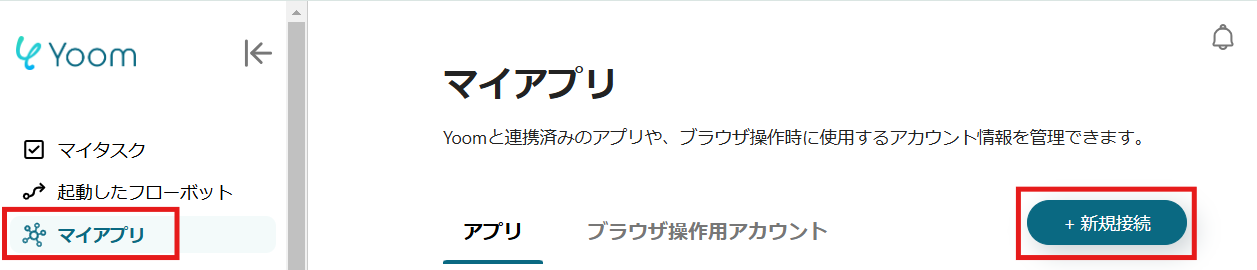
1.Yoomページ画面左側のマイアプリをクリックし、「新規接続」を選択します。
右上の検索窓にSalesforceと入力し、検索結果からアイコンを選択します。
※・Salesforceは、チームプラン・サクセスプランをご利用の方向けのアプリです。フリープランやミニプランで使うと、フローボットのオペレーションやデータコネクトがエラーになってしまうのでご注意ください。
・有料プラン(チームプラン・サクセスプラン)には2週間の無料トライアルがあります。トライアル期間中なら、普段は制限されているSalesforceも問題なくお試しいただけます。ぜひこの機会にいろいろと体験してみてくださいね。
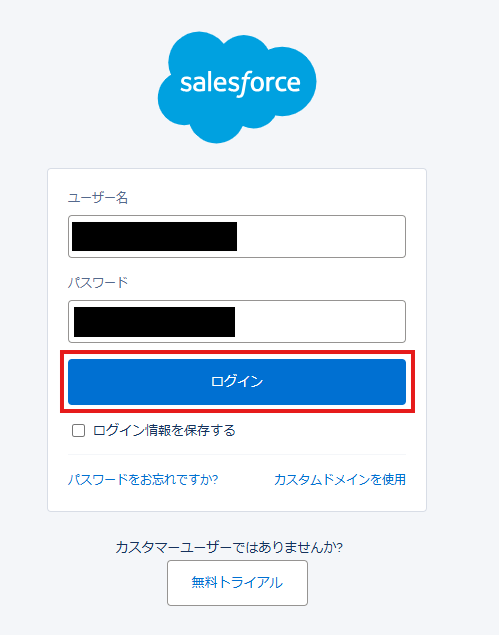
2.表示された画面で、ユーザー名・パスワードを入力し、「ログイン」をクリックしましょう。
3.続いてGmailをマイアプリ登録します。
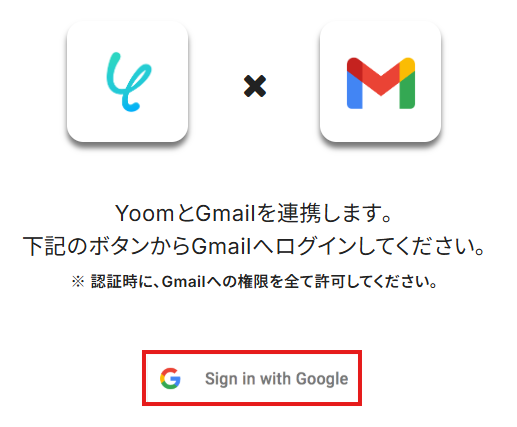
先ほどと同様に、連携可能なアプリ一覧からGmailを検索します。
次の画面で、「Sign in with Google」をクリックしましょう。
※認証時にアクセス権限を「全て許可」にしておいてください。
5.次の画面で、アカウントを選択し、その後の画面で「続行」をクリックしてください。
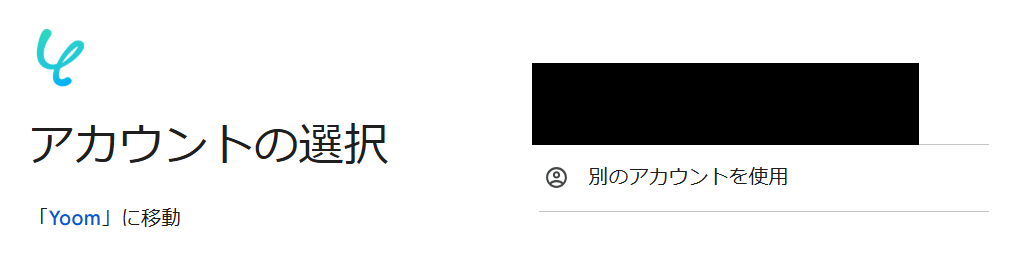
マイアプリにSalesforceとGmailが表示されていれば、登録完了です。
ステップ2:テンプレートをコピーする
ここから、実際にフローを作っていきましょう!
簡単に設定できるようテンプレートを利用します。以下のバナーの「試してみる」をクリックして、テンプレートをコピーしてください。
■概要
Salesforceに新しいリードが登録されるたび、手動でフォローメールを作成し送信する作業は手間がかかり、対応の遅れや記載ミスが気になっていませんか。このワークフローを活用すれば、Salesforceへのリード登録をきっかけに、AIがパーソナライズされたフォローメール文案を生成し、Gmailから自動で送信するため、これらの課題を解消し、迅速かつ丁寧な顧客対応を実現します。
■このテンプレートをおすすめする方
- SalesforceとGmailを連携し、リードへの迅速なアプローチを実現したい営業担当の方
- 手作業でのメール送信による対応漏れや遅延をなくしたいマーケティング担当の方
- Salesforceへのリード登録後のフォローアップ業務を自動化し、効率化したい方
■このテンプレートを使うメリット
- Salesforceへのリード登録からフォローメール送信までを自動化し、手作業によるメール作成・送信に費やしていた時間を削減できます。
- 手作業による対応漏れや誤送信といったヒューマンエラーのリスクを低減し、リードへの迅速かつ正確なアプローチを可能にします。
■フローボットの流れ
- はじめに、マイアプリ登録画面よりSalesforceとGmailをYoomと連携します。
- 次に、トリガーでSalesforceを選択し、「リードオブジェクトに新規レコードが登録されたら」というアクションを設定し、フローボットが起動する条件を定義します。
- オペレーションでYoomのAI機能を選択し、「テキストを生成する」アクションで、Salesforceから取得したリード情報を基にフォローメールの文面を生成するよう設定します。
- 最後に、オペレーションでGmailの「メールを送る」アクションを設定し、AIが生成したテキストを本文に含め、Salesforceから取得したリードのメールアドレス宛にメールを送信します。
※「トリガー」:フロー起動のきっかけとなるアクション、「オペレーション」:トリガー起動後、フロー内で処理を行うアクション
■このワークフローのカスタムポイント
- AI機能でメール本文を生成する際のプロンプト(指示文)は、製品やサービス、ターゲット顧客に合わせて自由にカスタマイズしてください。特定のキャンペーン情報を盛り込むなど、より効果的な訴求が可能です。
- Gmailでメールを送信するアクションでは、送信元メールアドレスや件名、本文の固定部分(署名など)を、運用に合わせて任意の内容に設定してください。
■注意事項
- Salesforce、GmailのそれぞれとYoomを連携してください。
- Salesforceはチームプラン・サクセスプランでのみご利用いただけるアプリとなっております。フリープラン・ミニプランの場合は設定しているフローボットのオペレーションやデータコネクトはエラーとなりますので、ご注意ください。
- チームプランやサクセスプランなどの有料プランは、2週間の無料トライアルを行うことが可能です。無料トライアル中には制限対象のアプリを使用することができます。トリガーは5分、10分、15分、30分、60分の間隔で起動間隔を選択できます。
- プランによって最短の起動間隔が異なりますので、ご注意ください。
■概要
Salesforceに新しいリードが登録されるたび、手動でフォローメールを作成し送信する作業は手間がかかり、対応の遅れや記載ミスが気になっていませんか。このワークフローを活用すれば、Salesforceへのリード登録をきっかけに、AIがパーソナライズされたフォローメール文案を生成し、Gmailから自動で送信するため、これらの課題を解消し、迅速かつ丁寧な顧客対応を実現します。
■このテンプレートをおすすめする方
- SalesforceとGmailを連携し、リードへの迅速なアプローチを実現したい営業担当の方
- 手作業でのメール送信による対応漏れや遅延をなくしたいマーケティング担当の方
- Salesforceへのリード登録後のフォローアップ業務を自動化し、効率化したい方
■このテンプレートを使うメリット
- Salesforceへのリード登録からフォローメール送信までを自動化し、手作業によるメール作成・送信に費やしていた時間を削減できます。
- 手作業による対応漏れや誤送信といったヒューマンエラーのリスクを低減し、リードへの迅速かつ正確なアプローチを可能にします。
■フローボットの流れ
- はじめに、マイアプリ登録画面よりSalesforceとGmailをYoomと連携します。
- 次に、トリガーでSalesforceを選択し、「リードオブジェクトに新規レコードが登録されたら」というアクションを設定し、フローボットが起動する条件を定義します。
- オペレーションでYoomのAI機能を選択し、「テキストを生成する」アクションで、Salesforceから取得したリード情報を基にフォローメールの文面を生成するよう設定します。
- 最後に、オペレーションでGmailの「メールを送る」アクションを設定し、AIが生成したテキストを本文に含め、Salesforceから取得したリードのメールアドレス宛にメールを送信します。
※「トリガー」:フロー起動のきっかけとなるアクション、「オペレーション」:トリガー起動後、フロー内で処理を行うアクション
■このワークフローのカスタムポイント
- AI機能でメール本文を生成する際のプロンプト(指示文)は、製品やサービス、ターゲット顧客に合わせて自由にカスタマイズしてください。特定のキャンペーン情報を盛り込むなど、より効果的な訴求が可能です。
- Gmailでメールを送信するアクションでは、送信元メールアドレスや件名、本文の固定部分(署名など)を、運用に合わせて任意の内容に設定してください。
■注意事項
- Salesforce、GmailのそれぞれとYoomを連携してください。
- Salesforceはチームプラン・サクセスプランでのみご利用いただけるアプリとなっております。フリープラン・ミニプランの場合は設定しているフローボットのオペレーションやデータコネクトはエラーとなりますので、ご注意ください。
- チームプランやサクセスプランなどの有料プランは、2週間の無料トライアルを行うことが可能です。無料トライアル中には制限対象のアプリを使用することができます。トリガーは5分、10分、15分、30分、60分の間隔で起動間隔を選択できます。
- プランによって最短の起動間隔が異なりますので、ご注意ください。
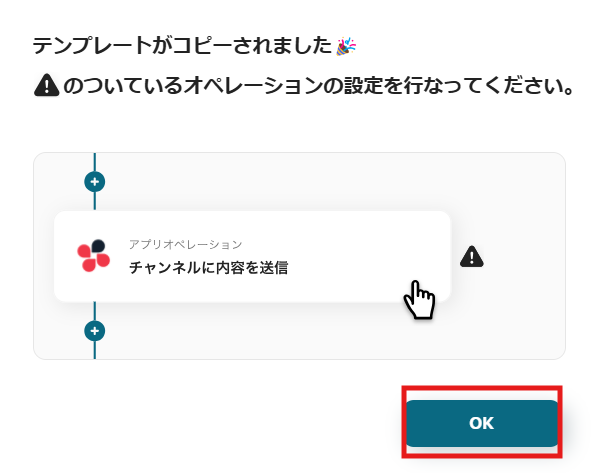
クリックすると、テンプレートがお使いのYoom画面に自動的にコピーされます。
「OK」をクリックして、設定を進めましょう!
ステップ3:Salesforceのトリガー設定
※コピーしたテンプレートは、「マイプロジェクト」内の「フローボット」に、「【コピー】Salesforceに新規リードが登録されたら、Gmailでフォローメールを自動送信する」という名前で格納されています。
「あれ?テンプレートどこいった?」となった際には、マイプロジェクトから確認してみてくださいね!
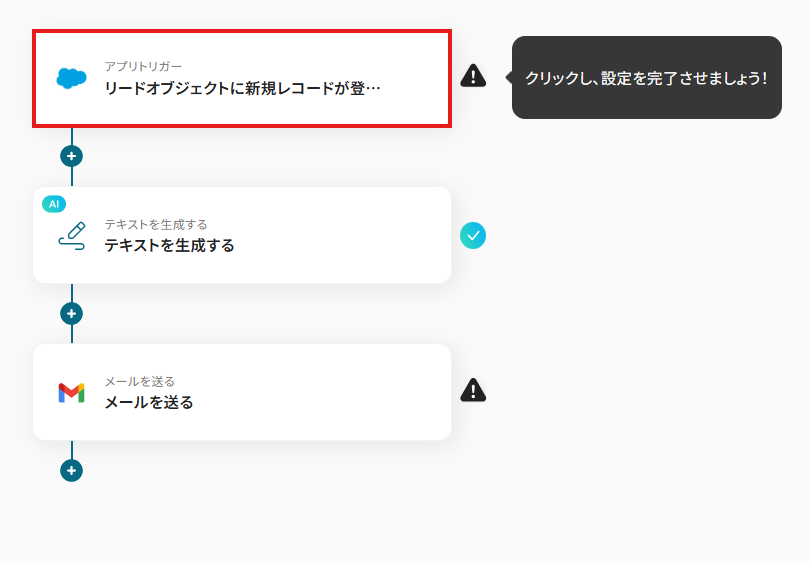
1.まずは、アプリトリガー設定です。
先ほどの画面で「OK」をクリックして、表示された画面のアプリトリガー「リードオブジェクトに新規レコードが登録されたら」をクリックしましょう。
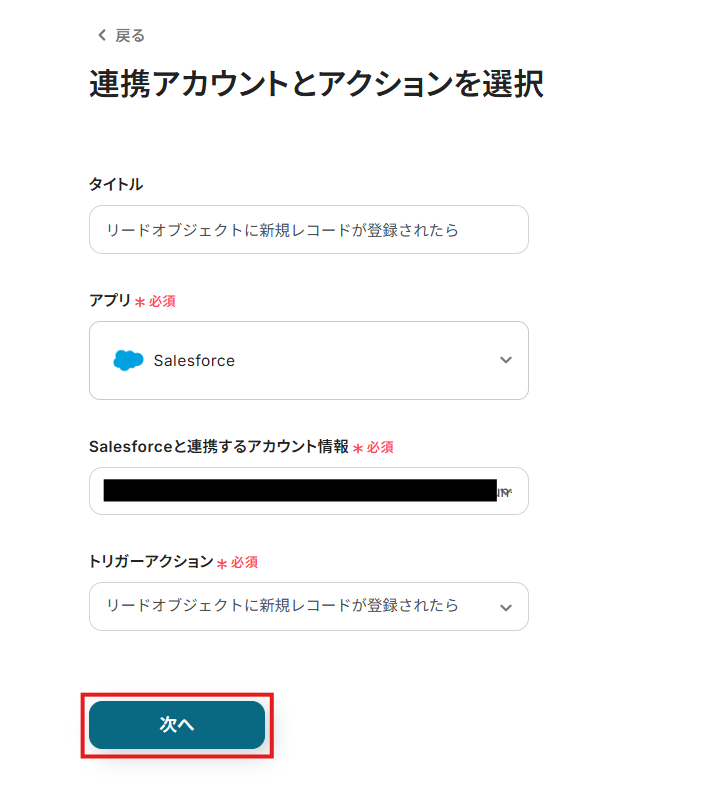
2.連携アカウントとアカウント選択画面が表示されるので、設定内容を確認しましょう。
連携するアカウント情報には、ステップ1で連携したアカウント情報が反映されています。トリガーアクションはそのままにして、「次へ」をクリックしてください。
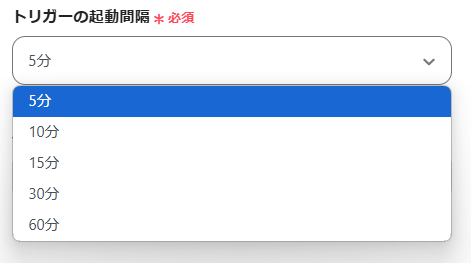
3.表示された画面で、詳細を設定します。
「トリガーの起動間隔」を選択してください。基本的には、最短の起動時間で設定することをおすすめします。
※トリガーは5分、10分、15分、30分、60分の間隔で起動間隔を選択できます。プランによって最短の起動間隔が異なりますので、ご注意ください。
4.「マイドメインURL」は、入力欄下の説明に従って、入力してください。
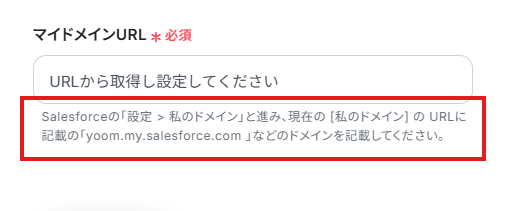
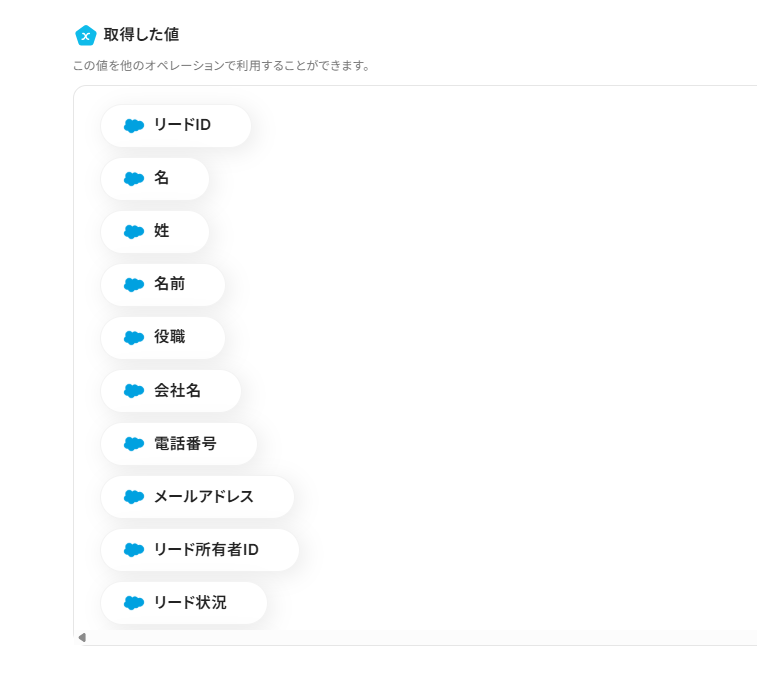
5.入力を終えたら「テスト」をクリックし、「取得した値」にアウトプットとしてデータが抽出されていることを確認してください。
確認したら「保存する」をクリックしましょう。(実際の設定時には具体的な値が表示されているはずです。)
※アウトプットとは?
アウトプットとは、トリガーやオペレーション設定時に、「テスト」を実行して取得した値のことを指します。
取得したアウトプットは、後続のオペレーション設定時の値としてご利用いただくことができ、フローボットを起動する度に、変動した値となります。
※詳しくは、こちらをご参照ください。
ステップ4:テキストを生成する設定
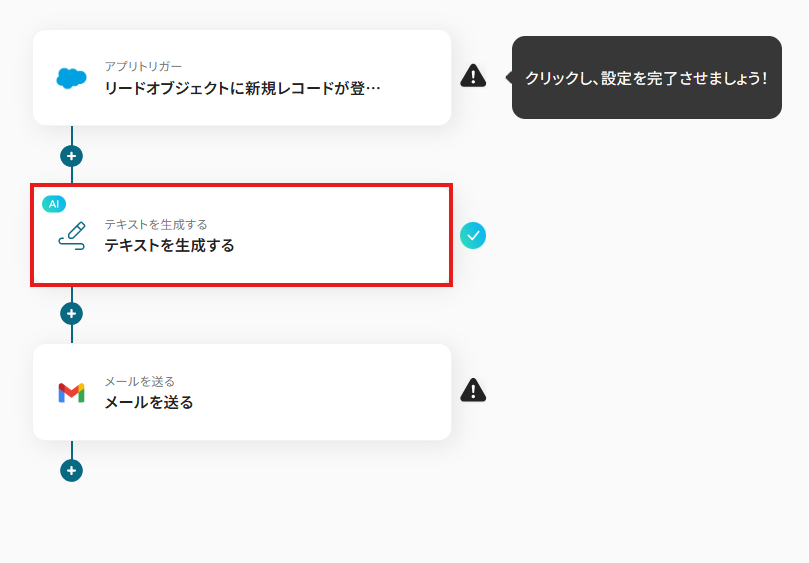
1.続いて、AI技術を使って、テキストを生成する設定を行います。
「テキストを生成する」をクリックしましょう。
2.アクション選択設定は、テンプレートを使用しているためデフォルトで完了しています。
タスク数や文字数に応じて必要であればアクションを変更してから、次へ進みましょう。
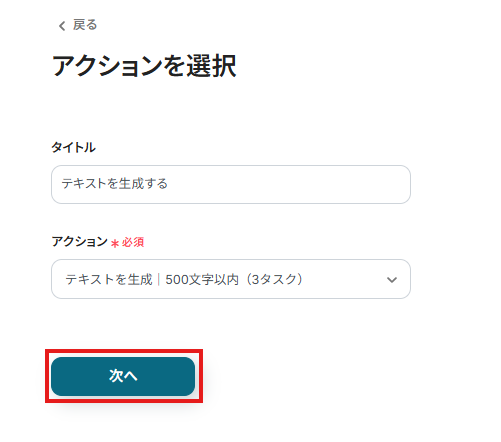
3.詳細設定を行います。
「プロンプト」は、AIへの指示を設定します。入力欄をクリックして表示されるアウトプット(取得した値)から選択してください。
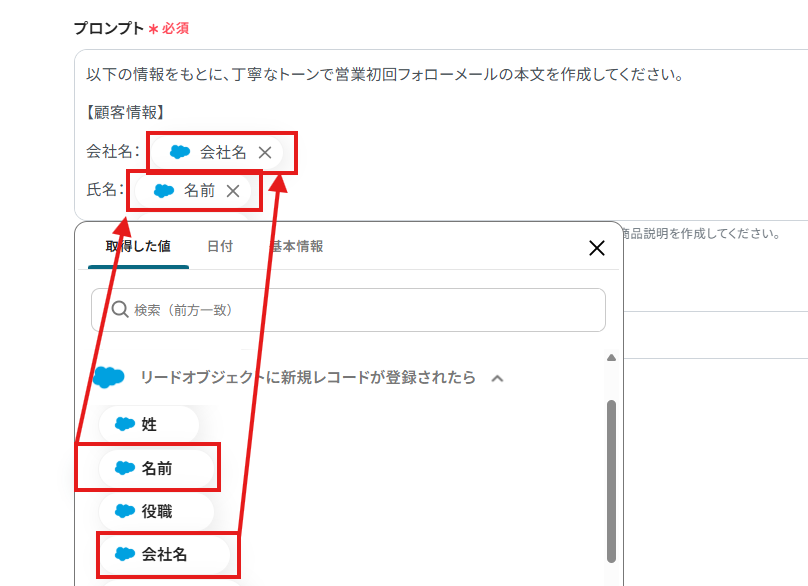
「言語」は、出力したい言語を入力してください。
入力が完了したら「テスト」を実行し、正しくテキストが生成されていることを確認しましょう。確認後、「保存する」をクリックします。

ステップ5:Gmailの設定
1.メールを送る「メールを送る」をクリックしましょう。
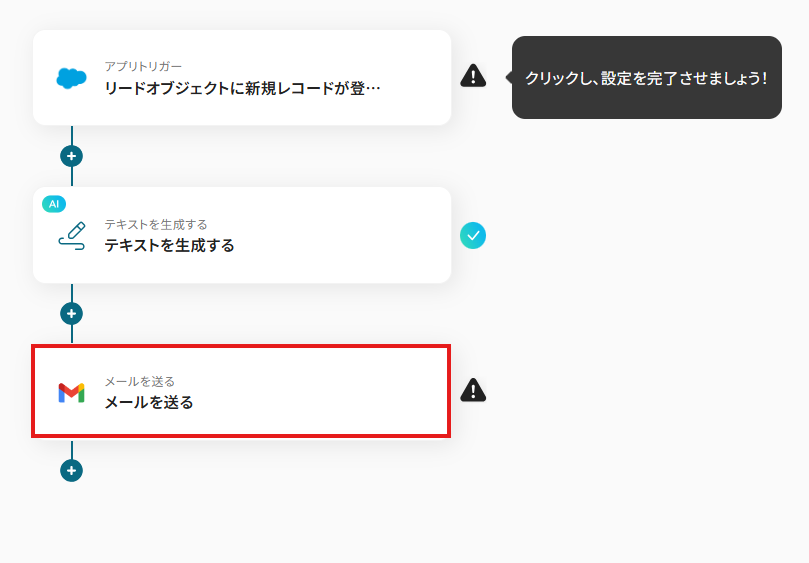
メール内容を設定します。
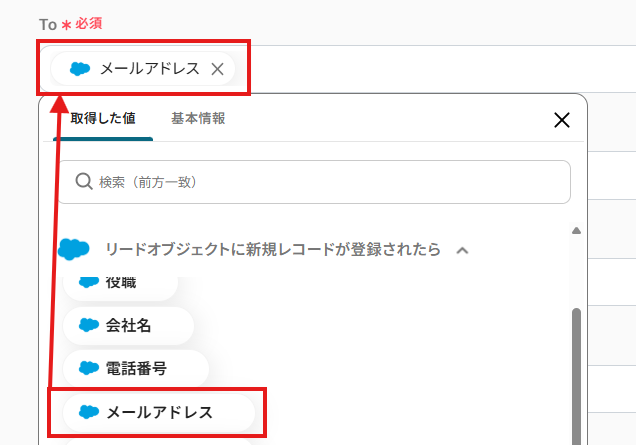
「To」は、入力欄をクリックして表示されるアウトプット(取得した値)から選択してください。
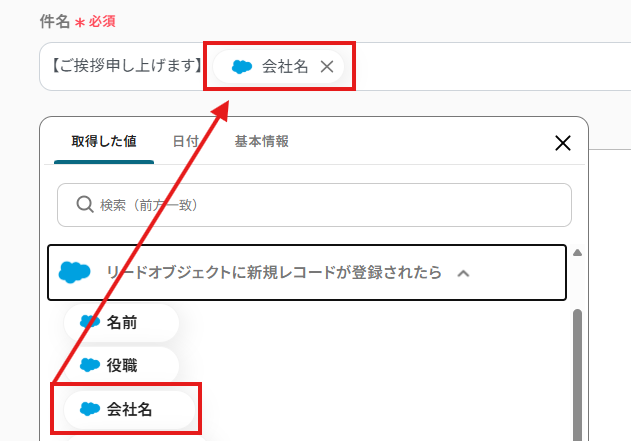
「件名」は、入力欄をクリックして表示されるアウトプット(取得した値)から選択できます。
※以下の画像のように設定しました。
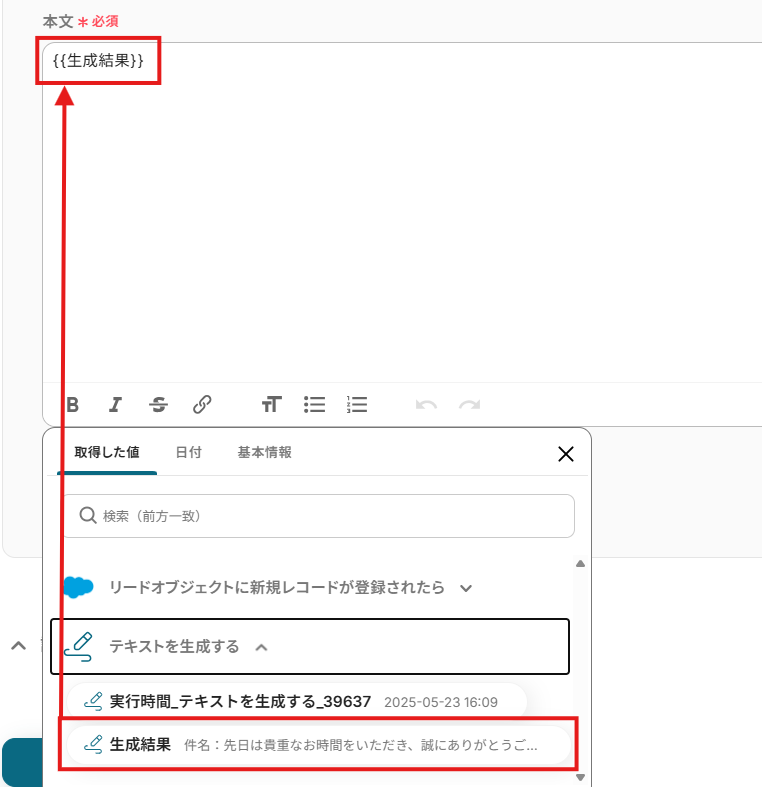
「本文」は、入力欄をクリックして表示されるアウトプット(取得した値)から選択してください。
各項目を確認し、「次へ」をクリックします。
2.メールの送信内容を確認します。
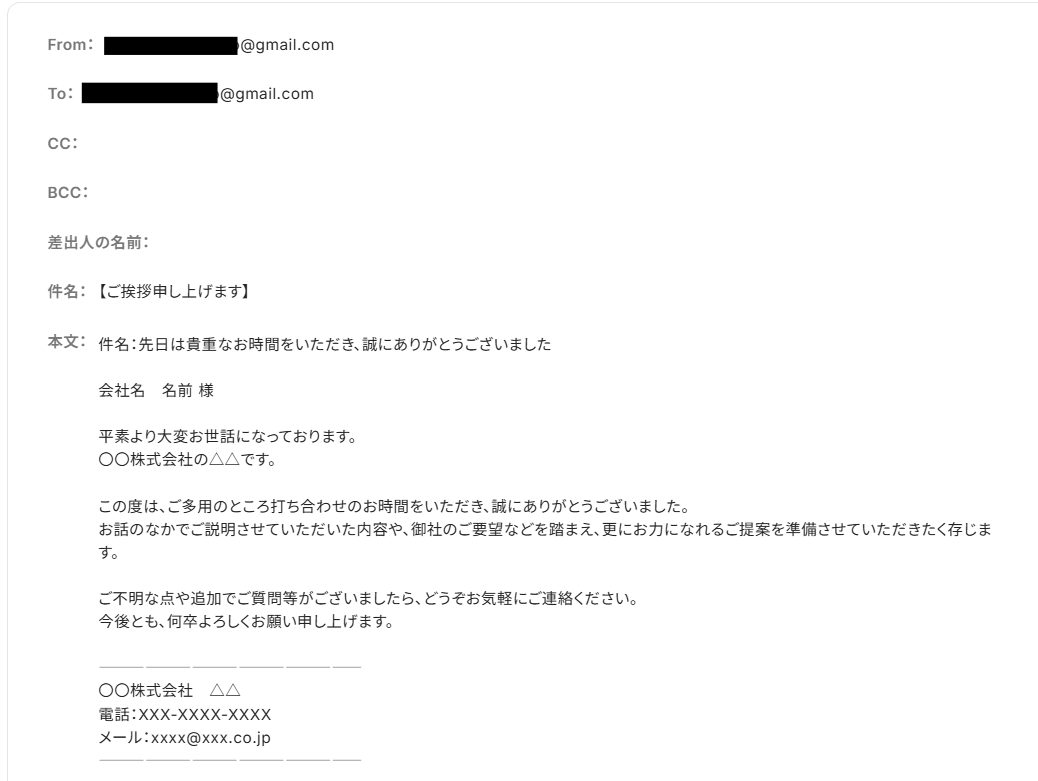
確認した後は「テスト」を行い、実際にGmailにメールが送信されることを確認してください。
確認後、保存しましょう。
ステップ6:トリガーボタンをONにして、フローの動作確認をする
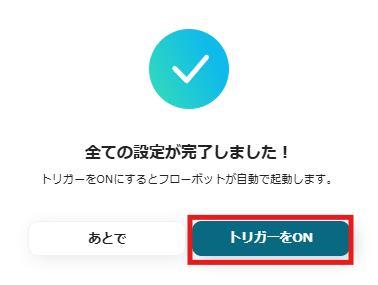
全ての設定が完了すると、下図のようなポップアップが表示されます。赤枠部分の「トリガーをON」をクリックすると、設定したフローボットが起動するので動作確認をしましょう!
CRMデータを活用した業務効率化のためのその他の自動化例
CRMデータを使って顧客対応や情報管理の業務を自動化することで、リード登録・フォローアップ・社内共有などの煩雑な作業を効率よく進められるようになります。
たとえば、Slackに投稿された情報をもとにAIが見込み客を抽出してZoho CRMに登録したり、Salesforceの新規リードに対してOpenAIがメール文を作成しGmailで送信するなど、多彩な連携が可能です。
ノーコードで活用できるテンプレートを使って、日々の業務をよりスムーズに進めましょう。
■概要
「Salesforceに新規リードが追加されたら、OpenAIでフォローアップメールを生成し、Gmailで送信する」フローは、リード獲得からフォローアップまでを自動化する業務ワークフローです。
Salesforceに新しいリードが登録されるたびに、AIが最適なフォローアップメールを自動で作成し、Gmailを通じて送信します。これにより、営業活動の効率化と迅速な対応が実現します。
■このテンプレートをおすすめする方
- Salesforceでリード管理を行っている営業担当者
- フォローアップメールの作成に時間を取られているビジネスチーム
- AIを活用して業務プロセスを効率化したい企業の経営者
- リードへの対応スピードを向上させたいマーケティング担当者
■このテンプレートを使うメリット
- 営業効率の向上:新規リードへの迅速なフォローアップが可能となり、商談成立率を高めます。
- 時間の節約:メール作成作業が自動化され、他の重要業務に集中できます。
- コミュニケーションの一貫性:AIが生成するメールは統一された品質とトーンを保ち、ブランドイメージを向上させます。
■概要
Slackに投稿される新しい見込み客の情報を、都度Salesforceに手作業で登録するのは手間がかかるうえ、入力ミスや対応漏れの原因にもなりかねません。このワークフローを活用すれば、Slackの特定チャンネルへの投稿をトリガーに、AIが投稿内容から必要な情報を自動で抽出し、Salesforceへリードとして登録します。これにより、リード管理の初動を自動化し、営業活動をより円滑に進めることが可能です。
■このテンプレートをおすすめする方
- SlackとSalesforce間の情報転記に手間や時間を費やしている営業担当者の方
- 見込み客情報の入力ミスや登録漏れをなくし、データ精度を高めたいマネージャーの方
- 営業プロセスの効率化を進め、リードに対して迅速なアプローチを実現したい方
■このテンプレートを使うメリット
- Slackへの投稿からSalesforceへのリード登録までが自動化され、手作業に費やしていた時間を短縮できます。
- 手動でのデータ転記がなくなることで、入力間違いや重要な情報の見落としといったヒューマンエラーを防ぎます。
■フローボットの流れ
- はじめに、SlackとSalesforceをYoomと連携します。
- 次に、トリガーでSlackを選択し、「新しいメッセージがチャンネルに投稿されたら」というアクションを設定します。
- 続いて、オペレーションでAI機能の「テキストからデータを抽出する」を設定し、Slackの投稿内容から会社名や担当者名などの情報を抽出します。
- 最後に、オペレーションでSalesforceの「リードを登録」を設定し、AIが抽出した情報を紐付けて登録処理を自動化します。
※「トリガー」:フロー起動のきっかけとなるアクション、「オペレーション」:トリガー起動後、フロー内で処理を行うアクション
■このワークフローのカスタムポイント
- AI機能の「テキストからデータを抽出する」オペレーションでは、Slackの投稿内容からどの情報を抽出するか(例:会社名、担当者名、連絡先など)を自由に設定できます。
- Salesforceにリードを登録するオペレーションでは、AIが抽出したデータをSalesforceのどの項目に登録するかを任意にマッピングしてください。
■注意事項
・Slack、SalesforceのそれぞれとYoomを連携してください。
・トリガーは5分、10分、15分、30分、60分の間隔で起動間隔を選択できます。
・プランによって最短の起動間隔が異なりますので、ご注意ください。
・【Salesforce】はチームプラン・サクセスプランでのみご利用いただけるアプリとなっております。
フリープラン・ミニプランの場合は設定しているフローボットのオペレーションやデータコネクトはエラーとなりますので、ご注意ください。
・チームプランやサクセスプランなどの有料プランは、2週間の無料トライアルを行うことが可能です。無料トライアル中には制限対象のアプリを使用することができます。
■概要Notionで管理しているリード情報を、営業活動のためにSalesforceへ一つひとつ手作業で入力していませんか?この作業は手間がかかるだけでなく、入力ミスや転記漏れといったヒューマンエラーの原因にもなりかねません。このワークフローを活用すれば、Notionのデータベースに新しいリード情報が追加されると、自動でSalesforceにも情報が連携されるため、こうしたリード管理の課題をスムーズに解消できます。■このテンプレートをおすすめする方- Notionで取得したリード情報を手作業でSalesforceに転記している方
- リード情報の入力ミスや反映漏れを防ぎ、データ精度を高めたいと考えている方
- マーケティング部門とセールス部門間のスムーズな情報連携を実現したい方
■このテンプレートを使うメリット- Notionに情報が追加されると自動でSalesforceにリードが作成されるため、これまで手作業で行っていたデータ入力の時間を短縮できます
- 手作業でのデータ転記が不要になることで、入力ミスや反映漏れといったヒューマンエラーを防ぎ、データの正確性を保つことに繋がります
■フローボットの流れ- はじめに、NotionとSalesforceをYoomと連携します
- 次に、トリガーでNotionを選択し、「特定のデータソースのページが作成・更新されたら」というアクションを設定します
- 次に、オペレーションで分岐機能を設定し、新規ページかどうかで後続の処理を分岐させます
- 続いて、オペレーションでNotionの「レコードを取得する(ID検索)」アクションを設定し、トリガーで検知したページの情報を取得します
- 最後に、オペレーションでSalesforceの「リードオブジェクトのレコードを作成」アクションを設定し、Notionから取得した情報を紐付けてリードを作成します
※「トリガー」:フロー起動のきっかけとなるアクション、「オペレーション」:トリガー起動後、フロー内で処理を行うアクション ■このワークフローのカスタムポイント- Notionのトリガー設定では、リード情報を管理している任意のデータベースを監視対象として選択できます
- Salesforceにリードを作成する際、各項目に登録する内容は、Notionから取得した情報を紐付けるだけでなく、固定のテキストを入力するなど自由にカスタマイズが可能です
■注意事項- Notion、SalesforceのそれぞれとYoomを連携してください。
- Salesforceはチームプラン・サクセスプランでのみご利用いただけるアプリとなっております。フリープラン・ミニプランの場合は設定しているフローボットのオペレーションやデータコネクトはエラーとなりますので、ご注意ください。
- 分岐はミニプラン以上のプランでご利用いただける機能(オペレーション)となっております。フリープランの場合は設定しているフローボットのオペレーションはエラーとなりますので、ご注意ください。
- チームプランやサクセスプラン、ミニプランなどの有料プランは、2週間の無料トライアルを行うことが可能です。無料トライアル中には制限対象のアプリや機能(オペレーション)を使用することができます。
- トリガーは5分、10分、15分、30分、60分の間隔で起動間隔を選択できます。
- プランによって最短の起動間隔が異なりますので、ご注意ください。
■概要
Salesforceに新しいリードが登録された際、その情報を確認し、関係部署へ共有する作業に手間がかかっていませんか。手作業での対応は時間がかかるだけでなく、重要な情報の見落としや共有漏れの原因にもなりかねません。このワークフローは、Salesforceへの新規リード登録をきっかけに、AIが自動で内容を要約しSlackへ通知するため、リード情報を迅速かつ正確にチーム全体で把握でき、対応の初動を早めることができます。
■このテンプレートをおすすめする方
- Salesforceでリード管理を行い、チームへの情報共有を迅速化したい営業担当者の方
- Salesforceに登録される新規リードの見落としや対応漏れを防ぎたいマネージャーの方
- 手作業による情報連携から脱却し、営業プロセス全体の効率化を目指している方
■このテンプレートを使うメリット
- Salesforceへのリード登録からSlackへの通知までが自動化され、手作業での情報確認や転記にかかっていた時間を削減できます
- AIが要点を整理して通知するため、確認漏れや伝達ミスといったヒューマンエラーを防ぎ、迅速で正確な情報共有を実現します
■フローボットの流れ
- はじめに、SalesforceとSlackをYoomと連携します
- 次に、トリガーでSalesforceを選択し、「リードオブジェクトに新規レコードが登録されたら」というアクションを設定します
- 次に、オペレーションでAI機能の「要約」を選択し、トリガーで取得したSalesforceのリード情報を要約するよう設定します
- 最後に、オペレーションでSlackの「チャンネルにメッセージを送る」を選択し、AIが要約した内容を指定のチャンネルに通知するよう設定します
※「トリガー」:フロー起動のきっかけとなるアクション、「オペレーション」:トリガー起動後、フロー内で処理を行うアクション
■このワークフローのカスタムポイント
- Slackでメッセージを送るアクションでは、通知先のチャンネルを任意のチャンネルに設定することが可能です
- 通知するメッセージの本文は自由に編集でき、固定のテキストだけでなく、Salesforceから取得したリード情報やAIの要約結果を変数として埋め込めます
■注意事項
- Salesforce、SalckのそれぞれとYoomを連携してください。
- Salesforceはチームプラン・サクセスプランでのみご利用いただけるアプリとなっております。フリープラン・ミニプランの場合は設定しているフローボットのオペレーションやデータコネクトはエラーとなりますので、ご注意ください。
- チームプランやサクセスプランなどの有料プランは、2週間の無料トライアルを行うことが可能です。無料トライアル中には制限対象のアプリを使用することができます。
- トリガーは5分、10分、15分、30分、60分の間隔で起動間隔を選択できます。
- プランによって最短の起動間隔が異なりますので、ご注意ください。

■概要
「Salesforceに新規リードが追加されたら、OpenAIでフォローアップメールを生成し、Gmailで送信する」フローは、リード獲得からフォローアップまでを自動化する業務ワークフローです。
Salesforceに新しいリードが登録されるたびに、AIが最適なフォローアップメールを自動で作成し、Gmailを通じて送信します。これにより、営業活動の効率化と迅速な対応が実現します。
■このテンプレートをおすすめする方
- Salesforceでリード管理を行っている営業担当者
- フォローアップメールの作成に時間を取られているビジネスチーム
- AIを活用して業務プロセスを効率化したい企業の経営者
- リードへの対応スピードを向上させたいマーケティング担当者
■このテンプレートを使うメリット
- 営業効率の向上:新規リードへの迅速なフォローアップが可能となり、商談成立率を高めます。
- 時間の節約:メール作成作業が自動化され、他の重要業務に集中できます。
- コミュニケーションの一貫性:AIが生成するメールは統一された品質とトーンを保ち、ブランドイメージを向上させます。
■概要
Slackに投稿される新しい見込み客の情報を、都度Salesforceに手作業で登録するのは手間がかかるうえ、入力ミスや対応漏れの原因にもなりかねません。このワークフローを活用すれば、Slackの特定チャンネルへの投稿をトリガーに、AIが投稿内容から必要な情報を自動で抽出し、Salesforceへリードとして登録します。これにより、リード管理の初動を自動化し、営業活動をより円滑に進めることが可能です。
■このテンプレートをおすすめする方
- SlackとSalesforce間の情報転記に手間や時間を費やしている営業担当者の方
- 見込み客情報の入力ミスや登録漏れをなくし、データ精度を高めたいマネージャーの方
- 営業プロセスの効率化を進め、リードに対して迅速なアプローチを実現したい方
■このテンプレートを使うメリット
- Slackへの投稿からSalesforceへのリード登録までが自動化され、手作業に費やしていた時間を短縮できます。
- 手動でのデータ転記がなくなることで、入力間違いや重要な情報の見落としといったヒューマンエラーを防ぎます。
■フローボットの流れ
- はじめに、SlackとSalesforceをYoomと連携します。
- 次に、トリガーでSlackを選択し、「新しいメッセージがチャンネルに投稿されたら」というアクションを設定します。
- 続いて、オペレーションでAI機能の「テキストからデータを抽出する」を設定し、Slackの投稿内容から会社名や担当者名などの情報を抽出します。
- 最後に、オペレーションでSalesforceの「リードを登録」を設定し、AIが抽出した情報を紐付けて登録処理を自動化します。
※「トリガー」:フロー起動のきっかけとなるアクション、「オペレーション」:トリガー起動後、フロー内で処理を行うアクション
■このワークフローのカスタムポイント
- AI機能の「テキストからデータを抽出する」オペレーションでは、Slackの投稿内容からどの情報を抽出するか(例:会社名、担当者名、連絡先など)を自由に設定できます。
- Salesforceにリードを登録するオペレーションでは、AIが抽出したデータをSalesforceのどの項目に登録するかを任意にマッピングしてください。
■注意事項
・Slack、SalesforceのそれぞれとYoomを連携してください。
・トリガーは5分、10分、15分、30分、60分の間隔で起動間隔を選択できます。
・プランによって最短の起動間隔が異なりますので、ご注意ください。
・【Salesforce】はチームプラン・サクセスプランでのみご利用いただけるアプリとなっております。
フリープラン・ミニプランの場合は設定しているフローボットのオペレーションやデータコネクトはエラーとなりますので、ご注意ください。
・チームプランやサクセスプランなどの有料プランは、2週間の無料トライアルを行うことが可能です。無料トライアル中には制限対象のアプリを使用することができます。
- Notionで取得したリード情報を手作業でSalesforceに転記している方
- リード情報の入力ミスや反映漏れを防ぎ、データ精度を高めたいと考えている方
- マーケティング部門とセールス部門間のスムーズな情報連携を実現したい方
- Notionに情報が追加されると自動でSalesforceにリードが作成されるため、これまで手作業で行っていたデータ入力の時間を短縮できます
- 手作業でのデータ転記が不要になることで、入力ミスや反映漏れといったヒューマンエラーを防ぎ、データの正確性を保つことに繋がります
- はじめに、NotionとSalesforceをYoomと連携します
- 次に、トリガーでNotionを選択し、「特定のデータソースのページが作成・更新されたら」というアクションを設定します
- 次に、オペレーションで分岐機能を設定し、新規ページかどうかで後続の処理を分岐させます
- 続いて、オペレーションでNotionの「レコードを取得する(ID検索)」アクションを設定し、トリガーで検知したページの情報を取得します
- 最後に、オペレーションでSalesforceの「リードオブジェクトのレコードを作成」アクションを設定し、Notionから取得した情報を紐付けてリードを作成します
- Notionのトリガー設定では、リード情報を管理している任意のデータベースを監視対象として選択できます
- Salesforceにリードを作成する際、各項目に登録する内容は、Notionから取得した情報を紐付けるだけでなく、固定のテキストを入力するなど自由にカスタマイズが可能です
- Notion、SalesforceのそれぞれとYoomを連携してください。
- Salesforceはチームプラン・サクセスプランでのみご利用いただけるアプリとなっております。フリープラン・ミニプランの場合は設定しているフローボットのオペレーションやデータコネクトはエラーとなりますので、ご注意ください。
- 分岐はミニプラン以上のプランでご利用いただける機能(オペレーション)となっております。フリープランの場合は設定しているフローボットのオペレーションはエラーとなりますので、ご注意ください。
- チームプランやサクセスプラン、ミニプランなどの有料プランは、2週間の無料トライアルを行うことが可能です。無料トライアル中には制限対象のアプリや機能(オペレーション)を使用することができます。
- トリガーは5分、10分、15分、30分、60分の間隔で起動間隔を選択できます。
- プランによって最短の起動間隔が異なりますので、ご注意ください。
■概要
Salesforceに新しいリードが登録された際、その情報を確認し、関係部署へ共有する作業に手間がかかっていませんか。手作業での対応は時間がかかるだけでなく、重要な情報の見落としや共有漏れの原因にもなりかねません。このワークフローは、Salesforceへの新規リード登録をきっかけに、AIが自動で内容を要約しSlackへ通知するため、リード情報を迅速かつ正確にチーム全体で把握でき、対応の初動を早めることができます。
■このテンプレートをおすすめする方
- Salesforceでリード管理を行い、チームへの情報共有を迅速化したい営業担当者の方
- Salesforceに登録される新規リードの見落としや対応漏れを防ぎたいマネージャーの方
- 手作業による情報連携から脱却し、営業プロセス全体の効率化を目指している方
■このテンプレートを使うメリット
- Salesforceへのリード登録からSlackへの通知までが自動化され、手作業での情報確認や転記にかかっていた時間を削減できます
- AIが要点を整理して通知するため、確認漏れや伝達ミスといったヒューマンエラーを防ぎ、迅速で正確な情報共有を実現します
■フローボットの流れ
- はじめに、SalesforceとSlackをYoomと連携します
- 次に、トリガーでSalesforceを選択し、「リードオブジェクトに新規レコードが登録されたら」というアクションを設定します
- 次に、オペレーションでAI機能の「要約」を選択し、トリガーで取得したSalesforceのリード情報を要約するよう設定します
- 最後に、オペレーションでSlackの「チャンネルにメッセージを送る」を選択し、AIが要約した内容を指定のチャンネルに通知するよう設定します
※「トリガー」:フロー起動のきっかけとなるアクション、「オペレーション」:トリガー起動後、フロー内で処理を行うアクション
■このワークフローのカスタムポイント
- Slackでメッセージを送るアクションでは、通知先のチャンネルを任意のチャンネルに設定することが可能です
- 通知するメッセージの本文は自由に編集でき、固定のテキストだけでなく、Salesforceから取得したリード情報やAIの要約結果を変数として埋め込めます
■注意事項
- Salesforce、SalckのそれぞれとYoomを連携してください。
- Salesforceはチームプラン・サクセスプランでのみご利用いただけるアプリとなっております。フリープラン・ミニプランの場合は設定しているフローボットのオペレーションやデータコネクトはエラーとなりますので、ご注意ください。
- チームプランやサクセスプランなどの有料プランは、2週間の無料トライアルを行うことが可能です。無料トライアル中には制限対象のアプリを使用することができます。
- トリガーは5分、10分、15分、30分、60分の間隔で起動間隔を選択できます。
- プランによって最短の起動間隔が異なりますので、ご注意ください。
まとめ
CRMと他ツールを連携することで、手作業で行っていた顧客情報の転記やメール送信を自動化できます。その結果、業務の手間を減らし、ヒューマンエラーの防止にもつながります。
これにより、営業担当者やカスタマーサポート担当者は、より迅速かつパーソナライズされた顧客対応に集中でき、顧客満足度の向上やビジネスチャンスの拡大に貢献します!
今回ご紹介したようなCRM業務の自動化は、プログラミング知識が不要なハイパーオートメーションツール「Yoom」を活用すれば、どなたでも直感的な操作で簡単に業務フローを構築できます。
もしCRM業務の効率化やDX推進に少しでも興味を持っていただけたなら、ぜひこちらから無料登録して、Yoomによる業務効率化を体験してみてください!
プログラミング知識なしで手軽に構築できます。










