










・
【ノーコードで実現】画像ファイルからテキストを自動で読み取り、活用する方法

「Salesforceにアップロードした画像ファイルの内容を、いちいち手で入力している…」
「ヒンディー語のような馴染みのない言語のテキストを手入力するのは、時間がかかるしミスも起きやすい…」
このように、画像に含まれるテキスト情報のデータ化に手間と時間を費やしていませんか?
そんな時に便利なのが、Salesforceに画像ファイルをアップロードするだけで、画像内のテキスト情報(ヒンディー語などの多言語を含む)を自動で読み取り、関係者に通知できる仕組みの活用です。
こうした面倒な手作業や入力ミスから解放され、より重要な顧客対応などのコア業務に集中できる時間を生み出すことができるでしょう。
今回ご紹介する自動化は、ノーコードで簡単に設定できて、手間や時間もあまりかからない方法です。
ぜひこの機会に自動化を導入して、日々の作業をもっと楽にしましょう!
とにかく早く試したい方へ
Yoomには画像ファイルからテキストを抽出する業務フローを自動化するテンプレートがすでに用意されています。
「まずは試してみたい!」という方は、以下のバナーをクリックして、さっそく自動化を体験してみましょう!
■概要Salesforceにアップロードされた名刺や書類などの画像ファイル、その内容を確認して関係者に通知する作業を手作業で行っていませんか?このワークフローを活用すれば、Salesforceへのファイルアップロードをきっかけに、OCR機能が画像内のテキストを自動で抽出し、その内容をGmailで関係者に通知する一連の流れを自動化できます。ファイル内容の確認や転記、メール作成といった手間のかかる作業を効率化し、迅速な情報共有を実現します。■このテンプレートをおすすめする方- Salesforceで管理する画像やPDFの内容確認と情報共有に時間を要している方
- OCR技術を活用して紙の書類をテキストデータ化し、Gmailでの連絡を効率化したいと考えている方
- SalesforceとGmail間の手作業による情報連携で、転記ミスや通知漏れなどの課題を抱えている方
■このテンプレートを使うメリット- SalesforceへのファイルアップロードからGmailでの通知までが自動処理されるため、手作業によるテキストの転記やメール作成の時間を短縮できます。
- OCRによるテキストの自動抽出と定型文での通知により、手作業で発生しがちな転記ミスや連絡の抜け漏れといったヒューマンエラーを防ぎます。
■フローボットの流れ- はじめに、SalesforceとGmailをYoomと連携します。
- 次に、トリガーでSalesforceを選択し、「ファイルがアップロードされたら」というアクションを設定します。
- 続いて、オペレーションでSalesforceの「ファイルをダウンロード」アクションを設定し、アップロードされたファイルを取得します。
- 次に、オペレーションでOCR機能の「任意の画像やPDFを読み取る」を選択し、ダウンロードしたファイルからテキスト情報を抽出します。
- 最後に、オペレーションでGmailの「メールを送る」を設定し、OCRで抽出したテキストを含むメールを任意の宛先に送信します。
※「トリガー」:フロー起動のきっかけとなるアクション、「オペレーション」:トリガー起動後、フロー内で処理を行うアクション■このワークフローのカスタムポイント- OCR機能の設定では、読み取りたいファイルの項目を任意で指定することが可能です。これにより、書類全体から特定の情報だけを抽出できます。
- Gmailでメールを送信する際に、送信先のメールアドレスを自由に設定できます。また、件名や本文には固定のテキストだけでなく、前段のSalesforceやOCRで取得した情報を変数として埋め込むことも可能です。
■注意事項- Salesforce、GmailのそれぞれとYoomを連携してください。
- トリガーは5分、10分、15分、30分、60分の間隔で起動間隔を選択できます。
- プランによって最短の起動間隔が異なりますので、ご注意ください。
- Salesforce、OCR_AIオペレーションはチームプラン・サクセスプランでのみご利用いただけるアプリ・機能(オペレーション)となっております。フリープラン・ミニプランの場合は設定しているフローボットのオペレーションはエラーとなりますので、ご注意ください。
- チームプランやサクセスプランなどの有料プランは、2週間の無料トライアルを行うことが可能です。無料トライアル中には制限対象のアプリや機能(オペレーション)を使用することができます。
- OCRデータは6,500文字以上のデータや文字が小さい場合などは読み取れない場合があるので、ご注意ください。
- ダウンロード可能なファイル容量は最大300MBまでです。アプリの仕様によっては300MB未満になる可能性があるので、ご注意ください。
- トリガー、各オペレーションでの取り扱い可能なファイル容量の詳細は「ファイルの容量制限について」をご参照ください。


- Salesforceで管理する画像やPDFの内容確認と情報共有に時間を要している方
- OCR技術を活用して紙の書類をテキストデータ化し、Gmailでの連絡を効率化したいと考えている方
- SalesforceとGmail間の手作業による情報連携で、転記ミスや通知漏れなどの課題を抱えている方
- SalesforceへのファイルアップロードからGmailでの通知までが自動処理されるため、手作業によるテキストの転記やメール作成の時間を短縮できます。
- OCRによるテキストの自動抽出と定型文での通知により、手作業で発生しがちな転記ミスや連絡の抜け漏れといったヒューマンエラーを防ぎます。
- はじめに、SalesforceとGmailをYoomと連携します。
- 次に、トリガーでSalesforceを選択し、「ファイルがアップロードされたら」というアクションを設定します。
- 続いて、オペレーションでSalesforceの「ファイルをダウンロード」アクションを設定し、アップロードされたファイルを取得します。
- 次に、オペレーションでOCR機能の「任意の画像やPDFを読み取る」を選択し、ダウンロードしたファイルからテキスト情報を抽出します。
- 最後に、オペレーションでGmailの「メールを送る」を設定し、OCRで抽出したテキストを含むメールを任意の宛先に送信します。
- OCR機能の設定では、読み取りたいファイルの項目を任意で指定することが可能です。これにより、書類全体から特定の情報だけを抽出できます。
- Gmailでメールを送信する際に、送信先のメールアドレスを自由に設定できます。また、件名や本文には固定のテキストだけでなく、前段のSalesforceやOCRで取得した情報を変数として埋め込むことも可能です。
- Salesforce、GmailのそれぞれとYoomを連携してください。
- トリガーは5分、10分、15分、30分、60分の間隔で起動間隔を選択できます。
- プランによって最短の起動間隔が異なりますので、ご注意ください。
- Salesforce、OCR_AIオペレーションはチームプラン・サクセスプランでのみご利用いただけるアプリ・機能(オペレーション)となっております。フリープラン・ミニプランの場合は設定しているフローボットのオペレーションはエラーとなりますので、ご注意ください。
- チームプランやサクセスプランなどの有料プランは、2週間の無料トライアルを行うことが可能です。無料トライアル中には制限対象のアプリや機能(オペレーション)を使用することができます。
- OCRデータは6,500文字以上のデータや文字が小さい場合などは読み取れない場合があるので、ご注意ください。
- ダウンロード可能なファイル容量は最大300MBまでです。アプリの仕様によっては300MB未満になる可能性があるので、ご注意ください。
- トリガー、各オペレーションでの取り扱い可能なファイル容量の詳細は「ファイルの容量制限について」をご参照ください。
Salesforce上の画像からテキストを読み取るフローを作ってみよう
それではここから代表的な例として、「Salesforceに画像ファイルがアップロードされたら、OCR機能でテキストを読み取り、その内容をGmailで関係者に通知する」フローの設定手順を解説していきます。
自動化を取り入れ、これまで手作業で行っていたデータ入力の手間を削減し、情報の活用をスピードアップさせましょう!
ここではYoomを使用してノーコードで設定をしていくので、もしまだYoomのアカウントをお持ちでない場合は、こちらの登録フォームからアカウントを作成しておきましょう。
また、「まだYoomを1度も使ったことがない!」という方は、初めてのYoomもチェックしてみてくださいね!
※今回連携するアプリの公式サイト:Salesforce/Gmail
[Yoomとは]
フローの作成方法
今回は大きく分けて以下のプロセスで作成します。
- SalesforceとGmailのマイアプリ登録
- テンプレートをコピー
- Salesforceのトリガー設定と各アクション設定
- トリガーをONにしてフローの動作確認
■概要Salesforceにアップロードされた名刺や書類などの画像ファイル、その内容を確認して関係者に通知する作業を手作業で行っていませんか?このワークフローを活用すれば、Salesforceへのファイルアップロードをきっかけに、OCR機能が画像内のテキストを自動で抽出し、その内容をGmailで関係者に通知する一連の流れを自動化できます。ファイル内容の確認や転記、メール作成といった手間のかかる作業を効率化し、迅速な情報共有を実現します。■このテンプレートをおすすめする方- Salesforceで管理する画像やPDFの内容確認と情報共有に時間を要している方
- OCR技術を活用して紙の書類をテキストデータ化し、Gmailでの連絡を効率化したいと考えている方
- SalesforceとGmail間の手作業による情報連携で、転記ミスや通知漏れなどの課題を抱えている方
■このテンプレートを使うメリット- SalesforceへのファイルアップロードからGmailでの通知までが自動処理されるため、手作業によるテキストの転記やメール作成の時間を短縮できます。
- OCRによるテキストの自動抽出と定型文での通知により、手作業で発生しがちな転記ミスや連絡の抜け漏れといったヒューマンエラーを防ぎます。
■フローボットの流れ- はじめに、SalesforceとGmailをYoomと連携します。
- 次に、トリガーでSalesforceを選択し、「ファイルがアップロードされたら」というアクションを設定します。
- 続いて、オペレーションでSalesforceの「ファイルをダウンロード」アクションを設定し、アップロードされたファイルを取得します。
- 次に、オペレーションでOCR機能の「任意の画像やPDFを読み取る」を選択し、ダウンロードしたファイルからテキスト情報を抽出します。
- 最後に、オペレーションでGmailの「メールを送る」を設定し、OCRで抽出したテキストを含むメールを任意の宛先に送信します。
※「トリガー」:フロー起動のきっかけとなるアクション、「オペレーション」:トリガー起動後、フロー内で処理を行うアクション■このワークフローのカスタムポイント- OCR機能の設定では、読み取りたいファイルの項目を任意で指定することが可能です。これにより、書類全体から特定の情報だけを抽出できます。
- Gmailでメールを送信する際に、送信先のメールアドレスを自由に設定できます。また、件名や本文には固定のテキストだけでなく、前段のSalesforceやOCRで取得した情報を変数として埋め込むことも可能です。
■注意事項- Salesforce、GmailのそれぞれとYoomを連携してください。
- トリガーは5分、10分、15分、30分、60分の間隔で起動間隔を選択できます。
- プランによって最短の起動間隔が異なりますので、ご注意ください。
- Salesforce、OCR_AIオペレーションはチームプラン・サクセスプランでのみご利用いただけるアプリ・機能(オペレーション)となっております。フリープラン・ミニプランの場合は設定しているフローボットのオペレーションはエラーとなりますので、ご注意ください。
- チームプランやサクセスプランなどの有料プランは、2週間の無料トライアルを行うことが可能です。無料トライアル中には制限対象のアプリや機能(オペレーション)を使用することができます。
- OCRデータは6,500文字以上のデータや文字が小さい場合などは読み取れない場合があるので、ご注意ください。
- ダウンロード可能なファイル容量は最大300MBまでです。アプリの仕様によっては300MB未満になる可能性があるので、ご注意ください。
- トリガー、各オペレーションでの取り扱い可能なファイル容量の詳細は「ファイルの容量制限について」をご参照ください。
- Salesforceで管理する画像やPDFの内容確認と情報共有に時間を要している方
- OCR技術を活用して紙の書類をテキストデータ化し、Gmailでの連絡を効率化したいと考えている方
- SalesforceとGmail間の手作業による情報連携で、転記ミスや通知漏れなどの課題を抱えている方
- SalesforceへのファイルアップロードからGmailでの通知までが自動処理されるため、手作業によるテキストの転記やメール作成の時間を短縮できます。
- OCRによるテキストの自動抽出と定型文での通知により、手作業で発生しがちな転記ミスや連絡の抜け漏れといったヒューマンエラーを防ぎます。
- はじめに、SalesforceとGmailをYoomと連携します。
- 次に、トリガーでSalesforceを選択し、「ファイルがアップロードされたら」というアクションを設定します。
- 続いて、オペレーションでSalesforceの「ファイルをダウンロード」アクションを設定し、アップロードされたファイルを取得します。
- 次に、オペレーションでOCR機能の「任意の画像やPDFを読み取る」を選択し、ダウンロードしたファイルからテキスト情報を抽出します。
- 最後に、オペレーションでGmailの「メールを送る」を設定し、OCRで抽出したテキストを含むメールを任意の宛先に送信します。
- OCR機能の設定では、読み取りたいファイルの項目を任意で指定することが可能です。これにより、書類全体から特定の情報だけを抽出できます。
- Gmailでメールを送信する際に、送信先のメールアドレスを自由に設定できます。また、件名や本文には固定のテキストだけでなく、前段のSalesforceやOCRで取得した情報を変数として埋め込むことも可能です。
- Salesforce、GmailのそれぞれとYoomを連携してください。
- トリガーは5分、10分、15分、30分、60分の間隔で起動間隔を選択できます。
- プランによって最短の起動間隔が異なりますので、ご注意ください。
- Salesforce、OCR_AIオペレーションはチームプラン・サクセスプランでのみご利用いただけるアプリ・機能(オペレーション)となっております。フリープラン・ミニプランの場合は設定しているフローボットのオペレーションはエラーとなりますので、ご注意ください。
- チームプランやサクセスプランなどの有料プランは、2週間の無料トライアルを行うことが可能です。無料トライアル中には制限対象のアプリや機能(オペレーション)を使用することができます。
- OCRデータは6,500文字以上のデータや文字が小さい場合などは読み取れない場合があるので、ご注意ください。
- ダウンロード可能なファイル容量は最大300MBまでです。アプリの仕様によっては300MB未満になる可能性があるので、ご注意ください。
- トリガー、各オペレーションでの取り扱い可能なファイル容量の詳細は「ファイルの容量制限について」をご参照ください。
《参考》基本的なフローボットの作成方法
ステップ1:SalesforceとGmailのマイアプリ登録
ここでは、Yoomとそれぞれのアプリを連携して、操作が行えるようにしていきます。
Yoomとそれぞれのアプリを連携することで各アプリの操作が行えるようになるため、事前にマイアプリ登録を済ませておくと、後続のフローの設定がスムーズになりますよ!
Salesforce
以下に手順を解説したナビがあるので、こちらをご覧になりながら進めてみてくださいね!
*要確認*
Salesforceは、チームプラン・サクセスプランをご利用の方向けのアプリです。
フリープランやミニプランで使うと、フローボットのオペレーションやデータコネクトがエラーになってしまうのでご注意ください。
なお、有料プラン(チームプラン・サクセスプラン)には2週間の無料トライアルがあります。
トライアル期間中は、普段制限されているSalesforceも問題なくお試しいただけますので、ぜひこの機会にいろいろと体験してみてくださいね!
Gmail
こちらも同様に登録手順を解説した動画があるので、こちらをご参照ください。
ステップ2:テンプレートをコピー
続いて、今回作成するフローボットのテンプレートをコピーします。
Yoomにはさまざまな業務シーンを想定した自動化フローのテンプレートが豊富に用意されているため、テンプレートを使用することで簡単に設定が完了するのも魅力ですよね!
まずは以下バナーの「試してみる」をクリックして、テンプレートのコピーからスタートしましょう。
【Tips】テンプレートのコピー手順
- 以下バナーの右側にある「試してみる」をクリック
- Yoomのアカウントにログイン
※Yoomのアカウントをまだ作成していない方は、アカウント登録をしましょう! - コピーしたテンプレートを格納するワークスペースを選択
■概要Salesforceにアップロードされた名刺や書類などの画像ファイル、その内容を確認して関係者に通知する作業を手作業で行っていませんか?このワークフローを活用すれば、Salesforceへのファイルアップロードをきっかけに、OCR機能が画像内のテキストを自動で抽出し、その内容をGmailで関係者に通知する一連の流れを自動化できます。ファイル内容の確認や転記、メール作成といった手間のかかる作業を効率化し、迅速な情報共有を実現します。■このテンプレートをおすすめする方- Salesforceで管理する画像やPDFの内容確認と情報共有に時間を要している方
- OCR技術を活用して紙の書類をテキストデータ化し、Gmailでの連絡を効率化したいと考えている方
- SalesforceとGmail間の手作業による情報連携で、転記ミスや通知漏れなどの課題を抱えている方
■このテンプレートを使うメリット- SalesforceへのファイルアップロードからGmailでの通知までが自動処理されるため、手作業によるテキストの転記やメール作成の時間を短縮できます。
- OCRによるテキストの自動抽出と定型文での通知により、手作業で発生しがちな転記ミスや連絡の抜け漏れといったヒューマンエラーを防ぎます。
■フローボットの流れ- はじめに、SalesforceとGmailをYoomと連携します。
- 次に、トリガーでSalesforceを選択し、「ファイルがアップロードされたら」というアクションを設定します。
- 続いて、オペレーションでSalesforceの「ファイルをダウンロード」アクションを設定し、アップロードされたファイルを取得します。
- 次に、オペレーションでOCR機能の「任意の画像やPDFを読み取る」を選択し、ダウンロードしたファイルからテキスト情報を抽出します。
- 最後に、オペレーションでGmailの「メールを送る」を設定し、OCRで抽出したテキストを含むメールを任意の宛先に送信します。
※「トリガー」:フロー起動のきっかけとなるアクション、「オペレーション」:トリガー起動後、フロー内で処理を行うアクション■このワークフローのカスタムポイント- OCR機能の設定では、読み取りたいファイルの項目を任意で指定することが可能です。これにより、書類全体から特定の情報だけを抽出できます。
- Gmailでメールを送信する際に、送信先のメールアドレスを自由に設定できます。また、件名や本文には固定のテキストだけでなく、前段のSalesforceやOCRで取得した情報を変数として埋め込むことも可能です。
■注意事項- Salesforce、GmailのそれぞれとYoomを連携してください。
- トリガーは5分、10分、15分、30分、60分の間隔で起動間隔を選択できます。
- プランによって最短の起動間隔が異なりますので、ご注意ください。
- Salesforce、OCR_AIオペレーションはチームプラン・サクセスプランでのみご利用いただけるアプリ・機能(オペレーション)となっております。フリープラン・ミニプランの場合は設定しているフローボットのオペレーションはエラーとなりますので、ご注意ください。
- チームプランやサクセスプランなどの有料プランは、2週間の無料トライアルを行うことが可能です。無料トライアル中には制限対象のアプリや機能(オペレーション)を使用することができます。
- OCRデータは6,500文字以上のデータや文字が小さい場合などは読み取れない場合があるので、ご注意ください。
- ダウンロード可能なファイル容量は最大300MBまでです。アプリの仕様によっては300MB未満になる可能性があるので、ご注意ください。
- トリガー、各オペレーションでの取り扱い可能なファイル容量の詳細は「ファイルの容量制限について」をご参照ください。
- Salesforceで管理する画像やPDFの内容確認と情報共有に時間を要している方
- OCR技術を活用して紙の書類をテキストデータ化し、Gmailでの連絡を効率化したいと考えている方
- SalesforceとGmail間の手作業による情報連携で、転記ミスや通知漏れなどの課題を抱えている方
- SalesforceへのファイルアップロードからGmailでの通知までが自動処理されるため、手作業によるテキストの転記やメール作成の時間を短縮できます。
- OCRによるテキストの自動抽出と定型文での通知により、手作業で発生しがちな転記ミスや連絡の抜け漏れといったヒューマンエラーを防ぎます。
- はじめに、SalesforceとGmailをYoomと連携します。
- 次に、トリガーでSalesforceを選択し、「ファイルがアップロードされたら」というアクションを設定します。
- 続いて、オペレーションでSalesforceの「ファイルをダウンロード」アクションを設定し、アップロードされたファイルを取得します。
- 次に、オペレーションでOCR機能の「任意の画像やPDFを読み取る」を選択し、ダウンロードしたファイルからテキスト情報を抽出します。
- 最後に、オペレーションでGmailの「メールを送る」を設定し、OCRで抽出したテキストを含むメールを任意の宛先に送信します。
- OCR機能の設定では、読み取りたいファイルの項目を任意で指定することが可能です。これにより、書類全体から特定の情報だけを抽出できます。
- Gmailでメールを送信する際に、送信先のメールアドレスを自由に設定できます。また、件名や本文には固定のテキストだけでなく、前段のSalesforceやOCRで取得した情報を変数として埋め込むことも可能です。
- Salesforce、GmailのそれぞれとYoomを連携してください。
- トリガーは5分、10分、15分、30分、60分の間隔で起動間隔を選択できます。
- プランによって最短の起動間隔が異なりますので、ご注意ください。
- Salesforce、OCR_AIオペレーションはチームプラン・サクセスプランでのみご利用いただけるアプリ・機能(オペレーション)となっております。フリープラン・ミニプランの場合は設定しているフローボットのオペレーションはエラーとなりますので、ご注意ください。
- チームプランやサクセスプランなどの有料プランは、2週間の無料トライアルを行うことが可能です。無料トライアル中には制限対象のアプリや機能(オペレーション)を使用することができます。
- OCRデータは6,500文字以上のデータや文字が小さい場合などは読み取れない場合があるので、ご注意ください。
- ダウンロード可能なファイル容量は最大300MBまでです。アプリの仕様によっては300MB未満になる可能性があるので、ご注意ください。
- トリガー、各オペレーションでの取り扱い可能なファイル容量の詳細は「ファイルの容量制限について」をご参照ください。
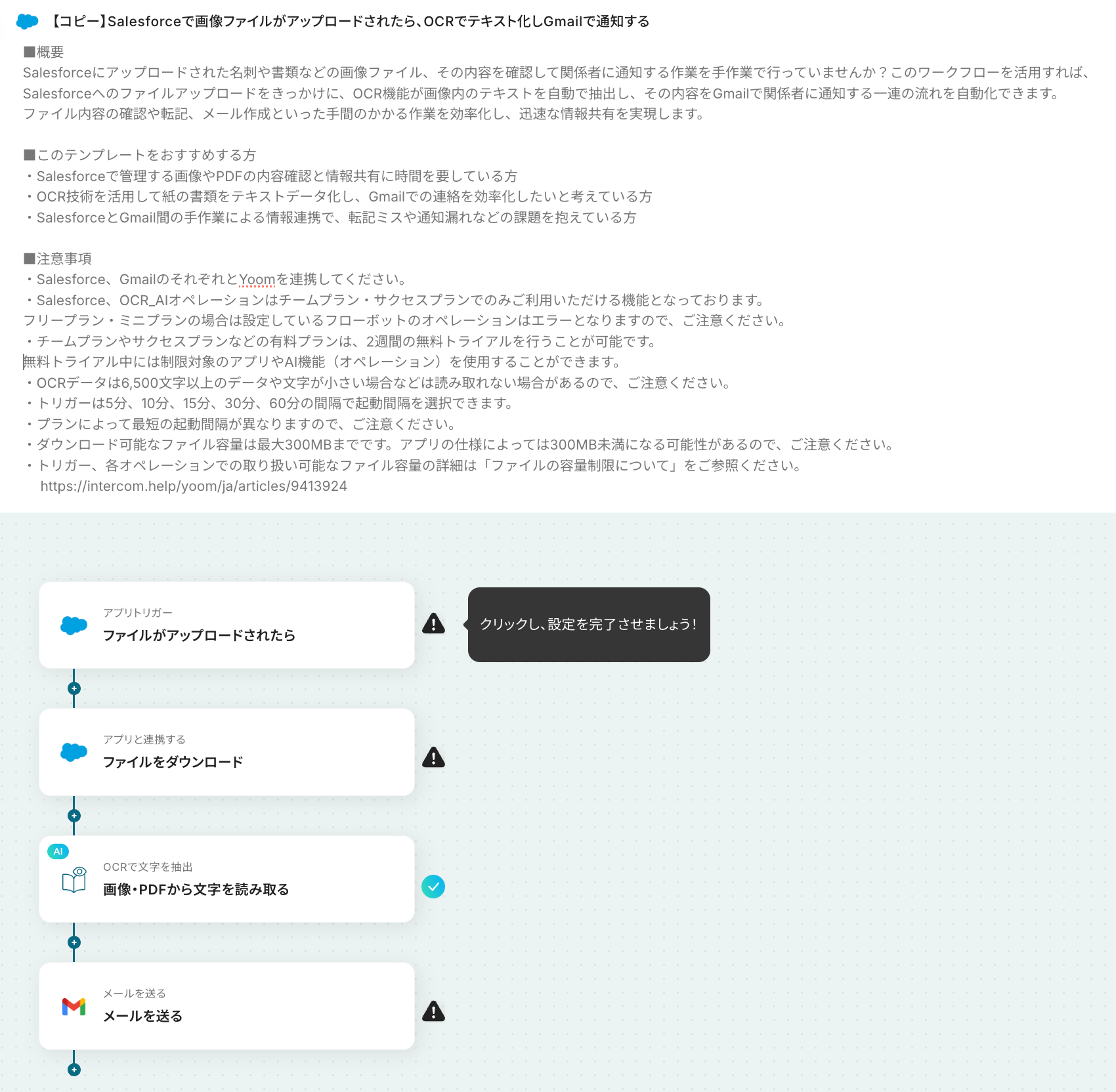
コピーが完了すると、下図のように自動化フローの大枠が構築された状態の設定画面に切り替わります。
まずは、Salesforceのアプリトリガーの設定から始めていきましょう!
【Tips】コピーしたテンプレートが見つからない場合
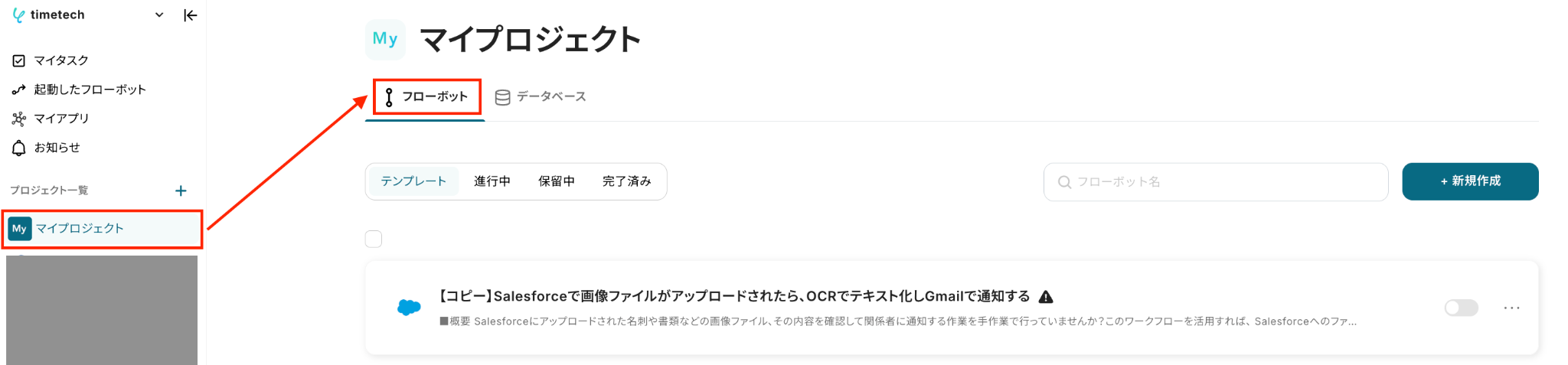
まずはテンプレートをコピーだけしておいて、あとで設定しようと思って画面を閉じたら、テンプレートがどこにあるのか見つからなくなってしまった…といった場合もありますよね!
コピーしたテンプレートは、初めは基本的に「マイプロジェクト」に格納されます。
Yoomの画面左側にあるメニュー欄から「マイプロジェクト」にアクセスし、「フローボット」を選択すると、「【コピー】Salesforceで画像ファイルがアップロードされたら、OCRでテキスト化しGmailで通知する」という名前で格納されているはずです。
もし、テンプレートを見失ってしまった...!という際は、上記を参考に探してみてくださいね!
ステップ3:Salesforceのトリガー設定
最初の設定です!
まずはフローが起動するきっかけとなる、アプリトリガーの設定を行いましょう。
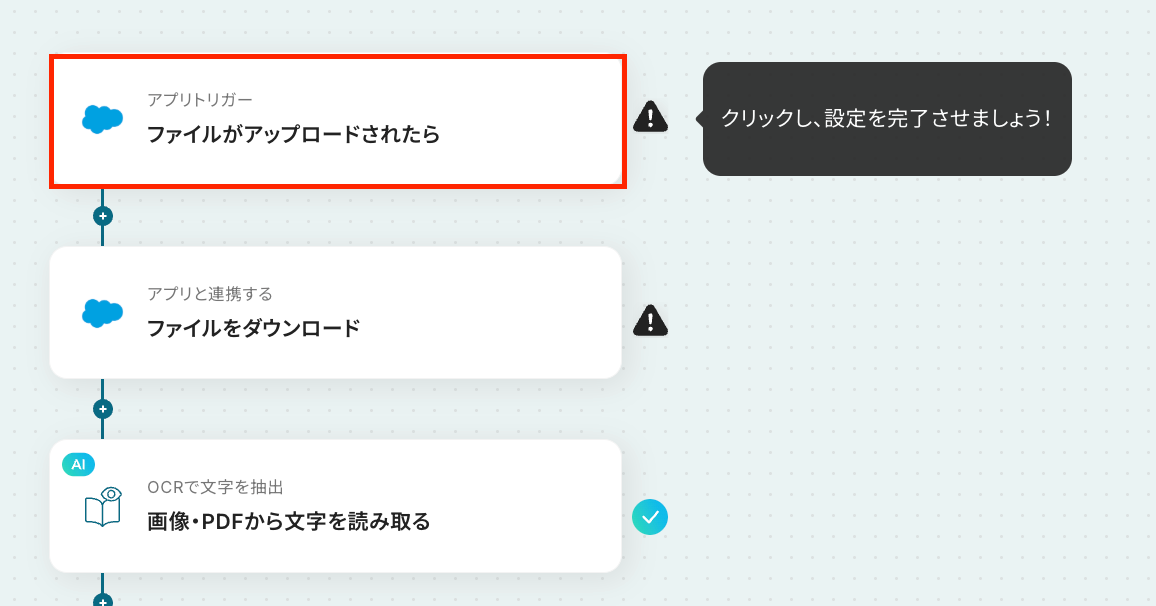
(1/3)設定項目の選択
今回は、Salesforceにファイルがアップロードされた際に、フローが起動するように設定していきます。
設定項目1つ目の「ファイルがアップロードされたら」をクリックしてください。
(2/3)連携アカウントとアクションを選択
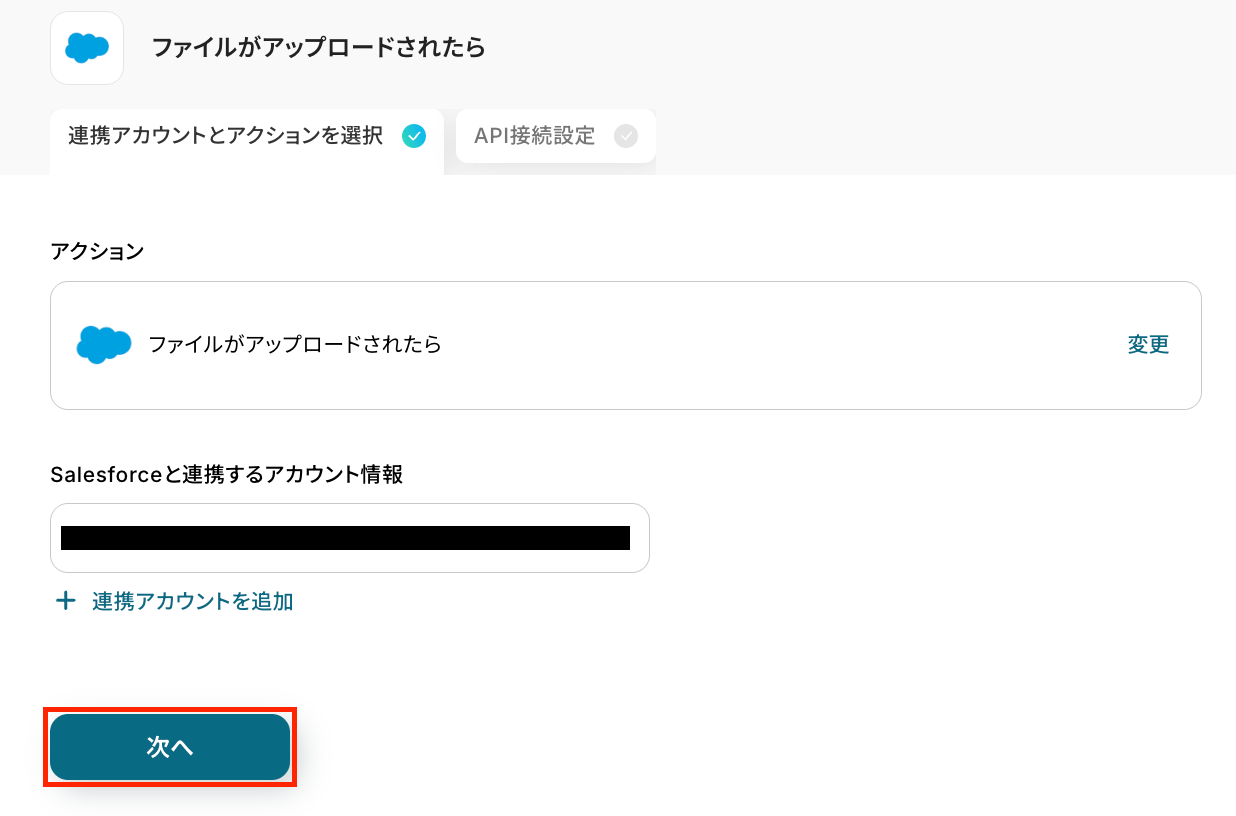
次に、フローと連携するSalesforceアカウントと、起動対象として検知するアクションを選択していきましょう。
連携するアカウント情報には、基本的にステップ1でYoomと連携したアカウント情報が反映されています。
もし反映されているアカウントとは別のものを使用したい場合は、「+連携アカウントを追加」をクリックし、該当のアカウントを連携してください。
(連携方法は、ステップ1でご紹介した手順と同様です)
アクションは変更せず、「ファイルがアップロードされたら」のままでOKです!
設定内容を確認したら、「次へ」を押します。
(3/3)API接続設定
トリガーの起動間隔:プルダウンメニューより、5分・10分・15分・30分・60分の間隔の中からお好みで選択できます。
速やかなデータ連携のためにも、基本的には最短の起動間隔でご使用いただくのがオススメです!
※ご利用中のプランによって選択できる最短の起動間隔が異なりますので、その点はご注意ください。
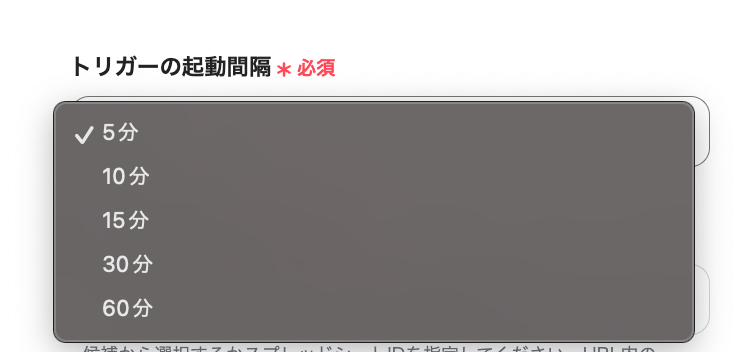
マイドメインURL:設定欄下の注釈を参考に、Salesforceから値を取得して入力しましょう。
設定完了後は動作確認のためにテストを行いますので、Salesforceにテスト用のファイルをアップロードしてください。
今回は下図のようなヒンディー語の名刺データをアップロードしています。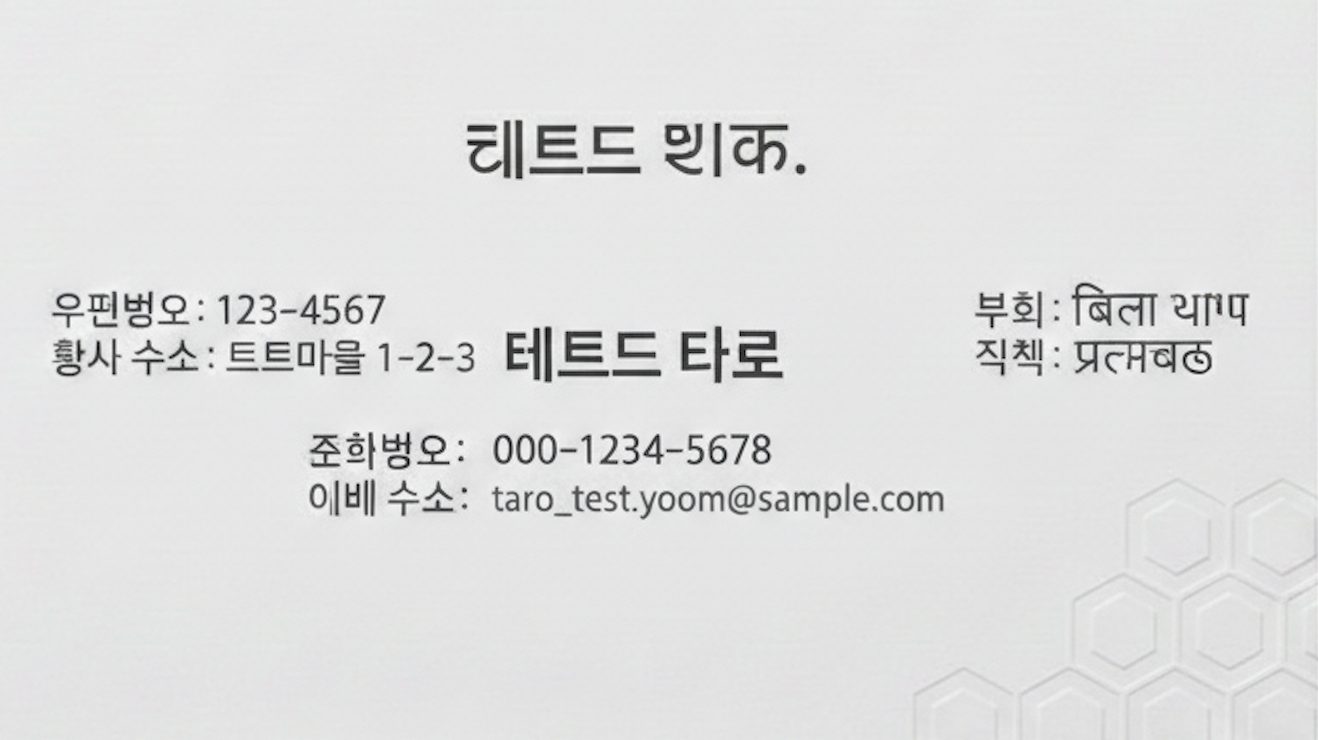
アップロード後はYoomの画面に戻り、「テスト」をクリックします。
テストが成功すると、先ほどアップロードしたファイルの情報が「取得した値」に追加されるので、内容を確認しましょう。
ここで取得した値は後続のオペレーション設定時に引用でき、フローを起動する度に変動する値となります。
テストを行わなかった場合、後続のオペレーション設定時のエラーの原因となったり、エラーになった箇所や原因の特定が困難になる場合もあるため、可能な限りすべての設定画面でテストを実施するのがオススメです!
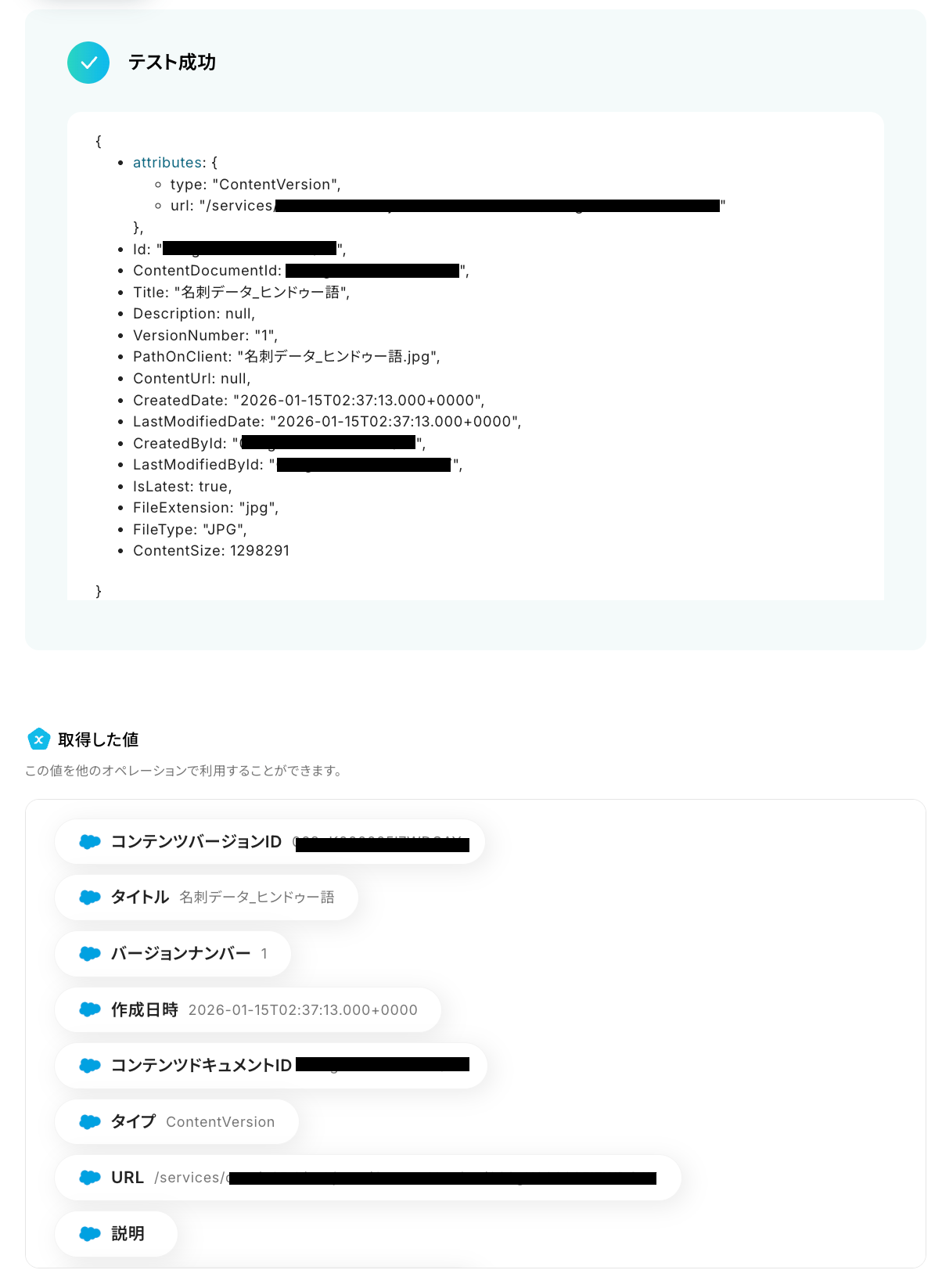
テストが成功し、取得した値が正しく追加されていることを確認したら「完了」を押して、次のステップに進みましょう!
ステップ4:Salesforceからファイルをダウンロードする設定
続いて、ステップ3で検知したファイルデータをダウンロードする設定を行います。
※ダウンロードできるファイルの容量は最大300MBです。ただし、アプリの仕様によっては300MB未満になることがあるので、ご注意ください。
※その他トリガーや各オペレーションで扱えるファイル容量の詳細については、「ファイルの容量制限について」もチェックしてみてください。
(1/3)設定項目の選択
設定項目2つ目の「ファイルをダウンロード」をクリックしてください。
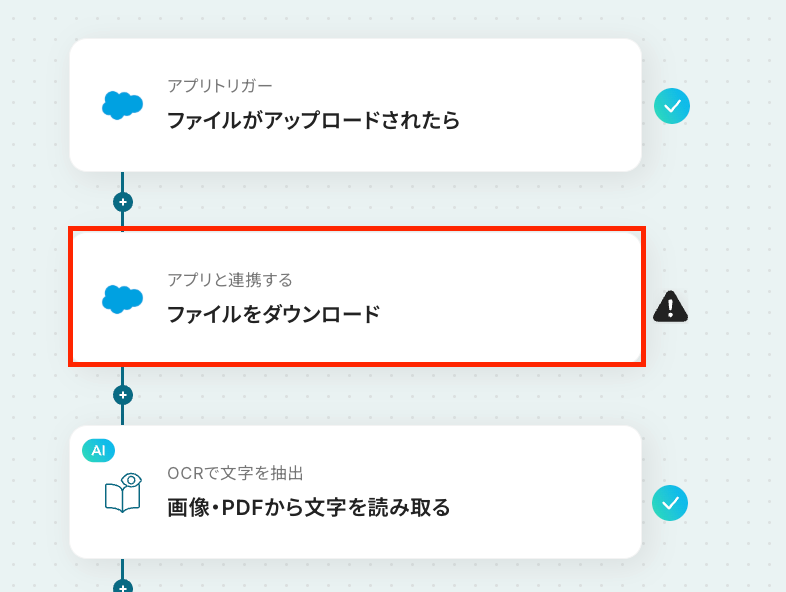
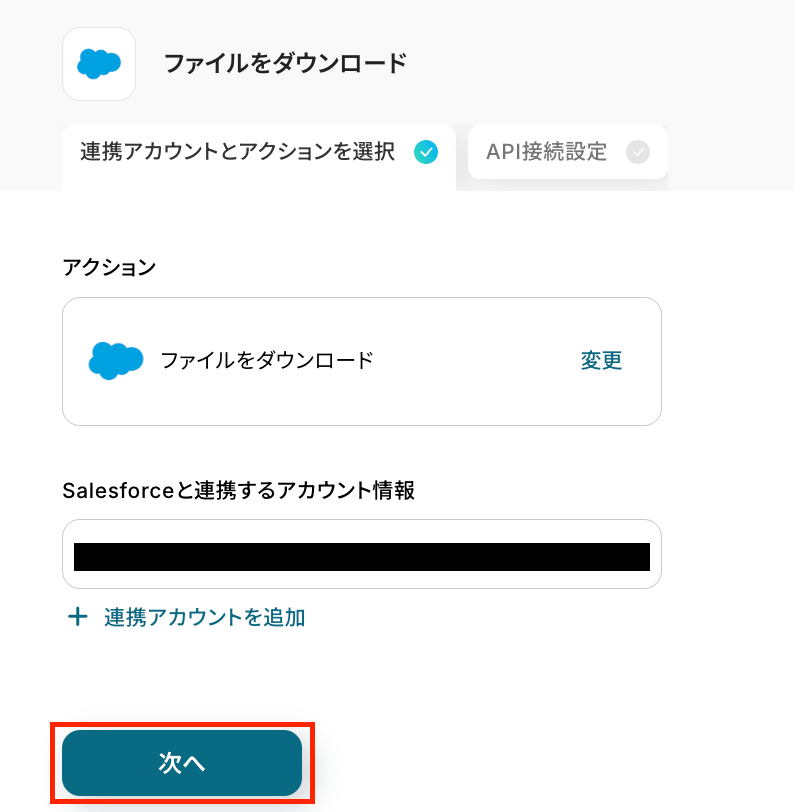
(2/3)連携アカウントとアクションを選択
ステップ3と同じ要領で、連携するアカウントと実行するアクションの設定内容を確認し、「次へ」を押しましょう。
なお、連携アカウントはステップ3と同じであることを確認してくださいね!
(3/3)API接続設定
ここでは、Salesforce内からダウンロードするファイルの指定を行っていきます。
マイドメインURL:ステップ3で設定した「マイドメインURL」と同じ値を入力しましょう。

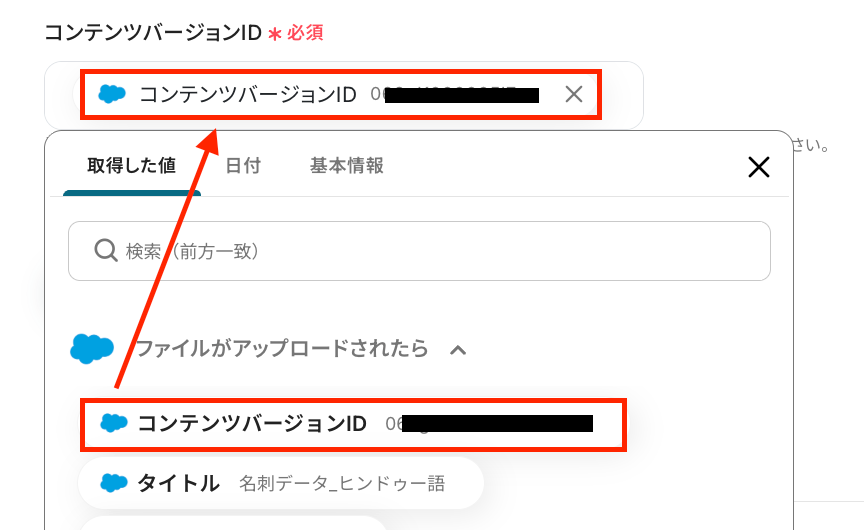
コンテンツバージョンID:こちらは下図のように「取得した値」を使って設定してください。
「取得した値」を用いて設定することで、フローが起動するたびに最新のデータを自動でダウンロードし、後続のアクションへと繋げることができるようになります。
なお、「取得した値」を使わずに直接値を入力した場合は「固定値」となり、繰り返し同じファイルがダウンロードされるようになるため、ご注意ください。
設定が完了したら「テスト」をクリックし、実際にファイルがダウンロードされることを確認しましょう。
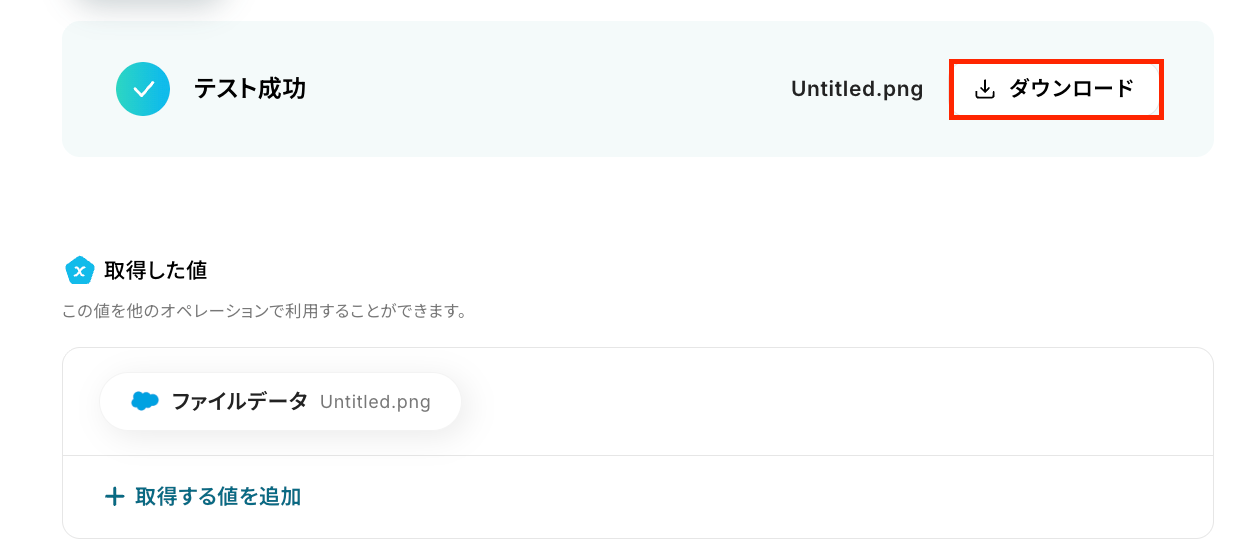
正常にファイルのダウンロードができることを確認したら、「完了」を押して次のステップに進みます。
ステップ5:OCRを使って画像・PDFから文字を読み取る設定
続いて、ステップ4でダウンロードしたファイルデータから、OCR機能を使って文字を読み取る設定を行います。
(1/2)設定項目の選択
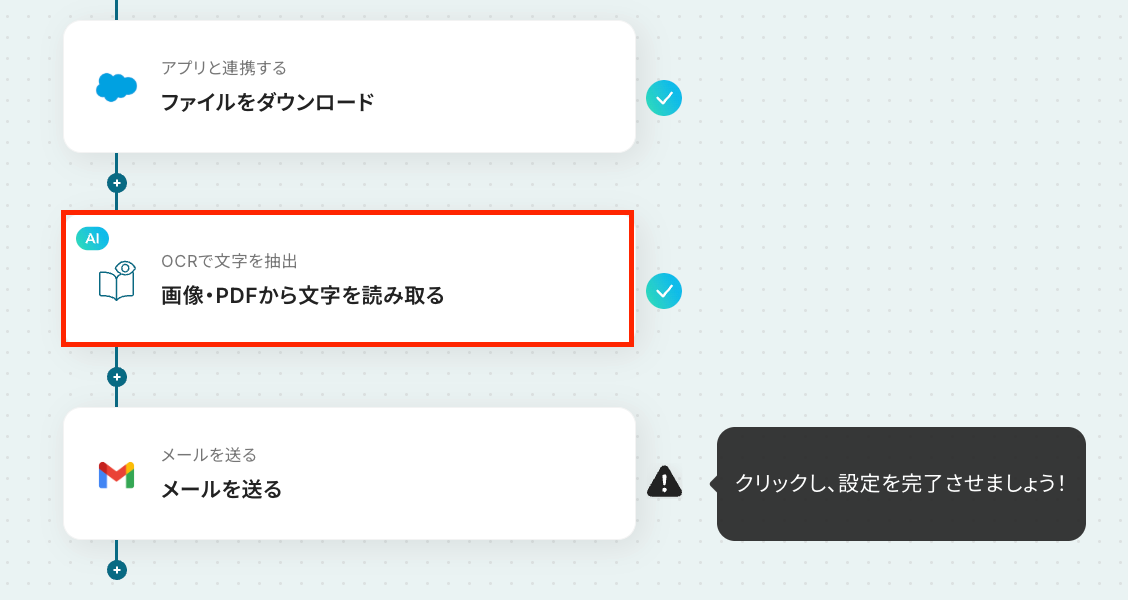
設定項目3つ目の「画像・PDFから文字を読み取る」をクリックしてください。
*要確認*
OCRを用いた文字を読み取るAIオペレーションは、チームプラン・サクセスプラン限定の機能です。フリープランやミニプランでフローに組み込むとエラーになってしまうので、ご注意ください。
また、チームプランやサクセスプランなどの有料プランは2週間の無料トライアルが可能です。トライアル期間中は、通常制限されているアプリやAIオペレーションもすべて使えるので、この機会にぜひ気になる機能を試してみてくださいね!
《参考》「OCRで文字を抽出」で実施できること/できないこと
(2/2)読み取りの設定
まずは下図の注意事項を確認しておきましょう!
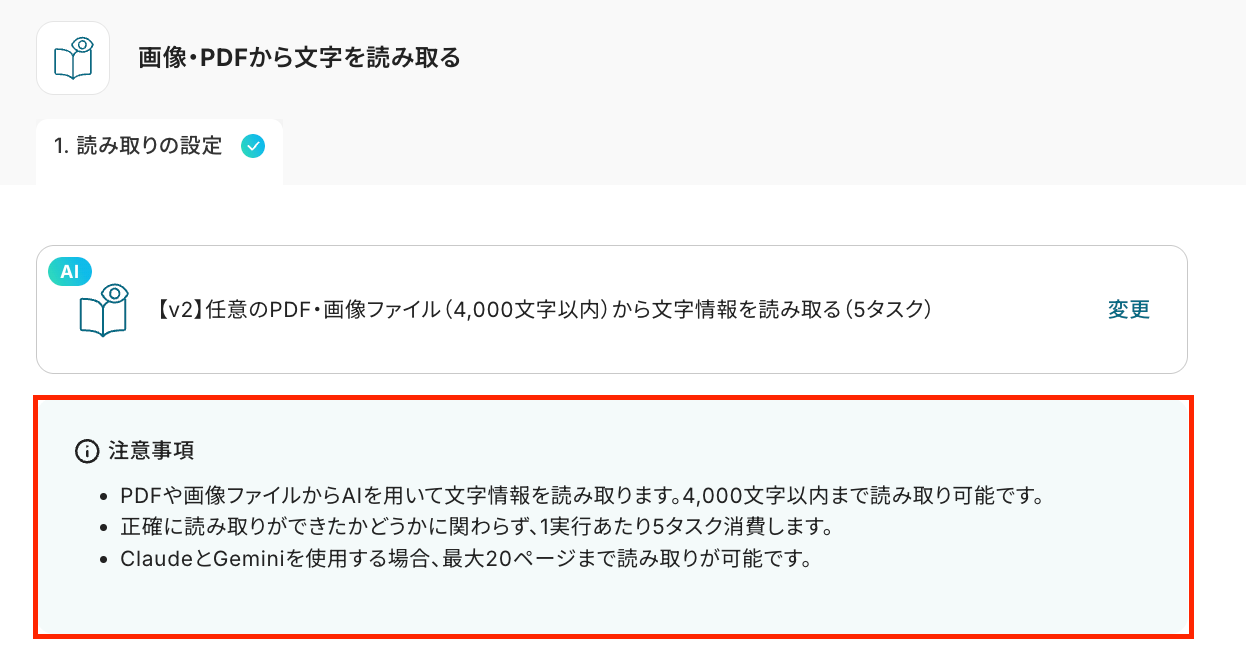
それでは設定を進めていきます。
アクションの選択:アクションは下図の中から選択できるので、フローを活用する業務内容に合わせて適切なものを選択してください。
なお、今回使用しているテンプレートでは、「【v2】任意のPDF・画像ファイル(4,000文字以内)から文字情報を読み取る(5タスク)」がデフォルトで設定されています。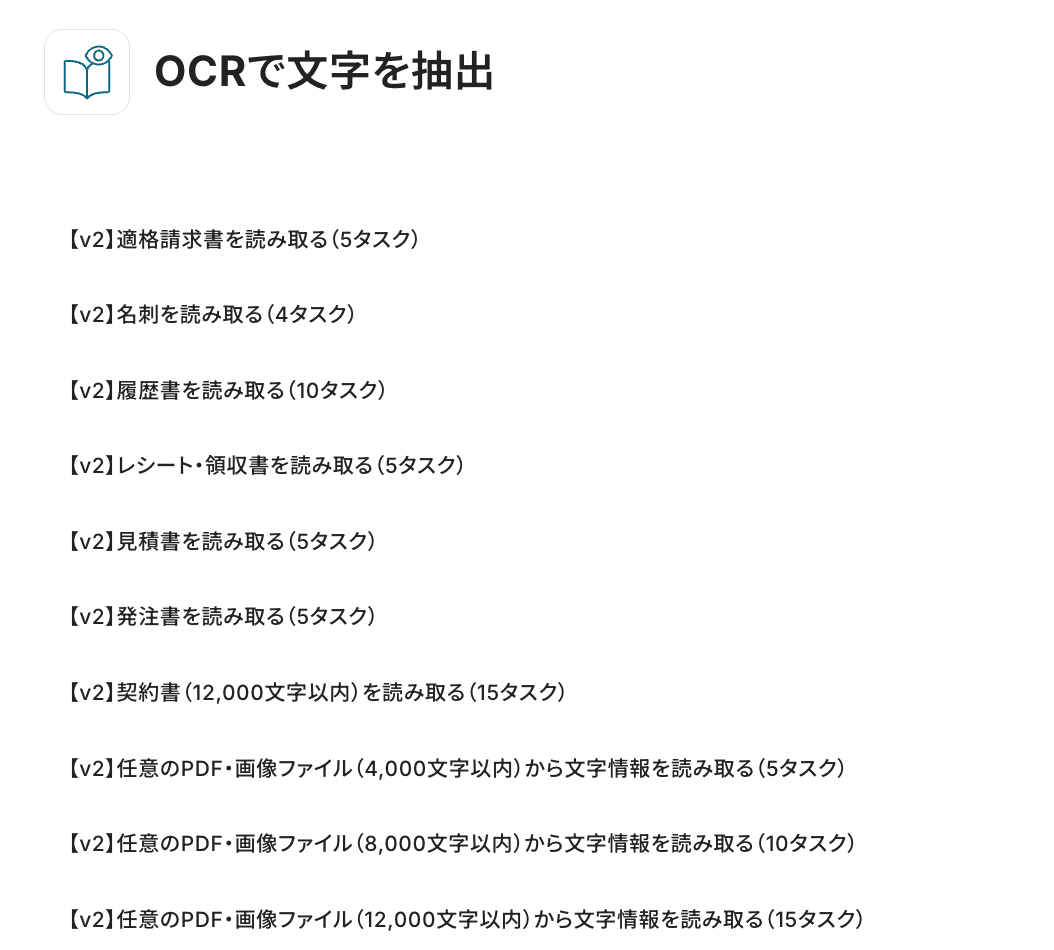
OCR画像:OCR処理を行う対象のファイルを設定しましょう。
今回はステップ4でダウンロードしたファイルが対象となるので、下図のように設定しています。
※ YoomのOCR機能では、アクション記載の規定の文字数を超えるデータや、文字が小さすぎる場合に正しく読み取れないことがあります。文字数や文字の大きさには少し余裕を持たせてご利用ください。
抽出したい項目:「OCR画像」に設定したファイルから、抽出したいテキストデータの項目を設定します。
こちらはGmailで関係者へ通知する際に必要な項目を、すべて設定しておくようにしましょう。
なお、抽出項目が複数ある場合は、カンマ(,)区切りで入力してくださいね!

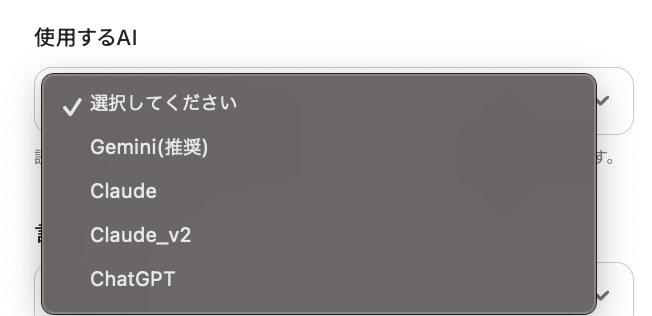
使用するAI:テキスト抽出に使用するAIモデルを設定します。
下図の中から選択できるので、お好みで設定してみてくださいね!
デフォルトでGemini(推奨)が設定されているので、特にこだわりがなければ設定は不要です。
設定が完了したら「テスト」をクリックし、「抽出したい項目」に設定した各項目のテキストデータが、正しく抽出されるかを確認しましょう。
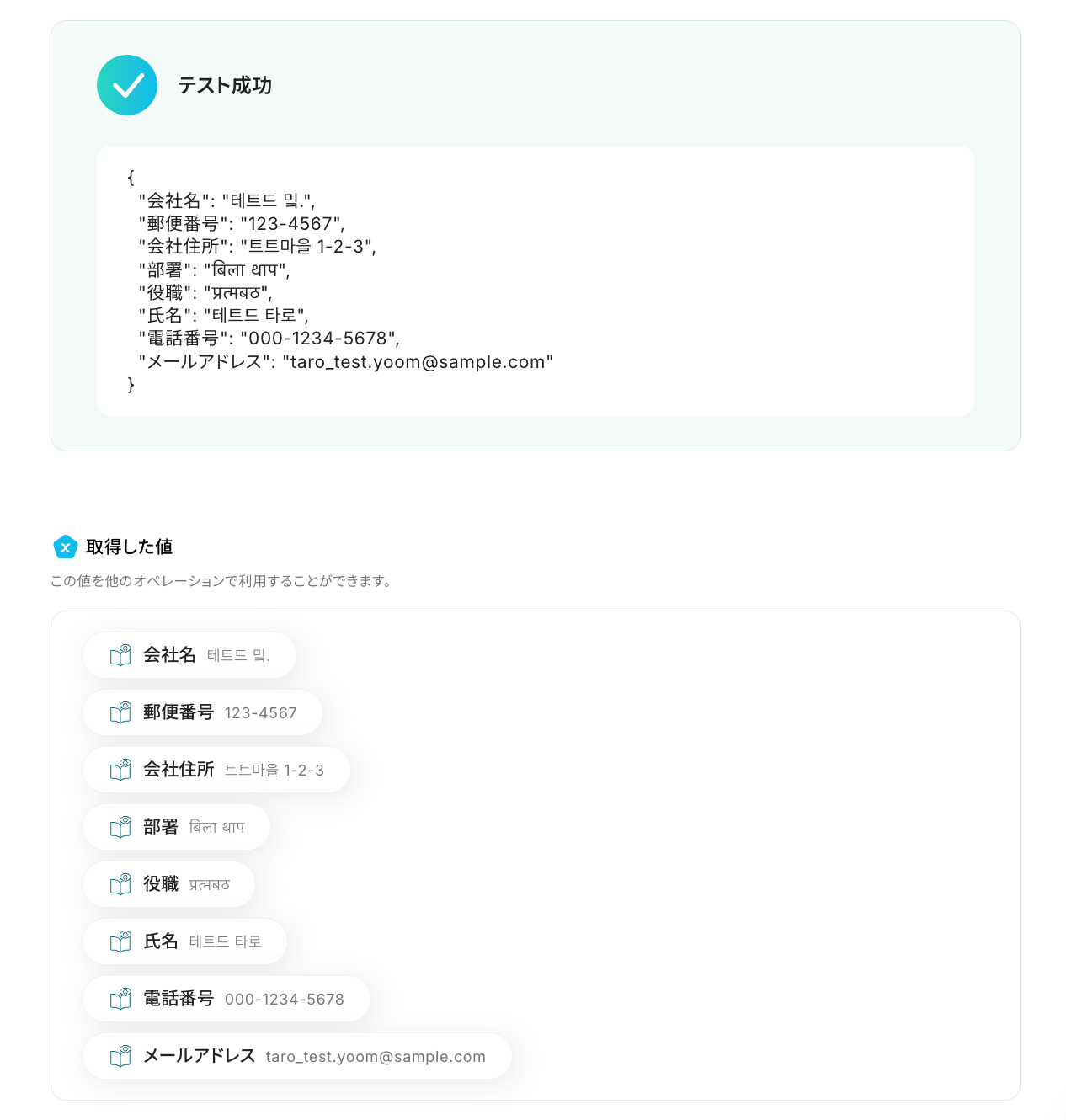
正しく各項目のテキストデータが抽出できていることを確認したら、「完了」を押して次のステップに進みます。
ステップ6:Gmailのメール送信設定
あっという間に最後のステップです!
最後はステップ5で抽出したテキストデータを使って、Gmailで関係者へ通知する設定を行います。
(1/3)設定項目の選択
設定項目4つ目の「メールを送る」をクリックしてください。
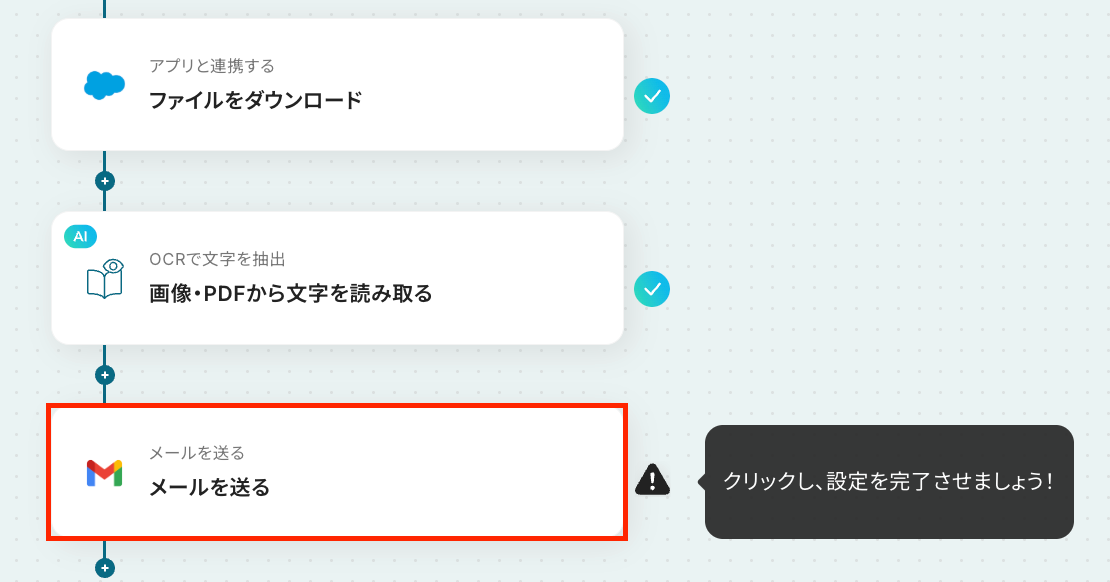
(2/3)メールの設定
送信するメールの詳細設定をしていきます。
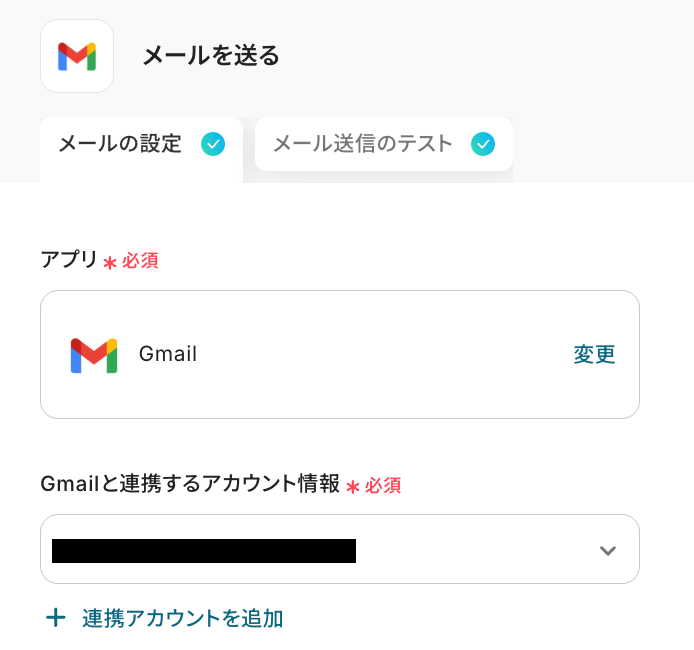
連携アカウントとアクションは、これまでのステップと同様に設定内容を確認しておきましょう。
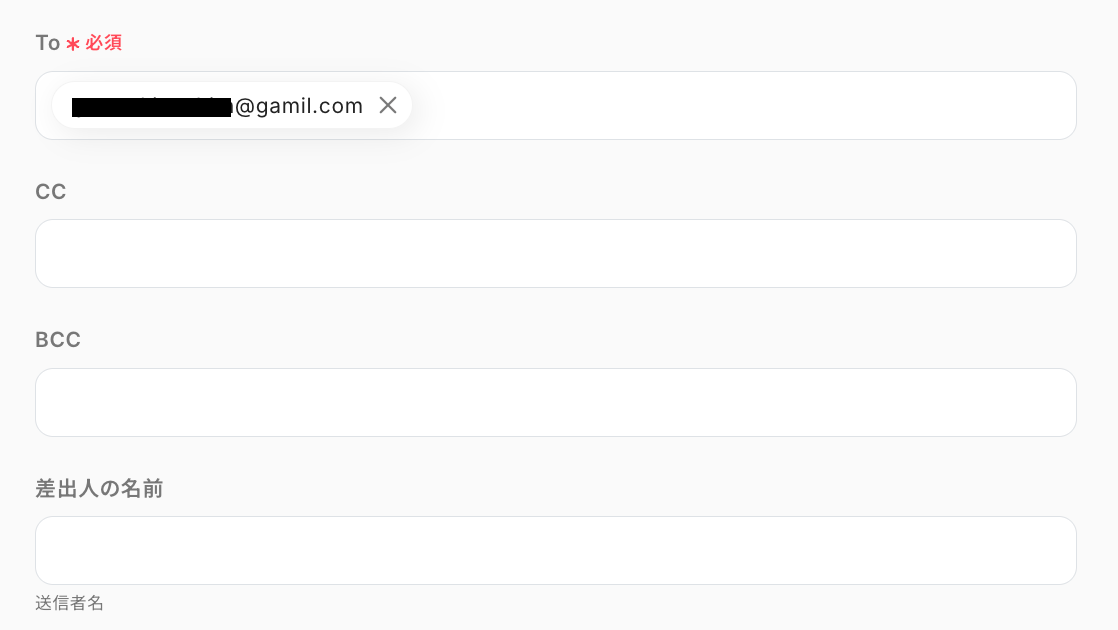
To:送信先となるメールアドレスを任意で設定してください。
CCやBCC、差出人の名前を設定することもできるので、必要に応じて適宜設定しましょう。
件名:送信するメールの件名を、フローを活用する業務内容に合わせて自由に設定しましょう。

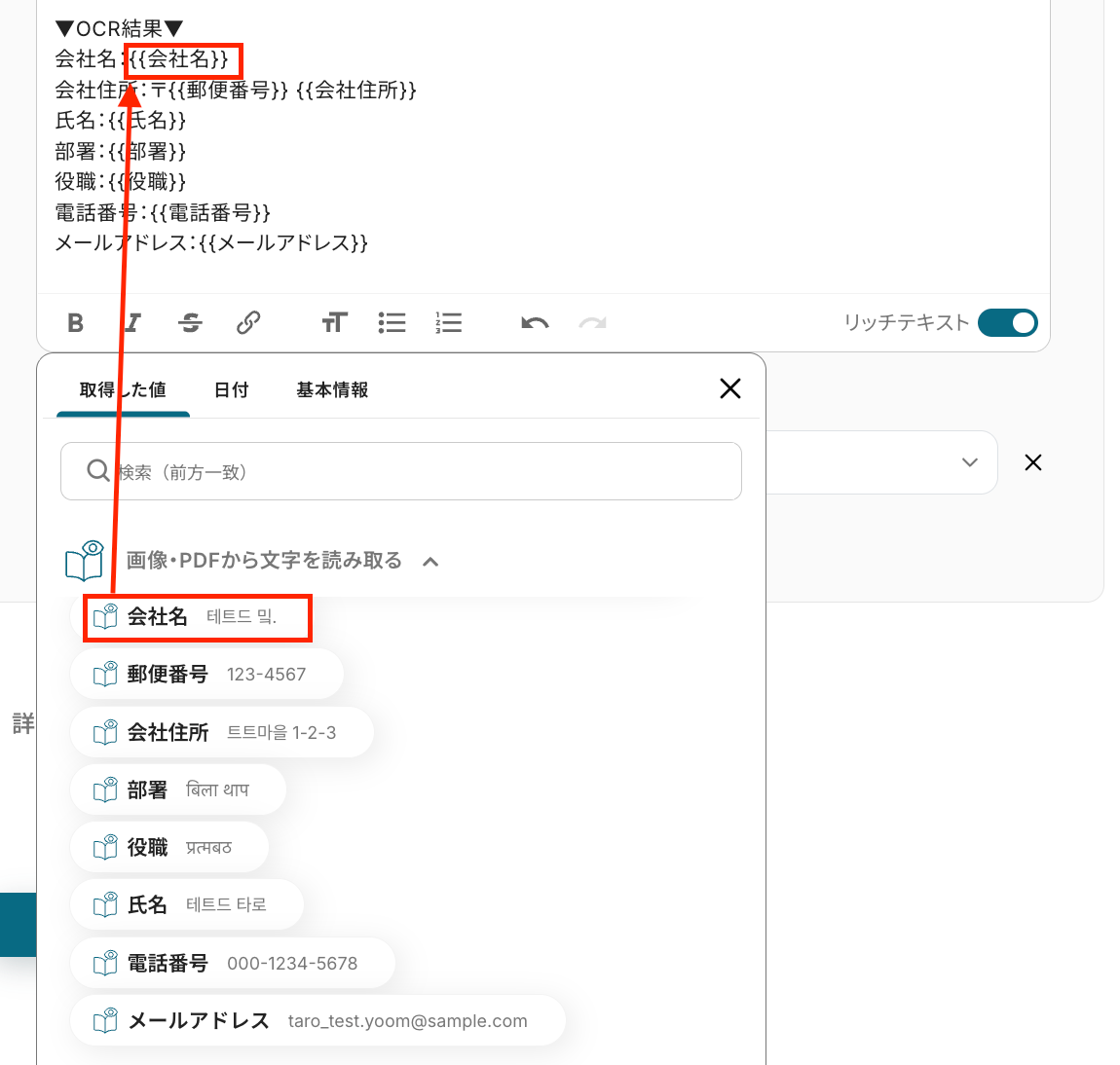
本文:送信するメールの本文を設定していきます。
例えば「Salesforceにファイルがアップロードされました。」など、毎回同じ文章を繰り返し使用する定型的なテキストは、直接入力して「固定値」とし、ステップ5で抽出したテキストデータを引用する部分は「取得した値」を使って設定しましょう。
このように、本文は「取得した値」と「固定値」を組み合わせて柔軟なカスタマイズが可能です。
フローを運用する業務シーンに合わせて、自由に設定してみてくださいね!
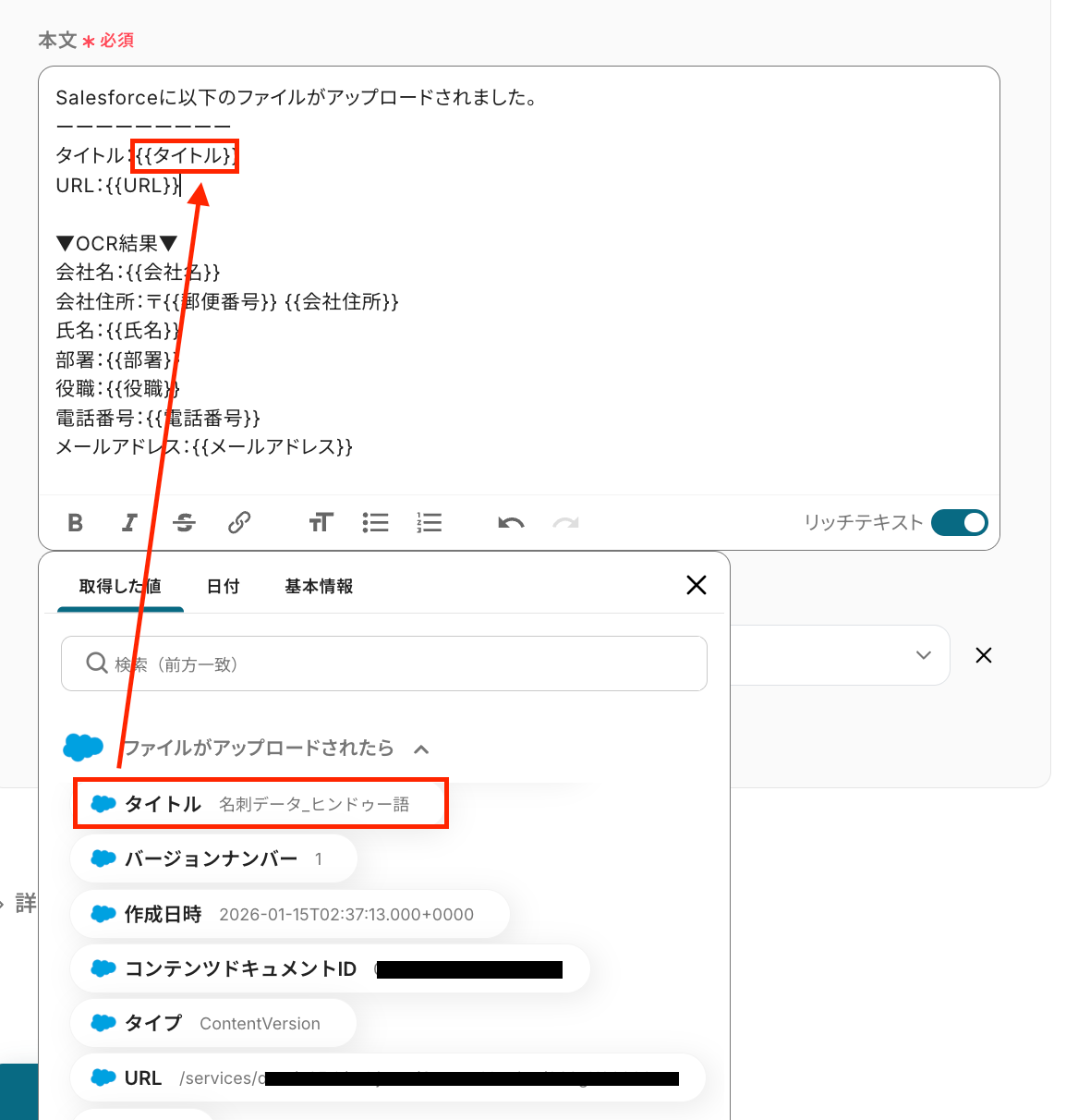
▼ステップ5で抽出したテキストデータの引用方法▼
添付ファイル:「取得した値を使用」を選択して「ファイルデータ」と設定しておくことで、Salesforceにアップロードされたファイルを添付して通知することも可能です。

設定が完了したら「次へ」を押します。
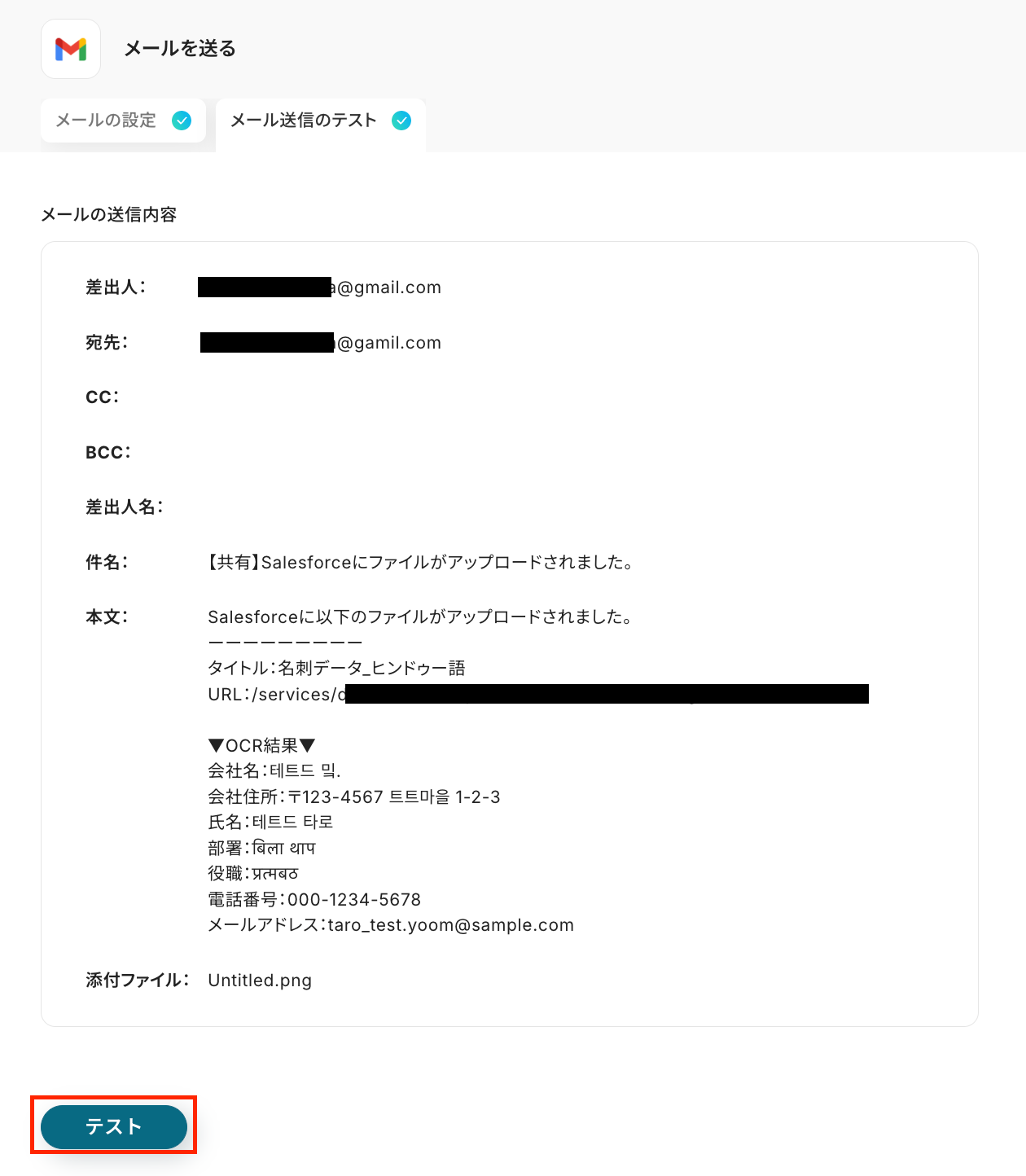
(3/3)メール送信のテスト
設定したメールの内容を確認し、問題がなければ「テスト」をクリックして動作確認を行いましょう。
この時、先ほど「To」に設定したメールアドレス宛に実際にメールが送信されるため、テストメールを送信しても差し支えのないアドレスに一旦変更しておくと安心です。
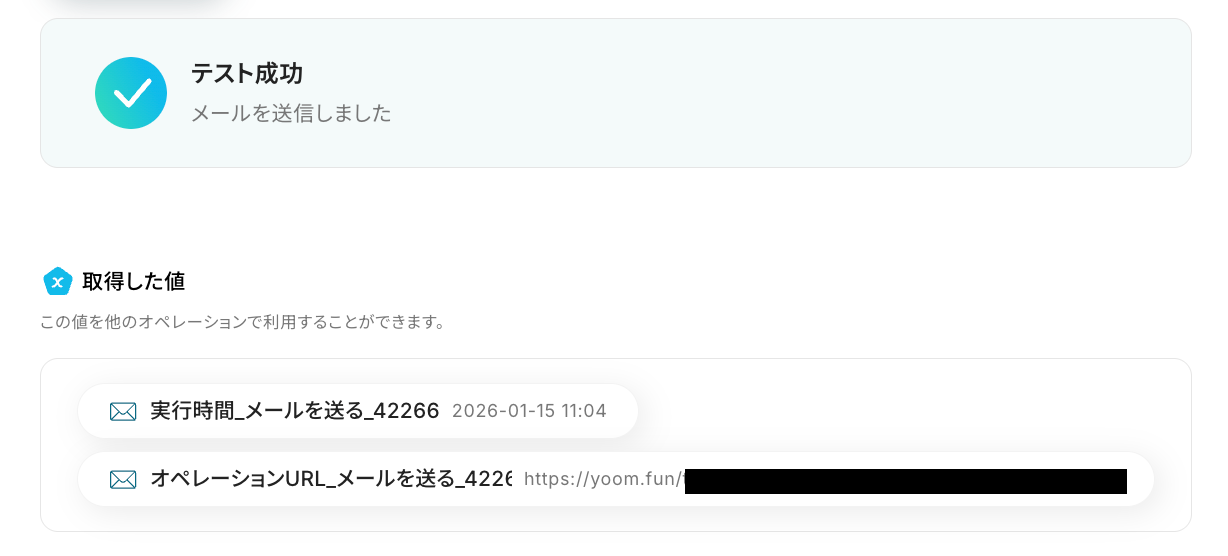
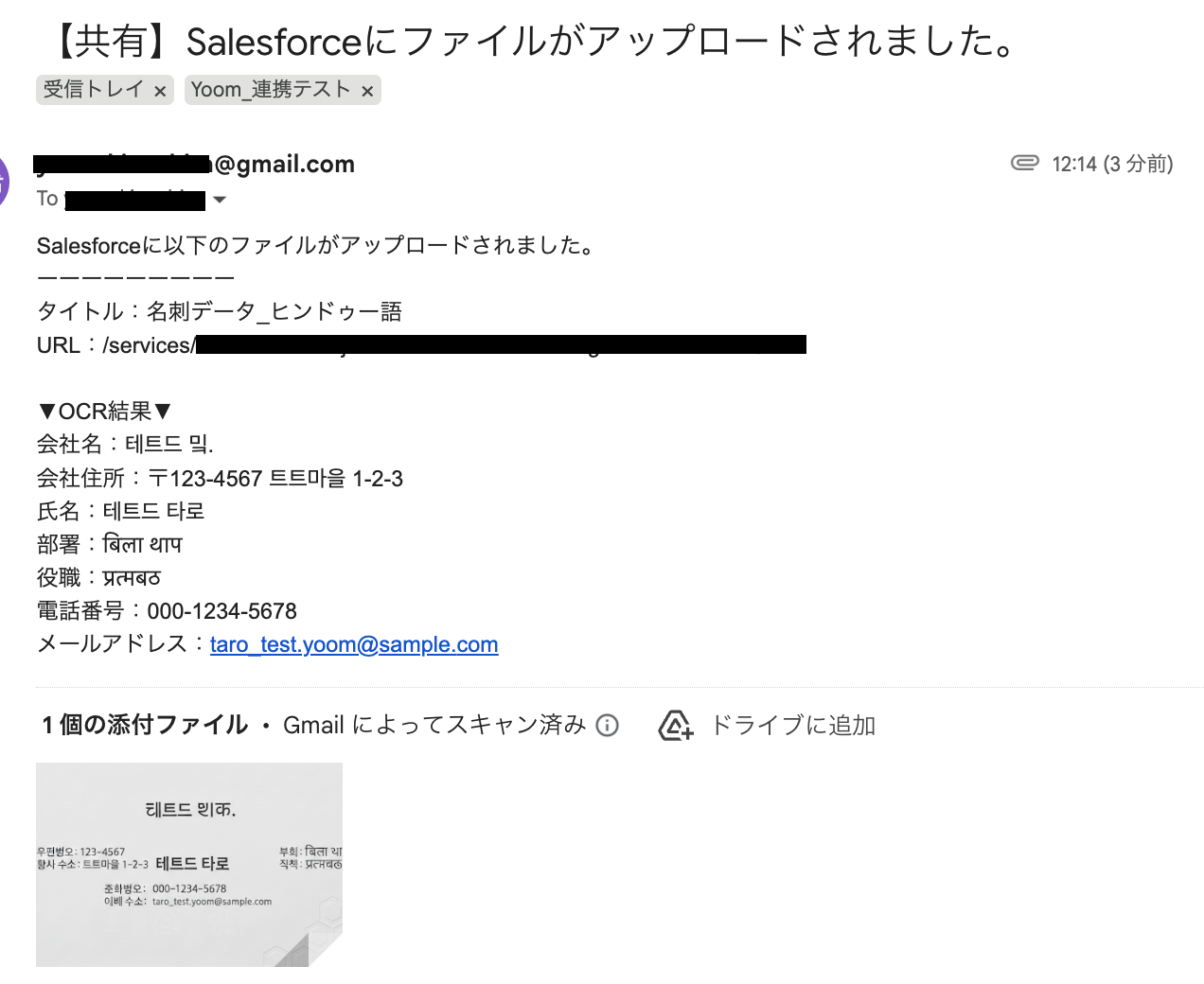
「テスト成功」と表示されると、「To」に設定したアドレス宛にメールが届いているはずなので、確認してみましょう!
送信エラーになった場合には、エラー表示があった場合をご確認ください。
正常にメールが送信できていることを確認したら「完了」をクリックし、設定完了です!
ステップ7:トリガーをONにしてフローの動作確認
ここまで設定お疲れ様でした!
これで今回のフローの設定はすべて完了になります。
設定が完了すると下図のようなポップアップが表示されるので、「トリガーをON」にして、フローの動作確認をしておくと安心です。
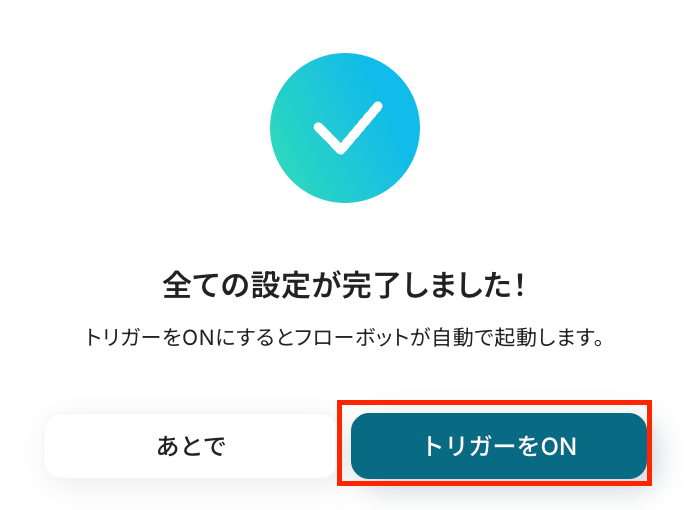
「フローを実際に動かすのは、あとでしたい!」という場合もあるでしょう。
その場合は「あとで」を選択し、フローの設定画面右上にある「トリガーON/OFF」のトグルボタンからON・OFFを切り替えてご利用ください。
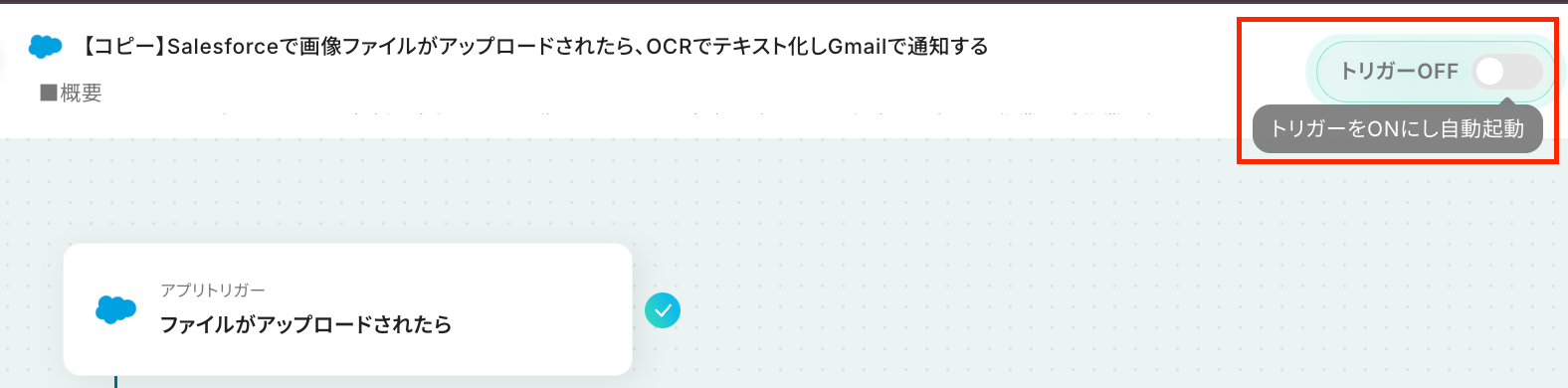
以上が「Salesforceに画像ファイルがアップロードされたら、OCR機能でテキストを読み取り、その内容をGmailで関係者に通知する」フローの設定手順でした!
Salesforceを活用したその他の自動化例
Yoomでは、Salesforceを活用した様々な自動化を実現できます。 ここでは、Salesforceに関連する他のテンプレートをいくつかご紹介します。
SansanやAirtableからSalesforceへのデータ集約を自動化できます。
AIによるメール作成やGoogle Meet連携に加え、成約時のクラウドサイン書類送付やBox保存まで、営業とバックオフィスをスマートに統合します。
■概要
Airtableで管理している顧客情報などを、営業管理のためにSalesforceへ都度手作業で転記していませんか?こうした反復作業は手間がかかるだけでなく、転記ミスなどのヒューマンエラーの原因にもなりかねません。このワークフローは、AirtableとSalesforceのデータ連携を自動化するものであり、Airtableへのレコード追加をトリガーに、Salesforceへリード情報を自動で作成することが可能です。
■このテンプレートをおすすめする方
- AirtableとSalesforceを併用し、手作業でのデータ移行に課題を感じている方
- Airtableで管理する見込み顧客を、Salesforceへ自動でリード登録したい営業やマーケティング担当の方
- AirtableとSalesforceの連携を通じて、データ入力業務の自動化を進めたいDX推進担当の方
■このテンプレートを使うメリット
- Airtableにレコードが作成されるとSalesforceに自動でデータが作成され、手作業での転記作業に費やしていた時間を短縮できます
- 手作業でのデータ入力をなくすことで、転記時の入力間違いや登録漏れといったヒューマンエラーのリスク軽減に繋がります
■フローボットの流れ
- はじめに、AirtableとSalesforceをYoomと連携します
- トリガーでAirtableを選択し、「レコードが登録されたら」アクションを設定します
- 次に、オペレーションでSalesforceを選択し、「リードオブジェクトのレコードを作成」アクションを設定し、トリガーで取得したAirtableのレコード情報を紐付けます
※「トリガー」:フロー起動のきっかけとなるアクション、「オペレーション」:トリガー起動後、フロー内で処理を行うアクション
■このワークフローのカスタムポイント
- Airtableのトリガー設定では、連携の対象としたいベースのID、テーブルのIDまたは名前、およびSalesforceに渡したいフィールド情報を任意で設定してください
- Salesforceのオペレーション設定では、お使いの環境に応じた任意のマイドメインURLを設定してください
■注意事項
- Airtable、SalesforceのそれぞれとYoomを連携してください。
- トリガーは5分、10分、15分、30分、60分の間隔で起動間隔を選択できます。
- プランによって最短の起動間隔が異なりますので、ご注意ください。
- 【Salesforce】はチームプラン・サクセスプランでのみご利用いただけるアプリとなっております。フリープラン・ミニプランの場合は設定しているフローボットのオペレーションやデータコネクトはエラーとなりますので、ご注意ください。
- チームプランやサクセスプランなどの有料プランは、2週間の無料トライアルを行うことが可能です。無料トライアル中には制限対象のアプリを使用することができます。
■概要
Sansanで管理している名刺情報を、その都度Salesforceに手入力する作業に手間を感じていませんか。
こうした定型的なデータ入力作業は時間がかかるだけでなく、入力ミスといったヒューマンエラーの原因にもなり得ます。
このワークフローを活用すれば、Sansanに新しい名刺情報が登録されると、自動でSalesforceに取引先責任者として追加されるため、データ入力の効率化と正確性の向上を実現します。
■このテンプレートをおすすめする方
- SansanとSalesforce間で発生するデータ入力の手間を削減したいと考えている方
- 手作業による名刺情報の転記ミスや登録漏れを防ぎ、データ精度を向上させたい方
- 営業部門の顧客情報管理プロセスを自動化し、チーム全体の生産性を高めたいと考えている方
■このテンプレートを使うメリット
- Sansanに名刺が登録されると、Salesforceへ自動でデータが連携されるため、これまで手作業での転記に費やしていた時間を短縮することができます。
- システムを介して自動で処理が実行されるので、手作業による入力間違いや登録漏れといったヒューマンエラーの発生を防ぐことに繋がります。
■フローボットの流れ
- はじめに、SansanとSalesforceをYoomと連携します。
- トリガーでSansanの「名刺情報が登録されたら」というアクションを設定します。
- 次に、Salesforceの「レコードを取得する」アクションで、登録された名刺情報の企業名をもとにSalesforceから取引先IDを取得します。
- 最後に、Salesforceの「レコードを追加する」アクションで、取得した取引先IDと名刺情報をもとに取引先責任者を登録します。
※「トリガー」:フロー起動のきっかけとなるアクション、「オペレーション」:トリガー起動後、フロー内で処理を行うアクション
■このワークフローのカスタムポイント
- Salesforceに取引先責任者を追加するアクションでは、Sansanのトリガーから取得した情報をどの項目に登録するかを自由に設定できます。
■注意事項
- Sansan、SalesforceのそれぞれとYoomを連携してください。
- SansanおよびSalesforceはチームプラン・サクセスプランでのみご利用いただけるアプリとなっております。フリープラン・ミニプランの場合は設定しているフローボットのオペレーションやデータコネクトはエラーとなりますので、ご注意ください。
- チームプランやサクセスプランなどの有料プランは、2週間の無料トライアルを行うことが可能です。無料トライアル中には制限対象のアプリを使用することができます。
- トリガーは5分、10分、15分、30分、60分の間隔で起動間隔を選択できます。
- プランによって最短の起動間隔が異なりますので、ご注意ください。
■概要kintoneとSalesforceを併用する中で、それぞれのアプリに同じような情報を手作業で入力しており、手間を感じてはいないでしょうか。このワークフローは、kintoneに新しいレコードが登録されると、その情報を基にSalesforceへ自動で取引先を登録します。顧客情報の二重入力といった作業を減らし、手作業による入力ミスも防ぐことで、スムーズなデータ連携を実現します。
■このテンプレートをおすすめする方- kintoneとSalesforce間のデータ転記作業を自動化し、効率化したいと考えている方
- 手作業でのデータ入力による、入力漏れや登録ミスなどのヒューマンエラーを防ぎたい方
- SaaS間のデータ連携を自動化することで、営業活動や顧客管理の質を向上させたい方
■このテンプレートを使うメリット- kintoneへのレコード登録を起点に、Salesforceへの取引先登録が自動で実行されるため、これまで手作業に費やしていた時間を他の業務に充てられます。
- システム間でデータが自動で連携されるので、手作業による転記ミスや入力漏れといったヒューマンエラーの発生を防ぐことに繋がります。
■フローボットの流れ- はじめに、kintoneとSalesforceをYoomと連携します。
- 次に、トリガーでkintoneを選択し、「レコードが登録されたら」というアクションを設定します。
- 続いて、オペレーションでkintoneの「レコードの詳細を取得する」アクションを設定し、トリガーで検知したレコード情報を取得します。
- 最後に、オペレーションでSalesforceの「取引先オブジェクトにレコードを登録する」アクションを設定し、kintoneから取得した情報を紐付けます。
※「トリガー」:フロー起動のきっかけとなるアクション、「オペレーション」:トリガー起動後、フロー内で処理を行うアクション
■このワークフローのカスタムポイント- kintoneのトリガー設定では、レコードの登録を検知する対象のアプリ(データベース)を任意で設定してください。
- Salesforceに取引先として登録する際に、kintoneのどの情報をSalesforceのどの項目に連携するかを任意で設定できます。
■注意事項- kintone、SalesforceのそれぞれとYoomを連携してください。
- トリガーは5分、10分、15分、30分、60分の間隔で起動間隔を選択できます。
- プランによって最短の起動間隔が異なりますので、ご注意ください。
- kintone、Salesforceはミニプラン以上でご利用いただけるアプリとなっております。フリープラン・パーソナルプランの場合は設定しているフローボットのオペレーションやデータコネクトはエラーとなりますので、ご注意ください。
- パーソナルプラン・ミニプラン・チームプラン・サクセスプランなどの有料プランは、2週間の無料トライアルを行うことが可能です。無料トライアル中には制限対象のアプリを使用することができます。
- データベースを操作するオペレーションで、レコード追加や更新を行う際は、Salesforceの入力形式に沿って設定を行ってください。例えば、Salesforceの入力形式が選択式かつ英語入力の場合、選択肢に存在しない値や異なる言語で入力した値はエラーとなりますのでご注意ください。
■概要
Acuity Schedulingで受け付けた予約情報を、都度Salesforceに手入力していませんか?この作業は時間がかかるだけでなく、コピー&ペーストのミスや入力漏れといったヒューマンエラーの原因にもなりがちです。このワークフローを活用すれば、Acuity Schedulingに新しいアポイントが登録されると、自動でSalesforceにレコードが追加されるため、こうした課題をスムーズに解消できます。
■このテンプレートをおすすめする方
- Acuity Schedulingで受け付けた予約情報をSalesforceで管理している方
- 手作業による顧客情報のデータ入力に手間や時間を取られている営業担当者の方
- 予約管理から顧客管理までの一連の業務フローを自動化し、効率化したい方
■このテンプレートを使うメリット
- Acuity Schedulingにアポイントが登録されると、自動でSalesforceにレコードが作成されるため、これまで手作業に費やしていた時間を短縮できます。
- 手作業でのデータ転記が不要になることで、入力間違いや登録漏れといったヒューマンエラーのリスクを軽減し、データ精度の向上に繋がります。
■フローボットの流れ
- はじめに、Acuity SchedulingとSalesforceをYoomと連携します。
- 次に、トリガーでAcuity Schedulingを選択し、「Webhookを受信したら」というアクションを設定します。
- 続けて、オペレーションでAcuity Schedulingの「アポイント情報の取得」アクションを設定し、登録された予約の詳細情報を取得します。
- 最後に、オペレーションでSalesforceの「レコードを追加する」アクションを設定し、取得した情報を基にレコードを追加します。
※「トリガー」:フロー起動のきっかけとなるアクション、「オペレーション」:トリガー起動後、フロー内で処理を行うアクション
■このワークフローのカスタムポイント
- Salesforceにレコードを追加する際に、どのオブジェクト(リードや取引先責任者など)を対象にするか任意で設定してください。
- Salesforceの各フィールド(氏名、メールアドレスなど)に、Acuity Schedulingから取得したどの情報を変数として紐付けるか、自由にマッピングの設定が可能です。
- 特定のフィールドに対して、毎回同じ情報を入力する固定値を設定することもできます。
■注意事項
- Acuity Scheduling、SalesforceのそれぞれとYoomを連携してください。
- Salesforceはチームプラン・サクセスプランでのみご利用いただけるアプリとなっております。フリープラン・ミニプランの場合は設定しているフローボットのオペレーションやデータコネクトはエラーとなりますので、ご注意ください。
- チームプランやサクセスプランなどの有料プランは、2週間の無料トライアルを行うことが可能です。無料トライアル中には制限対象のアプリを使用することができます。
■概要
Shopifyで受けた新規注文を、都度Salesforceに手入力していませんか。この作業はECサイトの運営に不可欠ですが、件数が増えるほど入力の手間や転記ミスのリスクが大きくなります。このワークフローを活用すれば、Shopifyの新規注文情報をトリガーに、Salesforceへ自動で商談を作成できるため、こうした手作業による課題を解消し、営業活動の初動を早めることが可能です。
■このテンプレートをおすすめする方
- Shopifyで受注した情報を、手作業でSalesforceに転記しているEC担当者の方
- 顧客管理や商談化のプロセスを効率化し、営業活動に集中したいセールス担当者の方
- 手入力によるデータ登録のミスをなくし、正確な顧客情報管理を実現したい方
■このテンプレートを使うメリット
- Shopifyでの注文発生後、自動でSalesforceに商談が作成されるため、これまで手作業に費やしていたデータ入力の時間を短縮できます。
- 手作業でのデータ転記が不要になるため、入力間違いや重要な情報の記載漏れといったヒューマンエラーの防止に繋がります。
■フローボットの流れ
- はじめに、ShopifyとSalesforceをYoomと連携します。
- 次に、トリガーでShopifyを選択し、「注文が発生したら」というアクションを設定します。
- 次に、オペレーションでSalesforceの「レコードを追加する」アクションを設定し、商談として追加する情報を指定します。
- 最後に、オペレーションでShopifyの「注文情報を更新」アクションを設定し、処理済みの注文にタグを付けるなどの更新を行います。
※「トリガー」:フロー起動のきっかけとなるアクション、「オペレーション」:トリガー起動後、フロー内で処理を行うアクション
■このワークフローのカスタムポイント
- Salesforceに商談を追加する際、Shopifyの注文から取得した顧客名や注文内容、金額といった情報を、Salesforceの商談名や金額などの各項目に変数として設定することが可能です。
■注意事項
- ShopifyとSalesforceのそれぞれとYoomを連携してください。
- ShopifyとSalesforceはチームプラン・サクセスプランでのみご利用いただけるアプリとなっております。フリープラン・ミニプランの場合は設定しているフローボットのオペレーションやデータコネクトはエラーとなりますので、ご注意ください。
- チームプランやサクセスプランなどの有料プランは、2週間の無料トライアルを行うことが可能です。無料トライアル中には制限対象のアプリを使用することができます。
■概要Salesforceに新しいリードが登録されるたびに、初回アプローチのメール文面を手作業で作成することに手間を感じていませんか? このワークフローを活用すれば、Salesforceへのリード登録をきっかけに、Perplexityがリード情報に基づいた最適な初回メールを自動で作成するため、こうした定型業務の負担を軽減できます。リードへの迅速かつ質の高いアプローチを実現し、営業活動の初動を円滑にします。■このテンプレートをおすすめする方- Salesforceを活用しており、Perplexityで初回メール作成を自動化したい営業担当者の方
- リードへのアプローチ速度と質を向上させたいインサイドセールスやマーケティング部門の方
- 手作業によるメール作成業務を効率化し、より戦略的な業務に時間を充てたいと考えている方
■このテンプレートを使うメリット- Salesforceへのリード登録からメール文面の作成までが自動化されるため、これまで手作業に費やしていた時間を短縮し、迅速なアプローチが可能になります。
- Perplexityが生成するため、担当者によるメール文面の品質のばらつきがなくなり、アプローチの質を標準化することで属人化の解消に繋がります。
■フローボットの流れ- はじめに、PerplexityとSalesforceをYoomと連携します
- 次に、トリガーでSalesforceを選択し、「リードオブジェクトに新規レコードが登録されたら」というアクションを設定します
- 次に、オペレーションでPerplexityの「テキストを生成」を設定し、Salesforceのリード情報を基にメール文面を作成するよう指定します
- 最後に、オペレーションでデータベース機能の「レコードを追加する」を設定し、生成されたメール文面などの情報をYoomのデータベースに保存します
※「トリガー」:フロー起動のきっかけとなるアクション、「オペレーション」:トリガー起動後、フロー内で処理を行うアクション
■このワークフローのカスタムポイント- Salesforceとの連携設定を行う際に、ご利用の環境に応じた任意のマイドメインURLを設定してください。
- Perplexityのプロンプトは、固定のテキストやSalesforceで取得した値の変数を使って自由にカスタマイズ可能です。
■注意事項- Salesforce、PerplexityのそれぞれとYoomを連携してください。
- トリガーは5分、10分、15分、30分、60分の間隔で起動間隔を選択できます。
- プランによって最短の起動間隔が異なりますので、ご注意ください。
- 【Salesforce】はチームプラン・サクセスプランでのみご利用いただけるアプリとなっております。フリープラン・ミニプランの場合は設定しているフローボットのオペレーションやデータコネクトはエラーとなりますので、ご注意ください。
- チームプランやサクセスプランなどの有料プランは、2週間の無料トライアルを行うことが可能です。無料トライアル中には制限対象のアプリを使用することができます。
■概要
Salesforceで管理している商談が受注となった後、顧客へのオンボーディング準備に手間を感じていませんか。手動で会議を設定し、案内メールを作成する作業は時間がかかるだけでなく、対応漏れなどのミスにも繋がりかねません。このワークフローを活用すれば、Salesforceの商談フェーズ更新をトリガーとして、Google Meetでの顧客オンボーディング会議スペースの作成から案内メールの送信までを自動化できます。スムーズな顧客対応を実現し、オンボーディングの質を高めます。
■このテンプレートをおすすめする方
- Salesforceで管理している顧客のオンボーディングプロセスを効率化したい方
- Salesforceの商談成立後、手作業で会議設定や案内を行っているご担当者様
- 顧客へのスピーディな対応を実現し、オンボーディング体験を向上させたい方
■このテンプレートを使うメリット
- Salesforceの商談フェーズ更新を起点に、顧客オンボーディング用の会議作成と案内が自動で完了するため、手作業の時間を削減できます。
- 手動での会議案内に伴う、宛先間違いなどのヒューマンエラーを防ぎ、確実な顧客対応につながります。
■フローボットの流れ
- はじめに、SalesforceとGoogle MeetをYoomと連携します。
- 次に、トリガーでSalesforceを選択し、「商談オブジェクトにレコードが登録または更新されたら」を設定します。
- オペレーションで分岐機能を設定し、商談フェーズが特定のステータスになった場合のみ後続の処理に進むようにします。
- 次に、Salesforceの「レコードを取得する」アクションで、対象の顧客情報を取得します。
- 続いて、Google Meetの「会議スペースを作成する」アクションを設定し、オンボーディング用の会議を作成します。
- 最後に、メール機能の「メールを送る」アクションで、取得した顧客情報と作成した会議URLを本文に含めた案内メールを送信します。
※「トリガー」:フロー起動のきっかけとなるアクション、「オペレーション」:トリガー起動後、フロー内で処理を行うアクション
■このワークフローのカスタムポイント
- Salesforceと連携する際に、ご利用の環境に応じた任意のマイドメインURLを設定してください。
- オペレーションでSalesforceを設定する際、メール送信の宛先や本文に必要な情報が登録された任意のオブジェクト(例:取引先責任者など)を対象としてください。
■注意事項
- Salesforce、Google MeetのそれぞれとYoomを連携してください。
- トリガーは5分、10分、15分、30分、60分の間隔で起動間隔を選択できます。
- プランによって最短の起動間隔が異なりますので、ご注意ください。
- 分岐はミニプラン以上のプランでご利用いただける機能(オペレーション)となっております。フリープランの場合は設定しているフローボットのオペレーションはエラーとなりますので、ご注意ください。
- ミニプランなどの有料プランは、2週間の無料トライアルを行うことが可能です。無料トライアル中には制限対象のアプリや機能(オペレーション)を使用することができます。
- 【Salesforce】はチームプラン・サクセスプランでのみご利用いただけるアプリとなっております。フリープラン・ミニプランの場合は設定しているフローボットのオペレーションやデータコネクトはエラーとなりますので、ご注意ください。
- チームプランやサクセスプランなどの有料プランは、2週間の無料トライアルを行うことが可能です。無料トライアル中には制限対象のアプリを使用することができます。
■概要
Salesforceで商談が受注フェーズに進んだ後、手作業で契約書を作成し、クラウドサインにアップロードして送付する作業に手間を感じていませんか。こうした繰り返し発生する手作業は、対応漏れや入力ミスといったヒューマンエラーの原因にもなりかねません。このワークフローを活用すれば、Salesforceの商談ステータス更新をきっかけに、契約書類の作成からクラウドサインでの送付までを自動化し、これらの課題をスムーズに解決します。
■このテンプレートをおすすめする方
- Salesforceで商談を管理し、クラウドサインで契約書を送付している営業担当者の方
- 商談の受注後に発生する、書類作成から送付までの定型業務を効率化したいと考えている方
- 手作業による書類の送付漏れや、顧客情報の入力ミスを防止したい営業管理者の方
■このテンプレートを使うメリット
- Salesforceのステータス更新後、手作業で行っていた書類作成や送付業務が自動化され、コア業務に集中する時間を確保することができます。
- システムが連動して処理を行うため、手作業による顧客情報の転記ミスや送付漏れといったヒューマンエラーを防ぎ、契約業務の正確性を高めることに繋がります。
■フローボットの流れ
- はじめに、Salesforce、Googleドキュメント、クラウドサインをYoomと連携します。
- トリガーでSalesforceを選択し、「商談オブジェクトにレコードが登録または更新されたら」というアクションを設定します。
- 次に、オペレーションで分岐機能を設定し、商談のステータスなど特定の条件を満たした場合に後続の処理が実行されるよう設定します。
- オペレーションでSalesforceの「レコードを取得する」アクションを設定し、書類作成に必要な取引先情報や商談情報を取得します。
- オペレーションでGoogleドキュメントの「書類を発行する」アクションを設定し、あらかじめ用意したテンプレートに取得した情報を差し込み、書類を自動で作成します。
- 最後に、クラウドサインの各種オペレーションを設定します。「書類の作成」でタイトルを設定し、「書類にファイルを添付」で作成した書類を追加します。その後、「宛先の追加」で送付先情報を設定し、「書類の送信・リマインド」で送信を実行します。
※「トリガー」:フロー起動のきっかけとなるアクション、「オペレーション」:トリガー起動後、フロー内で処理を行うアクション
■このワークフローのカスタムポイント
- Salesforceのトリガー設定では、更新を検知する起動間隔や、お使いのSalesforceのマイドメインURLを任意で指定してください。
- 分岐機能では、取得した商談のフェーズ情報などを基に「フェーズが『受注』と一致する場合」といったように、後続のオペレーションを実行する条件を自由にカスタマイズしてください。
- Salesforceの「レコードを取得する」アクションでは、書類作成に利用する情報が格納されているオブジェクトのAPI参照名を指定してください。
- Googleドキュメントの「書類を発行する」アクションでは、元となるテンプレートのファイルIDや、完成した書類の格納先フォルダID、出力ファイル名を指定し、差し込む情報を設定してください。
- クラウドサインの「書類の作成」アクションでは、送信する書類のタイトルを任意で設定してください。
- クラウドサインの「書類にファイルを添付」アクションでは、Googleドキュメントで作成したファイルを指定してください。
- クラウドサインの「宛先の追加」アクションでは、Salesforceから取得した担当者のメールアドレスや氏名などを指定してください。
■注意事項
- SalesforceとクラウドサインのそれぞれとYoomを連携してください。
- 分岐はミニプラン以上、Salesforceはチームプラン・サクセスプランでのみご利用いただけるアプリとなっております。フリープラン・ミニプランの場合は設定しているフローボットのオペレーションやデータコネクトはエラーとなりますので、ご注意ください。
- チームプランやサクセスプランなどの有料プランは、2週間の無料トライアルを行うことが可能です。無料トライアル中には制限対象のアプリを使用することができます。
■概要
「Salesforceで商談が受注になったら、Google スプレッドシートに追加する」ワークフローは、情報転記作業を効率化してくれます。
自動化により手作業の工数が減るので人的エラーが軽減します。
■このテンプレートをおすすめする方
- Salesforceを利用して業務を行っている方
- 商談の受注情報をスピーディに共有・管理したいと考えている方
- Google スプレッドシートを活用してデータを整理し、分析したい方
- チームメンバーと受注情報を迅速に共有し、業務効率を向上させたい方
- 手動でのデータ入力や更新に手間を感じている方
■このテンプレートを使うメリット
Salesforceで商談が受注になった際にGoogle スプレッドシートに自動的に追加することで、商談情報をスムーズに共有することができます。
これにより、受注情報の迅速な更新が実現し、メンバー全員が最新の情報を持つことが可能です。
これにより、迅速な意思決定ができ、顧客対応もスピーディになります。
また、手動でデータを入力する必要がなくなるため、入力ミスを防ぎ、データの正確性が保たれます。
効率的な情報共有と管理を実現することで、チーム全体の生産性向上に寄与します。
■概要
Salesforceに新規取引先を登録するたびに、関連書類を保管するためのBoxフォルダを手作業で作成していませんか?この作業は手間がかかるだけでなく、フォルダ名の命名規則ミスや作成漏れといったヒューマンエラーの原因にもなりがちです。このワークフローは、SalesforceとBoxの連携を自動化し、取引先の登録と同時に適切なフォルダを自動生成することで、こうした課題をスムーズに解消します。
■このテンプレートをおすすめする方
- SalesforceとBoxを活用中で、二つのツール間の手作業による情報連携を効率化したい方
- 顧客情報と関連ドキュメントの管理を徹底し、入力ミスやフォルダ作成漏れを防ぎたい方
- 営業プロセスにおける定型業務を自動化し、より重要なコア業務に集中したいと考えている方
■このテンプレートを使うメリット
- Salesforceに取引先情報が登録されると、自動でBoxにフォルダが作成されるため、これまで手作業に費やしていた時間を短縮できます。
- 手作業によるフォルダ作成が不要になるため、命名規則の不統一や作成漏れといったヒューマンエラーのリスク軽減に繋がります。
■フローボットの流れ
- はじめに、BoxとSalesforceをYoomと連携します。
- 次に、トリガーでSalesforceを選択し、「取引先オブジェクトに新規レコードが登録されたら」というアクションを設定します。
- 最後に、オペレーションでBoxの「フォルダを作成」アクションを設定し、Salesforceのレコード情報をもとにしたフォルダが自動で作成されるようにします。
※「トリガー」:フロー起動のきっかけとなるアクション、「オペレーション」:トリガー起動後、フロー内で処理を行うアクション
■このワークフローのカスタムポイント
- Salesforceとの連携設定では、ご利用の環境に応じた任意のマイドメインURLを設定してください。
- Boxのオペレーション設定では、フォルダを作成したい場所(親フォルダ)を任意のコンテンツIDで指定してください。
■注意事項
- Salesforce、BoxのそれぞれとYoomを連携してください。
- トリガーは5分、10分、15分、30分、60分の間隔で起動間隔を選択できます。
- プランによって最短の起動間隔が異なりますので、ご注意ください。
- 【Salesforce】はチームプラン・サクセスプランでのみご利用いただけるアプリとなっております。フリープラン・ミニプランの場合は設定しているフローボットのオペレーションやデータコネクトはエラーとなりますので、ご注意ください。
- チームプランやサクセスプランなどの有料プランは、2週間の無料トライアルを行うことが可能です。無料トライアル中には制限対象のアプリを使用することができます。

■概要
Airtableで管理している顧客情報などを、営業管理のためにSalesforceへ都度手作業で転記していませんか?こうした反復作業は手間がかかるだけでなく、転記ミスなどのヒューマンエラーの原因にもなりかねません。このワークフローは、AirtableとSalesforceのデータ連携を自動化するものであり、Airtableへのレコード追加をトリガーに、Salesforceへリード情報を自動で作成することが可能です。
■このテンプレートをおすすめする方
- AirtableとSalesforceを併用し、手作業でのデータ移行に課題を感じている方
- Airtableで管理する見込み顧客を、Salesforceへ自動でリード登録したい営業やマーケティング担当の方
- AirtableとSalesforceの連携を通じて、データ入力業務の自動化を進めたいDX推進担当の方
■このテンプレートを使うメリット
- Airtableにレコードが作成されるとSalesforceに自動でデータが作成され、手作業での転記作業に費やしていた時間を短縮できます
- 手作業でのデータ入力をなくすことで、転記時の入力間違いや登録漏れといったヒューマンエラーのリスク軽減に繋がります
■フローボットの流れ
- はじめに、AirtableとSalesforceをYoomと連携します
- トリガーでAirtableを選択し、「レコードが登録されたら」アクションを設定します
- 次に、オペレーションでSalesforceを選択し、「リードオブジェクトのレコードを作成」アクションを設定し、トリガーで取得したAirtableのレコード情報を紐付けます
※「トリガー」:フロー起動のきっかけとなるアクション、「オペレーション」:トリガー起動後、フロー内で処理を行うアクション
■このワークフローのカスタムポイント
- Airtableのトリガー設定では、連携の対象としたいベースのID、テーブルのIDまたは名前、およびSalesforceに渡したいフィールド情報を任意で設定してください
- Salesforceのオペレーション設定では、お使いの環境に応じた任意のマイドメインURLを設定してください
■注意事項
- Airtable、SalesforceのそれぞれとYoomを連携してください。
- トリガーは5分、10分、15分、30分、60分の間隔で起動間隔を選択できます。
- プランによって最短の起動間隔が異なりますので、ご注意ください。
- 【Salesforce】はチームプラン・サクセスプランでのみご利用いただけるアプリとなっております。フリープラン・ミニプランの場合は設定しているフローボットのオペレーションやデータコネクトはエラーとなりますので、ご注意ください。
- チームプランやサクセスプランなどの有料プランは、2週間の無料トライアルを行うことが可能です。無料トライアル中には制限対象のアプリを使用することができます。

■概要
Sansanで管理している名刺情報を、その都度Salesforceに手入力する作業に手間を感じていませんか。
こうした定型的なデータ入力作業は時間がかかるだけでなく、入力ミスといったヒューマンエラーの原因にもなり得ます。
このワークフローを活用すれば、Sansanに新しい名刺情報が登録されると、自動でSalesforceに取引先責任者として追加されるため、データ入力の効率化と正確性の向上を実現します。
■このテンプレートをおすすめする方
- SansanとSalesforce間で発生するデータ入力の手間を削減したいと考えている方
- 手作業による名刺情報の転記ミスや登録漏れを防ぎ、データ精度を向上させたい方
- 営業部門の顧客情報管理プロセスを自動化し、チーム全体の生産性を高めたいと考えている方
■このテンプレートを使うメリット
- Sansanに名刺が登録されると、Salesforceへ自動でデータが連携されるため、これまで手作業での転記に費やしていた時間を短縮することができます。
- システムを介して自動で処理が実行されるので、手作業による入力間違いや登録漏れといったヒューマンエラーの発生を防ぐことに繋がります。
■フローボットの流れ
- はじめに、SansanとSalesforceをYoomと連携します。
- トリガーでSansanの「名刺情報が登録されたら」というアクションを設定します。
- 次に、Salesforceの「レコードを取得する」アクションで、登録された名刺情報の企業名をもとにSalesforceから取引先IDを取得します。
- 最後に、Salesforceの「レコードを追加する」アクションで、取得した取引先IDと名刺情報をもとに取引先責任者を登録します。
※「トリガー」:フロー起動のきっかけとなるアクション、「オペレーション」:トリガー起動後、フロー内で処理を行うアクション
■このワークフローのカスタムポイント
- Salesforceに取引先責任者を追加するアクションでは、Sansanのトリガーから取得した情報をどの項目に登録するかを自由に設定できます。
■注意事項
- Sansan、SalesforceのそれぞれとYoomを連携してください。
- SansanおよびSalesforceはチームプラン・サクセスプランでのみご利用いただけるアプリとなっております。フリープラン・ミニプランの場合は設定しているフローボットのオペレーションやデータコネクトはエラーとなりますので、ご注意ください。
- チームプランやサクセスプランなどの有料プランは、2週間の無料トライアルを行うことが可能です。無料トライアル中には制限対象のアプリを使用することができます。
- トリガーは5分、10分、15分、30分、60分の間隔で起動間隔を選択できます。
- プランによって最短の起動間隔が異なりますので、ご注意ください。

- kintoneとSalesforce間のデータ転記作業を自動化し、効率化したいと考えている方
- 手作業でのデータ入力による、入力漏れや登録ミスなどのヒューマンエラーを防ぎたい方
- SaaS間のデータ連携を自動化することで、営業活動や顧客管理の質を向上させたい方
- kintoneへのレコード登録を起点に、Salesforceへの取引先登録が自動で実行されるため、これまで手作業に費やしていた時間を他の業務に充てられます。
- システム間でデータが自動で連携されるので、手作業による転記ミスや入力漏れといったヒューマンエラーの発生を防ぐことに繋がります。
- はじめに、kintoneとSalesforceをYoomと連携します。
- 次に、トリガーでkintoneを選択し、「レコードが登録されたら」というアクションを設定します。
- 続いて、オペレーションでkintoneの「レコードの詳細を取得する」アクションを設定し、トリガーで検知したレコード情報を取得します。
- 最後に、オペレーションでSalesforceの「取引先オブジェクトにレコードを登録する」アクションを設定し、kintoneから取得した情報を紐付けます。
■このワークフローのカスタムポイント
- kintoneのトリガー設定では、レコードの登録を検知する対象のアプリ(データベース)を任意で設定してください。
- Salesforceに取引先として登録する際に、kintoneのどの情報をSalesforceのどの項目に連携するかを任意で設定できます。
- kintone、SalesforceのそれぞれとYoomを連携してください。
- トリガーは5分、10分、15分、30分、60分の間隔で起動間隔を選択できます。
- プランによって最短の起動間隔が異なりますので、ご注意ください。
- kintone、Salesforceはミニプラン以上でご利用いただけるアプリとなっております。フリープラン・パーソナルプランの場合は設定しているフローボットのオペレーションやデータコネクトはエラーとなりますので、ご注意ください。
- パーソナルプラン・ミニプラン・チームプラン・サクセスプランなどの有料プランは、2週間の無料トライアルを行うことが可能です。無料トライアル中には制限対象のアプリを使用することができます。
- データベースを操作するオペレーションで、レコード追加や更新を行う際は、Salesforceの入力形式に沿って設定を行ってください。例えば、Salesforceの入力形式が選択式かつ英語入力の場合、選択肢に存在しない値や異なる言語で入力した値はエラーとなりますのでご注意ください。

■概要
Acuity Schedulingで受け付けた予約情報を、都度Salesforceに手入力していませんか?この作業は時間がかかるだけでなく、コピー&ペーストのミスや入力漏れといったヒューマンエラーの原因にもなりがちです。このワークフローを活用すれば、Acuity Schedulingに新しいアポイントが登録されると、自動でSalesforceにレコードが追加されるため、こうした課題をスムーズに解消できます。
■このテンプレートをおすすめする方
- Acuity Schedulingで受け付けた予約情報をSalesforceで管理している方
- 手作業による顧客情報のデータ入力に手間や時間を取られている営業担当者の方
- 予約管理から顧客管理までの一連の業務フローを自動化し、効率化したい方
■このテンプレートを使うメリット
- Acuity Schedulingにアポイントが登録されると、自動でSalesforceにレコードが作成されるため、これまで手作業に費やしていた時間を短縮できます。
- 手作業でのデータ転記が不要になることで、入力間違いや登録漏れといったヒューマンエラーのリスクを軽減し、データ精度の向上に繋がります。
■フローボットの流れ
- はじめに、Acuity SchedulingとSalesforceをYoomと連携します。
- 次に、トリガーでAcuity Schedulingを選択し、「Webhookを受信したら」というアクションを設定します。
- 続けて、オペレーションでAcuity Schedulingの「アポイント情報の取得」アクションを設定し、登録された予約の詳細情報を取得します。
- 最後に、オペレーションでSalesforceの「レコードを追加する」アクションを設定し、取得した情報を基にレコードを追加します。
※「トリガー」:フロー起動のきっかけとなるアクション、「オペレーション」:トリガー起動後、フロー内で処理を行うアクション
■このワークフローのカスタムポイント
- Salesforceにレコードを追加する際に、どのオブジェクト(リードや取引先責任者など)を対象にするか任意で設定してください。
- Salesforceの各フィールド(氏名、メールアドレスなど)に、Acuity Schedulingから取得したどの情報を変数として紐付けるか、自由にマッピングの設定が可能です。
- 特定のフィールドに対して、毎回同じ情報を入力する固定値を設定することもできます。
■注意事項
- Acuity Scheduling、SalesforceのそれぞれとYoomを連携してください。
- Salesforceはチームプラン・サクセスプランでのみご利用いただけるアプリとなっております。フリープラン・ミニプランの場合は設定しているフローボットのオペレーションやデータコネクトはエラーとなりますので、ご注意ください。
- チームプランやサクセスプランなどの有料プランは、2週間の無料トライアルを行うことが可能です。無料トライアル中には制限対象のアプリを使用することができます。

■概要
Shopifyで受けた新規注文を、都度Salesforceに手入力していませんか。この作業はECサイトの運営に不可欠ですが、件数が増えるほど入力の手間や転記ミスのリスクが大きくなります。このワークフローを活用すれば、Shopifyの新規注文情報をトリガーに、Salesforceへ自動で商談を作成できるため、こうした手作業による課題を解消し、営業活動の初動を早めることが可能です。
■このテンプレートをおすすめする方
- Shopifyで受注した情報を、手作業でSalesforceに転記しているEC担当者の方
- 顧客管理や商談化のプロセスを効率化し、営業活動に集中したいセールス担当者の方
- 手入力によるデータ登録のミスをなくし、正確な顧客情報管理を実現したい方
■このテンプレートを使うメリット
- Shopifyでの注文発生後、自動でSalesforceに商談が作成されるため、これまで手作業に費やしていたデータ入力の時間を短縮できます。
- 手作業でのデータ転記が不要になるため、入力間違いや重要な情報の記載漏れといったヒューマンエラーの防止に繋がります。
■フローボットの流れ
- はじめに、ShopifyとSalesforceをYoomと連携します。
- 次に、トリガーでShopifyを選択し、「注文が発生したら」というアクションを設定します。
- 次に、オペレーションでSalesforceの「レコードを追加する」アクションを設定し、商談として追加する情報を指定します。
- 最後に、オペレーションでShopifyの「注文情報を更新」アクションを設定し、処理済みの注文にタグを付けるなどの更新を行います。
※「トリガー」:フロー起動のきっかけとなるアクション、「オペレーション」:トリガー起動後、フロー内で処理を行うアクション
■このワークフローのカスタムポイント
- Salesforceに商談を追加する際、Shopifyの注文から取得した顧客名や注文内容、金額といった情報を、Salesforceの商談名や金額などの各項目に変数として設定することが可能です。
■注意事項
- ShopifyとSalesforceのそれぞれとYoomを連携してください。
- ShopifyとSalesforceはチームプラン・サクセスプランでのみご利用いただけるアプリとなっております。フリープラン・ミニプランの場合は設定しているフローボットのオペレーションやデータコネクトはエラーとなりますので、ご注意ください。
- チームプランやサクセスプランなどの有料プランは、2週間の無料トライアルを行うことが可能です。無料トライアル中には制限対象のアプリを使用することができます。

- Salesforceを活用しており、Perplexityで初回メール作成を自動化したい営業担当者の方
- リードへのアプローチ速度と質を向上させたいインサイドセールスやマーケティング部門の方
- 手作業によるメール作成業務を効率化し、より戦略的な業務に時間を充てたいと考えている方
- Salesforceへのリード登録からメール文面の作成までが自動化されるため、これまで手作業に費やしていた時間を短縮し、迅速なアプローチが可能になります。
- Perplexityが生成するため、担当者によるメール文面の品質のばらつきがなくなり、アプローチの質を標準化することで属人化の解消に繋がります。
- はじめに、PerplexityとSalesforceをYoomと連携します
- 次に、トリガーでSalesforceを選択し、「リードオブジェクトに新規レコードが登録されたら」というアクションを設定します
- 次に、オペレーションでPerplexityの「テキストを生成」を設定し、Salesforceのリード情報を基にメール文面を作成するよう指定します
- 最後に、オペレーションでデータベース機能の「レコードを追加する」を設定し、生成されたメール文面などの情報をYoomのデータベースに保存します
■このワークフローのカスタムポイント
- Salesforceとの連携設定を行う際に、ご利用の環境に応じた任意のマイドメインURLを設定してください。
- Perplexityのプロンプトは、固定のテキストやSalesforceで取得した値の変数を使って自由にカスタマイズ可能です。
- Salesforce、PerplexityのそれぞれとYoomを連携してください。
- トリガーは5分、10分、15分、30分、60分の間隔で起動間隔を選択できます。
- プランによって最短の起動間隔が異なりますので、ご注意ください。
- 【Salesforce】はチームプラン・サクセスプランでのみご利用いただけるアプリとなっております。フリープラン・ミニプランの場合は設定しているフローボットのオペレーションやデータコネクトはエラーとなりますので、ご注意ください。
- チームプランやサクセスプランなどの有料プランは、2週間の無料トライアルを行うことが可能です。無料トライアル中には制限対象のアプリを使用することができます。

■概要
Salesforceで管理している商談が受注となった後、顧客へのオンボーディング準備に手間を感じていませんか。手動で会議を設定し、案内メールを作成する作業は時間がかかるだけでなく、対応漏れなどのミスにも繋がりかねません。このワークフローを活用すれば、Salesforceの商談フェーズ更新をトリガーとして、Google Meetでの顧客オンボーディング会議スペースの作成から案内メールの送信までを自動化できます。スムーズな顧客対応を実現し、オンボーディングの質を高めます。
■このテンプレートをおすすめする方
- Salesforceで管理している顧客のオンボーディングプロセスを効率化したい方
- Salesforceの商談成立後、手作業で会議設定や案内を行っているご担当者様
- 顧客へのスピーディな対応を実現し、オンボーディング体験を向上させたい方
■このテンプレートを使うメリット
- Salesforceの商談フェーズ更新を起点に、顧客オンボーディング用の会議作成と案内が自動で完了するため、手作業の時間を削減できます。
- 手動での会議案内に伴う、宛先間違いなどのヒューマンエラーを防ぎ、確実な顧客対応につながります。
■フローボットの流れ
- はじめに、SalesforceとGoogle MeetをYoomと連携します。
- 次に、トリガーでSalesforceを選択し、「商談オブジェクトにレコードが登録または更新されたら」を設定します。
- オペレーションで分岐機能を設定し、商談フェーズが特定のステータスになった場合のみ後続の処理に進むようにします。
- 次に、Salesforceの「レコードを取得する」アクションで、対象の顧客情報を取得します。
- 続いて、Google Meetの「会議スペースを作成する」アクションを設定し、オンボーディング用の会議を作成します。
- 最後に、メール機能の「メールを送る」アクションで、取得した顧客情報と作成した会議URLを本文に含めた案内メールを送信します。
※「トリガー」:フロー起動のきっかけとなるアクション、「オペレーション」:トリガー起動後、フロー内で処理を行うアクション
■このワークフローのカスタムポイント
- Salesforceと連携する際に、ご利用の環境に応じた任意のマイドメインURLを設定してください。
- オペレーションでSalesforceを設定する際、メール送信の宛先や本文に必要な情報が登録された任意のオブジェクト(例:取引先責任者など)を対象としてください。
■注意事項
- Salesforce、Google MeetのそれぞれとYoomを連携してください。
- トリガーは5分、10分、15分、30分、60分の間隔で起動間隔を選択できます。
- プランによって最短の起動間隔が異なりますので、ご注意ください。
- 分岐はミニプラン以上のプランでご利用いただける機能(オペレーション)となっております。フリープランの場合は設定しているフローボットのオペレーションはエラーとなりますので、ご注意ください。
- ミニプランなどの有料プランは、2週間の無料トライアルを行うことが可能です。無料トライアル中には制限対象のアプリや機能(オペレーション)を使用することができます。
- 【Salesforce】はチームプラン・サクセスプランでのみご利用いただけるアプリとなっております。フリープラン・ミニプランの場合は設定しているフローボットのオペレーションやデータコネクトはエラーとなりますので、ご注意ください。
- チームプランやサクセスプランなどの有料プランは、2週間の無料トライアルを行うことが可能です。無料トライアル中には制限対象のアプリを使用することができます。

■概要
Salesforceで商談が受注フェーズに進んだ後、手作業で契約書を作成し、クラウドサインにアップロードして送付する作業に手間を感じていませんか。こうした繰り返し発生する手作業は、対応漏れや入力ミスといったヒューマンエラーの原因にもなりかねません。このワークフローを活用すれば、Salesforceの商談ステータス更新をきっかけに、契約書類の作成からクラウドサインでの送付までを自動化し、これらの課題をスムーズに解決します。
■このテンプレートをおすすめする方
- Salesforceで商談を管理し、クラウドサインで契約書を送付している営業担当者の方
- 商談の受注後に発生する、書類作成から送付までの定型業務を効率化したいと考えている方
- 手作業による書類の送付漏れや、顧客情報の入力ミスを防止したい営業管理者の方
■このテンプレートを使うメリット
- Salesforceのステータス更新後、手作業で行っていた書類作成や送付業務が自動化され、コア業務に集中する時間を確保することができます。
- システムが連動して処理を行うため、手作業による顧客情報の転記ミスや送付漏れといったヒューマンエラーを防ぎ、契約業務の正確性を高めることに繋がります。
■フローボットの流れ
- はじめに、Salesforce、Googleドキュメント、クラウドサインをYoomと連携します。
- トリガーでSalesforceを選択し、「商談オブジェクトにレコードが登録または更新されたら」というアクションを設定します。
- 次に、オペレーションで分岐機能を設定し、商談のステータスなど特定の条件を満たした場合に後続の処理が実行されるよう設定します。
- オペレーションでSalesforceの「レコードを取得する」アクションを設定し、書類作成に必要な取引先情報や商談情報を取得します。
- オペレーションでGoogleドキュメントの「書類を発行する」アクションを設定し、あらかじめ用意したテンプレートに取得した情報を差し込み、書類を自動で作成します。
- 最後に、クラウドサインの各種オペレーションを設定します。「書類の作成」でタイトルを設定し、「書類にファイルを添付」で作成した書類を追加します。その後、「宛先の追加」で送付先情報を設定し、「書類の送信・リマインド」で送信を実行します。
※「トリガー」:フロー起動のきっかけとなるアクション、「オペレーション」:トリガー起動後、フロー内で処理を行うアクション
■このワークフローのカスタムポイント
- Salesforceのトリガー設定では、更新を検知する起動間隔や、お使いのSalesforceのマイドメインURLを任意で指定してください。
- 分岐機能では、取得した商談のフェーズ情報などを基に「フェーズが『受注』と一致する場合」といったように、後続のオペレーションを実行する条件を自由にカスタマイズしてください。
- Salesforceの「レコードを取得する」アクションでは、書類作成に利用する情報が格納されているオブジェクトのAPI参照名を指定してください。
- Googleドキュメントの「書類を発行する」アクションでは、元となるテンプレートのファイルIDや、完成した書類の格納先フォルダID、出力ファイル名を指定し、差し込む情報を設定してください。
- クラウドサインの「書類の作成」アクションでは、送信する書類のタイトルを任意で設定してください。
- クラウドサインの「書類にファイルを添付」アクションでは、Googleドキュメントで作成したファイルを指定してください。
- クラウドサインの「宛先の追加」アクションでは、Salesforceから取得した担当者のメールアドレスや氏名などを指定してください。
■注意事項
- SalesforceとクラウドサインのそれぞれとYoomを連携してください。
- 分岐はミニプラン以上、Salesforceはチームプラン・サクセスプランでのみご利用いただけるアプリとなっております。フリープラン・ミニプランの場合は設定しているフローボットのオペレーションやデータコネクトはエラーとなりますので、ご注意ください。
- チームプランやサクセスプランなどの有料プランは、2週間の無料トライアルを行うことが可能です。無料トライアル中には制限対象のアプリを使用することができます。

■概要
「Salesforceで商談が受注になったら、Google スプレッドシートに追加する」ワークフローは、情報転記作業を効率化してくれます。
自動化により手作業の工数が減るので人的エラーが軽減します。
■このテンプレートをおすすめする方
- Salesforceを利用して業務を行っている方
- 商談の受注情報をスピーディに共有・管理したいと考えている方
- Google スプレッドシートを活用してデータを整理し、分析したい方
- チームメンバーと受注情報を迅速に共有し、業務効率を向上させたい方
- 手動でのデータ入力や更新に手間を感じている方
■このテンプレートを使うメリット
Salesforceで商談が受注になった際にGoogle スプレッドシートに自動的に追加することで、商談情報をスムーズに共有することができます。
これにより、受注情報の迅速な更新が実現し、メンバー全員が最新の情報を持つことが可能です。
これにより、迅速な意思決定ができ、顧客対応もスピーディになります。
また、手動でデータを入力する必要がなくなるため、入力ミスを防ぎ、データの正確性が保たれます。
効率的な情報共有と管理を実現することで、チーム全体の生産性向上に寄与します。

■概要
Salesforceに新規取引先を登録するたびに、関連書類を保管するためのBoxフォルダを手作業で作成していませんか?この作業は手間がかかるだけでなく、フォルダ名の命名規則ミスや作成漏れといったヒューマンエラーの原因にもなりがちです。このワークフローは、SalesforceとBoxの連携を自動化し、取引先の登録と同時に適切なフォルダを自動生成することで、こうした課題をスムーズに解消します。
■このテンプレートをおすすめする方
- SalesforceとBoxを活用中で、二つのツール間の手作業による情報連携を効率化したい方
- 顧客情報と関連ドキュメントの管理を徹底し、入力ミスやフォルダ作成漏れを防ぎたい方
- 営業プロセスにおける定型業務を自動化し、より重要なコア業務に集中したいと考えている方
■このテンプレートを使うメリット
- Salesforceに取引先情報が登録されると、自動でBoxにフォルダが作成されるため、これまで手作業に費やしていた時間を短縮できます。
- 手作業によるフォルダ作成が不要になるため、命名規則の不統一や作成漏れといったヒューマンエラーのリスク軽減に繋がります。
■フローボットの流れ
- はじめに、BoxとSalesforceをYoomと連携します。
- 次に、トリガーでSalesforceを選択し、「取引先オブジェクトに新規レコードが登録されたら」というアクションを設定します。
- 最後に、オペレーションでBoxの「フォルダを作成」アクションを設定し、Salesforceのレコード情報をもとにしたフォルダが自動で作成されるようにします。
※「トリガー」:フロー起動のきっかけとなるアクション、「オペレーション」:トリガー起動後、フロー内で処理を行うアクション
■このワークフローのカスタムポイント
- Salesforceとの連携設定では、ご利用の環境に応じた任意のマイドメインURLを設定してください。
- Boxのオペレーション設定では、フォルダを作成したい場所(親フォルダ)を任意のコンテンツIDで指定してください。
■注意事項
- Salesforce、BoxのそれぞれとYoomを連携してください。
- トリガーは5分、10分、15分、30分、60分の間隔で起動間隔を選択できます。
- プランによって最短の起動間隔が異なりますので、ご注意ください。
- 【Salesforce】はチームプラン・サクセスプランでのみご利用いただけるアプリとなっております。フリープラン・ミニプランの場合は設定しているフローボットのオペレーションやデータコネクトはエラーとなりますので、ご注意ください。
- チームプランやサクセスプランなどの有料プランは、2週間の無料トライアルを行うことが可能です。無料トライアル中には制限対象のアプリを使用することができます。
まとめ
いかがでしたか?
Salesforceにアップロードされた画像からテキスト情報を自動で抽出することで、これまで手作業で行っていたデータ入力の手間を削減し、ヒューマンエラーを未然に防ぐことが期待できます。
これにより、担当者はより迅速かつ正確に顧客情報を管理できるようになり、本来時間をかけるべき顧客対応や営業活動に集中できる環境が整うでしょう。
今回ご紹介したような業務自動化フローの構築は、ノーコードツールYoomを使えば、プログラミングの知識がない方でも、直感的な操作で簡単にできます。
「自動化って難しいんでしょ?」「プログラミング知識ないし…」といった方でも、手軽に自動化を導入できるのは魅力ですよね!
また、フローは自由にカスタマイズできるので、アイデア次第で活用方法は広がります。
この機会に自社の業務に合う最適なフローを構築し、日々の業務をもっとラクに、もっと効率的にしませんか?
もし少しでも興味を持っていただけたなら、ぜひアカウントを作成し、Yoomによる業務効率化を体験してみてくださいね!
よくあるご質問
Q:手書き文字でも読み取ることはできますか?
A:
Yoomの読み取りにはAI-OCRを使っており、印字された文字であれば高い精度で認識できます。
もちろん、手書き文字や歪んだ文字を認識することもできますが、解像度の低い画像では精度が落ちる場合があります。
精度を安定させるためには、スキャンの解像度を上げたり、文字がはっきり見える状態のファイルを利用するのがオススメです!
なお、YoomのOCR機能では、アクション記載の規定の文字数を超えるデータや、文字が小さすぎる場合に正しく読み取れないことがあります。文字数や文字の大きさには少し余裕を持たせてご利用ください。
Q:通知先をGmail以外のツール(例:Slack)に変更できますか?
A:
はい、できます。その場合はGmailの「メールを送る」アクション部分を、通知に利用したいツールの「メッセージを送る」アクションに変更してご利用ください。
なお、Yoomを使った連携可能なアプリは多数あるので、使用できるアプリについては【連携アプリ一覧】をご確認ください。
Q:読み取ったテキストをGoogle スプレッドシートなどのデータベースに保存できますか?
A:
はい!読み取ったテキストデータを、Google スプレッドシートやNotionなどのデータベースに追加することも可能です。
その場合は、「画像・PDFから文字を読み取る」アクションの後に、データを追加したいツールの「レコードを追加」アクションを設定してご利用ください。
プログラミング知識なしで手軽に構築できます。










