
・
【ノーコードで実現】kintoneへのデータ入力を自動化する方法

「フォームの回答をkintoneに一つずつ転記するのが手間…」
「他のツールの情報をkintoneに手入力していて、入力ミスや漏れが心配…」
このように、様々なツールからkintoneへの手作業でのデータ入力に追われ、本来の業務に集中できていないと感じていませんか?
もし、フォームの回答内容や、日々利用している様々なSaaSの情報をkintoneのデータベースへ自動で入力できる仕組みがあれば、こうした定型業務から解放されるでしょう。より付加価値の高いコア業務に専念する時間を創出できます!
今回ご紹介する自動化の設定は、プログラミングの知識がなくても簡単に設定でき、日々の反復作業にかかる手間や時間を削減可能です!
ぜひこの機会に導入して業務をもっと楽にしましょう!
とにかく早く試したい方へ
Yoomにはkintoneにデータを自動入力する業務フロー自動化のテンプレートが用意されています。
「まずは試してみたい!」という方は、以下のバナーをクリックして、すぐに自動化を体験してみましょう!
■概要
Webサイトからの問い合わせやアンケートなど、フォームで受け付けた情報をkintoneへ手入力する作業に時間を要していませんか。この作業は単純ですが、コピー&ペーストのミスや入力漏れが発生する原因にもなりがちです。このワークフローを活用すれば、フォームに回答が送信されたタイミングで、その内容を自動でkintoneのデータベースへ格納し、こうした手作業による手間やミスを解消します。
■このテンプレートをおすすめする方
- フォームからのリードやアンケート情報をkintoneで管理しているマーケティング担当者の方
- 問い合わせ対応を効率化するため、kintoneへのデータ入力を自動化したいと考えている方
- 手作業によるデータ入力のミスをなくし、登録情報の正確性を高めたい業務改善担当者の方
■このテンプレートを使うメリット
- フォームに回答があるたびに発生していたkintoneへのデータ入力作業が自動化され、これまで手作業に費やしていた時間を短縮することができます。
- 手作業でのデータ転記がなくなるため、入力間違いや項目漏れといったヒューマンエラーの発生を防ぎ、データの正確性を保ちます。
■フローボットの流れ
- はじめに、kintoneをYoomと連携します。
- 次に、トリガーでフォームトリガー機能を選択し、「フォームが送信されたら」というアクションを設定します。
- 最後に、オペレーションでkintoneの「レコードを追加する」アクションを設定し、フォームの回答内容がkintoneの各フィールドに格納されるように設定します。
※「トリガー」:フロー起動のきっかけとなるアクション、「オペレーション」:トリガー起動後、フロー内で処理を行うアクション
■このワークフローのカスタムポイント
- Yoomのフォームトリガー機能では、取得したい情報に合わせて質問項目を自由に作成したり、既存の質問を修正したりすることが可能です。
- kintoneにレコードを追加するアクションでは、データを格納したいアプリのIDを設定し、フォームのどの回答をkintoneのどのフィールドに格納するかを指定できます。
■注意事項
- kintoneとYoomを連携してください。

■概要
Webサイトからの問い合わせやアンケートなど、フォームで受け付けた情報をkintoneへ手入力する作業に時間を要していませんか。この作業は単純ですが、コピー&ペーストのミスや入力漏れが発生する原因にもなりがちです。このワークフローを活用すれば、フォームに回答が送信されたタイミングで、その内容を自動でkintoneのデータベースへ格納し、こうした手作業による手間やミスを解消します。
■このテンプレートをおすすめする方
- フォームからのリードやアンケート情報をkintoneで管理しているマーケティング担当者の方
- 問い合わせ対応を効率化するため、kintoneへのデータ入力を自動化したいと考えている方
- 手作業によるデータ入力のミスをなくし、登録情報の正確性を高めたい業務改善担当者の方
■このテンプレートを使うメリット
- フォームに回答があるたびに発生していたkintoneへのデータ入力作業が自動化され、これまで手作業に費やしていた時間を短縮することができます。
- 手作業でのデータ転記がなくなるため、入力間違いや項目漏れといったヒューマンエラーの発生を防ぎ、データの正確性を保ちます。
■フローボットの流れ
- はじめに、kintoneをYoomと連携します。
- 次に、トリガーでフォームトリガー機能を選択し、「フォームが送信されたら」というアクションを設定します。
- 最後に、オペレーションでkintoneの「レコードを追加する」アクションを設定し、フォームの回答内容がkintoneの各フィールドに格納されるように設定します。
※「トリガー」:フロー起動のきっかけとなるアクション、「オペレーション」:トリガー起動後、フロー内で処理を行うアクション
■このワークフローのカスタムポイント
- Yoomのフォームトリガー機能では、取得したい情報に合わせて質問項目を自由に作成したり、既存の質問を修正したりすることが可能です。
- kintoneにレコードを追加するアクションでは、データを格納したいアプリのIDを設定し、フォームのどの回答をkintoneのどのフィールドに格納するかを指定できます。
■注意事項
- kintoneとYoomを連携してください。
フォームの回答をkintoneに自動入力するフローを作ってみよう
それではここから代表的な例として、Yoomの入力フォームに回答があった際に、その内容をkintoneのデータベースに自動で登録するフローを解説していきます!
ここではYoomを使用してノーコードで設定をしていくので、もしまだYoomのアカウントをお持ちでない場合は、こちらの登録フォームからアカウントを発行しておきましょう。
※今回連携するアプリの公式サイト:kintone
[Yoomとは]
フローの作成方法
今回は大きく分けて以下のプロセスで作成します。
- Yoomとkintoneのマイアプリ連携
- テンプレートをコピー
- フォームのトリガー設定とkintoneのアクション設定
- フローをONにし、動作を確認
■概要
Webサイトからの問い合わせやアンケートなど、フォームで受け付けた情報をkintoneへ手入力する作業に時間を要していませんか。この作業は単純ですが、コピー&ペーストのミスや入力漏れが発生する原因にもなりがちです。このワークフローを活用すれば、フォームに回答が送信されたタイミングで、その内容を自動でkintoneのデータベースへ格納し、こうした手作業による手間やミスを解消します。
■このテンプレートをおすすめする方
- フォームからのリードやアンケート情報をkintoneで管理しているマーケティング担当者の方
- 問い合わせ対応を効率化するため、kintoneへのデータ入力を自動化したいと考えている方
- 手作業によるデータ入力のミスをなくし、登録情報の正確性を高めたい業務改善担当者の方
■このテンプレートを使うメリット
- フォームに回答があるたびに発生していたkintoneへのデータ入力作業が自動化され、これまで手作業に費やしていた時間を短縮することができます。
- 手作業でのデータ転記がなくなるため、入力間違いや項目漏れといったヒューマンエラーの発生を防ぎ、データの正確性を保ちます。
■フローボットの流れ
- はじめに、kintoneをYoomと連携します。
- 次に、トリガーでフォームトリガー機能を選択し、「フォームが送信されたら」というアクションを設定します。
- 最後に、オペレーションでkintoneの「レコードを追加する」アクションを設定し、フォームの回答内容がkintoneの各フィールドに格納されるように設定します。
※「トリガー」:フロー起動のきっかけとなるアクション、「オペレーション」:トリガー起動後、フロー内で処理を行うアクション
■このワークフローのカスタムポイント
- Yoomのフォームトリガー機能では、取得したい情報に合わせて質問項目を自由に作成したり、既存の質問を修正したりすることが可能です。
- kintoneにレコードを追加するアクションでは、データを格納したいアプリのIDを設定し、フォームのどの回答をkintoneのどのフィールドに格納するかを指定できます。
■注意事項
- kintoneとYoomを連携してください。
■概要
Webサイトからの問い合わせやアンケートなど、フォームで受け付けた情報をkintoneへ手入力する作業に時間を要していませんか。この作業は単純ですが、コピー&ペーストのミスや入力漏れが発生する原因にもなりがちです。このワークフローを活用すれば、フォームに回答が送信されたタイミングで、その内容を自動でkintoneのデータベースへ格納し、こうした手作業による手間やミスを解消します。
■このテンプレートをおすすめする方
- フォームからのリードやアンケート情報をkintoneで管理しているマーケティング担当者の方
- 問い合わせ対応を効率化するため、kintoneへのデータ入力を自動化したいと考えている方
- 手作業によるデータ入力のミスをなくし、登録情報の正確性を高めたい業務改善担当者の方
■このテンプレートを使うメリット
- フォームに回答があるたびに発生していたkintoneへのデータ入力作業が自動化され、これまで手作業に費やしていた時間を短縮することができます。
- 手作業でのデータ転記がなくなるため、入力間違いや項目漏れといったヒューマンエラーの発生を防ぎ、データの正確性を保ちます。
■フローボットの流れ
- はじめに、kintoneをYoomと連携します。
- 次に、トリガーでフォームトリガー機能を選択し、「フォームが送信されたら」というアクションを設定します。
- 最後に、オペレーションでkintoneの「レコードを追加する」アクションを設定し、フォームの回答内容がkintoneの各フィールドに格納されるように設定します。
※「トリガー」:フロー起動のきっかけとなるアクション、「オペレーション」:トリガー起動後、フロー内で処理を行うアクション
■このワークフローのカスタムポイント
- Yoomのフォームトリガー機能では、取得したい情報に合わせて質問項目を自由に作成したり、既存の質問を修正したりすることが可能です。
- kintoneにレコードを追加するアクションでは、データを格納したいアプリのIDを設定し、フォームのどの回答をkintoneのどのフィールドに格納するかを指定できます。
■注意事項
- kintoneとYoomを連携してください。
ステップ1:Yoomとkintoneをマイアプリ連携
ここでは、Yoomとkintoneを連携して、操作が行えるように設定していきます。
以下の手順をご参照ください。
ステップ2:テンプレートをコピーする
続いてYoomのテンプレートをコピーします。
以下のバナーにある「試してみる」をクリックしましょう。
■概要
Webサイトからの問い合わせやアンケートなど、フォームで受け付けた情報をkintoneへ手入力する作業に時間を要していませんか。この作業は単純ですが、コピー&ペーストのミスや入力漏れが発生する原因にもなりがちです。このワークフローを活用すれば、フォームに回答が送信されたタイミングで、その内容を自動でkintoneのデータベースへ格納し、こうした手作業による手間やミスを解消します。
■このテンプレートをおすすめする方
- フォームからのリードやアンケート情報をkintoneで管理しているマーケティング担当者の方
- 問い合わせ対応を効率化するため、kintoneへのデータ入力を自動化したいと考えている方
- 手作業によるデータ入力のミスをなくし、登録情報の正確性を高めたい業務改善担当者の方
■このテンプレートを使うメリット
- フォームに回答があるたびに発生していたkintoneへのデータ入力作業が自動化され、これまで手作業に費やしていた時間を短縮することができます。
- 手作業でのデータ転記がなくなるため、入力間違いや項目漏れといったヒューマンエラーの発生を防ぎ、データの正確性を保ちます。
■フローボットの流れ
- はじめに、kintoneをYoomと連携します。
- 次に、トリガーでフォームトリガー機能を選択し、「フォームが送信されたら」というアクションを設定します。
- 最後に、オペレーションでkintoneの「レコードを追加する」アクションを設定し、フォームの回答内容がkintoneの各フィールドに格納されるように設定します。
※「トリガー」:フロー起動のきっかけとなるアクション、「オペレーション」:トリガー起動後、フロー内で処理を行うアクション
■このワークフローのカスタムポイント
- Yoomのフォームトリガー機能では、取得したい情報に合わせて質問項目を自由に作成したり、既存の質問を修正したりすることが可能です。
- kintoneにレコードを追加するアクションでは、データを格納したいアプリのIDを設定し、フォームのどの回答をkintoneのどのフィールドに格納するかを指定できます。
■注意事項
- kintoneとYoomを連携してください。
■概要
Webサイトからの問い合わせやアンケートなど、フォームで受け付けた情報をkintoneへ手入力する作業に時間を要していませんか。この作業は単純ですが、コピー&ペーストのミスや入力漏れが発生する原因にもなりがちです。このワークフローを活用すれば、フォームに回答が送信されたタイミングで、その内容を自動でkintoneのデータベースへ格納し、こうした手作業による手間やミスを解消します。
■このテンプレートをおすすめする方
- フォームからのリードやアンケート情報をkintoneで管理しているマーケティング担当者の方
- 問い合わせ対応を効率化するため、kintoneへのデータ入力を自動化したいと考えている方
- 手作業によるデータ入力のミスをなくし、登録情報の正確性を高めたい業務改善担当者の方
■このテンプレートを使うメリット
- フォームに回答があるたびに発生していたkintoneへのデータ入力作業が自動化され、これまで手作業に費やしていた時間を短縮することができます。
- 手作業でのデータ転記がなくなるため、入力間違いや項目漏れといったヒューマンエラーの発生を防ぎ、データの正確性を保ちます。
■フローボットの流れ
- はじめに、kintoneをYoomと連携します。
- 次に、トリガーでフォームトリガー機能を選択し、「フォームが送信されたら」というアクションを設定します。
- 最後に、オペレーションでkintoneの「レコードを追加する」アクションを設定し、フォームの回答内容がkintoneの各フィールドに格納されるように設定します。
※「トリガー」:フロー起動のきっかけとなるアクション、「オペレーション」:トリガー起動後、フロー内で処理を行うアクション
■このワークフローのカスタムポイント
- Yoomのフォームトリガー機能では、取得したい情報に合わせて質問項目を自由に作成したり、既存の質問を修正したりすることが可能です。
- kintoneにレコードを追加するアクションでは、データを格納したいアプリのIDを設定し、フォームのどの回答をkintoneのどのフィールドに格納するかを指定できます。
■注意事項
- kintoneとYoomを連携してください。
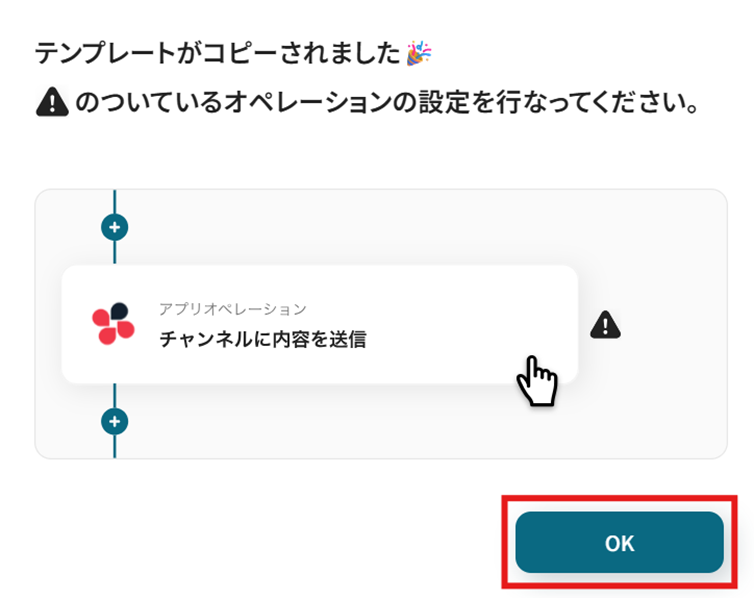
テンプレートがコピーされました。「OK」を選択します。
次のステップから設定していきましょう。
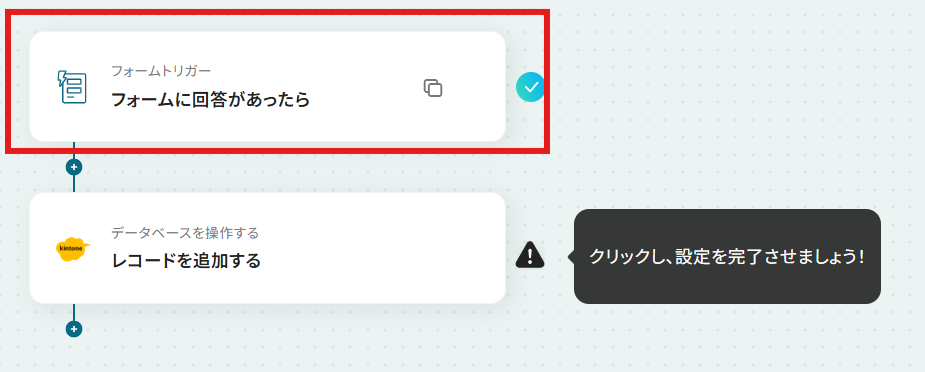
ステップ3:フォームトリガー設定
「フォームに回答があったら」を選択します。
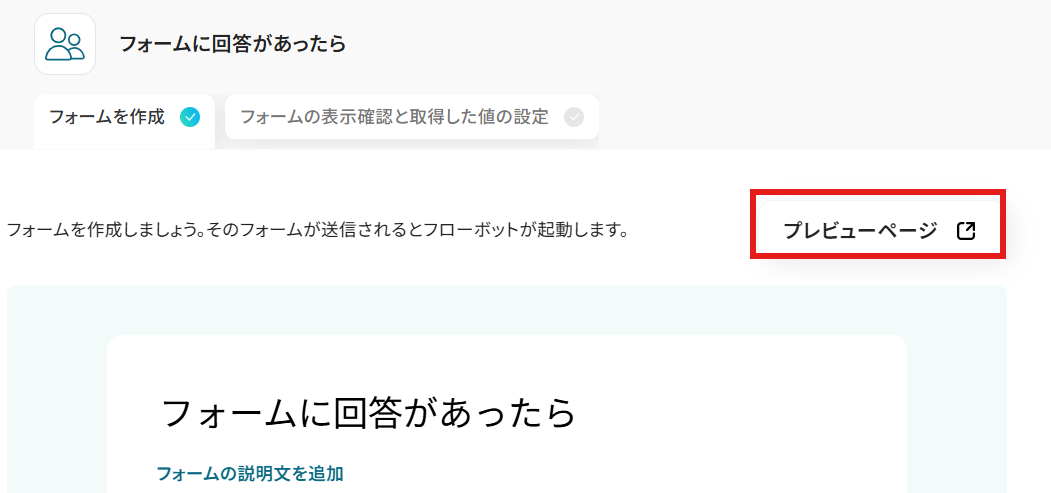
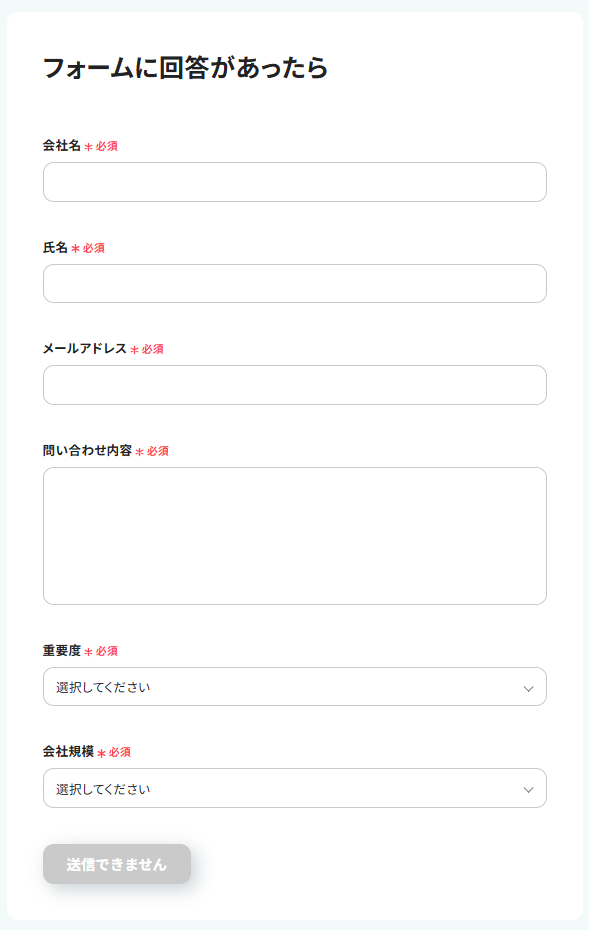
既にフォームが作成されているので、今回は例としてデフォルトで作成されているフォームをそのまま使用します!
必要に応じてカスタマイズしてくださいね。
作成したフォームは「プレビューページ」で確認可能です!
設定できたら次に進みます。
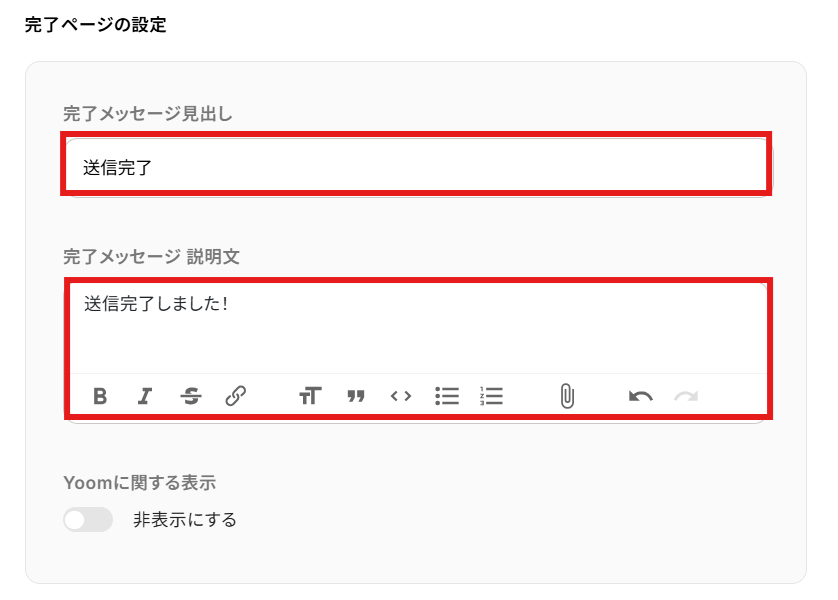
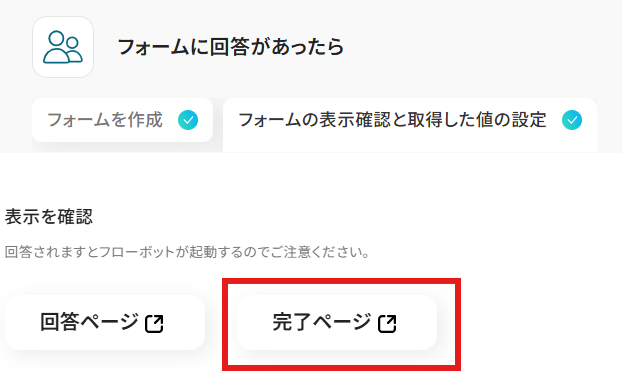
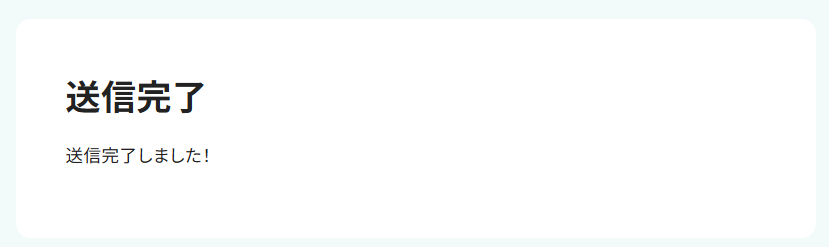
完了ページは以下の「完了ページ」から確認可能です。
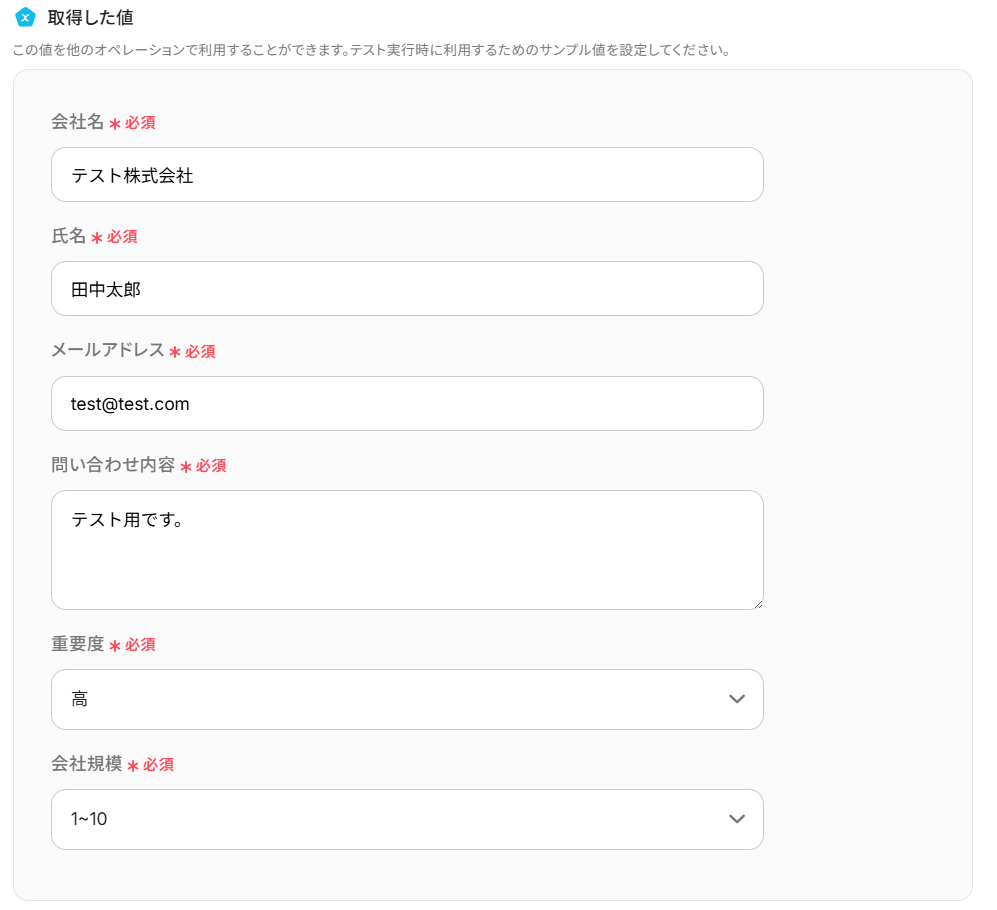
「取得した値」にサンプルとして手動で回答を入力しましょう。
ここでの回答を後続のオペレーションで使用します。
※取得した値とは?
トリガーやオペレーション設定時に、「テスト」を実行して取得した値のことを指します。
後続のオペレーション設定時の値として利用でき、フローボットを起動する度に変動した値となります。
実際のフロー稼働時は、フォームに回答された内容が反映されます!
回答できたら「完了」を選択してくださいね。
ステップ4:kintoneでレコードを追加する
「レコードを追加する」を選択します。
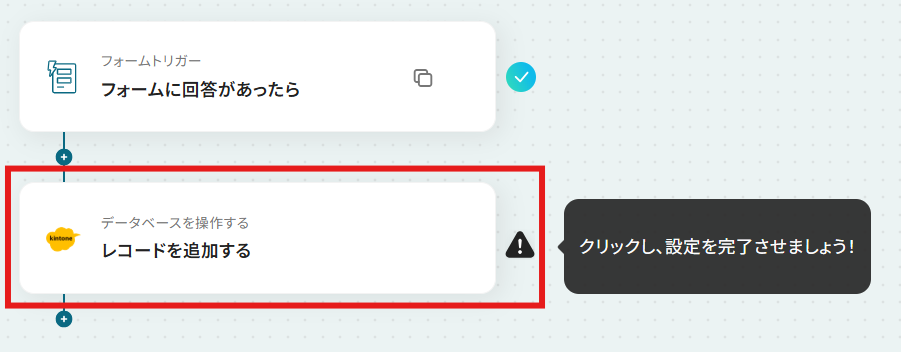
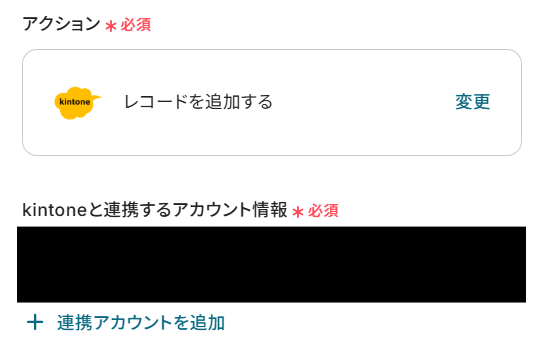
「アクション」はテンプレート通りのままでOKです!
「連携するアカウント情報」を確認し、「次へ」をクリックして進んでください。
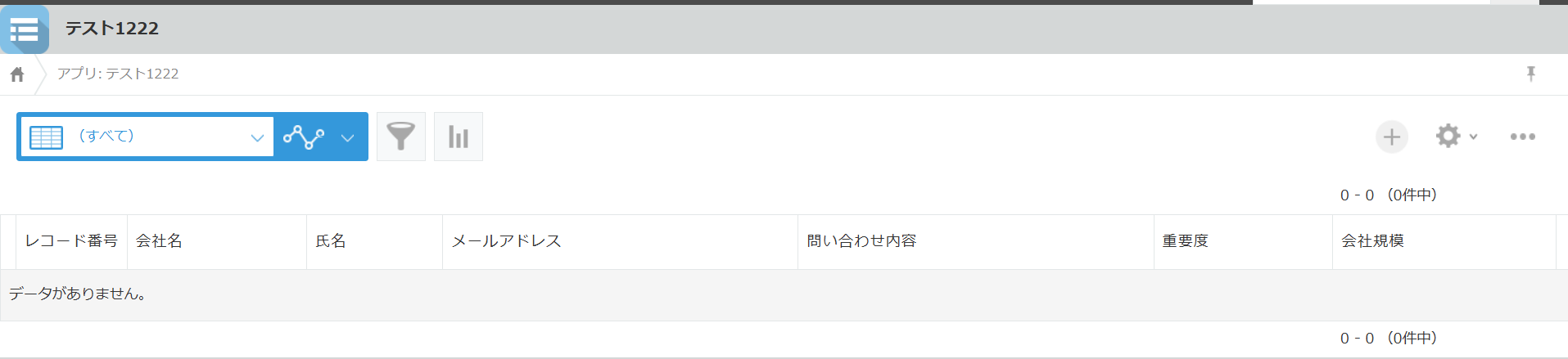
今回のフローで使用するkintoneアプリの準備がまだの方は、このタイミングで作成しましょう。
例として以下のように作成しました!
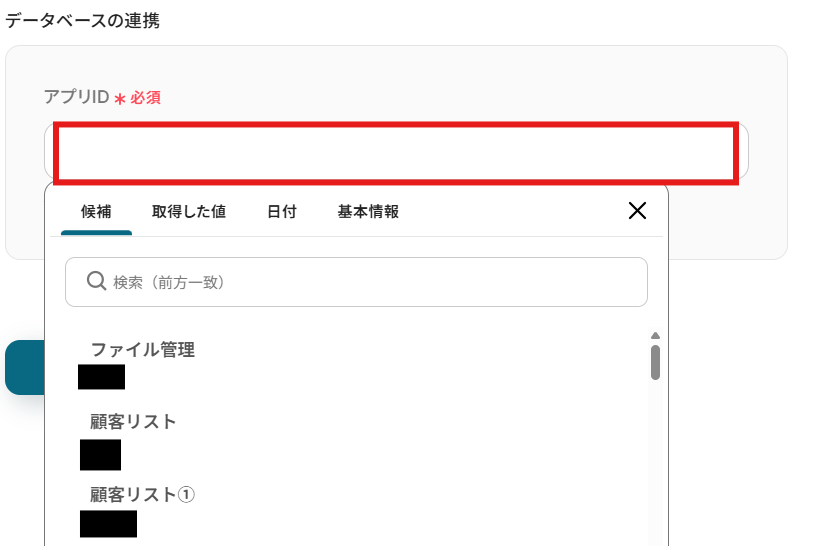
「データベースの連携」を行いましょう。
使用したいアプリの「アプリID」を候補から選択します。
候補に表示されない場合は注釈に沿ってアプリIDを確認して手動で入力しましょう。
設定できたら次に進みます。
「追加するレコードの値」を設定しましょう。
「取得した値」の使用が可能です!取得した値は変数となります。
固定値ではないため、トリガーが実行されるたびに取得した情報を反映できます。
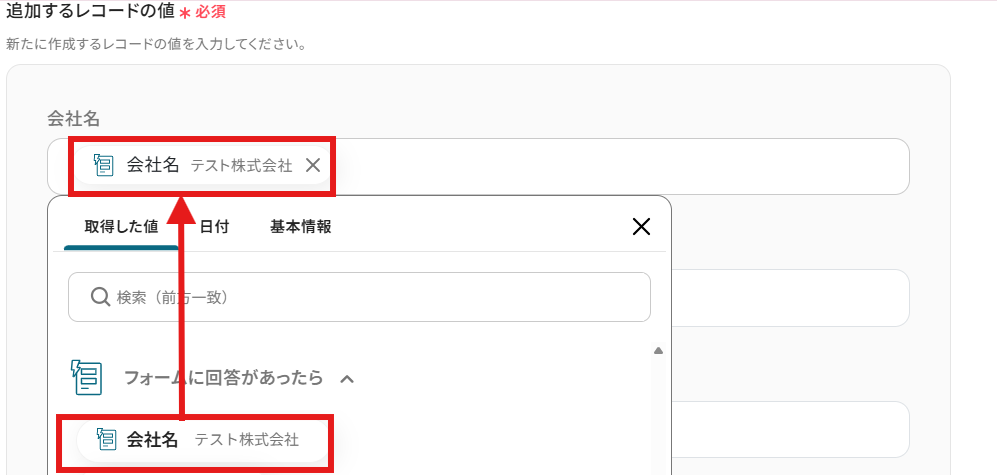
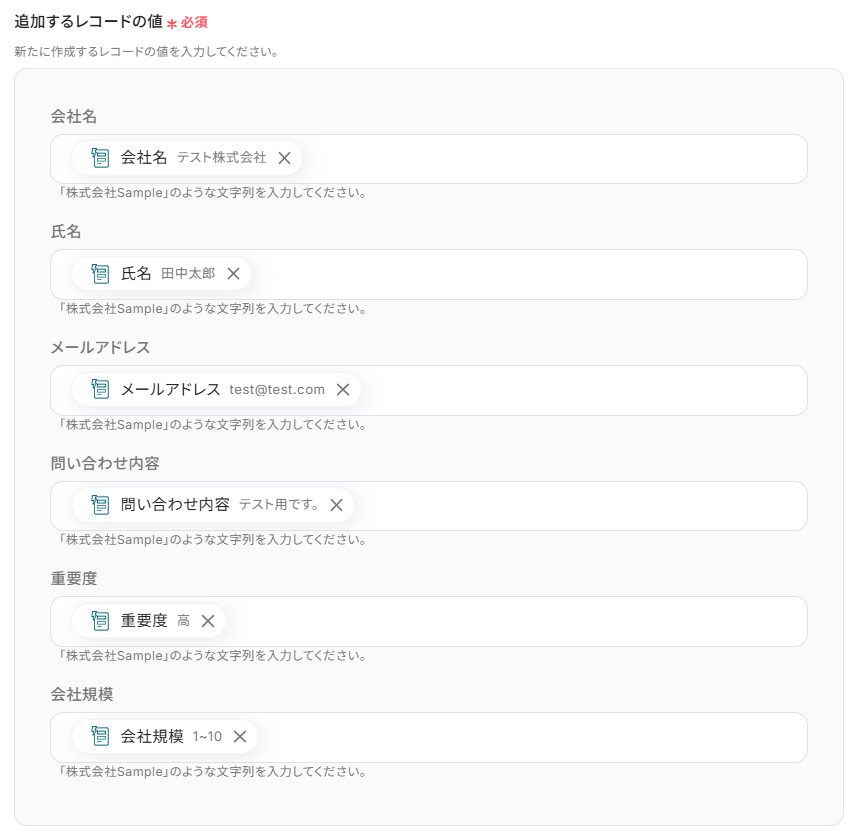
設定できたら「テスト」を行いましょう。
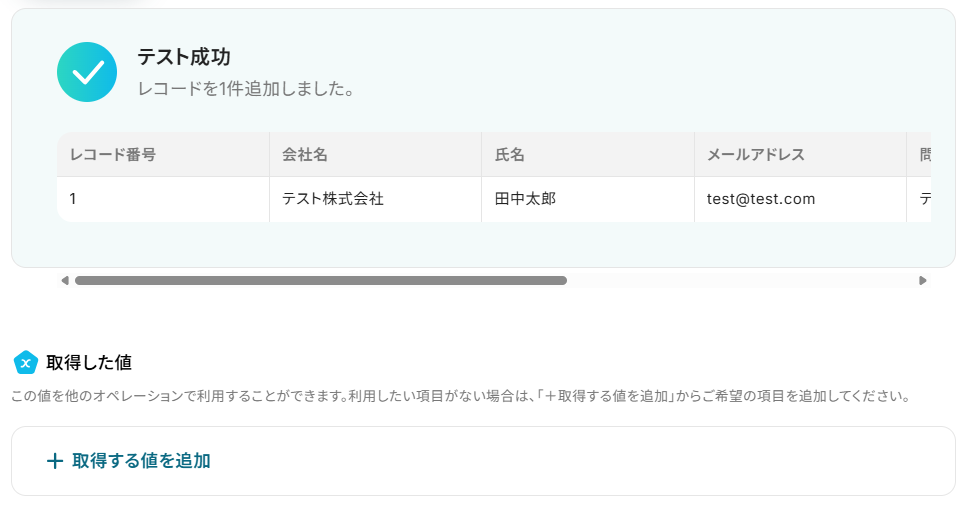
テストに成功すると以下のような画面が表示されます。
「完了」を選択しましょう。
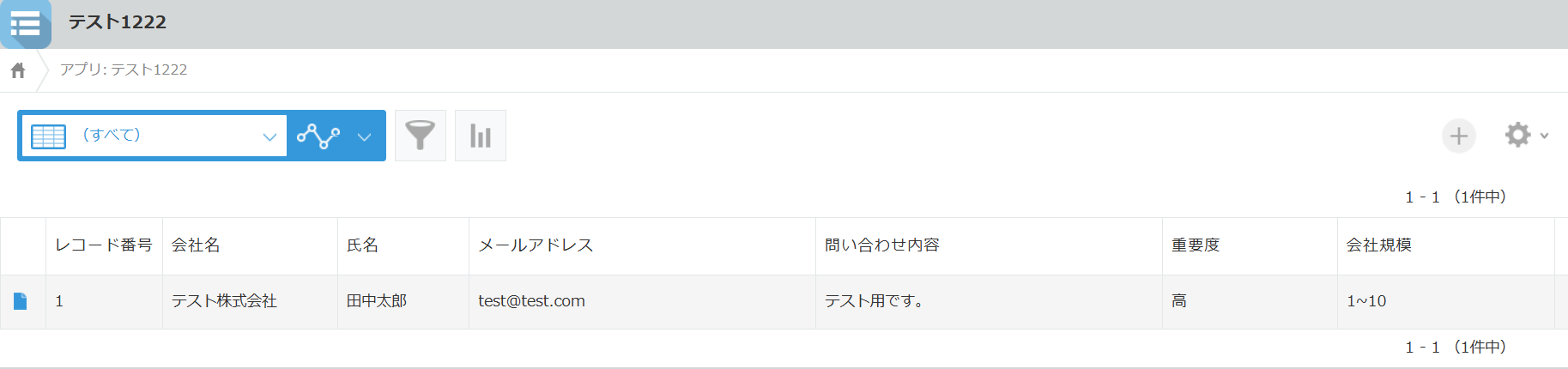
kintoneにレコードが追加されました!
ステップ5:トリガーをONにする
設定完了です!
トリガーをONにすると、フローボットが起動します。
kintoneを活用したその他の自動化例
Yoomでは、kintoneを活用した様々な自動化を実現できます。ここでは、kintoneに関連する他のテンプレートをいくつかご紹介します。
SalesforceやSquare等の情報をkintoneへ自動集約できます。
また、レコード登録をトリガーに、Google Driveフォルダ作成、請求書送付、Microsoft Teamsへの通知も自動でき、OCR処理やMicrosoft Excelとの一括同期も実現し、業務管理を効率化します。
■概要Salesforceに新しいリードが登録されるたびに、kintoneにも手作業で情報を転記するのは手間がかかりませんか?二重入力の手間や、転記ミスなどのヒューマンエラーは、避けたい業務課題の一つです。このワークフローを活用すれば、Salesforceに新規リードが登録されると、自動でkintoneにレコードが追加されるため、こうしたデータ連携の課題をスムーズに解消できます。
■このテンプレートをおすすめする方- Salesforceとkintoneを併用し、リード情報の手入力に手間を感じている方
- データ入力のミスや漏れを防ぎ、リード管理の精度を高めたい営業担当者の方
- SaaS間のデータ連携を自動化し、営業プロセスの効率化を目指すマネージャーの方
■このテンプレートを使うメリット- Salesforceにリード情報が登録されると、自動でkintoneへデータが同期されるため、これまで手作業に費やしていた時間を短縮できます
- 手作業でのデータ転記がなくなることで、入力間違いや登録漏れといったヒューマンエラーのリスク軽減に繋がります
■フローボットの流れ- はじめに、SalesforceとkintoneをYoomと連携します
- 次に、トリガーでSalesforceを選択し、「Salesforceに新規リードが登録されたら」というアクションを設定します
- 最後に、オペレーションでkintoneの「レコードを追加する」アクションを設定し、前のステップで取得したSalesforceのリード情報を紐付けます
※「トリガー」:フロー起動のきっかけとなるアクション、「オペレーション」:トリガー起動後、フロー内で処理を行うアクション
■このワークフローのカスタムポイント- Salesforceとの連携設定時に、ご利用の環境に合わせたマイドメインURLを設定してください
- kintoneにレコードを追加する際に、どの項目にどの情報を登録するかを自由に設定できますSalesforceから取得した情報を動的に設定したり、特定のテキストを固定値として入力したりすることが可能です
■注意事項- Salesforce、KintoneのそれぞれとYoomを連携してください。
- トリガーは5分、10分、15分、30分、60分の間隔で起動間隔を選択できます。プランによって最短の起動間隔が異なりますので、ご注意ください。
- Salesforce、kintoneはミニプラン以上でご利用いただけるアプリとなっております。フリープラン・パーソナルプランの場合は設定しているフローボットのオペレーションやデータコネクトはエラーとなりますので、ご注意ください。
- パーソナルプラン・ミニプラン・チームプラン・サクセスプランなどの有料プランは、2週間の無料トライアルを行うことが可能です。無料トライアル中には制限対象のアプリを使用することができます。詳しくは、「料金プランのページ」をご参照ください。
■概要Squareでの決済が発生するたびに、手作業でkintoneへ顧客情報や売上情報を登録するのは手間がかかるだけでなく、入力ミスも起こりやすい業務ではないでしょうか。このような決済情報の管理に関する課題は、日々の業務の負荷になることもあります。このワークフローを活用すれば、Squareで決済が完了したタイミングで、kintoneへ自動でレコードが登録されるため、手入力の手間やヒューマンエラーをなくし、効率的な顧客情報管理を実現します。
■このテンプレートをおすすめする方- Squareとkintoneを利用し、決済情報を手作業で転記している方
- 顧客ごとの購買履歴をkintoneで管理しており、データ入力の自動化をしたい方
- 決済処理から顧客管理までの業務フローを効率化し、作業時間を短縮したい方
■このテンプレートを使うメリット- Squareでの決済完了後、kintoneへ自動でレコードが追加されるため、手作業でのデータ入力に費やしていた時間を短縮できます。
- 手作業による情報の転記がなくなることで、金額の入力間違いや顧客情報の登録漏れといったヒューマンエラーの防止に繋がります。
■フローボットの流れ- はじめに、kintoneとSquareをYoomと連携します。
- 次に、トリガーでSquareを選択し、「決済が成功したら(Webhook)」というアクションを設定します。
- 続いて、オペレーションでSquareの「特定の顧客情報を取得」アクションを設定し、決済情報に紐づく顧客の詳細を取得します。
- 必要に応じて、オペレーションに分岐機能を追加し、取得した情報をもとに後続の処理を分ける条件を設定します。
- 最後に、オペレーションでkintoneの「レコードを追加する」アクションを設定し、取得した情報を任意のアプリに登録します。
※「トリガー」:フロー起動のきっかけとなるアクション、「オペレーション」:トリガー起動後、フロー内で処理を行うアクション
■このワークフローのカスタムポイント- kintoneにレコードを追加する際、Squareから取得した決済情報や顧客情報を、どのフィールドに登録するかを任意に設定してください。
- 分岐機能では、決済金額や商品情報など、前段のオペレーションで取得した情報をもとに、後続のオペレーションを起動させる条件を自由に設定可能です。
- Squareから取得した情報や、任意の固定値を、kintoneの各項目に変数としてマッピングすることが可能です。
■注意事項- kintone、SquareのそれぞれとYoomを連携してください。
- SquareのアウトプットはJSONPathから取得可能です。
- 分岐はパーソナルプラン以上のプランでご利用いただける機能(オペレーション)となっております。フリープランの場合は設定しているフローボットのオペレーションはエラーとなりますので、ご注意ください。
- パーソナルプランなどの有料プランは、2週間の無料トライアルを行うことが可能です。無料トライアル中には制限対象のアプリや機能(オペレーション)を使用することができます。
- kintoneはミニプラン以上でご利用いただけるアプリとなっております。フリープラン・パーソナルプランの場合は設定しているフローボットのオペレーションやデータコネクトはエラーとなりますので、ご注意ください。
- ミニプラン・チームプラン・サクセスプランなどの有料プランは、2週間の無料トライアルを行うことが可能です。無料トライアル中には制限対象のアプリを使用することができます。
■概要
DocuSignで契約が完了するたびに、kintoneへ顧客情報を手入力していませんか?重要な契約情報だからこそ、手作業による転記ミスや対応漏れは避けたいものです。このワークフローを活用すれば、DocuSignでの契約完了をきっかけに、契約者情報が自動でkintoneにレコードとして追加されるため、手作業による手間やヒューマンエラーといった課題を解消し、契約管理業務を円滑に進めることができます。
■このテンプレートをおすすめする方
- ・DocuSignとkintoneを用いた契約管理で、手作業での情報転記に手間を感じている方
- ・契約締結後の迅速な顧客情報登録と、入力ミスなどのヒューマンエラーを防ぎたいと考えている方
- ・SaaS間のデータ連携を自動化し、営業から管理までのプロセス全体を効率化したい方
■このテンプレートを使うメリット
- ・DocuSignでの契約完了後、自動でkintoneにレコードが追加されるため、これまで手作業に費やしていた情報入力の時間を短縮できます。
- ・手作業によるデータ転記が不要になることで、入力間違いや更新漏れといったヒューマンエラーのリスク軽減に繋がります。
■フローボットの流れ
- 1.はじめに、DocuSignとkintoneをYoomと連携します。
- 2.次に、トリガーでDocuSignを選択し、「エンベロープが完了したら」というアクションを設定します。
- 3.続いて、オペレーションでDocuSignの「特定のエンベロープの書類情報を取得」アクションを設定し、完了した契約の情報を取得します。
- 4.最後に、オペレーションでkintoneの「レコードを追加する」アクションを設定し、取得した情報を基にkintoneアプリへレコードを追加します。
※「トリガー」:フロー起動のきっかけとなるアクション、「オペレーション」:トリガー起動後、フロー内で処理を行うアクション■このワークフローのカスタムポイント
- ・はじめに、ユーザー自身の利用環境に応じてDocuSignおよびkintoneのアカウントをYoomと正しく連携してください。
- ・kintoneの「レコードを追加する」オペレーションで、レコードを追加したいkintoneアプリを指定し、DocuSignから取得したどの情報をどのフィールドに登録するかを設定してください。
■概要
GitHubで新規のIssueが登録されたら、kintoneのレコードにも登録するフローです。
■このテンプレートをおすすめする方
1.kintoneを使用してタスク管理を行なっている方
・採番したタスクごとに管理を行う統括部門の方
・個々が作成したタスクをまとめる必要のある上長の方
・タスク作成者と実行者が違う場合のそれぞれの担当者
2.手入力の作業を減らし、自動化したいと考えている方
・業務自動化を目指している中小企業の経営者
・データの正確性を高めたい事務職員
■このテンプレートを使うメリット
・GitHubで登録された内容を自動でkintoneに登録することで、入力ミスをなくすことができます。
・一連の流れが自動で完了するため、手間を省き、業務効率を向上させることができます。
■注意事項
・kintone、GitHubのそれぞれとYoomを連携してください。
■概要Outlookのカレンダーに登録された予定情報を、手作業でkintoneに転記していませんか?こうした二重入力は手間がかかるだけでなく、入力漏れや登録ミスといったヒューマンエラーの原因にもなり得ます。このワークフローを活用すれば、Outlookのカレンダーに新しいイベントが登録されると、自動でkintoneにレコードが追加されるため、手作業による情報連携の課題をスムーズに削減できます。
■このテンプレートをおすすめする方- Outlookとkintoneを併用し、予定情報の手入力に手間を感じている方
- スケジュール管理と顧客情報管理の連携を自動化したいと考えている営業担当者の方
- kintoneへのデータ入力漏れやミスを防ぎ、情報管理を効率化したいチームリーダーの方
■このテンプレートを使うメリット- Outlookへの予定登録をトリガーにkintoneへ自動でレコードが追加されるため、これまで手作業で行っていたデータ入力の時間を短縮できます。
- 手作業でのデータ転記が減ることで、入力間違いや登録漏れといったヒューマンエラーの発生を防ぎ、データの正確性を保ちます。
■フローボットの流れ- はじめに、OutlookとkintoneをYoomと連携します
- 次に、トリガーでOutlookを選択し、「カレンダーにイベントが登録されたら」というアクションを設定します
- 最後に、オペレーションでkintoneの「レコードを追加する」アクションを設定し、Outlookのイベント情報を元にレコードを追加するように設定します
※「トリガー」:フロー起動のきっかけとなるアクション、「オペレーション」:トリガー起動後、フロー内で処理を行うアクション
■このワークフローのカスタムポイント- kintoneのオペレーション設定で、レコードを追加したい対象のアプリを任意で指定してください。
- Outlookの予定情報(件名、日時、参加者など)を、kintoneアプリのどのフィールドに登録するかも自由に設定できます。
■注意事項- Outlook、kintoneのそれぞれとYoomを連携してください。
- Microsoft365(旧Office365)には、家庭向けプランと一般法人向けプラン(Microsoft365 Business)があり、一般法人向けプランに加入していない場合には認証に失敗する可能性があります。
- kintoneはミニプラン以上でご利用いただけるアプリとなっております。フリープラン・パーソナルプランの場合は設定しているフローボットのオペレーションやデータコネクトはエラーとなりますので、ご注意ください。
- ミニプラン・チームプラン・サクセスプランなどの有料プランは、2週間の無料トライアルを行うことが可能です。無料トライアル中には制限対象のアプリを使用することができます。 詳しくは、料金プランのページをご参照ください。
■概要請求・発注管理サービスのboardへの定期的な発注登録を、都度手作業で行うことに手間を感じていませんか? 特にkintoneで案件管理をしている場合、二重入力の手間や入力ミスが発生しがちです。 このワークフローを活用すれば、kintoneにレコードが登録されたタイミングをトリガーに、boardへの発注登録を自動で実行できます。これにより、boardでの定期発注業務を効率化し、手作業によるミスを防ぎます。■このテンプレートをおすすめする方- kintoneとboardを併用し、発注業務を手作業で進めている方
- boardでの定期的な発注業務を自動化し、作業工数を削減したいと考えている方
- 手作業による発注情報の入力ミスや登録漏れなどの課題を解消したい方
■このテンプレートを使うメリット- kintoneへのレコード登録を起点に、boardへの発注が自動で登録されるため、これまで手作業に費やしていた時間を短縮できます。
- 手作業によるデータ転記が不要になることで、入力間違いや漏れといったヒューマンエラーのリスク軽減に繋がります。
■フローボットの流れ- はじめに、boardとkintoneをYoomと連携します。
- 次に、トリガーでkintoneを選択し、「レコードが登録されたら」というアクションを設定します。
- 次に、オペレーションでkintoneの「 レコードを取得する 」アクションを設定して情報を取得します
- 最後に、オペレーションでboardの「発注を登録」アクションを設定し、kintoneから取得した情報を紐付けます。
※「トリガー」:フロー起動のきっかけとなるアクション、「オペレーション」:トリガー起動後、フロー内で処理を行うアクション
■このワークフローのカスタムポイント- boardで発注を登録するアクションを設定する際に、任意のAPIキーを選択可能です。
- 発注先IDや担当者IDは、Yoomの画面上で任意のものに設定してください。
■注意事項- kintone、boardのそれぞれとYoomを連携してください。
- boardのマイアプリ連携方法は「boardのマイアプリ登録方法」をご参照ください。
■概要
kintoneに登録した案件情報をもとに、手作業で請求書を作成して関係者にSlackで共有する作業は、手間がかかる上にミスが許されない重要な業務です。このワークフローを活用すればkintoneにレコードを登録するだけで、Googleドキュメントのテンプレートから自動で請求書を発行して指定したSlackチャンネルへ送信できます。定型的な請求書発行業務を自動化し、作業の効率化を実現しましょう。
■このテンプレートをおすすめする方
- kintoneへの情報登録後、手作業で請求書を作成している経理や営業担当者の方
- 請求書発行のたびにSlackで共有しており、一連の作業を自動化したいと考えている方
- 請求書作成業務における入力ミスや確認漏れといったヒューマンエラーを防ぎたい方
■このテンプレートを使うメリット
- kintoneへのレコード登録を起点に請求書発行とSlack通知が実行されるため、手作業の時間を短縮し、より重要な業務に集中できます。
- 手作業によるデータの転記が不要になるため、金額の入力ミスや宛先間違い、共有漏れといったヒューマンエラーの防止に繋がります。
■フローボットの流れ
- kintone、Googleドキュメント、SlackをYoomと連携します。
- トリガーでkintoneを選択し「レコードが登録されたら」というトリガーアクションを設定します。
- オペレーションでkintoneの「レコードを取得する」アクションを設定し、請求書に記載する詳細情報を取得します。
- オペレーションでGoogleドキュメントの「書類を発行する」アクションを設定し、取得した情報を元に請求書を作成します。
- オペレーションでSlackの「ファイルを送る」アクションを設定し、作成された請求書ファイルを指定のチャンネルに送信します。
※「トリガー」:フロー起動のきっかけとなるアクション、「オペレーション」:トリガー起動後、フロー内で処理を行うアクション
■このワークフローのカスタムポイント
- kintoneのトリガー設定では、自動化の対象とするアプリを任意で設定可能です。
- Googleドキュメントで請求書を発行するアクションでは、自社のフォーマットに合わせたひな形を用意してください。
- Slackへの通知アクションでは通知先のチャンネルを指定できるほか、本文に固定のテキストを入れたりkintoneから取得した情報(顧客名・金額など)を変数として埋め込んだりできます。
■注意事項
- kintone、Googleドキュメント、SlackのそれぞれとYoomを連携してください。
■概要kintoneに新しい顧客情報や案件情報が登録された際、その都度Microsoft Teamsで関係者に共有するのは手間のかかる作業ではないでしょうか。また、手作業での通知は連絡漏れやタイムラグが発生する原因にもなり得ます。このワークフローを活用すれば、kintoneにレコードが登録されると、設定した内容が自動でMicrosoft Teamsに通知されるため、情報共有を効率化し、チームの連携を円滑にします。
■このテンプレートをおすすめする方- kintoneへのレコード登録情報を、手作業でMicrosoft Teamsに通知している方
- kintoneの更新をスムーズにチームで共有し、対応速度を向上させたい方
- 情報システム部門などで、kintoneとMicrosoft Teamsの連携による自動化を検討している方
■このテンプレートを使うメリット- kintoneにレコードが登録されると自動で通知が実行されるため、これまで手作業での共有に費やしていた時間を短縮できます。
- 手作業による通知の漏れや情報の誤りを防ぎ、関係者へ正確な情報を迅速に共有することが可能になります。
■フローボットの流れ- はじめに、kintoneとMicrosoft TeamsをYoomと連携します。
- 次に、トリガーでkintoneを選択し、「レコードが追加されたら」というアクションを設定します。
- 最後に、オペレーションでMicrosoft Teamsの「Microsoft Teamsに通知する」アクションを設定し、kintoneから取得したレコード情報を指定のチームやチャネルに通知します。
※「トリガー」:フロー起動のきっかけとなるアクション、「オペレーション」:トリガー起動後、フロー内で処理を行うアクション
■このワークフローのカスタムポイント- kintoneのトリガー設定で、レコードの追加を検知したいアプリを任意で設定してください。顧客リストや案件管理表など、用途に合わせて選択できます。
- Microsoft Teamsへの通知オペレーションでは、kintoneのどのフィールド情報をメッセージに含めるか、また通知先のチームやチャネルを任意で設定できます。
■注意事項- kintone、Microsoft TeamsのそれぞれとYoomを連携してください。
- Microsoft365(旧Office365)には、家庭向けプランと一般法人向けプラン(Microsoft365 Business)があり、一般法人向けプランに加入していない場合には認証に失敗する可能性があります。
- kintoneはミニプラン以上でご利用いただけるアプリとなっております。フリープラン・パーソナルプランの場合は設定しているフローボットのオペレーションやデータコネクトはエラーとなりますので、ご注意ください。
- ミニプラン・チームプラン・サクセスプランなどの有料プランは、2週間の無料トライアルを行うことが可能です。無料トライアル中には制限対象のアプリを使用することができます。 詳しくは、料金プランのページをご参照ください。
■概要
kintoneに登録された大量のレコード情報を、Microsoft Excelのリストを元に手作業で更新していませんか?
定期的に発生する更新作業は時間がかかるだけでなく、手作業による入力ミスや更新漏れのリスクも伴います。
このワークフローを活用すれば、指定した日時にMicrosoft Excelから自動で情報を取得し、kintoneのレコードを一括で更新できるため、こうした定型業務を効率化し、データの正確性を保つことが可能です。
■このテンプレートをおすすめする方
- kintoneとMicrosoft Excelを併用し、定期的なデータの一括更新に手間を感じている方
- 手作業によるkintoneのレコード更新作業での入力ミスや対応漏れを防ぎたい方
- kintoneのデータメンテナンス業務を自動化し、より重要な業務に集中したいと考えている方
■このテンプレートを使うメリット
- 指定したスケジュールで自動的に処理が実行されるため、これまで手作業での更新に費やしていた時間を短縮できます。
- 手作業によるデータの転記が不要になるため、入力間違いや更新漏れといったヒューマンエラーのリスク軽減に繋がります。
■フローボットの流れ
- はじめに、Microsoft ExcelとkintoneをYoomと連携します
- 次に、トリガーでスケジュールトリガーを選択し、「指定したスケジュールになったら」というアクションを設定します
- 次に、オペレーションでMicrosoft Excelの「複数のレコードを取得する」アクションを設定し、更新元となる情報を取得します
- 次に、ループ機能を用いて、取得したレコード情報をもとにkintoneのレコードを1件ずつ更新する処理を設定します
- 最後に、ループ処理の中でkintoneの「レコードを更新する」アクションを設定します
※「トリガー」:フロー起動のきっかけとなるアクション、「オペレーション」:トリガー起動後、フロー内で処理を行うアクション
■このワークフローのカスタムポイント
- スケジュールトリガーは、ワークフローを起動させたい日時を任意で設定してください。
- Microsoft Excelでレコードを取得するアクションでは、対象となるファイルの保存場所やドライブIDなどを任意で設定してください。
- ループ機能では、前段のMicrosoft Excelで取得した値のうち、繰り返し処理をしたい値を任意で設定してください。
- kintoneのレコードを更新するアクションでは、更新対象となるアプリのIDを任意で設定してください。
■ 注意事項
- Microsoft ExcelとkintoneのそれぞれをYoomと連携してください。
- 「同じ処理を繰り返す」オペレーション間の操作は、チームプラン・サクセスプランでのみご利用いただける機能となっております。フリープラン・ミニプランの場合は設定しているフローボットのオペレーションやデータコネクトはエラーとなりますので、ご注意ください。
- チームプランやサクセスプランなどの有料プランは、2週間の無料トライアルを行うことが可能です。無料トライアル中には制限対象のアプリや機能(オペレーション)を使用することができます。
- Microsoft365(旧Office365)には、家庭向けプランと一般法人向けプラン(Microsoft365 Business)があり、一般法人向けプランに加入していない場合には認証に失敗する可能性があります。
- Microsoft Excelのデータベースを操作するオペレーションの設定に関しては「【Excel】データベースを操作するオペレーションの設定に関して」をご参照ください。

■このテンプレートをおすすめする方
- Salesforceとkintoneを併用し、リード情報の手入力に手間を感じている方
- データ入力のミスや漏れを防ぎ、リード管理の精度を高めたい営業担当者の方
- SaaS間のデータ連携を自動化し、営業プロセスの効率化を目指すマネージャーの方
■このテンプレートを使うメリット
- Salesforceにリード情報が登録されると、自動でkintoneへデータが同期されるため、これまで手作業に費やしていた時間を短縮できます
- 手作業でのデータ転記がなくなることで、入力間違いや登録漏れといったヒューマンエラーのリスク軽減に繋がります
■フローボットの流れ
- はじめに、SalesforceとkintoneをYoomと連携します
- 次に、トリガーでSalesforceを選択し、「Salesforceに新規リードが登録されたら」というアクションを設定します
- 最後に、オペレーションでkintoneの「レコードを追加する」アクションを設定し、前のステップで取得したSalesforceのリード情報を紐付けます
■このワークフローのカスタムポイント
- Salesforceとの連携設定時に、ご利用の環境に合わせたマイドメインURLを設定してください
- kintoneにレコードを追加する際に、どの項目にどの情報を登録するかを自由に設定できますSalesforceから取得した情報を動的に設定したり、特定のテキストを固定値として入力したりすることが可能です
■注意事項
- Salesforce、KintoneのそれぞれとYoomを連携してください。
- トリガーは5分、10分、15分、30分、60分の間隔で起動間隔を選択できます。プランによって最短の起動間隔が異なりますので、ご注意ください。
- Salesforce、kintoneはミニプラン以上でご利用いただけるアプリとなっております。フリープラン・パーソナルプランの場合は設定しているフローボットのオペレーションやデータコネクトはエラーとなりますので、ご注意ください。
- パーソナルプラン・ミニプラン・チームプラン・サクセスプランなどの有料プランは、2週間の無料トライアルを行うことが可能です。無料トライアル中には制限対象のアプリを使用することができます。詳しくは、「料金プランのページ」をご参照ください。

■このテンプレートをおすすめする方
- Squareとkintoneを利用し、決済情報を手作業で転記している方
- 顧客ごとの購買履歴をkintoneで管理しており、データ入力の自動化をしたい方
- 決済処理から顧客管理までの業務フローを効率化し、作業時間を短縮したい方
■このテンプレートを使うメリット
- Squareでの決済完了後、kintoneへ自動でレコードが追加されるため、手作業でのデータ入力に費やしていた時間を短縮できます。
- 手作業による情報の転記がなくなることで、金額の入力間違いや顧客情報の登録漏れといったヒューマンエラーの防止に繋がります。
■フローボットの流れ
- はじめに、kintoneとSquareをYoomと連携します。
- 次に、トリガーでSquareを選択し、「決済が成功したら(Webhook)」というアクションを設定します。
- 続いて、オペレーションでSquareの「特定の顧客情報を取得」アクションを設定し、決済情報に紐づく顧客の詳細を取得します。
- 必要に応じて、オペレーションに分岐機能を追加し、取得した情報をもとに後続の処理を分ける条件を設定します。
- 最後に、オペレーションでkintoneの「レコードを追加する」アクションを設定し、取得した情報を任意のアプリに登録します。
■このワークフローのカスタムポイント
- kintoneにレコードを追加する際、Squareから取得した決済情報や顧客情報を、どのフィールドに登録するかを任意に設定してください。
- 分岐機能では、決済金額や商品情報など、前段のオペレーションで取得した情報をもとに、後続のオペレーションを起動させる条件を自由に設定可能です。
- Squareから取得した情報や、任意の固定値を、kintoneの各項目に変数としてマッピングすることが可能です。
■注意事項
- kintone、SquareのそれぞれとYoomを連携してください。
- SquareのアウトプットはJSONPathから取得可能です。
- 分岐はパーソナルプラン以上のプランでご利用いただける機能(オペレーション)となっております。フリープランの場合は設定しているフローボットのオペレーションはエラーとなりますので、ご注意ください。
- パーソナルプランなどの有料プランは、2週間の無料トライアルを行うことが可能です。無料トライアル中には制限対象のアプリや機能(オペレーション)を使用することができます。
- kintoneはミニプラン以上でご利用いただけるアプリとなっております。フリープラン・パーソナルプランの場合は設定しているフローボットのオペレーションやデータコネクトはエラーとなりますので、ご注意ください。
- ミニプラン・チームプラン・サクセスプランなどの有料プランは、2週間の無料トライアルを行うことが可能です。無料トライアル中には制限対象のアプリを使用することができます。

■概要
DocuSignで契約が完了するたびに、kintoneへ顧客情報を手入力していませんか?重要な契約情報だからこそ、手作業による転記ミスや対応漏れは避けたいものです。このワークフローを活用すれば、DocuSignでの契約完了をきっかけに、契約者情報が自動でkintoneにレコードとして追加されるため、手作業による手間やヒューマンエラーといった課題を解消し、契約管理業務を円滑に進めることができます。
■このテンプレートをおすすめする方
- ・DocuSignとkintoneを用いた契約管理で、手作業での情報転記に手間を感じている方
- ・契約締結後の迅速な顧客情報登録と、入力ミスなどのヒューマンエラーを防ぎたいと考えている方
- ・SaaS間のデータ連携を自動化し、営業から管理までのプロセス全体を効率化したい方
■このテンプレートを使うメリット
- ・DocuSignでの契約完了後、自動でkintoneにレコードが追加されるため、これまで手作業に費やしていた情報入力の時間を短縮できます。
- ・手作業によるデータ転記が不要になることで、入力間違いや更新漏れといったヒューマンエラーのリスク軽減に繋がります。
■フローボットの流れ
- 1.はじめに、DocuSignとkintoneをYoomと連携します。
- 2.次に、トリガーでDocuSignを選択し、「エンベロープが完了したら」というアクションを設定します。
- 3.続いて、オペレーションでDocuSignの「特定のエンベロープの書類情報を取得」アクションを設定し、完了した契約の情報を取得します。
- 4.最後に、オペレーションでkintoneの「レコードを追加する」アクションを設定し、取得した情報を基にkintoneアプリへレコードを追加します。
■このワークフローのカスタムポイント
- ・はじめに、ユーザー自身の利用環境に応じてDocuSignおよびkintoneのアカウントをYoomと正しく連携してください。
- ・kintoneの「レコードを追加する」オペレーションで、レコードを追加したいkintoneアプリを指定し、DocuSignから取得したどの情報をどのフィールドに登録するかを設定してください。

■概要
GitHubで新規のIssueが登録されたら、kintoneのレコードにも登録するフローです。
■このテンプレートをおすすめする方
1.kintoneを使用してタスク管理を行なっている方
・採番したタスクごとに管理を行う統括部門の方
・個々が作成したタスクをまとめる必要のある上長の方
・タスク作成者と実行者が違う場合のそれぞれの担当者
2.手入力の作業を減らし、自動化したいと考えている方
・業務自動化を目指している中小企業の経営者
・データの正確性を高めたい事務職員
■このテンプレートを使うメリット
・GitHubで登録された内容を自動でkintoneに登録することで、入力ミスをなくすことができます。
・一連の流れが自動で完了するため、手間を省き、業務効率を向上させることができます。
■注意事項
・kintone、GitHubのそれぞれとYoomを連携してください。

- Outlookとkintoneを併用し、予定情報の手入力に手間を感じている方
- スケジュール管理と顧客情報管理の連携を自動化したいと考えている営業担当者の方
- kintoneへのデータ入力漏れやミスを防ぎ、情報管理を効率化したいチームリーダーの方
- Outlookへの予定登録をトリガーにkintoneへ自動でレコードが追加されるため、これまで手作業で行っていたデータ入力の時間を短縮できます。
- 手作業でのデータ転記が減ることで、入力間違いや登録漏れといったヒューマンエラーの発生を防ぎ、データの正確性を保ちます。
- はじめに、OutlookとkintoneをYoomと連携します
- 次に、トリガーでOutlookを選択し、「カレンダーにイベントが登録されたら」というアクションを設定します
- 最後に、オペレーションでkintoneの「レコードを追加する」アクションを設定し、Outlookのイベント情報を元にレコードを追加するように設定します
■このワークフローのカスタムポイント
- kintoneのオペレーション設定で、レコードを追加したい対象のアプリを任意で指定してください。
- Outlookの予定情報(件名、日時、参加者など)を、kintoneアプリのどのフィールドに登録するかも自由に設定できます。
- Outlook、kintoneのそれぞれとYoomを連携してください。
- Microsoft365(旧Office365)には、家庭向けプランと一般法人向けプラン(Microsoft365 Business)があり、一般法人向けプランに加入していない場合には認証に失敗する可能性があります。
- kintoneはミニプラン以上でご利用いただけるアプリとなっております。フリープラン・パーソナルプランの場合は設定しているフローボットのオペレーションやデータコネクトはエラーとなりますので、ご注意ください。
- ミニプラン・チームプラン・サクセスプランなどの有料プランは、2週間の無料トライアルを行うことが可能です。無料トライアル中には制限対象のアプリを使用することができます。 詳しくは、料金プランのページをご参照ください。

- kintoneとboardを併用し、発注業務を手作業で進めている方
- boardでの定期的な発注業務を自動化し、作業工数を削減したいと考えている方
- 手作業による発注情報の入力ミスや登録漏れなどの課題を解消したい方
- kintoneへのレコード登録を起点に、boardへの発注が自動で登録されるため、これまで手作業に費やしていた時間を短縮できます。
- 手作業によるデータ転記が不要になることで、入力間違いや漏れといったヒューマンエラーのリスク軽減に繋がります。
- はじめに、boardとkintoneをYoomと連携します。
- 次に、トリガーでkintoneを選択し、「レコードが登録されたら」というアクションを設定します。
- 次に、オペレーションでkintoneの「 レコードを取得する 」アクションを設定して情報を取得します
- 最後に、オペレーションでboardの「発注を登録」アクションを設定し、kintoneから取得した情報を紐付けます。
■このワークフローのカスタムポイント
- boardで発注を登録するアクションを設定する際に、任意のAPIキーを選択可能です。
- 発注先IDや担当者IDは、Yoomの画面上で任意のものに設定してください。
- kintone、boardのそれぞれとYoomを連携してください。
- boardのマイアプリ連携方法は「boardのマイアプリ登録方法」をご参照ください。

■概要
kintoneに登録した案件情報をもとに、手作業で請求書を作成して関係者にSlackで共有する作業は、手間がかかる上にミスが許されない重要な業務です。このワークフローを活用すればkintoneにレコードを登録するだけで、Googleドキュメントのテンプレートから自動で請求書を発行して指定したSlackチャンネルへ送信できます。定型的な請求書発行業務を自動化し、作業の効率化を実現しましょう。
■このテンプレートをおすすめする方
- kintoneへの情報登録後、手作業で請求書を作成している経理や営業担当者の方
- 請求書発行のたびにSlackで共有しており、一連の作業を自動化したいと考えている方
- 請求書作成業務における入力ミスや確認漏れといったヒューマンエラーを防ぎたい方
■このテンプレートを使うメリット
- kintoneへのレコード登録を起点に請求書発行とSlack通知が実行されるため、手作業の時間を短縮し、より重要な業務に集中できます。
- 手作業によるデータの転記が不要になるため、金額の入力ミスや宛先間違い、共有漏れといったヒューマンエラーの防止に繋がります。
■フローボットの流れ
- kintone、Googleドキュメント、SlackをYoomと連携します。
- トリガーでkintoneを選択し「レコードが登録されたら」というトリガーアクションを設定します。
- オペレーションでkintoneの「レコードを取得する」アクションを設定し、請求書に記載する詳細情報を取得します。
- オペレーションでGoogleドキュメントの「書類を発行する」アクションを設定し、取得した情報を元に請求書を作成します。
- オペレーションでSlackの「ファイルを送る」アクションを設定し、作成された請求書ファイルを指定のチャンネルに送信します。
※「トリガー」:フロー起動のきっかけとなるアクション、「オペレーション」:トリガー起動後、フロー内で処理を行うアクション
■このワークフローのカスタムポイント
- kintoneのトリガー設定では、自動化の対象とするアプリを任意で設定可能です。
- Googleドキュメントで請求書を発行するアクションでは、自社のフォーマットに合わせたひな形を用意してください。
- Slackへの通知アクションでは通知先のチャンネルを指定できるほか、本文に固定のテキストを入れたりkintoneから取得した情報(顧客名・金額など)を変数として埋め込んだりできます。
■注意事項
- kintone、Googleドキュメント、SlackのそれぞれとYoomを連携してください。

- kintoneへのレコード登録情報を、手作業でMicrosoft Teamsに通知している方
- kintoneの更新をスムーズにチームで共有し、対応速度を向上させたい方
- 情報システム部門などで、kintoneとMicrosoft Teamsの連携による自動化を検討している方
- kintoneにレコードが登録されると自動で通知が実行されるため、これまで手作業での共有に費やしていた時間を短縮できます。
- 手作業による通知の漏れや情報の誤りを防ぎ、関係者へ正確な情報を迅速に共有することが可能になります。
- はじめに、kintoneとMicrosoft TeamsをYoomと連携します。
- 次に、トリガーでkintoneを選択し、「レコードが追加されたら」というアクションを設定します。
- 最後に、オペレーションでMicrosoft Teamsの「Microsoft Teamsに通知する」アクションを設定し、kintoneから取得したレコード情報を指定のチームやチャネルに通知します。
■このワークフローのカスタムポイント
- kintoneのトリガー設定で、レコードの追加を検知したいアプリを任意で設定してください。顧客リストや案件管理表など、用途に合わせて選択できます。
- Microsoft Teamsへの通知オペレーションでは、kintoneのどのフィールド情報をメッセージに含めるか、また通知先のチームやチャネルを任意で設定できます。
- kintone、Microsoft TeamsのそれぞれとYoomを連携してください。
- Microsoft365(旧Office365)には、家庭向けプランと一般法人向けプラン(Microsoft365 Business)があり、一般法人向けプランに加入していない場合には認証に失敗する可能性があります。
- kintoneはミニプラン以上でご利用いただけるアプリとなっております。フリープラン・パーソナルプランの場合は設定しているフローボットのオペレーションやデータコネクトはエラーとなりますので、ご注意ください。
- ミニプラン・チームプラン・サクセスプランなどの有料プランは、2週間の無料トライアルを行うことが可能です。無料トライアル中には制限対象のアプリを使用することができます。 詳しくは、料金プランのページをご参照ください。

■概要
kintoneに登録された大量のレコード情報を、Microsoft Excelのリストを元に手作業で更新していませんか?
定期的に発生する更新作業は時間がかかるだけでなく、手作業による入力ミスや更新漏れのリスクも伴います。
このワークフローを活用すれば、指定した日時にMicrosoft Excelから自動で情報を取得し、kintoneのレコードを一括で更新できるため、こうした定型業務を効率化し、データの正確性を保つことが可能です。
■このテンプレートをおすすめする方
- kintoneとMicrosoft Excelを併用し、定期的なデータの一括更新に手間を感じている方
- 手作業によるkintoneのレコード更新作業での入力ミスや対応漏れを防ぎたい方
- kintoneのデータメンテナンス業務を自動化し、より重要な業務に集中したいと考えている方
■このテンプレートを使うメリット
- 指定したスケジュールで自動的に処理が実行されるため、これまで手作業での更新に費やしていた時間を短縮できます。
- 手作業によるデータの転記が不要になるため、入力間違いや更新漏れといったヒューマンエラーのリスク軽減に繋がります。
■フローボットの流れ
- はじめに、Microsoft ExcelとkintoneをYoomと連携します
- 次に、トリガーでスケジュールトリガーを選択し、「指定したスケジュールになったら」というアクションを設定します
- 次に、オペレーションでMicrosoft Excelの「複数のレコードを取得する」アクションを設定し、更新元となる情報を取得します
- 次に、ループ機能を用いて、取得したレコード情報をもとにkintoneのレコードを1件ずつ更新する処理を設定します
- 最後に、ループ処理の中でkintoneの「レコードを更新する」アクションを設定します
※「トリガー」:フロー起動のきっかけとなるアクション、「オペレーション」:トリガー起動後、フロー内で処理を行うアクション
■このワークフローのカスタムポイント
- スケジュールトリガーは、ワークフローを起動させたい日時を任意で設定してください。
- Microsoft Excelでレコードを取得するアクションでは、対象となるファイルの保存場所やドライブIDなどを任意で設定してください。
- ループ機能では、前段のMicrosoft Excelで取得した値のうち、繰り返し処理をしたい値を任意で設定してください。
- kintoneのレコードを更新するアクションでは、更新対象となるアプリのIDを任意で設定してください。
■ 注意事項
- Microsoft ExcelとkintoneのそれぞれをYoomと連携してください。
- 「同じ処理を繰り返す」オペレーション間の操作は、チームプラン・サクセスプランでのみご利用いただける機能となっております。フリープラン・ミニプランの場合は設定しているフローボットのオペレーションやデータコネクトはエラーとなりますので、ご注意ください。
- チームプランやサクセスプランなどの有料プランは、2週間の無料トライアルを行うことが可能です。無料トライアル中には制限対象のアプリや機能(オペレーション)を使用することができます。
- Microsoft365(旧Office365)には、家庭向けプランと一般法人向けプラン(Microsoft365 Business)があり、一般法人向けプランに加入していない場合には認証に失敗する可能性があります。
- Microsoft Excelのデータベースを操作するオペレーションの設定に関しては「【Excel】データベースを操作するオペレーションの設定に関して」をご参照ください。
まとめ
kintoneへのデータ入力を自動化することで、これまで手作業で行っていたデータ転記の手間をなくし、入力ミスや対応漏れといったヒューマンエラーを防ぐことができます。
これにより、担当者は面倒な入力作業から解放され、データの分析や顧客対応といった、より創造的で重要な業務に集中できる環境が整います!
今回ご紹介したような業務自動化を実現できるノーコードツール「Yoom」を使えば、プログラミングの知識がない方でも、直感的な操作で簡単に業務フローを構築可能です!
もしkintone連携の自動化に少しでも興味を持っていただけたなら、ぜひこちらから無料登録して、Yoomによる業務効率化を体験してみてください!
よくあるご質問
Q:メールやチャットの内容をkintoneに自動入力できますか?
A:
はい、可能です!例えば、Gmailの内容をテキスト抽出を用いてkintoneに自動入力したり、Slackに投稿された内容をkintoneに格納したりできます。以下のテンプレートも参考にしてください。

■概要
Gmailで受信したお問い合わせや注文情報を、手作業でkintoneに転記する業務に手間を感じていませんか。一つひとつコピー&ペーストを行う作業は時間がかかるだけでなく、入力ミスや対応漏れの原因にもなりがちです。このワークフローを活用すれば、特定のGmailを受信するだけで、自動で内容をkintoneへ追加できるようになり、こうした定型業務の負担を軽減します。
■このテンプレートをおすすめする方
- Gmailとkintoneで顧客管理を行っており、手作業での情報入力に課題を感じる方
- 問い合わせ対応や受注処理におけるデータ入力ミスをなくし、業務品質を高めたい方
- ノンコア業務を自動化し、より重要な業務にリソースを集中させたいと考えている方
■このテンプレートを使うメリット
- Gmailの受信をきっかけにkintoneへ自動でレコードが追加されるため、これまで手作業での転記に費やしていた時間を短縮できます。
- 手作業による転記がなくなることで、入力間違いや漏れといったヒューマンエラーのリスクを軽減し、データの正確性を保つことに繋がります。
■フローボットの流れ
- はじめに、GmailとkintoneをYoomと連携します。
- 次に、トリガーでGmailを選択し、「特定のラベルのメールを受信したら」というアクションを設定します。
- 次に、オペレーションでデータ抽出機能を設定し、受信したメール本文からkintoneに登録したい情報を抽出します。
- 最後に、オペレーションでkintoneの「レコードを追加する」を設定し、抽出したデータを指定のアプリに追加します。
※「トリガー」:フロー起動のきっかけとなるアクション、「オペレーション」:トリガー起動後、フロー内で処理を行うアクション
■このワークフローのカスタムポイント
- Gmailのトリガー設定では、自動化の対象としたいメールに付与するラベルを任意で設定してください。
- データ抽出機能では、対象となるテキストや抽出したい項目(氏名、連絡先など)を任意で設定します。文字数に応じた変換タイプの設定も可能です。
- kintoneのレコード追加オペレーションでは、データを追加したいアプリや、抽出した値をどのフィールドに反映させるかを任意で設定してください。
■注意事項
- GmailとkintoneのそれぞれとYoomを連携してください。
- トリガーは5分、10分、15分、30分、60分の間隔で起動間隔を選択できます。
- プランによって最短の起動間隔が異なりますので、ご注意ください。

■概要
Slackでの重要なやり取りや報告内容を、手作業でkintoneにコピー&ペーストしていませんか?こうした手作業は時間がかかるだけでなく、転記漏れや入力ミスといったヒューマンエラーの原因にもなりがちです。このワークフローを活用すれば、Slackの特定チャンネルへの投稿をきっかけに、投稿内容を自動でkintoneに格納できるため、情報管理の効率化とミスの削減を実現します。
■このテンプレートをおすすめする方
- Slack上の情報をkintoneで管理しており、手作業での転記に非効率を感じている方
- 顧客からの問い合わせなど、Slackでのやり取りを資産としてkintoneに蓄積したい方
- Slackとkintoneを連携させ、情報共有の抜け漏れを防ぎたいと考えているマネージャーの方
■このテンプレートを使うメリット
- Slackへの投稿が自動でkintoneにレコードとして追加されるため、これまで手作業で行っていた転記作業の時間を短縮することができます。
- システムが自動で処理を行うことで、コピー&ペーストによる情報の転記漏れや入力間違いといったヒューマンエラーを防ぎます。
■フローボットの流れ
- はじめに、SlackとkintoneをYoomと連携します。
- 次に、トリガーでSlackを選択し、「メッセージがチャンネルに投稿されたら」というアクションを設定します。
- 最後に、オペレーションでkintoneの「レコードを追加する」アクションを設定し、Slackの投稿内容をkintoneのレコードに格納するように設定します。
※「トリガー」:フロー起動のきっかけとなるアクション、「オペレーション」:トリガー起動後、フロー内で処理を行うアクション
■このワークフローのカスタムポイント
- Slackのトリガー設定では、監視対象としたいチャンネルIDを指定し、フローをチェックする起動間隔も任意で設定してください。
- kintoneでレコードを追加するアクションでは、対象のアプリIDを指定し、どのフィールドにSlackから取得したどの情報を格納するかを任意で設定してください。
■注意事項
- Slack、kintoneそれぞれとYoomを連携してください。
Q:既存のkintoneレコードを自動で更新できますか?
A:
はい、kintoneのアクションを変更することで可能です。
kintoneのトリガーアクションの「変更」から「レコードを更新する」などを選択してください。
詳しいkintoneのアクションはkintoneで実行可能なAPIアクションをご確認ください。

Q:連携が失敗した場合、エラーに気づく方法はありますか?
A:
フローボットがエラーになると、Yoomに登録する際に設定したメールアドレスに通知が送られます。
また、通知先はメールの他にSlackやChatworkも設定できます。
通知メールには、エラーが起きている該当のオペレーションや詳細のリンクが記載されているので、まずは通知内容を確認しましょう。
再実行は自動で行われないため、エラー修正後手動で再実行してください。
ヘルプページで解決しない場合は、サポート窓口を利用することもできます。
プログラミング知識なしで手軽に構築できます。