・
【ノーコードで実現】Google Adsのレポートを自動で取得し、メールで送信する方法

「毎日Google Adsの管理画面を確認して、レポートを作成・送信するのが面倒…」
「レポート作成に時間がかかって、広告の分析や改善といった本来の業務に集中できない…」
このように、手作業でのレポート業務に限界を感じていませんか?
もし、Google Adsのキャンペーンレポートを毎日自動で取得し、指定した宛先にメールで送信できる仕組みがあれば、定型業務から解放されます。その結果、広告パフォーマンスの分析や戦略立案など、より重要な業務に集中できる時間を生み出すことができます!
今回ご紹介する自動化の設定は、ノーコードで簡単に設定でき、手間や時間もかかりません。
ぜひ自動化を導入して、日々の作業をもっと楽にしましょう!
とにかく早く試したい方へ
YoomにはGoogle Adsのレポートを取得する業務フロー自動化のテンプレートが用意されています。
「まずは試してみたい!」という方は、以下のバナーをクリックして、すぐに自動化を体験してみましょう!
■概要Google広告の日々のレポート作成と共有は、運用状況を把握する上で欠かせない業務ですが、毎日手作業で行うのは手間がかかるものです。このワークフローを活用すれば、毎日決まった時間にGoogle広告のキャンペーンレポートを自動で取得し、その結果をOutlookで指定の担当者に通知することが可能になります。面倒な手作業を減らし、より戦略的な分析業務に集中できる環境を構築します。■このテンプレートをおすすめする方- Google Adsの日次レポート作成を手作業で行っており、業務を効率化したい広告運用担当者の方
- Google広告のレポート取得や共有を自動化し、チームの連携を円滑にしたいマーケティング責任者の方
- 日々の広告実績の確認プロセスを定型化し、より重要な分析業務に時間を充てたいと考えている方
■このテンプレートを使うメリット- 毎日決まった時間にGoogle広告のレポートを自動で取得し通知するため、これまで手作業でのレポート作成に費やしていた時間を削減できます。
- 手動でのレポート取得や共有作業が減ることで、レポートの取得漏れや共有ミスといったヒューマンエラーの防止に繋がります。
■フローボットの流れ- はじめに、Google AdsとOutlookをYoomと連携します。
- 次に、トリガーで「スケジュールトリガー」を選択し、「指定したスケジュールになったら」というアクションを設定し、レポートを取得したい日時(例:毎日午前9時)などを指定します。
- 次に、オペレーションでGoogle Adsを選択し、「特定のキャンペーンのレポートを取得」アクションを設定します。
- 次に、テキスト抽出機能でGoogle Adsのマイクロ通貨単位の項目を通常の通貨単位として値を抽出します。
- 最後に、オペレーションでOutlookを選択し、「メールを送る」アクションを設定し、取得したレポート情報を本文に含めて指定のアドレスに通知します。
※「トリガー」:フロー起動のきっかけとなるアクション、「オペレーション」:トリガー起動後、フロー内で処理を行うアクション■このワークフローのカスタムポイント- Google Adsのオペレーション設定では、レポートを取得したい広告アカウントのIDを任意で設定してください。
- レポート取得の対象としたいキャンペーン名を任意で設定することが可能です。これにより、特定のキャンペーンのパフォーマンスのみを定点観測できます。
- テキスト抽出では、Google Adsの任意の項目を形式を指定して抽出可能です。
■注意事項- Google Ads、OutlookのそれぞれとYoomを連携してください。
- Microsoft365(旧Office365)には、家庭向けプランと一般法人向けプラン(Microsoft365 Business)があり、一般法人向けプランに加入していない場合には認証に失敗する可能性があります。


- Google Adsの日次レポート作成を手作業で行っており、業務を効率化したい広告運用担当者の方
- Google広告のレポート取得や共有を自動化し、チームの連携を円滑にしたいマーケティング責任者の方
- 日々の広告実績の確認プロセスを定型化し、より重要な分析業務に時間を充てたいと考えている方
- 毎日決まった時間にGoogle広告のレポートを自動で取得し通知するため、これまで手作業でのレポート作成に費やしていた時間を削減できます。
- 手動でのレポート取得や共有作業が減ることで、レポートの取得漏れや共有ミスといったヒューマンエラーの防止に繋がります。
- はじめに、Google AdsとOutlookをYoomと連携します。
- 次に、トリガーで「スケジュールトリガー」を選択し、「指定したスケジュールになったら」というアクションを設定し、レポートを取得したい日時(例:毎日午前9時)などを指定します。
- 次に、オペレーションでGoogle Adsを選択し、「特定のキャンペーンのレポートを取得」アクションを設定します。
- 次に、テキスト抽出機能でGoogle Adsのマイクロ通貨単位の項目を通常の通貨単位として値を抽出します。
- 最後に、オペレーションでOutlookを選択し、「メールを送る」アクションを設定し、取得したレポート情報を本文に含めて指定のアドレスに通知します。
- Google Adsのオペレーション設定では、レポートを取得したい広告アカウントのIDを任意で設定してください。
- レポート取得の対象としたいキャンペーン名を任意で設定することが可能です。これにより、特定のキャンペーンのパフォーマンスのみを定点観測できます。
- テキスト抽出では、Google Adsの任意の項目を形式を指定して抽出可能です。
- Google Ads、OutlookのそれぞれとYoomを連携してください。
- Microsoft365(旧Office365)には、家庭向けプランと一般法人向けプラン(Microsoft365 Business)があり、一般法人向けプランに加入していない場合には認証に失敗する可能性があります。
Google Adsのレポートをメールで自動送信するフローを作ってみよう
それではここから代表的な例として、「毎日Google Adsでキャンペーンレポートを取得し、Outlookで通知する」フローを解説していきます!
ここではYoomを使用してノーコードで設定をしていきます。もしまだYoomのアカウントをお持ちでない場合は、こちらの登録フォームからアカウントを発行しておきましょう。
※今回連携するアプリの公式サイト:Google Ads/Outlook
[Yoomとは]
フローの作成方法
今回は大きく分けて以下のプロセスで作成します。
- Google AdsとOutlookのマイアプリ連携
- テンプレートをコピー
- スケジュールのトリガー設定とGoogle Ads・AI・Outlookのアクション設定
- トリガーをONにし、フローが起動するかを確認
■概要Google広告の日々のレポート作成と共有は、運用状況を把握する上で欠かせない業務ですが、毎日手作業で行うのは手間がかかるものです。このワークフローを活用すれば、毎日決まった時間にGoogle広告のキャンペーンレポートを自動で取得し、その結果をOutlookで指定の担当者に通知することが可能になります。面倒な手作業を減らし、より戦略的な分析業務に集中できる環境を構築します。■このテンプレートをおすすめする方- Google Adsの日次レポート作成を手作業で行っており、業務を効率化したい広告運用担当者の方
- Google広告のレポート取得や共有を自動化し、チームの連携を円滑にしたいマーケティング責任者の方
- 日々の広告実績の確認プロセスを定型化し、より重要な分析業務に時間を充てたいと考えている方
■このテンプレートを使うメリット- 毎日決まった時間にGoogle広告のレポートを自動で取得し通知するため、これまで手作業でのレポート作成に費やしていた時間を削減できます。
- 手動でのレポート取得や共有作業が減ることで、レポートの取得漏れや共有ミスといったヒューマンエラーの防止に繋がります。
■フローボットの流れ- はじめに、Google AdsとOutlookをYoomと連携します。
- 次に、トリガーで「スケジュールトリガー」を選択し、「指定したスケジュールになったら」というアクションを設定し、レポートを取得したい日時(例:毎日午前9時)などを指定します。
- 次に、オペレーションでGoogle Adsを選択し、「特定のキャンペーンのレポートを取得」アクションを設定します。
- 次に、テキスト抽出機能でGoogle Adsのマイクロ通貨単位の項目を通常の通貨単位として値を抽出します。
- 最後に、オペレーションでOutlookを選択し、「メールを送る」アクションを設定し、取得したレポート情報を本文に含めて指定のアドレスに通知します。
※「トリガー」:フロー起動のきっかけとなるアクション、「オペレーション」:トリガー起動後、フロー内で処理を行うアクション■このワークフローのカスタムポイント- Google Adsのオペレーション設定では、レポートを取得したい広告アカウントのIDを任意で設定してください。
- レポート取得の対象としたいキャンペーン名を任意で設定することが可能です。これにより、特定のキャンペーンのパフォーマンスのみを定点観測できます。
- テキスト抽出では、Google Adsの任意の項目を形式を指定して抽出可能です。
■注意事項- Google Ads、OutlookのそれぞれとYoomを連携してください。
- Microsoft365(旧Office365)には、家庭向けプランと一般法人向けプラン(Microsoft365 Business)があり、一般法人向けプランに加入していない場合には認証に失敗する可能性があります。
- Google Adsの日次レポート作成を手作業で行っており、業務を効率化したい広告運用担当者の方
- Google広告のレポート取得や共有を自動化し、チームの連携を円滑にしたいマーケティング責任者の方
- 日々の広告実績の確認プロセスを定型化し、より重要な分析業務に時間を充てたいと考えている方
- 毎日決まった時間にGoogle広告のレポートを自動で取得し通知するため、これまで手作業でのレポート作成に費やしていた時間を削減できます。
- 手動でのレポート取得や共有作業が減ることで、レポートの取得漏れや共有ミスといったヒューマンエラーの防止に繋がります。
- はじめに、Google AdsとOutlookをYoomと連携します。
- 次に、トリガーで「スケジュールトリガー」を選択し、「指定したスケジュールになったら」というアクションを設定し、レポートを取得したい日時(例:毎日午前9時)などを指定します。
- 次に、オペレーションでGoogle Adsを選択し、「特定のキャンペーンのレポートを取得」アクションを設定します。
- 次に、テキスト抽出機能でGoogle Adsのマイクロ通貨単位の項目を通常の通貨単位として値を抽出します。
- 最後に、オペレーションでOutlookを選択し、「メールを送る」アクションを設定し、取得したレポート情報を本文に含めて指定のアドレスに通知します。
- Google Adsのオペレーション設定では、レポートを取得したい広告アカウントのIDを任意で設定してください。
- レポート取得の対象としたいキャンペーン名を任意で設定することが可能です。これにより、特定のキャンペーンのパフォーマンスのみを定点観測できます。
- テキスト抽出では、Google Adsの任意の項目を形式を指定して抽出可能です。
- Google Ads、OutlookのそれぞれとYoomを連携してください。
- Microsoft365(旧Office365)には、家庭向けプランと一般法人向けプラン(Microsoft365 Business)があり、一般法人向けプランに加入していない場合には認証に失敗する可能性があります。
ステップ1:Google AdsとOutlookをマイアプリ連携
ここでは、Yoomとそれぞれのアプリを連携して、操作が行えるようにしていきます。
まずは基本的な設定方法を解説しているナビをご覧ください!
それでは、ここから今回のフローで使用するアプリのマイアプリ連携方法を解説していきます!
1.Google Adsのマイアプリ連携
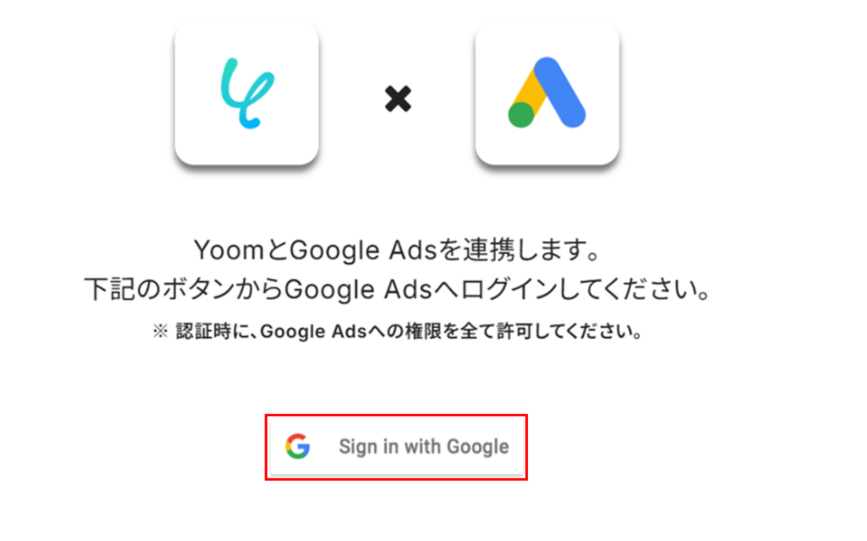
アプリ一覧で、Google Adsを検索し選択すると、下記の画面が表示されます。
「Sign in with Google」をクリックしてください。
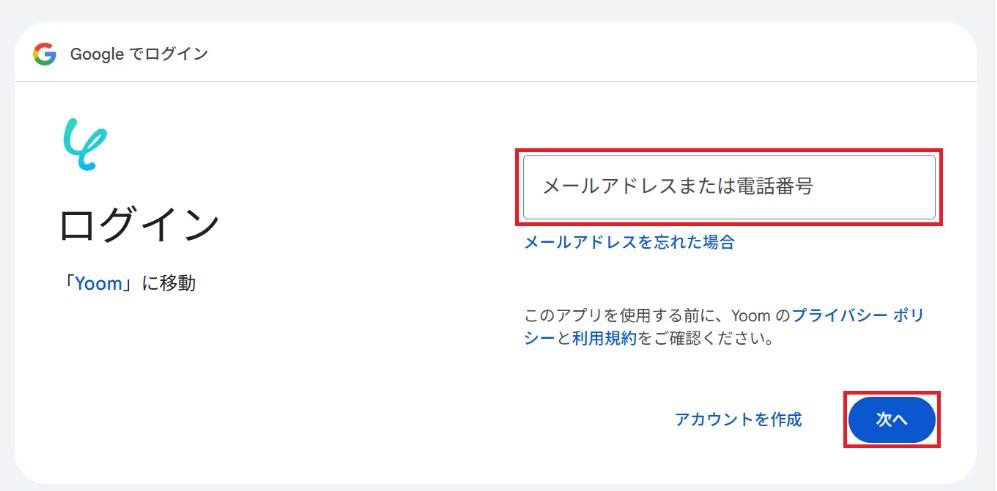
メールアドレスまたは電話番号を入力し、「次へ」をクリックします
※既にGoogleアカウントを使ってマイアプリ連携したことがある場合は、そのアカウントを選択するだけでOKです!
内容を確認して、「続行」をクリックします。
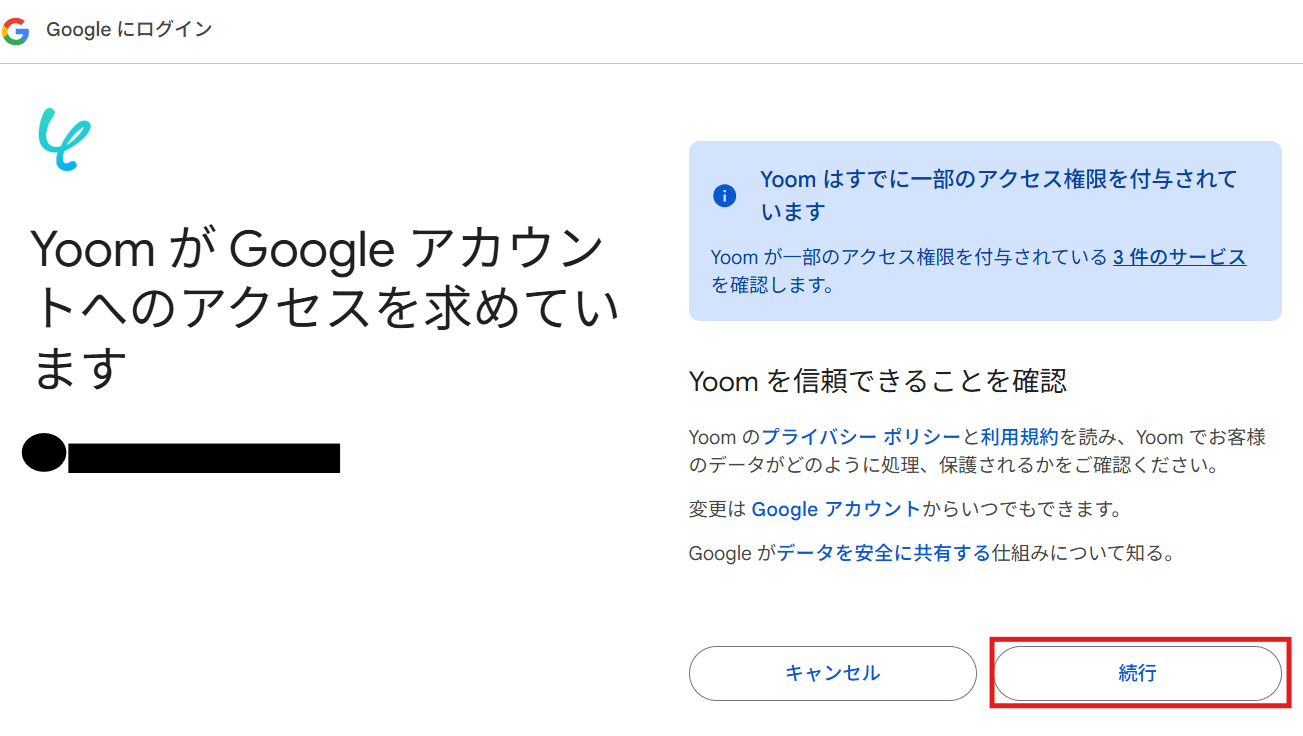
これでGoogle AdsとYoomの連携完了です!
2.Outlookのマイアプリ連携
※Microsoft 365(旧称 Office 365)には、個人向けと法人向けプラン(Microsoft 365 Business)があります。
法人向けプランを契約していない場合、Yoomとの連携がうまくいかない可能性があるのでご注意ください。
・Microsoft365サービス群におけるマイアプリ登録手順と注意事項
以下の手順を参考にして、OutlookとYoomを連携してください。
ステップ2:テンプレートをコピー
下記バナーの「試してみる」をクリックしてください。
■概要Google広告の日々のレポート作成と共有は、運用状況を把握する上で欠かせない業務ですが、毎日手作業で行うのは手間がかかるものです。このワークフローを活用すれば、毎日決まった時間にGoogle広告のキャンペーンレポートを自動で取得し、その結果をOutlookで指定の担当者に通知することが可能になります。面倒な手作業を減らし、より戦略的な分析業務に集中できる環境を構築します。■このテンプレートをおすすめする方- Google Adsの日次レポート作成を手作業で行っており、業務を効率化したい広告運用担当者の方
- Google広告のレポート取得や共有を自動化し、チームの連携を円滑にしたいマーケティング責任者の方
- 日々の広告実績の確認プロセスを定型化し、より重要な分析業務に時間を充てたいと考えている方
■このテンプレートを使うメリット- 毎日決まった時間にGoogle広告のレポートを自動で取得し通知するため、これまで手作業でのレポート作成に費やしていた時間を削減できます。
- 手動でのレポート取得や共有作業が減ることで、レポートの取得漏れや共有ミスといったヒューマンエラーの防止に繋がります。
■フローボットの流れ- はじめに、Google AdsとOutlookをYoomと連携します。
- 次に、トリガーで「スケジュールトリガー」を選択し、「指定したスケジュールになったら」というアクションを設定し、レポートを取得したい日時(例:毎日午前9時)などを指定します。
- 次に、オペレーションでGoogle Adsを選択し、「特定のキャンペーンのレポートを取得」アクションを設定します。
- 次に、テキスト抽出機能でGoogle Adsのマイクロ通貨単位の項目を通常の通貨単位として値を抽出します。
- 最後に、オペレーションでOutlookを選択し、「メールを送る」アクションを設定し、取得したレポート情報を本文に含めて指定のアドレスに通知します。
※「トリガー」:フロー起動のきっかけとなるアクション、「オペレーション」:トリガー起動後、フロー内で処理を行うアクション■このワークフローのカスタムポイント- Google Adsのオペレーション設定では、レポートを取得したい広告アカウントのIDを任意で設定してください。
- レポート取得の対象としたいキャンペーン名を任意で設定することが可能です。これにより、特定のキャンペーンのパフォーマンスのみを定点観測できます。
- テキスト抽出では、Google Adsの任意の項目を形式を指定して抽出可能です。
■注意事項- Google Ads、OutlookのそれぞれとYoomを連携してください。
- Microsoft365(旧Office365)には、家庭向けプランと一般法人向けプラン(Microsoft365 Business)があり、一般法人向けプランに加入していない場合には認証に失敗する可能性があります。
- Google Adsの日次レポート作成を手作業で行っており、業務を効率化したい広告運用担当者の方
- Google広告のレポート取得や共有を自動化し、チームの連携を円滑にしたいマーケティング責任者の方
- 日々の広告実績の確認プロセスを定型化し、より重要な分析業務に時間を充てたいと考えている方
- 毎日決まった時間にGoogle広告のレポートを自動で取得し通知するため、これまで手作業でのレポート作成に費やしていた時間を削減できます。
- 手動でのレポート取得や共有作業が減ることで、レポートの取得漏れや共有ミスといったヒューマンエラーの防止に繋がります。
- はじめに、Google AdsとOutlookをYoomと連携します。
- 次に、トリガーで「スケジュールトリガー」を選択し、「指定したスケジュールになったら」というアクションを設定し、レポートを取得したい日時(例:毎日午前9時)などを指定します。
- 次に、オペレーションでGoogle Adsを選択し、「特定のキャンペーンのレポートを取得」アクションを設定します。
- 次に、テキスト抽出機能でGoogle Adsのマイクロ通貨単位の項目を通常の通貨単位として値を抽出します。
- 最後に、オペレーションでOutlookを選択し、「メールを送る」アクションを設定し、取得したレポート情報を本文に含めて指定のアドレスに通知します。
- Google Adsのオペレーション設定では、レポートを取得したい広告アカウントのIDを任意で設定してください。
- レポート取得の対象としたいキャンペーン名を任意で設定することが可能です。これにより、特定のキャンペーンのパフォーマンスのみを定点観測できます。
- テキスト抽出では、Google Adsの任意の項目を形式を指定して抽出可能です。
- Google Ads、OutlookのそれぞれとYoomを連携してください。
- Microsoft365(旧Office365)には、家庭向けプランと一般法人向けプラン(Microsoft365 Business)があり、一般法人向けプランに加入していない場合には認証に失敗する可能性があります。
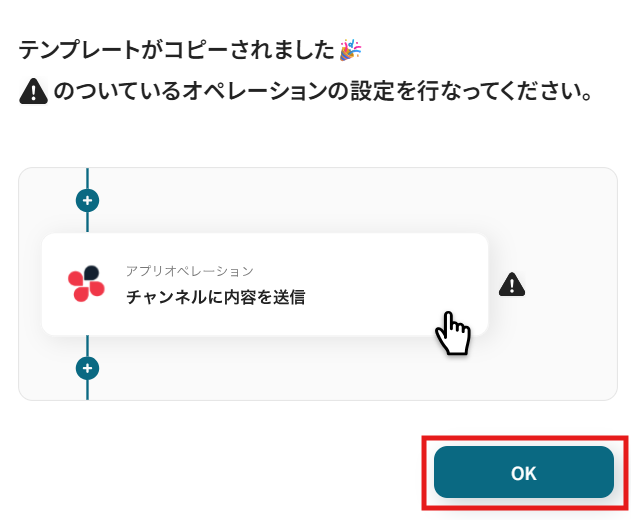
コピーすると下記画像のようにテンプレートがお使いのYoom管理画面にコピーされます。
「OK」をクリックして設定を進めていきましょう!
ステップ3:スケジュールトリガーの設定
フローボットを起動させるスケジュールを設定します。
「スケジュールトリガー」をクリックしてください。
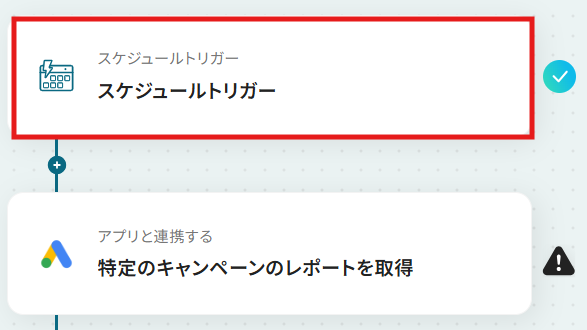
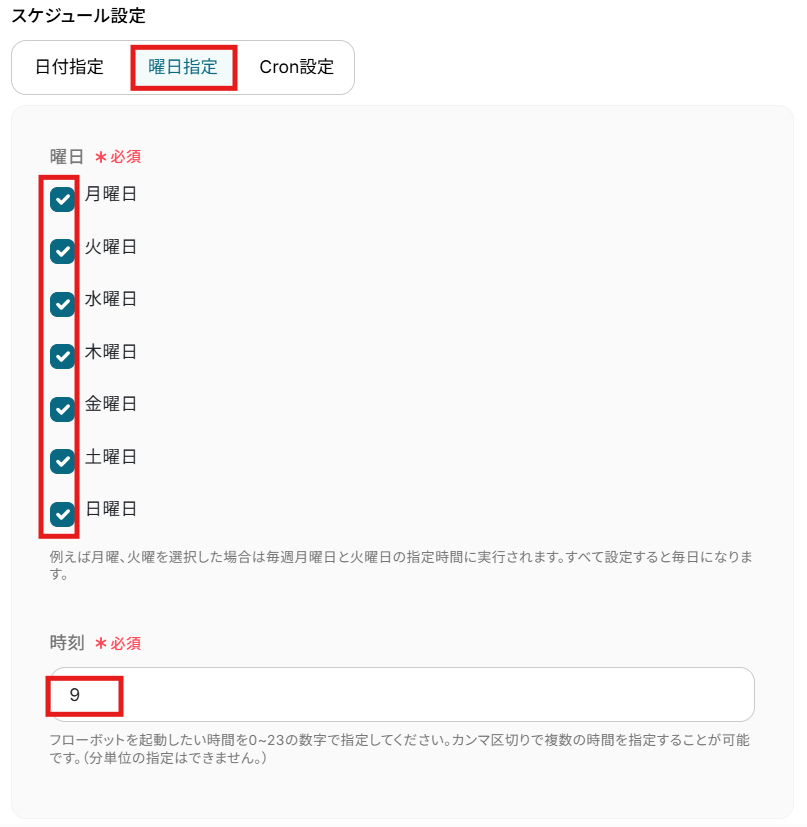
日付指定、曜日指定、Cron設定から希望の形式を選んでスケジュールトリガーを設定しましょう。
詳しい設定方法については、下記をご参照ください。
今回は、「毎日朝9時にGoogle Adsで昨日のキャンペーンレポートを取得し、Outlookで通知する」設定を例に解説します。
下記画像を参考に、任意のスケジュールを設定したら、「完了」をクリックして設定完了です!
ステップ4:Google Adsのアクション設定
Google Adsからレポートを取得する設定を行います。
「特定のキャンペーンのレポートを取得」をクリックしてください。
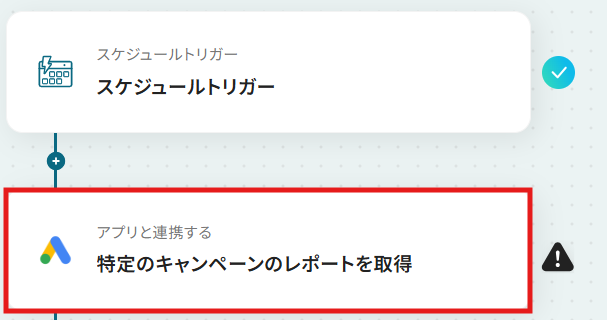
クリックすると以下の画面に移ります。
アカウント情報と書かれた項目にはステップ1でマイアプリ連携した際のアカウント情報が記載されています。
アクションは、「特定のキャンペーンのレポートを取得」のままで次に進みましょう!
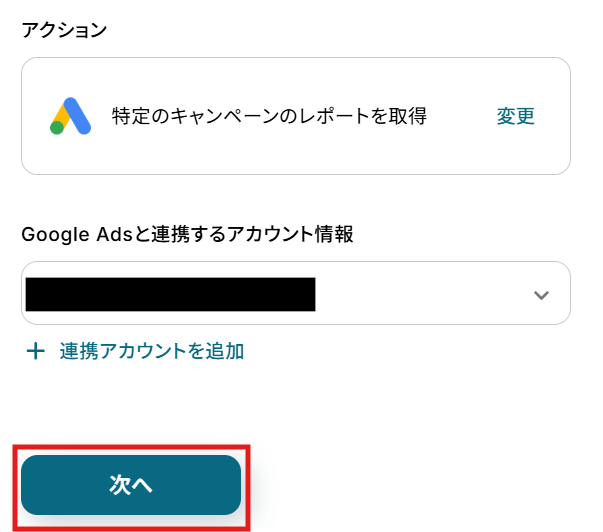
赤枠内の説明を参考にして、連携したい広告アカウントIDを入力しましょう。

続いて、レポートを取得したいキャンペーン名を入力してください。
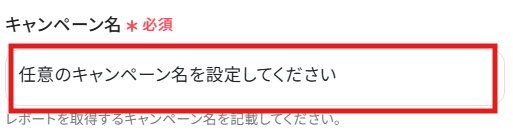
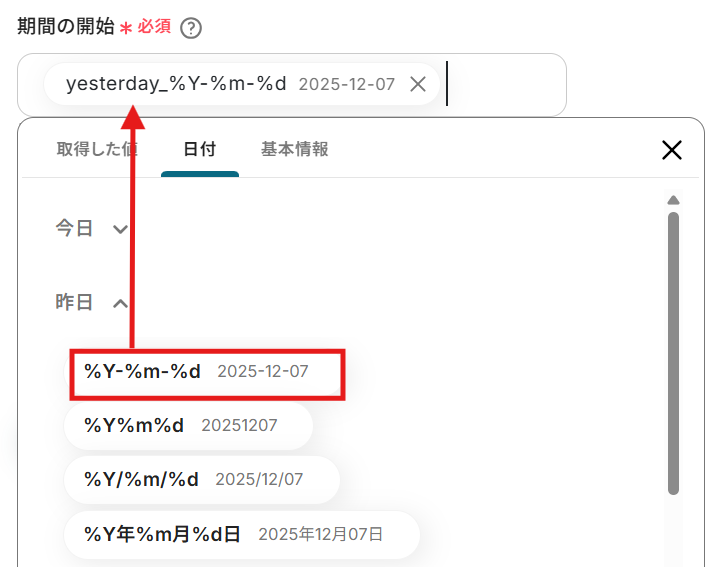
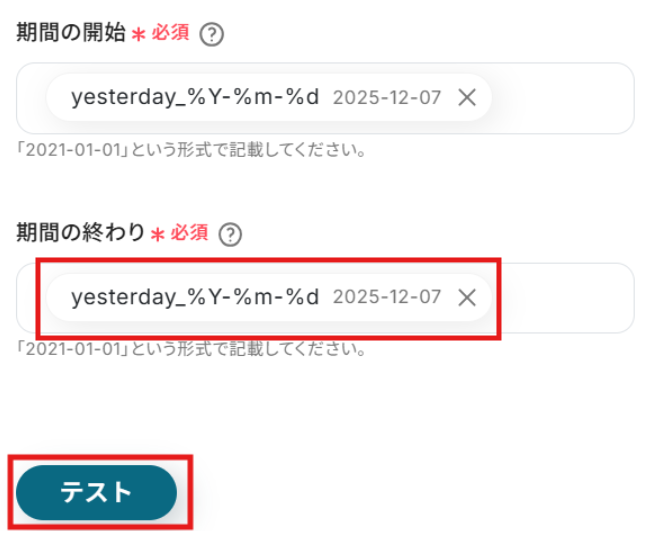
次に、取得するレポートの「期間の開始」を指定します。
今回は、「昨日」のレポートを取得する設定を例に解説します。
編集欄をクリックし、日付から「昨日」を選択し、赤枠内の形式を指定してください。
※デフォルトで入力されている「←日付の値を設定してください」の部分は削除してくださいね!
「期間の終わり」も「期間の開始」同様に、「昨日」を赤枠内の形式で選択します。
これで、「昨日のレポートを取得する」という設定になりました。
設定できたら、「テスト」をクリックしてください。
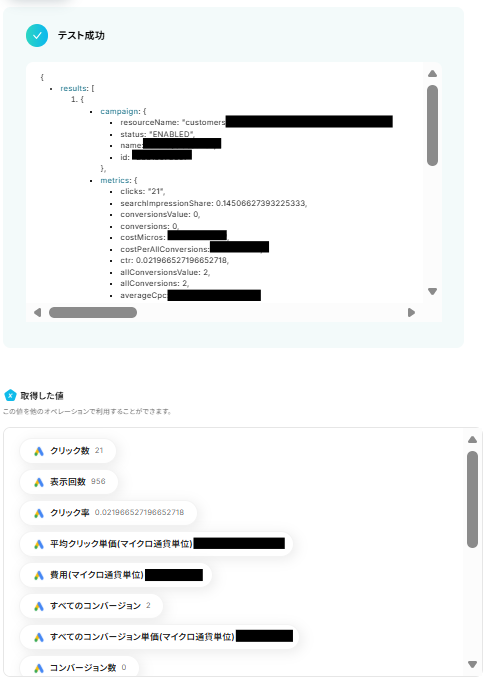
テストが成功すると、取得した値の各項目の横に、連携したキャンペーンのレポートに基づく各数値が表示されます。
「完了」をクリックして、設定完了です!
※取得した値とは?
トリガーやオペレーション設定時に、「テスト」を実行して取得した値のことを指します。
後続のオペレーション設定時の値として利用でき、フローボットを起動する度に変動する値として引用できます。
ステップ5:テキスト抽出の設定
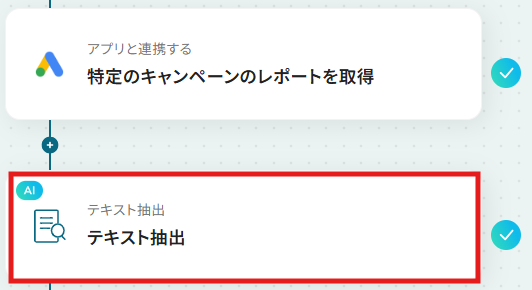
次に、ステップ4で取得したGoogle Adsのキャンペーンレポート数値のうち、マクロ通貨単位で取得された項目を通常の通貨単位で抽出する設定を行います。
「テキスト抽出」をクリックしてください。
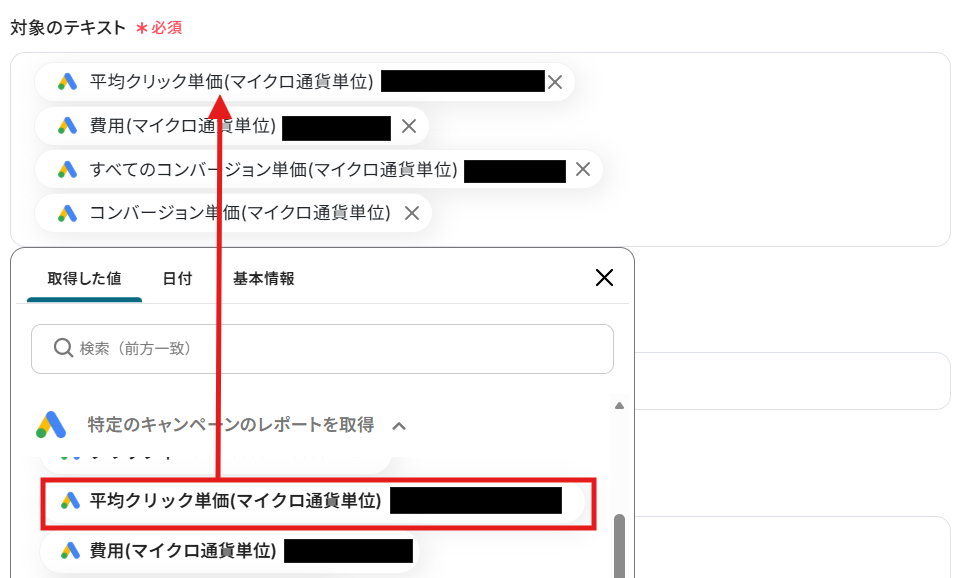
マクロ通貨単位で取得した値は以下の通りです。
- 平均クリック単価
- 費用
- すべてのコンバージョン単価
- コンバージョン単価
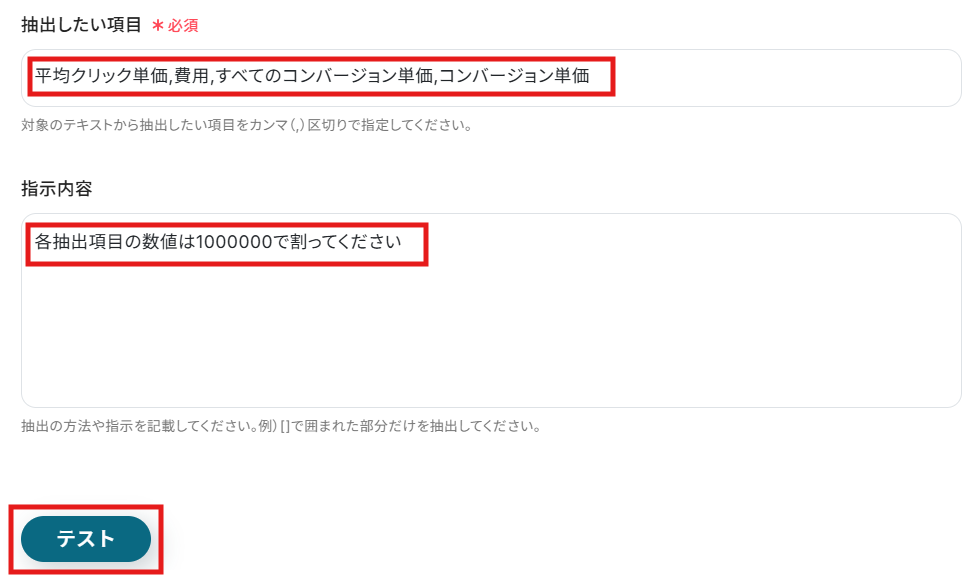
これらの数字を1,000,000で割り、通常の通貨単位に変換する設定を行います。
編集欄をクリックして、「特定のキャンペーンのレポートを取得」から、上記の項目を引用できます。
下記画像を参考にして、上記の項目を追加しましょう。
※デフォルトで入力されている「←Google Adsのアウトプットを設定してください」の部分は削除してくださいね!
抽出したい項目と指示内容は、テンプレートであらかじめ設定されているのでこのままで問題ありません。
「テスト」をクリックしてください。
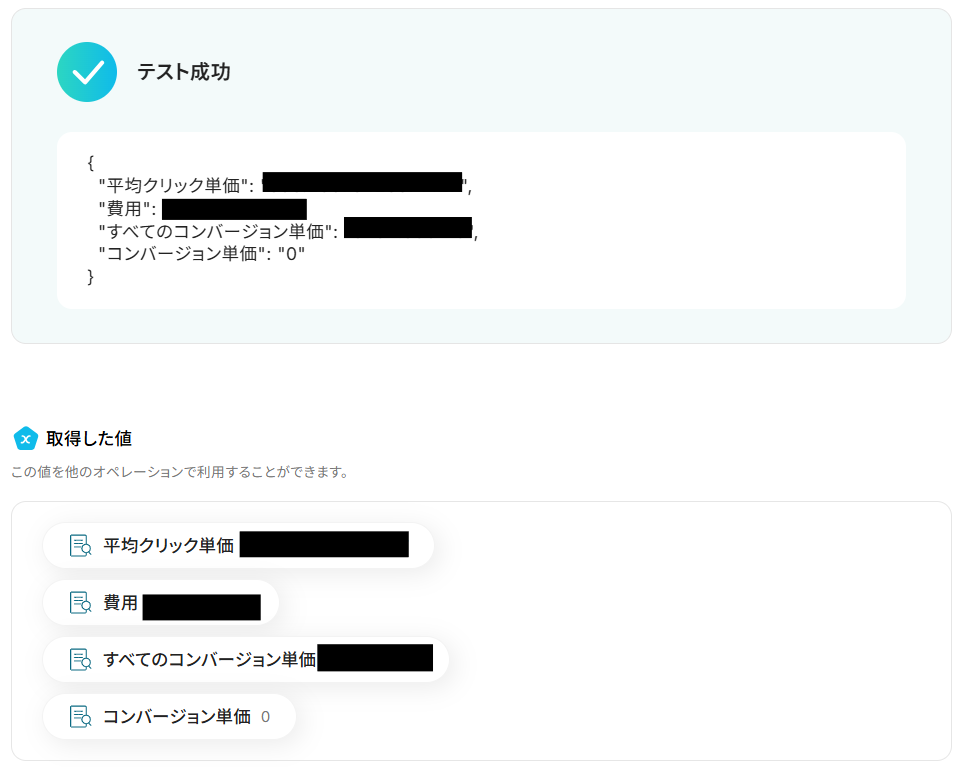
テストが成功して、マクロ通貨単位で取得された項目を通常の通貨単位の値で取得できました!
「完了」をクリックして設定完了です!
ステップ6:Outlookのアクション設定
最後に、Google Adsから取得したキャンペーンレポートをOutlookで通知する設定を行います。
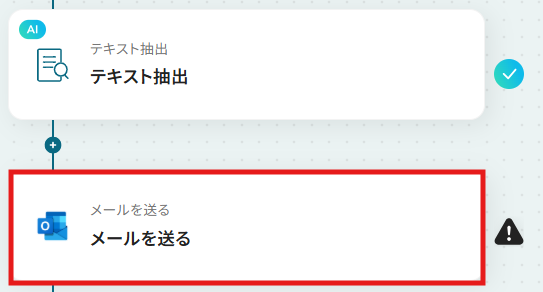
「メールを送る」をクリックしてください。
クリックすると以下の画面に移ります。
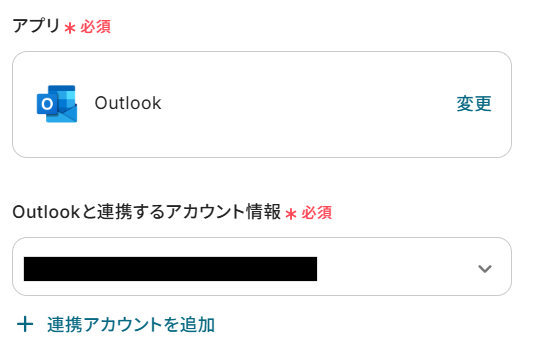
Google Adsと同様に、ステップ1でマイアプリ連携したOutlookのアカウント情報が自動で表示されます。
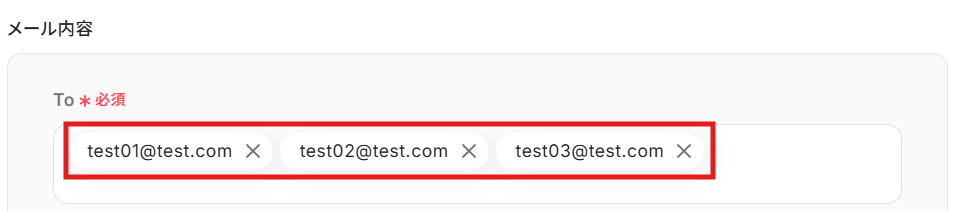
Google Adsから取得したキャンペーンレポートを送りたい関係者のアドレスを入力します。
通知先は複数入力することができます!
【Tips】
動作確認のため、まずは自分のメールアドレスを追加しておくことをおすすめします!
なお、テンプレートで設定した内容はすべての連携で反映されます!
フローボット設定後に変更することができますので、適時修正してくださいね!
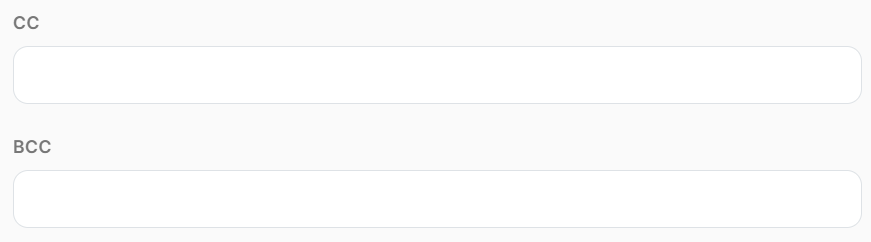
続いて、下記を任意で入力しましょう。
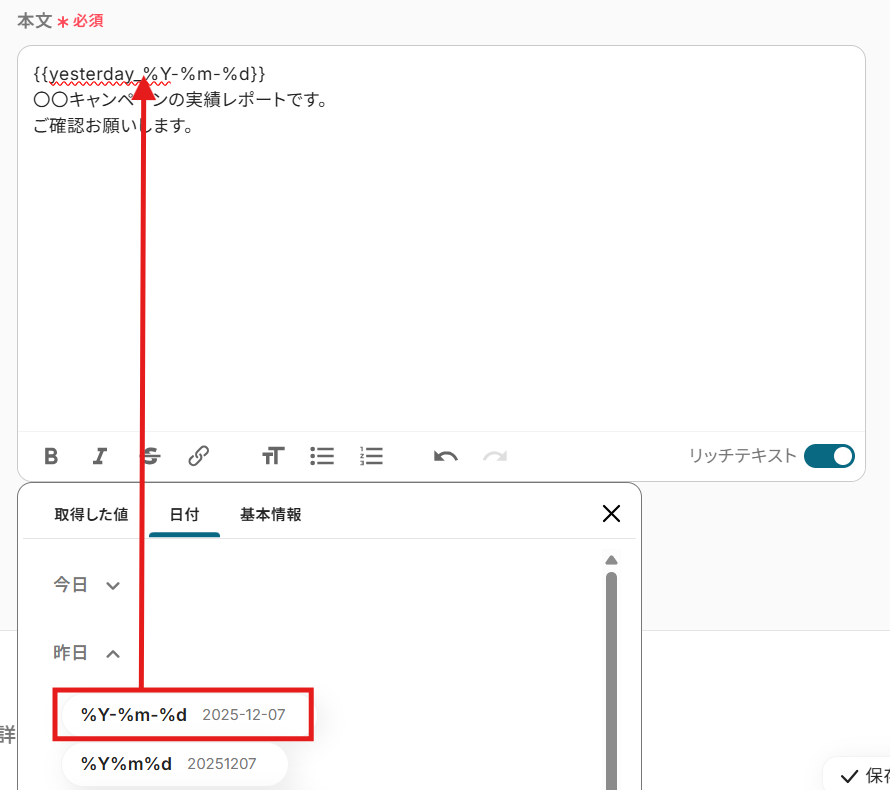
件名と本文はカスタマイズ可能です!
必要な情報を入力して、内容を調整しましょう!
日付を入れたい場合は、編集欄をクリックして「日付」の「昨日」から希望の形式を選ぶことで、フローボットが起動した日を基準に「昨日」の日付が自動で反映されます。
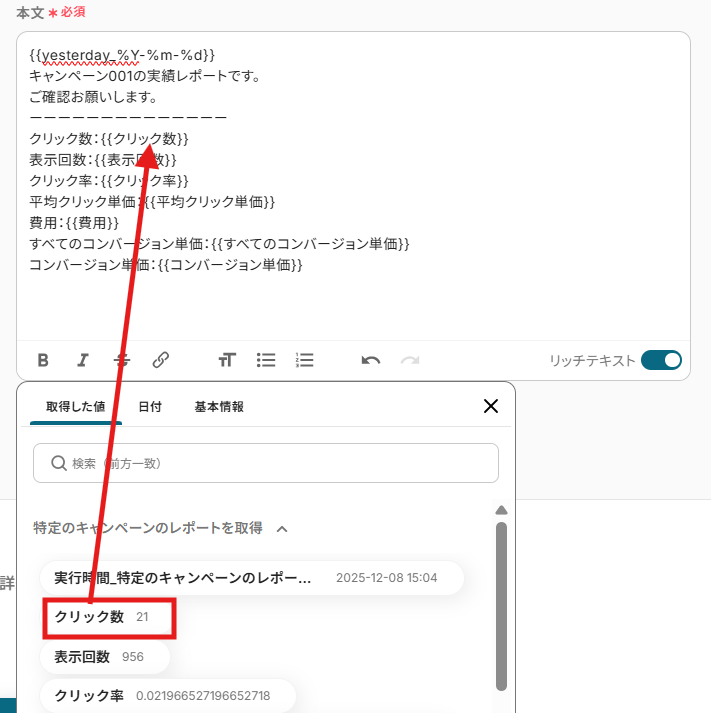
編集欄をクリックして、「特定のキャンペーンのレポートを取得」からGoogle Adsから取得したキャンペーンレポートの各数値を引用できます。
【Tips】
取得した値は、フローボットを起動する度に変動する値として扱われます。
テキストを直接入力した部分は固定値として処理されるため、毎回変動が必要な情報( {{日付}} {{クリック数}}や{{表示回数}}など)には取得した値を活用することが重要です!
これにより、毎回手動で変動する情報を入力する手間が省け、効率的に連携することができます!
ステップ5で通常の通貨単位で抽出した値は、「テキスト抽出」から引用できます。
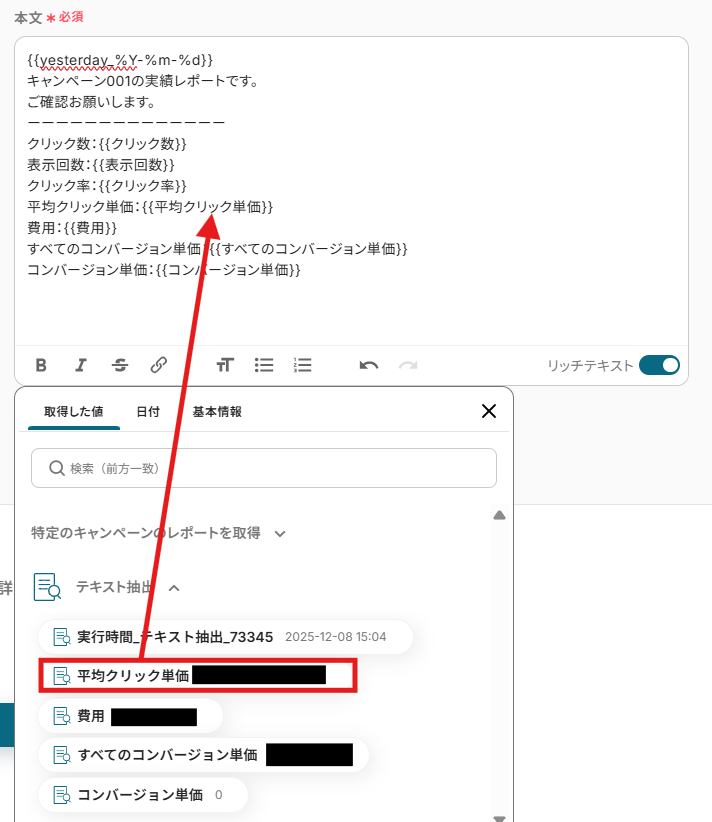
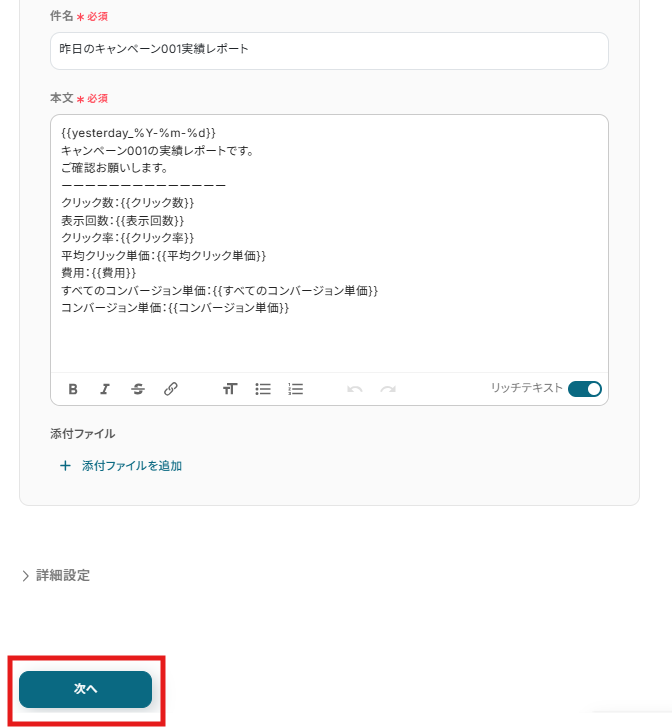
件名と本文の編集が完了したら、「次へ」をクリックします。
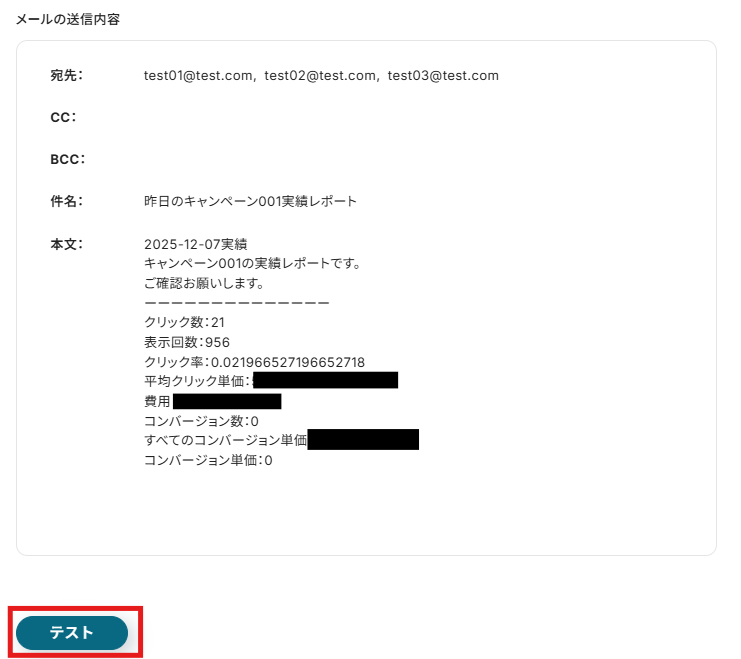
編集したメッセージの内容が表示されます。
取得した値が正しく反映されていることを確認し、テストを実行しましょう!
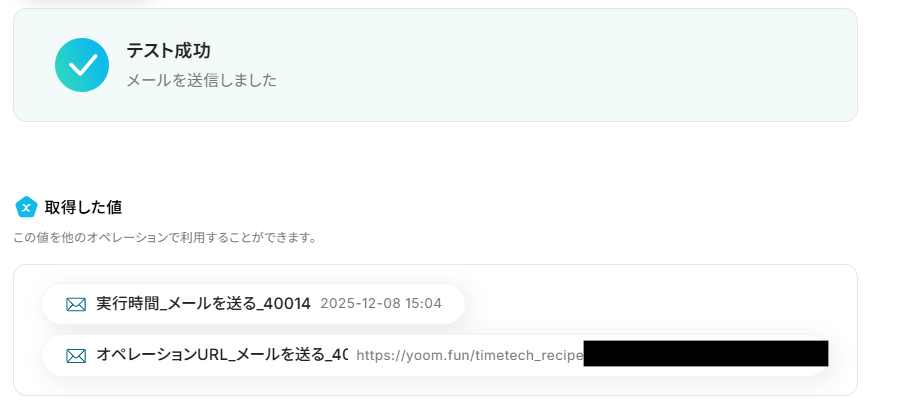
テストが成功したら、「完了」をクリックして設定完了です!
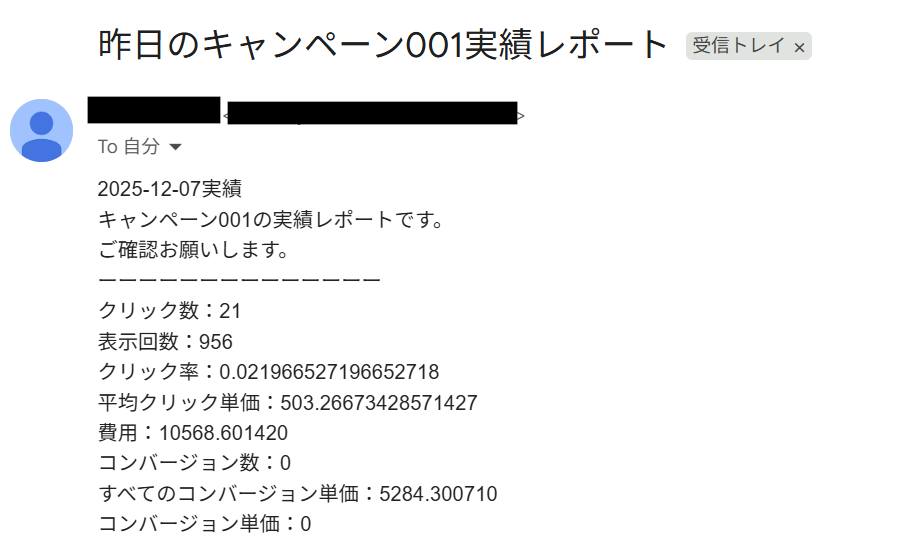
指定したメールアドレスに連携したOutlookアカウントから通知が届きました!
ステップ7:トリガーをONにして起動準備完了
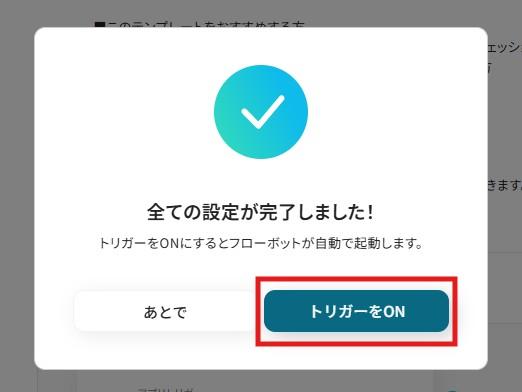
最後に「トリガーをON」をクリックしたら、自動化の設定は完了です。
実際にフローボットを起動して、正常に動作するか確認してみてくださいね!
Google Adsを使った自動化例
Google Adsのレポート取得から分析、共有までを自動化することで、広告運用にかかる手間を削減できます。毎日・毎週といった定期的なレポート取得はもちろん、最新のキャンペーン状況をGmailやMicrosoft Teams、Slackなどに自動通知できるため、関係者全員が常に最新の数値を把握できます。
■概要Google Adsの運用において、日々のレポート取得や関係者への共有を手作業で行うことに手間を感じていませんか?
毎日同じ作業を繰り返す中で、対応漏れや共有ミスが発生することもあるかもしれません。このワークフローは、Google Adsのレポート取得からGmailでの通知までを自動化するものです。Google Adsの定型業務を自動化することで、手作業による負担を軽減し、情報共有を実現します。■このテンプレートをおすすめする方- 毎日行うGoogle Adsのレポート作成と共有を自動化し、業務を効率化したい方
- 手作業によるレポートの取得漏れや共有ミスを防ぎたい広告運用担当者の方
- Google Adsのレポーティング業務を自動化し、コア業務に集中したい方
■このテンプレートを使うメリット- 指定したスケジュールでGoogle Adsのレポートが自動で取得・送信されるため、これまで手作業に費やしていた時間を短縮できます。
- 自動で処理が実行されることで、レポートの取得漏れや宛先間違いといったヒューマンエラーのリスクを軽減できます。
■フローボットの流れ- はじめに、Google AdsとGmailをYoomと連携する
- 次に、トリガーで、スケジュールトリガーを選択し、「毎日」など任意の頻度で起動するよう設定する
- 次に、オペレーションで、Google Adsの「アカウントレポートの取得」アクションを設定する
- 次に、テキスト抽出機能でGoogle Adsのマイクロ通貨単位の項目を通常の通貨単位として抽出するよう設定する
- 最後に、オペレーションで、Gmailの「メールを送る」アクションを設定し、取得したレポート情報を関係者に送付する
※「トリガー」:フロー起動のきっかけとなるアクション、「オペレーション」:トリガー起動後、フロー内で処理を行うアクション■このワークフローのカスタムポイント- Google Adsでレポートを取得する際に、対象となる広告アカウントIDを任意で設定してください。
- レポートの集計期間として、期間の開始日と終了日を任意で設定することが可能です。
- テキスト抽出機能では、Google Adsのマイクロ通貨単位の項目を任意で設定する事が可能です。
■注意事項- Google Ads、GmailのそれぞれとYoomを連携してください。
■概要
Shopifyに新商品を登録するたびに、Google Adsの管理画面を開いて広告キャンペーンの状況を手動で確認する作業に手間や時間を取られていませんか?
このワークフローを活用すれば、Shopifyで新規商品が作成されたことをトリガーにGoogle Adsのキャンペーンレポートを自動で取得して、指定したSlackチャンネルへ通知できます。これにより、広告効果の確認作業を効率化し、タイムリーな情報把握を実現します。
■このテンプレートをおすすめする方
- Shopifyでの商品登録とGoogle Adsでの広告運用を両方担当している方
- 広告キャンペーンのレポート取得を手作業で行い、効率化したいマーケティング担当者
- 新商品の広告効果をタイムリーに把握し、スピーディーな意思決定を行いたいECサイト運営者
■このテンプレートを使うメリット
- Shopifyでの商品登録後、自動でGoogle Adsのレポートが取得されるため、これまで手作業に費やしていたレポート作成や確認の時間を短縮できます。
- 手作業によるレポートの取得漏れや確認の遅れを防ぎ、常に最新のキャンペーン状況を把握することが可能になります。
■フローボットの流れ
- はじめに、Shopify、Google Ads、SlackをYoomと連携します
- 次に、トリガーでShopifyを選択し、「商品情報が作成されたら」というアクションを設定します
- 続いて、オペレーションでGoogle Adsの「キャンペーンレポートの取得」アクションを設定します
- 最後に、オペレーションでSlackの「チャンネルにメッセージを送る」アクションを設定し、関係者にレポート取得が完了した旨を通知します
※「トリガー」:フロー起動のきっかけとなるアクション、「オペレーション」:トリガー起動後、フロー内で処理を行うアクション
■このワークフローのカスタムポイント
- Slackでメッセージを送るアクションでは、通知先のチャンネルを任意で設定することが可能です。
- 通知メッセージの本文には、固定のテキストだけでなく、前段のShopifyやGoogle Adsのアクションで取得した商品名やレポートのデータなどを変数として埋め込めます。
■注意事項
- Shopify、Google AdsのそれぞれとYoomを連携してください。
- 【Shopify】はチームプラン・サクセスプランでのみご利用いただけるアプリとなっております。
フリープラン・ミニプランの場合は設定しているフローボットのオペレーションやデータコネクトはエラーとなりますので、ご注意ください。 - チームプランやサクセスプランなどの有料プランは、2週間の無料トライアルを行うことが可能です。無料トライアル中には制限対象のアプリを使用することができます。
■概要
Zoho CRMに登録された顧客データとGoogle広告のパフォーマンスデータを手動で確認し、レポートを作成する作業に手間を感じていませんか。
この作業は時間がかかるだけでなく、ヒューマンエラーの原因にもなり得ます。このワークフローを活用すれば、Zoho CRMへの新規見込み客の登録をきっかけに、Google Adsのキャンペーンレポートを自動で取得することが可能です。
手作業で行っていたGoogle広告の顧客データ連携を自動化し、迅速なデータ分析を実現します。
■このテンプレートをおすすめする方
- Zoho CRMの顧客データとGoogle Adsの広告効果を紐づけて分析したいマーケティング担当者の方
- Google広告における顧客データの連携を手作業で行っており、工数を削減したい広告運用者の方
- 広告キャンペーンの費用対効果を迅速かつ正確に把握し、チームの生産性を高めたい方
■このテンプレートを使うメリット
- Zoho CRMへの登録を起点に、Google Adsのレポートが自動で取得されるため、これまで手作業でのデータ連携に費やしていた時間を短縮できます。
- 手作業によるレポート取得の漏れや、参照データの誤りといったヒューマンエラーを未然に防ぎ、正確なデータに基づいた分析が可能になります。
■フローボットの流れ
- はじめに、Google AdsとZoho CRMをYoomに連携します。
- 次に、トリガーでZoho CRMを選択し、「新しく見込み客が作成されたら」というアクションを設定します。
- 次に、オペレーションでテキスト抽出機能や計算機能を設定し、レポート取得に必要な情報の抽出や日付の調整を行います。
- 続けて、オペレーションでGoogle Adsを選択し、「特定のキャンペーンのレポートを取得」アクションを設定します。
- 最後に、オペレーションでメール機能を設定し、取得したレポートを指定のアドレスに送信します。
※「トリガー」:フロー起動のきっかけとなるアクション、「オペレーション」:トリガー起動後、フロー内で処理を行うアクション
■このワークフローのカスタムポイント
- Zoho CRMのトリガー設定では、ご自身の環境に合わせて任意のZohoドメインを設定してください。
- Google Adsのオペレーション設定では、レポートを取得したい広告アカウントのIDを任意で設定してください。
■注意事項
- Google Ads、Zoho CRMのそれぞれとYoomを連携してください。
- トリガーは5分、10分、15分、30分、60分の間隔で起動間隔を選択できます。
- プランによって最短の起動間隔が異なりますので、ご注意ください。
■概要毎週のGoogle Adsキャンペーンレポート作成は、重要な業務でありながらも手間がかかる作業ではないでしょうか。レポートを取得し、内容を分析し、それをGoogleドキュメントにまとめるという一連の作業は、担当者にとって負担となることもあります。このワークフローを活用すれば、Google Adsからのレポート取得、AIによる分析、そしてGoogleドキュメントへの追加までを自動化でき、これらの課題を解消し、業務効率を向上させることができます。
■このテンプレートをおすすめする方- 毎週Google Adsのキャンペーンレポート作成に時間を要しているマーケティング担当者の方
- レポートデータの分析とGoogleドキュメントへの転記作業の効率化を目指す広告運用チームの方
- 手作業によるレポート作成でのミスを減らし、業務品質を高めたいと考えている方
■このテンプレートを使うメリット- Google Adsのレポート取得からAIによる分析、Googleドキュメントへの追加までを自動化し、手作業にかかる時間を削減できます。
- 定期的なレポート作成と分析業務を自動化することで、ヒューマンエラーを防ぎ、より正確な情報に基づいた意思決定を支援します。
■フローボットの流れ- 1. はじめに、Google AdsとGoogleドキュメントをYoomと連携します。
- 2. 次に、トリガーとしてスケジュールトリガーを選択し、「指定したスケジュールになったら」フローが起動するように設定します。(例:毎週月曜日の午前9時など)
- 3. 続いて、オペレーションでAI機能を使い、「テキストを生成する」アクションで、レポート取得に必要な期間の開始日となる1週間前の日付を動的に取得します。
- 4. 次に、オペレーションでGoogle Adsの「キャンペーンレポートの取得」アクションを設定し、前のステップで生成した日付などを基に期間を指定してレポートを取得します。
- 5. その後、オペレーションでAI機能を使い、「キャンペーンレポートを分析」アクションで、取得したレポート内容をAIに分析させます。
- 6. 最後に、オペレーションでGoogleドキュメントの「文末にテキストを追加」アクションを設定し、AIによる分析結果を指定のドキュメントに追加します。
※「トリガー」:フロー起動のきっかけとなるアクション、「オペレーション」:トリガー起動後、フロー内で処理を行うアクション
■このワークフローのカスタムポイント- スケジュールトリガーは、レポート作成を行いたい日付、曜日、時刻を業務サイクルに合わせて任意で設定してください。
- AI機能への指示内容は、分析してほしい観点やレポートに含めたい要約の仕方などを具体的に指定することで、より目的に沿った分析結果を得られるように任意で設定可能です。
- Google Adsからキャンペーンレポートを取得する際の期間指定は、前週1週間分や月初から月末までなど、取得したいレポートの対象期間に合わせて任意で設定してください。
■注意事項- Google Ads、GoogleドキュメントのそれぞれとYoomを連携してください。
■概要Google Adsの広告パフォーマンスを毎日確認し、チームに共有する作業は、重要でありながらも手間のかかる定型業務ではないでしょうか。手作業でのレポート作成や共有は、見落としや共有漏れのリスクも伴います。このワークフローを活用すれば、毎日決まった時間にGoogle Adsから最新のレポートを自動で取得し、指定のMicrosoft Teamsチャンネルへ通知する一連の流れを自動化し、こうした課題を円滑に削減します。
■このテンプレートをおすすめする方- Google Adsのレポートを手動で作成・共有している広告運用担当者の方
- Microsoft Teamsを活用し、広告パフォーマンスをチームで迅速に把握したい方
- 広告レポートの確認・共有業務を自動化し、より戦略的な業務に時間を割きたい方
■このテンプレートを使うメリット- 毎日定時にGoogle Adsのレポートが自動で通知されるため、手動での確認や共有作業に費やしていた時間を短縮できます。
- 重要な指標の確認漏れや共有ミスといったヒューマンエラーを防ぎ、チーム全体で常に最新の状況を把握することが可能になります。
■フローボットの流れ- はじめに、Google AdsとMicrosoft TeamsをYoomに連携してください。
- トリガーでスケジュールトリガーを選択し、フローボットを起動したい「毎日10時」などの任意の時間を設定します。
- 次に、オペレーションでGoogle Adsを選択し、「アカウントレポートの取得」アクションを設定して、必要な広告レポートの情報を取得します。
- 取得したレポート内の費用データを、オペレーションの「計算処理」を用いて通常の通貨単位に変換します。
- 最後に、オペレーションでMicrosoft Teamsを選択し、「チャンネルにメッセージを送る」アクションを設定して、加工したレポート内容を任意のチャンネルに送信します。
※「トリガー」:フロー起動のきっかけとなるアクション、「オペレーション」:トリガー起動後、フロー内で処理を行うアクション
■このワークフローのカスタムポイント- スケジュールトリガーは、レポートを取得したい任意の時間帯(例:毎朝9時、毎週月曜日の午前中など)に設定を変更できます。
- Google Adsから取得するレポートの期間(昨日、過去7日間など)や、取得したい広告アカウントは任意で設定してください。
- Microsoft Teamsで通知を送るチャンネルや、メッセージの本文は、共有したいチームや内容に合わせて自由にカスタマイズが可能です。
■注意事項- Google Ads、Microsoft TeamsのそれぞれとYoomを連携してください。
- Microsoft365(旧Office365)には、家庭向けプランと一般法人向けプラン(Microsoft365 Business)があり、一般法人向けプランに加入していない場合には認証に失敗する可能性があります。
■概要Google Adsの運用において、定期的なレポート取得や分析、そしてその結果をNotionなどの情報共有ツールにまとめる作業は、手間と時間がかかる業務ではないでしょうか。 特に週次の比較分析となると、手作業ではミスも発生しやすく、重要な示唆を見逃す可能性もあります。このワークフローを活用すれば、指定したスケジュールでGoogle Adsから必要な期間のレポートを自動取得し、AIが差分分析と対策案を生成、その結果をNotionへ自動で追加するため、こうした課題を解消し、広告運用業務の効率化を実現します。
■このテンプレートをおすすめする方- Google Adsの週次レポート作成と分析に多くの時間を費やしているマーケティング担当者の方
- AIを活用して広告データの分析や改善提案の作成を効率化したいと考えている方
- Notionで広告パフォーマンスデータを一元管理し、チーム内での情報共有を円滑にしたい方
■このテンプレートを使うメリット- Google Adsからのレポート取得、AIによる分析、Notionへの記録という一連の作業が自動化されるため、これまで手作業で行っていた時間を他のコア業務に充てることができます。
- 手動でのデータ集計や転記に伴う入力ミスや計算誤りといったヒューマンエラーを防ぎ、レポートの正確性を高めることに繋がります。
■フローボットの流れ- はじめに、Google AdsとNotionをYoomと連携します。
- 次に、トリガーでスケジュールトリガー機能を設定し、このワークフローを起動する日時(例:毎週月曜日の午前9時など)を指定します。
- 続いて、オペレーションでAI機能を設定し、「テキストからデータを抽出する」アクションで、Google Adsからレポートを取得する対象期間に関する情報を準備します。
- 次に、オペレーションでGoogle Adsの「広告グループレポートの取得(先々週データ)」アクションを設定し、先々週の広告パフォーマンスデータを取得します。
- 同様に、オペレーションでGoogle Adsの「広告グループレポートの取得(先週データ)」アクションを設定し、先週の広告パフォーマンスデータを取得します。
- 次に、オペレーションでAI機能を設定し、「テキストを生成する」アクションで、取得した先週と先々週のレポートデータを基に、パフォーマンスの差分分析と具体的な対策案を含むテキストを生成します。
- 最後に、オペレーションでNotionの「レコードを追加する」アクションを設定し、AIによって生成された分析結果や対策案を指定したNotionのデータベースに新しい項目として追加します。
※「トリガー」:フロー起動のきっかけとなるアクション、「オペレーション」:トリガー起動後、フロー内で処理を行うアクション
■このワークフローのカスタムポイント- スケジュールトリガー機能では、フローを起動させたい曜日や時間などをユーザーの運用サイクルに合わせて任意で設定してください。
- AI機能によるテキスト抽出のステップでは、Google Adsから取得するレポートの具体的な期間(例えば、過去7日間など)を柔軟に指定することが可能です。
- AI機能によるテキスト生成のステップでは、分析レポートの構成や対策案の提案内容など、生成させたいテキストの指示(プロンプト)を自由にカスタマイズできます。また、前のステップで取得したGoogle Adsのレポートデータなどを変数としてプロンプト内に組み込むことで、より具体的なアウトプットを得られます。
- Notionへレコードを追加する際には、使用しているデータベースのどのプロパティ(項目)に、AIが生成した分析結果や対策案、あるいはGoogle Adsから取得した特定の指標などを割り当てるか、細かく設定できます。固定値を入力することも可能です。
■注意事項- Google Ads、NotionのそれぞれとYoomを連携してください。
- オペレーション数が5つを越えるフローボットは、パーソナルプラン以上のプランで作成可能です。フリープランの場合はフローボットが起動しないため、ご注意ください。
■概要定期的なGoogle Adsのキャンペーンレポート取得、AIでの分析、そしてSlackへの通知といった一連の作業に、手間や時間を取られていませんか。特にこれらの業務は、手作業で行うとミスが発生しやすく、また本来集中すべきコア業務の時間を圧迫してしまうこともあります。このワークフローを活用すれば、Google Adsからのレポート取得、AIによる分析、Slackへの通知までを自動化し、こうした課題をスムーズに解消できます。
■このテンプレートをおすすめする方- Google Adsのレポート作成と分析、Slack報告を手作業で行っているマーケティング担当者の方
- 日々の広告運用データのチェックと共有を効率化したい広告運用チームのリーダーの方
- 定型的なレポーティング業務を自動化し、より戦略的な業務に時間を割きたい方
■このテンプレートを使うメリット- Google Adsのレポート取得からAI分析、Slack通知までの一連の流れを自動化し、手作業にかかっていた時間を削減できます。
- 手作業によるレポートの取得漏れや分析の誤り、通知内容のミスといったヒューマンエラーのリスクを軽減することに繋がります。
■フローボットの流れ- はじめに、Google AdsとSlackをYoomと連携します。
- 次に、トリガーでスケジュールトリガー機能を設定し、「スケジュールトリガー」アクションでフローを起動する日時を指定します。
- 次に、オペレーションでGoogle Adsを選択し、「キャンペーンレポートの取得」アクションで指定期間のレポートを取得します。
- 続いて、オペレーションでAI機能を選択し、「テキストを生成する」アクションで取得したレポート内容を元に分析結果やサマリーを生成します。
- 最後に、オペレーションでSlackを選択し、「チャンネルにメッセージを送る」アクションで、生成された分析結果を指定のチャンネルに通知します。
※「トリガー」:フロー起動のきっかけとなるアクション、「オペレーション」:トリガー起動後、フロー内で処理を行うアクション
■このワークフローのカスタムポイント- スケジュールトリガー機能では、実行したい任意の日時(毎日、毎週特定曜日、毎月特定日など)を指定することが可能です。
- Google Adsの「キャンペーンレポートの取得」アクションでは、レポートを取得する期間を任意で指定できます。
- AI機能の「テキストを生成する」アクションでは、レポート内容をどのように分析・要約するかを指示するプロンプトを任意でカスタムでき、定型文やGoogle Adsから取得した情報を変数としてプロンプト内に設定することも可能です。
- Slackの「チャンネルにメッセージを送る」アクションでは、通知先のチャンネルを任意で設定できるだけでなく、メッセージ本文も固定のテキストを入れたり、前段階のAI機能で生成したテキストなどの値を変数として埋め込んだりといったカスタムが可能です。
■注意事項- Google Ads、SlackのそれぞれとYoomを連携してください。
■概要広告キャンペーンの成果を確認するため、フォームの回答内容をもとに手作業でGoogle Adsのレポートを作成・共有する業務は手間がかかるものです。また、対応の遅れや共有漏れといった課題も起こり得ます。このワークフローを活用すれば、フォームが送信されると自動でGoogle Adsから該当のキャンペーンレポートを取得し、Slackへ通知までを行うため、レポート作成と共有に関する一連の業務を効率化できます。
■このテンプレートをおすすめする方- Google Adsのレポート作成と共有を手作業で行い、非効率だと感じている広告運用担当者の方
- フォームからの成果と広告パフォーマンスを迅速に紐づけて分析したいマーケティング担当者の方
- 広告の運用状況をチームへタイムリーに共有し、迅速な意思決定を促したいマネージャーの方
■このテンプレートを使うメリット- フォーム回答をきっかけにレポート取得から通知までが自動化されるため、これまで手作業に費やしていた時間を短縮できます。
- 手作業によるレポートの取得ミスや通知内容の誤り、共有漏れといったヒューマンエラーを防ぎ、正確な情報共有が可能です。
■フローボットの流れ- はじめに、Google AdsとSlackをYoomと連携します。
- 次に、トリガーでフォームトリガー機能を選択し、「フォームが送信されたら」というアクションを設定します。
- 次に、オペレーションでGoogle Adsを選択し、「キャンペーンレポートの取得」アクションを設定し、フォームの回答内容に応じたレポートを取得します。
- 最後に、オペレーションでSlackの「チャンネルにメッセージを送る」アクションを設定し、取得したレポート内容を指定のチャンネルに通知します。
※「トリガー」:フロー起動のきっかけとなるアクション、「オペレーション」:トリガー起動後、フロー内で処理を行うアクション
■このワークフローのカスタムポイント- フォームトリガーの設定では、実際にフローボットを起動させたいフォームを任意で設定してください。
- Slackでメッセージを送信するアクションでは、通知したいチャンネルIDや、送信するメッセージの本文などを任意で設定してください。
■注意事項- Google Ads、SlackとYoomを連携してください。
- フォーム機能はミニプラン以上でご利用いただけるアプリとなっております。フリープラン・パーソナルプランの場合は設定しているフローボットのオペレーションやデータコネクトはエラーとなりますので、ご注意ください。
- パーソナルプラン・ミニプラン・チームプラン・サクセスプランなどの有料プランは、2週間の無料トライアルを行うことが可能です。無料トライアル中には制限対象のアプリを使用することができます。
■概要
YouTubeに動画をアップロードした後、関連するGoogle Adsのキャンペーン効果を手動で確認する作業に手間を感じていませんか。分析のタイミングが遅れることで、迅速な改善アクションの機会を逃しているかもしれません。このワークフローを活用すれば、YouTubeへの動画アップロードをきっかけに、Google Adsのキャンペーンレポートを自動で取得し、関係者に通知できます。これにより、広告効果の分析を迅速化し、マーケティング活動の効率を高めます。
■このテンプレートをおすすめする方
- YouTubeとGoogle Adsを連携させ、広告効果の測定を効率化したいマーケティング担当者の方
- 動画投稿から広告分析までのフローを手作業で行い、負担を感じているWeb担当者の方
- 広告キャンペーンのレポート取得を自動化し、迅速な意思決定に繋げたいチームリーダーの方
■このテンプレートを使うメリット
- YouTubeへの動画投稿を起点にレポート取得までが自動化されるため、これまで手作業に費やしていた時間を短縮することができます。
- システムが自動で処理を行うため、レポートの取得漏れやタイミングのズレといったヒューマンエラーを防ぎ、安定した効果測定を実現します。
■フローボットの流れ
- はじめに、YouTube、Google Ads、SlackをYoomと連携します。
- 次に、トリガーでYouTubeを選択し、「新しい動画がチャンネルにアップロードされたら」といったアクションを設定します。
- 続いて、オペレーションでGoogle Adsの「キャンペーンレポートを取得する」アクションを設定し、分析したい内容を指定します。
- 最後に、オペレーションでSlackの「メッセージを送信する」アクションを設定し、取得したレポートを指定のチャンネルに通知します。
※「トリガー」:フロー起動のきっかけとなるアクション、「オペレーション」:トリガー起動後、フロー内で処理を行うアクション
■このワークフローのカスタムポイント
- YouTubeのトリガー設定では、特定のチャンネルを指定したり、動画に含まれるタグでフィルタリングしたりして、ワークフローが起動する条件を絞り込めます。
- Google Adsのオペレーションでは、レポートを取得するキャンペーンの選択や、レポートの集計期間などを任意でカスタマイズすることが可能です。
- Slackへの通知アクションでは、レポートを送付するチャンネル、メンションする宛先、メッセージの本文などを自由に設定することができます。
■注意事項
- YouTube、Google AdsのそれぞれとYoomを連携してください。
- トリガーは5分、10分、15分、30分、60分の間隔で起動間隔を選択できます。
- プランによって最短の起動間隔が異なりますので、ご注意ください。
■概要Tallyで集めたアンケート結果などを基に、Google Adsの広告キャンペーンの効果を分析する際、手動でデータを参照しレポートを作成する作業に時間を取られていませんか。このワークフローを活用することで、Tallyにフォーム回答が送信されたタイミングで、関連するキャンペーンのレポートをGoogle Adsから自動で取得できます。これにより、広告効果の分析業務を効率化し、より迅速な意思決定を支援します。
■このテンプレートをおすすめする方- Tallyで収集したデータを基にGoogle Adsの広告効果を分析しているマーケターの方
- 広告キャンペーンのレポート作成を手作業で行っており、業務の効率化を目指している方
- フォームの回答データと広告成果を紐づけた分析を迅速に行いたいと考えている方
■このテンプレートを使うメリット- Tallyへの回答をトリガーに、Google Adsのレポート取得から転記までを自動化し、これまで手作業で行っていたレポート作成の時間を短縮します。
- 手動でのデータ参照や転記作業が不要になるため、レポート作成時の参照ミスや入力漏れといったヒューマンエラーを防ぎ、データの正確性を保ちます。
■フローボットの流れ- はじめに、Tally、Google Ads、Google スプレッドシートをYoomと連携します。
- 次に、トリガーでTallyを選択し、「フォームの回答が送信されたら」というアクションを設定します。
- 続いて、オペレーションでGoogle Adsを選択し、「キャンペーンレポートの取得」アクションを設定します。
- 最後に、オペレーションでGoogle スプレッドシートを選択し、「レコードを追加する」アクションを設定して、取得したレポートデータをスプレッドシートに追記します。
※「トリガー」:フロー起動のきっかけとなるアクション、「オペレーション」:トリガー起動後、フロー内で処理を行うアクション
■このワークフローのカスタムポイント- Google スプレッドシートの「レコードを追加する」アクションでは、レポートデータを記録したいスプレッドシートのIDとシートIDをそれぞれ指定してください。
- 同じく「レコードを追加する」アクション内で、Google Adsから取得したデータのうち、どの情報をスプレッドシートのどの列に追加するかを任意で設定してください。
■注意事項- Tally、Google Ads、Google スプレッドシートとYoomを連携してください。

毎日同じ作業を繰り返す中で、対応漏れや共有ミスが発生することもあるかもしれません。このワークフローは、Google Adsのレポート取得からGmailでの通知までを自動化するものです。Google Adsの定型業務を自動化することで、手作業による負担を軽減し、情報共有を実現します。
- 毎日行うGoogle Adsのレポート作成と共有を自動化し、業務を効率化したい方
- 手作業によるレポートの取得漏れや共有ミスを防ぎたい広告運用担当者の方
- Google Adsのレポーティング業務を自動化し、コア業務に集中したい方
- 指定したスケジュールでGoogle Adsのレポートが自動で取得・送信されるため、これまで手作業に費やしていた時間を短縮できます。
- 自動で処理が実行されることで、レポートの取得漏れや宛先間違いといったヒューマンエラーのリスクを軽減できます。
- はじめに、Google AdsとGmailをYoomと連携する
- 次に、トリガーで、スケジュールトリガーを選択し、「毎日」など任意の頻度で起動するよう設定する
- 次に、オペレーションで、Google Adsの「アカウントレポートの取得」アクションを設定する
- 次に、テキスト抽出機能でGoogle Adsのマイクロ通貨単位の項目を通常の通貨単位として抽出するよう設定する
- 最後に、オペレーションで、Gmailの「メールを送る」アクションを設定し、取得したレポート情報を関係者に送付する
- Google Adsでレポートを取得する際に、対象となる広告アカウントIDを任意で設定してください。
- レポートの集計期間として、期間の開始日と終了日を任意で設定することが可能です。
- テキスト抽出機能では、Google Adsのマイクロ通貨単位の項目を任意で設定する事が可能です。
- Google Ads、GmailのそれぞれとYoomを連携してください。

■概要
Shopifyに新商品を登録するたびに、Google Adsの管理画面を開いて広告キャンペーンの状況を手動で確認する作業に手間や時間を取られていませんか?
このワークフローを活用すれば、Shopifyで新規商品が作成されたことをトリガーにGoogle Adsのキャンペーンレポートを自動で取得して、指定したSlackチャンネルへ通知できます。これにより、広告効果の確認作業を効率化し、タイムリーな情報把握を実現します。
■このテンプレートをおすすめする方
- Shopifyでの商品登録とGoogle Adsでの広告運用を両方担当している方
- 広告キャンペーンのレポート取得を手作業で行い、効率化したいマーケティング担当者
- 新商品の広告効果をタイムリーに把握し、スピーディーな意思決定を行いたいECサイト運営者
■このテンプレートを使うメリット
- Shopifyでの商品登録後、自動でGoogle Adsのレポートが取得されるため、これまで手作業に費やしていたレポート作成や確認の時間を短縮できます。
- 手作業によるレポートの取得漏れや確認の遅れを防ぎ、常に最新のキャンペーン状況を把握することが可能になります。
■フローボットの流れ
- はじめに、Shopify、Google Ads、SlackをYoomと連携します
- 次に、トリガーでShopifyを選択し、「商品情報が作成されたら」というアクションを設定します
- 続いて、オペレーションでGoogle Adsの「キャンペーンレポートの取得」アクションを設定します
- 最後に、オペレーションでSlackの「チャンネルにメッセージを送る」アクションを設定し、関係者にレポート取得が完了した旨を通知します
※「トリガー」:フロー起動のきっかけとなるアクション、「オペレーション」:トリガー起動後、フロー内で処理を行うアクション
■このワークフローのカスタムポイント
- Slackでメッセージを送るアクションでは、通知先のチャンネルを任意で設定することが可能です。
- 通知メッセージの本文には、固定のテキストだけでなく、前段のShopifyやGoogle Adsのアクションで取得した商品名やレポートのデータなどを変数として埋め込めます。
■注意事項
- Shopify、Google AdsのそれぞれとYoomを連携してください。
- 【Shopify】はチームプラン・サクセスプランでのみご利用いただけるアプリとなっております。
フリープラン・ミニプランの場合は設定しているフローボットのオペレーションやデータコネクトはエラーとなりますので、ご注意ください。 - チームプランやサクセスプランなどの有料プランは、2週間の無料トライアルを行うことが可能です。無料トライアル中には制限対象のアプリを使用することができます。

■概要
Zoho CRMに登録された顧客データとGoogle広告のパフォーマンスデータを手動で確認し、レポートを作成する作業に手間を感じていませんか。
この作業は時間がかかるだけでなく、ヒューマンエラーの原因にもなり得ます。このワークフローを活用すれば、Zoho CRMへの新規見込み客の登録をきっかけに、Google Adsのキャンペーンレポートを自動で取得することが可能です。
手作業で行っていたGoogle広告の顧客データ連携を自動化し、迅速なデータ分析を実現します。
■このテンプレートをおすすめする方
- Zoho CRMの顧客データとGoogle Adsの広告効果を紐づけて分析したいマーケティング担当者の方
- Google広告における顧客データの連携を手作業で行っており、工数を削減したい広告運用者の方
- 広告キャンペーンの費用対効果を迅速かつ正確に把握し、チームの生産性を高めたい方
■このテンプレートを使うメリット
- Zoho CRMへの登録を起点に、Google Adsのレポートが自動で取得されるため、これまで手作業でのデータ連携に費やしていた時間を短縮できます。
- 手作業によるレポート取得の漏れや、参照データの誤りといったヒューマンエラーを未然に防ぎ、正確なデータに基づいた分析が可能になります。
■フローボットの流れ
- はじめに、Google AdsとZoho CRMをYoomに連携します。
- 次に、トリガーでZoho CRMを選択し、「新しく見込み客が作成されたら」というアクションを設定します。
- 次に、オペレーションでテキスト抽出機能や計算機能を設定し、レポート取得に必要な情報の抽出や日付の調整を行います。
- 続けて、オペレーションでGoogle Adsを選択し、「特定のキャンペーンのレポートを取得」アクションを設定します。
- 最後に、オペレーションでメール機能を設定し、取得したレポートを指定のアドレスに送信します。
※「トリガー」:フロー起動のきっかけとなるアクション、「オペレーション」:トリガー起動後、フロー内で処理を行うアクション
■このワークフローのカスタムポイント
- Zoho CRMのトリガー設定では、ご自身の環境に合わせて任意のZohoドメインを設定してください。
- Google Adsのオペレーション設定では、レポートを取得したい広告アカウントのIDを任意で設定してください。
■注意事項
- Google Ads、Zoho CRMのそれぞれとYoomを連携してください。
- トリガーは5分、10分、15分、30分、60分の間隔で起動間隔を選択できます。
- プランによって最短の起動間隔が異なりますので、ご注意ください。

■このテンプレートをおすすめする方
- 毎週Google Adsのキャンペーンレポート作成に時間を要しているマーケティング担当者の方
- レポートデータの分析とGoogleドキュメントへの転記作業の効率化を目指す広告運用チームの方
- 手作業によるレポート作成でのミスを減らし、業務品質を高めたいと考えている方
■このテンプレートを使うメリット
- Google Adsのレポート取得からAIによる分析、Googleドキュメントへの追加までを自動化し、手作業にかかる時間を削減できます。
- 定期的なレポート作成と分析業務を自動化することで、ヒューマンエラーを防ぎ、より正確な情報に基づいた意思決定を支援します。
■フローボットの流れ
- 1. はじめに、Google AdsとGoogleドキュメントをYoomと連携します。
- 2. 次に、トリガーとしてスケジュールトリガーを選択し、「指定したスケジュールになったら」フローが起動するように設定します。(例:毎週月曜日の午前9時など)
- 3. 続いて、オペレーションでAI機能を使い、「テキストを生成する」アクションで、レポート取得に必要な期間の開始日となる1週間前の日付を動的に取得します。
- 4. 次に、オペレーションでGoogle Adsの「キャンペーンレポートの取得」アクションを設定し、前のステップで生成した日付などを基に期間を指定してレポートを取得します。
- 5. その後、オペレーションでAI機能を使い、「キャンペーンレポートを分析」アクションで、取得したレポート内容をAIに分析させます。
- 6. 最後に、オペレーションでGoogleドキュメントの「文末にテキストを追加」アクションを設定し、AIによる分析結果を指定のドキュメントに追加します。
■このワークフローのカスタムポイント
- スケジュールトリガーは、レポート作成を行いたい日付、曜日、時刻を業務サイクルに合わせて任意で設定してください。
- AI機能への指示内容は、分析してほしい観点やレポートに含めたい要約の仕方などを具体的に指定することで、より目的に沿った分析結果を得られるように任意で設定可能です。
- Google Adsからキャンペーンレポートを取得する際の期間指定は、前週1週間分や月初から月末までなど、取得したいレポートの対象期間に合わせて任意で設定してください。
■注意事項
- Google Ads、GoogleドキュメントのそれぞれとYoomを連携してください。

- Google Adsのレポートを手動で作成・共有している広告運用担当者の方
- Microsoft Teamsを活用し、広告パフォーマンスをチームで迅速に把握したい方
- 広告レポートの確認・共有業務を自動化し、より戦略的な業務に時間を割きたい方
- 毎日定時にGoogle Adsのレポートが自動で通知されるため、手動での確認や共有作業に費やしていた時間を短縮できます。
- 重要な指標の確認漏れや共有ミスといったヒューマンエラーを防ぎ、チーム全体で常に最新の状況を把握することが可能になります。
- はじめに、Google AdsとMicrosoft TeamsをYoomに連携してください。
- トリガーでスケジュールトリガーを選択し、フローボットを起動したい「毎日10時」などの任意の時間を設定します。
- 次に、オペレーションでGoogle Adsを選択し、「アカウントレポートの取得」アクションを設定して、必要な広告レポートの情報を取得します。
- 取得したレポート内の費用データを、オペレーションの「計算処理」を用いて通常の通貨単位に変換します。
- 最後に、オペレーションでMicrosoft Teamsを選択し、「チャンネルにメッセージを送る」アクションを設定して、加工したレポート内容を任意のチャンネルに送信します。
■このワークフローのカスタムポイント
- スケジュールトリガーは、レポートを取得したい任意の時間帯(例:毎朝9時、毎週月曜日の午前中など)に設定を変更できます。
- Google Adsから取得するレポートの期間(昨日、過去7日間など)や、取得したい広告アカウントは任意で設定してください。
- Microsoft Teamsで通知を送るチャンネルや、メッセージの本文は、共有したいチームや内容に合わせて自由にカスタマイズが可能です。
- Google Ads、Microsoft TeamsのそれぞれとYoomを連携してください。
- Microsoft365(旧Office365)には、家庭向けプランと一般法人向けプラン(Microsoft365 Business)があり、一般法人向けプランに加入していない場合には認証に失敗する可能性があります。

■このテンプレートをおすすめする方
- Google Adsの週次レポート作成と分析に多くの時間を費やしているマーケティング担当者の方
- AIを活用して広告データの分析や改善提案の作成を効率化したいと考えている方
- Notionで広告パフォーマンスデータを一元管理し、チーム内での情報共有を円滑にしたい方
■このテンプレートを使うメリット
- Google Adsからのレポート取得、AIによる分析、Notionへの記録という一連の作業が自動化されるため、これまで手作業で行っていた時間を他のコア業務に充てることができます。
- 手動でのデータ集計や転記に伴う入力ミスや計算誤りといったヒューマンエラーを防ぎ、レポートの正確性を高めることに繋がります。
■フローボットの流れ
- はじめに、Google AdsとNotionをYoomと連携します。
- 次に、トリガーでスケジュールトリガー機能を設定し、このワークフローを起動する日時(例:毎週月曜日の午前9時など)を指定します。
- 続いて、オペレーションでAI機能を設定し、「テキストからデータを抽出する」アクションで、Google Adsからレポートを取得する対象期間に関する情報を準備します。
- 次に、オペレーションでGoogle Adsの「広告グループレポートの取得(先々週データ)」アクションを設定し、先々週の広告パフォーマンスデータを取得します。
- 同様に、オペレーションでGoogle Adsの「広告グループレポートの取得(先週データ)」アクションを設定し、先週の広告パフォーマンスデータを取得します。
- 次に、オペレーションでAI機能を設定し、「テキストを生成する」アクションで、取得した先週と先々週のレポートデータを基に、パフォーマンスの差分分析と具体的な対策案を含むテキストを生成します。
- 最後に、オペレーションでNotionの「レコードを追加する」アクションを設定し、AIによって生成された分析結果や対策案を指定したNotionのデータベースに新しい項目として追加します。
■このワークフローのカスタムポイント
- スケジュールトリガー機能では、フローを起動させたい曜日や時間などをユーザーの運用サイクルに合わせて任意で設定してください。
- AI機能によるテキスト抽出のステップでは、Google Adsから取得するレポートの具体的な期間(例えば、過去7日間など)を柔軟に指定することが可能です。
- AI機能によるテキスト生成のステップでは、分析レポートの構成や対策案の提案内容など、生成させたいテキストの指示(プロンプト)を自由にカスタマイズできます。また、前のステップで取得したGoogle Adsのレポートデータなどを変数としてプロンプト内に組み込むことで、より具体的なアウトプットを得られます。
- Notionへレコードを追加する際には、使用しているデータベースのどのプロパティ(項目)に、AIが生成した分析結果や対策案、あるいはGoogle Adsから取得した特定の指標などを割り当てるか、細かく設定できます。固定値を入力することも可能です。
■注意事項
- Google Ads、NotionのそれぞれとYoomを連携してください。
- オペレーション数が5つを越えるフローボットは、パーソナルプラン以上のプランで作成可能です。フリープランの場合はフローボットが起動しないため、ご注意ください。

■このテンプレートをおすすめする方
- Google Adsのレポート作成と分析、Slack報告を手作業で行っているマーケティング担当者の方
- 日々の広告運用データのチェックと共有を効率化したい広告運用チームのリーダーの方
- 定型的なレポーティング業務を自動化し、より戦略的な業務に時間を割きたい方
■このテンプレートを使うメリット
- Google Adsのレポート取得からAI分析、Slack通知までの一連の流れを自動化し、手作業にかかっていた時間を削減できます。
- 手作業によるレポートの取得漏れや分析の誤り、通知内容のミスといったヒューマンエラーのリスクを軽減することに繋がります。
■フローボットの流れ
- はじめに、Google AdsとSlackをYoomと連携します。
- 次に、トリガーでスケジュールトリガー機能を設定し、「スケジュールトリガー」アクションでフローを起動する日時を指定します。
- 次に、オペレーションでGoogle Adsを選択し、「キャンペーンレポートの取得」アクションで指定期間のレポートを取得します。
- 続いて、オペレーションでAI機能を選択し、「テキストを生成する」アクションで取得したレポート内容を元に分析結果やサマリーを生成します。
- 最後に、オペレーションでSlackを選択し、「チャンネルにメッセージを送る」アクションで、生成された分析結果を指定のチャンネルに通知します。
■このワークフローのカスタムポイント
- スケジュールトリガー機能では、実行したい任意の日時(毎日、毎週特定曜日、毎月特定日など)を指定することが可能です。
- Google Adsの「キャンペーンレポートの取得」アクションでは、レポートを取得する期間を任意で指定できます。
- AI機能の「テキストを生成する」アクションでは、レポート内容をどのように分析・要約するかを指示するプロンプトを任意でカスタムでき、定型文やGoogle Adsから取得した情報を変数としてプロンプト内に設定することも可能です。
- Slackの「チャンネルにメッセージを送る」アクションでは、通知先のチャンネルを任意で設定できるだけでなく、メッセージ本文も固定のテキストを入れたり、前段階のAI機能で生成したテキストなどの値を変数として埋め込んだりといったカスタムが可能です。
■注意事項
- Google Ads、SlackのそれぞれとYoomを連携してください。
■このテンプレートをおすすめする方
- Google Adsのレポート作成と共有を手作業で行い、非効率だと感じている広告運用担当者の方
- フォームからの成果と広告パフォーマンスを迅速に紐づけて分析したいマーケティング担当者の方
- 広告の運用状況をチームへタイムリーに共有し、迅速な意思決定を促したいマネージャーの方
■このテンプレートを使うメリット
- フォーム回答をきっかけにレポート取得から通知までが自動化されるため、これまで手作業に費やしていた時間を短縮できます。
- 手作業によるレポートの取得ミスや通知内容の誤り、共有漏れといったヒューマンエラーを防ぎ、正確な情報共有が可能です。
■フローボットの流れ
- はじめに、Google AdsとSlackをYoomと連携します。
- 次に、トリガーでフォームトリガー機能を選択し、「フォームが送信されたら」というアクションを設定します。
- 次に、オペレーションでGoogle Adsを選択し、「キャンペーンレポートの取得」アクションを設定し、フォームの回答内容に応じたレポートを取得します。
- 最後に、オペレーションでSlackの「チャンネルにメッセージを送る」アクションを設定し、取得したレポート内容を指定のチャンネルに通知します。
■このワークフローのカスタムポイント
- フォームトリガーの設定では、実際にフローボットを起動させたいフォームを任意で設定してください。
- Slackでメッセージを送信するアクションでは、通知したいチャンネルIDや、送信するメッセージの本文などを任意で設定してください。
■注意事項
- Google Ads、SlackとYoomを連携してください。
- フォーム機能はミニプラン以上でご利用いただけるアプリとなっております。フリープラン・パーソナルプランの場合は設定しているフローボットのオペレーションやデータコネクトはエラーとなりますので、ご注意ください。
- パーソナルプラン・ミニプラン・チームプラン・サクセスプランなどの有料プランは、2週間の無料トライアルを行うことが可能です。無料トライアル中には制限対象のアプリを使用することができます。

■概要
YouTubeに動画をアップロードした後、関連するGoogle Adsのキャンペーン効果を手動で確認する作業に手間を感じていませんか。分析のタイミングが遅れることで、迅速な改善アクションの機会を逃しているかもしれません。このワークフローを活用すれば、YouTubeへの動画アップロードをきっかけに、Google Adsのキャンペーンレポートを自動で取得し、関係者に通知できます。これにより、広告効果の分析を迅速化し、マーケティング活動の効率を高めます。
■このテンプレートをおすすめする方
- YouTubeとGoogle Adsを連携させ、広告効果の測定を効率化したいマーケティング担当者の方
- 動画投稿から広告分析までのフローを手作業で行い、負担を感じているWeb担当者の方
- 広告キャンペーンのレポート取得を自動化し、迅速な意思決定に繋げたいチームリーダーの方
■このテンプレートを使うメリット
- YouTubeへの動画投稿を起点にレポート取得までが自動化されるため、これまで手作業に費やしていた時間を短縮することができます。
- システムが自動で処理を行うため、レポートの取得漏れやタイミングのズレといったヒューマンエラーを防ぎ、安定した効果測定を実現します。
■フローボットの流れ
- はじめに、YouTube、Google Ads、SlackをYoomと連携します。
- 次に、トリガーでYouTubeを選択し、「新しい動画がチャンネルにアップロードされたら」といったアクションを設定します。
- 続いて、オペレーションでGoogle Adsの「キャンペーンレポートを取得する」アクションを設定し、分析したい内容を指定します。
- 最後に、オペレーションでSlackの「メッセージを送信する」アクションを設定し、取得したレポートを指定のチャンネルに通知します。
※「トリガー」:フロー起動のきっかけとなるアクション、「オペレーション」:トリガー起動後、フロー内で処理を行うアクション
■このワークフローのカスタムポイント
- YouTubeのトリガー設定では、特定のチャンネルを指定したり、動画に含まれるタグでフィルタリングしたりして、ワークフローが起動する条件を絞り込めます。
- Google Adsのオペレーションでは、レポートを取得するキャンペーンの選択や、レポートの集計期間などを任意でカスタマイズすることが可能です。
- Slackへの通知アクションでは、レポートを送付するチャンネル、メンションする宛先、メッセージの本文などを自由に設定することができます。
■注意事項
- YouTube、Google AdsのそれぞれとYoomを連携してください。
- トリガーは5分、10分、15分、30分、60分の間隔で起動間隔を選択できます。
- プランによって最短の起動間隔が異なりますので、ご注意ください。
■このテンプレートをおすすめする方
- Tallyで収集したデータを基にGoogle Adsの広告効果を分析しているマーケターの方
- 広告キャンペーンのレポート作成を手作業で行っており、業務の効率化を目指している方
- フォームの回答データと広告成果を紐づけた分析を迅速に行いたいと考えている方
■このテンプレートを使うメリット
- Tallyへの回答をトリガーに、Google Adsのレポート取得から転記までを自動化し、これまで手作業で行っていたレポート作成の時間を短縮します。
- 手動でのデータ参照や転記作業が不要になるため、レポート作成時の参照ミスや入力漏れといったヒューマンエラーを防ぎ、データの正確性を保ちます。
■フローボットの流れ
- はじめに、Tally、Google Ads、Google スプレッドシートをYoomと連携します。
- 次に、トリガーでTallyを選択し、「フォームの回答が送信されたら」というアクションを設定します。
- 続いて、オペレーションでGoogle Adsを選択し、「キャンペーンレポートの取得」アクションを設定します。
- 最後に、オペレーションでGoogle スプレッドシートを選択し、「レコードを追加する」アクションを設定して、取得したレポートデータをスプレッドシートに追記します。
■このワークフローのカスタムポイント
- Google スプレッドシートの「レコードを追加する」アクションでは、レポートデータを記録したいスプレッドシートのIDとシートIDをそれぞれ指定してください。
- 同じく「レコードを追加する」アクション内で、Google Adsから取得したデータのうち、どの情報をスプレッドシートのどの列に追加するかを任意で設定してください。
■注意事項
- Tally、Google Ads、Google スプレッドシートとYoomを連携してください。
まとめ
Google Adsのレポート送信を自動化することで、これまで手作業で行っていた定期的なレポート作成と共有の手間を削減し、ヒューマンエラーを防ぐことができます。
これにより、広告担当者は日々の報告業務から解放され、広告パフォーマンスの分析や改善戦略の立案といった、より付加価値の高いコア業務に集中できる環境が整います!
今回ご紹介したような業務自動化を実現できるノーコードツール「Yoom」を使えば、プログラミングの知識がない方でも、直感的な操作で簡単に業務フローを構築できます。
もし自動化に少しでも興味を持っていただけたなら、ぜひこちらの登録フォームから無料登録して、Yoomによる業務効率化を体験してみてください!
よくあるご質問
Q:取得するレポートの項目は選べる?
A:
取得する項目は一覧で取得されるため、個別に選択することはできませんが、Outlookで通知を送る際に含める項目は自由にお選びいただけます!
チームの運用イメージに合わせて、カスタマイズしてみてくださいね!
Q:レポートの集計期間は指定できる?
A:
はい、可能です!
今回は「昨日のレポート」と指定して説明しましたが、スケジュールのトリガー設定と、「特定のキャンペーンのレポートを取得」オペレーションの設定を変更することで、「過去7日間」「先週」「先月」といった形で、レポートを取得する対象期間を設定できます。
Q:メール以外のツールにも通知できる?
A:
はい、可能です!
連携可能なアプリ一覧は以下のリンクからご確認いただけます。
連携するアプリをOutlookから変更したい場合は、下記の手順で変更できますので、ぜひお試しください!
1.フローボットの設定画面で、「メールを送る」オペレーションを削除します。
2.「メールを送る」オペレーションを削除した場所の「+」をクリックします。
3.赤枠内の検索窓で、連携したいアプリを検索して選択します。
上記の手順で、連携するアプリを変更することができます!詳しくは下記をご参照ください。
プログラミング知識なしで手軽に構築できます。