









・
【ノーコードで実現】Googleフォームの回答を他のアプリへ連携して自動化する方法

「Googleフォームで集めたアンケート結果を、毎回手作業でコピペするのが面倒…」
「フォームの問い合わせが来たら、すぐに担当者に通知したいけど、見逃してしまうことがある…」
このように、Googleフォームを活用する中で、回答データの処理や通知に関する手作業に課題を感じていませんか?
もし、Googleフォームで受け付けた問い合わせやアンケートの回答を、自動でデータベースに記録したり、担当者に通知したり、さらには個別に対応メールを送信したりできる仕組みがあれば、これらの手作業による手間やミスから解放されるでしょう。
また、より創造的な業務に集中できる貴重な時間を生み出すことができます!
今回ご紹介する自動化の設定は、プログラミングの知識がなくても簡単に設定できて、導入にかかる手間や時間も少ないので、ぜひこの機会に自動化を取り入れて、日々の業務をもっと効率的に進めてみてください!
とにかく早く試したい方へ
YoomにはGoogleフォームの回答を他のアプリへ連携する業務フロー自動化のテンプレートが用意されているので、「まずは試してみたい!」という方は、以下のバナーをクリックして、すぐに自動化を体験してみましょう!
■概要Googleフォームで集めたアンケートやお問い合わせの回答を、一件ずつ手作業でNotionに転記していませんか?回答数が増えるにつれて作業は煩雑になり、入力ミスや更新漏れが発生しやすくなることもあります。このワークフローを活用すれば、Googleフォームに新しい回答が送信されると、自動でNotionのデータベースに情報が追加されるため、こうした転記作業の課題をスムーズに削減できます。
■このテンプレートをおすすめする方- GoogleフォームとNotionで、顧客情報やタスクなどを管理している方
- 手作業でのデータ転記に時間を要しており、業務の効率化を検討している方
- 情報の入力ミスや転記漏れを防ぎ、データの正確性を高めたいチームの方
■このテンプレートを使うメリット- フォームへの回答後、自動でNotionへデータが反映されるため、これまで手作業での転記に費やしていた時間を短縮することができます。
- システムが自動で処理を行うため、手作業で発生しがちなコピー&ペーストのミスや、転記漏れといったヒューマンエラーの防止に繋がります。
■フローボットの流れ- はじめに、GoogleフォームとNotionをYoomと連携します。
- 次に、トリガーでGoogleフォームを選択し、「フォームに回答が送信されたら」というアクションを設定します。
- 最後に、オペレーションでNotionの「レコードを追加する」アクションを設定し、フォームの回答内容がNotionのデータベースに連携されるように設定します。
※「トリガー」:フロー起動のきっかけとなるアクション、「オペレーション」:トリガー起動後、フロー内で処理を行うアクション
■このワークフローのカスタムポイント- Googleフォームのトリガー設定では、連携の対象としたいフォームを任意で設定してください。
- Notionに連携する際、フォームのどの回答を、データベースのどのプロパティに反映させるかを任意で設定できます。
■注意事項- Googleフォーム、NotionのそれぞれとYoomを連携してください。
- トリガーは5分、10分、15分、30分、60分の間隔で起動間隔を選択できます。
- プランによって最短の起動間隔が異なりますので、ご注意ください。
- Googleフォームをトリガーとして使用した際の回答内容を取得する方法は「Googleフォームトリガーで、回答内容を取得する方法」を参照ください。


- GoogleフォームとNotionで、顧客情報やタスクなどを管理している方
- 手作業でのデータ転記に時間を要しており、業務の効率化を検討している方
- 情報の入力ミスや転記漏れを防ぎ、データの正確性を高めたいチームの方
- フォームへの回答後、自動でNotionへデータが反映されるため、これまで手作業での転記に費やしていた時間を短縮することができます。
- システムが自動で処理を行うため、手作業で発生しがちなコピー&ペーストのミスや、転記漏れといったヒューマンエラーの防止に繋がります。
- はじめに、GoogleフォームとNotionをYoomと連携します。
- 次に、トリガーでGoogleフォームを選択し、「フォームに回答が送信されたら」というアクションを設定します。
- 最後に、オペレーションでNotionの「レコードを追加する」アクションを設定し、フォームの回答内容がNotionのデータベースに連携されるように設定します。
■このワークフローのカスタムポイント
- Googleフォームのトリガー設定では、連携の対象としたいフォームを任意で設定してください。
- Notionに連携する際、フォームのどの回答を、データベースのどのプロパティに反映させるかを任意で設定できます。
- Googleフォーム、NotionのそれぞれとYoomを連携してください。
- トリガーは5分、10分、15分、30分、60分の間隔で起動間隔を選択できます。
- プランによって最短の起動間隔が異なりますので、ご注意ください。
- Googleフォームをトリガーとして使用した際の回答内容を取得する方法は「Googleフォームトリガーで、回答内容を取得する方法」を参照ください。
Googleフォームの回答を様々なツールに自動連携する方法
Googleフォームに寄せられた回答データを、普段お使いの様々なツールへ自動的に連携することで、業務効率を大幅に向上させる方法を、具体的なテンプレートを交えてご紹介します!
気になる内容があれば、ぜひクリックしてみてください!
Googleフォームの回答をデータベース/CRMサービスに自動記録する
Googleフォームで受け取った回答を、Notionなどのデータベースサービスに自動で記録することができるので、データの転記ミスを防ぎ、常に最新の情報を一元管理できるようになり、情報共有の迅速化やデータ活用の促進に繋がります!
■概要Googleフォームで集めたアンケートやお問い合わせの回答を、一件ずつ手作業でNotionに転記していませんか?回答数が増えるにつれて作業は煩雑になり、入力ミスや更新漏れが発生しやすくなることもあります。このワークフローを活用すれば、Googleフォームに新しい回答が送信されると、自動でNotionのデータベースに情報が追加されるため、こうした転記作業の課題をスムーズに削減できます。
■このテンプレートをおすすめする方- GoogleフォームとNotionで、顧客情報やタスクなどを管理している方
- 手作業でのデータ転記に時間を要しており、業務の効率化を検討している方
- 情報の入力ミスや転記漏れを防ぎ、データの正確性を高めたいチームの方
■このテンプレートを使うメリット- フォームへの回答後、自動でNotionへデータが反映されるため、これまで手作業での転記に費やしていた時間を短縮することができます。
- システムが自動で処理を行うため、手作業で発生しがちなコピー&ペーストのミスや、転記漏れといったヒューマンエラーの防止に繋がります。
■フローボットの流れ- はじめに、GoogleフォームとNotionをYoomと連携します。
- 次に、トリガーでGoogleフォームを選択し、「フォームに回答が送信されたら」というアクションを設定します。
- 最後に、オペレーションでNotionの「レコードを追加する」アクションを設定し、フォームの回答内容がNotionのデータベースに連携されるように設定します。
※「トリガー」:フロー起動のきっかけとなるアクション、「オペレーション」:トリガー起動後、フロー内で処理を行うアクション
■このワークフローのカスタムポイント- Googleフォームのトリガー設定では、連携の対象としたいフォームを任意で設定してください。
- Notionに連携する際、フォームのどの回答を、データベースのどのプロパティに反映させるかを任意で設定できます。
■注意事項- Googleフォーム、NotionのそれぞれとYoomを連携してください。
- トリガーは5分、10分、15分、30分、60分の間隔で起動間隔を選択できます。
- プランによって最短の起動間隔が異なりますので、ご注意ください。
- Googleフォームをトリガーとして使用した際の回答内容を取得する方法は「Googleフォームトリガーで、回答内容を取得する方法」を参照ください。
- GoogleフォームとNotionで、顧客情報やタスクなどを管理している方
- 手作業でのデータ転記に時間を要しており、業務の効率化を検討している方
- 情報の入力ミスや転記漏れを防ぎ、データの正確性を高めたいチームの方
- フォームへの回答後、自動でNotionへデータが反映されるため、これまで手作業での転記に費やしていた時間を短縮することができます。
- システムが自動で処理を行うため、手作業で発生しがちなコピー&ペーストのミスや、転記漏れといったヒューマンエラーの防止に繋がります。
- はじめに、GoogleフォームとNotionをYoomと連携します。
- 次に、トリガーでGoogleフォームを選択し、「フォームに回答が送信されたら」というアクションを設定します。
- 最後に、オペレーションでNotionの「レコードを追加する」アクションを設定し、フォームの回答内容がNotionのデータベースに連携されるように設定します。
■このワークフローのカスタムポイント
- Googleフォームのトリガー設定では、連携の対象としたいフォームを任意で設定してください。
- Notionに連携する際、フォームのどの回答を、データベースのどのプロパティに反映させるかを任意で設定できます。
- Googleフォーム、NotionのそれぞれとYoomを連携してください。
- トリガーは5分、10分、15分、30分、60分の間隔で起動間隔を選択できます。
- プランによって最短の起動間隔が異なりますので、ご注意ください。
- Googleフォームをトリガーとして使用した際の回答内容を取得する方法は「Googleフォームトリガーで、回答内容を取得する方法」を参照ください。
Googleフォームの回答を基にメールを自動送信する
Googleフォームで回答が送信された際に、回答者へGmailなどのメールツールから自動で確認メールやサンクスメールを送信することもできるので、手動での個別対応の手間を削減し、迅速かつ丁寧なコミュニケーションを実現することで、顧客満足度の向上にも貢献します!
■概要Googleフォームでお問い合わせやアンケートを受け付けた後、回答者一人ひとりに手動でメールを返信するのは手間がかかり、対応漏れのリスクも気になりませんか?このワークフローを活用すれば、Googleフォームに新しい回答が送信されたタイミングで、Gmailから自動でサンクスメールなどを返信できます。これにより、手作業による返信業務を効率化し、顧客対応の質を高めることが可能です。
■このテンプレートをおすすめする方- Googleフォームを使った問い合わせ対応で、返信作業の自動化を検討しているご担当者の方
- アンケート回答者へのサンクスメールなどをGmailで手動送信しており、効率化したい方
- 手作業によるメール返信での対応漏れや遅延をなくしたいと考えているチームリーダーの方
■このテンプレートを使うメリット- Googleフォームへの回答送信をトリガーにGmailが自動送信されるため、手作業での返信対応に費やしていた時間を短縮し、他の業務に集中できます。
- 手作業でのメール送信で起こり得る、返信漏れや宛先間違いといったヒューマンエラーを防ぎ、安定した顧客対応を実現します。
■フローボットの流れ- はじめに、GmailとGoogleフォームをYoomと連携します。
- 次に、トリガーでGoogleフォームを選択し、「フォームに回答が送信されたら」というアクションを設定します。
- 最後に、オペレーションでGmailの「メールを送る」アクションを設定し、トリガーで取得した回答者のメールアドレスなどを宛先にして、自動返信メールを送信します。
※「トリガー」:フロー起動のきっかけとなるアクション、「オペレーション」:トリガー起動後、フロー内で処理を行うアクション
■このワークフローのカスタムポイント- Googleフォームのトリガー設定では、自動返信の対象としたいフォームを任意で指定してください。
- Gmailのメール送信設定では、宛先や件名、本文を自由にカスタマイズできます。Googleフォームで取得した回答者の氏名やメールアドレス、回答内容などを変数として本文に差し込むことで、パーソナライズされたメールの自動送信が可能です。
■注意事項- Gmail、GoogleフォームのそれぞれとYoomを連携してください。
- Googleフォームをトリガーとして使用した際の回答内容を取得する方法は「Googleフォームトリガーで、回答内容を取得する方法」を参照ください。
- トリガーは5分、10分、15分、30分、60分の間隔で起動間隔を選択できます。
- プランによって最短の起動間隔が異なりますので、ご注意ください。

■このテンプレートをおすすめする方
- Googleフォームを使った問い合わせ対応で、返信作業の自動化を検討しているご担当者の方
- アンケート回答者へのサンクスメールなどをGmailで手動送信しており、効率化したい方
- 手作業によるメール返信での対応漏れや遅延をなくしたいと考えているチームリーダーの方
■このテンプレートを使うメリット
- Googleフォームへの回答送信をトリガーにGmailが自動送信されるため、手作業での返信対応に費やしていた時間を短縮し、他の業務に集中できます。
- 手作業でのメール送信で起こり得る、返信漏れや宛先間違いといったヒューマンエラーを防ぎ、安定した顧客対応を実現します。
■フローボットの流れ
- はじめに、GmailとGoogleフォームをYoomと連携します。
- 次に、トリガーでGoogleフォームを選択し、「フォームに回答が送信されたら」というアクションを設定します。
- 最後に、オペレーションでGmailの「メールを送る」アクションを設定し、トリガーで取得した回答者のメールアドレスなどを宛先にして、自動返信メールを送信します。
■このワークフローのカスタムポイント
- Googleフォームのトリガー設定では、自動返信の対象としたいフォームを任意で指定してください。
- Gmailのメール送信設定では、宛先や件名、本文を自由にカスタマイズできます。Googleフォームで取得した回答者の氏名やメールアドレス、回答内容などを変数として本文に差し込むことで、パーソナライズされたメールの自動送信が可能です。
■注意事項
- Gmail、GoogleフォームのそれぞれとYoomを連携してください。
- Googleフォームをトリガーとして使用した際の回答内容を取得する方法は「Googleフォームトリガーで、回答内容を取得する方法」を参照ください。
- トリガーは5分、10分、15分、30分、60分の間隔で起動間隔を選択できます。
- プランによって最短の起動間隔が異なりますので、ご注意ください。
Googleフォームの回答をチャットツールに自動通知する
Googleフォームに新しい回答があった場合に、Slackなどのチャットツールへリアルタイムで通知する設定も可能であり、これにより、問い合わせへの即時対応や、チーム内での迅速な情報共有が実現し、対応漏れを防ぎ、業務のスピードアップを図ることができます!
■概要Googleフォームで受け付けた問い合わせやアンケートの回答を、関係者に都度共有するのは手間ではありませんか?手作業での共有は、対応の遅れや情報共有の漏れにつながることもあります。このワークフローを活用すれば、Googleフォームに回答が送信されると同時に、指定したSlackチャンネルへ自動で通知できるため、情報の共有を迅速かつ確実に行い、対応の質を向上させることが可能です。■このテンプレートをおすすめする方- Googleフォームで受け付けた回答を、Slackで迅速にチームへ共有したい方
- 手作業での情報共有に手間を感じており、通知の漏れや遅延を防ぎたいと考えている方
- フォームの回答内容をもとにした、次のアクションへの移行を迅速化したいチームリーダーの方
■このテンプレートを使うメリット- フォームに回答があると自動でSlackに通知が飛ぶため、手動で確認・共有する手間と時間を削減できます。
- 手作業による共有漏れや、内容の転記ミスといったヒューマンエラーを防ぎ、確実な情報伝達を実現します。
■フローボットの流れ- はじめに、GoogleフォームとSlackをYoomに連携します。
- 次に、トリガーでGoogleフォームを選択し、「フォームの回答が送信されたら」というアクションを設定します。
- 最後に、オペレーションでSlackの「チャンネルにメッセージを送る」アクションを設定し、フォームの回答内容を任意のチャンネルに通知するようにします。
※「トリガー」:フロー起動のきっかけとなるアクション、「オペレーション」:トリガー起動後、フロー内で処理を行うアクション■このワークフローのカスタムポイント- Slackへの通知先は、任意のチャンネルやダイレクトメッセージに設定することが可能です。
- 通知するメッセージの本文は、固定のテキストだけでなく、トリガーで取得したGoogleフォームの回答内容を変数として埋め込むなど、自由にカスタマイズできます。
■注意事項- Googleフォーム、SlackのそれぞれとYoomを連携してください。
- トリガーは5分、10分、15分、30分、60分の間隔で起動間隔を選択できます。
- プランによって最短の起動間隔が異なりますので、ご注意ください。
- Googleフォームをトリガーとして使用した際の回答内容を取得する方法は「Googleフォームトリガーで、回答内容を取得する方法」を参照ください。

- Googleフォームで受け付けた回答を、Slackで迅速にチームへ共有したい方
- 手作業での情報共有に手間を感じており、通知の漏れや遅延を防ぎたいと考えている方
- フォームの回答内容をもとにした、次のアクションへの移行を迅速化したいチームリーダーの方
- フォームに回答があると自動でSlackに通知が飛ぶため、手動で確認・共有する手間と時間を削減できます。
- 手作業による共有漏れや、内容の転記ミスといったヒューマンエラーを防ぎ、確実な情報伝達を実現します。
- はじめに、GoogleフォームとSlackをYoomに連携します。
- 次に、トリガーでGoogleフォームを選択し、「フォームの回答が送信されたら」というアクションを設定します。
- 最後に、オペレーションでSlackの「チャンネルにメッセージを送る」アクションを設定し、フォームの回答内容を任意のチャンネルに通知するようにします。
- Slackへの通知先は、任意のチャンネルやダイレクトメッセージに設定することが可能です。
- 通知するメッセージの本文は、固定のテキストだけでなく、トリガーで取得したGoogleフォームの回答内容を変数として埋め込むなど、自由にカスタマイズできます。
- Googleフォーム、SlackのそれぞれとYoomを連携してください。
- トリガーは5分、10分、15分、30分、60分の間隔で起動間隔を選択できます。
- プランによって最短の起動間隔が異なりますので、ご注意ください。
- Googleフォームをトリガーとして使用した際の回答内容を取得する方法は「Googleフォームトリガーで、回答内容を取得する方法」を参照ください。
Googleフォームの回答をNotionへ自動連携するフローを作ってみよう
それではここから代表的な例として、Googleフォームに回答があった際に、その内容を自動でNotionデータベースに記録するフローを解説していきます!
ここではYoomを使用してノーコードで設定をしていくので、もしまだYoomのアカウントをお持ちでない場合は、こちらの登録フォームからアカウントを発行しておきましょう。
[Yoomとは]
フローの作成方法
今回は大きく分けて以下のプロセスで作成します。
- GoogleフォームとNotionのマイアプリ連携
- テンプレートをコピー
- Googleフォームのトリガー設定とNotionのアクション設定
- トリガーをONにし、フローが起動するかを確認
■概要Googleフォームで集めたアンケートやお問い合わせの回答を、一件ずつ手作業でNotionに転記していませんか?回答数が増えるにつれて作業は煩雑になり、入力ミスや更新漏れが発生しやすくなることもあります。このワークフローを活用すれば、Googleフォームに新しい回答が送信されると、自動でNotionのデータベースに情報が追加されるため、こうした転記作業の課題をスムーズに削減できます。
■このテンプレートをおすすめする方- GoogleフォームとNotionで、顧客情報やタスクなどを管理している方
- 手作業でのデータ転記に時間を要しており、業務の効率化を検討している方
- 情報の入力ミスや転記漏れを防ぎ、データの正確性を高めたいチームの方
■このテンプレートを使うメリット- フォームへの回答後、自動でNotionへデータが反映されるため、これまで手作業での転記に費やしていた時間を短縮することができます。
- システムが自動で処理を行うため、手作業で発生しがちなコピー&ペーストのミスや、転記漏れといったヒューマンエラーの防止に繋がります。
■フローボットの流れ- はじめに、GoogleフォームとNotionをYoomと連携します。
- 次に、トリガーでGoogleフォームを選択し、「フォームに回答が送信されたら」というアクションを設定します。
- 最後に、オペレーションでNotionの「レコードを追加する」アクションを設定し、フォームの回答内容がNotionのデータベースに連携されるように設定します。
※「トリガー」:フロー起動のきっかけとなるアクション、「オペレーション」:トリガー起動後、フロー内で処理を行うアクション
■このワークフローのカスタムポイント- Googleフォームのトリガー設定では、連携の対象としたいフォームを任意で設定してください。
- Notionに連携する際、フォームのどの回答を、データベースのどのプロパティに反映させるかを任意で設定できます。
■注意事項- Googleフォーム、NotionのそれぞれとYoomを連携してください。
- トリガーは5分、10分、15分、30分、60分の間隔で起動間隔を選択できます。
- プランによって最短の起動間隔が異なりますので、ご注意ください。
- Googleフォームをトリガーとして使用した際の回答内容を取得する方法は「Googleフォームトリガーで、回答内容を取得する方法」を参照ください。
- GoogleフォームとNotionで、顧客情報やタスクなどを管理している方
- 手作業でのデータ転記に時間を要しており、業務の効率化を検討している方
- 情報の入力ミスや転記漏れを防ぎ、データの正確性を高めたいチームの方
- フォームへの回答後、自動でNotionへデータが反映されるため、これまで手作業での転記に費やしていた時間を短縮することができます。
- システムが自動で処理を行うため、手作業で発生しがちなコピー&ペーストのミスや、転記漏れといったヒューマンエラーの防止に繋がります。
- はじめに、GoogleフォームとNotionをYoomと連携します。
- 次に、トリガーでGoogleフォームを選択し、「フォームに回答が送信されたら」というアクションを設定します。
- 最後に、オペレーションでNotionの「レコードを追加する」アクションを設定し、フォームの回答内容がNotionのデータベースに連携されるように設定します。
■このワークフローのカスタムポイント
- Googleフォームのトリガー設定では、連携の対象としたいフォームを任意で設定してください。
- Notionに連携する際、フォームのどの回答を、データベースのどのプロパティに反映させるかを任意で設定できます。
- Googleフォーム、NotionのそれぞれとYoomを連携してください。
- トリガーは5分、10分、15分、30分、60分の間隔で起動間隔を選択できます。
- プランによって最短の起動間隔が異なりますので、ご注意ください。
- Googleフォームをトリガーとして使用した際の回答内容を取得する方法は「Googleフォームトリガーで、回答内容を取得する方法」を参照ください。
ステップ1:GoogleフォームとNotionをマイアプリ連携
【事前準備】
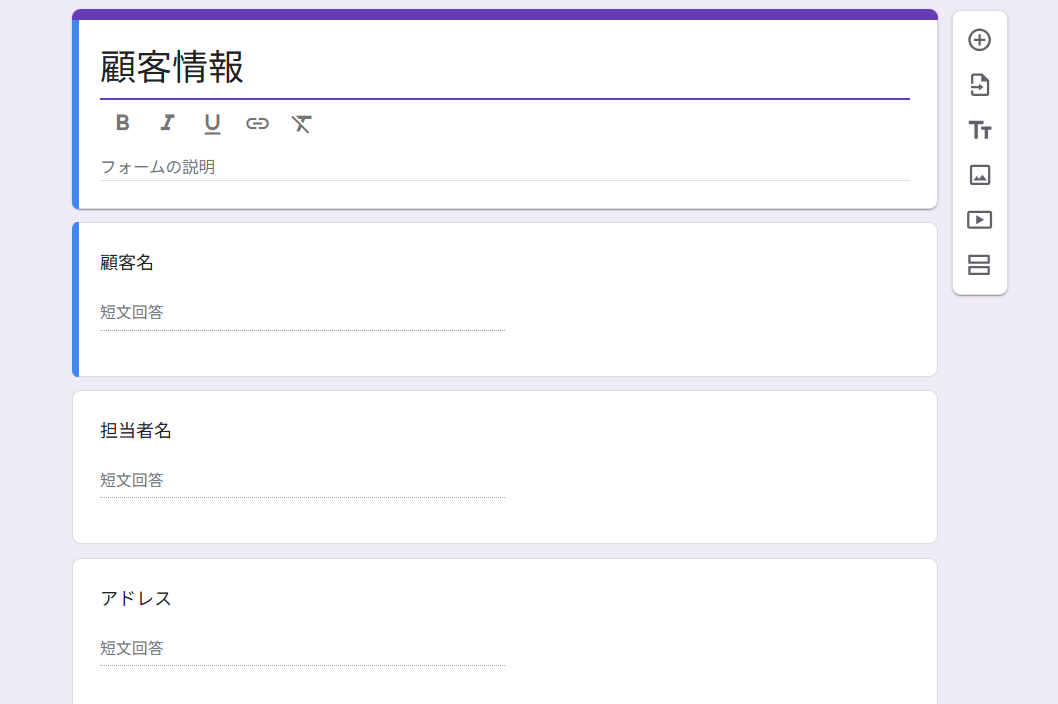
今回はGoogleフォームに回答があったら、Notionにレコードを追加するため、事前にNotionに登録できる情報を回答できるフォームを以下のように作成しました。
まずは基本的なナビをご覧ください。
GoogleフォームはGoogle スプレッドシートと同様の手順で連携できます。
【Notionの場合】
下記をご参照ください。
ステップ2:テンプレートをコピー
さてここからは、テンプレートを使って解説します。
はじめに「このテンプレートを試す」をクリックしてください。
■概要Googleフォームで集めたアンケートやお問い合わせの回答を、一件ずつ手作業でNotionに転記していませんか?回答数が増えるにつれて作業は煩雑になり、入力ミスや更新漏れが発生しやすくなることもあります。このワークフローを活用すれば、Googleフォームに新しい回答が送信されると、自動でNotionのデータベースに情報が追加されるため、こうした転記作業の課題をスムーズに削減できます。
■このテンプレートをおすすめする方- GoogleフォームとNotionで、顧客情報やタスクなどを管理している方
- 手作業でのデータ転記に時間を要しており、業務の効率化を検討している方
- 情報の入力ミスや転記漏れを防ぎ、データの正確性を高めたいチームの方
■このテンプレートを使うメリット- フォームへの回答後、自動でNotionへデータが反映されるため、これまで手作業での転記に費やしていた時間を短縮することができます。
- システムが自動で処理を行うため、手作業で発生しがちなコピー&ペーストのミスや、転記漏れといったヒューマンエラーの防止に繋がります。
■フローボットの流れ- はじめに、GoogleフォームとNotionをYoomと連携します。
- 次に、トリガーでGoogleフォームを選択し、「フォームに回答が送信されたら」というアクションを設定します。
- 最後に、オペレーションでNotionの「レコードを追加する」アクションを設定し、フォームの回答内容がNotionのデータベースに連携されるように設定します。
※「トリガー」:フロー起動のきっかけとなるアクション、「オペレーション」:トリガー起動後、フロー内で処理を行うアクション
■このワークフローのカスタムポイント- Googleフォームのトリガー設定では、連携の対象としたいフォームを任意で設定してください。
- Notionに連携する際、フォームのどの回答を、データベースのどのプロパティに反映させるかを任意で設定できます。
■注意事項- Googleフォーム、NotionのそれぞれとYoomを連携してください。
- トリガーは5分、10分、15分、30分、60分の間隔で起動間隔を選択できます。
- プランによって最短の起動間隔が異なりますので、ご注意ください。
- Googleフォームをトリガーとして使用した際の回答内容を取得する方法は「Googleフォームトリガーで、回答内容を取得する方法」を参照ください。
- GoogleフォームとNotionで、顧客情報やタスクなどを管理している方
- 手作業でのデータ転記に時間を要しており、業務の効率化を検討している方
- 情報の入力ミスや転記漏れを防ぎ、データの正確性を高めたいチームの方
- フォームへの回答後、自動でNotionへデータが反映されるため、これまで手作業での転記に費やしていた時間を短縮することができます。
- システムが自動で処理を行うため、手作業で発生しがちなコピー&ペーストのミスや、転記漏れといったヒューマンエラーの防止に繋がります。
- はじめに、GoogleフォームとNotionをYoomと連携します。
- 次に、トリガーでGoogleフォームを選択し、「フォームに回答が送信されたら」というアクションを設定します。
- 最後に、オペレーションでNotionの「レコードを追加する」アクションを設定し、フォームの回答内容がNotionのデータベースに連携されるように設定します。
■このワークフローのカスタムポイント
- Googleフォームのトリガー設定では、連携の対象としたいフォームを任意で設定してください。
- Notionに連携する際、フォームのどの回答を、データベースのどのプロパティに反映させるかを任意で設定できます。
- Googleフォーム、NotionのそれぞれとYoomを連携してください。
- トリガーは5分、10分、15分、30分、60分の間隔で起動間隔を選択できます。
- プランによって最短の起動間隔が異なりますので、ご注意ください。
- Googleフォームをトリガーとして使用した際の回答内容を取得する方法は「Googleフォームトリガーで、回答内容を取得する方法」を参照ください。
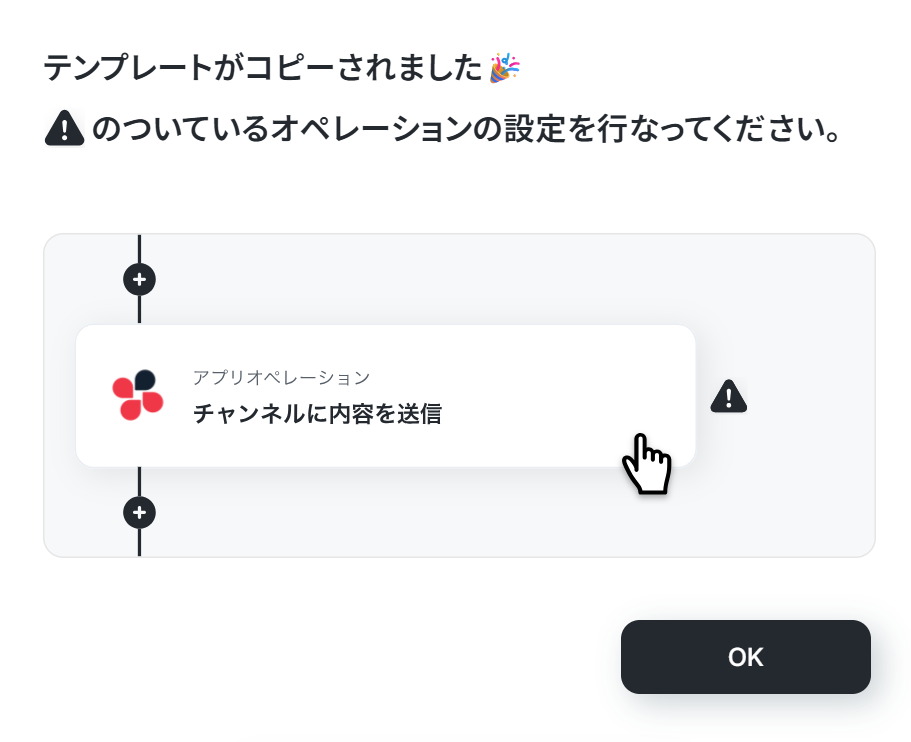
以下の確認画面が表示されますので、「OK」をクリックします。
ステップ3:フォームに回答が送信されたら起動するトリガーを設定
右に「!」が表示されているアイコンを上から順番にクリックし、オペレーションを設定します。
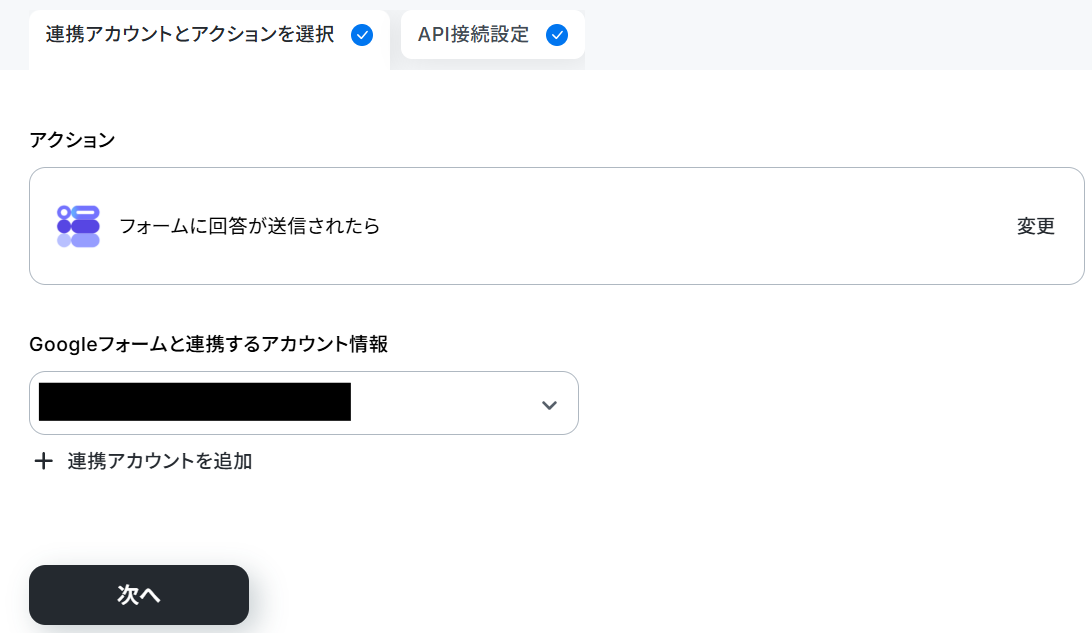
まずは「アプリトリガー フォームに回答が送信されたら」をクリックしてみましょう!
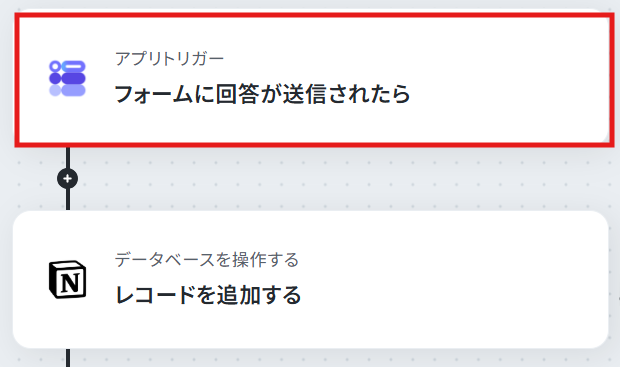
アクションは「フォームに回答が送信されたら」が選択されていることを確認して、「次へ」をクリックします。
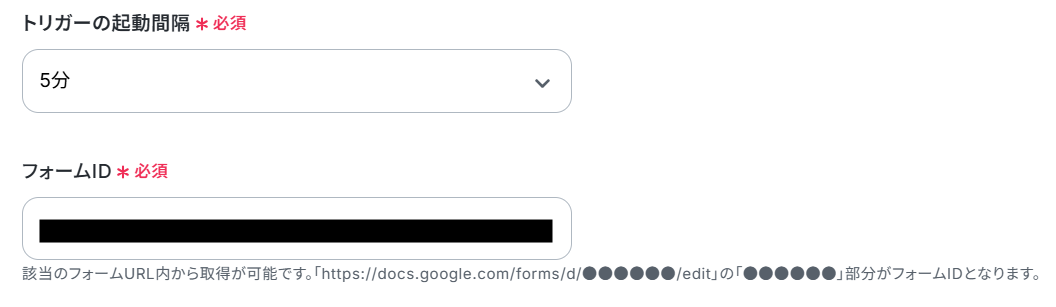
トリガーの起動間隔を選択し、フォームIDを入力します。
トリガーの起動間隔はご利用プランによって異なります。
ご自身のプランの内容を確認してください。
特にこだわりがなければ、使用しているプランの最短時間の選択をおすすめします!
入力できたら実際に回答フォームに入力し、送信してみてください。
その後フローに戻り、テストします。
なお、回答を手動で取得する必要があるため、下記のページを参考に取得してください。
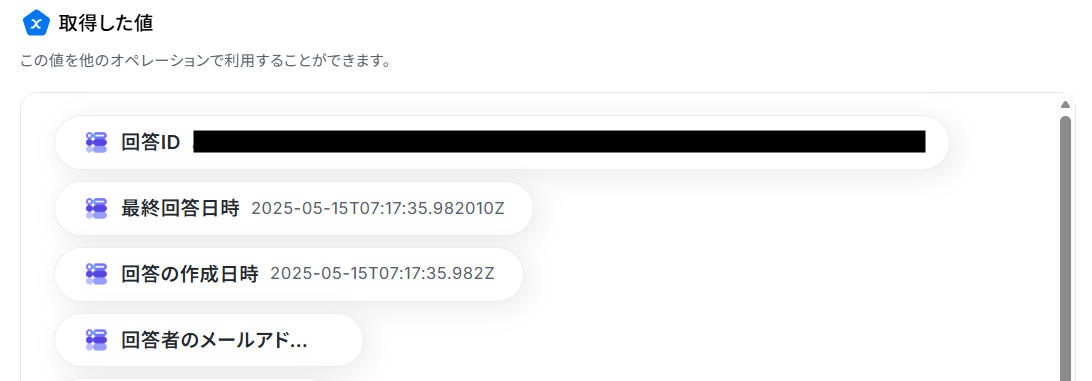
すべて取得できると下記のようになります。
※取得した値とは?
トリガーやオペレーション設定時に、「テスト」を実行して取得した値のことを指します。
後続のオペレーション設定時の値として利用でき、フローボットを起動する度に変動した値となります。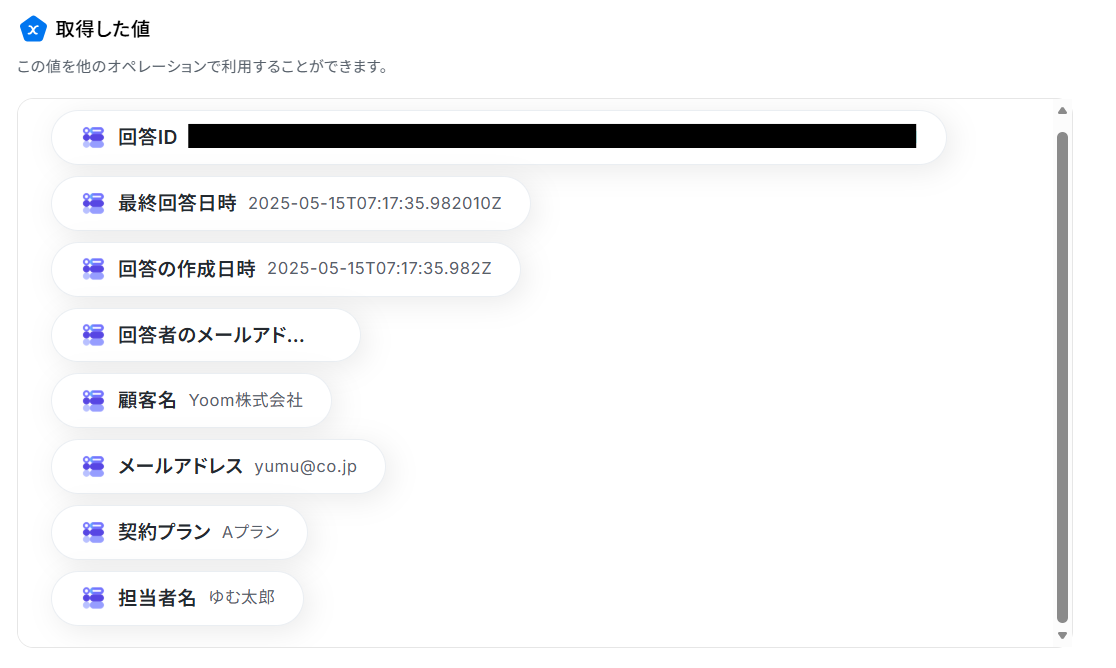
ステップ4:Notionにレコードを追加するアクションを設定
「データベースを操作する レコードを追加する」のアイコンをクリックします。
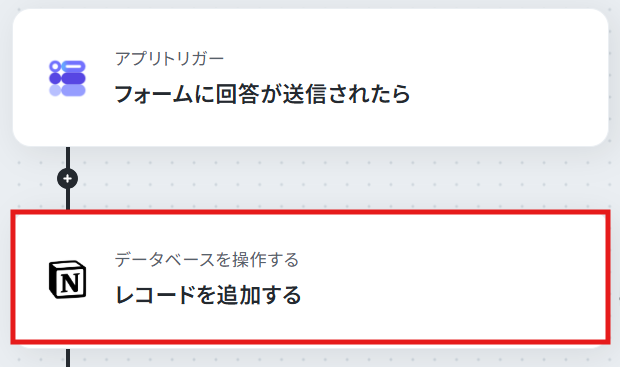
アクションは「レコードを追加する」が選択されていることを確認し、データベースID」を入力します。
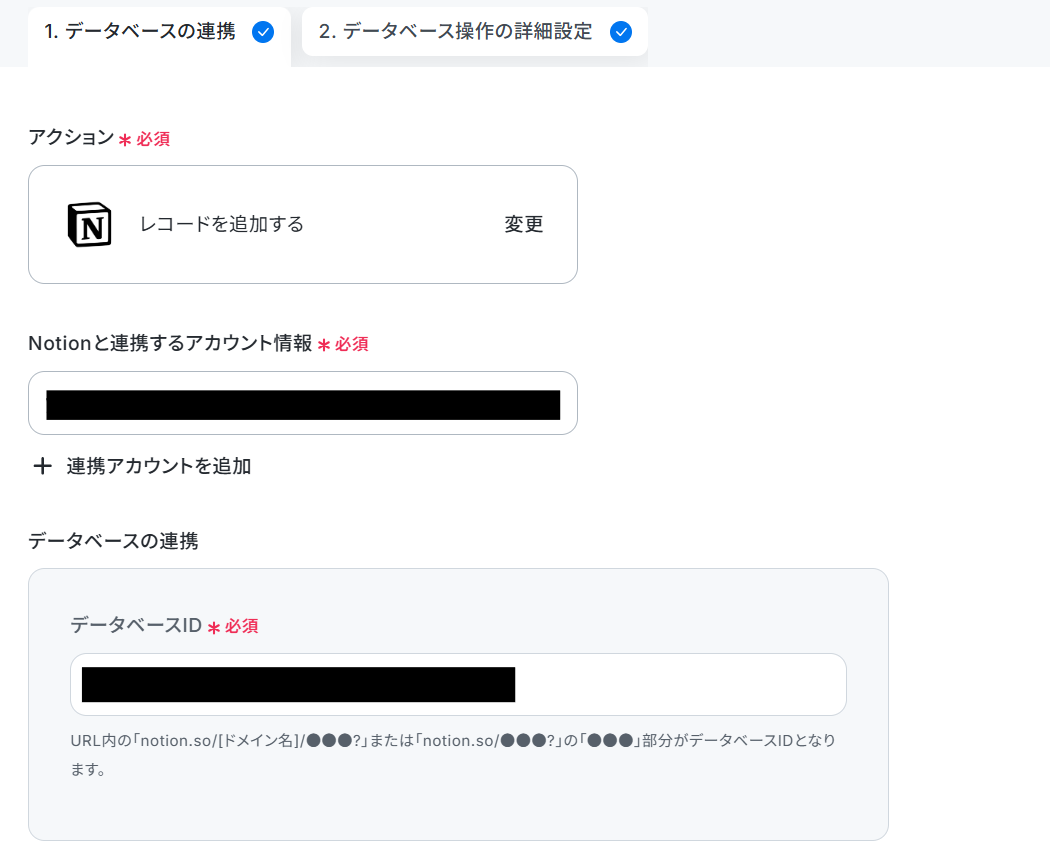
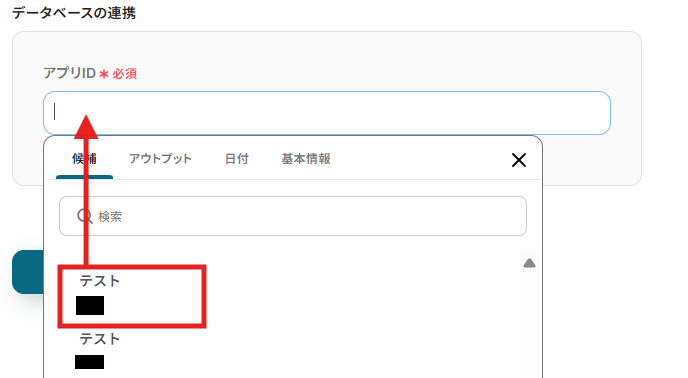
ボックスをクリックすると連携済みのIDが表示されるので、使用したいIDを選択し、「次へ」をクリックしてください。
追加するレコードにはGoogleフォームで取得した値から該当する情報を選択して入力します。
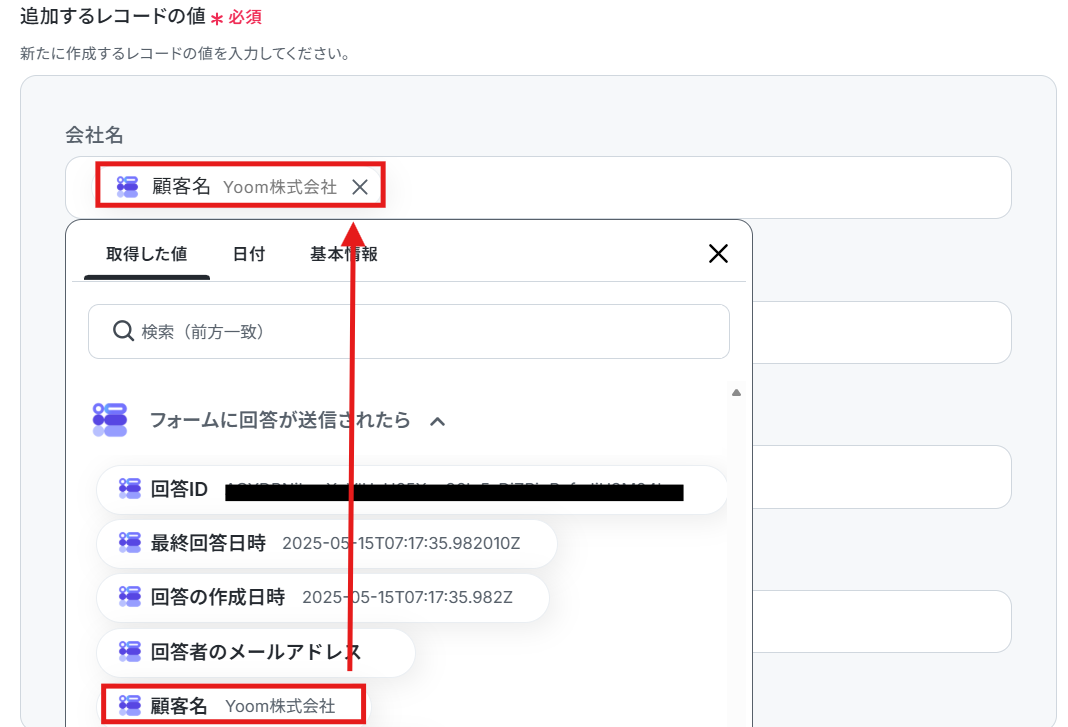
その他の項目も取得した値などを使って設定します。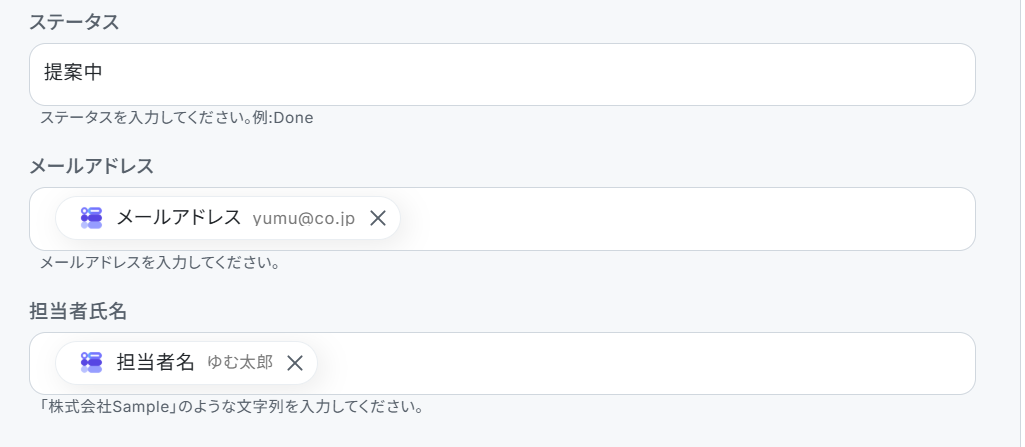
入力が完了したら、テストします。
テスト完了後、完了をクリックしましょう。
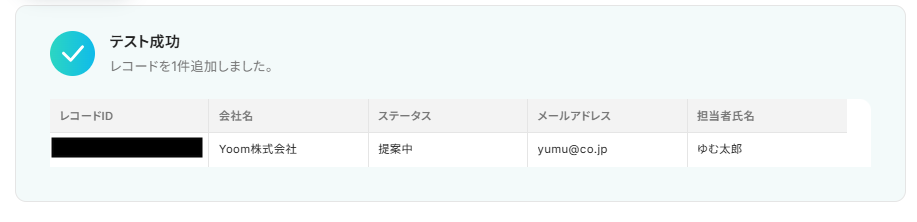
これで【Googleフォームに回答があったら、Notionにレコードを追加する】というフローが完成です。
ステップ5:テストと確認
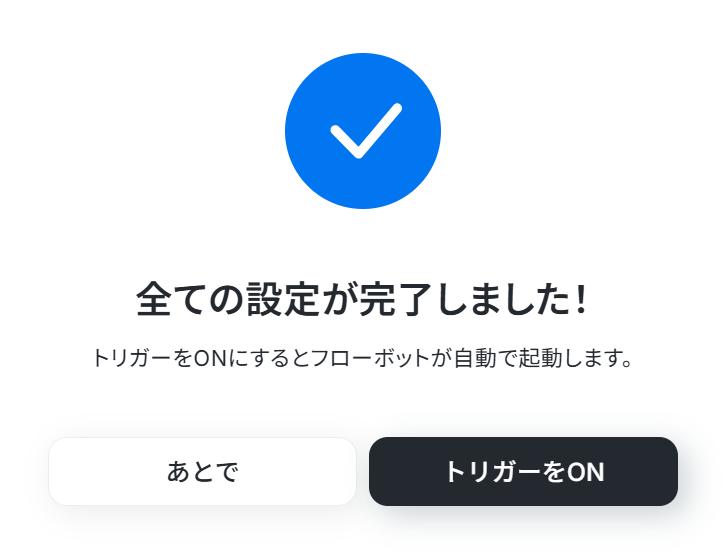
設定が完了すると、以下のような表示が出てくるので、「トリガーをON」をクリックします。フローボットを起動し、正しく動作するか確認してください。
Googleフォームを使った自動化例
Googleフォームに送信された回答内容をもとに、タスク管理ツールへ登録したり、スプレッドシートに自動記録したりすることができます。さらに、CRMへの情報登録や、添付ファイルをオンラインストレージに保存、予約情報をカレンダーに反映するといった業務も、すべてノーコードで自動化可能です。
■概要
Googleフォームで回答を受け付けた後、Asanaへ同じ内容を手作業で入力していると、転記の負担が積み重なりがちで、情報が散在し管理しづらくなる場面もあるはずです。特に入力業務の自動化を求める環境では、この作業がボトルネックになりやすい状況があります。このワークフローを利用すると、Googleフォームで送信された情報をもとにAsanaへタスク登録が自動で行われ、手作業での転記を省きながら、回答内容をスムーズにタスク管理へ反映できます。 ■このテンプレートをおすすめする方- Googleフォームで受け付けた情報をAsanaへ都度入力しており、処理効率を高めたい担当者の方
- フォーム回答とタスク管理の連動性を高めたいチームの方
- 回答内容をタスク化する運用を定着させたいプロジェクト管理担当者の方
■このテンプレートを使うメリット- Googleフォームからの回答を自動でAsanaへ登録でき、転記作業の時間削減につながり、自動化の取り組みを前進させられます。
- 入力漏れや記入ミスといった人的エラーを抑え、回答内容をそのままAsanaへ反映できるため、情報管理の質を維持しやすくなります。
■フローボットの流れ - はじめに、GoogleフォームとAsanaをYoomと連携する
- 次に、トリガーでGoogleフォームを選び「フォームに回答が送信されたら」を設定する
- 続いて、オペレーションでAsanaの「タスクを追加」アクションを設定し、Googleフォームの回答内容をタスクの各項目に紐付ける
※「トリガー」:フロー起動のきっかけとなるアクション、「オペレーション」:トリガー起動後、フロー内で処理を行うアクション
■このワークフローのカスタムポイント- Googleフォームは、使用したいフォームIDを任意で設定可能です。
- Asanaは、登録先のプロジェクトIDやセクションIDを任意で設定可能です。
■注意事項- Googleフォーム、AsanaのそれぞれとYoomを連携してください。
- トリガーは5分、10分、15分、30分、60分の間隔で起動間隔を選択できます。
- プランによって最短の起動間隔が異なりますので、ご注意ください。
- Googleフォームをトリガーとして使用した際の回答内容を取得する方法は「Googleフォームトリガーで、回答内容を取得する方法」を参照ください。
■概要Googleフォームで集めたアンケートや問い合わせの回答を、一件ずつMicrosoft Excelに手作業で転記するのは手間がかかる作業ではないでしょうか。また、手作業によるコピー&ペーストは、入力ミスや転記漏れの原因にもなりかねません。このワークフローを活用すれば、Googleフォームに回答が送信されると同時に、Microsoft Excelへ内容が自動で入力されるため、こうした課題を解消し、よりスムーズなデータ管理を実現します。
■このテンプレートをおすすめする方- Googleフォームで収集した回答を手作業でMicrosoft Excelに転記している方
- フォームからの問い合わせや申し込み情報をリアルタイムで関係者に共有したいと考えている方
- 手作業によるデータ入力のミスをなくし、データの正確性を高めたい業務担当者の方
■このテンプレートを使うメリット- Googleフォームに回答が送信されると自動でMicrosoft Excelに行が追加されるため、これまで手作業に費やしていた転記時間を削減できます。
- 手作業でのデータ転記がなくなることで、入力間違いや項目漏れといったヒューマンエラーの発生を防ぎ、データ管理の正確性が向上します。
■フローボットの流れ- はじめに、GoogleフォームとMicrosoft ExcelをYoomと連携します。
- 次に、トリガーでGoogleフォームを選択し、「フォームの回答が送信されたら」というアクションを設定します。
- 最後に、オペレーションでMicrosoft Excelの「レコードに追加する」アクションを設定し、フォームで受け取った回答内容を、指定したExcelファイルに追加するよう設定します。
※「トリガー」:フロー起動のきっかけとなるアクション、「オペレーション」:トリガー起動後、フロー内で処理を行うアクション
■このワークフローのカスタムポイント- Microsoft Excelのレコード追加アクションでは、フォームのどの回答をExcelのどの列に追加するかを任意に設定することが可能です。例えば、フォームの「氏名」の回答をMicrosoft Excelの「名前」列に、「メールアドレス」の回答を「連絡先」列に紐付けるといった柔軟な設定ができます。
■注意事項- Googleフォーム、Microsoft ExcelのそれぞれとYoomを連携してください。
- トリガーは5分、10分、15分、30分、60分の間隔で起動間隔を選択できます。プランによって最短の起動間隔が異なりますので、ご注意ください。
- Googleフォームをトリガーとして使用した際の回答内容を取得する方法は「Googleフォームトリガーで、回答内容を取得する方法」を参照ください。
- Microsoft365(旧Office365)には、家庭向けプランと一般法人向けプラン(Microsoft365 Business)があり、一般法人向けプランに加入していない場合には認証に失敗する可能性があります。
- Microsoft Excelのデータベースを操作するオペレーションの設定に関しては「【Excel】データベースを操作するオペレーションの設定に関して」をご参照ください。
■概要Googleフォームで獲得したお問い合わせやイベント申込などの情報を、一件ずつSalesforceへ手作業で登録していませんか?この作業は時間がかかるだけでなく、コピー&ペーストのミスや登録漏れといったヒューマンエラーの原因にもなりがちです。このワークフローを活用すれば、Googleフォームに回答が送信されると、Salesforceへリード情報が自動で登録されるため、こうした定型業務の負担を解消し、迅速な顧客対応を実現します。■このテンプレートをおすすめする方- Googleフォームで集めた情報をSalesforceで管理しているマーケティング担当者の方
- 手作業でのデータ入力によるミスや対応の遅れをなくしたいと考えている営業担当者の方
- 反復的なデータ転記作業を自動化し、よりコアな業務に集中したいと考えている方
■このテンプレートを使うメリット- Googleフォームへの回答を起点にSalesforceへ自動でデータが連携されるため、これまで手作業での入力に費やしていた時間を短縮できます。
- 人の手によるデータ転記作業がなくなることで、入力間違いや登録漏れなどのヒューマンエラーを防ぎ、データの正確性を向上させます。
■フローボットの流れ- はじめに、GoogleフォームとSalesforceをYoomと連携します。
- 次に、トリガーでGoogleフォームを選択し、「フォームに回答が送信されたら」というアクションを設定します。
- 最後に、オペレーションでSalesforceを選択し、「レコードを追加する」アクションを設定して、フォームの回答内容をリード情報として登録するように設定します。
※「トリガー」:フロー起動のきっかけとなるアクション、「オペレーション」:トリガー起動後、フロー内で処理を行うアクション■このワークフローのカスタムポイント- Googleフォームのトリガー設定では、自動化の対象としたい任意のフォームIDを指定し、Salesforceに連携したい回答情報を選択することが可能です。
- Salesforceのオペレーション設定では、リード以外のオブジェクトにレコードを追加することもでき、各項目には固定値を設定したり、Googleフォームで取得した回答を変数として埋め込んだりするなどのカスタムができます。
■注意事項- Googleフォーム、SalesforceのそれぞれとYoomを連携してください。
- Salesforceはチームプラン・サクセスプランでのみご利用いただけるアプリとなっております。フリープラン・ミニプランの場合は設定しているフローボットのオペレーションやデータコネクトはエラーとなりますので、ご注意ください。
- チームプランやサクセスプランなどの有料プランは、2週間の無料トライアルを行うことが可能です。無料トライアル中には制限対象のアプリを使用することができます。
- トリガーは5分、10分、15分、30分、60分の間隔で起動間隔を選択できます。
- プランによって最短の起動間隔が異なりますので、ご注意ください。
- Googleフォームをトリガーとして使用した際の回答内容を取得する方法は「Googleフォームトリガーで、回答内容を取得する方法」を参照ください。
■概要
Googleフォームで受け付けた申込書やレポートなどのファイルを、都度手作業でBoxにアップロードしていませんか。この定型的な作業は手間がかかるだけでなく、ファイルの保存漏れや格納場所の間違いといったミスにつながる可能性もあります。このワークフローを活用すれば、Googleフォームに回答が送信されると、添付されたファイルが自動でBoxの指定フォルダにアップロードされるため、ファイル管理業務の効率化と正確性の向上を実現します。
■このテンプレートをおすすめする方
- Googleフォームでファイル付きの回答を定期的に受け付けている業務担当者の方
- 収集したファイルをBoxで管理しており、手作業でのアップロードを自動化したい方
- ファイルの保存漏れや誤ったフォルダへの格納といったヒューマンエラーをなくしたい方
■このテンプレートを使うメリット
- フォーム回答からファイル保存までが自動化されるため、手作業に費やしていた時間を削減し、より重要な業務に集中できます。
- 人の手による操作が介在しないため、ファイルの保存漏れや格納ミスといったヒューマンエラーの発生を防ぎます。
■フローボットの流れ
- はじめに、GoogleフォームとBoxをYoomと連携します。
- 次に、トリガーでGoogleフォームを選択し、「フォームに回答が送信されたら」というアクションを設定し、対象のフォームを指定します。
- 次に、オペレーションでGoogle Driveの「ファイルをダウンロードする」アクションを設定し、フォームの回答に含まれるファイルを取得します。
- 最後に、オペレーションでBoxの「ファイルをアップロード」アクションを設定し、前のステップで取得したファイルを指定のフォルダに格納します。
※「トリガー」:フロー起動のきっかけとなるアクション、「オペレーション」:トリガー起動後、フロー内で処理を行うアクション
■このワークフローのカスタムポイント
- Googleフォームのトリガー設定では、対象としたいフォームIDや、フローが起動する実行間隔を任意で設定してください。
- Google Driveでファイルをダウンロードするオペレーションでは、トリガーで取得した情報(アウトプット)からファイルIDを動的に指定します。
- Boxにファイルをアップロードするオペレーションでは、保存するファイル名や格納先のフォルダIDを任意で設定してください。
■注意事項
- Googleフォーム、Google Drive、BoxのそれぞれとYoomを連携してください。
- トリガーは5分、10分、15分、30分、60分の間隔で起動間隔を選択できます。
- プランによって最短の起動間隔が異なりますので、ご注意ください。
- Googleフォームをトリガーとして使用した際の回答内容を取得する方法はこちらを参照ください。
■概要Googleフォームで受け付けた面接予約を、一件ずつ手作業でGoogleカレンダーに登録していませんか?この作業は単純ですが、件数が増えると時間がかかり、入力ミスや登録漏れのリスクも伴います。このワークフローを活用すれば、Googleフォームに回答が送信されると同時に、Googleカレンダーへ自動で面接予約を作成できるため、こうした手作業をなくし、採用業務の効率化を実現します。
■このテンプレートをおすすめする方- GoogleフォームとGoogleカレンダーで面接予約を管理している採用担当者の方
- フォームの回答内容をカレンダーへ手動で転記する作業に手間を感じている方
- 面接日程の調整や管理業務を効率化したいと考えている人事・総務部門の方
■このテンプレートを使うメリット- Googleフォームへの回答をトリガーに、自動でGoogleカレンダーに予定が作成されるため、これまで手作業で対応していた時間を短縮できます。
- 手作業による転記作業がなくなることで、面接日時の入力ミスやカレンダーへの登録漏れといったヒューマンエラーを防ぐことに繋がります。
■フローボットの流れ- はじめに、GoogleフォームとGoogleカレンダーをYoomと連携します。
- 次に、トリガーでGoogleフォームを選択し、「フォームに回答が送信されたら」というアクションを設定します。
- 最後に、オペレーションでGoogleカレンダーを選択し、「予定を作成(終日)」のアクションを設定し、フォームの回答内容をもとに予定が作成されるように設定します。
※「トリガー」:フロー起動のきっかけとなるアクション、「オペレーション」:トリガー起動後、フロー内で処理を行うアクション
■このワークフローのカスタムポイント- Googleフォームのトリガー設定では、対象としたいフォームのIDを任意で設定してください。
- Googleカレンダーのオペレーション設定では、予定を作成するカレンダーのIDや、予定のタイトル・説明といった内容を任意で設定してください。
■注意事項- Googleフォーム、Microsoft Excel、Google スプレッドシートのそれぞれとYoomを連携してください。
- トリガーは5分、10分、15分、30分、60分の間隔で起動間隔を選択できます。
- プランによって最短の起動間隔が異なりますので、ご注意ください。
- Googleフォームをトリガーとして使用した際の回答内容を取得する方法は「Googleフォームトリガーで、回答内容を取得する方法」をご参照ください。

Googleフォームで回答を受け付けた後、Asanaへ同じ内容を手作業で入力していると、転記の負担が積み重なりがちで、情報が散在し管理しづらくなる場面もあるはずです。特に入力業務の自動化を求める環境では、この作業がボトルネックになりやすい状況があります。このワークフローを利用すると、Googleフォームで送信された情報をもとにAsanaへタスク登録が自動で行われ、手作業での転記を省きながら、回答内容をスムーズにタスク管理へ反映できます。
- Googleフォームで受け付けた情報をAsanaへ都度入力しており、処理効率を高めたい担当者の方
- フォーム回答とタスク管理の連動性を高めたいチームの方
- 回答内容をタスク化する運用を定着させたいプロジェクト管理担当者の方
- Googleフォームからの回答を自動でAsanaへ登録でき、転記作業の時間削減につながり、自動化の取り組みを前進させられます。
- 入力漏れや記入ミスといった人的エラーを抑え、回答内容をそのままAsanaへ反映できるため、情報管理の質を維持しやすくなります。
- はじめに、GoogleフォームとAsanaをYoomと連携する
- 次に、トリガーでGoogleフォームを選び「フォームに回答が送信されたら」を設定する
- 続いて、オペレーションでAsanaの「タスクを追加」アクションを設定し、Googleフォームの回答内容をタスクの各項目に紐付ける
■このワークフローのカスタムポイント
- Googleフォームは、使用したいフォームIDを任意で設定可能です。
- Asanaは、登録先のプロジェクトIDやセクションIDを任意で設定可能です。
- Googleフォーム、AsanaのそれぞれとYoomを連携してください。
- トリガーは5分、10分、15分、30分、60分の間隔で起動間隔を選択できます。
- プランによって最短の起動間隔が異なりますので、ご注意ください。
- Googleフォームをトリガーとして使用した際の回答内容を取得する方法は「Googleフォームトリガーで、回答内容を取得する方法」を参照ください。

■このテンプレートをおすすめする方
- Googleフォームで収集した回答を手作業でMicrosoft Excelに転記している方
- フォームからの問い合わせや申し込み情報をリアルタイムで関係者に共有したいと考えている方
- 手作業によるデータ入力のミスをなくし、データの正確性を高めたい業務担当者の方
■このテンプレートを使うメリット
- Googleフォームに回答が送信されると自動でMicrosoft Excelに行が追加されるため、これまで手作業に費やしていた転記時間を削減できます。
- 手作業でのデータ転記がなくなることで、入力間違いや項目漏れといったヒューマンエラーの発生を防ぎ、データ管理の正確性が向上します。
■フローボットの流れ
- はじめに、GoogleフォームとMicrosoft ExcelをYoomと連携します。
- 次に、トリガーでGoogleフォームを選択し、「フォームの回答が送信されたら」というアクションを設定します。
- 最後に、オペレーションでMicrosoft Excelの「レコードに追加する」アクションを設定し、フォームで受け取った回答内容を、指定したExcelファイルに追加するよう設定します。
■このワークフローのカスタムポイント
- Microsoft Excelのレコード追加アクションでは、フォームのどの回答をExcelのどの列に追加するかを任意に設定することが可能です。例えば、フォームの「氏名」の回答をMicrosoft Excelの「名前」列に、「メールアドレス」の回答を「連絡先」列に紐付けるといった柔軟な設定ができます。
■注意事項
- Googleフォーム、Microsoft ExcelのそれぞれとYoomを連携してください。
- トリガーは5分、10分、15分、30分、60分の間隔で起動間隔を選択できます。プランによって最短の起動間隔が異なりますので、ご注意ください。
- Googleフォームをトリガーとして使用した際の回答内容を取得する方法は「Googleフォームトリガーで、回答内容を取得する方法」を参照ください。
- Microsoft365(旧Office365)には、家庭向けプランと一般法人向けプラン(Microsoft365 Business)があり、一般法人向けプランに加入していない場合には認証に失敗する可能性があります。
- Microsoft Excelのデータベースを操作するオペレーションの設定に関しては「【Excel】データベースを操作するオペレーションの設定に関して」をご参照ください。

- Googleフォームで集めた情報をSalesforceで管理しているマーケティング担当者の方
- 手作業でのデータ入力によるミスや対応の遅れをなくしたいと考えている営業担当者の方
- 反復的なデータ転記作業を自動化し、よりコアな業務に集中したいと考えている方
- Googleフォームへの回答を起点にSalesforceへ自動でデータが連携されるため、これまで手作業での入力に費やしていた時間を短縮できます。
- 人の手によるデータ転記作業がなくなることで、入力間違いや登録漏れなどのヒューマンエラーを防ぎ、データの正確性を向上させます。
- はじめに、GoogleフォームとSalesforceをYoomと連携します。
- 次に、トリガーでGoogleフォームを選択し、「フォームに回答が送信されたら」というアクションを設定します。
- 最後に、オペレーションでSalesforceを選択し、「レコードを追加する」アクションを設定して、フォームの回答内容をリード情報として登録するように設定します。
- Googleフォームのトリガー設定では、自動化の対象としたい任意のフォームIDを指定し、Salesforceに連携したい回答情報を選択することが可能です。
- Salesforceのオペレーション設定では、リード以外のオブジェクトにレコードを追加することもでき、各項目には固定値を設定したり、Googleフォームで取得した回答を変数として埋め込んだりするなどのカスタムができます。
- Googleフォーム、SalesforceのそれぞれとYoomを連携してください。
- Salesforceはチームプラン・サクセスプランでのみご利用いただけるアプリとなっております。フリープラン・ミニプランの場合は設定しているフローボットのオペレーションやデータコネクトはエラーとなりますので、ご注意ください。
- チームプランやサクセスプランなどの有料プランは、2週間の無料トライアルを行うことが可能です。無料トライアル中には制限対象のアプリを使用することができます。
- トリガーは5分、10分、15分、30分、60分の間隔で起動間隔を選択できます。
- プランによって最短の起動間隔が異なりますので、ご注意ください。
- Googleフォームをトリガーとして使用した際の回答内容を取得する方法は「Googleフォームトリガーで、回答内容を取得する方法」を参照ください。

■概要
Googleフォームで受け付けた申込書やレポートなどのファイルを、都度手作業でBoxにアップロードしていませんか。この定型的な作業は手間がかかるだけでなく、ファイルの保存漏れや格納場所の間違いといったミスにつながる可能性もあります。このワークフローを活用すれば、Googleフォームに回答が送信されると、添付されたファイルが自動でBoxの指定フォルダにアップロードされるため、ファイル管理業務の効率化と正確性の向上を実現します。
■このテンプレートをおすすめする方
- Googleフォームでファイル付きの回答を定期的に受け付けている業務担当者の方
- 収集したファイルをBoxで管理しており、手作業でのアップロードを自動化したい方
- ファイルの保存漏れや誤ったフォルダへの格納といったヒューマンエラーをなくしたい方
■このテンプレートを使うメリット
- フォーム回答からファイル保存までが自動化されるため、手作業に費やしていた時間を削減し、より重要な業務に集中できます。
- 人の手による操作が介在しないため、ファイルの保存漏れや格納ミスといったヒューマンエラーの発生を防ぎます。
■フローボットの流れ
- はじめに、GoogleフォームとBoxをYoomと連携します。
- 次に、トリガーでGoogleフォームを選択し、「フォームに回答が送信されたら」というアクションを設定し、対象のフォームを指定します。
- 次に、オペレーションでGoogle Driveの「ファイルをダウンロードする」アクションを設定し、フォームの回答に含まれるファイルを取得します。
- 最後に、オペレーションでBoxの「ファイルをアップロード」アクションを設定し、前のステップで取得したファイルを指定のフォルダに格納します。
※「トリガー」:フロー起動のきっかけとなるアクション、「オペレーション」:トリガー起動後、フロー内で処理を行うアクション
■このワークフローのカスタムポイント
- Googleフォームのトリガー設定では、対象としたいフォームIDや、フローが起動する実行間隔を任意で設定してください。
- Google Driveでファイルをダウンロードするオペレーションでは、トリガーで取得した情報(アウトプット)からファイルIDを動的に指定します。
- Boxにファイルをアップロードするオペレーションでは、保存するファイル名や格納先のフォルダIDを任意で設定してください。
■注意事項
- Googleフォーム、Google Drive、BoxのそれぞれとYoomを連携してください。
- トリガーは5分、10分、15分、30分、60分の間隔で起動間隔を選択できます。
- プランによって最短の起動間隔が異なりますので、ご注意ください。
- Googleフォームをトリガーとして使用した際の回答内容を取得する方法はこちらを参照ください。

■このテンプレートをおすすめする方
- GoogleフォームとGoogleカレンダーで面接予約を管理している採用担当者の方
- フォームの回答内容をカレンダーへ手動で転記する作業に手間を感じている方
- 面接日程の調整や管理業務を効率化したいと考えている人事・総務部門の方
■このテンプレートを使うメリット
- Googleフォームへの回答をトリガーに、自動でGoogleカレンダーに予定が作成されるため、これまで手作業で対応していた時間を短縮できます。
- 手作業による転記作業がなくなることで、面接日時の入力ミスやカレンダーへの登録漏れといったヒューマンエラーを防ぐことに繋がります。
■フローボットの流れ
- はじめに、GoogleフォームとGoogleカレンダーをYoomと連携します。
- 次に、トリガーでGoogleフォームを選択し、「フォームに回答が送信されたら」というアクションを設定します。
- 最後に、オペレーションでGoogleカレンダーを選択し、「予定を作成(終日)」のアクションを設定し、フォームの回答内容をもとに予定が作成されるように設定します。
■このワークフローのカスタムポイント
- Googleフォームのトリガー設定では、対象としたいフォームのIDを任意で設定してください。
- Googleカレンダーのオペレーション設定では、予定を作成するカレンダーのIDや、予定のタイトル・説明といった内容を任意で設定してください。
■注意事項
- Googleフォーム、Microsoft Excel、Google スプレッドシートのそれぞれとYoomを連携してください。
- トリガーは5分、10分、15分、30分、60分の間隔で起動間隔を選択できます。
- プランによって最短の起動間隔が異なりますので、ご注意ください。
- Googleフォームをトリガーとして使用した際の回答内容を取得する方法は「Googleフォームトリガーで、回答内容を取得する方法」をご参照ください。
まとめ
この記事では、「Googleフォームの回答を他のアプリへ連携して自動化する方法」について、プログラミング不要で実現する具体的な手順をご紹介しました。
Googleフォームで受け取った情報を自動的に他のツールへ連携することで、情報の転記や通知、返信対応などにかかる手間を大幅に削減でき、業務の効率化と精度向上に貢献します。
Yoomには、今回ご紹介したGoogleフォームの自動連携以外にも、様々な業務を効率化するためのテンプレートが豊富に用意されています。たとえば、日々の予約管理やファイル保存、データベースへの記録など、業務内容に応じた自動化フローを手軽に構築できるのも魅力です。
「手作業の入力ミスをなくしたい」「通知対応をスムーズにしたい」「業務をもっとスマートに回したい」と感じている方は、ぜひYoomのテンプレートを活用してみてください。初期設定も簡単で、すぐに運用をスタートできますよ!
まずはテンプレートを試してみて、その便利さを実感してみませんか?
👉 今すぐ無料でアカウントを発行する
プログラミング知識なしで手軽に構築できます。










