









・
【ノーコードで実現】フォームの回答内容からAIでキーワードを自動抽出する方法

「アンケートの自由記述欄からキーワードを抜き出す作業が大変…」
「お客様からの問い合わせ内容を手作業で分類していて、時間がかかりすぎている…」
このように、フォームで受け取ったテキストデータから重要な情報を手作業で探し出す業務に多くの時間と労力を費やしていませんか?
もしフォームで受信した回答内容からEden AIがキーワードを抽出し、データベースに自動で記録してくれる仕組みがあればこれらの悩みから解放されますね。
これにより顧客の声を迅速かつ正確に分析でき、サービス改善やマーケティング戦略の立案といったより創造的な業務に集中できるようになるでしょう。
今回ご紹介する自動化フローはノーコードで簡単に設定できます。手間や時間もかからないので、ぜひ導入して作業をもっと楽にしましょう!
※現時点でYoomはEden AIと連携できないため、本記事では代替としてYoomのAI機能を使ったフローを例に解説します。
とにかく早く試したい方へ
Yoomにはフォームで受け取った回答からAIでキーワードを抽出する業務フロー自動化のテンプレートが用意されています。
「まずは試してみたい!」という方は、以下のバナーをクリックしてすぐに自動化を体験してみましょう!
■概要Googleフォームに寄せられるアンケート回答や問い合わせ内容から、特定の情報を手作業で抜き出し、Airtableへ転記する作業に手間を感じていませんか? このワークフローを活用すれば、フォームの回答内容からAIによるキーワード抽出を行い、Airtableへレコードを自動で作成する一連の流れを自動化できます。手作業による転記ミスを防ぎ、情報整理を効率化することが可能です。■このテンプレートをおすすめする方- Googleフォームの回答からAIでキーワードを抽出し、データ整理を効率化したい方
- Airtableへの手動でのデータ入力作業に時間がかかり、自動化を検討している方
- 問い合わせ内容の分類やアンケート結果の分析を自動で行いたいと考えている方
■このテンプレートを使うメリット- フォーム回答の受信からAIによるキーワード抽出、Airtableへの記録までが自動化され、手作業での確認や転記にかかる時間を短縮します
- 手作業による情報の転記ミスや、キーワードの抽出漏れといったヒューマンエラーを防ぎ、データの正確性を保つことに繋がります
■フローボットの流れ- はじめに、GoogleフォームとAirtableをYoomと連携します
- 次に、トリガーでGoogleフォームを選択し、「フォームに回答が送信されたら」というアクションを設定します
- 次に、オペレーションでAI機能の「テキスト抽出」アクションを設定し、フォームの回答内容から特定の情報を抽出します
- 最後に、オペレーションでAirtableの「レコードを作成」アクションを設定し、AIが抽出したキーワードなどを指定のテーブルに記録します
※「トリガー」:フロー起動のきっかけとなるアクション、「オペレーション」:トリガー起動後、フロー内で処理を行うアクション
■このワークフローのカスタムポイント- Googleフォームのトリガー設定では、自動化の対象としたいフォームのIDを任意で設定してください
- AI機能のオペレーションでは、フォームの回答の中からキーワード抽出の対象としたいテキスト項目を任意で指定できます
- Airtableのオペレーションでは、レコードを作成するテーブルや、前段で取得した値をどのフィールドに登録するかを自由に設定可能です
■注意事項- GoogleフォームとAirtableのそれぞれとYoomを連携してください。
- トリガーは5分、10分、15分、30分、60分の間隔で起動間隔を選択できます。
- プランによって最短の起動間隔が異なりますので、ご注意ください。
- Googleフォームをトリガーとして使用した際の回答内容を取得する方法は「Googleフォームトリガーで、回答内容を取得する方法」を参照ください。


- Googleフォームの回答からAIでキーワードを抽出し、データ整理を効率化したい方
- Airtableへの手動でのデータ入力作業に時間がかかり、自動化を検討している方
- 問い合わせ内容の分類やアンケート結果の分析を自動で行いたいと考えている方
- フォーム回答の受信からAIによるキーワード抽出、Airtableへの記録までが自動化され、手作業での確認や転記にかかる時間を短縮します
- 手作業による情報の転記ミスや、キーワードの抽出漏れといったヒューマンエラーを防ぎ、データの正確性を保つことに繋がります
- はじめに、GoogleフォームとAirtableをYoomと連携します
- 次に、トリガーでGoogleフォームを選択し、「フォームに回答が送信されたら」というアクションを設定します
- 次に、オペレーションでAI機能の「テキスト抽出」アクションを設定し、フォームの回答内容から特定の情報を抽出します
- 最後に、オペレーションでAirtableの「レコードを作成」アクションを設定し、AIが抽出したキーワードなどを指定のテーブルに記録します
■このワークフローのカスタムポイント
- Googleフォームのトリガー設定では、自動化の対象としたいフォームのIDを任意で設定してください
- AI機能のオペレーションでは、フォームの回答の中からキーワード抽出の対象としたいテキスト項目を任意で指定できます
- Airtableのオペレーションでは、レコードを作成するテーブルや、前段で取得した値をどのフィールドに登録するかを自由に設定可能です
- GoogleフォームとAirtableのそれぞれとYoomを連携してください。
- トリガーは5分、10分、15分、30分、60分の間隔で起動間隔を選択できます。
- プランによって最短の起動間隔が異なりますので、ご注意ください。
- Googleフォームをトリガーとして使用した際の回答内容を取得する方法は「Googleフォームトリガーで、回答内容を取得する方法」を参照ください。
Googleフォームの回答からAIでキーワードを抽出しAirtableに記録するフローを作ってみよう
それではここから代表的な例として、Googleフォームで回答が送信されたら、任意のキーワードをAIで抽出しAirtableにレコードを作成するフローを解説していきます!
ここではYoomを使用してノーコードで設定していくので、もしまだYoomのアカウントをお持ちでない場合はこちらの登録フォームからアカウントを発行しておきましょう。
※今回連携するアプリの公式サイト:Googleフォーム/Airtable
[Yoomとは]
フローの作成方法
今回は大きく分けて以下のプロセスで作成します。
- GoogleフォームとAirtableのマイアプリ連携
- テンプレートをコピー
- Googleフォームのトリガー設定、テキスト抽出設定、Airtableのアクション設定
- トリガーをONにし、フローが起動するかを確認
■概要Googleフォームに寄せられるアンケート回答や問い合わせ内容から、特定の情報を手作業で抜き出し、Airtableへ転記する作業に手間を感じていませんか? このワークフローを活用すれば、フォームの回答内容からAIによるキーワード抽出を行い、Airtableへレコードを自動で作成する一連の流れを自動化できます。手作業による転記ミスを防ぎ、情報整理を効率化することが可能です。■このテンプレートをおすすめする方- Googleフォームの回答からAIでキーワードを抽出し、データ整理を効率化したい方
- Airtableへの手動でのデータ入力作業に時間がかかり、自動化を検討している方
- 問い合わせ内容の分類やアンケート結果の分析を自動で行いたいと考えている方
■このテンプレートを使うメリット- フォーム回答の受信からAIによるキーワード抽出、Airtableへの記録までが自動化され、手作業での確認や転記にかかる時間を短縮します
- 手作業による情報の転記ミスや、キーワードの抽出漏れといったヒューマンエラーを防ぎ、データの正確性を保つことに繋がります
■フローボットの流れ- はじめに、GoogleフォームとAirtableをYoomと連携します
- 次に、トリガーでGoogleフォームを選択し、「フォームに回答が送信されたら」というアクションを設定します
- 次に、オペレーションでAI機能の「テキスト抽出」アクションを設定し、フォームの回答内容から特定の情報を抽出します
- 最後に、オペレーションでAirtableの「レコードを作成」アクションを設定し、AIが抽出したキーワードなどを指定のテーブルに記録します
※「トリガー」:フロー起動のきっかけとなるアクション、「オペレーション」:トリガー起動後、フロー内で処理を行うアクション
■このワークフローのカスタムポイント- Googleフォームのトリガー設定では、自動化の対象としたいフォームのIDを任意で設定してください
- AI機能のオペレーションでは、フォームの回答の中からキーワード抽出の対象としたいテキスト項目を任意で指定できます
- Airtableのオペレーションでは、レコードを作成するテーブルや、前段で取得した値をどのフィールドに登録するかを自由に設定可能です
■注意事項- GoogleフォームとAirtableのそれぞれとYoomを連携してください。
- トリガーは5分、10分、15分、30分、60分の間隔で起動間隔を選択できます。
- プランによって最短の起動間隔が異なりますので、ご注意ください。
- Googleフォームをトリガーとして使用した際の回答内容を取得する方法は「Googleフォームトリガーで、回答内容を取得する方法」を参照ください。
- Googleフォームの回答からAIでキーワードを抽出し、データ整理を効率化したい方
- Airtableへの手動でのデータ入力作業に時間がかかり、自動化を検討している方
- 問い合わせ内容の分類やアンケート結果の分析を自動で行いたいと考えている方
- フォーム回答の受信からAIによるキーワード抽出、Airtableへの記録までが自動化され、手作業での確認や転記にかかる時間を短縮します
- 手作業による情報の転記ミスや、キーワードの抽出漏れといったヒューマンエラーを防ぎ、データの正確性を保つことに繋がります
- はじめに、GoogleフォームとAirtableをYoomと連携します
- 次に、トリガーでGoogleフォームを選択し、「フォームに回答が送信されたら」というアクションを設定します
- 次に、オペレーションでAI機能の「テキスト抽出」アクションを設定し、フォームの回答内容から特定の情報を抽出します
- 最後に、オペレーションでAirtableの「レコードを作成」アクションを設定し、AIが抽出したキーワードなどを指定のテーブルに記録します
■このワークフローのカスタムポイント
- Googleフォームのトリガー設定では、自動化の対象としたいフォームのIDを任意で設定してください
- AI機能のオペレーションでは、フォームの回答の中からキーワード抽出の対象としたいテキスト項目を任意で指定できます
- Airtableのオペレーションでは、レコードを作成するテーブルや、前段で取得した値をどのフィールドに登録するかを自由に設定可能です
- GoogleフォームとAirtableのそれぞれとYoomを連携してください。
- トリガーは5分、10分、15分、30分、60分の間隔で起動間隔を選択できます。
- プランによって最短の起動間隔が異なりますので、ご注意ください。
- Googleフォームをトリガーとして使用した際の回答内容を取得する方法は「Googleフォームトリガーで、回答内容を取得する方法」を参照ください。
ステップ1:GoogleフォームとAirtableのマイアプリ連携
ここではYoomとそれぞれのアプリを連携して、操作できるようにしていきます。
Googleフォームについては、以下のナビで解説されているGoogle スプレッドシートと同じ手順で連携可能です。
Airtableについては以下の手順をご参照ください。
Airtableのマイアプリ登録方法も併せて確認しておきましょう。
ステップ2:テンプレートをコピー
Yoomにログインし、以下バナーの「試してみる」をクリックしてください。
■概要Googleフォームに寄せられるアンケート回答や問い合わせ内容から、特定の情報を手作業で抜き出し、Airtableへ転記する作業に手間を感じていませんか? このワークフローを活用すれば、フォームの回答内容からAIによるキーワード抽出を行い、Airtableへレコードを自動で作成する一連の流れを自動化できます。手作業による転記ミスを防ぎ、情報整理を効率化することが可能です。■このテンプレートをおすすめする方- Googleフォームの回答からAIでキーワードを抽出し、データ整理を効率化したい方
- Airtableへの手動でのデータ入力作業に時間がかかり、自動化を検討している方
- 問い合わせ内容の分類やアンケート結果の分析を自動で行いたいと考えている方
■このテンプレートを使うメリット- フォーム回答の受信からAIによるキーワード抽出、Airtableへの記録までが自動化され、手作業での確認や転記にかかる時間を短縮します
- 手作業による情報の転記ミスや、キーワードの抽出漏れといったヒューマンエラーを防ぎ、データの正確性を保つことに繋がります
■フローボットの流れ- はじめに、GoogleフォームとAirtableをYoomと連携します
- 次に、トリガーでGoogleフォームを選択し、「フォームに回答が送信されたら」というアクションを設定します
- 次に、オペレーションでAI機能の「テキスト抽出」アクションを設定し、フォームの回答内容から特定の情報を抽出します
- 最後に、オペレーションでAirtableの「レコードを作成」アクションを設定し、AIが抽出したキーワードなどを指定のテーブルに記録します
※「トリガー」:フロー起動のきっかけとなるアクション、「オペレーション」:トリガー起動後、フロー内で処理を行うアクション
■このワークフローのカスタムポイント- Googleフォームのトリガー設定では、自動化の対象としたいフォームのIDを任意で設定してください
- AI機能のオペレーションでは、フォームの回答の中からキーワード抽出の対象としたいテキスト項目を任意で指定できます
- Airtableのオペレーションでは、レコードを作成するテーブルや、前段で取得した値をどのフィールドに登録するかを自由に設定可能です
■注意事項- GoogleフォームとAirtableのそれぞれとYoomを連携してください。
- トリガーは5分、10分、15分、30分、60分の間隔で起動間隔を選択できます。
- プランによって最短の起動間隔が異なりますので、ご注意ください。
- Googleフォームをトリガーとして使用した際の回答内容を取得する方法は「Googleフォームトリガーで、回答内容を取得する方法」を参照ください。
- Googleフォームの回答からAIでキーワードを抽出し、データ整理を効率化したい方
- Airtableへの手動でのデータ入力作業に時間がかかり、自動化を検討している方
- 問い合わせ内容の分類やアンケート結果の分析を自動で行いたいと考えている方
- フォーム回答の受信からAIによるキーワード抽出、Airtableへの記録までが自動化され、手作業での確認や転記にかかる時間を短縮します
- 手作業による情報の転記ミスや、キーワードの抽出漏れといったヒューマンエラーを防ぎ、データの正確性を保つことに繋がります
- はじめに、GoogleフォームとAirtableをYoomと連携します
- 次に、トリガーでGoogleフォームを選択し、「フォームに回答が送信されたら」というアクションを設定します
- 次に、オペレーションでAI機能の「テキスト抽出」アクションを設定し、フォームの回答内容から特定の情報を抽出します
- 最後に、オペレーションでAirtableの「レコードを作成」アクションを設定し、AIが抽出したキーワードなどを指定のテーブルに記録します
■このワークフローのカスタムポイント
- Googleフォームのトリガー設定では、自動化の対象としたいフォームのIDを任意で設定してください
- AI機能のオペレーションでは、フォームの回答の中からキーワード抽出の対象としたいテキスト項目を任意で指定できます
- Airtableのオペレーションでは、レコードを作成するテーブルや、前段で取得した値をどのフィールドに登録するかを自由に設定可能です
- GoogleフォームとAirtableのそれぞれとYoomを連携してください。
- トリガーは5分、10分、15分、30分、60分の間隔で起動間隔を選択できます。
- プランによって最短の起動間隔が異なりますので、ご注意ください。
- Googleフォームをトリガーとして使用した際の回答内容を取得する方法は「Googleフォームトリガーで、回答内容を取得する方法」を参照ください。
「テンプレートがコピーされました」と表示されるので「OK」をクリックします。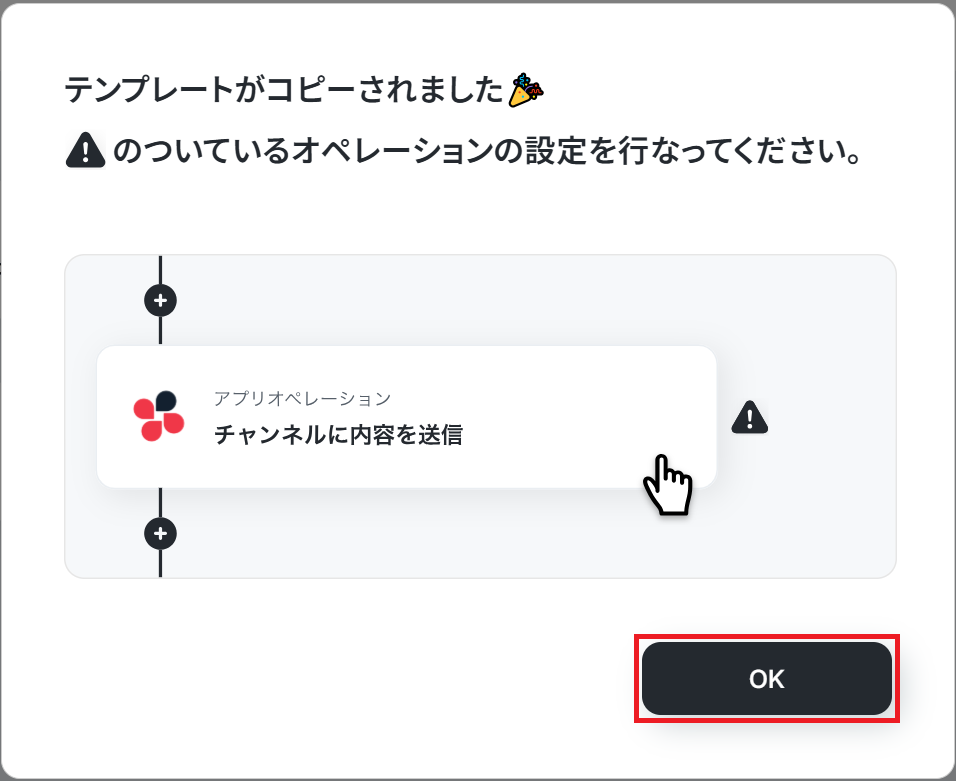
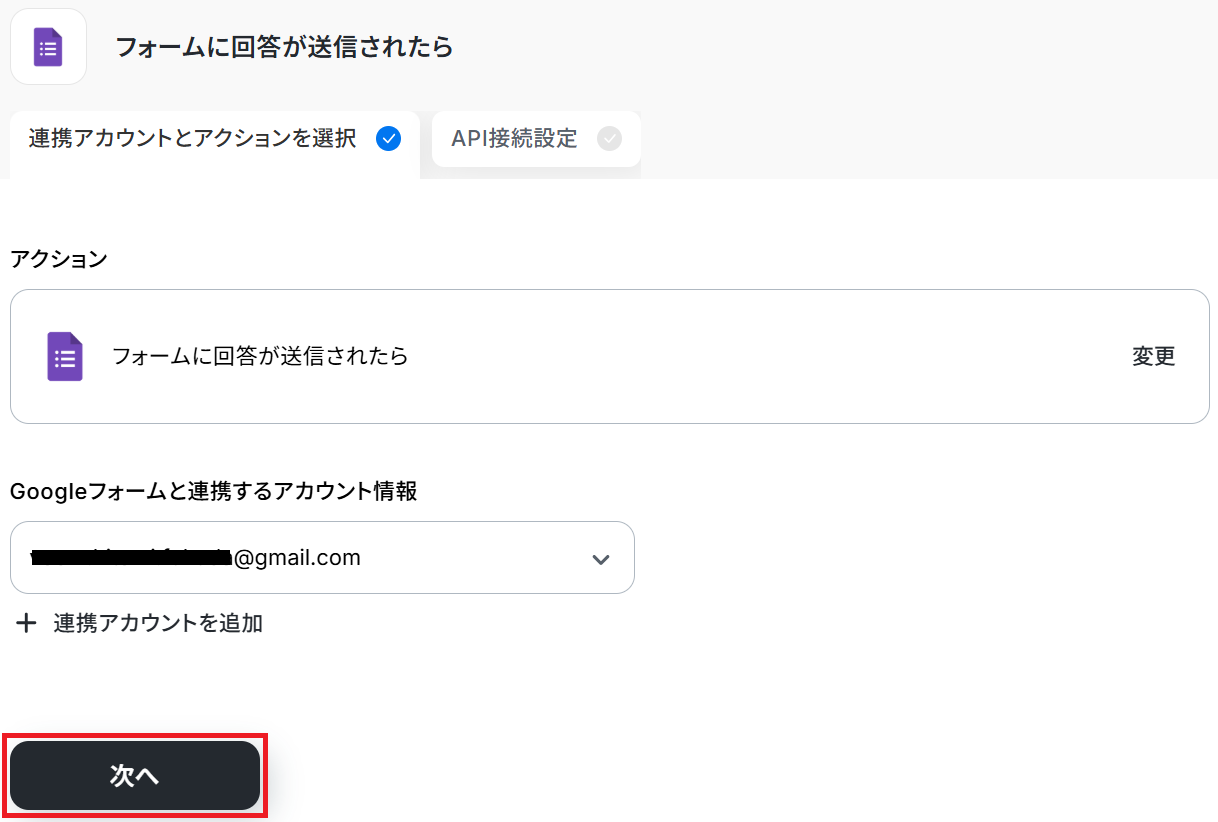
ステップ3:Googleフォームのトリガー設定
はじめに準備としてテスト用フォームを作成し、ご自身で回答しておきましょう。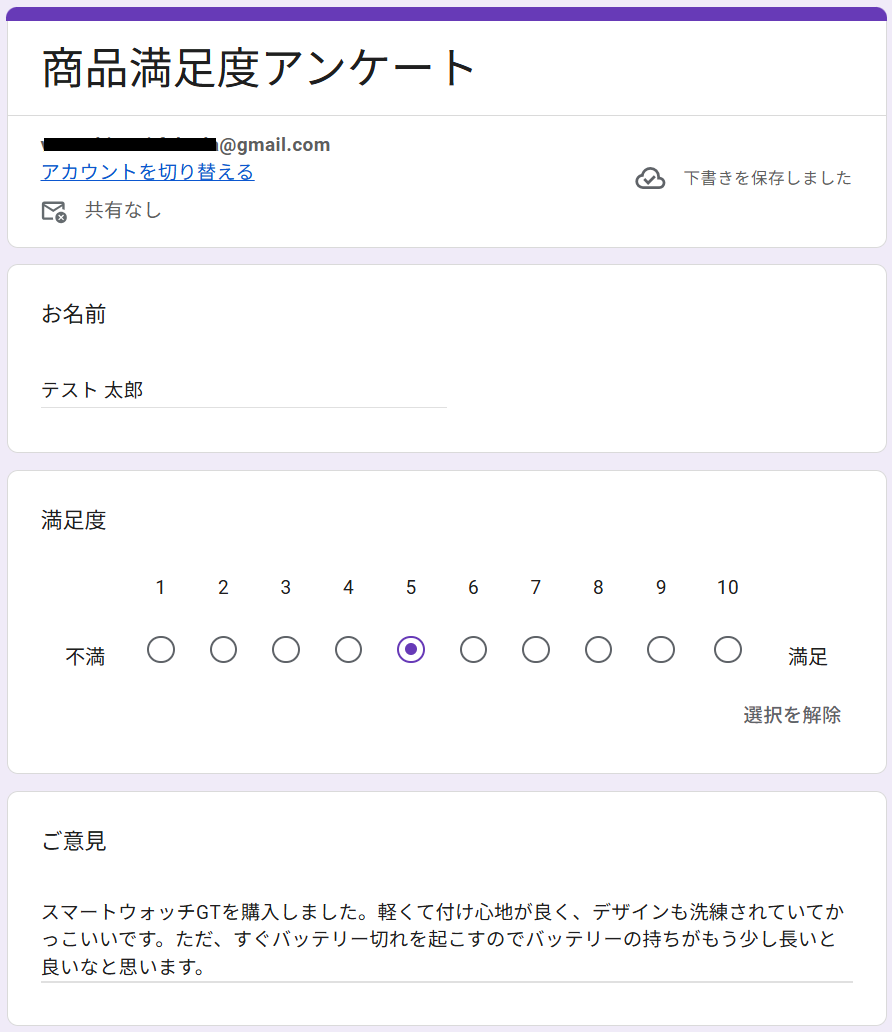
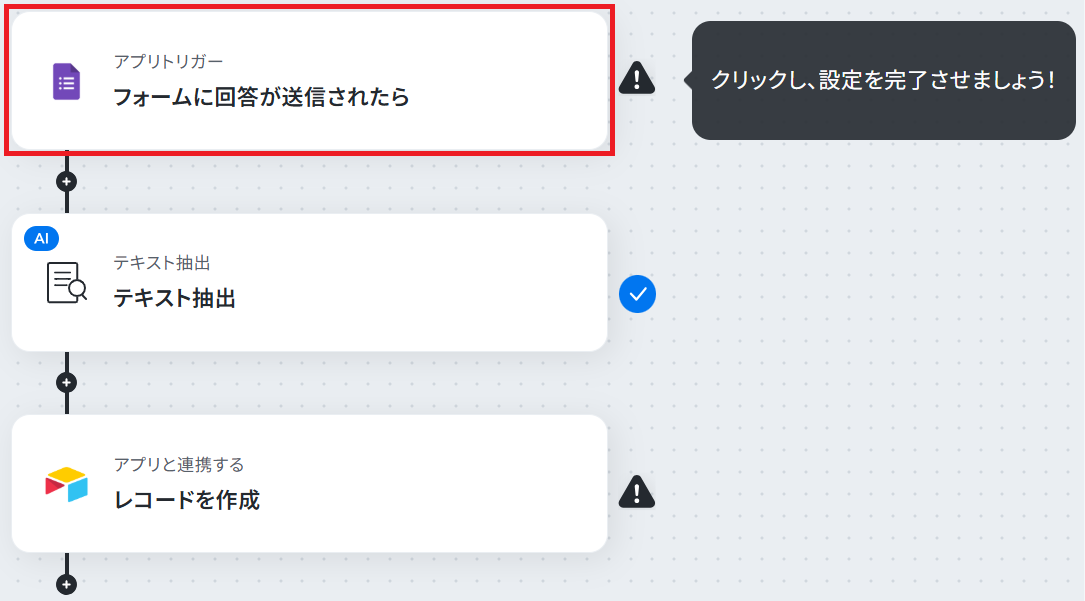
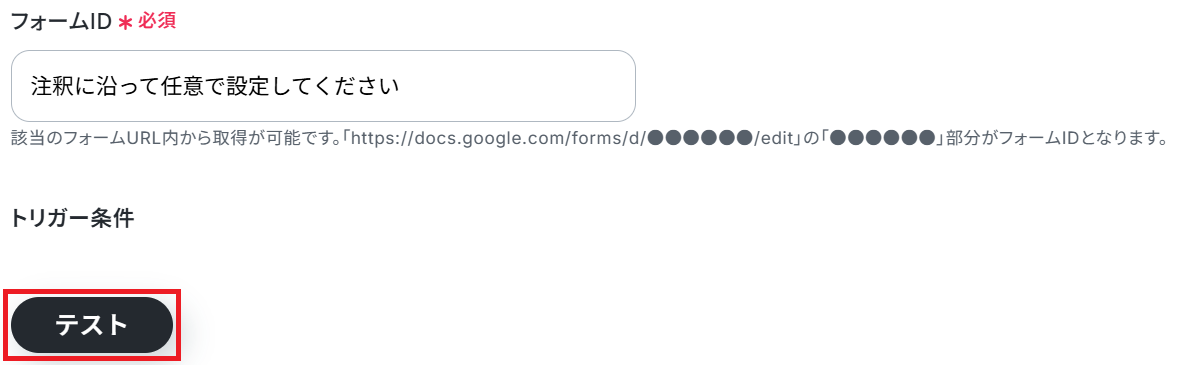
※トリガーの起動タイミングは、5分、10分、15分、30分、60分のいずれかで設定できます。ご利用プランによって、設定できるトリガーの最短間隔が違うので、その点は要チェックです。なお、基本的にはそのプランの最短の起動間隔にしてお使いいただくことをおすすめします。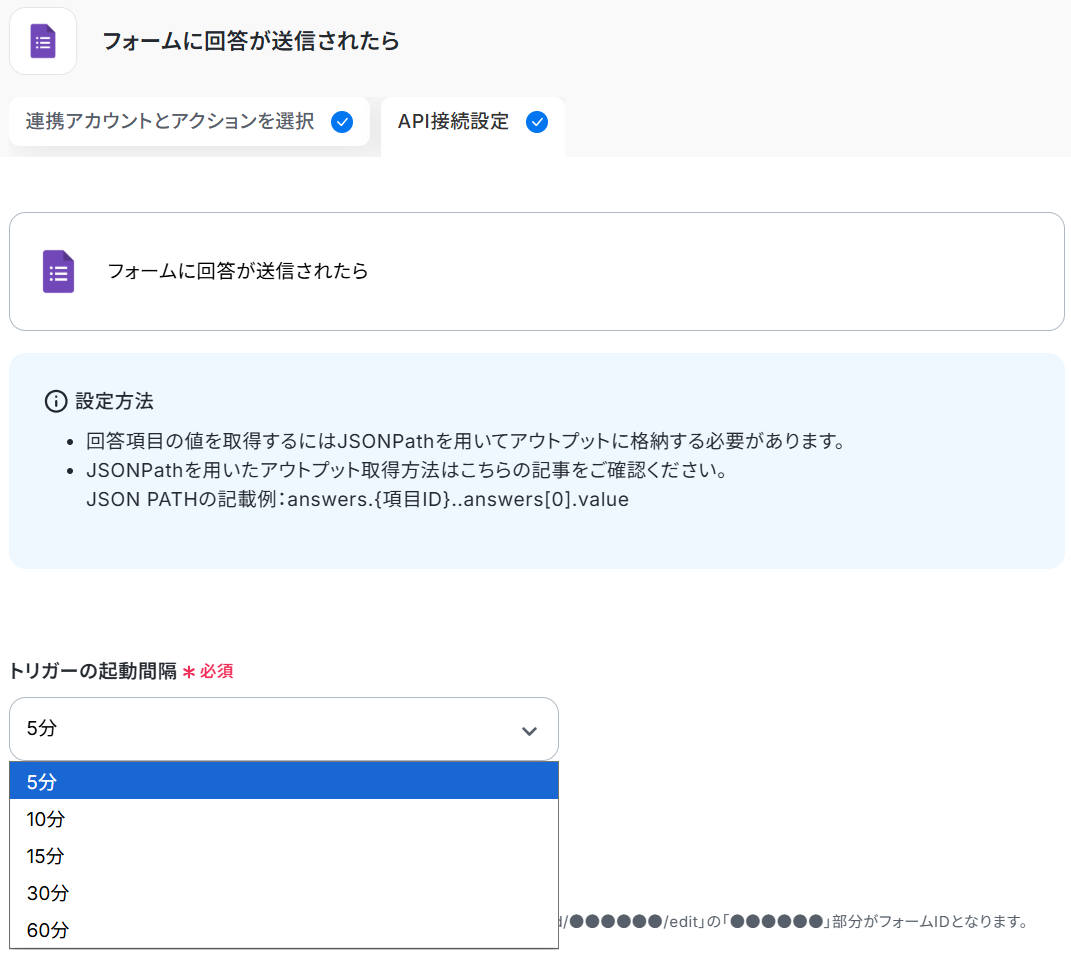
※取得した値とは?
トリガーやオペレーション設定時に「テスト」を実行して取得した値のことです。後続のオペレーション設定時の値として利用でき、フローボットを起動する度に変動した値となります。
テストの重要性:「取得した値」のテスト値について
なお、取得した値に取得したいレコードが反映されていないことがあります。その場合「+ 取得する値を追加」から項目を追加可能です。
Googleフォームトリガーで、回答内容を取得する方法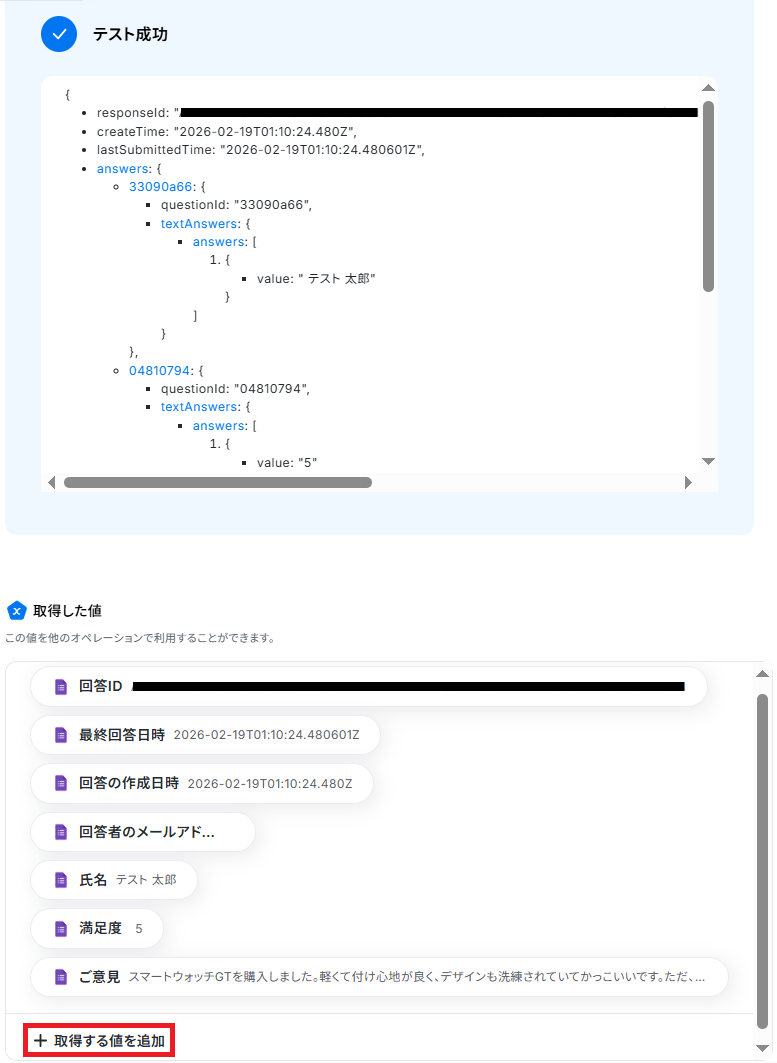
ステップ4:テキスト抽出設定
先ほど取得したGoogleフォームの回答内容から、Airtableに記録したい項目を抽出します。
「テキスト抽出」をクリックしましょう。
※AIを使用した「データの抽出」アクションの設定方法もご参照ください。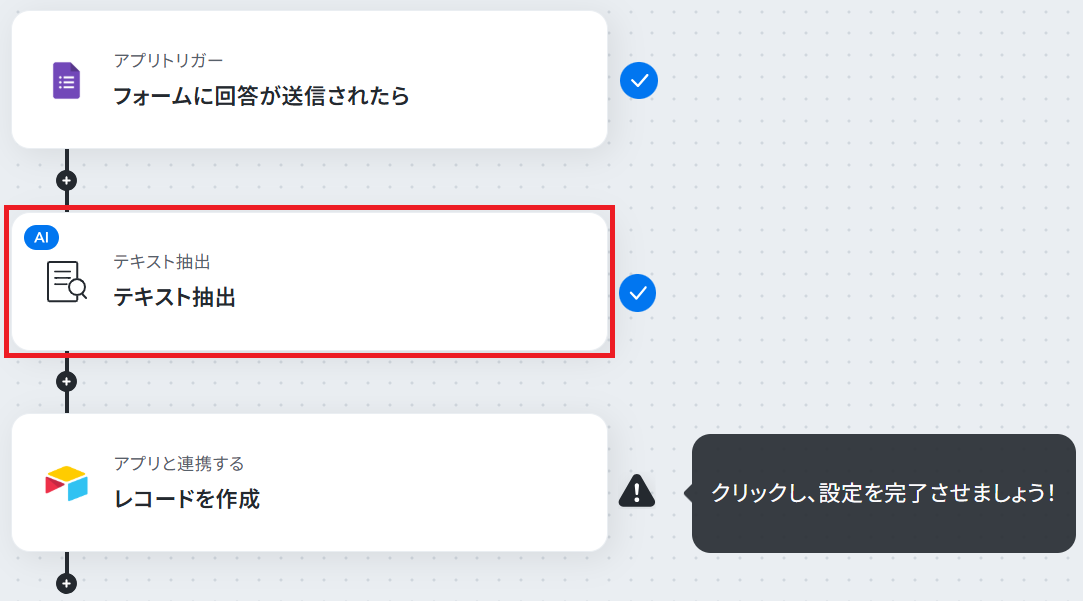
料金プランについて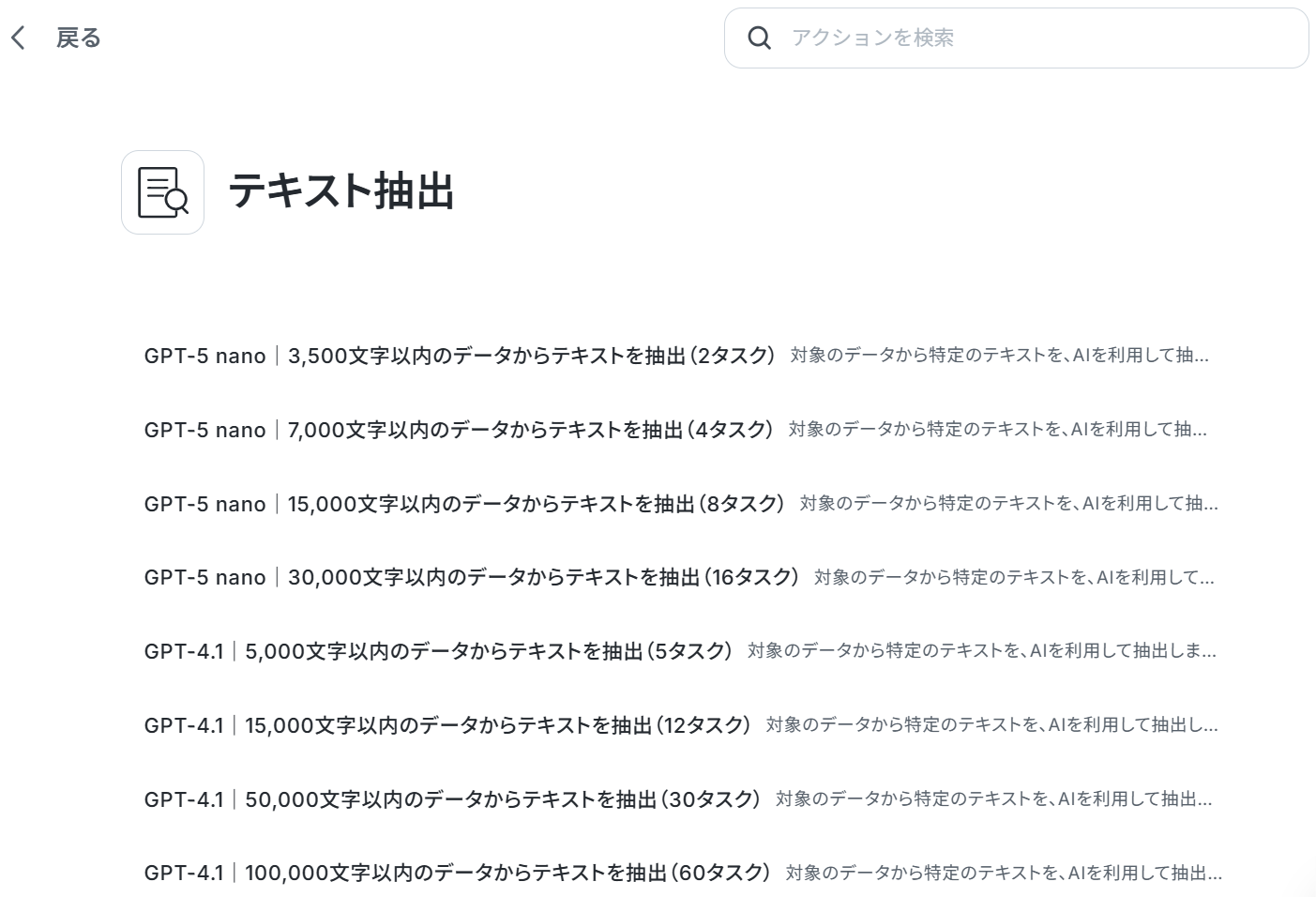
※以下のように取得した値を設定することで、トリガーが実行されるたびに最新の回答内容が反映されます。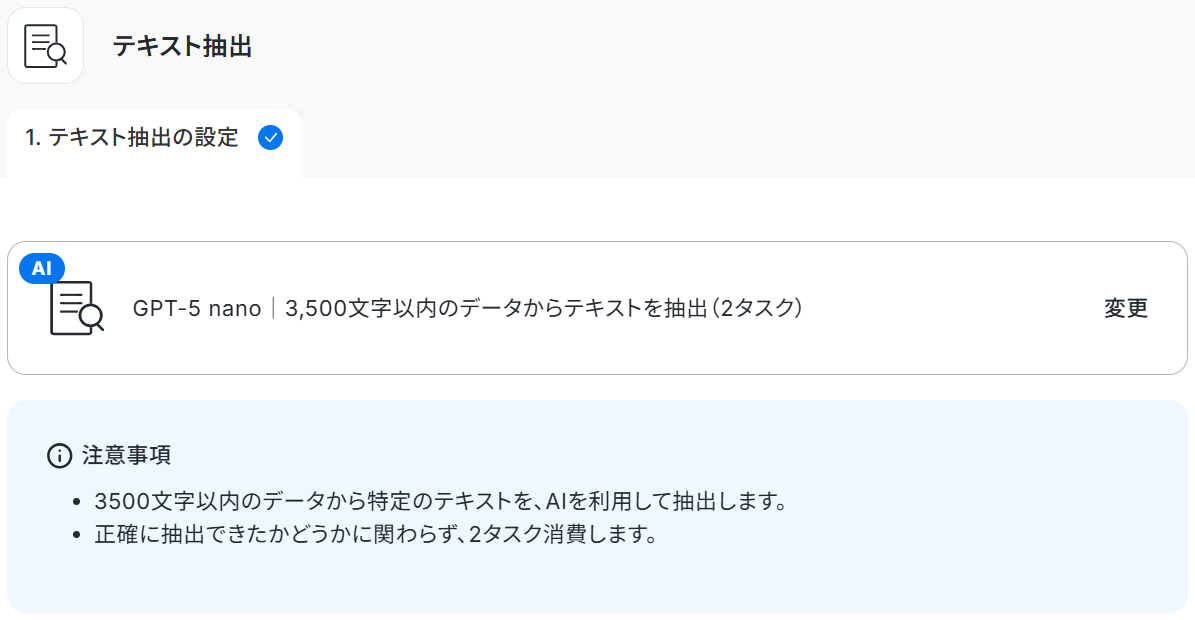
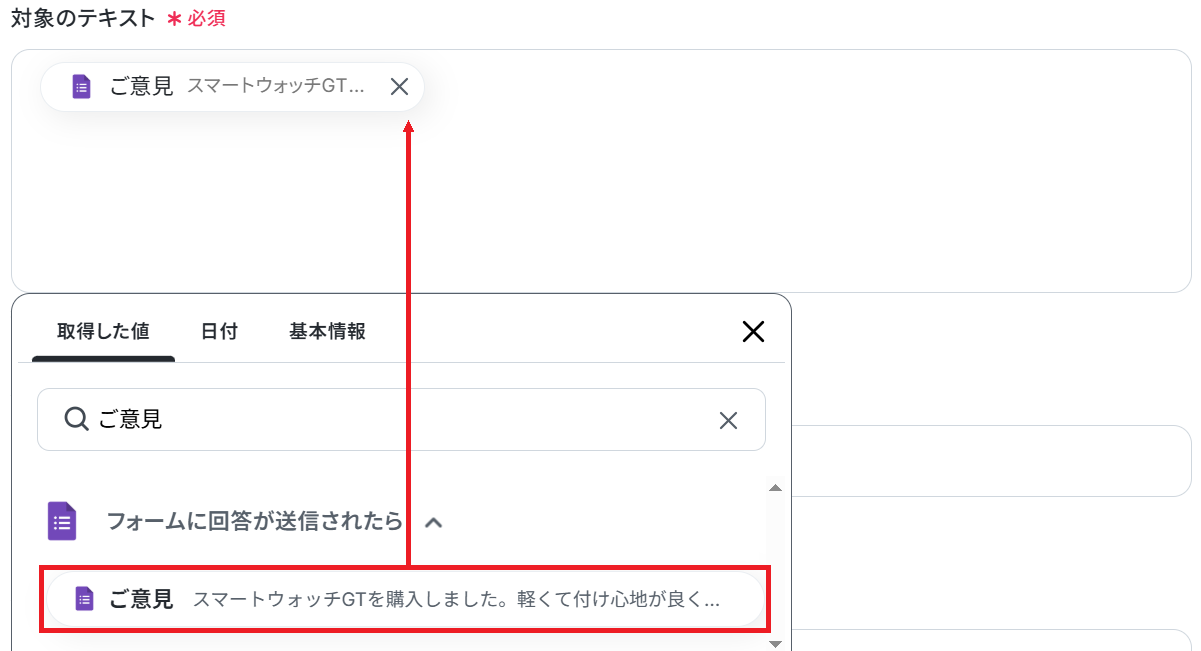
任意で指示内容も入力できます。設定が完了したらテストしてください。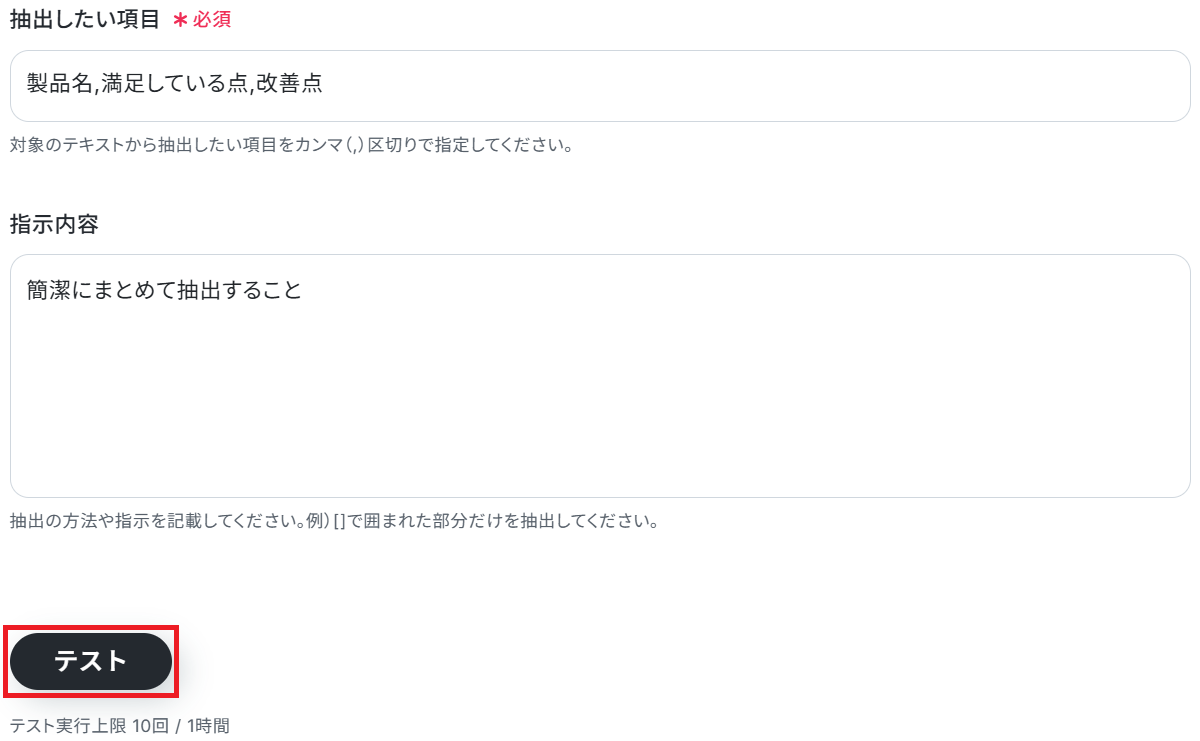
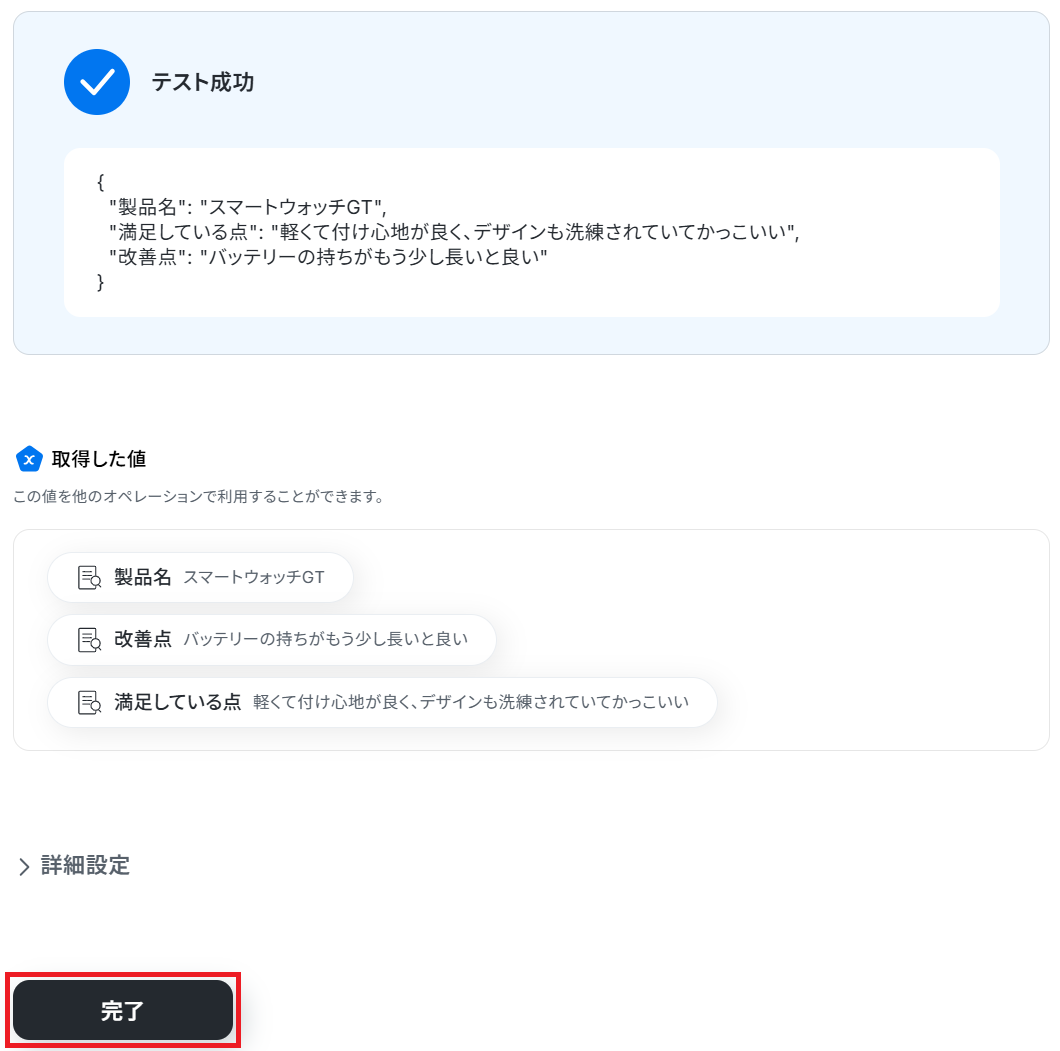
成功したら保存しましょう。
Googleフォームの回答内容から、Airtableに記録したい項目をAIが抽出してくれました!
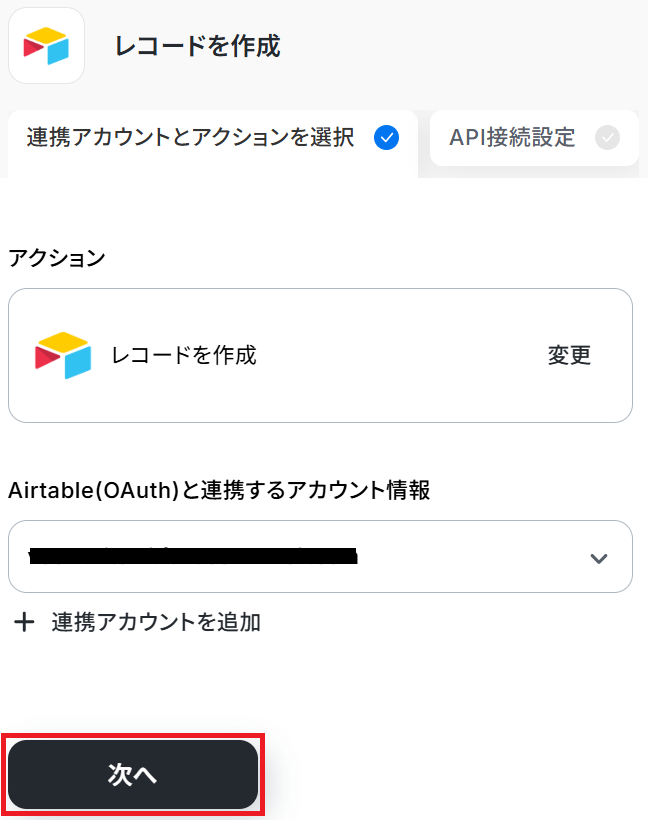
ステップ5:Airtableのアクション設定
ステップ3で取得した回答内容や、先ほど抽出した項目をAirtableに記録します。
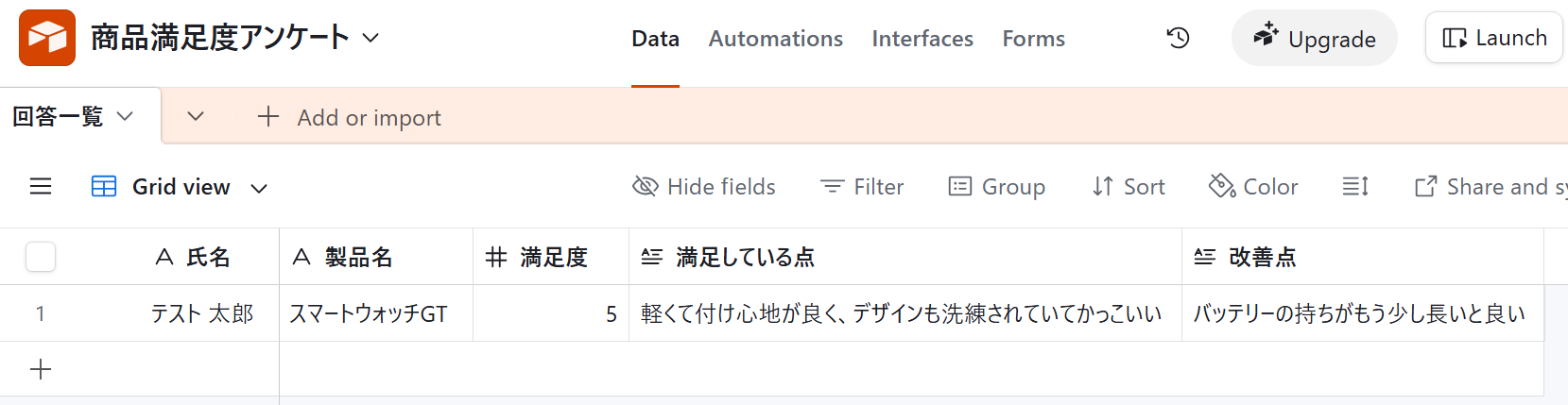
まず準備として、記録するためのテーブルをご用意ください。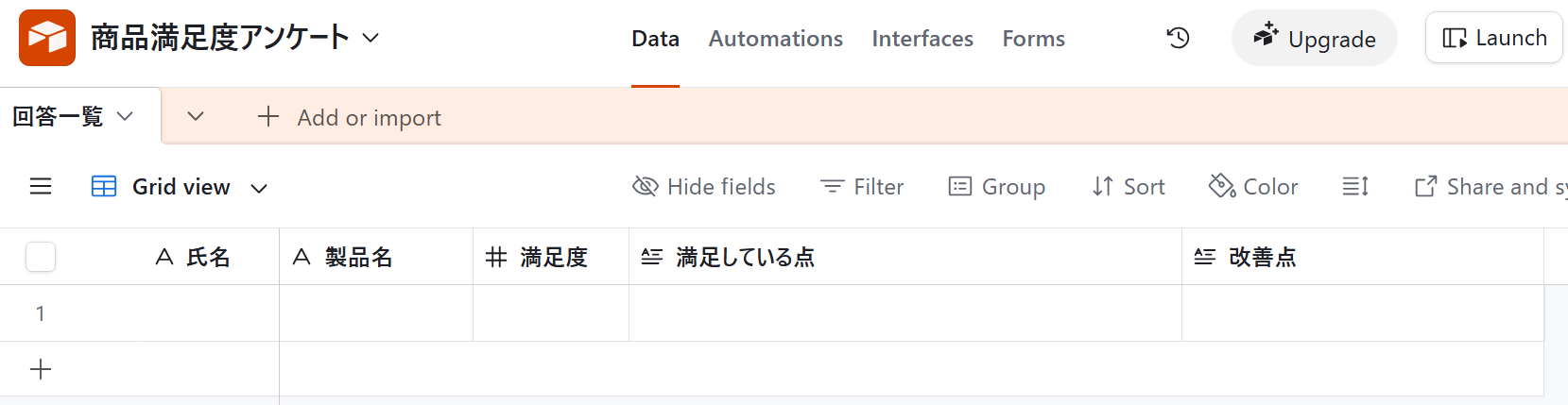
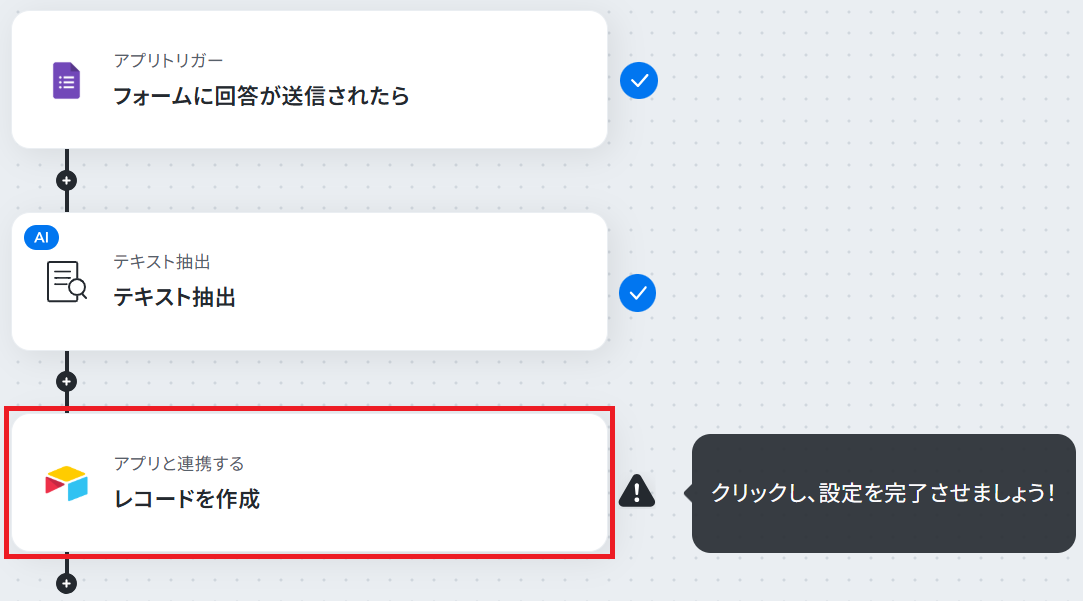
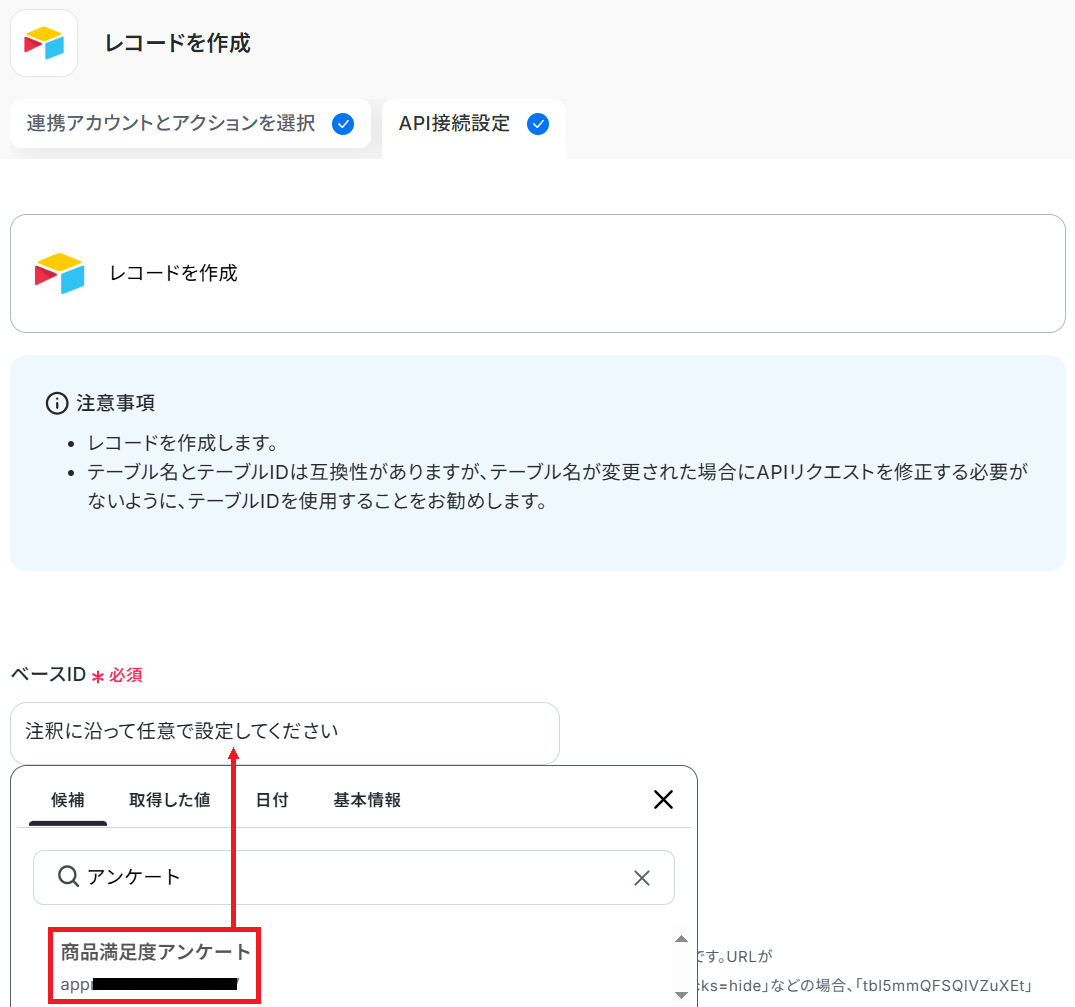

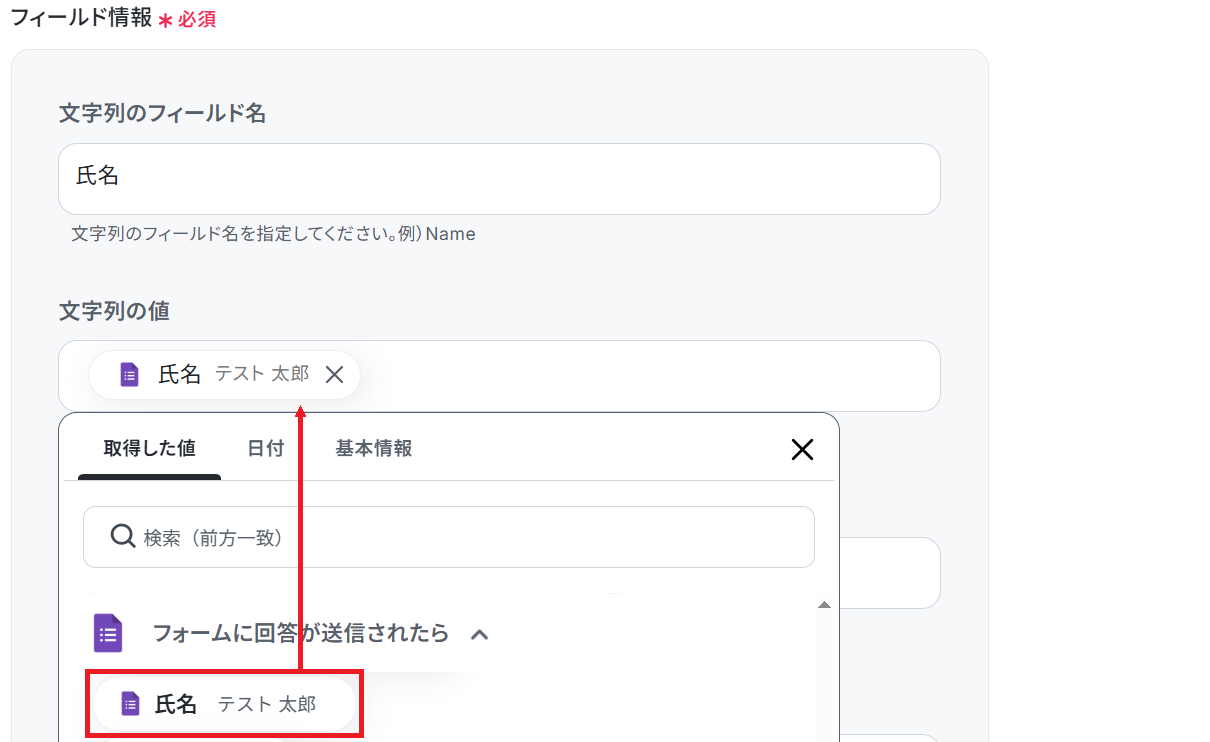
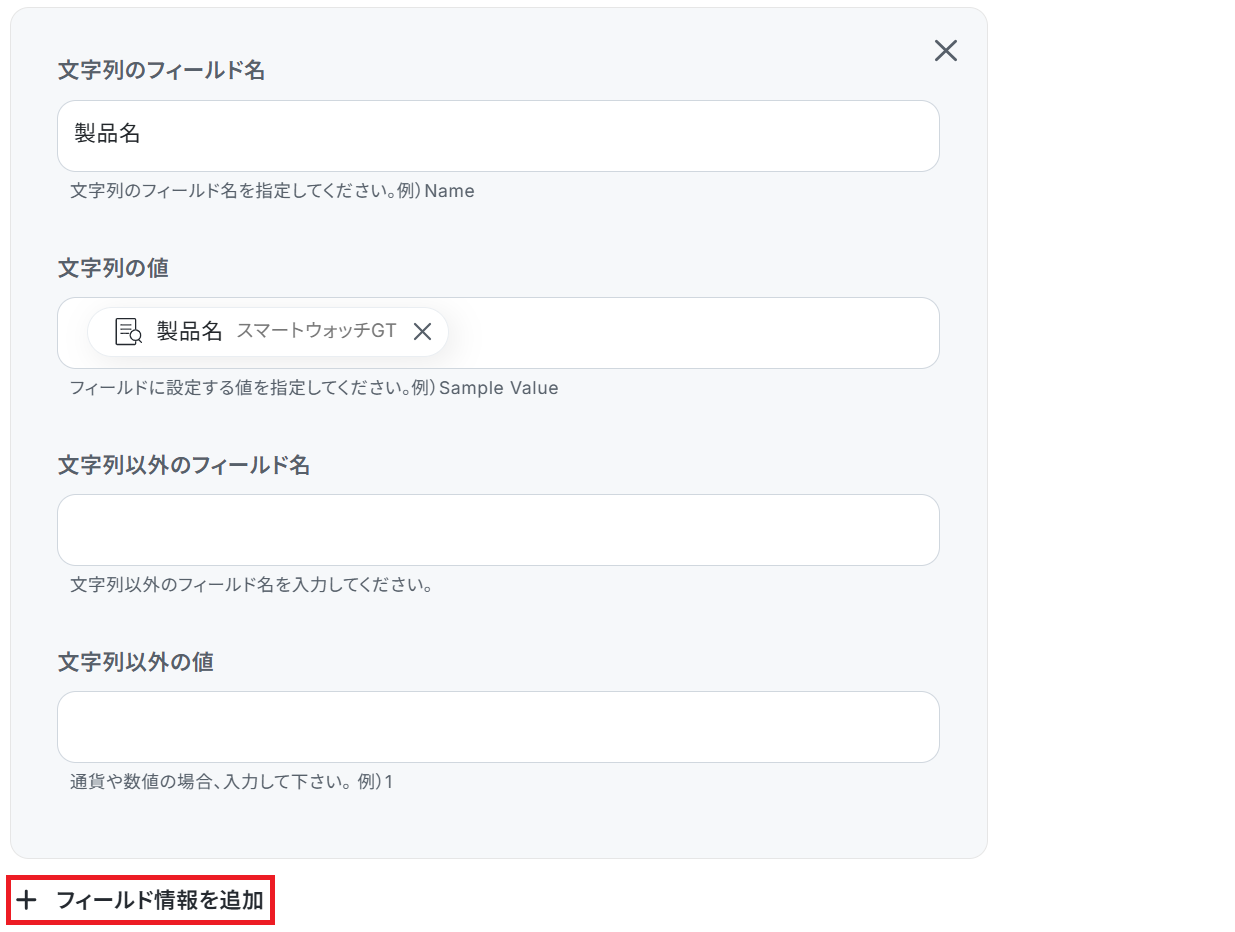
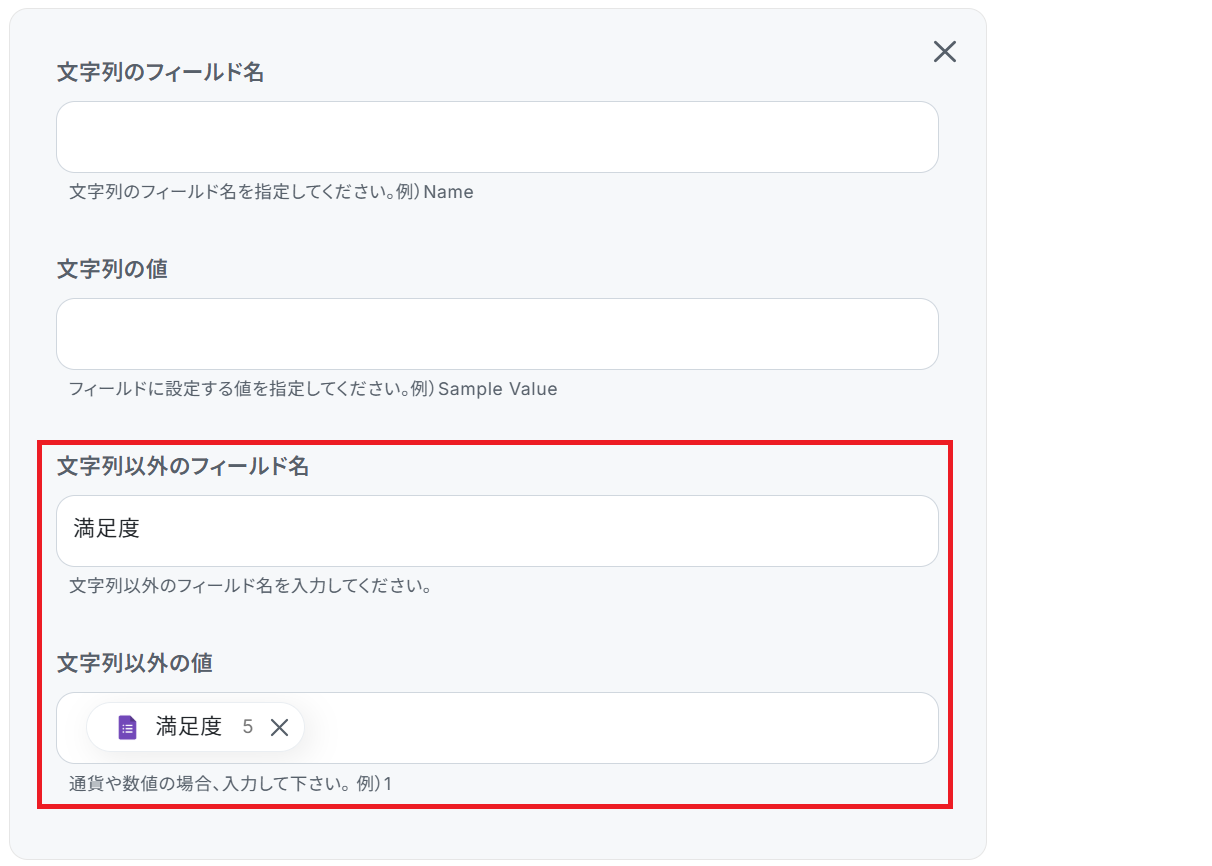
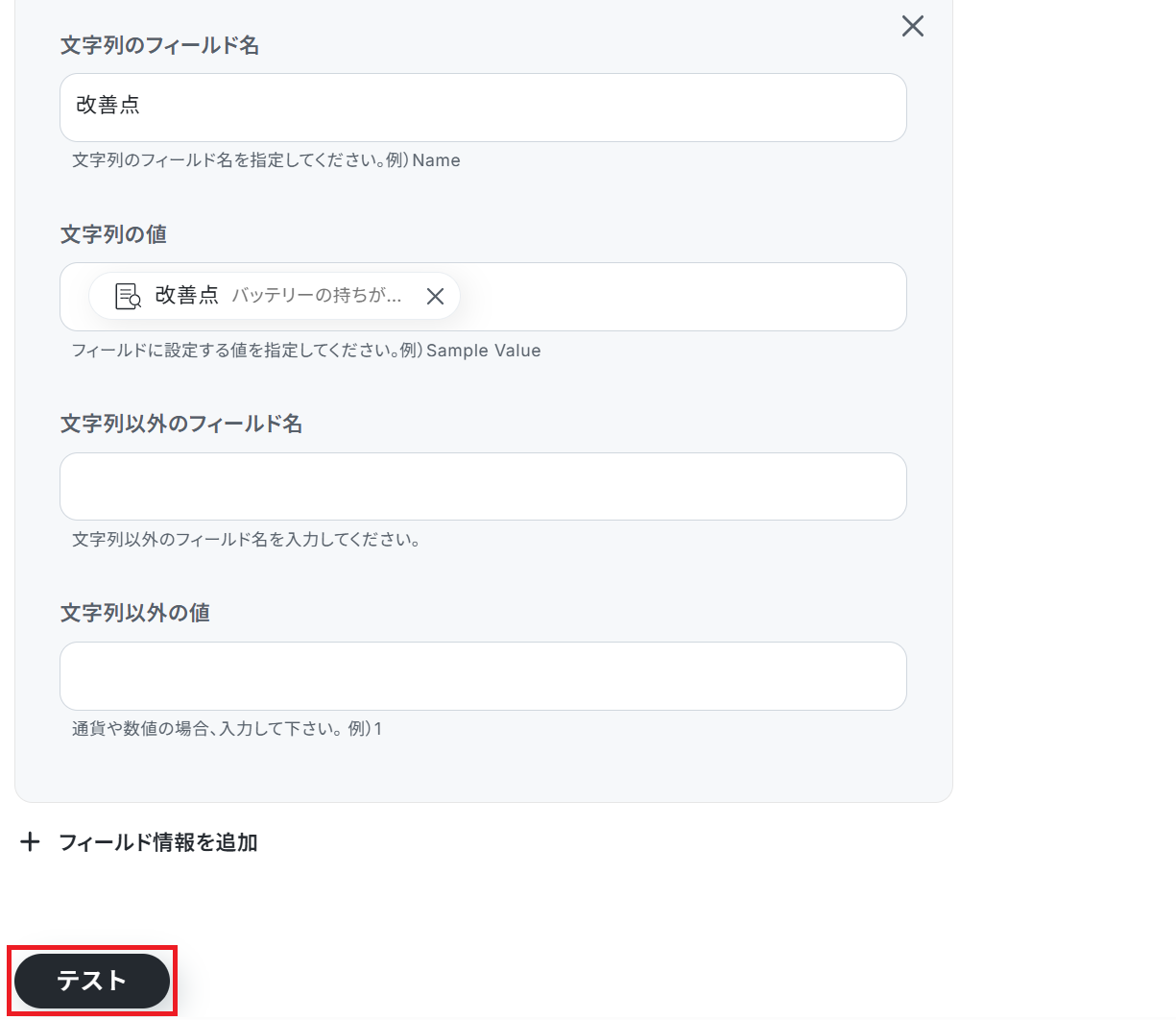
- 文字列のフィールド名…テーブルのヘッダーにあたる項目名です。今回でいうと「氏名」や「製品名」などが該当します。
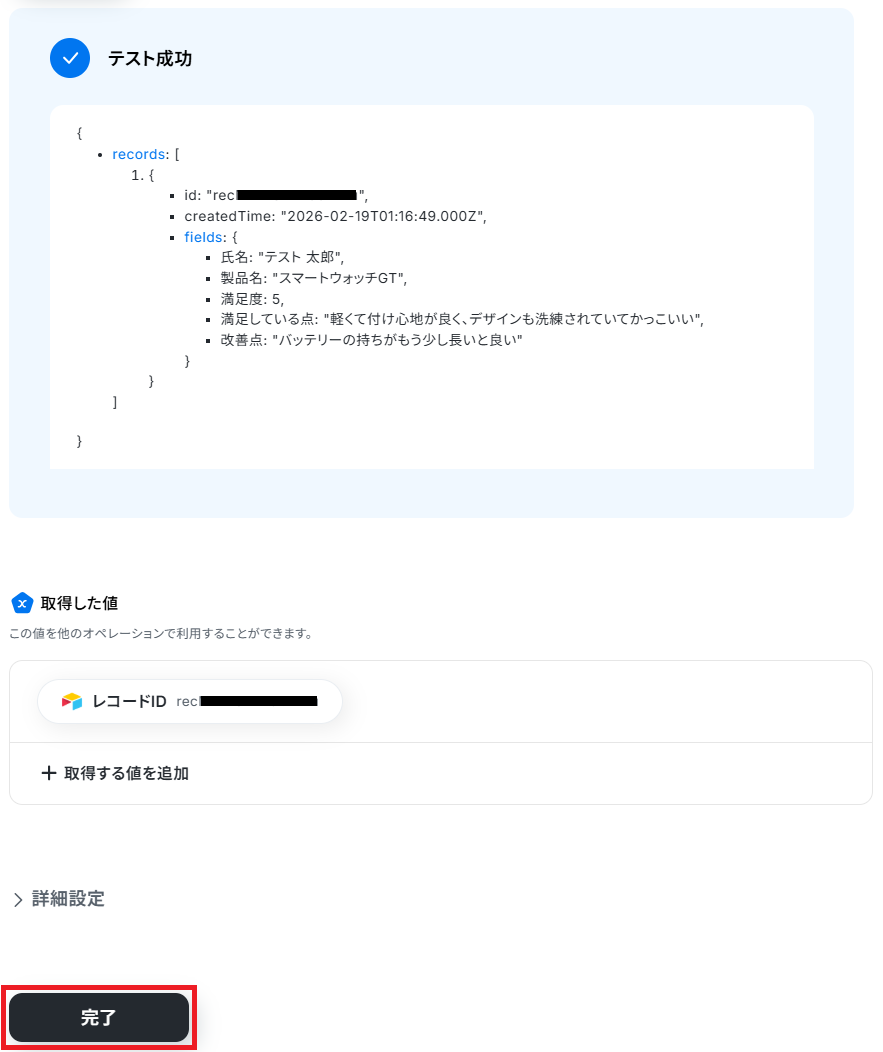
- 文字列の値…レコードに記録したい内容です。ステップ3で取得した「氏名」や「満足度」、ステップ4で抽出した「製品名」や「改善点」などの値を設定してください。
ステップ6:トリガーをONにして起動準備完了
最後に「トリガーをON」をクリックしたら、自動化の設定は完了です。
正しくフローボットが起動するか確認しましょう。
GoogleフォームのAPIを使ったその他の自動化例
回答内容をもとにしたSquareへの顧客登録やGoogle カレンダーの予定作成、添付ファイルのOCR解析によるNotionへの記録が自動化できます。また、送信された情報をBASEの商品登録やMailchimpのコンタクト追加へ連携し、多種多様なデータ処理を自動完結させることが可能です。
■概要Googleフォームで受け付けた問い合わせや申し込み情報を、都度Squareへ手作業で転記していませんか。この単純作業は時間がかかるだけでなく、入力ミスなどのヒューマンエラーを引き起こす原因にもなりかねません。このワークフローを活用すれば、Googleフォームに回答が送信されたタイミングで、自動でSquareに顧客情報が登録されるため、面倒な転記作業をなくし、顧客情報管理の正確性と速度を向上させます。
■このテンプレートをおすすめする方- Googleフォームでイベント予約や資料請求などを受け付けているご担当者の方
- Squareを利用しており、手作業での顧客登録に手間や非効率を感じている方
- 顧客情報の登録作業を自動化し、本来のコア業務に集中したいと考えている方
■このテンプレートを使うメリット- Googleフォームへの回答送信を起点にSquareへの顧客登録が自動化され、これまで手作業に費やしていた時間を短縮できます。
- システムが自動でデータを連携するため、手入力による登録情報の誤りや対応漏れといったヒューマンエラーの発生を防ぎます。
■フローボットの流れ- はじめに、GoogleフォームとSquareをYoomと連携します。
- 次に、トリガーでGoogleフォームを選択し、「フォームに回答が送信されたら」というアクションを設定し、対象のフォームを指定します。
- 最後に、オペレーションでSquareを選択し、「顧客情報を登録」アクションを設定します。トリガーで取得したフォームの回答内容を、Squareの各項目に紐づけて設定は完了です。
※「トリガー」:フロー起動のきっかけとなるアクション、「オペレーション」:トリガー起動後、フロー内で処理を行うアクション
■このワークフローのカスタムポイント- Googleフォームのトリガーを設定する際、フォームからの回答データをYoomで受け取るためのWebhookイベント受信設定が必要です。
- Squareに登録する顧客情報(氏名、メールアドレス、電話番号など)は、Googleフォームの質問項目と対応付けて任意で設定してください。
■注意事項- Googleフォーム、SquareのそれぞれとYoomを連携してください。
- Googleフォームをトリガーとして使用した際の回答内容を取得する方法は「Googleフォームトリガーで、回答内容を取得する方法」を参照ください。
- トリガーは5分、10分、15分、30分、60分の間隔で起動間隔を選択できます。
- プランによって最短の起動間隔が異なりますので、ご注意ください。
■概要Googleフォームで受け付けた申込書やレポートなど、ファイルが添付された回答を確認し、都度手動でSlackに共有していませんか?この作業は手間がかかる上に、共有漏れや対応の遅れに繋がることもあります。このワークフローを活用すれば、Googleフォームに回答が送信されると、添付されたPDFファイルを自動でSlackの指定チャンネルに通知することが可能です。手作業による共有の手間をなくし、迅速な情報連携を実現します。
■このテンプレートをおすすめする方- Googleフォームで受け取ったPDF書類を手動でダウンロードしSlackで共有している方
- ファイルの共有漏れや対応遅れを防ぎ、チームでの情報連携を円滑にしたいと考えている方
- 定型的なファイル共有業務を自動化し、より重要な業務に集中したいと考えている方
■このテンプレートを使うメリット- フォームへの回答があるたびに発生していたファイルのダウンロードやSlackへの投稿作業が自動化され、手作業にかかる時間を短縮します。
- 手動での対応によるファイルの共有漏れや送信ミスといったヒューマンエラーを防ぎ、確実な情報連携を実現できるようになります。
■フローボットの流れ- はじめに、Googleフォーム、Google Drive、SlackをYoomと連携します。
- トリガーでGoogleフォームを選択し、「フォームが送信されたら」というアクションを設定し、ファイル添付を含むフォームの回答を検知します。
- 次に、オペレーションでGoogle Driveを選択し、「ファイルを取得する」アクションを設定し、トリガーで取得したファイルIDを元にファイル情報を取得します。
- 最後に、オペレーションでSlackを選択し、「ファイルを送る」アクションを設定します。前のステップで取得したファイルを指定のチャンネルに投稿します。
※「トリガー」:フロー起動のきっかけとなるアクション、「オペレーション」:トリガー起動後、フロー内で処理を行うアクション
■このワークフローのカスタムポイント- Slackに通知する際、通知先のチャンネルは任意のパブリックチャンネルやプライベートチャンネルに設定できます。
- Slackへの通知メッセージは自由にカスタマイズが可能です。Googleフォームの回答内容をメッセージに含めることで、何のファイルが届いたか一目で分かるようになります。
■注意事項- GoogleフォームとSlackのそれぞれとYoomを連携してください。
- トリガーは5分、10分、15分、30分、60分の間隔で起動間隔を選択できます。
- プランによって最短の起動間隔が異なりますので、ご注意ください。
- Googleフォームをトリガーとして使用した際の回答内容を取得する方法は「Googleフォームトリガーで、回答内容を取得する方法」を参照ください。
- ダウンロード可能なファイル容量は最大300MBまでです。アプリの仕様によっては300MB未満になる可能性があるので、ご注意ください。
- トリガー、各オペレーションでの取り扱い可能なファイル容量の詳細は「ファイルの容量制限について」をご参照ください。
■概要イベントの申し込みや面談の日程調整などをGoogleフォームで受け付けた後、手作業でGoogleカレンダーに予定を登録し、関係者にメールで通知する業務は手間がかかるものです。また、手作業による対応は、予定の登録漏れや通知の遅延といったミスを引き起こす可能性もあります。このワークフローを活用すれば、Googleフォームへの回答を起点に、Googleカレンダーへの予定作成とメール通知までの一連の流れを自動化し、これらの課題を解消します。■このテンプレートをおすすめする方- Googleフォームで受け付けた申し込み情報を、手動でカレンダーに登録している担当者の方
- フォームの回答者や関係者への案内メールの作成・送信に時間がかかっている方
- 日程調整やリマインド連絡などの定型業務を自動化し、本来の業務に集中したい方
■このテンプレートを使うメリット- フォームへの回答後、自動でカレンダーに予定が作成されメールが送信されるため、これまで手作業に費やしていた時間を短縮することができます。
- 手作業による情報の転記や確認が不要になるため、予定の登録漏れや誤った内容のメール送信といったヒューマンエラーの防止に繋がります。
■フローボットの流れ- はじめに、GoogleフォームとGoogleカレンダーをYoomと連携します。
- 次に、トリガーでGoogleフォームを選択し、「フォームに回答が送信されたら」というアクションを設定します。
- 次に、オペレーションでGoogleカレンダーの「予定を作成」アクションを設定し、フォームの回答内容をもとに予定を作成します。
- 最後に、オペレーションでYoomの「メールを送る」アクションを設定し、フォームの回答者や関係者に通知メールを送信します。
※「トリガー」:フロー起動のきっかけとなるアクション、「オペレーション」:トリガー起動後、フロー内で処理を行うアクション■このワークフローのカスタムポイント- Googleフォームのトリガー設定では、質問項目や内容を任意で設定したフォームを起動のきっかけにできます。
- Googleカレンダーに予定を作成する際、対象とするカレンダーをカレンダーIDで任意に指定することが可能です。
- Yoomのメール送信オペレーションでは、宛先(To, Cc, Bcc)を任意に指定できるほか、件名や本文にフォームの回答内容を含めるなど柔軟な設定ができます。
■注意事項- GoogleフォームとGoogleカレンダーのそれぞれとYoomを連携してください。
- トリガーは5分、10分、15分、30分、60分の間隔で起動間隔を選択できます。
- プランによって最短の起動間隔が異なりますので、ご注意ください。
- Googleフォームをトリガーとして使用した際の回答内容を取得する方法は「Googleフォームトリガーで、回答内容を取得する方法」を参照ください。
■概要Googleフォームで受け付けた商品情報を、一つひとつ手作業でBASEに登録していませんか?
この作業は時間がかかるだけでなく、コピー&ペーストのミスや入力漏れが発生する原因にもなりがちです。
このワークフローを活用すれば、Googleフォームに回答が送信されるだけで、BASEに商品情報が自動で登録されるため、こうした手間やミスを解消し、商品登録業務を効率化することが可能です。
■このテンプレートをおすすめする方- GoogleフォームとBASEを利用し、手作業での商品登録に手間を感じているEC担当者の方
- 単純な転記作業を自動化し、ヒューマンエラーを削減したいネットショップ運営者の方
- 商品登録のプロセスを効率化し、より重要な業務に時間を活用したいと考えている方
■このテンプレートを使うメリット- Googleフォームへの回答送信を起点にBASEへの商品登録が自動で行われるため、これまで手作業に費やしていた時間を短縮できます。
- 手作業でのデータ転記が不要になることで、商品名や価格の入力間違い、登録漏れといったヒューマンエラーの防止に繋がります。
■フローボットの流れ- はじめに、GoogleフォームとBASEをYoomと連携します。
- 次に、トリガーでGoogleフォームを選択し、「フォームに回答が送信されたら」というアクションを設定します。
- 最後に、オペレーションでBASEの「商品情報の登録」アクションを設定し、Googleフォームの回答内容を各項目に紐付けます。
※「トリガー」:フロー起動のきっかけとなるアクション、「オペレーション」:トリガー起動後、フロー内で処理を行うアクション
■このワークフローのカスタムポイント- Googleフォームのトリガー設定では、自動化の対象としたいフォームのIDを任意で設定してください。
- BASEで商品情報を登録するアクションを設定する際に、フォームのどの回答を商品名、商品説明、価格などの項目に反映させるかを任意で設定してください。
■注意事項- GoogleフォームとBASEのそれぞれとYoomを連携してください。
- トリガーは5分、10分、15分、30分、60分の間隔で起動間隔を選択できます。
- プランによって最短の起動間隔が異なりますので、ご注意ください。
- Googleフォームをトリガーとして使用した際の回答内容を取得する方法は「Googleフォームトリガーで、回答内容を取得する方法」を参照ください。
■概要Googleフォームで集めたお問い合わせやイベント申込者などのリストを、Mailchimpに手作業で登録していませんか?この作業は定期的に発生する一方で、転記の手間がかかったり、入力ミスや登録漏れの原因になったりすることがあります。このワークフローを活用すれば、Googleフォームに回答が送信されたタイミングで、自動でMailchimpにコンタクト情報を追加できるため、こうしたリスト管理の課題をスムーズに解消できます。
■このテンプレートをおすすめする方- Googleフォームで獲得したリードをMailchimpに手動で登録しているマーケティング担当者の方
- 手作業によるリスト移行で、入力ミスやリアルタイムでの対応漏れに課題を感じている方
- メルマガやイベント案内に利用するリスト作成業務を自動化し、効率を改善したいと考えている方
■このテンプレートを使うメリット- Googleフォームに回答が送信されると自動でMailchimpにコンタクトが追加され、手作業での転記にかかる時間を短縮できます。
- 手作業によるデータの転記がなくなるため、入力ミスや登録漏れといったヒューマンエラーの発生を防ぎ、データの正確性を保てます。
■フローボットの流れ- はじめに、GoogleフォームとMailchimpをYoomと連携します。
- 次に、トリガーでGoogleフォームを選択し、「フォームに回答が送信されたら」というアクションを設定して、対象のフォームを指定します。
- 最後に、オペレーションでMailchimpを選択し、「コンタクトをオーディエンスに追加」アクションを設定し、フォームの回答内容とMailchimpの項目を紐付けます。
※「トリガー」:フロー起動のきっかけとなるアクション、「オペレーション」:トリガー起動後、フロー内で処理を行うアクション
■このワークフローのカスタムポイント- Googleフォームのトリガー設定では、どのフォームに回答があった際にフローボットを起動させるか、任意のフォームを選択できます。
- Mailchimpにコンタクトを追加する際、Googleフォームから取得した名前やメールアドレスなどの回答内容を、Mailchimpの各項目に紐付けて設定できます。
■注意事項- Googleフォーム、MailchimpのそれぞれとYoomを連携してください。
- Googleフォームをトリガーとして使用した際の回答内容を取得する方法は「Googleフォームトリガーで、回答内容を取得する方法」を参照ください。
- トリガーは5分、10分、15分、30分、60分の間隔で起動間隔を選択できます。
- プランによって最短の起動間隔が異なりますので、ご注意ください。
■概要日々の業務で発生するメールでの申請や依頼に対し、確認や承認後の対応に手間がかかっていませんか。手作業でのステータス更新や返信は、対応漏れや遅延の原因にもなり得ます。このワークフローは、Gmailで特定のメールを受信すると担当者への確認依頼からGoogleフォームの更新、申請者への自動返信までを実行し、メールを起点とした自動承認プロセスを実現します。■このテンプレートをおすすめする方- Gmailでの申請受付や、その後の承認作業の効率化を検討している担当者の方
- 承認プロセスの進捗状況を、Googleフォームを活用して管理したいと考えている方
- 手作業による返信対応などを減らし、自動承認プロセスを推進したい方
■このテンプレートを使うメリット- メールの受信をきっかけに担当者への確認依頼から承認後の返信までが自動化されるため、一連の対応にかかる時間を短縮できます
- 手動でのステータス更新や返信作業が減り、対応漏れや入力ミスといったヒューマンエラーの防止に繋がります
■フローボットの流れ- はじめに、GmailとGoogleフォームをYoomと連携します
- 次に、トリガーでGmailを選択し、「特定のキーワードに一致するメールを受信したら」というアクションを設定します
- 続けて、オペレーションでAI機能を設定し、受信したメール本文から必要な情報を「テキストを抽出する」で取り出します
- 次に、オペレーションの「担当者へ対応を依頼する」アクションで、承認者へ確認を依頼します
- 担当者の対応後、オペレーションでGoogleフォームを選択し、「フォームのタイトルや説明を更新する」アクションで進捗を反映させます
- 最後に、オペレーションでGmailの「メールを送る」アクションを設定し、申請者へ承認結果などを自動で返信します
※「トリガー」:フロー起動のきっかけとなるアクション、「オペレーション」:トリガー起動後、フロー内で処理を行うアクション■このワークフローのカスタムポイント- Gmailのトリガー設定では、自動化の対象としたいメールを特定するため、件名や本文に含まれる任意のキーワード(例:「申請」「承認依頼」など)を設定してください
- 自動返信するGmailのメール設定では、件名に任意のテキストを設定できます。また本文には、事前のオペレーションで取得した情報などを組み合わせて動的な内容を設定することが可能です
■注意事項- Gmail、GoogleフォームのそれぞれとYoomを連携してください。
- トリガーは5分、10分、15分、30分、60分の間隔で起動間隔を選択できます。
- プランによって最短の起動間隔が異なりますので、ご注意ください。
■概要
会議やインタビューの録画ファイルから音声のみを抽出したい際、Webサイトで都度手作業をしていませんか。この単純作業は、数が増えると時間を要し、本来の業務を圧迫することもあります。このワークフローは、Googleフォームで動画ファイルを受け取るところから、RPAによる音声ファイルへの変換、Boxへの格納までを自動化します。ファイル変換に関わる一連の作業から解放され、より重要な業務に集中できます。
■このテンプレートをおすすめする方
- ファイル変換ツールで、手作業でのファイル変換に時間を費やしている方
- Googleフォームで収集した動画ファイルを、音声データとして効率的に管理・活用したいと考えている方
- RPAやAIを活用してファイル変換のような定型業務を自動化し、業務効率化を目指している方
■このテンプレートを使うメリット
- ファイル変換ツールでの手動変換やファイル格納が不要になり、一連の作業が自動化されるため、作業時間を短縮できます
- 手作業によるファイルのアップロードミスや保存先の間違いといったヒューマンエラーを防ぎ、ファイル管理の正確性を高めることに繋がります
■フローボットの流れ
- はじめに、Googleフォーム、Google Drive、BoxをYoomと連携します
- トリガーでGoogleフォームを選択し、「フォームに回答が送信されたら」というアクションを設定し、送信された情報を取得します
- オペレーションでGoogle Driveの「ファイルをダウンロードする」アクションを設定し、フォーム経由でアップロードされた動画ファイルをダウンロードします
- 次に、RPA機能の「ブラウザを操作する」アクションを設定し、任意のオンライン変換サイトで動画を音声ファイルに変換する操作を行います
- 続いて、AI機能の「テキストからデータを抽出する」アクションを設定し、変換後のファイルに関する情報をページから抽出します
- 最後に、Boxの「ファイルをアップロード」アクションを設定し、変換された音声ファイルを指定のフォルダに格納します
※「トリガー」:フロー起動のきっかけとなるアクション、「オペレーション」:トリガー起動後、フロー内で処理を行うアクション
■このワークフローのカスタムポイント
- Googleフォームのトリガー設定では、動画ファイルの提出に利用する任意のフォームを指定してください
- Google Driveのアクションでは、ダウンロード対象となるファイルのIDを、トリガーで取得した情報などから変数として設定します
- RPA機能のアクションでは、利用するオンライン変換ツールのURLや操作内容、取得したい情報などを自由に設定できます
- AI機能のアクションでは、RPAが操作したページからどの情報を抽出するか、抽出したい項目を任意にカスタマイズしてください
- Boxへのファイルアップロード設定では、格納先のフォルダIDやファイル名などを、固定値または前段のアクションで取得した情報を用いて設定します
■注意事項
- Googleフォーム、Google Drive、BoxのそれぞれとYoomを連携してください。
- Googleフォームをトリガーとして使用した際の回答内容を取得する方法は下記を参照ください。
https://intercom.help/yoom/ja/articles/6807133 - トリガーは5分、10分、15分、30分、60分の間隔で起動間隔を選択できます。
- プランによって最短の起動間隔が異なりますので、ご注意ください。
- ダウンロード可能なファイル容量は最大300MBまでです。アプリの仕様によっては300MB未満になる可能性があるので、ご注意ください。
- トリガー、各オペレーションでの取り扱い可能なファイル容量の詳細は下記を参照ください。
https://intercom.help/yoom/ja/articles/9413924 - ブラウザを操作するオペレーションはサクセスプランでのみご利用いただける機能となっております。フリープラン・ミニプラン・チームプランの場合は設定しているフローボットのオペレーションはエラーとなりますので、ご注意ください。
- サクセスプランなどの有料プランは、2週間の無料トライアルを行うことが可能です。無料トライアル中には制限対象のアプリやブラウザを操作するオペレーションを使用することができます。
- ブラウザを操作するオペレーションの設定方法は下記をご参照ください。
https://intercom.help/yoom/ja/articles/9099691 - ブラウザを操作するオペレーションは、ご利用のWebサイトに合わせてカスタマイズしてください。
■概要
ウェビナーや会議の録画など、動画ファイルを音声コンテンツとして再利用したいものの、手作業での変換に手間を感じることはありませんか。毎回オンラインツールを使って動画からMP3へ変換し、ファイルを整理・格納する作業は、時間もかかり他の業務を圧迫しがちです。このワークフローを活用すれば、Googleフォームに動画ファイルを送信するだけで、RPAが変換作業を行いDropboxへ自動で格納するため、こうした一連の定型業務を効率化できます。
■このテンプレートをおすすめする方
- 定期的に動画からMP3への変換を手作業で行っている方
- Googleフォームで収集した動画ファイルの変換や管理に非効率を感じている方
- 動画コンテンツの音声部分をチームで共有し、二次活用を円滑に進めたい方
■このテンプレートを使うメリット
- Googleフォームへのファイル送信を起点に、MP3への変換から格納までを自動化し、これまで手作業に費やしていた時間を短縮することができます。
- 手動でのファイル操作がなくなるため、変換ミスや保存先の指定間違いといったヒューマンエラーの発生を防ぎ、業務の正確性を高めます。
■フローボットの流れ
- はじめに、Googleフォーム、Google Drive、DropboxをYoomと連携します。
- 次に、トリガーでGoogleフォームを選択し、「フォームに回答が送信されたら」というアクションを設定して、対象のフォームを指定します。
- オペレーションでGoogle Driveの「ファイルをダウンロードする」アクションを設定し、フォームの回答から動画ファイルを指定します。
- オペレーションでRPA機能の「ブラウザを操作する」アクションを設定し、任意のファイル変換サイトでMP3への変換処理を実行させます。
- オペレーションでAI機能の「テキストを生成する」アクションを設定し、Dropboxに保存するファイル名を生成します。
- 最後に、オペレーションでDropboxの「ファイルをアップロード」アクションを設定し、変換・生成したファイルを指定のフォルダに格納します。
※「トリガー」:フロー起動のきっかけとなるアクション、「オペレーション」:トリガー起動後、フロー内で処理を行うアクション
■このワークフローのカスタムポイント
- Googleフォームのトリガーでは、動画ファイルのアップロードを受け付ける任意のフォームを指定してください。
- Google Driveのファイルダウンロード設定では、フォームの回答に含まれるファイルIDを変数として設定することで、送信されたファイルを動的に処理できます。
- RPA機能の設定では、MP3変換に利用したいWebサイトのURLや操作手順を自由にカスタマイズすることが可能です。
- AI機能によるテキスト生成では、ファイル名を生成するためのプロンプトを自由に作成でき、フォームの回答内容などを変数として組み込むこともできます。
- Dropboxへのファイルアップロード設定では、保存先のフォルダパスやファイル名などを、固定値または前段のオペレーションで取得した情報を用いて任意に設定してください。
■注意事項
- Googleフォーム、DropboxとYoomを連携してください。
- Googleフォームをトリガーとして使用した際の回答内容を取得する方法は下記を参照ください。
https://intercom.help/yoom/ja/articles/6807133 - トリガーは5分、10分、15分、30分、60分の間隔で起動間隔を選択できます。
- プランによって最短の起動間隔が異なりますので、ご注意ください。
- ダウンロード可能なファイル容量は最大300MBまでです。アプリの仕様によっては300MB未満になる可能性があるので、ご注意ください。
- トリガー、各オペレーションでの取り扱い可能なファイル容量の詳細は下記を参照ください。
https://intercom.help/yoom/ja/articles/9413924 - ブラウザを操作するオペレーションはサクセスプランでのみご利用いただける機能となっております。フリープラン・ミニプラン・チームプランの場合は設定しているフローボットのオペレーションはエラーとなりますので、ご注意ください。
- サクセスプランなどの有料プランは、2週間の無料トライアルを行うことが可能です。無料トライアル中には制限対象のアプリやブラウザを操作するオペレーションを使用することができます。
- ブラウザを操作するオペレーションの設定方法は下記をご参照ください。
https://intercom.help/yoom/ja/articles/9099691 - ブラウザを操作するオペレーションは、ご利用のWebサイトに合わせてカスタマイズしてください。
■概要
Googleフォームで受け取ったPDFの内容を、一つひとつ手作業で確認し転記する作業は、手間がかかる上にミスも発生しがちではないでしょうか。このワークフローは、フォームから送信されたPDFファイルをOCRで読み取り、AIが整形した上でNotionに自動で追加します。PDFの内容をデータ化する一連の作業を自動化し、手作業による入力の手間やヒューマンエラーといった課題を解消します。
■このテンプレートをおすすめする方
- Googleフォーム経由で受け取ったPDFの内容を、手作業でNotionへ転記している方
- PDFからOCRを活用して情報を抽出し、業務を効率化したいと考えている方
- Notionを情報集約のデータベースとして活用しており、入力作業を自動化したい方
■このテンプレートを使うメリット
- フォームが送信されると、PDFのOCR処理からNotionへのデータ追加までが自動で実行され、これまで手作業に費やしていた時間を他の業務に充てられます
- 手作業による転記作業がなくなるため、入力ミスや転記漏れといったヒューマンエラーを防ぎ、データの正確性を保ちます
■フローボットの流れ
- はじめに、Googleフォーム、Google Drive、NotionをYoomと連携します
- 次に、トリガーでGoogleフォームを選択し、「フォームに回答が送信されたら」というアクションを設定します
- 次に、オペレーションでGoogle Driveの「ファイルをダウンロードする」アクションを設定し、フォーム回答に含まれるPDFファイルを指定します
- 次に、オペレーションでOCR機能を選択し、「任意の画像やPDFを読み取る」アクションでダウンロードしたファイルを読み取ります
- 次に、オペレーションでAI機能を選択し、「テキストからデータを抽出する」アクションでOCR結果から必要な情報を抽出します
- 最後に、オペレーションでNotionの「レコードを追加する」アクションを設定し、AIが抽出したデータを指定のデータベースに追加します
■このワークフローのカスタムポイント
- Googleフォームのトリガーでは、自動化の対象としたい任意のフォームを指定できます
- Google Driveのファイルダウンロードでは、トリガーで取得したファイルIDを変数として設定することで、動的にファイルを指定できます
- OCR機能では、読み取りたいPDFファイルや読み取りたい項目を任意でカスタマイズできます
- AI機能によるテキスト抽出では、前段のOCRで取得した情報を基に、抽出したい項目をプロンプトで自由に設定できます
- Notionの各プロパティに対して、前段のステップで取得したどの情報を割り当てるか、柔軟にカスタマイズできます
※「トリガー」:フロー起動のきっかけとなるアクション、「オペレーション」:トリガー起動後、フロー内で処理を行うアクション
■注意事項
- Googleフォーム、Google Drive、NotionのそれぞれとYoomを連携してください。
- Googleフォームをトリガーとして使用した際の回答内容を取得する方法は下記を参照ください。
https://intercom.help/yoom/ja/articles/6807133 - トリガーは5分、10分、15分、30分、60分の間隔で起動間隔を選択できます。
- プランによって最短の起動間隔が異なりますので、ご注意ください。
- ダウンロード可能なファイル容量は最大300MBまでです。アプリの仕様によっては300MB未満になる可能性があるので、ご注意ください。
- トリガー、各オペレーションでの取り扱い可能なファイル容量の詳細は下記を参照ください。
https://intercom.help/yoom/ja/articles/9413924 - OCRまたは音声を文字起こしするAIオペレーションはチームプラン・サクセスプランでのみご利用いただける機能となっております。フリープラン・ミニプランの場合は設定しているフローボットのオペレーションはエラーとなりますので、ご注意ください。
- チームプランやサクセスプランなどの有料プランは、2週間の無料トライアルを行うことが可能です。無料トライアル中には制限対象のアプリやAI機能(オペレーション)を使用することができます。
- OCRデータは6,500文字以上のデータや文字が小さい場合などは読み取れない場合があるので、ご注意ください。
■概要取引先から送られてくるPDF形式の見積書や請求書を、分析や管理のためにMicrosoft Excelへ手入力で転記する作業に手間を感じていないでしょうか。このワークフローを活用すれば、Googleフォームで受け取ったPDFファイルからAIが自動でデータを読み取り、Microsoft Excelのファイル形式へ変換(convert pdf to excel)して、指定のGoogle Driveフォルダに格納するまでの一連の流れを自動化し、手作業による非効率を削減します。■このテンプレートをおすすめする方- PDFの内容をMicrosoft Excelへ変換する定型業務を自動化したいと考えている方
- Googleフォームで帳票などのファイルを受け付けており、その後の処理を効率化したい方
- 手作業によるデータ転記で発生する入力ミスや対応漏れなどの課題を削減したい方
■このテンプレートを使うメリット- PDFファイルを開き、内容をコピーしてMicrosoft Excelへ転記する一連の作業が自動化されるため、手作業に費やしていた時間を短縮できます
- 手作業による転記で起こりがちな、入力間違いや項目漏れといったヒューマンエラーのリスクを軽減し、データの正確性向上に繋がります
■フローボットの流れ- はじめに、GoogleフォームとGoogle DriveをYoomと連携します
- 次に、トリガーでGoogleフォームを選択し、「フォームに回答が送信されたら」というアクションを設定します
- 次に、オペレーションでGoogle Driveの「ファイルをダウンロードする」アクションを設定し、フォームに添付されたPDFファイルを指定します
- 次に、オペレーションでRPA機能の「ブラウザを操作する」アクションを設定します
- 次に、オペレーションでAI機能の「テキストからデータを抽出する」アクションを設定し、PDFファイルから必要なデータを抽出します
- 最後に、オペレーションでGoogle Driveの「ファイルをアップロードする」アクションを設定し、変換されたMicrosoft Excelファイルを指定のフォルダに格納します
※「トリガー」:フロー起動のきっかけとなるアクション、「オペレーション」:トリガー起動後、フロー内で処理を行うアクション■このワークフローのカスタムポイント- Googleフォームのトリガー設定では、本ワークフローを起動させたい任意のフォームを指定してください
- Google Driveのファイルダウンロードやアップロードのアクションでは、対象のファイルIDや格納先のフォルダを任意で指定できます
- RPA機能の設定では、操作したいWebページのURLや、取得したいテキストなどを業務内容に合わせて自由にカスタマイズできます
- AI機能によるテキスト抽出では、抽出元のファイルとして前段のオペレーションで取得した情報を指定したり、抽出したい項目を任意で設定したりすることが可能です
■注意事項- Googleフォーム、Google DriveとYoomを連携してください。
- トリガーは5分、10分、15分、30分、60分の間隔で起動間隔を選択できます。
- プランによって最短の起動間隔が異なりますので、ご注意ください。
- Googleフォームをトリガーとして使用した際の回答内容を取得する方法は「Googleフォームトリガーで、回答内容を取得する方法」を参照ください。
- ダウンロード可能なファイル容量は最大300MBまでです。アプリの仕様によっては300MB未満になる可能性があるので、ご注意ください。
- トリガー、各オペレーションでの取り扱い可能なファイル容量の詳細は「ファイルの容量制限について」をご参照ください。
- ブラウザを操作するオペレーションはサクセスプランでのみご利用いただける機能となっております。フリープラン・パーソナルプラン・ミニプラン・チームプランの場合は設定しているフローボットのオペレーションはエラーとなりますので、ご注意ください。
- サクセスプランなどの有料プランは、2週間の無料トライアルを行うことが可能です。無料トライアル中には制限対象のアプリやブラウザを操作するオペレーションを使用することができます。 詳しくは、料金プランのページをご参照ください。
- ブラウザを操作するオペレーションの設定方法は「『ブラウザを操作する』の設定方法」をご参照ください。
- ブラウザを操作するオペレーションは、ご利用のWebサイトに合わせてカスタマイズしてください。

■このテンプレートをおすすめする方
- Googleフォームでイベント予約や資料請求などを受け付けているご担当者の方
- Squareを利用しており、手作業での顧客登録に手間や非効率を感じている方
- 顧客情報の登録作業を自動化し、本来のコア業務に集中したいと考えている方
■このテンプレートを使うメリット
- Googleフォームへの回答送信を起点にSquareへの顧客登録が自動化され、これまで手作業に費やしていた時間を短縮できます。
- システムが自動でデータを連携するため、手入力による登録情報の誤りや対応漏れといったヒューマンエラーの発生を防ぎます。
■フローボットの流れ
- はじめに、GoogleフォームとSquareをYoomと連携します。
- 次に、トリガーでGoogleフォームを選択し、「フォームに回答が送信されたら」というアクションを設定し、対象のフォームを指定します。
- 最後に、オペレーションでSquareを選択し、「顧客情報を登録」アクションを設定します。トリガーで取得したフォームの回答内容を、Squareの各項目に紐づけて設定は完了です。
■このワークフローのカスタムポイント
- Googleフォームのトリガーを設定する際、フォームからの回答データをYoomで受け取るためのWebhookイベント受信設定が必要です。
- Squareに登録する顧客情報(氏名、メールアドレス、電話番号など)は、Googleフォームの質問項目と対応付けて任意で設定してください。
■注意事項
- Googleフォーム、SquareのそれぞれとYoomを連携してください。
- Googleフォームをトリガーとして使用した際の回答内容を取得する方法は「Googleフォームトリガーで、回答内容を取得する方法」を参照ください。
- トリガーは5分、10分、15分、30分、60分の間隔で起動間隔を選択できます。
- プランによって最短の起動間隔が異なりますので、ご注意ください。

■このテンプレートをおすすめする方
- Googleフォームで受け取ったPDF書類を手動でダウンロードしSlackで共有している方
- ファイルの共有漏れや対応遅れを防ぎ、チームでの情報連携を円滑にしたいと考えている方
- 定型的なファイル共有業務を自動化し、より重要な業務に集中したいと考えている方
■このテンプレートを使うメリット
- フォームへの回答があるたびに発生していたファイルのダウンロードやSlackへの投稿作業が自動化され、手作業にかかる時間を短縮します。
- 手動での対応によるファイルの共有漏れや送信ミスといったヒューマンエラーを防ぎ、確実な情報連携を実現できるようになります。
■フローボットの流れ
- はじめに、Googleフォーム、Google Drive、SlackをYoomと連携します。
- トリガーでGoogleフォームを選択し、「フォームが送信されたら」というアクションを設定し、ファイル添付を含むフォームの回答を検知します。
- 次に、オペレーションでGoogle Driveを選択し、「ファイルを取得する」アクションを設定し、トリガーで取得したファイルIDを元にファイル情報を取得します。
- 最後に、オペレーションでSlackを選択し、「ファイルを送る」アクションを設定します。前のステップで取得したファイルを指定のチャンネルに投稿します。
■このワークフローのカスタムポイント
- Slackに通知する際、通知先のチャンネルは任意のパブリックチャンネルやプライベートチャンネルに設定できます。
- Slackへの通知メッセージは自由にカスタマイズが可能です。Googleフォームの回答内容をメッセージに含めることで、何のファイルが届いたか一目で分かるようになります。
■注意事項
- GoogleフォームとSlackのそれぞれとYoomを連携してください。
- トリガーは5分、10分、15分、30分、60分の間隔で起動間隔を選択できます。
- プランによって最短の起動間隔が異なりますので、ご注意ください。
- Googleフォームをトリガーとして使用した際の回答内容を取得する方法は「Googleフォームトリガーで、回答内容を取得する方法」を参照ください。
- ダウンロード可能なファイル容量は最大300MBまでです。アプリの仕様によっては300MB未満になる可能性があるので、ご注意ください。
- トリガー、各オペレーションでの取り扱い可能なファイル容量の詳細は「ファイルの容量制限について」をご参照ください。

- Googleフォームで受け付けた申し込み情報を、手動でカレンダーに登録している担当者の方
- フォームの回答者や関係者への案内メールの作成・送信に時間がかかっている方
- 日程調整やリマインド連絡などの定型業務を自動化し、本来の業務に集中したい方
- フォームへの回答後、自動でカレンダーに予定が作成されメールが送信されるため、これまで手作業に費やしていた時間を短縮することができます。
- 手作業による情報の転記や確認が不要になるため、予定の登録漏れや誤った内容のメール送信といったヒューマンエラーの防止に繋がります。
- はじめに、GoogleフォームとGoogleカレンダーをYoomと連携します。
- 次に、トリガーでGoogleフォームを選択し、「フォームに回答が送信されたら」というアクションを設定します。
- 次に、オペレーションでGoogleカレンダーの「予定を作成」アクションを設定し、フォームの回答内容をもとに予定を作成します。
- 最後に、オペレーションでYoomの「メールを送る」アクションを設定し、フォームの回答者や関係者に通知メールを送信します。
- Googleフォームのトリガー設定では、質問項目や内容を任意で設定したフォームを起動のきっかけにできます。
- Googleカレンダーに予定を作成する際、対象とするカレンダーをカレンダーIDで任意に指定することが可能です。
- Yoomのメール送信オペレーションでは、宛先(To, Cc, Bcc)を任意に指定できるほか、件名や本文にフォームの回答内容を含めるなど柔軟な設定ができます。
- GoogleフォームとGoogleカレンダーのそれぞれとYoomを連携してください。
- トリガーは5分、10分、15分、30分、60分の間隔で起動間隔を選択できます。
- プランによって最短の起動間隔が異なりますので、ご注意ください。
- Googleフォームをトリガーとして使用した際の回答内容を取得する方法は「Googleフォームトリガーで、回答内容を取得する方法」を参照ください。

この作業は時間がかかるだけでなく、コピー&ペーストのミスや入力漏れが発生する原因にもなりがちです。
このワークフローを活用すれば、Googleフォームに回答が送信されるだけで、BASEに商品情報が自動で登録されるため、こうした手間やミスを解消し、商品登録業務を効率化することが可能です。
■このテンプレートをおすすめする方
- GoogleフォームとBASEを利用し、手作業での商品登録に手間を感じているEC担当者の方
- 単純な転記作業を自動化し、ヒューマンエラーを削減したいネットショップ運営者の方
- 商品登録のプロセスを効率化し、より重要な業務に時間を活用したいと考えている方
■このテンプレートを使うメリット
- Googleフォームへの回答送信を起点にBASEへの商品登録が自動で行われるため、これまで手作業に費やしていた時間を短縮できます。
- 手作業でのデータ転記が不要になることで、商品名や価格の入力間違い、登録漏れといったヒューマンエラーの防止に繋がります。
■フローボットの流れ
- はじめに、GoogleフォームとBASEをYoomと連携します。
- 次に、トリガーでGoogleフォームを選択し、「フォームに回答が送信されたら」というアクションを設定します。
- 最後に、オペレーションでBASEの「商品情報の登録」アクションを設定し、Googleフォームの回答内容を各項目に紐付けます。
■このワークフローのカスタムポイント
- Googleフォームのトリガー設定では、自動化の対象としたいフォームのIDを任意で設定してください。
- BASEで商品情報を登録するアクションを設定する際に、フォームのどの回答を商品名、商品説明、価格などの項目に反映させるかを任意で設定してください。
■注意事項
- GoogleフォームとBASEのそれぞれとYoomを連携してください。
- トリガーは5分、10分、15分、30分、60分の間隔で起動間隔を選択できます。
- プランによって最短の起動間隔が異なりますので、ご注意ください。
- Googleフォームをトリガーとして使用した際の回答内容を取得する方法は「Googleフォームトリガーで、回答内容を取得する方法」を参照ください。

■このテンプレートをおすすめする方
- Googleフォームで獲得したリードをMailchimpに手動で登録しているマーケティング担当者の方
- 手作業によるリスト移行で、入力ミスやリアルタイムでの対応漏れに課題を感じている方
- メルマガやイベント案内に利用するリスト作成業務を自動化し、効率を改善したいと考えている方
■このテンプレートを使うメリット
- Googleフォームに回答が送信されると自動でMailchimpにコンタクトが追加され、手作業での転記にかかる時間を短縮できます。
- 手作業によるデータの転記がなくなるため、入力ミスや登録漏れといったヒューマンエラーの発生を防ぎ、データの正確性を保てます。
■フローボットの流れ
- はじめに、GoogleフォームとMailchimpをYoomと連携します。
- 次に、トリガーでGoogleフォームを選択し、「フォームに回答が送信されたら」というアクションを設定して、対象のフォームを指定します。
- 最後に、オペレーションでMailchimpを選択し、「コンタクトをオーディエンスに追加」アクションを設定し、フォームの回答内容とMailchimpの項目を紐付けます。
■このワークフローのカスタムポイント
- Googleフォームのトリガー設定では、どのフォームに回答があった際にフローボットを起動させるか、任意のフォームを選択できます。
- Mailchimpにコンタクトを追加する際、Googleフォームから取得した名前やメールアドレスなどの回答内容を、Mailchimpの各項目に紐付けて設定できます。
■注意事項
- Googleフォーム、MailchimpのそれぞれとYoomを連携してください。
- Googleフォームをトリガーとして使用した際の回答内容を取得する方法は「Googleフォームトリガーで、回答内容を取得する方法」を参照ください。
- トリガーは5分、10分、15分、30分、60分の間隔で起動間隔を選択できます。
- プランによって最短の起動間隔が異なりますので、ご注意ください。

- Gmailでの申請受付や、その後の承認作業の効率化を検討している担当者の方
- 承認プロセスの進捗状況を、Googleフォームを活用して管理したいと考えている方
- 手作業による返信対応などを減らし、自動承認プロセスを推進したい方
- メールの受信をきっかけに担当者への確認依頼から承認後の返信までが自動化されるため、一連の対応にかかる時間を短縮できます
- 手動でのステータス更新や返信作業が減り、対応漏れや入力ミスといったヒューマンエラーの防止に繋がります
- はじめに、GmailとGoogleフォームをYoomと連携します
- 次に、トリガーでGmailを選択し、「特定のキーワードに一致するメールを受信したら」というアクションを設定します
- 続けて、オペレーションでAI機能を設定し、受信したメール本文から必要な情報を「テキストを抽出する」で取り出します
- 次に、オペレーションの「担当者へ対応を依頼する」アクションで、承認者へ確認を依頼します
- 担当者の対応後、オペレーションでGoogleフォームを選択し、「フォームのタイトルや説明を更新する」アクションで進捗を反映させます
- 最後に、オペレーションでGmailの「メールを送る」アクションを設定し、申請者へ承認結果などを自動で返信します
- Gmailのトリガー設定では、自動化の対象としたいメールを特定するため、件名や本文に含まれる任意のキーワード(例:「申請」「承認依頼」など)を設定してください
- 自動返信するGmailのメール設定では、件名に任意のテキストを設定できます。また本文には、事前のオペレーションで取得した情報などを組み合わせて動的な内容を設定することが可能です
- Gmail、GoogleフォームのそれぞれとYoomを連携してください。
- トリガーは5分、10分、15分、30分、60分の間隔で起動間隔を選択できます。
- プランによって最短の起動間隔が異なりますので、ご注意ください。

■概要
会議やインタビューの録画ファイルから音声のみを抽出したい際、Webサイトで都度手作業をしていませんか。この単純作業は、数が増えると時間を要し、本来の業務を圧迫することもあります。このワークフローは、Googleフォームで動画ファイルを受け取るところから、RPAによる音声ファイルへの変換、Boxへの格納までを自動化します。ファイル変換に関わる一連の作業から解放され、より重要な業務に集中できます。
■このテンプレートをおすすめする方
- ファイル変換ツールで、手作業でのファイル変換に時間を費やしている方
- Googleフォームで収集した動画ファイルを、音声データとして効率的に管理・活用したいと考えている方
- RPAやAIを活用してファイル変換のような定型業務を自動化し、業務効率化を目指している方
■このテンプレートを使うメリット
- ファイル変換ツールでの手動変換やファイル格納が不要になり、一連の作業が自動化されるため、作業時間を短縮できます
- 手作業によるファイルのアップロードミスや保存先の間違いといったヒューマンエラーを防ぎ、ファイル管理の正確性を高めることに繋がります
■フローボットの流れ
- はじめに、Googleフォーム、Google Drive、BoxをYoomと連携します
- トリガーでGoogleフォームを選択し、「フォームに回答が送信されたら」というアクションを設定し、送信された情報を取得します
- オペレーションでGoogle Driveの「ファイルをダウンロードする」アクションを設定し、フォーム経由でアップロードされた動画ファイルをダウンロードします
- 次に、RPA機能の「ブラウザを操作する」アクションを設定し、任意のオンライン変換サイトで動画を音声ファイルに変換する操作を行います
- 続いて、AI機能の「テキストからデータを抽出する」アクションを設定し、変換後のファイルに関する情報をページから抽出します
- 最後に、Boxの「ファイルをアップロード」アクションを設定し、変換された音声ファイルを指定のフォルダに格納します
※「トリガー」:フロー起動のきっかけとなるアクション、「オペレーション」:トリガー起動後、フロー内で処理を行うアクション
■このワークフローのカスタムポイント
- Googleフォームのトリガー設定では、動画ファイルの提出に利用する任意のフォームを指定してください
- Google Driveのアクションでは、ダウンロード対象となるファイルのIDを、トリガーで取得した情報などから変数として設定します
- RPA機能のアクションでは、利用するオンライン変換ツールのURLや操作内容、取得したい情報などを自由に設定できます
- AI機能のアクションでは、RPAが操作したページからどの情報を抽出するか、抽出したい項目を任意にカスタマイズしてください
- Boxへのファイルアップロード設定では、格納先のフォルダIDやファイル名などを、固定値または前段のアクションで取得した情報を用いて設定します
■注意事項
- Googleフォーム、Google Drive、BoxのそれぞれとYoomを連携してください。
- Googleフォームをトリガーとして使用した際の回答内容を取得する方法は下記を参照ください。
https://intercom.help/yoom/ja/articles/6807133 - トリガーは5分、10分、15分、30分、60分の間隔で起動間隔を選択できます。
- プランによって最短の起動間隔が異なりますので、ご注意ください。
- ダウンロード可能なファイル容量は最大300MBまでです。アプリの仕様によっては300MB未満になる可能性があるので、ご注意ください。
- トリガー、各オペレーションでの取り扱い可能なファイル容量の詳細は下記を参照ください。
https://intercom.help/yoom/ja/articles/9413924 - ブラウザを操作するオペレーションはサクセスプランでのみご利用いただける機能となっております。フリープラン・ミニプラン・チームプランの場合は設定しているフローボットのオペレーションはエラーとなりますので、ご注意ください。
- サクセスプランなどの有料プランは、2週間の無料トライアルを行うことが可能です。無料トライアル中には制限対象のアプリやブラウザを操作するオペレーションを使用することができます。
- ブラウザを操作するオペレーションの設定方法は下記をご参照ください。
https://intercom.help/yoom/ja/articles/9099691 - ブラウザを操作するオペレーションは、ご利用のWebサイトに合わせてカスタマイズしてください。
■概要
ウェビナーや会議の録画など、動画ファイルを音声コンテンツとして再利用したいものの、手作業での変換に手間を感じることはありませんか。毎回オンラインツールを使って動画からMP3へ変換し、ファイルを整理・格納する作業は、時間もかかり他の業務を圧迫しがちです。このワークフローを活用すれば、Googleフォームに動画ファイルを送信するだけで、RPAが変換作業を行いDropboxへ自動で格納するため、こうした一連の定型業務を効率化できます。
■このテンプレートをおすすめする方
- 定期的に動画からMP3への変換を手作業で行っている方
- Googleフォームで収集した動画ファイルの変換や管理に非効率を感じている方
- 動画コンテンツの音声部分をチームで共有し、二次活用を円滑に進めたい方
■このテンプレートを使うメリット
- Googleフォームへのファイル送信を起点に、MP3への変換から格納までを自動化し、これまで手作業に費やしていた時間を短縮することができます。
- 手動でのファイル操作がなくなるため、変換ミスや保存先の指定間違いといったヒューマンエラーの発生を防ぎ、業務の正確性を高めます。
■フローボットの流れ
- はじめに、Googleフォーム、Google Drive、DropboxをYoomと連携します。
- 次に、トリガーでGoogleフォームを選択し、「フォームに回答が送信されたら」というアクションを設定して、対象のフォームを指定します。
- オペレーションでGoogle Driveの「ファイルをダウンロードする」アクションを設定し、フォームの回答から動画ファイルを指定します。
- オペレーションでRPA機能の「ブラウザを操作する」アクションを設定し、任意のファイル変換サイトでMP3への変換処理を実行させます。
- オペレーションでAI機能の「テキストを生成する」アクションを設定し、Dropboxに保存するファイル名を生成します。
- 最後に、オペレーションでDropboxの「ファイルをアップロード」アクションを設定し、変換・生成したファイルを指定のフォルダに格納します。
※「トリガー」:フロー起動のきっかけとなるアクション、「オペレーション」:トリガー起動後、フロー内で処理を行うアクション
■このワークフローのカスタムポイント
- Googleフォームのトリガーでは、動画ファイルのアップロードを受け付ける任意のフォームを指定してください。
- Google Driveのファイルダウンロード設定では、フォームの回答に含まれるファイルIDを変数として設定することで、送信されたファイルを動的に処理できます。
- RPA機能の設定では、MP3変換に利用したいWebサイトのURLや操作手順を自由にカスタマイズすることが可能です。
- AI機能によるテキスト生成では、ファイル名を生成するためのプロンプトを自由に作成でき、フォームの回答内容などを変数として組み込むこともできます。
- Dropboxへのファイルアップロード設定では、保存先のフォルダパスやファイル名などを、固定値または前段のオペレーションで取得した情報を用いて任意に設定してください。
■注意事項
- Googleフォーム、DropboxとYoomを連携してください。
- Googleフォームをトリガーとして使用した際の回答内容を取得する方法は下記を参照ください。
https://intercom.help/yoom/ja/articles/6807133 - トリガーは5分、10分、15分、30分、60分の間隔で起動間隔を選択できます。
- プランによって最短の起動間隔が異なりますので、ご注意ください。
- ダウンロード可能なファイル容量は最大300MBまでです。アプリの仕様によっては300MB未満になる可能性があるので、ご注意ください。
- トリガー、各オペレーションでの取り扱い可能なファイル容量の詳細は下記を参照ください。
https://intercom.help/yoom/ja/articles/9413924 - ブラウザを操作するオペレーションはサクセスプランでのみご利用いただける機能となっております。フリープラン・ミニプラン・チームプランの場合は設定しているフローボットのオペレーションはエラーとなりますので、ご注意ください。
- サクセスプランなどの有料プランは、2週間の無料トライアルを行うことが可能です。無料トライアル中には制限対象のアプリやブラウザを操作するオペレーションを使用することができます。
- ブラウザを操作するオペレーションの設定方法は下記をご参照ください。
https://intercom.help/yoom/ja/articles/9099691 - ブラウザを操作するオペレーションは、ご利用のWebサイトに合わせてカスタマイズしてください。
■概要
Googleフォームで受け取ったPDFの内容を、一つひとつ手作業で確認し転記する作業は、手間がかかる上にミスも発生しがちではないでしょうか。このワークフローは、フォームから送信されたPDFファイルをOCRで読み取り、AIが整形した上でNotionに自動で追加します。PDFの内容をデータ化する一連の作業を自動化し、手作業による入力の手間やヒューマンエラーといった課題を解消します。
■このテンプレートをおすすめする方
- Googleフォーム経由で受け取ったPDFの内容を、手作業でNotionへ転記している方
- PDFからOCRを活用して情報を抽出し、業務を効率化したいと考えている方
- Notionを情報集約のデータベースとして活用しており、入力作業を自動化したい方
■このテンプレートを使うメリット
- フォームが送信されると、PDFのOCR処理からNotionへのデータ追加までが自動で実行され、これまで手作業に費やしていた時間を他の業務に充てられます
- 手作業による転記作業がなくなるため、入力ミスや転記漏れといったヒューマンエラーを防ぎ、データの正確性を保ちます
■フローボットの流れ
- はじめに、Googleフォーム、Google Drive、NotionをYoomと連携します
- 次に、トリガーでGoogleフォームを選択し、「フォームに回答が送信されたら」というアクションを設定します
- 次に、オペレーションでGoogle Driveの「ファイルをダウンロードする」アクションを設定し、フォーム回答に含まれるPDFファイルを指定します
- 次に、オペレーションでOCR機能を選択し、「任意の画像やPDFを読み取る」アクションでダウンロードしたファイルを読み取ります
- 次に、オペレーションでAI機能を選択し、「テキストからデータを抽出する」アクションでOCR結果から必要な情報を抽出します
- 最後に、オペレーションでNotionの「レコードを追加する」アクションを設定し、AIが抽出したデータを指定のデータベースに追加します
■このワークフローのカスタムポイント
- Googleフォームのトリガーでは、自動化の対象としたい任意のフォームを指定できます
- Google Driveのファイルダウンロードでは、トリガーで取得したファイルIDを変数として設定することで、動的にファイルを指定できます
- OCR機能では、読み取りたいPDFファイルや読み取りたい項目を任意でカスタマイズできます
- AI機能によるテキスト抽出では、前段のOCRで取得した情報を基に、抽出したい項目をプロンプトで自由に設定できます
- Notionの各プロパティに対して、前段のステップで取得したどの情報を割り当てるか、柔軟にカスタマイズできます
※「トリガー」:フロー起動のきっかけとなるアクション、「オペレーション」:トリガー起動後、フロー内で処理を行うアクション
■注意事項
- Googleフォーム、Google Drive、NotionのそれぞれとYoomを連携してください。
- Googleフォームをトリガーとして使用した際の回答内容を取得する方法は下記を参照ください。
https://intercom.help/yoom/ja/articles/6807133 - トリガーは5分、10分、15分、30分、60分の間隔で起動間隔を選択できます。
- プランによって最短の起動間隔が異なりますので、ご注意ください。
- ダウンロード可能なファイル容量は最大300MBまでです。アプリの仕様によっては300MB未満になる可能性があるので、ご注意ください。
- トリガー、各オペレーションでの取り扱い可能なファイル容量の詳細は下記を参照ください。
https://intercom.help/yoom/ja/articles/9413924 - OCRまたは音声を文字起こしするAIオペレーションはチームプラン・サクセスプランでのみご利用いただける機能となっております。フリープラン・ミニプランの場合は設定しているフローボットのオペレーションはエラーとなりますので、ご注意ください。
- チームプランやサクセスプランなどの有料プランは、2週間の無料トライアルを行うことが可能です。無料トライアル中には制限対象のアプリやAI機能(オペレーション)を使用することができます。
- OCRデータは6,500文字以上のデータや文字が小さい場合などは読み取れない場合があるので、ご注意ください。
- PDFの内容をMicrosoft Excelへ変換する定型業務を自動化したいと考えている方
- Googleフォームで帳票などのファイルを受け付けており、その後の処理を効率化したい方
- 手作業によるデータ転記で発生する入力ミスや対応漏れなどの課題を削減したい方
- PDFファイルを開き、内容をコピーしてMicrosoft Excelへ転記する一連の作業が自動化されるため、手作業に費やしていた時間を短縮できます
- 手作業による転記で起こりがちな、入力間違いや項目漏れといったヒューマンエラーのリスクを軽減し、データの正確性向上に繋がります
- はじめに、GoogleフォームとGoogle DriveをYoomと連携します
- 次に、トリガーでGoogleフォームを選択し、「フォームに回答が送信されたら」というアクションを設定します
- 次に、オペレーションでGoogle Driveの「ファイルをダウンロードする」アクションを設定し、フォームに添付されたPDFファイルを指定します
- 次に、オペレーションでRPA機能の「ブラウザを操作する」アクションを設定します
- 次に、オペレーションでAI機能の「テキストからデータを抽出する」アクションを設定し、PDFファイルから必要なデータを抽出します
- 最後に、オペレーションでGoogle Driveの「ファイルをアップロードする」アクションを設定し、変換されたMicrosoft Excelファイルを指定のフォルダに格納します
- Googleフォームのトリガー設定では、本ワークフローを起動させたい任意のフォームを指定してください
- Google Driveのファイルダウンロードやアップロードのアクションでは、対象のファイルIDや格納先のフォルダを任意で指定できます
- RPA機能の設定では、操作したいWebページのURLや、取得したいテキストなどを業務内容に合わせて自由にカスタマイズできます
- AI機能によるテキスト抽出では、抽出元のファイルとして前段のオペレーションで取得した情報を指定したり、抽出したい項目を任意で設定したりすることが可能です
- Googleフォーム、Google DriveとYoomを連携してください。
- トリガーは5分、10分、15分、30分、60分の間隔で起動間隔を選択できます。
- プランによって最短の起動間隔が異なりますので、ご注意ください。
- Googleフォームをトリガーとして使用した際の回答内容を取得する方法は「Googleフォームトリガーで、回答内容を取得する方法」を参照ください。
- ダウンロード可能なファイル容量は最大300MBまでです。アプリの仕様によっては300MB未満になる可能性があるので、ご注意ください。
- トリガー、各オペレーションでの取り扱い可能なファイル容量の詳細は「ファイルの容量制限について」をご参照ください。
- ブラウザを操作するオペレーションはサクセスプランでのみご利用いただける機能となっております。フリープラン・パーソナルプラン・ミニプラン・チームプランの場合は設定しているフローボットのオペレーションはエラーとなりますので、ご注意ください。
- サクセスプランなどの有料プランは、2週間の無料トライアルを行うことが可能です。無料トライアル中には制限対象のアプリやブラウザを操作するオペレーションを使用することができます。 詳しくは、料金プランのページをご参照ください。
- ブラウザを操作するオペレーションの設定方法は「『ブラウザを操作する』の設定方法」をご参照ください。
- ブラウザを操作するオペレーションは、ご利用のWebサイトに合わせてカスタマイズしてください。
まとめ
Googleフォームからのキーワード抽出を自動化することで、これまで手作業で行っていたアンケートの自由記述欄の分析や、問い合わせ内容の仕分けにかかる時間を削減できます。
これにより顧客の声をヒューマンエラーなく、正確なデータとして蓄積できますね。
その結果、担当者は分析結果にもとづいた企画立案やサービス改善といった、より戦略的な業務に集中できる環境が整うでしょう。
今回ご紹介したような業務自動化を実現できるノーコードツールYoomを使えば、プログラミングの知識がない方でも直感的な操作で簡単に業務フローを構築できます。
もし自動化に少しでも興味を持っていただけたら、ぜひ登録フォームから無料登録してYoomによる業務効率化を体験してみてください!
よくあるご質問
Q:Googleフォームの質問項目を追加・変更した場合、フローをどう修正すればよいですか?
A:
編集後の回答内容を正しく取得できるよう、まずステップ3で「+ 取得する値を追加」から最新の項目を追加しましょう。次に、ステップ4の対象のテキストおよびステップ5のフィールド名と値を最新の内容に置き換えてください。
Q:Airtable以外のデータベースツールも使えますか?
A:
可能です。Google スプレッドシートやMicrosoft Excelなど、他のデータベースツールに置き換えても同様のフローを構築できます。
Q:Googleフォームの回答内容や抽出した項目をSlackにも通知できますか?
A:
可能です。フローの一番下に、Slackの「チャンネルにメッセージを送る」アクションを追加しましょう。
プログラミング知識なしで手軽に構築できます。










