・
【簡単設定】Gammaで営業資料を自動生成する方法

営業資料の作成において、
「顧客ごとに内容をカスタマイズするのに時間がかかる」
「最新の情報を反映させるのが手間で、更新漏れが起きてしまう」といった課題を抱えていませんか?
特に、多くの顧客を抱える営業担当者にとって、一件一件手作業で資料を作成するのは大きな負担となりがちです。
もし、他ツールに登録された案件情報などを基に、顧客に最適化された営業資料をGammaで自動的に生成できる仕組みがあれば、資料作成にかかる時間を削減できます。
さらに、正確な情報に基づいた提案活動が可能になり、より質の高い営業活動に集中できるでしょう!
今回ご紹介する自動化は、ノーコードで簡単に設定できて、手間や時間もかかりません。
ぜひ自動化を導入して作業をもっと楽にしましょう!
とにかく早く試したい方へ
YoomにはGammaで営業資料を自動生成する業務フロー自動化のテンプレートが用意されています。
「まずは試してみたい!」という方は、以下のバナーをクリックして、すぐに自動化を体験してみましょう!
■概要kintoneで管理している案件情報をもとに、個別の営業資料を作成する際、手作業でのコピー&ペーストや資料の構成検討に時間を要していませんか。このワークフローは、kintoneに新しい案件が登録されると、その情報を活用してGammaが自動で営業資料を生成するため、これまで手間がかかっていた営業資料作成のプロセスを効率化し、より迅速な顧客対応を実現します。■このテンプレートをおすすめする方- kintoneとGammaを活用し、営業資料作成の工数を削減したいと考えている営業担当者の方
- 案件ごとに最適化された資料作成のプロセスを自動化したい営業マネージャーの方
- 資料作成の属人化を防ぎ、チーム全体の営業品質を標準化したいと考えている方
■このテンプレートを使うメリット- kintoneへの案件登録をトリガーに資料生成から保存までが自動化され、手作業による資料作成の時間を短縮することができます。
- kintoneの情報を基に資料が生成されるため、資料作成の品質が安定し、属人化の解消に繋がります。
■フローボットの流れ- はじめに、kintone、Gamma、Microsoft SharePointをYoomと連携します。
- 次に、トリガーでkintoneを選択し、「レコードが登録されたら」というアクションを設定します。
- 次に、オペレーションでkintoneの「レコードを取得する」アクションを設定し、登録された案件情報を取得します。
- 次に、オペレーションでGammaの「Gammaを生成」アクションを設定し、取得した情報をもとに資料を自動で生成します。
- 次に、生成完了を待つため、オペレーションで「待機機能」を設定します。
- 次に、オペレーションでGammaの「生成したファイルURLを取得」および「生成したファイルを取得」アクションを設定し、生成された資料ファイルを取得します。
- 最後に、オペレーションでMicrosoft SharePointの「ファイルをアップロード」アクションを設定し、取得した資料ファイルを指定のフォルダにアップロードします。
※「トリガー」:フロー起動のきっかけとなるアクション、「オペレーション」:トリガー起動後、フロー内で処理を行うアクション
■このワークフローのカスタムポイント- kintoneのトリガー設定では、案件情報を管理しているアプリのIDを任意で設定してください。
- Gammaで資料を生成するアクションでは、資料の構成案となる入力テキストやテキストモードなどを任意で設定してください。
- 待機機能では、Gammaでの資料生成にかかる時間を考慮した上で、任意の待機時間を設定してください。
- Microsoft SharePointにファイルをアップロードするアクションでは、保存先となるサイトIDやドライブIDなどを任意で設定してください。
■注意事項- kintone、Gamma、Microsoft SharePointのそれぞれとYoomを連携してください。
- オペレーション数が5つを越えるフローボットは、ミニプラン以上のプランで作成可能です。フリープランの場合はフローボットが起動しないため、ご注意ください。
- ダウンロード可能なファイル容量は最大300MBまでです。アプリの仕様によっては300MB未満になる可能性があるので、ご注意ください。
- トリガー、各オペレーションでの取り扱い可能なファイル容量の詳細は「ファイルの容量制限について」をご参照ください。
- Microsoft365(旧Office365)には、家庭向けプランと一般法人向けプラン(Microsoft365 Business)があり、一般法人向けプランに加入していない場合には認証に失敗する可能性があります。
- 「待機する」オペレーションは、チームプラン・サクセスプランでのみご利用いただける機能となっております。フリープラン・ミニプランの場合は設定しているフローボットのオペレーションやデータコネクトはエラーとなりますので、ご注意ください。
- チームプランやサクセスプランなどの有料プランは、2週間の無料トライアルを行うことが可能です。無料トライアル中には制限対象のアプリや機能(オペレーション)を使用することができます。
- オペレーション数が5つを越えるフローボットは、ミニプラン以上のプランで作成可能です。フリープランの場合はフローボットが起動しないため、ご注意ください。


- kintoneとGammaを活用し、営業資料作成の工数を削減したいと考えている営業担当者の方
- 案件ごとに最適化された資料作成のプロセスを自動化したい営業マネージャーの方
- 資料作成の属人化を防ぎ、チーム全体の営業品質を標準化したいと考えている方
- kintoneへの案件登録をトリガーに資料生成から保存までが自動化され、手作業による資料作成の時間を短縮することができます。
- kintoneの情報を基に資料が生成されるため、資料作成の品質が安定し、属人化の解消に繋がります。
- はじめに、kintone、Gamma、Microsoft SharePointをYoomと連携します。
- 次に、トリガーでkintoneを選択し、「レコードが登録されたら」というアクションを設定します。
- 次に、オペレーションでkintoneの「レコードを取得する」アクションを設定し、登録された案件情報を取得します。
- 次に、オペレーションでGammaの「Gammaを生成」アクションを設定し、取得した情報をもとに資料を自動で生成します。
- 次に、生成完了を待つため、オペレーションで「待機機能」を設定します。
- 次に、オペレーションでGammaの「生成したファイルURLを取得」および「生成したファイルを取得」アクションを設定し、生成された資料ファイルを取得します。
- 最後に、オペレーションでMicrosoft SharePointの「ファイルをアップロード」アクションを設定し、取得した資料ファイルを指定のフォルダにアップロードします。
■このワークフローのカスタムポイント
- kintoneのトリガー設定では、案件情報を管理しているアプリのIDを任意で設定してください。
- Gammaで資料を生成するアクションでは、資料の構成案となる入力テキストやテキストモードなどを任意で設定してください。
- 待機機能では、Gammaでの資料生成にかかる時間を考慮した上で、任意の待機時間を設定してください。
- Microsoft SharePointにファイルをアップロードするアクションでは、保存先となるサイトIDやドライブIDなどを任意で設定してください。
- kintone、Gamma、Microsoft SharePointのそれぞれとYoomを連携してください。
- オペレーション数が5つを越えるフローボットは、ミニプラン以上のプランで作成可能です。フリープランの場合はフローボットが起動しないため、ご注意ください。
- ダウンロード可能なファイル容量は最大300MBまでです。アプリの仕様によっては300MB未満になる可能性があるので、ご注意ください。
- トリガー、各オペレーションでの取り扱い可能なファイル容量の詳細は「ファイルの容量制限について」をご参照ください。
- Microsoft365(旧Office365)には、家庭向けプランと一般法人向けプラン(Microsoft365 Business)があり、一般法人向けプランに加入していない場合には認証に失敗する可能性があります。
- 「待機する」オペレーションは、チームプラン・サクセスプランでのみご利用いただける機能となっております。フリープラン・ミニプランの場合は設定しているフローボットのオペレーションやデータコネクトはエラーとなりますので、ご注意ください。
- チームプランやサクセスプランなどの有料プランは、2週間の無料トライアルを行うことが可能です。無料トライアル中には制限対象のアプリや機能(オペレーション)を使用することができます。
- オペレーション数が5つを越えるフローボットは、ミニプラン以上のプランで作成可能です。フリープランの場合はフローボットが起動しないため、ご注意ください。
kintoneの情報を基にGammaで営業資料を作成するフローを作ってみよう
それではここから代表的な例として、kintoneに案件が登録された際に、その情報を基にGammaで営業資料を自動で生成し、Microsoft SharePointに保存するフローを解説していきます!
ここではYoomを使用してノーコードで設定をしていきます。
もしまだYoomのアカウントをお持ちでない場合は、こちらの登録フォームからアカウントを発行しておきましょう。
※今回連携するアプリの公式サイト:Gamma / kintone / Microsoft SharePoint
[Yoomとは]
フローの作成方法
今回は大きく分けて以下のプロセスで作成します。
- kintone、Gamma、Microsoft SharePointのマイアプリ連携
- テンプレートをコピー
- kintoneのトリガー設定とGamma・Microsoft SharePointのアクション設定
- フローをテストし、正常に動作するかを確認
■概要kintoneで管理している案件情報をもとに、個別の営業資料を作成する際、手作業でのコピー&ペーストや資料の構成検討に時間を要していませんか。このワークフローは、kintoneに新しい案件が登録されると、その情報を活用してGammaが自動で営業資料を生成するため、これまで手間がかかっていた営業資料作成のプロセスを効率化し、より迅速な顧客対応を実現します。■このテンプレートをおすすめする方- kintoneとGammaを活用し、営業資料作成の工数を削減したいと考えている営業担当者の方
- 案件ごとに最適化された資料作成のプロセスを自動化したい営業マネージャーの方
- 資料作成の属人化を防ぎ、チーム全体の営業品質を標準化したいと考えている方
■このテンプレートを使うメリット- kintoneへの案件登録をトリガーに資料生成から保存までが自動化され、手作業による資料作成の時間を短縮することができます。
- kintoneの情報を基に資料が生成されるため、資料作成の品質が安定し、属人化の解消に繋がります。
■フローボットの流れ- はじめに、kintone、Gamma、Microsoft SharePointをYoomと連携します。
- 次に、トリガーでkintoneを選択し、「レコードが登録されたら」というアクションを設定します。
- 次に、オペレーションでkintoneの「レコードを取得する」アクションを設定し、登録された案件情報を取得します。
- 次に、オペレーションでGammaの「Gammaを生成」アクションを設定し、取得した情報をもとに資料を自動で生成します。
- 次に、生成完了を待つため、オペレーションで「待機機能」を設定します。
- 次に、オペレーションでGammaの「生成したファイルURLを取得」および「生成したファイルを取得」アクションを設定し、生成された資料ファイルを取得します。
- 最後に、オペレーションでMicrosoft SharePointの「ファイルをアップロード」アクションを設定し、取得した資料ファイルを指定のフォルダにアップロードします。
※「トリガー」:フロー起動のきっかけとなるアクション、「オペレーション」:トリガー起動後、フロー内で処理を行うアクション
■このワークフローのカスタムポイント- kintoneのトリガー設定では、案件情報を管理しているアプリのIDを任意で設定してください。
- Gammaで資料を生成するアクションでは、資料の構成案となる入力テキストやテキストモードなどを任意で設定してください。
- 待機機能では、Gammaでの資料生成にかかる時間を考慮した上で、任意の待機時間を設定してください。
- Microsoft SharePointにファイルをアップロードするアクションでは、保存先となるサイトIDやドライブIDなどを任意で設定してください。
■注意事項- kintone、Gamma、Microsoft SharePointのそれぞれとYoomを連携してください。
- オペレーション数が5つを越えるフローボットは、ミニプラン以上のプランで作成可能です。フリープランの場合はフローボットが起動しないため、ご注意ください。
- ダウンロード可能なファイル容量は最大300MBまでです。アプリの仕様によっては300MB未満になる可能性があるので、ご注意ください。
- トリガー、各オペレーションでの取り扱い可能なファイル容量の詳細は「ファイルの容量制限について」をご参照ください。
- Microsoft365(旧Office365)には、家庭向けプランと一般法人向けプラン(Microsoft365 Business)があり、一般法人向けプランに加入していない場合には認証に失敗する可能性があります。
- 「待機する」オペレーションは、チームプラン・サクセスプランでのみご利用いただける機能となっております。フリープラン・ミニプランの場合は設定しているフローボットのオペレーションやデータコネクトはエラーとなりますので、ご注意ください。
- チームプランやサクセスプランなどの有料プランは、2週間の無料トライアルを行うことが可能です。無料トライアル中には制限対象のアプリや機能(オペレーション)を使用することができます。
- オペレーション数が5つを越えるフローボットは、ミニプラン以上のプランで作成可能です。フリープランの場合はフローボットが起動しないため、ご注意ください。
- kintoneとGammaを活用し、営業資料作成の工数を削減したいと考えている営業担当者の方
- 案件ごとに最適化された資料作成のプロセスを自動化したい営業マネージャーの方
- 資料作成の属人化を防ぎ、チーム全体の営業品質を標準化したいと考えている方
- kintoneへの案件登録をトリガーに資料生成から保存までが自動化され、手作業による資料作成の時間を短縮することができます。
- kintoneの情報を基に資料が生成されるため、資料作成の品質が安定し、属人化の解消に繋がります。
- はじめに、kintone、Gamma、Microsoft SharePointをYoomと連携します。
- 次に、トリガーでkintoneを選択し、「レコードが登録されたら」というアクションを設定します。
- 次に、オペレーションでkintoneの「レコードを取得する」アクションを設定し、登録された案件情報を取得します。
- 次に、オペレーションでGammaの「Gammaを生成」アクションを設定し、取得した情報をもとに資料を自動で生成します。
- 次に、生成完了を待つため、オペレーションで「待機機能」を設定します。
- 次に、オペレーションでGammaの「生成したファイルURLを取得」および「生成したファイルを取得」アクションを設定し、生成された資料ファイルを取得します。
- 最後に、オペレーションでMicrosoft SharePointの「ファイルをアップロード」アクションを設定し、取得した資料ファイルを指定のフォルダにアップロードします。
■このワークフローのカスタムポイント
- kintoneのトリガー設定では、案件情報を管理しているアプリのIDを任意で設定してください。
- Gammaで資料を生成するアクションでは、資料の構成案となる入力テキストやテキストモードなどを任意で設定してください。
- 待機機能では、Gammaでの資料生成にかかる時間を考慮した上で、任意の待機時間を設定してください。
- Microsoft SharePointにファイルをアップロードするアクションでは、保存先となるサイトIDやドライブIDなどを任意で設定してください。
- kintone、Gamma、Microsoft SharePointのそれぞれとYoomを連携してください。
- オペレーション数が5つを越えるフローボットは、ミニプラン以上のプランで作成可能です。フリープランの場合はフローボットが起動しないため、ご注意ください。
- ダウンロード可能なファイル容量は最大300MBまでです。アプリの仕様によっては300MB未満になる可能性があるので、ご注意ください。
- トリガー、各オペレーションでの取り扱い可能なファイル容量の詳細は「ファイルの容量制限について」をご参照ください。
- Microsoft365(旧Office365)には、家庭向けプランと一般法人向けプラン(Microsoft365 Business)があり、一般法人向けプランに加入していない場合には認証に失敗する可能性があります。
- 「待機する」オペレーションは、チームプラン・サクセスプランでのみご利用いただける機能となっております。フリープラン・ミニプランの場合は設定しているフローボットのオペレーションやデータコネクトはエラーとなりますので、ご注意ください。
- チームプランやサクセスプランなどの有料プランは、2週間の無料トライアルを行うことが可能です。無料トライアル中には制限対象のアプリや機能(オペレーション)を使用することができます。
- オペレーション数が5つを越えるフローボットは、ミニプラン以上のプランで作成可能です。フリープランの場合はフローボットが起動しないため、ご注意ください。
ステップ1:kintone、Gamma、Microsoft SharePointをマイアプリ連携
ここでは、Yoomとそれぞれのアプリを連携して、操作が行えるようにしていきます。
まずは基本的な設定方法を解説しているナビをご覧ください!
kintoneとYoomのマイアプリ連携
以下の手順をご参照ください。
GammaとYoomのマイアプリ連携
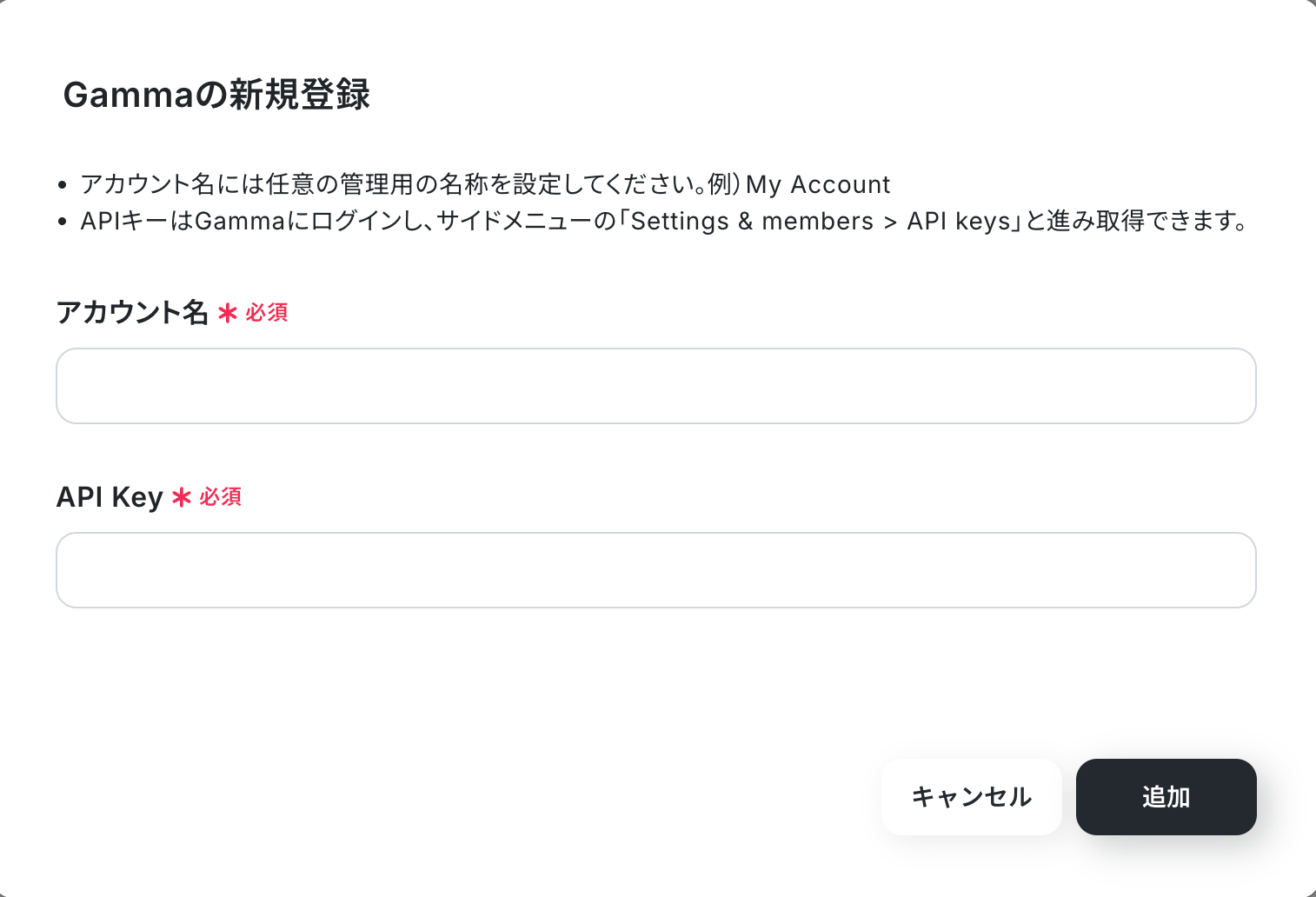
新規接続をクリックしたあと、アプリのメニュー一覧が表示されるのでGammaと検索し、対象アプリをクリックしてください。

以下の画面が表示されるので、アカウント名とAPI Keyを注釈に沿って入力し、「追加」をクリックしましょう。
Microsoft SharePointとYoomのマイアプリ連携
新規接続をクリックしたあと、アプリのメニュー一覧が表示されるのでMicrosoft SharePointと検索し、対象アプリをクリックしてください。
※「Microsoft 365(旧Office 365)」には個人向けと法人向けプラン(Microsoft 365 Business)があります。
法人向けプランを契約していない場合、Yoomからの認証がうまくいかない可能性があるのでご注意ください。
連携するMicrosoftアカウントでログインしましょう。
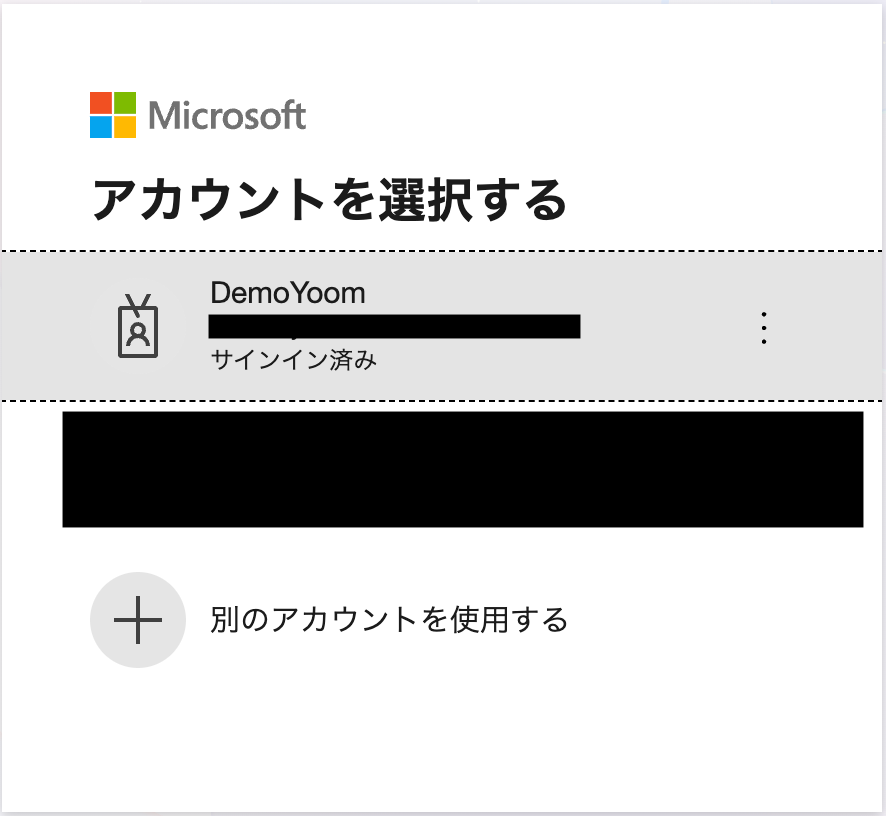
以上でマイアプリ登録は完了です!
ステップ2:テンプレートをコピーする
続いてYoomのテンプレートをコピーしす。以下バナーの「試してみる」をクリックしましょう。
■概要kintoneで管理している案件情報をもとに、個別の営業資料を作成する際、手作業でのコピー&ペーストや資料の構成検討に時間を要していませんか。このワークフローは、kintoneに新しい案件が登録されると、その情報を活用してGammaが自動で営業資料を生成するため、これまで手間がかかっていた営業資料作成のプロセスを効率化し、より迅速な顧客対応を実現します。■このテンプレートをおすすめする方- kintoneとGammaを活用し、営業資料作成の工数を削減したいと考えている営業担当者の方
- 案件ごとに最適化された資料作成のプロセスを自動化したい営業マネージャーの方
- 資料作成の属人化を防ぎ、チーム全体の営業品質を標準化したいと考えている方
■このテンプレートを使うメリット- kintoneへの案件登録をトリガーに資料生成から保存までが自動化され、手作業による資料作成の時間を短縮することができます。
- kintoneの情報を基に資料が生成されるため、資料作成の品質が安定し、属人化の解消に繋がります。
■フローボットの流れ- はじめに、kintone、Gamma、Microsoft SharePointをYoomと連携します。
- 次に、トリガーでkintoneを選択し、「レコードが登録されたら」というアクションを設定します。
- 次に、オペレーションでkintoneの「レコードを取得する」アクションを設定し、登録された案件情報を取得します。
- 次に、オペレーションでGammaの「Gammaを生成」アクションを設定し、取得した情報をもとに資料を自動で生成します。
- 次に、生成完了を待つため、オペレーションで「待機機能」を設定します。
- 次に、オペレーションでGammaの「生成したファイルURLを取得」および「生成したファイルを取得」アクションを設定し、生成された資料ファイルを取得します。
- 最後に、オペレーションでMicrosoft SharePointの「ファイルをアップロード」アクションを設定し、取得した資料ファイルを指定のフォルダにアップロードします。
※「トリガー」:フロー起動のきっかけとなるアクション、「オペレーション」:トリガー起動後、フロー内で処理を行うアクション
■このワークフローのカスタムポイント- kintoneのトリガー設定では、案件情報を管理しているアプリのIDを任意で設定してください。
- Gammaで資料を生成するアクションでは、資料の構成案となる入力テキストやテキストモードなどを任意で設定してください。
- 待機機能では、Gammaでの資料生成にかかる時間を考慮した上で、任意の待機時間を設定してください。
- Microsoft SharePointにファイルをアップロードするアクションでは、保存先となるサイトIDやドライブIDなどを任意で設定してください。
■注意事項- kintone、Gamma、Microsoft SharePointのそれぞれとYoomを連携してください。
- オペレーション数が5つを越えるフローボットは、ミニプラン以上のプランで作成可能です。フリープランの場合はフローボットが起動しないため、ご注意ください。
- ダウンロード可能なファイル容量は最大300MBまでです。アプリの仕様によっては300MB未満になる可能性があるので、ご注意ください。
- トリガー、各オペレーションでの取り扱い可能なファイル容量の詳細は「ファイルの容量制限について」をご参照ください。
- Microsoft365(旧Office365)には、家庭向けプランと一般法人向けプラン(Microsoft365 Business)があり、一般法人向けプランに加入していない場合には認証に失敗する可能性があります。
- 「待機する」オペレーションは、チームプラン・サクセスプランでのみご利用いただける機能となっております。フリープラン・ミニプランの場合は設定しているフローボットのオペレーションやデータコネクトはエラーとなりますので、ご注意ください。
- チームプランやサクセスプランなどの有料プランは、2週間の無料トライアルを行うことが可能です。無料トライアル中には制限対象のアプリや機能(オペレーション)を使用することができます。
- オペレーション数が5つを越えるフローボットは、ミニプラン以上のプランで作成可能です。フリープランの場合はフローボットが起動しないため、ご注意ください。
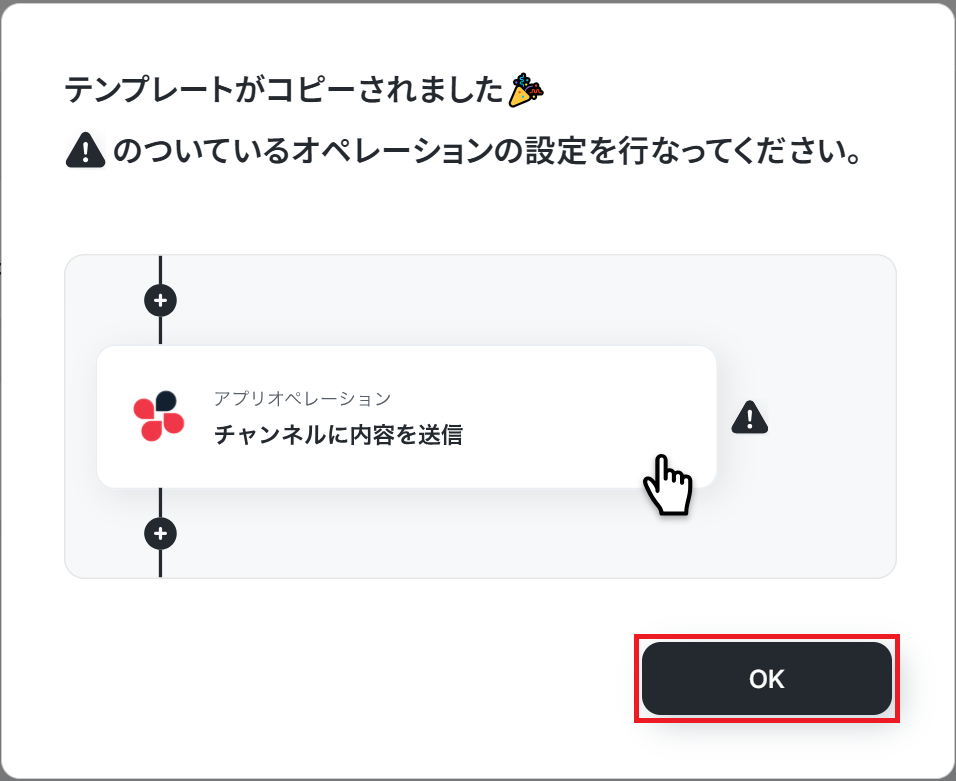
以下の画像のような画面が表示されたらテンプレートのコピーは完了です。- kintoneとGammaを活用し、営業資料作成の工数を削減したいと考えている営業担当者の方
- 案件ごとに最適化された資料作成のプロセスを自動化したい営業マネージャーの方
- 資料作成の属人化を防ぎ、チーム全体の営業品質を標準化したいと考えている方
- kintoneへの案件登録をトリガーに資料生成から保存までが自動化され、手作業による資料作成の時間を短縮することができます。
- kintoneの情報を基に資料が生成されるため、資料作成の品質が安定し、属人化の解消に繋がります。
- はじめに、kintone、Gamma、Microsoft SharePointをYoomと連携します。
- 次に、トリガーでkintoneを選択し、「レコードが登録されたら」というアクションを設定します。
- 次に、オペレーションでkintoneの「レコードを取得する」アクションを設定し、登録された案件情報を取得します。
- 次に、オペレーションでGammaの「Gammaを生成」アクションを設定し、取得した情報をもとに資料を自動で生成します。
- 次に、生成完了を待つため、オペレーションで「待機機能」を設定します。
- 次に、オペレーションでGammaの「生成したファイルURLを取得」および「生成したファイルを取得」アクションを設定し、生成された資料ファイルを取得します。
- 最後に、オペレーションでMicrosoft SharePointの「ファイルをアップロード」アクションを設定し、取得した資料ファイルを指定のフォルダにアップロードします。
■このワークフローのカスタムポイント
- kintoneのトリガー設定では、案件情報を管理しているアプリのIDを任意で設定してください。
- Gammaで資料を生成するアクションでは、資料の構成案となる入力テキストやテキストモードなどを任意で設定してください。
- 待機機能では、Gammaでの資料生成にかかる時間を考慮した上で、任意の待機時間を設定してください。
- Microsoft SharePointにファイルをアップロードするアクションでは、保存先となるサイトIDやドライブIDなどを任意で設定してください。
- kintone、Gamma、Microsoft SharePointのそれぞれとYoomを連携してください。
- オペレーション数が5つを越えるフローボットは、ミニプラン以上のプランで作成可能です。フリープランの場合はフローボットが起動しないため、ご注意ください。
- ダウンロード可能なファイル容量は最大300MBまでです。アプリの仕様によっては300MB未満になる可能性があるので、ご注意ください。
- トリガー、各オペレーションでの取り扱い可能なファイル容量の詳細は「ファイルの容量制限について」をご参照ください。
- Microsoft365(旧Office365)には、家庭向けプランと一般法人向けプラン(Microsoft365 Business)があり、一般法人向けプランに加入していない場合には認証に失敗する可能性があります。
- 「待機する」オペレーションは、チームプラン・サクセスプランでのみご利用いただける機能となっております。フリープラン・ミニプランの場合は設定しているフローボットのオペレーションやデータコネクトはエラーとなりますので、ご注意ください。
- チームプランやサクセスプランなどの有料プランは、2週間の無料トライアルを行うことが可能です。無料トライアル中には制限対象のアプリや機能(オペレーション)を使用することができます。
- オペレーション数が5つを越えるフローボットは、ミニプラン以上のプランで作成可能です。フリープランの場合はフローボットが起動しないため、ご注意ください。
ステップ3:kintoneのトリガー設定
それでは、ここから設定を進めていきましょう。
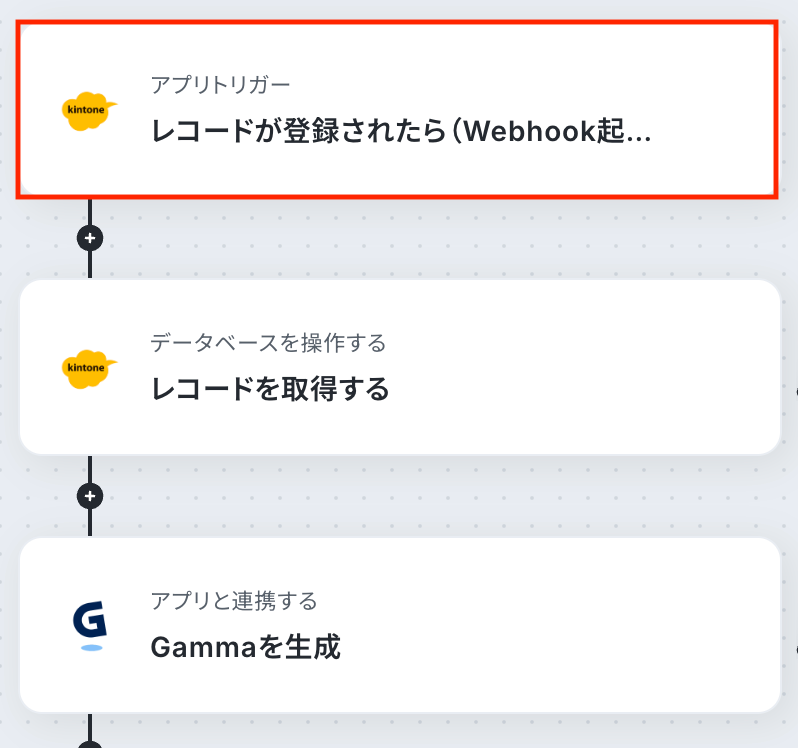
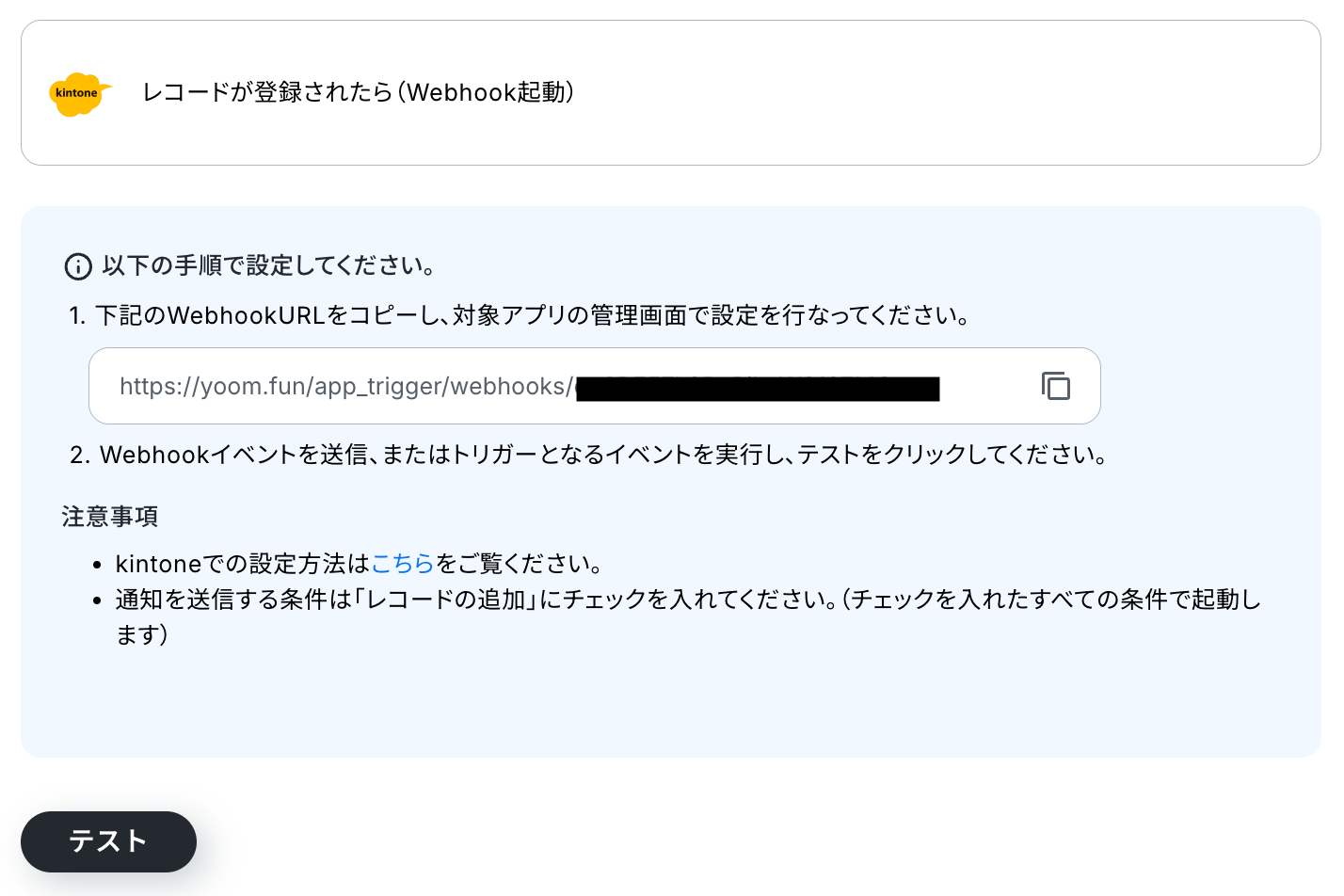
「レコードが登録されたら(Webhook)」をクリックします。
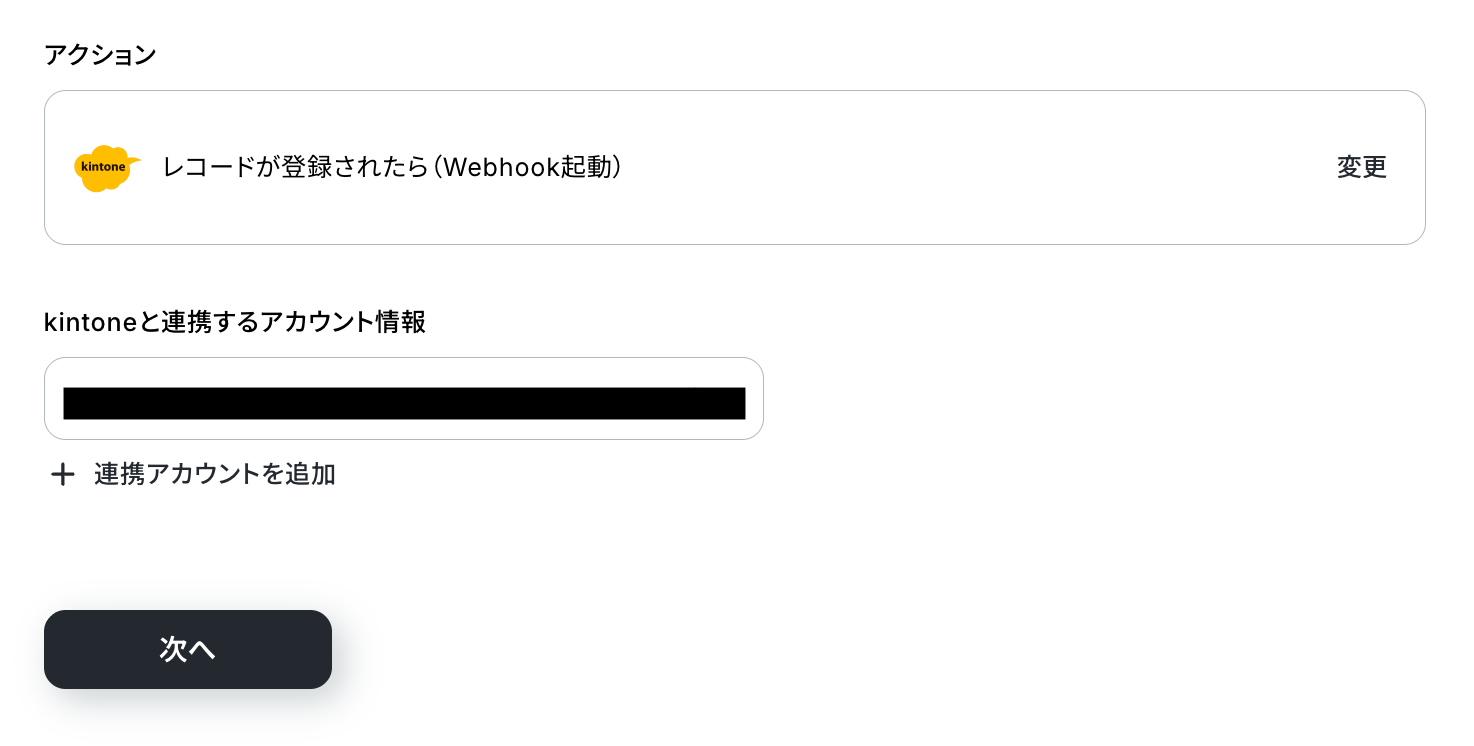
アクションはあらかじめ設定されているため、そのまま内容を確認してください。
kintoneと連携するアカウント情報に問題がなければ、「次へ」をクリックします。
まずは、kintoneにWebhook URLを設定しておきましょう。
この設定により、レコードの登録といったイベントが発生した際に、その内容がWebhook経由で自動的に通知され、Yoom側で処理を開始できるようになります。

Webhook URLの設定が完了したら、連携させるkintoneアカウントでレコードを登録しておきましょう。
ここで登録したレコードがトリガーイベントとなり、自動化の起点となります。
今回はテスト用に、以下の案件情報を追加しました。
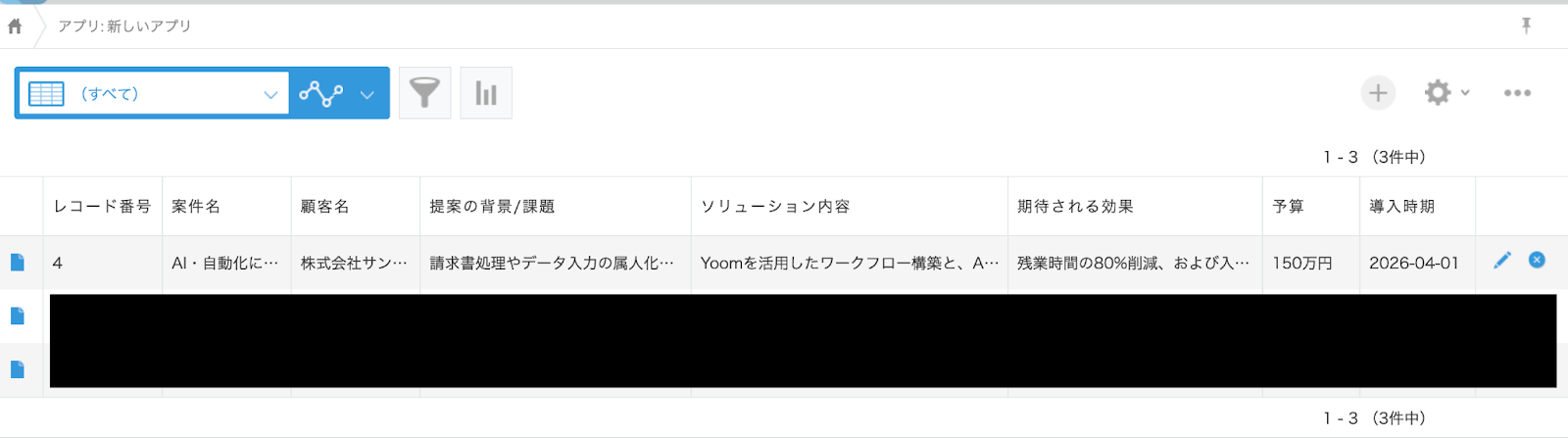
Yoomの操作画面に戻ります。
kintoneでレコードが登録されると、その情報が事前に設定したWebhook URLに送信され、Yoomがそのイベントをトリガーとして自動処理を開始します。
先ほど登録した案件情報が正しく受信されるかを確認するため、「テスト」をクリックします。
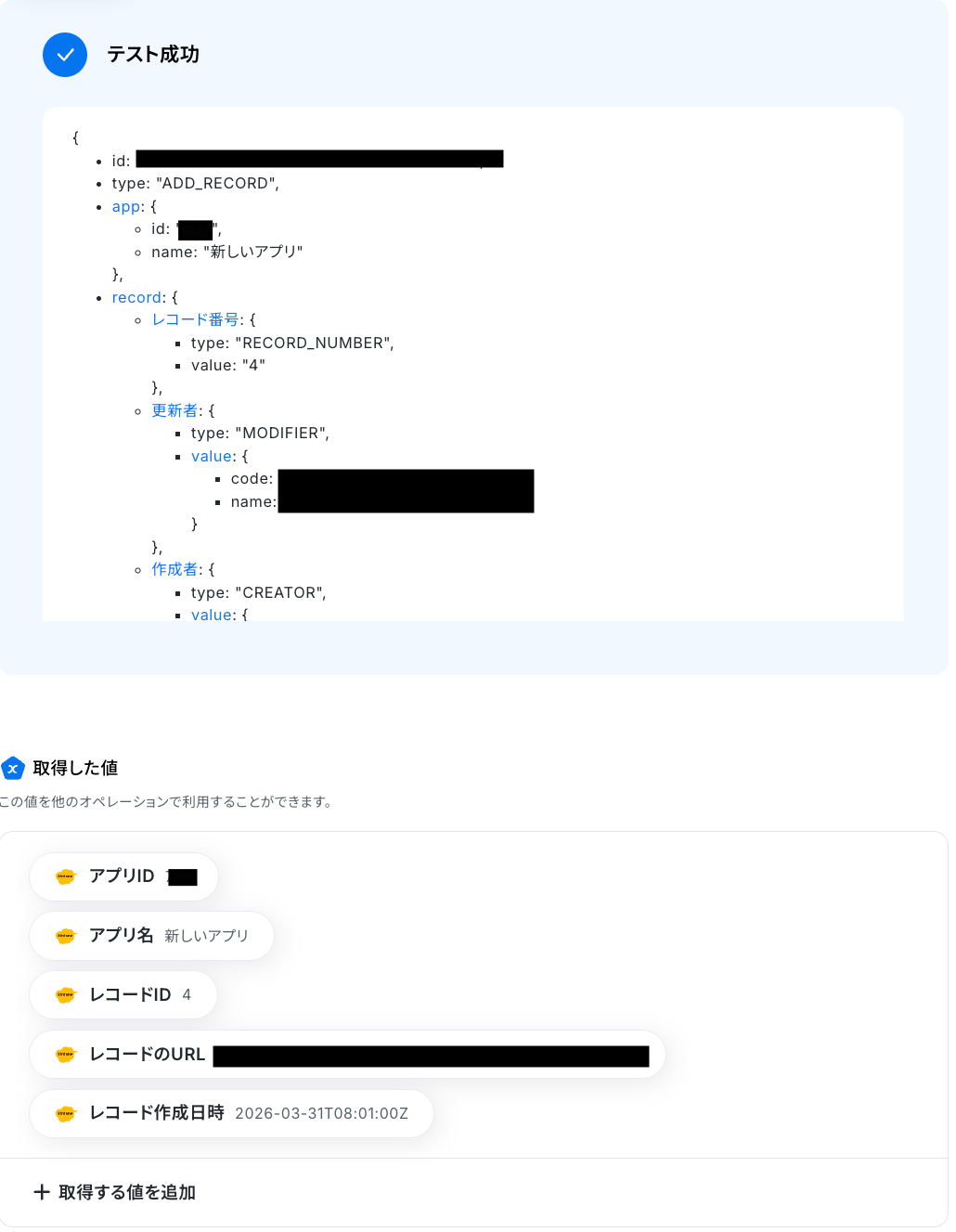
テストに成功すると、kintoneに登録されたレコード情報が表示されます。
以下の取得した値はこの後のステップで利用できます。
※取得した値とは?
トリガーやオペレーション設定時に、「テスト」を実行して取得した値のことを指します。
後続のオペレーション設定時の値として利用でき、フローボットを起動するたびに変動した値となります。
内容を確認し、「完了」をクリックしましょう。
ステップ4:kintoneでレコードを取得する
続いて、トリガーのステップで取得した値をもとに、レコードの詳細情報を取得する設定を行いましょう。
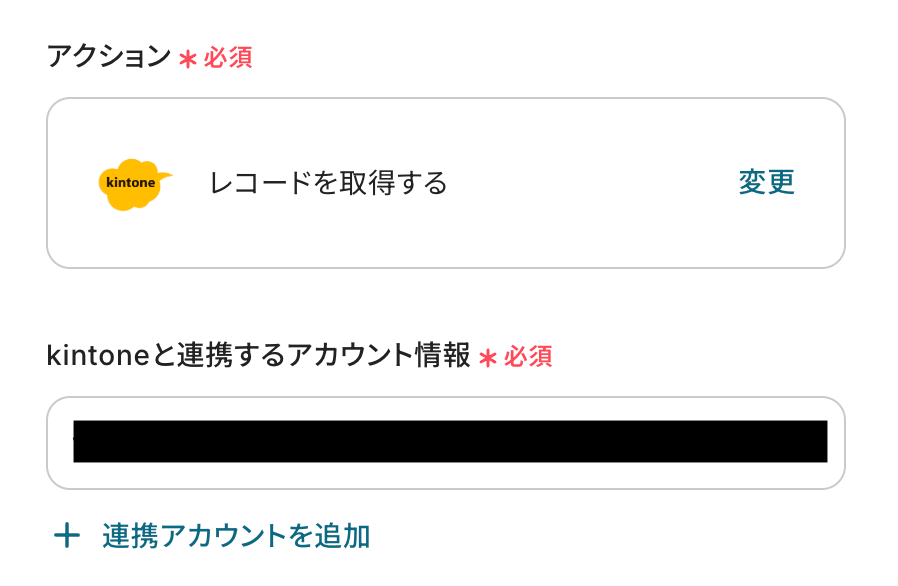
「レコードを取得する」をクリックします。
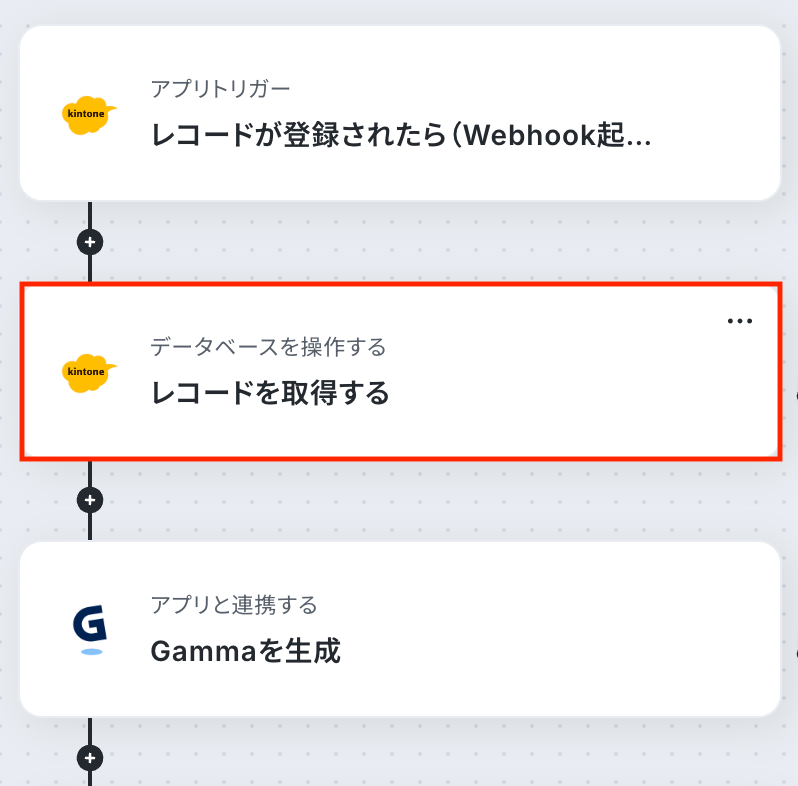
アクションはあらかじめ設定されているため、そのまま内容を確認してください。
kintoneと連携するアカウント情報に問題がなければ、「次へ」をクリックします。
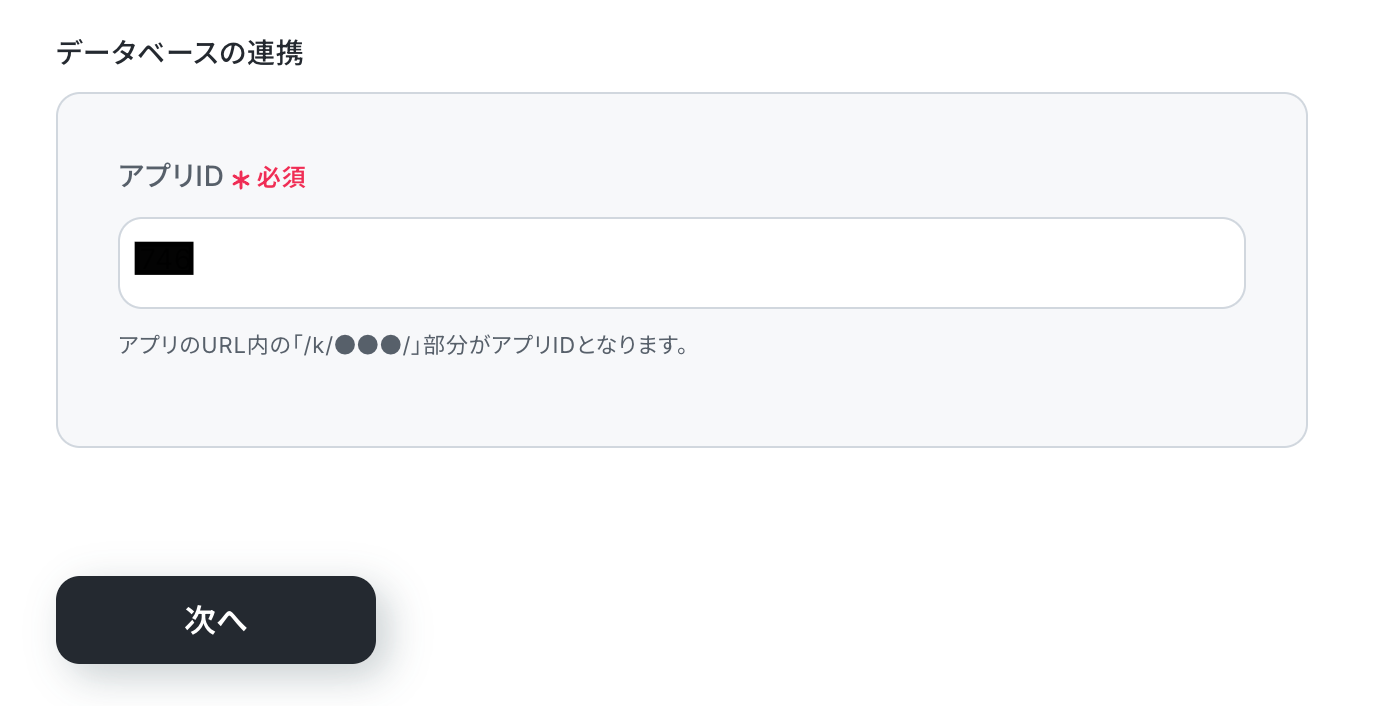
アプリID
入力欄をクリックするとマイアプリ連携をしたアカウントから候補が表示されるので、対象の項目を選択しましょう。
または、連携させるkintoneアプリURLから注釈に沿って入力してください。
入力が完了したら、「次へ」をクリックします。
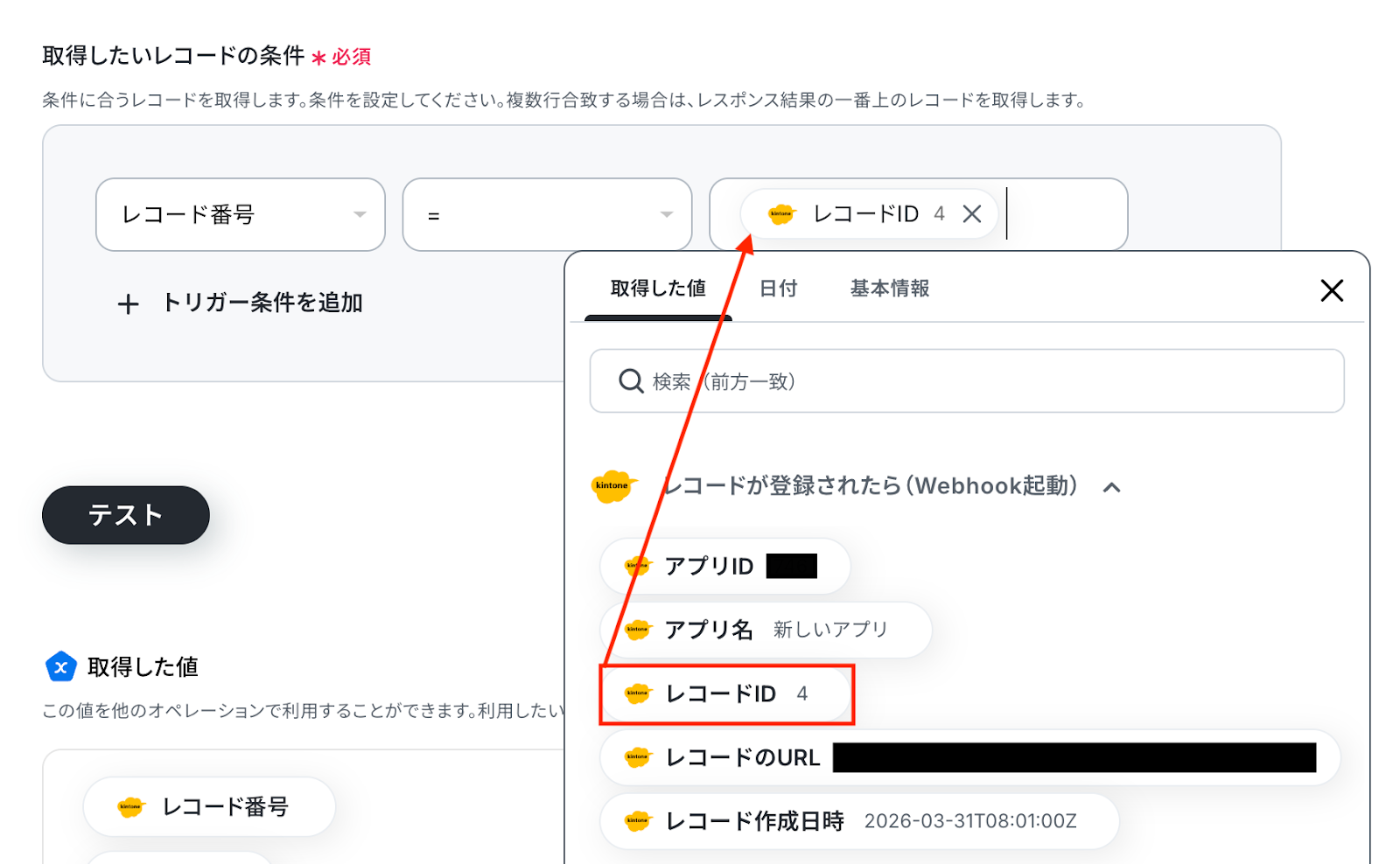
取得したいレコードの条件
kintoneで指定したアプリから、条件に合致するレコードを取得します。
取得したいレコードの条件を設定しましょう。
入力欄をクリックすると、前のステップでkintoneから取得した値が表示されるため、該当する値を選択して入力します。
取得した値を活用することで値が固定化されず、フローボットを起動するたびに最新の情報を自動で反映できます。
なお、テキストを直接入力した部分は固定値とされるため、取得した値を活用せず設定を行うと毎回同じレコードがkintoneから取得されてしまうので注意が必要です。
入力が完了したら「テスト」をクリックして、設定した内容でレコードが取得されるか確認しましょう。
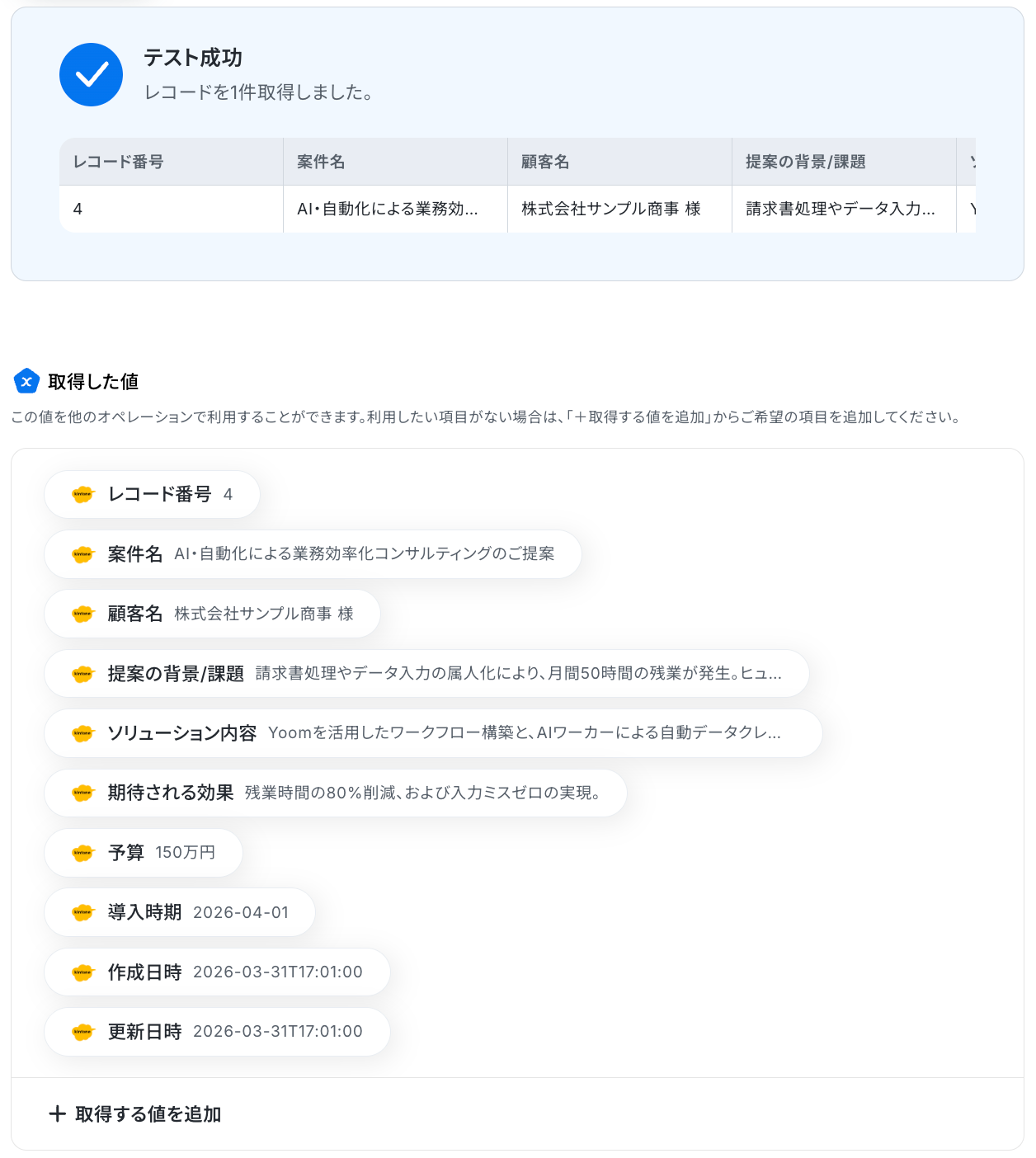
テストに成功すると、条件と一致するレコードの情報が取得されます。
以下の取得した値はこの後のステップで利用できます。
内容を確認し、「完了」をクリックしましょう。
ステップ5:Gammaで営業資料を生成
続いて、前のステップでkintoneから取得した案件情報をもとに、営業資料の生成を行いましょう。
「Gammaを生成」をクリックします。
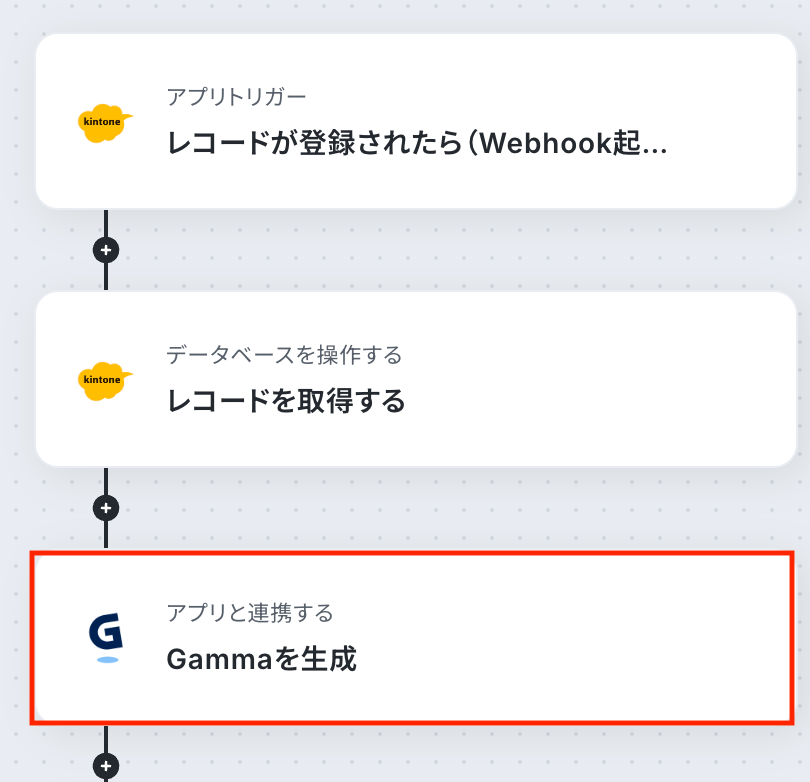
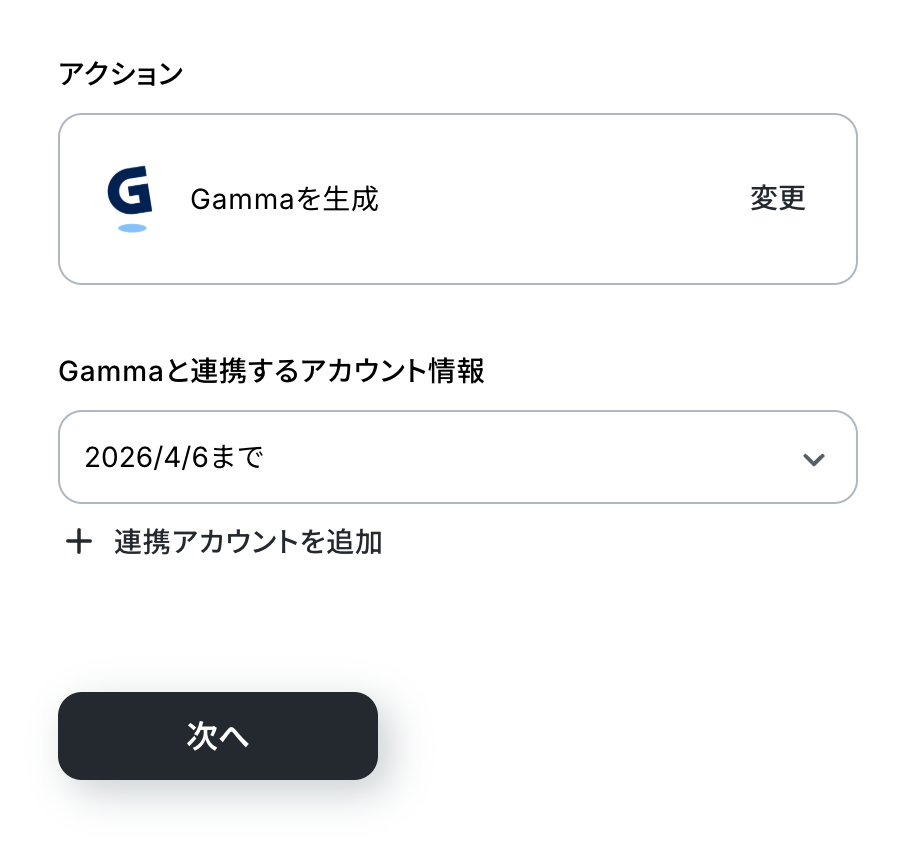
アクションはあらかじめ設定されているため、そのまま内容を確認してください。
Gammaと連携するアカウント情報に問題がなければ、「次へ」をクリックします。
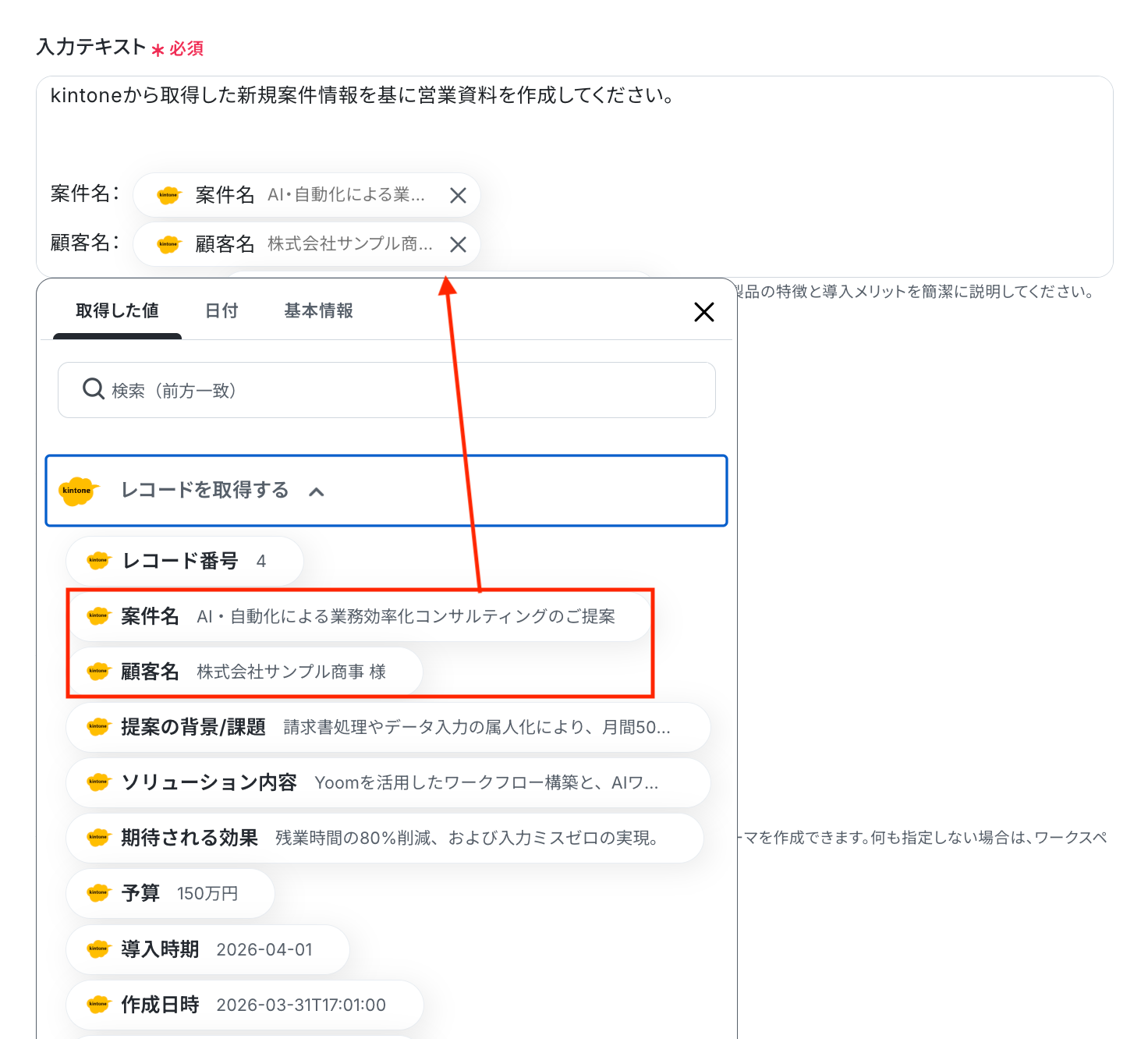
入力テキスト
入力欄をクリックすると、前のステップでkintoneから取得した値が表示されるので、選択して入力しましょう。
今回は、kintoneに登録された新規案件情報をもとに営業資料を生成するため、デフォルトのテキストを設定しました。
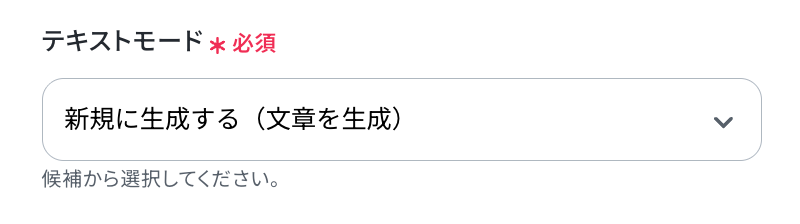
テキストモード
プルダウンから、文章を新しく生成する、要約する、入力した文章をそのまま使用する、のいずれかを選択できます。
会社紹介資料や営業資料など、入力内容をもとに文章を作成したい場合は「新規に生成する(文章を生成)」を選択しましょう。
入力が完了したら「テスト」をクリックして、設定した内容で営業資料が生成されるか確認しましょう。
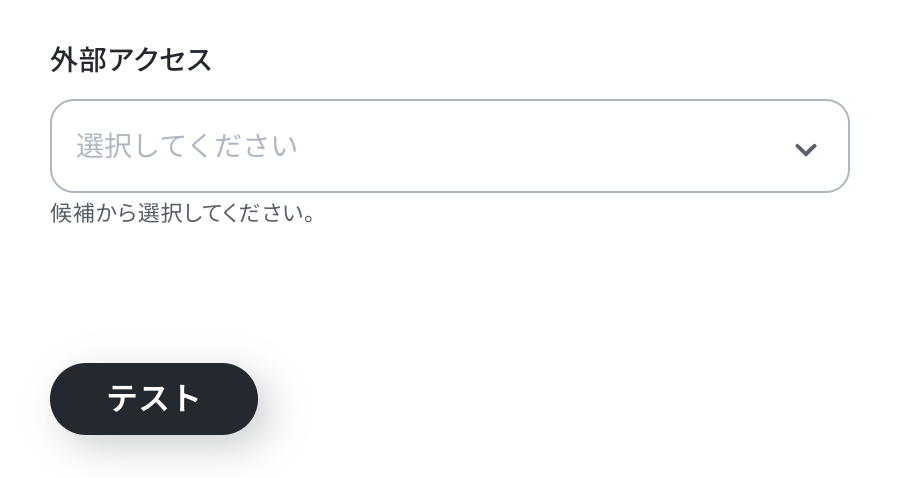
テストに成功すると、Gammaで生成された資料に関する情報が表示されます。
以下の取得した値はこの後のステップで利用できます。
内容を確認し、「完了」をクリックしましょう。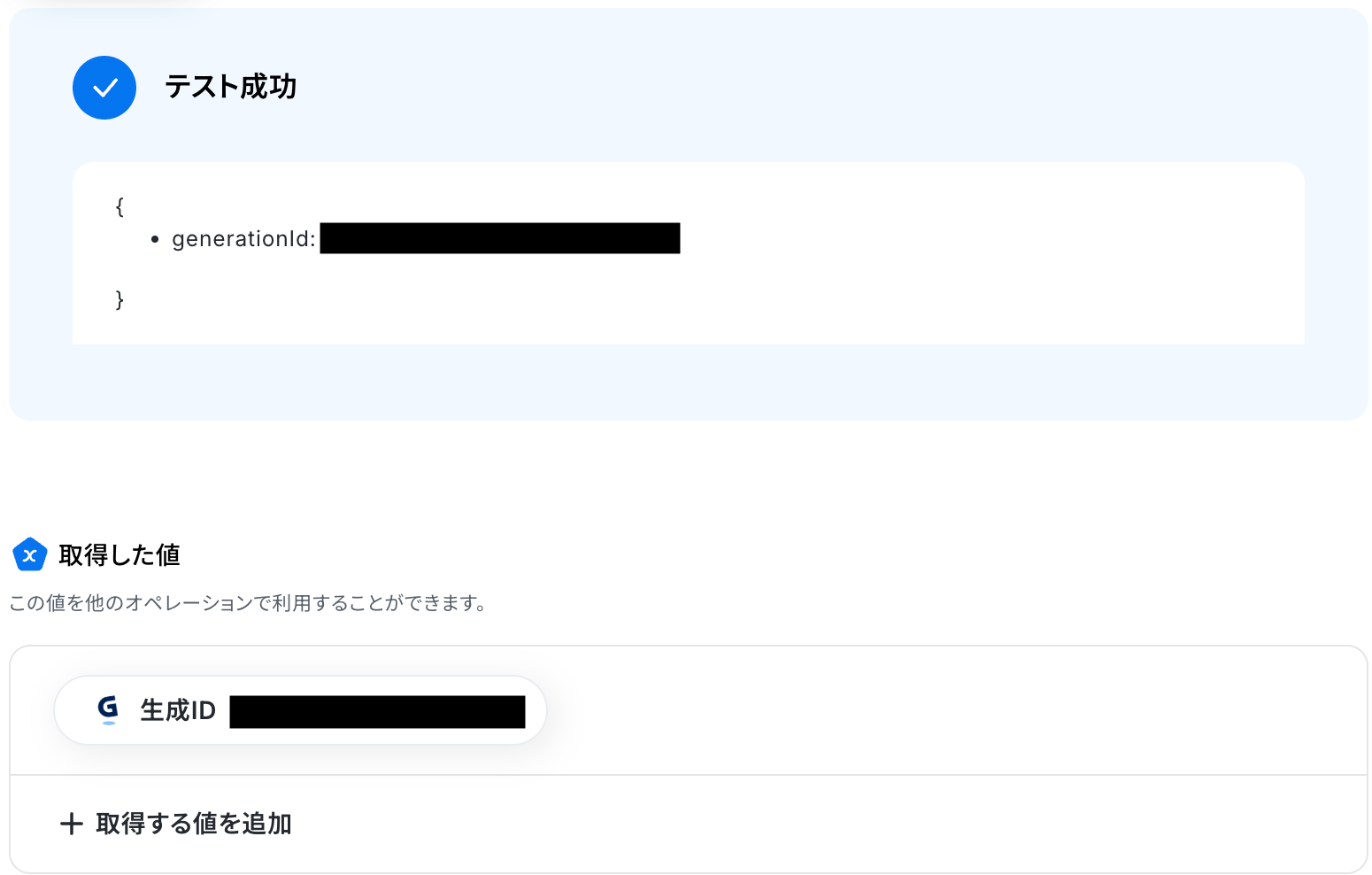
ステップ6:待機設定
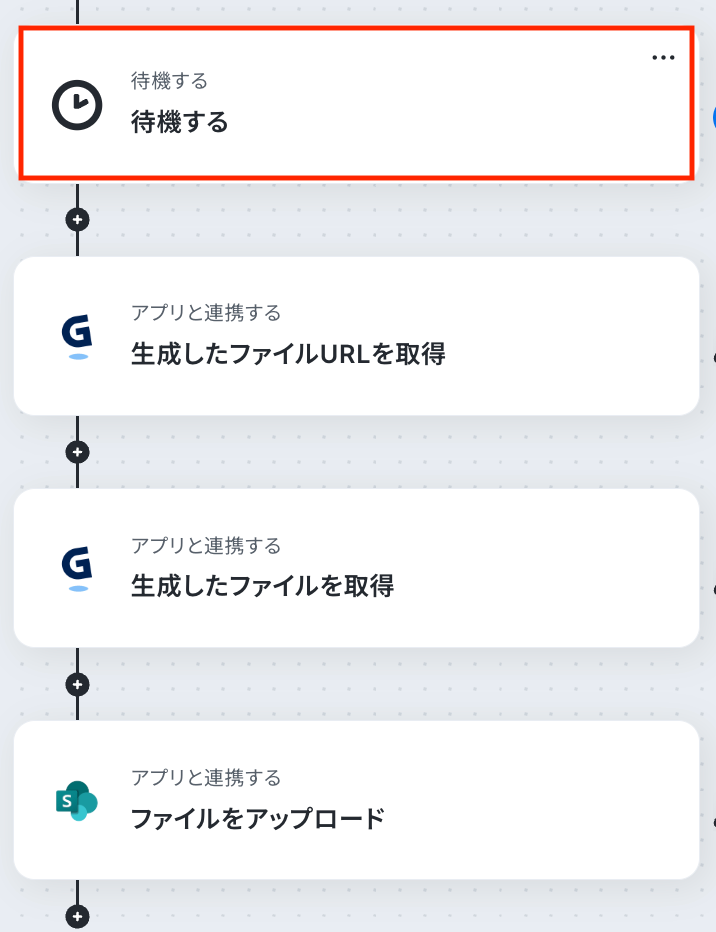
続いて、Gammaで営業資料を生成した後、生成処理の完了を待つため、「待機する」アクションを設定しましょう。
「待機する」をクリックします。
なお、この操作は以下のプランでご利用いただけます。
スタンダード/プロ/チーム/サクセスプラン
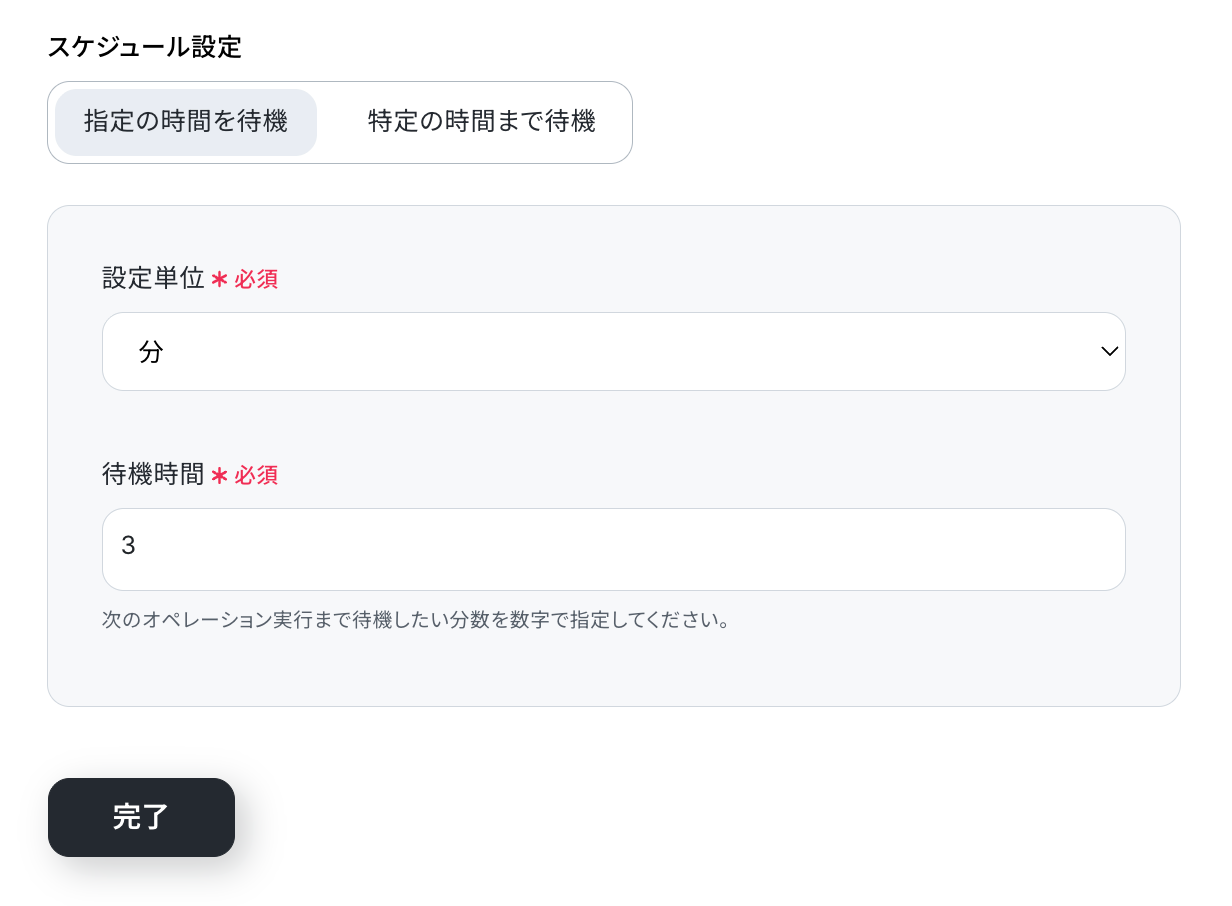
設定単位/日時
今回のフローでは、Gammaで資料を生成した後、次の処理を実行するまでに3分間待機するよう設定しています。
内容を確認し、「完了」をクリックします。
ステップ7:Gammaで生成したファイルURLを取得
続いて、Gammaで生成した資料のファイルURLを取得しましょう。
「生成したファイルURLを取得」をクリックします。
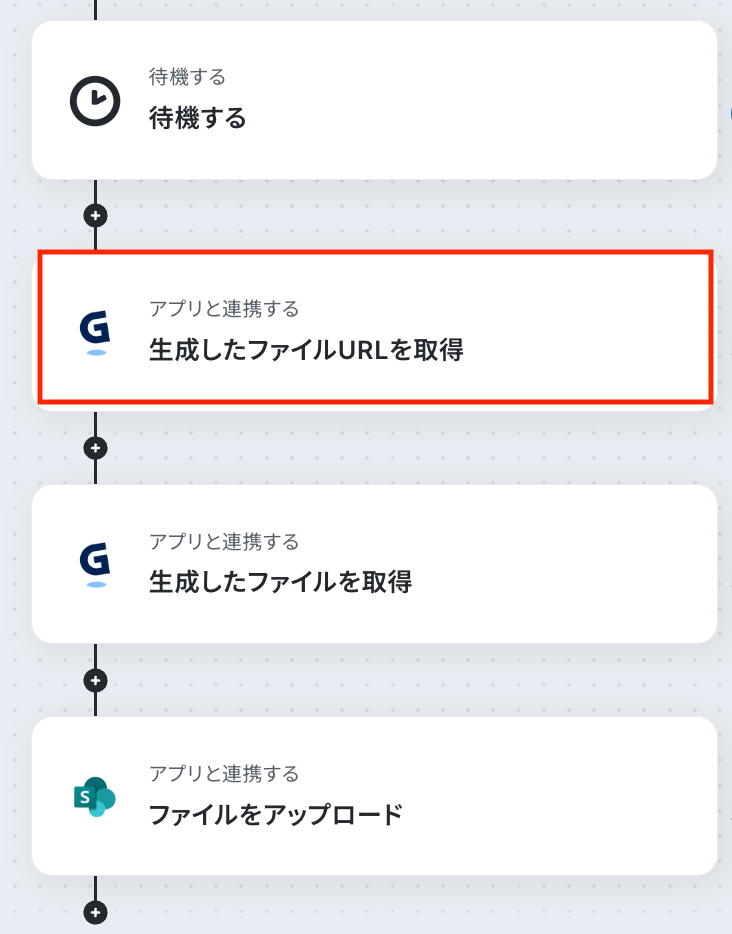
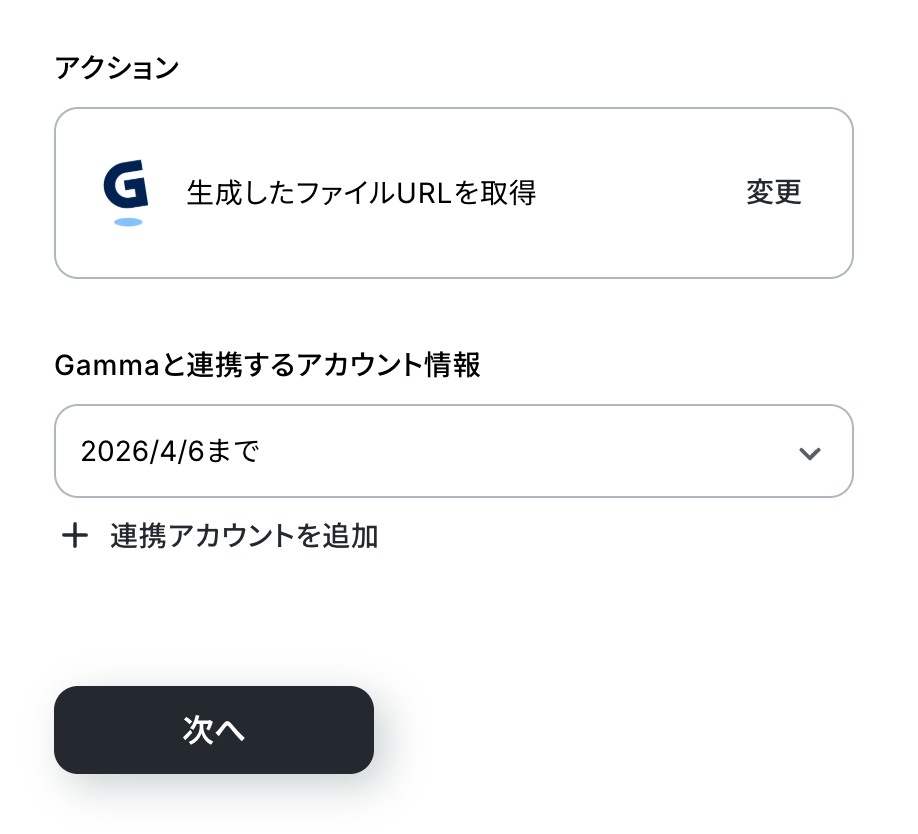
アクションはあらかじめ設定されているため、そのまま内容を確認してください。
Gammaと連携するアカウント情報に問題がなければ、「次へ」をクリックします。
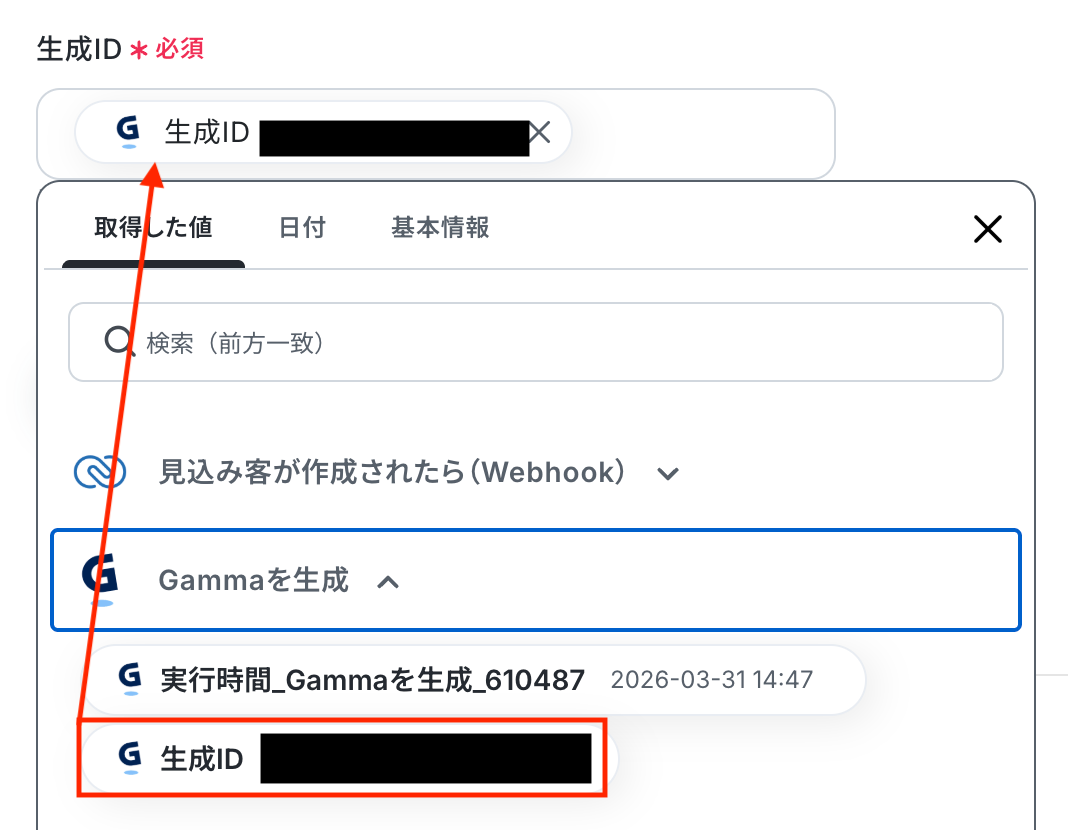
生成ID
入力欄をクリックすると、前のステップでGammaから取得した値が表示されるので、選択して入力しましょう。
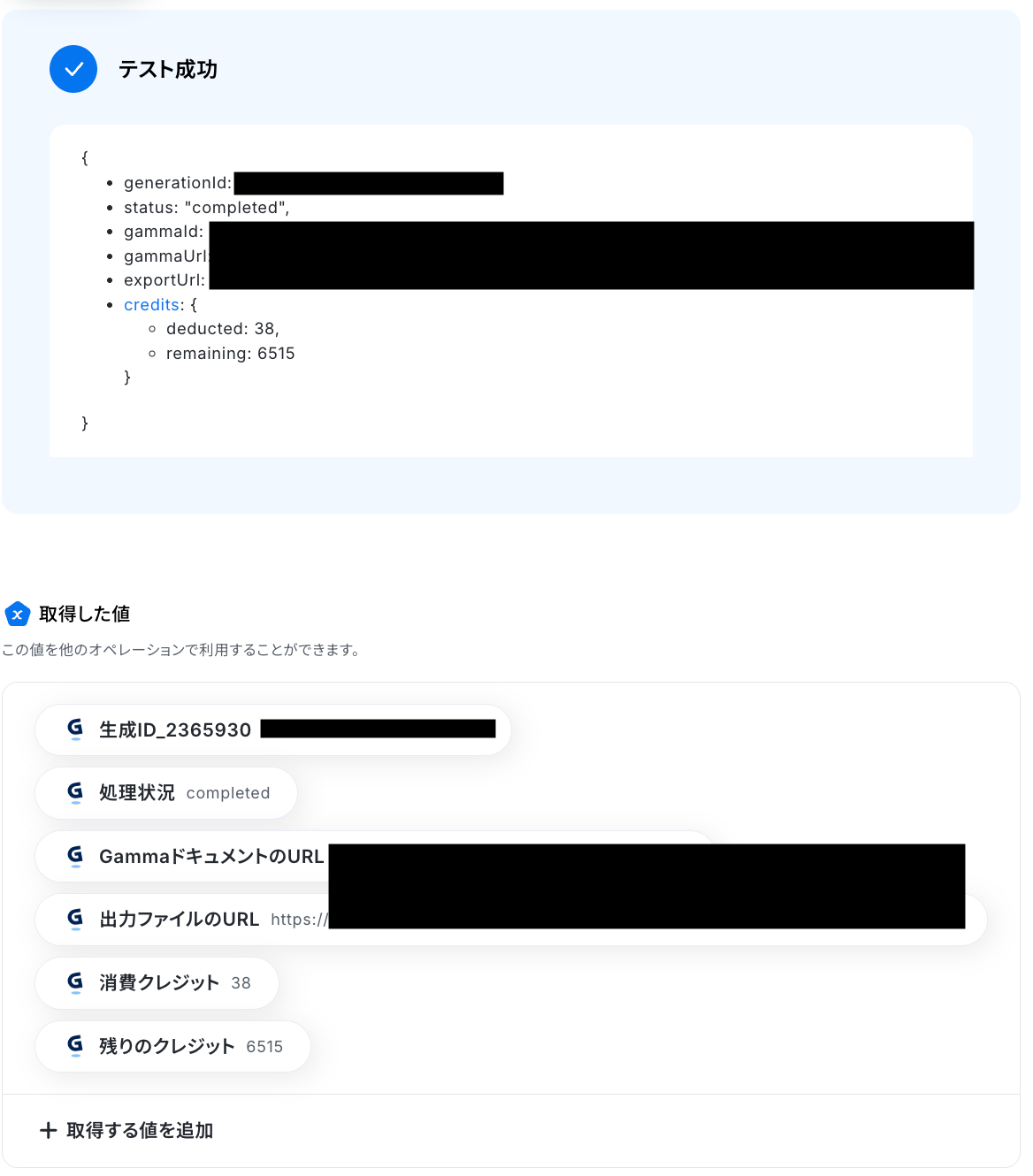
入力が完了したら「テスト」をクリックして、設定した内容でGammaのファイルURLが取得されるか確認しましょう。
※Gammaのファイル生成には時間がかかるため、約3分程待ってからテストを実行してください。
テストに成功すると、Gammaで生成したファイルURLに関する情報が表示されます。
以下の取得した値はこの後のステップで利用できます。
内容を確認し、「完了」をクリックしましょう。
ステップ8:Gammaで生成したファイルを取得
続いて、前のステップで取得したファイルURLを利用して、Gammaで生成したファイルを取得しましょう。
「生成したファイルを取得」をクリックします。
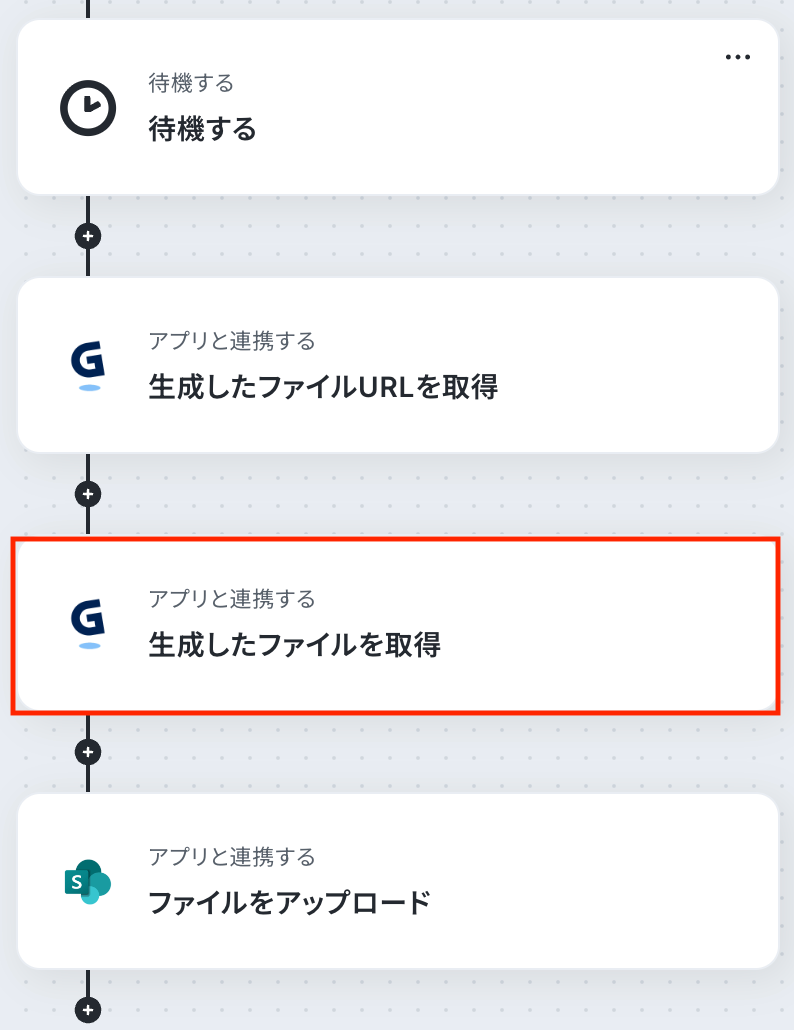
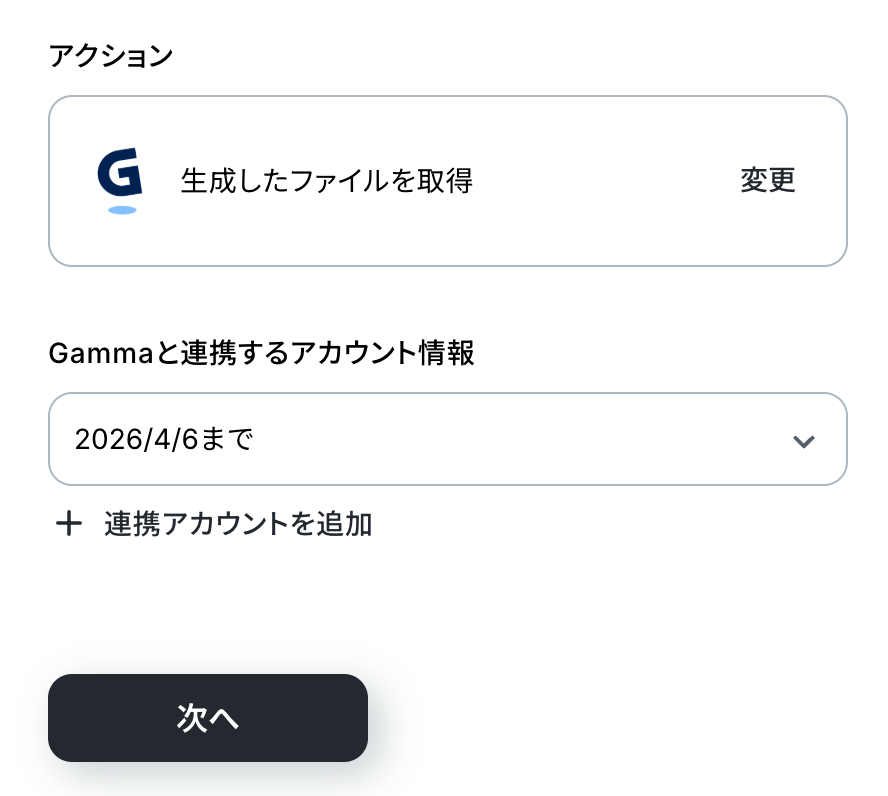
アクションはあらかじめ設定されているため、そのまま内容を確認してください。
Gammaと連携するアカウント情報に問題がなければ、「次へ」をクリックします。
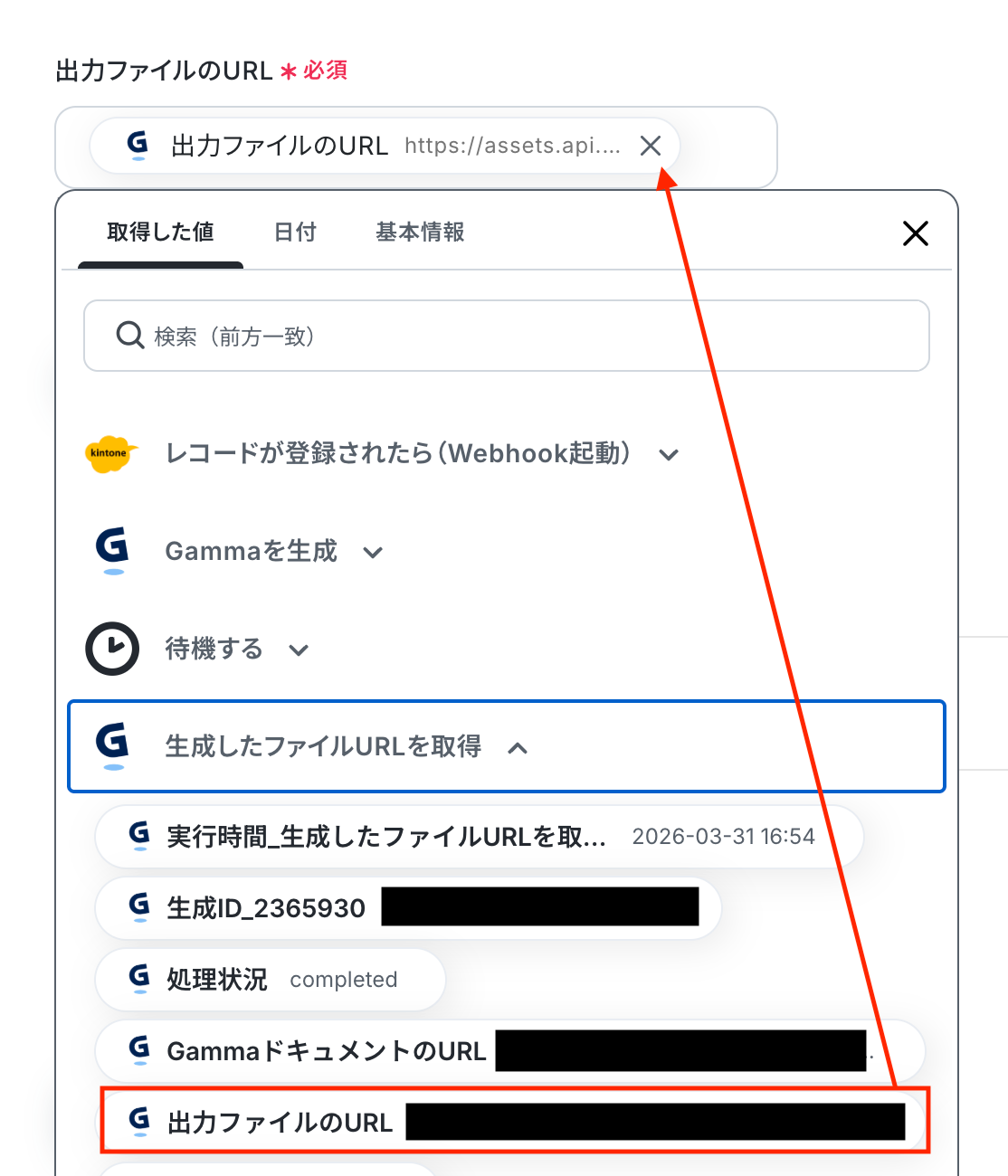
出力ファイルのURL
入力欄をクリックすると、前のステップでGammaから取得した値が表示されるので、選択して入力しましょう。
入力が完了したら「テスト」をクリックして、設定した内容で生成したファイルが取得されるか確認しましょう。
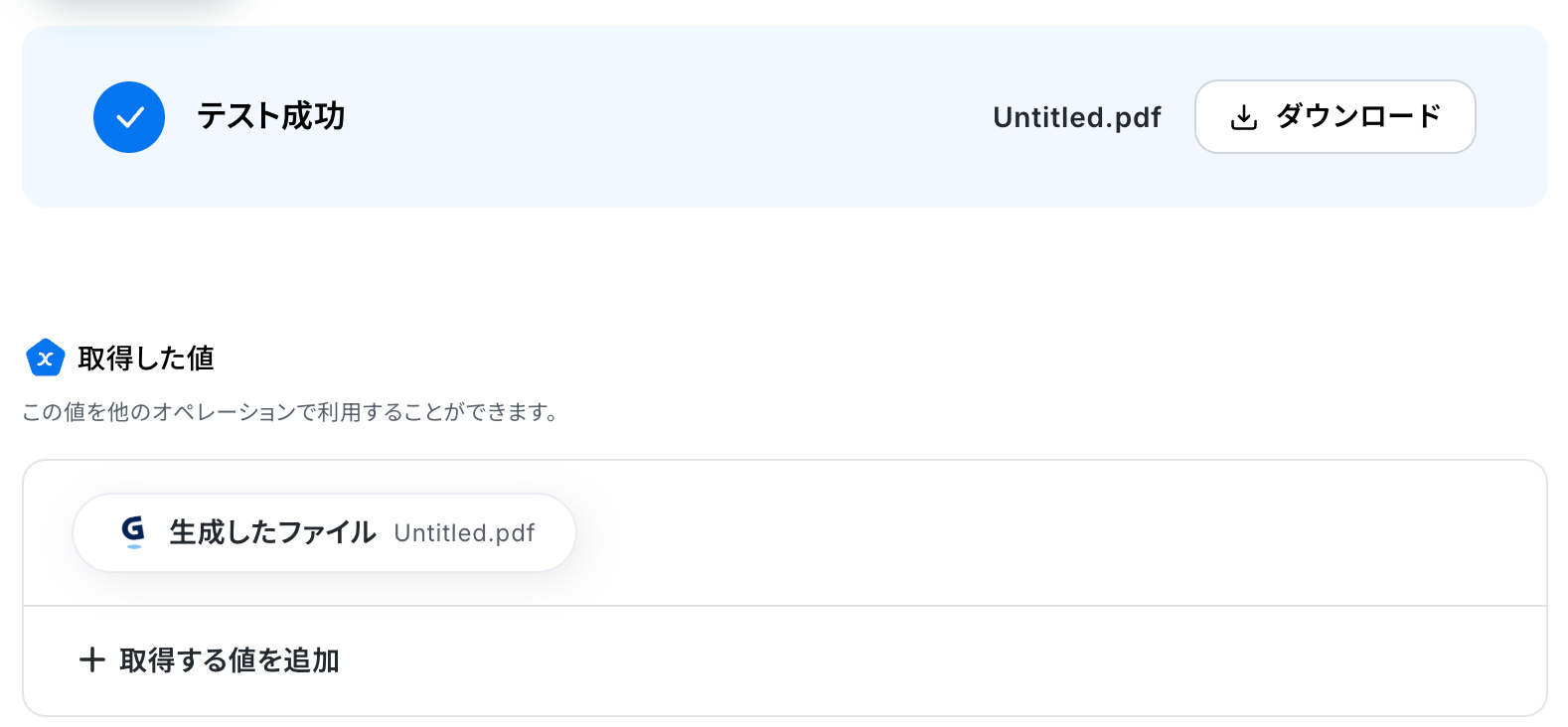
テストに成功すると、Gammaで生成したファイル情報が表示されます。
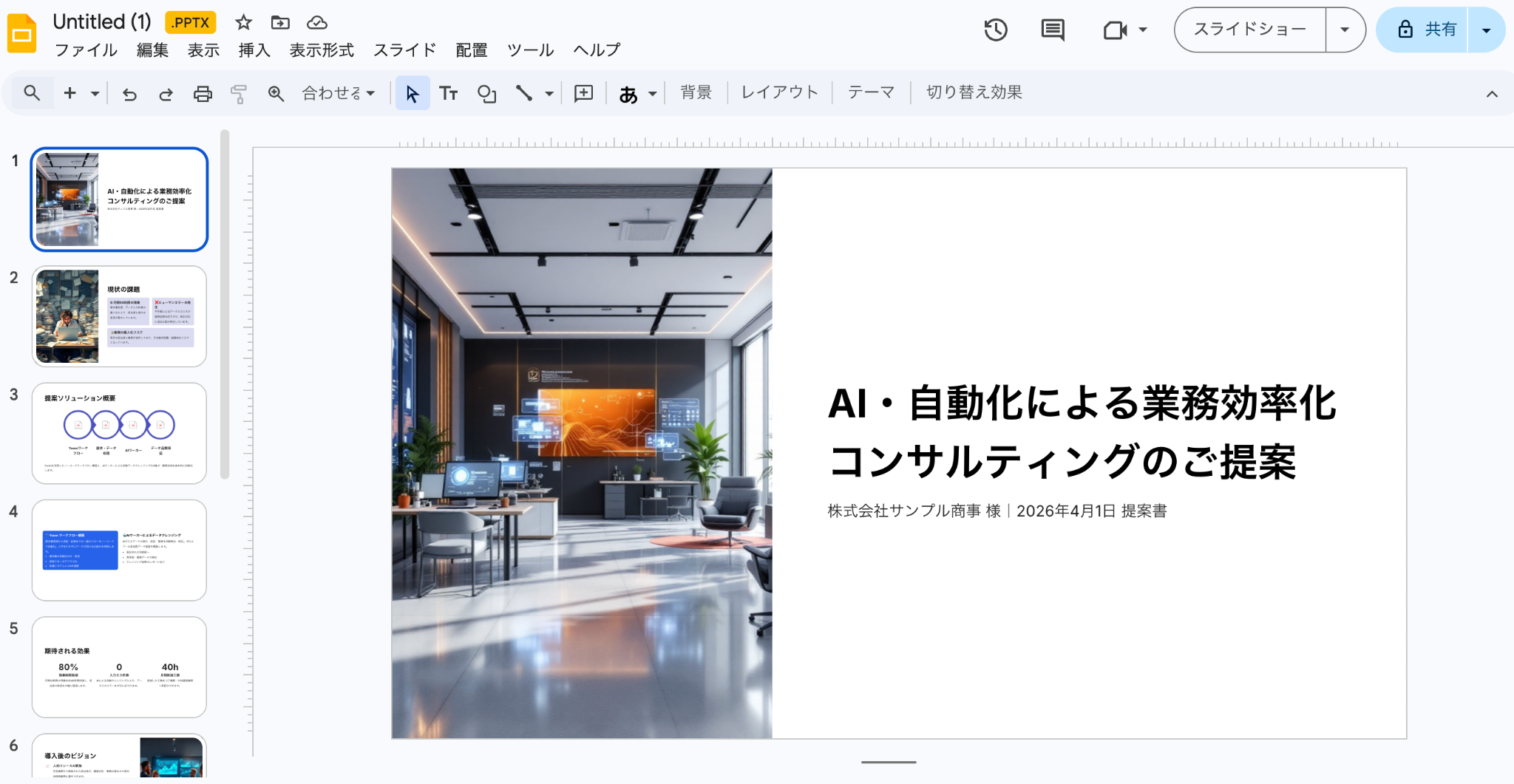
ファイルをダウンロードして開くと、以下のとおり営業資料が生成されていました!
以下の取得した値はこの後のステップで利用できます。
内容を確認し、「完了」をクリックしましょう。
ステップ9:Microsoft SharePointにファイルをアップロード
いよいよ最後の設定です!
前のステップで生成した営業資料をMicrosoft SharePointに保存しましょう。
「ファイルをアップロード」をクリックします。
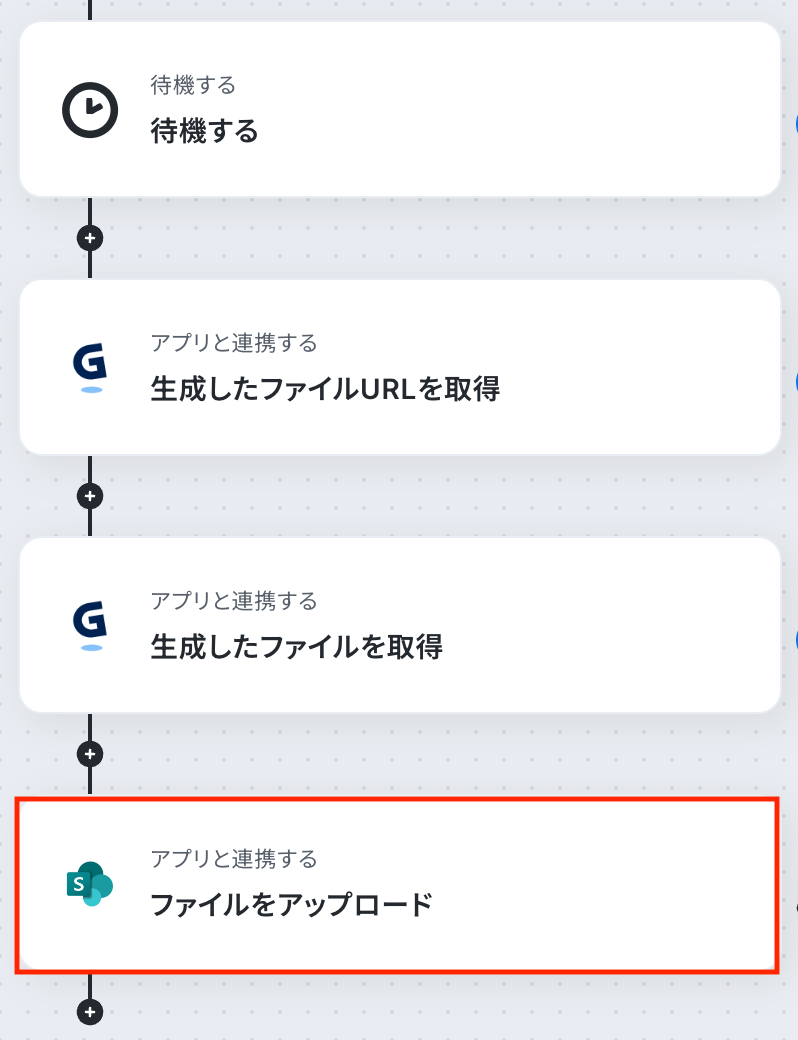
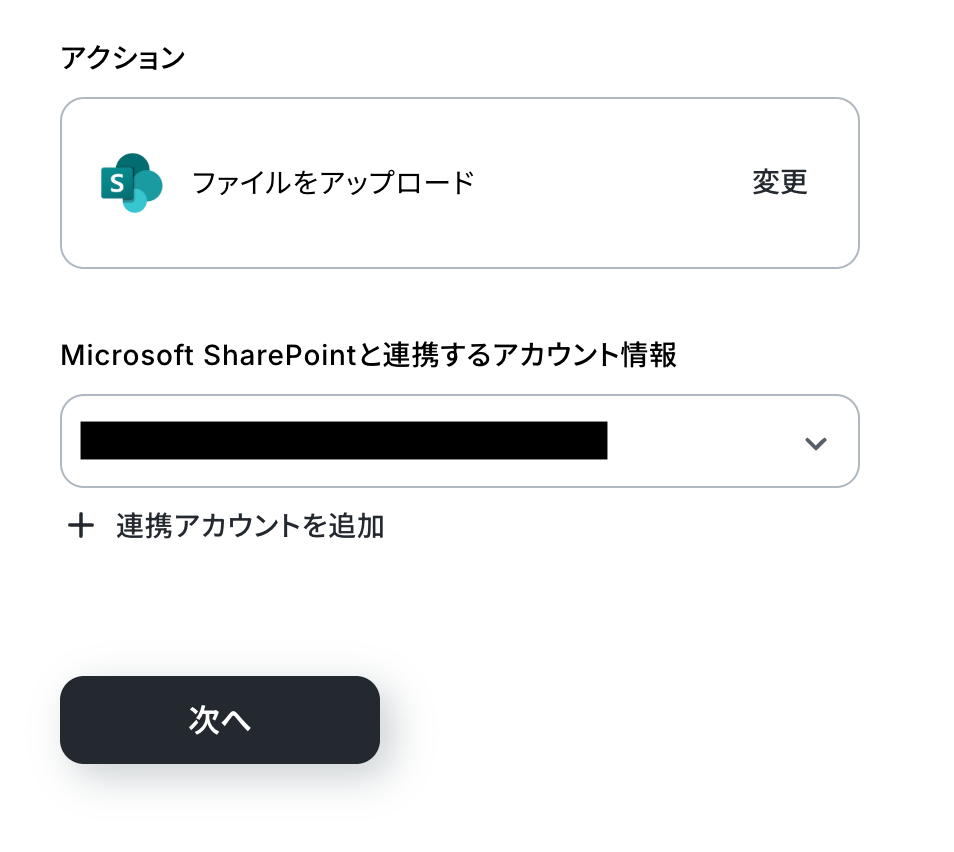
アクションはあらかじめ設定されているため、そのまま内容を確認してください。
Microsoft SharePointと連携するアカウント情報に問題がなければ、「次へ」をクリックします。
事前準備として、Microsoft SharePointに格納先フォルダを用意しておきましょう。
今回はテスト用に、以下のフォルダを作成しました。

Yoomの操作画面に戻ります。
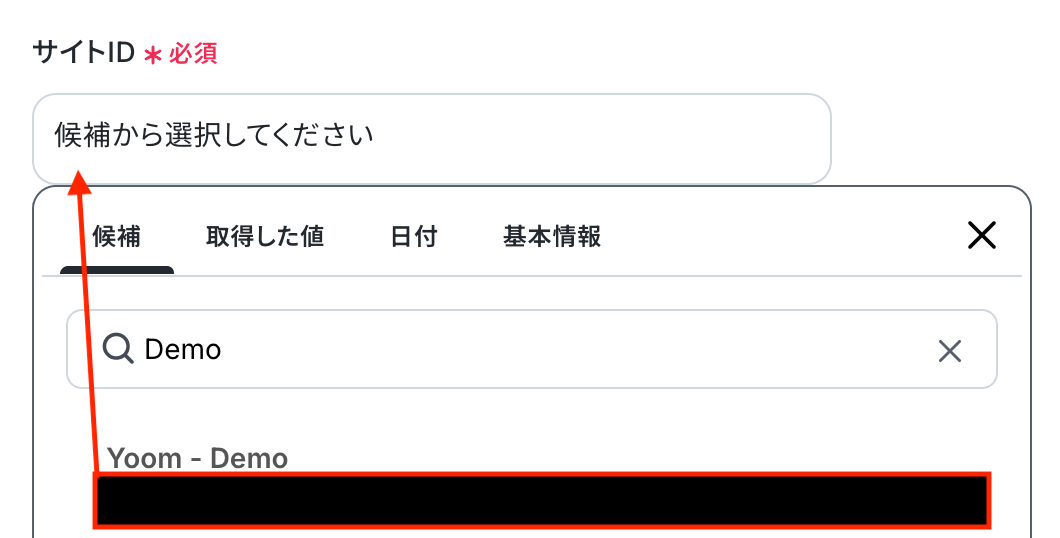
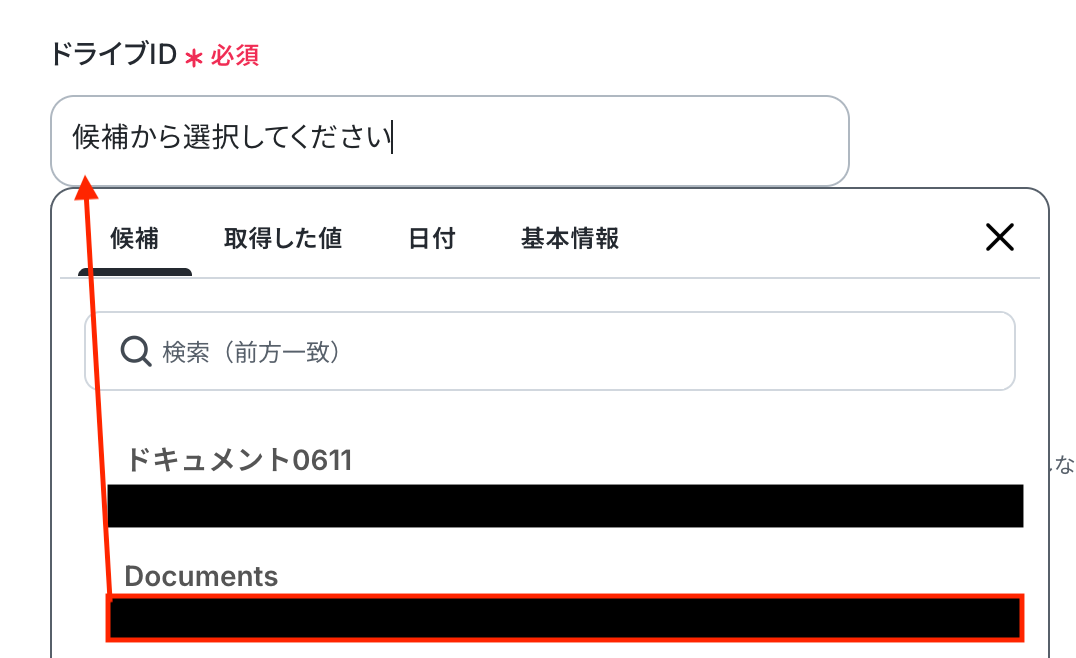
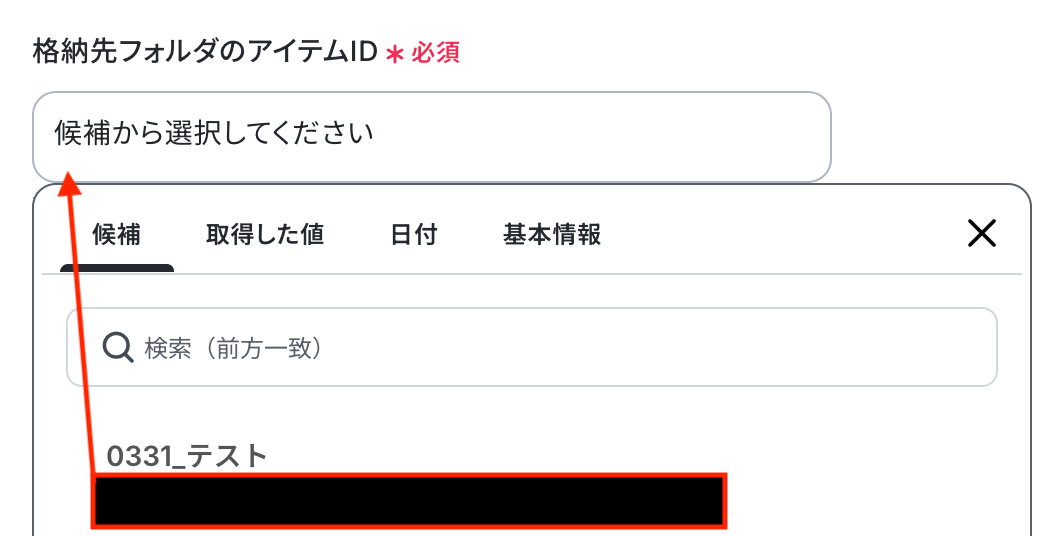
サイトID/ドライブID/格納先フォルダのアイテムID
入力欄をクリックするとマイアプリ連携をしたアカウントから候補が表示されるので、対象の項目を選択しましょう。
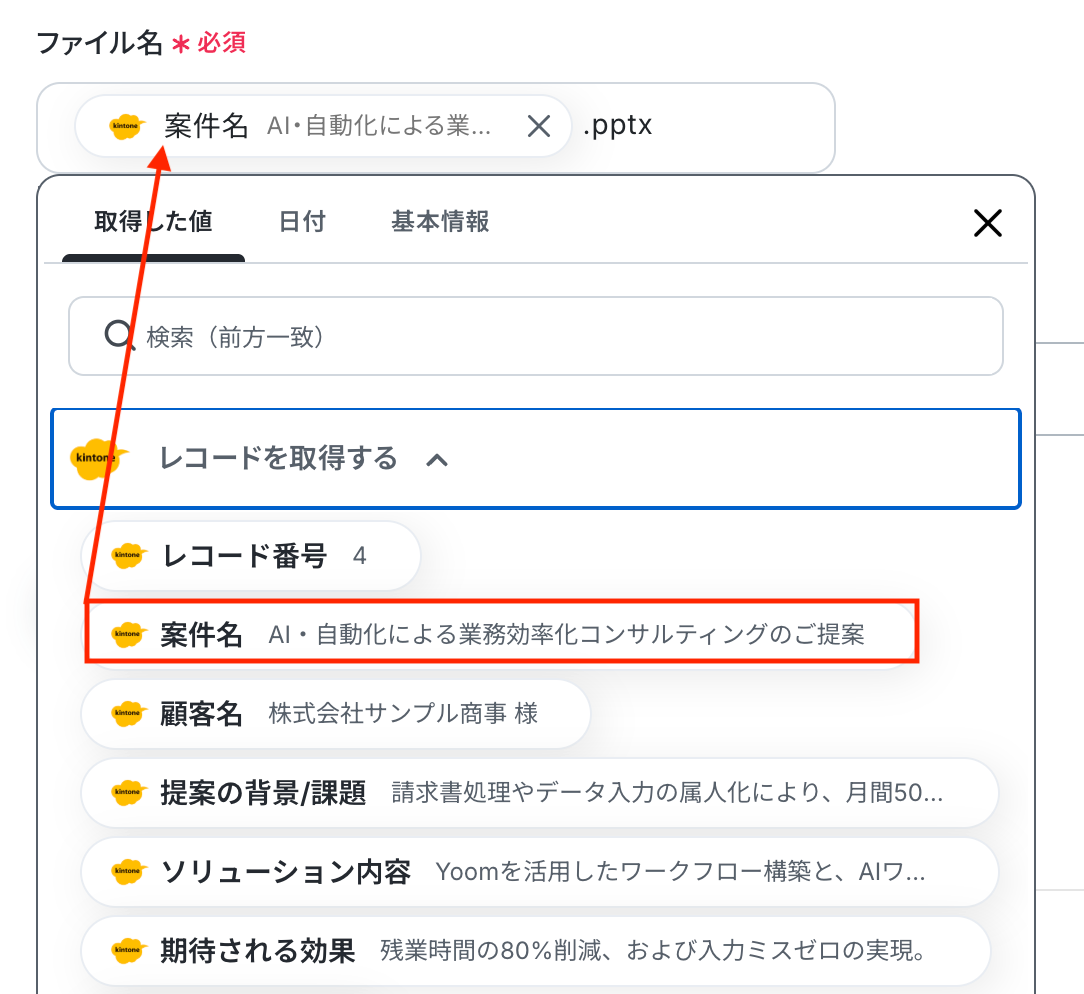
ファイル名
入力欄をクリックすると、トリガーのステップでkintoneから取得した値が表示されるので、選択して入力しましょう。
ファイルの添付方法/ファイル
前のステップで生成した営業資料ファイルが設定されているので、確認しましょう。
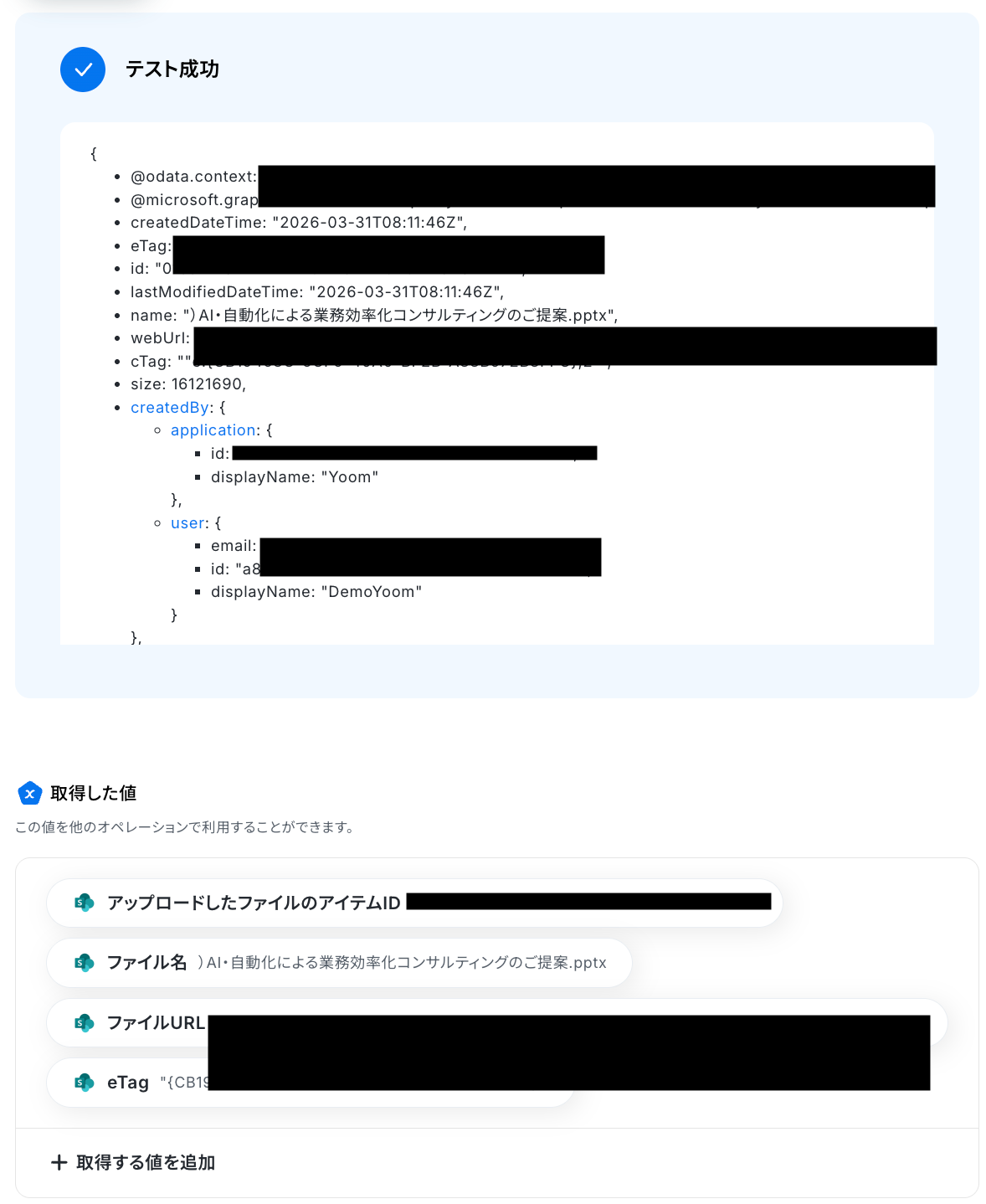
入力が完了したら「テスト」をクリックして、設定した内容でファイルが正しくアップロードされるか確認してください。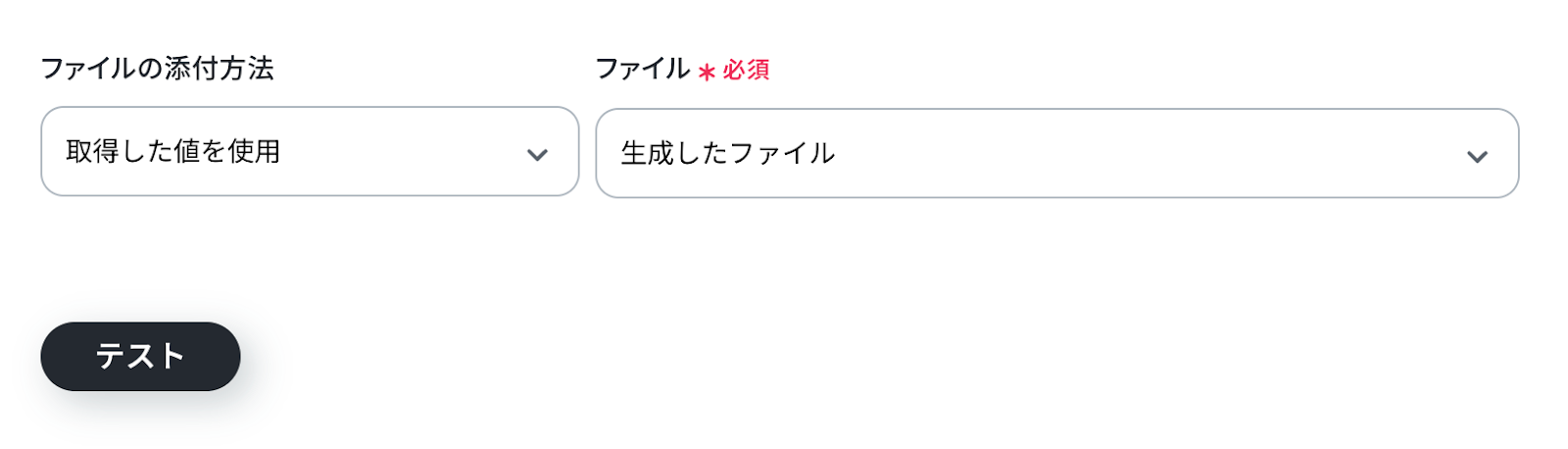
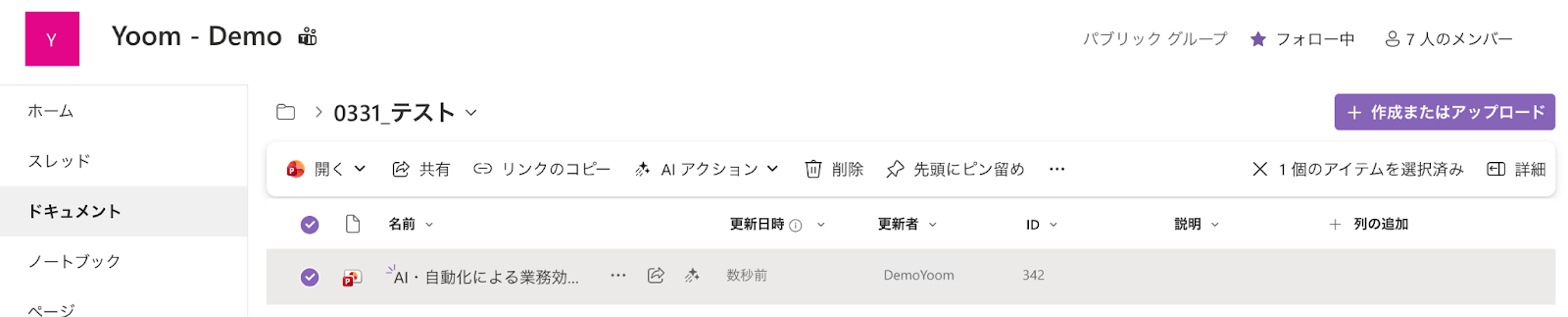
テストが成功したらMicrosoft SharePointの画面を開き、実際に指定した保存先へファイルがアップロードされているかを確認してみましょう。
今回は下記のとおりアップロードされていました!
問題がなければYoomの操作画面に戻り、「完了」をクリックします。
以上ですべての設定が完了しました!
ステップ10:トリガーをONにし、フローが起動するかを確認
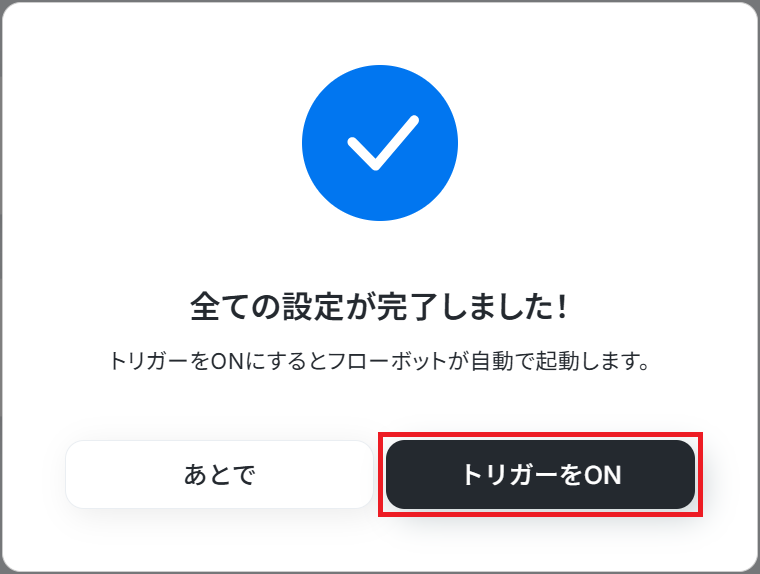
設定が完了すると、画面上に以下のようなメニューが表示されます。
トリガーをONにすることで、kintoneに案件情報が登録されたタイミングで、顧客情報に基づいた営業資料がGammaで自動生成され、Microsoft SharePointに自動で保存されるようになります。
実際にkintoneに案件情報を登録し、Gammaで営業資料が生成され、Microsoft SharePointに保存されるかを確認してみましょう。
Gammaの自動化例
ドキュメント作成やフォーム回答をトリガーとしたプレゼン資料の自動生成を一貫して自動化。AIを活用して、営業資料や議事録、会社紹介スライドをゼロから構築する手間をなくし、情報の可視化と共有のスピードを向上させます。
資料作成時間を削減して、本来の商談やクリエイティブな活動に集中しましょう。
■概要Confluenceにまとめた情報をもとに、Gammaでプレゼン資料を作成する際、手作業でのコピー&ペーストに手間を感じていませんか? また、急ぎの資料作成で情報の転記ミスが発生することもあるかもしれません。 このワークフローを活用すれば、ConfluenceとGammaの連携が自動で実行され、Confluenceでページが作成されると、その内容をもとにしたプレゼン資料がGammaで自動生成されるため、こうした課題を円滑に削減します。■このテンプレートをおすすめする方- ConfluenceとGammaを活用し、資料作成業務を効率化したいと考えている方
- ConfluenceとGammaの連携を手作業で行っており、工数やミスを削減したい方
- チーム内の情報共有や、ドキュメントから資料への展開を迅速化したい方
■このテンプレートを使うメリット- Confluenceにページを作成するだけで資料の草案が自動生成され、手作業での資料作成に費やしていた時間を短縮できます。
- 手動での情報転記が削減されるため、コピー&ペーストのミスや内容の抜け漏れといったヒューマンエラーの防止に繋がります。
■フローボットの流れ- はじめに、Confluence、Gamma、DiscordをYoomと連携します。
- 次に、トリガーでConfluenceを選択し、「ページが作成されたら」というアクションを設定します。
- 続いて、オペレーションでConfluenceの「ページを取得」アクションを設定し、作成されたページの情報を取得します。
- 次に、オペレーションで取得した情報をもとに、Gammaで「Gammaを生成」するアクションを設定します。
- Gammaでの生成完了を待つため、オペレーションで「待機する」アクションを挟みます。
- 最後に、オペレーションでGammaの「生成したファイルを取得」し、Discordの「ファイルを送信」アクションで指定のチャンネルに資料を送付します。
※「トリガー」:フロー起動のきっかけとなるアクション、「オペレーション」:トリガー起動後、フロー内で処理を行うアクション
■このワークフローのカスタムポイント- Confluenceのトリガー設定では、フローボットを起動する対象としたいクラウドIDを任意で設定してください。
- Discordへファイルを送信するオペレーションでは、送信先のチャンネルや通知時のメッセージ内容を任意で設定できます。
■注意事項- Confluence、Gamma、DiscordのそれぞれとYoomを連携してください。
- トリガーは5分、10分、15分、30分、60分の間隔で起動間隔を選択できます。
- プランによって最短の起動間隔が異なりますので、ご注意ください。
- 「待機する」オペレーションは、チームプラン・サクセスプランでのみご利用いただける機能となっております。フリープラン・ミニプランの場合は設定しているフローボットのオペレーションやデータコネクトはエラーとなりますので、ご注意ください。
- チームプランやサクセスプランなどの有料プランは、2週間の無料トライアルを行うことが可能です。無料トライアル中には制限対象のアプリや機能(オペレーション)を使用することができます。
- ダウンロード可能なファイル容量は最大300MBまでです。アプリの仕様によっては300MB未満になる可能性があるので、ご注意ください。
- トリガー、各オペレーションでの取り扱い可能なファイル容量の詳細は「ファイルの容量制限について」をご参照ください。
- オペレーション数が5つを越えるフローボットは、ミニプラン以上のプランで作成可能です。フリープランの場合はフローボットが起動しないため、ご注意ください。
■概要kintoneで管理している案件情報をもとに、個別の営業資料を作成する際、手作業でのコピー&ペーストや資料の構成検討に時間を要していませんか。このワークフローは、kintoneに新しい案件が登録されると、その情報を活用してGammaが自動で営業資料を生成するため、これまで手間がかかっていた営業資料作成のプロセスを効率化し、より迅速な顧客対応を実現します。■このテンプレートをおすすめする方- kintoneとGammaを活用し、営業資料作成の工数を削減したいと考えている営業担当者の方
- 案件ごとに最適化された資料作成のプロセスを自動化したい営業マネージャーの方
- 資料作成の属人化を防ぎ、チーム全体の営業品質を標準化したいと考えている方
■このテンプレートを使うメリット- kintoneへの案件登録をトリガーに資料生成から保存までが自動化され、手作業による資料作成の時間を短縮することができます。
- kintoneの情報を基に資料が生成されるため、資料作成の品質が安定し、属人化の解消に繋がります。
■フローボットの流れ- はじめに、kintone、Gamma、Microsoft SharePointをYoomと連携します。
- 次に、トリガーでkintoneを選択し、「レコードが登録されたら」というアクションを設定します。
- 次に、オペレーションでkintoneの「レコードを取得する」アクションを設定し、登録された案件情報を取得します。
- 次に、オペレーションでGammaの「Gammaを生成」アクションを設定し、取得した情報をもとに資料を自動で生成します。
- 次に、生成完了を待つため、オペレーションで「待機機能」を設定します。
- 次に、オペレーションでGammaの「生成したファイルURLを取得」および「生成したファイルを取得」アクションを設定し、生成された資料ファイルを取得します。
- 最後に、オペレーションでMicrosoft SharePointの「ファイルをアップロード」アクションを設定し、取得した資料ファイルを指定のフォルダにアップロードします。
※「トリガー」:フロー起動のきっかけとなるアクション、「オペレーション」:トリガー起動後、フロー内で処理を行うアクション
■このワークフローのカスタムポイント- kintoneのトリガー設定では、案件情報を管理しているアプリのIDを任意で設定してください。
- Gammaで資料を生成するアクションでは、資料の構成案となる入力テキストやテキストモードなどを任意で設定してください。
- 待機機能では、Gammaでの資料生成にかかる時間を考慮した上で、任意の待機時間を設定してください。
- Microsoft SharePointにファイルをアップロードするアクションでは、保存先となるサイトIDやドライブIDなどを任意で設定してください。
■注意事項- kintone、Gamma、Microsoft SharePointのそれぞれとYoomを連携してください。
- オペレーション数が5つを越えるフローボットは、ミニプラン以上のプランで作成可能です。フリープランの場合はフローボットが起動しないため、ご注意ください。
- ダウンロード可能なファイル容量は最大300MBまでです。アプリの仕様によっては300MB未満になる可能性があるので、ご注意ください。
- トリガー、各オペレーションでの取り扱い可能なファイル容量の詳細は「ファイルの容量制限について」をご参照ください。
- Microsoft365(旧Office365)には、家庭向けプランと一般法人向けプラン(Microsoft365 Business)があり、一般法人向けプランに加入していない場合には認証に失敗する可能性があります。
- 「待機する」オペレーションは、チームプラン・サクセスプランでのみご利用いただける機能となっております。フリープラン・ミニプランの場合は設定しているフローボットのオペレーションやデータコネクトはエラーとなりますので、ご注意ください。
- チームプランやサクセスプランなどの有料プランは、2週間の無料トライアルを行うことが可能です。無料トライアル中には制限対象のアプリや機能(オペレーション)を使用することができます。
- オペレーション数が5つを越えるフローボットは、ミニプラン以上のプランで作成可能です。フリープランの場合はフローボットが起動しないため、ご注意ください。
■概要Googleフォームでアンケートや申し込みを受け付けた後、その内容をもとにプレゼンテーション資料を作成する業務に手間を感じていませんか?手作業での資料作成は時間がかかるだけでなく、情報の転記ミスなどの懸念もあります。このワークフローは、Googleフォームへの回答をきっかけに、AIプレゼンテーションツールであるGammaの資料を自動で生成します。GammaとGoogleフォームの連携を自動化することで、資料作成のプロセスを効率化し、手作業の手間を省きます。■このテンプレートをおすすめする方- Googleフォームで収集した情報をもとにGammaで資料作成を行っている方
- GammaとGoogleフォームの連携を手作業で行っており、業務を効率化したい方
- フォーム回答者への報告書や提案書作成を自動化し、迅速な対応を実現したい方
■このテンプレートを使うメリット- フォームの回答内容をもとにGammaの資料が自動生成されるため、これまで手作業での作成に費やしていた時間を短縮できます
- 手作業による情報の転記や資料フォーマットのズレといった、ヒューマンエラーのリスクを軽減し、業務品質の均一化に繋がります
■フローボットの流れ- はじめに、Gamma、Googleフォーム、Google DriveをYoomと連携します
- 次に、トリガーでGoogleフォームを選択し、「フォームに回答が送信されたら」というアクションを設定します
- 次に、オペレーションでGammaの「Gammaを生成」アクションを設定し、フォームの回答内容をもとに資料を生成します
- その後、オペレーションで「待機する」アクションを設定し、Gammaのファイル生成が完了するまで待機します
- 次に、オペレーションでGammaの「生成したファイルURLを取得」「生成したファイルを取得」アクションを設定します
- 最後に、オペレーションでGoogle Driveの「ファイルをアップロードする」アクションを設定し、生成されたファイルを指定のフォルダに保存します
※「トリガー」:フロー起動のきっかけとなるアクション、「オペレーション」:トリガー起動後、フロー内で処理を行うアクション
■このワークフローのカスタムポイント- Googleフォームのトリガー設定では、連携の対象としたい任意のフォームIDを設定してください
- Google Driveへファイルをアップロードするアクションを設定する際に、保存先となる任意のフォルダIDを設定してください
■注意事項- Googleフォーム、Gamma、Google DriveのそれぞれとYoomを連携してください。
- トリガーは5分、10分、15分、30分、60分の間隔で起動間隔を選択できます。
- プランによって最短の起動間隔が異なりますので、ご注意ください。
- Googleフォームをトリガーとして使用した際の回答内容を取得する方法は「Googleフォームトリガーで、回答内容を取得する方法」を参照ください。
- 「待機する」オペレーションは、チームプラン・サクセスプランでのみご利用いただける機能となっております。フリープラン・ミニプランの場合は設定しているフローボットのオペレーションやデータコネクトはエラーとなりますので、ご注意ください。
- チームプランやサクセスプランなどの有料プランは、2週間の無料トライアルを行うことが可能です。無料トライアル中には制限対象のアプリや機能(オペレーション)を使用することができます。
- ダウンロード可能なファイル容量は最大300MBまでです。アプリの仕様によっては300MB未満になる可能性があるので、ご注意ください。
- トリガー、各オペレーションでの取り扱い可能なファイル容量の詳細は「ファイルの容量制限について」をご参照ください。
■概要Gammaでプレゼン資料を作成する際、都度内容を考えて手作業で作成し、関係者に共有するプロセスに手間を感じていませんか?特に定型的なプレゼンが頻繁に発生する場合、その対応は大きな負担になりがちです。 このワークフローを活用すれば、フォームに送信された内容をもとにGammaでのプレゼン生成が自動で実行され、完成したファイルURLはSlackに共有されるため、こうした課題をスムーズに削減できます。■このテンプレートをおすすめする方- Gammaで作成した定型プレゼンを、チーム内などで共有する機会が多い方
- フォームで受け付けた依頼内容をもとに、Gammaでプレゼンを手動作成している方
- プレゼン資料の作成から関係者への共有まで、一連の流れを自動化したい方
■このテンプレートを使うメリット- フォームへの入力後、Gammaでのプレゼン生成からSlackでの共有までが自動化され、これまで手作業に費やしていた時間を削減できます。
- 手作業によるコピー&ペーストのミスや、プレゼン資料の共有漏れといったヒューマンエラーを防ぐことにも繋がります。
■フローボットの流れ- はじめに、GammaとSlackをYoomと連携する。
- 次に、トリガーでフォームトリガーを選択し、フォームが送信されたらフローが起動するように設定する。
- 次に、オペレーションでGammaの「Gammaを生成」アクションを設定し、フォームで受け付けた内容をもとにプレゼンを生成する。
- 次に、オペレーションで「待機する」アクションを設定し、Gammaの生成が完了するまで待機する。
- 次に、オペレーションでGammaの「生成したファイルURLを取得」アクションを設定する。
- 最後に、オペレーションでSlackの「チャンネルにメッセージを送る」アクションを設定し、取得したURLを指定のチャンネルに通知する。
※「トリガー」:フロー起動のきっかけとなるアクション、「オペレーション」:トリガー起動後、フロー内で処理を行うアクション
■このワークフローのカスタムポイント- トリガーとなるフォームの質問項目は、Gammaでプレゼンを生成するために必要な情報(タイトルや構成案など)に合わせて任意で設定してください。
- 「待機する」オペレーションでは、Gammaでのプレゼン生成が完了するまでの時間を考慮し、待機時間を任意で設定してください。
- Slackで通知を送るチャンネルやメッセージ本文は、共有したい相手や内容に応じて任意で設定が可能です。
■注意事項- Gamma、SlackのそれぞれとYoomを連携してください。
- 「待機する」オペレーションは、チームプラン・サクセスプランでのみご利用いただける機能となっております。フリープラン・ミニプランの場合は設定しているフローボットのオペレーションやデータコネクトはエラーとなりますので、ご注意ください。
- チームプランやサクセスプランなどの有料プランは、2週間の無料トライアルを行うことが可能です。無料トライアル中には制限対象のアプリや機能(オペレーション)を使用することができます。
■概要Google スプレッドシートにまとめた情報をもとに、Gammaでプレゼンテーション資料を作成する際、手作業でのコピー&ペーストに手間を感じていませんか?このワークフローを活用すれば、Google スプレッドシートに行を追加するだけで、Gammaの資料生成を自動化できます。GammaとGoogle スプレッドシートを連携させることで、これまで資料作成にかかっていた時間を短縮し、より重要な業務に集中できるようになります。■このテンプレートをおすすめする方- GammaとGoogle スプレッドシートを連携させ、資料作成を効率化したい方
- Google スプレッドシートのデータをもとに手作業で資料を作成している方
- 定型的な資料作成業務を自動化し、生産性を向上させたいと考えている方
■このテンプレートを使うメリット- Google スプレッドシートへの行追加をトリガーにGammaの資料が自動生成されるため、手作業での作成時間を短縮することができます。
- 手作業によるコピー&ペーストが不要になるため、転記ミスや入力漏れといったヒューマンエラーの防止に繋がります。
■フローボットの流れ- はじめに、Gamma、Google スプレッドシート、Google DriveをYoomと連携します。
- 次に、トリガーでGoogle スプレッドシートを選択し、「行が追加されたら」というアクションを設定します。
- 続けて、オペレーションでGammaの「Gammaを生成」アクションを設定します。
- 次に、生成完了まで待機するため、待機機能の「待機する」アクションを設定します。
- その後、Gammaの「生成したファイルURLを取得」アクションと「生成したファイルを取得」アクションを順に設定します。
- 最後に、オペレーションでGoogle Driveの「ファイルをアップロードする」アクションを設定し、生成されたファイルを格納します。
※「トリガー」:フロー起動のきっかけとなるアクション、「オペレーション」:トリガー起動後、フロー内で処理を行うアクション
■このワークフローのカスタムポイント- Google スプレッドシートのトリガー設定では、対象のスプレッドシートIDとタブ名を任意で設定してください。
- Google Driveでファイルをアップロードするアクションでは、格納先となるフォルダのIDを任意で設定してください。
■注意事項- Google スプレッドシート、Gamma、Google DriveのそれぞれとYoomを連携してください。
- トリガーは5分、10分、15分、30分、60分の間隔で起動間隔を選択できます。
- プランによって最短の起動間隔が異なりますので、ご注意ください。
- Google スプレッドシートをアプリトリガーとして使用する際の注意事項は「【アプリトリガー】Google スプレッドシートのトリガーにおける注意事項」を参照してください。
- 「待機する」オペレーションは、チームプラン・サクセスプランでのみご利用いただける機能となっております。フリープラン・ミニプランの場合は設定しているフローボットのオペレーションやデータコネクトはエラーとなりますので、ご注意ください。
- チームプランやサクセスプランなどの有料プランは、2週間の無料トライアルを行うことが可能です。無料トライアル中には制限対象のアプリや機能(オペレーション)を使用することができます。
- ダウンロード可能なファイル容量は最大300MBまでです。アプリの仕様によっては300MB未満になる可能性があるので、ご注意ください。
- トリガー、各オペレーションでの取り扱い可能なファイル容量の詳細は「ファイルの容量制限について」をご参照ください。
■概要Gammaで作成したプレゼン資料の共有や進捗確認を手作業で行い、手間を感じていませんか。資料が完成するたびに手動で通知を行う作業は、時間もかかり、共有漏れのリスクも伴います。このワークフローを活用すれば、Google スプレッドシートで作成依頼を管理するだけで、Gammaでのプレゼン資料の自動生成からMicrosoft Teamsへの完了通知まで一連の流れを自動化し、進捗確認の効率化を実現します。■このテンプレートをおすすめする方- Gammaで作成したプレゼン資料の共有や通知作業を効率化したいと考えている方
- チーム内の資料作成における進捗確認のフローを自動化したいプロジェクトリーダーの方
- Microsoft Teamsを活用して、情報共有を円滑にしたいと考えている方
■このテンプレートを使うメリット- 資料作成の依頼からGammaでの生成、Microsoft Teamsへの通知まで自動化されるため、手作業による共有や進捗確認にかかる時間を短縮できます。
- システムが自動で通知を行うため、共有漏れや遅延といったヒューマンエラーを防ぎ、関係者へのスムーズな情報連携を実現します。
■フローボットの流れ- はじめに、GammaとMicrosoft TeamsをYoomと連携する
- 次に、トリガーで、Google スプレッドシートを選択し、「行が追加されたら」というアクションを設定し、依頼内容が記載された行の追加を検知する
- 次に、オペレーションで、Gammaの「Gammaを生成」アクションを設定し、Google スプレッドシートの情報をもとにプレゼン資料を生成する
- 次に、オペレーションで、待機機能を設定し、Gammaの資料生成が完了するまで処理を待機する
- 次に、オペレーションで、Gammaの「生成したファイルURLを取得」アクションを設定する
- 次に、オペレーションで、Microsoft Teamsの「チャネルにメッセージを送る」アクションを設定し、取得したURLを記載したメッセージを指定チャネルに送信する
- 最後に、オペレーションで、Google スプレッドシートの「レコードを更新する」アクションを設定し、処理が完了した行のステータスなどを更新する
※「トリガー」:フロー起動のきっかけとなるアクション、「オペレーション」:トリガー起動後、フロー内で処理を行うアクション
■このワークフローのカスタムポイント- Google スプレッドシートのトリガー設定では、実際にプレゼン資料の作成依頼を管理するスプレッドシートのIDとタブ名を任意で設定してください。
- Microsoft Teamsの「チャネルにメッセージを送る」では、通知先として任意のチームIDとチャネルIDを設定してください。また、メッセージ本文には、Gammaのアクションで取得した生成ファイルURLなど前段で取得した値や任意のテキストを自由に設定できます。
■注意事項- Gamma、Microsoft TeamsのそれぞれとYoomを連携してください。
- トリガーは5分、10分、15分、30分、60分の間隔で起動間隔を選択できます。
- プランによって最短の起動間隔が異なりますので、ご注意ください。
- Google スプレッドシートをアプリトリガーとして使用する際の注意事項は「【アプリトリガー】Google スプレッドシートのトリガーにおける注意事項」を参照してください。
- Microsoft365(旧Office365)には、家庭向けプランと一般法人向けプラン(Microsoft365 Business)があり、一般法人向けプランに加入していない場合には認証に失敗する可能性があります。
- 「待機する」オペレーションは、チームプラン・サクセスプランでのみご利用いただける機能となっております。フリープラン・ミニプランの場合は設定しているフローボットのオペレーションやデータコネクトはエラーとなりますので、ご注意ください。
- チームプランやサクセスプランなどの有料プランは、2週間の無料トライアルを行うことが可能です。無料トライアル中には制限対象のアプリや機能(オペレーション)を使用することができます。
■概要Salesforceに新しいリードが登録されるたびに、個別に会社紹介資料を作成しメールで送付する作業は、手間がかかる上に、対応の遅れが機会損失に繋がることも少なくありません。 このワークフローを活用すれば、SalesforceとGammaを連携させることで、リード登録をきっかけにパーソナライズされた会社紹介スライドをGammaで自動生成し、Gmailで送付するまでの一連の流れを自動化できます。リードへの迅速なアプローチを実現し、営業活動を効率化します。■このテンプレートをおすすめする方- SalesforceとGammaを活用しており、手作業での連携に課題を感じている営業・マーケ担当者の方
- 新規リードへの初回アプローチを迅速化し、エンゲージメントを高めたいと考えている方
- SalesforceとGammaの連携による営業プロセスの自動化で、チーム全体の生産性を向上させたい方
■このテンプレートを使うメリット- Salesforceへのリード登録から資料送付までが自動化されるため、手作業の時間を削減し、迅速なフォローアップを実現します。
- 資料の添付漏れや宛先間違いといった人為的なミスを防ぎ、全てのリードに対して質の高いアプローチを標準化できます。
■フローボットの流れ- はじめに、Salesforce、Gamma、GmailをYoomと連携します。
- 次に、トリガーでSalesforceを選択し、「リードオブジェクトに新規レコードが登録されたら」というアクションを設定します。
- オペレーションでGammaの「Gammaを生成」を設定し、Salesforceから取得したリード情報をもとにスライドを生成します。
- スライドの生成時間を考慮し、オペレーションで「待機する」アクションを設定します。
- 続けてGammaの「生成したファイルURLを取得」「生成したファイルを取得」アクションを順に設定します。
- オペレーションの「ファイル名の変換」を用いて、ダウンロードしたファイル名を任意の名前に変更します。
- 最後にGmailの「メールを送る」アクションを設定し、生成したスライドを添付してリード宛にメールを自動送信します。
※「トリガー」:フロー起動のきっかけとなるアクション、「オペレーション」:トリガー起動後、フロー内で処理を行うアクション
■このワークフローのカスタムポイント- Gammaでスライドを生成する際に、Salesforceから連携するリード情報(会社名、氏名など)は任意で設定可能です。
- Gammaで生成したスライドのファイル名は、「【株式会社〇〇様】会社紹介資料」のように、任意の内容に変換できます。
- Gmailの「メールを送る」オペレーションでは、送信先のメールアドレス、件名、本文を自由に設定することが可能です。
■注意事項- Salesforce、Gamma、GmailのそれぞれとYoomを連携してください。
- Salesforceはチームプラン・サクセスプランでのみご利用いただけるアプリとなっております。フリープラン・ミニプランの場合は設定しているフローボットのオペレーションやデータコネクトはエラーとなりますので、ご注意ください。
- トリガーは5分、10分、15分、30分、60分の間隔で起動間隔を選択できます。
- プランによって最短の起動間隔が異なりますので、ご注意ください。
- 「待機する」オペレーションは、チームプラン・サクセスプランでのみご利用いただける機能となっております。フリープラン・ミニプランの場合は設定しているフローボットのオペレーションやデータコネクトはエラーとなりますので、ご注意ください。
- チームプランやサクセスプランなどの有料プランは、2週間の無料トライアルを行うことが可能です。無料トライアル中には制限対象のアプリや機能(オペレーション)を使用することができます。
- ダウンロード可能なファイル容量は最大300MBまでです。アプリの仕様によっては300MB未満になる可能性があるので、ご注意ください。
- トリガー、各オペレーションでの取り扱い可能なファイル容量の詳細は「ファイルの容量制限について」をご参照ください。
- オペレーション数が5つを越えるフローボットは、ミニプラン以上のプランで作成可能です。フリープランの場合はフローボットが起動しないため、ご注意ください。
■概要Zoho CRMに新しい見込み客が登録されるたびに、手作業で会社紹介資料を作成し送付する業務に手間を感じていませんか。 個別の対応は時間がかかるだけでなく、対応の遅れやヒューマンエラーを招く可能性があります。 このワークフローを活用すれば、Zoho CRMとGammaの連携によって見込み客の情報に基づいた会社紹介資料の生成が自動化され、迅速で正確なアプローチを実現できます。■このテンプレートをおすすめする方- Zoho CRMでリード管理をしており、資料送付までのプロセスを効率化したい営業担当者の方
- Gammaを活用した資料作成を自動化し、迅速な顧客アプローチを実現したいマーケティング担当者の方
- Zoho CRMとGammaの連携を通じて、営業活動のDXを推進したいと考えているチームリーダーの方
■このテンプレートを使うメリット- Zoho CRMに見込み客が追加されると資料生成から送付までが自動化されるため、これまで手作業に費やしていた時間を短縮し、コア業務に集中できます。
- 手作業による宛先の設定ミスや資料の添付漏れといったヒューマンエラーを防ぎ、見込み客へのアプローチの質を安定させることが可能です。
■フローボットの流れ- はじめに、Zoho CRM、Gamma、OutlookをYoomと連携します。
- 次に、トリガーでZoho CRMを選択し、「見込み客が作成されたら」というアクションを設定します。
- オペレーションで、Zoho CRMの「見込み客情報を取得する」アクションを設定し、トリガーで反応した見込み客の詳細情報を取得します。
- 次に、取得した情報をもとに、Gammaで「Gammaを生成する」アクションを設定します。
- オペレーションで待機アクションを挟み、Gammaの資料生成が完了するまで待機します。
- Gammaの「生成したファイルURLを取得」および「生成したファイルを取得」アクションを設定します。
- オペレーションで「データを操作・変換する」を選択し、取得したファイルのファイル名を任意のものに変換します。
- 最後に、Outlookの「メールを送る」アクションを設定し、生成・リネームしたファイルを添付して担当者へ自動で送付します。
※「トリガー」:フロー起動のきっかけとなるアクション、「オペレーション」:トリガー起動後、フロー内で処理を行うアクション
■このワークフローのカスタムポイント- Gammaで資料を生成する際、Zoho CRMから引用する情報(会社名や担当者名など)は任意で設定することが可能です。
- 自動で生成される資料のファイル名は、「【株式会社〇〇様向け】会社紹介資料」のように、任意のルールに基づいて設定できます。
- Outlookの「メールを送る」オペレーションでは、宛先や件名、本文の内容を、取得した見込み客の情報などを活用しながら自由にカスタマイズしてください。
■注意事項- Zoho CRM、Gamma、OutlookのそれぞれとYoomを連携してください。
- Microsoft365(旧Office365)には、家庭向けプランと一般法人向けプラン(Microsoft365 Business)があり、一般法人向けプランに加入していない場合には認証に失敗する可能性があります。
- 「待機する」オペレーションは、チームプラン・サクセスプランでのみご利用いただける機能となっております。フリープラン・ミニプランの場合は設定しているフローボットのオペレーションやデータコネクトはエラーとなりますので、ご注意ください。
- チームプランやサクセスプランなどの有料プランは、2週間の無料トライアルを行うことが可能です。無料トライアル中には制限対象のアプリや機能(オペレーション)を使用することができます。
- ダウンロード可能なファイル容量は最大300MBまでです。アプリの仕様によっては300MB未満になる可能性があるので、ご注意ください。
- トリガー、各オペレーションでの取り扱い可能なファイル容量の詳細は「ファイルの容量制限について」をご参照ください。
- オペレーション数が5つを越えるフローボットは、ミニプラン以上のプランで作成可能です。フリープランの場合はフローボットが起動しないため、ご注意ください。


- ConfluenceとGammaを活用し、資料作成業務を効率化したいと考えている方
- ConfluenceとGammaの連携を手作業で行っており、工数やミスを削減したい方
- チーム内の情報共有や、ドキュメントから資料への展開を迅速化したい方
- Confluenceにページを作成するだけで資料の草案が自動生成され、手作業での資料作成に費やしていた時間を短縮できます。
- 手動での情報転記が削減されるため、コピー&ペーストのミスや内容の抜け漏れといったヒューマンエラーの防止に繋がります。
- はじめに、Confluence、Gamma、DiscordをYoomと連携します。
- 次に、トリガーでConfluenceを選択し、「ページが作成されたら」というアクションを設定します。
- 続いて、オペレーションでConfluenceの「ページを取得」アクションを設定し、作成されたページの情報を取得します。
- 次に、オペレーションで取得した情報をもとに、Gammaで「Gammaを生成」するアクションを設定します。
- Gammaでの生成完了を待つため、オペレーションで「待機する」アクションを挟みます。
- 最後に、オペレーションでGammaの「生成したファイルを取得」し、Discordの「ファイルを送信」アクションで指定のチャンネルに資料を送付します。
■このワークフローのカスタムポイント
- Confluenceのトリガー設定では、フローボットを起動する対象としたいクラウドIDを任意で設定してください。
- Discordへファイルを送信するオペレーションでは、送信先のチャンネルや通知時のメッセージ内容を任意で設定できます。
- Confluence、Gamma、DiscordのそれぞれとYoomを連携してください。
- トリガーは5分、10分、15分、30分、60分の間隔で起動間隔を選択できます。
- プランによって最短の起動間隔が異なりますので、ご注意ください。
- 「待機する」オペレーションは、チームプラン・サクセスプランでのみご利用いただける機能となっております。フリープラン・ミニプランの場合は設定しているフローボットのオペレーションやデータコネクトはエラーとなりますので、ご注意ください。
- チームプランやサクセスプランなどの有料プランは、2週間の無料トライアルを行うことが可能です。無料トライアル中には制限対象のアプリや機能(オペレーション)を使用することができます。
- ダウンロード可能なファイル容量は最大300MBまでです。アプリの仕様によっては300MB未満になる可能性があるので、ご注意ください。
- トリガー、各オペレーションでの取り扱い可能なファイル容量の詳細は「ファイルの容量制限について」をご参照ください。
- オペレーション数が5つを越えるフローボットは、ミニプラン以上のプランで作成可能です。フリープランの場合はフローボットが起動しないため、ご注意ください。
- kintoneとGammaを活用し、営業資料作成の工数を削減したいと考えている営業担当者の方
- 案件ごとに最適化された資料作成のプロセスを自動化したい営業マネージャーの方
- 資料作成の属人化を防ぎ、チーム全体の営業品質を標準化したいと考えている方
- kintoneへの案件登録をトリガーに資料生成から保存までが自動化され、手作業による資料作成の時間を短縮することができます。
- kintoneの情報を基に資料が生成されるため、資料作成の品質が安定し、属人化の解消に繋がります。
- はじめに、kintone、Gamma、Microsoft SharePointをYoomと連携します。
- 次に、トリガーでkintoneを選択し、「レコードが登録されたら」というアクションを設定します。
- 次に、オペレーションでkintoneの「レコードを取得する」アクションを設定し、登録された案件情報を取得します。
- 次に、オペレーションでGammaの「Gammaを生成」アクションを設定し、取得した情報をもとに資料を自動で生成します。
- 次に、生成完了を待つため、オペレーションで「待機機能」を設定します。
- 次に、オペレーションでGammaの「生成したファイルURLを取得」および「生成したファイルを取得」アクションを設定し、生成された資料ファイルを取得します。
- 最後に、オペレーションでMicrosoft SharePointの「ファイルをアップロード」アクションを設定し、取得した資料ファイルを指定のフォルダにアップロードします。
■このワークフローのカスタムポイント
- kintoneのトリガー設定では、案件情報を管理しているアプリのIDを任意で設定してください。
- Gammaで資料を生成するアクションでは、資料の構成案となる入力テキストやテキストモードなどを任意で設定してください。
- 待機機能では、Gammaでの資料生成にかかる時間を考慮した上で、任意の待機時間を設定してください。
- Microsoft SharePointにファイルをアップロードするアクションでは、保存先となるサイトIDやドライブIDなどを任意で設定してください。
- kintone、Gamma、Microsoft SharePointのそれぞれとYoomを連携してください。
- オペレーション数が5つを越えるフローボットは、ミニプラン以上のプランで作成可能です。フリープランの場合はフローボットが起動しないため、ご注意ください。
- ダウンロード可能なファイル容量は最大300MBまでです。アプリの仕様によっては300MB未満になる可能性があるので、ご注意ください。
- トリガー、各オペレーションでの取り扱い可能なファイル容量の詳細は「ファイルの容量制限について」をご参照ください。
- Microsoft365(旧Office365)には、家庭向けプランと一般法人向けプラン(Microsoft365 Business)があり、一般法人向けプランに加入していない場合には認証に失敗する可能性があります。
- 「待機する」オペレーションは、チームプラン・サクセスプランでのみご利用いただける機能となっております。フリープラン・ミニプランの場合は設定しているフローボットのオペレーションやデータコネクトはエラーとなりますので、ご注意ください。
- チームプランやサクセスプランなどの有料プランは、2週間の無料トライアルを行うことが可能です。無料トライアル中には制限対象のアプリや機能(オペレーション)を使用することができます。
- オペレーション数が5つを越えるフローボットは、ミニプラン以上のプランで作成可能です。フリープランの場合はフローボットが起動しないため、ご注意ください。

- Googleフォームで収集した情報をもとにGammaで資料作成を行っている方
- GammaとGoogleフォームの連携を手作業で行っており、業務を効率化したい方
- フォーム回答者への報告書や提案書作成を自動化し、迅速な対応を実現したい方
- フォームの回答内容をもとにGammaの資料が自動生成されるため、これまで手作業での作成に費やしていた時間を短縮できます
- 手作業による情報の転記や資料フォーマットのズレといった、ヒューマンエラーのリスクを軽減し、業務品質の均一化に繋がります
- はじめに、Gamma、Googleフォーム、Google DriveをYoomと連携します
- 次に、トリガーでGoogleフォームを選択し、「フォームに回答が送信されたら」というアクションを設定します
- 次に、オペレーションでGammaの「Gammaを生成」アクションを設定し、フォームの回答内容をもとに資料を生成します
- その後、オペレーションで「待機する」アクションを設定し、Gammaのファイル生成が完了するまで待機します
- 次に、オペレーションでGammaの「生成したファイルURLを取得」「生成したファイルを取得」アクションを設定します
- 最後に、オペレーションでGoogle Driveの「ファイルをアップロードする」アクションを設定し、生成されたファイルを指定のフォルダに保存します
■このワークフローのカスタムポイント
- Googleフォームのトリガー設定では、連携の対象としたい任意のフォームIDを設定してください
- Google Driveへファイルをアップロードするアクションを設定する際に、保存先となる任意のフォルダIDを設定してください
- Googleフォーム、Gamma、Google DriveのそれぞれとYoomを連携してください。
- トリガーは5分、10分、15分、30分、60分の間隔で起動間隔を選択できます。
- プランによって最短の起動間隔が異なりますので、ご注意ください。
- Googleフォームをトリガーとして使用した際の回答内容を取得する方法は「Googleフォームトリガーで、回答内容を取得する方法」を参照ください。
- 「待機する」オペレーションは、チームプラン・サクセスプランでのみご利用いただける機能となっております。フリープラン・ミニプランの場合は設定しているフローボットのオペレーションやデータコネクトはエラーとなりますので、ご注意ください。
- チームプランやサクセスプランなどの有料プランは、2週間の無料トライアルを行うことが可能です。無料トライアル中には制限対象のアプリや機能(オペレーション)を使用することができます。
- ダウンロード可能なファイル容量は最大300MBまでです。アプリの仕様によっては300MB未満になる可能性があるので、ご注意ください。
- トリガー、各オペレーションでの取り扱い可能なファイル容量の詳細は「ファイルの容量制限について」をご参照ください。

- Gammaで作成した定型プレゼンを、チーム内などで共有する機会が多い方
- フォームで受け付けた依頼内容をもとに、Gammaでプレゼンを手動作成している方
- プレゼン資料の作成から関係者への共有まで、一連の流れを自動化したい方
- フォームへの入力後、Gammaでのプレゼン生成からSlackでの共有までが自動化され、これまで手作業に費やしていた時間を削減できます。
- 手作業によるコピー&ペーストのミスや、プレゼン資料の共有漏れといったヒューマンエラーを防ぐことにも繋がります。
- はじめに、GammaとSlackをYoomと連携する。
- 次に、トリガーでフォームトリガーを選択し、フォームが送信されたらフローが起動するように設定する。
- 次に、オペレーションでGammaの「Gammaを生成」アクションを設定し、フォームで受け付けた内容をもとにプレゼンを生成する。
- 次に、オペレーションで「待機する」アクションを設定し、Gammaの生成が完了するまで待機する。
- 次に、オペレーションでGammaの「生成したファイルURLを取得」アクションを設定する。
- 最後に、オペレーションでSlackの「チャンネルにメッセージを送る」アクションを設定し、取得したURLを指定のチャンネルに通知する。
■このワークフローのカスタムポイント
- トリガーとなるフォームの質問項目は、Gammaでプレゼンを生成するために必要な情報(タイトルや構成案など)に合わせて任意で設定してください。
- 「待機する」オペレーションでは、Gammaでのプレゼン生成が完了するまでの時間を考慮し、待機時間を任意で設定してください。
- Slackで通知を送るチャンネルやメッセージ本文は、共有したい相手や内容に応じて任意で設定が可能です。
- Gamma、SlackのそれぞれとYoomを連携してください。
- 「待機する」オペレーションは、チームプラン・サクセスプランでのみご利用いただける機能となっております。フリープラン・ミニプランの場合は設定しているフローボットのオペレーションやデータコネクトはエラーとなりますので、ご注意ください。
- チームプランやサクセスプランなどの有料プランは、2週間の無料トライアルを行うことが可能です。無料トライアル中には制限対象のアプリや機能(オペレーション)を使用することができます。

- GammaとGoogle スプレッドシートを連携させ、資料作成を効率化したい方
- Google スプレッドシートのデータをもとに手作業で資料を作成している方
- 定型的な資料作成業務を自動化し、生産性を向上させたいと考えている方
- Google スプレッドシートへの行追加をトリガーにGammaの資料が自動生成されるため、手作業での作成時間を短縮することができます。
- 手作業によるコピー&ペーストが不要になるため、転記ミスや入力漏れといったヒューマンエラーの防止に繋がります。
- はじめに、Gamma、Google スプレッドシート、Google DriveをYoomと連携します。
- 次に、トリガーでGoogle スプレッドシートを選択し、「行が追加されたら」というアクションを設定します。
- 続けて、オペレーションでGammaの「Gammaを生成」アクションを設定します。
- 次に、生成完了まで待機するため、待機機能の「待機する」アクションを設定します。
- その後、Gammaの「生成したファイルURLを取得」アクションと「生成したファイルを取得」アクションを順に設定します。
- 最後に、オペレーションでGoogle Driveの「ファイルをアップロードする」アクションを設定し、生成されたファイルを格納します。
■このワークフローのカスタムポイント
- Google スプレッドシートのトリガー設定では、対象のスプレッドシートIDとタブ名を任意で設定してください。
- Google Driveでファイルをアップロードするアクションでは、格納先となるフォルダのIDを任意で設定してください。
- Google スプレッドシート、Gamma、Google DriveのそれぞれとYoomを連携してください。
- トリガーは5分、10分、15分、30分、60分の間隔で起動間隔を選択できます。
- プランによって最短の起動間隔が異なりますので、ご注意ください。
- Google スプレッドシートをアプリトリガーとして使用する際の注意事項は「【アプリトリガー】Google スプレッドシートのトリガーにおける注意事項」を参照してください。
- 「待機する」オペレーションは、チームプラン・サクセスプランでのみご利用いただける機能となっております。フリープラン・ミニプランの場合は設定しているフローボットのオペレーションやデータコネクトはエラーとなりますので、ご注意ください。
- チームプランやサクセスプランなどの有料プランは、2週間の無料トライアルを行うことが可能です。無料トライアル中には制限対象のアプリや機能(オペレーション)を使用することができます。
- ダウンロード可能なファイル容量は最大300MBまでです。アプリの仕様によっては300MB未満になる可能性があるので、ご注意ください。
- トリガー、各オペレーションでの取り扱い可能なファイル容量の詳細は「ファイルの容量制限について」をご参照ください。
- Gammaで作成したプレゼン資料の共有や通知作業を効率化したいと考えている方
- チーム内の資料作成における進捗確認のフローを自動化したいプロジェクトリーダーの方
- Microsoft Teamsを活用して、情報共有を円滑にしたいと考えている方
- 資料作成の依頼からGammaでの生成、Microsoft Teamsへの通知まで自動化されるため、手作業による共有や進捗確認にかかる時間を短縮できます。
- システムが自動で通知を行うため、共有漏れや遅延といったヒューマンエラーを防ぎ、関係者へのスムーズな情報連携を実現します。
- はじめに、GammaとMicrosoft TeamsをYoomと連携する
- 次に、トリガーで、Google スプレッドシートを選択し、「行が追加されたら」というアクションを設定し、依頼内容が記載された行の追加を検知する
- 次に、オペレーションで、Gammaの「Gammaを生成」アクションを設定し、Google スプレッドシートの情報をもとにプレゼン資料を生成する
- 次に、オペレーションで、待機機能を設定し、Gammaの資料生成が完了するまで処理を待機する
- 次に、オペレーションで、Gammaの「生成したファイルURLを取得」アクションを設定する
- 次に、オペレーションで、Microsoft Teamsの「チャネルにメッセージを送る」アクションを設定し、取得したURLを記載したメッセージを指定チャネルに送信する
- 最後に、オペレーションで、Google スプレッドシートの「レコードを更新する」アクションを設定し、処理が完了した行のステータスなどを更新する
■このワークフローのカスタムポイント
- Google スプレッドシートのトリガー設定では、実際にプレゼン資料の作成依頼を管理するスプレッドシートのIDとタブ名を任意で設定してください。
- Microsoft Teamsの「チャネルにメッセージを送る」では、通知先として任意のチームIDとチャネルIDを設定してください。また、メッセージ本文には、Gammaのアクションで取得した生成ファイルURLなど前段で取得した値や任意のテキストを自由に設定できます。
- Gamma、Microsoft TeamsのそれぞれとYoomを連携してください。
- トリガーは5分、10分、15分、30分、60分の間隔で起動間隔を選択できます。
- プランによって最短の起動間隔が異なりますので、ご注意ください。
- Google スプレッドシートをアプリトリガーとして使用する際の注意事項は「【アプリトリガー】Google スプレッドシートのトリガーにおける注意事項」を参照してください。
- Microsoft365(旧Office365)には、家庭向けプランと一般法人向けプラン(Microsoft365 Business)があり、一般法人向けプランに加入していない場合には認証に失敗する可能性があります。
- 「待機する」オペレーションは、チームプラン・サクセスプランでのみご利用いただける機能となっております。フリープラン・ミニプランの場合は設定しているフローボットのオペレーションやデータコネクトはエラーとなりますので、ご注意ください。
- チームプランやサクセスプランなどの有料プランは、2週間の無料トライアルを行うことが可能です。無料トライアル中には制限対象のアプリや機能(オペレーション)を使用することができます。

- SalesforceとGammaを活用しており、手作業での連携に課題を感じている営業・マーケ担当者の方
- 新規リードへの初回アプローチを迅速化し、エンゲージメントを高めたいと考えている方
- SalesforceとGammaの連携による営業プロセスの自動化で、チーム全体の生産性を向上させたい方
- Salesforceへのリード登録から資料送付までが自動化されるため、手作業の時間を削減し、迅速なフォローアップを実現します。
- 資料の添付漏れや宛先間違いといった人為的なミスを防ぎ、全てのリードに対して質の高いアプローチを標準化できます。
- はじめに、Salesforce、Gamma、GmailをYoomと連携します。
- 次に、トリガーでSalesforceを選択し、「リードオブジェクトに新規レコードが登録されたら」というアクションを設定します。
- オペレーションでGammaの「Gammaを生成」を設定し、Salesforceから取得したリード情報をもとにスライドを生成します。
- スライドの生成時間を考慮し、オペレーションで「待機する」アクションを設定します。
- 続けてGammaの「生成したファイルURLを取得」「生成したファイルを取得」アクションを順に設定します。
- オペレーションの「ファイル名の変換」を用いて、ダウンロードしたファイル名を任意の名前に変更します。
- 最後にGmailの「メールを送る」アクションを設定し、生成したスライドを添付してリード宛にメールを自動送信します。
■このワークフローのカスタムポイント
- Gammaでスライドを生成する際に、Salesforceから連携するリード情報(会社名、氏名など)は任意で設定可能です。
- Gammaで生成したスライドのファイル名は、「【株式会社〇〇様】会社紹介資料」のように、任意の内容に変換できます。
- Gmailの「メールを送る」オペレーションでは、送信先のメールアドレス、件名、本文を自由に設定することが可能です。
- Salesforce、Gamma、GmailのそれぞれとYoomを連携してください。
- Salesforceはチームプラン・サクセスプランでのみご利用いただけるアプリとなっております。フリープラン・ミニプランの場合は設定しているフローボットのオペレーションやデータコネクトはエラーとなりますので、ご注意ください。
- トリガーは5分、10分、15分、30分、60分の間隔で起動間隔を選択できます。
- プランによって最短の起動間隔が異なりますので、ご注意ください。
- 「待機する」オペレーションは、チームプラン・サクセスプランでのみご利用いただける機能となっております。フリープラン・ミニプランの場合は設定しているフローボットのオペレーションやデータコネクトはエラーとなりますので、ご注意ください。
- チームプランやサクセスプランなどの有料プランは、2週間の無料トライアルを行うことが可能です。無料トライアル中には制限対象のアプリや機能(オペレーション)を使用することができます。
- ダウンロード可能なファイル容量は最大300MBまでです。アプリの仕様によっては300MB未満になる可能性があるので、ご注意ください。
- トリガー、各オペレーションでの取り扱い可能なファイル容量の詳細は「ファイルの容量制限について」をご参照ください。
- オペレーション数が5つを越えるフローボットは、ミニプラン以上のプランで作成可能です。フリープランの場合はフローボットが起動しないため、ご注意ください。

- Zoho CRMでリード管理をしており、資料送付までのプロセスを効率化したい営業担当者の方
- Gammaを活用した資料作成を自動化し、迅速な顧客アプローチを実現したいマーケティング担当者の方
- Zoho CRMとGammaの連携を通じて、営業活動のDXを推進したいと考えているチームリーダーの方
- Zoho CRMに見込み客が追加されると資料生成から送付までが自動化されるため、これまで手作業に費やしていた時間を短縮し、コア業務に集中できます。
- 手作業による宛先の設定ミスや資料の添付漏れといったヒューマンエラーを防ぎ、見込み客へのアプローチの質を安定させることが可能です。
- はじめに、Zoho CRM、Gamma、OutlookをYoomと連携します。
- 次に、トリガーでZoho CRMを選択し、「見込み客が作成されたら」というアクションを設定します。
- オペレーションで、Zoho CRMの「見込み客情報を取得する」アクションを設定し、トリガーで反応した見込み客の詳細情報を取得します。
- 次に、取得した情報をもとに、Gammaで「Gammaを生成する」アクションを設定します。
- オペレーションで待機アクションを挟み、Gammaの資料生成が完了するまで待機します。
- Gammaの「生成したファイルURLを取得」および「生成したファイルを取得」アクションを設定します。
- オペレーションで「データを操作・変換する」を選択し、取得したファイルのファイル名を任意のものに変換します。
- 最後に、Outlookの「メールを送る」アクションを設定し、生成・リネームしたファイルを添付して担当者へ自動で送付します。
■このワークフローのカスタムポイント
- Gammaで資料を生成する際、Zoho CRMから引用する情報(会社名や担当者名など)は任意で設定することが可能です。
- 自動で生成される資料のファイル名は、「【株式会社〇〇様向け】会社紹介資料」のように、任意のルールに基づいて設定できます。
- Outlookの「メールを送る」オペレーションでは、宛先や件名、本文の内容を、取得した見込み客の情報などを活用しながら自由にカスタマイズしてください。
- Zoho CRM、Gamma、OutlookのそれぞれとYoomを連携してください。
- Microsoft365(旧Office365)には、家庭向けプランと一般法人向けプラン(Microsoft365 Business)があり、一般法人向けプランに加入していない場合には認証に失敗する可能性があります。
- 「待機する」オペレーションは、チームプラン・サクセスプランでのみご利用いただける機能となっております。フリープラン・ミニプランの場合は設定しているフローボットのオペレーションやデータコネクトはエラーとなりますので、ご注意ください。
- チームプランやサクセスプランなどの有料プランは、2週間の無料トライアルを行うことが可能です。無料トライアル中には制限対象のアプリや機能(オペレーション)を使用することができます。
- ダウンロード可能なファイル容量は最大300MBまでです。アプリの仕様によっては300MB未満になる可能性があるので、ご注意ください。
- トリガー、各オペレーションでの取り扱い可能なファイル容量の詳細は「ファイルの容量制限について」をご参照ください。
- オペレーション数が5つを越えるフローボットは、ミニプラン以上のプランで作成可能です。フリープランの場合はフローボットが起動しないため、ご注意ください。
まとめ
kintoneなどのCRMとGammaを連携し、営業資料の作成を自動化することで、これまで手作業で行っていた顧客ごとの資料カスタマイズや情報更新の手間を削減し、ヒューマンエラーを防ぐことができます。
これにより、営業担当者は資料作成に追われることなく、より迅速に顧客への提案活動を開始でき、商談などのコア業務に集中できる環境が整うでしょう!
今回ご紹介したような業務自動化を実現できるノーコードツール「Yoom」を使えば、プログラミングの知識がない方でも、直感的な操作で簡単に業務フローを構築できます。
もし自動化に少しでも興味を持っていただけたなら、ぜひ登録フォームから無料登録して、Yoomによる業務効率化を体験してみてください!
よくあるご質問
Q:kintone以外のCRMやDBでも連携できますか?
A:
はい、可能です。
kintone以外のCRMやデータベースでも同様の自動化を実現できます。
Q:資料生成後にSlackなどで通知できますか?
A:
はい、可能です。
Gammaで資料を生成した後に、Slackなどのチャットツールへ通知するアクションを追加することで、資料生成完了を関係者へ自動で通知できます。
Q:どんなタイミングで資料を自動生成できますか?
A:
レコードが登録されたタイミングだけでなく、レコードの編集時やステータス更新時、コメント書き込み時、指定ステータスに更新された時など、さまざまなタイミングで資料を自動生成できます。
kintoneのトリガーに合わせてフローボットを設定することで、自社の営業プロセスに合わせたタイミングで自動化を実行できます。
プログラミング知識なしで手軽に構築できます。