









・
【ノーコードで実現】Shopifyと様々なアプリを連携して業務を自動化する方法

■概要
Shopifyで新しい顧客情報が登録されるたびに、その情報をチームへ共有するために手動でDiscordへ通知するのは手間がかかる作業であり、時には通知漏れも発生するのではないでしょうか。
このワークフローを活用すれば、Shopifyでの顧客情報作成をトリガーとして、指定したDiscordチャンネルへ自動通知することが可能になり、情報共有の遅延や漏れといった課題を解消に導きます。
■このテンプレートをおすすめする方
- ShopifyとDiscordを利用し、顧客情報の共有を手作業で行っている方
- 顧客登録時の社内通知の遅れや漏れをなくし、迅速な対応を目指す方
- Shopifyでのイベントに応じて、Discordへの情報共有を効率化したい方
■このテンプレートを使うメリット
- Shopifyで顧客情報が作成されると、Discordへ自動で通知が送信されるため、これまで情報共有のために行っていた手作業の時間を短縮できます。
- 手動での通知作業が不要になることで、通知の漏れや遅延といったヒューマンエラーを防ぎ、確実な情報共有を実現します。
■フローボットの流れ
- はじめに、ShopifyとDiscordをYoomと連携します。
- 次に、トリガーでShopifyの「顧客情報が作成されたら(Webhook)」というアクションを設定します。
- 最後に、Discordの「メッセージを送信」アクションを選択し、Shopifyから取得した顧客情報を基に、通知メッセージを作成し送信するよう設定します。
※「トリガー」:フロー起動のきっかけとなるアクション、「オペレーション」:トリガー起動後、フロー内で処理を行うアクション
■このワークフローのカスタムポイント
- Discordへの通知オペレーションでは、通知を送信するチャンネルを任意に設定することが可能です。
- 送信するメッセージ本文は、固定のテキストを設定するだけでなく、トリガーで取得したShopifyの顧客情報(氏名、メールアドレスなど)を変数として活用し、動的に内容を生成できます。
■注意事項
- Shopify、DiscordのそれぞれとYoomを連携してください。
- Shopifyはチームプラン・サクセスプランでのみご利用いただけるアプリとなっております。フリープラン・ミニプランの場合は設定しているフローボットのオペレーションやデータコネクトはエラーとなりますので、ご注意ください。
- チームプランやサクセスプランなどの有料プランは、2週間の無料トライアルを行うことが可能です。無料トライアル中には制限対象のアプリを使用することができます。


■概要
Shopifyで新しい顧客情報が登録されるたびに、その情報をチームへ共有するために手動でDiscordへ通知するのは手間がかかる作業であり、時には通知漏れも発生するのではないでしょうか。
このワークフローを活用すれば、Shopifyでの顧客情報作成をトリガーとして、指定したDiscordチャンネルへ自動通知することが可能になり、情報共有の遅延や漏れといった課題を解消に導きます。
■このテンプレートをおすすめする方
- ShopifyとDiscordを利用し、顧客情報の共有を手作業で行っている方
- 顧客登録時の社内通知の遅れや漏れをなくし、迅速な対応を目指す方
- Shopifyでのイベントに応じて、Discordへの情報共有を効率化したい方
■このテンプレートを使うメリット
- Shopifyで顧客情報が作成されると、Discordへ自動で通知が送信されるため、これまで情報共有のために行っていた手作業の時間を短縮できます。
- 手動での通知作業が不要になることで、通知の漏れや遅延といったヒューマンエラーを防ぎ、確実な情報共有を実現します。
■フローボットの流れ
- はじめに、ShopifyとDiscordをYoomと連携します。
- 次に、トリガーでShopifyの「顧客情報が作成されたら(Webhook)」というアクションを設定します。
- 最後に、Discordの「メッセージを送信」アクションを選択し、Shopifyから取得した顧客情報を基に、通知メッセージを作成し送信するよう設定します。
※「トリガー」:フロー起動のきっかけとなるアクション、「オペレーション」:トリガー起動後、フロー内で処理を行うアクション
■このワークフローのカスタムポイント
- Discordへの通知オペレーションでは、通知を送信するチャンネルを任意に設定することが可能です。
- 送信するメッセージ本文は、固定のテキストを設定するだけでなく、トリガーで取得したShopifyの顧客情報(氏名、メールアドレスなど)を変数として活用し、動的に内容を生成できます。
■注意事項
- Shopify、DiscordのそれぞれとYoomを連携してください。
- Shopifyはチームプラン・サクセスプランでのみご利用いただけるアプリとなっております。フリープラン・ミニプランの場合は設定しているフローボットのオペレーションやデータコネクトはエラーとなりますので、ご注意ください。
- チームプランやサクセスプランなどの有料プランは、2週間の無料トライアルを行うことが可能です。無料トライアル中には制限対象のアプリを使用することができます。
「また手作業で入力か……」
「通知し忘れて対応が遅れた……」
日々の業務の中で、こうした小さなストレスを感じている方は多いのではないでしょうか。Shopifyを使っている企業であれば、注文情報や顧客情報の管理、対応スピードの向上はビジネスの成長にも直結する重要な要素です。たとえば、Shopifyで新しい顧客が登録されたタイミングでDiscordに通知を送ったり、注文データをSalesforceやkintoneに自動で登録したり、発送が完了したらGmailから自動でメールを送信するといった作業がすべて自動化できるとしたらどうでしょうか?
本記事では、「Shopifyと様々なアプリを連携して業務を自動化する方法」について画像付きで詳しく解説していきます。プログラミングの知識は不要で誰でも簡単に設定できるので、自動化を体験してみたいという方は必見です!
とにかく早く試したい方へ
YoomにはShopifyのデータを他のツールと連携させる業務フロー自動化のテンプレートが用意されています。
「まずは試してみたい!」という方は、以下のバナーをクリックして、すぐに自動化を体験してみましょう!
■概要
Shopifyで新しい顧客情報が登録されるたびに、その情報をチームへ共有するために手動でDiscordへ通知するのは手間がかかる作業であり、時には通知漏れも発生するのではないでしょうか。
このワークフローを活用すれば、Shopifyでの顧客情報作成をトリガーとして、指定したDiscordチャンネルへ自動通知することが可能になり、情報共有の遅延や漏れといった課題を解消に導きます。
■このテンプレートをおすすめする方
- ShopifyとDiscordを利用し、顧客情報の共有を手作業で行っている方
- 顧客登録時の社内通知の遅れや漏れをなくし、迅速な対応を目指す方
- Shopifyでのイベントに応じて、Discordへの情報共有を効率化したい方
■このテンプレートを使うメリット
- Shopifyで顧客情報が作成されると、Discordへ自動で通知が送信されるため、これまで情報共有のために行っていた手作業の時間を短縮できます。
- 手動での通知作業が不要になることで、通知の漏れや遅延といったヒューマンエラーを防ぎ、確実な情報共有を実現します。
■フローボットの流れ
- はじめに、ShopifyとDiscordをYoomと連携します。
- 次に、トリガーでShopifyの「顧客情報が作成されたら(Webhook)」というアクションを設定します。
- 最後に、Discordの「メッセージを送信」アクションを選択し、Shopifyから取得した顧客情報を基に、通知メッセージを作成し送信するよう設定します。
※「トリガー」:フロー起動のきっかけとなるアクション、「オペレーション」:トリガー起動後、フロー内で処理を行うアクション
■このワークフローのカスタムポイント
- Discordへの通知オペレーションでは、通知を送信するチャンネルを任意に設定することが可能です。
- 送信するメッセージ本文は、固定のテキストを設定するだけでなく、トリガーで取得したShopifyの顧客情報(氏名、メールアドレスなど)を変数として活用し、動的に内容を生成できます。
■注意事項
- Shopify、DiscordのそれぞれとYoomを連携してください。
- Shopifyはチームプラン・サクセスプランでのみご利用いただけるアプリとなっております。フリープラン・ミニプランの場合は設定しているフローボットのオペレーションやデータコネクトはエラーとなりますので、ご注意ください。
- チームプランやサクセスプランなどの有料プランは、2週間の無料トライアルを行うことが可能です。無料トライアル中には制限対象のアプリを使用することができます。
■概要
Shopifyで新しい顧客情報が登録されるたびに、その情報をチームへ共有するために手動でDiscordへ通知するのは手間がかかる作業であり、時には通知漏れも発生するのではないでしょうか。
このワークフローを活用すれば、Shopifyでの顧客情報作成をトリガーとして、指定したDiscordチャンネルへ自動通知することが可能になり、情報共有の遅延や漏れといった課題を解消に導きます。
■このテンプレートをおすすめする方
- ShopifyとDiscordを利用し、顧客情報の共有を手作業で行っている方
- 顧客登録時の社内通知の遅れや漏れをなくし、迅速な対応を目指す方
- Shopifyでのイベントに応じて、Discordへの情報共有を効率化したい方
■このテンプレートを使うメリット
- Shopifyで顧客情報が作成されると、Discordへ自動で通知が送信されるため、これまで情報共有のために行っていた手作業の時間を短縮できます。
- 手動での通知作業が不要になることで、通知の漏れや遅延といったヒューマンエラーを防ぎ、確実な情報共有を実現します。
■フローボットの流れ
- はじめに、ShopifyとDiscordをYoomと連携します。
- 次に、トリガーでShopifyの「顧客情報が作成されたら(Webhook)」というアクションを設定します。
- 最後に、Discordの「メッセージを送信」アクションを選択し、Shopifyから取得した顧客情報を基に、通知メッセージを作成し送信するよう設定します。
※「トリガー」:フロー起動のきっかけとなるアクション、「オペレーション」:トリガー起動後、フロー内で処理を行うアクション
■このワークフローのカスタムポイント
- Discordへの通知オペレーションでは、通知を送信するチャンネルを任意に設定することが可能です。
- 送信するメッセージ本文は、固定のテキストを設定するだけでなく、トリガーで取得したShopifyの顧客情報(氏名、メールアドレスなど)を変数として活用し、動的に内容を生成できます。
■注意事項
- Shopify、DiscordのそれぞれとYoomを連携してください。
- Shopifyはチームプラン・サクセスプランでのみご利用いただけるアプリとなっております。フリープラン・ミニプランの場合は設定しているフローボットのオペレーションやデータコネクトはエラーとなりますので、ご注意ください。
- チームプランやサクセスプランなどの有料プランは、2週間の無料トライアルを行うことが可能です。無料トライアル中には制限対象のアプリを使用することができます。
Shopifyと各種ツールを連携して業務を自動化する方法
Shopifyと普段お使いの様々なツールを連携させることで、日々の業務を自動化し、効率を大幅に向上させることが可能です。
ここでは、具体的な自動化のパターンをテンプレートと共に紹介していくので、気になる内容があれば、ぜひクリックしてみてください!
Shopifyの情報をチャットツールに自動通知する
Shopifyで新しい顧客情報が作成された際や新規注文が入った際に、SlackやDiscordなどのチャットツールへリアルタイムに自動通知を送信できるフローです。
チーム内での迅速な情報共有や顧客対応のスピードアップに繋がり、大切なビジネスチャンスを逃しません。
■概要
Shopifyで新しい顧客情報が登録されるたびに、その情報をチームへ共有するために手動でDiscordへ通知するのは手間がかかる作業であり、時には通知漏れも発生するのではないでしょうか。
このワークフローを活用すれば、Shopifyでの顧客情報作成をトリガーとして、指定したDiscordチャンネルへ自動通知することが可能になり、情報共有の遅延や漏れといった課題を解消に導きます。
■このテンプレートをおすすめする方
- ShopifyとDiscordを利用し、顧客情報の共有を手作業で行っている方
- 顧客登録時の社内通知の遅れや漏れをなくし、迅速な対応を目指す方
- Shopifyでのイベントに応じて、Discordへの情報共有を効率化したい方
■このテンプレートを使うメリット
- Shopifyで顧客情報が作成されると、Discordへ自動で通知が送信されるため、これまで情報共有のために行っていた手作業の時間を短縮できます。
- 手動での通知作業が不要になることで、通知の漏れや遅延といったヒューマンエラーを防ぎ、確実な情報共有を実現します。
■フローボットの流れ
- はじめに、ShopifyとDiscordをYoomと連携します。
- 次に、トリガーでShopifyの「顧客情報が作成されたら(Webhook)」というアクションを設定します。
- 最後に、Discordの「メッセージを送信」アクションを選択し、Shopifyから取得した顧客情報を基に、通知メッセージを作成し送信するよう設定します。
※「トリガー」:フロー起動のきっかけとなるアクション、「オペレーション」:トリガー起動後、フロー内で処理を行うアクション
■このワークフローのカスタムポイント
- Discordへの通知オペレーションでは、通知を送信するチャンネルを任意に設定することが可能です。
- 送信するメッセージ本文は、固定のテキストを設定するだけでなく、トリガーで取得したShopifyの顧客情報(氏名、メールアドレスなど)を変数として活用し、動的に内容を生成できます。
■注意事項
- Shopify、DiscordのそれぞれとYoomを連携してください。
- Shopifyはチームプラン・サクセスプランでのみご利用いただけるアプリとなっております。フリープラン・ミニプランの場合は設定しているフローボットのオペレーションやデータコネクトはエラーとなりますので、ご注意ください。
- チームプランやサクセスプランなどの有料プランは、2週間の無料トライアルを行うことが可能です。無料トライアル中には制限対象のアプリを使用することができます。
■概要
Shopifyで新しい顧客情報が登録されるたびに、その情報をチームへ共有するために手動でDiscordへ通知するのは手間がかかる作業であり、時には通知漏れも発生するのではないでしょうか。
このワークフローを活用すれば、Shopifyでの顧客情報作成をトリガーとして、指定したDiscordチャンネルへ自動通知することが可能になり、情報共有の遅延や漏れといった課題を解消に導きます。
■このテンプレートをおすすめする方
- ShopifyとDiscordを利用し、顧客情報の共有を手作業で行っている方
- 顧客登録時の社内通知の遅れや漏れをなくし、迅速な対応を目指す方
- Shopifyでのイベントに応じて、Discordへの情報共有を効率化したい方
■このテンプレートを使うメリット
- Shopifyで顧客情報が作成されると、Discordへ自動で通知が送信されるため、これまで情報共有のために行っていた手作業の時間を短縮できます。
- 手動での通知作業が不要になることで、通知の漏れや遅延といったヒューマンエラーを防ぎ、確実な情報共有を実現します。
■フローボットの流れ
- はじめに、ShopifyとDiscordをYoomと連携します。
- 次に、トリガーでShopifyの「顧客情報が作成されたら(Webhook)」というアクションを設定します。
- 最後に、Discordの「メッセージを送信」アクションを選択し、Shopifyから取得した顧客情報を基に、通知メッセージを作成し送信するよう設定します。
※「トリガー」:フロー起動のきっかけとなるアクション、「オペレーション」:トリガー起動後、フロー内で処理を行うアクション
■このワークフローのカスタムポイント
- Discordへの通知オペレーションでは、通知を送信するチャンネルを任意に設定することが可能です。
- 送信するメッセージ本文は、固定のテキストを設定するだけでなく、トリガーで取得したShopifyの顧客情報(氏名、メールアドレスなど)を変数として活用し、動的に内容を生成できます。
■注意事項
- Shopify、DiscordのそれぞれとYoomを連携してください。
- Shopifyはチームプラン・サクセスプランでのみご利用いただけるアプリとなっております。フリープラン・ミニプランの場合は設定しているフローボットのオペレーションやデータコネクトはエラーとなりますので、ご注意ください。
- チームプランやサクセスプランなどの有料プランは、2週間の無料トライアルを行うことが可能です。無料トライアル中には制限対象のアプリを使用することができます。
Shopifyの情報をデータベース/CRMサービスに自動登録する
Shopifyで作成された顧客情報や注文データを、Salesforceやkintoneといったデータベース・CRMサービスへ自動的に登録・更新できるフローです。
手作業によるデータ入力の手間を削減し、ヒューマンエラーを防ぎながら顧客情報の一元管理を実現し、より戦略的な営業活動や顧客管理が可能になります。
■概要
Shopifyで新しい顧客情報が作成されるたび、Salesforceへ手作業で取引先情報を入力する業務に手間を感じていませんか。
また、その作業に伴う入力ミスや情報更新の遅延も課題となりがちです。
このワークフローを活用すれば、Shopifyで顧客情報が作成された際に、Salesforceの取引先情報を自動で追加できるため、業務の効率化を実現します。
■このテンプレートをおすすめする方
- Shopifyで管理する顧客情報を、手作業でSalesforceに登録している方
- ShopifyとSalesforce間のデータ連携における入力ミスや漏れを削減したい方
- 手作業による顧客情報の二重入力をなくし、コア業務に集中したいと考えている方
■このテンプレートを使うメリット
- Shopifyでの顧客情報作成と同時にSalesforceへ取引先が自動で追加されるため、これまで手作業で行っていたデータ入力の時間を短縮できます。
- 手動によるデータ転記作業が不要になることで、入力ミスや情報の登録漏れといったヒューマンエラーを防ぎ、データの正確性向上に貢献します。
■フローボットの流れ
- はじめに、ShopifyとSalesforceをYoomと連携します。
- 次に、トリガーとしてShopifyの「顧客情報が作成されたら(Webhook)」というアクションを設定します。これにより、Shopifyに新しい顧客情報が登録されるとフローが起動します。
- 最後に、Salesforceの「レコードを追加する」アクションを選択し、Shopifyから取得した顧客情報をSalesforceの取引先情報に対応付けて設定します。
※「トリガー」:フロー起動のきっかけとなるアクション、「オペレーション」:トリガー起動後、フロー内で処理を行うアクション
■このワークフローのカスタムポイント
- Shopifyから取得した顧客情報(例:氏名やメールアドレスなど)を変数として引用できます。
■注意事項
- Shopify、SalesforceのそれぞれとYoomを連携してください。
- Shopify、Salesforceはチームプラン・サクセスプランでのみご利用いただけるアプリとなっております。フリープラン・ミニプランの場合は設定しているフローボットのオペレーションやデータコネクトはエラーとなりますので、ご注意ください。
- チームプランやサクセスプランなどの有料プランは、2週間の無料トライアルを行うことが可能です。無料トライアル中には制限対象のアプリを使用することができます。

■概要
Shopifyで新しい顧客情報が作成されるたび、Salesforceへ手作業で取引先情報を入力する業務に手間を感じていませんか。
また、その作業に伴う入力ミスや情報更新の遅延も課題となりがちです。
このワークフローを活用すれば、Shopifyで顧客情報が作成された際に、Salesforceの取引先情報を自動で追加できるため、業務の効率化を実現します。
■このテンプレートをおすすめする方
- Shopifyで管理する顧客情報を、手作業でSalesforceに登録している方
- ShopifyとSalesforce間のデータ連携における入力ミスや漏れを削減したい方
- 手作業による顧客情報の二重入力をなくし、コア業務に集中したいと考えている方
■このテンプレートを使うメリット
- Shopifyでの顧客情報作成と同時にSalesforceへ取引先が自動で追加されるため、これまで手作業で行っていたデータ入力の時間を短縮できます。
- 手動によるデータ転記作業が不要になることで、入力ミスや情報の登録漏れといったヒューマンエラーを防ぎ、データの正確性向上に貢献します。
■フローボットの流れ
- はじめに、ShopifyとSalesforceをYoomと連携します。
- 次に、トリガーとしてShopifyの「顧客情報が作成されたら(Webhook)」というアクションを設定します。これにより、Shopifyに新しい顧客情報が登録されるとフローが起動します。
- 最後に、Salesforceの「レコードを追加する」アクションを選択し、Shopifyから取得した顧客情報をSalesforceの取引先情報に対応付けて設定します。
※「トリガー」:フロー起動のきっかけとなるアクション、「オペレーション」:トリガー起動後、フロー内で処理を行うアクション
■このワークフローのカスタムポイント
- Shopifyから取得した顧客情報(例:氏名やメールアドレスなど)を変数として引用できます。
■注意事項
- Shopify、SalesforceのそれぞれとYoomを連携してください。
- Shopify、Salesforceはチームプラン・サクセスプランでのみご利用いただけるアプリとなっております。フリープラン・ミニプランの場合は設定しているフローボットのオペレーションやデータコネクトはエラーとなりますので、ご注意ください。
- チームプランやサクセスプランなどの有料プランは、2週間の無料トライアルを行うことが可能です。無料トライアル中には制限対象のアプリを使用することができます。
Shopifyのイベントに応じてメールを自動送信する
Shopifyで注文が発送されたタイミングで、Gmailなどのメールツールから顧客へ発送完了通知メールを自動で送信できるフローです。
きめ細やかな顧客対応を自動で行い、顧客満足度を高めるとともに、手作業でのメール作成や送信といった煩雑な業務から解放されます。
■概要
Shopifyで商品が発送された際、メールを手動で作成し送信する作業は、手間がかかる上に送信漏れや遅延のリスクも伴うのではないでしょうか。
このワークフローを活用すれば、Shopifyで注文が発送されたことを検知して、Gmailから発送通知メールを自動で送信できるため、手作業による負担を軽減し、顧客へのスムーズな情報提供を実現します。
■このテンプレートをおすすめする方
- ShopifyとGmailを利用し、発送通知メールの作成・送信に手間を感じている方
- 発送通知の送信漏れや遅延をなくし、顧客満足度を向上させたいと考えている方
- 手作業による定型業務を自動化し、コア業務へ集中できる時間を確保したいと考えている方
■このテンプレートを使うメリット
- Shopifyでの発送完了後、Gmailからの発送通知メール送信が自動で行われるため、これまで手作業に費やしていた時間を短縮することができます。
- 手動でのメール作成や送信時に起こりうる宛先間違いや内容の不備といったヒューマンエラーを防ぎ、正確な情報伝達に貢献します。
■フローボットの流れ
- はじめに、ShopifyとGmailをYoomと連携します。
- 次に、トリガーでShopifyの「注文が発送されたら(Webhook)」というアクションを設定します。これにより、Shopifyで注文の発送処理が完了した際にフローが自動で起動します。
- 最後に、Gmailの「メールを送る」アクションを選択します。送信先のメールアドレスやメールの件名、本文などを設定することで、発送通知メールが自動的に送信されます。
※「トリガー」:フロー起動のきっかけとなるアクション、「オペレーション」:トリガー起動後、フロー内で処理を行うアクション
■このワークフローのカスタムポイント
- Gmailの「メールを送る」アクションでは、Shopifyのトリガーから取得した情報を変数として埋め込むことで、パーソナルな通知内容にカスタマイズできます。
■注意事項
- Shopify、GmailのそれぞれとYoomを連携してください。
- Shopify、Salesforceはチームプラン・サクセスプランでのみご利用いただけるアプリとなっております。フリープラン・ミニプランの場合は設定しているフローボットのオペレーションやデータコネクトはエラーとなりますので、ご注意ください。
- チームプランやサクセスプランなどの有料プランは、2週間の無料トライアルを行うことが可能です。無料トライアル中には制限対象のアプリを使用することができます。

■概要
Shopifyで商品が発送された際、メールを手動で作成し送信する作業は、手間がかかる上に送信漏れや遅延のリスクも伴うのではないでしょうか。
このワークフローを活用すれば、Shopifyで注文が発送されたことを検知して、Gmailから発送通知メールを自動で送信できるため、手作業による負担を軽減し、顧客へのスムーズな情報提供を実現します。
■このテンプレートをおすすめする方
- ShopifyとGmailを利用し、発送通知メールの作成・送信に手間を感じている方
- 発送通知の送信漏れや遅延をなくし、顧客満足度を向上させたいと考えている方
- 手作業による定型業務を自動化し、コア業務へ集中できる時間を確保したいと考えている方
■このテンプレートを使うメリット
- Shopifyでの発送完了後、Gmailからの発送通知メール送信が自動で行われるため、これまで手作業に費やしていた時間を短縮することができます。
- 手動でのメール作成や送信時に起こりうる宛先間違いや内容の不備といったヒューマンエラーを防ぎ、正確な情報伝達に貢献します。
■フローボットの流れ
- はじめに、ShopifyとGmailをYoomと連携します。
- 次に、トリガーでShopifyの「注文が発送されたら(Webhook)」というアクションを設定します。これにより、Shopifyで注文の発送処理が完了した際にフローが自動で起動します。
- 最後に、Gmailの「メールを送る」アクションを選択します。送信先のメールアドレスやメールの件名、本文などを設定することで、発送通知メールが自動的に送信されます。
※「トリガー」:フロー起動のきっかけとなるアクション、「オペレーション」:トリガー起動後、フロー内で処理を行うアクション
■このワークフローのカスタムポイント
- Gmailの「メールを送る」アクションでは、Shopifyのトリガーから取得した情報を変数として埋め込むことで、パーソナルな通知内容にカスタマイズできます。
■注意事項
- Shopify、GmailのそれぞれとYoomを連携してください。
- Shopify、Salesforceはチームプラン・サクセスプランでのみご利用いただけるアプリとなっております。フリープラン・ミニプランの場合は設定しているフローボットのオペレーションやデータコネクトはエラーとなりますので、ご注意ください。
- チームプランやサクセスプランなどの有料プランは、2週間の無料トライアルを行うことが可能です。無料トライアル中には制限対象のアプリを使用することができます。
ShopifyとDiscordを連携するフローを作ってみよう
それではここから代表的な例として、Shopifyで新しい顧客情報が作成された際に、その情報をDiscordの指定チャンネルへ自動で通知するフローを解説していきます!
ここではYoomを使用してノーコードで設定をしていくので、もしまだYoomのアカウントをお持ちでない場合は、こちらの登録フォームからアカウントを発行しておきましょう。
[Yoomとは]
フローの作成方法
今回は大きく分けて以下のプロセスで作成します。
- ShopifyとDiscordのマイアプリ連携
- テンプレート「Shopifyで顧客情報が作成されたら、Discordに自動で通知する」をコピー
- Shopifyのトリガー設定(顧客情報が作成されたら)とDiscordのアクション設定(指定チャンネルへのメッセージ送信内容)
- トリガーをONにし、フローが起動するかを確認
■概要
Shopifyで新しい顧客情報が登録されるたびに、その情報をチームへ共有するために手動でDiscordへ通知するのは手間がかかる作業であり、時には通知漏れも発生するのではないでしょうか。
このワークフローを活用すれば、Shopifyでの顧客情報作成をトリガーとして、指定したDiscordチャンネルへ自動通知することが可能になり、情報共有の遅延や漏れといった課題を解消に導きます。
■このテンプレートをおすすめする方
- ShopifyとDiscordを利用し、顧客情報の共有を手作業で行っている方
- 顧客登録時の社内通知の遅れや漏れをなくし、迅速な対応を目指す方
- Shopifyでのイベントに応じて、Discordへの情報共有を効率化したい方
■このテンプレートを使うメリット
- Shopifyで顧客情報が作成されると、Discordへ自動で通知が送信されるため、これまで情報共有のために行っていた手作業の時間を短縮できます。
- 手動での通知作業が不要になることで、通知の漏れや遅延といったヒューマンエラーを防ぎ、確実な情報共有を実現します。
■フローボットの流れ
- はじめに、ShopifyとDiscordをYoomと連携します。
- 次に、トリガーでShopifyの「顧客情報が作成されたら(Webhook)」というアクションを設定します。
- 最後に、Discordの「メッセージを送信」アクションを選択し、Shopifyから取得した顧客情報を基に、通知メッセージを作成し送信するよう設定します。
※「トリガー」:フロー起動のきっかけとなるアクション、「オペレーション」:トリガー起動後、フロー内で処理を行うアクション
■このワークフローのカスタムポイント
- Discordへの通知オペレーションでは、通知を送信するチャンネルを任意に設定することが可能です。
- 送信するメッセージ本文は、固定のテキストを設定するだけでなく、トリガーで取得したShopifyの顧客情報(氏名、メールアドレスなど)を変数として活用し、動的に内容を生成できます。
■注意事項
- Shopify、DiscordのそれぞれとYoomを連携してください。
- Shopifyはチームプラン・サクセスプランでのみご利用いただけるアプリとなっております。フリープラン・ミニプランの場合は設定しているフローボットのオペレーションやデータコネクトはエラーとなりますので、ご注意ください。
- チームプランやサクセスプランなどの有料プランは、2週間の無料トライアルを行うことが可能です。無料トライアル中には制限対象のアプリを使用することができます。
■概要
Shopifyで新しい顧客情報が登録されるたびに、その情報をチームへ共有するために手動でDiscordへ通知するのは手間がかかる作業であり、時には通知漏れも発生するのではないでしょうか。
このワークフローを活用すれば、Shopifyでの顧客情報作成をトリガーとして、指定したDiscordチャンネルへ自動通知することが可能になり、情報共有の遅延や漏れといった課題を解消に導きます。
■このテンプレートをおすすめする方
- ShopifyとDiscordを利用し、顧客情報の共有を手作業で行っている方
- 顧客登録時の社内通知の遅れや漏れをなくし、迅速な対応を目指す方
- Shopifyでのイベントに応じて、Discordへの情報共有を効率化したい方
■このテンプレートを使うメリット
- Shopifyで顧客情報が作成されると、Discordへ自動で通知が送信されるため、これまで情報共有のために行っていた手作業の時間を短縮できます。
- 手動での通知作業が不要になることで、通知の漏れや遅延といったヒューマンエラーを防ぎ、確実な情報共有を実現します。
■フローボットの流れ
- はじめに、ShopifyとDiscordをYoomと連携します。
- 次に、トリガーでShopifyの「顧客情報が作成されたら(Webhook)」というアクションを設定します。
- 最後に、Discordの「メッセージを送信」アクションを選択し、Shopifyから取得した顧客情報を基に、通知メッセージを作成し送信するよう設定します。
※「トリガー」:フロー起動のきっかけとなるアクション、「オペレーション」:トリガー起動後、フロー内で処理を行うアクション
■このワークフローのカスタムポイント
- Discordへの通知オペレーションでは、通知を送信するチャンネルを任意に設定することが可能です。
- 送信するメッセージ本文は、固定のテキストを設定するだけでなく、トリガーで取得したShopifyの顧客情報(氏名、メールアドレスなど)を変数として活用し、動的に内容を生成できます。
■注意事項
- Shopify、DiscordのそれぞれとYoomを連携してください。
- Shopifyはチームプラン・サクセスプランでのみご利用いただけるアプリとなっております。フリープラン・ミニプランの場合は設定しているフローボットのオペレーションやデータコネクトはエラーとなりますので、ご注意ください。
- チームプランやサクセスプランなどの有料プランは、2週間の無料トライアルを行うことが可能です。無料トライアル中には制限対象のアプリを使用することができます。
ステップ1:ShopifyとDiscordのマイアプリ連携
1. Shopifyの登録方法
Yoomにログイン後、画面左側にある「マイアプリ」をクリックします。
その後、表示されるマイアプリ画面の「新規接続」を押して、Shopifyを検索してください。
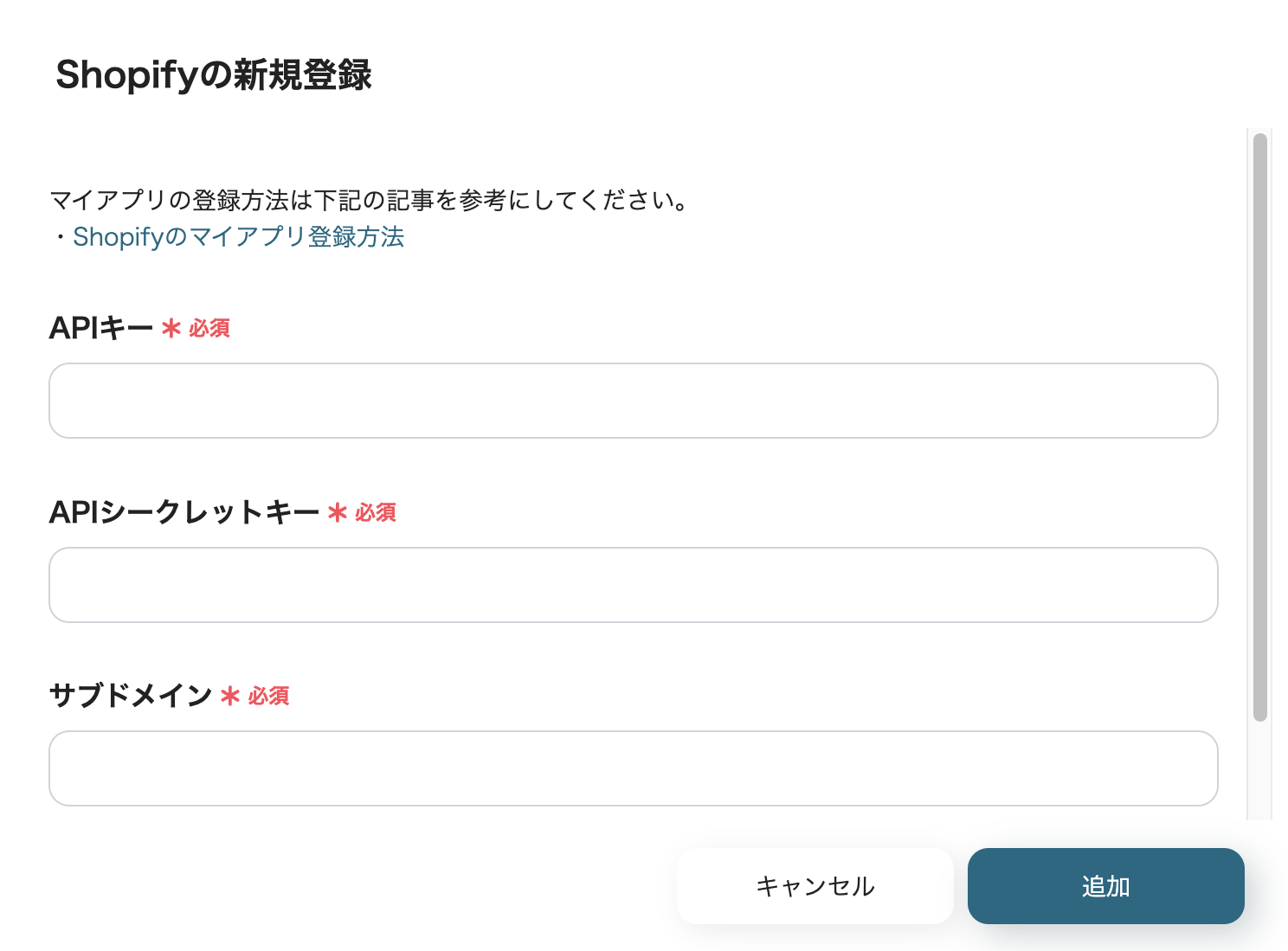
Shopifyの新規登録画面が表示されるので、「APIキー」「APIシークレットキー」「サブドメイン」を入力し、「追加」をクリックしましょう。
※詳しい登録方法はこちらをご確認ください。
これで、Shopifyのマイアプリ連携完了です!
2. Discordの登録方法
再び、「新規接続」ボタンをクリックし、Discordを検索してください。
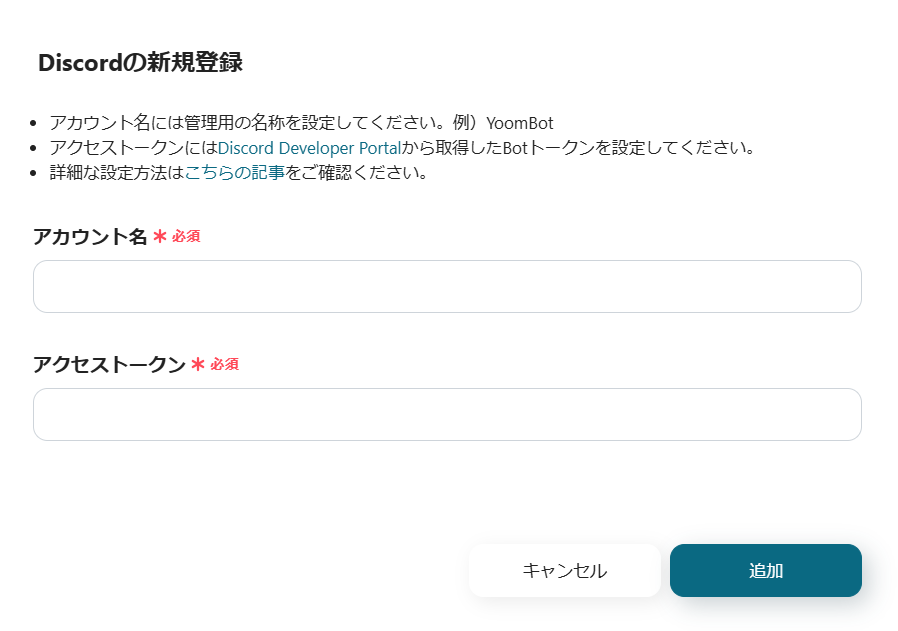
Discordの新規登録画面が表示されるので「アカウント名」と「アクセストークン」を入力しましょう。
※参照:設定の詳しい手順は、こちらの記事をご確認ください。
※注意事項:テンプレートを使用してDiscordの設定を行う際の注意点はこちらの記事を参考にしてください。
入力が完了したら「追加」をクリックします。
これで、Discordのマイアプリ連携完了です!
ステップ2:テンプレートのコピー
それでは自動化の設定を行っていきましょう!
Yoomにログインして、以下のバナーにある「試してみる」をクリックしてください。
■概要
Shopifyで新しい顧客情報が登録されるたびに、その情報をチームへ共有するために手動でDiscordへ通知するのは手間がかかる作業であり、時には通知漏れも発生するのではないでしょうか。
このワークフローを活用すれば、Shopifyでの顧客情報作成をトリガーとして、指定したDiscordチャンネルへ自動通知することが可能になり、情報共有の遅延や漏れといった課題を解消に導きます。
■このテンプレートをおすすめする方
- ShopifyとDiscordを利用し、顧客情報の共有を手作業で行っている方
- 顧客登録時の社内通知の遅れや漏れをなくし、迅速な対応を目指す方
- Shopifyでのイベントに応じて、Discordへの情報共有を効率化したい方
■このテンプレートを使うメリット
- Shopifyで顧客情報が作成されると、Discordへ自動で通知が送信されるため、これまで情報共有のために行っていた手作業の時間を短縮できます。
- 手動での通知作業が不要になることで、通知の漏れや遅延といったヒューマンエラーを防ぎ、確実な情報共有を実現します。
■フローボットの流れ
- はじめに、ShopifyとDiscordをYoomと連携します。
- 次に、トリガーでShopifyの「顧客情報が作成されたら(Webhook)」というアクションを設定します。
- 最後に、Discordの「メッセージを送信」アクションを選択し、Shopifyから取得した顧客情報を基に、通知メッセージを作成し送信するよう設定します。
※「トリガー」:フロー起動のきっかけとなるアクション、「オペレーション」:トリガー起動後、フロー内で処理を行うアクション
■このワークフローのカスタムポイント
- Discordへの通知オペレーションでは、通知を送信するチャンネルを任意に設定することが可能です。
- 送信するメッセージ本文は、固定のテキストを設定するだけでなく、トリガーで取得したShopifyの顧客情報(氏名、メールアドレスなど)を変数として活用し、動的に内容を生成できます。
■注意事項
- Shopify、DiscordのそれぞれとYoomを連携してください。
- Shopifyはチームプラン・サクセスプランでのみご利用いただけるアプリとなっております。フリープラン・ミニプランの場合は設定しているフローボットのオペレーションやデータコネクトはエラーとなりますので、ご注意ください。
- チームプランやサクセスプランなどの有料プランは、2週間の無料トライアルを行うことが可能です。無料トライアル中には制限対象のアプリを使用することができます。
■概要
Shopifyで新しい顧客情報が登録されるたびに、その情報をチームへ共有するために手動でDiscordへ通知するのは手間がかかる作業であり、時には通知漏れも発生するのではないでしょうか。
このワークフローを活用すれば、Shopifyでの顧客情報作成をトリガーとして、指定したDiscordチャンネルへ自動通知することが可能になり、情報共有の遅延や漏れといった課題を解消に導きます。
■このテンプレートをおすすめする方
- ShopifyとDiscordを利用し、顧客情報の共有を手作業で行っている方
- 顧客登録時の社内通知の遅れや漏れをなくし、迅速な対応を目指す方
- Shopifyでのイベントに応じて、Discordへの情報共有を効率化したい方
■このテンプレートを使うメリット
- Shopifyで顧客情報が作成されると、Discordへ自動で通知が送信されるため、これまで情報共有のために行っていた手作業の時間を短縮できます。
- 手動での通知作業が不要になることで、通知の漏れや遅延といったヒューマンエラーを防ぎ、確実な情報共有を実現します。
■フローボットの流れ
- はじめに、ShopifyとDiscordをYoomと連携します。
- 次に、トリガーでShopifyの「顧客情報が作成されたら(Webhook)」というアクションを設定します。
- 最後に、Discordの「メッセージを送信」アクションを選択し、Shopifyから取得した顧客情報を基に、通知メッセージを作成し送信するよう設定します。
※「トリガー」:フロー起動のきっかけとなるアクション、「オペレーション」:トリガー起動後、フロー内で処理を行うアクション
■このワークフローのカスタムポイント
- Discordへの通知オペレーションでは、通知を送信するチャンネルを任意に設定することが可能です。
- 送信するメッセージ本文は、固定のテキストを設定するだけでなく、トリガーで取得したShopifyの顧客情報(氏名、メールアドレスなど)を変数として活用し、動的に内容を生成できます。
■注意事項
- Shopify、DiscordのそれぞれとYoomを連携してください。
- Shopifyはチームプラン・サクセスプランでのみご利用いただけるアプリとなっております。フリープラン・ミニプランの場合は設定しているフローボットのオペレーションやデータコネクトはエラーとなりますので、ご注意ください。
- チームプランやサクセスプランなどの有料プランは、2週間の無料トライアルを行うことが可能です。無料トライアル中には制限対象のアプリを使用することができます。
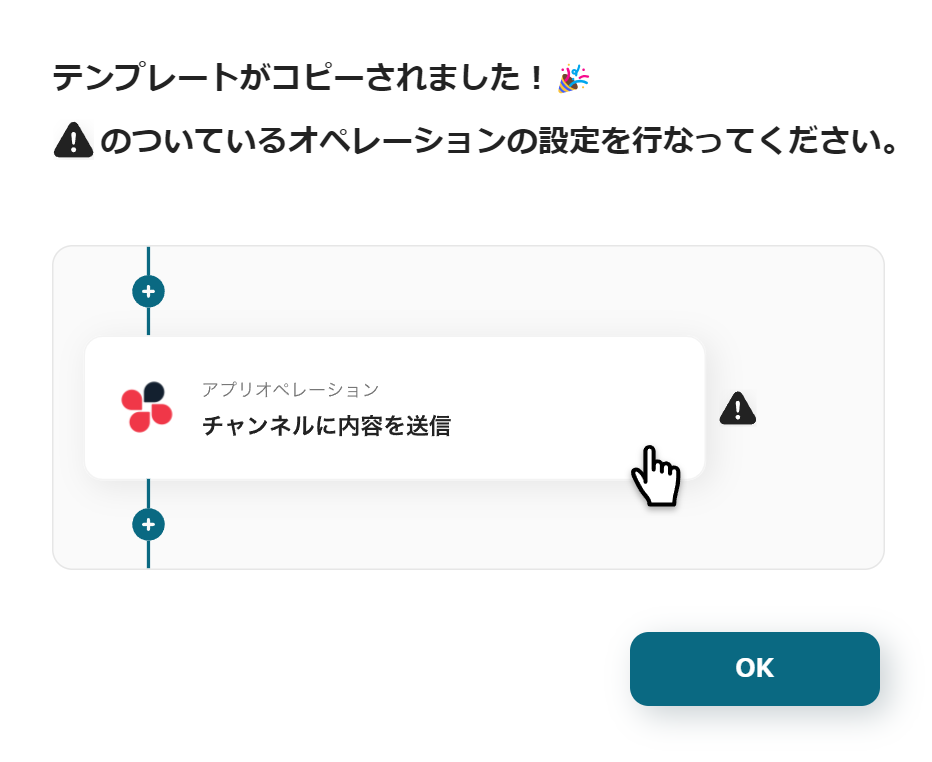
以下の表示が出たら、テンプレートのコピー成功です。
「OK」をクリックし、設定をスタートしましょう!
ステップ3:Shopifyで顧客情報が作成されたら起動するトリガーの設定
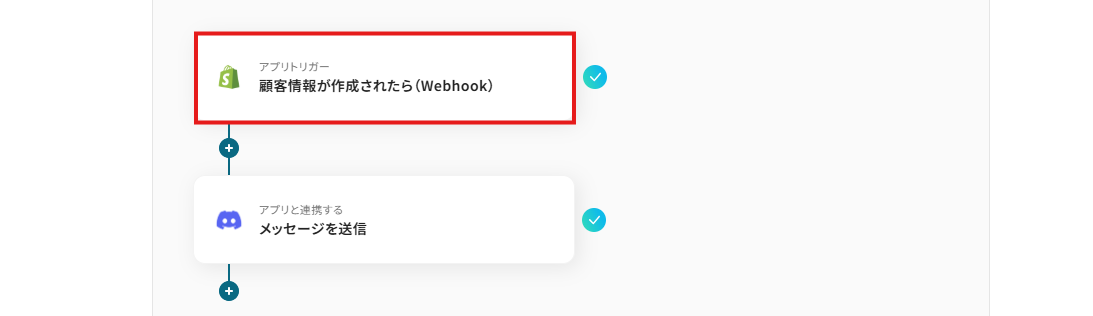
まずは、「顧客情報が作成されたら」をクリックし設定していきましょう!
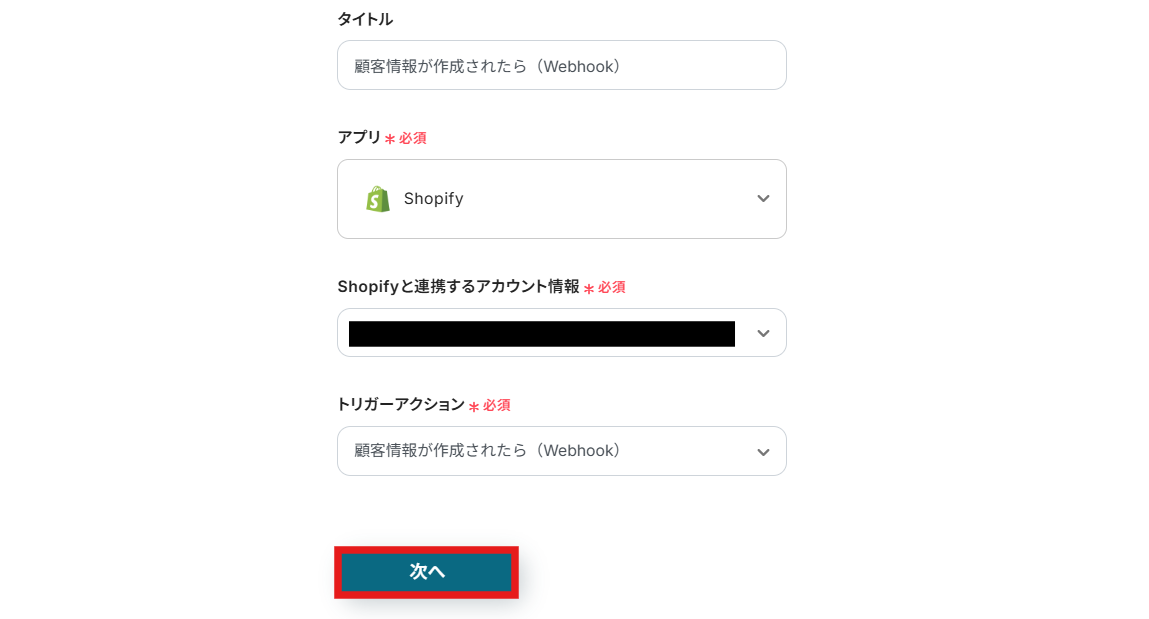
下記画面が表示されます。
連携するアカウント情報やトリガーアクションに誤りが無いか確認できたら、そのまま「次へ」をクリックしてください。
注釈を確認したら、WebhookURLをコピーしShopifyの管理画面で設定を行います。
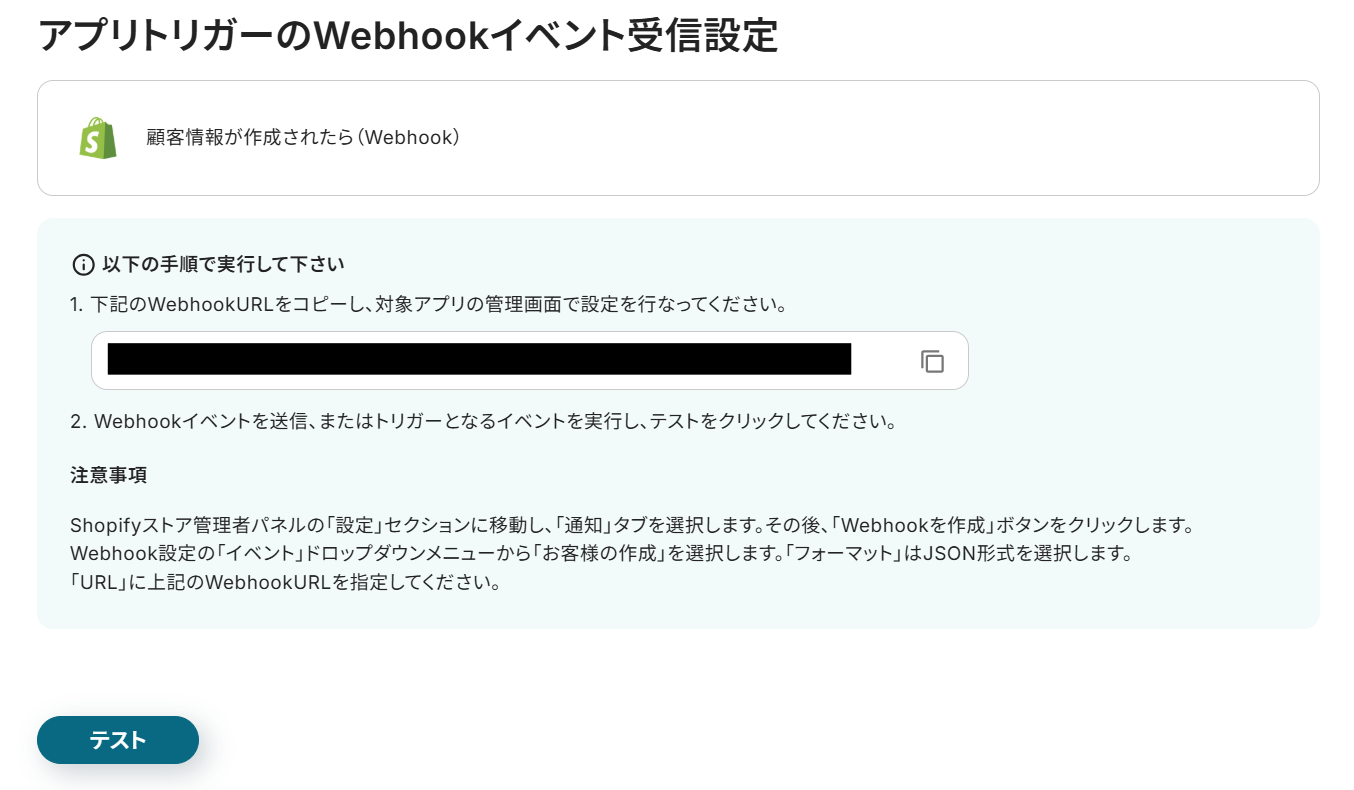
Webhookの設定が終わったら、Shopifyの画面でテスト用に顧客情報を追加しましょう。
(顧客情報は自由に設定してOKです!)
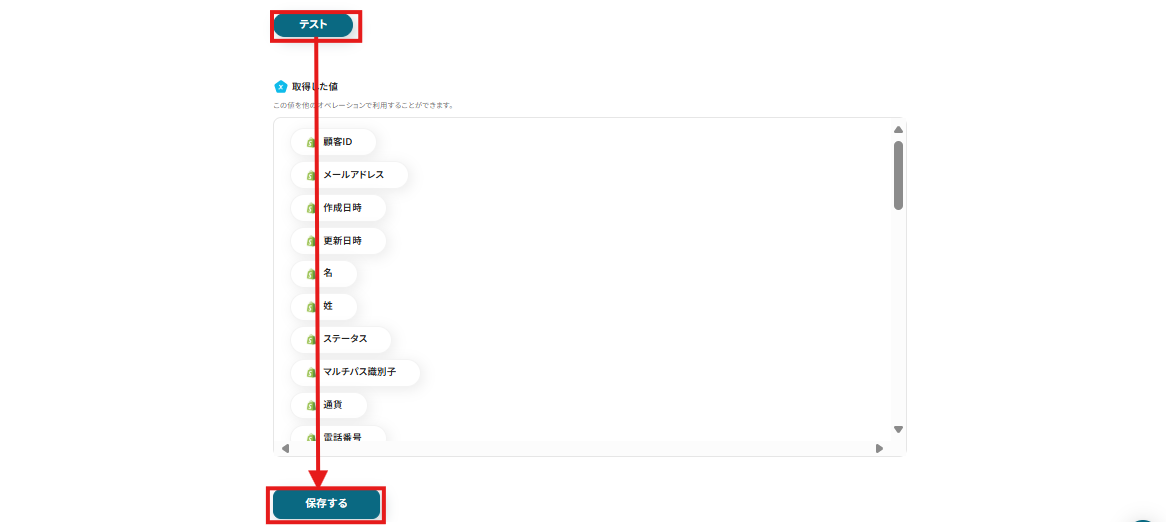
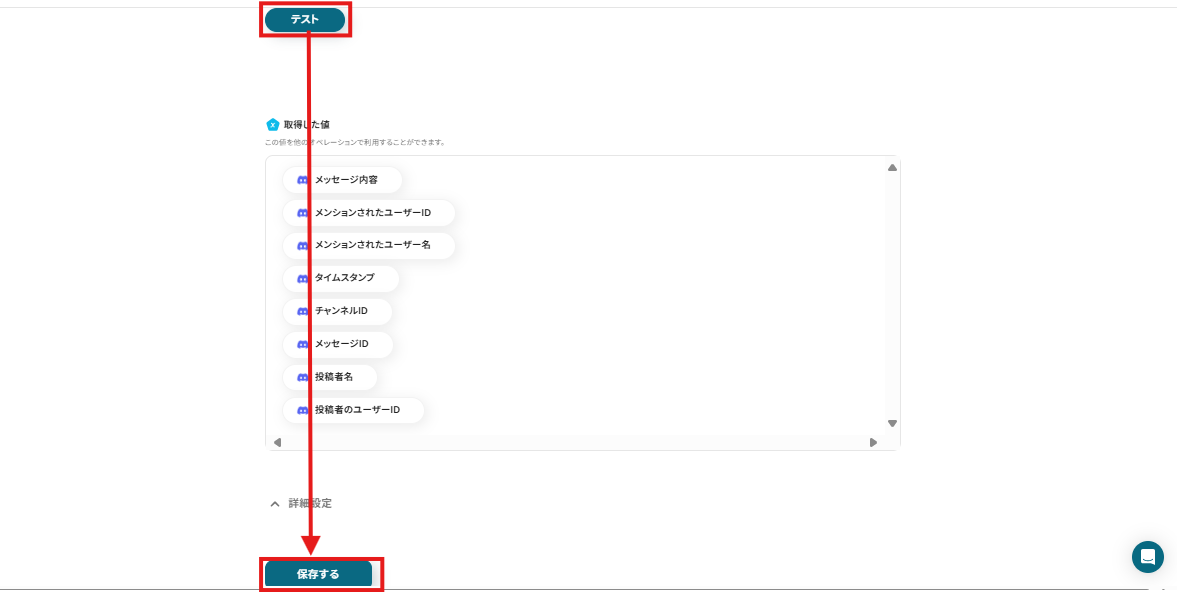
Yoomの画面に戻り、「テスト」をクリックします。
テストが成功すると「テスト成功」の画像が表示され、Shopifyから取得した値がアウトプットとして表示されます。
このアウトプットは、次のステップで使用するので正しく取得されているのを確認してから「保存する」ボタンを押しましょう。
※参照:アウトプットについてはこちらをご確認ください。
ステップ4:Discordにメッセージを送信する
次に、「メッセージを送信」という項目を設定しましょう!
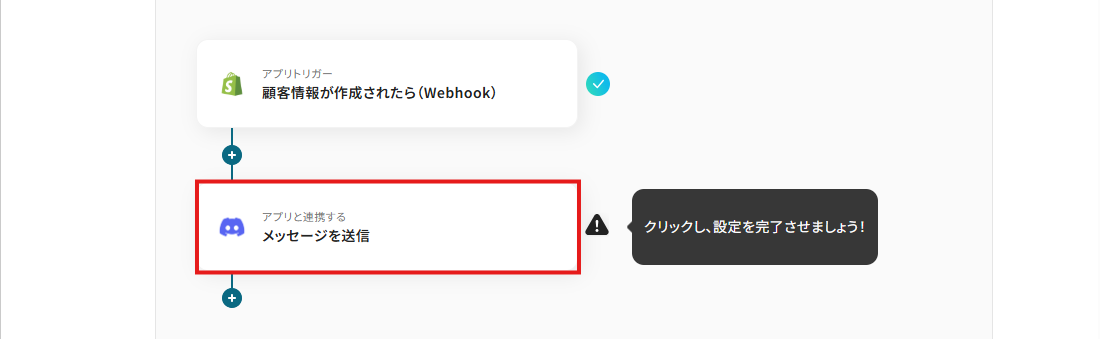
次のページも、初期設定済みなので、情報に誤りが無いか確認できたら、そのまま次のページに進みましょう!
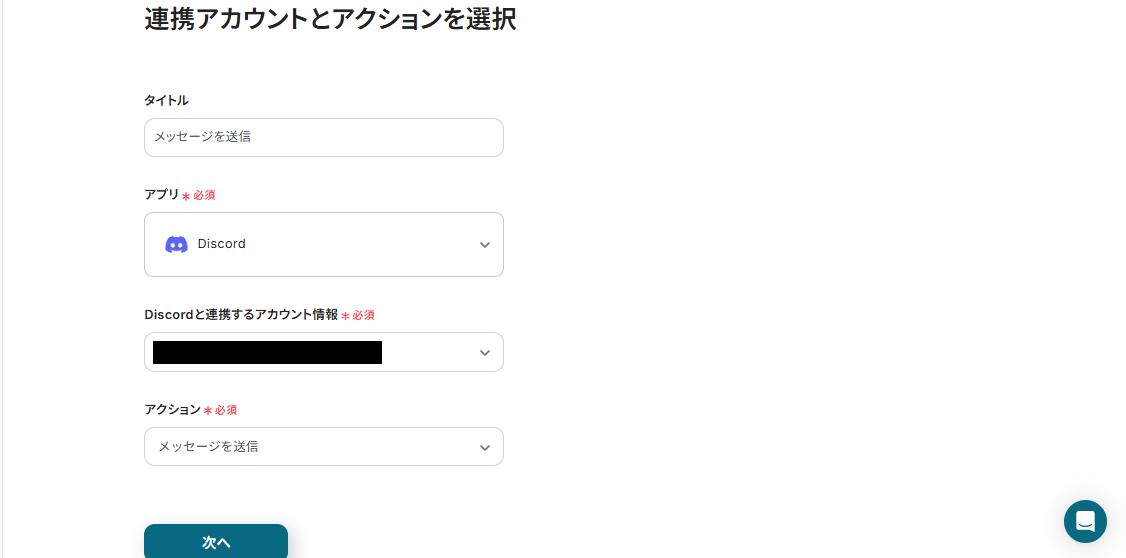
チャンネルIDは、枠外の注釈を参考にDiscordのURLから手動で設定してください。

メッセージ内容は、用途に合わせて自由に設定していきましょう!
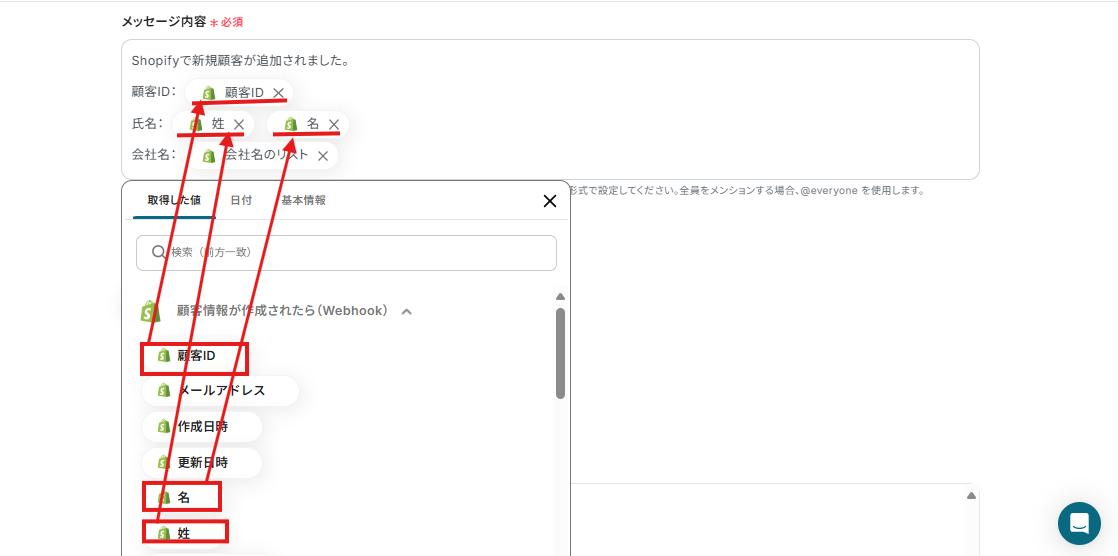
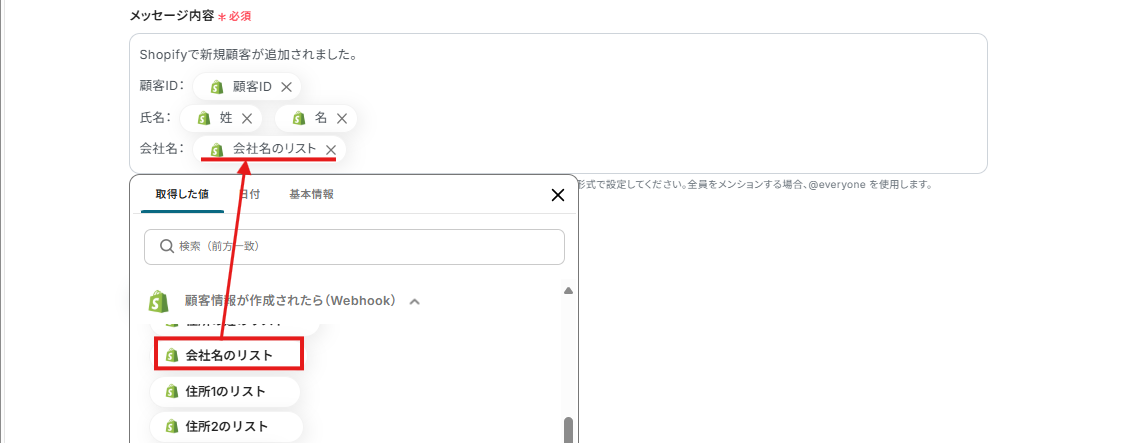
枠内をクリックするとプルダウンが開き、「顧客情報が作成されたら」タブから注文情報などのアウトプットが表示されます。
必要な項目をクリックすると、編集欄に引用コードを埋め込むことができますよ!
例えば、下記画像のように設定すると、Shopifyに新規の顧客情報が作成されたら「顧客ID」「姓」「名」「会社名のリスト」を自動で取得しDiscordにメッセージを送信可能です。
ここまでの設定が完了したら、テストを実行後、設定を保存してください。
ステップ6:トリガーをONにする
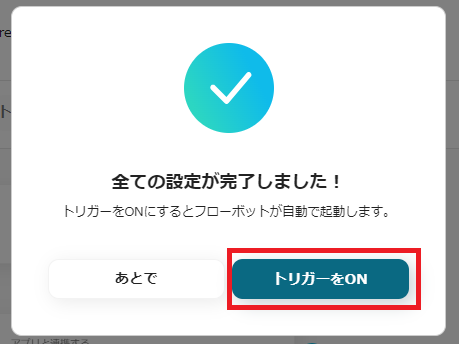
最後に「トリガーをON」をクリックします。
これで、「Shopifyで顧客情報が作成されたら、Discordに自動で通知する」フローが完成しました!
早速フローの動作確認をしてみてくださいね。
ShopifyのAPIを使ったその他の自動化例
ShopifyのAPIを活用することで、様々な自動化の実現が可能になります。
Shopifyを使った自動化例
Shopifyで注文が発生した際にSlackへ通知を送信したり、注文内容をGoogleスプレッドシートに自動で記録することができます。また、商品情報が新たに作成された際にはGoogle Driveにフォルダを生成し、発送が完了したタイミングでMicrosoft Teamsに通知を送ることも可能です。
■概要
Shopifyに注文が発生したら、Slackに通知するフローです。
■このテンプレートをおすすめする方
1.Shopifyストアオーナー
・新規注文や注文状況の変更をリアルタイムで把握したい方
・Slackでチームメンバーと連携し、迅速な対応をしたい方
・受注処理や顧客対応の効率化を図りたい方
2.ECサイト運営担当者
・注文情報をSlackで共有し、チーム内での情報連携を強化したい方
・Slackの通知機能を活用して、業務フローを自動化したい方
・ShopifyとSlackを連携させて、業務効率を向上させたい方
■このテンプレートを使うメリット
・Shopifyで注文が発生した瞬間にSlackに通知が届くため、迅速な対応が可能になります。
・注文情報をSlackで共有することで、チームメンバー間での情報連携がスムーズになり、顧客対応の質が向上します。
■注意事項
・Shopify、SlackのそれぞれとYoomを連携させてください。
・Shopifyはチームプラン・サクセスプランでのみご利用いただけるアプリとなっております。フリープラン・ミニプランの場合は設定しているフローボットのオペレーションやデータコネクトはエラーとなりますので、ご注意ください。
・チームプランやサクセスプランなどの有料プランは、2週間の無料トライアルを行うことが可能です。無料トライアル中には制限対象のアプリを使用することができます。
・トリガーは5分、10分、15分、30分、60分の間隔で起動間隔を選択できます。
・プランによって最短の起動間隔が異なりますので、ご注意ください。
■概要Shopifyで新しい注文が入るたびに、注文情報を手作業でGoogle スプレッドシートに転記していませんか?こうした手作業は時間がかかるだけでなく、入力ミスなどのヒューマンエラーの原因にもなり得ます。このワークフローを活用すれば、Shopifyに注文が発生したタイミングで、注文内容を自動でGoogle スプレッドシートに連携させることが可能です。面倒な転記作業から解放され、受注情報の管理を効率化します。
■このテンプレートをおすすめする方- ShopifyとGoogle スプレッドシートで受注情報を管理しているEC担当者の方
- 注文データの転記作業に時間がかかり、入力ミスなどの課題を感じている方
- Shopifyでの注文処理を自動化し、バックオフィス業務を効率化したい方
■このテンプレートを使うメリット- Shopifyの注文情報を自動でGoogle スプレッドシートに記録するため、これまで手作業で行っていた転記作業の時間を短縮できます。
- 手作業でのデータ転記が不要になることで、入力間違いや記載漏れといったヒューマンエラーの発生を防ぎ、データの正確性を保ちます。
■フローボットの流れ- はじめに、ShopifyとGoogle スプレッドシートをYoomと連携します。
- 次に、トリガーでShopifyを選択し、「注文が発生したら」というアクションを設定します。
- 最後に、オペレーションでGoogle スプレッドシートを選択し、「レコードを追加する」アクションを設定し、Shopifyから取得した注文情報をどのセルにマッピングするかなどを設定します。
※「トリガー」:フロー起動のきっかけとなるアクション、「オペレーション」:トリガー起動後、フロー内で処理を行うアクション
■このワークフローのカスタムポイント- Shopifyを連携する際に、ご自身のストアのサブドメイン(例: yoom-store.myshopify.com の yoom-store 部分)を正しく設定してください。
- Google スプレッドシートでレコードを追加する設定では、出力先となる任意のスプレッドシートIDとシート名を指定してください。
■注意事項- Shopify、Google スプレッドシートのそれぞれとYoomを連携してください。
- トリガーは5分、10分、15分、30分、60分の間隔で起動間隔を選択できます。
- プランによって最短の起動間隔が異なりますので、ご注意ください。
■概要
Shopifyで商品情報が作成されたら、Google Driveにフォルダを作成するフローです。
■このテンプレートをおすすめする方
1.Shopifyの商品情報に基づいて業務を行う方
・新商品ごとに必要なファイルを特定のフォルダに自動で保存して業務効率化を図りたい方
・商品画像や説明資料などを商品情報と紐づけてGoogle Driveに保存したい方
2.商品管理担当者
・商品情報に基づいた書類作成やマーケティング資料作成などを効率化したい方
・Google Drive上で商品情報を検索して関連ファイルに簡単にアクセスしたい方
■このテンプレートを使うメリット
ShopifyはECサイト運営に不可欠なプラットフォームですが、商品が増えるにつれて関連ファイルの管理が煩雑になることがあります。
このフローを導入すると、商品ごとに自動的にGoogle Driveにフォルダが作成されて関連ファイルを一元管理することが可能になります。これによって、必要な情報を素早く見つけ出して商品ページの更新やマーケティング施策をスムーズに進めることができます。また、手作業でのフォルダ作成の手間を省いてヒューマンエラーを防ぐことも可能となります。
■注意事項
・Google Drive、ShopifyのそれぞれとYoomを連携してください。
・Shopifyはチームプラン・サクセスプランでのみご利用いただけるアプリとなっております。フリープラン・ミニプランの場合は設定しているフローボットのオペレーションやデータコネクトはエラーとなりますので、ご注意ください。
・チームプランやサクセスプランなどの有料プランは、2週間の無料トライアルを行うことが可能です。無料トライアル中には制限対象のアプリを使用することができます。
■概要Notionで管理している商品情報を、海外向けにShopifyで販売する際、手作業で翻訳し登録していませんか?この作業は時間もかかり、コピー&ペーストによるミスの原因にもなりがちです。このワークフローを活用すれば、Notionに商品情報を追加するだけで、DeepLによる翻訳からShopifyへの情報反映までを自動化でき、ECサイトの多言語対応を効率化することが可能です。■このテンプレートをおすすめする方- NotionとShopifyで商品を管理し、多言語対応の手作業に課題を感じているEC担当者の方
- 手作業での翻訳やデータ入力によるミスをなくし、商品登録の品質を向上させたい方
- 海外展開を視野に入れ、商品情報の翻訳と登録プロセスを効率化したいと考えている方
■このテンプレートを使うメリット- Notionに情報を追加するだけでDeepLでの翻訳やShopifyへの反映が自動で行われるため、手作業での登録にかかる時間を短縮できます。
- 手作業による翻訳内容の転記ミスや、商品情報の入力漏れといったヒューマンエラーを防ぎ、登録情報の正確性を保ちます。
■フローボットの流れ- はじめに、Notion、DeepL、ShopifyをYoomと連携します。
- 次に、トリガーでNotionを選択し、「特定のデータソースのページが作成・更新されたら」というアクションを設定します。
- 次に、オペレーションでNotionの「レコードを取得する(ID検索)」アクションを設定し、トリガーで反応したページの情報を取得します。
- 次に、オペレーションで「分岐機能」を設定し、特定の条件に基づいて後続の処理を実行するかどうかを判断させます。
- 次に、オペレーションでDeepL APIの「テキストを翻訳」アクションを設定し、Notionから取得した商品情報を翻訳します。
- 最後に、オペレーションでShopifyの「商品情報を更新」アクションを設定し、翻訳された情報を該当の商品ページに反映させます。
※「トリガー」:フロー起動のきっかけとなるアクション、「オペレーション」:トリガー起動後、フロー内で処理を行うアクション■このワークフローのカスタムポイント- Notionのトリガー設定では、フローを起動する対象のデータソースIDや、更新をチェックする間隔を任意で設定してください。
- Notionのレコード取得設定では、情報を取得したいデータソースIDと、対象となるレコードの条件を任意で設定できます。
- 分岐機能では、Notionから取得した情報をもとに、翻訳や更新処理に進むための条件を自由にカスタマイズできます。
- DeepL APIでの翻訳設定では、翻訳したいテキスト項目と、翻訳後の言語を任意で指定してください。
- Shopifyの商品情報更新設定では、更新対象の商品IDと、翻訳したテキストを反映させる商品説明などを指定できます。
■注意事項- Notion、DeepL、ShopifyのそれぞれとYoomを連携してください。
- 分岐はミニプラン以上、Shopifyとの連携はチームプラン・サクセスプランでのみご利用いただけます。その他のプランの場合は設定しているフローボットのオペレーションはエラーとなりますので、ご注意ください。
- ミニプランなどの有料プランは、2週間の無料トライアルを行うことが可能です。無料トライアル中には制限対象のアプリや機能(オペレーション)を使用することができます。
- トリガーは5分、10分、15分、30分、60分の間隔で起動間隔を選択できます。
- プランによって最短の起動間隔が異なりますので、ご注意ください。
■概要
Shopifyで商品が発送されるたびに、関係部署へ手動で連絡をしていませんか?注文数が増えるにつれてこの作業は負担となり、通知の遅延や漏れといったミスにも繋がりかねません。このワークフローを活用すれば、Shopifyでの発送完了をトリガーに、注文情報や配送情報をMicrosoft Teamsの指定チャネルへ自動で通知でき、手作業による連絡の手間をなくし、迅速で正確な情報共有が実現します。
■このテンプレートをおすすめする方
- ShopifyでECサイトを運営し、発送連絡の効率化を図りたいと考えている方
- Microsoft Teamsを社内の主要なコミュニケーションツールとして利用している方
- 手作業による情報共有でのミスを減らし、業務の正確性を高めたいチームリーダーの方
■このテンプレートを使うメリット
- Shopifyでの発送処理と同時にMicrosoft Teamsへ自動通知されるため、手作業での連絡に費やしていた時間を短縮できます。
- 手動での連絡作業がなくなることで、通知の漏れや宛先間違いといったヒューマンエラーの発生を防ぎ、確実な情報共有を実現します。
■フローボットの流れ
- はじめに、ShopifyとMicrosoft TeamsをYoomと連携します。
- 次に、トリガーでShopifyを選択し、「注文が発送されたら(Webhook)」アクションを設定します。
- 最後に、オペレーションでMicrosoft Teamsの「チャネルにメッセージを送る」アクションを設定し、発送情報を通知する設定を行います。
※「トリガー」:フロー起動のきっかけとなるアクション、「オペレーション」:トリガー起動後、フロー内で処理を行うアクション
■このワークフローのカスタムポイント
- Microsoft Teamsへ通知するメッセージ内容は、自由にカスタマイズが可能です。
- 固定のテキストに加え、Shopifyから取得した注文番号や顧客名、商品情報といった動的な値(変数)をメッセージに埋め込むことで、より詳細な通知を作成できます。
■注意事項
・Shopify、Microsoft TeamsのそれぞれとYoomを連携してください。
・Shopifyはチームプラン・サクセスプランでのみご利用いただけるアプリとなっております。
フリープラン・ミニプランの場合は設定しているフローボットのオペレーションやデータコネクトはエラーとなりますので、ご注意ください。
・チームプランやサクセスプランなどの有料プランは、2週間の無料トライアルを行うことが可能です。無料トライアル中には制限対象のアプリを使用することができます。
・Microsoft365(旧Office365)には、家庭向けプランと一般法人向けプラン(Microsoft365 Business)があり、一般法人向けプランに加入していない場合には認証に失敗する可能性があります。

■概要
Shopifyに注文が発生したら、Slackに通知するフローです。
■このテンプレートをおすすめする方
1.Shopifyストアオーナー
・新規注文や注文状況の変更をリアルタイムで把握したい方
・Slackでチームメンバーと連携し、迅速な対応をしたい方
・受注処理や顧客対応の効率化を図りたい方
2.ECサイト運営担当者
・注文情報をSlackで共有し、チーム内での情報連携を強化したい方
・Slackの通知機能を活用して、業務フローを自動化したい方
・ShopifyとSlackを連携させて、業務効率を向上させたい方
■このテンプレートを使うメリット
・Shopifyで注文が発生した瞬間にSlackに通知が届くため、迅速な対応が可能になります。
・注文情報をSlackで共有することで、チームメンバー間での情報連携がスムーズになり、顧客対応の質が向上します。
■注意事項
・Shopify、SlackのそれぞれとYoomを連携させてください。
・Shopifyはチームプラン・サクセスプランでのみご利用いただけるアプリとなっております。フリープラン・ミニプランの場合は設定しているフローボットのオペレーションやデータコネクトはエラーとなりますので、ご注意ください。
・チームプランやサクセスプランなどの有料プランは、2週間の無料トライアルを行うことが可能です。無料トライアル中には制限対象のアプリを使用することができます。
・トリガーは5分、10分、15分、30分、60分の間隔で起動間隔を選択できます。
・プランによって最短の起動間隔が異なりますので、ご注意ください。

■このテンプレートをおすすめする方
- ShopifyとGoogle スプレッドシートで受注情報を管理しているEC担当者の方
- 注文データの転記作業に時間がかかり、入力ミスなどの課題を感じている方
- Shopifyでの注文処理を自動化し、バックオフィス業務を効率化したい方
■このテンプレートを使うメリット
- Shopifyの注文情報を自動でGoogle スプレッドシートに記録するため、これまで手作業で行っていた転記作業の時間を短縮できます。
- 手作業でのデータ転記が不要になることで、入力間違いや記載漏れといったヒューマンエラーの発生を防ぎ、データの正確性を保ちます。
■フローボットの流れ
- はじめに、ShopifyとGoogle スプレッドシートをYoomと連携します。
- 次に、トリガーでShopifyを選択し、「注文が発生したら」というアクションを設定します。
- 最後に、オペレーションでGoogle スプレッドシートを選択し、「レコードを追加する」アクションを設定し、Shopifyから取得した注文情報をどのセルにマッピングするかなどを設定します。
■このワークフローのカスタムポイント
- Shopifyを連携する際に、ご自身のストアのサブドメイン(例: yoom-store.myshopify.com の yoom-store 部分)を正しく設定してください。
- Google スプレッドシートでレコードを追加する設定では、出力先となる任意のスプレッドシートIDとシート名を指定してください。
■注意事項
- Shopify、Google スプレッドシートのそれぞれとYoomを連携してください。
- トリガーは5分、10分、15分、30分、60分の間隔で起動間隔を選択できます。
- プランによって最短の起動間隔が異なりますので、ご注意ください。

■概要
Shopifyで商品情報が作成されたら、Google Driveにフォルダを作成するフローです。
■このテンプレートをおすすめする方
1.Shopifyの商品情報に基づいて業務を行う方
・新商品ごとに必要なファイルを特定のフォルダに自動で保存して業務効率化を図りたい方
・商品画像や説明資料などを商品情報と紐づけてGoogle Driveに保存したい方
2.商品管理担当者
・商品情報に基づいた書類作成やマーケティング資料作成などを効率化したい方
・Google Drive上で商品情報を検索して関連ファイルに簡単にアクセスしたい方
■このテンプレートを使うメリット
ShopifyはECサイト運営に不可欠なプラットフォームですが、商品が増えるにつれて関連ファイルの管理が煩雑になることがあります。
このフローを導入すると、商品ごとに自動的にGoogle Driveにフォルダが作成されて関連ファイルを一元管理することが可能になります。これによって、必要な情報を素早く見つけ出して商品ページの更新やマーケティング施策をスムーズに進めることができます。また、手作業でのフォルダ作成の手間を省いてヒューマンエラーを防ぐことも可能となります。
■注意事項
・Google Drive、ShopifyのそれぞれとYoomを連携してください。
・Shopifyはチームプラン・サクセスプランでのみご利用いただけるアプリとなっております。フリープラン・ミニプランの場合は設定しているフローボットのオペレーションやデータコネクトはエラーとなりますので、ご注意ください。
・チームプランやサクセスプランなどの有料プランは、2週間の無料トライアルを行うことが可能です。無料トライアル中には制限対象のアプリを使用することができます。


- NotionとShopifyで商品を管理し、多言語対応の手作業に課題を感じているEC担当者の方
- 手作業での翻訳やデータ入力によるミスをなくし、商品登録の品質を向上させたい方
- 海外展開を視野に入れ、商品情報の翻訳と登録プロセスを効率化したいと考えている方
- Notionに情報を追加するだけでDeepLでの翻訳やShopifyへの反映が自動で行われるため、手作業での登録にかかる時間を短縮できます。
- 手作業による翻訳内容の転記ミスや、商品情報の入力漏れといったヒューマンエラーを防ぎ、登録情報の正確性を保ちます。
- はじめに、Notion、DeepL、ShopifyをYoomと連携します。
- 次に、トリガーでNotionを選択し、「特定のデータソースのページが作成・更新されたら」というアクションを設定します。
- 次に、オペレーションでNotionの「レコードを取得する(ID検索)」アクションを設定し、トリガーで反応したページの情報を取得します。
- 次に、オペレーションで「分岐機能」を設定し、特定の条件に基づいて後続の処理を実行するかどうかを判断させます。
- 次に、オペレーションでDeepL APIの「テキストを翻訳」アクションを設定し、Notionから取得した商品情報を翻訳します。
- 最後に、オペレーションでShopifyの「商品情報を更新」アクションを設定し、翻訳された情報を該当の商品ページに反映させます。
- Notionのトリガー設定では、フローを起動する対象のデータソースIDや、更新をチェックする間隔を任意で設定してください。
- Notionのレコード取得設定では、情報を取得したいデータソースIDと、対象となるレコードの条件を任意で設定できます。
- 分岐機能では、Notionから取得した情報をもとに、翻訳や更新処理に進むための条件を自由にカスタマイズできます。
- DeepL APIでの翻訳設定では、翻訳したいテキスト項目と、翻訳後の言語を任意で指定してください。
- Shopifyの商品情報更新設定では、更新対象の商品IDと、翻訳したテキストを反映させる商品説明などを指定できます。
- Notion、DeepL、ShopifyのそれぞれとYoomを連携してください。
- 分岐はミニプラン以上、Shopifyとの連携はチームプラン・サクセスプランでのみご利用いただけます。その他のプランの場合は設定しているフローボットのオペレーションはエラーとなりますので、ご注意ください。
- ミニプランなどの有料プランは、2週間の無料トライアルを行うことが可能です。無料トライアル中には制限対象のアプリや機能(オペレーション)を使用することができます。
- トリガーは5分、10分、15分、30分、60分の間隔で起動間隔を選択できます。
- プランによって最短の起動間隔が異なりますので、ご注意ください。

■概要
Shopifyで商品が発送されるたびに、関係部署へ手動で連絡をしていませんか?注文数が増えるにつれてこの作業は負担となり、通知の遅延や漏れといったミスにも繋がりかねません。このワークフローを活用すれば、Shopifyでの発送完了をトリガーに、注文情報や配送情報をMicrosoft Teamsの指定チャネルへ自動で通知でき、手作業による連絡の手間をなくし、迅速で正確な情報共有が実現します。
■このテンプレートをおすすめする方
- ShopifyでECサイトを運営し、発送連絡の効率化を図りたいと考えている方
- Microsoft Teamsを社内の主要なコミュニケーションツールとして利用している方
- 手作業による情報共有でのミスを減らし、業務の正確性を高めたいチームリーダーの方
■このテンプレートを使うメリット
- Shopifyでの発送処理と同時にMicrosoft Teamsへ自動通知されるため、手作業での連絡に費やしていた時間を短縮できます。
- 手動での連絡作業がなくなることで、通知の漏れや宛先間違いといったヒューマンエラーの発生を防ぎ、確実な情報共有を実現します。
■フローボットの流れ
- はじめに、ShopifyとMicrosoft TeamsをYoomと連携します。
- 次に、トリガーでShopifyを選択し、「注文が発送されたら(Webhook)」アクションを設定します。
- 最後に、オペレーションでMicrosoft Teamsの「チャネルにメッセージを送る」アクションを設定し、発送情報を通知する設定を行います。
※「トリガー」:フロー起動のきっかけとなるアクション、「オペレーション」:トリガー起動後、フロー内で処理を行うアクション
■このワークフローのカスタムポイント
- Microsoft Teamsへ通知するメッセージ内容は、自由にカスタマイズが可能です。
- 固定のテキストに加え、Shopifyから取得した注文番号や顧客名、商品情報といった動的な値(変数)をメッセージに埋め込むことで、より詳細な通知を作成できます。
■注意事項
・Shopify、Microsoft TeamsのそれぞれとYoomを連携してください。
・Shopifyはチームプラン・サクセスプランでのみご利用いただけるアプリとなっております。
フリープラン・ミニプランの場合は設定しているフローボットのオペレーションやデータコネクトはエラーとなりますので、ご注意ください。
・チームプランやサクセスプランなどの有料プランは、2週間の無料トライアルを行うことが可能です。無料トライアル中には制限対象のアプリを使用することができます。
・Microsoft365(旧Office365)には、家庭向けプランと一般法人向けプラン(Microsoft365 Business)があり、一般法人向けプランに加入していない場合には認証に失敗する可能性があります。
まとめ
この記事では、「Shopifyと様々なアプリを連携して業務を自動化する方法」について、プログラミング不要で実現する具体的なフローをご紹介しました。
Shopifyの注文データを活用してチャット通知やスプレッドシートへの記録を自動化することで、繰り返し発生する作業の効率を大幅に向上させることができます。また、商品登録や顧客情報の管理も自動化することで、情報の抜け漏れやヒューマンエラーのリスクも軽減されます。
Yoomには、今回ご紹介したShopifyを中心とした業務自動化テンプレート以外にも、多種多様な業務フローに対応したテンプレートが揃っています。スケジュール通知やファイル管理、データベース更新など、日々の業務にあわせた柔軟な自動化が可能です。業務をもっとスマートに、そして確実に回していきたいと感じている方は、ぜひYoomのテンプレートを活用して、業務自動化に取り組んでみてください。
まずはテンプレートを試して、業務の変化を体感してみませんか?
👉 今すぐ無料でアカウントを発行する
プログラミング知識なしで手軽に構築できます。










