









・
【簡単設定】ShopifyのデータをReply.ioに自動的に連携する方法

「Shopifyで新しい顧客が登録されたら、すぐにReply.ioで営業アプローチを開始したい」
「顧客情報をShopifyからReply.ioへ手作業でコピー&ペーストしているが、時間がかかりすぎるし、ミスも怖い…」
このように、ShopifyとReply.io間での手作業によるデータ連携に、日々手間やストレスを感じていませんか?
もし、Shopifyで新しい顧客が作成された瞬間に、その情報が自動でReply.ioに登録される仕組みがあれば、こうした定型業務から解放され、営業担当者はより迅速かつ効果的なアプローチに集中できるようになるでしょう
今回ご紹介する自動化は、専門的な知識がなくてもノーコードで簡単に設定できます。
これまで手作業にかけていた時間を削減し、業務の正確性とスピードを向上させることが可能です。
ぜひこの機会に、日々の業務を効率化してみましょう!
とにかく早く試したい方へ
YoomにはShopifyとReply.ioを連携するためのテンプレートが用意されているので、今すぐ試したい方は以下よりバナーをクリックしてスタートしましょう!
■概要Shopifyで新しい顧客情報が登録されるたびに、手作業でセールスエンゲージメントツールに情報を転記するのは手間がかかり、入力ミスや対応の遅れに繋がりかねません。特に、迅速なアプローチが求められる場面では、このタイムラグが機会損失の原因となることもあります。 このワークフローを活用することで、ShopifyとReply.ioの連携を自動化し、Shopifyに顧客情報が作成されたら素早くReply.ioへコンタクト情報を登録できます。■このテンプレートをおすすめする方- ShopifyとReply.ioのデータ連携を手作業で行っており、非効率を感じている方
- 顧客情報の登録遅れや入力ミスによる機会損失を防ぎ、営業活動を迅速化したい方
- ShopifyとReply.ioを連携させ、セールスプロセス全体の自動化を進めたいと考えている方
■このテンプレートを使うメリット- Shopifyに顧客情報が作成されると自動でReply.ioにコンタクトが作成されるため、手作業によるデータ入力の時間を削減できます
- システム間でデータが直接連携されるため、手動での転記作業に伴う入力ミスや登録漏れといったヒューマンエラーを防ぐことに繋がります
■フローボットの流れ- はじめに、ShopifyとReply.ioをYoomと連携します
- 次に、トリガーでShopifyを選択し、「顧客情報が作成されたら(Webhook)」を設定します
- 最後に、オペレーションでReply.ioを選択し、「Create or Update Contact」アクションを設定し、Shopifyで取得した顧客情報を登録します
※「トリガー」:フロー起動のきっかけとなるアクション、「オペレーション」:トリガー起動後、フロー内で処理を行うアクション
■このワークフローのカスタムポイント- Reply.ioの「Create or Update Contact」アクションを設定する際は、どの情報をコンタクトとして登録するかを任意で設定します。Shopifyのトリガーで取得した顧客情報(氏名、メールアドレス、電話番号など)を、Reply.ioの対応する項目にそれぞれ紐付けてください
■注意事項- Shopify、Reply.ioのそれぞれとYoomを連携してください。
- Shopifyはチームプラン・サクセスプランでのみご利用いただけるアプリとなっております。フリープラン・ミニプランの場合は設定しているフローボットのオペレーションやデータコネクトはエラーとなりますので、ご注意ください。
- チームプランやサクセスプランなどの有料プランは、2週間の無料トライアルを行うことが可能です。無料トライアル中には制限対象のアプリを使用することができます。


- ShopifyとReply.ioのデータ連携を手作業で行っており、非効率を感じている方
- 顧客情報の登録遅れや入力ミスによる機会損失を防ぎ、営業活動を迅速化したい方
- ShopifyとReply.ioを連携させ、セールスプロセス全体の自動化を進めたいと考えている方
- Shopifyに顧客情報が作成されると自動でReply.ioにコンタクトが作成されるため、手作業によるデータ入力の時間を削減できます
- システム間でデータが直接連携されるため、手動での転記作業に伴う入力ミスや登録漏れといったヒューマンエラーを防ぐことに繋がります
- はじめに、ShopifyとReply.ioをYoomと連携します
- 次に、トリガーでShopifyを選択し、「顧客情報が作成されたら(Webhook)」を設定します
- 最後に、オペレーションでReply.ioを選択し、「Create or Update Contact」アクションを設定し、Shopifyで取得した顧客情報を登録します
■このワークフローのカスタムポイント
- Reply.ioの「Create or Update Contact」アクションを設定する際は、どの情報をコンタクトとして登録するかを任意で設定します。Shopifyのトリガーで取得した顧客情報(氏名、メールアドレス、電話番号など)を、Reply.ioの対応する項目にそれぞれ紐付けてください
- Shopify、Reply.ioのそれぞれとYoomを連携してください。
- Shopifyはチームプラン・サクセスプランでのみご利用いただけるアプリとなっております。フリープラン・ミニプランの場合は設定しているフローボットのオペレーションやデータコネクトはエラーとなりますので、ご注意ください。
- チームプランやサクセスプランなどの有料プランは、2週間の無料トライアルを行うことが可能です。無料トライアル中には制限対象のアプリを使用することができます。
ShopifyとReply.ioの連携フローを作ってみよう
それでは、さっそく実際にShopifyとReply.ioを連携したフローを作成してみましょう!
今回はYoomを使用して、ノーコードでShopifyとReply.ioの連携を進めていきますので、もしまだYoomのアカウントをお持ちでない場合は、こちらの登録フォームからアカウントを発行しておきましょう。
※今回連携するアプリの公式サイト:Shopify /Reply.io
[Yoomとは]
フローの作成方法
今回はShopifyで顧客情報が作成されたら、Reply.ioにContactを作成するフローを作成していきます!
作成の流れは大きく分けて以下です。
- ShopifyとReply.ioをマイアプリ連携
- 該当のテンプレートをコピー
- Shopifyのトリガー設定およびReply.ioのアクション設定
- トリガーをONにし、フローが起動するかを確認
■概要Shopifyで新しい顧客情報が登録されるたびに、手作業でセールスエンゲージメントツールに情報を転記するのは手間がかかり、入力ミスや対応の遅れに繋がりかねません。特に、迅速なアプローチが求められる場面では、このタイムラグが機会損失の原因となることもあります。 このワークフローを活用することで、ShopifyとReply.ioの連携を自動化し、Shopifyに顧客情報が作成されたら素早くReply.ioへコンタクト情報を登録できます。■このテンプレートをおすすめする方- ShopifyとReply.ioのデータ連携を手作業で行っており、非効率を感じている方
- 顧客情報の登録遅れや入力ミスによる機会損失を防ぎ、営業活動を迅速化したい方
- ShopifyとReply.ioを連携させ、セールスプロセス全体の自動化を進めたいと考えている方
■このテンプレートを使うメリット- Shopifyに顧客情報が作成されると自動でReply.ioにコンタクトが作成されるため、手作業によるデータ入力の時間を削減できます
- システム間でデータが直接連携されるため、手動での転記作業に伴う入力ミスや登録漏れといったヒューマンエラーを防ぐことに繋がります
■フローボットの流れ- はじめに、ShopifyとReply.ioをYoomと連携します
- 次に、トリガーでShopifyを選択し、「顧客情報が作成されたら(Webhook)」を設定します
- 最後に、オペレーションでReply.ioを選択し、「Create or Update Contact」アクションを設定し、Shopifyで取得した顧客情報を登録します
※「トリガー」:フロー起動のきっかけとなるアクション、「オペレーション」:トリガー起動後、フロー内で処理を行うアクション
■このワークフローのカスタムポイント- Reply.ioの「Create or Update Contact」アクションを設定する際は、どの情報をコンタクトとして登録するかを任意で設定します。Shopifyのトリガーで取得した顧客情報(氏名、メールアドレス、電話番号など)を、Reply.ioの対応する項目にそれぞれ紐付けてください
■注意事項- Shopify、Reply.ioのそれぞれとYoomを連携してください。
- Shopifyはチームプラン・サクセスプランでのみご利用いただけるアプリとなっております。フリープラン・ミニプランの場合は設定しているフローボットのオペレーションやデータコネクトはエラーとなりますので、ご注意ください。
- チームプランやサクセスプランなどの有料プランは、2週間の無料トライアルを行うことが可能です。無料トライアル中には制限対象のアプリを使用することができます。
- ShopifyとReply.ioのデータ連携を手作業で行っており、非効率を感じている方
- 顧客情報の登録遅れや入力ミスによる機会損失を防ぎ、営業活動を迅速化したい方
- ShopifyとReply.ioを連携させ、セールスプロセス全体の自動化を進めたいと考えている方
- Shopifyに顧客情報が作成されると自動でReply.ioにコンタクトが作成されるため、手作業によるデータ入力の時間を削減できます
- システム間でデータが直接連携されるため、手動での転記作業に伴う入力ミスや登録漏れといったヒューマンエラーを防ぐことに繋がります
- はじめに、ShopifyとReply.ioをYoomと連携します
- 次に、トリガーでShopifyを選択し、「顧客情報が作成されたら(Webhook)」を設定します
- 最後に、オペレーションでReply.ioを選択し、「Create or Update Contact」アクションを設定し、Shopifyで取得した顧客情報を登録します
■このワークフローのカスタムポイント
- Reply.ioの「Create or Update Contact」アクションを設定する際は、どの情報をコンタクトとして登録するかを任意で設定します。Shopifyのトリガーで取得した顧客情報(氏名、メールアドレス、電話番号など)を、Reply.ioの対応する項目にそれぞれ紐付けてください
- Shopify、Reply.ioのそれぞれとYoomを連携してください。
- Shopifyはチームプラン・サクセスプランでのみご利用いただけるアプリとなっております。フリープラン・ミニプランの場合は設定しているフローボットのオペレーションやデータコネクトはエラーとなりますので、ご注意ください。
- チームプランやサクセスプランなどの有料プランは、2週間の無料トライアルを行うことが可能です。無料トライアル中には制限対象のアプリを使用することができます。
ステップ1:ShopifyとReply.ioをマイアプリ連携
ここでは、Yoomとそれぞれのアプリを連携して、操作が行えるようにしていきます。
まずは基本的な設定方法を解説しているナビをご覧ください!
Shopifyを使った自動化例
以下のナビをご覧ください。
※Shopifyはチームプラン・サクセスプランでのみご利用いただけるアプリとなっております。フリープラン・ミニプランの場合は設定しているフローボットのオペレーションやデータコネクトはエラーとなりますので、ご注意ください。
チームプランやサクセスプランなどの有料プランは、2週間の無料トライアルを行うことが可能です。無料トライアル中には制限対象のアプリを使用することができます。
Reply.ioを使った自動化例
アプリ名で検索し、下記の画面が表示されたら必須項目を入力してください。
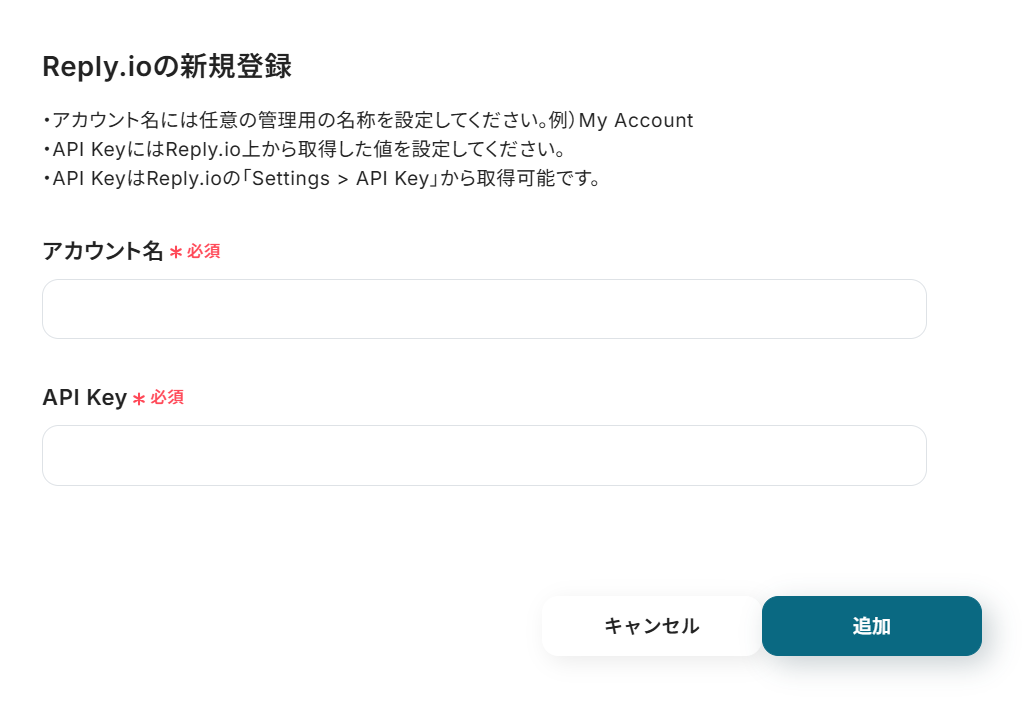
API Keyは下記の画面で取得できます。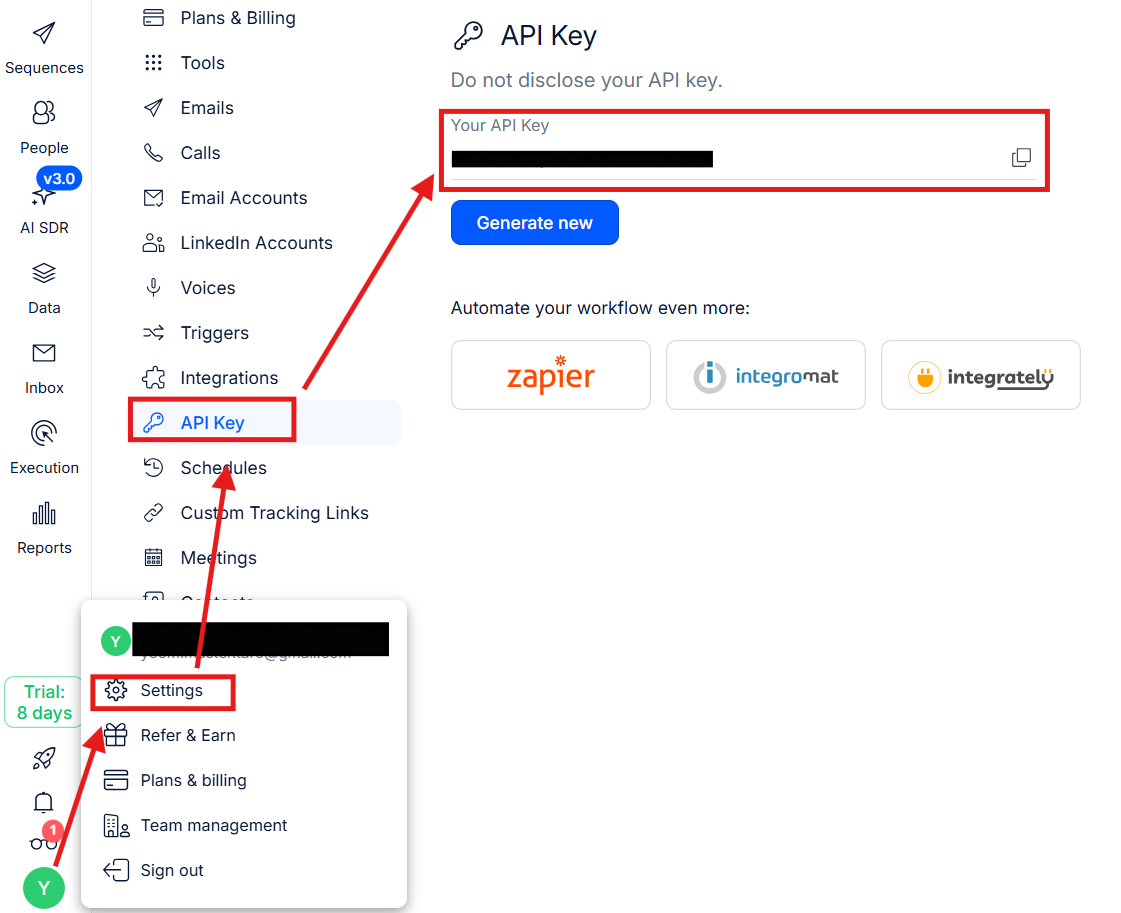
ステップ2:テンプレートをコピーする
続いてYoomのテンプレートをコピーします。以下バナーの「試してみる」をクリックしましょう。
- ShopifyとReply.ioのデータ連携を手作業で行っており、非効率を感じている方
- 顧客情報の登録遅れや入力ミスによる機会損失を防ぎ、営業活動を迅速化したい方
- ShopifyとReply.ioを連携させ、セールスプロセス全体の自動化を進めたいと考えている方
- Shopifyに顧客情報が作成されると自動でReply.ioにコンタクトが作成されるため、手作業によるデータ入力の時間を削減できます
- システム間でデータが直接連携されるため、手動での転記作業に伴う入力ミスや登録漏れといったヒューマンエラーを防ぐことに繋がります
- はじめに、ShopifyとReply.ioをYoomと連携します
- 次に、トリガーでShopifyを選択し、「顧客情報が作成されたら(Webhook)」を設定します
- 最後に、オペレーションでReply.ioを選択し、「Create or Update Contact」アクションを設定し、Shopifyで取得した顧客情報を登録します
■このワークフローのカスタムポイント
- Reply.ioの「Create or Update Contact」アクションを設定する際は、どの情報をコンタクトとして登録するかを任意で設定します。Shopifyのトリガーで取得した顧客情報(氏名、メールアドレス、電話番号など)を、Reply.ioの対応する項目にそれぞれ紐付けてください
- Shopify、Reply.ioのそれぞれとYoomを連携してください。
- Shopifyはチームプラン・サクセスプランでのみご利用いただけるアプリとなっております。フリープラン・ミニプランの場合は設定しているフローボットのオペレーションやデータコネクトはエラーとなりますので、ご注意ください。
- チームプランやサクセスプランなどの有料プランは、2週間の無料トライアルを行うことが可能です。無料トライアル中には制限対象のアプリを使用することができます。
以下の画像のような画面が表示されたらテンプレートのコピーは完了です。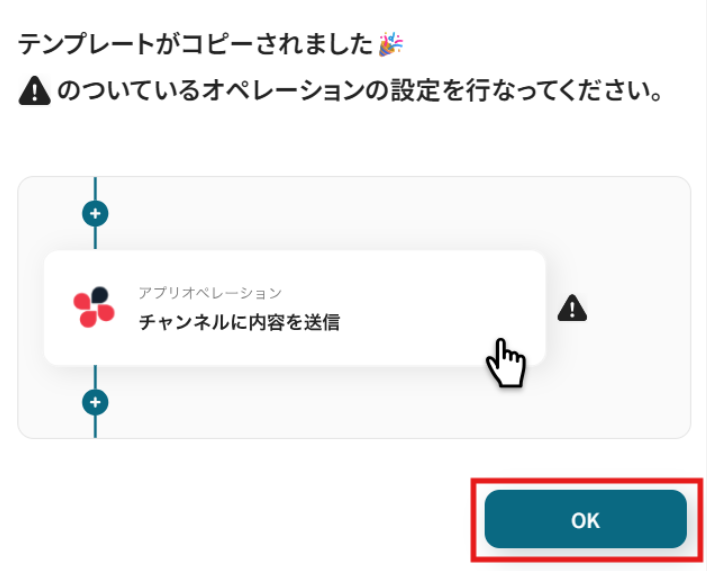
ステップ3:Shopifyのトリガー設定
「顧客情報が作成されたら(Webhook)」をクリックします。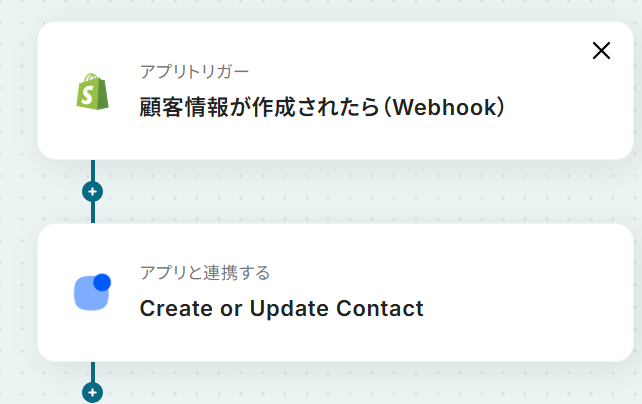
連携するアカウント情報を確認し、アクションはテンプレート通りのまま「次へ」をクリックして進んでください。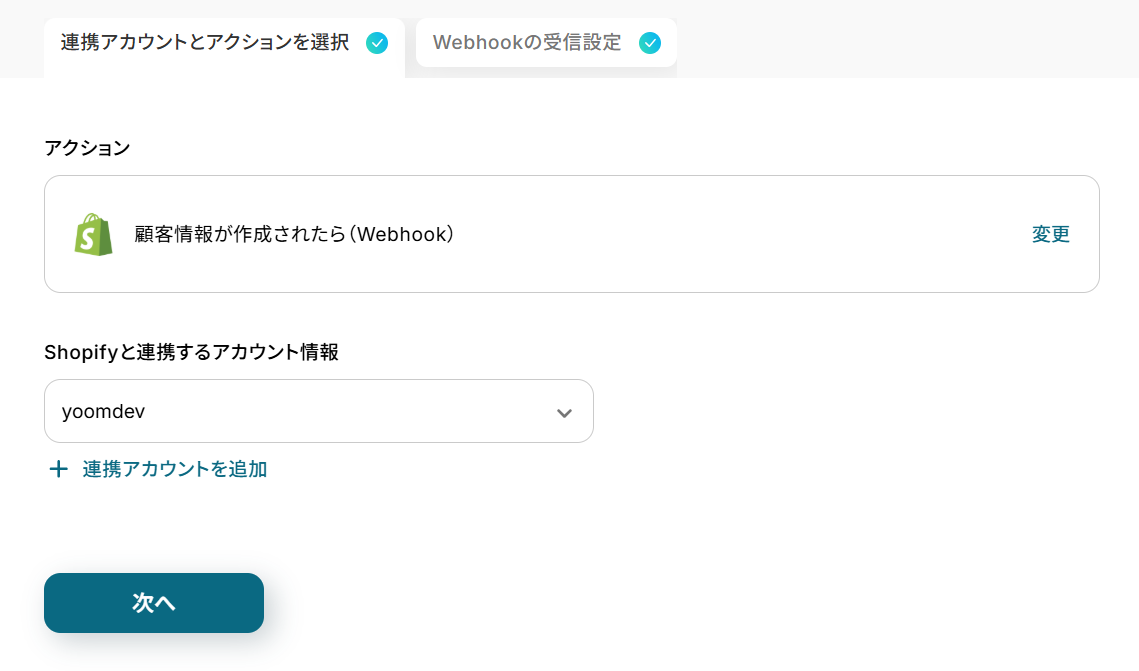
次に進み、表示された画面でURLをコピーして、注意事項の手順で設定を行ってください。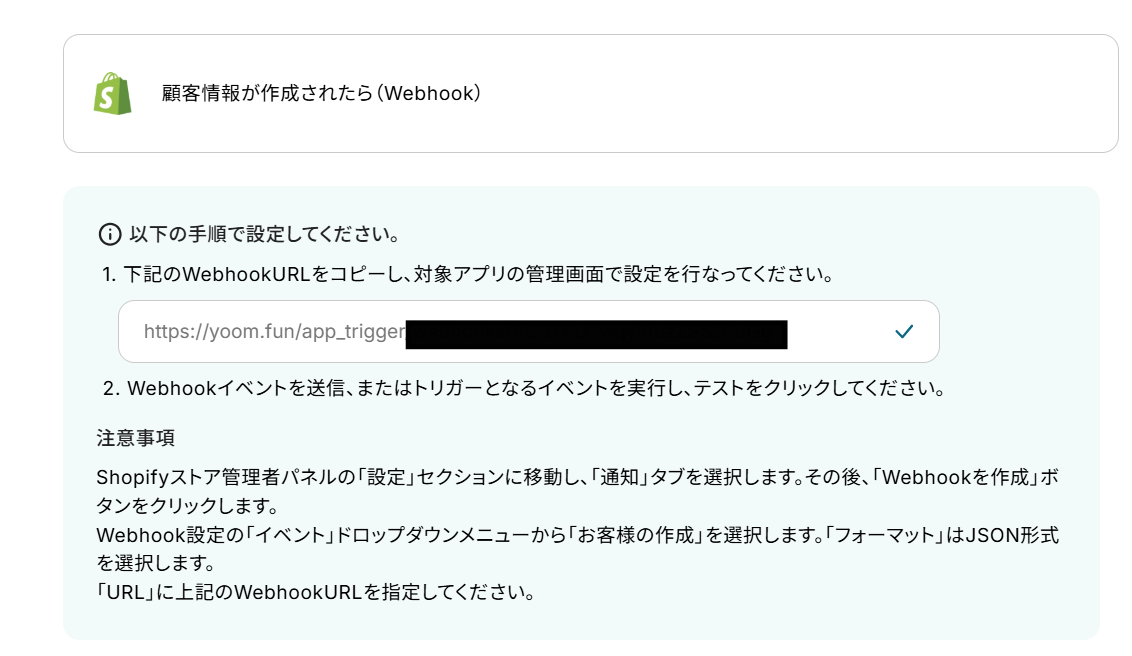
下記のように進みます。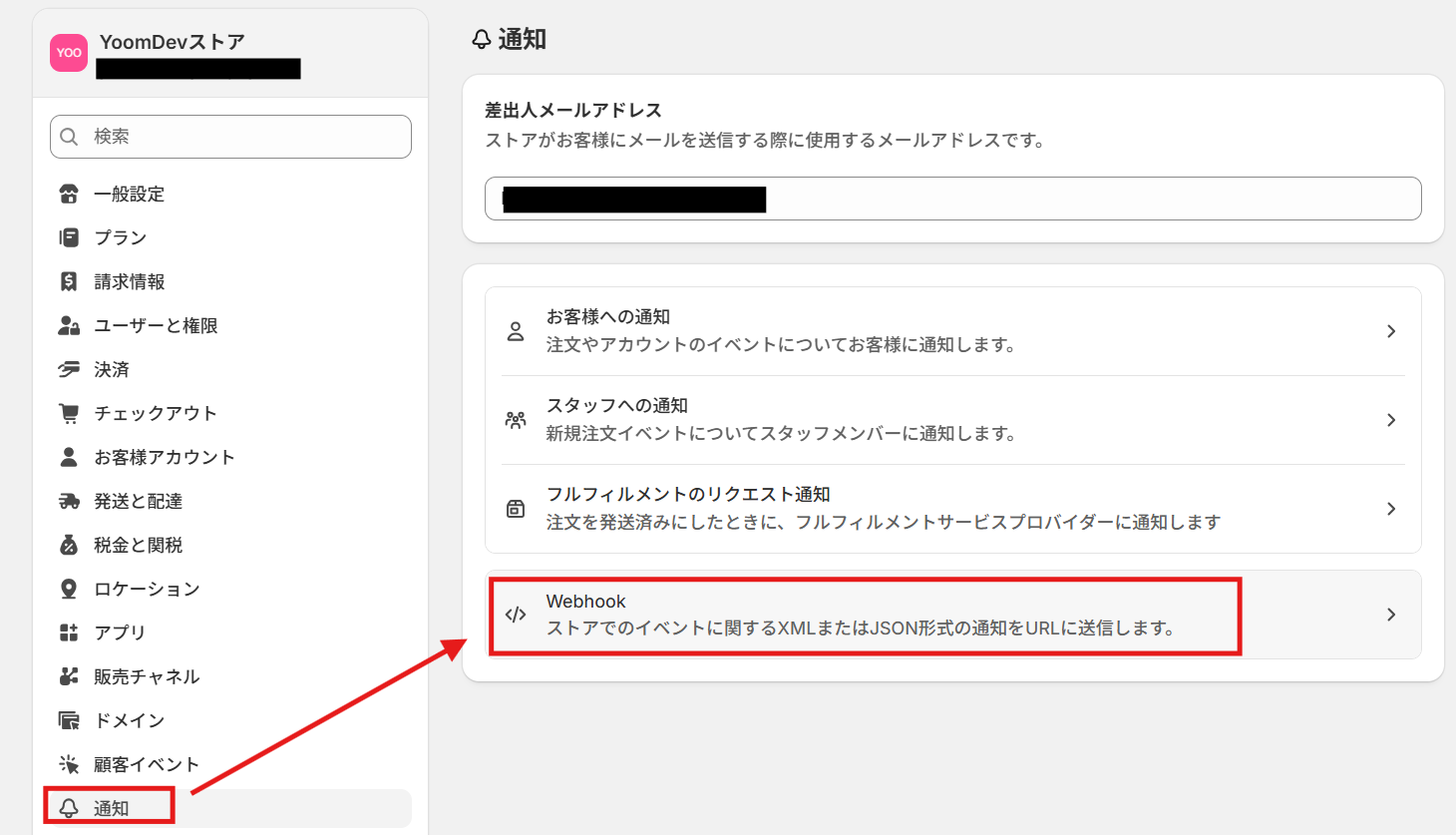
赤枠には上記でコピーしたURLを入力しましょう。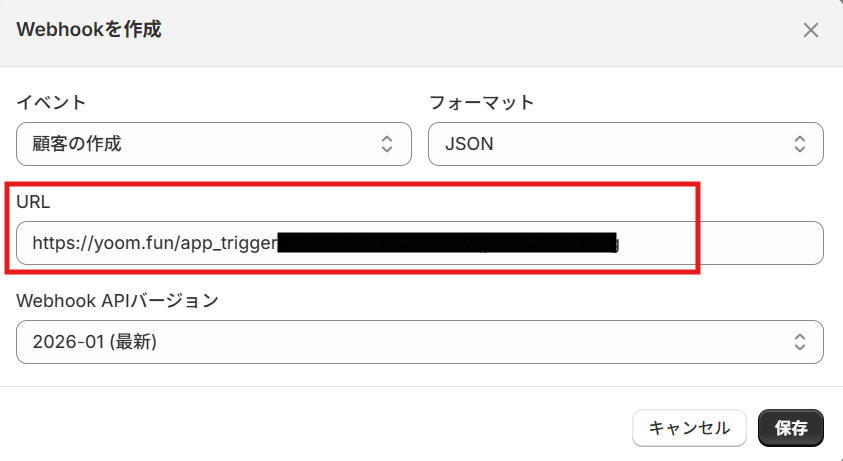
ここでテスト顧客を作成してください。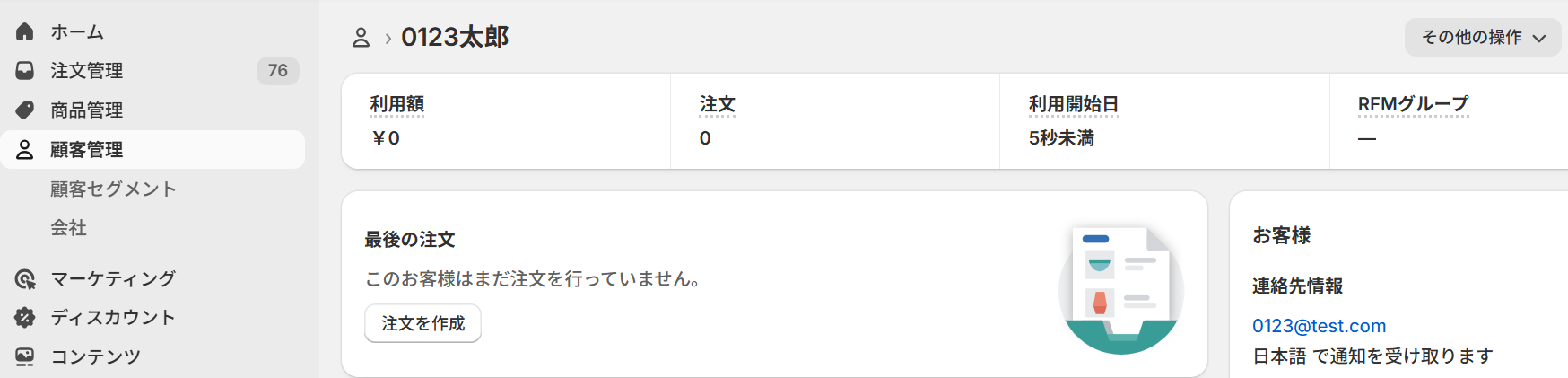
その後Yoomの設定画面に戻り、テストをクリックしましょう。
成功したら保存してください。
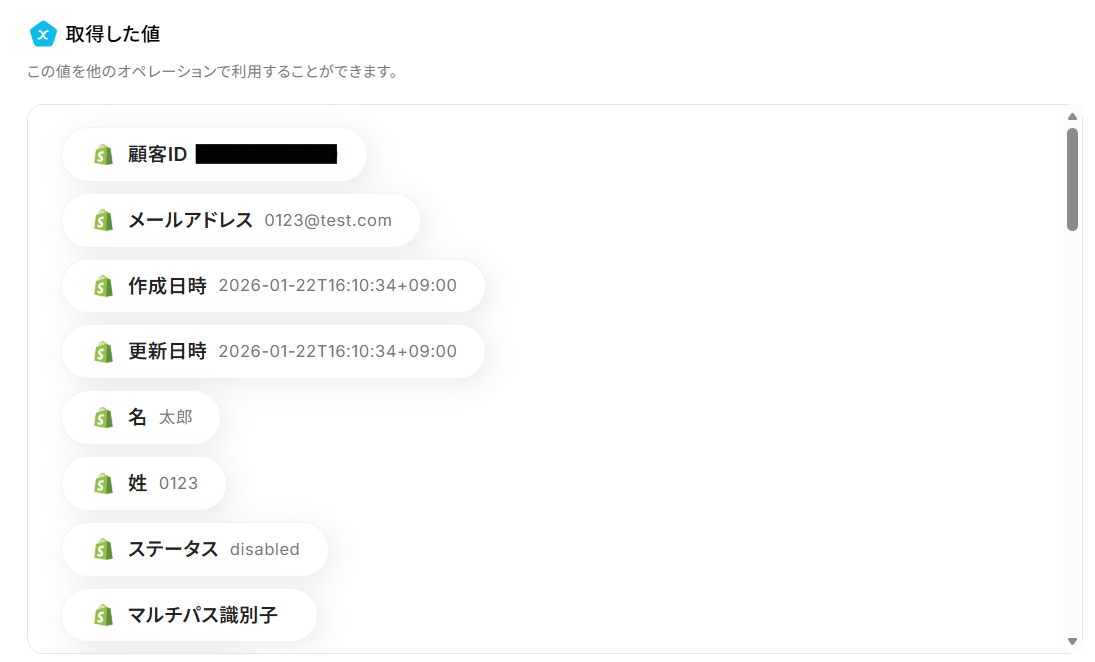
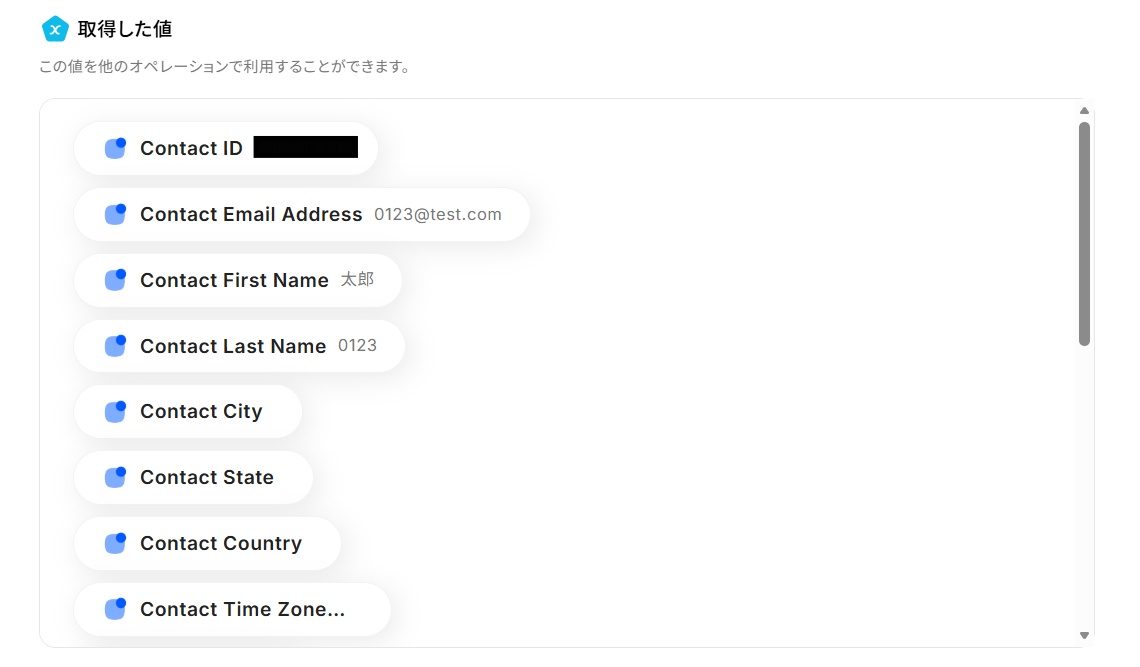
ここで取得した値を次以降のステップで活用します。
※取得した値とは?
トリガーやオペレーション設定時に、「テスト」を実行して取得した値のことを指します。
後続のオペレーション設定時の値として利用でき、フローボットを起動する度に変動した値となります。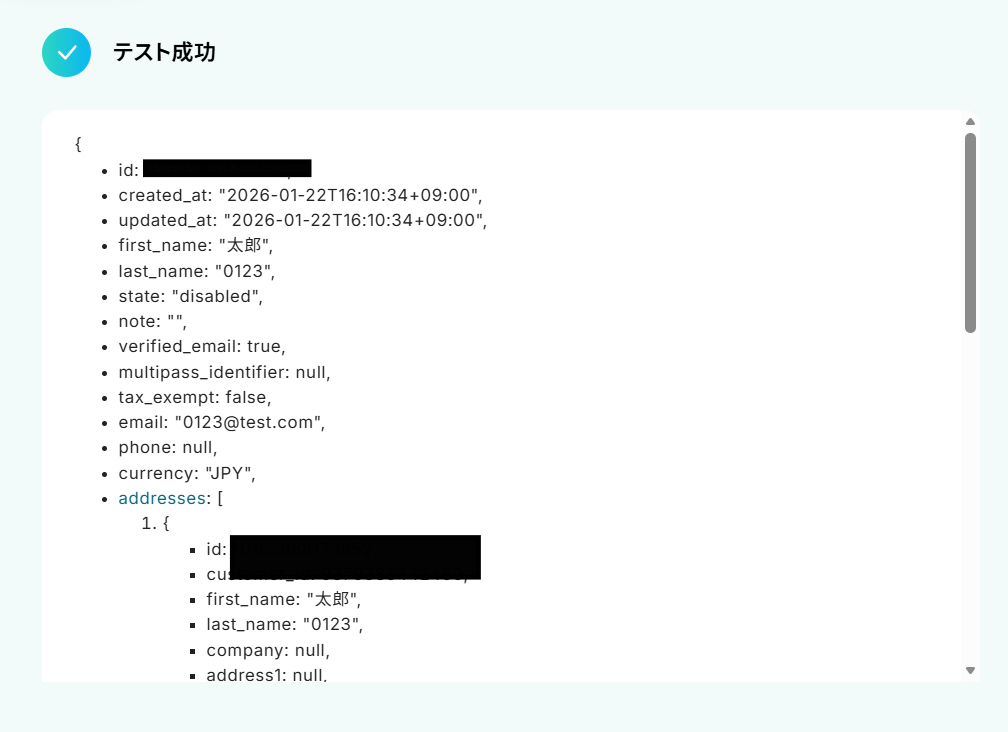
ステップ4:Reply.ioでコンタクトを作成する設定
ここでは、Shopifyの顧客情報を使って、コンタクトを作成します。
「Create or Update Contact」をクリックしましょう。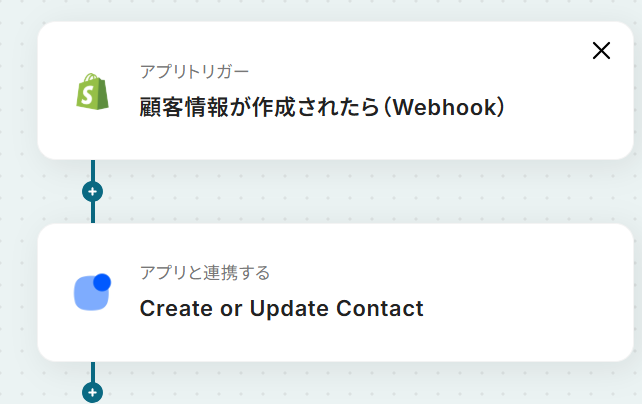
連携するアカウント情報を確認し、アクションはテンプレート通りのまま「次へ」をクリックして進んでください。
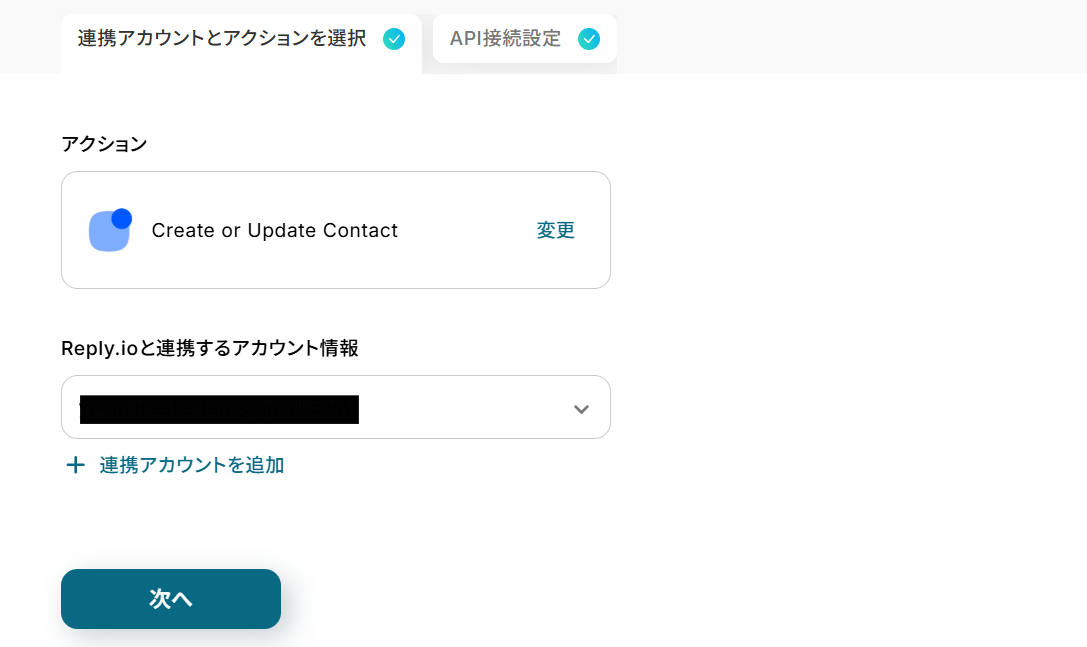
次に進み、項目を設定していきます。
各項目にShopifyの顧客情報を、取得した値からマッピングしてください。
取得した値を利用することで、トリガーが起動するたびに最新の値を自動で引用できます。
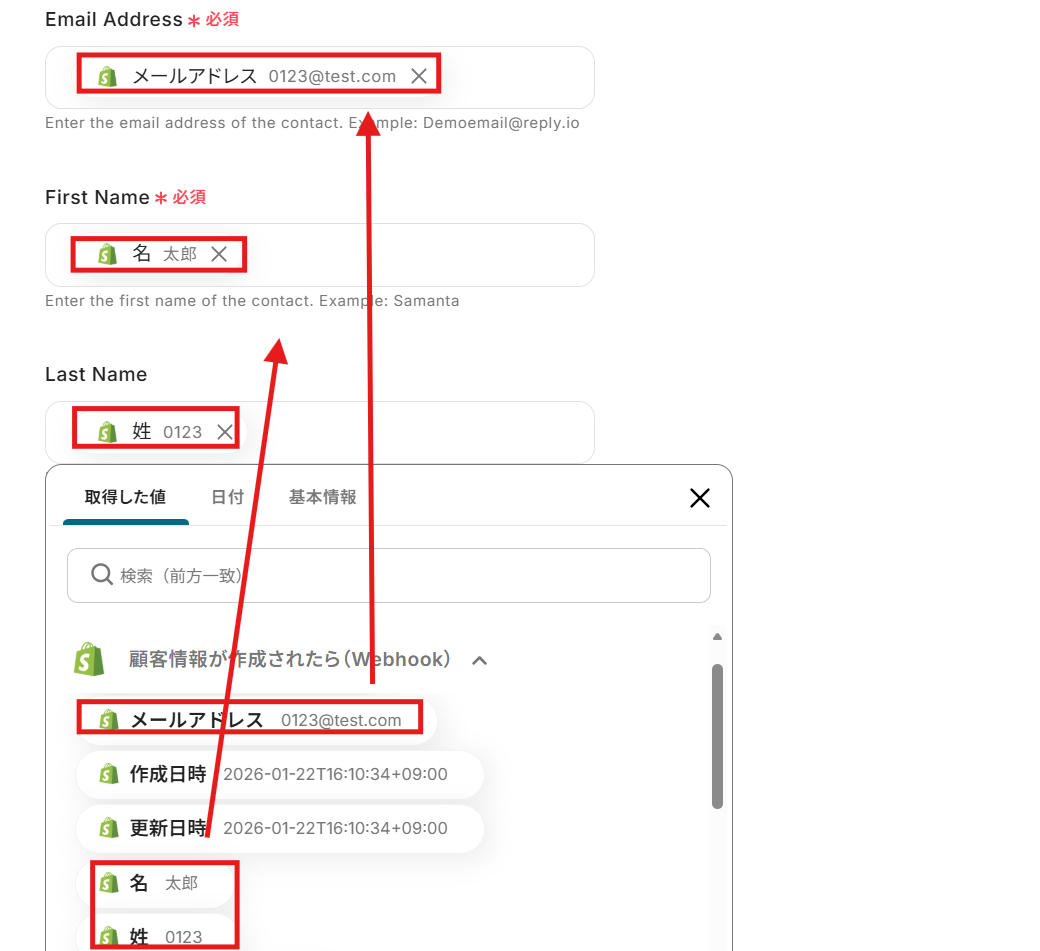
その他の項目は任意で設定してください。
こちらもテストし、成功したら保存します。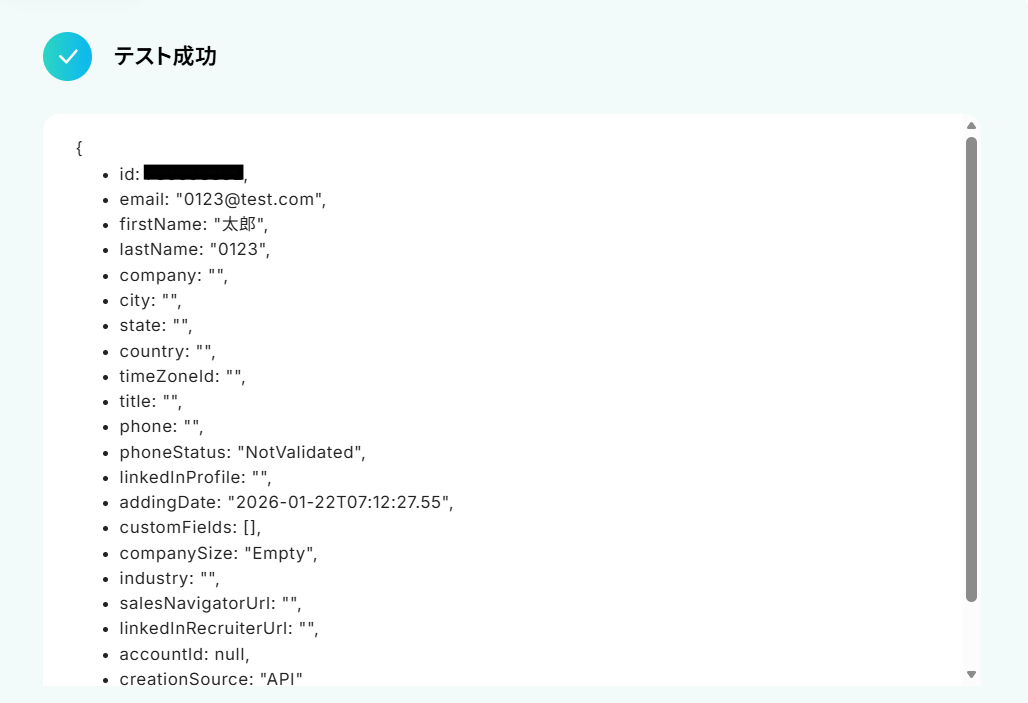
Reply.ioを確認しましょう。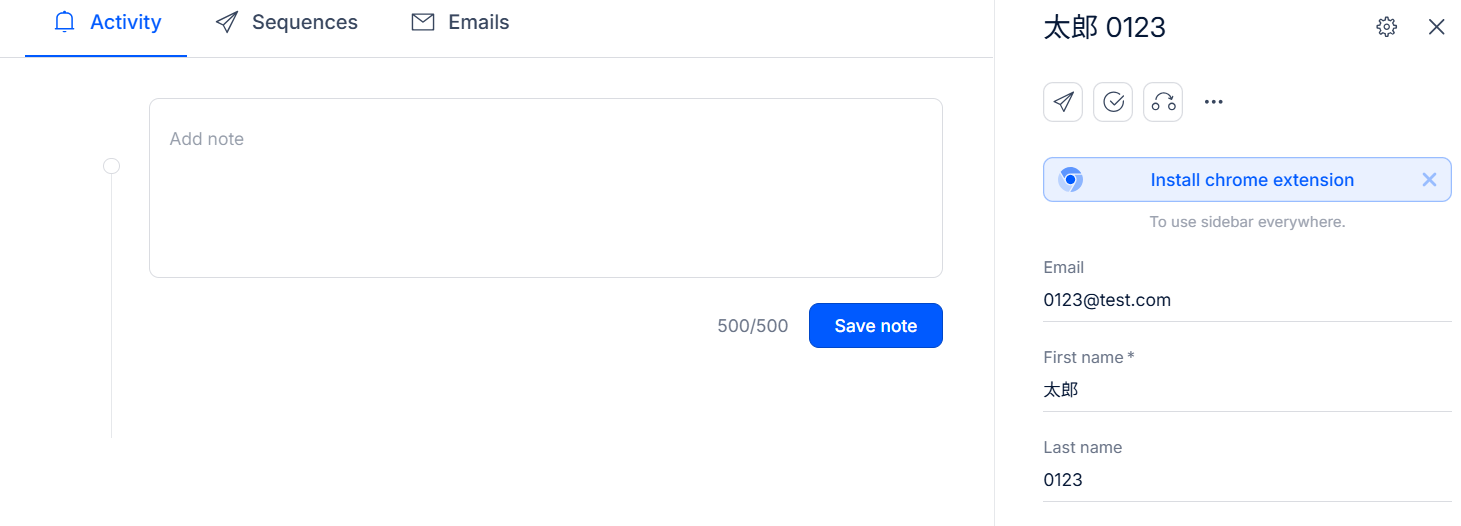
無事に登録されましたね。
ステップ5:トリガーをONにして起動準備完了
最後に「トリガーをON」をクリックしたら、自動化の設定は完了です。
正しくフローボットが起動するか確認しましょう。
ShopifyやReply.ioのAPIを使ったその他の自動化例
ShopifyやReply.ioのAPIを活用することで、様々な自動化の実現が可能になります。
Shopifyを使った自動化例
Shopifyに注文が発生した際に、SlackやLINE WORKSへ通知を飛ばしたり、Microsoft ExcelやGoogle スプレッドシートへ注文情報を自動で追加したりできます。また、ecforceやGoogle フォームの内容をもとにShopifyへ商品情報を登録することや、Wix、Square、Tallyなどで取得した顧客情報をShopifyへ自動で同期するなど、プラットフォームを跨いだデータ連携も容易に実現可能です。
■概要
Shopifyに注文が発生したら、Slackに通知するフローです。
■このテンプレートをおすすめする方
1.Shopifyストアオーナー
・新規注文や注文状況の変更をリアルタイムで把握したい方
・Slackでチームメンバーと連携し、迅速な対応をしたい方
・受注処理や顧客対応の効率化を図りたい方
2.ECサイト運営担当者
・注文情報をSlackで共有し、チーム内での情報連携を強化したい方
・Slackの通知機能を活用して、業務フローを自動化したい方
・ShopifyとSlackを連携させて、業務効率を向上させたい方
■このテンプレートを使うメリット
・Shopifyで注文が発生した瞬間にSlackに通知が届くため、迅速な対応が可能になります。
・注文情報をSlackで共有することで、チームメンバー間での情報連携がスムーズになり、顧客対応の質が向上します。
■注意事項
・Shopify、SlackのそれぞれとYoomを連携させてください。
・Shopifyはチームプラン・サクセスプランでのみご利用いただけるアプリとなっております。フリープラン・ミニプランの場合は設定しているフローボットのオペレーションやデータコネクトはエラーとなりますので、ご注意ください。
・チームプランやサクセスプランなどの有料プランは、2週間の無料トライアルを行うことが可能です。無料トライアル中には制限対象のアプリを使用することができます。
・トリガーは5分、10分、15分、30分、60分の間隔で起動間隔を選択できます。
・プランによって最短の起動間隔が異なりますので、ご注意ください。
■概要
Shopifyで新しい注文が入るたびに、手作業でMicrosoft Excelに情報を転記していませんか?この作業は時間がかかるだけでなく、入力ミスなどのヒューマンエラーが発生する原因にもなりかねません。このワークフローを活用すれば、Shopifyで注文が発生した際に、注文情報をMicrosoft Excelへ自動で追加できるため、こうした手作業にまつわる課題を解消し、業務の正確性を高めます。
■このテンプレートをおすすめする方
- Shopifyの注文情報をMicrosoft Excelで管理しているEC担当者の方
- 手作業でのデータ転記による入力ミスや時間のロスをなくしたいと考えている方
- ECサイト運営におけるバックオフィス業務を効率化したいと考えているマネージャーの方
■このテンプレートを使うメリット
- Shopifyで注文が発生すると自動でMicrosoft Excelに情報が追加されるため、これまで手作業に費やしていた時間を短縮することができます
- 手作業でのデータ転記が不要になることで、入力間違いや記載漏れといったヒューマンエラーのリスク軽減に繋がります
■フローボットの流れ
- はじめに、ShopifyとMicrosoft ExcelをYoomと連携します
- 次に、トリガーでShopifyを選択し、「注文が発生したら」というアクションを設定します
- 最後に、オペレーションでMicrosoft Excelを選択し、「レコードを追加する」アクションを設定し、Shopifyから取得した注文情報をどのセルに追加するかを指定します
※「トリガー」:フロー起動のきっかけとなるアクション、「オペレーション」:トリガー起動後、フロー内で処理を行うアクション
■このワークフローのカスタムポイント
- ShopifyとYoomを連携する際に、ご利用中のShopifyストアのサブドメインを設定してください
- Microsoft Excelのレコード追加設定では、Shopifyから取得したどの情報(注文ID、顧客名、金額など)をどの列に追加するかを任意で設定できます。また、固定のテキストや数値を設定することも可能です
■注意事項
- ShopifyとMicrosoft ExcelのそれぞれとYoomを連携してください。
- トリガーは5分、10分、15分、30分、60分の間隔で起動間隔を選択できます。
- プランによって最短の起動間隔が異なりますので、ご注意ください。
- Microsoft365(旧Office365)には、家庭向けプランと一般法人向けプラン(Microsoft365 Business)があり、一般法人向けプランに加入していない場合には認証に失敗する可能性があります。
- Microsoft Excelのデータベースを操作するオペレーションの設定に関しては下記をご参照ください。
https://intercom.help/yoom/ja/articles/9003081 - Shopifyはチームプラン・サクセスプランでのみご利用いただけるアプリとなっております。フリープラン・ミニプランの場合は設定しているフローボットのオペレーションやデータコネクトはエラーとなりますので、ご注意ください。
- チームプランやサクセスプランなどの有料プランは、2週間の無料トライアルを行うことが可能です。無料トライアル中には制限対象のアプリを使用することができます。
■概要
Shopifyに注文が発生したら、LINE WORKSに通知するフローです。
■このテンプレートをおすすめする方
・Shopifyプラットフォームを利用するEC事業者
・顧客対応や受注処理の効率化を目指す企業
・LINE WORKSを社内コミュニケーションツールとして導入済みの企業
■このテンプレートを使うメリット
・迅速な注文対応により、顧客体験価値(CX)向上に貢献することができます。
・チーム内コミュニケーションを活性化し、情報伝達のタイムラグを削減することができます。
■注意事項
・Shopify、LINE WORKSのそれぞれとYoomを連携させてください。
・Shopifyはチームプラン・サクセスプランでのみご利用いただけるアプリとなっております。フリープラン・ミニプランの場合は設定しているフローボットのオペレーションやデータコネクトはエラーとなりますので、ご注意ください。
・チームプランやサクセスプランなどの有料プランは、2週間の無料トライアルを行うことが可能です。無料トライアル中には制限対象のアプリを使用することができます。
■概要Shopifyで新しい注文が入るたびに、注文情報を手作業でGoogle スプレッドシートに転記していませんか?こうした手作業は時間がかかるだけでなく、入力ミスなどのヒューマンエラーの原因にもなり得ます。このワークフローを活用すれば、Shopifyに注文が発生したタイミングで、注文内容を自動でGoogle スプレッドシートに連携させることが可能です。面倒な転記作業から解放され、受注情報の管理を効率化します。
■このテンプレートをおすすめする方- ShopifyとGoogle スプレッドシートで受注情報を管理しているEC担当者の方
- 注文データの転記作業に時間がかかり、入力ミスなどの課題を感じている方
- Shopifyでの注文処理を自動化し、バックオフィス業務を効率化したい方
■このテンプレートを使うメリット- Shopifyの注文情報を自動でGoogle スプレッドシートに記録するため、これまで手作業で行っていた転記作業の時間を短縮できます。
- 手作業でのデータ転記が不要になることで、入力間違いや記載漏れといったヒューマンエラーの発生を防ぎ、データの正確性を保ちます。
■フローボットの流れ- はじめに、ShopifyとGoogle スプレッドシートをYoomと連携します。
- 次に、トリガーでShopifyを選択し、「注文が発生したら」というアクションを設定します。
- 最後に、オペレーションでGoogle スプレッドシートを選択し、「レコードを追加する」アクションを設定し、Shopifyから取得した注文情報をどのセルにマッピングするかなどを設定します。
※「トリガー」:フロー起動のきっかけとなるアクション、「オペレーション」:トリガー起動後、フロー内で処理を行うアクション
■このワークフローのカスタムポイント- Shopifyを連携する際に、ご自身のストアのサブドメイン(例: yoom-store.myshopify.com の yoom-store 部分)を正しく設定してください。
- Google スプレッドシートでレコードを追加する設定では、出力先となる任意のスプレッドシートIDとシート名を指定してください。
■注意事項- Shopify、Google スプレッドシートのそれぞれとYoomを連携してください。
- トリガーは5分、10分、15分、30分、60分の間隔で起動間隔を選択できます。
- プランによって最短の起動間隔が異なりますので、ご注意ください。
■概要
ECサイト運営において、Shopifyでの新しい顧客登録は喜ばしい一方で、その情報をSansanへ手動で転記する作業に手間を感じていませんか。このワークフローを活用すれば、Shopifyに新しい顧客情報が登録されたタイミングで、自動でSansanへもデータが連携されるため、二重入力の手間や入力ミスといった課題を解消し、顧客情報管理を効率化します。
■このテンプレートをおすすめする方
- Shopifyで管理している顧客情報をSansanでも活用したいと考えているEC担当者の方
- 顧客データの手入力による登録漏れや入力ミスなどの課題を解決したい営業担当者の方
- 二重入力の手間をなくし、顧客情報管理の業務効率化を図りたいと考えている方
■このテンプレートを使うメリット
- Shopifyに顧客情報が登録されると自動でSansanにデータが追加されるため、これまで手作業で行っていた転記作業の時間を短縮できます。
- 手作業によるデータの二重入力がなくなることで、転記ミスや登録漏れといったヒューマンエラーの防止に繋がり、データ精度の向上に貢献します。
■フローボットの流れ
- はじめに、ShopifyとSansanをYoomと連携します。
- 次に、トリガーでShopifyを選択し、「顧客情報が作成されたら(Webhook)」を設定し、Shopifyで新しい顧客が登録された際にフローが起動するようにします。
- 最後に、オペレーションでSansanの「名刺データを登録」アクションを設定し、トリガーで取得した顧客情報を登録したい項目に紐付けます。
※「トリガー」:フロー起動のきっかけとなるアクション、「オペレーション」:トリガー起動後、フロー内で処理を行うアクション
■このワークフローのカスタムポイント
- Sansanへ名刺データを登録する際、氏名や会社名、メールアドレスといった各項目に、Shopifyから取得したどの情報を紐付けるかを任意で設定してください。
- また、特定のタグを付与するなど、特定の値を固定値として入力することも可能です。
■注意事項
- Shopify、SansanのそれぞれとYoomを連携してください。
- ShopifyとSansanはチームプラン・サクセスプランでのみご利用いただけるアプリとなっております。フリープラン・ミニプランの場合は設定しているフローボットのオペレーションやデータコネクトはエラーとなりますので、ご注意ください。
- チームプランやサクセスプランなどの有料プランは、2週間の無料トライアルを行うことが可能です。無料トライアル中には制限対象のアプリを使用することができます。
■概要
ecforceで商品を登録した後、Shopifyにも同じ内容を手作業で入力していませんか。複数のECサイトを運営していると、商品登録の二度手間や、情報の転記ミスが発生しやすくなります。このワークフローを活用すれば、ecforceに商品情報を登録するだけで、Shopifyにも自動で商品が追加されるため、ECサイト間の商品登録業務を効率化し、ミスなく迅速に商品を展開できます。
■このテンプレートをおすすめする方
- ecforceとShopifyの両方で商品を販売しており、登録作業に手間を感じている方
- 複数のECサイトの商品情報を常に同期させ、管理を効率化したいEC担当者の方
- 商品登録時の入力ミスや反映漏れを防ぎ、業務の正確性を高めたいと考えている方
■このテンプレートを使うメリット
- ecforceへの商品登録をトリガーに、Shopifyへも自動で商品が追加されるため、二重入力の手間を省き、作業時間を短縮できます。
- 手作業でのデータ転記が不要になることで、商品名や価格の入力間違い、登録漏れといったヒューマンエラーの防止に繋がります。
■フローボットの流れ
- はじめに、ecforceとShopifyをYoomと連携します。
- 次に、トリガーでecforceを選択し、「商品情報が登録されたら」というアクションを設定します。
- 次に、ecforceの「商品情報を取得する」アクションを設定し、トリガーで取得したIDをもとに商品の詳細情報を取得します。
- 最後に、Shopifyの「商品を追加する」アクションを設定し、ecforceで取得した情報を紐付けて商品を追加します。
※「トリガー」:フロー起動のきっかけとなるアクション、「オペレーション」:トリガー起動後、フロー内で処理を行うアクション
■このワークフローのカスタムポイント
- Shopifyに商品を追加する際、ecforceから取得した情報(商品名、価格、説明文など)をどの項目に反映させるか、自由にマッピング設定が可能です。
- 商品ステータスやタグ、在庫情報など、Shopify側で設定する詳細な商品内容を任意で指定、または固定値として設定できます。
■注意事項
- ecforce、ShopifyのそれぞれとYoomを連携してください。
- ecforce、Shopifyはチームプラン・サクセスプランでのみご利用いただけるアプリとなっております。フリープラン・ミニプランの場合は設定しているフローボットのオペレーションやデータコネクトはエラーとなりますので、ご注意ください。
- チームプランやサクセスプランなどの有料プランは、2週間の無料トライアルを行うことが可能です。無料トライアル中には制限対象のアプリを使用することができます。
- トリガーは5分、10分、15分、30分、60分の間隔で起動間隔を選択できます。
- プランによって最短の起動間隔が異なりますので、ご注意ください。
■概要
Wixで管理している連絡先を、Shopifyの顧客リストにも手作業で登録していませんか?
マーケティング施策などでセグメント分けした連絡先をECサイトの顧客情報にも反映させる作業は、手間がかかるうえに入力ミスも起こりがちです。
このワークフローを活用すれば、Wixで特定のセグメントに連絡先を追加後にShopifyへ顧客情報が自動で登録されるため、ツールの横断作業の省略やデータの正確性向上が見込めます。
■このテンプレートをおすすめする方
- WixとShopifyの両方を利用して顧客管理を行っている方
- 手作業でのデータ移行による工数や入力ミスなどのヒューマンエラーを削減したい方
- WebサイトとECサイト間での顧客データ連携を効率化したいと考えている方
■このテンプレートを使うメリット
- Wixで連絡先がセグメントに追加されるとShopifyへ自動で顧客情報が登録されるため、これまで手作業に費やしていた時間を短縮することができます。
- 手作業でのデータ転記が不要になることで、名前や連絡先などの入力間違いや登録漏れといったヒューマンエラーのリスク軽減に繋がります。
■フローボットの流れ
- はじめに、WixとShopifyをYoomと連携します。
- 次に、トリガーでWixの「連絡先がセグメントに追加されたら」というアクションを設定します。
- 最後に、オペレーションでShopifyの「顧客情報を登録」アクションを設定し、Wixから取得した情報を紐付けます。
※「トリガー」:フロー起動のきっかけとなるアクション、「オペレーション」:トリガー起動後、フロー内で処理を行うアクション
■このワークフローのカスタムポイント
- 「顧客情報を登録」では、取得したWixの連絡先情報を各項目に変数として引用できます。
■注意事項
- Wix、ShopifyのそれぞれとYoomを連携してください。
- Shopifyはチームプラン・サクセスプランでのみご利用いただけるアプリとなっております。フリープラン・ミニプランの場合は設定しているフローボットのオペレーションやデータコネクトはエラーとなりますので、ご注意ください。
- チームプランやサクセスプランなどの有料プランは、2週間の無料トライアルを行うことが可能です。無料トライアル中には制限対象のアプリを使用することができます。
■概要Tallyで受け付けた注文や申し込み情報を、都度Shopifyに手入力する作業に時間や手間を感じていませんか。こうした手作業は、入力ミスなどのヒューマンエラーを引き起こす原因にもなりかねません。このワークフローを活用することで、Tallyのフォームに回答が送信されると、その内容をもとにShopifyへ注文情報が自動で作成されるため、手作業による登録業務を効率化し、正確な注文管理を実現します。■このテンプレートをおすすめする方- Tallyで受けた注文情報をShopifyに手作業で入力しているEC担当者の方
- TallyとShopify間のデータ連携を自動化し、入力ミスをなくしたい方
- 注文処理業務を効率化し、より創造的な業務に時間を充てたいと考えている方
■このテンプレートを使うメリット- Tallyにフォームが送信されるとShopifyに注文情報が自動で作成されるため、これまで手作業に費やしていた時間を短縮することができます。
- 手作業でのデータ転記がなくなることで、入力間違いや項目漏れといったヒューマンエラーの発生を防ぎ、正確な注文管理に繋がります。
■フローボットの流れ- はじめに、TallyとShopifyをYoomと連携します。
- 次に、トリガーでTallyを選択し、「フォームが送信されたら」というアクションを設定します。
- 最後に、オペレーションでShopifyを選択し、「注文情報を作成する」アクションを設定し、Tallyから取得した情報を紐付けます。
※「トリガー」:フロー起動のきっかけとなるアクション、「オペレーション」:トリガー起動後、フロー内で処理を行うアクション■このワークフローのカスタムポイント- Shopifyで注文情報を作成する際に、顧客情報、商品名、金額などの各項目に、Tallyフォームのどの回答内容を反映させるかを任意で設定してください。これにより、お使いのフォーム形式に合わせて柔軟な注文情報の作成が可能です。
■このワークフローのカスタムポイント- TallyとShopifyのそれぞれとYoomを連携してください。
- Shopifyはチームプラン・サクセスプランでのみご利用いただけるアプリとなっております。フリープラン・ミニプランの場合は設定しているフローボットのオペレーションやデータコネクトはエラーとなりますので、ご注意ください。
- チームプランやサクセスプランなどの有料プランは、2週間の無料トライアルを行うことが可能です。無料トライアル中には制限対象のアプリを使用することができます。
■概要
Squareで新しい顧客が作成されるたびに、手作業でShopifyへ同じ情報を入力する作業は、手間がかかる上にミスの原因にもなりがちです。こうした繰り返しの作業は、本来注力すべき顧客対応や店舗運営の時間を圧迫してしまうこともあります。このワークフローを活用すれば、Squareに顧客情報が作成されたタイミングで、自動的にShopifyへも顧客情報が登録できます。これにより、二重入力の手間や入力ミスといった課題を解消できます。
■このテンプレートをおすすめする方
- SquareとShopifyを併用し、顧客データの手入力に課題を感じているEC担当者の方
- 顧客情報の管理ミスを減らし、データの正確性を向上させたいと考えている店舗運営責任者の方
- 手作業による登録業務を自動化し、より創造的な業務に時間を使いたいと考えている方
■このテンプレートを使うメリット
- Squareでの顧客作成をきっかけに、Shopifyへ自動で情報が登録されるため、これまで手作業に費やしていた時間を短縮することができます。
- 手作業によるデータの転記がなくなるため、入力間違いや登録漏れといったヒューマンエラーを防ぎ、顧客データの正確性を保つことに繋がります。
■フローボットの流れ
- はじめに、SquareとShopifyをYoomと連携します。
- 次に、トリガーでSquareを選択し、新しい顧客が作成されたことを検知するアクションを設定します。
- 最後に、オペレーションでShopifyを選択し、トリガーで取得した顧客情報を利用して新しい顧客を登録するアクションを設定します。
※「トリガー」:フロー起動のきっかけとなるアクション、「オペレーション」:トリガー起動後、フロー内で処理を行うアクション
■このワークフローのカスタムポイント
- Squareから取得する顧客情報は、氏名や連絡先など、Shopifyに登録したい項目を任意に選択して連携させることが可能です。
- Shopifyに顧客情報を登録する際、Squareから受け取ったどの情報を、Shopifyのどの項目に割り当てるかを自由にマッピング設定できます。
■注意事項
- Shopify、SquareのそれぞれとYoomを連携してください。
- Shopifyはチームプラン・サクセスプランでのみご利用いただけるアプリとなっております。フリープラン・ミニプランの場合は設定しているフローボットのオペレーションやデータコネクトはエラーとなりますので、ご注意ください。
- チームプランやサクセスプランなどの有料プランは、2週間の無料トライアルを行うことが可能です。無料トライアル中には制限対象のアプリを使用することができます。
■概要
Googleフォームの情報でShopifyに商品情報を登録するフローです。
■このテンプレートをおすすめする方
1.Shopifyストアオーナー
・Googleフォームで新商品の情報を収集し、Shopifyに商品情報を自動登録したい方
・手作業での商品登録に手間をかけたくない方
・新商品の情報を効率的に管理し、迅速に販売開始したい方
2.ECサイト運営担当者
・Googleフォームで商品情報を収集し、Shopifyの商品データベースを一元管理したい方
・商品情報の登録・更新作業を効率化し、人的ミスを削減したい方
・複数の販売チャネルで商品情報を共有し、販売機会を最大化したい方
■このテンプレートを使うメリット
・商品情報をShopifyに集約することで、在庫管理や販売状況の把握が容易になります。
・Googleフォームに入力された商品情報を自動でShopifyに登録できるため、手作業による入力ミスや時間のロスを削減できます。
■注意事項
・Googleフォーム、ShopifyのそれぞれとYoomを連携させてください。
・Googleフォームをトリガーとして使用した際の回答内容を取得する方法は下記を参照ください。https://intercom.help/yoom/ja/articles/6807133
・Shopifyはチームプラン・サクセスプランでのみご利用いただけるアプリとなっております。フリープラン・ミニプランの場合は設定しているフローボットのオペレーションやデータコネクトはエラーとなりますので、ご注意ください。
・チームプランやサクセスプランなどの有料プランは、2週間の無料トライアルを行うことが可能です。無料トライアル中には制限対象のアプリを使用することができます。

■概要
Shopifyに注文が発生したら、Slackに通知するフローです。
■このテンプレートをおすすめする方
1.Shopifyストアオーナー
・新規注文や注文状況の変更をリアルタイムで把握したい方
・Slackでチームメンバーと連携し、迅速な対応をしたい方
・受注処理や顧客対応の効率化を図りたい方
2.ECサイト運営担当者
・注文情報をSlackで共有し、チーム内での情報連携を強化したい方
・Slackの通知機能を活用して、業務フローを自動化したい方
・ShopifyとSlackを連携させて、業務効率を向上させたい方
■このテンプレートを使うメリット
・Shopifyで注文が発生した瞬間にSlackに通知が届くため、迅速な対応が可能になります。
・注文情報をSlackで共有することで、チームメンバー間での情報連携がスムーズになり、顧客対応の質が向上します。
■注意事項
・Shopify、SlackのそれぞれとYoomを連携させてください。
・Shopifyはチームプラン・サクセスプランでのみご利用いただけるアプリとなっております。フリープラン・ミニプランの場合は設定しているフローボットのオペレーションやデータコネクトはエラーとなりますので、ご注意ください。
・チームプランやサクセスプランなどの有料プランは、2週間の無料トライアルを行うことが可能です。無料トライアル中には制限対象のアプリを使用することができます。
・トリガーは5分、10分、15分、30分、60分の間隔で起動間隔を選択できます。
・プランによって最短の起動間隔が異なりますので、ご注意ください。

■概要
Shopifyで新しい注文が入るたびに、手作業でMicrosoft Excelに情報を転記していませんか?この作業は時間がかかるだけでなく、入力ミスなどのヒューマンエラーが発生する原因にもなりかねません。このワークフローを活用すれば、Shopifyで注文が発生した際に、注文情報をMicrosoft Excelへ自動で追加できるため、こうした手作業にまつわる課題を解消し、業務の正確性を高めます。
■このテンプレートをおすすめする方
- Shopifyの注文情報をMicrosoft Excelで管理しているEC担当者の方
- 手作業でのデータ転記による入力ミスや時間のロスをなくしたいと考えている方
- ECサイト運営におけるバックオフィス業務を効率化したいと考えているマネージャーの方
■このテンプレートを使うメリット
- Shopifyで注文が発生すると自動でMicrosoft Excelに情報が追加されるため、これまで手作業に費やしていた時間を短縮することができます
- 手作業でのデータ転記が不要になることで、入力間違いや記載漏れといったヒューマンエラーのリスク軽減に繋がります
■フローボットの流れ
- はじめに、ShopifyとMicrosoft ExcelをYoomと連携します
- 次に、トリガーでShopifyを選択し、「注文が発生したら」というアクションを設定します
- 最後に、オペレーションでMicrosoft Excelを選択し、「レコードを追加する」アクションを設定し、Shopifyから取得した注文情報をどのセルに追加するかを指定します
※「トリガー」:フロー起動のきっかけとなるアクション、「オペレーション」:トリガー起動後、フロー内で処理を行うアクション
■このワークフローのカスタムポイント
- ShopifyとYoomを連携する際に、ご利用中のShopifyストアのサブドメインを設定してください
- Microsoft Excelのレコード追加設定では、Shopifyから取得したどの情報(注文ID、顧客名、金額など)をどの列に追加するかを任意で設定できます。また、固定のテキストや数値を設定することも可能です
■注意事項
- ShopifyとMicrosoft ExcelのそれぞれとYoomを連携してください。
- トリガーは5分、10分、15分、30分、60分の間隔で起動間隔を選択できます。
- プランによって最短の起動間隔が異なりますので、ご注意ください。
- Microsoft365(旧Office365)には、家庭向けプランと一般法人向けプラン(Microsoft365 Business)があり、一般法人向けプランに加入していない場合には認証に失敗する可能性があります。
- Microsoft Excelのデータベースを操作するオペレーションの設定に関しては下記をご参照ください。
https://intercom.help/yoom/ja/articles/9003081 - Shopifyはチームプラン・サクセスプランでのみご利用いただけるアプリとなっております。フリープラン・ミニプランの場合は設定しているフローボットのオペレーションやデータコネクトはエラーとなりますので、ご注意ください。
- チームプランやサクセスプランなどの有料プランは、2週間の無料トライアルを行うことが可能です。無料トライアル中には制限対象のアプリを使用することができます。

■概要
Shopifyに注文が発生したら、LINE WORKSに通知するフローです。
■このテンプレートをおすすめする方
・Shopifyプラットフォームを利用するEC事業者
・顧客対応や受注処理の効率化を目指す企業
・LINE WORKSを社内コミュニケーションツールとして導入済みの企業
■このテンプレートを使うメリット
・迅速な注文対応により、顧客体験価値(CX)向上に貢献することができます。
・チーム内コミュニケーションを活性化し、情報伝達のタイムラグを削減することができます。
■注意事項
・Shopify、LINE WORKSのそれぞれとYoomを連携させてください。
・Shopifyはチームプラン・サクセスプランでのみご利用いただけるアプリとなっております。フリープラン・ミニプランの場合は設定しているフローボットのオペレーションやデータコネクトはエラーとなりますので、ご注意ください。
・チームプランやサクセスプランなどの有料プランは、2週間の無料トライアルを行うことが可能です。無料トライアル中には制限対象のアプリを使用することができます。

■このテンプレートをおすすめする方
- ShopifyとGoogle スプレッドシートで受注情報を管理しているEC担当者の方
- 注文データの転記作業に時間がかかり、入力ミスなどの課題を感じている方
- Shopifyでの注文処理を自動化し、バックオフィス業務を効率化したい方
■このテンプレートを使うメリット
- Shopifyの注文情報を自動でGoogle スプレッドシートに記録するため、これまで手作業で行っていた転記作業の時間を短縮できます。
- 手作業でのデータ転記が不要になることで、入力間違いや記載漏れといったヒューマンエラーの発生を防ぎ、データの正確性を保ちます。
■フローボットの流れ
- はじめに、ShopifyとGoogle スプレッドシートをYoomと連携します。
- 次に、トリガーでShopifyを選択し、「注文が発生したら」というアクションを設定します。
- 最後に、オペレーションでGoogle スプレッドシートを選択し、「レコードを追加する」アクションを設定し、Shopifyから取得した注文情報をどのセルにマッピングするかなどを設定します。
■このワークフローのカスタムポイント
- Shopifyを連携する際に、ご自身のストアのサブドメイン(例: yoom-store.myshopify.com の yoom-store 部分)を正しく設定してください。
- Google スプレッドシートでレコードを追加する設定では、出力先となる任意のスプレッドシートIDとシート名を指定してください。
■注意事項
- Shopify、Google スプレッドシートのそれぞれとYoomを連携してください。
- トリガーは5分、10分、15分、30分、60分の間隔で起動間隔を選択できます。
- プランによって最短の起動間隔が異なりますので、ご注意ください。

■概要
ECサイト運営において、Shopifyでの新しい顧客登録は喜ばしい一方で、その情報をSansanへ手動で転記する作業に手間を感じていませんか。このワークフローを活用すれば、Shopifyに新しい顧客情報が登録されたタイミングで、自動でSansanへもデータが連携されるため、二重入力の手間や入力ミスといった課題を解消し、顧客情報管理を効率化します。
■このテンプレートをおすすめする方
- Shopifyで管理している顧客情報をSansanでも活用したいと考えているEC担当者の方
- 顧客データの手入力による登録漏れや入力ミスなどの課題を解決したい営業担当者の方
- 二重入力の手間をなくし、顧客情報管理の業務効率化を図りたいと考えている方
■このテンプレートを使うメリット
- Shopifyに顧客情報が登録されると自動でSansanにデータが追加されるため、これまで手作業で行っていた転記作業の時間を短縮できます。
- 手作業によるデータの二重入力がなくなることで、転記ミスや登録漏れといったヒューマンエラーの防止に繋がり、データ精度の向上に貢献します。
■フローボットの流れ
- はじめに、ShopifyとSansanをYoomと連携します。
- 次に、トリガーでShopifyを選択し、「顧客情報が作成されたら(Webhook)」を設定し、Shopifyで新しい顧客が登録された際にフローが起動するようにします。
- 最後に、オペレーションでSansanの「名刺データを登録」アクションを設定し、トリガーで取得した顧客情報を登録したい項目に紐付けます。
※「トリガー」:フロー起動のきっかけとなるアクション、「オペレーション」:トリガー起動後、フロー内で処理を行うアクション
■このワークフローのカスタムポイント
- Sansanへ名刺データを登録する際、氏名や会社名、メールアドレスといった各項目に、Shopifyから取得したどの情報を紐付けるかを任意で設定してください。
- また、特定のタグを付与するなど、特定の値を固定値として入力することも可能です。
■注意事項
- Shopify、SansanのそれぞれとYoomを連携してください。
- ShopifyとSansanはチームプラン・サクセスプランでのみご利用いただけるアプリとなっております。フリープラン・ミニプランの場合は設定しているフローボットのオペレーションやデータコネクトはエラーとなりますので、ご注意ください。
- チームプランやサクセスプランなどの有料プランは、2週間の無料トライアルを行うことが可能です。無料トライアル中には制限対象のアプリを使用することができます。

■概要
ecforceで商品を登録した後、Shopifyにも同じ内容を手作業で入力していませんか。複数のECサイトを運営していると、商品登録の二度手間や、情報の転記ミスが発生しやすくなります。このワークフローを活用すれば、ecforceに商品情報を登録するだけで、Shopifyにも自動で商品が追加されるため、ECサイト間の商品登録業務を効率化し、ミスなく迅速に商品を展開できます。
■このテンプレートをおすすめする方
- ecforceとShopifyの両方で商品を販売しており、登録作業に手間を感じている方
- 複数のECサイトの商品情報を常に同期させ、管理を効率化したいEC担当者の方
- 商品登録時の入力ミスや反映漏れを防ぎ、業務の正確性を高めたいと考えている方
■このテンプレートを使うメリット
- ecforceへの商品登録をトリガーに、Shopifyへも自動で商品が追加されるため、二重入力の手間を省き、作業時間を短縮できます。
- 手作業でのデータ転記が不要になることで、商品名や価格の入力間違い、登録漏れといったヒューマンエラーの防止に繋がります。
■フローボットの流れ
- はじめに、ecforceとShopifyをYoomと連携します。
- 次に、トリガーでecforceを選択し、「商品情報が登録されたら」というアクションを設定します。
- 次に、ecforceの「商品情報を取得する」アクションを設定し、トリガーで取得したIDをもとに商品の詳細情報を取得します。
- 最後に、Shopifyの「商品を追加する」アクションを設定し、ecforceで取得した情報を紐付けて商品を追加します。
※「トリガー」:フロー起動のきっかけとなるアクション、「オペレーション」:トリガー起動後、フロー内で処理を行うアクション
■このワークフローのカスタムポイント
- Shopifyに商品を追加する際、ecforceから取得した情報(商品名、価格、説明文など)をどの項目に反映させるか、自由にマッピング設定が可能です。
- 商品ステータスやタグ、在庫情報など、Shopify側で設定する詳細な商品内容を任意で指定、または固定値として設定できます。
■注意事項
- ecforce、ShopifyのそれぞれとYoomを連携してください。
- ecforce、Shopifyはチームプラン・サクセスプランでのみご利用いただけるアプリとなっております。フリープラン・ミニプランの場合は設定しているフローボットのオペレーションやデータコネクトはエラーとなりますので、ご注意ください。
- チームプランやサクセスプランなどの有料プランは、2週間の無料トライアルを行うことが可能です。無料トライアル中には制限対象のアプリを使用することができます。
- トリガーは5分、10分、15分、30分、60分の間隔で起動間隔を選択できます。
- プランによって最短の起動間隔が異なりますので、ご注意ください。

■概要
Wixで管理している連絡先を、Shopifyの顧客リストにも手作業で登録していませんか?
マーケティング施策などでセグメント分けした連絡先をECサイトの顧客情報にも反映させる作業は、手間がかかるうえに入力ミスも起こりがちです。
このワークフローを活用すれば、Wixで特定のセグメントに連絡先を追加後にShopifyへ顧客情報が自動で登録されるため、ツールの横断作業の省略やデータの正確性向上が見込めます。
■このテンプレートをおすすめする方
- WixとShopifyの両方を利用して顧客管理を行っている方
- 手作業でのデータ移行による工数や入力ミスなどのヒューマンエラーを削減したい方
- WebサイトとECサイト間での顧客データ連携を効率化したいと考えている方
■このテンプレートを使うメリット
- Wixで連絡先がセグメントに追加されるとShopifyへ自動で顧客情報が登録されるため、これまで手作業に費やしていた時間を短縮することができます。
- 手作業でのデータ転記が不要になることで、名前や連絡先などの入力間違いや登録漏れといったヒューマンエラーのリスク軽減に繋がります。
■フローボットの流れ
- はじめに、WixとShopifyをYoomと連携します。
- 次に、トリガーでWixの「連絡先がセグメントに追加されたら」というアクションを設定します。
- 最後に、オペレーションでShopifyの「顧客情報を登録」アクションを設定し、Wixから取得した情報を紐付けます。
※「トリガー」:フロー起動のきっかけとなるアクション、「オペレーション」:トリガー起動後、フロー内で処理を行うアクション
■このワークフローのカスタムポイント
- 「顧客情報を登録」では、取得したWixの連絡先情報を各項目に変数として引用できます。
■注意事項
- Wix、ShopifyのそれぞれとYoomを連携してください。
- Shopifyはチームプラン・サクセスプランでのみご利用いただけるアプリとなっております。フリープラン・ミニプランの場合は設定しているフローボットのオペレーションやデータコネクトはエラーとなりますので、ご注意ください。
- チームプランやサクセスプランなどの有料プランは、2週間の無料トライアルを行うことが可能です。無料トライアル中には制限対象のアプリを使用することができます。

- Tallyで受けた注文情報をShopifyに手作業で入力しているEC担当者の方
- TallyとShopify間のデータ連携を自動化し、入力ミスをなくしたい方
- 注文処理業務を効率化し、より創造的な業務に時間を充てたいと考えている方
- Tallyにフォームが送信されるとShopifyに注文情報が自動で作成されるため、これまで手作業に費やしていた時間を短縮することができます。
- 手作業でのデータ転記がなくなることで、入力間違いや項目漏れといったヒューマンエラーの発生を防ぎ、正確な注文管理に繋がります。
- はじめに、TallyとShopifyをYoomと連携します。
- 次に、トリガーでTallyを選択し、「フォームが送信されたら」というアクションを設定します。
- 最後に、オペレーションでShopifyを選択し、「注文情報を作成する」アクションを設定し、Tallyから取得した情報を紐付けます。
- Shopifyで注文情報を作成する際に、顧客情報、商品名、金額などの各項目に、Tallyフォームのどの回答内容を反映させるかを任意で設定してください。これにより、お使いのフォーム形式に合わせて柔軟な注文情報の作成が可能です。
- TallyとShopifyのそれぞれとYoomを連携してください。
- Shopifyはチームプラン・サクセスプランでのみご利用いただけるアプリとなっております。フリープラン・ミニプランの場合は設定しているフローボットのオペレーションやデータコネクトはエラーとなりますので、ご注意ください。
- チームプランやサクセスプランなどの有料プランは、2週間の無料トライアルを行うことが可能です。無料トライアル中には制限対象のアプリを使用することができます。

■概要
Squareで新しい顧客が作成されるたびに、手作業でShopifyへ同じ情報を入力する作業は、手間がかかる上にミスの原因にもなりがちです。こうした繰り返しの作業は、本来注力すべき顧客対応や店舗運営の時間を圧迫してしまうこともあります。このワークフローを活用すれば、Squareに顧客情報が作成されたタイミングで、自動的にShopifyへも顧客情報が登録できます。これにより、二重入力の手間や入力ミスといった課題を解消できます。
■このテンプレートをおすすめする方
- SquareとShopifyを併用し、顧客データの手入力に課題を感じているEC担当者の方
- 顧客情報の管理ミスを減らし、データの正確性を向上させたいと考えている店舗運営責任者の方
- 手作業による登録業務を自動化し、より創造的な業務に時間を使いたいと考えている方
■このテンプレートを使うメリット
- Squareでの顧客作成をきっかけに、Shopifyへ自動で情報が登録されるため、これまで手作業に費やしていた時間を短縮することができます。
- 手作業によるデータの転記がなくなるため、入力間違いや登録漏れといったヒューマンエラーを防ぎ、顧客データの正確性を保つことに繋がります。
■フローボットの流れ
- はじめに、SquareとShopifyをYoomと連携します。
- 次に、トリガーでSquareを選択し、新しい顧客が作成されたことを検知するアクションを設定します。
- 最後に、オペレーションでShopifyを選択し、トリガーで取得した顧客情報を利用して新しい顧客を登録するアクションを設定します。
※「トリガー」:フロー起動のきっかけとなるアクション、「オペレーション」:トリガー起動後、フロー内で処理を行うアクション
■このワークフローのカスタムポイント
- Squareから取得する顧客情報は、氏名や連絡先など、Shopifyに登録したい項目を任意に選択して連携させることが可能です。
- Shopifyに顧客情報を登録する際、Squareから受け取ったどの情報を、Shopifyのどの項目に割り当てるかを自由にマッピング設定できます。
■注意事項
- Shopify、SquareのそれぞれとYoomを連携してください。
- Shopifyはチームプラン・サクセスプランでのみご利用いただけるアプリとなっております。フリープラン・ミニプランの場合は設定しているフローボットのオペレーションやデータコネクトはエラーとなりますので、ご注意ください。
- チームプランやサクセスプランなどの有料プランは、2週間の無料トライアルを行うことが可能です。無料トライアル中には制限対象のアプリを使用することができます。

■概要
Googleフォームの情報でShopifyに商品情報を登録するフローです。
■このテンプレートをおすすめする方
1.Shopifyストアオーナー
・Googleフォームで新商品の情報を収集し、Shopifyに商品情報を自動登録したい方
・手作業での商品登録に手間をかけたくない方
・新商品の情報を効率的に管理し、迅速に販売開始したい方
2.ECサイト運営担当者
・Googleフォームで商品情報を収集し、Shopifyの商品データベースを一元管理したい方
・商品情報の登録・更新作業を効率化し、人的ミスを削減したい方
・複数の販売チャネルで商品情報を共有し、販売機会を最大化したい方
■このテンプレートを使うメリット
・商品情報をShopifyに集約することで、在庫管理や販売状況の把握が容易になります。
・Googleフォームに入力された商品情報を自動でShopifyに登録できるため、手作業による入力ミスや時間のロスを削減できます。
■注意事項
・Googleフォーム、ShopifyのそれぞれとYoomを連携させてください。
・Googleフォームをトリガーとして使用した際の回答内容を取得する方法は下記を参照ください。https://intercom.help/yoom/ja/articles/6807133
・Shopifyはチームプラン・サクセスプランでのみご利用いただけるアプリとなっております。フリープラン・ミニプランの場合は設定しているフローボットのオペレーションやデータコネクトはエラーとなりますので、ご注意ください。
・チームプランやサクセスプランなどの有料プランは、2週間の無料トライアルを行うことが可能です。無料トライアル中には制限対象のアプリを使用することができます。
Reply.ioを使った自動化例
Intercomで新しいコンタクトが作成された際や、Airtableで特定のレコードが登録された際に、その情報をReply.ioへ自動で連携してコンタクトを作成できます。これにより、各ツールで獲得したリード情報に対して、Reply.ioを通じた営業アプローチをスムーズに開始する仕組みを構築することが可能です。
■概要Intercomで獲得した新規リードの情報を、営業アプローチのために手作業でReply.ioに転記していませんか?この作業は手間がかかるだけでなく、入力ミスや対応の遅れによって貴重なビジネスチャンスを逃す原因にもなり得ます。このワークフローを活用すれば、IntercomとReply.ioの連携を自動化し、Intercomでコンタクトが作成された際にReply.ioへも自動で情報が登録されるため、リードへの迅速なアプローチを実現できます。■このテンプレートをおすすめする方- Intercomで獲得したリード情報をReply.ioへ手作業で入力しているインサイドセールスの方
- IntercomとReply.ioの連携を自動化し、営業活動全体の効率を高めたいと考えている方
- 手作業によるデータ転記ミスや、リードへのアプローチ漏れを防ぎたいセールスマネージャーの方
■このテンプレートを使うメリット- Intercomでのコンタクト作成をトリガーに、自動でReply.ioにデータが連携されるため、これまで手作業に費やしていた時間を短縮できます
- システムが自動でデータ転記を行うことで、入力間違いや登録漏れといったヒューマンエラーの発生を防ぐことに繋がります
■フローボットの流れ- はじめに、IntercomとReply.ioをYoomと連携します
- 次に、トリガーでIntercomを選択し、「コンタクト(リード)が作成されたら」というアクションを設定します
- 続いて、オペレーションのAI機能で「テキスト抽出」を設定し、Intercomから取得した情報からReply.ioへの登録に必要なデータを抽出します
- 最後に、オペレーションでReply.ioの「Create or Update Contact」アクションを設定し、前のステップで抽出した情報をもとにコンタクトを作成します
※「トリガー」:フロー起動のきっかけとなるアクション、「オペレーション」:トリガー起動後、フロー内で処理を行うアクション
■このワークフローのカスタムポイント- Reply.ioの「Create or Update Contact」アクションでは、IntercomのトリガーやAI機能のオペレーションで取得したコンタクト情報(氏名、メールアドレスなど)を、Reply.ioのどの項目に登録するかを任意で設定してください
■注意事項- Intercom、Reply.ioのそれぞれとYoomを連携してください。
- Intercomのマイアプリ連携方法は「Intercomのマイアプリ登録方法」をご参照ください。
■概要Airtableで管理している顧客リストを、営業アプローチのためにReply.ioへ手作業で転記していませんか?このような二重入力は時間がかかるだけでなく、入力ミスといったヒューマンエラーの原因にもなりえます。このワークフローを活用すれば、AirtableとReply.ioの連携を自動化できるため、レコードが登録されるとReply.ioへContactとして登録され、業務の手間を減らします。■このテンプレートをおすすめする方- AirtableとReply.ioを利用し、手作業でのデータ移行に手間を感じている営業担当者の方
- Airtableで管理するリード情報をReply.ioへ迅速に連携させたいマーケティング担当者の方
- AirtableとReply.ioの連携を自動化し、営業プロセスの初動を効率化したい方
■このテンプレートを使うメリット- Airtableにレコードが追加されると自動でReply.ioにContactが作成されるため、これまで手作業で行っていたデータ転記の時間を削減できます。
- システムが情報を自動で連携することで、手入力による転記ミスや連絡先情報の登録漏れといったヒューマンエラーの発生を防ぎます。
■フローボットの流れ- はじめに、AirtableとReply.ioをYoomと連携します。
- 次に、トリガーでAirtableを選択し、「レコードが登録されたら」というアクションを設定します。
- 最後に、オペレーションでReply.ioの「Create or Update Contact」アクションを設定し、トリガーで取得したレコード情報をマッピングします。
※「トリガー」:フロー起動のきっかけとなるアクション、「オペレーション」:トリガー起動後、フロー内で処理を行うアクション■このワークフローのカスタムポイント- Airtableのトリガー設定では、レコードの登録を検知する対象のデータベースやテーブルを任意で選択することが可能です。
- Reply.ioへContactを作成する際に、Airtableから取得した氏名や会社名、メールアドレスなどの情報を、どのフィールドに登録するかを自由に設定できます。
■注意事項- AirtableとReply.ioのそれぞれとYoomを連携してください
- トリガーは5分、10分、15分、30分、60分の間隔で起動間隔を選択できます
- プランによって最短の起動間隔が異なりますので、ご注意ください
- AirtableのアウトプットはJSONPathから取得可能です。取得方法は「『取得する値』を追加する方法」をご参照ください。

- Intercomで獲得したリード情報をReply.ioへ手作業で入力しているインサイドセールスの方
- IntercomとReply.ioの連携を自動化し、営業活動全体の効率を高めたいと考えている方
- 手作業によるデータ転記ミスや、リードへのアプローチ漏れを防ぎたいセールスマネージャーの方
- Intercomでのコンタクト作成をトリガーに、自動でReply.ioにデータが連携されるため、これまで手作業に費やしていた時間を短縮できます
- システムが自動でデータ転記を行うことで、入力間違いや登録漏れといったヒューマンエラーの発生を防ぐことに繋がります
- はじめに、IntercomとReply.ioをYoomと連携します
- 次に、トリガーでIntercomを選択し、「コンタクト(リード)が作成されたら」というアクションを設定します
- 続いて、オペレーションのAI機能で「テキスト抽出」を設定し、Intercomから取得した情報からReply.ioへの登録に必要なデータを抽出します
- 最後に、オペレーションでReply.ioの「Create or Update Contact」アクションを設定し、前のステップで抽出した情報をもとにコンタクトを作成します
■このワークフローのカスタムポイント
- Reply.ioの「Create or Update Contact」アクションでは、IntercomのトリガーやAI機能のオペレーションで取得したコンタクト情報(氏名、メールアドレスなど)を、Reply.ioのどの項目に登録するかを任意で設定してください
- Intercom、Reply.ioのそれぞれとYoomを連携してください。
- Intercomのマイアプリ連携方法は「Intercomのマイアプリ登録方法」をご参照ください。

- AirtableとReply.ioを利用し、手作業でのデータ移行に手間を感じている営業担当者の方
- Airtableで管理するリード情報をReply.ioへ迅速に連携させたいマーケティング担当者の方
- AirtableとReply.ioの連携を自動化し、営業プロセスの初動を効率化したい方
- Airtableにレコードが追加されると自動でReply.ioにContactが作成されるため、これまで手作業で行っていたデータ転記の時間を削減できます。
- システムが情報を自動で連携することで、手入力による転記ミスや連絡先情報の登録漏れといったヒューマンエラーの発生を防ぎます。
- はじめに、AirtableとReply.ioをYoomと連携します。
- 次に、トリガーでAirtableを選択し、「レコードが登録されたら」というアクションを設定します。
- 最後に、オペレーションでReply.ioの「Create or Update Contact」アクションを設定し、トリガーで取得したレコード情報をマッピングします。
- Airtableのトリガー設定では、レコードの登録を検知する対象のデータベースやテーブルを任意で選択することが可能です。
- Reply.ioへContactを作成する際に、Airtableから取得した氏名や会社名、メールアドレスなどの情報を、どのフィールドに登録するかを自由に設定できます。
- AirtableとReply.ioのそれぞれとYoomを連携してください
- トリガーは5分、10分、15分、30分、60分の間隔で起動間隔を選択できます
- プランによって最短の起動間隔が異なりますので、ご注意ください
- AirtableのアウトプットはJSONPathから取得可能です。取得方法は「『取得する値』を追加する方法」をご参照ください。
まとめ
ShopifyとReply.ioの連携を自動化することで、これまで手作業で行っていたShopifyからReply.ioへの顧客情報の転記作業をなくし、入力ミスや登録漏れといったヒューマンエラーを防ぐことができます。
これにより、営業担当者は新規顧客に対してタイムラグなくアプローチを開始でき、より迅速で正確な情報に基づいたコミュニケーションを実現できるため、本来注力すべき商談や顧客との関係構築に集中できる環境が整うでしょう。
今回ご紹介したような業務自動化を実現できるノーコードツール「Yoom」を使えば、プログラミングの知識がない方でも、直感的な操作で簡単に業務フローを構築できます。
もし自動化に少しでも興味を持っていただけたなら、ぜひこちらの登録フォームから無料登録して、Yoomによる業務効率化を体験してみてください!
よくあるご質問
Q:Shopifyの顧客情報が更新されたら同期されますか?
A:
今回のフローのままでは同期されません。
トリガーを「顧客情報が更新されたら(Webhook)」に変更することで実現できます。
Q:特定の条件で連携する顧客を絞れますか?
A:
はい、できます。
その場合、「分岐する」オペレーションをトリガー直下に追加してください。
※有料プランは、2週間の無料トライアルが可能です。
トライアル期間中は、通常だと制限があるアプリやAIオペレーションもすべて使えるので、気になる機能をぜひお試しください。
Q:連携が失敗した場合の通知や対処法は?
A:
Yoomに登録する際に設定したメールアドレスに通知が送られます。
また、通知先はメールの他にSlackやChatworkも設定できます。
通知には、エラーが起きている該当のオペレーションや詳細のリンクが記載されているので、まずは通知内容を確認しましょう。
再実行は自動で行われないため、エラー修正後手動で再実行してください。
ヘルプページで解決しない場合は、サポート窓口を利用することもできます。
プログラミング知識なしで手軽に構築できます。










