










・
【ノーコードで実現】Shopifyの商品情報をAIで自動更新する方法

「新商品の登録作業に時間がかかりすぎて、他の業務が圧迫されている…」
「商品の説明文をもっと魅力的にしたいけど、一つひとつ手作業で作成するのは骨が折れる…」
このように、ECサイト運営における商品情報の管理、特にShopifyでの更新作業に多くの時間と労力を費やしていませんか?
もし、Shopifyで特定の商品を検索し、その情報をもとにAIが魅力的な商品説明文や関連テキストを自動で生成し、そのまま商品ページへ反映してくれる仕組みがあれば、これらの煩わしい作業から解放されることも可能です!
そのうえ、販売戦略の立案や顧客対応といった、より重要な業務に集中できる時間を生み出すことができます!
今回ご紹介する自動化はノーコードで簡単に設定でき、手間や時間もかからないので、ぜひ導入して作業をもっと楽にしましょう!
とにかく早く試したい方へ
YoomにはShopifyの商品情報をAIで自動更新する業務フロー自動化のテンプレートが用意されています。
「まずは試してみたい!」という方は、以下のバナーをクリックして、すぐに自動化を体験してみましょう!
■概要Shopifyで特定条件の商品を検索し、一つひとつ手作業で商品説明文を更新する作業に手間を感じていないでしょうか。特に多くの商品を扱う場合、時間的な負担が大きく、内容の品質を維持することも容易ではありません。 このワークフローを活用すれば、Shopifyでの商品検索からChatGPTによるテキスト生成、そして商品情報への反映までを一気通貫で自動化できるため、こうした課題を効率的に解決します。■このテンプレートをおすすめする方- Shopifyで商品を検索し、手作業で情報更新を行っているECサイトの運営担当者の方
- ChatGPTを活用して、魅力的な商品説明文などを効率的に作成したいマーケティング担当者の方
- 商品情報の更新作業を自動化し、より戦略的な業務に時間を充てたいと考えている方
■このテンプレートを使うメリット- Shopifyでの商品検索から情報更新までの一連の作業が自動化されるため、これまで手作業に費やしていた時間を短縮できます
- 手作業によるテキストの転記ミスや、商品情報の更新漏れといったヒューマンエラーを防ぎ、業務の正確性を高めることに繋がります
■フローボットの流れ- はじめに、ChatGPTとShopifyをYoomと連携します
- 次に、トリガーで「手動でフローボットを起動」を選択します
- 次に、オペレーションでShopifyの「商品を検索する」アクションを設定し、対象となる商品の検索条件を指定します
- 次に、「繰り返し処理」を設定し、前段の検索で取得した商品リストを一つずつ処理するように設定します
- 繰り返し処理の中で、Shopifyの「商品情報を取得する」アクションとChatGPTの「テキストを生成する」アクションを設定し、商品情報に基づいたテキストを生成させます
- 最後に、Shopifyの「商品情報を更新する」アクションを設定し、生成されたテキストを商品の任意の項目に反映させます
※「トリガー」:フロー起動のきっかけとなるアクション、「オペレーション」:トリガー起動後、フロー内で処理を行うアクション
■このワークフローのカスタムポイント- このワークフローは手動で起動するため、任意のタイミングで実行することが可能です
- Shopifyの「商品を検索する」アクションでは、タイトルやタグといった検索条件を任意で設定できます
- 繰り返し処理では、前段のShopifyで検索した商品リストを変数として設定し、処理対象をカスタマイズできます
- Shopifyの商品情報を更新するアクションでは、どの項目にChatGPTが生成したテキストを反映させるかを、変数を用いて任意で設定できます
■注意事項- Shopify、ChatGPTのそれぞれとYoomを連携してください。
- Shopify、 「同じ処理を繰り返す」オペレーション間の操作 はチームプラン・サクセスプランでのみご利用いただけます。フリープラン・ミニプランの場合は設定しているフローボットのオペレーションやデータコネクトはエラーとなりますので、ご注意ください。
- チームプランやサクセスプランなどの有料プランは、2週間の無料トライアルを行うことが可能です。無料トライアル中には制限対象のアプリや機能(オペレーション)を使用することができます。
- ChatGPT(OpenAI)のアクションを実行するには、OpenAIのAPI有料プランの契約が必要です。(APIが使用されたときに支払いができる状態)
- ChatGPTのAPI利用はOpenAI社が有料で提供しており、API疎通時のトークンにより従量課金される仕組みとなっています。そのため、API使用時にお支払いが行える状況でない場合エラーが発生しますのでご注意ください。


- Shopifyで商品を検索し、手作業で情報更新を行っているECサイトの運営担当者の方
- ChatGPTを活用して、魅力的な商品説明文などを効率的に作成したいマーケティング担当者の方
- 商品情報の更新作業を自動化し、より戦略的な業務に時間を充てたいと考えている方
- Shopifyでの商品検索から情報更新までの一連の作業が自動化されるため、これまで手作業に費やしていた時間を短縮できます
- 手作業によるテキストの転記ミスや、商品情報の更新漏れといったヒューマンエラーを防ぎ、業務の正確性を高めることに繋がります
- はじめに、ChatGPTとShopifyをYoomと連携します
- 次に、トリガーで「手動でフローボットを起動」を選択します
- 次に、オペレーションでShopifyの「商品を検索する」アクションを設定し、対象となる商品の検索条件を指定します
- 次に、「繰り返し処理」を設定し、前段の検索で取得した商品リストを一つずつ処理するように設定します
- 繰り返し処理の中で、Shopifyの「商品情報を取得する」アクションとChatGPTの「テキストを生成する」アクションを設定し、商品情報に基づいたテキストを生成させます
- 最後に、Shopifyの「商品情報を更新する」アクションを設定し、生成されたテキストを商品の任意の項目に反映させます
■このワークフローのカスタムポイント
- このワークフローは手動で起動するため、任意のタイミングで実行することが可能です
- Shopifyの「商品を検索する」アクションでは、タイトルやタグといった検索条件を任意で設定できます
- 繰り返し処理では、前段のShopifyで検索した商品リストを変数として設定し、処理対象をカスタマイズできます
- Shopifyの商品情報を更新するアクションでは、どの項目にChatGPTが生成したテキストを反映させるかを、変数を用いて任意で設定できます
- Shopify、ChatGPTのそれぞれとYoomを連携してください。
- Shopify、 「同じ処理を繰り返す」オペレーション間の操作 はチームプラン・サクセスプランでのみご利用いただけます。フリープラン・ミニプランの場合は設定しているフローボットのオペレーションやデータコネクトはエラーとなりますので、ご注意ください。
- チームプランやサクセスプランなどの有料プランは、2週間の無料トライアルを行うことが可能です。無料トライアル中には制限対象のアプリや機能(オペレーション)を使用することができます。
- ChatGPT(OpenAI)のアクションを実行するには、OpenAIのAPI有料プランの契約が必要です。(APIが使用されたときに支払いができる状態)
- ChatGPTのAPI利用はOpenAI社が有料で提供しており、API疎通時のトークンにより従量課金される仕組みとなっています。そのため、API使用時にお支払いが行える状況でない場合エラーが発生しますのでご注意ください。
Shopifyの商品情報をAIで更新するフローを作ってみよう
それではここから代表的な例として、Shopifyで検索した商品に対し、ChatGPTで任意のテキストを生成し反映するフローを解説していきます!
ここではYoomを使用してノーコードで設定をしていくので、もしまだYoomのアカウントをお持ちでない場合は、こちらの登録フォームからアカウントを発行しておきましょう。
※今回連携するアプリの公式サイト:Shopify/ChatGPT
[Yoomとは]
フローの作成方法
今回は大きく分けて以下のプロセスで作成します。
- ShopifyとChatGPTのマイアプリ連携
- テンプレートをコピー
- トリガー設定の確認と各アクション設定
- 起動ボタンをクリックし、商品情報が更新されるかを確認
■概要Shopifyで特定条件の商品を検索し、一つひとつ手作業で商品説明文を更新する作業に手間を感じていないでしょうか。特に多くの商品を扱う場合、時間的な負担が大きく、内容の品質を維持することも容易ではありません。 このワークフローを活用すれば、Shopifyでの商品検索からChatGPTによるテキスト生成、そして商品情報への反映までを一気通貫で自動化できるため、こうした課題を効率的に解決します。■このテンプレートをおすすめする方- Shopifyで商品を検索し、手作業で情報更新を行っているECサイトの運営担当者の方
- ChatGPTを活用して、魅力的な商品説明文などを効率的に作成したいマーケティング担当者の方
- 商品情報の更新作業を自動化し、より戦略的な業務に時間を充てたいと考えている方
■このテンプレートを使うメリット- Shopifyでの商品検索から情報更新までの一連の作業が自動化されるため、これまで手作業に費やしていた時間を短縮できます
- 手作業によるテキストの転記ミスや、商品情報の更新漏れといったヒューマンエラーを防ぎ、業務の正確性を高めることに繋がります
■フローボットの流れ- はじめに、ChatGPTとShopifyをYoomと連携します
- 次に、トリガーで「手動でフローボットを起動」を選択します
- 次に、オペレーションでShopifyの「商品を検索する」アクションを設定し、対象となる商品の検索条件を指定します
- 次に、「繰り返し処理」を設定し、前段の検索で取得した商品リストを一つずつ処理するように設定します
- 繰り返し処理の中で、Shopifyの「商品情報を取得する」アクションとChatGPTの「テキストを生成する」アクションを設定し、商品情報に基づいたテキストを生成させます
- 最後に、Shopifyの「商品情報を更新する」アクションを設定し、生成されたテキストを商品の任意の項目に反映させます
※「トリガー」:フロー起動のきっかけとなるアクション、「オペレーション」:トリガー起動後、フロー内で処理を行うアクション
■このワークフローのカスタムポイント- このワークフローは手動で起動するため、任意のタイミングで実行することが可能です
- Shopifyの「商品を検索する」アクションでは、タイトルやタグといった検索条件を任意で設定できます
- 繰り返し処理では、前段のShopifyで検索した商品リストを変数として設定し、処理対象をカスタマイズできます
- Shopifyの商品情報を更新するアクションでは、どの項目にChatGPTが生成したテキストを反映させるかを、変数を用いて任意で設定できます
■注意事項- Shopify、ChatGPTのそれぞれとYoomを連携してください。
- Shopify、 「同じ処理を繰り返す」オペレーション間の操作 はチームプラン・サクセスプランでのみご利用いただけます。フリープラン・ミニプランの場合は設定しているフローボットのオペレーションやデータコネクトはエラーとなりますので、ご注意ください。
- チームプランやサクセスプランなどの有料プランは、2週間の無料トライアルを行うことが可能です。無料トライアル中には制限対象のアプリや機能(オペレーション)を使用することができます。
- ChatGPT(OpenAI)のアクションを実行するには、OpenAIのAPI有料プランの契約が必要です。(APIが使用されたときに支払いができる状態)
- ChatGPTのAPI利用はOpenAI社が有料で提供しており、API疎通時のトークンにより従量課金される仕組みとなっています。そのため、API使用時にお支払いが行える状況でない場合エラーが発生しますのでご注意ください。
- Shopifyで商品を検索し、手作業で情報更新を行っているECサイトの運営担当者の方
- ChatGPTを活用して、魅力的な商品説明文などを効率的に作成したいマーケティング担当者の方
- 商品情報の更新作業を自動化し、より戦略的な業務に時間を充てたいと考えている方
- Shopifyでの商品検索から情報更新までの一連の作業が自動化されるため、これまで手作業に費やしていた時間を短縮できます
- 手作業によるテキストの転記ミスや、商品情報の更新漏れといったヒューマンエラーを防ぎ、業務の正確性を高めることに繋がります
- はじめに、ChatGPTとShopifyをYoomと連携します
- 次に、トリガーで「手動でフローボットを起動」を選択します
- 次に、オペレーションでShopifyの「商品を検索する」アクションを設定し、対象となる商品の検索条件を指定します
- 次に、「繰り返し処理」を設定し、前段の検索で取得した商品リストを一つずつ処理するように設定します
- 繰り返し処理の中で、Shopifyの「商品情報を取得する」アクションとChatGPTの「テキストを生成する」アクションを設定し、商品情報に基づいたテキストを生成させます
- 最後に、Shopifyの「商品情報を更新する」アクションを設定し、生成されたテキストを商品の任意の項目に反映させます
■このワークフローのカスタムポイント
- このワークフローは手動で起動するため、任意のタイミングで実行することが可能です
- Shopifyの「商品を検索する」アクションでは、タイトルやタグといった検索条件を任意で設定できます
- 繰り返し処理では、前段のShopifyで検索した商品リストを変数として設定し、処理対象をカスタマイズできます
- Shopifyの商品情報を更新するアクションでは、どの項目にChatGPTが生成したテキストを反映させるかを、変数を用いて任意で設定できます
- Shopify、ChatGPTのそれぞれとYoomを連携してください。
- Shopify、 「同じ処理を繰り返す」オペレーション間の操作 はチームプラン・サクセスプランでのみご利用いただけます。フリープラン・ミニプランの場合は設定しているフローボットのオペレーションやデータコネクトはエラーとなりますので、ご注意ください。
- チームプランやサクセスプランなどの有料プランは、2週間の無料トライアルを行うことが可能です。無料トライアル中には制限対象のアプリや機能(オペレーション)を使用することができます。
- ChatGPT(OpenAI)のアクションを実行するには、OpenAIのAPI有料プランの契約が必要です。(APIが使用されたときに支払いができる状態)
- ChatGPTのAPI利用はOpenAI社が有料で提供しており、API疎通時のトークンにより従量課金される仕組みとなっています。そのため、API使用時にお支払いが行える状況でない場合エラーが発生しますのでご注意ください。
ステップ1:ShopifyとChatGPTのマイアプリ連携
それではここから今回のフローで使用するアプリのマイアプリ登録方法を解説します。
※事前にYoomと使用するアプリにログインしてください。
Shopifyのマイアプリ連携
※Shopifyは、チームプラン・サクセスプランをご利用の方向けのアプリです。フリープランやミニプランで使うと、フローボットのオペレーションやデータコネクトがエラーになってしまうのでご注意ください。
有料プラン(チームプラン・サクセスプラン)には2週間の無料トライアルがあります。トライアル期間中なら、普段は制限されているShopifyも問題なくお試しいただけます。ぜひこの機会にいろいろと体験してみてくださいね。
以下の手順をご参照ください。
またShopifyのマイアプリ登録方法について詳しく知りたい方は以下のリンク先をご覧ください。
ChatGPTをマイアプリ連携
※ChatGPT(OpenAI)を使ったアクションを動かすには、OpenAIのAPI有料プランに契約しておく必要があります。APIの利用料金が発生した時にスムーズに支払いができるよう、契約内容を整えておきましょう。
詳しくはOpenAIの「API料金」ページをご確認ください。
以下の手順をご参照ください。
詳しい連携方法や連携してできることについてを知りたい方は以下のリンク先をご覧ください。
ステップ2:該当のテンプレートをコピー
以下のバナーにある試してみるボタンをクリックしてください。
■概要Shopifyで特定条件の商品を検索し、一つひとつ手作業で商品説明文を更新する作業に手間を感じていないでしょうか。特に多くの商品を扱う場合、時間的な負担が大きく、内容の品質を維持することも容易ではありません。 このワークフローを活用すれば、Shopifyでの商品検索からChatGPTによるテキスト生成、そして商品情報への反映までを一気通貫で自動化できるため、こうした課題を効率的に解決します。■このテンプレートをおすすめする方- Shopifyで商品を検索し、手作業で情報更新を行っているECサイトの運営担当者の方
- ChatGPTを活用して、魅力的な商品説明文などを効率的に作成したいマーケティング担当者の方
- 商品情報の更新作業を自動化し、より戦略的な業務に時間を充てたいと考えている方
■このテンプレートを使うメリット- Shopifyでの商品検索から情報更新までの一連の作業が自動化されるため、これまで手作業に費やしていた時間を短縮できます
- 手作業によるテキストの転記ミスや、商品情報の更新漏れといったヒューマンエラーを防ぎ、業務の正確性を高めることに繋がります
■フローボットの流れ- はじめに、ChatGPTとShopifyをYoomと連携します
- 次に、トリガーで「手動でフローボットを起動」を選択します
- 次に、オペレーションでShopifyの「商品を検索する」アクションを設定し、対象となる商品の検索条件を指定します
- 次に、「繰り返し処理」を設定し、前段の検索で取得した商品リストを一つずつ処理するように設定します
- 繰り返し処理の中で、Shopifyの「商品情報を取得する」アクションとChatGPTの「テキストを生成する」アクションを設定し、商品情報に基づいたテキストを生成させます
- 最後に、Shopifyの「商品情報を更新する」アクションを設定し、生成されたテキストを商品の任意の項目に反映させます
※「トリガー」:フロー起動のきっかけとなるアクション、「オペレーション」:トリガー起動後、フロー内で処理を行うアクション
■このワークフローのカスタムポイント- このワークフローは手動で起動するため、任意のタイミングで実行することが可能です
- Shopifyの「商品を検索する」アクションでは、タイトルやタグといった検索条件を任意で設定できます
- 繰り返し処理では、前段のShopifyで検索した商品リストを変数として設定し、処理対象をカスタマイズできます
- Shopifyの商品情報を更新するアクションでは、どの項目にChatGPTが生成したテキストを反映させるかを、変数を用いて任意で設定できます
■注意事項- Shopify、ChatGPTのそれぞれとYoomを連携してください。
- Shopify、 「同じ処理を繰り返す」オペレーション間の操作 はチームプラン・サクセスプランでのみご利用いただけます。フリープラン・ミニプランの場合は設定しているフローボットのオペレーションやデータコネクトはエラーとなりますので、ご注意ください。
- チームプランやサクセスプランなどの有料プランは、2週間の無料トライアルを行うことが可能です。無料トライアル中には制限対象のアプリや機能(オペレーション)を使用することができます。
- ChatGPT(OpenAI)のアクションを実行するには、OpenAIのAPI有料プランの契約が必要です。(APIが使用されたときに支払いができる状態)
- ChatGPTのAPI利用はOpenAI社が有料で提供しており、API疎通時のトークンにより従量課金される仕組みとなっています。そのため、API使用時にお支払いが行える状況でない場合エラーが発生しますのでご注意ください。
- Shopifyで商品を検索し、手作業で情報更新を行っているECサイトの運営担当者の方
- ChatGPTを活用して、魅力的な商品説明文などを効率的に作成したいマーケティング担当者の方
- 商品情報の更新作業を自動化し、より戦略的な業務に時間を充てたいと考えている方
- Shopifyでの商品検索から情報更新までの一連の作業が自動化されるため、これまで手作業に費やしていた時間を短縮できます
- 手作業によるテキストの転記ミスや、商品情報の更新漏れといったヒューマンエラーを防ぎ、業務の正確性を高めることに繋がります
- はじめに、ChatGPTとShopifyをYoomと連携します
- 次に、トリガーで「手動でフローボットを起動」を選択します
- 次に、オペレーションでShopifyの「商品を検索する」アクションを設定し、対象となる商品の検索条件を指定します
- 次に、「繰り返し処理」を設定し、前段の検索で取得した商品リストを一つずつ処理するように設定します
- 繰り返し処理の中で、Shopifyの「商品情報を取得する」アクションとChatGPTの「テキストを生成する」アクションを設定し、商品情報に基づいたテキストを生成させます
- 最後に、Shopifyの「商品情報を更新する」アクションを設定し、生成されたテキストを商品の任意の項目に反映させます
■このワークフローのカスタムポイント
- このワークフローは手動で起動するため、任意のタイミングで実行することが可能です
- Shopifyの「商品を検索する」アクションでは、タイトルやタグといった検索条件を任意で設定できます
- 繰り返し処理では、前段のShopifyで検索した商品リストを変数として設定し、処理対象をカスタマイズできます
- Shopifyの商品情報を更新するアクションでは、どの項目にChatGPTが生成したテキストを反映させるかを、変数を用いて任意で設定できます
- Shopify、ChatGPTのそれぞれとYoomを連携してください。
- Shopify、 「同じ処理を繰り返す」オペレーション間の操作 はチームプラン・サクセスプランでのみご利用いただけます。フリープラン・ミニプランの場合は設定しているフローボットのオペレーションやデータコネクトはエラーとなりますので、ご注意ください。
- チームプランやサクセスプランなどの有料プランは、2週間の無料トライアルを行うことが可能です。無料トライアル中には制限対象のアプリや機能(オペレーション)を使用することができます。
- ChatGPT(OpenAI)のアクションを実行するには、OpenAIのAPI有料プランの契約が必要です。(APIが使用されたときに支払いができる状態)
- ChatGPTのAPI利用はOpenAI社が有料で提供しており、API疎通時のトークンにより従量課金される仕組みとなっています。そのため、API使用時にお支払いが行える状況でない場合エラーが発生しますのでご注意ください。
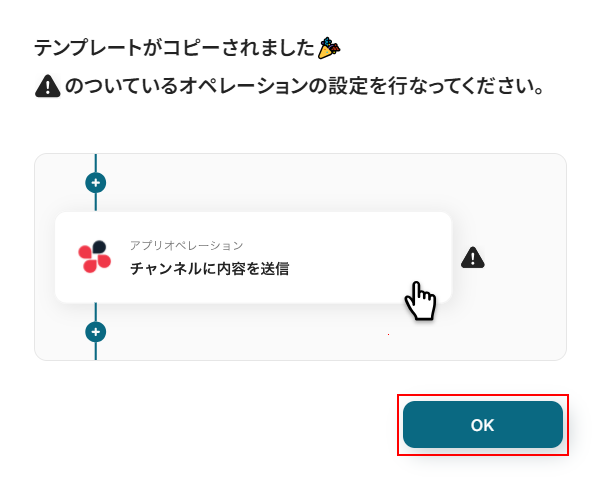
テンプレートのコピーに成功すると、以下の画面が表示されますのでOKをクリックしましょう。
なお、コピーしたテンプレートはYoomのマイプロジェクトから確認できます。
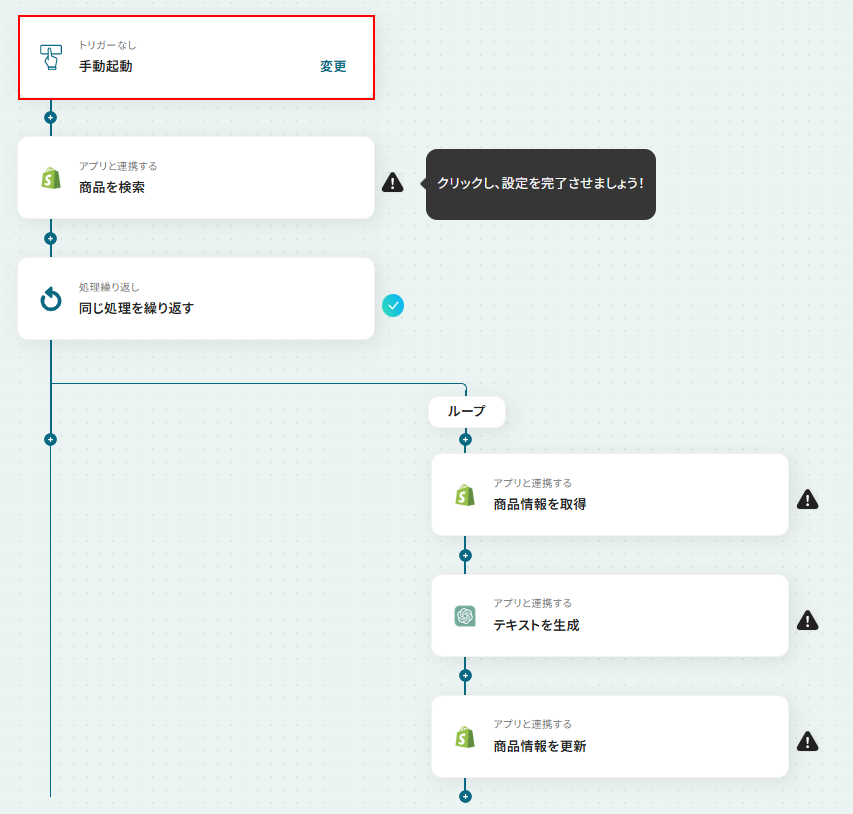
ステップ3:手動起動
今回ご紹介するテンプレートは手動で起動します。
このステップでは設定する項目がありませんが、実際にフローボットを起動させるには毎回この画面に移動する必要があります。
手動起動について詳しく知りたい方は以下のリンク先をご確認ください。
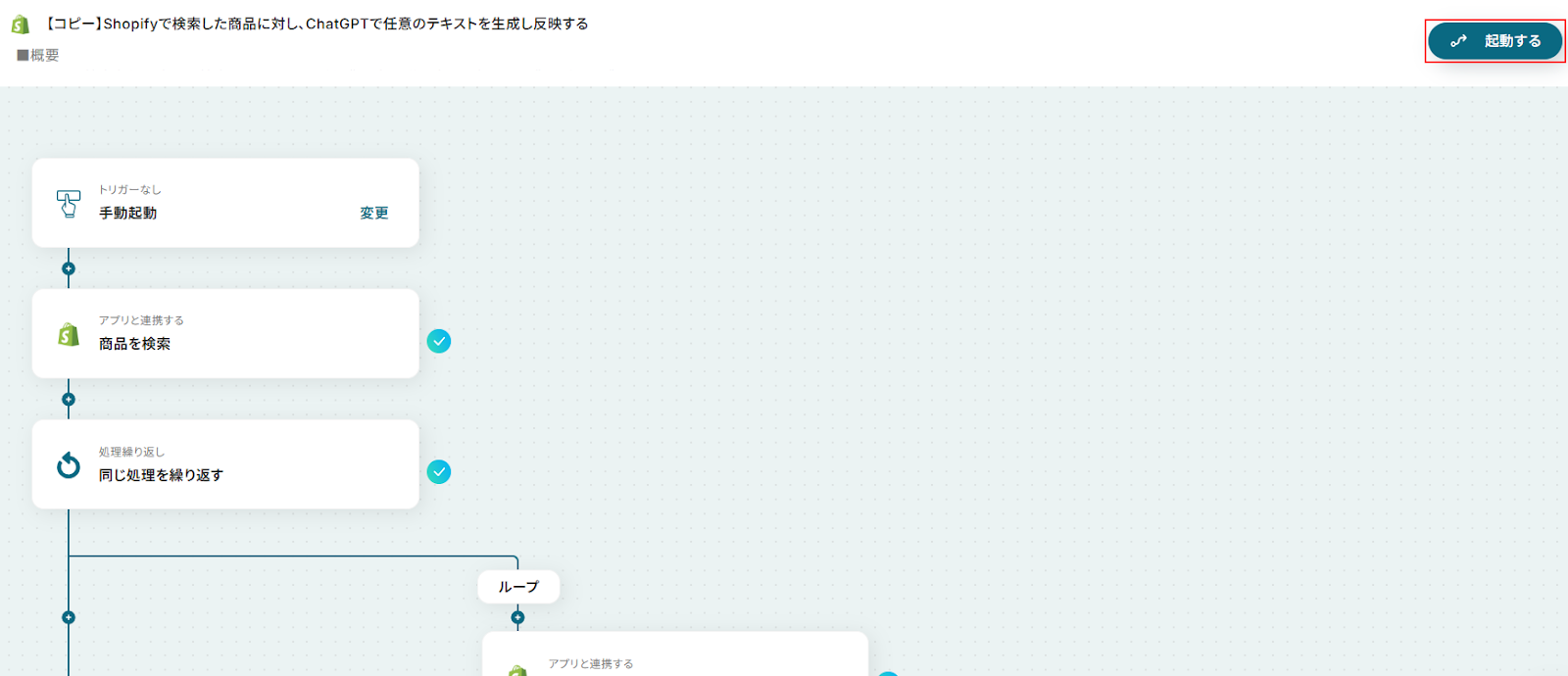
全ての設定が完了すると、右上に起動するボタンが表示されますので、実際にフローを実行したい場合はこちらのボタンをクリックしてください。
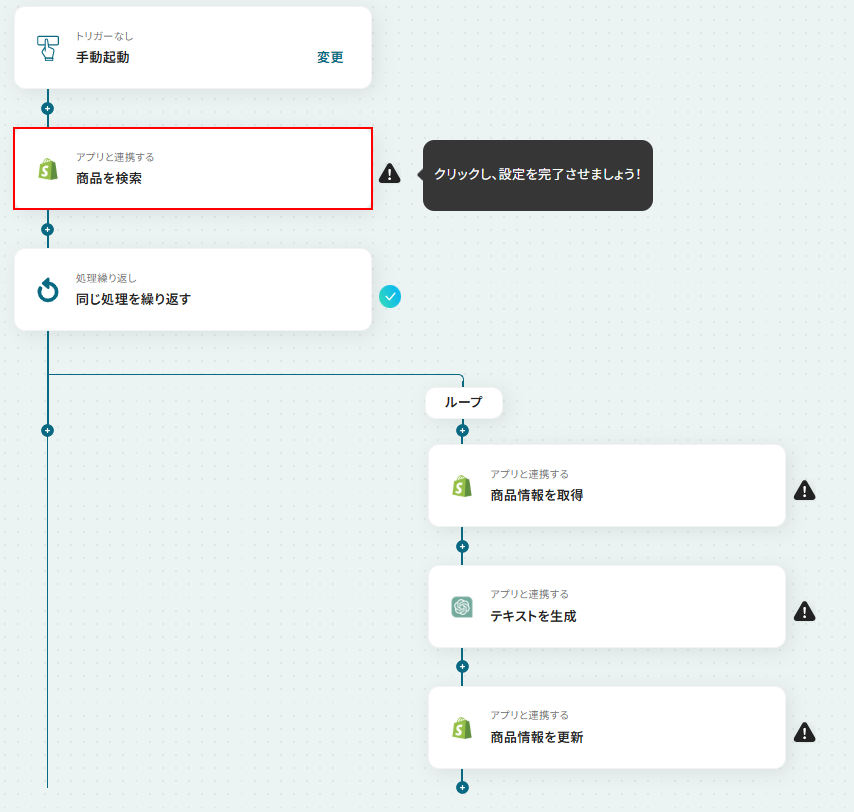
ステップ4:Shopifyで商品を検索する設定
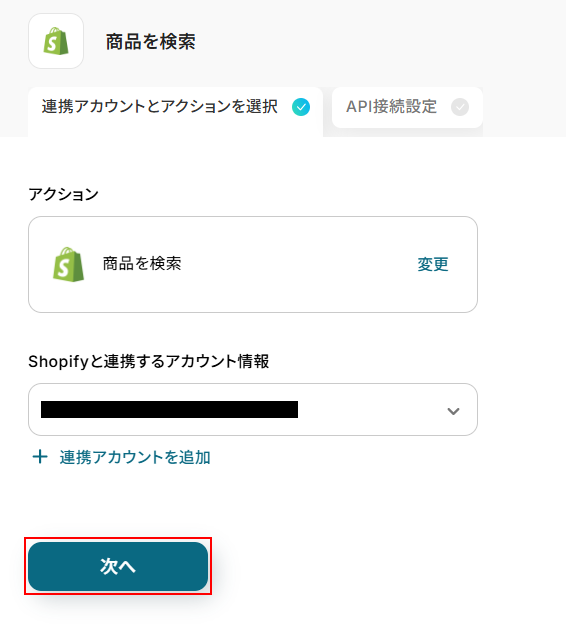
商品を検索をクリックします。
連携するアカウント情報にはステップ1で連携したアカウントか、連携時に使用していたYoomのアカウントが表示されます。
アカウントを確認して問題なければ次へをクリックしてください。
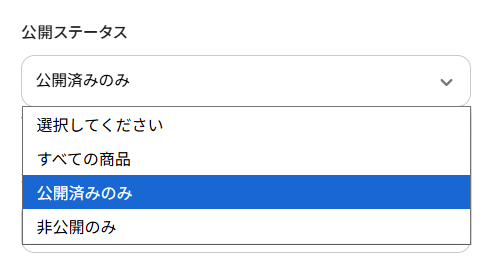
公開ステータスを設定します。
プルダウンメニューからご自身の状況に合わせて設定してください。
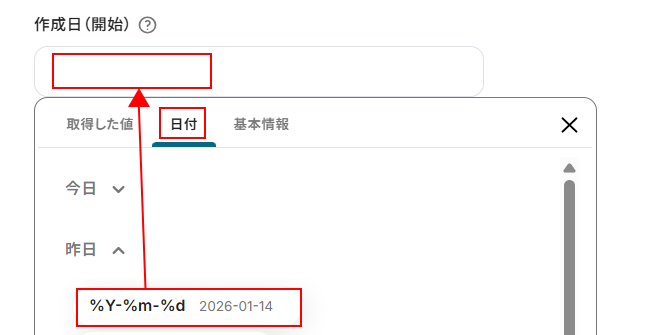
今回は作成日(開始)、作成日(終了)を利用して開始から終了までの期間の間に作成された商品を対象に検索を行います。
動的な日付を設定したい場合は、入力欄をクリックし日付タブから使用したいものを選択しましょう。
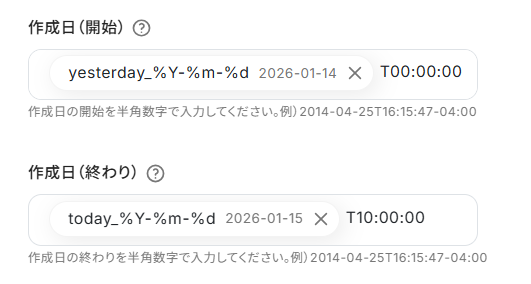
今回は以下のように設定しました。
※T00:00:00箇所では時間を設定しています。
直接入力することで固定値として設定されますのでご注意ください。
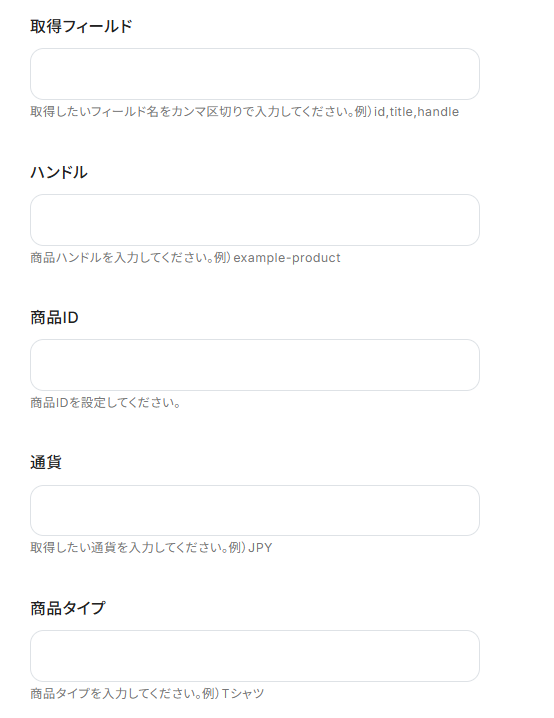
その他の項目について、今回は使用しないため空欄となっておりますが、使用したい方は注釈を確認し設定してください。
※入力欄に直接記入する、もしくはプルダウンメニューから選ぶと、入力した値や選択した値が固定値となり、このテンプレートを通して行われる全ての商品検索の設定に適用されますのでご注意ください。
ここまで設定できたらテストをクリックしましょう。
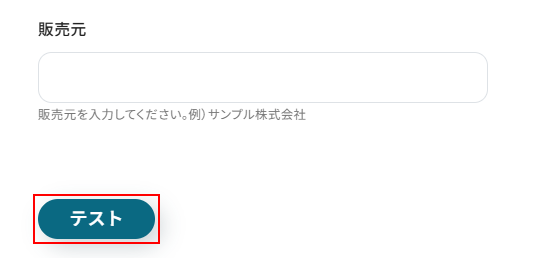
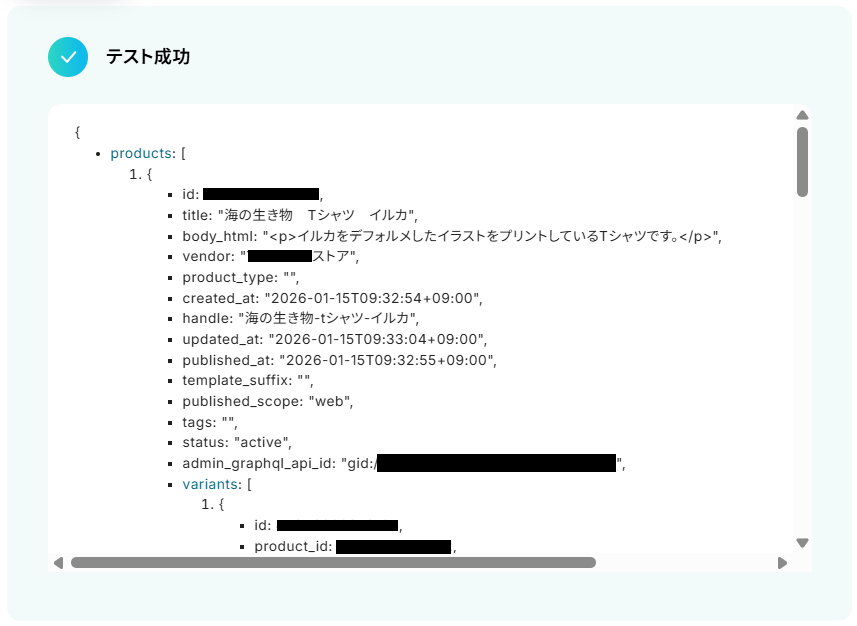
テストに成功するとテスト成功画面が表示され、取得した値が表示されます。
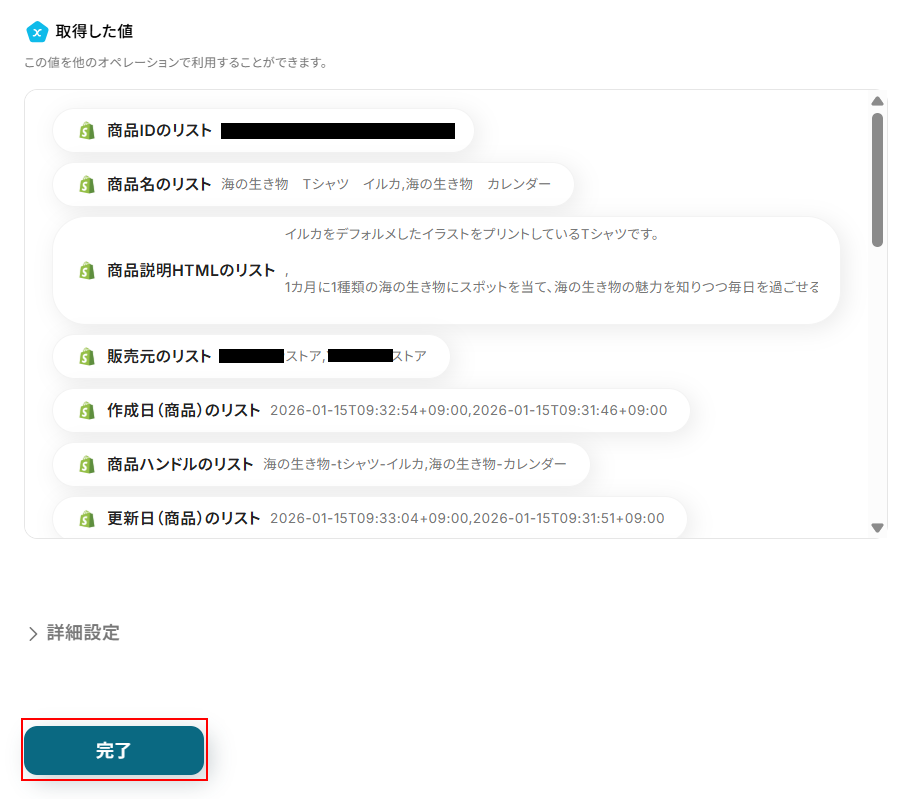
取得した値は実行した結果が設定される動的な値として利用できるため、このあとの設定でも使用します。
詳しく知りたい方は以下のリンク先をご覧ください。
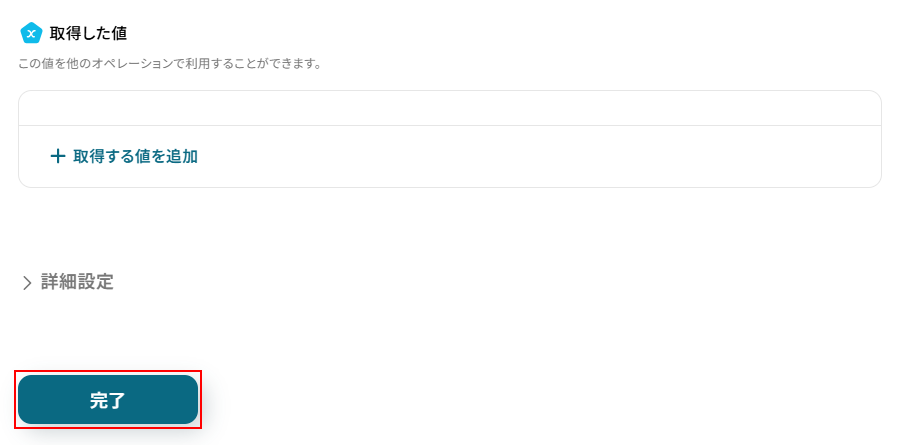
確認できたら忘れずに完了をクリックしましょう。
ステップ5:同じ処理を繰り返す設定
同じ処理を繰り返すをクリックします。
※「同じ処理を繰り返す」オペレーションを使う場合は、チームプランまたはサクセスプランが必要です。フリープラン・ミニプランだと、そのオペレーションやデータコネクトを設定してもエラーになってしまうのでご注意ください。
チームプランやサクセスプランなどの有料プランには、2週間の無料トライアルがついています。トライアル期間中は、通常は制限されるアプリや機能(オペレーション)も問題なく使えるので、この機会にぜひお試しくださいね。
より詳しく知りたい方は以下のリンク先をご覧ください。
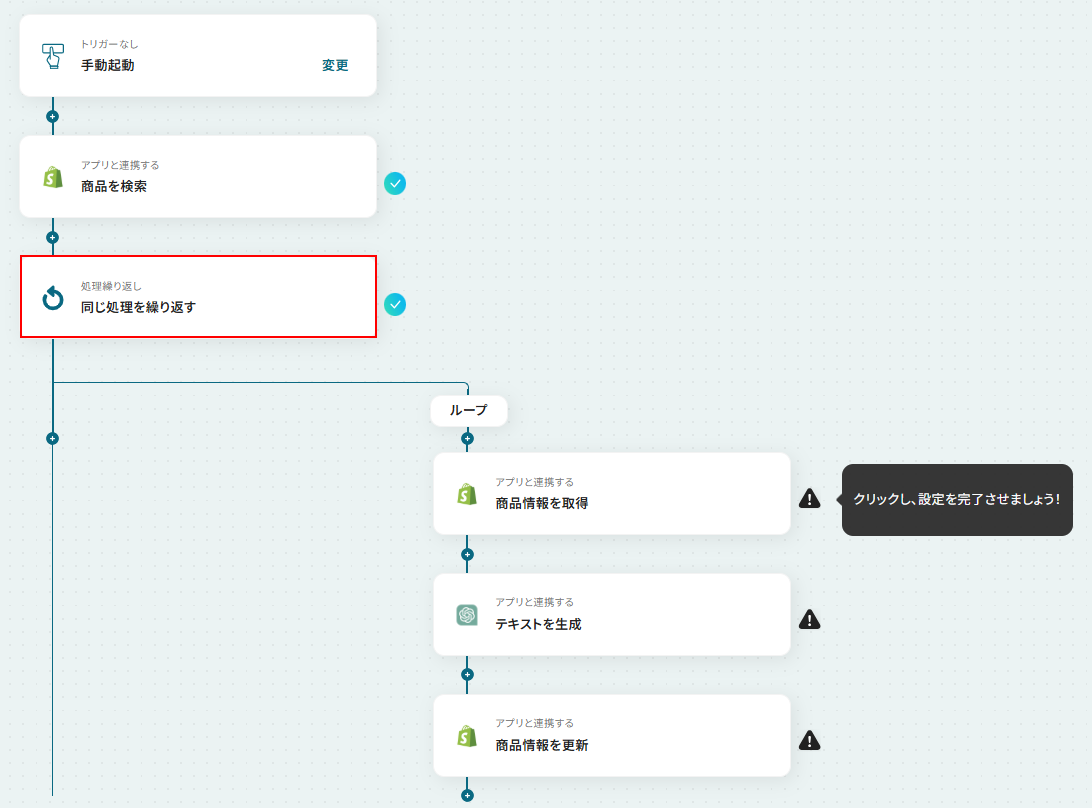
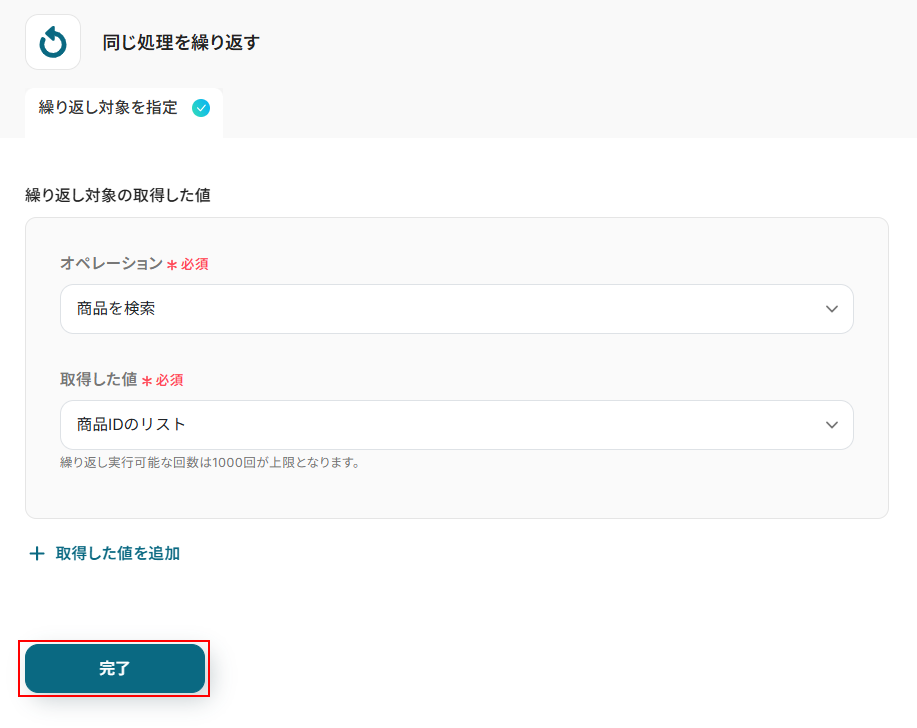
同じ処理を繰り返すアクションでは、先ほど複数取得したデータをそれぞれ個別に使用できるように処理を行います。
今回はデフォルトで商品を検索アクションで取得した、商品IDのリストが設定されています。
新しく値を追加したい場合は、+取得した値を追加をクリックし、設定を行ってください。
使用したい値が全て設定できているのを確認したら完了をクリックしましょう。
ステップ6:Shopifyの商品情報を取得する設定
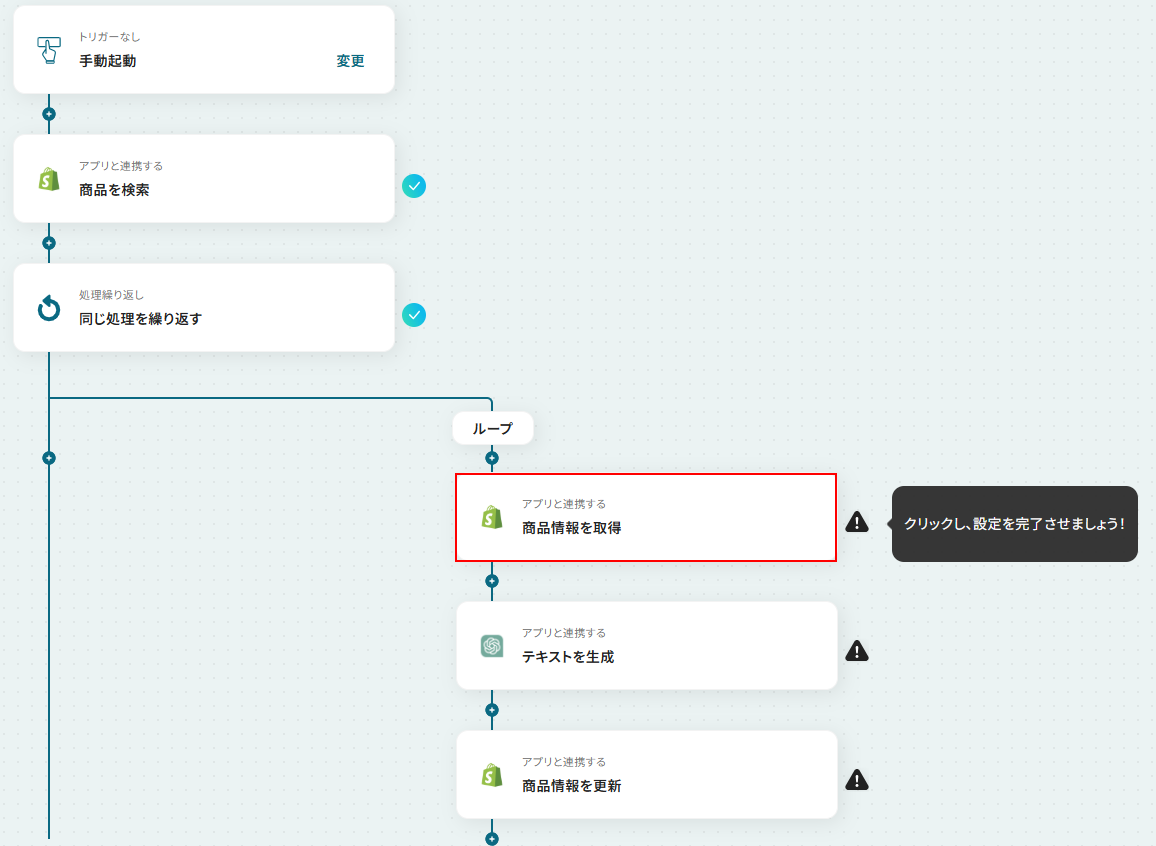
商品情報を取得をクリックします。
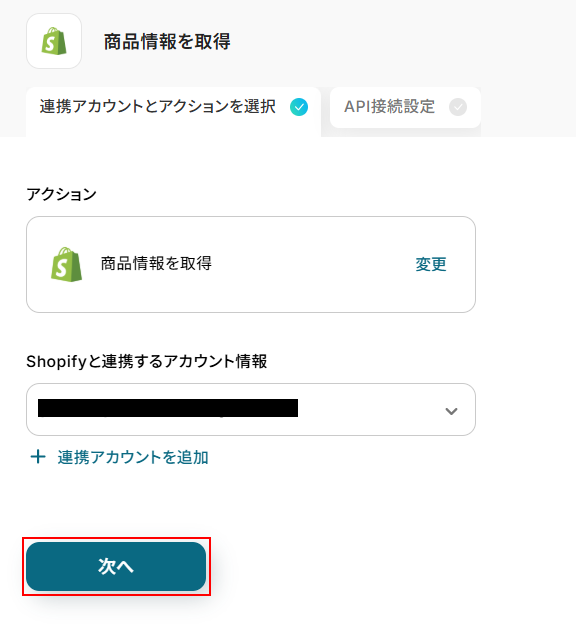
連携するアカウント情報にはステップ1で連携したアカウントか、連携時に使用していたYoomのアカウントが表示されます。
ステップ4と同じアカウントが設定されていることを確認したら次へをクリックしてください。
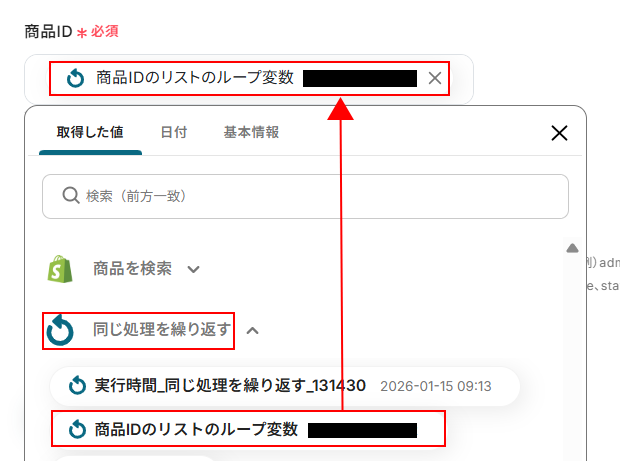
商品IDにはデフォルトで取得した値が設定されています。
項目名だけではなく、実際の値が表示されているのを確認してください。
取得した値を活用することで、固定値ではなく、トリガーが実行されるたびに最新の情報が反映できます。
また、取得した値は以下のように入力欄をクリックすることで設定できます。
※ご自身で設定される場合は、同じ処理を繰り返すの項目にある○○のループ変数となっているものを選択してください。
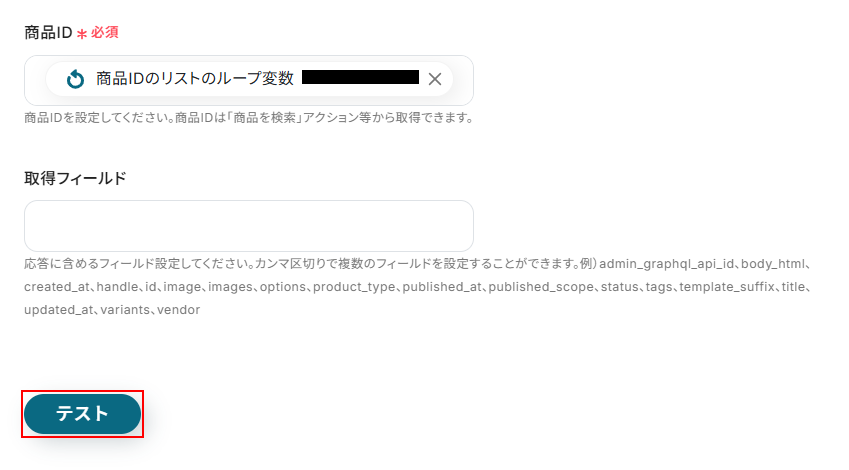
今回は取得フィールドを使用しないため空欄となっておりますが、使用したい場合は注釈をご確認ください。
設定できているのを確認したらテストをクリックしましょう。
テストに成功するとテスト成功画面が表示されます。
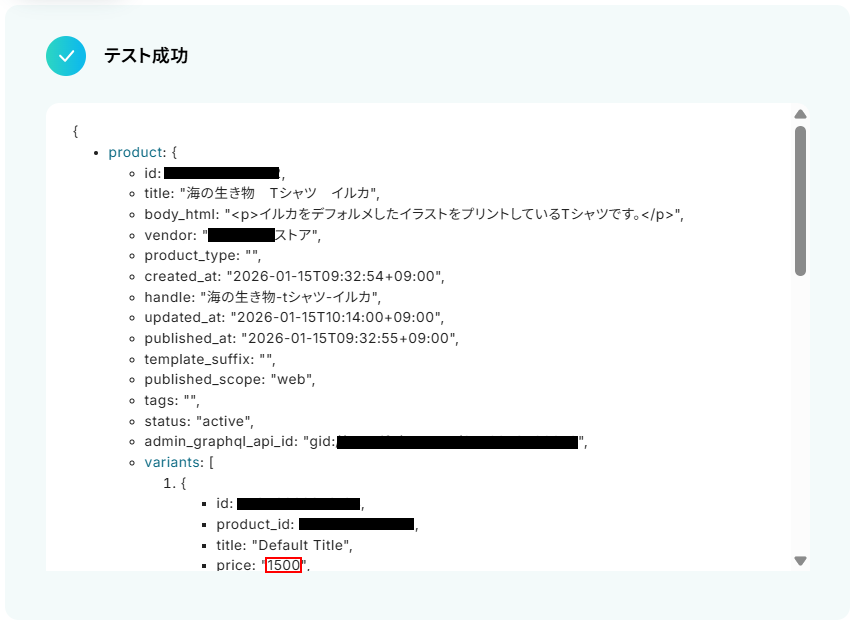
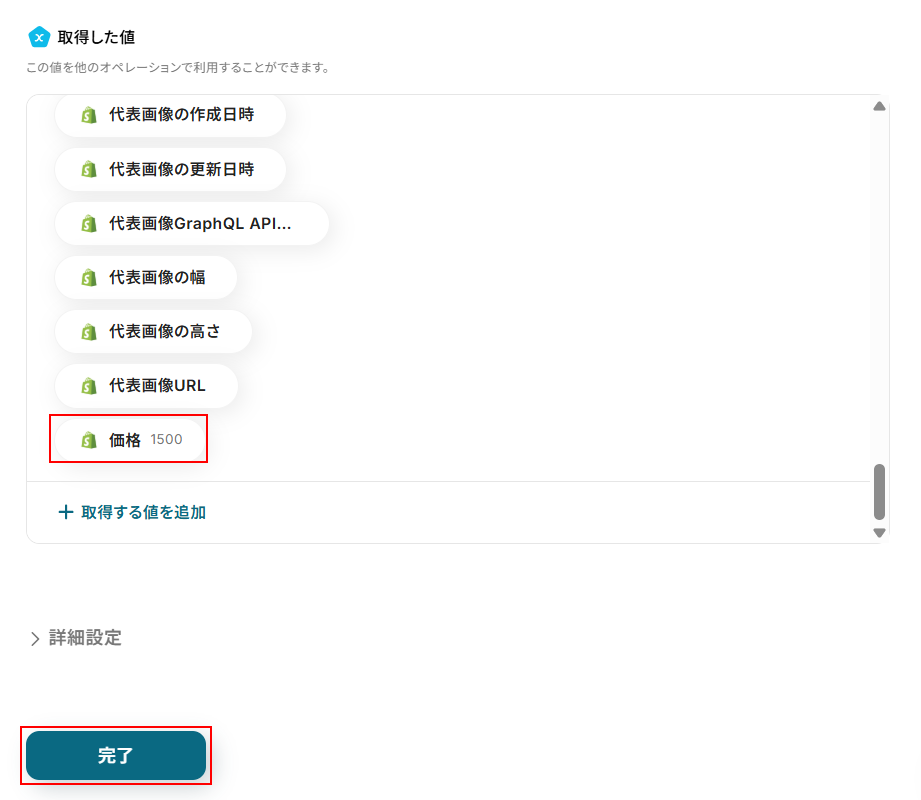
次に取得した値が表示されますが、次のステップで使用したい価格が取得した値の中に表示されていないため、今回は取得する値の追加を行います。
詳しい取得方法を知りたい方は以下のリンク先をご確認ください。
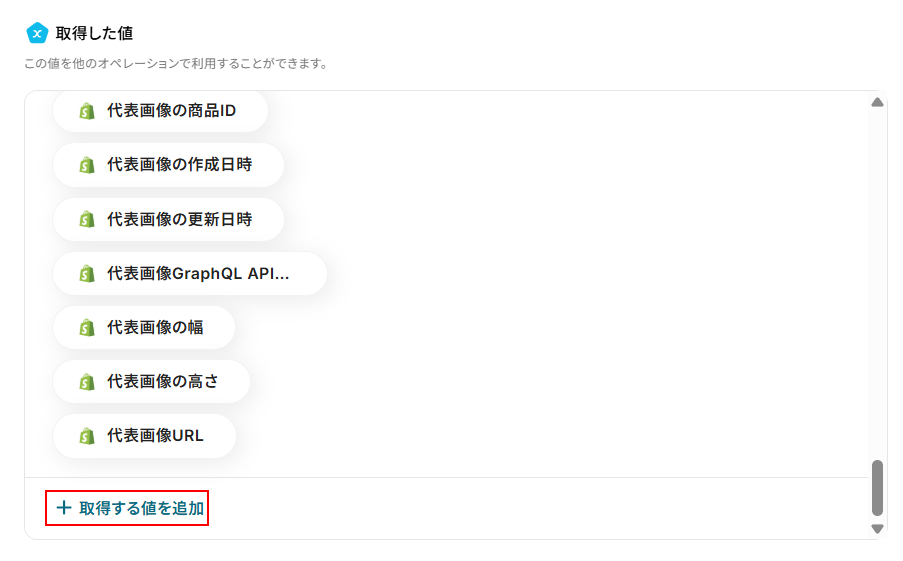
無事に追加できると、取得した値に表示されますのでご確認ください。
確認できたら完了をクリックしましょう。
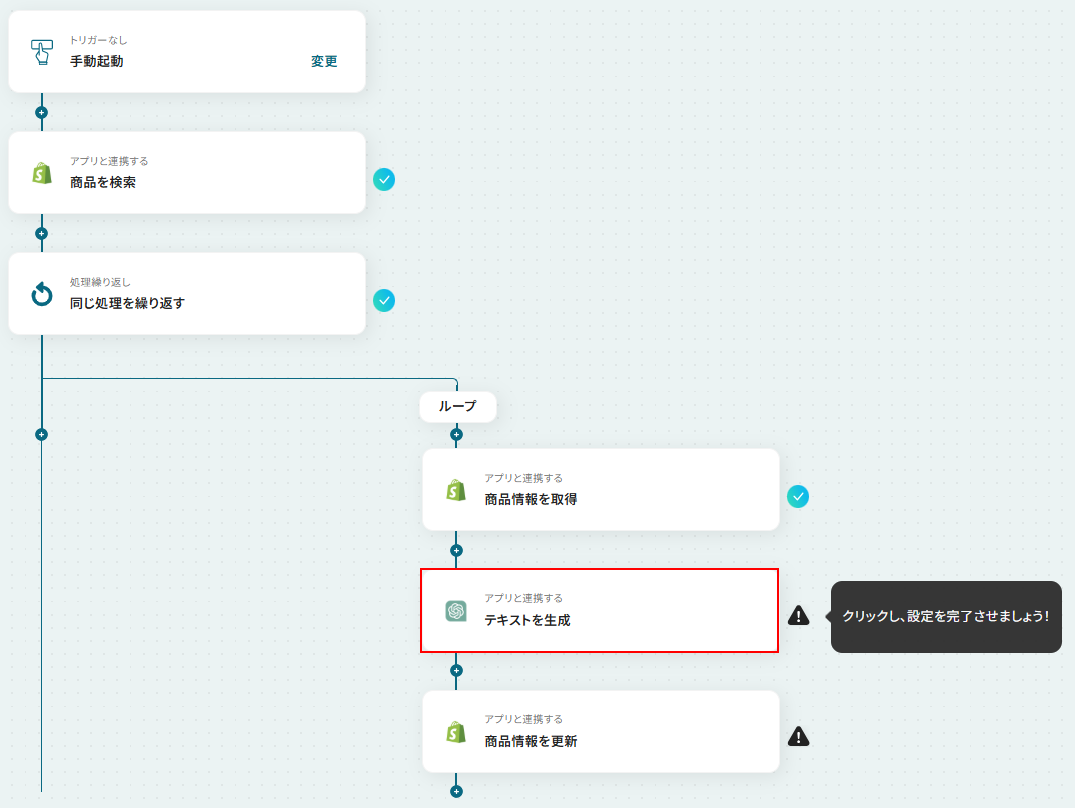
ステップ7:ChatGPTでテキストを生成する設定
テキストを生成をクリックします。
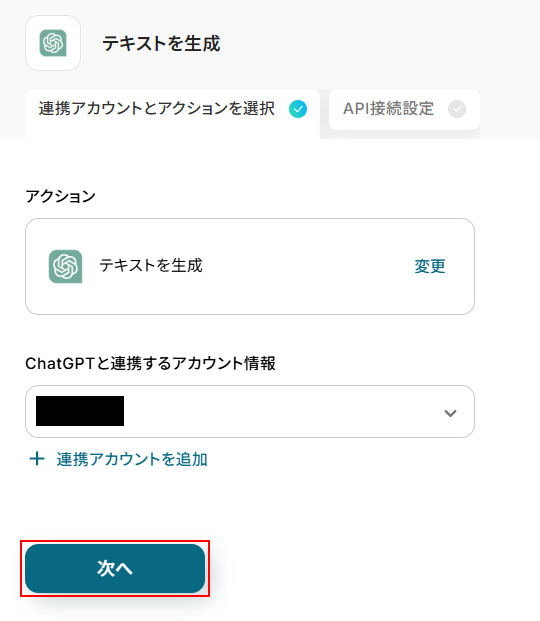
連携するアカウント情報にはステップ1で連携したアカウントか、連携時に使用していたYoomのアカウントが表示されます。
アカウントを確認して問題なければ次へをクリックしてください。
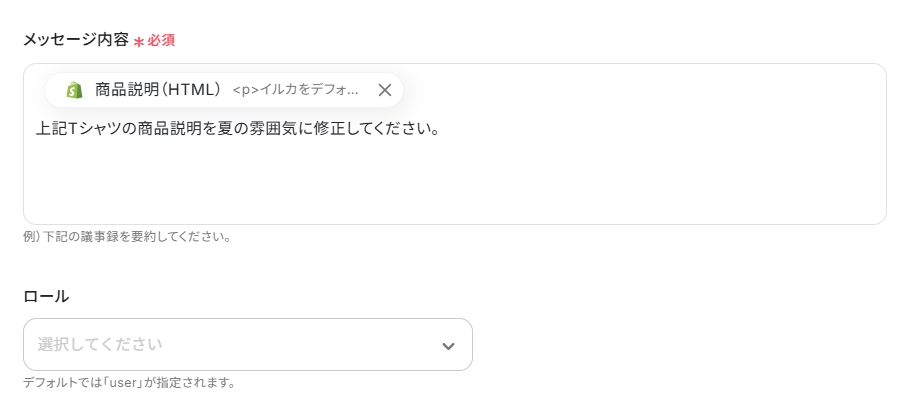
メッセージ内容(プロンプト)はデフォルトで設定されていますが、自由に編集できます。
ご自身の状況に合わせて設定してください。
その他の項目について、今回は使用しないため空欄となっておりますが、使用したい方は注釈を確認し設定してください。
※入力欄に直接記入する、もしくはプルダウンメニューから選ぶと、入力した値や選択した値が固定値となり、このテンプレートを通して生成される全てのテキストの設定に適用されますのでご注意ください。
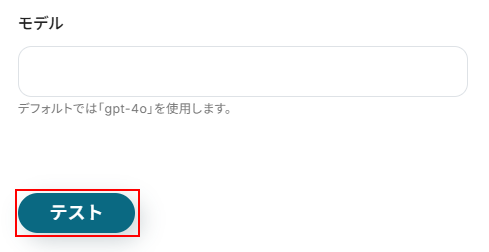
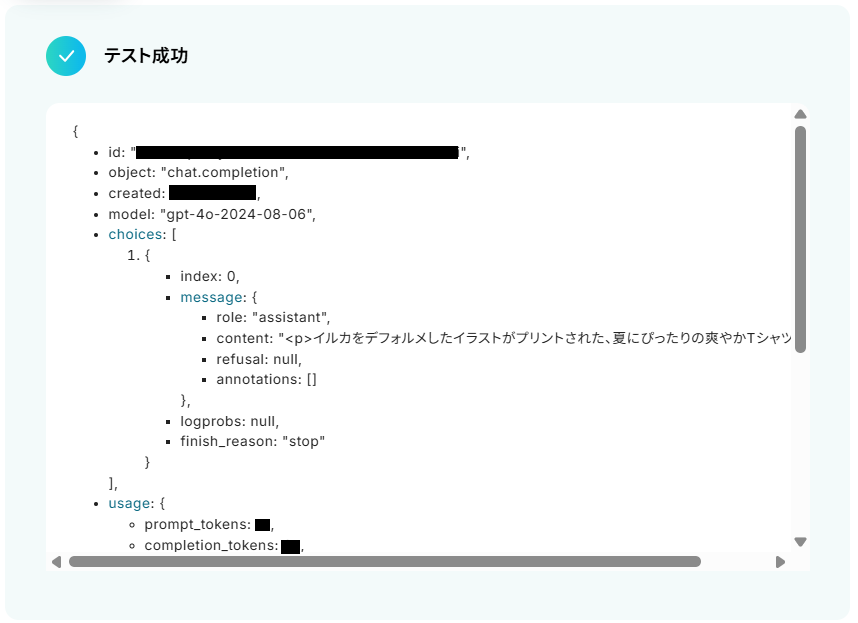
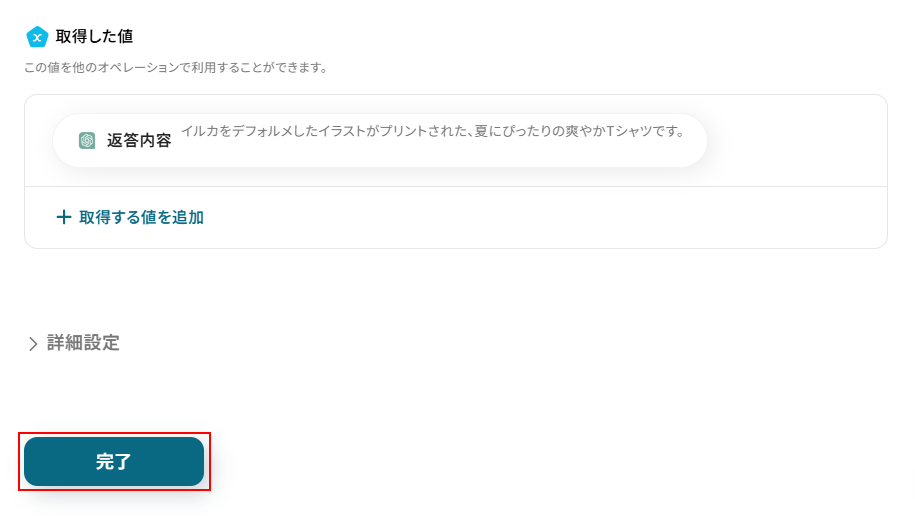
テストに成功するとテスト成功画面と取得した値が表示されますのでご確認ください。
確認できたら完了をクリックしましょう。
ステップ8:Shopifyの商品情報を更新する設定
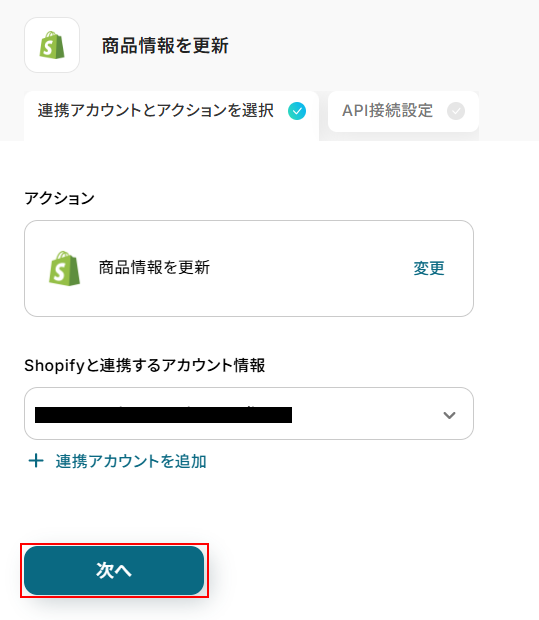
商品情報を更新をクリックします。
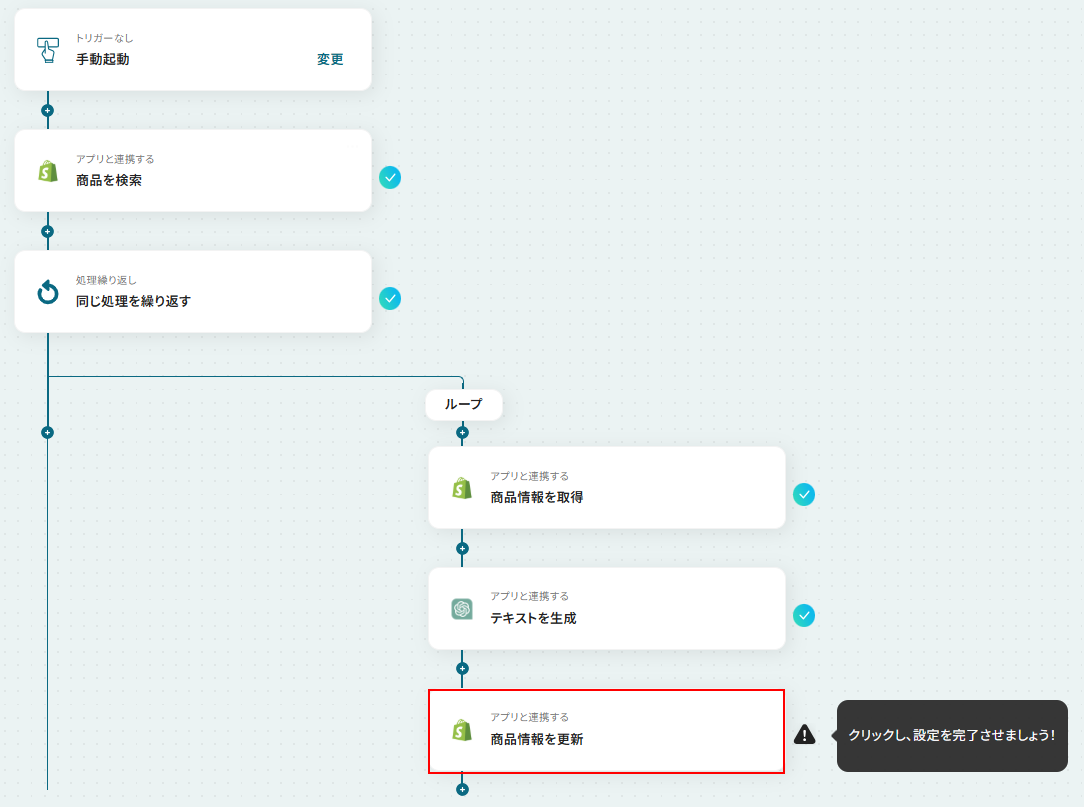
連携するアカウント情報にはステップ1で連携したアカウントか、連携時に使用していたYoomのアカウントが表示されます。
ステップ4と同じアカウントが設定されていることを確認したら次へをクリックしてください。
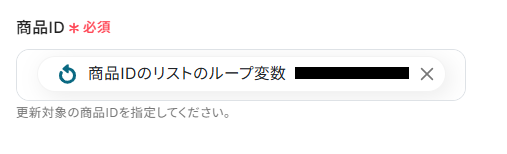
商品IDにはデフォルトで取得した値が設定されています。
項目名だけではなく、実際の値が表示されていることを確認しましょう。
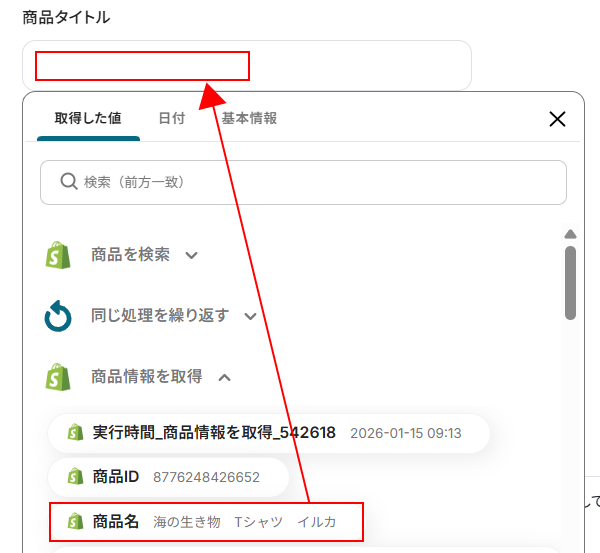
商品タイトルなど、取得した値で設定できる箇所の設定を行います。
以下のように入力欄をクリックし、取得した値を設定してください。
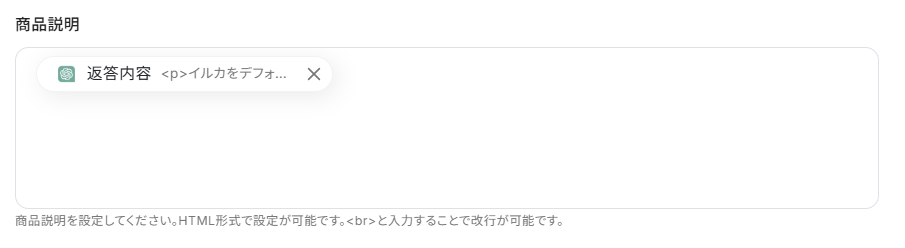
商品説明にはデフォルトで生成したテキストが取得した値として設定されていますのでご確認ください。
価格、在庫数などの項目は空白のまま更新すると、値が0に更新されてしまいます。
注釈を確認し、それぞれ取得した値を設定してください。
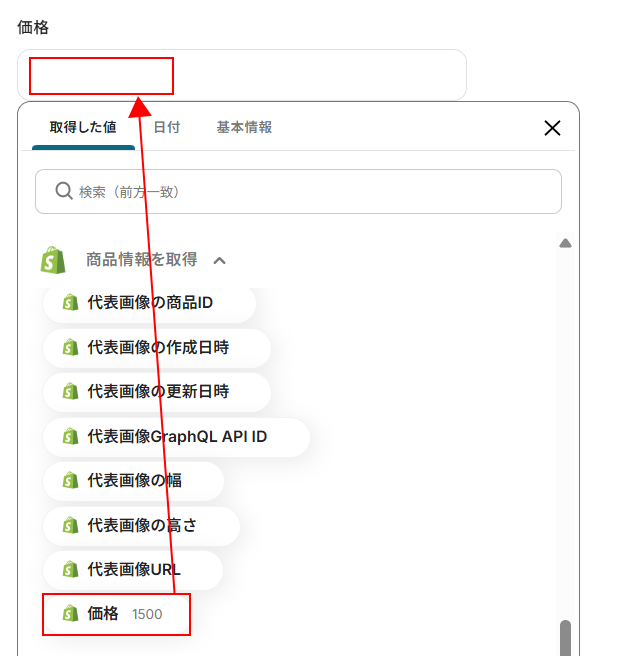
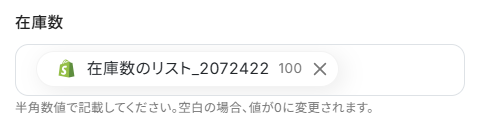
その他の項目について、今回は使用しないため空欄となっておりますが、使用したい方は注釈を確認し設定してください。
※入力欄に直接記入する、もしくはプルダウンメニューから選ぶと、入力した値や選択した値が固定値となり、このテンプレートを通して更新される全ての商品情報に適用されますのでご注意ください。
ここまで設定できたらテストをクリックしましょう。
※テストをクリックすると実際に商品情報が更新されます。
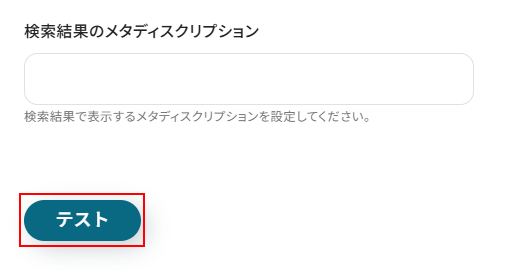
テストに成功するとテスト成功画面と取得した値が表示されますのでご確認ください。
確認できたら完了をクリックしましょう。
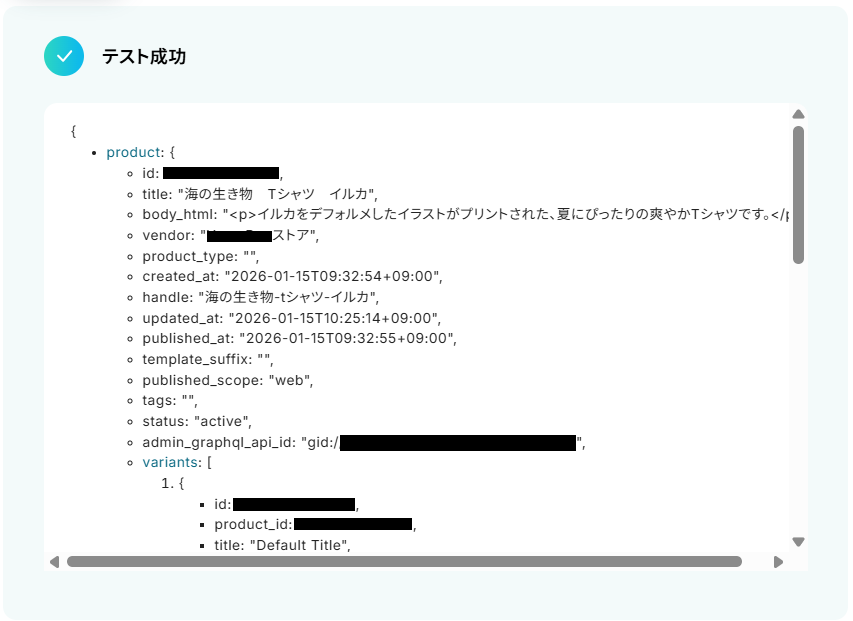
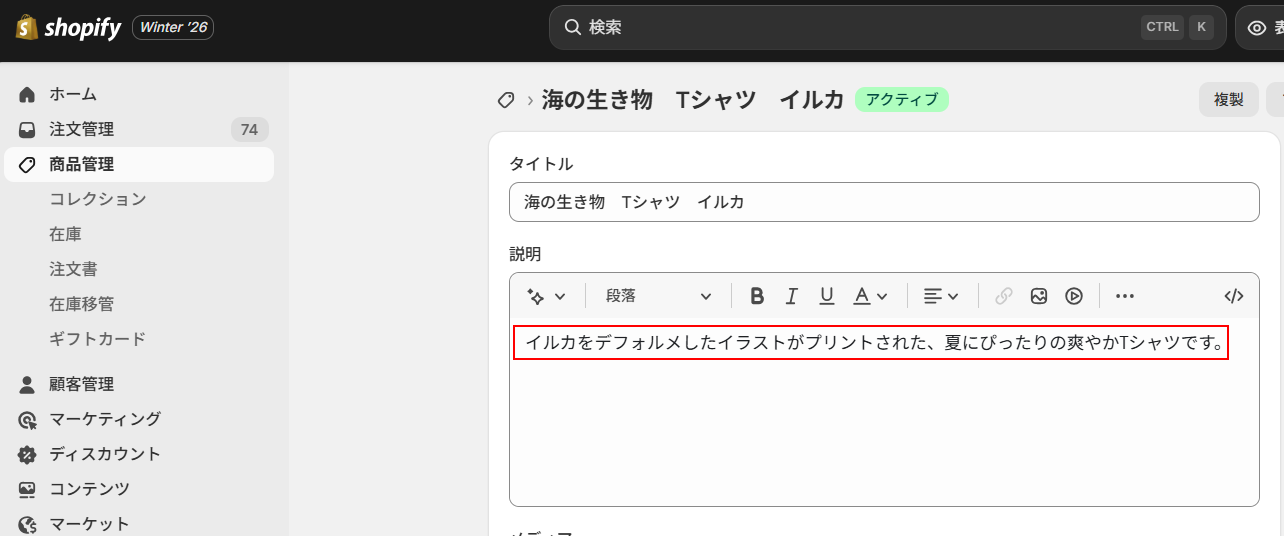
Shopifyの商品情報が更新されていますのでご確認ください。
実際のフロー稼働時は、ステップ4で取得した商品が全て更新されます。
ステップ9:起動ボタンをクリックし、フローが起動するかを確認
先ほどのYoomの画面で完了をクリックすると以下の画面が表示されます。
OKをクリックしてください。
実際にフローが起動するか確認してみましょう。
ステップ3でご説明したように、画面右上の起動するボタンをクリックするか、マイプロジェクト(テンプレートをコピーし、保存したプロジェクト)の以下の箇所から起動するをクリックしてください。

お疲れ様でした!
以上がShopifyで検索した商品に対し、ChatGPTで任意のテキストを生成し反映するフローでした!
Shopifyを使ったその他の自動化例
今回ご紹介した連携以外でも、ShopifyのAPIを活用してさまざまな業務を自動化することが可能です。例えば、商品情報の作成・更新を検知して、通知、フォルダ作成、他サービスへの反映や同期などを自動化できます。
これにより、在庫管理や情報共有を効率化できるでしょう。
■概要
Shopifyで新商品を登録するたびに、関連チームへSlackで共有する作業を手動で行っていませんか。この定型的な作業は手間がかかるだけでなく、通知漏れや共有の遅れといったミスにつながることもあります。
このワークフローを活用すれば、Shopifyで商品が作成されると同時に、商品情報をSlackの指定チャンネルへ自動で通知できます。これにより、手作業による連絡の手間をなくし、迅速で確実な情報共有を実現します。
■このテンプレートをおすすめする方
- Shopifyでの商品登録後の情報共有に手間や時間を要しているECサイト運営担当者の方
- 新商品の情報をいち早く把握し、マーケティングや在庫管理に活かしたいチームの方
- 複数人でのストア運営において、情報伝達の漏れや遅延を防ぎたいと考えている方
■このテンプレートを使うメリット
- Shopifyに商品情報が作成されると同時にSlackへ自動で通知されるため、これまで手作業での連絡に費やしていた時間を短縮できます。
- 手作業による通知漏れや情報の誤伝達といったヒューマンエラーを防ぎ、チーム内での確実な情報共有を実現します。
■フローボットの流れ
- はじめに、ShopifyをYoomと連携します。
- 次に、トリガーでShopifyを選択し、「商品情報が作成されたら」というアクションを設定します。
- 続いて、オペレーションでShopifyの「商品情報を取得」アクションを設定し、トリガーをきっかけに作成された商品の詳細情報を取得します。
- 最後に、オペレーションでSlackの「チャンネルのメッセージを送信する」アクションを設定し、取得した商品情報を指定のチャンネルへ通知します。
※「トリガー」:フロー起動のきっかけとなるアクション、「オペレーション」:トリガー起動後、フロー内で処理を行うアクション
■このワークフローのカスタムポイント
- Shopifyの「商品情報を取得」アクションで、トリガーから連携された商品IDを設定し、通知したい情報(商品名、価格など)に応じて取得フィールドを任意で指定してください。
- Slackのアクションで、通知を送信したいチャンネルのIDを指定し、Shopifyから取得した情報を含めてメッセージ内容を自由にカスタマイズしてください。
■注意事項
- Shopify、SlackのそれぞれとYoomを連携してください。
- Shopifyはチームプラン・サクセスプランでのみご利用いただけるアプリとなっております。フリープラン・ミニプランの場合は設定しているフローボットのオペレーションやデータコネクトはエラーとなりますので、ご注意ください。
- チームプランやサクセスプランなどの有料プランは、2週間の無料トライアルを行うことが可能です。無料トライアル中には制限対象のアプリを使用することができます。
■概要 「Shopifyで商品情報が更新されたら、自動的にWordPress.orgの投稿にも反映する」ワークフローです。
これにより、オンラインストアとブログの情報を一元管理し、最新の製品情報を効果的に発信できます。手動での更新作業を減らし、効率的な運営をサポートします。■このテンプレートをおすすめする方- ShopifyとWordPress.orgを併用しているオンラインショップ運営者の方
- 商品情報の更新作業を自動化し、時間を節約したい方
- 複数のプラットフォームで情報を一元管理したいウェブマスターの方
- 手動更新によるミスを減らし、正確な情報発信を目指すマーケティング担当者の方
■このテンプレートを使うメリットShopifyで商品情報が更新されたら、自動的にWordPress.orgの投稿にも反映されるため、手動での更新作業の手間を省けます。
ShopifyとWordPress.org間で情報を連携するため、常に最新かつ統一されたデータを提供できます。
自動化によって、更新作業におけるヒューマンエラーを防止でき、正確な商品情報を維持します。
■概要
Shopifyでの新しい商品登録は、ECサイト運営の根幹をなす重要な業務ですが、登録した商品画像のバックアップや他部署との共有を手作業で行うのは手間がかかる作業ではないでしょうか。入力作業は効率化できても、それに付随する業務に時間がとられているケースも少なくありません。このワークフローを活用すれば、Shopifyに新しい商品が作成されたタイミングをトリガーに、自動で商品画像を抽出しGoogle Driveに保存するため、手作業による画像管理の手間を解消できます。
■このテンプレートをおすすめする方
- Shopifyでの商品登録と、それに伴う画像管理を手作業で行っているEC担当者の方
- 商品登録に関連する一連の業務を自動化したいと考えている方
- 商品画像のバックアップや、他部署との共有をもっと効率的に行いたいと考えている方
■このテンプレートを使うメリット
- Shopifyに商品を追加するだけで関連画像がGoogle Driveに自動保存されるため、手作業でのファイル管理時間を短縮できます。
- 手動でのダウンロードやアップロード作業が不要になるため、画像の保存漏れや保存先の間違いといったヒューマンエラーを防ぎます。
■フローボットの流れ
- はじめに、ShopifyとGoogle DriveをYoomと連携します。
- 次に、トリガーでShopifyを選択し、「商品情報が作成されたら」というアクションを設定します。
- 続いて、オペレーションでShopifyの「商品情報を取得」アクションを設定し、作成された商品の詳細情報を取得します。
- 次に、オペレーションでShopifyの「商品画像をダウンロード」アクションを設定し、取得した情報をもとに画像をダウンロードします。
- 最後に、オペレーションでGoogle Driveの「ファイルをアップロードする」アクションを設定し、ダウンロードした画像を任意のフォルダにアップロードします。
※「トリガー」:フロー起動のきっかけとなるアクション、「オペレーション」:トリガー起動後、フロー内で処理を行うアクション
■このワークフローのカスタムポイント
- Google Driveにファイルをアップロードするオペレーションでは、画像の保存先となるフォルダを任意で指定することが可能です。
- アップロードするファイル名には、トリガーや前段のオペレーションで取得したShopifyの商品名やIDといった情報を含めることができ、命名規則を統一したファイル管理を実現します。
■注意事項
- Shopify、Google DriveのそれぞれとYoomを連携してください。
- Shopifyはチームプラン・サクセスプランでのみご利用いただけるアプリとなっております。フリープラン・ミニプランの場合は設定しているフローボットのオペレーションやデータコネクトはエラーとなりますので、ご注意ください。
- チームプランやサクセスプランなどの有料プランは、2週間の無料トライアルを行うことが可能です。無料トライアル中には制限対象のアプリを使用することができます。
- ダウンロード可能なファイル容量は最大300MBまでです。アプリの仕様によっては300MB未満になる可能性があるので、ご注意ください。
- トリガー、各オペレーションでの取り扱い可能なファイル容量の詳細は下記をご参照ください。
https://intercom.help/yoom/ja/articles/9413924
■概要
Shopifyで新しい商品情報を登録するたびに、関連資料を保管するためのフォルダをBoxに手動で作成していませんか?
このような繰り返し作業は手間がかかるだけでなく、フォルダの作成漏れや命名規則の不統一といったミスにも繋がりかねません。
このワークフローを活用すれば、Shopifyで商品情報が作成されたタイミングをトリガーとして、Boxに自動でフォルダを作成することが可能になり、これらの課題を解消できます。
■このテンプレートをおすすめする方
- Shopifyで商品情報を登録後、手作業でBoxにフォルダを作成しているEC担当者の方
- 商品ごとの資料管理をBoxで行っており、フォルダ作成の効率化を図りたい方
- 手作業によるフォルダ作成時のミスや、作成漏れを防ぎたいと考えている方
■このテンプレートを使うメリット
- Shopifyでの商品情報作成とBoxでのフォルダ作成が自動連携されるため、手作業の時間を削減できます。
- 手動でのフォルダ作成時に起こりうる、フォルダ名の入力ミスや作成忘れといったヒューマンエラーを防ぐことに繋がります。
■フローボットの流れ
- はじめに、ShopifyとBoxをYoomと連携します。
- 次に、トリガーとしてShopifyを選択し、「注文情報が作成されたら(Webhook)」というアクションを設定します。この設定により、Shopifyで新しい注文情報が作成されるとフローが起動します。
- 最後に、オペレーションとしてBoxを選択し、「フォルダを作成」アクションを設定します。これにより、指定した場所に新しいフォルダが自動で作成されます。
※「トリガー」:フロー起動のきっかけとなるアクション、「オペレーション」:トリガー起動後、フロー内で処理を行うアクション
■このワークフローのカスタムポイント
- Boxでフォルダを作成するアクションを設定する際に、作成するフォルダの名称を任意の値やShopifyから取得した商品名などで設定してください。
- Boxでフォルダを作成するアクションを設定する際に、フォルダを作成する親フォルダのコンテンツIDを任意で設定してください。これにより、特定の親フォルダ配下に新しいフォルダが作成されます。
■注意事項
- Shopify、BoxのそれぞれとYoomを連携してください。
- Shopifyはチームプラン・サクセスプランでのみご利用いただけるアプリとなっております。フリープラン・ミニプランの場合は設定しているフローボットのオペレーションやデータコネクトはエラーとなりますので、ご注意ください。
- チームプランやサクセスプランなどの有料プランは、2週間の無料トライアルを行うことが可能です。無料トライアル中には制限対象のアプリを使用することができます。
■概要
Shopifyで新しい商品情報を作成するたびに、関連資料を保管するためにOneDriveに手動でフォルダを作成していませんか?
この作業は単純ですが、積み重なると時間もかかり、時にはフォルダ名の付け忘れや階層の間違いといったミスも起こり勝ちです。
このワークフローを活用すれば、Shopifyで商品情報が登録されたタイミングを起点として、OneDriveに指定したルールでフォルダを自動作成し、こうした手間やミスを減らし、より重要な業務に集中できるようになります。
■このテンプレートをおすすめする方
- ShopifyとOneDriveを利用し、商品情報の管理を手作業で行っているEC担当者の方
- 日々のルーティンワークであるフォルダ作成業務の時間を削減したいと考えている方
- 手作業による情報整理のミスをなくし、商品管理の精度を向上させたいチームリーダーの方
■このテンプレートを使うメリット
- Shopifyでの情報作成後、OneDriveへのフォルダ作成が自動化されるため、これまで手作業に費やしていた時間を短縮することができます。
- 手動でのフォルダ作成時に起こりうる命名ミスや保存場所の間違いといったヒューマンエラーのリスク軽減に繋がります。
■フローボットの流れ
- はじめに、ShopifyとOneDriveをYoomと連携します。
- 次に、トリガーでShopifyを選択し、「注文情報が作成されたら(Webhook)」というアクションを設定します。これは、Shopify側で新しい注文が発生した際に、それに含まれる商品情報などを検知するきっかけとなります。
- 最後に、オペレーションでOneDriveの「フォルダを作成」アクションを設定し、Shopifyから連携された情報に基づいて、OneDrive内に新しいフォルダが自動で作成されるようにします。
※「トリガー」:フロー起動のきっかけとなるアクション、「オペレーション」:トリガー起動後、フロー内で処理を行うアクション
■このワークフローのカスタムポイント
- OneDriveでフォルダを作成するアクションでは、フォルダを作成する先のドライブIDや親フォルダのアイテムID(特定のフォルダ配下に作成する場合)、親フォルダ名を任意で設定してください。
- 同じくOneDriveのフォルダ作成アクションで、新しく作成するフォルダの名前も、Shopifyから取得した商品名や注文IDなど、任意の情報を使って自由に設定できます。
■注意事項
- Shopify、OneDriveのそれぞれとYoomを連携してください。
- Shopifyはチームプラン・サクセスプランでのみご利用いただけるアプリとなっております。フリープラン・ミニプランの場合は設定しているフローボットのオペレーションやデータコネクトはエラーとなりますので、ご注意ください。
- チームプランやサクセスプランなどの有料プランは、2週間の無料トライアルを行うことが可能です。無料トライアル中には制限対象のアプリを使用することができます。
- Microsoft365(旧Office365)には、家庭向けプランと一般法人向けプラン(Microsoft365 Business)があり、一般法人向けプランに加入していない場合には認証に失敗する可能性があります。
■概要Notionで管理している商品情報を、ECサイトのShopifyへ手作業で転記するのは手間がかかり、更新漏れや入力ミスの原因にもなりがちではないでしょうか。特に頻繁に商品情報が更新される場合、その負担は大きくなります。 このワークフローを活用すれば、Notionのデータベースで商品情報が更新されるだけで、Shopifyの商品情報も自動で更新されるため、こうした課題を解消し、正確な情報管理を実現できます。■このテンプレートをおすすめする方- NotionとShopifyで商品情報を管理しており、二重入力の手間をなくしたい方
- 手作業での情報更新によるミスや反映漏れを防ぎ、業務品質を高めたいEC担当者の方
- 商品マスタの管理とECサイトへの情報反映を効率化したいと考えている方
■このテンプレートを使うメリット- Notionの商品データベースを更新するだけで、Shopifyの商品情報が自動で更新されるため、手作業での転記にかかっていた時間を削減できます
- 手作業による情報の転記が不要になることで、入力ミスや更新漏れといったヒューマンエラーを防ぎ、常に正確な商品情報を維持することに繋がります
■フローボットの流れ- はじめに、NotionとShopifyをYoomと連携します
- 次に、トリガーでNotionを選択し、「特定のデータソースのページが作成・更新されたら」というアクションを設定します
- 次に、オペレーションで「分岐機能」を設定し、更新時のみ後続の処理が行われるように分岐させます
- 続いて、オペレーションでNotionの「レコードを取得する(ID検索)」アクションを設定し、対象ページの情報を取得します
- 最後に、オペレーションでShopifyの「商品情報を更新」アクションを設定し、取得した情報をもとにShopifyの商品データを更新します
※「トリガー」:フロー起動のきっかけとなるアクション、「オペレーション」:トリガー起動後、フロー内で処理を行うアクション
■このワークフローのカスタムポイント- Notionのトリガー設定では、監視の対象としたいデータベース(データソース)を任意で選択することが可能です
- Shopifyの商品情報を更新するオペレーションでは、各登録項目に固定値を入力したり、前段で取得した値を埋め込んだりするなどのカスタムができます
■注意事項- Notion、ShopifyのそれぞれとYoomを連携してください。
- Shopifyはチームプラン・サクセスプランでのみご利用いただけるアプリとなっております。フリープラン・ミニプランの場合は設定しているフローボットのオペレーションやデータコネクトはエラーとなりますので、ご注意ください。
- 分岐はミニプラン以上のプランでご利用いただける機能(オペレーション)となっております。フリープランの場合は設定しているフローボットのオペレーションはエラーとなりますので、ご注意ください。
- チームプランやサクセスプラン、ミニプランなどの有料プランは、2週間の無料トライアルを行うことが可能です。無料トライアル中には制限対象のアプリや機能(オペレーション)を使用することができます。
- トリガーは5分、10分、15分、30分、60分の間隔で起動間隔を選択できます。
- プランによって最短の起動間隔が異なりますので、ご注意ください。
■概要
Airtableの商品情報が更新されたらShopifyの商品情報も更新するフローです。
■このテンプレートをおすすめする方
1.Airtableでデータ管理をする方
・商品情報の管理でAirtableを活用している方
・日常的なデータ更新を担当している方
2.ECサイトの運営でShopifyを活用している方
・自社のECサイトをShopifyで運営している方
■このテンプレートを使うメリット
ShopifyはECサイトの構築や運営を効率化できるプラットフォームです。
しかし、商品情報をAirtableで管理している場合、更新情報に気付くのに遅れてしまいECサイトへの反映が遅延する可能性があります。
Shopifyへの商品情報の更新を効率化したい方に、このテンプレートは適しています。
Airtableで商品情報が更新されると、自動でShopifyの商品情報も更新できるため、情報の整合性を常に保つことができます。
このフローの後にチャットツールのオペレーションを追加することで、Shopifyへの商品情報の更新を把握し、ECサイトの情報をスピーディーに更新することが可能です。
■注意事項
・Airtable、ShopifyのそれぞれとYoomを連携してください。
・Shopifyはチームプラン・サクセスプランでのみご利用いただけるアプリとなっております。フリープラン・ミニプランの場合は設定しているフローボットのオペレーションやデータコネクトはエラーとなりますので、ご注意ください。
・チームプランやサクセスプランなどの有料プランは、2週間の無料トライアルを行うことが可能です。無料トライアル中には制限対象のアプリを使用することができます。
・トリガーは5分、10分、15分、30分、60分の間隔で起動間隔を選択できます。
・プランによって最短の起動間隔が異なりますので、ご注意ください。
■概要
Google スプレッドシートで商品情報を管理し、それをShopifyへ一つひとつ手作業で登録する業務は、時間がかかるだけでなく入力ミスの原因にもなりがちです。特に、Google スプレッドシートとShopify間のデータ連携を手動で行っている場合、その負担は小さくありません。このワークフローを活用すれば、Google スプレッドシートに新しい商品情報を追加するだけで、Shopifyに自動で商品が作成されるため、こうした課題を解消し、正確かつスムーズな商品登録を実現します。
■このテンプレートをおすすめする方
- Google スプレッドシートとShopifyを併用し、商品登録を手作業で行っているEC担当者の方
- Google スプレッドシートからShopifyへのデータ転記ミスをなくし、業務を効率化したいと考えている方
- Shopifyでの商品登録を自動化し、より戦略的な業務に集中したいマーケティング担当者の方
■このテンプレートを使うメリット
- Google スプレッドシートへの行追加をトリガーに商品が自動で作成されるため、Shopifyへの手動登録にかかっていた時間を短縮できます。
- 手作業によるGoogle スプレッドシートからShopifyへのデータ転記が不要になり、入力間違いや登録漏れといったヒューマンエラーを防ぐことに繋がります。
■フローボットの流れ
- はじめに、Google スプレッドシートとShopifyをYoomと連携します。
- 次に、トリガーでGoogle スプレッドシートを選択し、「行が追加されたら」というアクションを設定して、対象のスプレッドシートとシートを指定します。
- 次に、オペレーションでShopifyを選択し、「商品を追加」アクションを設定します。トリガーで取得したスプレッドシートの情報を商品名や価格などの各項目にマッピングします。
- 最後に、オペレーションでGoogle スプレッドシートの「レコードを更新する」アクションを設定し、処理が完了した行にShopifyの商品IDを追記します。
※「トリガー」:フロー起動のきっかけとなるアクション、「オペレーション」:トリガー起動後、フロー内で処理を行うアクション
■このワークフローのカスタムポイント
- Google スプレッドシートのトリガー設定では、どのスプレッドシートやシートを監視対象とするか、またどの範囲のテーブルを対象とするかを任意で設定してください。
- Shopifyで商品を追加するアクションでは、商品名や説明、価格などの各項目に、固定の値を設定したり、前段のGoogle スプレッドシートから取得した情報を変数として設定したりすることが可能です。
- Google スプレッドシートのレコードを更新するアクションでは、更新対象のスプレッドシートやシート、更新内容を書き込みたいセルなどを任意で指定してください。
■注意事項
- Google スプレッドシート、Shopify のそれぞれとYoomを連携してください。
- Shopifyはチームプラン・サクセスプランでのみご利用いただけるアプリとなっております。フリープラン・ミニプランの場合は設定しているフローボットのオペレーションやデータコネクトはエラーとなりますので、ご注意ください。
- チームプランやサクセスプランなどの有料プランは、2週間の無料トライアルを行うことが可能です。無料トライアル中には制限対象のアプリを使用することができます。
- トリガーは5分、10分、15分、30分、60分の間隔で起動間隔を選択できます。
- プランによって最短の起動間隔が異なりますので、ご注意ください。
■概要
JUST.DBの商品情報をShopifyに登録するフローです。
■このテンプレートをおすすめする方
1.業務でJUST.DBを利用する方
・JUST.DBで商品情報を管理する方
・日常的に商品情報の追加を担当している方
2.ECサイトを通じて商品やサービスの販売をしている方
・ShopifyでECサイトの運営をしている方
・大量の商品やサービスをECサイトで取り扱っている方
■このテンプレートを使うメリット
ShopifyでECサイトを構築・運営することで、商品やサービスの販売を効率的に行うことができます。
しかし、商品やサービスを大量に取り扱っている場合、手動によるShopifyへの登録作業は時間がかかり非効率的です。
このテンプレートは、JUST.DBで商品情報が登録されるとShopifyにも自動で登録できるため、手動作業を削減することができます。
登録する商品が大量にある場合でも、JUST.DBとShopifyの両方に登録する必要が無くなるため、業務効率が向上します。
また、商品情報はJUST.DBとShopifyで同期されるため、データの正確性が向上し、管理業務をスムーズに進めることが可能です。
■注意事項
・JUST.DB、ShopifyのそれぞれとYoomを連携してください。
・Shopifyはチームプラン・サクセスプランでのみご利用いただけるアプリとなっております。フリープラン・ミニプランの場合は設定しているフローボットのオペレーションやデータコネクトはエラーとなりますので、ご注意ください。
・チームプランやサクセスプランなどの有料プランは、2週間の無料トライアルを行うことが可能です。無料トライアル中には制限対象のアプリを使用することができます。
■概要
kintoneの商品情報をShopifyに登録するフローです。
■このテンプレートをおすすめする方
1.kintoneを業務で利用する方
・商品情報の一元管理をkintoneで行っている方
・kintoneへの商品情報の追加を担当している方
2.Shopifyでオンラインストアを運営している方
・Shopifyで自社サイトの運営や管理をしている方
・Shopifyへの商品情報の追加を手動で行っている方
■このテンプレートを使うメリット
Shopifyでオンラインストアを運営する中で、商品情報の追加は随時必要になります。
しかし、kintoneに登録された商品情報をShopifyにも追加している場合、登録作業が2重になり手間だと感じているかもしれません。
このテンプレートは、kintoneに商品情報が追加されると自動でShopifyにも追加されるため、商品情報の追加にかかる時間を削減することができます。
手動で行っていたShopifyへの追加作業が効率化されると共に、誤入力や入力漏れといったヒューマンエラーの発生を防止することも可能です。
また、kintoneとShopifyのデータが同期されるため、管理業務も楽になります。
■注意事項
・kintone、ShopifyのそれぞれとYoomを連携してください。
・Shopifyはチームプラン・サクセスプランでのみご利用いただけるアプリとなっております。フリープラン・ミニプランの場合は設定しているフローボットのオペレーションやデータコネクトはエラーとなりますので、ご注意ください。
・チームプランやサクセスプランなどの有料プランは、2週間の無料トライアルを行うことが可能です。無料トライアル中には制限対象のアプリを使用することができます。
■概要
Shopifyで新商品を登録するたびに、関連チームへSlackで共有する作業を手動で行っていませんか。この定型的な作業は手間がかかるだけでなく、通知漏れや共有の遅れといったミスにつながることもあります。
このワークフローを活用すれば、Shopifyで商品が作成されると同時に、商品情報をSlackの指定チャンネルへ自動で通知できます。これにより、手作業による連絡の手間をなくし、迅速で確実な情報共有を実現します。
■このテンプレートをおすすめする方
- Shopifyでの商品登録後の情報共有に手間や時間を要しているECサイト運営担当者の方
- 新商品の情報をいち早く把握し、マーケティングや在庫管理に活かしたいチームの方
- 複数人でのストア運営において、情報伝達の漏れや遅延を防ぎたいと考えている方
■このテンプレートを使うメリット
- Shopifyに商品情報が作成されると同時にSlackへ自動で通知されるため、これまで手作業での連絡に費やしていた時間を短縮できます。
- 手作業による通知漏れや情報の誤伝達といったヒューマンエラーを防ぎ、チーム内での確実な情報共有を実現します。
■フローボットの流れ
- はじめに、ShopifyをYoomと連携します。
- 次に、トリガーでShopifyを選択し、「商品情報が作成されたら」というアクションを設定します。
- 続いて、オペレーションでShopifyの「商品情報を取得」アクションを設定し、トリガーをきっかけに作成された商品の詳細情報を取得します。
- 最後に、オペレーションでSlackの「チャンネルのメッセージを送信する」アクションを設定し、取得した商品情報を指定のチャンネルへ通知します。
※「トリガー」:フロー起動のきっかけとなるアクション、「オペレーション」:トリガー起動後、フロー内で処理を行うアクション
■このワークフローのカスタムポイント
- Shopifyの「商品情報を取得」アクションで、トリガーから連携された商品IDを設定し、通知したい情報(商品名、価格など)に応じて取得フィールドを任意で指定してください。
- Slackのアクションで、通知を送信したいチャンネルのIDを指定し、Shopifyから取得した情報を含めてメッセージ内容を自由にカスタマイズしてください。
■注意事項
- Shopify、SlackのそれぞれとYoomを連携してください。
- Shopifyはチームプラン・サクセスプランでのみご利用いただけるアプリとなっております。フリープラン・ミニプランの場合は設定しているフローボットのオペレーションやデータコネクトはエラーとなりますので、ご注意ください。
- チームプランやサクセスプランなどの有料プランは、2週間の無料トライアルを行うことが可能です。無料トライアル中には制限対象のアプリを使用することができます。

これにより、オンラインストアとブログの情報を一元管理し、最新の製品情報を効果的に発信できます。手動での更新作業を減らし、効率的な運営をサポートします。
- ShopifyとWordPress.orgを併用しているオンラインショップ運営者の方
- 商品情報の更新作業を自動化し、時間を節約したい方
- 複数のプラットフォームで情報を一元管理したいウェブマスターの方
- 手動更新によるミスを減らし、正確な情報発信を目指すマーケティング担当者の方
ShopifyとWordPress.org間で情報を連携するため、常に最新かつ統一されたデータを提供できます。
自動化によって、更新作業におけるヒューマンエラーを防止でき、正確な商品情報を維持します。

■概要
Shopifyでの新しい商品登録は、ECサイト運営の根幹をなす重要な業務ですが、登録した商品画像のバックアップや他部署との共有を手作業で行うのは手間がかかる作業ではないでしょうか。入力作業は効率化できても、それに付随する業務に時間がとられているケースも少なくありません。このワークフローを活用すれば、Shopifyに新しい商品が作成されたタイミングをトリガーに、自動で商品画像を抽出しGoogle Driveに保存するため、手作業による画像管理の手間を解消できます。
■このテンプレートをおすすめする方
- Shopifyでの商品登録と、それに伴う画像管理を手作業で行っているEC担当者の方
- 商品登録に関連する一連の業務を自動化したいと考えている方
- 商品画像のバックアップや、他部署との共有をもっと効率的に行いたいと考えている方
■このテンプレートを使うメリット
- Shopifyに商品を追加するだけで関連画像がGoogle Driveに自動保存されるため、手作業でのファイル管理時間を短縮できます。
- 手動でのダウンロードやアップロード作業が不要になるため、画像の保存漏れや保存先の間違いといったヒューマンエラーを防ぎます。
■フローボットの流れ
- はじめに、ShopifyとGoogle DriveをYoomと連携します。
- 次に、トリガーでShopifyを選択し、「商品情報が作成されたら」というアクションを設定します。
- 続いて、オペレーションでShopifyの「商品情報を取得」アクションを設定し、作成された商品の詳細情報を取得します。
- 次に、オペレーションでShopifyの「商品画像をダウンロード」アクションを設定し、取得した情報をもとに画像をダウンロードします。
- 最後に、オペレーションでGoogle Driveの「ファイルをアップロードする」アクションを設定し、ダウンロードした画像を任意のフォルダにアップロードします。
※「トリガー」:フロー起動のきっかけとなるアクション、「オペレーション」:トリガー起動後、フロー内で処理を行うアクション
■このワークフローのカスタムポイント
- Google Driveにファイルをアップロードするオペレーションでは、画像の保存先となるフォルダを任意で指定することが可能です。
- アップロードするファイル名には、トリガーや前段のオペレーションで取得したShopifyの商品名やIDといった情報を含めることができ、命名規則を統一したファイル管理を実現します。
■注意事項
- Shopify、Google DriveのそれぞれとYoomを連携してください。
- Shopifyはチームプラン・サクセスプランでのみご利用いただけるアプリとなっております。フリープラン・ミニプランの場合は設定しているフローボットのオペレーションやデータコネクトはエラーとなりますので、ご注意ください。
- チームプランやサクセスプランなどの有料プランは、2週間の無料トライアルを行うことが可能です。無料トライアル中には制限対象のアプリを使用することができます。
- ダウンロード可能なファイル容量は最大300MBまでです。アプリの仕様によっては300MB未満になる可能性があるので、ご注意ください。
- トリガー、各オペレーションでの取り扱い可能なファイル容量の詳細は下記をご参照ください。
https://intercom.help/yoom/ja/articles/9413924

■概要
Shopifyで新しい商品情報を登録するたびに、関連資料を保管するためのフォルダをBoxに手動で作成していませんか?
このような繰り返し作業は手間がかかるだけでなく、フォルダの作成漏れや命名規則の不統一といったミスにも繋がりかねません。
このワークフローを活用すれば、Shopifyで商品情報が作成されたタイミングをトリガーとして、Boxに自動でフォルダを作成することが可能になり、これらの課題を解消できます。
■このテンプレートをおすすめする方
- Shopifyで商品情報を登録後、手作業でBoxにフォルダを作成しているEC担当者の方
- 商品ごとの資料管理をBoxで行っており、フォルダ作成の効率化を図りたい方
- 手作業によるフォルダ作成時のミスや、作成漏れを防ぎたいと考えている方
■このテンプレートを使うメリット
- Shopifyでの商品情報作成とBoxでのフォルダ作成が自動連携されるため、手作業の時間を削減できます。
- 手動でのフォルダ作成時に起こりうる、フォルダ名の入力ミスや作成忘れといったヒューマンエラーを防ぐことに繋がります。
■フローボットの流れ
- はじめに、ShopifyとBoxをYoomと連携します。
- 次に、トリガーとしてShopifyを選択し、「注文情報が作成されたら(Webhook)」というアクションを設定します。この設定により、Shopifyで新しい注文情報が作成されるとフローが起動します。
- 最後に、オペレーションとしてBoxを選択し、「フォルダを作成」アクションを設定します。これにより、指定した場所に新しいフォルダが自動で作成されます。
※「トリガー」:フロー起動のきっかけとなるアクション、「オペレーション」:トリガー起動後、フロー内で処理を行うアクション
■このワークフローのカスタムポイント
- Boxでフォルダを作成するアクションを設定する際に、作成するフォルダの名称を任意の値やShopifyから取得した商品名などで設定してください。
- Boxでフォルダを作成するアクションを設定する際に、フォルダを作成する親フォルダのコンテンツIDを任意で設定してください。これにより、特定の親フォルダ配下に新しいフォルダが作成されます。
■注意事項
- Shopify、BoxのそれぞれとYoomを連携してください。
- Shopifyはチームプラン・サクセスプランでのみご利用いただけるアプリとなっております。フリープラン・ミニプランの場合は設定しているフローボットのオペレーションやデータコネクトはエラーとなりますので、ご注意ください。
- チームプランやサクセスプランなどの有料プランは、2週間の無料トライアルを行うことが可能です。無料トライアル中には制限対象のアプリを使用することができます。

■概要
Shopifyで新しい商品情報を作成するたびに、関連資料を保管するためにOneDriveに手動でフォルダを作成していませんか?
この作業は単純ですが、積み重なると時間もかかり、時にはフォルダ名の付け忘れや階層の間違いといったミスも起こり勝ちです。
このワークフローを活用すれば、Shopifyで商品情報が登録されたタイミングを起点として、OneDriveに指定したルールでフォルダを自動作成し、こうした手間やミスを減らし、より重要な業務に集中できるようになります。
■このテンプレートをおすすめする方
- ShopifyとOneDriveを利用し、商品情報の管理を手作業で行っているEC担当者の方
- 日々のルーティンワークであるフォルダ作成業務の時間を削減したいと考えている方
- 手作業による情報整理のミスをなくし、商品管理の精度を向上させたいチームリーダーの方
■このテンプレートを使うメリット
- Shopifyでの情報作成後、OneDriveへのフォルダ作成が自動化されるため、これまで手作業に費やしていた時間を短縮することができます。
- 手動でのフォルダ作成時に起こりうる命名ミスや保存場所の間違いといったヒューマンエラーのリスク軽減に繋がります。
■フローボットの流れ
- はじめに、ShopifyとOneDriveをYoomと連携します。
- 次に、トリガーでShopifyを選択し、「注文情報が作成されたら(Webhook)」というアクションを設定します。これは、Shopify側で新しい注文が発生した際に、それに含まれる商品情報などを検知するきっかけとなります。
- 最後に、オペレーションでOneDriveの「フォルダを作成」アクションを設定し、Shopifyから連携された情報に基づいて、OneDrive内に新しいフォルダが自動で作成されるようにします。
※「トリガー」:フロー起動のきっかけとなるアクション、「オペレーション」:トリガー起動後、フロー内で処理を行うアクション
■このワークフローのカスタムポイント
- OneDriveでフォルダを作成するアクションでは、フォルダを作成する先のドライブIDや親フォルダのアイテムID(特定のフォルダ配下に作成する場合)、親フォルダ名を任意で設定してください。
- 同じくOneDriveのフォルダ作成アクションで、新しく作成するフォルダの名前も、Shopifyから取得した商品名や注文IDなど、任意の情報を使って自由に設定できます。
■注意事項
- Shopify、OneDriveのそれぞれとYoomを連携してください。
- Shopifyはチームプラン・サクセスプランでのみご利用いただけるアプリとなっております。フリープラン・ミニプランの場合は設定しているフローボットのオペレーションやデータコネクトはエラーとなりますので、ご注意ください。
- チームプランやサクセスプランなどの有料プランは、2週間の無料トライアルを行うことが可能です。無料トライアル中には制限対象のアプリを使用することができます。
- Microsoft365(旧Office365)には、家庭向けプランと一般法人向けプラン(Microsoft365 Business)があり、一般法人向けプランに加入していない場合には認証に失敗する可能性があります。

- NotionとShopifyで商品情報を管理しており、二重入力の手間をなくしたい方
- 手作業での情報更新によるミスや反映漏れを防ぎ、業務品質を高めたいEC担当者の方
- 商品マスタの管理とECサイトへの情報反映を効率化したいと考えている方
- Notionの商品データベースを更新するだけで、Shopifyの商品情報が自動で更新されるため、手作業での転記にかかっていた時間を削減できます
- 手作業による情報の転記が不要になることで、入力ミスや更新漏れといったヒューマンエラーを防ぎ、常に正確な商品情報を維持することに繋がります
- はじめに、NotionとShopifyをYoomと連携します
- 次に、トリガーでNotionを選択し、「特定のデータソースのページが作成・更新されたら」というアクションを設定します
- 次に、オペレーションで「分岐機能」を設定し、更新時のみ後続の処理が行われるように分岐させます
- 続いて、オペレーションでNotionの「レコードを取得する(ID検索)」アクションを設定し、対象ページの情報を取得します
- 最後に、オペレーションでShopifyの「商品情報を更新」アクションを設定し、取得した情報をもとにShopifyの商品データを更新します
■このワークフローのカスタムポイント
- Notionのトリガー設定では、監視の対象としたいデータベース(データソース)を任意で選択することが可能です
- Shopifyの商品情報を更新するオペレーションでは、各登録項目に固定値を入力したり、前段で取得した値を埋め込んだりするなどのカスタムができます
- Notion、ShopifyのそれぞれとYoomを連携してください。
- Shopifyはチームプラン・サクセスプランでのみご利用いただけるアプリとなっております。フリープラン・ミニプランの場合は設定しているフローボットのオペレーションやデータコネクトはエラーとなりますので、ご注意ください。
- 分岐はミニプラン以上のプランでご利用いただける機能(オペレーション)となっております。フリープランの場合は設定しているフローボットのオペレーションはエラーとなりますので、ご注意ください。
- チームプランやサクセスプラン、ミニプランなどの有料プランは、2週間の無料トライアルを行うことが可能です。無料トライアル中には制限対象のアプリや機能(オペレーション)を使用することができます。
- トリガーは5分、10分、15分、30分、60分の間隔で起動間隔を選択できます。
- プランによって最短の起動間隔が異なりますので、ご注意ください。

■概要
Airtableの商品情報が更新されたらShopifyの商品情報も更新するフローです。
■このテンプレートをおすすめする方
1.Airtableでデータ管理をする方
・商品情報の管理でAirtableを活用している方
・日常的なデータ更新を担当している方
2.ECサイトの運営でShopifyを活用している方
・自社のECサイトをShopifyで運営している方
■このテンプレートを使うメリット
ShopifyはECサイトの構築や運営を効率化できるプラットフォームです。
しかし、商品情報をAirtableで管理している場合、更新情報に気付くのに遅れてしまいECサイトへの反映が遅延する可能性があります。
Shopifyへの商品情報の更新を効率化したい方に、このテンプレートは適しています。
Airtableで商品情報が更新されると、自動でShopifyの商品情報も更新できるため、情報の整合性を常に保つことができます。
このフローの後にチャットツールのオペレーションを追加することで、Shopifyへの商品情報の更新を把握し、ECサイトの情報をスピーディーに更新することが可能です。
■注意事項
・Airtable、ShopifyのそれぞれとYoomを連携してください。
・Shopifyはチームプラン・サクセスプランでのみご利用いただけるアプリとなっております。フリープラン・ミニプランの場合は設定しているフローボットのオペレーションやデータコネクトはエラーとなりますので、ご注意ください。
・チームプランやサクセスプランなどの有料プランは、2週間の無料トライアルを行うことが可能です。無料トライアル中には制限対象のアプリを使用することができます。
・トリガーは5分、10分、15分、30分、60分の間隔で起動間隔を選択できます。
・プランによって最短の起動間隔が異なりますので、ご注意ください。

■概要
Google スプレッドシートで商品情報を管理し、それをShopifyへ一つひとつ手作業で登録する業務は、時間がかかるだけでなく入力ミスの原因にもなりがちです。特に、Google スプレッドシートとShopify間のデータ連携を手動で行っている場合、その負担は小さくありません。このワークフローを活用すれば、Google スプレッドシートに新しい商品情報を追加するだけで、Shopifyに自動で商品が作成されるため、こうした課題を解消し、正確かつスムーズな商品登録を実現します。
■このテンプレートをおすすめする方
- Google スプレッドシートとShopifyを併用し、商品登録を手作業で行っているEC担当者の方
- Google スプレッドシートからShopifyへのデータ転記ミスをなくし、業務を効率化したいと考えている方
- Shopifyでの商品登録を自動化し、より戦略的な業務に集中したいマーケティング担当者の方
■このテンプレートを使うメリット
- Google スプレッドシートへの行追加をトリガーに商品が自動で作成されるため、Shopifyへの手動登録にかかっていた時間を短縮できます。
- 手作業によるGoogle スプレッドシートからShopifyへのデータ転記が不要になり、入力間違いや登録漏れといったヒューマンエラーを防ぐことに繋がります。
■フローボットの流れ
- はじめに、Google スプレッドシートとShopifyをYoomと連携します。
- 次に、トリガーでGoogle スプレッドシートを選択し、「行が追加されたら」というアクションを設定して、対象のスプレッドシートとシートを指定します。
- 次に、オペレーションでShopifyを選択し、「商品を追加」アクションを設定します。トリガーで取得したスプレッドシートの情報を商品名や価格などの各項目にマッピングします。
- 最後に、オペレーションでGoogle スプレッドシートの「レコードを更新する」アクションを設定し、処理が完了した行にShopifyの商品IDを追記します。
※「トリガー」:フロー起動のきっかけとなるアクション、「オペレーション」:トリガー起動後、フロー内で処理を行うアクション
■このワークフローのカスタムポイント
- Google スプレッドシートのトリガー設定では、どのスプレッドシートやシートを監視対象とするか、またどの範囲のテーブルを対象とするかを任意で設定してください。
- Shopifyで商品を追加するアクションでは、商品名や説明、価格などの各項目に、固定の値を設定したり、前段のGoogle スプレッドシートから取得した情報を変数として設定したりすることが可能です。
- Google スプレッドシートのレコードを更新するアクションでは、更新対象のスプレッドシートやシート、更新内容を書き込みたいセルなどを任意で指定してください。
■注意事項
- Google スプレッドシート、Shopify のそれぞれとYoomを連携してください。
- Shopifyはチームプラン・サクセスプランでのみご利用いただけるアプリとなっております。フリープラン・ミニプランの場合は設定しているフローボットのオペレーションやデータコネクトはエラーとなりますので、ご注意ください。
- チームプランやサクセスプランなどの有料プランは、2週間の無料トライアルを行うことが可能です。無料トライアル中には制限対象のアプリを使用することができます。
- トリガーは5分、10分、15分、30分、60分の間隔で起動間隔を選択できます。
- プランによって最短の起動間隔が異なりますので、ご注意ください。

■概要
JUST.DBの商品情報をShopifyに登録するフローです。
■このテンプレートをおすすめする方
1.業務でJUST.DBを利用する方
・JUST.DBで商品情報を管理する方
・日常的に商品情報の追加を担当している方
2.ECサイトを通じて商品やサービスの販売をしている方
・ShopifyでECサイトの運営をしている方
・大量の商品やサービスをECサイトで取り扱っている方
■このテンプレートを使うメリット
ShopifyでECサイトを構築・運営することで、商品やサービスの販売を効率的に行うことができます。
しかし、商品やサービスを大量に取り扱っている場合、手動によるShopifyへの登録作業は時間がかかり非効率的です。
このテンプレートは、JUST.DBで商品情報が登録されるとShopifyにも自動で登録できるため、手動作業を削減することができます。
登録する商品が大量にある場合でも、JUST.DBとShopifyの両方に登録する必要が無くなるため、業務効率が向上します。
また、商品情報はJUST.DBとShopifyで同期されるため、データの正確性が向上し、管理業務をスムーズに進めることが可能です。
■注意事項
・JUST.DB、ShopifyのそれぞれとYoomを連携してください。
・Shopifyはチームプラン・サクセスプランでのみご利用いただけるアプリとなっております。フリープラン・ミニプランの場合は設定しているフローボットのオペレーションやデータコネクトはエラーとなりますので、ご注意ください。
・チームプランやサクセスプランなどの有料プランは、2週間の無料トライアルを行うことが可能です。無料トライアル中には制限対象のアプリを使用することができます。

■概要
kintoneの商品情報をShopifyに登録するフローです。
■このテンプレートをおすすめする方
1.kintoneを業務で利用する方
・商品情報の一元管理をkintoneで行っている方
・kintoneへの商品情報の追加を担当している方
2.Shopifyでオンラインストアを運営している方
・Shopifyで自社サイトの運営や管理をしている方
・Shopifyへの商品情報の追加を手動で行っている方
■このテンプレートを使うメリット
Shopifyでオンラインストアを運営する中で、商品情報の追加は随時必要になります。
しかし、kintoneに登録された商品情報をShopifyにも追加している場合、登録作業が2重になり手間だと感じているかもしれません。
このテンプレートは、kintoneに商品情報が追加されると自動でShopifyにも追加されるため、商品情報の追加にかかる時間を削減することができます。
手動で行っていたShopifyへの追加作業が効率化されると共に、誤入力や入力漏れといったヒューマンエラーの発生を防止することも可能です。
また、kintoneとShopifyのデータが同期されるため、管理業務も楽になります。
■注意事項
・kintone、ShopifyのそれぞれとYoomを連携してください。
・Shopifyはチームプラン・サクセスプランでのみご利用いただけるアプリとなっております。フリープラン・ミニプランの場合は設定しているフローボットのオペレーションやデータコネクトはエラーとなりますので、ご注意ください。
・チームプランやサクセスプランなどの有料プランは、2週間の無料トライアルを行うことが可能です。無料トライアル中には制限対象のアプリを使用することができます。
まとめ
Shopifyの商品検索と情報更新をAIで自動化することで、これまで手作業で行っていた商品説明文の作成や情報更新にかかる時間を削減し、より魅力的な商品ページを効率的に作成できます。
これにより、商品登録のリードタイムが短縮され、新商品をスピーディーに市場へ投入できるだけでなく、マーケティング担当者は販売戦略の立案やプロモーション活動といったコア業務に、より多くの時間を割くことが可能になります!
今回ご紹介したような業務自動化を実現できるノーコードツールYoomを使えば、プログラミングの知識がない方でも、直感的な操作で簡単に業務フローを構築可能です。
もし自動化に少しでも興味を持っていただけたなら、ぜひこちらの登録フォームから無料登録して、Yoomによる業務効率化を体験してみてください!
よくあるご質問
Q:AIによる意図しない更新を防ぐ方法はありますか?
A:
はい、あります。
生成したテキストを確認してから更新したい場合は、承認を依頼するアクションを追加するのがおすすめです。
承認を依頼するアクションについて詳しく知りたい方は以下のリンク先をご確認ください。
※複数商品がある場合は複数回承認依頼が送られます。
Q:フローの途中でエラーが起きたらどうなりますか?
Q:このフローを応用した他の活用方法はありますか?
A:
例えばステップ7のメッセージ内容(プロンプト)に、在庫数の取得した値を追加して、在庫が特定の数以下の場合のみ残り少ないことをアピールする文章を追加するといった利用方法も可能です。
※テキストの生成結果は、利用するモデルやプロンプトの内容によって変化しますのでご注意ください。
プログラミング知識なしで手軽に構築できます。










