









・
DifyとNotionを連携して業務自動化!社内向けFAQボットを実際に作ってみた

DifyとNotionを連携して日々の業務を効率化する方法を詳しく解説します。
連携手順や実際に作成したチャットボットの操作感など、実際の業務に役立つ情報を多数ご紹介。
ぜひご自身のビジネスに合った連携フローを見つけてみてください。
💡DifyとNotionを連携するメリットは?

DifyとNotionを連携させることで、これまで手作業で行っていた情報検索やデータ整理の効率化が期待できます。 ほかにもさまざまなメリットがあります。
- ナレッジベースとしてNotionのデータを活用できる
- 変更や更新をDifyに再同期しやすい
- 外部ツールへの情報共有や業務の自動化ができる
ここでは、上記メリットを3つのポイントに整理して解説します。
ナレッジベースとしてNotionのデータを活用できる
Difyの強みは、自社独自のデータを参照したAIチャットボットを構築できる点にあります。
Notionをナレッジベースとして設定すれば、マニュアルや社内規定などの文章をAIの回答ソースとして利用でき、従来のようにFAQ用のデータセットを一から作り直す手間を抑えられる可能性があります。
以下は、Notionのデータを活用しやすい主なドキュメントの例です。
- 社内マニュアルや業務手順書
- 過去の会議議事録や企画書
- 顧客向けの製品FAQやサービス概要
これらの情報をAIが読み解くことで、ユーザーの質問に対して回答を生成するなどのフロー構築が考えられます。
これにより情報を探す時間が削減され、コア業務に集中しやすくなるでしょう。
変更や更新をDifyに再同期しやすい
Notion上でドキュメントを更新した際、その変更はシンプルな操作でDify側へ反映可能。 Difyのナレッジベース内にある対象ドキュメントのSync機能を使うことで、更新内容を再同期できます。
マニュアルの一部が書き換わったり、新しい議事録が追加されたりした場合でも、Dify側で再同期することでAIの知識を更新しやすくなります。
常に最新の情報をAIが参照できるようにすることで、古い情報に基づいて誤った回答をしてしまうリスクを減らせるでしょう。
運用保守のコストを抑えながら、精度の高い回答を維持しやすい点が魅力です。
なお、同期時には再処理が行われ、埋め込みモデルのトークンが消費されるため、必ずしも即時反映とは限らない点には注意が必要です。
外部ツールへの情報共有や業務の自動化ができる
DifyとNotionの連携は、この2つのツール間だけで完結するものではありません。
Difyをハブとして活用することで、Notionのデータを別のコミュニケーションツールへ展開しやすくなります。
例えば、Notionの議事録をDifyで要約し、その結果をSlackやTeamsなどのチャットに自動投稿するといったフローが考えられます。
複雑なプログラミングの知識がなくても、ノーコードでこうした一連の業務を構築できる可能性があるのです。
チームメンバーがNotionを見に行かなくても、普段使っているツール上で必要な情報を受け取れるようになるでしょう。
これにより、情報共有のスピードが上がり、業務全体の進行がスムーズになることが期待できます。
⭐YoomはDifyやNotionを含めた業務フローを自動化できます
Yoomは、様々なアプリをAPIでつなぎ、ノーコードで業務フローを自動化するツールです。
DifyとNotionの基本的な連携に加えて、さらに他のSaaSを巻き込んだ複雑なワークフローも直感的な操作で構築できます。
プログラミングの専門知識がなくても、日常のルーティンワークを簡単に自動化できることが魅力です。
[Yoomとは]
以下のテンプレートを利用すれば、設定の手間を省いてすぐに便利な自動化を体験できるでしょう。


■このテンプレートをおすすめする方
- Notionに蓄積したナレッジや議事録を、手作業で要約・転記している方
- Difyなどの生成AIを活用して、ドキュメント管理業務を効率化したいと考えている方
- チーム内での情報共有の質を均一化し、生産性を向上させたいマネージャーの方
■このテンプレートを使うメリット
- Notionにページが追加されるとDifyが自動で要約を生成・追記するため、手作業で要約を作成し転記する時間を削減することができます。
- システムが一貫した処理を行うことで、人による要約の質のばらつきや、転記時の入力ミスといったヒューマンエラーの発生を防ぎます。
■フローボットの流れ
- はじめに、NotionとDifyをYoomと連携します。
- 次に、トリガーでNotionを選択し、「特定のデータソースのページが作成・更新されたら」というアクションを設定します。
- 次に、オペレーションで分岐機能を設定し、特定の条件に合致した場合のみ後続のアクションが実行されるように設定します。
- 次に、オペレーションでNotionの「レコードを取得する(ID検索)」を設定し、トリガーで反応したページの内容を取得します。
- 次に、オペレーションでDifyの「チャットメッセージを送信」を設定し、取得したページ内容を要約するよう指示します。
- 最後に、オペレーションでNotionの「レコードを更新する(ID検索)」を設定し、Difyが生成した要約を元のページの指定した箇所に追記します。
■このワークフローのカスタムポイント
- Notionのトリガー設定では、監視対象としたいデータベースのIDや、フローを起動する間隔を任意で設定してください。
- 分岐機能では、取得した情報をもとに「ページのタイトルに特定のキーワードが含まれている場合」など、後続のオペレーションを起動する条件を自由にカスタマイズできます。
- Notionの「レコードを取得する(ID検索)」では、対象のデータベースIDを指定し、取得したいページの条件を設定してください。
- Difyの「チャットメッセージを送信」では、要約を依頼するテキスト(query)や、会話のコンテキストを維持するためのユーザーID(user)を任意で指定できます。
- Notionの「レコードを更新する(ID検索)」では、対象のデータベースIDを指定し、要約を追記したいページの条件や更新後の値を設定してください。
■注意事項
- Notion、DifyのそれぞれとYoomを連携してください。
- Difyのマイアプリ連携方法は「Difyマイアプリ登録方法と連携するとできること」をご参照ください。
- 分岐はパーソナルプラン以上のプランでご利用いただける機能(オペレーション)となっております。フリープランの場合は設定しているフローボットのオペレーションはエラーとなりますので、ご注意ください。
- パーソナルプランなどの有料プランは、2週間の無料トライアルを行うことが可能です。無料トライアル中には制限対象のアプリや機能(オペレーション)を使用することができます。
- トリガーは5分、10分、15分、30分、60分の間隔で起動間隔を選択できます。
- プランによって最短の起動間隔が異なりますので、ご注意ください。
■このテンプレートをおすすめする方
- Notionで顧客からの問い合わせやフィードバックなどを管理し、内容の分類に手間を感じている方
- Notionに集約したテキスト情報をAIで分析し、業務効率化を図りたいと考えている担当者の方
- 手作業によるタグ付けの抜け漏れや、分類基準の属人化を防ぎたいチームリーダーの方
■このテンプレートを使うメリット
- Notionのレコード内容をDifyが自動で分析しタグ付けするため、これまで手作業で行っていた分類業務の時間を短縮することができます。
- AIが一定の基準でタグ付けを行うため、担当者による判断のばらつきがなくなり、業務の標準化と属人化の解消に繋がります。
■フローボットの流れ
- はじめに、NotionとDifyをYoomと連携します。
- 次に、トリガーでNotionを選択し、「特定のデータソースのページが作成・更新されたら」というアクションを設定します。
- 次に、オペレーションで分岐機能を設定し、特定の条件に基づいて後続の処理を分岐させます。
- 続けて、オペレーションでNotionの「レコードを取得する(ID検索)」アクションを設定し、トリガーとなったページの情報を取得します。
- 次に、オペレーションでDifyの「チャットメッセージを送信」アクションを設定し、取得したNotionのページ内容を分析させます。
- 最後に、オペレーションでNotionの「ページのプロパティを更新(マルチセレクトプロパティ)」アクションを設定し、Difyの分析結果をもとにタグを更新します。
■このワークフローのカスタムポイント
- Difyにチャットメッセージを送信するアクションでは、どのような分析をさせたいかに応じて、プロンプト(ユーザー入力または質問内容)を任意で設定してください。例えば、「この文章の内容から適切なタグを3つ生成してください」といった具体的な指示が可能です。
■注意事項
- Notion、DifyのそれぞれとYoomを連携してください。
- Difyのマイアプリ連携方法は「Difyマイアプリ登録方法と連携するとできること」をご参照ください。
- トリガーは5分、10分、15分、30分、60分の間隔で起動間隔を選択できます。
- プランによって最短の起動間隔が異なりますので、ご注意ください。
- 分岐はパーソナルプラン以上のプランでご利用いただける機能(オペレーション)となっております。フリープランの場合は設定しているフローボットのオペレーションはエラーとなりますので、ご注意ください。
- パーソナルプランなどの有料プランは、2週間の無料トライアルを行うことが可能です。無料トライアル中には制限対象のアプリや機能(オペレーション)を使用することができます。
✅DifyとNotionの連携手順:基本の設定方法

DifyとNotionを連携させる方法は、主に以下の2つです。
利用環境に合わせて選びましょう。
- Dify Cloud(一般的な使い方)の場合:
Dify Cloudとは、Difyが提供するクラウド版のサービスです。
自分でサーバーを用意したりインストールしたりする必要がなく、ブラウザからアクセスするだけですぐに使い始められる点が特徴です。
Dify側の画面からNotionにログインして認証を行い、同期したいページを選ぶだけで完了します。
初心者や「とりあえず試してみたい」という方にはこの方法がシンプルでおすすめです。 - Community Edition / セルフホスト環境の場合:
Notion側で接続用のシークレットキーを発行し、Difyの設定画面にそのキーを入力する手順が必要です。
技術的な手間はありますが、入力したデータや会話履歴が外部のサーバーに送られないため、機密情報を扱う業務でも安心して使えます。また、カスタマイズの自由度が高いことも特徴です。
どちらにしても、一度設定を済ませてしまえばあとは画面上の操作だけでさまざまなページを同期できるようになります。
ここから、Dify Cloudでの基本的な連携方法を4ステップに分けて見ていきましょう。
ステップ1:Difyでナレッジベースを作成
1.cloud.dify.ai にログイン
2.上部メニュー「ナレッジ」→「ナレッジベースを作成」
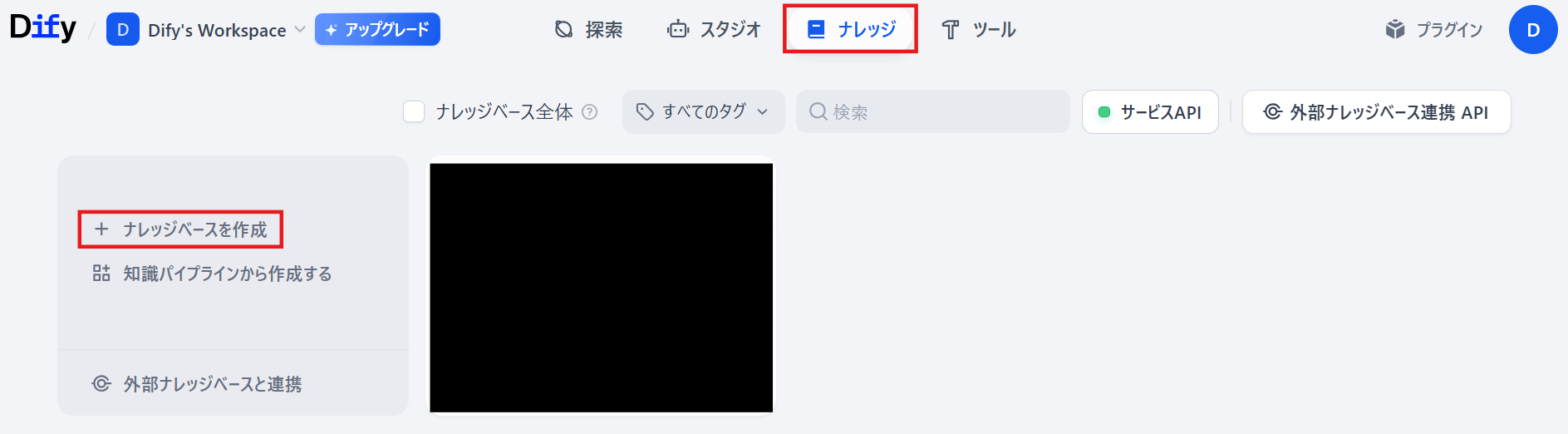
3.データソースで「Notionから同期」を選択し、「接続する」ボタンをクリック
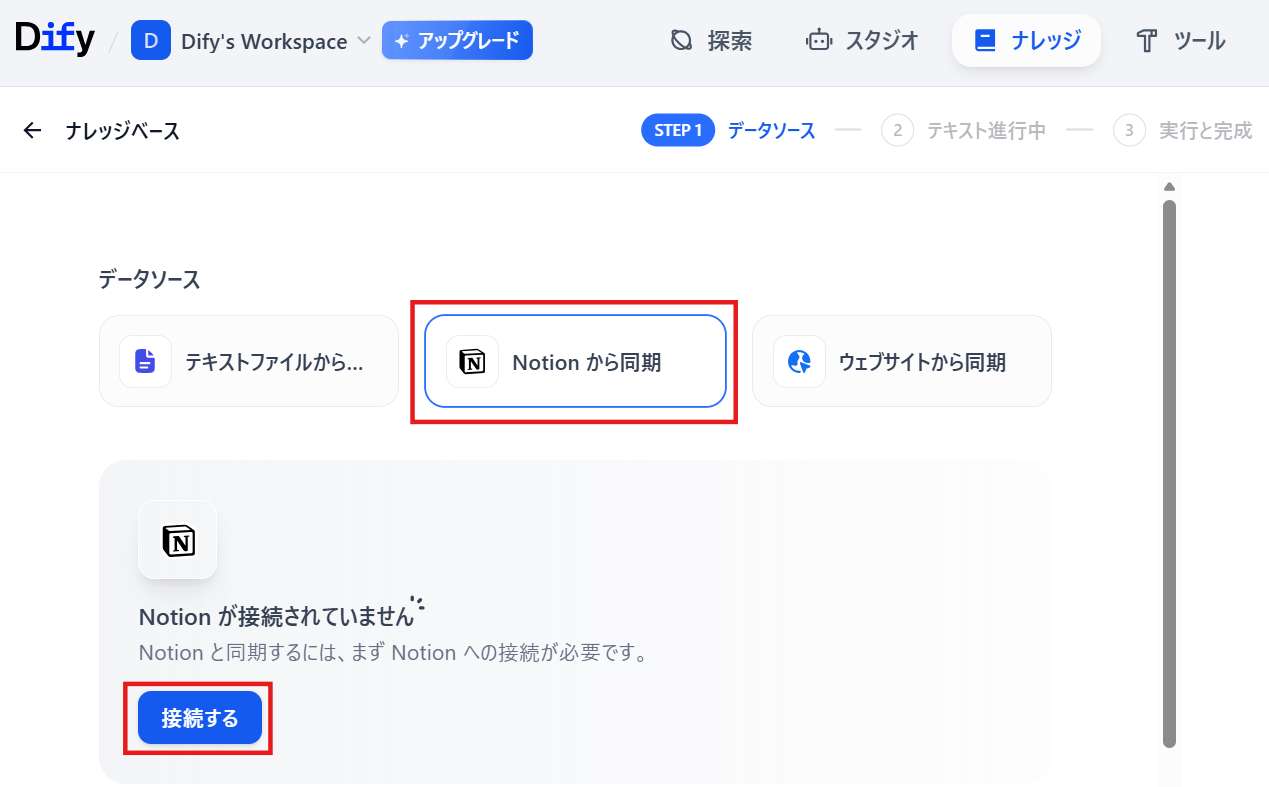
ステップ2:Notionに接続
1.「Bind Now」または「Notionに接続」をクリック
2.Notionのログイン画面が自動で開くので、Notionにサインインして「アクセスを許可」
3.同期したいページを選択して確定
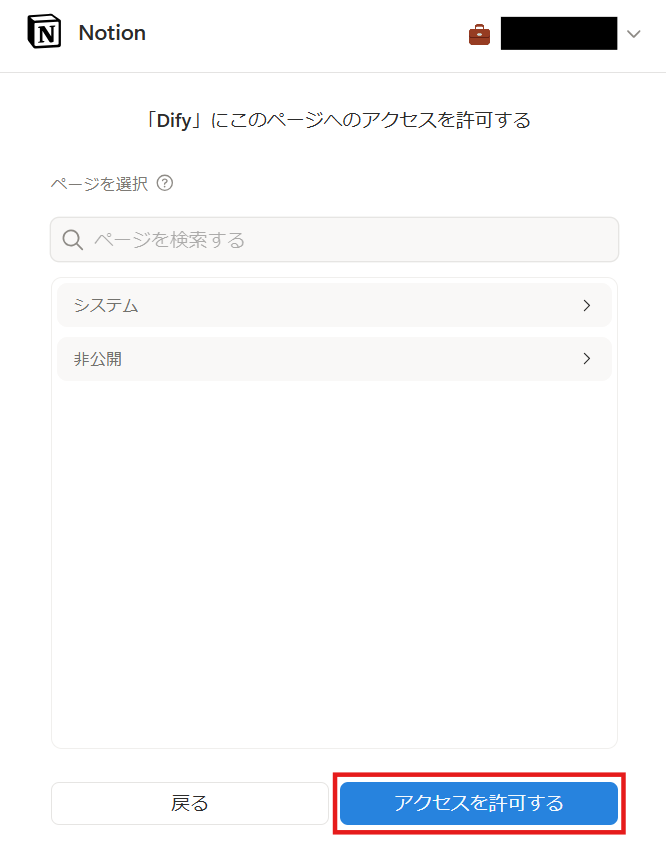
ステップ3:同期するページを選択
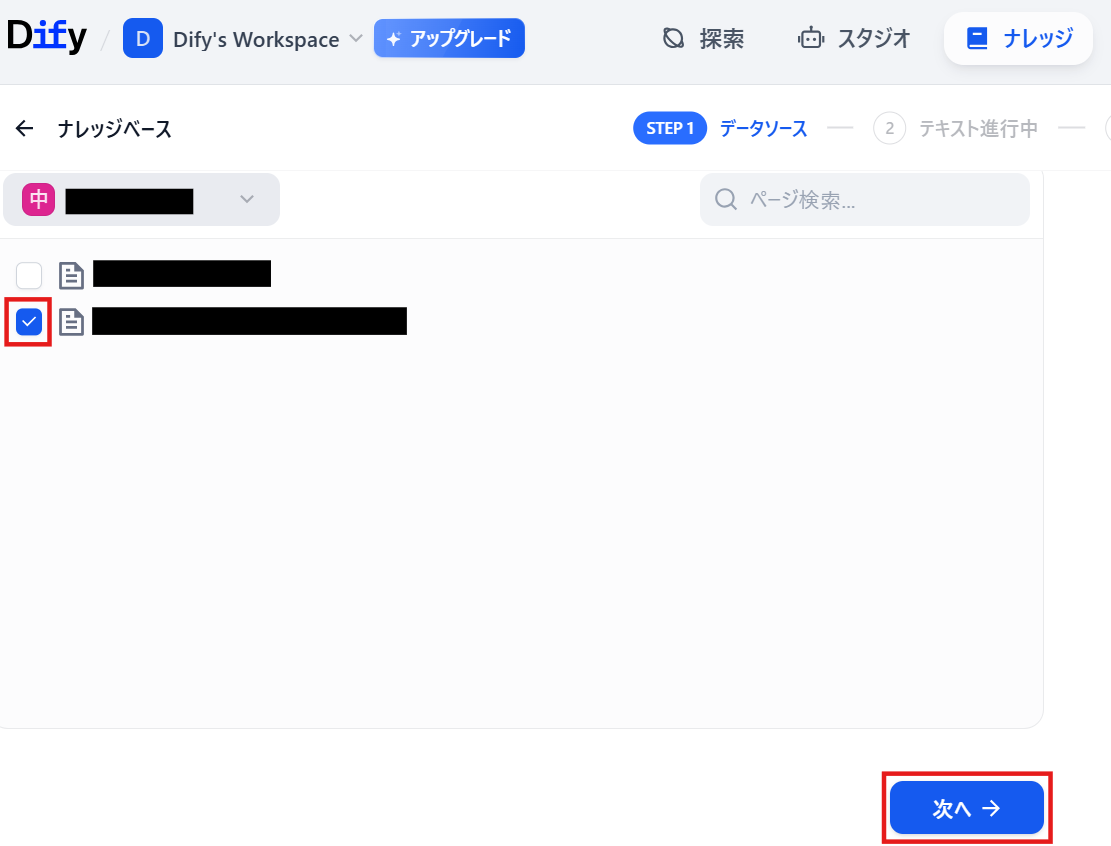
1.アクセスを許可したNotionのページ一覧が表示されるので、同期したいページにチェックを入れて「次へ」
2.チャンク設定を調整し、「保存して処理」をクリック
ステップ4:フローを作成しナレッジベースを組み込む
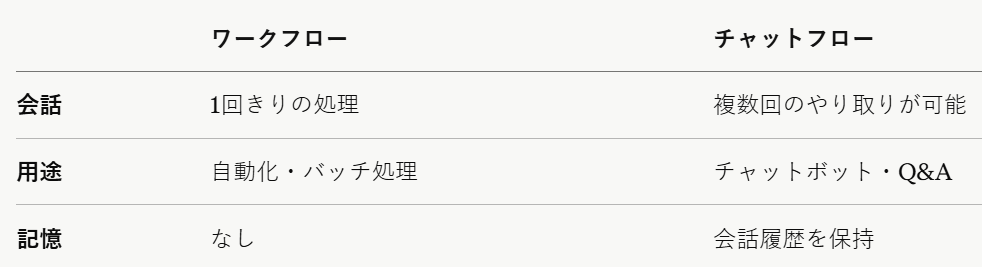
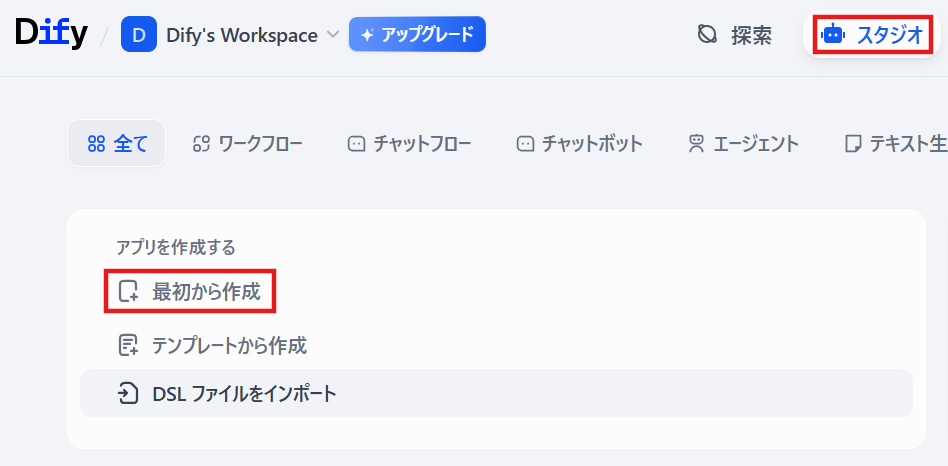
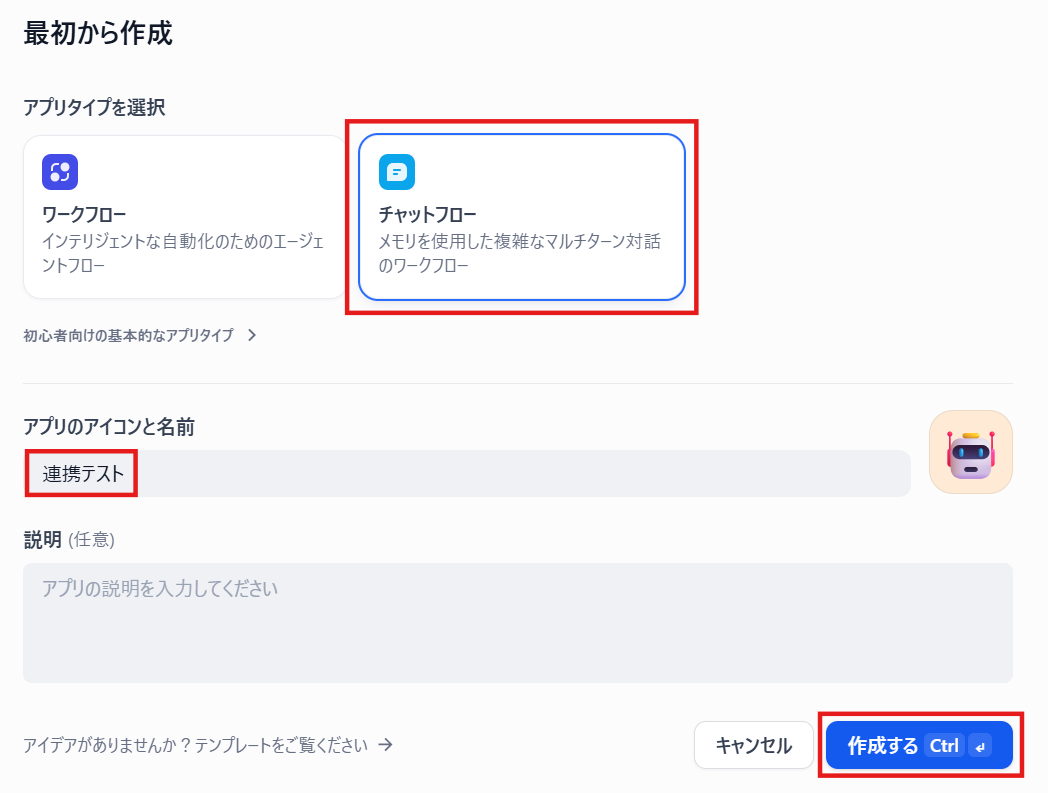
1.スタジオ → 「最初から作成」を開き、「ワークフロー」または「チャットフロー」を選択
今回はチャットフローを選択しました。
ワークフローとチャットフローのおおまかな違いは以下を参照ください。
任意のアプリ名をつけて作成します。
2.「知識検索」などのノードをスタートとLLMの間に追加
「スタート → LLM」という基本的なフローが表示されています。
スタートとLLMの間の線にカーソルを合わせると「+」ボタンが出て、間にノードを挿入できるようになります。
「Knowledge Retrieval(知識検索)」など任意のものを選びましょう。
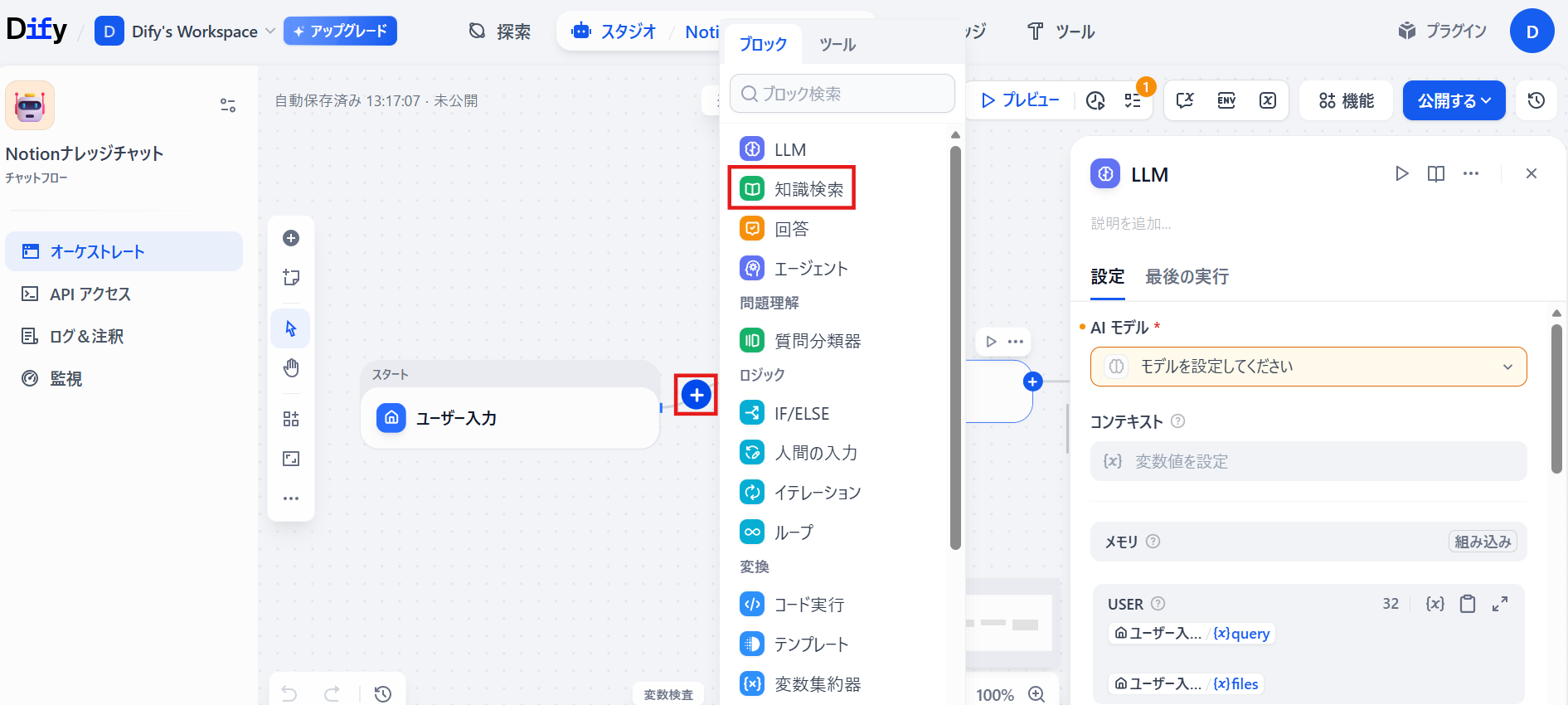
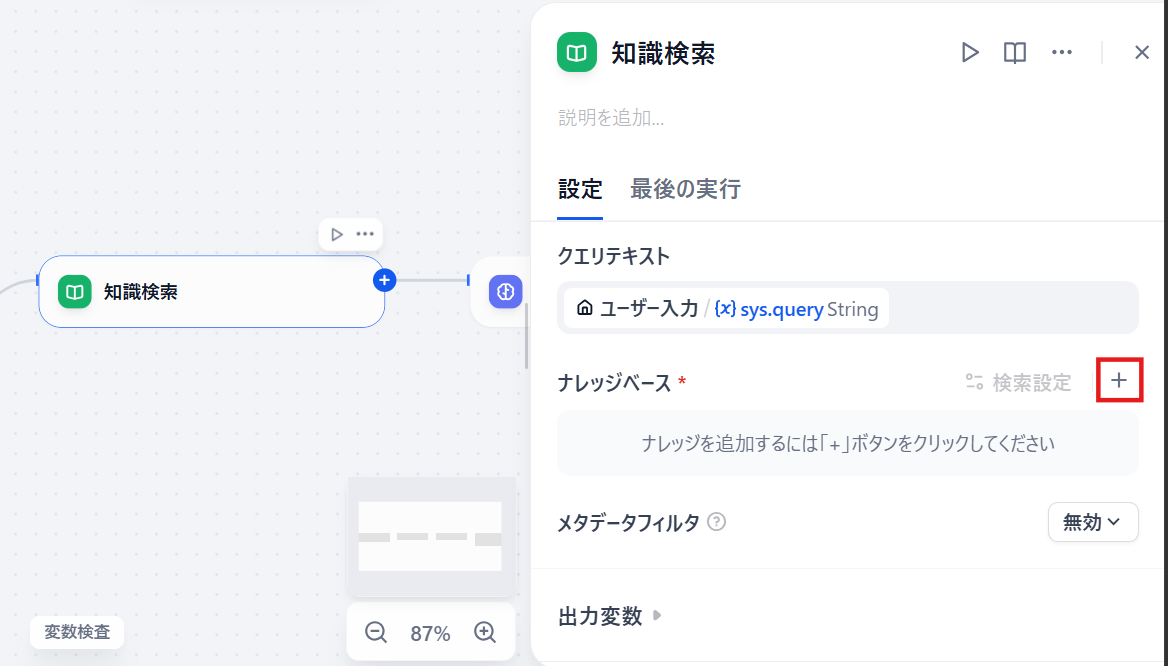
3.「知識検索」ノードをクリックし、+ボタンから参照させたいページを設定
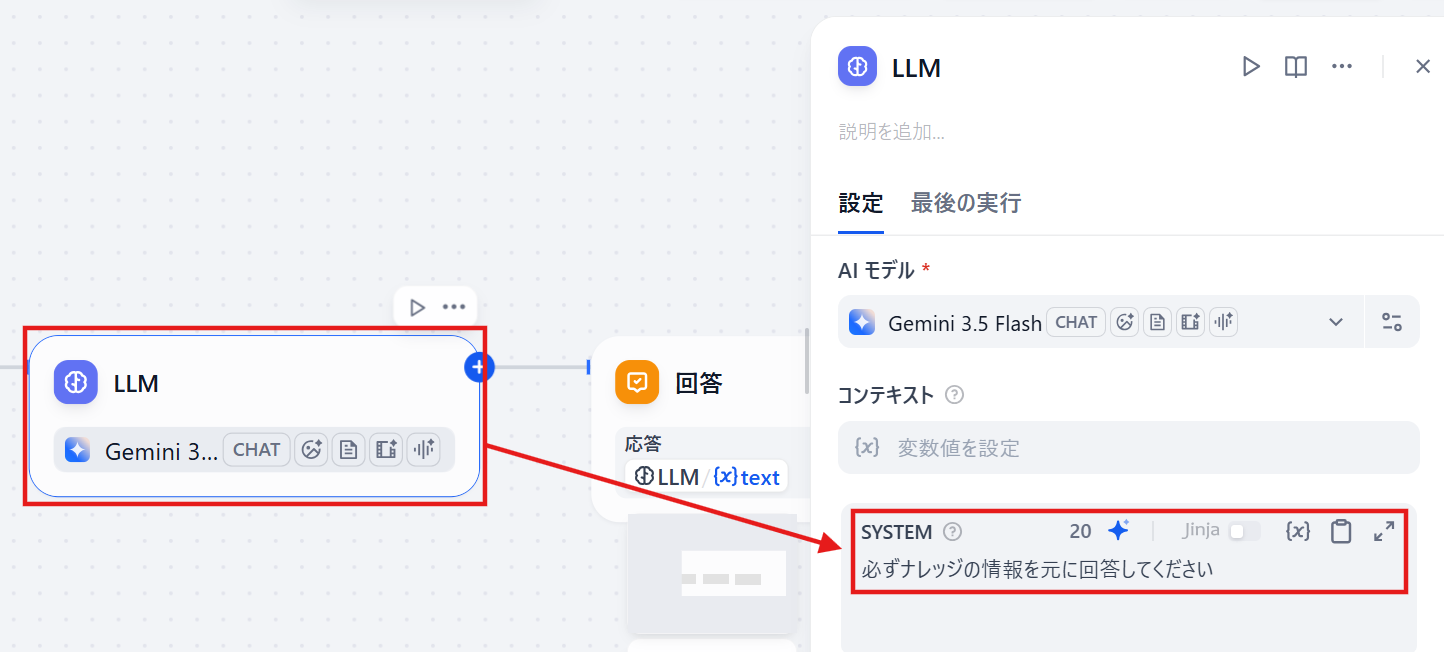
4.LLMノードのSYSTEM欄に「必ずナレッジの情報を元に回答してください」などとプロンプトを記載
こうすることで、事実に基づいた回答が得やすくなります。
5.画面右端の「公開する」をクリック
これで基本的な連携操作は完了です。
⚙️Dify MarketplaceやNotion連携拡張機能について
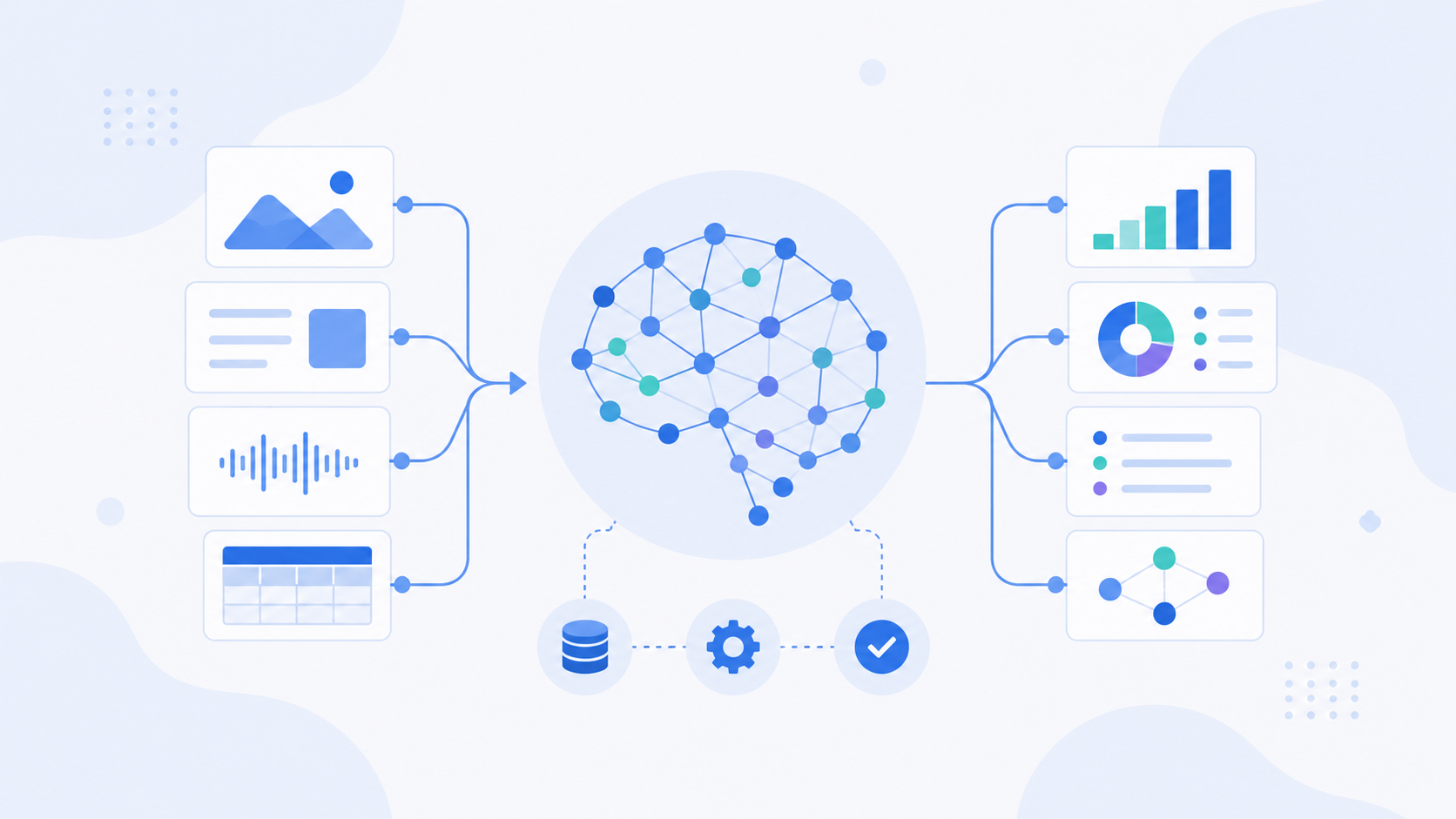
最近のDifyでは、Marketplaceやプラグイン機構を通じて、さらに高度な連携を実現しやすくなっています。
これまでの連携が主に「データの読み込み」であったのに対し、環境や導入している拡張機能によっては、より幅広いワークフロー構築が可能になる場合があります。
チャット画面やワークフローから外部サービスと連携することで、AIをインタラクティブなアシスタントとして活用しやすくなるでしょう。
ここでは、拡張機能の概要と拡張機能によってできることを解説します。
拡張機能の概要
Difyでは、Marketplaceやプラグイン機構を通じて機能を追加できます。
こうした拡張機能を導入すると、ワークフローの中で外部サービスと連携しやすくなる場合があります。
主なメリットとして、以下のような点が挙げられます。
- 外部ツールとの連携方法を広げやすくなる
- 複雑なAPI設定を書かなくても、ノーコードで連携アクションを構成できる場合がある
- AIの処理結果を別ツールへ渡す自動化システムを構築しやすくなる
従来のナレッジ同期に比べて、より動的で柔軟なワークフローを作成できることが期待できます。
非エンジニアでも直感的にデータ連携を設定しやすくなるため、運用のハードルが下がりそうです。
Notion連携拡張機能の活用例
Difyの環境や導入している拡張機能によっては、チャットやワークフローからNotion操作を組み込める場合があります(※実装方法や利用可否は、Difyのバージョン、ワークスペース設定、導入しているプラグイン構成によって異なる)。
例えば、ユーザーの入力内容を解析し、その結果をNotionへのページ作成や更新処理に渡すようなフローが考えられます。
また、AIの出力結果をそのままNotionに書き戻すことで、記録や管理業務を効率化できる可能性もあります。
一例として、以下のような作業の効率化が期待できるでしょう。
- 日報の自動作成とNotionへの保存
- タスク管理データベースのステータス更新
- アイデア出しのブレスト結果をそのままページに記録
このように、チャットを介してNotionを操作する構成が実現できれば、業務のスピードアップが図れます。
ただし、具体的な可否や設定方法は利用中の環境に応じて公式情報や管理画面でご確認ください。
🤔【実践】Dify×Notionを実際に連携させてみた

ここでは、実際の業務を想定し、DifyとNotionを連携させて業務効率化に役立ちそうなチャットボットを構築します。
非エンジニアの筆者でも簡単にできるのか、試してみようと思います。
【作成するもの】
社内マニュアルやFAQを検索できるチャットボット
:Notionにまとめた社内ルールをDifyに読み込ませ、必要事項をチャット形式で確認できるAIボットを構築しました。
ステップ1:Notionで架空のテスト用社内ルールガイドを作成
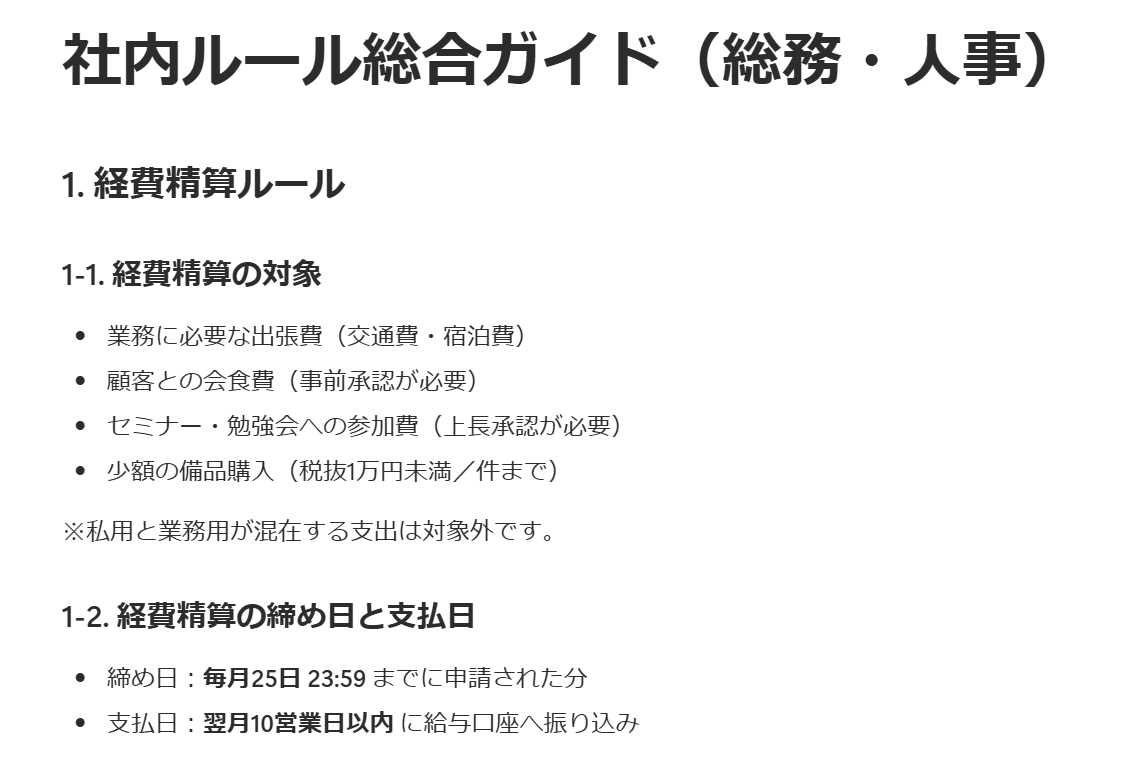
ステップ2:ルールガイドページをDifyに登録
Difyのナレッジ編集画面から、先ほど作成した社内ルール総合ガイドをナレッジベースとして登録します。
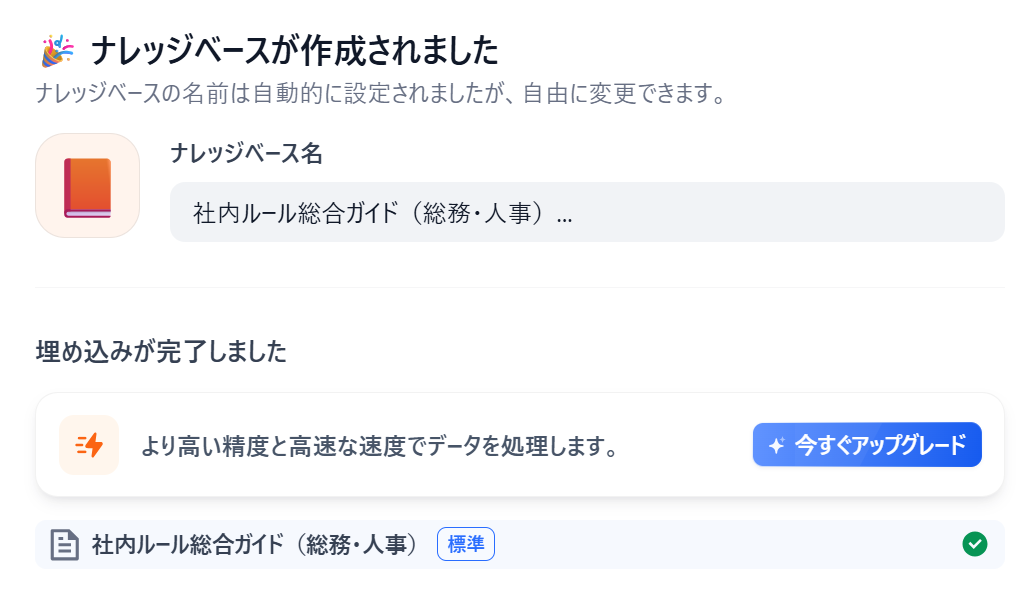
ステップ3:チャットボットを作成してナレッジを紐づける
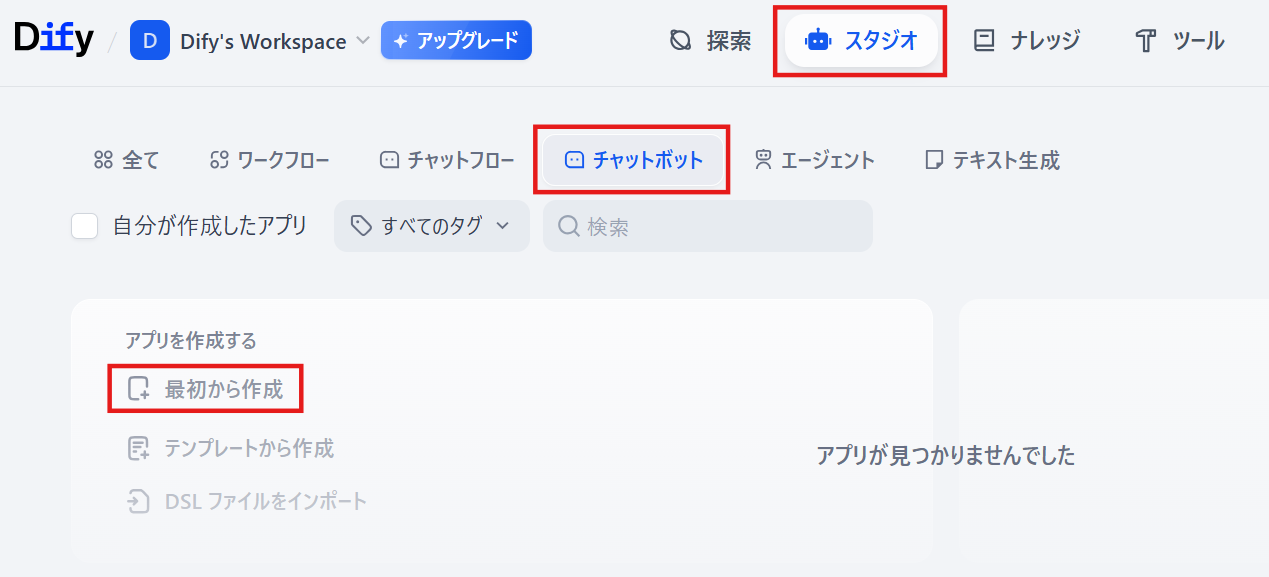
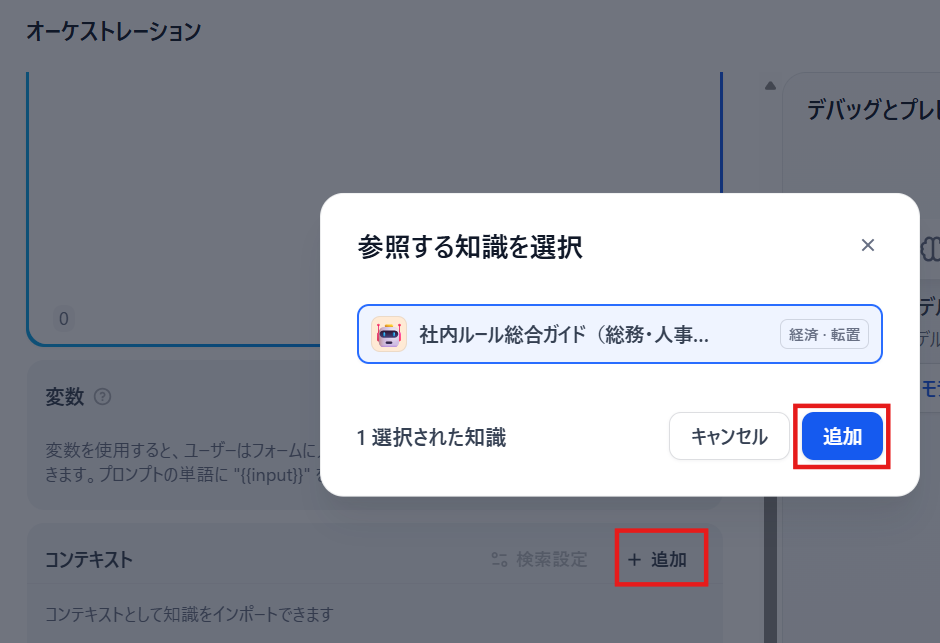
Difyのスタジオタブから「チャットボット」→「最初から作成」をクリックします。
「連携手順」パートではチャットフローを構築しましたが、今回試すのは単純な連携なので、比較的簡単に設定できるチャットボットを作成することにしました。
任意のアプリ名を入力し、「作成する」をクリック。
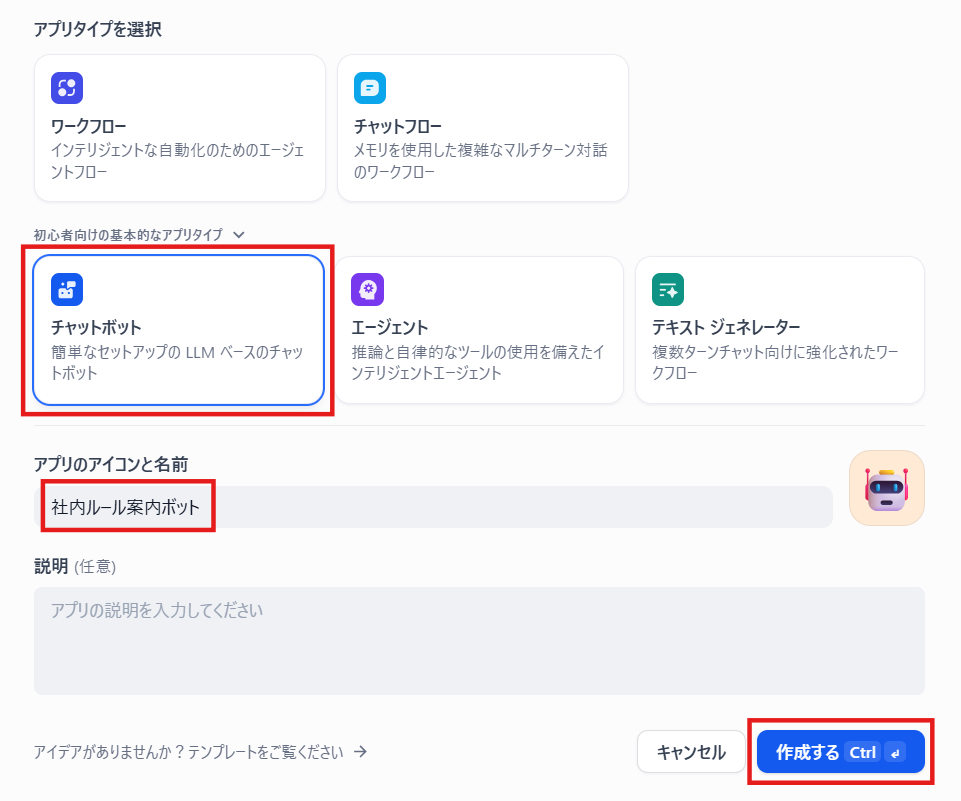
「コンテキスト」という項目で作成したNotionページを選択し、追加します。
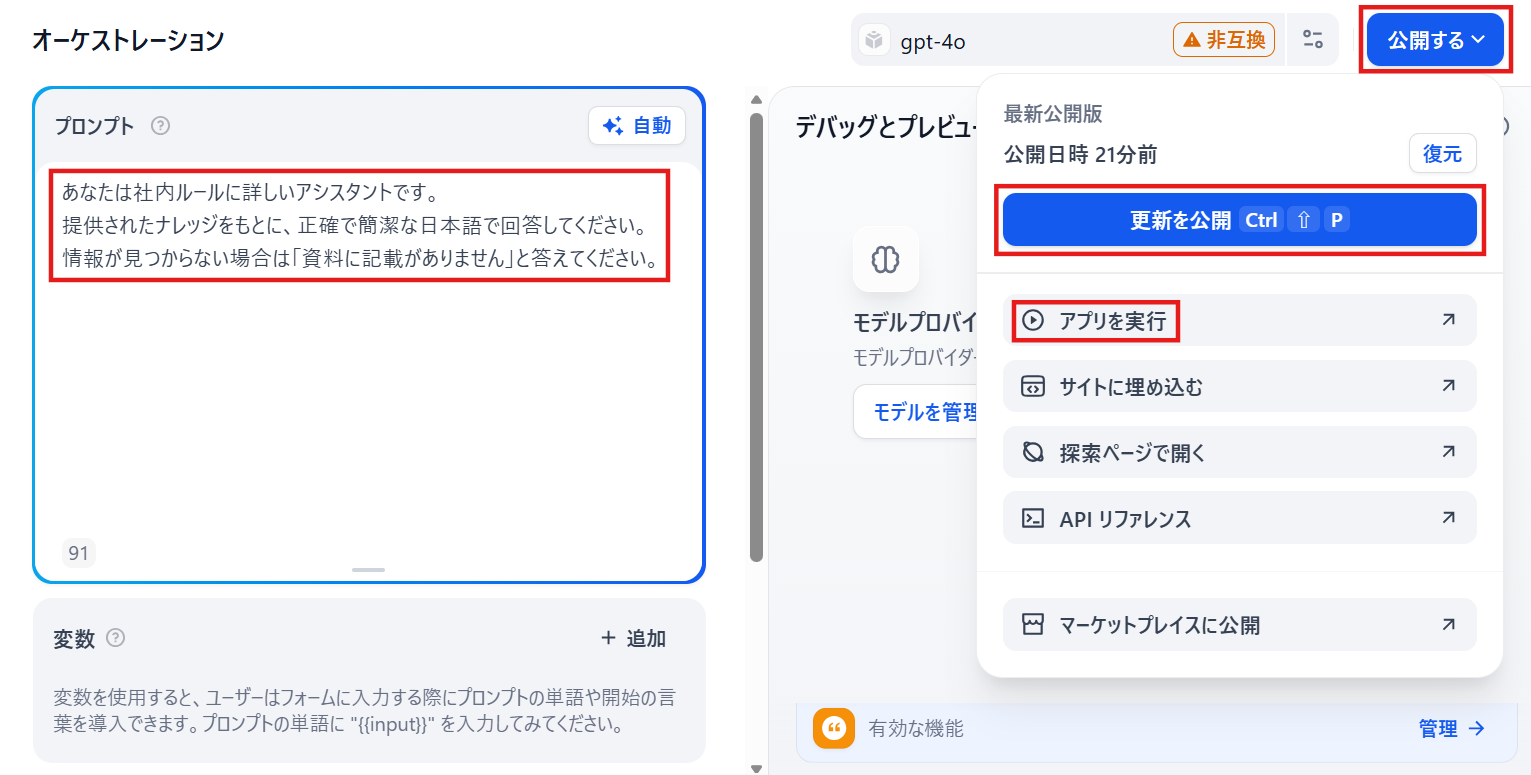
プロンプトは設定してもしなくてもかまいませんが、今回は以下のように記載しました。
あなたは社内ルールに詳しいアシスタントです。
提供されたナレッジをもとに、正確で簡潔な日本語で回答してください。
情報が見つからない場合は「資料に記載がありません」と答えてください。
入力したら画面右上の「公開する」から「更新を公開」→「アプリを実行」を選択。
ステップ4:テスト用の質問を投げる
アプリを実行するとチャット欄が開きました。
ここへいくつか質問を投げ、どれくらいの精度で回答されるのか確認してみます。
質問①:経費精算の締め日はいつですか?
すると、以下のように、Notionの社内ルールガイドを元に回答がありました。
今回の検証では引用元も記載されています。
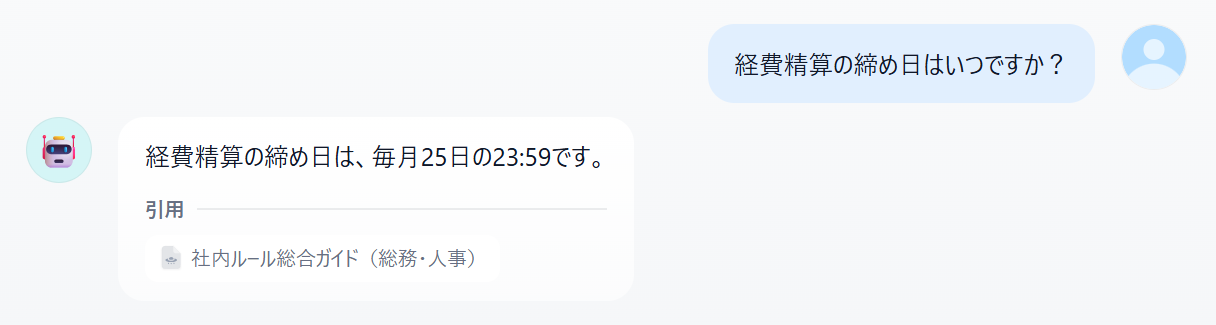
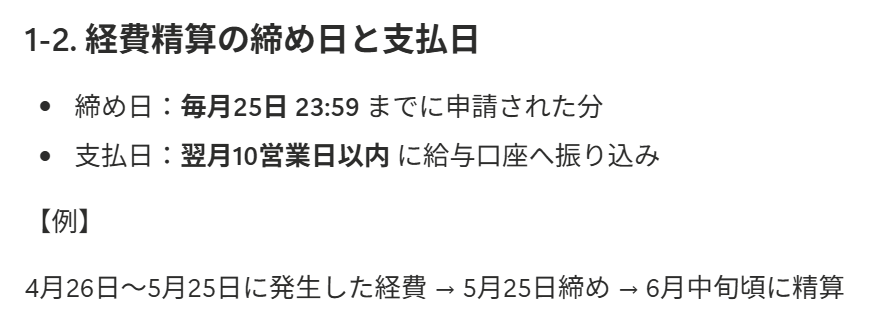
内容も資料に沿った正しいものでした。
▼元の資料
質問②:経費はいつ振り込まれますか?
プロンプトに記載した通り、資料に記載がない場合はその旨が書かれています。

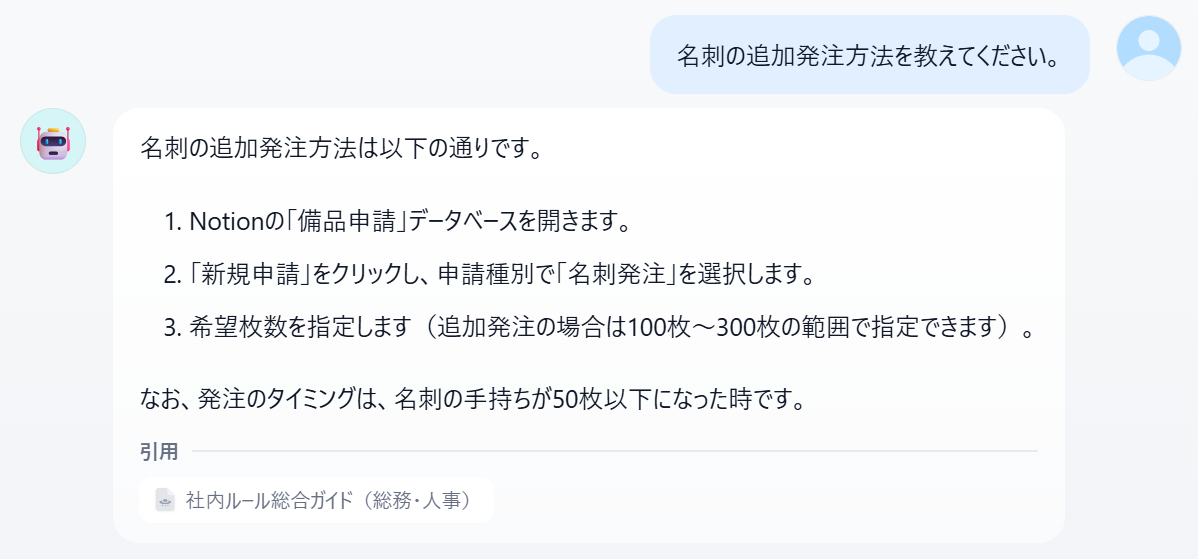
質問③:名刺の追加発注方法を教えてください。
複雑な回答は、特に必要な内容のみまとめて表記されていました。
▼元の資料
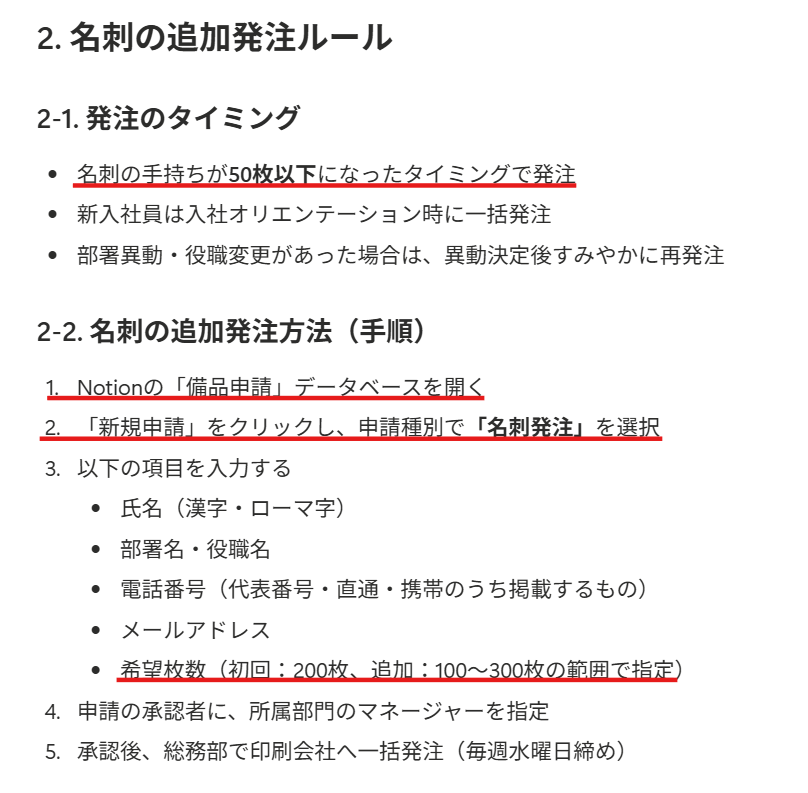
このように、チャットで質問するだけで、登録した資料をもとにした回答を出してもらえることが分かりました。
また、ルールが変わった際はNotionのページを修正しDify側で再同期することで、同じボットで最新情報を反映することも可能です。※精度については人的な確認が必要です
いちいち資料を開いて該当箇所を探したり担当者に質問したりする手間が省けるので、業務の時短になりそうだと感じました。
📝まとめ
DifyとNotionの連携は、社内に散在するナレッジを有効活用し、業務効率を高める有力なアプローチです。
長文からでも必要な内容を素早く探し出して提示してくれるので、一度設定しておけば面倒な確認作業をスキップでき業務効率化に繋げられます。
特別なプログラミングスキルがなくても導入しやすいため、ぜひ日々の業務に取り入れてみてください。
情報収集や整理にかかっていた時間を削減し、より生産性の高い仕事に集中できる環境を整えていきましょう。
📌Yoomでできること
Yoomは、DifyやNotionをはじめとする多数のSaaSツールをノーコードで連携し、面倒なルーティンワークを自動化するプラットフォームです。
プログラミングの知識がなくても、今回紹介したようなAIによる要約や翻訳、データベースの自動更新まで、独自のワークフローを自由に構築できます。
例えば、Notionに作られたドキュメントを多言語に翻訳したり、特定のチャットツールに通知を飛ばしたりする作業も簡単です。
社内の業務効率化やDX推進をさらに一歩進めたい方は、ぜひYoomの活用をご検討ください。
以下のテンプレートを使えば、便利な連携を今すぐ手軽に始められます。
■このテンプレートをおすすめする方
- Notionでナレッジ管理を行い、多言語での情報共有を効率化したい方
- 海外拠点や外国籍のメンバーとドキュメントを共有する機会が多い方
- Difyなどの生成AIを活用して、手作業の翻訳業務を自動化したい方
■このテンプレートを使うメリット
- Notionへのページ追加をきっかけに翻訳から更新までが自動で完了するため、手作業による翻訳や転記作業の時間を短縮することができます。
- 手作業で発生しがちな翻訳漏れやコピー&ペーストのミスといったヒューマンエラーを防ぎ、ドキュメントの情報の正確性を保ちます。
■フローボットの流れ
- はじめに、NotionとDifyをYoomと連携します。
- 次に、トリガーでNotionを選択し、「特定のデータソースのページが作成・更新されたら」というアクションを設定します。
- 続いて、オペレーションで分岐機能を設定し、特定の条件を満たした場合のみ後続の翻訳処理が実行されるようにします。
- 次に、オペレーションでNotionの「レコードを取得する(ID検索)」を選択し、翻訳対象となるページの内容を取得します。
- Difyの「チャットメッセージを送信」アクションで、取得した内容を翻訳するように指示します。
- 最後に、Notionの「レコードを更新する(ID検索)」アクションで、Difyから受け取った翻訳結果で元のページを更新します。
■このワークフローのカスタムポイント
- Notionのトリガー設定では、自動化の対象としたいデータソースIDや、フローが起動する間隔を任意で設定してください。
- 分岐機能では、Notionから取得した情報をもとに「特定のステータスの時だけ実行する」など、後続の処理を動かす条件を自由にカスタマイズできます。
- Notionのレコード取得アクションでは、対象のデータソースIDを指定し、どのページ情報を取得するかの条件を設定してください。
- Difyにチャットメッセージを送信するアクションでは、翻訳させたいテキスト内容(query)や実行ユーザー(user)などを指定できます。
- Notionのレコード更新アクションでは、対象のデータソースIDを指定し、どのプロパティに翻訳結果を反映させるかを設定してください。
■注意事項
- Notion、DifyのそれぞれとYoomを連携してください。
- トリガーは5分、10分、15分、30分、60分の間隔で起動間隔を選択できます。
- プランによって最短の起動間隔が異なりますので、ご注意ください。
- Difyのマイアプリ連携方法は「Difyマイアプリ登録方法と連携するとできること」をご参照ください。
- 分岐はパーソナルプラン以上のプランでご利用いただける機能(オペレーション)となっております。フリープランの場合は設定しているフローボットのオペレーションはエラーとなりますので、ご注意ください。
- パーソナルプランなどの有料プランは、2週間の無料トライアルを行うことが可能です。無料トライアル中には制限対象のアプリや機能(オペレーション)を使用することができます。
- DifyのAPIを活用して、フォームからの問い合わせ分類を自動化したいと考えている方
- Notionをデータベースとして活用しており、手作業でのデータ入力に手間を感じている方
- 問い合わせ対応を効率化し、チームでスムーズに情報共有を行いたいと考えている方
- フォームへの入力があるとDifyのAPI連携で内容が自動分類されNotionに記録されるため、手作業での転記や分類作業にかかる時間を短縮できます。
- 手作業による転記ミスや分類の間違いといったヒューマンエラーを防ぎ、問い合わせデータの正確性を保つことに繋がります。
- はじめに、DifyとNotionをYoomと連携します。
- 次に、トリガーでフォームトリガーを選択し、「フォームが送信されたら」というアクションを設定し、問い合わせ内容を受け取るフォームを作成します。
- 次に、オペレーションでDifyを選択し、「チャットメッセージを送信」アクションを設定して、フォームの内容を分類させます。
- 最後に、オペレーションでNotionを選択し、「レコードを追加する」アクションを設定し、Difyによる分類結果を含めた情報をデータベースに記録します。
■このワークフローのカスタムポイント
- Difyの「チャットメッセージを送信」アクションでは、問い合わせ内容をどのように分類・処理させたいか、具体的な指示をプロンプトとして任意で設定してください。
- 同じくDifyのアクションで、会話の履歴を管理するために任意のuser(ユーザー識別子)を設定してください。
- Notionの「レコードを追加する」アクションでは、記録先のデータベースと、各項目にマッピングする情報を任意で設定してください。
- Dify、NotionのそれぞれとYoomを連携してください。
プログラミング知識なしで手軽に構築できます。










