・
【ノーコードで実現】Jira Softwareの課題作成をトリガーに業務を自動化する方法

「Jira Softwareで新しい課題が作成されるたびに、関連ドキュメント用のフォルダを手作業で作成している…」
「課題が作成されたら、担当者に通知したり、別のツールに記録したりする作業が二度手間で面倒…」
このように、Jira Softwareでの課題作成に付随する手作業の多さに、お困りではありませんか?
もし、Jira Softwareで課題が作成されたことをトリガーに、関連フォルダを自動で生成したり、チャットツールへ通知を飛ばしたり、他のプロジェクト管理ツールへ情報を同期したりできる仕組みがあれば、これらの手作業から解放されるでしょう。プロジェクトの進行や開発といったコア業務に集中できる貴重な時間を確保できます!
今回ご紹介する自動化の設定は、プログラミングの知識がなくても簡単に設定可能です。ぜひこの機会に導入して、日々の定型業務をもっと楽にしましょう!
とにかく早く試したい方へ
YoomにはJira Softwareでの課題作成に連動した業務フローを自動化するテンプレートが用意されています。「まずは試してみたい!」という方は、以下のバナーをクリックして、すぐに自動化を体験してみましょう!
■概要Jira Softwareで新しい課題が作成されるたびに、関連ファイルを保管するためのフォルダを手動で作成する作業に手間を感じていませんか。この作業は定型的ですが、課題の数が増えるにつれて負担となり、フォルダの作成漏れや命名規則のミスにつながることもあります。このワークフローを活用すれば、Jira Softwareでの課題作成をトリガーに、Google Driveへのフォルダ作成を自動化できるため、こうした課題をスムーズに解消することが可能です。■このテンプレートをおすすめする方- Jira Softwareでの課題作成に付随する手作業を自動化し、効率化したいプロジェクトマネージャーの方
- 開発チームのドキュメント管理を円滑にし、手作業によるミスを減らしたいと考えている方
- Jira SoftwareとGoogle Driveを連携させ、情報管理のフローを改善したいと考えている方
■このテンプレートを使うメリット- Jira Softwareで課題が作成されると、Google Driveに自動でフォルダが作成されるため、これまで手作業に費やしていた時間を短縮できます
- 手作業によるフォルダの作成漏れや命名規則の間違いといったヒューマンエラーを防ぎ、課題管理の精度を高めることに繋がります
■フローボットの流れ- はじめに、Jira SoftwareとGoogle DriveをYoomと連携します
- 次に、トリガーでJira Softwareを選択し、「課題が作成されたら」というアクションを設定します
- 最後に、オペレーションでGoogle Driveを選択し、「フォルダを作成する」アクションを設定します
※「トリガー」:フロー起動のきっかけとなるアクション、「オペレーション」:トリガー起動後、フロー内で処理を行うアクション
■このワークフローのカスタムポイント- Google Driveでフォルダを作成する際に、フォルダ名を固定のテキストにするだけでなく、トリガーで取得したJira Softwareの課題名や課題IDといった情報を変数として埋め込むことで、課題とフォルダを紐づけた管理が可能です
■注意事項- Jira Software、Google DriveのそれぞれとYoomを連携してください。
- Jira Softwareのマイアプリ連携方法は「Jira Softwareのマイアプリ登録方法」をご参照ください。
- トリガーは5分、10分、15分、30分、60分の間隔で起動間隔を選択できます。
- プランによって最短の起動間隔が異なりますので、ご注意ください。


- Jira Softwareでの課題作成に付随する手作業を自動化し、効率化したいプロジェクトマネージャーの方
- 開発チームのドキュメント管理を円滑にし、手作業によるミスを減らしたいと考えている方
- Jira SoftwareとGoogle Driveを連携させ、情報管理のフローを改善したいと考えている方
- Jira Softwareで課題が作成されると、Google Driveに自動でフォルダが作成されるため、これまで手作業に費やしていた時間を短縮できます
- 手作業によるフォルダの作成漏れや命名規則の間違いといったヒューマンエラーを防ぎ、課題管理の精度を高めることに繋がります
- はじめに、Jira SoftwareとGoogle DriveをYoomと連携します
- 次に、トリガーでJira Softwareを選択し、「課題が作成されたら」というアクションを設定します
- 最後に、オペレーションでGoogle Driveを選択し、「フォルダを作成する」アクションを設定します
■このワークフローのカスタムポイント
- Google Driveでフォルダを作成する際に、フォルダ名を固定のテキストにするだけでなく、トリガーで取得したJira Softwareの課題名や課題IDといった情報を変数として埋め込むことで、課題とフォルダを紐づけた管理が可能です
- Jira Software、Google DriveのそれぞれとYoomを連携してください。
- Jira Softwareのマイアプリ連携方法は「Jira Softwareのマイアプリ登録方法」をご参照ください。
- トリガーは5分、10分、15分、30分、60分の間隔で起動間隔を選択できます。
- プランによって最短の起動間隔が異なりますので、ご注意ください。
Jira Softwareの課題作成とGoogle Driveのフォルダ作成を連携するフローを作ってみよう
それではここから代表的な例として、Jira Softwareで新しい課題が作成されたら、Google Driveに自動でフォルダを作成するフローを解説していきます!
ここではYoomを使用してノーコードで設定をしていくので、もしまだYoomのアカウントをお持ちでない場合は、こちらの登録フォームからアカウントを発行しておきましょう。
※今回連携するアプリの公式サイト:Jira Software/Google Drive
[Yoomとは]
フローの作成方法
今回は大きく分けて以下のプロセスで作成します。
- Jira SoftwareとGoogle Driveのマイアプリ連携
- テンプレートをコピー
- Jira Softwareのトリガー設定とGoogle Driveのアクション設定
- トリガーをONにし、フローが起動するかを確認
■概要Jira Softwareで新しい課題が作成されるたびに、関連ファイルを保管するためのフォルダを手動で作成する作業に手間を感じていませんか。この作業は定型的ですが、課題の数が増えるにつれて負担となり、フォルダの作成漏れや命名規則のミスにつながることもあります。このワークフローを活用すれば、Jira Softwareでの課題作成をトリガーに、Google Driveへのフォルダ作成を自動化できるため、こうした課題をスムーズに解消することが可能です。■このテンプレートをおすすめする方- Jira Softwareでの課題作成に付随する手作業を自動化し、効率化したいプロジェクトマネージャーの方
- 開発チームのドキュメント管理を円滑にし、手作業によるミスを減らしたいと考えている方
- Jira SoftwareとGoogle Driveを連携させ、情報管理のフローを改善したいと考えている方
■このテンプレートを使うメリット- Jira Softwareで課題が作成されると、Google Driveに自動でフォルダが作成されるため、これまで手作業に費やしていた時間を短縮できます
- 手作業によるフォルダの作成漏れや命名規則の間違いといったヒューマンエラーを防ぎ、課題管理の精度を高めることに繋がります
■フローボットの流れ- はじめに、Jira SoftwareとGoogle DriveをYoomと連携します
- 次に、トリガーでJira Softwareを選択し、「課題が作成されたら」というアクションを設定します
- 最後に、オペレーションでGoogle Driveを選択し、「フォルダを作成する」アクションを設定します
※「トリガー」:フロー起動のきっかけとなるアクション、「オペレーション」:トリガー起動後、フロー内で処理を行うアクション
■このワークフローのカスタムポイント- Google Driveでフォルダを作成する際に、フォルダ名を固定のテキストにするだけでなく、トリガーで取得したJira Softwareの課題名や課題IDといった情報を変数として埋め込むことで、課題とフォルダを紐づけた管理が可能です
■注意事項- Jira Software、Google DriveのそれぞれとYoomを連携してください。
- Jira Softwareのマイアプリ連携方法は「Jira Softwareのマイアプリ登録方法」をご参照ください。
- トリガーは5分、10分、15分、30分、60分の間隔で起動間隔を選択できます。
- プランによって最短の起動間隔が異なりますので、ご注意ください。
- Jira Softwareでの課題作成に付随する手作業を自動化し、効率化したいプロジェクトマネージャーの方
- 開発チームのドキュメント管理を円滑にし、手作業によるミスを減らしたいと考えている方
- Jira SoftwareとGoogle Driveを連携させ、情報管理のフローを改善したいと考えている方
- Jira Softwareで課題が作成されると、Google Driveに自動でフォルダが作成されるため、これまで手作業に費やしていた時間を短縮できます
- 手作業によるフォルダの作成漏れや命名規則の間違いといったヒューマンエラーを防ぎ、課題管理の精度を高めることに繋がります
- はじめに、Jira SoftwareとGoogle DriveをYoomと連携します
- 次に、トリガーでJira Softwareを選択し、「課題が作成されたら」というアクションを設定します
- 最後に、オペレーションでGoogle Driveを選択し、「フォルダを作成する」アクションを設定します
■このワークフローのカスタムポイント
- Google Driveでフォルダを作成する際に、フォルダ名を固定のテキストにするだけでなく、トリガーで取得したJira Softwareの課題名や課題IDといった情報を変数として埋め込むことで、課題とフォルダを紐づけた管理が可能です
- Jira Software、Google DriveのそれぞれとYoomを連携してください。
- Jira Softwareのマイアプリ連携方法は「Jira Softwareのマイアプリ登録方法」をご参照ください。
- トリガーは5分、10分、15分、30分、60分の間隔で起動間隔を選択できます。
- プランによって最短の起動間隔が異なりますので、ご注意ください。
ステップ1:Jira SoftwareとGoogle Driveをマイアプリ連携
ここでは、Yoomとそれぞれのアプリを連携して、操作が行えるようにしていきます。
まずは基本的な設定方法を解説しているナビをご覧ください!
1.Jira SoftwareとYoomのマイアプリ登録
以下の手順をご参照ください。
2.Google DriveとYoomのマイアプリ連携
ナビ内のGoogle スプレッドシートのマイアプリ連携の方法を参考に、GoogleDriveのマイアプリ連携を行いましょう。
ステップ2:テンプレートをコピーする
続いてYoomのテンプレートをコピーします。
以下バナーの「試してみる」をクリックしましょう。
■概要Jira Softwareで新しい課題が作成されるたびに、関連ファイルを保管するためのフォルダを手動で作成する作業に手間を感じていませんか。この作業は定型的ですが、課題の数が増えるにつれて負担となり、フォルダの作成漏れや命名規則のミスにつながることもあります。このワークフローを活用すれば、Jira Softwareでの課題作成をトリガーに、Google Driveへのフォルダ作成を自動化できるため、こうした課題をスムーズに解消することが可能です。■このテンプレートをおすすめする方- Jira Softwareでの課題作成に付随する手作業を自動化し、効率化したいプロジェクトマネージャーの方
- 開発チームのドキュメント管理を円滑にし、手作業によるミスを減らしたいと考えている方
- Jira SoftwareとGoogle Driveを連携させ、情報管理のフローを改善したいと考えている方
■このテンプレートを使うメリット- Jira Softwareで課題が作成されると、Google Driveに自動でフォルダが作成されるため、これまで手作業に費やしていた時間を短縮できます
- 手作業によるフォルダの作成漏れや命名規則の間違いといったヒューマンエラーを防ぎ、課題管理の精度を高めることに繋がります
■フローボットの流れ- はじめに、Jira SoftwareとGoogle DriveをYoomと連携します
- 次に、トリガーでJira Softwareを選択し、「課題が作成されたら」というアクションを設定します
- 最後に、オペレーションでGoogle Driveを選択し、「フォルダを作成する」アクションを設定します
※「トリガー」:フロー起動のきっかけとなるアクション、「オペレーション」:トリガー起動後、フロー内で処理を行うアクション
■このワークフローのカスタムポイント- Google Driveでフォルダを作成する際に、フォルダ名を固定のテキストにするだけでなく、トリガーで取得したJira Softwareの課題名や課題IDといった情報を変数として埋め込むことで、課題とフォルダを紐づけた管理が可能です
■注意事項- Jira Software、Google DriveのそれぞれとYoomを連携してください。
- Jira Softwareのマイアプリ連携方法は「Jira Softwareのマイアプリ登録方法」をご参照ください。
- トリガーは5分、10分、15分、30分、60分の間隔で起動間隔を選択できます。
- プランによって最短の起動間隔が異なりますので、ご注意ください。
- Jira Softwareでの課題作成に付随する手作業を自動化し、効率化したいプロジェクトマネージャーの方
- 開発チームのドキュメント管理を円滑にし、手作業によるミスを減らしたいと考えている方
- Jira SoftwareとGoogle Driveを連携させ、情報管理のフローを改善したいと考えている方
- Jira Softwareで課題が作成されると、Google Driveに自動でフォルダが作成されるため、これまで手作業に費やしていた時間を短縮できます
- 手作業によるフォルダの作成漏れや命名規則の間違いといったヒューマンエラーを防ぎ、課題管理の精度を高めることに繋がります
- はじめに、Jira SoftwareとGoogle DriveをYoomと連携します
- 次に、トリガーでJira Softwareを選択し、「課題が作成されたら」というアクションを設定します
- 最後に、オペレーションでGoogle Driveを選択し、「フォルダを作成する」アクションを設定します
■このワークフローのカスタムポイント
- Google Driveでフォルダを作成する際に、フォルダ名を固定のテキストにするだけでなく、トリガーで取得したJira Softwareの課題名や課題IDといった情報を変数として埋め込むことで、課題とフォルダを紐づけた管理が可能です
- Jira Software、Google DriveのそれぞれとYoomを連携してください。
- Jira Softwareのマイアプリ連携方法は「Jira Softwareのマイアプリ登録方法」をご参照ください。
- トリガーは5分、10分、15分、30分、60分の間隔で起動間隔を選択できます。
- プランによって最短の起動間隔が異なりますので、ご注意ください。
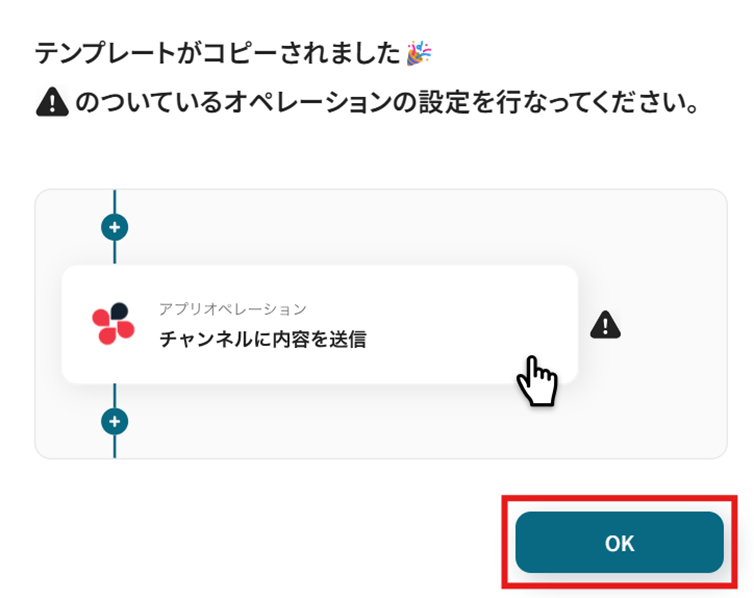
テンプレートがコピーされました。「OK」を選択します。
次のステップから設定していきましょう。
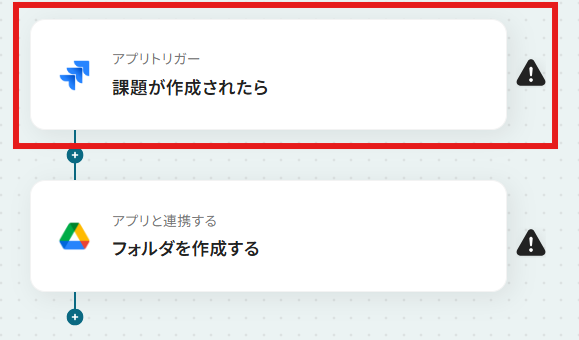
ステップ3:Jira Softwareで課題が作成されたら
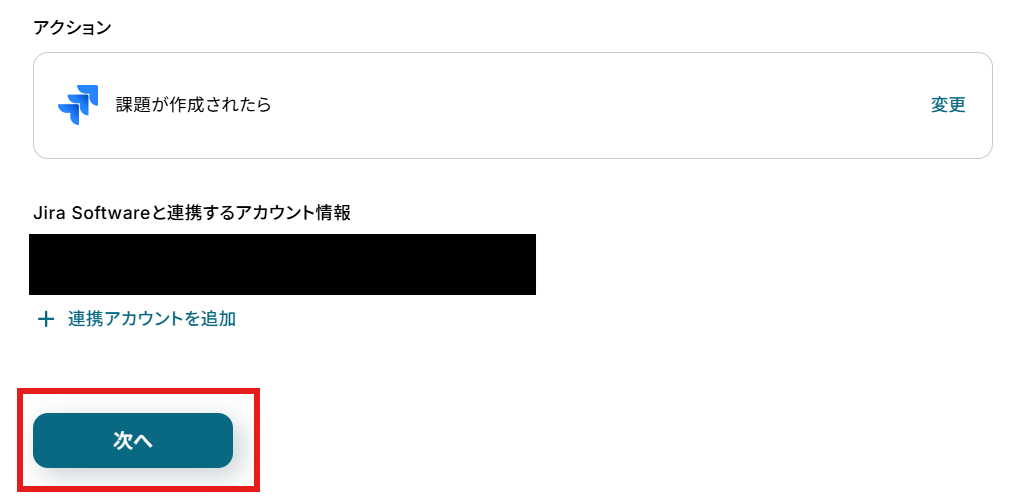
「課題が作成されたら」を選択します。
「アクション」はテンプレート通りのままでOKです!
「Jira Softwareと連携するアカウント情報」を確認し、「次へ」をクリックして進んでください。
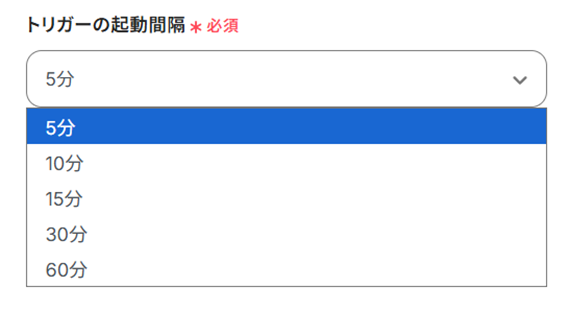
「トリガーの起動間隔」を設定します。
【注意】
- トリガーの起動タイミングは、5分、10分、15分、30分、60分のいずれかで設定できます。
ご利用プランによって、設定できるトリガーの最短間隔が違うので、その点は要チェックです。
なお、基本的にはそのプランの最短の起動間隔にしてお使いいただくことをおすすめします。
注釈に沿ってJira Softwareの「サブドメイン」を手動で入力しましょう。

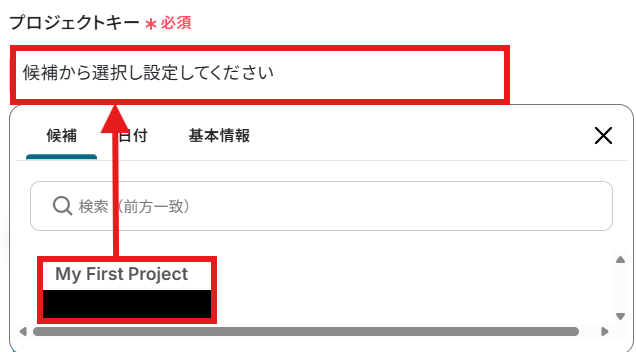
「プロジェクトキー」を候補から選択しましょう。
Jira Softwareにテスト用の課題を作成しましょう。例として以下のように作成しました!

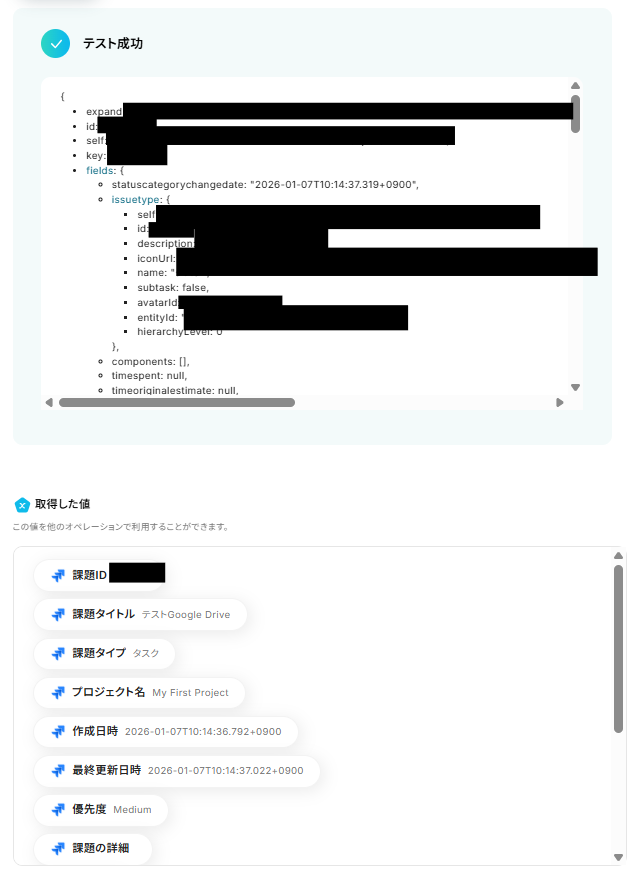
設定できたら「テスト」を行いましょう。
テストに成功すると「取得した値」に反映されます。
※取得した値とは?
トリガーやオペレーション設定時に、「テスト」を実行して取得した値のことを指します。
後続のオペレーション設定時の値として利用でき、フローボットを起動する度に変動した値となります。
「完了」を選択しましょう。
ステップ4:Google Driveでフォルダを作成する
「フォルダを作成する」を選択します。
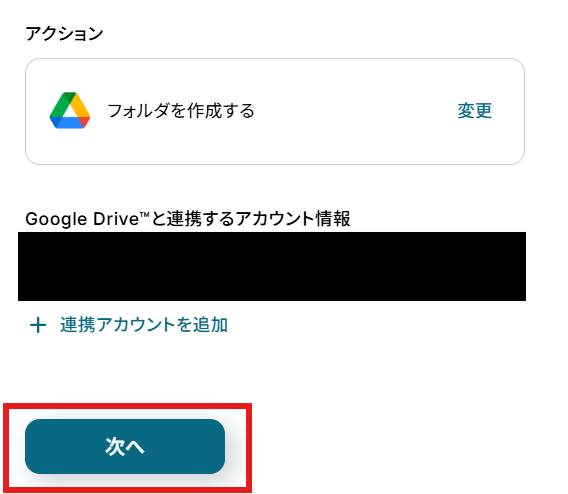
「アクション」はテンプレート通りのままでOKです!
「Google Driveと連携するアカウント情報」を確認し、「次へ」をクリックして進んでください。
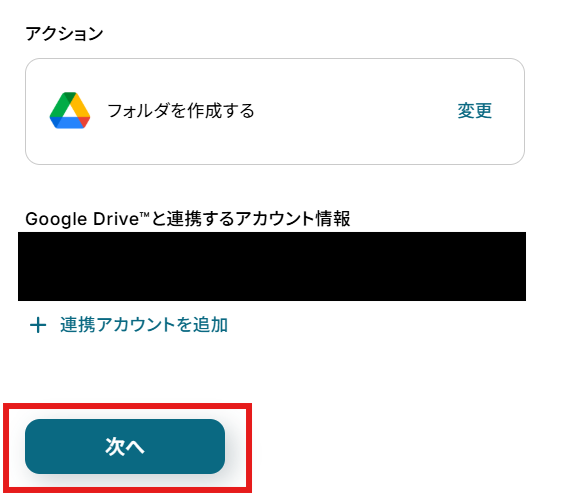
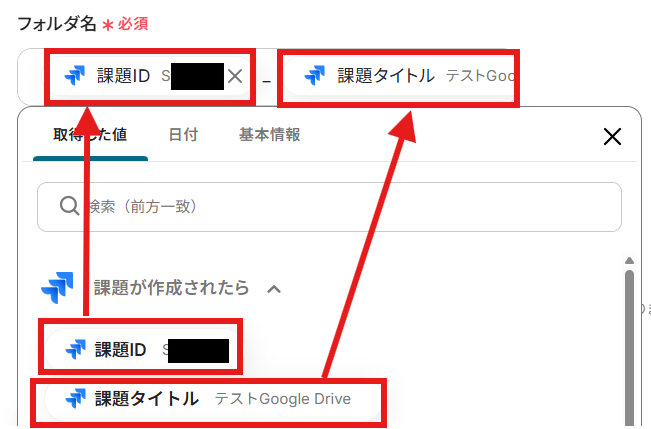
「フォルダ名」を設定しましょう。
今回は「取得した値」と固定のテキストを使用して以下のように作成しました!
取得した値は変数となります。固定値ではないため、トリガーが実行されるたびに取得した情報を反映できます。
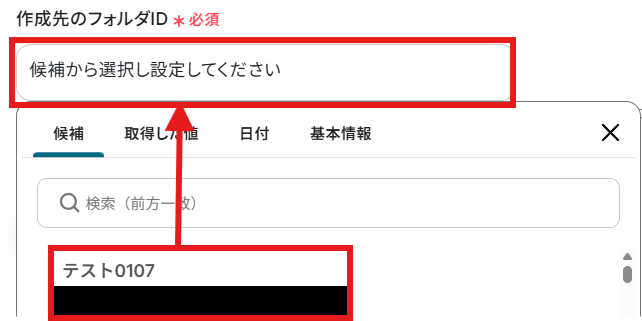
「作成先のフォルダID」を候補から選択しましょう。
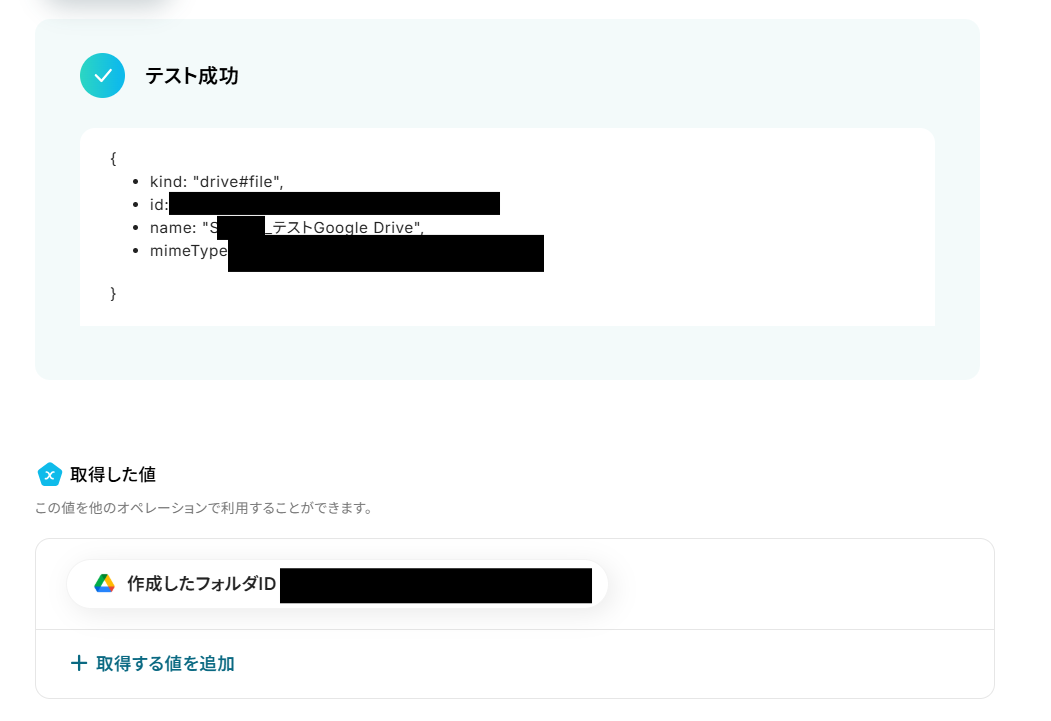
設定できたら「テスト」を行いましょう。
テストに成功すると「取得した値」に反映されます。
「完了」を選択しましょう。
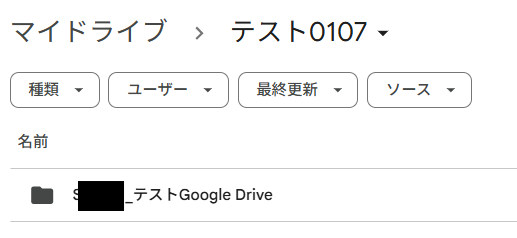
Google Driveにフォルダが作成されました!
ステップ5:トリガーをONにする
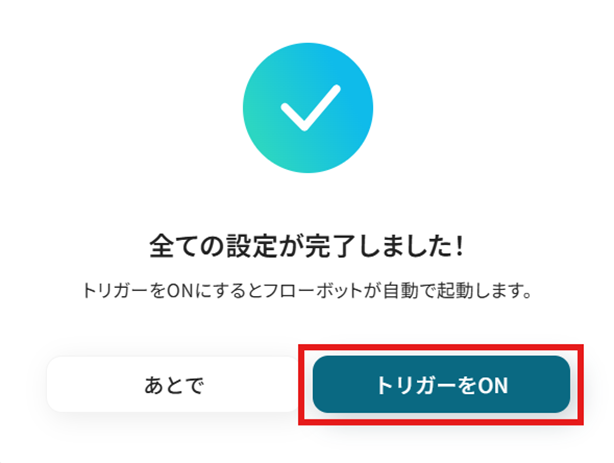
設定完了です!
トリガーをONにすると、フローボットが起動します。
Jira Softwareを使ったその他の自動化例
Jira SoftwareのAPIを活用することで、様々な自動化の実現が可能になります。
Jira Softwareを使った自動化例
Jira Softwareで課題が作成されたら、Google スプレッドシートやMicrosoft Excelへレコードを自動で追加したり、Microsoft TeamsやSlackへ通知を飛ばしたりできます。また、問い合わせフォームへの回答やSalesforce、HubSpotといったツールへの情報登録を起点に、Jira Softwareへ課題を自動作成することも可能です。
■概要Jira Softwareで新しい課題が登録された際、関連メンバーへの情報共有はどのように行っていますか?手作業でMicrosoft Teamsに通知していると、手間がかかるだけでなく、共有漏れのリスクも伴います。このワークフローを活用すれば、Jira Softwareで課題が作成されたら、自動でMicrosoft Teamsの指定チャンネルに通知を送ることが可能になり、迅速な情報共有と対応漏れの防止を実現します。
■このテンプレートをおすすめする方- Jira Softwareでの課題管理とMicrosoft Teamsでの情報共有を連携させたいプロジェクトマネージャーの方
- Jira Softwareの更新を手作業で通知しており、手間や共有漏れに課題を感じている開発チームの方
- チーム内のタスク共有を効率化し、より迅速な対応を目指したいと考えているすべての方
■このテンプレートを使うメリット- Jira Softwareへの課題登録をトリガーに、自動でMicrosoft Teamsへ通知が送信されるため、これまで手作業で行っていた情報共有の時間を削減できます。
- システムが自動で通知を行うため、手作業による通知漏れや内容の誤りといったヒューマンエラーを防ぎ、確実な情報共有を実現します。
■フローボットの流れ- はじめに、Jira SoftwareとMicrosoft TeamsをYoomに連携します。
- 次に、トリガーでJira Softwareを選択し、「課題が作成されたら」というアクションを設定します。
- 最後に、オペレーションでMicrosoft Teamsを選択し、「チャンネルにメッセージを送る」アクションを設定して、通知したい内容を登録します。
※「トリガー」:フロー起動のきっかけとなるアクション、「オペレーション」:トリガー起動後、フロー内で処理を行うアクション
■このワークフローのカスタムポイント- Microsoft Teamsへメッセージを送信するアクションでは、通知先のチームやチャンネルを任意で設定できます。
- 送信するメッセージの本文は、固定のテキストだけでなく、トリガーとなったJira Softwareの課題名や担当者、URLといった情報を変数として埋め込むことが可能です。
■注意事項- Jira Software、Microsoft TeamsのそれぞれとYoomを連携してください。
- Jira Sofrwareのマイアプリ連携方法は「Jira Softwareのマイアプリ登録方法」をご参照ください。
- Microsoft365(旧Office365)には、家庭向けプランと一般法人向けプラン(Microsoft365 Business)があり、一般法人向けプランに加入していない場合には認証に失敗する可能性があります。
- トリガーは5分、10分、15分、30分、60分の間隔で起動間隔を選択できます。
- プランによって最短の起動間隔が異なりますので、ご注意ください。
■概要Jira Softwareでプロジェクトの課題を管理し、その内容を別途Google スプレッドシートに転記して進捗管理や情報共有を行っている、という方も多いのではないでしょうか。しかし、この二重入力は手間がかかるだけでなく、転記漏れや入力ミスといったヒューマンエラーの原因にもなりかねません。このワークフローを活用すれば、Jira Softwareで課題が作成されたタイミングで、Google スプレッドシートへのレコード追加が自動で実行されるため、こうした課題をスムーズに解消できます。
■このテンプレートをおすすめする方- Jira SoftwareとGoogle スプレッドシートを併用して課題管理を行っている開発チームの方
- プロジェクトの課題作成から情報共有までのプロセスを、自動化によって効率化したいプロジェクトマネージャーの方
- 手作業によるデータ転記の手間や、入力ミスによるデータの不整合をなくしたいと考えている方
■このテンプレートを使うメリット- Jira Softwareで課題が作成されると、自動でGoogle スプレッドシートへレコードが追加されるため、手作業での転記に費やしていた時間を短縮できます
- 手作業によるデータ転記をなくすことで、入力ミスや共有漏れといったヒューマンエラーの発生を防ぎ、データの正確性を高めることに繋がります
■フローボットの流れ- はじめに、Jira SoftwareとGoogle スプレッドシートをYoomと連携する
- 次に、トリガーでJira Softwareを選択し、「課題が作成されたら」というアクションを設定する
- 最後に、オペレーションでGoogle スプレッドシートの「レコードを追加する」アクションを設定し、Jira Softwareから取得した情報をどの列に書き込むかを指定する
※「トリガー」:フロー起動のきっかけとなるアクション、「オペレーション」:トリガー起動後、フロー内で処理を行うアクション
■このワークフローのカスタムポイント- Jira Softwareのトリガー設定では、連携したいJira Softwareアカウントのサブドメインや、対象としたいプロジェクトキーを任意で設定してください
- Google スプレッドシートのオペレーション設定では、レコードを追加したいスプレッドシートのIDやシート名を任意で設定してください
■注意事項- Google スプレッドシート、Jira SoftwareのそれぞれとYoomを連携してください。
- トリガーは5分、10分、15分、30分、60分の間隔で起動間隔を選択できます。
- プランによって最短の起動間隔が異なりますので、ご注意ください。
- Jira Softwareはミニプラン以上でご利用いただけるアプリとなっております。フリープラン・パーソナルプランの場合は設定しているフローボットのオペレーションやデータコネクトはエラーとなりますので、ご注意ください。
- ミニプラン・チームプラン・サクセスプランなどの有料プランは、2週間の無料トライアルを行うことが可能です。無料トライアル中には制限対象のアプリを使用することができます。
- Jira Softwareのマイアプリ連携方法は「Jira Softwareのマイアプリ登録方法」をご参照ください。
■概要
Jira Softwareで課題が作成されたらMicrosoft Excelに追加するフローです。
■このテンプレートをおすすめする方
1.Jira Softwareで管理業務をしている方
・プロジェクト作業でJira Softwareを活用している開発チーム
・Jira Softwareでプロジェクトの進捗を管理しているプロジェクトマネージャー
2.チーム間で異なるツールを活用している方
・Jira SoftwareとMicrosoft Excelの両方を活用して業務を進めている方
・Microsoft ExcelにJira Softwareで作成された課題を自動で連携したい方
■このテンプレートを使うメリット
Jira Softwareはプロジェクトの進捗状況を管理することができ、プロジェクト運営において有用なツールです。
しかし、Jira Softwareで作成した課題をMicrosoft Excelに追加して定期的に分析を行う場合、手動による追加作業が手間だと感じているかもしれません。
このテンプレートは、Jira Softwareで課題が作成されると自動でMicrosoft Excelに追加することができるため、手動による作業を軽減することができます。
課題情報を都度Jira Softwareから確認する必要も無くなるため、分析業務の効率化を図ることができます。
また、課題の状況はMicrosoft Excelから一覧で確認できるため、プロジェクト内の情報共有もスムーズにすることが可能です。
■注意事項
・Jira Software、TrelloのそれぞれとYoomを連携してください。
・Microsoft365(旧Office365)には、家庭向けプランと一般法人向けプラン(Microsoft365 Business)があり、一般法人向けプランに加入していない場合には認証に失敗する可能性があります。
■概要Jira Softwareで管理している課題を、開発チームが利用するGitHubに手作業でIssueとして登録していませんか?この手作業は時間がかかるだけでなく、情報の転記ミスや登録漏れの原因にもなり得ます。このワークフローを活用することで、Jira Softwareで新しい課題が作成された際に、自動でGitHubにIssueを登録することが可能になり、開発プロセスの連携をスムーズにします。
■このテンプレートをおすすめする方- Jira SoftwareとGitHubを併用し、課題とIssueの連携を手作業で行っている開発者の方
- 開発プロセスの効率化を目指し、手作業による転記ミスをなくしたいプロジェクトマネージャーの方
- 二つのツール間の情報同期を自動化し、チームの生産性を向上させたいと考えている方
■このテンプレートを使うメリット- Jira Softwareで課題を作成すると自動でGitHubにIssueが登録されるため、手作業での登録にかかっていた時間を削減できます。
- 手作業による情報の転記が不要になることで、課題名や内容の入力間違い、登録漏れといったヒューマンエラーの防止に繋がります。
■フローボットの流れ- はじめに、GitHubとJira SoftwareをYoomと連携します。
- 次に、トリガーでJira Softwareを選択し、「課題が作成されたら」というアクションを設定します。
- 最後に、オペレーションでGitHubを選択し、「Issueの作成」アクションを設定して、Jira Softwareの課題情報を紐付けます。
※「トリガー」:フロー起動のきっかけとなるアクション、「オペレーション」:トリガー起動後、フロー内で処理を行うアクション
■このワークフローのカスタムポイント- Jira Softwareのトリガー設定では、連携対象としたいサブドメインとプロジェクトキーを任意で設定してください。
- GitHubでIssueを作成するオペレーションでは、登録先のオーナー名やリポジトリ名、Issueのタイトルや内容を任意で設定できます。
■注意事項- GitHub、Jira SoftwareのそれぞれとYoomを連携してください。
- トリガーは5分、10分、15分、30分、60分の間隔で起動間隔を選択できます。
- プランによって最短の起動間隔が異なりますので、ご注意ください。
- Jira Softwareのマイアプリ連携方法は「Jira Softwareのマイアプリ登録方法」をご参照ください。
■概要Jira SoftwareとAsanaを併用する中で、情報の二重入力や連携漏れに課題を感じていませんか?開発チームがJira Softwareで作成した課題を、ビジネスチームが利用するAsanaに手動で転記する作業は、手間がかかるだけでなくヒューマンエラーの原因にもなります。このワークフローを活用すれば、Jira Softwareで課題が作成されると同時に、Asanaへ自動でタスクを追加することが可能になり、チーム間のスムーズな情報連携を実現します。
■このテンプレートをおすすめする方- Jira SoftwareとAsanaを併用し、タスクの二重入力に手間を感じている方
- 開発部門とビジネス部門など、チームを横断したプロジェクト管理を効率化したい方
- 手作業による情報連携でのミスや漏れを防ぎ、情報の正確性を高めたい方
■このテンプレートを使うメリット- Jira Softwareでの課題作成時にAsanaへ自動でタスクが追加されるため、これまで手作業で行っていた転記作業の時間を短縮できます。
- 手作業での情報連携が不要になることで、入力ミスやタスクの作成漏れといったヒューマンエラーのリスクを軽減し、情報の正確性を保ちます。
■フローボットの流れ- はじめに、AsanaとJira SoftwareをYoomと連携します。
- 次に、トリガーでJira Softwareを選択し、「課題が作成されたら」というアクションを設定します。
- 最後に、オペレーションでAsanaを選択し、「タスクを追加」アクションを設定して、Jira Softwareから取得した情報を連携します。
※「トリガー」:フロー起動のきっかけとなるアクション、「オペレーション」:トリガー起動後、フロー内で処理を行うアクション
■このワークフローのカスタムポイント- Jira Softwareのトリガー設定では、連携したいご自身のサブドメインや、自動化の対象としたいプロジェクトキーを任意で設定してください。
- Asanaでタスクを追加する設定では、Jira Softwareから取得した課題のタイトルや説明などの情報を、Asanaのタスク名や詳細欄に自由に割り当てることができます。
■注意事項- Asana、Jira SoftwareのそれぞれとYoomを連携してください。
- トリガーは5分、10分、15分、30分、60分の間隔で起動間隔を選択できます。
- プランによって最短の起動間隔が異なりますので、ご注意ください。
- Jira Softwareのマイアプリ連携方法は「Jira Softwareのマイアプリ登録方法」をご参照ください。
■概要
Yoomフォームに新しく回答が送信されたら、Jira Softwareに回答内容から課題を追加してSlackに通知するフローです。
フォームの回答内容をわざわざ確認しなくても、自動的にJira Softwareに課題の追加とSlackに通知もされるので、情報管理の抜けや漏れをなくすことができます。
YoomフォームトリガーをGoogleフォームトリガーに変更して作成することもできます。
Googleフォームをトリガーとして使用した際の回答内容を取得する方法はこちらを参照ください。
■注意事項
・Jira Software、SlackそれぞれとYoomを連携してください。
■概要
Twilioで受信したSMSの内容を確認し、手動でJira Softwareに課題を起票する作業に手間を感じていませんか。この作業は、対応の遅れや転記ミスを招く原因にもなり得ます。
そこでこのワークフローを活用すれば、TwilioでSMSを受信するだけでAIが内容を解析し、Jira Softwareへ自動で課題を追加します。定型的なタスク作成業務から解放され、より迅速で正確な対応を実現できます。
■このテンプレートをおすすめする方
- Twilioで受信したSMSをもとにJira Softwareでタスク管理をしている担当者
- SMSでの問い合わせ対応と、Jira Softwareへの課題起票を連携させたいチームリーダー
- 手作業によるタスクの作成漏れや、内容の転記ミスをなくしたい方
■このテンプレートを使うメリット
- TwilioでのSMS受信からJira Softwareへの課題追加までが自動化されるため、これまで手作業に費やしていた時間を短縮できます。
- 手作業での情報転記がなくなるため、内容の入力間違いや対応漏れといったヒューマンエラーの防止に繋がります。
■フローボットの流れ
- はじめに、TwilioとJira SoftwareをYoomと連携します。
- 次に、トリガーでTwilioを選択し、「SMSを受信したら」というアクションを設定します。
- 次に、オペレーションでAI機能を選択し、「テキストからデータを抽出する」アクションで受信したSMSの内容から必要な情報を抽出します。
- 最後に、オペレーションでJira Softwareの「課題を追加」アクションを設定し、抽出した情報をもとに課題を作成します。
※「トリガー」:フロー起動のきっかけとなるアクション、「オペレーション」:トリガー起動後、フロー内で処理を行うアクション
■このワークフローのカスタムポイント
- AI機能によるテキスト抽出では、抽出対象に前段のTwilioで受信したSMSの本文などを変数として設定し、抽出したい項目を任意でカスタマイズできます。
- Jira Softwareに課題を追加する際、各項目に固定のテキストを入力したり、前段のトリガーやオペレーションで取得した値を変数として埋め込んだりといったカスタムが可能です。
■注意事項
- Jira Software、TwilioのそれぞれとYoomを連携してください。
■概要プロジェクト管理ツールとしてTrelloとJira Softwareを併用しているものの、タスク情報の二重入力や転記作業に手間を感じていませんか?手作業による情報連携は、対応漏れや入力ミスといったヒューマンエラーの原因にもなりかねません。このワークフローを活用すれば、Trelloに新しいカードが作成されると、Jira Softwareに自動で課題が追加されるため、タスク管理における非効率な手作業をなくし、プロジェクトを円滑に進行させることができます。
■このテンプレートをおすすめする方- TrelloとJira Softwareを併用し、タスクの二重入力に手間を感じている方
- 開発チームのタスク連携を自動化し、プロジェクト管理の効率を高めたいマネージャーの方
- 手作業による情報転記をなくし、入力ミスや連携漏れを防ぎたいと考えている方
■このテンプレートを使うメリット- Trelloへのカード作成をトリガーに自動でJira Softwareへ課題が追加されるため、これまで手作業で行っていた転記作業の時間を短縮できます。
- 手作業でのデータ転記がなくなることで、入力ミスや連携漏れといったヒューマンエラーを防ぎ、タスク管理の正確性を高めます。
■フローボットの流れ- はじめに、TrelloとJira SoftwareをYoomと連携します。
- 次に、トリガーでTrelloを選択し、「カードが新たに作成されたら(Webhook)」というアクションを設定します。
- 続いて、オペレーションでTrelloの「カードの情報を取得」アクションを設定し、Trelloのカード情報の詳細を取得します。
- 最後に、オペレーションでJira Softwareの「タスクを追加する」アクションを設定し、Trelloのカード情報を元に課題が自動で追加されるようにします。
※「トリガー」:フロー起動のきっかけとなるアクション、「オペレーション」:トリガー起動後、フロー内で処理を行うアクション
■このワークフローのカスタムポイント- Trelloのトリガー設定では、連携の対象としたいユーザー名やボードIDを任意で設定してください。
- Jira Softwareで課題を追加する際に、Trelloから取得したカード名や説明などの情報を引用し、課題のタイトルや詳細などのフィールドに自由に設定することが可能です。
■注意事項- Trello、Jira SoftwareのそれぞれとYoomを連携してください。
- Jira Softwareはミニプラン以上でご利用いただけるアプリとなっております。フリープラン・パーソナルプランの場合は設定しているフローボットのオペレーションやデータコネクトはエラーとなりますので、ご注意ください。
- ミニプラン・チームプラン・サクセスプランなどの有料プランは、2週間の無料トライアルを行うことが可能です。無料トライアル中には制限対象のアプリを使用することができます。
■概要
Salesforceの商談情報が新しく登録されたら、Jira Softwareに課題を追加するフローです。
Jira Softwareに追加するタスクの内容などは自由に設定することが可能です。
■注意事項
・Salesforce、Jira SoftwareそれぞれとYoomを連携してください。
・Salesforceはチームプラン・サクセスプランでのみご利用いただけるアプリとなっております。
・フリープラン・ミニプランの場合は設定しているフローボットのオペレーションやデータコネクトはエラーとなりますので、ご注意ください。
・チームプランやサクセスプランなどの有料プランは、2週間の無料トライアルを行うことが可能です。
・無料トライアル中には制限対象のアプリを使用することができます。
■概要
HubSpotで回答された内容を用いてJira Softwareに課題を作成するフローです。
Yoomを利用すると、プログラミング不要で簡単にアプリ同士の連携が行えます。
■このテンプレートをおすすめする方
1. HubSpotのフォーム機能を利用することが多い方
・HubSpotの情報をもとに、Jira Softwareで効率的に課題管理を行いたいと考えている方
2. Jira Softwareでプロジェクト管理を行っている方
・Jira Softwareを使ってプロジェクト管理をしているが、他のツールと連携するのに手間を感じている方
・タスクの進捗状況を一元管理し、プロジェクトの透明性を高めたい方
■このテンプレートを使うメリット
HubSpotとJira Softwareを連携させることで、顧客対応の情報管理が一元化されるというメリットがあります。
このフローを活用することで、HubSpotで回答された内容が自動的にJira Softwareの課題として作成されるため、手動での入力作業が不要になります。
これにより、業務効率が大幅に向上し、重要な情報の見落としが防げます。
また、チーム間の情報共有がスムーズになるため、対応の抜け漏れがなくなり、顧客満足度の向上が期待できます。
さらに、繰り返しの業務が自動化されることで、スタッフはより創造的な業務に集中できるようになります。
■注意事項
・HubSpotとJira SoftwareのそれぞれとYoomを連携してください。
・トリガーは5分、10分、15分、30分、60分の間隔で起動間隔を選択できます。
・プランによって最短の起動間隔が異なりますので、ご注意ください。

■このテンプレートをおすすめする方
- Jira Softwareでの課題管理とMicrosoft Teamsでの情報共有を連携させたいプロジェクトマネージャーの方
- Jira Softwareの更新を手作業で通知しており、手間や共有漏れに課題を感じている開発チームの方
- チーム内のタスク共有を効率化し、より迅速な対応を目指したいと考えているすべての方
■このテンプレートを使うメリット
- Jira Softwareへの課題登録をトリガーに、自動でMicrosoft Teamsへ通知が送信されるため、これまで手作業で行っていた情報共有の時間を削減できます。
- システムが自動で通知を行うため、手作業による通知漏れや内容の誤りといったヒューマンエラーを防ぎ、確実な情報共有を実現します。
■フローボットの流れ
- はじめに、Jira SoftwareとMicrosoft TeamsをYoomに連携します。
- 次に、トリガーでJira Softwareを選択し、「課題が作成されたら」というアクションを設定します。
- 最後に、オペレーションでMicrosoft Teamsを選択し、「チャンネルにメッセージを送る」アクションを設定して、通知したい内容を登録します。
■このワークフローのカスタムポイント
- Microsoft Teamsへメッセージを送信するアクションでは、通知先のチームやチャンネルを任意で設定できます。
- 送信するメッセージの本文は、固定のテキストだけでなく、トリガーとなったJira Softwareの課題名や担当者、URLといった情報を変数として埋め込むことが可能です。
■注意事項
- Jira Software、Microsoft TeamsのそれぞれとYoomを連携してください。
- Jira Sofrwareのマイアプリ連携方法は「Jira Softwareのマイアプリ登録方法」をご参照ください。
- Microsoft365(旧Office365)には、家庭向けプランと一般法人向けプラン(Microsoft365 Business)があり、一般法人向けプランに加入していない場合には認証に失敗する可能性があります。
- トリガーは5分、10分、15分、30分、60分の間隔で起動間隔を選択できます。
- プランによって最短の起動間隔が異なりますので、ご注意ください。

■このテンプレートをおすすめする方
- Jira SoftwareとGoogle スプレッドシートを併用して課題管理を行っている開発チームの方
- プロジェクトの課題作成から情報共有までのプロセスを、自動化によって効率化したいプロジェクトマネージャーの方
- 手作業によるデータ転記の手間や、入力ミスによるデータの不整合をなくしたいと考えている方
■このテンプレートを使うメリット
- Jira Softwareで課題が作成されると、自動でGoogle スプレッドシートへレコードが追加されるため、手作業での転記に費やしていた時間を短縮できます
- 手作業によるデータ転記をなくすことで、入力ミスや共有漏れといったヒューマンエラーの発生を防ぎ、データの正確性を高めることに繋がります
■フローボットの流れ
- はじめに、Jira SoftwareとGoogle スプレッドシートをYoomと連携する
- 次に、トリガーでJira Softwareを選択し、「課題が作成されたら」というアクションを設定する
- 最後に、オペレーションでGoogle スプレッドシートの「レコードを追加する」アクションを設定し、Jira Softwareから取得した情報をどの列に書き込むかを指定する
■このワークフローのカスタムポイント
- Jira Softwareのトリガー設定では、連携したいJira Softwareアカウントのサブドメインや、対象としたいプロジェクトキーを任意で設定してください
- Google スプレッドシートのオペレーション設定では、レコードを追加したいスプレッドシートのIDやシート名を任意で設定してください
■注意事項
- Google スプレッドシート、Jira SoftwareのそれぞれとYoomを連携してください。
- トリガーは5分、10分、15分、30分、60分の間隔で起動間隔を選択できます。
- プランによって最短の起動間隔が異なりますので、ご注意ください。
- Jira Softwareはミニプラン以上でご利用いただけるアプリとなっております。フリープラン・パーソナルプランの場合は設定しているフローボットのオペレーションやデータコネクトはエラーとなりますので、ご注意ください。
- ミニプラン・チームプラン・サクセスプランなどの有料プランは、2週間の無料トライアルを行うことが可能です。無料トライアル中には制限対象のアプリを使用することができます。
- Jira Softwareのマイアプリ連携方法は「Jira Softwareのマイアプリ登録方法」をご参照ください。

■概要
Jira Softwareで課題が作成されたらMicrosoft Excelに追加するフローです。
■このテンプレートをおすすめする方
1.Jira Softwareで管理業務をしている方
・プロジェクト作業でJira Softwareを活用している開発チーム
・Jira Softwareでプロジェクトの進捗を管理しているプロジェクトマネージャー
2.チーム間で異なるツールを活用している方
・Jira SoftwareとMicrosoft Excelの両方を活用して業務を進めている方
・Microsoft ExcelにJira Softwareで作成された課題を自動で連携したい方
■このテンプレートを使うメリット
Jira Softwareはプロジェクトの進捗状況を管理することができ、プロジェクト運営において有用なツールです。
しかし、Jira Softwareで作成した課題をMicrosoft Excelに追加して定期的に分析を行う場合、手動による追加作業が手間だと感じているかもしれません。
このテンプレートは、Jira Softwareで課題が作成されると自動でMicrosoft Excelに追加することができるため、手動による作業を軽減することができます。
課題情報を都度Jira Softwareから確認する必要も無くなるため、分析業務の効率化を図ることができます。
また、課題の状況はMicrosoft Excelから一覧で確認できるため、プロジェクト内の情報共有もスムーズにすることが可能です。
■注意事項
・Jira Software、TrelloのそれぞれとYoomを連携してください。
・Microsoft365(旧Office365)には、家庭向けプランと一般法人向けプラン(Microsoft365 Business)があり、一般法人向けプランに加入していない場合には認証に失敗する可能性があります。

■このテンプレートをおすすめする方
- Jira SoftwareとGitHubを併用し、課題とIssueの連携を手作業で行っている開発者の方
- 開発プロセスの効率化を目指し、手作業による転記ミスをなくしたいプロジェクトマネージャーの方
- 二つのツール間の情報同期を自動化し、チームの生産性を向上させたいと考えている方
■このテンプレートを使うメリット
- Jira Softwareで課題を作成すると自動でGitHubにIssueが登録されるため、手作業での登録にかかっていた時間を削減できます。
- 手作業による情報の転記が不要になることで、課題名や内容の入力間違い、登録漏れといったヒューマンエラーの防止に繋がります。
■フローボットの流れ
- はじめに、GitHubとJira SoftwareをYoomと連携します。
- 次に、トリガーでJira Softwareを選択し、「課題が作成されたら」というアクションを設定します。
- 最後に、オペレーションでGitHubを選択し、「Issueの作成」アクションを設定して、Jira Softwareの課題情報を紐付けます。
■このワークフローのカスタムポイント
- Jira Softwareのトリガー設定では、連携対象としたいサブドメインとプロジェクトキーを任意で設定してください。
- GitHubでIssueを作成するオペレーションでは、登録先のオーナー名やリポジトリ名、Issueのタイトルや内容を任意で設定できます。
■注意事項
- GitHub、Jira SoftwareのそれぞれとYoomを連携してください。
- トリガーは5分、10分、15分、30分、60分の間隔で起動間隔を選択できます。
- プランによって最短の起動間隔が異なりますので、ご注意ください。
- Jira Softwareのマイアプリ連携方法は「Jira Softwareのマイアプリ登録方法」をご参照ください。

■このテンプレートをおすすめする方
- Jira SoftwareとAsanaを併用し、タスクの二重入力に手間を感じている方
- 開発部門とビジネス部門など、チームを横断したプロジェクト管理を効率化したい方
- 手作業による情報連携でのミスや漏れを防ぎ、情報の正確性を高めたい方
■このテンプレートを使うメリット
- Jira Softwareでの課題作成時にAsanaへ自動でタスクが追加されるため、これまで手作業で行っていた転記作業の時間を短縮できます。
- 手作業での情報連携が不要になることで、入力ミスやタスクの作成漏れといったヒューマンエラーのリスクを軽減し、情報の正確性を保ちます。
■フローボットの流れ
- はじめに、AsanaとJira SoftwareをYoomと連携します。
- 次に、トリガーでJira Softwareを選択し、「課題が作成されたら」というアクションを設定します。
- 最後に、オペレーションでAsanaを選択し、「タスクを追加」アクションを設定して、Jira Softwareから取得した情報を連携します。
■このワークフローのカスタムポイント
- Jira Softwareのトリガー設定では、連携したいご自身のサブドメインや、自動化の対象としたいプロジェクトキーを任意で設定してください。
- Asanaでタスクを追加する設定では、Jira Softwareから取得した課題のタイトルや説明などの情報を、Asanaのタスク名や詳細欄に自由に割り当てることができます。
■注意事項
- Asana、Jira SoftwareのそれぞれとYoomを連携してください。
- トリガーは5分、10分、15分、30分、60分の間隔で起動間隔を選択できます。
- プランによって最短の起動間隔が異なりますので、ご注意ください。
- Jira Softwareのマイアプリ連携方法は「Jira Softwareのマイアプリ登録方法」をご参照ください。

■概要
Yoomフォームに新しく回答が送信されたら、Jira Softwareに回答内容から課題を追加してSlackに通知するフローです。
フォームの回答内容をわざわざ確認しなくても、自動的にJira Softwareに課題の追加とSlackに通知もされるので、情報管理の抜けや漏れをなくすことができます。
YoomフォームトリガーをGoogleフォームトリガーに変更して作成することもできます。
Googleフォームをトリガーとして使用した際の回答内容を取得する方法はこちらを参照ください。
■注意事項
・Jira Software、SlackそれぞれとYoomを連携してください。

■概要
Twilioで受信したSMSの内容を確認し、手動でJira Softwareに課題を起票する作業に手間を感じていませんか。この作業は、対応の遅れや転記ミスを招く原因にもなり得ます。
そこでこのワークフローを活用すれば、TwilioでSMSを受信するだけでAIが内容を解析し、Jira Softwareへ自動で課題を追加します。定型的なタスク作成業務から解放され、より迅速で正確な対応を実現できます。
■このテンプレートをおすすめする方
- Twilioで受信したSMSをもとにJira Softwareでタスク管理をしている担当者
- SMSでの問い合わせ対応と、Jira Softwareへの課題起票を連携させたいチームリーダー
- 手作業によるタスクの作成漏れや、内容の転記ミスをなくしたい方
■このテンプレートを使うメリット
- TwilioでのSMS受信からJira Softwareへの課題追加までが自動化されるため、これまで手作業に費やしていた時間を短縮できます。
- 手作業での情報転記がなくなるため、内容の入力間違いや対応漏れといったヒューマンエラーの防止に繋がります。
■フローボットの流れ
- はじめに、TwilioとJira SoftwareをYoomと連携します。
- 次に、トリガーでTwilioを選択し、「SMSを受信したら」というアクションを設定します。
- 次に、オペレーションでAI機能を選択し、「テキストからデータを抽出する」アクションで受信したSMSの内容から必要な情報を抽出します。
- 最後に、オペレーションでJira Softwareの「課題を追加」アクションを設定し、抽出した情報をもとに課題を作成します。
※「トリガー」:フロー起動のきっかけとなるアクション、「オペレーション」:トリガー起動後、フロー内で処理を行うアクション
■このワークフローのカスタムポイント
- AI機能によるテキスト抽出では、抽出対象に前段のTwilioで受信したSMSの本文などを変数として設定し、抽出したい項目を任意でカスタマイズできます。
- Jira Softwareに課題を追加する際、各項目に固定のテキストを入力したり、前段のトリガーやオペレーションで取得した値を変数として埋め込んだりといったカスタムが可能です。
■注意事項
- Jira Software、TwilioのそれぞれとYoomを連携してください。

■このテンプレートをおすすめする方
- TrelloとJira Softwareを併用し、タスクの二重入力に手間を感じている方
- 開発チームのタスク連携を自動化し、プロジェクト管理の効率を高めたいマネージャーの方
- 手作業による情報転記をなくし、入力ミスや連携漏れを防ぎたいと考えている方
■このテンプレートを使うメリット
- Trelloへのカード作成をトリガーに自動でJira Softwareへ課題が追加されるため、これまで手作業で行っていた転記作業の時間を短縮できます。
- 手作業でのデータ転記がなくなることで、入力ミスや連携漏れといったヒューマンエラーを防ぎ、タスク管理の正確性を高めます。
■フローボットの流れ
- はじめに、TrelloとJira SoftwareをYoomと連携します。
- 次に、トリガーでTrelloを選択し、「カードが新たに作成されたら(Webhook)」というアクションを設定します。
- 続いて、オペレーションでTrelloの「カードの情報を取得」アクションを設定し、Trelloのカード情報の詳細を取得します。
- 最後に、オペレーションでJira Softwareの「タスクを追加する」アクションを設定し、Trelloのカード情報を元に課題が自動で追加されるようにします。
■このワークフローのカスタムポイント
- Trelloのトリガー設定では、連携の対象としたいユーザー名やボードIDを任意で設定してください。
- Jira Softwareで課題を追加する際に、Trelloから取得したカード名や説明などの情報を引用し、課題のタイトルや詳細などのフィールドに自由に設定することが可能です。
■注意事項
- Trello、Jira SoftwareのそれぞれとYoomを連携してください。
- Jira Softwareはミニプラン以上でご利用いただけるアプリとなっております。フリープラン・パーソナルプランの場合は設定しているフローボットのオペレーションやデータコネクトはエラーとなりますので、ご注意ください。
- ミニプラン・チームプラン・サクセスプランなどの有料プランは、2週間の無料トライアルを行うことが可能です。無料トライアル中には制限対象のアプリを使用することができます。

■概要
Salesforceの商談情報が新しく登録されたら、Jira Softwareに課題を追加するフローです。
Jira Softwareに追加するタスクの内容などは自由に設定することが可能です。
■注意事項
・Salesforce、Jira SoftwareそれぞれとYoomを連携してください。
・Salesforceはチームプラン・サクセスプランでのみご利用いただけるアプリとなっております。
・フリープラン・ミニプランの場合は設定しているフローボットのオペレーションやデータコネクトはエラーとなりますので、ご注意ください。
・チームプランやサクセスプランなどの有料プランは、2週間の無料トライアルを行うことが可能です。
・無料トライアル中には制限対象のアプリを使用することができます。

■概要
HubSpotで回答された内容を用いてJira Softwareに課題を作成するフローです。
Yoomを利用すると、プログラミング不要で簡単にアプリ同士の連携が行えます。
■このテンプレートをおすすめする方
1. HubSpotのフォーム機能を利用することが多い方
・HubSpotの情報をもとに、Jira Softwareで効率的に課題管理を行いたいと考えている方
2. Jira Softwareでプロジェクト管理を行っている方
・Jira Softwareを使ってプロジェクト管理をしているが、他のツールと連携するのに手間を感じている方
・タスクの進捗状況を一元管理し、プロジェクトの透明性を高めたい方
■このテンプレートを使うメリット
HubSpotとJira Softwareを連携させることで、顧客対応の情報管理が一元化されるというメリットがあります。
このフローを活用することで、HubSpotで回答された内容が自動的にJira Softwareの課題として作成されるため、手動での入力作業が不要になります。
これにより、業務効率が大幅に向上し、重要な情報の見落としが防げます。
また、チーム間の情報共有がスムーズになるため、対応の抜け漏れがなくなり、顧客満足度の向上が期待できます。
さらに、繰り返しの業務が自動化されることで、スタッフはより創造的な業務に集中できるようになります。
■注意事項
・HubSpotとJira SoftwareのそれぞれとYoomを連携してください。
・トリガーは5分、10分、15分、30分、60分の間隔で起動間隔を選択できます。
・プランによって最短の起動間隔が異なりますので、ご注意ください。
まとめ
Jira Softwareでの課題作成を起点とした一連の業務を自動化することで、これまで手作業で行っていた関連フォルダの作成や情報共有といった付随業務の手間を削減し、ヒューマンエラーの発生を防ぐことができます。
これにより、プロジェクトメンバーは課題管理にまつわる雑務から解放され、開発やタスクの実行といった本来注力すべきコア業務に集中できる環境が整います!
今回ご紹介したような業務自動化を実現できるノーコードツール「Yoom」を使えば、プログラミングの知識がない方でも、画面上の操作だけで直感的に業務フローを構築可能です。
もし自動化に少しでも興味を持っていただけたなら、ぜひこちらの登録フォームから無料登録して、Yoomによる業務効率化を体験してみてください!
よくあるご質問
Q:自動化がエラーで止まった場合はどうなりますか?
A:
フローボットがエラーになると、Yoomに登録する際に設定したメールアドレスに通知が送られます。
また、通知先はメールの他にSlackやChatworkも設定できます。
通知メールには、エラーが起きている該当のオペレーションや詳細のリンクが記載されているので、まずは通知内容を確認しましょう。
再実行は自動で行われないため、エラー修正後手動で再実行してください。
ヘルプページで解決しない場合は、サポート窓口を利用することもできます。
Q:特定の課題だけ自動化の対象にできますか?
A:
はい、可能です!ミニプラン以上で利用可能な分岐オペレーションを活用することで、条件分岐が可能です。分岐の設定方法について、詳しくは「分岐」の設定方法をご覧ください。
Q:フォルダ作成以外にどんな連携ができますか?
A:
例えば、Microsoft ExcelやNotionにレコードを追加したり、GitHubにIssueを登録してGoogle Chatに通知することも可能です!
■概要
Jira Softwareで課題が作成されたらMicrosoft Excelに追加するフローです。
■このテンプレートをおすすめする方
1.Jira Softwareで管理業務をしている方
・プロジェクト作業でJira Softwareを活用している開発チーム
・Jira Softwareでプロジェクトの進捗を管理しているプロジェクトマネージャー
2.チーム間で異なるツールを活用している方
・Jira SoftwareとMicrosoft Excelの両方を活用して業務を進めている方
・Microsoft ExcelにJira Softwareで作成された課題を自動で連携したい方
■このテンプレートを使うメリット
Jira Softwareはプロジェクトの進捗状況を管理することができ、プロジェクト運営において有用なツールです。
しかし、Jira Softwareで作成した課題をMicrosoft Excelに追加して定期的に分析を行う場合、手動による追加作業が手間だと感じているかもしれません。
このテンプレートは、Jira Softwareで課題が作成されると自動でMicrosoft Excelに追加することができるため、手動による作業を軽減することができます。
課題情報を都度Jira Softwareから確認する必要も無くなるため、分析業務の効率化を図ることができます。
また、課題の状況はMicrosoft Excelから一覧で確認できるため、プロジェクト内の情報共有もスムーズにすることが可能です。
■注意事項
・Jira Software、TrelloのそれぞれとYoomを連携してください。
・Microsoft365(旧Office365)には、家庭向けプランと一般法人向けプラン(Microsoft365 Business)があり、一般法人向けプランに加入していない場合には認証に失敗する可能性があります。

- Jira SoftwareとNotionを併用し、課題情報を手動で同期している開発チームの方
- プロジェクトのタスクや進捗状況をNotionで一元的に管理したいと考えているマネージャーの方
- 情報転記の漏れや遅延を防ぎ、チーム間の連携をスムーズにしたいと考えている方
- Jira Softwareで課題が作成されると自動でNotionにデータが追加されるため、これまで手作業での転記に費やしていた時間を削減できます。
- 課題に関する情報がNotionに自動で集約されることで、データ管理の一元化が進み、チーム内の情報共有が円滑になります。
- はじめに、Jira SoftwareとNotionをYoomと連携します。
- 次に、トリガーでJira Softwareを選択し、「課題が作成されたら」というアクションを設定します。
- 最後に、オペレーションでNotionの「レコードを追加する」アクションを設定し、Jira Softwareから取得した課題の情報をNotionのデータベースに追加します。
■このワークフローのカスタムポイント
- Jira Softwareのトリガー設定では、自動化の対象としたいプロジェクトを任意で指定することが可能です。
- Notionへ追加するレコードには、Jira Softwareの課題名や担当者、期日など、連携したい情報を自由に選択して設定できます。
- Jira Software、NotionのそれぞれとYoomを連携してください。
- トリガーは5分、10分、15分、30分、60分の間隔で起動間隔を選択できます。
- プランによって最短の起動間隔が異なりますので、ご注意ください。
- Jira Softwareはミニプラン以上でご利用いただけるアプリとなっております。フリープラン・パーソナルプランの場合は設定しているフローボットのオペレーションやデータコネクトはエラーとなりますので、ご注意ください。
- ミニプラン・チームプラン・サクセスプランなどの有料プランは、2週間の無料トライアルを行うことが可能です。無料トライアル中には制限対象のアプリを使用することができます。 詳しくは、料金プランのページをご参照ください。

■概要
Jira Softwareで課題が作成されたら、GitHubにIssueを登録してGoogle Chatに通知するフローです。
Jira SoftwareとGitHubの課題情報を同期する際などにご利用ください。
Google Chatに追加するタスクの内容などは自由に設定することが可能です。
■注意事項
・GitHub、Jira Software、Google ChatそれぞれとYoomを連携してください。
・Jira Softwareにタスクが追加されてから5~15分後にGithubにも情報が同期されます。
・Google Chatとの連携はGoogle Workspaceの場合のみ可能です。詳細はこちらをご参照ください。
プログラミング知識なしで手軽に構築できます。