・
【ノーコードで実現】会議の文字起こし結果をJira Softwareに自動で連携する方法

「オンライン会議が終わった後、録画データを聞き返しながら議事録を作成し、さらにその内容からタスクを起票する作業は時間がかかる…」
「重要なタスクの登録漏れがないか、何度も確認するのも一苦労だ…」
このように、会議後の文字起こしやタスク管理に多くの時間を費やしていませんか?
もし、Web会議の内容を自動で文字起こしし、そのテキストデータを基にJira Softwareへ課題(タスク)を自動で作成できる仕組みがあれば、議事録作成やタスク登録の手間から解放されます!
今回ご紹介する自動化は、ノーコードで簡単に設定できて、手間や時間もかからないので、ぜひ自動化を導入して作業をもっと楽にしましょう!
とにかく早く試したい方へ
Yoomには会議の文字起こし結果をJira Softwareと連携する業務フロー自動化のテンプレートが用意されています。
「まずは試してみたい!」という方は、以下のバナーをクリックして、すぐに自動化を体験してみましょう!
■概要Web会議の内容を後から確認したり、議事録を作成したりするのに手間がかかっていませんか?さらに、会議で決まったタスクをJira Softwareに手動で登録する作業は、時間もかかり入力ミスの原因にもなりかねません。 このワークフローを活用すれば、Web会議が終了すると自動で音声の文字起こしを行い、その内容をもとにJira Softwareへ課題を登録するため、会議後のタスク管理を効率化できます。■このテンプレートをおすすめする方- Web会議の議事録作成とJira Softwareへのタスク登録に手間を感じている方
- 会議の音声データを効率的に文字起こしして、開発タスクを管理したいチームの方
- Jira Softwareを活用したプロジェクト管理のさらなる効率化を目指している方
■このテンプレートを使うメリット- Web会議終了後に自動で音声の文字起こしが実行され、Jira Softwareに課題が登録されるため、手作業の時間を削減できます
- 手動での文字起こし内容の転記や課題登録が不要になり、入力ミスやタスクの登録漏れといったヒューマンエラーを防ぎます
■フローボットの流れ- はじめに、Jira SoftwareをYoomと連携します
- 次に、トリガーでWeb会議トリガーを選択し、「Web会議が終了したら」というアクションを設定します
- 次に、オペレーションでAI機能の「テキスト抽出」を選択し、会議の音声データから特定の情報を抽出するように設定します
- 最後に、オペレーションでJira Softwareの「課題を追加」アクションを設定し、抽出したテキスト情報をもとに課題を登録します
※「トリガー」:フロー起動のきっかけとなるアクション、「オペレーション」:トリガー起動後、フロー内で処理を行うアクション
■このワークフローのカスタムポイント- AI機能の「テキスト抽出」では、文字起こしされたテキストから課題のタイトルや説明文として利用したい項目を任意で設定してください
- Jira Softwareで課題を追加するアクションでは、ご自身の環境に合わせてサブドメイン、プロジェクトキー、課題タイプIDを任意で設定してください
■注意事項- Jira SoftwareとYoomを連携してください。
- Web会議トリガーの設定方法や注意点は「Web会議トリガーの設定方法」をご参照ください。

- Web会議の議事録作成とJira Softwareへのタスク登録に手間を感じている方
- 会議の音声データを効率的に文字起こしして、開発タスクを管理したいチームの方
- Jira Softwareを活用したプロジェクト管理のさらなる効率化を目指している方
- Web会議終了後に自動で音声の文字起こしが実行され、Jira Softwareに課題が登録されるため、手作業の時間を削減できます
- 手動での文字起こし内容の転記や課題登録が不要になり、入力ミスやタスクの登録漏れといったヒューマンエラーを防ぎます
- はじめに、Jira SoftwareをYoomと連携します
- 次に、トリガーでWeb会議トリガーを選択し、「Web会議が終了したら」というアクションを設定します
- 次に、オペレーションでAI機能の「テキスト抽出」を選択し、会議の音声データから特定の情報を抽出するように設定します
- 最後に、オペレーションでJira Softwareの「課題を追加」アクションを設定し、抽出したテキスト情報をもとに課題を登録します
■このワークフローのカスタムポイント
- AI機能の「テキスト抽出」では、文字起こしされたテキストから課題のタイトルや説明文として利用したい項目を任意で設定してください
- Jira Softwareで課題を追加するアクションでは、ご自身の環境に合わせてサブドメイン、プロジェクトキー、課題タイプIDを任意で設定してください
- Jira SoftwareとYoomを連携してください。
- Web会議トリガーの設定方法や注意点は「Web会議トリガーの設定方法」をご参照ください。
Web会議の文字起こし結果をJira Softwareに連携するフローを作ってみよう
それではここから代表的な例として、Web会議が開始されたら自動で文字起こしを行い、その結果をJira Softwareに課題として追加するフローを解説していきます!
ここではYoomを使用してノーコードで設定をしていきます。まだYoomのアカウントをお持ちでない場合は、Yoomの登録フォームからアカウントを発行しておきましょう。
※今回連携するアプリの公式サイト:Jira Software
[Yoomとは]
フローの作成方法
今回は大きく分けて以下のプロセスで作成します。
- Web会議ツールとJira Softwareのマイアプリ連携
- テンプレートをコピー
- トリガー(Web会議の開始)とアクション(文字起こし、Jira Softwareへの課題追加)の設定
- フローをONにしてテスト
■概要Web会議の内容を後から確認したり、議事録を作成したりするのに手間がかかっていませんか?さらに、会議で決まったタスクをJira Softwareに手動で登録する作業は、時間もかかり入力ミスの原因にもなりかねません。 このワークフローを活用すれば、Web会議が終了すると自動で音声の文字起こしを行い、その内容をもとにJira Softwareへ課題を登録するため、会議後のタスク管理を効率化できます。■このテンプレートをおすすめする方- Web会議の議事録作成とJira Softwareへのタスク登録に手間を感じている方
- 会議の音声データを効率的に文字起こしして、開発タスクを管理したいチームの方
- Jira Softwareを活用したプロジェクト管理のさらなる効率化を目指している方
■このテンプレートを使うメリット- Web会議終了後に自動で音声の文字起こしが実行され、Jira Softwareに課題が登録されるため、手作業の時間を削減できます
- 手動での文字起こし内容の転記や課題登録が不要になり、入力ミスやタスクの登録漏れといったヒューマンエラーを防ぎます
■フローボットの流れ- はじめに、Jira SoftwareをYoomと連携します
- 次に、トリガーでWeb会議トリガーを選択し、「Web会議が終了したら」というアクションを設定します
- 次に、オペレーションでAI機能の「テキスト抽出」を選択し、会議の音声データから特定の情報を抽出するように設定します
- 最後に、オペレーションでJira Softwareの「課題を追加」アクションを設定し、抽出したテキスト情報をもとに課題を登録します
※「トリガー」:フロー起動のきっかけとなるアクション、「オペレーション」:トリガー起動後、フロー内で処理を行うアクション
■このワークフローのカスタムポイント- AI機能の「テキスト抽出」では、文字起こしされたテキストから課題のタイトルや説明文として利用したい項目を任意で設定してください
- Jira Softwareで課題を追加するアクションでは、ご自身の環境に合わせてサブドメイン、プロジェクトキー、課題タイプIDを任意で設定してください
■注意事項- Jira SoftwareとYoomを連携してください。
- Web会議トリガーの設定方法や注意点は「Web会議トリガーの設定方法」をご参照ください。
- Web会議の議事録作成とJira Softwareへのタスク登録に手間を感じている方
- 会議の音声データを効率的に文字起こしして、開発タスクを管理したいチームの方
- Jira Softwareを活用したプロジェクト管理のさらなる効率化を目指している方
- Web会議終了後に自動で音声の文字起こしが実行され、Jira Softwareに課題が登録されるため、手作業の時間を削減できます
- 手動での文字起こし内容の転記や課題登録が不要になり、入力ミスやタスクの登録漏れといったヒューマンエラーを防ぎます
- はじめに、Jira SoftwareをYoomと連携します
- 次に、トリガーでWeb会議トリガーを選択し、「Web会議が終了したら」というアクションを設定します
- 次に、オペレーションでAI機能の「テキスト抽出」を選択し、会議の音声データから特定の情報を抽出するように設定します
- 最後に、オペレーションでJira Softwareの「課題を追加」アクションを設定し、抽出したテキスト情報をもとに課題を登録します
■このワークフローのカスタムポイント
- AI機能の「テキスト抽出」では、文字起こしされたテキストから課題のタイトルや説明文として利用したい項目を任意で設定してください
- Jira Softwareで課題を追加するアクションでは、ご自身の環境に合わせてサブドメイン、プロジェクトキー、課題タイプIDを任意で設定してください
- Jira SoftwareとYoomを連携してください。
- Web会議トリガーの設定方法や注意点は「Web会議トリガーの設定方法」をご参照ください。
ステップ1:Jira Softwareをマイアプリ連携
ここでは、Yoomとそれぞれのアプリを連携して、操作が行えるようにしていきます。
Jira Softwareの連携方法
以下をご参照ください。
ステップ2:テンプレートをコピーする
続いてYoomのテンプレートをコピーします。以下バナーの「試してみる」をクリックしましょう。
■概要Web会議の内容を後から確認したり、議事録を作成したりするのに手間がかかっていませんか?さらに、会議で決まったタスクをJira Softwareに手動で登録する作業は、時間もかかり入力ミスの原因にもなりかねません。 このワークフローを活用すれば、Web会議が終了すると自動で音声の文字起こしを行い、その内容をもとにJira Softwareへ課題を登録するため、会議後のタスク管理を効率化できます。■このテンプレートをおすすめする方- Web会議の議事録作成とJira Softwareへのタスク登録に手間を感じている方
- 会議の音声データを効率的に文字起こしして、開発タスクを管理したいチームの方
- Jira Softwareを活用したプロジェクト管理のさらなる効率化を目指している方
■このテンプレートを使うメリット- Web会議終了後に自動で音声の文字起こしが実行され、Jira Softwareに課題が登録されるため、手作業の時間を削減できます
- 手動での文字起こし内容の転記や課題登録が不要になり、入力ミスやタスクの登録漏れといったヒューマンエラーを防ぎます
■フローボットの流れ- はじめに、Jira SoftwareをYoomと連携します
- 次に、トリガーでWeb会議トリガーを選択し、「Web会議が終了したら」というアクションを設定します
- 次に、オペレーションでAI機能の「テキスト抽出」を選択し、会議の音声データから特定の情報を抽出するように設定します
- 最後に、オペレーションでJira Softwareの「課題を追加」アクションを設定し、抽出したテキスト情報をもとに課題を登録します
※「トリガー」:フロー起動のきっかけとなるアクション、「オペレーション」:トリガー起動後、フロー内で処理を行うアクション
■このワークフローのカスタムポイント- AI機能の「テキスト抽出」では、文字起こしされたテキストから課題のタイトルや説明文として利用したい項目を任意で設定してください
- Jira Softwareで課題を追加するアクションでは、ご自身の環境に合わせてサブドメイン、プロジェクトキー、課題タイプIDを任意で設定してください
■注意事項- Jira SoftwareとYoomを連携してください。
- Web会議トリガーの設定方法や注意点は「Web会議トリガーの設定方法」をご参照ください。
- Web会議の議事録作成とJira Softwareへのタスク登録に手間を感じている方
- 会議の音声データを効率的に文字起こしして、開発タスクを管理したいチームの方
- Jira Softwareを活用したプロジェクト管理のさらなる効率化を目指している方
- Web会議終了後に自動で音声の文字起こしが実行され、Jira Softwareに課題が登録されるため、手作業の時間を削減できます
- 手動での文字起こし内容の転記や課題登録が不要になり、入力ミスやタスクの登録漏れといったヒューマンエラーを防ぎます
- はじめに、Jira SoftwareをYoomと連携します
- 次に、トリガーでWeb会議トリガーを選択し、「Web会議が終了したら」というアクションを設定します
- 次に、オペレーションでAI機能の「テキスト抽出」を選択し、会議の音声データから特定の情報を抽出するように設定します
- 最後に、オペレーションでJira Softwareの「課題を追加」アクションを設定し、抽出したテキスト情報をもとに課題を登録します
■このワークフローのカスタムポイント
- AI機能の「テキスト抽出」では、文字起こしされたテキストから課題のタイトルや説明文として利用したい項目を任意で設定してください
- Jira Softwareで課題を追加するアクションでは、ご自身の環境に合わせてサブドメイン、プロジェクトキー、課題タイプIDを任意で設定してください
- Jira SoftwareとYoomを連携してください。
- Web会議トリガーの設定方法や注意点は「Web会議トリガーの設定方法」をご参照ください。
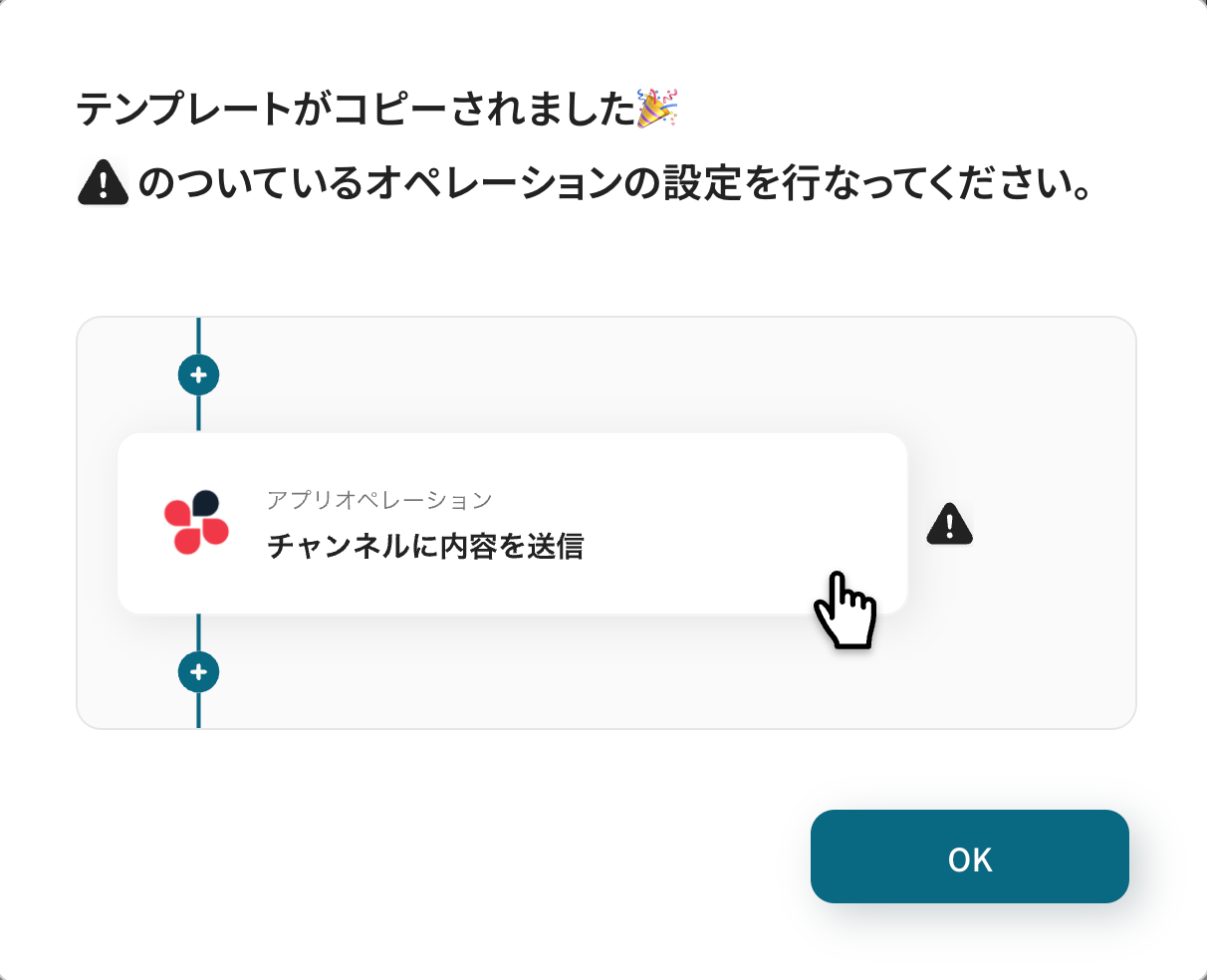
以下の画像のような画面が表示されたらテンプレートのコピーは完了です。
ステップ3:Web会議のトリガー設定
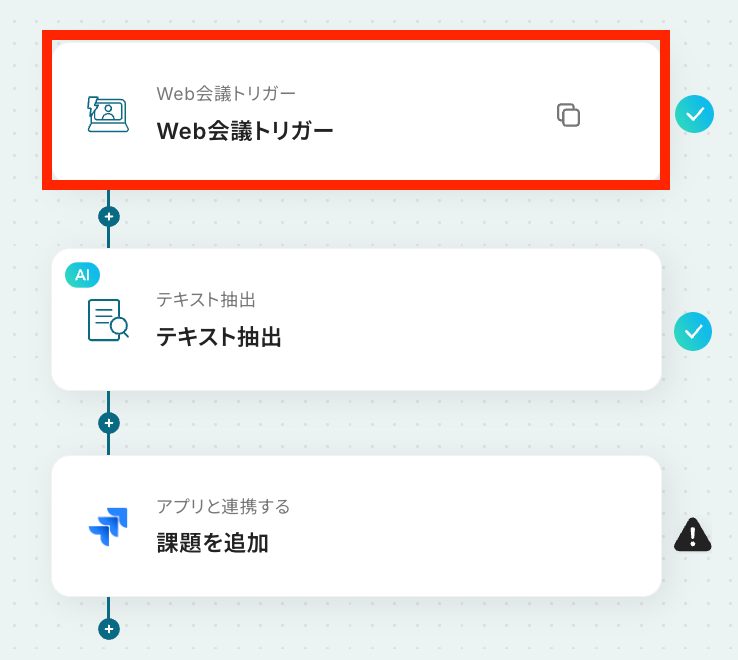
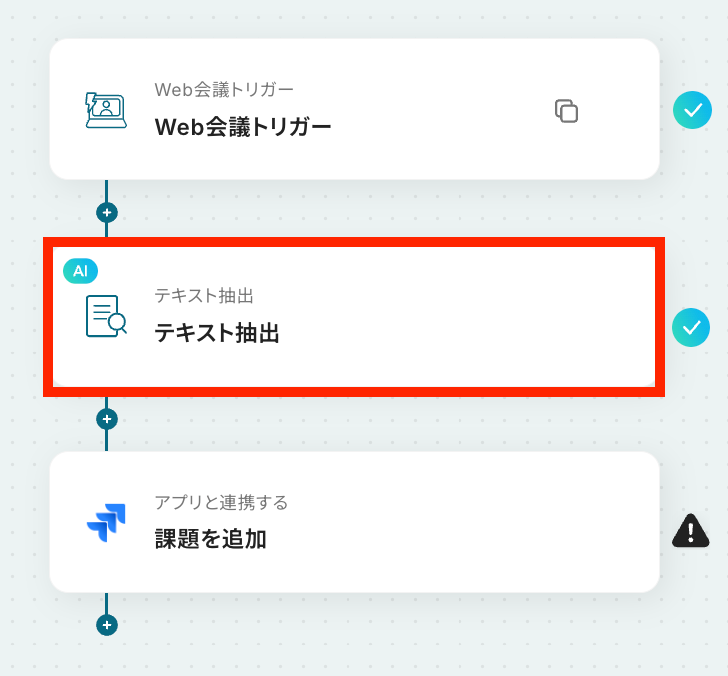
まずは、Web会議トリガーの設定を行います。1つ目の赤枠をクリックしてください。
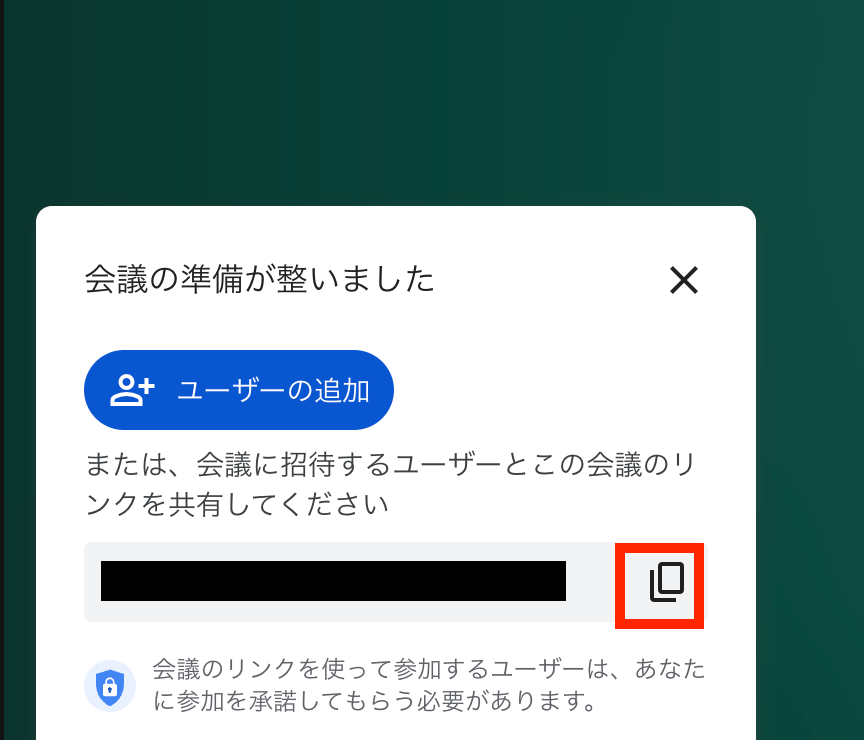
トリガーとなる会議を作成します。会議に参加して、リンクをコピーします。
※今回はGoogle Meetを使用しました!
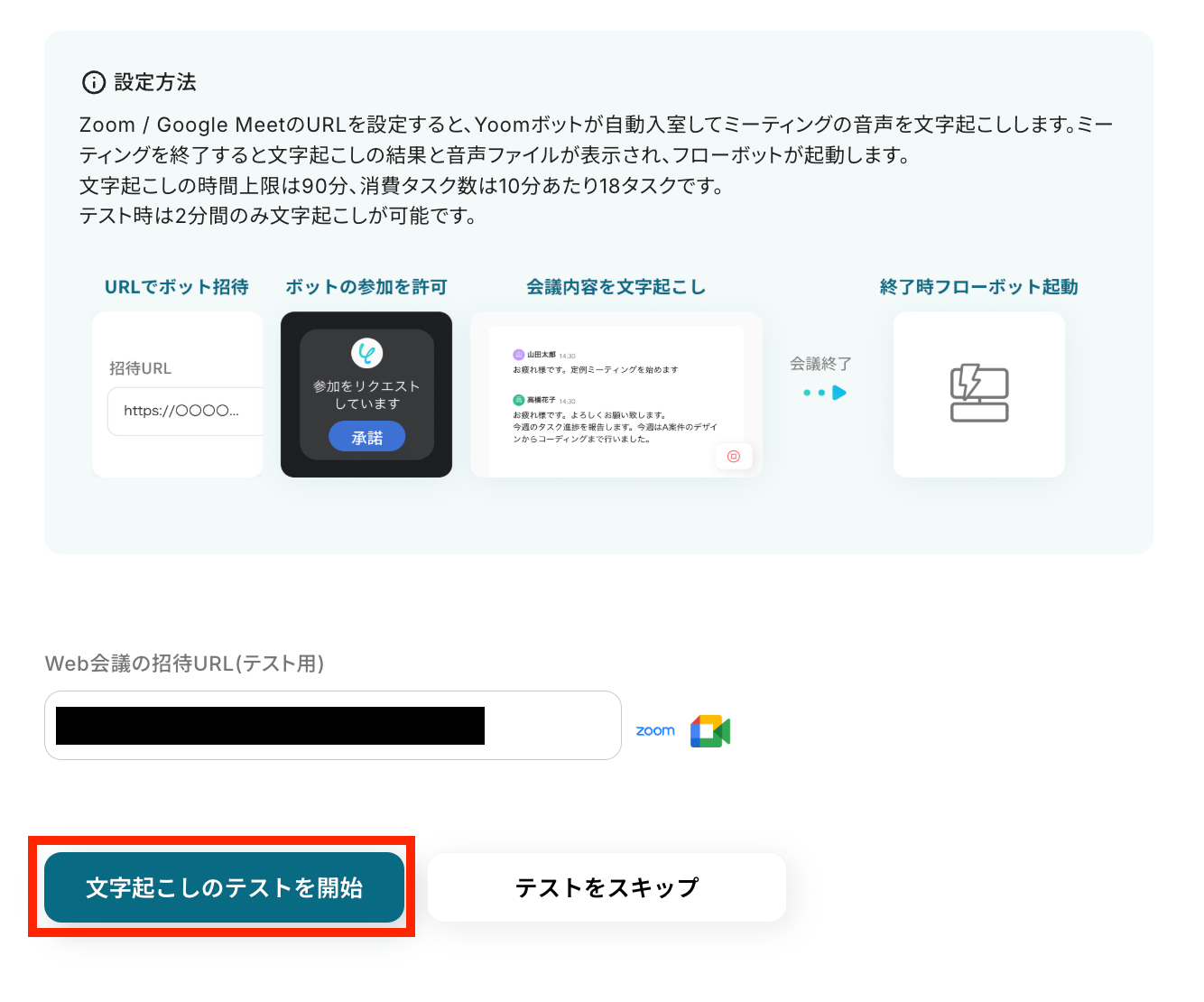
Yoomの設定に戻り、会議をするURLを登録して、「文字起こしのテストを開始」ボタンを押します。
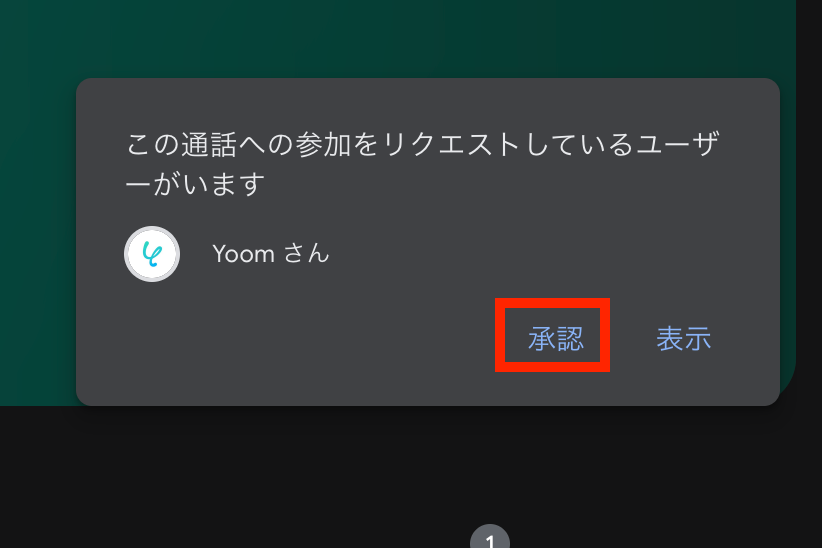
Yoomボットが会議に参加する通知が会議画面に届きますので、参加を承認して、Yoomボットを会議に参加させましょう。
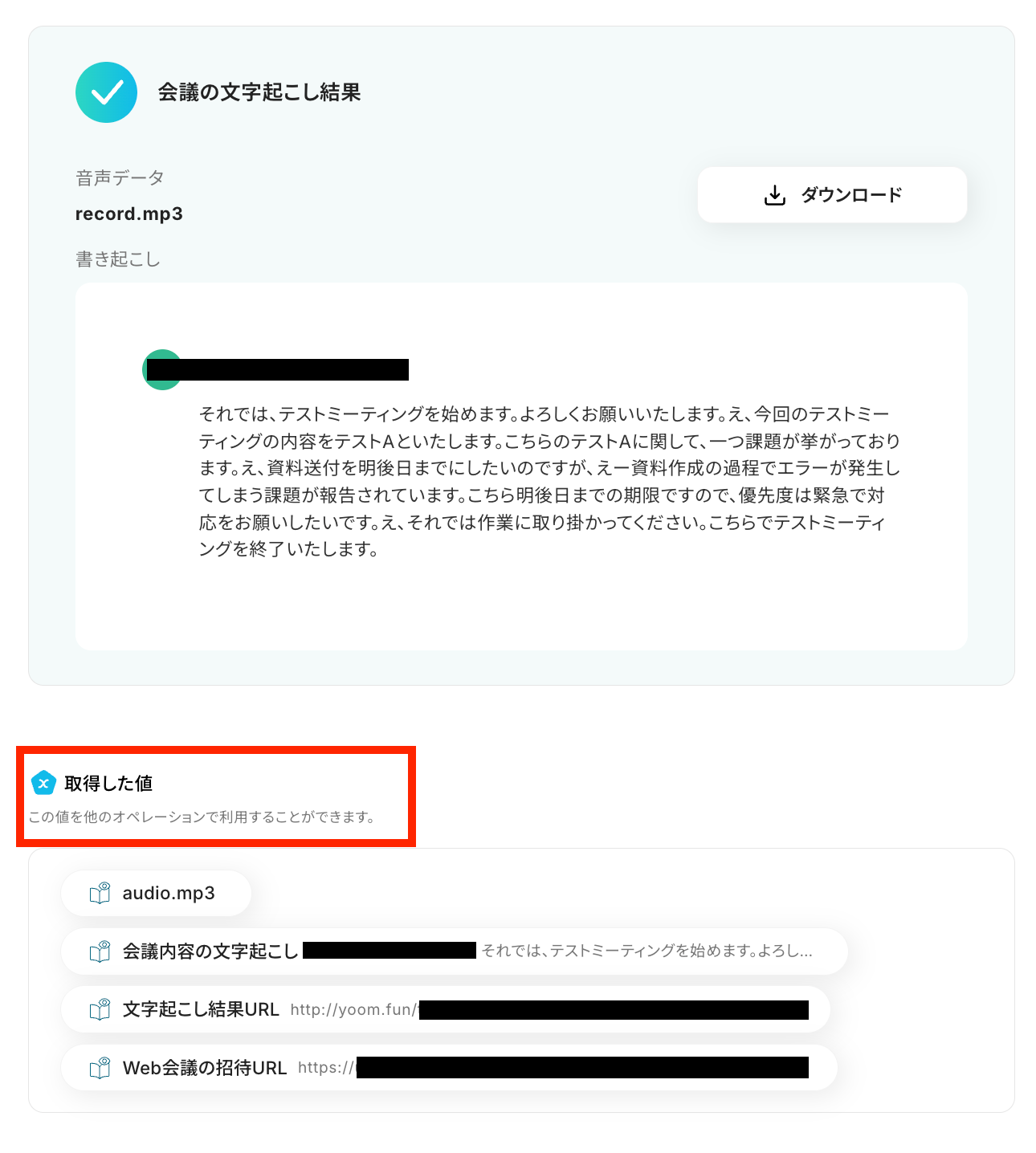
会議を終了させると、自動でYoomボットが文字起こしを始めます。
文字起こし結果と取得した値が確認できたら、「保存する」ボタンを押しておきましょう!
※取得した値とは、トリガーやオペレーションにて受け取ったデータのことです。
取得した値は、後続のオペレーション設定時の値として利用でき、フローボットを起動する度に、変動した値となります。
ステップ4:テキストを抽出する設定
Web会議トリガーで取得した値を利用してテキストを抽出する設定を行います。
2つ目の赤枠をクリックしましょう!
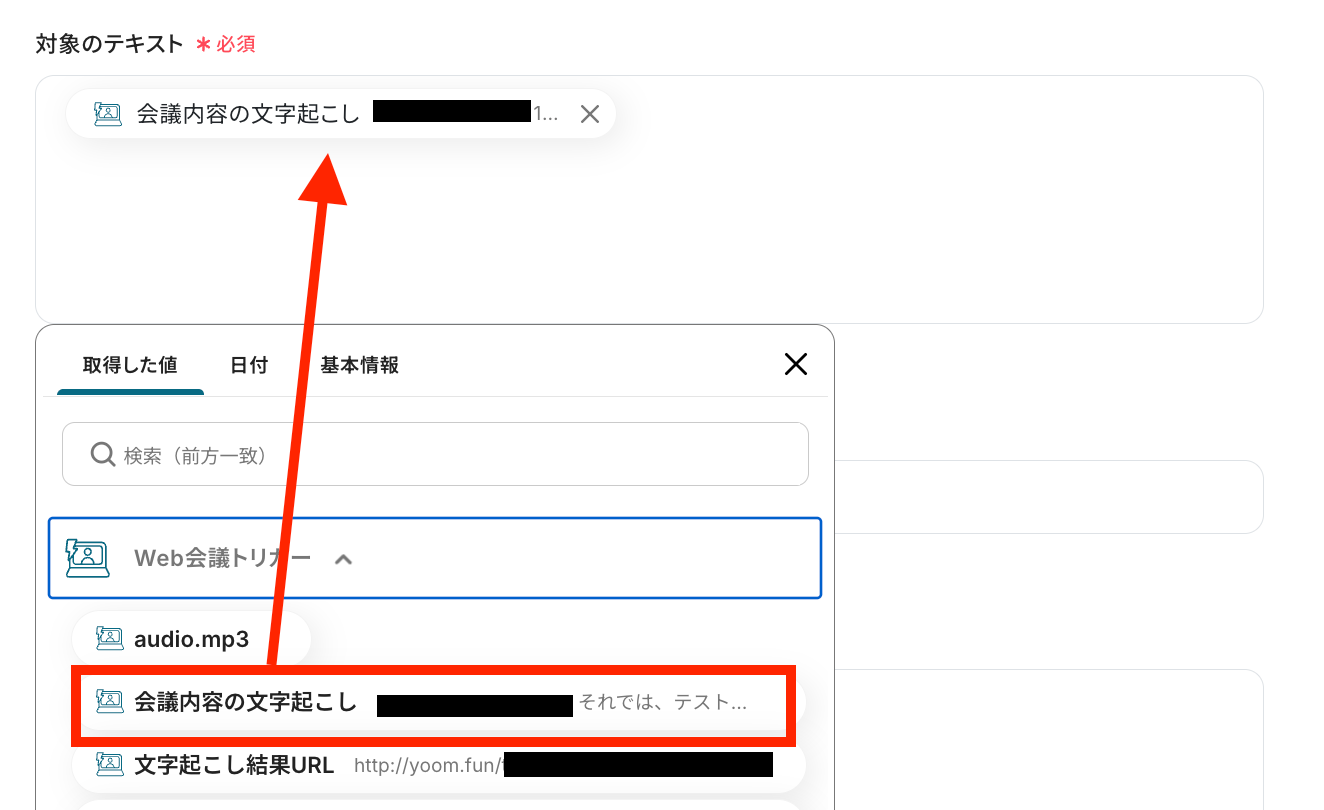
取得した値の中から、抽出したい対象のテキストを選択します。
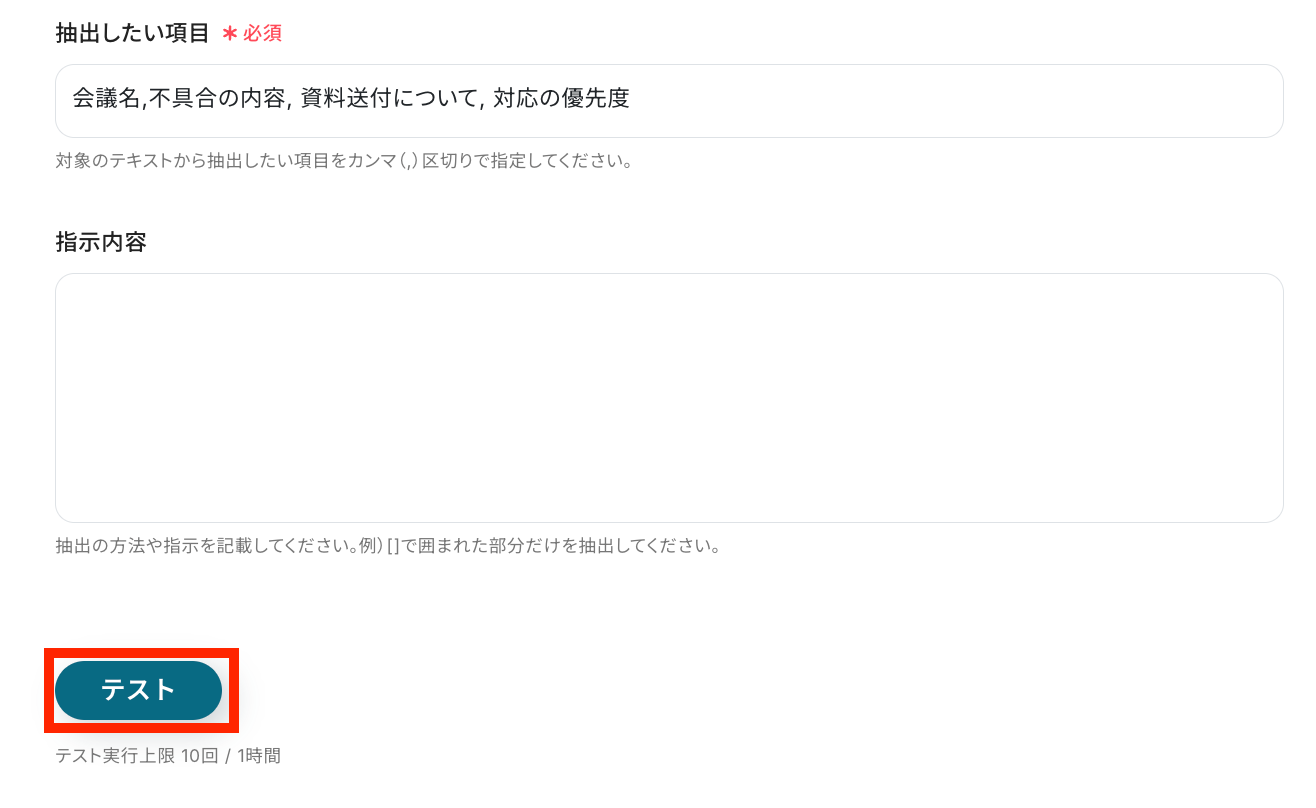
抽出したい項目を手動で設定したら、任意で指示内容を加え、「テスト」ボタンを押しましょう!
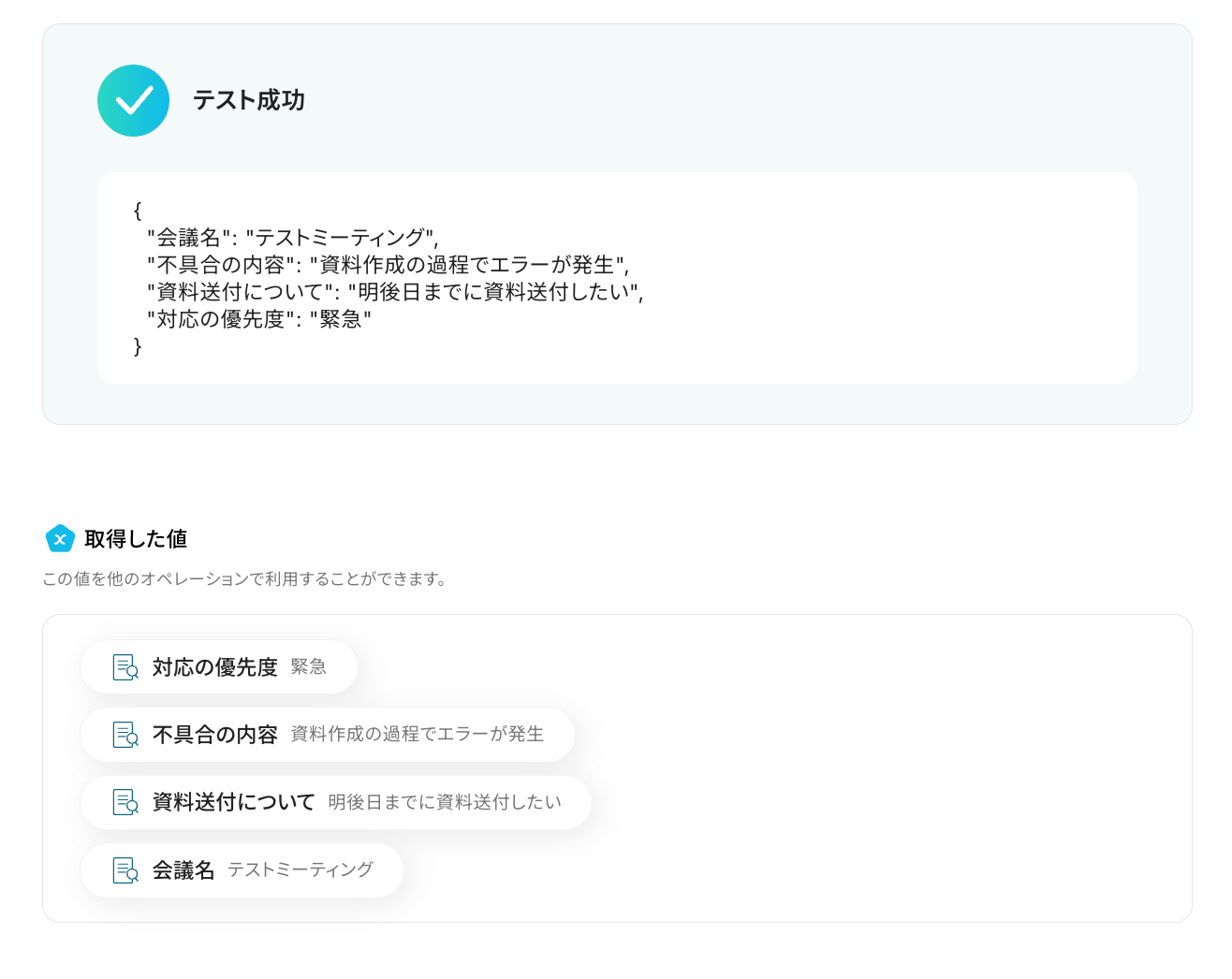
テスト成功で、抽出された項目が取得した値に反映されています。
ページ下部の「完了」をクリックしておきましょう!
ステップ5:Jira Softwareのアクション設定
最後に取得した値を利用して、Jira Softwareに課題を作成する設定を行います。
3つ目の赤枠をクリックしてください!
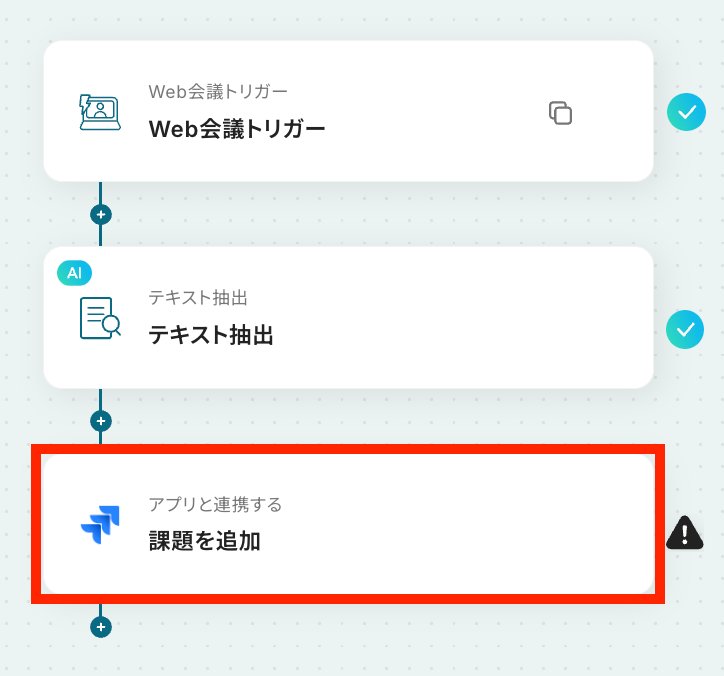
アクションは「課題を追加」のままで、連携するアカウント情報を確認します。
問題がなければ次の設定へ進みましょう!
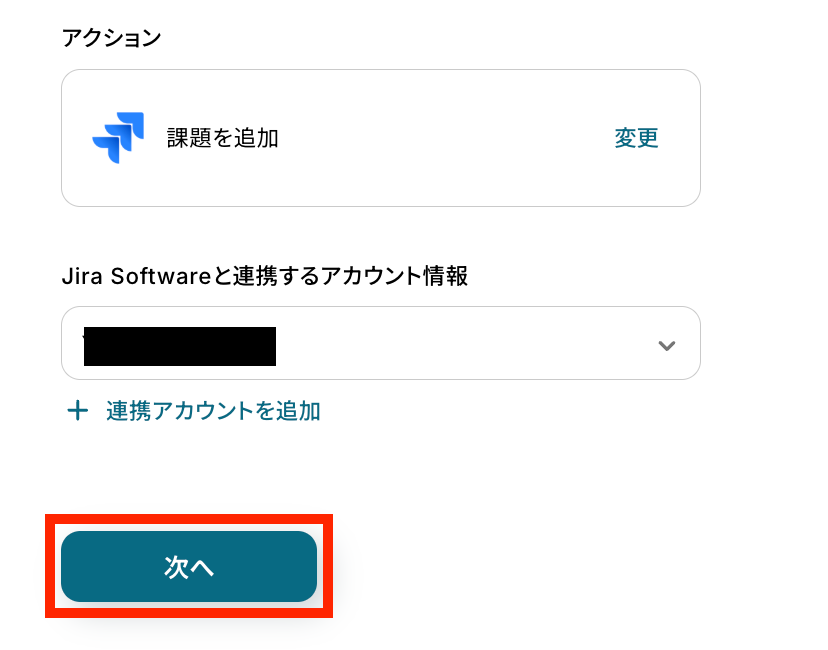
サブドメインをJira Software上で確認して手動で設定し、プロジェクトキーを候補から選択します。
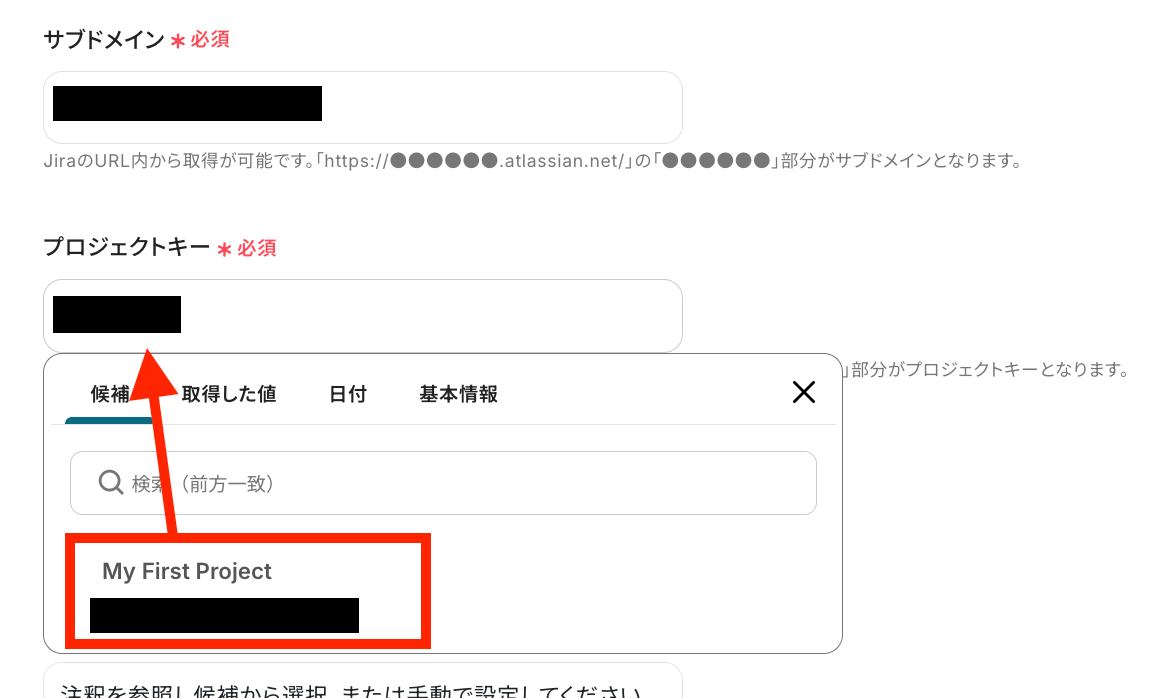
続いて、課題のタイトルを手動または取得した値から選択します。手動で入力する場合は、毎回同じタイトルになるので注意してください。
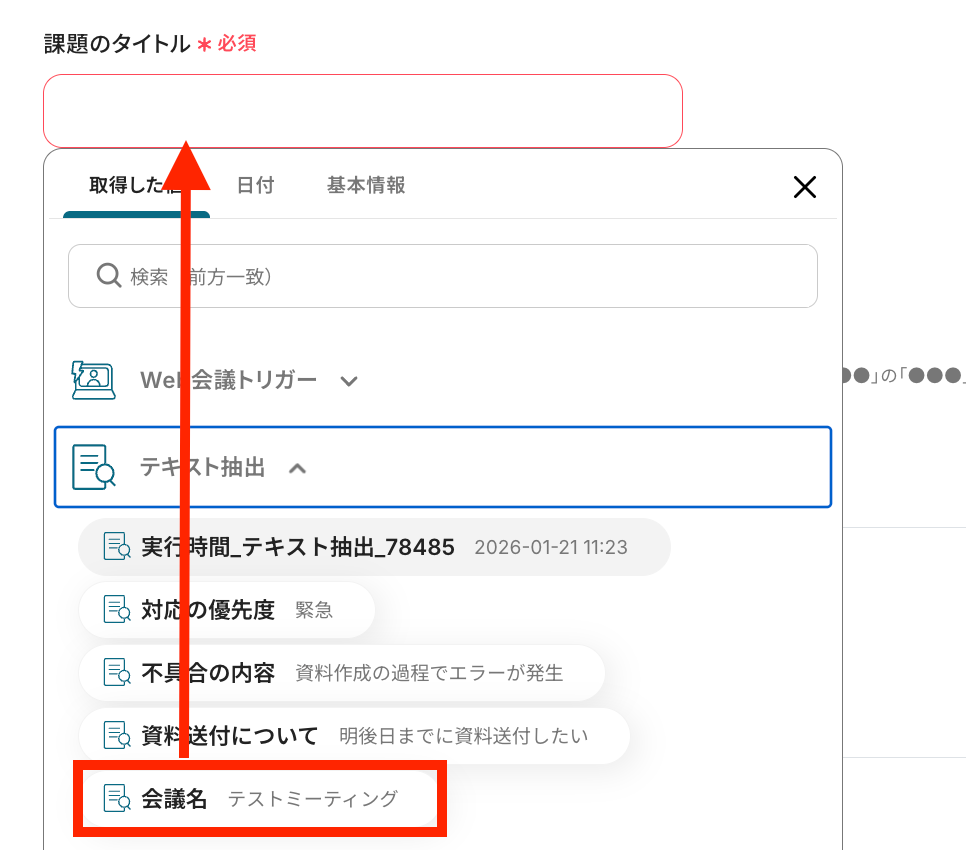
課題タイプIDを候補の中から選択して、設定します。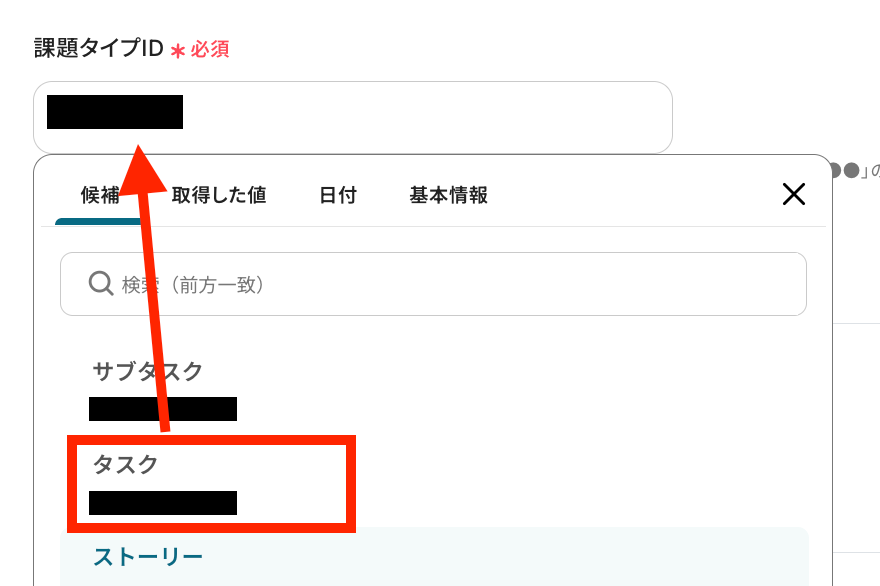
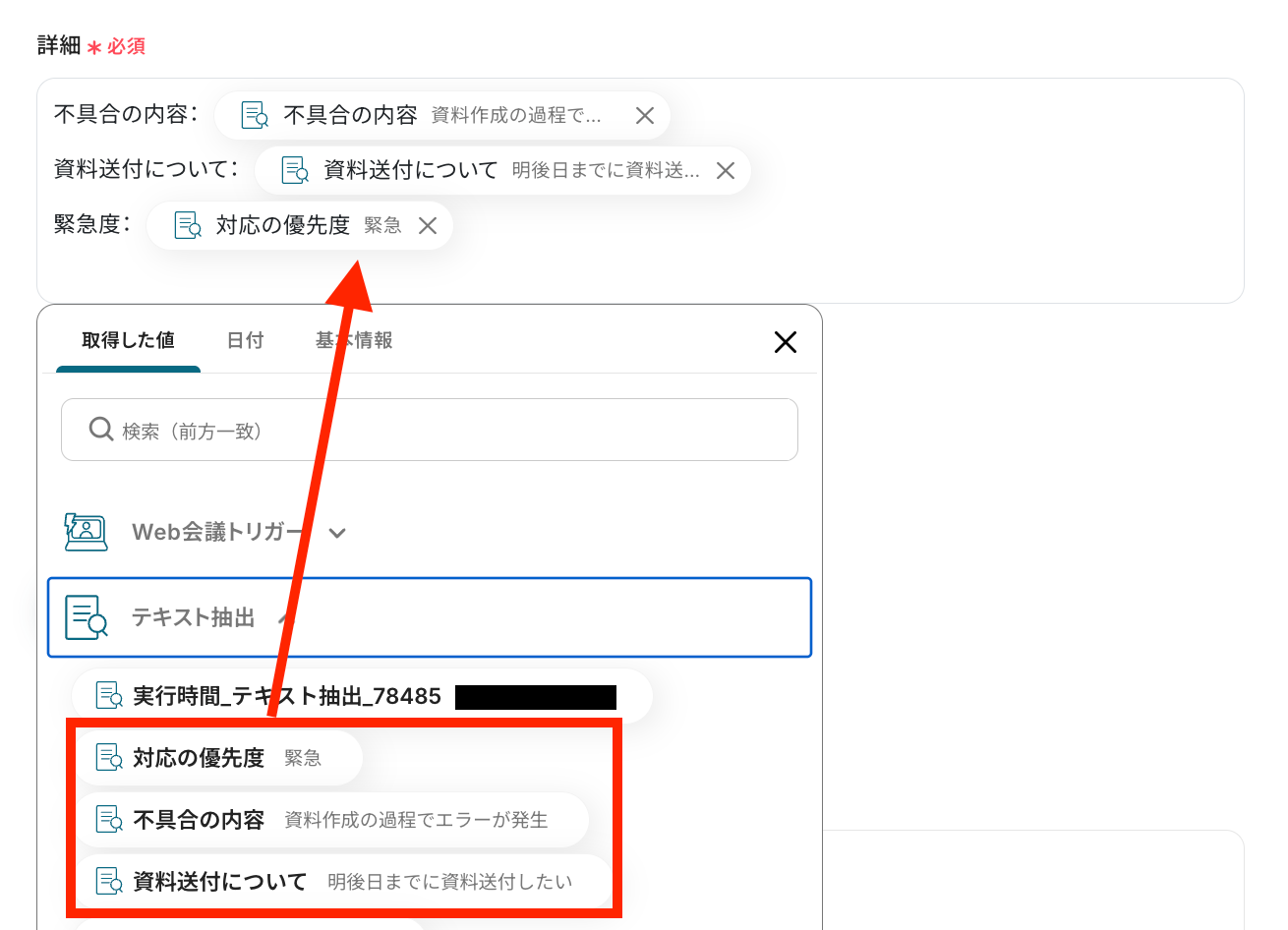
詳細を取得した値を用いて設定していきます。固定値とアウトプットをうまく活用して、内容の抜け漏れが無いようにしておきましょう。
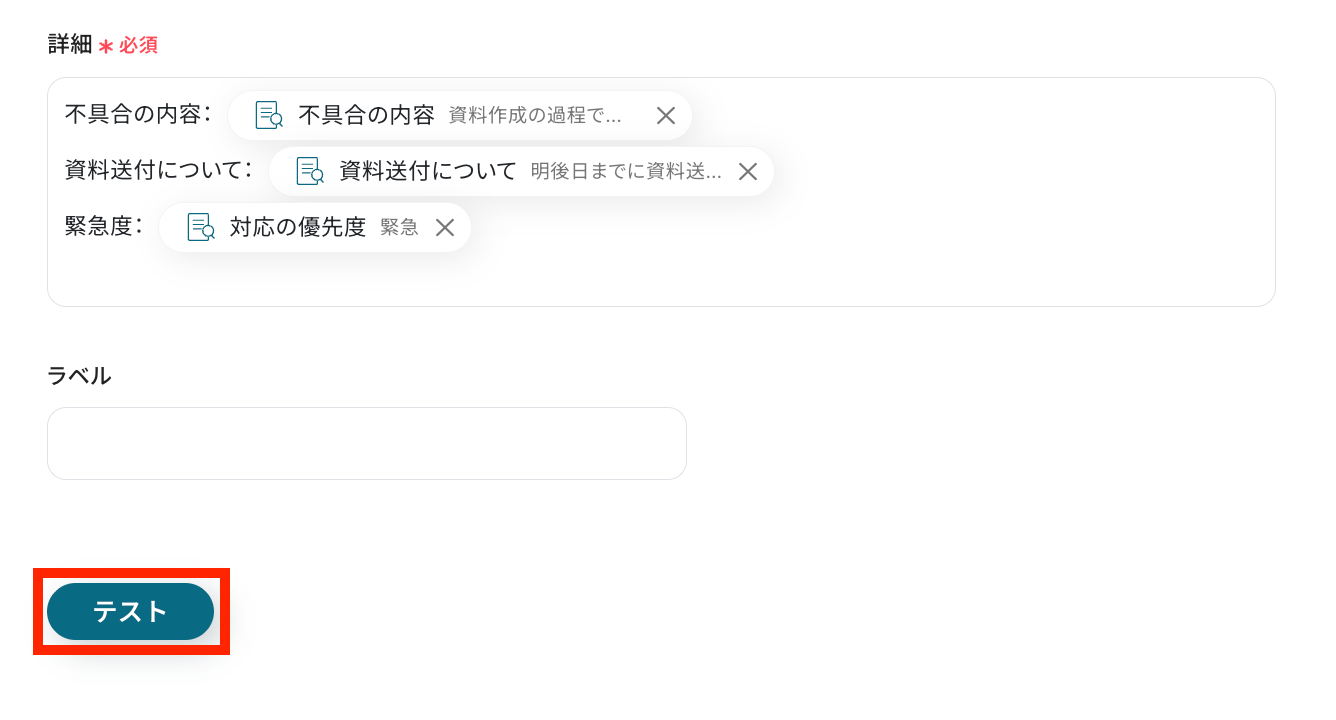
詳細が設定し終わったら、テストを実行してみましょう!
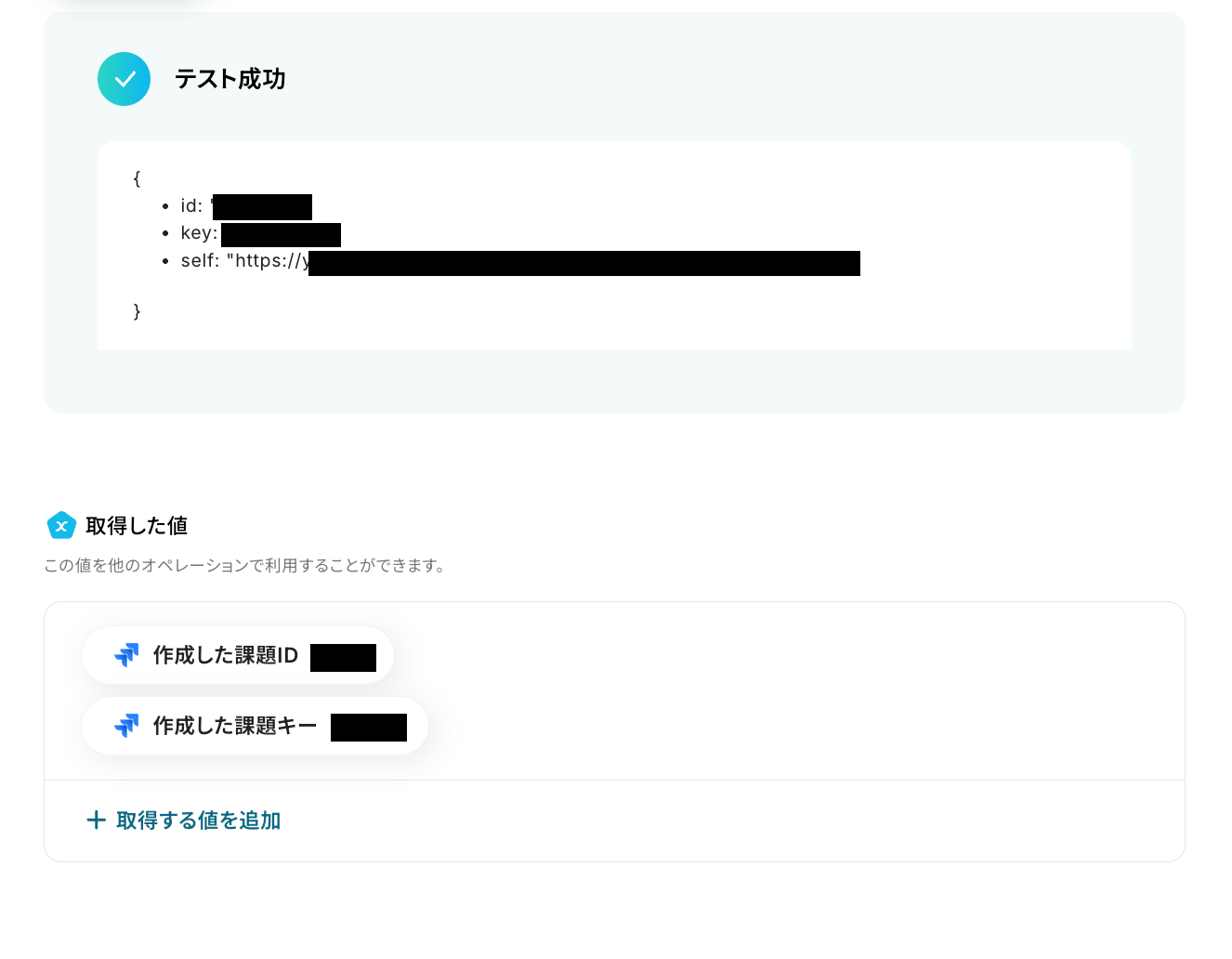
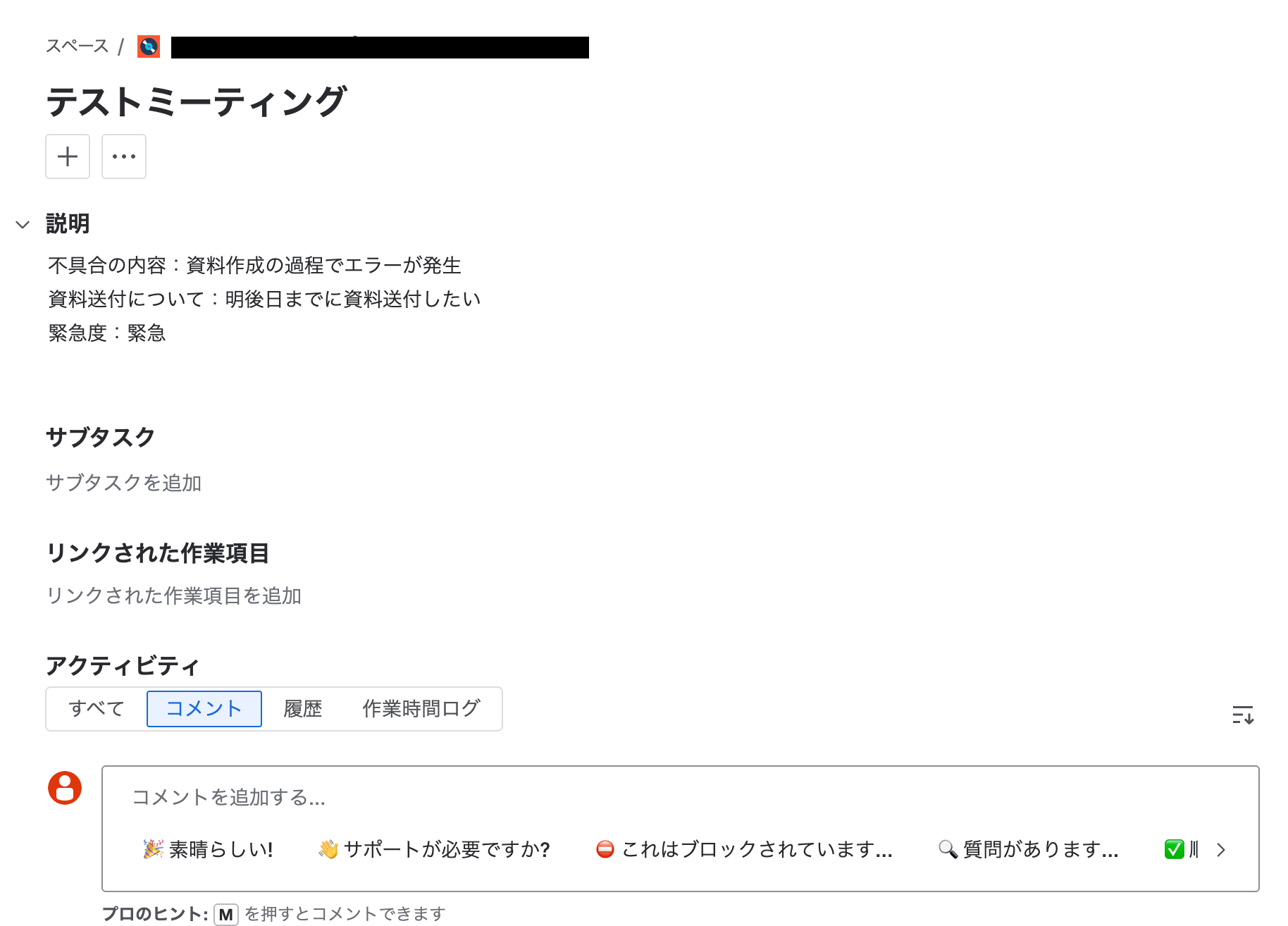
テスト成功で新規の課題が作成されています!
Jira Softwareを確認してみましょう!設定した通りに通知が来ていますね。
ステップ6:トリガーをONにし、フローが起動するかを確認
最後に、フローボットをONにして、実際にメッセージを送信してみましょう。
Jira Softwareに課題が追加されれば、設定は完了です!
Jira Softwareを活用したその他の自動化例
Yoomでは、Jira Softwareに対応した自動化を簡単に実現できます。会議や打ち合わせの内容をそのままタスク管理に活かしたい場合でも、チャットやフォーム、AI要約などを起点にJira Softwareへ課題を自動作成できるため、会議後の整理や転記作業に追われることがありません。ここでは、会議内容の共有・整理・タスク化と相性の良い自動化テンプレートをいくつかご紹介します。TeamsやSlackのメッセージをもとに課題を作成したり、AIで要約した内容をそのままJira Softwareに登録したりすることで、重要な決定事項やアクションアイテムを漏れなく管理できます。また、作成された課題を通知したり、一覧として可視化したりすることで、チーム全体での認識共有や振り返りもスムーズになります。

■概要
Microsoft Teamsでのコミュニケーションの中で発生したタスクや依頼事項を、都度Jira Softwareに手作業で起票するのは手間がかかり、対応漏れの原因にもなりがちです。特に、複数のチャネルを管理していると情報の追跡は一層困難になります。このワークフローは、Microsoft Teamsの特定チャネルに投稿されたメッセージをAIが自動で要約し、Jira Softwareに課題として追加します。Jira SoftwareとTeams間の連携を自動化し、タスク管理の効率化を実現します。
■このテンプレートをおすすめする方
- Microsoft Teamsでの依頼を、手作業でJira Softwareに転記している方
- Jira SoftwareとMicrosoft Teamsを活用し、プロジェクトのタスク管理を効率化したいリーダーの方
- チャットでの依頼のタスク化を自動化し、対応漏れや遅延を防ぎたいと考えている方
■このテンプレートを使うメリット
- Microsoft Teamsのメッセージを基にAIが要約を行い、Jira Softwareへ自動で課題が作成されるため、転記や要約作成の時間を短縮できます。
- 手作業による起票漏れや情報の誤りを防ぎ、タスク管理の抜け漏れをなくし、業務の正確性を高めることに繋がります。
■フローボットの流れ
- はじめに、Microsoft TeamsとJira SoftwareをYoomと連携します。
- 次に、トリガーでMicrosoft Teamsを選択し、「チャネルにメッセージが送信されたら」というアクションを設定します。
- 次に、オペレーションでAI機能を選択し、「テキストを生成する」アクションで、トリガーで取得したメッセージ内容を要約するよう設定します。
- 最後に、オペレーションでJira Softwareを選択し、「課題を追加」アクションで、AIが生成した要約を基に課題を作成するよう設定します。
※「トリガー」:フロー起動のきっかけとなるアクション、「オペレーション」:トリガー起動後、フロー内で処理を行うアクション
■このワークフローのカスタムポイント
- Microsoft Teamsのトリガー設定では、フローボットを起動したいチャネルを任意で指定してください。
- AI機能のオペレーションでは、受け取ったメッセージから要約や分析を行うなど、目的に応じてプロンプトを自由にカスタマイズすることが可能です。ただし、プロンプトの文字数によって消費タスクが異なるためご注意ください。
- Jira Softwareに課題を追加するオペレーションでは、課題を登録したい任意のプロジェクトキーを設定してください。
■注意事項
- Microsoft Teams、Jira SoftwareのそれぞれとYoomを連携してください。
- Microsoft365(旧Office365)には、家庭向けプランと一般法人向けプラン(Microsoft365 Business)があり、一般法人向けプランに加入していない場合には認証に失敗する可能性があります。
- Jira Sofrwareのマイアプリ連携方法はこちらをご参照ください。
- トリガーは5分、10分、15分、30分、60分の間隔で起動間隔を選択できます。
- プランによって最短の起動間隔が異なりますので、ご注意ください。
■概要
Microsoft Teamsでメッセージが投稿されたらJira Softwareに課題を作成するフローです。
Yoomを利用すると、プログラミング不要で簡単にアプリ同士の連携が行えます。
■このテンプレートをおすすめする方
1. Microsoft Teamsを活用してチームコミュニケーションを行っている方
・メッセージの内容をタスク化して、効率的にタスク管理をしたい方
2. Jira Softwareを導入してプロジェクト管理を行っているチーム
・毎回手動で課題を作成するのを手間に感じている方
■このテンプレートを使うメリット
Jira Softwareはタスクを効率的に管理できる優れたサービスです。
しかし、毎回手動でタスクを追加しなければならないので、手間に感じることもあると思います。
そこで、このテンプレートを利用するのがおすすめです。
Microsoft Teamsに投稿されたメッセージ内容をもとに、Jira Softwareに課題が自動作成されるため、手作業で行う業務が削減されます。
これにより、担当者は短縮できた時間を他の業務に充てることができるため、生産性向上に寄与します。
■注意事項
・Microsoft TeamsとJira SoftwareのそれぞれとYoomを連携してください。
・Microsoft365(旧Office365)には、家庭向けプランと一般法人向けプラン(Microsoft365 Business)があり、一般法人向けプランに加入していない場合には認証に失敗する可能性があります。
・AIオペレーションはチームプラン・サクセスプランでのみご利用いただける機能となっております。フリープラン・ミニプランの場合は設定しているフローボットのオペレーションはエラーとなりますので、ご注意ください。
・チームプランやサクセスプランなどの有料プランは、2週間の無料トライアルを行うことが可能です。無料トライアル中には制限対象のアプリやAI機能(オペレーション)を使用することができます。

■概要
Slackでメッセージが投稿されたらJira Softwareに課題を作成するフローです。
Yoomを利用すると、プログラミング不要で簡単にアプリ同士の連携が行えます。
■このテンプレートをおすすめする方
1. Jira Softwareを活用してプロジェクトやタスク管理を行っている方
・チームでJira Softwareを使用しているが、タスクの登録作業に手間を感じている方
2. チームでのコミュニケーションツールとしてSlackを利用している方
・Slackを日常的に使っていて、重要なメッセージを見逃さずにタスク化したい方
■このテンプレートを使うメリット
SlackとJira Softwareの連携フローを使用することで、コミュニケーションツールとプロジェクト管理ツールをシームレスに連携することができます。
このフローを導入することで、Slack上のメッセージ内容をもとに、Jira Softwareに自動で課題を作成できるため、手動での作成作業が不要になります。
これにより、作業効率が向上し、チームメンバーは他の業務に集中することができます。
さらに、情報の伝達ミスや二重入力のリスクが減少し、プロジェクトの正確性が保たれます。
この自動化により、迅速なタスク管理と円滑なプロジェクト進行が可能となり、最終的にはプロジェクトの成功に寄与するでしょう。
■注意事項
・SlackとJira SoftwareのそれぞれとYoomを連携してください。
・AIオペレーションはチームプラン・サクセスプランでのみご利用いただける機能となっております。フリープラン・ミニプランの場合は設定しているフローボットのオペレーションはエラーとなりますので、ご注意ください。
・チームプランやサクセスプランなどの有料プランは、2週間の無料トライアルを行うことが可能です。無料トライアル中には制限対象のアプリやAI機能(オペレーション)を使用することができます。
■概要
開発プロジェクトにおいてJira SoftwareとSlackの連携は欠かせませんが、Slack上のバグ報告などを都度Jira Softwareに手動で起票する作業に手間を感じていませんか。この作業は報告漏れや転記ミスの原因にもなり得ます。このワークフローを活用すれば、Slackの特定チャンネルへの投稿をきっかけに、自動でJira Softwareにバグの課題を追加できるため、こうした課題を円滑に解消し、開発の生産性を高めることが可能です。
■このテンプレートをおすすめする方
- Jira SoftwareとSlackを連携させ、バグ報告のフローを効率化したい開発担当者の方
- Slackでの報告内容をJira Softwareへ手作業で転記する手間を省きたいチームリーダーの方
- バグ報告の起票漏れを防ぎ、プロジェクト管理の精度を向上させたいと考えている方
■このテンプレートを使うメリット
- Slackに投稿されたバグ報告が自動でJira Softwareに課題として追加されるため、手動での起票作業にかかる時間を短縮できます。
- 手作業による情報の転記がなくなることで、報告内容の入力ミスや起票漏れといったヒューマンエラーの防止に繋がります。
■フローボットの流れ
- はじめに、SlackとJira SoftwareをYoomと連携します。
- 次に、トリガーでSlackを選択し、「メッセージがチャンネルに投稿されたら」というアクションを設定します。
- 次に、オペレーションでAI機能を選択し、「テキストからデータを抽出する」アクションを設定し、投稿されたメッセージから必要な情報を抽出します。
- 最後に、オペレーションでJira Softwareの「バグを追加」アクションを設定し、抽出したデータをもとにバグを起票します。
※「トリガー」:フロー起動のきっかけとなるアクション、「オペレーション」:トリガー起動後、フロー内で処理を行うアクション
■このワークフローのカスタムポイント
- AI機能の「テキストからデータを抽出する」アクションでは、Slackのメッセージ本文から抽出したい項目(例:バグのタイトル、再現手順など)を任意で設定できます。
- Jira Softwareへバグを追加する際、課題のタイトルや詳細欄に固定のテキストを設定したり、前段のAI機能で抽出した内容を変数として動的に埋め込むことが可能です。
■注意事項
- Slack、Jira SoftwareのそれぞれとYoomを連携してください。
- トリガーは5分、10分、15分、30分、60分の間隔で起動間隔を選択できます。
- プランによって最短の起動間隔が異なりますので、ご注意ください。
- Jira Sofrwareのマイアプリ連携方法はこちらをご参照ください。

■概要
Googleフォームで回答された内容を用いてJira Softwareに課題を作成するフローです。
Yoomを利用すると、プログラミング不要で簡単にアプリ同士の連携が行えます。
■このテンプレートをおすすめする方
1.Googleフォームを活用してアンケートやフィードバックを収集している方
・フォームの回答内容を迅速にタスクとして反映し、プロジェクト管理を効率化したい方
2.プロジェクト管理ツールとしてJira Softwareを利用している方
・Jira Softwareを使ってチームのタスクや課題を管理しているが、Googleフォームで得たデータを取り込みたい方
■このテンプレートを使うメリット
GoogleフォームとJira Softwareを連携することで、フォームで収集した情報を直接Jira Softwareに登録できるメリットがあります。
これにより、手動で情報を移行する手間が省け、迅速な対応が可能となります。
さらに、このフローを活用することで、作業の効率化と正確性の向上が期待できます。
自動化によりヒューマンエラーのリスクを減らし、プロジェクト管理の質を向上させることができます。迅速にタスクとして追加されることで、メンバー間の情報共有もスムーズになり、チーム全体の業務効率がアップするでしょう。
■注意事項
・GoogleフォームとJira SoftwareのそれぞれとYoomを連携してください。
・トリガーは5分、10分、15分、30分、60分の間隔で起動間隔を選択できます。
・プランによって最短の起動間隔が異なりますので、ご注意ください。
・Googleフォームをトリガーとして使用した際の回答内容を取得する方法は下記を参照ください。
■概要
Yoomフォームで受け付けた問い合わせや不具合報告などを毎回Jira Softwareに手入力していませんか?
この作業は時間がかかるだけでなく、コピー&ペーストのミスや入力漏れの原因にもなりがちです。
このワークフローを利用すれば、Yoomフォームへの回答送信をトリガーにJira Softwareへ自動で課題が作成されるため、こうした定型業務の効率化とミスの防止を実現します。
■このテンプレートをおすすめする方
- YoomフォームとJira Softwareを活用し、タスク管理や問い合わせ対応をしている方
- フォームで受け付けた内容のJira Softwareへの手動転記に手間を感じている方
- 開発チームへのバグ報告や機能要望の受付プロセスを自動化したいと考えている方
■このテンプレートを使うメリット
- Yoomフォームに回答が送信されるとJira Softwareに課題が自動で作成されるため、転記作業にかけていた時間を削減できます。
- 手作業による情報の転記が不要になることで、入力ミスや記載漏れといったヒューマンエラーの防止に繋がります。
■フローボットの流れ
- はじめに、Jira SoftwareをYoomと連携します。
- トリガーでフォームトリガーを選択し、フォームが送信されたらフローが起動するように設定します。
- 次に、オペレーションでJira Softwareを選択し、「課題を追加」アクションを設定します。
- フォームの回答内容を、Jira Softwareで作成する課題のタイトルや詳細などの各項目に設定します。
※「トリガー」:フロー起動のきっかけとなるアクション、「オペレーション」:トリガー起動後、フロー内で処理を行うアクション
■このワークフローのカスタムポイント
- Jira Softwareに接続する際、お使いの環境のサブドメインを正しく設定してください。
- 課題を追加するJira Softwareのプロジェクトを、プロジェクトキーで指定してください。
- 作成する課題のタイトルや詳細に、Yoomフォームのどの回答項目を反映させるか任意で設定します。
- 作成する課題の種類(タスク、バグなど)を、課題タイプIDで指定してください。
■注意事項
- Jira SoftwareとYoomを連携してください。
■このテンプレートをおすすめする方
- Jira SoftwareとSlackを併用してプロジェクト管理を行っている開発チームの方
- プロジェクトの進捗をリアルタイムで把握し、チーム連携を強化したいプロジェクトマネージャーの方
- Jira Softwareの更新を手作業でSlackに転記しており、手間や共有漏れを感じている方
■このテンプレートを使うメリット
- Jira Softwareに課題が追加されると自動でSlackに通知されるため、これまで手作業で行っていた情報共有の時間を短縮することができます。
- 課題の発生をチームへリアルタイムに共有できるため、対応の初動を早め、プロジェクトのスムーズな進行をサポートします。
■フローボットの流れ
- はじめに、Jira SoftwareとSlackをYoomと連携します。
- 次に、トリガーでJira Softwareを選択し、「課題が追加されたら」フローが起動するように設定します。
- 最後に、オペレーションでSlackの「チャンネルにメッセージを送る」アクションを設定し、Jira Softwareで追加された課題の情報を通知するように設定します。
■このワークフローのカスタムポイント
- Jira Softwareのトリガー設定では、お使いの環境のサブドメインや、通知の対象としたいプロジェクトキーを任意で設定してください。
- Slackへの通知オペレーションでは、メッセージを投稿するチャンネルIDや、通知メッセージのテキストを任意で設定可能です。
■注意事項
- Slack、Jira SoftwareのそれぞれとYoomを連携してください。
- トリガーは5分、10分、15分、30分、60分の間隔で起動間隔を選択できます。
- プランによって最短の起動間隔が異なりますので、ご注意ください。
- Jira Softwareのマイアプリ連携方法は「Jira Softwareのマイアプリ登録方法」をご参照ください。
■このテンプレートをおすすめする方
- Jira Softwareでの課題管理とMicrosoft Teamsでの情報共有を連携させたいプロジェクトマネージャーの方
- Jira Softwareの更新を手作業で通知しており、手間や共有漏れに課題を感じている開発チームの方
- チーム内のタスク共有を効率化し、より迅速な対応を目指したいと考えているすべての方
■このテンプレートを使うメリット
- Jira Softwareへの課題登録をトリガーに、自動でMicrosoft Teamsへ通知が送信されるため、これまで手作業で行っていた情報共有の時間を削減できます。
- システムが自動で通知を行うため、手作業による通知漏れや内容の誤りといったヒューマンエラーを防ぎ、確実な情報共有を実現します。
■フローボットの流れ
- はじめに、Jira SoftwareとMicrosoft TeamsをYoomに連携します。
- 次に、トリガーでJira Softwareを選択し、「課題が作成されたら」というアクションを設定します。
- 最後に、オペレーションでMicrosoft Teamsを選択し、「チャンネルにメッセージを送る」アクションを設定して、通知したい内容を登録します。
■このワークフローのカスタムポイント
- Microsoft Teamsへメッセージを送信するアクションでは、通知先のチームやチャンネルを任意で設定できます。
- 送信するメッセージの本文は、固定のテキストだけでなく、トリガーとなったJira Softwareの課題名や担当者、URLといった情報を変数として埋め込むことが可能です。
■注意事項
- Jira Software、Microsoft TeamsのそれぞれとYoomを連携してください。
- Jira Sofrwareのマイアプリ連携方法は「Jira Softwareのマイアプリ登録方法」をご参照ください。
- Microsoft365(旧Office365)には、家庭向けプランと一般法人向けプラン(Microsoft365 Business)があり、一般法人向けプランに加入していない場合には認証に失敗する可能性があります。
- トリガーは5分、10分、15分、30分、60分の間隔で起動間隔を選択できます。
- プランによって最短の起動間隔が異なりますので、ご注意ください。

■このテンプレートをおすすめする方
- Jira SoftwareとGoogle スプレッドシートを併用して課題管理を行っている開発チームの方
- プロジェクトの課題作成から情報共有までのプロセスを、自動化によって効率化したいプロジェクトマネージャーの方
- 手作業によるデータ転記の手間や、入力ミスによるデータの不整合をなくしたいと考えている方
■このテンプレートを使うメリット
- Jira Softwareで課題が作成されると、自動でGoogle スプレッドシートへレコードが追加されるため、手作業での転記に費やしていた時間を短縮できます
- 手作業によるデータ転記をなくすことで、入力ミスや共有漏れといったヒューマンエラーの発生を防ぎ、データの正確性を高めることに繋がります
■フローボットの流れ
- はじめに、Jira SoftwareとGoogle スプレッドシートをYoomと連携する
- 次に、トリガーでJira Softwareを選択し、「課題が作成されたら」というアクションを設定する
- 最後に、オペレーションでGoogle スプレッドシートの「レコードを追加する」アクションを設定し、Jira Softwareから取得した情報をどの列に書き込むかを指定する
■このワークフローのカスタムポイント
- Jira Softwareのトリガー設定では、連携したいJira Softwareアカウントのサブドメインや、対象としたいプロジェクトキーを任意で設定してください
- Google スプレッドシートのオペレーション設定では、レコードを追加したいスプレッドシートのIDやシート名を任意で設定してください
■注意事項
- Google スプレッドシート、Jira SoftwareのそれぞれとYoomを連携してください。
- トリガーは5分、10分、15分、30分、60分の間隔で起動間隔を選択できます。
- プランによって最短の起動間隔が異なりますので、ご注意ください。
- Jira Softwareはミニプラン以上でご利用いただけるアプリとなっております。フリープラン・パーソナルプランの場合は設定しているフローボットのオペレーションやデータコネクトはエラーとなりますので、ご注意ください。
- ミニプラン・チームプラン・サクセスプランなどの有料プランは、2週間の無料トライアルを行うことが可能です。無料トライアル中には制限対象のアプリを使用することができます。
- Jira Softwareのマイアプリ連携方法は「Jira Softwareのマイアプリ登録方法」をご参照ください。

■このテンプレートをおすすめする方
- TrelloとJira Softwareを併用し、タスクの二重入力に手間を感じている方
- 開発チームのタスク連携を自動化し、プロジェクト管理の効率を高めたいマネージャーの方
- 手作業による情報転記をなくし、入力ミスや連携漏れを防ぎたいと考えている方
■このテンプレートを使うメリット
- Trelloへのカード作成をトリガーに自動でJira Softwareへ課題が追加されるため、これまで手作業で行っていた転記作業の時間を短縮できます。
- 手作業でのデータ転記がなくなることで、入力ミスや連携漏れといったヒューマンエラーを防ぎ、タスク管理の正確性を高めます。
■フローボットの流れ
- はじめに、TrelloとJira SoftwareをYoomと連携します。
- 次に、トリガーでTrelloを選択し、「カードが新たに作成されたら(Webhook)」というアクションを設定します。
- 続いて、オペレーションでTrelloの「カードの情報を取得」アクションを設定し、Trelloのカード情報の詳細を取得します。
- 最後に、オペレーションでJira Softwareの「タスクを追加する」アクションを設定し、Trelloのカード情報を元に課題が自動で追加されるようにします。
■このワークフローのカスタムポイント
- Trelloのトリガー設定では、連携の対象としたいユーザー名やボードIDを任意で設定してください。
- Jira Softwareで課題を追加する際に、Trelloから取得したカード名や説明などの情報を引用し、課題のタイトルや詳細などのフィールドに自由に設定することが可能です。
■注意事項
- Trello、Jira SoftwareのそれぞれとYoomを連携してください。
- Jira Softwareはミニプラン以上でご利用いただけるアプリとなっております。フリープラン・パーソナルプランの場合は設定しているフローボットのオペレーションやデータコネクトはエラーとなりますので、ご注意ください。
- ミニプラン・チームプラン・サクセスプランなどの有料プランは、2週間の無料トライアルを行うことが可能です。無料トライアル中には制限対象のアプリを使用することができます。
まとめ
Web会議の文字起こしからJira Softwareへの課題登録までを自動化することで、これまで議事録作成やタスクの転記に費やしていた時間を削減し、ヒューマンエラーを防ぐことが可能です。
これにより、チーム全体が会議で決定した事項を迅速かつ正確に共有し、プロジェクトをスムーズに推進できる体制が整います!
今回ご紹介したような業務自動化を実現できるノーコードツール「Yoom」を使えば、プログラミングの知識がない方でも簡単に業務フローを構築できます。
もし自動化に少しでも興味を持っていただけたなら、ぜひ登録フォームから無料登録して、Yoomによる業務効率化を体験してみてください!
よくあるご質問
Q:連携エラーで通知が失敗したらどうなりますか?
A:
フローボットがエラーになると、Yoomに登録する際に設定したメールアドレスに通知が送られます。通知先は、メールの他にSlackやChatworkも設定できます。
通知内容にはエラーになったオペレーションも記載されているので、エラーの発生個所がすぐにわかります。
再実行は自動で行われないため、エラー修正後手動で再実行してください。
Q:文字起こしで話者(誰が話したか)を識別できますか?
A:
はい、識別できます。ですが、複数人が同時に話したり、早口や専門用語の多い会話は精度が下がる可能性があります。はっきりとわかりやすく発言することで、より精度の高い会議の議事録を作成することができます。
プログラミング知識なしで手軽に構築できます。