・
【ノーコードで実現】Google Adsの検索語句データを自動で取得して活用する方法

「毎週、Google Adsの検索語句レポートをダウンロードして関係者に共有するのが手間…」
「レポート作成に時間を取られてしまい、肝心のデータ分析や改善施策の検討に集中できない…」
このように、Google Adsのレポート作成と共有といった繰り返し発生する定型業務に、多くの時間を費やしていませんか?
もし、定期的にGoogle Adsから最新の検索語句データを自動で取得し、必要な情報をまとめて関係者にメールで自動送信する仕組みがあれば、こうした日々の煩わしさから解放されるでしょう。
これにより、広告パフォーマンスの分析や戦略立案といった、より本質的な業務に注力できるようになります。
今回ご紹介する自動化の設定は、ノーコードで簡単に設定できて、手間や時間もかかりません。
ぜひ自動化を導入して作業をもっと楽にしましょう!
とにかく早く試したい方へ
YoomにはGoogle Adsのデータを自動で抽出する業務フロー自動化のテンプレートが用意されています。
「まずは試してみたい!」という方は、以下のバナーをクリックして、すぐに自動化を体験してみましょう!
■概要Google Adsの運用において、検索語句レポートの定期的な取得と共有は重要な業務ですが、毎回手動で行うのは手間がかかる作業ではないでしょうか。このワークフローを活用すれば、設定したスケジュールで自動的にGoogle Adsから検索語句のデータを取得し、整形した上で関係者にメール送信する一連の流れを自動化できます。これにより、手作業によるGoogle Adsの検索語句データ送信業務を効率化し、レポートの共有漏れなどを防ぎます。
■このテンプレートをおすすめする方- Google Adsの運用レポート作成やデータ送信を定期的に行っているマーケティング担当者の方
- 複数の広告アカウントを管理しており、検索語句レポートの取得業務を効率化したい広告代理店の方
- 手作業でのデータ集計や共有に時間がかかり、コア業務に集中できていないと感じている方
■このテンプレートを使うメリット- 指定した日時に自動でレポートが作成・送信されるため、これまで手作業でのデータ取得や送信に費やしていた時間を短縮できます。
- 手作業によるレポートの取得漏れや、関係者への共有忘れといったヒューマンエラーのリスクを軽減し、安定した運用を実現します。
■フローボットの流れ- はじめに、Google Ads、Google スプレッドシート、Google DriveをYoomと連携します。
- 次に、トリガーでスケジュールトリガー機能を設定し、フローボットを起動したい日時を指定します。
- オペレーションで、Google Adsの「検索語句レポートの取得」アクションを設定します。
- 取得したレポートデータをGoogle スプレッドシートに書き込むため、「繰り返し処理」と「レコードを追加する」アクションを設定します。
- オペレーションで、Google Driveの「Googleスプレッドシートをダウンロード(シートを指定)」アクションを設定し、レポート情報を書き込んだシートをダウンロードします。
- 最後に、メール機能の「メールを送る」アクションで、ダウンロードしたファイルを添付し、指定の宛先に送信するよう設定します。
※「トリガー」:フロー起動のきっかけとなるアクション、「オペレーション」:トリガー起動後、フロー内で処理を行うアクション
■このワークフローのカスタムポイント- スケジュールトリガー機能で、レポートを取得したい日時(毎日、毎週、毎月など)を任意で設定してください。
- Google Adsの設定では、レポートを取得する対象の広告アカウントIDやデータの集計期間を任意で指定してください。
- 繰り返し処理機能では、Google Adsで取得した検索語句のデータ一覧を変数として設定し、繰り返し処理の条件をカスタマイズしてください。
- Google スプレッドシートの設定では、データを書き込む対象のスプレッドシートやシート、テーブル範囲などを任意で指定してください。
- メール機能の設定では、送信先のメールアドレスや件名、本文を任意で設定でき、本文に前段で取得した情報を変数として差し込むことも可能です。
■注意事項- Google Ads、Google スプレッドシート、Google DriveのそれぞれとYoomを連携してください。
- 「同じ処理を繰り返す」オペレーション間の操作は、パーソナルプラン以上でご利用いただける機能となっております。フリープランの場合は設定しているフローボットのオペレーションやデータコネクトはエラーとなりますので、ご注意ください。
- パーソナルプランなどの有料プランは、2週間の無料トライアルを行うことが可能です。無料トライアル中には制限対象のアプリや機能(オペレーション)を使用することができます。詳しくは、「料金プランのページ」をご参照ください。


■このテンプレートをおすすめする方
- Google Adsの運用レポート作成やデータ送信を定期的に行っているマーケティング担当者の方
- 複数の広告アカウントを管理しており、検索語句レポートの取得業務を効率化したい広告代理店の方
- 手作業でのデータ集計や共有に時間がかかり、コア業務に集中できていないと感じている方
■このテンプレートを使うメリット
- 指定した日時に自動でレポートが作成・送信されるため、これまで手作業でのデータ取得や送信に費やしていた時間を短縮できます。
- 手作業によるレポートの取得漏れや、関係者への共有忘れといったヒューマンエラーのリスクを軽減し、安定した運用を実現します。
■フローボットの流れ
- はじめに、Google Ads、Google スプレッドシート、Google DriveをYoomと連携します。
- 次に、トリガーでスケジュールトリガー機能を設定し、フローボットを起動したい日時を指定します。
- オペレーションで、Google Adsの「検索語句レポートの取得」アクションを設定します。
- 取得したレポートデータをGoogle スプレッドシートに書き込むため、「繰り返し処理」と「レコードを追加する」アクションを設定します。
- オペレーションで、Google Driveの「Googleスプレッドシートをダウンロード(シートを指定)」アクションを設定し、レポート情報を書き込んだシートをダウンロードします。
- 最後に、メール機能の「メールを送る」アクションで、ダウンロードしたファイルを添付し、指定の宛先に送信するよう設定します。
■このワークフローのカスタムポイント
- スケジュールトリガー機能で、レポートを取得したい日時(毎日、毎週、毎月など)を任意で設定してください。
- Google Adsの設定では、レポートを取得する対象の広告アカウントIDやデータの集計期間を任意で指定してください。
- 繰り返し処理機能では、Google Adsで取得した検索語句のデータ一覧を変数として設定し、繰り返し処理の条件をカスタマイズしてください。
- Google スプレッドシートの設定では、データを書き込む対象のスプレッドシートやシート、テーブル範囲などを任意で指定してください。
- メール機能の設定では、送信先のメールアドレスや件名、本文を任意で設定でき、本文に前段で取得した情報を変数として差し込むことも可能です。
■注意事項
- Google Ads、Google スプレッドシート、Google DriveのそれぞれとYoomを連携してください。
- 「同じ処理を繰り返す」オペレーション間の操作は、パーソナルプラン以上でご利用いただける機能となっております。フリープランの場合は設定しているフローボットのオペレーションやデータコネクトはエラーとなりますので、ご注意ください。
- パーソナルプランなどの有料プランは、2週間の無料トライアルを行うことが可能です。無料トライアル中には制限対象のアプリや機能(オペレーション)を使用することができます。詳しくは、「料金プランのページ」をご参照ください。
Google Adsの検索語句レポートを定期的に自動送信するフローを作ってみよう
それではここから代表的な例として、「定期的にGoogle 広告から検索語句レポートを取得し、メールで自動送信する」フローを解説していきます!
ここではYoomを使用してノーコードで設定をしていくので、もしまだYoomのアカウントをお持ちでない場合は、こちらの登録フォームからアカウントを発行しておきましょう。
※今回連携するアプリの公式サイト:Google Ads/Google スプレッドシート/Google Drive
[Yoomとは]
フローの作成方法
今回は大きく分けて以下のプロセスで作成します。
- Google Ads・Google スプレッドシート・Google Driveのマイアプリ連携
- テンプレートをコピー
- スケジュールのトリガー設定と各アクション設定
- トリガーをONにし、フローが起動するかを確認
■概要Google Adsの運用において、検索語句レポートの定期的な取得と共有は重要な業務ですが、毎回手動で行うのは手間がかかる作業ではないでしょうか。このワークフローを活用すれば、設定したスケジュールで自動的にGoogle Adsから検索語句のデータを取得し、整形した上で関係者にメール送信する一連の流れを自動化できます。これにより、手作業によるGoogle Adsの検索語句データ送信業務を効率化し、レポートの共有漏れなどを防ぎます。
■このテンプレートをおすすめする方- Google Adsの運用レポート作成やデータ送信を定期的に行っているマーケティング担当者の方
- 複数の広告アカウントを管理しており、検索語句レポートの取得業務を効率化したい広告代理店の方
- 手作業でのデータ集計や共有に時間がかかり、コア業務に集中できていないと感じている方
■このテンプレートを使うメリット- 指定した日時に自動でレポートが作成・送信されるため、これまで手作業でのデータ取得や送信に費やしていた時間を短縮できます。
- 手作業によるレポートの取得漏れや、関係者への共有忘れといったヒューマンエラーのリスクを軽減し、安定した運用を実現します。
■フローボットの流れ- はじめに、Google Ads、Google スプレッドシート、Google DriveをYoomと連携します。
- 次に、トリガーでスケジュールトリガー機能を設定し、フローボットを起動したい日時を指定します。
- オペレーションで、Google Adsの「検索語句レポートの取得」アクションを設定します。
- 取得したレポートデータをGoogle スプレッドシートに書き込むため、「繰り返し処理」と「レコードを追加する」アクションを設定します。
- オペレーションで、Google Driveの「Googleスプレッドシートをダウンロード(シートを指定)」アクションを設定し、レポート情報を書き込んだシートをダウンロードします。
- 最後に、メール機能の「メールを送る」アクションで、ダウンロードしたファイルを添付し、指定の宛先に送信するよう設定します。
※「トリガー」:フロー起動のきっかけとなるアクション、「オペレーション」:トリガー起動後、フロー内で処理を行うアクション
■このワークフローのカスタムポイント- スケジュールトリガー機能で、レポートを取得したい日時(毎日、毎週、毎月など)を任意で設定してください。
- Google Adsの設定では、レポートを取得する対象の広告アカウントIDやデータの集計期間を任意で指定してください。
- 繰り返し処理機能では、Google Adsで取得した検索語句のデータ一覧を変数として設定し、繰り返し処理の条件をカスタマイズしてください。
- Google スプレッドシートの設定では、データを書き込む対象のスプレッドシートやシート、テーブル範囲などを任意で指定してください。
- メール機能の設定では、送信先のメールアドレスや件名、本文を任意で設定でき、本文に前段で取得した情報を変数として差し込むことも可能です。
■注意事項- Google Ads、Google スプレッドシート、Google DriveのそれぞれとYoomを連携してください。
- 「同じ処理を繰り返す」オペレーション間の操作は、パーソナルプラン以上でご利用いただける機能となっております。フリープランの場合は設定しているフローボットのオペレーションやデータコネクトはエラーとなりますので、ご注意ください。
- パーソナルプランなどの有料プランは、2週間の無料トライアルを行うことが可能です。無料トライアル中には制限対象のアプリや機能(オペレーション)を使用することができます。詳しくは、「料金プランのページ」をご参照ください。
■このテンプレートをおすすめする方
- Google Adsの運用レポート作成やデータ送信を定期的に行っているマーケティング担当者の方
- 複数の広告アカウントを管理しており、検索語句レポートの取得業務を効率化したい広告代理店の方
- 手作業でのデータ集計や共有に時間がかかり、コア業務に集中できていないと感じている方
■このテンプレートを使うメリット
- 指定した日時に自動でレポートが作成・送信されるため、これまで手作業でのデータ取得や送信に費やしていた時間を短縮できます。
- 手作業によるレポートの取得漏れや、関係者への共有忘れといったヒューマンエラーのリスクを軽減し、安定した運用を実現します。
■フローボットの流れ
- はじめに、Google Ads、Google スプレッドシート、Google DriveをYoomと連携します。
- 次に、トリガーでスケジュールトリガー機能を設定し、フローボットを起動したい日時を指定します。
- オペレーションで、Google Adsの「検索語句レポートの取得」アクションを設定します。
- 取得したレポートデータをGoogle スプレッドシートに書き込むため、「繰り返し処理」と「レコードを追加する」アクションを設定します。
- オペレーションで、Google Driveの「Googleスプレッドシートをダウンロード(シートを指定)」アクションを設定し、レポート情報を書き込んだシートをダウンロードします。
- 最後に、メール機能の「メールを送る」アクションで、ダウンロードしたファイルを添付し、指定の宛先に送信するよう設定します。
■このワークフローのカスタムポイント
- スケジュールトリガー機能で、レポートを取得したい日時(毎日、毎週、毎月など)を任意で設定してください。
- Google Adsの設定では、レポートを取得する対象の広告アカウントIDやデータの集計期間を任意で指定してください。
- 繰り返し処理機能では、Google Adsで取得した検索語句のデータ一覧を変数として設定し、繰り返し処理の条件をカスタマイズしてください。
- Google スプレッドシートの設定では、データを書き込む対象のスプレッドシートやシート、テーブル範囲などを任意で指定してください。
- メール機能の設定では、送信先のメールアドレスや件名、本文を任意で設定でき、本文に前段で取得した情報を変数として差し込むことも可能です。
■注意事項
- Google Ads、Google スプレッドシート、Google DriveのそれぞれとYoomを連携してください。
- 「同じ処理を繰り返す」オペレーション間の操作は、パーソナルプラン以上でご利用いただける機能となっております。フリープランの場合は設定しているフローボットのオペレーションやデータコネクトはエラーとなりますので、ご注意ください。
- パーソナルプランなどの有料プランは、2週間の無料トライアルを行うことが可能です。無料トライアル中には制限対象のアプリや機能(オペレーション)を使用することができます。詳しくは、「料金プランのページ」をご参照ください。
ステップ1:Google Ads・Google スプレッドシート・Google Driveのマイアプリ連携
ここでは、Yoomとそれぞれのアプリを連携して、操作が行えるようにしていきます!
まずは基本的な設定方法を解説しているナビをご覧ください!
続いて、今回のフローで使用するアプリのマイアプリ登録方法を解説します。
Google スプレッドシートについては、先ほどのナビ内で解説しているので省略しますね!
1.Google Adsのマイアプリ連携
以下の手順を参考にして、Google AdsとYoomを連携してください。
2.Google Driveのマイアプリ連携
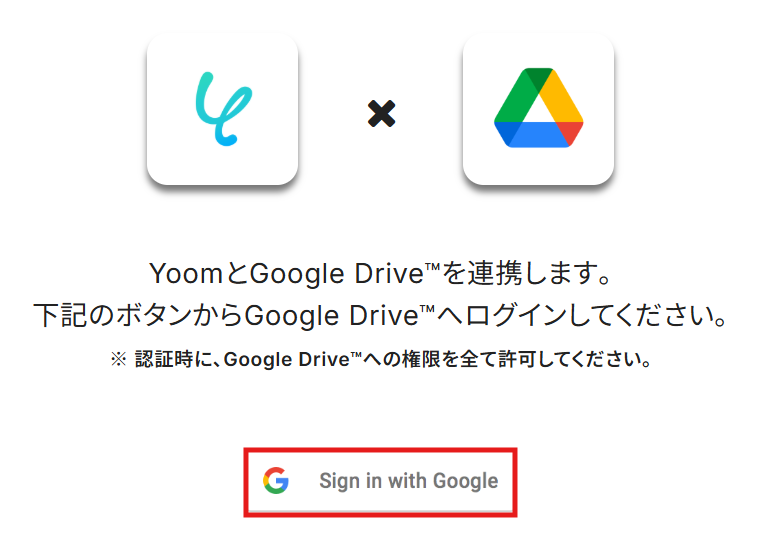
Google Driveを検索し選択すると、下記の画面が表示されます。
「Sign in with Google」をクリックしてください。
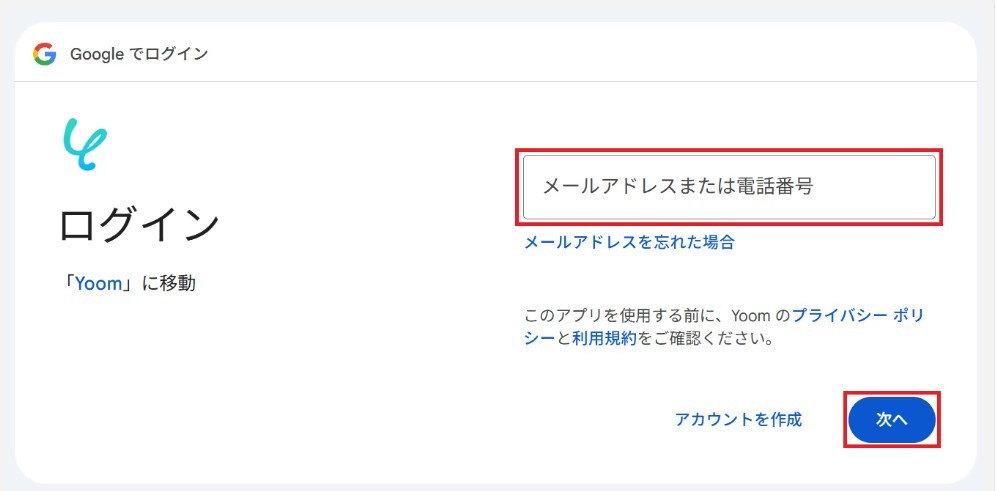
メールアドレスまたは電話番号を入力し、「次へ」をクリックします。
※既にGoogleアカウントを使ってマイアプリ連携したことがある場合は、そのアカウントを選択するだけでOKです!
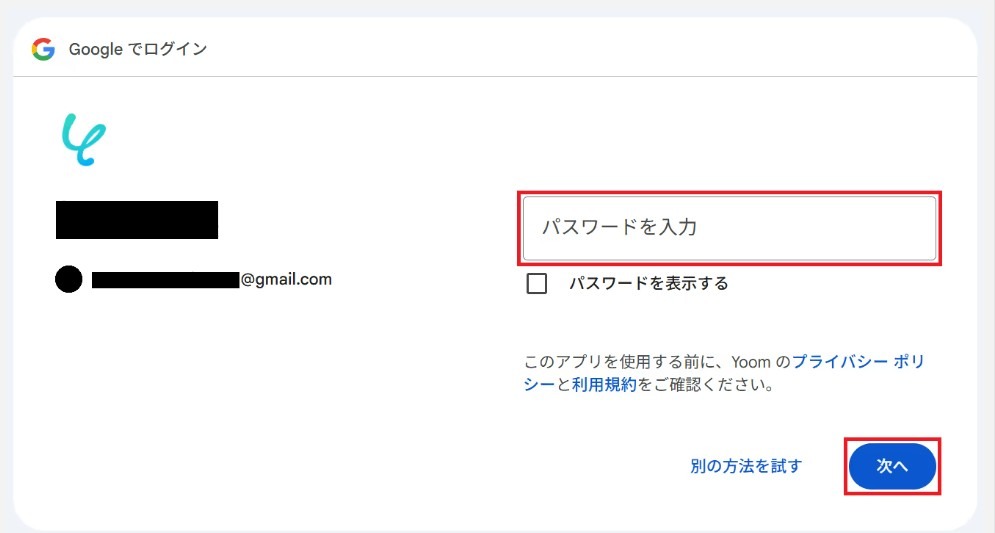
パスワードを入力して、もう一度「次へ」をクリックします。
内容を確認して、「続行」をクリックします。
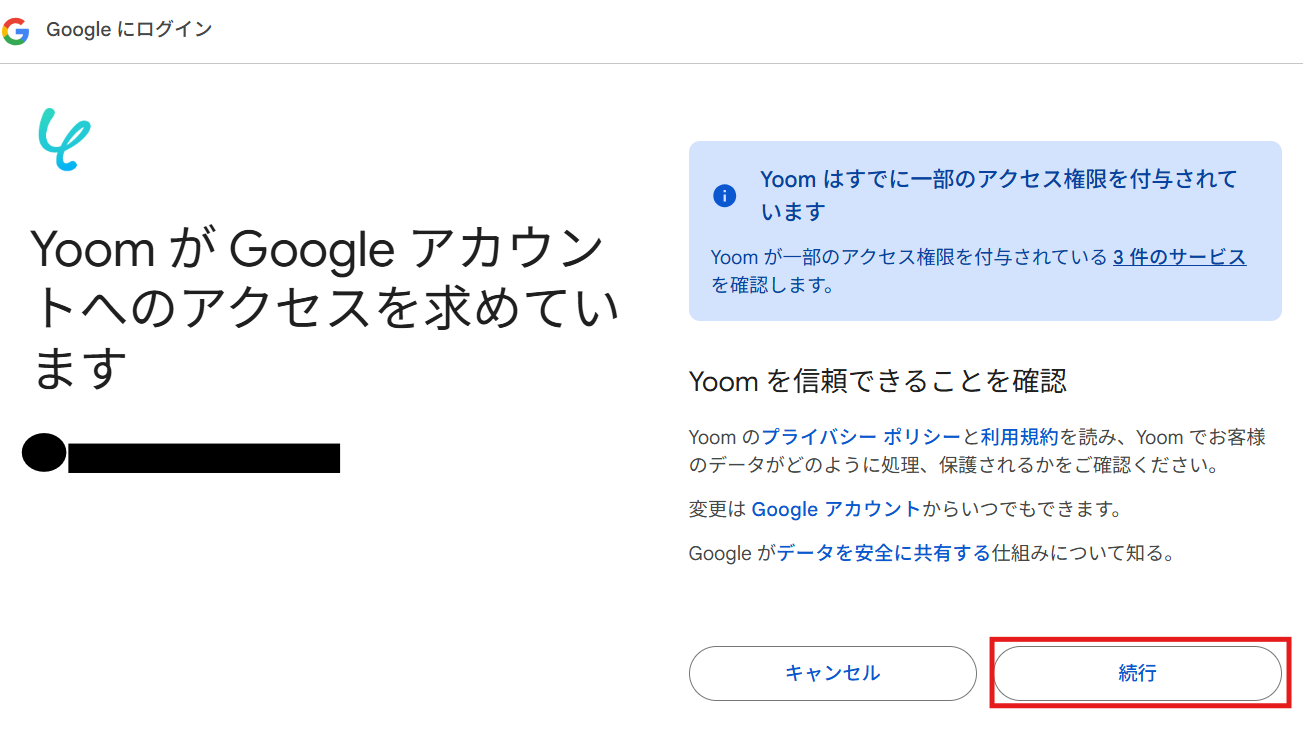
これでGoogle DriveとYoomの連携完了です!
ステップ2:テンプレートをコピーする
続いてYoomのテンプレートをコピーします。
下記バナーの「試してみる」をクリックしてください。
■概要Google Adsの運用において、検索語句レポートの定期的な取得と共有は重要な業務ですが、毎回手動で行うのは手間がかかる作業ではないでしょうか。このワークフローを活用すれば、設定したスケジュールで自動的にGoogle Adsから検索語句のデータを取得し、整形した上で関係者にメール送信する一連の流れを自動化できます。これにより、手作業によるGoogle Adsの検索語句データ送信業務を効率化し、レポートの共有漏れなどを防ぎます。
■このテンプレートをおすすめする方- Google Adsの運用レポート作成やデータ送信を定期的に行っているマーケティング担当者の方
- 複数の広告アカウントを管理しており、検索語句レポートの取得業務を効率化したい広告代理店の方
- 手作業でのデータ集計や共有に時間がかかり、コア業務に集中できていないと感じている方
■このテンプレートを使うメリット- 指定した日時に自動でレポートが作成・送信されるため、これまで手作業でのデータ取得や送信に費やしていた時間を短縮できます。
- 手作業によるレポートの取得漏れや、関係者への共有忘れといったヒューマンエラーのリスクを軽減し、安定した運用を実現します。
■フローボットの流れ- はじめに、Google Ads、Google スプレッドシート、Google DriveをYoomと連携します。
- 次に、トリガーでスケジュールトリガー機能を設定し、フローボットを起動したい日時を指定します。
- オペレーションで、Google Adsの「検索語句レポートの取得」アクションを設定します。
- 取得したレポートデータをGoogle スプレッドシートに書き込むため、「繰り返し処理」と「レコードを追加する」アクションを設定します。
- オペレーションで、Google Driveの「Googleスプレッドシートをダウンロード(シートを指定)」アクションを設定し、レポート情報を書き込んだシートをダウンロードします。
- 最後に、メール機能の「メールを送る」アクションで、ダウンロードしたファイルを添付し、指定の宛先に送信するよう設定します。
※「トリガー」:フロー起動のきっかけとなるアクション、「オペレーション」:トリガー起動後、フロー内で処理を行うアクション
■このワークフローのカスタムポイント- スケジュールトリガー機能で、レポートを取得したい日時(毎日、毎週、毎月など)を任意で設定してください。
- Google Adsの設定では、レポートを取得する対象の広告アカウントIDやデータの集計期間を任意で指定してください。
- 繰り返し処理機能では、Google Adsで取得した検索語句のデータ一覧を変数として設定し、繰り返し処理の条件をカスタマイズしてください。
- Google スプレッドシートの設定では、データを書き込む対象のスプレッドシートやシート、テーブル範囲などを任意で指定してください。
- メール機能の設定では、送信先のメールアドレスや件名、本文を任意で設定でき、本文に前段で取得した情報を変数として差し込むことも可能です。
■注意事項- Google Ads、Google スプレッドシート、Google DriveのそれぞれとYoomを連携してください。
- 「同じ処理を繰り返す」オペレーション間の操作は、パーソナルプラン以上でご利用いただける機能となっております。フリープランの場合は設定しているフローボットのオペレーションやデータコネクトはエラーとなりますので、ご注意ください。
- パーソナルプランなどの有料プランは、2週間の無料トライアルを行うことが可能です。無料トライアル中には制限対象のアプリや機能(オペレーション)を使用することができます。詳しくは、「料金プランのページ」をご参照ください。
■このテンプレートをおすすめする方
- Google Adsの運用レポート作成やデータ送信を定期的に行っているマーケティング担当者の方
- 複数の広告アカウントを管理しており、検索語句レポートの取得業務を効率化したい広告代理店の方
- 手作業でのデータ集計や共有に時間がかかり、コア業務に集中できていないと感じている方
■このテンプレートを使うメリット
- 指定した日時に自動でレポートが作成・送信されるため、これまで手作業でのデータ取得や送信に費やしていた時間を短縮できます。
- 手作業によるレポートの取得漏れや、関係者への共有忘れといったヒューマンエラーのリスクを軽減し、安定した運用を実現します。
■フローボットの流れ
- はじめに、Google Ads、Google スプレッドシート、Google DriveをYoomと連携します。
- 次に、トリガーでスケジュールトリガー機能を設定し、フローボットを起動したい日時を指定します。
- オペレーションで、Google Adsの「検索語句レポートの取得」アクションを設定します。
- 取得したレポートデータをGoogle スプレッドシートに書き込むため、「繰り返し処理」と「レコードを追加する」アクションを設定します。
- オペレーションで、Google Driveの「Googleスプレッドシートをダウンロード(シートを指定)」アクションを設定し、レポート情報を書き込んだシートをダウンロードします。
- 最後に、メール機能の「メールを送る」アクションで、ダウンロードしたファイルを添付し、指定の宛先に送信するよう設定します。
■このワークフローのカスタムポイント
- スケジュールトリガー機能で、レポートを取得したい日時(毎日、毎週、毎月など)を任意で設定してください。
- Google Adsの設定では、レポートを取得する対象の広告アカウントIDやデータの集計期間を任意で指定してください。
- 繰り返し処理機能では、Google Adsで取得した検索語句のデータ一覧を変数として設定し、繰り返し処理の条件をカスタマイズしてください。
- Google スプレッドシートの設定では、データを書き込む対象のスプレッドシートやシート、テーブル範囲などを任意で指定してください。
- メール機能の設定では、送信先のメールアドレスや件名、本文を任意で設定でき、本文に前段で取得した情報を変数として差し込むことも可能です。
■注意事項
- Google Ads、Google スプレッドシート、Google DriveのそれぞれとYoomを連携してください。
- 「同じ処理を繰り返す」オペレーション間の操作は、パーソナルプラン以上でご利用いただける機能となっております。フリープランの場合は設定しているフローボットのオペレーションやデータコネクトはエラーとなりますので、ご注意ください。
- パーソナルプランなどの有料プランは、2週間の無料トライアルを行うことが可能です。無料トライアル中には制限対象のアプリや機能(オペレーション)を使用することができます。詳しくは、「料金プランのページ」をご参照ください。
コピーすると下記画像のようにテンプレートがお使いのYoom管理画面にコピーされます。
OKをクリックして設定を進めていきましょう!
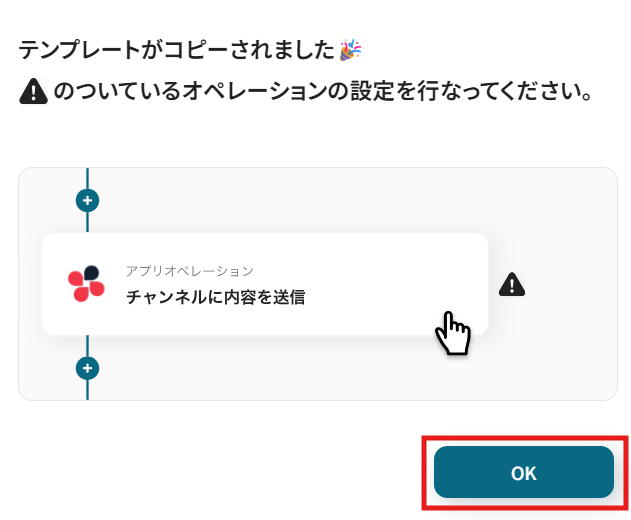
ステップ3:スケジュールトリガーの設定
フローボットを起動させるスケジュールを設定します。
「スケジュールトリガー」をクリックしてください。
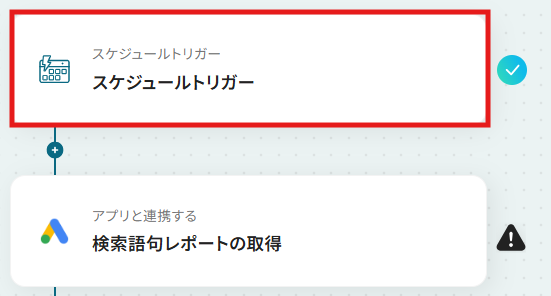
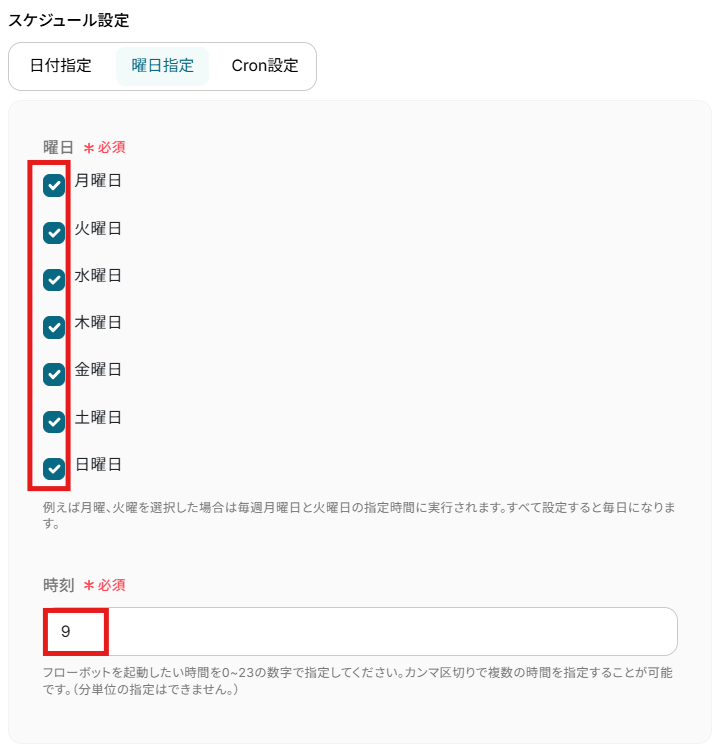
日付指定、曜日指定、Cron設定から希望の形式を選んで、レポートを取得したい日時(毎日、毎週、毎月など)を任意で設定しましょう。
詳しい設定方法については、下記をご参照ください。
今回は、「毎日朝9時にGoogle Adsから検索語句レポートを取得し、メールで自動送信する」設定を例に解説します。
下記画像を参考に、任意のスケジュールを設定したら、「完了」をクリックして設定完了です!
ステップ4:Google Adsから検索語句レポートを取得する設定
Google Adsから検索語句レポートを取得する設定を行います。
「検索語句レポートの取得」をクリックしてください。
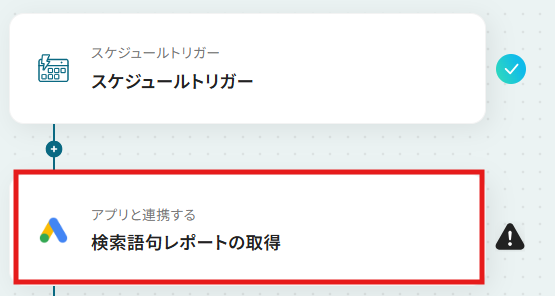
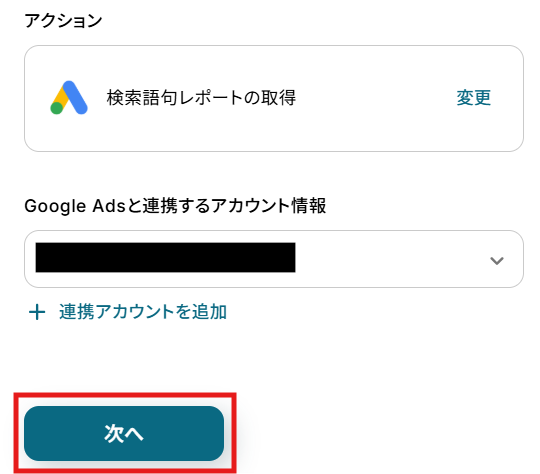
クリックすると以下の画面に移ります。
アカウント情報と書かれた項目にはステップ1でマイアプリ連携した際のアカウント情報が記載されています。
アクションは、「検索語句レポートの取得」のままで次に進みましょう!
赤枠内の説明を参考にして、連携したい広告アカウントIDを入力します。

取得したいレポートの集計期間を任意で指定します。
今回は、「昨日」のレポートを取得する設定を例に解説します。
編集欄をクリックし、「日付」から「昨日」を選択し、赤枠内の形式を指定してください。
【補足】
「日付」の中に希望の期間がない場合は、例えば「2024-12-01」の形式で入力してください。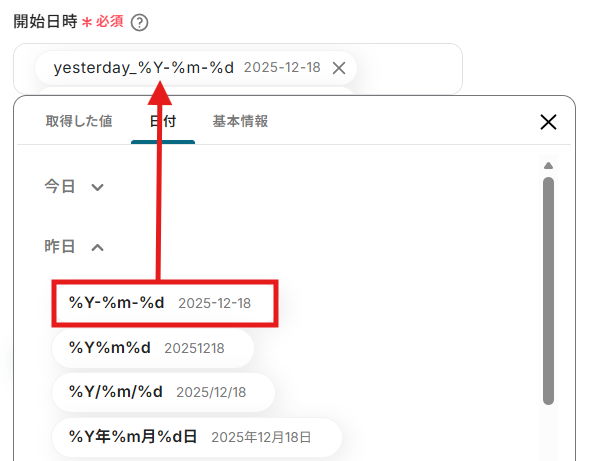
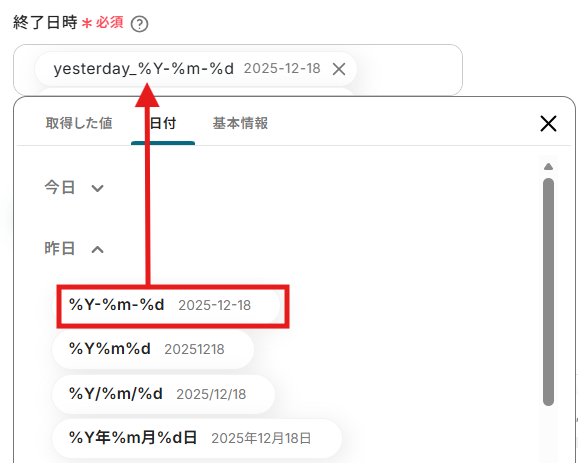
「期間の終わり」も「期間の開始」と同様に、「昨日」を赤枠内の形式で選択します。
これで、「昨日」のレポートを取得する設定になりました。
設定できたら、「テスト」をクリックしてください。
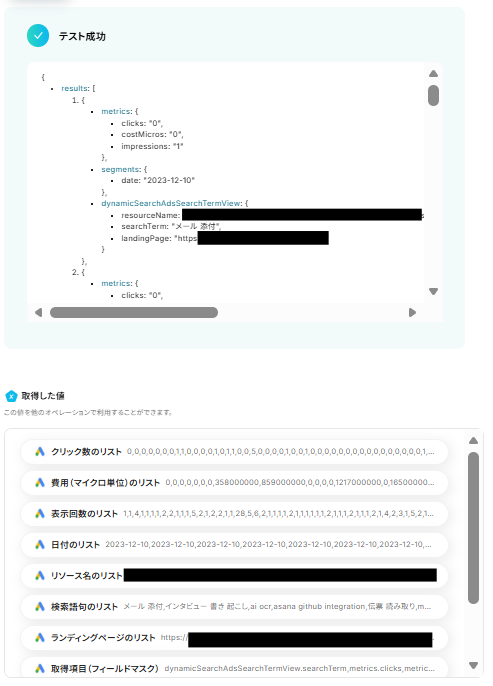
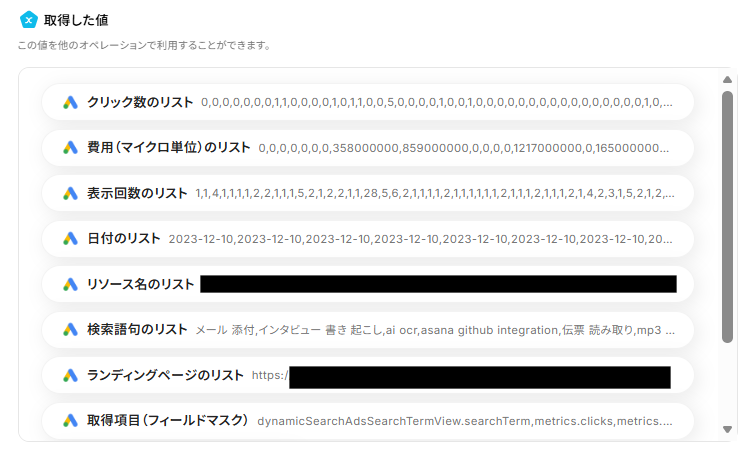
テストが成功すると、取得した各項目の横に、検索語句レポートに基づく数値がリスト形式で表示されます。
「完了」をクリックして、設定完了です!
※取得した値とは?
トリガーやオペレーション設定時に、「テスト」を実行して取得した値のことを指します。
後続のオペレーション設定時の値として利用でき、フローボットを起動する度に変動する値として引用できます。
【補足】
上記の画像では、レポート集計期間として「昨日」(2025-12-18)を指定していますが、下記の画像では(2023-12-10)のデータが取得されています。
これは、筆者のGoogle Adsアカウントで取得可能なデータが(2023-12-10)分しかなかったため、集計期間を(2023-12-10)に指定してテストを行っているためです。
皆さんが設定する際には、実際には指定した期間でデータが表示されるのでご安心ください。
ステップ5:処理繰り返し設定
次に、Google Adsから検索語句レポートを繰り返し取得する設定を行います。
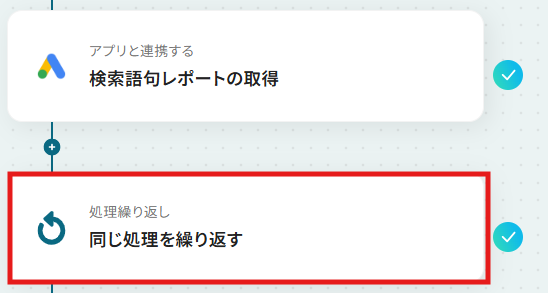
「同じ処理を繰り返す」をクリックしてください。
【補足】
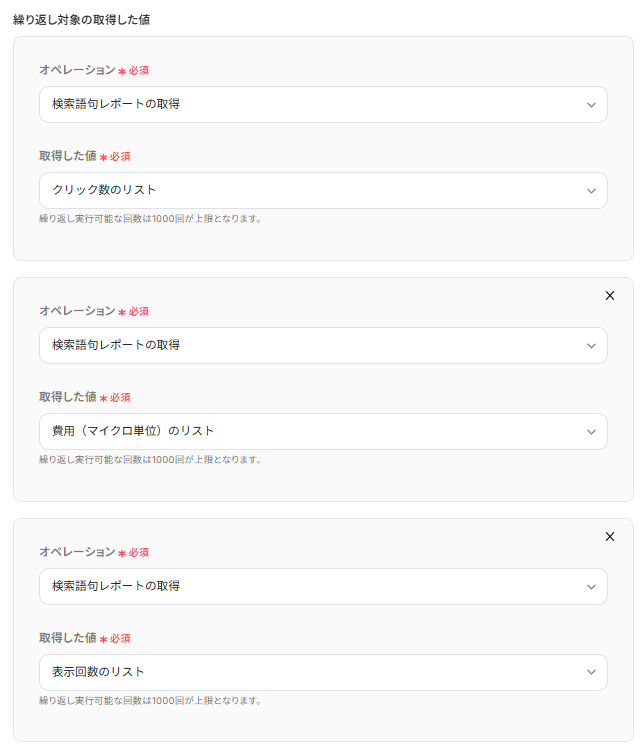
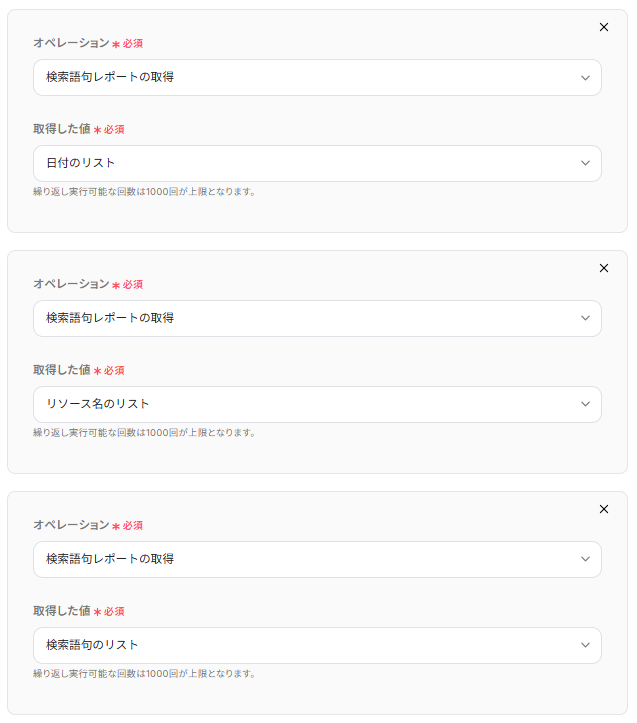
この処理を行うことで、ステップ4で取得したリスト形式の値を個別に切り分けることができます。
これにより、Google スプレッドシートにレコードを追加する際、各項目を個別に追加できます!
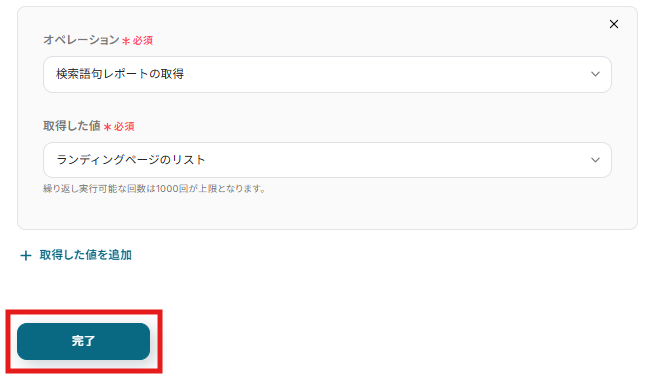
Google Adsから検索語句レポートを繰り返し取得するオペレーション(リスト形式の値を個別に切り分ける設定)は、テンプレートであらかじめ設定されています。
「完了」をクリックして設定完了です!
詳しい設定方法や不具合が出た際の対処法については、下記のリンク先を参考にしてみてくださいね!
ステップ6:Google スプレッドシートのアクション設定
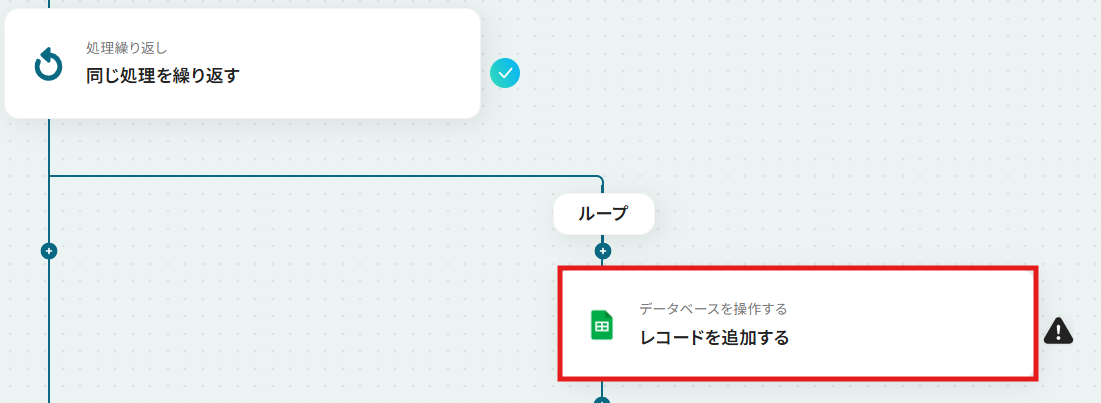
次に、Google Adsから取得した検索語句レポートの内容をGoogle スプレッドシートに自動で追加する設定を行います。
「レコードを追加」をクリックしてください。
クリックすると以下の画面に移ります。
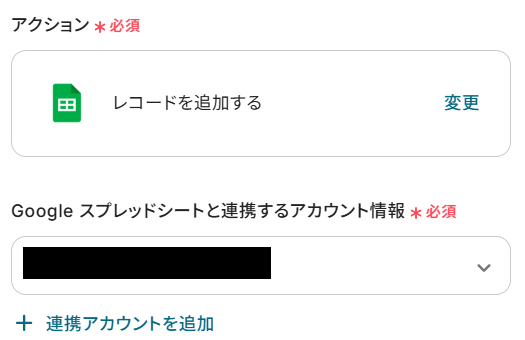
Google Adsと同様に、ステップ1でマイアプリ連携したGoogle スプレッドシートのアカウント情報が自動で表示されます。
アクションは、「レコードを追加する」のままで次に進みましょう!
次に、Google Adsと連携するGoogle スプレッドシートを選択します。
Google Adsと連携するGoogle スプレッドシートをまだ作成していない場合は、ここで作成しましょう!
Google Adsから取得した検索語句レポート情報が反映されるよう、下記を参考にしてGoogle スプレッドシートを適切に設定してください。
ヘッダーの下に該当する情報が自動で追加されていくイメージです!
※すでにGoogle Adsと連携するGoogle スプレッドシートが作成済みの場合は、新たに作成する必要はありません。
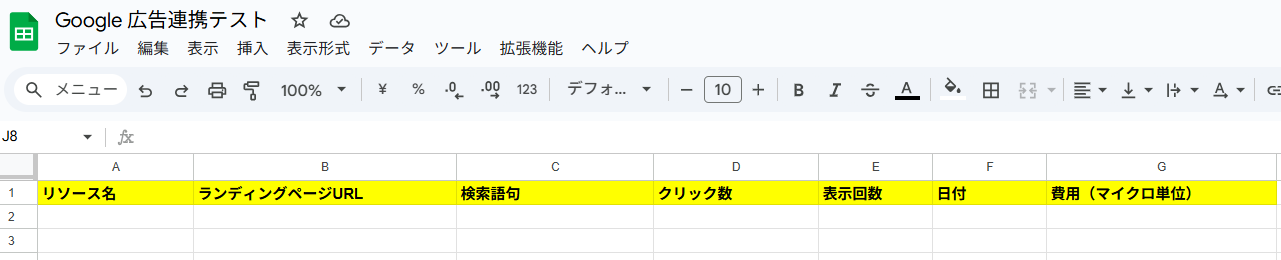
編集欄をクリックすると、Google スプレッドシートの候補が表示されます。
候補の中から、連携したいGoogle スプレッドシートを選んでください。
選択するとIDが自動で入力されます。
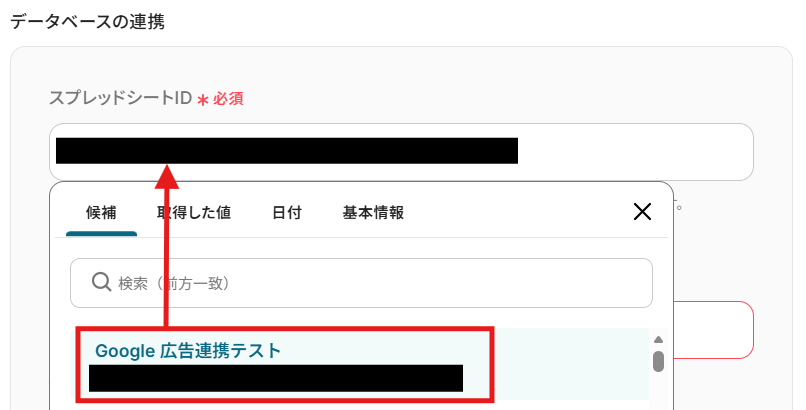
同様に、タブ名も入力します。
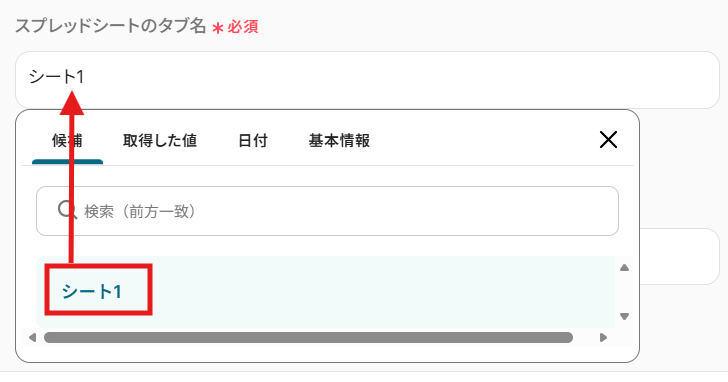
更新したい値が記載されているテーブル範囲を任意で入力し、「次へ」をクリックします。
次に、実際にレコード(行)を追加する設定を行います。
編集欄をクリックし、「同じ処理を繰り返す」から各項目に対応する項目を選択します。
【Tips】
取得した値(ループ変数)を活用することで、フローボットを起動する度に変動する値として反映されます。
これにより、毎回変動する情報を手動で入力する必要がなくなり、効率的に連携できます!
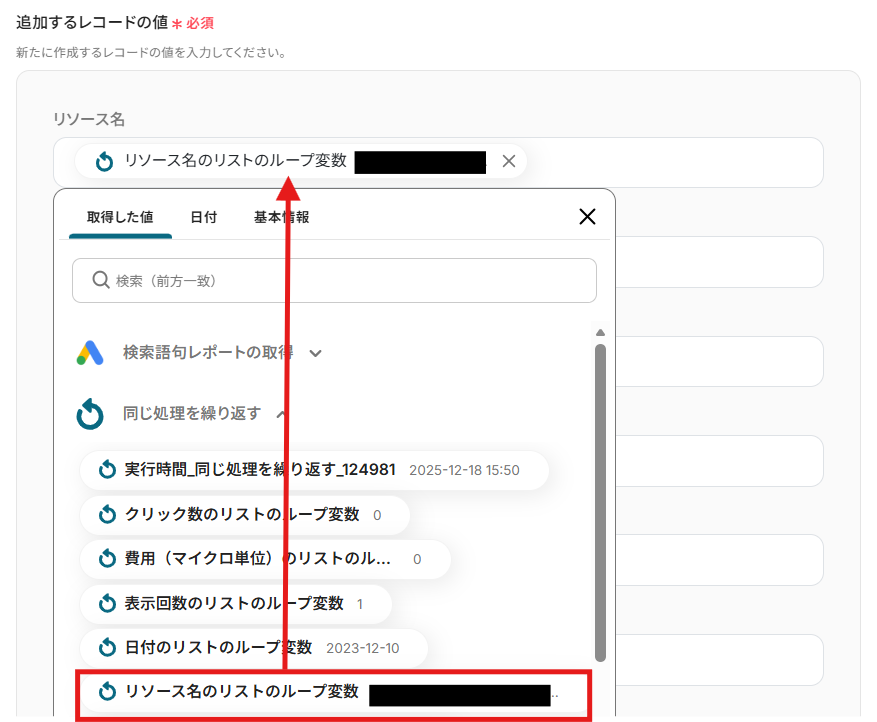
すべての項目の選択が完了したら、「テスト」をクリックします。
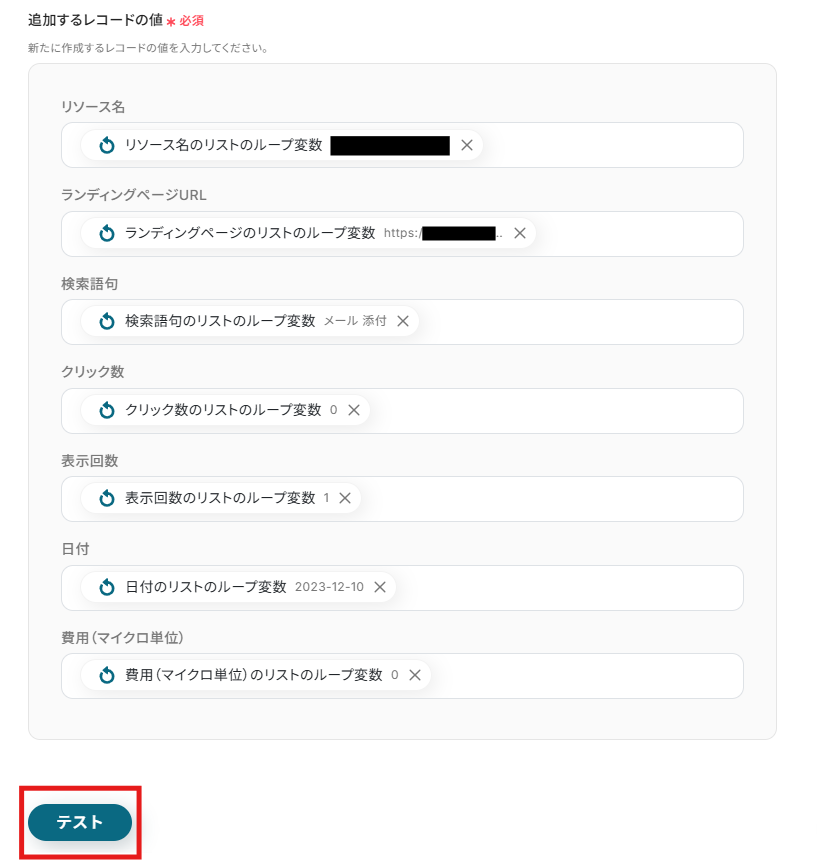
テストが成功したら、「完了」をクリックして設定完了です!
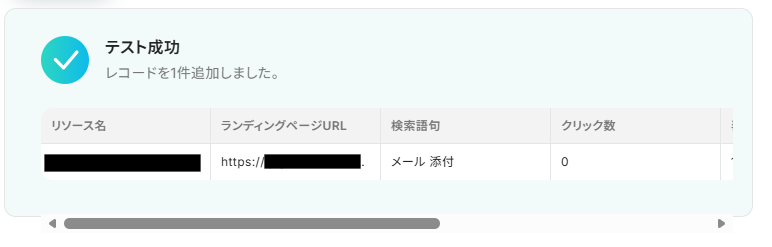
連携したGoogle スプレッドシートにレコード(行)が追加されました!
【補足】
フローボット設定のテストでは、レコードが1件しか追加されていませんが、実際にフローボットを起動した際には、ステップ5の「処理繰り返し設定」で取得したアイテム情報がすべて反映されます!

ステップ7:Google Driveからファイルをダウンロードする設定
次に、ステップ6で作成したGoogle スプレッドシートをダウンロードする設定を行います。
「Googleスプレッドシートをダウンロード(シートを指定)」をクリックしてください。
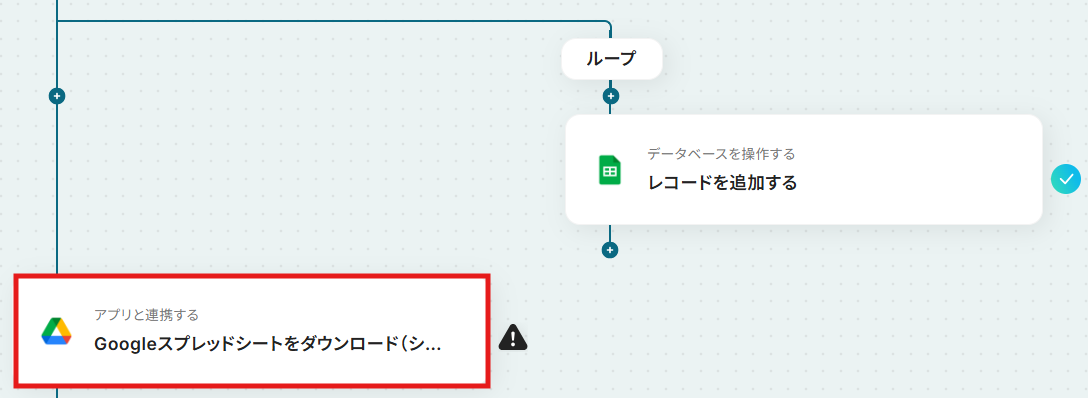
クリックすると以下の画面に移ります。
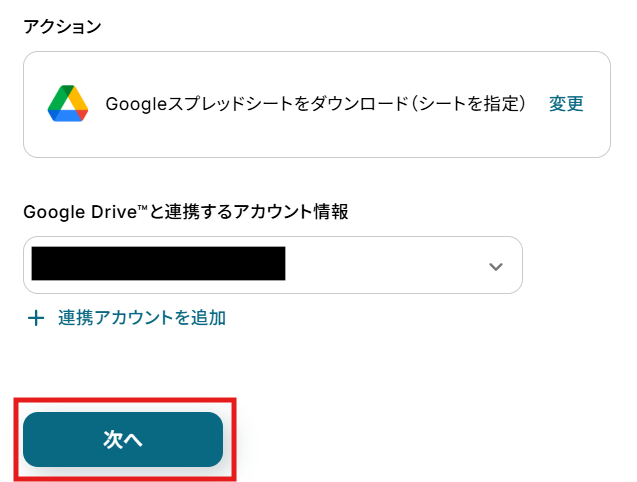
Google Adsと同様に、ステップ1でマイアプリ連携したGoogle Driveのアカウント情報が自動で表示されます。
アクションは、「Googleスプレッドシートをダウンロード(シートを指定)」のままで次に進みましょう!
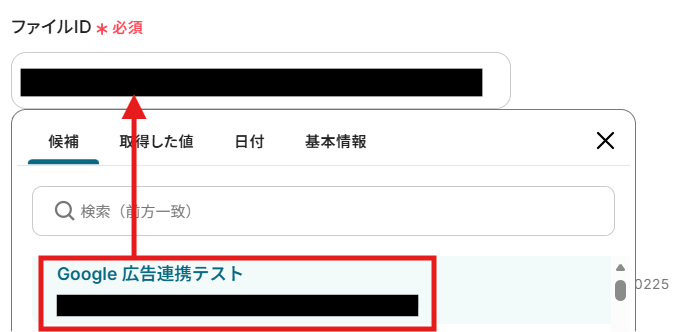
編集欄をクリックすると、Google スプレッドシートの候補が表示されます。
候補の中から、ステップ6で連携したGoogle スプレッドシートを選んでください。
選択するとファイルIDが自動で入力されます。
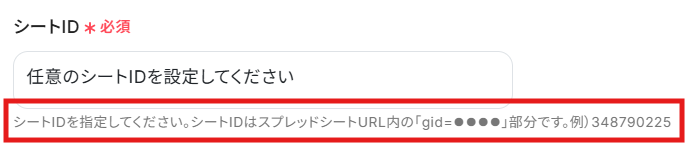
赤枠内の説明を参考に、ダウンロードしたいシートIDを入力してください。
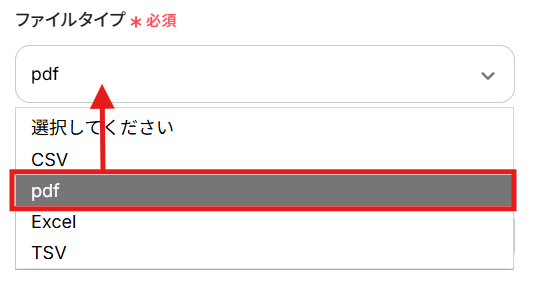
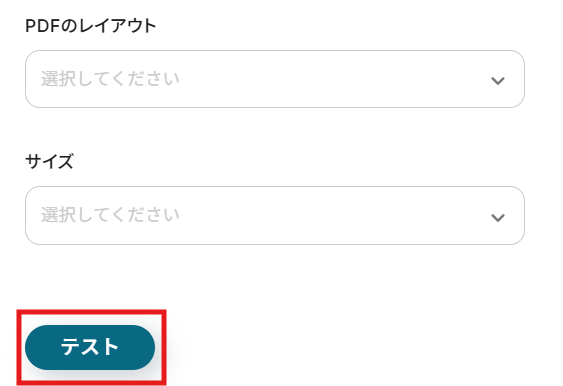
編集欄をクリックし、プルダウンメニューから希望するファイルタイプを選択してください。
PDFのレイアウトとサイズは、空欄のままで問題ありません。
「テスト」をクリックしてください。
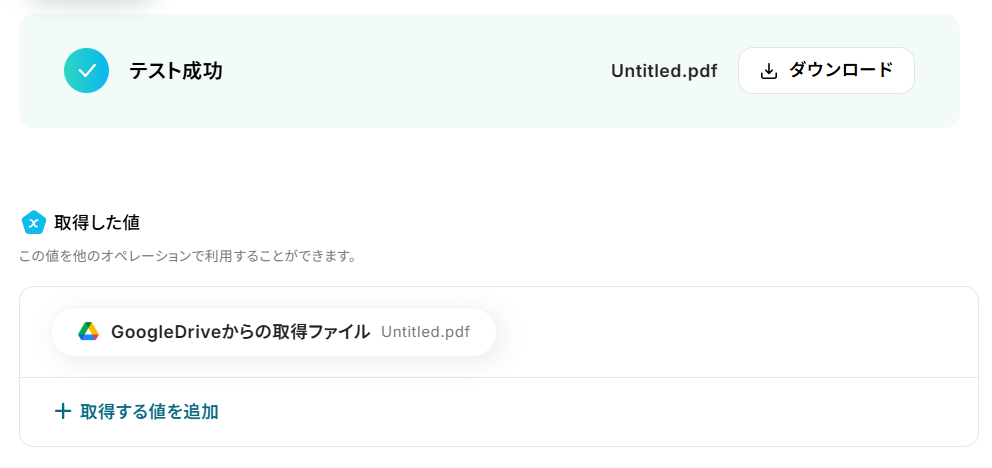
テストが成功して、ファイルを取得できました!
「完了」をクリックして、設定完了です!
ステップ8:メールを送る設定
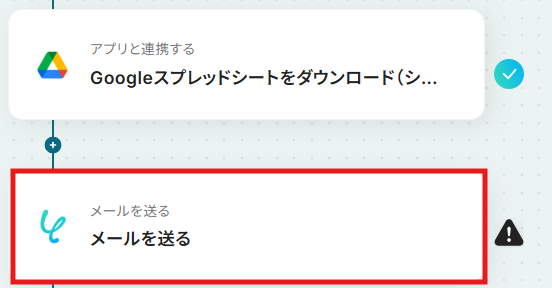
最後に、ステップ7で取得したファイル(検索語句レポート)をメールで自動送信する設定を行います。
「メールを送る」をクリックしてください。
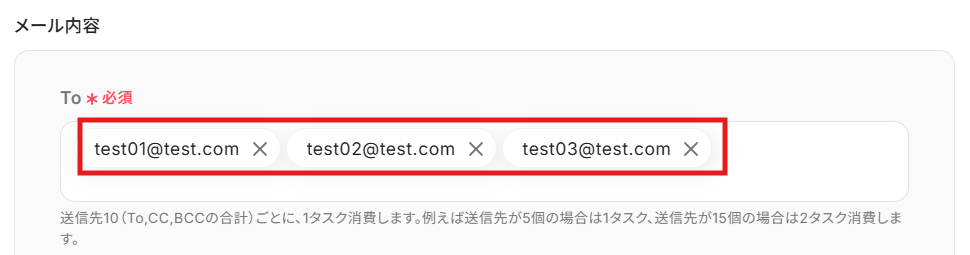
ファイル(検索語句レポート)を送りたい関係者のアドレスを入力します。
通知先は複数入力することができます!
【Tips】
動作確認のため、まずは自分のメールアドレスを追加しておくことをおすすめします!
なお、テンプレートで設定した内容はすべての連携で反映されます。
フローボット設定後に変更することができますので、適時修正してくださいね!
続いて、下記を任意で入力しましょう。
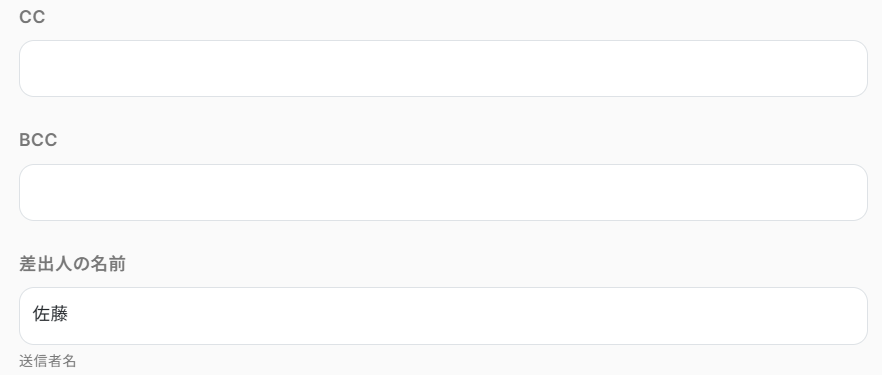
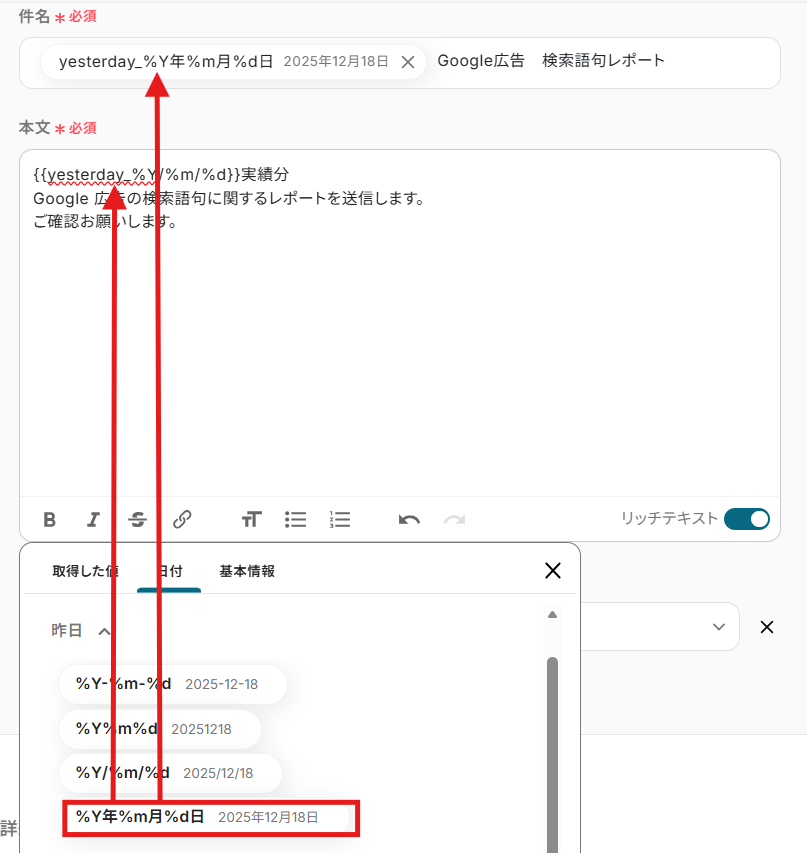
件名と本文はカスタマイズ可能です!
必要な情報を入力して、内容を調整しましょう!
日付を入れたい場合は、編集欄をクリックして「日付」の「昨日」から希望の形式を選ぶことで、フローボットが起動した日を基準に「昨日」の日付が自動で反映されます。
【Tips】
取得した値は、フローボットを起動する度に変動する値として扱われます。
テキストを直接入力した部分は固定値として処理されるため、毎回変動が必要な情報( {{日付}}など)には取得した値を活用することが重要です!
これにより、毎回手動で変動する情報を入力する手間が省け、効率的に連携することができます!
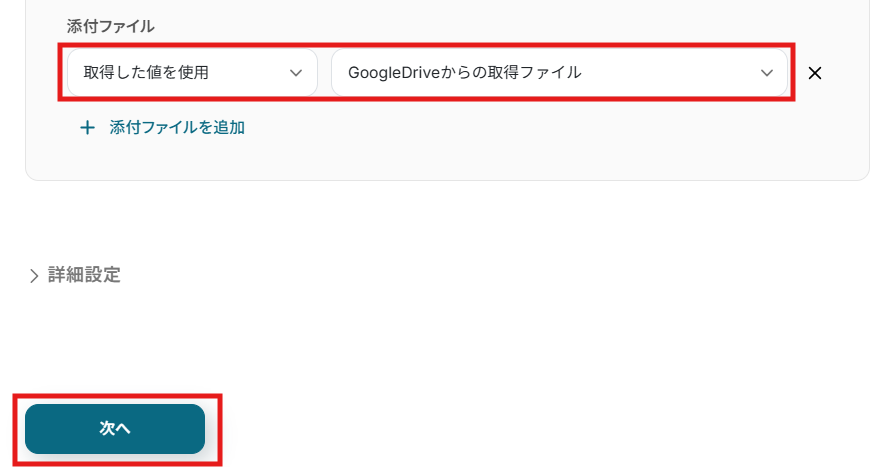
添付ファイルはテンプレートであらかじめ設定されています。
件名と本文の編集が完了したら、「次へ」をクリックしましょう。
編集したメッセージの内容が表示されます。
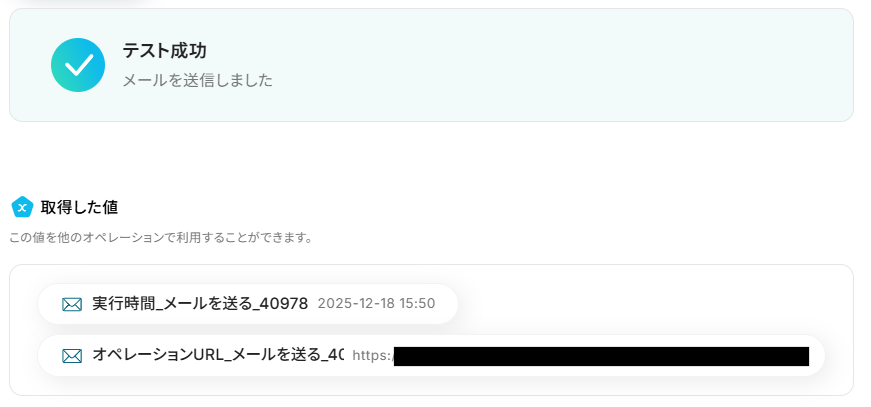
取得した値(日付)が正しく反映されていることを確認し、テストを実行しましょう!
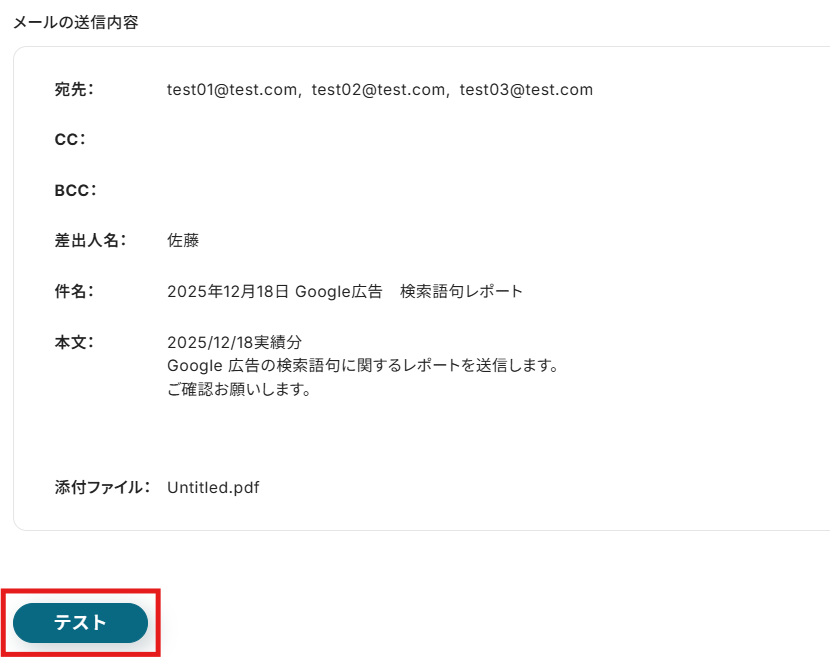
テストが成功したら、「完了」をクリックして設定完了です!
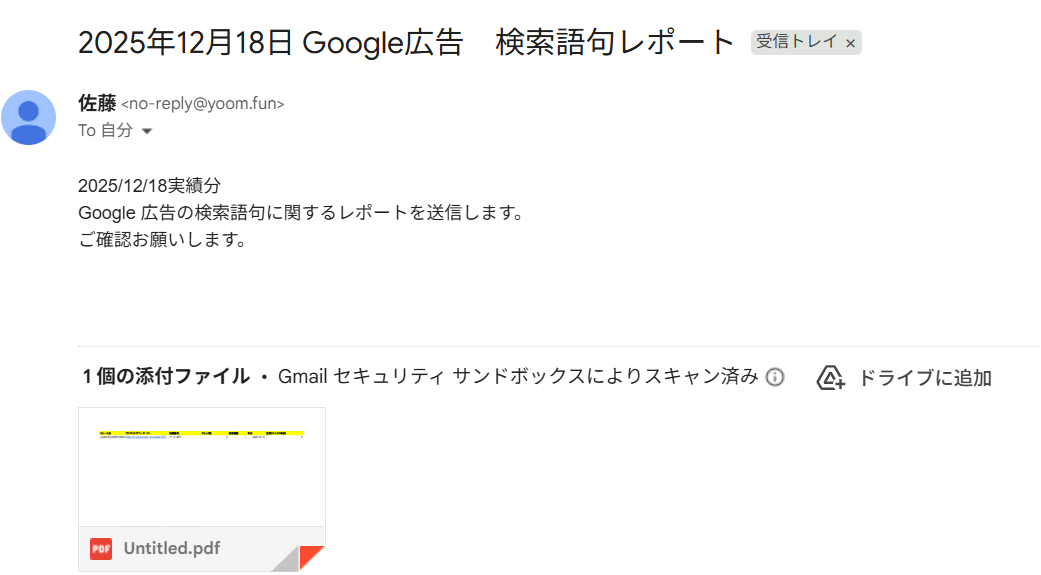
指定したメールアドレスに、ファイル(検索語句レポート)を含めた通知が届きました!
ステップ9:トリガーをONにして起動準備完了
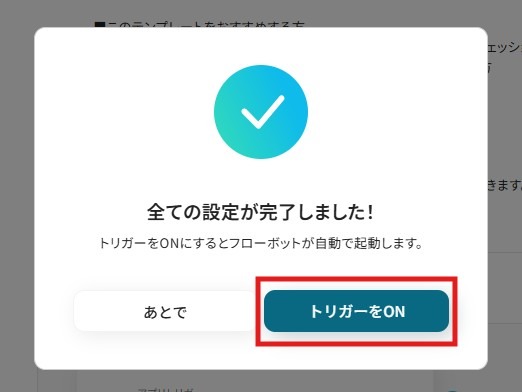
最後に「トリガーをON」をクリックしたら、自動化の設定は完了です。
これで、設定したスケジュールに合わせて自動でGoogle Adsから検索語句レポートが取得され、メールが送信されるようになります!
Google AdsのAPIを使ったその他の自動化例
Google AdsのAPIを活用することで、様々な自動化の実現が可能になります。
Google Adsを使った自動化例
Google Adsから定期的にアカウントやキャンペーン、検索語句のレポートを自動で取得し、GmailやOutlookで関係者へ通知したり、Google スプレッドシートに最新情報を蓄積したりできます。また、Meta広告(Facebook)などの他媒体のレポートとあわせて集約することや、ChatGPTと連携させて先週との差分分析や対策案を自動生成し、Notionに追加することも可能です。さらに、HubSpotなどのCRMツールへデータを送信して顧客情報と紐付けるなど、広告運用の分析から報告、戦略立案までのプロセスを効率化できます。
■概要Google Adsの運用において、日々のレポート取得や関係者への共有を手作業で行うことに手間を感じていませんか?
毎日同じ作業を繰り返す中で、対応漏れや共有ミスが発生することもあるかもしれません。このワークフローは、Google Adsのレポート取得からGmailでの通知までを自動化するものです。Google Adsの定型業務を自動化することで、手作業による負担を軽減し、情報共有を実現します。■このテンプレートをおすすめする方- 毎日行うGoogle Adsのレポート作成と共有を自動化し、業務を効率化したい方
- 手作業によるレポートの取得漏れや共有ミスを防ぎたい広告運用担当者の方
- Google Adsのレポーティング業務を自動化し、コア業務に集中したい方
■このテンプレートを使うメリット- 指定したスケジュールでGoogle Adsのレポートが自動で取得・送信されるため、これまで手作業に費やしていた時間を短縮できます。
- 自動で処理が実行されることで、レポートの取得漏れや宛先間違いといったヒューマンエラーのリスクを軽減できます。
■フローボットの流れ- はじめに、Google AdsとGmailをYoomと連携する
- 次に、トリガーで、スケジュールトリガーを選択し、「毎日」など任意の頻度で起動するよう設定する
- 次に、オペレーションで、Google Adsの「アカウントレポートの取得」アクションを設定する
- 次に、テキスト抽出機能でGoogle Adsのマイクロ通貨単位の項目を通常の通貨単位として抽出するよう設定する
- 最後に、オペレーションで、Gmailの「メールを送る」アクションを設定し、取得したレポート情報を関係者に送付する
※「トリガー」:フロー起動のきっかけとなるアクション、「オペレーション」:トリガー起動後、フロー内で処理を行うアクション■このワークフローのカスタムポイント- Google Adsでレポートを取得する際に、対象となる広告アカウントIDを任意で設定してください。
- レポートの集計期間として、期間の開始日と終了日を任意で設定することが可能です。
- テキスト抽出機能では、Google Adsのマイクロ通貨単位の項目を任意で設定する事が可能です。
■注意事項- Google Ads、GmailのそれぞれとYoomを連携してください。
■概要Google広告の日々のレポート作成と共有は、運用状況を把握する上で欠かせない業務ですが、毎日手作業で行うのは手間がかかるものです。このワークフローを活用すれば、毎日決まった時間にGoogle広告のキャンペーンレポートを自動で取得し、その結果をOutlookで指定の担当者に通知することが可能になります。面倒な手作業を減らし、より戦略的な分析業務に集中できる環境を構築します。■このテンプレートをおすすめする方- Google Adsの日次レポート作成を手作業で行っており、業務を効率化したい広告運用担当者の方
- Google広告のレポート取得や共有を自動化し、チームの連携を円滑にしたいマーケティング責任者の方
- 日々の広告実績の確認プロセスを定型化し、より重要な分析業務に時間を充てたいと考えている方
■このテンプレートを使うメリット- 毎日決まった時間にGoogle広告のレポートを自動で取得し通知するため、これまで手作業でのレポート作成に費やしていた時間を削減できます。
- 手動でのレポート取得や共有作業が減ることで、レポートの取得漏れや共有ミスといったヒューマンエラーの防止に繋がります。
■フローボットの流れ- はじめに、Google AdsとOutlookをYoomと連携します。
- 次に、トリガーで「スケジュールトリガー」を選択し、「指定したスケジュールになったら」というアクションを設定し、レポートを取得したい日時(例:毎日午前9時)などを指定します。
- 次に、オペレーションでGoogle Adsを選択し、「特定のキャンペーンのレポートを取得」アクションを設定します。
- 次に、テキスト抽出機能でGoogle Adsのマイクロ通貨単位の項目を通常の通貨単位として値を抽出します。
- 最後に、オペレーションでOutlookを選択し、「メールを送る」アクションを設定し、取得したレポート情報を本文に含めて指定のアドレスに通知します。
※「トリガー」:フロー起動のきっかけとなるアクション、「オペレーション」:トリガー起動後、フロー内で処理を行うアクション■このワークフローのカスタムポイント- Google Adsのオペレーション設定では、レポートを取得したい広告アカウントのIDを任意で設定してください。
- レポート取得の対象としたいキャンペーン名を任意で設定することが可能です。これにより、特定のキャンペーンのパフォーマンスのみを定点観測できます。
- テキスト抽出では、Google Adsの任意の項目を形式を指定して抽出可能です。
■注意事項- Google Ads、OutlookのそれぞれとYoomを連携してください。
- Microsoft365(旧Office365)には、家庭向けプランと一般法人向けプラン(Microsoft365 Business)があり、一般法人向けプランに加入していない場合には認証に失敗する可能性があります。
■概要
Meta広告(Facebook)とGoogle Ads、複数の広告媒体のレポートを毎日手作業で集計するのは手間がかかる作業ではないでしょうか。各管理画面からデータをダウンロードし、スプレッドシートに転記する作業は、時間もかかり入力ミスも発生しやすくなります。このワークフローを活用すれば、スケジュールに合わせて各広告レポートを自動で取得し、Google スプレッドシートに集約することが可能で、日々のレポーティング業務を効率化します。
■このテンプレートをおすすめする方
- Meta広告(Facebook)とGoogle Adsの両方で広告運用を行っているマーケティング担当者の方
- 毎日の広告レポート作成を手作業で行っており、集計や転記作業に課題を感じている方
- 広告のパフォーマンスデータを一元管理し、分析業務を効率化したいと考えている方
■このテンプレートを使うメリット
- 毎日決まった時間に広告レポートの取得から転記までが自動実行されるため、これまで手作業に費やしていた時間を短縮できます。
- 手作業によるデータのコピー&ペーストミスや転記漏れといったヒューマンエラーを防ぎ、データの正確性を維持することに繋がります。
■フローボットの流れ
- はじめに、Meta広告(Facebook)、Google Ads、Google スプレッドシートをYoomと連携します。
- トリガーでスケジュールトリガー機能を選択し、「指定したスケジュールになったら」フローを起動するよう設定します。
- 次に、オペレーションでMeta広告(Facebook)の「アカウントレポートの作成」アクションと「アカウントレポートを取得」アクションを順に設定します。
- 続いて、オペレーションでGoogle Adsの「キャンペーンレポートの取得」アクションを設定します。
- 最後に、オペレーションでGoogle スプレッドシートの「レコードを追加する」アクションを設定し、取得した各レポートデータを指定のスプレッドシートに追加します。
※「トリガー」:フロー起動のきっかけとなるアクション、「オペレーション」:トリガー起動後、フロー内で処理を行うアクション
■このワークフローのカスタムポイント
- スケジュールトリガーの設定では、レポートを取得したい頻度や曜日、時刻などを運用に合わせて任意で設定してください。
- Google Adsの「キャンペーンレポートの取得」アクションでは、レポートの対象としたい期間を「昨日」や「過去7日間」など、任意で指定することが可能です。
- Google スプレッドシートの「レコードを追加する」アクションでは、連携するスプレッドシートIDやシートID、どの列にどのデータを追加するかを任意で設定します。
■注意事項
- Meta広告(Facebook)、Google Ads、Google スプレッドシートとYoomを連携してください。
■概要定期的なGoogle Adsの広告レポート取得と、その内容をHubSpotへ転記する作業に手間を感じていませんか?手作業でのデータ入力は、時間がかかるだけでなく、入力ミスなどのヒューマンエラーの原因にもなりかねません。このワークフローを活用すれば、指定したスケジュールでGoogle Adsから広告レポートを自動で取得し、HubSpotのカスタムオブジェクトにレコードを追加する一連の流れを自動化し、こうした課題を円滑に解消します。
■このテンプレートをおすすめする方- Google Adsの広告レポート作成に、多くの時間を費やしているマーケティング担当者の方
- 広告の成果をHubSpotで管理しており、手作業でのデータ入力に非効率を感じている方
- 広告データの連携を自動化し、より分析などのコア業務に集中したいと考えている方
■このテンプレートを使うメリット- 指定したスケジュールでレポート取得からデータ追加までが自動実行されるため、これまで手作業に費やしていた時間を短縮できます。
- 手作業でのデータ転記が不要になるため、コピー&ペーストによる入力間違いや漏れといったヒューマンエラーのリスクを軽減します。
■フローボットの流れ- はじめに、Google AdsとHubSpotをYoomと連携します。
- 次に、トリガーでスケジュールトリガーを選択し、ワークフローを起動したい日時を設定します。
- 続いて、オペレーションでGoogle Adsの「広告グループレポートの取得」アクションを設定します。
- 最後に、オペレーションでHubSpotの「カスタムオブジェクトのレコードを作成」アクションを設定し、取得したレポートの情報を紐付けます。
※「トリガー」:フロー起動のきっかけとなるアクション、「オペレーション」:トリガー起動後、フロー内で処理を行うアクション
■このワークフローのカスタムポイント- スケジュールトリガーでは、毎日、毎週、毎月など、レポートを取得したいタイミングを任意で設定してください。
- Google Adsのアクションでは、レポートを取得する広告アカウントIDや、対象とする期間の開始日と終了日などを任意で設定してください。
- HubSpotのアクションでは、レコードを作成するオブジェクトタイプや、Google Adsから取得したどの情報をどの項目に格納するかを任意で設定してください。
■注意事項- Google Ads、HubSpotのそれぞれとYoomを連携してください。
- トリガーは5分、10分、15分、30分、60分の間隔で起動間隔を選択できます。
- プランによって最短の起動間隔が異なりますので、ご注意ください。
■概要Google Adsのキャンペーンレポートを定期的に取得し、Google スプレッドシートにまとめる作業は、広告運用において重要ですが、手作業では手間がかかり更新漏れも発生しがちです。
この手動作業に時間を奪われ、分析や戦略立案といった本来注力すべき業務が進まないと感じることはないでしょうか。
このワークフローを活用すれば、Google スプレッドシートに行が追加されるだけでGoogle Adsから最新のレポートが自動で取得され、手作業による更新の手間やミスをなくし、効率的な広告管理を実現します。
■このテンプレートをおすすめする方- Google Adsのレポートを手作業でGoogle スプレッドシートに転記している広告運用担当者の方
- 定期的な広告レポートの作成業務を効率化し、分析業務に集中したいマーケティングチームの方
- 複数の広告キャンペーンの成果をスプレッドシートで一元管理したいと考えている方
■このテンプレートを使うメリット- Google スプレッドシートへの行追加をトリガーに、Google Adsのレポート取得から転記までが自動化されるため、手作業での定型業務にかかる時間を短縮できます。
- 手動でのデータ入力時に起こりがちな、コピー&ペーストのミスや数値の転記漏れといったヒューマンエラーを防ぎ、レポートの正確性を保ちます。
■フローボットの流れ- はじめに、Google スプレッドシートとGoogle AdsをYoomと連携します。
- 次に、トリガーでGoogle スプレッドシートを選択し、「行が追加されたら」アクションを設定して、フローが起動するきっかけとなるスプレッドシートとシートを指定します。
- 続いて、オペレーションでGoogle Adsを選択し、「キャンペーンレポートの取得」アクションを設定し、取得したいレポートの条件を指定します。
- 最後に、オペレーションで再度Google スプレッドシートを選択し、「レコードを追加する」アクションを設定して、取得したレポート情報をスプレッドシートに追記します。
※「トリガー」:フロー起動のきっかけとなるアクション、「オペレーション」:トリガー起動後、フロー内で処理を行うアクション
■このワークフローのカスタムポイント- Google Adsのオペレーションでは、レポートを取得する対象の「広告アカウントID」や「キャンペーン名」を任意で設定してください。
- 同じくGoogle Adsのオペレーションで、レポートを取得する「期間の開始日」と「期間の終了日」をトリガーで取得した情報などをもとに動的に設定することも可能です。
- Google スプレッドシートにレコードを追加するオペレーションでは、連携したいスプレッドシートやシートを指定し、どの列にどのレポート項目を追加するかを任意に設定してください。
■注意事項- Google スプレッドシート、Google AdsのそれぞれとYoomを連携してください。
- トリガーは5分、10分、15分、30分、60分の間隔で起動間隔を選択できます。
- プランによって最短の起動間隔が異なりますので、ご注意ください。
- Google スプレッドシートをアプリトリガーとして使用する際の注意事項は「【アプリトリガー】Google スプレッドシートのトリガーにおける注意事項」を参照してください。
■概要
Meta広告(Facebook)とGoogle Ads、複数の広告媒体のレポートを毎日手作業で集計するのは手間がかかる作業ではないでしょうか。各管理画面からデータをダウンロードし、スプレッドシートに転記する作業は、時間もかかり入力ミスも発生しやすくなります。このワークフローを活用すれば、スケジュールに合わせて各広告レポートを自動で取得し、Google スプレッドシートに集約することが可能で、日々のレポーティング業務を効率化します。
■このテンプレートをおすすめする方
- Meta広告(Facebook)とGoogle Adsの両方で広告運用を行っているマーケティング担当者の方
- 毎日の広告レポート作成を手作業で行っており、集計や転記作業に課題を感じている方
- 広告のパフォーマンスデータを一元管理し、分析業務を効率化したいと考えている方
■このテンプレートを使うメリット
- 毎日決まった時間に広告レポートの取得から転記までが自動実行されるため、これまで手作業に費やしていた時間を短縮できます。
- 手作業によるデータのコピー&ペーストミスや転記漏れといったヒューマンエラーを防ぎ、データの正確性を維持することに繋がります。
■フローボットの流れ
- はじめに、Meta広告(Facebook)、Google Ads、Google スプレッドシートをYoomと連携します。
- トリガーでスケジュールトリガー機能を選択し、「指定したスケジュールになったら」フローを起動するよう設定します。
- 次に、オペレーションでMeta広告(Facebook)の「アカウントレポートの作成」アクションと「アカウントレポートを取得」アクションを順に設定します。
- 続いて、オペレーションでGoogle Adsの「キャンペーンレポートの取得」アクションを設定します。
- 最後に、オペレーションでGoogle スプレッドシートの「レコードを追加する」アクションを設定し、取得した各レポートデータを指定のスプレッドシートに追加します。
※「トリガー」:フロー起動のきっかけとなるアクション、「オペレーション」:トリガー起動後、フロー内で処理を行うアクション
■このワークフローのカスタムポイント
- スケジュールトリガーの設定では、レポートを取得したい頻度や曜日、時刻などを運用に合わせて任意で設定してください。
- Google Adsの「キャンペーンレポートの取得」アクションでは、レポートの対象としたい期間を「昨日」や「過去7日間」など、任意で指定することが可能です。
- Google スプレッドシートの「レコードを追加する」アクションでは、連携するスプレッドシートIDやシートID、どの列にどのデータを追加するかを任意で設定します。
■注意事項
- Meta広告(Facebook)、Google Ads、Google スプレッドシートとYoomを連携してください。
■概要Google Adsのレポート取得は、定期的な業務でありながら手作業で行うと手間がかかり、取得漏れが発生することもあります。特に、特定のタイミングでレポートを取得したい場合、その都度の対応は非効率です。このワークフローを活用すれば、Googleカレンダーに予定を作成するだけで、指定したキャンペーンのレポート取得から関係者への送付までが自動で完結します。これにより、Google Adsのレポート取得を効率的にスケジュールし、手作業による負担を減らします。■このテンプレートをおすすめする方- Google Adsのレポート作成業務を定期的に手作業で行っている広告運用担当者の方
- Googleカレンダーで広告配信のスケジュールを管理しており、レポート業務を効率化したい方
- Google Adsのレポート取得のスケジュール化や自動化の仕組みを探している方
■このテンプレートを使うメリット- Googleカレンダーに予定を登録するだけでレポートが自動取得されるため、これまで手作業で行っていたレポート作成業務の時間を短縮できます
- 手動での操作が不要になるため、レポートの取得漏れや設定ミスといったヒューマンエラーを防ぎ、業務の正確性を向上させます
■フローボットの流れ- はじめに、Google AdsとGoogleカレンダーをYoomと連携します
- 次に、トリガーでGoogleカレンダーを選択し、「予定が作成されたら」というアクションを設定します
- 次に、オペレーションでGoogle Adsの「特定のキャンペーンのレポートを取得」アクションを設定します
- 最後に、オペレーションでメール機能の「メールを送る」アクションを設定し、取得したレポートを指定の宛先に送付します
※「トリガー」:フロー起動のきっかけとなるアクション、「オペレーション」:トリガー起動後、フロー内で処理を行うアクション■このワークフローのカスタムポイント- Googleカレンダーのトリガー設定では、予定作成時に取得する情報を任意で設定することが可能です
- Google Adsのオペレーションでは、レポートを取得する対象の広告アカウントIDや、集計期間の開始・終了日を任意で設定してください
■注意事項- Googleカレンダー、Google AdsのそれぞれとYoomを連携してください。
- トリガーは5分、10分、15分、30分、60分の間隔で起動間隔を選択できます。
- プランによって最短の起動間隔が異なりますので、ご注意ください。
■概要Zoho Formsで取得した情報をもとにGoogle Adsの広告効果を分析する際、都度レポートを手動で取得・転記する作業に手間を感じていないでしょうか。このワークフローを活用すれば、Zoho Formsに回答が送信されるだけで、Google Adsからキャンペーンレポートを自動で取得し、Microsoft Excelに記録できます。これにより、広告分析業務の定型作業をなくし、より迅速なデータ活用を支援します。
■このテンプレートをおすすめする方- Zoho FormsとGoogle Adsを用いて広告効果の分析を効率化したいマーケティング担当者の方
- 広告キャンペーンのレポーティングを手作業で行っており、工数を削減したいと考えている方
- フォームの回答データと広告パフォーマンスを紐付け、データに基づいた改善を行いたい方
■このテンプレートを使うメリット- Zoho Formsへの回答を起点に、Google Adsのレポート取得からExcelへの記録までが自動化され、手作業に費やしていた時間を短縮できます。
- 手動でのレポート作成時に起こりうる、期間指定の誤りやデータの転記ミスといったヒューマンエラーを防ぎ、正確なデータ管理を実現します。
■フローボットの流れ- はじめに、Zoho FormsとGoogle AdsをYoomと連携します。
- 次に、トリガーでZoho Formsを選択し、「フォームが送信されたら」というアクションを設定します。
- 次に、オペレーションでGoogle Adsを選択し、「キャンペーンレポートの取得」アクションを設定します。
- 最後に、オペレーションでMicrosoft Excelの「レコードを追加する」アクションを設定し、取得したレポート情報を指定のファイルに追記します。
※「トリガー」:フロー起動のきっかけとなるアクション、「オペレーション」:トリガー起動後、フロー内で処理を行うアクション
■このワークフローのカスタムポイント- Google Adsから取得するキャンペーンレポートの期間は、固定の日付指定や、フロー実行日からの相対的な期間指定など、柔軟に設定できます。
- Microsoft Excelの「レコードを追加する」アクションでは、固定値を入力したり、前段のGoogle Adsで取得したデータを動的な値としてヘッダと結び付けたりすることが可能です。
■注意事項- Zoho Forms、Google Ads、Microsoft ExcelのそれぞれとYoomを連携してください。
- Zoho FormsのWebhook設定の方法は「Zoho FormsのWebhook設定方法」をご参照ください。
- Microsoft365(旧Office365)には、家庭向けプランと一般法人向けプラン(Microsoft365 Business)があり、一般法人向けプランに加入していない場合には認証に失敗する可能性があります。
■概要
Shopifyに新商品を登録するたびに、Google Adsの管理画面を開いて広告キャンペーンの状況を手動で確認する作業に手間や時間を取られていませんか?
このワークフローを活用すれば、Shopifyで新規商品が作成されたことをトリガーにGoogle Adsのキャンペーンレポートを自動で取得して、指定したSlackチャンネルへ通知できます。これにより、広告効果の確認作業を効率化し、タイムリーな情報把握を実現します。
■このテンプレートをおすすめする方
- Shopifyでの商品登録とGoogle Adsでの広告運用を両方担当している方
- 広告キャンペーンのレポート取得を手作業で行い、効率化したいマーケティング担当者
- 新商品の広告効果をタイムリーに把握し、スピーディーな意思決定を行いたいECサイト運営者
■このテンプレートを使うメリット
- Shopifyでの商品登録後、自動でGoogle Adsのレポートが取得されるため、これまで手作業に費やしていたレポート作成や確認の時間を短縮できます。
- 手作業によるレポートの取得漏れや確認の遅れを防ぎ、常に最新のキャンペーン状況を把握することが可能になります。
■フローボットの流れ
- はじめに、Shopify、Google Ads、SlackをYoomと連携します
- 次に、トリガーでShopifyを選択し、「商品情報が作成されたら」というアクションを設定します
- 続いて、オペレーションでGoogle Adsの「キャンペーンレポートの取得」アクションを設定します
- 最後に、オペレーションでSlackの「チャンネルにメッセージを送る」アクションを設定し、関係者にレポート取得が完了した旨を通知します
※「トリガー」:フロー起動のきっかけとなるアクション、「オペレーション」:トリガー起動後、フロー内で処理を行うアクション
■このワークフローのカスタムポイント
- Slackでメッセージを送るアクションでは、通知先のチャンネルを任意で設定することが可能です。
- 通知メッセージの本文には、固定のテキストだけでなく、前段のShopifyやGoogle Adsのアクションで取得した商品名やレポートのデータなどを変数として埋め込めます。
■注意事項
- Shopify、Google AdsのそれぞれとYoomを連携してください。
- 【Shopify】はチームプラン・サクセスプランでのみご利用いただけるアプリとなっております。
フリープラン・ミニプランの場合は設定しているフローボットのオペレーションやデータコネクトはエラーとなりますので、ご注意ください。 - チームプランやサクセスプランなどの有料プランは、2週間の無料トライアルを行うことが可能です。無料トライアル中には制限対象のアプリを使用することができます。
■概要Google Adsの運用において、定期的なレポート取得や分析、そしてその結果をNotionなどの情報共有ツールにまとめる作業は、手間と時間がかかる業務ではないでしょうか。 特に週次の比較分析となると、手作業ではミスも発生しやすく、重要な示唆を見逃す可能性もあります。このワークフローを活用すれば、指定したスケジュールでGoogle Adsから必要な期間のレポートを自動取得し、AIが差分分析と対策案を生成、その結果をNotionへ自動で追加するため、こうした課題を解消し、広告運用業務の効率化を実現します。
■このテンプレートをおすすめする方- Google Adsの週次レポート作成と分析に多くの時間を費やしているマーケティング担当者の方
- AIを活用して広告データの分析や改善提案の作成を効率化したいと考えている方
- Notionで広告パフォーマンスデータを一元管理し、チーム内での情報共有を円滑にしたい方
■このテンプレートを使うメリット- Google Adsからのレポート取得、AIによる分析、Notionへの記録という一連の作業が自動化されるため、これまで手作業で行っていた時間を他のコア業務に充てることができます。
- 手動でのデータ集計や転記に伴う入力ミスや計算誤りといったヒューマンエラーを防ぎ、レポートの正確性を高めることに繋がります。
■フローボットの流れ- はじめに、Google AdsとNotionをYoomと連携します。
- 次に、トリガーでスケジュールトリガー機能を設定し、このワークフローを起動する日時(例:毎週月曜日の午前9時など)を指定します。
- 続いて、オペレーションでAI機能を設定し、「テキストからデータを抽出する」アクションで、Google Adsからレポートを取得する対象期間に関する情報を準備します。
- 次に、オペレーションでGoogle Adsの「広告グループレポートの取得(先々週データ)」アクションを設定し、先々週の広告パフォーマンスデータを取得します。
- 同様に、オペレーションでGoogle Adsの「広告グループレポートの取得(先週データ)」アクションを設定し、先週の広告パフォーマンスデータを取得します。
- 次に、オペレーションでAI機能を設定し、「テキストを生成する」アクションで、取得した先週と先々週のレポートデータを基に、パフォーマンスの差分分析と具体的な対策案を含むテキストを生成します。
- 最後に、オペレーションでNotionの「レコードを追加する」アクションを設定し、AIによって生成された分析結果や対策案を指定したNotionのデータベースに新しい項目として追加します。
※「トリガー」:フロー起動のきっかけとなるアクション、「オペレーション」:トリガー起動後、フロー内で処理を行うアクション
■このワークフローのカスタムポイント- スケジュールトリガー機能では、フローを起動させたい曜日や時間などをユーザーの運用サイクルに合わせて任意で設定してください。
- AI機能によるテキスト抽出のステップでは、Google Adsから取得するレポートの具体的な期間(例えば、過去7日間など)を柔軟に指定することが可能です。
- AI機能によるテキスト生成のステップでは、分析レポートの構成や対策案の提案内容など、生成させたいテキストの指示(プロンプト)を自由にカスタマイズできます。また、前のステップで取得したGoogle Adsのレポートデータなどを変数としてプロンプト内に組み込むことで、より具体的なアウトプットを得られます。
- Notionへレコードを追加する際には、使用しているデータベースのどのプロパティ(項目)に、AIが生成した分析結果や対策案、あるいはGoogle Adsから取得した特定の指標などを割り当てるか、細かく設定できます。固定値を入力することも可能です。
■注意事項- Google Ads、NotionのそれぞれとYoomを連携してください。
- オペレーション数が5つを越えるフローボットは、パーソナルプラン以上のプランで作成可能です。フリープランの場合はフローボットが起動しないため、ご注意ください。

毎日同じ作業を繰り返す中で、対応漏れや共有ミスが発生することもあるかもしれません。このワークフローは、Google Adsのレポート取得からGmailでの通知までを自動化するものです。Google Adsの定型業務を自動化することで、手作業による負担を軽減し、情報共有を実現します。
- 毎日行うGoogle Adsのレポート作成と共有を自動化し、業務を効率化したい方
- 手作業によるレポートの取得漏れや共有ミスを防ぎたい広告運用担当者の方
- Google Adsのレポーティング業務を自動化し、コア業務に集中したい方
- 指定したスケジュールでGoogle Adsのレポートが自動で取得・送信されるため、これまで手作業に費やしていた時間を短縮できます。
- 自動で処理が実行されることで、レポートの取得漏れや宛先間違いといったヒューマンエラーのリスクを軽減できます。
- はじめに、Google AdsとGmailをYoomと連携する
- 次に、トリガーで、スケジュールトリガーを選択し、「毎日」など任意の頻度で起動するよう設定する
- 次に、オペレーションで、Google Adsの「アカウントレポートの取得」アクションを設定する
- 次に、テキスト抽出機能でGoogle Adsのマイクロ通貨単位の項目を通常の通貨単位として抽出するよう設定する
- 最後に、オペレーションで、Gmailの「メールを送る」アクションを設定し、取得したレポート情報を関係者に送付する
- Google Adsでレポートを取得する際に、対象となる広告アカウントIDを任意で設定してください。
- レポートの集計期間として、期間の開始日と終了日を任意で設定することが可能です。
- テキスト抽出機能では、Google Adsのマイクロ通貨単位の項目を任意で設定する事が可能です。
- Google Ads、GmailのそれぞれとYoomを連携してください。

- Google Adsの日次レポート作成を手作業で行っており、業務を効率化したい広告運用担当者の方
- Google広告のレポート取得や共有を自動化し、チームの連携を円滑にしたいマーケティング責任者の方
- 日々の広告実績の確認プロセスを定型化し、より重要な分析業務に時間を充てたいと考えている方
- 毎日決まった時間にGoogle広告のレポートを自動で取得し通知するため、これまで手作業でのレポート作成に費やしていた時間を削減できます。
- 手動でのレポート取得や共有作業が減ることで、レポートの取得漏れや共有ミスといったヒューマンエラーの防止に繋がります。
- はじめに、Google AdsとOutlookをYoomと連携します。
- 次に、トリガーで「スケジュールトリガー」を選択し、「指定したスケジュールになったら」というアクションを設定し、レポートを取得したい日時(例:毎日午前9時)などを指定します。
- 次に、オペレーションでGoogle Adsを選択し、「特定のキャンペーンのレポートを取得」アクションを設定します。
- 次に、テキスト抽出機能でGoogle Adsのマイクロ通貨単位の項目を通常の通貨単位として値を抽出します。
- 最後に、オペレーションでOutlookを選択し、「メールを送る」アクションを設定し、取得したレポート情報を本文に含めて指定のアドレスに通知します。
- Google Adsのオペレーション設定では、レポートを取得したい広告アカウントのIDを任意で設定してください。
- レポート取得の対象としたいキャンペーン名を任意で設定することが可能です。これにより、特定のキャンペーンのパフォーマンスのみを定点観測できます。
- テキスト抽出では、Google Adsの任意の項目を形式を指定して抽出可能です。
- Google Ads、OutlookのそれぞれとYoomを連携してください。
- Microsoft365(旧Office365)には、家庭向けプランと一般法人向けプラン(Microsoft365 Business)があり、一般法人向けプランに加入していない場合には認証に失敗する可能性があります。

■概要
Meta広告(Facebook)とGoogle Ads、複数の広告媒体のレポートを毎日手作業で集計するのは手間がかかる作業ではないでしょうか。各管理画面からデータをダウンロードし、スプレッドシートに転記する作業は、時間もかかり入力ミスも発生しやすくなります。このワークフローを活用すれば、スケジュールに合わせて各広告レポートを自動で取得し、Google スプレッドシートに集約することが可能で、日々のレポーティング業務を効率化します。
■このテンプレートをおすすめする方
- Meta広告(Facebook)とGoogle Adsの両方で広告運用を行っているマーケティング担当者の方
- 毎日の広告レポート作成を手作業で行っており、集計や転記作業に課題を感じている方
- 広告のパフォーマンスデータを一元管理し、分析業務を効率化したいと考えている方
■このテンプレートを使うメリット
- 毎日決まった時間に広告レポートの取得から転記までが自動実行されるため、これまで手作業に費やしていた時間を短縮できます。
- 手作業によるデータのコピー&ペーストミスや転記漏れといったヒューマンエラーを防ぎ、データの正確性を維持することに繋がります。
■フローボットの流れ
- はじめに、Meta広告(Facebook)、Google Ads、Google スプレッドシートをYoomと連携します。
- トリガーでスケジュールトリガー機能を選択し、「指定したスケジュールになったら」フローを起動するよう設定します。
- 次に、オペレーションでMeta広告(Facebook)の「アカウントレポートの作成」アクションと「アカウントレポートを取得」アクションを順に設定します。
- 続いて、オペレーションでGoogle Adsの「キャンペーンレポートの取得」アクションを設定します。
- 最後に、オペレーションでGoogle スプレッドシートの「レコードを追加する」アクションを設定し、取得した各レポートデータを指定のスプレッドシートに追加します。
※「トリガー」:フロー起動のきっかけとなるアクション、「オペレーション」:トリガー起動後、フロー内で処理を行うアクション
■このワークフローのカスタムポイント
- スケジュールトリガーの設定では、レポートを取得したい頻度や曜日、時刻などを運用に合わせて任意で設定してください。
- Google Adsの「キャンペーンレポートの取得」アクションでは、レポートの対象としたい期間を「昨日」や「過去7日間」など、任意で指定することが可能です。
- Google スプレッドシートの「レコードを追加する」アクションでは、連携するスプレッドシートIDやシートID、どの列にどのデータを追加するかを任意で設定します。
■注意事項
- Meta広告(Facebook)、Google Ads、Google スプレッドシートとYoomを連携してください。

■このテンプレートをおすすめする方
- Google Adsの広告レポート作成に、多くの時間を費やしているマーケティング担当者の方
- 広告の成果をHubSpotで管理しており、手作業でのデータ入力に非効率を感じている方
- 広告データの連携を自動化し、より分析などのコア業務に集中したいと考えている方
■このテンプレートを使うメリット
- 指定したスケジュールでレポート取得からデータ追加までが自動実行されるため、これまで手作業に費やしていた時間を短縮できます。
- 手作業でのデータ転記が不要になるため、コピー&ペーストによる入力間違いや漏れといったヒューマンエラーのリスクを軽減します。
■フローボットの流れ
- はじめに、Google AdsとHubSpotをYoomと連携します。
- 次に、トリガーでスケジュールトリガーを選択し、ワークフローを起動したい日時を設定します。
- 続いて、オペレーションでGoogle Adsの「広告グループレポートの取得」アクションを設定します。
- 最後に、オペレーションでHubSpotの「カスタムオブジェクトのレコードを作成」アクションを設定し、取得したレポートの情報を紐付けます。
■このワークフローのカスタムポイント
- スケジュールトリガーでは、毎日、毎週、毎月など、レポートを取得したいタイミングを任意で設定してください。
- Google Adsのアクションでは、レポートを取得する広告アカウントIDや、対象とする期間の開始日と終了日などを任意で設定してください。
- HubSpotのアクションでは、レコードを作成するオブジェクトタイプや、Google Adsから取得したどの情報をどの項目に格納するかを任意で設定してください。
■注意事項
- Google Ads、HubSpotのそれぞれとYoomを連携してください。
- トリガーは5分、10分、15分、30分、60分の間隔で起動間隔を選択できます。
- プランによって最短の起動間隔が異なりますので、ご注意ください。
この手動作業に時間を奪われ、分析や戦略立案といった本来注力すべき業務が進まないと感じることはないでしょうか。
このワークフローを活用すれば、Google スプレッドシートに行が追加されるだけでGoogle Adsから最新のレポートが自動で取得され、手作業による更新の手間やミスをなくし、効率的な広告管理を実現します。
■このテンプレートをおすすめする方
- Google Adsのレポートを手作業でGoogle スプレッドシートに転記している広告運用担当者の方
- 定期的な広告レポートの作成業務を効率化し、分析業務に集中したいマーケティングチームの方
- 複数の広告キャンペーンの成果をスプレッドシートで一元管理したいと考えている方
■このテンプレートを使うメリット
- Google スプレッドシートへの行追加をトリガーに、Google Adsのレポート取得から転記までが自動化されるため、手作業での定型業務にかかる時間を短縮できます。
- 手動でのデータ入力時に起こりがちな、コピー&ペーストのミスや数値の転記漏れといったヒューマンエラーを防ぎ、レポートの正確性を保ちます。
■フローボットの流れ
- はじめに、Google スプレッドシートとGoogle AdsをYoomと連携します。
- 次に、トリガーでGoogle スプレッドシートを選択し、「行が追加されたら」アクションを設定して、フローが起動するきっかけとなるスプレッドシートとシートを指定します。
- 続いて、オペレーションでGoogle Adsを選択し、「キャンペーンレポートの取得」アクションを設定し、取得したいレポートの条件を指定します。
- 最後に、オペレーションで再度Google スプレッドシートを選択し、「レコードを追加する」アクションを設定して、取得したレポート情報をスプレッドシートに追記します。
■このワークフローのカスタムポイント
- Google Adsのオペレーションでは、レポートを取得する対象の「広告アカウントID」や「キャンペーン名」を任意で設定してください。
- 同じくGoogle Adsのオペレーションで、レポートを取得する「期間の開始日」と「期間の終了日」をトリガーで取得した情報などをもとに動的に設定することも可能です。
- Google スプレッドシートにレコードを追加するオペレーションでは、連携したいスプレッドシートやシートを指定し、どの列にどのレポート項目を追加するかを任意に設定してください。
■注意事項
- Google スプレッドシート、Google AdsのそれぞれとYoomを連携してください。
- トリガーは5分、10分、15分、30分、60分の間隔で起動間隔を選択できます。
- プランによって最短の起動間隔が異なりますので、ご注意ください。
- Google スプレッドシートをアプリトリガーとして使用する際の注意事項は「【アプリトリガー】Google スプレッドシートのトリガーにおける注意事項」を参照してください。
■概要
Meta広告(Facebook)とGoogle Ads、複数の広告媒体のレポートを毎日手作業で集計するのは手間がかかる作業ではないでしょうか。各管理画面からデータをダウンロードし、スプレッドシートに転記する作業は、時間もかかり入力ミスも発生しやすくなります。このワークフローを活用すれば、スケジュールに合わせて各広告レポートを自動で取得し、Google スプレッドシートに集約することが可能で、日々のレポーティング業務を効率化します。
■このテンプレートをおすすめする方
- Meta広告(Facebook)とGoogle Adsの両方で広告運用を行っているマーケティング担当者の方
- 毎日の広告レポート作成を手作業で行っており、集計や転記作業に課題を感じている方
- 広告のパフォーマンスデータを一元管理し、分析業務を効率化したいと考えている方
■このテンプレートを使うメリット
- 毎日決まった時間に広告レポートの取得から転記までが自動実行されるため、これまで手作業に費やしていた時間を短縮できます。
- 手作業によるデータのコピー&ペーストミスや転記漏れといったヒューマンエラーを防ぎ、データの正確性を維持することに繋がります。
■フローボットの流れ
- はじめに、Meta広告(Facebook)、Google Ads、Google スプレッドシートをYoomと連携します。
- トリガーでスケジュールトリガー機能を選択し、「指定したスケジュールになったら」フローを起動するよう設定します。
- 次に、オペレーションでMeta広告(Facebook)の「アカウントレポートの作成」アクションと「アカウントレポートを取得」アクションを順に設定します。
- 続いて、オペレーションでGoogle Adsの「キャンペーンレポートの取得」アクションを設定します。
- 最後に、オペレーションでGoogle スプレッドシートの「レコードを追加する」アクションを設定し、取得した各レポートデータを指定のスプレッドシートに追加します。
※「トリガー」:フロー起動のきっかけとなるアクション、「オペレーション」:トリガー起動後、フロー内で処理を行うアクション
■このワークフローのカスタムポイント
- スケジュールトリガーの設定では、レポートを取得したい頻度や曜日、時刻などを運用に合わせて任意で設定してください。
- Google Adsの「キャンペーンレポートの取得」アクションでは、レポートの対象としたい期間を「昨日」や「過去7日間」など、任意で指定することが可能です。
- Google スプレッドシートの「レコードを追加する」アクションでは、連携するスプレッドシートIDやシートID、どの列にどのデータを追加するかを任意で設定します。
■注意事項
- Meta広告(Facebook)、Google Ads、Google スプレッドシートとYoomを連携してください。

- Google Adsのレポート作成業務を定期的に手作業で行っている広告運用担当者の方
- Googleカレンダーで広告配信のスケジュールを管理しており、レポート業務を効率化したい方
- Google Adsのレポート取得のスケジュール化や自動化の仕組みを探している方
- Googleカレンダーに予定を登録するだけでレポートが自動取得されるため、これまで手作業で行っていたレポート作成業務の時間を短縮できます
- 手動での操作が不要になるため、レポートの取得漏れや設定ミスといったヒューマンエラーを防ぎ、業務の正確性を向上させます
- はじめに、Google AdsとGoogleカレンダーをYoomと連携します
- 次に、トリガーでGoogleカレンダーを選択し、「予定が作成されたら」というアクションを設定します
- 次に、オペレーションでGoogle Adsの「特定のキャンペーンのレポートを取得」アクションを設定します
- 最後に、オペレーションでメール機能の「メールを送る」アクションを設定し、取得したレポートを指定の宛先に送付します
- Googleカレンダーのトリガー設定では、予定作成時に取得する情報を任意で設定することが可能です
- Google Adsのオペレーションでは、レポートを取得する対象の広告アカウントIDや、集計期間の開始・終了日を任意で設定してください
- Googleカレンダー、Google AdsのそれぞれとYoomを連携してください。
- トリガーは5分、10分、15分、30分、60分の間隔で起動間隔を選択できます。
- プランによって最短の起動間隔が異なりますので、ご注意ください。
■このテンプレートをおすすめする方
- Zoho FormsとGoogle Adsを用いて広告効果の分析を効率化したいマーケティング担当者の方
- 広告キャンペーンのレポーティングを手作業で行っており、工数を削減したいと考えている方
- フォームの回答データと広告パフォーマンスを紐付け、データに基づいた改善を行いたい方
■このテンプレートを使うメリット
- Zoho Formsへの回答を起点に、Google Adsのレポート取得からExcelへの記録までが自動化され、手作業に費やしていた時間を短縮できます。
- 手動でのレポート作成時に起こりうる、期間指定の誤りやデータの転記ミスといったヒューマンエラーを防ぎ、正確なデータ管理を実現します。
■フローボットの流れ
- はじめに、Zoho FormsとGoogle AdsをYoomと連携します。
- 次に、トリガーでZoho Formsを選択し、「フォームが送信されたら」というアクションを設定します。
- 次に、オペレーションでGoogle Adsを選択し、「キャンペーンレポートの取得」アクションを設定します。
- 最後に、オペレーションでMicrosoft Excelの「レコードを追加する」アクションを設定し、取得したレポート情報を指定のファイルに追記します。
■このワークフローのカスタムポイント
- Google Adsから取得するキャンペーンレポートの期間は、固定の日付指定や、フロー実行日からの相対的な期間指定など、柔軟に設定できます。
- Microsoft Excelの「レコードを追加する」アクションでは、固定値を入力したり、前段のGoogle Adsで取得したデータを動的な値としてヘッダと結び付けたりすることが可能です。
■注意事項
- Zoho Forms、Google Ads、Microsoft ExcelのそれぞれとYoomを連携してください。
- Zoho FormsのWebhook設定の方法は「Zoho FormsのWebhook設定方法」をご参照ください。
- Microsoft365(旧Office365)には、家庭向けプランと一般法人向けプラン(Microsoft365 Business)があり、一般法人向けプランに加入していない場合には認証に失敗する可能性があります。

■概要
Shopifyに新商品を登録するたびに、Google Adsの管理画面を開いて広告キャンペーンの状況を手動で確認する作業に手間や時間を取られていませんか?
このワークフローを活用すれば、Shopifyで新規商品が作成されたことをトリガーにGoogle Adsのキャンペーンレポートを自動で取得して、指定したSlackチャンネルへ通知できます。これにより、広告効果の確認作業を効率化し、タイムリーな情報把握を実現します。
■このテンプレートをおすすめする方
- Shopifyでの商品登録とGoogle Adsでの広告運用を両方担当している方
- 広告キャンペーンのレポート取得を手作業で行い、効率化したいマーケティング担当者
- 新商品の広告効果をタイムリーに把握し、スピーディーな意思決定を行いたいECサイト運営者
■このテンプレートを使うメリット
- Shopifyでの商品登録後、自動でGoogle Adsのレポートが取得されるため、これまで手作業に費やしていたレポート作成や確認の時間を短縮できます。
- 手作業によるレポートの取得漏れや確認の遅れを防ぎ、常に最新のキャンペーン状況を把握することが可能になります。
■フローボットの流れ
- はじめに、Shopify、Google Ads、SlackをYoomと連携します
- 次に、トリガーでShopifyを選択し、「商品情報が作成されたら」というアクションを設定します
- 続いて、オペレーションでGoogle Adsの「キャンペーンレポートの取得」アクションを設定します
- 最後に、オペレーションでSlackの「チャンネルにメッセージを送る」アクションを設定し、関係者にレポート取得が完了した旨を通知します
※「トリガー」:フロー起動のきっかけとなるアクション、「オペレーション」:トリガー起動後、フロー内で処理を行うアクション
■このワークフローのカスタムポイント
- Slackでメッセージを送るアクションでは、通知先のチャンネルを任意で設定することが可能です。
- 通知メッセージの本文には、固定のテキストだけでなく、前段のShopifyやGoogle Adsのアクションで取得した商品名やレポートのデータなどを変数として埋め込めます。
■注意事項
- Shopify、Google AdsのそれぞれとYoomを連携してください。
- 【Shopify】はチームプラン・サクセスプランでのみご利用いただけるアプリとなっております。
フリープラン・ミニプランの場合は設定しているフローボットのオペレーションやデータコネクトはエラーとなりますので、ご注意ください。 - チームプランやサクセスプランなどの有料プランは、2週間の無料トライアルを行うことが可能です。無料トライアル中には制限対象のアプリを使用することができます。

■このテンプレートをおすすめする方
- Google Adsの週次レポート作成と分析に多くの時間を費やしているマーケティング担当者の方
- AIを活用して広告データの分析や改善提案の作成を効率化したいと考えている方
- Notionで広告パフォーマンスデータを一元管理し、チーム内での情報共有を円滑にしたい方
■このテンプレートを使うメリット
- Google Adsからのレポート取得、AIによる分析、Notionへの記録という一連の作業が自動化されるため、これまで手作業で行っていた時間を他のコア業務に充てることができます。
- 手動でのデータ集計や転記に伴う入力ミスや計算誤りといったヒューマンエラーを防ぎ、レポートの正確性を高めることに繋がります。
■フローボットの流れ
- はじめに、Google AdsとNotionをYoomと連携します。
- 次に、トリガーでスケジュールトリガー機能を設定し、このワークフローを起動する日時(例:毎週月曜日の午前9時など)を指定します。
- 続いて、オペレーションでAI機能を設定し、「テキストからデータを抽出する」アクションで、Google Adsからレポートを取得する対象期間に関する情報を準備します。
- 次に、オペレーションでGoogle Adsの「広告グループレポートの取得(先々週データ)」アクションを設定し、先々週の広告パフォーマンスデータを取得します。
- 同様に、オペレーションでGoogle Adsの「広告グループレポートの取得(先週データ)」アクションを設定し、先週の広告パフォーマンスデータを取得します。
- 次に、オペレーションでAI機能を設定し、「テキストを生成する」アクションで、取得した先週と先々週のレポートデータを基に、パフォーマンスの差分分析と具体的な対策案を含むテキストを生成します。
- 最後に、オペレーションでNotionの「レコードを追加する」アクションを設定し、AIによって生成された分析結果や対策案を指定したNotionのデータベースに新しい項目として追加します。
■このワークフローのカスタムポイント
- スケジュールトリガー機能では、フローを起動させたい曜日や時間などをユーザーの運用サイクルに合わせて任意で設定してください。
- AI機能によるテキスト抽出のステップでは、Google Adsから取得するレポートの具体的な期間(例えば、過去7日間など)を柔軟に指定することが可能です。
- AI機能によるテキスト生成のステップでは、分析レポートの構成や対策案の提案内容など、生成させたいテキストの指示(プロンプト)を自由にカスタマイズできます。また、前のステップで取得したGoogle Adsのレポートデータなどを変数としてプロンプト内に組み込むことで、より具体的なアウトプットを得られます。
- Notionへレコードを追加する際には、使用しているデータベースのどのプロパティ(項目)に、AIが生成した分析結果や対策案、あるいはGoogle Adsから取得した特定の指標などを割り当てるか、細かく設定できます。固定値を入力することも可能です。
■注意事項
- Google Ads、NotionのそれぞれとYoomを連携してください。
- オペレーション数が5つを越えるフローボットは、パーソナルプラン以上のプランで作成可能です。フリープランの場合はフローボットが起動しないため、ご注意ください。
まとめ
Google Adsの検索語句レポート取得と送信を自動化することで、これまで手作業で行っていた繰り返し業務の手間を削減し、ヒューマンエラーを防ぐことができます。
これにより、広告運用担当者はレポート作成業務から解放され、データ分析や広告戦略の改善といったコア業務に集中できる時間を確保できるようになります!
今回ご紹介したような業務自動化を実現できるノーコードツール「Yoom」を使えば、プログラミングの知識がない方でも、直感的な操作で簡単に業務フローを構築できます。
もし自動化に少しでも興味を持っていただけたなら、ぜひこちらの登録フォームから無料登録して、Yoomによる業務効率化を体験してみてください!
よくあるご質問
Q:検索語句以外のデータも取得できますか?
A:
はい、検索語句に加えて、クリック数・表示回数・費用(マイクロ単位)なども取得できます!
チームの運用イメージに合わせて、Google スプレッドシートに連携する項目をカスタマイズしてみてくださいね!
Q:レポートをスプレッドシートに自動で蓄積できますか?
A:
はい、自動で蓄積できます!
これにより、より高度な分析や可視化を実現できます。
Q:メール以外のツール(Slackなど)にも通知できますか?
A:
はい、可能です!
連携可能なアプリ一覧は以下のリンクからご確認いただけます。
連携するアプリを変更したい場合は、下記の手順で変更できますので、ぜひお試しください!
1.フローボットの設定画面で、「メールを送る」オペレーションを削除します。

2.「メールを送る」オペレーションを削除した場所の「+」をクリックします。

3.赤枠内の検索窓で、連携したいアプリを検索して選択します。

上記の手順で、連携するアプリを変更することができます!
詳しくは下記をご参照ください。
プログラミング知識なしで手軽に構築できます。