・
【簡単設定】各種アプリからMailchimpに購読者を自動で追加する方法

「新しい顧客情報を手入力でMailchimpのリストに登録するのが面倒…」
「問い合わせがあった顧客を、すぐにMailchimpに追加したいけど、対応が遅れてしまう…」
このように、様々なツールで得た顧客情報をMailchimpの購読者リストへ手作業で追加する業務に、手間や課題を感じていませんか?
もし、Googleコンタクトや各種フォームなどで新しい連絡先が追加された際に、自動的にMailchimpへ購読者として登録される仕組みがあれば、このような手作業による登録の手間や追加漏れを削減できます。
これにより、より迅速で効果的なメールマーケティング活動に注力できるようになるでしょう。
今回ご紹介する自動化は、ノーコードで簡単に設定できて、手間や時間もかからないので、ぜひ自動化を導入して作業をもっと楽にしましょう!
とにかく早く試したい方へ
YoomにはMailchimpに購読者を追加する業務フロー自動化のテンプレートが用意されています。「まずは試してみたい!」という方は、以下のバナーをクリックして、自動化を体験してみましょう!
■概要Googleコンタクトに新しい連絡先を追加した後、改めてMailchimpにも購読者情報を手入力していませんか?このような二重入力は手間がかかるだけでなく、入力ミスや追加漏れといったヒューマンエラーの原因にもなりがちです。このワークフローを活用すれば、Googleコンタクトへの登録だけでMailchimpへの購読者追加が自動化されるため、こうした課題をスムーズに解消できます。■このテンプレートをおすすめする方- GoogleコンタクトとMailchimpを併用し、購読者の手動追加に手間を感じている方
- Mailchimpへの購読者リストへの追加漏れやメールアドレスの入力ミスを防ぎたい方
- 顧客情報をGoogleコンタクトで管理し、メルマガ配信業務を効率化したいと考えている方
■このテンプレートを使うメリット- Googleコンタクトへの登録をきっかけに、Mailchimpへの購読者追加が自動で実行されるため、これまで手作業に費やしていたデータ入力の時間を短縮することができます。
- システムが自動で処理を行うことで、手作業によるメールアドレスの入力間違いや、リストへの追加漏れといったヒューマンエラーの防止に繋がります。
■フローボットの流れ- はじめに、GoogleコンタクトとMailchimpをYoomと連携します。
- 次に、トリガーでGoogleコンタクトを選択し、「コンタクトが作成または更新されたら」というアクションを設定します。
- 次に、オペレーションでMailchimpの「コンタクトを検索(メールアドレスで完全一致)」アクションを設定し、既存の購読者でないかを確認します。
- 次に、分岐機能を設定し、前段の検索でコンタクトが見つからなかった場合(取得した値が空の場合)のみ、後続の処理に進むよう設定します。
- 最後に、オペレーションでMailchimpの「コンタクトをオーディエンスに追加」アクションを設定し、新しい購読者として登録します。
※「トリガー」:フロー起動のきっかけとなるアクション、「オペレーション」:トリガー起動後、フロー内で処理を行うアクション
■このワークフローのカスタムポイント- Mailchimpでコンタクトを追加するアクションでは、Googleコンタクトから取得した氏名やメールアドレスなどの情報を、Mailchimpのどの項目にマッピングするかを任意で設定してください。
■注意事項- Googleコンタクト、MailchimpのそれぞれとYoomを設定してください。
- トリガーは5分、10分、15分、30分、60分の間隔で起動間隔を選択できます。
- プランによって最短の起動間隔が異なりますので、ご注意ください。
- 分岐はミニプラン以上のプランでご利用いただける機能(オペレーション)となっております。フリープランの場合は設定しているフローボットのオペレーションはエラーとなりますので、ご注意ください。
- ミニプランなどの有料プランは、2週間の無料トライアルを行うことが可能です。無料トライアル中には制限対象のアプリや機能(オペレーション)を使用することができます。


- GoogleコンタクトとMailchimpを併用し、購読者の手動追加に手間を感じている方
- Mailchimpへの購読者リストへの追加漏れやメールアドレスの入力ミスを防ぎたい方
- 顧客情報をGoogleコンタクトで管理し、メルマガ配信業務を効率化したいと考えている方
- Googleコンタクトへの登録をきっかけに、Mailchimpへの購読者追加が自動で実行されるため、これまで手作業に費やしていたデータ入力の時間を短縮することができます。
- システムが自動で処理を行うことで、手作業によるメールアドレスの入力間違いや、リストへの追加漏れといったヒューマンエラーの防止に繋がります。
- はじめに、GoogleコンタクトとMailchimpをYoomと連携します。
- 次に、トリガーでGoogleコンタクトを選択し、「コンタクトが作成または更新されたら」というアクションを設定します。
- 次に、オペレーションでMailchimpの「コンタクトを検索(メールアドレスで完全一致)」アクションを設定し、既存の購読者でないかを確認します。
- 次に、分岐機能を設定し、前段の検索でコンタクトが見つからなかった場合(取得した値が空の場合)のみ、後続の処理に進むよう設定します。
- 最後に、オペレーションでMailchimpの「コンタクトをオーディエンスに追加」アクションを設定し、新しい購読者として登録します。
■このワークフローのカスタムポイント
- Mailchimpでコンタクトを追加するアクションでは、Googleコンタクトから取得した氏名やメールアドレスなどの情報を、Mailchimpのどの項目にマッピングするかを任意で設定してください。
- Googleコンタクト、MailchimpのそれぞれとYoomを設定してください。
- トリガーは5分、10分、15分、30分、60分の間隔で起動間隔を選択できます。
- プランによって最短の起動間隔が異なりますので、ご注意ください。
- 分岐はミニプラン以上のプランでご利用いただける機能(オペレーション)となっております。フリープランの場合は設定しているフローボットのオペレーションはエラーとなりますので、ご注意ください。
- ミニプランなどの有料プランは、2週間の無料トライアルを行うことが可能です。無料トライアル中には制限対象のアプリや機能(オペレーション)を使用することができます。
GoogleコンタクトからMailchimpに購読者を追加するフローを作ってみよう
それではここから代表的な例として、Googleコンタクトに新しい連絡先が登録された際に、Mailchimpの購読者リストに自動で追加するフローを解説していきます!
ここではYoomを使用してノーコードで設定をしていくので、もしまだYoomのアカウントをお持ちでない場合は、こちらの登録フォームからアカウントを発行してください。
※今回連携するアプリの公式サイト:Googleコンタクト/Mailchimp
[Yoomとは]
フローの作成方法
今回は大きく分けて以下のプロセスで作成します。- GoogleコンタクトとMailchimpのマイアプリ連携
- 該当のテンプレートをコピーする
- Googleコンタクトのトリガー設定と各種アクション設定
- トリガーをONにして、フローが起動するかを確認する
■概要Googleコンタクトに新しい連絡先を追加した後、改めてMailchimpにも購読者情報を手入力していませんか?このような二重入力は手間がかかるだけでなく、入力ミスや追加漏れといったヒューマンエラーの原因にもなりがちです。このワークフローを活用すれば、Googleコンタクトへの登録だけでMailchimpへの購読者追加が自動化されるため、こうした課題をスムーズに解消できます。■このテンプレートをおすすめする方- GoogleコンタクトとMailchimpを併用し、購読者の手動追加に手間を感じている方
- Mailchimpへの購読者リストへの追加漏れやメールアドレスの入力ミスを防ぎたい方
- 顧客情報をGoogleコンタクトで管理し、メルマガ配信業務を効率化したいと考えている方
■このテンプレートを使うメリット- Googleコンタクトへの登録をきっかけに、Mailchimpへの購読者追加が自動で実行されるため、これまで手作業に費やしていたデータ入力の時間を短縮することができます。
- システムが自動で処理を行うことで、手作業によるメールアドレスの入力間違いや、リストへの追加漏れといったヒューマンエラーの防止に繋がります。
■フローボットの流れ- はじめに、GoogleコンタクトとMailchimpをYoomと連携します。
- 次に、トリガーでGoogleコンタクトを選択し、「コンタクトが作成または更新されたら」というアクションを設定します。
- 次に、オペレーションでMailchimpの「コンタクトを検索(メールアドレスで完全一致)」アクションを設定し、既存の購読者でないかを確認します。
- 次に、分岐機能を設定し、前段の検索でコンタクトが見つからなかった場合(取得した値が空の場合)のみ、後続の処理に進むよう設定します。
- 最後に、オペレーションでMailchimpの「コンタクトをオーディエンスに追加」アクションを設定し、新しい購読者として登録します。
※「トリガー」:フロー起動のきっかけとなるアクション、「オペレーション」:トリガー起動後、フロー内で処理を行うアクション
■このワークフローのカスタムポイント- Mailchimpでコンタクトを追加するアクションでは、Googleコンタクトから取得した氏名やメールアドレスなどの情報を、Mailchimpのどの項目にマッピングするかを任意で設定してください。
■注意事項- Googleコンタクト、MailchimpのそれぞれとYoomを設定してください。
- トリガーは5分、10分、15分、30分、60分の間隔で起動間隔を選択できます。
- プランによって最短の起動間隔が異なりますので、ご注意ください。
- 分岐はミニプラン以上のプランでご利用いただける機能(オペレーション)となっております。フリープランの場合は設定しているフローボットのオペレーションはエラーとなりますので、ご注意ください。
- ミニプランなどの有料プランは、2週間の無料トライアルを行うことが可能です。無料トライアル中には制限対象のアプリや機能(オペレーション)を使用することができます。
- GoogleコンタクトとMailchimpを併用し、購読者の手動追加に手間を感じている方
- Mailchimpへの購読者リストへの追加漏れやメールアドレスの入力ミスを防ぎたい方
- 顧客情報をGoogleコンタクトで管理し、メルマガ配信業務を効率化したいと考えている方
- Googleコンタクトへの登録をきっかけに、Mailchimpへの購読者追加が自動で実行されるため、これまで手作業に費やしていたデータ入力の時間を短縮することができます。
- システムが自動で処理を行うことで、手作業によるメールアドレスの入力間違いや、リストへの追加漏れといったヒューマンエラーの防止に繋がります。
- はじめに、GoogleコンタクトとMailchimpをYoomと連携します。
- 次に、トリガーでGoogleコンタクトを選択し、「コンタクトが作成または更新されたら」というアクションを設定します。
- 次に、オペレーションでMailchimpの「コンタクトを検索(メールアドレスで完全一致)」アクションを設定し、既存の購読者でないかを確認します。
- 次に、分岐機能を設定し、前段の検索でコンタクトが見つからなかった場合(取得した値が空の場合)のみ、後続の処理に進むよう設定します。
- 最後に、オペレーションでMailchimpの「コンタクトをオーディエンスに追加」アクションを設定し、新しい購読者として登録します。
■このワークフローのカスタムポイント
- Mailchimpでコンタクトを追加するアクションでは、Googleコンタクトから取得した氏名やメールアドレスなどの情報を、Mailchimpのどの項目にマッピングするかを任意で設定してください。
- Googleコンタクト、MailchimpのそれぞれとYoomを設定してください。
- トリガーは5分、10分、15分、30分、60分の間隔で起動間隔を選択できます。
- プランによって最短の起動間隔が異なりますので、ご注意ください。
- 分岐はミニプラン以上のプランでご利用いただける機能(オペレーション)となっております。フリープランの場合は設定しているフローボットのオペレーションはエラーとなりますので、ご注意ください。
- ミニプランなどの有料プランは、2週間の無料トライアルを行うことが可能です。無料トライアル中には制限対象のアプリや機能(オペレーション)を使用することができます。
ステップ1:GoogleコンタクトとMailchimpのマイアプリ連携
Yoomとそれぞれのアプリを連携して、アプリごとの操作を行えるようにしましょう。この設定は初回のみ必要です。1.Googleコンタクトの登録方法
Googleコンタクトについては、上のナビで解説されているGoogle スプレッドシートと同じ手順で連携可能です。
2.Mailchimpの登録方法
以下の手順を参考にして、MailchimpとYoomを連携してください。
ステップ2:テンプレートのコピー
それでは、自動化フローの作成を始めましょう。
下のバナーをクリックし、表示された画面で「このテンプレートを試す」ボタンを押してください。
■概要Googleコンタクトに新しい連絡先を追加した後、改めてMailchimpにも購読者情報を手入力していませんか?このような二重入力は手間がかかるだけでなく、入力ミスや追加漏れといったヒューマンエラーの原因にもなりがちです。このワークフローを活用すれば、Googleコンタクトへの登録だけでMailchimpへの購読者追加が自動化されるため、こうした課題をスムーズに解消できます。■このテンプレートをおすすめする方- GoogleコンタクトとMailchimpを併用し、購読者の手動追加に手間を感じている方
- Mailchimpへの購読者リストへの追加漏れやメールアドレスの入力ミスを防ぎたい方
- 顧客情報をGoogleコンタクトで管理し、メルマガ配信業務を効率化したいと考えている方
■このテンプレートを使うメリット- Googleコンタクトへの登録をきっかけに、Mailchimpへの購読者追加が自動で実行されるため、これまで手作業に費やしていたデータ入力の時間を短縮することができます。
- システムが自動で処理を行うことで、手作業によるメールアドレスの入力間違いや、リストへの追加漏れといったヒューマンエラーの防止に繋がります。
■フローボットの流れ- はじめに、GoogleコンタクトとMailchimpをYoomと連携します。
- 次に、トリガーでGoogleコンタクトを選択し、「コンタクトが作成または更新されたら」というアクションを設定します。
- 次に、オペレーションでMailchimpの「コンタクトを検索(メールアドレスで完全一致)」アクションを設定し、既存の購読者でないかを確認します。
- 次に、分岐機能を設定し、前段の検索でコンタクトが見つからなかった場合(取得した値が空の場合)のみ、後続の処理に進むよう設定します。
- 最後に、オペレーションでMailchimpの「コンタクトをオーディエンスに追加」アクションを設定し、新しい購読者として登録します。
※「トリガー」:フロー起動のきっかけとなるアクション、「オペレーション」:トリガー起動後、フロー内で処理を行うアクション
■このワークフローのカスタムポイント- Mailchimpでコンタクトを追加するアクションでは、Googleコンタクトから取得した氏名やメールアドレスなどの情報を、Mailchimpのどの項目にマッピングするかを任意で設定してください。
■注意事項- Googleコンタクト、MailchimpのそれぞれとYoomを設定してください。
- トリガーは5分、10分、15分、30分、60分の間隔で起動間隔を選択できます。
- プランによって最短の起動間隔が異なりますので、ご注意ください。
- 分岐はミニプラン以上のプランでご利用いただける機能(オペレーション)となっております。フリープランの場合は設定しているフローボットのオペレーションはエラーとなりますので、ご注意ください。
- ミニプランなどの有料プランは、2週間の無料トライアルを行うことが可能です。無料トライアル中には制限対象のアプリや機能(オペレーション)を使用することができます。
- GoogleコンタクトとMailchimpを併用し、購読者の手動追加に手間を感じている方
- Mailchimpへの購読者リストへの追加漏れやメールアドレスの入力ミスを防ぎたい方
- 顧客情報をGoogleコンタクトで管理し、メルマガ配信業務を効率化したいと考えている方
- Googleコンタクトへの登録をきっかけに、Mailchimpへの購読者追加が自動で実行されるため、これまで手作業に費やしていたデータ入力の時間を短縮することができます。
- システムが自動で処理を行うことで、手作業によるメールアドレスの入力間違いや、リストへの追加漏れといったヒューマンエラーの防止に繋がります。
- はじめに、GoogleコンタクトとMailchimpをYoomと連携します。
- 次に、トリガーでGoogleコンタクトを選択し、「コンタクトが作成または更新されたら」というアクションを設定します。
- 次に、オペレーションでMailchimpの「コンタクトを検索(メールアドレスで完全一致)」アクションを設定し、既存の購読者でないかを確認します。
- 次に、分岐機能を設定し、前段の検索でコンタクトが見つからなかった場合(取得した値が空の場合)のみ、後続の処理に進むよう設定します。
- 最後に、オペレーションでMailchimpの「コンタクトをオーディエンスに追加」アクションを設定し、新しい購読者として登録します。
■このワークフローのカスタムポイント
- Mailchimpでコンタクトを追加するアクションでは、Googleコンタクトから取得した氏名やメールアドレスなどの情報を、Mailchimpのどの項目にマッピングするかを任意で設定してください。
- Googleコンタクト、MailchimpのそれぞれとYoomを設定してください。
- トリガーは5分、10分、15分、30分、60分の間隔で起動間隔を選択できます。
- プランによって最短の起動間隔が異なりますので、ご注意ください。
- 分岐はミニプラン以上のプランでご利用いただける機能(オペレーション)となっております。フリープランの場合は設定しているフローボットのオペレーションはエラーとなりますので、ご注意ください。
- ミニプランなどの有料プランは、2週間の無料トライアルを行うことが可能です。無料トライアル中には制限対象のアプリや機能(オペレーション)を使用することができます。
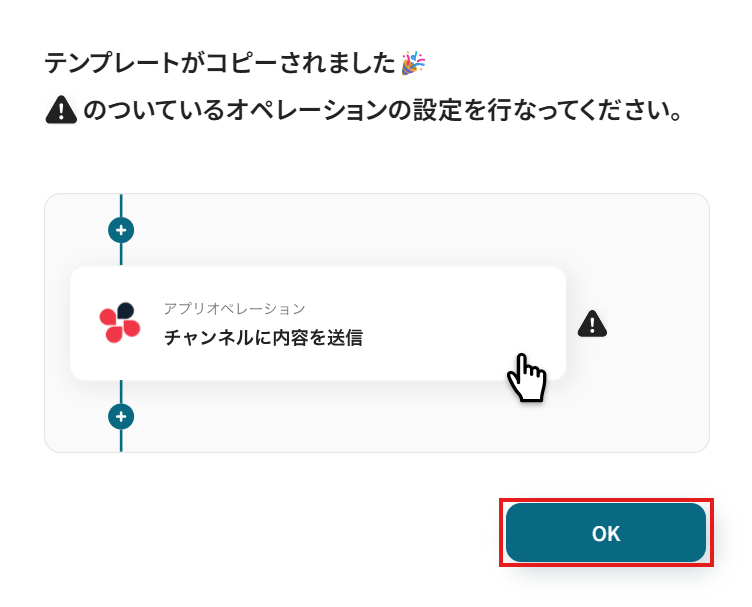
下記画面が表示されたら、「OK」 ボタンをクリックし設定を開始しましょう!
ステップ3:Googleコンタクトでコンタクトが作成または更新されたら起動するトリガー設定
まずは、自動化フローのきっかけとなるトリガーの設定を行いましょう。「コンタクトが作成または更新されたら」をクリックしてください。
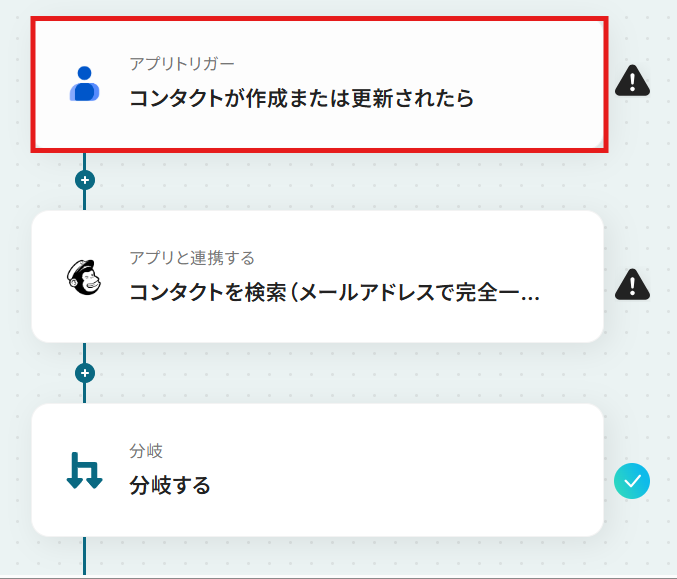
Googleコンタクトと連携するアカウント情報をご確認のうえ、次のページへお進みください。
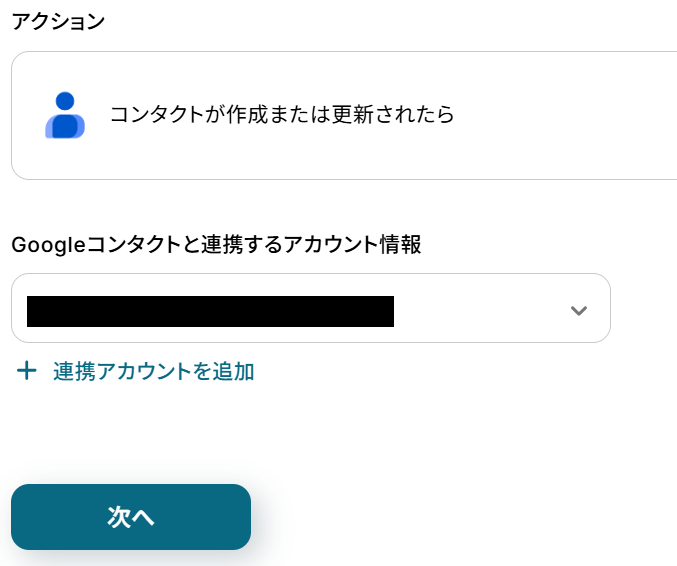
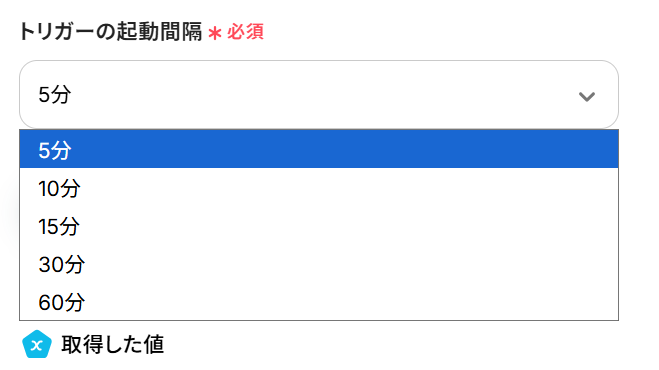
トリガーの起動間隔は、5分、10分、15分、30分、60分の中から選択可能です。
ただし、設定可能な最短間隔はご利用プランにより異なります。
あらかじめご確認のうえ、各プランで設定できる最短の起動間隔でのご利用をおすすめします。
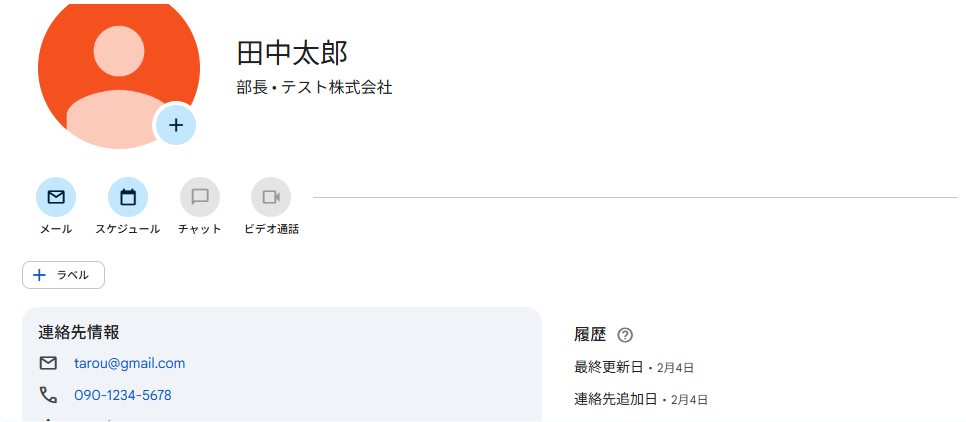
続いて、Googleコンタクトにコンタクトが作成されたらフローボットが正しく起動するかテストを行います。
Googleコンタクトで、テスト用に架空のコンタクトを作成しましょう。
Yoomの設定画面に戻ってテストを実行します。
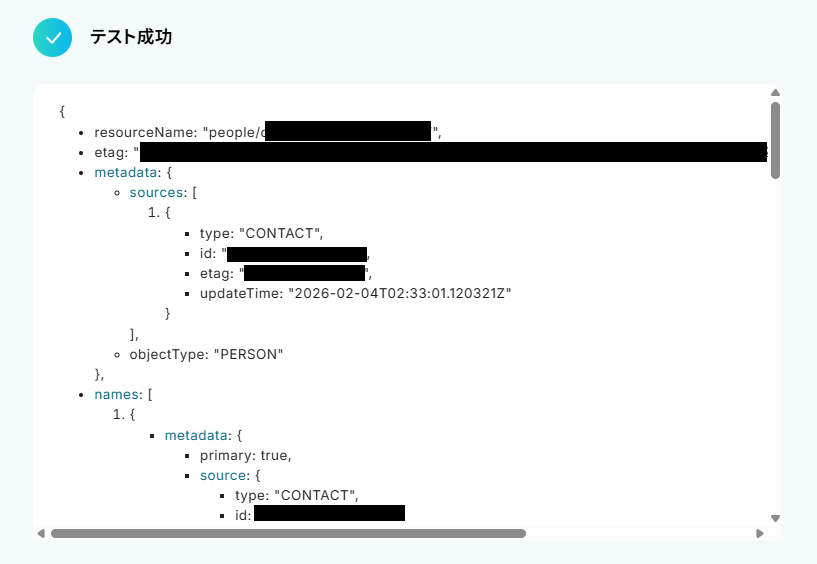
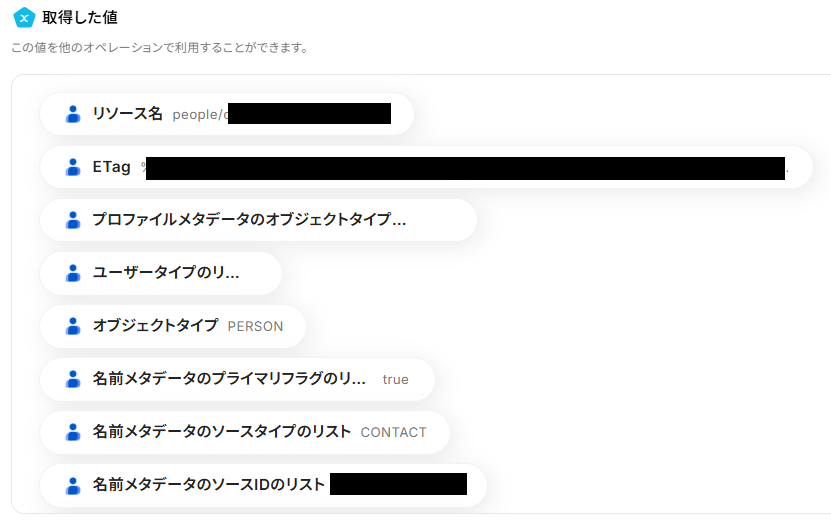
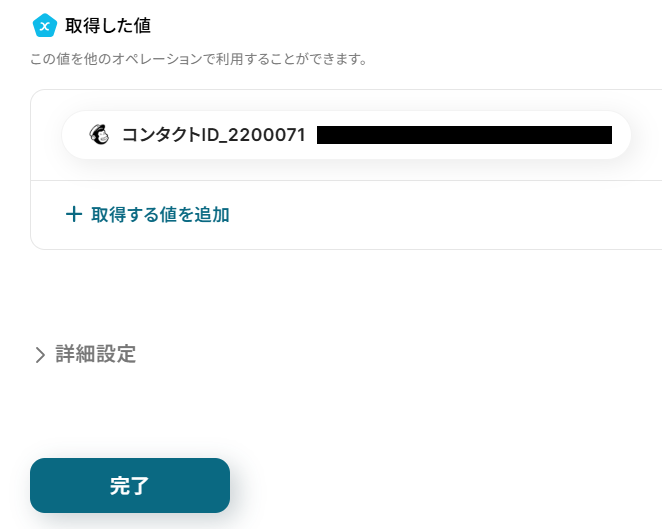
テストが成功すると取得した値が表示されるので、内容を確認して問題無ければ「完了」ボタンをクリックしましょう。
※取得した値とは、トリガーやオペレーション設定時に、「テスト」を実行して取得した値のことです。
後続のオペレーション設定時の値として利用でき、フローボットを起動する度に変動した値として引用できます。
テストの重要性:「取得した値」のテスト値について
ステップ4:Mailchimpのコンタクトを検索する
次に、Googleコンタクトで作成したコンタクトが:Mailchimpのコンタクトに存在しているかメールアドレスをもとに検索し調べる設定を行います。
「コンタクトを検索(メールアドレスで完全一致)」をクリックしてください。
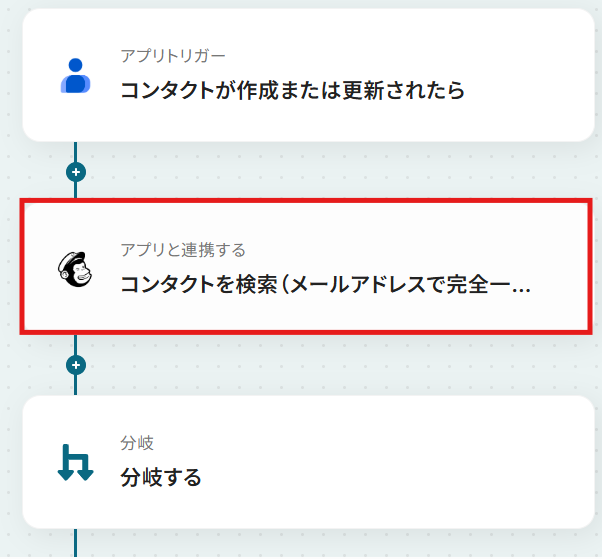
Mailchimpと連携するアカウント情報を確認して、次のページに進みます。
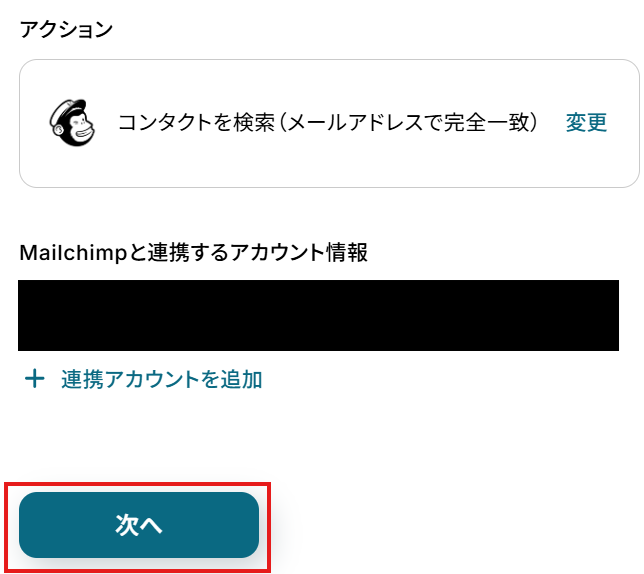
設定は、そのままにしましょう。
※取得した値を利用することで、トリガーが起動するたびに最新の値を自動で引用できます。
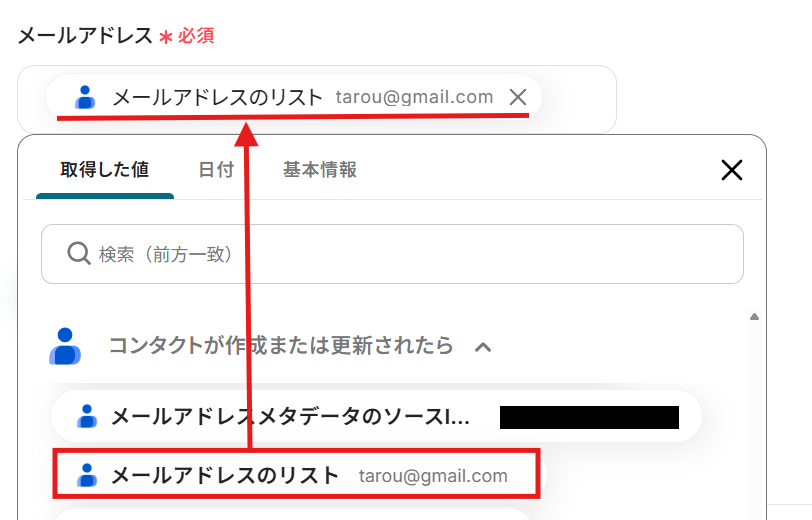
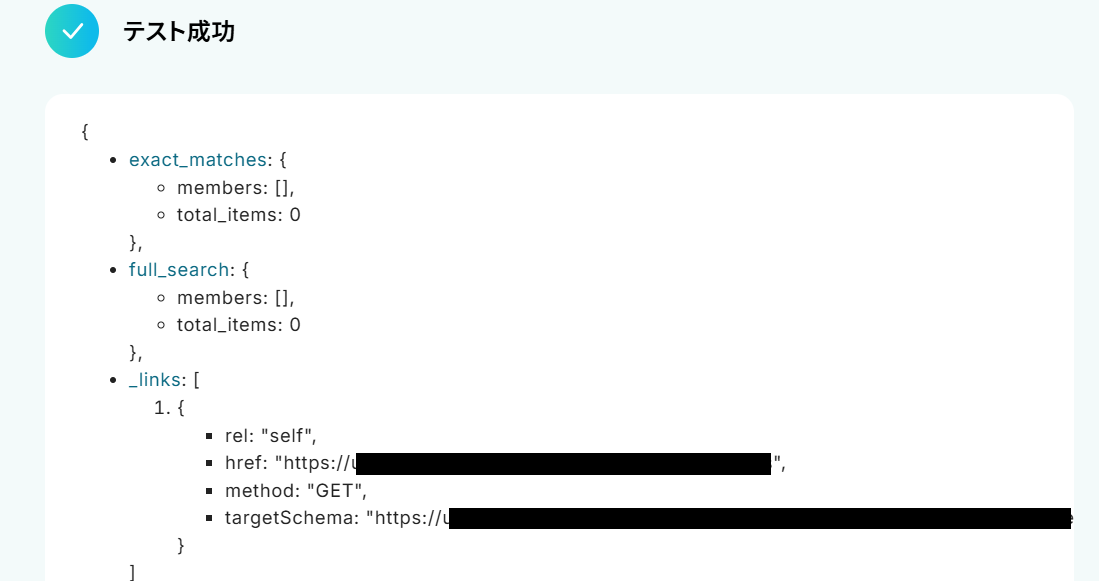
テストを実行後、成功したら「完了」をクリックしてください。
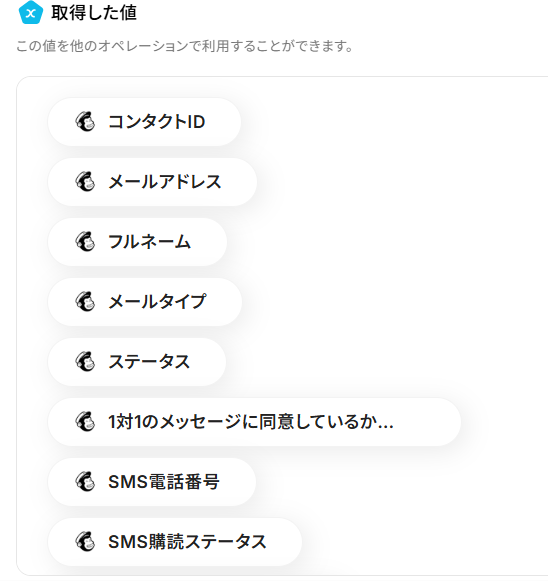
※今回は、Mailchimpのコンタクトに一致するメールアドレスが存在しないケースを想定してテストを行っているため、取得した値は空のままで問題ありません。
ステップ5:分岐する
続いて、Googleコンタクトで作成したコンタクトのメールアドレスが、Mailchimpのコンタクトに存在しない場合に分岐する設定を行います。※「分岐する」オペレーションは、ミニプラン以上でご利用いただけます。フリープランで利用するとエラーになってしまうのでご注意ください。
※ミニプランなどの有料プランは2週間の無料トライアルが可能です。無料トライアル中なら、普段制限されているアプリや機能も自由にお試しいただけますので、ぜひ活用してみてください。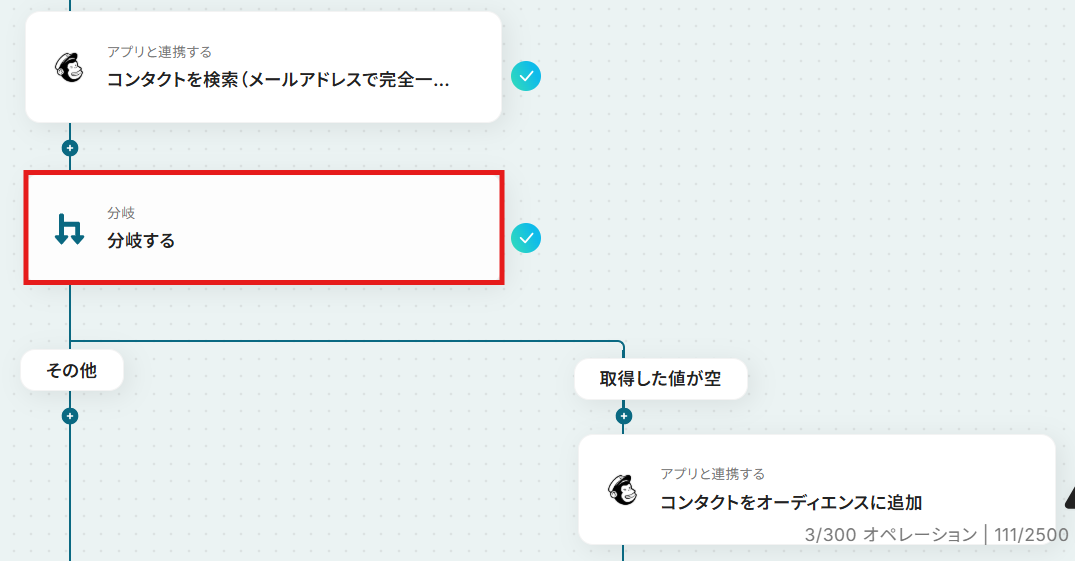
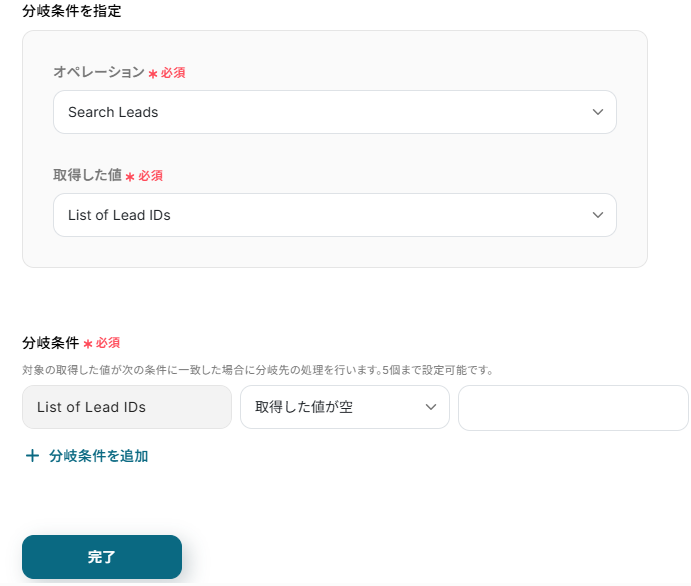
次の画面は、あらかじめ設定されています。
オペレーションが「コンタクトを検索(メールアドレスで完全一致)」、取得した値が「コンタクトID」。分岐条件が「コンタクトID」かつ「取得した値が空」になっていることを確認してください。
確認できたら、設定はそのままで「完了」ボタンをクリックしましょう。
ステップ6:Mailchimpでコンタクトをオーディエンスに追加する
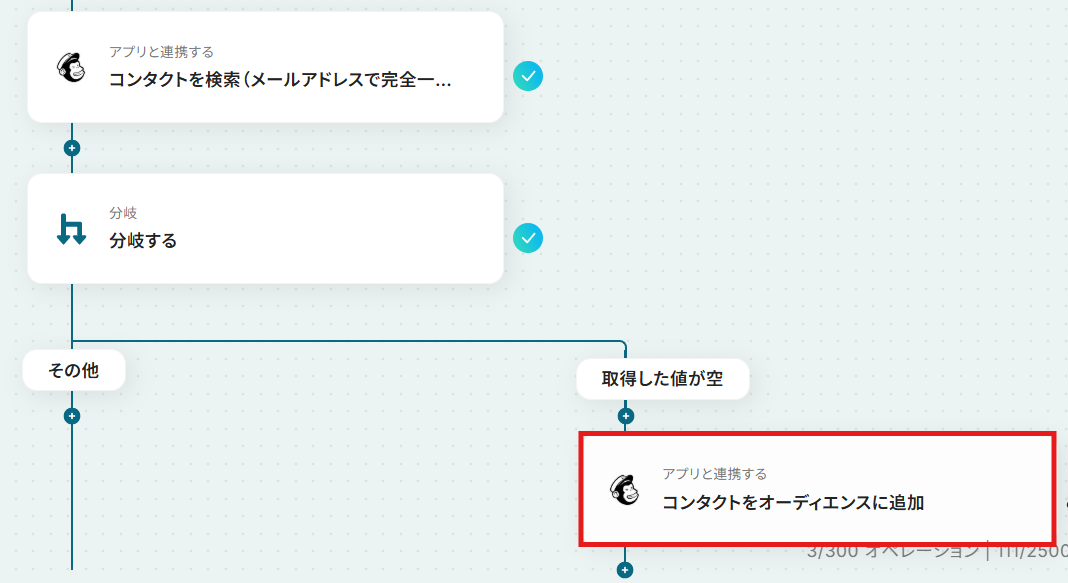
最後に、Googleコンタクトのコンタクト情報をもとに、Mailchimpのオーディエンスにコンタクトを自動で作成する設定を行います。
「コンタクトをオーディエンスに追加」をクリックしましょう。
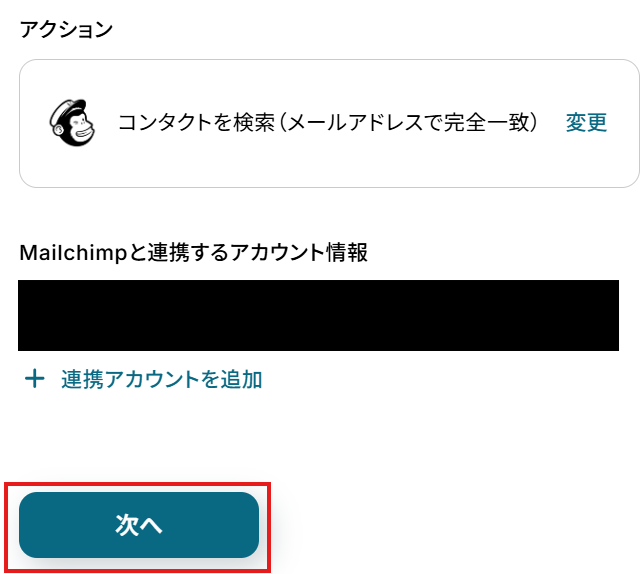
Mailchimpと連携するアカウント情報は、ステップ4で選択したアカウントと同じになっていることを確認し、次のページに進んでください。
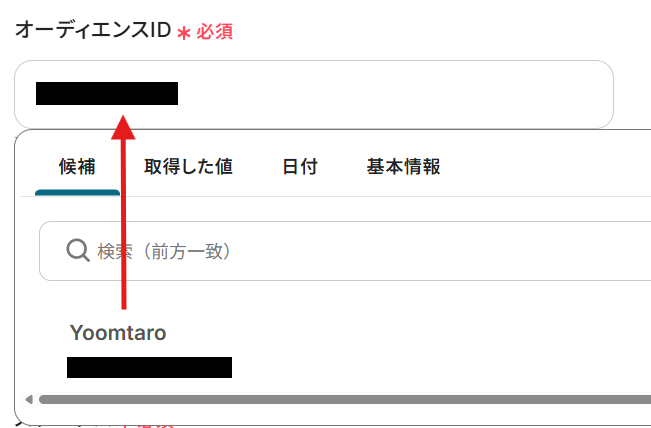
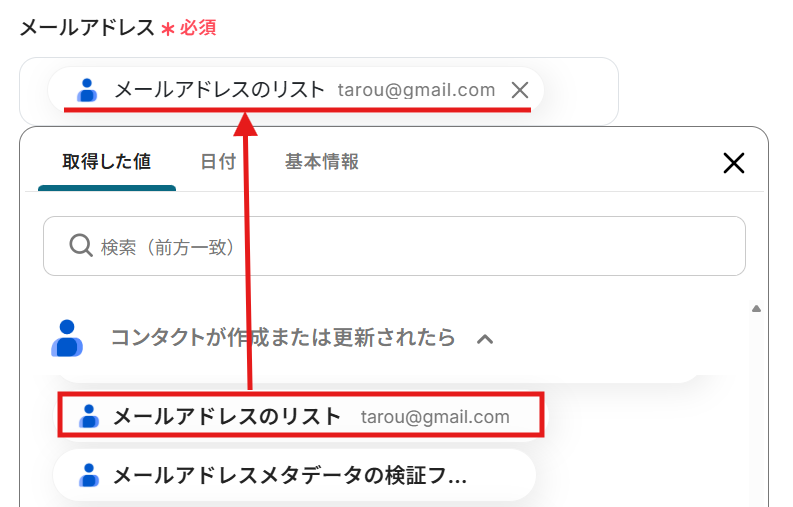
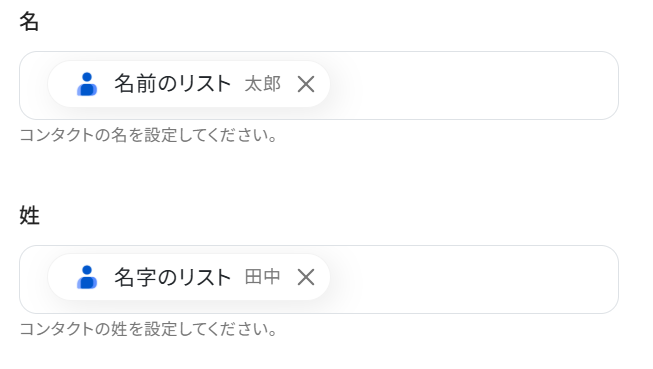
「メールアドレス」「名」「姓」は、Googleコンタクトに作成したコンタクト情報から取得した値がデフォルトで設定されているので確認してください。
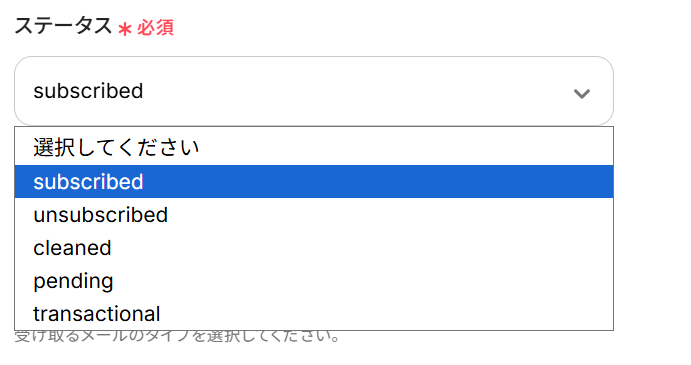
ステータスは、用途に合わせて選択しましょう。
テストを実行後、成功したら「完了」ボタンをクリックしてください。
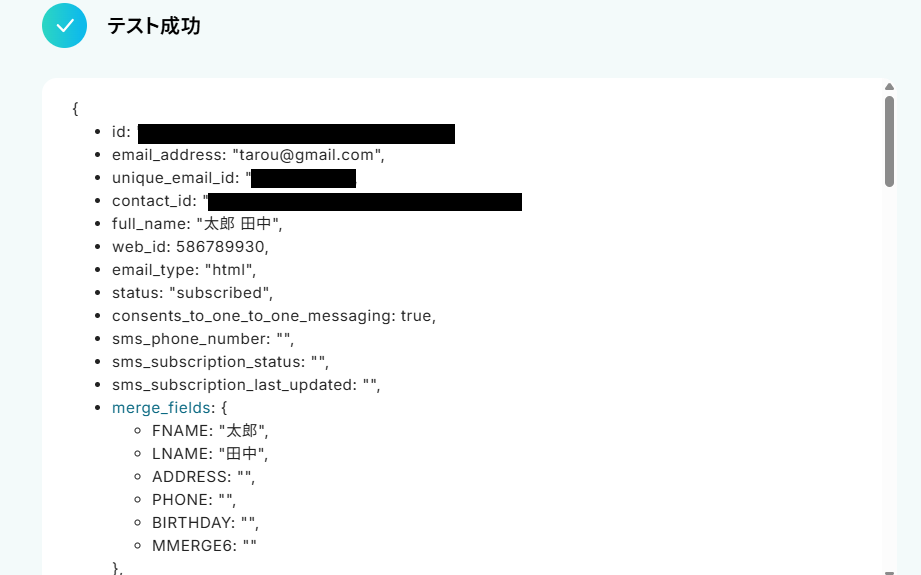
Mailchimpを開き、オーディエンスにコンタクトが自動で作成されているのを確認しましょう。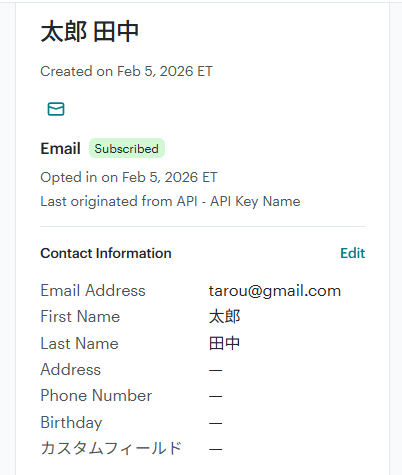
ステップ7:トリガーをONにする
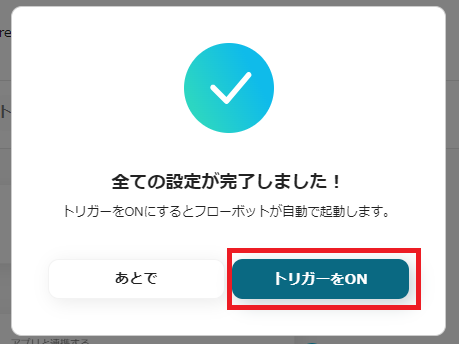
下記画面が表示されたら、「トリガーをON」に設定してください。これで、「Googleコンタクトでコンタクトが登録されたら、Mailchimpで購読者を追加する」フローの完成です!
MailchimpのAPIを使ったその他の自動化例
MailchimpのAPIを活用することで、様々な自動化の実現が可能になります。Mailchimpを使った自動化例
購読者の追加をトリガーにTrelloやAsanaでのタスク作成、Boxでのフォルダ作成を自動化できます。また、Google フォームやZoho CRM、Wixなどの外部アプリから情報を取得し、Mailchimpのコンタクト情報を自動で追加・更新することも可能です。
■概要Mailchimpに新しい購読者が追加されるたびに、手作業でTrelloにタスクカードを作成していませんか?この単純作業は、手間がかかるだけでなく、入力漏れなどのミスにも繋がりかねません。このワークフローを活用すれば、Mailchimpに購読者が追加されたタイミングで、Trelloにカードを自動で作成できます。手作業によるタスク管理の手間を減らし、よりスムーズな顧客対応を実現します。■このテンプレートをおすすめする方- MailchimpとTrelloを連携させ、リード管理を効率化したいマーケティング担当者の方
- 新規購読者へのアプローチ漏れを防ぎ、タスク管理を徹底したいチームリーダーの方
- 手作業によるデータ転記の手間やミスを減らし、本来のコア業務に集中したい方
■このテンプレートを使うメリット- Mailchimpに購読者が追加されると自動でTrelloにカードが作成されるため、これまで手作業に費やしていた時間を削減することができます。
- 手入力によるカードの作成漏れや、購読者情報の転記ミスといったヒューマンエラーを防ぎ、確実なタスク管理に繋がります。
■フローボットの流れ- はじめに、MailchimpとTrelloをYoomと連携します。
- 次に、トリガーでMailchimpを選択し、「購読者が追加されたら」というアクションを設定します。
- 最後に、オペレーションでTrelloを選択し、「新しいカードを作成」アクションを設定し、Mailchimpから取得した購読者情報を紐付けます。
※「トリガー」:フロー起動のきっかけとなるアクション、「オペレーション」:トリガー起動後、フロー内で処理を行うアクション■このワークフローのカスタムポイント- Trelloでカードを作成するアクションでは、どのボードのどのリストにカードを追加するかを、IDを用いて任意で設定できます。
- 作成されるTrelloカードの説明欄には、Mailchimpから取得した購読者の氏名やメールアドレスなど、任意の情報を自由に設定することが可能です。
■注意事項- MailchimpとTrelloのそれぞれとYoomを連携してください。
- トリガーは5分、10分、15分、30分、60分の間隔で起動間隔を選択できます。
- プランによって最短の起動間隔が異なりますので、ご注意ください。
■概要Mailchimpで新しい購読者が追加されるたびに、手作業でAsanaにフォローアップタスクを作成していませんか?この定型業務は、抜け漏れのリスクがあるだけでなく、本来注力すべきマーケティング活動の時間を圧迫してしまうこともあります。このワークフローを活用すれば、Mailchimpに購読者が追加されたことを検知して、Asanaに担当者へのタスクを自動で作成し、こうした課題をスムーズに削減します。■このテンプレートをおすすめする方- MailchimpとAsanaを連携させ、購読者管理を効率化したいマーケティング担当者の方
- 手作業によるタスク作成での抜け漏れを防ぎ、フォローアップ体制を強化したいチームリーダーの方
- SaaS間の連携を自動化することで、業務の生産性向上を目指している方
■このテンプレートを使うメリット- Mailchimpへの購読者追加をトリガーにAsanaのタスクが自動作成されるため、手作業の時間を削減できます。
- 手動でのタスク作成時に発生しがちな、対応漏れや入力ミスといったヒューマンエラーを防ぎ、確実な対応に繋がります。
■フローボットの流れ- はじめに、MailchimpとAsanaをYoomと連携します。
- 次に、トリガーでMailchimpを選択し、「購読者が追加されたら」というアクションを設定します。これにより、新しい購読者がリストに追加されるとフローが自動で起動します。
- 最後に、オペレーションでAsanaを選択し、「タスクを追加する」アクションを設定します。トリガーで取得した購読者の情報(名前やメールアドレスなど)をタスク名や詳細に含めることで、具体的な対応内容を明確にできます。
※「トリガー」:フロー起動のきっかけとなるアクション、「オペレーション」:トリガー起動後、フロー内で処理を行うアクション■このワークフローのカスタムポイント- MailchimpとAsanaは、それぞれご利用中のアカウントでYoomとの連携設定を行ってください。
- Asanaでタスクを追加するアクションでは、タスクをどのプロジェクトに追加するか、また誰を担当者に割り当てるかを任意で設定してください。
- タスクのタイトルや説明欄に、Mailchimpから取得した購読者の氏名やメールアドレスといった情報を含めることで、より分かりやすいタスクを作成できます。
■注意事項- Mailchimp、AsanaのそれぞれとYoomを連携してください。
- トリガーは5分、10分、15分、30分、60分の間隔で起動間隔を選択できます。
- プランによって最短の起動間隔が異なりますので、ご注意ください。
■概要
Mailchimpに新しい購読者が追加されるたびに、顧客管理のために手動でBoxにフォルダを作成する作業は手間がかかるだけでなく、作成漏れのリスクも伴います。このワークフローを活用することで、Mailchimpへの購読者追加をトリガーとして、Boxに自動でフォルダを作成する仕組みを構築できるため、こうした定型業務から解放され、より重要な業務に集中できます。
■このテンプレートをおすすめする方
- MailchimpとBoxを連携させて、手作業による顧客管理を効率化したいマーケティング担当者の方
- 手動でのフォルダ作成における、入力ミスや作成漏れなどのヒューマンエラーを防止したい方
- 顧客管理フローを標準化し、チーム全体の業務品質を向上させたいと考えているマネージャーの方
■このテンプレートを使うメリット
- Mailchimpに購読者が追加されると、自動でBoxにフォルダが作成されるため、これまで手作業で行っていたフォルダ作成の時間を削減できます。
- 手作業によるフォルダ名の入力ミスや作成漏れといったヒューマンエラーを防ぎ、正確な顧客管理を実現します。
■フローボットの流れ
- はじめに、MailchimpとBoxをYoomと連携します。
- 次に、トリガーでMailchimpを選択し、「購読者が追加されたら(Webhook)」というアクションを設定します。
- 最後に、Boxの「フォルダを作成」アクションを設定し、任意のフォルダ名で作成されるように設定します。
※「トリガー」:フロー起動のきっかけとなるアクション、「オペレーション」:トリガー起動後、フロー内で処理を行うアクション
■このワークフローのカスタムポイント
- Boxでフォルダを作成するアクションでは、作成するフォルダ名を任意の値や、Mailchimpのトリガーから取得したメールアドレスなどの情報を用いて動的に設定できます。
■注意事項
- MailchimpとBoxのそれぞれとYoomを連携してください。
■概要Mailchimpを活用したメールマーケティングにおいて、開封者の情報を手作業でリストアップし、効果測定を行うことに手間を感じていませんか。また、手作業による転記では、情報の抜け漏れといったミスが発生する可能性もあります。このワークフローは、Mailchimpでメールが開封されたことをトリガーに、指定したGoogleドキュメントへ自動で情報を追記するため、こうした課題を削減し、より正確で効率的な効果測定を実現します。■このテンプレートをおすすめする方- Mailchimpで配信したメールの開封者リストを手作業で作成しているマーケティング担当者の方
- MailchimpとGoogleドキュメントを連携させ、メールマーケティングの分析業務を効率化したい方
- 手作業によるデータ転記を減らし、より戦略的な施策立案に時間を活用したいと考えている方
■このテンプレートを使うメリット- メールが開封されるたびにGoogleドキュメントへ自動で情報が追加されるため、これまで手作業での確認や転記に費やしていた時間を短縮できます。
- 人の手による作業を介さないため、転記ミスや確認漏れなどのヒューマンエラーを防ぎ、データの正確性を保つことに繋がります。
■フローボットの流れ- はじめに、MailchimpとGoogleドキュメントをYoomと連携します。
- 次に、トリガーでMailchimpを選択し、「メールが開封されたら」というアクションを設定します。
- 最後に、オペレーションでGoogleドキュメントの「文末にテキストを追加」アクションを設定し、トリガーで取得した開封者の情報などを指定のドキュメントに追記するように設定します。
※「トリガー」:フロー起動のきっかけとなるアクション、「オペレーション」:トリガー起動後、フロー内で処理を行うアクション
■このワークフローのカスタムポイント- Mailchimpのトリガー設定で、開封を検知する対象のキャンペーン(メール)を任意で設定してください。
- Googleドキュメントのアクション設定では、どのドキュメントに情報を追記するかを設定し、開封者のメールアドレスや開封日時など、追加したいテキスト内容を任意で指定してください。
■注意事項- MailchimpとGoogleドキュメントのそれぞれとYoomを連携してください。
■概要Mailchimpで配信したメルマガの開封状況を確認し、手作業でMicrosoft Excelにリストアップしていませんか?この作業は時間がかかるだけでなく、コピー&ペーストのミスや更新漏れが発生しやすい業務の一つです。このワークフローを活用すれば、Mailchimpでメールが開封されるたびに、開封者の情報が自動でMicrosoft Excelの指定したファイルに追加されるため、手作業による手間やミスをなくし、効率的なリスト管理を実現します。■このテンプレートをおすすめする方- Mailchimpの開封者リストを手動でMicrosoft Excelに転記している方
- メールマーケティングの分析や効果測定をより効率的に行いたいと考えている方
- 手作業によるデータ入力のミスをなくし、常に正確なリストを維持したい方
■このテンプレートを使うメリット- Mailchimpでメールが開封されると、自動でMicrosoft Excelへデータが追加されるため、これまで手作業に費やしていた時間を削減できます。
- 手作業でのデータ転記が不要になるため、入力間違いや更新漏れといったヒューマンエラーを防ぎ、データの正確性を保つことに繋がります。
■フローボットの流れ- はじめに、MailchimpとMicrosoft ExcelをYoomと連携します。
- 次に、トリガーでMailchimpを選択し、「メールが開封されたら」というアクションを設定します。
- 最後に、オペレーションでMicrosoft Excelの「レコードを追加する」アクションを設定し、トリガーで取得した開封者の情報を指定のファイルに追加します。
※「トリガー」:フロー起動のきっかけとなるアクション、「オペレーション」:トリガー起動後、フロー内で処理を行うアクション■このワークフローのカスタムポイント- Microsoft Excelの「レコードを追加する」アクションにて、情報を記録したいファイル名とシート名を任意で設定してください。
- どの列にどの情報を追加するかを、Mailchimpのトリガーから取得したデータ(メールアドレス、開封日時など)と紐付けて指定します。固定のテキストを入力することも可能です。
■注意事項- Mailchimp、Microsoft ExcelとYoomを連携してください。
- トリガーは5分、10分、15分、30分、60分の間隔で起動間隔を選択できます。
- プランによって最短の起動間隔が異なりますので、ご注意ください。
- Microsoft365(旧Office365)には、家庭向けプランと一般法人向けプラン(Microsoft365 Business)があり、一般法人向けプランに加入していない場合には認証に失敗する可能性があります。
- Microsoft Excelのデータベースを操作するオペレーションの設定に関しては「【Excel】データベースを操作するオペレーションの設定に関して」をご参照ください。
■概要
ZohoCRMにコンタクトが登録されたら、Mailchimpにコンタクトを追加するフローです。
■このテンプレートをおすすめする方
1.取引先企業の情報を管理している方
・営業アシスタントや経理担当
・事務職員やオフィスマネージャー
・請求書等の発行を管理している経理担当者
2.手入力の作業を減らし、自動化したいと考えている方
・業務自動化を目指している中小企業の経営者
・データの正確性を高めたい事務職員
■このテンプレートを使うメリット
・ZohoCRMへの登録内容を基に自動でMailchimpへも登録を行うので、手作業の手間を省き、業務を効率化します。
・登録内容が同一になるため、手作業による入力ミスを削減できます。
■注意事項
・ZohoCRM、MailchimpのそれぞれとYoomを連携してください。
■概要Zoho Formsで集めたイベント申込者や問い合わせの情報を、手作業でMailchimpに登録していませんか?この作業は単純ですが時間がかかり、入力ミスや登録漏れのリスクも伴います。このワークフローを活用すれば、Zoho Formsへのフォーム送信をきっかけに、Mailchimpへコンタクト情報を自動で追加できるため、手作業による手間やミスをなくし、迅速な顧客対応を実現します。
■このテンプレートをおすすめする方- Zoho Formsで得たリード情報を手作業でMailchimpに転記しているマーケティング担当者の方
- フォームからのリード登録を迅速化し、機会損失を防ぎたいと考えている営業担当者の方
- Zoho FormsとMailchimp間の連携を自動化し、業務の属人化を防ぎたいチームリーダーの方
■このテンプレートを使うメリット- Zoho Formsへの情報送信後、自動でMailchimpにコンタクトが追加されるため、これまで手作業に費やしていた時間を短縮することができます。
- 手作業でのデータ転記が不要になることで、入力間違いや登録漏れといったヒューマンエラーを防ぎ、顧客情報の正確性を保つことに繋がります。
■フローボットの流れ- はじめに、Zoho FormsとMailchimpをYoomと連携します。
- 次に、トリガーでZoho Formsを選択し、「フォームが送信されたら」というアクションを設定します。
- 最後に、オペレーションでMailchimpを選択し、「コンタクトをオーディエンスに追加」のアクションを設定し、フォームから取得した情報を紐付けます。
※「トリガー」:フロー起動のきっかけとなるアクション、「オペレーション」:トリガー起動後、フロー内で処理を行うアクション
■このワークフローのカスタムポイント- Mailchimpのオペレーション設定では、コンタクトを追加したいオーディエンスを任意で指定することが可能です。
- Zoho Formsのトリガーで取得した氏名やメールアドレスなどの情報を、Mailchimpに登録するコンタクト情報の各項目に埋め込むことができます。
■注意事項- MailchimpとZoho FormsのそれぞれとYoomを連携してください。
- Zoho FormsのWebhook設定の方法は「Zoho FormsのWebhook設定方法」をご参照ください。
■概要YouCanBookMeで獲得した新しいアポイント情報を、一件ずつ手作業でMailchimpのリストに登録していませんか?この作業は手間がかかるだけでなく、転記ミスや登録漏れといったヒューマンエラーのリスクも伴います。このワークフローを活用すれば、YouCanBookMeに予定が登録されると同時に、Mailchimpへ自動でリード情報を追加できるため、手作業による手間を減らし、効率的なリード管理を実現します。
■このテンプレートをおすすめする方- YouCanBookMeで獲得したリードをMailchimpに手作業で登録しているマーケティング担当者の方
- 日程調整ツールとメール配信ツールの連携に手間を感じ、リード管理を効率化したい営業担当者の方
- 手作業による連絡先の転記ミスや登録漏れを防ぎたいと考えている全てのビジネスパーソンの方
■このテンプレートを使うメリット- YouCanBookMeに予定が登録されると自動でMailchimpに情報が追加されるため、手作業でのデータ移行にかかっていた時間を短縮できます。
- 手動での転記作業が減ることで、メールアドレスの入力ミスや登録漏れなどのヒューマンエラーを防ぎ、データの正確性を保ちます。
■フローボットの流れ- はじめに、YouCanBookMeとMailchimpをYoomと連携します。
- 次に、トリガーでYouCanBookMeを選択し、「予定が登録されたら」というアクションを設定します。
- 最後に、オペレーションでMailchimpの「コンタクトをオーディエンスに追加」アクションを設定し、YouCanBookMeから取得した情報を連携させます。
※「トリガー」:フロー起動のきっかけとなるアクション、「オペレーション」:トリガー起動後、フロー内で処理を行うアクション
■このワークフローのカスタムポイント- Mailchimpにコンタクトを追加する際、YouCanBookMeから取得した予約者の氏名やメールアドレスなど、どの情報をどのフィールドに登録するかを任意で設定できます。
■注意事項- YouCanBookMe、MailchimpのそれぞれとYoomを連携してください。
■概要Wixのフォームで集めたリード情報を、Mailchimpで管理している方も多いのではないでしょうか。しかし、フォームが送信されるたびに手作業で既存のコンタクト情報を探し、更新するのは手間がかかり、更新漏れや入力ミスの原因にもなります。このワークフローを活用すれば、Wixでフォームが送信されると、Mailchimp内の既存コンタクト情報を自動で検索し最新の情報に更新するため、こうした課題を解消できます。
■このテンプレートをおすすめする方- WixのフォームとMailchimpを連携させ、マーケティング活動を効率化したい方
- 手作業での顧客リスト更新に時間がかかり、本来の業務に集中できていないご担当者様
- フォームからのリード情報を正確かつ迅速にメーリングリストへ反映させたい方
■このテンプレートを使うメリット- Wixフォームの送信情報を基にMailchimpのコンタクト情報が自動で更新されるため、これまで手作業に費やしていた時間を短縮できます。
- 手作業による情報の探し間違いや入力ミス、更新漏れといったヒューマンエラーを防ぎ、顧客データの正確性を保つことに繋がります。
■フローボットの流れ- はじめに、WixとMailchimpをYoomと連携します。
- 次に、トリガーでWixを選択し、「フォームが送信されたら」というアクションを設定します。
- 続いて、オペレーションでMailchimpの「コンタクトを検索」アクションを設定し、フォームから送信された情報を基に既存のコンタクトを検索します。
- 最後に、同じくMailchimpの「コンタクト情報を更新」アクションを設定し、検索で見つかったコンタクトの情報を更新します。
※「トリガー」:フロー起動のきっかけとなるアクション、「オペレーション」:トリガー起動後、フロー内で処理を行うアクション
■このワークフローのカスタムポイント- Mailchimpの各オペレーション設定で、更新対象としたいオーディエンス(リスト)のIDを任意で選択してください。これにより、特定のキャンペーンやセグメントに合わせたリスト管理が可能になります。
■注意事項- Wix、MailchimpのそれぞれとYoomを連携してください。
- Wixのフォーム回答のアウトプットはJSONPathから取得可能です。取得方法は「『取得する値』を追加する方法」をご参照ください。
■概要Googleフォームで集めたお問い合わせやイベント申込者などのリストを、Mailchimpに手作業で登録していませんか?この作業は定期的に発生する一方で、転記の手間がかかったり、入力ミスや登録漏れの原因になったりすることがあります。このワークフローを活用すれば、Googleフォームに回答が送信されたタイミングで、自動でMailchimpにコンタクト情報を追加できるため、こうしたリスト管理の課題をスムーズに解消できます。
■このテンプレートをおすすめする方- Googleフォームで獲得したリードをMailchimpに手動で登録しているマーケティング担当者の方
- 手作業によるリスト移行で、入力ミスやリアルタイムでの対応漏れに課題を感じている方
- メルマガやイベント案内に利用するリスト作成業務を自動化し、効率を改善したいと考えている方
■このテンプレートを使うメリット- Googleフォームに回答が送信されると自動でMailchimpにコンタクトが追加され、手作業での転記にかかる時間を短縮できます。
- 手作業によるデータの転記がなくなるため、入力ミスや登録漏れといったヒューマンエラーの発生を防ぎ、データの正確性を保てます。
■フローボットの流れ- はじめに、GoogleフォームとMailchimpをYoomと連携します。
- 次に、トリガーでGoogleフォームを選択し、「フォームに回答が送信されたら」というアクションを設定して、対象のフォームを指定します。
- 最後に、オペレーションでMailchimpを選択し、「コンタクトをオーディエンスに追加」アクションを設定し、フォームの回答内容とMailchimpの項目を紐付けます。
※「トリガー」:フロー起動のきっかけとなるアクション、「オペレーション」:トリガー起動後、フロー内で処理を行うアクション
■このワークフローのカスタムポイント- Googleフォームのトリガー設定では、どのフォームに回答があった際にフローボットを起動させるか、任意のフォームを選択できます。
- Mailchimpにコンタクトを追加する際、Googleフォームから取得した名前やメールアドレスなどの回答内容を、Mailchimpの各項目に紐付けて設定できます。
■注意事項- Googleフォーム、MailchimpのそれぞれとYoomを連携してください。
- Googleフォームをトリガーとして使用した際の回答内容を取得する方法は「Googleフォームトリガーで、回答内容を取得する方法」を参照ください。
- トリガーは5分、10分、15分、30分、60分の間隔で起動間隔を選択できます。
- プランによって最短の起動間隔が異なりますので、ご注意ください。

- MailchimpとTrelloを連携させ、リード管理を効率化したいマーケティング担当者の方
- 新規購読者へのアプローチ漏れを防ぎ、タスク管理を徹底したいチームリーダーの方
- 手作業によるデータ転記の手間やミスを減らし、本来のコア業務に集中したい方
- Mailchimpに購読者が追加されると自動でTrelloにカードが作成されるため、これまで手作業に費やしていた時間を削減することができます。
- 手入力によるカードの作成漏れや、購読者情報の転記ミスといったヒューマンエラーを防ぎ、確実なタスク管理に繋がります。
- はじめに、MailchimpとTrelloをYoomと連携します。
- 次に、トリガーでMailchimpを選択し、「購読者が追加されたら」というアクションを設定します。
- 最後に、オペレーションでTrelloを選択し、「新しいカードを作成」アクションを設定し、Mailchimpから取得した購読者情報を紐付けます。
- Trelloでカードを作成するアクションでは、どのボードのどのリストにカードを追加するかを、IDを用いて任意で設定できます。
- 作成されるTrelloカードの説明欄には、Mailchimpから取得した購読者の氏名やメールアドレスなど、任意の情報を自由に設定することが可能です。
- MailchimpとTrelloのそれぞれとYoomを連携してください。
- トリガーは5分、10分、15分、30分、60分の間隔で起動間隔を選択できます。
- プランによって最短の起動間隔が異なりますので、ご注意ください。

- MailchimpとAsanaを連携させ、購読者管理を効率化したいマーケティング担当者の方
- 手作業によるタスク作成での抜け漏れを防ぎ、フォローアップ体制を強化したいチームリーダーの方
- SaaS間の連携を自動化することで、業務の生産性向上を目指している方
- Mailchimpへの購読者追加をトリガーにAsanaのタスクが自動作成されるため、手作業の時間を削減できます。
- 手動でのタスク作成時に発生しがちな、対応漏れや入力ミスといったヒューマンエラーを防ぎ、確実な対応に繋がります。
- はじめに、MailchimpとAsanaをYoomと連携します。
- 次に、トリガーでMailchimpを選択し、「購読者が追加されたら」というアクションを設定します。これにより、新しい購読者がリストに追加されるとフローが自動で起動します。
- 最後に、オペレーションでAsanaを選択し、「タスクを追加する」アクションを設定します。トリガーで取得した購読者の情報(名前やメールアドレスなど)をタスク名や詳細に含めることで、具体的な対応内容を明確にできます。
- MailchimpとAsanaは、それぞれご利用中のアカウントでYoomとの連携設定を行ってください。
- Asanaでタスクを追加するアクションでは、タスクをどのプロジェクトに追加するか、また誰を担当者に割り当てるかを任意で設定してください。
- タスクのタイトルや説明欄に、Mailchimpから取得した購読者の氏名やメールアドレスといった情報を含めることで、より分かりやすいタスクを作成できます。
- Mailchimp、AsanaのそれぞれとYoomを連携してください。
- トリガーは5分、10分、15分、30分、60分の間隔で起動間隔を選択できます。
- プランによって最短の起動間隔が異なりますので、ご注意ください。

■概要
Mailchimpに新しい購読者が追加されるたびに、顧客管理のために手動でBoxにフォルダを作成する作業は手間がかかるだけでなく、作成漏れのリスクも伴います。このワークフローを活用することで、Mailchimpへの購読者追加をトリガーとして、Boxに自動でフォルダを作成する仕組みを構築できるため、こうした定型業務から解放され、より重要な業務に集中できます。
■このテンプレートをおすすめする方
- MailchimpとBoxを連携させて、手作業による顧客管理を効率化したいマーケティング担当者の方
- 手動でのフォルダ作成における、入力ミスや作成漏れなどのヒューマンエラーを防止したい方
- 顧客管理フローを標準化し、チーム全体の業務品質を向上させたいと考えているマネージャーの方
■このテンプレートを使うメリット
- Mailchimpに購読者が追加されると、自動でBoxにフォルダが作成されるため、これまで手作業で行っていたフォルダ作成の時間を削減できます。
- 手作業によるフォルダ名の入力ミスや作成漏れといったヒューマンエラーを防ぎ、正確な顧客管理を実現します。
■フローボットの流れ
- はじめに、MailchimpとBoxをYoomと連携します。
- 次に、トリガーでMailchimpを選択し、「購読者が追加されたら(Webhook)」というアクションを設定します。
- 最後に、Boxの「フォルダを作成」アクションを設定し、任意のフォルダ名で作成されるように設定します。
※「トリガー」:フロー起動のきっかけとなるアクション、「オペレーション」:トリガー起動後、フロー内で処理を行うアクション
■このワークフローのカスタムポイント
- Boxでフォルダを作成するアクションでは、作成するフォルダ名を任意の値や、Mailchimpのトリガーから取得したメールアドレスなどの情報を用いて動的に設定できます。
■注意事項
- MailchimpとBoxのそれぞれとYoomを連携してください。

- Mailchimpで配信したメールの開封者リストを手作業で作成しているマーケティング担当者の方
- MailchimpとGoogleドキュメントを連携させ、メールマーケティングの分析業務を効率化したい方
- 手作業によるデータ転記を減らし、より戦略的な施策立案に時間を活用したいと考えている方
- メールが開封されるたびにGoogleドキュメントへ自動で情報が追加されるため、これまで手作業での確認や転記に費やしていた時間を短縮できます。
- 人の手による作業を介さないため、転記ミスや確認漏れなどのヒューマンエラーを防ぎ、データの正確性を保つことに繋がります。
- はじめに、MailchimpとGoogleドキュメントをYoomと連携します。
- 次に、トリガーでMailchimpを選択し、「メールが開封されたら」というアクションを設定します。
- 最後に、オペレーションでGoogleドキュメントの「文末にテキストを追加」アクションを設定し、トリガーで取得した開封者の情報などを指定のドキュメントに追記するように設定します。
■このワークフローのカスタムポイント
- Mailchimpのトリガー設定で、開封を検知する対象のキャンペーン(メール)を任意で設定してください。
- Googleドキュメントのアクション設定では、どのドキュメントに情報を追記するかを設定し、開封者のメールアドレスや開封日時など、追加したいテキスト内容を任意で指定してください。
- MailchimpとGoogleドキュメントのそれぞれとYoomを連携してください。

- Mailchimpの開封者リストを手動でMicrosoft Excelに転記している方
- メールマーケティングの分析や効果測定をより効率的に行いたいと考えている方
- 手作業によるデータ入力のミスをなくし、常に正確なリストを維持したい方
- Mailchimpでメールが開封されると、自動でMicrosoft Excelへデータが追加されるため、これまで手作業に費やしていた時間を削減できます。
- 手作業でのデータ転記が不要になるため、入力間違いや更新漏れといったヒューマンエラーを防ぎ、データの正確性を保つことに繋がります。
- はじめに、MailchimpとMicrosoft ExcelをYoomと連携します。
- 次に、トリガーでMailchimpを選択し、「メールが開封されたら」というアクションを設定します。
- 最後に、オペレーションでMicrosoft Excelの「レコードを追加する」アクションを設定し、トリガーで取得した開封者の情報を指定のファイルに追加します。
- Microsoft Excelの「レコードを追加する」アクションにて、情報を記録したいファイル名とシート名を任意で設定してください。
- どの列にどの情報を追加するかを、Mailchimpのトリガーから取得したデータ(メールアドレス、開封日時など)と紐付けて指定します。固定のテキストを入力することも可能です。
- Mailchimp、Microsoft ExcelとYoomを連携してください。
- トリガーは5分、10分、15分、30分、60分の間隔で起動間隔を選択できます。
- プランによって最短の起動間隔が異なりますので、ご注意ください。
- Microsoft365(旧Office365)には、家庭向けプランと一般法人向けプラン(Microsoft365 Business)があり、一般法人向けプランに加入していない場合には認証に失敗する可能性があります。
- Microsoft Excelのデータベースを操作するオペレーションの設定に関しては「【Excel】データベースを操作するオペレーションの設定に関して」をご参照ください。

■概要
ZohoCRMにコンタクトが登録されたら、Mailchimpにコンタクトを追加するフローです。
■このテンプレートをおすすめする方
1.取引先企業の情報を管理している方
・営業アシスタントや経理担当
・事務職員やオフィスマネージャー
・請求書等の発行を管理している経理担当者
2.手入力の作業を減らし、自動化したいと考えている方
・業務自動化を目指している中小企業の経営者
・データの正確性を高めたい事務職員
■このテンプレートを使うメリット
・ZohoCRMへの登録内容を基に自動でMailchimpへも登録を行うので、手作業の手間を省き、業務を効率化します。
・登録内容が同一になるため、手作業による入力ミスを削減できます。
■注意事項
・ZohoCRM、MailchimpのそれぞれとYoomを連携してください。

■このテンプレートをおすすめする方
- Zoho Formsで得たリード情報を手作業でMailchimpに転記しているマーケティング担当者の方
- フォームからのリード登録を迅速化し、機会損失を防ぎたいと考えている営業担当者の方
- Zoho FormsとMailchimp間の連携を自動化し、業務の属人化を防ぎたいチームリーダーの方
■このテンプレートを使うメリット
- Zoho Formsへの情報送信後、自動でMailchimpにコンタクトが追加されるため、これまで手作業に費やしていた時間を短縮することができます。
- 手作業でのデータ転記が不要になることで、入力間違いや登録漏れといったヒューマンエラーを防ぎ、顧客情報の正確性を保つことに繋がります。
■フローボットの流れ
- はじめに、Zoho FormsとMailchimpをYoomと連携します。
- 次に、トリガーでZoho Formsを選択し、「フォームが送信されたら」というアクションを設定します。
- 最後に、オペレーションでMailchimpを選択し、「コンタクトをオーディエンスに追加」のアクションを設定し、フォームから取得した情報を紐付けます。
■このワークフローのカスタムポイント
- Mailchimpのオペレーション設定では、コンタクトを追加したいオーディエンスを任意で指定することが可能です。
- Zoho Formsのトリガーで取得した氏名やメールアドレスなどの情報を、Mailchimpに登録するコンタクト情報の各項目に埋め込むことができます。
■注意事項
- MailchimpとZoho FormsのそれぞれとYoomを連携してください。
- Zoho FormsのWebhook設定の方法は「Zoho FormsのWebhook設定方法」をご参照ください。

- YouCanBookMeで獲得したリードをMailchimpに手作業で登録しているマーケティング担当者の方
- 日程調整ツールとメール配信ツールの連携に手間を感じ、リード管理を効率化したい営業担当者の方
- 手作業による連絡先の転記ミスや登録漏れを防ぎたいと考えている全てのビジネスパーソンの方
- YouCanBookMeに予定が登録されると自動でMailchimpに情報が追加されるため、手作業でのデータ移行にかかっていた時間を短縮できます。
- 手動での転記作業が減ることで、メールアドレスの入力ミスや登録漏れなどのヒューマンエラーを防ぎ、データの正確性を保ちます。
- はじめに、YouCanBookMeとMailchimpをYoomと連携します。
- 次に、トリガーでYouCanBookMeを選択し、「予定が登録されたら」というアクションを設定します。
- 最後に、オペレーションでMailchimpの「コンタクトをオーディエンスに追加」アクションを設定し、YouCanBookMeから取得した情報を連携させます。
■このワークフローのカスタムポイント
- Mailchimpにコンタクトを追加する際、YouCanBookMeから取得した予約者の氏名やメールアドレスなど、どの情報をどのフィールドに登録するかを任意で設定できます。
- YouCanBookMe、MailchimpのそれぞれとYoomを連携してください。

■このテンプレートをおすすめする方
- WixのフォームとMailchimpを連携させ、マーケティング活動を効率化したい方
- 手作業での顧客リスト更新に時間がかかり、本来の業務に集中できていないご担当者様
- フォームからのリード情報を正確かつ迅速にメーリングリストへ反映させたい方
■このテンプレートを使うメリット
- Wixフォームの送信情報を基にMailchimpのコンタクト情報が自動で更新されるため、これまで手作業に費やしていた時間を短縮できます。
- 手作業による情報の探し間違いや入力ミス、更新漏れといったヒューマンエラーを防ぎ、顧客データの正確性を保つことに繋がります。
■フローボットの流れ
- はじめに、WixとMailchimpをYoomと連携します。
- 次に、トリガーでWixを選択し、「フォームが送信されたら」というアクションを設定します。
- 続いて、オペレーションでMailchimpの「コンタクトを検索」アクションを設定し、フォームから送信された情報を基に既存のコンタクトを検索します。
- 最後に、同じくMailchimpの「コンタクト情報を更新」アクションを設定し、検索で見つかったコンタクトの情報を更新します。
■このワークフローのカスタムポイント
- Mailchimpの各オペレーション設定で、更新対象としたいオーディエンス(リスト)のIDを任意で選択してください。これにより、特定のキャンペーンやセグメントに合わせたリスト管理が可能になります。
- Wix、MailchimpのそれぞれとYoomを連携してください。
- Wixのフォーム回答のアウトプットはJSONPathから取得可能です。取得方法は「『取得する値』を追加する方法」をご参照ください。

■このテンプレートをおすすめする方
- Googleフォームで獲得したリードをMailchimpに手動で登録しているマーケティング担当者の方
- 手作業によるリスト移行で、入力ミスやリアルタイムでの対応漏れに課題を感じている方
- メルマガやイベント案内に利用するリスト作成業務を自動化し、効率を改善したいと考えている方
■このテンプレートを使うメリット
- Googleフォームに回答が送信されると自動でMailchimpにコンタクトが追加され、手作業での転記にかかる時間を短縮できます。
- 手作業によるデータの転記がなくなるため、入力ミスや登録漏れといったヒューマンエラーの発生を防ぎ、データの正確性を保てます。
■フローボットの流れ
- はじめに、GoogleフォームとMailchimpをYoomと連携します。
- 次に、トリガーでGoogleフォームを選択し、「フォームに回答が送信されたら」というアクションを設定して、対象のフォームを指定します。
- 最後に、オペレーションでMailchimpを選択し、「コンタクトをオーディエンスに追加」アクションを設定し、フォームの回答内容とMailchimpの項目を紐付けます。
■このワークフローのカスタムポイント
- Googleフォームのトリガー設定では、どのフォームに回答があった際にフローボットを起動させるか、任意のフォームを選択できます。
- Mailchimpにコンタクトを追加する際、Googleフォームから取得した名前やメールアドレスなどの回答内容を、Mailchimpの各項目に紐付けて設定できます。
■注意事項
- Googleフォーム、MailchimpのそれぞれとYoomを連携してください。
- Googleフォームをトリガーとして使用した際の回答内容を取得する方法は「Googleフォームトリガーで、回答内容を取得する方法」を参照ください。
- トリガーは5分、10分、15分、30分、60分の間隔で起動間隔を選択できます。
- プランによって最短の起動間隔が異なりますので、ご注意ください。
まとめ
GoogleコンタクトとMailchimpの連携を自動化することで、購読者情報の登録作業の手間を削減し、入力ミスや登録漏れといったヒューマンエラーを防ぐことができます。これにより、マーケティング担当者は常に最新化されたリストに基づいた迅速なアプローチが可能です。
メールマーケティングの企画やコンテンツ作成といったコア業務に集中できる環境が整うでしょう!
今回ご紹介したような業務自動化を実現できるノーコードツールYoomを使えば、プログラミングの知識がない方でも、直感的な操作で簡単に業務フローを構築できます。
もし自動化に少しでも興味を持っていただけたなら、ぜひ無料登録してYoomによる業務効率化を体験してみてください!
よくあるご質問
Q:MailchimpからGoogleコンタクトへの逆方向の連携もできますか?
A:
はい、可能です。
下記バナーのフローを活用すると、Mailchimpでの購読者の追加をトリガーに、Googleコンタクトに連絡先を自動で作成することができます。
- MailchimpとGoogleコンタクトを併用し、顧客リストを手動で管理している方
- メールマーケティングツールとGoogleコンタクトの連携を自動化し、作業時間を短縮したい方
- 手作業によるデータ転記ミスを防ぎ、顧客情報の一元管理を目指しているチームの責任者の方
- Mailchimpに購読者が追加されると、自動でGoogleコンタクトに連絡先が作成されるため、これまで手作業で行っていたデータ入力の時間を削減できます。
- 手作業による連絡先の転記ミスや登録漏れといったヒューマンエラーを防ぎ、データの正確性を保ちます。
- はじめに、MailchimpとGoogleコンタクトをYoomと連携します。
- 次に、トリガーでMailchimpを選択し、「購読者が追加されたら」というアクションを設定します。
- 最後に、オペレーションでGoogleコンタクトの「連絡先を作成」アクションを設定し、トリガーで取得した購読者の情報を紐付けます。
■このワークフローのカスタムポイント
- Mailchimpのトリガー設定では、連携の対象としたいオーディエンス(リスト)のIDを任意で設定してください。これにより、特定のリストに追加された購読者のみを自動連携の対象とすることが可能です。
- Mailchimp、GoogleコンタクトのそれぞれとYoomを連携してください。
- トリガーは5分、10分、15分、30分、60分の間隔で起動間隔を選択できます。
- プランによって最短の起動間隔が異なりますので、ご注意ください。
Q:Googleコンタクト以外のアプリからも追加できますか?
A:
はい、可能です。
トリガーの「コンタクトが作成または更新されたら」にある×印をクリックし、削除してください。

参照:Yoomで連携できるアプリ一覧

プログラミング知識なしで手軽に構築できます。