









・
【ノーコードで実現】Google スプレッドシートのリード情報をOpenAIで自動でAI分析・戦略提案する方法

「Google スプレッドシートにまとめたリード情報、一件一件確認してアプローチ方法を考えるのが大変…」
「OpenAIを活用してリード分析を効率化したいけど、どうやって連携すればいいか分からない…」
このように、獲得したリードの情報を手作業で分析し、次のアクションを考える業務に多くの時間を費やしていませんか?
もしGoogle スプレッドシートに新しいリード情報が追加されるたびに、その情報をもとにOpenAIが最適なアプローチ方法を自動で分析・提案してくれる仕組みがあれば、これらの悩みから解放されますね。
その結果、より戦略的な営業活動に集中できる時間を生み出すことができます!
今回ご紹介する自動化フローは、ノーコードで簡単に設定できる方法を使います。手間や時間もかからないので、ぜひ導入して作業をもっと楽にしましょう!とにかく早く試したい方へ
YoomにはGoogle スプレッドシートのリード情報をAIで分析する業務フロー自動化のテンプレートが用意されています。
「まずは試してみたい!」という方は、以下のバナーをクリックしてすぐに自動化を体験してみましょう!
■概要獲得したリード情報をGoogle スプレッドシートで管理しているものの、一件ずつ内容を確認して最適な提案メールを作成する作業に時間がかかっていませんか。このワークフローは、Google スプレッドシートに新しいリード情報が追加されると、OpenAIが自動で分析してパーソナライズされた提案メールの文面を作成し、送信までを自動化できます。手作業によるリード対応を自動化し、効果的なアプローチを実現します。■このテンプレートをおすすめする方- Google スプレッドシートとOpenAIを活用したリード対応の自動化に関心がある方
- 獲得したリードへのアプローチが手作業のため、対応の遅れや内容のばらつきに課題を感じている方
- インサイドセールスやマーケティング業務の効率化を進め、より戦略的な活動に時間を割きたい方
■このテンプレートを使うメリット- リード情報が追加されると自動でメールが送信されるため、これまで分析や文面作成にかけていた時間を他の業務に充てることが可能です
- OpenAIが情報を基に提案内容を作成するため、担当者によるメールの品質のばらつきを防ぎ、アプローチの標準化に繋がります
■フローボットの流れ- はじめに、Google スプレッドシートとOpenAIをYoomと連携します
- 次に、トリガーでGoogle スプレッドシートを選択し、「行が追加されたら」というアクションで、リード情報が追加されたことを検知するように設定します
- 次に、オペレーションでOpenAIを選択し、「テキストの生成(Chat completion)」アクションで、追加されたリード情報に基づいた提案メールの文面を生成します
- 続いて、オペレーションでメール機能を選択し、「メールを送る」アクションで、OpenAIが生成した文面を使ってリードにメールを送信します
- 最後に、オペレーションでGoogle スプレッドシートを選択し、「レコードを更新する」アクションで、対応済みであることがわかるようにステータスなどを更新します
※「トリガー」:フロー起動のきっかけとなるアクション、「オペレーション」:トリガー起動後、フロー内で処理を行うアクション ■このワークフローのカスタムポイント- トリガーに設定するGoogle スプレッドシートでは、対象のスプレッドシート、シート、テーブル範囲などを任意に設定してください
- OpenAIのオペレーションでは、メール文面を生成するためのプロンプトを自由にカスタマイズでき、Google スプレッドシートから取得したリード情報を変数として利用することが可能です
- メール機能のオペレーションでは、宛先や件名、メッセージ内容などを設定し、OpenAIが生成したテキストなどを変数として活用できます
- 最後に設定するGoogle スプレッドシートのオペレーションでは、更新対象のスプレッドシート、シート、更新したいセルなどを任意に設定してください
■注意事項 - Google スプレッドシート、OpenAIのそれぞれとYoomを連携してください。
- Google スプレッドシートをアプリトリガーとして使用する際は注意事項をご参照ください。
- トリガーは5分、10分、15分、30分、60分の間隔で起動間隔を選択できます。
- プランによって最短の起動間隔が異なりますので、ご注意ください。
- ChatGPT(OpenAI)のアクションを実行するには、OpenAIのAPI有料プランの契約が必要です。(APIが使用されたときに支払いができる状態)
- ChatGPTのAPI利用はOpenAI社が有料で提供しており、API疎通時のトークンにより従量課金される仕組みとなっています。そのため、API使用時にお支払いが行える状況でない場合エラーが発生しますのでご注意ください。


- Google スプレッドシートとOpenAIを活用したリード対応の自動化に関心がある方
- 獲得したリードへのアプローチが手作業のため、対応の遅れや内容のばらつきに課題を感じている方
- インサイドセールスやマーケティング業務の効率化を進め、より戦略的な活動に時間を割きたい方
- リード情報が追加されると自動でメールが送信されるため、これまで分析や文面作成にかけていた時間を他の業務に充てることが可能です
- OpenAIが情報を基に提案内容を作成するため、担当者によるメールの品質のばらつきを防ぎ、アプローチの標準化に繋がります
- はじめに、Google スプレッドシートとOpenAIをYoomと連携します
- 次に、トリガーでGoogle スプレッドシートを選択し、「行が追加されたら」というアクションで、リード情報が追加されたことを検知するように設定します
- 次に、オペレーションでOpenAIを選択し、「テキストの生成(Chat completion)」アクションで、追加されたリード情報に基づいた提案メールの文面を生成します
- 続いて、オペレーションでメール機能を選択し、「メールを送る」アクションで、OpenAIが生成した文面を使ってリードにメールを送信します
- 最後に、オペレーションでGoogle スプレッドシートを選択し、「レコードを更新する」アクションで、対応済みであることがわかるようにステータスなどを更新します
- トリガーに設定するGoogle スプレッドシートでは、対象のスプレッドシート、シート、テーブル範囲などを任意に設定してください
- OpenAIのオペレーションでは、メール文面を生成するためのプロンプトを自由にカスタマイズでき、Google スプレッドシートから取得したリード情報を変数として利用することが可能です
- メール機能のオペレーションでは、宛先や件名、メッセージ内容などを設定し、OpenAIが生成したテキストなどを変数として活用できます
- 最後に設定するGoogle スプレッドシートのオペレーションでは、更新対象のスプレッドシート、シート、更新したいセルなどを任意に設定してください
- Google スプレッドシート、OpenAIのそれぞれとYoomを連携してください。
- Google スプレッドシートをアプリトリガーとして使用する際は注意事項をご参照ください。
- トリガーは5分、10分、15分、30分、60分の間隔で起動間隔を選択できます。
- プランによって最短の起動間隔が異なりますので、ご注意ください。
- ChatGPT(OpenAI)のアクションを実行するには、OpenAIのAPI有料プランの契約が必要です。(APIが使用されたときに支払いができる状態)
- ChatGPTのAPI利用はOpenAI社が有料で提供しており、API疎通時のトークンにより従量課金される仕組みとなっています。そのため、API使用時にお支払いが行える状況でない場合エラーが発生しますのでご注意ください。
Google スプレッドシートとOpenAIを連携してリード分析を自動化するフローを作ってみよう
それではここから代表的な例として、Google スプレッドシートの情報からOpenAIでリードを自動分析し提案メールを自動送信するフローを解説していきます!ここではYoomを使用してノーコードで設定していくので、もしまだYoomのアカウントをお持ちでない場合はこちらの登録フォームからアカウントを発行しておきましょう。
※今回連携するアプリの公式サイト:Google スプレッドシート/OpenAI
[Yoomとは]フローの作成方法
今回は大きく分けて以下のプロセスで作成します。
- Google スプレッドシート、OpenAIのマイアプリ連携
- テンプレートをコピー
- Google スプレッドシートのトリガー設定、OpenAI・メール・Google スプレッドシートのアクション設定
- トリガーをONにし、フローが起動するかを確認
■概要獲得したリード情報をGoogle スプレッドシートで管理しているものの、一件ずつ内容を確認して最適な提案メールを作成する作業に時間がかかっていませんか。このワークフローは、Google スプレッドシートに新しいリード情報が追加されると、OpenAIが自動で分析してパーソナライズされた提案メールの文面を作成し、送信までを自動化できます。手作業によるリード対応を自動化し、効果的なアプローチを実現します。■このテンプレートをおすすめする方- Google スプレッドシートとOpenAIを活用したリード対応の自動化に関心がある方
- 獲得したリードへのアプローチが手作業のため、対応の遅れや内容のばらつきに課題を感じている方
- インサイドセールスやマーケティング業務の効率化を進め、より戦略的な活動に時間を割きたい方
■このテンプレートを使うメリット- リード情報が追加されると自動でメールが送信されるため、これまで分析や文面作成にかけていた時間を他の業務に充てることが可能です
- OpenAIが情報を基に提案内容を作成するため、担当者によるメールの品質のばらつきを防ぎ、アプローチの標準化に繋がります
■フローボットの流れ- はじめに、Google スプレッドシートとOpenAIをYoomと連携します
- 次に、トリガーでGoogle スプレッドシートを選択し、「行が追加されたら」というアクションで、リード情報が追加されたことを検知するように設定します
- 次に、オペレーションでOpenAIを選択し、「テキストの生成(Chat completion)」アクションで、追加されたリード情報に基づいた提案メールの文面を生成します
- 続いて、オペレーションでメール機能を選択し、「メールを送る」アクションで、OpenAIが生成した文面を使ってリードにメールを送信します
- 最後に、オペレーションでGoogle スプレッドシートを選択し、「レコードを更新する」アクションで、対応済みであることがわかるようにステータスなどを更新します
※「トリガー」:フロー起動のきっかけとなるアクション、「オペレーション」:トリガー起動後、フロー内で処理を行うアクション ■このワークフローのカスタムポイント- トリガーに設定するGoogle スプレッドシートでは、対象のスプレッドシート、シート、テーブル範囲などを任意に設定してください
- OpenAIのオペレーションでは、メール文面を生成するためのプロンプトを自由にカスタマイズでき、Google スプレッドシートから取得したリード情報を変数として利用することが可能です
- メール機能のオペレーションでは、宛先や件名、メッセージ内容などを設定し、OpenAIが生成したテキストなどを変数として活用できます
- 最後に設定するGoogle スプレッドシートのオペレーションでは、更新対象のスプレッドシート、シート、更新したいセルなどを任意に設定してください
■注意事項 - Google スプレッドシート、OpenAIのそれぞれとYoomを連携してください。
- Google スプレッドシートをアプリトリガーとして使用する際は注意事項をご参照ください。
- トリガーは5分、10分、15分、30分、60分の間隔で起動間隔を選択できます。
- プランによって最短の起動間隔が異なりますので、ご注意ください。
- ChatGPT(OpenAI)のアクションを実行するには、OpenAIのAPI有料プランの契約が必要です。(APIが使用されたときに支払いができる状態)
- ChatGPTのAPI利用はOpenAI社が有料で提供しており、API疎通時のトークンにより従量課金される仕組みとなっています。そのため、API使用時にお支払いが行える状況でない場合エラーが発生しますのでご注意ください。
- Google スプレッドシートとOpenAIを活用したリード対応の自動化に関心がある方
- 獲得したリードへのアプローチが手作業のため、対応の遅れや内容のばらつきに課題を感じている方
- インサイドセールスやマーケティング業務の効率化を進め、より戦略的な活動に時間を割きたい方
- リード情報が追加されると自動でメールが送信されるため、これまで分析や文面作成にかけていた時間を他の業務に充てることが可能です
- OpenAIが情報を基に提案内容を作成するため、担当者によるメールの品質のばらつきを防ぎ、アプローチの標準化に繋がります
- はじめに、Google スプレッドシートとOpenAIをYoomと連携します
- 次に、トリガーでGoogle スプレッドシートを選択し、「行が追加されたら」というアクションで、リード情報が追加されたことを検知するように設定します
- 次に、オペレーションでOpenAIを選択し、「テキストの生成(Chat completion)」アクションで、追加されたリード情報に基づいた提案メールの文面を生成します
- 続いて、オペレーションでメール機能を選択し、「メールを送る」アクションで、OpenAIが生成した文面を使ってリードにメールを送信します
- 最後に、オペレーションでGoogle スプレッドシートを選択し、「レコードを更新する」アクションで、対応済みであることがわかるようにステータスなどを更新します
- トリガーに設定するGoogle スプレッドシートでは、対象のスプレッドシート、シート、テーブル範囲などを任意に設定してください
- OpenAIのオペレーションでは、メール文面を生成するためのプロンプトを自由にカスタマイズでき、Google スプレッドシートから取得したリード情報を変数として利用することが可能です
- メール機能のオペレーションでは、宛先や件名、メッセージ内容などを設定し、OpenAIが生成したテキストなどを変数として活用できます
- 最後に設定するGoogle スプレッドシートのオペレーションでは、更新対象のスプレッドシート、シート、更新したいセルなどを任意に設定してください
- Google スプレッドシート、OpenAIのそれぞれとYoomを連携してください。
- Google スプレッドシートをアプリトリガーとして使用する際は注意事項をご参照ください。
- トリガーは5分、10分、15分、30分、60分の間隔で起動間隔を選択できます。
- プランによって最短の起動間隔が異なりますので、ご注意ください。
- ChatGPT(OpenAI)のアクションを実行するには、OpenAIのAPI有料プランの契約が必要です。(APIが使用されたときに支払いができる状態)
- ChatGPTのAPI利用はOpenAI社が有料で提供しており、API疎通時のトークンにより従量課金される仕組みとなっています。そのため、API使用時にお支払いが行える状況でない場合エラーが発生しますのでご注意ください。
ステップ1:Google スプレッドシートとOpenAIのマイアプリ連携
ここではYoomとそれぞれのアプリを連携して、操作を行えるようにしていきます。
Google スプレッドシート・OpenAI共に以下のナビをご覧ください!
※OpenAIのマイアプリ登録方法も併せて確認しておきましょう。
ステップ2:テンプレートをコピー
Yoomにログインし、以下バナーの「試してみる」をクリックしましょう。
■概要獲得したリード情報をGoogle スプレッドシートで管理しているものの、一件ずつ内容を確認して最適な提案メールを作成する作業に時間がかかっていませんか。このワークフローは、Google スプレッドシートに新しいリード情報が追加されると、OpenAIが自動で分析してパーソナライズされた提案メールの文面を作成し、送信までを自動化できます。手作業によるリード対応を自動化し、効果的なアプローチを実現します。■このテンプレートをおすすめする方- Google スプレッドシートとOpenAIを活用したリード対応の自動化に関心がある方
- 獲得したリードへのアプローチが手作業のため、対応の遅れや内容のばらつきに課題を感じている方
- インサイドセールスやマーケティング業務の効率化を進め、より戦略的な活動に時間を割きたい方
■このテンプレートを使うメリット- リード情報が追加されると自動でメールが送信されるため、これまで分析や文面作成にかけていた時間を他の業務に充てることが可能です
- OpenAIが情報を基に提案内容を作成するため、担当者によるメールの品質のばらつきを防ぎ、アプローチの標準化に繋がります
■フローボットの流れ- はじめに、Google スプレッドシートとOpenAIをYoomと連携します
- 次に、トリガーでGoogle スプレッドシートを選択し、「行が追加されたら」というアクションで、リード情報が追加されたことを検知するように設定します
- 次に、オペレーションでOpenAIを選択し、「テキストの生成(Chat completion)」アクションで、追加されたリード情報に基づいた提案メールの文面を生成します
- 続いて、オペレーションでメール機能を選択し、「メールを送る」アクションで、OpenAIが生成した文面を使ってリードにメールを送信します
- 最後に、オペレーションでGoogle スプレッドシートを選択し、「レコードを更新する」アクションで、対応済みであることがわかるようにステータスなどを更新します
※「トリガー」:フロー起動のきっかけとなるアクション、「オペレーション」:トリガー起動後、フロー内で処理を行うアクション ■このワークフローのカスタムポイント- トリガーに設定するGoogle スプレッドシートでは、対象のスプレッドシート、シート、テーブル範囲などを任意に設定してください
- OpenAIのオペレーションでは、メール文面を生成するためのプロンプトを自由にカスタマイズでき、Google スプレッドシートから取得したリード情報を変数として利用することが可能です
- メール機能のオペレーションでは、宛先や件名、メッセージ内容などを設定し、OpenAIが生成したテキストなどを変数として活用できます
- 最後に設定するGoogle スプレッドシートのオペレーションでは、更新対象のスプレッドシート、シート、更新したいセルなどを任意に設定してください
■注意事項 - Google スプレッドシート、OpenAIのそれぞれとYoomを連携してください。
- Google スプレッドシートをアプリトリガーとして使用する際は注意事項をご参照ください。
- トリガーは5分、10分、15分、30分、60分の間隔で起動間隔を選択できます。
- プランによって最短の起動間隔が異なりますので、ご注意ください。
- ChatGPT(OpenAI)のアクションを実行するには、OpenAIのAPI有料プランの契約が必要です。(APIが使用されたときに支払いができる状態)
- ChatGPTのAPI利用はOpenAI社が有料で提供しており、API疎通時のトークンにより従量課金される仕組みとなっています。そのため、API使用時にお支払いが行える状況でない場合エラーが発生しますのでご注意ください。
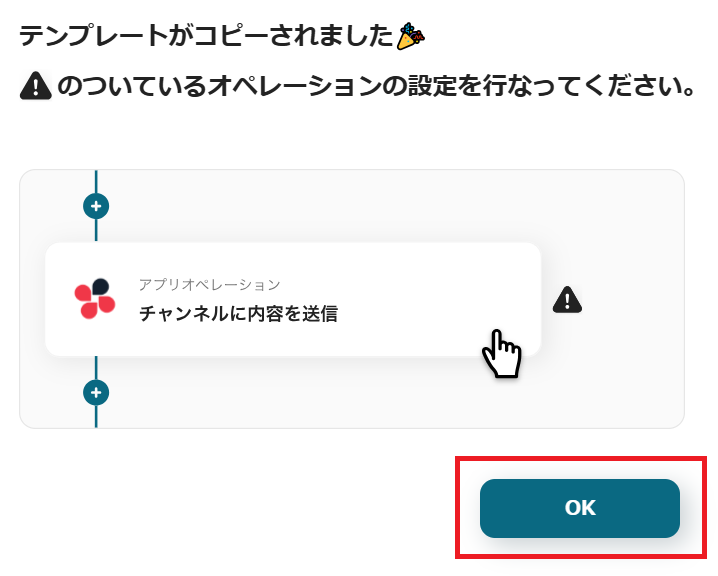
「テンプレートがコピーされました」と表示されるので「OK」をクリックします。- Google スプレッドシートとOpenAIを活用したリード対応の自動化に関心がある方
- 獲得したリードへのアプローチが手作業のため、対応の遅れや内容のばらつきに課題を感じている方
- インサイドセールスやマーケティング業務の効率化を進め、より戦略的な活動に時間を割きたい方
- リード情報が追加されると自動でメールが送信されるため、これまで分析や文面作成にかけていた時間を他の業務に充てることが可能です
- OpenAIが情報を基に提案内容を作成するため、担当者によるメールの品質のばらつきを防ぎ、アプローチの標準化に繋がります
- はじめに、Google スプレッドシートとOpenAIをYoomと連携します
- 次に、トリガーでGoogle スプレッドシートを選択し、「行が追加されたら」というアクションで、リード情報が追加されたことを検知するように設定します
- 次に、オペレーションでOpenAIを選択し、「テキストの生成(Chat completion)」アクションで、追加されたリード情報に基づいた提案メールの文面を生成します
- 続いて、オペレーションでメール機能を選択し、「メールを送る」アクションで、OpenAIが生成した文面を使ってリードにメールを送信します
- 最後に、オペレーションでGoogle スプレッドシートを選択し、「レコードを更新する」アクションで、対応済みであることがわかるようにステータスなどを更新します
- トリガーに設定するGoogle スプレッドシートでは、対象のスプレッドシート、シート、テーブル範囲などを任意に設定してください
- OpenAIのオペレーションでは、メール文面を生成するためのプロンプトを自由にカスタマイズでき、Google スプレッドシートから取得したリード情報を変数として利用することが可能です
- メール機能のオペレーションでは、宛先や件名、メッセージ内容などを設定し、OpenAIが生成したテキストなどを変数として活用できます
- 最後に設定するGoogle スプレッドシートのオペレーションでは、更新対象のスプレッドシート、シート、更新したいセルなどを任意に設定してください
- Google スプレッドシート、OpenAIのそれぞれとYoomを連携してください。
- Google スプレッドシートをアプリトリガーとして使用する際は注意事項をご参照ください。
- トリガーは5分、10分、15分、30分、60分の間隔で起動間隔を選択できます。
- プランによって最短の起動間隔が異なりますので、ご注意ください。
- ChatGPT(OpenAI)のアクションを実行するには、OpenAIのAPI有料プランの契約が必要です。(APIが使用されたときに支払いができる状態)
- ChatGPTのAPI利用はOpenAI社が有料で提供しており、API疎通時のトークンにより従量課金される仕組みとなっています。そのため、API使用時にお支払いが行える状況でない場合エラーが発生しますのでご注意ください。
ステップ3:Google スプレッドシートのトリガー設定
はじめにテスト用のシートをご用意ください。
今回は例として、以下の情報をもとに提案メールを生成・送信後、M列の「解析内容」欄に生成内容を書き戻すという想定で進めていきます。
この際、必ず他の列とデータが重複しない一意の値が入った列を作成しましょう。
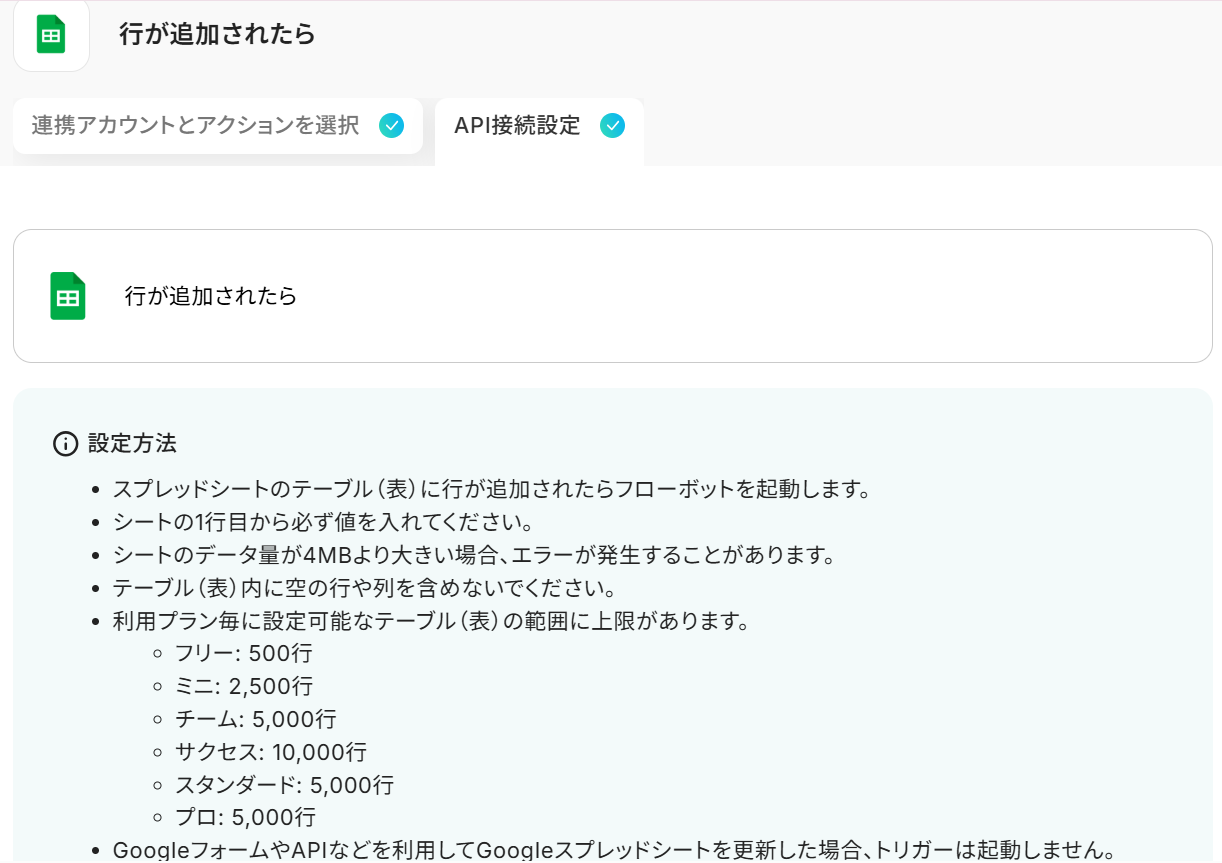
- 【アプリトリガー】Googleスプレッドシートのトリガーにおける注意事項をご参照ください。

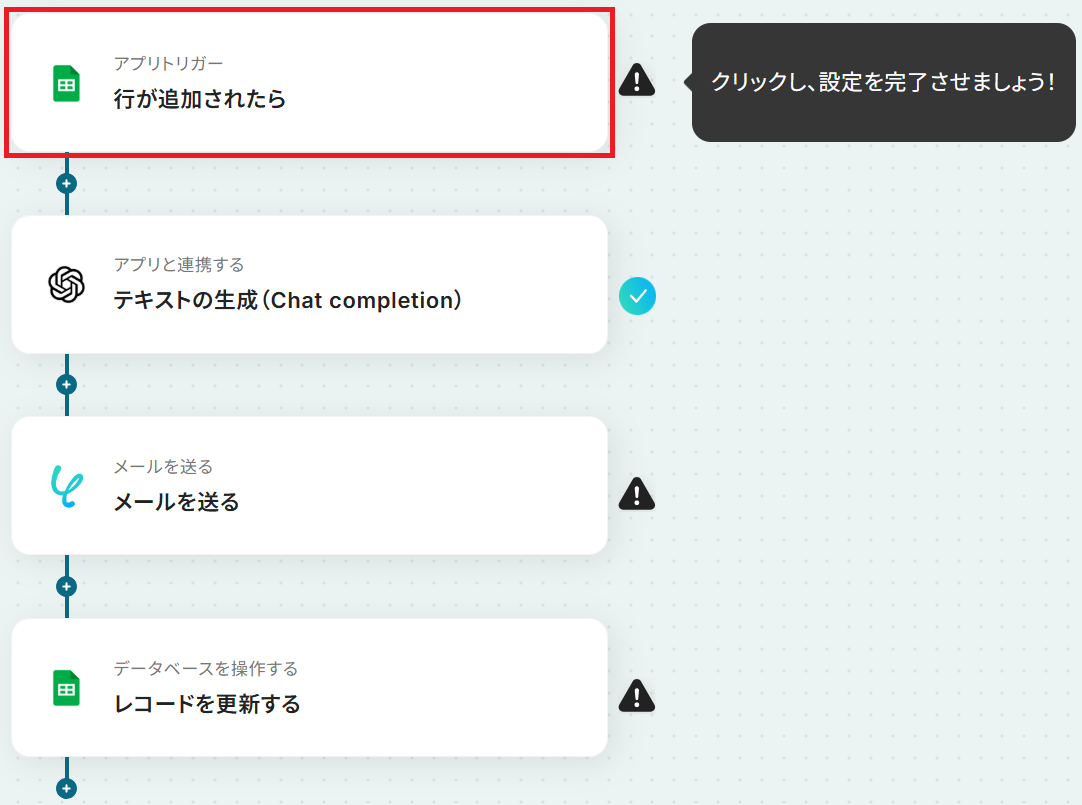
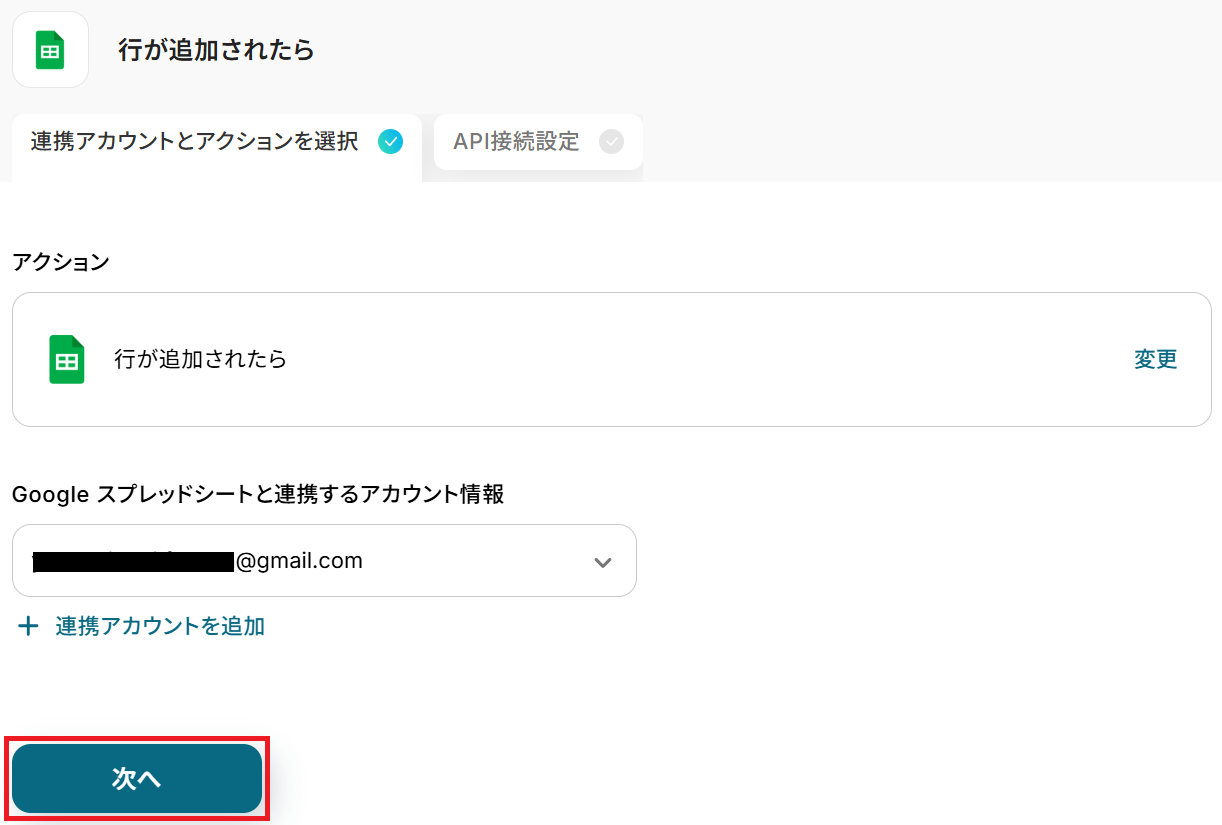
タイトルと連携するアカウント情報を任意で設定し、アクションはテンプレート通りに「行が追加されたら」のまま「次へ」をクリックしましょう。
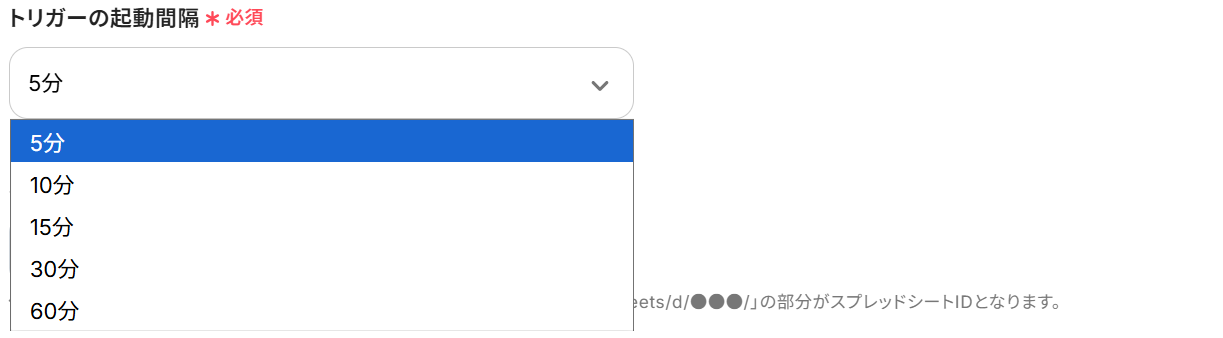
まずトリガーの起動間隔をプルダウンから選択してください。
- 5分、10分、15分、30分、60分のいずれかで設定できます。
ご利用プランによって、設定できるトリガーの最短間隔が違うので、その点は要チェックです。
なお、基本的にはそのプランの最短の起動間隔にしてお使いいただくことをおすすめします。
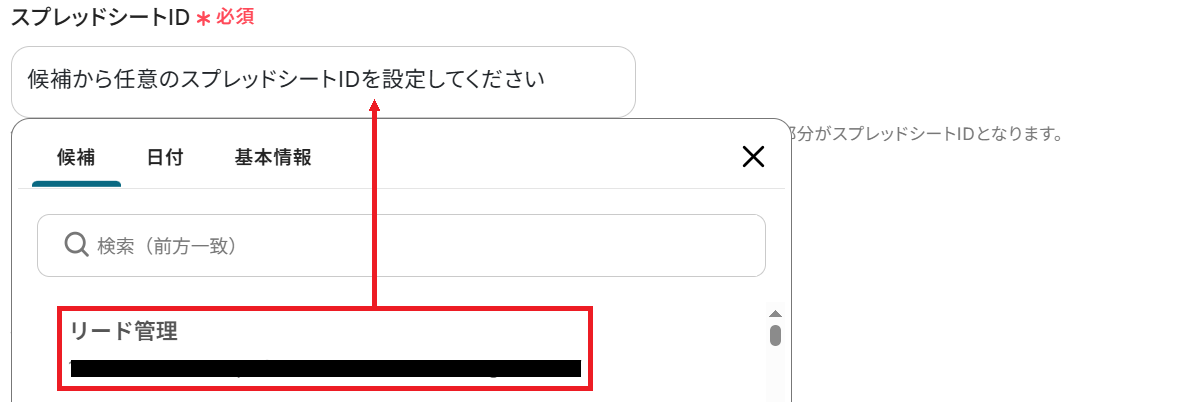
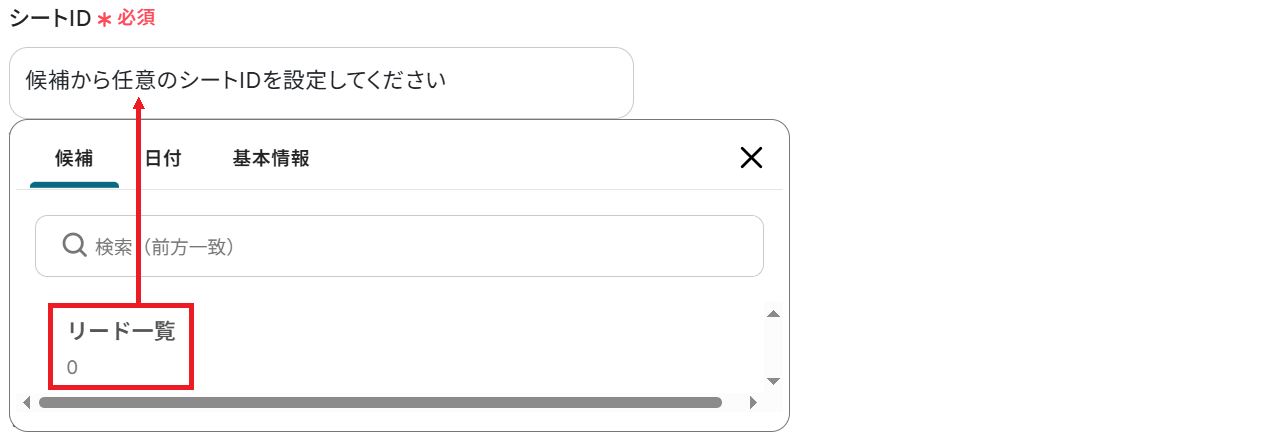
次に、連携するスプレッドシートID・シートIDを候補から選択しましょう。
最後にテーブル範囲を選択してテストしてください。
今回の「一意の値が入った列」は、名前が入ったA列としました。
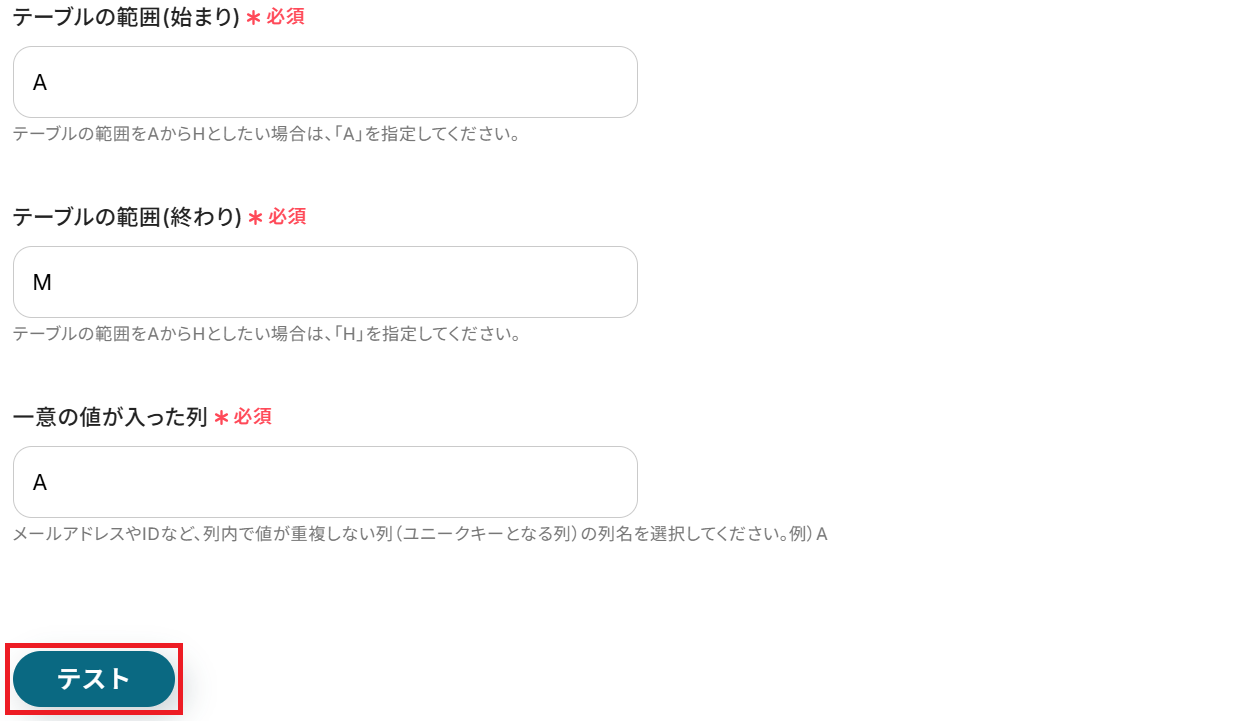
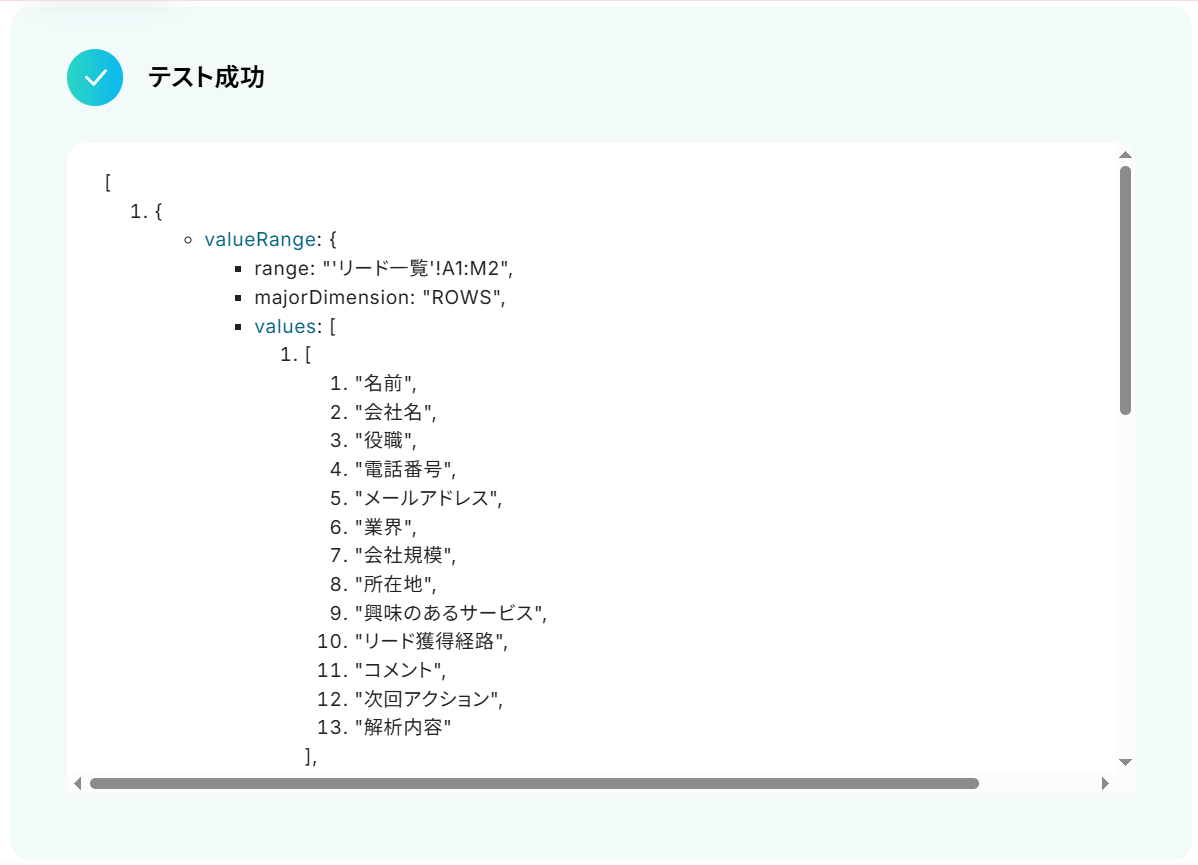
成功したら保存しましょう。
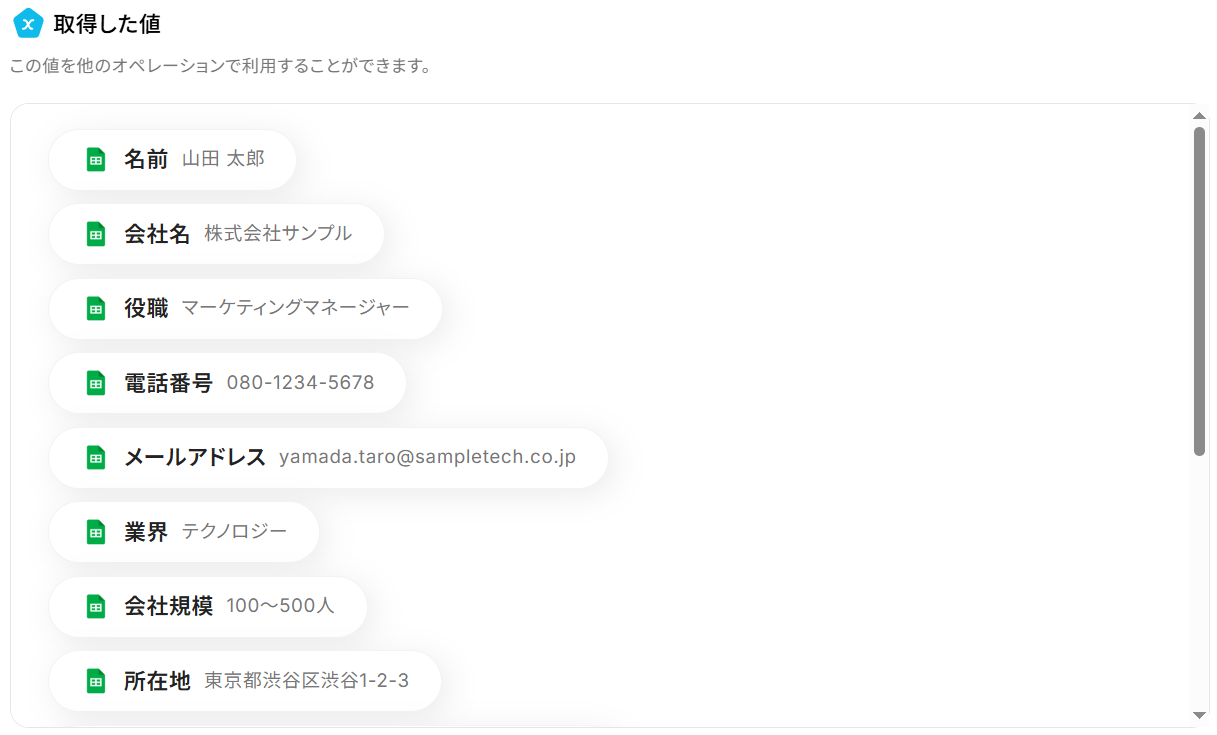
ここで取得した値を次以降のステップで活用します。
※取得した値とは?
トリガーやオペレーション設定時に「テスト」を実行して取得した値のことです。
後続のオペレーション設定時の値として利用でき、フローボットを起動する度に変動した値となります。
ステップ4:OpenAIのアクション設定
先ほど取得したレコード情報をもとに、OpenAIで提案メールを生成します。
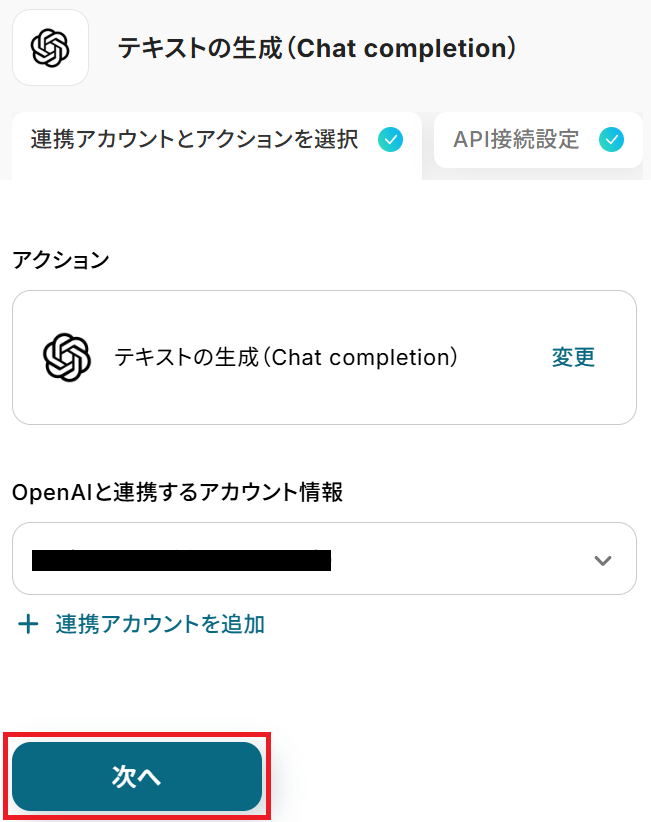
「テキストの生成(Chat completion)」をクリックしましょう。
※ChatGPT(OpenAI)を使ったアクションを動かすには、OpenAIのAPI有料プランに契約しておく必要があります。
APIの利用料金が発生した時にスムーズに支払いができるよう、契約内容を整えておきましょう。
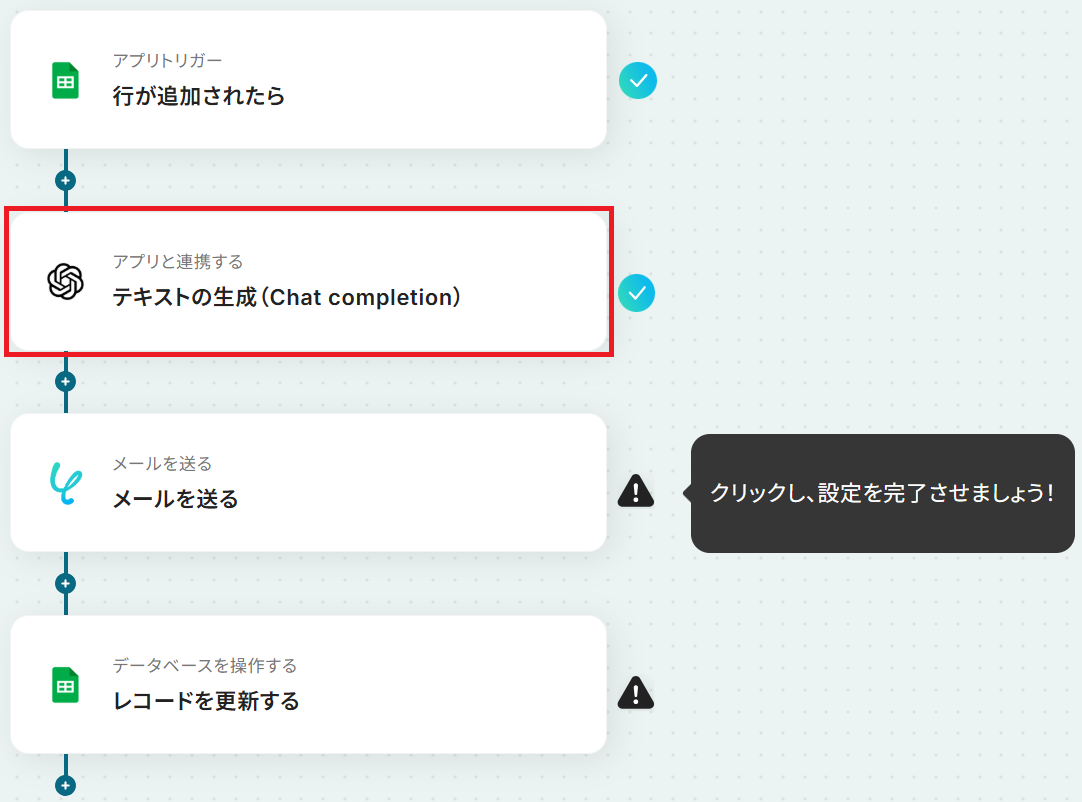
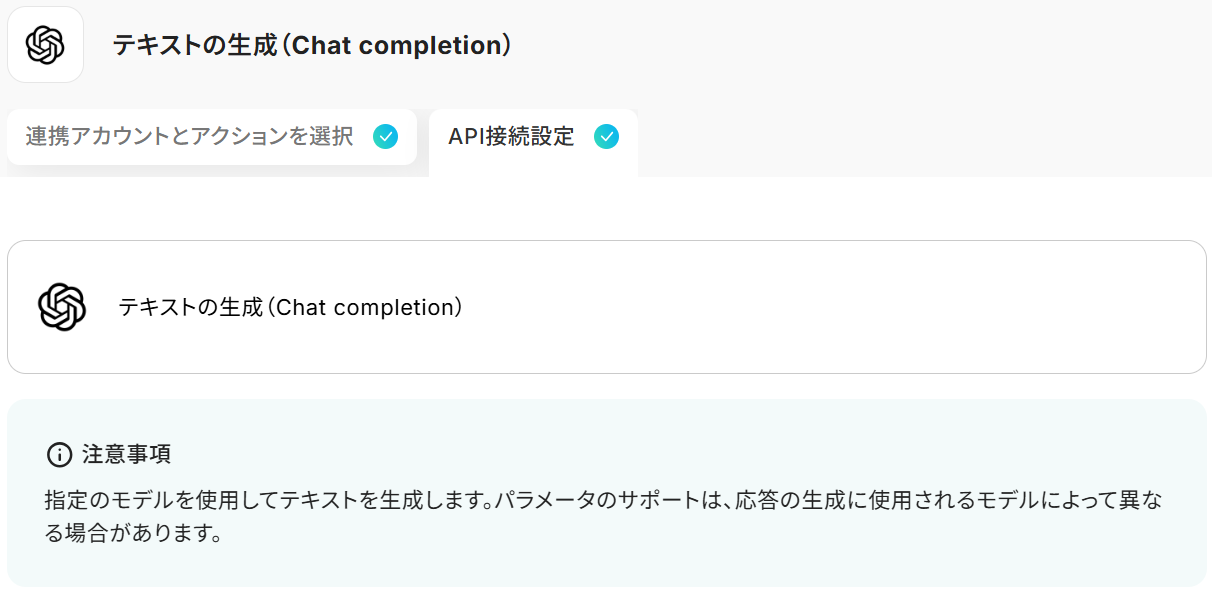
ステップ3と同様、アクションは「テキストの生成(Chat completion)」のまま「次へ」をクリック。
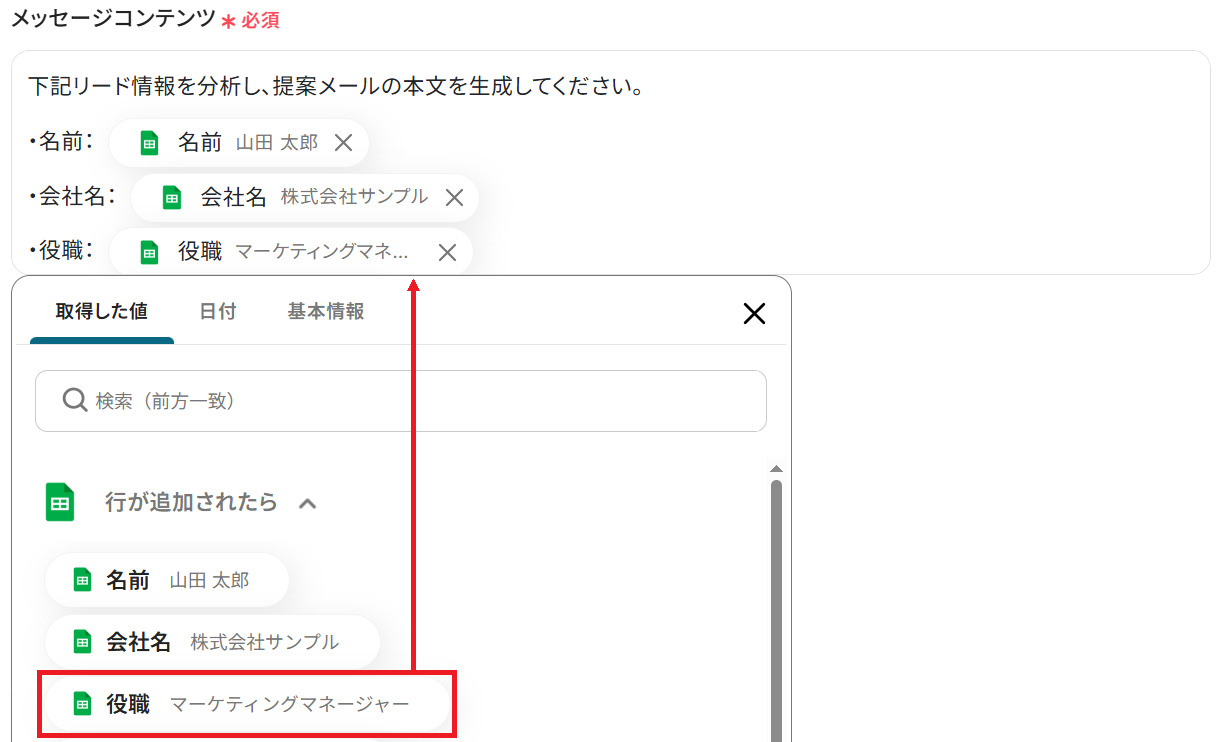
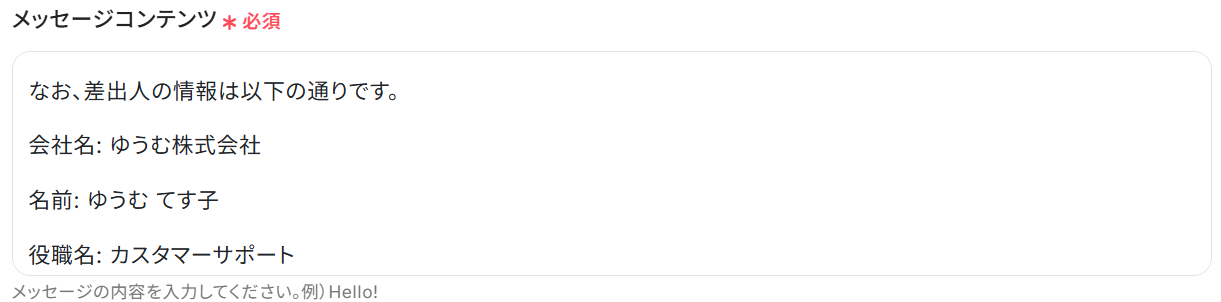
メッセージコンテンツを入力してください。
固定の文章やGoogle スプレッドシートから取得した値を組み合わせて、ご自身の業務に沿ったプロンプトを作成しましょう。
※以下のように取得した値を設定することで、トリガーが実行されるたびに最新の情報を反映できます。
以降の項目については、必須項目以外は任意なので選択しなくても問題ありません。
- ロール…「ユーザーと対話する際にChatGPTがどのような立場から回答を出力するか」という役割
- 推論努力…推論モデルに対する努力度合い
など、必要に応じて設定してください。
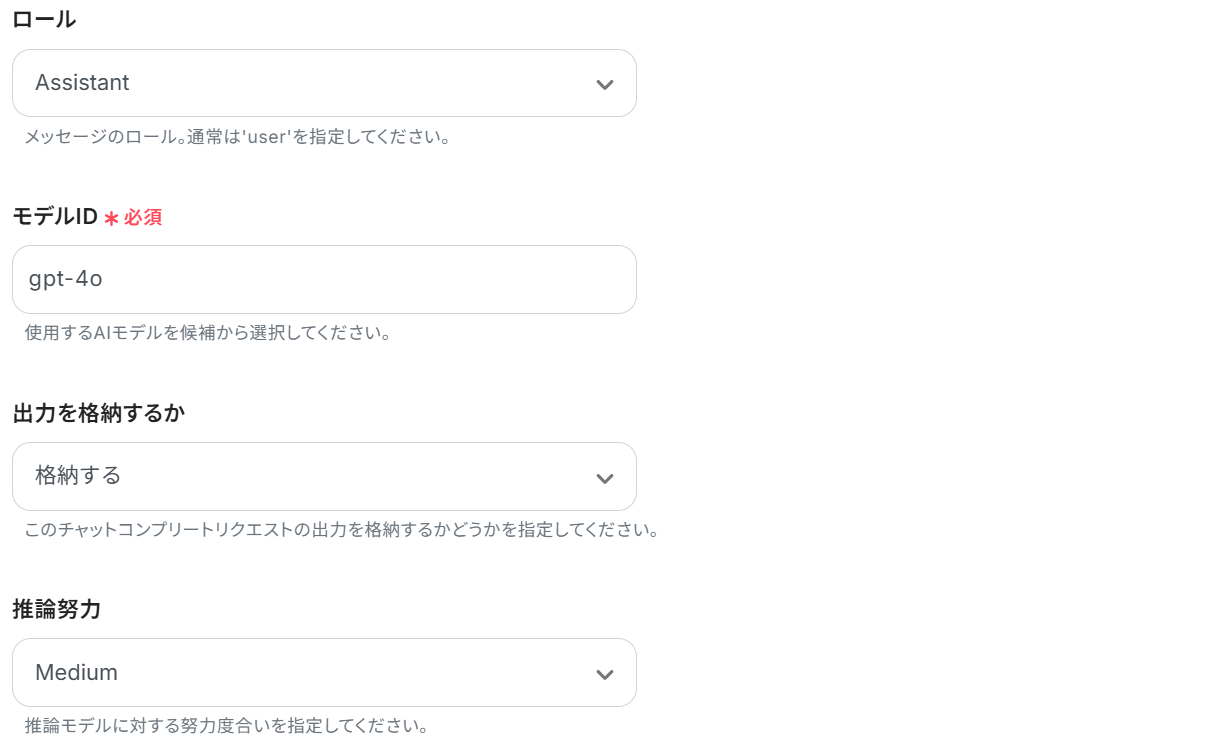
設定が完了したらテストしましょう。
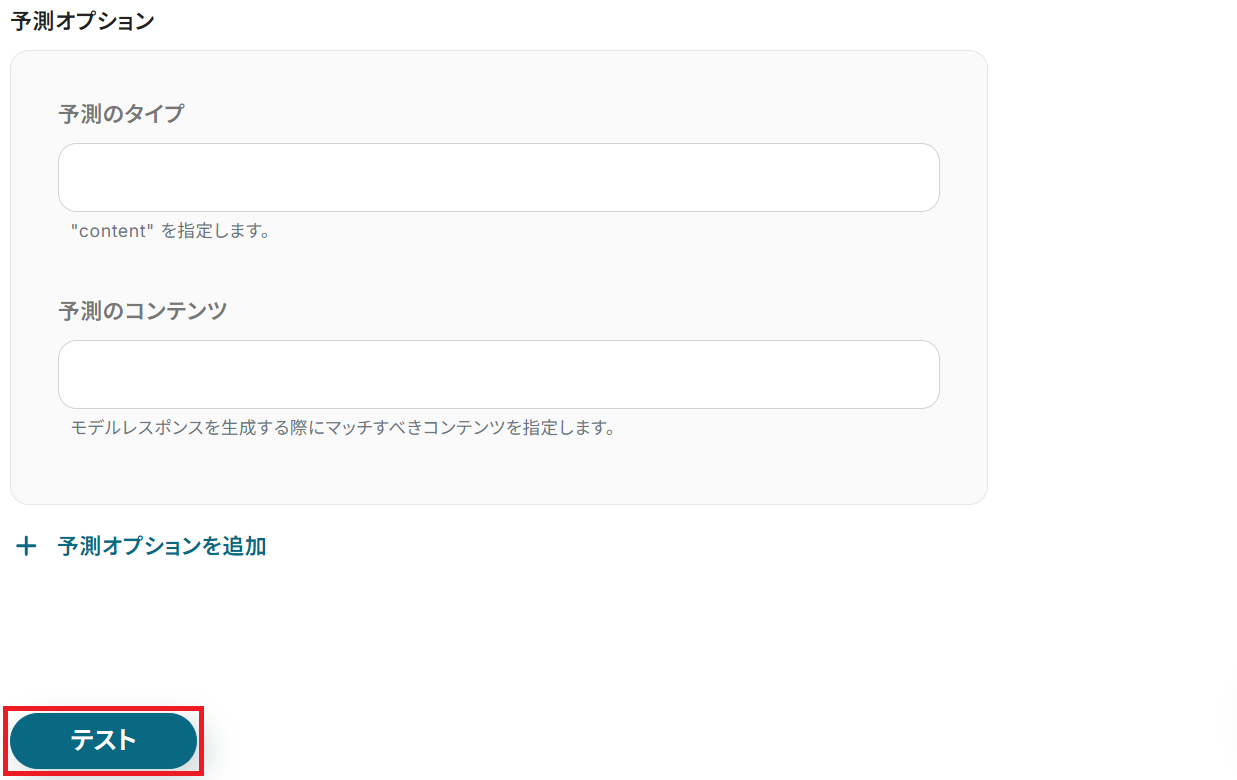
成功したら保存してください。
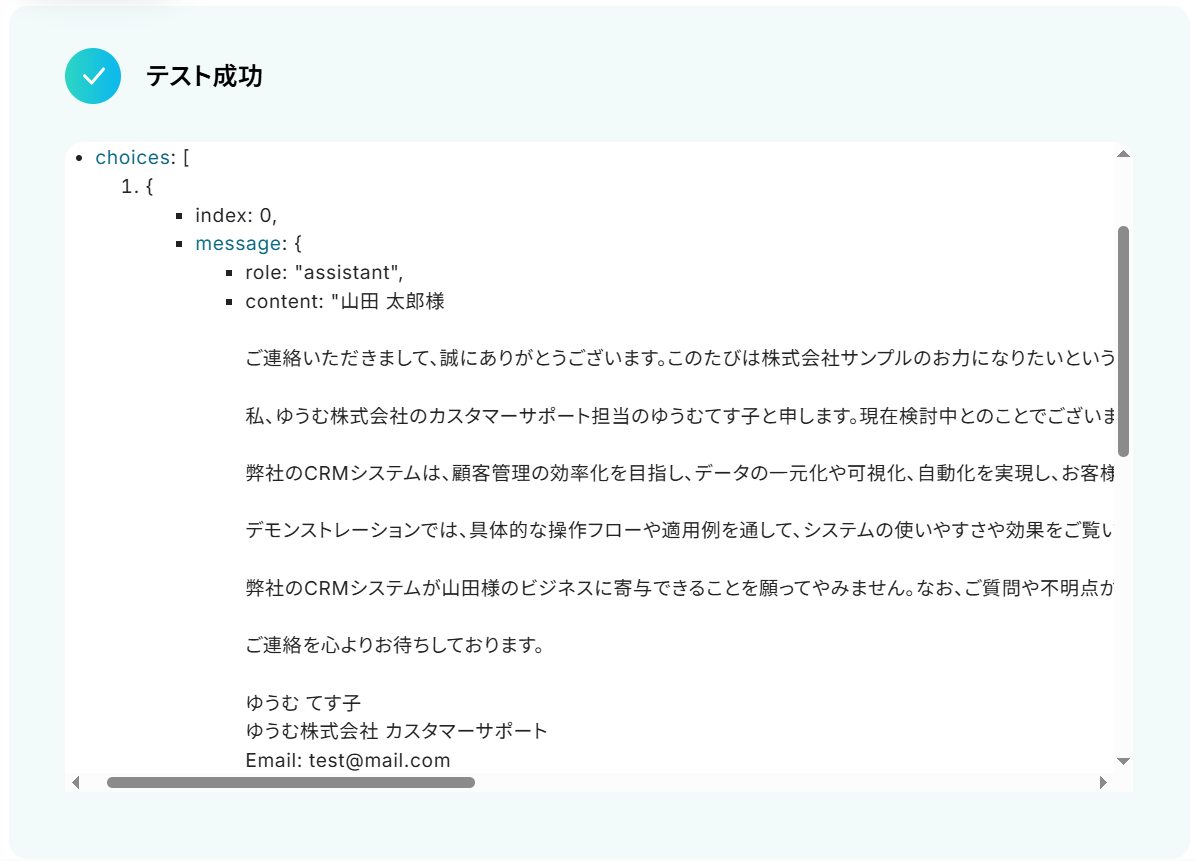
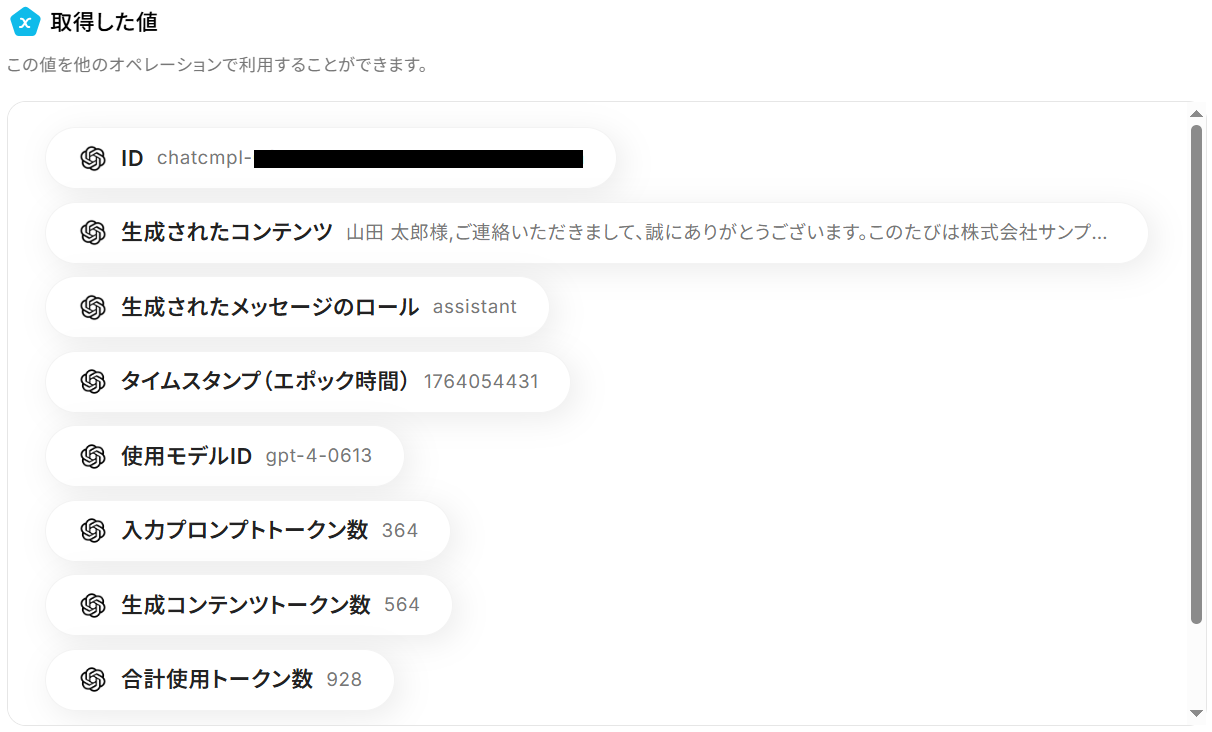
OpenAIが提案メールを生成してくれました!
ステップ5:メールを送る設定
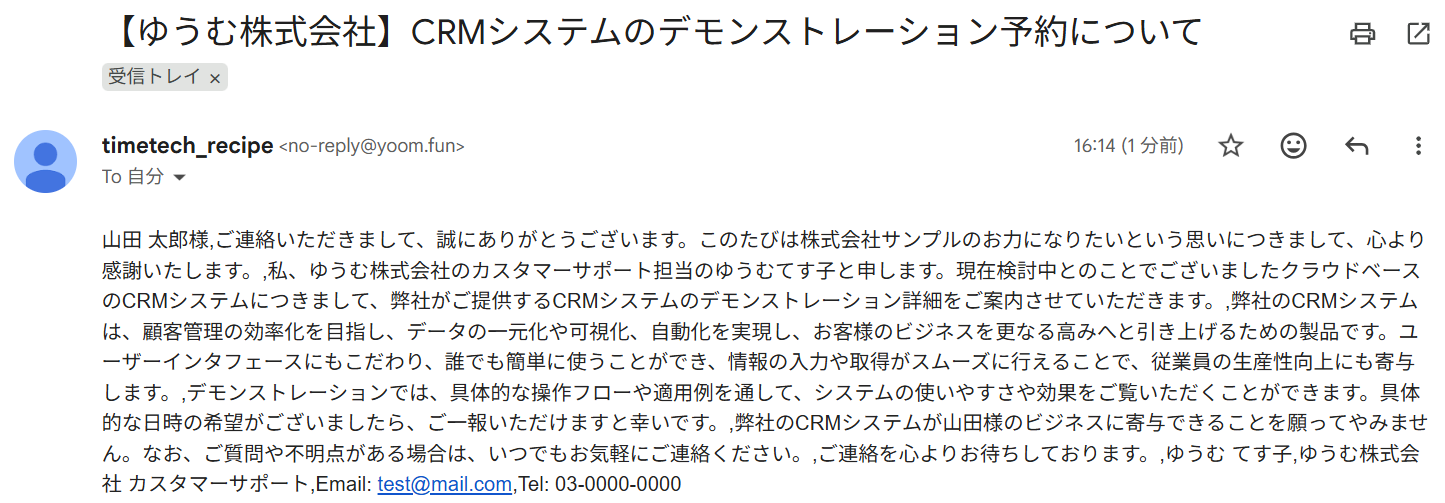
先ほど生成した提案メールをYoomのメール機能で送付します。
「メールを送る」をクリック。
※「メールを送る」でできることもご参照ください。
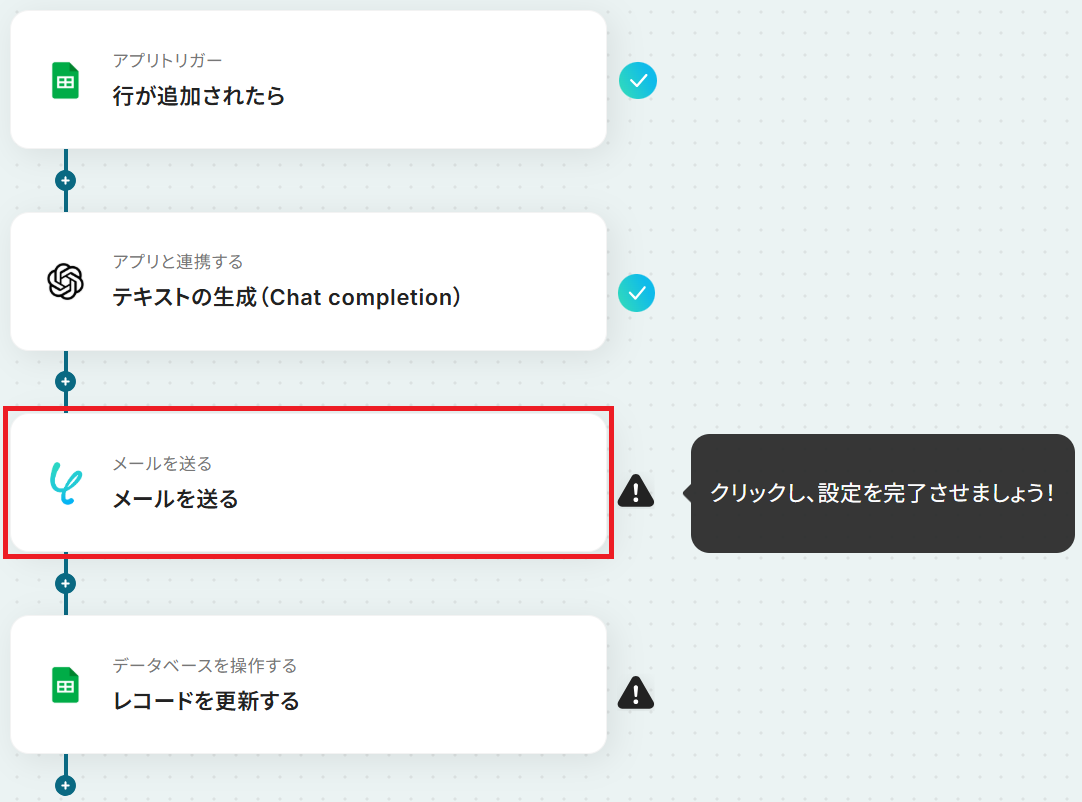
メールの設定に入ります。
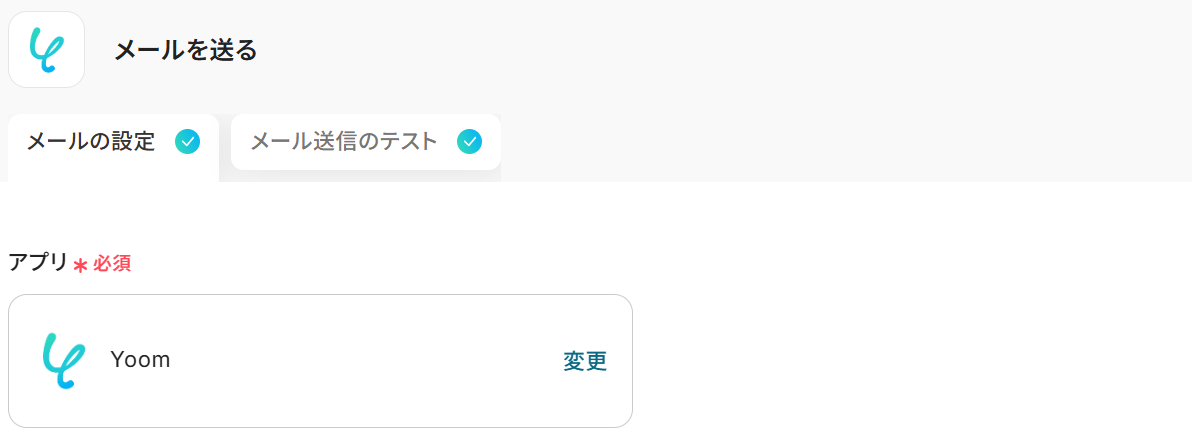
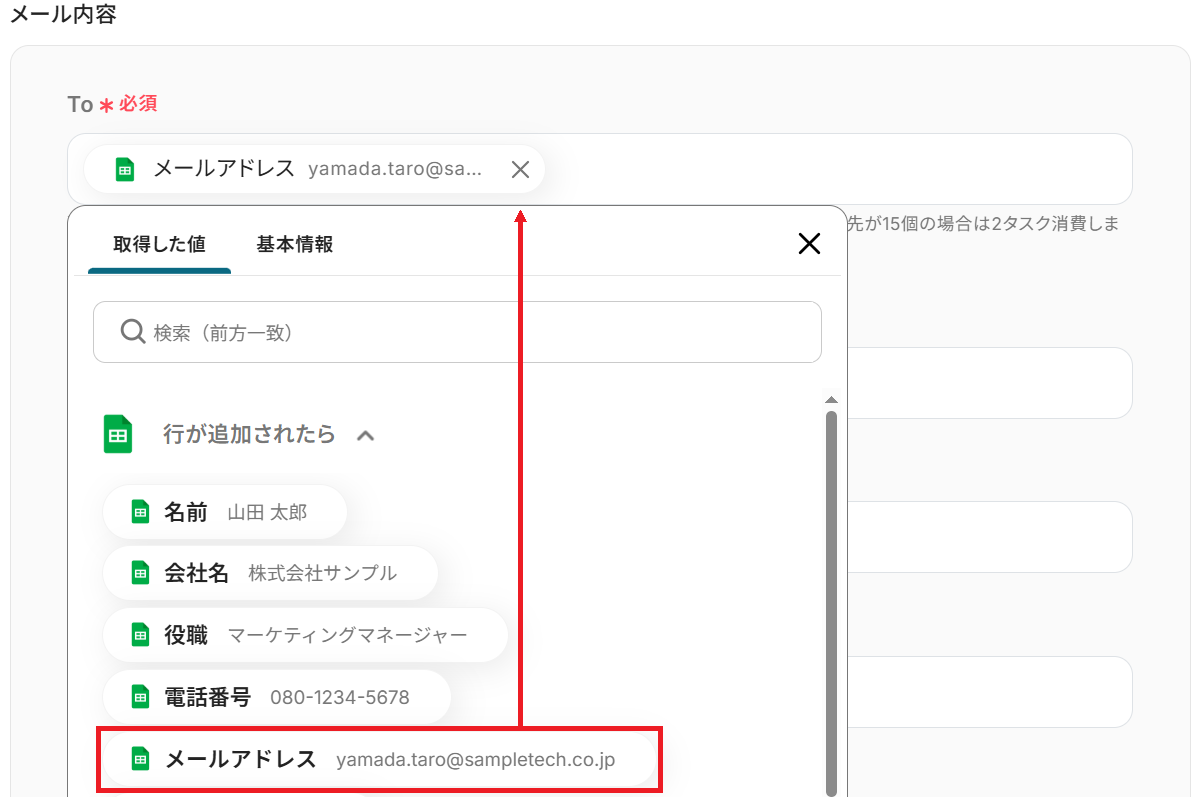
まず、ToにGoogle スプレッドシートから取得したメールアドレスの値を入力しましょう。
CC・BCCの設定もできます。
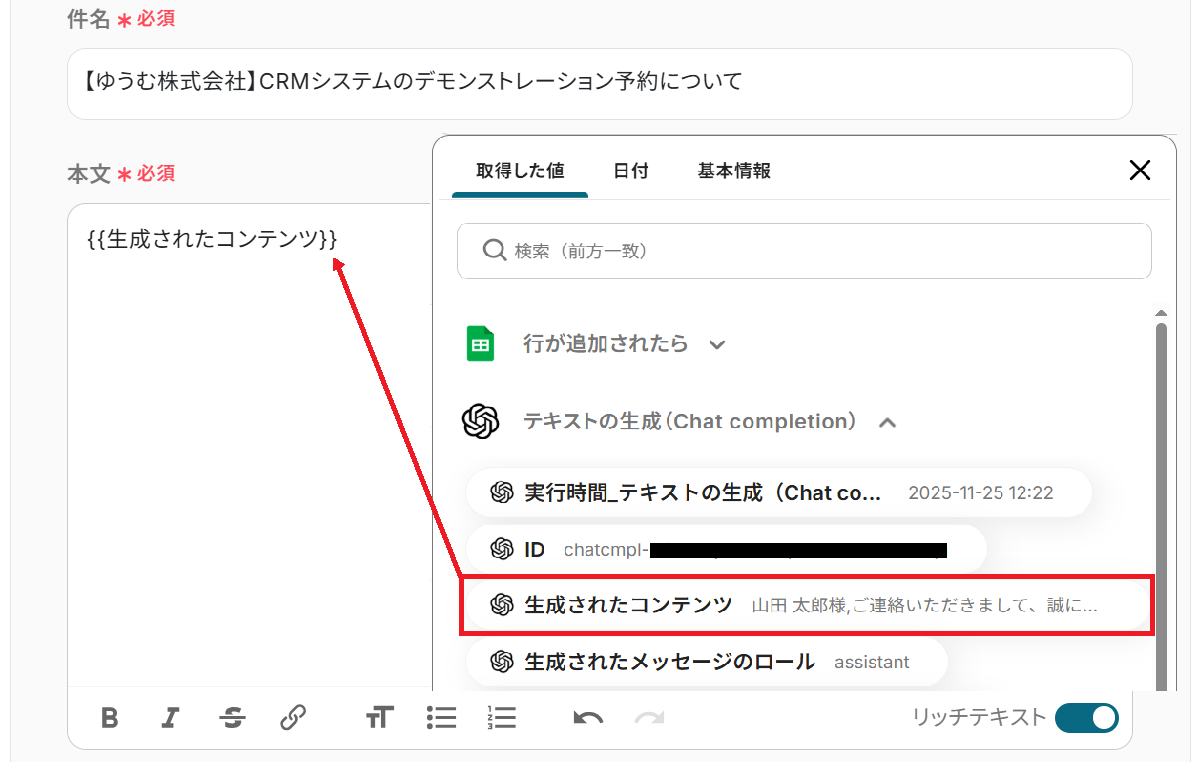
次に件名と本文を入力してください。
ステップ4と同様、Google スプレッドシートから取得した値などの変数や、固定の文章を組み合わせて自由にカスタマイズできます。
「次へ」をクリックするとメール送信のテスト画面に移るので、内容に誤りがないか確認してテストしましょう。
※「テスト」をクリックすると実際にメールが送信されます。送付されてもいいアドレスか事前にご確認いただくと安心です。
※テストが成功しない場合、Toに設定されているアドレスがアドレス形式になっていない可能性があります。
@などが大文字になっていないかをご確認ください。
それでも成功しない場合は、再度マイアプリ連携を実施することで解消する場合があります。
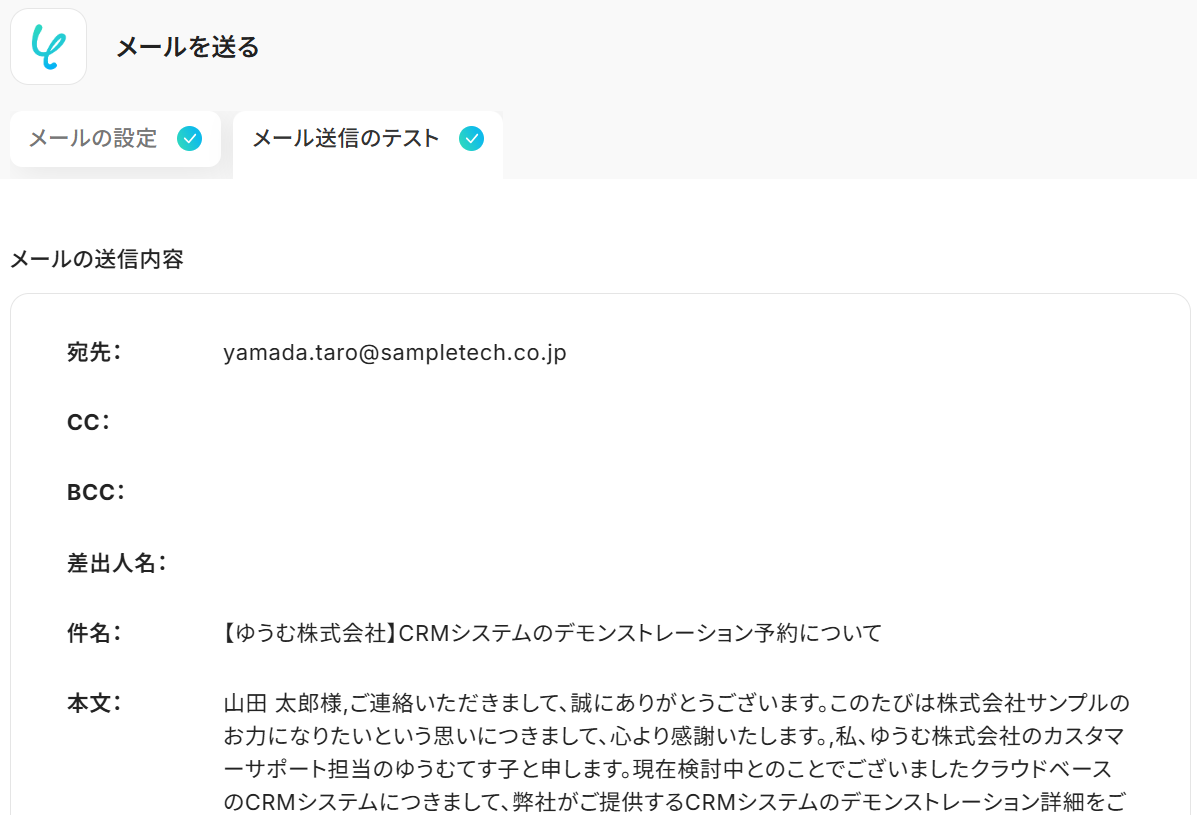
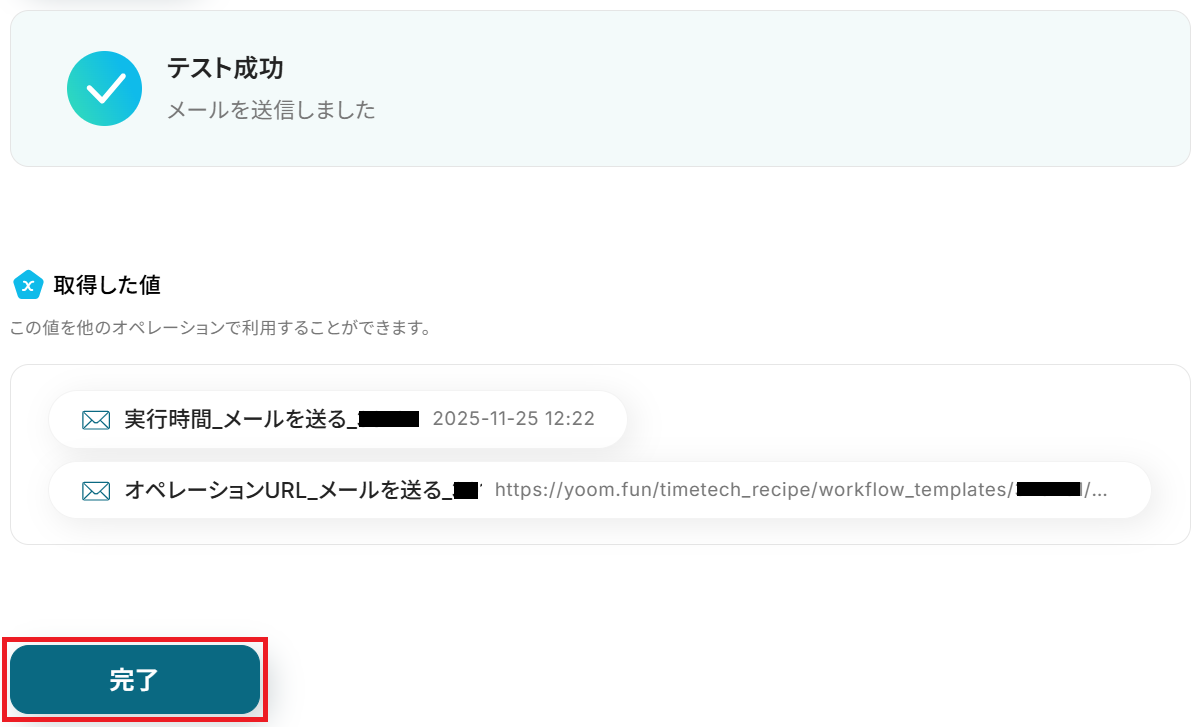
成功したら保存しましょう。
Google スプレッドシートの情報をもとに作成された提案メールが、Yoomのアドレスから送信されました!
ステップ6:Google スプレッドシートのレコード更新設定
ステップ4で生成した提案メールを、はじめに用意したシートに書き戻します。
「レコードを更新する」をクリックしてください。
上記2記事も併せて確認しましょう。
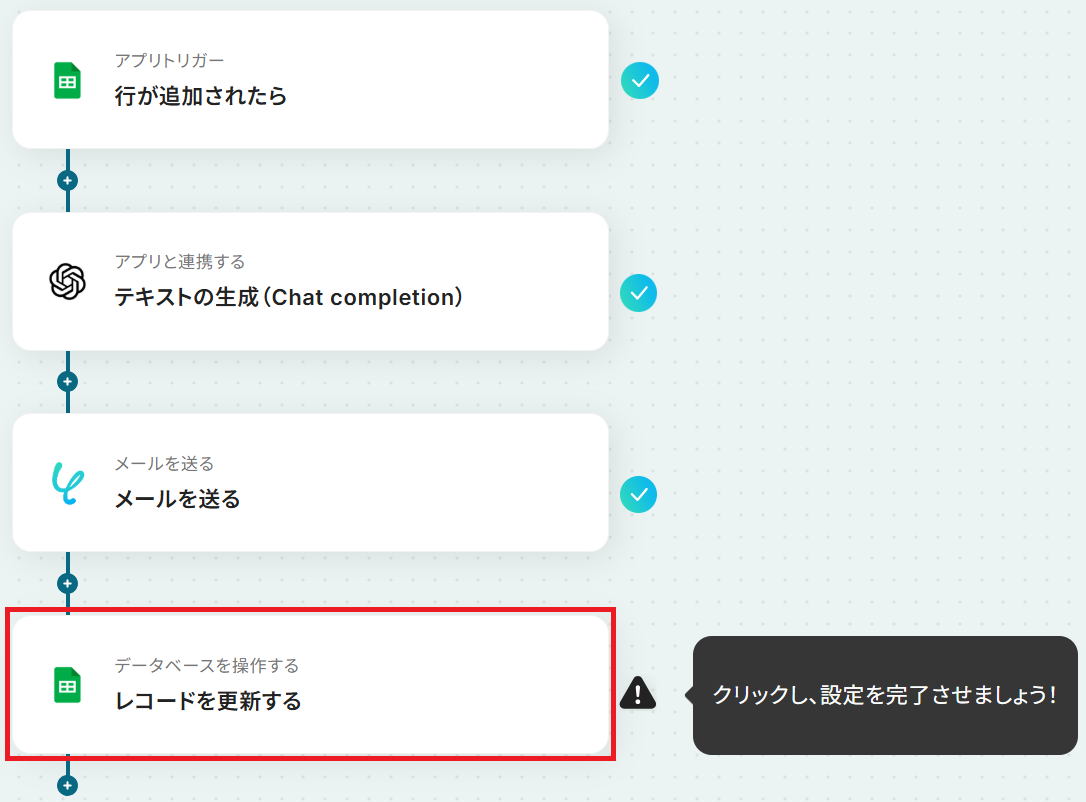
データベースの連携に移ります。
まず連携するアカウントが正しいか確認してください。
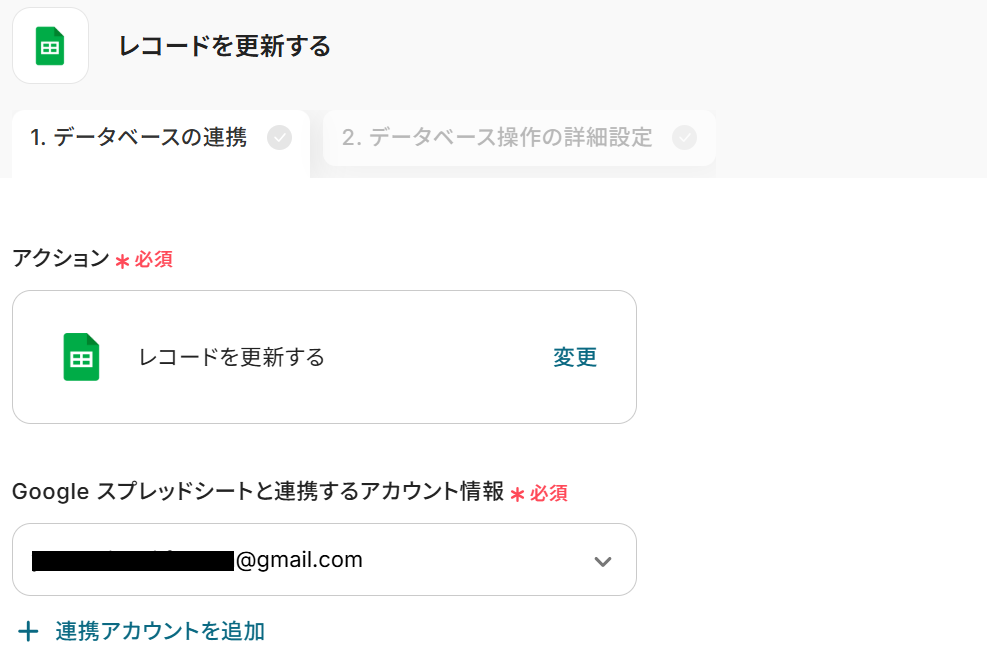
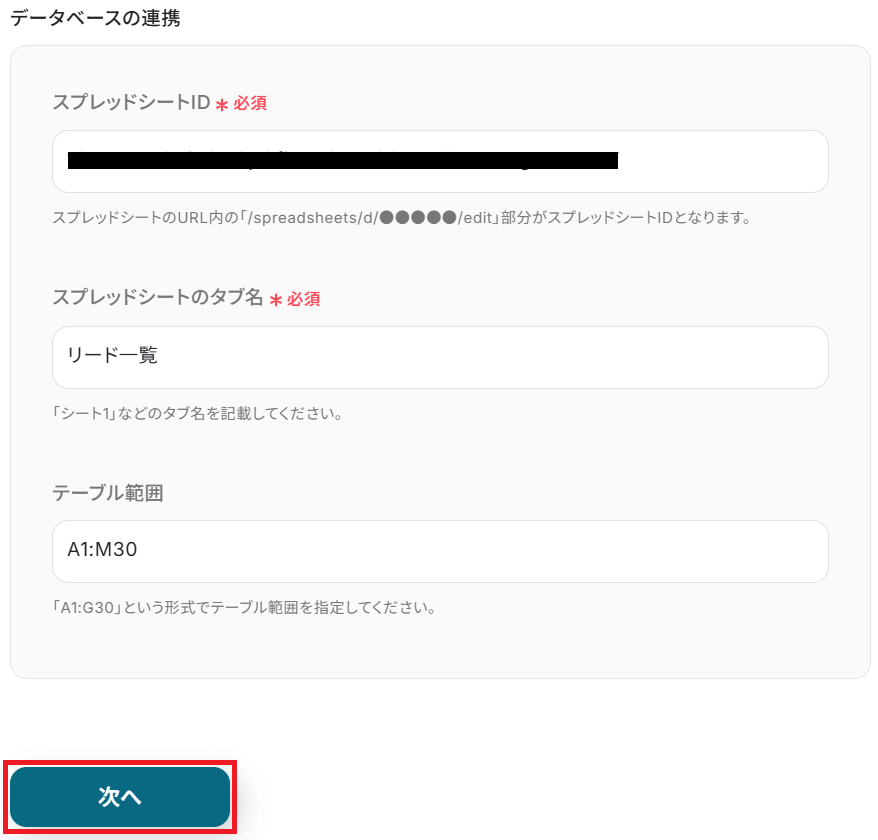
次に、ステップ3と同じ「スプレッドシートID」と「スプレッドシートのタブ名」を候補から選択します。
任意でテーブル範囲を選択して「次へ」をクリックしましょう。
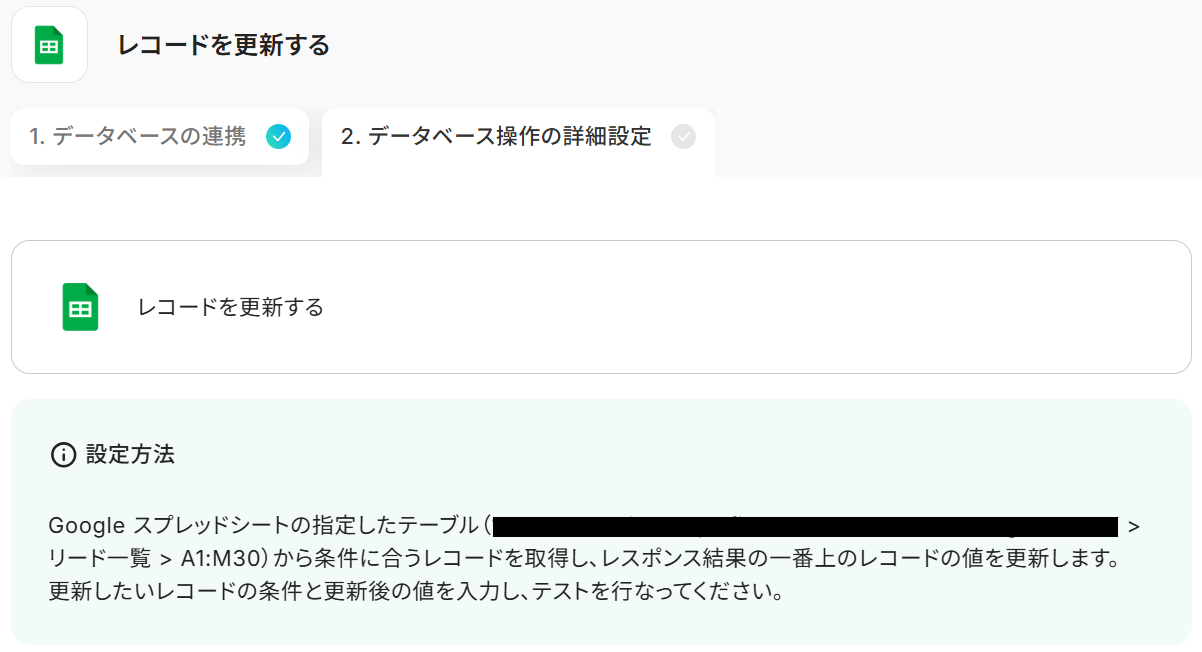
ここから詳細設定をしていきます。
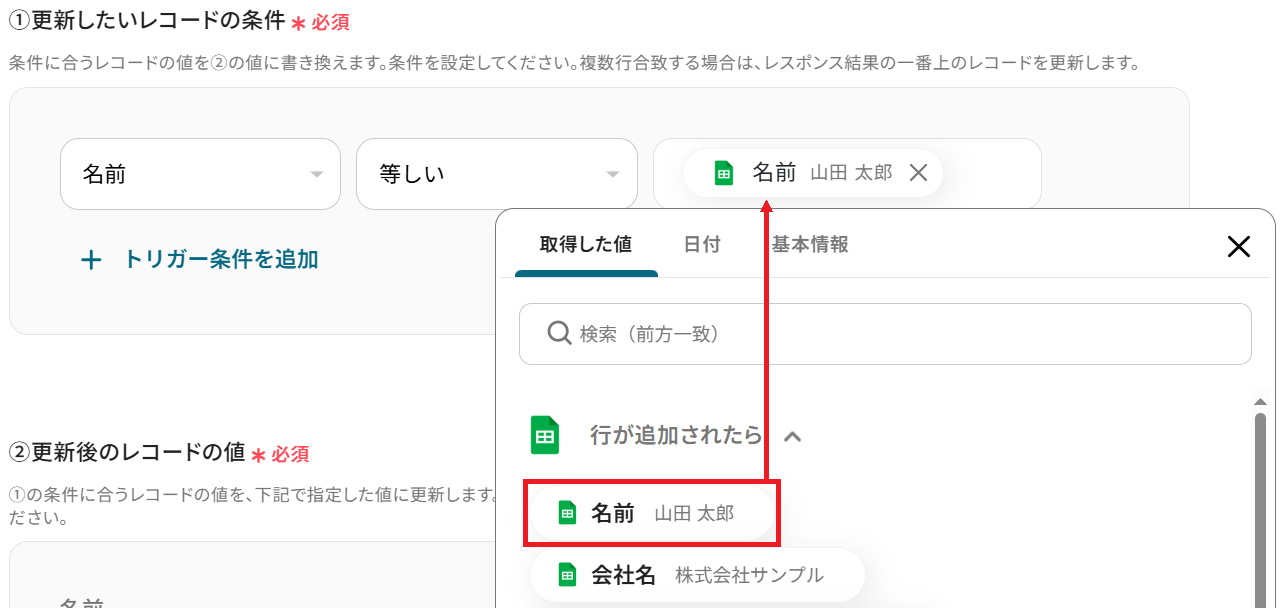
「①更新したいレコードの条件」の左の欄は用意したシートの項目名がプルダウンになっているので、一意の値が入っている項目を選択してください。
今回でいうとA列の「名前」です。
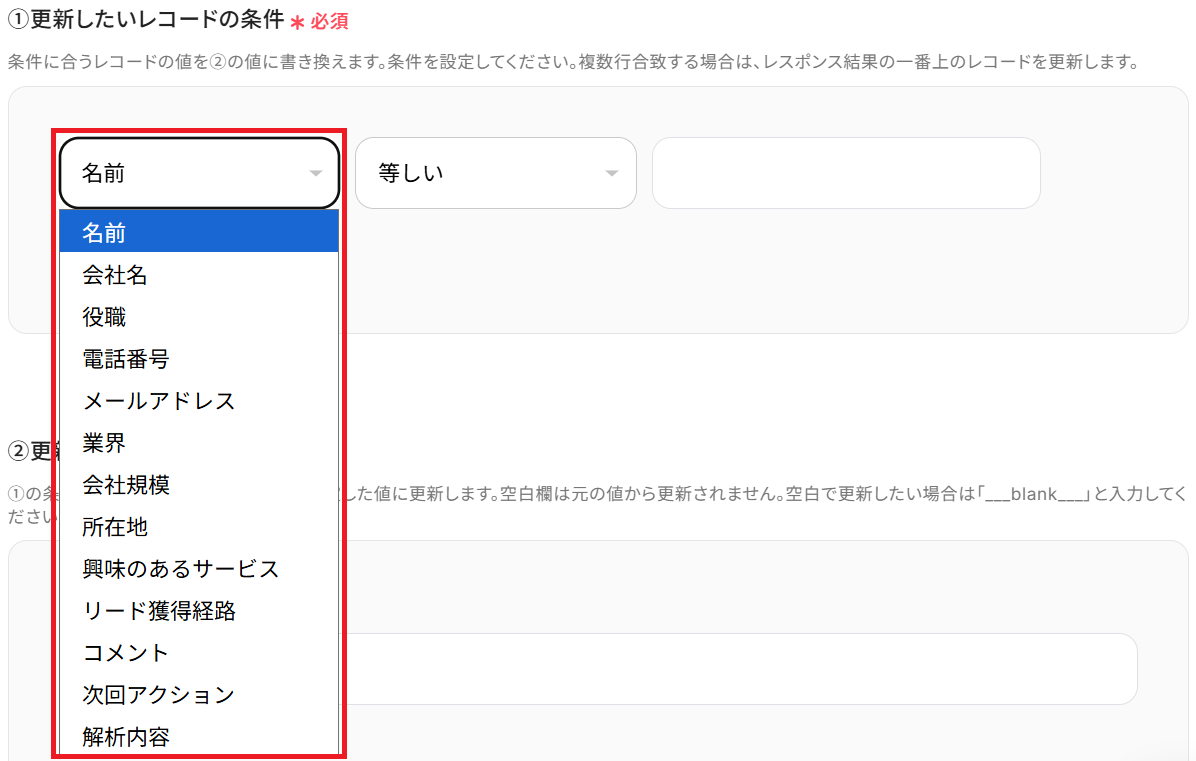
次に「等しい」の右の欄に、先ほど選択した項目と同じ値を設定しましょう。
これで「名前」をキーとして更新するレコードを見つけ出すことができます。
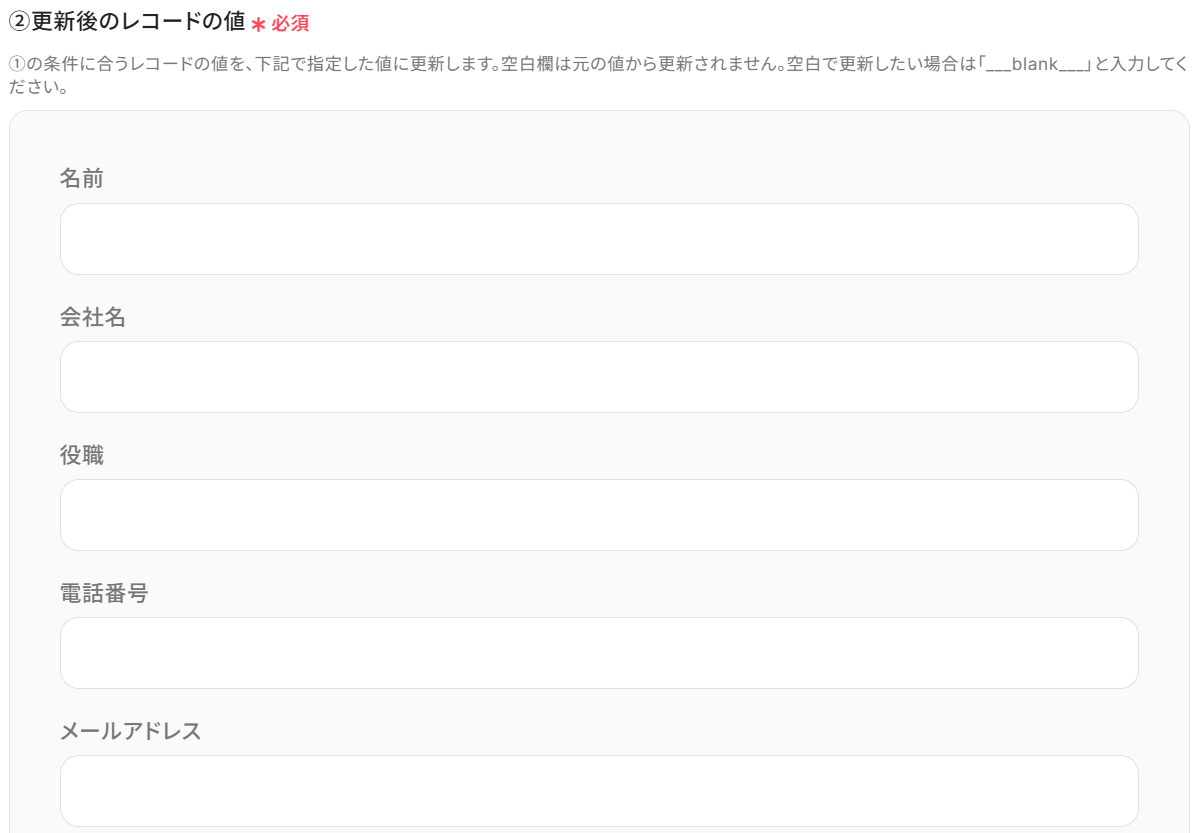
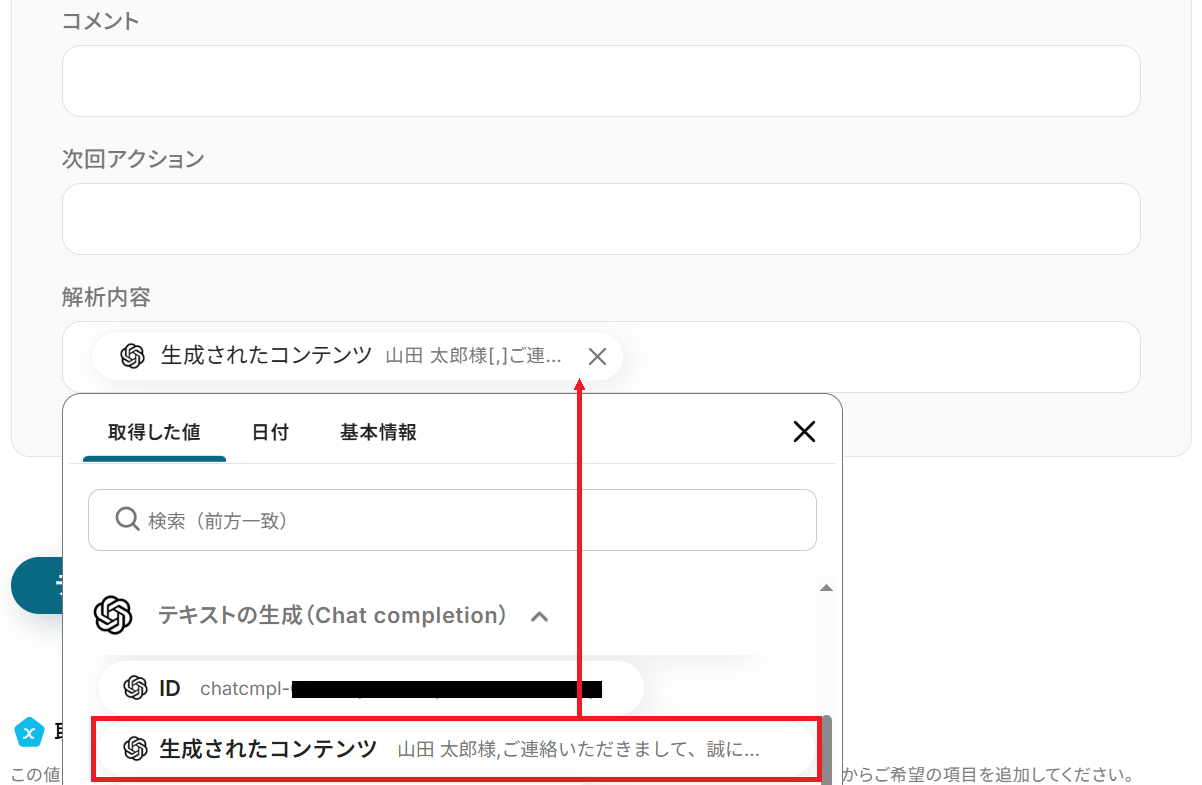
最後に「②更新後のレコードの値」の更新したい列の欄に、OpenAIの「生成されたコンテンツ」の値を設定してください。
今回でいうと用意したシートのM列にあたる「解析内容」欄です。
※更新しない列は空欄のままにしましょう。
今回はA列の「名前」〜L列の「次回アクション」は更新しないため、空欄にしています。
設定が完了したらテストしてください。
成功したら保存しましょう。
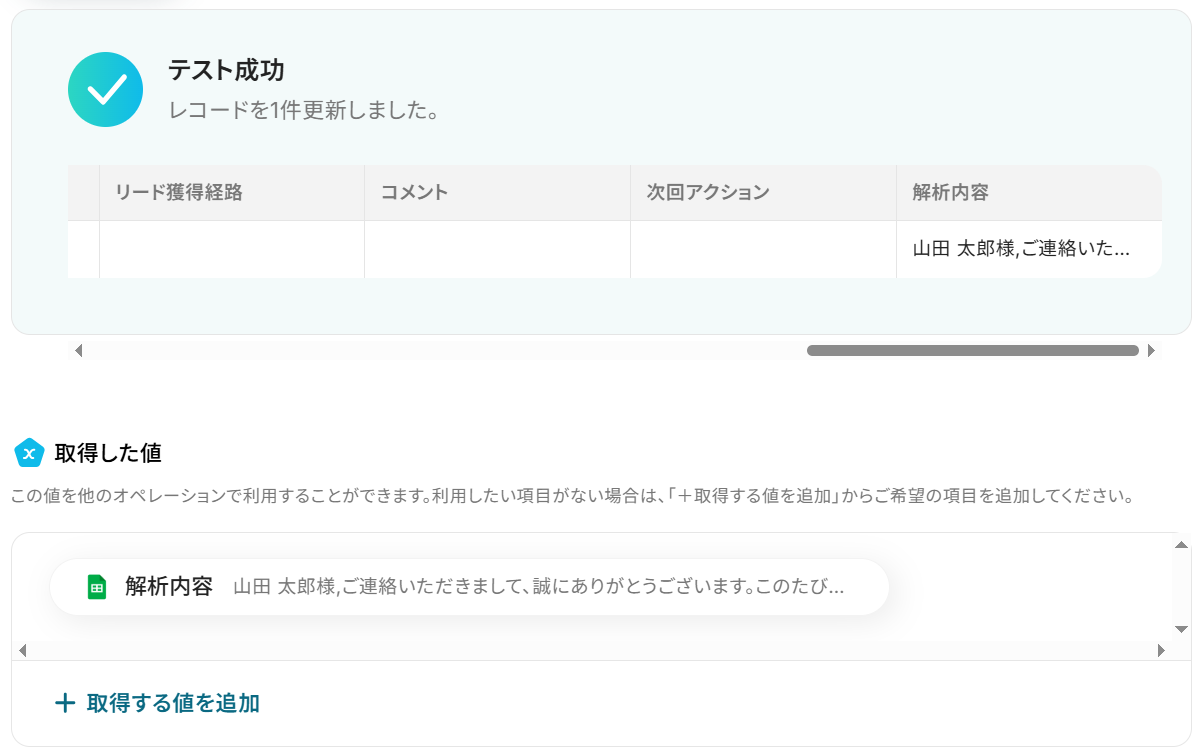
用意したシートのM列に、OpenAIが生成した提案メールが追記されました!

ステップ7:トリガーをONにして起動準備完了
最後に「トリガーをON」をクリックしたら、自動化の設定は完了です。
正しくフローボットが起動するか確認してください。
以上が、Google スプレッドシートの情報からOpenAIでリードを自動分析し提案メールを自動送信する方法でした!
Google スプレッドシートを使った自動化例
行が追加・更新されたら、顧客管理システムやWeb会議、開発プラットフォームへ情報を自動登録します。
また、AIによる品質管理を行ってチャットツールへ自動通知したり、会計ソフトへ取引先情報を自動更新します。
逆に、他ツールの情報をトリガーに行を自動追加・更新します。
手動でのデータ転記が減り、業務効率が向上します。
■概要Google スプレッドシートで管理しているリストを、一件ずつSalesforceに手作業で入力する業務に手間を感じていないでしょうか。こうした手作業でのデータ移行は時間がかかるだけでなく、入力ミスや連携漏れといったヒューマンエラーを招く原因にもなります。このワークフローを活用すれば、Google スプレッドシートに行が追加されると自動でSalesforceにレコードが作成されるため、データ連携に関わる業務を効率化できます。■このテンプレートをおすすめする方- Google スプレッドシートで管理している情報をSalesforceへ手動で入力している方
- Salesforceへのデータ入力ミスや連携漏れを防ぎたいと考えている営業やマーケティング担当者の方
- SaaS間のデータ連携を自動化し、手作業による定型業務の工数を削減したい方
■このテンプレートを使うメリット- Google スプレッドシートへの行追加をきっかけに、Salesforceへ自動でレコードが作成されるため、データ入力にかかっていた時間を削減できます
- 手作業による転記が減ることで、入力ミスや対応漏れといったヒューマンエラーを防ぎ、データ精度の向上に繋がります
■フローボットの流れ- はじめに、Google スプレッドシートとSalesforceをYoomと連携します
- 次に、トリガーでGoogle スプレッドシートを選択し、「行が追加されたら」というアクションを設定し、対象のシートを指定します
- 続いて、オペレーションでSalesforceを選択し、「リードオブジェクトのレコードを作成」アクションを設定し、スプレッドシートから取得した情報を紐付けます
- 最後に、オペレーションでGoogle スプレッドシートの「レコードを更新する」アクションを設定し、Salesforceへの連携が完了したことを示すステータスなどを書き込みます
※「トリガー」:フロー起動のきっかけとなるアクション、「オペレーション」:トリガー起動後、フロー内で処理を行うアクション
■このワークフローのカスタムポイント- Google スプレッドシートのトリガー設定では、起動のきっかけとしたいスプレッドシートおよびシートを任意で設定してください
- Salesforceへのレコード作成オペレーションでは、Google スプレッドシートのどの列の情報をSalesforceのどの項目に連携するかを任意で設定できます
■注意事項- Google スプレッドシート、SalesforceのそれぞれとYoomを連携してください。
- トリガーは5分、10分、15分、30分、60分の間隔で起動間隔を選択できます。
- プランによって最短の起動間隔が異なりますので、ご注意ください。
- Googleスプレッドシートをアプリトリガーとして使用する際の注意事項は「【アプリトリガー】Googleスプレッドシートのトリガーにおける注意事項」を参照してください。
- Salesforceはチームプラン・サクセスプランでのみご利用いただけるアプリとなっております。フリープラン・ミニプランの場合は設定しているフローボットのオペレーションやデータコネクトはエラーとなりますので、ご注意ください。
- チームプランやサクセスプランなどの有料プランは、2週間の無料トライアルを行うことが可能です。無料トライアル中には制限対象のアプリを使用することができます
■概要Google スプレッドシートで顧客リストなどを管理し、手動でZoomミーティングを作成する作業に手間を感じていませんか。繰り返し発生する日程調整やURLの転記作業は、入力ミスなどの原因にもなり得ます。このワークフローを活用すれば、Google スプレッドシートで特定の条件を満たす行が追加されると、自動でZoomミーティングが作成されるため、こうした連携の手間を減らし、業務の正確性を高めることができます。■このテンプレートをおすすめする方- Google スプレッドシートとZoomを連携させ、手作業でのミーティング設定を効率化したい方
- 商談や面談の日程が確定した際に、自動でZoomミーティングを作成したい営業・採用担当者の方
- ミーティングURLの発行漏れや、スプレッドシートへの転記ミスなどのヒューマンエラーを防止したい方
■このテンプレートを使うメリット- Google スプレッドシートで条件に合致する行が追加されると、自動でZoomミーティングが作成されるため、これまで手作業で行っていた時間を削減できます。
- ミーティングURLの転記ミスや作成漏れといったヒューマンエラーを防ぎ、業務の正確性を高めることに繋がります。
■フローボットの流れ- はじめに、Google スプレッドシートとZoomをYoomと連携します。
- 次に、トリガーでGoogle スプレッドシートを選択し、「行が追加されたら」というアクションを設定します。
- 次に、オペレーションで分岐機能を設定し、ミーティングを作成したい任意の条件を指定します。
- 条件に合致した場合のアクションとして、Zoomの「ミーティングを作成」を設定します。
- 最後に、Google スプレッドシートの「レコードを更新する」を設定し、発行されたミーティングURLなどの情報を元のシートに書き戻します。
※「トリガー」:フロー起動のきっかけとなるアクション、「オペレーション」:トリガー起動後、フロー内で処理を行うアクション■このワークフローのカスタムポイント- Google スプレッドシートのトリガー設定では、連携対象としたい任意のスプレッドシートIDおよびシートIDを指定してください。
- 分岐機能では、Zoomミーティングの作成を起動する条件を任意の内容で設定してください。
- Zoomでミーティングを作成するアクションでは、ホストとして設定したいユーザーのメールアドレスを任意で指定してください。
■注意事項- Google スプレッドシート、ZoomのそれぞれとYoomを連携してください。
- トリガーは5分、10分、15分、30分、60分の間隔で起動間隔を選択できます。
- プランによって最短の起動間隔が異なりますので、ご注意ください。
- 分岐はパーソナルプラン以上のプランでご利用いただける機能(オペレーション)となっております。フリープランの場合は設定しているフローボットのオペレーションはエラーとなりますので、ご注意ください。
- パーソナルプランなどの有料プランは、2週間の無料トライアルを行うことが可能です。無料トライアル中には制限対象のアプリや機能(オペレーション)を使用することができます。詳しくは、料金プランのページをご参照ください。
- Googleスプレッドシートをアプリトリガーとして使用する際の注意事項は「【アプリトリガー】Googleスプレッドシートのトリガーにおける注意事項」を参照してください。
■概要Google スプレッドシートで管理している開発タスクなどを、一つひとつ手作業でGitHubに転記する作業に手間を感じていないでしょうか。こうした手作業は時間がかかるだけでなく、コピー&ペーストのミスといったヒューマンエラーの原因にもなり得ます。このワークフローは、Google スプレッドシートとGitHubの連携を自動化するものであり、Google スプレッドシートに新しい行が追加されるだけで、GitHubへプルリクエストを自動で作成するため、面倒な手作業をなくし開発業務に集中できる環境を構築します。
■このテンプレートをおすすめする方- Google スプレッドシートでタスク管理を行い、手動でGitHubにプルリクエストを作成している開発者の方
- GitHubへのプルリクエスト作成漏れや、転記ミスを防ぎたいプロジェクトマネージャーの方
- Google スプレッドシートとGitHub間の情報連携を自動化し、開発プロセスの効率化を目指しているチームの方
■このテンプレートを使うメリット- Google スプレッドシートに行を追加するだけで自動的にプルリクエストが作成されるため、GitHubでの手動操作にかかる時間を短縮することができます。
- 手作業による情報の転記が不要になるため、プルリクエストの作成漏れや内容の入力ミスといったヒューマンエラーの発生を防ぐことに繋がります。
■フローボットの流れ- はじめに、Google スプレッドシートとGitHubをYoomと連携します。
- 次に、トリガーでGoogle スプレッドシートを選択し、「行が追加されたら」というアクションを設定し、対象のスプレッドシートやシートを指定します。
- 次に、オペレーションで分岐機能を設定し、Google スプレッドシートから取得した値をもとに、後続の処理を実行するかどうかの条件を定めます。
- 次に、オペレーションでGitHubの「プルリクエストを作成」アクションを設定し、トリガーで取得した情報を紐付けてプルリクエストを作成します。
- 最後に、オペレーションでGoogle スプレッドシートの「レコードを更新する」アクションを設定し、前のステップで取得したGitHubのプルリクエスト番号を追加します。
※「トリガー」:フロー起動のきっかけとなるアクション、「オペレーション」:トリガー起動後、フロー内で処理を行うアクション
■このワークフローのカスタムポイント- Google スプレッドシートのトリガー設定では、連携したいスプレッドシート名、シート名、そして情報を取得したいテーブルの範囲を任意で設定してください。
- 分岐機能では、Google スプレッドシートの特定の列の値(例:ステータス列が「対応中」の場合のみ処理する、など)を条件として利用し、プルリクエストを作成する条件を自由にカスタマイズできます。
- GitHubのプルリクエスト作成アクションでは、タイトルや本文などにGoogle スプレッドシートから取得した値を埋め込んだり、固定のテキストを追加したりと、設定項目を柔軟にカスタマイズしてください。
- Google スプレッドシートでは、スプレッドシート、シート、更新を検知したいセルなどを任意でカスタマイズできます
■注意事項- Google スプレッドシート、GitHubとYoomを連携してください。
- トリガーは5分、10分、15分、30分、60分の間隔で起動間隔を選択できます。
- プランによって最短の起動間隔が異なりますので、ご注意ください。
- 分岐はパーソナルプラン以上のプランでご利用いただける機能(オペレーション)となっております。フリープランの場合は設定しているフローボットのオペレーションはエラーとなりますので、ご注意ください。
- パーソナルプランなどの有料プランは、2週間の無料トライアルを行うことが可能です。無料トライアル中には制限対象のアプリや機能(オペレーション)を使用することができます。
■概要Google スプレッドシートで管理している情報の行が更新されるたびに、その内容をAIで品質チェックし、結果をSlackに通知する作業は、手作業では手間がかかり、チェック漏れや報告遅延が発生しやすいのではないでしょうか。このワークフローを活用すれば、Google スプレッドシートの行更新をきっかけに、AIが自動でテキストを生成し品質管理を行い、その結果をSlackへスムーズに通知するため、こうした課題の解消に繋がります。■このテンプレートをおすすめする方- Google スプレッドシートの更新内容を手作業で確認し、Slackへ報告している方
- AIを活用してデータ品質管理を自動化し、業務の精度を高めたいと考えている方
- 定型的な確認・通知業務から解放され、より重要な業務に集中したい方
■このテンプレートを使うメリット- Google スプレッドシートの行更新からAIによる品質管理、Slackへの通知までを自動化し、手作業による時間と手間を削減できます。
- AIによる一貫した基準での品質チェックと自動通知により、確認漏れや報告の遅延といったヒューマンエラーの防止に繋がります。
■フローボットの流れ- はじめに、Google スプレッドシートとSlackをYoomと連携します。
- 次に、トリガーでGoogle スプレッドシートを選択し、「行が更新されたら」というアクションを設定し、対象のスプレッドシートとシートを指定します。
- 次に、オペレーションでAI機能の「テキストを生成する」アクションを設定し、Google スプレッドシートから取得した更新情報を元に品質管理を行うようAIに指示します。
- 最後に、オペレーションでSlackの「メッセージを送る」アクションを設定し、AIによって生成された品質管理結果を指定したチャンネルや担当者に通知します。
※「トリガー」:フロー起動のきっかけとなるアクション、「オペレーション」:トリガー起動後、フロー内で処理を行うアクション■このワークフローのカスタムポイント- AI機能の「テキストを生成する」アクションでは、品質管理の基準や確認項目など、どのようなテキストをAIに生成させるか、プロンプトを具体的に設定することで、業務に合わせたチェックが可能です。
- Slackの「メッセージを送る」アクションでは、通知先のチャンネルID(ルームID)を指定するだけでなく、メッセージ本文に固定のテキストを追加したり、Google スプレッドシートの更新データやAIが生成したテキストといった動的な情報を埋め込んだりするカスタマイズができます。
■注意事項- Google スプレッドシート、SlackのそれぞれとYoomを連携してください。
- トリガーは5分、10分、15分、30分、60分の間隔で起動間隔を選択できます。
- プランによって最短の起動間隔が異なりますので、ご注意ください。
- Googleスプレッドシートをアプリトリガーとして使用する際の注意事項は「【アプリトリガー】Googleスプレッドシートのトリガーにおける注意事項」を参照してください。
■概要Google スプレッドシートで管理している取引先情報を、freee会計にも手作業で入力・更新していませんか?こうした二重入力は手間がかかるだけでなく、入力ミスといったヒューマンエラーの原因にもなりがちです。このワークフローを活用すれば、Google スプレッドシートの行が更新されると、freee会計の取引先情報も自動で更新されるため、これらの課題を削減し、正確なデータ管理を実現できます。
■このテンプレートをおすすめする方- Google スプレッドシートとfreee会計で取引先情報を管理している経理担当者の方
- 取引先情報の更新作業を自動化し、よりコアな業務に集中したいと考えている方
- 手作業によるデータ転記ミスを防止し、業務の正確性を高めたいバックオフィス部門の方
■このテンプレートを使うメリット- Google スプレッドシートの情報が更新されると、freee会計へ自動でデータが反映されるため、手作業での転記に費やしていた時間を短縮できます。
- 手作業によるデータの転記ミスや更新漏れを防ぎ、正確な取引先情報を維持することに繋がります。
■フローボットの流れ- はじめに、Google スプレッドシートとfreee会計をYoomと連携します。
- 次に、トリガーでGoogle スプレッドシートを選択し、「行が追加されたら」というアクションを設定します。
- 続けて、オペレーションでfreee会計の「取引先の更新(基本情報)」アクションを設定します。
- 最後に、同じくオペレーションでfreee会計の「取引先の更新(口座情報)」アクションを設定します。
※「トリガー」:フロー起動のきっかけとなるアクション、「オペレーション」:トリガー起動後、フロー内で処理を行うアクション
■このワークフローのカスタムポイント- Google スプレッドシートのトリガー設定では、監視対象としたいスプレッドシートやシートを任意で設定してください。
- freee会計へのデータ連携オペレーションでは、スプレッドシートのどの列の情報を、freee会計のどの項目に反映させるか任意で設定できます。
■注意事項- Google スプレッドシート、freee会計のそれぞれとYoomを連携してください。
- トリガーは5分、10分、15分、30分、60分の間隔で起動間隔を選択できます。
- プランによって最短の起動間隔が異なりますので、ご注意ください。
- Googleスプレッドシートをアプリトリガーとして使用する際の注意事項は「【アプリトリガー】Googleスプレッドシートのトリガーにおける注意事項」を参照してください。
■概要Stripeを利用したサブスクリプションサービスの申し込み管理において、手作業で顧客情報や契約内容をGoogle スプレッドシートに転記する作業は、手間がかかるだけでなく入力ミスの原因にもなりがちです。このワークフローを活用することで、Stripeで新規のサブスクリプション申し込みが発生した際に、関連情報を自動でGoogle スプレッドシートに格納し、手作業による更新作業を効率化できます。
■このテンプレートをおすすめする方- StripeとGoogle スプレッドシートで顧客・契約情報を管理している方
- 申し込み情報の転記作業に時間を取られ、本来の業務に集中できていない方
- 手作業による入力ミスをなくし、サブスクリプションの契約情報を正確に管理したい方
■このテンプレートを使うメリット- Stripeでの申し込み情報を自動でGoogle スプレッドシートに記録するため、これまで手作業で行っていた転記業務の時間を短縮します。
- システムが自動で情報を連携するため、入力間違いや記載漏れといったヒューマンエラーを防ぎ、データの正確性を保つことに繋がります。
■フローボットの流れ- はじめに、StripeとGoogle スプレッドシートをYoomと連携します。
- トリガーにStripeを選択し、「顧客が新しいサブスクリプションプランに申し込んだら」を設定します。
- 次に、オペレーションでStripeの「サブスクリプションの詳細を取得」と「顧客情報を取得」をそれぞれ設定します。
- 取得した日付データを見やすい形式に整えるため、オペレーションで「日付・日時形式の変換」を設定します。
- 最後に、オペレーションでGoogle スプレッドシートの「レコードを追加する」を設定し、取得・変換した情報を指定のシートに追記します。
※「トリガー」:フロー起動のきっかけとなるアクション、「オペレーション」:トリガー起動後、フロー内で処理を行うアクション
■このワークフローのカスタムポイント- Stripeのオペレーションでは、情報を取得したいサブスクリプションIDを任意で設定することも可能です。
- 日付や日時のデータを変換するオペレーションでは、変換対象の日付と変換後の形式(例:yyyy/mm/dd)を任意で設定できます。
- Google スプレッドシートのオペレーションでは、情報を格納したい任意のスプレッドシートIDやシート名を指定できます。
■注意事項- Stripe、Google スプレッドシートのそれぞれとYoomを連携してください。
- オペレーション数が5つを越えるフローボットは、パーソナルプラン以上のプランで作成可能です。フリープランの場合はフローボットが起動しないため、ご注意ください。
■概要ClickUpでタスク管理を行う際、進捗状況の集計や共有のためにGoogle スプレッドシートへ手作業で情報を転記していませんか?この作業は手間がかかるだけでなく、入力ミスや更新漏れの原因にもなりかねません。このワークフローを活用すれば、ClickUpでタスクが作成されたタイミングで、Google スプレッドシートへ自動でレコードを追加できます。二重入力の手間をなくし、タスク管理の効率化を実現します。
■このテンプレートをおすすめする方- ClickUpとGoogle スプレッドシートを併用し、二重入力の手間を削減したい方
- 手作業による転記ミスをなくし、タスク情報の正確性を担保したいプロジェクトマネージャーの方
- チームのタスク状況をGoogle スプレッドシートで集計・可視化する業務を効率化したい方
■このテンプレートを使うメリット- ClickUpでタスクを作成するだけで、Google スプレッドシートに自動で情報が記録されるため、これまで手作業に費やしていた時間を短縮できます。
- 手動でのデータ転記が不要になることで、入力間違いや更新漏れといったヒューマンエラーのリスクを軽減し、データの正確性を保ちます。
■フローボットの流れ- はじめに、ClickUpとGoogle スプレッドシートをYoomと連携します。
- 次に、トリガーでClickUpを選択し、「タスクが作成されたら」というアクションを設定します。
- 次に、オペレーションでClickUpの「タスクを取得」アクションを設定し、作成されたタスクの詳細情報を取得します。
- 最後に、オペレーションでGoogle スプレッドシートの「レコードを追加する」アクションを設定し、取得したタスク情報を指定のスプレッドシートに追加します。
※「トリガー」:フロー起動のきっかけとなるアクション、「オペレーション」:トリガー起動後、フロー内で処理を行うアクション
■このワークフローのカスタムポイント- ClickUpのトリガー設定では、自動化の対象としたいTeam IDやSpace ID、Folder IDなどを任意で設定することが可能です。
- Google スプレッドシートへレコードを追加する際に、前段のオペレーションで取得したタスク名や担当者、期日などの値を、どの列に追加するかを自由に設定できます。
■注意事項- ClickUp、Google スプレッドシートのそれぞれとYoomを連携してください。
■概要
Zoho CRMでタスクが登録されたらGoogle スプレッドシートに追加するフローです。
■このテンプレートをおすすめする方
1.Zoho CRMを利用して営業活動の管理をしている方
・フォローアップのタスクを管理している方
・営業活動の効率化でZoho CRMを導入している営業チーム
2.Google スプレッドシートでタスク管理をしている方
・Google スプレッドシートでチーム内のタスクを一元管理している方
・プロジェクトの進行状況の共有でGoogle スプレッドシートを利用している方
■このテンプレートを使うメリット
Zoho CRMを利用することで、営業プロセスの効率化ができ、作業負担を軽減できるのがメリットです。
また、Google スプレッドシートでチーム内のタスクを一元管理している場合、Zoho CRMに登録されたタスク情報も共有でき、情報共有がスムーズになります。
しかし、Zoho CRMのタスクを手動でGoogle スプレッドシートに追加している場合、タスクの入力誤りや登録漏れが発生する可能性があります。
このテンプレートを利用することで、Zoho CRMでタスクが登録されるとGoogle スプレッドシートにもタスクを自動で追加できるため、ヒューマンエラーを防止することができます。
Google スプレッドシートへのタスクの追加を自動化することで、手動によるタスク追加の作業が不要となるため、業務を効率化することが可能です。
■注意事項
・Zoho CRM、Google スプレッドシートのそれぞれとYoomを連携してください。
■概要
Gmailで受信したお問い合わせや注文内容を、都度Google スプレッドシートに手作業でコピー&ペーストしていませんか?
こうした定型的な転記作業は時間がかかるだけでなく、入力ミスなどのヒューマンエラーの原因にもなりがちです。
このワークフローを活用すれば、Gmailで特定のメールを受信するだけで、その内容を自動でGoogle スプレッドシートに反映させることができ、データ管理の効率化を実現します。
■このテンプレートをおすすめする方
- Gmailで受信する特定の情報をGoogle スプレッドシートで管理している方
- メールからのデータ転記作業に多くの時間を費やしており、負担を感じている方
- 手作業によるコピー&ペーストでの入力ミスや転記漏れをなくしたいと考えている方
■このテンプレートを使うメリット
- Gmailで特定のメールを受信した際に、自動で内容がGoogle スプレッドシートに反映されるため、手作業での転記業務にかかる時間を短縮できます。
- システムが自動で処理を行うため、コピー&ペーストの際に発生しがちな入力間違いや、対応漏れなどのヒューマンエラーの防止に繋がります。
■フローボットの流れ
- はじめに、GmailとGoogle スプレッドシートをYoomと連携します。
- 次に、トリガーでGmailを選択し、「特定のキーワードに一致するメールを受信したら」というアクションを設定します。
- 次に、オペレーションでデータ抽出機能を設定し、受信したメール本文から必要なテキストデータを抽出します。
- 最後に、オペレーションでGoogle スプレッドシートの「レコードを更新する」アクションを設定し、抽出したデータを用いて対象のレコードを更新します。
※「トリガー」:フロー起動のきっかけとなるアクション、「オペレーション」:トリガー起動後、フロー内で処理を行うアクション
■このワークフローのカスタムポイント
- Gmailのトリガー設定では、自動化のきっかけとしたいメールを特定するためのキーワードを任意で設定してください。
- データ抽出機能では、受信したメールのどのテキストを対象とするか、またそこから抽出したい項目を任意で設定できます。文字数に応じた変換タイプの設定も可能です。
- Google スプレッドシートのアクションでは、更新したいレコードを特定するための条件や、更新後のレコードの値を任意で設定してください。
■注意事項
- Gmail、Google スプレッドシートのそれぞれとYoomを連携してください。
- トリガーは5分、10分、15分、30分、60分の間隔で起動間隔を選択できます。
- プランによって最短の起動間隔が異なりますので、ご注意ください。
■概要Google Driveで管理しているファイルを更新した際に、関連するGoogle スプレッドシートの情報を手作業で一つひとつ書き換えていませんか?この手作業は、更新漏れや転記ミスといったヒューマンエラーの原因となりがちであり、重要なデータの整合性を損なうリスクも伴います。このワークフローを活用することで、Google Drive上の特定のファイルが更新されると、Google スプレッドシートの対応するレコードが自動で更新されるため、データ管理の効率化と正確性の向上に繋がります。
■このテンプレートをおすすめする方- Google DriveとGoogle スプレッドシートで情報を管理し、手動更新に手間を感じている方
- ファイルの更新状況をリアルタイムでシートに反映させ、データの整合性を保ちたいチームリーダーの方
- 定型的なデータ転記作業を自動化し、よりコアな業務に集中したいと考えている方
■このテンプレートを使うメリット- Google Driveのファイル更新を検知し自動でシートに反映するため、これまで手作業で行っていたデータ更新の時間を短縮できます。
- 手作業によるデータの転記が不要になるため、入力ミスや更新漏れといったヒューマンエラーを防ぎ、データの正確性を保つことに繋がります。
■フローボットの流れ- はじめに、Google DriveとGoogle スプレッドシートをYoomと連携します。
- 次に、トリガーでGoogle Driveを選択し、「特定のファイルが作成または更新されたら」というアクションを設定します。
- 次に、オペレーションでコマンドオペレーションの「分岐」を設定し、特定の条件の場合のみ後続の処理が実行されるよう設定します。
- 最後に、オペレーションでGoogle スプレッドシートの「レコードを更新する」アクションを設定し、対象のレコードを更新します。
※「トリガー」:フロー起動のきっかけとなるアクション、「オペレーション」:トリガー起動後、フロー内で処理を行うアクション
■このワークフローのカスタムポイント- Google スプレッドシートでレコードを更新するアクションを設定する際に、更新対象としたい任意のスプレッドシートIDとシート名を設定してください。
■注意事項- Google Drive、Google スプレッドシートのそれぞれとYoomを連携してください。
- トリガーは5分、10分、15分、30分、60分の間隔で起動間隔を選択できます。
- プランによって最短の起動間隔が異なりますので、ご注意ください。
- 分岐はパーソナルプラン以上のプランでご利用いただける機能(オペレーション)となっております。フリープランの場合は設定しているフローボットのオペレーションはエラーとなりますので、ご注意ください。
- パーソナルプランなどの有料プランは、2週間の無料トライアルを行うことが可能です。無料トライアル中には制限対象のアプリや機能(オペレーション)を使用することができます。詳しくは、料金プランのページをご参照ください。

- Google スプレッドシートで管理している情報をSalesforceへ手動で入力している方
- Salesforceへのデータ入力ミスや連携漏れを防ぎたいと考えている営業やマーケティング担当者の方
- SaaS間のデータ連携を自動化し、手作業による定型業務の工数を削減したい方
- Google スプレッドシートへの行追加をきっかけに、Salesforceへ自動でレコードが作成されるため、データ入力にかかっていた時間を削減できます
- 手作業による転記が減ることで、入力ミスや対応漏れといったヒューマンエラーを防ぎ、データ精度の向上に繋がります
- はじめに、Google スプレッドシートとSalesforceをYoomと連携します
- 次に、トリガーでGoogle スプレッドシートを選択し、「行が追加されたら」というアクションを設定し、対象のシートを指定します
- 続いて、オペレーションでSalesforceを選択し、「リードオブジェクトのレコードを作成」アクションを設定し、スプレッドシートから取得した情報を紐付けます
- 最後に、オペレーションでGoogle スプレッドシートの「レコードを更新する」アクションを設定し、Salesforceへの連携が完了したことを示すステータスなどを書き込みます
■このワークフローのカスタムポイント
- Google スプレッドシートのトリガー設定では、起動のきっかけとしたいスプレッドシートおよびシートを任意で設定してください
- Salesforceへのレコード作成オペレーションでは、Google スプレッドシートのどの列の情報をSalesforceのどの項目に連携するかを任意で設定できます
- Google スプレッドシート、SalesforceのそれぞれとYoomを連携してください。
- トリガーは5分、10分、15分、30分、60分の間隔で起動間隔を選択できます。
- プランによって最短の起動間隔が異なりますので、ご注意ください。
- Googleスプレッドシートをアプリトリガーとして使用する際の注意事項は「【アプリトリガー】Googleスプレッドシートのトリガーにおける注意事項」を参照してください。
- Salesforceはチームプラン・サクセスプランでのみご利用いただけるアプリとなっております。フリープラン・ミニプランの場合は設定しているフローボットのオペレーションやデータコネクトはエラーとなりますので、ご注意ください。
- チームプランやサクセスプランなどの有料プランは、2週間の無料トライアルを行うことが可能です。無料トライアル中には制限対象のアプリを使用することができます

- Google スプレッドシートとZoomを連携させ、手作業でのミーティング設定を効率化したい方
- 商談や面談の日程が確定した際に、自動でZoomミーティングを作成したい営業・採用担当者の方
- ミーティングURLの発行漏れや、スプレッドシートへの転記ミスなどのヒューマンエラーを防止したい方
- Google スプレッドシートで条件に合致する行が追加されると、自動でZoomミーティングが作成されるため、これまで手作業で行っていた時間を削減できます。
- ミーティングURLの転記ミスや作成漏れといったヒューマンエラーを防ぎ、業務の正確性を高めることに繋がります。
- はじめに、Google スプレッドシートとZoomをYoomと連携します。
- 次に、トリガーでGoogle スプレッドシートを選択し、「行が追加されたら」というアクションを設定します。
- 次に、オペレーションで分岐機能を設定し、ミーティングを作成したい任意の条件を指定します。
- 条件に合致した場合のアクションとして、Zoomの「ミーティングを作成」を設定します。
- 最後に、Google スプレッドシートの「レコードを更新する」を設定し、発行されたミーティングURLなどの情報を元のシートに書き戻します。
- Google スプレッドシートのトリガー設定では、連携対象としたい任意のスプレッドシートIDおよびシートIDを指定してください。
- 分岐機能では、Zoomミーティングの作成を起動する条件を任意の内容で設定してください。
- Zoomでミーティングを作成するアクションでは、ホストとして設定したいユーザーのメールアドレスを任意で指定してください。
- Google スプレッドシート、ZoomのそれぞれとYoomを連携してください。
- トリガーは5分、10分、15分、30分、60分の間隔で起動間隔を選択できます。
- プランによって最短の起動間隔が異なりますので、ご注意ください。
- 分岐はパーソナルプラン以上のプランでご利用いただける機能(オペレーション)となっております。フリープランの場合は設定しているフローボットのオペレーションはエラーとなりますので、ご注意ください。
- パーソナルプランなどの有料プランは、2週間の無料トライアルを行うことが可能です。無料トライアル中には制限対象のアプリや機能(オペレーション)を使用することができます。詳しくは、料金プランのページをご参照ください。
- Googleスプレッドシートをアプリトリガーとして使用する際の注意事項は「【アプリトリガー】Googleスプレッドシートのトリガーにおける注意事項」を参照してください。

■このテンプレートをおすすめする方
- Google スプレッドシートでタスク管理を行い、手動でGitHubにプルリクエストを作成している開発者の方
- GitHubへのプルリクエスト作成漏れや、転記ミスを防ぎたいプロジェクトマネージャーの方
- Google スプレッドシートとGitHub間の情報連携を自動化し、開発プロセスの効率化を目指しているチームの方
■このテンプレートを使うメリット
- Google スプレッドシートに行を追加するだけで自動的にプルリクエストが作成されるため、GitHubでの手動操作にかかる時間を短縮することができます。
- 手作業による情報の転記が不要になるため、プルリクエストの作成漏れや内容の入力ミスといったヒューマンエラーの発生を防ぐことに繋がります。
■フローボットの流れ
- はじめに、Google スプレッドシートとGitHubをYoomと連携します。
- 次に、トリガーでGoogle スプレッドシートを選択し、「行が追加されたら」というアクションを設定し、対象のスプレッドシートやシートを指定します。
- 次に、オペレーションで分岐機能を設定し、Google スプレッドシートから取得した値をもとに、後続の処理を実行するかどうかの条件を定めます。
- 次に、オペレーションでGitHubの「プルリクエストを作成」アクションを設定し、トリガーで取得した情報を紐付けてプルリクエストを作成します。
- 最後に、オペレーションでGoogle スプレッドシートの「レコードを更新する」アクションを設定し、前のステップで取得したGitHubのプルリクエスト番号を追加します。
■このワークフローのカスタムポイント
- Google スプレッドシートのトリガー設定では、連携したいスプレッドシート名、シート名、そして情報を取得したいテーブルの範囲を任意で設定してください。
- 分岐機能では、Google スプレッドシートの特定の列の値(例:ステータス列が「対応中」の場合のみ処理する、など)を条件として利用し、プルリクエストを作成する条件を自由にカスタマイズできます。
- GitHubのプルリクエスト作成アクションでは、タイトルや本文などにGoogle スプレッドシートから取得した値を埋め込んだり、固定のテキストを追加したりと、設定項目を柔軟にカスタマイズしてください。
- Google スプレッドシートでは、スプレッドシート、シート、更新を検知したいセルなどを任意でカスタマイズできます
■注意事項
- Google スプレッドシート、GitHubとYoomを連携してください。
- トリガーは5分、10分、15分、30分、60分の間隔で起動間隔を選択できます。
- プランによって最短の起動間隔が異なりますので、ご注意ください。
- 分岐はパーソナルプラン以上のプランでご利用いただける機能(オペレーション)となっております。フリープランの場合は設定しているフローボットのオペレーションはエラーとなりますので、ご注意ください。
- パーソナルプランなどの有料プランは、2週間の無料トライアルを行うことが可能です。無料トライアル中には制限対象のアプリや機能(オペレーション)を使用することができます。
- Google スプレッドシートの更新内容を手作業で確認し、Slackへ報告している方
- AIを活用してデータ品質管理を自動化し、業務の精度を高めたいと考えている方
- 定型的な確認・通知業務から解放され、より重要な業務に集中したい方
- Google スプレッドシートの行更新からAIによる品質管理、Slackへの通知までを自動化し、手作業による時間と手間を削減できます。
- AIによる一貫した基準での品質チェックと自動通知により、確認漏れや報告の遅延といったヒューマンエラーの防止に繋がります。
- はじめに、Google スプレッドシートとSlackをYoomと連携します。
- 次に、トリガーでGoogle スプレッドシートを選択し、「行が更新されたら」というアクションを設定し、対象のスプレッドシートとシートを指定します。
- 次に、オペレーションでAI機能の「テキストを生成する」アクションを設定し、Google スプレッドシートから取得した更新情報を元に品質管理を行うようAIに指示します。
- 最後に、オペレーションでSlackの「メッセージを送る」アクションを設定し、AIによって生成された品質管理結果を指定したチャンネルや担当者に通知します。
- AI機能の「テキストを生成する」アクションでは、品質管理の基準や確認項目など、どのようなテキストをAIに生成させるか、プロンプトを具体的に設定することで、業務に合わせたチェックが可能です。
- Slackの「メッセージを送る」アクションでは、通知先のチャンネルID(ルームID)を指定するだけでなく、メッセージ本文に固定のテキストを追加したり、Google スプレッドシートの更新データやAIが生成したテキストといった動的な情報を埋め込んだりするカスタマイズができます。
- Google スプレッドシート、SlackのそれぞれとYoomを連携してください。
- トリガーは5分、10分、15分、30分、60分の間隔で起動間隔を選択できます。
- プランによって最短の起動間隔が異なりますので、ご注意ください。
- Googleスプレッドシートをアプリトリガーとして使用する際の注意事項は「【アプリトリガー】Googleスプレッドシートのトリガーにおける注意事項」を参照してください。

- Google スプレッドシートとfreee会計で取引先情報を管理している経理担当者の方
- 取引先情報の更新作業を自動化し、よりコアな業務に集中したいと考えている方
- 手作業によるデータ転記ミスを防止し、業務の正確性を高めたいバックオフィス部門の方
- Google スプレッドシートの情報が更新されると、freee会計へ自動でデータが反映されるため、手作業での転記に費やしていた時間を短縮できます。
- 手作業によるデータの転記ミスや更新漏れを防ぎ、正確な取引先情報を維持することに繋がります。
- はじめに、Google スプレッドシートとfreee会計をYoomと連携します。
- 次に、トリガーでGoogle スプレッドシートを選択し、「行が追加されたら」というアクションを設定します。
- 続けて、オペレーションでfreee会計の「取引先の更新(基本情報)」アクションを設定します。
- 最後に、同じくオペレーションでfreee会計の「取引先の更新(口座情報)」アクションを設定します。
■このワークフローのカスタムポイント
- Google スプレッドシートのトリガー設定では、監視対象としたいスプレッドシートやシートを任意で設定してください。
- freee会計へのデータ連携オペレーションでは、スプレッドシートのどの列の情報を、freee会計のどの項目に反映させるか任意で設定できます。
- Google スプレッドシート、freee会計のそれぞれとYoomを連携してください。
- トリガーは5分、10分、15分、30分、60分の間隔で起動間隔を選択できます。
- プランによって最短の起動間隔が異なりますので、ご注意ください。
- Googleスプレッドシートをアプリトリガーとして使用する際の注意事項は「【アプリトリガー】Googleスプレッドシートのトリガーにおける注意事項」を参照してください。

■このテンプレートをおすすめする方
- StripeとGoogle スプレッドシートで顧客・契約情報を管理している方
- 申し込み情報の転記作業に時間を取られ、本来の業務に集中できていない方
- 手作業による入力ミスをなくし、サブスクリプションの契約情報を正確に管理したい方
■このテンプレートを使うメリット
- Stripeでの申し込み情報を自動でGoogle スプレッドシートに記録するため、これまで手作業で行っていた転記業務の時間を短縮します。
- システムが自動で情報を連携するため、入力間違いや記載漏れといったヒューマンエラーを防ぎ、データの正確性を保つことに繋がります。
■フローボットの流れ
- はじめに、StripeとGoogle スプレッドシートをYoomと連携します。
- トリガーにStripeを選択し、「顧客が新しいサブスクリプションプランに申し込んだら」を設定します。
- 次に、オペレーションでStripeの「サブスクリプションの詳細を取得」と「顧客情報を取得」をそれぞれ設定します。
- 取得した日付データを見やすい形式に整えるため、オペレーションで「日付・日時形式の変換」を設定します。
- 最後に、オペレーションでGoogle スプレッドシートの「レコードを追加する」を設定し、取得・変換した情報を指定のシートに追記します。
■このワークフローのカスタムポイント
- Stripeのオペレーションでは、情報を取得したいサブスクリプションIDを任意で設定することも可能です。
- 日付や日時のデータを変換するオペレーションでは、変換対象の日付と変換後の形式(例:yyyy/mm/dd)を任意で設定できます。
- Google スプレッドシートのオペレーションでは、情報を格納したい任意のスプレッドシートIDやシート名を指定できます。
■注意事項
- Stripe、Google スプレッドシートのそれぞれとYoomを連携してください。
- オペレーション数が5つを越えるフローボットは、パーソナルプラン以上のプランで作成可能です。フリープランの場合はフローボットが起動しないため、ご注意ください。

■このテンプレートをおすすめする方
- ClickUpとGoogle スプレッドシートを併用し、二重入力の手間を削減したい方
- 手作業による転記ミスをなくし、タスク情報の正確性を担保したいプロジェクトマネージャーの方
- チームのタスク状況をGoogle スプレッドシートで集計・可視化する業務を効率化したい方
■このテンプレートを使うメリット
- ClickUpでタスクを作成するだけで、Google スプレッドシートに自動で情報が記録されるため、これまで手作業に費やしていた時間を短縮できます。
- 手動でのデータ転記が不要になることで、入力間違いや更新漏れといったヒューマンエラーのリスクを軽減し、データの正確性を保ちます。
■フローボットの流れ
- はじめに、ClickUpとGoogle スプレッドシートをYoomと連携します。
- 次に、トリガーでClickUpを選択し、「タスクが作成されたら」というアクションを設定します。
- 次に、オペレーションでClickUpの「タスクを取得」アクションを設定し、作成されたタスクの詳細情報を取得します。
- 最後に、オペレーションでGoogle スプレッドシートの「レコードを追加する」アクションを設定し、取得したタスク情報を指定のスプレッドシートに追加します。
■このワークフローのカスタムポイント
- ClickUpのトリガー設定では、自動化の対象としたいTeam IDやSpace ID、Folder IDなどを任意で設定することが可能です。
- Google スプレッドシートへレコードを追加する際に、前段のオペレーションで取得したタスク名や担当者、期日などの値を、どの列に追加するかを自由に設定できます。
■注意事項
- ClickUp、Google スプレッドシートのそれぞれとYoomを連携してください。

■概要
Zoho CRMでタスクが登録されたらGoogle スプレッドシートに追加するフローです。
■このテンプレートをおすすめする方
1.Zoho CRMを利用して営業活動の管理をしている方
・フォローアップのタスクを管理している方
・営業活動の効率化でZoho CRMを導入している営業チーム
2.Google スプレッドシートでタスク管理をしている方
・Google スプレッドシートでチーム内のタスクを一元管理している方
・プロジェクトの進行状況の共有でGoogle スプレッドシートを利用している方
■このテンプレートを使うメリット
Zoho CRMを利用することで、営業プロセスの効率化ができ、作業負担を軽減できるのがメリットです。
また、Google スプレッドシートでチーム内のタスクを一元管理している場合、Zoho CRMに登録されたタスク情報も共有でき、情報共有がスムーズになります。
しかし、Zoho CRMのタスクを手動でGoogle スプレッドシートに追加している場合、タスクの入力誤りや登録漏れが発生する可能性があります。
このテンプレートを利用することで、Zoho CRMでタスクが登録されるとGoogle スプレッドシートにもタスクを自動で追加できるため、ヒューマンエラーを防止することができます。
Google スプレッドシートへのタスクの追加を自動化することで、手動によるタスク追加の作業が不要となるため、業務を効率化することが可能です。
■注意事項
・Zoho CRM、Google スプレッドシートのそれぞれとYoomを連携してください。

■概要
Gmailで受信したお問い合わせや注文内容を、都度Google スプレッドシートに手作業でコピー&ペーストしていませんか?
こうした定型的な転記作業は時間がかかるだけでなく、入力ミスなどのヒューマンエラーの原因にもなりがちです。
このワークフローを活用すれば、Gmailで特定のメールを受信するだけで、その内容を自動でGoogle スプレッドシートに反映させることができ、データ管理の効率化を実現します。
■このテンプレートをおすすめする方
- Gmailで受信する特定の情報をGoogle スプレッドシートで管理している方
- メールからのデータ転記作業に多くの時間を費やしており、負担を感じている方
- 手作業によるコピー&ペーストでの入力ミスや転記漏れをなくしたいと考えている方
■このテンプレートを使うメリット
- Gmailで特定のメールを受信した際に、自動で内容がGoogle スプレッドシートに反映されるため、手作業での転記業務にかかる時間を短縮できます。
- システムが自動で処理を行うため、コピー&ペーストの際に発生しがちな入力間違いや、対応漏れなどのヒューマンエラーの防止に繋がります。
■フローボットの流れ
- はじめに、GmailとGoogle スプレッドシートをYoomと連携します。
- 次に、トリガーでGmailを選択し、「特定のキーワードに一致するメールを受信したら」というアクションを設定します。
- 次に、オペレーションでデータ抽出機能を設定し、受信したメール本文から必要なテキストデータを抽出します。
- 最後に、オペレーションでGoogle スプレッドシートの「レコードを更新する」アクションを設定し、抽出したデータを用いて対象のレコードを更新します。
※「トリガー」:フロー起動のきっかけとなるアクション、「オペレーション」:トリガー起動後、フロー内で処理を行うアクション
■このワークフローのカスタムポイント
- Gmailのトリガー設定では、自動化のきっかけとしたいメールを特定するためのキーワードを任意で設定してください。
- データ抽出機能では、受信したメールのどのテキストを対象とするか、またそこから抽出したい項目を任意で設定できます。文字数に応じた変換タイプの設定も可能です。
- Google スプレッドシートのアクションでは、更新したいレコードを特定するための条件や、更新後のレコードの値を任意で設定してください。
■注意事項
- Gmail、Google スプレッドシートのそれぞれとYoomを連携してください。
- トリガーは5分、10分、15分、30分、60分の間隔で起動間隔を選択できます。
- プランによって最短の起動間隔が異なりますので、ご注意ください。

- Google DriveとGoogle スプレッドシートで情報を管理し、手動更新に手間を感じている方
- ファイルの更新状況をリアルタイムでシートに反映させ、データの整合性を保ちたいチームリーダーの方
- 定型的なデータ転記作業を自動化し、よりコアな業務に集中したいと考えている方
- Google Driveのファイル更新を検知し自動でシートに反映するため、これまで手作業で行っていたデータ更新の時間を短縮できます。
- 手作業によるデータの転記が不要になるため、入力ミスや更新漏れといったヒューマンエラーを防ぎ、データの正確性を保つことに繋がります。
- はじめに、Google DriveとGoogle スプレッドシートをYoomと連携します。
- 次に、トリガーでGoogle Driveを選択し、「特定のファイルが作成または更新されたら」というアクションを設定します。
- 次に、オペレーションでコマンドオペレーションの「分岐」を設定し、特定の条件の場合のみ後続の処理が実行されるよう設定します。
- 最後に、オペレーションでGoogle スプレッドシートの「レコードを更新する」アクションを設定し、対象のレコードを更新します。
■このワークフローのカスタムポイント
- Google スプレッドシートでレコードを更新するアクションを設定する際に、更新対象としたい任意のスプレッドシートIDとシート名を設定してください。
- Google Drive、Google スプレッドシートのそれぞれとYoomを連携してください。
- トリガーは5分、10分、15分、30分、60分の間隔で起動間隔を選択できます。
- プランによって最短の起動間隔が異なりますので、ご注意ください。
- 分岐はパーソナルプラン以上のプランでご利用いただける機能(オペレーション)となっております。フリープランの場合は設定しているフローボットのオペレーションはエラーとなりますので、ご注意ください。
- パーソナルプランなどの有料プランは、2週間の無料トライアルを行うことが可能です。無料トライアル中には制限対象のアプリや機能(オペレーション)を使用することができます。詳しくは、料金プランのページをご参照ください。
まとめ
Google スプレッドシートとOpenAIの連携を自動化することで、これまで手作業で行っていたリード情報の分析やアプローチ方法の考案といった業務の手間を削減し、ヒューマンエラーを防ぐことができます。
これにより営業担当者は、データにもとづいた最適なタイミングで、パーソナライズされたアプローチを迅速に実行できますね。
結果的にコア業務である商談活動や顧客との関係構築により多くの時間を割けるようになります!
今回ご紹介したような業務自動化を実現できるノーコードツールYoomを使えば、プログラミングの知識がない方でも、画面上の指示に従って操作するだけで直感的に業務フローを構築できます。
もし自動化に少しでも興味を持っていただけたなら、ぜひこちらから無料登録してYoomによる業務効率化を体験してみてください!
よくあるご質問
Q:特定の条件のリードだけを処理できますか?


Q:AIが作ったメールを送信前に確認できますか?
A:


Q:Yoomのメール機能ではなく、GmailやOutlookなど普段使っている自社のメールアドレスを送信元に設定できますか?
A:
はい、Yoomのメール機能・Gmail・Outlookの3種類から選択できます。

プログラミング知識なしで手軽に構築できます。










