










・
【ノーコードで実現】PDFファイルをAIで自動分析し、内容を活用する方法

■概要
Gmailで受信する請求書やレポートなどのPDFファイルを、都度手作業で確認し、内容を転記していませんか。こうした定型的な業務は時間がかかるだけでなく、入力ミスなどのヒューマンエラーの原因にもなります。このワークフローを活用すれば、Gmailで特定のPDFファイルを受信した際に、OpenAIが自動で内容を読み取り要約し、Salesforceへデータを登録するため、手作業による業務を効率化し、スムーズな情報共有を実現します。
■このテンプレートをおすすめする方
- Gmailで受信するPDFの内容確認とSalesforceへの情報登録に手間を感じている方
- OpenAIを活用して、様々なPDFファイルの情報を自動で要約し、業務に活用したい方
- 手作業によるデータ入力ミスをなくし、情報の正確性を高めたいと考えている方
■このテンプレートを使うメリット
- GmailでのPDF受信からOpenAIによる要約、Salesforceへの登録までが自動化されるため、これまで手作業に費やしていた時間を短縮できます。
- 手動での情報転記がなくなることで、入力間違いや確認漏れといったヒューマンエラーを防ぎ、データの正確性を保ちます。
■フローボットの流れ
- はじめに、Gmail、OpenAI、SalesforceをYoomと連携します。
- 次に、トリガーでGmailを選択し、「特定のキーワードに一致するメールを受信したら」というアクションを設定します。
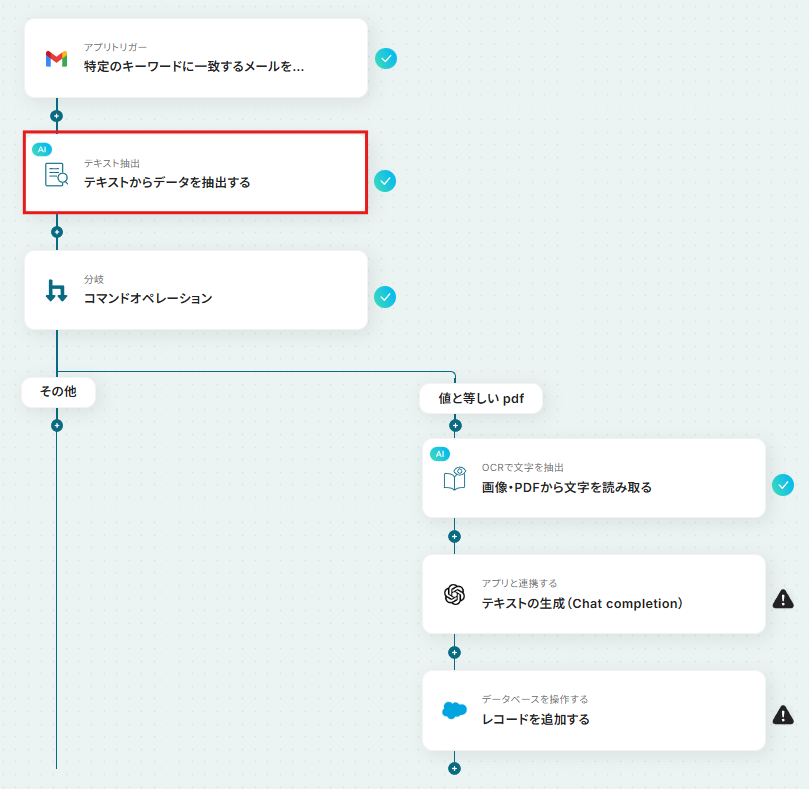
- AI機能の「テキストからデータを抽出する」アクションを使い、Gmailの本文から会社名やファイル拡張子などの特定の情報を抜き出します。
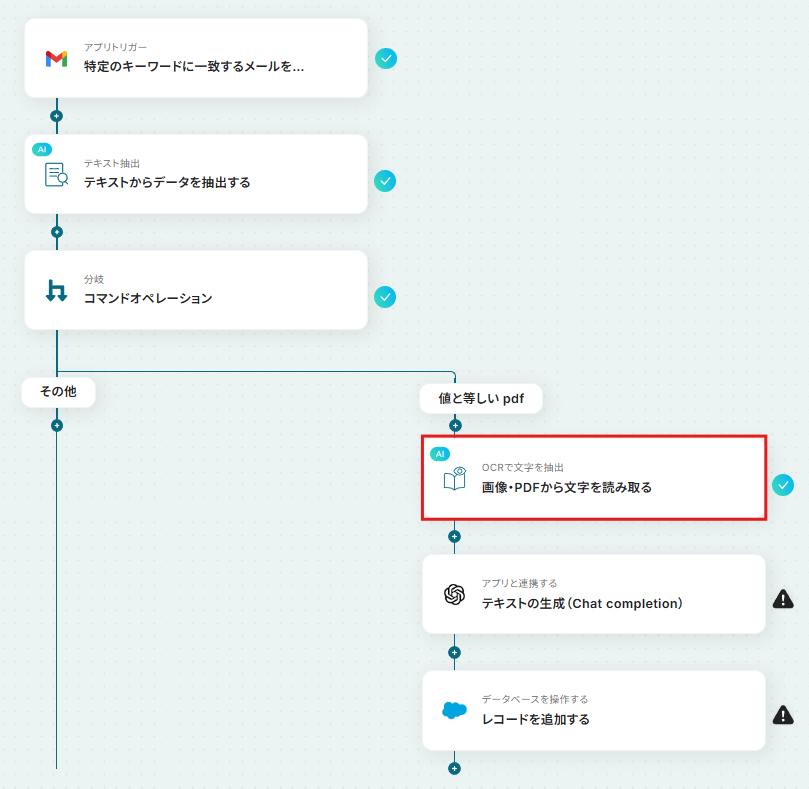
- 次に、オペレーションで分岐機能を用い、ファイル拡張子がPDFの場合のみ後続の処理に進むよう設定します。
- 続いて、OCR機能で「画像・PDFから文字を読み取る」アクションを設定し、ファイル内のテキストを抽出します。
- その後、OpenAIの「テキストの生成」アクションで、抽出したテキストを要約するよう設定します。
- 最後に、Salesforceの「レコードを追加する」アクションを設定し、抽出したデータを任意のオブジェクトに登録します。
※「トリガー」:フロー起動のきっかけとなるアクション、「オペレーション」:トリガー起動後、フロー内で処理を行うアクション
■このワークフローのカスタムポイント
- Gmailのトリガー設定では、フローを起動させたいメールの件名や本文に含まれるキーワードを任意で設定できます。
- AI機能によるテキスト抽出では、メールのテキストや添付ファイル名を変数として利用し、会社名やファイル拡張子といった特定の項目を抜き出すよう任意で設定できます。
- OCR機能では、読み取りたいPDFファイル内の抽出項目を任意でカスタマイズすることが可能です。
- OpenAIへの指示(プロンプト)は自由にカスタマイズでき、OCR機能で読み取ったテキストを変数として含め、「この内容を要約して」といった具体的な指示が可能です。
- AI機能によるテキスト抽出では、メールのテキストを変数として利用し、会社名や氏名といった特定の項目を抜き出すよう任意で設定できます。
- Salesforceへのレコード追加では、固定値や前段のオペレーションで取得した情報を変数として利用し、任意の項目にデータを設定できます。
■注意事項
- Gmail、OpenAI、SalesforceのそれぞれとYoomを連携してください。
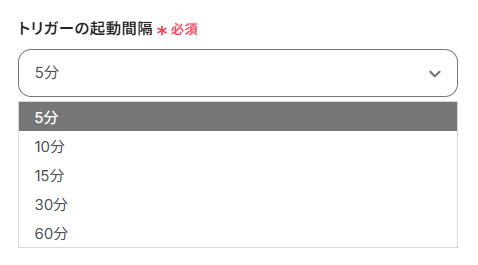
- トリガーは5分、10分、15分、30分、60分の間隔で起動間隔を選択できます。
- プランによって最短の起動間隔が異なりますので、ご注意ください。
- 分岐はミニプラン以上のプランでご利用いただける機能(オペレーション)となっております。フリープランの場合は設定しているフローボットのオペレーションはエラーとなりますので、ご注意ください。
- ミニプランなどの有料プランは、2週間の無料トライアルを行うことが可能です。無料トライアル中には制限対象のアプリや機能(オペレーション)を使用することができます。
- ダウンロード可能なファイル容量は最大300MBまでです。アプリの仕様によっては300MB未満になる可能性があるので、ご注意ください。
- トリガー、各オペレーションでの取り扱い可能なファイル容量の詳細は下記をご参照ください。
https://intercom.help/yoom/ja/articles/9413924 - Salesforce、OCRまたは音声を文字起こしするAIオペレーションはチームプラン・サクセスプランでのみご利用いただける機能となっております。フリープラン・ミニプランの場合は設定しているフローボットのオペレーションはエラーとなりますので、ご注意ください。
- チームプランやサクセスプランなどの有料プランは、2週間の無料トライアルを行うことが可能です。無料トライアル中には制限対象のアプリやAI機能(オペレーション)を使用することができます。
- OCRデータは6,500文字以上のデータや文字が小さい場合などは読み取れない場合があるので、ご注意ください。
- ChatGPT(OpenAI)のアクションを実行するには、OpenAIのAPI有料プランの契約が必要です。(APIが使用されたときに支払いができる状態)
https://openai.com/ja-JP/api/pricing/ - ChatGPTのAPI利用はOpenAI社が有料で提供しており、API疎通時のトークンにより従量課金される仕組みとなっています。そのため、API使用時にお支払いが行える状況でない場合エラーが発生しますのでご注意ください。
- オペレーション数が5つを越えるフローボットを作成する際は、ミニプラン以上のプランで設定可能です。フリープランの場合はフローボットが起動しないため、ご注意ください。


■概要
Gmailで受信する請求書やレポートなどのPDFファイルを、都度手作業で確認し、内容を転記していませんか。こうした定型的な業務は時間がかかるだけでなく、入力ミスなどのヒューマンエラーの原因にもなります。このワークフローを活用すれば、Gmailで特定のPDFファイルを受信した際に、OpenAIが自動で内容を読み取り要約し、Salesforceへデータを登録するため、手作業による業務を効率化し、スムーズな情報共有を実現します。
■このテンプレートをおすすめする方
- Gmailで受信するPDFの内容確認とSalesforceへの情報登録に手間を感じている方
- OpenAIを活用して、様々なPDFファイルの情報を自動で要約し、業務に活用したい方
- 手作業によるデータ入力ミスをなくし、情報の正確性を高めたいと考えている方
■このテンプレートを使うメリット
- GmailでのPDF受信からOpenAIによる要約、Salesforceへの登録までが自動化されるため、これまで手作業に費やしていた時間を短縮できます。
- 手動での情報転記がなくなることで、入力間違いや確認漏れといったヒューマンエラーを防ぎ、データの正確性を保ちます。
■フローボットの流れ
- はじめに、Gmail、OpenAI、SalesforceをYoomと連携します。
- 次に、トリガーでGmailを選択し、「特定のキーワードに一致するメールを受信したら」というアクションを設定します。
- AI機能の「テキストからデータを抽出する」アクションを使い、Gmailの本文から会社名やファイル拡張子などの特定の情報を抜き出します。
- 次に、オペレーションで分岐機能を用い、ファイル拡張子がPDFの場合のみ後続の処理に進むよう設定します。
- 続いて、OCR機能で「画像・PDFから文字を読み取る」アクションを設定し、ファイル内のテキストを抽出します。
- その後、OpenAIの「テキストの生成」アクションで、抽出したテキストを要約するよう設定します。
- 最後に、Salesforceの「レコードを追加する」アクションを設定し、抽出したデータを任意のオブジェクトに登録します。
※「トリガー」:フロー起動のきっかけとなるアクション、「オペレーション」:トリガー起動後、フロー内で処理を行うアクション
■このワークフローのカスタムポイント
- Gmailのトリガー設定では、フローを起動させたいメールの件名や本文に含まれるキーワードを任意で設定できます。
- AI機能によるテキスト抽出では、メールのテキストや添付ファイル名を変数として利用し、会社名やファイル拡張子といった特定の項目を抜き出すよう任意で設定できます。
- OCR機能では、読み取りたいPDFファイル内の抽出項目を任意でカスタマイズすることが可能です。
- OpenAIへの指示(プロンプト)は自由にカスタマイズでき、OCR機能で読み取ったテキストを変数として含め、「この内容を要約して」といった具体的な指示が可能です。
- AI機能によるテキスト抽出では、メールのテキストを変数として利用し、会社名や氏名といった特定の項目を抜き出すよう任意で設定できます。
- Salesforceへのレコード追加では、固定値や前段のオペレーションで取得した情報を変数として利用し、任意の項目にデータを設定できます。
■注意事項
- Gmail、OpenAI、SalesforceのそれぞれとYoomを連携してください。
- トリガーは5分、10分、15分、30分、60分の間隔で起動間隔を選択できます。
- プランによって最短の起動間隔が異なりますので、ご注意ください。
- 分岐はミニプラン以上のプランでご利用いただける機能(オペレーション)となっております。フリープランの場合は設定しているフローボットのオペレーションはエラーとなりますので、ご注意ください。
- ミニプランなどの有料プランは、2週間の無料トライアルを行うことが可能です。無料トライアル中には制限対象のアプリや機能(オペレーション)を使用することができます。
- ダウンロード可能なファイル容量は最大300MBまでです。アプリの仕様によっては300MB未満になる可能性があるので、ご注意ください。
- トリガー、各オペレーションでの取り扱い可能なファイル容量の詳細は下記をご参照ください。
https://intercom.help/yoom/ja/articles/9413924 - Salesforce、OCRまたは音声を文字起こしするAIオペレーションはチームプラン・サクセスプランでのみご利用いただける機能となっております。フリープラン・ミニプランの場合は設定しているフローボットのオペレーションはエラーとなりますので、ご注意ください。
- チームプランやサクセスプランなどの有料プランは、2週間の無料トライアルを行うことが可能です。無料トライアル中には制限対象のアプリやAI機能(オペレーション)を使用することができます。
- OCRデータは6,500文字以上のデータや文字が小さい場合などは読み取れない場合があるので、ご注意ください。
- ChatGPT(OpenAI)のアクションを実行するには、OpenAIのAPI有料プランの契約が必要です。(APIが使用されたときに支払いができる状態)
https://openai.com/ja-JP/api/pricing/ - ChatGPTのAPI利用はOpenAI社が有料で提供しており、API疎通時のトークンにより従量課金される仕組みとなっています。そのため、API使用時にお支払いが行える状況でない場合エラーが発生しますのでご注意ください。
- オペレーション数が5つを越えるフローボットを作成する際は、ミニプラン以上のプランで設定可能です。フリープランの場合はフローボットが起動しないため、ご注意ください。
「大量のPDF資料から必要な情報を探し出すのに時間がかかっている…」
「PDFの内容を手作業で要約して、他のツールに転記する作業が面倒…」
このように、PDFファイルの取り扱いに関する業務に、多くの時間と手間を費やしていませんか?
もし受信したPDFファイルの内容をAIが自動で読み取って要約し、必要な情報をSalesforceなどのCRMツールに自動で記録してくれる仕組みがあれば、情報収集や資料確認にかかる時間を削減できます。
より戦略的な分析や顧客対応といったコア業務に集中できるようになるはずです!
今回ご紹介する自動化の設定は、ノーコードで簡単に設定できて、手間や時間もかからないので、ぜひ自動化を導入して作業をもっと楽にしましょう!
とにかく早く試したい方へ
YoomにはPDFファイルの内容をAIで要約する業務フロー自動化のテンプレートが用意されています。
「まずは試してみたい!」という方は、以下のバナーをクリックしてすぐに自動化を体験してみましょう!
■概要
Gmailで受信する請求書やレポートなどのPDFファイルを、都度手作業で確認し、内容を転記していませんか。こうした定型的な業務は時間がかかるだけでなく、入力ミスなどのヒューマンエラーの原因にもなります。このワークフローを活用すれば、Gmailで特定のPDFファイルを受信した際に、OpenAIが自動で内容を読み取り要約し、Salesforceへデータを登録するため、手作業による業務を効率化し、スムーズな情報共有を実現します。
■このテンプレートをおすすめする方
- Gmailで受信するPDFの内容確認とSalesforceへの情報登録に手間を感じている方
- OpenAIを活用して、様々なPDFファイルの情報を自動で要約し、業務に活用したい方
- 手作業によるデータ入力ミスをなくし、情報の正確性を高めたいと考えている方
■このテンプレートを使うメリット
- GmailでのPDF受信からOpenAIによる要約、Salesforceへの登録までが自動化されるため、これまで手作業に費やしていた時間を短縮できます。
- 手動での情報転記がなくなることで、入力間違いや確認漏れといったヒューマンエラーを防ぎ、データの正確性を保ちます。
■フローボットの流れ
- はじめに、Gmail、OpenAI、SalesforceをYoomと連携します。
- 次に、トリガーでGmailを選択し、「特定のキーワードに一致するメールを受信したら」というアクションを設定します。
- AI機能の「テキストからデータを抽出する」アクションを使い、Gmailの本文から会社名やファイル拡張子などの特定の情報を抜き出します。
- 次に、オペレーションで分岐機能を用い、ファイル拡張子がPDFの場合のみ後続の処理に進むよう設定します。
- 続いて、OCR機能で「画像・PDFから文字を読み取る」アクションを設定し、ファイル内のテキストを抽出します。
- その後、OpenAIの「テキストの生成」アクションで、抽出したテキストを要約するよう設定します。
- 最後に、Salesforceの「レコードを追加する」アクションを設定し、抽出したデータを任意のオブジェクトに登録します。
※「トリガー」:フロー起動のきっかけとなるアクション、「オペレーション」:トリガー起動後、フロー内で処理を行うアクション
■このワークフローのカスタムポイント
- Gmailのトリガー設定では、フローを起動させたいメールの件名や本文に含まれるキーワードを任意で設定できます。
- AI機能によるテキスト抽出では、メールのテキストや添付ファイル名を変数として利用し、会社名やファイル拡張子といった特定の項目を抜き出すよう任意で設定できます。
- OCR機能では、読み取りたいPDFファイル内の抽出項目を任意でカスタマイズすることが可能です。
- OpenAIへの指示(プロンプト)は自由にカスタマイズでき、OCR機能で読み取ったテキストを変数として含め、「この内容を要約して」といった具体的な指示が可能です。
- AI機能によるテキスト抽出では、メールのテキストを変数として利用し、会社名や氏名といった特定の項目を抜き出すよう任意で設定できます。
- Salesforceへのレコード追加では、固定値や前段のオペレーションで取得した情報を変数として利用し、任意の項目にデータを設定できます。
■注意事項
- Gmail、OpenAI、SalesforceのそれぞれとYoomを連携してください。
- トリガーは5分、10分、15分、30分、60分の間隔で起動間隔を選択できます。
- プランによって最短の起動間隔が異なりますので、ご注意ください。
- 分岐はミニプラン以上のプランでご利用いただける機能(オペレーション)となっております。フリープランの場合は設定しているフローボットのオペレーションはエラーとなりますので、ご注意ください。
- ミニプランなどの有料プランは、2週間の無料トライアルを行うことが可能です。無料トライアル中には制限対象のアプリや機能(オペレーション)を使用することができます。
- ダウンロード可能なファイル容量は最大300MBまでです。アプリの仕様によっては300MB未満になる可能性があるので、ご注意ください。
- トリガー、各オペレーションでの取り扱い可能なファイル容量の詳細は下記をご参照ください。
https://intercom.help/yoom/ja/articles/9413924 - Salesforce、OCRまたは音声を文字起こしするAIオペレーションはチームプラン・サクセスプランでのみご利用いただける機能となっております。フリープラン・ミニプランの場合は設定しているフローボットのオペレーションはエラーとなりますので、ご注意ください。
- チームプランやサクセスプランなどの有料プランは、2週間の無料トライアルを行うことが可能です。無料トライアル中には制限対象のアプリやAI機能(オペレーション)を使用することができます。
- OCRデータは6,500文字以上のデータや文字が小さい場合などは読み取れない場合があるので、ご注意ください。
- ChatGPT(OpenAI)のアクションを実行するには、OpenAIのAPI有料プランの契約が必要です。(APIが使用されたときに支払いができる状態)
https://openai.com/ja-JP/api/pricing/ - ChatGPTのAPI利用はOpenAI社が有料で提供しており、API疎通時のトークンにより従量課金される仕組みとなっています。そのため、API使用時にお支払いが行える状況でない場合エラーが発生しますのでご注意ください。
- オペレーション数が5つを越えるフローボットを作成する際は、ミニプラン以上のプランで設定可能です。フリープランの場合はフローボットが起動しないため、ご注意ください。
■概要
Gmailで受信する請求書やレポートなどのPDFファイルを、都度手作業で確認し、内容を転記していませんか。こうした定型的な業務は時間がかかるだけでなく、入力ミスなどのヒューマンエラーの原因にもなります。このワークフローを活用すれば、Gmailで特定のPDFファイルを受信した際に、OpenAIが自動で内容を読み取り要約し、Salesforceへデータを登録するため、手作業による業務を効率化し、スムーズな情報共有を実現します。
■このテンプレートをおすすめする方
- Gmailで受信するPDFの内容確認とSalesforceへの情報登録に手間を感じている方
- OpenAIを活用して、様々なPDFファイルの情報を自動で要約し、業務に活用したい方
- 手作業によるデータ入力ミスをなくし、情報の正確性を高めたいと考えている方
■このテンプレートを使うメリット
- GmailでのPDF受信からOpenAIによる要約、Salesforceへの登録までが自動化されるため、これまで手作業に費やしていた時間を短縮できます。
- 手動での情報転記がなくなることで、入力間違いや確認漏れといったヒューマンエラーを防ぎ、データの正確性を保ちます。
■フローボットの流れ
- はじめに、Gmail、OpenAI、SalesforceをYoomと連携します。
- 次に、トリガーでGmailを選択し、「特定のキーワードに一致するメールを受信したら」というアクションを設定します。
- AI機能の「テキストからデータを抽出する」アクションを使い、Gmailの本文から会社名やファイル拡張子などの特定の情報を抜き出します。
- 次に、オペレーションで分岐機能を用い、ファイル拡張子がPDFの場合のみ後続の処理に進むよう設定します。
- 続いて、OCR機能で「画像・PDFから文字を読み取る」アクションを設定し、ファイル内のテキストを抽出します。
- その後、OpenAIの「テキストの生成」アクションで、抽出したテキストを要約するよう設定します。
- 最後に、Salesforceの「レコードを追加する」アクションを設定し、抽出したデータを任意のオブジェクトに登録します。
※「トリガー」:フロー起動のきっかけとなるアクション、「オペレーション」:トリガー起動後、フロー内で処理を行うアクション
■このワークフローのカスタムポイント
- Gmailのトリガー設定では、フローを起動させたいメールの件名や本文に含まれるキーワードを任意で設定できます。
- AI機能によるテキスト抽出では、メールのテキストや添付ファイル名を変数として利用し、会社名やファイル拡張子といった特定の項目を抜き出すよう任意で設定できます。
- OCR機能では、読み取りたいPDFファイル内の抽出項目を任意でカスタマイズすることが可能です。
- OpenAIへの指示(プロンプト)は自由にカスタマイズでき、OCR機能で読み取ったテキストを変数として含め、「この内容を要約して」といった具体的な指示が可能です。
- AI機能によるテキスト抽出では、メールのテキストを変数として利用し、会社名や氏名といった特定の項目を抜き出すよう任意で設定できます。
- Salesforceへのレコード追加では、固定値や前段のオペレーションで取得した情報を変数として利用し、任意の項目にデータを設定できます。
■注意事項
- Gmail、OpenAI、SalesforceのそれぞれとYoomを連携してください。
- トリガーは5分、10分、15分、30分、60分の間隔で起動間隔を選択できます。
- プランによって最短の起動間隔が異なりますので、ご注意ください。
- 分岐はミニプラン以上のプランでご利用いただける機能(オペレーション)となっております。フリープランの場合は設定しているフローボットのオペレーションはエラーとなりますので、ご注意ください。
- ミニプランなどの有料プランは、2週間の無料トライアルを行うことが可能です。無料トライアル中には制限対象のアプリや機能(オペレーション)を使用することができます。
- ダウンロード可能なファイル容量は最大300MBまでです。アプリの仕様によっては300MB未満になる可能性があるので、ご注意ください。
- トリガー、各オペレーションでの取り扱い可能なファイル容量の詳細は下記をご参照ください。
https://intercom.help/yoom/ja/articles/9413924 - Salesforce、OCRまたは音声を文字起こしするAIオペレーションはチームプラン・サクセスプランでのみご利用いただける機能となっております。フリープラン・ミニプランの場合は設定しているフローボットのオペレーションはエラーとなりますので、ご注意ください。
- チームプランやサクセスプランなどの有料プランは、2週間の無料トライアルを行うことが可能です。無料トライアル中には制限対象のアプリやAI機能(オペレーション)を使用することができます。
- OCRデータは6,500文字以上のデータや文字が小さい場合などは読み取れない場合があるので、ご注意ください。
- ChatGPT(OpenAI)のアクションを実行するには、OpenAIのAPI有料プランの契約が必要です。(APIが使用されたときに支払いができる状態)
https://openai.com/ja-JP/api/pricing/ - ChatGPTのAPI利用はOpenAI社が有料で提供しており、API疎通時のトークンにより従量課金される仕組みとなっています。そのため、API使用時にお支払いが行える状況でない場合エラーが発生しますのでご注意ください。
- オペレーション数が5つを越えるフローボットを作成する際は、ミニプラン以上のプランで設定可能です。フリープランの場合はフローボットが起動しないため、ご注意ください。
メールで受信したPDFをAIで要約し、CRMに連携するフローを作ってみよう
それではここから代表的な例として、GmailでPDFファイルを受信したら、OpenAIで内容を要約し、Salesforceにその情報を自動で記録するフローを解説していきます。
ここではYoomを使用してノーコードで設定をしていくので、もしまだYoomのアカウントをお持ちでない場合は、こちらの登録フォームからアカウントを発行しておきましょう。
※今回連携するアプリの公式サイト:OpenAI
[Yoomとは]
フローの作成方法
今回は大きく分けて以下のプロセスで作成します。
- Gmail、OpenAI、Salesforceのマイアプリ連携
- テンプレートをコピー
- Gmailのトリガー設定とOpenAI、Salesforceのアクション設定
- トリガーをONにし、フローが起動するかを確認
■概要
Gmailで受信する請求書やレポートなどのPDFファイルを、都度手作業で確認し、内容を転記していませんか。こうした定型的な業務は時間がかかるだけでなく、入力ミスなどのヒューマンエラーの原因にもなります。このワークフローを活用すれば、Gmailで特定のPDFファイルを受信した際に、OpenAIが自動で内容を読み取り要約し、Salesforceへデータを登録するため、手作業による業務を効率化し、スムーズな情報共有を実現します。
■このテンプレートをおすすめする方
- Gmailで受信するPDFの内容確認とSalesforceへの情報登録に手間を感じている方
- OpenAIを活用して、様々なPDFファイルの情報を自動で要約し、業務に活用したい方
- 手作業によるデータ入力ミスをなくし、情報の正確性を高めたいと考えている方
■このテンプレートを使うメリット
- GmailでのPDF受信からOpenAIによる要約、Salesforceへの登録までが自動化されるため、これまで手作業に費やしていた時間を短縮できます。
- 手動での情報転記がなくなることで、入力間違いや確認漏れといったヒューマンエラーを防ぎ、データの正確性を保ちます。
■フローボットの流れ
- はじめに、Gmail、OpenAI、SalesforceをYoomと連携します。
- 次に、トリガーでGmailを選択し、「特定のキーワードに一致するメールを受信したら」というアクションを設定します。
- AI機能の「テキストからデータを抽出する」アクションを使い、Gmailの本文から会社名やファイル拡張子などの特定の情報を抜き出します。
- 次に、オペレーションで分岐機能を用い、ファイル拡張子がPDFの場合のみ後続の処理に進むよう設定します。
- 続いて、OCR機能で「画像・PDFから文字を読み取る」アクションを設定し、ファイル内のテキストを抽出します。
- その後、OpenAIの「テキストの生成」アクションで、抽出したテキストを要約するよう設定します。
- 最後に、Salesforceの「レコードを追加する」アクションを設定し、抽出したデータを任意のオブジェクトに登録します。
※「トリガー」:フロー起動のきっかけとなるアクション、「オペレーション」:トリガー起動後、フロー内で処理を行うアクション
■このワークフローのカスタムポイント
- Gmailのトリガー設定では、フローを起動させたいメールの件名や本文に含まれるキーワードを任意で設定できます。
- AI機能によるテキスト抽出では、メールのテキストや添付ファイル名を変数として利用し、会社名やファイル拡張子といった特定の項目を抜き出すよう任意で設定できます。
- OCR機能では、読み取りたいPDFファイル内の抽出項目を任意でカスタマイズすることが可能です。
- OpenAIへの指示(プロンプト)は自由にカスタマイズでき、OCR機能で読み取ったテキストを変数として含め、「この内容を要約して」といった具体的な指示が可能です。
- AI機能によるテキスト抽出では、メールのテキストを変数として利用し、会社名や氏名といった特定の項目を抜き出すよう任意で設定できます。
- Salesforceへのレコード追加では、固定値や前段のオペレーションで取得した情報を変数として利用し、任意の項目にデータを設定できます。
■注意事項
- Gmail、OpenAI、SalesforceのそれぞれとYoomを連携してください。
- トリガーは5分、10分、15分、30分、60分の間隔で起動間隔を選択できます。
- プランによって最短の起動間隔が異なりますので、ご注意ください。
- 分岐はミニプラン以上のプランでご利用いただける機能(オペレーション)となっております。フリープランの場合は設定しているフローボットのオペレーションはエラーとなりますので、ご注意ください。
- ミニプランなどの有料プランは、2週間の無料トライアルを行うことが可能です。無料トライアル中には制限対象のアプリや機能(オペレーション)を使用することができます。
- ダウンロード可能なファイル容量は最大300MBまでです。アプリの仕様によっては300MB未満になる可能性があるので、ご注意ください。
- トリガー、各オペレーションでの取り扱い可能なファイル容量の詳細は下記をご参照ください。
https://intercom.help/yoom/ja/articles/9413924 - Salesforce、OCRまたは音声を文字起こしするAIオペレーションはチームプラン・サクセスプランでのみご利用いただける機能となっております。フリープラン・ミニプランの場合は設定しているフローボットのオペレーションはエラーとなりますので、ご注意ください。
- チームプランやサクセスプランなどの有料プランは、2週間の無料トライアルを行うことが可能です。無料トライアル中には制限対象のアプリやAI機能(オペレーション)を使用することができます。
- OCRデータは6,500文字以上のデータや文字が小さい場合などは読み取れない場合があるので、ご注意ください。
- ChatGPT(OpenAI)のアクションを実行するには、OpenAIのAPI有料プランの契約が必要です。(APIが使用されたときに支払いができる状態)
https://openai.com/ja-JP/api/pricing/ - ChatGPTのAPI利用はOpenAI社が有料で提供しており、API疎通時のトークンにより従量課金される仕組みとなっています。そのため、API使用時にお支払いが行える状況でない場合エラーが発生しますのでご注意ください。
- オペレーション数が5つを越えるフローボットを作成する際は、ミニプラン以上のプランで設定可能です。フリープランの場合はフローボットが起動しないため、ご注意ください。
■概要
Gmailで受信する請求書やレポートなどのPDFファイルを、都度手作業で確認し、内容を転記していませんか。こうした定型的な業務は時間がかかるだけでなく、入力ミスなどのヒューマンエラーの原因にもなります。このワークフローを活用すれば、Gmailで特定のPDFファイルを受信した際に、OpenAIが自動で内容を読み取り要約し、Salesforceへデータを登録するため、手作業による業務を効率化し、スムーズな情報共有を実現します。
■このテンプレートをおすすめする方
- Gmailで受信するPDFの内容確認とSalesforceへの情報登録に手間を感じている方
- OpenAIを活用して、様々なPDFファイルの情報を自動で要約し、業務に活用したい方
- 手作業によるデータ入力ミスをなくし、情報の正確性を高めたいと考えている方
■このテンプレートを使うメリット
- GmailでのPDF受信からOpenAIによる要約、Salesforceへの登録までが自動化されるため、これまで手作業に費やしていた時間を短縮できます。
- 手動での情報転記がなくなることで、入力間違いや確認漏れといったヒューマンエラーを防ぎ、データの正確性を保ちます。
■フローボットの流れ
- はじめに、Gmail、OpenAI、SalesforceをYoomと連携します。
- 次に、トリガーでGmailを選択し、「特定のキーワードに一致するメールを受信したら」というアクションを設定します。
- AI機能の「テキストからデータを抽出する」アクションを使い、Gmailの本文から会社名やファイル拡張子などの特定の情報を抜き出します。
- 次に、オペレーションで分岐機能を用い、ファイル拡張子がPDFの場合のみ後続の処理に進むよう設定します。
- 続いて、OCR機能で「画像・PDFから文字を読み取る」アクションを設定し、ファイル内のテキストを抽出します。
- その後、OpenAIの「テキストの生成」アクションで、抽出したテキストを要約するよう設定します。
- 最後に、Salesforceの「レコードを追加する」アクションを設定し、抽出したデータを任意のオブジェクトに登録します。
※「トリガー」:フロー起動のきっかけとなるアクション、「オペレーション」:トリガー起動後、フロー内で処理を行うアクション
■このワークフローのカスタムポイント
- Gmailのトリガー設定では、フローを起動させたいメールの件名や本文に含まれるキーワードを任意で設定できます。
- AI機能によるテキスト抽出では、メールのテキストや添付ファイル名を変数として利用し、会社名やファイル拡張子といった特定の項目を抜き出すよう任意で設定できます。
- OCR機能では、読み取りたいPDFファイル内の抽出項目を任意でカスタマイズすることが可能です。
- OpenAIへの指示(プロンプト)は自由にカスタマイズでき、OCR機能で読み取ったテキストを変数として含め、「この内容を要約して」といった具体的な指示が可能です。
- AI機能によるテキスト抽出では、メールのテキストを変数として利用し、会社名や氏名といった特定の項目を抜き出すよう任意で設定できます。
- Salesforceへのレコード追加では、固定値や前段のオペレーションで取得した情報を変数として利用し、任意の項目にデータを設定できます。
■注意事項
- Gmail、OpenAI、SalesforceのそれぞれとYoomを連携してください。
- トリガーは5分、10分、15分、30分、60分の間隔で起動間隔を選択できます。
- プランによって最短の起動間隔が異なりますので、ご注意ください。
- 分岐はミニプラン以上のプランでご利用いただける機能(オペレーション)となっております。フリープランの場合は設定しているフローボットのオペレーションはエラーとなりますので、ご注意ください。
- ミニプランなどの有料プランは、2週間の無料トライアルを行うことが可能です。無料トライアル中には制限対象のアプリや機能(オペレーション)を使用することができます。
- ダウンロード可能なファイル容量は最大300MBまでです。アプリの仕様によっては300MB未満になる可能性があるので、ご注意ください。
- トリガー、各オペレーションでの取り扱い可能なファイル容量の詳細は下記をご参照ください。
https://intercom.help/yoom/ja/articles/9413924 - Salesforce、OCRまたは音声を文字起こしするAIオペレーションはチームプラン・サクセスプランでのみご利用いただける機能となっております。フリープラン・ミニプランの場合は設定しているフローボットのオペレーションはエラーとなりますので、ご注意ください。
- チームプランやサクセスプランなどの有料プランは、2週間の無料トライアルを行うことが可能です。無料トライアル中には制限対象のアプリやAI機能(オペレーション)を使用することができます。
- OCRデータは6,500文字以上のデータや文字が小さい場合などは読み取れない場合があるので、ご注意ください。
- ChatGPT(OpenAI)のアクションを実行するには、OpenAIのAPI有料プランの契約が必要です。(APIが使用されたときに支払いができる状態)
https://openai.com/ja-JP/api/pricing/ - ChatGPTのAPI利用はOpenAI社が有料で提供しており、API疎通時のトークンにより従量課金される仕組みとなっています。そのため、API使用時にお支払いが行える状況でない場合エラーが発生しますのでご注意ください。
- オペレーション数が5つを越えるフローボットを作成する際は、ミニプラン以上のプランで設定可能です。フリープランの場合はフローボットが起動しないため、ご注意ください。
ステップ1:Gmail、OpenAI、Salesforceをマイアプリ連携
ここでは、Yoomとそれぞれのアプリを連携して操作を行えるようにしていきます。
1.Gmailのマイアプリ連携
以下の動画をご覧ください。
2.OpenAIのマイアプリ連携
- OpenAI(ChatGPT)を使ったアクションを動かすには、OpenAIのAPI有料プランに契約しておく必要があります。
APIの利用料金が発生した時にスムーズに支払いができるよう、契約内容を整えておきましょう。
登録方法は以下の動画をご覧ください。
3.Salesforceのマイアプリ連携
- Salesforceは、チームプラン・サクセスプランをご利用の方向けのアプリです。
フリープランやミニプランで使うと、フローボットのオペレーションやデータコネクトがエラーになってしまうのでご注意ください。 - 有料プラン(チームプラン・サクセスプラン)には2週間の無料トライアルがあります。
トライアル期間中なら普段は制限されている機能も問題なくお試しいただけますので、ぜひこの機会に体験してみてくださいね。
登録方法は以下の動画をご覧ください。
ステップ2:テンプレートをコピーする
続いてYoomのテンプレートをコピーします。
以下バナーの「試してみる」をクリックしてください。
■概要
Gmailで受信する請求書やレポートなどのPDFファイルを、都度手作業で確認し、内容を転記していませんか。こうした定型的な業務は時間がかかるだけでなく、入力ミスなどのヒューマンエラーの原因にもなります。このワークフローを活用すれば、Gmailで特定のPDFファイルを受信した際に、OpenAIが自動で内容を読み取り要約し、Salesforceへデータを登録するため、手作業による業務を効率化し、スムーズな情報共有を実現します。
■このテンプレートをおすすめする方
- Gmailで受信するPDFの内容確認とSalesforceへの情報登録に手間を感じている方
- OpenAIを活用して、様々なPDFファイルの情報を自動で要約し、業務に活用したい方
- 手作業によるデータ入力ミスをなくし、情報の正確性を高めたいと考えている方
■このテンプレートを使うメリット
- GmailでのPDF受信からOpenAIによる要約、Salesforceへの登録までが自動化されるため、これまで手作業に費やしていた時間を短縮できます。
- 手動での情報転記がなくなることで、入力間違いや確認漏れといったヒューマンエラーを防ぎ、データの正確性を保ちます。
■フローボットの流れ
- はじめに、Gmail、OpenAI、SalesforceをYoomと連携します。
- 次に、トリガーでGmailを選択し、「特定のキーワードに一致するメールを受信したら」というアクションを設定します。
- AI機能の「テキストからデータを抽出する」アクションを使い、Gmailの本文から会社名やファイル拡張子などの特定の情報を抜き出します。
- 次に、オペレーションで分岐機能を用い、ファイル拡張子がPDFの場合のみ後続の処理に進むよう設定します。
- 続いて、OCR機能で「画像・PDFから文字を読み取る」アクションを設定し、ファイル内のテキストを抽出します。
- その後、OpenAIの「テキストの生成」アクションで、抽出したテキストを要約するよう設定します。
- 最後に、Salesforceの「レコードを追加する」アクションを設定し、抽出したデータを任意のオブジェクトに登録します。
※「トリガー」:フロー起動のきっかけとなるアクション、「オペレーション」:トリガー起動後、フロー内で処理を行うアクション
■このワークフローのカスタムポイント
- Gmailのトリガー設定では、フローを起動させたいメールの件名や本文に含まれるキーワードを任意で設定できます。
- AI機能によるテキスト抽出では、メールのテキストや添付ファイル名を変数として利用し、会社名やファイル拡張子といった特定の項目を抜き出すよう任意で設定できます。
- OCR機能では、読み取りたいPDFファイル内の抽出項目を任意でカスタマイズすることが可能です。
- OpenAIへの指示(プロンプト)は自由にカスタマイズでき、OCR機能で読み取ったテキストを変数として含め、「この内容を要約して」といった具体的な指示が可能です。
- AI機能によるテキスト抽出では、メールのテキストを変数として利用し、会社名や氏名といった特定の項目を抜き出すよう任意で設定できます。
- Salesforceへのレコード追加では、固定値や前段のオペレーションで取得した情報を変数として利用し、任意の項目にデータを設定できます。
■注意事項
- Gmail、OpenAI、SalesforceのそれぞれとYoomを連携してください。
- トリガーは5分、10分、15分、30分、60分の間隔で起動間隔を選択できます。
- プランによって最短の起動間隔が異なりますので、ご注意ください。
- 分岐はミニプラン以上のプランでご利用いただける機能(オペレーション)となっております。フリープランの場合は設定しているフローボットのオペレーションはエラーとなりますので、ご注意ください。
- ミニプランなどの有料プランは、2週間の無料トライアルを行うことが可能です。無料トライアル中には制限対象のアプリや機能(オペレーション)を使用することができます。
- ダウンロード可能なファイル容量は最大300MBまでです。アプリの仕様によっては300MB未満になる可能性があるので、ご注意ください。
- トリガー、各オペレーションでの取り扱い可能なファイル容量の詳細は下記をご参照ください。
https://intercom.help/yoom/ja/articles/9413924 - Salesforce、OCRまたは音声を文字起こしするAIオペレーションはチームプラン・サクセスプランでのみご利用いただける機能となっております。フリープラン・ミニプランの場合は設定しているフローボットのオペレーションはエラーとなりますので、ご注意ください。
- チームプランやサクセスプランなどの有料プランは、2週間の無料トライアルを行うことが可能です。無料トライアル中には制限対象のアプリやAI機能(オペレーション)を使用することができます。
- OCRデータは6,500文字以上のデータや文字が小さい場合などは読み取れない場合があるので、ご注意ください。
- ChatGPT(OpenAI)のアクションを実行するには、OpenAIのAPI有料プランの契約が必要です。(APIが使用されたときに支払いができる状態)
https://openai.com/ja-JP/api/pricing/ - ChatGPTのAPI利用はOpenAI社が有料で提供しており、API疎通時のトークンにより従量課金される仕組みとなっています。そのため、API使用時にお支払いが行える状況でない場合エラーが発生しますのでご注意ください。
- オペレーション数が5つを越えるフローボットを作成する際は、ミニプラン以上のプランで設定可能です。フリープランの場合はフローボットが起動しないため、ご注意ください。
■概要
Gmailで受信する請求書やレポートなどのPDFファイルを、都度手作業で確認し、内容を転記していませんか。こうした定型的な業務は時間がかかるだけでなく、入力ミスなどのヒューマンエラーの原因にもなります。このワークフローを活用すれば、Gmailで特定のPDFファイルを受信した際に、OpenAIが自動で内容を読み取り要約し、Salesforceへデータを登録するため、手作業による業務を効率化し、スムーズな情報共有を実現します。
■このテンプレートをおすすめする方
- Gmailで受信するPDFの内容確認とSalesforceへの情報登録に手間を感じている方
- OpenAIを活用して、様々なPDFファイルの情報を自動で要約し、業務に活用したい方
- 手作業によるデータ入力ミスをなくし、情報の正確性を高めたいと考えている方
■このテンプレートを使うメリット
- GmailでのPDF受信からOpenAIによる要約、Salesforceへの登録までが自動化されるため、これまで手作業に費やしていた時間を短縮できます。
- 手動での情報転記がなくなることで、入力間違いや確認漏れといったヒューマンエラーを防ぎ、データの正確性を保ちます。
■フローボットの流れ
- はじめに、Gmail、OpenAI、SalesforceをYoomと連携します。
- 次に、トリガーでGmailを選択し、「特定のキーワードに一致するメールを受信したら」というアクションを設定します。
- AI機能の「テキストからデータを抽出する」アクションを使い、Gmailの本文から会社名やファイル拡張子などの特定の情報を抜き出します。
- 次に、オペレーションで分岐機能を用い、ファイル拡張子がPDFの場合のみ後続の処理に進むよう設定します。
- 続いて、OCR機能で「画像・PDFから文字を読み取る」アクションを設定し、ファイル内のテキストを抽出します。
- その後、OpenAIの「テキストの生成」アクションで、抽出したテキストを要約するよう設定します。
- 最後に、Salesforceの「レコードを追加する」アクションを設定し、抽出したデータを任意のオブジェクトに登録します。
※「トリガー」:フロー起動のきっかけとなるアクション、「オペレーション」:トリガー起動後、フロー内で処理を行うアクション
■このワークフローのカスタムポイント
- Gmailのトリガー設定では、フローを起動させたいメールの件名や本文に含まれるキーワードを任意で設定できます。
- AI機能によるテキスト抽出では、メールのテキストや添付ファイル名を変数として利用し、会社名やファイル拡張子といった特定の項目を抜き出すよう任意で設定できます。
- OCR機能では、読み取りたいPDFファイル内の抽出項目を任意でカスタマイズすることが可能です。
- OpenAIへの指示(プロンプト)は自由にカスタマイズでき、OCR機能で読み取ったテキストを変数として含め、「この内容を要約して」といった具体的な指示が可能です。
- AI機能によるテキスト抽出では、メールのテキストを変数として利用し、会社名や氏名といった特定の項目を抜き出すよう任意で設定できます。
- Salesforceへのレコード追加では、固定値や前段のオペレーションで取得した情報を変数として利用し、任意の項目にデータを設定できます。
■注意事項
- Gmail、OpenAI、SalesforceのそれぞれとYoomを連携してください。
- トリガーは5分、10分、15分、30分、60分の間隔で起動間隔を選択できます。
- プランによって最短の起動間隔が異なりますので、ご注意ください。
- 分岐はミニプラン以上のプランでご利用いただける機能(オペレーション)となっております。フリープランの場合は設定しているフローボットのオペレーションはエラーとなりますので、ご注意ください。
- ミニプランなどの有料プランは、2週間の無料トライアルを行うことが可能です。無料トライアル中には制限対象のアプリや機能(オペレーション)を使用することができます。
- ダウンロード可能なファイル容量は最大300MBまでです。アプリの仕様によっては300MB未満になる可能性があるので、ご注意ください。
- トリガー、各オペレーションでの取り扱い可能なファイル容量の詳細は下記をご参照ください。
https://intercom.help/yoom/ja/articles/9413924 - Salesforce、OCRまたは音声を文字起こしするAIオペレーションはチームプラン・サクセスプランでのみご利用いただける機能となっております。フリープラン・ミニプランの場合は設定しているフローボットのオペレーションはエラーとなりますので、ご注意ください。
- チームプランやサクセスプランなどの有料プランは、2週間の無料トライアルを行うことが可能です。無料トライアル中には制限対象のアプリやAI機能(オペレーション)を使用することができます。
- OCRデータは6,500文字以上のデータや文字が小さい場合などは読み取れない場合があるので、ご注意ください。
- ChatGPT(OpenAI)のアクションを実行するには、OpenAIのAPI有料プランの契約が必要です。(APIが使用されたときに支払いができる状態)
https://openai.com/ja-JP/api/pricing/ - ChatGPTのAPI利用はOpenAI社が有料で提供しており、API疎通時のトークンにより従量課金される仕組みとなっています。そのため、API使用時にお支払いが行える状況でない場合エラーが発生しますのでご注意ください。
- オペレーション数が5つを越えるフローボットを作成する際は、ミニプラン以上のプランで設定可能です。フリープランの場合はフローボットが起動しないため、ご注意ください。
以下の画像のような画面が表示されたらテンプレートのコピーは完了です。
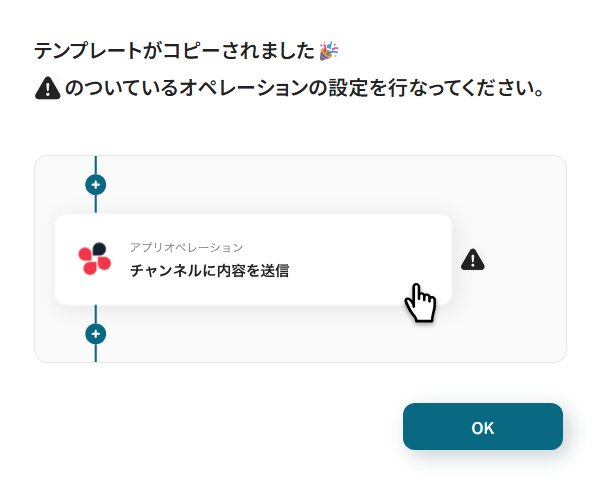
OKをクリックすると、マイプロジェクトの欄にテンプレートが追加されます。
ステップ3:Gmailのトリガー設定
テンプレートの設定に入る前に、Gmailでトリガーとなる内容の送受信を行っておきましょう。
今回は取引先から契約書のPDFファイルを受信したという想定で、以下のようにメールを作成しました。
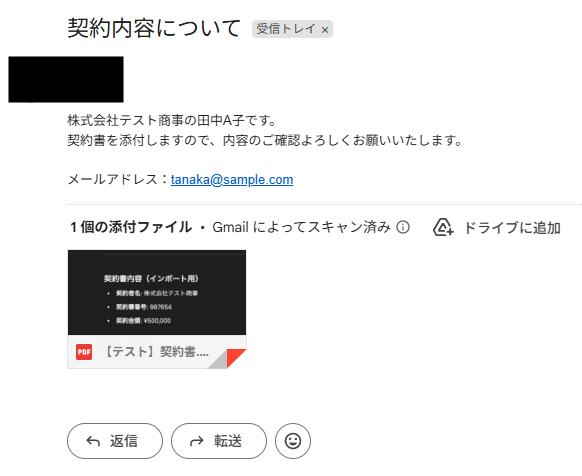
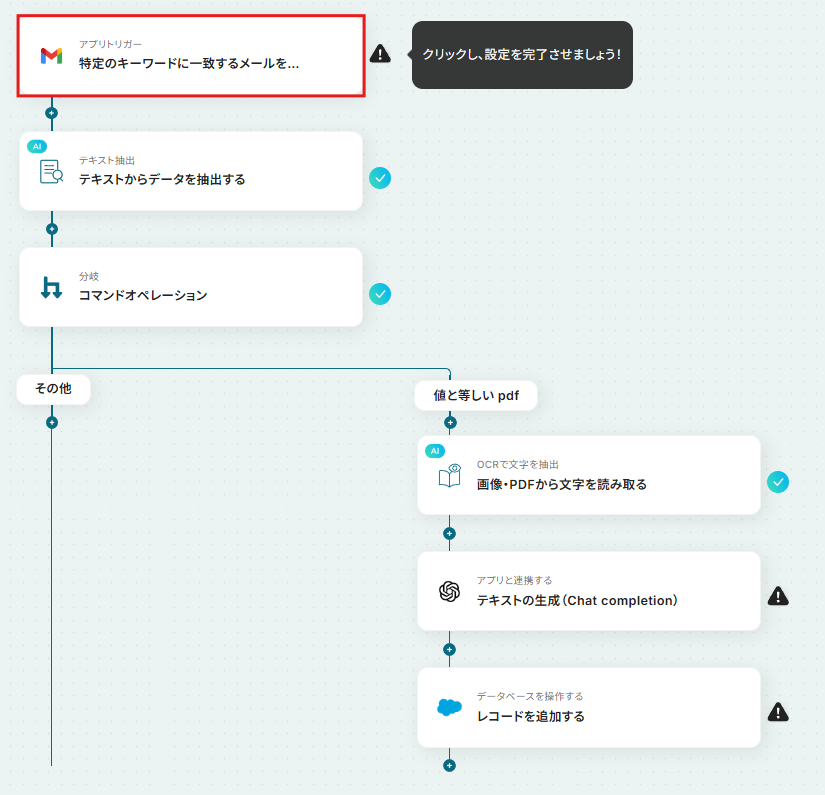
準備できたら、テンプレートの1番上「特定のキーワードに一致するメールを受信したら」を開きます。
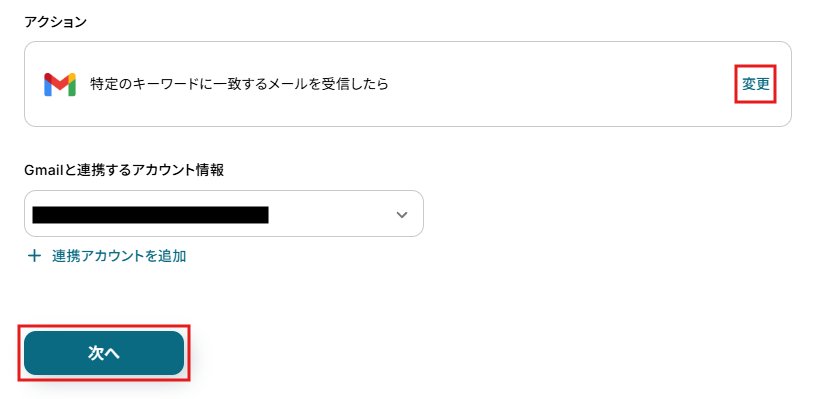
【連携アカウントとアクションを選択】
- アクション:必要に応じて「変更」ボタンからアクション内容の変更も可能です。今回はデフォルトのまま進めます。
- Gmailと連携するアカウント情報:マイアプリ登録したアカウントが表示されています。
【API接続設定】
- トリガーの起動間隔:ご契約の料金プランによって選択できる間隔が異なります。
基本的には一番短い間隔を設定することをおすすめします。
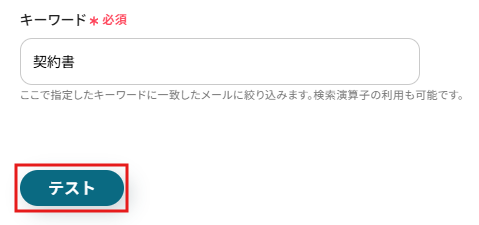
- キーワード:任意で設定してください。
入力したら「テスト」をクリックして実行します。
テストに成功し、次のような画面が表示されました。
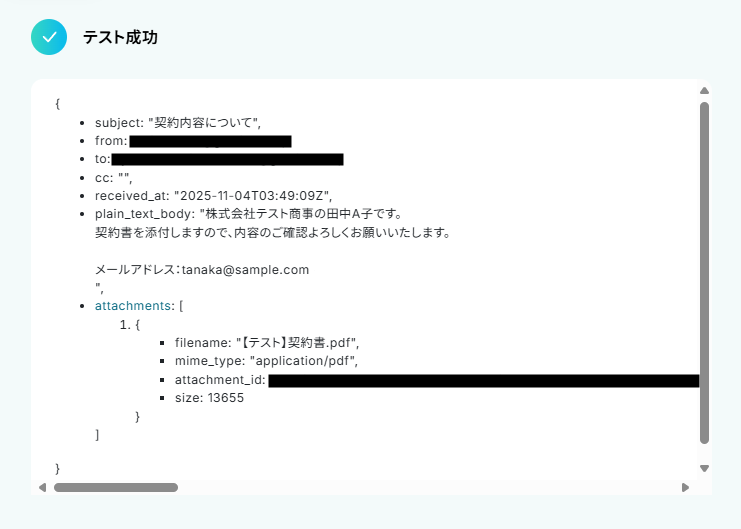
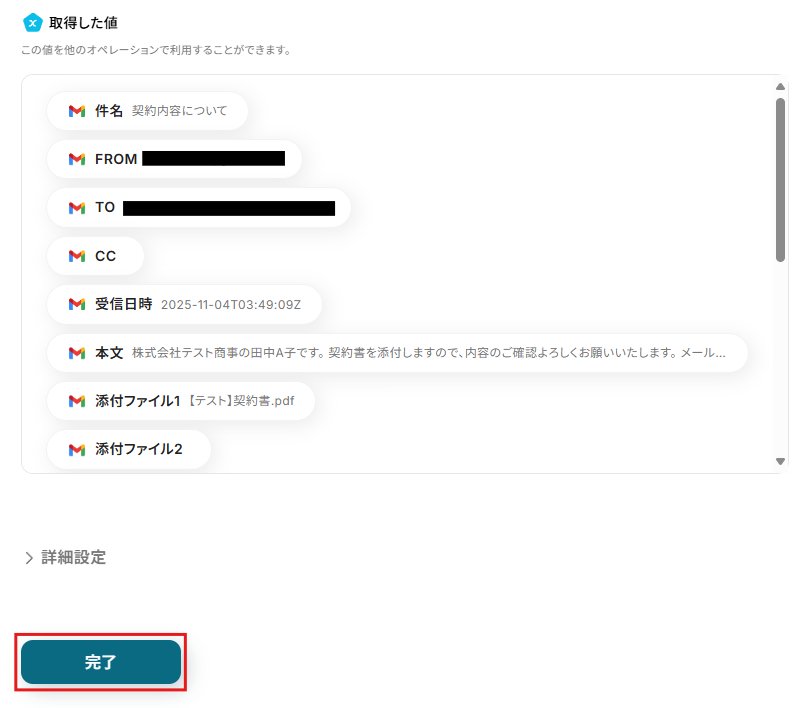
下へスクロールすると、取得した値が表示されています。
この値は以降の工程で使用します。
確認したら「完了」をクリックして次に進みましょう。
ステップ4:Gmailからのデータ抽出
続いてテンプレートの2番目「テキストからデータを抽出する」を開いてください。
ここではメール本文から必要な内容を抽出する設定を行います。
【テキスト抽出の設定】
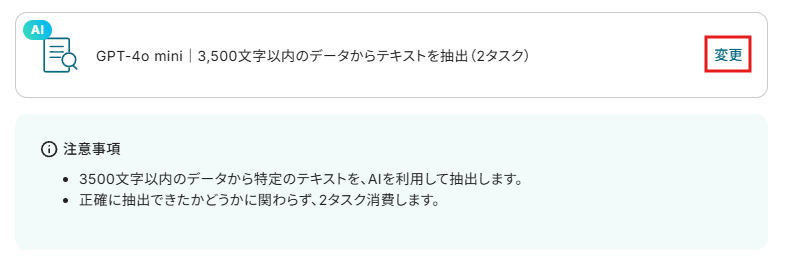
まずは、テキスト抽出に使用するAIを指定しましょう。
デフォルトではGPT-4o miniが選択されています。
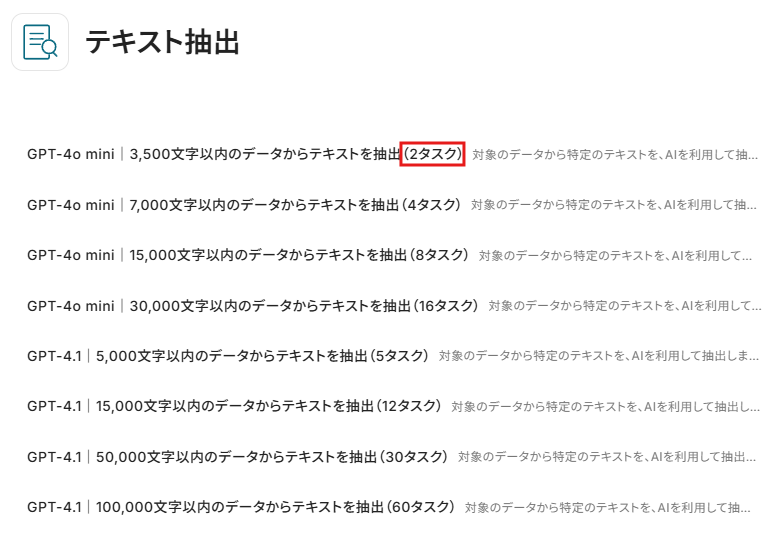
「変更」からメールの文字数に応じて変更も可能ですが、()内のタスク数が必要最低限のものをおすすめします。
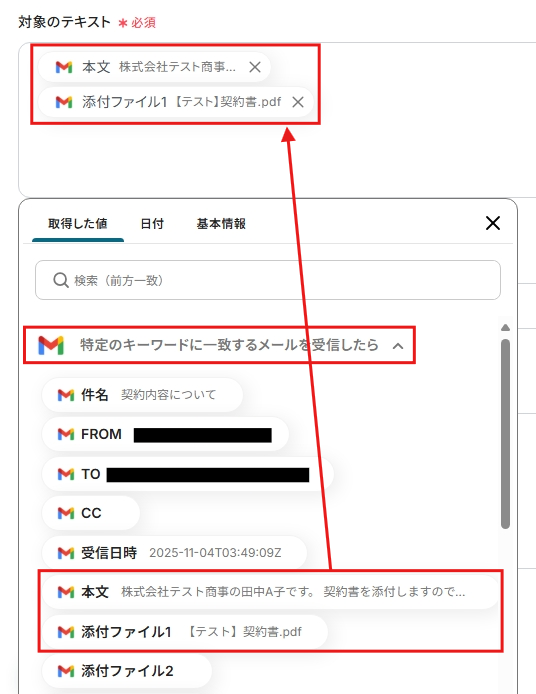
- 対象のテキスト:入力欄をクリックすると、先ほどの工程で取得した値から選択できるようになっているので、必要に応じて項目を追加してください。取得した値を活用することで、固定値ではなく、トリガーが実行されるたびに最新の情報が反映できます。
※「←Gmailのアウトプットを設定してください」のような説明書きは残しておくと通知先へそのまま反映されたり、エラーになったりする場合があるので確認後は削除しましょう。
- 抽出したい項目:任意のキーワードをカンマ区切りで記載します。
今回は以下のように設定しました。

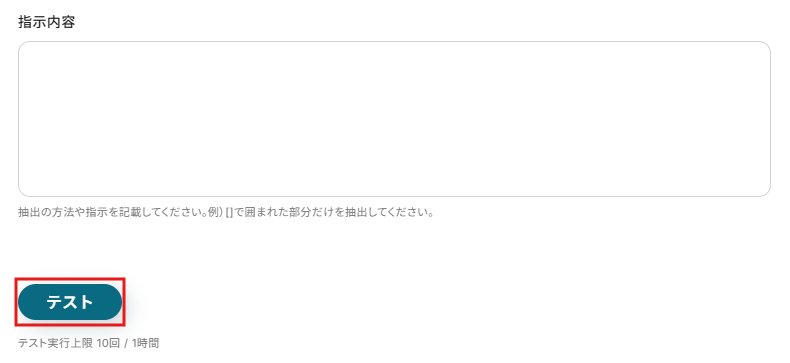
- 指示内容:「箇条書きで記載」など、抽出AIへの指示内容を自由に記載してください。
今回は空欄のまま進めます。
入力したらテストを行いましょう。
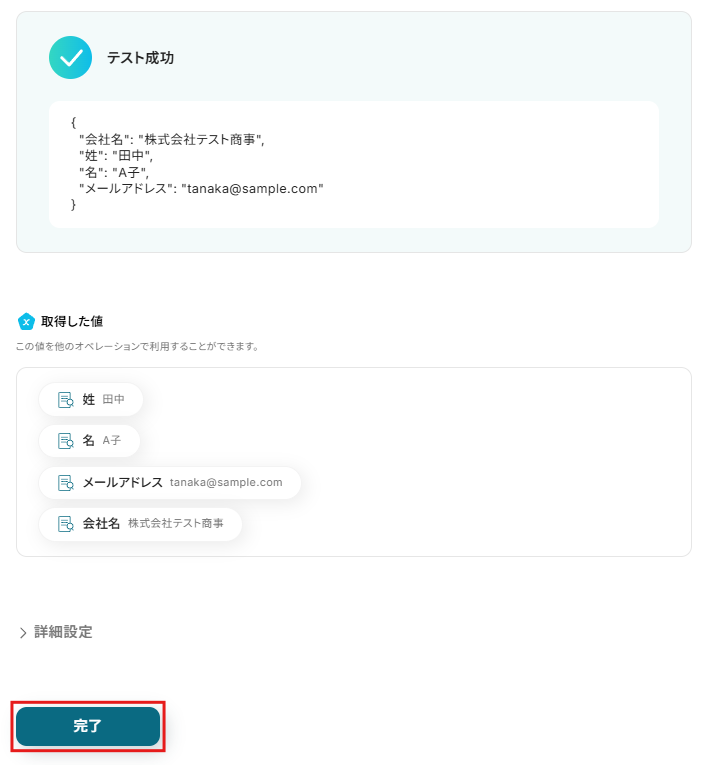
テスト成功の表示と取得した値が表示されます。
確認したら「完了」をクリックして次へ進みましょう。
ステップ5:分岐の設定
続いてテンプレートの3番目「コマンドオペレーション」を開きます。
これは、取得した情報の内容によってその先の処理を自動で振り分けるアクションです。
- 「分岐する」オペレーションは、ミニプラン以上でご利用いただけます。フリープランで利用するとエラーになってしまうのでご注意ください。
- ミニプランなどの有料プランは2週間の無料トライアルが可能です。無料トライアル中なら、普段制限されているアプリや機能も自由にお試しいただけますので、ぜひ活用してみてください。
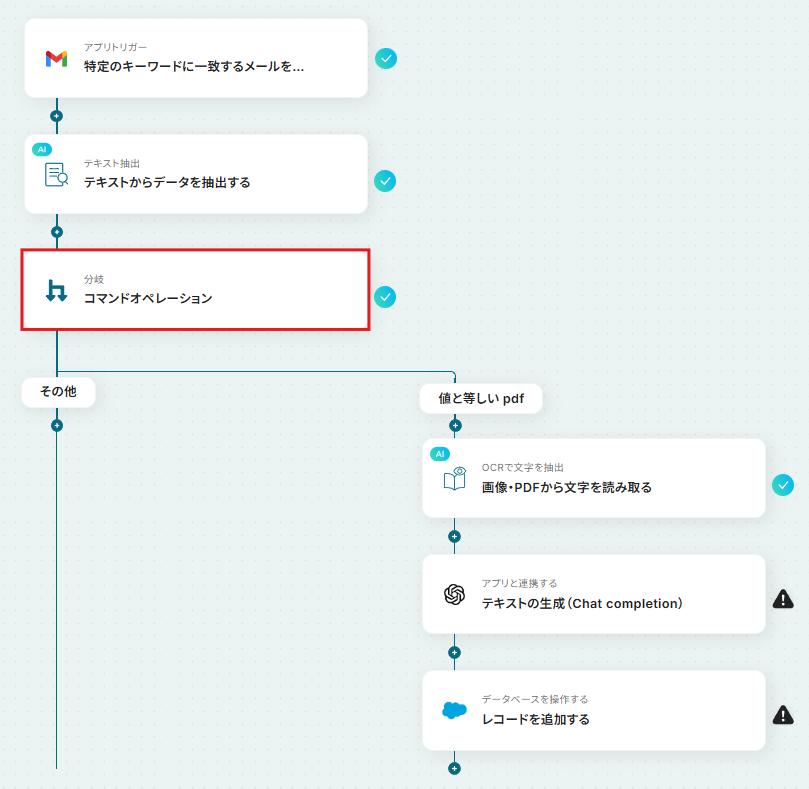
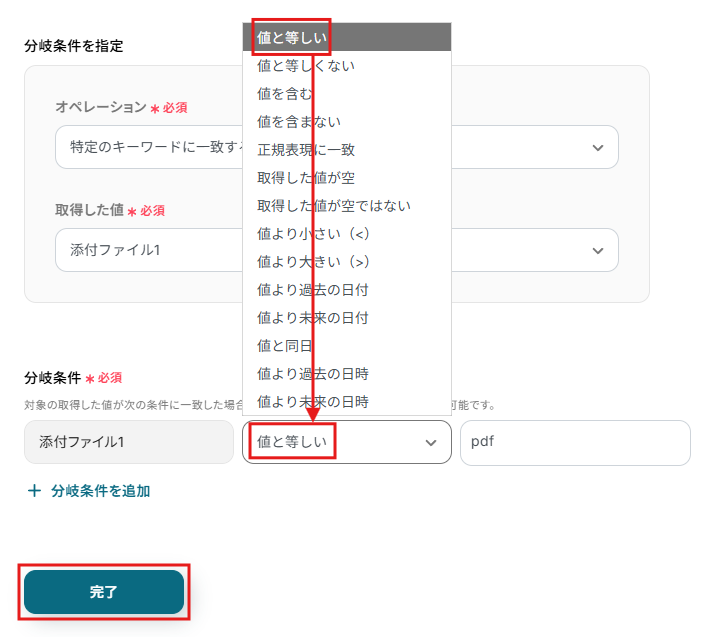
【分岐条件を指定】
- オペレーション:デフォルトから変更不要です。
- 取得した値:Gmailに添付されたファイルを選択します。
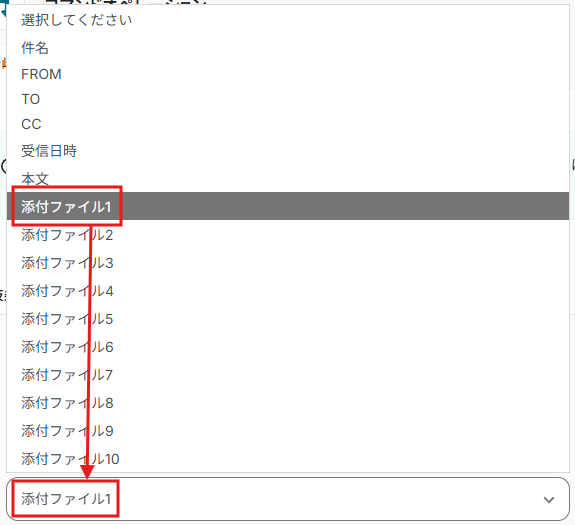
- 分岐条件:先ほど選択した「取得した値」に条件を設定しましょう。
条件を追加したい場合は「分岐条件を追加」から枠を増やせます。
設定したら「完了」をクリックしてください。
ステップ6:Gmailの添付ファイルからテキストを抽出
テンプレートの右下「画像・PDFから文字を読み取る」を開きましょう。
※・OCRや音声を文字起こしするAIオペレーションは、チームプラン・サクセスプラン限定の機能です。フリープランやミニプランでセットするとエラーになってしまうので、ご注意ください。
※チームプランやサクセスプランなどの有料プランは、2週間の無料トライアルが可能です。トライアル期間中は、通常だと制限があるアプリやAIオペレーションもすべて使えるので、気になる機能をぜひお試しください。
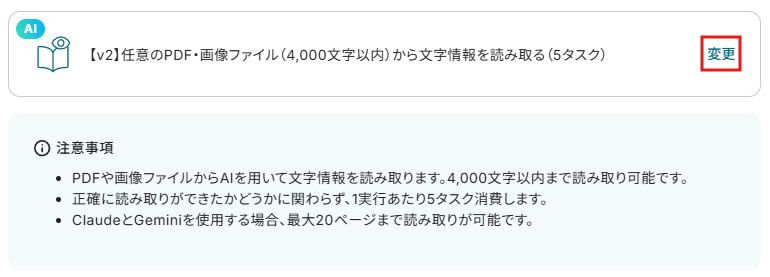
【読み取りの設定】
まずはタスク内容を確認し、ファイルの中身に適したアクションを選択します。
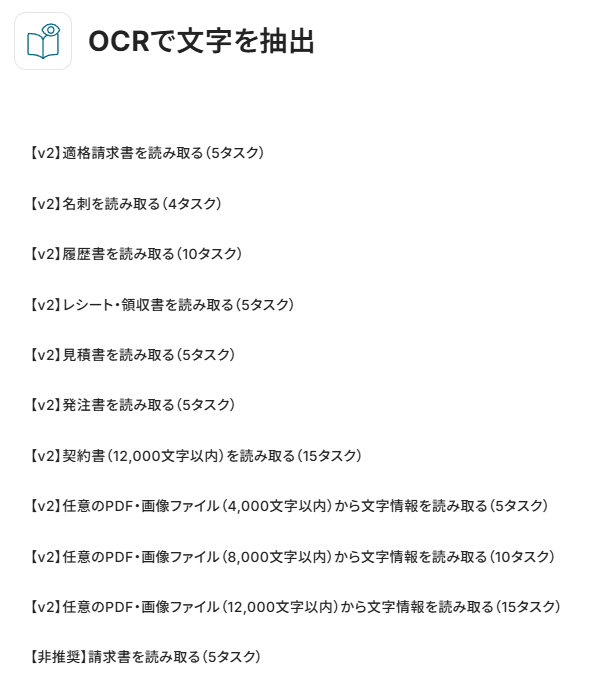
- OCR画像:内容を読み取りたいファイルを指定します。
取得した値を使用するか直接ファイルをアップロードするかを選択してください。
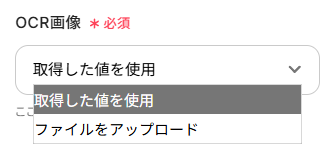
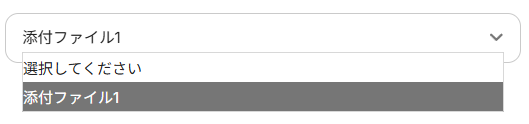
取得した値を使用する場合は、プルダウンから該当するファイルを選択します。
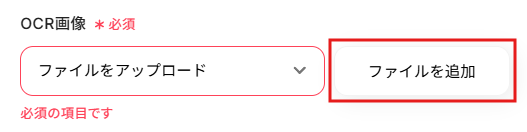
ファイルをアップロードする場合は「ファイルを追加」をクリックし、直接ファイルを選択してください。
- 抽出したい項目:ステップ4と同様に、任意のキーワードをカンマ区切りで記載しましょう。

- 使用するAI:Geminiを推奨します。
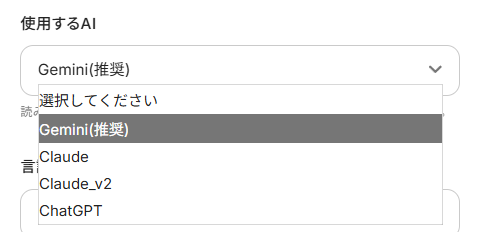
- 言語:デフォルトが英語になっているので、日本語にしたい場合はプルダウンから選択してください。
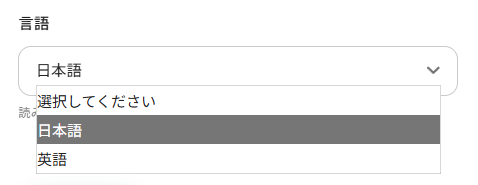
設定した内容でテストを行います。
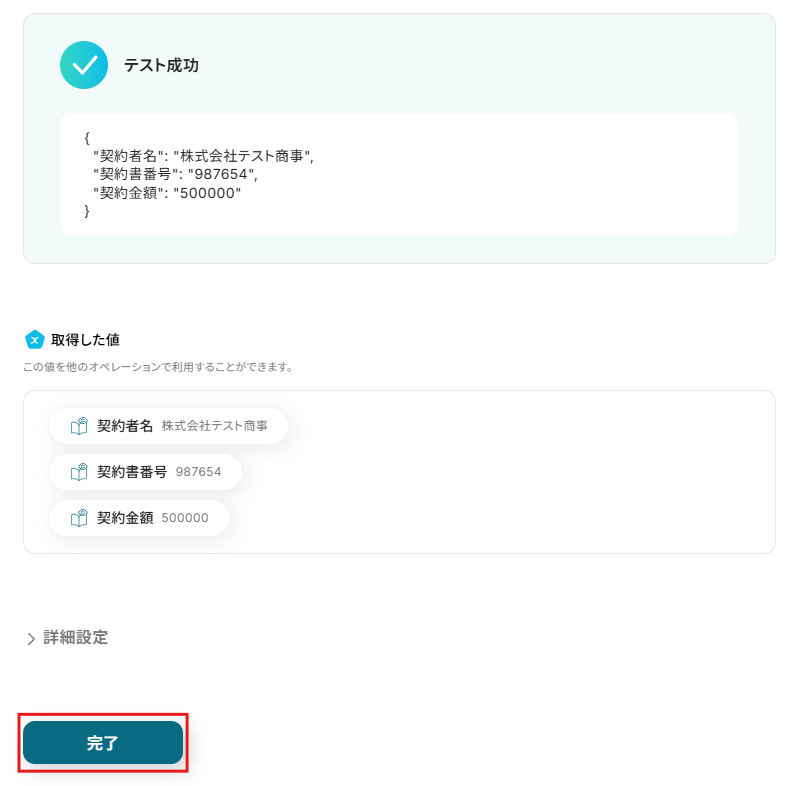
以下のような画面が表示され、取得した値を確認したら「完了」をクリックしましょう。
※YoomのOCR機能では、アクション記載の規定の文字数を超えるデータや、文字が小さすぎる場合に正しく読み取れないことがあります。文字数や文字の大きさには少し余裕を持たせてご利用ください。
ステップ7:OpenAIでテキストを生成
次はテンプレートの「テキストの生成」を開きます。
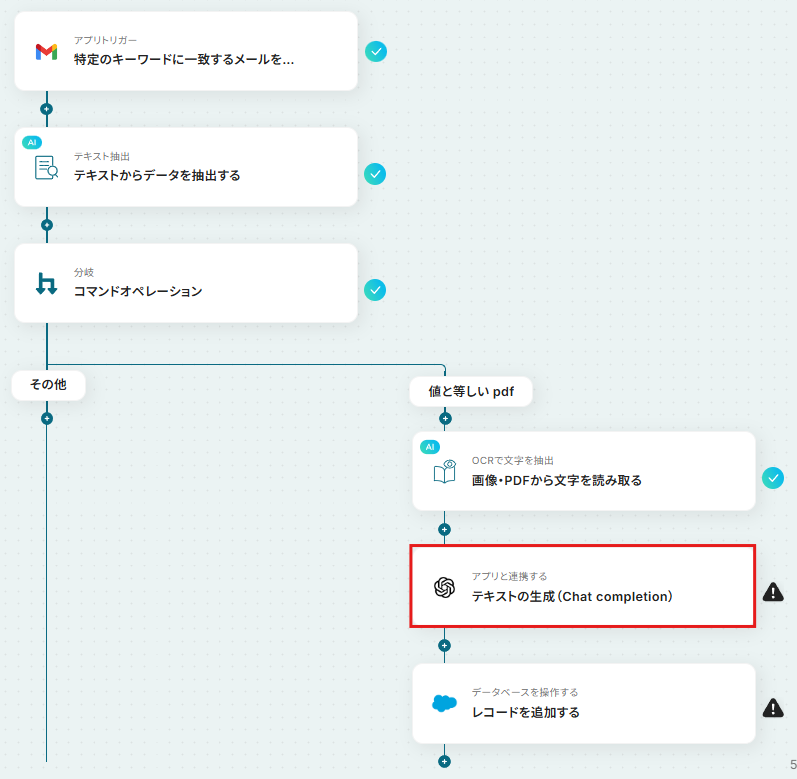
【連携アカウントとアクションを選択】
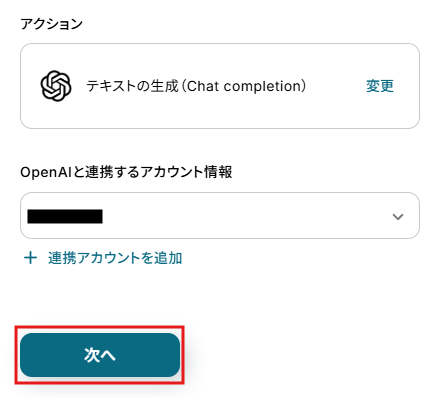
- アクション:デフォルトから変更も可能です。
- OpenAIと連携するアカウント情報:マイアプリ登録したアカウントが表示されています。
確認したら「次へ」をクリックしましょう。
【API接続設定】
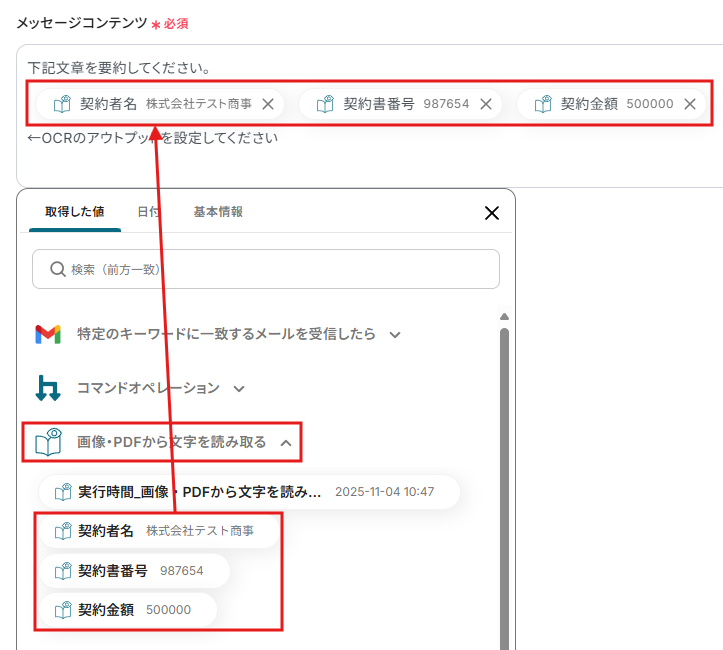
- メッセージコンテンツ:ここには、AIへのプロンプトとOCRで読み取ったテキストの値を入力してください。
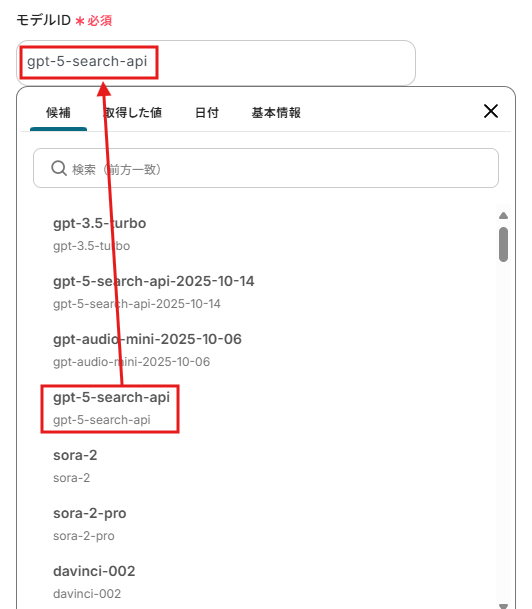
- モデルID:入力欄をクリックし、候補の中から適したものを選択しましょう。
契約上利用できないモデルを選ぶとエラーになるのでご注意ください。
その他、必要な項目を設定しましょう。
必須項目以外は空欄でもかまいません。
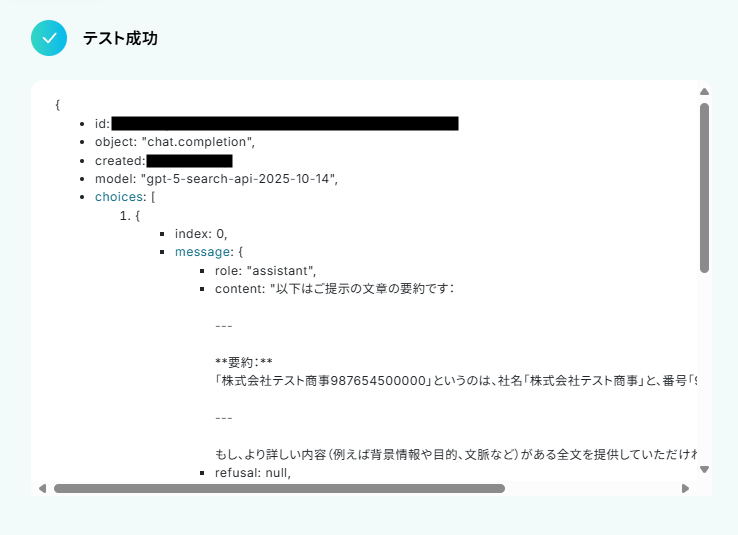
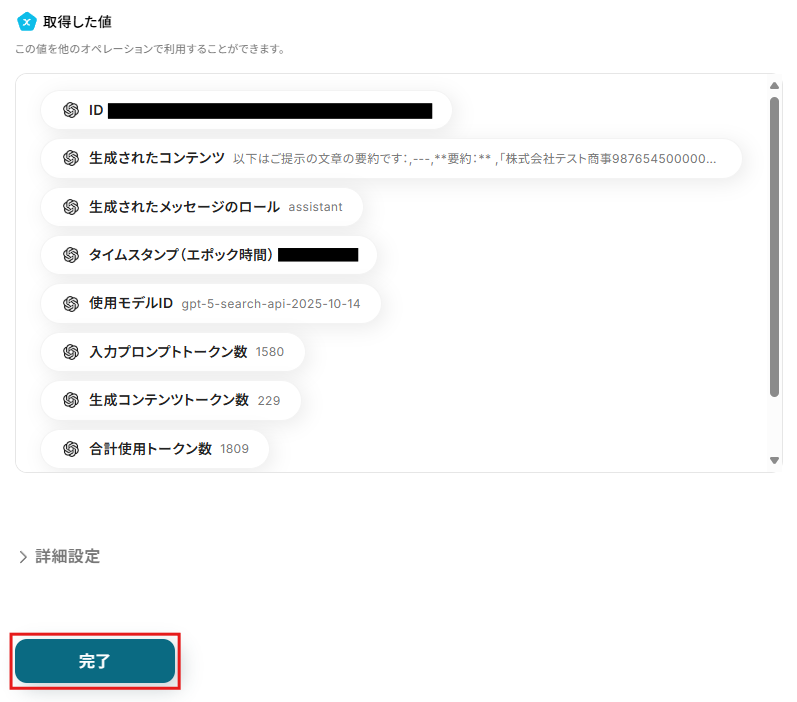
設定後はテストを行い、内容を確認したら「完了」をクリックしてください。
ステップ8:Salesforceのアクション設定
テンプレート最後の工程「レコードを追加する」を開きましょう。
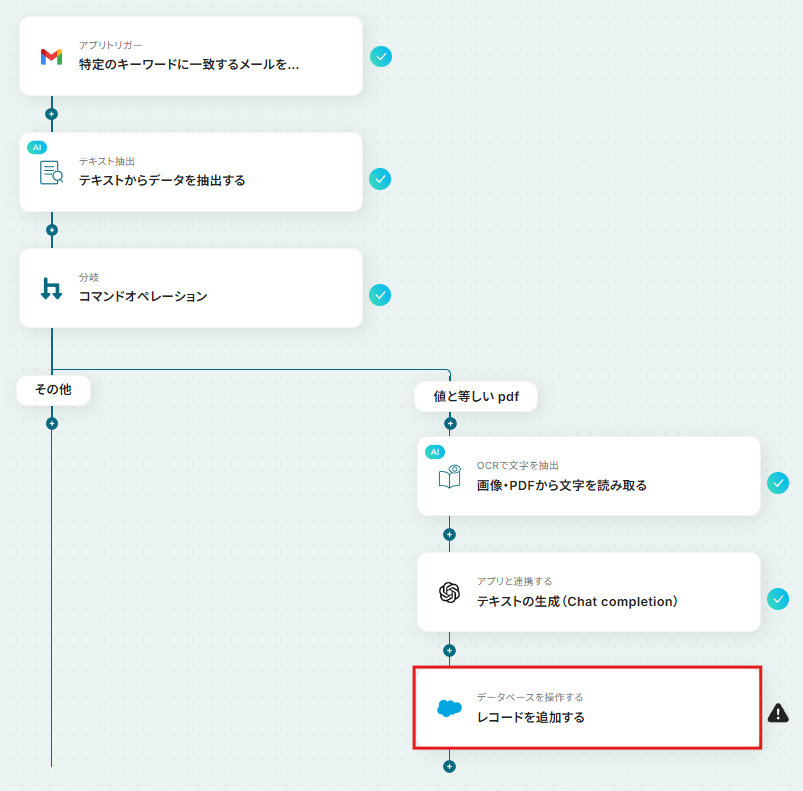
【データベースの連携】
これまでの工程と同様に、アクションとアカウント情報を設定します。
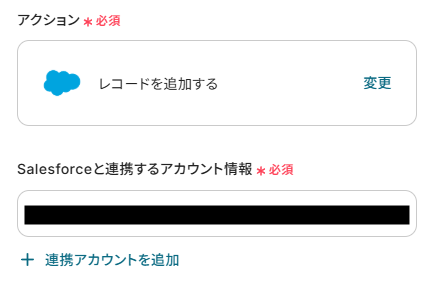
- マイドメインURL / オブジェクトのAPI参照名:赤枠内の説明に従って入力し、次へ進んでください。
今回はリードを追加したいので、API参照名をLeadに設定しました。
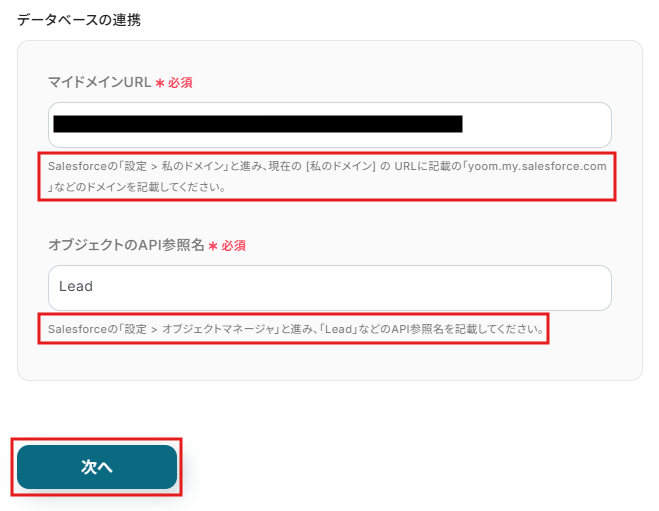
【データベース操作の詳細設定】
これまでの工程で取得した値から、各項目に適したものを選択します。
必要ない項目は空欄で問題ありません。
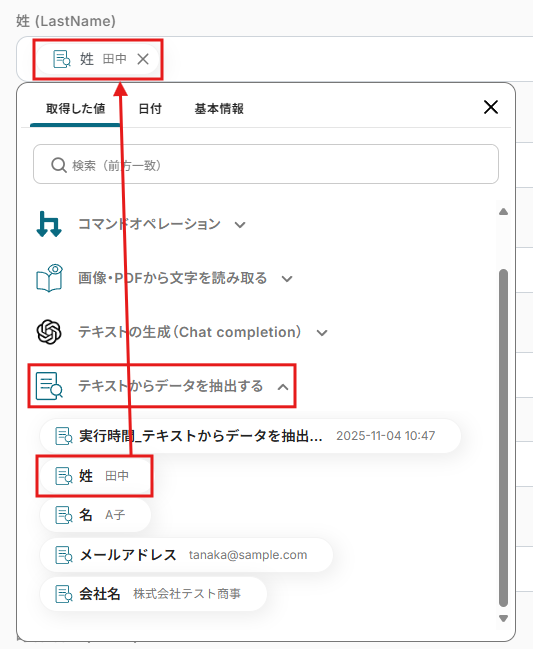
設定が終わったらテストを行い、成功したら「完了」をクリックします。
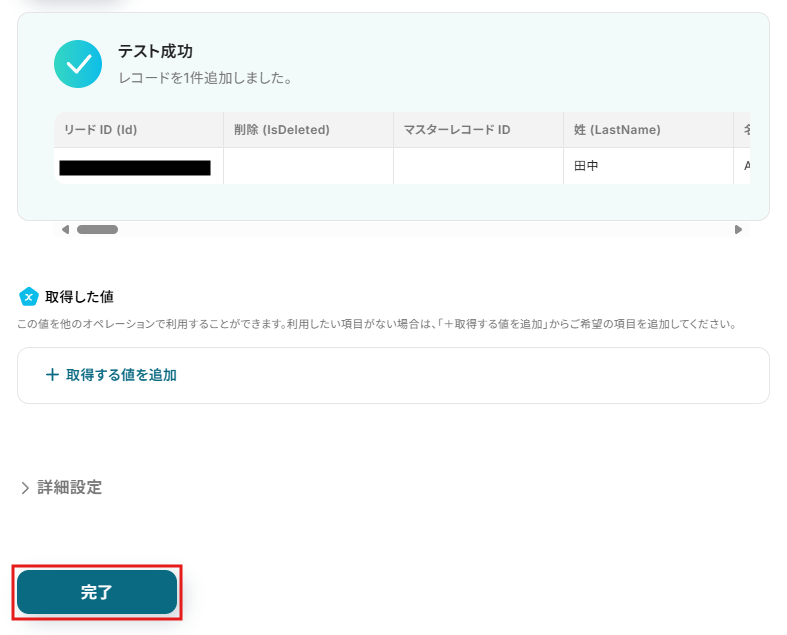
Salesforceを確認してみると、以下のように新しいリードが作成されています!

ここまで確認したらYoomの画面へ戻り、「完了」をクリックします。
ステップ9:トリガーをONにし、フローが起動するかを確認
これですべての設定が完了しました!
以下の画面が表示されたらトリガーをONにして、フローボットが正常に起動するか確認しましょう。
OpenAIを活用したその他の自動化例
Yoomでは、OpenAIを活用した様々な自動化を実現できます。 ここでは、OpenAIに関連する他のテンプレートをいくつかご紹介します。
メール、Slack、Googleフォーム、kintone、Zoomなど様々なツールを起点に、ChatGPTが文章の要約、翻訳、画像生成、自動返信、テキスト解析を行うことができます。
これにより、定型的な応答や煩雑な情報処理の工数を劇的に削減し、コミュニケーションの自動化と効率的なデータ活用を実現します。
■概要日々大量に受信するメールのチェックに追われ、重要な情報の確認に時間がかかっていませんか。一つひとつ目を通すのは手間がかかる上、見落としのリスクも伴います。このワークフローを活用すれば、Yoomで受信したメールの内容をChatGPTが自動で要約し、Google Chatに通知することが可能です。メールの内容を素早く把握できるようになり、確認作業の効率化を実現します。
■このテンプレートをおすすめする方- 大量のメールチェックに時間を取られており、業務を効率化したいと考えている方
- ChatGPTを活用し、メールの内容把握をスピーディーに行いたいと考えている方
- 受信した重要なメール情報をGoogle Chatでチームに素早く共有したい方
■このテンプレートを使うメリット- 受信したメールの内容がChatGPTによって自動で要約され、Google Chatに通知されるため、メール確認にかかる時間を短縮できます。
- 重要な情報の見落としや確認漏れを防ぎ、迅速な対応が可能になることで、業務の質向上に繋がります。
■フローボットの流れ- はじめに、ChatGPTとGoogle ChatをYoomと連携します。
- 次に、トリガーでメール機能を選択し、「メールを受信したら」というアクションを設定します。
- 続いて、オペレーションでChatGPTを選択し、「テキストを生成」アクションで受信したメール本文を要約するように設定します。
- 最後に、オペレーションでGoogle Chatの「メッセージを送信」アクションを設定し、要約されたテキストを指定のスペースに送信します。
※「トリガー」:フロー起動のきっかけとなるアクション、「オペレーション」:トリガー起動後、フロー内で処理を行うアクション
■このワークフローのカスタムポイント- メール機能のトリガーでは、Yoomが発行するメールアドレスや、特定の件名・送信元で起動するなどの条件を任意で設定してください。
- ChatGPTのオペレーションでは、要約の精度を高めるためにプロンプトを調整したり、使用するモデルを任意で設定してください。
- Google Chatでメッセージを送信するアクションを設定する際に、通知したいスペースのリソース名やメッセージ本文を任意で設定してください。
■注意事項- ChatGPT、Google ChatのそれぞれとYoomを連携してください。
- Google Chatとの連携はGoogle Workspaceの場合のみ可能です。詳細は「Google Chatでスペースにメッセージを送る方法」を参照ください。
- ChatGPT(OpenAI)のアクションを実行するには、OpenAIのAPI有料プランの契約が必要です。(APIが使用されたときに支払いができる状態)
- ChatGPTのAPI利用はOpenAI社が有料で提供しており、API疎通時のトークンにより従量課金される仕組みとなっています。そのため、API使用時にお支払いが行える状況でない場合エラーが発生しますのでご注意ください。
■概要
日々Gmailで受け取る大量のメール、特に重要な問い合わせや報告などを一つ一つ確認し、要約してkintoneに入力する作業に手間を感じていないでしょうか。手作業での転記は時間がかかるだけでなく、情報の要約漏れや入力ミスといったヒューマンエラーの原因にもなりかねません。このワークフローを活用すれば、Gmailで特定のメールを受信するだけでChatGPTが内容を自動で要約し、kintoneにレコードとして追加するため、こうした課題をスムーズに解消できます。
■このテンプレートをおすすめする方
- Gmailで受信した問い合わせ内容などを手作業でkintoneに転記している方
- ChatGPTを活用して情報収集や要約業務の効率化を図りたいと考えている方
- 定型的な情報入力作業を自動化し、より重要な業務に集中したいと考えている方
■このテンプレートを使うメリット
- Gmailの受信からkintoneへの登録までが自動化されるため、手作業での要約やデータ転記に費やしていた時間を短縮できます。
- 手作業による情報の要約漏れや、kintoneへの入力間違いといったヒューマンエラーのリスクを軽減し、データの正確性を保ちます。
■フローボットの流れ
- はじめに、Gmail、kintone、ChatGPTをYoomと連携します。
- 次に、トリガーでGmailを選択し、「特定のラベルのメールを受信したら」というアクションを設定します。これにより、指定したラベルが付いたメールを起点にフローが自動で起動します。
- 次に、ChatGPTを選択し、「テキストの生成(Chat completion)」アクションを設定し、トリガーで取得したメール本文を要約するようにプロンプトを記述します。
- 最後に、kintoneを選択し、「レコードの登録」アクションを設定します。ChatGPTが生成した要約テキストを指定のフィールドに登録するように設定します。
※「トリガー」:フロー起動のきっかけとなるアクション、「オペレーション」:トリガー起動後、フロー内で処理を行うアクション
■このワークフローのカスタムポイント
- ChatGPTの「テキストの生成」アクションでは、どのような形式で要約を出力させたいかに応じて、プロンプト(指示文)を自由にカスタマイズすることが可能です。「メールの件名と本文を基に、要点を3つにまとめてください」や「問い合わせの概要と、お客様の要望を抽出してください」など、業務に合わせた具体的な指示を設定できます。
■注意事項
- OpenAI、Gmail、kintoneのそれぞれとYoomを連携してください。
- トリガーは5分、10分、15分、30分、60分の間隔で起動間隔を選択できます。
- プランによって最短の起動間隔が異なりますので、ご注意ください。
- ChatGPT(OpenAI)のアクションを実行するには、OpenAIのAPI有料プランの契約が必要です。(APIが使用されたときに支払いができる状態)
https://openai.com/ja-JP/api/pricing/ - ChatGPTのAPI利用はOpenAI社が有料で提供しており、API疎通時のトークンにより従量課金される仕組みとなっています。そのため、API使用時にお支払いが行える状況でない場合エラーが発生しますのでご注意ください。
■概要受信したメールの内容を都度確認し、手作業で要約してGoogle スプレッドシートに転記する作業は、時間がかかるだけでなく、重要な情報の見落としにも繋がります。このワークフローを活用すれば、特定のメール受信をきっかけにChatGPTが自動で内容を処理し、指定のGoogle スプレッドシートへスムーズに記載することが可能です。面倒な転記作業から解放され、メール対応業務の効率化を実現します。
■このテンプレートをおすすめする方- 日々多くのメールを受信し、内容の整理や転記作業に時間を要している方
- ChatGPTを活用して、問い合わせ対応や情報収集を効率化したいと考えている方
- Google スプレッドシートで顧客情報やタスクを管理しており、入力作業を自動化したい方
■このテンプレートを使うメリット- メール受信からChatGPTでの処理、Google スプレッドシートへの記載までを自動化し、手作業で行っていた一連の業務時間を短縮できます。
- 手動でのコピー&ペーストによる転記ミスや記載漏れを防ぎ、データの正確性を保つことで、ヒューマンエラーのリスクを軽減します。
■フローボットの流れ- はじめに、ChatGPTとGoogle スプレッドシートをYoomと連携します。
- 次に、トリガーでメール機能を選択し、「メールを受信したら」というアクションを設定します。
- 続いて、オペレーションでChatGPTを選択し、「テキストを生成」アクションを設定して、受信したメールの内容を処理します。
- 最後に、オペレーションでGoogle スプレッドシートの「レコードを追加する」アクションを設定し、ChatGPTが生成したテキストを指定のシートに追加します。
※「トリガー」:フロー起動のきっかけとなるアクション、「オペレーション」:トリガー起動後、フロー内で処理を行うアクション
■このワークフローのカスタムポイント- メール機能のトリガーでは、自動化の対象としたい受信用メールアドレスや、件名・本文に含まれるキーワードなどの条件を任意で設定してください。
- ChatGPTのオペレーションでは、メール内容をどのように処理させたいかに応じて、プロンプトや使用するモデルを任意で設定することが可能です。
- Google スプレッドシートのオペレーションでは、出力先となるスプレッドシートのIDや、記載したいタブ(シート名)を任意で設定してください。
■注意事項- ChatGPT、Google スプレッドシートのそれぞれとYoomを連携してください。
- ChatGPT(OpenAI)のアクションを実行するには、OpenAIのAPI有料プランの契約が必要です。(APIが使用されたときに支払いができる状態)
- ChatGPTのAPI利用はOpenAI社が有料で提供しており、API疎通時のトークンにより従量課金される仕組みとなっています。そのため、API使用時にお支払いが行える状況でない場合エラーが発生しますのでご注意ください
■概要
Zoomでの会議後、録画を聞き直して議事録を作成する作業に時間を取られていませんか。手作業での文字起こしや要約は手間がかかる上、重要な内容を正確にまとめるのは難しいものです。このワークフローを活用すれば、Zoomミーティングが終了するだけで、AIが自動で内容を文字起こし・要約し、Google スプレッドシートに記録します。議事録作成の手間を省き、会議内容の管理を効率化できます。
■このテンプレートをおすすめする方
- Zoomでの商談や打ち合わせが多く、議事録作成の工数を削減したい営業担当者の方
- 会議の決定事項やタスクをOpenAIで要約し、チームで効率的に共有したい方
- Google スプレッドシートで会議録を管理しており、入力作業を自動化したい方
■このテンプレートを使うメリット
- Zoom会議終了後の文字起こしから要約、転記までを自動化し、議事録作成にかかる時間を短縮します。
- 手作業による文字の聞き間違いや要約の抜け漏れ、転記ミスといったヒューマンエラーを防ぎます。
■フローボットの流れ
- はじめに、Zoom、OpenAI、Google スプレッドシートをYoomと連携します。
- 次に、トリガーでZoomを選択し、「ミーティングが終了したら」フローが起動するように設定します。
- 続いて、Zoomの「ミーティングのレコーディング情報を取得する」アクションを設定し、対象の録画データを特定します。
- 次に、Zoomの「ミーティングのレコーディングファイルをダウンロードする」アクションで、音声ファイルをYoom内に取得します。
- 取得した音声ファイルを、AI機能の「音声データを文字起こしする」アクションでテキストデータに変換します。
- テキスト化されたデータを、ChatGPTの「テキストの生成」アクションで指定した内容に沿って要約します。
- 最後に、Google スプレッドシートの「レコードを追加する」アクションで、要約された内容を指定のシートに追加します。
※「トリガー」:フロー起動のきっかけとなるアクション、「オペレーション」:トリガー起動後、フロー内で処理を行うアクション
■このワークフローのカスタムポイント
- AIによる文字起こしでは、話者分離の有無などを設定できます。会議の形式に合わせて設定を調整することで、より精度の高いテキスト化が可能です。
- ChatGPTによるテキスト生成では、プロンプトを自由に編集できます。「ですます調で要約して」「箇条書きでまとめて」など、出力したい形式を指定することが可能です。
■注意事項
- OpenAI、Zoom、Google スプレッドシートのそれぞれとYoomを連携してください。
- トリガーは5分、10分、15分、30分、60分の間隔で起動間隔を選択できます。
- プランによって最短の起動間隔が異なりますので、ご注意ください。
- ChatGPT(OpenAI)のアクションを実行するには、OpenAIのAPI有料プランの契約が必要です。(APIが使用されたときに支払いができる状態)
https://openai.com/ja-JP/api/pricing/ - ChatGPTのAPI利用はOpenAI社が有料で提供しており、API疎通時のトークンにより従量課金される仕組みとなっています。そのため、API使用時にお支払いが行える状況でない場合エラーが発生しますのでご注意ください。
- Zoomのプランによって利用できるアクションとそうでないアクションがあるため、ご注意ください。
- 現時点では以下のアクションはZoomの有料プランのみ利用可能です。
- ミーティングが終了したら
- ミーティングのレコーディング情報を取得する(クラウド上に存在するレコーディングのみ取得可能なため)
- 詳細は以下をご参照ください。
https://intercom.help/yoom/ja/articles/9550398-zoom%E3%81%A7%E3%83%9F%E3%83%BC%E3%83%86%E3%82%A3%E3%83%B3%E3%82%B0%E3%81%AE%E3%83%AC%E3%82%B3%E3%83%BC%E3%83%87%E3%82%A3%E3%83%B3%E3%82%B0%E6%83%85%E5%A0%B1%E3%82%92%E5%8F%96%E5%BE%97%E3%81%99%E3%82%8B%E9%9A%9B%E3%81%AE%E6%B3%A8%E6%84%8F%E7%82%B9
■概要
kintoneに登録した顧客情報や案件情報をもとに、ChatGPTでメールの文面や報告書を作成する際、手作業でのコピー&ペーストに手間を感じていないでしょうか。このワークフローを活用すれば、kintoneにレコードが登録されるだけで、ChatGPTが自動でテキストを生成し、指定のフィールドに内容を反映させることが可能です。生成AIを活用した定型文の作成業務を自動化し、作業時間を短縮します。
■このテンプレートをおすすめする方
- kintoneとChatGPTを日常的に利用し、手作業での情報連携に課題を感じている方
- kintoneのデータに基づき、ChatGPTでメール文面や報告書を効率的に作成したい方
- kintoneと生成AIを連携させ、業務プロセスの自動化を具体的に進めたいと考えている方
■このテンプレートを使うメリット
- kintoneへのレコード登録を起点にテキスト生成と更新が自動で実行されるため、手作業でのコピー&ペーストや文章作成にかかる時間を短縮します。
- 人の手による転記作業がなくなるため、情報の入力ミスや反映漏れといったヒューマンエラーの防止に繋がります。
■フローボットの流れ
- はじめに、kintoneとChatGPTをYoomと連携します。
- 次に、トリガーでkintoneを選択し、「レコードが登録されたら(Webhook起動)」を設定します。
- 次に、オペレーションでkintoneの「レコードを取得する」アクションを設定し、トリガーとなったレコードの情報を取得します。
- 続いて、オペレーションでChatGPTの「テキストを生成」アクションを設定し、取得したレコード情報を元にテキストを生成させます。
- 最後に、オペレーションでkintoneの「レコードを更新する」アクションを設定し、ChatGPTが生成したテキストを該当レコードの指定フィールドに反映します。
※「トリガー」:フロー起動のきっかけとなるアクション、「オペレーション」:トリガー起動後、フロー内で処理を行うアクション
■このワークフローのカスタムポイント
- kintoneのトリガー設定では、フローを起動させたい対象アプリのWebhookイベントを設定してください。
- kintoneでレコードを取得するアクションでは、情報を取得したいレコードの条件を任意で設定してください。
- ChatGPTでテキストを生成するアクションでは、生成したい文章の指示(プロンプト)をメッセージ内容に設定してください。
- kintoneでレコードを更新するアクションでは、対象のアプリIDや更新したいレコードの条件、更新後の値をそれぞれ設定してください。
■注意事項
- kintone、ChatGPTそれぞれとYoomのアカウント連携が必要です。
- ChatGPTやOpenAIのAPIを利用するには、別途OpenAI社へ費用が発生する可能性があります。詳細はOpenAI社の公式サイトをご確認ください。
- AIオペレーションはチームプラン・サクセスプランでのみご利用いただける機能(オペレーション)となっております。フリープラン・ミニプランの場合は設定しているフローボットのオペレーションはエラーとなりますので、ご注意ください。
- チームプランやサクセスプランなどの有料プランは、2週間の無料トライアルを行うことが可能です。無料トライアル中には制限対象のアプリやAI機能(オペレーション)を使用することができます。
■概要入力フォームから寄せられるお問い合わせやアンケートの回答は、一つひとつ内容を確認して要約し、関係者に共有する作業に手間がかかるものです。このワークフローを活用すれば、フォームが送信されると自動でOpenAIが内容を解析し、要約した結果をLINE公式アカウントに通知することが可能になり、こうした手作業の課題を解消します。
■このテンプレートをおすすめする方- 入力フォームの回答内容の確認や分類に多くの時間を費やしているご担当者の方
- OpenAIを活用して、顧客からの問い合わせに対する一次対応を効率化したい方
- 手作業による情報共有の漏れや遅延を防ぎ、業務の質を高めたいと考えている方
■このテンプレートを使うメリット- フォーム回答の受信から内容の解析、関係者への通知までが自動化されるため、これまで手作業に費やしていた時間を短縮し、より重要な業務に集中できます。
- 担当者による内容の解釈のばらつきや共有漏れを防ぎ、業務プロセスを標準化することで、対応品質の均一化に繋がります。
■フローボットの流れ- はじめに、OpenAIとLINE公式アカウントをYoomと連携します。
- 次に、トリガーでフォームトリガー機能を選択し、「フォームが送信されたら」というアクションでフローが起動するように設定します。
- 次に、オペレーションでOpenAIを選択し、「スレッドを作成」「スレッドにメッセージを追加」「アシスタントを実行」のアクションを順に設定し、フォームの回答内容を解析させます。
- 次に、待機機能を設定し、OpenAIの処理が完了するまでフローの実行を一時停止させます。
- 次に、オペレーションでOpenAIの「スレッドの最新の会話を取得」を設定し、解析結果を取得します。
- 最後に、LINE公式アカウントの「テキストメッセージを送信」アクションを設定し、取得した解析結果を指定の相手に通知します。
※「トリガー」:フロー起動のきっかけとなるアクション、「オペレーション」:トリガー起動後、フロー内で処理を行うアクション
■このワークフローのカスタムポイント- LINE公式アカウントでテキストメッセージを送信するアクションを設定する際に、通知を送りたい先のユーザーIDを任意で設定してください。
■注意事項- OpenAI、LINE公式アカウントのそれぞれとYoomを連携してください。
- ChatGPT(OpenAI)のアクションを実行するには、OpenAIのAPI有料プランの契約が必要です。(APIが使用されたときに支払いができる状態)
- ChatGPTのAPI利用はOpenAI社が有料で提供しており、API疎通時のトークンにより従量課金される仕組みとなっています。そのため、API使用時にお支払いが行える状況でない場合エラーが発生しますのでご注意ください。
- 「待機する」オペレーション間の操作は、チームプラン・サクセスプランでのみご利用いただける機能となっております。フリープラン・ミニプランの場合は設定しているフローボットのオペレーションやデータコネクトはエラーとなりますので、ご注意ください。
- チームプランやサクセスプランなどの有料プランは、2週間の無料トライアルを行うことが可能です。無料トライアル中には制限対象のアプリや機能(オペレーション)を使用することができます。
■概要海外のメンバーや顧客とのやり取りで、Slackのメッセージを都度翻訳ツールにコピー&ペーストする作業に手間を感じていませんか。こうした手作業は、コミュニケーションの速度を低下させる原因にもなります。このワークフローを活用すれば、Slackの特定チャンネルに投稿されたメッセージをOpenAIが自動で翻訳し、結果をスレッドに返信するため、言語の壁を意識することなくスムーズなコミュニケーションが実現できます。
■このテンプレートをおすすめする方- 海外拠点や多国籍のメンバーとSlackで頻繁にやり取りする方
- Slackのメッセージを手作業で翻訳しており、手間や時間を削減したい方
- OpenAIを活用して、日々のコミュニケーションを効率化したいと考えている方
■このテンプレートを使うメリット- Slackへの投稿をきっかけに自動で翻訳と返信が実行されるため、手作業での翻訳やコピペに費やしていた時間を短縮できます。
- 手動での翻訳作業がなくなることで、原文のコピーミスや翻訳漏れといったヒューマンエラーを防ぎ、円滑なコミュニケーションを支援します。
■フローボットの流れ- はじめに、SlackとOpenAIをYoomと連携します。
- 次に、トリガーでSlackを選択し、「新しいメッセージがチャンネルに投稿されたら」というアクションを設定し、対象のチャンネルを指定します。
- 次に、オペレーションでOpenAIを選択し、「テキストの生成(Chat completion)」アクションを設定し、トリガーで取得したメッセージを翻訳するようプロンプトで指示します。
- 最後に、オペレーションでSlackの「スレッドにメッセージを送る」アクションを設定し、トリガーとなったメッセージのスレッドに翻訳結果を投稿します。
※「トリガー」:フロー起動のきっかけとなるアクション、「オペレーション」:トリガー起動後、フロー内で処理を行うアクション
■このワークフローのカスタムポイント- OpenAIの「テキストの生成(Chat completion)」では、どのようなテキストを作成するかをプロンプトで細かく設定できます。例えば、翻訳する言語の指定や、文章のトーンなどを自由に調整することが可能です。
- Slackの「スレッドにメッセージを送る」では、送信先の他、メッセージ内容に固定のテキストを入れたり、前段のオペレーションで取得した翻訳結果などの動的な値を埋め込むといったカスタムが可能です。
■注意事項- SlackとのOpenAIそれぞれとYoomを連携してください。
- ChatGPT(OpenAI)のアクションを実行するには、OpenAIのAPI有料プランの契約が必要です。(APIが使用されたときに支払いができる状態)
- ChatGPTのAPI利用はOpenAI社が有料で提供しており、API疎通時のトークンにより従量課金される仕組みとなっています。そのため、API使用時にお支払いが行える状況でない場合エラーが発生しますのでご注意ください。
■概要Googleフォームで受け付けた問い合わせやアンケートに対して、一件ずつ内容を確認し返信メールを作成する作業は、手間がかかり対応の遅れに繋がることも少なくありません。このワークフローを活用すれば、Googleフォームに回答が送信された際に、その内容を基にOpenAIが最適な回答文を自動で生成し、メールで送信までを完結させることができ、こうした課題をスムーズに解消します。
■このテンプレートをおすすめする方- Googleフォームでの問い合わせ対応において、返信作成業務を効率化したいと考えている方
- OpenAIを活用して、顧客への回答文生成を自動化し、対応品質の向上を目指す担当者の方
- 手作業でのメール返信による対応漏れや遅延を防ぎ、業務の確実性を高めたい方
■このテンプレートを使うメリット- Googleフォームへの回答をトリガーにOpenAIが回答文を生成しメール送信までを自動化するため、返信作成に費やしていた時間を短縮できます。
- OpenAIが設定されたプロンプトに基づき回答を生成するため、担当者による回答の質のばらつきを防ぎ、対応品質を均一化できます。
■フローボットの流れ- はじめに、GoogleフォームとOpenAIをYoomと連携します。
- 次に、トリガーでGoogleフォームを選択し、「フォームに回答が送信されたら」というアクションを設定して、対象のフォームを指定します。
- 次に、オペレーションでOpenAIを選択し、「テキストの生成(Chat completion)」アクションを設定し、フォームの回答内容を基に回答文を生成するようプロンプトを記述します。
- 最後に、オペレーションでYoomの「メールを送る」アクションを設定し、フォーム回答者のメールアドレスを宛先に、OpenAIが生成したテキストを本文に設定して送信します。
※「トリガー」:フロー起動のきっかけとなるアクション、「オペレーション」:トリガー起動後、フロー内で処理を行うアクション
■このワークフローのカスタムポイント- OpenAIの「テキストの生成」アクションでは、生成したい文章の指示(プロンプト)を自由にカスタムできます。Googleフォームの回答内容を変数として組み込むことで、より個別最適化された文章を生成できます。
- Yoomの「メールを送る」アクションでは、宛先や件名、本文などを設定します。前段のGoogleフォームで取得した情報やOpenAIで生成したテキストなどを変数として利用でき、固定の文章と組み合わせることも可能です。
■注意事項- OpenAI、GoogleフォームのそれぞれとYoomを連携してください。
- トリガーは5分、10分、15分、30分、60分の間隔で起動間隔を選択できます。
- プランによって最短の起動間隔が異なりますので、ご注意ください。
- ChatGPT(OpenAI)のアクションを実行するには、OpenAIのAPI有料プランの契約が必要です。(APIが使用されたときに支払いができる状態)
- Googleフォームをトリガーとして使用した際の回答内容を取得する方法は「Googleフォームトリガーで、回答内容を取得する方法」を参照ください。
■概要社内のGoogle Chatでの問い合わせ対応に、毎回手動で返信していませんか?特定の担当者に質問が集中したり、簡単な質問への回答に時間を取られたりするのは非効率的です。このワークフローを活用すれば、Google Chatにメッセージが送信されると、ChatGPTが内容を判断して自動で返答を生成、送信します。定型的な問い合わせ対応などを自動化し、担当者が本来注力すべきコア業務に集中できる環境を整えます。
■このテンプレートをおすすめする方- Google Chatでの社内問い合わせ対応の工数を削減したい情報システムや総務担当者の方
- チーム内のナレッジ共有や質疑応答を、ChatGPTを活用して効率化したいマネージャーの方
- 生成AIを用いたコミュニケーション業務の自動化に関心があるDX推進担当者の方
■このテンプレートを使うメリット- Google ChatへのメッセージにChatGPTが自動応答するため、問い合わせ対応にかかる時間を短縮し、より重要な業務に集中できます。
- 担当者個人の知識に依存しがちな質疑応答業務を標準化できるため、迅速な一次回答が可能になり、業務の属人化抑制にも繋がります。
■フローボットの流れ- はじめに、Google ChatとChatGPTをYoomと連携します。
- 次に、トリガーでGoogle Chatを選択し、「スペースにメッセージが送信されたら」というアクションを設定します。
- 続けて、オペレーションでChatGPTの「会話する」アクションを設定し、トリガーで受け取ったメッセージ内容をChatGPTへの質問として設定します。
- 最後に、オペレーションでGoogle Chatの「メッセージを送信」アクションを設定し、ChatGPTが生成した回答を指定のスペースに送信します。
※「トリガー」:フロー起動のきっかけとなるアクション、「オペレーション」:トリガー起動後、フロー内で処理を行うアクション
■このワークフローのカスタムポイント- ChatGPTに会話をさせる際の指示内容(プロンプト)は任意で設定できます。例えば、「あなたは社内ヘルプデスク担当者です」といった役割を与えることで、より目的に沿った回答を生成させることが可能です。
- Google Chatに送信するメッセージは、ChatGPTが生成した回答と合わせて、任意のテキストを追加するなど、自由に内容をカスタマイズできます。
■注意事項- Google Chat、ChatGPTのそれぞれとYoomを連携してください。
- Google Chatとの連携はGoogle Workspaceの場合のみ可能です。詳細は「Google Chatでスペースにメッセージを送る方法」を参照ください。
- ChatGPT(OpenAI)のアクションを実行するには、OpenAIのAPI有料プランの契約が必要です。(APIが使用されたときに支払いができる状態)
- 詳しくはOpenAIの「API料金」ページをご確認ください。
- ChatGPTのAPI利用はOpenAI社が有料で提供しており、API疎通時のトークンにより従量課金される仕組みとなっています。そのため、API使用時にお支払いが行える状況でない場合エラーが発生しますのでご注意ください。
■概要Slack上で画像生成のアイデアが出た際に、都度AIツールを開いてプロンプトを入力し、生成された画像をまたSlackに貼り付ける作業は手間ではないでしょうか。このワークフローを活用すれば、Slackの特定チャンネルにテキストを投稿するだけで、OpenAIが自動で画像を生成し、その画像URLをスレッドに返信します。アイデアの視覚化やクリエイティブ作成のプロセスが円滑になります。
■このテンプレートをおすすめする方- Slackを使い、チームでクリエイティブに関するやり取りを頻繁に行う方
- テキストベースのアイデアを、素早くビジュアルで確認し共有したい企画担当者の方
- AIを活用して、日々のコミュニケーションや業務プロセスを効率化したいと考えている方
■このテンプレートを使うメリット- Slackへの投稿から画像生成、URLの返信までが自動化されるため、手作業でのコピー&ペーストやアプリを切り替える手間を省き、時間を短縮できます。
- アイデアを画像として共有するフローが確立されることで、チーム内でのイメージ共有が円滑になり、コミュニケーションの効率が高まります。
■フローボットの流れ- はじめに、SlackとOpenAIをYoomと連携します。
- 次に、トリガーでSlackを選択し、「メッセージがチャンネルに投稿されたら(Webhook)」というアクションを設定し、監視したいチャンネルを指定します。
- 次に、オペレーションでOpenAIの「テキストから画像を生成する」アクションを設定し、プロンプトとしてトリガーで取得したSlackのメッセージ内容を連携します。
- 最後に、オペレーションでSlackの「スレッドにメッセージを送る」アクションを設定し、生成された画像のURLを、元の投稿のスレッドに自動で返信します。
※「トリガー」:フロー起動のきっかけとなるアクション、「オペレーション」:トリガー起動後、フロー内で処理を行うアクション
■このワークフローのカスタムポイント- OpenAIの「テキストから画像を生成する」アクションでは、プロンプトにSlackの投稿内容だけでなく、特定のスタイルを指定するような固定のテキストを追加することも可能です。
- Slackの「スレッドにメッセージを送る」アクションでは、生成された画像URLに加え、「画像が生成されました」といった固定メッセージや投稿者名などを動的に埋め込み、通知内容を自由にカスタムできます。
■注意事項- Slack、OpenAIのそれぞれとYoomを連携してください。
- OpenAIのアクションを実行するには、API有料プランの契約が必要です。(APIが使用されたときに支払いができる状態)
- OpenAIのAPIはAPI疎通時のトークンにより従量課金される仕組みとなっています。そのため、API使用時にお支払いが行える状況でない場合エラーが発生しますのでご注意ください。


- 大量のメールチェックに時間を取られており、業務を効率化したいと考えている方
- ChatGPTを活用し、メールの内容把握をスピーディーに行いたいと考えている方
- 受信した重要なメール情報をGoogle Chatでチームに素早く共有したい方
- 受信したメールの内容がChatGPTによって自動で要約され、Google Chatに通知されるため、メール確認にかかる時間を短縮できます。
- 重要な情報の見落としや確認漏れを防ぎ、迅速な対応が可能になることで、業務の質向上に繋がります。
- はじめに、ChatGPTとGoogle ChatをYoomと連携します。
- 次に、トリガーでメール機能を選択し、「メールを受信したら」というアクションを設定します。
- 続いて、オペレーションでChatGPTを選択し、「テキストを生成」アクションで受信したメール本文を要約するように設定します。
- 最後に、オペレーションでGoogle Chatの「メッセージを送信」アクションを設定し、要約されたテキストを指定のスペースに送信します。
■このワークフローのカスタムポイント
- メール機能のトリガーでは、Yoomが発行するメールアドレスや、特定の件名・送信元で起動するなどの条件を任意で設定してください。
- ChatGPTのオペレーションでは、要約の精度を高めるためにプロンプトを調整したり、使用するモデルを任意で設定してください。
- Google Chatでメッセージを送信するアクションを設定する際に、通知したいスペースのリソース名やメッセージ本文を任意で設定してください。
- ChatGPT、Google ChatのそれぞれとYoomを連携してください。
- Google Chatとの連携はGoogle Workspaceの場合のみ可能です。詳細は「Google Chatでスペースにメッセージを送る方法」を参照ください。
- ChatGPT(OpenAI)のアクションを実行するには、OpenAIのAPI有料プランの契約が必要です。(APIが使用されたときに支払いができる状態)
- ChatGPTのAPI利用はOpenAI社が有料で提供しており、API疎通時のトークンにより従量課金される仕組みとなっています。そのため、API使用時にお支払いが行える状況でない場合エラーが発生しますのでご注意ください。
■概要
日々Gmailで受け取る大量のメール、特に重要な問い合わせや報告などを一つ一つ確認し、要約してkintoneに入力する作業に手間を感じていないでしょうか。手作業での転記は時間がかかるだけでなく、情報の要約漏れや入力ミスといったヒューマンエラーの原因にもなりかねません。このワークフローを活用すれば、Gmailで特定のメールを受信するだけでChatGPTが内容を自動で要約し、kintoneにレコードとして追加するため、こうした課題をスムーズに解消できます。
■このテンプレートをおすすめする方
- Gmailで受信した問い合わせ内容などを手作業でkintoneに転記している方
- ChatGPTを活用して情報収集や要約業務の効率化を図りたいと考えている方
- 定型的な情報入力作業を自動化し、より重要な業務に集中したいと考えている方
■このテンプレートを使うメリット
- Gmailの受信からkintoneへの登録までが自動化されるため、手作業での要約やデータ転記に費やしていた時間を短縮できます。
- 手作業による情報の要約漏れや、kintoneへの入力間違いといったヒューマンエラーのリスクを軽減し、データの正確性を保ちます。
■フローボットの流れ
- はじめに、Gmail、kintone、ChatGPTをYoomと連携します。
- 次に、トリガーでGmailを選択し、「特定のラベルのメールを受信したら」というアクションを設定します。これにより、指定したラベルが付いたメールを起点にフローが自動で起動します。
- 次に、ChatGPTを選択し、「テキストの生成(Chat completion)」アクションを設定し、トリガーで取得したメール本文を要約するようにプロンプトを記述します。
- 最後に、kintoneを選択し、「レコードの登録」アクションを設定します。ChatGPTが生成した要約テキストを指定のフィールドに登録するように設定します。
※「トリガー」:フロー起動のきっかけとなるアクション、「オペレーション」:トリガー起動後、フロー内で処理を行うアクション
■このワークフローのカスタムポイント
- ChatGPTの「テキストの生成」アクションでは、どのような形式で要約を出力させたいかに応じて、プロンプト(指示文)を自由にカスタマイズすることが可能です。「メールの件名と本文を基に、要点を3つにまとめてください」や「問い合わせの概要と、お客様の要望を抽出してください」など、業務に合わせた具体的な指示を設定できます。
■注意事項
- OpenAI、Gmail、kintoneのそれぞれとYoomを連携してください。
- トリガーは5分、10分、15分、30分、60分の間隔で起動間隔を選択できます。
- プランによって最短の起動間隔が異なりますので、ご注意ください。
- ChatGPT(OpenAI)のアクションを実行するには、OpenAIのAPI有料プランの契約が必要です。(APIが使用されたときに支払いができる状態)
https://openai.com/ja-JP/api/pricing/ - ChatGPTのAPI利用はOpenAI社が有料で提供しており、API疎通時のトークンにより従量課金される仕組みとなっています。そのため、API使用時にお支払いが行える状況でない場合エラーが発生しますのでご注意ください。

■このテンプレートをおすすめする方
- 日々多くのメールを受信し、内容の整理や転記作業に時間を要している方
- ChatGPTを活用して、問い合わせ対応や情報収集を効率化したいと考えている方
- Google スプレッドシートで顧客情報やタスクを管理しており、入力作業を自動化したい方
■このテンプレートを使うメリット
- メール受信からChatGPTでの処理、Google スプレッドシートへの記載までを自動化し、手作業で行っていた一連の業務時間を短縮できます。
- 手動でのコピー&ペーストによる転記ミスや記載漏れを防ぎ、データの正確性を保つことで、ヒューマンエラーのリスクを軽減します。
■フローボットの流れ
- はじめに、ChatGPTとGoogle スプレッドシートをYoomと連携します。
- 次に、トリガーでメール機能を選択し、「メールを受信したら」というアクションを設定します。
- 続いて、オペレーションでChatGPTを選択し、「テキストを生成」アクションを設定して、受信したメールの内容を処理します。
- 最後に、オペレーションでGoogle スプレッドシートの「レコードを追加する」アクションを設定し、ChatGPTが生成したテキストを指定のシートに追加します。
■このワークフローのカスタムポイント
- メール機能のトリガーでは、自動化の対象としたい受信用メールアドレスや、件名・本文に含まれるキーワードなどの条件を任意で設定してください。
- ChatGPTのオペレーションでは、メール内容をどのように処理させたいかに応じて、プロンプトや使用するモデルを任意で設定することが可能です。
- Google スプレッドシートのオペレーションでは、出力先となるスプレッドシートのIDや、記載したいタブ(シート名)を任意で設定してください。
■注意事項
- ChatGPT、Google スプレッドシートのそれぞれとYoomを連携してください。
- ChatGPT(OpenAI)のアクションを実行するには、OpenAIのAPI有料プランの契約が必要です。(APIが使用されたときに支払いができる状態)
- ChatGPTのAPI利用はOpenAI社が有料で提供しており、API疎通時のトークンにより従量課金される仕組みとなっています。そのため、API使用時にお支払いが行える状況でない場合エラーが発生しますのでご注意ください
■概要
Zoomでの会議後、録画を聞き直して議事録を作成する作業に時間を取られていませんか。手作業での文字起こしや要約は手間がかかる上、重要な内容を正確にまとめるのは難しいものです。このワークフローを活用すれば、Zoomミーティングが終了するだけで、AIが自動で内容を文字起こし・要約し、Google スプレッドシートに記録します。議事録作成の手間を省き、会議内容の管理を効率化できます。
■このテンプレートをおすすめする方
- Zoomでの商談や打ち合わせが多く、議事録作成の工数を削減したい営業担当者の方
- 会議の決定事項やタスクをOpenAIで要約し、チームで効率的に共有したい方
- Google スプレッドシートで会議録を管理しており、入力作業を自動化したい方
■このテンプレートを使うメリット
- Zoom会議終了後の文字起こしから要約、転記までを自動化し、議事録作成にかかる時間を短縮します。
- 手作業による文字の聞き間違いや要約の抜け漏れ、転記ミスといったヒューマンエラーを防ぎます。
■フローボットの流れ
- はじめに、Zoom、OpenAI、Google スプレッドシートをYoomと連携します。
- 次に、トリガーでZoomを選択し、「ミーティングが終了したら」フローが起動するように設定します。
- 続いて、Zoomの「ミーティングのレコーディング情報を取得する」アクションを設定し、対象の録画データを特定します。
- 次に、Zoomの「ミーティングのレコーディングファイルをダウンロードする」アクションで、音声ファイルをYoom内に取得します。
- 取得した音声ファイルを、AI機能の「音声データを文字起こしする」アクションでテキストデータに変換します。
- テキスト化されたデータを、ChatGPTの「テキストの生成」アクションで指定した内容に沿って要約します。
- 最後に、Google スプレッドシートの「レコードを追加する」アクションで、要約された内容を指定のシートに追加します。
※「トリガー」:フロー起動のきっかけとなるアクション、「オペレーション」:トリガー起動後、フロー内で処理を行うアクション
■このワークフローのカスタムポイント
- AIによる文字起こしでは、話者分離の有無などを設定できます。会議の形式に合わせて設定を調整することで、より精度の高いテキスト化が可能です。
- ChatGPTによるテキスト生成では、プロンプトを自由に編集できます。「ですます調で要約して」「箇条書きでまとめて」など、出力したい形式を指定することが可能です。
■注意事項
- OpenAI、Zoom、Google スプレッドシートのそれぞれとYoomを連携してください。
- トリガーは5分、10分、15分、30分、60分の間隔で起動間隔を選択できます。
- プランによって最短の起動間隔が異なりますので、ご注意ください。
- ChatGPT(OpenAI)のアクションを実行するには、OpenAIのAPI有料プランの契約が必要です。(APIが使用されたときに支払いができる状態)
https://openai.com/ja-JP/api/pricing/ - ChatGPTのAPI利用はOpenAI社が有料で提供しており、API疎通時のトークンにより従量課金される仕組みとなっています。そのため、API使用時にお支払いが行える状況でない場合エラーが発生しますのでご注意ください。
- Zoomのプランによって利用できるアクションとそうでないアクションがあるため、ご注意ください。
- 現時点では以下のアクションはZoomの有料プランのみ利用可能です。
- ミーティングが終了したら
- ミーティングのレコーディング情報を取得する(クラウド上に存在するレコーディングのみ取得可能なため)
- 詳細は以下をご参照ください。
https://intercom.help/yoom/ja/articles/9550398-zoom%E3%81%A7%E3%83%9F%E3%83%BC%E3%83%86%E3%82%A3%E3%83%B3%E3%82%B0%E3%81%AE%E3%83%AC%E3%82%B3%E3%83%BC%E3%83%87%E3%82%A3%E3%83%B3%E3%82%B0%E6%83%85%E5%A0%B1%E3%82%92%E5%8F%96%E5%BE%97%E3%81%99%E3%82%8B%E9%9A%9B%E3%81%AE%E6%B3%A8%E6%84%8F%E7%82%B9

■概要
kintoneに登録した顧客情報や案件情報をもとに、ChatGPTでメールの文面や報告書を作成する際、手作業でのコピー&ペーストに手間を感じていないでしょうか。このワークフローを活用すれば、kintoneにレコードが登録されるだけで、ChatGPTが自動でテキストを生成し、指定のフィールドに内容を反映させることが可能です。生成AIを活用した定型文の作成業務を自動化し、作業時間を短縮します。
■このテンプレートをおすすめする方
- kintoneとChatGPTを日常的に利用し、手作業での情報連携に課題を感じている方
- kintoneのデータに基づき、ChatGPTでメール文面や報告書を効率的に作成したい方
- kintoneと生成AIを連携させ、業務プロセスの自動化を具体的に進めたいと考えている方
■このテンプレートを使うメリット
- kintoneへのレコード登録を起点にテキスト生成と更新が自動で実行されるため、手作業でのコピー&ペーストや文章作成にかかる時間を短縮します。
- 人の手による転記作業がなくなるため、情報の入力ミスや反映漏れといったヒューマンエラーの防止に繋がります。
■フローボットの流れ
- はじめに、kintoneとChatGPTをYoomと連携します。
- 次に、トリガーでkintoneを選択し、「レコードが登録されたら(Webhook起動)」を設定します。
- 次に、オペレーションでkintoneの「レコードを取得する」アクションを設定し、トリガーとなったレコードの情報を取得します。
- 続いて、オペレーションでChatGPTの「テキストを生成」アクションを設定し、取得したレコード情報を元にテキストを生成させます。
- 最後に、オペレーションでkintoneの「レコードを更新する」アクションを設定し、ChatGPTが生成したテキストを該当レコードの指定フィールドに反映します。
※「トリガー」:フロー起動のきっかけとなるアクション、「オペレーション」:トリガー起動後、フロー内で処理を行うアクション
■このワークフローのカスタムポイント
- kintoneのトリガー設定では、フローを起動させたい対象アプリのWebhookイベントを設定してください。
- kintoneでレコードを取得するアクションでは、情報を取得したいレコードの条件を任意で設定してください。
- ChatGPTでテキストを生成するアクションでは、生成したい文章の指示(プロンプト)をメッセージ内容に設定してください。
- kintoneでレコードを更新するアクションでは、対象のアプリIDや更新したいレコードの条件、更新後の値をそれぞれ設定してください。
■注意事項
- kintone、ChatGPTそれぞれとYoomのアカウント連携が必要です。
- ChatGPTやOpenAIのAPIを利用するには、別途OpenAI社へ費用が発生する可能性があります。詳細はOpenAI社の公式サイトをご確認ください。
- AIオペレーションはチームプラン・サクセスプランでのみご利用いただける機能(オペレーション)となっております。フリープラン・ミニプランの場合は設定しているフローボットのオペレーションはエラーとなりますので、ご注意ください。
- チームプランやサクセスプランなどの有料プランは、2週間の無料トライアルを行うことが可能です。無料トライアル中には制限対象のアプリやAI機能(オペレーション)を使用することができます。

■このテンプレートをおすすめする方
- 入力フォームの回答内容の確認や分類に多くの時間を費やしているご担当者の方
- OpenAIを活用して、顧客からの問い合わせに対する一次対応を効率化したい方
- 手作業による情報共有の漏れや遅延を防ぎ、業務の質を高めたいと考えている方
■このテンプレートを使うメリット
- フォーム回答の受信から内容の解析、関係者への通知までが自動化されるため、これまで手作業に費やしていた時間を短縮し、より重要な業務に集中できます。
- 担当者による内容の解釈のばらつきや共有漏れを防ぎ、業務プロセスを標準化することで、対応品質の均一化に繋がります。
■フローボットの流れ
- はじめに、OpenAIとLINE公式アカウントをYoomと連携します。
- 次に、トリガーでフォームトリガー機能を選択し、「フォームが送信されたら」というアクションでフローが起動するように設定します。
- 次に、オペレーションでOpenAIを選択し、「スレッドを作成」「スレッドにメッセージを追加」「アシスタントを実行」のアクションを順に設定し、フォームの回答内容を解析させます。
- 次に、待機機能を設定し、OpenAIの処理が完了するまでフローの実行を一時停止させます。
- 次に、オペレーションでOpenAIの「スレッドの最新の会話を取得」を設定し、解析結果を取得します。
- 最後に、LINE公式アカウントの「テキストメッセージを送信」アクションを設定し、取得した解析結果を指定の相手に通知します。
■このワークフローのカスタムポイント
- LINE公式アカウントでテキストメッセージを送信するアクションを設定する際に、通知を送りたい先のユーザーIDを任意で設定してください。
■注意事項
- OpenAI、LINE公式アカウントのそれぞれとYoomを連携してください。
- ChatGPT(OpenAI)のアクションを実行するには、OpenAIのAPI有料プランの契約が必要です。(APIが使用されたときに支払いができる状態)
- ChatGPTのAPI利用はOpenAI社が有料で提供しており、API疎通時のトークンにより従量課金される仕組みとなっています。そのため、API使用時にお支払いが行える状況でない場合エラーが発生しますのでご注意ください。
- 「待機する」オペレーション間の操作は、チームプラン・サクセスプランでのみご利用いただける機能となっております。フリープラン・ミニプランの場合は設定しているフローボットのオペレーションやデータコネクトはエラーとなりますので、ご注意ください。
- チームプランやサクセスプランなどの有料プランは、2週間の無料トライアルを行うことが可能です。無料トライアル中には制限対象のアプリや機能(オペレーション)を使用することができます。

■このテンプレートをおすすめする方
- 海外拠点や多国籍のメンバーとSlackで頻繁にやり取りする方
- Slackのメッセージを手作業で翻訳しており、手間や時間を削減したい方
- OpenAIを活用して、日々のコミュニケーションを効率化したいと考えている方
■このテンプレートを使うメリット
- Slackへの投稿をきっかけに自動で翻訳と返信が実行されるため、手作業での翻訳やコピペに費やしていた時間を短縮できます。
- 手動での翻訳作業がなくなることで、原文のコピーミスや翻訳漏れといったヒューマンエラーを防ぎ、円滑なコミュニケーションを支援します。
■フローボットの流れ
- はじめに、SlackとOpenAIをYoomと連携します。
- 次に、トリガーでSlackを選択し、「新しいメッセージがチャンネルに投稿されたら」というアクションを設定し、対象のチャンネルを指定します。
- 次に、オペレーションでOpenAIを選択し、「テキストの生成(Chat completion)」アクションを設定し、トリガーで取得したメッセージを翻訳するようプロンプトで指示します。
- 最後に、オペレーションでSlackの「スレッドにメッセージを送る」アクションを設定し、トリガーとなったメッセージのスレッドに翻訳結果を投稿します。
■このワークフローのカスタムポイント
- OpenAIの「テキストの生成(Chat completion)」では、どのようなテキストを作成するかをプロンプトで細かく設定できます。例えば、翻訳する言語の指定や、文章のトーンなどを自由に調整することが可能です。
- Slackの「スレッドにメッセージを送る」では、送信先の他、メッセージ内容に固定のテキストを入れたり、前段のオペレーションで取得した翻訳結果などの動的な値を埋め込むといったカスタムが可能です。
■注意事項
- SlackとのOpenAIそれぞれとYoomを連携してください。
- ChatGPT(OpenAI)のアクションを実行するには、OpenAIのAPI有料プランの契約が必要です。(APIが使用されたときに支払いができる状態)
- ChatGPTのAPI利用はOpenAI社が有料で提供しており、API疎通時のトークンにより従量課金される仕組みとなっています。そのため、API使用時にお支払いが行える状況でない場合エラーが発生しますのでご注意ください。

■このテンプレートをおすすめする方
- Googleフォームでの問い合わせ対応において、返信作成業務を効率化したいと考えている方
- OpenAIを活用して、顧客への回答文生成を自動化し、対応品質の向上を目指す担当者の方
- 手作業でのメール返信による対応漏れや遅延を防ぎ、業務の確実性を高めたい方
■このテンプレートを使うメリット
- Googleフォームへの回答をトリガーにOpenAIが回答文を生成しメール送信までを自動化するため、返信作成に費やしていた時間を短縮できます。
- OpenAIが設定されたプロンプトに基づき回答を生成するため、担当者による回答の質のばらつきを防ぎ、対応品質を均一化できます。
■フローボットの流れ
- はじめに、GoogleフォームとOpenAIをYoomと連携します。
- 次に、トリガーでGoogleフォームを選択し、「フォームに回答が送信されたら」というアクションを設定して、対象のフォームを指定します。
- 次に、オペレーションでOpenAIを選択し、「テキストの生成(Chat completion)」アクションを設定し、フォームの回答内容を基に回答文を生成するようプロンプトを記述します。
- 最後に、オペレーションでYoomの「メールを送る」アクションを設定し、フォーム回答者のメールアドレスを宛先に、OpenAIが生成したテキストを本文に設定して送信します。
■このワークフローのカスタムポイント
- OpenAIの「テキストの生成」アクションでは、生成したい文章の指示(プロンプト)を自由にカスタムできます。Googleフォームの回答内容を変数として組み込むことで、より個別最適化された文章を生成できます。
- Yoomの「メールを送る」アクションでは、宛先や件名、本文などを設定します。前段のGoogleフォームで取得した情報やOpenAIで生成したテキストなどを変数として利用でき、固定の文章と組み合わせることも可能です。
- OpenAI、GoogleフォームのそれぞれとYoomを連携してください。
- トリガーは5分、10分、15分、30分、60分の間隔で起動間隔を選択できます。
- プランによって最短の起動間隔が異なりますので、ご注意ください。
- ChatGPT(OpenAI)のアクションを実行するには、OpenAIのAPI有料プランの契約が必要です。(APIが使用されたときに支払いができる状態)
- Googleフォームをトリガーとして使用した際の回答内容を取得する方法は「Googleフォームトリガーで、回答内容を取得する方法」を参照ください。
- Google Chatでの社内問い合わせ対応の工数を削減したい情報システムや総務担当者の方
- チーム内のナレッジ共有や質疑応答を、ChatGPTを活用して効率化したいマネージャーの方
- 生成AIを用いたコミュニケーション業務の自動化に関心があるDX推進担当者の方
- Google ChatへのメッセージにChatGPTが自動応答するため、問い合わせ対応にかかる時間を短縮し、より重要な業務に集中できます。
- 担当者個人の知識に依存しがちな質疑応答業務を標準化できるため、迅速な一次回答が可能になり、業務の属人化抑制にも繋がります。
- はじめに、Google ChatとChatGPTをYoomと連携します。
- 次に、トリガーでGoogle Chatを選択し、「スペースにメッセージが送信されたら」というアクションを設定します。
- 続けて、オペレーションでChatGPTの「会話する」アクションを設定し、トリガーで受け取ったメッセージ内容をChatGPTへの質問として設定します。
- 最後に、オペレーションでGoogle Chatの「メッセージを送信」アクションを設定し、ChatGPTが生成した回答を指定のスペースに送信します。
■このワークフローのカスタムポイント
- ChatGPTに会話をさせる際の指示内容(プロンプト)は任意で設定できます。例えば、「あなたは社内ヘルプデスク担当者です」といった役割を与えることで、より目的に沿った回答を生成させることが可能です。
- Google Chatに送信するメッセージは、ChatGPTが生成した回答と合わせて、任意のテキストを追加するなど、自由に内容をカスタマイズできます。
- Google Chat、ChatGPTのそれぞれとYoomを連携してください。
- Google Chatとの連携はGoogle Workspaceの場合のみ可能です。詳細は「Google Chatでスペースにメッセージを送る方法」を参照ください。
- ChatGPT(OpenAI)のアクションを実行するには、OpenAIのAPI有料プランの契約が必要です。(APIが使用されたときに支払いができる状態)
- 詳しくはOpenAIの「API料金」ページをご確認ください。
- ChatGPTのAPI利用はOpenAI社が有料で提供しており、API疎通時のトークンにより従量課金される仕組みとなっています。そのため、API使用時にお支払いが行える状況でない場合エラーが発生しますのでご注意ください。
■このテンプレートをおすすめする方
- Slackを使い、チームでクリエイティブに関するやり取りを頻繁に行う方
- テキストベースのアイデアを、素早くビジュアルで確認し共有したい企画担当者の方
- AIを活用して、日々のコミュニケーションや業務プロセスを効率化したいと考えている方
■このテンプレートを使うメリット
- Slackへの投稿から画像生成、URLの返信までが自動化されるため、手作業でのコピー&ペーストやアプリを切り替える手間を省き、時間を短縮できます。
- アイデアを画像として共有するフローが確立されることで、チーム内でのイメージ共有が円滑になり、コミュニケーションの効率が高まります。
■フローボットの流れ
- はじめに、SlackとOpenAIをYoomと連携します。
- 次に、トリガーでSlackを選択し、「メッセージがチャンネルに投稿されたら(Webhook)」というアクションを設定し、監視したいチャンネルを指定します。
- 次に、オペレーションでOpenAIの「テキストから画像を生成する」アクションを設定し、プロンプトとしてトリガーで取得したSlackのメッセージ内容を連携します。
- 最後に、オペレーションでSlackの「スレッドにメッセージを送る」アクションを設定し、生成された画像のURLを、元の投稿のスレッドに自動で返信します。
■このワークフローのカスタムポイント
- OpenAIの「テキストから画像を生成する」アクションでは、プロンプトにSlackの投稿内容だけでなく、特定のスタイルを指定するような固定のテキストを追加することも可能です。
- Slackの「スレッドにメッセージを送る」アクションでは、生成された画像URLに加え、「画像が生成されました」といった固定メッセージや投稿者名などを動的に埋め込み、通知内容を自由にカスタムできます。
■注意事項
- Slack、OpenAIのそれぞれとYoomを連携してください。
- OpenAIのアクションを実行するには、API有料プランの契約が必要です。(APIが使用されたときに支払いができる状態)
- OpenAIのAPIはAPI疎通時のトークンにより従量課金される仕組みとなっています。そのため、API使用時にお支払いが行える状況でない場合エラーが発生しますのでご注意ください。
まとめ
PDFファイルとOpenAIを連携させ、これまで手作業で行っていた内容の確認や要約、CRMへの転記といった一連の作業を自動化することで、業務にかかる時間や手間を削減しヒューマンエラーのリスクも低減できます。
これにより、担当者は単純な情報収集や入力作業から解放され、顧客とのコミュニケーションや戦略立案といった、より付加価値の高いコア業務に集中できる環境が整います!
今回ご紹介したような業務自動化を実現できるノーコードツール「Yoom」を使えば、プログラミングの知識がない方でも、直感的な操作で簡単に業務フローを構築可能です。
もし自動化に少しでも興味を持っていただけたなら、ぜひ登録フォームから無料登録して、Yoomによる業務効率化を体験してみてください!
よくあるご質問
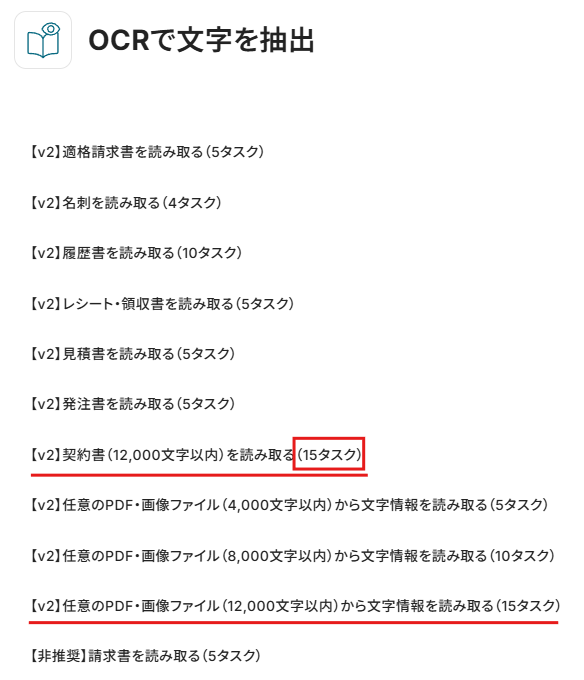
Q:長文PDFも処理できますか?
A:ステップ6「画像・PDFから文字を読み取る」設定で、最大12,000文字以内であれば読み取り可能です。
ただし、文字数が多いほどタスク数を大量に消費するのでご注意ください。
Q:要約だけでなく特定の情報を抜き出せますか?
A:今回はステップ7のテキスト生成でPDFの内容を要約するように記載しましたが、メッセージコンテンツ入力欄へ「○○のみ記載」などと書くことで任意の内容を設定できるのでお試しください。
Q:処理が失敗した場合はどうなりますか?
A:処理が失敗してフローボットがエラーになった場合、Yoomに登録する際に設定したメールアドレスに通知が送られます。
通知先は、メールの他にSlackやChatworkも設定可能です。
通知メールにはエラーの詳細が記載されているので、まずは通知内容を確認しましょう。
ヘルプページで解決しない場合は、サポート窓口もご利用いただけます。
プログラミング知識なしで手軽に構築できます。










