・
【ノーコードで実現】Printifyの商品更新を自動化する方法

「Printifyで管理している商品の価格や在庫情報を変更するたびに、手作業で更新するのは大変…」
「商品リストを管理しているけど、Printifyに一つひとつ反映させるのに時間がかかり、入力ミスも心配…」
このように、ECサイトの商品情報更新における反復作業に、多くの時間や労力を費やしていませんか?
もし、Google スプレッドシートの情報を更新するだけで、Printify上の商品情報が自動的に書き換えられる仕組みがあれば、面倒な手作業による更新業務から解放されますよね。
これにより、新商品の企画やプロモーション活動といった、より売上に直結するコア業務に集中できるようになります!
今回ご紹介する自動化は、プログラミングの知識がなくても簡単に設定できるため、ぜひこの機会に導入して、日々の商品管理業務を効率化しましょう!
とにかく早く試したい方へ
YoomにはGoogle スプレッドシートの情報をもとに、Printifyの商品情報を更新する業務フロー自動化のテンプレートが用意されています。「まずは試してみたい!」という方は、以下のバナーをクリックして、すぐに自動化を体験してみましょう!
■概要Printifyで管理している商品情報を一つひとつ手作業で更新するのは、手間がかかる上にミスの原因にもなりがちです。特に、商品数が多いと管理が煩雑になります。このワークフローを活用すれば、Google スプレッドシートの行情報を更新するだけで、Printifyの商品情報へ自動で反映させることが可能です。これにより、Printifyの商品更新を自動化し、作業の効率化を実現します。■このテンプレートをおすすめする方- PrintifyとGoogle スプレッドシートで商品情報を管理し、手作業での更新に手間を感じている方
- Printifyの商品更新を自動化することで、ヒューマンエラーをなくしたいECサイトの運営担当者の方
- 商品の更新頻度が高く、より効率的な在庫・情報管理の方法を模索しているチームリーダーの方
■このテンプレートを使うメリット- Google スプレッドシートの情報を更新するだけでPrintifyの商品情報が自動で書き換わるため、手作業の時間を短縮できます。
- 手作業によるデータの転記がなくなることで、情報の入力間違いや更新漏れといったヒューマンエラーのリスクを軽減します。
■フローボットの流れ- はじめに、Google スプレッドシートとPrintifyをYoomと連携します。
- 次に、トリガーでGoogle スプレッドシートを選択し、「行が更新されたら」というアクションを設定します。
- 最後に、オペレーションでPrintifyの「Update Product」アクションを設定し、トリガーで取得した情報をもとに更新したい項目を指定します。
※「トリガー」:フロー起動のきっかけとなるアクション、「オペレーション」:トリガー起動後、フロー内で処理を行うアクション■このワークフローのカスタムポイント- Google スプレッドシートのトリガー設定では、更新を監視したい対象のスプレッドシートIDとシート名(タブ名)を任意で設定してください。
■注意事項- Google スプレッドシート、PrintifyのそれぞれとYoomを連携してください。
- Google スプレッドシートをアプリトリガーとして使用する際の注意事項は「【アプリトリガー】Google スプレッドシートのトリガーにおける注意事項」を参照してください。
- トリガーは5分、10分、15分、30分、60分の間隔で起動間隔を選択できます。
- プランによって最短の起動間隔が異なりますので、ご注意ください。


- PrintifyとGoogle スプレッドシートで商品情報を管理し、手作業での更新に手間を感じている方
- Printifyの商品更新を自動化することで、ヒューマンエラーをなくしたいECサイトの運営担当者の方
- 商品の更新頻度が高く、より効率的な在庫・情報管理の方法を模索しているチームリーダーの方
- Google スプレッドシートの情報を更新するだけでPrintifyの商品情報が自動で書き換わるため、手作業の時間を短縮できます。
- 手作業によるデータの転記がなくなることで、情報の入力間違いや更新漏れといったヒューマンエラーのリスクを軽減します。
- はじめに、Google スプレッドシートとPrintifyをYoomと連携します。
- 次に、トリガーでGoogle スプレッドシートを選択し、「行が更新されたら」というアクションを設定します。
- 最後に、オペレーションでPrintifyの「Update Product」アクションを設定し、トリガーで取得した情報をもとに更新したい項目を指定します。
- Google スプレッドシートのトリガー設定では、更新を監視したい対象のスプレッドシートIDとシート名(タブ名)を任意で設定してください。
- Google スプレッドシート、PrintifyのそれぞれとYoomを連携してください。
- Google スプレッドシートをアプリトリガーとして使用する際の注意事項は「【アプリトリガー】Google スプレッドシートのトリガーにおける注意事項」を参照してください。
- トリガーは5分、10分、15分、30分、60分の間隔で起動間隔を選択できます。
- プランによって最短の起動間隔が異なりますので、ご注意ください。
Google スプレッドシートからPrintifyの商品情報を更新するフローを作ってみよう
それではここから代表的な例として、「Google スプレッドシートの行が更新されたら、その情報をもとにPrintifyの商品情報を自動で更新する」フローを解説していきます!このフローを使えば、スプレッドシートで一元管理している在庫情報などを、Printifyのストアに手間なく反映できます。
ここではYoomを使用してノーコードで設定をしていくので、もしまだYoomのアカウントをお持ちでない場合は、こちらの登録フォームからアカウントを発行しておきましょう。
※今回連携するアプリの公式サイト:Google スプレッドシート/Printify
[Yoomとは]
フローの作成方法
今回は大きく分けて以下のプロセスで作成します。- Google スプレッドシートとPrintifyのマイアプリ連携
- テンプレートをコピー
- Google スプレッドシートのトリガー設定とPrintifyのアクション設定
- トリガーをONにし、フローが起動するかを確認
■概要Printifyで管理している商品情報を一つひとつ手作業で更新するのは、手間がかかる上にミスの原因にもなりがちです。特に、商品数が多いと管理が煩雑になります。このワークフローを活用すれば、Google スプレッドシートの行情報を更新するだけで、Printifyの商品情報へ自動で反映させることが可能です。これにより、Printifyの商品更新を自動化し、作業の効率化を実現します。■このテンプレートをおすすめする方- PrintifyとGoogle スプレッドシートで商品情報を管理し、手作業での更新に手間を感じている方
- Printifyの商品更新を自動化することで、ヒューマンエラーをなくしたいECサイトの運営担当者の方
- 商品の更新頻度が高く、より効率的な在庫・情報管理の方法を模索しているチームリーダーの方
■このテンプレートを使うメリット- Google スプレッドシートの情報を更新するだけでPrintifyの商品情報が自動で書き換わるため、手作業の時間を短縮できます。
- 手作業によるデータの転記がなくなることで、情報の入力間違いや更新漏れといったヒューマンエラーのリスクを軽減します。
■フローボットの流れ- はじめに、Google スプレッドシートとPrintifyをYoomと連携します。
- 次に、トリガーでGoogle スプレッドシートを選択し、「行が更新されたら」というアクションを設定します。
- 最後に、オペレーションでPrintifyの「Update Product」アクションを設定し、トリガーで取得した情報をもとに更新したい項目を指定します。
※「トリガー」:フロー起動のきっかけとなるアクション、「オペレーション」:トリガー起動後、フロー内で処理を行うアクション■このワークフローのカスタムポイント- Google スプレッドシートのトリガー設定では、更新を監視したい対象のスプレッドシートIDとシート名(タブ名)を任意で設定してください。
■注意事項- Google スプレッドシート、PrintifyのそれぞれとYoomを連携してください。
- Google スプレッドシートをアプリトリガーとして使用する際の注意事項は「【アプリトリガー】Google スプレッドシートのトリガーにおける注意事項」を参照してください。
- トリガーは5分、10分、15分、30分、60分の間隔で起動間隔を選択できます。
- プランによって最短の起動間隔が異なりますので、ご注意ください。
- PrintifyとGoogle スプレッドシートで商品情報を管理し、手作業での更新に手間を感じている方
- Printifyの商品更新を自動化することで、ヒューマンエラーをなくしたいECサイトの運営担当者の方
- 商品の更新頻度が高く、より効率的な在庫・情報管理の方法を模索しているチームリーダーの方
- Google スプレッドシートの情報を更新するだけでPrintifyの商品情報が自動で書き換わるため、手作業の時間を短縮できます。
- 手作業によるデータの転記がなくなることで、情報の入力間違いや更新漏れといったヒューマンエラーのリスクを軽減します。
- はじめに、Google スプレッドシートとPrintifyをYoomと連携します。
- 次に、トリガーでGoogle スプレッドシートを選択し、「行が更新されたら」というアクションを設定します。
- 最後に、オペレーションでPrintifyの「Update Product」アクションを設定し、トリガーで取得した情報をもとに更新したい項目を指定します。
- Google スプレッドシートのトリガー設定では、更新を監視したい対象のスプレッドシートIDとシート名(タブ名)を任意で設定してください。
- Google スプレッドシート、PrintifyのそれぞれとYoomを連携してください。
- Google スプレッドシートをアプリトリガーとして使用する際の注意事項は「【アプリトリガー】Google スプレッドシートのトリガーにおける注意事項」を参照してください。
- トリガーは5分、10分、15分、30分、60分の間隔で起動間隔を選択できます。
- プランによって最短の起動間隔が異なりますので、ご注意ください。
ステップ1:Google スプレッドシートとPrintifyをマイアプリ連携
ここでは、Yoomとそれぞれのアプリを連携して、操作が行えるようにしていきます。まずは基本的な設定方法を解説しているナビをご覧ください!
Google スプレッドシートのマイアプリ連携
以下をご参照ください。
Printifyのマイアプリ連携
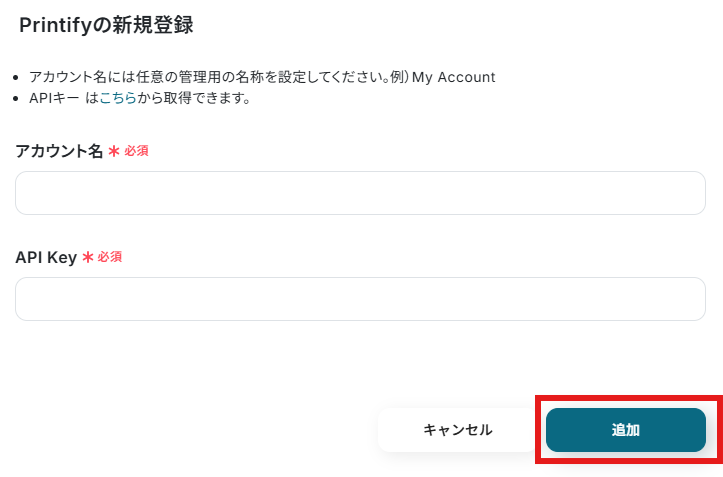
マイアプリ>新規接続から「Printify」を選択します。
アカウント名は任意のものを、APIキーは設定画面の注釈にあるURLから取得可能です。入力を行ったら「追加」をクリックすると、マイアプリ連携が完了します。
ステップ2:テンプレートをコピーする
続いてYoomのテンプレートをコピーします。以下バナーの「試してみる」をクリックしましょう。
■概要Printifyで管理している商品情報を一つひとつ手作業で更新するのは、手間がかかる上にミスの原因にもなりがちです。特に、商品数が多いと管理が煩雑になります。このワークフローを活用すれば、Google スプレッドシートの行情報を更新するだけで、Printifyの商品情報へ自動で反映させることが可能です。これにより、Printifyの商品更新を自動化し、作業の効率化を実現します。■このテンプレートをおすすめする方- PrintifyとGoogle スプレッドシートで商品情報を管理し、手作業での更新に手間を感じている方
- Printifyの商品更新を自動化することで、ヒューマンエラーをなくしたいECサイトの運営担当者の方
- 商品の更新頻度が高く、より効率的な在庫・情報管理の方法を模索しているチームリーダーの方
■このテンプレートを使うメリット- Google スプレッドシートの情報を更新するだけでPrintifyの商品情報が自動で書き換わるため、手作業の時間を短縮できます。
- 手作業によるデータの転記がなくなることで、情報の入力間違いや更新漏れといったヒューマンエラーのリスクを軽減します。
■フローボットの流れ- はじめに、Google スプレッドシートとPrintifyをYoomと連携します。
- 次に、トリガーでGoogle スプレッドシートを選択し、「行が更新されたら」というアクションを設定します。
- 最後に、オペレーションでPrintifyの「Update Product」アクションを設定し、トリガーで取得した情報をもとに更新したい項目を指定します。
※「トリガー」:フロー起動のきっかけとなるアクション、「オペレーション」:トリガー起動後、フロー内で処理を行うアクション■このワークフローのカスタムポイント- Google スプレッドシートのトリガー設定では、更新を監視したい対象のスプレッドシートIDとシート名(タブ名)を任意で設定してください。
■注意事項- Google スプレッドシート、PrintifyのそれぞれとYoomを連携してください。
- Google スプレッドシートをアプリトリガーとして使用する際の注意事項は「【アプリトリガー】Google スプレッドシートのトリガーにおける注意事項」を参照してください。
- トリガーは5分、10分、15分、30分、60分の間隔で起動間隔を選択できます。
- プランによって最短の起動間隔が異なりますので、ご注意ください。
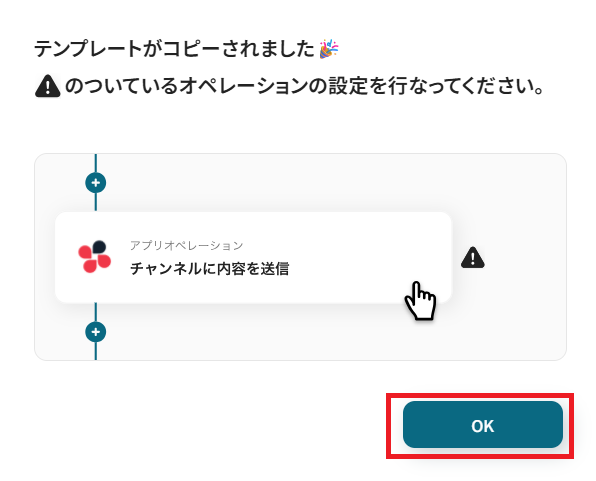
以下のような画面が表示されたらテンプレートのコピーは完了です。- PrintifyとGoogle スプレッドシートで商品情報を管理し、手作業での更新に手間を感じている方
- Printifyの商品更新を自動化することで、ヒューマンエラーをなくしたいECサイトの運営担当者の方
- 商品の更新頻度が高く、より効率的な在庫・情報管理の方法を模索しているチームリーダーの方
- Google スプレッドシートの情報を更新するだけでPrintifyの商品情報が自動で書き換わるため、手作業の時間を短縮できます。
- 手作業によるデータの転記がなくなることで、情報の入力間違いや更新漏れといったヒューマンエラーのリスクを軽減します。
- はじめに、Google スプレッドシートとPrintifyをYoomと連携します。
- 次に、トリガーでGoogle スプレッドシートを選択し、「行が更新されたら」というアクションを設定します。
- 最後に、オペレーションでPrintifyの「Update Product」アクションを設定し、トリガーで取得した情報をもとに更新したい項目を指定します。
- Google スプレッドシートのトリガー設定では、更新を監視したい対象のスプレッドシートIDとシート名(タブ名)を任意で設定してください。
- Google スプレッドシート、PrintifyのそれぞれとYoomを連携してください。
- Google スプレッドシートをアプリトリガーとして使用する際の注意事項は「【アプリトリガー】Google スプレッドシートのトリガーにおける注意事項」を参照してください。
- トリガーは5分、10分、15分、30分、60分の間隔で起動間隔を選択できます。
- プランによって最短の起動間隔が異なりますので、ご注意ください。
ステップ3:Google スプレッドシートのトリガー設定を行う
まず、フローの第一段階であるアプリトリガーの設定を行います。「行が更新されたら」をクリックしてください。
参照:Googleスプレッドシートのトリガーにおける注意事項
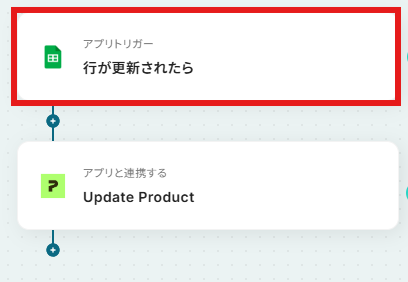
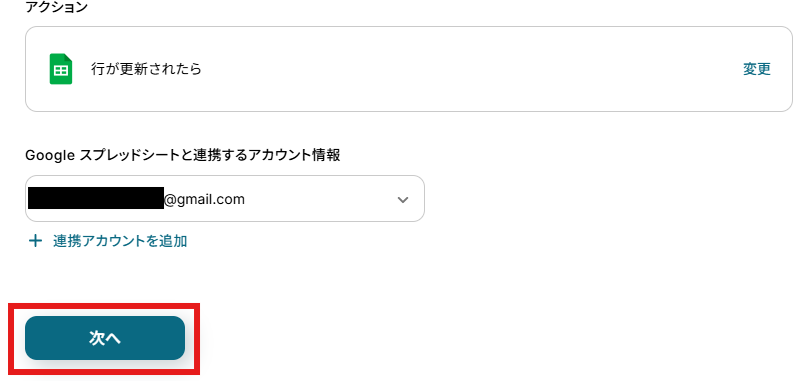
連携アカウントとアクションを確認していきます。
アクションはデフォルト設定のまま、アカウント情報は、連携したいアカウントが選択されているか確認してください。
確認が終わったら「次へ」で進みましょう。
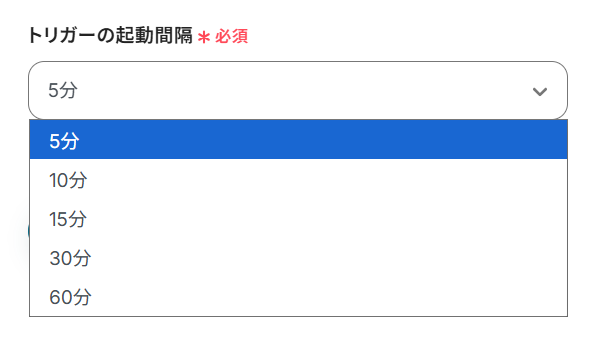
トリガーの起動間隔を設定していきましょう。プルダウンをクリックして、任意のタイミングを選んでください。
トリガーの起動タイミングは、5分、10分、15分、30分、60分のいずれかで設定できます。
ご利用プランによって、設定できるトリガーの最短間隔が違うので、その点は要チェックです。
なお、基本的にはそのプランの最短の起動間隔にしてお使いいただくことをおすすめします。
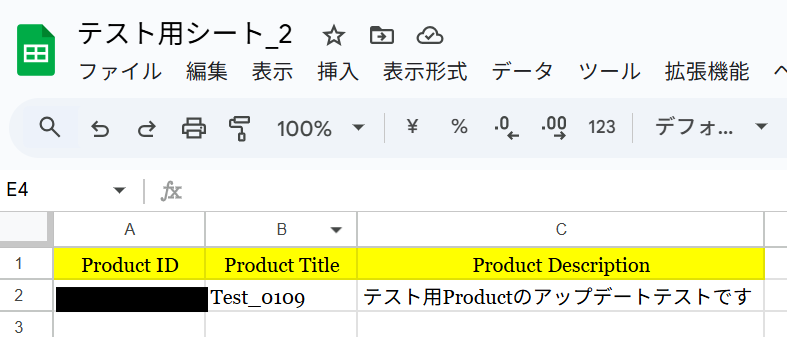
ここでトリガーとして感知させるため、商品の詳細を入力した以下のようなGoogle スプレッドシートを作成しておきます。
※Product IDは、Printify商品設定ページのURLから確認いただけます
https://printify.com/app/product-details/{この部分}?fromProductsPage
上記で作成した「スプレッドシートID」「シートID」を候補から入力していきます。
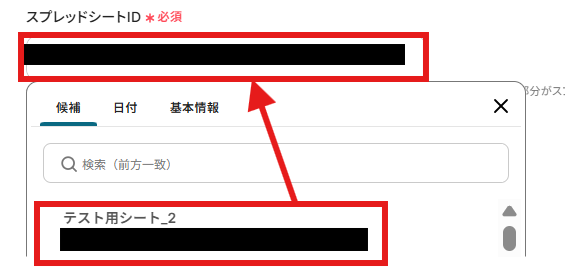
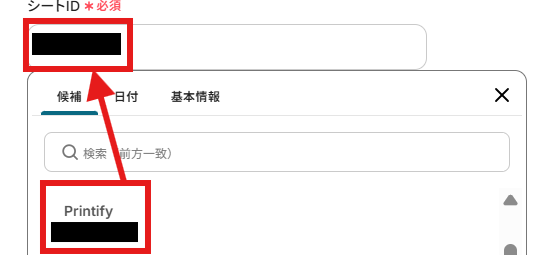
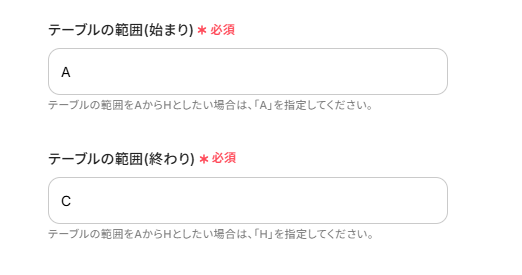
「テーブル範囲の始まり・終わり」はGoogle スプレッドシート上で値が入っている範囲を指定します。
「一意の値が入った列」は他と重複しない値が入った列としてA
「更新を検知したい列」は「Product Description」を変更したいのでCとしています。
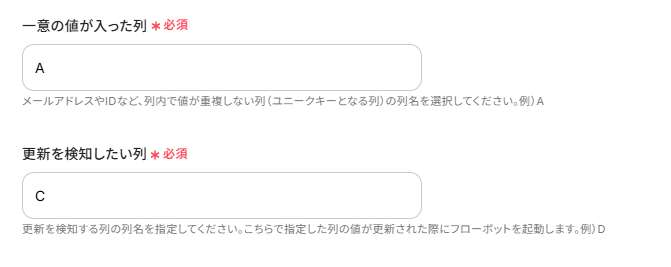
上記の設定が完了したらテストボタンをクリックしてください。
テストが成功すると、取得した値が入ります。
※取得した値とは?
トリガーやオペレーション設定時に、「テスト」を実行して取得した値のことを指します。
後続のオペレーション設定時の値として利用でき、フローボットを起動する度に変動した値となります。
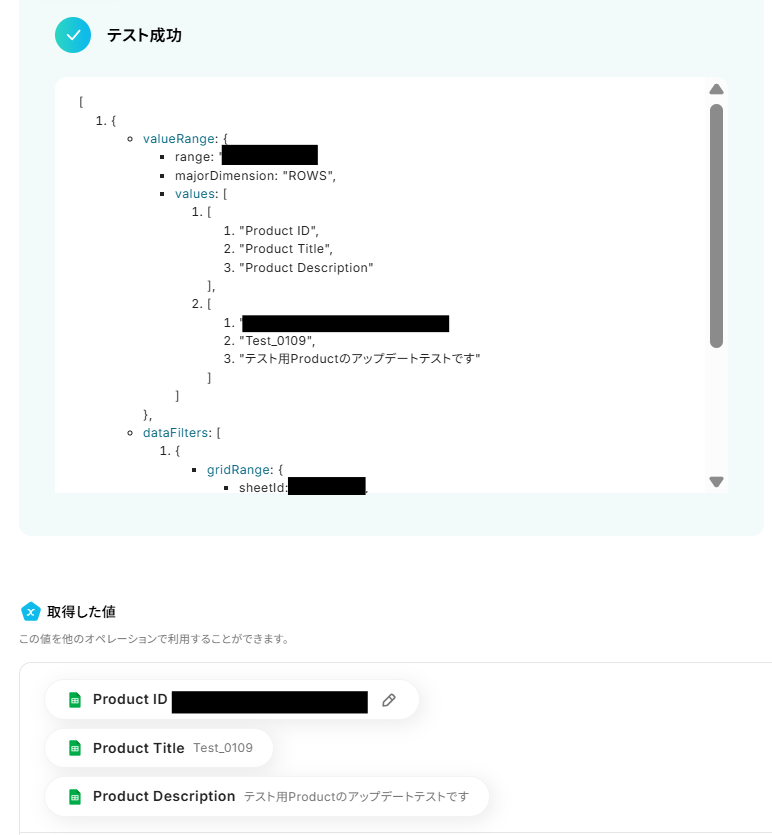
「完了」ボタンをクリックして次に進みます。

ステップ4:Printifyの情報を更新する
次に、Printifyの情報を更新します。
「Update Product」をクリックしてください。
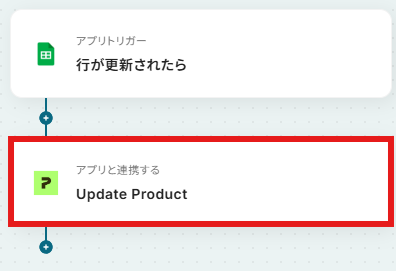
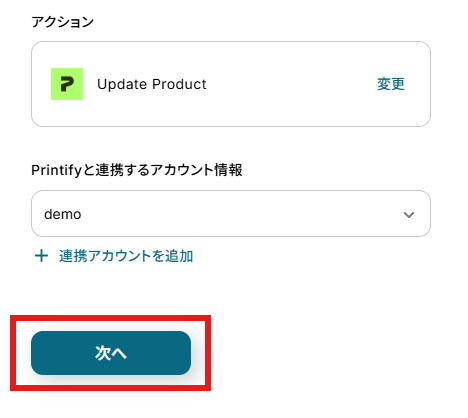
アクションと連携アカウントを確認していきます。
アクションはデフォルト設定のまま、アカウント情報は、連携したいアカウントが選択されているか確認してください。
確認出来たら「次へ」をクリックしましょう。
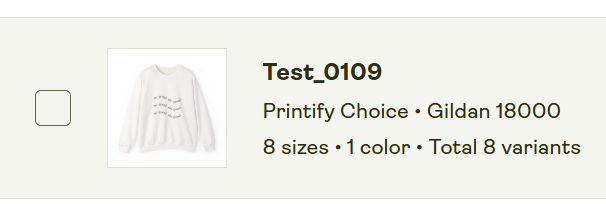
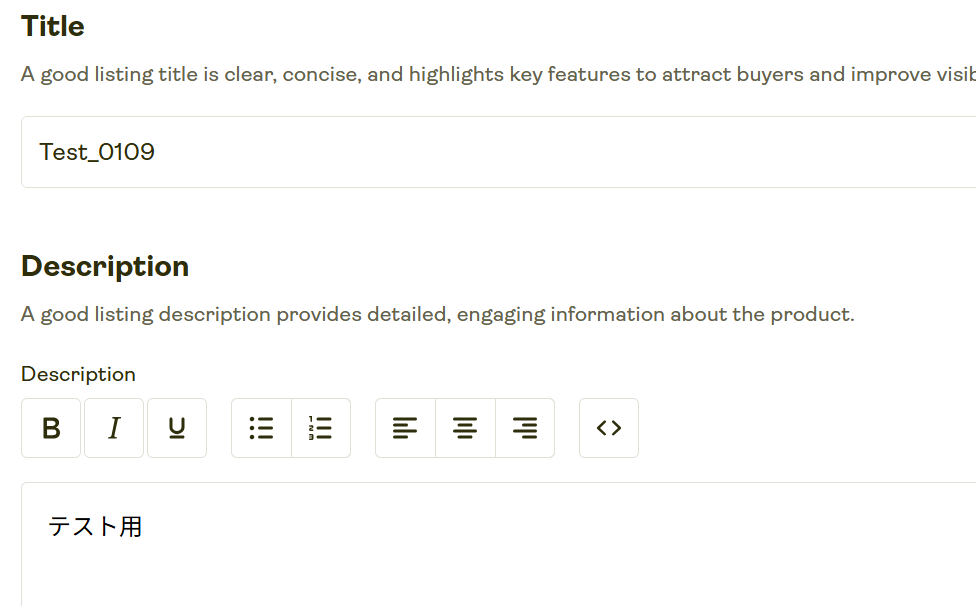
今回は以下の商品の商品説明を更新していきます。
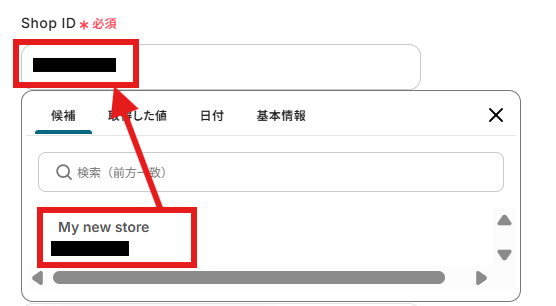
「Shop ID」はマイアプリ連携ができていれば候補に表示されますので、そちらから選択してください。
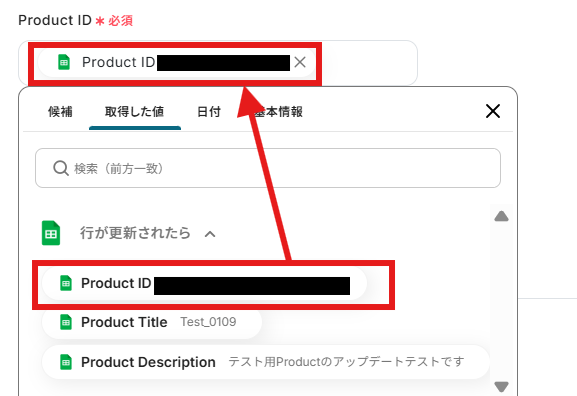
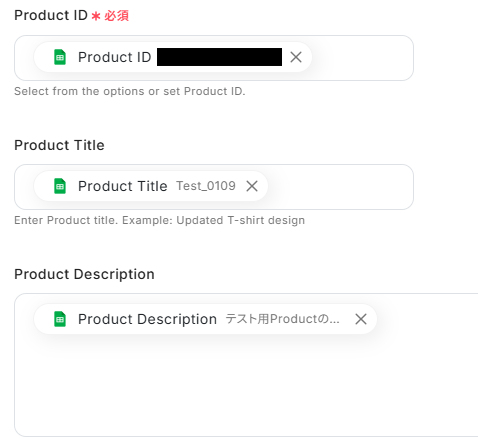
「Product ID」「Product Title」「Product Description」に対応するものを、取得した値より入力していきます。
取得した値を活用することで、固定値ではなく、トリガーが実行されるたびに最新の情報が反映できます。
このページ内には他にもPrintifyに関する設定項目がありますので、必要に応じて設定をしてください。
今回は「Product Description」をアップデートする用途なので、他には特に設定を行っていません。
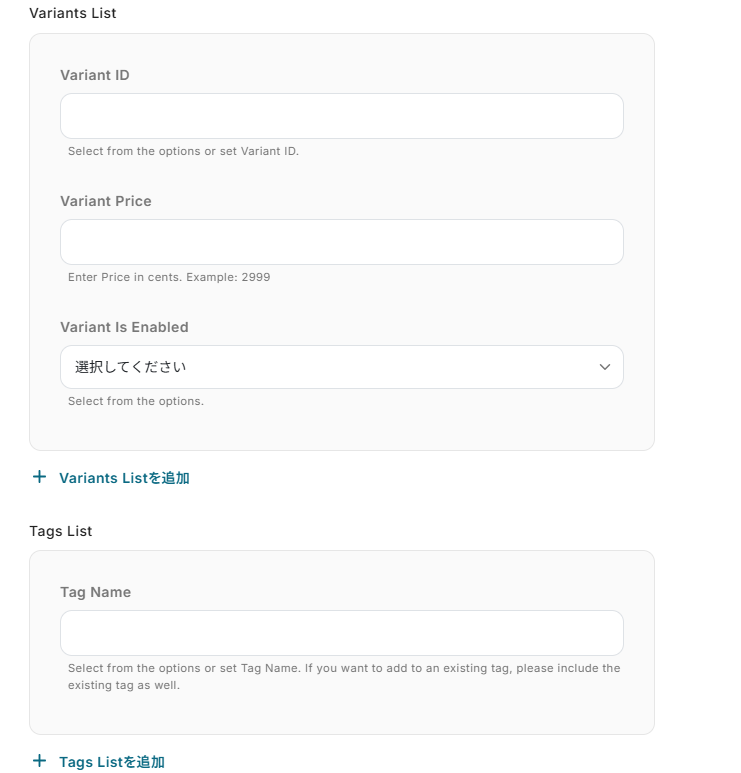
ここまで設定したらテストボタンをクリックしてください。
テストが成功し取得した値が入ります。
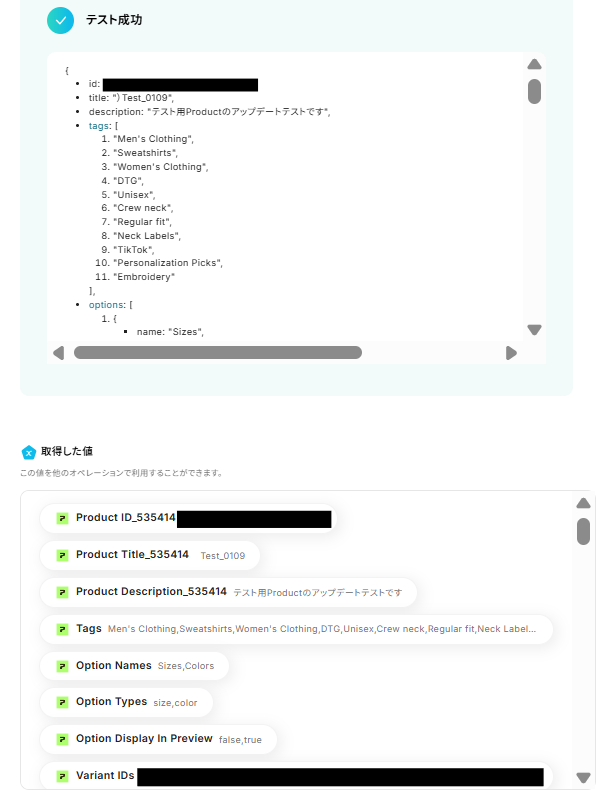
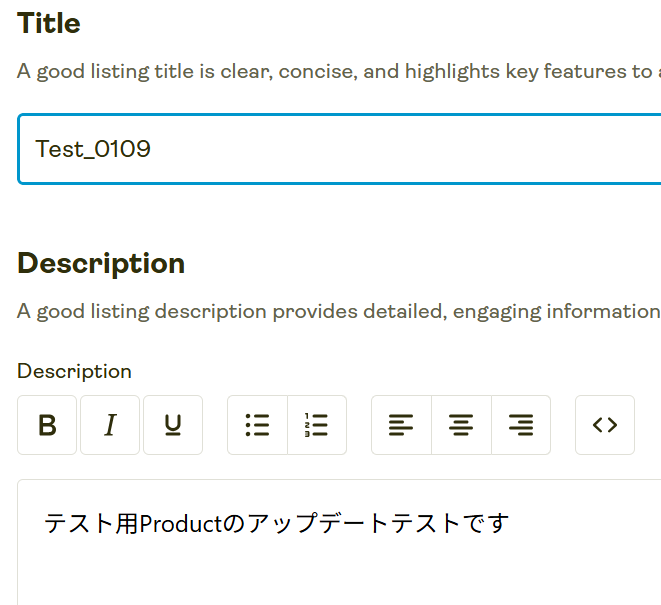
Printifyの該当商品を確認し、「Product Description」がアップデートされていればOKです。
確認が済んだら、設定ページの「完了」ボタンをクリックしましょう。

ステップ5:トリガーをONにして動作確認
お疲れ様でした!これですべての設定が完了です。
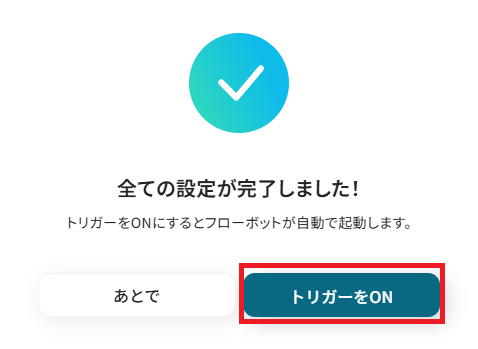
設定が完了すると以下のようなメニューが表示されるので、トリガーをONにします。
動作確認をしてみましょう。
Printifyを使った自動化例
新しい注文の発生やステータス更新に連動したチャット通知、受注データの集約をシームレスに完結。外部ストレージへの画像アップロードをトリガーとした商品登録や、ECサイトでのキャンセルに伴う注文の自動取り消しもノーコードで自動化します。
手作業による転記や操作をなくし、効率的なショップ運営を実現しましょう
■概要Printifyで新しい注文が入った際、管理画面を都度確認する作業に手間を感じていませんか。このワークフローは、PrintifyのAPIと連携し、新しいOrderが作成されると自動でSlackに通知を送信します。注文情報をリアルタイムでチームに共有できるため、対応漏れを防ぎ、顧客への迅速なアクションに繋がります。手作業による確認の手間を省き、スムーズな注文管理を実現しましょう。
■このテンプレートをおすすめする方- Printifyを利用したECサイトを運営し、注文管理の自動化を検討している方
- Printify APIを活用して、新規注文の通知をリアルタイムで受け取りたい方
- 複数人チームで注文情報を共有し、迅速な顧客対応を実現したい管理者の方
■このテンプレートを使うメリット- Printify APIとの連携で注文情報を自動取得し通知するため、手動確認の手間を省き、コア業務に集中する時間を確保できます。
- 手作業による注文の見落としや、チーム内での情報共有の遅れといったヒューマンエラーを防ぎ、安定した店舗運営をサポートします。
■フローボットの流れ- はじめに、PrintifyとSlackをYoomと連携します。
- 次に、トリガーでPrintifyを選択し、「New Order」というアクションを設定します。
- 続いて、オペレーションでPrintifyの「Get Order」アクションを設定し、トリガーをきっかけに取得した注文IDをもとに詳細情報を取得します。
- 最後に、オペレーションでSlackの「チャンネルにメッセージを送る」アクションを設定し、取得した注文情報を指定のチャンネルに送信します。
※「トリガー」:フロー起動のきっかけとなるアクション、「オペレーション」:トリガー起動後、フロー内で処理を行うアクション
■このワークフローのカスタムポイント- Printifyのトリガー設定では、通知の対象としたいショップのIDを任意で設定できます。
- 複数のショップを運営している場合、特定のショップの注文のみを通知対象にすることが可能です。
- Slackへの通知アクションでは、メッセージを送るチャンネルを自由に指定できます。
- また、メッセージ本文には、前段のオペレーションで取得した注文番号や商品名といった情報を変数として埋め込むことで、より具体的な通知内容にカスタムできます。
■注意事項- Printify、SlackのそれぞれとYoomを連携してください。
■概要Printifyでの注文ステータスが更新されるたび、手作業でMicrosoft Excelに情報を転記する業務は、手間がかかる上に更新漏れといったミスも発生しがちです。このワークフローは、PrintifyのAPI連携を活用し、注文情報が更新されたタイミングでMicrosoft Excelの該当データを自動で更新します。面倒な手作業を自動化し、常に正確な注文情報を管理することで、より重要な業務に集中できる環境を整えます。
■このテンプレートをおすすめする方- Printifyの注文情報をMicrosoft Excelで管理し、手入力に手間を感じている方
- PrintifyのAPIを利用したデータ連携で、注文管理業務を自動化したいと考えている方
- 手作業による情報更新の漏れや間違いを防ぎ、正確なデータ管理を実現したい方
■このテンプレートを使うメリット- Printifyで注文情報が更新されると、自動でMicrosoft Excelのデータが更新され、手作業での転記に費やしていた時間を短縮します。
- PrintifyのAPIを利用した自動連携により、手作業での入力間違いや更新漏れといったヒューマンエラーの発生を防ぎます。
■フローボットの流れ- はじめに、PrintifyとMicrosoft ExcelをYoomと連携します。
- 次に、トリガーでPrintifyを選択し、「注文が更新されたら」というアクションを設定して、フローボットが起動するきっかけを作成します。
- 続いて、オペレーションでPrintifyの「注文情報を取得する」アクションを設定し、更新された注文の詳細データを取得します。
- 最後に、オペレーションでMicrosoft Excelの「レコードを更新する」アクションを設定し、取得した情報をもとに管理用のExcelファイルの該当レコードを更新します。
※「トリガー」:フロー起動のきっかけとなるアクション、「オペレーション」:トリガー起動後、フロー内で処理を行うアクション
■このワークフローのカスタムポイント- Printifyのトリガー設定では、自動化の対象としたいショップIDを任意で設定してください。これにより特定のショップの注文更新のみをトリガーにできます。
- Microsoft Excelでレコードを更新するアクションでは、連携先のファイルやシートを任意で指定できます。また、更新する値はPrintifyから取得した注文IDや商品などを変数として設定することが可能です。
■注意事項- Printify、Microsoft ExcelのそれぞれとYoomを連携してください。
- Microsoft365(旧Office365)には、家庭向けプランと一般法人向けプラン(Microsoft365 Business)があり、一般法人向けプランに加入していない場合には認証に失敗する可能性があります。
- Microsoft Excelのデータベースを操作するオペレーションの設定に関しては「【Excel】データベースを操作するオペレーションの設定に関して」をご参照ください。
■概要
BoxとPrintifyを利用して商品デザインを管理する際、ファイルを都度手動でアップロードし直す作業に手間を感じていませんか?
このような繰り返し発生する作業は、時間的なロスだけでなく、ファイルの選択ミスといったヒューマンエラーの原因にもなりかねません。
このワークフローを活用すれば、Boxの特定フォルダにファイルをアップロードするだけで、Printifyへの画像アップロードが自動で実行されるため、データ連携に関わる業務を効率化できます。
■このテンプレートをおすすめする方
- BoxとPrintifyを連携させ、デザインデータの管理・登録業務を効率化したい方
- 手作業によるファイルのアップロードに時間がかかり、業務を自動化したいと考えている方
- ファイルのアップロードミスなどを防ぎ、正確なデータ連携を実現したいEC担当者の方
■このテンプレートを使うメリット
- BoxにファイルをアップロードするだけでPrintifyへの登録が自動で完了するため、これまで手作業で行っていたファイル連携の時間を削減できます
- 手動でのアップロード作業が不要になることで、ファイルやバージョンの選択ミスといったヒューマンエラーの発生を防ぎ、業務の正確性が向上します
■フローボットの流れ
- はじめに、BoxとPrintifyをYoomと連携します
- 次に、トリガーでBoxを選択し、「フォルダにファイルがアップロードされたら」というアクションを設定します
- 次に、オペレーションでBoxの「ファイルをダウンロード」アクションを設定し、トリガーで検知したファイルをダウンロードします
- 最後に、オペレーションでPrintifyの「Upload Image」アクションを設定し、ダウンロードしたファイルをアップロードします
※「トリガー」:フロー起動のきっかけとなるアクション、「オペレーション」:トリガー起動後、フロー内で処理を行うアクション
■このワークフローのカスタムポイント
- Boxのトリガー設定では、どのフォルダにファイルがアップロードされた際にフローを起動させるか、対象のフォルダIDを任意で設定してください
- Boxのファイルダウンロード設定では、ダウンロードする対象のコンテンツIDを任意で設定してください
- Printifyに画像をアップロードする際、ファイル名などの各項目に固定値を設定したり、前のステップで取得した情報を変数として設定したりすることが可能です
■注意事項
- Box、PrintifyのそれぞれとYoomを連携してください。
- ダウンロード可能なファイル容量は最大300MBまでです。アプリの仕様によっては300MB未満になる可能性があるので、ご注意ください。
- トリガー、各オペレーションでの取り扱い可能なファイル容量の詳細は下記をご参照ください。
https://intercom.help/yoom/ja/articles/9413924
■概要
PrintifyとShopifyを連携したECサイト運営で、注文キャンセル時の対応に手間を感じていませんか?Shopifyでキャンセルが発生するたびに、Printifyでも手動で注文をキャンセルするのは時間がかかり、対応漏れのリスクも伴います。
このワークフローを活用すれば、Shopifyでの注文キャンセルをトリガーに、Printifyの該当注文も自動でキャンセル処理が実行されます。手作業による二度手間やヒューマンエラーを防ぎ、効率的なショップ運営を実現します。
■このテンプレートをおすすめする方
- PrintifyとShopifyを利用し、注文キャンセル処理を手作業で行っているEC担当者の方
- PrintifyとShopify間のキャンセル対応漏れや人的ミスを防ぎたいと考えている運営責任者の方
- ECサイトのバックエンド業務を自動化し、より創造的な業務に集中したい事業者の方
■このテンプレートを使うメリット
- Shopifyでの注文キャンセルと同時にPrintifyの注文も自動でキャンセルされるため、これまで手作業で行っていた二重の処理時間を削減できます
- 手動でのキャンセル対応による処理漏れや間違いといったヒューマンエラーを防止し、正確な在庫管理と顧客対応を実現します
■フローボットの流れ
- はじめに、ShopifyとPrintifyをYoomと連携します
- 次に、トリガーでShopifyを選択し、「注文情報が更新されたら」というアクションを設定し、注文がキャンセルされた際にフローが起動するようにします
- 次に、オペレーションでAI機能の「テキストからデータを抽出する」を設定し、トリガーで受け取ったShopifyの注文情報から、Printifyの注文IDを抽出します
- 最後に、オペレーションでPrintifyの「Cancel Order」アクションを設定し、抽出したIDを基に対象の注文をキャンセルします
※「トリガー」:フロー起動のきっかけとなるアクション、「オペレーション」:トリガー起動後、フロー内で処理を行うアクション
■このワークフローのカスタムポイント
- Printifyの「Cancel Order」アクションを設定する際に、連携対象としたい任意のショップIDを指定してください。複数のショップを運営している場合でも、対象を限定して自動化を実行できます
■注意事項
- Shopify、PrintifyのそれぞれとYoomを連携してください。
- Shopifyはチームプラン・サクセスプランでのみご利用いただけるアプリとなっております。フリープラン・ミニプランの場合は設定しているフローボットのオペレーションやデータコネクトはエラーとなりますので、ご注意ください。
- チームプランやサクセスプランなどの有料プランは、2週間の無料トライアルを行うことが可能です。無料トライアル中には制限対象のアプリを使用することができます。
- Shopifyの注文のメモ欄にPrintifyのOrder IDを記載しておいてください。
- ShopifyのWebhook設定において、イベントは「注文キャンセル」を選択ください。

■このテンプレートをおすすめする方
- Printifyを利用したECサイトを運営し、注文管理の自動化を検討している方
- Printify APIを活用して、新規注文の通知をリアルタイムで受け取りたい方
- 複数人チームで注文情報を共有し、迅速な顧客対応を実現したい管理者の方
■このテンプレートを使うメリット
- Printify APIとの連携で注文情報を自動取得し通知するため、手動確認の手間を省き、コア業務に集中する時間を確保できます。
- 手作業による注文の見落としや、チーム内での情報共有の遅れといったヒューマンエラーを防ぎ、安定した店舗運営をサポートします。
■フローボットの流れ
- はじめに、PrintifyとSlackをYoomと連携します。
- 次に、トリガーでPrintifyを選択し、「New Order」というアクションを設定します。
- 続いて、オペレーションでPrintifyの「Get Order」アクションを設定し、トリガーをきっかけに取得した注文IDをもとに詳細情報を取得します。
- 最後に、オペレーションでSlackの「チャンネルにメッセージを送る」アクションを設定し、取得した注文情報を指定のチャンネルに送信します。
■このワークフローのカスタムポイント
- Printifyのトリガー設定では、通知の対象としたいショップのIDを任意で設定できます。
- 複数のショップを運営している場合、特定のショップの注文のみを通知対象にすることが可能です。
- Slackへの通知アクションでは、メッセージを送るチャンネルを自由に指定できます。
- また、メッセージ本文には、前段のオペレーションで取得した注文番号や商品名といった情報を変数として埋め込むことで、より具体的な通知内容にカスタムできます。
■注意事項
- Printify、SlackのそれぞれとYoomを連携してください。

■このテンプレートをおすすめする方
- Printifyの注文情報をMicrosoft Excelで管理し、手入力に手間を感じている方
- PrintifyのAPIを利用したデータ連携で、注文管理業務を自動化したいと考えている方
- 手作業による情報更新の漏れや間違いを防ぎ、正確なデータ管理を実現したい方
■このテンプレートを使うメリット
- Printifyで注文情報が更新されると、自動でMicrosoft Excelのデータが更新され、手作業での転記に費やしていた時間を短縮します。
- PrintifyのAPIを利用した自動連携により、手作業での入力間違いや更新漏れといったヒューマンエラーの発生を防ぎます。
■フローボットの流れ
- はじめに、PrintifyとMicrosoft ExcelをYoomと連携します。
- 次に、トリガーでPrintifyを選択し、「注文が更新されたら」というアクションを設定して、フローボットが起動するきっかけを作成します。
- 続いて、オペレーションでPrintifyの「注文情報を取得する」アクションを設定し、更新された注文の詳細データを取得します。
- 最後に、オペレーションでMicrosoft Excelの「レコードを更新する」アクションを設定し、取得した情報をもとに管理用のExcelファイルの該当レコードを更新します。
■このワークフローのカスタムポイント
- Printifyのトリガー設定では、自動化の対象としたいショップIDを任意で設定してください。これにより特定のショップの注文更新のみをトリガーにできます。
- Microsoft Excelでレコードを更新するアクションでは、連携先のファイルやシートを任意で指定できます。また、更新する値はPrintifyから取得した注文IDや商品などを変数として設定することが可能です。
■注意事項
- Printify、Microsoft ExcelのそれぞれとYoomを連携してください。
- Microsoft365(旧Office365)には、家庭向けプランと一般法人向けプラン(Microsoft365 Business)があり、一般法人向けプランに加入していない場合には認証に失敗する可能性があります。
- Microsoft Excelのデータベースを操作するオペレーションの設定に関しては「【Excel】データベースを操作するオペレーションの設定に関して」をご参照ください。

■概要
BoxとPrintifyを利用して商品デザインを管理する際、ファイルを都度手動でアップロードし直す作業に手間を感じていませんか?
このような繰り返し発生する作業は、時間的なロスだけでなく、ファイルの選択ミスといったヒューマンエラーの原因にもなりかねません。
このワークフローを活用すれば、Boxの特定フォルダにファイルをアップロードするだけで、Printifyへの画像アップロードが自動で実行されるため、データ連携に関わる業務を効率化できます。
■このテンプレートをおすすめする方
- BoxとPrintifyを連携させ、デザインデータの管理・登録業務を効率化したい方
- 手作業によるファイルのアップロードに時間がかかり、業務を自動化したいと考えている方
- ファイルのアップロードミスなどを防ぎ、正確なデータ連携を実現したいEC担当者の方
■このテンプレートを使うメリット
- BoxにファイルをアップロードするだけでPrintifyへの登録が自動で完了するため、これまで手作業で行っていたファイル連携の時間を削減できます
- 手動でのアップロード作業が不要になることで、ファイルやバージョンの選択ミスといったヒューマンエラーの発生を防ぎ、業務の正確性が向上します
■フローボットの流れ
- はじめに、BoxとPrintifyをYoomと連携します
- 次に、トリガーでBoxを選択し、「フォルダにファイルがアップロードされたら」というアクションを設定します
- 次に、オペレーションでBoxの「ファイルをダウンロード」アクションを設定し、トリガーで検知したファイルをダウンロードします
- 最後に、オペレーションでPrintifyの「Upload Image」アクションを設定し、ダウンロードしたファイルをアップロードします
※「トリガー」:フロー起動のきっかけとなるアクション、「オペレーション」:トリガー起動後、フロー内で処理を行うアクション
■このワークフローのカスタムポイント
- Boxのトリガー設定では、どのフォルダにファイルがアップロードされた際にフローを起動させるか、対象のフォルダIDを任意で設定してください
- Boxのファイルダウンロード設定では、ダウンロードする対象のコンテンツIDを任意で設定してください
- Printifyに画像をアップロードする際、ファイル名などの各項目に固定値を設定したり、前のステップで取得した情報を変数として設定したりすることが可能です
■注意事項
- Box、PrintifyのそれぞれとYoomを連携してください。
- ダウンロード可能なファイル容量は最大300MBまでです。アプリの仕様によっては300MB未満になる可能性があるので、ご注意ください。
- トリガー、各オペレーションでの取り扱い可能なファイル容量の詳細は下記をご参照ください。
https://intercom.help/yoom/ja/articles/9413924

■概要
PrintifyとShopifyを連携したECサイト運営で、注文キャンセル時の対応に手間を感じていませんか?Shopifyでキャンセルが発生するたびに、Printifyでも手動で注文をキャンセルするのは時間がかかり、対応漏れのリスクも伴います。
このワークフローを活用すれば、Shopifyでの注文キャンセルをトリガーに、Printifyの該当注文も自動でキャンセル処理が実行されます。手作業による二度手間やヒューマンエラーを防ぎ、効率的なショップ運営を実現します。
■このテンプレートをおすすめする方
- PrintifyとShopifyを利用し、注文キャンセル処理を手作業で行っているEC担当者の方
- PrintifyとShopify間のキャンセル対応漏れや人的ミスを防ぎたいと考えている運営責任者の方
- ECサイトのバックエンド業務を自動化し、より創造的な業務に集中したい事業者の方
■このテンプレートを使うメリット
- Shopifyでの注文キャンセルと同時にPrintifyの注文も自動でキャンセルされるため、これまで手作業で行っていた二重の処理時間を削減できます
- 手動でのキャンセル対応による処理漏れや間違いといったヒューマンエラーを防止し、正確な在庫管理と顧客対応を実現します
■フローボットの流れ
- はじめに、ShopifyとPrintifyをYoomと連携します
- 次に、トリガーでShopifyを選択し、「注文情報が更新されたら」というアクションを設定し、注文がキャンセルされた際にフローが起動するようにします
- 次に、オペレーションでAI機能の「テキストからデータを抽出する」を設定し、トリガーで受け取ったShopifyの注文情報から、Printifyの注文IDを抽出します
- 最後に、オペレーションでPrintifyの「Cancel Order」アクションを設定し、抽出したIDを基に対象の注文をキャンセルします
※「トリガー」:フロー起動のきっかけとなるアクション、「オペレーション」:トリガー起動後、フロー内で処理を行うアクション
■このワークフローのカスタムポイント
- Printifyの「Cancel Order」アクションを設定する際に、連携対象としたい任意のショップIDを指定してください。複数のショップを運営している場合でも、対象を限定して自動化を実行できます
■注意事項
- Shopify、PrintifyのそれぞれとYoomを連携してください。
- Shopifyはチームプラン・サクセスプランでのみご利用いただけるアプリとなっております。フリープラン・ミニプランの場合は設定しているフローボットのオペレーションやデータコネクトはエラーとなりますので、ご注意ください。
- チームプランやサクセスプランなどの有料プランは、2週間の無料トライアルを行うことが可能です。無料トライアル中には制限対象のアプリを使用することができます。
- Shopifyの注文のメモ欄にPrintifyのOrder IDを記載しておいてください。
- ShopifyのWebhook設定において、イベントは「注文キャンセル」を選択ください。
まとめ
Printifyの商品更新を自動化することで、これまでGoogle スプレッドシートから手作業で転記していた価格や在庫情報などの更新作業が不要になり、入力ミスといったヒューマンエラーも防ぐことができます。これにより、商品管理にかかる時間を削減できるだけでなく、適切な情報を顧客に提供できるようになるため、ストアの信頼性向上も狙えるでしょう。
今回ご紹介したような業務自動化を実現できるノーコードツール「Yoom」を使えば、プログラミングの知識がない方でも、直感的な操作で簡単に業務フローを構築できます。
もし自動化に少しでも興味を持っていただけたなら、ぜひ会員登録フォームから無料登録して、Yoomによる業務効率化を体験してみてください!
よくあるご質問
Q:既存商品の更新ではなく、新規登録も自動化できますか?
A:
はい、可能です。
その場合はPrintifyのアクションを「Create Product」に変更してください。

Q:一度に複数の商品をまとめて更新できますか?
A:
はい、可能です。
その場合は取得した複数のファイルを順番に処理するために、「同じ処理を繰り返す」設定を行ってください。
※「同じ処理を繰り返す」オペレーションを使う場合は、チームプランまたはサクセスプランが必要です。フリープラン・ミニプランだと、設定してもエラーになってしまうのでご注意ください。
チームプランやサクセスプランなどの有料プランには、2週間の無料トライアルがついています。トライアル期間中は、通常は制限されるアプリや機能(オペレーション)も問題なく使えるので、この機会にぜひ試してみましょう!
Q:IDを間違えた場合、エラーに気づけますか?
A:
メールでその旨の通知が行われます。
また、自動での再実行(リトライ)は行われないため、エラー発生時は手動で再実行が必要です。詳しくは、以下のヘルプページをご参照ください。
もし、それでも解決しない場合は以下お問い合わせ窓口よりご連絡ください。
プログラミング知識なしで手軽に構築できます。