









・
【簡単設定】ShopifyのデータをPrintifyに自動的に連携する方法

「Shopifyで新しい注文が入るたびに、Printifyで手動で発注作業を行っている…」
「注文情報の転記ミスで、違う商品を送ってしまったことがある…」
このように、ShopifyとPrintify間での手作業によるデータ連携に、時間的なコストやヒューマンエラーのリスクを感じていませんか?
特に、オリジナルグッズ販売など、注文に応じて商品を製作・発送するビジネスモデルでは、この連携作業がボトルネックになりがちです。
もし、Shopifyの注文情報をトリガーとして、Printifyでの発注が自動的に行われる仕組みがあれば、これらの煩わしい作業から解放されます。
商品の企画やマーケティングといった、創造的な業務に使える時間が増えるでしょう。
今回ご紹介する自動化の設定は、プログラミングの知識がなくても簡単に設定できるので、日々の反復作業を効率化し、ビジネスの成長を加速させましょう!
とにかく早く試したい方へ
YoomにはShopifyとPrintifyを連携するためのテンプレートが用意されているので、今すぐ試したい方は以下よりバナーをクリックしてスタートしましょう!
■概要
Shopifyで受注した商品をPrintifyで発注する際、手作業での情報入力に時間や手間がかかることがあります。特に注文数が増えると、入力ミスや発注漏れのリスクも気になるところです。このワークフローは、Shopifyでの注文をきっかけにPrintifyの注文を自動で作成するため、こうした課題を解消します。PrintifyとShopifyの連携を自動化し、面倒な手作業をなくし、より重要な業務に集中できる環境を整えます。
■このテンプレートをおすすめする方
- ShopifyとPrintifyを利用し、商品の受注から発注までを手作業で行っている方
- PrintifyとShopifyの連携における手入力の手間やヒューマンエラーをなくしたい方
- オンデマンドプリント事業の拡大に伴い、注文処理の自動化を検討している方
■このテンプレートを使うメリット
- Shopifyでの注文情報を基にPrintifyの注文が自動で作成されるため、これまで手作業に費やしていた時間を短縮できます
- 注文情報の転記作業がなくなることで、商品や配送先の間違いといったヒューマンエラーを防ぎ、業務の正確性を高めます
■フローボットの流れ
- はじめに、ShopifyとPrintifyをYoomと連携します
- 次に、トリガーでShopifyを選択し、「注文情報が作成されたら(Webhook)」を設定します
- オペレーションでShopifyの「注文情報を取得」アクションを設定し、トリガーで検知した注文の詳細データを取得します
- 続いて、Printifyの「List Products」アクションで、登録されている商品の一覧を取得します
- 次に、AI機能の「テキストを生成する」を活用し、Shopifyの注文内容とPrintifyの商品リストを照合して発注対象の商品を特定します
- さらに、Printifyの「Get Product」を設定し、AIによって特定された商品の詳細情報を取得します
- 最後に、オペレーションでPrintifyの「Create Order」を設定し、取得した各情報を基に新しい注文を作成します
※「トリガー」:フロー起動のきっかけとなるアクション、「オペレーション」:トリガー起動後、フロー内で処理を行うアクション
■このワークフローのカスタムポイント
- AI機能の「テキストを生成する」では、Printifyの商品リストから注文商品を特定するための指示(プロンプト)を自由に編集できます。なお、プロンプトの文字数によって消費タスクが変動するためご注意ください
- Printifyの各アクションでは、対象となるショップのIDを任意で設定してください。また、注文作成時の各項目には、固定値を入力するだけでなく、Shopifyから取得した顧客情報や配送先住所などを変数として埋め込むことが可能です
■注意事項
- Shopify、PrintifyのそれぞれとYoomを連携してください。
- Shopifyはチームプラン・サクセスプランでのみご利用いただけるアプリとなっております。フリープラン・ミニプランの場合は設定しているフローボットのオペレーションやデータコネクトはエラーとなりますので、ご注意ください。
- チームプランやサクセスプランなどの有料プランは、2週間の無料トライアルを行うことが可能です。無料トライアル中には制限対象のアプリを使用することができます。


■概要
Shopifyで受注した商品をPrintifyで発注する際、手作業での情報入力に時間や手間がかかることがあります。特に注文数が増えると、入力ミスや発注漏れのリスクも気になるところです。このワークフローは、Shopifyでの注文をきっかけにPrintifyの注文を自動で作成するため、こうした課題を解消します。PrintifyとShopifyの連携を自動化し、面倒な手作業をなくし、より重要な業務に集中できる環境を整えます。
■このテンプレートをおすすめする方
- ShopifyとPrintifyを利用し、商品の受注から発注までを手作業で行っている方
- PrintifyとShopifyの連携における手入力の手間やヒューマンエラーをなくしたい方
- オンデマンドプリント事業の拡大に伴い、注文処理の自動化を検討している方
■このテンプレートを使うメリット
- Shopifyでの注文情報を基にPrintifyの注文が自動で作成されるため、これまで手作業に費やしていた時間を短縮できます
- 注文情報の転記作業がなくなることで、商品や配送先の間違いといったヒューマンエラーを防ぎ、業務の正確性を高めます
■フローボットの流れ
- はじめに、ShopifyとPrintifyをYoomと連携します
- 次に、トリガーでShopifyを選択し、「注文情報が作成されたら(Webhook)」を設定します
- オペレーションでShopifyの「注文情報を取得」アクションを設定し、トリガーで検知した注文の詳細データを取得します
- 続いて、Printifyの「List Products」アクションで、登録されている商品の一覧を取得します
- 次に、AI機能の「テキストを生成する」を活用し、Shopifyの注文内容とPrintifyの商品リストを照合して発注対象の商品を特定します
- さらに、Printifyの「Get Product」を設定し、AIによって特定された商品の詳細情報を取得します
- 最後に、オペレーションでPrintifyの「Create Order」を設定し、取得した各情報を基に新しい注文を作成します
※「トリガー」:フロー起動のきっかけとなるアクション、「オペレーション」:トリガー起動後、フロー内で処理を行うアクション
■このワークフローのカスタムポイント
- AI機能の「テキストを生成する」では、Printifyの商品リストから注文商品を特定するための指示(プロンプト)を自由に編集できます。なお、プロンプトの文字数によって消費タスクが変動するためご注意ください
- Printifyの各アクションでは、対象となるショップのIDを任意で設定してください。また、注文作成時の各項目には、固定値を入力するだけでなく、Shopifyから取得した顧客情報や配送先住所などを変数として埋め込むことが可能です
■注意事項
- Shopify、PrintifyのそれぞれとYoomを連携してください。
- Shopifyはチームプラン・サクセスプランでのみご利用いただけるアプリとなっております。フリープラン・ミニプランの場合は設定しているフローボットのオペレーションやデータコネクトはエラーとなりますので、ご注意ください。
- チームプランやサクセスプランなどの有料プランは、2週間の無料トライアルを行うことが可能です。無料トライアル中には制限対象のアプリを使用することができます。
ShopifyとPrintifyを連携してできること
ShopifyとPrintifyのAPIを連携させれば、これまで手作業で行っていた注文情報の転記やステータスの更新などを自動化できます。
これにより、注文処理のスピード向上が期待でき、顧客満足度の向上にも繋がります。
ここでは、具体的な自動化の例を複数ご紹介しますので、ご自身の業務に近いものや、解決したい課題に合致する内容があれば、ぜひクリックしてみてください!
Shopifyで注文情報が作成されたら、PrintifyでOrderを作成する
Shopifyで新しい注文が入るたびに、その詳細情報を手動でPrintifyにコピー&ペーストする作業は、手間がかかる上に入力ミスを引き起こす原因にもなりかねません。
このテンプレートを利用すれば、Shopifyの注文情報を自動で取得し、Printifyの注文形式に合わせて必要なデータを抽出し連携するため、発注プロセスを自動化し、手作業によるミスを減らして迅速な商品製作・発送を実現します。
■概要
Shopifyで受注した商品をPrintifyで発注する際、手作業での情報入力に時間や手間がかかることがあります。特に注文数が増えると、入力ミスや発注漏れのリスクも気になるところです。このワークフローは、Shopifyでの注文をきっかけにPrintifyの注文を自動で作成するため、こうした課題を解消します。PrintifyとShopifyの連携を自動化し、面倒な手作業をなくし、より重要な業務に集中できる環境を整えます。
■このテンプレートをおすすめする方
- ShopifyとPrintifyを利用し、商品の受注から発注までを手作業で行っている方
- PrintifyとShopifyの連携における手入力の手間やヒューマンエラーをなくしたい方
- オンデマンドプリント事業の拡大に伴い、注文処理の自動化を検討している方
■このテンプレートを使うメリット
- Shopifyでの注文情報を基にPrintifyの注文が自動で作成されるため、これまで手作業に費やしていた時間を短縮できます
- 注文情報の転記作業がなくなることで、商品や配送先の間違いといったヒューマンエラーを防ぎ、業務の正確性を高めます
■フローボットの流れ
- はじめに、ShopifyとPrintifyをYoomと連携します
- 次に、トリガーでShopifyを選択し、「注文情報が作成されたら(Webhook)」を設定します
- オペレーションでShopifyの「注文情報を取得」アクションを設定し、トリガーで検知した注文の詳細データを取得します
- 続いて、Printifyの「List Products」アクションで、登録されている商品の一覧を取得します
- 次に、AI機能の「テキストを生成する」を活用し、Shopifyの注文内容とPrintifyの商品リストを照合して発注対象の商品を特定します
- さらに、Printifyの「Get Product」を設定し、AIによって特定された商品の詳細情報を取得します
- 最後に、オペレーションでPrintifyの「Create Order」を設定し、取得した各情報を基に新しい注文を作成します
※「トリガー」:フロー起動のきっかけとなるアクション、「オペレーション」:トリガー起動後、フロー内で処理を行うアクション
■このワークフローのカスタムポイント
- AI機能の「テキストを生成する」では、Printifyの商品リストから注文商品を特定するための指示(プロンプト)を自由に編集できます。なお、プロンプトの文字数によって消費タスクが変動するためご注意ください
- Printifyの各アクションでは、対象となるショップのIDを任意で設定してください。また、注文作成時の各項目には、固定値を入力するだけでなく、Shopifyから取得した顧客情報や配送先住所などを変数として埋め込むことが可能です
■注意事項
- Shopify、PrintifyのそれぞれとYoomを連携してください。
- Shopifyはチームプラン・サクセスプランでのみご利用いただけるアプリとなっております。フリープラン・ミニプランの場合は設定しているフローボットのオペレーションやデータコネクトはエラーとなりますので、ご注意ください。
- チームプランやサクセスプランなどの有料プランは、2週間の無料トライアルを行うことが可能です。無料トライアル中には制限対象のアプリを使用することができます。
■概要
Shopifyで受注した商品をPrintifyで発注する際、手作業での情報入力に時間や手間がかかることがあります。特に注文数が増えると、入力ミスや発注漏れのリスクも気になるところです。このワークフローは、Shopifyでの注文をきっかけにPrintifyの注文を自動で作成するため、こうした課題を解消します。PrintifyとShopifyの連携を自動化し、面倒な手作業をなくし、より重要な業務に集中できる環境を整えます。
■このテンプレートをおすすめする方
- ShopifyとPrintifyを利用し、商品の受注から発注までを手作業で行っている方
- PrintifyとShopifyの連携における手入力の手間やヒューマンエラーをなくしたい方
- オンデマンドプリント事業の拡大に伴い、注文処理の自動化を検討している方
■このテンプレートを使うメリット
- Shopifyでの注文情報を基にPrintifyの注文が自動で作成されるため、これまで手作業に費やしていた時間を短縮できます
- 注文情報の転記作業がなくなることで、商品や配送先の間違いといったヒューマンエラーを防ぎ、業務の正確性を高めます
■フローボットの流れ
- はじめに、ShopifyとPrintifyをYoomと連携します
- 次に、トリガーでShopifyを選択し、「注文情報が作成されたら(Webhook)」を設定します
- オペレーションでShopifyの「注文情報を取得」アクションを設定し、トリガーで検知した注文の詳細データを取得します
- 続いて、Printifyの「List Products」アクションで、登録されている商品の一覧を取得します
- 次に、AI機能の「テキストを生成する」を活用し、Shopifyの注文内容とPrintifyの商品リストを照合して発注対象の商品を特定します
- さらに、Printifyの「Get Product」を設定し、AIによって特定された商品の詳細情報を取得します
- 最後に、オペレーションでPrintifyの「Create Order」を設定し、取得した各情報を基に新しい注文を作成します
※「トリガー」:フロー起動のきっかけとなるアクション、「オペレーション」:トリガー起動後、フロー内で処理を行うアクション
■このワークフローのカスタムポイント
- AI機能の「テキストを生成する」では、Printifyの商品リストから注文商品を特定するための指示(プロンプト)を自由に編集できます。なお、プロンプトの文字数によって消費タスクが変動するためご注意ください
- Printifyの各アクションでは、対象となるショップのIDを任意で設定してください。また、注文作成時の各項目には、固定値を入力するだけでなく、Shopifyから取得した顧客情報や配送先住所などを変数として埋め込むことが可能です
■注意事項
- Shopify、PrintifyのそれぞれとYoomを連携してください。
- Shopifyはチームプラン・サクセスプランでのみご利用いただけるアプリとなっております。フリープラン・ミニプランの場合は設定しているフローボットのオペレーションやデータコネクトはエラーとなりますので、ご注意ください。
- チームプランやサクセスプランなどの有料プランは、2週間の無料トライアルを行うことが可能です。無料トライアル中には制限対象のアプリを使用することができます。
Shopifyで注文がキャンセルされたら、PrintifyのOrderもキャンセルする
Shopifyで注文がキャンセルされた際に、Printifyへの発注キャンセルを手動で行うと、対応が遅れたり忘れてしまったりするリスクがあります。
この連携を設定しておくことで、Shopifyでのキャンセル操作をトリガーに、Printifyの該当オーダーも自動でキャンセル処理が実行されます。
不要な商品の生産や発送を防ぎ、無駄なコストの発生を未然に防止できるでしょう。
■概要
PrintifyとShopifyを連携したECサイト運営で、注文キャンセル時の対応に手間を感じていませんか?Shopifyでキャンセルが発生するたびに、Printifyでも手動で注文をキャンセルするのは時間がかかり、対応漏れのリスクも伴います。
このワークフローを活用すれば、Shopifyでの注文キャンセルをトリガーに、Printifyの該当注文も自動でキャンセル処理が実行されます。手作業による二度手間やヒューマンエラーを防ぎ、効率的なショップ運営を実現します。
■このテンプレートをおすすめする方
- PrintifyとShopifyを利用し、注文キャンセル処理を手作業で行っているEC担当者の方
- PrintifyとShopify間のキャンセル対応漏れや人的ミスを防ぎたいと考えている運営責任者の方
- ECサイトのバックエンド業務を自動化し、より創造的な業務に集中したい事業者の方
■このテンプレートを使うメリット
- Shopifyでの注文キャンセルと同時にPrintifyの注文も自動でキャンセルされるため、これまで手作業で行っていた二重の処理時間を削減できます
- 手動でのキャンセル対応による処理漏れや間違いといったヒューマンエラーを防止し、正確な在庫管理と顧客対応を実現します
■フローボットの流れ
- はじめに、ShopifyとPrintifyをYoomと連携します
- 次に、トリガーでShopifyを選択し、「注文情報が更新されたら」というアクションを設定し、注文がキャンセルされた際にフローが起動するようにします
- 次に、オペレーションでAI機能の「テキストからデータを抽出する」を設定し、トリガーで受け取ったShopifyの注文情報から、Printifyの注文IDを抽出します
- 最後に、オペレーションでPrintifyの「Cancel Order」アクションを設定し、抽出したIDを基に対象の注文をキャンセルします
※「トリガー」:フロー起動のきっかけとなるアクション、「オペレーション」:トリガー起動後、フロー内で処理を行うアクション
■このワークフローのカスタムポイント
- Printifyの「Cancel Order」アクションを設定する際に、連携対象としたい任意のショップIDを指定してください。複数のショップを運営している場合でも、対象を限定して自動化を実行できます
■注意事項
- Shopify、PrintifyのそれぞれとYoomを連携してください。
- Shopifyはチームプラン・サクセスプランでのみご利用いただけるアプリとなっております。フリープラン・ミニプランの場合は設定しているフローボットのオペレーションやデータコネクトはエラーとなりますので、ご注意ください。
- チームプランやサクセスプランなどの有料プランは、2週間の無料トライアルを行うことが可能です。無料トライアル中には制限対象のアプリを使用することができます。
- Shopifyの注文のメモ欄にPrintifyのOrder IDを記載しておいてください。
- ShopifyのWebhook設定において、イベントは「注文キャンセル」を選択ください。
■概要
PrintifyとShopifyを連携したECサイト運営で、注文キャンセル時の対応に手間を感じていませんか?Shopifyでキャンセルが発生するたびに、Printifyでも手動で注文をキャンセルするのは時間がかかり、対応漏れのリスクも伴います。
このワークフローを活用すれば、Shopifyでの注文キャンセルをトリガーに、Printifyの該当注文も自動でキャンセル処理が実行されます。手作業による二度手間やヒューマンエラーを防ぎ、効率的なショップ運営を実現します。
■このテンプレートをおすすめする方
- PrintifyとShopifyを利用し、注文キャンセル処理を手作業で行っているEC担当者の方
- PrintifyとShopify間のキャンセル対応漏れや人的ミスを防ぎたいと考えている運営責任者の方
- ECサイトのバックエンド業務を自動化し、より創造的な業務に集中したい事業者の方
■このテンプレートを使うメリット
- Shopifyでの注文キャンセルと同時にPrintifyの注文も自動でキャンセルされるため、これまで手作業で行っていた二重の処理時間を削減できます
- 手動でのキャンセル対応による処理漏れや間違いといったヒューマンエラーを防止し、正確な在庫管理と顧客対応を実現します
■フローボットの流れ
- はじめに、ShopifyとPrintifyをYoomと連携します
- 次に、トリガーでShopifyを選択し、「注文情報が更新されたら」というアクションを設定し、注文がキャンセルされた際にフローが起動するようにします
- 次に、オペレーションでAI機能の「テキストからデータを抽出する」を設定し、トリガーで受け取ったShopifyの注文情報から、Printifyの注文IDを抽出します
- 最後に、オペレーションでPrintifyの「Cancel Order」アクションを設定し、抽出したIDを基に対象の注文をキャンセルします
※「トリガー」:フロー起動のきっかけとなるアクション、「オペレーション」:トリガー起動後、フロー内で処理を行うアクション
■このワークフローのカスタムポイント
- Printifyの「Cancel Order」アクションを設定する際に、連携対象としたい任意のショップIDを指定してください。複数のショップを運営している場合でも、対象を限定して自動化を実行できます
■注意事項
- Shopify、PrintifyのそれぞれとYoomを連携してください。
- Shopifyはチームプラン・サクセスプランでのみご利用いただけるアプリとなっております。フリープラン・ミニプランの場合は設定しているフローボットのオペレーションやデータコネクトはエラーとなりますので、ご注意ください。
- チームプランやサクセスプランなどの有料プランは、2週間の無料トライアルを行うことが可能です。無料トライアル中には制限対象のアプリを使用することができます。
- Shopifyの注文のメモ欄にPrintifyのOrder IDを記載しておいてください。
- ShopifyのWebhook設定において、イベントは「注文キャンセル」を選択ください。
ShopifyとPrintifyの連携フローを作ってみよう
それでは、さっそく実際にShopifyとPrintifyを連携したフローを作成してみましょう!今回はYoomを使用して、ノーコードでShopifyとPrintifyの連携を進めていきますので、もしまだYoomのアカウントをお持ちでない場合は、こちらの登録フォームからアカウントを発行しておきましょう。
[Yoomとは]
フローの作成方法
今回は「Shopifyで注文情報が作成されたら、PrintifyでOrderを作成する」フローを作成していきます!
作成の流れは大きく分けて以下です。
- ShopifyとPrintifyをマイアプリ連携
- 該当のテンプレートをコピー
- Shopifyのトリガー設定およびPrintifyのアクション設定
- トリガーをONにし、フローが起動するかを確認
■概要
Shopifyで受注した商品をPrintifyで発注する際、手作業での情報入力に時間や手間がかかることがあります。特に注文数が増えると、入力ミスや発注漏れのリスクも気になるところです。このワークフローは、Shopifyでの注文をきっかけにPrintifyの注文を自動で作成するため、こうした課題を解消します。PrintifyとShopifyの連携を自動化し、面倒な手作業をなくし、より重要な業務に集中できる環境を整えます。
■このテンプレートをおすすめする方
- ShopifyとPrintifyを利用し、商品の受注から発注までを手作業で行っている方
- PrintifyとShopifyの連携における手入力の手間やヒューマンエラーをなくしたい方
- オンデマンドプリント事業の拡大に伴い、注文処理の自動化を検討している方
■このテンプレートを使うメリット
- Shopifyでの注文情報を基にPrintifyの注文が自動で作成されるため、これまで手作業に費やしていた時間を短縮できます
- 注文情報の転記作業がなくなることで、商品や配送先の間違いといったヒューマンエラーを防ぎ、業務の正確性を高めます
■フローボットの流れ
- はじめに、ShopifyとPrintifyをYoomと連携します
- 次に、トリガーでShopifyを選択し、「注文情報が作成されたら(Webhook)」を設定します
- オペレーションでShopifyの「注文情報を取得」アクションを設定し、トリガーで検知した注文の詳細データを取得します
- 続いて、Printifyの「List Products」アクションで、登録されている商品の一覧を取得します
- 次に、AI機能の「テキストを生成する」を活用し、Shopifyの注文内容とPrintifyの商品リストを照合して発注対象の商品を特定します
- さらに、Printifyの「Get Product」を設定し、AIによって特定された商品の詳細情報を取得します
- 最後に、オペレーションでPrintifyの「Create Order」を設定し、取得した各情報を基に新しい注文を作成します
※「トリガー」:フロー起動のきっかけとなるアクション、「オペレーション」:トリガー起動後、フロー内で処理を行うアクション
■このワークフローのカスタムポイント
- AI機能の「テキストを生成する」では、Printifyの商品リストから注文商品を特定するための指示(プロンプト)を自由に編集できます。なお、プロンプトの文字数によって消費タスクが変動するためご注意ください
- Printifyの各アクションでは、対象となるショップのIDを任意で設定してください。また、注文作成時の各項目には、固定値を入力するだけでなく、Shopifyから取得した顧客情報や配送先住所などを変数として埋め込むことが可能です
■注意事項
- Shopify、PrintifyのそれぞれとYoomを連携してください。
- Shopifyはチームプラン・サクセスプランでのみご利用いただけるアプリとなっております。フリープラン・ミニプランの場合は設定しているフローボットのオペレーションやデータコネクトはエラーとなりますので、ご注意ください。
- チームプランやサクセスプランなどの有料プランは、2週間の無料トライアルを行うことが可能です。無料トライアル中には制限対象のアプリを使用することができます。
■概要
Shopifyで受注した商品をPrintifyで発注する際、手作業での情報入力に時間や手間がかかることがあります。特に注文数が増えると、入力ミスや発注漏れのリスクも気になるところです。このワークフローは、Shopifyでの注文をきっかけにPrintifyの注文を自動で作成するため、こうした課題を解消します。PrintifyとShopifyの連携を自動化し、面倒な手作業をなくし、より重要な業務に集中できる環境を整えます。
■このテンプレートをおすすめする方
- ShopifyとPrintifyを利用し、商品の受注から発注までを手作業で行っている方
- PrintifyとShopifyの連携における手入力の手間やヒューマンエラーをなくしたい方
- オンデマンドプリント事業の拡大に伴い、注文処理の自動化を検討している方
■このテンプレートを使うメリット
- Shopifyでの注文情報を基にPrintifyの注文が自動で作成されるため、これまで手作業に費やしていた時間を短縮できます
- 注文情報の転記作業がなくなることで、商品や配送先の間違いといったヒューマンエラーを防ぎ、業務の正確性を高めます
■フローボットの流れ
- はじめに、ShopifyとPrintifyをYoomと連携します
- 次に、トリガーでShopifyを選択し、「注文情報が作成されたら(Webhook)」を設定します
- オペレーションでShopifyの「注文情報を取得」アクションを設定し、トリガーで検知した注文の詳細データを取得します
- 続いて、Printifyの「List Products」アクションで、登録されている商品の一覧を取得します
- 次に、AI機能の「テキストを生成する」を活用し、Shopifyの注文内容とPrintifyの商品リストを照合して発注対象の商品を特定します
- さらに、Printifyの「Get Product」を設定し、AIによって特定された商品の詳細情報を取得します
- 最後に、オペレーションでPrintifyの「Create Order」を設定し、取得した各情報を基に新しい注文を作成します
※「トリガー」:フロー起動のきっかけとなるアクション、「オペレーション」:トリガー起動後、フロー内で処理を行うアクション
■このワークフローのカスタムポイント
- AI機能の「テキストを生成する」では、Printifyの商品リストから注文商品を特定するための指示(プロンプト)を自由に編集できます。なお、プロンプトの文字数によって消費タスクが変動するためご注意ください
- Printifyの各アクションでは、対象となるショップのIDを任意で設定してください。また、注文作成時の各項目には、固定値を入力するだけでなく、Shopifyから取得した顧客情報や配送先住所などを変数として埋め込むことが可能です
■注意事項
- Shopify、PrintifyのそれぞれとYoomを連携してください。
- Shopifyはチームプラン・サクセスプランでのみご利用いただけるアプリとなっております。フリープラン・ミニプランの場合は設定しているフローボットのオペレーションやデータコネクトはエラーとなりますので、ご注意ください。
- チームプランやサクセスプランなどの有料プランは、2週間の無料トライアルを行うことが可能です。無料トライアル中には制限対象のアプリを使用することができます。
ステップ1:マイアプリ連携を行う
ここでは、Yoomとそれぞれのアプリを連携して、操作が行えるようにしていきます。
まずは基本的なナビをご覧ください。
1.Shopifyとの連携
以下のナビをご覧ください。
※Shopifyはチームプラン・サクセスプランでのみご利用いただけるアプリとなっております。
フリープラン・ミニプランの場合は設定しているフローボットのオペレーションやデータコネクトはエラーとなりますので、ご注意ください。
2.Printifyとの連携
先ほどと同じ手順で、マイアプリ連携からPrintifyのアプリアイコンを探してクリックしてください。
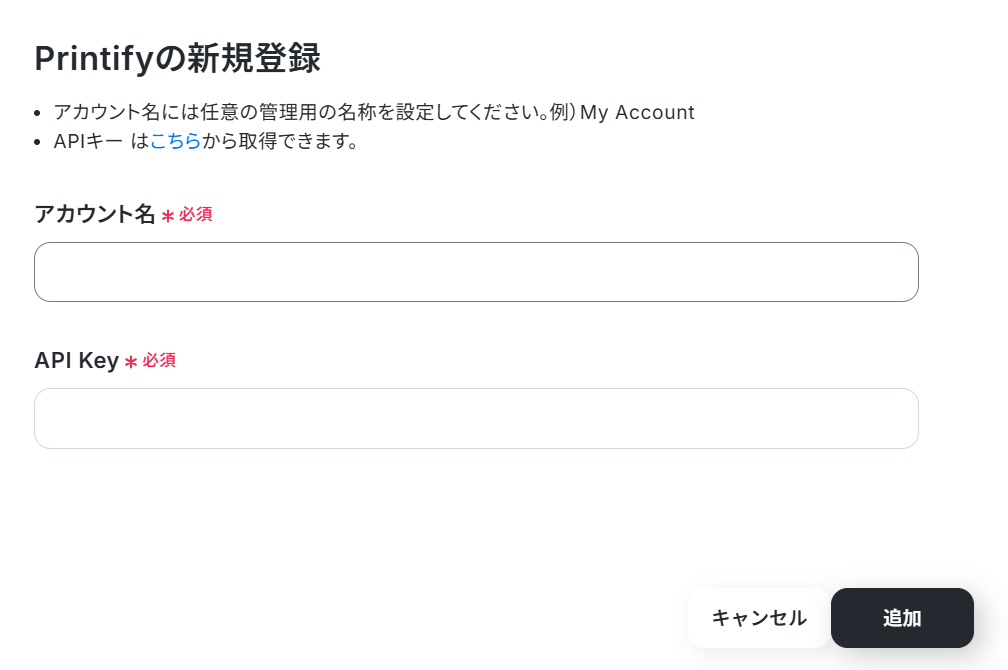
アカウント名にはメールアドレスなど任意の名前を入力しましょう。
APIキーはこちらのページからPrintifyにログインして取得し、Yoomの連携画面にペーストして「追加」ボタンを押してください。
ステップ2:テンプレートをコピーする
Yoomには様々なアプリを活用した自動化のテンプレートが用意されています。今回は以下のテンプレートを試してみましょう。
Yoomにログインした状態で、バナーの「試してみる」をクリックしてみてください。
■概要
Shopifyで受注した商品をPrintifyで発注する際、手作業での情報入力に時間や手間がかかることがあります。特に注文数が増えると、入力ミスや発注漏れのリスクも気になるところです。このワークフローは、Shopifyでの注文をきっかけにPrintifyの注文を自動で作成するため、こうした課題を解消します。PrintifyとShopifyの連携を自動化し、面倒な手作業をなくし、より重要な業務に集中できる環境を整えます。
■このテンプレートをおすすめする方
- ShopifyとPrintifyを利用し、商品の受注から発注までを手作業で行っている方
- PrintifyとShopifyの連携における手入力の手間やヒューマンエラーをなくしたい方
- オンデマンドプリント事業の拡大に伴い、注文処理の自動化を検討している方
■このテンプレートを使うメリット
- Shopifyでの注文情報を基にPrintifyの注文が自動で作成されるため、これまで手作業に費やしていた時間を短縮できます
- 注文情報の転記作業がなくなることで、商品や配送先の間違いといったヒューマンエラーを防ぎ、業務の正確性を高めます
■フローボットの流れ
- はじめに、ShopifyとPrintifyをYoomと連携します
- 次に、トリガーでShopifyを選択し、「注文情報が作成されたら(Webhook)」を設定します
- オペレーションでShopifyの「注文情報を取得」アクションを設定し、トリガーで検知した注文の詳細データを取得します
- 続いて、Printifyの「List Products」アクションで、登録されている商品の一覧を取得します
- 次に、AI機能の「テキストを生成する」を活用し、Shopifyの注文内容とPrintifyの商品リストを照合して発注対象の商品を特定します
- さらに、Printifyの「Get Product」を設定し、AIによって特定された商品の詳細情報を取得します
- 最後に、オペレーションでPrintifyの「Create Order」を設定し、取得した各情報を基に新しい注文を作成します
※「トリガー」:フロー起動のきっかけとなるアクション、「オペレーション」:トリガー起動後、フロー内で処理を行うアクション
■このワークフローのカスタムポイント
- AI機能の「テキストを生成する」では、Printifyの商品リストから注文商品を特定するための指示(プロンプト)を自由に編集できます。なお、プロンプトの文字数によって消費タスクが変動するためご注意ください
- Printifyの各アクションでは、対象となるショップのIDを任意で設定してください。また、注文作成時の各項目には、固定値を入力するだけでなく、Shopifyから取得した顧客情報や配送先住所などを変数として埋め込むことが可能です
■注意事項
- Shopify、PrintifyのそれぞれとYoomを連携してください。
- Shopifyはチームプラン・サクセスプランでのみご利用いただけるアプリとなっております。フリープラン・ミニプランの場合は設定しているフローボットのオペレーションやデータコネクトはエラーとなりますので、ご注意ください。
- チームプランやサクセスプランなどの有料プランは、2週間の無料トライアルを行うことが可能です。無料トライアル中には制限対象のアプリを使用することができます。
■概要
Shopifyで受注した商品をPrintifyで発注する際、手作業での情報入力に時間や手間がかかることがあります。特に注文数が増えると、入力ミスや発注漏れのリスクも気になるところです。このワークフローは、Shopifyでの注文をきっかけにPrintifyの注文を自動で作成するため、こうした課題を解消します。PrintifyとShopifyの連携を自動化し、面倒な手作業をなくし、より重要な業務に集中できる環境を整えます。
■このテンプレートをおすすめする方
- ShopifyとPrintifyを利用し、商品の受注から発注までを手作業で行っている方
- PrintifyとShopifyの連携における手入力の手間やヒューマンエラーをなくしたい方
- オンデマンドプリント事業の拡大に伴い、注文処理の自動化を検討している方
■このテンプレートを使うメリット
- Shopifyでの注文情報を基にPrintifyの注文が自動で作成されるため、これまで手作業に費やしていた時間を短縮できます
- 注文情報の転記作業がなくなることで、商品や配送先の間違いといったヒューマンエラーを防ぎ、業務の正確性を高めます
■フローボットの流れ
- はじめに、ShopifyとPrintifyをYoomと連携します
- 次に、トリガーでShopifyを選択し、「注文情報が作成されたら(Webhook)」を設定します
- オペレーションでShopifyの「注文情報を取得」アクションを設定し、トリガーで検知した注文の詳細データを取得します
- 続いて、Printifyの「List Products」アクションで、登録されている商品の一覧を取得します
- 次に、AI機能の「テキストを生成する」を活用し、Shopifyの注文内容とPrintifyの商品リストを照合して発注対象の商品を特定します
- さらに、Printifyの「Get Product」を設定し、AIによって特定された商品の詳細情報を取得します
- 最後に、オペレーションでPrintifyの「Create Order」を設定し、取得した各情報を基に新しい注文を作成します
※「トリガー」:フロー起動のきっかけとなるアクション、「オペレーション」:トリガー起動後、フロー内で処理を行うアクション
■このワークフローのカスタムポイント
- AI機能の「テキストを生成する」では、Printifyの商品リストから注文商品を特定するための指示(プロンプト)を自由に編集できます。なお、プロンプトの文字数によって消費タスクが変動するためご注意ください
- Printifyの各アクションでは、対象となるショップのIDを任意で設定してください。また、注文作成時の各項目には、固定値を入力するだけでなく、Shopifyから取得した顧客情報や配送先住所などを変数として埋め込むことが可能です
■注意事項
- Shopify、PrintifyのそれぞれとYoomを連携してください。
- Shopifyはチームプラン・サクセスプランでのみご利用いただけるアプリとなっております。フリープラン・ミニプランの場合は設定しているフローボットのオペレーションやデータコネクトはエラーとなりますので、ご注意ください。
- チームプランやサクセスプランなどの有料プランは、2週間の無料トライアルを行うことが可能です。無料トライアル中には制限対象のアプリを使用することができます。
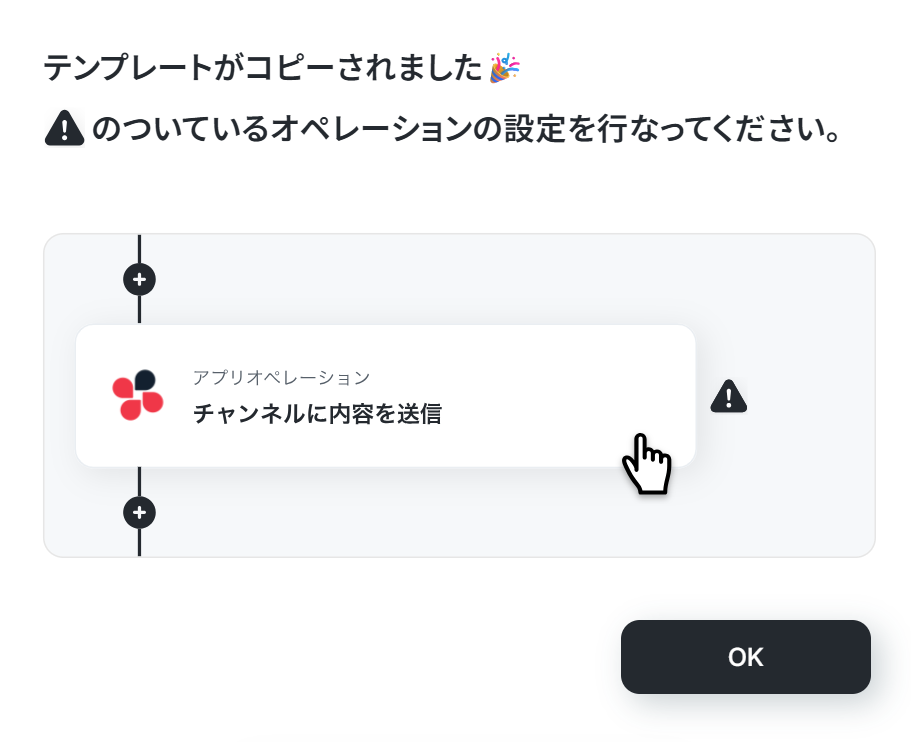
自動でYoomの画面に遷移して、以下のポップアップが表示されたらテンプレートのコピーは成功です!
「OK」をクリックして次のステップに進みましょう。
ステップ3:アプリトリガーを設定する
Yoomのフローボットを動かす引き金となるアクションのことを「アプリトリガー」と呼びます。
このフローボットでトリガーになっている、Shopifyの「注文情報が作成されたら(Webhook)」というアクションを設定していきましょう。
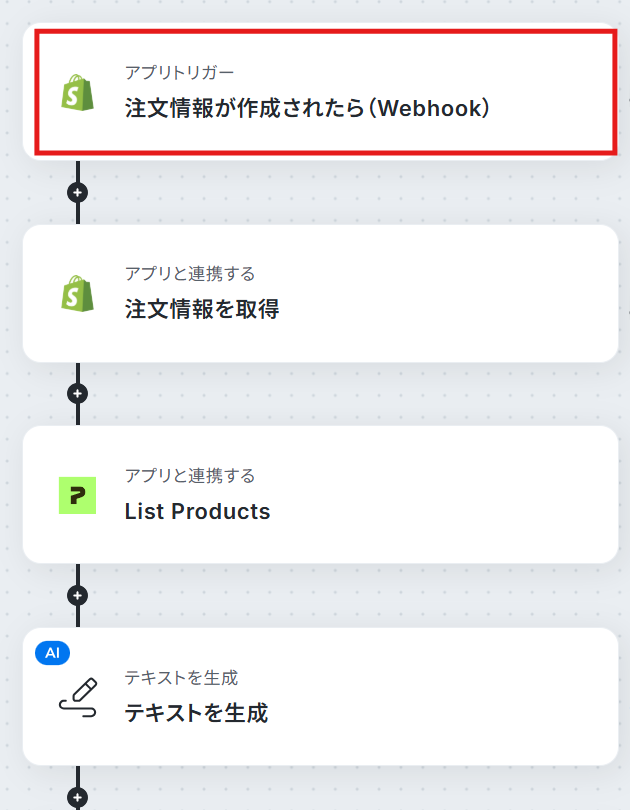
アクションのタイトルを任意で設定し、Shopifyと連携するアカウントやアクション内容を確認したら「次へ」を押してください。
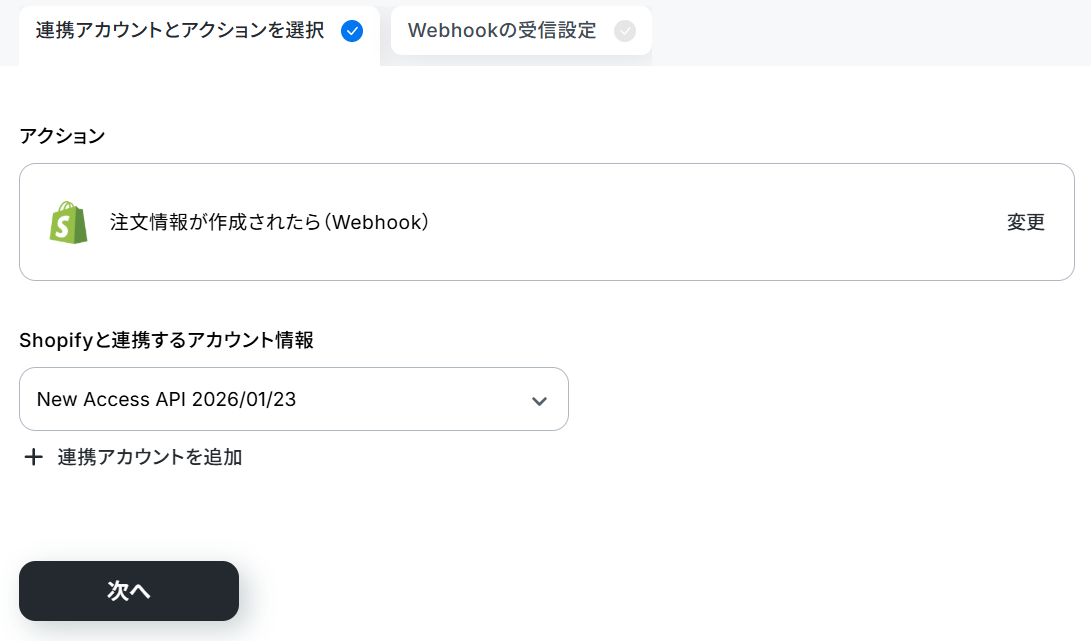
まずはShopifyの注文情報を受け取るために、YoomのWebhookをShopifyに設定していきます。
下の画面からWebhookURLをコピーし、Shopify側にペーストしてください。
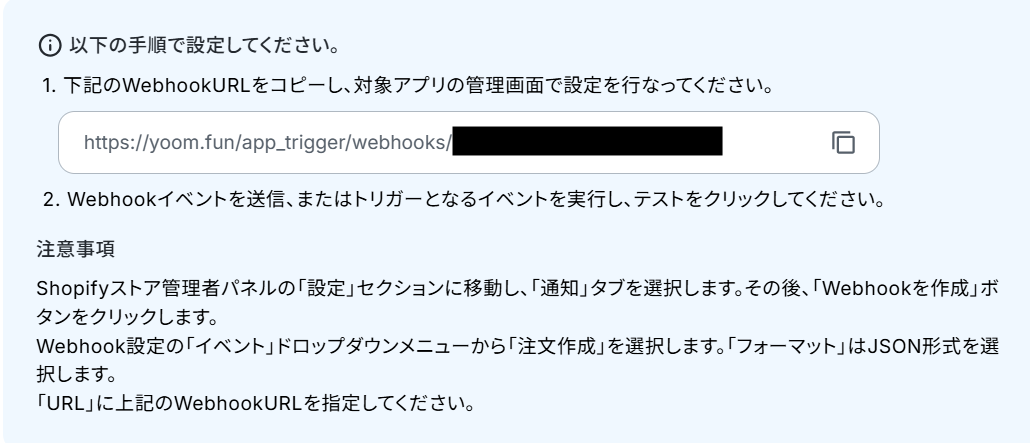
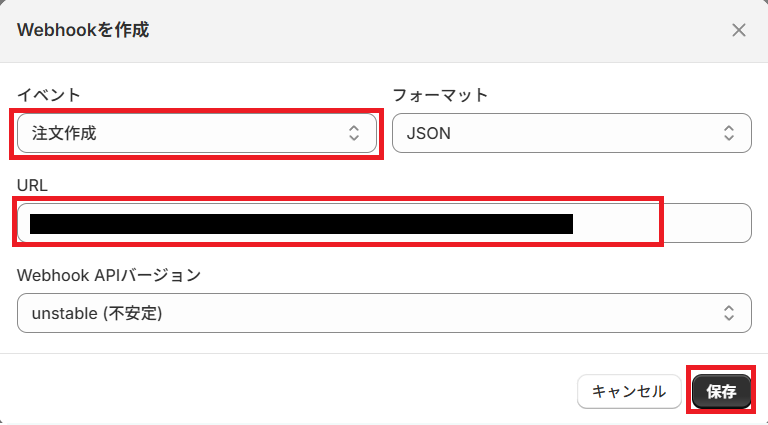
Shopifyの「設定」セクションから「通知」タブをクリックし、新しくWebhookを作成すると以下の画面が出てきます。
ここにコピーしたYoomのWebhookURLをペーストし、「イベント」のドロップダウンを必ず「注文作成」にして「保存」ボタンを押してください。
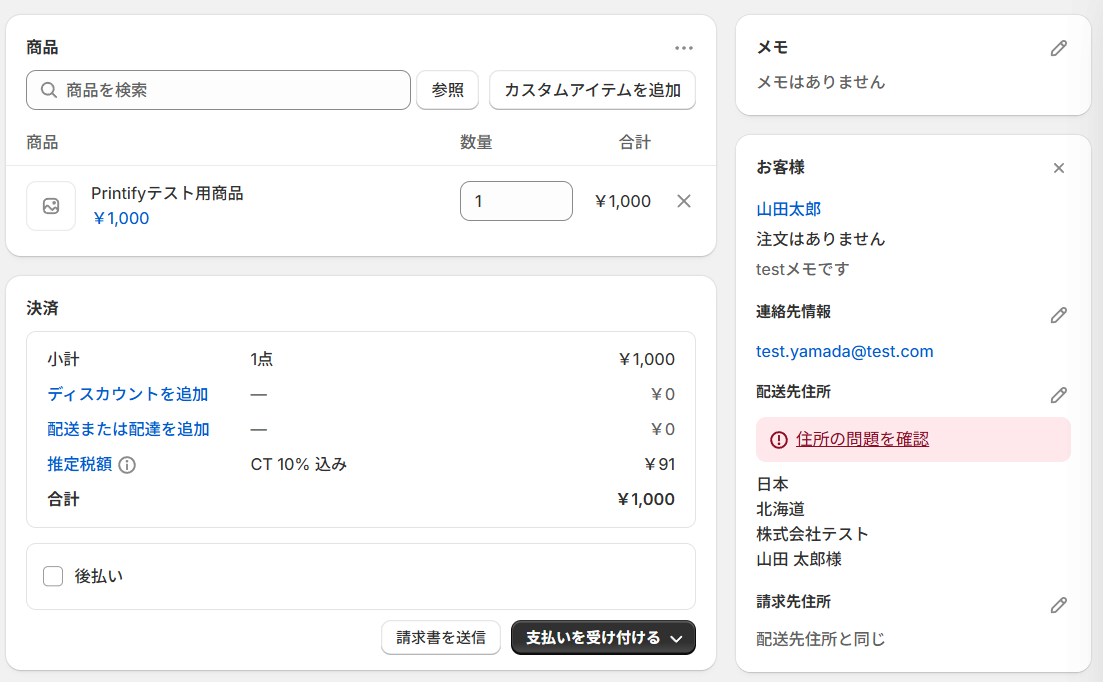
Webhookの設定ができたら、そのままShopifyでテスト用の注文情報を作成してみましょう。
今回は例として、以下のような注文情報を作成しました。
ここまで設定できたら、Yoomの設定画面に戻って「テスト」ボタンを押してみましょう。
以下のように「取得した値」として、Shopifyで作成した注文情報の内容が反映されていれば成功です。
※取得した値とは?
トリガーやオペレーション設定時に、「テスト」を実行して取得した値のことを指します。
後続のオペレーション設定時の値として利用でき、フローボットを起動する度に変動した値となります。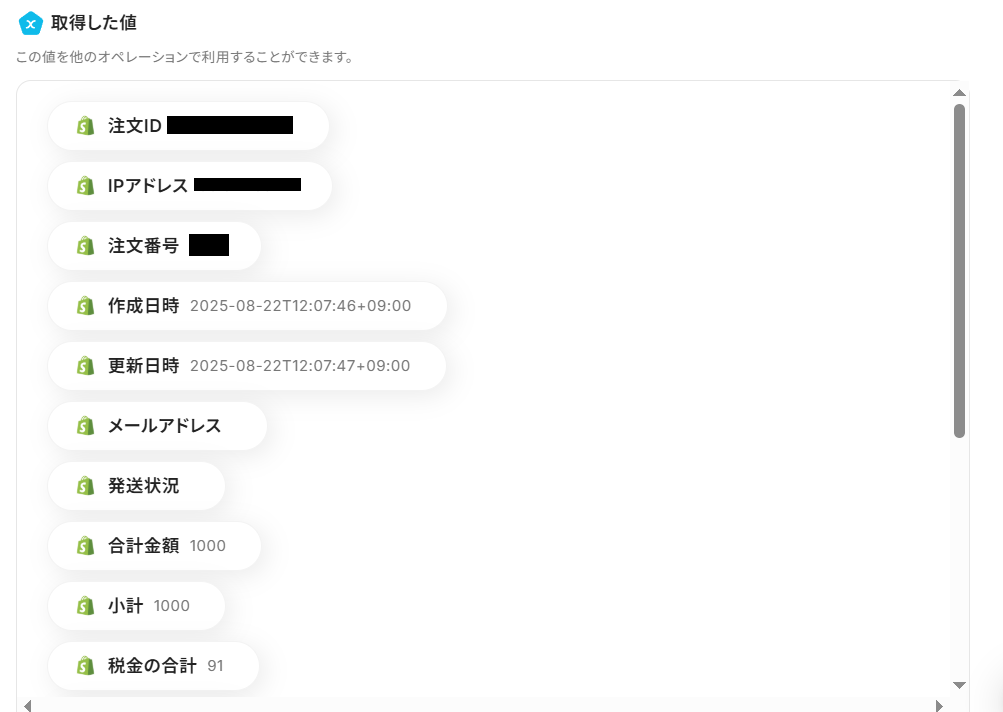
ここまで確認できたら、ページ最下部の「完了」をクリックしてください。
ステップ4:Shopifyから注文情報を取得する
Shopifyで注文情報が作成されたら、より詳細な内容をPrintifyに連携させるために、注文情報を取得するアクションを設定していきましょう。
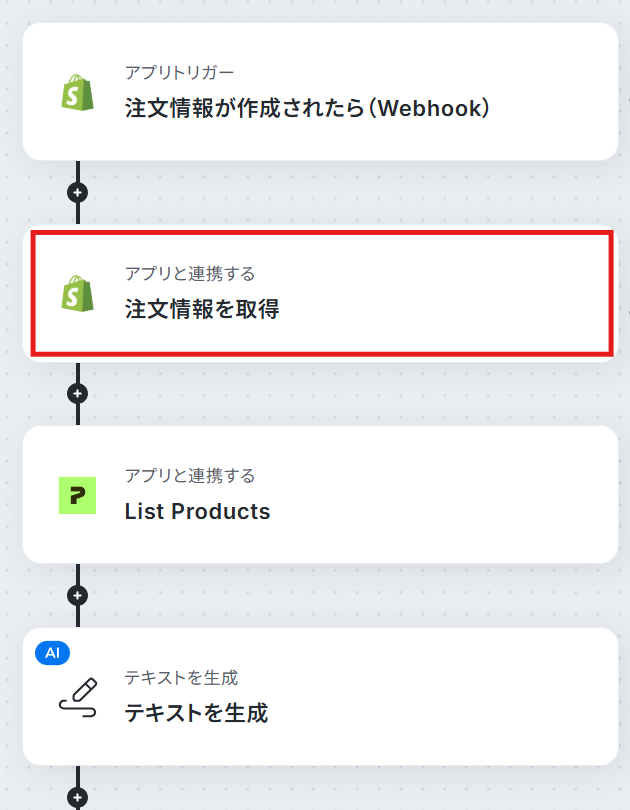
タイトルを任意で設定し、Shopifyと連携するアカウントやアクション内容を確認したら「次へ」を押してください。
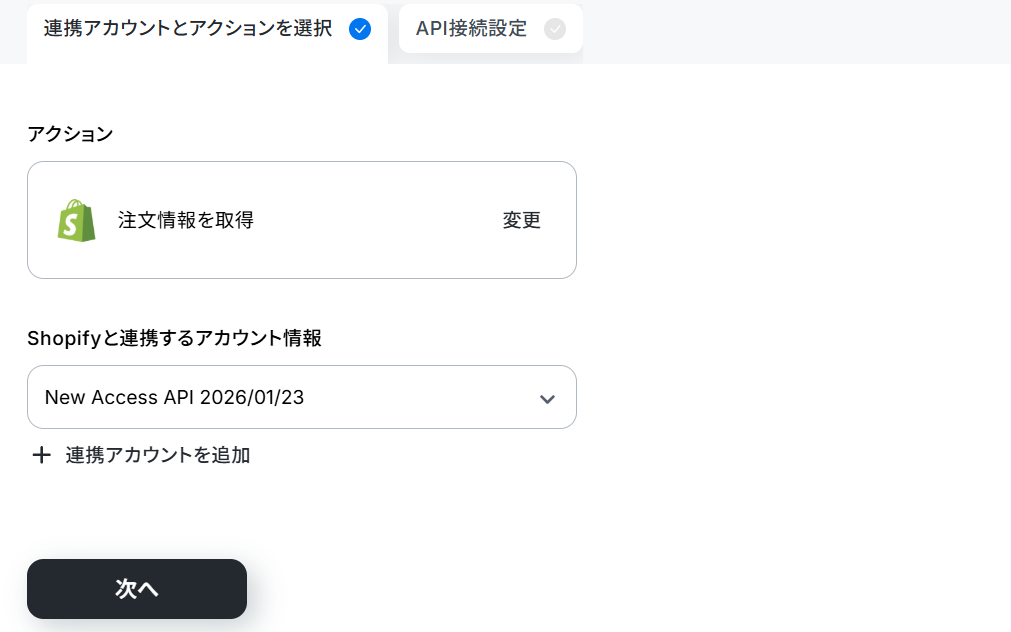
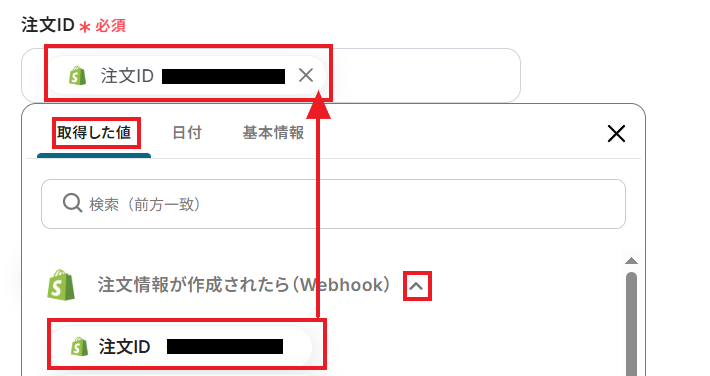
「注文ID」には、取得した値からを選択しましょう。
ここで取得した値を活用することによって、今後新たにShopifyで注文情報が作成される度に、新しい注文IDの内容が更新されていきます。
設定できたら「テスト」ボタンを押してみてください。取得した値として、先ほどよりも多くの情報が反映されていますね。
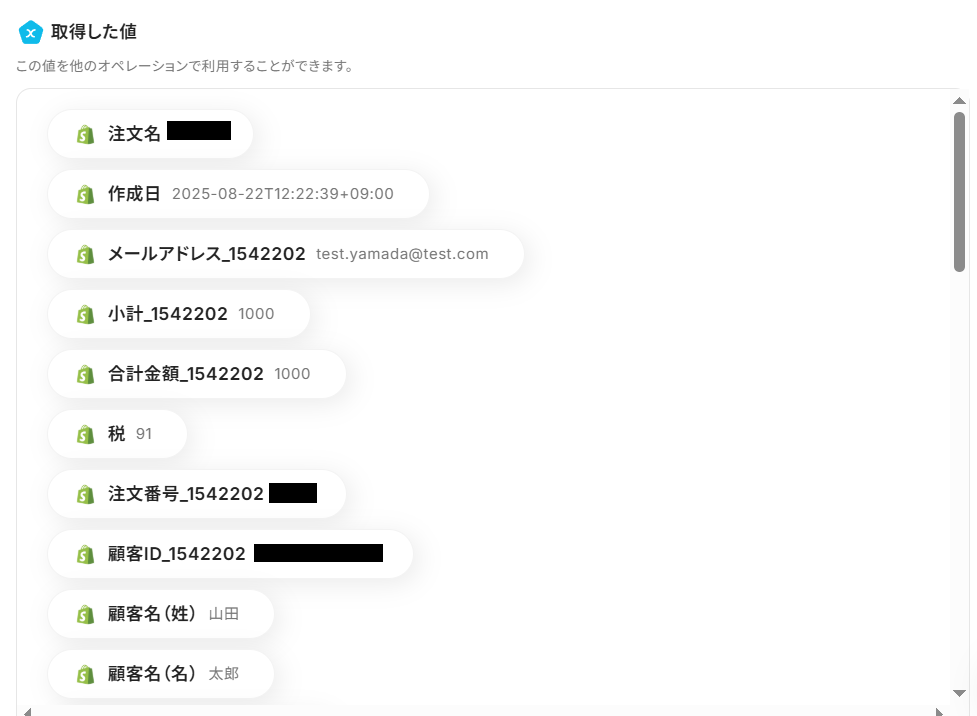
確認できたら「完了」を押してください。
ステップ5:Printifyの商品情報を取得する
Shopifyに作成された注文情報の詳細まで取得できたら、次はPrintifyと連携させるために、まずPrintifyで登録されている製品の一覧を取得していきましょう。
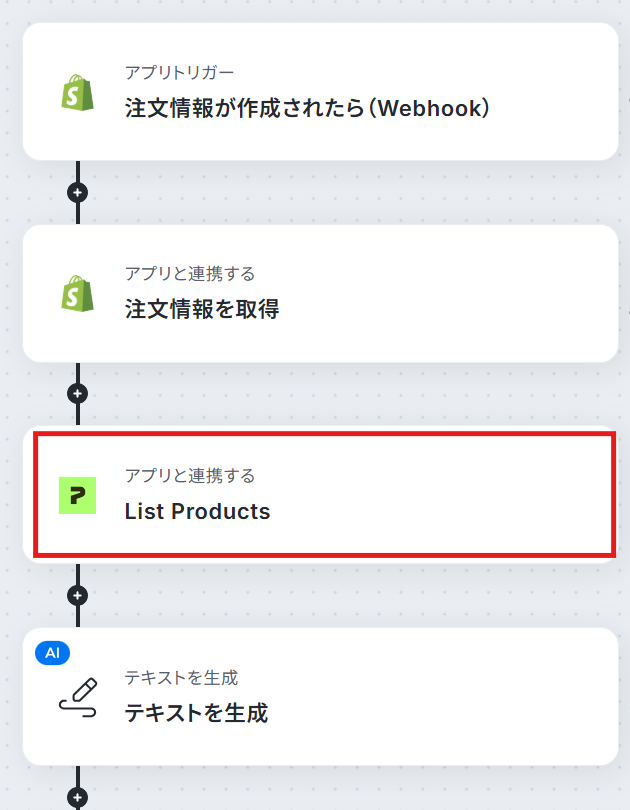
タイトルを任意で設定し、Printifyと連携するアカウントやアクション内容を確認したら「次へ」を押してください。
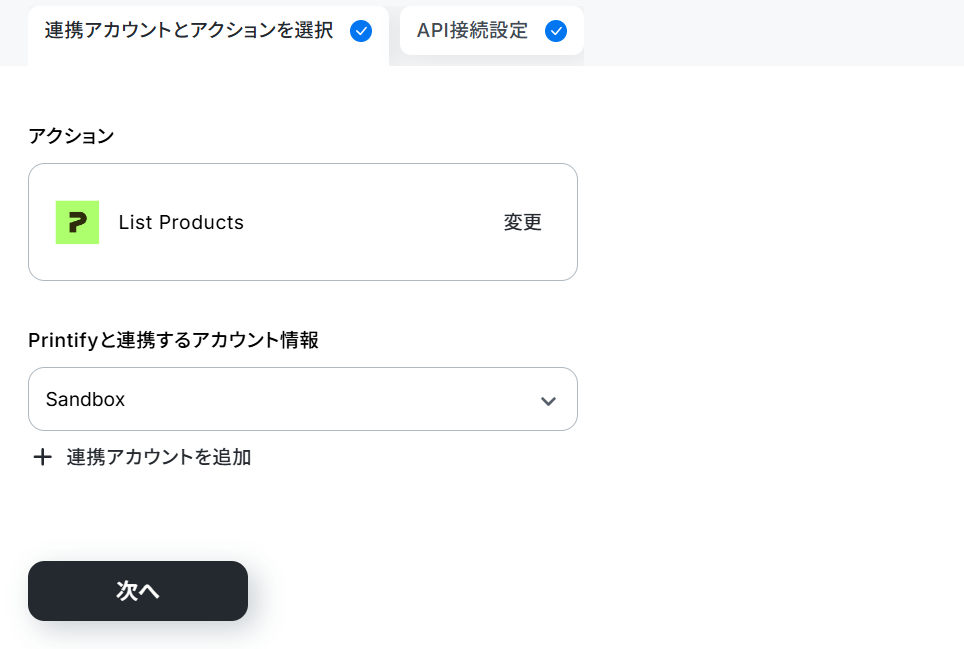
連携するPrintifyのショップについて設定していきます。
「Shop ID」には、候補から任意のストア名を選択しましょう。
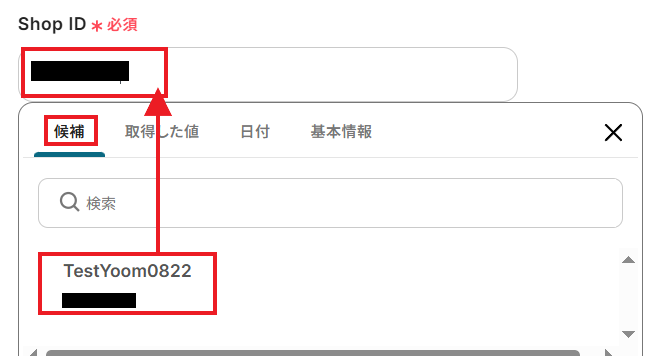
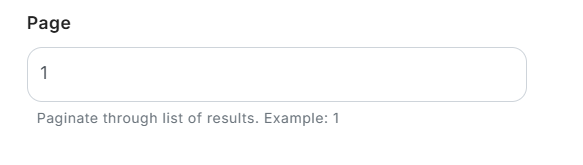
次に「Page」を設定してください。
実際にPrintifyで作成しているストアの、何ページ目の商品リストを取得したいかを入力しましょう。
ここでは例として「1」と入力しておきます。
設定できたら「テスト」を押して確認してみましょう。
取得した値に、Printifyで公開されている商品の情報が反映されていれば成功です!
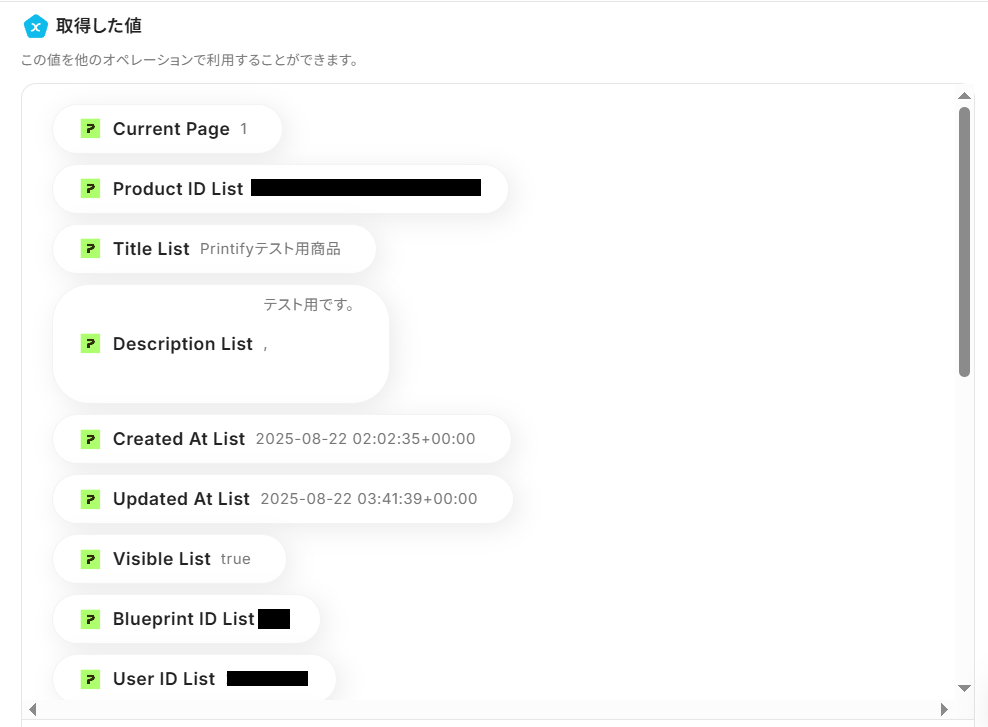
「完了」をクリックして次のステップに進みましょう。
ステップ6:AI機能を使って発注対象の商品を特定する
Shopifyの注文情報とPrintifyの商品リスト情報が揃ったら、AIを使って2つの情報を照合し、発注対象の商品を特定していきます。
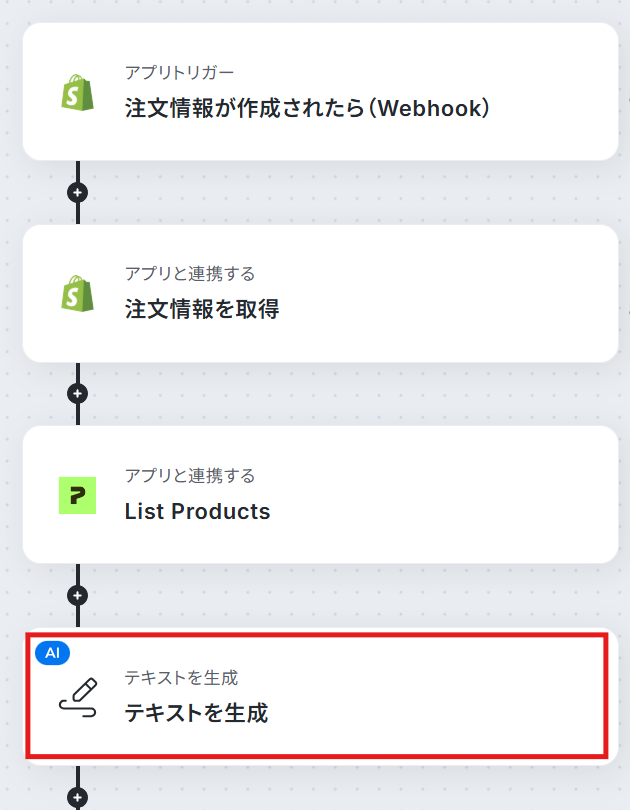
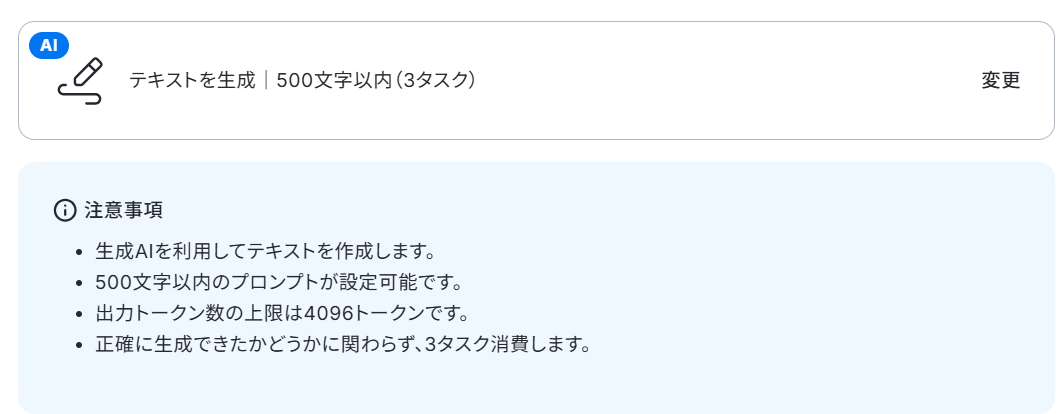
アクション内容の「テキストを生成する」では、AIに指示するプロンプトの文字数を設定できます。
文字数の多いプロンプトを用いることもできますが、文字数が多くなるほど消費タスクも増えるためご注意ください。
AIに指示するプロンプト内容を設定していきましょう。
プロンプトの内容はAIに理解しやすいように設定してください。
【Tips】
このように文章の中に取得した値を入れることで、Shopifyの注文情報が更新される度にAIが新たな商品名をPrintifyの商品リストから探してくれるようになります。
なお、テキストを直接入力した部分は固定値とされるため、下記画像のように「以下の商品IDと商品名の一覧情報をもとに、~~~」などは手入力し、毎回変動することが望ましい「注文商品1の商品名」などは取得した値を活用しましょう。
「言語」には出力したい言語を入力してください。
未入力のままでも入力された言語を検知して出力します。
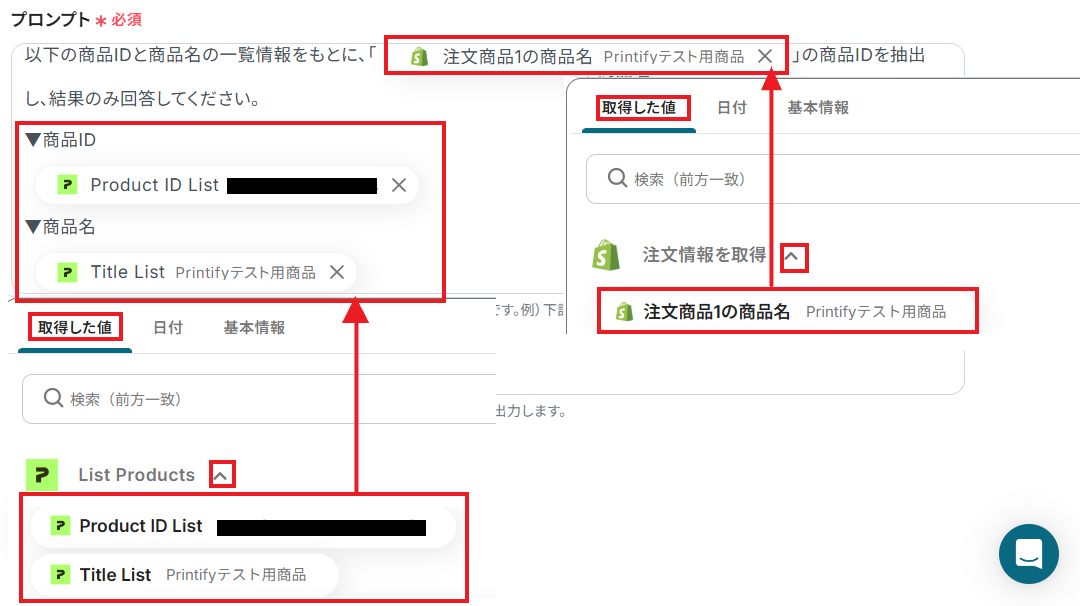
必要な設定ができたら「テスト」を押してみましょう。
成功すると、Shopifyで注文された商品名をAIがPrintifyのリストから探し当て、Printifyの商品IDのみを取得した値として反映します。
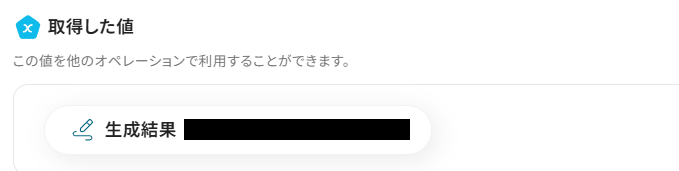
無事にPrintifyの商品IDのみが抽出されたら、「完了」をクリックしてください。
ステップ7:Printifyで注文商品の詳細情報を取得する
注文商品のIDを取得できたら、その情報を使ってPrintifyで商品の詳細情報を取得するアクションを設定していきましょう。
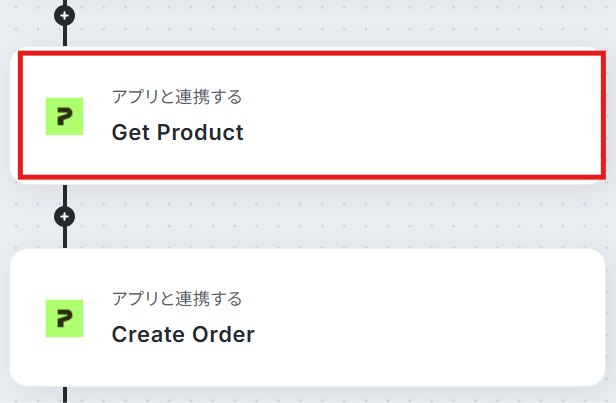
タイトルを任意で設定し、Printifyと連携するアカウントやアクション内容を確認したら「次へ」を押してください。
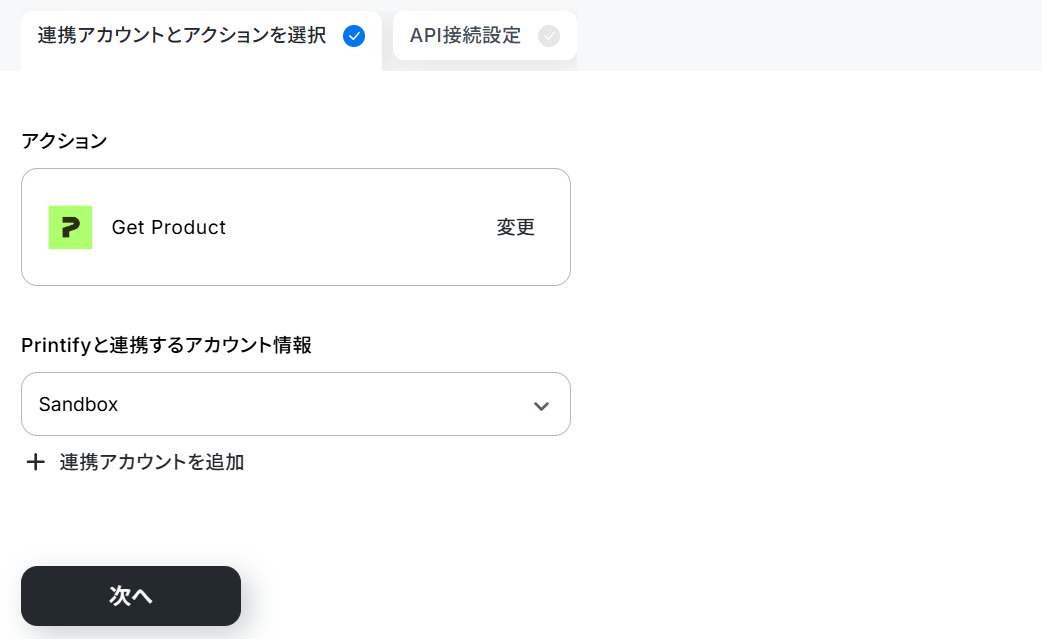
「Shop ID」には、ステップ5と同様のストアを候補から選択してください。
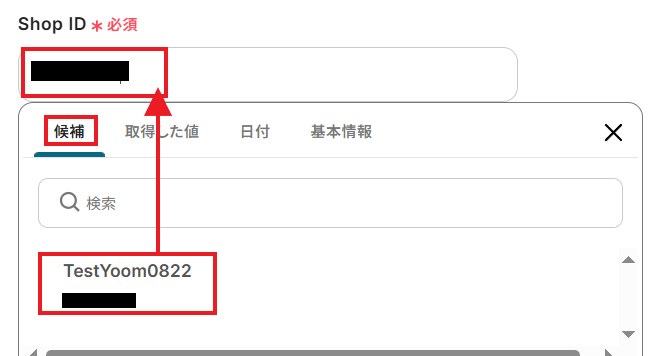
「Product ID」には先ほどAIで抽出した商品IDの文字列を、取得した値から入力しましょう。
これでShopifyで注文を受けた商品に該当するPrintifyの商品について、詳細な情報を取得できます。
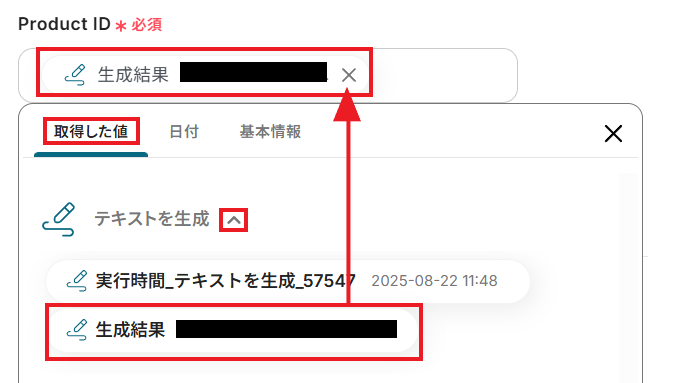
「テスト」ボタンを押してみてください。
取得した値に、Printifyの該当商品に関する詳細情報がしっかり反映されています。
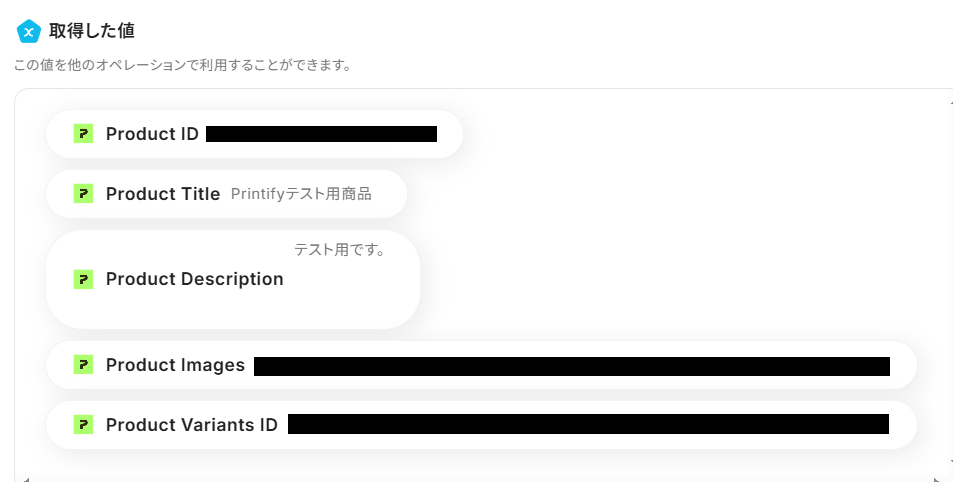
確認できたら「完了」を押しましょう。
ステップ8:Printifyで新しい注文を作成する
これまでのステップで取得した商品や注文の情報をもとに、Printifyで新しい注文を作成していきましょう。
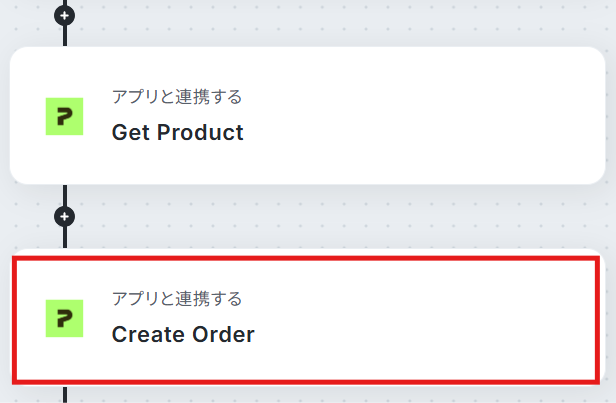
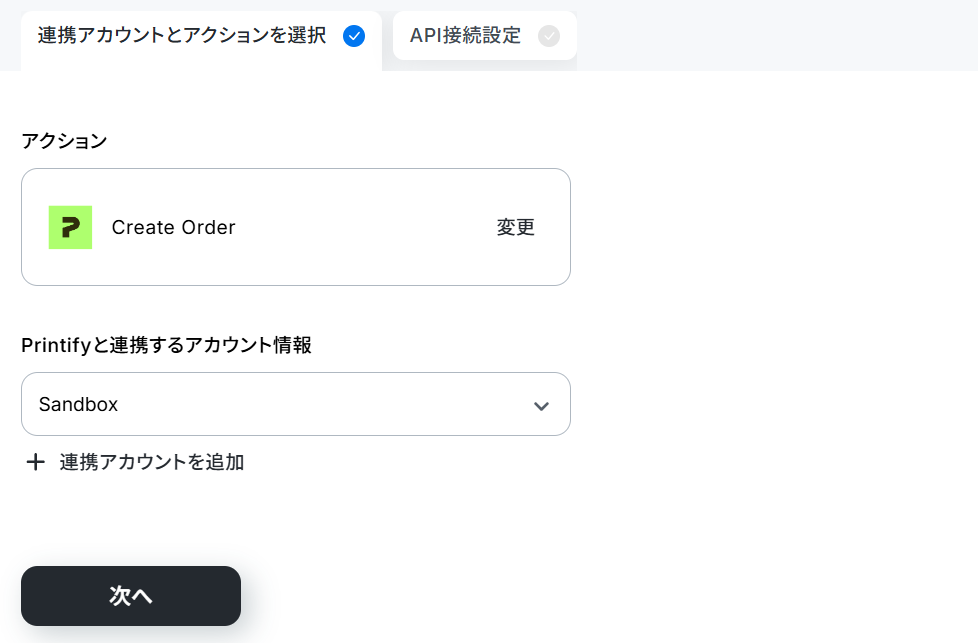
タイトルを任意で設定し、Printifyと連携するアカウントやアクション内容を確認したら「次へ」を押してください。
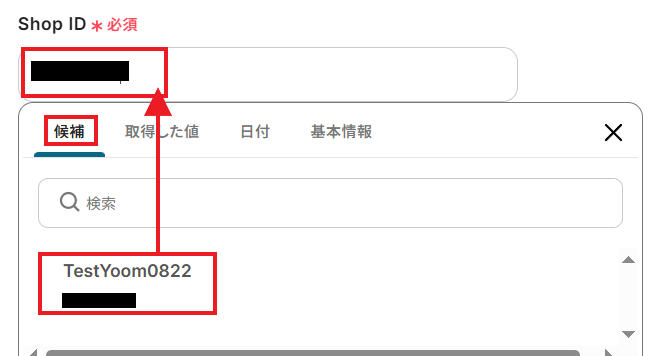
Shop IDは以前のステップと同じものを候補から選択します。
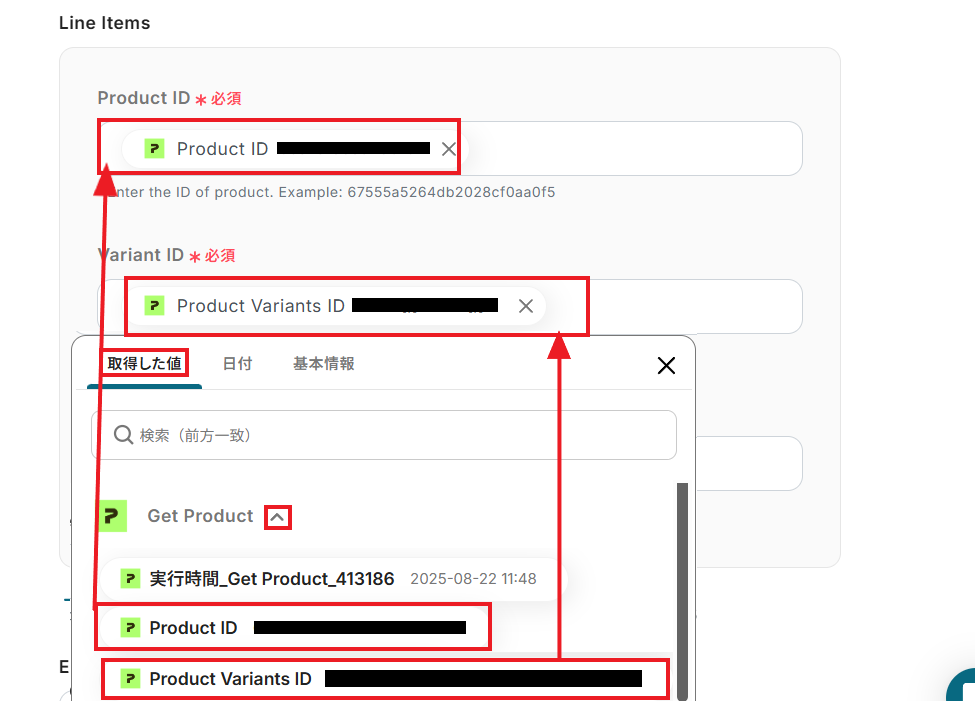
注文情報を作成するための情報を設定していきましょう。
- Product ID
- Variant ID
この2つは前のステップである「Get Product」にて取得した値から、該当のものを入力してください。
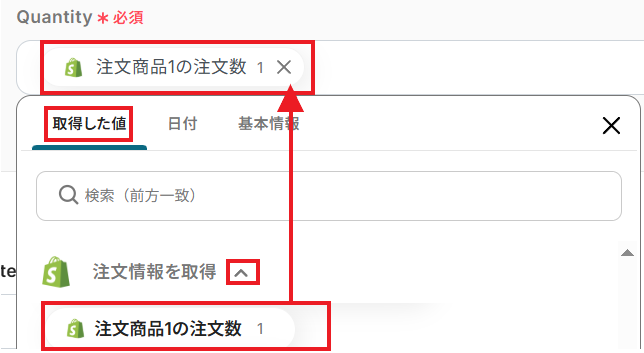
「Quantity」には注文数を入力します。
ここにはShopifyで取得した値を用いましょう。
その下にある項目は必須ではないため、必要に応じて設定してみてください。
この例では以下4つの項目を、Shopifyで取得した値から入力してみました。
- Label
- First Name
- Last Name
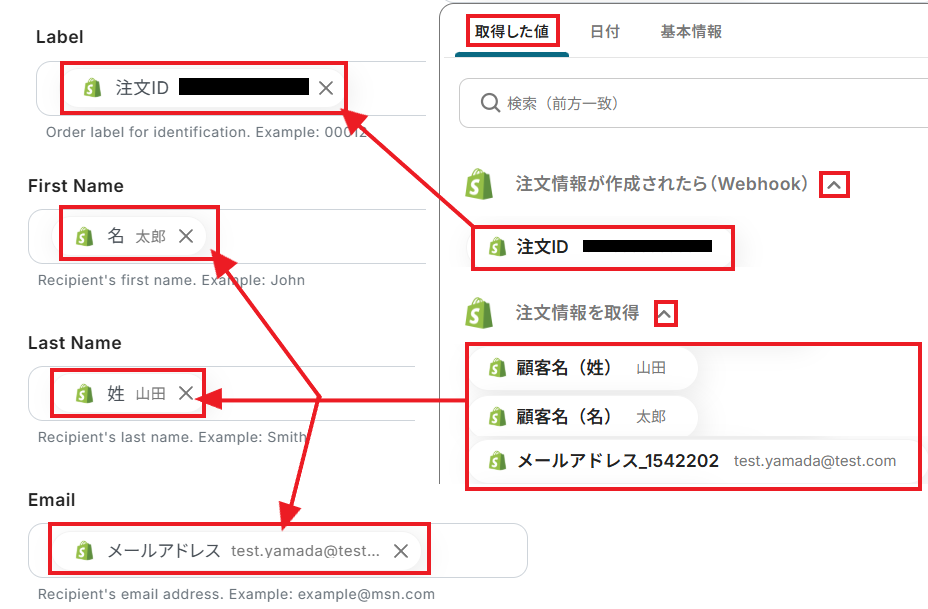
必要な設定が終わったら、「テスト」ボタンを押してみてください。
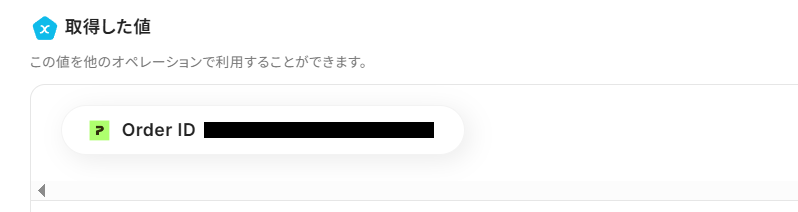
Printifyに作成された注文のIDが「Order ID」として、取得した値に反映されていれば成功です。
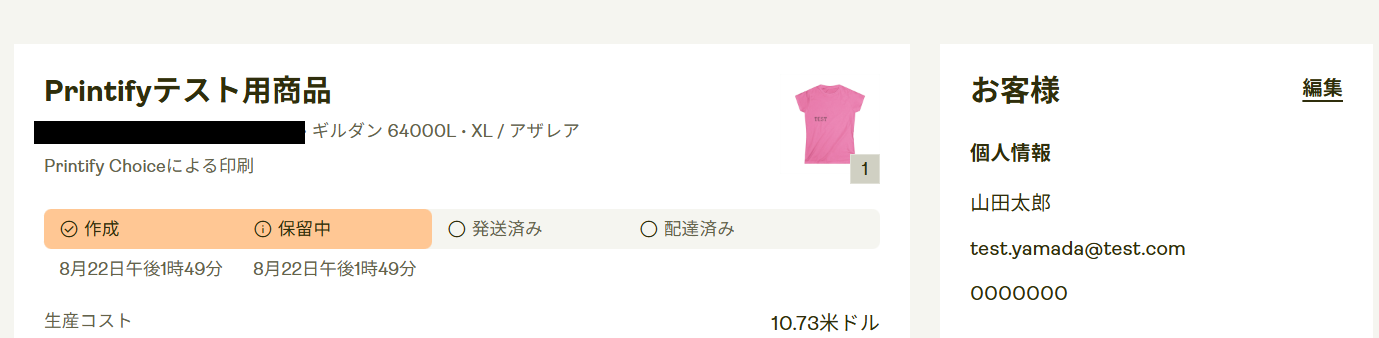
ここで試しにPrintifyにログインして注文を確認してみましょう。設定した内容を反映した注文が作成されていますね!
ここまで確認できたら「完了」をクリックしてください。
ステップ9:トリガーをONにする
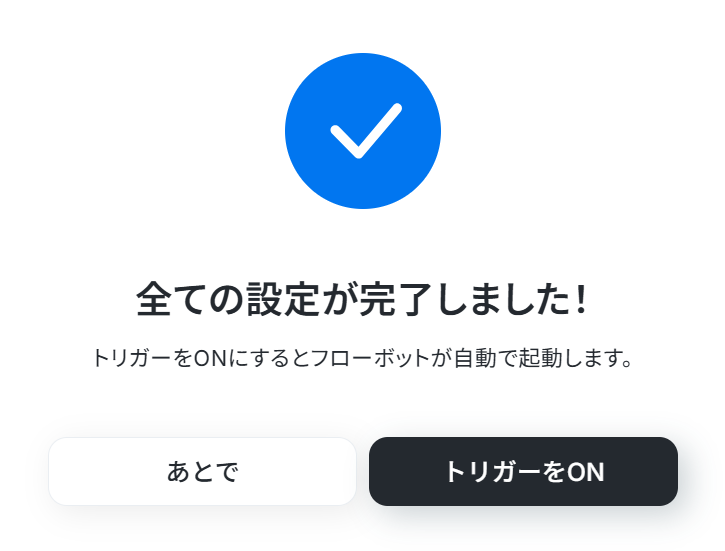
お疲れさまでした!すべての必要な設定を完了すると、以下のポップアップが表示されます。
「トリガーをON」をクリックして、フローボットを動かしはじめましょう。
これでPrintifyに注文情報が作成されたら、自動でPrintifyにも同じ内容の注文情報を反映したOrderが作成されるようになりました。
PrintifyのデータをShopifyに連携したい場合
今回はShopifyからPrintifyへデータを連携する方法をご紹介しましたが、逆にPrintify側でのイベントをトリガーとしてShopifyの情報を更新したいケースもあるかと思います。
その場合は、下記のテンプレートも併せてご利用ください。
Printifyで新しいOrderが作成されたら、Shopifyで注文情報を作成する
何らかの理由でPrintify側で直接注文が作成された場合に、その情報を手動でShopifyに登録するのは二度手間です。
このテンプレートを使えば、Printifyでの注文作成を検知して、自動的にShopifyにも注文情報を作成し、販売チャネル全体の売上や在庫情報を一元管理できるようになります。
■概要
Printifyで新しい注文が発生するたびに、Shopifyへ手動で注文情報を登録する作業は、手間がかかるだけでなく入力ミスなどのリスクも伴います。特に複数のストアを運営している場合、その管理は煩雑になりがちです。このワークフローは、PrintifyとShopifyの連携を自動化することで、そうした課題を解決します。Printifyでの新規注文をきっかけに、注文情報をShopifyへ自動で作成し、手作業による負担やミスをなくします。
■このテンプレートをおすすめする方
- PrintifyとShopifyを利用し、注文処理の工数に課題を感じているEC運営担当者の方
- 注文データの手入力によるミスを防止し、顧客対応の品質を高めたいと考えている方
- PrintifyとShopifyの連携を効率化して、事業拡大に注力したいと考えている方
■このテンプレートを使うメリット
- Printifyで注文が入るとShopifyに自動で注文が作成されるため、これまで手作業で行っていたデータ入力の時間を短縮できます。
- 手動での情報転記が不要になるため、注文情報の入力漏れや間違いといったヒューマンエラーの防止に繋がります。
■フローボットの流れ
- はじめに、PrintifyとShopifyをYoomと連携します。
- 次に、トリガーでPrintifyを選択し、「新しい注文が作成されたら」というアクションを設定します。
- オペレーションで、Printifyの「注文情報を取得する」アクションを設定し、トリガーで発生した注文の詳細データを取得します。
- オペレーションで、Shopifyの「商品を検索する」「商品情報を取得する」アクションを順に設定します。
- 最後に、オペレーションでShopifyの「注文情報を作成する」アクションを設定し、前段のオペレーションで取得した情報を紐付けます。
※「トリガー」:フロー起動のきっかけとなるアクション、「オペレーション」:トリガー起動後、フロー内で処理を行うアクション
■このワークフローのカスタムポイント
- Printifyのトリガー設定では、連携の対象としたいショップのIDを任意で設定してください。
- Shopifyの注文作成アクションでは、各項目に固定のテキストを入力したり、Printifyから取得した注文情報などの動的な値を変数として埋め込んだりすることが可能です。
■注意事項
- Printify、ShopifyのそれぞれとYoomを連携してください。
- Shopifyはチームプラン・サクセスプランでのみご利用いただけるアプリとなっております。フリープラン・ミニプランの場合は設定しているフローボットのオペレーションやデータコネクトはエラーとなりますので、ご注意ください。
- チームプランやサクセスプランなどの有料プランは、2週間の無料トライアルを行うことが可能です。無料トライアル中には制限対象のアプリを使用することができます。
- Shopifyの「注文情報を作成」アクションの商品情報の数量および金額は、Printifyから取得したアウトプット(Product Quantity,Product Price)を設定してください。
■概要
Printifyで新しい注文が発生するたびに、Shopifyへ手動で注文情報を登録する作業は、手間がかかるだけでなく入力ミスなどのリスクも伴います。特に複数のストアを運営している場合、その管理は煩雑になりがちです。このワークフローは、PrintifyとShopifyの連携を自動化することで、そうした課題を解決します。Printifyでの新規注文をきっかけに、注文情報をShopifyへ自動で作成し、手作業による負担やミスをなくします。
■このテンプレートをおすすめする方
- PrintifyとShopifyを利用し、注文処理の工数に課題を感じているEC運営担当者の方
- 注文データの手入力によるミスを防止し、顧客対応の品質を高めたいと考えている方
- PrintifyとShopifyの連携を効率化して、事業拡大に注力したいと考えている方
■このテンプレートを使うメリット
- Printifyで注文が入るとShopifyに自動で注文が作成されるため、これまで手作業で行っていたデータ入力の時間を短縮できます。
- 手動での情報転記が不要になるため、注文情報の入力漏れや間違いといったヒューマンエラーの防止に繋がります。
■フローボットの流れ
- はじめに、PrintifyとShopifyをYoomと連携します。
- 次に、トリガーでPrintifyを選択し、「新しい注文が作成されたら」というアクションを設定します。
- オペレーションで、Printifyの「注文情報を取得する」アクションを設定し、トリガーで発生した注文の詳細データを取得します。
- オペレーションで、Shopifyの「商品を検索する」「商品情報を取得する」アクションを順に設定します。
- 最後に、オペレーションでShopifyの「注文情報を作成する」アクションを設定し、前段のオペレーションで取得した情報を紐付けます。
※「トリガー」:フロー起動のきっかけとなるアクション、「オペレーション」:トリガー起動後、フロー内で処理を行うアクション
■このワークフローのカスタムポイント
- Printifyのトリガー設定では、連携の対象としたいショップのIDを任意で設定してください。
- Shopifyの注文作成アクションでは、各項目に固定のテキストを入力したり、Printifyから取得した注文情報などの動的な値を変数として埋め込んだりすることが可能です。
■注意事項
- Printify、ShopifyのそれぞれとYoomを連携してください。
- Shopifyはチームプラン・サクセスプランでのみご利用いただけるアプリとなっております。フリープラン・ミニプランの場合は設定しているフローボットのオペレーションやデータコネクトはエラーとなりますので、ご注意ください。
- チームプランやサクセスプランなどの有料プランは、2週間の無料トライアルを行うことが可能です。無料トライアル中には制限対象のアプリを使用することができます。
- Shopifyの「注文情報を作成」アクションの商品情報の数量および金額は、Printifyから取得したアウトプット(Product Quantity,Product Price)を設定してください。
PrintifyでShipmentが完了したら、Shopifyの注文情報を更新する
Printifyで商品の発送が完了した際に、Shopifyの注文ステータスを手動で「発送済み」に更新し、追跡番号を入力する作業は手間がかかります。
この連携により、Printifyでの発送完了情報をトリガーとして、Shopifyの注文ステータスを自動で更新し、顧客への発送通知も迅速に行うことが可能になります。
■概要
PrintifyとShopifyを連携してECサイトを運営している中で、Printifyでの発送が完了した後のShopify上の注文情報更新を手作業で行っていませんか?注文数が増えるにつれてこの作業は負担となり、更新漏れや入力ミスといったヒューマンエラーの原因にもなりかねません。このワークフローを活用すれば、Printifyでの発送完了をトリガーとして、Shopifyの注文情報を自動で更新するため、手作業による更新業務を効率化し、ミスをなくします。
■このテンプレートをおすすめする方
- PrintifyとShopifyを連携して利用しており、発送後の注文情報更新を手作業で行っている方
- ECサイトの受注から発送までの一連の管理業務を自動化し、効率を改善したいと考えている方
- 手作業による情報更新で発生する入力ミスや、対応の遅れといった課題を解消したい運営担当者の方
■このテンプレートを使うメリット
- Printifyでの発送が完了すると、関連するShopifyの注文情報が自動で更新されるため、これまで手作業で行っていた更新作業の時間を短縮できます
- システムが自動で処理を行うため、手作業による更新漏れや情報の誤入力といったヒューマンエラーの発生を防ぎ、正確な情報管理を実現します
■フローボットの流れ
- はじめに、PrintifyとShopifyをYoomと連携します
- 次に、トリガーでPrintifyを選択し、「New Shipment」というアクションを設定します
- 次に、オペレーションでPrintifyの「Get Order」アクションを設定し、トリガーで検知した発送情報に対応する注文の詳細を取得します
- 最後に、オペレーションでShopifyの「注文情報を更新する」アクションを設定し、取得した情報を元にShopify上の該当する注文ステータスなどを更新します
※「トリガー」:フロー起動のきっかけとなるアクション、「オペレーション」:トリガー起動後、フロー内で処理を行うアクション
■このワークフローのカスタムポイント
- Printifyのトリガー設定では、自動化の対象としたい任意のショップIDを設定してください
- Shopifyで注文情報を更新するアクションでは、更新したい各項目に固定の値を入力したり、前段のオペレーションで取得した値を埋め込んだりするなど、柔軟な設定が可能です
■注意事項
- Printify、ShopifyのそれぞれとYoomを連携してください。
- Shopifyはチームプラン・サクセスプランでのみご利用いただけるアプリとなっております。フリープラン・ミニプランの場合は設定しているフローボットのオペレーションやデータコネクトはエラーとなりますので、ご注意ください。
- チームプランやサクセスプランなどの有料プランは、2週間の無料トライアルを行うことが可能です。無料トライアル中には制限対象のアプリを使用することができます。
- PrintifyのOrder LabelにShopifyの注文IDを記載しておいてください。
■概要
PrintifyとShopifyを連携してECサイトを運営している中で、Printifyでの発送が完了した後のShopify上の注文情報更新を手作業で行っていませんか?注文数が増えるにつれてこの作業は負担となり、更新漏れや入力ミスといったヒューマンエラーの原因にもなりかねません。このワークフローを活用すれば、Printifyでの発送完了をトリガーとして、Shopifyの注文情報を自動で更新するため、手作業による更新業務を効率化し、ミスをなくします。
■このテンプレートをおすすめする方
- PrintifyとShopifyを連携して利用しており、発送後の注文情報更新を手作業で行っている方
- ECサイトの受注から発送までの一連の管理業務を自動化し、効率を改善したいと考えている方
- 手作業による情報更新で発生する入力ミスや、対応の遅れといった課題を解消したい運営担当者の方
■このテンプレートを使うメリット
- Printifyでの発送が完了すると、関連するShopifyの注文情報が自動で更新されるため、これまで手作業で行っていた更新作業の時間を短縮できます
- システムが自動で処理を行うため、手作業による更新漏れや情報の誤入力といったヒューマンエラーの発生を防ぎ、正確な情報管理を実現します
■フローボットの流れ
- はじめに、PrintifyとShopifyをYoomと連携します
- 次に、トリガーでPrintifyを選択し、「New Shipment」というアクションを設定します
- 次に、オペレーションでPrintifyの「Get Order」アクションを設定し、トリガーで検知した発送情報に対応する注文の詳細を取得します
- 最後に、オペレーションでShopifyの「注文情報を更新する」アクションを設定し、取得した情報を元にShopify上の該当する注文ステータスなどを更新します
※「トリガー」:フロー起動のきっかけとなるアクション、「オペレーション」:トリガー起動後、フロー内で処理を行うアクション
■このワークフローのカスタムポイント
- Printifyのトリガー設定では、自動化の対象としたい任意のショップIDを設定してください
- Shopifyで注文情報を更新するアクションでは、更新したい各項目に固定の値を入力したり、前段のオペレーションで取得した値を埋め込んだりするなど、柔軟な設定が可能です
■注意事項
- Printify、ShopifyのそれぞれとYoomを連携してください。
- Shopifyはチームプラン・サクセスプランでのみご利用いただけるアプリとなっております。フリープラン・ミニプランの場合は設定しているフローボットのオペレーションやデータコネクトはエラーとなりますので、ご注意ください。
- チームプランやサクセスプランなどの有料プランは、2週間の無料トライアルを行うことが可能です。無料トライアル中には制限対象のアプリを使用することができます。
- PrintifyのOrder LabelにShopifyの注文IDを記載しておいてください。
ShopifyやPrintifyのAPIを使ったその他の自動化例
ShopifyやPrintifyのAPIを活用することで、EC運営や受注管理をスムーズに効率化できます。
Yoomにはこれらの業務を自動化できるテンプレートが多数用意されているので、ぜひご活用ください!
Shopifyを使った自動化例
Shopifyでの自動化を導入することで、注文管理や商品情報の更新を効率化し、他ツールとの連携で業務負荷を軽減できます!
例えば、注文や商品情報をもとにGmailやGitHub、Mailchimpなどと連携させることで、通知やキャンペーン配信、課題管理をスムーズに行えます。
また、SalesforceやGoogle Driveと連携させることで、商品や顧客情報の整理・管理作業も自動化可能です。
■概要
Shopifyで構築したECサイトで注文の支払いが発生した後、関係者への連絡を都度Gmailで手動で行っていませんか?注文数が増えるにつれてこの作業は負担が大きくなり、通知漏れなどのミスも起こりがちです。このワークフローを活用すれば、Shopifyでの支払い完了をトリガーとして、指定した内容のメールをGmailから自動で送信できます。これにより、注文処理に関する情報共有を効率化し、対応漏れを防ぐことが可能です。
■このテンプレートをおすすめする方
- Shopifyで構築したECサイトの注文情報を、Gmailを使い手動で関係者に共有している方
- 注文の支払い完了通知を迅速に行い、顧客対応や発送業務をスムーズに開始したい方
- 手作業による通知漏れや宛先間違いなどのヒューマンエラーをなくしたいと考えている方
■このテンプレートを使うメリット
- Shopifyでの支払い完了時に自動でGmail通知が送信されるため、手動での確認やメール作成の手間を省き、時間を節約できます。
- 手作業によるメールの送信漏れや、宛先・内容の間違いといったヒューマンエラーを防ぎ、確実な情報共有を実現します。
■フローボットの流れ
- はじめに、ShopifyとGmailをYoomと連携します。
- 次に、トリガーでShopifyを選択し、「注文の支払いが行われたら」アクションを設定します。
- 最後に、オペレーションでGmailの「メールを送る」アクションを設定し、通知したい宛先やメールの内容をセットします。
※「トリガー」:フロー起動のきっかけとなるアクション、「オペレーション」:トリガー起動後、フロー内で処理を行うアクション
このワークフローのカスタムポイント
- Gmailの「メールを送る」オペレーションでは、送信先のメールアドレスを任意で設定できます。担当者や関連部署など、通知を送りたい宛先を指定してください。
■注意事項
- Shopify、GmailのそれぞれとYoomを連携してください。
- 【Shopify】はチームプラン・サクセスプランでのみご利用いただけるアプリとなっております。フリープラン・ミニプランの場合は設定しているフローボットのオペレーションやデータコネクトはエラーとなりますので、ご注意ください。
- チームプランやサクセスプランなどの有料プランは、2週間の無料トライアルを行うことが可能です。無料トライアル中には制限対象のアプリを使用することができます。
■概要
Salesforceで管理している商品情報を、Shopifyのストアに手作業で登録していませんか?この単純な転記作業は時間がかかるだけでなく、入力ミスといったヒューマンエラーを引き起こす原因にもなりかねません。このワークフローを活用することで、SalesforceとShopifyの連携が簡単に行え、Salesforceのカスタムオブジェクトに新規レコードが登録されると、Shopifyへ自動で商品が追加されるようになり、こうした課題を解消します。
■このテンプレートをおすすめする方
- SalesforceとShopifyを併用し、商品登録を手作業で行っているEC担当者の方
- Salesforceのデータを基にShopifyの商品情報を更新する際のミスをなくしたい方
- 商品登録のプロセスを自動化し、より戦略的な業務に集中したいと考えている方
■このテンプレートを使うメリット
- Salesforceへのレコード登録だけでShopifyに商品が自動追加されるため、これまで手作業に費やしていた時間を削減できます
- 手動でのデータ転記が不要になることで、商品名や価格の入力間違いといったヒューマンエラーを防ぎ、データの正確性を保ちます
■フローボットの流れ
- はじめに、SalesforceとShopifyをYoomと連携します
- 次に、トリガーでSalesforceを選択し、「カスタムオブジェクトに新規レコードが登録されたら」というアクションを設定します
- 続いて、オペレーションでSalesforceの「レコードを取得する」アクションを設定し、トリガーで検知したレコードの情報を取得します
- 最後に、オペレーションでShopifyの「商品を追加」アクションを設定し、Salesforceから取得した情報をもとに商品を登録します
※「トリガー」:フロー起動のきっかけとなるアクション、「オペレーション」:トリガー起動後、フロー内で処理を行うアクション
■このワークフローのカスタムポイント
- Salesforceのトリガー設定では、連携対象とする任意のカスタムオブジェクトのAPI参照名を設定してください
- Salesforceのレコード取得オペレーションでは、Shopifyの商品登録に必要なフィールド項目名を任意で指定します
- Salesforceとの連携設定時には、ご自身の環境に合わせたマイドメインURLを設定してください
■注意事項
- Salesforce、ShopifyのそれぞれとYoomを連携してください。
- トリガーは5分、10分、15分、30分、60分の間隔で起動間隔を選択できます。
- プランによって最短の起動間隔が異なりますので、ご注意ください。
- 【Shopify・Salesforce】はチームプラン・サクセスプランでのみご利用いただけるアプリとなっております。フリープラン・ミニプランの場合は設定しているフローボットのオペレーションやデータコネクトはエラーとなりますので、ご注意ください。
- チームプランやサクセスプランなどの有料プランは、2週間の無料トライアルを行うことが可能です。無料トライアル中には制限対象のアプリを使用することができます。
■概要
Shopifyで商品情報が作成されたら、Google Driveにフォルダを作成するフローです。
■このテンプレートをおすすめする方
1.Shopifyの商品情報に基づいて業務を行う方
・新商品ごとに必要なファイルを特定のフォルダに自動で保存して業務効率化を図りたい方
・商品画像や説明資料などを商品情報と紐づけてGoogle Driveに保存したい方
2.商品管理担当者
・商品情報に基づいた書類作成やマーケティング資料作成などを効率化したい方
・Google Drive上で商品情報を検索して関連ファイルに簡単にアクセスしたい方
■このテンプレートを使うメリット
ShopifyはECサイト運営に不可欠なプラットフォームですが、商品が増えるにつれて関連ファイルの管理が煩雑になることがあります。
このフローを導入すると、商品ごとに自動的にGoogle Driveにフォルダが作成されて関連ファイルを一元管理することが可能になります。これによって、必要な情報を素早く見つけ出して商品ページの更新やマーケティング施策をスムーズに進めることができます。また、手作業でのフォルダ作成の手間を省いてヒューマンエラーを防ぐことも可能となります。
■注意事項
・Google Drive、ShopifyのそれぞれとYoomを連携してください。
・Shopifyはチームプラン・サクセスプランでのみご利用いただけるアプリとなっております。フリープラン・ミニプランの場合は設定しているフローボットのオペレーションやデータコネクトはエラーとなりますので、ご注意ください。
・チームプランやサクセスプランなどの有料プランは、2週間の無料トライアルを行うことが可能です。無料トライアル中には制限対象のアプリを使用することができます。
■概要
Shopifyで新しい商品情報を登録するたびに、Mailchimpでメールキャンペーンを手動で設定・配信するのは手間がかかる作業ではないでしょうか。特に、タイムリーな情報発信が求められる中で、作業の遅延や設定ミスは避けたいものです。このワークフローを活用すれば、Shopifyで商品情報が作成されると同時に、Mailchimpでのキャンペーン配信が自動的に実行され、こうした課題をスムーズに解消できます。
■このテンプレートをおすすめする方
- ShopifyとMailchimpを利用し、手動での連携作業に手間を感じている方
- 新商品情報を迅速かつ確実にMailchimpで配信したいマーケティング担当者の方
- ECサイト運営において、プロモーション業務の効率化と精度向上を目指している方
■このテンプレートを使うメリット
- Shopifyでの商品作成からMailchimpのキャンペーン配信までを自動化することで、これまで手作業に費やしていた時間を短縮できます。
- 手動設定による配信漏れやキャンペーン内容の誤りといったヒューマンエラーを防ぎ、より確実な情報発信を支援します。
■フローボットの流れ
- はじめに、ShopifyとMailchimpをYoomと連携します。
- 次に、トリガーとしてShopifyを選択し、「商品情報が作成されたら(Webhook)」というアクションを設定します。これにより、Shopifyに新しい商品が登録されるとフローが起動します。
- 最後に、オペレーションとしてMailchimpを選択し、「キャンペーンを送信」アクションを設定します。ここで、あらかじめ設定しておいたキャンペーンが自動で送信されるようにします。
※「トリガー」:フロー起動のきっかけとなるアクション、「オペレーション」:トリガー起動後、フロー内で処理を行うアクション
■このワークフローのカスタムポイント
- Mailchimpでキャンペーンを送信するアクションを設定する際に、配信対象としたい特定のキャンペーンIDを任意で指定してください。これにより、ターゲット層に合わせて、最適なキャンペーンを自動で配信できます。
■注意事項
- Shopify、MailchimpのそれぞれとYoomを連携してください。
■概要ECサイトの運営において、Shopifyに新しい注文が入るたびに、関連するタスクを開発チームに連携するのは手間がかかる作業ではないでしょうか。手作業でGitHubにIssueを作成していると、情報の転記ミスや対応漏れが発生しがちです。このワークフローを活用すれば、Shopifyの注文情報をトリガーとして、GitHubに自動でIssueを作成する一連の流れを構築でき、EC運営と開発の連携を円滑にします。
■このテンプレートをおすすめする方- Shopifyで受注した内容を、手動でGitHubのIssueとして起票し連携している方
- 注文から開発タスクへの連携で発生する、転記ミスや対応漏れなどの課題を解消したい方
- ECサイトの運営業務と開発業務の連携を自動化し、効率化したいと考えている方
■このテンプレートを使うメリット- Shopifyで注文が発生した際に、自動でGitHubのIssueが作成されるため、これまで手作業に費やしていた時間を短縮できます。
- 注文情報の転記作業が不要になるため、入力間違いやタスク作成漏れといったヒューマンエラーの防止に繋がります。
■フローボットの流れ- はじめに、ShopifyとGitHubをYoomと連携します。
- 次に、トリガーでShopifyを選択し、「注文情報が更新されたら(Webhook)」というアクションを設定します。
- 最後に、オペレーションでGitHubの「Issueの作成」アクションを設定し、Shopifyから取得した情報を元にIssueが作成されるように設定します。
※「トリガー」:フロー起動のきっかけとなるアクション、「オペレーション」:トリガー起動後、フロー内で処理を行うアクション
■このワークフローのカスタムポイント- GitHubでIssueを作成する際に、トリガーで取得したShopifyの注文情報(注文ID、顧客名、商品名など)を引用し、Issueのタイトルや本文を自由に設定してください。
■注意事項- Shopify、GitHubのそれぞれとYoomを連携してください。
- Shopifyはミニプラン以上でご利用いただけるアプリとなっております。フリープラン・パーソナルプランの場合は設定しているフローボットのオペレーションやデータコネクトはエラーとなりますので、ご注意ください。
- パーソナルプラン・ミニプラン・チームプラン・サクセスプランなどの有料プランは、2週間の無料トライアルを行うことが可能です。無料トライアル中には制限対象のアプリを使用することができます。

■概要
Shopifyで構築したECサイトで注文の支払いが発生した後、関係者への連絡を都度Gmailで手動で行っていませんか?注文数が増えるにつれてこの作業は負担が大きくなり、通知漏れなどのミスも起こりがちです。このワークフローを活用すれば、Shopifyでの支払い完了をトリガーとして、指定した内容のメールをGmailから自動で送信できます。これにより、注文処理に関する情報共有を効率化し、対応漏れを防ぐことが可能です。
■このテンプレートをおすすめする方
- Shopifyで構築したECサイトの注文情報を、Gmailを使い手動で関係者に共有している方
- 注文の支払い完了通知を迅速に行い、顧客対応や発送業務をスムーズに開始したい方
- 手作業による通知漏れや宛先間違いなどのヒューマンエラーをなくしたいと考えている方
■このテンプレートを使うメリット
- Shopifyでの支払い完了時に自動でGmail通知が送信されるため、手動での確認やメール作成の手間を省き、時間を節約できます。
- 手作業によるメールの送信漏れや、宛先・内容の間違いといったヒューマンエラーを防ぎ、確実な情報共有を実現します。
■フローボットの流れ
- はじめに、ShopifyとGmailをYoomと連携します。
- 次に、トリガーでShopifyを選択し、「注文の支払いが行われたら」アクションを設定します。
- 最後に、オペレーションでGmailの「メールを送る」アクションを設定し、通知したい宛先やメールの内容をセットします。
※「トリガー」:フロー起動のきっかけとなるアクション、「オペレーション」:トリガー起動後、フロー内で処理を行うアクション
このワークフローのカスタムポイント
- Gmailの「メールを送る」オペレーションでは、送信先のメールアドレスを任意で設定できます。担当者や関連部署など、通知を送りたい宛先を指定してください。
■注意事項
- Shopify、GmailのそれぞれとYoomを連携してください。
- 【Shopify】はチームプラン・サクセスプランでのみご利用いただけるアプリとなっております。フリープラン・ミニプランの場合は設定しているフローボットのオペレーションやデータコネクトはエラーとなりますので、ご注意ください。
- チームプランやサクセスプランなどの有料プランは、2週間の無料トライアルを行うことが可能です。無料トライアル中には制限対象のアプリを使用することができます。

■概要
Salesforceで管理している商品情報を、Shopifyのストアに手作業で登録していませんか?この単純な転記作業は時間がかかるだけでなく、入力ミスといったヒューマンエラーを引き起こす原因にもなりかねません。このワークフローを活用することで、SalesforceとShopifyの連携が簡単に行え、Salesforceのカスタムオブジェクトに新規レコードが登録されると、Shopifyへ自動で商品が追加されるようになり、こうした課題を解消します。
■このテンプレートをおすすめする方
- SalesforceとShopifyを併用し、商品登録を手作業で行っているEC担当者の方
- Salesforceのデータを基にShopifyの商品情報を更新する際のミスをなくしたい方
- 商品登録のプロセスを自動化し、より戦略的な業務に集中したいと考えている方
■このテンプレートを使うメリット
- Salesforceへのレコード登録だけでShopifyに商品が自動追加されるため、これまで手作業に費やしていた時間を削減できます
- 手動でのデータ転記が不要になることで、商品名や価格の入力間違いといったヒューマンエラーを防ぎ、データの正確性を保ちます
■フローボットの流れ
- はじめに、SalesforceとShopifyをYoomと連携します
- 次に、トリガーでSalesforceを選択し、「カスタムオブジェクトに新規レコードが登録されたら」というアクションを設定します
- 続いて、オペレーションでSalesforceの「レコードを取得する」アクションを設定し、トリガーで検知したレコードの情報を取得します
- 最後に、オペレーションでShopifyの「商品を追加」アクションを設定し、Salesforceから取得した情報をもとに商品を登録します
※「トリガー」:フロー起動のきっかけとなるアクション、「オペレーション」:トリガー起動後、フロー内で処理を行うアクション
■このワークフローのカスタムポイント
- Salesforceのトリガー設定では、連携対象とする任意のカスタムオブジェクトのAPI参照名を設定してください
- Salesforceのレコード取得オペレーションでは、Shopifyの商品登録に必要なフィールド項目名を任意で指定します
- Salesforceとの連携設定時には、ご自身の環境に合わせたマイドメインURLを設定してください
■注意事項
- Salesforce、ShopifyのそれぞれとYoomを連携してください。
- トリガーは5分、10分、15分、30分、60分の間隔で起動間隔を選択できます。
- プランによって最短の起動間隔が異なりますので、ご注意ください。
- 【Shopify・Salesforce】はチームプラン・サクセスプランでのみご利用いただけるアプリとなっております。フリープラン・ミニプランの場合は設定しているフローボットのオペレーションやデータコネクトはエラーとなりますので、ご注意ください。
- チームプランやサクセスプランなどの有料プランは、2週間の無料トライアルを行うことが可能です。無料トライアル中には制限対象のアプリを使用することができます。

■概要
Shopifyで商品情報が作成されたら、Google Driveにフォルダを作成するフローです。
■このテンプレートをおすすめする方
1.Shopifyの商品情報に基づいて業務を行う方
・新商品ごとに必要なファイルを特定のフォルダに自動で保存して業務効率化を図りたい方
・商品画像や説明資料などを商品情報と紐づけてGoogle Driveに保存したい方
2.商品管理担当者
・商品情報に基づいた書類作成やマーケティング資料作成などを効率化したい方
・Google Drive上で商品情報を検索して関連ファイルに簡単にアクセスしたい方
■このテンプレートを使うメリット
ShopifyはECサイト運営に不可欠なプラットフォームですが、商品が増えるにつれて関連ファイルの管理が煩雑になることがあります。
このフローを導入すると、商品ごとに自動的にGoogle Driveにフォルダが作成されて関連ファイルを一元管理することが可能になります。これによって、必要な情報を素早く見つけ出して商品ページの更新やマーケティング施策をスムーズに進めることができます。また、手作業でのフォルダ作成の手間を省いてヒューマンエラーを防ぐことも可能となります。
■注意事項
・Google Drive、ShopifyのそれぞれとYoomを連携してください。
・Shopifyはチームプラン・サクセスプランでのみご利用いただけるアプリとなっております。フリープラン・ミニプランの場合は設定しているフローボットのオペレーションやデータコネクトはエラーとなりますので、ご注意ください。
・チームプランやサクセスプランなどの有料プランは、2週間の無料トライアルを行うことが可能です。無料トライアル中には制限対象のアプリを使用することができます。

■概要
Shopifyで新しい商品情報を登録するたびに、Mailchimpでメールキャンペーンを手動で設定・配信するのは手間がかかる作業ではないでしょうか。特に、タイムリーな情報発信が求められる中で、作業の遅延や設定ミスは避けたいものです。このワークフローを活用すれば、Shopifyで商品情報が作成されると同時に、Mailchimpでのキャンペーン配信が自動的に実行され、こうした課題をスムーズに解消できます。
■このテンプレートをおすすめする方
- ShopifyとMailchimpを利用し、手動での連携作業に手間を感じている方
- 新商品情報を迅速かつ確実にMailchimpで配信したいマーケティング担当者の方
- ECサイト運営において、プロモーション業務の効率化と精度向上を目指している方
■このテンプレートを使うメリット
- Shopifyでの商品作成からMailchimpのキャンペーン配信までを自動化することで、これまで手作業に費やしていた時間を短縮できます。
- 手動設定による配信漏れやキャンペーン内容の誤りといったヒューマンエラーを防ぎ、より確実な情報発信を支援します。
■フローボットの流れ
- はじめに、ShopifyとMailchimpをYoomと連携します。
- 次に、トリガーとしてShopifyを選択し、「商品情報が作成されたら(Webhook)」というアクションを設定します。これにより、Shopifyに新しい商品が登録されるとフローが起動します。
- 最後に、オペレーションとしてMailchimpを選択し、「キャンペーンを送信」アクションを設定します。ここで、あらかじめ設定しておいたキャンペーンが自動で送信されるようにします。
※「トリガー」:フロー起動のきっかけとなるアクション、「オペレーション」:トリガー起動後、フロー内で処理を行うアクション
■このワークフローのカスタムポイント
- Mailchimpでキャンペーンを送信するアクションを設定する際に、配信対象としたい特定のキャンペーンIDを任意で指定してください。これにより、ターゲット層に合わせて、最適なキャンペーンを自動で配信できます。
■注意事項
- Shopify、MailchimpのそれぞれとYoomを連携してください。

■このテンプレートをおすすめする方
- Shopifyで受注した内容を、手動でGitHubのIssueとして起票し連携している方
- 注文から開発タスクへの連携で発生する、転記ミスや対応漏れなどの課題を解消したい方
- ECサイトの運営業務と開発業務の連携を自動化し、効率化したいと考えている方
■このテンプレートを使うメリット
- Shopifyで注文が発生した際に、自動でGitHubのIssueが作成されるため、これまで手作業に費やしていた時間を短縮できます。
- 注文情報の転記作業が不要になるため、入力間違いやタスク作成漏れといったヒューマンエラーの防止に繋がります。
■フローボットの流れ
- はじめに、ShopifyとGitHubをYoomと連携します。
- 次に、トリガーでShopifyを選択し、「注文情報が更新されたら(Webhook)」というアクションを設定します。
- 最後に、オペレーションでGitHubの「Issueの作成」アクションを設定し、Shopifyから取得した情報を元にIssueが作成されるように設定します。
■このワークフローのカスタムポイント
- GitHubでIssueを作成する際に、トリガーで取得したShopifyの注文情報(注文ID、顧客名、商品名など)を引用し、Issueのタイトルや本文を自由に設定してください。
■注意事項
- Shopify、GitHubのそれぞれとYoomを連携してください。
- Shopifyはミニプラン以上でご利用いただけるアプリとなっております。フリープラン・パーソナルプランの場合は設定しているフローボットのオペレーションやデータコネクトはエラーとなりますので、ご注意ください。
- パーソナルプラン・ミニプラン・チームプラン・サクセスプランなどの有料プランは、2週間の無料トライアルを行うことが可能です。無料トライアル中には制限対象のアプリを使用することができます。
Printifyを使った自動化例
Printifyでの自動化は、受注処理やステータス更新の管理を簡単にします。
例えば、Google スプレッドシートやSlack、Microsoft Excelと連携させることで、注文データの登録や更新、通知業務を効率化できます。
これにより、注文確認や情報共有の作業負担を軽減し、EC運営をよりスムーズに進められるでしょう!
■概要Printifyでの注文作成を手作業で行う際、注文情報の入力に時間がかかったり、入力ミスが発生したりすることはありませんか。このワークフローは、Google スプレッドシートに新しい行が追加されると、その情報を基にPrintifyで自動的に注文を作成します。これまで手作業で行っていた定型業務から解放され、Printify APIを活用した連携により、正確かつ迅速な注文処理を実現し、より重要な業務に集中できる環境を整えます。
■このテンプレートをおすすめする方- Google スプレッドシートで注文を管理し、Printifyへの手入力に手間を感じている方
- Printify APIを利用した注文作成の自動化に、ノーコードで取り組みたいと考えている方
- 手作業による注文情報の入力ミスをなくし、正確な業務フローを構築したいEC担当者の方
■このテンプレートを使うメリット- Google スプレッドシートへの情報追加だけでPrintifyの注文が自動で作成されるため、これまで手作業に費やしていた時間を短縮することができます。
- Printify API連携による自動処理で、手入力による注文情報の転記ミスや入力漏れといったヒューマンエラーの発生を防ぎます。
■フローボットの流れ- はじめに、Google スプレッドシートとPrintifyをYoomと連携します。
- 次に、トリガーでGoogle スプレッドシートを選択し、「行が追加されたら」というアクションを設定します。
- 最後に、オペレーションでPrintifyを選択し、「Create Order」アクションを設定し、トリガーで取得したスプレッドシートの情報を紐付けます。
※「トリガー」:フロー起動のきっかけとなるアクション、「オペレーション」:トリガー起動後、フロー内で処理を行うアクション
■このワークフローのカスタムポイント- Google スプレッドシートのトリガー設定では、対象としたい任意のシートを指定してください。
- Printifyの「Create Order」アクションでは、注文を作成するショップのIDを任意に設定することが可能です。
- 商品IDや数量、購入者情報といった注文内容には、固定値を設定するだけでなく、前段のトリガーで取得したスプレッドシートの値を埋め込むといったカスタムが可能です。
■注意事項- Google スプレッドシート、PrintifyのそれぞれとYoomを連携してください。
- トリガーは5分、10分、15分、30分、60分の間隔で起動間隔を選択できます。プランによって最短の起動間隔が異なりますので、ご注意ください。
- Google スプレッドシートをアプリトリガーとして使用する際の注意事項は「【アプリトリガー】Google スプレッドシートのトリガーにおける注意事項」を参照してください。
■概要Printifyでの注文ステータスが更新されるたび、手作業でMicrosoft Excelに情報を転記する業務は、手間がかかる上に更新漏れといったミスも発生しがちです。このワークフローは、PrintifyのAPI連携を活用し、注文情報が更新されたタイミングでMicrosoft Excelの該当データを自動で更新します。面倒な手作業を自動化し、常に正確な注文情報を管理することで、より重要な業務に集中できる環境を整えます。
■このテンプレートをおすすめする方- Printifyの注文情報をMicrosoft Excelで管理し、手入力に手間を感じている方
- PrintifyのAPIを利用したデータ連携で、注文管理業務を自動化したいと考えている方
- 手作業による情報更新の漏れや間違いを防ぎ、正確なデータ管理を実現したい方
■このテンプレートを使うメリット- Printifyで注文情報が更新されると、自動でMicrosoft Excelのデータが更新され、手作業での転記に費やしていた時間を短縮します。
- PrintifyのAPIを利用した自動連携により、手作業での入力間違いや更新漏れといったヒューマンエラーの発生を防ぎます。
■フローボットの流れ- はじめに、PrintifyとMicrosoft ExcelをYoomと連携します。
- 次に、トリガーでPrintifyを選択し、「注文が更新されたら」というアクションを設定して、フローボットが起動するきっかけを作成します。
- 続いて、オペレーションでPrintifyの「注文情報を取得する」アクションを設定し、更新された注文の詳細データを取得します。
- 最後に、オペレーションでMicrosoft Excelの「レコードを更新する」アクションを設定し、取得した情報をもとに管理用のExcelファイルの該当レコードを更新します。
※「トリガー」:フロー起動のきっかけとなるアクション、「オペレーション」:トリガー起動後、フロー内で処理を行うアクション
■このワークフローのカスタムポイント- Printifyのトリガー設定では、自動化の対象としたいショップIDを任意で設定してください。これにより特定のショップの注文更新のみをトリガーにできます。
- Microsoft Excelでレコードを更新するアクションでは、連携先のファイルやシートを任意で指定できます。また、更新する値はPrintifyから取得した注文IDや商品などを変数として設定することが可能です。
■注意事項- Printify、Microsoft ExcelのそれぞれとYoomを連携してください。
- Microsoft365(旧Office365)には、家庭向けプランと一般法人向けプラン(Microsoft365 Business)があり、一般法人向けプランに加入していない場合には認証に失敗する可能性があります。
- Microsoft Excelのデータベースを操作するオペレーションの設定に関しては「【Excel】データベースを操作するオペレーションの設定に関して」をご参照ください。
■概要Printifyで新しい注文が入った際、管理画面を都度確認する作業に手間を感じていませんか。このワークフローは、PrintifyのAPIと連携し、新しいOrderが作成されると自動でSlackに通知を送信します。注文情報をリアルタイムでチームに共有できるため、対応漏れを防ぎ、顧客への迅速なアクションに繋がります。手作業による確認の手間を省き、スムーズな注文管理を実現しましょう。
■このテンプレートをおすすめする方- Printifyを利用したECサイトを運営し、注文管理の自動化を検討している方
- Printify APIを活用して、新規注文の通知をリアルタイムで受け取りたい方
- 複数人チームで注文情報を共有し、迅速な顧客対応を実現したい管理者の方
■このテンプレートを使うメリット- Printify APIとの連携で注文情報を自動取得し通知するため、手動確認の手間を省き、コア業務に集中する時間を確保できます。
- 手作業による注文の見落としや、チーム内での情報共有の遅れといったヒューマンエラーを防ぎ、安定した店舗運営をサポートします。
■フローボットの流れ- はじめに、PrintifyとSlackをYoomと連携します。
- 次に、トリガーでPrintifyを選択し、「New Order」というアクションを設定します。
- 続いて、オペレーションでPrintifyの「Get Order」アクションを設定し、トリガーをきっかけに取得した注文IDをもとに詳細情報を取得します。
- 最後に、オペレーションでSlackの「チャンネルにメッセージを送る」アクションを設定し、取得した注文情報を指定のチャンネルに送信します。
※「トリガー」:フロー起動のきっかけとなるアクション、「オペレーション」:トリガー起動後、フロー内で処理を行うアクション
■このワークフローのカスタムポイント- Printifyのトリガー設定では、通知の対象としたいショップのIDを任意で設定できます。
- 複数のショップを運営している場合、特定のショップの注文のみを通知対象にすることが可能です。
- Slackへの通知アクションでは、メッセージを送るチャンネルを自由に指定できます。
- また、メッセージ本文には、前段のオペレーションで取得した注文番号や商品名といった情報を変数として埋め込むことで、より具体的な通知内容にカスタムできます。
■注意事項- Printify、SlackのそれぞれとYoomを連携してください。

■このテンプレートをおすすめする方
- Google スプレッドシートで注文を管理し、Printifyへの手入力に手間を感じている方
- Printify APIを利用した注文作成の自動化に、ノーコードで取り組みたいと考えている方
- 手作業による注文情報の入力ミスをなくし、正確な業務フローを構築したいEC担当者の方
■このテンプレートを使うメリット
- Google スプレッドシートへの情報追加だけでPrintifyの注文が自動で作成されるため、これまで手作業に費やしていた時間を短縮することができます。
- Printify API連携による自動処理で、手入力による注文情報の転記ミスや入力漏れといったヒューマンエラーの発生を防ぎます。
■フローボットの流れ
- はじめに、Google スプレッドシートとPrintifyをYoomと連携します。
- 次に、トリガーでGoogle スプレッドシートを選択し、「行が追加されたら」というアクションを設定します。
- 最後に、オペレーションでPrintifyを選択し、「Create Order」アクションを設定し、トリガーで取得したスプレッドシートの情報を紐付けます。
■このワークフローのカスタムポイント
- Google スプレッドシートのトリガー設定では、対象としたい任意のシートを指定してください。
- Printifyの「Create Order」アクションでは、注文を作成するショップのIDを任意に設定することが可能です。
- 商品IDや数量、購入者情報といった注文内容には、固定値を設定するだけでなく、前段のトリガーで取得したスプレッドシートの値を埋め込むといったカスタムが可能です。
■注意事項
- Google スプレッドシート、PrintifyのそれぞれとYoomを連携してください。
- トリガーは5分、10分、15分、30分、60分の間隔で起動間隔を選択できます。プランによって最短の起動間隔が異なりますので、ご注意ください。
- Google スプレッドシートをアプリトリガーとして使用する際の注意事項は「【アプリトリガー】Google スプレッドシートのトリガーにおける注意事項」を参照してください。

■このテンプレートをおすすめする方
- Printifyの注文情報をMicrosoft Excelで管理し、手入力に手間を感じている方
- PrintifyのAPIを利用したデータ連携で、注文管理業務を自動化したいと考えている方
- 手作業による情報更新の漏れや間違いを防ぎ、正確なデータ管理を実現したい方
■このテンプレートを使うメリット
- Printifyで注文情報が更新されると、自動でMicrosoft Excelのデータが更新され、手作業での転記に費やしていた時間を短縮します。
- PrintifyのAPIを利用した自動連携により、手作業での入力間違いや更新漏れといったヒューマンエラーの発生を防ぎます。
■フローボットの流れ
- はじめに、PrintifyとMicrosoft ExcelをYoomと連携します。
- 次に、トリガーでPrintifyを選択し、「注文が更新されたら」というアクションを設定して、フローボットが起動するきっかけを作成します。
- 続いて、オペレーションでPrintifyの「注文情報を取得する」アクションを設定し、更新された注文の詳細データを取得します。
- 最後に、オペレーションでMicrosoft Excelの「レコードを更新する」アクションを設定し、取得した情報をもとに管理用のExcelファイルの該当レコードを更新します。
■このワークフローのカスタムポイント
- Printifyのトリガー設定では、自動化の対象としたいショップIDを任意で設定してください。これにより特定のショップの注文更新のみをトリガーにできます。
- Microsoft Excelでレコードを更新するアクションでは、連携先のファイルやシートを任意で指定できます。また、更新する値はPrintifyから取得した注文IDや商品などを変数として設定することが可能です。
■注意事項
- Printify、Microsoft ExcelのそれぞれとYoomを連携してください。
- Microsoft365(旧Office365)には、家庭向けプランと一般法人向けプラン(Microsoft365 Business)があり、一般法人向けプランに加入していない場合には認証に失敗する可能性があります。
- Microsoft Excelのデータベースを操作するオペレーションの設定に関しては「【Excel】データベースを操作するオペレーションの設定に関して」をご参照ください。

■このテンプレートをおすすめする方
- Printifyを利用したECサイトを運営し、注文管理の自動化を検討している方
- Printify APIを活用して、新規注文の通知をリアルタイムで受け取りたい方
- 複数人チームで注文情報を共有し、迅速な顧客対応を実現したい管理者の方
■このテンプレートを使うメリット
- Printify APIとの連携で注文情報を自動取得し通知するため、手動確認の手間を省き、コア業務に集中する時間を確保できます。
- 手作業による注文の見落としや、チーム内での情報共有の遅れといったヒューマンエラーを防ぎ、安定した店舗運営をサポートします。
■フローボットの流れ
- はじめに、PrintifyとSlackをYoomと連携します。
- 次に、トリガーでPrintifyを選択し、「New Order」というアクションを設定します。
- 続いて、オペレーションでPrintifyの「Get Order」アクションを設定し、トリガーをきっかけに取得した注文IDをもとに詳細情報を取得します。
- 最後に、オペレーションでSlackの「チャンネルにメッセージを送る」アクションを設定し、取得した注文情報を指定のチャンネルに送信します。
■このワークフローのカスタムポイント
- Printifyのトリガー設定では、通知の対象としたいショップのIDを任意で設定できます。
- 複数のショップを運営している場合、特定のショップの注文のみを通知対象にすることが可能です。
- Slackへの通知アクションでは、メッセージを送るチャンネルを自由に指定できます。
- また、メッセージ本文には、前段のオペレーションで取得した注文番号や商品名といった情報を変数として埋め込むことで、より具体的な通知内容にカスタムできます。
■注意事項
- Printify、SlackのそれぞれとYoomを連携してください。
まとめ
ShopifyとPrintifyの連携を自動化することで、これまで手作業で行っていた注文情報の転記やキャンセル処理、発送ステータスの更新といった一連の作業をなくし、ヒューマンエラーを防ぐことができます。
これにより、担当者は単純な反復作業から解放され、注文処理のリードタイム短縮や顧客対応の品質向上など、付加価値の高い業務に集中できる環境が整います!
今回ご紹介したような業務自動化は、ノーコードツール「Yoom」を活用することで、プログラミングの知識がない方でも直感的な操作で簡単に構築可能です。
もし日々の業務の自動化に少しでも興味を持っていただけたなら、ぜひこちらから無料登録して、Yoomがもたらす業務効率化を体験してみてください!
よくあるご質問
Q:連携が失敗した場合の対処法は?
A:Yoomでは進行していたフローボットがエラーとなり、停止された場合にワークスペース発行時に登録したメールアドレス宛に通知が届きます。
また、アクション設定時の「テスト」ボタンでもエラーがあれば内容が表示されます。
その際には該当フローを確認し、エラーの原因や種類が表示される「エラーコード」を確認して修正してください。
詳しくは「エラー時の対応方法」をご確認ください。ヘルプページで解決しない場合は、サポート窓口を利用することもできます。
Q:セキュリティが心配です
A:Yoomではアプリを連携して使用しますが、入力内容はYoomに共有されることはありませんのでセキュリティ上は安全です。
Q:コストはどのくらいかかりますか?
A:Shopifyがチームプラン・サクセスプランでのみ使用できるアプリになっているため、最低でも月額24,000円以上のコストが必要になります。
ただしチームプランになると月に10,000回のタスクが実行無料となるため、こちらのテンプレートで消費するタスク数が最低7であると過程した場合、1,400回以上の注文に対応可能です。
詳しくはご利用プランや「タスク実行数」のカウント方法についてをご確認ください。
プログラミング知識なしで手軽に構築できます。










