









・
【簡単設定】AIで知的財産権の侵害を自動チェックし、結果を活用する方法

■概要
日々の業務でGmailに届く大量のメッセージ、その中に含まれる可能性のある知的財産権に関する内容のチェックは、非常に手間がかかる作業ではないでしょうか。特に専門的な知識を要する内容の見落としは、ビジネス上のリスクにも繋がりかねません。このワークフローを活用すれば、Gmailで特定のメールを受信した際に、AIが自動で内容を分析し知的財産権の侵害の可能性をチェック、そして結果をSlackに通知するため、こうした課題の解消に貢献します。
■このテンプレートをおすすめする方
- Gmailでのメール確認が多く、知的財産権関連のチェック業務に課題を感じている法務・知財担当者の方
- AIを活用してメール対応業務を効率化し、リスク管理体制を強化したいと考えている方
- GmailとSlackを日常的に利用しており、これらの連携によって業務プロセスを改善したい方
■このテンプレートを使うメリット
- Gmailで受信したメールの内容をAIが自動でチェックしSlackへ通知するため、これまで手作業で行っていた確認作業にかかる時間を削減し、他のコア業務へ注力できます。
- AIによる網羅的なチェックと迅速な通知により、人的な見落としや確認漏れといったヒューマンエラーのリスクを軽減し、早期の対応を支援します。
■フローボットの流れ
- はじめに、お使いのGmailアカウント、SlackアカウントをYoomと連携します。
- 次に、トリガーでGmailを選択し、「特定のラベルのメールを受信したら」というアクションを設定し、知的財産権関連のメールに付与しているラベルを指定します。
- 次に、オペレーションでAI機能の「テキストを生成する」アクションを設定し、受信したメール本文を知的財産権侵害の観点から分析・評価するよう指示します。
- 最後に、オペレーションでSlackの「チャンネルにメッセージを送る」アクションを設定し、AIによる分析結果を指定したチャンネルに通知します。
※「トリガー」:フロー起動のきっかけとなるアクション、「オペレーション」:トリガー起動後、フロー内で処理を行うアクション
■このワークフローのカスタムポイント
- Gmailのトリガー設定では、知的財産権の侵害チェック対象としたいメールに付与されたラベルを任意で指定してください。
- AI機能の「テキストを生成する」オペレーションでは、チェックの観点や精度を高めるために、プロンプトの内容を自由にカスタマイズすることが可能です。例えば、特定のキーワードや法的根拠などを指示に含めたり、前段階のGmailトリガーで取得した送信者情報などを変数として組み込むこともできます。
- Slackへの通知オペレーションでは、通知先のチャンネルやメンションするユーザーを任意で設定できます。また、通知メッセージの本文も、AIの分析結果を変数として埋め込んだり、確認を促す定型文を追加したりするなど、運用に合わせて柔軟にカスタムすることが可能です。
■注意事項
- Gmail、SlackのそれぞれとYoomを連携してください。
- トリガーは5分、10分、15分、30分、60分の間隔で起動間隔を選択できます。
- プランによって最短の起動間隔が異なりますので、ご注意ください。

■概要
日々の業務でGmailに届く大量のメッセージ、その中に含まれる可能性のある知的財産権に関する内容のチェックは、非常に手間がかかる作業ではないでしょうか。特に専門的な知識を要する内容の見落としは、ビジネス上のリスクにも繋がりかねません。このワークフローを活用すれば、Gmailで特定のメールを受信した際に、AIが自動で内容を分析し知的財産権の侵害の可能性をチェック、そして結果をSlackに通知するため、こうした課題の解消に貢献します。
■このテンプレートをおすすめする方
- Gmailでのメール確認が多く、知的財産権関連のチェック業務に課題を感じている法務・知財担当者の方
- AIを活用してメール対応業務を効率化し、リスク管理体制を強化したいと考えている方
- GmailとSlackを日常的に利用しており、これらの連携によって業務プロセスを改善したい方
■このテンプレートを使うメリット
- Gmailで受信したメールの内容をAIが自動でチェックしSlackへ通知するため、これまで手作業で行っていた確認作業にかかる時間を削減し、他のコア業務へ注力できます。
- AIによる網羅的なチェックと迅速な通知により、人的な見落としや確認漏れといったヒューマンエラーのリスクを軽減し、早期の対応を支援します。
■フローボットの流れ
- はじめに、お使いのGmailアカウント、SlackアカウントをYoomと連携します。
- 次に、トリガーでGmailを選択し、「特定のラベルのメールを受信したら」というアクションを設定し、知的財産権関連のメールに付与しているラベルを指定します。
- 次に、オペレーションでAI機能の「テキストを生成する」アクションを設定し、受信したメール本文を知的財産権侵害の観点から分析・評価するよう指示します。
- 最後に、オペレーションでSlackの「チャンネルにメッセージを送る」アクションを設定し、AIによる分析結果を指定したチャンネルに通知します。
※「トリガー」:フロー起動のきっかけとなるアクション、「オペレーション」:トリガー起動後、フロー内で処理を行うアクション
■このワークフローのカスタムポイント
- Gmailのトリガー設定では、知的財産権の侵害チェック対象としたいメールに付与されたラベルを任意で指定してください。
- AI機能の「テキストを生成する」オペレーションでは、チェックの観点や精度を高めるために、プロンプトの内容を自由にカスタマイズすることが可能です。例えば、特定のキーワードや法的根拠などを指示に含めたり、前段階のGmailトリガーで取得した送信者情報などを変数として組み込むこともできます。
- Slackへの通知オペレーションでは、通知先のチャンネルやメンションするユーザーを任意で設定できます。また、通知メッセージの本文も、AIの分析結果を変数として埋め込んだり、確認を促す定型文を追加したりするなど、運用に合わせて柔軟にカスタムすることが可能です。
■注意事項
- Gmail、SlackのそれぞれとYoomを連携してください。
- トリガーは5分、10分、15分、30分、60分の間隔で起動間隔を選択できます。
- プランによって最短の起動間隔が異なりますので、ご注意ください。
「自社のクリエイティブや技術情報が、気づかないうちに他者の知的財産権を侵害していないか、日々膨大な情報を確認するのは本当に骨が折れる…」
「AIを使って知的財産管理を効率化したいけれど、具体的にどんなツールで何ができるのか、導入のイメージが湧かない…」
このように、知的財産権の管理業務における負担の大きさや、AI活用の具体的な方法についてお悩みではありませんか?
もしAIが自動でコンテンツを分析して知的財産権の侵害リスクを検知し、関係部署や担当者に迅速にアラートを送信できる仕組みがあれば、これらの悩みから解放されますね!潜在的なリスクの早期発見と適切な対応、さらにはより創造的で価値の高い業務に集中する貴重な時間を生み出すことができます。
今回ご紹介する自動化の設定は、ノーコードで簡単に設定できて専門的な知識や複雑な作業も必要ないので、ぜひこの機会に自動化を導入して知的財産管理業務の質とスピードを向上させましょう!
とにかく早く試したい方へ
YoomにはAIで知的財産権の侵害をチェックする業務フロー自動化のテンプレートが用意されています。「まずは試してみたい!」という方は、以下のバナーをクリックしてすぐに自動化を体験してみましょう!
■概要
日々の業務でGmailに届く大量のメッセージ、その中に含まれる可能性のある知的財産権に関する内容のチェックは、非常に手間がかかる作業ではないでしょうか。特に専門的な知識を要する内容の見落としは、ビジネス上のリスクにも繋がりかねません。このワークフローを活用すれば、Gmailで特定のメールを受信した際に、AIが自動で内容を分析し知的財産権の侵害の可能性をチェック、そして結果をSlackに通知するため、こうした課題の解消に貢献します。
■このテンプレートをおすすめする方
- Gmailでのメール確認が多く、知的財産権関連のチェック業務に課題を感じている法務・知財担当者の方
- AIを活用してメール対応業務を効率化し、リスク管理体制を強化したいと考えている方
- GmailとSlackを日常的に利用しており、これらの連携によって業務プロセスを改善したい方
■このテンプレートを使うメリット
- Gmailで受信したメールの内容をAIが自動でチェックしSlackへ通知するため、これまで手作業で行っていた確認作業にかかる時間を削減し、他のコア業務へ注力できます。
- AIによる網羅的なチェックと迅速な通知により、人的な見落としや確認漏れといったヒューマンエラーのリスクを軽減し、早期の対応を支援します。
■フローボットの流れ
- はじめに、お使いのGmailアカウント、SlackアカウントをYoomと連携します。
- 次に、トリガーでGmailを選択し、「特定のラベルのメールを受信したら」というアクションを設定し、知的財産権関連のメールに付与しているラベルを指定します。
- 次に、オペレーションでAI機能の「テキストを生成する」アクションを設定し、受信したメール本文を知的財産権侵害の観点から分析・評価するよう指示します。
- 最後に、オペレーションでSlackの「チャンネルにメッセージを送る」アクションを設定し、AIによる分析結果を指定したチャンネルに通知します。
※「トリガー」:フロー起動のきっかけとなるアクション、「オペレーション」:トリガー起動後、フロー内で処理を行うアクション
■このワークフローのカスタムポイント
- Gmailのトリガー設定では、知的財産権の侵害チェック対象としたいメールに付与されたラベルを任意で指定してください。
- AI機能の「テキストを生成する」オペレーションでは、チェックの観点や精度を高めるために、プロンプトの内容を自由にカスタマイズすることが可能です。例えば、特定のキーワードや法的根拠などを指示に含めたり、前段階のGmailトリガーで取得した送信者情報などを変数として組み込むこともできます。
- Slackへの通知オペレーションでは、通知先のチャンネルやメンションするユーザーを任意で設定できます。また、通知メッセージの本文も、AIの分析結果を変数として埋め込んだり、確認を促す定型文を追加したりするなど、運用に合わせて柔軟にカスタムすることが可能です。
■注意事項
- Gmail、SlackのそれぞれとYoomを連携してください。
- トリガーは5分、10分、15分、30分、60分の間隔で起動間隔を選択できます。
- プランによって最短の起動間隔が異なりますので、ご注意ください。
■概要
日々の業務でGmailに届く大量のメッセージ、その中に含まれる可能性のある知的財産権に関する内容のチェックは、非常に手間がかかる作業ではないでしょうか。特に専門的な知識を要する内容の見落としは、ビジネス上のリスクにも繋がりかねません。このワークフローを活用すれば、Gmailで特定のメールを受信した際に、AIが自動で内容を分析し知的財産権の侵害の可能性をチェック、そして結果をSlackに通知するため、こうした課題の解消に貢献します。
■このテンプレートをおすすめする方
- Gmailでのメール確認が多く、知的財産権関連のチェック業務に課題を感じている法務・知財担当者の方
- AIを活用してメール対応業務を効率化し、リスク管理体制を強化したいと考えている方
- GmailとSlackを日常的に利用しており、これらの連携によって業務プロセスを改善したい方
■このテンプレートを使うメリット
- Gmailで受信したメールの内容をAIが自動でチェックしSlackへ通知するため、これまで手作業で行っていた確認作業にかかる時間を削減し、他のコア業務へ注力できます。
- AIによる網羅的なチェックと迅速な通知により、人的な見落としや確認漏れといったヒューマンエラーのリスクを軽減し、早期の対応を支援します。
■フローボットの流れ
- はじめに、お使いのGmailアカウント、SlackアカウントをYoomと連携します。
- 次に、トリガーでGmailを選択し、「特定のラベルのメールを受信したら」というアクションを設定し、知的財産権関連のメールに付与しているラベルを指定します。
- 次に、オペレーションでAI機能の「テキストを生成する」アクションを設定し、受信したメール本文を知的財産権侵害の観点から分析・評価するよう指示します。
- 最後に、オペレーションでSlackの「チャンネルにメッセージを送る」アクションを設定し、AIによる分析結果を指定したチャンネルに通知します。
※「トリガー」:フロー起動のきっかけとなるアクション、「オペレーション」:トリガー起動後、フロー内で処理を行うアクション
■このワークフローのカスタムポイント
- Gmailのトリガー設定では、知的財産権の侵害チェック対象としたいメールに付与されたラベルを任意で指定してください。
- AI機能の「テキストを生成する」オペレーションでは、チェックの観点や精度を高めるために、プロンプトの内容を自由にカスタマイズすることが可能です。例えば、特定のキーワードや法的根拠などを指示に含めたり、前段階のGmailトリガーで取得した送信者情報などを変数として組み込むこともできます。
- Slackへの通知オペレーションでは、通知先のチャンネルやメンションするユーザーを任意で設定できます。また、通知メッセージの本文も、AIの分析結果を変数として埋め込んだり、確認を促す定型文を追加したりするなど、運用に合わせて柔軟にカスタムすることが可能です。
■注意事項
- Gmail、SlackのそれぞれとYoomを連携してください。
- トリガーは5分、10分、15分、30分、60分の間隔で起動間隔を選択できます。
- プランによって最短の起動間隔が異なりますので、ご注意ください。
AIによる知的財産侵害チェックと通知を自動化するフロー
AIを活用して知的財産権の侵害チェックを自動化し、その結果を迅速に関係者に通知することで、リスク管理体制を強化して対応の遅延を防ぐことが可能です。ここでは、様々な情報をトリガーとして知的財産侵害チェックを実行し、その結果をコミュニケーションツールへ効率的に通知する具体的な自動化例を紹介します!気になる内容があればぜひクリックしてみてください!
メールツールをトリガーに、AIで知的財産侵害チェックし通知する
Gmailなどのメールサービスで特定のメールを受信したことをトリガーに、メール本文や添付ファイルの内容をAIが分析して知的財産権侵害の可能性を自動で判定し、その結果をSlackなどのチャットツールに通知するフローです。外部からの情報や社内でのやり取りに含まれる潜在的リスクを迅速に把握し、早期対応へと繋げることができます。
■概要
日々の業務でGmailに届く大量のメッセージ、その中に含まれる可能性のある知的財産権に関する内容のチェックは、非常に手間がかかる作業ではないでしょうか。特に専門的な知識を要する内容の見落としは、ビジネス上のリスクにも繋がりかねません。このワークフローを活用すれば、Gmailで特定のメールを受信した際に、AIが自動で内容を分析し知的財産権の侵害の可能性をチェック、そして結果をSlackに通知するため、こうした課題の解消に貢献します。
■このテンプレートをおすすめする方
- Gmailでのメール確認が多く、知的財産権関連のチェック業務に課題を感じている法務・知財担当者の方
- AIを活用してメール対応業務を効率化し、リスク管理体制を強化したいと考えている方
- GmailとSlackを日常的に利用しており、これらの連携によって業務プロセスを改善したい方
■このテンプレートを使うメリット
- Gmailで受信したメールの内容をAIが自動でチェックしSlackへ通知するため、これまで手作業で行っていた確認作業にかかる時間を削減し、他のコア業務へ注力できます。
- AIによる網羅的なチェックと迅速な通知により、人的な見落としや確認漏れといったヒューマンエラーのリスクを軽減し、早期の対応を支援します。
■フローボットの流れ
- はじめに、お使いのGmailアカウント、SlackアカウントをYoomと連携します。
- 次に、トリガーでGmailを選択し、「特定のラベルのメールを受信したら」というアクションを設定し、知的財産権関連のメールに付与しているラベルを指定します。
- 次に、オペレーションでAI機能の「テキストを生成する」アクションを設定し、受信したメール本文を知的財産権侵害の観点から分析・評価するよう指示します。
- 最後に、オペレーションでSlackの「チャンネルにメッセージを送る」アクションを設定し、AIによる分析結果を指定したチャンネルに通知します。
※「トリガー」:フロー起動のきっかけとなるアクション、「オペレーション」:トリガー起動後、フロー内で処理を行うアクション
■このワークフローのカスタムポイント
- Gmailのトリガー設定では、知的財産権の侵害チェック対象としたいメールに付与されたラベルを任意で指定してください。
- AI機能の「テキストを生成する」オペレーションでは、チェックの観点や精度を高めるために、プロンプトの内容を自由にカスタマイズすることが可能です。例えば、特定のキーワードや法的根拠などを指示に含めたり、前段階のGmailトリガーで取得した送信者情報などを変数として組み込むこともできます。
- Slackへの通知オペレーションでは、通知先のチャンネルやメンションするユーザーを任意で設定できます。また、通知メッセージの本文も、AIの分析結果を変数として埋め込んだり、確認を促す定型文を追加したりするなど、運用に合わせて柔軟にカスタムすることが可能です。
■注意事項
- Gmail、SlackのそれぞれとYoomを連携してください。
- トリガーは5分、10分、15分、30分、60分の間隔で起動間隔を選択できます。
- プランによって最短の起動間隔が異なりますので、ご注意ください。
■概要
日々の業務でGmailに届く大量のメッセージ、その中に含まれる可能性のある知的財産権に関する内容のチェックは、非常に手間がかかる作業ではないでしょうか。特に専門的な知識を要する内容の見落としは、ビジネス上のリスクにも繋がりかねません。このワークフローを活用すれば、Gmailで特定のメールを受信した際に、AIが自動で内容を分析し知的財産権の侵害の可能性をチェック、そして結果をSlackに通知するため、こうした課題の解消に貢献します。
■このテンプレートをおすすめする方
- Gmailでのメール確認が多く、知的財産権関連のチェック業務に課題を感じている法務・知財担当者の方
- AIを活用してメール対応業務を効率化し、リスク管理体制を強化したいと考えている方
- GmailとSlackを日常的に利用しており、これらの連携によって業務プロセスを改善したい方
■このテンプレートを使うメリット
- Gmailで受信したメールの内容をAIが自動でチェックしSlackへ通知するため、これまで手作業で行っていた確認作業にかかる時間を削減し、他のコア業務へ注力できます。
- AIによる網羅的なチェックと迅速な通知により、人的な見落としや確認漏れといったヒューマンエラーのリスクを軽減し、早期の対応を支援します。
■フローボットの流れ
- はじめに、お使いのGmailアカウント、SlackアカウントをYoomと連携します。
- 次に、トリガーでGmailを選択し、「特定のラベルのメールを受信したら」というアクションを設定し、知的財産権関連のメールに付与しているラベルを指定します。
- 次に、オペレーションでAI機能の「テキストを生成する」アクションを設定し、受信したメール本文を知的財産権侵害の観点から分析・評価するよう指示します。
- 最後に、オペレーションでSlackの「チャンネルにメッセージを送る」アクションを設定し、AIによる分析結果を指定したチャンネルに通知します。
※「トリガー」:フロー起動のきっかけとなるアクション、「オペレーション」:トリガー起動後、フロー内で処理を行うアクション
■このワークフローのカスタムポイント
- Gmailのトリガー設定では、知的財産権の侵害チェック対象としたいメールに付与されたラベルを任意で指定してください。
- AI機能の「テキストを生成する」オペレーションでは、チェックの観点や精度を高めるために、プロンプトの内容を自由にカスタマイズすることが可能です。例えば、特定のキーワードや法的根拠などを指示に含めたり、前段階のGmailトリガーで取得した送信者情報などを変数として組み込むこともできます。
- Slackへの通知オペレーションでは、通知先のチャンネルやメンションするユーザーを任意で設定できます。また、通知メッセージの本文も、AIの分析結果を変数として埋め込んだり、確認を促す定型文を追加したりするなど、運用に合わせて柔軟にカスタムすることが可能です。
■注意事項
- Gmail、SlackのそれぞれとYoomを連携してください。
- トリガーは5分、10分、15分、30分、60分の間隔で起動間隔を選択できます。
- プランによって最短の起動間隔が異なりますので、ご注意ください。
チャットツールをトリガーに、AIで知的財産侵害チェックし通知する
Slackなどのチャットツールで特定のメッセージやファイルを受信した際にAIが知的財産権の侵害チェックを行い、分析結果をDiscordなどの別のチャットツールや担当者に直接通知するフローです。日常的なコミュニケーションの中から生じうるリスクも見逃さず、迅速な情報共有と対応策の検討を促進します。
■概要
Slackでのコミュニケーションは活発ですが、その中で知的財産権を侵害する可能性のある内容が含まれていないか、常に人の目で確認するのは大変な作業ではないでしょうか?特に、スピード感が求められる中で、見落としや確認漏れは大きなリスクになり得ます。このワークフローを活用すれば、SlackのメッセージをAIが自動でチェックし、問題があればDiscordに通知するため、このような課題の解決に役立ちます。
■このテンプレートをおすすめする方
- Slackでのコミュニケーション内容のコンプライアンスチェックに課題を感じている法務・知財担当者の方
- AIを活用して知的財産権侵害のリスクを低減し、迅速な対応体制を構築したいと考えているチームリーダーの方
- SlackとDiscordを連携させ、情報共有の効率化とリスク管理の自動化を同時に実現したいと考えている方
■このテンプレートを使うメリット
- SlackのメッセージをAIが自動で監視するため、知的財産権侵害のチェックにかかる時間を短縮し、担当者の負担を軽減できます。
- 人による確認作業で起こりうる見落としや判断のばらつきを防ぎ、コンプライアンスチェックの精度向上に繋がります。
■フローボットの流れ
- はじめに、SlackとDiscordをYoomと連携します。
- 次に、トリガーでSlackを選択し、「メッセージがチャンネルに投稿されたら」というアクションを設定します。これにより、指定したSlackチャンネルに新しいメッセージが投稿されるとフローが起動します。
- 次に、オペレーションでAI機能の「テキストを生成する」アクションを設定し、Slackで受信したメッセージ内容を知的財産権侵害の観点からチェックするようAIに指示します。
- 最後に、オペレーションでDiscordの「メッセージを送信」アクションを設定し、AIによるチェック結果を指定したチャンネルに通知します。
※「トリガー」:フロー起動のきっかけとなるアクション、「オペレーション」:トリガー起動後、フロー内で処理を行うアクション
■このワークフローのカスタムポイント
- AI機能の「テキストを生成する」アクションでは、知的財産権の侵害をどのようにチェックするか、具体的な指示(プロンプト)を任意で設定できます。例えば、特定のキーワードや表現のパターンを検知するよう細かく調整することが可能です。
- Discordの「メッセージを送信」アクションでは、通知先のチャンネルを指定するだけでなく、通知メッセージの内容に固定のテキストを追加したり、Slackのメッセージ内容やAIの判断結果といった前段のステップで取得したデータを動的な情報として埋め込んだりすることができます。
■注意事項
- Slack、DiscordのそれぞれとYoomを連携してください。
- トリガーは5分、10分、15分、30分、60分の間隔で起動間隔を選択できます。
- プランによって最短の起動間隔が異なりますので、ご注意ください。

■概要
Slackでのコミュニケーションは活発ですが、その中で知的財産権を侵害する可能性のある内容が含まれていないか、常に人の目で確認するのは大変な作業ではないでしょうか?特に、スピード感が求められる中で、見落としや確認漏れは大きなリスクになり得ます。このワークフローを活用すれば、SlackのメッセージをAIが自動でチェックし、問題があればDiscordに通知するため、このような課題の解決に役立ちます。
■このテンプレートをおすすめする方
- Slackでのコミュニケーション内容のコンプライアンスチェックに課題を感じている法務・知財担当者の方
- AIを活用して知的財産権侵害のリスクを低減し、迅速な対応体制を構築したいと考えているチームリーダーの方
- SlackとDiscordを連携させ、情報共有の効率化とリスク管理の自動化を同時に実現したいと考えている方
■このテンプレートを使うメリット
- SlackのメッセージをAIが自動で監視するため、知的財産権侵害のチェックにかかる時間を短縮し、担当者の負担を軽減できます。
- 人による確認作業で起こりうる見落としや判断のばらつきを防ぎ、コンプライアンスチェックの精度向上に繋がります。
■フローボットの流れ
- はじめに、SlackとDiscordをYoomと連携します。
- 次に、トリガーでSlackを選択し、「メッセージがチャンネルに投稿されたら」というアクションを設定します。これにより、指定したSlackチャンネルに新しいメッセージが投稿されるとフローが起動します。
- 次に、オペレーションでAI機能の「テキストを生成する」アクションを設定し、Slackで受信したメッセージ内容を知的財産権侵害の観点からチェックするようAIに指示します。
- 最後に、オペレーションでDiscordの「メッセージを送信」アクションを設定し、AIによるチェック結果を指定したチャンネルに通知します。
※「トリガー」:フロー起動のきっかけとなるアクション、「オペレーション」:トリガー起動後、フロー内で処理を行うアクション
■このワークフローのカスタムポイント
- AI機能の「テキストを生成する」アクションでは、知的財産権の侵害をどのようにチェックするか、具体的な指示(プロンプト)を任意で設定できます。例えば、特定のキーワードや表現のパターンを検知するよう細かく調整することが可能です。
- Discordの「メッセージを送信」アクションでは、通知先のチャンネルを指定するだけでなく、通知メッセージの内容に固定のテキストを追加したり、Slackのメッセージ内容やAIの判断結果といった前段のステップで取得したデータを動的な情報として埋め込んだりすることができます。
■注意事項
- Slack、DiscordのそれぞれとYoomを連携してください。
- トリガーは5分、10分、15分、30分、60分の間隔で起動間隔を選択できます。
- プランによって最短の起動間隔が異なりますので、ご注意ください。
フォームツールをトリガーに、AIで知的財産侵害チェックし通知する
Googleフォームなどのフォームサービスを通じて収集されたテキスト情報やファイルに対してAIが自動で知的財産権の侵害リスクを分析し、その評価結果をMicrosoft Teamsなどのプラットフォームに通知するフローです。ユーザー生成コンテンツの管理やキャンペーン応募作品のスクリーニングなどを効率化し、安全な運用体制を支援します。
■概要Googleフォームで収集したテキスト情報について、知的財産権の侵害がないか手作業で確認し、その結果をMicrosoft Teamsで共有する業務は、時間と手間がかかるだけでなく見落としのリスクも伴うのではないでしょうか。このワークフローを活用すれば、Googleフォームへの回答送信をトリガーに、AIが自動でテキスト内容の知的財産権侵害リスクをチェックし、結果をMicrosoft Teamsへ通知するため、これらの課題解消に貢献します。
■このテンプレートをおすすめする方- Googleフォームで収集したコンテンツの権利関連チェックに課題を感じているご担当者の方
- AIを活用して知的財産権侵害のリスク管理を効率化したい法務・知財部門の方
- Microsoft Teamsを利用し、チーム内での情報共有を迅速に行いたいと考えている方
■このテンプレートを使うメリット- Googleフォームへの回答後、AIによるチェックからMicrosoft Teamsへの通知までが自動化されるため、手作業による確認や連絡の時間を削減できます。
- 人の手によるチェック作業をAIに置き換えることで、確認漏れや判断のばらつきといったヒューマンエラーのリスクを低減し、業務品質の安定化に繋がります。
■フローボットの流れ- はじめに、GoogleフォームとMicrosoft TeamsをYoomと連携します。
- 次に、トリガーでGoogleフォームを選択し、「フォームに回答が送信されたら」というアクションを設定し、対象のフォームを指定します。
- 次に、オペレーションでAI機能を選択し、「テキストを生成する」アクションを設定します。ここで、Googleフォームから取得したテキストデータをもとに、知的財産権の侵害をチェックするための指示(プロンプト)を入力します。
- 最後に、オペレーションでMicrosoft Teamsを選択し、「チャネルにメッセージを送る」アクションを設定し、AIによるチェック結果を指定したチャネルに通知します。
※「トリガー」:フロー起動のきっかけとなるアクション、「オペレーション」:トリガー起動後、フロー内で処理を行うアクション
■このワークフローのカスタムポイント- AI機能の「テキストを生成する」オペレーションでは、どのような観点で知的財産権の侵害をチェックするか、具体的な指示内容(プロンプト)をユーザーの用途に合わせて設定することが可能です。
- Microsoft Teamsの「チャネルにメッセージを送る」オペレーションでは、通知先のチャネルを指定できる他、メッセージ内容に固定のテキストを追加したり、Googleフォームの回答内容やAIのチェック結果といった前段のフローで取得したデータを動的な値として埋め込んだりするなどのカスタマイズが可能です。
■注意事項- Googleフォーム、Microsoft TeamsのそれぞれとYoomを連携してください。
- Microsoft365(旧Office365)には、家庭向けプランと一般法人向けプラン(Microsoft365 Business)があり、一般法人向けプランに加入していない場合には認証に失敗する可能性があります。
- トリガーは5分、10分、15分、30分、60分の間隔で起動間隔を選択できます。
- プランによって最短の起動間隔が異なりますので、ご注意ください。
- Googleフォームをトリガーとして使用した際の回答内容を取得する方法は「Googleフォームトリガーで、回答内容を取得する方法」を参照ください。

■このテンプレートをおすすめする方
- Googleフォームで収集したコンテンツの権利関連チェックに課題を感じているご担当者の方
- AIを活用して知的財産権侵害のリスク管理を効率化したい法務・知財部門の方
- Microsoft Teamsを利用し、チーム内での情報共有を迅速に行いたいと考えている方
■このテンプレートを使うメリット
- Googleフォームへの回答後、AIによるチェックからMicrosoft Teamsへの通知までが自動化されるため、手作業による確認や連絡の時間を削減できます。
- 人の手によるチェック作業をAIに置き換えることで、確認漏れや判断のばらつきといったヒューマンエラーのリスクを低減し、業務品質の安定化に繋がります。
■フローボットの流れ
- はじめに、GoogleフォームとMicrosoft TeamsをYoomと連携します。
- 次に、トリガーでGoogleフォームを選択し、「フォームに回答が送信されたら」というアクションを設定し、対象のフォームを指定します。
- 次に、オペレーションでAI機能を選択し、「テキストを生成する」アクションを設定します。ここで、Googleフォームから取得したテキストデータをもとに、知的財産権の侵害をチェックするための指示(プロンプト)を入力します。
- 最後に、オペレーションでMicrosoft Teamsを選択し、「チャネルにメッセージを送る」アクションを設定し、AIによるチェック結果を指定したチャネルに通知します。
■このワークフローのカスタムポイント
- AI機能の「テキストを生成する」オペレーションでは、どのような観点で知的財産権の侵害をチェックするか、具体的な指示内容(プロンプト)をユーザーの用途に合わせて設定することが可能です。
- Microsoft Teamsの「チャネルにメッセージを送る」オペレーションでは、通知先のチャネルを指定できる他、メッセージ内容に固定のテキストを追加したり、Googleフォームの回答内容やAIのチェック結果といった前段のフローで取得したデータを動的な値として埋め込んだりするなどのカスタマイズが可能です。
■注意事項
- Googleフォーム、Microsoft TeamsのそれぞれとYoomを連携してください。
- Microsoft365(旧Office365)には、家庭向けプランと一般法人向けプラン(Microsoft365 Business)があり、一般法人向けプランに加入していない場合には認証に失敗する可能性があります。
- トリガーは5分、10分、15分、30分、60分の間隔で起動間隔を選択できます。
- プランによって最短の起動間隔が異なりますので、ご注意ください。
- Googleフォームをトリガーとして使用した際の回答内容を取得する方法は「Googleフォームトリガーで、回答内容を取得する方法」を参照ください。
GmailとSlackを連携し、AIで知的財産侵害チェックを自動化するフローを作ってみよう
それではここから代表的な例として、Gmailで特定の条件に合致するメールを受信した際に、メール内容をAIが分析して知的財産権の侵害の可能性をチェックし、結果を指定したSlackチャンネルに自動で通知するフローを解説していきます!
ここではYoomを使用してノーコードで設定をしていくので、もしまだYoomのアカウントをお持ちでない場合は、こちらの登録フォームからアカウントを発行しておきましょう。
[Yoomとは]
フローの作成方法
今回は大きく分けて以下のプロセスで作成します。
- GmailとSlackのマイアプリ連携
- テンプレートをコピー
- Gmailのトリガー設定、AIオペレーション設定、Slackのアクション設定
- トリガーをONにし、意図した通りにフローが起動するかを確認
■概要
日々の業務でGmailに届く大量のメッセージ、その中に含まれる可能性のある知的財産権に関する内容のチェックは、非常に手間がかかる作業ではないでしょうか。特に専門的な知識を要する内容の見落としは、ビジネス上のリスクにも繋がりかねません。このワークフローを活用すれば、Gmailで特定のメールを受信した際に、AIが自動で内容を分析し知的財産権の侵害の可能性をチェック、そして結果をSlackに通知するため、こうした課題の解消に貢献します。
■このテンプレートをおすすめする方
- Gmailでのメール確認が多く、知的財産権関連のチェック業務に課題を感じている法務・知財担当者の方
- AIを活用してメール対応業務を効率化し、リスク管理体制を強化したいと考えている方
- GmailとSlackを日常的に利用しており、これらの連携によって業務プロセスを改善したい方
■このテンプレートを使うメリット
- Gmailで受信したメールの内容をAIが自動でチェックしSlackへ通知するため、これまで手作業で行っていた確認作業にかかる時間を削減し、他のコア業務へ注力できます。
- AIによる網羅的なチェックと迅速な通知により、人的な見落としや確認漏れといったヒューマンエラーのリスクを軽減し、早期の対応を支援します。
■フローボットの流れ
- はじめに、お使いのGmailアカウント、SlackアカウントをYoomと連携します。
- 次に、トリガーでGmailを選択し、「特定のラベルのメールを受信したら」というアクションを設定し、知的財産権関連のメールに付与しているラベルを指定します。
- 次に、オペレーションでAI機能の「テキストを生成する」アクションを設定し、受信したメール本文を知的財産権侵害の観点から分析・評価するよう指示します。
- 最後に、オペレーションでSlackの「チャンネルにメッセージを送る」アクションを設定し、AIによる分析結果を指定したチャンネルに通知します。
※「トリガー」:フロー起動のきっかけとなるアクション、「オペレーション」:トリガー起動後、フロー内で処理を行うアクション
■このワークフローのカスタムポイント
- Gmailのトリガー設定では、知的財産権の侵害チェック対象としたいメールに付与されたラベルを任意で指定してください。
- AI機能の「テキストを生成する」オペレーションでは、チェックの観点や精度を高めるために、プロンプトの内容を自由にカスタマイズすることが可能です。例えば、特定のキーワードや法的根拠などを指示に含めたり、前段階のGmailトリガーで取得した送信者情報などを変数として組み込むこともできます。
- Slackへの通知オペレーションでは、通知先のチャンネルやメンションするユーザーを任意で設定できます。また、通知メッセージの本文も、AIの分析結果を変数として埋め込んだり、確認を促す定型文を追加したりするなど、運用に合わせて柔軟にカスタムすることが可能です。
■注意事項
- Gmail、SlackのそれぞれとYoomを連携してください。
- トリガーは5分、10分、15分、30分、60分の間隔で起動間隔を選択できます。
- プランによって最短の起動間隔が異なりますので、ご注意ください。
■概要
日々の業務でGmailに届く大量のメッセージ、その中に含まれる可能性のある知的財産権に関する内容のチェックは、非常に手間がかかる作業ではないでしょうか。特に専門的な知識を要する内容の見落としは、ビジネス上のリスクにも繋がりかねません。このワークフローを活用すれば、Gmailで特定のメールを受信した際に、AIが自動で内容を分析し知的財産権の侵害の可能性をチェック、そして結果をSlackに通知するため、こうした課題の解消に貢献します。
■このテンプレートをおすすめする方
- Gmailでのメール確認が多く、知的財産権関連のチェック業務に課題を感じている法務・知財担当者の方
- AIを活用してメール対応業務を効率化し、リスク管理体制を強化したいと考えている方
- GmailとSlackを日常的に利用しており、これらの連携によって業務プロセスを改善したい方
■このテンプレートを使うメリット
- Gmailで受信したメールの内容をAIが自動でチェックしSlackへ通知するため、これまで手作業で行っていた確認作業にかかる時間を削減し、他のコア業務へ注力できます。
- AIによる網羅的なチェックと迅速な通知により、人的な見落としや確認漏れといったヒューマンエラーのリスクを軽減し、早期の対応を支援します。
■フローボットの流れ
- はじめに、お使いのGmailアカウント、SlackアカウントをYoomと連携します。
- 次に、トリガーでGmailを選択し、「特定のラベルのメールを受信したら」というアクションを設定し、知的財産権関連のメールに付与しているラベルを指定します。
- 次に、オペレーションでAI機能の「テキストを生成する」アクションを設定し、受信したメール本文を知的財産権侵害の観点から分析・評価するよう指示します。
- 最後に、オペレーションでSlackの「チャンネルにメッセージを送る」アクションを設定し、AIによる分析結果を指定したチャンネルに通知します。
※「トリガー」:フロー起動のきっかけとなるアクション、「オペレーション」:トリガー起動後、フロー内で処理を行うアクション
■このワークフローのカスタムポイント
- Gmailのトリガー設定では、知的財産権の侵害チェック対象としたいメールに付与されたラベルを任意で指定してください。
- AI機能の「テキストを生成する」オペレーションでは、チェックの観点や精度を高めるために、プロンプトの内容を自由にカスタマイズすることが可能です。例えば、特定のキーワードや法的根拠などを指示に含めたり、前段階のGmailトリガーで取得した送信者情報などを変数として組み込むこともできます。
- Slackへの通知オペレーションでは、通知先のチャンネルやメンションするユーザーを任意で設定できます。また、通知メッセージの本文も、AIの分析結果を変数として埋め込んだり、確認を促す定型文を追加したりするなど、運用に合わせて柔軟にカスタムすることが可能です。
■注意事項
- Gmail、SlackのそれぞれとYoomを連携してください。
- トリガーは5分、10分、15分、30分、60分の間隔で起動間隔を選択できます。
- プランによって最短の起動間隔が異なりますので、ご注意ください。
ステップ1:GmailとSlackのマイアプリ連携
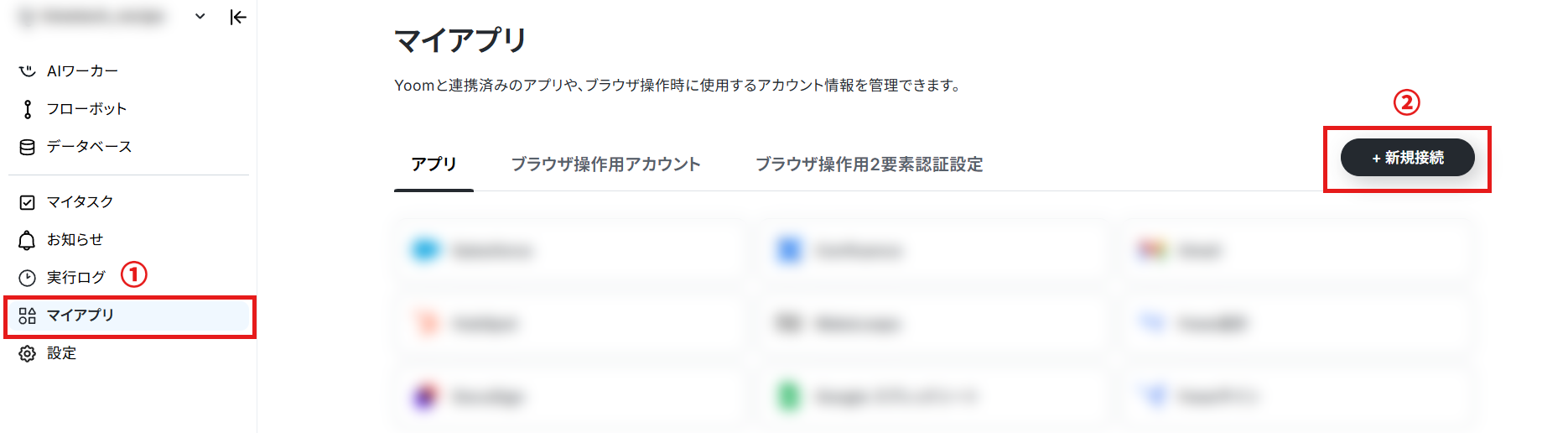
Yoomにログイン後、画面左側にある「マイアプリ」をクリックし、更に「+新規接続」をクリックします。
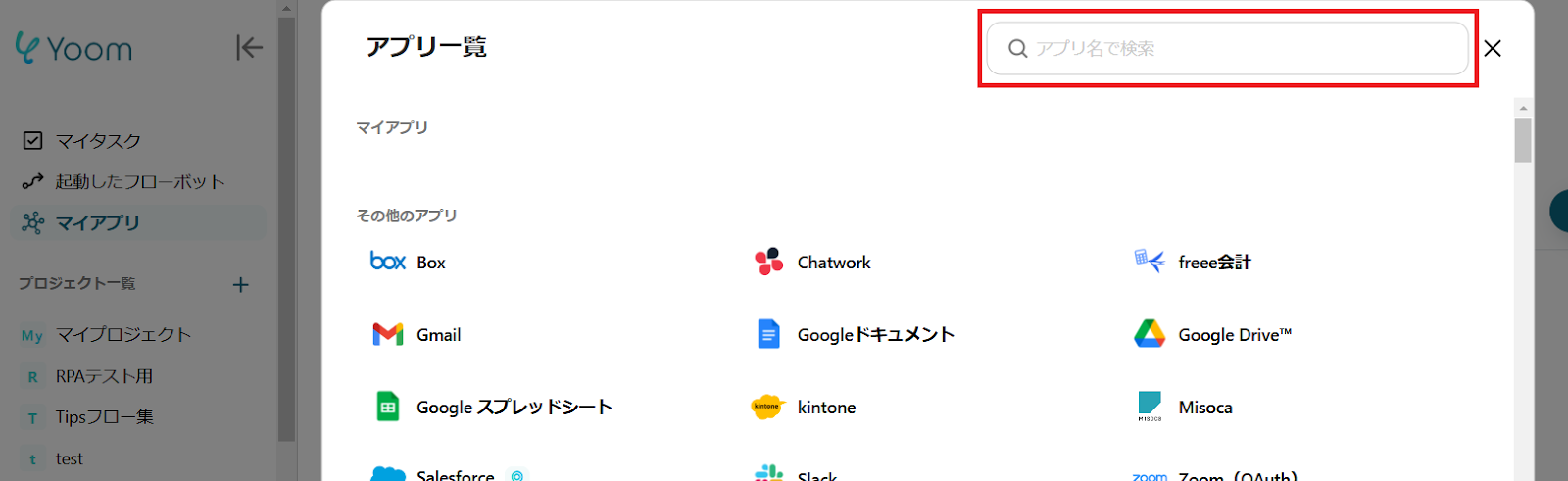
右上の検索窓からGmailを検索してください。
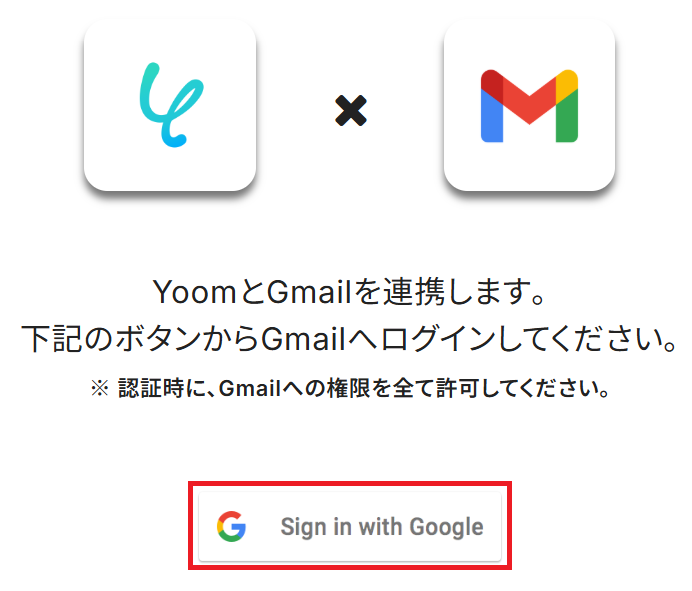
この画面が表示されるので「Sign in with Google」をクリック。
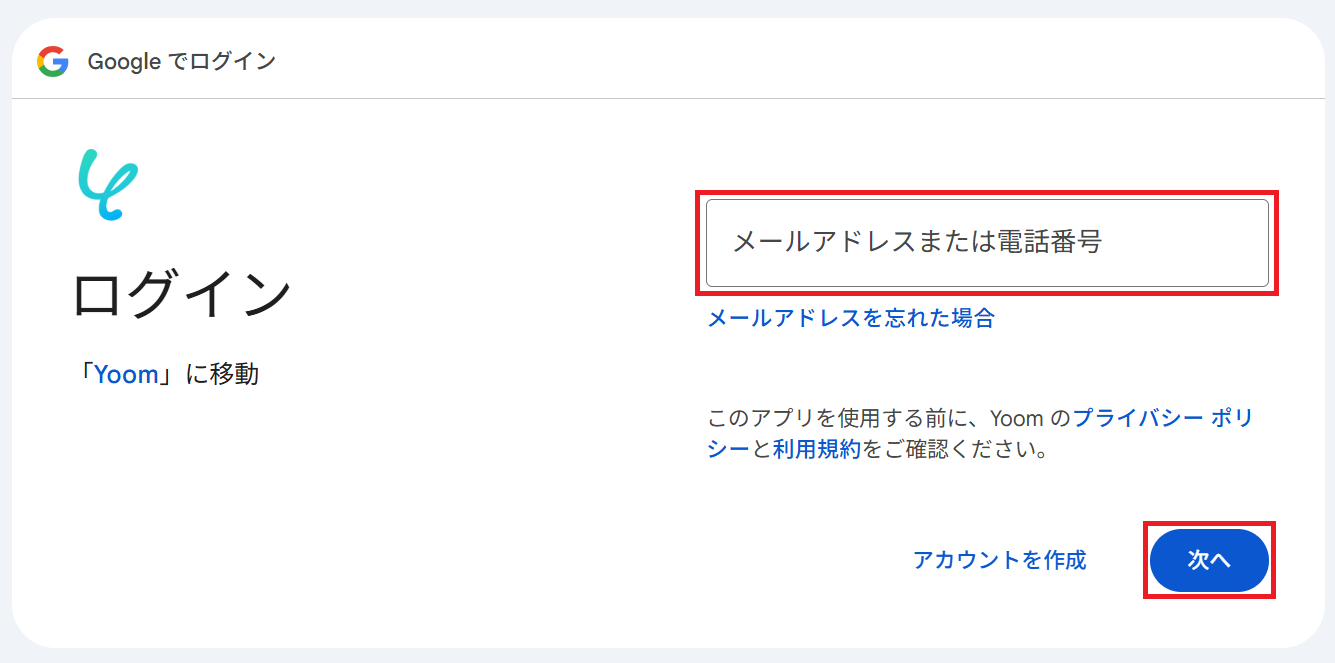
メールアドレスまたは電話番号を入力し「次へ」をクリックします。
※既にGoogleアカウントを使ってマイアプリ連携したことがある場合は、そのアカウントを選択するだけでOKです。
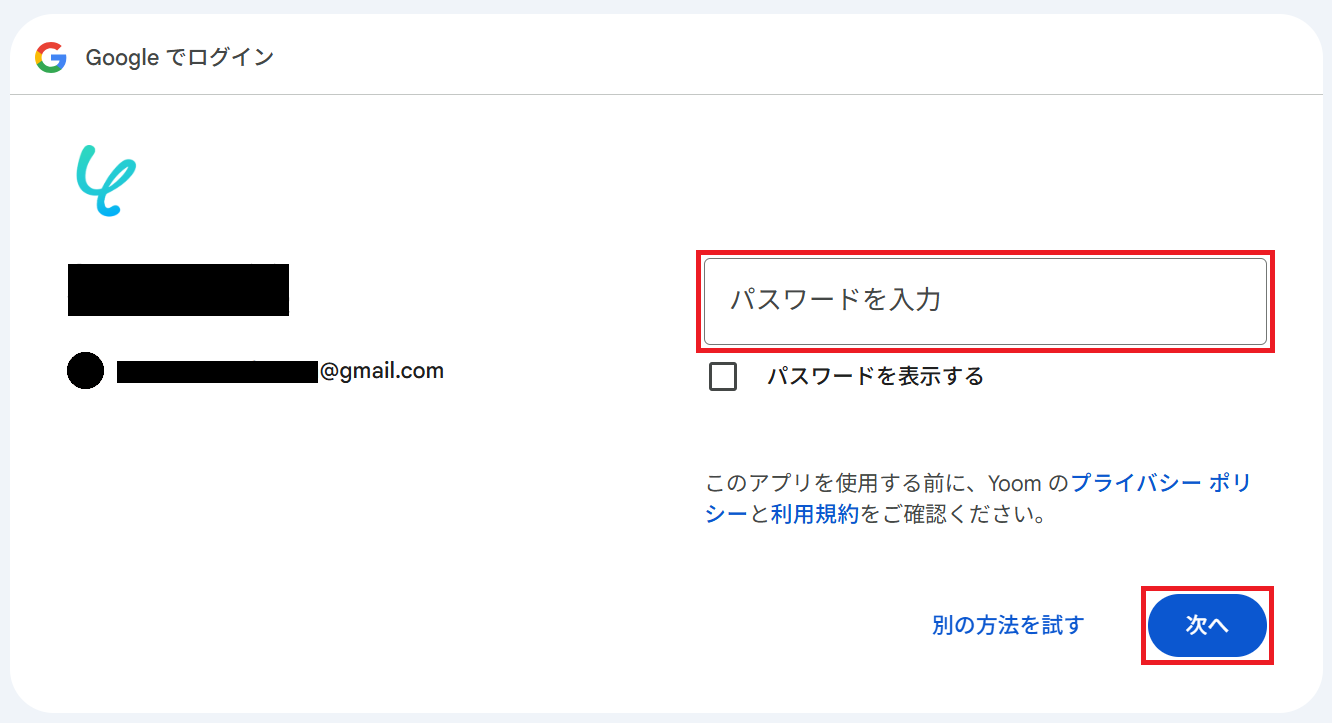
パスワードを入力してもう一度「次へ」をクリック。
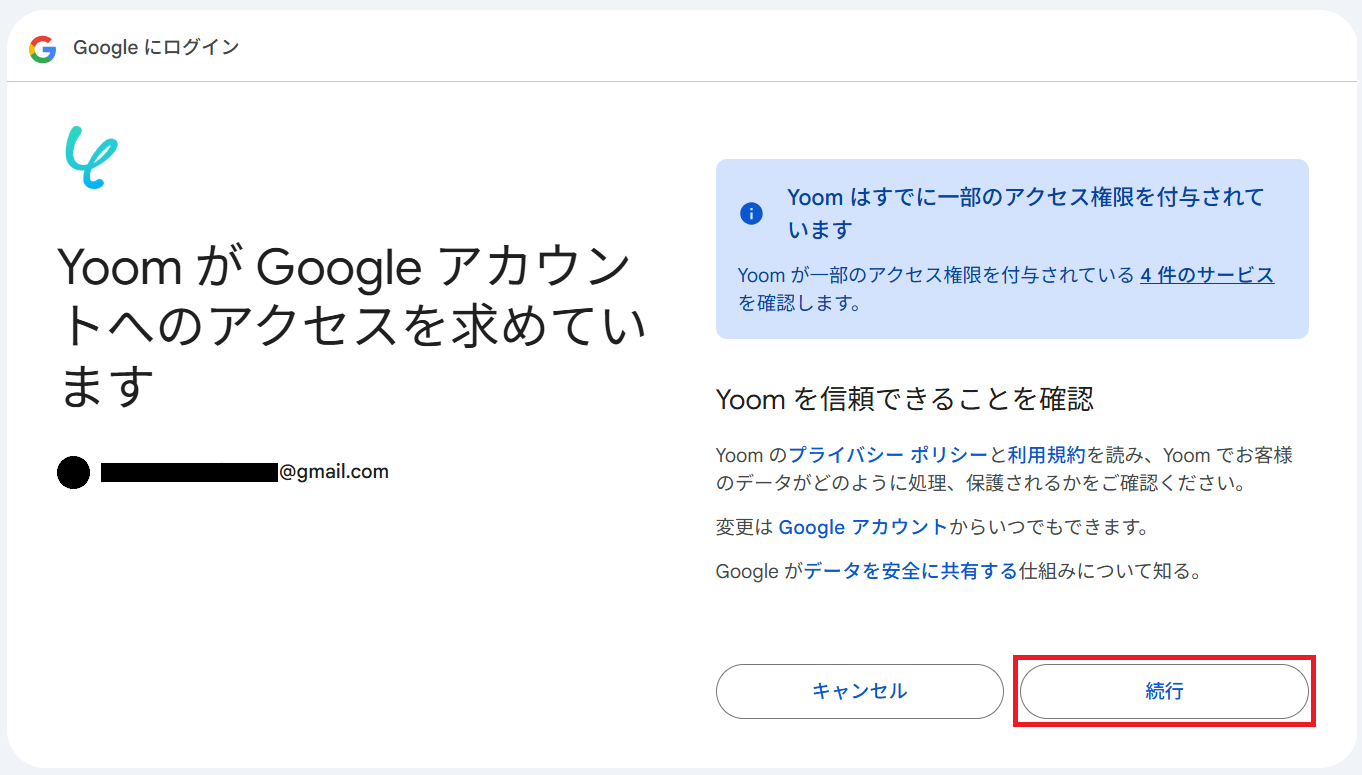
「続行」をクリックするとGmailのマイアプリ連携が完了します。
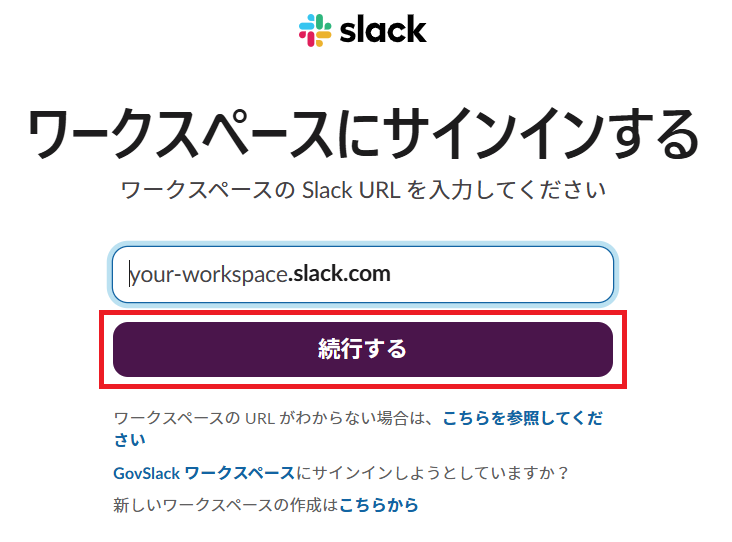
同様にSlackを検索してください。ワークスペースのSlack URLを入力し「続行する」をクリックします。
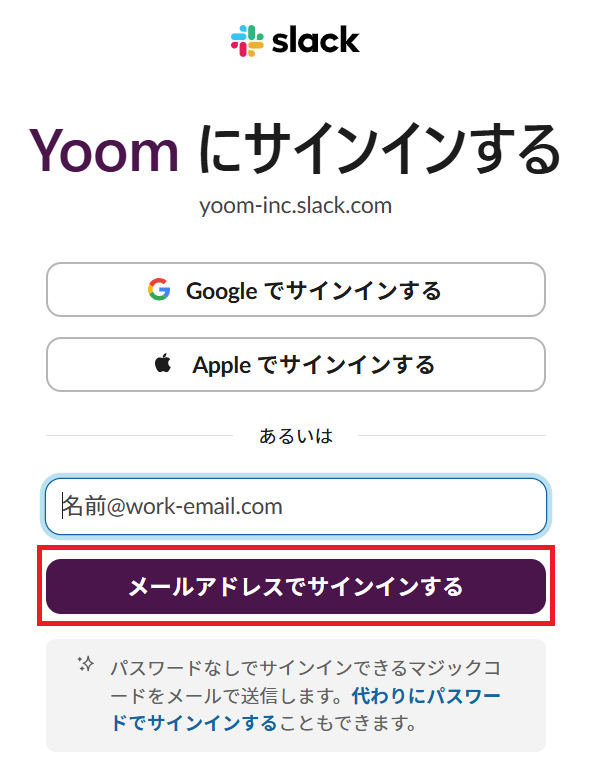
次にメールアドレスを入力し「メールアドレスでサインインする」をクリックしてください。
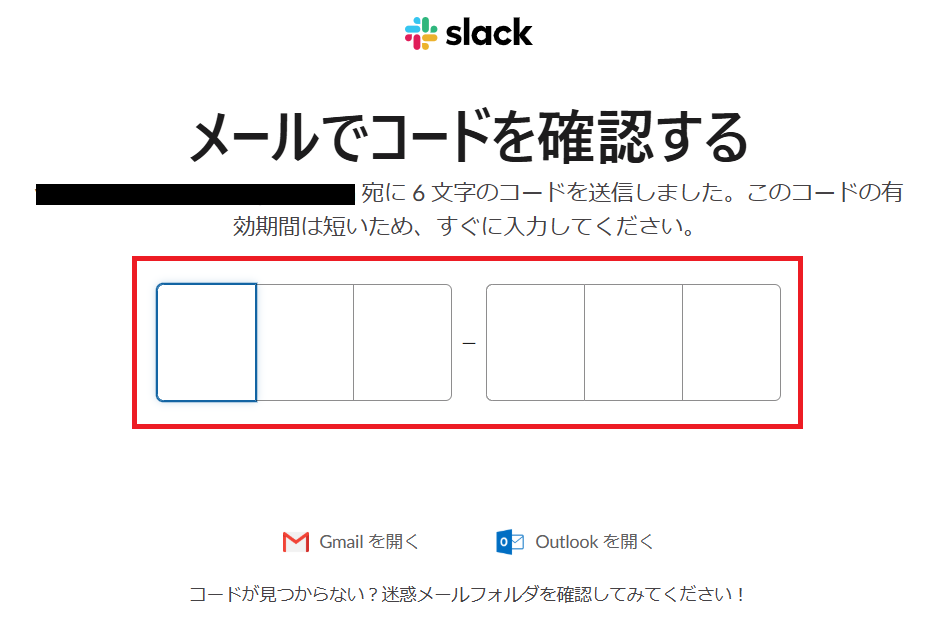
メールアドレスに届く認証コードを入力します。
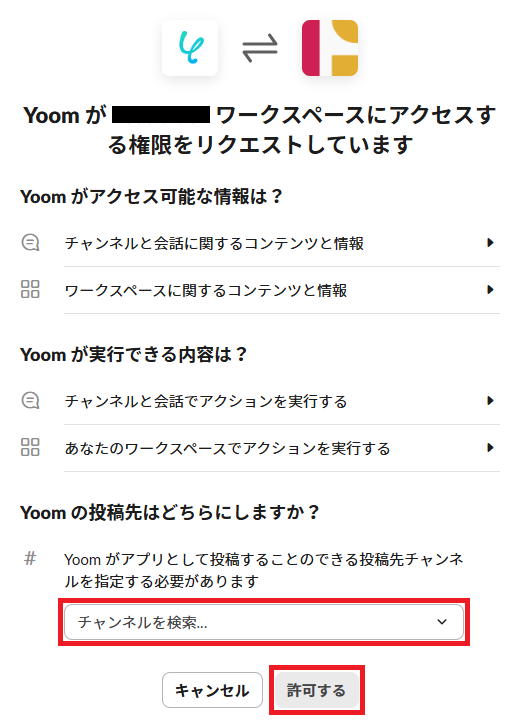
Yoomの投稿先を選択して「許可する」をクリックするとSlackのマイアプリ連携が完了します。
ステップ2:テンプレートをコピー
Yoomにログインし、以下バナーの「試してみる」をクリックしてください。
■概要
日々の業務でGmailに届く大量のメッセージ、その中に含まれる可能性のある知的財産権に関する内容のチェックは、非常に手間がかかる作業ではないでしょうか。特に専門的な知識を要する内容の見落としは、ビジネス上のリスクにも繋がりかねません。このワークフローを活用すれば、Gmailで特定のメールを受信した際に、AIが自動で内容を分析し知的財産権の侵害の可能性をチェック、そして結果をSlackに通知するため、こうした課題の解消に貢献します。
■このテンプレートをおすすめする方
- Gmailでのメール確認が多く、知的財産権関連のチェック業務に課題を感じている法務・知財担当者の方
- AIを活用してメール対応業務を効率化し、リスク管理体制を強化したいと考えている方
- GmailとSlackを日常的に利用しており、これらの連携によって業務プロセスを改善したい方
■このテンプレートを使うメリット
- Gmailで受信したメールの内容をAIが自動でチェックしSlackへ通知するため、これまで手作業で行っていた確認作業にかかる時間を削減し、他のコア業務へ注力できます。
- AIによる網羅的なチェックと迅速な通知により、人的な見落としや確認漏れといったヒューマンエラーのリスクを軽減し、早期の対応を支援します。
■フローボットの流れ
- はじめに、お使いのGmailアカウント、SlackアカウントをYoomと連携します。
- 次に、トリガーでGmailを選択し、「特定のラベルのメールを受信したら」というアクションを設定し、知的財産権関連のメールに付与しているラベルを指定します。
- 次に、オペレーションでAI機能の「テキストを生成する」アクションを設定し、受信したメール本文を知的財産権侵害の観点から分析・評価するよう指示します。
- 最後に、オペレーションでSlackの「チャンネルにメッセージを送る」アクションを設定し、AIによる分析結果を指定したチャンネルに通知します。
※「トリガー」:フロー起動のきっかけとなるアクション、「オペレーション」:トリガー起動後、フロー内で処理を行うアクション
■このワークフローのカスタムポイント
- Gmailのトリガー設定では、知的財産権の侵害チェック対象としたいメールに付与されたラベルを任意で指定してください。
- AI機能の「テキストを生成する」オペレーションでは、チェックの観点や精度を高めるために、プロンプトの内容を自由にカスタマイズすることが可能です。例えば、特定のキーワードや法的根拠などを指示に含めたり、前段階のGmailトリガーで取得した送信者情報などを変数として組み込むこともできます。
- Slackへの通知オペレーションでは、通知先のチャンネルやメンションするユーザーを任意で設定できます。また、通知メッセージの本文も、AIの分析結果を変数として埋め込んだり、確認を促す定型文を追加したりするなど、運用に合わせて柔軟にカスタムすることが可能です。
■注意事項
- Gmail、SlackのそれぞれとYoomを連携してください。
- トリガーは5分、10分、15分、30分、60分の間隔で起動間隔を選択できます。
- プランによって最短の起動間隔が異なりますので、ご注意ください。
■概要
日々の業務でGmailに届く大量のメッセージ、その中に含まれる可能性のある知的財産権に関する内容のチェックは、非常に手間がかかる作業ではないでしょうか。特に専門的な知識を要する内容の見落としは、ビジネス上のリスクにも繋がりかねません。このワークフローを活用すれば、Gmailで特定のメールを受信した際に、AIが自動で内容を分析し知的財産権の侵害の可能性をチェック、そして結果をSlackに通知するため、こうした課題の解消に貢献します。
■このテンプレートをおすすめする方
- Gmailでのメール確認が多く、知的財産権関連のチェック業務に課題を感じている法務・知財担当者の方
- AIを活用してメール対応業務を効率化し、リスク管理体制を強化したいと考えている方
- GmailとSlackを日常的に利用しており、これらの連携によって業務プロセスを改善したい方
■このテンプレートを使うメリット
- Gmailで受信したメールの内容をAIが自動でチェックしSlackへ通知するため、これまで手作業で行っていた確認作業にかかる時間を削減し、他のコア業務へ注力できます。
- AIによる網羅的なチェックと迅速な通知により、人的な見落としや確認漏れといったヒューマンエラーのリスクを軽減し、早期の対応を支援します。
■フローボットの流れ
- はじめに、お使いのGmailアカウント、SlackアカウントをYoomと連携します。
- 次に、トリガーでGmailを選択し、「特定のラベルのメールを受信したら」というアクションを設定し、知的財産権関連のメールに付与しているラベルを指定します。
- 次に、オペレーションでAI機能の「テキストを生成する」アクションを設定し、受信したメール本文を知的財産権侵害の観点から分析・評価するよう指示します。
- 最後に、オペレーションでSlackの「チャンネルにメッセージを送る」アクションを設定し、AIによる分析結果を指定したチャンネルに通知します。
※「トリガー」:フロー起動のきっかけとなるアクション、「オペレーション」:トリガー起動後、フロー内で処理を行うアクション
■このワークフローのカスタムポイント
- Gmailのトリガー設定では、知的財産権の侵害チェック対象としたいメールに付与されたラベルを任意で指定してください。
- AI機能の「テキストを生成する」オペレーションでは、チェックの観点や精度を高めるために、プロンプトの内容を自由にカスタマイズすることが可能です。例えば、特定のキーワードや法的根拠などを指示に含めたり、前段階のGmailトリガーで取得した送信者情報などを変数として組み込むこともできます。
- Slackへの通知オペレーションでは、通知先のチャンネルやメンションするユーザーを任意で設定できます。また、通知メッセージの本文も、AIの分析結果を変数として埋め込んだり、確認を促す定型文を追加したりするなど、運用に合わせて柔軟にカスタムすることが可能です。
■注意事項
- Gmail、SlackのそれぞれとYoomを連携してください。
- トリガーは5分、10分、15分、30分、60分の間隔で起動間隔を選択できます。
- プランによって最短の起動間隔が異なりますので、ご注意ください。
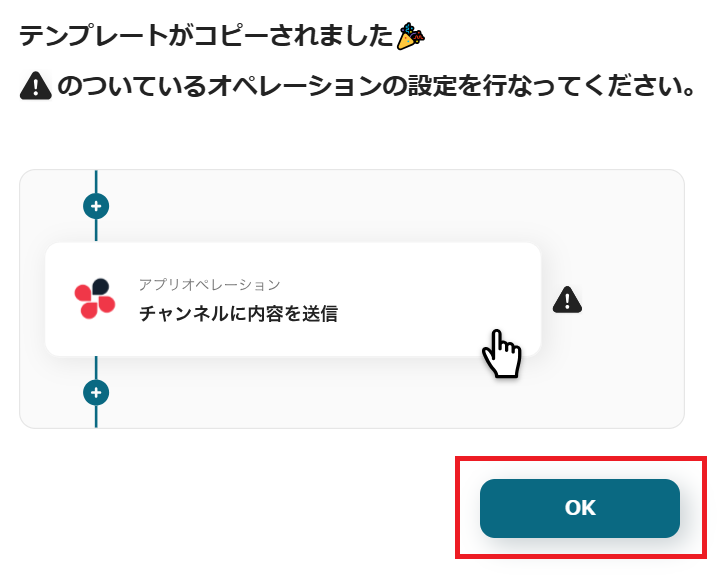
「テンプレートがコピーされました」と表示されるので「OK」をクリックします。
ステップ3:Gmailのトリガー設定
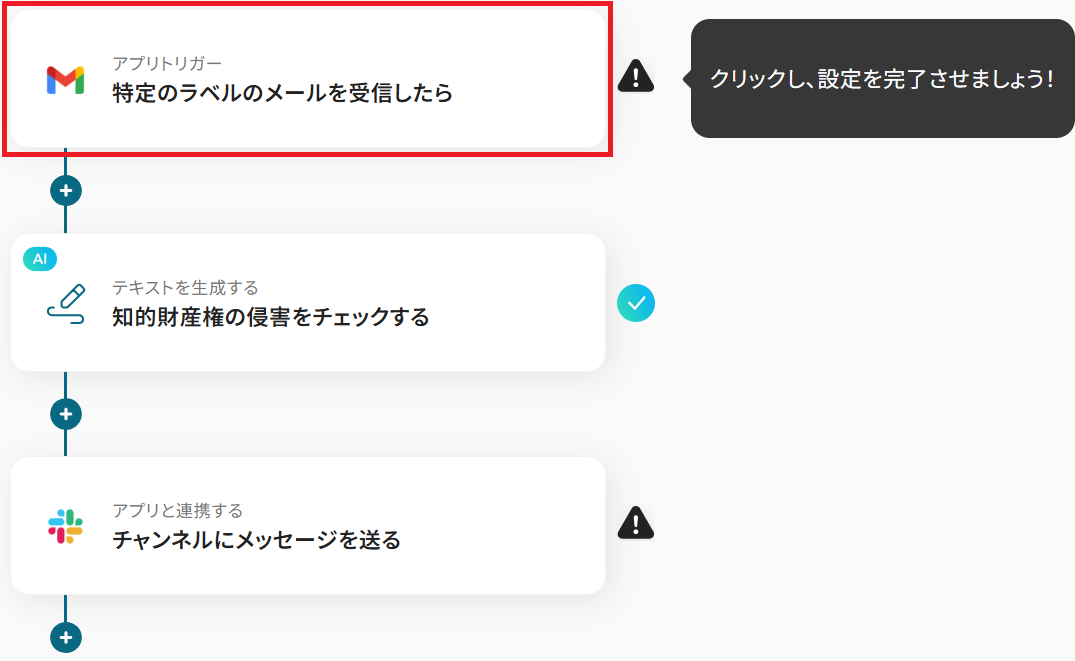
「特定のラベルのメールを受信したら」をクリック。
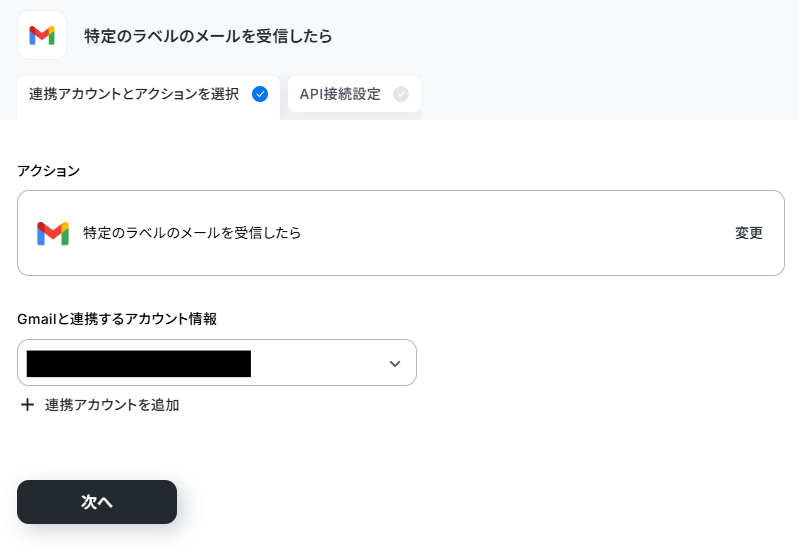
タイトルと連携するアカウント情報を任意で設定し、トリガーアクションはテンプレート通りに「特定のラベルのメールを受信したら」のまま「次へ」をクリックして進んでください。
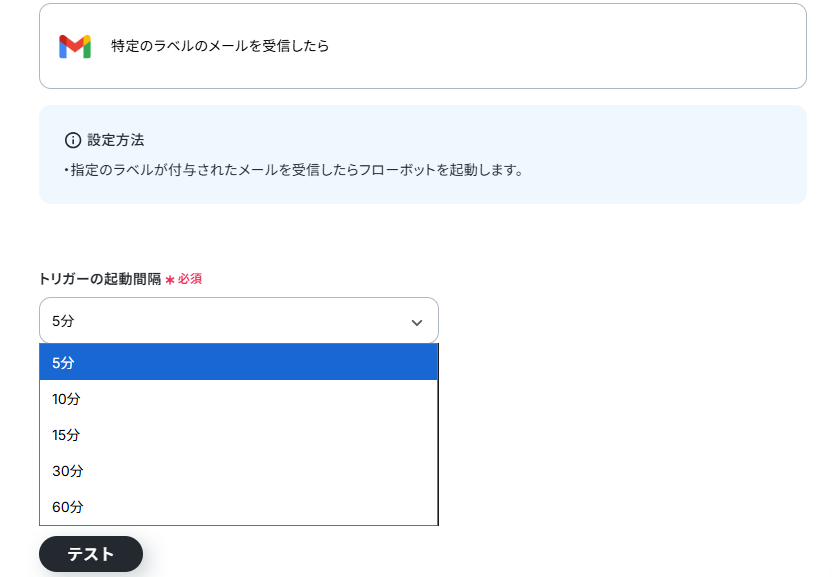
アプリトリガーのAPI接続設定という画面が表示されるので、まずトリガーの起動間隔をプルダウンから選択しましょう。
※トリガーの起動タイミングは、5分、10分、15分、30分、60分のいずれかで設定できます。ご利用プランによって、設定できるトリガーの最短間隔が違うので、その点は要チェックです。なお、基本的にはそのプランの最短の起動間隔にしてお使いいただくことをおすすめします。
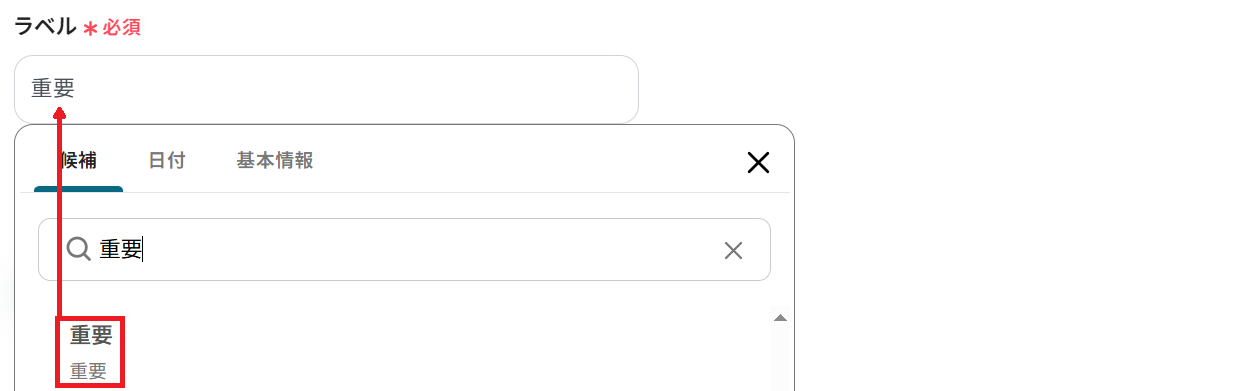
次に、フローボットを起動したいラベルを候補のプルダウンから選択してください。
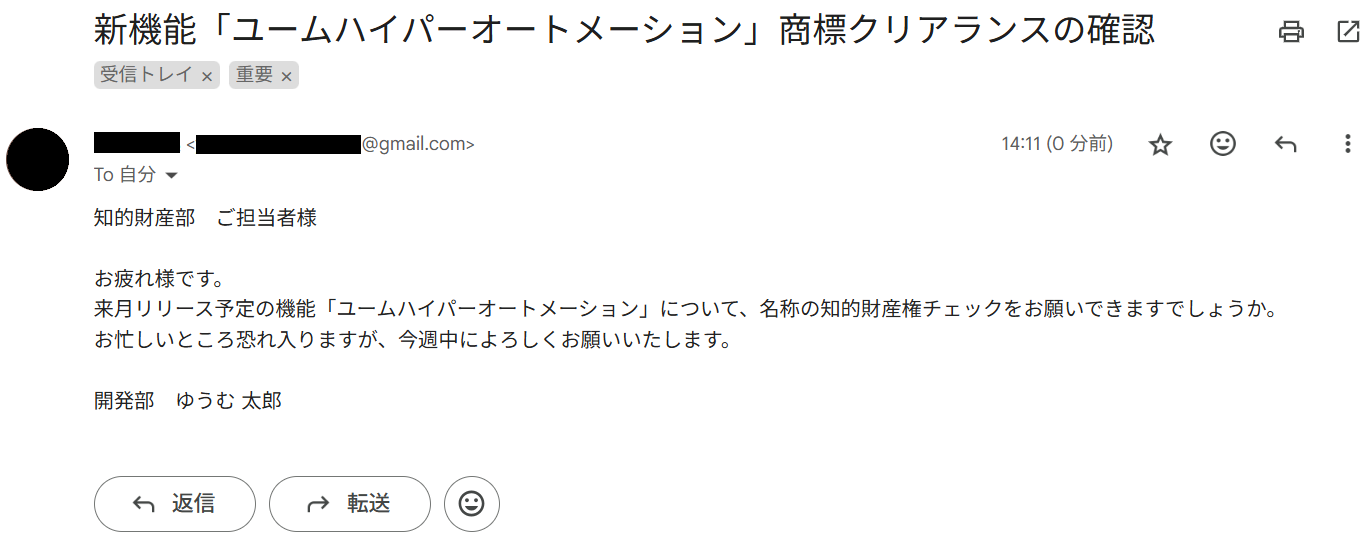
この後のテスト操作で、特定のラベルに該当するメールを受信している必要があります。今回はフィルタールールを作成し「重要」というラベルに振り分けられるように設定しました。
- Gmailでフィルタ条件を設定し、「フィルタを作成」をクリック
- 「ラベルを付ける」をクリック
- 既存ラベルを選択するか、新規ラベルを作成する
最後に、連携したGmailアドレスに知的財産権の侵害チェック用テストメールを送信しましょう。受信したことを確認したらYoomの設定画面に戻ってテストします。
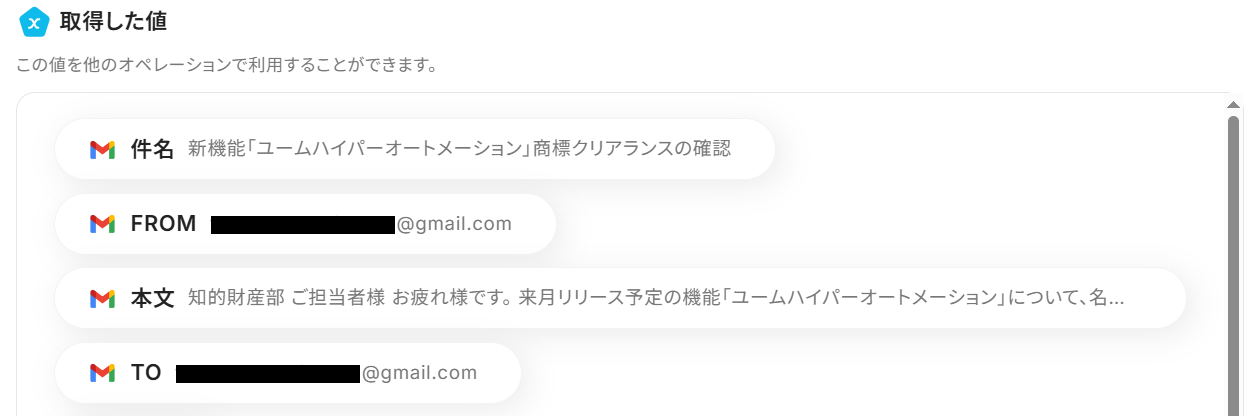
成功したら完了してください。ここで取得したアウトプットの値は次のステップで活用できます。
ステップ4:AIオペレーション設定
「知的財産権の侵害をチェックする」をクリック。
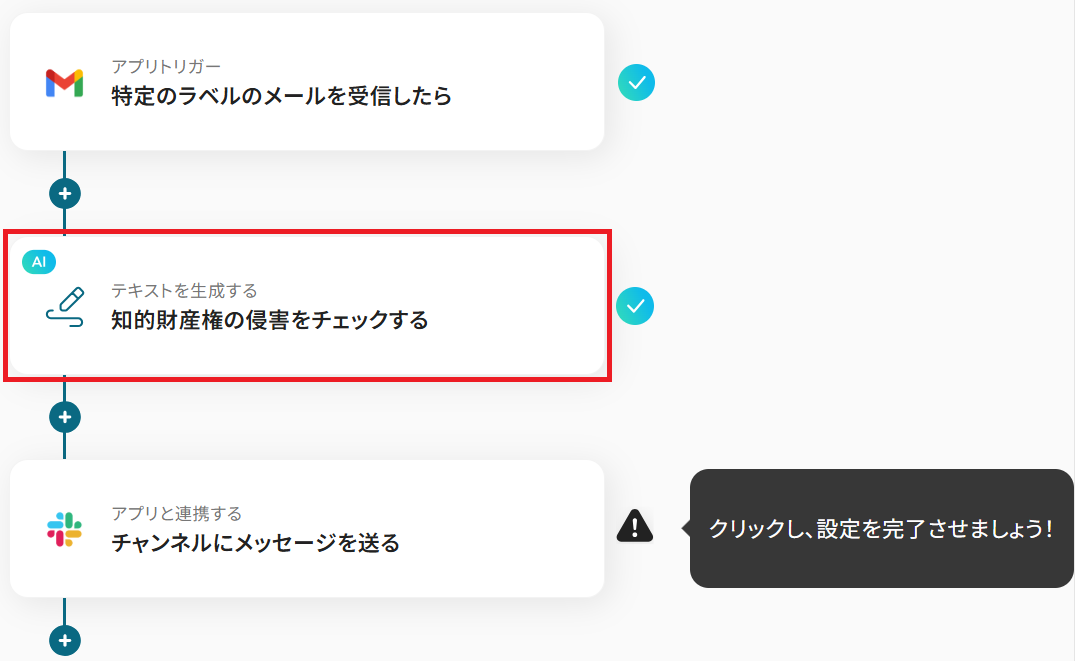
ステップ3と同様、アクションは「テキストを生成|1,000文字以内(5タスク)」のまま下にスクロールしてください。
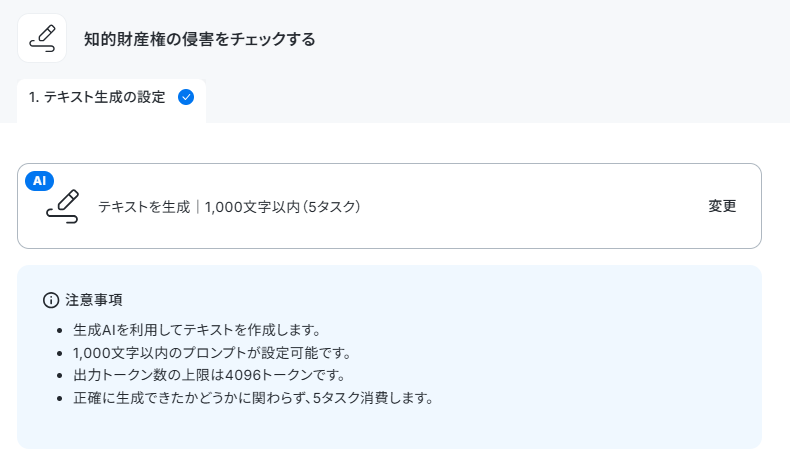
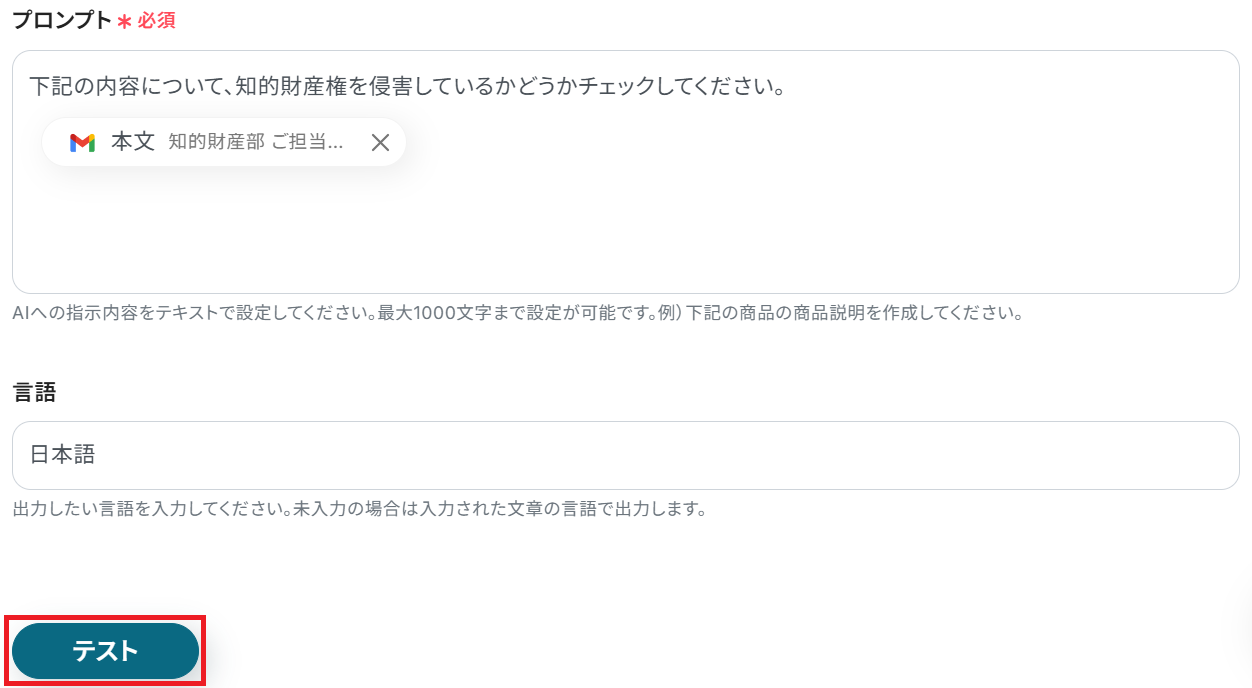
プロンプト・言語は予め設定されている通りで大丈夫なので、そのままテストしましょう。
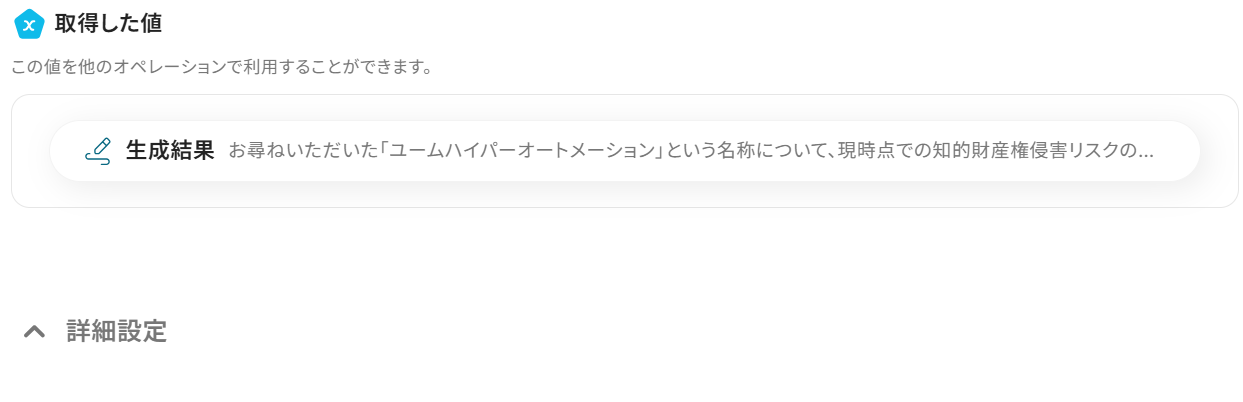
成功したら完了してください。AIが知的財産権の侵害チェックをしてくれました!
ステップ5:Slackのアクション設定
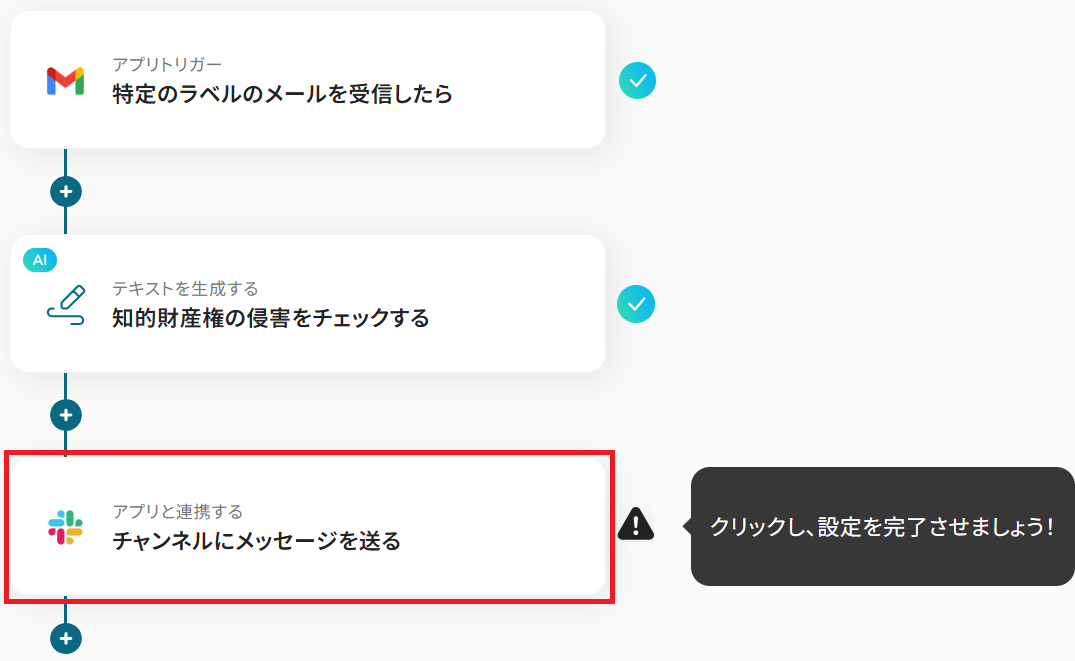
「チャンネルにメッセージを送る」をクリックしましょう。
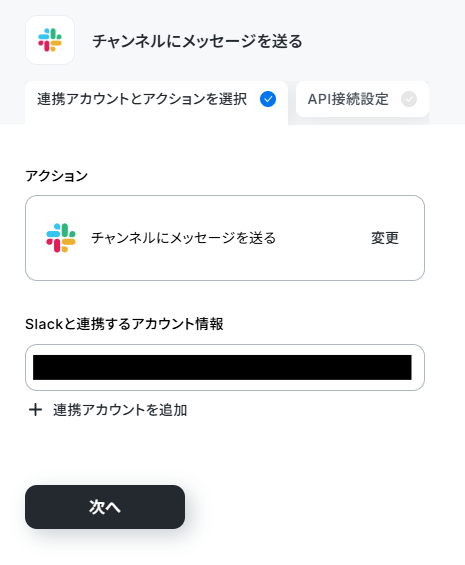
ステップ3・4と同様、アクションは「チャンネルにメッセージを送る」のまま「次へ」をクリック。
API接続設定に入ります。まず投稿先のチャンネルIDを選択してください。
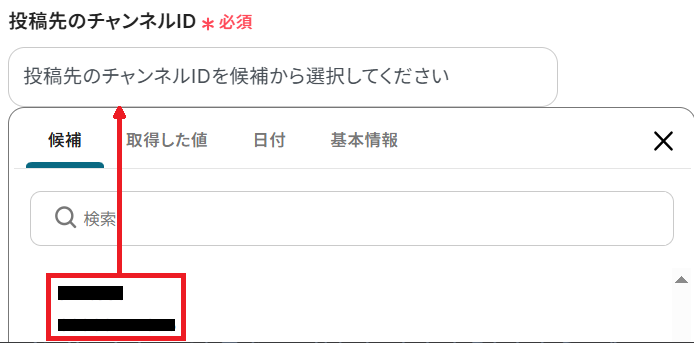
メッセージは予め設定されている通りでも大丈夫です。必要であれば編集してテストしてください。
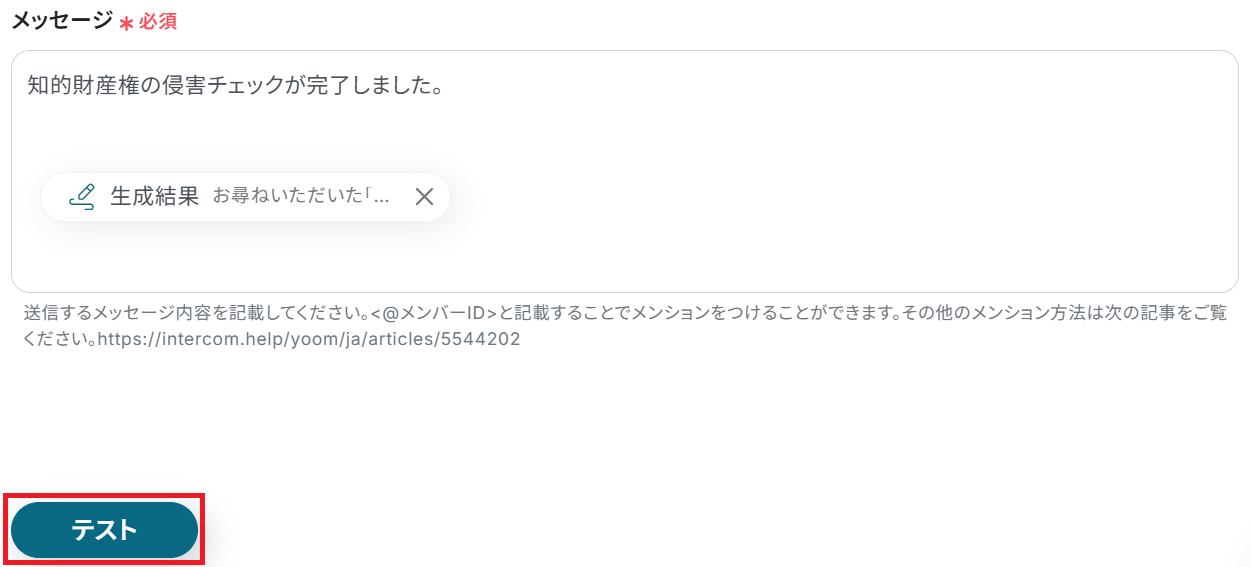
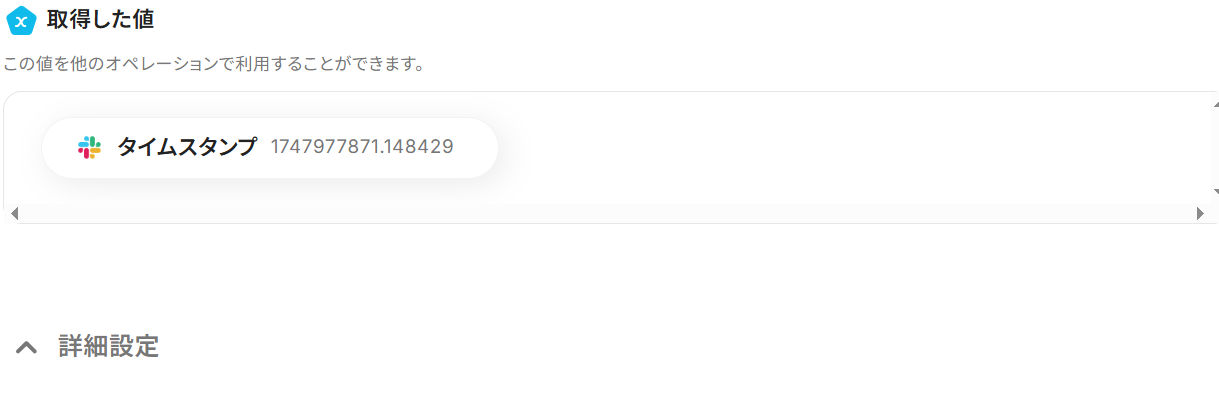
成功したら完了しましょう。
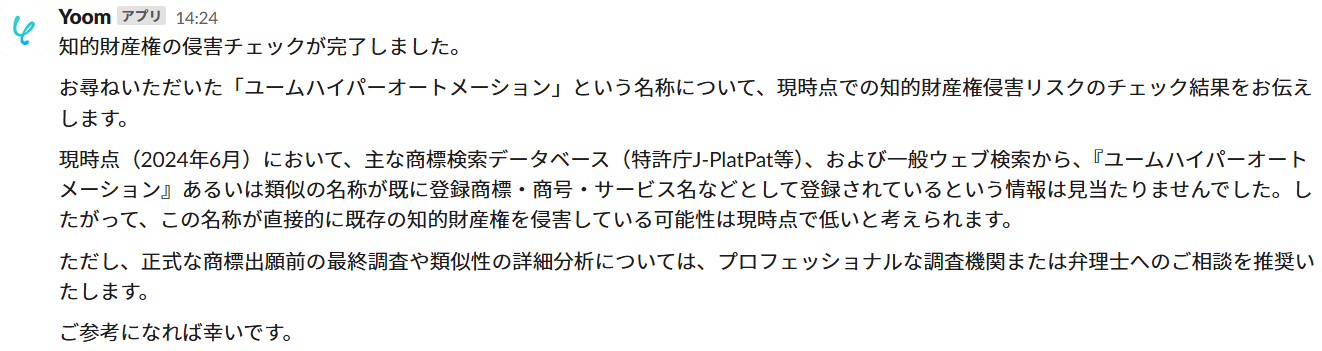
Slackに知的財産権の侵害チェック結果が届きました!
ステップ6:トリガーをONにして起動準備完了
最後に「トリガーをON」をクリックしたら、自動化の設定は完了です。
正しくフローボットが起動するか確認しましょう。
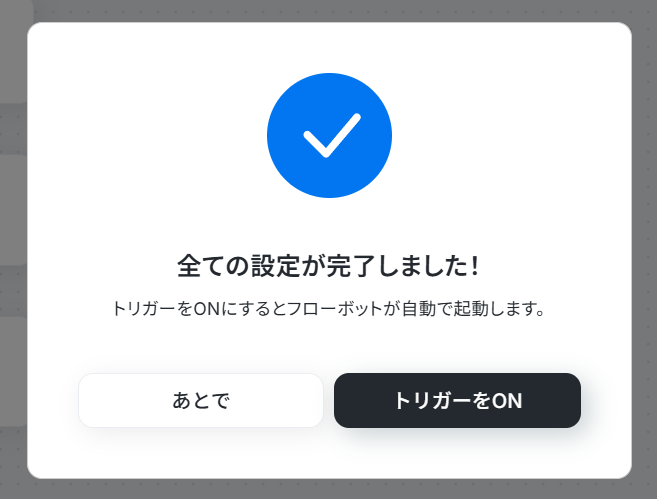
以上が、Gmailでメッセージを受信したら、AIで知的財産権の侵害をチェックしてSlackに通知する方法でした!
まとめ
AIを活用して知的財産権の侵害チェックを自動化することで、これまで多くの時間と人手を要していた膨大な情報の確認作業や、目視によるチェックでは避けきれなかった侵害リスクの見逃しといった課題を効果的に解決し、より迅速かつ正確なリスク管理体制を構築できます。
これにより、企業は法務関連の潜在的リスクを未然に防いで大切なブランドイメージや信頼性を守りながら、本来注力すべき新しいアイデアの創出や事業の成長戦略といったコア業務に人的リソースを集中させることができます!
今回ご紹介したような様々な業務自動化を実現できるノーコードツールYoomを使えば、プログラミングの専門知識がない方でも、AIと連携した高度な業務フローを簡単に構築できます。
もし知的財産管理の効率化やAIを活用した業務改善に少しでも興味を持っていただけたら、ぜひこちらから無料登録してYoomが実現するスマートで効率的な業務プロセスの自動化を体験してみてください!
プログラミング知識なしで手軽に構築できます。










