・
【プログラミング不要】X(Twitter)の投稿を自動で収集し、活用する方法

「競合の動向や市場のトレンドを把握するために、毎日X(Twitter)で特定のユーザーの投稿をチェックしている…」
「自社サービスに関するユーザーの声を拾うため、一つ一つの投稿を手作業で確認し、レポート用にまとめる作業に追われ、他の業務に手が回らない…」
このように、手作業での情報収集や記録に限界を感じていませんか?
もし、X(Twitter)で指定したユーザーの投稿を自動で収集し、その内容を要約してデータベースに記録できる仕組みがあれば、情報収集にかかる時間を削減することも可能です!
そのうえ、重要な情報を見逃すことなく、より本質的な分析や戦略立案といったコア業務に集中できます!
今回ご紹介する自動化はプログラミングの知識がなくても簡単に設定できるので、ぜひこの機会に導入して、日々の情報収集業務を効率化しましょう!
とにかく早く試したい方へ
YoomにはX(Twitter)の投稿を自動で収集する業務フロー自動化のテンプレートが用意されています。
「まずは試してみたい!」という方は、以下のバナーをクリックして、すぐに自動化を体験してみましょう!
■概要競合調査や情報収集のためにX(Twitter)の投稿を確認するものの、手作業での収集や内容の把握に時間がかかっていることはありませんか? また、重要な投稿を見逃してしまったり、情報をチームで共有する際に手間がかかったりすることも課題となりがちです。 このワークフローを活用すれば、X(Twitter)の投稿収集から要約、Notionへの追加までの一連の流れを自動化し、効率的な情報収集体制を構築できます。
■このテンプレートをおすすめする方- X(Twitter)での情報収集を手作業で行っており、業務を効率化したいと考えている方
- 特定ユーザーの投稿を自動で収集し、効率的に情報把握を進めたいマーケティング担当者の方
- Notionで情報を一元管理しており、X(Twitter)からの情報も集約したいと考えている方
■このテンプレートを使うメリット- 毎日決まった時間にX(Twitter)の投稿が自動で収集・要約されるため、手作業での情報収集にかかっていた時間を他の業務に充てることが可能です
- 手動での確認作業が不要になるため、重要な投稿の見逃しや、Notionへの転記ミスといったヒューマンエラーの防止に繋がります
■フローボットの流れ- はじめに、NotionとX(Twitter)をYoomと連携します
- 次に、トリガーでスケジュールトリガー機能を選択し、毎日決まった時間にフローが起動するよう設定します
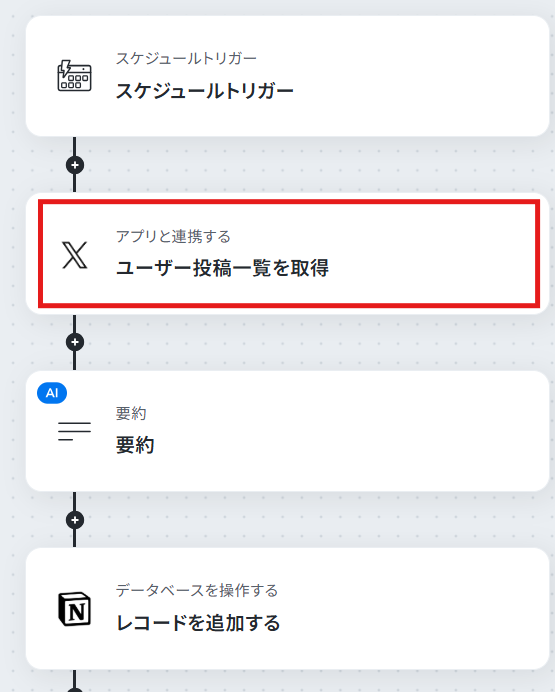
- 次に、オペレーションでX(Twitter)の「ユーザー投稿一覧を取得」アクションを設定し、対象のユーザーを指定します
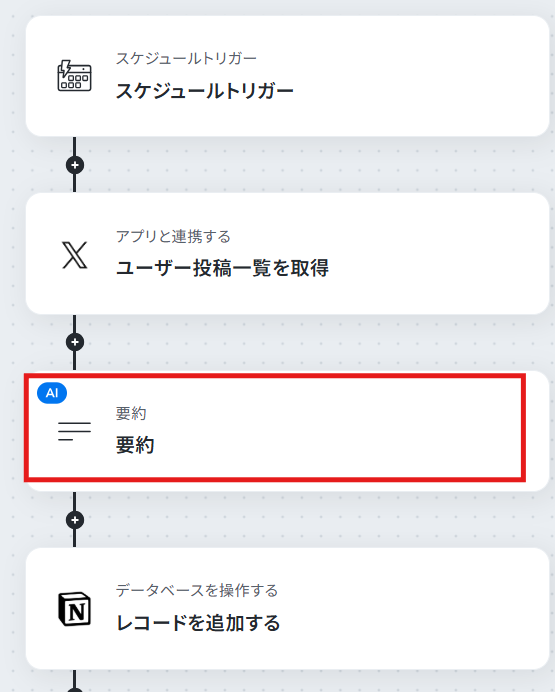
- 次に、AI機能の「要約する」アクションを設定し、取得した投稿内容を要約します
- 最後に、Notionの「レコードを追加する」アクションを設定し、要約結果を指定のデータベースに追加します
※「トリガー」:フロー起動のきっかけとなるアクション、「オペレーション」:トリガー起動後、フロー内で処理を行うアクション
■このワークフローのカスタムポイント- スケジュールトリガー機能では、フローを起動する日時を自由に設定できます。例えば、毎朝9時に設定することなどが可能です
- X(Twitter)で投稿を収集するユーザーアカウントは、任意のアカウントIDに設定できます
- AI機能で要約する際には、要約対象の文章を指定したり、文字数や要約の形式といった条件をカスタマイズしたりすることが可能です
- Notionへレコードを追加する際には、どのデータベースに追加するかを選択でき、投稿内容や要約結果などをどのプロパティに格納するかを自由に設定できます
■注意事項- X(Twitter)、NotionのそれぞれとYoomを連携してください。
- X(Twitter)の値はJSONPathから取得可能です。取得方法は「『取得する値』を追加する方法」をご参照ください。
- 要約機能はミニプラン以上でご利用いただけるアプリとなっております。フリープラン・パーソナルプランの場合は設定しているフローボットのオペレーションやデータコネクトはエラーとなりますので、ご注意ください。
- パーソナルプラン・ミニプラン・チームプラン・サクセスプランなどの有料プランは、2週間の無料トライアルを行うことが可能です。無料トライアル中には制限対象のアプリを使用することができます。詳しくは、「料金プランのページ」をご参照ください。


■このテンプレートをおすすめする方
- X(Twitter)での情報収集を手作業で行っており、業務を効率化したいと考えている方
- 特定ユーザーの投稿を自動で収集し、効率的に情報把握を進めたいマーケティング担当者の方
- Notionで情報を一元管理しており、X(Twitter)からの情報も集約したいと考えている方
■このテンプレートを使うメリット
- 毎日決まった時間にX(Twitter)の投稿が自動で収集・要約されるため、手作業での情報収集にかかっていた時間を他の業務に充てることが可能です
- 手動での確認作業が不要になるため、重要な投稿の見逃しや、Notionへの転記ミスといったヒューマンエラーの防止に繋がります
■フローボットの流れ
- はじめに、NotionとX(Twitter)をYoomと連携します
- 次に、トリガーでスケジュールトリガー機能を選択し、毎日決まった時間にフローが起動するよう設定します
- 次に、オペレーションでX(Twitter)の「ユーザー投稿一覧を取得」アクションを設定し、対象のユーザーを指定します
- 次に、AI機能の「要約する」アクションを設定し、取得した投稿内容を要約します
- 最後に、Notionの「レコードを追加する」アクションを設定し、要約結果を指定のデータベースに追加します
■このワークフローのカスタムポイント
- スケジュールトリガー機能では、フローを起動する日時を自由に設定できます。例えば、毎朝9時に設定することなどが可能です
- X(Twitter)で投稿を収集するユーザーアカウントは、任意のアカウントIDに設定できます
- AI機能で要約する際には、要約対象の文章を指定したり、文字数や要約の形式といった条件をカスタマイズしたりすることが可能です
- Notionへレコードを追加する際には、どのデータベースに追加するかを選択でき、投稿内容や要約結果などをどのプロパティに格納するかを自由に設定できます
■注意事項
- X(Twitter)、NotionのそれぞれとYoomを連携してください。
- X(Twitter)の値はJSONPathから取得可能です。取得方法は「『取得する値』を追加する方法」をご参照ください。
- 要約機能はミニプラン以上でご利用いただけるアプリとなっております。フリープラン・パーソナルプランの場合は設定しているフローボットのオペレーションやデータコネクトはエラーとなりますので、ご注意ください。
- パーソナルプラン・ミニプラン・チームプラン・サクセスプランなどの有料プランは、2週間の無料トライアルを行うことが可能です。無料トライアル中には制限対象のアプリを使用することができます。詳しくは、「料金プランのページ」をご参照ください。
X(Twitter)の投稿を定期的に収集・要約するフローを作ってみよう
それではここから代表的な例として、毎日決まった時間にX(Twitter)で指定したユーザーの投稿を自動で収集し、その内容をAIで要約してNotionに記録するフローを解説していきます!
このフローを使えば、手動での情報収集やまとめ作業が不要になり、効率的に情報をストックできます。
ここではYoomを使用してノーコードで設定をしていくので、もしまだYoomのアカウントをお持ちでない場合は、こちらの登録フォームからアカウントを発行しておきましょう。
※今回連携するアプリの公式サイト:X(Twitter)/Notion
[Yoomとは]
フローの作成方法
今回は大きく分けて以下のプロセスで作成します。
- X(Twitter)とNotionのマイアプリ連携
- テンプレートをコピー
- スケジュールトリガーの設定と各アクション設定
- トリガーをONにし、フローが起動するかを確認
■概要競合調査や情報収集のためにX(Twitter)の投稿を確認するものの、手作業での収集や内容の把握に時間がかかっていることはありませんか? また、重要な投稿を見逃してしまったり、情報をチームで共有する際に手間がかかったりすることも課題となりがちです。 このワークフローを活用すれば、X(Twitter)の投稿収集から要約、Notionへの追加までの一連の流れを自動化し、効率的な情報収集体制を構築できます。
■このテンプレートをおすすめする方- X(Twitter)での情報収集を手作業で行っており、業務を効率化したいと考えている方
- 特定ユーザーの投稿を自動で収集し、効率的に情報把握を進めたいマーケティング担当者の方
- Notionで情報を一元管理しており、X(Twitter)からの情報も集約したいと考えている方
■このテンプレートを使うメリット- 毎日決まった時間にX(Twitter)の投稿が自動で収集・要約されるため、手作業での情報収集にかかっていた時間を他の業務に充てることが可能です
- 手動での確認作業が不要になるため、重要な投稿の見逃しや、Notionへの転記ミスといったヒューマンエラーの防止に繋がります
■フローボットの流れ- はじめに、NotionとX(Twitter)をYoomと連携します
- 次に、トリガーでスケジュールトリガー機能を選択し、毎日決まった時間にフローが起動するよう設定します
- 次に、オペレーションでX(Twitter)の「ユーザー投稿一覧を取得」アクションを設定し、対象のユーザーを指定します
- 次に、AI機能の「要約する」アクションを設定し、取得した投稿内容を要約します
- 最後に、Notionの「レコードを追加する」アクションを設定し、要約結果を指定のデータベースに追加します
※「トリガー」:フロー起動のきっかけとなるアクション、「オペレーション」:トリガー起動後、フロー内で処理を行うアクション
■このワークフローのカスタムポイント- スケジュールトリガー機能では、フローを起動する日時を自由に設定できます。例えば、毎朝9時に設定することなどが可能です
- X(Twitter)で投稿を収集するユーザーアカウントは、任意のアカウントIDに設定できます
- AI機能で要約する際には、要約対象の文章を指定したり、文字数や要約の形式といった条件をカスタマイズしたりすることが可能です
- Notionへレコードを追加する際には、どのデータベースに追加するかを選択でき、投稿内容や要約結果などをどのプロパティに格納するかを自由に設定できます
■注意事項- X(Twitter)、NotionのそれぞれとYoomを連携してください。
- X(Twitter)の値はJSONPathから取得可能です。取得方法は「『取得する値』を追加する方法」をご参照ください。
- 要約機能はミニプラン以上でご利用いただけるアプリとなっております。フリープラン・パーソナルプランの場合は設定しているフローボットのオペレーションやデータコネクトはエラーとなりますので、ご注意ください。
- パーソナルプラン・ミニプラン・チームプラン・サクセスプランなどの有料プランは、2週間の無料トライアルを行うことが可能です。無料トライアル中には制限対象のアプリを使用することができます。詳しくは、「料金プランのページ」をご参照ください。
■このテンプレートをおすすめする方
- X(Twitter)での情報収集を手作業で行っており、業務を効率化したいと考えている方
- 特定ユーザーの投稿を自動で収集し、効率的に情報把握を進めたいマーケティング担当者の方
- Notionで情報を一元管理しており、X(Twitter)からの情報も集約したいと考えている方
■このテンプレートを使うメリット
- 毎日決まった時間にX(Twitter)の投稿が自動で収集・要約されるため、手作業での情報収集にかかっていた時間を他の業務に充てることが可能です
- 手動での確認作業が不要になるため、重要な投稿の見逃しや、Notionへの転記ミスといったヒューマンエラーの防止に繋がります
■フローボットの流れ
- はじめに、NotionとX(Twitter)をYoomと連携します
- 次に、トリガーでスケジュールトリガー機能を選択し、毎日決まった時間にフローが起動するよう設定します
- 次に、オペレーションでX(Twitter)の「ユーザー投稿一覧を取得」アクションを設定し、対象のユーザーを指定します
- 次に、AI機能の「要約する」アクションを設定し、取得した投稿内容を要約します
- 最後に、Notionの「レコードを追加する」アクションを設定し、要約結果を指定のデータベースに追加します
■このワークフローのカスタムポイント
- スケジュールトリガー機能では、フローを起動する日時を自由に設定できます。例えば、毎朝9時に設定することなどが可能です
- X(Twitter)で投稿を収集するユーザーアカウントは、任意のアカウントIDに設定できます
- AI機能で要約する際には、要約対象の文章を指定したり、文字数や要約の形式といった条件をカスタマイズしたりすることが可能です
- Notionへレコードを追加する際には、どのデータベースに追加するかを選択でき、投稿内容や要約結果などをどのプロパティに格納するかを自由に設定できます
■注意事項
- X(Twitter)、NotionのそれぞれとYoomを連携してください。
- X(Twitter)の値はJSONPathから取得可能です。取得方法は「『取得する値』を追加する方法」をご参照ください。
- 要約機能はミニプラン以上でご利用いただけるアプリとなっております。フリープラン・パーソナルプランの場合は設定しているフローボットのオペレーションやデータコネクトはエラーとなりますので、ご注意ください。
- パーソナルプラン・ミニプラン・チームプラン・サクセスプランなどの有料プランは、2週間の無料トライアルを行うことが可能です。無料トライアル中には制限対象のアプリを使用することができます。詳しくは、「料金プランのページ」をご参照ください。
ステップ1:X(Twitter)とNotionのマイアプリ連携
それではここから今回のフローで使用するアプリのマイアプリ登録方法を解説します。
※事前にYoomと使用するアプリにログインしてください。
X(Twitter)をマイアプリ連携
以下の手順をご参照ください。
Notionをマイアプリ連携
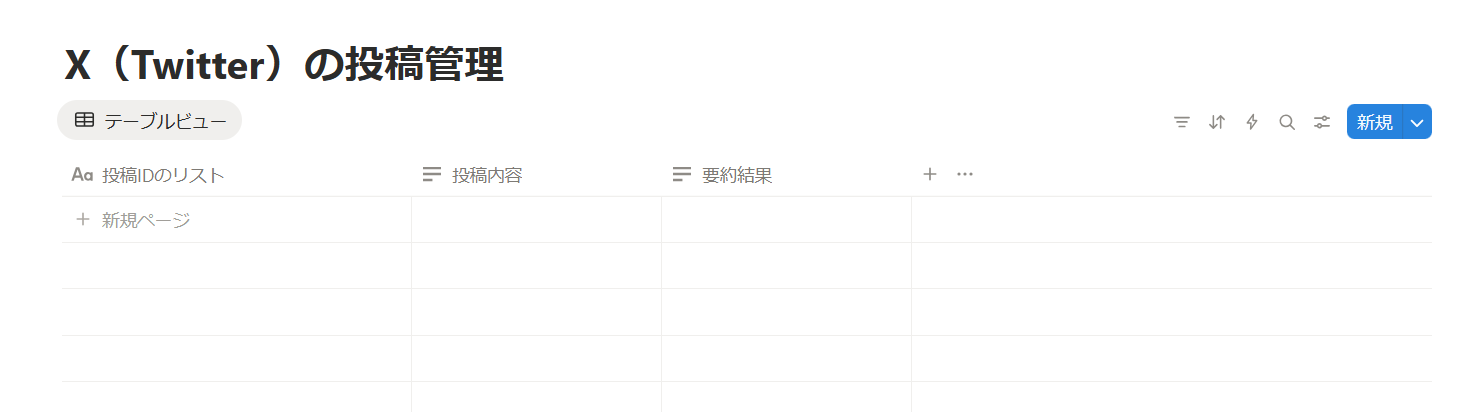
※マイアプリ連携を行う前に連携したいページを作成してください。
今回は以下のページを作成しました。
以下の手順をご参照ください。
ステップ2:該当のテンプレートをコピー
以下のバナーにある試してみるボタンをクリックしてください。
■概要競合調査や情報収集のためにX(Twitter)の投稿を確認するものの、手作業での収集や内容の把握に時間がかかっていることはありませんか? また、重要な投稿を見逃してしまったり、情報をチームで共有する際に手間がかかったりすることも課題となりがちです。 このワークフローを活用すれば、X(Twitter)の投稿収集から要約、Notionへの追加までの一連の流れを自動化し、効率的な情報収集体制を構築できます。
■このテンプレートをおすすめする方- X(Twitter)での情報収集を手作業で行っており、業務を効率化したいと考えている方
- 特定ユーザーの投稿を自動で収集し、効率的に情報把握を進めたいマーケティング担当者の方
- Notionで情報を一元管理しており、X(Twitter)からの情報も集約したいと考えている方
■このテンプレートを使うメリット- 毎日決まった時間にX(Twitter)の投稿が自動で収集・要約されるため、手作業での情報収集にかかっていた時間を他の業務に充てることが可能です
- 手動での確認作業が不要になるため、重要な投稿の見逃しや、Notionへの転記ミスといったヒューマンエラーの防止に繋がります
■フローボットの流れ- はじめに、NotionとX(Twitter)をYoomと連携します
- 次に、トリガーでスケジュールトリガー機能を選択し、毎日決まった時間にフローが起動するよう設定します
- 次に、オペレーションでX(Twitter)の「ユーザー投稿一覧を取得」アクションを設定し、対象のユーザーを指定します
- 次に、AI機能の「要約する」アクションを設定し、取得した投稿内容を要約します
- 最後に、Notionの「レコードを追加する」アクションを設定し、要約結果を指定のデータベースに追加します
※「トリガー」:フロー起動のきっかけとなるアクション、「オペレーション」:トリガー起動後、フロー内で処理を行うアクション
■このワークフローのカスタムポイント- スケジュールトリガー機能では、フローを起動する日時を自由に設定できます。例えば、毎朝9時に設定することなどが可能です
- X(Twitter)で投稿を収集するユーザーアカウントは、任意のアカウントIDに設定できます
- AI機能で要約する際には、要約対象の文章を指定したり、文字数や要約の形式といった条件をカスタマイズしたりすることが可能です
- Notionへレコードを追加する際には、どのデータベースに追加するかを選択でき、投稿内容や要約結果などをどのプロパティに格納するかを自由に設定できます
■注意事項- X(Twitter)、NotionのそれぞれとYoomを連携してください。
- X(Twitter)の値はJSONPathから取得可能です。取得方法は「『取得する値』を追加する方法」をご参照ください。
- 要約機能はミニプラン以上でご利用いただけるアプリとなっております。フリープラン・パーソナルプランの場合は設定しているフローボットのオペレーションやデータコネクトはエラーとなりますので、ご注意ください。
- パーソナルプラン・ミニプラン・チームプラン・サクセスプランなどの有料プランは、2週間の無料トライアルを行うことが可能です。無料トライアル中には制限対象のアプリを使用することができます。詳しくは、「料金プランのページ」をご参照ください。
■このテンプレートをおすすめする方
- X(Twitter)での情報収集を手作業で行っており、業務を効率化したいと考えている方
- 特定ユーザーの投稿を自動で収集し、効率的に情報把握を進めたいマーケティング担当者の方
- Notionで情報を一元管理しており、X(Twitter)からの情報も集約したいと考えている方
■このテンプレートを使うメリット
- 毎日決まった時間にX(Twitter)の投稿が自動で収集・要約されるため、手作業での情報収集にかかっていた時間を他の業務に充てることが可能です
- 手動での確認作業が不要になるため、重要な投稿の見逃しや、Notionへの転記ミスといったヒューマンエラーの防止に繋がります
■フローボットの流れ
- はじめに、NotionとX(Twitter)をYoomと連携します
- 次に、トリガーでスケジュールトリガー機能を選択し、毎日決まった時間にフローが起動するよう設定します
- 次に、オペレーションでX(Twitter)の「ユーザー投稿一覧を取得」アクションを設定し、対象のユーザーを指定します
- 次に、AI機能の「要約する」アクションを設定し、取得した投稿内容を要約します
- 最後に、Notionの「レコードを追加する」アクションを設定し、要約結果を指定のデータベースに追加します
■このワークフローのカスタムポイント
- スケジュールトリガー機能では、フローを起動する日時を自由に設定できます。例えば、毎朝9時に設定することなどが可能です
- X(Twitter)で投稿を収集するユーザーアカウントは、任意のアカウントIDに設定できます
- AI機能で要約する際には、要約対象の文章を指定したり、文字数や要約の形式といった条件をカスタマイズしたりすることが可能です
- Notionへレコードを追加する際には、どのデータベースに追加するかを選択でき、投稿内容や要約結果などをどのプロパティに格納するかを自由に設定できます
■注意事項
- X(Twitter)、NotionのそれぞれとYoomを連携してください。
- X(Twitter)の値はJSONPathから取得可能です。取得方法は「『取得する値』を追加する方法」をご参照ください。
- 要約機能はミニプラン以上でご利用いただけるアプリとなっております。フリープラン・パーソナルプランの場合は設定しているフローボットのオペレーションやデータコネクトはエラーとなりますので、ご注意ください。
- パーソナルプラン・ミニプラン・チームプラン・サクセスプランなどの有料プランは、2週間の無料トライアルを行うことが可能です。無料トライアル中には制限対象のアプリを使用することができます。詳しくは、「料金プランのページ」をご参照ください。
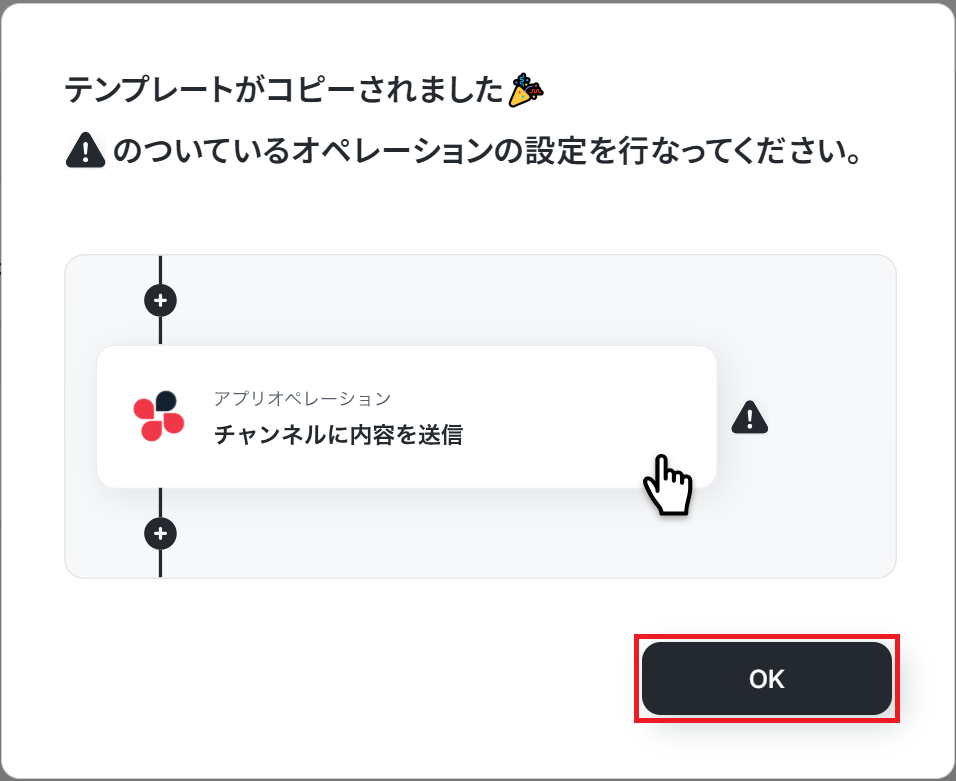
テンプレートのコピーに成功すると、以下の画面が表示されますのでOKをクリックしましょう。
なお、コピーしたテンプレートはYoomのマイプロジェクトから確認できます。
ステップ3:スケジュールトリガーの設定
スケジュールトリガーをクリックします。
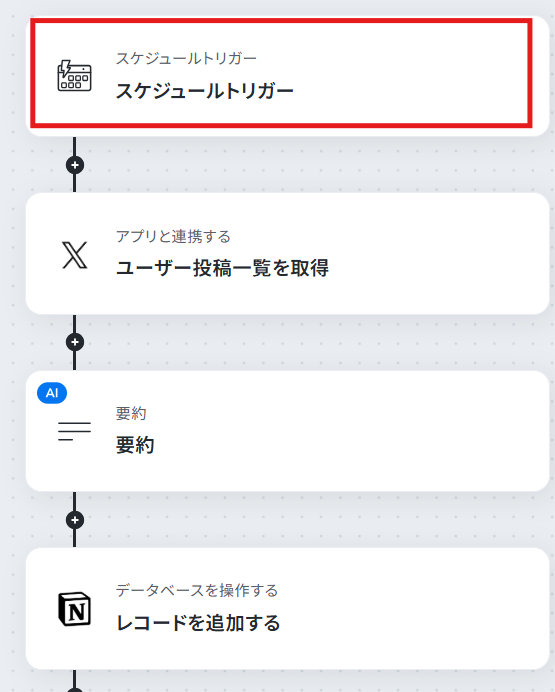
今回ご紹介するテンプレートは、指定したスケジュールになると起動します。
そのため、まずはスケジュールの設定を行いましょう。
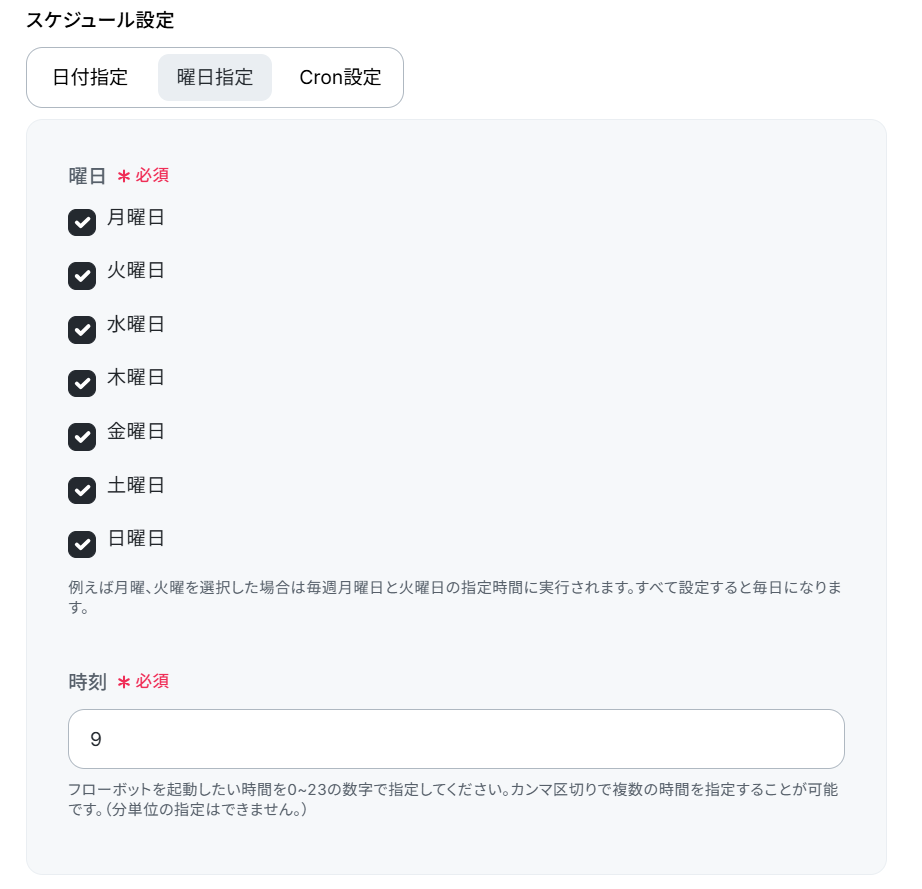
スケジュールは日付指定、曜日指定、Cron設定の中から選択できます。
今回はデフォルトで設定されている曜日指定を使用し、毎朝9時に起動するように設定しました。
設定できたら完了をクリックしてください。
ステップ4:X(Twitter)のユーザー投稿一覧を取得する設定
ユーザー投稿一覧を取得をクリックします。
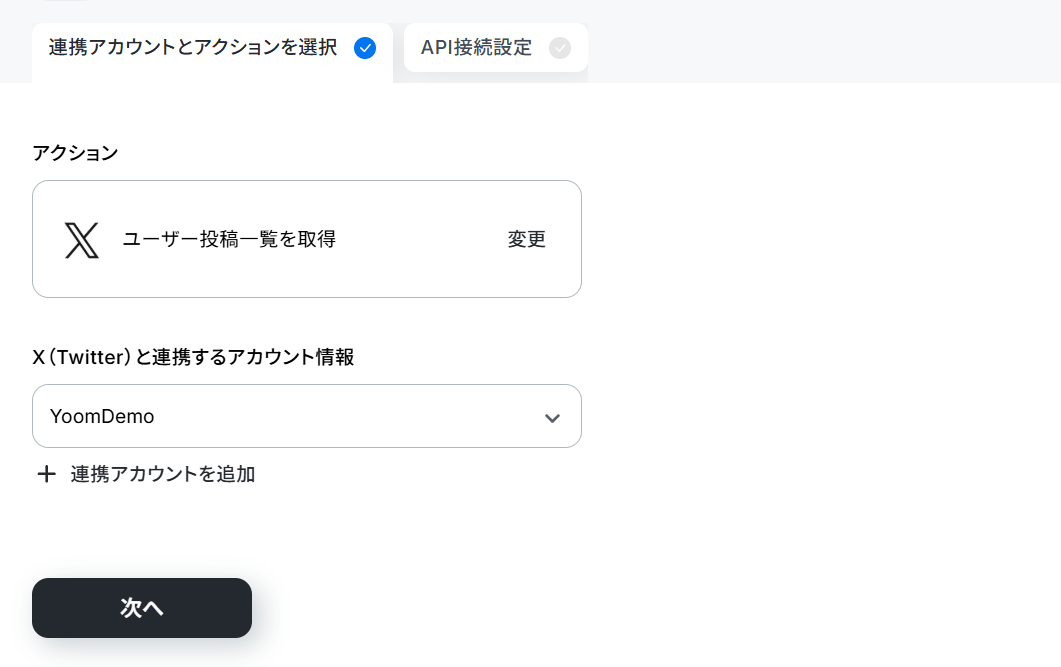
連携するアカウント情報にはステップ1で連携したアカウントか、連携時に使用していたYoomのアカウントが表示されます。
アカウントを確認して問題なければ次へをクリックしてください。
ユーザーIDを設定します。
投稿を取得したいユーザーのユーザーIDを入力してください。
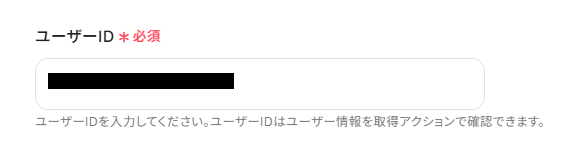
※ユーザーIDの調べ方について注釈をご確認ください。
また、Yoomの機能を利用してユーザーIDを知りたい方は以下のテンプレートを利用することも可能です。
■概要X(Twitter)アカウントのユーザーIDをリスト化する際、専用のチェッカーサイトで一つひとつ調べたり、手作業で転記したりする作業に手間を感じていませんか。このような手作業は時間がかかるだけでなく、転記ミスなどのヒューマンエラーの原因にもなります。このワークフローを活用すれば、Google スプレッドシートにユーザー名を追加するだけで、自動でX(Twitter)からユーザーIDを取得して記録するため、手作業で行っていたX(Twitter)のユーザーIDチェック作業を効率化できます。■このテンプレートをおすすめする方- X(Twitter)ユーザーIDチェッカーなどを利用し、手作業でIDを調べているSNS担当者の方
- Google スプレッドシートでX(Twitter)アカウントリストを管理しており、入力作業を自動化したい方
- ユーザー名からユーザーIDを自動で取得・記録する仕組みを構築したいと考えている方
■このテンプレートを使うメリット- Google スプレッドシートにユーザー名を追加するだけでIDが自動で記録され、これまで手作業での検索や転記に費やしていた時間を削減できます。
- 手作業によるユーザーIDの入力間違いや転記漏れといったヒューマンエラーを防ぎ、データの正確性を保つことに繋がります。
■フローボットの流れ- はじめに、Google スプレッドシートとX(Twitter)をYoomと連携します
- 次に、トリガーでGoogle スプレッドシートを選択し、「行が追加されたら」アクションで、ユーザー名が入力されるシートなどを指定します
- 続いて、オペレーションでX(Twitter)を選択し、「ユーザー情報を取得」アクションで、トリガーで取得したユーザー名を指定します
- 最後に、Google スプレッドシートの「レコードを更新する」アクションを設定し、取得したユーザーIDを対象の行に自動で記録します
※「トリガー」:フロー起動のきっかけとなるアクション、「オペレーション」:トリガー起動後、フロー内で処理を行うアクション
■このワークフローのカスタムポイント- Google スプレッドシートのトリガー設定では、監視対象としたいスプレッドシート、シート、テーブル範囲などを任意で設定してください。
- X(Twitter)のユーザー情報を取得するオペレーションでは、どの列に追加されたユーザー名を取得の対象とするかを設定します。
- Google スプレッドシートのレコードを更新するオペレーションでは、取得したユーザーIDをどの列に記録するかを任意で設定してください。
■注意事項- Google スプレッドシート、X(Twitter)のそれぞれとYoomを連携してください。
- Google スプレッドシートをアプリトリガーとして使用する際の注意事項は「【アプリトリガー】Google スプレッドシートのトリガーにおける注意事項」を参照してください。
- トリガーは5分、10分、15分、30分、60分の間隔で起動間隔を選択できます。
- プランによって最短の起動間隔が異なりますので、ご注意ください。

- X(Twitter)ユーザーIDチェッカーなどを利用し、手作業でIDを調べているSNS担当者の方
- Google スプレッドシートでX(Twitter)アカウントリストを管理しており、入力作業を自動化したい方
- ユーザー名からユーザーIDを自動で取得・記録する仕組みを構築したいと考えている方
- Google スプレッドシートにユーザー名を追加するだけでIDが自動で記録され、これまで手作業での検索や転記に費やしていた時間を削減できます。
- 手作業によるユーザーIDの入力間違いや転記漏れといったヒューマンエラーを防ぎ、データの正確性を保つことに繋がります。
- はじめに、Google スプレッドシートとX(Twitter)をYoomと連携します
- 次に、トリガーでGoogle スプレッドシートを選択し、「行が追加されたら」アクションで、ユーザー名が入力されるシートなどを指定します
- 続いて、オペレーションでX(Twitter)を選択し、「ユーザー情報を取得」アクションで、トリガーで取得したユーザー名を指定します
- 最後に、Google スプレッドシートの「レコードを更新する」アクションを設定し、取得したユーザーIDを対象の行に自動で記録します
■このワークフローのカスタムポイント
- Google スプレッドシートのトリガー設定では、監視対象としたいスプレッドシート、シート、テーブル範囲などを任意で設定してください。
- X(Twitter)のユーザー情報を取得するオペレーションでは、どの列に追加されたユーザー名を取得の対象とするかを設定します。
- Google スプレッドシートのレコードを更新するオペレーションでは、取得したユーザーIDをどの列に記録するかを任意で設定してください。
- Google スプレッドシート、X(Twitter)のそれぞれとYoomを連携してください。
- Google スプレッドシートをアプリトリガーとして使用する際の注意事項は「【アプリトリガー】Google スプレッドシートのトリガーにおける注意事項」を参照してください。
- トリガーは5分、10分、15分、30分、60分の間隔で起動間隔を選択できます。
- プランによって最短の起動間隔が異なりますので、ご注意ください。
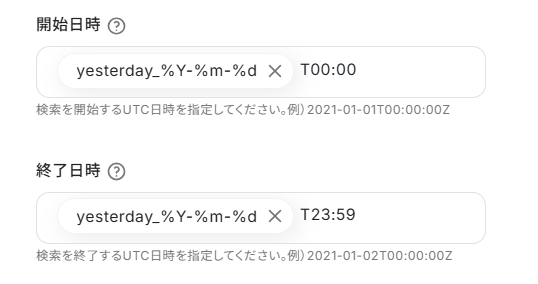
次に、開始日時、終了日時を設定します。
デフォルトで以下のように設定されていますが、変更することも可能です。
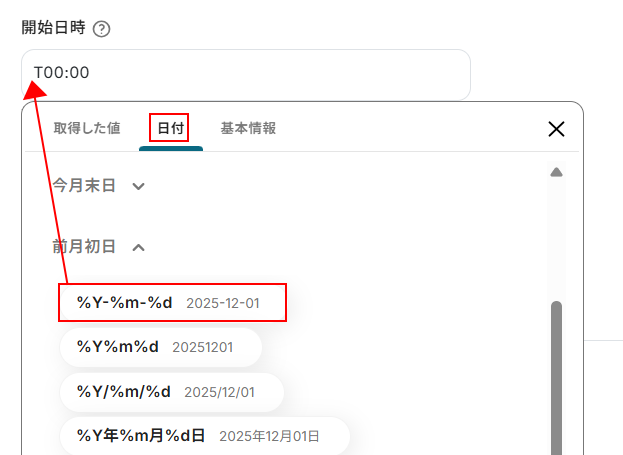
動的な日付の情報を設定する場合は、以下のように入力欄をクリックしたら日付タブを選択し、表示された項目の中から使用したいものを選んでください。
※注釈にもあるように日付の形式にご注意ください。
その他の項目について、今回は使用しないため空欄となっておりますが、使用したい方は注釈を確認し設定してください。
※入力欄に直接記入する、もしくはプルダウンメニューから選ぶと、入力した値や選択した値が固定値となり、このテンプレートを通して取得する全てのユーザー投稿一覧の設定に適用されますのでご注意ください。
ここまで設定できたらテストをクリックしましょう。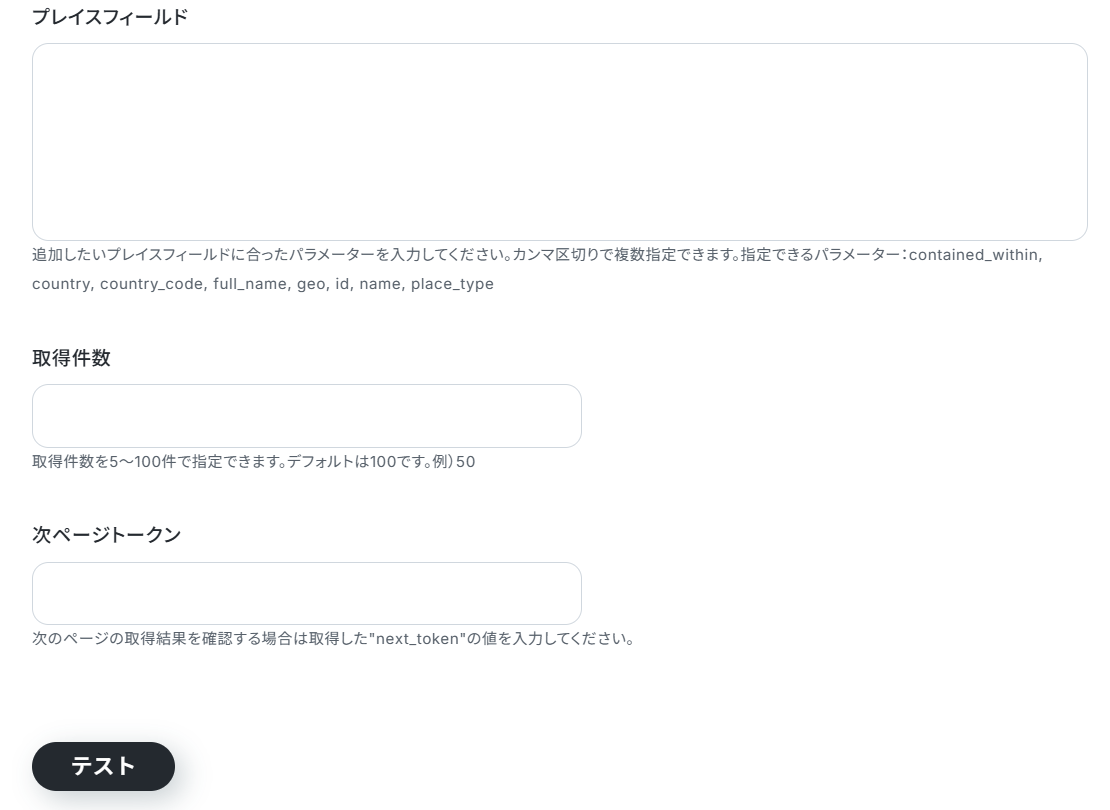
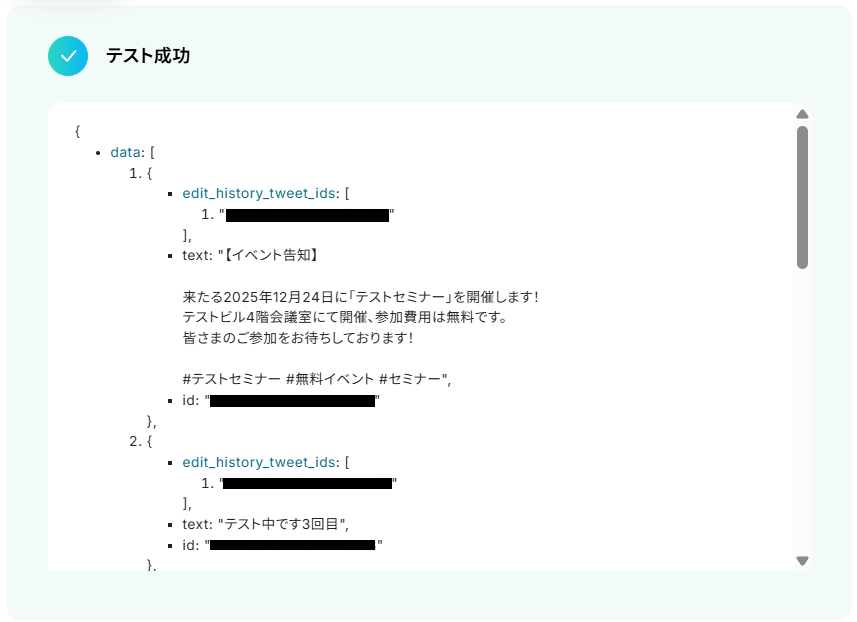
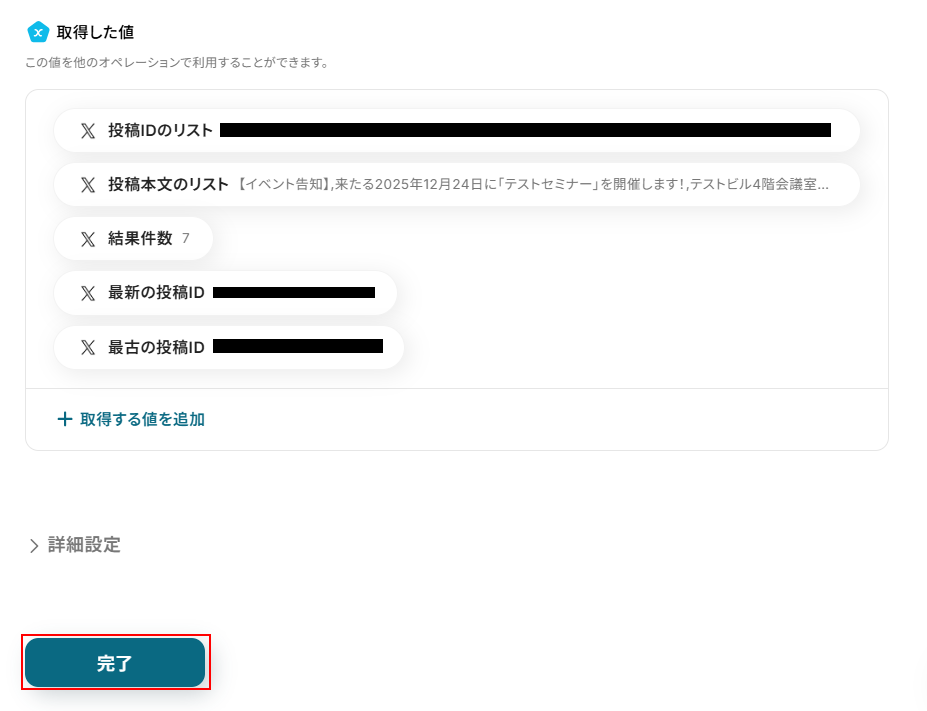
テストに成功すると、成功画面が表示され取得した値が表示されます。
確認できたら忘れずに完了をクリックしましょう。
※取得した値とは?
トリガーやオペレーション設定時に、「テスト」を実行して取得した値のことを指します。
後続のオペレーション設定時の値として利用でき、フローボットを起動する度に変動した値となります。
ステップ5:要約する設定
要約をクリックします。
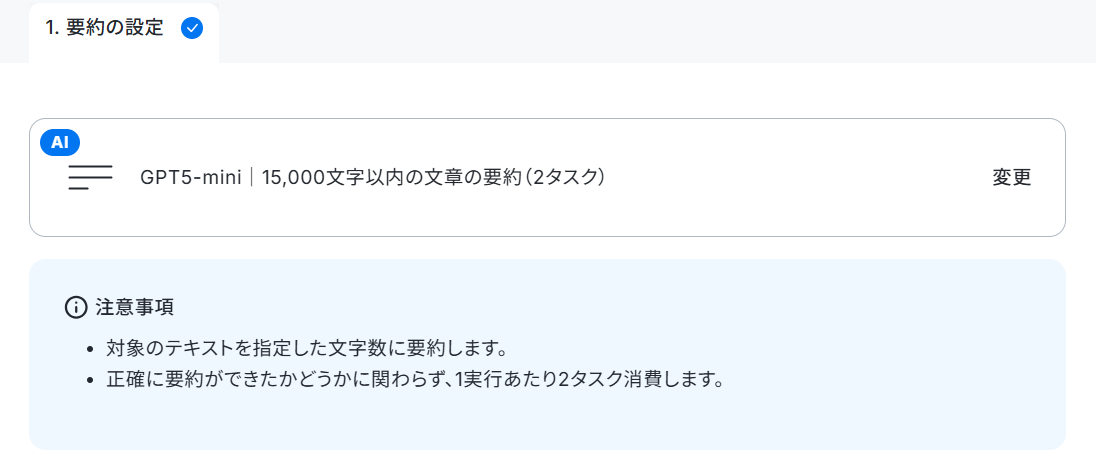
今回はデフォルトで設定されているGPT-4o mini 15,000文字以内の文章の要約(2タスク)を利用しますが、変更をクリックすることで別のものに変えることも可能です。
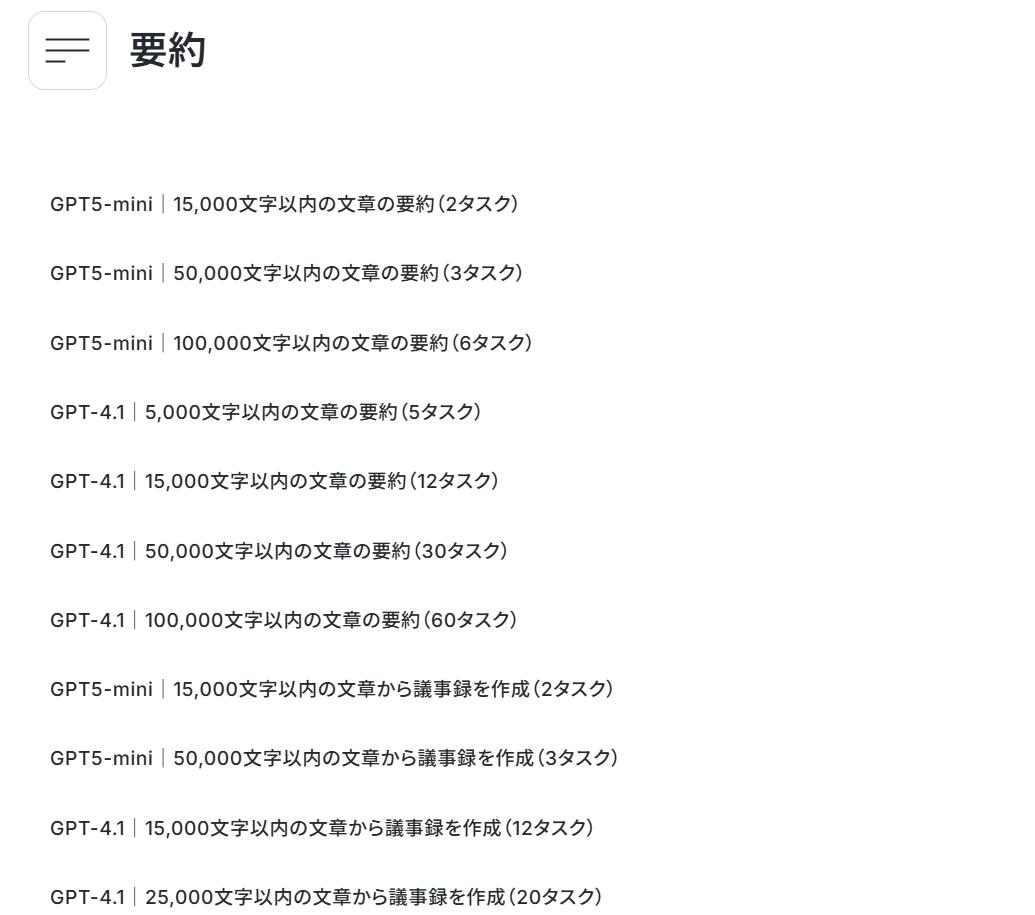
文字数やタスク数を確認し、利用したいものをお選びください。
要約対象のテキストにはデフォルトで取得した値が設定されています。
項目名だけではなく、実際の値が表示されているのを確認してください。
取得した値を活用することで、固定値ではなく、トリガーが実行されるたびに最新の情報が反映できます。
また、取得した値は以下のように入力欄をクリックすることで設定できます。
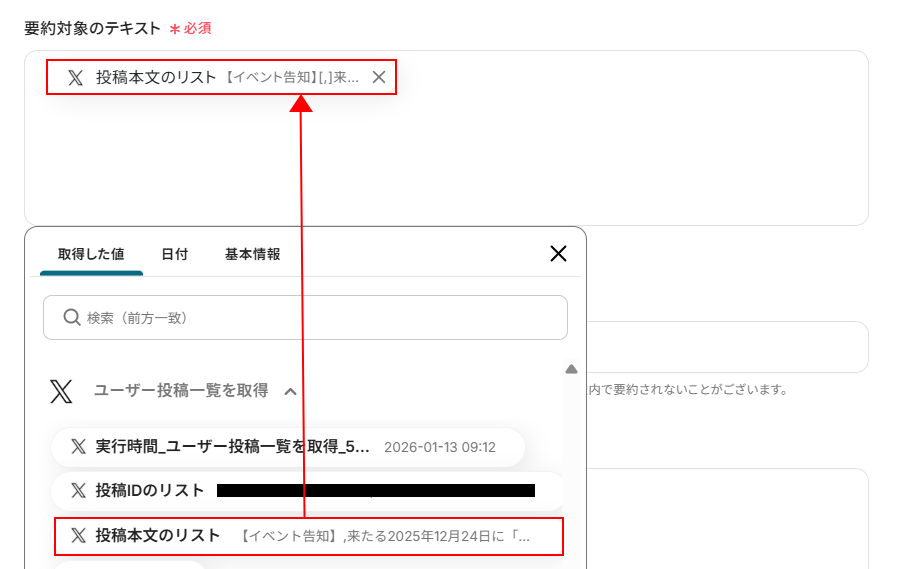
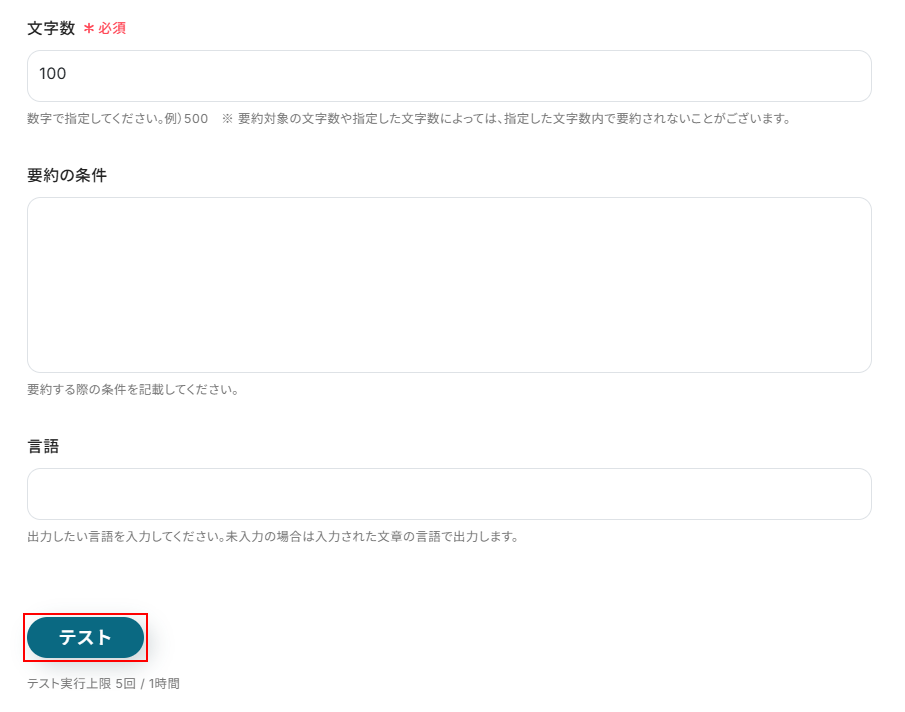
文字数はデフォルトで100が設定されています。
変更したい場合は注釈をご確認ください。
その他の項目について、今回は使用しないため空欄となっておりますが、使用したい方は注釈を確認し設定してください。
※文字数も含めて入力欄に直接記入すると入力した値が固定値となり、このテンプレートを通して行われる全ての要約の設定に適用されますのでご注意ください。
設定できているのを確認したらテストをクリックしましょう。
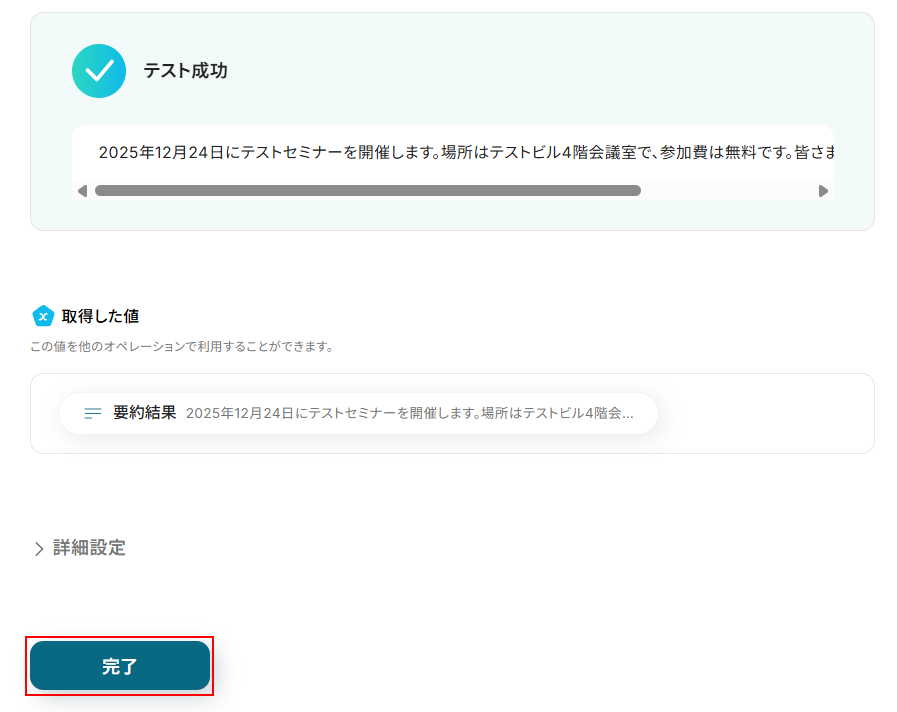
テストに成功するとテスト成功画面と取得した値に要約結果が表示されますのでご確認ください。
確認できたら完了をクリックしましょう。
ステップ6:Notionにレコードを追加する設定
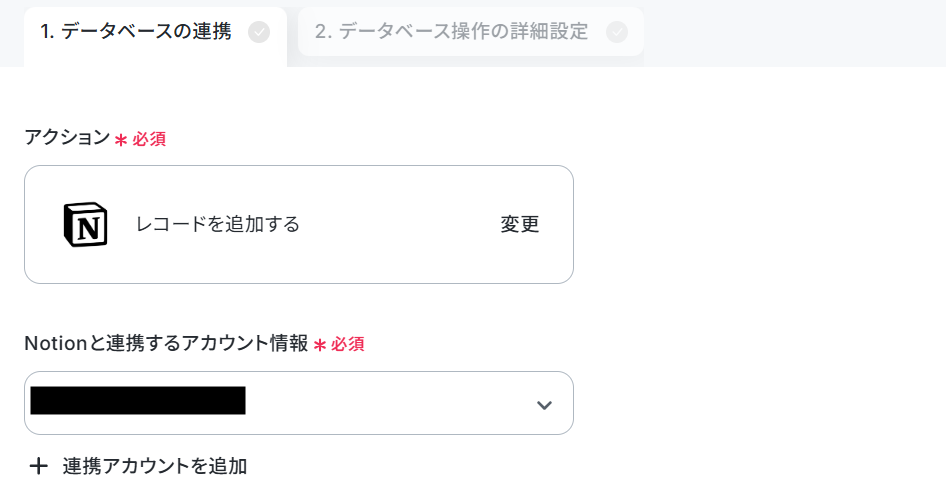
レコードを追加するをクリックします。
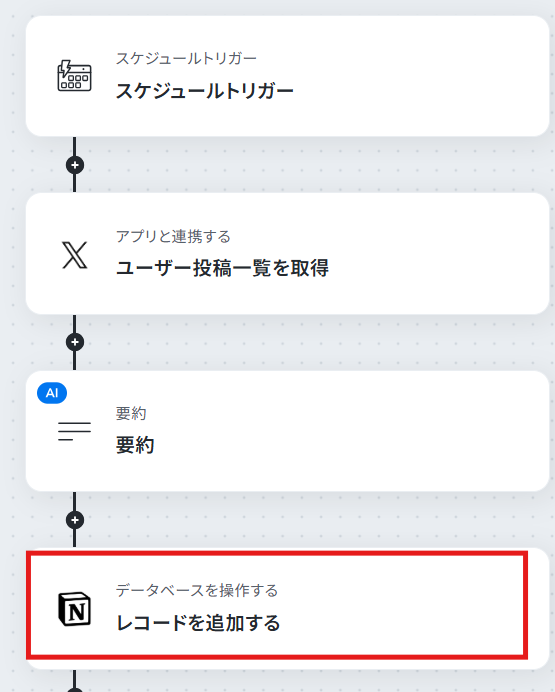
連携するアカウント情報にはステップ1で連携したアカウントか、連携時に使用していたYoomのアカウントが表示されます。
アカウントを確認して問題なければ次へ進みます。
データベースIDを設定します。
入力欄をクリックし、表示された候補の中から使用したいものを選択してください。
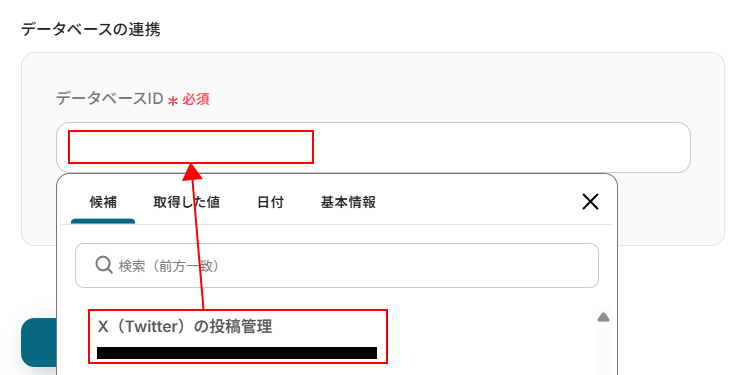
設定できたら次へをクリックします。
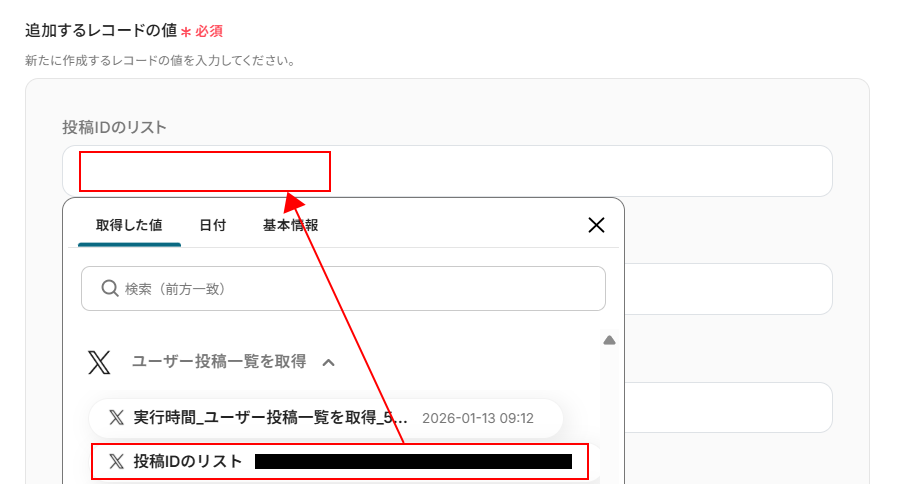
追加するレコードの値には、Notionに設定しているテーブルの項目名が表示されます。
入力欄をクリックし、それぞれ値を設定しましょう。
全て設定できているのを確認したらテストをクリックします。
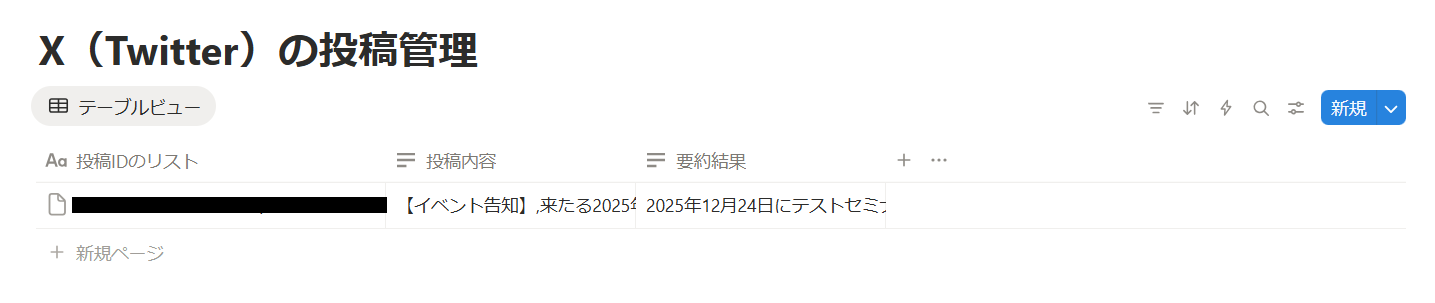
※テストをクリックすると実際にレコードが追加されます。
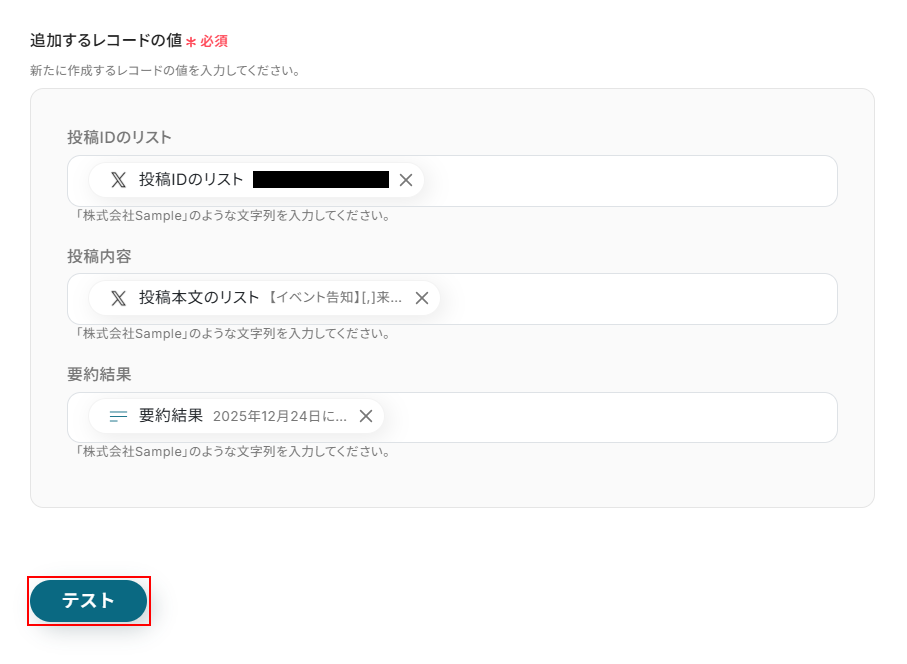
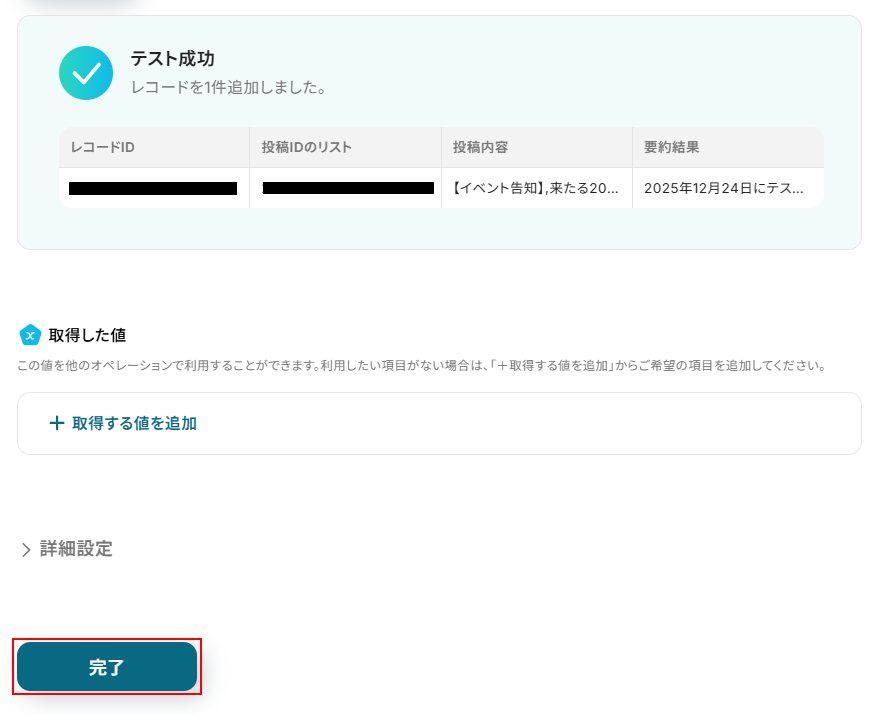
テストに成功するとテスト成功画面と取得した値が表示されますのでご確認ください。
確認できたら完了をクリックしましょう。
Notionにレコードが追加されますのでご確認ください。
ステップ7:トリガーをONにし、フローが起動するかを確認
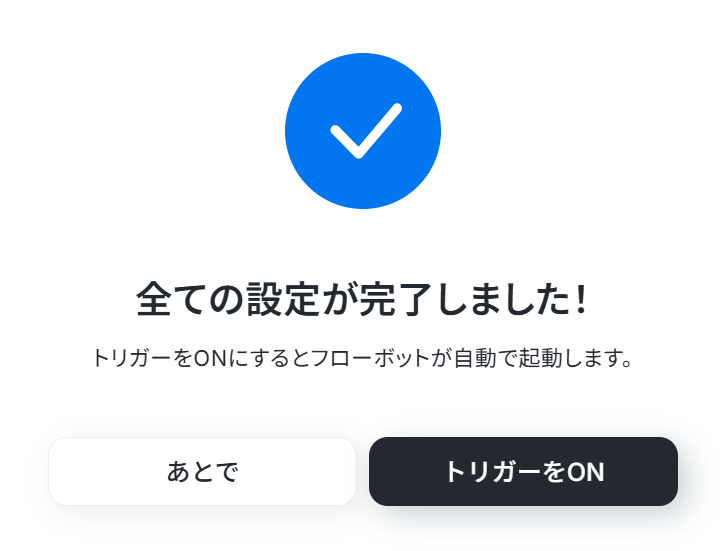
先ほどのYoomの画面で完了をクリックすると以下の画面が表示されます。
トリガーをONをクリックしてください。
また、実際にフローが起動するか確認してみましょう。
お疲れ様でした!
以上が毎日決まった時間にX(Twitter)で指定したユーザーの投稿を自動で収集し、その内容をAIで要約してNotionに記録するフローでした!
X(Twitter)を活用したその他の自動化例
ここでは、X(Twitter)に関連する他のテンプレートをいくつかご紹介します。
ChatGPTやDifyを活用したX(Twitter)への自動投稿やトレンド分析を実現します。
スクレイピングによるデータ収集、OCR連携、Microsoft Excelへの投稿履歴保存やSlack通知まで対応し、SNS戦略をスマートに加速させます。
■概要X(Twitter)を活用した情報収集は有効な一方で、定期的に情報を確認しMicrosoft Excelへ手入力する作業に手間を感じていませんか。こうした手作業はコピー&ペーストによる転記ミスや更新漏れの原因にもなりがちです。このワークフローを活用すれば、指定したスケジュールで自動的にX(Twitter)のユーザー情報を取得し、Microsoft Excelへ追加できるため、面倒な定例作業から解放され、情報収集を効率化します。
■このテンプレートをおすすめする方- X(Twitter)の情報収集とMicrosoft Excelへの記録を手作業で行っているマーケティング担当者の方
- 競合他社や特定ユーザーの動向を定期的に追跡し、データとして蓄積したいリサーチ担当者の方
- X(Twitter)とMicrosoft Excelを連携させ、定型的な情報収集業務を自動化したいと考えている方
■このテンプレートを使うメリット- 手動でX(Twitter)の情報を確認しMicrosoft Excelへ転記していた時間を自動化によって短縮し、分析などのコア業務に集中できます。
- コピー&ペーストに伴う転記ミスや定期的な確認漏れといったヒューマンエラーを防ぎ、正確な情報収集の継続に繋がります。
■フローボットの流れ- はじめに、X(Twitter)とMicrosoft ExcelをYoomと連携します
- 次に、トリガーで、スケジュールトリガーを選択し、「指定したスケジュールになったら」というアクションを設定します
- 続いて、オペレーションでX(Twitter)を選択し、「ユーザー情報を取得」のアクションを設定します
- 最後に、オペレーションでMicrosoft Excelを選択し、「レコードを追加する」アクションを設定し、取得したユーザー情報を紐付けます
※「トリガー」:フロー起動のきっかけとなるアクション、「オペレーション」:トリガー起動後、フロー内で処理を行うアクション
■このワークフローのカスタムポイント- トリガーに設定しているスケジュールは、情報の取得を希望するタイミングに合わせて、毎日、毎週、毎月など任意で設定してください。
- X(Twitter)でユーザー情報を取得するアクションでは、情報を収集したい対象のユーザー名を任意で設定してください。
- Microsoft Excelにレコードを追加するアクションでは、情報を保存したいファイル、シート、および列を任意で設定してください。
■注意事項- X(Twitter)、Microsoft ExcelのそれぞれとYoomを連携してください。
- Microsoft365(旧Office365)には、家庭向けプランと一般法人向けプラン(Microsoft365 Business)があり、一般法人向けプランに加入していない場合には認証に失敗する可能性があります。
- Microsoft Excelのデータベースを操作するオペレーションの設定に関しては「【Excel】データベースを操作するオペレーションの設定に関して」をご参照ください。
■概要Hunterで見つけたリード情報を、手作業でX(Twitter)で検索しリスト化する作業に手間を感じていませんか。このような定型的な情報収集は、時間もかかり入力ミスも起こりがちです。このワークフローを活用すれば、Hunterでリードが作成されると、自動でX(Twitter)のユーザー情報を取得しGoogle スプレッドシートに追加できます。リード情報収集の自動化により、営業やマーケティング活動の初動をより迅速かつ正確に進めることが可能です。■このテンプレートをおすすめする方- Hunterを活用したリード情報収集を手作業で行い、非効率だと感じている営業担当者の方
- X(Twitter)でのアプローチに向けて、関連するユーザー情報を効率的に収集したい方
- リード情報をスプレッドシートで一元管理し、チームでの共有を円滑にしたい方
■このテンプレートを使うメリット- Hunterでのリード作成を起点にX(Twitter)の情報取得と記録が自動化され、手作業での情報収集や転記にかかる時間を短縮できます
- 収集したリード情報が自動でGoogle スプレッドシートに集約されるため、データ管理が一元化され、作業効率の向上に繋がります
■フローボットの流れ- はじめに、Hunter、X(Twitter)、Google スプレッドシートをYoomと連携します
- 次に、トリガーでHunterを選択し、「Created Lead」というアクションを設定します
- 次に、オペレーションで分岐機能を選択し、後続の処理を分岐させる条件を設定します
- 次に、オペレーションでX(Twitter)の「ユーザー情報を取得」アクションを設定します
- 最後に、オペレーションでGoogle スプレッドシートの「レコードを追加する」アクションを設定し、取得した情報を指定のシートに追加します
※「トリガー」:フロー起動のきっかけとなるアクション、「オペレーション」:トリガー起動後、フロー内で処理を行うアクション ■このワークフローのカスタムポイント- 分岐機能では、取得したリード情報をもとに、特定の条件に合致した場合のみ処理を実行するよう任意で設定してください
- Google スプレッドシートへレコードを追加するアクションでは、どの列にどの情報を出力するかを任意で設定できます。HunterやX(Twitter)で取得した情報を変数として埋め込むことも可能です
■注意事項- Hunter、X(Twitter)、Google スプレッドシートのそれぞれとYoomを連携してください。
- トリガーは5分、10分、15分、30分、60分の間隔で起動間隔を選択できます。
- プランによって最短の起動間隔が異なりますので、ご注意ください。
- 分岐はミニプラン以上のプランでご利用いただける機能(オペレーション)となっております。フリープランの場合は設定しているフローボットのオペレーションはエラーとなりますので、ご注意ください。
- ミニプランなどの有料プランは、2週間の無料トライアルを行うことが可能です。無料トライアル中には制限対象のアプリや機能(オペレーション)を使用することができます。
■概要Hunterを活用したリード獲得後の情報管理に、手間や時間を要していませんか。特に、各リードのX(Twitter)アカウントを一つひとつ探し、手作業で情報を追加する業務は非効率になりがちです。このワークフローは、Hunterで新しいリードが作成されると、自動でX(Twitter)のユーザー情報を取得し、Google スプレッドシートに情報を追加します。この連携により、手作業をなくし、効率的なリード情報の一元管理を実現します。■このテンプレートをおすすめする方- Hunterで獲得したリードに対し、X(Twitter)を活用して情報収集を行っている営業担当者の方
- リードのSNS情報を手作業で検索・転記しており、その手間を削減したいと考えている方
- リード管理の効率化とデータ精度の向上を両立させたいマーケティングチームのリーダーの方
■このテンプレートを使うメリット- Hunterでのリード作成を起点に、X(Twitter)の情報取得から転記までが自動化されるため、手作業による情報収集の時間を削減できます
- 収集したリード情報とSNS情報をGoogle スプレッドシートで一元管理できるため、データに基づいたスムーズなアプローチや分析が可能になります
■フローボットの流れ- はじめに、Hunter、X(Twitter)、Google スプレッドシートをYoomと連携します
- 次に、トリガーでHunterを選択し、「Created Lead」というアクションを設定します
- 続いて、オペレーションでX(Twitter)の「ユーザー情報を取得」アクションを設定し、トリガーで取得したリード情報をもとにユーザーを検索します
- 最後に、オペレーションでGoogle スプレッドシートの「レコードを追加する」アクションを設定し、取得したユーザー情報を指定のシートに行として追加します
※「トリガー」:フロー起動のきっかけとなるアクション、「オペレーション」:トリガー起動後、フロー内で処理を行うアクション■このワークフローのカスタムポイント- Google スプレッドシートにレコードを追加する際、どの列にどの情報を追加するかを自由に設定できます
- HunterやX(Twitter)で取得したリードの名前やユーザー情報などを、指定したセルに変数として自動でマッピングすることが可能です
- また、特定の列に「Hunter経由」のような任意のテキストを固定値として毎回自動入力する設定も行えます
■注意事項- Hunter、X(Twitter)、Google スプレッドシートのそれぞれとYoomを連携してください。
- トリガーは5分、10分、15分、30分、60分の間隔で起動間隔を選択できます。
- プランによって最短の起動間隔が異なりますので、ご注意ください。
■概要X(Twitter)でのタイムリーな情報発信は重要ですが、トレンドをリサーチし、解説文を作成して投稿する一連の作業は手間がかかるものです。このワークフローを活用すれば、フォームに気になるトピックを入力するだけでChatGPTが解説文を自動で生成し、X(Twitter)へ投稿まで行います。情報発信にかかる作業を効率化し、より迅速なコミュニケーションを実現します。
■このテンプレートをおすすめする方- X(Twitter)での情報発信やコンテンツ作成に多くの時間を費やしているSNS運用担当者の方
- ChatGPTを活用して、トレンド解説などのコンテンツ作成を効率化したいマーケターや広報担当者の方
- 最新のニュースや情報を、自身の見解を交えてスピーディーに発信したいと考えている方
■このテンプレートを使うメリット- フォームへのトピック入力からChatGPTによる文章生成、X(Twitter)への投稿までを自動化し、コンテンツ作成にかかる時間を短縮します。
- 一連の投稿プロセスが標準化されるため、担当者による投稿内容の質のばらつきを防ぎ、運用業務の属人化を解消します。
■フローボットの流れ- はじめに、ChatGPTとX(Twitter)をYoomと連携します
- 次に、トリガーでフォームトリガー機能を選択し、投稿したいトピックなどを入力するフォームを作成します
- 続いて、オペレーションでChatGPTを選択し、「テキストを生成」アクションを設定し、フォームで入力された内容をもとに解説文を生成するよう指示します
- 最後に、オペレーションでX(Twitter)を選択し、「ポストを投稿」アクションを設定し、ChatGPTが生成したテキストを投稿するよう設定します
※「トリガー」:フロー起動のきっかけとなるアクション、「オペレーション」:トリガー起動後、フロー内で処理を行うアクション
■このワークフローのカスタムポイント- ChatGPTにテキストを生成させる際の指示(プロンプト)は、文字数やトーン&マナーなどを自由に設定できるほか、フォームで入力された値を変数として埋め込むことも可能です。
- X(Twitter)への投稿内容は、ChatGPTが生成したテキストだけでなく、特定のハッシュタグや定型文などを組み合わせて投稿するよう設定できます。
■注意事項- ChatGPT、X(Twitter)のそれぞれとYoomを連携してください。
- ChatGPT(OpenAI)のアクションを実行するには、OpenAIのAPI有料プランの契約が必要です。(APIが使用されたときに支払いができる状態)詳細はOpenAIの価格設定をご参照ください。
- ChatGPTのAPI利用はOpenAI社が有料で提供しており、API疎通時のトークンにより従量課金される仕組みとなっています。そのため、API使用時にお支払いが行える状況でない場合エラーが発生しますのでご注意ください。
- フォームはミニプラン以上でご利用いただけるアプリとなっております。フリープラン・パーソナルプランの場合は設定しているフローボットのオペレーションやデータコネクトはエラーとなりますので、ご注意ください。
- ミニプラン・チームプラン・サクセスプランなどの有料プランは、2週間の無料トライアルを行うことが可能です。無料トライアル中には制限対象のアプリを使用することができます。
■概要フォームで収集した情報をX(Twitter)へ手動で投稿する作業に、手間を感じていませんか?
特にDifyのようなAIを活用して投稿文を生成する場合、都度コピー&ペーストが発生し、投稿漏れのリスクも伴います。
このワークフローを活用すれば、フォームへの回答をトリガーに、Difyが投稿文を自動で生成しX(Twitter)へポストする一連の流れを自動化でき、情報発信の効率を高めることが可能です。■このテンプレートをおすすめする方- フォームで受け付けた内容を、Difyで整形しX(Twitter)へ定期的に投稿している方
- 手作業でのコピー&ペーストや投稿作業に時間を取られ、他の業務に集中できないと感じている方
- DifyとX(Twitter)を連携させ、情報発信のプロセスを自動化したいと考えている方
■このテンプレートを使うメリット- フォーム回答からDifyでのテキスト生成、X(Twitter)への投稿までが自動化され、手作業に費やしていた時間を短縮できます
- 手作業による転記ミスや投稿漏れといったヒューマンエラーを防ぎ、情報発信の正確性を保つことに繋がります
■フローボットの流れ- はじめに、DifyとX(Twitter)をYoomと連携します
- 次に、トリガーでフォームトリガー機能を選択し、「フォームが送信されたら」というアクションを設定します
- 次に、オペレーションでDifyを選択し、「チャットメッセージを送信」アクションを設定し、フォームの回答内容を元にテキストを生成します
- 最後に、オペレーションでX(Twitter)を選択し、「ポストを投稿」アクションを設定し、Difyで生成されたテキストを投稿します
※「トリガー」:フロー起動のきっかけとなるアクション、「オペレーション」:トリガー起動後、フロー内で処理を行うアクション■このワークフローのカスタムポイント- フォームトリガー機能では、投稿の元となる情報を収集するための質問項目を任意で設定できます
- Difyの「チャットメッセージを送信」アクションでは、テキストを生成するためのプロンプトを自由にカスタマイズでき、フォームで取得した情報を変数として組み込むことが可能です
- X(Twitter)で投稿するポストの内容は、Difyで生成したテキストを変数として設定するだけでなく、ハッシュタグなどの固定値を組み合わせることもできます
■注意事項- Dify、X(Twitter)のそれぞれとYoomを連携してください。
- Difyのマイアプリ連携方法は「Difyマイアプリ登録方法と連携するとできること」をご参照ください。
■概要Boxにアップロードした画像やPDFの内容を確認し、手作業でX(Twitter)に投稿する作業に手間を感じていませんか。この定型的な作業は、時間や手間がかかるだけでなく、コピー&ペーストのミスといったヒューマンエラーの原因にもなり得ます。このワークフローを活用すれば、BoxにファイルをアップロードするだけでOCR機能が自動でテキストを読み取り、X(Twitter)への投稿までを完結させることができ、情報発信業務を効率化します。■このテンプレートをおすすめする方- Boxに保存した資料のテキストを、定期的にX(Twitter)で発信している広報・マーケティング担当者の方
- 画像やPDF内のテキストを手作業でコピーし、SNSに投稿する業務を非効率だと感じている方
- 手作業による転記ミスや投稿漏れを防ぎ、情報発信の正確性を向上させたいと考えている方
■このテンプレートを使うメリット- Boxにファイルをアップロードするだけで、OCRでの読み取りからX(Twitter)への投稿までが自動実行されるため、手作業の時間を短縮できます。
- 手動でのコピー&ペースト作業が不要になるため、転記ミスや投稿内容の誤りといったヒューマンエラーの防止に繋がります。
■フローボットの流れ- はじめに、BoxとX(Twitter)をYoomと連携します。
- 次に、トリガーでBoxを選択し、「フォルダにファイルがアップロードされたら」というアクションを設定します。
- 続いて、オペレーションでBoxの「ファイルをダウンロード」アクションを設定し、トリガーで検知したファイルを指定します。
- 次に、オペレーションでOCR機能の「画像・PDFから文字を読み取る」を選択し、ダウンロードしたファイルを指定してテキストを抽出します。
- 最後に、オペレーションでX(Twitter)の「ポストを投稿」アクションを設定し、OCRで抽出したテキストを投稿内容として指定します。
※「トリガー」:フロー起動のきっかけとなるアクション、「オペレーション」:トリガー起動後、フロー内で処理を行うアクション■このワークフローのカスタムポイント- Boxのトリガー「フォルダにファイルがアップロードされたら」では、監視対象としたいフォルダをコンテンツIDで指定してください。
- Boxのオペレーション「ファイルをダウンロード」では、トリガーで取得したファイルのコンテンツIDなどを指定します。
- 「画像・PDFから文字を読み取る」オペレーションでは、対象ファイルの添付方法や抽出項目、読み取りに使用するAIや言語を任意に設定できます。
- X(Twitter)の「ポストを投稿」オペレーションでは、OCRで読み取ったテキストなどを組み合わせて、投稿する本文を自由に作成してください。
■注意事項- X(Twitter)、BoxのそれぞれとYoomを連携してください。
- OCRまたは音声を文字起こしするAIオペレーションはチームプラン・サクセスプランでのみご利用いただける機能となっております。フリープラン・ミニプランの場合は設定しているフローボットのオペレーションはエラーとなりますので、ご注意ください。
- チームプランやサクセスプランなどの有料プランは、2週間の無料トライアルを行うことが可能です。無料トライアル中には制限対象のアプリやAI機能(オペレーション)を使用することができます。
- OCRデータは6,500文字以上のデータや文字が小さい場合などは読み取れない場合があるので、ご注意ください。
- ダウンロード可能なファイル容量は最大300MBまでです。アプリの仕様によっては300MB未満になる可能性があるので、ご注意ください。
- トリガー、各オペレーションでの取り扱い可能なファイル容量の詳細は下記をご参照ください。
https://intercom.help/yoom/ja/articles/9413924
■概要X(Twitter)での定期的な情報発信は重要ですが、毎回決まった時間に手動で投稿するのは手間がかかり、担当者の負担になりがちです。また、多忙な業務の中で投稿を忘れてしまうといった懸念もあるかもしれません。このワークフローを活用することで、毎週指定した時間に自動でX(Twitter)へポスト投稿を実行できるため、こうした投稿作業の効率化と形骸化の防止を実現できます。
■このテンプレートをおすすめする方- X(Twitter)の運用を担当しており、毎週の定期投稿を手作業で行っているマーケティング担当者の方
- 投稿作業を自動化し、情報発信の工数を削減して他のコア業務に集中したいと考えている方
- 担当者不在時の投稿漏れを防ぎ、SNS運用の属人化を削減したいと考えているチームリーダーの方
■このテンプレートを使うメリット- 毎週決まった時間に自動でX(Twitter)へ投稿が実行されるため、これまで手作業で行っていた投稿業務の時間を削減できます。
- 手動での作業がなくなることで、投稿内容の間違いや投稿忘れといったヒューマンエラーを防ぎ、安定した運用が可能になります。
■フローボットの流れ- はじめに、X(Twitter)をYoomと連携します。
- 次に、トリガーでスケジュールトリガーを選択し、「指定したスケジュールになったら」というアクションを設定します。
- 最後に、オペレーションでX(Twitter)の「ポストを投稿」アクションを設定し、投稿したいテキスト内容などを入力します。
※「トリガー」:フロー起動のきっかけとなるアクション、「オペレーション」:トリガー起動後、フロー内で処理を行うアクション
■このワークフローのカスタムポイント- スケジュールトリガーの設定で、毎週投稿したい曜日や時間を任意で指定できます。
■注意事項- X(Twitter)とYoomを連携してください。
■概要X(Twitter)での定期的な情報発信は重要ですが、都度の投稿作業や、その内容をMicrosoft Excelで管理することに手間を感じていないでしょうか。手作業では投稿忘れや記録漏れも起こりやすく、正確な運用を妨げる一因にもなり得ます。このワークフローを活用すれば、指定したスケジュールでX(Twitter)への投稿を行い、その投稿内容をMicrosoft Excelへ自動で記録するため、こうした課題を円滑に解決し、日々の運用を効率化します。
■このテンプレートをおすすめする方- X(Twitter)の運用を担当しており、定期的な投稿作業を自動化したいと考えている方
- 投稿履歴をMicrosoft Excelで管理していて、手作業での記録に課題を感じている方
- 定型的な情報発信における投稿忘れや、転記ミスなどのヒューマンエラーをなくしたい方
■このテンプレートを使うメリット- 指定時刻にX(Twitter)への投稿とMicrosoft Excelへの記録が自動で完了するため、これまで手作業に費やしていた時間を短縮できます。
- 予約投稿のし忘れや、Microsoft Excelへの転記ミスといったヒューマンエラーを防ぎ、アカウントの計画的で確実な運用を実現します。
■フローボットの流れ- はじめに、Microsoft ExcelとX(Twitter)をYoomと連携する
- 次に、トリガーで、スケジュールトリガーを選択し、「指定したスケジュールになったら」というアクションを設定する
- 続けて、オペレーションで、X(Twitter)の「ポストを投稿」アクションを設定し、投稿したいテキスト内容を入力する
- 最後に、オペレーションで、Microsoft Excelの「レコードを追加する」アクションを設定し、投稿日時やテキストなどの情報を記録するよう指定する
※「トリガー」:フロー起動のきっかけとなるアクション、「オペレーション」:トリガー起動後、フロー内で処理を行うアクション
■このワークフローのカスタムポイント- スケジュールトリガーでは、ポストを投稿したい日時や繰り返し頻度(毎日、毎週など)を任意で設定してください。
- X(Twitter)へ投稿するアクションでは、ポストしたいテキスト内容を自由に設定してください。
- Microsoft Excelへレコードを追加するアクションでは、記録先のファイルやシート、記録したい項目(投稿日時やテキストなど)を任意で設定してください。
■注意事項- X(Twitter)、Microsoft ExcelのそれぞれとYoomを連携してください。
- Microsoft365(旧Office365)には、家庭向けプランと一般法人向けプラン(Microsoft365 Business)があり、一般法人向けプランに加入していない場合には認証に失敗する可能性があります。
- Microsoft Excelのデータベースを操作するオペレーションの設定に関しては「【Excel】データベースを操作するオペレーションの設定に関して」をご参照ください。
■概要
X(Twitter)での定期的な情報発信は、ブランド認知向上のために重要ですが、毎回決まった時間に手動で投稿するのは手間がかかり、忘れてしまうこともあるのではないでしょうか。このワークフローを活用すれば、あらかじめ設定したスケジュールでX(Twitter)への投稿が自動で実行され、投稿完了後はSlackに通知されるため、こうした手間や投稿忘れを防ぎ、SNS運用の効率化に繋がります。
■このテンプレートをおすすめする方
- X(Twitter)での定期的な情報発信を担当しており、手作業での投稿に手間を感じている方
- キャンペーンなどの告知を、特定の時間に間違いなく投稿したいマーケティング担当者の方
- X(Twitter)での投稿状況を、Slackを活用してチームに効率的に共有したいと考えている方
■このテンプレートを使うメリット
- あらかじめ設定した日時にX(Twitter)へ自動で投稿されるため、手作業での投稿にかかる時間を削減し、他のコア業務に集中できます。
- 手動での操作が不要になることで、「投稿を忘れてしまった」といったヒューマンエラーを防ぎ、計画通りの確実な情報発信を実現します。
■フローボットの流れ
- はじめに、X(Twitter)とSlackをYoomと連携します。
- 次に、トリガーでスケジュールトリガー機能を選択し、「スケジュールトリガー」アクションを設定して、投稿を実行したい日時を定めます。
- 続いて、オペレーションでX(Twitter)を選択し、「ポストを投稿」アクションを設定し、投稿するテキスト内容などを入力します。
- 最後に、オペレーションでSlackの「チャンネルにメッセージを送る」アクションを設定し、投稿完了の通知先チャンネルやメッセージ内容を定めます。
※「トリガー」:フロー起動のきっかけとなるアクション、「オペレーション」:トリガー起動後、フロー内で処理を行うアクション
■このワークフローのカスタムポイント
- スケジュールトリガー機能では、投稿を実行したい日時や繰り返しの頻度などを自由にカスタマイズしてください。
- X(Twitter)に投稿するアクションでは、投稿するテキスト内容やその他の投稿設定を自由に設定することが可能です。
- Slackへの通知メッセージには、固定のテキストだけでなく、X(Twitter)での投稿内容といった前のステップで取得した動的な情報を埋め込めます。
■注意事項
- X(Twitter)、SlackのそれぞれとYoomを連携してください。

■このテンプレートをおすすめする方
- X(Twitter)の情報収集とMicrosoft Excelへの記録を手作業で行っているマーケティング担当者の方
- 競合他社や特定ユーザーの動向を定期的に追跡し、データとして蓄積したいリサーチ担当者の方
- X(Twitter)とMicrosoft Excelを連携させ、定型的な情報収集業務を自動化したいと考えている方
■このテンプレートを使うメリット
- 手動でX(Twitter)の情報を確認しMicrosoft Excelへ転記していた時間を自動化によって短縮し、分析などのコア業務に集中できます。
- コピー&ペーストに伴う転記ミスや定期的な確認漏れといったヒューマンエラーを防ぎ、正確な情報収集の継続に繋がります。
■フローボットの流れ
- はじめに、X(Twitter)とMicrosoft ExcelをYoomと連携します
- 次に、トリガーで、スケジュールトリガーを選択し、「指定したスケジュールになったら」というアクションを設定します
- 続いて、オペレーションでX(Twitter)を選択し、「ユーザー情報を取得」のアクションを設定します
- 最後に、オペレーションでMicrosoft Excelを選択し、「レコードを追加する」アクションを設定し、取得したユーザー情報を紐付けます
■このワークフローのカスタムポイント
- トリガーに設定しているスケジュールは、情報の取得を希望するタイミングに合わせて、毎日、毎週、毎月など任意で設定してください。
- X(Twitter)でユーザー情報を取得するアクションでは、情報を収集したい対象のユーザー名を任意で設定してください。
- Microsoft Excelにレコードを追加するアクションでは、情報を保存したいファイル、シート、および列を任意で設定してください。
■注意事項
- X(Twitter)、Microsoft ExcelのそれぞれとYoomを連携してください。
- Microsoft365(旧Office365)には、家庭向けプランと一般法人向けプラン(Microsoft365 Business)があり、一般法人向けプランに加入していない場合には認証に失敗する可能性があります。
- Microsoft Excelのデータベースを操作するオペレーションの設定に関しては「【Excel】データベースを操作するオペレーションの設定に関して」をご参照ください。

- Hunterを活用したリード情報収集を手作業で行い、非効率だと感じている営業担当者の方
- X(Twitter)でのアプローチに向けて、関連するユーザー情報を効率的に収集したい方
- リード情報をスプレッドシートで一元管理し、チームでの共有を円滑にしたい方
- Hunterでのリード作成を起点にX(Twitter)の情報取得と記録が自動化され、手作業での情報収集や転記にかかる時間を短縮できます
- 収集したリード情報が自動でGoogle スプレッドシートに集約されるため、データ管理が一元化され、作業効率の向上に繋がります
- はじめに、Hunter、X(Twitter)、Google スプレッドシートをYoomと連携します
- 次に、トリガーでHunterを選択し、「Created Lead」というアクションを設定します
- 次に、オペレーションで分岐機能を選択し、後続の処理を分岐させる条件を設定します
- 次に、オペレーションでX(Twitter)の「ユーザー情報を取得」アクションを設定します
- 最後に、オペレーションでGoogle スプレッドシートの「レコードを追加する」アクションを設定し、取得した情報を指定のシートに追加します
- 分岐機能では、取得したリード情報をもとに、特定の条件に合致した場合のみ処理を実行するよう任意で設定してください
- Google スプレッドシートへレコードを追加するアクションでは、どの列にどの情報を出力するかを任意で設定できます。HunterやX(Twitter)で取得した情報を変数として埋め込むことも可能です
- Hunter、X(Twitter)、Google スプレッドシートのそれぞれとYoomを連携してください。
- トリガーは5分、10分、15分、30分、60分の間隔で起動間隔を選択できます。
- プランによって最短の起動間隔が異なりますので、ご注意ください。
- 分岐はミニプラン以上のプランでご利用いただける機能(オペレーション)となっております。フリープランの場合は設定しているフローボットのオペレーションはエラーとなりますので、ご注意ください。
- ミニプランなどの有料プランは、2週間の無料トライアルを行うことが可能です。無料トライアル中には制限対象のアプリや機能(オペレーション)を使用することができます。
- Hunterで獲得したリードに対し、X(Twitter)を活用して情報収集を行っている営業担当者の方
- リードのSNS情報を手作業で検索・転記しており、その手間を削減したいと考えている方
- リード管理の効率化とデータ精度の向上を両立させたいマーケティングチームのリーダーの方
- Hunterでのリード作成を起点に、X(Twitter)の情報取得から転記までが自動化されるため、手作業による情報収集の時間を削減できます
- 収集したリード情報とSNS情報をGoogle スプレッドシートで一元管理できるため、データに基づいたスムーズなアプローチや分析が可能になります
- はじめに、Hunter、X(Twitter)、Google スプレッドシートをYoomと連携します
- 次に、トリガーでHunterを選択し、「Created Lead」というアクションを設定します
- 続いて、オペレーションでX(Twitter)の「ユーザー情報を取得」アクションを設定し、トリガーで取得したリード情報をもとにユーザーを検索します
- 最後に、オペレーションでGoogle スプレッドシートの「レコードを追加する」アクションを設定し、取得したユーザー情報を指定のシートに行として追加します
- Google スプレッドシートにレコードを追加する際、どの列にどの情報を追加するかを自由に設定できます
- HunterやX(Twitter)で取得したリードの名前やユーザー情報などを、指定したセルに変数として自動でマッピングすることが可能です
- また、特定の列に「Hunter経由」のような任意のテキストを固定値として毎回自動入力する設定も行えます
- Hunter、X(Twitter)、Google スプレッドシートのそれぞれとYoomを連携してください。
- トリガーは5分、10分、15分、30分、60分の間隔で起動間隔を選択できます。
- プランによって最短の起動間隔が異なりますので、ご注意ください。

■このテンプレートをおすすめする方
- X(Twitter)での情報発信やコンテンツ作成に多くの時間を費やしているSNS運用担当者の方
- ChatGPTを活用して、トレンド解説などのコンテンツ作成を効率化したいマーケターや広報担当者の方
- 最新のニュースや情報を、自身の見解を交えてスピーディーに発信したいと考えている方
■このテンプレートを使うメリット
- フォームへのトピック入力からChatGPTによる文章生成、X(Twitter)への投稿までを自動化し、コンテンツ作成にかかる時間を短縮します。
- 一連の投稿プロセスが標準化されるため、担当者による投稿内容の質のばらつきを防ぎ、運用業務の属人化を解消します。
■フローボットの流れ
- はじめに、ChatGPTとX(Twitter)をYoomと連携します
- 次に、トリガーでフォームトリガー機能を選択し、投稿したいトピックなどを入力するフォームを作成します
- 続いて、オペレーションでChatGPTを選択し、「テキストを生成」アクションを設定し、フォームで入力された内容をもとに解説文を生成するよう指示します
- 最後に、オペレーションでX(Twitter)を選択し、「ポストを投稿」アクションを設定し、ChatGPTが生成したテキストを投稿するよう設定します
■このワークフローのカスタムポイント
- ChatGPTにテキストを生成させる際の指示(プロンプト)は、文字数やトーン&マナーなどを自由に設定できるほか、フォームで入力された値を変数として埋め込むことも可能です。
- X(Twitter)への投稿内容は、ChatGPTが生成したテキストだけでなく、特定のハッシュタグや定型文などを組み合わせて投稿するよう設定できます。
■注意事項
- ChatGPT、X(Twitter)のそれぞれとYoomを連携してください。
- ChatGPT(OpenAI)のアクションを実行するには、OpenAIのAPI有料プランの契約が必要です。(APIが使用されたときに支払いができる状態)詳細はOpenAIの価格設定をご参照ください。
- ChatGPTのAPI利用はOpenAI社が有料で提供しており、API疎通時のトークンにより従量課金される仕組みとなっています。そのため、API使用時にお支払いが行える状況でない場合エラーが発生しますのでご注意ください。
- フォームはミニプラン以上でご利用いただけるアプリとなっております。フリープラン・パーソナルプランの場合は設定しているフローボットのオペレーションやデータコネクトはエラーとなりますので、ご注意ください。
- ミニプラン・チームプラン・サクセスプランなどの有料プランは、2週間の無料トライアルを行うことが可能です。無料トライアル中には制限対象のアプリを使用することができます。

特にDifyのようなAIを活用して投稿文を生成する場合、都度コピー&ペーストが発生し、投稿漏れのリスクも伴います。
このワークフローを活用すれば、フォームへの回答をトリガーに、Difyが投稿文を自動で生成しX(Twitter)へポストする一連の流れを自動化でき、情報発信の効率を高めることが可能です。
- フォームで受け付けた内容を、Difyで整形しX(Twitter)へ定期的に投稿している方
- 手作業でのコピー&ペーストや投稿作業に時間を取られ、他の業務に集中できないと感じている方
- DifyとX(Twitter)を連携させ、情報発信のプロセスを自動化したいと考えている方
- フォーム回答からDifyでのテキスト生成、X(Twitter)への投稿までが自動化され、手作業に費やしていた時間を短縮できます
- 手作業による転記ミスや投稿漏れといったヒューマンエラーを防ぎ、情報発信の正確性を保つことに繋がります
- はじめに、DifyとX(Twitter)をYoomと連携します
- 次に、トリガーでフォームトリガー機能を選択し、「フォームが送信されたら」というアクションを設定します
- 次に、オペレーションでDifyを選択し、「チャットメッセージを送信」アクションを設定し、フォームの回答内容を元にテキストを生成します
- 最後に、オペレーションでX(Twitter)を選択し、「ポストを投稿」アクションを設定し、Difyで生成されたテキストを投稿します
- フォームトリガー機能では、投稿の元となる情報を収集するための質問項目を任意で設定できます
- Difyの「チャットメッセージを送信」アクションでは、テキストを生成するためのプロンプトを自由にカスタマイズでき、フォームで取得した情報を変数として組み込むことが可能です
- X(Twitter)で投稿するポストの内容は、Difyで生成したテキストを変数として設定するだけでなく、ハッシュタグなどの固定値を組み合わせることもできます
- Dify、X(Twitter)のそれぞれとYoomを連携してください。
- Difyのマイアプリ連携方法は「Difyマイアプリ登録方法と連携するとできること」をご参照ください。

- Boxに保存した資料のテキストを、定期的にX(Twitter)で発信している広報・マーケティング担当者の方
- 画像やPDF内のテキストを手作業でコピーし、SNSに投稿する業務を非効率だと感じている方
- 手作業による転記ミスや投稿漏れを防ぎ、情報発信の正確性を向上させたいと考えている方
- Boxにファイルをアップロードするだけで、OCRでの読み取りからX(Twitter)への投稿までが自動実行されるため、手作業の時間を短縮できます。
- 手動でのコピー&ペースト作業が不要になるため、転記ミスや投稿内容の誤りといったヒューマンエラーの防止に繋がります。
- はじめに、BoxとX(Twitter)をYoomと連携します。
- 次に、トリガーでBoxを選択し、「フォルダにファイルがアップロードされたら」というアクションを設定します。
- 続いて、オペレーションでBoxの「ファイルをダウンロード」アクションを設定し、トリガーで検知したファイルを指定します。
- 次に、オペレーションでOCR機能の「画像・PDFから文字を読み取る」を選択し、ダウンロードしたファイルを指定してテキストを抽出します。
- 最後に、オペレーションでX(Twitter)の「ポストを投稿」アクションを設定し、OCRで抽出したテキストを投稿内容として指定します。
- Boxのトリガー「フォルダにファイルがアップロードされたら」では、監視対象としたいフォルダをコンテンツIDで指定してください。
- Boxのオペレーション「ファイルをダウンロード」では、トリガーで取得したファイルのコンテンツIDなどを指定します。
- 「画像・PDFから文字を読み取る」オペレーションでは、対象ファイルの添付方法や抽出項目、読み取りに使用するAIや言語を任意に設定できます。
- X(Twitter)の「ポストを投稿」オペレーションでは、OCRで読み取ったテキストなどを組み合わせて、投稿する本文を自由に作成してください。
- X(Twitter)、BoxのそれぞれとYoomを連携してください。
- OCRまたは音声を文字起こしするAIオペレーションはチームプラン・サクセスプランでのみご利用いただける機能となっております。フリープラン・ミニプランの場合は設定しているフローボットのオペレーションはエラーとなりますので、ご注意ください。
- チームプランやサクセスプランなどの有料プランは、2週間の無料トライアルを行うことが可能です。無料トライアル中には制限対象のアプリやAI機能(オペレーション)を使用することができます。
- OCRデータは6,500文字以上のデータや文字が小さい場合などは読み取れない場合があるので、ご注意ください。
- ダウンロード可能なファイル容量は最大300MBまでです。アプリの仕様によっては300MB未満になる可能性があるので、ご注意ください。
- トリガー、各オペレーションでの取り扱い可能なファイル容量の詳細は下記をご参照ください。
https://intercom.help/yoom/ja/articles/9413924
- X(Twitter)の運用を担当しており、毎週の定期投稿を手作業で行っているマーケティング担当者の方
- 投稿作業を自動化し、情報発信の工数を削減して他のコア業務に集中したいと考えている方
- 担当者不在時の投稿漏れを防ぎ、SNS運用の属人化を削減したいと考えているチームリーダーの方
- 毎週決まった時間に自動でX(Twitter)へ投稿が実行されるため、これまで手作業で行っていた投稿業務の時間を削減できます。
- 手動での作業がなくなることで、投稿内容の間違いや投稿忘れといったヒューマンエラーを防ぎ、安定した運用が可能になります。
- はじめに、X(Twitter)をYoomと連携します。
- 次に、トリガーでスケジュールトリガーを選択し、「指定したスケジュールになったら」というアクションを設定します。
- 最後に、オペレーションでX(Twitter)の「ポストを投稿」アクションを設定し、投稿したいテキスト内容などを入力します。
■このワークフローのカスタムポイント
- スケジュールトリガーの設定で、毎週投稿したい曜日や時間を任意で指定できます。
- X(Twitter)とYoomを連携してください。
■このテンプレートをおすすめする方
- X(Twitter)の運用を担当しており、定期的な投稿作業を自動化したいと考えている方
- 投稿履歴をMicrosoft Excelで管理していて、手作業での記録に課題を感じている方
- 定型的な情報発信における投稿忘れや、転記ミスなどのヒューマンエラーをなくしたい方
■このテンプレートを使うメリット
- 指定時刻にX(Twitter)への投稿とMicrosoft Excelへの記録が自動で完了するため、これまで手作業に費やしていた時間を短縮できます。
- 予約投稿のし忘れや、Microsoft Excelへの転記ミスといったヒューマンエラーを防ぎ、アカウントの計画的で確実な運用を実現します。
■フローボットの流れ
- はじめに、Microsoft ExcelとX(Twitter)をYoomと連携する
- 次に、トリガーで、スケジュールトリガーを選択し、「指定したスケジュールになったら」というアクションを設定する
- 続けて、オペレーションで、X(Twitter)の「ポストを投稿」アクションを設定し、投稿したいテキスト内容を入力する
- 最後に、オペレーションで、Microsoft Excelの「レコードを追加する」アクションを設定し、投稿日時やテキストなどの情報を記録するよう指定する
■このワークフローのカスタムポイント
- スケジュールトリガーでは、ポストを投稿したい日時や繰り返し頻度(毎日、毎週など)を任意で設定してください。
- X(Twitter)へ投稿するアクションでは、ポストしたいテキスト内容を自由に設定してください。
- Microsoft Excelへレコードを追加するアクションでは、記録先のファイルやシート、記録したい項目(投稿日時やテキストなど)を任意で設定してください。
■注意事項
- X(Twitter)、Microsoft ExcelのそれぞれとYoomを連携してください。
- Microsoft365(旧Office365)には、家庭向けプランと一般法人向けプラン(Microsoft365 Business)があり、一般法人向けプランに加入していない場合には認証に失敗する可能性があります。
- Microsoft Excelのデータベースを操作するオペレーションの設定に関しては「【Excel】データベースを操作するオペレーションの設定に関して」をご参照ください。

■概要
X(Twitter)での定期的な情報発信は、ブランド認知向上のために重要ですが、毎回決まった時間に手動で投稿するのは手間がかかり、忘れてしまうこともあるのではないでしょうか。このワークフローを活用すれば、あらかじめ設定したスケジュールでX(Twitter)への投稿が自動で実行され、投稿完了後はSlackに通知されるため、こうした手間や投稿忘れを防ぎ、SNS運用の効率化に繋がります。
■このテンプレートをおすすめする方
- X(Twitter)での定期的な情報発信を担当しており、手作業での投稿に手間を感じている方
- キャンペーンなどの告知を、特定の時間に間違いなく投稿したいマーケティング担当者の方
- X(Twitter)での投稿状況を、Slackを活用してチームに効率的に共有したいと考えている方
■このテンプレートを使うメリット
- あらかじめ設定した日時にX(Twitter)へ自動で投稿されるため、手作業での投稿にかかる時間を削減し、他のコア業務に集中できます。
- 手動での操作が不要になることで、「投稿を忘れてしまった」といったヒューマンエラーを防ぎ、計画通りの確実な情報発信を実現します。
■フローボットの流れ
- はじめに、X(Twitter)とSlackをYoomと連携します。
- 次に、トリガーでスケジュールトリガー機能を選択し、「スケジュールトリガー」アクションを設定して、投稿を実行したい日時を定めます。
- 続いて、オペレーションでX(Twitter)を選択し、「ポストを投稿」アクションを設定し、投稿するテキスト内容などを入力します。
- 最後に、オペレーションでSlackの「チャンネルにメッセージを送る」アクションを設定し、投稿完了の通知先チャンネルやメッセージ内容を定めます。
※「トリガー」:フロー起動のきっかけとなるアクション、「オペレーション」:トリガー起動後、フロー内で処理を行うアクション
■このワークフローのカスタムポイント
- スケジュールトリガー機能では、投稿を実行したい日時や繰り返しの頻度などを自由にカスタマイズしてください。
- X(Twitter)に投稿するアクションでは、投稿するテキスト内容やその他の投稿設定を自由に設定することが可能です。
- Slackへの通知メッセージには、固定のテキストだけでなく、X(Twitter)での投稿内容といった前のステップで取得した動的な情報を埋め込めます。
■注意事項
- X(Twitter)、SlackのそれぞれとYoomを連携してください。
まとめ
X(Twitter)の投稿収集を自動化することで、これまで多くの時間を費やしていた情報収集や転記、要約といった一連の作業から解放され、ヒューマンエラーの心配もなくなります。
これにより、担当者は最新の情報を効率的に把握できるだけでなく、収集したデータを元にした分析や戦略立案といった、より創造的な業務に集中できる環境が整います!
今回ご紹介したような業務自動化を実現できるノーコードツール「Yoom」を使えば、プログラミングの知識がない方でも、直感的な操作で簡単に業務フローを構築可能です。
もし自動化に少しでも興味を持っていただけたなら、ぜひこちらの登録フォームから無料登録して、Yoomがもたらす業務効率化を直接体験してみてください!
よくあるご質問
Q:X(Twitter)から収集した情報をNotion以外のツールにも記録できますか?
A:
はい、できます。
YoomではGoogle スプレッドシートを含め様々なアプリと連携可能です。
Q:X(Twitter)で収集した投稿から、特定の条件で絞り込んで通知できますか?
Q:自動化がエラーで停止した場合、気づくための仕組みはありますか?
A:
はい、エラーが発生するとフローボットが停止し、Yoomに登録する際に設定したメールアドレスに通知が送られます。
また、SlackやChatworkに通知を送ることも可能です。
通知メールには、エラーが起きている箇所や詳細のリンクが記載されておりますのでご確認ください。
また、再実行は自動で行われません。エラー修正後に手動で再実行してください。
プログラミング知識なしで手軽に構築できます。