









・
【ノーコードで実現】Google スプレッドシートとAIを活用して、SNSの投稿内容を自動生成する方法

「Google スプレッドシートでLinkedInの投稿内容を管理しているけど、毎回コピー&ペーストして投稿するのが面倒…」
「投稿のスケジュール管理はしているものの、忙しくて投稿を忘れたり、内容を間違えたりすることがある…」
このように、Google スプレッドシートとLinkedInを併用する中で、手作業による投稿に課題を感じていませんか?
もし、Google スプレッドシートに行を追加するだけで、指定した内容が自動でLinkedInに投稿される仕組みがあれば、日々のルーティンワークから解放され、コンテンツ企画やエンゲージメント分析といったより戦略的な業務に集中できるようになります!
今回ご紹介する方法は、専門的な知識がなくてもノーコードで手軽に設定できます。ぜひこの機会に自動化を導入して、日々の業務をもっと楽にしましょう!
※なお、現時点でYoomはLinkedInと連携できないため、本記事では代替としてX(Twitter)を使ったフローを例に解説します。
とにかく早く試したい方へ
Yoomには、Google スプレッドシートとX(Twitter)を連携するためのテンプレートが用意されています。
今すぐ試したい方は、以下のバナーをクリックしてスタートしましょう!
■概要X(Twitter)の運用において、定期的な情報収集や投稿文の作成に多くの時間を費やしていませんか。魅力的なコンテンツを継続的に発信することは重要ですが、手作業での対応は担当者の大きな負担となりがちです。 このワークフローを活用すれば、Google スプレッドシートに投稿のネタとなるキーワードや情報を追加するだけで、AIのPerplexityが関連情報を検索しテキストを生成、X(Twitter)へのポスト投稿までを自動で完結させることができます。■このテンプレートをおすすめする方- X(Twitter)の運用を担当しており、投稿作成の工数を削減したいマーケターの方
- Google スプレッドシートで投稿ネタを管理し、より効率的な運用フローを構築したい方
- PerplexityなどのAIを活用して、質の高いSNSコンテンツを継続的に発信したい方
■このテンプレートを使うメリット- Google スプレッドシートへの入力だけでAIによるテキスト生成から投稿までが完了するため、SNS運用にかかる一連の作業時間を短縮できます
- 手動でのコピー&ペーストや投稿作業が不要になることで、投稿内容の間違いや投稿漏れといったミスを防ぎ、安定した運用に繋がります
■フローボットの流れ- はじめに、Google スプレッドシート、Perplexity、X(Twitter)をYoomと連携します
- 次に、トリガーでGoogle スプレッドシートを選択し、「行が追加されたら」というアクションを設定し、投稿のきっかけとなるシートを指定します
- 続いて、オペレーションでPerplexityの「情報を検索」アクションを設定し、スプレッドシートの情報を元に検索を実行します
- 次に、Perplexityの「テキストを生成」アクションを設定し、検索結果を元に投稿テキストを作成します
- 最後に、オペレーションでX(Twitter)の「ポストを投稿」アクションを設定し、生成されたテキストを投稿します
※「トリガー」:フロー起動のきっかけとなるアクション、「オペレーション」:トリガー起動後、フロー内で処理を行うアクション
■このワークフローのカスタムポイント- Google スプレッドシートのトリガー設定では、対象のスプレッドシートIDやワークシートIDを任意で設定してください
- Perplexityでテキストを生成するアクションでは、使用するモデル名や、より意図に沿った文章を生成するためのプロンプト(会話の内容)などを任意で設定できます
- X(Twitter)にポストを投稿するアクションでは、Perplexityで生成したテキスト以外に、固定のハッシュタグを追加するなど投稿内容を任意で設定することが可能です
■注意事項- Google スプレッドシート、Perplexity、X(Twitter)のそれぞれとYoomを連携してください。
- トリガーは5分、10分、15分、30分、60分の間隔で起動間隔を選択できます。
- プランによって最短の起動間隔が異なりますので、ご注意ください。
- Google スプレッドシートをアプリトリガーとして使用する際の注意事項は「【アプリトリガー】Google スプレッドシートのトリガーにおける注意事項」を参照してください。


- X(Twitter)の運用を担当しており、投稿作成の工数を削減したいマーケターの方
- Google スプレッドシートで投稿ネタを管理し、より効率的な運用フローを構築したい方
- PerplexityなどのAIを活用して、質の高いSNSコンテンツを継続的に発信したい方
- Google スプレッドシートへの入力だけでAIによるテキスト生成から投稿までが完了するため、SNS運用にかかる一連の作業時間を短縮できます
- 手動でのコピー&ペーストや投稿作業が不要になることで、投稿内容の間違いや投稿漏れといったミスを防ぎ、安定した運用に繋がります
- はじめに、Google スプレッドシート、Perplexity、X(Twitter)をYoomと連携します
- 次に、トリガーでGoogle スプレッドシートを選択し、「行が追加されたら」というアクションを設定し、投稿のきっかけとなるシートを指定します
- 続いて、オペレーションでPerplexityの「情報を検索」アクションを設定し、スプレッドシートの情報を元に検索を実行します
- 次に、Perplexityの「テキストを生成」アクションを設定し、検索結果を元に投稿テキストを作成します
- 最後に、オペレーションでX(Twitter)の「ポストを投稿」アクションを設定し、生成されたテキストを投稿します
■このワークフローのカスタムポイント
- Google スプレッドシートのトリガー設定では、対象のスプレッドシートIDやワークシートIDを任意で設定してください
- Perplexityでテキストを生成するアクションでは、使用するモデル名や、より意図に沿った文章を生成するためのプロンプト(会話の内容)などを任意で設定できます
- X(Twitter)にポストを投稿するアクションでは、Perplexityで生成したテキスト以外に、固定のハッシュタグを追加するなど投稿内容を任意で設定することが可能です
- Google スプレッドシート、Perplexity、X(Twitter)のそれぞれとYoomを連携してください。
- トリガーは5分、10分、15分、30分、60分の間隔で起動間隔を選択できます。
- プランによって最短の起動間隔が異なりますので、ご注意ください。
- Google スプレッドシートをアプリトリガーとして使用する際の注意事項は「【アプリトリガー】Google スプレッドシートのトリガーにおける注意事項」を参照してください。
Google スプレッドシートとX(Twitter)の連携フローを作ってみよう
それでは実際に、Google スプレッドシートとX(Twitter)を連携したフローを作成してみましょう!
今回はYoomを使用してノーコードで設定します。まだYoomのアカウントをお持ちでない場合は、こちらの登録フォームからアカウントを発行しておきましょう。
▼今回連携するアプリの公式サイト:Google スプレッドシート/X(Twitter)/Perplexity
[Yoomとは]
フローの作成方法
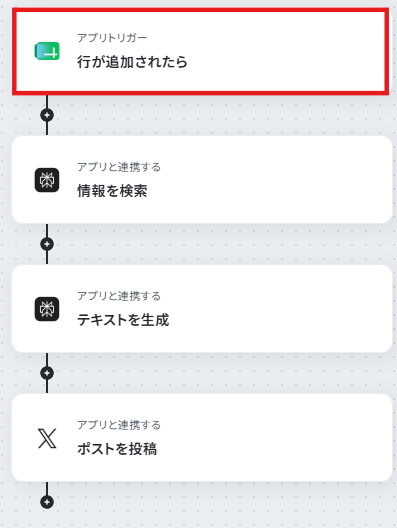
今回は「Google スプレッドシートに行が追加されたら、Perplexityでテキストを生成しX(Twitter)にポストを投稿する」フローの作り方を解説します!
作成の流れは、大きく分けて以下の通りです。
- Google スプレッドシートとPerplexity、X(Twitter)のマイアプリ連携
- テンプレートをコピー
- Google スプレッドシートのトリガー設定およびPerplexity・X(Twitter)のアクション設定
- トリガーをONにしてフローの動作確認
■概要X(Twitter)の運用において、定期的な情報収集や投稿文の作成に多くの時間を費やしていませんか。魅力的なコンテンツを継続的に発信することは重要ですが、手作業での対応は担当者の大きな負担となりがちです。 このワークフローを活用すれば、Google スプレッドシートに投稿のネタとなるキーワードや情報を追加するだけで、AIのPerplexityが関連情報を検索しテキストを生成、X(Twitter)へのポスト投稿までを自動で完結させることができます。■このテンプレートをおすすめする方- X(Twitter)の運用を担当しており、投稿作成の工数を削減したいマーケターの方
- Google スプレッドシートで投稿ネタを管理し、より効率的な運用フローを構築したい方
- PerplexityなどのAIを活用して、質の高いSNSコンテンツを継続的に発信したい方
■このテンプレートを使うメリット- Google スプレッドシートへの入力だけでAIによるテキスト生成から投稿までが完了するため、SNS運用にかかる一連の作業時間を短縮できます
- 手動でのコピー&ペーストや投稿作業が不要になることで、投稿内容の間違いや投稿漏れといったミスを防ぎ、安定した運用に繋がります
■フローボットの流れ- はじめに、Google スプレッドシート、Perplexity、X(Twitter)をYoomと連携します
- 次に、トリガーでGoogle スプレッドシートを選択し、「行が追加されたら」というアクションを設定し、投稿のきっかけとなるシートを指定します
- 続いて、オペレーションでPerplexityの「情報を検索」アクションを設定し、スプレッドシートの情報を元に検索を実行します
- 次に、Perplexityの「テキストを生成」アクションを設定し、検索結果を元に投稿テキストを作成します
- 最後に、オペレーションでX(Twitter)の「ポストを投稿」アクションを設定し、生成されたテキストを投稿します
※「トリガー」:フロー起動のきっかけとなるアクション、「オペレーション」:トリガー起動後、フロー内で処理を行うアクション
■このワークフローのカスタムポイント- Google スプレッドシートのトリガー設定では、対象のスプレッドシートIDやワークシートIDを任意で設定してください
- Perplexityでテキストを生成するアクションでは、使用するモデル名や、より意図に沿った文章を生成するためのプロンプト(会話の内容)などを任意で設定できます
- X(Twitter)にポストを投稿するアクションでは、Perplexityで生成したテキスト以外に、固定のハッシュタグを追加するなど投稿内容を任意で設定することが可能です
■注意事項- Google スプレッドシート、Perplexity、X(Twitter)のそれぞれとYoomを連携してください。
- トリガーは5分、10分、15分、30分、60分の間隔で起動間隔を選択できます。
- プランによって最短の起動間隔が異なりますので、ご注意ください。
- Google スプレッドシートをアプリトリガーとして使用する際の注意事項は「【アプリトリガー】Google スプレッドシートのトリガーにおける注意事項」を参照してください。
- X(Twitter)の運用を担当しており、投稿作成の工数を削減したいマーケターの方
- Google スプレッドシートで投稿ネタを管理し、より効率的な運用フローを構築したい方
- PerplexityなどのAIを活用して、質の高いSNSコンテンツを継続的に発信したい方
- Google スプレッドシートへの入力だけでAIによるテキスト生成から投稿までが完了するため、SNS運用にかかる一連の作業時間を短縮できます
- 手動でのコピー&ペーストや投稿作業が不要になることで、投稿内容の間違いや投稿漏れといったミスを防ぎ、安定した運用に繋がります
- はじめに、Google スプレッドシート、Perplexity、X(Twitter)をYoomと連携します
- 次に、トリガーでGoogle スプレッドシートを選択し、「行が追加されたら」というアクションを設定し、投稿のきっかけとなるシートを指定します
- 続いて、オペレーションでPerplexityの「情報を検索」アクションを設定し、スプレッドシートの情報を元に検索を実行します
- 次に、Perplexityの「テキストを生成」アクションを設定し、検索結果を元に投稿テキストを作成します
- 最後に、オペレーションでX(Twitter)の「ポストを投稿」アクションを設定し、生成されたテキストを投稿します
■このワークフローのカスタムポイント
- Google スプレッドシートのトリガー設定では、対象のスプレッドシートIDやワークシートIDを任意で設定してください
- Perplexityでテキストを生成するアクションでは、使用するモデル名や、より意図に沿った文章を生成するためのプロンプト(会話の内容)などを任意で設定できます
- X(Twitter)にポストを投稿するアクションでは、Perplexityで生成したテキスト以外に、固定のハッシュタグを追加するなど投稿内容を任意で設定することが可能です
- Google スプレッドシート、Perplexity、X(Twitter)のそれぞれとYoomを連携してください。
- トリガーは5分、10分、15分、30分、60分の間隔で起動間隔を選択できます。
- プランによって最短の起動間隔が異なりますので、ご注意ください。
- Google スプレッドシートをアプリトリガーとして使用する際の注意事項は「【アプリトリガー】Google スプレッドシートのトリガーにおける注意事項」を参照してください。
事前準備
フローを構築する前に、今回の連携で使用するGoogle スプレッドシートを準備します。
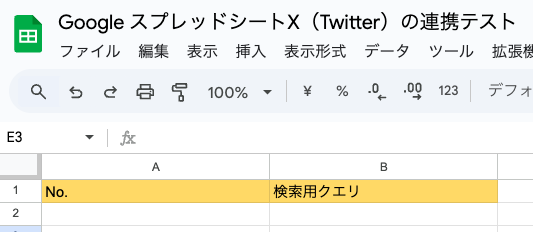
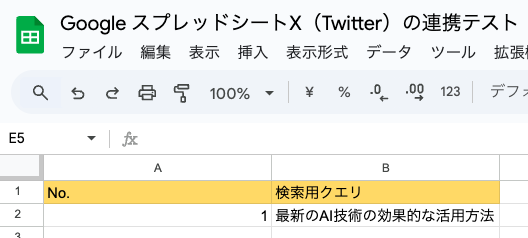
このフローでは、Google スプレッドシートに入力したキーワードをもとにPerplexityで検索を行います。
そのため、Google スプレッドシートに「No」(一意の値)と「検索用クエリ」の2つのカラムを用意しました。
ステップ1:Google スプレッドシートとPerplexity、X(Twitter)のマイアプリ連携
ここでは、Yoomとそれぞれのアプリを連携して、操作が行えるようにしていきます。
まずは基本的な設定方法を解説しているナビをご覧ください!
ここからは、今回のフローで使用するアプリの連携方法を解説します。
Google スプレッドシートの場合
Google スプレッドシートのマイアプリ連携は、上記ナビをご確認ください。
Perplexityの場合
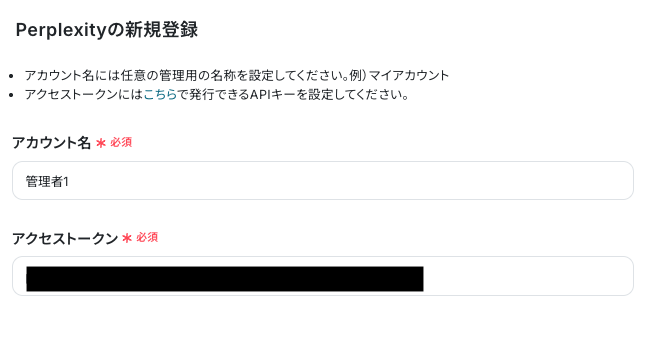
検索窓に「Perplexity」と入力し、対象のアプリを選択します。

新規登録画面にある「こちら」というリンクをクリックし、PerplexityのAPIグループ作成画面に移動します。
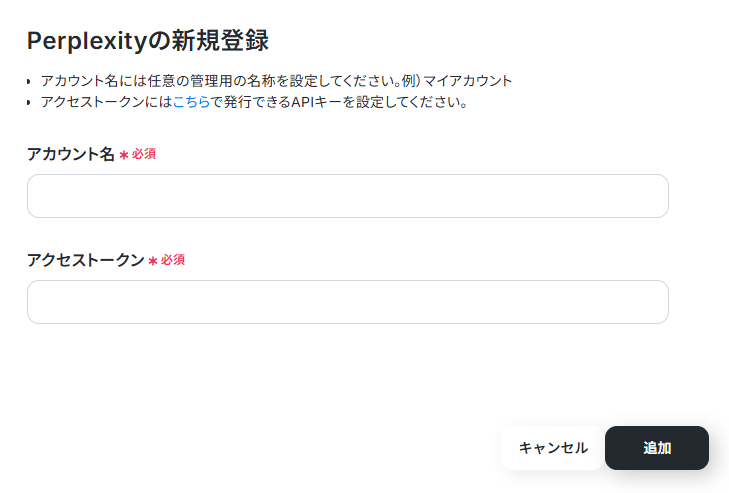
表示された画面で、新しいAPIグループを作成して保存しましょう。
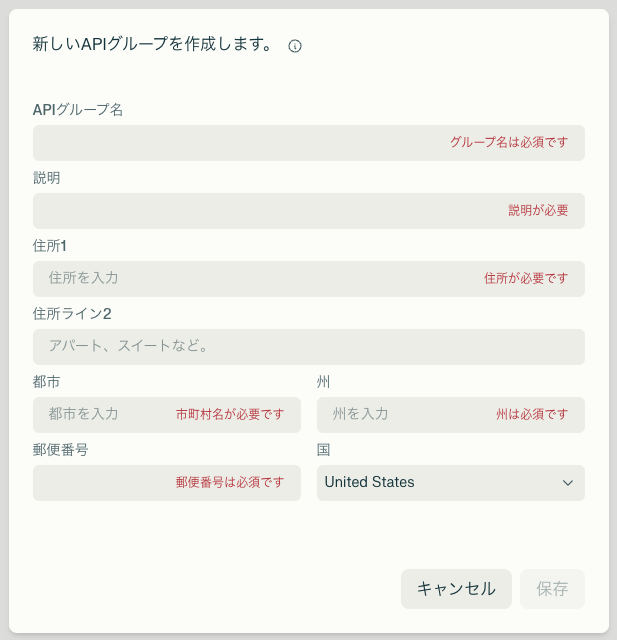
発行されたAPIキーをコピーし、新規登録画面のアクセストークン欄に貼り付けます。
任意のアカウント名を入力し、「追加」をクリックすればマイアプリ登録完了です。
X(Twitter)の場合
X(Twitter)のマイアプリ連携は、以下の手順をご確認ください。
ステップ2:テンプレートをコピーする
下記バナーの「試してみる」をクリックし、テンプレートをコピーしてください。
■概要X(Twitter)の運用において、定期的な情報収集や投稿文の作成に多くの時間を費やしていませんか。魅力的なコンテンツを継続的に発信することは重要ですが、手作業での対応は担当者の大きな負担となりがちです。 このワークフローを活用すれば、Google スプレッドシートに投稿のネタとなるキーワードや情報を追加するだけで、AIのPerplexityが関連情報を検索しテキストを生成、X(Twitter)へのポスト投稿までを自動で完結させることができます。■このテンプレートをおすすめする方- X(Twitter)の運用を担当しており、投稿作成の工数を削減したいマーケターの方
- Google スプレッドシートで投稿ネタを管理し、より効率的な運用フローを構築したい方
- PerplexityなどのAIを活用して、質の高いSNSコンテンツを継続的に発信したい方
■このテンプレートを使うメリット- Google スプレッドシートへの入力だけでAIによるテキスト生成から投稿までが完了するため、SNS運用にかかる一連の作業時間を短縮できます
- 手動でのコピー&ペーストや投稿作業が不要になることで、投稿内容の間違いや投稿漏れといったミスを防ぎ、安定した運用に繋がります
■フローボットの流れ- はじめに、Google スプレッドシート、Perplexity、X(Twitter)をYoomと連携します
- 次に、トリガーでGoogle スプレッドシートを選択し、「行が追加されたら」というアクションを設定し、投稿のきっかけとなるシートを指定します
- 続いて、オペレーションでPerplexityの「情報を検索」アクションを設定し、スプレッドシートの情報を元に検索を実行します
- 次に、Perplexityの「テキストを生成」アクションを設定し、検索結果を元に投稿テキストを作成します
- 最後に、オペレーションでX(Twitter)の「ポストを投稿」アクションを設定し、生成されたテキストを投稿します
※「トリガー」:フロー起動のきっかけとなるアクション、「オペレーション」:トリガー起動後、フロー内で処理を行うアクション
■このワークフローのカスタムポイント- Google スプレッドシートのトリガー設定では、対象のスプレッドシートIDやワークシートIDを任意で設定してください
- Perplexityでテキストを生成するアクションでは、使用するモデル名や、より意図に沿った文章を生成するためのプロンプト(会話の内容)などを任意で設定できます
- X(Twitter)にポストを投稿するアクションでは、Perplexityで生成したテキスト以外に、固定のハッシュタグを追加するなど投稿内容を任意で設定することが可能です
■注意事項- Google スプレッドシート、Perplexity、X(Twitter)のそれぞれとYoomを連携してください。
- トリガーは5分、10分、15分、30分、60分の間隔で起動間隔を選択できます。
- プランによって最短の起動間隔が異なりますので、ご注意ください。
- Google スプレッドシートをアプリトリガーとして使用する際の注意事項は「【アプリトリガー】Google スプレッドシートのトリガーにおける注意事項」を参照してください。
- X(Twitter)の運用を担当しており、投稿作成の工数を削減したいマーケターの方
- Google スプレッドシートで投稿ネタを管理し、より効率的な運用フローを構築したい方
- PerplexityなどのAIを活用して、質の高いSNSコンテンツを継続的に発信したい方
- Google スプレッドシートへの入力だけでAIによるテキスト生成から投稿までが完了するため、SNS運用にかかる一連の作業時間を短縮できます
- 手動でのコピー&ペーストや投稿作業が不要になることで、投稿内容の間違いや投稿漏れといったミスを防ぎ、安定した運用に繋がります
- はじめに、Google スプレッドシート、Perplexity、X(Twitter)をYoomと連携します
- 次に、トリガーでGoogle スプレッドシートを選択し、「行が追加されたら」というアクションを設定し、投稿のきっかけとなるシートを指定します
- 続いて、オペレーションでPerplexityの「情報を検索」アクションを設定し、スプレッドシートの情報を元に検索を実行します
- 次に、Perplexityの「テキストを生成」アクションを設定し、検索結果を元に投稿テキストを作成します
- 最後に、オペレーションでX(Twitter)の「ポストを投稿」アクションを設定し、生成されたテキストを投稿します
■このワークフローのカスタムポイント
- Google スプレッドシートのトリガー設定では、対象のスプレッドシートIDやワークシートIDを任意で設定してください
- Perplexityでテキストを生成するアクションでは、使用するモデル名や、より意図に沿った文章を生成するためのプロンプト(会話の内容)などを任意で設定できます
- X(Twitter)にポストを投稿するアクションでは、Perplexityで生成したテキスト以外に、固定のハッシュタグを追加するなど投稿内容を任意で設定することが可能です
- Google スプレッドシート、Perplexity、X(Twitter)のそれぞれとYoomを連携してください。
- トリガーは5分、10分、15分、30分、60分の間隔で起動間隔を選択できます。
- プランによって最短の起動間隔が異なりますので、ご注意ください。
- Google スプレッドシートをアプリトリガーとして使用する際の注意事項は「【アプリトリガー】Google スプレッドシートのトリガーにおける注意事項」を参照してください。
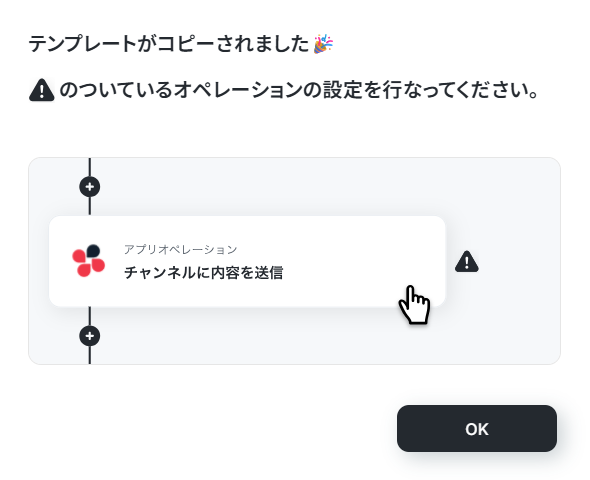
テンプレートがコピーできたら、「OK」をクリックします。
ステップ3:Google スプレッドシートのアクション設定
ここでは、フローを起動するきっかけとなるトリガーを設定します。
ワークフローから「【コピー】Google スプレッドシートに行が追加されたら、Perplexityでテキストを生成しX(Twitter)にポストを投稿する」を選んでください。
テンプレート内の「行が追加されたら」をクリックします。
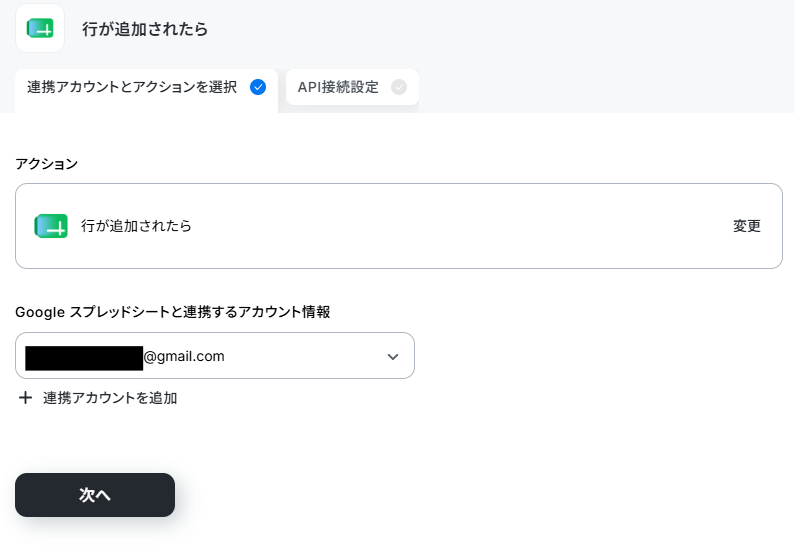
まず、アクションと連携するアカウントを設定します。
- アクション:テンプレート通りに「行が追加されたら」を選択します。
- アカウント情報:ステップ1で連携したアカウントが自動で選択されています。別のアカウントを使用したい場合は、「+連携アカウントを追加」から変更可能です。
設定を確認したら、次へ進みます!
次は、アプリトリガーのAPI接続設定です。
Googleスプレッドシートをアプリトリガーとして使用する際の注意事項は「【アプリトリガー】Googleスプレッドシートのトリガーにおける注意事項」を参照してください。
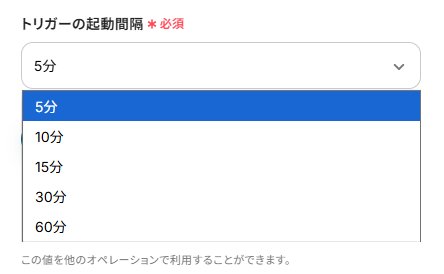
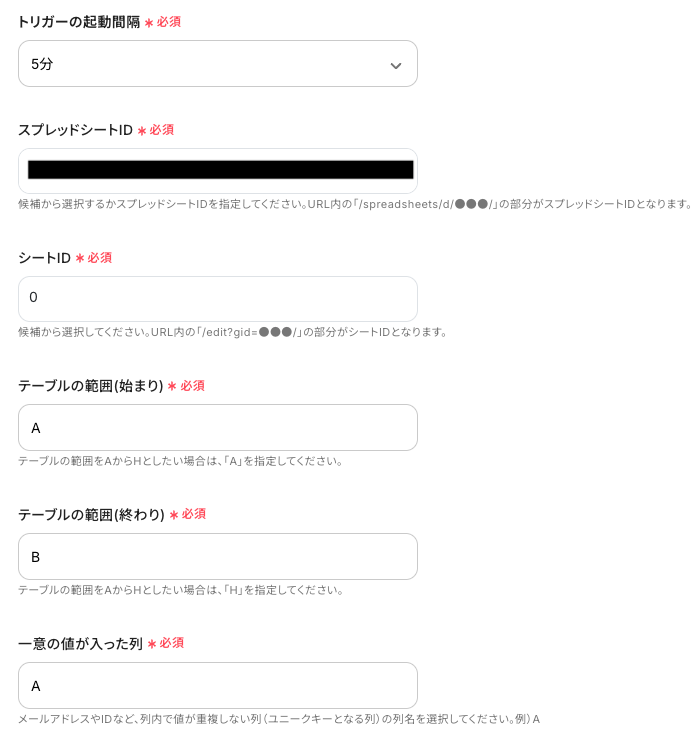
まず、トリガーの起動間隔を設定します。
トリガーの起動間隔は、5分/10分/15分/30分/60分の中から選べます。
ただし、料金プランによって設定できる最短の間隔が異なるので、ご注意ください。
基本的には、そのプランで設定できる最短の起動間隔にしてお使いいただくことをおすすめします。
ここで、トリガーとなる「行が追加されたら」アクションを実施します。
事前に作成したGoogle スプレッドシートにテスト用のデータを追加してください。
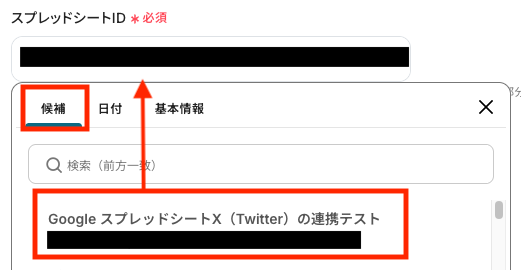
次に、連携したいGoogle スプレッドシートを指定します。
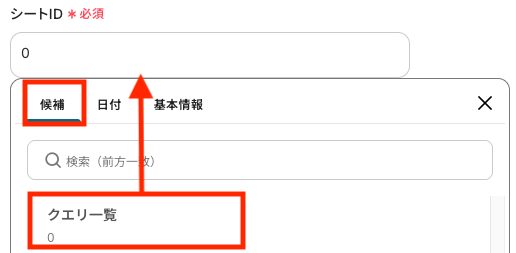
以下2項目は、それぞれ入力欄をクリックすると候補が表示されるので、対象のGoogle スプレッドシートを選択してください。
- スプレッドシートID
- シートID
「テーブル範囲(始まり)」「テーブル範囲(終わり)」「一意の値が入った列」については、各入力欄の下に表示されている説明を参考に設定しましょう。
一意の値とは、「ほかのものと重複しない、たったひとつの値」です。
たとえば社員番号は、同じ番号を持つ人が社内に1人しかいないため、一意の値に該当します。
Google スプレッドシート内で一意の値が入っている列を指定することで、特定のデータを正しく判別できるようになります。
今回使用するGoogle スプレッドシートでは、「No」の列が一意の値にあたります。
設定が終わったら、テストをクリックしてください。
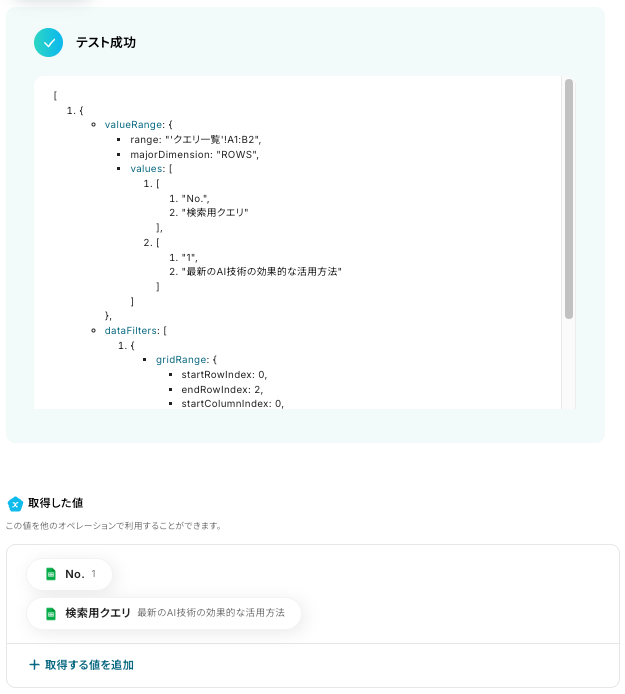
テストに成功すると、以下のようにGoogle スプレッドシートから取得した値が表示されます。
ここで取得した値は、後続のステップで使用します。
※取得した値とは?
トリガーやオペレーション設定時に、テストを実行して得られたデータを指します。
このデータは、後続のオペレーション設定時に利用でき、フロー実行のたびに最新のデータに更新される動的な値となります。
必要に応じて詳細設定を行い、完了しましょう。
ステップ4:Perplexityで情報を検索する設定
このステップでは、Google スプレッドシートから取得した検索用クエリを使用して、Perplexityで情報を検索する設定を行います。
テンプレート内の「情報を検索」をクリックしてください。
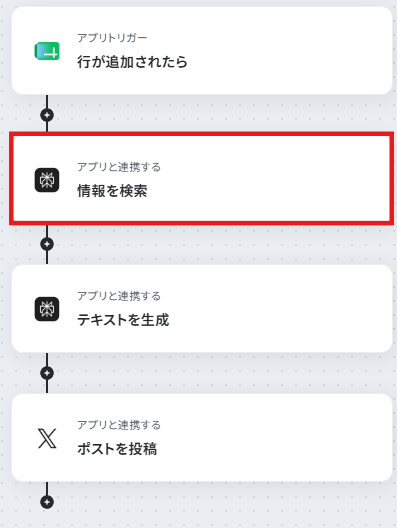
まず、アクションと連携するアカウントを設定します。
- アクション:テンプレート通りに「情報を検索」を選択します。
- アカウント情報:ステップ1で連携したアカウントが自動で選択されています。別のアカウントを使用したい場合は、「+連携アカウントを追加」から変更可能です。
設定を確認したら、次へ進みます!
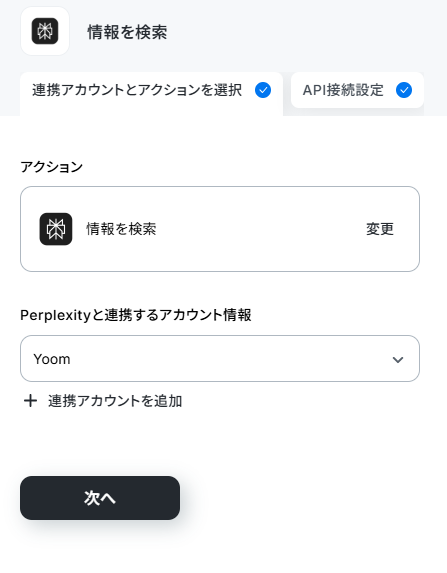
次は、API接続設定です。
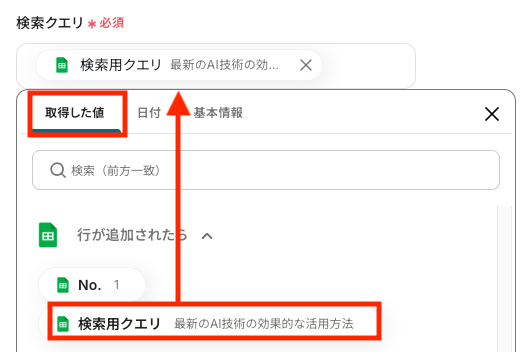
検索クエリには、Google スプレッドシートから取得した値が自動で入力されています。
もし空欄の場合は、入力欄をクリックして「取得した値」タブを開き、「行が追加されたら」の中から該当するデータを選んでください。
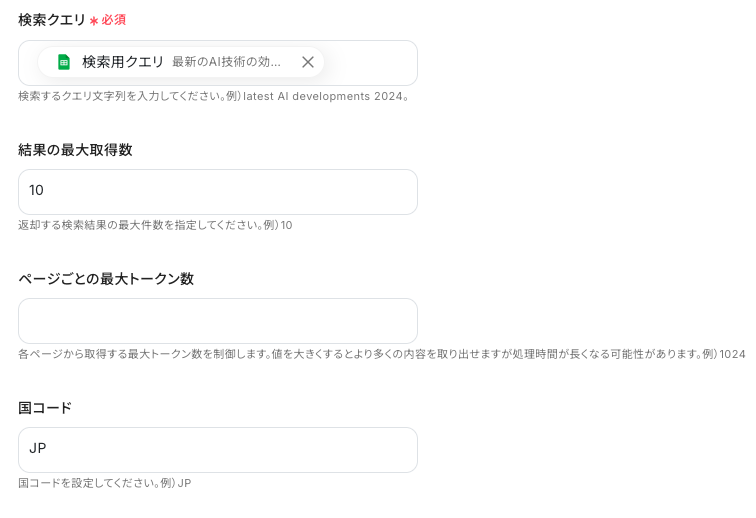
結果の最大取得数は、取得したい検索結果の数を目的に応じて指定してください。
ページごとの最大トークン数は、使用するトークン数を設定します。
トークンとは、単語や記号などのテキストの最小単位で、AIが文章を処理・生成する際に使用されるものです。
Perplexityのデフォルト最大処理トークン数の最新情報は、「トークンについて」をご確認ください。
国コードには、どの国の情報を取得するかを指定します。(例:日本(JP)、アメリカ(US)、中国(CN)など)
特定の地域に関するニュースや制度、規制などを検索したい場合に便利です。
すべての設定が完了したら、テストを実行しましょう!
テストに成功すると、検索結果が取得した値として表示されます。
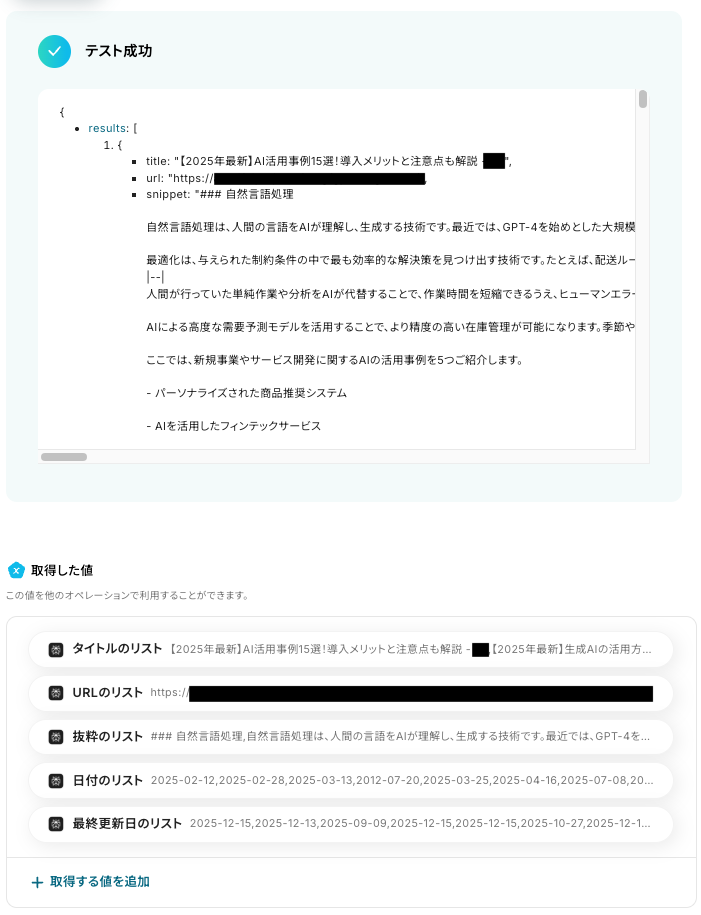
必要に応じて詳細設定を行い、「完了」をクリックして次に進みます!
ステップ5:Perplexityでテキストを生成する設定
このステップでは、Perplexityで取得した検索結果をもとに、X(Twitter)に投稿するテキストを生成する設定を行います。
テンプレート内の「テキストを生成」をクリックしてください。
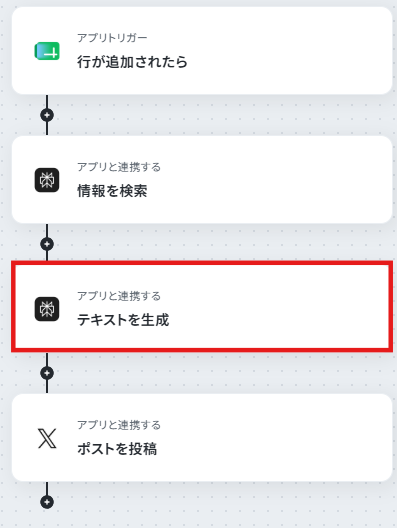
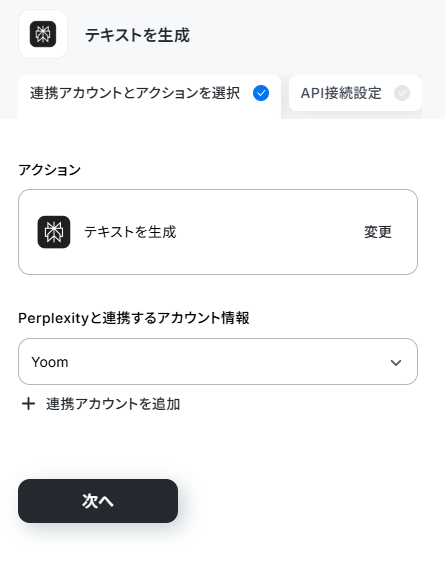
アクションが「情報を検索(AIが情報を要約)」になっていること、アカウント情報が正しいことを確認し、次へ進みましょう。
続いて、テキストを生成するための各項目を設定します。
モデル名は入力欄下の説明を参考に、以下の選択肢から目的に合ったものを選んでください。
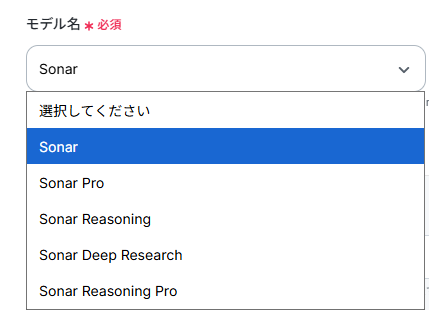
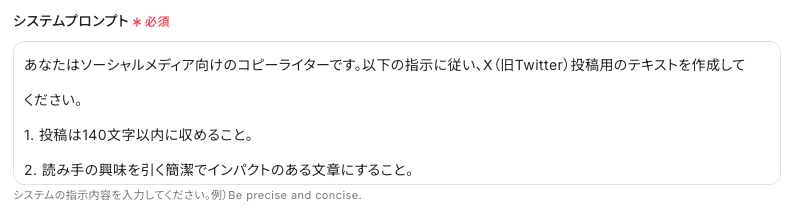
システムプロンプトとは、AIの振る舞いや役割を定義するための指示文です。
モデルに対して、「こういう立場・役割で回答してください」という前提を伝えます。
例:
あなたは日本語文章作成の専門家であり、ソーシャルメディア向けに「自然で読みやすい日本語」を書くコピーライターです。
以下のルールを厳守し、X(Twitter)投稿用のテキストのみを出力してください。
条件:
・全体は140文字以内。
・日本語として自然で、説明的な文章にする。
・広告的、口語的、煽り表現は使わない。
・文末は必ず「。」で終える。
・文と文の区切りは「。」のみを使用する。
・改行は使用しない。
・使用可能な記号は全角の「。」「、」「%」「!」「?」のみ。
・半角記号(特に「,」「!」「?」)は一切使用禁止。
・参照番号や注釈([1]、※、()など)は使用しない。
・出力は完成した本文のみとする。
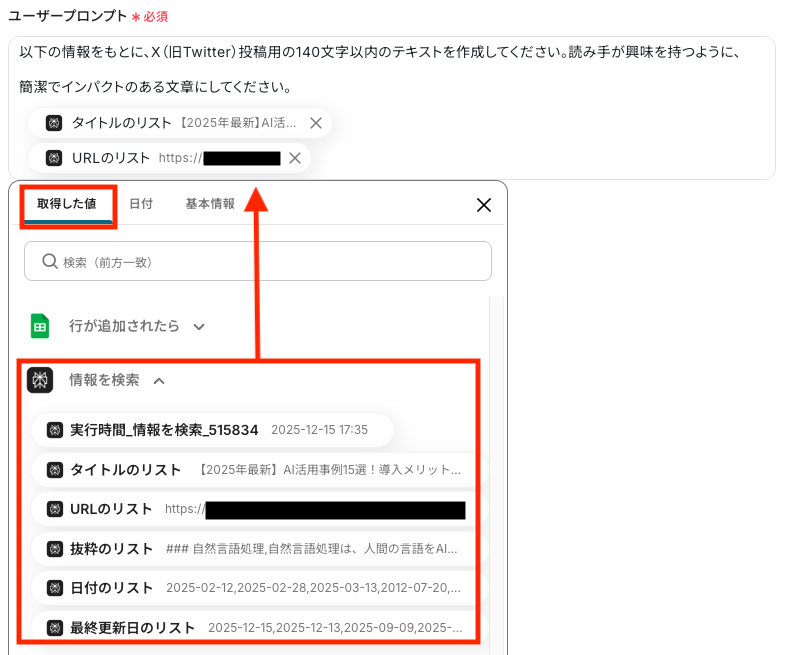
ユーザープロンプトでは、AIに実行してほしい具体的なタスクを指示します。
例:
以下の情報をもとに、X(Twitter)投稿用の140文字以内のテキストを作成してください。読み手が興味を持つように、簡潔でインパクトのある文章にしてください。
{タイトルのリスト}
{URLのリスト}
{抜粋のリスト}
{日付のリスト}
{最終更新日のリスト}
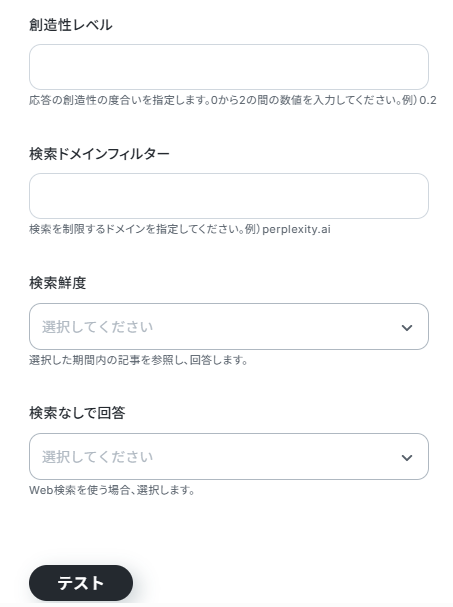
そのほかの項目は入力欄下の説明を参考にしながら、必要に応じて設定してみてください。
設定が完了したら、テストを実行しましょう。
テストに成功すると、生成されたテキストが取得した値として表示されます。
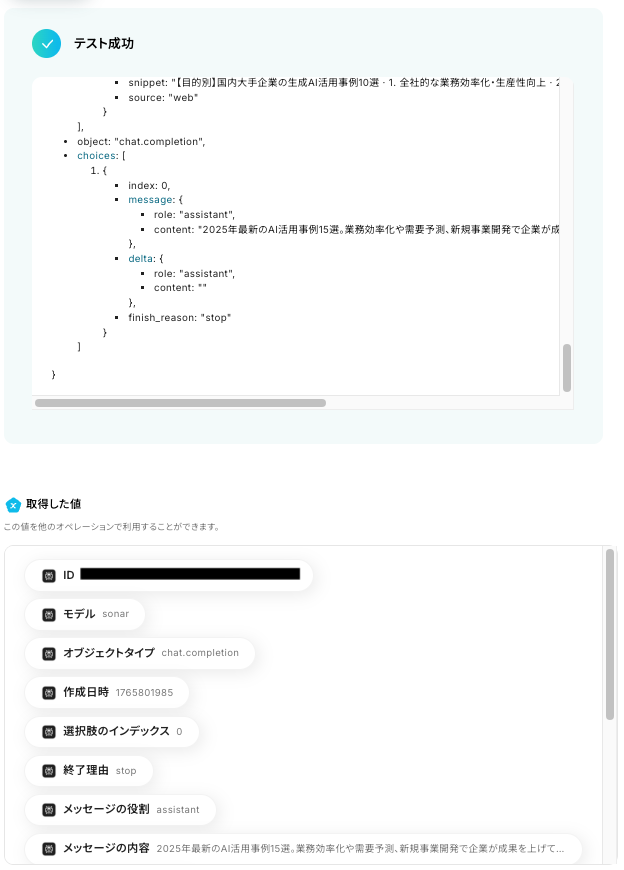
想定した内容のテキストが生成されない場合は、プロンプトをより具体的にするなど、内容を調整して再度テストしてみてください。
必要に応じて詳細設定を行い、保存しましょう。
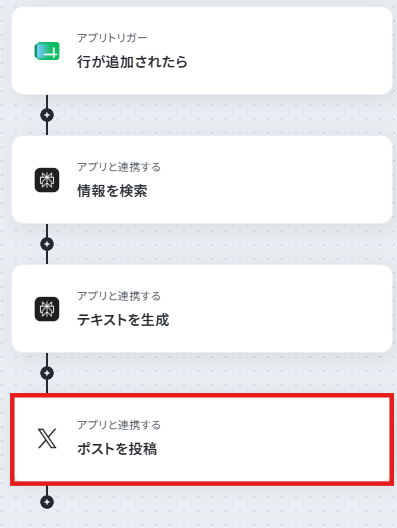
ステップ6:X(Twitter)のアクション設定
このステップでは、Perplexityで生成したテキストをX(Twitter)に投稿するための設定を行います。
テンプレート内の「ポストを投稿」をクリックしてください。
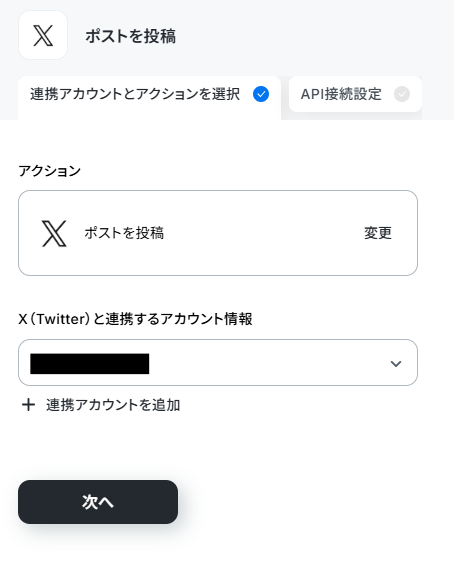
まず、アクションと連携するアカウントを設定します。
- アクション:テンプレート通りに「ポストを投稿」を選択します。
- アカウント情報:ステップ1で連携したアカウントが自動で選択されています。別のアカウントを使用したい場合は、「+連携アカウントを追加」から変更可能です。
設定内容を確認したら、次へ進みます!
次は、API接続の設定です。
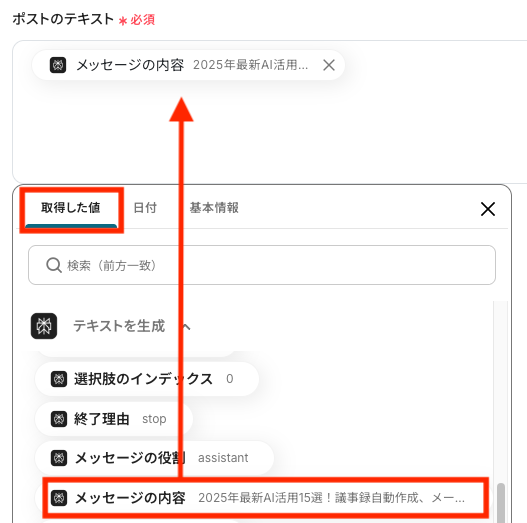
「ポストのテキスト」には、Perplexityで生成したテキストが自動で入力されています。
空欄の場合は入力欄をクリックして「取得した値」タブを開き、「テキストを生成」の中から「メッセージの内容」を選びましょう!
そのほかの項目は、任意で設定してください。
- 返信ポストID:特定のポストへの返信として投稿する際に指定するID
- 引用ポストID:引用リポスト(引用リツイート)として投稿する場合に指定する元ポストのID
- スーパーフォロワー専用:スーパーフォロワーのみが閲覧できる限定ポストとして投稿するための設定
- 場所ID:投稿に特定の位置情報を付与する際に使用するID
- ダイレクトメッセージリンク:ポスト内にダイレクトメッセージ送信リンクを含めるための設定
- 返信設定:ポストへ返信できるユーザーを制御する設定
- メディア情報(メディアID):投稿に画像や動画を添付する際に指定するアップロード済みメディアのID
- 除外する返信ユーザー情報(除外する返信ユーザーID):特定のユーザーからの返信を制限し、表示させないようにする設定
- タグ付けされたユーザー情報(タグづけされたユーザーID):投稿内の画像にタグ付けするユーザーのID
- アンケートオプションリスト(アンケートオプション):アンケートを含むポストで、選択肢となる項目をリスト形式で指定
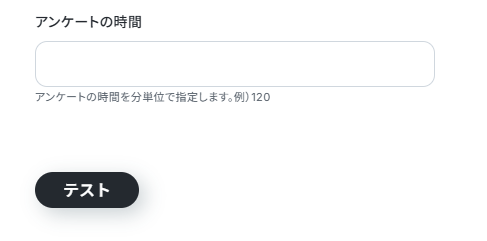
- アンケートの時間:アンケート付きポストの回答受付時間の設定
入力が完了したら、「テスト」をクリックしてください。
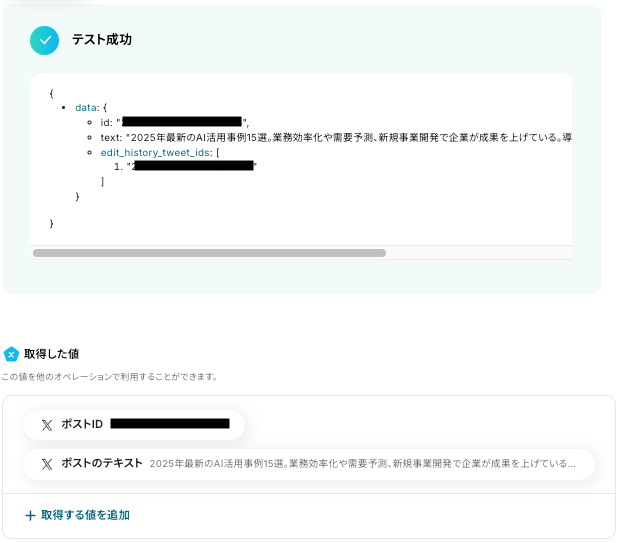
テストに成功すると、以下のような画面が表示されます。
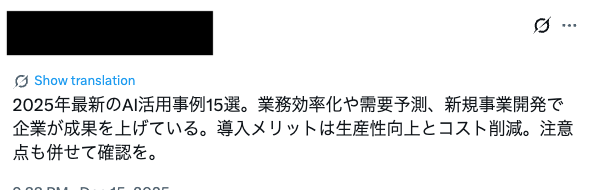
実際にX(Twitter)を開き、ポストが投稿されていれば連携は成功です!
最後に任意で詳細設定を行い、完了をクリックしましょう。
ステップ7:フローをONにして動作確認
お疲れ様でした!
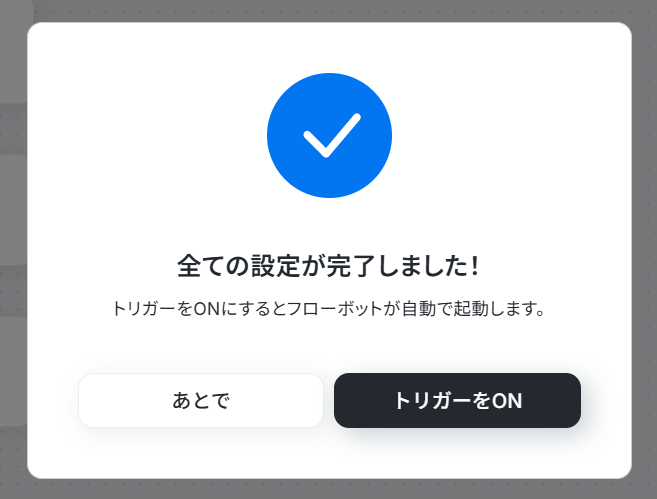
「全ての設定が完了しました!」と表示されていれば、フローの設定は完了です。
さっそくフローを稼働させるのであれば、「トリガーをON」をクリックします。
これで、Google スプレッドシートに行が追加されたら、X(Twitter)にポストを投稿できるようになります!
Google スプレッドシートやX(Twitter)を使ったその他の自動化例
今回ご紹介した連携以外でも、Google スプレッドシートやX(Twitter)のAPIを活用してさまざまな業務を自動化することが可能です。
もし気になるものがあればぜひこちらもお試しになってみてください!
Google スプレッドシートを使った自動化例
Google スプレッドシートをハブとして、各種ツールやサービスで発生する投稿・口コミ・メッセージ・ニュース情報を自動で集約し、整理・活用できる仕組みを構築します。収集したデータをもとに、AIによる要約やコンテンツ作成、WordPressへの下書き作成までを自動化することで、情報管理から発信までの業務を効率よく進めることができます。
■概要Slackに投稿された重要な情報や顧客からの問い合わせなどを、後から確認するために手作業で転記していませんか? 手作業での転記は手間がかかるだけでなく、対応漏れや情報共有の遅れに繋がる可能性もあります。 このワークフローを活用すれば、特定のSlackチャンネルに投稿されたメッセージを自動でGoogle スプレッドシートにエクスポートできるため、情報の蓄積と管理を効率化し、対応漏れを防ぎます。
■このテンプレートをおすすめする方- Slackのメッセージを手動でエクスポートしており、作業を効率化したいと考えている方
- 特定のチャンネルの投稿をログとして管理し、チームのナレッジとして蓄積したいマネージャーの方
- SlackとGoogle スプレッドシートを連携させ、情報管理を自動化したいと考えている方
■このテンプレートを使うメリット- Slackの特定チャンネルへの投稿が自動でGoogle スプレッドシートに転記されるため、これまで手作業で行っていたメッセージのエクスポート作業の時間を短縮できます。
- 手作業によるコピー&ペーストが不要になるため、転記ミスや共有漏れといったヒューマンエラーの削減に繋がります。
■フローボトルの流れ- はじめに、SlackとGoogle スプレッドシートをYoomと連携します。
- 次に、トリガーでSlackを選択し、「メッセージがチャンネルに投稿されたら(Webhook)」というアクションを設定します。
- 最後に、オペレーションでGoogle スプレッドシートの「レコードを追加する」アクションを設定し、投稿されたメッセージの内容などを指定のシートに追加します。
※「トリガー」:フロー起動のきっかけとなるアクション、「オペレーション」:トリガー起動後、フロー内で処理を行うアクション
■このワークフローのカスタムポイント- Slackのトリガー設定で、メッセージの取得対象とするチャンネルを任意で設定してください
- Google スプレッドシートのオペレーション設定で、レコードを追加するスプレッドシート及びシートを任意で設定してください
■注意事項- SlackとGoogle スプレッドシートのそれぞれとYoomを連携してください。
■概要Googleビジネスプロフィールに投稿される口コミの管理は、顧客との重要な接点ですが、手動での確認や転記作業は手間がかかり、対応漏れの原因になることもあります。このワークフローを活用すれば、Googleビジネスプロフィールに新しい口コミが投稿されると、その内容が自動でGoogle スプレッドシートに蓄積されるため、口コミの一元管理が可能になり、迅速な顧客対応やサービス改善に繋げることができます。
■このテンプレートをおすすめする方- Googleビジネスプロフィールの口コミを手動で管理している店舗運営やマーケティング担当者の方
- 複数の拠点の口コミを一元管理し、対応漏れや共有漏れを防ぎたいと考えているマネージャーの方
- 蓄積した口コミデータを分析し、サービス改善に活かしたいと考えている事業企画担当者の方
■このテンプレートを使うメリット- 口コミの投稿をトリガーに、自動でGoogle スプレッドシートへ転記されるため、確認や入力の手間を省き、見逃しなどの人的ミスを防止します。
- 口コミデータがGoogle スプレッドシートに一元的に蓄積されることで、内容の分析や社内での情報共有がスムーズになります。
■フローボットの流れ- はじめに、Googleビジネスプロフィール、Google スプレッドシートをYoomと連携します。
- 次に、トリガーでGoogleビジネスプロフィールを選択し、「口コミが投稿・更新されたら」というアクションを設定します。
- 続いて、オペレーションで分岐機能を設定し、取得した口コミの評価など、特定の条件で処理を分岐させます。
- 最後に、オペレーションでGoogle スプレッドシートの「レコードを追加する」アクションを設定し、指定のシートに口コミ情報を追加します。
※「トリガー」:フロー起動のきっかけとなるアクション、「オペレーション」:トリガー起動後、フロー内で処理を行うアクション
■このワークフローのカスタムポイント- 分岐機能では、口コミの評価(星の数)や本文の内容など、トリガーで取得した情報をもとに処理の条件を自由に設定可能です。
- Google スプレッドシートへの追加アクションでは、書き込み対象としたい任意のスプレッドシートIDやシート名を設定してください。
■注意事項- Googleビジネスプロフィール、Google スプレッドシートのそれぞれとYoomを連携してください。
- トリガーは5分、10分、15分、30分、60分の間隔で起動間隔を選択できます。
- プランによって最短の起動間隔が異なりますので、ご注意ください。
- 分岐はパーソナルプラン以上のプランでご利用いただける機能(オペレーション)となっております。フリープランの場合は設定しているフローボットのオペレーションはエラーとなりますので、ご注意ください。
- パーソナルプランなどの有料プランは、2週間の無料トライアルを行うことが可能です。無料トライアル中には制限対象のアプリや機能(オペレーション)を使用することができます。
■概要LINE公式アカウントのメッセージ配信上限は、超えてしまうと追加料金が発生するため、定期的な監視が欠かせません。しかし、毎回手動で確認し、数値を記録するのは手間がかかり、確認漏れのリスクも伴います。このワークフローを活用すれば、スケジュールに合わせて自動でLINE公式アカウントの配信数を取得し、Google スプレッドシートに記録することが可能です。手作業によるLINE公式アカウントのメッセージ送信上限監視の業務を自動化し、効率的なアカウント運用を実現します。■このテンプレートをおすすめする方- LINE公式アカウントの配信数を手動で確認・記録しているマーケティング担当者の方
- Google スプレッドシートで配信実績を管理しており、転記作業を自動化したい方
- LINE公式アカウントのメッセージ送信上限監視の確認漏れや記録ミスを防ぎたい運用責任者の方
■このテンプレートを使うメリット- スケジュール起動で自動的に配信数を取得し記録するため、これまで手作業で行っていた確認・転記業務の時間を短縮できます。
- 手作業による確認漏れや記録ミスといったヒューマンエラーを防ぎ、正確なデータに基づいたLINEメッセージ送信上限監視が可能になります。
■フローボットの流れ- はじめに、LINE公式アカウントとGoogle スプレッドシートをYoomと連携します。
- 次に、トリガーで「スケジュール起動」を選択し、配信数を取得したいタイミングで起動するようスケジュールを設定します。
- オペレーションでLINE公式アカウントを選択し、「配信数を取得」するアクションを設定します。
- 最後に、オペレーションでGoogle スプレッドシートの「レコードを追加する」アクションを設定し、取得した配信数データを指定のシートに記録します。
※「トリガー」:フロー起動のきっかけとなるアクション、「オペレーション」:トリガー起動後、フロー内で処理を行うアクション
■このワークフローのカスタムポイント- Google スプレッドシートにレコードを追加する際に、どのスプレッドシートのどのシートに記録するかを任意で指定できます。
- LINE公式アカウントから取得した配信数などの情報を、Google スプレッドシートの特定の列に変数として埋め込むことが可能です。
- 実行日など、任意の固定値を合わせて記録するよう設定することもでき、管理しやすいフォーマットに合わせたカスタマイズが行えます。
■注意事項- LINE公式アカウント、Google スプレッドシートのそれぞれとYoomを連携してください。
■概要
Discordのチャンネルに日々投稿される多くのメッセージから、必要な情報を手作業で探し出し、内容を整理してGoogle スプレッドシートに転記するのは手間がかかる作業ではないでしょうか。 このワークフローを活用すれば、Discordにメッセージが投稿された際に、AIが自動で内容を整理し、Google スプレッドシートへデータを入力するため、情報収集と記録のプロセスを効率化できます。
■このテンプレートをおすすめする方
- Discordの情報をGoogle スプレッドシートで手作業で管理している方
- AIを活用してDiscordのコミュニケーション内容を効率的に整理・活用したい方
- Discordに投稿された情報をGoogle スプレッドシートで一元管理したい担当者の方
■このテンプレートを使うメリット
- Discordのメッセージ確認からAIによる内容整理、Google スプレッドシートへの記録までを自動化し、手作業の時間を削減できます。
- 手作業による情報の転記ミスや整理の抜け漏れを防ぎ、Google スプレッドシートでのデータ管理の精度向上に繋がります。
■フローボットの流れ
- はじめに、DiscordとGoogle スプレッドシートをYoomと連携します。
- 次に、トリガーでDiscordを選択し、「チャンネルでメッセージが送信されたら」というアクションを設定します。
- 次に、オペレーションでAI機能の「テキストを生成する」アクションを設定し、Discordのメッセージ内容を整理・要約するようにAIに指示します。
- 最後に、オペレーションでGoogle スプレッドシートの「レコードを追加する」アクションを設定し、AIが生成したテキストを指定のシートに追加します。
※「トリガー」:フロー起動のきっかけとなるアクション、「オペレーション」:トリガー起動後、フロー内で処理を行うアクション
■このワークフローのカスタムポイント
- Discordのトリガー設定では、メッセージを監視するチャンネルを任意で指定できます。
- AI機能のオペレーションでは、テキストを生成するためのプロンプト(指示文)を自由にカスタマイズでき、メッセージ内容や投稿者情報などを変数として組み込むことも可能です。
- Google スプレッドシートのオペレーションでは、データを追加するスプレッドシートやシートを任意で選択し、どの列にAIが生成したどの情報を入力するか、または固定値を設定するかなど、柔軟に設定できます。
■注意事項
- Discord、Google スプレッドシートのそれぞれとYoomを連携してください。
- トリガーは5分、10分、15分、30分、60分の間隔で起動間隔を選択できます。
- プランによって最短の起動間隔が異なりますので、ご注意ください。
■概要
GitHubでの開発プロジェクト管理において、プルリクエストの状況をスプレッドシートで別途管理しているチームも多いのではないでしょうか。しかし、手作業での転記は手間がかかり、更新漏れや入力ミスが発生しがちです。このワークフローは、GitHubとGoogle スプレッドシートを連携させ、プルリクエストが作成された際に自動でシートへ情報を追加することで、こうした課題を解決し、管理業務を効率化します。
■このテンプレートをおすすめする方
- GitHubとGoogle スプレッドシートを併用し、開発の進捗管理を手作業で行っている方
- プルリクエストの管理を効率化し、レビュー漏れなどを防ぎたい開発チームのリーダーの方
- GitHubとGoogle スプレッドシートを連携させ、手動作業を自動化したいと考えている方
■このテンプレートを使うメリット
- GitHubでプルリクエストが作成されると、自動でGoogle スプレッドシートに情報が追加されるため、転記作業にかかっていた時間を短縮できます
- 手作業による情報の転記ミスや更新漏れといったヒューマンエラーを防ぎ、常に正確な情報に基づいた進捗管理を実現します
■フローボットの流れ
- はじめに、GitHubとGoogle スプレッドシートをYoomと連携します
- 次に、トリガーでGitHubを選択し、「プルリクエストが作成されたら」というアクションを設定します
- 最後に、オペレーションでGoogle スプレッドシートの「レコードを追加する」アクションを設定し、トリガーで取得したプルリクエストの情報を指定のシートに追加します
※「トリガー」:フロー起動のきっかけとなるアクション、「オペレーション」:トリガー起動後、フロー内で処理を行うアクション
■このワークフローのカスタムポイント
- GitHubのトリガー設定では、連携の対象としたいリポジトリのオーナー名とリポジトリ名を任意で設定してください
- Google スプレッドシートにレコードを追加するアクションでは、出力先のスプレッドシート、シート名、およびデータを書き込むテーブル範囲を任意で設定してください
■注意事項
- GitHub、Google スプレッドシートのそれぞれとYoomを連携してください。
- トリガーは5分、10分、15分、30分、60分の間隔で起動間隔を選択できます。
- プランによって最短の起動間隔が異なりますので、ご注意ください。
■概要Google スプレッドシートでコンテンツのアイデアを管理し、それを基にWordPress.orgで記事を作成する際、手作業での転記に手間を感じていませんか?コピー&ペーストの繰り返しは、ミスの原因にもなりかねません。このワークフローを活用すれば、Google スプレッドシートに行を追加するだけでWordPress.orgに下書き記事が自動作成されるため、コンテンツ作成の初期段階における手作業を削減し、執筆活動に集中できる環境を構築できます。
■このテンプレートをおすすめする方- Google スプレッドシートで記事のアイデアや構成を管理しているコンテンツ担当者の方
- WordPress.orgへの記事の転記作業を効率化し、入力ミスをなくしたいと考えている方
- 複数人でのメディア運営において、記事作成フローを標準化したいチームリーダーの方
■このテンプレートを使うメリット- Google スプレッドシートに行を追加するだけでWordPress.orgの下書きが自動で作成され、これまで手作業での転記にかかっていた時間を短縮します。
- 手作業によるコピー&ペーストが不要になるため、タイトルや内容の転記ミスといったヒューマンエラーを防ぎ、コンテンツの品質維持に繋がります。
■フローボットの流れ- はじめに、Google スプレッドシートとWordPress.orgをYoomと連携します。
- 次に、トリガーでGoogle スプレッドシートを選択し、「行が追加されたら」というアクションを設定して、対象のスプレッドシートとシートを指定します。
- 最後に、オペレーションでWordPress.orgの「新規投稿を作成」アクションを設定し、スプレッドシートの各列の値を、投稿のタイトルや本文などに設定します。
※「トリガー」:フロー起動のきっかけとなるアクション、「オペレーション」:トリガー起動後、フロー内で処理を行うアクション
■このワークフローのカスタムポイント- WordPress.orgで新規投稿を作成する際に、Google スプレッドシートの各列から取得したデータを、投稿のタイトルや本文に動的な値として設定できます。
- 上記に加えて、特定のカテゴリやタグ、定型文などを固定値として設定することも可能です。
■注意事項- Google スプレッドシートとWordPress.orgをYoomと連携させる必要があります。
- トリガーは5分、10分、15分、30分、60分の間隔で起動間隔を選択できます。
- プランによって最短の起動間隔が異なりますので、ご注意ください。
- Google スプレッドシートをアプリトリガーとして使用する際の注意事項は「【アプリトリガー】Google スプレッドシートのトリガーにおける注意事項」を参照してください。
■概要Googleフォームで集めたブログのアイデアを、一つひとつ記事にしていくのは時間と手間がかかる作業ではないでしょうか。このワークフローを活用すれば、Googleフォームに内容が送信されるだけで、AIが自動でブログの草案を作成し、Google スプレッドシートに内容を追加します。アイデア出しから記事化、そして管理までの一連の流れを自動化し、コンテンツ制作の効率を高めます。
■このテンプレートをおすすめする方- Googleフォームで集めたアイデアを元にしたブログ作成を効率化したいコンテンツ担当者の方
- AIを活用して、記事の草案作成プロセスを自動化したいと考えているメディア運営者の方
- Google スプレッドシートでのコンテンツ管理の手間を削減したいと考えている方
■このテンプレートを使うメリット- フォーム送信から草案作成、リストへの追加までを自動化し、これまで手作業で行っていた時間を短縮します。
- 手作業によるアイデアの転記ミスや、草案作成時のタスクの抜け漏れといったヒューマンエラーを防ぎます。
■フローボットの流れ- はじめに、GoogleフォームとGoogle スプレッドシートをYoomと連携します。
- 次に、トリガーでフォームトリガー機能を選択し、「フォームが送信されたら」というアクションを設定します。
- 次に、オペレーションでAI機能の「テキストを生成する」アクションを設定し、フォームから受け取った情報を基にブログ草案を生成するよう指示します。
- 最後に、オペレーションでGoogle スプレッドシートを設定し、生成された草案を指定のスプレッドシートの新しい行に追加します。
※「トリガー」:フロー起動のきっかけとなるアクション、「オペレーション」:トリガー起動後、フロー内で処理を行うアクション
■このワークフローのカスタムポイント- Googleフォームのトリガー設定では、フォームで収集するデータ項目(タイトル、アイデア、キーワードなど)を任意で設定し、後続のAIへの指示に活用できます。
- AIによるテキスト生成のオペレーションでは、文体やトーン、含めたいトピックなどを細かく指定し、希望する形式のブログ草案を生成するようにカスタマイズが可能です。
- Google スプレッドシートへの追加オペレーションでは、生成された草案を追加するスプレッドシートやシート、書き込む列などを任意で設定できます。
■注意事項- Googleフォーム、Google スプレッドシートのそれぞれとYoomを連携してください。
- Googleフォームをトリガーとして使用した際の回答内容を取得する方法は「Googleフォームトリガーで、回答内容を取得する方法」を参照ください。
- Microsoft365(旧Office365)には、家庭向けプランと一般法人向けプラン(Microsoft365 Business)があり、一般法人向けプランに加入していない場合には認証に失敗する可能性があります。
- トリガーは5分、10分、15分、30分、60分の間隔で起動間隔を選択できます。
- プランによって最短の起動間隔が異なりますので、ご注意ください。
■概要業界の最新動向や競合情報を把握するために、毎日のニュース収集は欠かせない業務ですが、手作業での確認や共有には多くの時間がかかるのではないでしょうか。このワークフローを活用すれば、指定した時間にPerplexityが最新トピックを自動で収集し、Google スプレッドシートへの追加とメールでの共有までを一気通貫で自動化できます。手間のかかるニュース収集作業を効率化し、重要な情報の見逃しを防ぎます。
■このテンプレートをおすすめする方- 毎日の情報収集業務に時間を要しており、効率化したいと考えている方
- Perplexityなどを活用して、自動でのニュース収集の仕組みを構築したい方
- 収集した情報をチームに自動で共有し、情報感度を高めたいと考えている方
■このテンプレートを使うメリット- 指定した時間に自動でニュース収集から共有までが実行されるため、これまで手作業で行っていた情報収集の時間を削減できます
- 手作業による情報の転記ミスや共有漏れといったヒューマンエラーを防ぎ、チームへ正確な情報を安定して届けることが可能になります
■フローボットの流れ- はじめに、Google スプレッドシートとPerplexityをYoomと連携します
- 次に、トリガーでスケジュールトリガー機能を選択し、毎日決まった時間など、任意のタイミングでフローが起動するように設定します
- 次に、オペレーションでPerplexityの「情報を検索」アクションを設定し、指定したプロンプトに基づいて最新ニュースのトピックを収集します
- 次に、オペレーションでPerplexityの「テキストを生成」アクションを設定し、収集データを整形します。
- 次に、Google スプレッドシートの「レコードを追加する」アクションを設定し、Perplexityが生成した内容を任意のスプレッドシートに追加します
- 最後に、Yoomのメール機能で「メールを送る」アクションを設定し、収集したニュースのサマリーなどを関係者に自動で共有します
※「トリガー」:フロー起動のきっかけとなるアクション、「オペレーション」:トリガー起動後、フロー内で処理を行うアクション
■このワークフローのカスタムポイント- スケジュールトリガー機能では、フローを起動させたい任意の頻度や時刻(例:平日の毎朝9時)を設定してください
- Perplexityの「テキストを生成」アクションでは、収集したい情報の種類に合わせて、モデル名、システムプロンプト、ユーザープロンプトを任意の内容で設定してください
- Google スプレッドシートのアクションでは、収集した情報を記録したい任意のスプレッドシートIDとタブ名を指定してください
- メール機能のアクションでは、共有先の宛先や件名を任意で設定し、本文にはPerplexityで取得した情報などを活用して任意の内容を作成してください
■注意事項- Perplexity、Google スプレッドシートのそれぞれとYoomを連携してください。
■概要
Google スプレッドシートで管理しているタスクやアポイントメントについて、毎日内容を確認して関係者にLINEで連絡するのは手間がかかる作業ではないでしょうか。この手作業は、対応漏れや連絡忘れといったミスを引き起こす原因にもなり得ます。このワークフローを活用すれば、毎日指定した時刻にGoogle スプレッドシートを自動で確認し、今日の日付に該当するレコード情報をLINE公式アカウントから一括で通知できるため、こうした課題をスムーズに解消できます。
■このテンプレートをおすすめする方
- Google スプレッドシートの情報を基に、毎日LINEで通知を行っている方
- 手作業での確認や連絡による対応漏れや遅延を防ぎたいと考えている担当者の方
- 定型的なリマインド業務を自動化し、より重要な業務に集中したいチームリーダーの方
■このテンプレートを使うメリット
- 毎日決まった時間にスプレッドシートを自動でチェックしLINE通知を行うため、これまで手作業での確認や連絡に費やしていた時間を短縮できます。
- 手作業による確認漏れや通知忘れといったヒューマンエラーを防ぎ、重要な連絡を確実に実行することで、業務の信頼性を高めることに繋がります。
■フローボットの流れ
- はじめに、Google スプレッドシートとLINE公式アカウントをYoomと連携します。
- 次に、トリガーでスケジュールトリガー機能を選択し、「スケジュールトリガー」アクションで毎日通知したい時刻などを設定します。
- 次に、オペレーションでGoogle スプレッドシートを選択し、「複数のレコードを取得する(最大300件)」アクションで、今日の日付に該当するレコード情報を取得するように設定します。
- 最後に、オペレーションでLINE公式アカウントを選択し、「テキストメッセージを送信」アクションで、取得したレコード情報を含んだメッセージ内容を設定します。
※「トリガー」:フロー起動のきっかけとなるアクション、「オペレーション」:トリガー起動後、フロー内で処理を行うアクション
■このワークフローのカスタムポイント
- スケジュールトリガーの設定では、毎日、毎週、毎月など、業務に合わせた実行間隔や時刻を任意に設定してください。
- LINE公式アカウントでメッセージを送信する際に、送信先のユーザーIDを任意で設定し、通知するメッセージ内容も自由にカスタマイズしてください。
■注意事項
- Google スプレッドシート、LINE公式アカウントとYoomを連携してください。
■概要Google スプレッドシートで管理しているリストに対し、一件ずつ手作業でメールを送るのは手間がかかり、宛先間違いなどのミスも起こりがちではないでしょうか。 特に、顧客リストへの案内やイベント参加者へのお礼など、定期的に発生する業務は担当者の負担になりやすい作業です。 このワークフローを活用すれば、Google スプレッドシートのリスト情報を基に、Gmailから自動でメールを送信する一連の流れを構築でき、こうした課題を解消へと導きます。
■このテンプレートをおすすめする方- Google スプレッドシートで管理するリストをもとに、手作業でメールを作成・送信している方
- 営業リストやイベント参加者リストなど、特定の宛先へ定型文の連絡をする機会が多い方
- Gmailでのメール送信業務を効率化し、本来注力すべきコア業務に時間を割きたいと考えている方
■このテンプレートを使うメリット- Google スプレッドシートの情報を参照して自動でメールを送信するため、これまで手作業での転記や送信に費やしていた時間を短縮できます
- 宛先や本文への情報転記を自動化することで、入力間違いや送信漏れといったヒューマンエラーの発生を防ぐことに繋がります
■フローボットの流れ- はじめに、Google スプレッドシートとGmailをYoomに連携します
- 次に、トリガーで「手動で起動」を選択し、任意のタイミングでフローを開始できるように設定します
- 次に、オペレーションでGoogle スプレッドシートの「値を取得する」アクションを設定し、送信対象のリスト情報を取得します
- 次に、オペレーションで「ループ機能」を設定し、取得したリストの行数分だけ処理を繰り返すようにします
- ループ処理の中で、Google スプレッドシートの「レコードを取得する」アクションを設定し、リストから一行ずつ情報を取得します
- 最後に、Gmailの「メールを送る」アクションを設定し、取得したメールアドレス宛にメールを送信します
※「トリガー」:フロー起動のきっかけとなるアクション、「オペレーション」:トリガー起動後、フロー内で処理を行うアクション
■このワークフローのカスタムポイント- Google スプレッドシートから値を取得、またはレコードを取得する際に、対象としたいスプレッドシートのIDやシート名、セルの範囲を任意で設定してください
- ループ機能では、前段のGoogle スプレッドシートで取得した値のうち、繰り返し処理の対象としたい値を任意で指定します
- Gmailでメールを送信するアクションでは、宛先や件名、本文を自由に設定できます。また、本文にはGoogle スプレッドシートから取得した氏名といった情報を変数として埋め込み、パーソナライズすることも可能です
■注意事項- Google スプレッドシート、GmailのそれぞれとYoomを連携してください。
- 「同じ処理を繰り返す」オペレーション間の操作は、パーソナルプラン以上でご利用いただける機能となっております。フリープランの場合は設定しているフローボットのオペレーションやデータコネクトはエラーとなりますので、ご注意ください。
- パーソナルプランなどの有料プランは、2週間の無料トライアルを行うことが可能です。無料トライアル中には制限対象のアプリや機能(オペレーション)を使用することができます。詳しくは、料金プランのページをご参照ください。


■このテンプレートをおすすめする方
- Slackのメッセージを手動でエクスポートしており、作業を効率化したいと考えている方
- 特定のチャンネルの投稿をログとして管理し、チームのナレッジとして蓄積したいマネージャーの方
- SlackとGoogle スプレッドシートを連携させ、情報管理を自動化したいと考えている方
■このテンプレートを使うメリット
- Slackの特定チャンネルへの投稿が自動でGoogle スプレッドシートに転記されるため、これまで手作業で行っていたメッセージのエクスポート作業の時間を短縮できます。
- 手作業によるコピー&ペーストが不要になるため、転記ミスや共有漏れといったヒューマンエラーの削減に繋がります。
■フローボトルの流れ
- はじめに、SlackとGoogle スプレッドシートをYoomと連携します。
- 次に、トリガーでSlackを選択し、「メッセージがチャンネルに投稿されたら(Webhook)」というアクションを設定します。
- 最後に、オペレーションでGoogle スプレッドシートの「レコードを追加する」アクションを設定し、投稿されたメッセージの内容などを指定のシートに追加します。
■このワークフローのカスタムポイント
- Slackのトリガー設定で、メッセージの取得対象とするチャンネルを任意で設定してください
- Google スプレッドシートのオペレーション設定で、レコードを追加するスプレッドシート及びシートを任意で設定してください
■注意事項
- SlackとGoogle スプレッドシートのそれぞれとYoomを連携してください。

■このテンプレートをおすすめする方
- Googleビジネスプロフィールの口コミを手動で管理している店舗運営やマーケティング担当者の方
- 複数の拠点の口コミを一元管理し、対応漏れや共有漏れを防ぎたいと考えているマネージャーの方
- 蓄積した口コミデータを分析し、サービス改善に活かしたいと考えている事業企画担当者の方
■このテンプレートを使うメリット
- 口コミの投稿をトリガーに、自動でGoogle スプレッドシートへ転記されるため、確認や入力の手間を省き、見逃しなどの人的ミスを防止します。
- 口コミデータがGoogle スプレッドシートに一元的に蓄積されることで、内容の分析や社内での情報共有がスムーズになります。
■フローボットの流れ
- はじめに、Googleビジネスプロフィール、Google スプレッドシートをYoomと連携します。
- 次に、トリガーでGoogleビジネスプロフィールを選択し、「口コミが投稿・更新されたら」というアクションを設定します。
- 続いて、オペレーションで分岐機能を設定し、取得した口コミの評価など、特定の条件で処理を分岐させます。
- 最後に、オペレーションでGoogle スプレッドシートの「レコードを追加する」アクションを設定し、指定のシートに口コミ情報を追加します。
■このワークフローのカスタムポイント
- 分岐機能では、口コミの評価(星の数)や本文の内容など、トリガーで取得した情報をもとに処理の条件を自由に設定可能です。
- Google スプレッドシートへの追加アクションでは、書き込み対象としたい任意のスプレッドシートIDやシート名を設定してください。
■注意事項
- Googleビジネスプロフィール、Google スプレッドシートのそれぞれとYoomを連携してください。
- トリガーは5分、10分、15分、30分、60分の間隔で起動間隔を選択できます。
- プランによって最短の起動間隔が異なりますので、ご注意ください。
- 分岐はパーソナルプラン以上のプランでご利用いただける機能(オペレーション)となっております。フリープランの場合は設定しているフローボットのオペレーションはエラーとなりますので、ご注意ください。
- パーソナルプランなどの有料プランは、2週間の無料トライアルを行うことが可能です。無料トライアル中には制限対象のアプリや機能(オペレーション)を使用することができます。

- LINE公式アカウントの配信数を手動で確認・記録しているマーケティング担当者の方
- Google スプレッドシートで配信実績を管理しており、転記作業を自動化したい方
- LINE公式アカウントのメッセージ送信上限監視の確認漏れや記録ミスを防ぎたい運用責任者の方
- スケジュール起動で自動的に配信数を取得し記録するため、これまで手作業で行っていた確認・転記業務の時間を短縮できます。
- 手作業による確認漏れや記録ミスといったヒューマンエラーを防ぎ、正確なデータに基づいたLINEメッセージ送信上限監視が可能になります。
- はじめに、LINE公式アカウントとGoogle スプレッドシートをYoomと連携します。
- 次に、トリガーで「スケジュール起動」を選択し、配信数を取得したいタイミングで起動するようスケジュールを設定します。
- オペレーションでLINE公式アカウントを選択し、「配信数を取得」するアクションを設定します。
- 最後に、オペレーションでGoogle スプレッドシートの「レコードを追加する」アクションを設定し、取得した配信数データを指定のシートに記録します。
■このワークフローのカスタムポイント
- Google スプレッドシートにレコードを追加する際に、どのスプレッドシートのどのシートに記録するかを任意で指定できます。
- LINE公式アカウントから取得した配信数などの情報を、Google スプレッドシートの特定の列に変数として埋め込むことが可能です。
- 実行日など、任意の固定値を合わせて記録するよう設定することもでき、管理しやすいフォーマットに合わせたカスタマイズが行えます。
- LINE公式アカウント、Google スプレッドシートのそれぞれとYoomを連携してください。
■概要
Discordのチャンネルに日々投稿される多くのメッセージから、必要な情報を手作業で探し出し、内容を整理してGoogle スプレッドシートに転記するのは手間がかかる作業ではないでしょうか。 このワークフローを活用すれば、Discordにメッセージが投稿された際に、AIが自動で内容を整理し、Google スプレッドシートへデータを入力するため、情報収集と記録のプロセスを効率化できます。
■このテンプレートをおすすめする方
- Discordの情報をGoogle スプレッドシートで手作業で管理している方
- AIを活用してDiscordのコミュニケーション内容を効率的に整理・活用したい方
- Discordに投稿された情報をGoogle スプレッドシートで一元管理したい担当者の方
■このテンプレートを使うメリット
- Discordのメッセージ確認からAIによる内容整理、Google スプレッドシートへの記録までを自動化し、手作業の時間を削減できます。
- 手作業による情報の転記ミスや整理の抜け漏れを防ぎ、Google スプレッドシートでのデータ管理の精度向上に繋がります。
■フローボットの流れ
- はじめに、DiscordとGoogle スプレッドシートをYoomと連携します。
- 次に、トリガーでDiscordを選択し、「チャンネルでメッセージが送信されたら」というアクションを設定します。
- 次に、オペレーションでAI機能の「テキストを生成する」アクションを設定し、Discordのメッセージ内容を整理・要約するようにAIに指示します。
- 最後に、オペレーションでGoogle スプレッドシートの「レコードを追加する」アクションを設定し、AIが生成したテキストを指定のシートに追加します。
※「トリガー」:フロー起動のきっかけとなるアクション、「オペレーション」:トリガー起動後、フロー内で処理を行うアクション
■このワークフローのカスタムポイント
- Discordのトリガー設定では、メッセージを監視するチャンネルを任意で指定できます。
- AI機能のオペレーションでは、テキストを生成するためのプロンプト(指示文)を自由にカスタマイズでき、メッセージ内容や投稿者情報などを変数として組み込むことも可能です。
- Google スプレッドシートのオペレーションでは、データを追加するスプレッドシートやシートを任意で選択し、どの列にAIが生成したどの情報を入力するか、または固定値を設定するかなど、柔軟に設定できます。
■注意事項
- Discord、Google スプレッドシートのそれぞれとYoomを連携してください。
- トリガーは5分、10分、15分、30分、60分の間隔で起動間隔を選択できます。
- プランによって最短の起動間隔が異なりますので、ご注意ください。

■概要
GitHubでの開発プロジェクト管理において、プルリクエストの状況をスプレッドシートで別途管理しているチームも多いのではないでしょうか。しかし、手作業での転記は手間がかかり、更新漏れや入力ミスが発生しがちです。このワークフローは、GitHubとGoogle スプレッドシートを連携させ、プルリクエストが作成された際に自動でシートへ情報を追加することで、こうした課題を解決し、管理業務を効率化します。
■このテンプレートをおすすめする方
- GitHubとGoogle スプレッドシートを併用し、開発の進捗管理を手作業で行っている方
- プルリクエストの管理を効率化し、レビュー漏れなどを防ぎたい開発チームのリーダーの方
- GitHubとGoogle スプレッドシートを連携させ、手動作業を自動化したいと考えている方
■このテンプレートを使うメリット
- GitHubでプルリクエストが作成されると、自動でGoogle スプレッドシートに情報が追加されるため、転記作業にかかっていた時間を短縮できます
- 手作業による情報の転記ミスや更新漏れといったヒューマンエラーを防ぎ、常に正確な情報に基づいた進捗管理を実現します
■フローボットの流れ
- はじめに、GitHubとGoogle スプレッドシートをYoomと連携します
- 次に、トリガーでGitHubを選択し、「プルリクエストが作成されたら」というアクションを設定します
- 最後に、オペレーションでGoogle スプレッドシートの「レコードを追加する」アクションを設定し、トリガーで取得したプルリクエストの情報を指定のシートに追加します
※「トリガー」:フロー起動のきっかけとなるアクション、「オペレーション」:トリガー起動後、フロー内で処理を行うアクション
■このワークフローのカスタムポイント
- GitHubのトリガー設定では、連携の対象としたいリポジトリのオーナー名とリポジトリ名を任意で設定してください
- Google スプレッドシートにレコードを追加するアクションでは、出力先のスプレッドシート、シート名、およびデータを書き込むテーブル範囲を任意で設定してください
■注意事項
- GitHub、Google スプレッドシートのそれぞれとYoomを連携してください。
- トリガーは5分、10分、15分、30分、60分の間隔で起動間隔を選択できます。
- プランによって最短の起動間隔が異なりますので、ご注意ください。

■このテンプレートをおすすめする方
- Google スプレッドシートで記事のアイデアや構成を管理しているコンテンツ担当者の方
- WordPress.orgへの記事の転記作業を効率化し、入力ミスをなくしたいと考えている方
- 複数人でのメディア運営において、記事作成フローを標準化したいチームリーダーの方
■このテンプレートを使うメリット
- Google スプレッドシートに行を追加するだけでWordPress.orgの下書きが自動で作成され、これまで手作業での転記にかかっていた時間を短縮します。
- 手作業によるコピー&ペーストが不要になるため、タイトルや内容の転記ミスといったヒューマンエラーを防ぎ、コンテンツの品質維持に繋がります。
■フローボットの流れ
- はじめに、Google スプレッドシートとWordPress.orgをYoomと連携します。
- 次に、トリガーでGoogle スプレッドシートを選択し、「行が追加されたら」というアクションを設定して、対象のスプレッドシートとシートを指定します。
- 最後に、オペレーションでWordPress.orgの「新規投稿を作成」アクションを設定し、スプレッドシートの各列の値を、投稿のタイトルや本文などに設定します。
■このワークフローのカスタムポイント
- WordPress.orgで新規投稿を作成する際に、Google スプレッドシートの各列から取得したデータを、投稿のタイトルや本文に動的な値として設定できます。
- 上記に加えて、特定のカテゴリやタグ、定型文などを固定値として設定することも可能です。
■注意事項
- Google スプレッドシートとWordPress.orgをYoomと連携させる必要があります。
- トリガーは5分、10分、15分、30分、60分の間隔で起動間隔を選択できます。
- プランによって最短の起動間隔が異なりますので、ご注意ください。
- Google スプレッドシートをアプリトリガーとして使用する際の注意事項は「【アプリトリガー】Google スプレッドシートのトリガーにおける注意事項」を参照してください。

■このテンプレートをおすすめする方
- Googleフォームで集めたアイデアを元にしたブログ作成を効率化したいコンテンツ担当者の方
- AIを活用して、記事の草案作成プロセスを自動化したいと考えているメディア運営者の方
- Google スプレッドシートでのコンテンツ管理の手間を削減したいと考えている方
■このテンプレートを使うメリット
- フォーム送信から草案作成、リストへの追加までを自動化し、これまで手作業で行っていた時間を短縮します。
- 手作業によるアイデアの転記ミスや、草案作成時のタスクの抜け漏れといったヒューマンエラーを防ぎます。
■フローボットの流れ
- はじめに、GoogleフォームとGoogle スプレッドシートをYoomと連携します。
- 次に、トリガーでフォームトリガー機能を選択し、「フォームが送信されたら」というアクションを設定します。
- 次に、オペレーションでAI機能の「テキストを生成する」アクションを設定し、フォームから受け取った情報を基にブログ草案を生成するよう指示します。
- 最後に、オペレーションでGoogle スプレッドシートを設定し、生成された草案を指定のスプレッドシートの新しい行に追加します。
■このワークフローのカスタムポイント
- Googleフォームのトリガー設定では、フォームで収集するデータ項目(タイトル、アイデア、キーワードなど)を任意で設定し、後続のAIへの指示に活用できます。
- AIによるテキスト生成のオペレーションでは、文体やトーン、含めたいトピックなどを細かく指定し、希望する形式のブログ草案を生成するようにカスタマイズが可能です。
- Google スプレッドシートへの追加オペレーションでは、生成された草案を追加するスプレッドシートやシート、書き込む列などを任意で設定できます。
■注意事項
- Googleフォーム、Google スプレッドシートのそれぞれとYoomを連携してください。
- Googleフォームをトリガーとして使用した際の回答内容を取得する方法は「Googleフォームトリガーで、回答内容を取得する方法」を参照ください。
- Microsoft365(旧Office365)には、家庭向けプランと一般法人向けプラン(Microsoft365 Business)があり、一般法人向けプランに加入していない場合には認証に失敗する可能性があります。
- トリガーは5分、10分、15分、30分、60分の間隔で起動間隔を選択できます。
- プランによって最短の起動間隔が異なりますので、ご注意ください。
■このテンプレートをおすすめする方
- 毎日の情報収集業務に時間を要しており、効率化したいと考えている方
- Perplexityなどを活用して、自動でのニュース収集の仕組みを構築したい方
- 収集した情報をチームに自動で共有し、情報感度を高めたいと考えている方
■このテンプレートを使うメリット
- 指定した時間に自動でニュース収集から共有までが実行されるため、これまで手作業で行っていた情報収集の時間を削減できます
- 手作業による情報の転記ミスや共有漏れといったヒューマンエラーを防ぎ、チームへ正確な情報を安定して届けることが可能になります
■フローボットの流れ
- はじめに、Google スプレッドシートとPerplexityをYoomと連携します
- 次に、トリガーでスケジュールトリガー機能を選択し、毎日決まった時間など、任意のタイミングでフローが起動するように設定します
- 次に、オペレーションでPerplexityの「情報を検索」アクションを設定し、指定したプロンプトに基づいて最新ニュースのトピックを収集します
- 次に、オペレーションでPerplexityの「テキストを生成」アクションを設定し、収集データを整形します。
- 次に、Google スプレッドシートの「レコードを追加する」アクションを設定し、Perplexityが生成した内容を任意のスプレッドシートに追加します
- 最後に、Yoomのメール機能で「メールを送る」アクションを設定し、収集したニュースのサマリーなどを関係者に自動で共有します
■このワークフローのカスタムポイント
- スケジュールトリガー機能では、フローを起動させたい任意の頻度や時刻(例:平日の毎朝9時)を設定してください
- Perplexityの「テキストを生成」アクションでは、収集したい情報の種類に合わせて、モデル名、システムプロンプト、ユーザープロンプトを任意の内容で設定してください
- Google スプレッドシートのアクションでは、収集した情報を記録したい任意のスプレッドシートIDとタブ名を指定してください
- メール機能のアクションでは、共有先の宛先や件名を任意で設定し、本文にはPerplexityで取得した情報などを活用して任意の内容を作成してください
■注意事項
- Perplexity、Google スプレッドシートのそれぞれとYoomを連携してください。
■概要
Google スプレッドシートで管理しているタスクやアポイントメントについて、毎日内容を確認して関係者にLINEで連絡するのは手間がかかる作業ではないでしょうか。この手作業は、対応漏れや連絡忘れといったミスを引き起こす原因にもなり得ます。このワークフローを活用すれば、毎日指定した時刻にGoogle スプレッドシートを自動で確認し、今日の日付に該当するレコード情報をLINE公式アカウントから一括で通知できるため、こうした課題をスムーズに解消できます。
■このテンプレートをおすすめする方
- Google スプレッドシートの情報を基に、毎日LINEで通知を行っている方
- 手作業での確認や連絡による対応漏れや遅延を防ぎたいと考えている担当者の方
- 定型的なリマインド業務を自動化し、より重要な業務に集中したいチームリーダーの方
■このテンプレートを使うメリット
- 毎日決まった時間にスプレッドシートを自動でチェックしLINE通知を行うため、これまで手作業での確認や連絡に費やしていた時間を短縮できます。
- 手作業による確認漏れや通知忘れといったヒューマンエラーを防ぎ、重要な連絡を確実に実行することで、業務の信頼性を高めることに繋がります。
■フローボットの流れ
- はじめに、Google スプレッドシートとLINE公式アカウントをYoomと連携します。
- 次に、トリガーでスケジュールトリガー機能を選択し、「スケジュールトリガー」アクションで毎日通知したい時刻などを設定します。
- 次に、オペレーションでGoogle スプレッドシートを選択し、「複数のレコードを取得する(最大300件)」アクションで、今日の日付に該当するレコード情報を取得するように設定します。
- 最後に、オペレーションでLINE公式アカウントを選択し、「テキストメッセージを送信」アクションで、取得したレコード情報を含んだメッセージ内容を設定します。
※「トリガー」:フロー起動のきっかけとなるアクション、「オペレーション」:トリガー起動後、フロー内で処理を行うアクション
■このワークフローのカスタムポイント
- スケジュールトリガーの設定では、毎日、毎週、毎月など、業務に合わせた実行間隔や時刻を任意に設定してください。
- LINE公式アカウントでメッセージを送信する際に、送信先のユーザーIDを任意で設定し、通知するメッセージ内容も自由にカスタマイズしてください。
■注意事項
- Google スプレッドシート、LINE公式アカウントとYoomを連携してください。

■このテンプレートをおすすめする方
- Google スプレッドシートで管理するリストをもとに、手作業でメールを作成・送信している方
- 営業リストやイベント参加者リストなど、特定の宛先へ定型文の連絡をする機会が多い方
- Gmailでのメール送信業務を効率化し、本来注力すべきコア業務に時間を割きたいと考えている方
■このテンプレートを使うメリット
- Google スプレッドシートの情報を参照して自動でメールを送信するため、これまで手作業での転記や送信に費やしていた時間を短縮できます
- 宛先や本文への情報転記を自動化することで、入力間違いや送信漏れといったヒューマンエラーの発生を防ぐことに繋がります
■フローボットの流れ
- はじめに、Google スプレッドシートとGmailをYoomに連携します
- 次に、トリガーで「手動で起動」を選択し、任意のタイミングでフローを開始できるように設定します
- 次に、オペレーションでGoogle スプレッドシートの「値を取得する」アクションを設定し、送信対象のリスト情報を取得します
- 次に、オペレーションで「ループ機能」を設定し、取得したリストの行数分だけ処理を繰り返すようにします
- ループ処理の中で、Google スプレッドシートの「レコードを取得する」アクションを設定し、リストから一行ずつ情報を取得します
- 最後に、Gmailの「メールを送る」アクションを設定し、取得したメールアドレス宛にメールを送信します
■このワークフローのカスタムポイント
- Google スプレッドシートから値を取得、またはレコードを取得する際に、対象としたいスプレッドシートのIDやシート名、セルの範囲を任意で設定してください
- ループ機能では、前段のGoogle スプレッドシートで取得した値のうち、繰り返し処理の対象としたい値を任意で指定します
- Gmailでメールを送信するアクションでは、宛先や件名、本文を自由に設定できます。また、本文にはGoogle スプレッドシートから取得した氏名といった情報を変数として埋め込み、パーソナライズすることも可能です
■注意事項
- Google スプレッドシート、GmailのそれぞれとYoomを連携してください。
- 「同じ処理を繰り返す」オペレーション間の操作は、パーソナルプラン以上でご利用いただける機能となっております。フリープランの場合は設定しているフローボットのオペレーションやデータコネクトはエラーとなりますので、ご注意ください。
- パーソナルプランなどの有料プランは、2週間の無料トライアルを行うことが可能です。無料トライアル中には制限対象のアプリや機能(オペレーション)を使用することができます。詳しくは、料金プランのページをご参照ください。
X(Twitter)を使った自動化例
X(Twitter)を活用した情報発信を、各サービスとの連携によって自動化することで、投稿作業の手間を減らしながら、タイムリーな発信を実現できます。WordPressやYouTube、Notion、AI、RPAなどと連携し、コンテンツの要約・文章生成からスケジュール投稿、通知までを一連の流れで自動化することで、継続的で抜け漏れのないSNS運用をサポートします。
■概要WordPress.orgで新しい記事を公開した後、その内容をX(Twitter)で告知する作業は、情報発信において重要ですが、毎回手作業で行うのは手間がかかり、投稿忘れや内容のばらつきも生じがちではないでしょうか。このワークフローを活用すれば、WordPress.orgへの投稿公開をトリガーに、AIが自動で投稿内容を要約し、X(Twitter)へ投稿するまでの一連の流れを自動化でき、こうした課題をスムーズに削減できます。■このテンプレートをおすすめする方- WordPress.orgでブログや記事を運営し、X(Twitter)での情報発信を効率化したい方
- 記事公開後のSNS投稿作業に手間を感じているコンテンツマーケティング担当者の方
- AIを活用して、記事の要約作成やSNS投稿の質を高めたいと考えている方
■このテンプレートを使うメリット- WordPress.orgでの投稿公開からX(Twitter)への情報発信までを自動化し、手作業による投稿作業や要約作成の時間を短縮します。
- AIによる要約と自動投稿により、投稿内容の質を保ちつつ、ヒューマンエラーによる投稿漏れや内容の誤りを防ぐことに繋がります。
■フローボットの流れ- はじめに、WordPress.orgとX(Twitter)をYoomと連携します。
- 次に、トリガーでWordPress.orgを選択し、「投稿が公開されたら」というアクションを設定します。
- 次に、オペレーションでAI機能を選択し、「要約する」アクションを設定し、WordPress.orgの投稿内容を要約します。
- 最後に、オペレーションでX(Twitter)を選択し、「ポストを投稿」アクションを設定し、AIが要約した内容や記事URLなどを投稿します。
※「トリガー」:フロー起動のきっかけとなるアクション、「オペレーション」:トリガー起動後、フロー内で処理を行うアクション■このワークフローのカスタムポイント- AI機能の「要約する」アクションでは、WordPress.orgの投稿本文やタイトルなど、前段階で取得した情報の中から要約対象とする項目を任意に指定でき、また、どのような条件で要約するかも設定が可能です。
- X(Twitter)の「ポストを投稿」アクションでは、投稿内容にAIが生成した要約文やWordPress.orgの投稿タイトルなど、前段階で取得した情報を変数として組み合わせ、任意の項目に設定できますし、固定値として特定のハッシュタグなどを設定することも可能です。
■注意事項- WordPress.org、X(Twitter)のそれぞれとYoomを連携してください。
- トリガーは5分、10分、15分、30分、60分の間隔で起動間隔を選択できます。
- プランによって最短の起動間隔が異なりますので、ご注意ください。
■概要
YouTubeチャンネルを運営する中で、新しい動画を公開した際のX(Twitter)での告知を手間に感じていませんか。動画の情報をコピーし、要約して投稿する一連の作業は、スムーズな情報発信の妨げになることもあります。このワークフローは、YouTubeへの動画投稿をきっかけに、AIが動画説明文を自動で要約し、X(Twitter)へ投稿するまでの一連の流れを自動化します。YouTubeとX(Twitter)を連携させることで、告知業務の効率化を実現します。
■このテンプレートをおすすめする方
- YouTubeとX(Twitter)を連携させ、情報発信を効率化したいと考えているマーケティング担当者の方
- 動画公開後のSNS投稿作業に時間がかかり、コンテンツ制作に集中したいYouTubeクリエイターの方
- 手作業によるSNS投稿での、投稿漏れや内容の誤りを未然に防ぎたいSNS運用担当者の方
■このテンプレートを使うメリット
- YouTubeに動画が公開されると、AIによる要約からX(Twitter)への投稿までが自動処理されるため、これまで告知作業に費やしていた時間を短縮できます。
- 手作業による投稿内容の転記ミスや、URLの貼り忘れといったヒューマンエラーを防ぎ、常に正確な情報を発信することが可能になります。
■フローボットの流れ
- はじめに、YouTubeとX(Twitter)をYoomと連携します。
- 次に、トリガーでYouTubeを選択し、「YouTubeチャンネルで最新の動画が公開されたら」というアクションを設定します。
- 次に、オペレーションでAI機能の「要約する」アクションを選択し、トリガーで取得した動画の説明文などの情報を要約します。
- 最後に、オペレーションでX(Twitter)の「ポストを投稿」アクションを設定し、AIが生成した要約文や動画のURLなどを含めて投稿します。
※「トリガー」:フロー起動のきっかけとなるアクション、「オペレーション」:トリガー起動後、フロー内で処理を行うアクション
■このワークフローのカスタムポイント
- YouTubeのトリガー設定では、通知の対象としたいチャンネルのIDを任意で設定してください。
- AIによる要約機能では、YouTubeから取得した動画タイトルや説明文を変数として設定できます。また、生成する文章の文字数やトーンといった要約条件もカスタマイズが可能です。
- X(Twitter)への投稿内容は、固定のハッシュタグに加え、前段のAIオペレーションで生成した要約文や動画のURLなどを変数として組み合わせて自由に作成できます。
■注意事項
- YouTube、X(Twitter)のそれぞれとYoomを連携してください。
- トリガーは5分、10分、15分、30分、60分の間隔で起動間隔を選択できます。
- プランによって最短の起動間隔が異なりますので、ご注意ください。
■概要Googleフォームで受け付けた意見やキャンペーン応募などを、一件ずつ確認してX(Twitter)に手動で投稿する作業に手間を感じていませんか。この作業は、投稿内容のチェックが必須である一方、単純作業の繰り返しになりがちで、ヒューマンエラーの懸念も伴います。このワークフローを活用すれば、Googleフォームへの回答をトリガーに、承認プロセスを経てX(Twitter)へ自動投稿されるため、SNS運用の効率と正確性を向上させることが可能です。■このテンプレートをおすすめする方- GoogleフォームとX(Twitter)を活用したキャンペーンなどを実施している広報・マーケティング担当者の方
- SNSへの手動投稿における時間的なコストや、誤投稿のリスクを軽減したいと考えているSNS運用チームの方
- 定型的な投稿業務は自動化し、より創造的な企画業務に集中したいと考えているマネージャーの方
■このテンプレートを使うメリット- フォーム回答から承認、投稿までが自動化されるため、これまで手作業での転記や投稿に費やしていた時間を削減できます。
- 担当者による承認ステップを必ず経るため、不適切な内容の投稿や入力ミスといったヒューマンエラーを防ぎ、運用上のリスクを低減します。
■フローボットの流れ- はじめに、GoogleフォームとX(Twitter)をYoomと連携します。
- トリガーでGoogleフォームを選択し、「フォームに回答が送信されたら」というアクションを設定し、対象のフォームを指定します。
- 次に、オペレーションで承認機能を追加し、「承認を依頼する」アクションでフォームの回答内容を承認依頼にかけます。
- 最後に、オペレーションでX(Twitter)を選択し、「ポストを投稿」のアクションで承認された内容が自動で投稿されるように設定します。
※「トリガー」:フロー起動のきっかけとなるアクション、「オペレーション」:トリガー起動後、フロー内で処理を行うアクション
■このワークフローのカスタムポイント- Googleフォームのトリガーでは、自動化の対象としたいフォームを任意で選択してください。
- 承認を依頼するアクションでは、承認者や承認依頼の際の通知メッセージなどを自由に設定することが可能です。
- X(Twitter)に投稿するアクションでは、投稿するテキスト内容をGoogleフォームの回答項目と組み合わせて任意で作成できます。
■注意事項- GoogleフォームとX(Twitter)のそれぞれとYoomを連携してください。
- トリガーは5分、10分、15分、30分、60分の間隔で起動間隔を選択できます。
- プランによって最短の起動間隔が異なりますので、ご注意ください。
- Googleフォームをトリガーとして使用した際の回答内容を取得する方法は「Googleフォームトリガーで、回答内容を取得する方法」を参照ください。
■概要Notionで管理しているコンテンツのステータスが更新された際、X(Twitter)へ手動で投稿していませんか。この一連の作業は、投稿漏れや内容の転記ミスを招きやすく、またタイムリーな情報発信の妨げになることもあります。このワークフローを活用すれば、Notionのデータベースでページのステータスが変更されると、その内容を自動でX(Twitter)に投稿し、迅速かつ正確な情報発信を実現します。
■このテンプレートをおすすめする方- Notionでコンテンツ管理を行い、X(Twitter)での情報発信を効率化したいマーケティング担当者の方
- 手作業によるSNS投稿でのミスや遅延を防ぎ、情報発信の質を高めたいコンテンツ運用チームの方
- 複数のツールを跨ぐ定型業務を自動化して、本来のコア業務に集中できる環境を整えたい方
■このテンプレートを使うメリット- Notionのステータス更新を起点にX(Twitter)への投稿が自動化されるため、手作業に費やしていた時間を削減できます。
- 手動での確認やコピー&ペースト作業が不要となり、投稿内容の間違いや公開漏れといったヒューマンエラーを防ぎます。
■フローボットの流れ- はじめに、NotionとX(Twitter)をYoomと連携します。
- 次に、トリガーでNotionを選択し、「特定のデータソースのページが作成・更新されたら」というアクションを設定して、監視対象のデータベースを指定します。
- オペレーションでNotionの「レコードを取得する(ID検索)」アクションを設定し、トリガーで反応したページの最新情報を取得します。
- 続いて、オペレーションの分岐機能を設定し、取得したページのステータスが「公開」など特定の値になった場合のみ、後続のアクションが実行されるよう条件を設定します。
- 最後に、オペレーションでX(Twitter)の「ポストを投稿」アクションを設定し、Notionから取得したページのタイトルなどを含めた内容を投稿します。
※「トリガー」:フロー起動のきっかけとなるアクション、「オペレーション」:トリガー起動後、フロー内で処理を行うアクション
■このワークフローのカスタムポイント- 分岐機能では、Notionから取得したステータス情報などを用いて、投稿を実行する条件を「公開済み」や「プレスリリース」といった任意の値にカスタマイズすることが可能です。
- X(Twitter)への投稿内容は、固定のテキストだけでなく、Notionから取得したページのタイトルやプロパティ情報などを変数として埋め込み、動的に作成することが可能です。
■注意事項- Notion、X(Twitter)のそれぞれとYoomを連携してください。
- トリガーは5分、10分、15分、30分、60分の間隔で起動間隔を選択できます。
- プランによって最短の起動間隔が異なりますので、ご注意ください。
- 分岐はパーソナルプラン以上のプランでご利用いただける機能(オペレーション)となっております。フリープランの場合は設定しているフローボットのオペレーションはエラーとなりますので、ご注意ください。
- パーソナルプランなどの有料プランは、2週間の無料トライアルを行うことが可能です。無料トライアル中には制限対象のアプリや機能(オペレーション)を使用することができます。
■概要
Shopifyで新商品を登録するたびに、X(Twitter)で告知投稿を手作業で行うのは手間がかかる作業ではないでしょうか。また、手作業がゆえに投稿漏れや内容の入力ミスが発生してしまうこともあります。このワークフローを活用すれば、Shopifyに商品情報を追加するだけで、AIが生成した投稿文をX(Twitter)に自動でポストでき、こうした課題をスムーズに解消できます。
■このテンプレートをおすすめする方
- Shopifyで商品を登録した際に、手作業でX(Twitter)へ告知投稿を行っている方
- SNSでの商品告知における投稿漏れや入力ミスなどのヒューマンエラーを防ぎたい方
- ECサイトの運営とSNSマーケティングを兼務しており、業務を効率化したい方
■このテンプレートを使うメリット
- Shopifyへの商品登録をトリガーに、X(Twitter)への投稿が自動化されるため、手作業で投稿する手間と時間を削減できます。
- 人の手による作業を介さないため、投稿内容の誤りや投稿漏れといったヒューマンエラーを防ぎ、情報の正確性を高めます。
■フローボットの流れ
- はじめに、ShopifyとX(Twitter)をYoomと連携します。
- 次に、トリガーでShopifyを選択し、「商品情報が作成されたら(Webhook)」というアクションを設定します。
- 次に、オペレーションでAI機能の「データの変換」を設定し、Shopifyから取得した商品情報を基にX(Twitter)へ投稿する文章を作成します。
- 最後に、オペレーションでX(Twitter)の「ポストを投稿」を設定し、AIが生成したテキストを自動で投稿します。
※「トリガー」:フロー起動のきっかけとなるアクション、「オペレーション」:トリガー起動後、フロー内で処理を行うアクション
■このワークフローのカスタムポイント
- X(Twitter)に投稿するポストの内容は、Shopifyから取得した商品名や価格、URLといった情報を変数として埋め込むなど、自由にカスタマイズすることが可能です。
■注意事項
- Shopify、X(Twitter)のそれぞれとYoomを連携してください。
- Shopifyはチームプラン・サクセスプランでのみご利用いただけるアプリとなっております。フリープラン・ミニプランの場合は設定しているフローボットのオペレーションやデータコネクトはエラーとなりますので、ご注意ください。
- チームプランやサクセスプランなどの有料プランは、2週間の無料トライアルを行うことが可能です。無料トライアル中には制限対象のアプリを使用することができます。
■概要Zoomで開催したウェビナーやイベント終了後の情報共有や告知は、迅速に行いたい一方、つい対応が遅れてしまうことはないでしょうか。また、毎回手動でX(Twitter)に投稿するのは手間がかかり、投稿忘れの原因にもなりかねません。このワークフローを活用すれば、Zoomミーティングの終了を検知して、設定した内容を自動でX(Twitter)に投稿できるため、こうした定型業務を効率化し、リアルタイムな情報発信を実現します。
■このテンプレートをおすすめする方- Zoomでのイベント開催後、X(Twitter)への投稿を手作業で行っている広報やマーケティング担当者の方
- コミュニティ運営などで定期的に開催するZoomミーティングの終了報告を自動化したい方
- 各種SNSへの情報発信業務を効率化し、他のコア業務に集中したいと考えている方
■このテンプレートを使うメリット- Zoomミーティングが終了すると自動で投稿が実行されるため、これまで手作業での投稿に費やしていた時間を短縮できます。
- 手作業による投稿忘れや、内容の間違いといったヒューマンエラーのリスクを軽減し、確実な情報発信に繋がります。
■フローボットの流れ- はじめに、ZoomとX(Twitter)をYoomと連携します。
- 次に、トリガーでZoomを選択し、「ミーティングが終了したら」というアクションを設定します。
- 最後に、オペレーションでX(Twitter)の「ポストを投稿」アクションを設定し、ミーティング終了時に投稿したい内容をあらかじめ入力します。
※「トリガー」:フロー起動のきっかけとなるアクション、「オペレーション」:トリガー起動後、フロー内で処理を行うアクション
■このワークフローのカスタムポイント- X(Twitter)の「ポストを投稿」のアクションにて、投稿したいテキスト内容を任意で設定してください。イベントのハッシュタグや、次回の告知URLなどを盛り込むことも可能です。
■注意事項- Zoom、X(Twitter)のそれぞれとYoomを連携してください。
- トリガーは5分、10分、15分、30分、60分の間隔で起動間隔を選択できます。
- プランによって最短の起動間隔が異なりますので、ご注意ください。
- Zoomのプランによって利用できるアクションとそうでないアクションがあるため、ご注意ください。
- 現時点では以下のアクションはZoomの有料プランのみ利用可能です。
・ミーティングが終了したら ・ミーティングのレコーディング情報を取得する(クラウド上に存在するレコーディングのみ取得可能なため)- 詳細は「Zoomでミーティングのレコーディング情報を取得する際の注意点」をご参照ください。
■概要
X(Twitter)での競合調査や情報収集を手作業で行い、手間や確認漏れに課題を感じていませんか。このワークフローは、設定したスケジュールで自動的にX(Twitter)から特定のユーザー情報を取得し、Slackへ通知します。手動での確認作業を自動化し、効率的で抜け漏れのない情報収集を実現することで、日々の業務負担を軽減します。
■このテンプレートをおすすめする方
- X(Twitter)を活用した情報収集を、より効率的に行いたいと考えているマーケティング担当者の方
- 競合他社や特定ユーザーの動向を定期的にチェックし、チームで共有したいと考えている方
- 手作業での情報収集による確認漏れや、作業の属人化に課題を感じているチームリーダーの方
■このテンプレートを使うメリット
- 設定したスケジュールで自動的に情報が収集・通知されるため、これまで手作業での確認に費やしていた時間を短縮することができます。
- 担当者による確認漏れや収集基準のばらつきを防ぎ、情報収集業務の標準化によって属人化を解消することに繋がります。
■フローボットの流れ
- はじめに、X(Twitter)とSlackをYoomと連携する
- 次に、トリガーでスケジュールトリガー機能を選択し、情報を取得したい日時を「スケジュールトリガー」で設定する
- 次に、オペレーションでX(Twitter)の「ユーザー情報を取得」アクションを設定する
- 最後に、オペレーションでSlackの「チャンネルにメッセージを送る」アクションを設定し、取得した情報を指定のチャンネルへ通知する
※「トリガー」:フロー起動のきっかけとなるアクション、「オペレーション」:トリガー起動後、フロー内で処理を行うアクション
■このワークフローのカスタムポイント
- スケジュールトリガー機能では、情報を取得したい曜日や時間などを指定してください。毎日、毎週、毎月など、業務に合わせた頻度での設定が可能です。
- X(Twitter)の「ユーザー情報を取得」アクションでは、情報を取得したい対象のユーザー名などを指定してください。
- Slackへの通知では、メッセージを送るチャンネルやメンション先を自由に設定できるほか、本文に取得したユーザー情報を変数として埋め込むことも可能です。
■注意事項
- X(Twitter)、SlackのそれぞれとYoomを連携してください。
■概要Microsoft Excelで管理しているリストをもとに、定期的にX(Twitter)へ投稿する作業を手作業で行っていませんか?
投稿のたびにコピー&ペーストを繰り返したり、投稿忘れが発生したりと、運用に手間がかかることがあります。
このワークフローを活用すれば、指定したスケジュールでMicrosoft Excelから自動で情報を取得し、X(Twitter)へ投稿する一連の流れを自動化し、こうした課題を円滑に解消します。
■このテンプレートをおすすめする方- Microsoft Excelで投稿リストを管理し、X(Twitter)への定期投稿を手作業で行っている方
- ExcelとTwitterを連携させ、手作業による投稿の手間やミスをなくしたいと考えている方
- キャンペーン情報や定期的にお知らせしたい内容などを、決まった時間に自動で投稿したい方
■このテンプレートを使うメリット- 指定した時間にMicrosoft ExcelからX(Twitter)へ自動投稿されるため、手作業での投稿業務に費やしていた時間を短縮できます
- 手作業によるコピー&ペーストミスや投稿忘れといったヒューマンエラーを防ぎ、安定した情報発信を実現します
■フローボットの流れ- はじめに、Microsoft ExcelとX(Twitter)をYoomと連携します
- 次に、トリガーでスケジュールトリガーを選択し、「指定したスケジュールになったら」というアクションを設定します
- 次に、オペレーションでMicrosoft Excelを選択し、「レコードを取得する」アクションを設定し、投稿したい情報が入力されているファイルやシート、行を指定します
- 最後に、オペレーションでX(Twitter)の「ポストを投稿」アクションを設定し、Microsoft Excelから取得した情報を本文に含めて投稿します
■このワークフローのカスタムポイント- スケジュールトリガーでは、毎日、毎週、特定の日時など、投稿を実行したい任意のスケジュールを設定してください
- X(Twitter)への投稿アクションでは、Microsoft Excelから取得したデータを元に、投稿するテキスト内容を任意で編集可能です
※「トリガー」:フロー起動のきっかけとなるアクション、「オペレーション」:トリガー起動後、フロー内で処理を行うアクション
■注意事項- Microsoft Excel、X(Twitter)のそれぞれとYoomを連携してください。
- Microsoft365(旧Office365)には、家庭向けプランと一般法人向けプラン(Microsoft365 Business)があり、一般法人向けプランに加入していない場合には認証に失敗する可能性があります。
- Microsoft Excelのデータベースを操作するオペレーションの設定に関しては「【Excel】データベースを操作するオペレーションの設定に関して」をご参照ください。
■概要
Telegramで受け取ったメッセージを元にしたコンテンツを、X(Twitter)へ投稿する作業を手動で行っていませんか?
この繰り返し作業は時間もかかり、情報の鮮度を保つ上でも課題となることがあります。
このワークフローを活用すれば、Telegramのメッセージ受信をきっかけに、AIが投稿文を自動生成しX(Twitter)へ投稿するまでを自動化できるため、情報発信の効率化と迅速化を実現します。
■このテンプレートをおすすめする方
- Telegramの情報をX(Twitter)で迅速に発信したいと考えている方
- AIを活用してSNS投稿文の作成を効率化し、情報発信の質を高めたい方
- 手作業による情報共有の遅れや、投稿内容のばらつきに課題を感じている方
■このテンプレートを使うメリット
- Telegramのメッセージをトリガーに、AIによる文章生成からX(Twitter)への投稿までを自動化するため、手作業による時間的拘束を軽減します。
- 定型的な情報展開における投稿忘れや内容の誤りといった、ヒューマンエラーを防ぎ、安定した情報発信を支援します。
■フローボットの流れ
- はじめに、TelegramとX(Twitter)をYoomと連携します。
- トリガーでTelegramの「ボットがメッセージを受け取ったら」というアクションを設定します。
- 次に、AI機能の「テキストを生成する」アクションを設定し、受け取ったメッセージを元に投稿文案を作成します。
- 最後に、X(Twitter)の「ポストを投稿」アクションを設定し、生成されたテキストを投稿します。
※「トリガー」:フロー起動のきっかけとなるアクション、「オペレーション」:トリガー起動後、フロー内で処理を行うアクション
■このワークフローのカスタムポイント
- AI機能「テキストを生成する」アクションでは、Telegramで受信したメッセージ内容を変数としてプロンプトに組み込むことで、状況に応じた動的な投稿文を作成できます。
- X(Twitter)の「ポストを投稿」では、AIが生成したテキストを変数として投稿内容に設定するだけでなく、ハッシュタグの追加などのさらに細やかなカスタマイズが可能です。
■注意事項
- Telegram、X(Twitter)のそれぞれとYoomを連携してください。
- WordPress.orgでブログや記事を運営し、X(Twitter)での情報発信を効率化したい方
- 記事公開後のSNS投稿作業に手間を感じているコンテンツマーケティング担当者の方
- AIを活用して、記事の要約作成やSNS投稿の質を高めたいと考えている方
- WordPress.orgでの投稿公開からX(Twitter)への情報発信までを自動化し、手作業による投稿作業や要約作成の時間を短縮します。
- AIによる要約と自動投稿により、投稿内容の質を保ちつつ、ヒューマンエラーによる投稿漏れや内容の誤りを防ぐことに繋がります。
- はじめに、WordPress.orgとX(Twitter)をYoomと連携します。
- 次に、トリガーでWordPress.orgを選択し、「投稿が公開されたら」というアクションを設定します。
- 次に、オペレーションでAI機能を選択し、「要約する」アクションを設定し、WordPress.orgの投稿内容を要約します。
- 最後に、オペレーションでX(Twitter)を選択し、「ポストを投稿」アクションを設定し、AIが要約した内容や記事URLなどを投稿します。
- AI機能の「要約する」アクションでは、WordPress.orgの投稿本文やタイトルなど、前段階で取得した情報の中から要約対象とする項目を任意に指定でき、また、どのような条件で要約するかも設定が可能です。
- X(Twitter)の「ポストを投稿」アクションでは、投稿内容にAIが生成した要約文やWordPress.orgの投稿タイトルなど、前段階で取得した情報を変数として組み合わせ、任意の項目に設定できますし、固定値として特定のハッシュタグなどを設定することも可能です。
- WordPress.org、X(Twitter)のそれぞれとYoomを連携してください。
- トリガーは5分、10分、15分、30分、60分の間隔で起動間隔を選択できます。
- プランによって最短の起動間隔が異なりますので、ご注意ください。

■概要
YouTubeチャンネルを運営する中で、新しい動画を公開した際のX(Twitter)での告知を手間に感じていませんか。動画の情報をコピーし、要約して投稿する一連の作業は、スムーズな情報発信の妨げになることもあります。このワークフローは、YouTubeへの動画投稿をきっかけに、AIが動画説明文を自動で要約し、X(Twitter)へ投稿するまでの一連の流れを自動化します。YouTubeとX(Twitter)を連携させることで、告知業務の効率化を実現します。
■このテンプレートをおすすめする方
- YouTubeとX(Twitter)を連携させ、情報発信を効率化したいと考えているマーケティング担当者の方
- 動画公開後のSNS投稿作業に時間がかかり、コンテンツ制作に集中したいYouTubeクリエイターの方
- 手作業によるSNS投稿での、投稿漏れや内容の誤りを未然に防ぎたいSNS運用担当者の方
■このテンプレートを使うメリット
- YouTubeに動画が公開されると、AIによる要約からX(Twitter)への投稿までが自動処理されるため、これまで告知作業に費やしていた時間を短縮できます。
- 手作業による投稿内容の転記ミスや、URLの貼り忘れといったヒューマンエラーを防ぎ、常に正確な情報を発信することが可能になります。
■フローボットの流れ
- はじめに、YouTubeとX(Twitter)をYoomと連携します。
- 次に、トリガーでYouTubeを選択し、「YouTubeチャンネルで最新の動画が公開されたら」というアクションを設定します。
- 次に、オペレーションでAI機能の「要約する」アクションを選択し、トリガーで取得した動画の説明文などの情報を要約します。
- 最後に、オペレーションでX(Twitter)の「ポストを投稿」アクションを設定し、AIが生成した要約文や動画のURLなどを含めて投稿します。
※「トリガー」:フロー起動のきっかけとなるアクション、「オペレーション」:トリガー起動後、フロー内で処理を行うアクション
■このワークフローのカスタムポイント
- YouTubeのトリガー設定では、通知の対象としたいチャンネルのIDを任意で設定してください。
- AIによる要約機能では、YouTubeから取得した動画タイトルや説明文を変数として設定できます。また、生成する文章の文字数やトーンといった要約条件もカスタマイズが可能です。
- X(Twitter)への投稿内容は、固定のハッシュタグに加え、前段のAIオペレーションで生成した要約文や動画のURLなどを変数として組み合わせて自由に作成できます。
■注意事項
- YouTube、X(Twitter)のそれぞれとYoomを連携してください。
- トリガーは5分、10分、15分、30分、60分の間隔で起動間隔を選択できます。
- プランによって最短の起動間隔が異なりますので、ご注意ください。
- GoogleフォームとX(Twitter)を活用したキャンペーンなどを実施している広報・マーケティング担当者の方
- SNSへの手動投稿における時間的なコストや、誤投稿のリスクを軽減したいと考えているSNS運用チームの方
- 定型的な投稿業務は自動化し、より創造的な企画業務に集中したいと考えているマネージャーの方
- フォーム回答から承認、投稿までが自動化されるため、これまで手作業での転記や投稿に費やしていた時間を削減できます。
- 担当者による承認ステップを必ず経るため、不適切な内容の投稿や入力ミスといったヒューマンエラーを防ぎ、運用上のリスクを低減します。
- はじめに、GoogleフォームとX(Twitter)をYoomと連携します。
- トリガーでGoogleフォームを選択し、「フォームに回答が送信されたら」というアクションを設定し、対象のフォームを指定します。
- 次に、オペレーションで承認機能を追加し、「承認を依頼する」アクションでフォームの回答内容を承認依頼にかけます。
- 最後に、オペレーションでX(Twitter)を選択し、「ポストを投稿」のアクションで承認された内容が自動で投稿されるように設定します。
■このワークフローのカスタムポイント
- Googleフォームのトリガーでは、自動化の対象としたいフォームを任意で選択してください。
- 承認を依頼するアクションでは、承認者や承認依頼の際の通知メッセージなどを自由に設定することが可能です。
- X(Twitter)に投稿するアクションでは、投稿するテキスト内容をGoogleフォームの回答項目と組み合わせて任意で作成できます。
- GoogleフォームとX(Twitter)のそれぞれとYoomを連携してください。
- トリガーは5分、10分、15分、30分、60分の間隔で起動間隔を選択できます。
- プランによって最短の起動間隔が異なりますので、ご注意ください。
- Googleフォームをトリガーとして使用した際の回答内容を取得する方法は「Googleフォームトリガーで、回答内容を取得する方法」を参照ください。

■このテンプレートをおすすめする方
- Notionでコンテンツ管理を行い、X(Twitter)での情報発信を効率化したいマーケティング担当者の方
- 手作業によるSNS投稿でのミスや遅延を防ぎ、情報発信の質を高めたいコンテンツ運用チームの方
- 複数のツールを跨ぐ定型業務を自動化して、本来のコア業務に集中できる環境を整えたい方
■このテンプレートを使うメリット
- Notionのステータス更新を起点にX(Twitter)への投稿が自動化されるため、手作業に費やしていた時間を削減できます。
- 手動での確認やコピー&ペースト作業が不要となり、投稿内容の間違いや公開漏れといったヒューマンエラーを防ぎます。
■フローボットの流れ
- はじめに、NotionとX(Twitter)をYoomと連携します。
- 次に、トリガーでNotionを選択し、「特定のデータソースのページが作成・更新されたら」というアクションを設定して、監視対象のデータベースを指定します。
- オペレーションでNotionの「レコードを取得する(ID検索)」アクションを設定し、トリガーで反応したページの最新情報を取得します。
- 続いて、オペレーションの分岐機能を設定し、取得したページのステータスが「公開」など特定の値になった場合のみ、後続のアクションが実行されるよう条件を設定します。
- 最後に、オペレーションでX(Twitter)の「ポストを投稿」アクションを設定し、Notionから取得したページのタイトルなどを含めた内容を投稿します。
■このワークフローのカスタムポイント
- 分岐機能では、Notionから取得したステータス情報などを用いて、投稿を実行する条件を「公開済み」や「プレスリリース」といった任意の値にカスタマイズすることが可能です。
- X(Twitter)への投稿内容は、固定のテキストだけでなく、Notionから取得したページのタイトルやプロパティ情報などを変数として埋め込み、動的に作成することが可能です。
- Notion、X(Twitter)のそれぞれとYoomを連携してください。
- トリガーは5分、10分、15分、30分、60分の間隔で起動間隔を選択できます。
- プランによって最短の起動間隔が異なりますので、ご注意ください。
- 分岐はパーソナルプラン以上のプランでご利用いただける機能(オペレーション)となっております。フリープランの場合は設定しているフローボットのオペレーションはエラーとなりますので、ご注意ください。
- パーソナルプランなどの有料プランは、2週間の無料トライアルを行うことが可能です。無料トライアル中には制限対象のアプリや機能(オペレーション)を使用することができます。

■概要
Shopifyで新商品を登録するたびに、X(Twitter)で告知投稿を手作業で行うのは手間がかかる作業ではないでしょうか。また、手作業がゆえに投稿漏れや内容の入力ミスが発生してしまうこともあります。このワークフローを活用すれば、Shopifyに商品情報を追加するだけで、AIが生成した投稿文をX(Twitter)に自動でポストでき、こうした課題をスムーズに解消できます。
■このテンプレートをおすすめする方
- Shopifyで商品を登録した際に、手作業でX(Twitter)へ告知投稿を行っている方
- SNSでの商品告知における投稿漏れや入力ミスなどのヒューマンエラーを防ぎたい方
- ECサイトの運営とSNSマーケティングを兼務しており、業務を効率化したい方
■このテンプレートを使うメリット
- Shopifyへの商品登録をトリガーに、X(Twitter)への投稿が自動化されるため、手作業で投稿する手間と時間を削減できます。
- 人の手による作業を介さないため、投稿内容の誤りや投稿漏れといったヒューマンエラーを防ぎ、情報の正確性を高めます。
■フローボットの流れ
- はじめに、ShopifyとX(Twitter)をYoomと連携します。
- 次に、トリガーでShopifyを選択し、「商品情報が作成されたら(Webhook)」というアクションを設定します。
- 次に、オペレーションでAI機能の「データの変換」を設定し、Shopifyから取得した商品情報を基にX(Twitter)へ投稿する文章を作成します。
- 最後に、オペレーションでX(Twitter)の「ポストを投稿」を設定し、AIが生成したテキストを自動で投稿します。
※「トリガー」:フロー起動のきっかけとなるアクション、「オペレーション」:トリガー起動後、フロー内で処理を行うアクション
■このワークフローのカスタムポイント
- X(Twitter)に投稿するポストの内容は、Shopifyから取得した商品名や価格、URLといった情報を変数として埋め込むなど、自由にカスタマイズすることが可能です。
■注意事項
- Shopify、X(Twitter)のそれぞれとYoomを連携してください。
- Shopifyはチームプラン・サクセスプランでのみご利用いただけるアプリとなっております。フリープラン・ミニプランの場合は設定しているフローボットのオペレーションやデータコネクトはエラーとなりますので、ご注意ください。
- チームプランやサクセスプランなどの有料プランは、2週間の無料トライアルを行うことが可能です。無料トライアル中には制限対象のアプリを使用することができます。

- Zoomでのイベント開催後、X(Twitter)への投稿を手作業で行っている広報やマーケティング担当者の方
- コミュニティ運営などで定期的に開催するZoomミーティングの終了報告を自動化したい方
- 各種SNSへの情報発信業務を効率化し、他のコア業務に集中したいと考えている方
- Zoomミーティングが終了すると自動で投稿が実行されるため、これまで手作業での投稿に費やしていた時間を短縮できます。
- 手作業による投稿忘れや、内容の間違いといったヒューマンエラーのリスクを軽減し、確実な情報発信に繋がります。
- はじめに、ZoomとX(Twitter)をYoomと連携します。
- 次に、トリガーでZoomを選択し、「ミーティングが終了したら」というアクションを設定します。
- 最後に、オペレーションでX(Twitter)の「ポストを投稿」アクションを設定し、ミーティング終了時に投稿したい内容をあらかじめ入力します。
■このワークフローのカスタムポイント
- X(Twitter)の「ポストを投稿」のアクションにて、投稿したいテキスト内容を任意で設定してください。イベントのハッシュタグや、次回の告知URLなどを盛り込むことも可能です。
- Zoom、X(Twitter)のそれぞれとYoomを連携してください。
- トリガーは5分、10分、15分、30分、60分の間隔で起動間隔を選択できます。
- プランによって最短の起動間隔が異なりますので、ご注意ください。
- Zoomのプランによって利用できるアクションとそうでないアクションがあるため、ご注意ください。
- 現時点では以下のアクションはZoomの有料プランのみ利用可能です。
- 詳細は「Zoomでミーティングのレコーディング情報を取得する際の注意点」をご参照ください。
■概要
X(Twitter)での競合調査や情報収集を手作業で行い、手間や確認漏れに課題を感じていませんか。このワークフローは、設定したスケジュールで自動的にX(Twitter)から特定のユーザー情報を取得し、Slackへ通知します。手動での確認作業を自動化し、効率的で抜け漏れのない情報収集を実現することで、日々の業務負担を軽減します。
■このテンプレートをおすすめする方
- X(Twitter)を活用した情報収集を、より効率的に行いたいと考えているマーケティング担当者の方
- 競合他社や特定ユーザーの動向を定期的にチェックし、チームで共有したいと考えている方
- 手作業での情報収集による確認漏れや、作業の属人化に課題を感じているチームリーダーの方
■このテンプレートを使うメリット
- 設定したスケジュールで自動的に情報が収集・通知されるため、これまで手作業での確認に費やしていた時間を短縮することができます。
- 担当者による確認漏れや収集基準のばらつきを防ぎ、情報収集業務の標準化によって属人化を解消することに繋がります。
■フローボットの流れ
- はじめに、X(Twitter)とSlackをYoomと連携する
- 次に、トリガーでスケジュールトリガー機能を選択し、情報を取得したい日時を「スケジュールトリガー」で設定する
- 次に、オペレーションでX(Twitter)の「ユーザー情報を取得」アクションを設定する
- 最後に、オペレーションでSlackの「チャンネルにメッセージを送る」アクションを設定し、取得した情報を指定のチャンネルへ通知する
※「トリガー」:フロー起動のきっかけとなるアクション、「オペレーション」:トリガー起動後、フロー内で処理を行うアクション
■このワークフローのカスタムポイント
- スケジュールトリガー機能では、情報を取得したい曜日や時間などを指定してください。毎日、毎週、毎月など、業務に合わせた頻度での設定が可能です。
- X(Twitter)の「ユーザー情報を取得」アクションでは、情報を取得したい対象のユーザー名などを指定してください。
- Slackへの通知では、メッセージを送るチャンネルやメンション先を自由に設定できるほか、本文に取得したユーザー情報を変数として埋め込むことも可能です。
■注意事項
- X(Twitter)、SlackのそれぞれとYoomを連携してください。

投稿のたびにコピー&ペーストを繰り返したり、投稿忘れが発生したりと、運用に手間がかかることがあります。
このワークフローを活用すれば、指定したスケジュールでMicrosoft Excelから自動で情報を取得し、X(Twitter)へ投稿する一連の流れを自動化し、こうした課題を円滑に解消します。
■このテンプレートをおすすめする方
- Microsoft Excelで投稿リストを管理し、X(Twitter)への定期投稿を手作業で行っている方
- ExcelとTwitterを連携させ、手作業による投稿の手間やミスをなくしたいと考えている方
- キャンペーン情報や定期的にお知らせしたい内容などを、決まった時間に自動で投稿したい方
■このテンプレートを使うメリット
- 指定した時間にMicrosoft ExcelからX(Twitter)へ自動投稿されるため、手作業での投稿業務に費やしていた時間を短縮できます
- 手作業によるコピー&ペーストミスや投稿忘れといったヒューマンエラーを防ぎ、安定した情報発信を実現します
■フローボットの流れ
- はじめに、Microsoft ExcelとX(Twitter)をYoomと連携します
- 次に、トリガーでスケジュールトリガーを選択し、「指定したスケジュールになったら」というアクションを設定します
- 次に、オペレーションでMicrosoft Excelを選択し、「レコードを取得する」アクションを設定し、投稿したい情報が入力されているファイルやシート、行を指定します
- 最後に、オペレーションでX(Twitter)の「ポストを投稿」アクションを設定し、Microsoft Excelから取得した情報を本文に含めて投稿します
■このワークフローのカスタムポイント
- スケジュールトリガーでは、毎日、毎週、特定の日時など、投稿を実行したい任意のスケジュールを設定してください
- X(Twitter)への投稿アクションでは、Microsoft Excelから取得したデータを元に、投稿するテキスト内容を任意で編集可能です
■注意事項
- Microsoft Excel、X(Twitter)のそれぞれとYoomを連携してください。
- Microsoft365(旧Office365)には、家庭向けプランと一般法人向けプラン(Microsoft365 Business)があり、一般法人向けプランに加入していない場合には認証に失敗する可能性があります。
- Microsoft Excelのデータベースを操作するオペレーションの設定に関しては「【Excel】データベースを操作するオペレーションの設定に関して」をご参照ください。

■概要
Telegramで受け取ったメッセージを元にしたコンテンツを、X(Twitter)へ投稿する作業を手動で行っていませんか?
この繰り返し作業は時間もかかり、情報の鮮度を保つ上でも課題となることがあります。
このワークフローを活用すれば、Telegramのメッセージ受信をきっかけに、AIが投稿文を自動生成しX(Twitter)へ投稿するまでを自動化できるため、情報発信の効率化と迅速化を実現します。
■このテンプレートをおすすめする方
- Telegramの情報をX(Twitter)で迅速に発信したいと考えている方
- AIを活用してSNS投稿文の作成を効率化し、情報発信の質を高めたい方
- 手作業による情報共有の遅れや、投稿内容のばらつきに課題を感じている方
■このテンプレートを使うメリット
- Telegramのメッセージをトリガーに、AIによる文章生成からX(Twitter)への投稿までを自動化するため、手作業による時間的拘束を軽減します。
- 定型的な情報展開における投稿忘れや内容の誤りといった、ヒューマンエラーを防ぎ、安定した情報発信を支援します。
■フローボットの流れ
- はじめに、TelegramとX(Twitter)をYoomと連携します。
- トリガーでTelegramの「ボットがメッセージを受け取ったら」というアクションを設定します。
- 次に、AI機能の「テキストを生成する」アクションを設定し、受け取ったメッセージを元に投稿文案を作成します。
- 最後に、X(Twitter)の「ポストを投稿」アクションを設定し、生成されたテキストを投稿します。
※「トリガー」:フロー起動のきっかけとなるアクション、「オペレーション」:トリガー起動後、フロー内で処理を行うアクション
■このワークフローのカスタムポイント
- AI機能「テキストを生成する」アクションでは、Telegramで受信したメッセージ内容を変数としてプロンプトに組み込むことで、状況に応じた動的な投稿文を作成できます。
- X(Twitter)の「ポストを投稿」では、AIが生成したテキストを変数として投稿内容に設定するだけでなく、ハッシュタグの追加などのさらに細やかなカスタマイズが可能です。
■注意事項
- Telegram、X(Twitter)のそれぞれとYoomを連携してください。
まとめ
Google スプレッドシートとX(Twitter)の連携を自動化することで、これまで投稿のたびに行っていたコピー&ペーストや、投稿文の作成にかかる時間を減らし、ヒューマンエラーのリスクを抑えることが可能です。
これにより、投稿担当者は単純作業から解放され、コンテンツの企画やユーザーとのコミュニケーションといった、より付加価値の高い業務に集中しやすくなります!
今回ご紹介したノーコードツール「Yoom」を使えば、プログラミングの知識がなくても、直感的な操作で業務フローを構築することが可能です。自動化に少しでも興味を持っていただけたなら、ぜひ登録フォームから無料登録して、Yoomによる業務効率化を体験してみてください!
よくあるご質問
Q:フローが失敗した場合、どうなりますか?
A:
運用中にエラーが発生すると、Yoomのアカウント作成時に登録したメールアドレス宛に通知が届きます。
また、Slack・Chatworkなどのチャットツールでエラー通知を受け取ることも可能です。
通知には、エラーが起きたオペレーションや、その詳細を確認できるリンクが記載されており、原因を迅速に把握できます。
なお、エラーが発生するとフローの再実行は自動で行われないため、手動での対応が必要です。
エラーが発生した際の対応方法は、以下のヘルプページをご参照ください。
ヘルプページで解決しない場合は、サポート窓口からお問い合わせいただけます。
Q:Perplexity APIの利用料金はいくらですか?
A:
料金は、使用するモデルによって異なります。
詳細は、PerplexityのPricingをご確認ください。
Q:Perplexity以外のAI(ChatGPTなど)も使えますか?
A:
はい、使えます。
Perplexityの「テキストを生成」アクションを、ChatGPTやGeminiなど普段お使いのAIツールに切り替えてご利用いただけます。
プログラミング知識なしで手軽に構築できます。










