









・
【ノーコードで実現】InoreaderのデータをChatGPTに自動的に連携する方法

「Inoreaderで効率的に情報収集しているけど、気になった記事をChatGPTで分析するのにいちいちコピペするのが面倒…」
「フォルダから得た情報を手作業で要約・整理していて、時間がかかるしミスも発生しやすい…」
このように、情報収集とその後の活用プロセスが分断され、手作業による非効率さを感じていませんか?
もし、Inoreaderで新しいコンテンツが公開されたら、その内容を自動的にChatGPTが分析し、指定の場所に記録する仕組みがあれば、これらの悩みから解放され、より質の高い情報活用に時間を割くことができます。
今回ご紹介する自動化の設定は、プログラミング不要で誰でも簡単に設定できます。
ぜひこの機会に導入して日々の情報収集・分析業務をもっと楽にしましょう!
とにかく早く試したい方へ
YoomにはInoreaderとChatGPTを連携するためのテンプレートが用意されています。
今すぐ試したい方は以下よりバナーをクリックしてスタートしましょう!
■概要Inoreaderを活用した情報収集は効率的ですが、収集したコンテンツを一つひとつ確認し、手作業で分析・整理するのは手間がかかる作業ではないでしょうか。 このワークフローは、Inoreaderの指定フィードで新しいコンテンツが公開されると、その内容をChatGPTが自動で分析し、結果をGoogle スプレッドシートへ追加します。情報収集から分析、記録までの一連の流れを自動化し、リサーチ業務を効率化します。
■このテンプレートをおすすめする方- Inoreaderで収集した情報をChatGPTで分析・要約する作業を自動化したい方
- 競合調査や市場動向のリサーチを手作業で行っており、情報整理に時間がかかっている方
- 複数のツールを横断した定型業務をなくし、より重要な分析や戦略立案に集中したい方
■このテンプレートを使うメリット- Inoreaderの更新を起点にChatGPTでの分析、Google スプレッドシートへの記録が自動実行されるため、手作業での転記や分析業務の時間を短縮します。
- 手作業による情報のコピー&ペーストミスや転記漏れを防ぎ、常に正確な情報に基づいたデータ管理を実現します。
■フローボットの流れ- はじめに、Inoreader、ChatGPT、Google スプレッドシートをYoomと連携します。
- 次に、トリガーでInoreaderを選択し、「指定のフォルダ内でコンテンツが公開されたら」というアクションを設定します。
- 次に、オペレーションでChatGPTを選択し、「テキストを生成」アクションを設定して、Inoreaderから取得したコンテンツを分析・要約するよう指示します。
- 最後に、オペレーションでGoogle スプレッドシートを選択し、「レコードを追加する」アクションを設定し、ChatGPTが生成したテキストを指定のシートに追加します。
※「トリガー」:フロー起動のきっかけとなるアクション、「オペレーション」:トリガー起動後、フロー内で処理を行うアクション
■このワークフローのカスタムポイント- Inoreaderのトリガー設定では、自動化の対象としたいフォルダを任意で指定してください。
- ChatGPTのオペレーションでは、テキストを生成するためのプロンプト(指示文)を自由にカスタマイズでき、Inoreaderから取得した記事タイトルやURLといった情報を変数として利用することも可能です。
- Google スプレッドシートのオペレーションでは、記録先のスプレッドシート、シート、書き込むテーブル範囲などを任意で設定してください。
■注意事項- ・Inoreader、ChatGPT、Google スプレッドシートのそれぞれとYoomを連携してください。
- ・トリガーは5分、10分、15分、30分、60分の間隔で起動間隔を選択できます。
- ・プランによって最短の起動間隔が異なりますので、ご注意ください。
- ・ChatGPT(OpenAI)のアクションを実行するには、OpenAIのAPI有料プランの契約が必要です。(APIが使用されたときに支払いができる状態)
- https://openai.com/ja-JP/api/pricing/
- ・ChatGPTのAPI利用はOpenAI社が有料で提供しており、API疎通時のトークンにより従量課金される仕組みとなっています。そのため、API使用時にお支払いが行える状況でない場合エラーが発生しますのでご注意ください。


■このテンプレートをおすすめする方
- Inoreaderで収集した情報をChatGPTで分析・要約する作業を自動化したい方
- 競合調査や市場動向のリサーチを手作業で行っており、情報整理に時間がかかっている方
- 複数のツールを横断した定型業務をなくし、より重要な分析や戦略立案に集中したい方
■このテンプレートを使うメリット
- Inoreaderの更新を起点にChatGPTでの分析、Google スプレッドシートへの記録が自動実行されるため、手作業での転記や分析業務の時間を短縮します。
- 手作業による情報のコピー&ペーストミスや転記漏れを防ぎ、常に正確な情報に基づいたデータ管理を実現します。
■フローボットの流れ
- はじめに、Inoreader、ChatGPT、Google スプレッドシートをYoomと連携します。
- 次に、トリガーでInoreaderを選択し、「指定のフォルダ内でコンテンツが公開されたら」というアクションを設定します。
- 次に、オペレーションでChatGPTを選択し、「テキストを生成」アクションを設定して、Inoreaderから取得したコンテンツを分析・要約するよう指示します。
- 最後に、オペレーションでGoogle スプレッドシートを選択し、「レコードを追加する」アクションを設定し、ChatGPTが生成したテキストを指定のシートに追加します。
■このワークフローのカスタムポイント
- Inoreaderのトリガー設定では、自動化の対象としたいフォルダを任意で指定してください。
- ChatGPTのオペレーションでは、テキストを生成するためのプロンプト(指示文)を自由にカスタマイズでき、Inoreaderから取得した記事タイトルやURLといった情報を変数として利用することも可能です。
- Google スプレッドシートのオペレーションでは、記録先のスプレッドシート、シート、書き込むテーブル範囲などを任意で設定してください。
■注意事項
- ・Inoreader、ChatGPT、Google スプレッドシートのそれぞれとYoomを連携してください。
- ・トリガーは5分、10分、15分、30分、60分の間隔で起動間隔を選択できます。
- ・プランによって最短の起動間隔が異なりますので、ご注意ください。
- ・ChatGPT(OpenAI)のアクションを実行するには、OpenAIのAPI有料プランの契約が必要です。(APIが使用されたときに支払いができる状態)
- https://openai.com/ja-JP/api/pricing/
- ・ChatGPTのAPI利用はOpenAI社が有料で提供しており、API疎通時のトークンにより従量課金される仕組みとなっています。そのため、API使用時にお支払いが行える状況でない場合エラーが発生しますのでご注意ください。
InoreaderとChatGPTの連携フローを作ってみよう
それでは、さっそく実際にInoreaderとChatGPTを連携したフローを作成してみましょう!今回はYoomを使用して、ノーコードでInoreaderとChatGPTの連携を進めていきます。
もしまだYoomのアカウントをお持ちでない場合は、登録フォームからアカウントを発行しておきましょう。
※今回連携するアプリの公式サイト:Inoreader/ChatGPT/Google スプレッドシート
[Yoomとは]
フローの作成方法
今回はInoreaderの指定フォルダでコンテンツが公開されたら、ChatGPTで分析してGoogle スプレッドシートに追加するフローを作成していきます!
作成の流れは大きく分けて以下です。
- InoreaderとChatGPTとGoogle スプレッドシートマイアプリ連携
- 該当のテンプレートをコピー
- Inoreaderのトリガー設定およびChatGPT、Google スプレッドシートのアクション設定
- トリガーをONにし、フローが起動するかを確認
■概要Inoreaderを活用した情報収集は効率的ですが、収集したコンテンツを一つひとつ確認し、手作業で分析・整理するのは手間がかかる作業ではないでしょうか。 このワークフローは、Inoreaderの指定フィードで新しいコンテンツが公開されると、その内容をChatGPTが自動で分析し、結果をGoogle スプレッドシートへ追加します。情報収集から分析、記録までの一連の流れを自動化し、リサーチ業務を効率化します。
■このテンプレートをおすすめする方- Inoreaderで収集した情報をChatGPTで分析・要約する作業を自動化したい方
- 競合調査や市場動向のリサーチを手作業で行っており、情報整理に時間がかかっている方
- 複数のツールを横断した定型業務をなくし、より重要な分析や戦略立案に集中したい方
■このテンプレートを使うメリット- Inoreaderの更新を起点にChatGPTでの分析、Google スプレッドシートへの記録が自動実行されるため、手作業での転記や分析業務の時間を短縮します。
- 手作業による情報のコピー&ペーストミスや転記漏れを防ぎ、常に正確な情報に基づいたデータ管理を実現します。
■フローボットの流れ- はじめに、Inoreader、ChatGPT、Google スプレッドシートをYoomと連携します。
- 次に、トリガーでInoreaderを選択し、「指定のフォルダ内でコンテンツが公開されたら」というアクションを設定します。
- 次に、オペレーションでChatGPTを選択し、「テキストを生成」アクションを設定して、Inoreaderから取得したコンテンツを分析・要約するよう指示します。
- 最後に、オペレーションでGoogle スプレッドシートを選択し、「レコードを追加する」アクションを設定し、ChatGPTが生成したテキストを指定のシートに追加します。
※「トリガー」:フロー起動のきっかけとなるアクション、「オペレーション」:トリガー起動後、フロー内で処理を行うアクション
■このワークフローのカスタムポイント- Inoreaderのトリガー設定では、自動化の対象としたいフォルダを任意で指定してください。
- ChatGPTのオペレーションでは、テキストを生成するためのプロンプト(指示文)を自由にカスタマイズでき、Inoreaderから取得した記事タイトルやURLといった情報を変数として利用することも可能です。
- Google スプレッドシートのオペレーションでは、記録先のスプレッドシート、シート、書き込むテーブル範囲などを任意で設定してください。
■注意事項- ・Inoreader、ChatGPT、Google スプレッドシートのそれぞれとYoomを連携してください。
- ・トリガーは5分、10分、15分、30分、60分の間隔で起動間隔を選択できます。
- ・プランによって最短の起動間隔が異なりますので、ご注意ください。
- ・ChatGPT(OpenAI)のアクションを実行するには、OpenAIのAPI有料プランの契約が必要です。(APIが使用されたときに支払いができる状態)
- https://openai.com/ja-JP/api/pricing/
- ・ChatGPTのAPI利用はOpenAI社が有料で提供しており、API疎通時のトークンにより従量課金される仕組みとなっています。そのため、API使用時にお支払いが行える状況でない場合エラーが発生しますのでご注意ください。
■このテンプレートをおすすめする方
- Inoreaderで収集した情報をChatGPTで分析・要約する作業を自動化したい方
- 競合調査や市場動向のリサーチを手作業で行っており、情報整理に時間がかかっている方
- 複数のツールを横断した定型業務をなくし、より重要な分析や戦略立案に集中したい方
■このテンプレートを使うメリット
- Inoreaderの更新を起点にChatGPTでの分析、Google スプレッドシートへの記録が自動実行されるため、手作業での転記や分析業務の時間を短縮します。
- 手作業による情報のコピー&ペーストミスや転記漏れを防ぎ、常に正確な情報に基づいたデータ管理を実現します。
■フローボットの流れ
- はじめに、Inoreader、ChatGPT、Google スプレッドシートをYoomと連携します。
- 次に、トリガーでInoreaderを選択し、「指定のフォルダ内でコンテンツが公開されたら」というアクションを設定します。
- 次に、オペレーションでChatGPTを選択し、「テキストを生成」アクションを設定して、Inoreaderから取得したコンテンツを分析・要約するよう指示します。
- 最後に、オペレーションでGoogle スプレッドシートを選択し、「レコードを追加する」アクションを設定し、ChatGPTが生成したテキストを指定のシートに追加します。
■このワークフローのカスタムポイント
- Inoreaderのトリガー設定では、自動化の対象としたいフォルダを任意で指定してください。
- ChatGPTのオペレーションでは、テキストを生成するためのプロンプト(指示文)を自由にカスタマイズでき、Inoreaderから取得した記事タイトルやURLといった情報を変数として利用することも可能です。
- Google スプレッドシートのオペレーションでは、記録先のスプレッドシート、シート、書き込むテーブル範囲などを任意で設定してください。
■注意事項
- ・Inoreader、ChatGPT、Google スプレッドシートのそれぞれとYoomを連携してください。
- ・トリガーは5分、10分、15分、30分、60分の間隔で起動間隔を選択できます。
- ・プランによって最短の起動間隔が異なりますので、ご注意ください。
- ・ChatGPT(OpenAI)のアクションを実行するには、OpenAIのAPI有料プランの契約が必要です。(APIが使用されたときに支払いができる状態)
- https://openai.com/ja-JP/api/pricing/
- ・ChatGPTのAPI利用はOpenAI社が有料で提供しており、API疎通時のトークンにより従量課金される仕組みとなっています。そのため、API使用時にお支払いが行える状況でない場合エラーが発生しますのでご注意ください。
ステップ1:Inoreader、ChatGPT、Google スプレッドシートのマイアプリ連携
ここでは、Yoomとそれぞれのアプリを連携して、操作が行えるようにしていきます。
まずは基本的な設定方法を解説しているナビをご覧ください!
InoreaderとYoomのマイアプリ連携
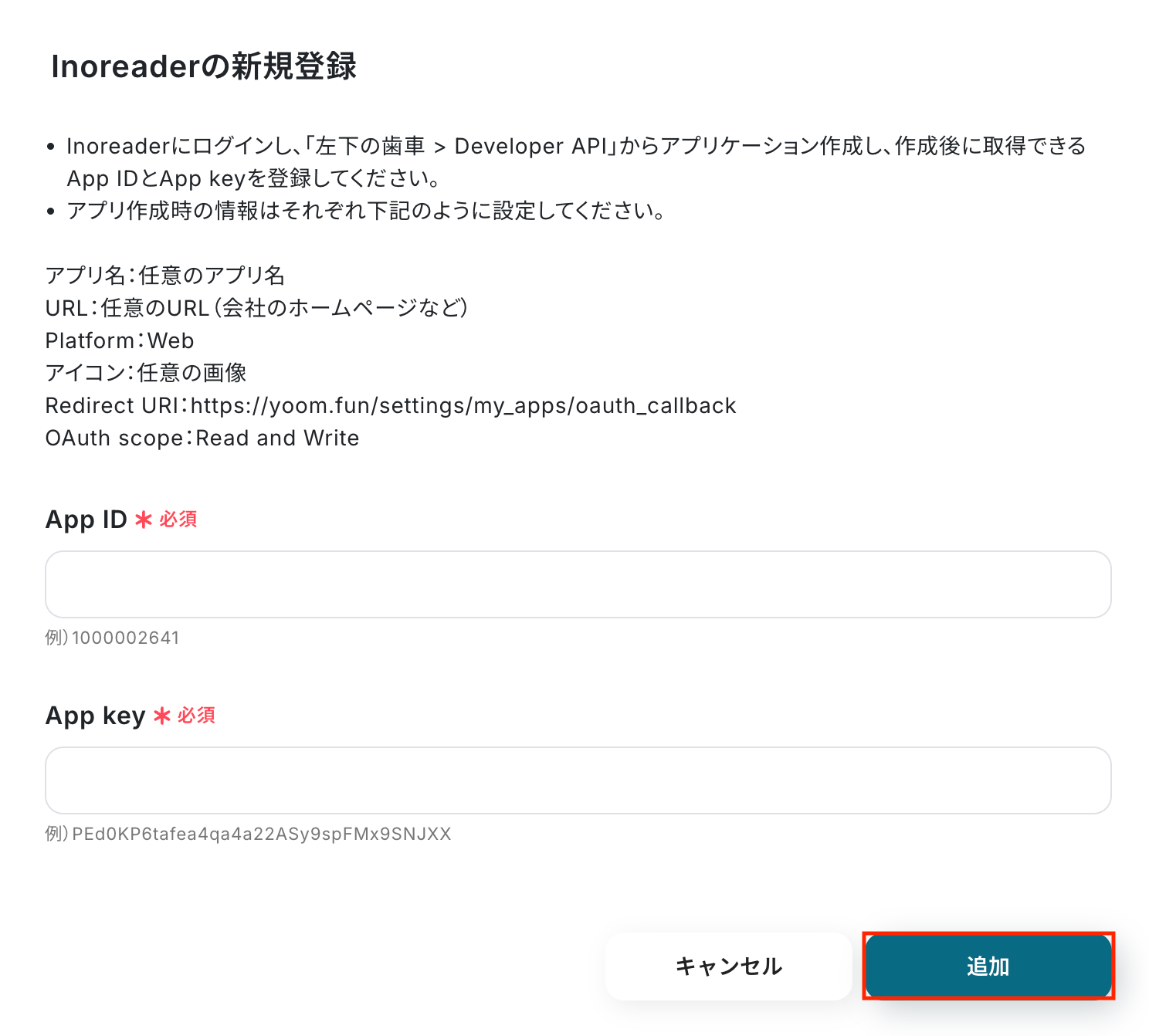
新規接続をクリックしたあと、アプリのメニュー一覧が表示されるのでInoreaderと検索し、対象アプリをクリックしてください。

以下の画面が表示されるので、App IDとApp keyを注釈に沿って入力し、「追加」をクリックしましょう。
ChatGPT、Google スプレッドシートとYoomのマイアプリ連携
- ChatGPT(OpenAI)のアクションを実行するには、OpenAIのAPI有料プランの契約が必要です。(APIが使用されたときに支払いができる状態)
- ChatGPTのAPI利用はOpenAI社が有料で提供しており、API疎通時のトークンにより従量課金される仕組みとなっています。
そのため、API使用時にお支払いが行える状況でない場合エラーが発生しますのでご注意ください。
それぞれのアプリの連携方法については、上記のナビをご参照ください。
以上でマイアプリ登録は完了です!
ステップ2:テンプレートをコピーする
続いてYoomのテンプレートをコピーします。
以下バナーの「試してみる」をクリックしましょう。
■概要Inoreaderを活用した情報収集は効率的ですが、収集したコンテンツを一つひとつ確認し、手作業で分析・整理するのは手間がかかる作業ではないでしょうか。 このワークフローは、Inoreaderの指定フィードで新しいコンテンツが公開されると、その内容をChatGPTが自動で分析し、結果をGoogle スプレッドシートへ追加します。情報収集から分析、記録までの一連の流れを自動化し、リサーチ業務を効率化します。
■このテンプレートをおすすめする方- Inoreaderで収集した情報をChatGPTで分析・要約する作業を自動化したい方
- 競合調査や市場動向のリサーチを手作業で行っており、情報整理に時間がかかっている方
- 複数のツールを横断した定型業務をなくし、より重要な分析や戦略立案に集中したい方
■このテンプレートを使うメリット- Inoreaderの更新を起点にChatGPTでの分析、Google スプレッドシートへの記録が自動実行されるため、手作業での転記や分析業務の時間を短縮します。
- 手作業による情報のコピー&ペーストミスや転記漏れを防ぎ、常に正確な情報に基づいたデータ管理を実現します。
■フローボットの流れ- はじめに、Inoreader、ChatGPT、Google スプレッドシートをYoomと連携します。
- 次に、トリガーでInoreaderを選択し、「指定のフォルダ内でコンテンツが公開されたら」というアクションを設定します。
- 次に、オペレーションでChatGPTを選択し、「テキストを生成」アクションを設定して、Inoreaderから取得したコンテンツを分析・要約するよう指示します。
- 最後に、オペレーションでGoogle スプレッドシートを選択し、「レコードを追加する」アクションを設定し、ChatGPTが生成したテキストを指定のシートに追加します。
※「トリガー」:フロー起動のきっかけとなるアクション、「オペレーション」:トリガー起動後、フロー内で処理を行うアクション
■このワークフローのカスタムポイント- Inoreaderのトリガー設定では、自動化の対象としたいフォルダを任意で指定してください。
- ChatGPTのオペレーションでは、テキストを生成するためのプロンプト(指示文)を自由にカスタマイズでき、Inoreaderから取得した記事タイトルやURLといった情報を変数として利用することも可能です。
- Google スプレッドシートのオペレーションでは、記録先のスプレッドシート、シート、書き込むテーブル範囲などを任意で設定してください。
■注意事項- ・Inoreader、ChatGPT、Google スプレッドシートのそれぞれとYoomを連携してください。
- ・トリガーは5分、10分、15分、30分、60分の間隔で起動間隔を選択できます。
- ・プランによって最短の起動間隔が異なりますので、ご注意ください。
- ・ChatGPT(OpenAI)のアクションを実行するには、OpenAIのAPI有料プランの契約が必要です。(APIが使用されたときに支払いができる状態)
- https://openai.com/ja-JP/api/pricing/
- ・ChatGPTのAPI利用はOpenAI社が有料で提供しており、API疎通時のトークンにより従量課金される仕組みとなっています。そのため、API使用時にお支払いが行える状況でない場合エラーが発生しますのでご注意ください。
■このテンプレートをおすすめする方
- Inoreaderで収集した情報をChatGPTで分析・要約する作業を自動化したい方
- 競合調査や市場動向のリサーチを手作業で行っており、情報整理に時間がかかっている方
- 複数のツールを横断した定型業務をなくし、より重要な分析や戦略立案に集中したい方
■このテンプレートを使うメリット
- Inoreaderの更新を起点にChatGPTでの分析、Google スプレッドシートへの記録が自動実行されるため、手作業での転記や分析業務の時間を短縮します。
- 手作業による情報のコピー&ペーストミスや転記漏れを防ぎ、常に正確な情報に基づいたデータ管理を実現します。
■フローボットの流れ
- はじめに、Inoreader、ChatGPT、Google スプレッドシートをYoomと連携します。
- 次に、トリガーでInoreaderを選択し、「指定のフォルダ内でコンテンツが公開されたら」というアクションを設定します。
- 次に、オペレーションでChatGPTを選択し、「テキストを生成」アクションを設定して、Inoreaderから取得したコンテンツを分析・要約するよう指示します。
- 最後に、オペレーションでGoogle スプレッドシートを選択し、「レコードを追加する」アクションを設定し、ChatGPTが生成したテキストを指定のシートに追加します。
■このワークフローのカスタムポイント
- Inoreaderのトリガー設定では、自動化の対象としたいフォルダを任意で指定してください。
- ChatGPTのオペレーションでは、テキストを生成するためのプロンプト(指示文)を自由にカスタマイズでき、Inoreaderから取得した記事タイトルやURLといった情報を変数として利用することも可能です。
- Google スプレッドシートのオペレーションでは、記録先のスプレッドシート、シート、書き込むテーブル範囲などを任意で設定してください。
■注意事項
- ・Inoreader、ChatGPT、Google スプレッドシートのそれぞれとYoomを連携してください。
- ・トリガーは5分、10分、15分、30分、60分の間隔で起動間隔を選択できます。
- ・プランによって最短の起動間隔が異なりますので、ご注意ください。
- ・ChatGPT(OpenAI)のアクションを実行するには、OpenAIのAPI有料プランの契約が必要です。(APIが使用されたときに支払いができる状態)
- https://openai.com/ja-JP/api/pricing/
- ・ChatGPTのAPI利用はOpenAI社が有料で提供しており、API疎通時のトークンにより従量課金される仕組みとなっています。そのため、API使用時にお支払いが行える状況でない場合エラーが発生しますのでご注意ください。
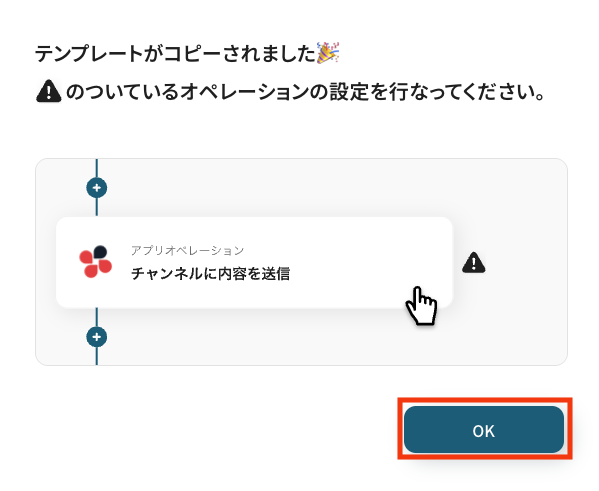
以下の画像のような画面が表示されたらテンプレートのコピーは完了です。
ステップ3:Inoreaderのトリガーアクション設定
それでは、ここから設定を進めていきましょう。
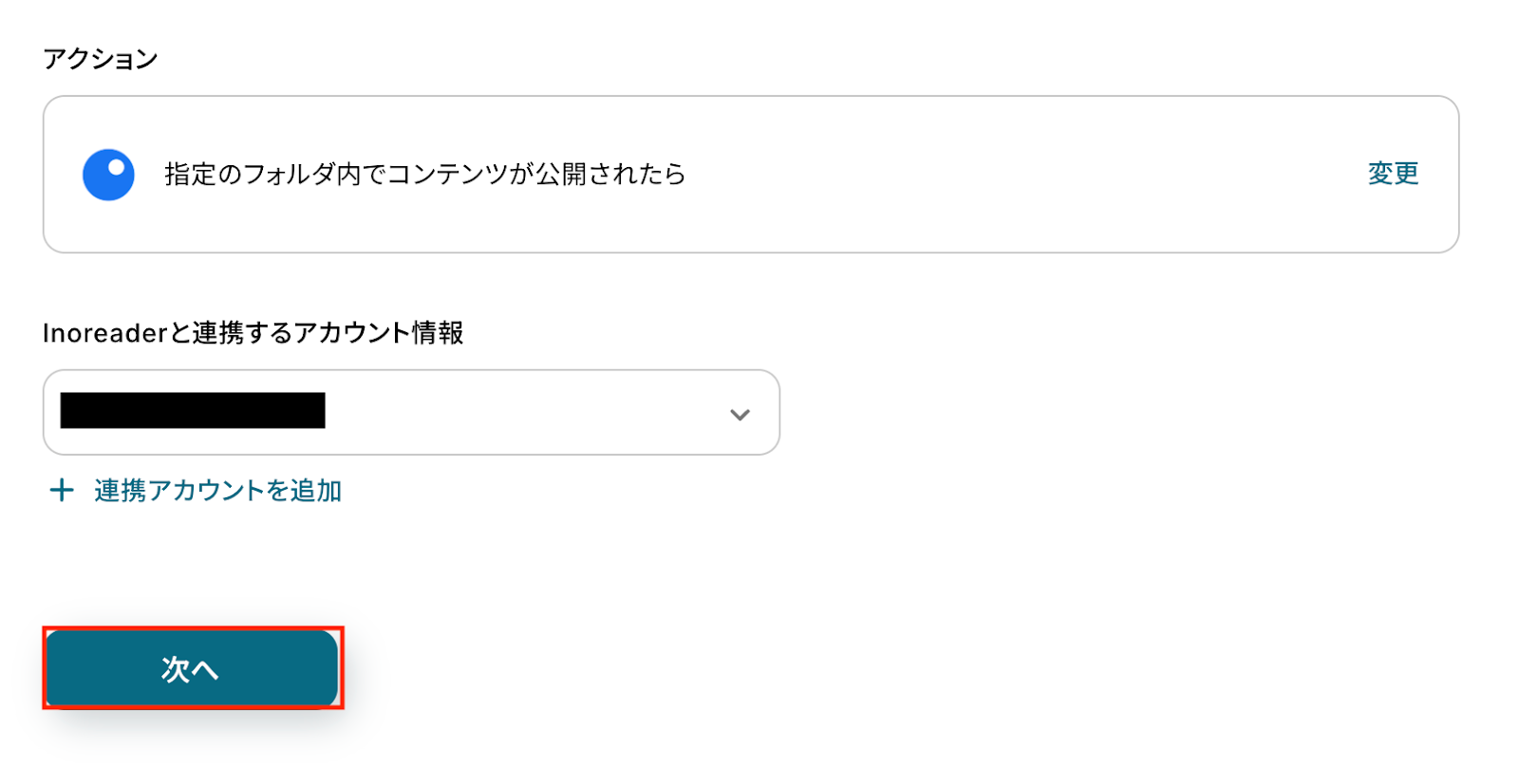
「指定のフォルダ内でコンテンツが公開されたら」をクリックします。
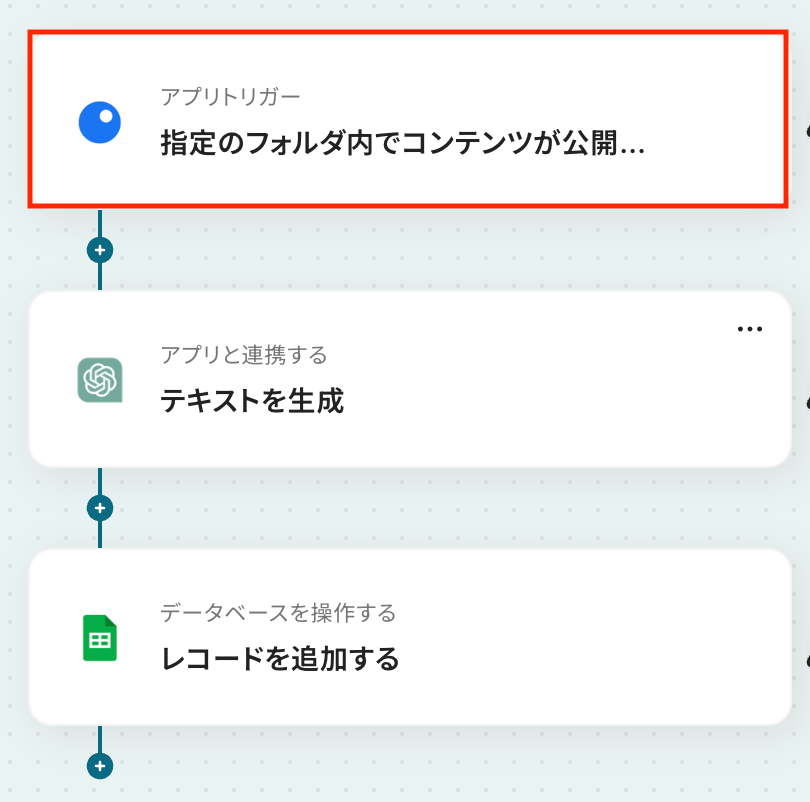
アクションはあらかじめ設定されているため、そのまま内容を確認してください。
Inoreaderと連携するアカウント情報に問題がなければ、「次へ」をクリックします。
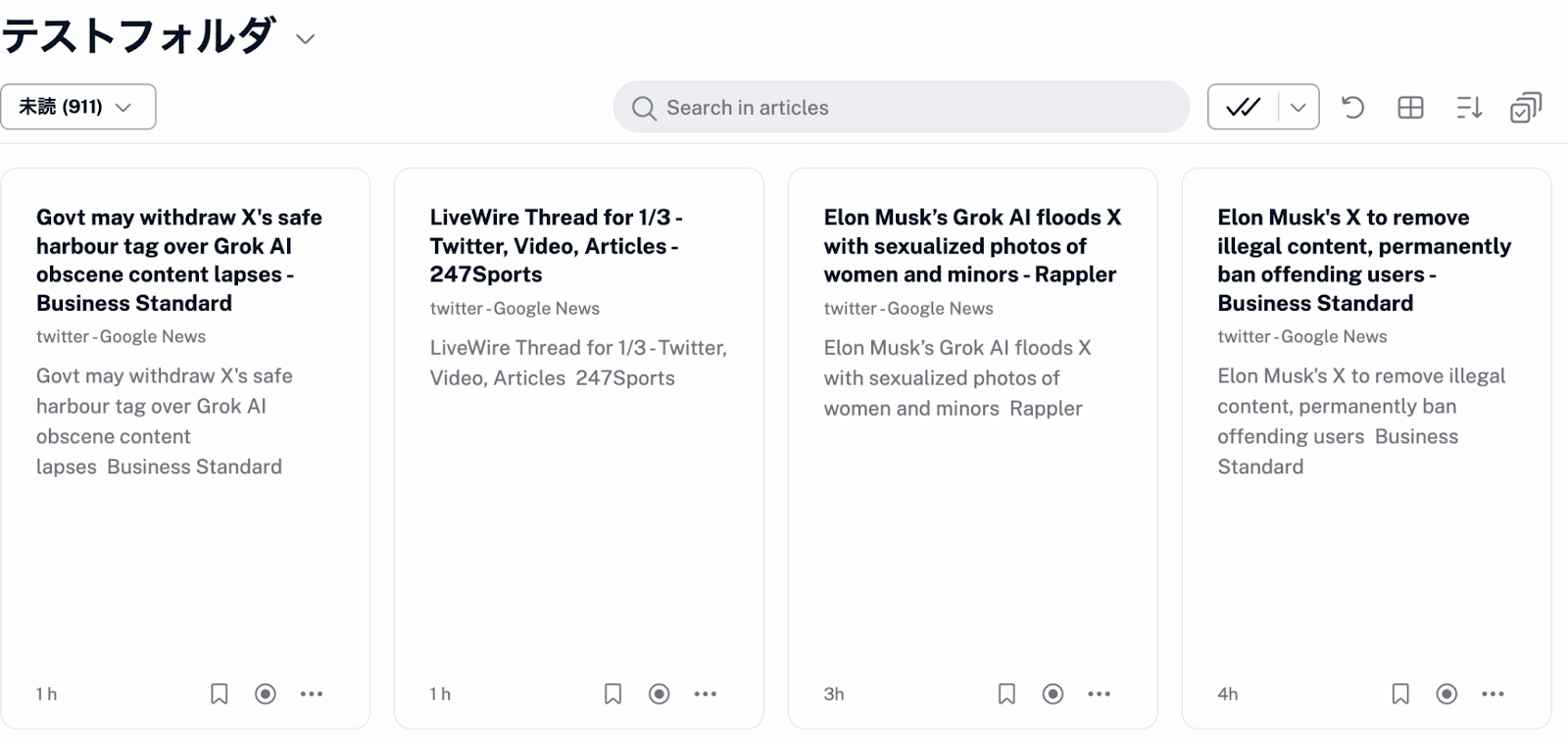
事前準備として、指定のフォルダ内でコンテンツを公開しておきましょう。
この公開したコンテンツがトリガーイベントとなり、自動化の起点となります。
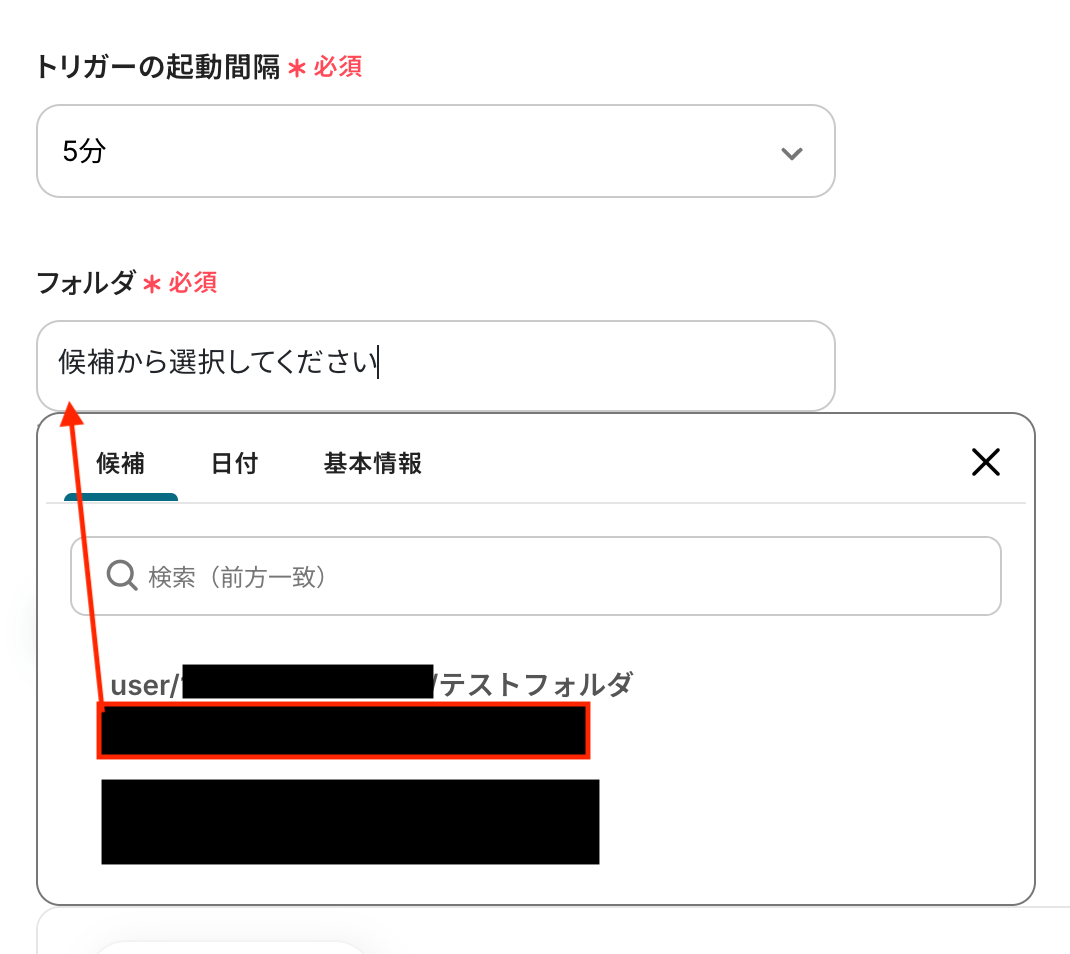
Yoomの操作画面に戻り、トリガーの設定を行います。
指定した間隔でInoreaderをチェックし、トリガーとなるアクション(今回は指定のフォルダ内でコンテンツが公開されたこと)を検知すると、フローボットが自動で起動します。
トリガーの起動タイミングは、5分、10分、15分、30分、60分のいずれかで設定できます。
ご利用プランによって、設定できるトリガーの最短間隔が異なるため、その点は要チェックです。
なお、基本的にはそのプランの最短の起動間隔にしてお使いいただくことをおすすめします。
フォルダ
入力欄をクリックするとマイアプリ連携をしたアカウントから候補が表示されるので、対象の項目を選択しましょう。
入力が完了したら、設定内容とトリガーの動作を確認するため「テスト」をクリックします。
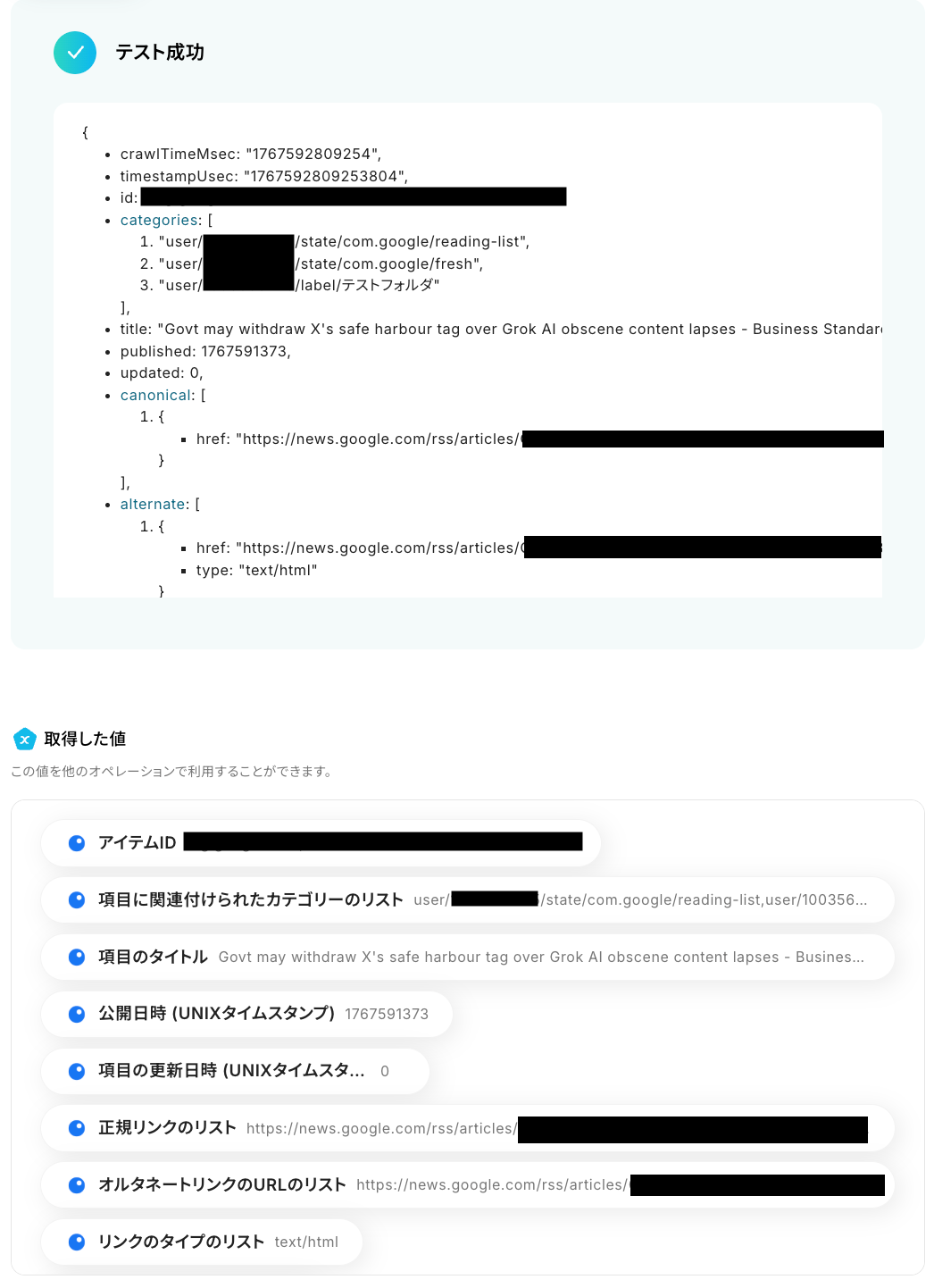
テストに成功すると、Inoreaderのフォルダに公開されたコンテンツに関する情報が表示されます。
以下の取得した値はこの後のステップで利用できます。
※取得した値とは?
トリガーやオペレーション設定時に、「テスト」を実行して取得した値のことを指します。後続のオペレーション設定時の値として利用でき、フローボットを起動するたびに変動した値となります。
内容を確認し、「完了」をクリックします。
ステップ4:ChatGPTでテキスト生成
続いて、前のステップでInoreaderから取得した値をもとに、ChatGPTでテキストを生成しましょう。
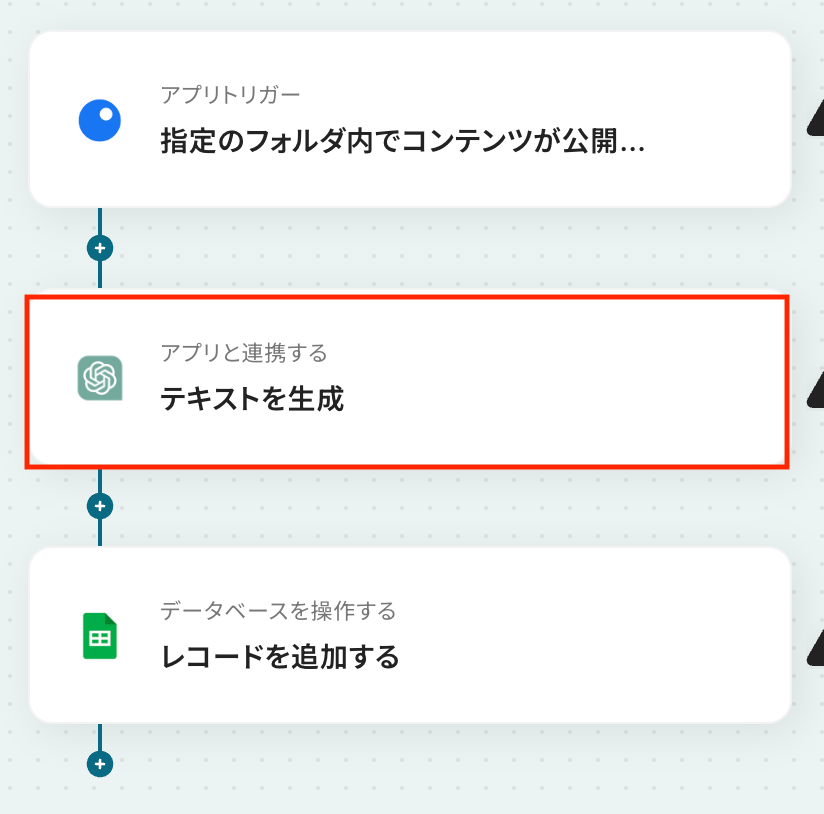
「テキストを生成」をクリックします。
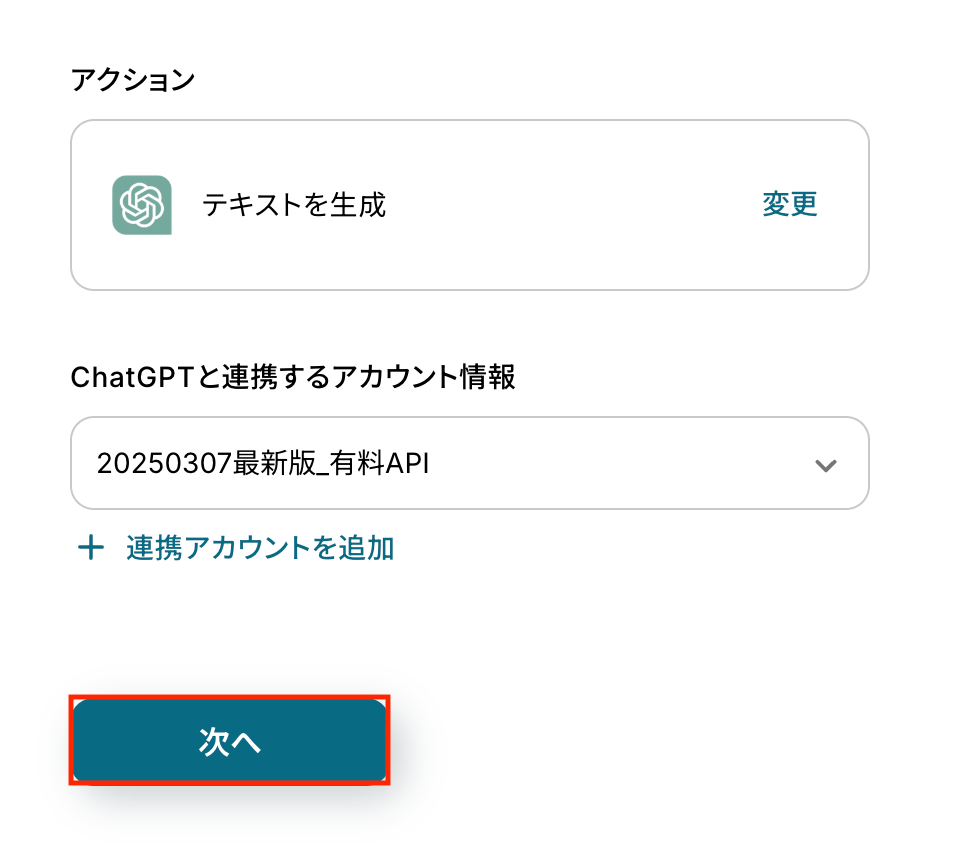
アクションはあらかじめ設定されているため、そのまま内容を確認してください。ChatGPTと連携するアカウント情報に問題がなければ、「次へ」をクリックします。
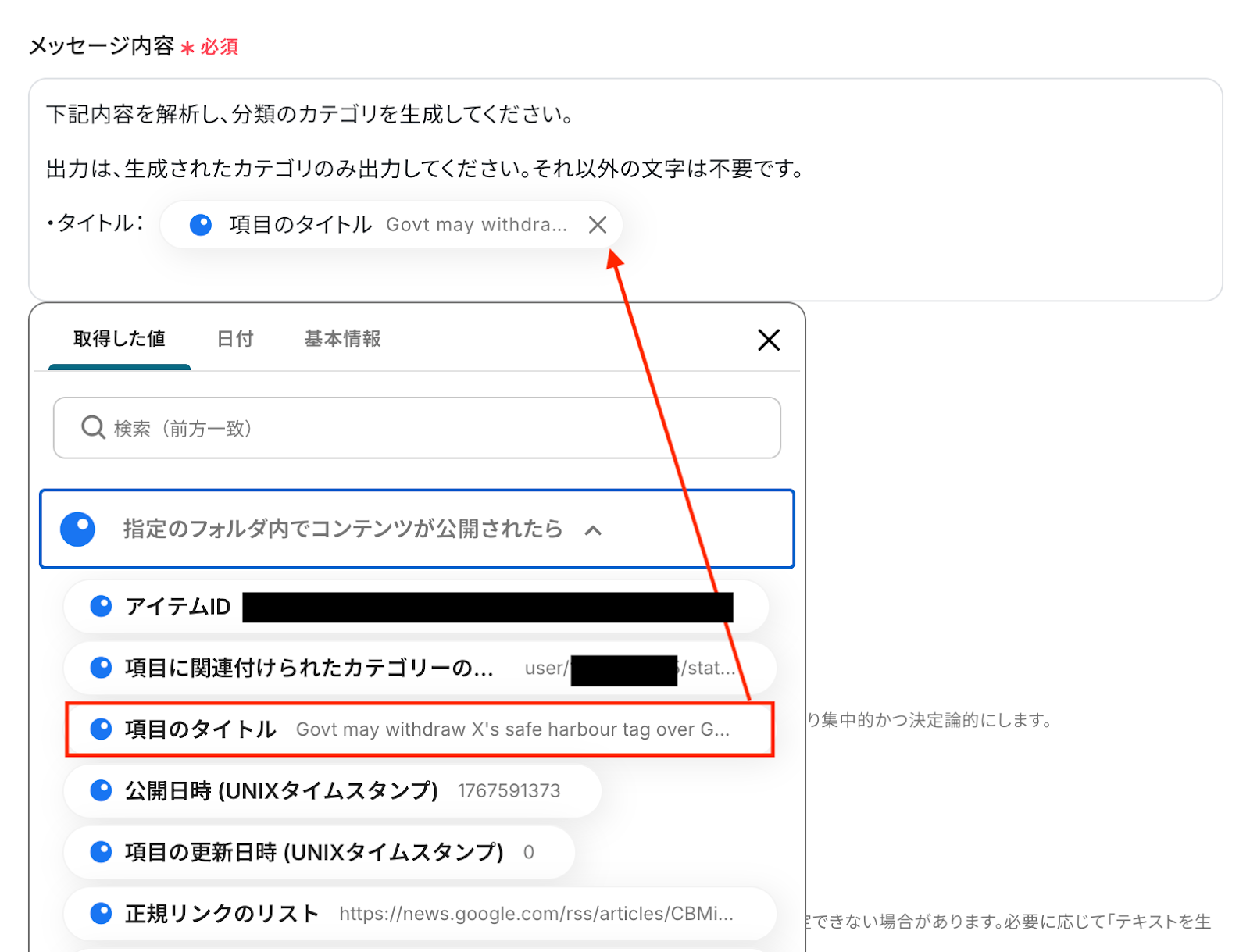
メッセージ内容
入力欄をクリックすると、前のステップでInoreaderから取得した値が表示されるので、選択して入力しましょう。
取得した値を活用することで値が固定化されず、フローボットを起動するたびに最新の情報を自動で反映できます。
また、カテゴリを生成するため、デフォルトで設定されているプロンプトを使用しました。
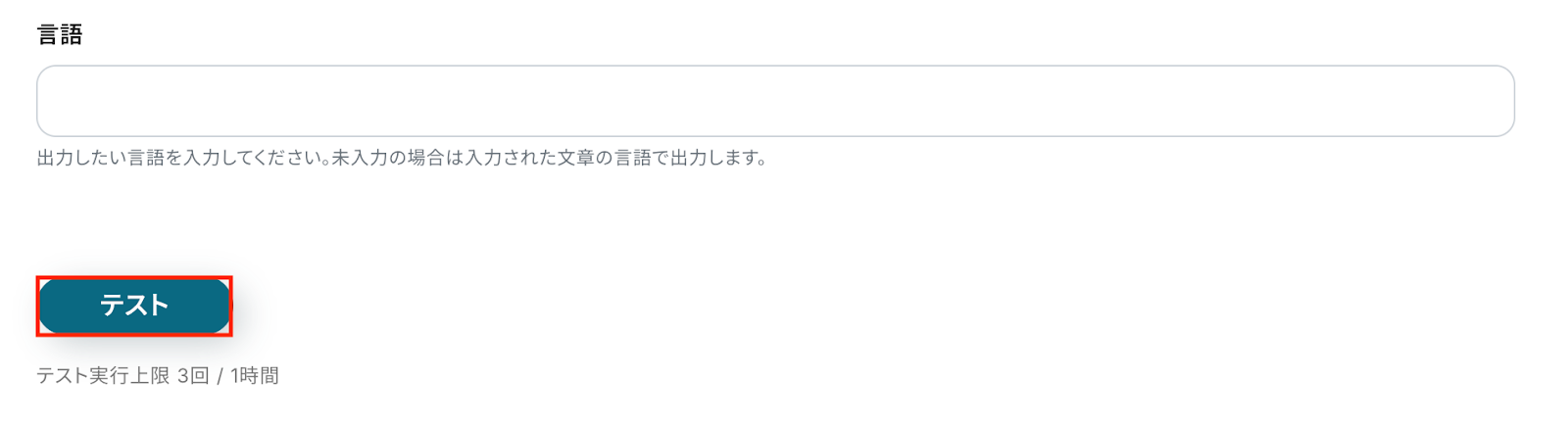
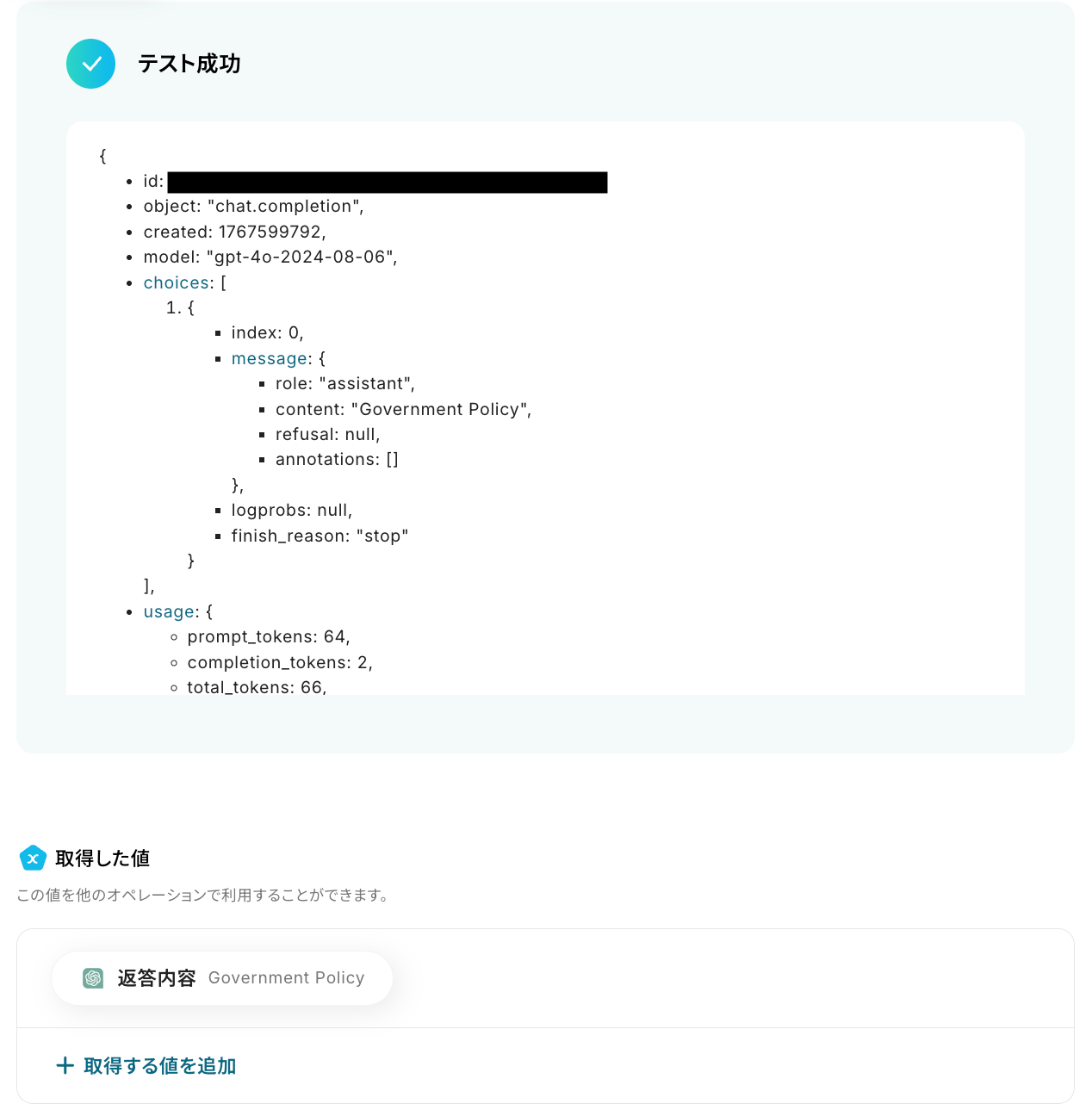
入力が完了したら「テスト」をクリックして、設定した内容でテキストが正しく生成されるか確認しましょう。
テストが成功すると、生成されたテキストが表示されます。
以下の取得した値はこの後のステップで活用できます。
内容を確認し、「完了」をクリックしましょう。
ステップ5:Google スプレッドシートにレコードを追加
いよいよ最後のステップです!
前のステップでChatGPTで生成した値を利用して、Google スプレッドシートにレコードを追加しましょう。
「レコードを追加する」をクリックします。
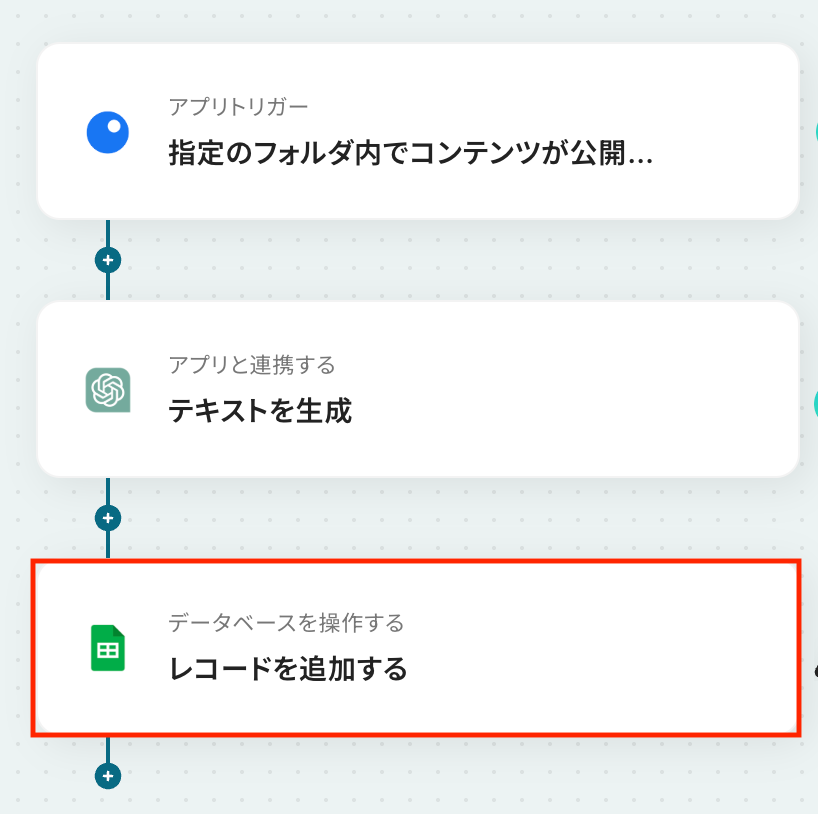
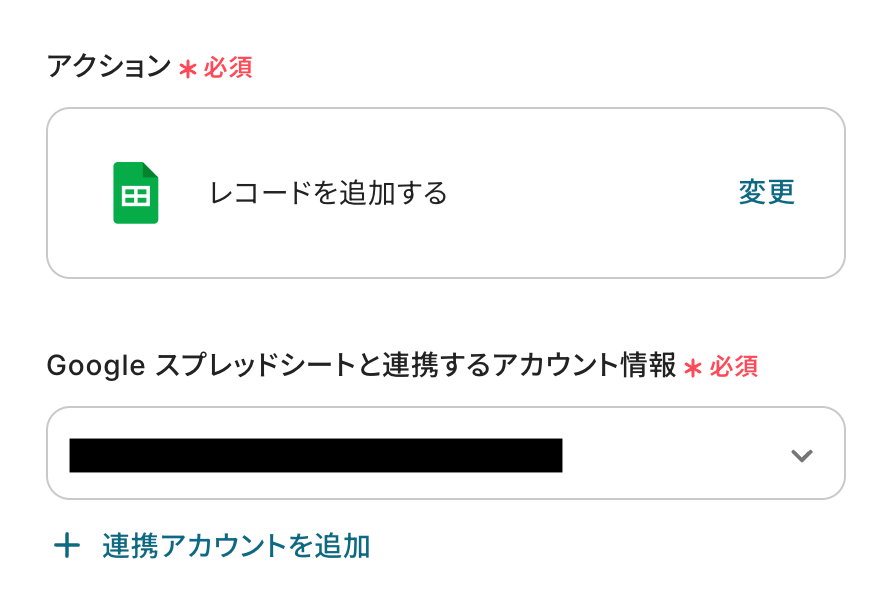
アクションはあらかじめ設定されているため、そのまま内容を確認してください。
Google スプレッドシートと連携するアカウント情報に問題がなければ、「次へ」をクリックします。
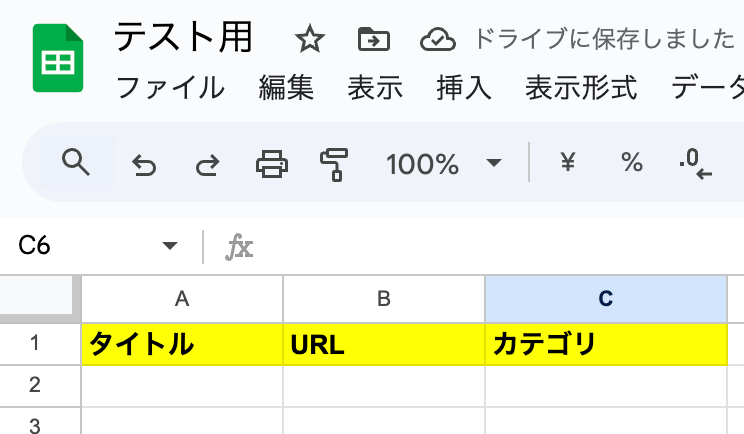
事前準備として、Google スプレッドシートでデータを追加するためのレコードをあらかじめ作成しておきましょう。
今回はテスト用に、以下の内容で作成しました。
連携するデータベースを設定しましょう。
スプレッドシートID
入力欄をクリックすると連携が有効になっているアカウントから候補が表示されるので、対象の項目を選択しましょう。
※先ほど事前準備で作成したGoogle スプレッドシートを設定してください。
設定方法については、以下のヘルプページをご確認ください。
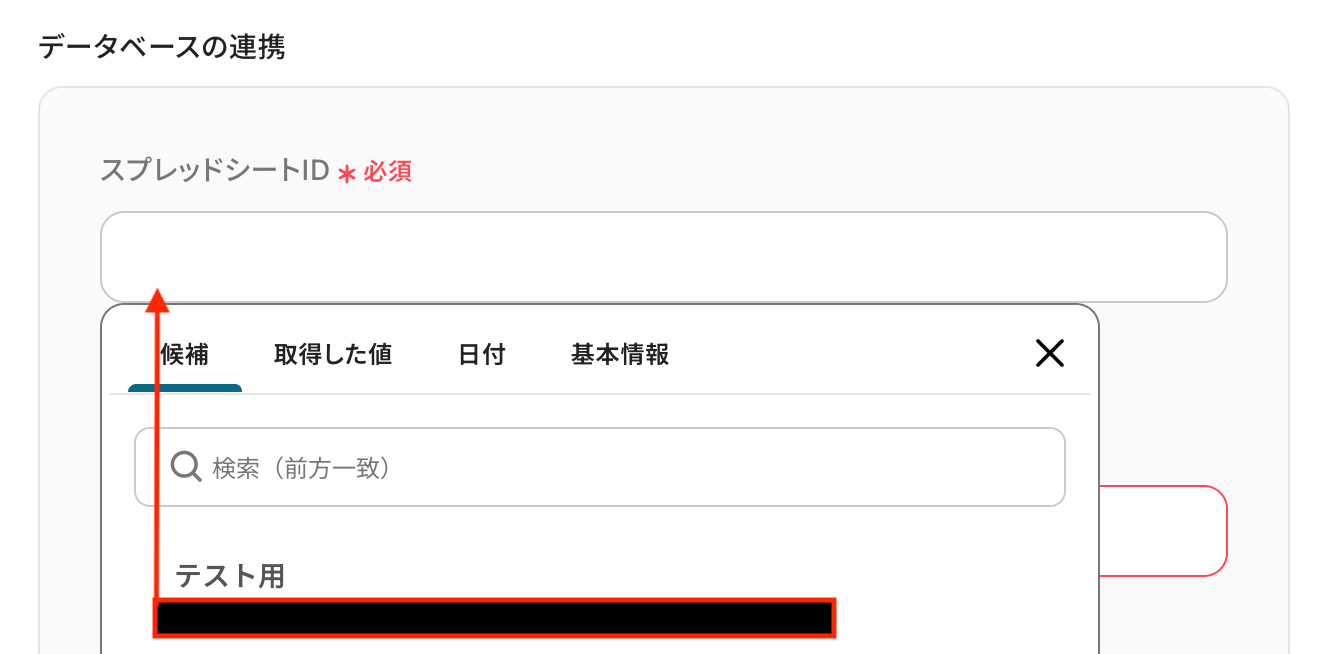
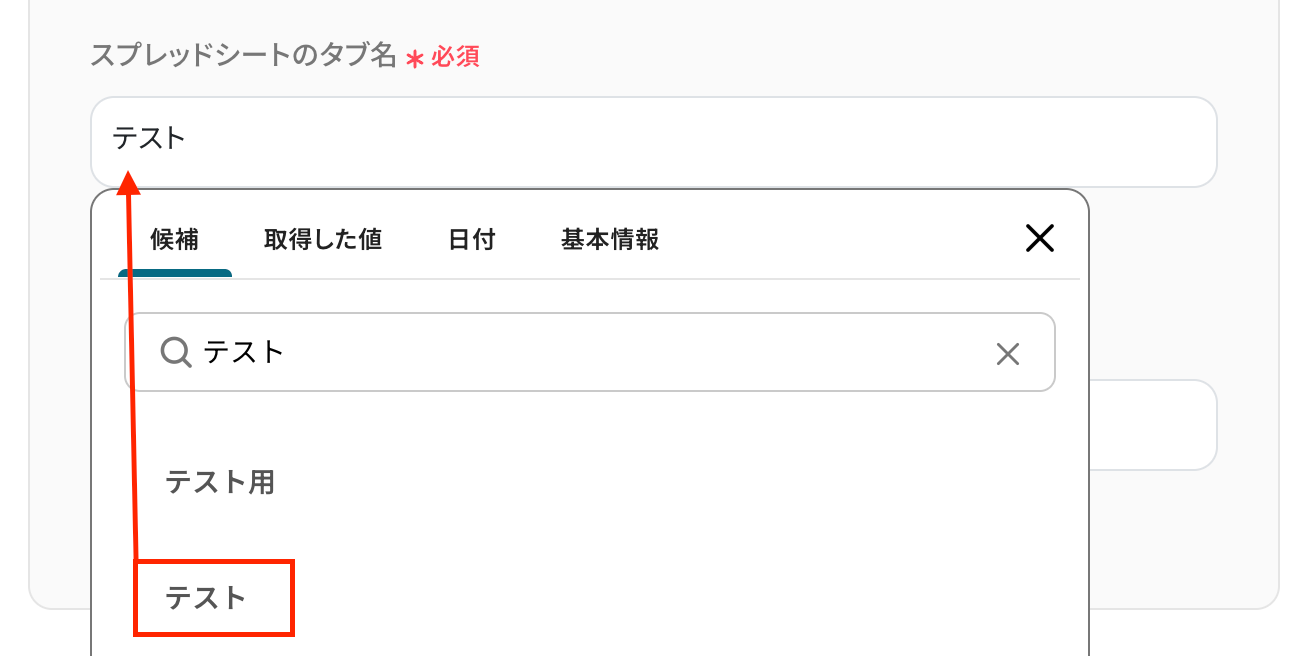
スプレッドシートのタブ名
入力欄をクリックすると、指定したスプレッドシートIDに含まれるタブの候補が表示されます。その中から対象のタブを選択してください。
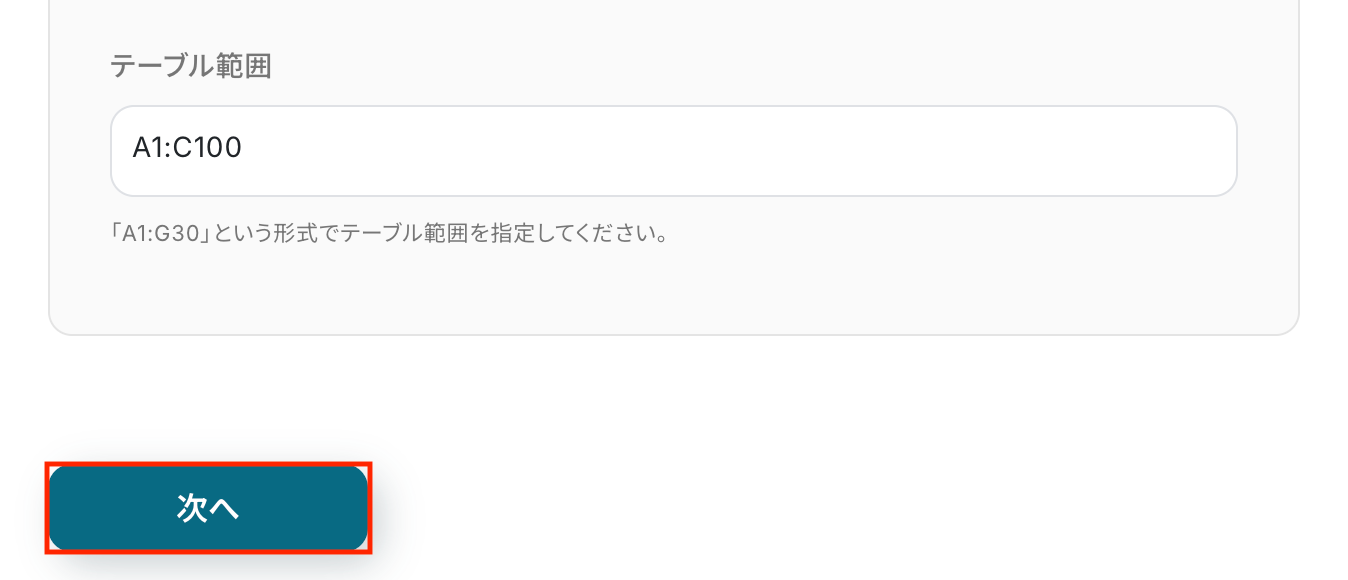
テーブル範囲
範囲は列名(ヘッダー)を含むデータベース全体の範囲を設定しましょう。
Google スプレッドシートの範囲設定の定義については、こちらのヘルプページもご確認ください。
設定が完了したら「次へ」をクリックします。
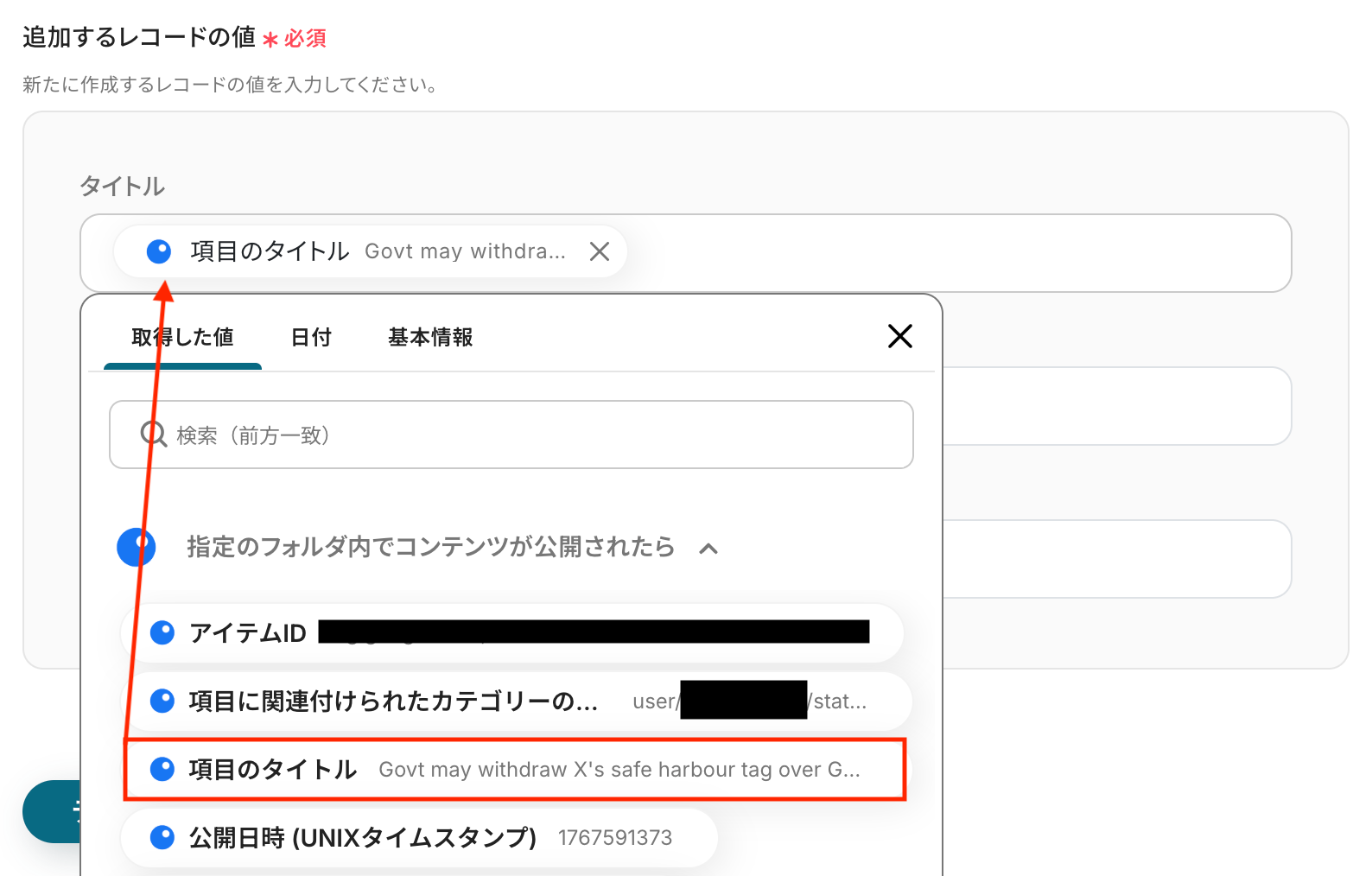
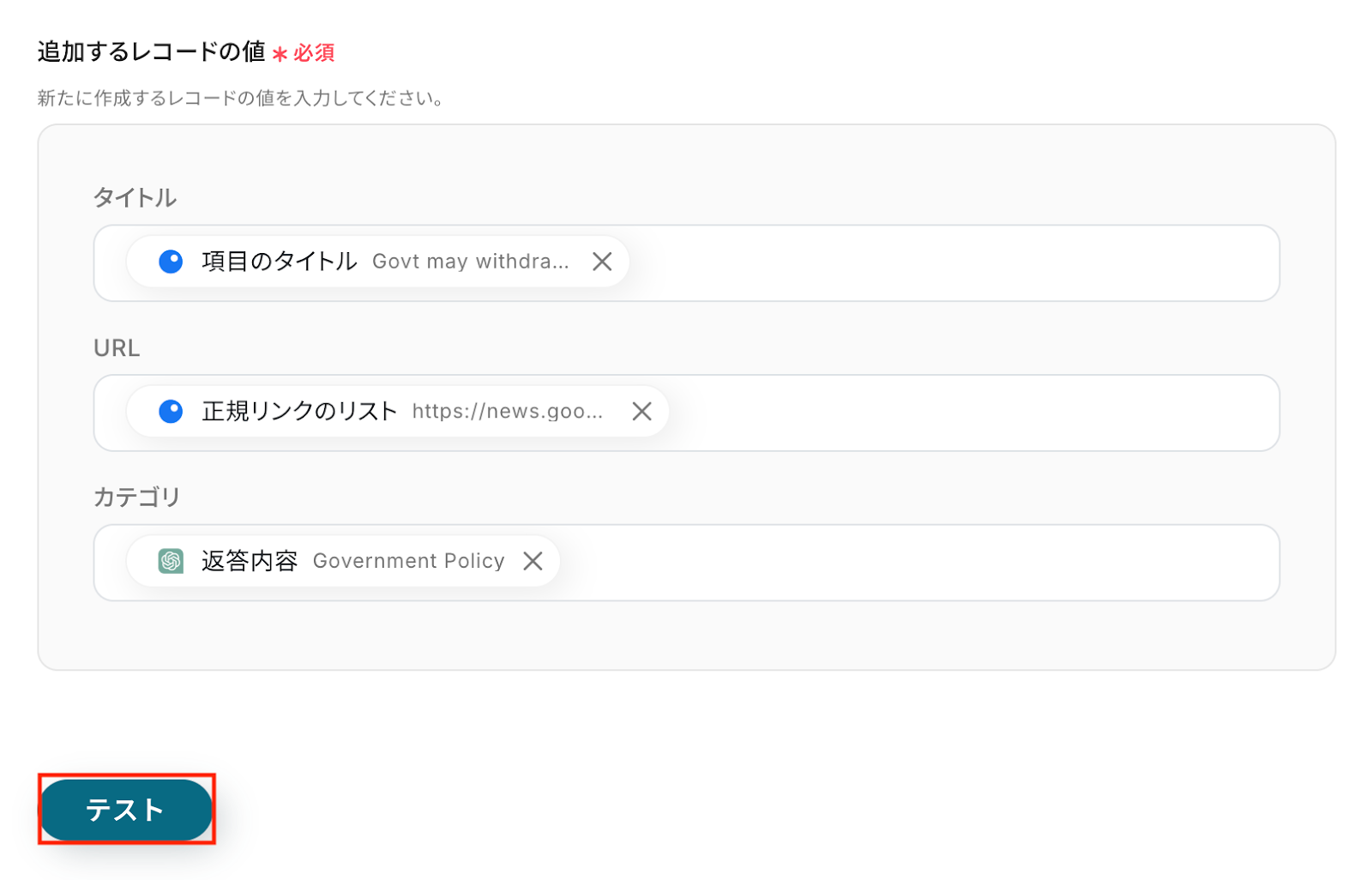
追加するレコードの値
前段で設定したGoogle スプレッドシートのテーブル範囲から、列名(ヘッダー)が自動表示されます。
入力欄をクリックすると、前のステップでInoreaderやChatGPTから取得した値が一覧で表示されます。
該当する項目を選び、Google スプレッドシート上の対応する項目に正しくマッピングしましょう。
取得した値を活用することで値が固定化されず、フローボットを起動するたびに最新の情報を自動で反映できます。
なお、テキストを直接入力した部分は固定値とされるため、取得した値を活用せず設定を行うと毎回同じデータがGoogle スプレッドシートに登録されてしまうので注意が必要です。
それぞれの項目について入力が完了したら、「テスト」をクリックして、設定した内容でGoogle スプレッドシートにレコードが追加されるか確認しましょう。
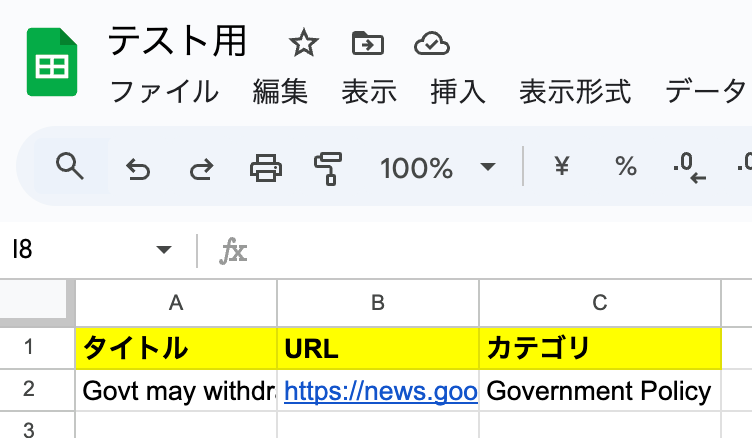
テストが成功したらGoogle スプレッドシートの画面を開き、実際にレコードが追加されているかを確認してみましょう。
今回は下記のとおり追加されていました!
問題がなければYoomの操作画面に戻り、「完了」をクリックします。
以上ですべての設定が完了しました!
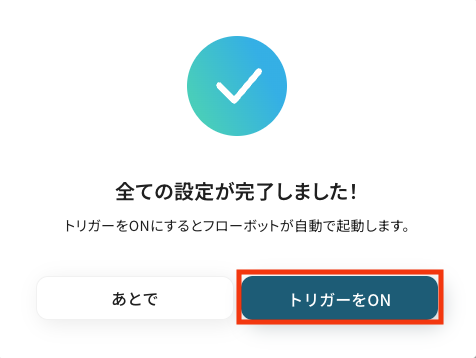
ステップ6:トリガーをONにし、フローが起動するかを確認
設定が完了すると、画面上に以下のようなメニューが表示されます。
トリガーをONにすることで、Inoreaderの指定フォルダで新しいコンテンツが公開されたら、その内容が自動的にChatGPTで分析・要約され、Google スプレッドシートに追加されるようになります。
Inoreaderでコンテンツが公開された際に、分析結果がGoogle スプレッドシートへ正しく追加されているかを確認してみましょう。
InoreaderやChatGPTを使ったその他の自動化例
Yoomを使えば、今回ご紹介したテンプレート以外にも様々な業務に応用できます。
ここでは、関連するテンプレートをいくつかご紹介します。日々の業務効率化のヒントとして、ぜひ参考にしてください。
Inoreaderを使った自動化例
例えば、新しいコンテンツ公開をきっかけに、記録作成や課題登録、記事投稿、SNSやチャットへの通知、検索結果の共有などを自動化できます。情報整理や共有、拡散を効率化し、手作業を減らして常に最新情報を活用可能です。
■概要Inoreaderで効率的に情報収集をしていても、その内容をチームのナレッジとしてNotionにまとめる作業が手作業になっていませんか?重要な情報の転記に時間がかかったり、コピー&ペーストのミスが発生したりするのは避けたいものです。このワークフローを活用すれば、InoreaderからNotionへの情報記録を完全に自動化でき、情報収集からナレッジの蓄積までをスムーズに行うことが可能になります。
■このテンプレートをおすすめする方- Inoreaderで収集したWeb記事やブログを、手作業でNotionに転記している方
- InoreaderとNotionを連携させ、情報収集・管理フローの自動化に興味がある方
- チームのナレッジベースとしてNotionを利用しており、情報共有を効率化したい方
■このテンプレートを使うメリット- Inoreaderの指定フォルダにコンテンツが追加されると自動でNotionに記録されるため、手作業での転記時間を削減できます。
- 手作業によるコピー&ペーストが不要になることで、URLの貼り間違いやタイトルの転記ミスといったヒューマンエラーを防ぎます。
■フローボットの流れ- はじめに、InoreaderとNotionをYoomと連携します。
- 次に、トリガーでInoreaderを選択し、「指定のフォルダ内でコンテンツが公開されたら」というアクションを設定します。
- 次に、オペレーションでデータ操作・変換の「日付/日時形式の変更」を設定し、取得した公開日時をNotionに記録したい形式に整えます。
- 最後に、オペレーションでNotionの「レコードを追加する」アクションを設定し、記事タイトルやURL、整形した日付などを指定のデータベースに追加します。
※「トリガー」:フロー起動のきっかけとなるアクション、「オペレーション」:トリガー起動後、フロー内で処理を行うアクション
■このワークフローのカスタムポイント- Inoreaderのトリガー設定では、どのフォルダのコンテンツを自動化の対象にするか任意で指定してください。
- AI機能による日付/日時形式の変更では、Inoreaderから取得した公開日時をどのフォーマットに変換するか、候補から選択が可能です。
- Notionにレコードを追加する際、どのデータベースに追加するか、またタイトルやURLなどの各プロパティにどの情報を紐付けるかを自由に設定できます。
■注意事項- Inoreader、NotionのそれぞれとYoomを連携してください。
- トリガーは5分、10分、15分、30分、60分の間隔で起動間隔を選択できます。
- プランによって最短の起動間隔が異なりますので、ご注意ください。
■概要Inoreaderで効率的に情報収集をしていても、得た情報をGitHubのIssueに手作業で登録するのは手間がかかる作業ではないでしょうか。この転記作業には、重要な情報の共有漏れや登録ミスのリスクも伴います。このワークフローは、InoreaderとGitHubを連携させることで、こうした課題を解決します。指定したフィードに新しいコンテンツが公開されると、自動でGitHubにIssueを作成するため、情報収集からタスク化までをスムーズに実行できます。
■このテンプレートをおすすめする方- Inoreaderで収集した情報を基に、GitHubでタスク起票しているエンジニアの方
- InoreaderとGithubを連携し、情報収集フローの効率化を図りたい開発チームの方
- RSSフィードで得た競合情報や技術トレンドをGitHubのIssueで管理したい方
■このテンプレートを使うメリット- Inoreaderでコンテンツが公開されると自動でGitHubにIssueが作成されるため、これまで手作業に費やしていた時間を短縮できます
- 手動での情報転記が不要になるため、URLの貼り間違いや重要な情報の起票漏れといったヒューマンエラーの発生を防ぎます
■フローボットの流れ- はじめに、InoreaderとGitHubをYoomと連携します
- 次に、トリガーでInoreaderを選択し、「指定のフォルダ内でコンテンツが公開されたら」というアクションを設定します
- 最後に、オペレーションでGitHubを選択し、「Issueを作成」アクションを設定し、Inoreaderから取得した情報をもとにIssueが作成されるように設定します
※「トリガー」:フロー起動のきっかけとなるアクション、「オペレーション」:トリガー起動後、フロー内で処理を行うアクション
■このワークフローのカスタムポイント- Inoreaderのトリガー設定では、監視対象としたいフォルダを任意で設定することが可能です。特定の技術ブログやニュースサイトなど、目的に合わせてフォルダを指定してください
- GitHubでIssueを作成する際、タイトルや本文にInoreaderで取得した記事のタイトルやURLといった情報を変数として設定できます。また、リポジトリや担当者、ラベルなども任意に指定可能です
■注意事項- Inoreader、GitHubのそれぞれとYoomを連携してください
- トリガーは5分、10分、15分、30分、60分の間隔で起動間隔を選択できます
- プランによって最短の起動間隔が異なりますので、ご注意ください
■概要日々の情報収集でRSSフィードを活用しているものの、その内容を基にしたWordPress.orgへの投稿作成を手作業で行うことに手間を感じていませんか。 このワークフローは、Inoreaderで特定のコンテンツが公開されると、その情報をトリガーにChatGPTがテキストを生成し、WordPress.orgへ自動で新規投稿を作成します。RSSフィードを起点としたWordPress.orgへの投稿作成プロセスを自動化し、コンテンツ運用の効率化を実現します。■このテンプレートをおすすめする方- InoreaderなどのRSSフィードで収集した情報を基に、メディア運営をされている方
- 手作業によるWordPress.orgへの投稿作成に時間がかかり、業務を効率化したいと考えている方
- ChatGPTなどのAIを活用して、コンテンツ作成や投稿作業の自動化を実現したい方
■このテンプレートを使うメリット- RSSフィードの情報検知からWordPress.orgへの投稿作成までが自動化されるため、コンテンツ作成にかかる時間を短縮できます。
- 手作業によるコピー&ペーストや投稿設定のミスを減らし、ヒューマンエラーのリスクを軽減することに繋がります。
■フローボットの流れ- はじめに、Inoreader、ChatGPT、WordPress.orgをYoomと連携します。
- 次に、トリガーでInoreaderを選択し、「指定のフォルダ内でコンテンツが公開されたら」というアクションを設定します。
- 次に、オペレーションでChatGPTを選択し、Inoreaderから取得した情報を基に「テキストを生成(Web検索対応)」アクションを設定します。
- 次に、オペレーションのAI機能で「テキスト抽出」を選択し、ChatGPTが生成したテキストから投稿に必要な情報を抽出します。
- 最後に、オペレーションでWordPress.orgを選択し、抽出した情報を用いて「新規投稿を作成」するアクションを設定します。
※「トリガー」:フロー起動のきっかけとなるアクション、「オペレーション」:トリガー起動後、フロー内で処理を行うアクション
■このワークフローのカスタムポイント- Inoreaderのトリガー設定では、コンテンツの公開を検知したいフォルダを任意で設定することが可能です。
- ChatGPTにテキストを生成させるオペレーションでは、アウトプットの要件に合わせてプロンプト(指示内容)を自由に設定できます。
- AI機能でテキストを抽出する際、ChatGPTが生成した文章からタイトルや本文など、抽出したい項目を任意で設定してください。
- WordPress.orgで投稿を作成するオペレーションでは、公開ステータスやカテゴリ、タグなどを任意で設定することが可能です。
■注意事項- InoreaderとChatGPTとWordpress.orgのそれぞれとYoomを連携してください。
- トリガーは5分、10分、15分、30分、60分の間隔で起動間隔を選択できます。
- プランによって最短の起動間隔が異なりますので、ご注意ください。
- ChatGPT(OpenAI)のアクションを実行するには、OpenAIのAPI有料プランの契約が必要です。(APIが使用されたときに支払いができる状態)
- 詳しくはOpenAIの「API料金」ページをご確認ください。
- ChatGPTのAPI利用はOpenAI社が有料で提供しており、API疎通時のトークンにより従量課金される仕組みとなっています。そのため、API使用時にお支払いが行える状況でない場合エラーが発生しますのでご注意ください。
■概要RSSフィードで収集した情報をX(Twitter)などのSNSで共有する際、手作業での投稿に手間を感じていませんか?RSS共有の自動化を試みている場合、このワークフローを活用すれば、Inoreaderで新しいコンテンツが公開された際に、自動でX(Twitter)へ投稿する流れを構築できます。情報収集から共有までをスムーズに自動化し、手作業による投稿漏れや遅延を防ぎます。
■このテンプレートをおすすめする方- Inoreaderで収集した情報を、手作業でX(Twitter)へ共有している方
- RSS共有の自動化を、より柔軟に設定したいと考えている方
- 効率的な情報発信やコンテンツキュレーションの仕組みを構築したいと考えている方
■このテンプレートを使うメリット- Inoreaderにコンテンツが追加されると自動でX(Twitter)に投稿されるため、情報共有の手間が省け、時間を有効活用できます
- 手動での投稿作業が不要になることで、投稿忘れや内容の転記ミスといったヒューマンエラーを防ぎ、確実な情報共有を実現します
■フローボットの流れ- はじめに、InoreaderとX(Twitter)をYoomと連携します
- 次に、トリガーでInoreaderを選択し、「指定のフィードでコンテンツが公開されたら」というアクションを設定します
- 最後に、オペレーションでX(Twitter)を選択し、「ポストを投稿」アクションを設定して投稿内容を作成します
※「トリガー」:フロー起動のきっかけとなるアクション、「オペレーション」:トリガー起動後、フロー内で処理を行うアクション
■このワークフローのカスタムポイント- Inoreaderのトリガー設定では、投稿を監視したい任意のフィードURLを指定してください
- X(Twitter)のオペレーション設定では、投稿するポストのテキスト内容を任意で設定してください
■注意事項- Inoreader、X(Twitter)のそれぞれとYoomを連携してください。
- トリガーは5分、10分、15分、30分、60分の間隔で起動間隔を選択できます。
- プランによって最短の起動間隔が異なりますので、ご注意ください。
■概要競合サイトや業界ニュースなど、RSSフィードでの情報収集は欠かせない一方で、重要な更新をチームに共有する作業を手間に感じていませんか。 このワークフローは、Inoreaderで特定のコンテンツが公開されると、その情報を自動でSlackに通知するものです。RSSフィードの情報をSlackとスムーズに連携させることで、これまで手動で行っていた情報共有のプロセスを自動化し、迅速かつ漏れのない情報伝達を実現します。
■このテンプレートをおすすめする方- RSSフィードを活用した情報収集を、Slack連携によってさらに効率化したいと考えている方
- Inoreaderで得た重要な情報を、手作業でチームのSlackチャンネルに共有している方
- 情報共有のタイムラグや共有漏れを抑え、チーム全体の情報感度を高めたいと考えている方
■このテンプレートを使うメリット- Inoreaderの指定フォルダでコンテンツが公開されると自動で通知が飛ぶため、情報収集から共有までの時間を短縮できます。
- 手作業による共有漏れや、URLの貼り間違いといったヒューマンエラーを防ぎ、確実な情報伝達を支援します。
■フローボットの流れ- はじめに、InoreaderとSlackをYoomに連携します
- 次に、トリガーでInoreaderを選択し、「指定のフォルダ内でコンテンツが公開されたら」というアクションを設定します
- 最後に、オペレーションでSlackを選択し、「チャンネルにメッセージを送る」アクションで通知内容を設定します
※「トリガー」:フロー起動のきっかけとなるアクション、「オペレーション」:トリガー起動後、フロー内で処理を行うアクション
■このワークフローのカスタムポイント- Inoreaderのトリガー設定では、通知の対象としたいフォルダを任意で指定することが可能です。
- Slackへの通知設定では、通知先のチャンネルを自由に設定できるほか、メッセージ本文に記事タイトルやURLといったInoreaderから取得した情報を変数として埋め込むこともできます。
■注意事項- Inoreader、SlackのそれぞれとYoomを連携してください。
- トリガーは5分、10分、15分、30分、60分の間隔で起動間隔を選択できます。
- プランによって最短の起動間隔が異なりますので、ご注意ください。 ```
■概要Inoreaderで収集した情報を手作業でAirtableに転記する作業は、手間がかかる上に転記ミスや記録漏れのリスクも伴います。このワークフローは、そうした課題を解決するために設計されており、InoreaderとAirtableの連携を自動化することが可能です。指定したフォルダで新しいコンテンツが公開されると、自動でAirtableに情報が記録されるため、情報収集からデータベース管理までを円滑に進められます。
■このテンプレートをおすすめする方- InoreaderとAirtableを連携させ、情報収集と管理を効率化したいと考えている方
- 手作業での情報転記による時間的なロスや入力ミスを解消したい方
- 収集した情報をチームで共有するため、データベース化を自動で進めたい方
■このテンプレートを使うメリット- Inoreaderで情報が公開されると自動でAirtableへ記録されるため、これまで手作業での転記に費やしていた時間を短縮できます。
- 手作業によるコピー&ペーストが不要になることで、情報の転記ミスや記録漏れといったヒューマンエラーの防止に繋がります。
■フローボットの流れ- はじめに、InoreaderとAirtableをYoomに連携します。
- 次に、トリガーでInoreaderを選択し、「指定のフォルダ内でコンテンツが公開されたら」というアクションを設定します。
- 最後に、オペレーションでAirtableの「レコードを作成」アクションを設定し、トリガーで取得した情報を基にレコードが作成されるようにします。
※「トリガー」:フロー起動のきっかけとなるアクション、「オペレーション」:トリガー起動後、フロー内で処理を行うアクション
■このワークフローのカスタムポイント- Inoreaderのトリガー設定では、アクションの起動対象としたいフォルダを任意で指定してください。
- Airtableのオペレーション設定では、記録したいベースやテーブルを選択し、Inoreaderから取得した情報(タイトル、URLなど)をどのフィールドにマッピングするかを自由に設定できます。
■注意事項- Inoreader、AirtableのそれぞれとYoomを連携してください。
- トリガーは5分、10分、15分、30分、60分の間隔で起動間隔を選択できます。
- プランによって最短の起動間隔が異なりますので、ご注意ください。
■概要Inoreaderでチェックしている特定のRSSフィードで新しい情報が公開された際、その内容をRedditのコミュニティに手動で投稿していませんか?この作業は単純ですが、情報共有に遅れやミスが生じる原因にもなり得ます。このワークフローを活用すれば、InoreaderのRSSフィード更新を検知し、Redditへの投稿を自動化できるため、情報収集から共有までの一連の流れを効率化し、価値ある情報を迅速に届けられます。
■このテンプレートをおすすめする方- Inoreaderで収集したRSSフィードの情報を、手作業でRedditへ投稿している方
- Redditの特定コミュニティを運営しており、関連情報の投稿を効率化したいと考えている方
- 最新の情報を迅速に共有する業務フローの自動化に関心があるマーケティング担当者の方
■このテンプレートを使うメリット- InoreaderのRSSフィードが更新されると自動でRedditへ投稿されるため、手作業での共有にかかっていた時間を短縮することができます。
- 手動でのコピペ作業による投稿漏れや遅延、内容の間違いといったヒューマンエラーを防ぎ、確実な情報共有を実現します。
■フローボットの流れ- はじめに、InoreaderとRedditをYoomと連携します。
- 次に、トリガーでInoreaderを選択し、「指定のフィードでコンテンツが公開されたら」というアクションを設定します。
- 最後に、オペレーションでRedditの「サブレディットに新規投稿を作成」アクションを設定し、Inoreaderから取得した情報を投稿します。
※「トリガー」:フロー起動のきっかけとなるアクション、「オペレーション」:トリガー起動後、フロー内で処理を行うアクション
■このワークフローのカスタムポイント- Inoreaderのトリガー設定では、監視対象としたい任意のRSSフィードのURLを設定してください。
- Redditのオペレーション設定では、投稿先のサブレディット名、投稿のタイトル、本文、投稿の種類などを任意で設定してください。タイトルや本文は、 Inoreaderから取得した変数を使って自由にカスタマイズできます。
■注意事項- Reddit、InoreaderのそれぞれとYoomを連携してください。
- トリガーは5分、10分、15分、30分、60分の間隔で起動間隔を選択できます。
- プランによって最短の起動間隔が異なりますので、ご注意ください
■概要Inoreaderに登録されたRSSフィードから収集した有益な情報を、手作業でTumblrに投稿していませんか?この作業は定期的に発生するため手間がかかるだけでなく、投稿の遅れや転記ミスにも繋がりかねません。このワークフローを活用すれば、Inoreaderで特定のコンテンツが公開されると、自動でTumblrに連携してブログ投稿を作成できます。手作業による更新作業から解放され、効率的な情報発信を実現します。■このテンプレートをおすすめする方- Inoreaderで集めた情報をTumblrで定期的に発信している方
- RSSフィードとTumblrの連携を手作業で行い、非効率を感じている方
- 情報収集から発信までのプロセスを自動化し、作業時間を短縮したい方
■このテンプレートを使うメリット- Inoreaderでコンテンツが公開されると自動で投稿されるため、RSSフィードの情報をTumblrへ手動で連携する手間を省き、時間を有効活用できます
- 手作業によるコピー&ペーストが不要になることで、タイトルやURLの入力間違いといったヒューマンエラーを防ぎ、情報の正確性を保ちます
■フローボットの流れ- はじめに、InoreaderとTumblrをYoomと連携します
- 次に、トリガーでInoreaderを選択し、「指定のフォルダ内でコンテンツが公開されたら」というアクションを設定します
- 最後に、オペレーションでTumblrを選択し、「Create Blog Post」アクションを設定します。これにより、トリガーで取得した情報を基にブログ投稿が自動で作成されます
※「トリガー」:フロー起動のきっかけとなるアクション、「オペレーション」:トリガー起動後、フロー内で処理を行うアクション
■このワークフローのカスタムポイント- Inoreaderのトリガー設定では、連携したい情報が格納されているフォルダを任意で設定してください。これにより、特定のテーマのRSSフィードのみをTumblrへ連携させることが可能です
■注意事項- Inoreader、TumblrのそれぞれとYoomを連携してください
- トリガーは5分、10分、15分、30分、60分の間隔で起動間隔を選択できます
- プランによって最短の起動間隔が異なりますので、ご注意ください
■概要Inoreaderで収集したRSSフィードの情報を確認し、関連情報をWebで検索してTelegramに共有する、といった一連の作業を手動で行っていませんか? このワークフローを活用すれば、Inoreaderで新しいコンテンツが公開されると、その内容をもとにOpenAIが自動でWeb検索を行い、結果をTelegramに通知することが可能です。RSSフィードの情報を活用した効率的な情報収集と共有を実現し、手作業による手間を解消します。■このテンプレートをおすすめする方- RSSフィードで収集した情報の確認や、Telegramへの連携に手間を感じている方
- Inoreaderで得た情報に関連するリサーチと共有を、より迅速に行いたい方
- 最新情報のキャッチアップを自動化し、チームへの情報共有を効率化したい方
■このテンプレートを使うメリット- Inoreaderの情報更新からTelegramへの通知までが自動化され、これまで手作業で行っていた検索やコピペといった時間を短縮できます。
- RSSフィードの情報を起点に自動で連携するため、重要な情報の見逃しや共有漏れといったヒューマンエラーを防ぎ、確実な情報伝達を実現します。
■フローボットの流れ- はじめに、Inoreader、OpenAI、TelegramをYoomと連携します。
- 次に、トリガーでInoreaderを選択し、「指定のフォルダ内でコンテンツが公開されたら」というアクションを設定します。
- 続いて、オペレーションでOpenAIを選択し、「web検索を実施(レスポンスAPI)」アクションを設定します。
- 最後に、オペレーションでTelegramを選択し、「メッセージを送信」アクションを設定し、OpenAIで得た検索結果を指定のチャットに通知します。
※「トリガー」:フロー起動のきっかけとなるアクション、「オペレーション」:トリガー起動後、フロー内で処理を行うアクション
■このワークフローのカスタムポイント- Inoreaderのトリガー設定では、通知の起点としたい任意のフォルダを設定してください。
- OpenAIのWeb検索アクションでは、使用するモデルを任意で設定し、検索内容にはInoreaderから取得した記事タイトルなどを活用して設定を行ってください。
- Telegramでメッセージを送信するアクションでは、通知先となる任意のチャットIDを設定してください。
■注意事項- Inoreader、OpenAI、TelegramのそれぞれとYoomを連携してください。
- トリガーは5分、10分、15分、30分、60分の間隔で起動間隔を選択できます。
- プランによって最短の起動間隔が異なりますので、ご注意ください。
- ChatGPT(OpenAI)のアクションを実行するには、OpenAIのAPI有料プランの契約が必要です。(APIが使用されたときに支払いができる状態)
- ChatGPTのAPI利用はOpenAI社が有料で提供しており、API疎通時のトークンにより従量課金される仕組みとなっています。そのため、API使用時にお支払いが行える状況でない場合エラーが発生しますのでご注意ください。
■概要Inoreaderを活用した情報収集で、重要な更新情報をチームへ迅速に共有したいと感じることはありませんか? 手動での確認や連絡には手間がかかり、共有漏れのリスクも伴います。 このワークフローを活用すれば、Inoreaderで指定したRSSフィードに新しいコンテンツが公開されると、設定した宛先へ自動でメールを送信できます。 手作業によるRSSメール送信の手間を省き、迅速で確実な情報共有を実現します。
■このテンプレートをおすすめする方- Inoreaderで購読するRSSの更新を、関係者に素早く共有したいと考えている方
- 手作業でのRSSメール送信に手間を感じており、自動化で効率化を図りたい方
- 特定のWebサイトの更新情報を漏れなくキャッチし、業務に活かしたい方
■このテンプレートを使うメリット- 指定フィードの更新をトリガーに自動でメールが送信されるため、これまで手作業で行っていた情報収集や共有にかかる時間を短縮できます。
- 手作業による共有漏れや遅延を防ぎ、重要な情報を関係者へ自動的に周知することで、見逃しなどのヒューマンエラーを防止します。
■フローボットの流れ- はじめに、InoreaderをYoomと連携します。
- 次に、トリガーでInoreaderを選択し、「指定のフィードでコンテンツが公開されたら」というアクションを設定します。
- 最後に、オペレーションでメール機能の「メールを送る」アクションを設定し、通知したい宛先や内容を任意で指定します。
※「トリガー」:フロー起動のきっかけとなるアクション、「オペレーション」:トリガー起動後、フロー内で処理を行うアクション
■このワークフローのカスタムポイント- Inoreaderのトリガー設定では、通知のきっかけとしたいRSSフィードのURLを任意で設定してください。
- メール機能の設定では、通知先のメールアドレスを自由に指定できます。また、メールの件名や本文に固定のテキストを設定したり、Inoreaderから取得した記事タイトルやURLなどの情報を変数として埋め込んだりすることも可能です。
■注意事項- InoreaderとYoomを連携してください。
- トリガーは5分、10分、15分、30分、60分の間隔で起動間隔を選択できます。
- プランによって最短の起動間隔が異なりますので、ご注意ください。

■このテンプレートをおすすめする方
- Inoreaderで収集したWeb記事やブログを、手作業でNotionに転記している方
- InoreaderとNotionを連携させ、情報収集・管理フローの自動化に興味がある方
- チームのナレッジベースとしてNotionを利用しており、情報共有を効率化したい方
■このテンプレートを使うメリット
- Inoreaderの指定フォルダにコンテンツが追加されると自動でNotionに記録されるため、手作業での転記時間を削減できます。
- 手作業によるコピー&ペーストが不要になることで、URLの貼り間違いやタイトルの転記ミスといったヒューマンエラーを防ぎます。
■フローボットの流れ
- はじめに、InoreaderとNotionをYoomと連携します。
- 次に、トリガーでInoreaderを選択し、「指定のフォルダ内でコンテンツが公開されたら」というアクションを設定します。
- 次に、オペレーションでデータ操作・変換の「日付/日時形式の変更」を設定し、取得した公開日時をNotionに記録したい形式に整えます。
- 最後に、オペレーションでNotionの「レコードを追加する」アクションを設定し、記事タイトルやURL、整形した日付などを指定のデータベースに追加します。
■このワークフローのカスタムポイント
- Inoreaderのトリガー設定では、どのフォルダのコンテンツを自動化の対象にするか任意で指定してください。
- AI機能による日付/日時形式の変更では、Inoreaderから取得した公開日時をどのフォーマットに変換するか、候補から選択が可能です。
- Notionにレコードを追加する際、どのデータベースに追加するか、またタイトルやURLなどの各プロパティにどの情報を紐付けるかを自由に設定できます。
■注意事項
- Inoreader、NotionのそれぞれとYoomを連携してください。
- トリガーは5分、10分、15分、30分、60分の間隔で起動間隔を選択できます。
- プランによって最短の起動間隔が異なりますので、ご注意ください。

■このテンプレートをおすすめする方
- Inoreaderで収集した情報を基に、GitHubでタスク起票しているエンジニアの方
- InoreaderとGithubを連携し、情報収集フローの効率化を図りたい開発チームの方
- RSSフィードで得た競合情報や技術トレンドをGitHubのIssueで管理したい方
■このテンプレートを使うメリット
- Inoreaderでコンテンツが公開されると自動でGitHubにIssueが作成されるため、これまで手作業に費やしていた時間を短縮できます
- 手動での情報転記が不要になるため、URLの貼り間違いや重要な情報の起票漏れといったヒューマンエラーの発生を防ぎます
■フローボットの流れ
- はじめに、InoreaderとGitHubをYoomと連携します
- 次に、トリガーでInoreaderを選択し、「指定のフォルダ内でコンテンツが公開されたら」というアクションを設定します
- 最後に、オペレーションでGitHubを選択し、「Issueを作成」アクションを設定し、Inoreaderから取得した情報をもとにIssueが作成されるように設定します
■このワークフローのカスタムポイント
- Inoreaderのトリガー設定では、監視対象としたいフォルダを任意で設定することが可能です。特定の技術ブログやニュースサイトなど、目的に合わせてフォルダを指定してください
- GitHubでIssueを作成する際、タイトルや本文にInoreaderで取得した記事のタイトルやURLといった情報を変数として設定できます。また、リポジトリや担当者、ラベルなども任意に指定可能です
■注意事項
- Inoreader、GitHubのそれぞれとYoomを連携してください
- トリガーは5分、10分、15分、30分、60分の間隔で起動間隔を選択できます
- プランによって最短の起動間隔が異なりますので、ご注意ください

- InoreaderなどのRSSフィードで収集した情報を基に、メディア運営をされている方
- 手作業によるWordPress.orgへの投稿作成に時間がかかり、業務を効率化したいと考えている方
- ChatGPTなどのAIを活用して、コンテンツ作成や投稿作業の自動化を実現したい方
- RSSフィードの情報検知からWordPress.orgへの投稿作成までが自動化されるため、コンテンツ作成にかかる時間を短縮できます。
- 手作業によるコピー&ペーストや投稿設定のミスを減らし、ヒューマンエラーのリスクを軽減することに繋がります。
- はじめに、Inoreader、ChatGPT、WordPress.orgをYoomと連携します。
- 次に、トリガーでInoreaderを選択し、「指定のフォルダ内でコンテンツが公開されたら」というアクションを設定します。
- 次に、オペレーションでChatGPTを選択し、Inoreaderから取得した情報を基に「テキストを生成(Web検索対応)」アクションを設定します。
- 次に、オペレーションのAI機能で「テキスト抽出」を選択し、ChatGPTが生成したテキストから投稿に必要な情報を抽出します。
- 最後に、オペレーションでWordPress.orgを選択し、抽出した情報を用いて「新規投稿を作成」するアクションを設定します。
■このワークフローのカスタムポイント
- Inoreaderのトリガー設定では、コンテンツの公開を検知したいフォルダを任意で設定することが可能です。
- ChatGPTにテキストを生成させるオペレーションでは、アウトプットの要件に合わせてプロンプト(指示内容)を自由に設定できます。
- AI機能でテキストを抽出する際、ChatGPTが生成した文章からタイトルや本文など、抽出したい項目を任意で設定してください。
- WordPress.orgで投稿を作成するオペレーションでは、公開ステータスやカテゴリ、タグなどを任意で設定することが可能です。
- InoreaderとChatGPTとWordpress.orgのそれぞれとYoomを連携してください。
- トリガーは5分、10分、15分、30分、60分の間隔で起動間隔を選択できます。
- プランによって最短の起動間隔が異なりますので、ご注意ください。
- ChatGPT(OpenAI)のアクションを実行するには、OpenAIのAPI有料プランの契約が必要です。(APIが使用されたときに支払いができる状態)
- 詳しくはOpenAIの「API料金」ページをご確認ください。
- ChatGPTのAPI利用はOpenAI社が有料で提供しており、API疎通時のトークンにより従量課金される仕組みとなっています。そのため、API使用時にお支払いが行える状況でない場合エラーが発生しますのでご注意ください。

■このテンプレートをおすすめする方
- Inoreaderで収集した情報を、手作業でX(Twitter)へ共有している方
- RSS共有の自動化を、より柔軟に設定したいと考えている方
- 効率的な情報発信やコンテンツキュレーションの仕組みを構築したいと考えている方
■このテンプレートを使うメリット
- Inoreaderにコンテンツが追加されると自動でX(Twitter)に投稿されるため、情報共有の手間が省け、時間を有効活用できます
- 手動での投稿作業が不要になることで、投稿忘れや内容の転記ミスといったヒューマンエラーを防ぎ、確実な情報共有を実現します
■フローボットの流れ
- はじめに、InoreaderとX(Twitter)をYoomと連携します
- 次に、トリガーでInoreaderを選択し、「指定のフィードでコンテンツが公開されたら」というアクションを設定します
- 最後に、オペレーションでX(Twitter)を選択し、「ポストを投稿」アクションを設定して投稿内容を作成します
■このワークフローのカスタムポイント
- Inoreaderのトリガー設定では、投稿を監視したい任意のフィードURLを指定してください
- X(Twitter)のオペレーション設定では、投稿するポストのテキスト内容を任意で設定してください
■注意事項
- Inoreader、X(Twitter)のそれぞれとYoomを連携してください。
- トリガーは5分、10分、15分、30分、60分の間隔で起動間隔を選択できます。
- プランによって最短の起動間隔が異なりますので、ご注意ください。
■このテンプレートをおすすめする方
- RSSフィードを活用した情報収集を、Slack連携によってさらに効率化したいと考えている方
- Inoreaderで得た重要な情報を、手作業でチームのSlackチャンネルに共有している方
- 情報共有のタイムラグや共有漏れを抑え、チーム全体の情報感度を高めたいと考えている方
■このテンプレートを使うメリット
- Inoreaderの指定フォルダでコンテンツが公開されると自動で通知が飛ぶため、情報収集から共有までの時間を短縮できます。
- 手作業による共有漏れや、URLの貼り間違いといったヒューマンエラーを防ぎ、確実な情報伝達を支援します。
■フローボットの流れ
- はじめに、InoreaderとSlackをYoomに連携します
- 次に、トリガーでInoreaderを選択し、「指定のフォルダ内でコンテンツが公開されたら」というアクションを設定します
- 最後に、オペレーションでSlackを選択し、「チャンネルにメッセージを送る」アクションで通知内容を設定します
■このワークフローのカスタムポイント
- Inoreaderのトリガー設定では、通知の対象としたいフォルダを任意で指定することが可能です。
- Slackへの通知設定では、通知先のチャンネルを自由に設定できるほか、メッセージ本文に記事タイトルやURLといったInoreaderから取得した情報を変数として埋め込むこともできます。
■注意事項
- Inoreader、SlackのそれぞれとYoomを連携してください。
- トリガーは5分、10分、15分、30分、60分の間隔で起動間隔を選択できます。
- プランによって最短の起動間隔が異なりますので、ご注意ください。 ```

■このテンプレートをおすすめする方
- InoreaderとAirtableを連携させ、情報収集と管理を効率化したいと考えている方
- 手作業での情報転記による時間的なロスや入力ミスを解消したい方
- 収集した情報をチームで共有するため、データベース化を自動で進めたい方
■このテンプレートを使うメリット
- Inoreaderで情報が公開されると自動でAirtableへ記録されるため、これまで手作業での転記に費やしていた時間を短縮できます。
- 手作業によるコピー&ペーストが不要になることで、情報の転記ミスや記録漏れといったヒューマンエラーの防止に繋がります。
■フローボットの流れ
- はじめに、InoreaderとAirtableをYoomに連携します。
- 次に、トリガーでInoreaderを選択し、「指定のフォルダ内でコンテンツが公開されたら」というアクションを設定します。
- 最後に、オペレーションでAirtableの「レコードを作成」アクションを設定し、トリガーで取得した情報を基にレコードが作成されるようにします。
■このワークフローのカスタムポイント
- Inoreaderのトリガー設定では、アクションの起動対象としたいフォルダを任意で指定してください。
- Airtableのオペレーション設定では、記録したいベースやテーブルを選択し、Inoreaderから取得した情報(タイトル、URLなど)をどのフィールドにマッピングするかを自由に設定できます。
■注意事項
- Inoreader、AirtableのそれぞれとYoomを連携してください。
- トリガーは5分、10分、15分、30分、60分の間隔で起動間隔を選択できます。
- プランによって最短の起動間隔が異なりますので、ご注意ください。

■このテンプレートをおすすめする方
- Inoreaderで収集したRSSフィードの情報を、手作業でRedditへ投稿している方
- Redditの特定コミュニティを運営しており、関連情報の投稿を効率化したいと考えている方
- 最新の情報を迅速に共有する業務フローの自動化に関心があるマーケティング担当者の方
■このテンプレートを使うメリット
- InoreaderのRSSフィードが更新されると自動でRedditへ投稿されるため、手作業での共有にかかっていた時間を短縮することができます。
- 手動でのコピペ作業による投稿漏れや遅延、内容の間違いといったヒューマンエラーを防ぎ、確実な情報共有を実現します。
■フローボットの流れ
- はじめに、InoreaderとRedditをYoomと連携します。
- 次に、トリガーでInoreaderを選択し、「指定のフィードでコンテンツが公開されたら」というアクションを設定します。
- 最後に、オペレーションでRedditの「サブレディットに新規投稿を作成」アクションを設定し、Inoreaderから取得した情報を投稿します。
■このワークフローのカスタムポイント
- Inoreaderのトリガー設定では、監視対象としたい任意のRSSフィードのURLを設定してください。
- Redditのオペレーション設定では、投稿先のサブレディット名、投稿のタイトル、本文、投稿の種類などを任意で設定してください。タイトルや本文は、 Inoreaderから取得した変数を使って自由にカスタマイズできます。
■注意事項
- Reddit、InoreaderのそれぞれとYoomを連携してください。
- トリガーは5分、10分、15分、30分、60分の間隔で起動間隔を選択できます。
- プランによって最短の起動間隔が異なりますので、ご注意ください

- Inoreaderで集めた情報をTumblrで定期的に発信している方
- RSSフィードとTumblrの連携を手作業で行い、非効率を感じている方
- 情報収集から発信までのプロセスを自動化し、作業時間を短縮したい方
- Inoreaderでコンテンツが公開されると自動で投稿されるため、RSSフィードの情報をTumblrへ手動で連携する手間を省き、時間を有効活用できます
- 手作業によるコピー&ペーストが不要になることで、タイトルやURLの入力間違いといったヒューマンエラーを防ぎ、情報の正確性を保ちます
- はじめに、InoreaderとTumblrをYoomと連携します
- 次に、トリガーでInoreaderを選択し、「指定のフォルダ内でコンテンツが公開されたら」というアクションを設定します
- 最後に、オペレーションでTumblrを選択し、「Create Blog Post」アクションを設定します。これにより、トリガーで取得した情報を基にブログ投稿が自動で作成されます
■このワークフローのカスタムポイント
- Inoreaderのトリガー設定では、連携したい情報が格納されているフォルダを任意で設定してください。これにより、特定のテーマのRSSフィードのみをTumblrへ連携させることが可能です
- Inoreader、TumblrのそれぞれとYoomを連携してください
- トリガーは5分、10分、15分、30分、60分の間隔で起動間隔を選択できます
- プランによって最短の起動間隔が異なりますので、ご注意ください

- RSSフィードで収集した情報の確認や、Telegramへの連携に手間を感じている方
- Inoreaderで得た情報に関連するリサーチと共有を、より迅速に行いたい方
- 最新情報のキャッチアップを自動化し、チームへの情報共有を効率化したい方
- Inoreaderの情報更新からTelegramへの通知までが自動化され、これまで手作業で行っていた検索やコピペといった時間を短縮できます。
- RSSフィードの情報を起点に自動で連携するため、重要な情報の見逃しや共有漏れといったヒューマンエラーを防ぎ、確実な情報伝達を実現します。
- はじめに、Inoreader、OpenAI、TelegramをYoomと連携します。
- 次に、トリガーでInoreaderを選択し、「指定のフォルダ内でコンテンツが公開されたら」というアクションを設定します。
- 続いて、オペレーションでOpenAIを選択し、「web検索を実施(レスポンスAPI)」アクションを設定します。
- 最後に、オペレーションでTelegramを選択し、「メッセージを送信」アクションを設定し、OpenAIで得た検索結果を指定のチャットに通知します。
■このワークフローのカスタムポイント
- Inoreaderのトリガー設定では、通知の起点としたい任意のフォルダを設定してください。
- OpenAIのWeb検索アクションでは、使用するモデルを任意で設定し、検索内容にはInoreaderから取得した記事タイトルなどを活用して設定を行ってください。
- Telegramでメッセージを送信するアクションでは、通知先となる任意のチャットIDを設定してください。
- Inoreader、OpenAI、TelegramのそれぞれとYoomを連携してください。
- トリガーは5分、10分、15分、30分、60分の間隔で起動間隔を選択できます。
- プランによって最短の起動間隔が異なりますので、ご注意ください。
- ChatGPT(OpenAI)のアクションを実行するには、OpenAIのAPI有料プランの契約が必要です。(APIが使用されたときに支払いができる状態)
- ChatGPTのAPI利用はOpenAI社が有料で提供しており、API疎通時のトークンにより従量課金される仕組みとなっています。そのため、API使用時にお支払いが行える状況でない場合エラーが発生しますのでご注意ください。
■このテンプレートをおすすめする方
- Inoreaderで購読するRSSの更新を、関係者に素早く共有したいと考えている方
- 手作業でのRSSメール送信に手間を感じており、自動化で効率化を図りたい方
- 特定のWebサイトの更新情報を漏れなくキャッチし、業務に活かしたい方
■このテンプレートを使うメリット
- 指定フィードの更新をトリガーに自動でメールが送信されるため、これまで手作業で行っていた情報収集や共有にかかる時間を短縮できます。
- 手作業による共有漏れや遅延を防ぎ、重要な情報を関係者へ自動的に周知することで、見逃しなどのヒューマンエラーを防止します。
■フローボットの流れ
- はじめに、InoreaderをYoomと連携します。
- 次に、トリガーでInoreaderを選択し、「指定のフィードでコンテンツが公開されたら」というアクションを設定します。
- 最後に、オペレーションでメール機能の「メールを送る」アクションを設定し、通知したい宛先や内容を任意で指定します。
■このワークフローのカスタムポイント
- Inoreaderのトリガー設定では、通知のきっかけとしたいRSSフィードのURLを任意で設定してください。
- メール機能の設定では、通知先のメールアドレスを自由に指定できます。また、メールの件名や本文に固定のテキストを設定したり、Inoreaderから取得した記事タイトルやURLなどの情報を変数として埋め込んだりすることも可能です。
■注意事項
- InoreaderとYoomを連携してください。
- トリガーは5分、10分、15分、30分、60分の間隔で起動間隔を選択できます。
- プランによって最短の起動間隔が異なりますので、ご注意ください。
ChatGPTを使った自動化例
例えば、問い合わせや投稿、予定、タスクなどの情報を解析・要約・分類し、返信文や通知文を自動生成できます。
これにより。重要度に応じた通知振り分けや定期的な情報整理も行え、対応漏れを防ぎながら業務効率と品質を向上させられるでしょう。
■概要LINE公式アカウントでの問い合わせ対応は、数が増えるにつれて担当者の負担が大きくなるのではないでしょうか。
一つ一つ手作業で返信していると多くの時間を要し、他の重要な業務に手が回らなくなることもあります。
このワークフローを活用すれば、LINE公式アカウントに届いたメッセージに対しChatGPTが自動で回答を生成し送信できるため、問い合わせ対応の初動を自動化し、業務効率化を実現します。
■このテンプレートをおすすめする方- LINE公式アカウントでの顧客対応に多くの時間を費やしているカスタマーサポート担当者の方
- ChatGPTを活用して、問い合わせへの一次対応を自動化し、業務効率を改善したいと考えている方
- 定型的な質問への回答を自動化し、より複雑な問い合わせ対応に集中したいと考えている方
■このテンプレートを使うメリット- LINE公式アカウントからの問い合わせにChatGPTが自動で回答するため、担当者の対応時間を短縮し、コア業務に集中できる環境を構築できます。
- よくある質問への回答プロセスを自動化することで、対応の質を均一化し、担当者によるバラつきがない安定した顧客対応を実現します。
■フローボットの流れ- はじめに、LINE公式アカウントとChatGPTをYoomと連携します。
- 次に、トリガーでLINE公式アカウントを選択し、「ユーザーからメッセージを受けとったら」というアクションを設定します。
- 続いて、オペレーションでChatGPTを選択し、「テキストを生成」アクションを設定して、受け取ったメッセージに対する回答を生成します。
- 最後に、オペレーションでLINE公式アカウントの「テキストメッセージを送信」アクションを設定し、ChatGPTが生成したテキストをユーザーに返信します。
※「トリガー」:フロー起動のきっかけとなるアクション、「オペレーション」:トリガー起動後、フロー内で処理を行うアクション
■このワークフローのカスタムポイント- ChatGPTでテキストを生成する際、LINE公式アカウントのトリガーで受け取ったメッセージ内容を活用し、適切な回答を生成するための指示文(プロンプト)を任意で設定してください。
- LINE公式アカウントからテキストメッセージを送信するアクションでは、前のステップであるChatGPTで生成・取得したテキストデータを設定してください。
■注意事項- LINE公式アカウント、ChatGPTのそれぞれとYoomを連携してください。
- ChatGPT(OpenAI)のアクションを実行するには、OpenAIのAPI有料プランの契約が必要です。(APIが使用されたときに支払いができる状態)
- ChatGPTのAPI利用はOpenAI社が有料で提供しており、API疎通時のトークンにより従量課金される仕組みとなっています。
そのため、API使用時にお支払いが行える状況でない場合エラーが発生しますのでご注意ください。
■概要HubSpotに新しい会社情報が登録されるたびに、手動でフォローアップのチケットを作成する作業は手間がかかるものではないでしょうか。また、チケットの内容を毎回考えることや、入力ミスも発生しがちです。このワークフローを活用することで、HubSpotに会社が新規登録されると、ChatGPTが自動でチケットの内容を生成し、HubSpot上にチケットを自動で作成するため、こうした定型業務を効率化し、より重要な業務に集中できるようになります。
■このテンプレートをおすすめする方- HubSpotのチケット作成業務を自動化し、工数を削減したい営業やカスタマーサポートの担当者の方
- ChatGPTを活用して、HubSpotでの顧客対応の初動を迅速化したいと考えているチームリーダーの方
- 手作業による情報登録の手間や、対応漏れなどのミスをなくしたいと考えている方
■このテンプレートを使うメリット- HubSpotへの会社登録をトリガーに、チケット作成までを自動化できるため、これまで手作業に費やしていた時間を短縮できます。
- 担当者によるチケット内容のばらつきや作成漏れを防ぎ、対応品質を標準化することに繋がります。
■フローボットの流れ- はじめに、HubSpotとChatGPTをYoomに連携します。
- 次に、トリガーでHubSpotを選択し、「新しい会社が作成されたら」というアクションを設定します。
- 続いて、オペレーションでChatGPTを選択し、「テキストを生成」アクションでチケットの件名や本文の内容を生成するように設定します。
- 最後に、オペレーションでHubSpotの「チケットを作成」アクションを設定し、ChatGPTが生成した内容などを引用してチケットを作成します。
※「トリガー」:フロー起動のきっかけとなるアクション、「オペレーション」:トリガー起動後、フロー内で処理を行うアクション
■このワークフローのカスタムポイント- ChatGPTでテキストを生成する際に、どのようなチケットを作成したいかに応じて、プロンプトの内容や使用するモデルを任意で設定できます。
- HubSpotでチケットを作成する際、件名や内容、担当者などの各フィールドに、トリガーで取得した会社情報やChatGPTが生成したテキストを組み合わせて自由に設定が可能です。
■注意事項- HubSpot、ChatGPTのそれぞれとYoomを連携してください。
- トリガーは5分、10分、15分、30分、60分の間隔で起動間隔を選択できます。プランによって最短の起動間隔が異なりますので、ご注意ください。
- ChatGPT(OpenAI)のアクションを実行するには、OpenAIのAPI有料プランの契約が必要です。(APIが使用されたときに支払いができる状態)詳しくは、「料金プランのページ」をご参照ください。
- ChatGPTのAPI利用はOpenAI社が有料で提供しており、API疎通時のトークンにより従量課金される仕組みとなっています。そのため、API使用時にお支払いが行える状況でない場合エラーが発生しますのでご注意ください。
■概要
GitHubで新しいIssueが作成されるたびに、内容を把握し、優先順位を判断するのは手間がかかる作業です。特に多くのIssueが同時に発生すると、重要な情報を見落としたり、対応が遅れてしまうこともあります。このワークフローを活用すれば、新しいIssueの作成をトリガーに、ChatGPTがその内容を自動で分析しコメントを追加するため、Issueの内容把握を迅速化し、開発プロセスの効率化に繋がります。
■このテンプレートをおすすめする方
- GitHubでのIssue管理に多くの時間を費やしているプロジェクトマネージャーの方
- ChatGPTを活用して、開発プロセスの初期対応を効率化したいと考えている方
- 手作業によるIssueの確認漏れや、対応の遅延を防ぎたい開発チームの方
■このテンプレートを使うメリット
- GitHubでIssueが作成されるとChatGPTが内容を分析・要約するため、手動での確認作業にかかる時間を短縮できます。
- Issueの内容把握が迅速かつ均一化され、担当者の割り振りや対応の優先順位付けがスムーズになり、開発プロセスの属人化を防ぎます。
■フローボットの流れ
- はじめに、GitHubとChatGPTをYoomと連携します。
- 次に、トリガーでGitHubを選択し、「Issueが新しく作成されたら」というアクションを設定し、フローが起動するきっかけを作ります。
- 続いて、オペレーションでChatGPTの「テキストを生成(高度な設定)」アクションを設定し、トリガーで取得したIssueのタイトルや本文を元に、内容の分析や要約を指示します。
- 最後に、オペレーションでGitHubの「Issue・Pull Requestにコメントを追加」アクションを設定し、ChatGPTが生成したテキストを該当のIssueにコメントとして投稿します。
※「トリガー」:フロー起動のきっかけとなるアクション、「オペレーション」:トリガー起動後、フロー内で処理を行うアクション
■このワークフローのカスタムポイント
- ChatGPTの「テキストを生成」アクションを実行するには、OpenAIのAPI有料プランの契約が必要であり、APIが使用された際に支払いができる状態にしておく必要があります。
- ChatGPTのAPI利用はOpenAI社が有料で提供しており、API疎通時のトークンにより従量課金される仕組みのため、API使用時にお支払いが行える状況でない場合エラーが発生しますのでご注意ください。
■注意事項
- GitHubとChatGPTのそれぞれとYoomを連携してください。
- トリガーは5分、10分、15分、30分、60分の間隔で起動間隔を選択できます。
- プランによって最短の起動間隔が異なりますので、ご注意ください。
- ChatGPT(OpenAI)のアクションを実行するには、OpenAIのAPI有料プランの契約が必要です。(APIが使用されたときに支払いができる状態)
https://openai.com/ja-JP/api/pricing/ - ChatGPTのAPI利用はOpenAI社が有料で提供しており、API疎通時のトークンにより従量課金される仕組みとなっています。そのため、API使用時にお支払いが行える状況でない場合エラーが発生しますのでご注意ください。
■概要Chatworkで多くのやり取りが発生する中で、重要なメッセージや緊急の連絡が他の投稿に埋もれてしまい、対応が遅れてしまうことはないでしょうか。このワークフローを活用すれば、Chatworkに投稿されたメッセージをChatGPTが自動で分析し、緊急度が高いと判断されたものだけを特定のルームに通知できます。これにより、重要な情報の見逃しを防ぎ、迅速な対応を実現します。
■このテンプレートをおすすめする方- Chatworkの通知が多く、重要な連絡の見逃しに課題を感じている方
- 複数ルームの管理をしており、緊急連絡を効率的に把握したいチームリーダーの方
- ChatGPTを活用して、日々のコミュニケーションを効率化したいと考えている方
■このテンプレートを使うメリット- ChatGPTがメッセージの緊急度を自動で判断するため、全ての投稿に目を通す手間を省き、確認作業の時間を短縮できます。
- 緊急性の高い連絡が自動で別ルームに通知されるため、重要な情報の確認漏れや対応の遅れといったヒューマンエラーを防ぎます。
■フローボットの流れ- はじめに、ChatworkとChatGPTをYoomと連携します。
- 次に、トリガーでChatworkを選択し、「新しいメッセージがルームに投稿されたら(Webhook起動)」というアクションを設定し、監視対象のルームを指定します。
- 次に、オペレーションでChatGPTの「テキストを生成」アクションを設定し、投稿されたメッセージ内容を分析して緊急度を判断するようプロンプト(指示文)を設定します。
- 次に、オペレーションで「分岐機能」を設定し、ChatGPTの分析結果を基に、緊急度が高い場合のみ次の処理に進むよう条件を設定します。
- 最後に、オペレーションでChatworkの「メッセージを送る」アクションを設定し、指定したルームに緊急のメッセージ内容を通知します。
※「トリガー」:フロー起動のきっかけとなるアクション、「オペレーション」:トリガー起動後、フロー内で処理を行うアクション
■このワークフローのカスタムポイント- Chatworkのトリガー設定では、メッセージを監視する対象のルームIDを任意で設定してください。また、通知先のルームも自由に指定が可能です。
- ChatGPTのオペレーション設定では、メッセージの緊急度を判断するためのプロンプト(指示文)や、使用するAIモデルなどを任意でカスタムできます。
■注意事項- Chatwork、ChatGPTのそれぞれとYoomを連携してください。
- ChatGPT(OpenAI)のアクションを実行するには、OpenAIのAPI有料プランの契約(APIが使用されたときに支払いができる状態)が必要です。詳細はOpenAIの価格設定をご参照ください。
- ChatGPTのAPI利用はOpenAI社が有料で提供しており、API疎通時のトークンにより従量課金される仕組みとなっています。そのため、API使用時にお支払いが行える状況でない場合エラーが発生しますのでご注意ください。
- 分岐はパーソナルプラン以上のプランでご利用いただける機能(オペレーション)となっております。フリープランの場合は設定しているフローボットのオペレーションはエラーとなりますので、ご注意ください。
- パーソナルプランなどの有料プランは、2週間の無料トライアルを行うことが可能です。無料トライアル中には制限対象のアプリや機能(オペレーション)を使用することができます。
■概要
Boxのフォルダに画像ファイルがアップロードされたら、ChatGPTで要約しメールを送付するフローです。
■このテンプレートをおすすめする方
1.ファイルの電子化作業をしている方
・ドキュメント管理担当者
・学術論文、研究資料などの紙媒体をデジタル化する必要のある研究者
2.手入力の作業を減らし、自動化したいと考えている方
・業務効率化を目指している中小企業の経営者
・書類管理の多い総務、事務の担当者
■このテンプレートを使うメリット
・Boxのフォルダに画像ファイルをアップロードすると、ChatGPTで要約した結果を自動的にメールで受け取ることができます。
・画像ファイルを手動で文字起こしする必要がなく、業務の効率化を図ることができます。
■注意事項
・BoxとChatGPTを連携してください。
・AIオペレーションはチームプラン・サクセスプランでのみご利用いただける機能となっております。
フリープラン・ミニプランの場合は設定しているフローボットのオペレーションはエラーとなりますので、ご注意ください。
・チームプランやサクセスプランなどの有料プランは、2週間の無料トライアルを行うことが可能です。無料トライアル中には制限対象のアプリやAI機能(オペレーション)を使用することができます。
・OCRデータは6,500文字以上のデータや文字が小さい場合などは読み取れない場合があるので、ご注意ください。
■概要Asanaでのタスク管理において、毎日期日を確認しチームにリマインドする作業に手間を感じていませんか?手作業での通知は、対応漏れや遅延の原因になることもあります。このワークフローを活用すれば、毎日決まった時間にAsanaから期日を迎えたタスクを自動で取得し、ChatGPTが作成したメッセージをSlackに通知する一連の流れを自動化できます。タスク管理とチームへの情報共有を円滑に進めることが可能です。
■このテンプレートをおすすめする方- Asanaで多数のタスクを管理しており、期日のリマインドに手間を感じている方
- 毎日のタスク確認漏れを防ぎ、チームへの情報共有を自動化したいプロジェクトリーダーの方
- ChatGPTを活用し、リマインド通知などの定型的な文章作成を効率化したい方
■このテンプレートを使うメリット- 毎日決まった時間にAsanaのタスクを自動で確認しSlackへ通知するため、これまで手作業で行っていたリマインド業務の時間を短縮できます。
- 手作業によるタスクの見落としや通知漏れを防ぎ、チームメンバーへ期日情報を正確に共有することでヒューマンエラーのリスクを軽減します。
■フローボットの流れ- はじめに、Asana、ChatGPT、SlackをYoomと連携します。
- 次に、トリガーでスケジュールトリガーを選択し、毎日決まった時間などにフローが起動するよう設定します。
- 次に、オペレーションでAsanaの「特定のプロジェクトで期日を過ぎたタスクの一覧を取得」アクションを設定します。
- 次に、オペレーションでChatGPTの「テキストを生成」アクションを設定し、取得したタスク情報を元にSlackへ通知するメッセージを作成します。
- 最後に、オペレーションでSlackの「チャンネルにメッセージを送る」アクションを設定し、生成したメッセージを指定のチャンネルに送信します。
※「トリガー」:フロー起動のきっかけとなるアクション、「オペレーション」:トリガー起動後、フロー内で処理を行うアクション
■このワークフローのカスタムポイント- スケジュールトリガーは、フローを起動したい曜日や時間などを任意で設定してください。
- Asanaでタスクを取得するアクションでは、対象としたいワークスペースIDやプロジェクトIDを任意で設定可能です。
- ChatGPTでテキストを生成するアクションでは、生成したいメッセージの指示となるプロンプトや、使用するモデルなどを任意で設定できます。
- Slackへメッセージを送信するアクションでは、通知先のチャンネルやメッセージ内容を任意で設定してください。
■注意事項- Asana、ChatGPT、SlackそれぞれとYoomのアカウント連携が必要です。
- ChatGPT(OpenAI)のアクションを実行するには、OpenAIのAPI有料プランの契約が必要です。(APIが使用されたときに支払いができる状態)
- ChatGPTのAPI利用はOpenAI社が有料で提供しており、API疎通時のトークンにより従量課金される仕組みとなっています。そのため、API使用時にお支払いが行える状況でない場合エラーが発生しますのでご注意ください。
■概要Notionに日々蓄積される情報を手動で確認し、要点をまとめる作業に時間を取られていませんか。このワークフローを活用すれば、毎日決まった時間にNotionのデータベースから最新情報を自動で取得し、その内容をChatGPTが要約、指定のSlackチャンネルへ通知する一連の流れを自動化できます。日々の情報収集にかかる手間を削減し、重要な更新の見落としを防ぎます。
■このテンプレートをおすすめする方- Notionに蓄積したナレッジや情報の確認作業を効率化したいと考えている方
- チームで利用するNotionの更新情報を、効率的にメンバーへ共有したい方
- ChatGPTを活用して、定型的な情報収集や文章要約を自動化したい方
■このテンプレートを使うメリット- 毎日決まった時間にNotionの最新情報を自動で取得・要約するため、これまで手作業で行っていた情報収集や確認に費やす時間を短縮できます。
- 手動での確認による情報の見落としや共有漏れといったリスクを軽減し、チーム全体で重要な更新を均一に把握することが可能になります。
■フローボットの流れ- はじめに、Notion、ChatGPT、SlackをYoomと連携する
- 次に、トリガーでスケジュールトリガーを選択し、「指定したスケジュールになったら」というアクションでフローを起動したい日時を設定する
- 次に、オペレーションでNotionの「複数のレコードを取得する(最大100件)」アクションを設定し、対象のデータベースから最新情報を取得する
- 続いて、オペレーションでChatGPTの「テキストを生成」アクションを設定し、取得した情報を要約するようにプロンプト(指示)を設定する
- 最後に、オペレーションでSlackの「チャンネルにメッセージを送る」アクションを設定し、ChatGPTが生成した要約文を指定のチャンネルに送信する
※「トリガー」:フロー起動のきっかけとなるアクション、「オペレーション」:トリガー起動後、フロー内で処理を行うアクション
■このワークフローのカスタムポイント- スケジュールトリガーの設定では、情報を取得・通知したいタイミングに合わせて、実行する日付・曜日・時刻を任意で設定できます。
- Slackに送信するメッセージは、本文の内容に加えて、通知先のチャンネルや特定のメンバーへのメンションなどを自由に設定することが可能です。
■注意事項- Notion・ChatGPT・SlackそれぞれとYoomを連携してください。
- Notionにあらかじめ要約を記載する項目をつくっておく必要があります。
- ChatGPT(OpenAI)のアクションを実行するには、OpenAIのAPI有料プランの契約が必要です。(APIが使用されたときに支払いができる状態)
- ChatGPTのAPI利用はOpenAI社が有料で提供しており、API疎通時のトークンにより従量課金される仕組みとなっています。そのため、API使用時にお支払いが行える状況でない場合エラーが発生しますのでご注意ください。
■概要毎朝、その日の予定をGoogleカレンダーで確認し、頭の中でタスクを整理する作業に時間を取られていませんか?特に予定が立て込んでいる日は、重要なタスクを見落としてしまうリスクもあります。このワークフローを活用すれば、毎朝指定した時間にGoogleカレンダーからその日の予定を自動で取得し、ChatGPTが内容を整理・要約してSlackに通知します。日々のタスク管理を自動化し、スムーズな業務開始をサポートします。
■このテンプレートをおすすめする方- Googleカレンダーで多くの予定を管理しており、毎朝の確認や整理に時間を要している方
- ChatGPTを活用して、日々のタスク管理や情報整理といった業務を効率化したいと考えている方
- Slackをチームの情報共有ハブとして活用し、個々の生産性をさらに高めたいマネージャーの方
■このテンプレートを使うメリット- 毎朝自動でその日の予定が整理されて通知されるため、手作業での確認や要約にかかる時間を短縮できます。
- ChatGPTが客観的に予定を整理して通知するため、重要なアポイントの見落としといったヒューマンエラーを防ぐことに繋がります。
■フローボットの流れ- はじめに、Googleカレンダー、ChatGPT、SlackをYoomと連携します。
- 次に、トリガーでスケジュールトリガーを選択し、「指定したスケジュールになったら」アクションで毎朝の実行時間を設定します。
- 次に、オペレーションでGoogleカレンダーの「予定の一覧を取得する」アクションを設定し、その日の予定情報を取得します。
- 次に、オペレーションでChatGPTの「テキストを生成」アクションを設定し、取得した予定を整理・要約するように指示します。
- 最後に、オペレーションでSlackの「チャンネルにメッセージを送る」アクションを設定し、ChatGPTが生成した内容を指定のチャンネルに通知します。
※「トリガー」:フロー起動のきっかけとなるアクション、「オペレーション」:トリガー起動後、フロー内で処理を行うアクション
■このワークフローのカスタムポイント- スケジュールトリガーの実行時間は、業務開始前の時間帯など、通知を受け取りたい任意の時刻に設定してください。
- Googleカレンダーから取得する予定の期間は、「今日」「今週」など、必要に応じて自由に変更することが可能です。
- ChatGPTへの指示内容は、「箇条書きで要約」「緊急度順に並び替え」など、目的に合わせて自由にカスタマイズしてください。
- Slackに通知するチャンネルやメッセージのフォーマットは、個人用のチャンネルやチームのチャンネルなど、用途に合わせて設定してください。
■注意事項- Googleカレンダー、ChatGPT、SlackのそれぞれとYoomを連携してください。
- ChatGPT(OpenAI)のアクションを実行するには、OpenAIのAPI有料プランの契約が必要です。(APIが使用されたときに支払いができる状態)
- 詳しくはOpenAIの「API料金」ページをご確認ください。
- ChatGPTのAPI利用はOpenAI社が有料で提供しており、API疎通時のトークンにより従量課金される仕組みとなっています。そのため、API使用時にお支払いが行える状況でない場合エラーが発生しますのでご注意ください。
■概要日々多くの問い合わせメールが届き、一件ずつ内容を確認して返信する作業に時間を取られていませんか?定型的な問い合わせへの返信は、手間がかかる一方で迅速な対応が求められます。このワークフローは、特定のメール受信をきっかけにChatGPTが返信文案を自動で生成し、Gmailから返信するまでの一連の流れを自動化するため、こうした課題をスムーズに解消します。■このテンプレートをおすすめする方- ChatGPTを活用して、問い合わせメールへの一次対応を効率化したい方
- Gmailでの返信作成や送信の手作業を減らし、対応漏れを防ぎたい方
- 定型的なメール対応業務から解放され、より重要な業務に集中したい方
■このテンプレートを使うメリット- ChatGPTがメール内容に基づいた返信文案を自動生成するため、返信作成にかかる時間を短縮し、迅速な顧客対応を実現します。
- 手動でのコピー&ペーストや宛先設定のミスを防ぎ、メールの誤送信といったヒューマンエラーのリスク軽減に繋がります。
■フローボットの流れ- はじめに、ChatGPTとGmailをYoomと連携します。
- 次に、トリガーでメールトリガー機能を選択し、「メールが届いたら」というアクションを設定して、フローを起動させたいメールアドレスを指定します。
- 次に、オペレーションでChatGPTを選択し、受信したメール内容を基に「返信メールを作成」するアクションを設定します。
- 最後に、オペレーションでGmailを選択し、「返信メールを送る」アクションを設定し、ChatGPTが生成したテキストを本文に含めて送信します。
※「トリガー」:フロー起動のきっかけとなるアクション、「オペレーション」:トリガー起動後、フロー内で処理を行うアクション■このワークフローのカスタムポイント- Gmailでメールを返信するアクションでは、本文や件名などを自由に設定できます。トリガーで受信したメールの情報や、前段のChatGPTで生成したテキストなどを変数として埋め込むことで、より柔軟な返信内容の作成が可能です。
■注意事項- ChatGPTとGmailそれぞれとYoomを連携してください。
- ChatGPT(OpenAI)のアクションを実行するには、OpenAIのAPI有料プランの契約が必要です。(APIが使用されたときに支払いができる状態)
- 詳しくはOpenAIの「API料金」ページをご確認ください。
- ChatGPTのAPI利用はOpenAI社が有料で提供しており、API疎通時のトークンにより従量課金される仕組みとなっています。そのため、API使用時にお支払いが行える状況でない場合エラーが発生しますのでご注意ください。
■概要日々届く多くの問い合わせメールに対し、内容を確認して担当部署へ振り分ける作業に手間を感じていませんか。手作業での対応は時間がかかるだけでなく、見落としや振り分けミスといったヒューマンエラーの原因にもなり得ます。 このワークフローを活用すれば、受信した問い合わせメールの内容をChatGPTが自動で分類し、Slackの適切なチャンネルへ通知する一連の流れを自動化し、これらの課題を円滑に解消します。
■このテンプレートをおすすめする方- 大量の問い合わせメールを手作業で確認・振り分けしているカスタマーサポート担当者の方
- 問い合わせの一次対応を自動化し、チーム全体の対応速度を向上させたいと考えている方
- ChatGPTとSlackを連携させ、問い合わせ管理業務を効率化したいと考えている方
■このテンプレートを使うメリット- メール受信から内容の分類、担当チャンネルへの通知までが自動化されるため、手作業による振り分けの時間を短縮できます
- 担当者の判断に依存しないため、分類ミスや通知漏れといったヒューマンエラーを防ぎ、対応品質の安定化に繋がります
■フローボットの流れ- はじめに、ChatGPTとSlackをYoomと連携します
- 次に、トリガーでメール機能を選択し、「メールを受信したら」というアクションを設定します
- 次に、オペレーションでChatGPTを選択し、受信したメール本文を要約・分類させるための「テキストを生成」アクションを設定します
- 次に、オペレーションで進行先切り替え機能を設定し、ChatGPTの分類結果に応じて後続の処理を分岐させます
- 最後に、オペレーションでSlackの「チャンネルにメッセージを送る」アクションを分岐の数だけ設定し、それぞれの担当チャンネルに問い合わせ内容を通知します
※「トリガー」:フロー起動のきっかけとなるアクション、「オペレーション」:トリガー起動後、フロー内で処理を行うアクション
■このワークフローのカスタムポイント- メール機能のトリガー設定では、問い合わせ窓口など、任意のアドレスで受信メールアドレスを生成できます
- ChatGPTのオペレーションでは、プロンプトとなるメッセージ内容や利用するモデルを任意で設定してください
- 進行先切り替え機能では、ChatGPTの分類結果(例えば「料金」「機能」「その他」など)を条件として任意に設定できます
- Slackのオペレーションでは、通知先のチャンネルIDやメッセージの文面を任意にカスタマイズしてください
■注意事項- ChatGPT、SlackのそれぞれとYoomを連携してください。
- 「進行先を切り替える」はパーソナルプラン以上のプランでご利用いただける機能(オペレーション)となっております。フリープランの場合は設定しているフローボットのオペレーションはエラーとなりますので、ご注意ください。
- パーソナルプランなどの有料プランは、2週間の無料トライアルを行うことが可能です。無料トライアル中には制限対象のアプリや機能(オペレーション)を使用することができます。詳しくは、料金プランのページをご参照ください。
- ChatGPT(OpenAI)のアクションを実行するには、OpenAIのAPI有料プランの契約が必要です。(APIが使用されたときに支払いができる状態)
- ChatGPTのAPI利用はOpenAI社が有料で提供しており、API疎通時のトークンにより従量課金される仕組みとなっています。そのため、API使用時にお支払いが行える状況でない場合エラーが発生しますのでご注意ください。

一つ一つ手作業で返信していると多くの時間を要し、他の重要な業務に手が回らなくなることもあります。
このワークフローを活用すれば、LINE公式アカウントに届いたメッセージに対しChatGPTが自動で回答を生成し送信できるため、問い合わせ対応の初動を自動化し、業務効率化を実現します。
■このテンプレートをおすすめする方
- LINE公式アカウントでの顧客対応に多くの時間を費やしているカスタマーサポート担当者の方
- ChatGPTを活用して、問い合わせへの一次対応を自動化し、業務効率を改善したいと考えている方
- 定型的な質問への回答を自動化し、より複雑な問い合わせ対応に集中したいと考えている方
■このテンプレートを使うメリット
- LINE公式アカウントからの問い合わせにChatGPTが自動で回答するため、担当者の対応時間を短縮し、コア業務に集中できる環境を構築できます。
- よくある質問への回答プロセスを自動化することで、対応の質を均一化し、担当者によるバラつきがない安定した顧客対応を実現します。
■フローボットの流れ
- はじめに、LINE公式アカウントとChatGPTをYoomと連携します。
- 次に、トリガーでLINE公式アカウントを選択し、「ユーザーからメッセージを受けとったら」というアクションを設定します。
- 続いて、オペレーションでChatGPTを選択し、「テキストを生成」アクションを設定して、受け取ったメッセージに対する回答を生成します。
- 最後に、オペレーションでLINE公式アカウントの「テキストメッセージを送信」アクションを設定し、ChatGPTが生成したテキストをユーザーに返信します。
■このワークフローのカスタムポイント
- ChatGPTでテキストを生成する際、LINE公式アカウントのトリガーで受け取ったメッセージ内容を活用し、適切な回答を生成するための指示文(プロンプト)を任意で設定してください。
- LINE公式アカウントからテキストメッセージを送信するアクションでは、前のステップであるChatGPTで生成・取得したテキストデータを設定してください。
■注意事項
- LINE公式アカウント、ChatGPTのそれぞれとYoomを連携してください。
- ChatGPT(OpenAI)のアクションを実行するには、OpenAIのAPI有料プランの契約が必要です。(APIが使用されたときに支払いができる状態)
- ChatGPTのAPI利用はOpenAI社が有料で提供しており、API疎通時のトークンにより従量課金される仕組みとなっています。
そのため、API使用時にお支払いが行える状況でない場合エラーが発生しますのでご注意ください。

■このテンプレートをおすすめする方
- HubSpotのチケット作成業務を自動化し、工数を削減したい営業やカスタマーサポートの担当者の方
- ChatGPTを活用して、HubSpotでの顧客対応の初動を迅速化したいと考えているチームリーダーの方
- 手作業による情報登録の手間や、対応漏れなどのミスをなくしたいと考えている方
■このテンプレートを使うメリット
- HubSpotへの会社登録をトリガーに、チケット作成までを自動化できるため、これまで手作業に費やしていた時間を短縮できます。
- 担当者によるチケット内容のばらつきや作成漏れを防ぎ、対応品質を標準化することに繋がります。
■フローボットの流れ
- はじめに、HubSpotとChatGPTをYoomに連携します。
- 次に、トリガーでHubSpotを選択し、「新しい会社が作成されたら」というアクションを設定します。
- 続いて、オペレーションでChatGPTを選択し、「テキストを生成」アクションでチケットの件名や本文の内容を生成するように設定します。
- 最後に、オペレーションでHubSpotの「チケットを作成」アクションを設定し、ChatGPTが生成した内容などを引用してチケットを作成します。
■このワークフローのカスタムポイント
- ChatGPTでテキストを生成する際に、どのようなチケットを作成したいかに応じて、プロンプトの内容や使用するモデルを任意で設定できます。
- HubSpotでチケットを作成する際、件名や内容、担当者などの各フィールドに、トリガーで取得した会社情報やChatGPTが生成したテキストを組み合わせて自由に設定が可能です。
■注意事項
- HubSpot、ChatGPTのそれぞれとYoomを連携してください。
- トリガーは5分、10分、15分、30分、60分の間隔で起動間隔を選択できます。プランによって最短の起動間隔が異なりますので、ご注意ください。
- ChatGPT(OpenAI)のアクションを実行するには、OpenAIのAPI有料プランの契約が必要です。(APIが使用されたときに支払いができる状態)詳しくは、「料金プランのページ」をご参照ください。
- ChatGPTのAPI利用はOpenAI社が有料で提供しており、API疎通時のトークンにより従量課金される仕組みとなっています。そのため、API使用時にお支払いが行える状況でない場合エラーが発生しますのでご注意ください。
■概要
GitHubで新しいIssueが作成されるたびに、内容を把握し、優先順位を判断するのは手間がかかる作業です。特に多くのIssueが同時に発生すると、重要な情報を見落としたり、対応が遅れてしまうこともあります。このワークフローを活用すれば、新しいIssueの作成をトリガーに、ChatGPTがその内容を自動で分析しコメントを追加するため、Issueの内容把握を迅速化し、開発プロセスの効率化に繋がります。
■このテンプレートをおすすめする方
- GitHubでのIssue管理に多くの時間を費やしているプロジェクトマネージャーの方
- ChatGPTを活用して、開発プロセスの初期対応を効率化したいと考えている方
- 手作業によるIssueの確認漏れや、対応の遅延を防ぎたい開発チームの方
■このテンプレートを使うメリット
- GitHubでIssueが作成されるとChatGPTが内容を分析・要約するため、手動での確認作業にかかる時間を短縮できます。
- Issueの内容把握が迅速かつ均一化され、担当者の割り振りや対応の優先順位付けがスムーズになり、開発プロセスの属人化を防ぎます。
■フローボットの流れ
- はじめに、GitHubとChatGPTをYoomと連携します。
- 次に、トリガーでGitHubを選択し、「Issueが新しく作成されたら」というアクションを設定し、フローが起動するきっかけを作ります。
- 続いて、オペレーションでChatGPTの「テキストを生成(高度な設定)」アクションを設定し、トリガーで取得したIssueのタイトルや本文を元に、内容の分析や要約を指示します。
- 最後に、オペレーションでGitHubの「Issue・Pull Requestにコメントを追加」アクションを設定し、ChatGPTが生成したテキストを該当のIssueにコメントとして投稿します。
※「トリガー」:フロー起動のきっかけとなるアクション、「オペレーション」:トリガー起動後、フロー内で処理を行うアクション
■このワークフローのカスタムポイント
- ChatGPTの「テキストを生成」アクションを実行するには、OpenAIのAPI有料プランの契約が必要であり、APIが使用された際に支払いができる状態にしておく必要があります。
- ChatGPTのAPI利用はOpenAI社が有料で提供しており、API疎通時のトークンにより従量課金される仕組みのため、API使用時にお支払いが行える状況でない場合エラーが発生しますのでご注意ください。
■注意事項
- GitHubとChatGPTのそれぞれとYoomを連携してください。
- トリガーは5分、10分、15分、30分、60分の間隔で起動間隔を選択できます。
- プランによって最短の起動間隔が異なりますので、ご注意ください。
- ChatGPT(OpenAI)のアクションを実行するには、OpenAIのAPI有料プランの契約が必要です。(APIが使用されたときに支払いができる状態)
https://openai.com/ja-JP/api/pricing/ - ChatGPTのAPI利用はOpenAI社が有料で提供しており、API疎通時のトークンにより従量課金される仕組みとなっています。そのため、API使用時にお支払いが行える状況でない場合エラーが発生しますのでご注意ください。

■このテンプレートをおすすめする方
- Chatworkの通知が多く、重要な連絡の見逃しに課題を感じている方
- 複数ルームの管理をしており、緊急連絡を効率的に把握したいチームリーダーの方
- ChatGPTを活用して、日々のコミュニケーションを効率化したいと考えている方
■このテンプレートを使うメリット
- ChatGPTがメッセージの緊急度を自動で判断するため、全ての投稿に目を通す手間を省き、確認作業の時間を短縮できます。
- 緊急性の高い連絡が自動で別ルームに通知されるため、重要な情報の確認漏れや対応の遅れといったヒューマンエラーを防ぎます。
■フローボットの流れ
- はじめに、ChatworkとChatGPTをYoomと連携します。
- 次に、トリガーでChatworkを選択し、「新しいメッセージがルームに投稿されたら(Webhook起動)」というアクションを設定し、監視対象のルームを指定します。
- 次に、オペレーションでChatGPTの「テキストを生成」アクションを設定し、投稿されたメッセージ内容を分析して緊急度を判断するようプロンプト(指示文)を設定します。
- 次に、オペレーションで「分岐機能」を設定し、ChatGPTの分析結果を基に、緊急度が高い場合のみ次の処理に進むよう条件を設定します。
- 最後に、オペレーションでChatworkの「メッセージを送る」アクションを設定し、指定したルームに緊急のメッセージ内容を通知します。
■このワークフローのカスタムポイント
- Chatworkのトリガー設定では、メッセージを監視する対象のルームIDを任意で設定してください。また、通知先のルームも自由に指定が可能です。
- ChatGPTのオペレーション設定では、メッセージの緊急度を判断するためのプロンプト(指示文)や、使用するAIモデルなどを任意でカスタムできます。
■注意事項
- Chatwork、ChatGPTのそれぞれとYoomを連携してください。
- ChatGPT(OpenAI)のアクションを実行するには、OpenAIのAPI有料プランの契約(APIが使用されたときに支払いができる状態)が必要です。詳細はOpenAIの価格設定をご参照ください。
- ChatGPTのAPI利用はOpenAI社が有料で提供しており、API疎通時のトークンにより従量課金される仕組みとなっています。そのため、API使用時にお支払いが行える状況でない場合エラーが発生しますのでご注意ください。
- 分岐はパーソナルプラン以上のプランでご利用いただける機能(オペレーション)となっております。フリープランの場合は設定しているフローボットのオペレーションはエラーとなりますので、ご注意ください。
- パーソナルプランなどの有料プランは、2週間の無料トライアルを行うことが可能です。無料トライアル中には制限対象のアプリや機能(オペレーション)を使用することができます。

■概要
Boxのフォルダに画像ファイルがアップロードされたら、ChatGPTで要約しメールを送付するフローです。
■このテンプレートをおすすめする方
1.ファイルの電子化作業をしている方
・ドキュメント管理担当者
・学術論文、研究資料などの紙媒体をデジタル化する必要のある研究者
2.手入力の作業を減らし、自動化したいと考えている方
・業務効率化を目指している中小企業の経営者
・書類管理の多い総務、事務の担当者
■このテンプレートを使うメリット
・Boxのフォルダに画像ファイルをアップロードすると、ChatGPTで要約した結果を自動的にメールで受け取ることができます。
・画像ファイルを手動で文字起こしする必要がなく、業務の効率化を図ることができます。
■注意事項
・BoxとChatGPTを連携してください。
・AIオペレーションはチームプラン・サクセスプランでのみご利用いただける機能となっております。
フリープラン・ミニプランの場合は設定しているフローボットのオペレーションはエラーとなりますので、ご注意ください。
・チームプランやサクセスプランなどの有料プランは、2週間の無料トライアルを行うことが可能です。無料トライアル中には制限対象のアプリやAI機能(オペレーション)を使用することができます。
・OCRデータは6,500文字以上のデータや文字が小さい場合などは読み取れない場合があるので、ご注意ください。

- Asanaで多数のタスクを管理しており、期日のリマインドに手間を感じている方
- 毎日のタスク確認漏れを防ぎ、チームへの情報共有を自動化したいプロジェクトリーダーの方
- ChatGPTを活用し、リマインド通知などの定型的な文章作成を効率化したい方
- 毎日決まった時間にAsanaのタスクを自動で確認しSlackへ通知するため、これまで手作業で行っていたリマインド業務の時間を短縮できます。
- 手作業によるタスクの見落としや通知漏れを防ぎ、チームメンバーへ期日情報を正確に共有することでヒューマンエラーのリスクを軽減します。
- はじめに、Asana、ChatGPT、SlackをYoomと連携します。
- 次に、トリガーでスケジュールトリガーを選択し、毎日決まった時間などにフローが起動するよう設定します。
- 次に、オペレーションでAsanaの「特定のプロジェクトで期日を過ぎたタスクの一覧を取得」アクションを設定します。
- 次に、オペレーションでChatGPTの「テキストを生成」アクションを設定し、取得したタスク情報を元にSlackへ通知するメッセージを作成します。
- 最後に、オペレーションでSlackの「チャンネルにメッセージを送る」アクションを設定し、生成したメッセージを指定のチャンネルに送信します。
■このワークフローのカスタムポイント
- スケジュールトリガーは、フローを起動したい曜日や時間などを任意で設定してください。
- Asanaでタスクを取得するアクションでは、対象としたいワークスペースIDやプロジェクトIDを任意で設定可能です。
- ChatGPTでテキストを生成するアクションでは、生成したいメッセージの指示となるプロンプトや、使用するモデルなどを任意で設定できます。
- Slackへメッセージを送信するアクションでは、通知先のチャンネルやメッセージ内容を任意で設定してください。
- Asana、ChatGPT、SlackそれぞれとYoomのアカウント連携が必要です。
- ChatGPT(OpenAI)のアクションを実行するには、OpenAIのAPI有料プランの契約が必要です。(APIが使用されたときに支払いができる状態)
- ChatGPTのAPI利用はOpenAI社が有料で提供しており、API疎通時のトークンにより従量課金される仕組みとなっています。そのため、API使用時にお支払いが行える状況でない場合エラーが発生しますのでご注意ください。
■このテンプレートをおすすめする方
- Notionに蓄積したナレッジや情報の確認作業を効率化したいと考えている方
- チームで利用するNotionの更新情報を、効率的にメンバーへ共有したい方
- ChatGPTを活用して、定型的な情報収集や文章要約を自動化したい方
■このテンプレートを使うメリット
- 毎日決まった時間にNotionの最新情報を自動で取得・要約するため、これまで手作業で行っていた情報収集や確認に費やす時間を短縮できます。
- 手動での確認による情報の見落としや共有漏れといったリスクを軽減し、チーム全体で重要な更新を均一に把握することが可能になります。
■フローボットの流れ
- はじめに、Notion、ChatGPT、SlackをYoomと連携する
- 次に、トリガーでスケジュールトリガーを選択し、「指定したスケジュールになったら」というアクションでフローを起動したい日時を設定する
- 次に、オペレーションでNotionの「複数のレコードを取得する(最大100件)」アクションを設定し、対象のデータベースから最新情報を取得する
- 続いて、オペレーションでChatGPTの「テキストを生成」アクションを設定し、取得した情報を要約するようにプロンプト(指示)を設定する
- 最後に、オペレーションでSlackの「チャンネルにメッセージを送る」アクションを設定し、ChatGPTが生成した要約文を指定のチャンネルに送信する
■このワークフローのカスタムポイント
- スケジュールトリガーの設定では、情報を取得・通知したいタイミングに合わせて、実行する日付・曜日・時刻を任意で設定できます。
- Slackに送信するメッセージは、本文の内容に加えて、通知先のチャンネルや特定のメンバーへのメンションなどを自由に設定することが可能です。
■注意事項
- Notion・ChatGPT・SlackそれぞれとYoomを連携してください。
- Notionにあらかじめ要約を記載する項目をつくっておく必要があります。
- ChatGPT(OpenAI)のアクションを実行するには、OpenAIのAPI有料プランの契約が必要です。(APIが使用されたときに支払いができる状態)
- ChatGPTのAPI利用はOpenAI社が有料で提供しており、API疎通時のトークンにより従量課金される仕組みとなっています。そのため、API使用時にお支払いが行える状況でない場合エラーが発生しますのでご注意ください。

- Googleカレンダーで多くの予定を管理しており、毎朝の確認や整理に時間を要している方
- ChatGPTを活用して、日々のタスク管理や情報整理といった業務を効率化したいと考えている方
- Slackをチームの情報共有ハブとして活用し、個々の生産性をさらに高めたいマネージャーの方
- 毎朝自動でその日の予定が整理されて通知されるため、手作業での確認や要約にかかる時間を短縮できます。
- ChatGPTが客観的に予定を整理して通知するため、重要なアポイントの見落としといったヒューマンエラーを防ぐことに繋がります。
- はじめに、Googleカレンダー、ChatGPT、SlackをYoomと連携します。
- 次に、トリガーでスケジュールトリガーを選択し、「指定したスケジュールになったら」アクションで毎朝の実行時間を設定します。
- 次に、オペレーションでGoogleカレンダーの「予定の一覧を取得する」アクションを設定し、その日の予定情報を取得します。
- 次に、オペレーションでChatGPTの「テキストを生成」アクションを設定し、取得した予定を整理・要約するように指示します。
- 最後に、オペレーションでSlackの「チャンネルにメッセージを送る」アクションを設定し、ChatGPTが生成した内容を指定のチャンネルに通知します。
- スケジュールトリガーの実行時間は、業務開始前の時間帯など、通知を受け取りたい任意の時刻に設定してください。
- Googleカレンダーから取得する予定の期間は、「今日」「今週」など、必要に応じて自由に変更することが可能です。
- ChatGPTへの指示内容は、「箇条書きで要約」「緊急度順に並び替え」など、目的に合わせて自由にカスタマイズしてください。
- Slackに通知するチャンネルやメッセージのフォーマットは、個人用のチャンネルやチームのチャンネルなど、用途に合わせて設定してください。
- Googleカレンダー、ChatGPT、SlackのそれぞれとYoomを連携してください。
- ChatGPT(OpenAI)のアクションを実行するには、OpenAIのAPI有料プランの契約が必要です。(APIが使用されたときに支払いができる状態)
- 詳しくはOpenAIの「API料金」ページをご確認ください。
- ChatGPTのAPI利用はOpenAI社が有料で提供しており、API疎通時のトークンにより従量課金される仕組みとなっています。そのため、API使用時にお支払いが行える状況でない場合エラーが発生しますのでご注意ください。

- ChatGPTを活用して、問い合わせメールへの一次対応を効率化したい方
- Gmailでの返信作成や送信の手作業を減らし、対応漏れを防ぎたい方
- 定型的なメール対応業務から解放され、より重要な業務に集中したい方
- ChatGPTがメール内容に基づいた返信文案を自動生成するため、返信作成にかかる時間を短縮し、迅速な顧客対応を実現します。
- 手動でのコピー&ペーストや宛先設定のミスを防ぎ、メールの誤送信といったヒューマンエラーのリスク軽減に繋がります。
- はじめに、ChatGPTとGmailをYoomと連携します。
- 次に、トリガーでメールトリガー機能を選択し、「メールが届いたら」というアクションを設定して、フローを起動させたいメールアドレスを指定します。
- 次に、オペレーションでChatGPTを選択し、受信したメール内容を基に「返信メールを作成」するアクションを設定します。
- 最後に、オペレーションでGmailを選択し、「返信メールを送る」アクションを設定し、ChatGPTが生成したテキストを本文に含めて送信します。
- Gmailでメールを返信するアクションでは、本文や件名などを自由に設定できます。トリガーで受信したメールの情報や、前段のChatGPTで生成したテキストなどを変数として埋め込むことで、より柔軟な返信内容の作成が可能です。
- ChatGPTとGmailそれぞれとYoomを連携してください。
- ChatGPT(OpenAI)のアクションを実行するには、OpenAIのAPI有料プランの契約が必要です。(APIが使用されたときに支払いができる状態)
- 詳しくはOpenAIの「API料金」ページをご確認ください。
- ChatGPTのAPI利用はOpenAI社が有料で提供しており、API疎通時のトークンにより従量課金される仕組みとなっています。そのため、API使用時にお支払いが行える状況でない場合エラーが発生しますのでご注意ください。

■このテンプレートをおすすめする方
- 大量の問い合わせメールを手作業で確認・振り分けしているカスタマーサポート担当者の方
- 問い合わせの一次対応を自動化し、チーム全体の対応速度を向上させたいと考えている方
- ChatGPTとSlackを連携させ、問い合わせ管理業務を効率化したいと考えている方
■このテンプレートを使うメリット
- メール受信から内容の分類、担当チャンネルへの通知までが自動化されるため、手作業による振り分けの時間を短縮できます
- 担当者の判断に依存しないため、分類ミスや通知漏れといったヒューマンエラーを防ぎ、対応品質の安定化に繋がります
■フローボットの流れ
- はじめに、ChatGPTとSlackをYoomと連携します
- 次に、トリガーでメール機能を選択し、「メールを受信したら」というアクションを設定します
- 次に、オペレーションでChatGPTを選択し、受信したメール本文を要約・分類させるための「テキストを生成」アクションを設定します
- 次に、オペレーションで進行先切り替え機能を設定し、ChatGPTの分類結果に応じて後続の処理を分岐させます
- 最後に、オペレーションでSlackの「チャンネルにメッセージを送る」アクションを分岐の数だけ設定し、それぞれの担当チャンネルに問い合わせ内容を通知します
■このワークフローのカスタムポイント
- メール機能のトリガー設定では、問い合わせ窓口など、任意のアドレスで受信メールアドレスを生成できます
- ChatGPTのオペレーションでは、プロンプトとなるメッセージ内容や利用するモデルを任意で設定してください
- 進行先切り替え機能では、ChatGPTの分類結果(例えば「料金」「機能」「その他」など)を条件として任意に設定できます
- Slackのオペレーションでは、通知先のチャンネルIDやメッセージの文面を任意にカスタマイズしてください
■注意事項
- ChatGPT、SlackのそれぞれとYoomを連携してください。
- 「進行先を切り替える」はパーソナルプラン以上のプランでご利用いただける機能(オペレーション)となっております。フリープランの場合は設定しているフローボットのオペレーションはエラーとなりますので、ご注意ください。
- パーソナルプランなどの有料プランは、2週間の無料トライアルを行うことが可能です。無料トライアル中には制限対象のアプリや機能(オペレーション)を使用することができます。詳しくは、料金プランのページをご参照ください。
- ChatGPT(OpenAI)のアクションを実行するには、OpenAIのAPI有料プランの契約が必要です。(APIが使用されたときに支払いができる状態)
- ChatGPTのAPI利用はOpenAI社が有料で提供しており、API疎通時のトークンにより従量課金される仕組みとなっています。そのため、API使用時にお支払いが行える状況でない場合エラーが発生しますのでご注意ください。
まとめ
InoreaderとChatGPTの連携を自動化することで、これまで手作業で行っていた情報収集後のコピー&ペーストや、分析依頼、結果の転記といった一連の作業をなくし、ヒューマンエラーを防ぐことができます。
これにより、担当者は日々流れてくる膨大な情報の中から、必要なインサイトを迅速かつ正確に得られるようになり、より戦略的な意思決定や企画立案といった本来注力すべきコア業務に集中できる環境が整うでしょう。
今回ご紹介したような業務自動化を実現できるノーコードツールYoomを使えば、プログラミングの知識がない方でも、画面上の指示に従って操作するだけで直感的に業務フローを構築できます。
もし自動化に少しでも興味を持っていただけたなら、ぜひ登録フォームから無料登録して、Yoomによる業務効率化を体験してみてください!
よくあるご質問
Q:連携が失敗した場合どうなりますか?
A:
フローボットがエラーになると、Yoomに登録する際に設定したメールアドレスに通知が送られます。
通知先は、メールの他にSlackやChatworkも設定できます。
通知メールには、エラーが起きている該当のオペレーションや詳細のリンクが記載されているので、まずは通知内容を確認しましょう。
再実行は自動で行われないため、エラー修正後手動で再実行してください。
ヘルプページで解決しない場合は、サポート窓口を利用することもできます。
Q:分析結果をGoogle スプレッドシート以外のツールに出力できますか?
A:
はい、可能です。
フローボット内のアクションを変更することで、Slackへの通知やNotionデータベースへの保存など、普段利用しているツールに合わせた形で結果を連携できます。
設定方法としては、Google スプレッドシートへの追加アクションを削除し、代わりにSlackのメッセージ送信やNotionのレコード追加を設定することで、同じ分析結果を別のツールに出力できます。
この仕組みを活用すれば、情報の共有や蓄積方法を運用に合わせて柔軟に選べるため、リサーチ結果をより効率的に活用できます。
Q:Inoreaderから記事のどの情報を取得できますか?
A:
Inoreaderからは、記事本文に加えて、記事のタイトル、記事URL、公開日時など、分析や記録に活用できる複数の情報を取得できます。
なお、取得できる項目については、Inoreaderのトリガーアクションでテストを実行し表示される「取得した値」をご確認ください。
プログラミング知識なしで手軽に構築できます。










