









・
【ノーコードで実現】ChatGPTでテキストを音声ファイルに自動変換する方法

「会議の議事録や資料の内容を、移動中に音声で確認したい…」
「ポッドキャストや動画コンテンツのナレーションを効率的に作成したいけど、毎回自分で読み上げて録音するのは手間がかかる…」
このように、テキスト情報を音声に変換する作業に、時間や労力を費やしていませんか?
もし、作成したテキストデータをChatGPTなどのAIが自動で読み上げ、音声ファイルとして生成してくれる仕組みがあれば、これらの悩みから解放されるはずです。コンテンツ制作の効率化や情報活用の幅を広げ、より創造的な業務に集中できる時間を生み出すことができます!
今回ご紹介する自動化は、ノーコードで簡単に設定できて、手間や時間もかからないので、ぜひ自動化を導入して作業をもっと楽にしましょう!
とにかく早く試したい方へ
YoomにはChatGPTでテキストを音声ファイルに変換する業務フロー自動化のテンプレートが用意されています。「まずは試してみたい!」という方は、以下のバナーをクリックして、すぐに自動化を体験してみましょう!
■概要メールで受け取ったテキストを音声で確認したい、あるいはコンテンツとして活用したいと考えた際に、手作業でChatGPTを操作してテキストを音声ファイルへ変換し、保存する作業に手間を感じることはないでしょうか。このワークフローは、Outlookで特定のメールを受信するだけで、ChatGPTがテキストから音声ファイルへの変換を自動で行い、Dropboxへ格納するため、一連の作業を効率化し、手作業による負担を解消します。■このテンプレートをおすすめする方- 定期的に受信するメールの内容を、ChatGPTを使いテキストから音声ファイルへ変換している方
- 手作業によるテキストのコピーや音声ファイルの保存作業に、時間や手間がかかっている方
- Outlook、ChatGPT、Dropboxを連携させ、情報資産の管理や共有を効率化したいと考えている方
■このテンプレートを使うメリット- Outlookでのメール受信を起点に、音声ファイルへの変換からDropboxへの保存までを自動化できるため、これまで手作業に費やしていた時間を短縮できます
- テキストのコピーミスやファイルの保存場所の間違いといったヒューマンエラーを防ぎ、業務の正確性を高めることに繋がります
■フローボットの流れ- はじめに、ChatGPT、Dropbox、OutlookをYoomと連携します
- トリガーにOutlookの「特定の件名のメールを受信したら」を設定し、フローボットが起動するきっかけを作成します
- 次に、オペレーションでトリガーとなったOutlookのメール情報を取得し、後続の処理でメール本文などのデータを利用できるようにします
- 次に、オペレーションでChatGPTの「テキストを音声ファイルに変換」を設定し、取得したテキストを音声ファイルに変換します
- 次に、オペレーションでデータ変換機能の「ファイル名の変換」を設定し、任意のファイル名に変更します
- 最後に、オペレーションでDropboxの「ファイルをアップロード」を設定し、生成された音声ファイルを格納します
※「トリガー」:フロー起動のきっかけとなるアクション、「オペレーション」:トリガー起動後、フロー内で処理を行うアクション ■このワークフローのカスタムポイント- Outlookのトリガー設定では、対象とするメールのフォルダや件名、本文に含まれるキーワードを任意に設定し、自動化の対象を細かく指定できます
- ChatGPTの音声生成では、声の種類やモデルの選択、テキストを音声化するための指示(プロンプト)を自由にカスタマイズ可能です
- 生成される音声ファイルの名称は、メールの件名や受信日時といった情報と、「音声議事録」などの固定テキストを組み合わせて自由に設定できます
- Dropboxへのアップロード先フォルダは任意で指定できるため、プロジェクトごとや日付ごとなど、管理しやすいフォルダに自動で格納することが可能です
■注意事項- Outlook、ChatGPT、DropboxのそれぞれとYoomを連携してください。
- Microsoft365(旧Office365)には、家庭向けプランと一般法人向けプラン(Microsoft365 Business)があり、一般法人向けプランに加入していない場合には認証に失敗する可能性があります。
- トリガーは5分、10分、15分、30分、60分の間隔で起動間隔を選択できます。
- プランによって最短の起動間隔が異なりますので、ご注意ください。
- ChatGPT(OpenAI)のアクションを実行するには、OpenAIのAPI有料プランの契約が必要です。(APIが使用されたときに支払いができる状態)
- ChatGPTのAPI利用はOpenAI社が有料で提供しており、API疎通時のトークンにより従量課金される仕組みとなっています。そのため、API使用時にお支払いが行える状況でない場合エラーが発生しますのでご注意ください。
- ダウンロード可能なファイル容量は最大300MBまでです。アプリの仕様によっては300MB未満になる可能性があるので、ご注意ください。
- トリガー、各オペレーションでの取り扱い可能なファイル容量の詳細は「ファイルの容量制限について」をご参照ください。


- 定期的に受信するメールの内容を、ChatGPTを使いテキストから音声ファイルへ変換している方
- 手作業によるテキストのコピーや音声ファイルの保存作業に、時間や手間がかかっている方
- Outlook、ChatGPT、Dropboxを連携させ、情報資産の管理や共有を効率化したいと考えている方
- Outlookでのメール受信を起点に、音声ファイルへの変換からDropboxへの保存までを自動化できるため、これまで手作業に費やしていた時間を短縮できます
- テキストのコピーミスやファイルの保存場所の間違いといったヒューマンエラーを防ぎ、業務の正確性を高めることに繋がります
- はじめに、ChatGPT、Dropbox、OutlookをYoomと連携します
- トリガーにOutlookの「特定の件名のメールを受信したら」を設定し、フローボットが起動するきっかけを作成します
- 次に、オペレーションでトリガーとなったOutlookのメール情報を取得し、後続の処理でメール本文などのデータを利用できるようにします
- 次に、オペレーションでChatGPTの「テキストを音声ファイルに変換」を設定し、取得したテキストを音声ファイルに変換します
- 次に、オペレーションでデータ変換機能の「ファイル名の変換」を設定し、任意のファイル名に変更します
- 最後に、オペレーションでDropboxの「ファイルをアップロード」を設定し、生成された音声ファイルを格納します
- Outlookのトリガー設定では、対象とするメールのフォルダや件名、本文に含まれるキーワードを任意に設定し、自動化の対象を細かく指定できます
- ChatGPTの音声生成では、声の種類やモデルの選択、テキストを音声化するための指示(プロンプト)を自由にカスタマイズ可能です
- 生成される音声ファイルの名称は、メールの件名や受信日時といった情報と、「音声議事録」などの固定テキストを組み合わせて自由に設定できます
- Dropboxへのアップロード先フォルダは任意で指定できるため、プロジェクトごとや日付ごとなど、管理しやすいフォルダに自動で格納することが可能です
- Outlook、ChatGPT、DropboxのそれぞれとYoomを連携してください。
- Microsoft365(旧Office365)には、家庭向けプランと一般法人向けプラン(Microsoft365 Business)があり、一般法人向けプランに加入していない場合には認証に失敗する可能性があります。
- トリガーは5分、10分、15分、30分、60分の間隔で起動間隔を選択できます。
- プランによって最短の起動間隔が異なりますので、ご注意ください。
- ChatGPT(OpenAI)のアクションを実行するには、OpenAIのAPI有料プランの契約が必要です。(APIが使用されたときに支払いができる状態)
- ChatGPTのAPI利用はOpenAI社が有料で提供しており、API疎通時のトークンにより従量課金される仕組みとなっています。そのため、API使用時にお支払いが行える状況でない場合エラーが発生しますのでご注意ください。
- ダウンロード可能なファイル容量は最大300MBまでです。アプリの仕様によっては300MB未満になる可能性があるので、ご注意ください。
- トリガー、各オペレーションでの取り扱い可能なファイル容量の詳細は「ファイルの容量制限について」をご参照ください。
メールで受信したテキストをChatGPTで音声ファイルに変換するフローを作ってみよう
それではここから代表的な例として、Outlookで特定の件名のメールを受信した際に、その本文をChatGPTで音声ファイルに変換し、Dropboxに自動で格納するフローを解説していきます!
ここではYoomを使用してノーコードで設定をしていくので、もしまだYoomのアカウントをお持ちでない場合は、こちらの登録フォームからアカウントを発行しておきましょう。
※今回連携するアプリの公式サイト:Dropbox/ChatGPT/Outlook
[Yoomとは]
フローの作成方法
今回は大きく分けて以下のプロセスで作成します。
- Outlook、ChatGPT、Dropboxのマイアプリ連携
- テンプレートをコピー
- Outlookのトリガー設定と各アクション設定
- トリガーをONにし、フローが起動するかを確認
■概要メールで受け取ったテキストを音声で確認したい、あるいはコンテンツとして活用したいと考えた際に、手作業でChatGPTを操作してテキストを音声ファイルへ変換し、保存する作業に手間を感じることはないでしょうか。このワークフローは、Outlookで特定のメールを受信するだけで、ChatGPTがテキストから音声ファイルへの変換を自動で行い、Dropboxへ格納するため、一連の作業を効率化し、手作業による負担を解消します。■このテンプレートをおすすめする方- 定期的に受信するメールの内容を、ChatGPTを使いテキストから音声ファイルへ変換している方
- 手作業によるテキストのコピーや音声ファイルの保存作業に、時間や手間がかかっている方
- Outlook、ChatGPT、Dropboxを連携させ、情報資産の管理や共有を効率化したいと考えている方
■このテンプレートを使うメリット- Outlookでのメール受信を起点に、音声ファイルへの変換からDropboxへの保存までを自動化できるため、これまで手作業に費やしていた時間を短縮できます
- テキストのコピーミスやファイルの保存場所の間違いといったヒューマンエラーを防ぎ、業務の正確性を高めることに繋がります
■フローボットの流れ- はじめに、ChatGPT、Dropbox、OutlookをYoomと連携します
- トリガーにOutlookの「特定の件名のメールを受信したら」を設定し、フローボットが起動するきっかけを作成します
- 次に、オペレーションでトリガーとなったOutlookのメール情報を取得し、後続の処理でメール本文などのデータを利用できるようにします
- 次に、オペレーションでChatGPTの「テキストを音声ファイルに変換」を設定し、取得したテキストを音声ファイルに変換します
- 次に、オペレーションでデータ変換機能の「ファイル名の変換」を設定し、任意のファイル名に変更します
- 最後に、オペレーションでDropboxの「ファイルをアップロード」を設定し、生成された音声ファイルを格納します
※「トリガー」:フロー起動のきっかけとなるアクション、「オペレーション」:トリガー起動後、フロー内で処理を行うアクション ■このワークフローのカスタムポイント- Outlookのトリガー設定では、対象とするメールのフォルダや件名、本文に含まれるキーワードを任意に設定し、自動化の対象を細かく指定できます
- ChatGPTの音声生成では、声の種類やモデルの選択、テキストを音声化するための指示(プロンプト)を自由にカスタマイズ可能です
- 生成される音声ファイルの名称は、メールの件名や受信日時といった情報と、「音声議事録」などの固定テキストを組み合わせて自由に設定できます
- Dropboxへのアップロード先フォルダは任意で指定できるため、プロジェクトごとや日付ごとなど、管理しやすいフォルダに自動で格納することが可能です
■注意事項- Outlook、ChatGPT、DropboxのそれぞれとYoomを連携してください。
- Microsoft365(旧Office365)には、家庭向けプランと一般法人向けプラン(Microsoft365 Business)があり、一般法人向けプランに加入していない場合には認証に失敗する可能性があります。
- トリガーは5分、10分、15分、30分、60分の間隔で起動間隔を選択できます。
- プランによって最短の起動間隔が異なりますので、ご注意ください。
- ChatGPT(OpenAI)のアクションを実行するには、OpenAIのAPI有料プランの契約が必要です。(APIが使用されたときに支払いができる状態)
- ChatGPTのAPI利用はOpenAI社が有料で提供しており、API疎通時のトークンにより従量課金される仕組みとなっています。そのため、API使用時にお支払いが行える状況でない場合エラーが発生しますのでご注意ください。
- ダウンロード可能なファイル容量は最大300MBまでです。アプリの仕様によっては300MB未満になる可能性があるので、ご注意ください。
- トリガー、各オペレーションでの取り扱い可能なファイル容量の詳細は「ファイルの容量制限について」をご参照ください。
- 定期的に受信するメールの内容を、ChatGPTを使いテキストから音声ファイルへ変換している方
- 手作業によるテキストのコピーや音声ファイルの保存作業に、時間や手間がかかっている方
- Outlook、ChatGPT、Dropboxを連携させ、情報資産の管理や共有を効率化したいと考えている方
- Outlookでのメール受信を起点に、音声ファイルへの変換からDropboxへの保存までを自動化できるため、これまで手作業に費やしていた時間を短縮できます
- テキストのコピーミスやファイルの保存場所の間違いといったヒューマンエラーを防ぎ、業務の正確性を高めることに繋がります
- はじめに、ChatGPT、Dropbox、OutlookをYoomと連携します
- トリガーにOutlookの「特定の件名のメールを受信したら」を設定し、フローボットが起動するきっかけを作成します
- 次に、オペレーションでトリガーとなったOutlookのメール情報を取得し、後続の処理でメール本文などのデータを利用できるようにします
- 次に、オペレーションでChatGPTの「テキストを音声ファイルに変換」を設定し、取得したテキストを音声ファイルに変換します
- 次に、オペレーションでデータ変換機能の「ファイル名の変換」を設定し、任意のファイル名に変更します
- 最後に、オペレーションでDropboxの「ファイルをアップロード」を設定し、生成された音声ファイルを格納します
- Outlookのトリガー設定では、対象とするメールのフォルダや件名、本文に含まれるキーワードを任意に設定し、自動化の対象を細かく指定できます
- ChatGPTの音声生成では、声の種類やモデルの選択、テキストを音声化するための指示(プロンプト)を自由にカスタマイズ可能です
- 生成される音声ファイルの名称は、メールの件名や受信日時といった情報と、「音声議事録」などの固定テキストを組み合わせて自由に設定できます
- Dropboxへのアップロード先フォルダは任意で指定できるため、プロジェクトごとや日付ごとなど、管理しやすいフォルダに自動で格納することが可能です
- Outlook、ChatGPT、DropboxのそれぞれとYoomを連携してください。
- Microsoft365(旧Office365)には、家庭向けプランと一般法人向けプラン(Microsoft365 Business)があり、一般法人向けプランに加入していない場合には認証に失敗する可能性があります。
- トリガーは5分、10分、15分、30分、60分の間隔で起動間隔を選択できます。
- プランによって最短の起動間隔が異なりますので、ご注意ください。
- ChatGPT(OpenAI)のアクションを実行するには、OpenAIのAPI有料プランの契約が必要です。(APIが使用されたときに支払いができる状態)
- ChatGPTのAPI利用はOpenAI社が有料で提供しており、API疎通時のトークンにより従量課金される仕組みとなっています。そのため、API使用時にお支払いが行える状況でない場合エラーが発生しますのでご注意ください。
- ダウンロード可能なファイル容量は最大300MBまでです。アプリの仕様によっては300MB未満になる可能性があるので、ご注意ください。
- トリガー、各オペレーションでの取り扱い可能なファイル容量の詳細は「ファイルの容量制限について」をご参照ください。
ステップ1:Outlook、ChatGPT、Dropboxをマイアプリ連携
ここでは、Yoomとそれぞれのアプリを連携して、操作が行えるようにしていきます。
それでは今回のフローで使用するアプリの連携方法を解説します。
【Outlookのマイアプリ連携】
以下の手順とナビをご参照ください。
※Microsoft365(旧Office365)には、家庭向けプランと一般法人向けプラン(Microsoft365 Business)があり、一般法人向けプランに加入していない場合には認証に失敗する可能性があります。
【ChatGPTのマイアプリ連携】
※フローを実行するには、OpenAIの有料APIプランが必要です。
APIは従量課金制で、使用時に支払い可能な状態でないとエラーが発生するため注意が必要です。詳細は以下のリンクをご確認ください。
※アカウント名とアクセストークンの取得方法は下記のサイトをご参照ください。
【Dropboxのマイアプリ連携】
以下の手順をご参照ください。
ステップ2:テンプレートをコピーする
続いてYoomのテンプレートをコピーします。
以下バナーの「試してみる」をクリックしましょう。
■概要メールで受け取ったテキストを音声で確認したい、あるいはコンテンツとして活用したいと考えた際に、手作業でChatGPTを操作してテキストを音声ファイルへ変換し、保存する作業に手間を感じることはないでしょうか。このワークフローは、Outlookで特定のメールを受信するだけで、ChatGPTがテキストから音声ファイルへの変換を自動で行い、Dropboxへ格納するため、一連の作業を効率化し、手作業による負担を解消します。■このテンプレートをおすすめする方- 定期的に受信するメールの内容を、ChatGPTを使いテキストから音声ファイルへ変換している方
- 手作業によるテキストのコピーや音声ファイルの保存作業に、時間や手間がかかっている方
- Outlook、ChatGPT、Dropboxを連携させ、情報資産の管理や共有を効率化したいと考えている方
■このテンプレートを使うメリット- Outlookでのメール受信を起点に、音声ファイルへの変換からDropboxへの保存までを自動化できるため、これまで手作業に費やしていた時間を短縮できます
- テキストのコピーミスやファイルの保存場所の間違いといったヒューマンエラーを防ぎ、業務の正確性を高めることに繋がります
■フローボットの流れ- はじめに、ChatGPT、Dropbox、OutlookをYoomと連携します
- トリガーにOutlookの「特定の件名のメールを受信したら」を設定し、フローボットが起動するきっかけを作成します
- 次に、オペレーションでトリガーとなったOutlookのメール情報を取得し、後続の処理でメール本文などのデータを利用できるようにします
- 次に、オペレーションでChatGPTの「テキストを音声ファイルに変換」を設定し、取得したテキストを音声ファイルに変換します
- 次に、オペレーションでデータ変換機能の「ファイル名の変換」を設定し、任意のファイル名に変更します
- 最後に、オペレーションでDropboxの「ファイルをアップロード」を設定し、生成された音声ファイルを格納します
※「トリガー」:フロー起動のきっかけとなるアクション、「オペレーション」:トリガー起動後、フロー内で処理を行うアクション ■このワークフローのカスタムポイント- Outlookのトリガー設定では、対象とするメールのフォルダや件名、本文に含まれるキーワードを任意に設定し、自動化の対象を細かく指定できます
- ChatGPTの音声生成では、声の種類やモデルの選択、テキストを音声化するための指示(プロンプト)を自由にカスタマイズ可能です
- 生成される音声ファイルの名称は、メールの件名や受信日時といった情報と、「音声議事録」などの固定テキストを組み合わせて自由に設定できます
- Dropboxへのアップロード先フォルダは任意で指定できるため、プロジェクトごとや日付ごとなど、管理しやすいフォルダに自動で格納することが可能です
■注意事項- Outlook、ChatGPT、DropboxのそれぞれとYoomを連携してください。
- Microsoft365(旧Office365)には、家庭向けプランと一般法人向けプラン(Microsoft365 Business)があり、一般法人向けプランに加入していない場合には認証に失敗する可能性があります。
- トリガーは5分、10分、15分、30分、60分の間隔で起動間隔を選択できます。
- プランによって最短の起動間隔が異なりますので、ご注意ください。
- ChatGPT(OpenAI)のアクションを実行するには、OpenAIのAPI有料プランの契約が必要です。(APIが使用されたときに支払いができる状態)
- ChatGPTのAPI利用はOpenAI社が有料で提供しており、API疎通時のトークンにより従量課金される仕組みとなっています。そのため、API使用時にお支払いが行える状況でない場合エラーが発生しますのでご注意ください。
- ダウンロード可能なファイル容量は最大300MBまでです。アプリの仕様によっては300MB未満になる可能性があるので、ご注意ください。
- トリガー、各オペレーションでの取り扱い可能なファイル容量の詳細は「ファイルの容量制限について」をご参照ください。
- 定期的に受信するメールの内容を、ChatGPTを使いテキストから音声ファイルへ変換している方
- 手作業によるテキストのコピーや音声ファイルの保存作業に、時間や手間がかかっている方
- Outlook、ChatGPT、Dropboxを連携させ、情報資産の管理や共有を効率化したいと考えている方
- Outlookでのメール受信を起点に、音声ファイルへの変換からDropboxへの保存までを自動化できるため、これまで手作業に費やしていた時間を短縮できます
- テキストのコピーミスやファイルの保存場所の間違いといったヒューマンエラーを防ぎ、業務の正確性を高めることに繋がります
- はじめに、ChatGPT、Dropbox、OutlookをYoomと連携します
- トリガーにOutlookの「特定の件名のメールを受信したら」を設定し、フローボットが起動するきっかけを作成します
- 次に、オペレーションでトリガーとなったOutlookのメール情報を取得し、後続の処理でメール本文などのデータを利用できるようにします
- 次に、オペレーションでChatGPTの「テキストを音声ファイルに変換」を設定し、取得したテキストを音声ファイルに変換します
- 次に、オペレーションでデータ変換機能の「ファイル名の変換」を設定し、任意のファイル名に変更します
- 最後に、オペレーションでDropboxの「ファイルをアップロード」を設定し、生成された音声ファイルを格納します
- Outlookのトリガー設定では、対象とするメールのフォルダや件名、本文に含まれるキーワードを任意に設定し、自動化の対象を細かく指定できます
- ChatGPTの音声生成では、声の種類やモデルの選択、テキストを音声化するための指示(プロンプト)を自由にカスタマイズ可能です
- 生成される音声ファイルの名称は、メールの件名や受信日時といった情報と、「音声議事録」などの固定テキストを組み合わせて自由に設定できます
- Dropboxへのアップロード先フォルダは任意で指定できるため、プロジェクトごとや日付ごとなど、管理しやすいフォルダに自動で格納することが可能です
- Outlook、ChatGPT、DropboxのそれぞれとYoomを連携してください。
- Microsoft365(旧Office365)には、家庭向けプランと一般法人向けプラン(Microsoft365 Business)があり、一般法人向けプランに加入していない場合には認証に失敗する可能性があります。
- トリガーは5分、10分、15分、30分、60分の間隔で起動間隔を選択できます。
- プランによって最短の起動間隔が異なりますので、ご注意ください。
- ChatGPT(OpenAI)のアクションを実行するには、OpenAIのAPI有料プランの契約が必要です。(APIが使用されたときに支払いができる状態)
- ChatGPTのAPI利用はOpenAI社が有料で提供しており、API疎通時のトークンにより従量課金される仕組みとなっています。そのため、API使用時にお支払いが行える状況でない場合エラーが発生しますのでご注意ください。
- ダウンロード可能なファイル容量は最大300MBまでです。アプリの仕様によっては300MB未満になる可能性があるので、ご注意ください。
- トリガー、各オペレーションでの取り扱い可能なファイル容量の詳細は「ファイルの容量制限について」をご参照ください。
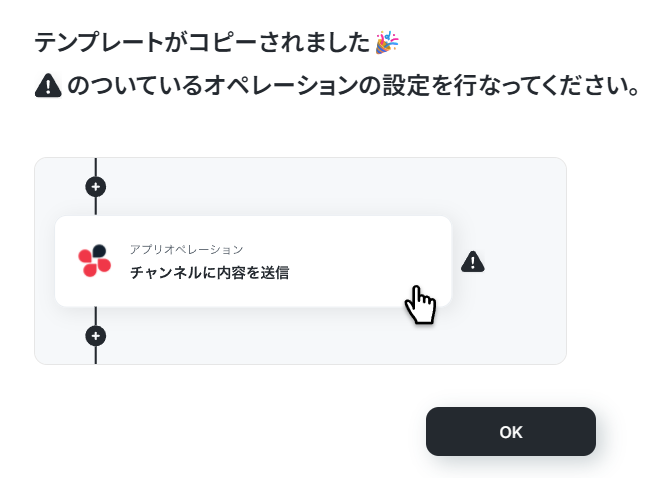
ワークスペースに自動的にテンプレートがコピーされるので、次に表示された画面で「OK」をクリックしてください。
ステップ3:Outlookのトリガー設定
Yoomのフローボットを動かす引き金となるアクションのことを「アプリトリガー」と呼びます。
ここから「Outlookで特定の件名のメールを受信したら、ChatGPTでテキストを音声に変換しDropboxに格納する」フローを設定していきます!
まずは、「特定の件名のメールを受信したら」をクリックしてください。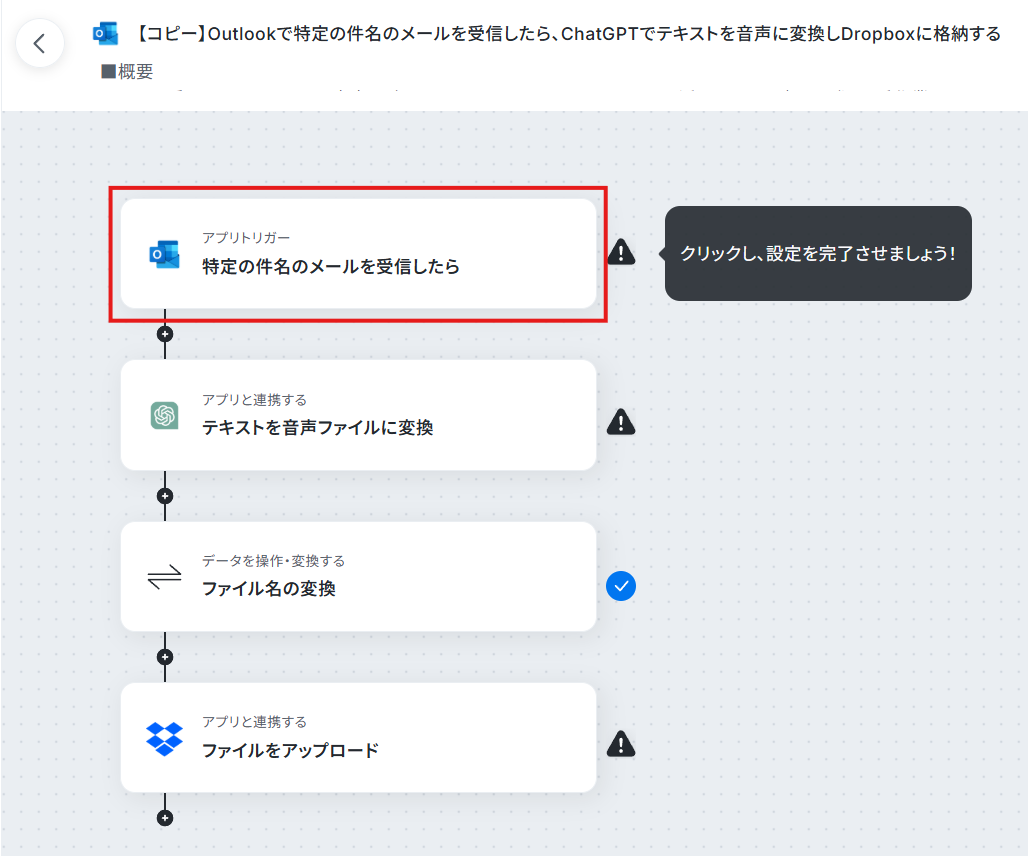
「次へ」をクリックしましょう!
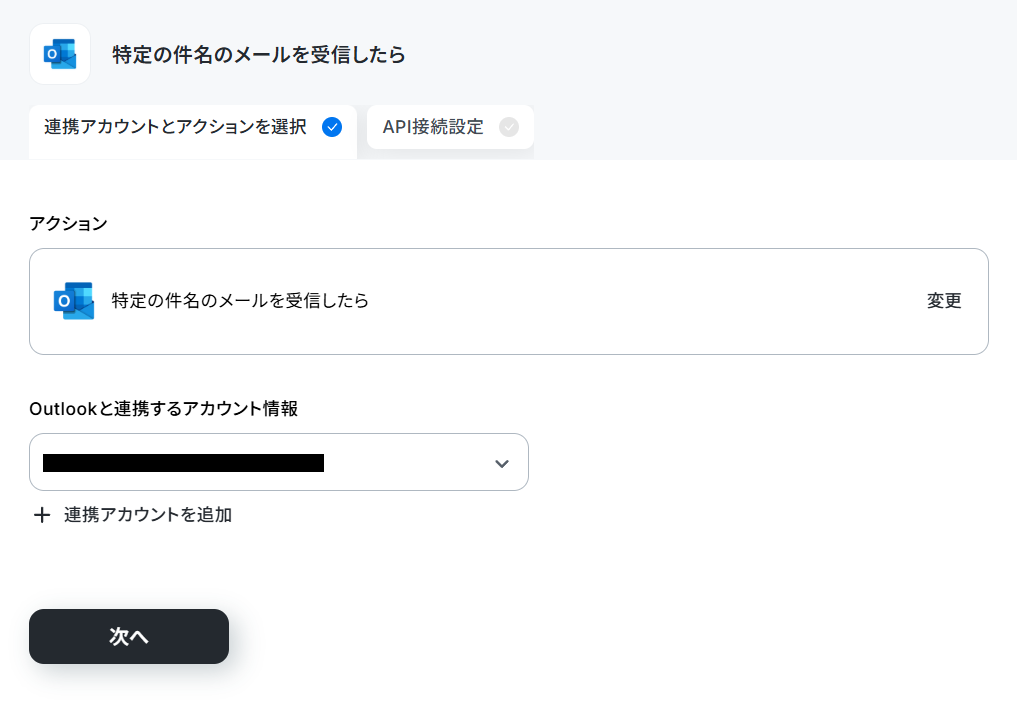
API接続設定画面で必須項目を入力します。
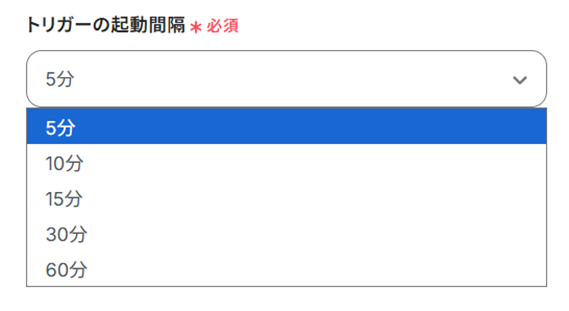
「トリガーの起動間隔」は、5分・10分・15分・30分・60分から選択してください。
基本的にはご契約プランの最短起動間隔にしてお使いいただくことをおすすめします。
※プランによって起動間隔の選択内容が異なるため、ご注意下さい。
※ここで指定したフォルダに格納されたメールが、検知の対象になります。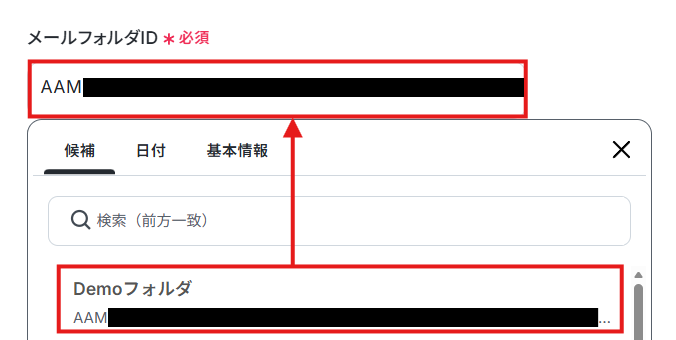
ここで、Outlookの画面に移動し、Outlookの自分のメールアドレス宛にテスト送信してください。
今回は、件名に特定のキーワードを含むメールを受信したらフローボットを起動します。
ここでは、以下のメールを受信した想定で、解説を進めていきます。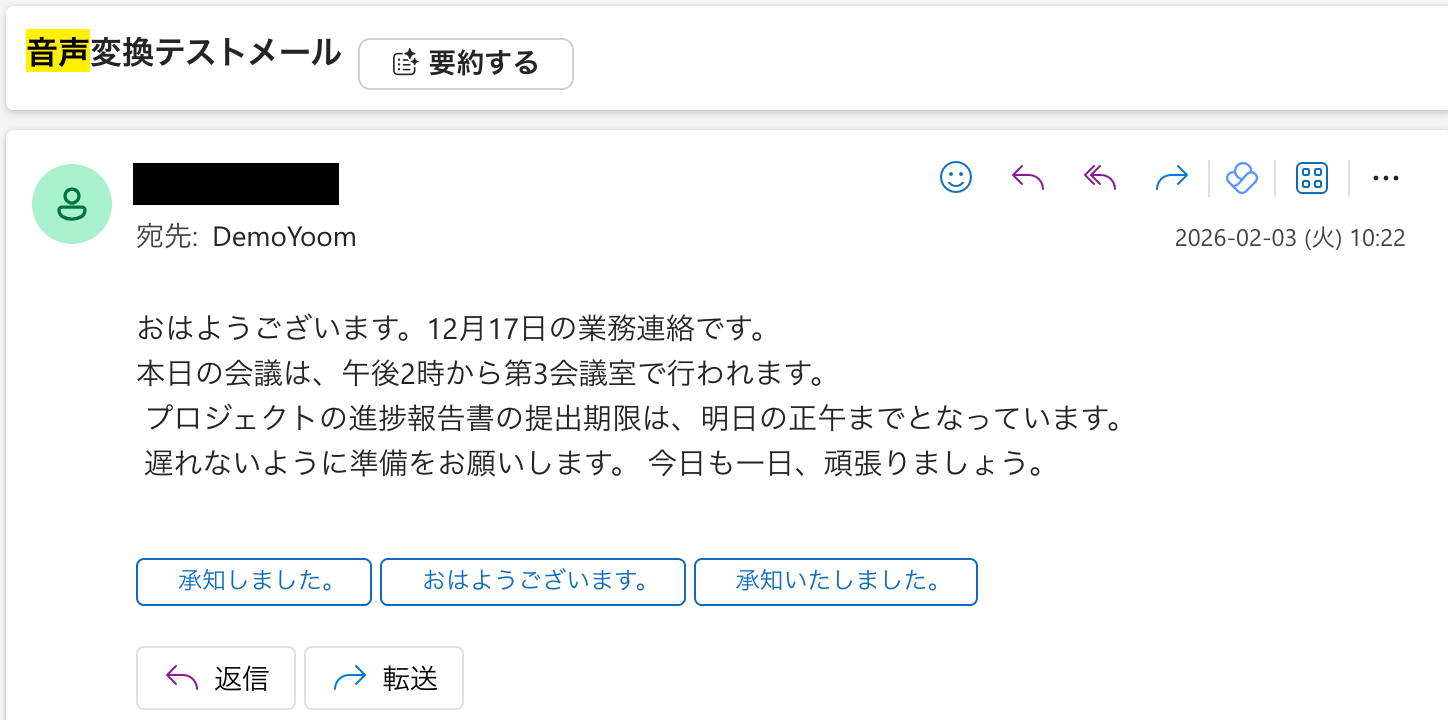
Yoomの画面に戻って、「キーワード」を設定しましょう!
「キーワード」は、先ほどテスト送信したメールに含まれるキーワードを直接入力します。
※ここで指定したキーワードを含む件名のメールを受信した際にフローボットが起動します。
「テスト」をクリックしましょう。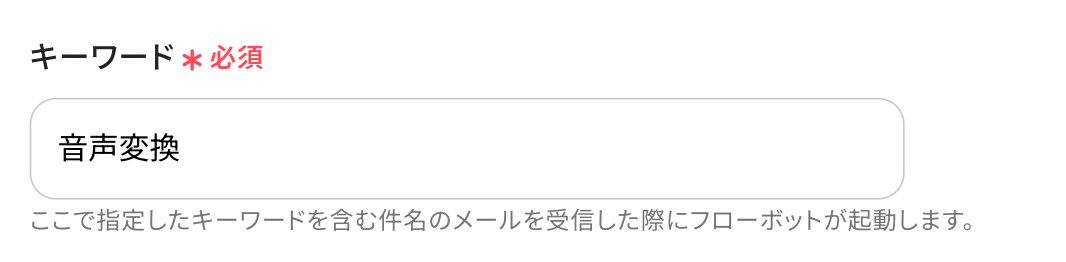
テストに成功すると、先ほどOutlookで受信した内容が取得した値に表示されます。
※取得した値とは?
トリガーやオペレーション設定時に、「テスト」を実行して取得した値のことを指します。
後続のオペレーション設定時の値として利用でき、フローボットを起動する度に変動した値になります。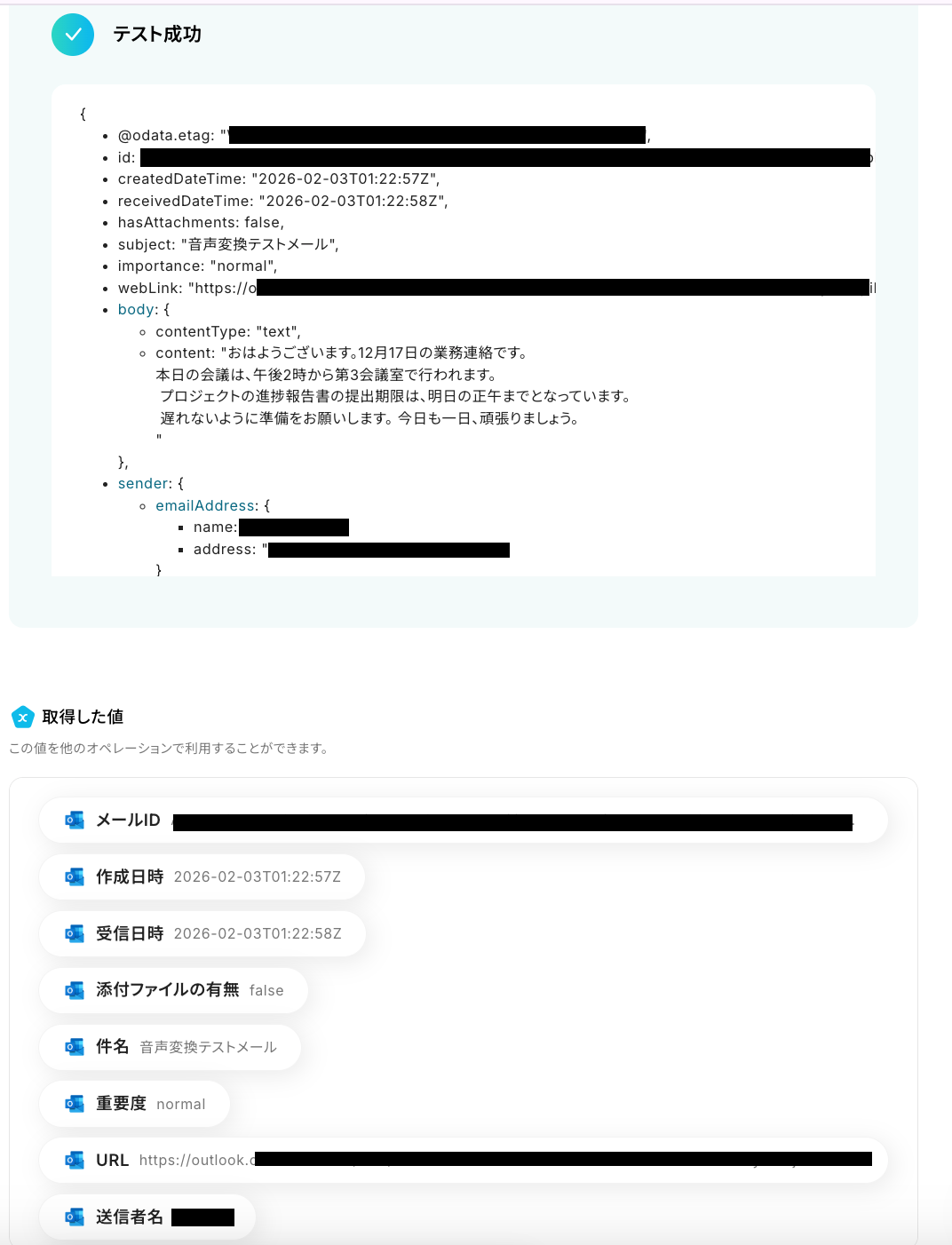
「完了」をクリックしましょう!
ステップ4:ChatGPTで音声ファイルに変換する設定
次にChatGPTを使用して、Outlookで受信した内容を音声ファイルに変換する設定を行っていきます!
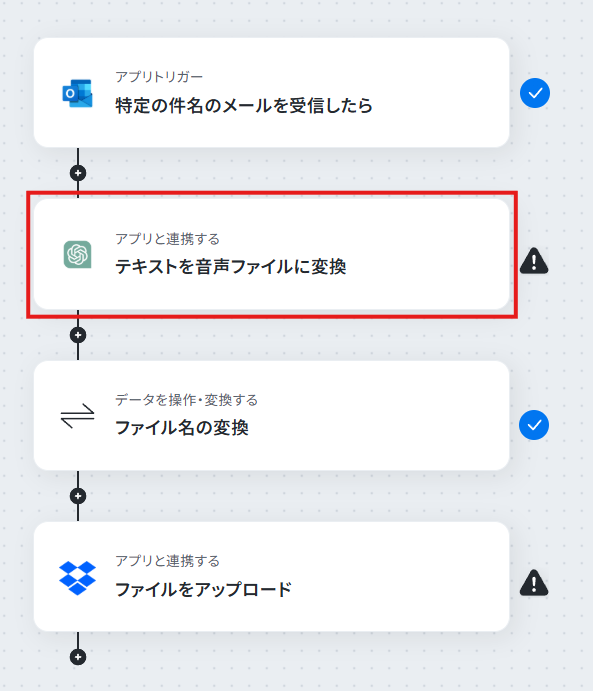
赤枠部分をクリックしてください。
※OpenAIは利用方法により、OpenAI社側への支払いが発生する可能性があります。
詳しくは以下をご確認ください。
アクションはそのままで、連携するアカウント情報を確認します。
確認したら、次に進みましょう!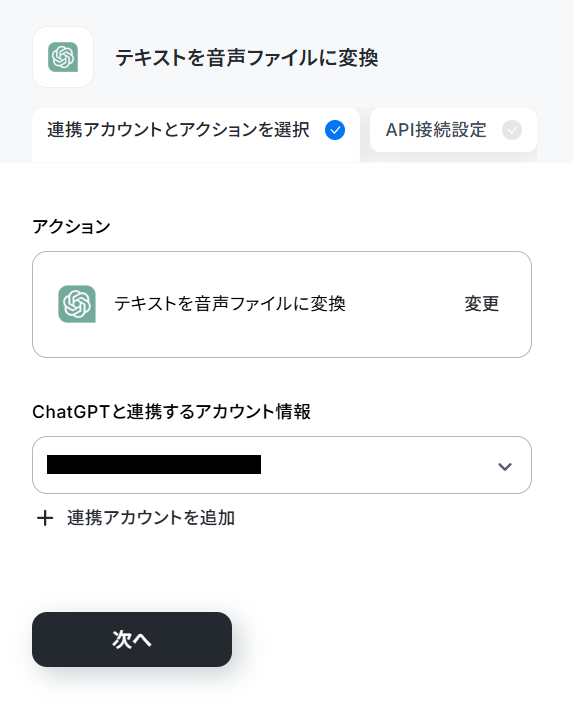
次の画面で、必須項目を入力します。
「モデル」は、入力欄下の注釈を参照し、直接入力してください。
※Yoomのフローボットで「モデル」を確認することも可能です。
ただし、アクションとして1タスクを消費します。詳細は以下のリンクをご確認ください。
確認する方法は、以下の手順を参考にしてください。
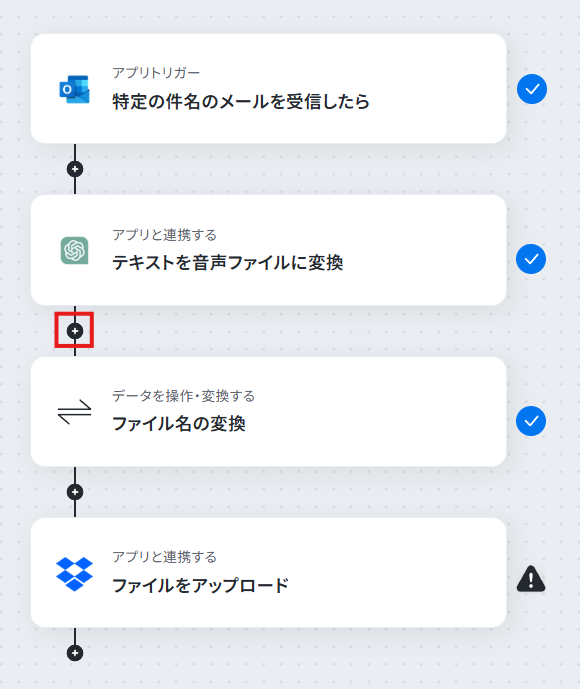
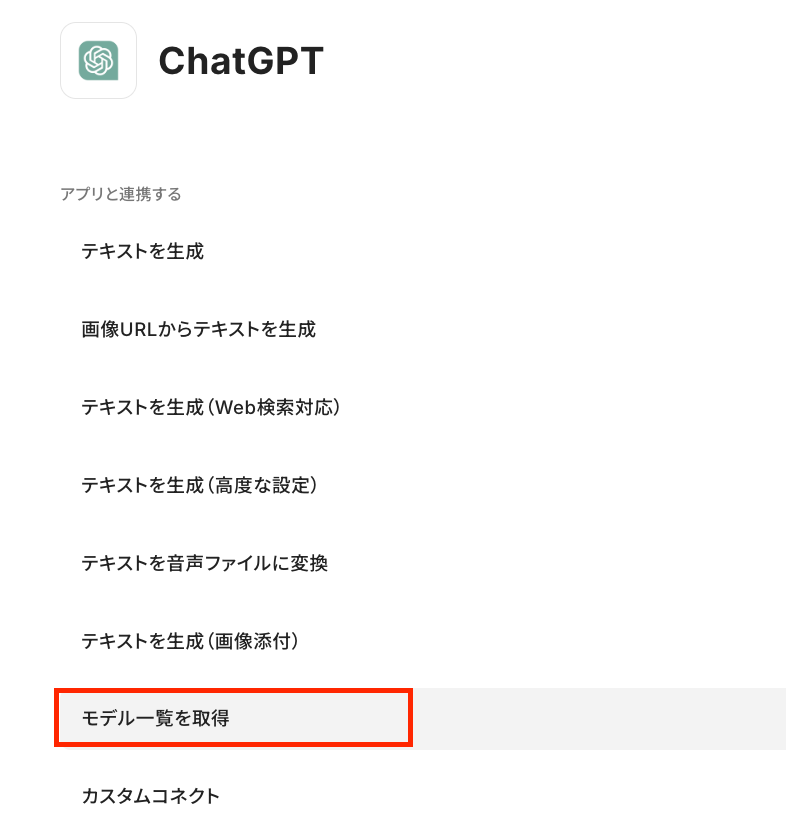
- フローボット編集画面で、「+」をクリック
- オペレーション選択画面でChatGPTと検索
- 「モデル一覧を取得」をクリック
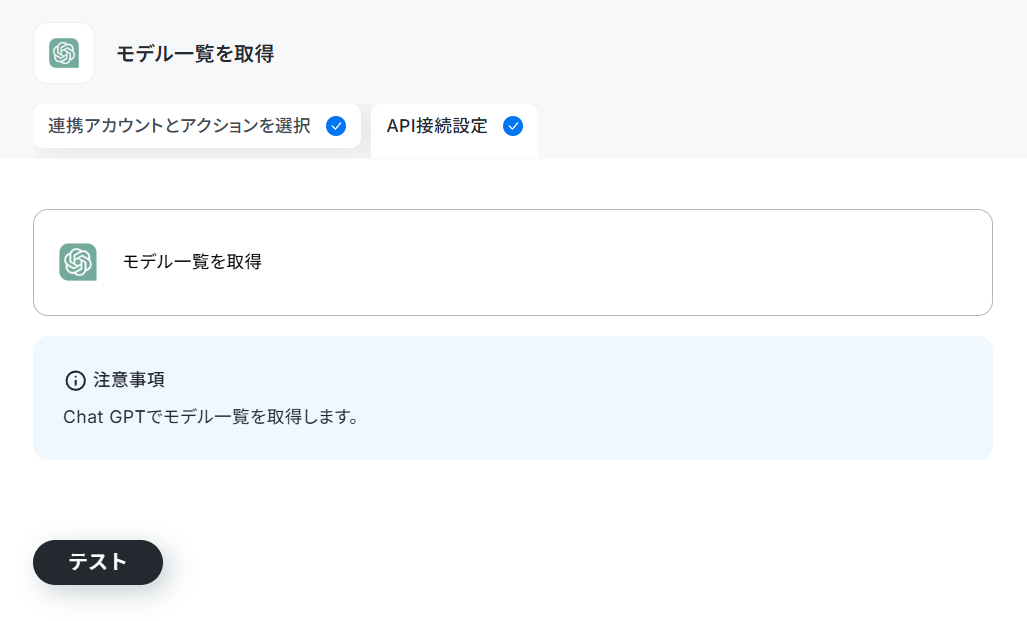
- 連携アカウントを確認後、以下の画面でテストをクリック
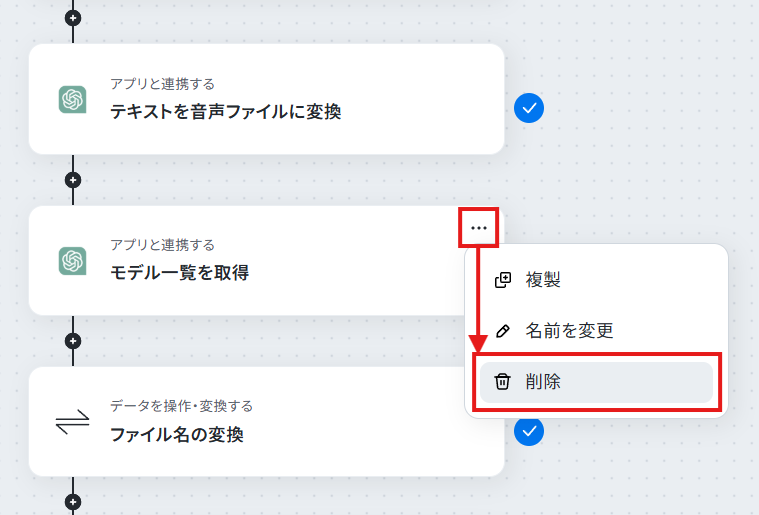
- 確認できたら、フローボット編集画面に戻り、オペレーションを削除してください。

「テキストを音声ファイルに変換」アクションに戻り、必須項目を設定していきましょう!
「メッセージの内容」には、ChatGPTへの指示内容を入力します。
Outlookの設定で取得した値を選択しましょう!
テンプレートを使用しているため既に設定されていますが、自由に設定してOKです!
【Tips】
取得した値を活用することで、フローボットを起動する度に変動する値として反映されます。
これにより、毎回変動する情報を手動で入力する必要がなくなり、効率的に連携できます!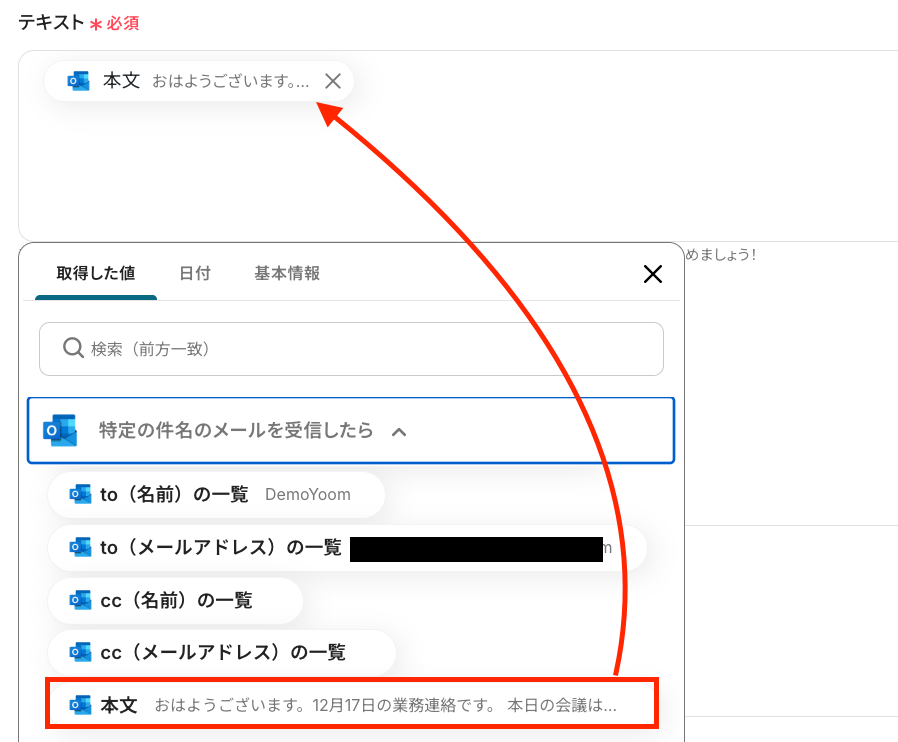
他の項目は任意で入力して、テストをクリックしましょう!
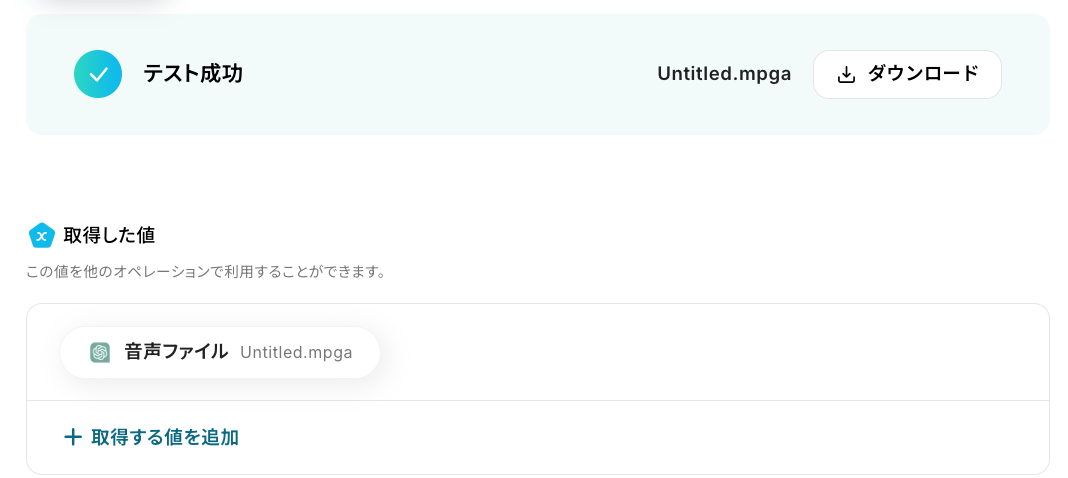
テストが成功したら「完了」をクリックしてください。
※「ダウンロードボタン」をクリックすると、音声ファイルを確認することができます!
- ダウンロードできるファイルの容量は最大300MBです。ただし、アプリの仕様によっては300MB未満になることがあるので、ご注意ください。
- その他トリガーや各オペレーションで扱えるファイル容量の詳細については、「ファイルの容量制限について」もチェックしてみてください。
ステップ5:ファイル名変換の設定
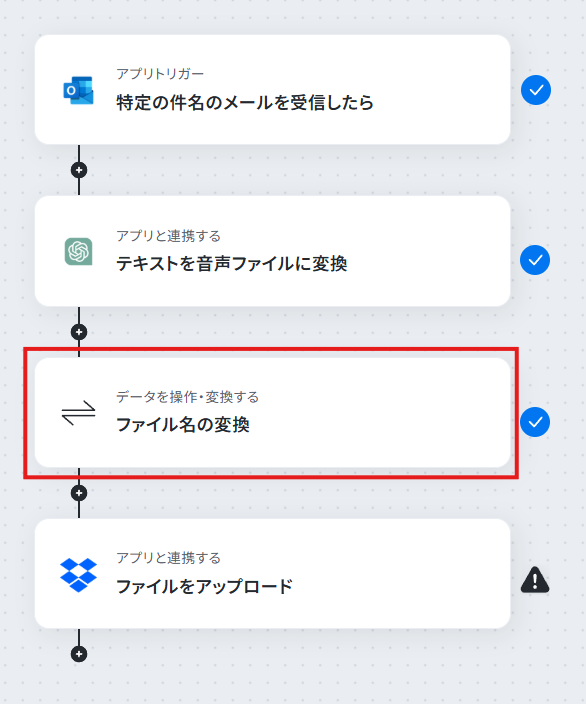
以下の赤枠部分をクリックしてください。
ここでは、ファイル名を変換する設定を行います。
※詳細は以下をご覧ください。
まずは、「ファイル名変換対象の値」を設定します。
プルダウンから「音声ファイル」を選択してください。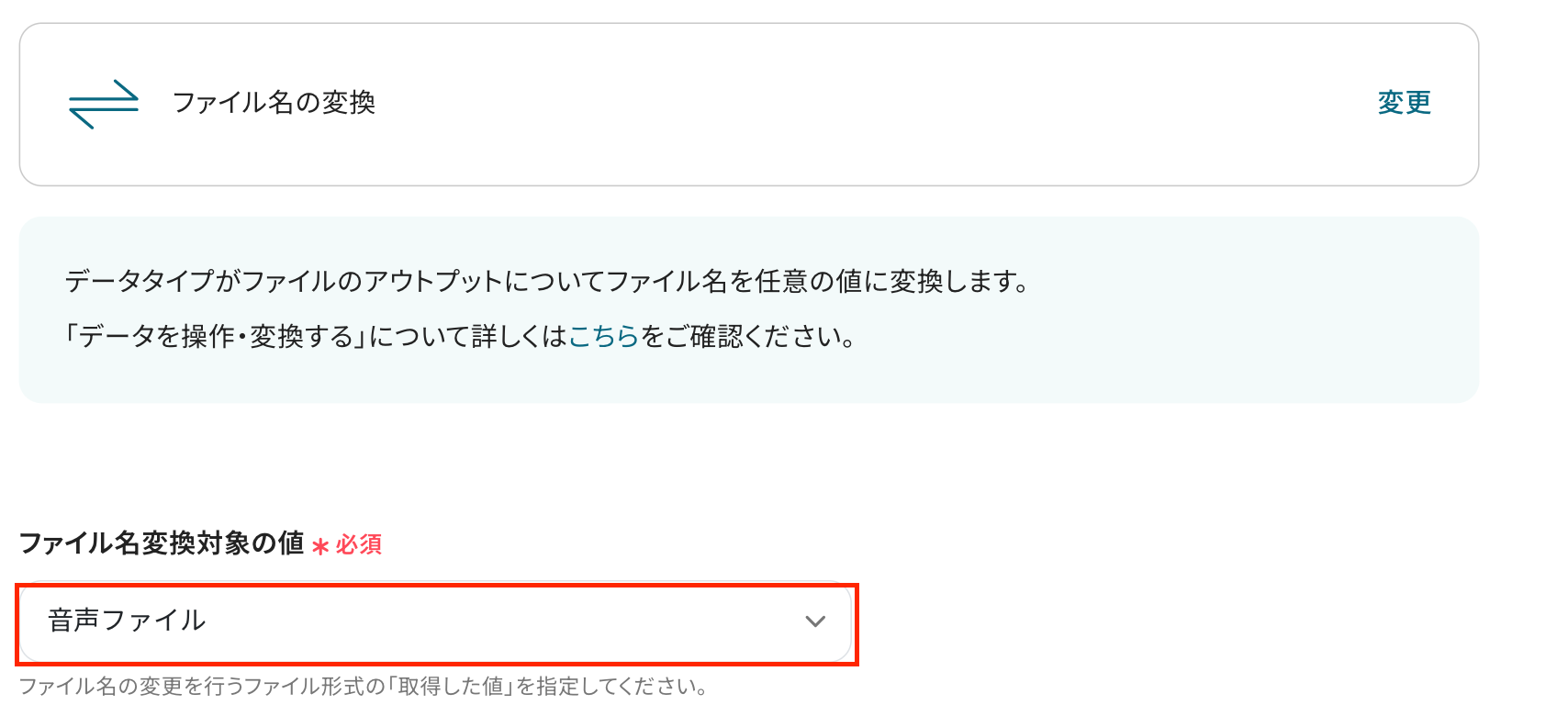
直接入力する場合は、固定値として設定されてしまうので、注意が必要です。
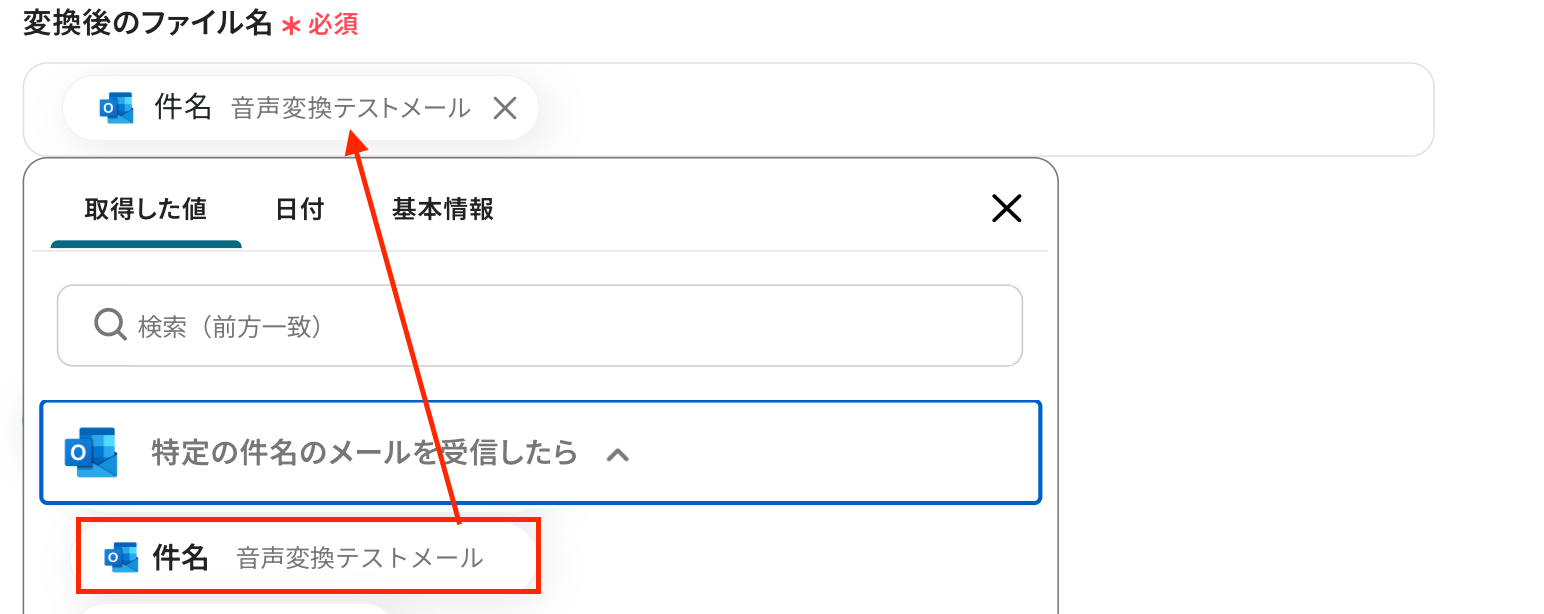
テストをクリックし、問題なければ「完了」をクリックしてください。
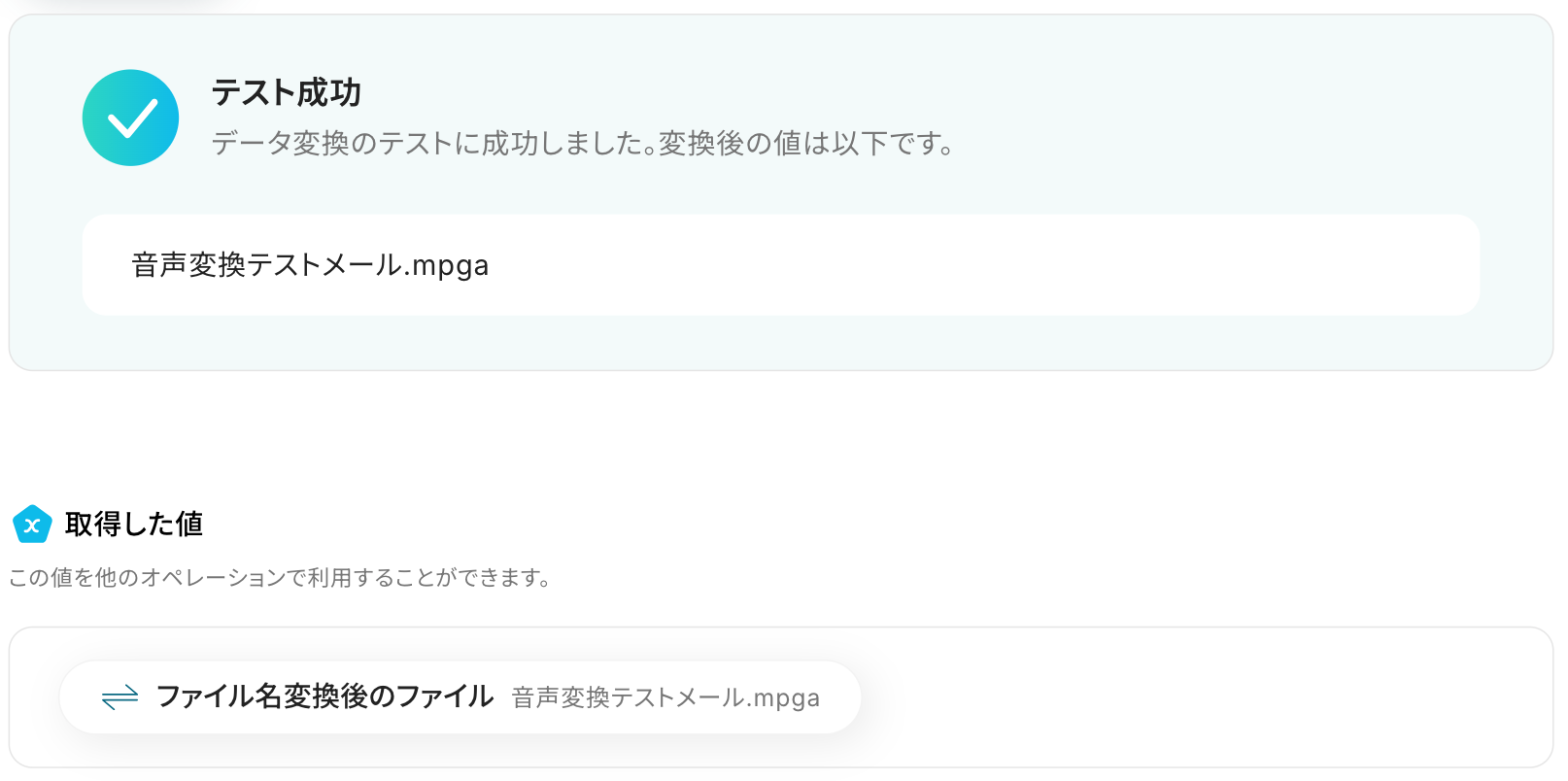
ステップ6:Dropboxにファイルをアップロードする設定
いよいよ最後の設定です!
ここでは、Dropboxにアップロードする設定を行います。
赤枠部分をクリックしてください。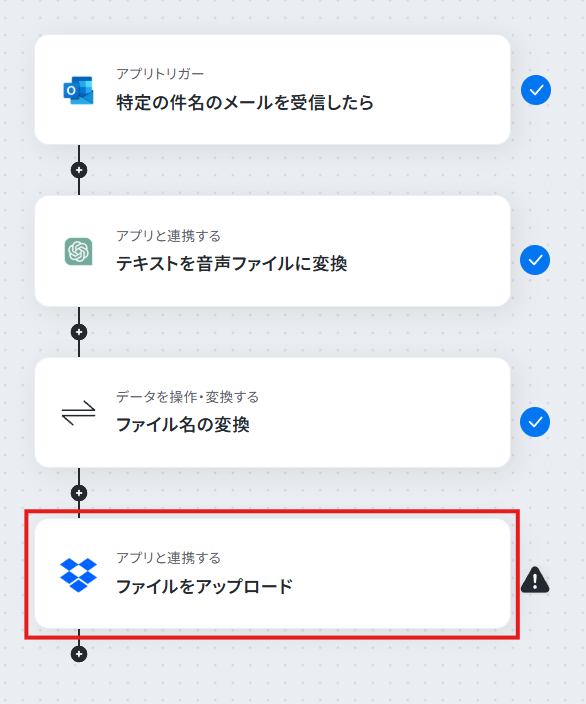
アクションはそのままで、連携するアカウント情報を確認します。
確認後、「次へ」をクリックしましょう。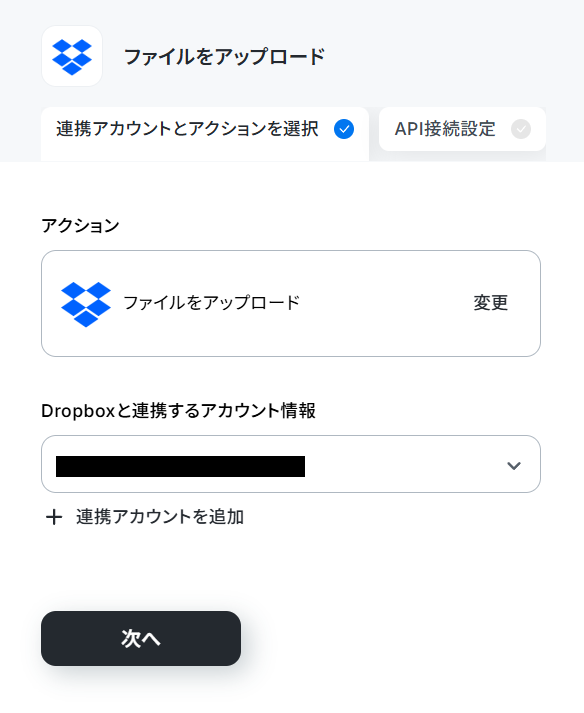
ここでは、必須項目を設定していきます!
まずは、「ファイル名」を設定します。
ファイル名変換の設定で取得した値を設定してください。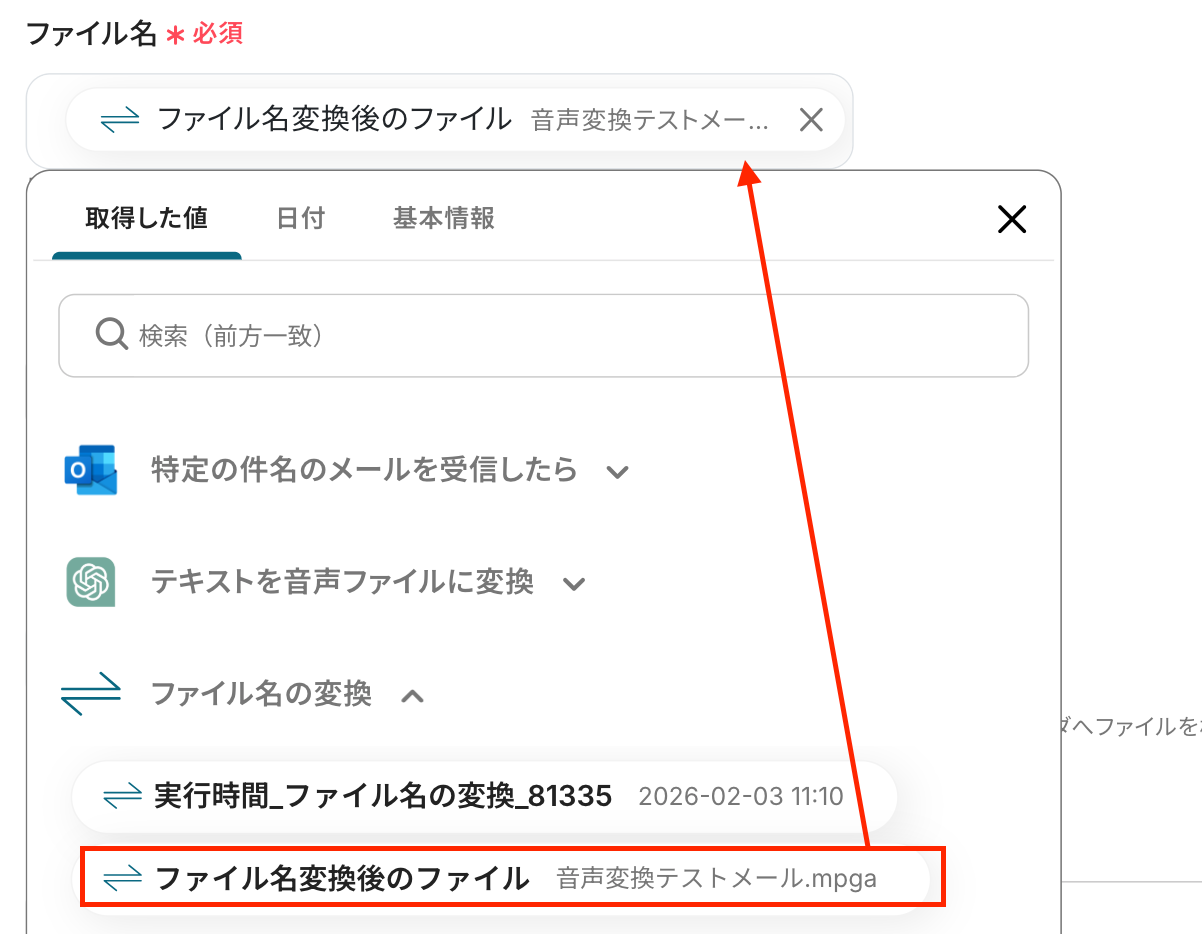
次に「モード」を設定します。プルダウンから選択してください。 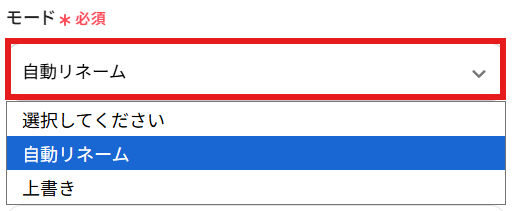
指定することで特定のフォルダにファイルをアップロードできます。
そのため、指定のフォルダがあるときは必ず設定しましょう!
フォルダのパスは「/フォルダ1/サブフォルダ1」という形式でフォルダのパスを記載しましょう。
※フォルダのパスの設定を空白にした場合は、ルートフォルダへファイルが格納されます。
最後に「ファイルの添付方法」と「ファイル」を設定します。
以下のように設定をしてください。
テストをクリックし、成功したら「完了」をクリックしましょう!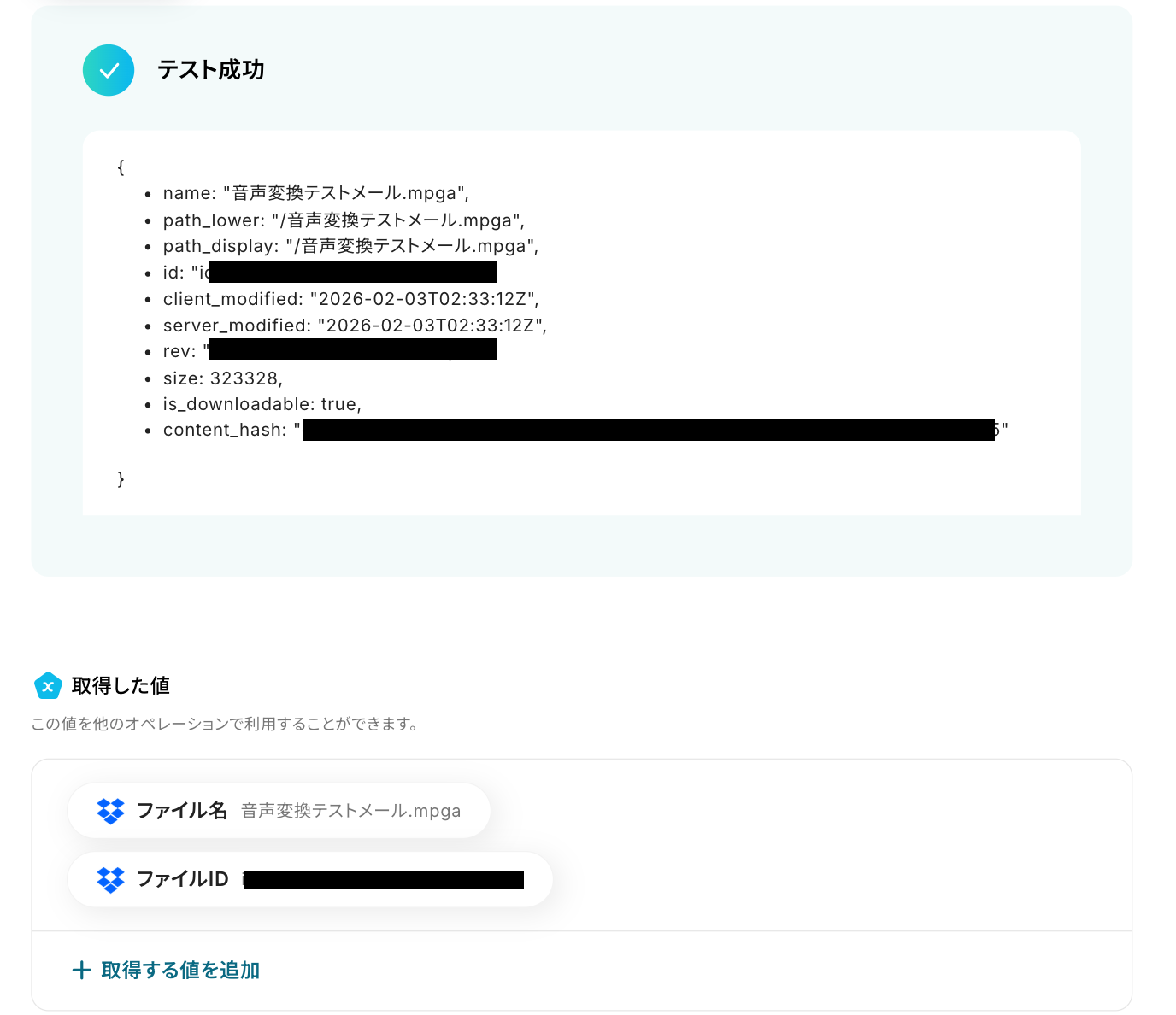
以上で「Outlookで特定の件名のメールを受信したら、ChatGPTでテキストを音声に変換しDropboxに格納する」フローボットの完成です!お疲れ様でした。
ステップ7:トリガーをONに設定しフロー稼働の準備完了
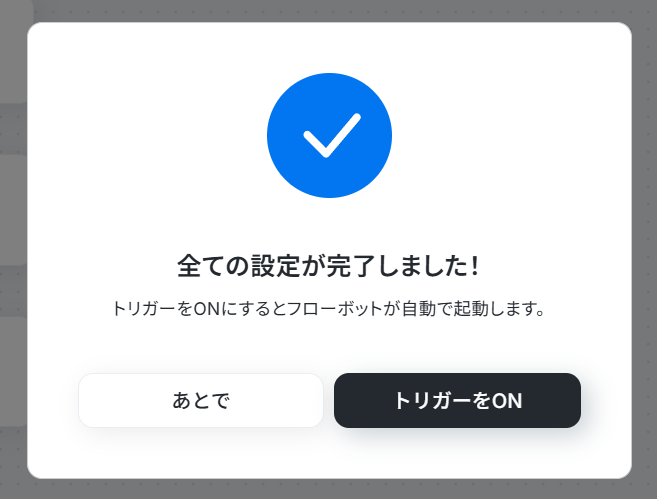
フロー画面に戻り、以下のようなメニューが表示されていればOKです!
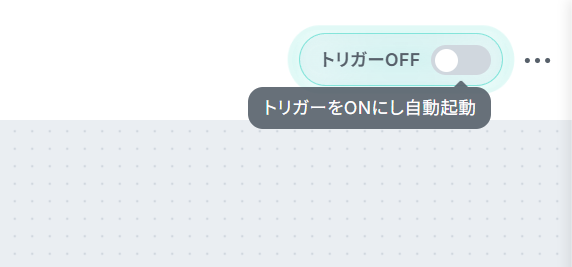
早速フローを起動させる場合は、「トリガーをON」をクリックしましょう。
手動で起動させる場合は、フロー画面右上の「起動する」をクリックすることで、お好きなタイミングでフローを起動できます。
ChatGPTのAPIを使ったその他の自動化例
ChatGPTのAPIを活用することで、様々な自動化の実現が可能になります。ChatGPTを使った自動化例
ChatGPTを活用し、カレンダーの予定整理や問い合わせへの自動回答、会議の議事録作成、さらには各ストレージにアップロードされたファイルの要約通知まで自動化できます。 kintoneやHubSpot、Asanaといった外部ツールと連携することで、テキスト生成やメッセージ通知を含むワークフローをノーコードで構築可能です。
■概要毎朝、その日の予定をGoogleカレンダーで確認し、頭の中でタスクを整理する作業に時間を取られていませんか?特に予定が立て込んでいる日は、重要なタスクを見落としてしまうリスクもあります。このワークフローを活用すれば、毎朝指定した時間にGoogleカレンダーからその日の予定を自動で取得し、ChatGPTが内容を整理・要約してSlackに通知します。日々のタスク管理を自動化し、スムーズな業務開始をサポートします。
■このテンプレートをおすすめする方- Googleカレンダーで多くの予定を管理しており、毎朝の確認や整理に時間を要している方
- ChatGPTを活用して、日々のタスク管理や情報整理といった業務を効率化したいと考えている方
- Slackをチームの情報共有ハブとして活用し、個々の生産性をさらに高めたいマネージャーの方
■このテンプレートを使うメリット- 毎朝自動でその日の予定が整理されて通知されるため、手作業での確認や要約にかかる時間を短縮できます。
- ChatGPTが客観的に予定を整理して通知するため、重要なアポイントの見落としといったヒューマンエラーを防ぐことに繋がります。
■フローボットの流れ- はじめに、Googleカレンダー、ChatGPT、SlackをYoomと連携します。
- 次に、トリガーでスケジュールトリガーを選択し、「指定したスケジュールになったら」アクションで毎朝の実行時間を設定します。
- 次に、オペレーションでGoogleカレンダーの「予定の一覧を取得する」アクションを設定し、その日の予定情報を取得します。
- 次に、オペレーションでChatGPTの「テキストを生成」アクションを設定し、取得した予定を整理・要約するように指示します。
- 最後に、オペレーションでSlackの「チャンネルにメッセージを送る」アクションを設定し、ChatGPTが生成した内容を指定のチャンネルに通知します。
※「トリガー」:フロー起動のきっかけとなるアクション、「オペレーション」:トリガー起動後、フロー内で処理を行うアクション
■このワークフローのカスタムポイント- スケジュールトリガーの実行時間は、業務開始前の時間帯など、通知を受け取りたい任意の時刻に設定してください。
- Googleカレンダーから取得する予定の期間は、「今日」「今週」など、必要に応じて自由に変更することが可能です。
- ChatGPTへの指示内容は、「箇条書きで要約」「緊急度順に並び替え」など、目的に合わせて自由にカスタマイズしてください。
- Slackに通知するチャンネルやメッセージのフォーマットは、個人用のチャンネルやチームのチャンネルなど、用途に合わせて設定してください。
■注意事項- Googleカレンダー、ChatGPT、SlackのそれぞれとYoomを連携してください。
- ChatGPT(OpenAI)のアクションを実行するには、OpenAIのAPI有料プランの契約が必要です。(APIが使用されたときに支払いができる状態)
- 詳しくはOpenAIの「API料金」ページをご確認ください。
- ChatGPTのAPI利用はOpenAI社が有料で提供しており、API疎通時のトークンにより従量課金される仕組みとなっています。そのため、API使用時にお支払いが行える状況でない場合エラーが発生しますのでご注意ください。
■概要日々多くの問い合わせメールが届き、一件ずつ内容を確認して返信する作業に時間を取られていませんか?定型的な問い合わせへの返信は、手間がかかる一方で迅速な対応が求められます。このワークフローは、特定のメール受信をきっかけにChatGPTが返信文案を自動で生成し、Gmailから返信するまでの一連の流れを自動化するため、こうした課題をスムーズに解消します。■このテンプレートをおすすめする方- ChatGPTを活用して、問い合わせメールへの一次対応を効率化したい方
- Gmailでの返信作成や送信の手作業を減らし、対応漏れを防ぎたい方
- 定型的なメール対応業務から解放され、より重要な業務に集中したい方
■このテンプレートを使うメリット- ChatGPTがメール内容に基づいた返信文案を自動生成するため、返信作成にかかる時間を短縮し、迅速な顧客対応を実現します。
- 手動でのコピー&ペーストや宛先設定のミスを防ぎ、メールの誤送信といったヒューマンエラーのリスク軽減に繋がります。
■フローボットの流れ- はじめに、ChatGPTとGmailをYoomと連携します。
- 次に、トリガーでメールトリガー機能を選択し、「メールが届いたら」というアクションを設定して、フローを起動させたいメールアドレスを指定します。
- 次に、オペレーションでChatGPTを選択し、受信したメール内容を基に「返信メールを作成」するアクションを設定します。
- 最後に、オペレーションでGmailを選択し、「返信メールを送る」アクションを設定し、ChatGPTが生成したテキストを本文に含めて送信します。
※「トリガー」:フロー起動のきっかけとなるアクション、「オペレーション」:トリガー起動後、フロー内で処理を行うアクション■このワークフローのカスタムポイント- Gmailでメールを返信するアクションでは、本文や件名などを自由に設定できます。トリガーで受信したメールの情報や、前段のChatGPTで生成したテキストなどを変数として埋め込むことで、より柔軟な返信内容の作成が可能です。
■注意事項- ChatGPTとGmailそれぞれとYoomを連携してください。
- ChatGPT(OpenAI)のアクションを実行するには、OpenAIのAPI有料プランの契約が必要です。(APIが使用されたときに支払いができる状態)
- 詳しくはOpenAIの「API料金」ページをご確認ください。
- ChatGPTのAPI利用はOpenAI社が有料で提供しており、API疎通時のトークンにより従量課金される仕組みとなっています。そのため、API使用時にお支払いが行える状況でない場合エラーが発生しますのでご注意ください。
■概要
kintoneに登録した顧客情報や案件情報をもとに、ChatGPTでメールの文面や報告書を作成する際、手作業でのコピー&ペーストに手間を感じていないでしょうか。このワークフローを活用すれば、kintoneにレコードが登録されるだけで、ChatGPTが自動でテキストを生成し、指定のフィールドに内容を反映させることが可能です。生成AIを活用した定型文の作成業務を自動化し、作業時間を短縮します。
■このテンプレートをおすすめする方
- kintoneとChatGPTを日常的に利用し、手作業での情報連携に課題を感じている方
- kintoneのデータに基づき、ChatGPTでメール文面や報告書を効率的に作成したい方
- kintoneと生成AIを連携させ、業務プロセスの自動化を具体的に進めたいと考えている方
■このテンプレートを使うメリット
- kintoneへのレコード登録を起点にテキスト生成と更新が自動で実行されるため、手作業でのコピー&ペーストや文章作成にかかる時間を短縮します。
- 人の手による転記作業がなくなるため、情報の入力ミスや反映漏れといったヒューマンエラーの防止に繋がります。
■フローボットの流れ
- はじめに、kintoneとChatGPTをYoomと連携します。
- 次に、トリガーでkintoneを選択し、「レコードが登録されたら(Webhook起動)」を設定します。
- 次に、オペレーションでkintoneの「レコードを取得する」アクションを設定し、トリガーとなったレコードの情報を取得します。
- 続いて、オペレーションでChatGPTの「テキストを生成」アクションを設定し、取得したレコード情報を元にテキストを生成させます。
- 最後に、オペレーションでkintoneの「レコードを更新する」アクションを設定し、ChatGPTが生成したテキストを該当レコードの指定フィールドに反映します。
※「トリガー」:フロー起動のきっかけとなるアクション、「オペレーション」:トリガー起動後、フロー内で処理を行うアクション
■このワークフローのカスタムポイント
- kintoneのトリガー設定では、フローを起動させたい対象アプリのWebhookイベントを設定してください。
- kintoneでレコードを取得するアクションでは、情報を取得したいレコードの条件を任意で設定してください。
- ChatGPTでテキストを生成するアクションでは、生成したい文章の指示(プロンプト)をメッセージ内容に設定してください。
- kintoneでレコードを更新するアクションでは、対象のアプリIDや更新したいレコードの条件、更新後の値をそれぞれ設定してください。
■注意事項
- kintone、ChatGPTそれぞれとYoomのアカウント連携が必要です。
- ChatGPTやOpenAIのAPIを利用するには、別途OpenAI社へ費用が発生する可能性があります。詳細はOpenAI社の公式サイトをご確認ください。
- AIオペレーションはチームプラン・サクセスプランでのみご利用いただける機能(オペレーション)となっております。フリープラン・ミニプランの場合は設定しているフローボットのオペレーションはエラーとなりますので、ご注意ください。
- チームプランやサクセスプランなどの有料プランは、2週間の無料トライアルを行うことが可能です。無料トライアル中には制限対象のアプリやAI機能(オペレーション)を使用することができます。
■概要Zoomでのオンライン会議後、議事録の作成や参加者への共有に手間がかかっていませんか?重要な業務でありながら、文字起こしや要約、メール作成といった一連の作業は時間がかかり、コア業務を圧迫することもあります。このワークフローを活用すれば、Zoomミーティングの終了をきっかけに、ChatGPTが議事録を自動で作成し、参加者へメール送信までを行うため、こうした定型業務から解放されます。■このテンプレートをおすすめする方- Zoomでの会議が多く、議事録作成の工数を削減したいと考えている方
- 会議内容の迅速な共有と、転記ミスなどのヒューマンエラーを防ぎたい方
- ChatGPTなどのAIを活用し、日々の業務効率化を推進したい担当者の方
■このテンプレートを使うメリット- 会議後の議事録作成からメールでの共有までが自動化され、これまで手作業に費やしていた時間を短縮できます。
- 文字起こしから要約、メール送信までをシステムが担うため、聞き間違いや共有漏れといった人的ミスを防止します。
■フローボットの流れ- はじめに、ZoomとChatGPTをYoomと連携します。
- 次に、トリガーでZoomを選択し、「ミーティングが終了したら」というアクションを設定します。
- 続いて、オペレーションでZoomの「ミーティングの詳細情報を取得する」アクションを設定し、参加者などの情報を取得します。
- 次に、Zoomの「ミーティングのレコーディングファイルをダウンロードする」アクションを設定します。
- 続いて、YoomのAI機能である「音声データを文字起こしする」アクションで、ダウンロードした音声ファイルをテキスト化します。
- 次に、ChatGPTの「テキストを生成する」アクションを設定し、文字起こしされた内容を要約して議事録を作成します。
- 最後に、Yoomの「メールを送る」アクションで、作成された議事録をミーティング参加者へ自動で送信します。
※「トリガー」:フロー起動のきっかけとなるアクション、「オペレーション」:トリガー起動後、フロー内で処理を行うアクション■このワークフローのカスタムポイント- Yoomの音声文字起こし機能では、処理の精度や特性に応じて、利用するAIモデルを任意で設定することが可能です。
- メール送信のアクションでは、件名や本文の内容、送信先を自由にカスタマイズしたり、議事録以外のファイルを添付したりすることもできます。
■注意事項- Zoom、ChatGPTのそれぞれとYoomを連携してください。
- トリガーは5分、10分、15分、30分、60分の間隔で起動間隔を選択できます。
- プランによって最短の起動間隔が異なりますので、ご注意ください。
- Zoomのプランによって利用できるアクションとそうでないアクションがあるため、ご注意ください。
- 現時点では以下のアクションはZoomの有料プランのみ利用可能です。
- ミーティングが終了したら
- ミーティングのレコーディング情報を取得する(クラウド上に存在するレコーディングのみ取得可能なため)
- 詳細は「Zoomでミーティングのレコーディング情報を取得する際の注意点」をご参照ください。
- ダウンロード可能なファイル容量は最大300MBまでです。アプリの仕様によっては300MB未満になる可能性があるので、ご注意ください。
- トリガー、各オペレーションでの取り扱い可能なファイル容量の詳細は「ファイルの容量制限について」をご参照ください。
■概要OneDriveにアップロードされる議事録や報告書など、都度ファイルを開いて内容を確認する作業に手間がかかっているのではないでしょうか。
このワークフローを活用すれば、OneDriveへのファイルアップロードをトリガーにファイル内のテキストをOCR機能で読み取り、ChatGPTが自動で要約を作成して指定のMicrosoft Teamsチャネルへ通知することが可能です。ファイル確認の手間を削減し、迅速な情報共有を実現します。
■このテンプレートをおすすめする方- OneDriveに保存される大量のファイルの内容確認と共有に時間を要している方
- ChatGPTを活用して、文書の要約や情報収集といった業務を自動化したい方
- 手作業による情報共有の遅延や、重要な情報の見落としをなくしたい方
■このテンプレートを使うメリット- OneDriveへのファイルアップロードから要約、通知までが自動化されるため、これまで手作業で行っていた情報確認や共有にかかる時間を削減できます。
- ファイル内容の要点が自動でチームに共有されるため、情報把握の属人化を防ぎ、迅速かつ的確な状況判断や意思決定を後押しします。
■フローボットの流れ- はじめに、OneDrive、ChatGPT、Microsoft TeamsをYoomと連携します。
- 次に、トリガーでOneDriveを選択し、「特定フォルダ内にファイルが作成または更新されたら」というアクションを設定します。
- 続いて、オペレーションでOneDriveの「ファイルをダウンロード」アクションを設定し、トリガーで検知したファイルを指定します。
- 次に、オペレーションでOCR機能の「任意の画像やPDFを読み取る」アクションを設定し、ダウンロードしたファイルからテキストデータを抽出します。
- オペレーションでChatGPTの「テキストを生成」アクションを設定し、抽出したテキストを要約するようプロンプトを記述します。
- 最後に、オペレーションでMicrosoft Teamsの「チャネルにメッセージを送る」アクションを設定し、ChatGPTが生成した要約を特定のチャネルに通知します。
※「トリガー」:フロー起動のきっかけとなるアクション、「オペレーション」:トリガー起動後、フロー内で処理を行うアクション
■このワークフローのカスタムポイント- OneDriveのトリガー設定では、自動化の対象としたいフォルダを任意で指定してください。
- OCR機能では、読み取りに使用するAIモデルや言語を選択できるほか、特定の項目のみを抽出するよう設定することも可能です。
- ChatGPTのアクションでは、要約の文字数や形式を指定するなど、目的に合わせてプロンプトを自由にカスタマイズできます。
- Microsoft Teamsへの通知設定では、メッセージを送るチームやチャネルを任意で指定できるほか、通知本文に要約結果を変数として埋め込むなど、自由に内容を編集可能です。
■注意事項- OneDrive、ChatGPTのそれぞれとYoomを連携してください。
- トリガーは5分、10分、15分、30分、60分の間隔で起動間隔を選択できます。
ご利用プランによって最短の起動間隔が異なりますので、ご注意ください。 - Microsoft 365(旧Office 365)には、家庭向けプランと一般法人向けプラン(Microsoft 365 Business)があり、一般法人向けプランに加入していない場合には認証に失敗する可能性があります。
- ChatGPT(OpenAI)のアクションを実行するには、OpenAIのAPI有料プランの契約が必要です。(APIが使用されたときに支払いができる状態)
- ChatGPTのAPI利用はOpenAI社が有料で提供しており、API疎通時のトークンにより従量課金される仕組みとなっています。そのため、API使用時にお支払いが行える状況でない場合エラーが発生しますのでご注意ください。
- ダウンロード可能なファイル容量は最大300MBまでです。アプリの仕様によっては300MB未満になる可能性があるので、ご注意ください。
- トリガー、各オペレーションでの取り扱い可能なファイル容量の詳細は「ファイルの容量制限について」をご参照ください。
■概要Microsoft Teamsでの社内からの質問対応に、多くの時間を費やしていませんか?同じような問い合わせに何度も回答したり、担当者が不在で回答が遅れたりすることもあるかもしれません。このワークフローを活用すれば、Microsoft Teamsの特定のチャネルに投稿があった際に、ChatGPTが内容を解釈して自動で返信するため、問い合わせ対応の自動化を進め、業務効率化を実現できます。■このテンプレートをおすすめする方- Microsoft Teamsでの社内からの問い合わせ対応を効率化したい情報システム部の方
- 特定の質問に対して、ChatGPTを活用した自動応答システムを構築したい方
- 手作業での定型的な返信業務から解放され、コア業務に集中したいと考えている方
■このテンプレートを使うメリット- Microsoft Teamsへの投稿にChatGPTが自動で返信するため、問い合わせ対応にかかる時間を短縮し、担当者の負担を軽減します
- よくある質問への回答を自動化することで、担当者による回答のばらつきを防ぎ、対応品質の標準化と属人化の解消に繋がります
■フローボットの流れ- はじめに、Microsoft TeamsとChatGPTをYoomと連携します
- 次に、トリガーでMicrosoft Teamsを選択し、「チャネルにメッセージが送信されたら」というアクションを設定します
- 次に、オペレーションでChatGPTを選択し、「テキストを生成(高度な設定)」アクションを設定し、トリガーで取得した投稿内容を元に返信テキストを生成させます
- 最後に、オペレーションで再度Microsoft Teamsを選択し、「チャネルにメッセージを送る」アクションを設定し、ChatGPTが生成したテキストを指定のチャネルに投稿します
※「トリガー」:フロー起動のきっかけとなるアクション、「オペレーション」:トリガー起動後、フロー内で処理を行うアクション■このワークフローのカスタムポイント- Microsoft Teamsのトリガー設定では、自動応答の対象としたいチームIDやチャネルIDを任意で設定してください
- ChatGPTのオペレーションでは、使用するモデルやプロンプト(指示文)を自由にカスタマイズでき、トリガーで取得した投稿者の名前や内容を変数としてプロンプトに組み込むことも可能です
- Microsoft Teamsへの返信メッセージは、ChatGPTが生成した内容だけでなく、固定のテキストを追加したり、前段階で取得した値を変数として埋め込んだりして柔軟に作成できます
■注意事項- Microsoft Teams、ChatGPTのそれぞれとYoomを連携してください。
- Microsoft365(旧Office365)には、家庭向けプランと一般法人向けプラン(Microsoft365 Business)があり、一般法人向けプランに加入していない場合には認証に失敗する可能性があります。
- トリガーは5分、10分、15分、30分、60分の間隔で起動間隔を選択できます。
- プランによって最短の起動間隔が異なりますので、ご注意ください。
- ChatGPT(OpenAI)のアクションを実行するには、OpenAIのAPI有料プランの契約が必要です。(APIが使用されたときに支払いができる状態)
- 詳しくはOpenAIの「API料金」ページをご確認ください。
- ChatGPTのAPI利用はOpenAI社が有料で提供しており、API疎通時のトークンにより従量課金される仕組みとなっています。そのため、API使用時にお支払いが行える状況でない場合エラーが発生しますのでご注意ください。
■概要LINE公式アカウントでの問い合わせ対応は、数が増えるにつれて担当者の負担が大きくなるのではないでしょうか。
一つ一つ手作業で返信していると多くの時間を要し、他の重要な業務に手が回らなくなることもあります。
このワークフローを活用すれば、LINE公式アカウントに届いたメッセージに対しChatGPTが自動で回答を生成し送信できるため、問い合わせ対応の初動を自動化し、業務効率化を実現します。
■このテンプレートをおすすめする方- LINE公式アカウントでの顧客対応に多くの時間を費やしているカスタマーサポート担当者の方
- ChatGPTを活用して、問い合わせへの一次対応を自動化し、業務効率を改善したいと考えている方
- 定型的な質問への回答を自動化し、より複雑な問い合わせ対応に集中したいと考えている方
■このテンプレートを使うメリット- LINE公式アカウントからの問い合わせにChatGPTが自動で回答するため、担当者の対応時間を短縮し、コア業務に集中できる環境を構築できます。
- よくある質問への回答プロセスを自動化することで、対応の質を均一化し、担当者によるバラつきがない安定した顧客対応を実現します。
■フローボットの流れ- はじめに、LINE公式アカウントとChatGPTをYoomと連携します。
- 次に、トリガーでLINE公式アカウントを選択し、「ユーザーからメッセージを受けとったら」というアクションを設定します。
- 続いて、オペレーションでChatGPTを選択し、「テキストを生成」アクションを設定して、受け取ったメッセージに対する回答を生成します。
- 最後に、オペレーションでLINE公式アカウントの「テキストメッセージを送信」アクションを設定し、ChatGPTが生成したテキストをユーザーに返信します。
※「トリガー」:フロー起動のきっかけとなるアクション、「オペレーション」:トリガー起動後、フロー内で処理を行うアクション
■このワークフローのカスタムポイント- ChatGPTでテキストを生成する際、LINE公式アカウントのトリガーで受け取ったメッセージ内容を活用し、適切な回答を生成するための指示文(プロンプト)を任意で設定してください。
- LINE公式アカウントからテキストメッセージを送信するアクションでは、前のステップであるChatGPTで生成・取得したテキストデータを設定してください。
■注意事項- LINE公式アカウント、ChatGPTのそれぞれとYoomを連携してください。
- ChatGPT(OpenAI)のアクションを実行するには、OpenAIのAPI有料プランの契約が必要です。(APIが使用されたときに支払いができる状態)
- ChatGPTのAPI利用はOpenAI社が有料で提供しており、API疎通時のトークンにより従量課金される仕組みとなっています。
そのため、API使用時にお支払いが行える状況でない場合エラーが発生しますのでご注意ください。
■概要HubSpotに新しい会社情報が登録されるたびに、手動でフォローアップのチケットを作成する作業は手間がかかるものではないでしょうか。また、チケットの内容を毎回考えることや、入力ミスも発生しがちです。このワークフローを活用することで、HubSpotに会社が新規登録されると、ChatGPTが自動でチケットの内容を生成し、HubSpot上にチケットを自動で作成するため、こうした定型業務を効率化し、より重要な業務に集中できるようになります。
■このテンプレートをおすすめする方- HubSpotのチケット作成業務を自動化し、工数を削減したい営業やカスタマーサポートの担当者の方
- ChatGPTを活用して、HubSpotでの顧客対応の初動を迅速化したいと考えているチームリーダーの方
- 手作業による情報登録の手間や、対応漏れなどのミスをなくしたいと考えている方
■このテンプレートを使うメリット- HubSpotへの会社登録をトリガーに、チケット作成までを自動化できるため、これまで手作業に費やしていた時間を短縮できます。
- 担当者によるチケット内容のばらつきや作成漏れを防ぎ、対応品質を標準化することに繋がります。
■フローボットの流れ- はじめに、HubSpotとChatGPTをYoomに連携します。
- 次に、トリガーでHubSpotを選択し、「新しい会社が作成されたら」というアクションを設定します。
- 続いて、オペレーションでChatGPTを選択し、「テキストを生成」アクションでチケットの件名や本文の内容を生成するように設定します。
- 最後に、オペレーションでHubSpotの「チケットを作成」アクションを設定し、ChatGPTが生成した内容などを引用してチケットを作成します。
※「トリガー」:フロー起動のきっかけとなるアクション、「オペレーション」:トリガー起動後、フロー内で処理を行うアクション
■このワークフローのカスタムポイント- ChatGPTでテキストを生成する際に、どのようなチケットを作成したいかに応じて、プロンプトの内容や使用するモデルを任意で設定できます。
- HubSpotでチケットを作成する際、件名や内容、担当者などの各フィールドに、トリガーで取得した会社情報やChatGPTが生成したテキストを組み合わせて自由に設定が可能です。
■注意事項- HubSpot、ChatGPTのそれぞれとYoomを連携してください。
- トリガーは5分、10分、15分、30分、60分の間隔で起動間隔を選択できます。プランによって最短の起動間隔が異なりますので、ご注意ください。
- ChatGPT(OpenAI)のアクションを実行するには、OpenAIのAPI有料プランの契約が必要です。(APIが使用されたときに支払いができる状態)詳しくは、「料金プランのページ」をご参照ください。
- ChatGPTのAPI利用はOpenAI社が有料で提供しており、API疎通時のトークンにより従量課金される仕組みとなっています。そのため、API使用時にお支払いが行える状況でない場合エラーが発生しますのでご注意ください。
■概要
Boxのフォルダに画像ファイルがアップロードされたら、ChatGPTで要約しメールを送付するフローです。
■このテンプレートをおすすめする方
1.ファイルの電子化作業をしている方
・ドキュメント管理担当者
・学術論文、研究資料などの紙媒体をデジタル化する必要のある研究者
2.手入力の作業を減らし、自動化したいと考えている方
・業務効率化を目指している中小企業の経営者
・書類管理の多い総務、事務の担当者
■このテンプレートを使うメリット
・Boxのフォルダに画像ファイルをアップロードすると、ChatGPTで要約した結果を自動的にメールで受け取ることができます。
・画像ファイルを手動で文字起こしする必要がなく、業務の効率化を図ることができます。
■注意事項
・BoxとChatGPTを連携してください。
・AIオペレーションはチームプラン・サクセスプランでのみご利用いただける機能となっております。
フリープラン・ミニプランの場合は設定しているフローボットのオペレーションはエラーとなりますので、ご注意ください。
・チームプランやサクセスプランなどの有料プランは、2週間の無料トライアルを行うことが可能です。無料トライアル中には制限対象のアプリやAI機能(オペレーション)を使用することができます。
・OCRデータは6,500文字以上のデータや文字が小さい場合などは読み取れない場合があるので、ご注意ください。
■概要Asanaでのタスク管理において、毎日期日を確認しチームにリマインドする作業に手間を感じていませんか?手作業での通知は、対応漏れや遅延の原因になることもあります。このワークフローを活用すれば、毎日決まった時間にAsanaから期日を迎えたタスクを自動で取得し、ChatGPTが作成したメッセージをSlackに通知する一連の流れを自動化できます。タスク管理とチームへの情報共有を円滑に進めることが可能です。
■このテンプレートをおすすめする方- Asanaで多数のタスクを管理しており、期日のリマインドに手間を感じている方
- 毎日のタスク確認漏れを防ぎ、チームへの情報共有を自動化したいプロジェクトリーダーの方
- ChatGPTを活用し、リマインド通知などの定型的な文章作成を効率化したい方
■このテンプレートを使うメリット- 毎日決まった時間にAsanaのタスクを自動で確認しSlackへ通知するため、これまで手作業で行っていたリマインド業務の時間を短縮できます。
- 手作業によるタスクの見落としや通知漏れを防ぎ、チームメンバーへ期日情報を正確に共有することでヒューマンエラーのリスクを軽減します。
■フローボットの流れ- はじめに、Asana、ChatGPT、SlackをYoomと連携します。
- 次に、トリガーでスケジュールトリガーを選択し、毎日決まった時間などにフローが起動するよう設定します。
- 次に、オペレーションでAsanaの「特定のプロジェクトで期日を過ぎたタスクの一覧を取得」アクションを設定します。
- 次に、オペレーションでChatGPTの「テキストを生成」アクションを設定し、取得したタスク情報を元にSlackへ通知するメッセージを作成します。
- 最後に、オペレーションでSlackの「チャンネルにメッセージを送る」アクションを設定し、生成したメッセージを指定のチャンネルに送信します。
※「トリガー」:フロー起動のきっかけとなるアクション、「オペレーション」:トリガー起動後、フロー内で処理を行うアクション
■このワークフローのカスタムポイント- スケジュールトリガーは、フローを起動したい曜日や時間などを任意で設定してください。
- Asanaでタスクを取得するアクションでは、対象としたいワークスペースIDやプロジェクトIDを任意で設定可能です。
- ChatGPTでテキストを生成するアクションでは、生成したいメッセージの指示となるプロンプトや、使用するモデルなどを任意で設定できます。
- Slackへメッセージを送信するアクションでは、通知先のチャンネルやメッセージ内容を任意で設定してください。
■注意事項- Asana、ChatGPT、SlackそれぞれとYoomのアカウント連携が必要です。
- ChatGPT(OpenAI)のアクションを実行するには、OpenAIのAPI有料プランの契約が必要です。(APIが使用されたときに支払いができる状態)
- ChatGPTのAPI利用はOpenAI社が有料で提供しており、API疎通時のトークンにより従量課金される仕組みとなっています。そのため、API使用時にお支払いが行える状況でない場合エラーが発生しますのでご注意ください。

- Googleカレンダーで多くの予定を管理しており、毎朝の確認や整理に時間を要している方
- ChatGPTを活用して、日々のタスク管理や情報整理といった業務を効率化したいと考えている方
- Slackをチームの情報共有ハブとして活用し、個々の生産性をさらに高めたいマネージャーの方
- 毎朝自動でその日の予定が整理されて通知されるため、手作業での確認や要約にかかる時間を短縮できます。
- ChatGPTが客観的に予定を整理して通知するため、重要なアポイントの見落としといったヒューマンエラーを防ぐことに繋がります。
- はじめに、Googleカレンダー、ChatGPT、SlackをYoomと連携します。
- 次に、トリガーでスケジュールトリガーを選択し、「指定したスケジュールになったら」アクションで毎朝の実行時間を設定します。
- 次に、オペレーションでGoogleカレンダーの「予定の一覧を取得する」アクションを設定し、その日の予定情報を取得します。
- 次に、オペレーションでChatGPTの「テキストを生成」アクションを設定し、取得した予定を整理・要約するように指示します。
- 最後に、オペレーションでSlackの「チャンネルにメッセージを送る」アクションを設定し、ChatGPTが生成した内容を指定のチャンネルに通知します。
- スケジュールトリガーの実行時間は、業務開始前の時間帯など、通知を受け取りたい任意の時刻に設定してください。
- Googleカレンダーから取得する予定の期間は、「今日」「今週」など、必要に応じて自由に変更することが可能です。
- ChatGPTへの指示内容は、「箇条書きで要約」「緊急度順に並び替え」など、目的に合わせて自由にカスタマイズしてください。
- Slackに通知するチャンネルやメッセージのフォーマットは、個人用のチャンネルやチームのチャンネルなど、用途に合わせて設定してください。
- Googleカレンダー、ChatGPT、SlackのそれぞれとYoomを連携してください。
- ChatGPT(OpenAI)のアクションを実行するには、OpenAIのAPI有料プランの契約が必要です。(APIが使用されたときに支払いができる状態)
- 詳しくはOpenAIの「API料金」ページをご確認ください。
- ChatGPTのAPI利用はOpenAI社が有料で提供しており、API疎通時のトークンにより従量課金される仕組みとなっています。そのため、API使用時にお支払いが行える状況でない場合エラーが発生しますのでご注意ください。

- ChatGPTを活用して、問い合わせメールへの一次対応を効率化したい方
- Gmailでの返信作成や送信の手作業を減らし、対応漏れを防ぎたい方
- 定型的なメール対応業務から解放され、より重要な業務に集中したい方
- ChatGPTがメール内容に基づいた返信文案を自動生成するため、返信作成にかかる時間を短縮し、迅速な顧客対応を実現します。
- 手動でのコピー&ペーストや宛先設定のミスを防ぎ、メールの誤送信といったヒューマンエラーのリスク軽減に繋がります。
- はじめに、ChatGPTとGmailをYoomと連携します。
- 次に、トリガーでメールトリガー機能を選択し、「メールが届いたら」というアクションを設定して、フローを起動させたいメールアドレスを指定します。
- 次に、オペレーションでChatGPTを選択し、受信したメール内容を基に「返信メールを作成」するアクションを設定します。
- 最後に、オペレーションでGmailを選択し、「返信メールを送る」アクションを設定し、ChatGPTが生成したテキストを本文に含めて送信します。
- Gmailでメールを返信するアクションでは、本文や件名などを自由に設定できます。トリガーで受信したメールの情報や、前段のChatGPTで生成したテキストなどを変数として埋め込むことで、より柔軟な返信内容の作成が可能です。
- ChatGPTとGmailそれぞれとYoomを連携してください。
- ChatGPT(OpenAI)のアクションを実行するには、OpenAIのAPI有料プランの契約が必要です。(APIが使用されたときに支払いができる状態)
- 詳しくはOpenAIの「API料金」ページをご確認ください。
- ChatGPTのAPI利用はOpenAI社が有料で提供しており、API疎通時のトークンにより従量課金される仕組みとなっています。そのため、API使用時にお支払いが行える状況でない場合エラーが発生しますのでご注意ください。

■概要
kintoneに登録した顧客情報や案件情報をもとに、ChatGPTでメールの文面や報告書を作成する際、手作業でのコピー&ペーストに手間を感じていないでしょうか。このワークフローを活用すれば、kintoneにレコードが登録されるだけで、ChatGPTが自動でテキストを生成し、指定のフィールドに内容を反映させることが可能です。生成AIを活用した定型文の作成業務を自動化し、作業時間を短縮します。
■このテンプレートをおすすめする方
- kintoneとChatGPTを日常的に利用し、手作業での情報連携に課題を感じている方
- kintoneのデータに基づき、ChatGPTでメール文面や報告書を効率的に作成したい方
- kintoneと生成AIを連携させ、業務プロセスの自動化を具体的に進めたいと考えている方
■このテンプレートを使うメリット
- kintoneへのレコード登録を起点にテキスト生成と更新が自動で実行されるため、手作業でのコピー&ペーストや文章作成にかかる時間を短縮します。
- 人の手による転記作業がなくなるため、情報の入力ミスや反映漏れといったヒューマンエラーの防止に繋がります。
■フローボットの流れ
- はじめに、kintoneとChatGPTをYoomと連携します。
- 次に、トリガーでkintoneを選択し、「レコードが登録されたら(Webhook起動)」を設定します。
- 次に、オペレーションでkintoneの「レコードを取得する」アクションを設定し、トリガーとなったレコードの情報を取得します。
- 続いて、オペレーションでChatGPTの「テキストを生成」アクションを設定し、取得したレコード情報を元にテキストを生成させます。
- 最後に、オペレーションでkintoneの「レコードを更新する」アクションを設定し、ChatGPTが生成したテキストを該当レコードの指定フィールドに反映します。
※「トリガー」:フロー起動のきっかけとなるアクション、「オペレーション」:トリガー起動後、フロー内で処理を行うアクション
■このワークフローのカスタムポイント
- kintoneのトリガー設定では、フローを起動させたい対象アプリのWebhookイベントを設定してください。
- kintoneでレコードを取得するアクションでは、情報を取得したいレコードの条件を任意で設定してください。
- ChatGPTでテキストを生成するアクションでは、生成したい文章の指示(プロンプト)をメッセージ内容に設定してください。
- kintoneでレコードを更新するアクションでは、対象のアプリIDや更新したいレコードの条件、更新後の値をそれぞれ設定してください。
■注意事項
- kintone、ChatGPTそれぞれとYoomのアカウント連携が必要です。
- ChatGPTやOpenAIのAPIを利用するには、別途OpenAI社へ費用が発生する可能性があります。詳細はOpenAI社の公式サイトをご確認ください。
- AIオペレーションはチームプラン・サクセスプランでのみご利用いただける機能(オペレーション)となっております。フリープラン・ミニプランの場合は設定しているフローボットのオペレーションはエラーとなりますので、ご注意ください。
- チームプランやサクセスプランなどの有料プランは、2週間の無料トライアルを行うことが可能です。無料トライアル中には制限対象のアプリやAI機能(オペレーション)を使用することができます。

- Zoomでの会議が多く、議事録作成の工数を削減したいと考えている方
- 会議内容の迅速な共有と、転記ミスなどのヒューマンエラーを防ぎたい方
- ChatGPTなどのAIを活用し、日々の業務効率化を推進したい担当者の方
- 会議後の議事録作成からメールでの共有までが自動化され、これまで手作業に費やしていた時間を短縮できます。
- 文字起こしから要約、メール送信までをシステムが担うため、聞き間違いや共有漏れといった人的ミスを防止します。
- はじめに、ZoomとChatGPTをYoomと連携します。
- 次に、トリガーでZoomを選択し、「ミーティングが終了したら」というアクションを設定します。
- 続いて、オペレーションでZoomの「ミーティングの詳細情報を取得する」アクションを設定し、参加者などの情報を取得します。
- 次に、Zoomの「ミーティングのレコーディングファイルをダウンロードする」アクションを設定します。
- 続いて、YoomのAI機能である「音声データを文字起こしする」アクションで、ダウンロードした音声ファイルをテキスト化します。
- 次に、ChatGPTの「テキストを生成する」アクションを設定し、文字起こしされた内容を要約して議事録を作成します。
- 最後に、Yoomの「メールを送る」アクションで、作成された議事録をミーティング参加者へ自動で送信します。
- Yoomの音声文字起こし機能では、処理の精度や特性に応じて、利用するAIモデルを任意で設定することが可能です。
- メール送信のアクションでは、件名や本文の内容、送信先を自由にカスタマイズしたり、議事録以外のファイルを添付したりすることもできます。
- Zoom、ChatGPTのそれぞれとYoomを連携してください。
- トリガーは5分、10分、15分、30分、60分の間隔で起動間隔を選択できます。
- プランによって最短の起動間隔が異なりますので、ご注意ください。
- Zoomのプランによって利用できるアクションとそうでないアクションがあるため、ご注意ください。
- 現時点では以下のアクションはZoomの有料プランのみ利用可能です。
- ミーティングが終了したら
- ミーティングのレコーディング情報を取得する(クラウド上に存在するレコーディングのみ取得可能なため)
- 詳細は「Zoomでミーティングのレコーディング情報を取得する際の注意点」をご参照ください。
- ダウンロード可能なファイル容量は最大300MBまでです。アプリの仕様によっては300MB未満になる可能性があるので、ご注意ください。
- トリガー、各オペレーションでの取り扱い可能なファイル容量の詳細は「ファイルの容量制限について」をご参照ください。

このワークフローを活用すれば、OneDriveへのファイルアップロードをトリガーにファイル内のテキストをOCR機能で読み取り、ChatGPTが自動で要約を作成して指定のMicrosoft Teamsチャネルへ通知することが可能です。ファイル確認の手間を削減し、迅速な情報共有を実現します。
■このテンプレートをおすすめする方
- OneDriveに保存される大量のファイルの内容確認と共有に時間を要している方
- ChatGPTを活用して、文書の要約や情報収集といった業務を自動化したい方
- 手作業による情報共有の遅延や、重要な情報の見落としをなくしたい方
■このテンプレートを使うメリット
- OneDriveへのファイルアップロードから要約、通知までが自動化されるため、これまで手作業で行っていた情報確認や共有にかかる時間を削減できます。
- ファイル内容の要点が自動でチームに共有されるため、情報把握の属人化を防ぎ、迅速かつ的確な状況判断や意思決定を後押しします。
■フローボットの流れ
- はじめに、OneDrive、ChatGPT、Microsoft TeamsをYoomと連携します。
- 次に、トリガーでOneDriveを選択し、「特定フォルダ内にファイルが作成または更新されたら」というアクションを設定します。
- 続いて、オペレーションでOneDriveの「ファイルをダウンロード」アクションを設定し、トリガーで検知したファイルを指定します。
- 次に、オペレーションでOCR機能の「任意の画像やPDFを読み取る」アクションを設定し、ダウンロードしたファイルからテキストデータを抽出します。
- オペレーションでChatGPTの「テキストを生成」アクションを設定し、抽出したテキストを要約するようプロンプトを記述します。
- 最後に、オペレーションでMicrosoft Teamsの「チャネルにメッセージを送る」アクションを設定し、ChatGPTが生成した要約を特定のチャネルに通知します。
■このワークフローのカスタムポイント
- OneDriveのトリガー設定では、自動化の対象としたいフォルダを任意で指定してください。
- OCR機能では、読み取りに使用するAIモデルや言語を選択できるほか、特定の項目のみを抽出するよう設定することも可能です。
- ChatGPTのアクションでは、要約の文字数や形式を指定するなど、目的に合わせてプロンプトを自由にカスタマイズできます。
- Microsoft Teamsへの通知設定では、メッセージを送るチームやチャネルを任意で指定できるほか、通知本文に要約結果を変数として埋め込むなど、自由に内容を編集可能です。
■注意事項
- OneDrive、ChatGPTのそれぞれとYoomを連携してください。
- トリガーは5分、10分、15分、30分、60分の間隔で起動間隔を選択できます。
ご利用プランによって最短の起動間隔が異なりますので、ご注意ください。 - Microsoft 365(旧Office 365)には、家庭向けプランと一般法人向けプラン(Microsoft 365 Business)があり、一般法人向けプランに加入していない場合には認証に失敗する可能性があります。
- ChatGPT(OpenAI)のアクションを実行するには、OpenAIのAPI有料プランの契約が必要です。(APIが使用されたときに支払いができる状態)
- ChatGPTのAPI利用はOpenAI社が有料で提供しており、API疎通時のトークンにより従量課金される仕組みとなっています。そのため、API使用時にお支払いが行える状況でない場合エラーが発生しますのでご注意ください。
- ダウンロード可能なファイル容量は最大300MBまでです。アプリの仕様によっては300MB未満になる可能性があるので、ご注意ください。
- トリガー、各オペレーションでの取り扱い可能なファイル容量の詳細は「ファイルの容量制限について」をご参照ください。

- Microsoft Teamsでの社内からの問い合わせ対応を効率化したい情報システム部の方
- 特定の質問に対して、ChatGPTを活用した自動応答システムを構築したい方
- 手作業での定型的な返信業務から解放され、コア業務に集中したいと考えている方
- Microsoft Teamsへの投稿にChatGPTが自動で返信するため、問い合わせ対応にかかる時間を短縮し、担当者の負担を軽減します
- よくある質問への回答を自動化することで、担当者による回答のばらつきを防ぎ、対応品質の標準化と属人化の解消に繋がります
- はじめに、Microsoft TeamsとChatGPTをYoomと連携します
- 次に、トリガーでMicrosoft Teamsを選択し、「チャネルにメッセージが送信されたら」というアクションを設定します
- 次に、オペレーションでChatGPTを選択し、「テキストを生成(高度な設定)」アクションを設定し、トリガーで取得した投稿内容を元に返信テキストを生成させます
- 最後に、オペレーションで再度Microsoft Teamsを選択し、「チャネルにメッセージを送る」アクションを設定し、ChatGPTが生成したテキストを指定のチャネルに投稿します
- Microsoft Teamsのトリガー設定では、自動応答の対象としたいチームIDやチャネルIDを任意で設定してください
- ChatGPTのオペレーションでは、使用するモデルやプロンプト(指示文)を自由にカスタマイズでき、トリガーで取得した投稿者の名前や内容を変数としてプロンプトに組み込むことも可能です
- Microsoft Teamsへの返信メッセージは、ChatGPTが生成した内容だけでなく、固定のテキストを追加したり、前段階で取得した値を変数として埋め込んだりして柔軟に作成できます
- Microsoft Teams、ChatGPTのそれぞれとYoomを連携してください。
- Microsoft365(旧Office365)には、家庭向けプランと一般法人向けプラン(Microsoft365 Business)があり、一般法人向けプランに加入していない場合には認証に失敗する可能性があります。
- トリガーは5分、10分、15分、30分、60分の間隔で起動間隔を選択できます。
- プランによって最短の起動間隔が異なりますので、ご注意ください。
- ChatGPT(OpenAI)のアクションを実行するには、OpenAIのAPI有料プランの契約が必要です。(APIが使用されたときに支払いができる状態)
- 詳しくはOpenAIの「API料金」ページをご確認ください。
- ChatGPTのAPI利用はOpenAI社が有料で提供しており、API疎通時のトークンにより従量課金される仕組みとなっています。そのため、API使用時にお支払いが行える状況でない場合エラーが発生しますのでご注意ください。

一つ一つ手作業で返信していると多くの時間を要し、他の重要な業務に手が回らなくなることもあります。
このワークフローを活用すれば、LINE公式アカウントに届いたメッセージに対しChatGPTが自動で回答を生成し送信できるため、問い合わせ対応の初動を自動化し、業務効率化を実現します。
■このテンプレートをおすすめする方
- LINE公式アカウントでの顧客対応に多くの時間を費やしているカスタマーサポート担当者の方
- ChatGPTを活用して、問い合わせへの一次対応を自動化し、業務効率を改善したいと考えている方
- 定型的な質問への回答を自動化し、より複雑な問い合わせ対応に集中したいと考えている方
■このテンプレートを使うメリット
- LINE公式アカウントからの問い合わせにChatGPTが自動で回答するため、担当者の対応時間を短縮し、コア業務に集中できる環境を構築できます。
- よくある質問への回答プロセスを自動化することで、対応の質を均一化し、担当者によるバラつきがない安定した顧客対応を実現します。
■フローボットの流れ
- はじめに、LINE公式アカウントとChatGPTをYoomと連携します。
- 次に、トリガーでLINE公式アカウントを選択し、「ユーザーからメッセージを受けとったら」というアクションを設定します。
- 続いて、オペレーションでChatGPTを選択し、「テキストを生成」アクションを設定して、受け取ったメッセージに対する回答を生成します。
- 最後に、オペレーションでLINE公式アカウントの「テキストメッセージを送信」アクションを設定し、ChatGPTが生成したテキストをユーザーに返信します。
■このワークフローのカスタムポイント
- ChatGPTでテキストを生成する際、LINE公式アカウントのトリガーで受け取ったメッセージ内容を活用し、適切な回答を生成するための指示文(プロンプト)を任意で設定してください。
- LINE公式アカウントからテキストメッセージを送信するアクションでは、前のステップであるChatGPTで生成・取得したテキストデータを設定してください。
■注意事項
- LINE公式アカウント、ChatGPTのそれぞれとYoomを連携してください。
- ChatGPT(OpenAI)のアクションを実行するには、OpenAIのAPI有料プランの契約が必要です。(APIが使用されたときに支払いができる状態)
- ChatGPTのAPI利用はOpenAI社が有料で提供しており、API疎通時のトークンにより従量課金される仕組みとなっています。
そのため、API使用時にお支払いが行える状況でない場合エラーが発生しますのでご注意ください。

■このテンプレートをおすすめする方
- HubSpotのチケット作成業務を自動化し、工数を削減したい営業やカスタマーサポートの担当者の方
- ChatGPTを活用して、HubSpotでの顧客対応の初動を迅速化したいと考えているチームリーダーの方
- 手作業による情報登録の手間や、対応漏れなどのミスをなくしたいと考えている方
■このテンプレートを使うメリット
- HubSpotへの会社登録をトリガーに、チケット作成までを自動化できるため、これまで手作業に費やしていた時間を短縮できます。
- 担当者によるチケット内容のばらつきや作成漏れを防ぎ、対応品質を標準化することに繋がります。
■フローボットの流れ
- はじめに、HubSpotとChatGPTをYoomに連携します。
- 次に、トリガーでHubSpotを選択し、「新しい会社が作成されたら」というアクションを設定します。
- 続いて、オペレーションでChatGPTを選択し、「テキストを生成」アクションでチケットの件名や本文の内容を生成するように設定します。
- 最後に、オペレーションでHubSpotの「チケットを作成」アクションを設定し、ChatGPTが生成した内容などを引用してチケットを作成します。
■このワークフローのカスタムポイント
- ChatGPTでテキストを生成する際に、どのようなチケットを作成したいかに応じて、プロンプトの内容や使用するモデルを任意で設定できます。
- HubSpotでチケットを作成する際、件名や内容、担当者などの各フィールドに、トリガーで取得した会社情報やChatGPTが生成したテキストを組み合わせて自由に設定が可能です。
■注意事項
- HubSpot、ChatGPTのそれぞれとYoomを連携してください。
- トリガーは5分、10分、15分、30分、60分の間隔で起動間隔を選択できます。プランによって最短の起動間隔が異なりますので、ご注意ください。
- ChatGPT(OpenAI)のアクションを実行するには、OpenAIのAPI有料プランの契約が必要です。(APIが使用されたときに支払いができる状態)詳しくは、「料金プランのページ」をご参照ください。
- ChatGPTのAPI利用はOpenAI社が有料で提供しており、API疎通時のトークンにより従量課金される仕組みとなっています。そのため、API使用時にお支払いが行える状況でない場合エラーが発生しますのでご注意ください。

■概要
Boxのフォルダに画像ファイルがアップロードされたら、ChatGPTで要約しメールを送付するフローです。
■このテンプレートをおすすめする方
1.ファイルの電子化作業をしている方
・ドキュメント管理担当者
・学術論文、研究資料などの紙媒体をデジタル化する必要のある研究者
2.手入力の作業を減らし、自動化したいと考えている方
・業務効率化を目指している中小企業の経営者
・書類管理の多い総務、事務の担当者
■このテンプレートを使うメリット
・Boxのフォルダに画像ファイルをアップロードすると、ChatGPTで要約した結果を自動的にメールで受け取ることができます。
・画像ファイルを手動で文字起こしする必要がなく、業務の効率化を図ることができます。
■注意事項
・BoxとChatGPTを連携してください。
・AIオペレーションはチームプラン・サクセスプランでのみご利用いただける機能となっております。
フリープラン・ミニプランの場合は設定しているフローボットのオペレーションはエラーとなりますので、ご注意ください。
・チームプランやサクセスプランなどの有料プランは、2週間の無料トライアルを行うことが可能です。無料トライアル中には制限対象のアプリやAI機能(オペレーション)を使用することができます。
・OCRデータは6,500文字以上のデータや文字が小さい場合などは読み取れない場合があるので、ご注意ください。

- Asanaで多数のタスクを管理しており、期日のリマインドに手間を感じている方
- 毎日のタスク確認漏れを防ぎ、チームへの情報共有を自動化したいプロジェクトリーダーの方
- ChatGPTを活用し、リマインド通知などの定型的な文章作成を効率化したい方
- 毎日決まった時間にAsanaのタスクを自動で確認しSlackへ通知するため、これまで手作業で行っていたリマインド業務の時間を短縮できます。
- 手作業によるタスクの見落としや通知漏れを防ぎ、チームメンバーへ期日情報を正確に共有することでヒューマンエラーのリスクを軽減します。
- はじめに、Asana、ChatGPT、SlackをYoomと連携します。
- 次に、トリガーでスケジュールトリガーを選択し、毎日決まった時間などにフローが起動するよう設定します。
- 次に、オペレーションでAsanaの「特定のプロジェクトで期日を過ぎたタスクの一覧を取得」アクションを設定します。
- 次に、オペレーションでChatGPTの「テキストを生成」アクションを設定し、取得したタスク情報を元にSlackへ通知するメッセージを作成します。
- 最後に、オペレーションでSlackの「チャンネルにメッセージを送る」アクションを設定し、生成したメッセージを指定のチャンネルに送信します。
■このワークフローのカスタムポイント
- スケジュールトリガーは、フローを起動したい曜日や時間などを任意で設定してください。
- Asanaでタスクを取得するアクションでは、対象としたいワークスペースIDやプロジェクトIDを任意で設定可能です。
- ChatGPTでテキストを生成するアクションでは、生成したいメッセージの指示となるプロンプトや、使用するモデルなどを任意で設定できます。
- Slackへメッセージを送信するアクションでは、通知先のチャンネルやメッセージ内容を任意で設定してください。
- Asana、ChatGPT、SlackそれぞれとYoomのアカウント連携が必要です。
- ChatGPT(OpenAI)のアクションを実行するには、OpenAIのAPI有料プランの契約が必要です。(APIが使用されたときに支払いができる状態)
- ChatGPTのAPI利用はOpenAI社が有料で提供しており、API疎通時のトークンにより従量課金される仕組みとなっています。そのため、API使用時にお支払いが行える状況でない場合エラーが発生しますのでご注意ください。
まとめ
ChatGPTを活用してテキストから音声ファイルへの変換を自動化することで、これまで手作業で行っていた読み上げや録音といった作業の手間を削減し、誰でも簡単に音声コンテンツを作成できます。
これにより、議事録の音声共有や、移動中のインプット、アクセシビリティ対応など、様々なシーンで情報をより効率的に活用できる環境が整います!
今回ご紹介したような業務自動化を実現できるノーコードツール「Yoom」を使えば、プログラミングの知識がない方でも、直感的な操作で簡単に業務フローの構築が可能です。
もし自動化に少しでも興味を持っていただけたなら、ぜひ登録フォームから無料登録して、Yoomによる業務効率化を体験してみてください!
よくあるご質問
Q:連携処理がエラーになった場合、どうなりますか?
A:
エラーになった場合は、Yoomのアカウント作成時に登録したメールアドレスに通知が届きます。
通知内容に掲載されているリンクからエラーの原因を確認することが可能です。
また、通知設定をしておけばSlackやChatworkへ自動的に通知できます。
エラー時の対応方法については以下をご確認ください。
Q:ChatGPTのAPI利用料金の目安はどれくらいですか?
A:
ChatGPTのAPI利用はOpenAI社の従量課金制で、API疎通時のトークン数に応じて課金されます。
詳細な料金についてはOpenAIの料金ページをご確認ください。
Q:生成される音声の声質や速さは変えられますか?
A:
はい、ChatGPTの「テキストを音声ファイルに変換」アクションでは、「音声(声質)」や「話し方(話す速さ・トーン)」を設定できます。
用途や運用シーンに合わせて、自由にカスタマイズしてください。
プログラミング知識なしで手軽に構築できます。










