・
【ノーコードで実現】SendGridで見積書を自動作成し、メールで送付する方法

「顧客ごとに見積書を作成して、SendGridでメールを送る作業が地味に時間を取られる…」
「手作業での見積書作成は、金額の入力ミスや送付先の間違いといったヒューマンエラーが心配…」
このように、見積書の作成から送付までの一連の業務に、手間や不安を感じていませんか?
もし、フォームに入力された情報をもとに見積書を自動で作成し、SendGrid経由で顧客に自動送付できる仕組みがあれば、これらの悩みから解放されることも可能です!
そのうえ、より重要な営業活動や顧客対応に集中できる時間を生み出すことができます!
今回ご紹介する自動化例はノーコードで簡単に設定でき手間や時間もかからないので、ぜひ導入して作業をもっと楽にしましょう!
とにかく早く試したい方へ
Yoomには見積書を自動で作成しメールを送付する業務フロー自動化のテンプレートが用意されているので、「まずは試してみたい!」という方は、以下のバナーをクリックして、すぐに自動化を体験してみましょう!
■概要フォームからの依頼後、都度見積書を作成し、メールで送付する作業は手間がかかるのではないでしょうか。手作業での対応は時間がかかるだけでなく、入力ミスや添付漏れなどのヒューマンエラーの原因にもなります。このワークフローを活用すれば、フォームの回答をトリガーに見積書を自動で作成し、SendGridから自動送付する一連の流れを構築できるため、こうした課題を円滑に解消します。
■このテンプレートをおすすめする方- フォームからの見積依頼への対応に、多くの時間を費やしている営業担当者の方
- SendGridと連携し、見積書の作成から送付までを自動化したいと考えている方
- 手作業による見積書の作成・送付業務で発生するミスをなくしたいと考えている方
■このテンプレートを使うメリット- フォームが送信されると、見積書の作成から送付までが自動で実行されるため、これまで手作業に費やしていた時間を短縮できます。
- 手作業によるデータ転記やメール作成が不要になるため、入力間違いや添付漏れといったヒューマンエラーのリスク軽減に繋がります。
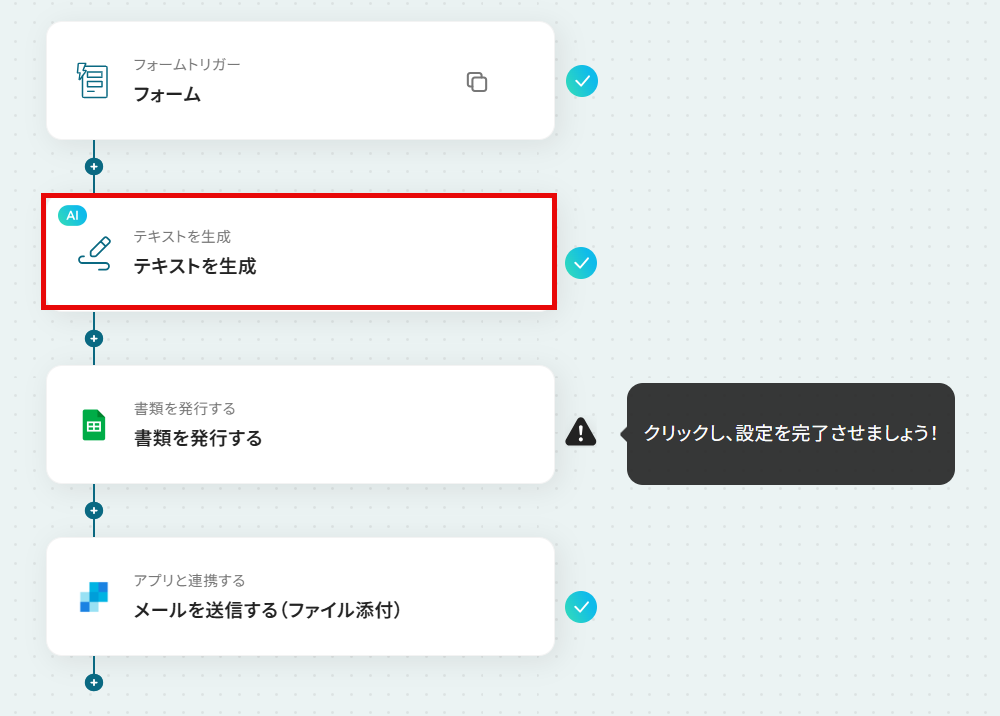
■フローボットの流れ- はじめに、見積書のテンプレートとして利用するGoogle スプレッドシートと、メール送付に利用するSendGridをYoomと連携します。
- 次に、トリガーでYoomのフォームトリガー機能を設定し、フォームが送信されたらフローが起動するようにします。
- 次に、オペレーションでAI機能を設定し、フォームの回答内容をもとにメールの本文を自動で生成します。
- 次に、オペレーションで書類発行機能を設定し、Google スプレッドシートのテンプレートにフォームの回答内容を反映させて見積書を自動で作成します。
- 最後に、オペレーションでSendGridの「メールを送信する(ファイル添付)」アクションを設定し、作成した見積書を添付してメールを自動で送信します。
※「トリガー」:フロー起動のきっかけとなるアクション、「オペレーション」:トリガー起動後、フロー内で処理を行うアクション
■このワークフローのカスタムポイント- フォームトリガー機能では、見積書作成に必要な情報(会社名、担当者名、商品名、数量など)を質問項目として任意に設定できます。
- AI機能のプロンプトは自由にカスタマイズが可能で、フォームの回答内容を含んだ自然なメール本文を生成できます。ただし、プロンプトの文字数によって消費タスクが異なる点にご注意ください。
- 書類発行機能では、事前に用意したGoogle スプレッドシートの雛形をテンプレートとして設定し、フォームの回答内容を変数として埋め込むことで、オリジナルの見積書を作成できます。また、書類名や保存先のフォルダも自由に設定可能です。
- SendGridの設定では、メールの送信元アドレスを任意で設定できます。また、宛先、件名、本文にはフォームの回答内容などの変数を埋め込むことが可能です。
■注意事項- Google スプレッドシート、SendGridのそれぞれとYoomを連携してください。
- 書類を発行するオペレーションの設定方法は「『書類を発行する』の設定方法」をご参照ください。
- フォーム機能はミニプラン以上でご利用いただけるアプリとなっております。フリープラン・パーソナルプランの場合は設定しているフローボットのオペレーションやデータコネクトはエラーとなりますので、ご注意ください。
- パーソナルプラン・ミニプラン・チームプラン・サクセスプランなどの有料プランは、2週間の無料トライアルを行うことが可能です。無料トライアル中には制限対象のアプリを使用することができます。詳しくは、「料金プランのページ」をご参照ください。


■このテンプレートをおすすめする方
- フォームからの見積依頼への対応に、多くの時間を費やしている営業担当者の方
- SendGridと連携し、見積書の作成から送付までを自動化したいと考えている方
- 手作業による見積書の作成・送付業務で発生するミスをなくしたいと考えている方
■このテンプレートを使うメリット
- フォームが送信されると、見積書の作成から送付までが自動で実行されるため、これまで手作業に費やしていた時間を短縮できます。
- 手作業によるデータ転記やメール作成が不要になるため、入力間違いや添付漏れといったヒューマンエラーのリスク軽減に繋がります。
■フローボットの流れ
- はじめに、見積書のテンプレートとして利用するGoogle スプレッドシートと、メール送付に利用するSendGridをYoomと連携します。
- 次に、トリガーでYoomのフォームトリガー機能を設定し、フォームが送信されたらフローが起動するようにします。
- 次に、オペレーションでAI機能を設定し、フォームの回答内容をもとにメールの本文を自動で生成します。
- 次に、オペレーションで書類発行機能を設定し、Google スプレッドシートのテンプレートにフォームの回答内容を反映させて見積書を自動で作成します。
- 最後に、オペレーションでSendGridの「メールを送信する(ファイル添付)」アクションを設定し、作成した見積書を添付してメールを自動で送信します。
■このワークフローのカスタムポイント
- フォームトリガー機能では、見積書作成に必要な情報(会社名、担当者名、商品名、数量など)を質問項目として任意に設定できます。
- AI機能のプロンプトは自由にカスタマイズが可能で、フォームの回答内容を含んだ自然なメール本文を生成できます。ただし、プロンプトの文字数によって消費タスクが異なる点にご注意ください。
- 書類発行機能では、事前に用意したGoogle スプレッドシートの雛形をテンプレートとして設定し、フォームの回答内容を変数として埋め込むことで、オリジナルの見積書を作成できます。また、書類名や保存先のフォルダも自由に設定可能です。
- SendGridの設定では、メールの送信元アドレスを任意で設定できます。また、宛先、件名、本文にはフォームの回答内容などの変数を埋め込むことが可能です。
■注意事項
- Google スプレッドシート、SendGridのそれぞれとYoomを連携してください。
- 書類を発行するオペレーションの設定方法は「『書類を発行する』の設定方法」をご参照ください。
- フォーム機能はミニプラン以上でご利用いただけるアプリとなっております。フリープラン・パーソナルプランの場合は設定しているフローボットのオペレーションやデータコネクトはエラーとなりますので、ご注意ください。
- パーソナルプラン・ミニプラン・チームプラン・サクセスプランなどの有料プランは、2週間の無料トライアルを行うことが可能です。無料トライアル中には制限対象のアプリを使用することができます。詳しくは、「料金プランのページ」をご参照ください。
SendGridで見積書を自動送付するフローを作ってみよう
それでは例として、フォームに入力された情報をもとに見積書を自動で作成し、SendGridでメールを送付するフローを解説していきます!
ここではYoomを使用してノーコードで設定をしていくので、もしまだYoomのアカウントをお持ちでない場合は、こちらの登録フォームからアカウントを発行しておきましょう。
※今回連携するアプリの公式サイト:SendGrid
[Yoomとは]
フローの作成方法
今回は大きく分けて以下のプロセスで作成します。
- 各種アプリとYoomのマイアプリ連携
- テンプレートをコピー
- フォームのトリガー設定とGoogle ドキュメント、SendGridのアクション設定
- トリガーをONにし、フローが起動するかを確認
■概要フォームからの依頼後、都度見積書を作成し、メールで送付する作業は手間がかかるのではないでしょうか。手作業での対応は時間がかかるだけでなく、入力ミスや添付漏れなどのヒューマンエラーの原因にもなります。このワークフローを活用すれば、フォームの回答をトリガーに見積書を自動で作成し、SendGridから自動送付する一連の流れを構築できるため、こうした課題を円滑に解消します。
■このテンプレートをおすすめする方- フォームからの見積依頼への対応に、多くの時間を費やしている営業担当者の方
- SendGridと連携し、見積書の作成から送付までを自動化したいと考えている方
- 手作業による見積書の作成・送付業務で発生するミスをなくしたいと考えている方
■このテンプレートを使うメリット- フォームが送信されると、見積書の作成から送付までが自動で実行されるため、これまで手作業に費やしていた時間を短縮できます。
- 手作業によるデータ転記やメール作成が不要になるため、入力間違いや添付漏れといったヒューマンエラーのリスク軽減に繋がります。
■フローボットの流れ- はじめに、見積書のテンプレートとして利用するGoogle スプレッドシートと、メール送付に利用するSendGridをYoomと連携します。
- 次に、トリガーでYoomのフォームトリガー機能を設定し、フォームが送信されたらフローが起動するようにします。
- 次に、オペレーションでAI機能を設定し、フォームの回答内容をもとにメールの本文を自動で生成します。
- 次に、オペレーションで書類発行機能を設定し、Google スプレッドシートのテンプレートにフォームの回答内容を反映させて見積書を自動で作成します。
- 最後に、オペレーションでSendGridの「メールを送信する(ファイル添付)」アクションを設定し、作成した見積書を添付してメールを自動で送信します。
※「トリガー」:フロー起動のきっかけとなるアクション、「オペレーション」:トリガー起動後、フロー内で処理を行うアクション
■このワークフローのカスタムポイント- フォームトリガー機能では、見積書作成に必要な情報(会社名、担当者名、商品名、数量など)を質問項目として任意に設定できます。
- AI機能のプロンプトは自由にカスタマイズが可能で、フォームの回答内容を含んだ自然なメール本文を生成できます。ただし、プロンプトの文字数によって消費タスクが異なる点にご注意ください。
- 書類発行機能では、事前に用意したGoogle スプレッドシートの雛形をテンプレートとして設定し、フォームの回答内容を変数として埋め込むことで、オリジナルの見積書を作成できます。また、書類名や保存先のフォルダも自由に設定可能です。
- SendGridの設定では、メールの送信元アドレスを任意で設定できます。また、宛先、件名、本文にはフォームの回答内容などの変数を埋め込むことが可能です。
■注意事項- Google スプレッドシート、SendGridのそれぞれとYoomを連携してください。
- 書類を発行するオペレーションの設定方法は「『書類を発行する』の設定方法」をご参照ください。
- フォーム機能はミニプラン以上でご利用いただけるアプリとなっております。フリープラン・パーソナルプランの場合は設定しているフローボットのオペレーションやデータコネクトはエラーとなりますので、ご注意ください。
- パーソナルプラン・ミニプラン・チームプラン・サクセスプランなどの有料プランは、2週間の無料トライアルを行うことが可能です。無料トライアル中には制限対象のアプリを使用することができます。詳しくは、「料金プランのページ」をご参照ください。
■このテンプレートをおすすめする方
- フォームからの見積依頼への対応に、多くの時間を費やしている営業担当者の方
- SendGridと連携し、見積書の作成から送付までを自動化したいと考えている方
- 手作業による見積書の作成・送付業務で発生するミスをなくしたいと考えている方
■このテンプレートを使うメリット
- フォームが送信されると、見積書の作成から送付までが自動で実行されるため、これまで手作業に費やしていた時間を短縮できます。
- 手作業によるデータ転記やメール作成が不要になるため、入力間違いや添付漏れといったヒューマンエラーのリスク軽減に繋がります。
■フローボットの流れ
- はじめに、見積書のテンプレートとして利用するGoogle スプレッドシートと、メール送付に利用するSendGridをYoomと連携します。
- 次に、トリガーでYoomのフォームトリガー機能を設定し、フォームが送信されたらフローが起動するようにします。
- 次に、オペレーションでAI機能を設定し、フォームの回答内容をもとにメールの本文を自動で生成します。
- 次に、オペレーションで書類発行機能を設定し、Google スプレッドシートのテンプレートにフォームの回答内容を反映させて見積書を自動で作成します。
- 最後に、オペレーションでSendGridの「メールを送信する(ファイル添付)」アクションを設定し、作成した見積書を添付してメールを自動で送信します。
■このワークフローのカスタムポイント
- フォームトリガー機能では、見積書作成に必要な情報(会社名、担当者名、商品名、数量など)を質問項目として任意に設定できます。
- AI機能のプロンプトは自由にカスタマイズが可能で、フォームの回答内容を含んだ自然なメール本文を生成できます。ただし、プロンプトの文字数によって消費タスクが異なる点にご注意ください。
- 書類発行機能では、事前に用意したGoogle スプレッドシートの雛形をテンプレートとして設定し、フォームの回答内容を変数として埋め込むことで、オリジナルの見積書を作成できます。また、書類名や保存先のフォルダも自由に設定可能です。
- SendGridの設定では、メールの送信元アドレスを任意で設定できます。また、宛先、件名、本文にはフォームの回答内容などの変数を埋め込むことが可能です。
■注意事項
- Google スプレッドシート、SendGridのそれぞれとYoomを連携してください。
- 書類を発行するオペレーションの設定方法は「『書類を発行する』の設定方法」をご参照ください。
- フォーム機能はミニプラン以上でご利用いただけるアプリとなっております。フリープラン・パーソナルプランの場合は設定しているフローボットのオペレーションやデータコネクトはエラーとなりますので、ご注意ください。
- パーソナルプラン・ミニプラン・チームプラン・サクセスプランなどの有料プランは、2週間の無料トライアルを行うことが可能です。無料トライアル中には制限対象のアプリを使用することができます。詳しくは、「料金プランのページ」をご参照ください。
ステップ1:SendGridとGoogle スプレッドシートをマイアプリ連携
ここでは、Yoomとそれぞれのアプリを連携して、操作が行えるようにしていきます。
まずは基本的な設定方法を解説しているナビをご覧ください!
こちらからGoogle スプレッドシートの連携方法を確認してくださいね。
SendGridとYoomのマイアプリ登録
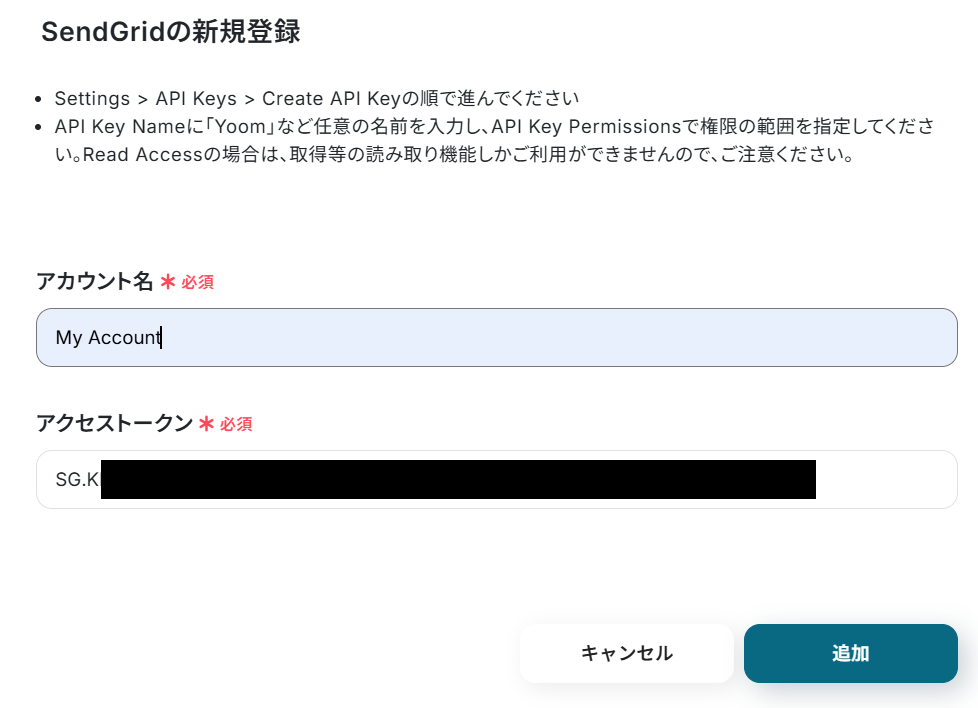
マイアプリから「新規接続」を押した後、SendGridを検索し、クリックしてください。

注釈に従ってアカウント名とアクセストークンを入力し、「追加」をクリックしましょう。
これでアプリ連携は完了です!
ステップ2:テンプレートをコピーする
続いてYoomのテンプレートをコピーします。
以下バナーの「試してみる」をクリックしましょう。
■概要フォームからの依頼後、都度見積書を作成し、メールで送付する作業は手間がかかるのではないでしょうか。手作業での対応は時間がかかるだけでなく、入力ミスや添付漏れなどのヒューマンエラーの原因にもなります。このワークフローを活用すれば、フォームの回答をトリガーに見積書を自動で作成し、SendGridから自動送付する一連の流れを構築できるため、こうした課題を円滑に解消します。
■このテンプレートをおすすめする方- フォームからの見積依頼への対応に、多くの時間を費やしている営業担当者の方
- SendGridと連携し、見積書の作成から送付までを自動化したいと考えている方
- 手作業による見積書の作成・送付業務で発生するミスをなくしたいと考えている方
■このテンプレートを使うメリット- フォームが送信されると、見積書の作成から送付までが自動で実行されるため、これまで手作業に費やしていた時間を短縮できます。
- 手作業によるデータ転記やメール作成が不要になるため、入力間違いや添付漏れといったヒューマンエラーのリスク軽減に繋がります。
■フローボットの流れ- はじめに、見積書のテンプレートとして利用するGoogle スプレッドシートと、メール送付に利用するSendGridをYoomと連携します。
- 次に、トリガーでYoomのフォームトリガー機能を設定し、フォームが送信されたらフローが起動するようにします。
- 次に、オペレーションでAI機能を設定し、フォームの回答内容をもとにメールの本文を自動で生成します。
- 次に、オペレーションで書類発行機能を設定し、Google スプレッドシートのテンプレートにフォームの回答内容を反映させて見積書を自動で作成します。
- 最後に、オペレーションでSendGridの「メールを送信する(ファイル添付)」アクションを設定し、作成した見積書を添付してメールを自動で送信します。
※「トリガー」:フロー起動のきっかけとなるアクション、「オペレーション」:トリガー起動後、フロー内で処理を行うアクション
■このワークフローのカスタムポイント- フォームトリガー機能では、見積書作成に必要な情報(会社名、担当者名、商品名、数量など)を質問項目として任意に設定できます。
- AI機能のプロンプトは自由にカスタマイズが可能で、フォームの回答内容を含んだ自然なメール本文を生成できます。ただし、プロンプトの文字数によって消費タスクが異なる点にご注意ください。
- 書類発行機能では、事前に用意したGoogle スプレッドシートの雛形をテンプレートとして設定し、フォームの回答内容を変数として埋め込むことで、オリジナルの見積書を作成できます。また、書類名や保存先のフォルダも自由に設定可能です。
- SendGridの設定では、メールの送信元アドレスを任意で設定できます。また、宛先、件名、本文にはフォームの回答内容などの変数を埋め込むことが可能です。
■注意事項- Google スプレッドシート、SendGridのそれぞれとYoomを連携してください。
- 書類を発行するオペレーションの設定方法は「『書類を発行する』の設定方法」をご参照ください。
- フォーム機能はミニプラン以上でご利用いただけるアプリとなっております。フリープラン・パーソナルプランの場合は設定しているフローボットのオペレーションやデータコネクトはエラーとなりますので、ご注意ください。
- パーソナルプラン・ミニプラン・チームプラン・サクセスプランなどの有料プランは、2週間の無料トライアルを行うことが可能です。無料トライアル中には制限対象のアプリを使用することができます。詳しくは、「料金プランのページ」をご参照ください。
■このテンプレートをおすすめする方
- フォームからの見積依頼への対応に、多くの時間を費やしている営業担当者の方
- SendGridと連携し、見積書の作成から送付までを自動化したいと考えている方
- 手作業による見積書の作成・送付業務で発生するミスをなくしたいと考えている方
■このテンプレートを使うメリット
- フォームが送信されると、見積書の作成から送付までが自動で実行されるため、これまで手作業に費やしていた時間を短縮できます。
- 手作業によるデータ転記やメール作成が不要になるため、入力間違いや添付漏れといったヒューマンエラーのリスク軽減に繋がります。
■フローボットの流れ
- はじめに、見積書のテンプレートとして利用するGoogle スプレッドシートと、メール送付に利用するSendGridをYoomと連携します。
- 次に、トリガーでYoomのフォームトリガー機能を設定し、フォームが送信されたらフローが起動するようにします。
- 次に、オペレーションでAI機能を設定し、フォームの回答内容をもとにメールの本文を自動で生成します。
- 次に、オペレーションで書類発行機能を設定し、Google スプレッドシートのテンプレートにフォームの回答内容を反映させて見積書を自動で作成します。
- 最後に、オペレーションでSendGridの「メールを送信する(ファイル添付)」アクションを設定し、作成した見積書を添付してメールを自動で送信します。
■このワークフローのカスタムポイント
- フォームトリガー機能では、見積書作成に必要な情報(会社名、担当者名、商品名、数量など)を質問項目として任意に設定できます。
- AI機能のプロンプトは自由にカスタマイズが可能で、フォームの回答内容を含んだ自然なメール本文を生成できます。ただし、プロンプトの文字数によって消費タスクが異なる点にご注意ください。
- 書類発行機能では、事前に用意したGoogle スプレッドシートの雛形をテンプレートとして設定し、フォームの回答内容を変数として埋め込むことで、オリジナルの見積書を作成できます。また、書類名や保存先のフォルダも自由に設定可能です。
- SendGridの設定では、メールの送信元アドレスを任意で設定できます。また、宛先、件名、本文にはフォームの回答内容などの変数を埋め込むことが可能です。
■注意事項
- Google スプレッドシート、SendGridのそれぞれとYoomを連携してください。
- 書類を発行するオペレーションの設定方法は「『書類を発行する』の設定方法」をご参照ください。
- フォーム機能はミニプラン以上でご利用いただけるアプリとなっております。フリープラン・パーソナルプランの場合は設定しているフローボットのオペレーションやデータコネクトはエラーとなりますので、ご注意ください。
- パーソナルプラン・ミニプラン・チームプラン・サクセスプランなどの有料プランは、2週間の無料トライアルを行うことが可能です。無料トライアル中には制限対象のアプリを使用することができます。詳しくは、「料金プランのページ」をご参照ください。
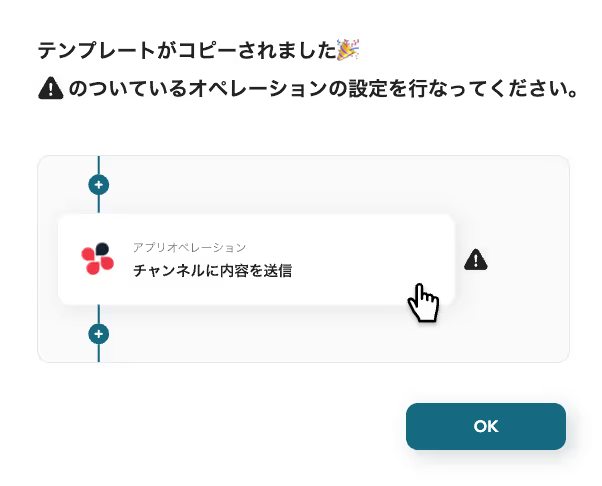
コピーしたテンプレートはマイプロジェクトに追加されます。
マイプロジェクトは左のメニューバーから確認できます。
ステップ3:フォームのトリガー設定
Yoomのフローボットを動かす引き金となるアクションのことを「アプリトリガー」と呼びます。
ここではフォームから回答が送信されたらフローボットが起動する設定をしていきましょう。
詳しくは以下のヘルプページもご参照ください。
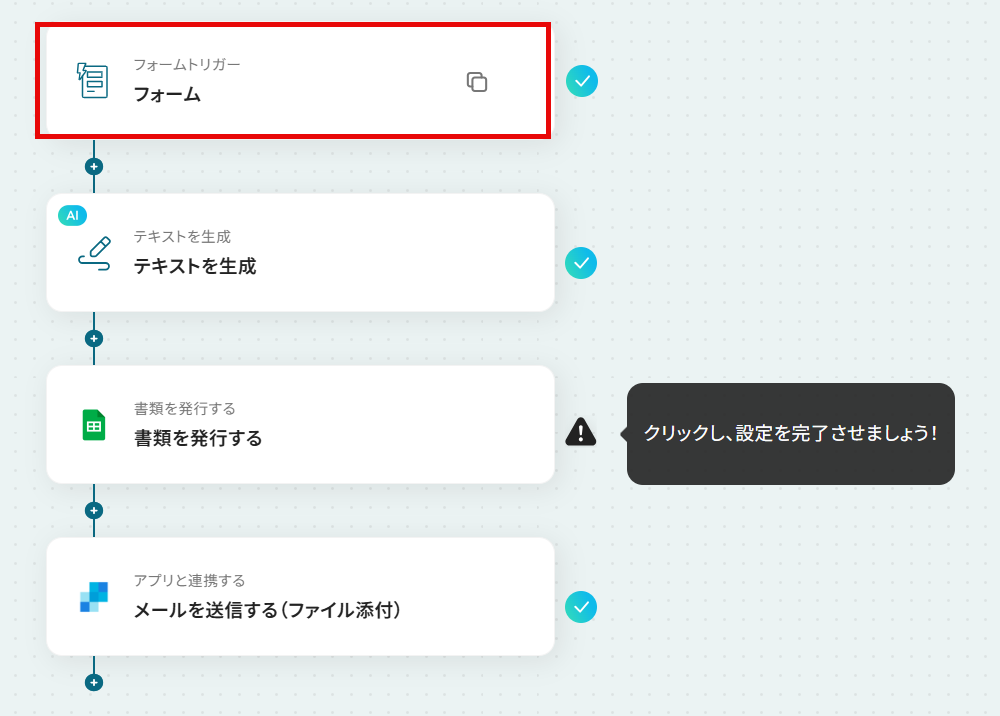
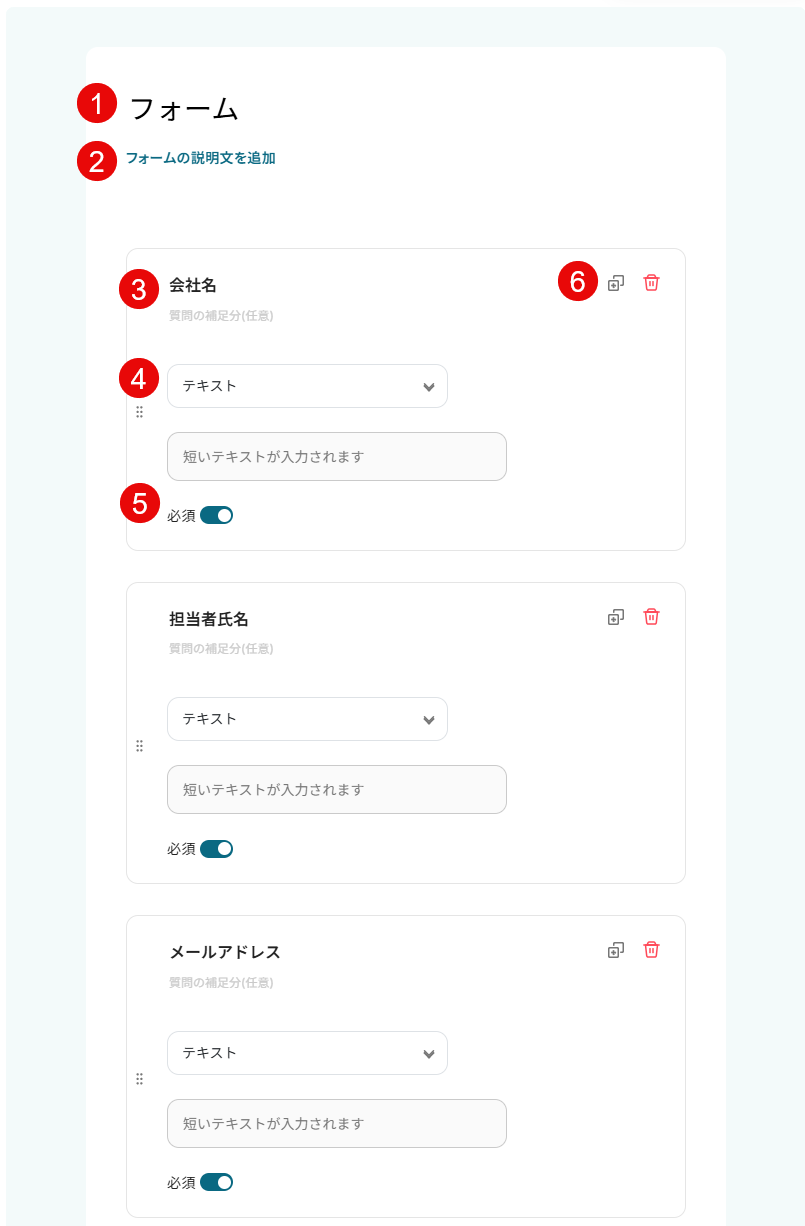
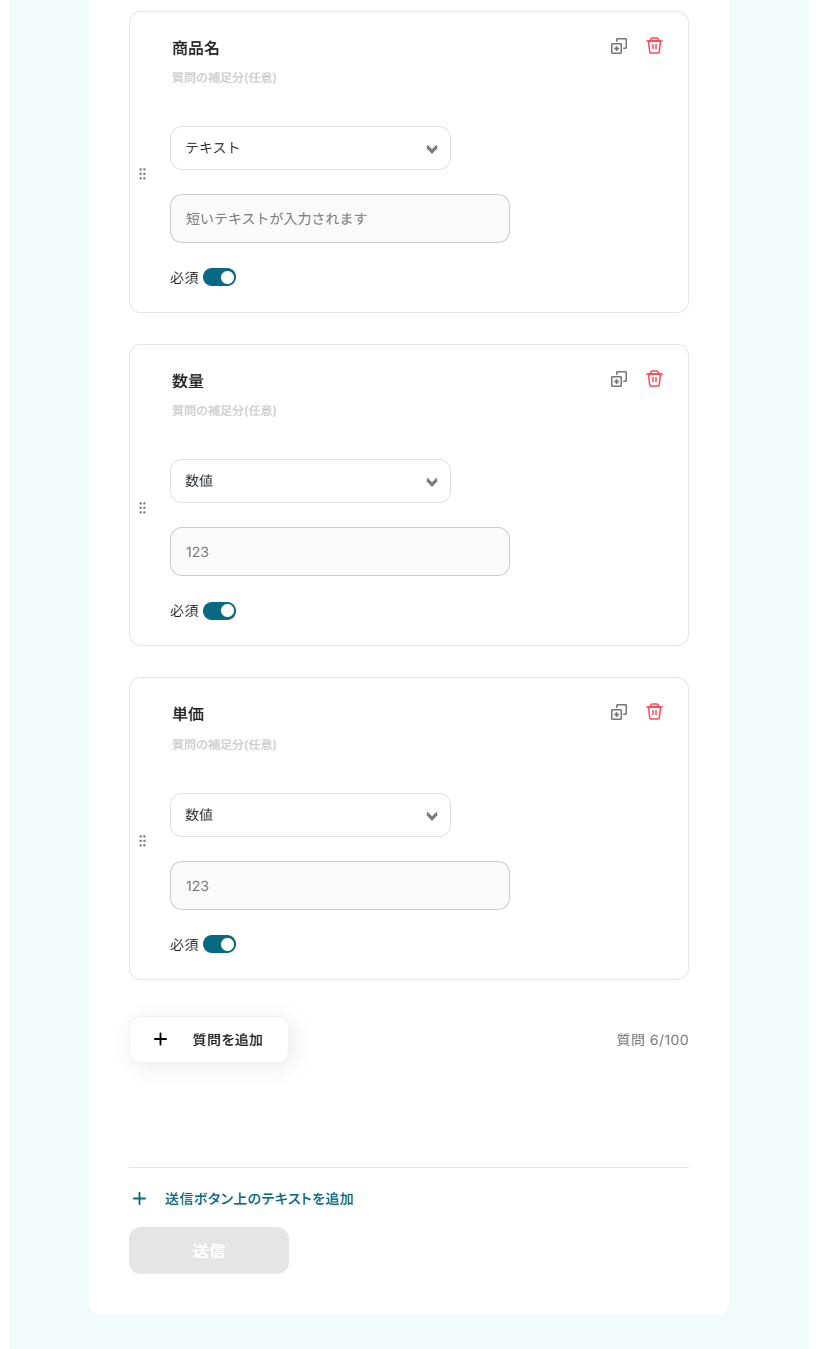
以下の画面から、フォームに追加する項目を設定します。
- ①~③は任意で入力してください。
- ④は回答方法はプルダウンから選択します。
- ⑤は回答が必須の場合はオンにしてください。
- ⑥の左のアイコンから項目をコピー、右のアイコンで項目を削除できます。
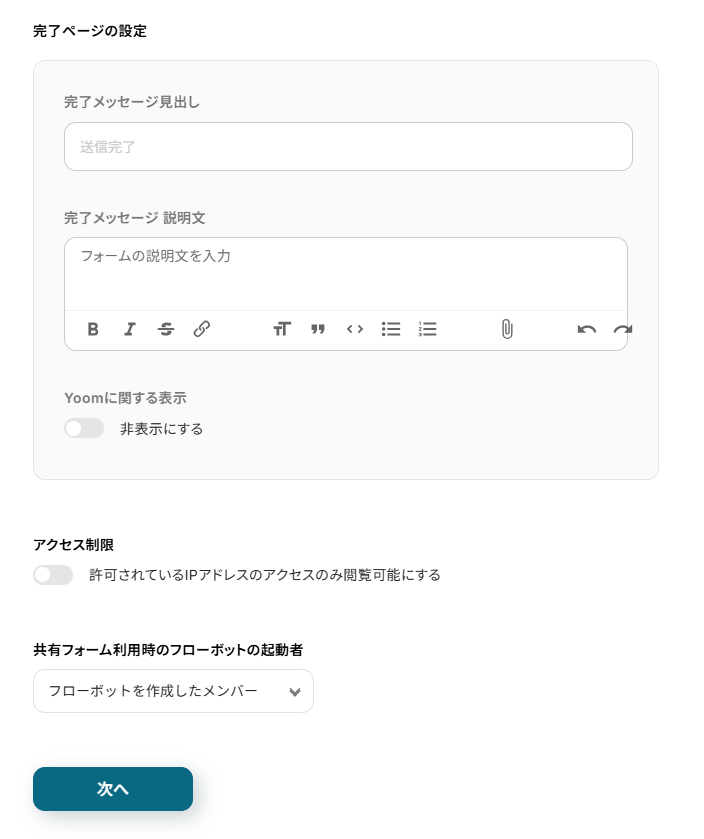
有料プランの場合のみ、回答後の完了ページの設定やアクセス制限についても設定可能です。
任意で設定し、「次へ」をクリックします。
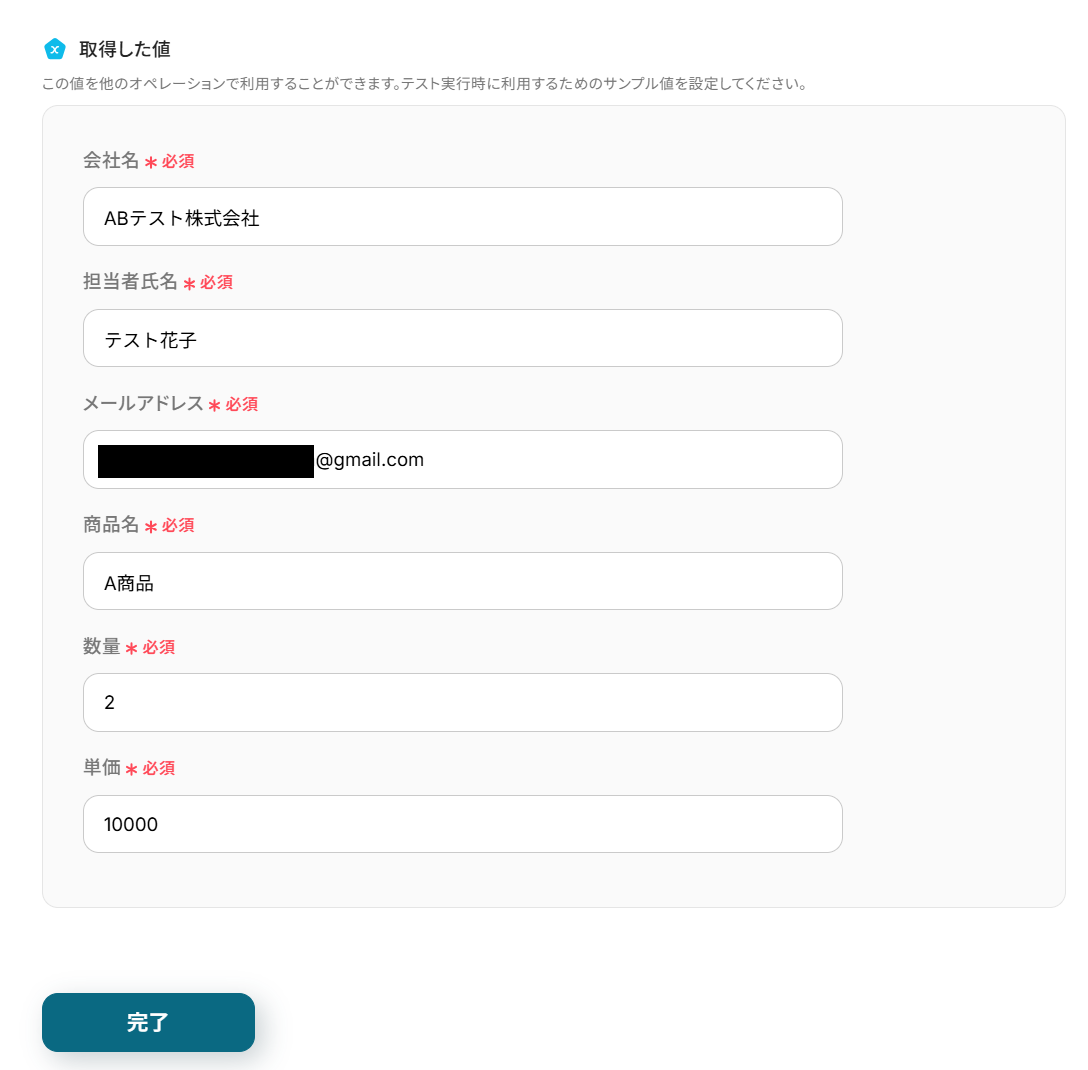
ここで、テスト用に取得した値に仮の回答を設定し「完了」をクリックしましょう。
※ここで入力したサンプル値は、フローの運用時に影響しません。
運用時は、実際の回答内容が抽出されます。
取得した値についてはヘルプページのテストの重要性:「取得した値」のテスト値についてもご参照ください。
ステップ4:テキストを生成
次に2つ目の工程をクリックします。
ここではフォームの回答をもとに、AIでメール本文のテキストを生成していきますよ!
詳しく知りたい方は「テキストを生成する」の設定方法をご確認ください。
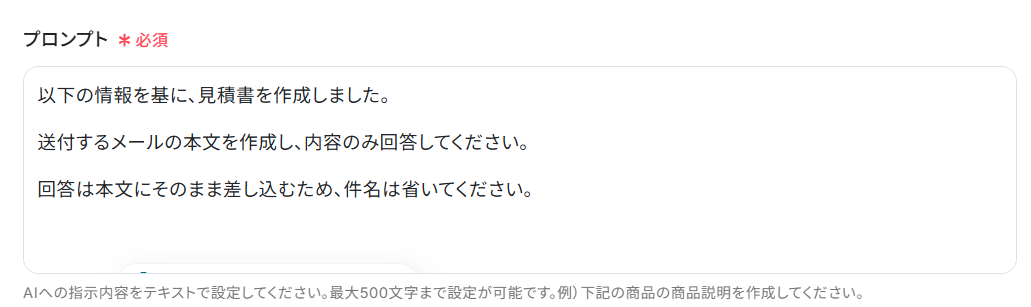
プロンプトを作成します。
既に、フィールド内にプロンプトのサンプルが記載されているので、参考にしましょう。
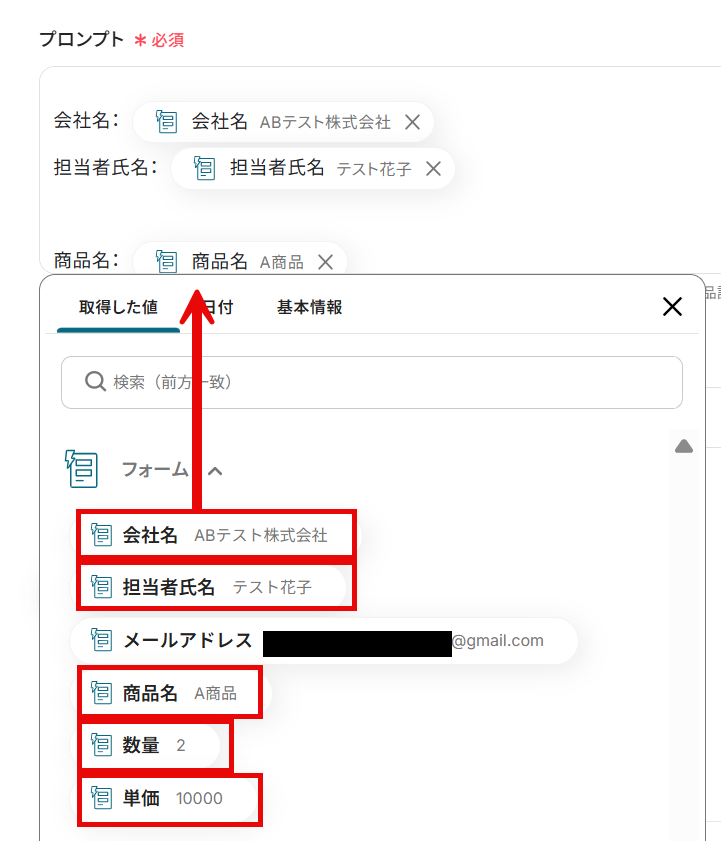
プロンプトには前項で取得した値を追加できます。
取得した値を使用することで、値が固定化されず、フローボットが起動するたびに新しい情報が反映されますよ。
入力したら「テスト」をクリックしてください。
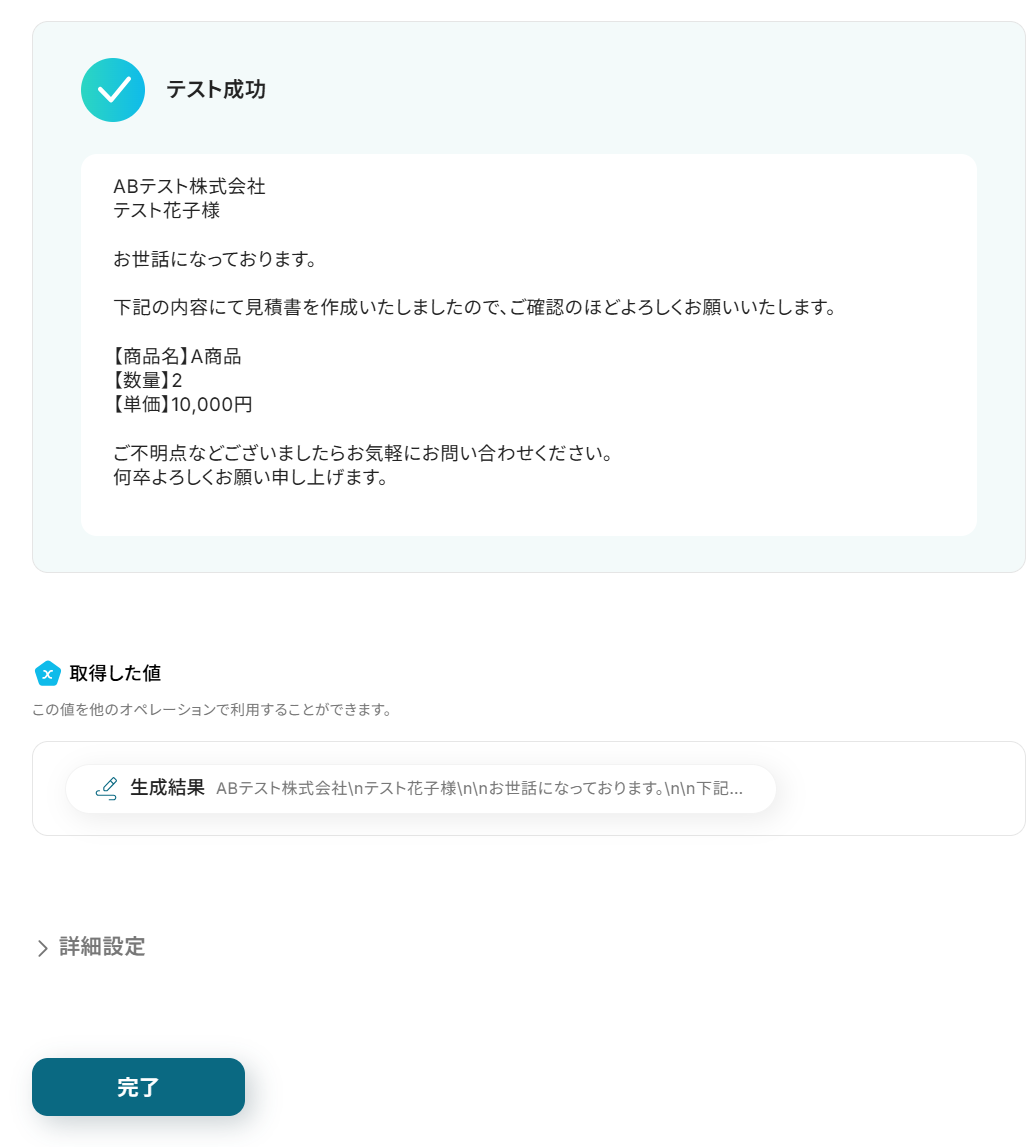
テストに成功すると、以下のようにテキストが生成されましたね!
確認し「完了」をクリックして下さい。
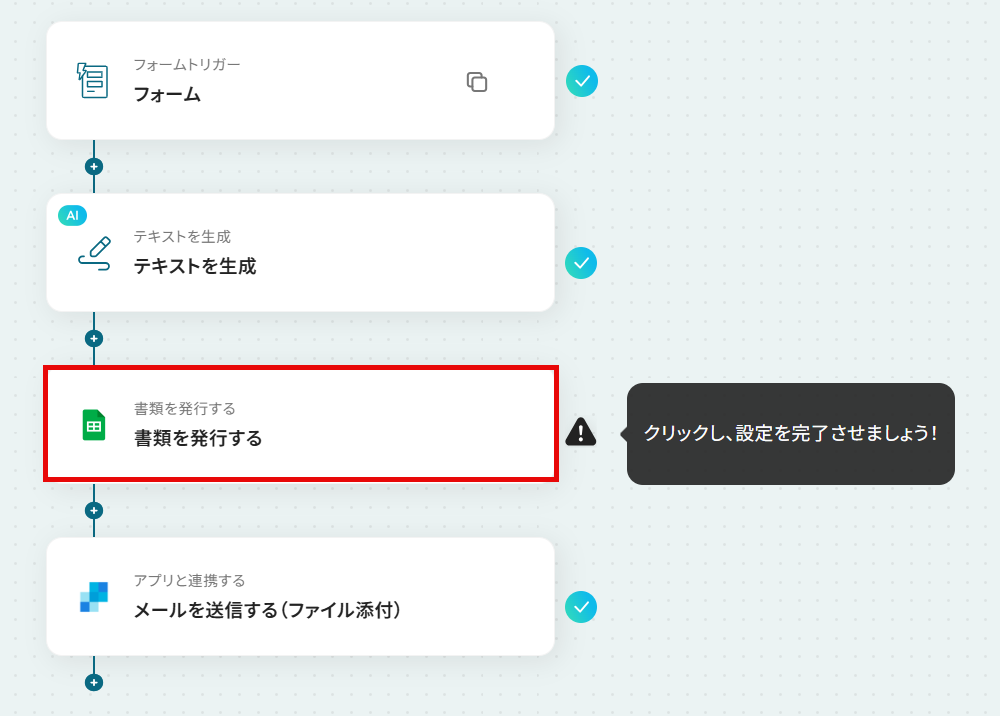
ステップ5:書類を発行する
次に3つ目の工程をクリックします。
ここでは、前項で取得した値をもとに、例として見積書を作成する設定を行いましょう。
※事前に書類の雛形を作成しましょう。
作成方法の詳細については「『書類を発行する』の設定方法」をご参照ください。
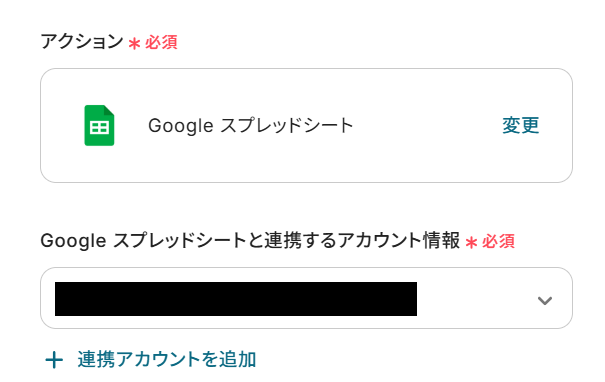
この画面では、以下の項目がすでに設定されているため下の設定に進みましょう。
- アクション:Google スプレッドシートで書類を発行します。
- Google スプレッドシートと連携するアカウント情報:マイアプリ連携したアカウントが記載されています。
今回はテスト用に以下の雛型と連携します。
実際にお使いのフォーマットと連携できますのでお試しください。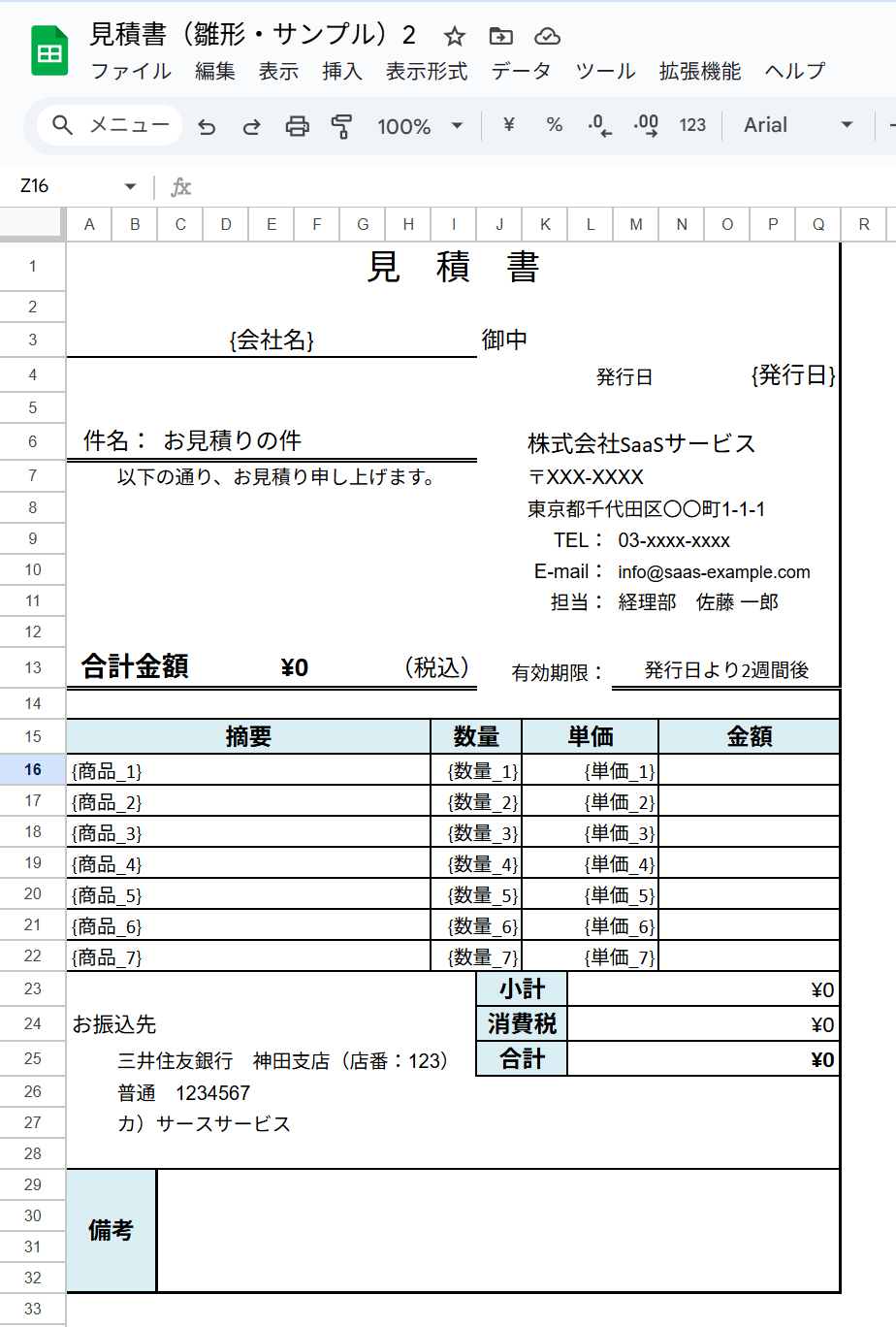
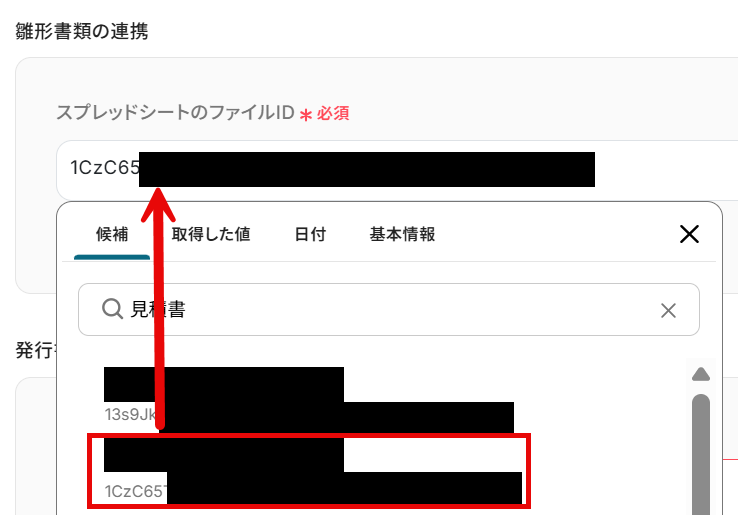
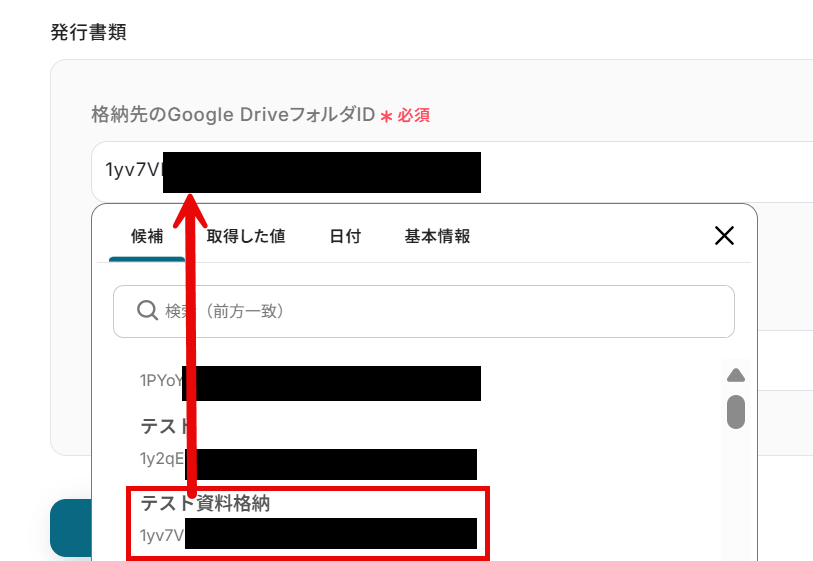
連携するスプレッドシートのファイルIDと格納先のGoogle DriveフォルダIDを候補から選択してください。
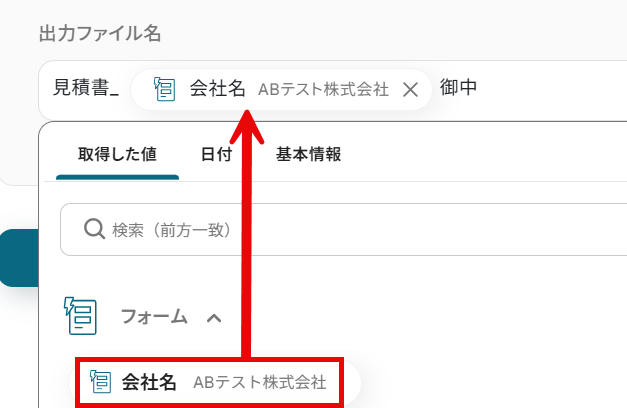
出力ファイル名には前項で取得した値を選択しましょう。
取得した値を使用することで、値が固定化されず、フローボットが起動する度に新しい情報が反映されます。
また直接入力することも可能ですが、入力した値が固定値となりますのでご注意ください。
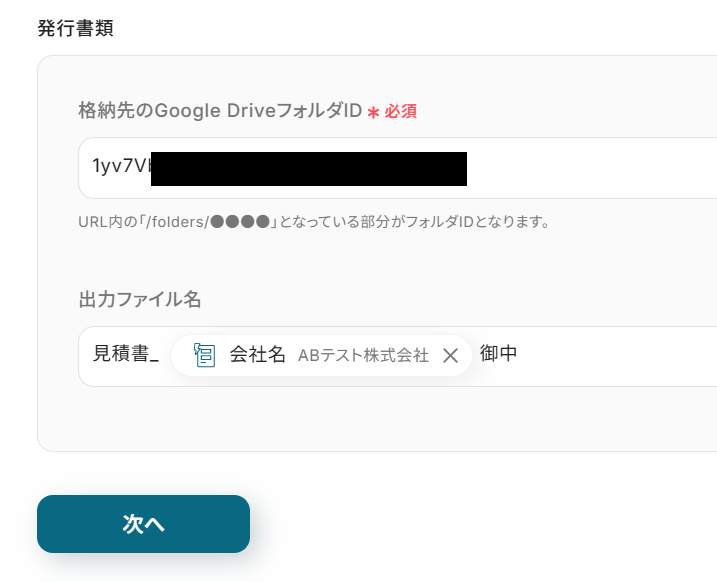
全て設定したら「次へ」をクリックしてください。
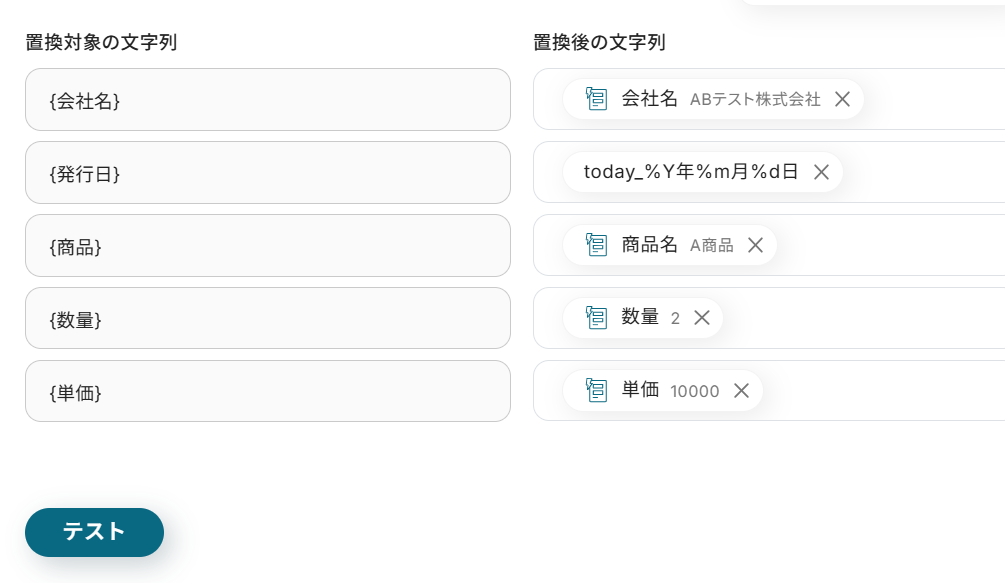
置換対象の文字列と置換後の文字列を設定しましょう。
置換後の文字列には、それぞれ取得した値を選択してください。
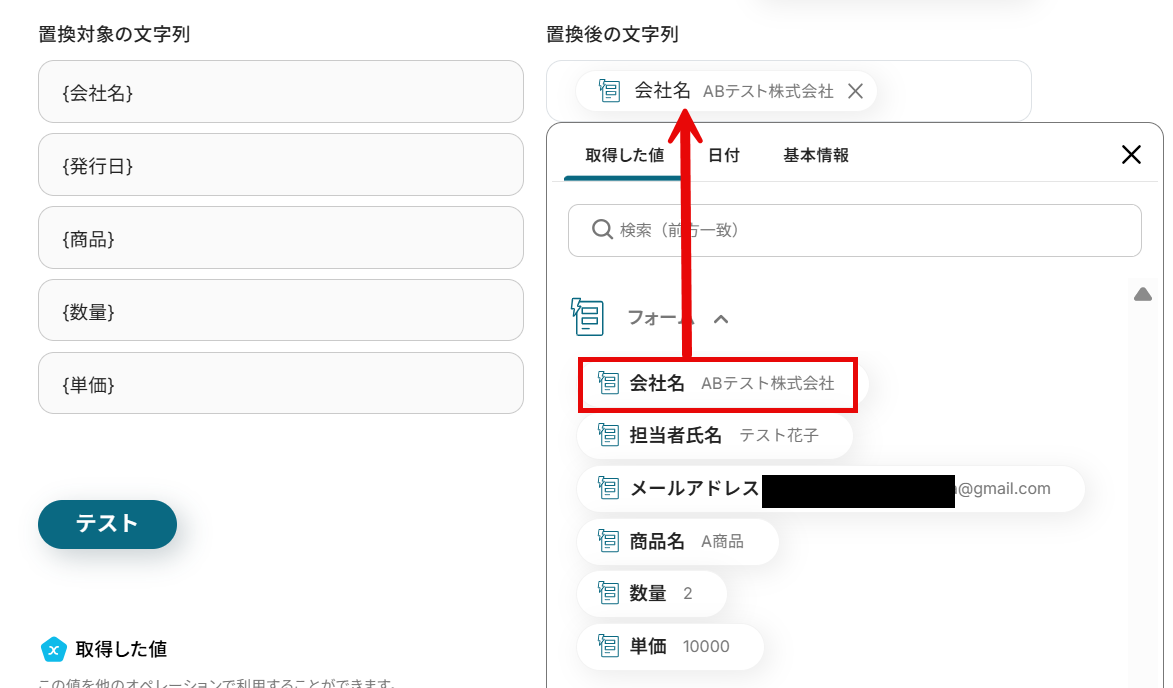
以下のように設定したら、「テスト」をクリックしてください。
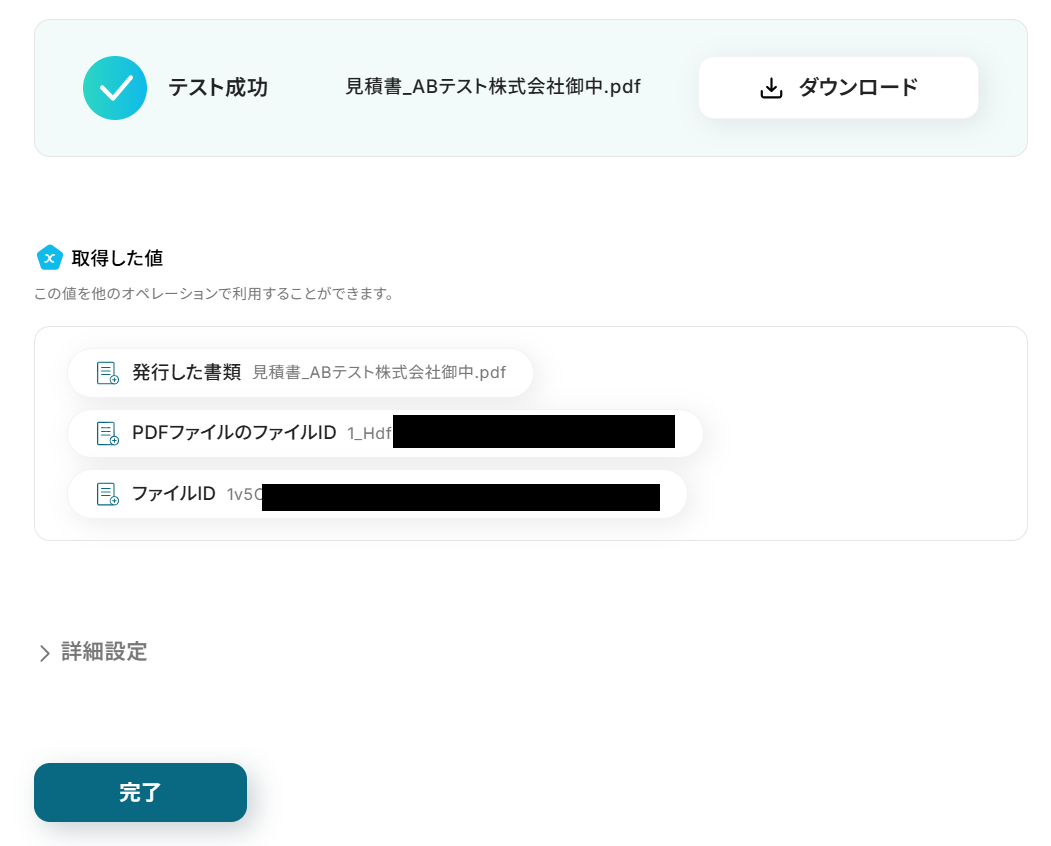
テストに成功すると以下のように表示され、Google Driveに書類が発行されています!
確認し「完了」をクリックしましょう。
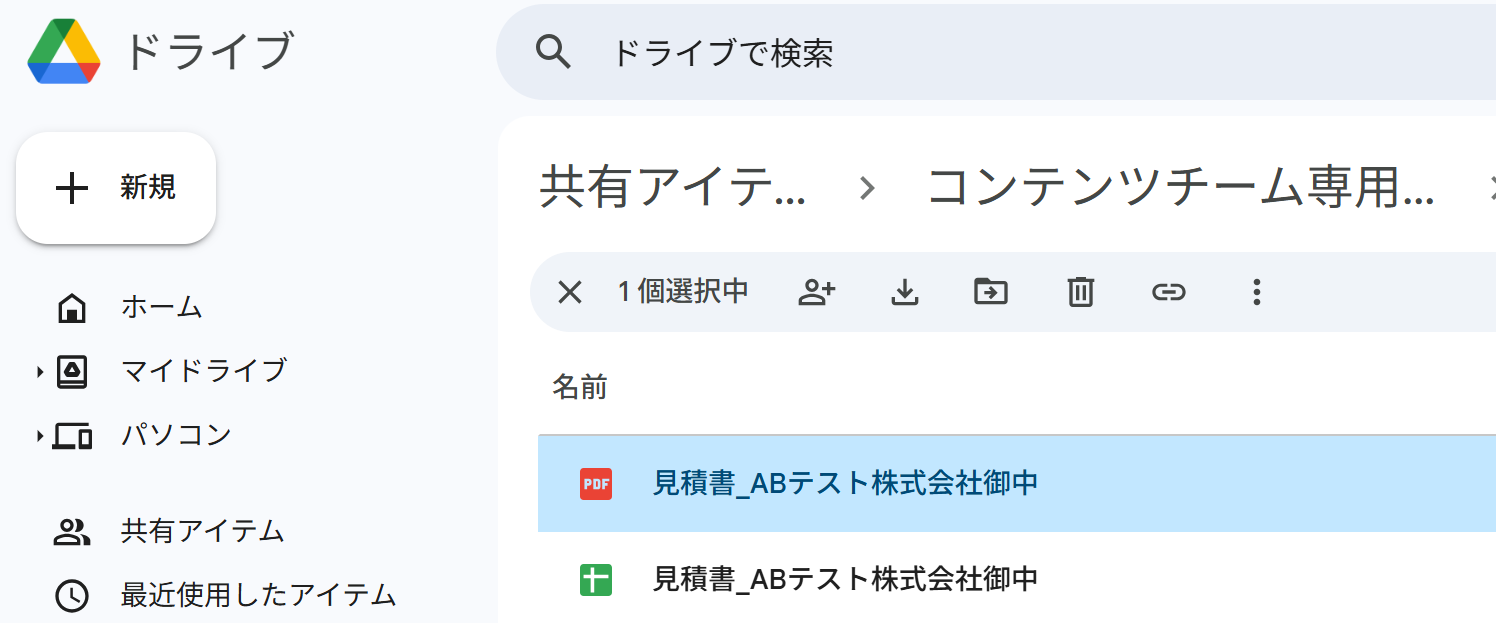
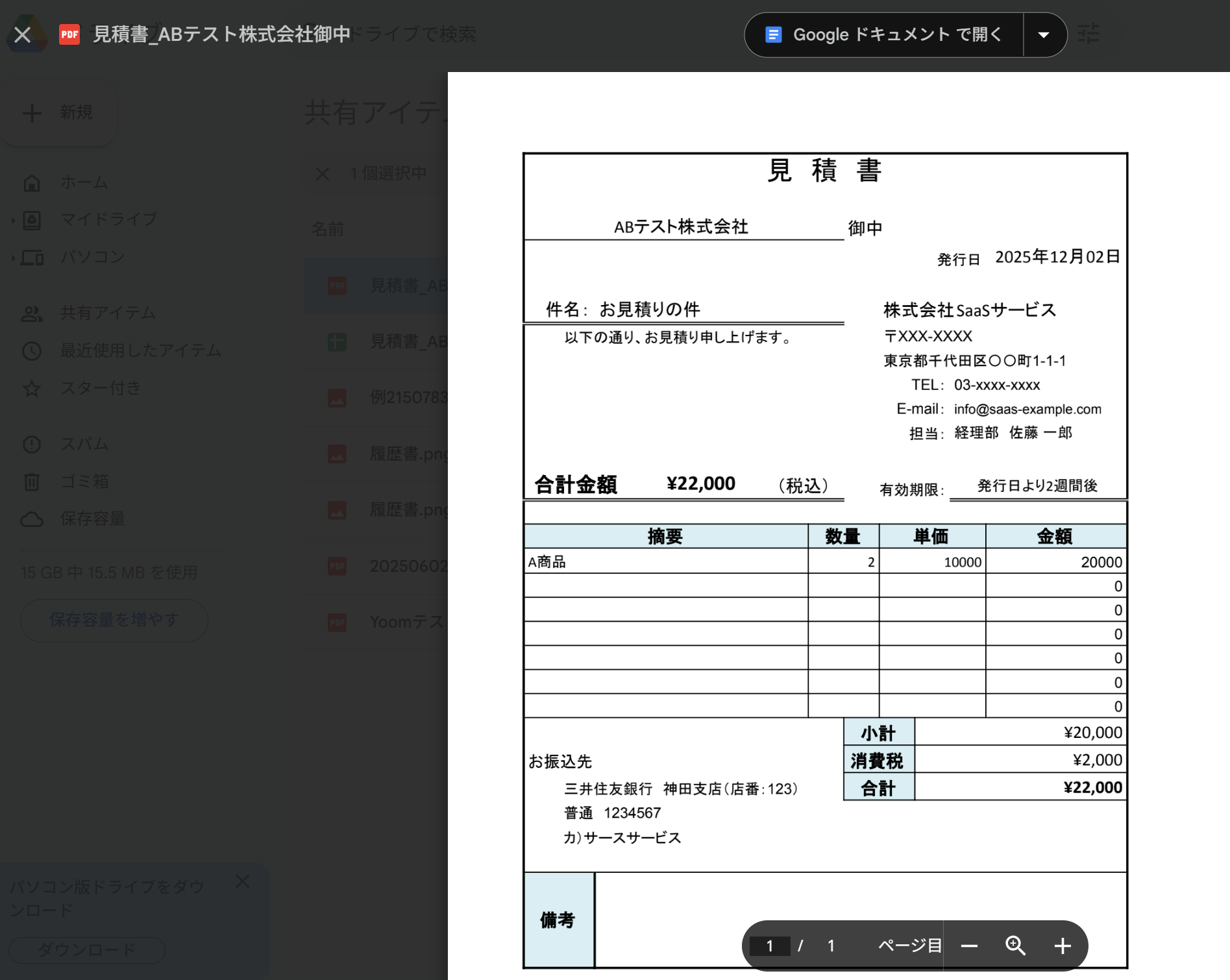
格納先のGoogle DriveフォルダにもPDFが保存されていることが確認できました!
ステップ6:メールを送信する
次に4つ目の工程をクリックします。
ここでは、実際に送信するメールの設定を行いましょう。
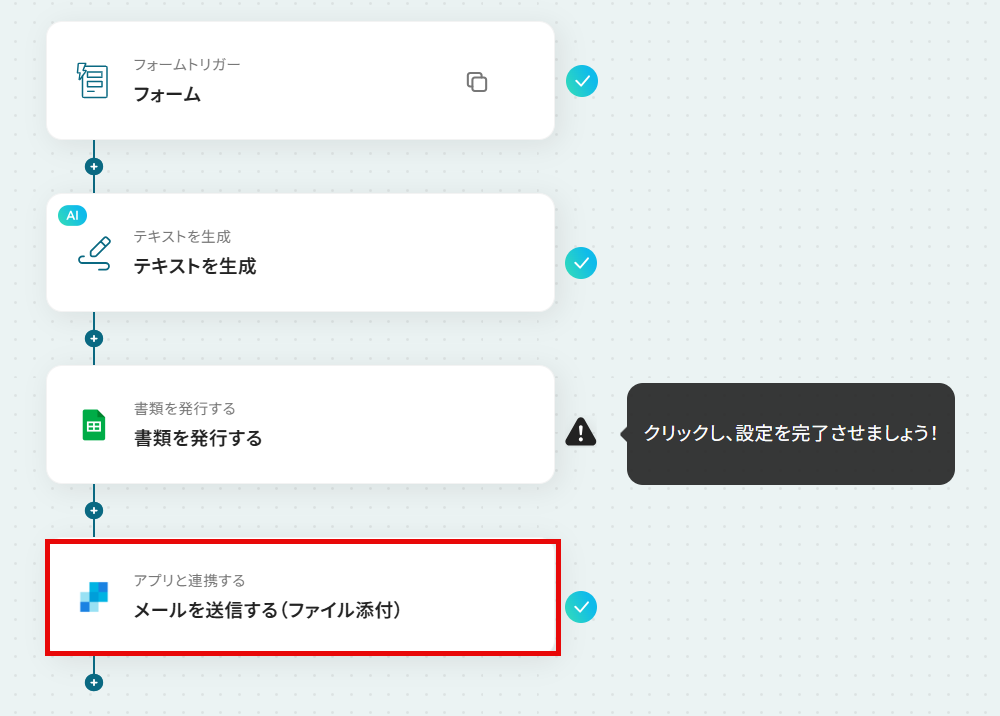
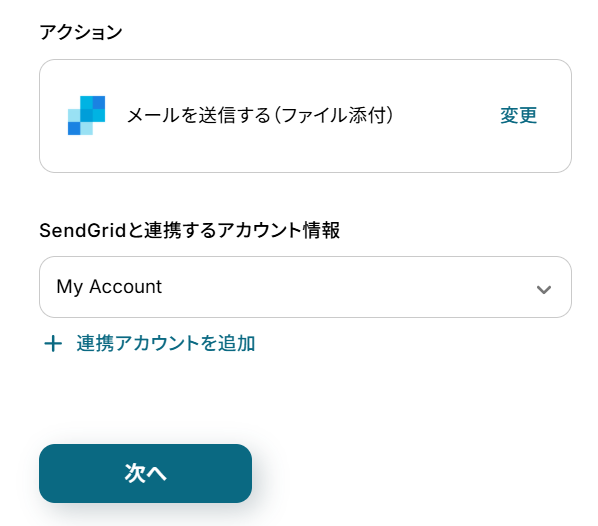
前項と同様に、この画面では、以下の項目がすでに設定されているため「次へ」をクリックしましょう。
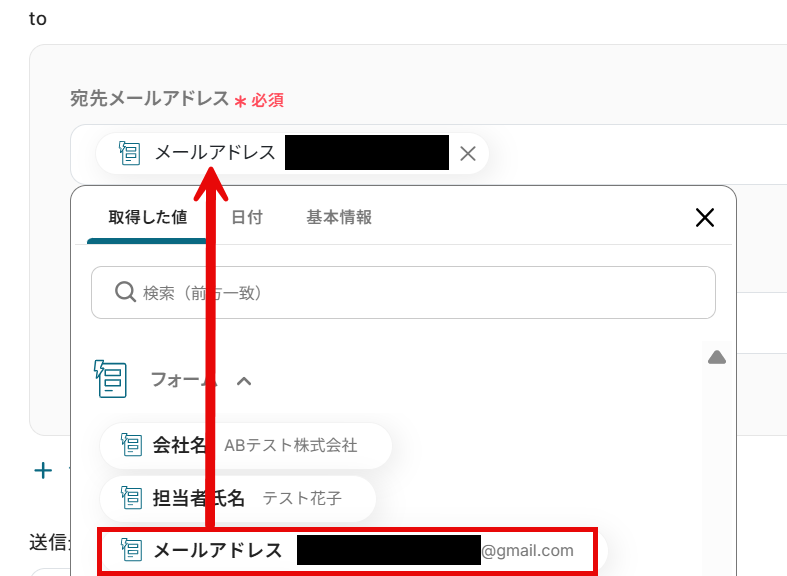
宛先メールアドレスは取得した値から選択しましょう。
下の宛先名も入力してください。
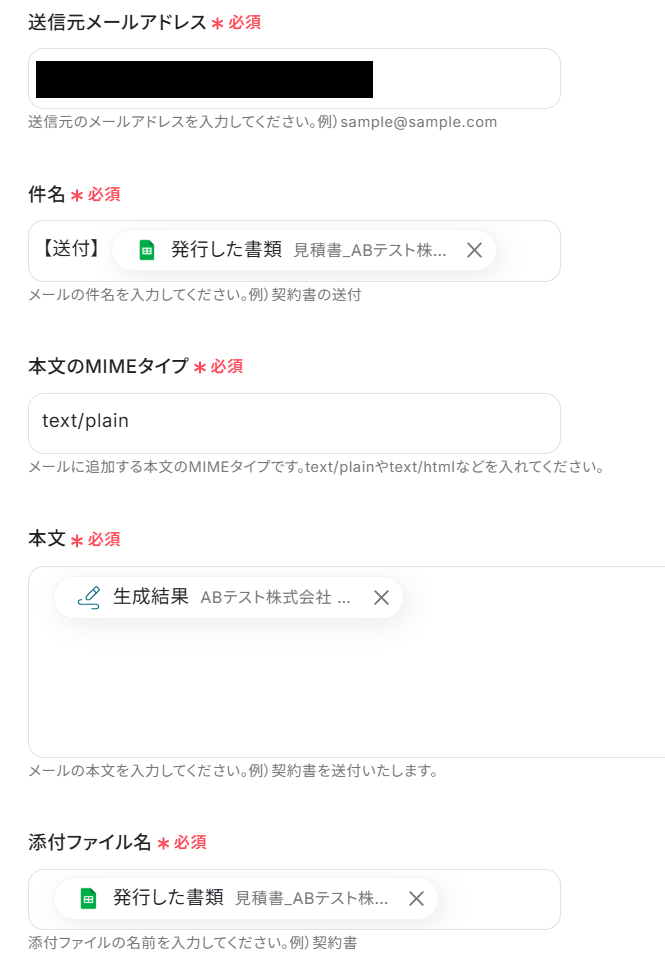
注釈に従って、送信元メールアドレスと本文のMIMEタイプを入力します。
件名、本文、添付ファイル名は取得した値から選択しましょう。
取得した値を使用することで、値が固定化されず、フローボットが起動する度に新しい情報が反映されます。
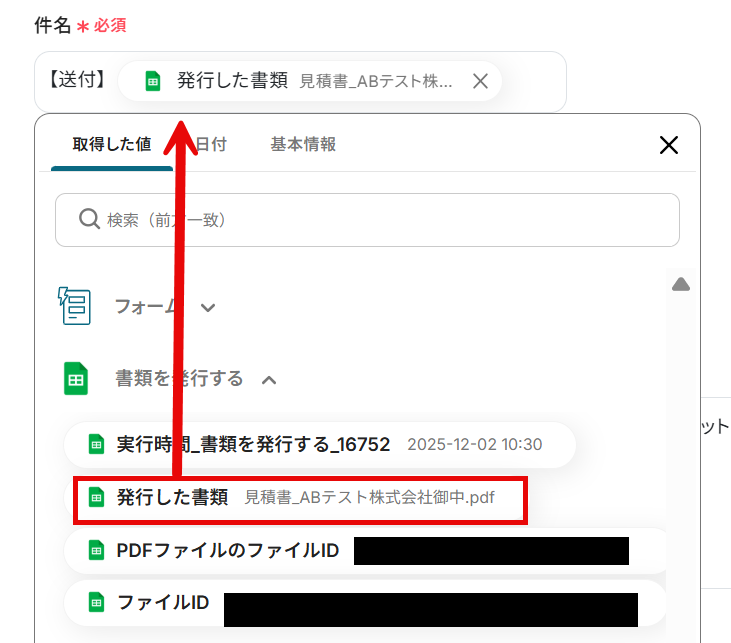
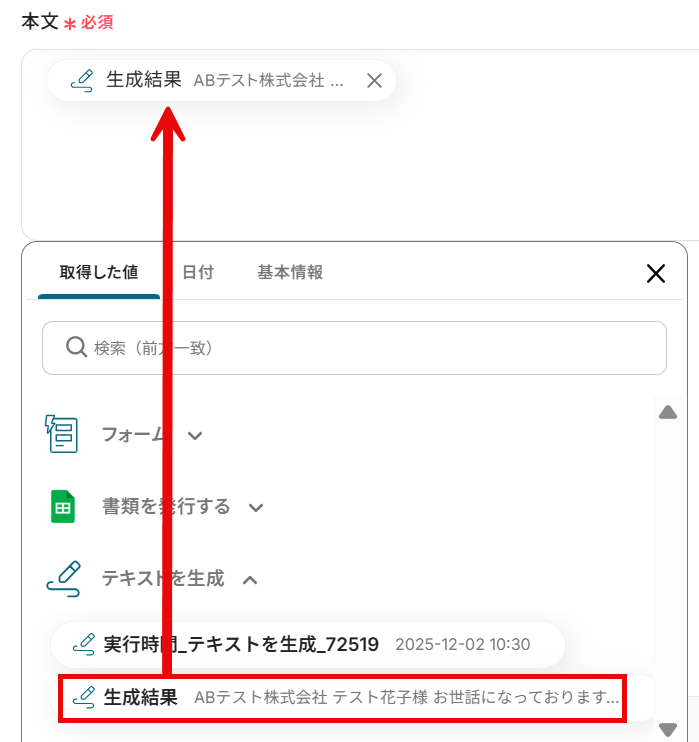
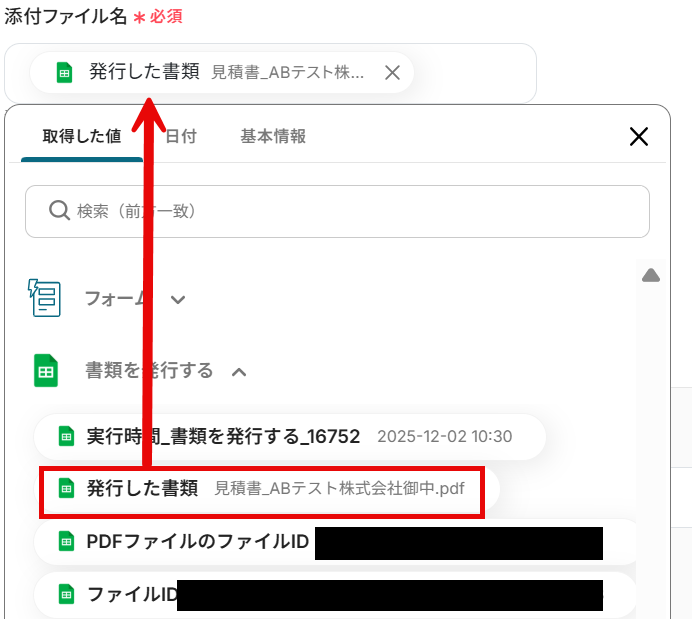
ファイルの添付方法を以下のように設定したら、「テスト」をクリックしてください。
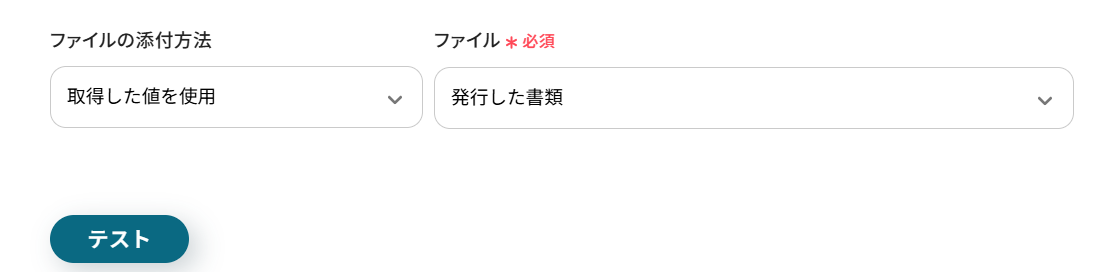
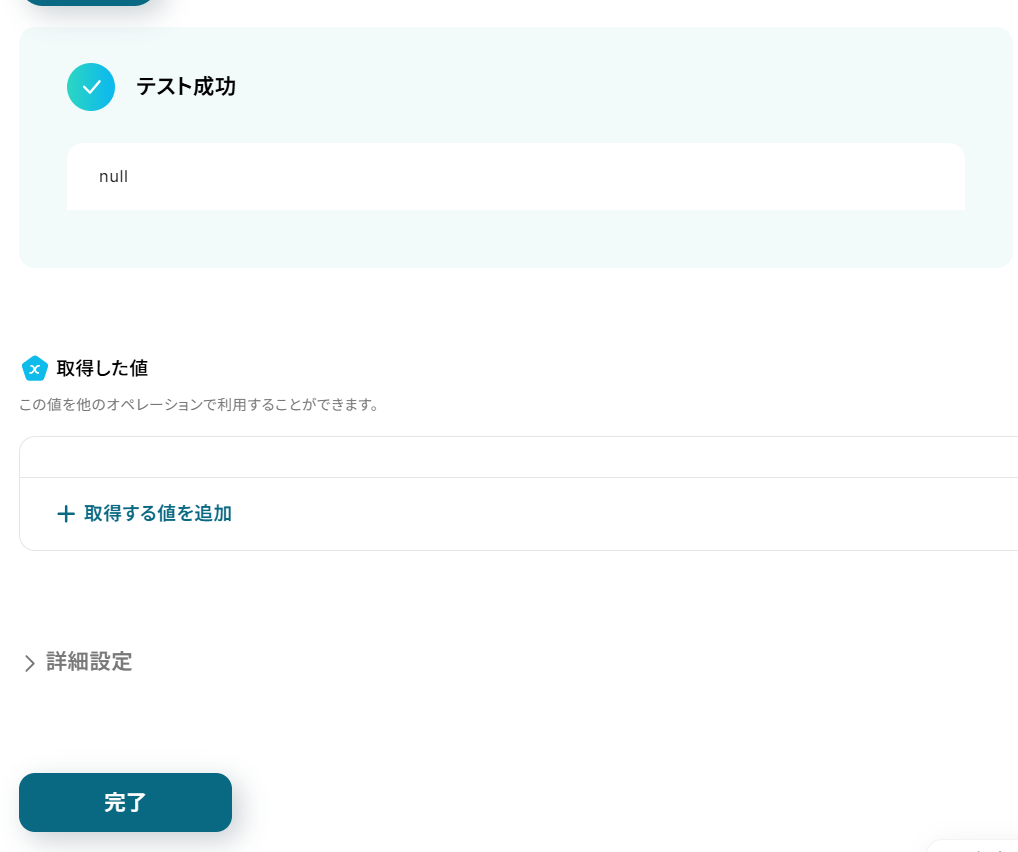
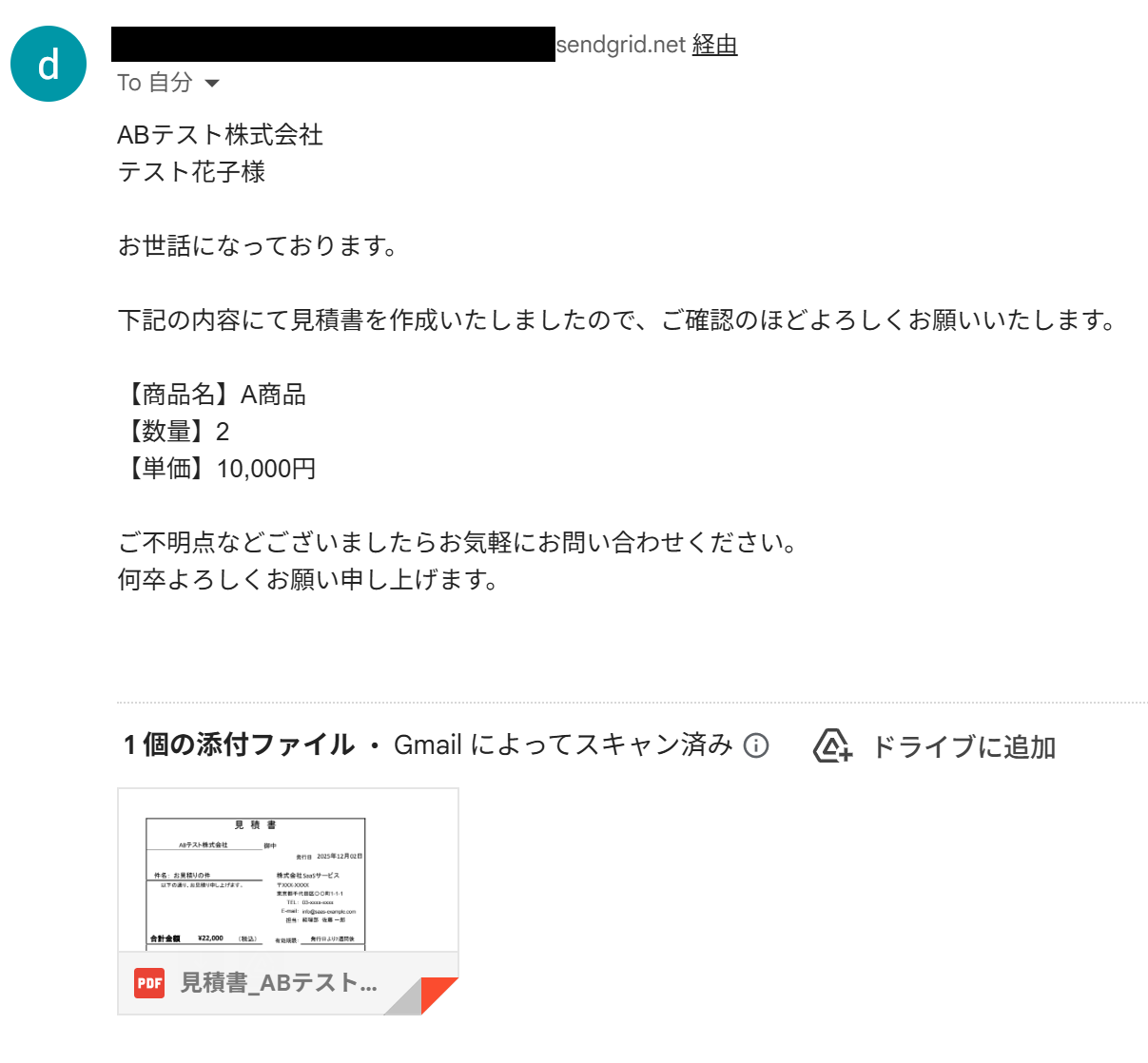
テストに成功すると以下のように表示され、メールが送信されます。
確認し「完了」をクリックしましょう。
ステップ7(最終):アプリトリガーをONにする
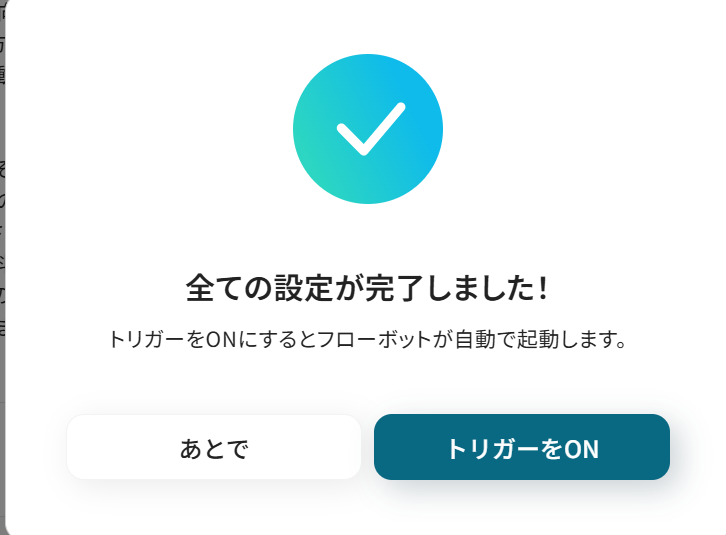
すべての設定が完了すると、以下のコンプリート画面が表示されます。
トリガーをONにして、フローボットを起動しましょう。
これですべての設定が完了しました!
フォームに入力された情報をもとに見積書を自動で作成し、SendGridでメールを送付する方法は以上です。
SendGridを活用したその他の自動化例
Yoomでは、SendGridを活用した様々な自動化を実現できます。ここでは、SendGridに関連する他のテンプレートをいくつかご紹介します。BASE、Notion、Airtable、フォームなどからの情報をSendGridコンタクトリストに自動追加したり、Google スプレッドシートのステータスやHubSpotのコンタクト作成をトリガーにフォローアップメールを自動送信します。バウンスリストの定期同期により、リストの品質を維持しメールマーケティングを効率化します。
■概要Notionで管理しているリード情報を、手作業でメール配信リストに登録していませんか?この作業は単純ですが、件数が増えると手間がかかり、入力ミスや登録漏れのリスクも伴います。 このワークフローを活用すれば、Notionのデータベースに新しいリードが作成されると、自動でSendGridのコンタクトリストに追加処理が行われるため、リード管理とメールマーケティングの連携を円滑に進めることが可能です。
■このテンプレートをおすすめする方- Notionを活用してリード管理を行っているマーケティングや営業担当者の方
- SendGridでのメール配信リストへの手動登録に手間を感じている方
- リード獲得からアプローチまでのプロセスを自動化し、効率化したいと考えている方
■このテンプレートを使うメリット- Notionにリード情報を追加するだけで、SendGridへ自動で同期されるため、これまで手作業に費やしていた時間を短縮できます
- 手作業によるデータ転記が不要になることで、メールアドレスの入力間違いや登録漏れといったヒューマンエラーを防ぎます
■フローボットの流れ- はじめに、NotionとSendGridをYoomに連携します
- 次に、トリガーでNotionを選択し、「特定のデータソースのページが作成・更新されたら」というアクションを設定します
- 次に、オペレーションで「分岐機能」を設定し、新規作成の場合のみ後続の処理に進むようにします
- 次に、オペレーションでNotionの「レコードを取得する(ID検索)」アクションを設定し、トリガーで取得したIDをもとに詳細なページ情報を取得します
- 最後に、オペレーションでSendGridの「コンタクトリストに新規コンタクトを追加」アクションを設定し、取得した情報をコンタクトとして登録します
※「トリガー」:フロー起動のきっかけとなるアクション、「オペレーション」:トリガー起動後、フロー内で処理を行うアクション
■このワークフローのカスタムポイント- Notionのトリガー設定では、連携の起点としたいデータソースを任意で選択してください
- SendGridにコンタクトを追加する際、Notionから取得した情報を変数として埋め込んだり、追加先リストに固定のIDを設定したりすることが可能です
■注意事項- Notion、SendGridのそれぞれとYoomを連携させてください。
- 分岐はパーソナルプラン以上のプランでご利用いただける機能(オペレーション)となっております。フリープランの場合は設定しているフローボットのオペレーションはエラーとなりますので、ご注意ください。
- パーソナルプランなどの有料プランは、2週間の無料トライアルを行うことが可能です。無料トライアル中には制限対象のアプリや機能(オペレーション)を使用することができます。
- トリガーは5分、10分、15分、30分、60分の間隔で起動間隔を選択できます。
- プランによって最短の起動間隔が異なりますので、ご注意ください。
■概要Airtableで管理している顧客リストを、メール配信のために手作業でSendGridへ登録していませんか?この作業は時間がかかるだけでなく、コピー&ペーストのミスや登録漏れの原因にもなりかねません。このワークフローを活用すれば、AirtableとSendGridの連携を自動化し、Airtableに新しいレコードが登録されると、自動でSendGridにコンタクト情報を追加できます。これにより、顧客リストの管理を効率化し、マーケティング施策を迅速に実行することが可能になります。
■このテンプレートをおすすめする方- AirtableとSendGridを併用し、顧客リストの連携を手作業で行っている方
- リストへの追加漏れやメールアドレスの入力ミスなどのヒューマンエラーをなくしたい方
- 顧客情報の登録からメール配信までのリードタイムを短縮したいマーケティング担当者の方
■このテンプレートを使うメリット- Airtableにレコードが追加されると自動でSendGridにコンタクトが登録されるため、データ移行の手間と時間を削減できます。
- 手作業によるデータ転記がなくなることで、メールアドレスの入力ミスや登録漏れといったヒューマンエラーを防ぎ、データ精度を高めます。
■フローボットの流れ- はじめに、AirtableとSendGridをYoomと連携します。
- 次に、トリガーでAirtableを選択し、「レコードが登録されたら」というアクションを設定します。
- 次に、オペレーションで分岐機能を設定し、特定の条件に合致した場合のみ処理が進むように設定します。
- 最後に、オペレーションでSendGridの「コンタクトリストに新規コンタクトを追加」アクションを設定し、Airtableから取得した情報を登録します。
※「トリガー」:フロー起動のきっかけとなるアクション、「オペレーション」:トリガー起動後、フロー内で処理を行うアクション
■このワークフローのカスタムポイント- Airtableのトリガー設定では、連携対象となるベースIDやテーブルID、レコードの作成日時を検知するフィールド名を任意で設定してください。
- 分岐機能では、Airtableから取得した情報をもとに、特定のステータスやタグを持つレコードのみを処理するなど、条件を自由にカスタマイズできます。
- SendGridでコンタクトを追加するアクションでは、Airtableから取得した氏名やメールアドレスなどの値を、SendGridのどのフィールドに登録するかを自由に設定可能です。
■注意事項- Airtable、SendGridのそれぞれとYoomを連携してください。
- トリガーは5分、10分、15分、30分、60分の間隔で起動間隔を選択できます。プランによって最短の起動間隔が異なりますので、ご注意ください。
- 分岐はパーソナルプラン以上のプランでご利用いただける機能(オペレーション)となっております。フリープランの場合は設定しているフローボットのオペレーションはエラーとなりますので、ご注意ください。
- パーソナルプランなどの有料プランは、2週間の無料トライアルを行うことが可能です。無料トライアル中には制限対象のアプリや機能(オペレーション)を使用することができます。詳しくは、「料金プランのページ」をご参照ください。
- Airtableで取得した値を追加する方法は、「取得した値について」をご確認ください。
■概要Typeformでアンケートやイベント申し込みフォームを運用しているものの、集まった情報を手作業でSendGridのリストに登録するのは手間がかかる、と感じていませんか?この作業は単純ですが、入力ミスや登録漏れのリスクが伴います。このワークフローを活用すれば、Typeformのフォームが送信された際に自動でSendGridのコンタクトリストに情報を追加できます。手作業によるデータ移行の手間をなくし、顧客情報を正確かつ迅速に管理することが可能になります。
■このテンプレートをおすすめする方- Typeformで集めたリード情報を、手作業でSendGridに移行しているマーケティング担当者の方
- SendGridでのメール配信リストの管理を効率化し、タイムリーな情報発信を実現したい方
- データ入力におけるヒューマンエラーをなくし、業務の正確性を向上させたいと考えている方
■このテンプレートを使うメリット- Typeformにフォームが送信されると、自動でSendGridへコンタクトが追加されるため、これまで手作業に費やしていた時間を他の業務に充てられます。
- 手作業によるメールアドレスの転記ミスや、登録漏れといったヒューマンエラーのリスクを軽減し、データ管理の正確性を保つことができます。
■フローボットの流れ- はじめに、TypeformとSendGridをYoomと連携します。
- 次に、トリガーでTypeformを選択し、「フォームが送信されたら」というアクションを設定し、対象のフォームを指定します。
- 最後に、オペレーションでSendGridの「コンタクトリストに新規コンタクトを追加」アクションを設定し、Typeformから取得した情報を紐付けます。
※「トリガー」:フロー起動のきっかけとなるアクション、「オペレーション」:トリガー起動後、フロー内で処理を行うアクション
■このワークフローのカスタムポイント- SendGridの「コンタクトリストに新規コンタクトを追加」アクションでは、どのコンタクトリストに追加するかを任意で指定することが可能です。
- また、Typeformのフォームで取得したメールアドレスや氏名といった回答内容を、SendGridの各項目に動的な値として設定できます。
- 特定のキャンペーンからの登録であること示すタグなどを、固定値として設定し付与するといった柔軟なカスタマイズも行えます。
■注意事項- Typeform、SendGridのそれぞれとYoomを連携してください。
- TypeformのアウトプットはJSONPathから取得可能です。
■概要特定のメールを受信するたびに、手作業でSendGridのリストにコンタクト情報を登録し、さらにGmailで返信メールを作成・送信する作業は手間がかかる上に、対応漏れのリスクも伴います。このワークフローを活用すれば、メール受信をきっかけにSendGridへのコンタクト追加からGmailでの自動返信まで、一連の対応を自動化することが可能です。手作業の手間をなくし、迅速で正確なコミュニケーションを実現します。
■このテンプレートをおすすめする方- SendGridに手動でコンタクト情報を登録しており、作業を効率化したいメールマーケティング担当者の方
- 受信した特定のメールに対し、Gmailでの定型的な一次対応を自動化したいと考えている方
- メールを起点とした定型業務を自動化することで、本来のコア業務に集中したいと考えている方
■このテンプレートを使うメリット- メール受信をトリガーにSendGridへの登録が自動で行われるため、これまで手作業に費やしていた時間を短縮できます。
- 手作業での転記が不要になり、メールアドレスの入力ミスやコンタクトの登録漏れといったヒューマンエラーを防ぎます。
■フローボットの流れ- はじめに、GmailとSendGridをYoomと連携します。
- 次に、トリガーでメールトリガーを選択し、「メールを受信したら」というアクションを設定し、対象のメール条件を指定します。
- 次に、オペレーションでSendGridを選択し、「コンタクトリストに新規コンタクトを追加」アクションを設定します。
- 最後に、オペレーションでGmailの「メールを送る」アクションを設定し、コンタクト追加の完了通知などを自動で送信します。
※「トリガー」:フロー起動のきっかけとなるアクション、「オペレーション」:トリガー起動後、フロー内で処理を行うアクション
■このワークフローのカスタムポイント- SendGridで新規コンタクトを追加する際、トリガーで受信したメールの差出人情報(メールアドレスなど)を変数として設定項目に埋め込むことが可能です。
- Gmailでメールを送信する際、通知先を任意に設定できるほか、本文に固定のテキストだけでなく、前段のフローで取得した情報を変数として埋め込むこともできます。
■注意事項- Gmail、SendGridのそれぞれとYoomを連携させてください。
■概要フォームからの依頼後、都度見積書を作成し、メールで送付する作業は手間がかかるのではないでしょうか。手作業での対応は時間がかかるだけでなく、入力ミスや添付漏れなどのヒューマンエラーの原因にもなります。このワークフローを活用すれば、フォームの回答をトリガーに見積書を自動で作成し、SendGridから自動送付する一連の流れを構築できるため、こうした課題を円滑に解消します。
■このテンプレートをおすすめする方- フォームからの見積依頼への対応に、多くの時間を費やしている営業担当者の方
- SendGridと連携し、見積書の作成から送付までを自動化したいと考えている方
- 手作業による見積書の作成・送付業務で発生するミスをなくしたいと考えている方
■このテンプレートを使うメリット- フォームが送信されると、見積書の作成から送付までが自動で実行されるため、これまで手作業に費やしていた時間を短縮できます。
- 手作業によるデータ転記やメール作成が不要になるため、入力間違いや添付漏れといったヒューマンエラーのリスク軽減に繋がります。
■フローボットの流れ- はじめに、見積書のテンプレートとして利用するGoogle スプレッドシートと、メール送付に利用するSendGridをYoomと連携します。
- 次に、トリガーでYoomのフォームトリガー機能を設定し、フォームが送信されたらフローが起動するようにします。
- 次に、オペレーションでAI機能を設定し、フォームの回答内容をもとにメールの本文を自動で生成します。
- 次に、オペレーションで書類発行機能を設定し、Google スプレッドシートのテンプレートにフォームの回答内容を反映させて見積書を自動で作成します。
- 最後に、オペレーションでSendGridの「メールを送信する(ファイル添付)」アクションを設定し、作成した見積書を添付してメールを自動で送信します。
※「トリガー」:フロー起動のきっかけとなるアクション、「オペレーション」:トリガー起動後、フロー内で処理を行うアクション
■このワークフローのカスタムポイント- フォームトリガー機能では、見積書作成に必要な情報(会社名、担当者名、商品名、数量など)を質問項目として任意に設定できます。
- AI機能のプロンプトは自由にカスタマイズが可能で、フォームの回答内容を含んだ自然なメール本文を生成できます。ただし、プロンプトの文字数によって消費タスクが異なる点にご注意ください。
- 書類発行機能では、事前に用意したGoogle スプレッドシートの雛形をテンプレートとして設定し、フォームの回答内容を変数として埋め込むことで、オリジナルの見積書を作成できます。また、書類名や保存先のフォルダも自由に設定可能です。
- SendGridの設定では、メールの送信元アドレスを任意で設定できます。また、宛先、件名、本文にはフォームの回答内容などの変数を埋め込むことが可能です。
■注意事項- Google スプレッドシート、SendGridのそれぞれとYoomを連携してください。
- 書類を発行するオペレーションの設定方法は「『書類を発行する』の設定方法」をご参照ください。
- フォーム機能はミニプラン以上でご利用いただけるアプリとなっております。フリープラン・パーソナルプランの場合は設定しているフローボットのオペレーションやデータコネクトはエラーとなりますので、ご注意ください。
- パーソナルプラン・ミニプラン・チームプラン・サクセスプランなどの有料プランは、2週間の無料トライアルを行うことが可能です。無料トライアル中には制限対象のアプリを使用することができます。詳しくは、「料金プランのページ」をご参照ください。
■概要HubSpotに新しいコンタクトが追加されるたび、手作業でフォローアップメールを送る業務に手間を感じていませんか?この作業は定型的でありながらも、対応漏れが機会損失に繋がる重要な業務です。このワークフローを活用すれば、HubSpotとSendGridを連携させ、コンタクト作成後のフォローアップメール送信を自動化できるため、迅速かつ確実な顧客対応を実現します。
■このテンプレートをおすすめする方- HubSpotで獲得したリードに対し、SendGridで迅速にアプローチしたいマーケティング担当者の方
- HubSpotとSendGrid間の連携を手作業で行っており、工数やミスを削減したいと考えている方
- 新規コンタクトへのフォローアップメール送信を自動化し、顧客体験を向上させたいと考えている方
■このテンプレートを使うメリット- HubSpotにコンタクトが追加されると自動でSendGridからメールが送信されるため、これまで手作業で行っていたメール送信業務の時間を短縮できます
- 手動でのメール送信時に発生しがちな、宛先間違いや送信漏れといったヒューマンエラーを防ぎ、確実な顧客フォローを実現します
■フローボットの流れ- はじめに、HubSpotとSendGridをYoomと連携します
- 次に、トリガーでHubSpotを選択し、「新しいコンタクトが作成されたら」というアクションを設定します
- 最後に、オペレーションでSendGridの「メールを送信する」アクションを設定し、HubSpotで取得した情報をもとにメールを送信します
※「トリガー」:フロー起動のきっかけとなるアクション、「オペレーション」:トリガー起動後、フロー内で処理を行うアクション
■このワークフローのカスタムポイント- HubSpotのトリガー設定では、Yoomが新しいコンタクト情報を確認しにいく頻度(起動間隔)を任意で設定できます
- SendGridのメール送信設定では、HubSpotから取得したコンタクトの名前や会社名などの情報を引用し、パーソナライズされたメールを作成できます
■注意事項- HubSpot、SendGridのそれぞれとYoomを連携してください。
- トリガーは5分、10分、15分、30分、60分の間隔で起動間隔を選択できます。
- プランによって最短の起動間隔が異なりますので、ご注意ください。
■概要Google スプレッドシートでタスクや顧客情報を管理しているものの、ステータスの変更があるたびに関係者へ手動でメール連絡するのは手間がかかり、時には連絡漏れも発生しがちではないでしょうか。このワークフローを活用すれば、Google スプレッドシートの行情報が更新された際に、SendGridからメールを自動で送信する仕組みを構築できるため、こうした連絡業務の非効率を解消し、迅速な情報共有を実現します。
■このテンプレートをおすすめする方- Google スプレッドシートでの進捗管理において、手動でのメール通知に課題を感じている方
- SendGridを活用し、特定の条件に応じたメール送信を自動化したいと考えている方
- チーム内の情報共有を円滑にし、プロジェクトの進行をスムーズにしたいマネージャーの方
■このテンプレートを使うメリット- シートの行更新をきっかけにメールが自動で送信されるため、これまで手作業で行っていた連絡業務にかかる時間を削減できます。
- 手動でのメール作成や送信作業がなくなることで、宛先の間違いや通知漏れといったヒューマンエラーを防ぎ、確実な情報伝達が可能になります。
■フローボットの流れ- はじめに、Google スプレッドシートとSendGridをYoomと連携する。
- 次に、トリガーでGoogle スプレッドシートを選択し、「行が更新されたら」というアクションを設定する。
- 最後に、オペレーションでSendGridの「メールを送信する」アクションを設定し、通知したい内容を記載する。
※「トリガー」:フロー起動のきっかけとなるアクション、「オペレーション」:トリガー起動後、フロー内で処理を行うアクション
■このワークフローのカスタムポイント- SendGridでメールを送信するアクションでは、送信先のメールアドレスを任意で設定できます。
- 送信するメールの件名や本文は、固定のテキストを設定するだけでなく、トリガーとなったGoogle スプレッドシートの行情報(ステータスや担当者名など)を差し込んで、内容を動的に作成することが可能です。
■注意事項- Google スプレッドシート、SendGridのそれぞれとYoomを連携してください。
- トリガーは5分、10分、15分、30分、60分の間隔で起動間隔を選択できます。
- プランによって最短の起動間隔が異なりますので、ご注意ください。
- Google スプレッドシートをアプリトリガーとして使用する際の注意事項は「【アプリトリガー】Google スプレッドシートのトリガーにおける注意事項」を参照してください。
■概要
Twilioで受信したSMSの内容を確認し、都度メールを作成・送信する作業に手間を感じていませんか。手作業での対応は時間がかかるだけでなく、送信ミスなどのヒューマンエラーの原因にもなり得ます。このワークフローを活用すれば、Twilioで特定のSMSを受信した際に、SendGridから自動でメールを送信する一連の流れを構築できます。TwilioとSendGridを連携させることで、定型的な通知業務を効率化し、より重要な業務に集中できます。
■このテンプレートをおすすめする方
- Twilioで受信したSMSの内容をもとに、手動でメール通知を行っている方
- TwilioとSendGridを連携させ、SMS受信後の対応を自動化したいと考えている方
- SMSをトリガーとした定型業務を効率化し、作業時間を短縮したいと考えている方
■このテンプレートを使うメリット
- TwilioでのSMS受信からSendGridでのメール送信までが自動化されるため、手作業で対応していた時間を短縮できます
- 手作業によるメールの宛先間違いや、内容の転記ミスといったヒューマンエラーのリスクを軽減し、業務の正確性を高めます
■フローボットの流れ
- はじめに、TwilioとSendGridをYoomと連携します
- 次に、トリガーでTwilioを選択し、「SMSを受信したら」というアクションを設定します。これにより、指定した電話番号でSMSを受信した際にフローが起動します
- 次に、オペレーションで「分岐機能」を設定します。受信したSMSの内容などをもとに、後続の処理を行うかどうかを条件分岐させます
- 最後に、オペレーションでSendGridの「メールを送信する」アクションを設定し、特定の条件を満たした場合に指定の宛先へメールが自動送信されるようにします
※「トリガー」:フロー起動のきっかけとなるアクション、「オペレーション」:トリガー起動後、フロー内で処理を行うアクション
■このワークフローのカスタムポイント
- Twilioのトリガー設定では、SMSの受信を検知する対象のPhoneNumber SIDを任意で設定してください
- 分岐機能では、Twilioで受信したSMSの本文や送信元番号などの情報をもとに、後続のオペレーションを実行する条件を自由に設定できます
- SendGridのメール送信設定では、宛先や件名、本文をカスタマイズ可能です。Twilioで取得した情報を本文に含めるなど、動的な内容のメールを作成できます
■注意事項
- Twilio、SendGridのそれぞれとYoomを連携してください。
- 分岐はミニプラン以上のプランでご利用いただける機能(オペレーション)となっております。フリープランの場合は設定しているフローボットのオペレーションはエラーとなりますので、ご注意ください。
- ミニプランなどの有料プランは、2週間の無料トライアルを行うことが可能です。無料トライアル中には制限対象のアプリや機能(オペレーション)を使用することができます。
■概要SendGridから定期的にバウンスリストを取得し、手作業でリストを更新する業務は手間がかかる上に、転記ミスなどの懸念もあるのではないでしょうか。 このワークフローを活用すれば、指定した日時にSendGridのバウンスリストを自動で取得し、Google スプレッドシートに一括で同期できます。これにより、面倒なリスト管理業務を効率化し、メール配信リストの精度維持を支援します。
■このテンプレートをおすすめする方- SendGridのバウンスリストの取得を手作業で行い、手間を感じているマーケティング担当者の方
- メール配信リストを定期的にクリーニングし、配信エラー率を改善したいと考えている方
- 手作業によるリスト管理での転記ミスや更新漏れをなくしたいと考えている方
■このテンプレートを使うメリット- 指定した日時にバウンスリストの取得から転記までが自動実行されるため、これまで手作業に費やしていた時間を短縮できます。
- 手作業でのデータ転記が不要になるため、コピー&ペーストによる入力間違いや更新漏れといったヒューマンエラーの防止に繋がります。
■フローボットの流れ- はじめに、SendGridとGoogle スプレッドシートをYoomと連携します。
- 次に、トリガーでスケジュールトリガーを選択し、フローを起動させたい日時を設定します。
- 次に、オペレーションでデータ変換機能を設定し、バウンスリストを取得したい期間を指定します。
- 次に、オペレーションでSendGridの「バウンスリストの取得」アクションを設定します。
- 次に、オペレーションでGoogle スプレッドシートの「値を削除する」アクションを設定し、同期先のシートを一度クリアします。
- 次に、繰り返し処理を設定し、取得したバウンスリストの情報を1件ずつGoogle スプレッドシートにレコードとして追加します。
- 最後に、オペレーションでYoomのメール機能を設定し、処理完了の旨を任意の宛先に通知します。
※「トリガー」:フロー起動のきっかけとなるアクション、「オペレーション」:トリガー起動後、フロー内で処理を行うアクション
■このワークフローのカスタムポイント- スケジュールトリガーでは、フローを起動させたい日付や曜日、時刻を任意で設定可能です。
- データ変換機能では、日付変数を用いて、バウンスリストの取得対象となる任意の日時をUNIXTIME形式に変換できます。
- Google スプレッドシートでは、連携先のシートを任意で指定可能です。また、登録内容は固定値を入れたり、前段で取得した値を変数として埋め込んだりするなどのカスタムができます。
- メールでは、通知先のメールアドレスを任意で設定可能です。また、件名や本文は固定値を入れたり、前段で取得した値を変数として埋め込んだりするなどのカスタムができます。
■注意事項- SendGrid、Google スプレッドシートのそれぞれとYoomを連携してください。
- 「同じ処理を繰り返す」オペレーション間の操作は、パーソナルプラン以上でご利用いただける機能となっております。フリープランの場合は設定しているフローボットのオペレーションやデータコネクトはエラーとなりますので、ご注意ください。
- パーソナルプランなどの有料プランは、2週間の無料トライアルを行うことが可能です。無料トライアル中には制限対象のアプリや機能(オペレーション)を使用することができます。詳しくは、「料金プランのページ」をご参照ください。
- SendGridのアウトプットはJSONPathから取得可能です。取得方法は「『取得する値』を追加する方法」の「応用編:JSONPathを使って『取得する値を追加』する」をご参照ください。
- SendGridから取得したUNIXTIMEの日時情報は、関数を使用してGoogle スプレッドシートに転記することも可能です。ただし、Google スプレッドシートの「レコードを追加する」「セルに値を入力」「範囲に値を入力」などのアクション内での関数使用はYoomのサポート対象外ですのでご注意ください。
- オペレーション数が5つを越えるフローボットは、パーソナルプラン以上のプランで作成可能です。フリープランの場合はフローボットが起動しないため、ご注意ください。

■このテンプレートをおすすめする方
- Notionを活用してリード管理を行っているマーケティングや営業担当者の方
- SendGridでのメール配信リストへの手動登録に手間を感じている方
- リード獲得からアプローチまでのプロセスを自動化し、効率化したいと考えている方
■このテンプレートを使うメリット
- Notionにリード情報を追加するだけで、SendGridへ自動で同期されるため、これまで手作業に費やしていた時間を短縮できます
- 手作業によるデータ転記が不要になることで、メールアドレスの入力間違いや登録漏れといったヒューマンエラーを防ぎます
■フローボットの流れ
- はじめに、NotionとSendGridをYoomに連携します
- 次に、トリガーでNotionを選択し、「特定のデータソースのページが作成・更新されたら」というアクションを設定します
- 次に、オペレーションで「分岐機能」を設定し、新規作成の場合のみ後続の処理に進むようにします
- 次に、オペレーションでNotionの「レコードを取得する(ID検索)」アクションを設定し、トリガーで取得したIDをもとに詳細なページ情報を取得します
- 最後に、オペレーションでSendGridの「コンタクトリストに新規コンタクトを追加」アクションを設定し、取得した情報をコンタクトとして登録します
■このワークフローのカスタムポイント
- Notionのトリガー設定では、連携の起点としたいデータソースを任意で選択してください
- SendGridにコンタクトを追加する際、Notionから取得した情報を変数として埋め込んだり、追加先リストに固定のIDを設定したりすることが可能です
■注意事項
- Notion、SendGridのそれぞれとYoomを連携させてください。
- 分岐はパーソナルプラン以上のプランでご利用いただける機能(オペレーション)となっております。フリープランの場合は設定しているフローボットのオペレーションはエラーとなりますので、ご注意ください。
- パーソナルプランなどの有料プランは、2週間の無料トライアルを行うことが可能です。無料トライアル中には制限対象のアプリや機能(オペレーション)を使用することができます。
- トリガーは5分、10分、15分、30分、60分の間隔で起動間隔を選択できます。
- プランによって最短の起動間隔が異なりますので、ご注意ください。

■このテンプレートをおすすめする方
- AirtableとSendGridを併用し、顧客リストの連携を手作業で行っている方
- リストへの追加漏れやメールアドレスの入力ミスなどのヒューマンエラーをなくしたい方
- 顧客情報の登録からメール配信までのリードタイムを短縮したいマーケティング担当者の方
■このテンプレートを使うメリット
- Airtableにレコードが追加されると自動でSendGridにコンタクトが登録されるため、データ移行の手間と時間を削減できます。
- 手作業によるデータ転記がなくなることで、メールアドレスの入力ミスや登録漏れといったヒューマンエラーを防ぎ、データ精度を高めます。
■フローボットの流れ
- はじめに、AirtableとSendGridをYoomと連携します。
- 次に、トリガーでAirtableを選択し、「レコードが登録されたら」というアクションを設定します。
- 次に、オペレーションで分岐機能を設定し、特定の条件に合致した場合のみ処理が進むように設定します。
- 最後に、オペレーションでSendGridの「コンタクトリストに新規コンタクトを追加」アクションを設定し、Airtableから取得した情報を登録します。
■このワークフローのカスタムポイント
- Airtableのトリガー設定では、連携対象となるベースIDやテーブルID、レコードの作成日時を検知するフィールド名を任意で設定してください。
- 分岐機能では、Airtableから取得した情報をもとに、特定のステータスやタグを持つレコードのみを処理するなど、条件を自由にカスタマイズできます。
- SendGridでコンタクトを追加するアクションでは、Airtableから取得した氏名やメールアドレスなどの値を、SendGridのどのフィールドに登録するかを自由に設定可能です。
■注意事項
- Airtable、SendGridのそれぞれとYoomを連携してください。
- トリガーは5分、10分、15分、30分、60分の間隔で起動間隔を選択できます。プランによって最短の起動間隔が異なりますので、ご注意ください。
- 分岐はパーソナルプラン以上のプランでご利用いただける機能(オペレーション)となっております。フリープランの場合は設定しているフローボットのオペレーションはエラーとなりますので、ご注意ください。
- パーソナルプランなどの有料プランは、2週間の無料トライアルを行うことが可能です。無料トライアル中には制限対象のアプリや機能(オペレーション)を使用することができます。詳しくは、「料金プランのページ」をご参照ください。
- Airtableで取得した値を追加する方法は、「取得した値について」をご確認ください。

■このテンプレートをおすすめする方
- Typeformで集めたリード情報を、手作業でSendGridに移行しているマーケティング担当者の方
- SendGridでのメール配信リストの管理を効率化し、タイムリーな情報発信を実現したい方
- データ入力におけるヒューマンエラーをなくし、業務の正確性を向上させたいと考えている方
■このテンプレートを使うメリット
- Typeformにフォームが送信されると、自動でSendGridへコンタクトが追加されるため、これまで手作業に費やしていた時間を他の業務に充てられます。
- 手作業によるメールアドレスの転記ミスや、登録漏れといったヒューマンエラーのリスクを軽減し、データ管理の正確性を保つことができます。
■フローボットの流れ
- はじめに、TypeformとSendGridをYoomと連携します。
- 次に、トリガーでTypeformを選択し、「フォームが送信されたら」というアクションを設定し、対象のフォームを指定します。
- 最後に、オペレーションでSendGridの「コンタクトリストに新規コンタクトを追加」アクションを設定し、Typeformから取得した情報を紐付けます。
■このワークフローのカスタムポイント
- SendGridの「コンタクトリストに新規コンタクトを追加」アクションでは、どのコンタクトリストに追加するかを任意で指定することが可能です。
- また、Typeformのフォームで取得したメールアドレスや氏名といった回答内容を、SendGridの各項目に動的な値として設定できます。
- 特定のキャンペーンからの登録であること示すタグなどを、固定値として設定し付与するといった柔軟なカスタマイズも行えます。
■注意事項
- Typeform、SendGridのそれぞれとYoomを連携してください。
- TypeformのアウトプットはJSONPathから取得可能です。

■このテンプレートをおすすめする方
- SendGridに手動でコンタクト情報を登録しており、作業を効率化したいメールマーケティング担当者の方
- 受信した特定のメールに対し、Gmailでの定型的な一次対応を自動化したいと考えている方
- メールを起点とした定型業務を自動化することで、本来のコア業務に集中したいと考えている方
■このテンプレートを使うメリット
- メール受信をトリガーにSendGridへの登録が自動で行われるため、これまで手作業に費やしていた時間を短縮できます。
- 手作業での転記が不要になり、メールアドレスの入力ミスやコンタクトの登録漏れといったヒューマンエラーを防ぎます。
■フローボットの流れ
- はじめに、GmailとSendGridをYoomと連携します。
- 次に、トリガーでメールトリガーを選択し、「メールを受信したら」というアクションを設定し、対象のメール条件を指定します。
- 次に、オペレーションでSendGridを選択し、「コンタクトリストに新規コンタクトを追加」アクションを設定します。
- 最後に、オペレーションでGmailの「メールを送る」アクションを設定し、コンタクト追加の完了通知などを自動で送信します。
■このワークフローのカスタムポイント
- SendGridで新規コンタクトを追加する際、トリガーで受信したメールの差出人情報(メールアドレスなど)を変数として設定項目に埋め込むことが可能です。
- Gmailでメールを送信する際、通知先を任意に設定できるほか、本文に固定のテキストだけでなく、前段のフローで取得した情報を変数として埋め込むこともできます。
■注意事項
- Gmail、SendGridのそれぞれとYoomを連携させてください。
■このテンプレートをおすすめする方
- フォームからの見積依頼への対応に、多くの時間を費やしている営業担当者の方
- SendGridと連携し、見積書の作成から送付までを自動化したいと考えている方
- 手作業による見積書の作成・送付業務で発生するミスをなくしたいと考えている方
■このテンプレートを使うメリット
- フォームが送信されると、見積書の作成から送付までが自動で実行されるため、これまで手作業に費やしていた時間を短縮できます。
- 手作業によるデータ転記やメール作成が不要になるため、入力間違いや添付漏れといったヒューマンエラーのリスク軽減に繋がります。
■フローボットの流れ
- はじめに、見積書のテンプレートとして利用するGoogle スプレッドシートと、メール送付に利用するSendGridをYoomと連携します。
- 次に、トリガーでYoomのフォームトリガー機能を設定し、フォームが送信されたらフローが起動するようにします。
- 次に、オペレーションでAI機能を設定し、フォームの回答内容をもとにメールの本文を自動で生成します。
- 次に、オペレーションで書類発行機能を設定し、Google スプレッドシートのテンプレートにフォームの回答内容を反映させて見積書を自動で作成します。
- 最後に、オペレーションでSendGridの「メールを送信する(ファイル添付)」アクションを設定し、作成した見積書を添付してメールを自動で送信します。
■このワークフローのカスタムポイント
- フォームトリガー機能では、見積書作成に必要な情報(会社名、担当者名、商品名、数量など)を質問項目として任意に設定できます。
- AI機能のプロンプトは自由にカスタマイズが可能で、フォームの回答内容を含んだ自然なメール本文を生成できます。ただし、プロンプトの文字数によって消費タスクが異なる点にご注意ください。
- 書類発行機能では、事前に用意したGoogle スプレッドシートの雛形をテンプレートとして設定し、フォームの回答内容を変数として埋め込むことで、オリジナルの見積書を作成できます。また、書類名や保存先のフォルダも自由に設定可能です。
- SendGridの設定では、メールの送信元アドレスを任意で設定できます。また、宛先、件名、本文にはフォームの回答内容などの変数を埋め込むことが可能です。
■注意事項
- Google スプレッドシート、SendGridのそれぞれとYoomを連携してください。
- 書類を発行するオペレーションの設定方法は「『書類を発行する』の設定方法」をご参照ください。
- フォーム機能はミニプラン以上でご利用いただけるアプリとなっております。フリープラン・パーソナルプランの場合は設定しているフローボットのオペレーションやデータコネクトはエラーとなりますので、ご注意ください。
- パーソナルプラン・ミニプラン・チームプラン・サクセスプランなどの有料プランは、2週間の無料トライアルを行うことが可能です。無料トライアル中には制限対象のアプリを使用することができます。詳しくは、「料金プランのページ」をご参照ください。

■このテンプレートをおすすめする方
- HubSpotで獲得したリードに対し、SendGridで迅速にアプローチしたいマーケティング担当者の方
- HubSpotとSendGrid間の連携を手作業で行っており、工数やミスを削減したいと考えている方
- 新規コンタクトへのフォローアップメール送信を自動化し、顧客体験を向上させたいと考えている方
■このテンプレートを使うメリット
- HubSpotにコンタクトが追加されると自動でSendGridからメールが送信されるため、これまで手作業で行っていたメール送信業務の時間を短縮できます
- 手動でのメール送信時に発生しがちな、宛先間違いや送信漏れといったヒューマンエラーを防ぎ、確実な顧客フォローを実現します
■フローボットの流れ
- はじめに、HubSpotとSendGridをYoomと連携します
- 次に、トリガーでHubSpotを選択し、「新しいコンタクトが作成されたら」というアクションを設定します
- 最後に、オペレーションでSendGridの「メールを送信する」アクションを設定し、HubSpotで取得した情報をもとにメールを送信します
■このワークフローのカスタムポイント
- HubSpotのトリガー設定では、Yoomが新しいコンタクト情報を確認しにいく頻度(起動間隔)を任意で設定できます
- SendGridのメール送信設定では、HubSpotから取得したコンタクトの名前や会社名などの情報を引用し、パーソナライズされたメールを作成できます
■注意事項
- HubSpot、SendGridのそれぞれとYoomを連携してください。
- トリガーは5分、10分、15分、30分、60分の間隔で起動間隔を選択できます。
- プランによって最短の起動間隔が異なりますので、ご注意ください。
■このテンプレートをおすすめする方
- Google スプレッドシートでの進捗管理において、手動でのメール通知に課題を感じている方
- SendGridを活用し、特定の条件に応じたメール送信を自動化したいと考えている方
- チーム内の情報共有を円滑にし、プロジェクトの進行をスムーズにしたいマネージャーの方
■このテンプレートを使うメリット
- シートの行更新をきっかけにメールが自動で送信されるため、これまで手作業で行っていた連絡業務にかかる時間を削減できます。
- 手動でのメール作成や送信作業がなくなることで、宛先の間違いや通知漏れといったヒューマンエラーを防ぎ、確実な情報伝達が可能になります。
■フローボットの流れ
- はじめに、Google スプレッドシートとSendGridをYoomと連携する。
- 次に、トリガーでGoogle スプレッドシートを選択し、「行が更新されたら」というアクションを設定する。
- 最後に、オペレーションでSendGridの「メールを送信する」アクションを設定し、通知したい内容を記載する。
■このワークフローのカスタムポイント
- SendGridでメールを送信するアクションでは、送信先のメールアドレスを任意で設定できます。
- 送信するメールの件名や本文は、固定のテキストを設定するだけでなく、トリガーとなったGoogle スプレッドシートの行情報(ステータスや担当者名など)を差し込んで、内容を動的に作成することが可能です。
■注意事項
- Google スプレッドシート、SendGridのそれぞれとYoomを連携してください。
- トリガーは5分、10分、15分、30分、60分の間隔で起動間隔を選択できます。
- プランによって最短の起動間隔が異なりますので、ご注意ください。
- Google スプレッドシートをアプリトリガーとして使用する際の注意事項は「【アプリトリガー】Google スプレッドシートのトリガーにおける注意事項」を参照してください。

■概要
Twilioで受信したSMSの内容を確認し、都度メールを作成・送信する作業に手間を感じていませんか。手作業での対応は時間がかかるだけでなく、送信ミスなどのヒューマンエラーの原因にもなり得ます。このワークフローを活用すれば、Twilioで特定のSMSを受信した際に、SendGridから自動でメールを送信する一連の流れを構築できます。TwilioとSendGridを連携させることで、定型的な通知業務を効率化し、より重要な業務に集中できます。
■このテンプレートをおすすめする方
- Twilioで受信したSMSの内容をもとに、手動でメール通知を行っている方
- TwilioとSendGridを連携させ、SMS受信後の対応を自動化したいと考えている方
- SMSをトリガーとした定型業務を効率化し、作業時間を短縮したいと考えている方
■このテンプレートを使うメリット
- TwilioでのSMS受信からSendGridでのメール送信までが自動化されるため、手作業で対応していた時間を短縮できます
- 手作業によるメールの宛先間違いや、内容の転記ミスといったヒューマンエラーのリスクを軽減し、業務の正確性を高めます
■フローボットの流れ
- はじめに、TwilioとSendGridをYoomと連携します
- 次に、トリガーでTwilioを選択し、「SMSを受信したら」というアクションを設定します。これにより、指定した電話番号でSMSを受信した際にフローが起動します
- 次に、オペレーションで「分岐機能」を設定します。受信したSMSの内容などをもとに、後続の処理を行うかどうかを条件分岐させます
- 最後に、オペレーションでSendGridの「メールを送信する」アクションを設定し、特定の条件を満たした場合に指定の宛先へメールが自動送信されるようにします
※「トリガー」:フロー起動のきっかけとなるアクション、「オペレーション」:トリガー起動後、フロー内で処理を行うアクション
■このワークフローのカスタムポイント
- Twilioのトリガー設定では、SMSの受信を検知する対象のPhoneNumber SIDを任意で設定してください
- 分岐機能では、Twilioで受信したSMSの本文や送信元番号などの情報をもとに、後続のオペレーションを実行する条件を自由に設定できます
- SendGridのメール送信設定では、宛先や件名、本文をカスタマイズ可能です。Twilioで取得した情報を本文に含めるなど、動的な内容のメールを作成できます
■注意事項
- Twilio、SendGridのそれぞれとYoomを連携してください。
- 分岐はミニプラン以上のプランでご利用いただける機能(オペレーション)となっております。フリープランの場合は設定しているフローボットのオペレーションはエラーとなりますので、ご注意ください。
- ミニプランなどの有料プランは、2週間の無料トライアルを行うことが可能です。無料トライアル中には制限対象のアプリや機能(オペレーション)を使用することができます。
■このテンプレートをおすすめする方
- SendGridのバウンスリストの取得を手作業で行い、手間を感じているマーケティング担当者の方
- メール配信リストを定期的にクリーニングし、配信エラー率を改善したいと考えている方
- 手作業によるリスト管理での転記ミスや更新漏れをなくしたいと考えている方
■このテンプレートを使うメリット
- 指定した日時にバウンスリストの取得から転記までが自動実行されるため、これまで手作業に費やしていた時間を短縮できます。
- 手作業でのデータ転記が不要になるため、コピー&ペーストによる入力間違いや更新漏れといったヒューマンエラーの防止に繋がります。
■フローボットの流れ
- はじめに、SendGridとGoogle スプレッドシートをYoomと連携します。
- 次に、トリガーでスケジュールトリガーを選択し、フローを起動させたい日時を設定します。
- 次に、オペレーションでデータ変換機能を設定し、バウンスリストを取得したい期間を指定します。
- 次に、オペレーションでSendGridの「バウンスリストの取得」アクションを設定します。
- 次に、オペレーションでGoogle スプレッドシートの「値を削除する」アクションを設定し、同期先のシートを一度クリアします。
- 次に、繰り返し処理を設定し、取得したバウンスリストの情報を1件ずつGoogle スプレッドシートにレコードとして追加します。
- 最後に、オペレーションでYoomのメール機能を設定し、処理完了の旨を任意の宛先に通知します。
■このワークフローのカスタムポイント
- スケジュールトリガーでは、フローを起動させたい日付や曜日、時刻を任意で設定可能です。
- データ変換機能では、日付変数を用いて、バウンスリストの取得対象となる任意の日時をUNIXTIME形式に変換できます。
- Google スプレッドシートでは、連携先のシートを任意で指定可能です。また、登録内容は固定値を入れたり、前段で取得した値を変数として埋め込んだりするなどのカスタムができます。
- メールでは、通知先のメールアドレスを任意で設定可能です。また、件名や本文は固定値を入れたり、前段で取得した値を変数として埋め込んだりするなどのカスタムができます。
■注意事項
- SendGrid、Google スプレッドシートのそれぞれとYoomを連携してください。
- 「同じ処理を繰り返す」オペレーション間の操作は、パーソナルプラン以上でご利用いただける機能となっております。フリープランの場合は設定しているフローボットのオペレーションやデータコネクトはエラーとなりますので、ご注意ください。
- パーソナルプランなどの有料プランは、2週間の無料トライアルを行うことが可能です。無料トライアル中には制限対象のアプリや機能(オペレーション)を使用することができます。詳しくは、「料金プランのページ」をご参照ください。
- SendGridのアウトプットはJSONPathから取得可能です。取得方法は「『取得する値』を追加する方法」の「応用編:JSONPathを使って『取得する値を追加』する」をご参照ください。
- SendGridから取得したUNIXTIMEの日時情報は、関数を使用してGoogle スプレッドシートに転記することも可能です。ただし、Google スプレッドシートの「レコードを追加する」「セルに値を入力」「範囲に値を入力」などのアクション内での関数使用はYoomのサポート対象外ですのでご注意ください。
- オペレーション数が5つを越えるフローボットは、パーソナルプラン以上のプランで作成可能です。フリープランの場合はフローボットが起動しないため、ご注意ください。
まとめ
SendGridを用いた見積書の送付を自動化することで、これまで手作業で行っていた顧客情報の転記や見積書の作成、メール送付といった一連の作業の手間を減らし、ヒューマンエラーを防ぐことができます。
これにより、営業担当者はより迅速に顧客へアプローチでき、コア業務である商談活動や顧客フォローに集中できるでしょう!
今回ご紹介したような業務自動化を実現できるノーコードツール「Yoom」を使えば、プログラミングの知識がない方でも、直感的な操作で簡単に業務フローを構築できるので、もし自動化に少しでも興味を持っていただけたなら、ぜひこちらの登録フォームから無料登録して、Yoomによる業務効率化を体験してみてください!
よくあるご質問
Q:送付前に社内の承認フローを挟むことはできますか?
A:
可能です。例えば「書類を発行する」アクションの後に、「承認を依頼する」、「担当者へ対応を依頼する」アクションを追加することができます。
Q:見積書以外の書類(請求書・納品書など)にも応用可能ですか?
A:
見積書以外の書類にも対応できます。
フォームの回答や書類のフォーマットを自由にカスタマイズしてお試しください。
Q:連携が失敗した場合、エラーに気づく方法はありますか?
A:
連携に失敗した場合は、フローボット内でエラーとして記録されます。
通知設定をしておけばチャットツールなどに自動通知されます。
なお、自動での再実行は行われないため、エラー発生時は手動で再実行が必要です。
認証切れなどが原因の場合は、マイアプリから再連携を試み、上書きすることで復旧可能です。
ヘルプページで解決しない場合は、サポート窓口を利用することもできます。
プログラミング知識なしで手軽に構築できます。