「新しいリード情報をフォームで受け取るたびに、SendGridに登録済みか一件ずつ検索するのが面倒…」
「手作業でコンタクトリストに追加していると、入力ミスや対応漏れが起きてしまう…」
このように、SendGridのコンタクト管理における手作業の検索や登録業務に、手間や課題を感じていませんか?
もし、フォームで回答があった際に、SendGridに登録済みか自動で確認し、未登録の場合のみコンタクトとして追加する仕組みがあればいいなと思いますよね。
そうすれば面倒な手作業から解放され、メールマーケティングの戦略立案といった、より重要な業務に集中できる時間を生み出すことができます!
今回ご紹介する自動化は、ノーコードで簡単に設定できて、手間や時間もかからないので、ぜひ自動化を導入して作業をもっと楽にしましょう。
とにかく早く試したい方へ
YoomにはSendGridのコンタクトを検索・登録する業務フロー自動化のテンプレートが用意されています。
「まずは試してみたい!」という方は、以下のバナーをクリックして、すぐに自動化を体験してみましょう!
Googleフォーム回答時にSendGridで登録の有無を確認しコンタクトを登録する
試してみる
■概要
Googleフォームで集めたリード情報をSendGridのコンタクトリストへ登録する際、手作業での確認や転記に手間を感じていませんか。特に、既存コンタクトの有無を都度検索してから登録する作業は、重複や入力ミスのもとになりがちです。このワークフローを活用すれば、Googleフォームに回答が送信されると自動でSendGrid内のコンタクトを検索し、未登録の場合のみ新規追加する一連の流れを自動化できるため、効率的で正確なリスト管理を実現します。
■このテンプレートをおすすめする方
- GoogleフォームとSendGridを併用しており、手動でのコンタクト登録に手間を感じているマーケティング担当者の方
- SendGridで既存コンタクトを検索し、重複を避けてリストに追加する作業を効率化したいと考えている方
- 手作業によるデータ入力ミスを減らし、正確なコンタクトリストを維持したい方
■このテンプレートを使うメリット
- フォーム回答時にSendGridのコンタクトを自動で検索し、必要に応じて登録まで行うため、手作業の時間を削減できます。
- 手作業でのデータ転記による入力間違いや、登録済みのコンタクトを重複して追加してしまうといったヒューマンエラーを防ぎます。
■フローボットの流れ
- はじめに、GoogleフォームとSendGridをYoomと連携します。
- 次に、トリガーでGoogleフォームを選択し、「フォームに回答が送信されたら」というアクションを設定します。
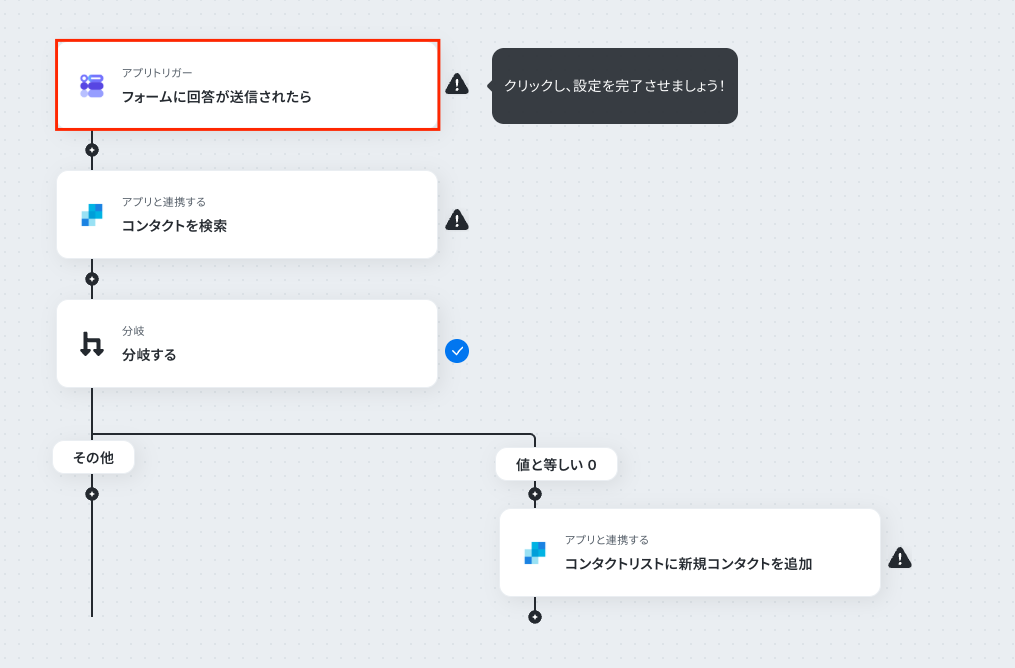
- 続けて、オペレーションでSendGridを選択し、「コンタクトを検索」アクションでフォームの回答情報をもとに既存コンタクトを検索します。
- 次に、分岐機能を追加し、コンタクトの検索結果が存在しない場合のみ、次の処理に進むよう条件を設定します。
- 最後に、オペレーションで再度SendGridを選択し、「コンタクトリストに新規コンタクトを追加」アクションでフォームの回答内容を登録します。
※「トリガー」:フロー起動のきっかけとなるアクション、「オペレーション」:トリガー起動後、フロー内で処理を行うアクション
■このワークフローのカスタムポイント
- トリガーに設定するGoogleフォームは、実際に運用している任意のフォームに変更してご利用ください。
- 分岐の条件は、コンタクトが存在しない場合以外にも、特定の条件に合致した場合のみ処理を実行するなど、任意の内容で設定することが可能です。
- SendGridのコンタクトリストに追加する際、フォームの回答情報の中から連携したい項目(氏名、会社名など)を任意で設定できます。
■注意事項
- GoogleフォームとSendGridのそれぞれとYoomを連携してください。
- トリガーは5分、10分、15分、30分、60分の間隔で起動間隔を選択できます。
- プランによって最短の起動間隔が異なりますので、ご注意ください。
- Googleフォームをトリガーとして使用した際の回答内容を取得する方法は「Googleフォームトリガーで、回答内容を取得する方法」を参照ください。
- 分岐はミニプラン以上のプランでご利用いただける機能(オペレーション)となっております。フリープランの場合は設定しているフローボットのオペレーションはエラーとなりますので、ご注意ください。
- ミニプランなどの有料プランは、2週間の無料トライアルを行うことが可能です。無料トライアル中には制限対象のアプリや機能(オペレーション)を使用することができます。
Googleフォームの回答からSendGridのコンタクトを検索・登録するフローを作ってみよう
それではここから代表的な例として、Googleフォームに回答が送信された際に、SendGridに登録されているコンタクト情報を自動で検索し、未登録の場合のみ新規コンタクトとして登録するフローを解説していきます!
ここではYoomを使用してノーコードで設定をしていくので、もしまだYoomのアカウントをお持ちでない場合は、こちらの登録フォームからアカウントを発行しておきましょう。
※今回連携するアプリの公式サイト:SendGrid/Googleフォーム
[Yoomとは]
フローの作成方法
今回は大きく分けて以下のプロセスで作成します。
- GoogleフォームとSendGridのマイアプリ連携
- テンプレートをコピー
- Googleフォームのトリガー設定と分岐設定、SendGridのアクション設定
- トリガーをONにし、フローが起動するかを確認
Googleフォーム回答時にSendGridで登録の有無を確認しコンタクトを登録する
試してみる
■概要
Googleフォームで集めたリード情報をSendGridのコンタクトリストへ登録する際、手作業での確認や転記に手間を感じていませんか。特に、既存コンタクトの有無を都度検索してから登録する作業は、重複や入力ミスのもとになりがちです。このワークフローを活用すれば、Googleフォームに回答が送信されると自動でSendGrid内のコンタクトを検索し、未登録の場合のみ新規追加する一連の流れを自動化できるため、効率的で正確なリスト管理を実現します。
■このテンプレートをおすすめする方
- GoogleフォームとSendGridを併用しており、手動でのコンタクト登録に手間を感じているマーケティング担当者の方
- SendGridで既存コンタクトを検索し、重複を避けてリストに追加する作業を効率化したいと考えている方
- 手作業によるデータ入力ミスを減らし、正確なコンタクトリストを維持したい方
■このテンプレートを使うメリット
- フォーム回答時にSendGridのコンタクトを自動で検索し、必要に応じて登録まで行うため、手作業の時間を削減できます。
- 手作業でのデータ転記による入力間違いや、登録済みのコンタクトを重複して追加してしまうといったヒューマンエラーを防ぎます。
■フローボットの流れ
- はじめに、GoogleフォームとSendGridをYoomと連携します。
- 次に、トリガーでGoogleフォームを選択し、「フォームに回答が送信されたら」というアクションを設定します。
- 続けて、オペレーションでSendGridを選択し、「コンタクトを検索」アクションでフォームの回答情報をもとに既存コンタクトを検索します。
- 次に、分岐機能を追加し、コンタクトの検索結果が存在しない場合のみ、次の処理に進むよう条件を設定します。
- 最後に、オペレーションで再度SendGridを選択し、「コンタクトリストに新規コンタクトを追加」アクションでフォームの回答内容を登録します。
※「トリガー」:フロー起動のきっかけとなるアクション、「オペレーション」:トリガー起動後、フロー内で処理を行うアクション
■このワークフローのカスタムポイント
- トリガーに設定するGoogleフォームは、実際に運用している任意のフォームに変更してご利用ください。
- 分岐の条件は、コンタクトが存在しない場合以外にも、特定の条件に合致した場合のみ処理を実行するなど、任意の内容で設定することが可能です。
- SendGridのコンタクトリストに追加する際、フォームの回答情報の中から連携したい項目(氏名、会社名など)を任意で設定できます。
■注意事項
- GoogleフォームとSendGridのそれぞれとYoomを連携してください。
- トリガーは5分、10分、15分、30分、60分の間隔で起動間隔を選択できます。
- プランによって最短の起動間隔が異なりますので、ご注意ください。
- Googleフォームをトリガーとして使用した際の回答内容を取得する方法は「Googleフォームトリガーで、回答内容を取得する方法」を参照ください。
- 分岐はミニプラン以上のプランでご利用いただける機能(オペレーション)となっております。フリープランの場合は設定しているフローボットのオペレーションはエラーとなりますので、ご注意ください。
- ミニプランなどの有料プランは、2週間の無料トライアルを行うことが可能です。無料トライアル中には制限対象のアプリや機能(オペレーション)を使用することができます。
事前準備
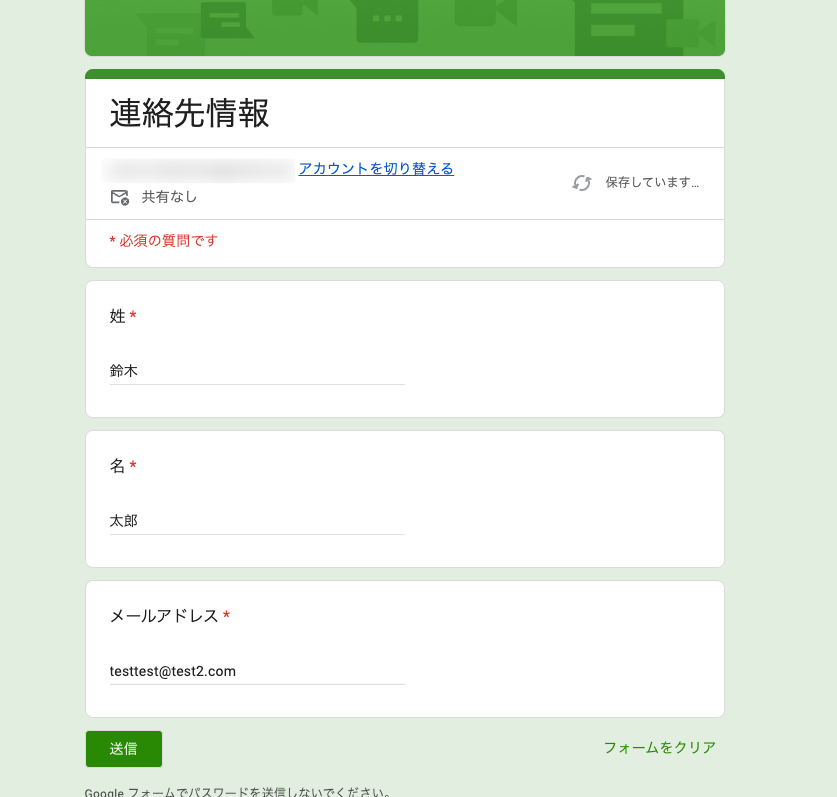
Googleフォームで下記のようなフォームを作成し、回答を行っておきましょう。
ステップ1:GoogleフォームとSendGridをマイアプリ連携
ここでは、Yoomとそれぞれのアプリを連携して、操作が行えるようにしていきます。まずは基本的な設定方法を解説しているナビをご覧ください!
Googleフォームのマイアプリ登録
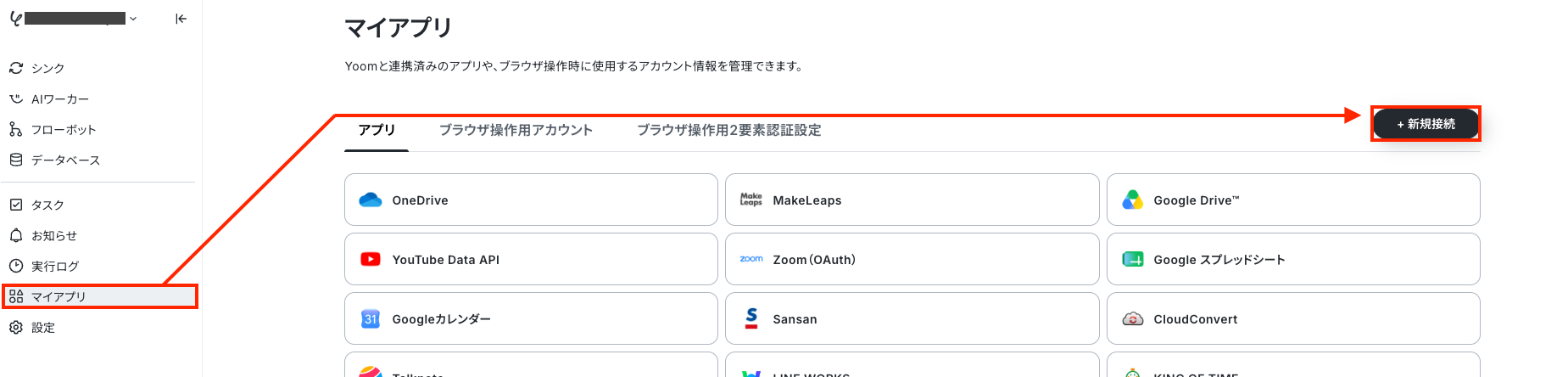
Yoom画面左側の「マイアプリ」→「新規接続」をクリックします。
「アプリ名で検索」からGoogleフォームを検索するか、アプリ一覧から探してください。
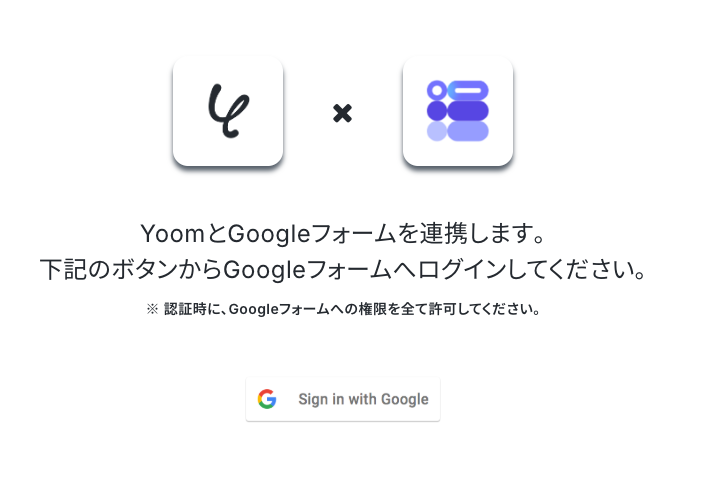
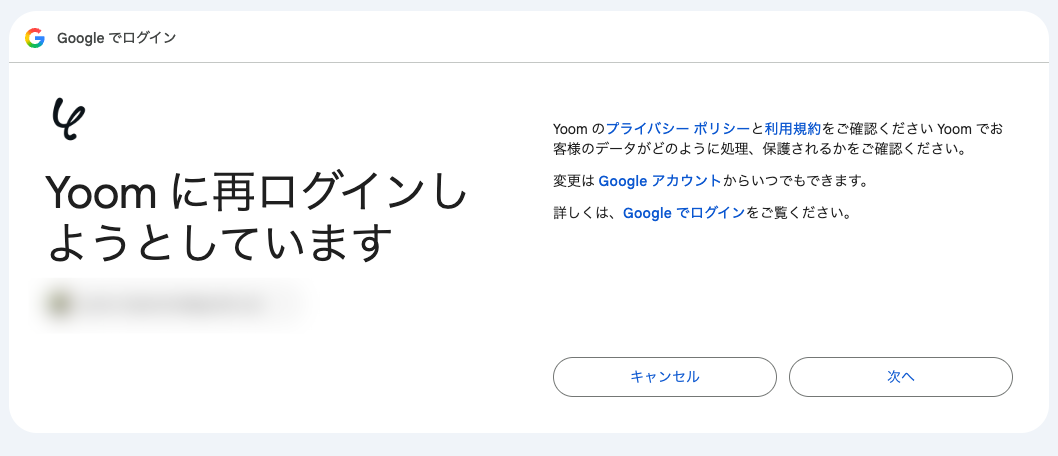
以下の画面が表示されたら、「Sign in with Google」をクリックしましょう。
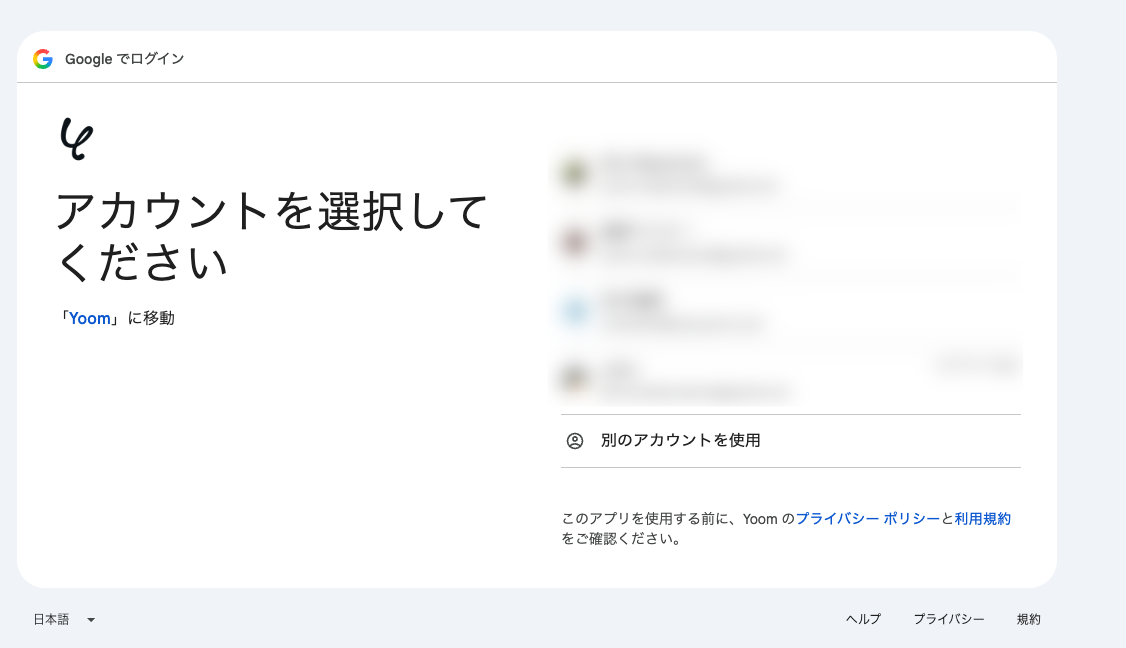
次に連携するアカウントを選択しましょう。
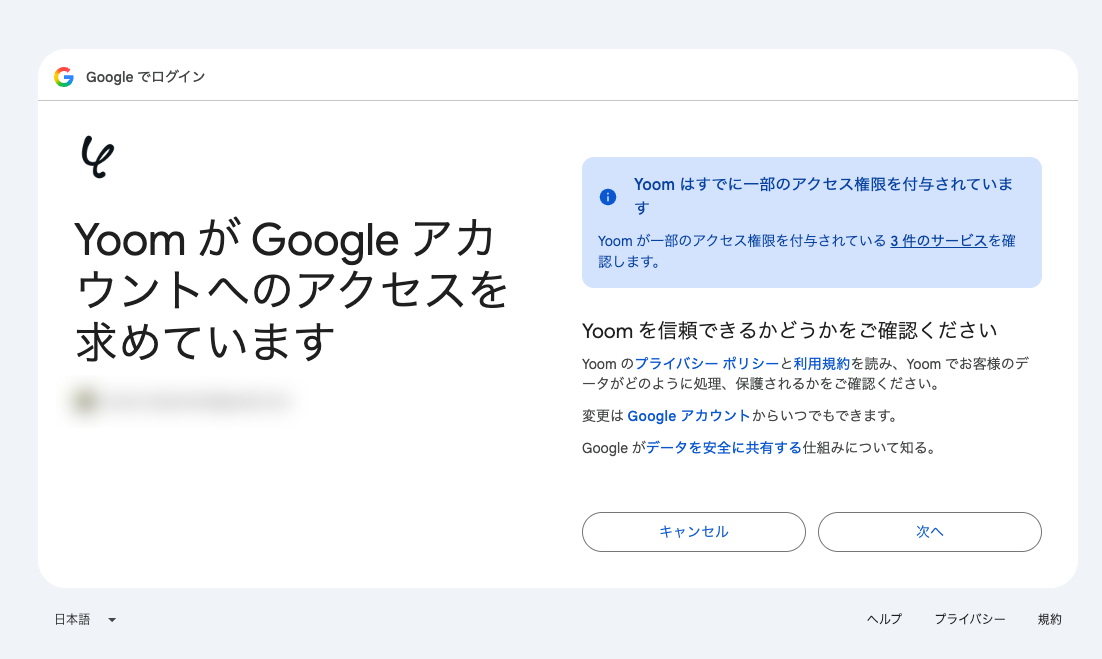
表示内容を確認して、「次へ」をクリックしましょう。
連携アカウントと内容を確認の上、「続行」をクリックしましょう。
SendGridのマイアプリ連携
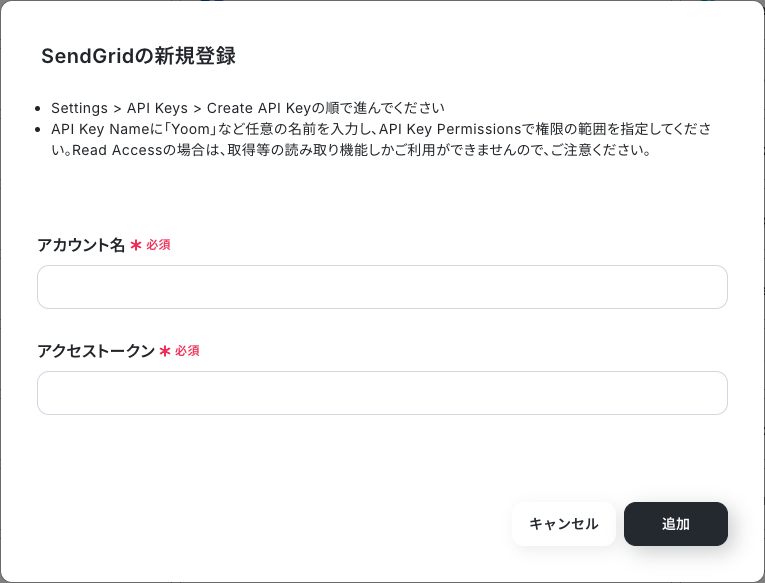
設定画面の注釈通り、画面アカウント名とアクセストークンを入力し、「追加」をクリックすると、マイアプリ連携が完了します。
ステップ2:テンプレートをコピーする
続いてYoomのテンプレートをコピーします。以下バナーの「試してみる」をクリックしましょう。
Googleフォーム回答時にSendGridで登録の有無を確認しコンタクトを登録する
試してみる
■概要
Googleフォームで集めたリード情報をSendGridのコンタクトリストへ登録する際、手作業での確認や転記に手間を感じていませんか。特に、既存コンタクトの有無を都度検索してから登録する作業は、重複や入力ミスのもとになりがちです。このワークフローを活用すれば、Googleフォームに回答が送信されると自動でSendGrid内のコンタクトを検索し、未登録の場合のみ新規追加する一連の流れを自動化できるため、効率的で正確なリスト管理を実現します。
■このテンプレートをおすすめする方
- GoogleフォームとSendGridを併用しており、手動でのコンタクト登録に手間を感じているマーケティング担当者の方
- SendGridで既存コンタクトを検索し、重複を避けてリストに追加する作業を効率化したいと考えている方
- 手作業によるデータ入力ミスを減らし、正確なコンタクトリストを維持したい方
■このテンプレートを使うメリット
- フォーム回答時にSendGridのコンタクトを自動で検索し、必要に応じて登録まで行うため、手作業の時間を削減できます。
- 手作業でのデータ転記による入力間違いや、登録済みのコンタクトを重複して追加してしまうといったヒューマンエラーを防ぎます。
■フローボットの流れ
- はじめに、GoogleフォームとSendGridをYoomと連携します。
- 次に、トリガーでGoogleフォームを選択し、「フォームに回答が送信されたら」というアクションを設定します。
- 続けて、オペレーションでSendGridを選択し、「コンタクトを検索」アクションでフォームの回答情報をもとに既存コンタクトを検索します。
- 次に、分岐機能を追加し、コンタクトの検索結果が存在しない場合のみ、次の処理に進むよう条件を設定します。
- 最後に、オペレーションで再度SendGridを選択し、「コンタクトリストに新規コンタクトを追加」アクションでフォームの回答内容を登録します。
※「トリガー」:フロー起動のきっかけとなるアクション、「オペレーション」:トリガー起動後、フロー内で処理を行うアクション
■このワークフローのカスタムポイント
- トリガーに設定するGoogleフォームは、実際に運用している任意のフォームに変更してご利用ください。
- 分岐の条件は、コンタクトが存在しない場合以外にも、特定の条件に合致した場合のみ処理を実行するなど、任意の内容で設定することが可能です。
- SendGridのコンタクトリストに追加する際、フォームの回答情報の中から連携したい項目(氏名、会社名など)を任意で設定できます。
■注意事項
- GoogleフォームとSendGridのそれぞれとYoomを連携してください。
- トリガーは5分、10分、15分、30分、60分の間隔で起動間隔を選択できます。
- プランによって最短の起動間隔が異なりますので、ご注意ください。
- Googleフォームをトリガーとして使用した際の回答内容を取得する方法は「Googleフォームトリガーで、回答内容を取得する方法」を参照ください。
- 分岐はミニプラン以上のプランでご利用いただける機能(オペレーション)となっております。フリープランの場合は設定しているフローボットのオペレーションはエラーとなりますので、ご注意ください。
- ミニプランなどの有料プランは、2週間の無料トライアルを行うことが可能です。無料トライアル中には制限対象のアプリや機能(オペレーション)を使用することができます。
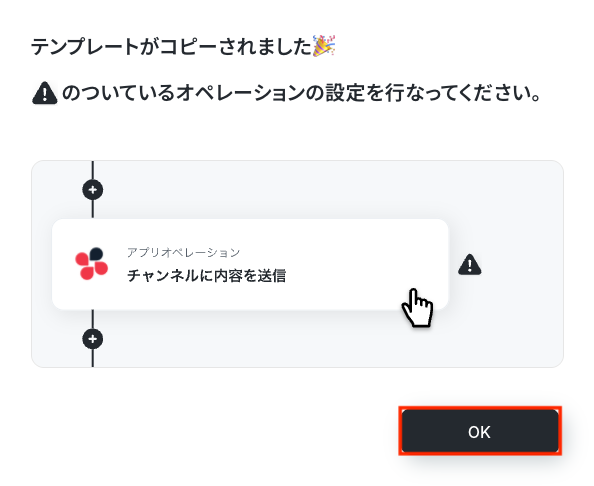
以下の画像のような画面が表示されたらテンプレートのコピーは完了です。OKをクリックして設定を進めましょう。
ステップ3:Googleフォームのトリガーの設定を行う
まず、フローの第一段階であるアプリトリガーの設定を行います。フローボットの「フォームに回答が送信されたら」をクリックしてください。
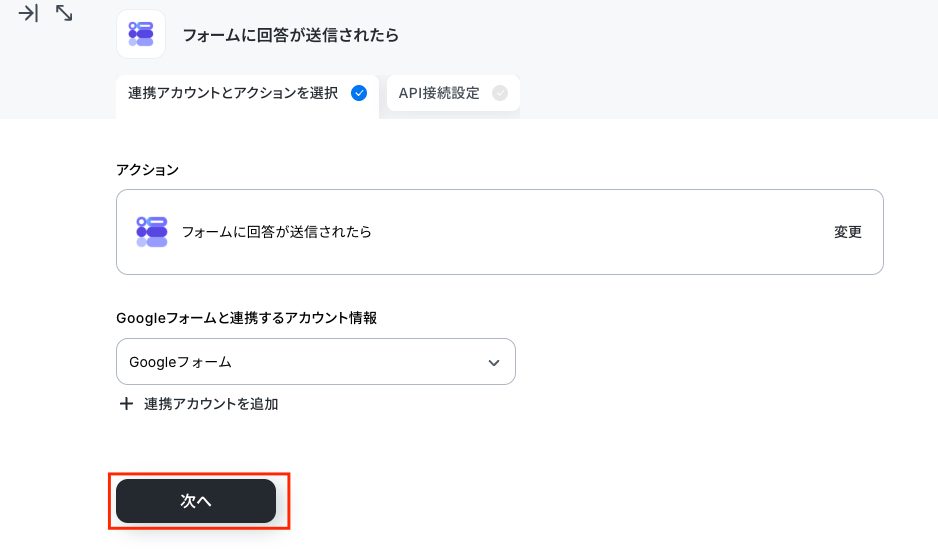
連携アカウントとアクションを確認していきます。
アクションはデフォルト設定のまま、アカウント情報は、連携したいアカウントが選択されているか確認してください。確認が終わったら「次へ」で進みましょう。
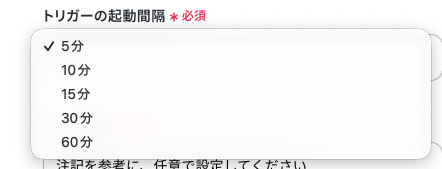
トリガーの起動間隔を設定していきましょう。プルダウンをクリックして、任意のタイミングを選んでください。
トリガーの起動タイミングは、5分、10分、15分、30分、60分のいずれかで設定できます。
ご利用プランによって、設定できるトリガーの最短間隔が違うので、その点は要チェックです。
なお、基本的にはそのプランの最短の起動間隔にしてお使いいただくことをおすすめします。
詳しくは以下をご確認ください。
ポーリングトリガー(起動間隔を指定するタイプのアプリトリガー)の仕組みについて
事前準備で作成したフォームのIDを下記に入力します。画面注釈に沿って行ってください。
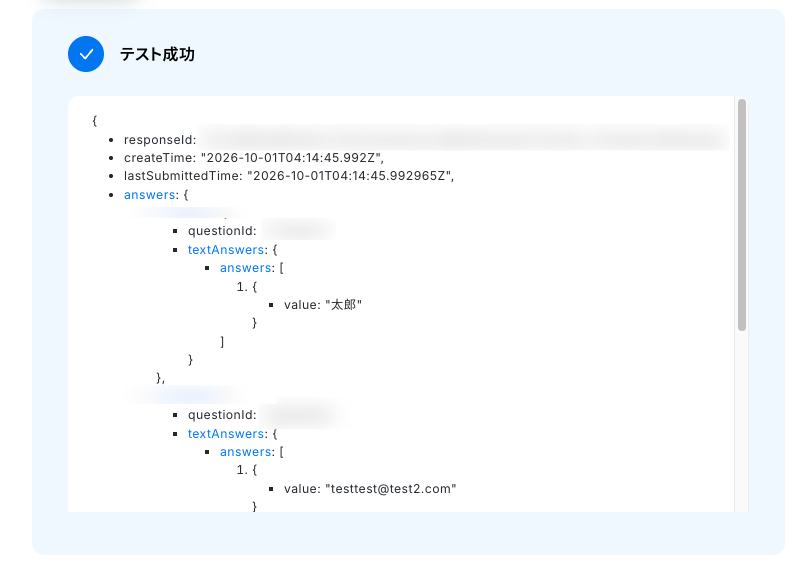
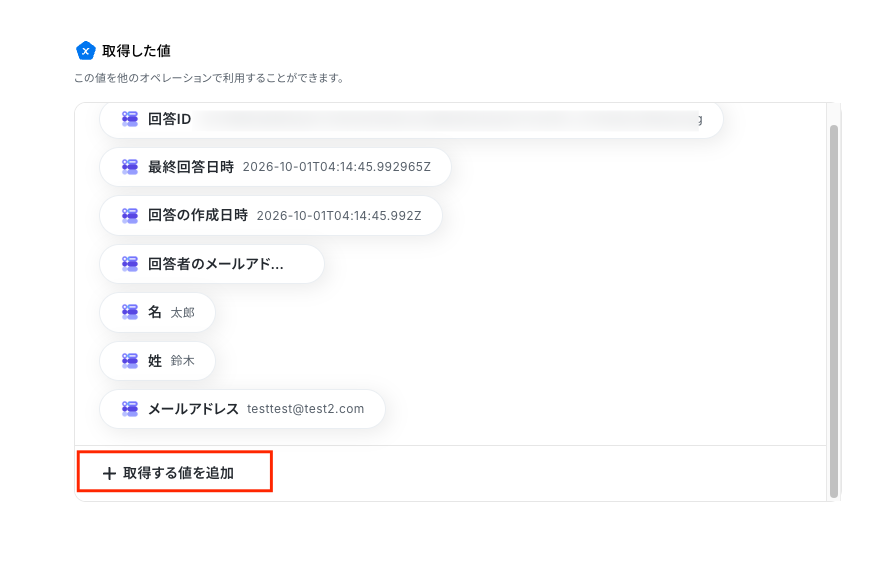
入力ができたら「テスト」ボタンを押してみましょう。連携が成功すると以下のように取得した値が入りますが、このままでは回答内容が取得できていません。
回答項目の値を取得するにはJSONPathを用いてアウトプットに格納する必要があります。
JSONPathを用いたアウトプット取得方法の詳細は以下の記事をご確認ください。
Googleフォームトリガーで、回答内容を取得する方法
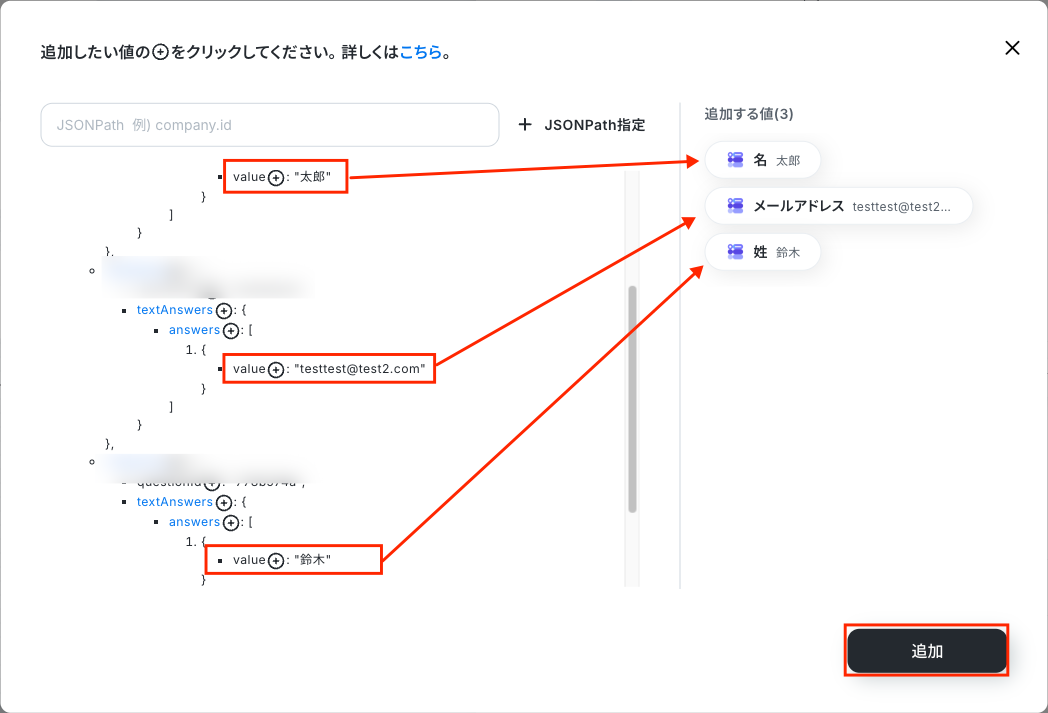
それでは、JSONPathを用いてアウトプットに回答内容を格納していきましょう。
取得した値の下部にある、「+取得する値を追加」をクリックします。
取得した値に追加したい値の「+」ボタンを押して追加ボタンを押します。
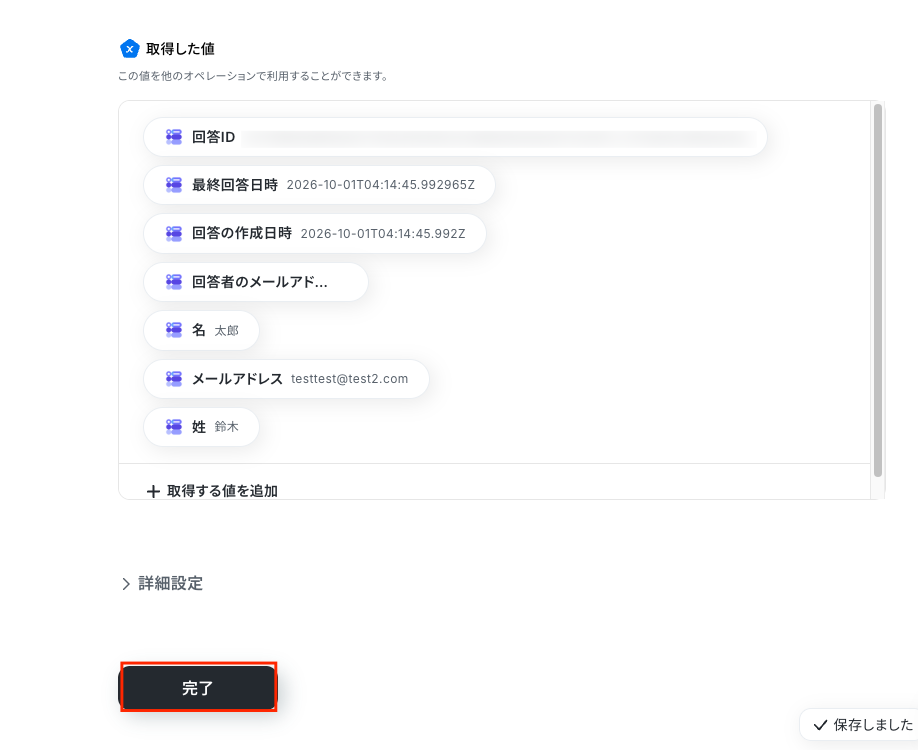
以下のように取得した値にフォーム回答の本文が格納されました。
※取得した値とは?
取得した値とは、トリガーやオペレーション設定時に、「テスト」を実行して取得した値のことを指します。
取得した値は、後続のオペレーション設定時の値として利用でき、フローボットを起動する度に、変動した値となります。詳しくは以下をご覧ください。
テストの重要性:「取得した値」のテスト値について
設定ページ下部の「完了」ボタンを押して次に進みましょう。
ステップ4:SendGridのコンタクトを検索する
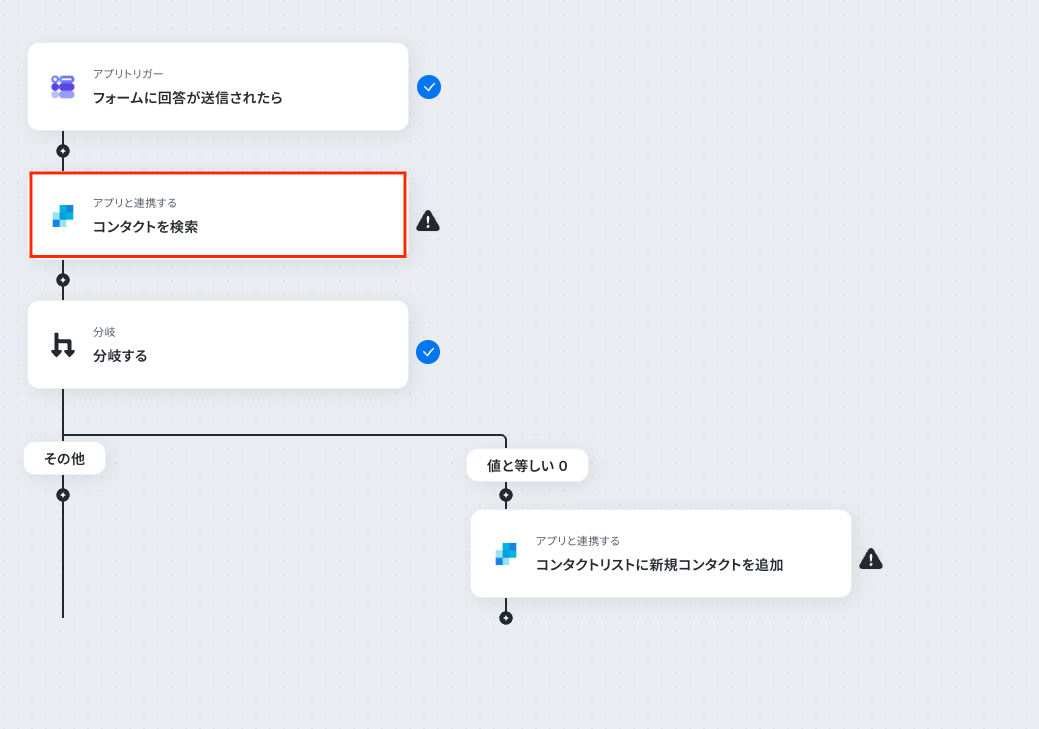
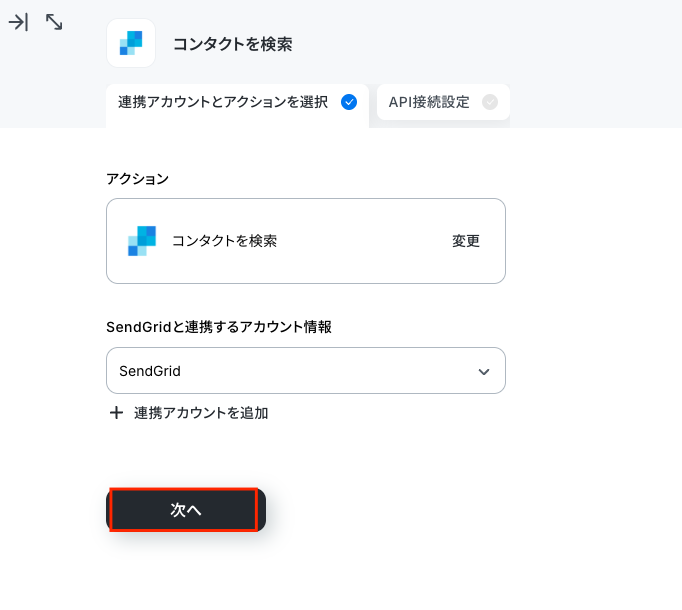
SendGridのコンタクトを検索します。「コンタクトを検索」をクリックしてください。
アクションと連携アカウントを確認していきます。
アクションはデフォルト設定のまま、アカウント情報は、連携したいアカウントが選択されているか確認してください。確認出来たら「次へ」をクリックしましょう。
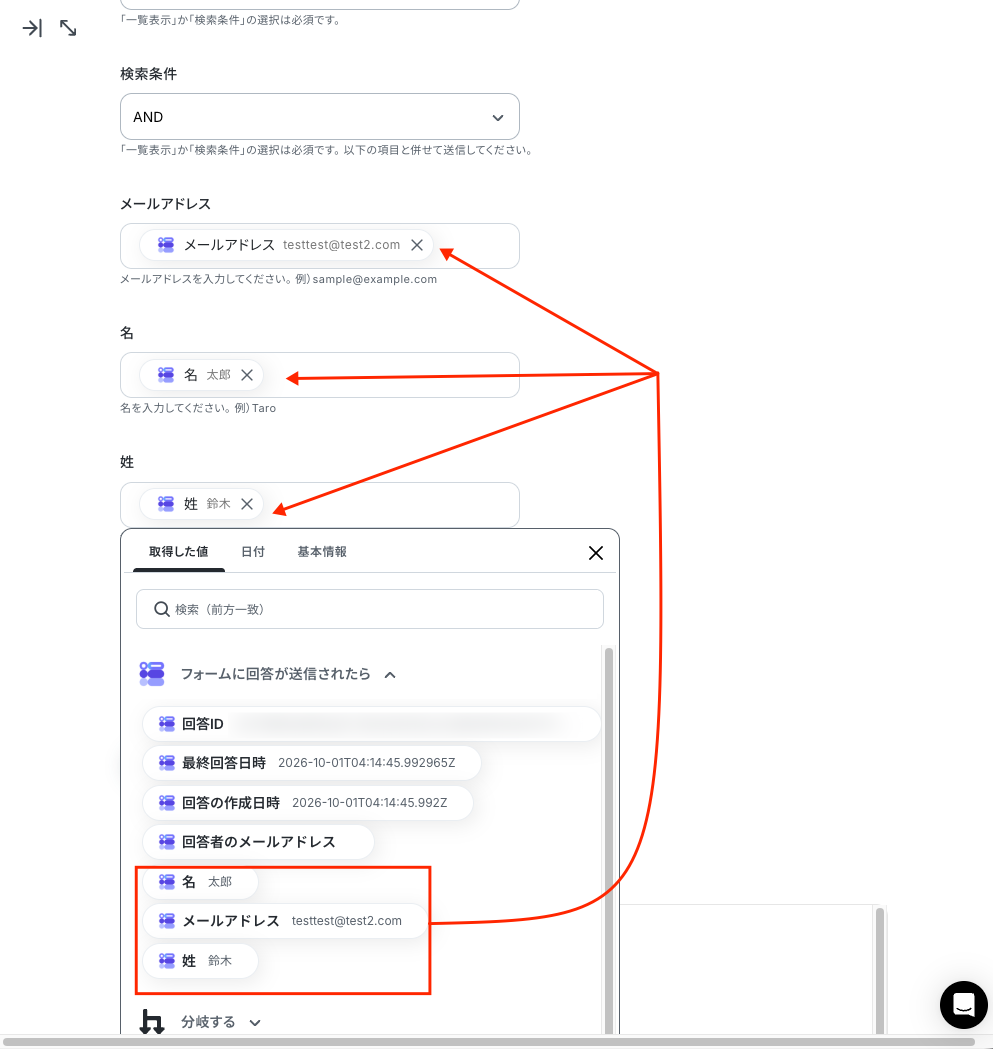
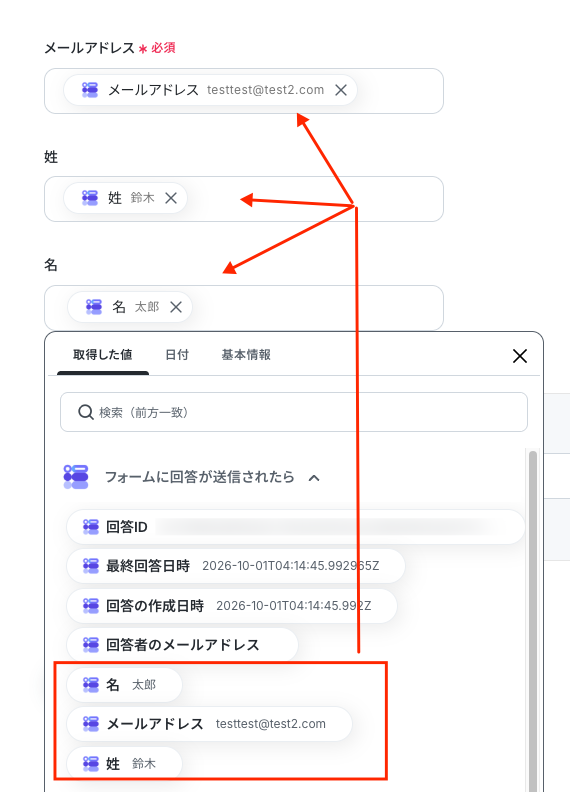
「検索条件」はAND、「メールアドレス」「名」「姓」は前ステップで取得した値から当てはまるものを入力していきます。
取得した値を活用することで、固定値ではなく、トリガーが実行されるたびに最新の情報が反映できます。
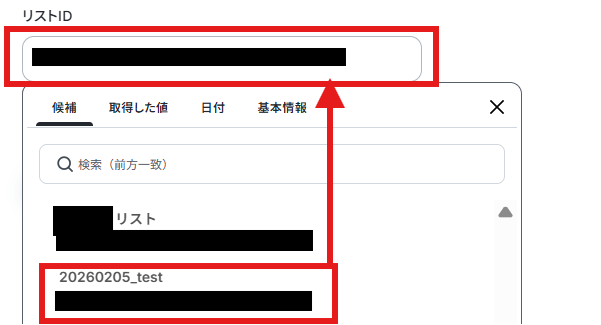
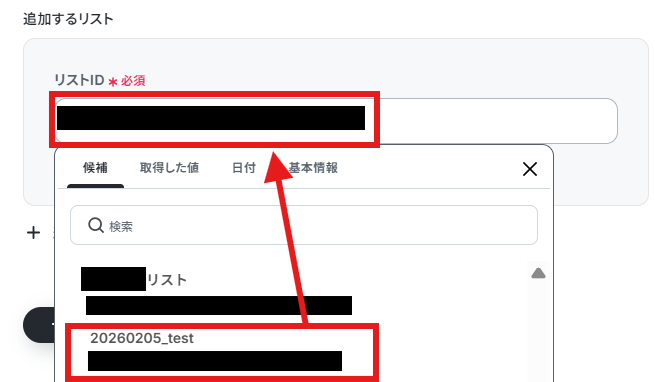
リストIDは注釈通り候補から入力してください。
上記入力が完了したらテストボタンをクリックします。テストが成功し、該当が0件であれば、選択したリストに登録されていない連絡先ということです。
「完了」ボタンをクリックして次に進みましょう。
ステップ5:分岐設定
※「分岐する」オペレーションは、ミニプラン以上でご利用いただけます。フリープランで利用するとエラーになってしまうのでご注意ください。
※ミニプランなどの有料プランは2週間の無料トライアルが可能です。無料トライアル中なら、普段制限されているアプリや機能も自由にお試しいただけますので、ぜひ活用してみてください。
「分岐」の設定方法
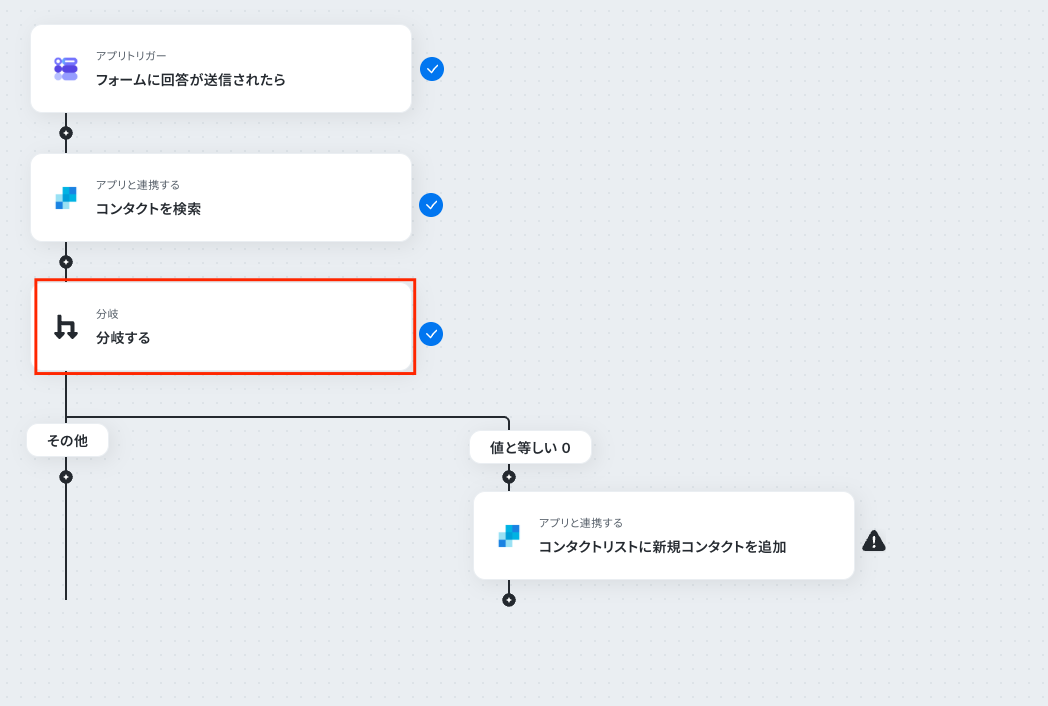
次に分岐設定を行います。「分岐する」をクリックしてください。
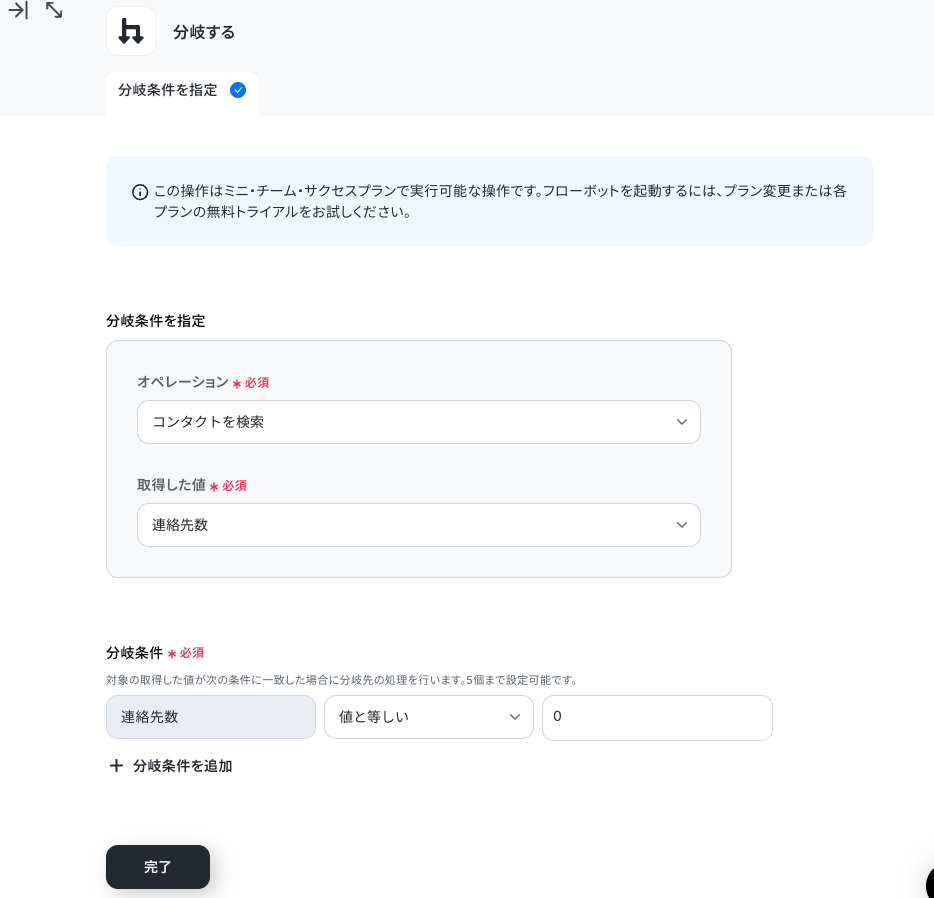
ここはすでにデフォルトで値が入っています。
今回はデフォルトで値が「0」のもの(リスト内で被りがないもの)のみSendGridへのコンタクトを登録する設定としています。
確認、設定ができましたら、「完了」ボタンをクリックしてください。
ステップ6:SendGridへのコンタクト登録を行う
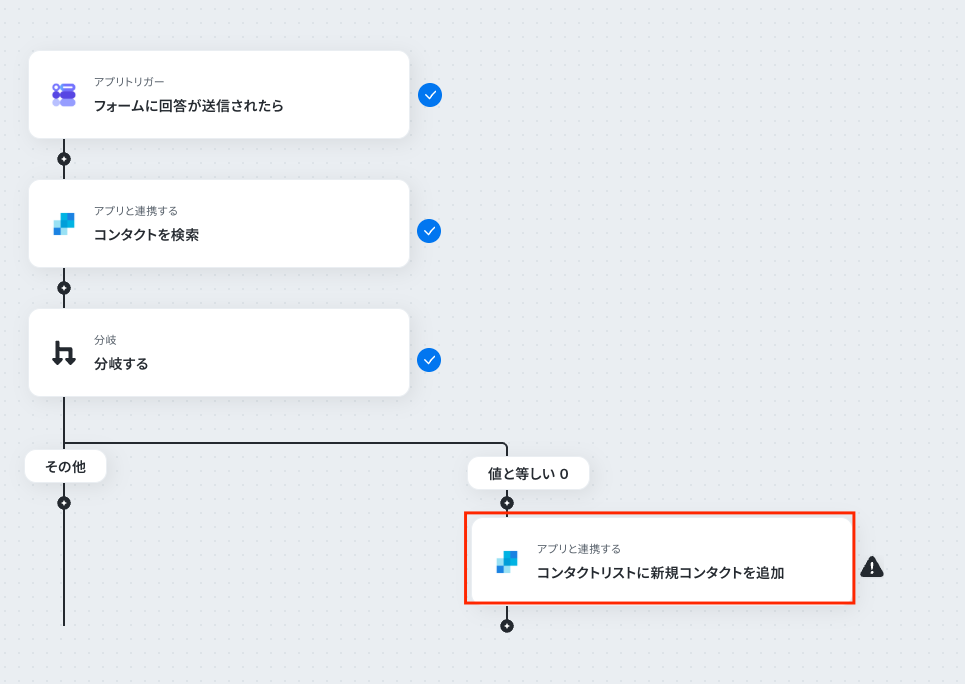
最後にSendGridへのコンタクト登録をしていきます。「コンタクトリストに新規コンタクトを追加」をクリックしてください。
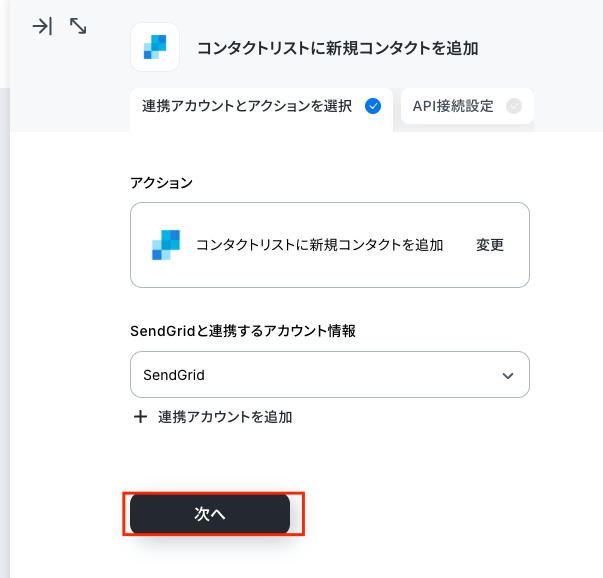
連携アカウントとアクションを確認していきます。
アクションはデフォルト設定のまま、アカウント情報は、連携したいアカウントが選択されているか確認してください。確認が終わったら「次へ」で進みましょう。
「メールアドレス」「姓」「名」を取得した値から入力します。
追加するリストを候補より選択しましょう。
ここまで入力したらテストボタンをクリックしてください。設定ページ上ではテストが成功します。
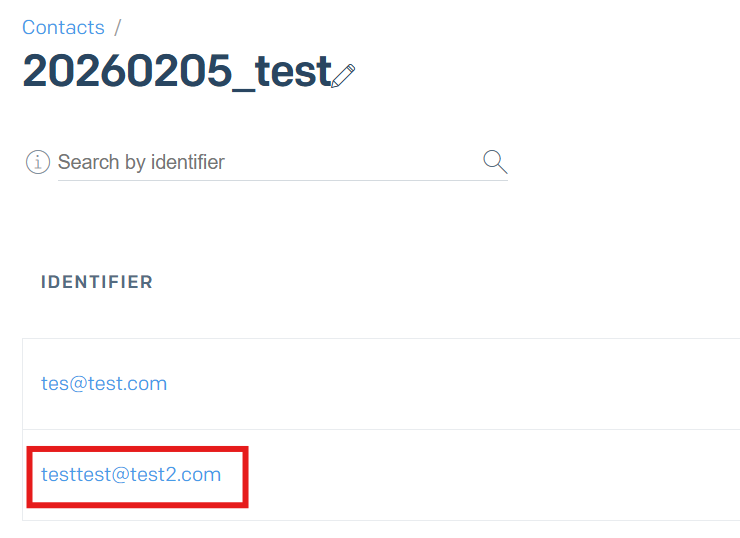
SendGridの該当リストにコンタクトが追加されているはずですので、ご確認ください。
Yoom設定画面の「完了」ボタンをクリックしましょう。
ステップ7:トリガーをONにして動作確認
お疲れ様でした!これですべての設定が完了です。
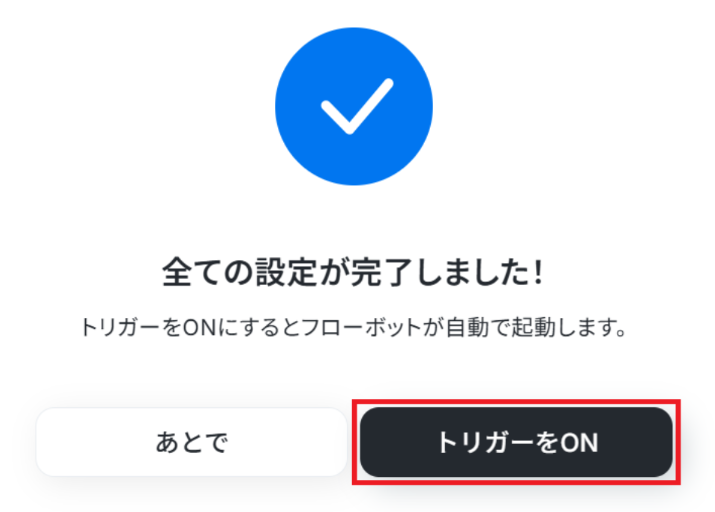
設定が完了すると以下のようなメニューが表示されるので、トリガーをONにします。
動作確認をしてみましょう。
SendGridのAPIを使ったその他の自動化例
SendGridのAPIを活用することで、様々な自動化の実現が可能になります。
SendGridを使った自動化例
ShopifyやSalesforce、Notion、Meta広告(Facebook)などで発生したリードや注文情報を、SendGridのコンタクトリストへ自動で追加できます。
また、Google スプレッドシートやkintone、スマレジなどのデータと連携し、情報の同期やメール送信を自動化することも可能です。
Shopifyで注文が発生したら購入者をSendGridのコンタクトリストに追加する
試してみる
■概要
Shopifyでの新規注文は喜ばしい一方で、購入者情報を手作業でSendGridのコンタクトリストへ追加する作業に手間を感じていませんか。
このワークフローを活用すれば、Shopifyで注文が発生したタイミングで購入者の情報を自動でSendGridのコンタクトリストに追加できます。
手作業による転記の手間をなくし、効率的な顧客管理を実現します。
■このテンプレートをおすすめする方
- Shopifyでの注文情報を基に、手作業でSendGridのリストを更新している方
- メールマーケティング施策のため、顧客リスト作成の効率化を目指している方
- 手作業による顧客情報の転記ミスや追加漏れを防ぎたいと考えている方
■このテンプレートを使うメリット
- Shopifyで注文が発生するたびに、自動でSendGridへ顧客情報が追加されるため、これまで手作業で行っていた転記作業の時間を短縮できます。
- 手作業による顧客情報の入力間違いや追加漏れといったヒューマンエラーを防ぎ、常に正確なコンタクトリストを維持することに繋がります。
■フローボットの流れ
- はじめに、ShopifyとSendGridをYoomと連携します。
- 次に、トリガーでShopifyの「注文が発生したら」というアクションを設定します。
- 最後に、オペレーションでSendGridの「コンタクトリストに新規コンタクトを追加」アクションを設定し、トリガーで取得した購入者の情報を紐付けます。
※「トリガー」:フロー起動のきっかけとなるアクション、「オペレーション」:トリガー起動後、フロー内で処理を行うアクション
■このワークフローのカスタムポイント
- 「コンタクトリストに新規コンタクトを追加」では、Shopifyの注文情報(購入者名、メールアドレスなど)を各項目に引用・設定できます。
■注意事項
- ShopifyとSendGridをYoomと連携してください。
- トリガーは5分、10分、15分、30分、60分の間隔で起動間隔を選択できます。
- プランによって最短の起動間隔が異なりますので、ご注意ください。
- Shopifyはチームプラン・サクセスプランでのみご利用いただけるアプリとなっております。フリープラン・ミニプランの場合は設定しているフローボットのオペレーションやデータコネクトはエラーとなりますので、ご注意ください。
- チームプランやサクセスプランなどの有料プランは、2週間の無料トライアルを行うことが可能です。無料トライアル中には制限対象のアプリを使用することができます。
Salesforceにリードが作成されたら、SendGridのコンタクトリストに追加する
試してみる
■概要
Salesforceに新しいリードが登録されるたびに、手動でSendGridのコンタクトリストに情報を転記する作業は手間がかかる上に、入力ミスや対応漏れのリスクも伴います。このワークフローを活用すれば、Salesforceにリードが作成されると、自動でSendGridのコンタクトリストに情報が追加されるため、手作業によるリード管理の課題を解消し、マーケティング活動をより迅速に開始できます。
■このテンプレートをおすすめする方
- SalesforceとSendGridを利用し、手作業でのデータ移行に手間を感じているマーケティング担当者の方
- リード獲得からナーチャリングまでのプロセスを効率化し、顧客へのアプローチを迅速化したい営業企画の方
- 手作業によるデータ登録でのミスや漏れをなくし、データ管理の正確性を高めたいと考えている方
■このテンプレートを使うメリット
- Salesforceにリード情報が登録されると、自動でSendGridへコンタクトが追加されるため、これまで手作業で行っていたデータ移行の時間を短縮できます。
- 手作業による転記が不要になることで、メールアドレスの入力間違いや登録漏れといったヒューマンエラーを防ぎ、データ連携の正確性が向上します。
■フローボットの流れ
- はじめに、SalesforceとSendGridをYoomと連携します
- 次に、トリガーでSalesforceを選択し、「リードオブジェクトに新規レコードが登録されたら」というアクションを設定します
- 最後に、オペレーションでSendGridを選択し、「コンタクトリストに新規コンタクトを追加」アクションを設定することで、Salesforceで取得したリード情報を自動で追加します
※「トリガー」:フロー起動のきっかけとなるアクション、「オペレーション」:トリガー起動後、フロー内で処理を行うアクション
■このワークフローのカスタムポイント
- Salesforceと連携する際に、ご利用の環境に応じたマイドメインURLを任意で設定してください。
- SendGridでコンタクトを追加する際には、Salesforceのトリガーで取得したリード情報(氏名、メールアドレス、会社名など)を引用し、SendGridのどのフィールドに追加するかを自由に設定できます。
■注意事項
- Salesforce、SendGridのそれぞれとYoomを連携してください。
- トリガーは5分、10分、15分、30分、60分の間隔で起動間隔を選択できます。
- プランによって最短の起動間隔が異なりますので、ご注意ください。
- Salesforceはミニプラン以上でご利用いただけるアプリとなっております。フリープラン・パーソナルプランの場合は設定しているフローボットのオペレーションやデータコネクトはエラーとなりますので、ご注意ください。
- ミニプラン・チームプラン・サクセスプランなどの有料プランは、2週間の無料トライアルを行うことが可能です。無料トライアル中には制限対象のアプリを使用することができます。
Notionのデータソースにリードが作成されたら、SendGridのコンタクトリストに追加する
試してみる
■概要
Notionで管理しているリード情報を、手作業でメール配信リストに登録していませんか?この作業は単純ですが、件数が増えると手間がかかり、入力ミスや登録漏れのリスクも伴います。 このワークフローを活用すれば、Notionのデータベースに新しいリードが作成されると、自動でSendGridのコンタクトリストに追加処理が行われるため、リード管理とメールマーケティングの連携を円滑に進めることが可能です。
■このテンプレートをおすすめする方
- Notionを活用してリード管理を行っているマーケティングや営業担当者の方
- SendGridでのメール配信リストへの手動登録に手間を感じている方
- リード獲得からアプローチまでのプロセスを自動化し、効率化したいと考えている方
■このテンプレートを使うメリット
- Notionにリード情報を追加するだけで、SendGridへ自動で同期されるため、これまで手作業に費やしていた時間を短縮できます
- 手作業によるデータ転記が不要になることで、メールアドレスの入力間違いや登録漏れといったヒューマンエラーを防ぎます
■フローボットの流れ
- はじめに、NotionとSendGridをYoomに連携します
- 次に、トリガーでNotionを選択し、「特定のデータソースのページが作成・更新されたら」というアクションを設定します
- 次に、オペレーションで「分岐機能」を設定し、新規作成の場合のみ後続の処理に進むようにします
- 次に、オペレーションでNotionの「レコードを取得する(ID検索)」アクションを設定し、トリガーで取得したIDをもとに詳細なページ情報を取得します
- 最後に、オペレーションでSendGridの「コンタクトリストに新規コンタクトを追加」アクションを設定し、取得した情報をコンタクトとして登録します
※「トリガー」:フロー起動のきっかけとなるアクション、「オペレーション」:トリガー起動後、フロー内で処理を行うアクション
■このワークフローのカスタムポイント
- Notionのトリガー設定では、連携の起点としたいデータソースを任意で選択してください
- SendGridにコンタクトを追加する際、Notionから取得した情報を変数として埋め込んだり、追加先リストに固定のIDを設定したりすることが可能です
■注意事項
- Notion、SendGridのそれぞれとYoomを連携させてください。
- 分岐はパーソナルプラン以上のプランでご利用いただける機能(オペレーション)となっております。フリープランの場合は設定しているフローボットのオペレーションはエラーとなりますので、ご注意ください。
- パーソナルプランなどの有料プランは、2週間の無料トライアルを行うことが可能です。無料トライアル中には制限対象のアプリや機能(オペレーション)を使用することができます。
- トリガーは5分、10分、15分、30分、60分の間隔で起動間隔を選択できます。
- プランによって最短の起動間隔が異なりますので、ご注意ください。
Meta広告(Facebook)でリードが登録されたらSendGridにコンタクトとして追加する
試してみる
■概要
Meta広告(Facebook)でリードが登録されたらSendGridにコンタクトとして追加するフローです。
Yoomではプログラミング不要でアプリ間の連携ができるため、簡単にこのフローを実現することができます。
■このテンプレートをおすすめする方
1. Meta広告(Facebook)をマーケティングに利用している方
・広告キャンペーンをMeta広告(Facebook)で行っている方
・Meta広告(Facebook)で得たリードの情報を他のツールでも活用したい方
2. SendGridでメール配信を行っている方
・キャンペーン案内メールをSendGridで配信しているマーケティング担当者
・リードへのアプローチにSendGridを利用している営業担当者
■このテンプレートを使うメリット
SendGridはマーケティングや営業活動に役立つメール配信サービスですが、リード情報を毎回手作業で登録するのは非効率的です。
このテンプレートを使うことで、Meta広告(Facebook)で登録されたリード情報をSendGridの特定のコンタクトリストに自動追加できます。転記が不要になることで、登録にかかる時間を短縮できるほか、入力ミスや登録漏れの防止につながります。これにより、リード情報管理が一元化されます。
■注意事項
・Meta広告(Facebook)、SendGridのそれぞれとYoomを連携してください。
・トリガーは5分、10分、15分、30分、60分の間隔で起動間隔を選択できます。
・プランによって最短の起動間隔が異なりますので、ご注意ください。
Jotformで送信されたユーザー情報をSendGridのコンタクトリストに追加する
試してみる
■概要
Jotformで獲得した問い合わせやイベント申込者の情報を、手作業でSendGridのリストに登録していませんか?この作業は件数が増えるほど手間がかかり、入力ミスや登録漏れの原因にもなりがちです。このワークフローを活用すれば、Jotformでフォームが送信されると同時に、SendGridのコンタクトリストへ情報を自動で追加できます。面倒なデータ移行作業から解放され、スムーズな顧客管理を実現します。
■このテンプレートをおすすめする方
- JotformとSendGridを手作業で連携させているマーケティング担当者の方
- フォームから獲得したリード情報を、迅速かつ正確にメルマガリストへ反映したい方
- 手作業によるデータ入力の時間を削減し、コア業務に集中したいと考えている方
■このテンプレートを使うメリット
- Jotformのフォームが送信されると自動でSendGridにコンタクトが追加されるため、これまで手作業で行っていたデータ移行の時間を短縮できます。
- 手作業による情報の転記ミスや登録漏れといったヒューマンエラーを防ぎ、データの正確性を保つことに繋がります。
■フローボットの流れ
- はじめに、JotformとSendGridをYoomと連携します。
- 次に、トリガーでJotformを選択し、「フォームが送信されたら」というアクションを設定します。
- 次に、オペレーションでJotformの「最新の回答を取得する」アクションを設定し、送信されたフォーム情報を取得します。
- 最後に、オペレーションでSendGridの「コンタクトリストに新規コンタクトを追加」アクションを設定し、取得した情報を任意のコンタクトリストに追加します。
※「トリガー」:フロー起動のきっかけとなるアクション、「オペレーション」:トリガー起動後、フロー内で処理を行うアクション
■このワークフローのカスタムポイント
- SendGridでコンタクトを追加するアクションでは、Jotformから取得したどの情報をどの項目(メールアドレス、氏名など)に割り当てるかを自由に設定できます。また、特定のタグを付与するなど、固定の情報を追加することも可能です。
■注意事項
Google スプレッドシートで行が追加されたら、SendGridのコンタクトリストに追加する
試してみる
■概要
メルマガ配信などのために、Google スプレッドシートで管理している顧客リストを、手作業でSendGridへ登録していませんか? この作業は時間がかかるだけでなく、コピー&ペーストのミスや登録漏れといったヒューマンエラーの原因にもなりがちです。 このワークフローを活用すれば、Google スプレッドシートに新しい行が追加されるだけで、SendGridのコンタクトリストへ自動で情報が追加されるため、こうした課題をスムーズに削減できます。
■このテンプレートをおすすめする方
- Google スプレッドシートとSendGridで顧客情報を二重管理しており、手作業に手間を感じている方
- メルマガ配信リストの更新を効率化し、最新の状態で管理したいマーケティング担当者の方
- 手作業によるリスト管理業務を自動化し、よりコアな業務に集中したいと考えている方
■このテンプレートを使うメリット
- Google スプレッドシートへの情報追加をトリガーに、SendGridへ自動で連携されるため、これまで手作業で行っていたデータ登録の時間を削減できます。
- 手作業でのデータ転記が減るため、メールアドレスの入力ミスや登録漏れといったヒューマンエラーの発生を防ぎ、データの正確性を保ちます。
■フローボットの流れ
- はじめに、Google スプレッドシートとSendGridをYoomと連携します。
- 次に、トリガーでGoogle スプレッドシートを選択し、「行が追加されたら」というアクションを設定します。
- 次に、オペレーションでSendGridを選択し、「コンタクトリストに新規コンタクトを追加」アクションを設定し、スプレッドシートから取得した情報を連携します。
- 最後に、オペレーションでGoogle スプレッドシートの「レコードを更新する」アクションを設定し、連携済みであることがわかるように更新します。
※「トリガー」:フロー起動のきっかけとなるアクション、「オペレーション」:トリガー起動後、フロー内で処理を行うアクション
■このワークフローのカスタムポイント
- Google スプレッドシートのトリガー設定では、どのスプレッドシートやシートを監視の対象とするか任意で設定してください。
- SendGridへ連携する情報は、メールアドレスだけでなく、氏名などスプレッドシートから取得したどの情報をコンタクトリストに追加するか任意で設定できます。
■注意事項
- Google スプレッドシート、SendGridのそれぞれとYoomを連携してください。
- トリガーは5分、10分、15分、30分、60分の間隔で起動間隔を選択できます。
- プランによって最短の起動間隔が異なりますので、ご注意ください。
- Googleスプレッドシートをアプリトリガーとして使用する際の注意事項は「【アプリトリガー】Googleスプレッドシートのトリガーにおける注意事項」を参照してください。
Airtableでリードが登録されたら、SendGridにコンタクトとして追加する
試してみる
■概要
Airtableで管理している顧客情報を、マーケティング施策のためにSendGridへ手作業で登録していませんか?この作業は単純ですが件数が増えると大きな手間となり、入力ミスや反映漏れの原因にもなります。このワークフローを活用すれば、Airtableに新しいレコードが登録されたタイミングで、SendGridへコンタクト情報を自動で追加できるため、手作業による登録の手間を省き、スムーズな連携を実現します。
■このテンプレートをおすすめする方
- AirtableとSendGridを併用し、手作業でのコンタクト登録に手間を感じている方
- 顧客情報の入力ミスや反映漏れを防ぎ、データの精度を高めたいと考えている方
- リード獲得からメール配信までのプロセスを自動化し、迅速化したいマーケターの方
■このテンプレートを使うメリット
- Airtableにレコードが追加されると自動でSendGridへコンタクトが登録され、手作業でのデータ移行に費やしていた時間を短縮できます。
- 手作業による転記がなくなることで、メールアドレスの入力ミスや登録漏れといったヒューマンエラーの発生を防ぎ、データ精度を保ちます。
■フローボットの流れ
- はじめに、AirtableとSendGridをYoomと連携します。
- 次に、トリガーでAirtableを選択し、「レコードが登録されたら」というアクションを設定します。
- 最後に、オペレーションでSendGridを選択し、「コンタクトリストに新規コンタクトを追加」アクションを設定し、トリガーで取得した情報をマッピングします。
※「トリガー」:フロー起動のきっかけとなるアクション、「オペレーション」:トリガー起動後、フロー内で処理を行うアクション
■このワークフローのカスタムポイント
- Airtableのトリガー設定では、連携対象となるベースIDやテーブルID、レコードの登録を検知するためのCreated Timeのフィールド名を任意で設定してください。
- SendGridのオペレーション設定では、Airtableから取得したどの情報を、コンタクトのどのフィールド(メールアドレス、氏名など)に割り当てるかを自由に設定できます。
■注意事項
- Airtable、SendGridのそれぞれとYoomを連携してください。
- トリガーは5分、10分、15分、30分、60分の間隔で起動間隔を選択できます。
- プランによって最短の起動間隔が異なりますので、ご注意ください。
- AirtableのアウトプットはJSONPathから取得可能です。取得方法は「『取得する値』を追加する方法」をご参照ください。
スマレジで会員が登録されたら会員情報をSendGridに登録する
試してみる
■概要
スマレジで会員が登録されたら会員情報をSendGridに登録するフローです。
■このテンプレートをおすすめする方
1.店舗運営をしている方の中でスマレジを利用している方
・スマレジに登録された会員情報を有効活用したい方
・スマレジから別ツールへ情報転記していて手間に感じている方
2.メール配信ツールとしてSendGridを導入している店舗
・スマレジに登録された会員情報をもとにSendGridでメールの配信などを送りたい方
・顧客満足度を向上させる施策としてSendGridのメール配信機能を利用している方
■このテンプレートを使うメリット
このテンプレートを使うと、スマレジに登録された会員情報が自動でSendGridに反映されるため、情報転記の手間を削減できます。
これまで手作業でスマレジの会員情報をSendGridに転記していた方は、作業時間が短縮されます。
これにより、データ管理担当者は他の業務に集中できるようになり、生産性向上に寄与します。
また、スマレジに蓄積されたデータをSendGridで有効活用できるため、売上の向上やリピート率向上に貢献します。
■注意事項
・スマレジとSendGridのそれぞれとYoomを連携してください
・スマレジのマイアプリ連携方法はこちらをご参照ください。
kintoneのレコードが指定のステータスに更新されたら、SendGridでメールを送信する
試してみる
■概要
kintoneで顧客情報や案件進捗を管理しているものの、特定のステータス変更に応じたメール通知が手作業で、手間や送信漏れにお悩みではないでしょうか。このワークフローを活用すれば、kintoneのレコードが指定のステータスに更新された際に、SendGridを通じて関連するメールを自動送信するため、これらの課題を解消し、業務を円滑に進めることができます。
■このテンプレートをおすすめする方
- kintoneのステータス変更に応じた定型的なメール連絡を手作業で行っている方
- SendGridを活用して、顧客や社内への情報共有を迅速かつ確実に自動化したい方
- 手作業による通知漏れや遅延を防ぎ、業務品質の向上を目指している担当者の方
■このテンプレートを使うメリット
- kintoneのステータス更新を検知し、SendGridから自動でメール送信するため、これまで手作業に費やしていた通知業務の時間を短縮できます。
- 手動でのメール作成や宛先指定が不要になることで、入力ミスや送信漏れといったヒューマンエラーの発生リスクを低減します。
■フローボットの流れ
- はじめに、kintoneとSendGridをYoomのマイアプリへ登録し、連携設定を行います。
- 次に、トリガーとしてkintoneを選択し、「指定のステータスに更新されたら(Webhook起動)」アクションを設定します。これにより、kintone上で特定のレコードが設定したステータスに変更された際にフローが起動します。
- 続いて、オペレーションでkintoneの「レコードを取得する」アクションを設定し、トリガーで検知したレコードの詳細情報を取得します。
- 最後に、オペレーションでSendGridの「メールを送信する」アクションを設定し、取得したkintoneのレコード情報を基に、宛先や本文などを指定してメールを送信します。
※「トリガー」:フロー起動のきっかけとなるアクション、「オペレーション」:トリガー起動後、フロー内で処理を行うアクション
■このワークフローのカスタムポイント
- SendGridの「メールを送信する」アクションでは、送信するメールの件名、本文、送信元アドレス、宛先アドレスなどを、業務の要件に合わせて任意の内容に設定してください。kintoneから取得したレコード情報(例:顧客名、案件詳細、更新後のステータス等)をメール文中に含めることで、状況に応じた通知が可能です。
■注意事項
- kintone、SendGridのそれぞれとYoomを連携してください。
受信したメールの差出人をSendGridのコンタクトリストに追加し、Gmailを送付する
試してみる
■概要
特定のメールを受信するたびに、手作業でSendGridのリストにコンタクト情報を登録し、さらにGmailで返信メールを作成・送信する作業は手間がかかる上に、対応漏れのリスクも伴います。このワークフローを活用すれば、メール受信をきっかけにSendGridへのコンタクト追加からGmailでの自動返信まで、一連の対応を自動化することが可能です。手作業の手間をなくし、迅速で正確なコミュニケーションを実現します。
■このテンプレートをおすすめする方
- SendGridに手動でコンタクト情報を登録しており、作業を効率化したいメールマーケティング担当者の方
- 受信した特定のメールに対し、Gmailでの定型的な一次対応を自動化したいと考えている方
- メールを起点とした定型業務を自動化することで、本来のコア業務に集中したいと考えている方
■このテンプレートを使うメリット
- メール受信をトリガーにSendGridへの登録が自動で行われるため、これまで手作業に費やしていた時間を短縮できます。
- 手作業での転記が不要になり、メールアドレスの入力ミスやコンタクトの登録漏れといったヒューマンエラーを防ぎます。
■フローボットの流れ
- はじめに、GmailとSendGridをYoomと連携します。
- 次に、トリガーでメールトリガーを選択し、「メールを受信したら」というアクションを設定し、対象のメール条件を指定します。
- 次に、オペレーションでSendGridを選択し、「コンタクトリストに新規コンタクトを追加」アクションを設定します。
- 最後に、オペレーションでGmailの「メールを送る」アクションを設定し、コンタクト追加の完了通知などを自動で送信します。
※「トリガー」:フロー起動のきっかけとなるアクション、「オペレーション」:トリガー起動後、フロー内で処理を行うアクション
■このワークフローのカスタムポイント
- SendGridで新規コンタクトを追加する際、トリガーで受信したメールの差出人情報(メールアドレスなど)を変数として設定項目に埋め込むことが可能です。
- Gmailでメールを送信する際、通知先を任意に設定できるほか、本文に固定のテキストだけでなく、前段のフローで取得した情報を変数として埋め込むこともできます。
■注意事項
- Gmail、SendGridのそれぞれとYoomを連携させてください。
まとめ
Googleフォームの回答からSendGridへのコンタクト登録までを自動化することで、これまで手作業で行っていたリード情報の確認や入力の手間をなくし、登録漏れや二重登録といったヒューマンエラーを防ぐことができます。
これにより、マーケティング担当者は獲得したリードに対して迅速なアプローチを開始でき、より戦略的な業務に集中できる環境整備が可能です!
今回ご紹介したような業務自動化を実現できるノーコードツール「Yoom」を使えば、プログラミングの知識がない方でも、直感的な操作で簡単に業務フローを構築できます。
もし自動化に少しでも興味を持っていただけたなら、ぜひ会員登録フォームから無料登録して、Yoomによる業務効率化を体験してみてください!
よくあるご質問
Q:フォーム回答者へのサンクスメール自動送信はできますか?
A:
はい、可能です。その場合は今回のフローにSendGridの「メールを送信する」などのメール配信アクションを追加してみてください。
SendGridのアクション一覧は以下よりご確認いただけます。
SendGrid のAPIと今すぐ連携
Q:一度に大量の回答があった場合の挙動はどうなりますか?
A:
起動間隔を選択するタイプのトリガーが、一定時間内に50件以上起動した場合、想定外の起動の可能性を考慮し、起動が保留される仕様となっております。
保留されたフローボットを再開するには、プロジェクトの「保留中」をご確認ください。
対処は以下のFAQからご確認いただけます。
フローボットが一度に大量に起動し、一時的に停止した場合
Q:エラー発生時の通知設定はどのようになっていますか?
A:
連携が失敗した時は、メールでその旨の通知が行われます。
また、自動での再実行(リトライ)は行われないため、エラー発生時は手動で再実行が必要です。詳しくは、以下のヘルプページをご参照ください。
エラー時の対応方法について
もし、それでも解決しない場合は以下お問い合わせ窓口よりご連絡ください。
Yoomお問い合わせ窓口