










・
【プログラミング不要】フォームの回答を基にGeminiでアウトラインを自動作成する方法

「フォームで集めたアンケート結果やアイデアをもとに、手作業でアウトラインを作成するのが大変…」
「毎回、構成案を考えるのに時間がかかってしまい、本来のコンテンツ制作が進まない…」
このように、フォームで収集した情報を手作業で整理し、アウトラインを作成する業務に手間と時間を取られていませんか?
もし、フォームの回答内容をトリガーとして、AI(Gemini)が自動でアウトラインを生成し、 Googleドキュメントなどにまとめてくれる仕組みがあれば、これらの煩わしい作業から解放されますよね。
そうすれば、より創造的なコンテンツ制作そのものに集中できる時間を確保できます。
今回ご紹介する自動化は、プログラミングの知識がなくても簡単に設定できるので、ぜひこの機会に導入して、日々の業務を効率化しましょう!
とにかく早く試したい方へ
YoomにはAIを活用してアウトラインを自動作成する業務フロー自動化のテンプレートが用意されています。「まずは試してみたい!」という方は、以下のバナーをクリックして、すぐに自動化を体験してみましょう!
■概要Googleフォームで収集したアイデアや情報を基に、手作業で記事のアウトラインを作成するのに手間を感じていませんか?都度、内容をコピーして生成AIにプロンプトを入力する作業は、時間もかかり非効率です。このワークフローを活用すれば、Googleフォームに回答が送信されるだけで、Geminiが自動でアウトラインを作成し、指定のGoogleドキュメントに追記するまでを自動化できるため、コンテンツ作成の初動をスムーズにします。■このテンプレートをおすすめする方- Googleフォームで集めた情報を基に、Geminiで効率的にアウトラインを作成したい方
- コンテンツ制作のアイデア整理や構成案作成のプロセスを自動化したいと考えている担当者の方
- 手作業によるコピー&ペーストの手間を削減し、より創造的な業務に集中したい方
■このテンプレートを使うメリット- フォームへの回答をトリガーにGeminiがアウトラインを自動で作成するため、手作業に費やしていた時間を短縮することができます。
- あらかじめプロンプトを設定しておくことで、アウトライン作成の品質を標準化し、業務の属人化を防ぐことにも繋がります。
■フローボットの流れ- はじめに、Gemini、Googleドキュメント、GoogleフォームをYoomと連携します。
- 次に、トリガーでGoogleフォームを選択し、「フォームに回答が送信されたら」というアクションを設定します。
- 次に、オペレーションでGeminiを選択し、「コンテンツを生成」アクションを設定して、フォームの回答内容を基にアウトラインを作成するよう指示します。
- 最後に、オペレーションでGoogleドキュメントを選択し、「文末にテキストを追加」アクションを設定し、Geminiが生成した内容を指定のファイルに追記します。
※「トリガー」:フロー起動のきっかけとなるアクション、「オペレーション」:トリガー起動後、フロー内で処理を行うアクション
■このワークフローのカスタムポイント- Googleフォームのトリガー設定では、連携対象としたい任意のフォームIDを設定してください。
- Geminiのオペレーションでは、生成したい内容に合わせて任意のプロンプトを設定してください。
- Googleドキュメントのオペレーションでは、アウトラインを追記したい任意のドキュメントIDを設定してください。
■注意事項- Googleフォーム、Gemini、GoogleドキュメントのそれぞれとYoomを連携してください。
- トリガーは5分、10分、15分、30分、60分の間隔で起動間隔を選択できます。
- プランによって最短の起動間隔が異なりますので、ご注意ください。
- Googleフォームをトリガーとして使用した際の回答内容を取得する方法は「Googleフォームトリガーで、回答内容を取得する方法」を参照ください。


- Googleフォームで集めた情報を基に、Geminiで効率的にアウトラインを作成したい方
- コンテンツ制作のアイデア整理や構成案作成のプロセスを自動化したいと考えている担当者の方
- 手作業によるコピー&ペーストの手間を削減し、より創造的な業務に集中したい方
- フォームへの回答をトリガーにGeminiがアウトラインを自動で作成するため、手作業に費やしていた時間を短縮することができます。
- あらかじめプロンプトを設定しておくことで、アウトライン作成の品質を標準化し、業務の属人化を防ぐことにも繋がります。
- はじめに、Gemini、Googleドキュメント、GoogleフォームをYoomと連携します。
- 次に、トリガーでGoogleフォームを選択し、「フォームに回答が送信されたら」というアクションを設定します。
- 次に、オペレーションでGeminiを選択し、「コンテンツを生成」アクションを設定して、フォームの回答内容を基にアウトラインを作成するよう指示します。
- 最後に、オペレーションでGoogleドキュメントを選択し、「文末にテキストを追加」アクションを設定し、Geminiが生成した内容を指定のファイルに追記します。
■このワークフローのカスタムポイント
- Googleフォームのトリガー設定では、連携対象としたい任意のフォームIDを設定してください。
- Geminiのオペレーションでは、生成したい内容に合わせて任意のプロンプトを設定してください。
- Googleドキュメントのオペレーションでは、アウトラインを追記したい任意のドキュメントIDを設定してください。
- Googleフォーム、Gemini、GoogleドキュメントのそれぞれとYoomを連携してください。
- トリガーは5分、10分、15分、30分、60分の間隔で起動間隔を選択できます。
- プランによって最短の起動間隔が異なりますので、ご注意ください。
- Googleフォームをトリガーとして使用した際の回答内容を取得する方法は「Googleフォームトリガーで、回答内容を取得する方法」を参照ください。
GoogleフォームとGeminiを連携してアウトラインを自動作成するフローを作ってみよう
それではここから代表的な例として、Googleフォームに新しい回答が送信されたら、その内容を基にGeminiでアウトラインを自動で作成し、Googleドキュメントに記録するフローを解説していきます!
ここではYoomを使用してノーコードで設定をしていくので、もしまだYoomのアカウントをお持ちでない場合は、こちらの登録フォームからアカウントを発行しておきましょう。
※今回連携するアプリの公式サイト:Googleフォーム/Gemini/Googleドキュメント
[Yoomとは]
フローの作成方法
今回は大きく分けて以下のプロセスで作成します。
- Googleフォーム、Gemini、Googleドキュメントのマイアプリ連携
- テンプレートをコピー
- Googleフォームのトリガー設定とGemini、Googleドキュメントのアクション設定
- トリガーをONにし、フローが起動するかを確認
■概要Googleフォームで収集したアイデアや情報を基に、手作業で記事のアウトラインを作成するのに手間を感じていませんか?都度、内容をコピーして生成AIにプロンプトを入力する作業は、時間もかかり非効率です。このワークフローを活用すれば、Googleフォームに回答が送信されるだけで、Geminiが自動でアウトラインを作成し、指定のGoogleドキュメントに追記するまでを自動化できるため、コンテンツ作成の初動をスムーズにします。■このテンプレートをおすすめする方- Googleフォームで集めた情報を基に、Geminiで効率的にアウトラインを作成したい方
- コンテンツ制作のアイデア整理や構成案作成のプロセスを自動化したいと考えている担当者の方
- 手作業によるコピー&ペーストの手間を削減し、より創造的な業務に集中したい方
■このテンプレートを使うメリット- フォームへの回答をトリガーにGeminiがアウトラインを自動で作成するため、手作業に費やしていた時間を短縮することができます。
- あらかじめプロンプトを設定しておくことで、アウトライン作成の品質を標準化し、業務の属人化を防ぐことにも繋がります。
■フローボットの流れ- はじめに、Gemini、Googleドキュメント、GoogleフォームをYoomと連携します。
- 次に、トリガーでGoogleフォームを選択し、「フォームに回答が送信されたら」というアクションを設定します。
- 次に、オペレーションでGeminiを選択し、「コンテンツを生成」アクションを設定して、フォームの回答内容を基にアウトラインを作成するよう指示します。
- 最後に、オペレーションでGoogleドキュメントを選択し、「文末にテキストを追加」アクションを設定し、Geminiが生成した内容を指定のファイルに追記します。
※「トリガー」:フロー起動のきっかけとなるアクション、「オペレーション」:トリガー起動後、フロー内で処理を行うアクション
■このワークフローのカスタムポイント- Googleフォームのトリガー設定では、連携対象としたい任意のフォームIDを設定してください。
- Geminiのオペレーションでは、生成したい内容に合わせて任意のプロンプトを設定してください。
- Googleドキュメントのオペレーションでは、アウトラインを追記したい任意のドキュメントIDを設定してください。
■注意事項- Googleフォーム、Gemini、GoogleドキュメントのそれぞれとYoomを連携してください。
- トリガーは5分、10分、15分、30分、60分の間隔で起動間隔を選択できます。
- プランによって最短の起動間隔が異なりますので、ご注意ください。
- Googleフォームをトリガーとして使用した際の回答内容を取得する方法は「Googleフォームトリガーで、回答内容を取得する方法」を参照ください。
- Googleフォームで集めた情報を基に、Geminiで効率的にアウトラインを作成したい方
- コンテンツ制作のアイデア整理や構成案作成のプロセスを自動化したいと考えている担当者の方
- 手作業によるコピー&ペーストの手間を削減し、より創造的な業務に集中したい方
- フォームへの回答をトリガーにGeminiがアウトラインを自動で作成するため、手作業に費やしていた時間を短縮することができます。
- あらかじめプロンプトを設定しておくことで、アウトライン作成の品質を標準化し、業務の属人化を防ぐことにも繋がります。
- はじめに、Gemini、Googleドキュメント、GoogleフォームをYoomと連携します。
- 次に、トリガーでGoogleフォームを選択し、「フォームに回答が送信されたら」というアクションを設定します。
- 次に、オペレーションでGeminiを選択し、「コンテンツを生成」アクションを設定して、フォームの回答内容を基にアウトラインを作成するよう指示します。
- 最後に、オペレーションでGoogleドキュメントを選択し、「文末にテキストを追加」アクションを設定し、Geminiが生成した内容を指定のファイルに追記します。
■このワークフローのカスタムポイント
- Googleフォームのトリガー設定では、連携対象としたい任意のフォームIDを設定してください。
- Geminiのオペレーションでは、生成したい内容に合わせて任意のプロンプトを設定してください。
- Googleドキュメントのオペレーションでは、アウトラインを追記したい任意のドキュメントIDを設定してください。
- Googleフォーム、Gemini、GoogleドキュメントのそれぞれとYoomを連携してください。
- トリガーは5分、10分、15分、30分、60分の間隔で起動間隔を選択できます。
- プランによって最短の起動間隔が異なりますので、ご注意ください。
- Googleフォームをトリガーとして使用した際の回答内容を取得する方法は「Googleフォームトリガーで、回答内容を取得する方法」を参照ください。
事前準備
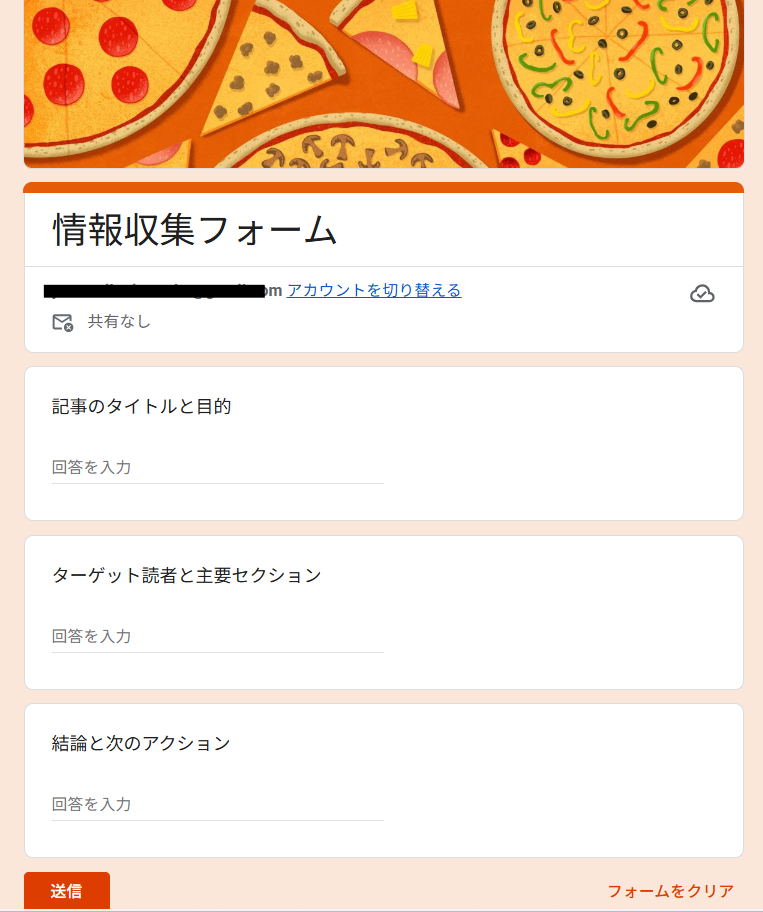
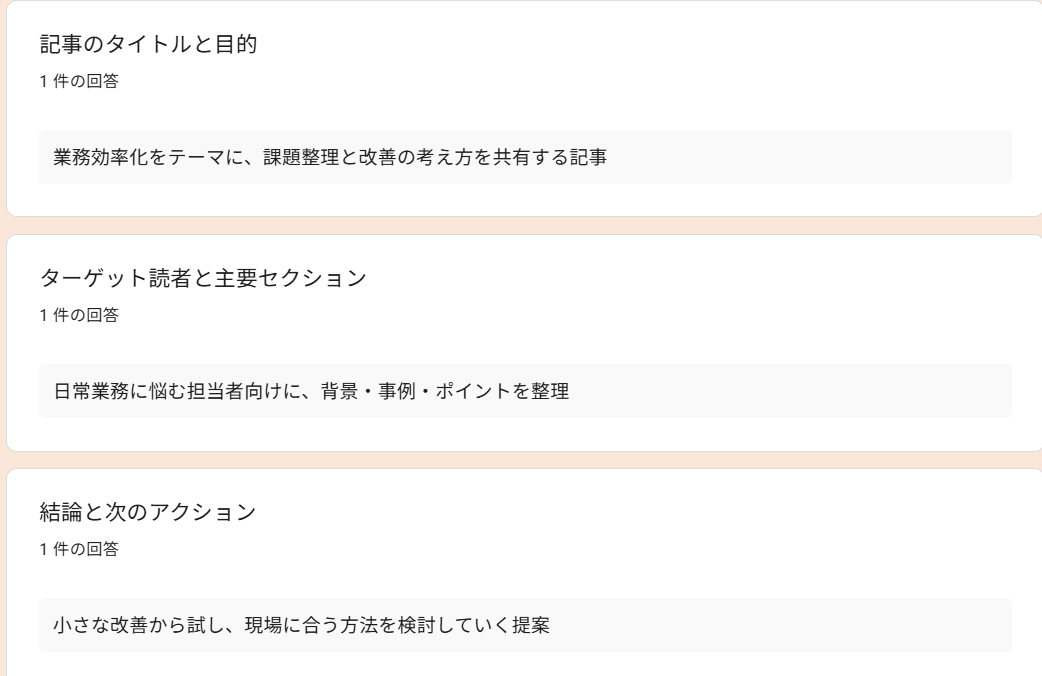
Googleフォームで下記のようなフォームを作成し、回答を行っておきましょう。
ステップ1:Googleフォーム、Gemini、Googleドキュメントをマイアプリ連携
ここでは、Yoomとそれぞれのアプリを連携して、操作が行えるようにしていきます。
まずは基本的な設定方法を解説しているナビをご覧ください!
Googleフォームのマイアプリ連携
まず、Googleフォームのマイアプリ登録を行いましょう。
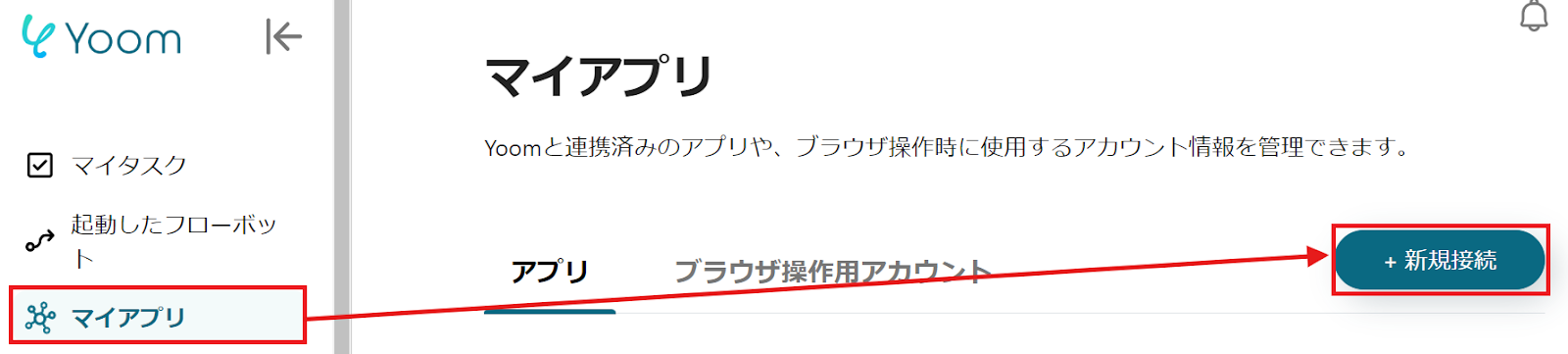
Yoom画面左側の「マイアプリ」→「新規接続」をクリックします。
「アプリ名で検索」からGoogleフォームを検索するか、アプリ一覧から探してください。
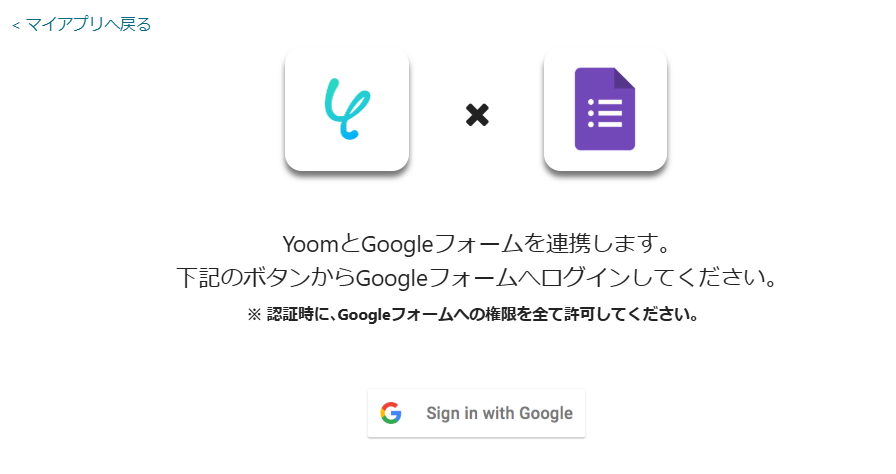
以下の画面が表示されたら、「Sign in with Google」をクリックしましょう。
次に連携するアカウントを選択しましょう。
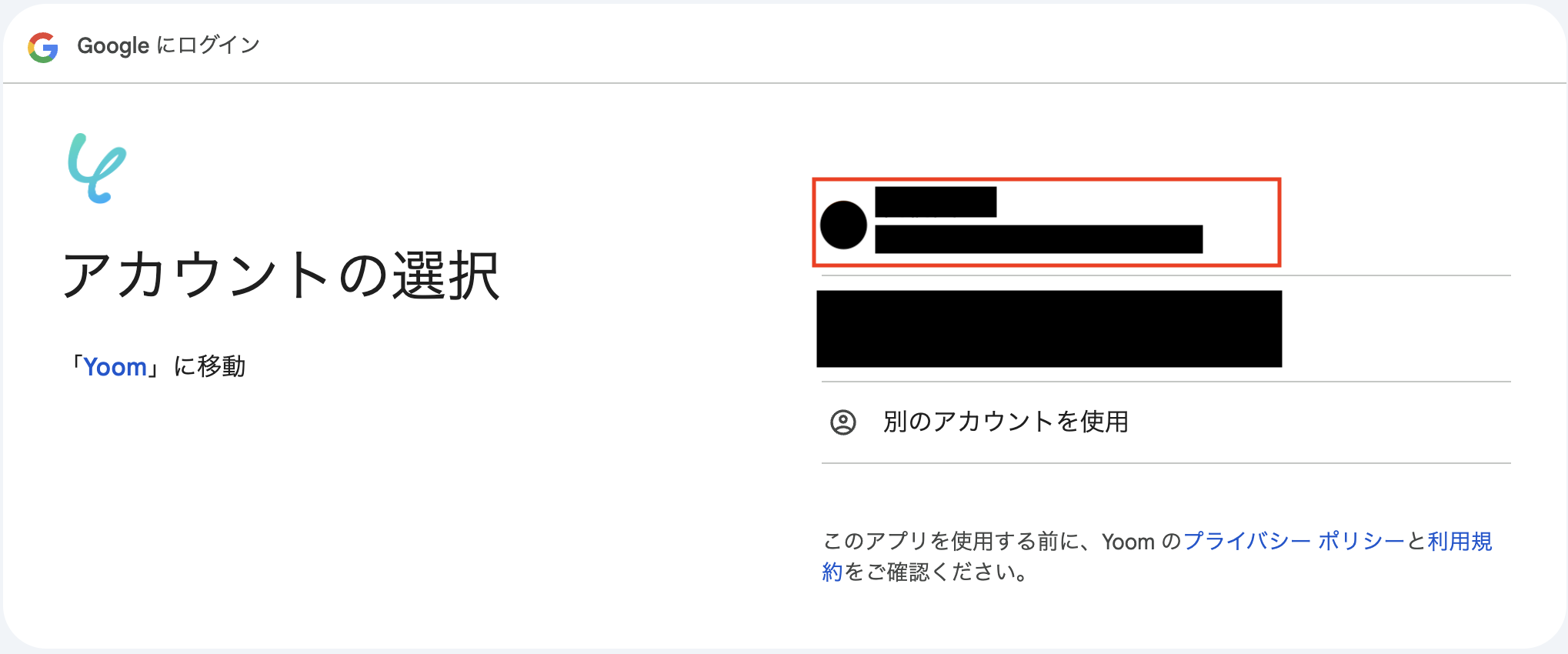
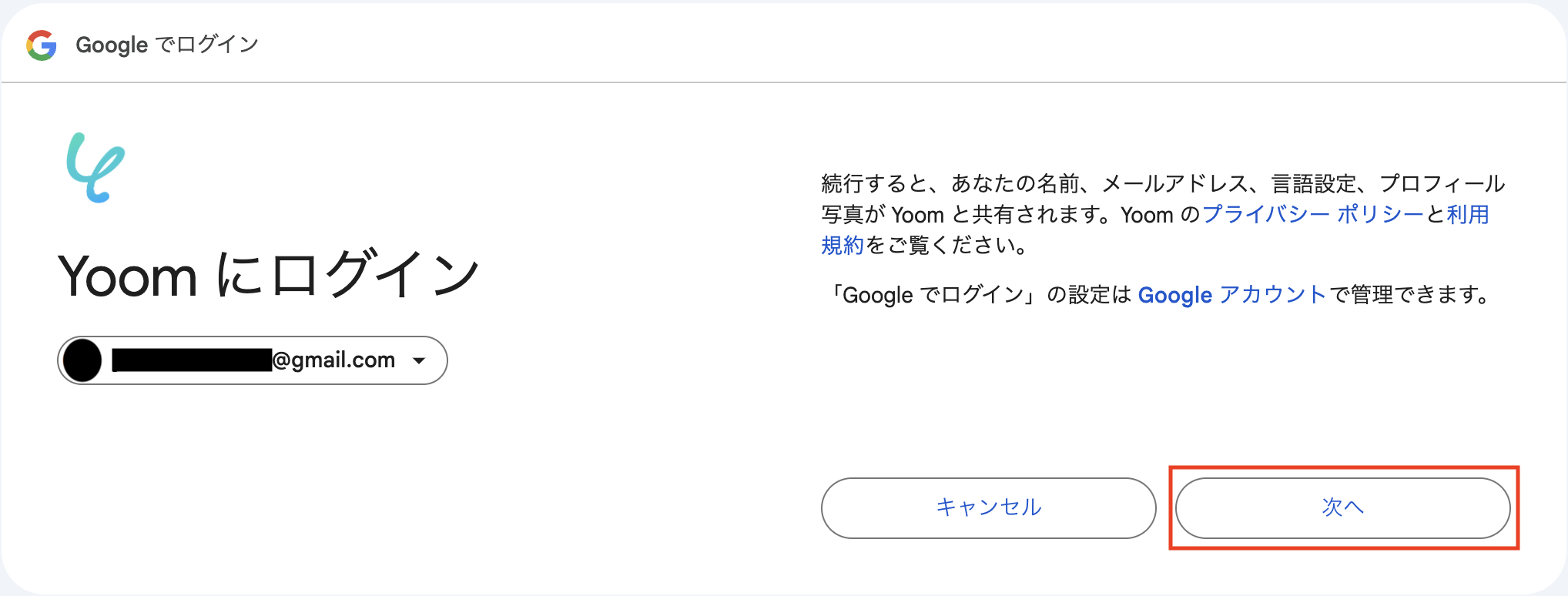
表示内容を確認して、「次へ」をクリックしましょう。
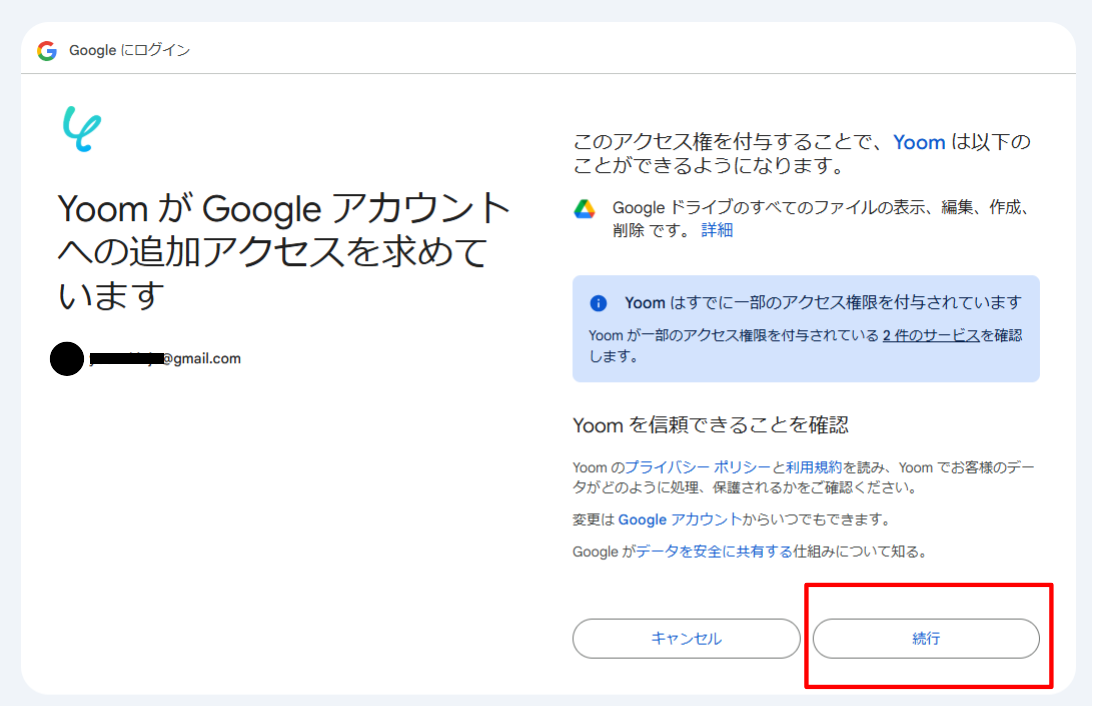
連携アカウントと内容を確認の上、「続行」をクリックしましょう。
Geminiのマイアプリ連携
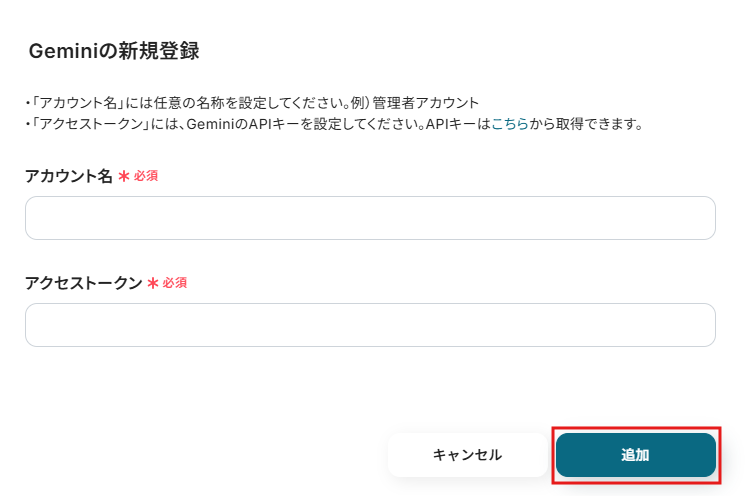
「新規接続」クリック後、アプリ一覧から「Gemini」を検索してください。

アクセストークンとアカウント名を入力後、「追加する」をクリックしてください。
以下を参考にAPIキーを取得後、アクセストークンを取得しましょう。
参考:Google AI Studio API キー
Geminiが「マイアプリ」のページに出てきたら、マイアプリ連携が完了します。
Googleドキュメントのマイアプリ連携
マイアプリ>新規接続よりGoogleドキュメントを検索し、クリックします。

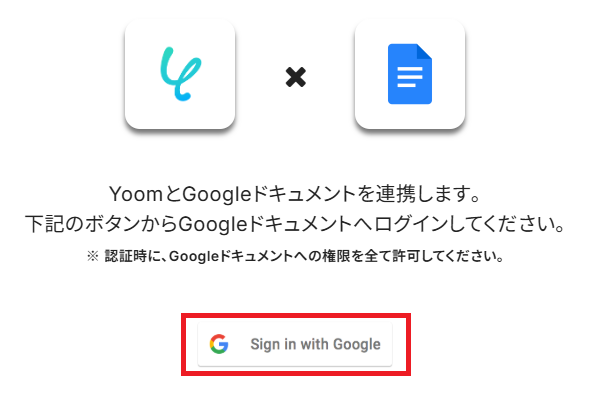
Googleドキュメントへの連携確認ページが出るので、サインインのボタンをクリックします。
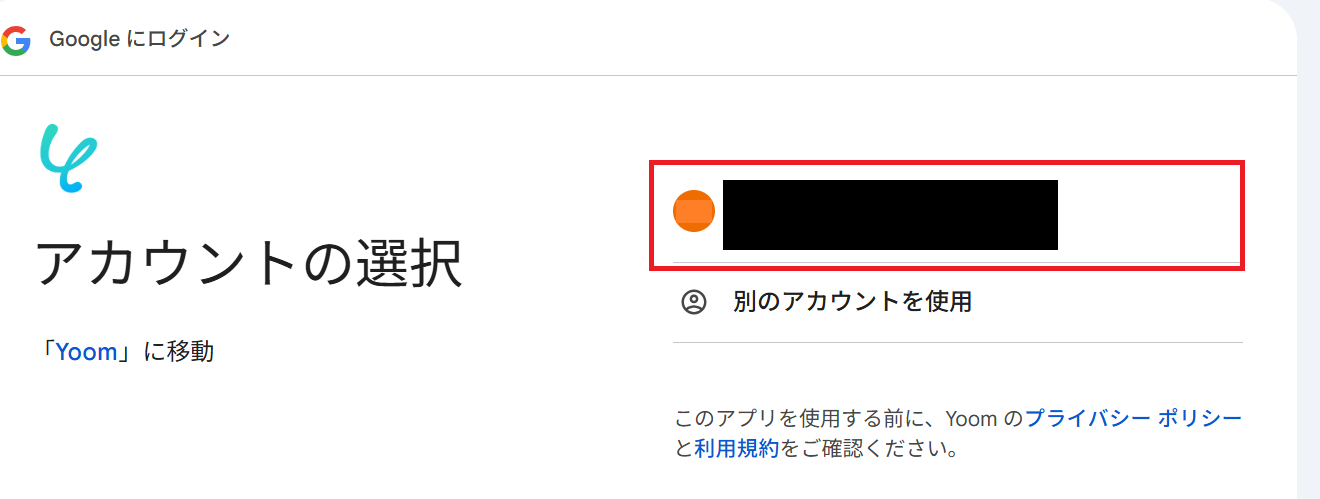
任意のアカウントを選択し、ログインを行っていきます。
ログインが完了するとマイアプリ連携が完了します。
ステップ2:テンプレートをコピーする
続いてYoomのテンプレートをコピーします。以下バナーの「試してみる」をクリックしましょう。
■概要Googleフォームで収集したアイデアや情報を基に、手作業で記事のアウトラインを作成するのに手間を感じていませんか?都度、内容をコピーして生成AIにプロンプトを入力する作業は、時間もかかり非効率です。このワークフローを活用すれば、Googleフォームに回答が送信されるだけで、Geminiが自動でアウトラインを作成し、指定のGoogleドキュメントに追記するまでを自動化できるため、コンテンツ作成の初動をスムーズにします。■このテンプレートをおすすめする方- Googleフォームで集めた情報を基に、Geminiで効率的にアウトラインを作成したい方
- コンテンツ制作のアイデア整理や構成案作成のプロセスを自動化したいと考えている担当者の方
- 手作業によるコピー&ペーストの手間を削減し、より創造的な業務に集中したい方
■このテンプレートを使うメリット- フォームへの回答をトリガーにGeminiがアウトラインを自動で作成するため、手作業に費やしていた時間を短縮することができます。
- あらかじめプロンプトを設定しておくことで、アウトライン作成の品質を標準化し、業務の属人化を防ぐことにも繋がります。
■フローボットの流れ- はじめに、Gemini、Googleドキュメント、GoogleフォームをYoomと連携します。
- 次に、トリガーでGoogleフォームを選択し、「フォームに回答が送信されたら」というアクションを設定します。
- 次に、オペレーションでGeminiを選択し、「コンテンツを生成」アクションを設定して、フォームの回答内容を基にアウトラインを作成するよう指示します。
- 最後に、オペレーションでGoogleドキュメントを選択し、「文末にテキストを追加」アクションを設定し、Geminiが生成した内容を指定のファイルに追記します。
※「トリガー」:フロー起動のきっかけとなるアクション、「オペレーション」:トリガー起動後、フロー内で処理を行うアクション
■このワークフローのカスタムポイント- Googleフォームのトリガー設定では、連携対象としたい任意のフォームIDを設定してください。
- Geminiのオペレーションでは、生成したい内容に合わせて任意のプロンプトを設定してください。
- Googleドキュメントのオペレーションでは、アウトラインを追記したい任意のドキュメントIDを設定してください。
■注意事項- Googleフォーム、Gemini、GoogleドキュメントのそれぞれとYoomを連携してください。
- トリガーは5分、10分、15分、30分、60分の間隔で起動間隔を選択できます。
- プランによって最短の起動間隔が異なりますので、ご注意ください。
- Googleフォームをトリガーとして使用した際の回答内容を取得する方法は「Googleフォームトリガーで、回答内容を取得する方法」を参照ください。
- Googleフォームで集めた情報を基に、Geminiで効率的にアウトラインを作成したい方
- コンテンツ制作のアイデア整理や構成案作成のプロセスを自動化したいと考えている担当者の方
- 手作業によるコピー&ペーストの手間を削減し、より創造的な業務に集中したい方
- フォームへの回答をトリガーにGeminiがアウトラインを自動で作成するため、手作業に費やしていた時間を短縮することができます。
- あらかじめプロンプトを設定しておくことで、アウトライン作成の品質を標準化し、業務の属人化を防ぐことにも繋がります。
- はじめに、Gemini、Googleドキュメント、GoogleフォームをYoomと連携します。
- 次に、トリガーでGoogleフォームを選択し、「フォームに回答が送信されたら」というアクションを設定します。
- 次に、オペレーションでGeminiを選択し、「コンテンツを生成」アクションを設定して、フォームの回答内容を基にアウトラインを作成するよう指示します。
- 最後に、オペレーションでGoogleドキュメントを選択し、「文末にテキストを追加」アクションを設定し、Geminiが生成した内容を指定のファイルに追記します。
■このワークフローのカスタムポイント
- Googleフォームのトリガー設定では、連携対象としたい任意のフォームIDを設定してください。
- Geminiのオペレーションでは、生成したい内容に合わせて任意のプロンプトを設定してください。
- Googleドキュメントのオペレーションでは、アウトラインを追記したい任意のドキュメントIDを設定してください。
- Googleフォーム、Gemini、GoogleドキュメントのそれぞれとYoomを連携してください。
- トリガーは5分、10分、15分、30分、60分の間隔で起動間隔を選択できます。
- プランによって最短の起動間隔が異なりますので、ご注意ください。
- Googleフォームをトリガーとして使用した際の回答内容を取得する方法は「Googleフォームトリガーで、回答内容を取得する方法」を参照ください。
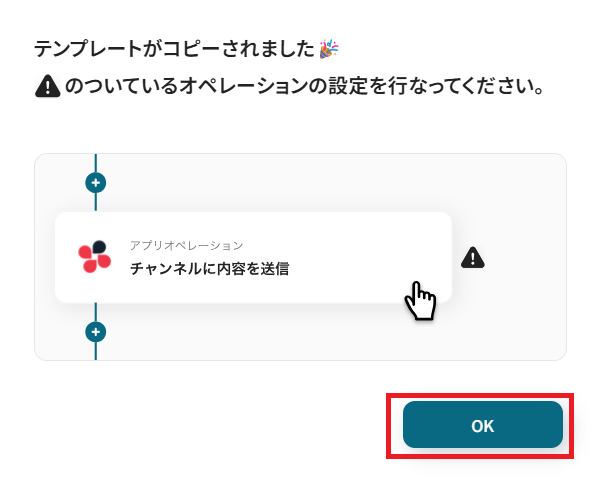
以下の画像のような画面が表示されたらテンプレートのコピーは完了です。
ステップ3:Googleフォームのトリガー設定を行う
まず、フローの第一段階であるアプリトリガーの設定を行います。
フローボットの「フォームに回答が送信されたら」をクリックしてください。
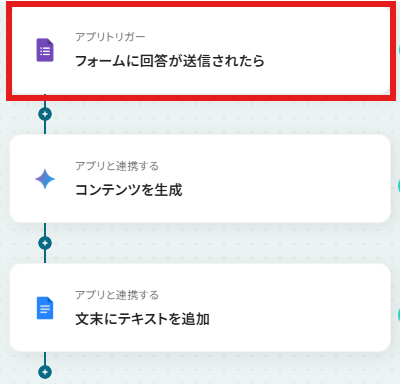
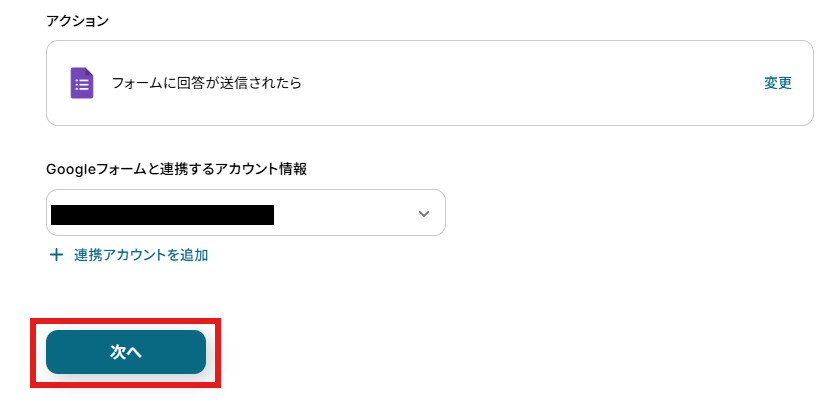
連携アカウントとアクションを確認していきます。
アクションはデフォルト設定のまま、アカウント情報は、連携したいアカウントが選択されているか確認してください。確認が終わったら「次へ」で進みましょう。
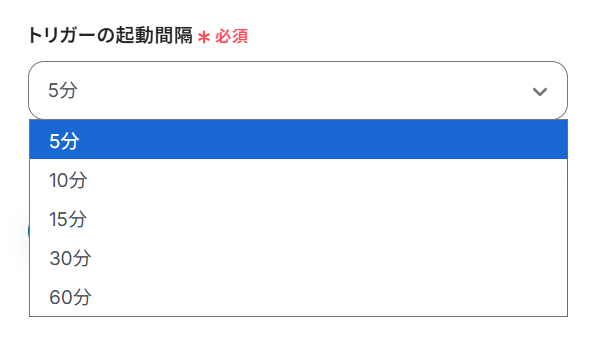
トリガーの起動間隔を設定していきましょう。プルダウンをクリックして、任意のタイミングを選んでください。
トリガーの起動タイミングは、5分、10分、15分、30分、60分のいずれかで設定できます。
ご利用プランによって、設定できるトリガーの最短間隔が違うので、その点は要チェックです。
なお、基本的にはそのプランの最短の起動間隔にしてお使いいただくことをおすすめします。
詳しくは以下もご確認ください。
事前準備で作成したフォームのIDを下記に入力します。画面注釈に沿って行ってください。

入力ができたら「テスト」ボタンを押してみましょう。連携が成功すると以下のように取得した値が入りますが、このままでは回答内容の文章が取得できていません。
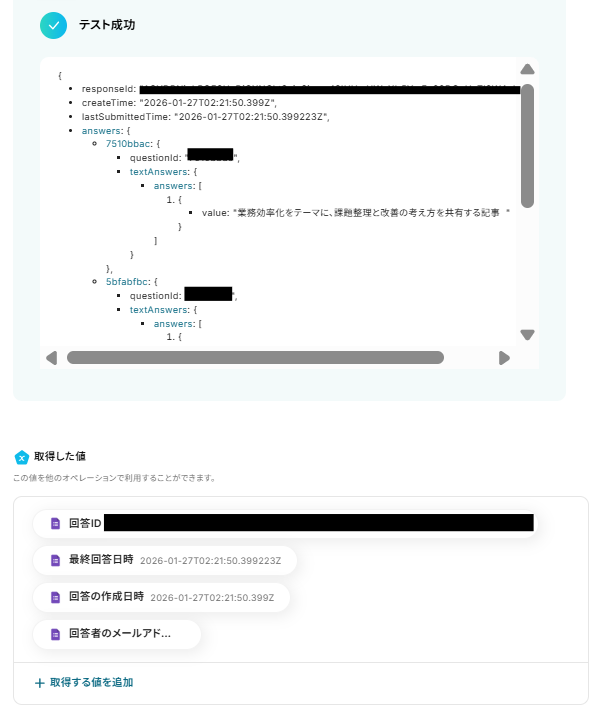
回答項目の値を取得するにはJSONPathを用いてアウトプットに格納する必要があります。
JSONPathを用いたアウトプット取得方法の詳細は以下の記事をご確認ください。
それでは、JSONPathを用いてアウトプットに回答内容を格納していきましょう。
取得した値の下部にある、「+取得する値を追加」をクリックします。
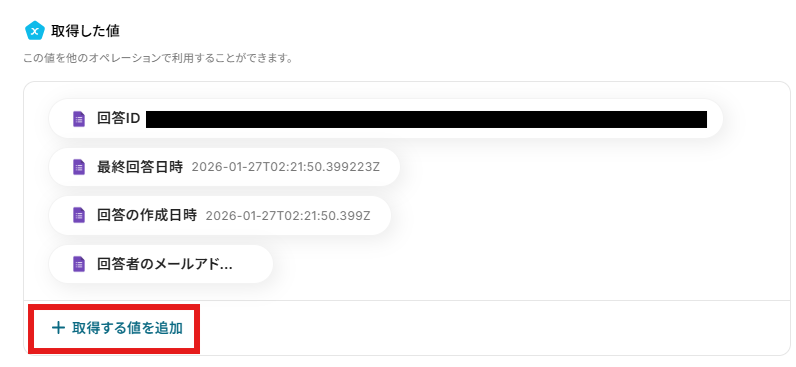
取得した値に追加したい値の「+」ボタンを押して、追加ボタンを押します。
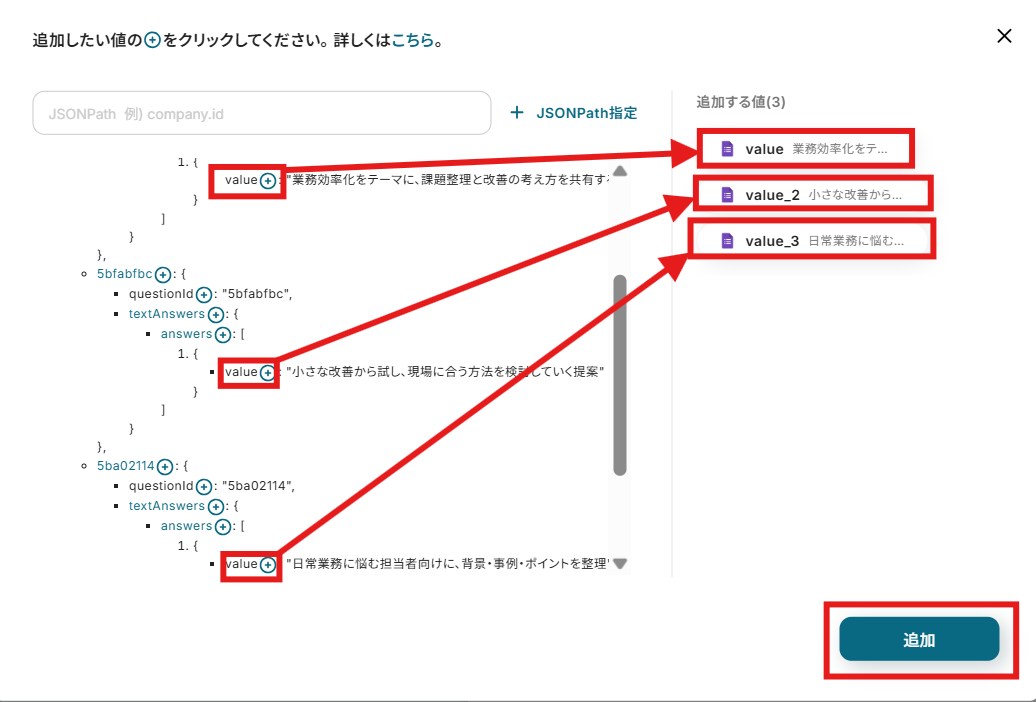
以下のように取得した値にフォーム回答の本文が格納されました。
※取得した値とは?
取得した値とは、トリガーやオペレーション設定時に、「テスト」を実行して取得した値のことを指します。
取得した値は、後続のオペレーション設定時の値として利用でき、フローボットを起動する度に、変動した値となります。詳しくは以下をご覧ください。
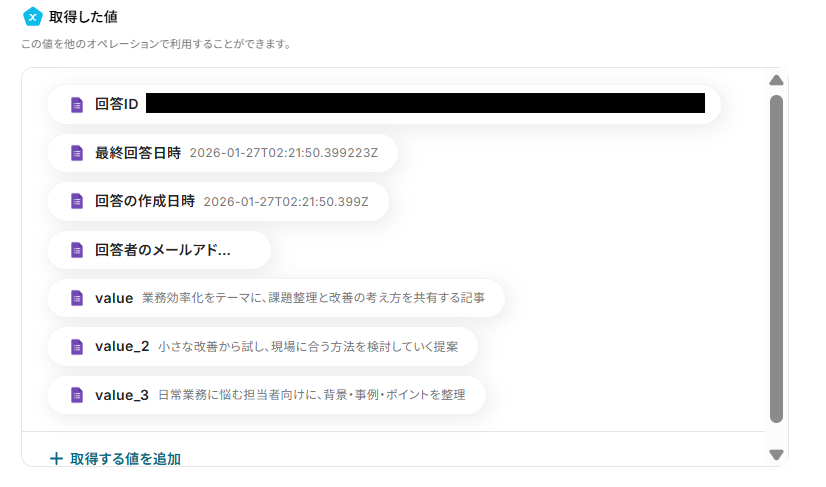
ページ下部「完了」ボタンを押して次に進みましょう。

ステップ4:Geminiでコンテンツを生成する
Geminiでコンテンツを生成します。「コンテンツを生成」をクリックしてください。
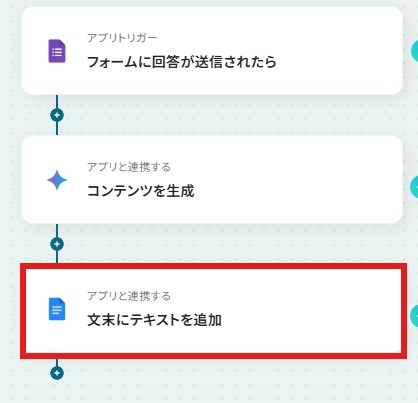
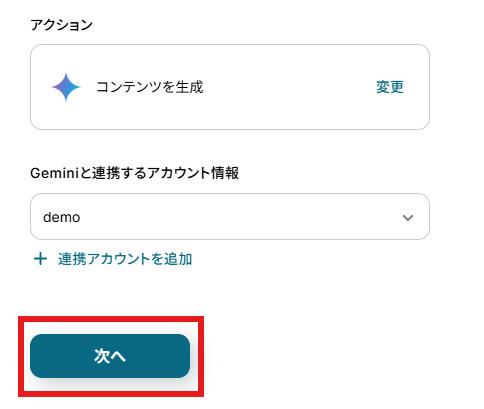
アクションと連携アカウントを確認していきます。
アクションはデフォルト設定のまま、アカウント情報は、連携したいアカウントが選択されているか確認してください。確認出来たら「次へ」をクリックしましょう。
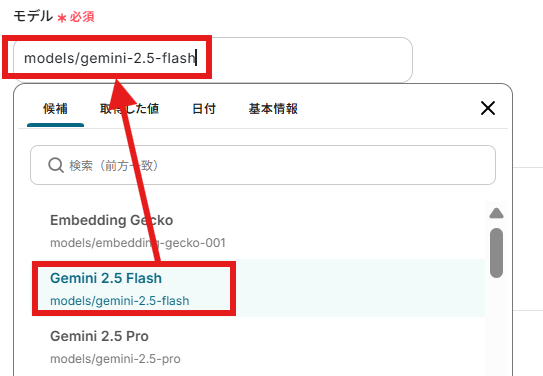
今回使用したいGeminiのモデル名を候補から指定します。
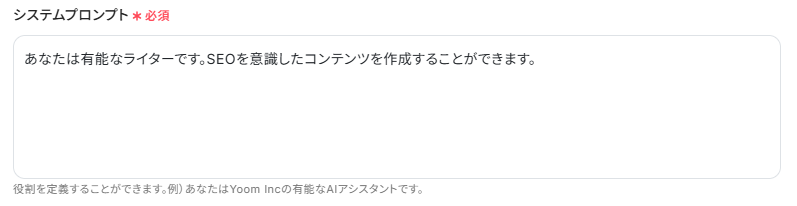
「システムプロンプト」「ユーザープロンプト」はデフォルト設定のまま、以下のように入力してあります。ご確認ください。
「ユーザープロンプト」に取得した値を使っていますが、取得した値を活用すると、固定値ではなく、トリガーが実行されるたびに最新の情報が反映できます。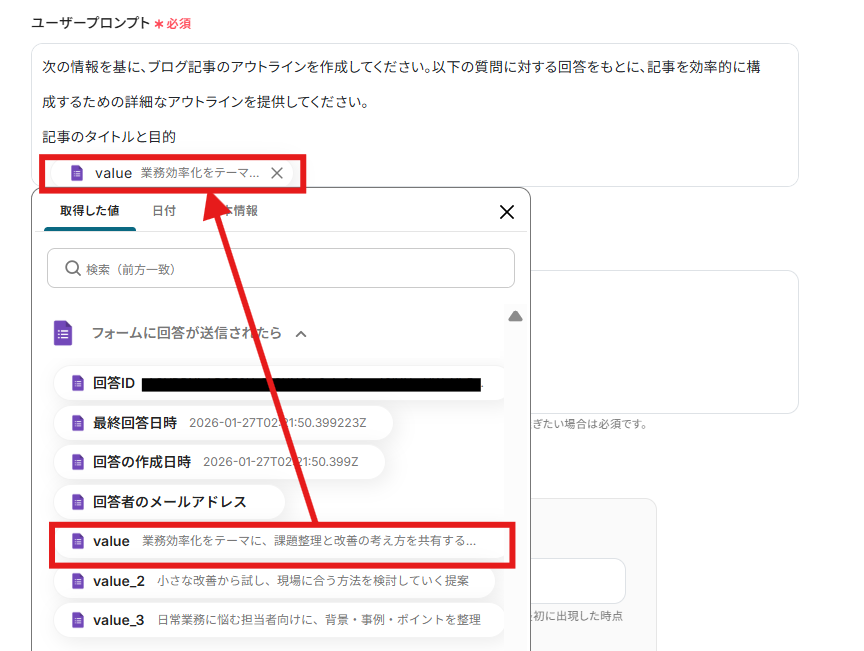
上記入力が完了したらテストボタンをクリックします。テストが成功してテキストが生成され、取得した値に反映されればOKです。
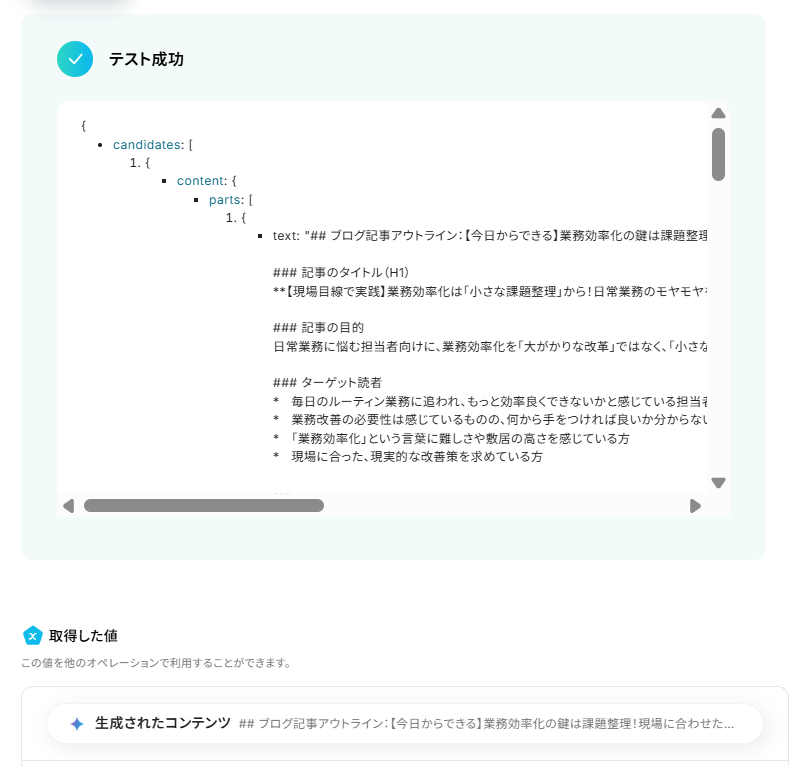
「完了」ボタンを押して次に進みましょう。

ステップ5:Googleドキュメントに生成コンテンツの反映を行う
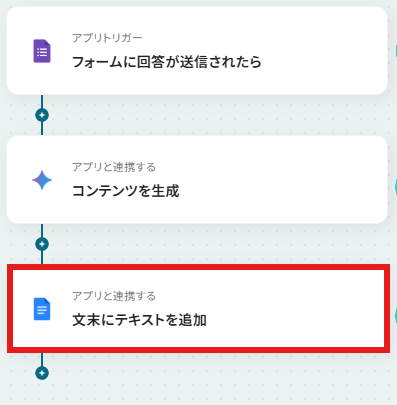
最後に、Googleドキュメントへ生成コンテンツの反映を行っていきます。「文末にテキストを追加」をクリックしてください。
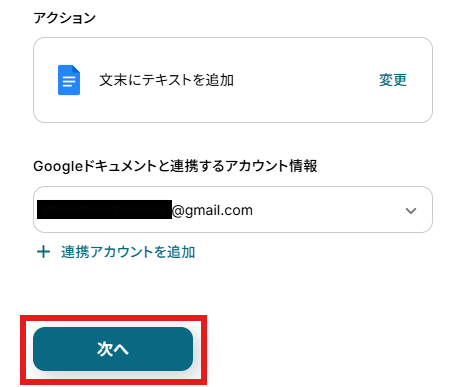
連携アカウントとアクションを確認していきます。
アクションはデフォルト設定のまま、アカウント情報は、連携したいアカウントが選択されているか確認してください。確認が終わったら「次へ」で進みましょう。
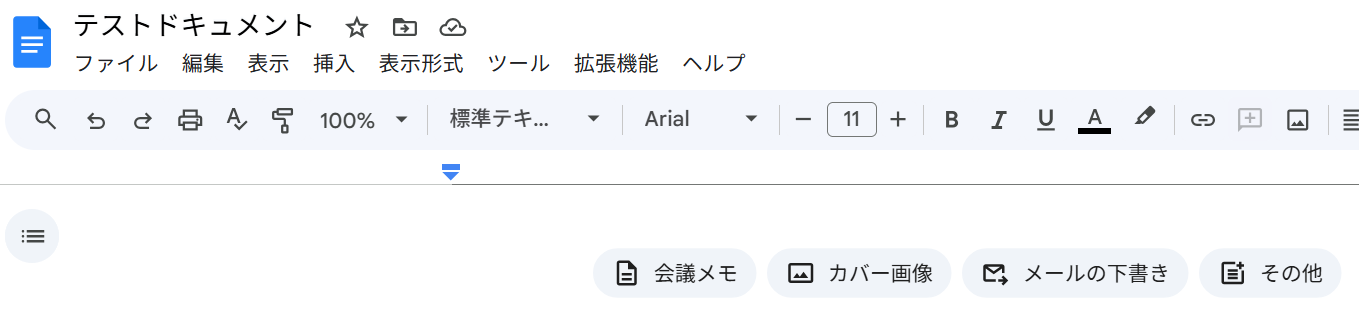
今回はアウトライン反映用に、Googleドキュメントに下記のようなドキュメントを作成しました。
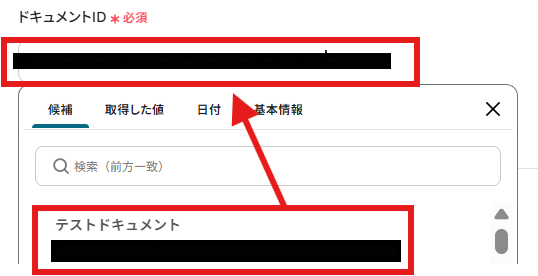
上記のドキュメントをYoomの設定画面上で「候補」より指定していきます。
「追加するテキスト」は、取得した値から生成されたコンテンツを選択してください。
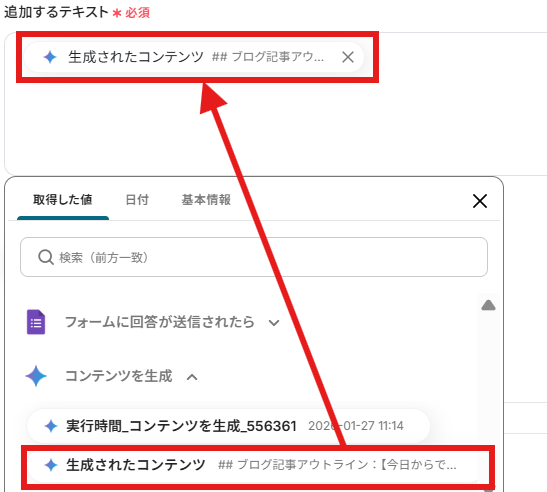
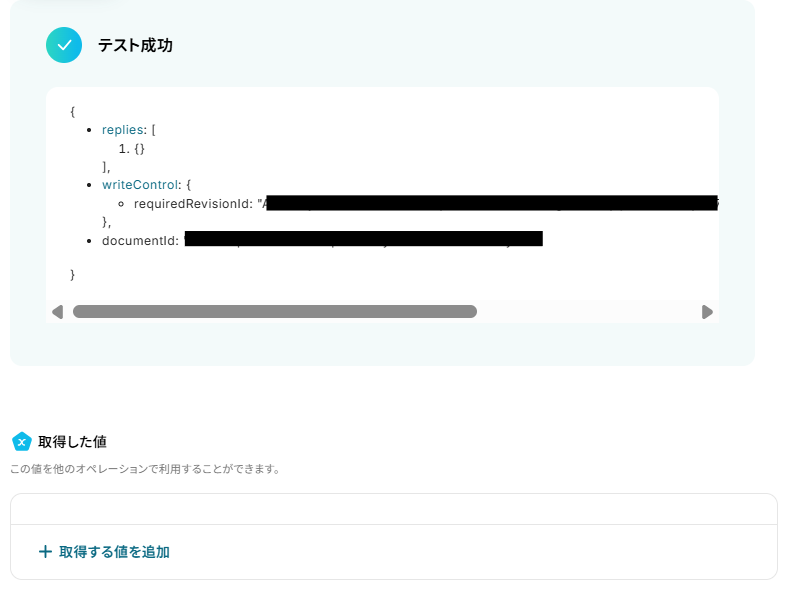
ここまで入力したらテストボタンをクリックしてください。設定ページ上ではテストが成功します。
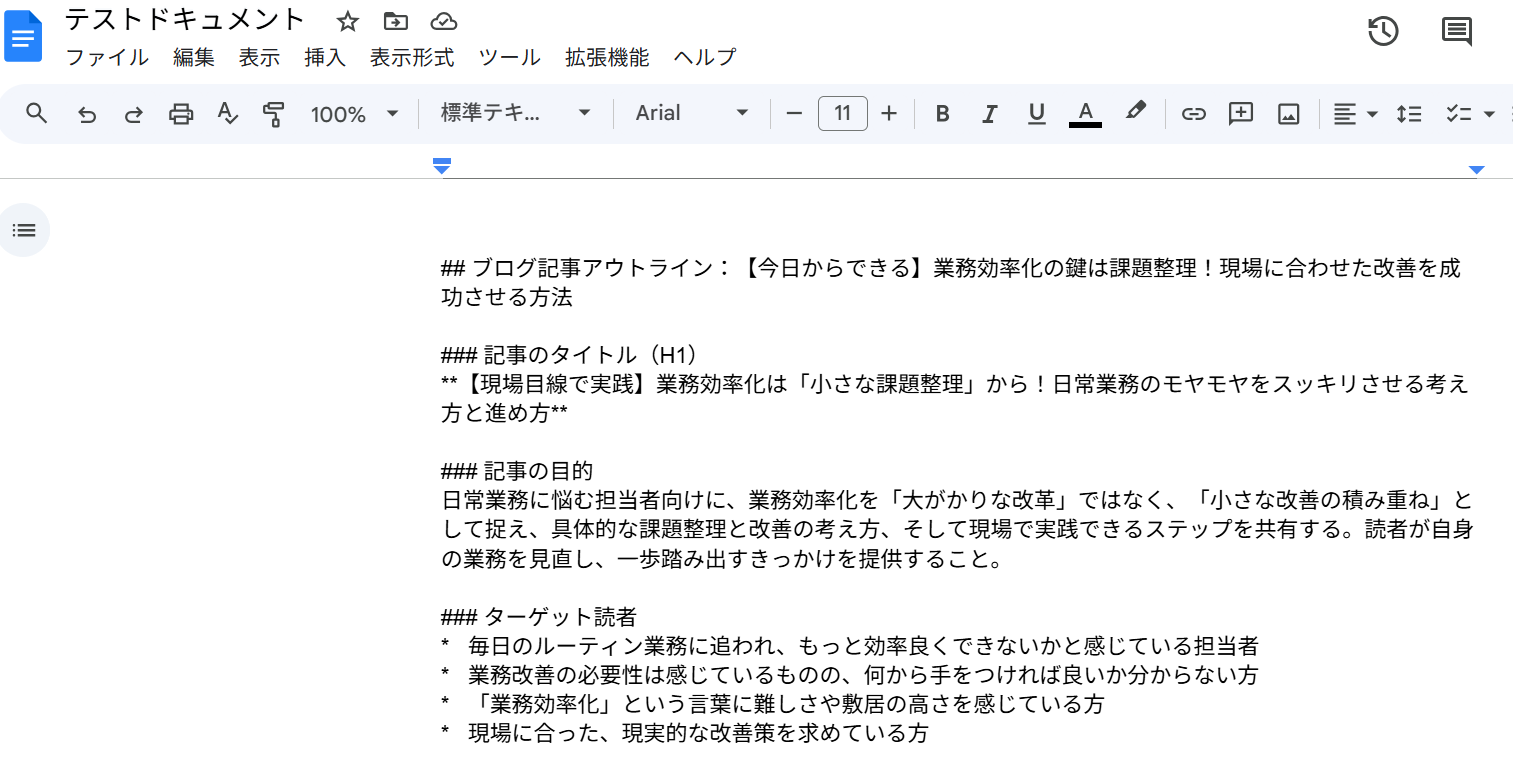
該当のGoogleドキュメントにはGeminiで生成したアウトラインが追加されています。ご確認ください。
Yoom設定画面の「完了」ボタンをクリックしましょう。

ステップ6:トリガーをONにして動作確認
お疲れ様でした!これですべての設定が完了です。
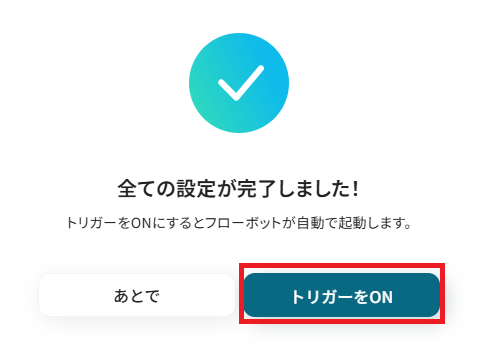
設定が完了すると以下のようなメニューが表示されるので、トリガーをONにします。
動作確認をしてみましょう。
GeminiのAPIを使ったその他の自動化例
GeminiのAPIを活用することで、様々な自動化の実現が可能になります。
Geminiを使った自動化例
Geminiを活用すれば、Google スプレッドシートや各種フォーム、メールの受信内容を自動で要約・解析し、各ツールへ通知や更新が可能です。また、YouTube公開時にSNS用文章を生成してXに投稿したり、Slackでの問い合わせに自動返信するフローも構築できます。
■概要Slack上での活発な議論やアイデア共有は有益ですが、後から内容を追いかけたり、議事録としてまとめる作業に手間を感じていませんか。
重要な情報が流れてしまい、探すのに時間がかかることもあります。
このワークフローを活用すれば、Slackの特定チャンネルへの投稿をトリガーに、Geminiが自動で内容を解析・要約し、Googleドキュメントに追記します。情報整理の手間を削減し、ナレッジの蓄積を円滑に進めることが可能です。■このテンプレートをおすすめする方- Slackでの情報共有が多く、内容の振り返りや整理に課題を感じている方
- Geminiを活用して、チャットの内容から要約やタスクの抽出を自動化したい方
- 手作業での情報転記を減らし、議事録作成などの業務を効率化したいマネージャーの方
■このテンプレートを使うメリット- Slackの投稿を自動で解析しGoogleドキュメントに記録するため、手作業での転記や要約に費やしていた時間を短縮できます。
- 手動でのコピー&ペーストによる転記漏れや、内容の抜け漏れといったヒューマンエラーの発生を防ぎ、情報の正確性を保ちます。
■フローボットの流れ- はじめに、Slack、Gemini、GoogleドキュメントをYoomと連携します。
- 次に、トリガーでSlackを選択し、「メッセージがチャンネルに投稿されたら」というアクションを設定します。
- 次に、オペレーションでGeminiを選択し、「コンテンツを生成」アクションでSlackの投稿内容を解析・要約するよう設定します。
- 最後に、オペレーションでGoogleドキュメントを選択し、「文末にテキストを追加」アクションで、Geminiが生成した内容を指定のドキュメントに追記するよう設定します。
※「トリガー」:フロー起動のきっかけとなるアクション、「オペレーション」:トリガー起動後、フロー内で処理を行うアクション■このワークフローのカスタムポイント- Slackのトリガー設定では、自動化の対象としたいチャンネルを任意で選択してください。
- Geminiのオペレーション設定では、「この内容を要約して」「アクションアイテムを抽出して」など、目的に応じてプロンプトを自由にカスタマイズしてください。
- Googleドキュメントのオペレーション設定では、解析結果を追記したいドキュメントを任意で選択してください。
■注意事項- Gemini、Googleドキュメント、SlackのそれぞれとYoomを連携してください。
- トリガーは5分、10分、15分、30分、60分の間隔で起動間隔を選択できます。
- プランによって最短の起動間隔が異なりますので、ご注意ください。
■概要Zoho Formsで受け付けたアンケートやお問い合わせの回答について、一件一件その内容を確認する作業に手間がかかっていませんか?特に、長文の回答が多いと内容を把握するだけで多くの時間を要することもあります。このワークフローを活用すれば、Zoho Formsに送信された回答をGeminiが自動で要約し、Slackへ通知する一連の流れを自動化できるため、こうした課題をスムーズに解消できます。
■このテンプレートをおすすめする方- Zoho Formsで集めた顧客の声や問い合わせ内容の確認に時間を要している方
- フォームへの回答内容をチームで迅速に共有し、対応速度を向上させたい方
- Geminiなどの生成AIを活用して、情報収集や整理業務を効率化したい方
■このテンプレートを使うメリット- フォームに届く長文の回答もGeminiが自動で要約するため、内容を把握するまでの時間を短縮し、迅速な一次対応が可能になります。
- 要約された内容がSlackに自動で通知されるため、チーム内での情報共有がスムーズになり、担当者以外でも迅速に状況を把握できます。
■フローボットの流れ- はじめに、Zoho Forms、Gemini、SlackをYoomと連携します。
- 次に、トリガーでZoho Formsを選択し、「フォームが送信されたら」というアクションを設定します。
- 次に、オペレーションでGeminiの「コンテンツを生成」アクションを設定し、トリガーで取得したフォームの回答内容を要約するように指示します。
- 最後に、オペレーションでSlackの「チャンネルにメッセージを送る」アクションを設定し、Geminiが生成した要約を指定のチャンネルに通知します。
※「トリガー」:フロー起動のきっかけとなるアクション、「オペレーション」:トリガー起動後、フロー内で処理を行うアクション
■このワークフローのカスタムポイント- Slackにメッセージを送信するアクションでは、通知先のチャンネルを任意で設定できます。関係者が集まる特定のチャンネルを指定してください。
- 通知するメッセージの本文は自由に編集でき、Geminiが生成した要約に加えて、Zoho Formsから取得した回答日時などの情報も変数として埋め込めます。
■注意事項- Zoho Forms、Gemini、SlackのそれぞれとYoomを連携してください。
- Zoho FormsのWebhook設定の方法は「Zoho FormsのWebhook設定方法」をご参照ください。
■概要
YouTubeで新動画公開時にGeminiでSNS用の文章を生成してX(Twitter)に投稿するフローです。
Yoomを利用すると、プログラミング不要で簡単にアプリ同士を連携することができます。
■このテンプレートをおすすめする方
1.YouTubeチャンネルを運営している方
・YouTubeの新作動画を効率よく広めたいと考えている方
2.X(Twitter)で宣伝を投稿することの多いマーケティング担当者
・YouTubeを使ったマーケティング戦略を展開しているが、SNSへの投稿作業に負担を感じている方
3.Geminiを利用している方
・Geminiを利用して投稿文章の自動生成をしたい方
■このテンプレートを使うメリット
このフローを使うメリットは、手間を省きつつSNS投稿の一貫性と速さを実現できる点です。
動画が公開されるたびに、Geminiが自動的に魅力的な投稿文を生成してくれるため、手動で文章を作成する時間を削減できます。
さらに、X(Twitter)への同時投稿も自動化されるため、作業の効率が向上します。
また、タイムリーなSNS投稿が可能になることで、視聴者とのエンゲージメントが高まり、動画の視聴回数やフォロワーの増加が期待できるでしょう。
これにより、あなたのYouTubeチャンネルの成長をサポートし、SNS運用の手間を軽減できます。
■概要Typeformでアンケートや問い合わせを収集した後、一件ずつ内容を確認して要点をまとめる作業に手間を感じていませんか。特に回答数が多い場合、重要な情報を見落としたり、内容の把握に時間がかかったりすることがあります。このワークフローを活用すれば、Typeformに新しい回答が送信されると、その内容をGeminiが自動で要約しSlackに通知するため、回答の確認と共有を効率化できます。
■このテンプレートをおすすめする方- Typeformで収集した顧客の声やアンケート回答の確認に時間を要しているご担当者の方
- Geminiを活用して、情報収集やテキストの要約作業を自動化したいと考えている方
- チーム内での情報共有を迅速化し、対応スピードを向上させたいマネージャーの方
■このテンプレートを使うメリット- Typeformの回答を都度確認し要約する手作業が自動化されるため、本来注力すべきコア業務に使える時間を創出します。
- Geminiが一定のルールで要約を行うことで、担当者による解釈のばらつきを防ぎ、情報共有の質を均一化できます。
■フローボットの流れ- はじめに、Typeform、Gemini、SlackをYoomと連携します。
- 次に、トリガーでTypeformを選択し、「フォームが送信されたら」というアクションを設定します。
- 次に、オペレーションでGeminiの「コンテンツを生成」アクションを設定し、Typeformの回答内容を要約するようにプロンプトを記述します。
- 最後に、オペレーションでSlackの「チャンネルにメッセージを送る」アクションを設定し、Geminiが生成した要約内容を指定のチャンネルに通知します。
※「トリガー」:フロー起動のきっかけとなるアクション、「オペレーション」:トリガー起動後、フロー内で処理を行うアクション
■このワークフローのカスタムポイント- Slackへの通知設定では、メッセージを投稿するチャンネルIDや通知内容を任意で設定できます。
- メッセージ本文には、Typeformの特定の回答内容やGeminiが生成した要約を変数として埋め込めるため、通知内容を柔軟にカスタマイズすることが可能です。
- また、「【至急】新しい回答がありました」といった固定のテキストをメッセージに追加し、通知の重要度を分かりやすくすることもできます。
■注意事項- Typeform、Gemini、SlackのそれぞれとYoomを連携してください。
- Typeformの回答内容を取得する方法は「『取得する値』を追加する方法」をご参照ください。
■概要Notionに議事録や調査レポートなどのページを追加するたびに、その内容を都度確認し、手作業で要約を作成するのは時間がかかる作業ではないでしょうか。このワークフローを活用すれば、Notionのデータソースにページが作成されると、Geminiが自動で内容を要約し、対象のレコードを更新するため、情報共有の効率化や内容把握までの時間短縮に繋がります。
■このテンプレートをおすすめする方- Notionで議事録やドキュメント管理を行っており、内容の要約作業を効率化したい方
- Geminiを活用して、情報収集やテキスト生成のプロセスを自動化したいと考えている方
- 手作業でのコピー&ペーストによる情報の転記や要約作成の手間をなくしたい方
■このテンプレートを使うメリット- Notionへのページ作成をトリガーに、Geminiが自動で要約を作成・更新するため、要約作業にかかる時間を短縮できます
- 手作業でのコピー&ペーストや転記が不要になり、内容の抜け漏れや転記ミスといったヒューマンエラーの防止に繋がります
■フローボットの流れ- はじめに、NotionとGeminiをYoomと連携します
- 次に、トリガーでNotionを選択し、「特定のデータソースのページが作成または更新されたら」というアクションを設定します
- 次に、オペレーションでNotionの「レコードを取得する(ID検索)」を設定し、トリガーで取得したページの情報を取得します
- その後、オペレーションでGeminiを選択し、「コンテンツを生成」アクションで取得したページ内容の要約を作成します
- 最後に、オペレーションでNotionの「レコードを更新する(ID検索)」を設定し、生成された要約を対象のレコードに反映します
※「トリガー」:フロー起動のきっかけとなるアクション、「オペレーション」:トリガー起動後、フロー内で処理を行うアクション
■このワークフローのカスタムポイント- Notionのトリガー設定では、自動化の対象としたいデータソースのIDを任意で設定してくださいこれにより、特定のデータソースのみを監視対象とすることが可能です
- Geminiのオペレーションでは、使用するモデルを任意で設定できるほか、プロンプトやシステムプロンプトを自由にカスタマイズすることで、要約の文字数や形式などを調整できます
■注意事項- Notion、GeminiのそれぞれとYoomを連携してください。
- トリガーは5分、10分、15分、30分、60分の間隔で起動間隔を選択できます。
- プランによって最短の起動間隔が異なりますので、ご注意ください。
- 分岐はパーソナルプラン以上のプランでご利用いただける機能(オペレーション)となっております。フリープランの場合は設定しているフローボットのオペレーションはエラーとなりますので、ご注意ください。
- パーソナルプランなどの有料プランは、2週間の無料トライアルを行うことが可能です。無料トライアル中には制限対象のアプリや機能(オペレーション)を使用することができます。
■概要Slackでの問い合わせ対応は、迅速さが求められる一方で、担当者が都度返信内容を考えるのは手間がかかる作業ではないでしょうか。このワークフローを活用することで、Slackの特定チャンネルへの投稿をきっかけに、Geminiが問い合わせ内容に応じた返信文案を自動で生成し、該当スレッドに投稿します。これにより、返信作成の手間を省き、より迅速な対応を実現します。
■このテンプレートをおすすめする方- Slackでの問い合わせ対応に多くの時間を費やしているカスタマーサポート担当者の方
- Geminiなどの生成AIを活用し、返信文作成の効率化や品質向上を図りたい方
- 手作業による返信対応を自動化し、担当者の負荷を軽減したいと考えているチームリーダーの方
■このテンプレートを使うメリット- Slackへの投稿をトリガーにGeminiが返信文案を自動生成するため、担当者が文章を作成する時間を短縮し、迅速な一次対応に繋がります。
- AIが生成した文章を元に対応することで、担当者ごとの回答のばらつきを抑え、対応品質を均一化し、業務の標準化を促進します。
■フローボットの流れ- はじめに、SlackとGeminiをYoomと連携します。
- 次に、トリガーでSlackを選択し、「メッセージがチャンネルに投稿されたら(Webhook)」アクションを設定します。
- 続いて、オペレーションでGeminiを選択し、「コンテンツを生成」アクションで、トリガーで取得した問い合わせ内容に対する返信文案を作成します。
- 最後に、オペレーションでSlackの「スレッドにメッセージを送る」アクションを設定し、生成した文章を元の投稿があったスレッドに返信します。
※「トリガー」:フロー起動のきっかけとなるアクション、「オペレーション」:トリガー起動後、フロー内で処理を行うアクション
■このワークフローのカスタムポイント- Slackのトリガー設定では、ワークフローを起動させたい特定のチャンネルを指定したり、「質問」などのキーワードが含まれるメッセージにのみ反応させたりすることが可能です。
- Geminiのオペレーションでは、生成したい文章のトーン&マナーなどをプロンプトで自由に設計でき、Slackから取得した問い合わせ内容を変数として活用できます。
- Slackへの返信内容は、Geminiが生成した文章だけでなく、固定のテキストを追加したり、前段の情報を変数として埋め込んだりするなど、柔軟なカスタマイズが可能です。
■注意事項- Slack、GeminiのそれぞれとYoomを連携してください。
■概要日々大量に届くメールの確認に追われ、重要な情報を見逃してしまったり、内容の把握に時間がかかったりしていませんか?このワークフローは、Outlookで受信したメールの本文をGeminiが自動で要約し、その結果をSlackに通知するため、メール確認にかかる手間を減らし、業務の効率化を実現します。
■このテンプレートをおすすめする方- Outlookで日々多くのメールを受け取り、情報収集に時間を要している方
- Geminiなどの生成AIを活用して、定型的な情報処理業務を効率化したい方
- チーム内での迅速な情報共有と、確認漏れ防止の仕組みを構築したい方
■このテンプレートを使うメリット- Outlookで受信したメールの内容をGeminiが自動で要約するため、長文メールを読む時間を短縮し、迅速な内容把握が可能になります。
- 要点を自動で抽出してSlackに通知することで、重要な情報の見落としや確認漏れといったヒューマンエラーのリスクを軽減できます。
■フローボットの流れ- はじめに、Outlook、Gemini、SlackをYoomと連携します
- 次に、トリガーでOutlookを選択し、「メールを受信したら」というアクションを設定します
- 次に、オペレーションでGeminiを選択し、「コンテンツを生成」アクションで受信したメール本文を要約するよう設定します
- 最後に、オペレーションでSlackの「チャンネルにメッセージを送る」アクションを設定し、生成された要約を指定のチャンネルに通知します
※「トリガー」:フロー起動のきっかけとなるアクション、「オペレーション」:トリガー起動後、フロー内で処理を行うアクション
■このワークフローのカスタムポイント- トリガーとなるOutlookの設定では、特定の件名や送信元アドレスを含むメールのみを対象とするなど、条件を任意で設定できます。
- Geminiに要約を依頼する際のプロンプト(指示文)は自由に編集可能です。「箇条書きで要約して」など、目的に応じたアウトプット形式を指定できます。
- Slackへの通知メッセージは、通知先のチャンネルやメンション相手を自由に変更でき、Geminiが生成した要約だけでなく、メールの件名なども組み込めます。
■注意事項- Outlook、Gemini、SlackのそれぞれとYoomを連携してください。
- トリガーは5分、10分、15分、30分、60分の間隔で起動間隔を選択できます。
- プランによって最短の起動間隔が異なりますので、ご注意ください。
- Microsoft365(旧Office365)には、家庭向けプランと一般法人向けプラン(Microsoft365 Business)があり、一般法人向けプランに加入していない場合には認証に失敗する可能性があります。
■概要
Microsoft Teamsでの問い合わせ対応や情報共有に追われ、投稿内容の確認や適切な回答の作成に手間がかかっていませんか。手作業での対応は時間がかかるだけでなく、回答の質にばらつきが出てしまうこともあります。このワークフローを活用すれば、Microsoft Teamsに投稿されたメッセージをGeminiが自動で解析し、生成した回答をチャネルに投稿するため、こうしたコミュニケーションに関する課題の解消に繋がります。
■このテンプレートをおすすめする方
- Microsoft Teamsでの問い合わせ対応を効率化し、返信までの時間を短縮したいと考えている方
- 社内の特定チャネルでの議論や情報をGeminiで要約し、ナレッジとして活用したいチームリーダーの方
- 生成AIを業務に組み込み、手作業での情報収集や回答作成の手間を省きたいと考えている方
■このテンプレートを使うメリット
- Microsoft Teamsの投稿をトリガーにGeminiが自動で回答を生成・投稿するため、問い合わせ対応にかかる時間を短縮することができます。
- AIによる自動応答を取り入れることで、担当者による回答内容のばらつきを防ぎ、業務品質の標準化と属人化の解消に繋がります。
■フローボットの流れ
- はじめに、Microsoft TeamsとGeminiをYoomと連携します。
- 次に、トリガーでMicrosoft Teamsを選択し、「チャネルにメッセージが送信されたら」アクションを設定します。
- 次に、オペレーションでGeminiを選択し、「コンテンツを生成」アクションで、トリガーで取得したメッセージ内容を解析するように設定します。
- 最後に、再度オペレーションでMicrosoft Teamsを選択し、「チャネルにメッセージを送る」アクションで、Geminiが生成した回答を投稿するよう設定します。
※「トリガー」:フロー起動のきっかけとなるアクション、「オペレーション」:トリガー起動後、フロー内で処理を行うアクション
■このワークフローのカスタムポイント
- Microsoft Teamsのトリガーでは、フローを起動させたいチームIDやチャネルID、起動間隔を任意で指定してください。
- Geminiのオペレーションでは、使用するモデルのほか、指示内容であるプロンプトやシステムプロンプトを自由に設定できます。
- Microsoft Teamsへのメッセージ送信オペレーションでは、回答を投稿するチームIDやチャネルID、メッセージ内容を任意で設定してください。
■注意事項
- Microsoft Teams、GeminiそれぞれとYoomを連携してください。
- Microsoft365(旧Office365)には、家庭向けプランと一般法人向けプラン(Microsoft365 Business)があり、一般法人向けプランに加入していない場合には認証に失敗する可能性があります。
- トリガーは5分、10分、15分、30分、60分の間隔で起動間隔を選択できます。
- プランによって最短の起動間隔が異なりますので、ご注意ください。
■概要Jotformで集めたアンケートや問い合わせの回答、その内容が長文である場合に確認や要約の作業へ時間を取られていませんか?このワークフローは、Jotformに新しい回答が送信されると、その内容をGeminiが自動で要約し、指定のSlackチャンネルへ通知します。手作業での確認や転記の手間をなくし、迅速な情報共有を実現することで、チームの対応速度の向上に貢献します。
■このテンプレートをおすすめする方- Jotformで集めた長文の回答内容を確認、要約する作業に手間を感じている方
- フォームの回答をチームに素早く共有し、次のアクションを迅速に進めたい方
- Geminiなどの生成AIを活用し、日々の定型業務を効率化したいと考えている方
■このテンプレートを使うメリット- Jotformへの回答を都度確認し、手作業で要約する時間を削減できるため、本来注力すべきコア業務に集中することができます。
- Geminiが設定されたプロンプトに基づき要約するため、人による要約の品質のばらつきを防ぎ、業務の標準化に繋がります。
■フローボットの流れ- はじめに、Jotform、Gemini、SlackをYoomと連携します。
- 次に、トリガーでJotformを選択し、「フォームが送信されたら」というアクションを設定し、対象のフォームを指定します。
- 次に、オペレーションでJotformの「最新の回答を取得する」アクションを設定し、トリガーで取得した情報を紐付けます。
- 次に、オペレーションでGeminiの「コンテンツを生成」アクションを設定し、前のステップで取得したフォームの回答内容を要約するよう指示します。
- 最後に、オペレーションでSlackの「チャンネルにメッセージを送る」アクションを設定し、Geminiが生成した要約を任意のチャンネルに送信します。
※「トリガー」:フロー起動のきっかけとなるアクション、「オペレーション」:トリガー起動後、フロー内で処理を行うアクション
■このワークフローのカスタムポイント- Jotformのトリガーでは、自動化の対象とするフォームや取得する回答項目を任意で設定することが可能です。
- Geminiのオペレーションでは、要約の精度や形式を調整するため、使用するモデルやプロンプト(指示文)を自由にカスタマイズできます。
- Slackへの通知先チャンネルやメッセージ本文は任意で設定でき、Jotformの回答内容やGeminiの要約結果を変数として埋め込むこともできます。
■注意事項- Jotform、Gemini、SlackのそれぞれとYoomを連携してください。
- JotformのWebhook設定および回答取得の方法は「JotformのWebhook設定と最新回答取得方法について」をご参照ください。
■概要Google スプレッドシートに日々追加されるテキスト情報を、一つ一つ確認して要約するのは時間がかかる作業ではないでしょうか?また、手作業でのコピー&ペーストは、抜け漏れや転記ミスの原因にもなり得ます。このワークフローを活用すれば、Google スプレッドシートに行が追加されるだけで、Geminiがその内容を自動で要約し、指定のセルに結果を更新するため、こうした情報整理の手間を解消できます。
■このテンプレートをおすすめする方- Google スプレッドシートで議事録やアンケート結果などのテキスト情報を管理している方
- Geminiを活用して、日々の情報収集やデータ分析業務の効率化を図りたいと考えている方
- 手作業による情報の要約や転記作業に、時間的な負担やミスのリスクを感じている方
■このテンプレートを使うメリット- Google スプレッドシートに行が追加されると自動でGeminiが要約を実行するため、これまで手作業で行っていた情報整理の時間を短縮できます。
- 手作業での転記や要約に伴う、情報の抜け漏れや解釈の間違いといったヒューマンエラーを防ぐことに繋がります。
■フローボットの流れ- はじめに、Google スプレッドシートとGeminiをYoomと連携します
- 次に、トリガーでGoogle スプレッドシートを選択し、「行が追加されたら」というアクションを設定します
- 次に、オペレーションでGeminiの「コンテンツを生成」アクションを設定し、追加された行の情報を基に要約を作成するよう指示します
- 最後に、オペレーションでGoogle スプレッドシートの「レコードを更新する」アクションを設定し、Geminiが生成した要約を指定のセルに書き込みます
※「トリガー」:フロー起動のきっかけとなるアクション、「オペレーション」:トリガー起動後、フロー内で処理を行うアクション
■このワークフローのカスタムポイント- Google スプレッドシートのトリガー設定では、監視対象としたいスプレッドシートやシートを任意で設定してください。
- Geminiにコンテンツ生成を依頼する際のプロンプト(指示)は、要約の文字数や形式など、目的に応じて自由にカスタマイズが可能です。
- Google スプレッドシートのレコード更新アクションでは、設定項目に固定値を入れたり、前段のオペレーションで取得した値を埋め込んだりするなど、柔軟な設定ができます。
■注意事項- Google スプレッドシート、GeminiのそれぞれとYoomを連携してください。
- トリガーは5分、10分、15分、30分、60分の間隔で起動間隔を選択できます。
- プランによって最短の起動間隔が異なりますので、ご注意ください。
- Google スプレッドシートをアプリトリガーとして使用する際の注意事項は「【アプリトリガー】Google スプレッドシートのトリガーにおける注意事項」を参照してください。

重要な情報が流れてしまい、探すのに時間がかかることもあります。
このワークフローを活用すれば、Slackの特定チャンネルへの投稿をトリガーに、Geminiが自動で内容を解析・要約し、Googleドキュメントに追記します。情報整理の手間を削減し、ナレッジの蓄積を円滑に進めることが可能です。
- Slackでの情報共有が多く、内容の振り返りや整理に課題を感じている方
- Geminiを活用して、チャットの内容から要約やタスクの抽出を自動化したい方
- 手作業での情報転記を減らし、議事録作成などの業務を効率化したいマネージャーの方
- Slackの投稿を自動で解析しGoogleドキュメントに記録するため、手作業での転記や要約に費やしていた時間を短縮できます。
- 手動でのコピー&ペーストによる転記漏れや、内容の抜け漏れといったヒューマンエラーの発生を防ぎ、情報の正確性を保ちます。
- はじめに、Slack、Gemini、GoogleドキュメントをYoomと連携します。
- 次に、トリガーでSlackを選択し、「メッセージがチャンネルに投稿されたら」というアクションを設定します。
- 次に、オペレーションでGeminiを選択し、「コンテンツを生成」アクションでSlackの投稿内容を解析・要約するよう設定します。
- 最後に、オペレーションでGoogleドキュメントを選択し、「文末にテキストを追加」アクションで、Geminiが生成した内容を指定のドキュメントに追記するよう設定します。
- Slackのトリガー設定では、自動化の対象としたいチャンネルを任意で選択してください。
- Geminiのオペレーション設定では、「この内容を要約して」「アクションアイテムを抽出して」など、目的に応じてプロンプトを自由にカスタマイズしてください。
- Googleドキュメントのオペレーション設定では、解析結果を追記したいドキュメントを任意で選択してください。
- Gemini、Googleドキュメント、SlackのそれぞれとYoomを連携してください。
- トリガーは5分、10分、15分、30分、60分の間隔で起動間隔を選択できます。
- プランによって最短の起動間隔が異なりますので、ご注意ください。

■このテンプレートをおすすめする方
- Zoho Formsで集めた顧客の声や問い合わせ内容の確認に時間を要している方
- フォームへの回答内容をチームで迅速に共有し、対応速度を向上させたい方
- Geminiなどの生成AIを活用して、情報収集や整理業務を効率化したい方
■このテンプレートを使うメリット
- フォームに届く長文の回答もGeminiが自動で要約するため、内容を把握するまでの時間を短縮し、迅速な一次対応が可能になります。
- 要約された内容がSlackに自動で通知されるため、チーム内での情報共有がスムーズになり、担当者以外でも迅速に状況を把握できます。
■フローボットの流れ
- はじめに、Zoho Forms、Gemini、SlackをYoomと連携します。
- 次に、トリガーでZoho Formsを選択し、「フォームが送信されたら」というアクションを設定します。
- 次に、オペレーションでGeminiの「コンテンツを生成」アクションを設定し、トリガーで取得したフォームの回答内容を要約するように指示します。
- 最後に、オペレーションでSlackの「チャンネルにメッセージを送る」アクションを設定し、Geminiが生成した要約を指定のチャンネルに通知します。
■このワークフローのカスタムポイント
- Slackにメッセージを送信するアクションでは、通知先のチャンネルを任意で設定できます。関係者が集まる特定のチャンネルを指定してください。
- 通知するメッセージの本文は自由に編集でき、Geminiが生成した要約に加えて、Zoho Formsから取得した回答日時などの情報も変数として埋め込めます。
■注意事項
- Zoho Forms、Gemini、SlackのそれぞれとYoomを連携してください。
- Zoho FormsのWebhook設定の方法は「Zoho FormsのWebhook設定方法」をご参照ください。

■概要
YouTubeで新動画公開時にGeminiでSNS用の文章を生成してX(Twitter)に投稿するフローです。
Yoomを利用すると、プログラミング不要で簡単にアプリ同士を連携することができます。
■このテンプレートをおすすめする方
1.YouTubeチャンネルを運営している方
・YouTubeの新作動画を効率よく広めたいと考えている方
2.X(Twitter)で宣伝を投稿することの多いマーケティング担当者
・YouTubeを使ったマーケティング戦略を展開しているが、SNSへの投稿作業に負担を感じている方
3.Geminiを利用している方
・Geminiを利用して投稿文章の自動生成をしたい方
■このテンプレートを使うメリット
このフローを使うメリットは、手間を省きつつSNS投稿の一貫性と速さを実現できる点です。
動画が公開されるたびに、Geminiが自動的に魅力的な投稿文を生成してくれるため、手動で文章を作成する時間を削減できます。
さらに、X(Twitter)への同時投稿も自動化されるため、作業の効率が向上します。
また、タイムリーなSNS投稿が可能になることで、視聴者とのエンゲージメントが高まり、動画の視聴回数やフォロワーの増加が期待できるでしょう。
これにより、あなたのYouTubeチャンネルの成長をサポートし、SNS運用の手間を軽減できます。
■このテンプレートをおすすめする方
- Typeformで収集した顧客の声やアンケート回答の確認に時間を要しているご担当者の方
- Geminiを活用して、情報収集やテキストの要約作業を自動化したいと考えている方
- チーム内での情報共有を迅速化し、対応スピードを向上させたいマネージャーの方
■このテンプレートを使うメリット
- Typeformの回答を都度確認し要約する手作業が自動化されるため、本来注力すべきコア業務に使える時間を創出します。
- Geminiが一定のルールで要約を行うことで、担当者による解釈のばらつきを防ぎ、情報共有の質を均一化できます。
■フローボットの流れ
- はじめに、Typeform、Gemini、SlackをYoomと連携します。
- 次に、トリガーでTypeformを選択し、「フォームが送信されたら」というアクションを設定します。
- 次に、オペレーションでGeminiの「コンテンツを生成」アクションを設定し、Typeformの回答内容を要約するようにプロンプトを記述します。
- 最後に、オペレーションでSlackの「チャンネルにメッセージを送る」アクションを設定し、Geminiが生成した要約内容を指定のチャンネルに通知します。
■このワークフローのカスタムポイント
- Slackへの通知設定では、メッセージを投稿するチャンネルIDや通知内容を任意で設定できます。
- メッセージ本文には、Typeformの特定の回答内容やGeminiが生成した要約を変数として埋め込めるため、通知内容を柔軟にカスタマイズすることが可能です。
- また、「【至急】新しい回答がありました」といった固定のテキストをメッセージに追加し、通知の重要度を分かりやすくすることもできます。
■注意事項
- Typeform、Gemini、SlackのそれぞれとYoomを連携してください。
- Typeformの回答内容を取得する方法は「『取得する値』を追加する方法」をご参照ください。

- Notionで議事録やドキュメント管理を行っており、内容の要約作業を効率化したい方
- Geminiを活用して、情報収集やテキスト生成のプロセスを自動化したいと考えている方
- 手作業でのコピー&ペーストによる情報の転記や要約作成の手間をなくしたい方
■このテンプレートを使うメリット
- Notionへのページ作成をトリガーに、Geminiが自動で要約を作成・更新するため、要約作業にかかる時間を短縮できます
- 手作業でのコピー&ペーストや転記が不要になり、内容の抜け漏れや転記ミスといったヒューマンエラーの防止に繋がります
■フローボットの流れ
- はじめに、NotionとGeminiをYoomと連携します
- 次に、トリガーでNotionを選択し、「特定のデータソースのページが作成または更新されたら」というアクションを設定します
- 次に、オペレーションでNotionの「レコードを取得する(ID検索)」を設定し、トリガーで取得したページの情報を取得します
- その後、オペレーションでGeminiを選択し、「コンテンツを生成」アクションで取得したページ内容の要約を作成します
- 最後に、オペレーションでNotionの「レコードを更新する(ID検索)」を設定し、生成された要約を対象のレコードに反映します
■このワークフローのカスタムポイント
- Notionのトリガー設定では、自動化の対象としたいデータソースのIDを任意で設定してくださいこれにより、特定のデータソースのみを監視対象とすることが可能です
- Geminiのオペレーションでは、使用するモデルを任意で設定できるほか、プロンプトやシステムプロンプトを自由にカスタマイズすることで、要約の文字数や形式などを調整できます
■注意事項
- Notion、GeminiのそれぞれとYoomを連携してください。
- トリガーは5分、10分、15分、30分、60分の間隔で起動間隔を選択できます。
- プランによって最短の起動間隔が異なりますので、ご注意ください。
- 分岐はパーソナルプラン以上のプランでご利用いただける機能(オペレーション)となっております。フリープランの場合は設定しているフローボットのオペレーションはエラーとなりますので、ご注意ください。
- パーソナルプランなどの有料プランは、2週間の無料トライアルを行うことが可能です。無料トライアル中には制限対象のアプリや機能(オペレーション)を使用することができます。
■このテンプレートをおすすめする方
- Slackでの問い合わせ対応に多くの時間を費やしているカスタマーサポート担当者の方
- Geminiなどの生成AIを活用し、返信文作成の効率化や品質向上を図りたい方
- 手作業による返信対応を自動化し、担当者の負荷を軽減したいと考えているチームリーダーの方
■このテンプレートを使うメリット
- Slackへの投稿をトリガーにGeminiが返信文案を自動生成するため、担当者が文章を作成する時間を短縮し、迅速な一次対応に繋がります。
- AIが生成した文章を元に対応することで、担当者ごとの回答のばらつきを抑え、対応品質を均一化し、業務の標準化を促進します。
■フローボットの流れ
- はじめに、SlackとGeminiをYoomと連携します。
- 次に、トリガーでSlackを選択し、「メッセージがチャンネルに投稿されたら(Webhook)」アクションを設定します。
- 続いて、オペレーションでGeminiを選択し、「コンテンツを生成」アクションで、トリガーで取得した問い合わせ内容に対する返信文案を作成します。
- 最後に、オペレーションでSlackの「スレッドにメッセージを送る」アクションを設定し、生成した文章を元の投稿があったスレッドに返信します。
■このワークフローのカスタムポイント
- Slackのトリガー設定では、ワークフローを起動させたい特定のチャンネルを指定したり、「質問」などのキーワードが含まれるメッセージにのみ反応させたりすることが可能です。
- Geminiのオペレーションでは、生成したい文章のトーン&マナーなどをプロンプトで自由に設計でき、Slackから取得した問い合わせ内容を変数として活用できます。
- Slackへの返信内容は、Geminiが生成した文章だけでなく、固定のテキストを追加したり、前段の情報を変数として埋め込んだりするなど、柔軟なカスタマイズが可能です。
■注意事項
- Slack、GeminiのそれぞれとYoomを連携してください。
■このテンプレートをおすすめする方
- Outlookで日々多くのメールを受け取り、情報収集に時間を要している方
- Geminiなどの生成AIを活用して、定型的な情報処理業務を効率化したい方
- チーム内での迅速な情報共有と、確認漏れ防止の仕組みを構築したい方
■このテンプレートを使うメリット
- Outlookで受信したメールの内容をGeminiが自動で要約するため、長文メールを読む時間を短縮し、迅速な内容把握が可能になります。
- 要点を自動で抽出してSlackに通知することで、重要な情報の見落としや確認漏れといったヒューマンエラーのリスクを軽減できます。
■フローボットの流れ
- はじめに、Outlook、Gemini、SlackをYoomと連携します
- 次に、トリガーでOutlookを選択し、「メールを受信したら」というアクションを設定します
- 次に、オペレーションでGeminiを選択し、「コンテンツを生成」アクションで受信したメール本文を要約するよう設定します
- 最後に、オペレーションでSlackの「チャンネルにメッセージを送る」アクションを設定し、生成された要約を指定のチャンネルに通知します
■このワークフローのカスタムポイント
- トリガーとなるOutlookの設定では、特定の件名や送信元アドレスを含むメールのみを対象とするなど、条件を任意で設定できます。
- Geminiに要約を依頼する際のプロンプト(指示文)は自由に編集可能です。「箇条書きで要約して」など、目的に応じたアウトプット形式を指定できます。
- Slackへの通知メッセージは、通知先のチャンネルやメンション相手を自由に変更でき、Geminiが生成した要約だけでなく、メールの件名なども組み込めます。
■注意事項
- Outlook、Gemini、SlackのそれぞれとYoomを連携してください。
- トリガーは5分、10分、15分、30分、60分の間隔で起動間隔を選択できます。
- プランによって最短の起動間隔が異なりますので、ご注意ください。
- Microsoft365(旧Office365)には、家庭向けプランと一般法人向けプラン(Microsoft365 Business)があり、一般法人向けプランに加入していない場合には認証に失敗する可能性があります。

■概要
Microsoft Teamsでの問い合わせ対応や情報共有に追われ、投稿内容の確認や適切な回答の作成に手間がかかっていませんか。手作業での対応は時間がかかるだけでなく、回答の質にばらつきが出てしまうこともあります。このワークフローを活用すれば、Microsoft Teamsに投稿されたメッセージをGeminiが自動で解析し、生成した回答をチャネルに投稿するため、こうしたコミュニケーションに関する課題の解消に繋がります。
■このテンプレートをおすすめする方
- Microsoft Teamsでの問い合わせ対応を効率化し、返信までの時間を短縮したいと考えている方
- 社内の特定チャネルでの議論や情報をGeminiで要約し、ナレッジとして活用したいチームリーダーの方
- 生成AIを業務に組み込み、手作業での情報収集や回答作成の手間を省きたいと考えている方
■このテンプレートを使うメリット
- Microsoft Teamsの投稿をトリガーにGeminiが自動で回答を生成・投稿するため、問い合わせ対応にかかる時間を短縮することができます。
- AIによる自動応答を取り入れることで、担当者による回答内容のばらつきを防ぎ、業務品質の標準化と属人化の解消に繋がります。
■フローボットの流れ
- はじめに、Microsoft TeamsとGeminiをYoomと連携します。
- 次に、トリガーでMicrosoft Teamsを選択し、「チャネルにメッセージが送信されたら」アクションを設定します。
- 次に、オペレーションでGeminiを選択し、「コンテンツを生成」アクションで、トリガーで取得したメッセージ内容を解析するように設定します。
- 最後に、再度オペレーションでMicrosoft Teamsを選択し、「チャネルにメッセージを送る」アクションで、Geminiが生成した回答を投稿するよう設定します。
※「トリガー」:フロー起動のきっかけとなるアクション、「オペレーション」:トリガー起動後、フロー内で処理を行うアクション
■このワークフローのカスタムポイント
- Microsoft Teamsのトリガーでは、フローを起動させたいチームIDやチャネルID、起動間隔を任意で指定してください。
- Geminiのオペレーションでは、使用するモデルのほか、指示内容であるプロンプトやシステムプロンプトを自由に設定できます。
- Microsoft Teamsへのメッセージ送信オペレーションでは、回答を投稿するチームIDやチャネルID、メッセージ内容を任意で設定してください。
■注意事項
- Microsoft Teams、GeminiそれぞれとYoomを連携してください。
- Microsoft365(旧Office365)には、家庭向けプランと一般法人向けプラン(Microsoft365 Business)があり、一般法人向けプランに加入していない場合には認証に失敗する可能性があります。
- トリガーは5分、10分、15分、30分、60分の間隔で起動間隔を選択できます。
- プランによって最短の起動間隔が異なりますので、ご注意ください。
■このテンプレートをおすすめする方
- Jotformで集めた長文の回答内容を確認、要約する作業に手間を感じている方
- フォームの回答をチームに素早く共有し、次のアクションを迅速に進めたい方
- Geminiなどの生成AIを活用し、日々の定型業務を効率化したいと考えている方
■このテンプレートを使うメリット
- Jotformへの回答を都度確認し、手作業で要約する時間を削減できるため、本来注力すべきコア業務に集中することができます。
- Geminiが設定されたプロンプトに基づき要約するため、人による要約の品質のばらつきを防ぎ、業務の標準化に繋がります。
■フローボットの流れ
- はじめに、Jotform、Gemini、SlackをYoomと連携します。
- 次に、トリガーでJotformを選択し、「フォームが送信されたら」というアクションを設定し、対象のフォームを指定します。
- 次に、オペレーションでJotformの「最新の回答を取得する」アクションを設定し、トリガーで取得した情報を紐付けます。
- 次に、オペレーションでGeminiの「コンテンツを生成」アクションを設定し、前のステップで取得したフォームの回答内容を要約するよう指示します。
- 最後に、オペレーションでSlackの「チャンネルにメッセージを送る」アクションを設定し、Geminiが生成した要約を任意のチャンネルに送信します。
■このワークフローのカスタムポイント
- Jotformのトリガーでは、自動化の対象とするフォームや取得する回答項目を任意で設定することが可能です。
- Geminiのオペレーションでは、要約の精度や形式を調整するため、使用するモデルやプロンプト(指示文)を自由にカスタマイズできます。
- Slackへの通知先チャンネルやメッセージ本文は任意で設定でき、Jotformの回答内容やGeminiの要約結果を変数として埋め込むこともできます。
■注意事項
- Jotform、Gemini、SlackのそれぞれとYoomを連携してください。
- JotformのWebhook設定および回答取得の方法は「JotformのWebhook設定と最新回答取得方法について」をご参照ください。

■このテンプレートをおすすめする方
- Google スプレッドシートで議事録やアンケート結果などのテキスト情報を管理している方
- Geminiを活用して、日々の情報収集やデータ分析業務の効率化を図りたいと考えている方
- 手作業による情報の要約や転記作業に、時間的な負担やミスのリスクを感じている方
■このテンプレートを使うメリット
- Google スプレッドシートに行が追加されると自動でGeminiが要約を実行するため、これまで手作業で行っていた情報整理の時間を短縮できます。
- 手作業での転記や要約に伴う、情報の抜け漏れや解釈の間違いといったヒューマンエラーを防ぐことに繋がります。
■フローボットの流れ
- はじめに、Google スプレッドシートとGeminiをYoomと連携します
- 次に、トリガーでGoogle スプレッドシートを選択し、「行が追加されたら」というアクションを設定します
- 次に、オペレーションでGeminiの「コンテンツを生成」アクションを設定し、追加された行の情報を基に要約を作成するよう指示します
- 最後に、オペレーションでGoogle スプレッドシートの「レコードを更新する」アクションを設定し、Geminiが生成した要約を指定のセルに書き込みます
■このワークフローのカスタムポイント
- Google スプレッドシートのトリガー設定では、監視対象としたいスプレッドシートやシートを任意で設定してください。
- Geminiにコンテンツ生成を依頼する際のプロンプト(指示)は、要約の文字数や形式など、目的に応じて自由にカスタマイズが可能です。
- Google スプレッドシートのレコード更新アクションでは、設定項目に固定値を入れたり、前段のオペレーションで取得した値を埋め込んだりするなど、柔軟な設定ができます。
■注意事項
- Google スプレッドシート、GeminiのそれぞれとYoomを連携してください。
- トリガーは5分、10分、15分、30分、60分の間隔で起動間隔を選択できます。
- プランによって最短の起動間隔が異なりますので、ご注意ください。
- Google スプレッドシートをアプリトリガーとして使用する際の注意事項は「【アプリトリガー】Google スプレッドシートのトリガーにおける注意事項」を参照してください。
まとめ
GoogleフォームとGeminiの連携を自動化することで、これまで手作業で行っていたフォーム回答の整理やアウトライン作成にかかる時間と手間を削減できます。
これにより、アイデア出しから構成案作成までのプロセスがスムーズになり、より質の高いコンテンツを生み出すための創造的な業務に集中できる環境整備が可能です!
今回ご紹介したような業務自動化を実現できるノーコードツール「Yoom」を使えば、プログラミングの知識がない方でも、直感的な操作で簡単に業務フローを構築できます。
もし自動化に少しでも興味を持っていただけたなら、ぜひ会員登録フォームから無料登録して、Yoomによる業務効率化を体験してみてください!
よくあるご質問
Q:Gemini以外のAIモデル(例:ChatGPT)も使えますか?
A:
まず、ChatGPTは可能です。「テキストを生成」アクションを使ってお試しください。
なお、アプリによってはYoomと連携していないものもありますが、連携できるアプリであれば可能なケースが多いです。以下のページより連携が可能か確認し、自動化をお試しください。
Q:アウトラインではなく、ブログ記事の本文まで生成できますか?
A:
はい、可能です。ユーザープロンプトの段階で、ブログ記事の本文まで生成するよう指示を出してみてください。
Q:自動実行がエラーになった場合はどうなりますか?
A:
自動実行がエラーした場合、メールでその旨の通知が行われます。
また、自動での再実行(リトライ)は行われないため、エラー発生時は手動で再実行が必要です。詳しくは、以下のヘルプページをご参照ください。
もし、それでも解決しない場合は以下お問い合わせ窓口よりご連絡ください。
プログラミング知識なしで手軽に構築できます。










