










・
【ノーコードで実現】Shopifyの注文情報から見積書を自動で作成する方法

Shopifyで新しい注文が入るたびに、手作業で見積書を作成する業務に時間を取られていませんか?注文内容を確認し、別のツールに見積もり情報を一つひとつ転記する作業は、時間がかかるだけでなく、品番や数量の入力ミスといったヒューマンエラーが発生するリスクも伴います。
もし、Shopifyで注文が作成されたら、その情報をもとに自動で見積書が作成される仕組みがあれば、こうした定型業務から離れ、顧客対応やマーケティング施策の検討といった、より付加価値の高い業務に時間を振り向けられます。
今回ご紹介する自動化は、プログラミングの知識がなくても設定できます。導入して、日々の業務をシンプルにしましょう。
とにかく早く試したい方へ
YoomにはShopifyの注文情報をもとに見積書を自動作成する業務フロー自動化のテンプレートが用意されています。「まずは試してみたい」という方は、以下のバナーをクリックして、すぐに自動化を体験してみてください。


■概要
Shopifyで新しい注文が入るたびに、手作業で見積書を作成し送付する業務は手間がかかるのではないでしょうか。こうした定型的な作業は、時間的なコストがかかるだけでなく、転記ミスなどのヒューマンエラーを誘発する可能性もあります。このワークフローは、Shopifyで見積書を自動で生成する仕組みを構築し、注文から顧客へのメール送付までを自動化します。手作業による非効率を解消し、迅速で正確な対応を実現できます。
■このテンプレートをおすすめする方
- Shopifyでの注文情報をもとに、手作業で見積書を作成しているECサイト運営者の方
- Shopifyで見積書を自動で生成するのような機能で、見積書作成から送付まで自動化したい方
- 顧客への迅速な見積書提出で、対応品質の向上を目指している営業担当者の方
■このテンプレートを使うメリット
- Shopifyの注文情報を基に見積書作成からメール送付までが自動化されるため、手作業の時間を削減し、より重要な業務に集中できます。
- 手作業による顧客情報や注文内容の転記が不要になるため、入力ミスや送付漏れといったヒューマンエラーの防止に繋がります。
■フローボットの流れ
- はじめに、ShopifyとGoogle スプレッドシートをYoomと連携します。
- 次に、トリガーでShopifyを選択し、「注文情報が作成されたら」というアクションを設定します。
- 次に、オペレーションでShopifyの「注文情報を取得」アクションを設定します。
- 次に、オペレーションでShopifyの「顧客情報を取得」アクションを設定し、注文に紐づく顧客情報を取得します。
- 次に、オペレーションでGoogle スプレッドシートの「書類を発行する」アクションを設定し、取得した情報をもとに見積書を発行します。
- 最後に、オペレーションでメール機能の「メールを送る」アクションを設定し、発行した見積書を顧客に自動で送付します。
※「トリガー」:フロー起動のきっかけとなるアクション、「オペレーション」:トリガー起動後、フロー内で処理を行うアクション
■このワークフローのカスタムポイント
- Shopifyとの連携設定では、ご利用のストアに応じたサブドメインを任意で設定してください。
- Google スプレッドシートの「書類を発行する」アクションでは、見積書の雛形として利用するスプレッドシートのファイルIDを任意で設定してください。
■注意事項
- Shopify、Google スプレッドシートのそれぞれとYoomを連携してください。
- 【Shopify】はチームプラン・サクセスプランでのみご利用いただけるアプリとなっております。フリープラン・ミニプランの場合は設定しているフローボットのオペレーションやデータコネクトはエラーとなりますので、ご注意ください。
- チームプランやサクセスプランなどの有料プランは、2週間の無料トライアルを行うことが可能です。無料トライアル中には制限対象のアプリを使用することができます。
Shopifyの注文情報から見積書を自動作成するフローを作ってみよう
それではここから代表的な例として、Shopifyで注文情報が作成された際に、その情報をもとに見積書を自動で作成するフローを解説していきます。
ここではYoomを使用してノーコードで設定をしていくので、もしまだYoomのアカウントをお持ちでない場合は、こちらの登録フォームからアカウントを発行しておきましょう。
※今回連携するアプリの公式サイト:Shopify/Google スプレッドシート
[Yoomとは]
フローの作成方法
今回は大きく分けて以下のプロセスで作成します。
- ShopifyとGoogle スプレッドシートのマイアプリ連携
- テンプレートをコピー
- Shopifyのトリガー設定と各種アクション設定
- トリガーをONにし、フローが起動するかを確認
■概要
Shopifyで新しい注文が入るたびに、手作業で見積書を作成し送付する業務は手間がかかるのではないでしょうか。こうした定型的な作業は、時間的なコストがかかるだけでなく、転記ミスなどのヒューマンエラーを誘発する可能性もあります。このワークフローは、Shopifyで見積書を自動で生成する仕組みを構築し、注文から顧客へのメール送付までを自動化します。手作業による非効率を解消し、迅速で正確な対応を実現できます。
■このテンプレートをおすすめする方
- Shopifyでの注文情報をもとに、手作業で見積書を作成しているECサイト運営者の方
- Shopifyで見積書を自動で生成するのような機能で、見積書作成から送付まで自動化したい方
- 顧客への迅速な見積書提出で、対応品質の向上を目指している営業担当者の方
■このテンプレートを使うメリット
- Shopifyの注文情報を基に見積書作成からメール送付までが自動化されるため、手作業の時間を削減し、より重要な業務に集中できます。
- 手作業による顧客情報や注文内容の転記が不要になるため、入力ミスや送付漏れといったヒューマンエラーの防止に繋がります。
■フローボットの流れ
- はじめに、ShopifyとGoogle スプレッドシートをYoomと連携します。
- 次に、トリガーでShopifyを選択し、「注文情報が作成されたら」というアクションを設定します。
- 次に、オペレーションでShopifyの「注文情報を取得」アクションを設定します。
- 次に、オペレーションでShopifyの「顧客情報を取得」アクションを設定し、注文に紐づく顧客情報を取得します。
- 次に、オペレーションでGoogle スプレッドシートの「書類を発行する」アクションを設定し、取得した情報をもとに見積書を発行します。
- 最後に、オペレーションでメール機能の「メールを送る」アクションを設定し、発行した見積書を顧客に自動で送付します。
※「トリガー」:フロー起動のきっかけとなるアクション、「オペレーション」:トリガー起動後、フロー内で処理を行うアクション
■このワークフローのカスタムポイント
- Shopifyとの連携設定では、ご利用のストアに応じたサブドメインを任意で設定してください。
- Google スプレッドシートの「書類を発行する」アクションでは、見積書の雛形として利用するスプレッドシートのファイルIDを任意で設定してください。
■注意事項
- Shopify、Google スプレッドシートのそれぞれとYoomを連携してください。
- 【Shopify】はチームプラン・サクセスプランでのみご利用いただけるアプリとなっております。フリープラン・ミニプランの場合は設定しているフローボットのオペレーションやデータコネクトはエラーとなりますので、ご注意ください。
- チームプランやサクセスプランなどの有料プランは、2週間の無料トライアルを行うことが可能です。無料トライアル中には制限対象のアプリを使用することができます。
ステップ1:マイアプリ連携と準備
まず、Yoomとそれぞれのアプリを連携して操作が行えるようにしていきます。
ShopifyとYoomのマイアプリ連携をします。
こちらは以下の手順をご参照ください。
Google スプレッドシートとYoomのマイアプリ連携をします。
こちらは以下の手順をご参照ください。
ステップ2:テンプレートのコピー
ここからはフローを作っていきます。テンプレートページを開き、『このテンプレートを試してみる』をクリックしましょう。
■概要
Shopifyで新しい注文が入るたびに、手作業で見積書を作成し送付する業務は手間がかかるのではないでしょうか。こうした定型的な作業は、時間的なコストがかかるだけでなく、転記ミスなどのヒューマンエラーを誘発する可能性もあります。このワークフローは、Shopifyで見積書を自動で生成する仕組みを構築し、注文から顧客へのメール送付までを自動化します。手作業による非効率を解消し、迅速で正確な対応を実現できます。
■このテンプレートをおすすめする方
- Shopifyでの注文情報をもとに、手作業で見積書を作成しているECサイト運営者の方
- Shopifyで見積書を自動で生成するのような機能で、見積書作成から送付まで自動化したい方
- 顧客への迅速な見積書提出で、対応品質の向上を目指している営業担当者の方
■このテンプレートを使うメリット
- Shopifyの注文情報を基に見積書作成からメール送付までが自動化されるため、手作業の時間を削減し、より重要な業務に集中できます。
- 手作業による顧客情報や注文内容の転記が不要になるため、入力ミスや送付漏れといったヒューマンエラーの防止に繋がります。
■フローボットの流れ
- はじめに、ShopifyとGoogle スプレッドシートをYoomと連携します。
- 次に、トリガーでShopifyを選択し、「注文情報が作成されたら」というアクションを設定します。
- 次に、オペレーションでShopifyの「注文情報を取得」アクションを設定します。
- 次に、オペレーションでShopifyの「顧客情報を取得」アクションを設定し、注文に紐づく顧客情報を取得します。
- 次に、オペレーションでGoogle スプレッドシートの「書類を発行する」アクションを設定し、取得した情報をもとに見積書を発行します。
- 最後に、オペレーションでメール機能の「メールを送る」アクションを設定し、発行した見積書を顧客に自動で送付します。
※「トリガー」:フロー起動のきっかけとなるアクション、「オペレーション」:トリガー起動後、フロー内で処理を行うアクション
■このワークフローのカスタムポイント
- Shopifyとの連携設定では、ご利用のストアに応じたサブドメインを任意で設定してください。
- Google スプレッドシートの「書類を発行する」アクションでは、見積書の雛形として利用するスプレッドシートのファイルIDを任意で設定してください。
■注意事項
- Shopify、Google スプレッドシートのそれぞれとYoomを連携してください。
- 【Shopify】はチームプラン・サクセスプランでのみご利用いただけるアプリとなっております。フリープラン・ミニプランの場合は設定しているフローボットのオペレーションやデータコネクトはエラーとなりますので、ご注意ください。
- チームプランやサクセスプランなどの有料プランは、2週間の無料トライアルを行うことが可能です。無料トライアル中には制限対象のアプリを使用することができます。
以下の表示が出たら、テンプレートのコピーが成功です。

コピーしたテンプレートはマイプロジェクトに格納されます。
ステップ3:Shopifyで注文更新のトリガーを設定する
今回は、Shopifyの注文情報が更新されたときにフローを自動で開始するトリガーを設定してください。
1つ目のフローを選択します。

アクションを「注文情報が更新されたら(Webhook)」に設定しましょう。
Shopifyと連携するアカウントを選び、「次へ」をクリックします。

表示されたWebhook URLをコピーします。
Shopifyの管理画面で「設定」→「通知」を開き、「Webhookを作成」をクリックしてください。
イベントで「注文の更新」を選び、形式はJSONを選択します。
Webhook URL欄に先ほどコピーしたURLを貼り付けましょう。
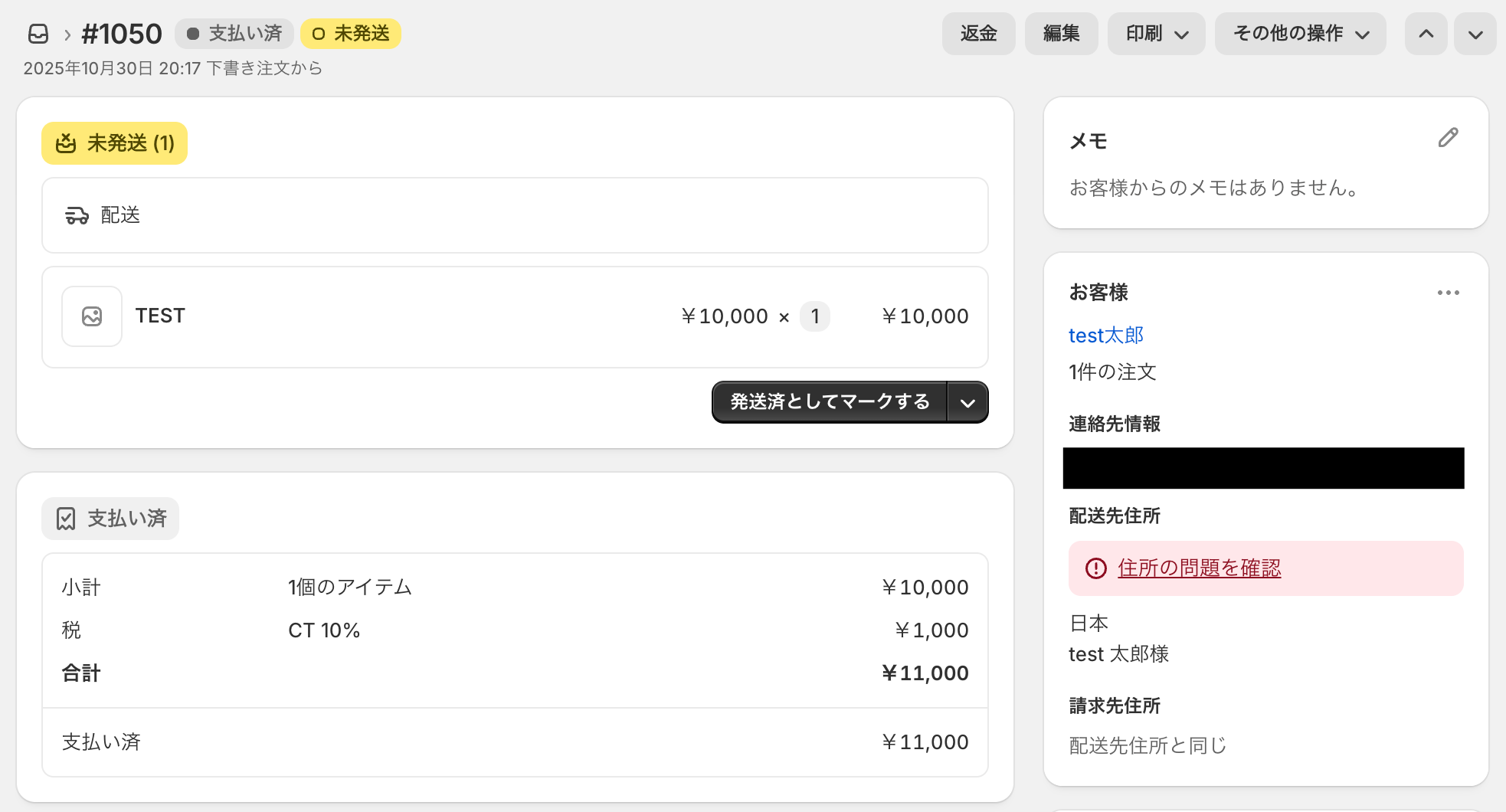
設定後、「テスト」をクリックしてWebhookが受信できるか確認します。

Shopifyの管理画面でテスト注文をし、注文情報を更新します。
これによりWebhookが正しく送信されるか確認してください。
テストが成功すると、注文番号や金額などのデータが取得した値に表示されます。
内容を確認し、「完了」をクリックしましょう。
※取得した値とは?
トリガーやオペレーション設定時に、「テスト」を実行して取得した値のことを指します。
後続のオペレーション設定時の値として利用でき、フローボットを起動する度に変動した値となります。

ステップ4:Shopifyで注文情報を取得する
続いて、Webhookで取得したデータをもとに注文情報を取得する設定を行います。
2つ目のフローを選択してください。

アクションを「注文情報を取得」に設定します。
Shopifyのアカウントを選び、「次へ」をクリックしましょう。

サブドメインは、枠外の注釈を参考に設定してください。
※「取得した値」を使用することで、 Shopifyでの注文情報が更新される度に変動した値として使用することが可能です。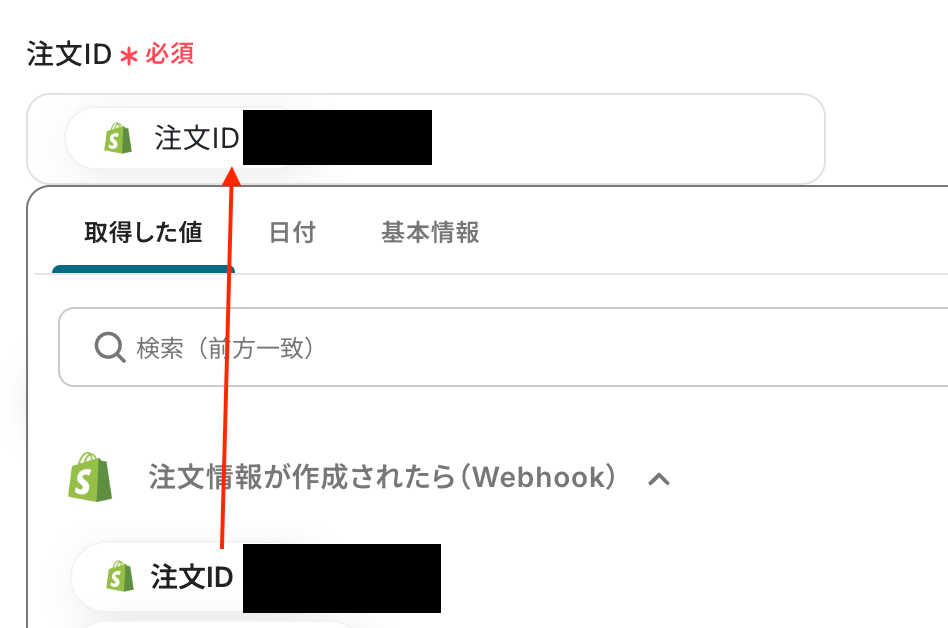
入力後、「テスト」をクリックします。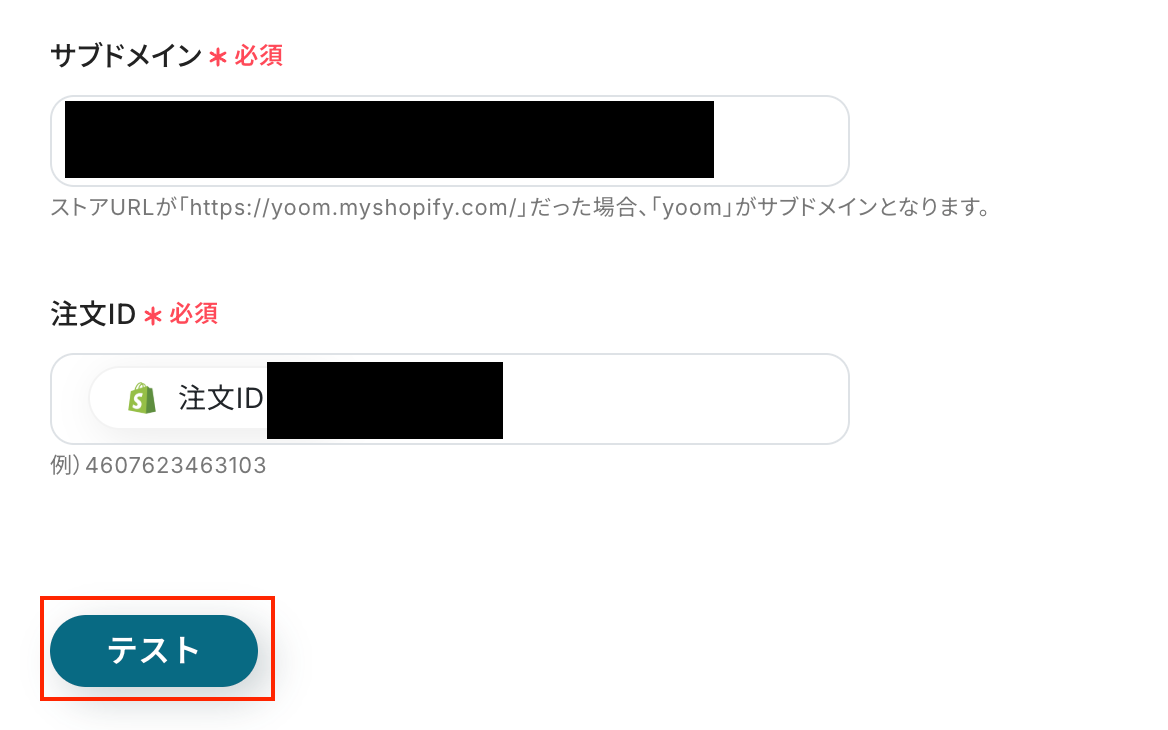
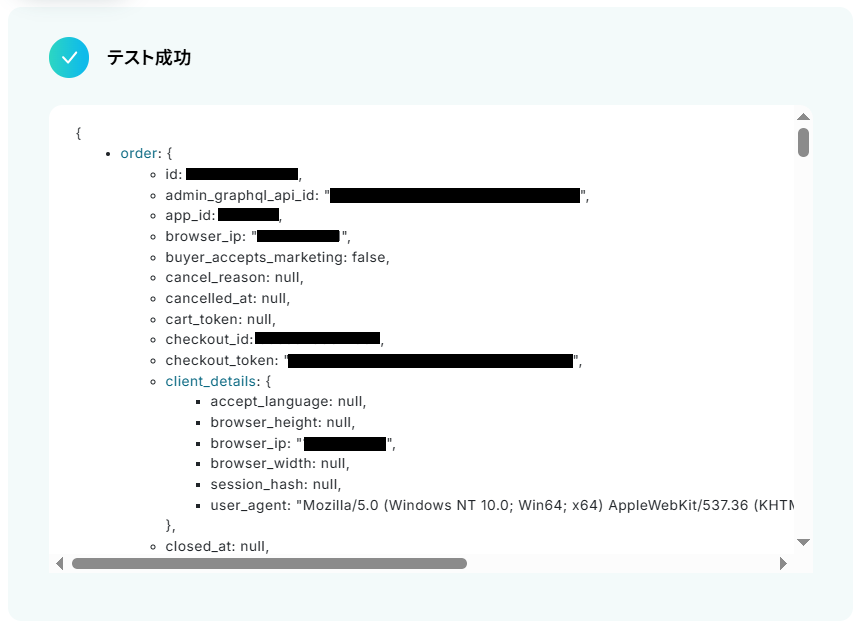
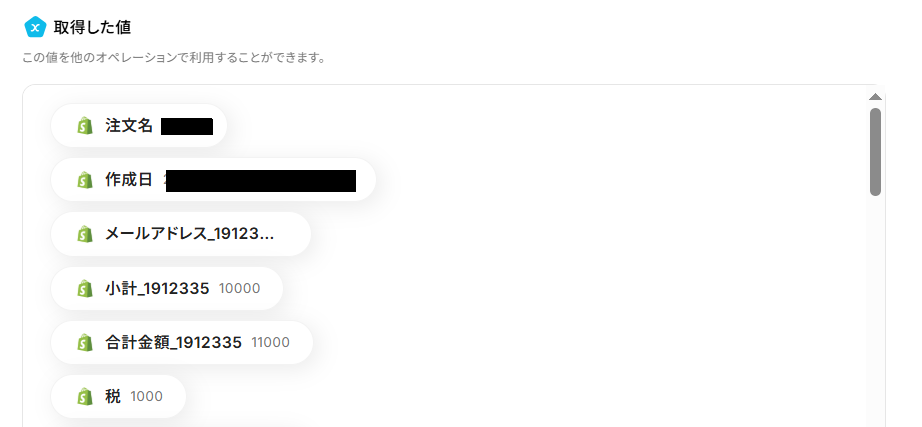
テストが成功すると、注文番号・作成日時・合計金額などが表示されます。
内容を確認し、「完了」をクリックしてください。
ステップ5:Shopifyで顧客情報を取得する
次に、注文に紐づく顧客情報を取得する設定を行います。
3つ目のフローを選択しましょう。

アクションを「顧客情報を取得」に設定してください。
Shopifyのアカウントを選択し、「次へ」をクリックします。

顧客IDには前のステップで取得した値を使いましょう。
設定できたら「テスト」をクリックします。

確認後、「完了」をクリックしましょう。

ステップ6:Googleスプレッドシートで書類を発行する
続いて、取得したShopifyの情報をもとにGoogleスプレッドシートで書類を作成します。
4つ目のフローを選択します。

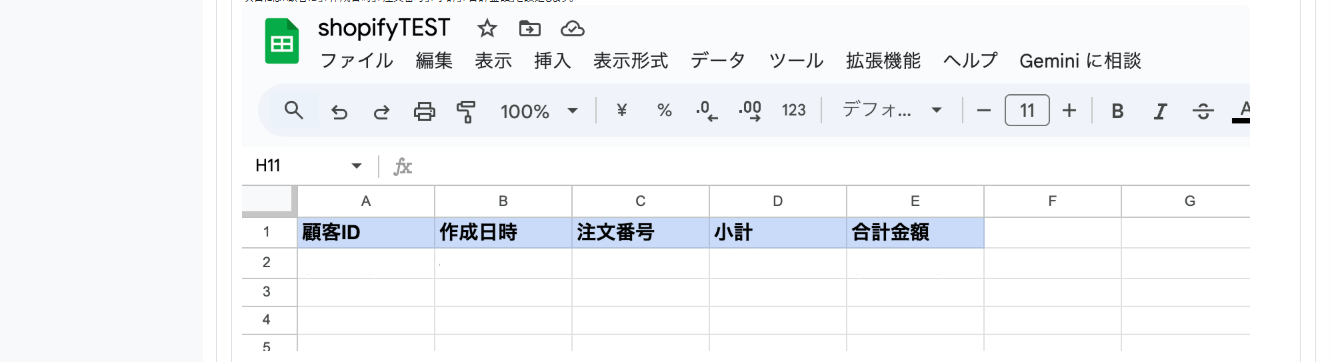
事前にGoogleスプレッドシートで書類テンプレートを準備しましょう。
項目には「顧客ID」「作成日時」「注文番号」「小計」「合計金額」を設定します。
Googleスプレッドシートと連携するアカウントを設定しましょう。
スプレッドシートのファイルIDと、書類の保存先フォルダIDを入力します。
出力ファイル名を入力し、「次へ」をクリックしてください。

各項目にShopifyで取得した値を対応づけます。
対応づけが完了したら、「テスト」をクリックしてください。

テストが成功すると、PDFファイル(ShopifyTEST.pdf)が発行されます。
確認後、「完了」をクリックしましょう。

PDFにデータが正しく反映されていることを確認してください。

ステップ7:Yoomでメールを送信する
最後に、作成した書類を自動で顧客にメール送信する設定を行います。
5つ目のフローを選択します。

宛先にShopifyから取得したメールアドレスを設定します。

件名と本文を入力します。
本文にはShopifyのデータ(注文番号、合計金額など)を差し込み項目として設定します。
※実際に設定する際は「任意で設定してください」「例」は削除してご使用ください。

発行した書類(ShopifyTEST.pdf)を添付ファイルに設定し、「次へ」をクリックします。


「テスト成功」と表示されると、メール送信の設定が完了です。
「完了」をクリックします。

受信トレイにテストメールが届いたことを確認します。
添付のPDFファイルが正しく送付されていれば設定完了です!

ステップ8:トリガーをONにして起動準備完了
設定が完了すると以下のようなメニューが表示されるので、トリガーをONにします。

これですべての設定が完了したので、動作確認をしてみましょう。以上がShopifyの注文情報から見積書を自動で作成する方法でした。
Shopifyを使ったその他の自動化例
今回ご紹介した連携以外でも、ShopifyのAPIを活用してさまざまな業務を自動化することが可能です。
複数のデータ入力や商品管理、受注処理を自動化することで、販売から顧客対応までの一連の作業を効率化できます。
また、特定条件でメール配信や翻訳処理も実行できるため、手作業を減らしながら情報の整合性とスピードを保てる運用体制が構築できるでしょう。
■概要
Shopifyで注文が発生したらMailchimpにコンタクトを追加するフローです。
■このテンプレートをおすすめする方
1.Eコマース運営者
・Shopifyでオンラインショップを運営しており、注文が発生するたびに顧客情報をMailchimpに登録してマーケティング活動を行いたい方
2.マーケティングチーム
・顧客リストを常に最新に保ち、効果的なメールキャンペーンを実施したいチーム
・Shopifyでの注文データを活用して、ターゲットマーケティングやリターゲティングを行いたいチーム
■このテンプレートを使うメリット
・Shopifyで注文が発生するたびに、顧客情報が自動的にMailchimpに追加されるため、手動でのデータ入力作業が不要になります。
・注文が発生するたびにリアルタイムでMailchimpに情報が反映されるため、最新の顧客情報に基づいたマーケティング活動が可能となります。
・ShopifyとMailchimp間のデータ連携により、チーム全体が同じ情報を共有でき、業務の透明性が向上します。
■注意事項
・HubSpot、PipedriveのそれぞれとYoomを連携させてください。
■概要
Shopifyで特定商品を購入いただいたお客様へのクーポン送付など、手作業で行っていませんか?
手動での対応は時間がかかるうえ、送信漏れや誤送信のリスクも伴います。
このワークフローを活用すれば、Shopifyでの注文発生をきっかけに、対象のお客様へGmailからクーポン情報を自動で送信できます。
手作業による手間をなくし、効率的な販促活動を実現します。
■このテンプレートをおすすめする方
- Shopifyでの注文後の顧客対応を手作業で行い、手間を感じているEC担当者の方
- クーポン配布などの販促活動を自動化し、リピート率向上を目指すマーケティング担当者の方
- 手作業によるメール送信でのミスをなくし、顧客満足度を高めたいと考えている方
■このテンプレートを使うメリット
- Shopifyで特定商品の注文が入ると自動でメールが送信されるため、これまで手作業で行っていた顧客対応の時間を短縮できます。
- 手動でのメール作成や送信時に起こりがちな、宛先間違いや送信漏れといったヒューマンエラーの防止に繋がります。
■フローボットの流れ
- はじめに、ShopifyとGmailをYoomと連携します。
- 次に、トリガーでShopifyを選択し、「注文情報が作成されたら(Webhook)」アクションを設定します。
- 続いて、オペレーションでShopifyの「注文情報を取得」アクションを設定し、トリガーで検知した注文の詳細情報を取得します。
- 次に、オペレーションで分岐機能を設定し、特定の商品が購入された場合のみ後続の処理に進むよう条件を設定します。
- 最後に、オペレーションでGmailの「メールを送る」アクションを設定し、対象のお客様にクーポン情報を記載したメールを送信します。
※「トリガー」:フロー起動のきっかけとなるアクション、「オペレーション」:トリガー起動後、フロー内で処理を行うアクション
■このワークフローのカスタムポイント
- Shopifyの「注文情報を取得」アクションで、ご利用のサブドメインや取得対象の注文IDを設定してください。
- 分岐機能では、どの商品が購入された場合にメールを送るかなど、クーポンの送付条件を任意で設定してください。
- Gmailで送信するメールの宛先や件名、本文に記載するクーポン情報などを任意の内容に設定してください。
■注意事項
- Shopify、GmailのそれぞれとYoomを連携してください。
- 分岐機能(オペレーション)はミニプラン以上、Shopifyとの連携はチームプラン以上でご利用いただけます。対象外のプランの場合は設定しているオペレーションやデータコネクトはエラーとなりますので、ご注意ください。
- 有料プランは、2週間の無料トライアルを行うことが可能です。無料トライアル中には制限対象のアプリや機能(オペレーション)を使用できます。
■概要Shopifyで新しい注文が入るたびに、注文情報を手作業でGoogle スプレッドシートに転記していませんか?こうした手作業は時間がかかるだけでなく、入力ミスなどのヒューマンエラーの原因にもなり得ます。このワークフローを活用すれば、Shopifyに注文が発生したタイミングで、注文内容を自動でGoogle スプレッドシートに連携させることが可能です。面倒な転記作業から解放され、受注情報の管理を効率化します。
■このテンプレートをおすすめする方- ShopifyとGoogle スプレッドシートで受注情報を管理しているEC担当者の方
- 注文データの転記作業に時間がかかり、入力ミスなどの課題を感じている方
- Shopifyでの注文処理を自動化し、バックオフィス業務を効率化したい方
■このテンプレートを使うメリット- Shopifyの注文情報を自動でGoogle スプレッドシートに記録するため、これまで手作業で行っていた転記作業の時間を短縮できます。
- 手作業でのデータ転記が不要になることで、入力間違いや記載漏れといったヒューマンエラーの発生を防ぎ、データの正確性を保ちます。
■フローボットの流れ- はじめに、ShopifyとGoogle スプレッドシートをYoomと連携します。
- 次に、トリガーでShopifyを選択し、「注文が発生したら」というアクションを設定します。
- 最後に、オペレーションでGoogle スプレッドシートを選択し、「レコードを追加する」アクションを設定し、Shopifyから取得した注文情報をどのセルにマッピングするかなどを設定します。
※「トリガー」:フロー起動のきっかけとなるアクション、「オペレーション」:トリガー起動後、フロー内で処理を行うアクション
■このワークフローのカスタムポイント- Shopifyを連携する際に、ご自身のストアのサブドメイン(例: yoom-store.myshopify.com の yoom-store 部分)を正しく設定してください。
- Google スプレッドシートでレコードを追加する設定では、出力先となる任意のスプレッドシートIDとシート名を指定してください。
■注意事項- Shopify、Google スプレッドシートのそれぞれとYoomを連携してください。
- トリガーは5分、10分、15分、30分、60分の間隔で起動間隔を選択できます。
- プランによって最短の起動間隔が異なりますので、ご注意ください。
■概要Shopifyで新しい注文が入るたびに、手作業でSquareに顧客情報を登録するのは手間がかかる作業ではないでしょうか。この作業は件数が増えるにつれて担当者の負担となり、手作業による入力ミスや登録漏れの原因にもなり得ます。このワークフローを活用すれば、Shopifyでの注文発生をきっかけにSquareへ顧客情報が自動で登録されるため、こうした課題を解消し、より正確で効率的な顧客管理を実現します。
■このテンプレートをおすすめする方- ShopifyとSquareを利用しており、注文情報の顧客登録を手作業で行っている方
- ECサイトの注文管理と顧客管理の連携を効率化したいと考えている店舗運営者の方
- 手作業によるデータ入力ミスをなくし、顧客情報を正確に管理したいと考えている方
■このテンプレートを使うメリット- Shopifyで注文が発生すると自動でSquareに顧客情報が登録されるため、これまで手作業に費やしていた時間を短縮することができます。
- 手作業でのデータ転記がなくなることで、顧客情報の入力間違いや登録漏れといったヒューマンエラーのリスク軽減に繋がります。
■フローボットの流れ- はじめに、ShopifyとSquareをYoomと連携します。
- 次に、トリガーでShopifyを選択し、「注文が発生したら」というアクションを設定します。
- 最後に、オペレーションでSquareを選択し、「顧客情報を登録」アクションを設定し、トリガーで取得した顧客情報を紐付けます。
※「トリガー」:フロー起動のきっかけとなるアクション、「オペレーション」:トリガー起動後、フロー内で処理を行うアクション
■このワークフローのカスタムポイント- Shopifyと連携する際に、ご利用のストアに合わせてサブドメインを設定してください。
- Squareの顧客情報登録オペレーションでは、Shopifyから取得したどの情報をどの項目に登録するかを任意で設定できるほか、固定のテキストなどを入力することも可能です。
■注意事項- Shopify、SquareのそれぞれとYoomを連携してください。
- トリガーは5分、10分、15分、30分、60分の間隔で起動間隔を選択できます。
- プランによって最短の起動間隔が異なりますので、ご注意ください。
■概要
Shopifyで商品情報が作成されたら、Google Driveにフォルダを作成するフローです。
■このテンプレートをおすすめする方
1.Shopifyの商品情報に基づいて業務を行う方
・新商品ごとに必要なファイルを特定のフォルダに自動で保存して業務効率化を図りたい方
・商品画像や説明資料などを商品情報と紐づけてGoogle Driveに保存したい方
2.商品管理担当者
・商品情報に基づいた書類作成やマーケティング資料作成などを効率化したい方
・Google Drive上で商品情報を検索して関連ファイルに簡単にアクセスしたい方
■このテンプレートを使うメリット
ShopifyはECサイト運営に不可欠なプラットフォームですが、商品が増えるにつれて関連ファイルの管理が煩雑になることがあります。
このフローを導入すると、商品ごとに自動的にGoogle Driveにフォルダが作成されて関連ファイルを一元管理することが可能になります。これによって、必要な情報を素早く見つけ出して商品ページの更新やマーケティング施策をスムーズに進めることができます。また、手作業でのフォルダ作成の手間を省いてヒューマンエラーを防ぐことも可能となります。
■注意事項
・Google Drive、ShopifyのそれぞれとYoomを連携してください。
・Shopifyはチームプラン・サクセスプランでのみご利用いただけるアプリとなっております。フリープラン・ミニプランの場合は設定しているフローボットのオペレーションやデータコネクトはエラーとなりますので、ご注意ください。
・チームプランやサクセスプランなどの有料プランは、2週間の無料トライアルを行うことが可能です。無料トライアル中には制限対象のアプリを使用することができます。
■概要
Shopifyで注文が発生したらMicrosoft Teamsに通知するフローです。
■このテンプレートをおすすめする方
1.Shopifyを活用している方
・ECサイトの運営に使用している方
2.Microsoft Teamsをコミュニケーションツールに使用している方
・チーム内の情報伝達や連絡に活用している方
■このテンプレートを使うメリット
ShopifyはECサイトの構築や運営を効率化できるプラットフォームです。
しかし注文が発生を毎回担当者やチーム内に手作業で共有することは、後続業務の遅延につながりかねません。
このフローを使用することで、チームメンバー間での情報連携がスムーズになります。
即座に注文の発生を知ることで顧客対応業務への着手をスムーズにし、顧客満足度の向上へと繋げることができます。
■注意事項
・Shopify、Microsoft TeamsのそれぞれとYoomを連携させてください。
・トリガーは5分、10分、15分、30分、60分の間隔で起動間隔を選択できます。
・プランによって最短の起動間隔が異なりますので、ご注意ください。
・Shopifyはチームプラン・サクセスプランでのみご利用いただけるアプリとなっております。フリープラン・ミニプランの場合は設定しているフローボットのオペレーションやデータコネクトはエラーとなりますので、ご注意ください。
・チームプランやサクセスプランなどの有料プランは、2週間の無料トライアルを行うことが可能です。無料トライアル中には制限対象のアプリを使用することができます。
・Microsoft365(旧Office365)には、家庭向けプランと一般法人向けプラン(Microsoft365 Business)があり、一般法人向けプランに加入していない場合には認証に失敗する可能性があります。
■概要
kintoneの在庫情報をShopifyに追加するフローです。
■このテンプレートをおすすめする方
1.業務でkintoneを活用している方
・kintoneで在庫情報を管理している方
・在庫情報を他のツールに手動で連携している方
2.Shopifyでオンラインストアを運営している方
・自社のオンラインストアを管理、運営している方
・在庫情報を更新を効率化したい方
■このテンプレートを使うメリット
kintoneはデータの一元管理に適したツールで、複数のアプリを組み合わせることで業務に沿ったデータベースの構築ができます。
しかし、Shopifyの在庫情報更新でkintoneのデータを元にしている場合、毎回更新情報を把握する必要があり、煩わしいと感じているかもしれません。
このテンプレートは、kintoneの在庫情報のレコードが更新されると自動でShopifyに在庫情報を連携できるため、業務効率を向上させることができます。
kintoneから在庫情報の更新を都度把握する必要が無くなり、Shopifyへの更新作業をシームレスに行うことが可能です。
また、手動作業による在庫情報の入力ミスを防止できるため、データ不一致によるネガティブコストを削減することができます。
■注意事項
・kintone、ShopifyのそれぞれとYoomを連携してください。
・Shopifyはチームプラン・サクセスプランでのみご利用いただけるアプリとなっております。フリープラン・ミニプランの場合は設定しているフローボットのオペレーションやデータコネクトはエラーとなりますので、ご注意ください。
・チームプランやサクセスプランなどの有料プランは、2週間の無料トライアルを行うことが可能です。無料トライアル中には制限対象のアプリを使用することができます。
■概要
Hubspotのフォームから送信された情報からShopifyに商品の登録するフローです。
HubSpotとShopifyを連携することで、個々のアプリを操作したり繰り返しデータを入力する手間が省けて、業務をスムーズに進めることができ、Shopifyに商品を追加するまでを自動的に行うことで情報管理の抜けや漏れをなくすことができます。
Shopifyに追加する内容などは自由に設定することも可能です。
■注意事項
・HubSpot、ShopifyそれぞれとYoomを連携してください。
・Shopifyはチームプラン・サクセスプランでのみご利用いただけるアプリとなっております。フリープラン・ミニプランの場合は設定しているフローボットのオペレーションやデータコネクトはエラーとなりますので、ご注意ください。
・チームプランやサクセスプランなどの有料プランは、2週間の無料トライアルを行うことが可能です。無料トライアル中には制限対象のアプリを使用することができます。
■概要Notionで管理している商品情報を、海外向けにShopifyで販売する際、手作業で翻訳し登録していませんか?この作業は時間もかかり、コピー&ペーストによるミスの原因にもなりがちです。このワークフローを活用すれば、Notionに商品情報を追加するだけで、DeepLによる翻訳からShopifyへの情報反映までを自動化でき、ECサイトの多言語対応を効率化することが可能です。■このテンプレートをおすすめする方- NotionとShopifyで商品を管理し、多言語対応の手作業に課題を感じているEC担当者の方
- 手作業での翻訳やデータ入力によるミスをなくし、商品登録の品質を向上させたい方
- 海外展開を視野に入れ、商品情報の翻訳と登録プロセスを効率化したいと考えている方
■このテンプレートを使うメリット- Notionに情報を追加するだけでDeepLでの翻訳やShopifyへの反映が自動で行われるため、手作業での登録にかかる時間を短縮できます。
- 手作業による翻訳内容の転記ミスや、商品情報の入力漏れといったヒューマンエラーを防ぎ、登録情報の正確性を保ちます。
■フローボットの流れ- はじめに、Notion、DeepL、ShopifyをYoomと連携します。
- 次に、トリガーでNotionを選択し、「特定のデータソースのページが作成・更新されたら」というアクションを設定します。
- 次に、オペレーションでNotionの「レコードを取得する(ID検索)」アクションを設定し、トリガーで反応したページの情報を取得します。
- 次に、オペレーションで「分岐機能」を設定し、特定の条件に基づいて後続の処理を実行するかどうかを判断させます。
- 次に、オペレーションでDeepL APIの「テキストを翻訳」アクションを設定し、Notionから取得した商品情報を翻訳します。
- 最後に、オペレーションでShopifyの「商品情報を更新」アクションを設定し、翻訳された情報を該当の商品ページに反映させます。
※「トリガー」:フロー起動のきっかけとなるアクション、「オペレーション」:トリガー起動後、フロー内で処理を行うアクション■このワークフローのカスタムポイント- Notionのトリガー設定では、フローを起動する対象のデータソースIDや、更新をチェックする間隔を任意で設定してください。
- Notionのレコード取得設定では、情報を取得したいデータソースIDと、対象となるレコードの条件を任意で設定できます。
- 分岐機能では、Notionから取得した情報をもとに、翻訳や更新処理に進むための条件を自由にカスタマイズできます。
- DeepL APIでの翻訳設定では、翻訳したいテキスト項目と、翻訳後の言語を任意で指定してください。
- Shopifyの商品情報更新設定では、更新対象の商品IDと、翻訳したテキストを反映させる商品説明などを指定できます。
■注意事項- Notion、DeepL、ShopifyのそれぞれとYoomを連携してください。
- 分岐はミニプラン以上、Shopifyとの連携はチームプラン・サクセスプランでのみご利用いただけます。その他のプランの場合は設定しているフローボットのオペレーションはエラーとなりますので、ご注意ください。
- ミニプランなどの有料プランは、2週間の無料トライアルを行うことが可能です。無料トライアル中には制限対象のアプリや機能(オペレーション)を使用することができます。
- トリガーは5分、10分、15分、30分、60分の間隔で起動間隔を選択できます。
- プランによって最短の起動間隔が異なりますので、ご注意ください。
■概要
Yoomの入力フォームの情報でShopifyに商品情報を登録するフローです。
■このテンプレートをおすすめする方
1.Shopifyストアオーナー
・Yoomの入力フォームで新商品の情報を収集し、Shopifyに商品情報を自動登録したい方
・手作業での商品登録に手間をかけたくない方
・新商品の情報を効率的に管理し、迅速に販売開始したい方
2.ECサイト運営担当者
・Yoomの入力フォームで商品情報を収集し、Shopifyの商品データベースを一元管理したい方
・商品情報の登録・更新作業を効率化し、人的ミスを削減したい方
・複数の販売チャネルで商品情報を共有し、販売機会を最大化したい方
■このテンプレートを使うメリット
・Yoomの入力フォームに入力された商品情報を自動でShopifyに登録できるため、手作業による入力ミスや時間のロスを削減できます。
・商品情報をShopifyに集約することで、在庫管理や販売状況の把握が容易になります。
■注意事項
・ShopifyとYoomを連携させてください。
・Shopifyはチームプラン・サクセスプランでのみご利用いただけるアプリとなっております。フリープラン・ミニプランの場合は設定しているフローボットのオペレーションやデータコネクトはエラーとなりますので、ご注意ください。
・チームプランやサクセスプランなどの有料プランは、2週間の無料トライアルを行うことが可能です。無料トライアル中には制限対象のアプリを使用することができます。

■概要
Shopifyで注文が発生したらMailchimpにコンタクトを追加するフローです。
■このテンプレートをおすすめする方
1.Eコマース運営者
・Shopifyでオンラインショップを運営しており、注文が発生するたびに顧客情報をMailchimpに登録してマーケティング活動を行いたい方
2.マーケティングチーム
・顧客リストを常に最新に保ち、効果的なメールキャンペーンを実施したいチーム
・Shopifyでの注文データを活用して、ターゲットマーケティングやリターゲティングを行いたいチーム
■このテンプレートを使うメリット
・Shopifyで注文が発生するたびに、顧客情報が自動的にMailchimpに追加されるため、手動でのデータ入力作業が不要になります。
・注文が発生するたびにリアルタイムでMailchimpに情報が反映されるため、最新の顧客情報に基づいたマーケティング活動が可能となります。
・ShopifyとMailchimp間のデータ連携により、チーム全体が同じ情報を共有でき、業務の透明性が向上します。
■注意事項
・HubSpot、PipedriveのそれぞれとYoomを連携させてください。

■概要
Shopifyで特定商品を購入いただいたお客様へのクーポン送付など、手作業で行っていませんか?
手動での対応は時間がかかるうえ、送信漏れや誤送信のリスクも伴います。
このワークフローを活用すれば、Shopifyでの注文発生をきっかけに、対象のお客様へGmailからクーポン情報を自動で送信できます。
手作業による手間をなくし、効率的な販促活動を実現します。
■このテンプレートをおすすめする方
- Shopifyでの注文後の顧客対応を手作業で行い、手間を感じているEC担当者の方
- クーポン配布などの販促活動を自動化し、リピート率向上を目指すマーケティング担当者の方
- 手作業によるメール送信でのミスをなくし、顧客満足度を高めたいと考えている方
■このテンプレートを使うメリット
- Shopifyで特定商品の注文が入ると自動でメールが送信されるため、これまで手作業で行っていた顧客対応の時間を短縮できます。
- 手動でのメール作成や送信時に起こりがちな、宛先間違いや送信漏れといったヒューマンエラーの防止に繋がります。
■フローボットの流れ
- はじめに、ShopifyとGmailをYoomと連携します。
- 次に、トリガーでShopifyを選択し、「注文情報が作成されたら(Webhook)」アクションを設定します。
- 続いて、オペレーションでShopifyの「注文情報を取得」アクションを設定し、トリガーで検知した注文の詳細情報を取得します。
- 次に、オペレーションで分岐機能を設定し、特定の商品が購入された場合のみ後続の処理に進むよう条件を設定します。
- 最後に、オペレーションでGmailの「メールを送る」アクションを設定し、対象のお客様にクーポン情報を記載したメールを送信します。
※「トリガー」:フロー起動のきっかけとなるアクション、「オペレーション」:トリガー起動後、フロー内で処理を行うアクション
■このワークフローのカスタムポイント
- Shopifyの「注文情報を取得」アクションで、ご利用のサブドメインや取得対象の注文IDを設定してください。
- 分岐機能では、どの商品が購入された場合にメールを送るかなど、クーポンの送付条件を任意で設定してください。
- Gmailで送信するメールの宛先や件名、本文に記載するクーポン情報などを任意の内容に設定してください。
■注意事項
- Shopify、GmailのそれぞれとYoomを連携してください。
- 分岐機能(オペレーション)はミニプラン以上、Shopifyとの連携はチームプラン以上でご利用いただけます。対象外のプランの場合は設定しているオペレーションやデータコネクトはエラーとなりますので、ご注意ください。
- 有料プランは、2週間の無料トライアルを行うことが可能です。無料トライアル中には制限対象のアプリや機能(オペレーション)を使用できます。
■このテンプレートをおすすめする方
- ShopifyとGoogle スプレッドシートで受注情報を管理しているEC担当者の方
- 注文データの転記作業に時間がかかり、入力ミスなどの課題を感じている方
- Shopifyでの注文処理を自動化し、バックオフィス業務を効率化したい方
■このテンプレートを使うメリット
- Shopifyの注文情報を自動でGoogle スプレッドシートに記録するため、これまで手作業で行っていた転記作業の時間を短縮できます。
- 手作業でのデータ転記が不要になることで、入力間違いや記載漏れといったヒューマンエラーの発生を防ぎ、データの正確性を保ちます。
■フローボットの流れ
- はじめに、ShopifyとGoogle スプレッドシートをYoomと連携します。
- 次に、トリガーでShopifyを選択し、「注文が発生したら」というアクションを設定します。
- 最後に、オペレーションでGoogle スプレッドシートを選択し、「レコードを追加する」アクションを設定し、Shopifyから取得した注文情報をどのセルにマッピングするかなどを設定します。
■このワークフローのカスタムポイント
- Shopifyを連携する際に、ご自身のストアのサブドメイン(例: yoom-store.myshopify.com の yoom-store 部分)を正しく設定してください。
- Google スプレッドシートでレコードを追加する設定では、出力先となる任意のスプレッドシートIDとシート名を指定してください。
■注意事項
- Shopify、Google スプレッドシートのそれぞれとYoomを連携してください。
- トリガーは5分、10分、15分、30分、60分の間隔で起動間隔を選択できます。
- プランによって最短の起動間隔が異なりますので、ご注意ください。

■このテンプレートをおすすめする方
- ShopifyとSquareを利用しており、注文情報の顧客登録を手作業で行っている方
- ECサイトの注文管理と顧客管理の連携を効率化したいと考えている店舗運営者の方
- 手作業によるデータ入力ミスをなくし、顧客情報を正確に管理したいと考えている方
■このテンプレートを使うメリット
- Shopifyで注文が発生すると自動でSquareに顧客情報が登録されるため、これまで手作業に費やしていた時間を短縮することができます。
- 手作業でのデータ転記がなくなることで、顧客情報の入力間違いや登録漏れといったヒューマンエラーのリスク軽減に繋がります。
■フローボットの流れ
- はじめに、ShopifyとSquareをYoomと連携します。
- 次に、トリガーでShopifyを選択し、「注文が発生したら」というアクションを設定します。
- 最後に、オペレーションでSquareを選択し、「顧客情報を登録」アクションを設定し、トリガーで取得した顧客情報を紐付けます。
■このワークフローのカスタムポイント
- Shopifyと連携する際に、ご利用のストアに合わせてサブドメインを設定してください。
- Squareの顧客情報登録オペレーションでは、Shopifyから取得したどの情報をどの項目に登録するかを任意で設定できるほか、固定のテキストなどを入力することも可能です。
■注意事項
- Shopify、SquareのそれぞれとYoomを連携してください。
- トリガーは5分、10分、15分、30分、60分の間隔で起動間隔を選択できます。
- プランによって最短の起動間隔が異なりますので、ご注意ください。

■概要
Shopifyで商品情報が作成されたら、Google Driveにフォルダを作成するフローです。
■このテンプレートをおすすめする方
1.Shopifyの商品情報に基づいて業務を行う方
・新商品ごとに必要なファイルを特定のフォルダに自動で保存して業務効率化を図りたい方
・商品画像や説明資料などを商品情報と紐づけてGoogle Driveに保存したい方
2.商品管理担当者
・商品情報に基づいた書類作成やマーケティング資料作成などを効率化したい方
・Google Drive上で商品情報を検索して関連ファイルに簡単にアクセスしたい方
■このテンプレートを使うメリット
ShopifyはECサイト運営に不可欠なプラットフォームですが、商品が増えるにつれて関連ファイルの管理が煩雑になることがあります。
このフローを導入すると、商品ごとに自動的にGoogle Driveにフォルダが作成されて関連ファイルを一元管理することが可能になります。これによって、必要な情報を素早く見つけ出して商品ページの更新やマーケティング施策をスムーズに進めることができます。また、手作業でのフォルダ作成の手間を省いてヒューマンエラーを防ぐことも可能となります。
■注意事項
・Google Drive、ShopifyのそれぞれとYoomを連携してください。
・Shopifyはチームプラン・サクセスプランでのみご利用いただけるアプリとなっております。フリープラン・ミニプランの場合は設定しているフローボットのオペレーションやデータコネクトはエラーとなりますので、ご注意ください。
・チームプランやサクセスプランなどの有料プランは、2週間の無料トライアルを行うことが可能です。無料トライアル中には制限対象のアプリを使用することができます。

■概要
Shopifyで注文が発生したらMicrosoft Teamsに通知するフローです。
■このテンプレートをおすすめする方
1.Shopifyを活用している方
・ECサイトの運営に使用している方
2.Microsoft Teamsをコミュニケーションツールに使用している方
・チーム内の情報伝達や連絡に活用している方
■このテンプレートを使うメリット
ShopifyはECサイトの構築や運営を効率化できるプラットフォームです。
しかし注文が発生を毎回担当者やチーム内に手作業で共有することは、後続業務の遅延につながりかねません。
このフローを使用することで、チームメンバー間での情報連携がスムーズになります。
即座に注文の発生を知ることで顧客対応業務への着手をスムーズにし、顧客満足度の向上へと繋げることができます。
■注意事項
・Shopify、Microsoft TeamsのそれぞれとYoomを連携させてください。
・トリガーは5分、10分、15分、30分、60分の間隔で起動間隔を選択できます。
・プランによって最短の起動間隔が異なりますので、ご注意ください。
・Shopifyはチームプラン・サクセスプランでのみご利用いただけるアプリとなっております。フリープラン・ミニプランの場合は設定しているフローボットのオペレーションやデータコネクトはエラーとなりますので、ご注意ください。
・チームプランやサクセスプランなどの有料プランは、2週間の無料トライアルを行うことが可能です。無料トライアル中には制限対象のアプリを使用することができます。
・Microsoft365(旧Office365)には、家庭向けプランと一般法人向けプラン(Microsoft365 Business)があり、一般法人向けプランに加入していない場合には認証に失敗する可能性があります。

■概要
kintoneの在庫情報をShopifyに追加するフローです。
■このテンプレートをおすすめする方
1.業務でkintoneを活用している方
・kintoneで在庫情報を管理している方
・在庫情報を他のツールに手動で連携している方
2.Shopifyでオンラインストアを運営している方
・自社のオンラインストアを管理、運営している方
・在庫情報を更新を効率化したい方
■このテンプレートを使うメリット
kintoneはデータの一元管理に適したツールで、複数のアプリを組み合わせることで業務に沿ったデータベースの構築ができます。
しかし、Shopifyの在庫情報更新でkintoneのデータを元にしている場合、毎回更新情報を把握する必要があり、煩わしいと感じているかもしれません。
このテンプレートは、kintoneの在庫情報のレコードが更新されると自動でShopifyに在庫情報を連携できるため、業務効率を向上させることができます。
kintoneから在庫情報の更新を都度把握する必要が無くなり、Shopifyへの更新作業をシームレスに行うことが可能です。
また、手動作業による在庫情報の入力ミスを防止できるため、データ不一致によるネガティブコストを削減することができます。
■注意事項
・kintone、ShopifyのそれぞれとYoomを連携してください。
・Shopifyはチームプラン・サクセスプランでのみご利用いただけるアプリとなっております。フリープラン・ミニプランの場合は設定しているフローボットのオペレーションやデータコネクトはエラーとなりますので、ご注意ください。
・チームプランやサクセスプランなどの有料プランは、2週間の無料トライアルを行うことが可能です。無料トライアル中には制限対象のアプリを使用することができます。

■概要
Hubspotのフォームから送信された情報からShopifyに商品の登録するフローです。
HubSpotとShopifyを連携することで、個々のアプリを操作したり繰り返しデータを入力する手間が省けて、業務をスムーズに進めることができ、Shopifyに商品を追加するまでを自動的に行うことで情報管理の抜けや漏れをなくすことができます。
Shopifyに追加する内容などは自由に設定することも可能です。
■注意事項
・HubSpot、ShopifyそれぞれとYoomを連携してください。
・Shopifyはチームプラン・サクセスプランでのみご利用いただけるアプリとなっております。フリープラン・ミニプランの場合は設定しているフローボットのオペレーションやデータコネクトはエラーとなりますので、ご注意ください。
・チームプランやサクセスプランなどの有料プランは、2週間の無料トライアルを行うことが可能です。無料トライアル中には制限対象のアプリを使用することができます。


- NotionとShopifyで商品を管理し、多言語対応の手作業に課題を感じているEC担当者の方
- 手作業での翻訳やデータ入力によるミスをなくし、商品登録の品質を向上させたい方
- 海外展開を視野に入れ、商品情報の翻訳と登録プロセスを効率化したいと考えている方
- Notionに情報を追加するだけでDeepLでの翻訳やShopifyへの反映が自動で行われるため、手作業での登録にかかる時間を短縮できます。
- 手作業による翻訳内容の転記ミスや、商品情報の入力漏れといったヒューマンエラーを防ぎ、登録情報の正確性を保ちます。
- はじめに、Notion、DeepL、ShopifyをYoomと連携します。
- 次に、トリガーでNotionを選択し、「特定のデータソースのページが作成・更新されたら」というアクションを設定します。
- 次に、オペレーションでNotionの「レコードを取得する(ID検索)」アクションを設定し、トリガーで反応したページの情報を取得します。
- 次に、オペレーションで「分岐機能」を設定し、特定の条件に基づいて後続の処理を実行するかどうかを判断させます。
- 次に、オペレーションでDeepL APIの「テキストを翻訳」アクションを設定し、Notionから取得した商品情報を翻訳します。
- 最後に、オペレーションでShopifyの「商品情報を更新」アクションを設定し、翻訳された情報を該当の商品ページに反映させます。
- Notionのトリガー設定では、フローを起動する対象のデータソースIDや、更新をチェックする間隔を任意で設定してください。
- Notionのレコード取得設定では、情報を取得したいデータソースIDと、対象となるレコードの条件を任意で設定できます。
- 分岐機能では、Notionから取得した情報をもとに、翻訳や更新処理に進むための条件を自由にカスタマイズできます。
- DeepL APIでの翻訳設定では、翻訳したいテキスト項目と、翻訳後の言語を任意で指定してください。
- Shopifyの商品情報更新設定では、更新対象の商品IDと、翻訳したテキストを反映させる商品説明などを指定できます。
- Notion、DeepL、ShopifyのそれぞれとYoomを連携してください。
- 分岐はミニプラン以上、Shopifyとの連携はチームプラン・サクセスプランでのみご利用いただけます。その他のプランの場合は設定しているフローボットのオペレーションはエラーとなりますので、ご注意ください。
- ミニプランなどの有料プランは、2週間の無料トライアルを行うことが可能です。無料トライアル中には制限対象のアプリや機能(オペレーション)を使用することができます。
- トリガーは5分、10分、15分、30分、60分の間隔で起動間隔を選択できます。
- プランによって最短の起動間隔が異なりますので、ご注意ください。
■概要
Yoomの入力フォームの情報でShopifyに商品情報を登録するフローです。
■このテンプレートをおすすめする方
1.Shopifyストアオーナー
・Yoomの入力フォームで新商品の情報を収集し、Shopifyに商品情報を自動登録したい方
・手作業での商品登録に手間をかけたくない方
・新商品の情報を効率的に管理し、迅速に販売開始したい方
2.ECサイト運営担当者
・Yoomの入力フォームで商品情報を収集し、Shopifyの商品データベースを一元管理したい方
・商品情報の登録・更新作業を効率化し、人的ミスを削減したい方
・複数の販売チャネルで商品情報を共有し、販売機会を最大化したい方
■このテンプレートを使うメリット
・Yoomの入力フォームに入力された商品情報を自動でShopifyに登録できるため、手作業による入力ミスや時間のロスを削減できます。
・商品情報をShopifyに集約することで、在庫管理や販売状況の把握が容易になります。
■注意事項
・ShopifyとYoomを連携させてください。
・Shopifyはチームプラン・サクセスプランでのみご利用いただけるアプリとなっております。フリープラン・ミニプランの場合は設定しているフローボットのオペレーションやデータコネクトはエラーとなりますので、ご注意ください。
・チームプランやサクセスプランなどの有料プランは、2週間の無料トライアルを行うことが可能です。無料トライアル中には制限対象のアプリを使用することができます。
まとめ
Shopifyと連携して見積書作成を自動化することで、これまで注文ごとに行っていた手作業での転記や作成の手間を削減し、入力ミスなどのヒューマンエラーを防げます。これにより、見積書の発行スピードが向上し、迅速な顧客対応がしやすくなるため、コア業務である商品開発やマーケティング活動に、より多くの時間を割けるようになります。
今回ご紹介したような業務自動化を実現できるノーコードツール「Yoom」を使えば、プログラミングの知識がない方でも、直感的な操作で業務フローを構築できます。もし自動化に興味があれば、ぜひ無料登録して、Yoomによる業務効率化を体験してみてください。
よくあるご質問
Q:複数商品の明細行はどのように作成できますか?
A:
テンプレートに{品目_1}、{数量_1}、{単価_1}などの連番項目を設定し、取得したデータを対応付けることで、複数の明細行を自動で展開できます。
「書類を発行する」の設定方法
Q:発行前に社内の承認フローを挟むことはできますか?
A:
はい、可能です。フロー内に「承認を依頼する」を追加することで、承認後のみ見積書を送付する仕組みを構築できます。
「承認を依頼する」の設定方法
Q:連携が失敗した場合、エラーに気づくことはできますか?
A:
フローボットがエラーになると、Yoomに登録する際に設定したメールアドレスに通知が送られます。通知内容にはエラーになったオペレーションも記載されているので、エラーの発生個所がすぐにわかります。
通知先は、メールの他にSlackやChatworkも設定できます。
プログラミング知識なしで手軽に構築できます。










