









・
【ノーコードで実現】様々なアプリのデータを基にNotionのデータベースにレコードを自動で作成する方法

「ECサイトの顧客情報を一件ずつNotionに手入力するのが面倒…」
「他のSaaSで発生したデータをNotionにまとめる作業に時間がかかり、本来の業務が進まない…」
このように、様々なツールで発生する情報をNotionのデータベースに集約する作業に、手間や時間を取られていませんか?
もし、ECサイトで新規顧客が登録された際にNotionに顧客情報を自動で記録できる仕組みがあれば、これらの煩わしい手作業から解放されることも可能です。
そのうえ、より付加価値の高いコア業務に集中する時間を確保できます!
今回ご紹介する自動化はノーコードで簡単に設定できるため、ぜひ導入して作業をもっと楽にしましょう!
とにかく早く試したい方へ
YoomにはNotionのデータベースを自動で作成する業務フロー自動化のテンプレートが用意されています。
「まずは試してみたい!」という方は、以下のバナーをクリックして、すぐに自動化を体験してみましょう!
■概要Shopifyで新しい顧客が増えるたびに、手作業でNotionの顧客リストに転記する作業に手間を感じていませんか? 特に、既存顧客との重複チェックや正確な情報入力は、ヒューマンエラーの原因にもなりがちです。 このワークフローを活用すれば、Shopifyに顧客情報が作成されると、自動でNotionのデータベースに重複がないかを確認し、新規顧客のみレコードを作成することが可能です。手作業によるNotionのデータベース作成の手間を解消し、顧客管理を効率化します。■このテンプレートをおすすめする方- ShopifyとNotionを連携させ、顧客情報のデータベース作成を自動化したいと考えている方
- 手作業でのデータ転記による入力ミスや、顧客情報の重複登録に課題を感じているご担当者様
- Notionでの顧客管理をより効率化し、本来のコア業務に集中したいと考えている方
■このテンプレートを使うメリット- Shopifyの顧客情報が自動でNotionへ同期されるため、これまで手作業による転記に費やしていた時間を短縮することができます。
- 重複チェックも自動で行われるため、手作業によるデータ転記での入力間違いや、重複登録といったヒューマンエラーのリスク軽減に繋がります。
■フローボットの流れ- はじめに、ShopifyとNotionをYoomと連携します
- 次に、トリガーでShopifyを選択し、「顧客情報が作成されたら(Webhook)」というアクションを設定します
- 次に、オペレーションでNotionの「レコードを取得する」アクションを設定し、既存の顧客情報と重複がないかを確認します
- 次に、分岐機能を設定し、Notionに該当の顧客情報が存在しない場合のみ次の処理に進むよう設定します
- 最後に、オペレーションでNotionの「レコードを追加する」アクションを設定し、Shopifyの顧客情報を基にデータベースへ新しいレコードを作成します
※「トリガー」:フロー起動のきっかけとなるアクション、「オペレーション」:トリガー起動後、フロー内で処理を行うアクション
■このワークフローのカスタムポイント- Shopifyのトリガー設定では、Yoomが発行するWebhook URLをShopify側に登録してください。
- Notionのオペレーション設定では、レコードの取得や追加を行いたいデータベースのIDを任意で設定してください。レコード取得条件は、Shopifyから取得した氏名やメールアドレスなどの任意の情報を使用してカスタマイズ可能です。
■注意事項- Shopify、NotionそれぞれとYoomを連携してください。
- Shopifyはチームプラン・サクセスプランでのみご利用いただけるアプリとなっております。フリープラン・ミニプランの場合は設定しているフローボットのオペレーションやデータコネクトはエラーとなりますので、ご注意ください。
- チームプランやサクセスプランなどの有料プランは、2週間の無料トライアルを行うことが可能です。無料トライアル中には制限対象のアプリを使用することができます。
- 分岐はミニプラン以上のプランでご利用いただける機能(オペレーション)となっております。フリープランの場合は設定しているフローボットのオペレーションはエラーとなりますので、ご注意ください。
- ミニプランなどの有料プランは、2週間の無料トライアルを行うことが可能です。無料トライアル中には制限対象のアプリや機能(オペレーション)を使用することができます。


- ShopifyとNotionを連携させ、顧客情報のデータベース作成を自動化したいと考えている方
- 手作業でのデータ転記による入力ミスや、顧客情報の重複登録に課題を感じているご担当者様
- Notionでの顧客管理をより効率化し、本来のコア業務に集中したいと考えている方
- Shopifyの顧客情報が自動でNotionへ同期されるため、これまで手作業による転記に費やしていた時間を短縮することができます。
- 重複チェックも自動で行われるため、手作業によるデータ転記での入力間違いや、重複登録といったヒューマンエラーのリスク軽減に繋がります。
- はじめに、ShopifyとNotionをYoomと連携します
- 次に、トリガーでShopifyを選択し、「顧客情報が作成されたら(Webhook)」というアクションを設定します
- 次に、オペレーションでNotionの「レコードを取得する」アクションを設定し、既存の顧客情報と重複がないかを確認します
- 次に、分岐機能を設定し、Notionに該当の顧客情報が存在しない場合のみ次の処理に進むよう設定します
- 最後に、オペレーションでNotionの「レコードを追加する」アクションを設定し、Shopifyの顧客情報を基にデータベースへ新しいレコードを作成します
■このワークフローのカスタムポイント
- Shopifyのトリガー設定では、Yoomが発行するWebhook URLをShopify側に登録してください。
- Notionのオペレーション設定では、レコードの取得や追加を行いたいデータベースのIDを任意で設定してください。レコード取得条件は、Shopifyから取得した氏名やメールアドレスなどの任意の情報を使用してカスタマイズ可能です。
- Shopify、NotionそれぞれとYoomを連携してください。
- Shopifyはチームプラン・サクセスプランでのみご利用いただけるアプリとなっております。フリープラン・ミニプランの場合は設定しているフローボットのオペレーションやデータコネクトはエラーとなりますので、ご注意ください。
- チームプランやサクセスプランなどの有料プランは、2週間の無料トライアルを行うことが可能です。無料トライアル中には制限対象のアプリを使用することができます。
- 分岐はミニプラン以上のプランでご利用いただける機能(オペレーション)となっております。フリープランの場合は設定しているフローボットのオペレーションはエラーとなりますので、ご注意ください。
- ミニプランなどの有料プランは、2週間の無料トライアルを行うことが可能です。無料トライアル中には制限対象のアプリや機能(オペレーション)を使用することができます。
Shopifyの顧客情報をNotionデータベースに自動で作成するフローを作ってみよう
それではここから代表的な例として、Shopifyで顧客情報が作成された際に、Notionで重複確認を行った上でデータベースにレコードを自動で作成するフローを解説していきます!
ここではYoomを使用してノーコードで設定をしていくので、もしまだYoomのアカウントをお持ちでない場合は、こちらの登録フォームからアカウントを発行しておきましょう。
※今回連携するアプリの公式サイト:Notion/Shopify
[Yoomとは]
フローの作成方法
今回は大きく分けて以下のプロセスで作成します。
- ShopifyとNotionのマイアプリ連携
- テンプレートをコピー
- Shopifyのトリガー設定と各アクション設定
- トリガーをONにし、フローが起動するかを確認
■概要Shopifyで新しい顧客が増えるたびに、手作業でNotionの顧客リストに転記する作業に手間を感じていませんか? 特に、既存顧客との重複チェックや正確な情報入力は、ヒューマンエラーの原因にもなりがちです。 このワークフローを活用すれば、Shopifyに顧客情報が作成されると、自動でNotionのデータベースに重複がないかを確認し、新規顧客のみレコードを作成することが可能です。手作業によるNotionのデータベース作成の手間を解消し、顧客管理を効率化します。■このテンプレートをおすすめする方- ShopifyとNotionを連携させ、顧客情報のデータベース作成を自動化したいと考えている方
- 手作業でのデータ転記による入力ミスや、顧客情報の重複登録に課題を感じているご担当者様
- Notionでの顧客管理をより効率化し、本来のコア業務に集中したいと考えている方
■このテンプレートを使うメリット- Shopifyの顧客情報が自動でNotionへ同期されるため、これまで手作業による転記に費やしていた時間を短縮することができます。
- 重複チェックも自動で行われるため、手作業によるデータ転記での入力間違いや、重複登録といったヒューマンエラーのリスク軽減に繋がります。
■フローボットの流れ- はじめに、ShopifyとNotionをYoomと連携します
- 次に、トリガーでShopifyを選択し、「顧客情報が作成されたら(Webhook)」というアクションを設定します
- 次に、オペレーションでNotionの「レコードを取得する」アクションを設定し、既存の顧客情報と重複がないかを確認します
- 次に、分岐機能を設定し、Notionに該当の顧客情報が存在しない場合のみ次の処理に進むよう設定します
- 最後に、オペレーションでNotionの「レコードを追加する」アクションを設定し、Shopifyの顧客情報を基にデータベースへ新しいレコードを作成します
※「トリガー」:フロー起動のきっかけとなるアクション、「オペレーション」:トリガー起動後、フロー内で処理を行うアクション
■このワークフローのカスタムポイント- Shopifyのトリガー設定では、Yoomが発行するWebhook URLをShopify側に登録してください。
- Notionのオペレーション設定では、レコードの取得や追加を行いたいデータベースのIDを任意で設定してください。レコード取得条件は、Shopifyから取得した氏名やメールアドレスなどの任意の情報を使用してカスタマイズ可能です。
■注意事項- Shopify、NotionそれぞれとYoomを連携してください。
- Shopifyはチームプラン・サクセスプランでのみご利用いただけるアプリとなっております。フリープラン・ミニプランの場合は設定しているフローボットのオペレーションやデータコネクトはエラーとなりますので、ご注意ください。
- チームプランやサクセスプランなどの有料プランは、2週間の無料トライアルを行うことが可能です。無料トライアル中には制限対象のアプリを使用することができます。
- 分岐はミニプラン以上のプランでご利用いただける機能(オペレーション)となっております。フリープランの場合は設定しているフローボットのオペレーションはエラーとなりますので、ご注意ください。
- ミニプランなどの有料プランは、2週間の無料トライアルを行うことが可能です。無料トライアル中には制限対象のアプリや機能(オペレーション)を使用することができます。
- ShopifyとNotionを連携させ、顧客情報のデータベース作成を自動化したいと考えている方
- 手作業でのデータ転記による入力ミスや、顧客情報の重複登録に課題を感じているご担当者様
- Notionでの顧客管理をより効率化し、本来のコア業務に集中したいと考えている方
- Shopifyの顧客情報が自動でNotionへ同期されるため、これまで手作業による転記に費やしていた時間を短縮することができます。
- 重複チェックも自動で行われるため、手作業によるデータ転記での入力間違いや、重複登録といったヒューマンエラーのリスク軽減に繋がります。
- はじめに、ShopifyとNotionをYoomと連携します
- 次に、トリガーでShopifyを選択し、「顧客情報が作成されたら(Webhook)」というアクションを設定します
- 次に、オペレーションでNotionの「レコードを取得する」アクションを設定し、既存の顧客情報と重複がないかを確認します
- 次に、分岐機能を設定し、Notionに該当の顧客情報が存在しない場合のみ次の処理に進むよう設定します
- 最後に、オペレーションでNotionの「レコードを追加する」アクションを設定し、Shopifyの顧客情報を基にデータベースへ新しいレコードを作成します
■このワークフローのカスタムポイント
- Shopifyのトリガー設定では、Yoomが発行するWebhook URLをShopify側に登録してください。
- Notionのオペレーション設定では、レコードの取得や追加を行いたいデータベースのIDを任意で設定してください。レコード取得条件は、Shopifyから取得した氏名やメールアドレスなどの任意の情報を使用してカスタマイズ可能です。
- Shopify、NotionそれぞれとYoomを連携してください。
- Shopifyはチームプラン・サクセスプランでのみご利用いただけるアプリとなっております。フリープラン・ミニプランの場合は設定しているフローボットのオペレーションやデータコネクトはエラーとなりますので、ご注意ください。
- チームプランやサクセスプランなどの有料プランは、2週間の無料トライアルを行うことが可能です。無料トライアル中には制限対象のアプリを使用することができます。
- 分岐はミニプラン以上のプランでご利用いただける機能(オペレーション)となっております。フリープランの場合は設定しているフローボットのオペレーションはエラーとなりますので、ご注意ください。
- ミニプランなどの有料プランは、2週間の無料トライアルを行うことが可能です。無料トライアル中には制限対象のアプリや機能(オペレーション)を使用することができます。
ステップ1:ShopifyとNotionのマイアプリ連携
ここでは、Yoomとそれぞれのアプリを連携して、操作が行えるようにしていきます。
※事前にYoomと使用するアプリにログインしてください。
Shopifyのマイアプリ連携
※Shopifyは、チームプラン・サクセスプランをご利用の方向けのアプリです。フリープランやミニプランで使うと、フローボットのオペレーションやデータコネクトがエラーになってしまうのでご注意ください。
有料プラン(チームプラン・サクセスプラン)には2週間の無料トライアルがあります。トライアル期間中なら、普段は制限されているShopifyも問題なくお試しいただけます。ぜひこの機会にいろいろと体験してみてくださいね。
連携方法は以下の手順をご参照ください。
またShopifyのマイアプリ登録方法について詳しく知りたい方は以下のリンク先をご覧ください。
Notionをマイアプリ連携
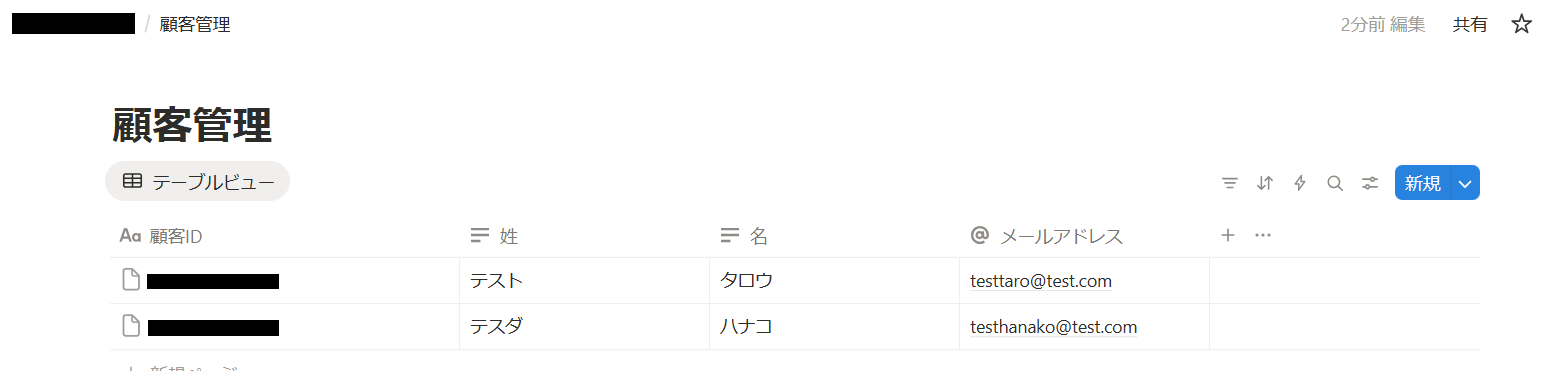
※マイアプリ連携を行う前に連携したいページを作成してください。
今回は以下のページ(データベース)を作成しました。
連携方法は以下の手順をご参照ください。
Notionと連携してできることについてより詳しく知りたい方は以下のリンク先をご確認ください。
ステップ2:該当のテンプレートをコピー
以下のバナーにある試してみるボタンをクリックしてください。
■概要Shopifyで新しい顧客が増えるたびに、手作業でNotionの顧客リストに転記する作業に手間を感じていませんか? 特に、既存顧客との重複チェックや正確な情報入力は、ヒューマンエラーの原因にもなりがちです。 このワークフローを活用すれば、Shopifyに顧客情報が作成されると、自動でNotionのデータベースに重複がないかを確認し、新規顧客のみレコードを作成することが可能です。手作業によるNotionのデータベース作成の手間を解消し、顧客管理を効率化します。■このテンプレートをおすすめする方- ShopifyとNotionを連携させ、顧客情報のデータベース作成を自動化したいと考えている方
- 手作業でのデータ転記による入力ミスや、顧客情報の重複登録に課題を感じているご担当者様
- Notionでの顧客管理をより効率化し、本来のコア業務に集中したいと考えている方
■このテンプレートを使うメリット- Shopifyの顧客情報が自動でNotionへ同期されるため、これまで手作業による転記に費やしていた時間を短縮することができます。
- 重複チェックも自動で行われるため、手作業によるデータ転記での入力間違いや、重複登録といったヒューマンエラーのリスク軽減に繋がります。
■フローボットの流れ- はじめに、ShopifyとNotionをYoomと連携します
- 次に、トリガーでShopifyを選択し、「顧客情報が作成されたら(Webhook)」というアクションを設定します
- 次に、オペレーションでNotionの「レコードを取得する」アクションを設定し、既存の顧客情報と重複がないかを確認します
- 次に、分岐機能を設定し、Notionに該当の顧客情報が存在しない場合のみ次の処理に進むよう設定します
- 最後に、オペレーションでNotionの「レコードを追加する」アクションを設定し、Shopifyの顧客情報を基にデータベースへ新しいレコードを作成します
※「トリガー」:フロー起動のきっかけとなるアクション、「オペレーション」:トリガー起動後、フロー内で処理を行うアクション
■このワークフローのカスタムポイント- Shopifyのトリガー設定では、Yoomが発行するWebhook URLをShopify側に登録してください。
- Notionのオペレーション設定では、レコードの取得や追加を行いたいデータベースのIDを任意で設定してください。レコード取得条件は、Shopifyから取得した氏名やメールアドレスなどの任意の情報を使用してカスタマイズ可能です。
■注意事項- Shopify、NotionそれぞれとYoomを連携してください。
- Shopifyはチームプラン・サクセスプランでのみご利用いただけるアプリとなっております。フリープラン・ミニプランの場合は設定しているフローボットのオペレーションやデータコネクトはエラーとなりますので、ご注意ください。
- チームプランやサクセスプランなどの有料プランは、2週間の無料トライアルを行うことが可能です。無料トライアル中には制限対象のアプリを使用することができます。
- 分岐はミニプラン以上のプランでご利用いただける機能(オペレーション)となっております。フリープランの場合は設定しているフローボットのオペレーションはエラーとなりますので、ご注意ください。
- ミニプランなどの有料プランは、2週間の無料トライアルを行うことが可能です。無料トライアル中には制限対象のアプリや機能(オペレーション)を使用することができます。
- ShopifyとNotionを連携させ、顧客情報のデータベース作成を自動化したいと考えている方
- 手作業でのデータ転記による入力ミスや、顧客情報の重複登録に課題を感じているご担当者様
- Notionでの顧客管理をより効率化し、本来のコア業務に集中したいと考えている方
- Shopifyの顧客情報が自動でNotionへ同期されるため、これまで手作業による転記に費やしていた時間を短縮することができます。
- 重複チェックも自動で行われるため、手作業によるデータ転記での入力間違いや、重複登録といったヒューマンエラーのリスク軽減に繋がります。
- はじめに、ShopifyとNotionをYoomと連携します
- 次に、トリガーでShopifyを選択し、「顧客情報が作成されたら(Webhook)」というアクションを設定します
- 次に、オペレーションでNotionの「レコードを取得する」アクションを設定し、既存の顧客情報と重複がないかを確認します
- 次に、分岐機能を設定し、Notionに該当の顧客情報が存在しない場合のみ次の処理に進むよう設定します
- 最後に、オペレーションでNotionの「レコードを追加する」アクションを設定し、Shopifyの顧客情報を基にデータベースへ新しいレコードを作成します
■このワークフローのカスタムポイント
- Shopifyのトリガー設定では、Yoomが発行するWebhook URLをShopify側に登録してください。
- Notionのオペレーション設定では、レコードの取得や追加を行いたいデータベースのIDを任意で設定してください。レコード取得条件は、Shopifyから取得した氏名やメールアドレスなどの任意の情報を使用してカスタマイズ可能です。
- Shopify、NotionそれぞれとYoomを連携してください。
- Shopifyはチームプラン・サクセスプランでのみご利用いただけるアプリとなっております。フリープラン・ミニプランの場合は設定しているフローボットのオペレーションやデータコネクトはエラーとなりますので、ご注意ください。
- チームプランやサクセスプランなどの有料プランは、2週間の無料トライアルを行うことが可能です。無料トライアル中には制限対象のアプリを使用することができます。
- 分岐はミニプラン以上のプランでご利用いただける機能(オペレーション)となっております。フリープランの場合は設定しているフローボットのオペレーションはエラーとなりますので、ご注意ください。
- ミニプランなどの有料プランは、2週間の無料トライアルを行うことが可能です。無料トライアル中には制限対象のアプリや機能(オペレーション)を使用することができます。
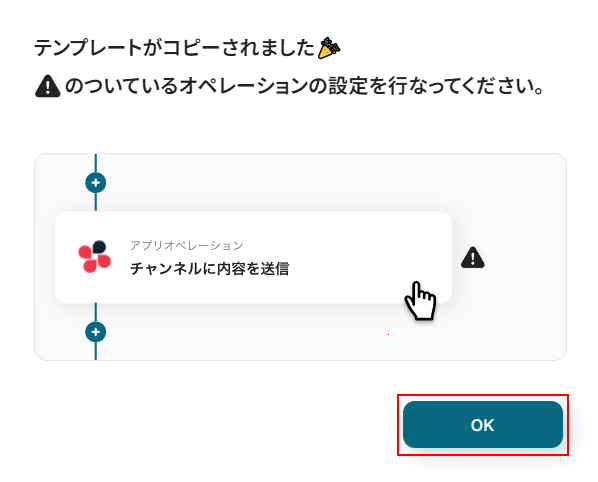
テンプレートのコピーに成功すると、以下の画面が表示されますのでOKをクリックしましょう。
なお、コピーしたテンプレートはYoomのマイプロジェクトから確認できます。
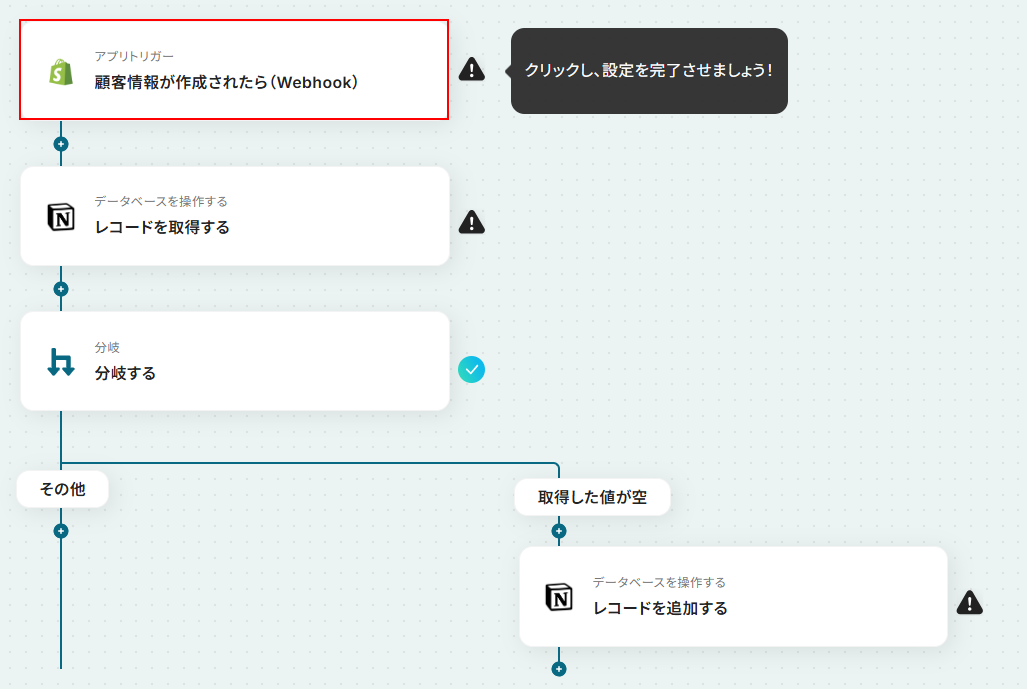
ステップ3:Shopifyのトリガー設定
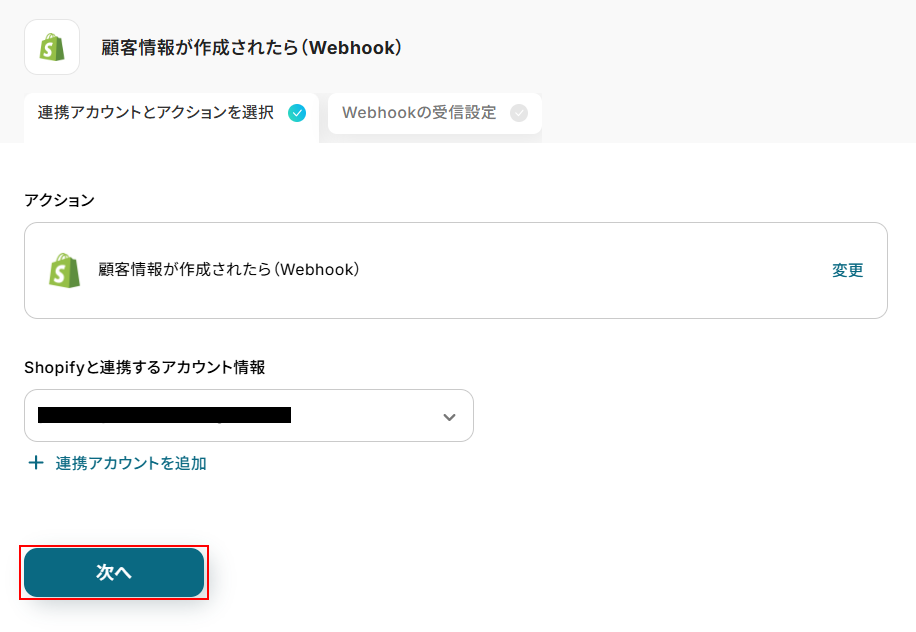
顧客情報が作成されたら(Webhook)をクリックします。
連携するアカウント情報にはステップ1で連携したアカウントか、連携時に使用していたYoomのアカウントが表示されます。
アカウントを確認して問題なければ次へをクリックしてください。
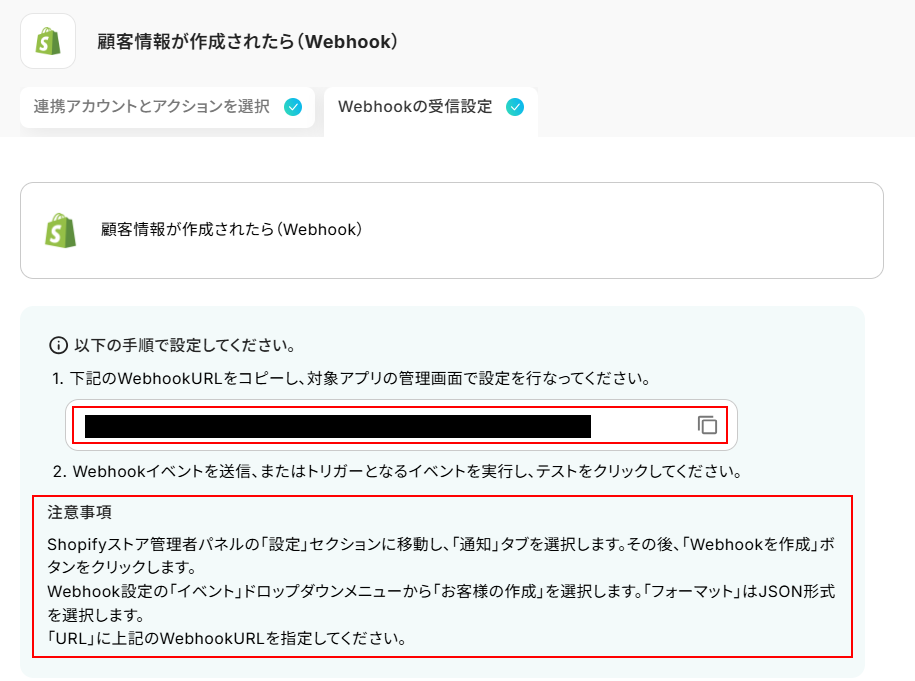
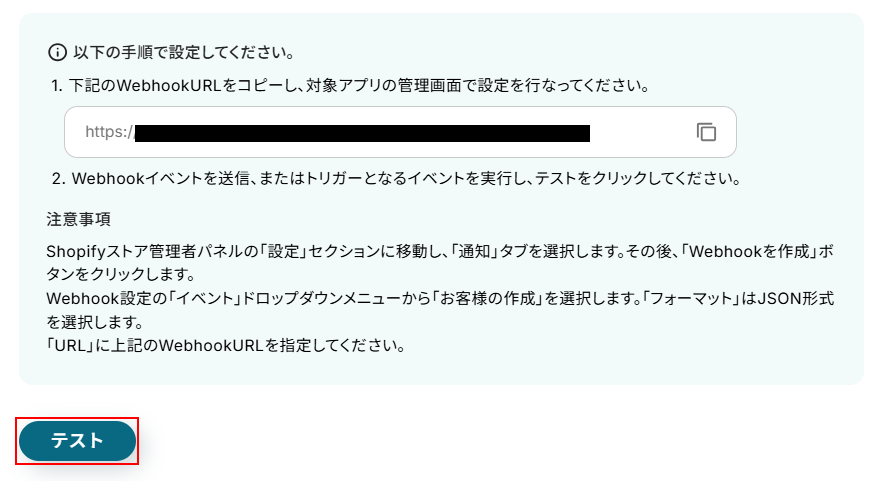
Webhookの設定を行います。
WebhookURLをコピーしたら、注意事項に従ってWebhookの登録を行ってください。
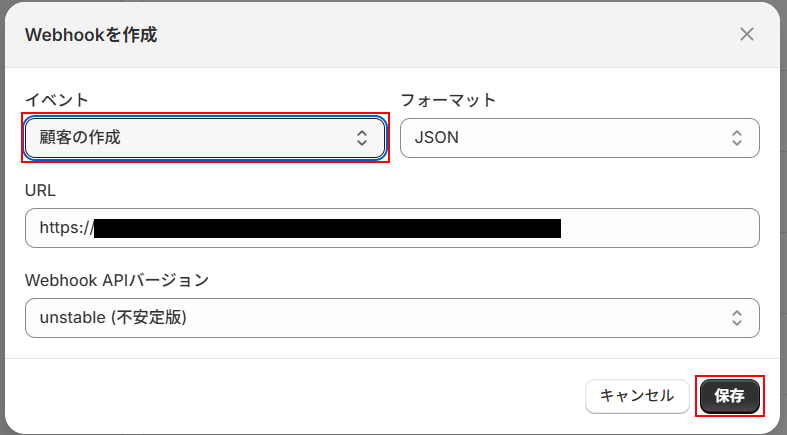
※イベントの項目は以下のように顧客の作成を選択してください。
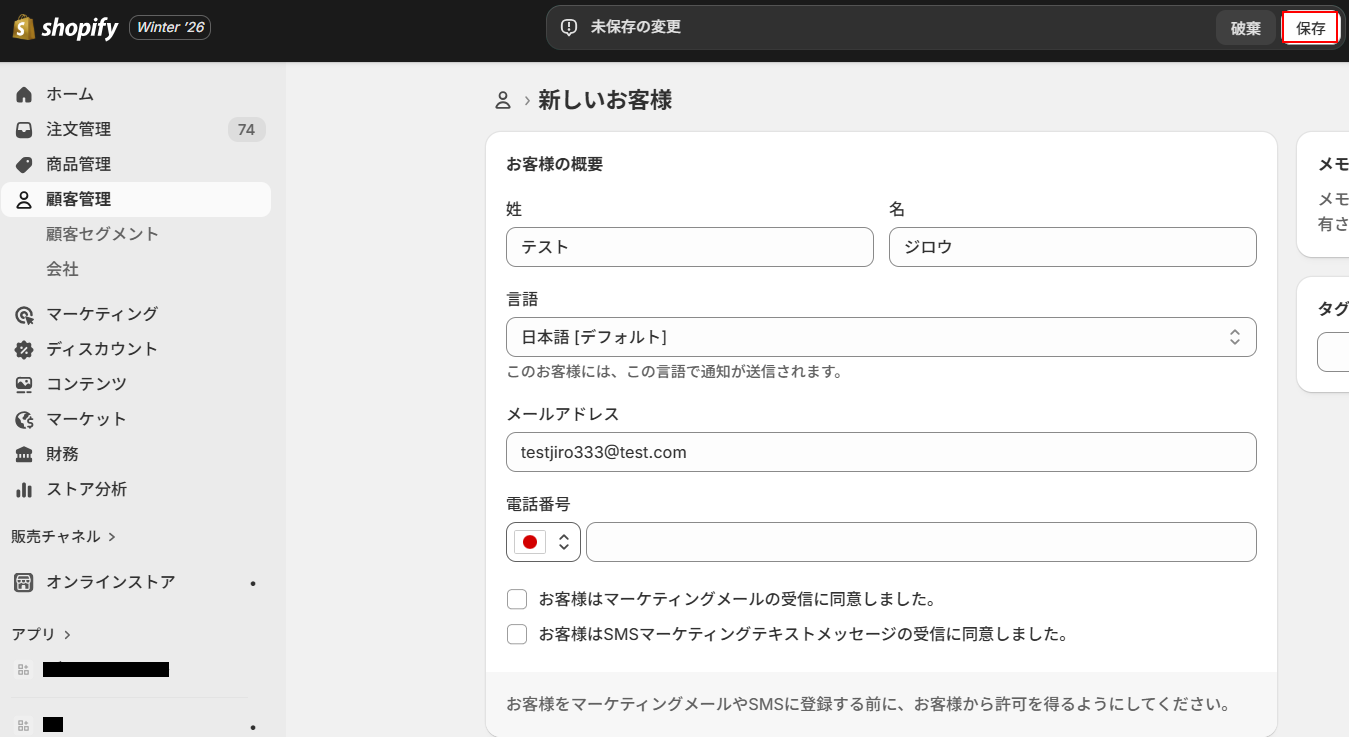
Webhookの登録ができたら、お客様の新規登録を行いましょう。
今回ご紹介するテンプレートは、Shopifyに顧客情報が作成されたら起動します。
そのため、実際にテストを行うには、顧客情報を作成する必要があります。
今回は以下の顧客情報を作成しました。
ここまで設定できたら、Yoomの画面に戻りテストをクリックしましょう。
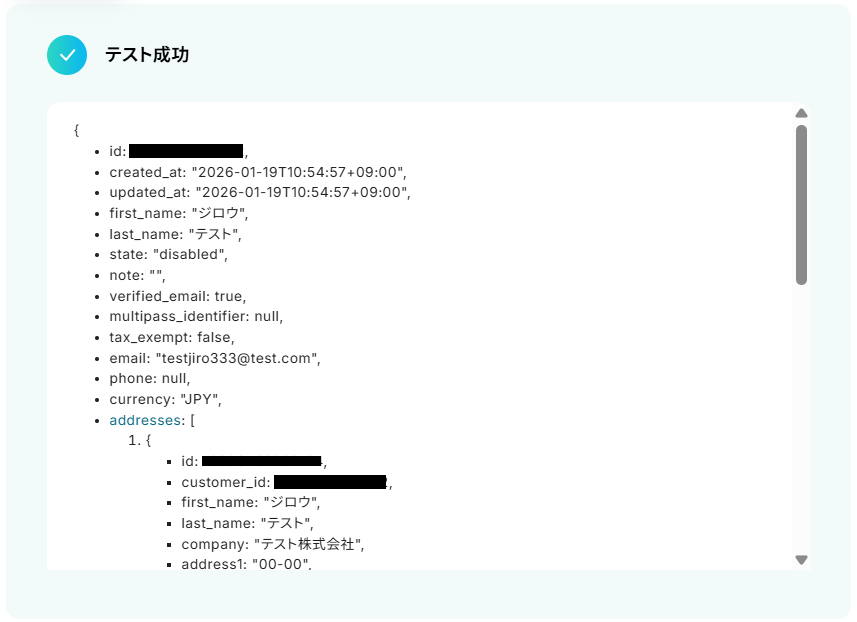
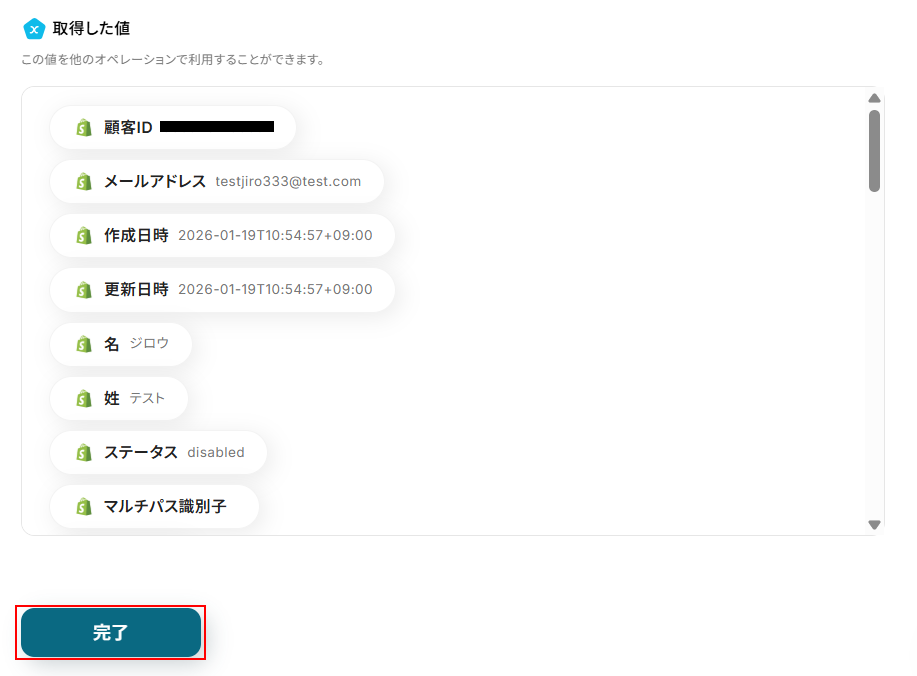
テストに成功するとテスト成功画面が表示され、取得した値が表示されます。
取得した値は実行した結果が設定される動的な値として利用できるため、このあとの設定でも使用します。
詳しく知りたい方は以下のリンク先をご覧ください。
確認できたら忘れずに完了をクリックしましょう。
ステップ4:Notionのレコードを取得する設定
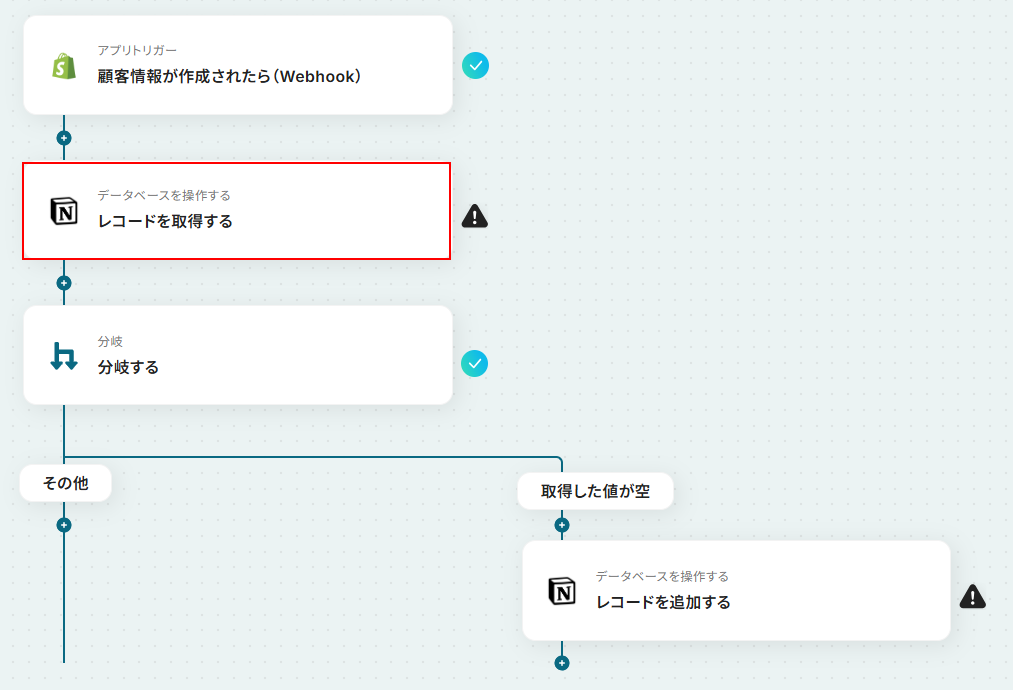
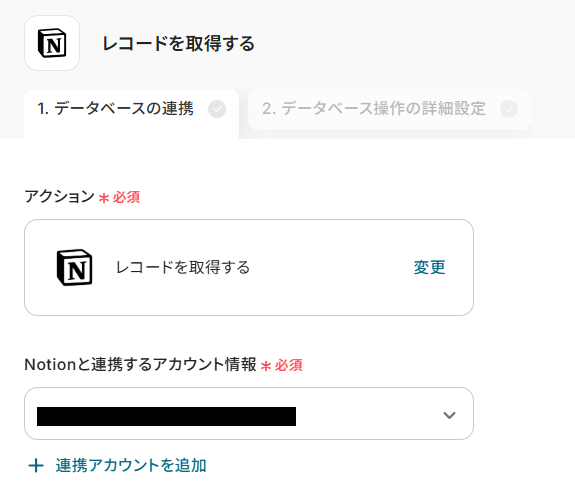
レコードを取得するをクリックします。
連携するアカウント情報にはステップ1で連携したアカウントか、連携時に使用していたYoomのアカウントが表示されます。
アカウントを確認して問題なければ次へ進みます。
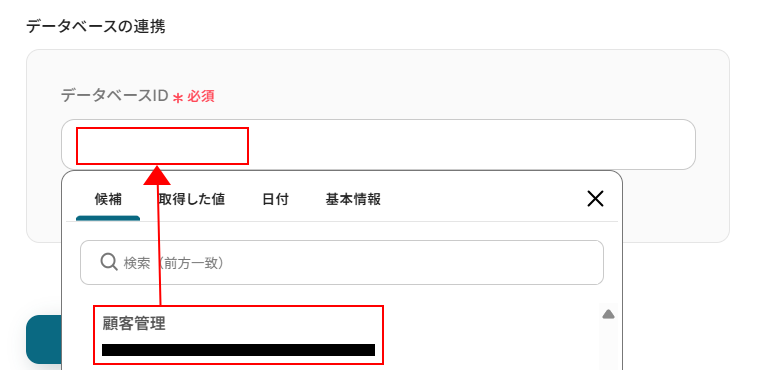
データベースIDを設定します。
入力欄をクリックし、表示された候補の中から使用したいものを選択してください。
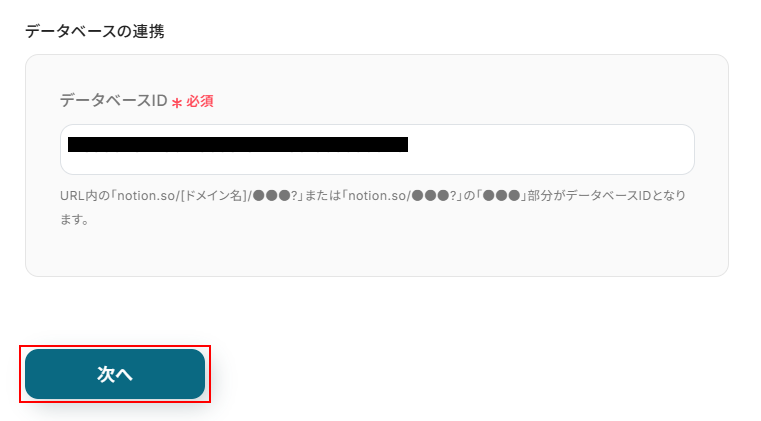
選択できたら次へをクリックしましょう。
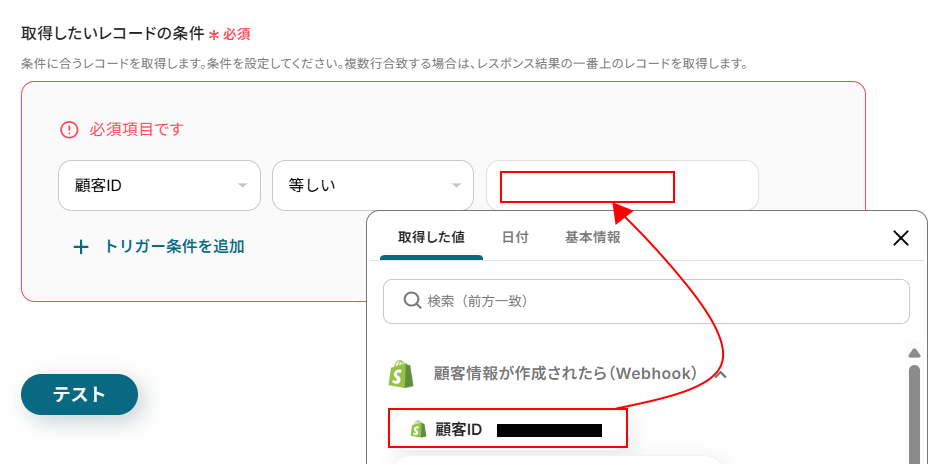
取得したいレコードの条件を設定します。
すでに顧客ID、等しいと設定されていますが、変更することも可能です。
今回は一意の値である顧客IDを利用し、Notionに登録している顧客かを確認します。
右端の入力欄をクリックしたら、以下のように取得した値を設定しましょう。
取得した値を活用することで、固定値ではなく、トリガーが実行されるたびに最新の情報が反映できます。
設定できているのを確認したらテストをクリックします。
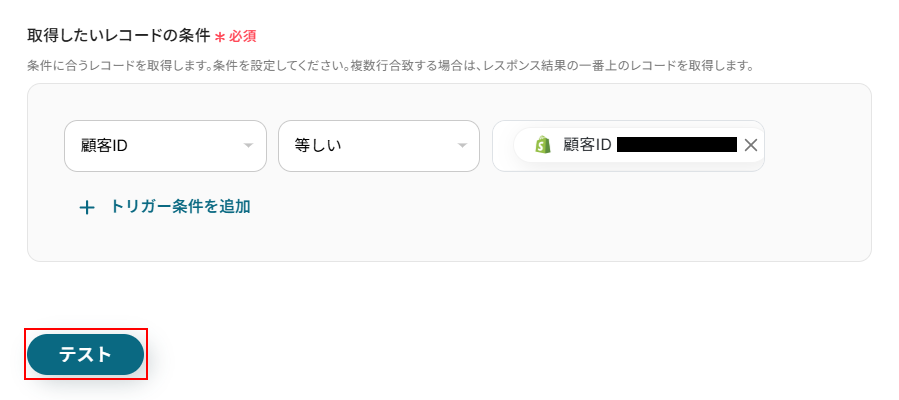
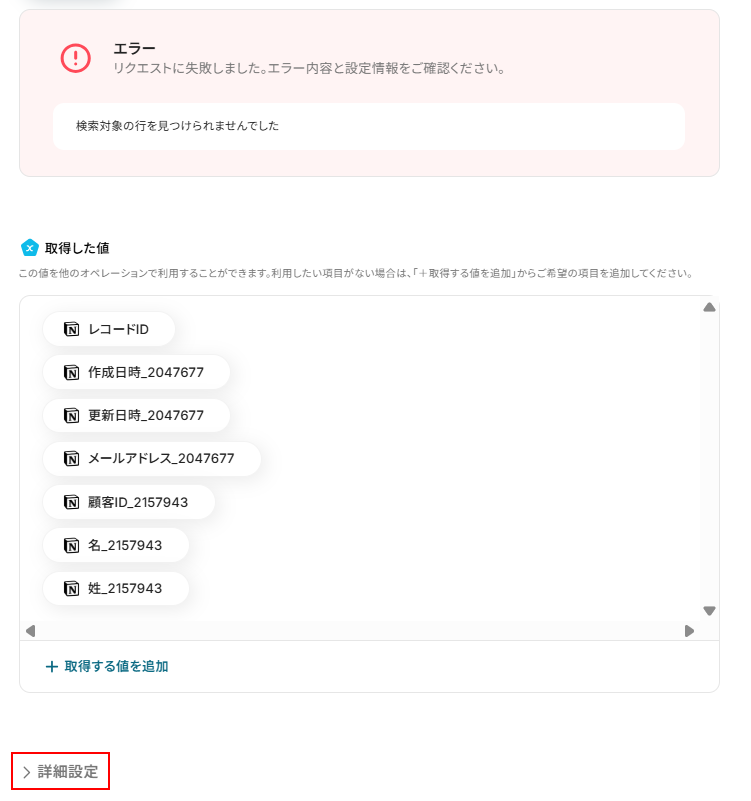
今回は、新しく登録した顧客情報をNotionには登録していないため、以下のようにエラーが表示され、取得した値が項目名のみとなり実際の値は空白となりますが、問題ありません。
詳細設定をクリックします。
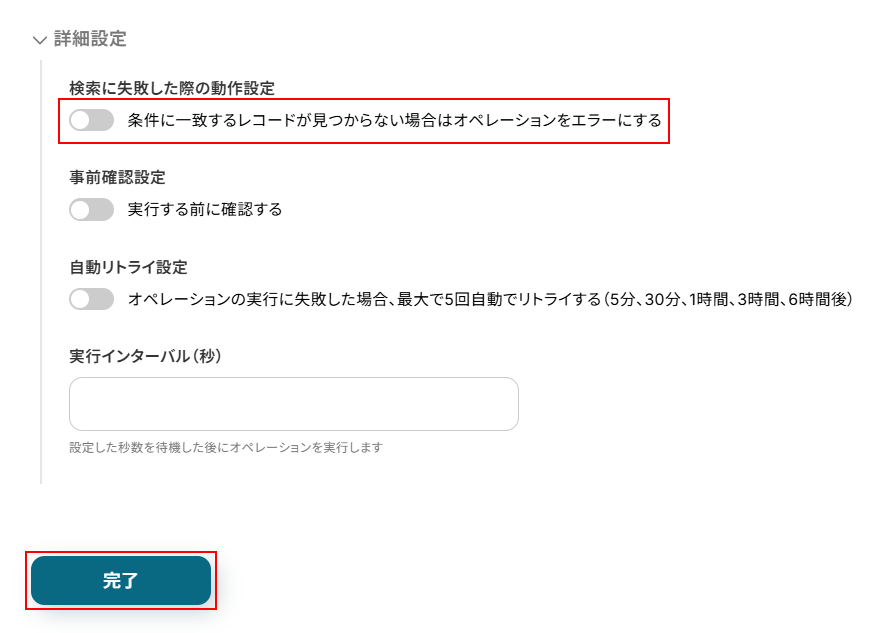
検索に失敗した際の動作設定がOFF(グレーの状態)になっていることを確認してください。
※この機能をOFFにすることで、エラーと表示されてもここでフローボットが停止せず、次のステップへ進みます。
確認できたら完了をクリックしましょう。
ステップ5:分岐設定
分岐するをクリックします。
※「分岐する」オペレーションは、ミニプラン以上でご利用いただけます。フリープランで利用するとエラーになってしまうのでご注意ください。
ミニプランなどの有料プランは2週間の無料トライアルが可能です。無料トライアル中なら、普段制限されているアプリや機能も自由にお試しいただけますので、ぜひ活用してみてください。
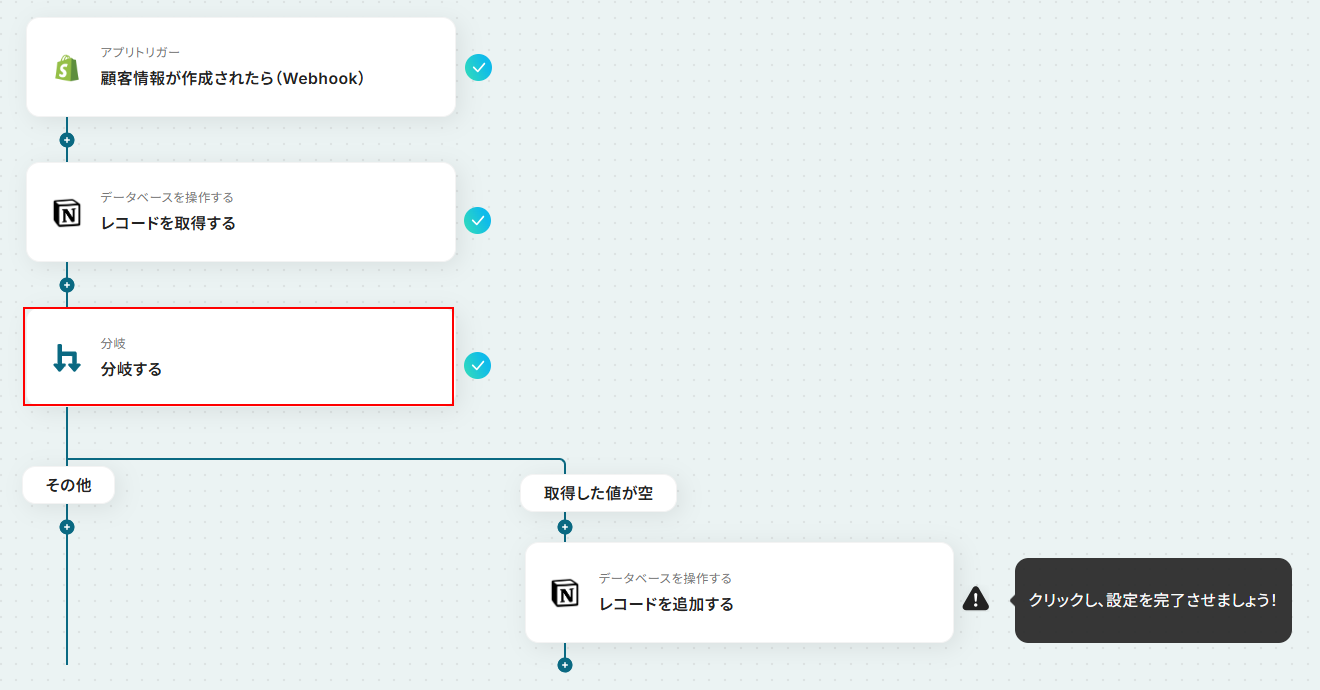
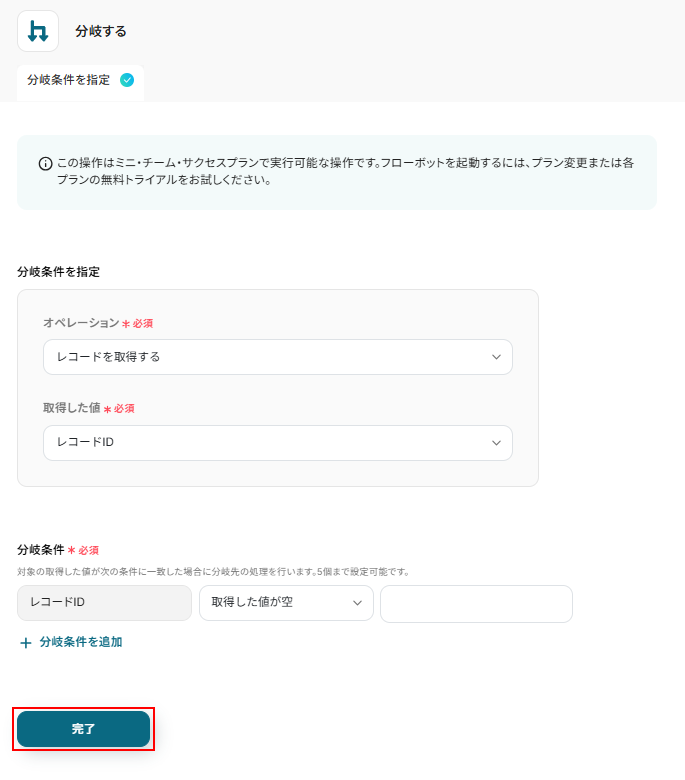
ここでは、すでに顧客情報がNotionに登録済みだった場合に処理を行わないように、分岐の設定を行います。
デフォルトで設定されていますが、変更することも可能です。
分岐条件を指定の項目では、分岐に使用する取得した値を指定します。
今回は、以下のようにレコードを取得するアクションのレコードIDが設定されていますのでご確認ください。
次に、分岐条件にはレコードID、取得した値が空が設定されています。
※先ほどのアクションでエラー(顧客情報がNotionに登録されていない状態)になると、取得した値は空になります。
設定内容を確認し、問題なければ完了をクリックしましょう。
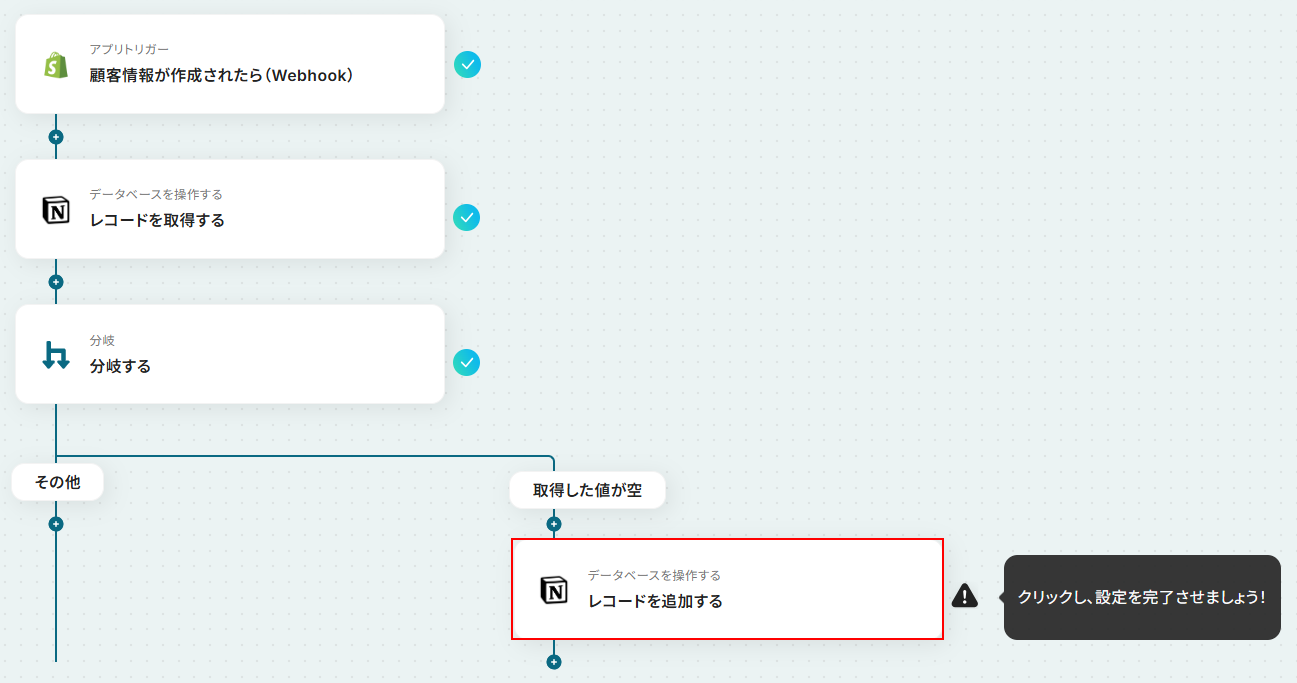
ステップ6:Notionにレコードを追加する設定
レコードを追加するをクリックします。
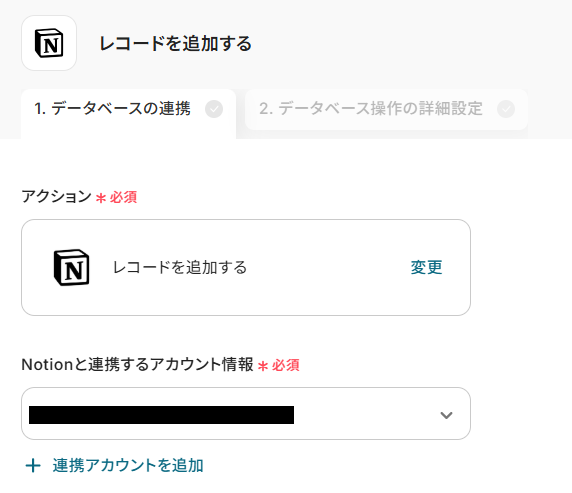
連携するアカウント情報にはステップ1で連携したアカウントか、連携時に使用していたYoomのアカウントが表示されます。
ステップ4と同じアカウントが設定されていることを確認したら次へ進みます。
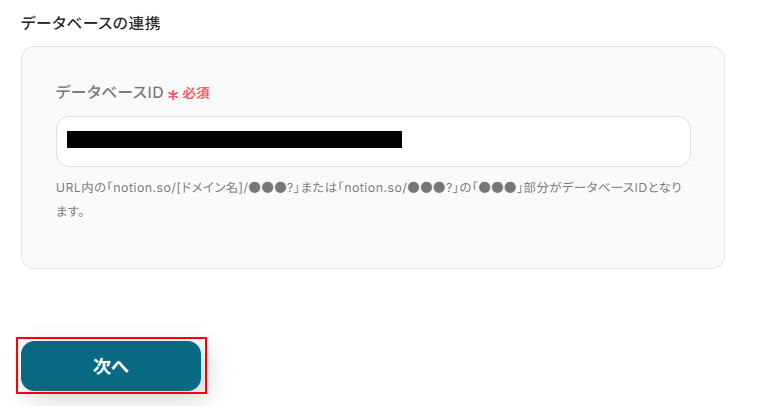
データベースIDを設定します。
今回はステップ4と同じものを設定しました。
設定できたら次へをクリックしましょう。
追加するレコードの値には、Notionに登録している項目名が表示されます。
それぞれに値を設定しましょう。
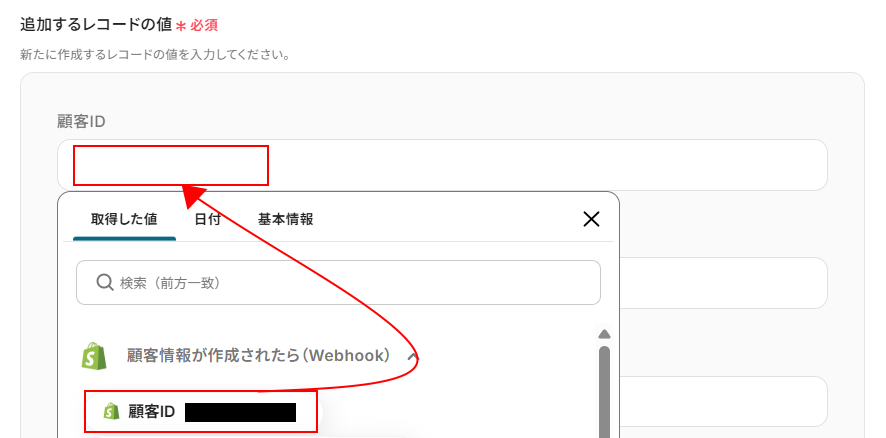
全て設定できているのを確認したらテストをクリックしてください。
※テストをクリックすると、実際にレコードが追加されます。
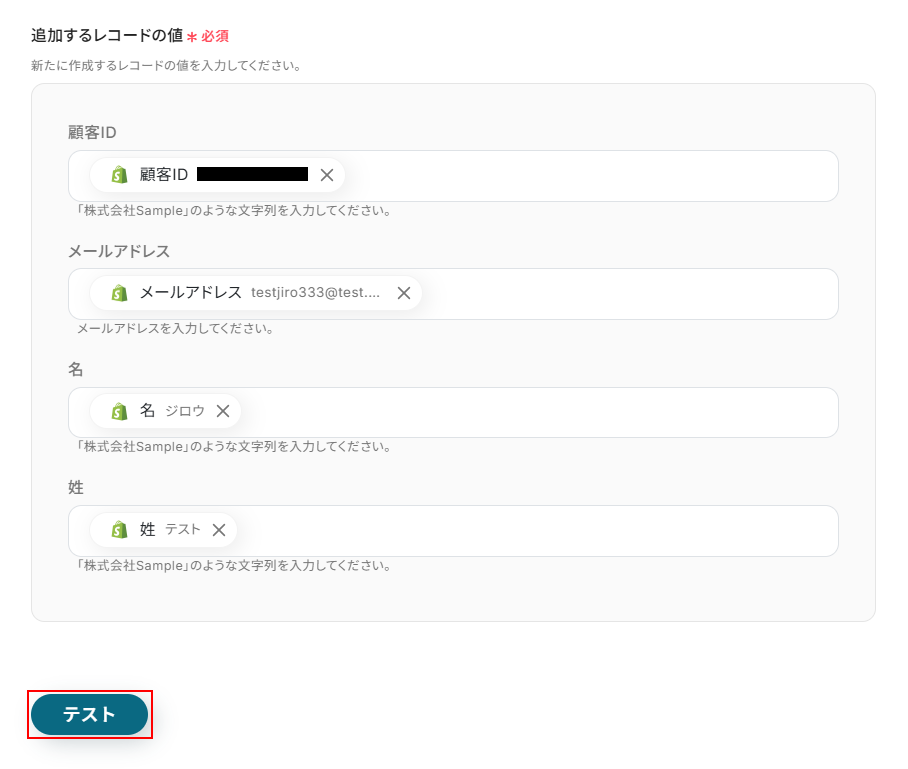
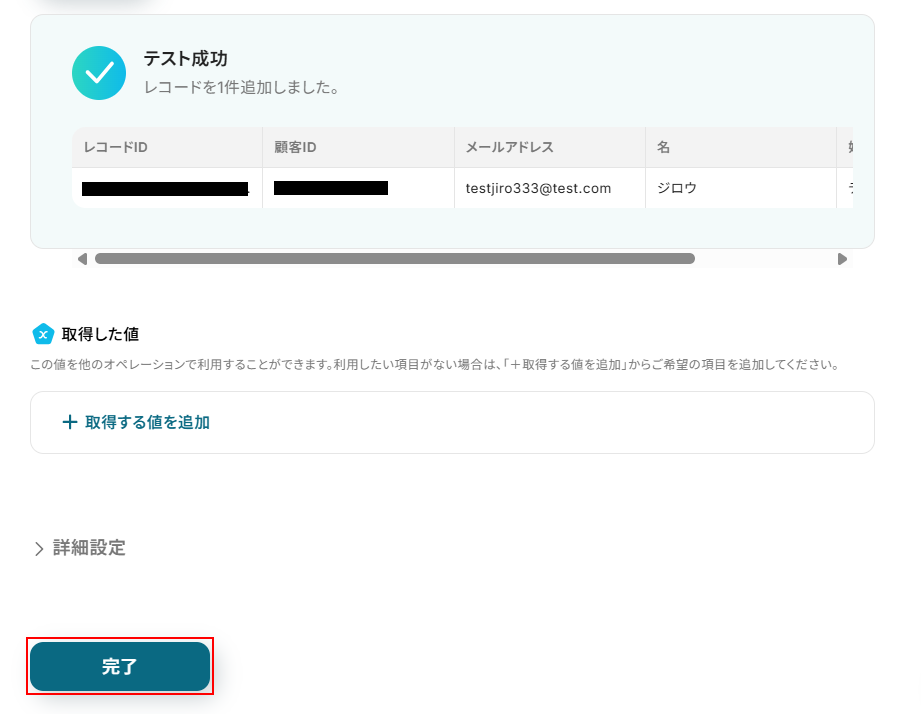
テストに成功するとテスト成功画面と取得した値が表示されますのでご確認ください。
確認できたら完了をクリックしましょう。
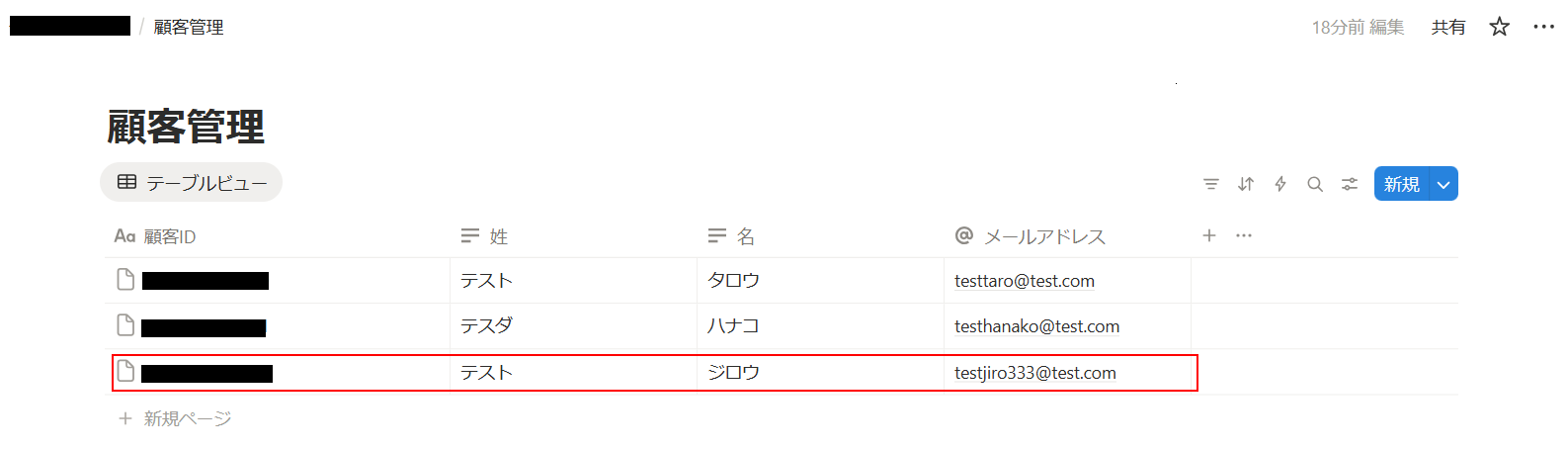
Notionにレコードが追加されていますのでご確認ください。
ステップ7:トリガーをONにし、フローが起動するかを確認
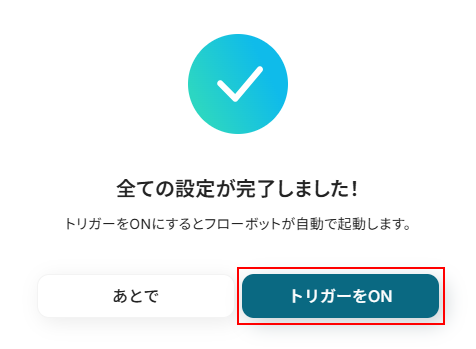
先ほどのYoomの画面で完了をクリックすると以下の画面が表示されます。
トリガーをONをクリックしてください。
トリガーをONにしたら実際にフローが起動するか確認してみましょう。
お疲れ様でした!
以上がShopifyで顧客情報が作成された際に、Notionで重複確認を行った上でデータベースにレコードを自動で作成するフローでした!
Notionを使用したその他の自動化例
Yoomでは、今回紹介したテンプレート以外にもNotionとShopifyを組み合わせた自動化を簡単に実現できます。商品情報や在庫データをNotionで一元管理し、Shopifyと自動で連携することで、情報の更新漏れや手入力によるミスを防ぎながら、日々の運営業務を効率化できます。ここでは、商品登録や更新、在庫管理、AIを活用した商品追加など、NotionとShopifyに関連する自動化テンプレートをいくつかご紹介します。これらを活用すれば、ECサイト運営における管理作業をよりスムーズに進めることができます。
■概要
Notionの商品情報をShopifyに登録するフローです。
■このテンプレートをおすすめする方
1.業務でNotionを利用する方
・Notionで商品情報を一元管理している方
・Notionへの商品情報の追加を担当している方
2.Shopifyを活用してECサイトを運営している方
・手動でShopifyへの商品情報の追加をしている方
■このテンプレートを使うメリット
ShopifyでECサイトを運営する上で、商品情報の追加は定期的に必要になります。
商品情報をNotionで一元管理している場合、Notionの情報を手動でShopifyに追加するため、煩わしいと感じているかもしれません。
このテンプレートは、Notionに商品情報が登録されるとShopifyにも自動で追加できるため、手動作業を削減することができます。
Shopifyへの商品情報の追加が自動化されることで、ECサイトへの商品情報の反映もスピーディーになり、販売のロスを減らすことが可能です。
また、NotionとShopifyの商品情報が同期されるため、情報不一致が発生しにくくなり、管理業務も楽になります。
■注意事項
- Notion、ShopifyのそれぞれとYoomを連携してください。
- Shopifyはチームプラン・サクセスプランでのみご利用いただけるアプリとなっております。フリープラン・ミニプランの場合は設定しているフローボットのオペレーションやデータコネクトはエラーとなりますので、ご注意ください。
- チームプランやサクセスプランなどの有料プランは、2週間の無料トライアルを行うことが可能です。無料トライアル中には制限対象のアプリを使用することができます。
- トリガーは5分、10分、15分、30分、60分の間隔で起動間隔を選択できます。
- プランによって最短の起動間隔が異なりますので、ご注意ください。
- 分岐はミニプラン以上のプランでご利用いただける機能(オペレーション)となっております。フリープランの場合は設定しているフローボットのオペレーションはエラーとなりますので、ご注意ください。
- ミニプランなどの有料プランは、2週間の無料トライアルを行うことが可能です。無料トライアル中には制限対象のアプリや機能(オペレーション)を使用することができます。
- NotionとShopifyで商品情報を管理しており、二重入力の手間をなくしたい方
- 手作業での情報更新によるミスや反映漏れを防ぎ、業務品質を高めたいEC担当者の方
- 商品マスタの管理とECサイトへの情報反映を効率化したいと考えている方
- Notionの商品データベースを更新するだけで、Shopifyの商品情報が自動で更新されるため、手作業での転記にかかっていた時間を削減できます
- 手作業による情報の転記が不要になることで、入力ミスや更新漏れといったヒューマンエラーを防ぎ、常に正確な商品情報を維持することに繋がります
- はじめに、NotionとShopifyをYoomと連携します
- 次に、トリガーでNotionを選択し、「特定のデータソースのページが作成・更新されたら」というアクションを設定します
- 次に、オペレーションで「分岐機能」を設定し、更新時のみ後続の処理が行われるように分岐させます
- 続いて、オペレーションでNotionの「レコードを取得する(ID検索)」アクションを設定し、対象ページの情報を取得します
- 最後に、オペレーションでShopifyの「商品情報を更新」アクションを設定し、取得した情報をもとにShopifyの商品データを更新します
■このワークフローのカスタムポイント
- Notionのトリガー設定では、監視の対象としたいデータベース(データソース)を任意で選択することが可能です
- Shopifyの商品情報を更新するオペレーションでは、各登録項目に固定値を入力したり、前段で取得した値を埋め込んだりするなどのカスタムができます
- Notion、ShopifyのそれぞれとYoomを連携してください。
- Shopifyはチームプラン・サクセスプランでのみご利用いただけるアプリとなっております。フリープラン・ミニプランの場合は設定しているフローボットのオペレーションやデータコネクトはエラーとなりますので、ご注意ください。
- 分岐はミニプラン以上のプランでご利用いただける機能(オペレーション)となっております。フリープランの場合は設定しているフローボットのオペレーションはエラーとなりますので、ご注意ください。
- チームプランやサクセスプラン、ミニプランなどの有料プランは、2週間の無料トライアルを行うことが可能です。無料トライアル中には制限対象のアプリや機能(オペレーション)を使用することができます。
- トリガーは5分、10分、15分、30分、60分の間隔で起動間隔を選択できます。
- プランによって最短の起動間隔が異なりますので、ご注意ください。
- Shopifyの商品情報をNotionへ手作業で入力しているストア運営者の方
- 商品情報の転記作業で発生する入力ミスや漏れを防止したいEC担当者の方
- ShopifyとNotionを連携させ、商品情報の一元管理を効率化したいと考えている方
- Shopifyでの商品作成をトリガーにNotionへ自動でレコードが追加され、これまで手作業での転記に費やしていた時間を短縮することができます。
- 手作業で情報を転記する際に起こりがちな、入力ミスや情報更新の漏れといったヒューマンエラーの発生を防ぎます。
- はじめに、ShopifyとNotionをYoomと連携します。
- 次に、トリガーでShopifyを選択し、「商品情報が作成されたら」というアクションを設定します。
- その後、オペレーションでShopifyの「商品情報を取得する」アクションを設定し、トリガーをきっかけに取得した商品IDをもとに詳細な商品情報を取得します。
- 最後に、オペレーションでNotionの「レコードを追加する」アクションを設定し、取得した商品情報をNotionのデータベースに追加します。
- Shopifyの「商品情報を取得する」オペレーションでは、基本項目に加えてNotionに追加したい情報があれば、取得フィールドを指定して設定できます。
- Notionの「レコードを追加する」オペレーションでは、レコードを追加したいデータベースIDを指定し、どのプロパティにどの商品情報を登録するかを任意で設定してください。
- Shopify、NotionのそれぞれとYoomを連携してください。
- Shopifyはチームプラン・サクセスプランでのみご利用いただけるアプリとなっております。フリープラン・ミニプランの場合は設定しているフローボットのオペレーションやデータコネクトはエラーとなりますので、ご注意ください。
- チームプランやサクセスプランなどの有料プランは、2週間の無料トライアルを行うことが可能です。無料トライアル中には制限対象のアプリや機能(オペレーション)を使用することができます。
■概要
ShopifyでECサイトを運営する中で、在庫数の変動を常に監視し、適切なタイミングで発注管理を行うのは手間がかかる業務ではないでしょうか。手作業での確認やNotionなどへの情報転記は、見落としや入力ミスの原因にもなりかねません。このワークフローを活用すれば、Shopifyで商品の在庫数が設定した値を下回った際に、自動でNotionのデータベースにあるレコードを更新できます。これにより在庫管理業務を効率化し、発注漏れなどのリスクを低減させることに貢献します。
■このテンプレートをおすすめする方
- ShopifyでECサイトを運営し、在庫管理の効率化に課題を感じている担当者の方
- 在庫管理やタスク管理にNotionを利用しており、手作業での情報更新を自動化したい方
- 手作業による在庫数の確認漏れや、発注忘れなどのヒューマンエラーを防ぎたい方
■このテンプレートを使うメリット
- Shopifyの在庫変動を自動で検知し、条件に合致した場合のみNotionを更新するため、これまで手作業に費やしていた時間を短縮することができます。
- システムが在庫数を自動でチェックして更新するため、目視での確認漏れやNotionへの転記ミスといったヒューマンエラーのリスク軽減に繋がります。
■フローボットの流れ
- はじめに、ShopifyとNotionをYoomと連携します。
- 次に、トリガーでShopifyを選択し、「商品情報が更新されたら(Webhook)」を設定して在庫数の変動などを検知します。
- オペレーションでShopifyの「商品を検索」アクションを設定し、更新された商品の最新の在庫数を取得します。
- 次に、オペレーションで「分岐機能」を用いて、取得した在庫数が事前に設定した閾値以下であるかどうかの条件を設定します。
- 最後に、条件に合致した場合のみNotionの「レコードを更新する」アクションが実行されるよう設定し、発注管理データベースなどのレコードを自動で更新します。
※「トリガー」:フロー起動のきっかけとなるアクション、「オペレーション」:トリガー起動後、フロー内で処理を行うアクション
■このワークフローのカスタムポイント
- 分岐機能の設定では、Shopifyから取得した在庫情報をもとに、「在庫数が10個以下の場合」のように、後続のNotionを更新するアクションを実行する条件を任意で指定できます。
- Notionのレコードを更新するアクションでは、更新対象のデータベースを指定します。また、どのプロパティにShopifyの商品名や在庫数を割り当てるか、あるいはステータスプロパティに「要発注」といった固定値を設定するかなど、柔軟にカスタマイズできます。
■注意事項
- Shopify、NotionのそれぞれとYoomを連携してください。
- Shopifyはチームプラン・サクセスプランでのみご利用いただけるアプリとなっております。フリープラン・ミニプランの場合は設定しているフローボットのオペレーションやデータコネクトはエラーとなりますので、ご注意ください。
- チームプランやサクセスプランなどの有料プランは、2週間の無料トライアルを行うことが可能です。無料トライアル中には制限対象のアプリを使用することができます。
- 分岐はミニプラン以上のプランでご利用いただける機能(オペレーション)となっております。フリープランの場合は設定しているフローボットのオペレーションはエラーとなりますので、ご注意ください。
- ミニプランなどの有料プランは、2週間の無料トライアルを行うことが可能です。無料トライアル中には制限対象のアプリや機能(オペレーション)を使用することができます。

- NotionからShopifyへの商品登録を手作業で行っており、手間を感じている方
- Shopifyの商品説明文作成にChatGPTを連携させて、業務を効率化したい方
- Notionでのタスク追加を起点に、一連の商品登録フローを自動化したいと考えている方
- Notionへの情報追加を起点に、ChatGPTでの文章生成からShopifyへの商品登録までが自動化され、手作業の時間を短縮できます。
- 手作業によるデータ転記がなくなることで、商品情報の入力間違いや登録漏れといったヒューマンエラーの発生を防ぎます。
- はじめに、Notion、ChatGPT、ShopifyをYoomと連携します。
- トリガーでNotionを選択し、「特定のデータソースのページが作成・更新されたら」を設定します。
- オペレーションで分岐機能を設定し、特定の条件で後続の処理を分岐させます。
- 次に、オペレーションでNotionの「レコードを取得する(ID検索)」を設定し、対象のページ情報を取得します。
- 次に、オペレーションでChatGPTの「テキストを生成」を設定し、取得した情報をもとに商品説明文などを生成します。
- 次に、オペレーションでShopifyの「商品を追加」を設定し、Notionの情報とChatGPTが生成したテキストをもとに商品を登録します。
- 最後に、オペレーションでNotionの「レコードを更新する(ID検索)」を設定し、Shopifyの商品IDなどを更新します。
- Notionのトリガー設定では、対象となるデータソースのIDを任意の値に設定してください。
- 分岐機能では、Notionから取得した情報などをもとに、後続の処理を分岐させる条件を自由に設定できます。
- Notionのレコード検索では、検索条件となる項目に固定値や前のステップで取得した値を設定することが可能です。
- ChatGPTでは、商品説明文などを生成するためのプロンプトを自由にカスタマイズでき、Notionから取得した商品名などを変数として活用できます。
- Shopifyで商品を追加する際、商品名や価格などの各項目にNotionやChatGPTから取得した情報を連携させることができます。
- 最後のNotionレコード更新では、更新対象のページや、更新するステータスなどの項目と内容を任意に設定してください。
- Notion、ChatGPT、ShopifyのそれぞれとYoomを連携してください。
- 分岐はミニプラン以上のプランでご利用いただける機能(オペレーション)となっております。フリープランの場合は設定しているフローボットのオペレーションはエラーとなりますので、ご注意ください。
- ミニプランなどの有料プランは、2週間の無料トライアルを行うことが可能です。無料トライアル中には制限対象のアプリや機能(オペレーション)を使用することができます。
- トリガーは5分、10分、15分、30分、60分の間隔で起動間隔を選択できます。
- プランによって最短の起動間隔が異なりますので、ご注意ください。
- Shopifyはチームプラン・サクセスプランでのみご利用いただけるアプリとなっております。フリープラン・ミニプランの場合は設定しているフローボットのオペレーションやデータコネクトはエラーとなりますので、ご注意ください。
- チームプランやサクセスプランなどの有料プランは、2週間の無料トライアルを行うことが可能です。無料トライアル中には制限対象のアプリを使用することができます。
- ChatGPT(OpenAI)のアクションを実行するには、OpenAIのAPI有料プランの契約が必要です。(APIが使用されたときに支払いができる状態)
- ChatGPTのAPI利用はOpenAI社が有料で提供しており、API疎通時のトークンにより従量課金される仕組みとなっています。そのため、API使用時にお支払いが行える状況でない場合エラーが発生しますのでご注意ください。
- オペレーション数が5つを越えるフローボットを作成する際は、ミニプラン以上のプランで設定可能です。フリープランの場合はフローボットが起動しないため、ご注意ください。
まとめ
ShopifyとNotionの連携を自動化することで、これまで手作業で行っていた顧客情報の転記作業から解放され、入力ミスなどのヒューマンエラーも防ぐことができます。
これにより、ECサイト運営における顧客管理の精度と速度が向上し、より戦略的なマーケティング活動に時間を割けるようになります!
今回ご紹介したような業務自動化を実現できるノーコードツール「Yoom」を使えば、プログラミングの知識がない方でも、直感的な操作で簡単に業務フローを構築可能です。
もし自動化に少しでも興味を持っていただけたなら、ぜひこちらの登録フォームから無料登録して、Yoomによる業務効率化を体験してみてください!
よくあるご質問
Q:Shopify以外のECサイトでも自動化できますか?
A:
はい、できます。
YoomではスマレジやBASEなど様々なアプリと連携可能です。
連携できるアプリにご興味のある方は以下のリンク先をご覧ください。
Q:連携がエラーになった場合、どうなりますか?
Q:Shopifyの顧客情報以外のデータも連携できますか?
A:
はい、できます。
例えば「注文情報」や「商品情報」といった情報を連携することも可能です。
Shopifyと連携することでできることについて詳しく知りたい方は以下のリンク先をご確認ください。
プログラミング知識なしで手軽に構築できます。









