・
【プログラミング不要】YouTubeのトレンドを自動で検出し、情報を活用する方法

「YouTubeの急上昇動画や特定のキーワードに関連する人気動画を手動でチェックし、レポートにまとめる作業に多くの時間を費やしていませんか?」
「競合チャンネルの動向を常に把握したいけれど、日々の業務に追われて情報のキャッチアップが追いつかない…」
このように、YouTubeのトレンドを手作業で追いかけることに、手間や限界を感じている方は少なくないはずです。
もし、指定したキーワードに関連するYouTube動画の統計情報を自動で取得し、Google スプレッドシートなどのツールに一覧で記録できる仕組みがあれば、こうした情報収集にかかる時間を削減できるだけでなく、見逃しなくデータを蓄積できるため、より戦略的な分析やコンテンツ企画といった創造的な業務にリソースを集中させることができます!
今回ご紹介する自動化は、プログラミングの知識がなくても簡単に設定できるので、ぜひこの機会に導入して、日々のリサーチ業務を効率化しましょう!
とにかく早く試したい方へ
YoomにはYouTube動画の統計情報を取得する業務フロー自動化のテンプレートが用意されています。
「まずは試してみたい!」という方は、以下のバナーをクリックして、すぐに自動化を体験してみましょう!
■概要YouTubeのトレンド調査や競合チャンネルの動画分析を手作業で行い、情報収集に時間がかかっていると感じていませんか。 このワークフローは、フォームにYouTubeハンドルなどを入力するだけで、YouTube Data APIを通じて動画の統計情報を自動で取得し、Google スプレッドシートにリスト化します。まるで専属のYouTubeトレンド検出エージェントのように、定期的な情報収集業務を効率化し、分析業務に集中できる環境を整えます。■このテンプレートをおすすめする方- YouTubeのトレンド調査や動画分析を手作業で行っているマーケティング担当者の方
- YouTubeのトレンドを検出するエージェントのような仕組みをノーコードで構築したい方
- 競合チャンネルの動向を定期的に追い、レポートを作成しているコンテンツ企画担当の方
■このテンプレートを使うメリット- フォーム送信をきっかけに情報収集から記録までが自動化され、手作業での調査やデータ転記に費やしていた時間を短縮できます。
- 手動でのコピー&ペースト作業が不要になるため、転記ミスや収集漏れなどのヒューマンエラーを防ぎ、データの正確性を保ちます。
■フローボットの流れ- はじめに、Google スプレッドシートとYouTube Data APIをYoomと連携します
- 次に、トリガーでフォームトリガーを選択し、「フォームが送信されたら」というアクションを設定します
- 次に、オペレーションで、YouTube Data APIの「チャンネル情報を取得する」アクションを設定し、フォームで入力された情報をもとにチャンネルを特定します
- 続けて、YouTube Data APIの「チャンネルの動画一覧を取得する」アクションを設定します
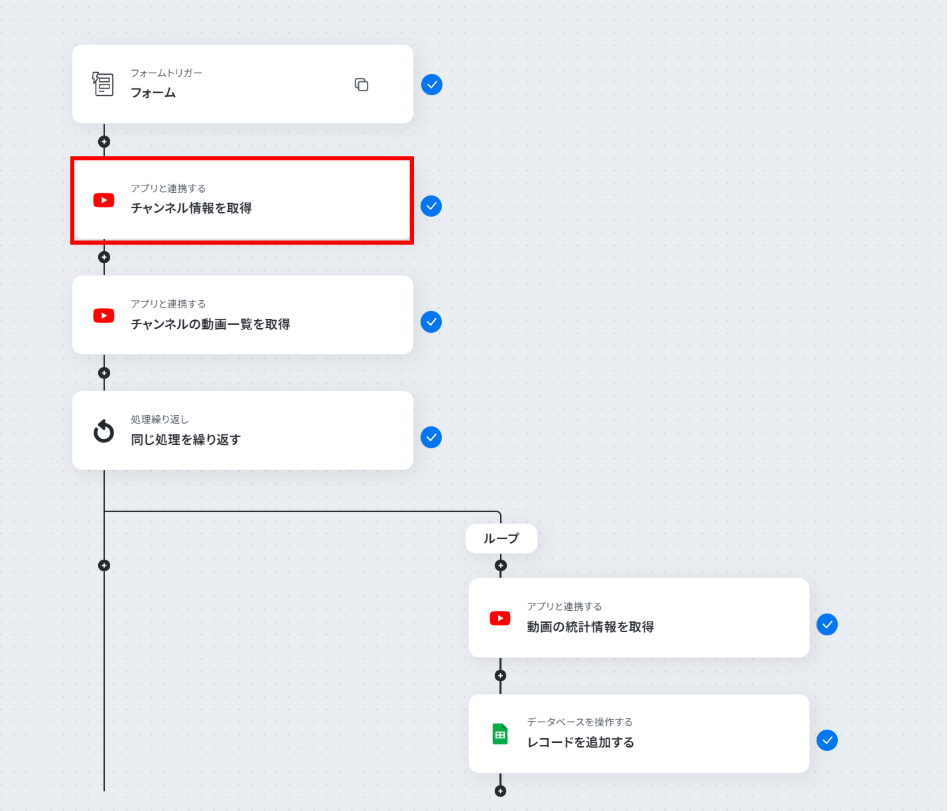
- 取得した動画一覧のデータに対し、オペレーションの「同じ処理を繰り返す」を設定し、各動画の情報を個別に処理します
- 繰り返し処理の中で、YouTube Data APIの「動画の統計情報を取得する」アクションを設定します
- 最後に、オペレーションでGoogle スプレッドシートの「レコードを追加する」アクションを設定し、取得した動画の統計情報を指定のスプレッドシートに記録します
※「トリガー」:フロー起動のきっかけとなるアクション、「オペレーション」:トリガー起動後、フロー内で処理を行うアクション
■このワークフローのカスタムポイント- フォームトリガーでは、調査したい YouTubeハンドルなど などを入力できるよう、フォームのタイトルや質問項目を任意の内容に編集してください。
- 繰り返し処理では、動画IDのほか、後続の処理で使用したい任意の情報を設定してください。
- Google スプレッドシートにレコードを追加するアクションでは、取得したデータを記録したい任意のスプレッドシートIDとシート名を指定してください。
■注意事項- YouTube Data API、Google スプレッドシートのそれぞれとYoomを連携してください。
- 「同じ処理を繰り返す」オペレーション間の操作は、チームプラン・サクセスプランでのみご利用いただける機能となっております。フリープラン・ミニプランの場合は設定しているフローボットのオペレーションやデータコネクトはエラーとなりますので、ご注意ください。
- チームプランやサクセスプランなどの有料プランは、2週間の無料トライアルを行うことが可能です。無料トライアル中には制限対象のアプリや機能(オペレーション)を使用することができます。


- YouTubeのトレンド調査や動画分析を手作業で行っているマーケティング担当者の方
- YouTubeのトレンドを検出するエージェントのような仕組みをノーコードで構築したい方
- 競合チャンネルの動向を定期的に追い、レポートを作成しているコンテンツ企画担当の方
- フォーム送信をきっかけに情報収集から記録までが自動化され、手作業での調査やデータ転記に費やしていた時間を短縮できます。
- 手動でのコピー&ペースト作業が不要になるため、転記ミスや収集漏れなどのヒューマンエラーを防ぎ、データの正確性を保ちます。
- はじめに、Google スプレッドシートとYouTube Data APIをYoomと連携します
- 次に、トリガーでフォームトリガーを選択し、「フォームが送信されたら」というアクションを設定します
- 次に、オペレーションで、YouTube Data APIの「チャンネル情報を取得する」アクションを設定し、フォームで入力された情報をもとにチャンネルを特定します
- 続けて、YouTube Data APIの「チャンネルの動画一覧を取得する」アクションを設定します
- 取得した動画一覧のデータに対し、オペレーションの「同じ処理を繰り返す」を設定し、各動画の情報を個別に処理します
- 繰り返し処理の中で、YouTube Data APIの「動画の統計情報を取得する」アクションを設定します
- 最後に、オペレーションでGoogle スプレッドシートの「レコードを追加する」アクションを設定し、取得した動画の統計情報を指定のスプレッドシートに記録します
■このワークフローのカスタムポイント
- フォームトリガーでは、調査したい YouTubeハンドルなど などを入力できるよう、フォームのタイトルや質問項目を任意の内容に編集してください。
- 繰り返し処理では、動画IDのほか、後続の処理で使用したい任意の情報を設定してください。
- Google スプレッドシートにレコードを追加するアクションでは、取得したデータを記録したい任意のスプレッドシートIDとシート名を指定してください。
- YouTube Data API、Google スプレッドシートのそれぞれとYoomを連携してください。
- 「同じ処理を繰り返す」オペレーション間の操作は、チームプラン・サクセスプランでのみご利用いただける機能となっております。フリープラン・ミニプランの場合は設定しているフローボットのオペレーションやデータコネクトはエラーとなりますので、ご注意ください。
- チームプランやサクセスプランなどの有料プランは、2週間の無料トライアルを行うことが可能です。無料トライアル中には制限対象のアプリや機能(オペレーション)を使用することができます。
フォーム入力をトリガーにYouTubeの動画情報を取得するフローを作ってみよう
それではここから代表的な例として、フォームにキーワードが入力されたら、YouTube Data APIで関連動画の統計情報を自動で取得し、Google スプレッドシートに記録するフローを解説していきます!
ここではYoomを使用してノーコードで設定をしていくので、もしまだYoomのアカウントをお持ちでない場合は、下の無料登録フォームからアカウントを発行しておきましょう。
※今回連携するアプリの公式サイト:YouTube Data API/Google スプレッドシート
[Yoomとは]
フローの作成方法
今回は大きく分けて以下のプロセスで作成します。
- YouTube Data APIとGoogle スプレッドシートのマイアプリ連携
- テンプレートをコピーする
- フォームトリガーの設定と各アクション設定
- トリガーをONに設定しフロー稼働の準備完了
■概要YouTubeのトレンド調査や競合チャンネルの動画分析を手作業で行い、情報収集に時間がかかっていると感じていませんか。 このワークフローは、フォームにYouTubeハンドルなどを入力するだけで、YouTube Data APIを通じて動画の統計情報を自動で取得し、Google スプレッドシートにリスト化します。まるで専属のYouTubeトレンド検出エージェントのように、定期的な情報収集業務を効率化し、分析業務に集中できる環境を整えます。■このテンプレートをおすすめする方- YouTubeのトレンド調査や動画分析を手作業で行っているマーケティング担当者の方
- YouTubeのトレンドを検出するエージェントのような仕組みをノーコードで構築したい方
- 競合チャンネルの動向を定期的に追い、レポートを作成しているコンテンツ企画担当の方
■このテンプレートを使うメリット- フォーム送信をきっかけに情報収集から記録までが自動化され、手作業での調査やデータ転記に費やしていた時間を短縮できます。
- 手動でのコピー&ペースト作業が不要になるため、転記ミスや収集漏れなどのヒューマンエラーを防ぎ、データの正確性を保ちます。
■フローボットの流れ- はじめに、Google スプレッドシートとYouTube Data APIをYoomと連携します
- 次に、トリガーでフォームトリガーを選択し、「フォームが送信されたら」というアクションを設定します
- 次に、オペレーションで、YouTube Data APIの「チャンネル情報を取得する」アクションを設定し、フォームで入力された情報をもとにチャンネルを特定します
- 続けて、YouTube Data APIの「チャンネルの動画一覧を取得する」アクションを設定します
- 取得した動画一覧のデータに対し、オペレーションの「同じ処理を繰り返す」を設定し、各動画の情報を個別に処理します
- 繰り返し処理の中で、YouTube Data APIの「動画の統計情報を取得する」アクションを設定します
- 最後に、オペレーションでGoogle スプレッドシートの「レコードを追加する」アクションを設定し、取得した動画の統計情報を指定のスプレッドシートに記録します
※「トリガー」:フロー起動のきっかけとなるアクション、「オペレーション」:トリガー起動後、フロー内で処理を行うアクション
■このワークフローのカスタムポイント- フォームトリガーでは、調査したい YouTubeハンドルなど などを入力できるよう、フォームのタイトルや質問項目を任意の内容に編集してください。
- 繰り返し処理では、動画IDのほか、後続の処理で使用したい任意の情報を設定してください。
- Google スプレッドシートにレコードを追加するアクションでは、取得したデータを記録したい任意のスプレッドシートIDとシート名を指定してください。
■注意事項- YouTube Data API、Google スプレッドシートのそれぞれとYoomを連携してください。
- 「同じ処理を繰り返す」オペレーション間の操作は、チームプラン・サクセスプランでのみご利用いただける機能となっております。フリープラン・ミニプランの場合は設定しているフローボットのオペレーションやデータコネクトはエラーとなりますので、ご注意ください。
- チームプランやサクセスプランなどの有料プランは、2週間の無料トライアルを行うことが可能です。無料トライアル中には制限対象のアプリや機能(オペレーション)を使用することができます。
- YouTubeのトレンド調査や動画分析を手作業で行っているマーケティング担当者の方
- YouTubeのトレンドを検出するエージェントのような仕組みをノーコードで構築したい方
- 競合チャンネルの動向を定期的に追い、レポートを作成しているコンテンツ企画担当の方
- フォーム送信をきっかけに情報収集から記録までが自動化され、手作業での調査やデータ転記に費やしていた時間を短縮できます。
- 手動でのコピー&ペースト作業が不要になるため、転記ミスや収集漏れなどのヒューマンエラーを防ぎ、データの正確性を保ちます。
- はじめに、Google スプレッドシートとYouTube Data APIをYoomと連携します
- 次に、トリガーでフォームトリガーを選択し、「フォームが送信されたら」というアクションを設定します
- 次に、オペレーションで、YouTube Data APIの「チャンネル情報を取得する」アクションを設定し、フォームで入力された情報をもとにチャンネルを特定します
- 続けて、YouTube Data APIの「チャンネルの動画一覧を取得する」アクションを設定します
- 取得した動画一覧のデータに対し、オペレーションの「同じ処理を繰り返す」を設定し、各動画の情報を個別に処理します
- 繰り返し処理の中で、YouTube Data APIの「動画の統計情報を取得する」アクションを設定します
- 最後に、オペレーションでGoogle スプレッドシートの「レコードを追加する」アクションを設定し、取得した動画の統計情報を指定のスプレッドシートに記録します
■このワークフローのカスタムポイント
- フォームトリガーでは、調査したい YouTubeハンドルなど などを入力できるよう、フォームのタイトルや質問項目を任意の内容に編集してください。
- 繰り返し処理では、動画IDのほか、後続の処理で使用したい任意の情報を設定してください。
- Google スプレッドシートにレコードを追加するアクションでは、取得したデータを記録したい任意のスプレッドシートIDとシート名を指定してください。
- YouTube Data API、Google スプレッドシートのそれぞれとYoomを連携してください。
- 「同じ処理を繰り返す」オペレーション間の操作は、チームプラン・サクセスプランでのみご利用いただける機能となっております。フリープラン・ミニプランの場合は設定しているフローボットのオペレーションやデータコネクトはエラーとなりますので、ご注意ください。
- チームプランやサクセスプランなどの有料プランは、2週間の無料トライアルを行うことが可能です。無料トライアル中には制限対象のアプリや機能(オペレーション)を使用することができます。
ステップ1:YouTube Data APIとGoogle スプレッドシートをマイアプリ連携
ここでは、Yoomとそれぞれのアプリを連携して、操作が行えるようにしていきます。
まずは基本的な設定方法を解説しているナビをご覧ください!
Google スプレッドシートのマイアプリ登録はナビのGoogle スプレッドシートの設定方法を確認しながら登録しましょう!
- YouTube Data APIのマイアプリ登録方法
連携が完了するとマイアプリにGoogle スプレッドシートとYouTube Data APIが登録されます。
これでマイアプリ登録が完了しました。
次は、テンプレートを使用してトリガーの設定をしましょう!
ステップ2:テンプレートをコピーする
ここから、フローの作成に入ります!
Yoomのテンプレートを利用することで簡単に業務の自動化を実現できます。
まずは、下記テンプレートページを開き、『このテンプレートを試してみる』をクリックしましょう。
■概要YouTubeのトレンド調査や競合チャンネルの動画分析を手作業で行い、情報収集に時間がかかっていると感じていませんか。 このワークフローは、フォームにYouTubeハンドルなどを入力するだけで、YouTube Data APIを通じて動画の統計情報を自動で取得し、Google スプレッドシートにリスト化します。まるで専属のYouTubeトレンド検出エージェントのように、定期的な情報収集業務を効率化し、分析業務に集中できる環境を整えます。■このテンプレートをおすすめする方- YouTubeのトレンド調査や動画分析を手作業で行っているマーケティング担当者の方
- YouTubeのトレンドを検出するエージェントのような仕組みをノーコードで構築したい方
- 競合チャンネルの動向を定期的に追い、レポートを作成しているコンテンツ企画担当の方
■このテンプレートを使うメリット- フォーム送信をきっかけに情報収集から記録までが自動化され、手作業での調査やデータ転記に費やしていた時間を短縮できます。
- 手動でのコピー&ペースト作業が不要になるため、転記ミスや収集漏れなどのヒューマンエラーを防ぎ、データの正確性を保ちます。
■フローボットの流れ- はじめに、Google スプレッドシートとYouTube Data APIをYoomと連携します
- 次に、トリガーでフォームトリガーを選択し、「フォームが送信されたら」というアクションを設定します
- 次に、オペレーションで、YouTube Data APIの「チャンネル情報を取得する」アクションを設定し、フォームで入力された情報をもとにチャンネルを特定します
- 続けて、YouTube Data APIの「チャンネルの動画一覧を取得する」アクションを設定します
- 取得した動画一覧のデータに対し、オペレーションの「同じ処理を繰り返す」を設定し、各動画の情報を個別に処理します
- 繰り返し処理の中で、YouTube Data APIの「動画の統計情報を取得する」アクションを設定します
- 最後に、オペレーションでGoogle スプレッドシートの「レコードを追加する」アクションを設定し、取得した動画の統計情報を指定のスプレッドシートに記録します
※「トリガー」:フロー起動のきっかけとなるアクション、「オペレーション」:トリガー起動後、フロー内で処理を行うアクション
■このワークフローのカスタムポイント- フォームトリガーでは、調査したい YouTubeハンドルなど などを入力できるよう、フォームのタイトルや質問項目を任意の内容に編集してください。
- 繰り返し処理では、動画IDのほか、後続の処理で使用したい任意の情報を設定してください。
- Google スプレッドシートにレコードを追加するアクションでは、取得したデータを記録したい任意のスプレッドシートIDとシート名を指定してください。
■注意事項- YouTube Data API、Google スプレッドシートのそれぞれとYoomを連携してください。
- 「同じ処理を繰り返す」オペレーション間の操作は、チームプラン・サクセスプランでのみご利用いただける機能となっております。フリープラン・ミニプランの場合は設定しているフローボットのオペレーションやデータコネクトはエラーとなりますので、ご注意ください。
- チームプランやサクセスプランなどの有料プランは、2週間の無料トライアルを行うことが可能です。無料トライアル中には制限対象のアプリや機能(オペレーション)を使用することができます。
- YouTubeのトレンド調査や動画分析を手作業で行っているマーケティング担当者の方
- YouTubeのトレンドを検出するエージェントのような仕組みをノーコードで構築したい方
- 競合チャンネルの動向を定期的に追い、レポートを作成しているコンテンツ企画担当の方
- フォーム送信をきっかけに情報収集から記録までが自動化され、手作業での調査やデータ転記に費やしていた時間を短縮できます。
- 手動でのコピー&ペースト作業が不要になるため、転記ミスや収集漏れなどのヒューマンエラーを防ぎ、データの正確性を保ちます。
- はじめに、Google スプレッドシートとYouTube Data APIをYoomと連携します
- 次に、トリガーでフォームトリガーを選択し、「フォームが送信されたら」というアクションを設定します
- 次に、オペレーションで、YouTube Data APIの「チャンネル情報を取得する」アクションを設定し、フォームで入力された情報をもとにチャンネルを特定します
- 続けて、YouTube Data APIの「チャンネルの動画一覧を取得する」アクションを設定します
- 取得した動画一覧のデータに対し、オペレーションの「同じ処理を繰り返す」を設定し、各動画の情報を個別に処理します
- 繰り返し処理の中で、YouTube Data APIの「動画の統計情報を取得する」アクションを設定します
- 最後に、オペレーションでGoogle スプレッドシートの「レコードを追加する」アクションを設定し、取得した動画の統計情報を指定のスプレッドシートに記録します
■このワークフローのカスタムポイント
- フォームトリガーでは、調査したい YouTubeハンドルなど などを入力できるよう、フォームのタイトルや質問項目を任意の内容に編集してください。
- 繰り返し処理では、動画IDのほか、後続の処理で使用したい任意の情報を設定してください。
- Google スプレッドシートにレコードを追加するアクションでは、取得したデータを記録したい任意のスプレッドシートIDとシート名を指定してください。
- YouTube Data API、Google スプレッドシートのそれぞれとYoomを連携してください。
- 「同じ処理を繰り返す」オペレーション間の操作は、チームプラン・サクセスプランでのみご利用いただける機能となっております。フリープラン・ミニプランの場合は設定しているフローボットのオペレーションやデータコネクトはエラーとなりますので、ご注意ください。
- チームプランやサクセスプランなどの有料プランは、2週間の無料トライアルを行うことが可能です。無料トライアル中には制限対象のアプリや機能(オペレーション)を使用することができます。
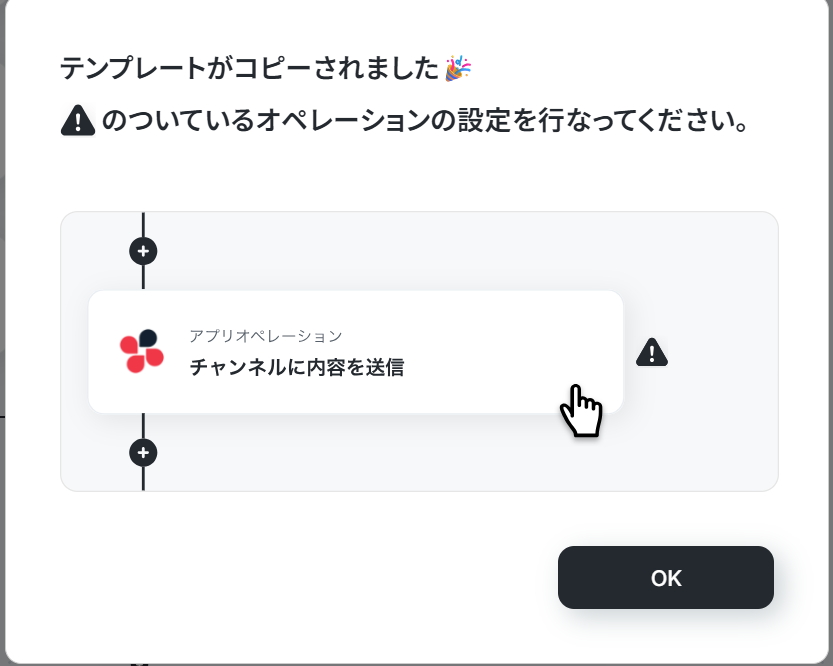
コピーすると下の画像のようにテンプレートがお使いのYoom管理画面にコピーされるので、OKを押して設定を進めていきましょう!
ステップ3:フォームトリガーの設定
Yoomの機能を使ってフォームを作成します!
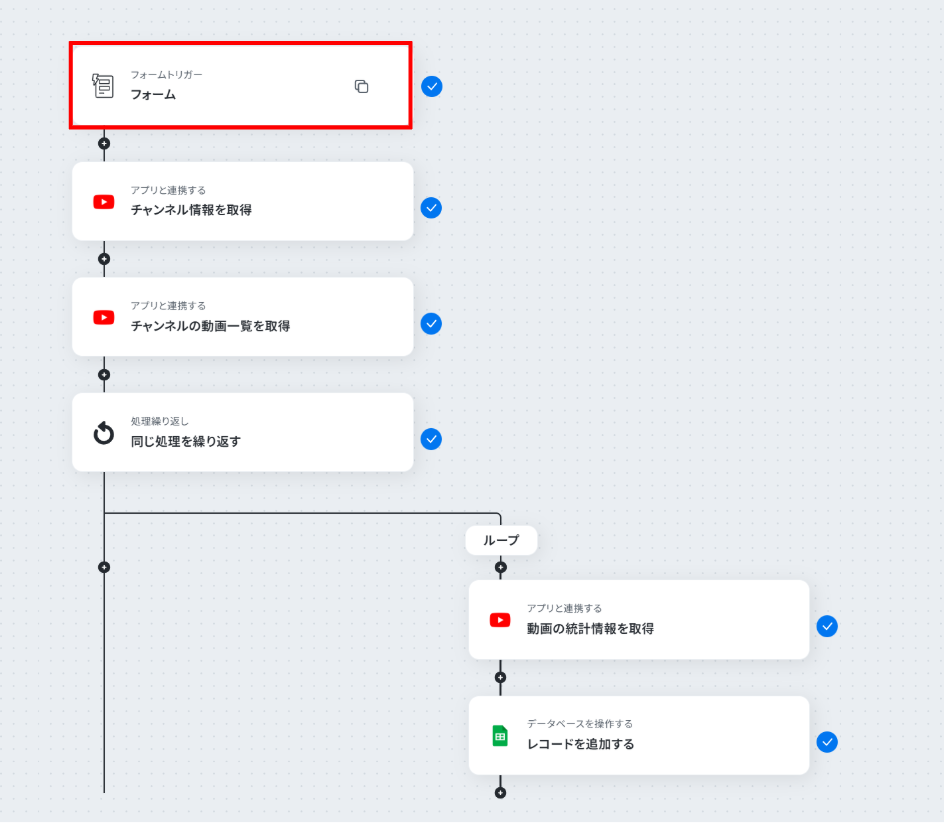
「フォーム」をクリックしましょう。
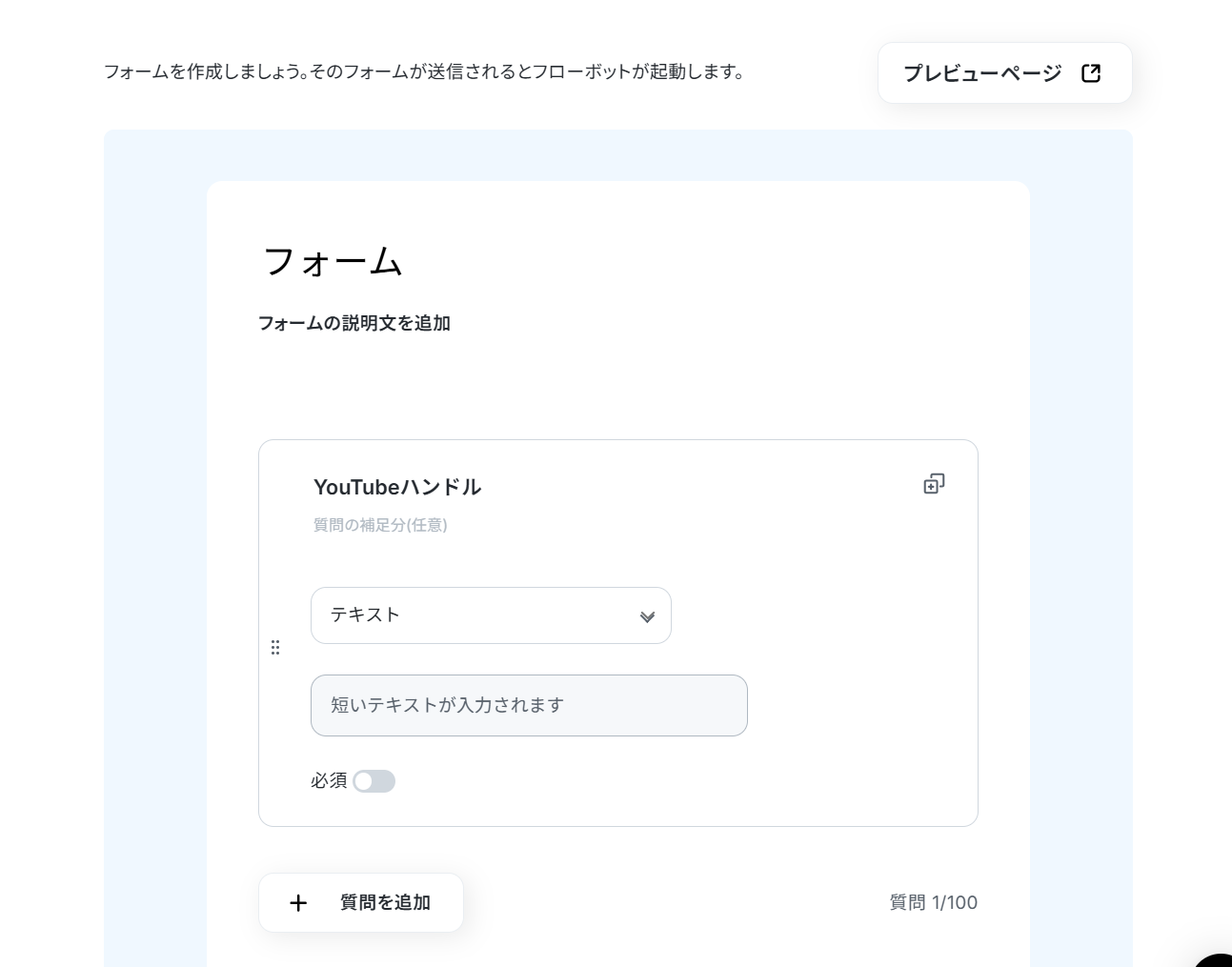
質問内容と回答方法を設定します。
画像では、チャンネル情報を取得するために「YouTubeハンドル」を質問内容に設定しています。
フォームトリガーの詳細は下のページをご参照ください。
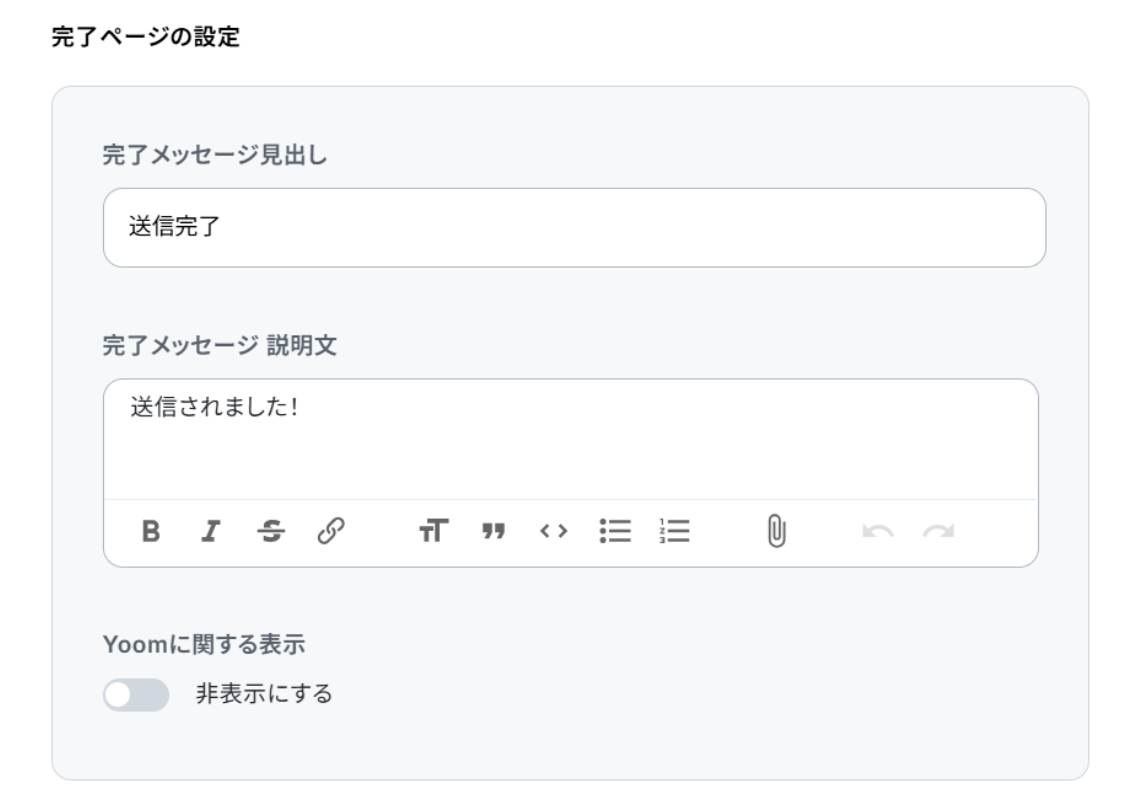
「完了メッセージ見出し」と「完了メッセージ説明文」を入力します。
入力が終わったら「次へ」をクリックしましょう。
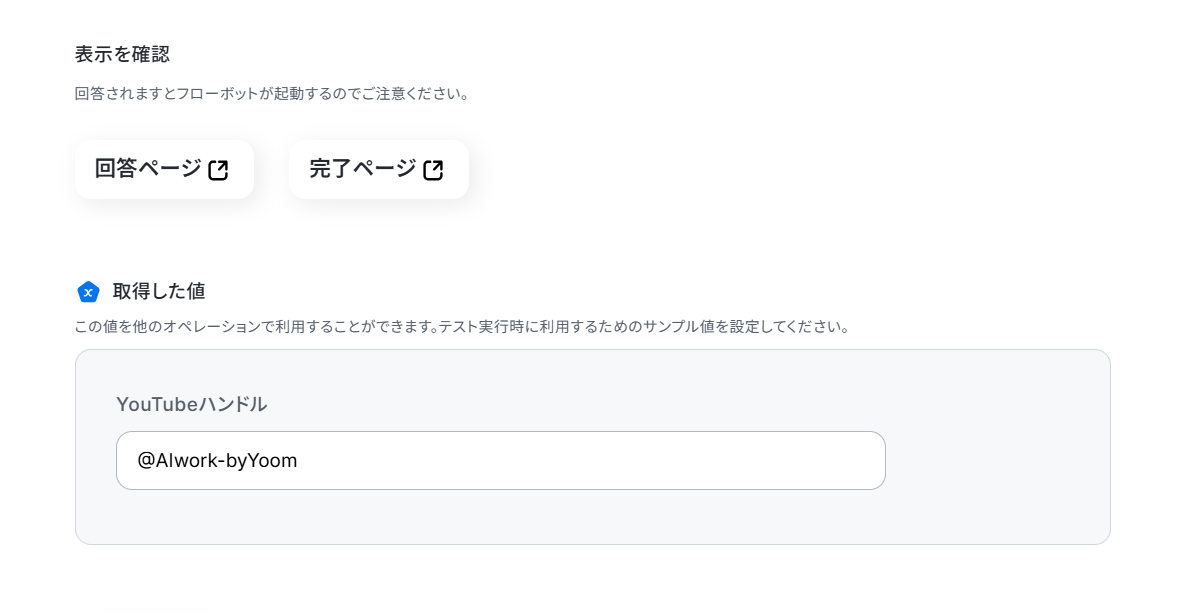
「回答ページ」「完了ページ」をクリックすると回答者にどのように見えるかを確認することができます!
「取得した値」は質問内容が初期値に設定されています。
下の画像ではYoomのYouTubeハンドルを設定しました!
「取得した値ってなんだろう?」と思った方は下のサイトをご参照ください。
「完了」をクリックし、次の工程に進みましょう。
ステップ4:YouTube Data APIと連携してチャンネル情報・チャンネルの動画一覧を取得
次はYouTube Data APIと連携してチャンネル情報を取得します!
「チャンネル情報を取得」をクリックしましょう。
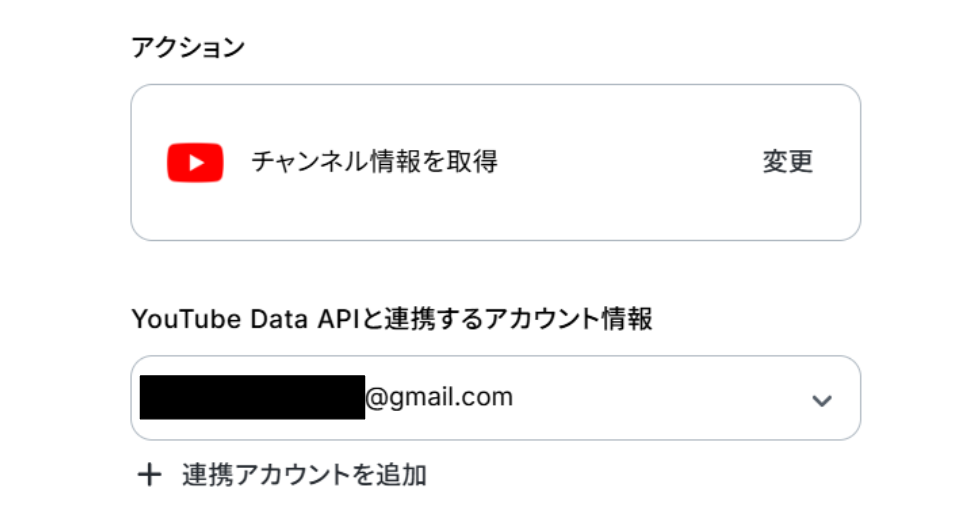
YouTube Data APIと連携するアカウント情報に誤りがないかを確認し、アクションは「チャンネル情報を取得」のままで「次へ」をクリックします。
「YouTubeハンドル」にフォームで取得した「YouTubeハンドル」の値を設定します。
「取得した値」を使って入力することで、都度変更することなく常に最新の情報を反映することができます。
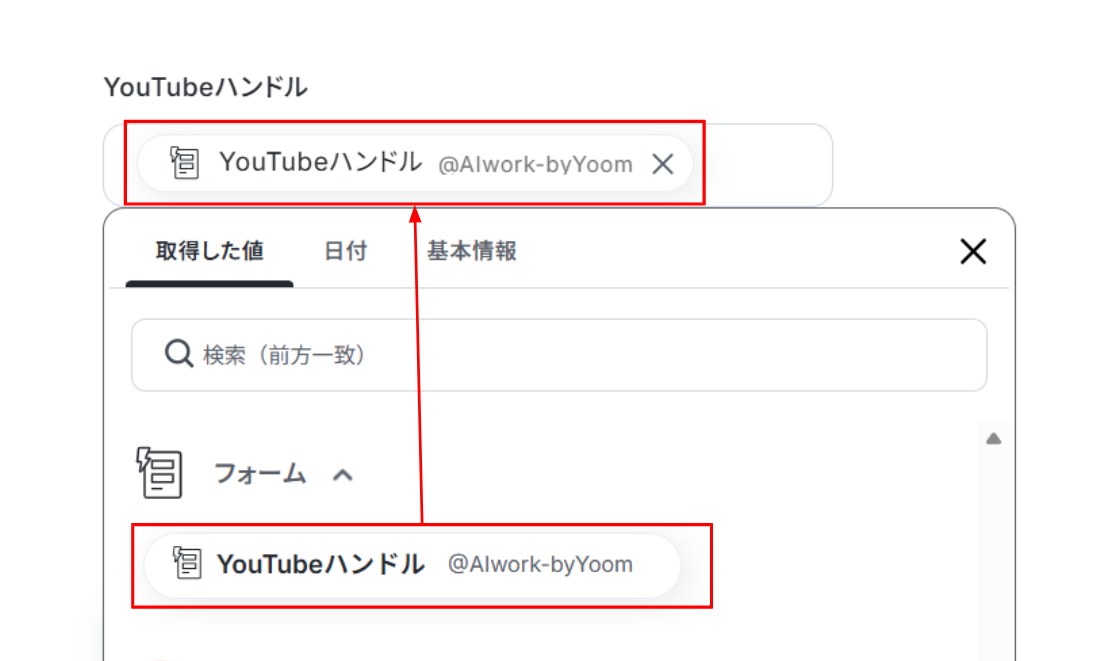
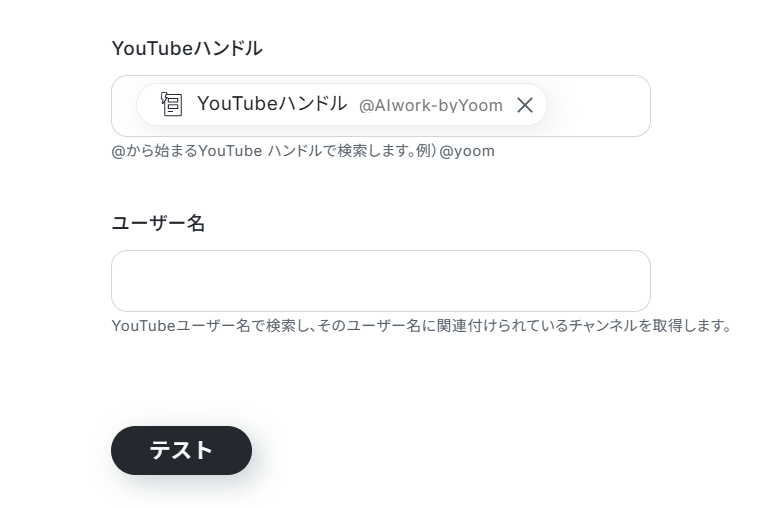
「ユーザー名」はYouTubeのユーザー名で検索をかけたい場合に使います。
入力が終わったら「テスト」をクリックしましょう!
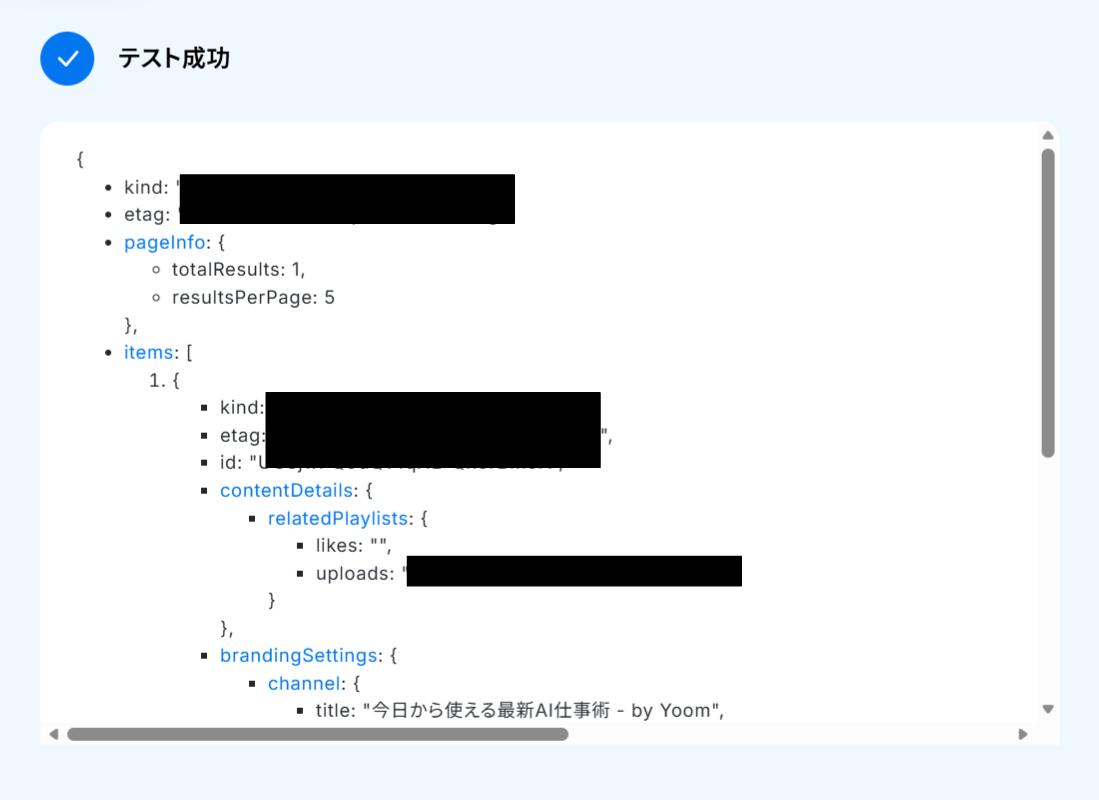
テストに成功しました!
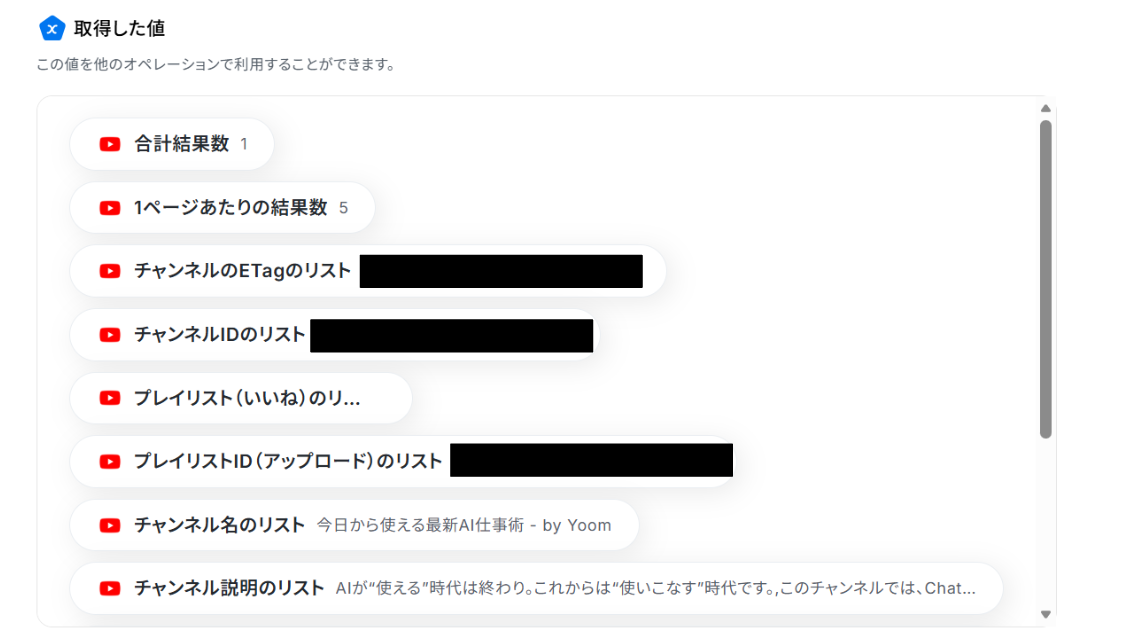
テストに成功すると、「取得した値」にチャンネル情報が追加されます!
「完了」をクリックして次の工程に進みましょう。
次はチャンネルの動画情報を取得します!
「チャンネルの動画一覧を取得」をクリックしましょう。
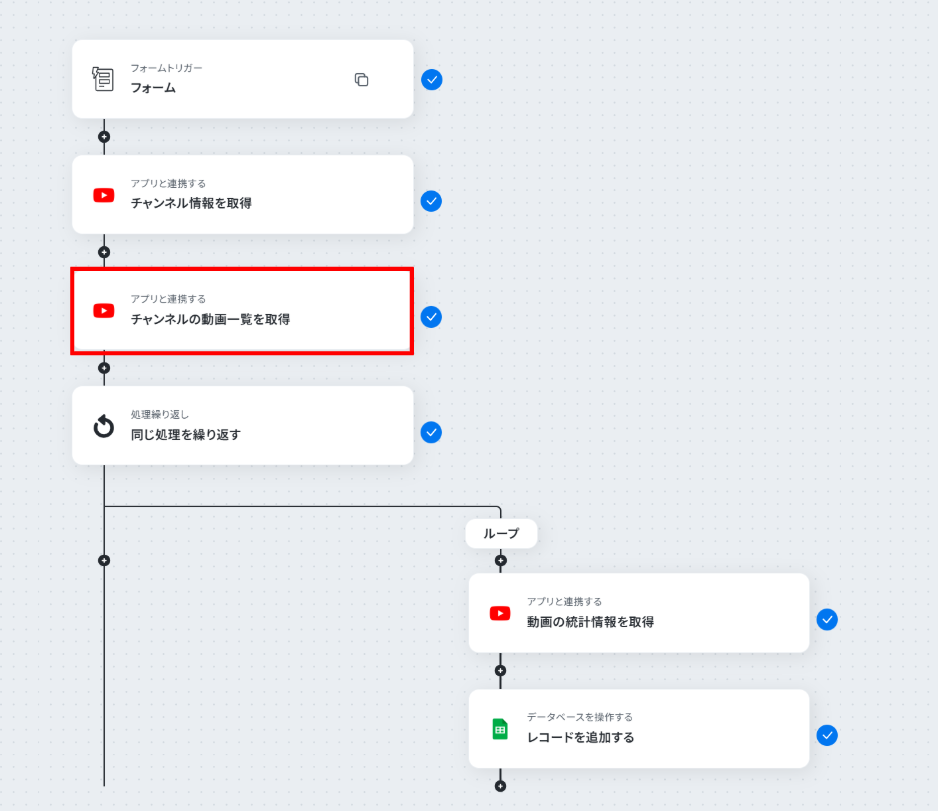
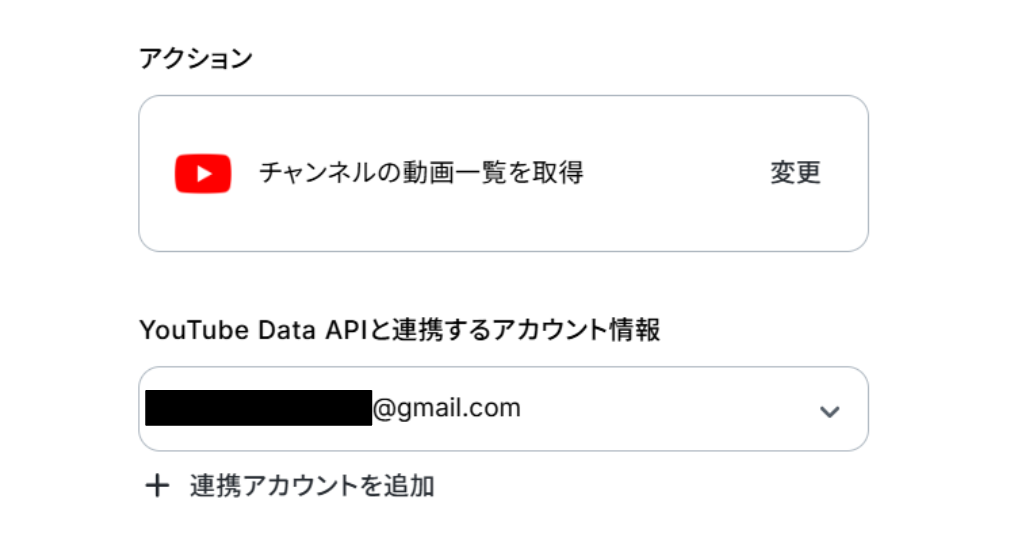
YouTube Data APIと連携するアカウント情報に誤りがないかを確認し、アクションは「チャンネルの動画一覧を取得」のままで「次へ」をクリックします。
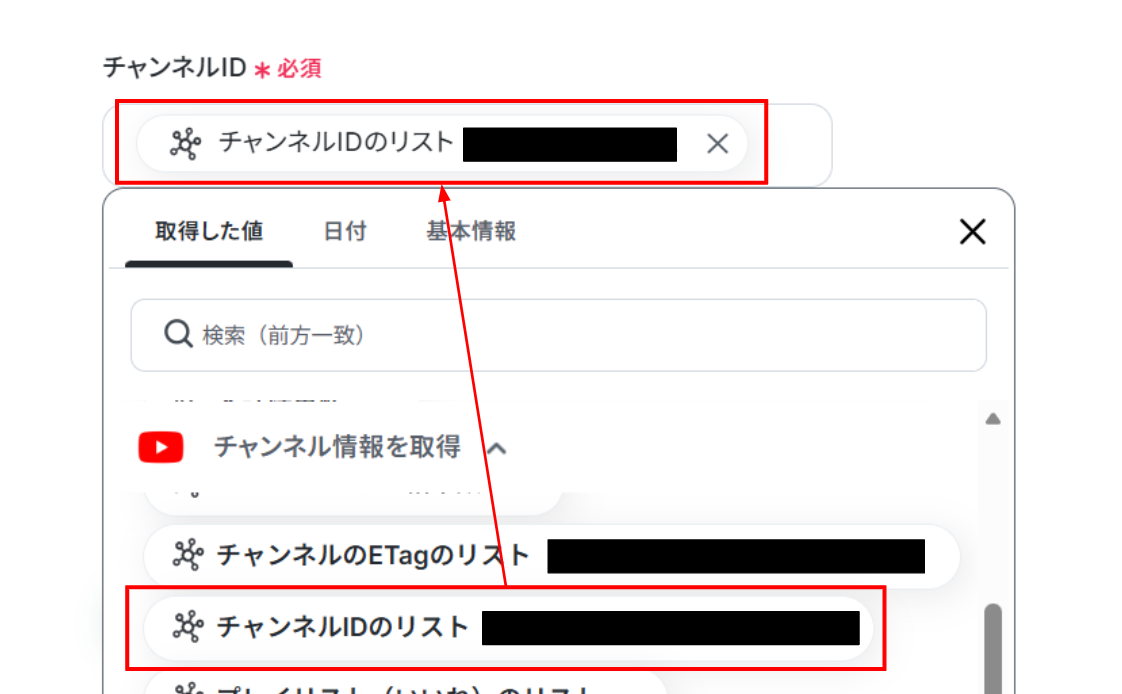
「チャンネルID」に前工程で取得した「チャンネルIDのリスト」の値を入力します。
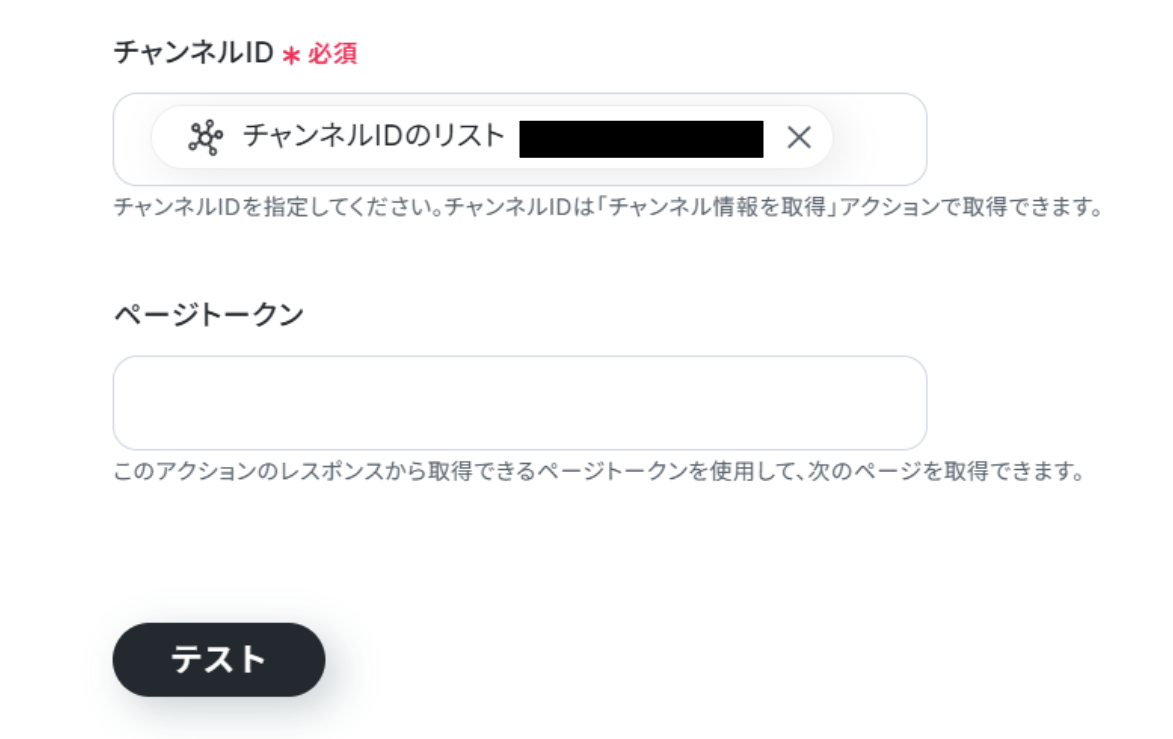
「ページトークン」は大量のデータを取得する際にデータをページ単位で取得したい場合に使用します。
入力が終わったら「テスト」をクリックしましょう。
テストに成功しました!
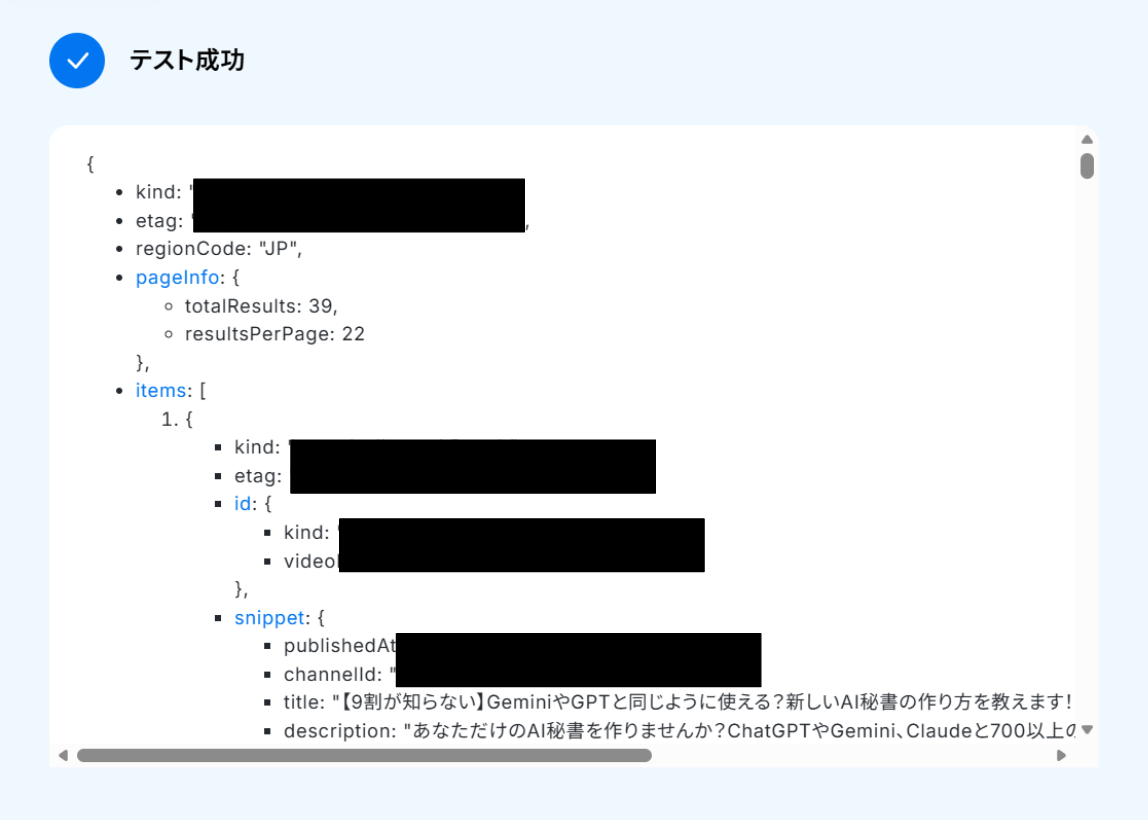
テストに成功すると、「取得した値」にチャンネルの動画情報が追加されます!
「完了」をクリックして次の工程に進みましょう。
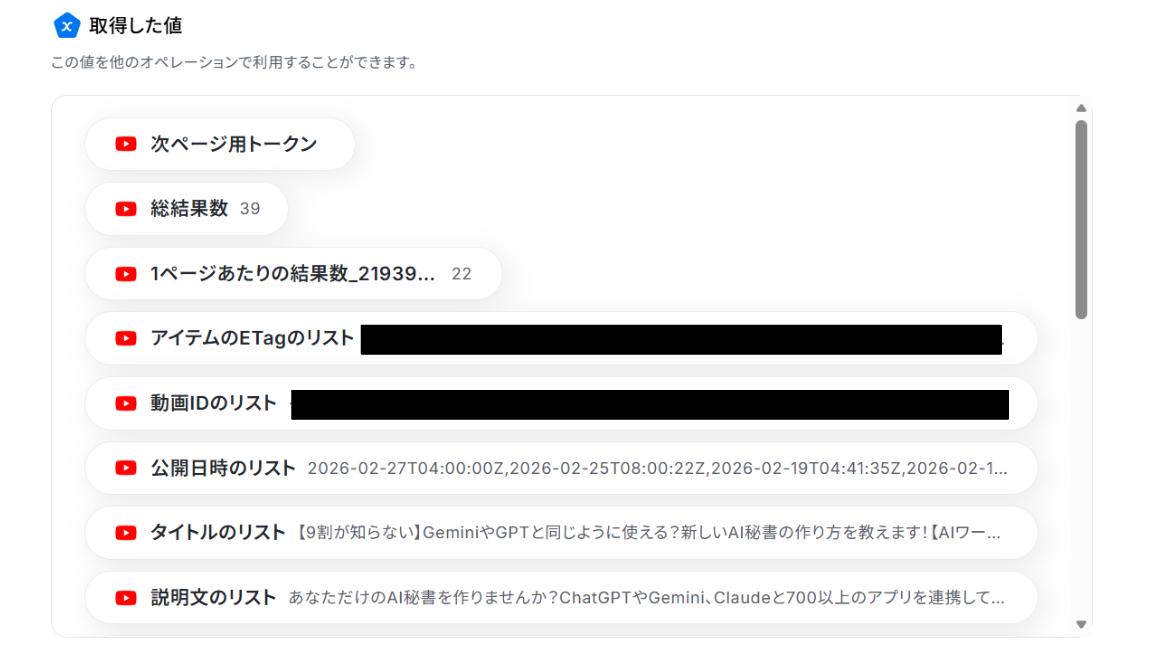
ステップ5:同じ処理を繰り返す・動画の統計情報を取得
次はYoomの機能を使って処理の繰り返し設定を行います。
「同じ処理を繰り返す」をクリックしましょう。
※「同じ処理を繰り返す」オペレーション間の操作は、チームプラン・サクセスプランでのみご利用いただける機能となっております。
フリープラン・ミニプランの場合は設定しているフローボットのオペレーションやデータコネクトはエラーとなりますので、ご注意ください。
また、チームプランやサクセスプランなどの有料プランは、2週間の無料トライアルを行うことが可能です。
無料トライアル中には制限対象のアプリや機能(オペレーション)を使用することができます!
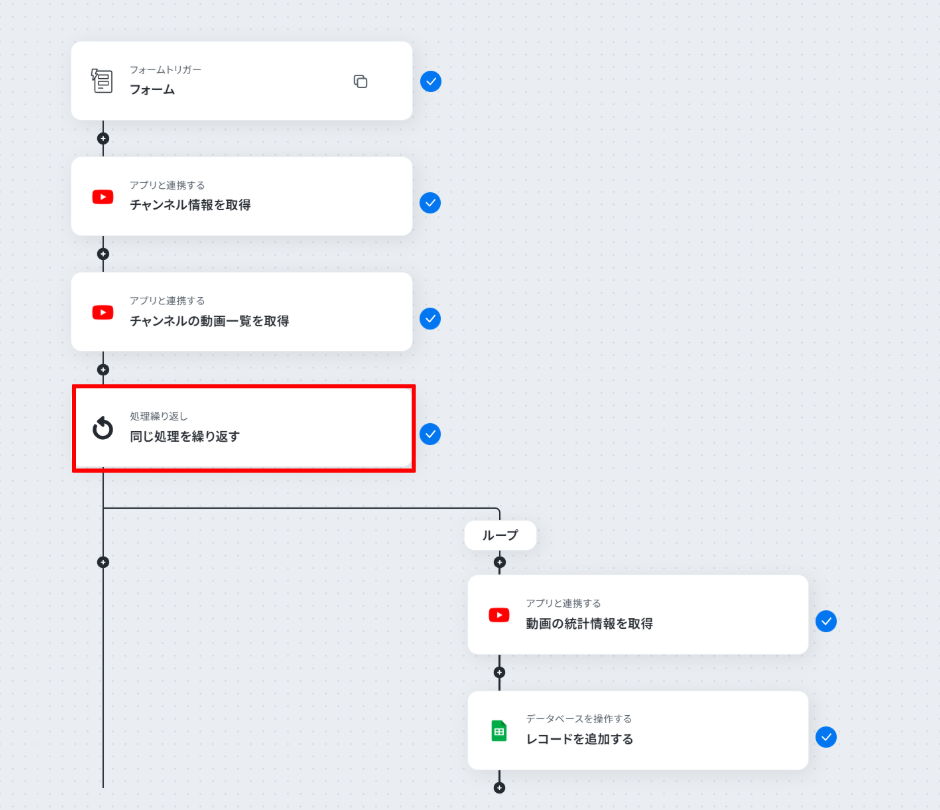
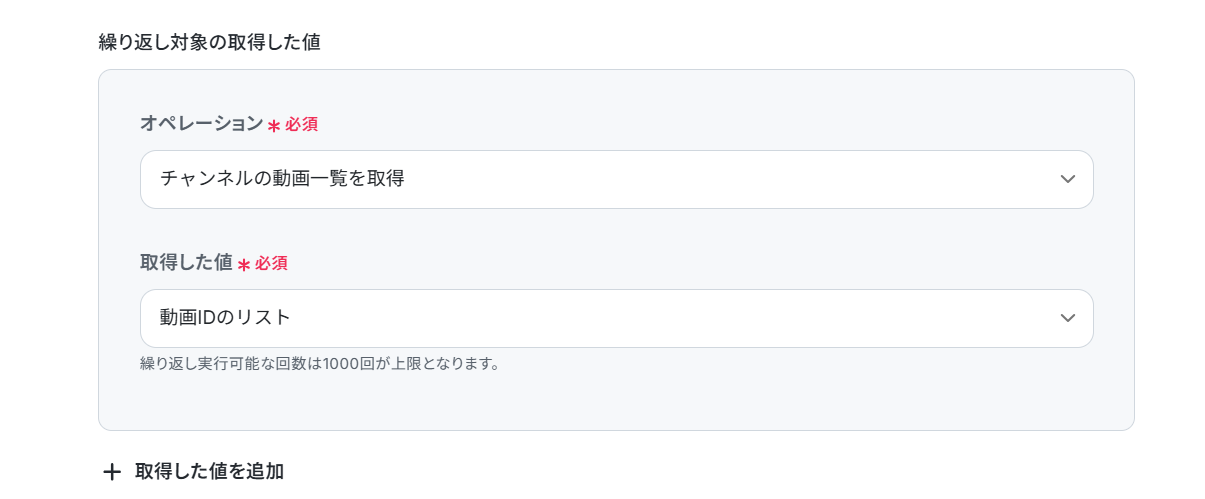
「オペレーション」と「取得した値」をプルダウンから選択します。
- オペレーション:「チャンネルの動画一覧を取得」を選択
- 取得した値:「動画のIDのリスト」を選択
項目を追加したい場合は「+取得したい値を追加」をクリックすることで追加することができます!
詳しい設定方法は下記のページをご参照ください。
設定が終わったら「完了」をクリックしましょう。
次はYouTube Data APIを使って動画の統計情報を取得します。
「動画の統計情報を取得」をクリックします。
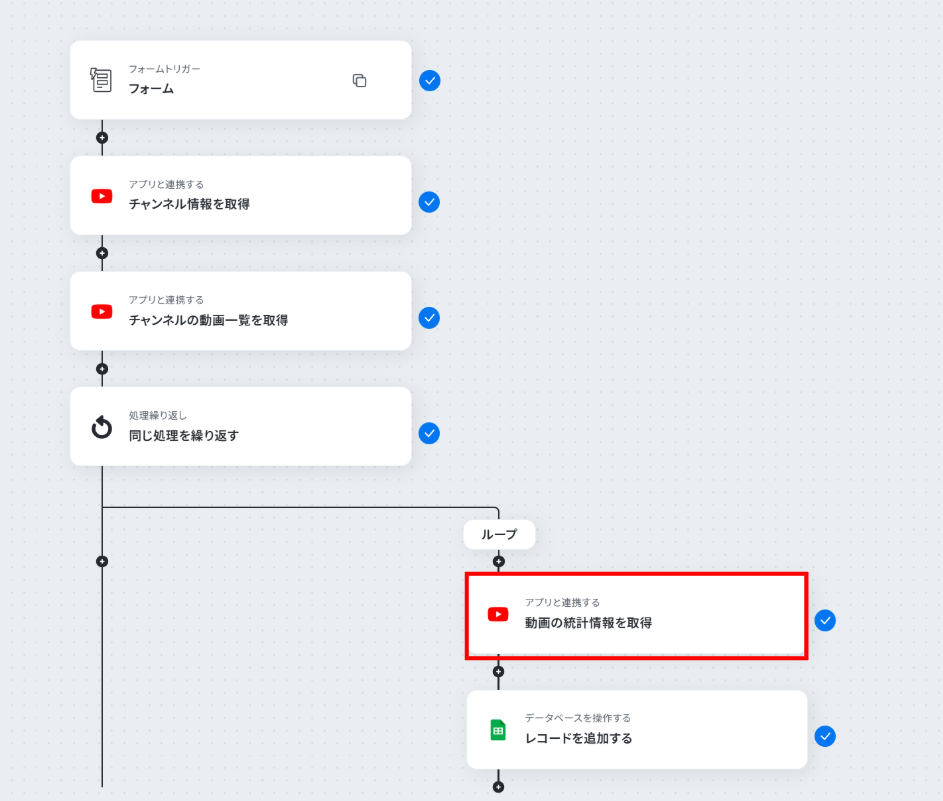
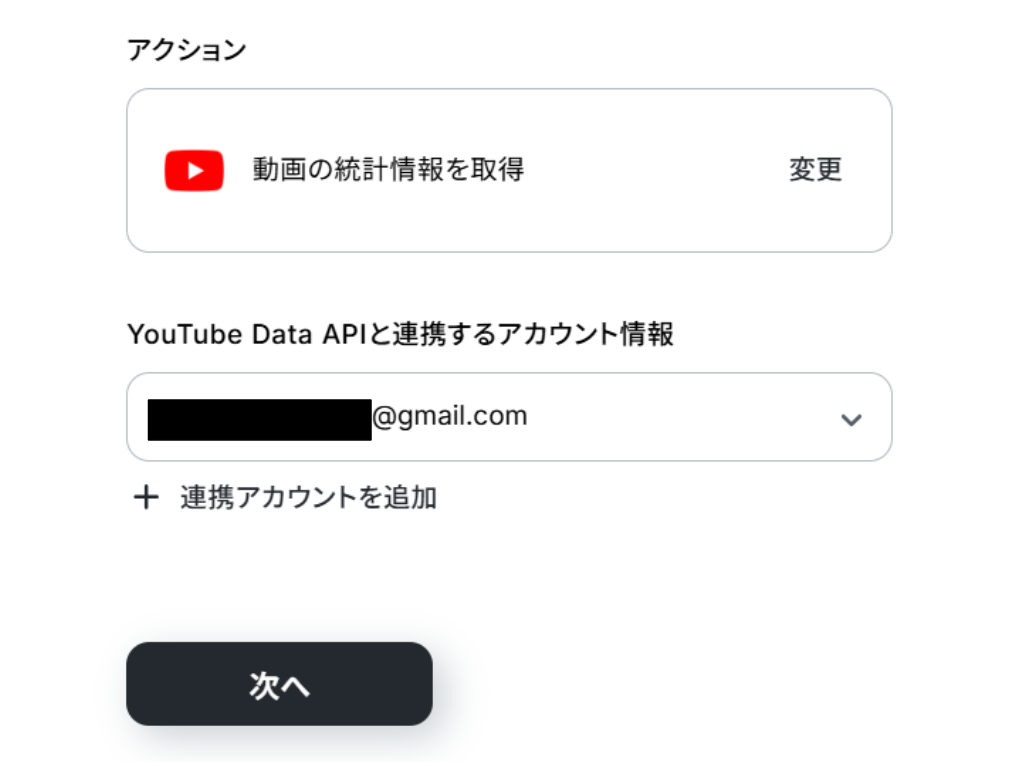
YouTube Data APIと連携するアカウント情報に誤りがないかを確認し、アクションは「動画の統計情報を取得」のままで「次へ」をクリックします。
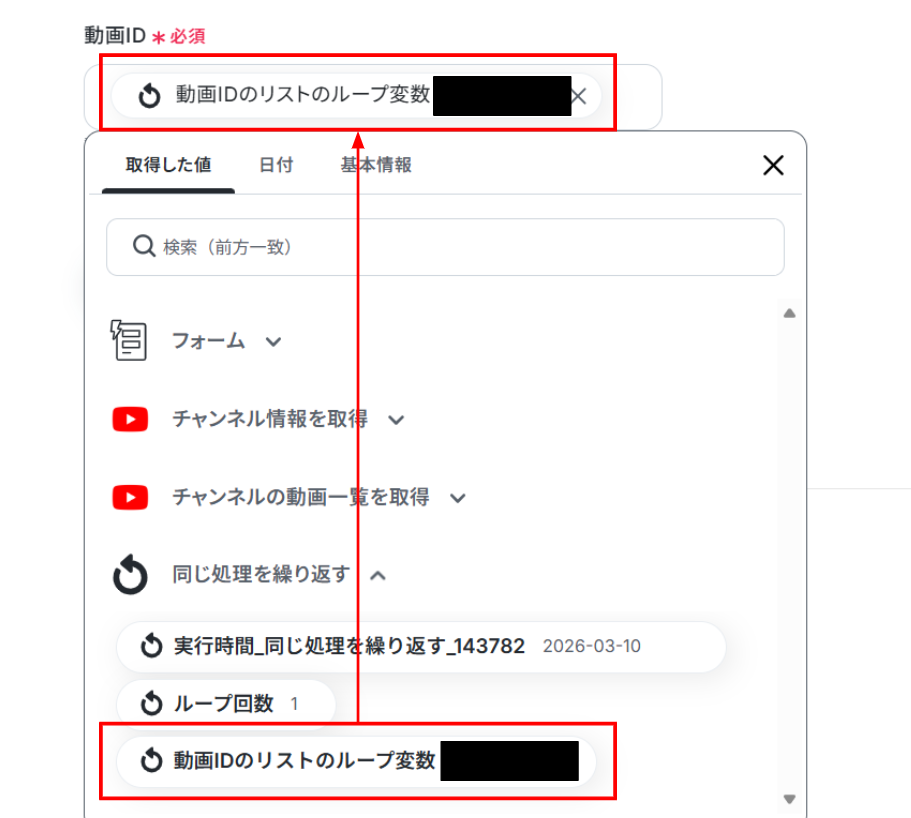
「動画ID」に「動画IDのリストのループ変数」を使って入力をします。「ループ変数」を使って入力することで、以降に設定するオペレーション(処理)を「繰り返し対象のアウトプット」に設定した値に応じて順番に実行することができます。入力が終わったら「テスト」をクリックしましょう。
テストに成功しました!
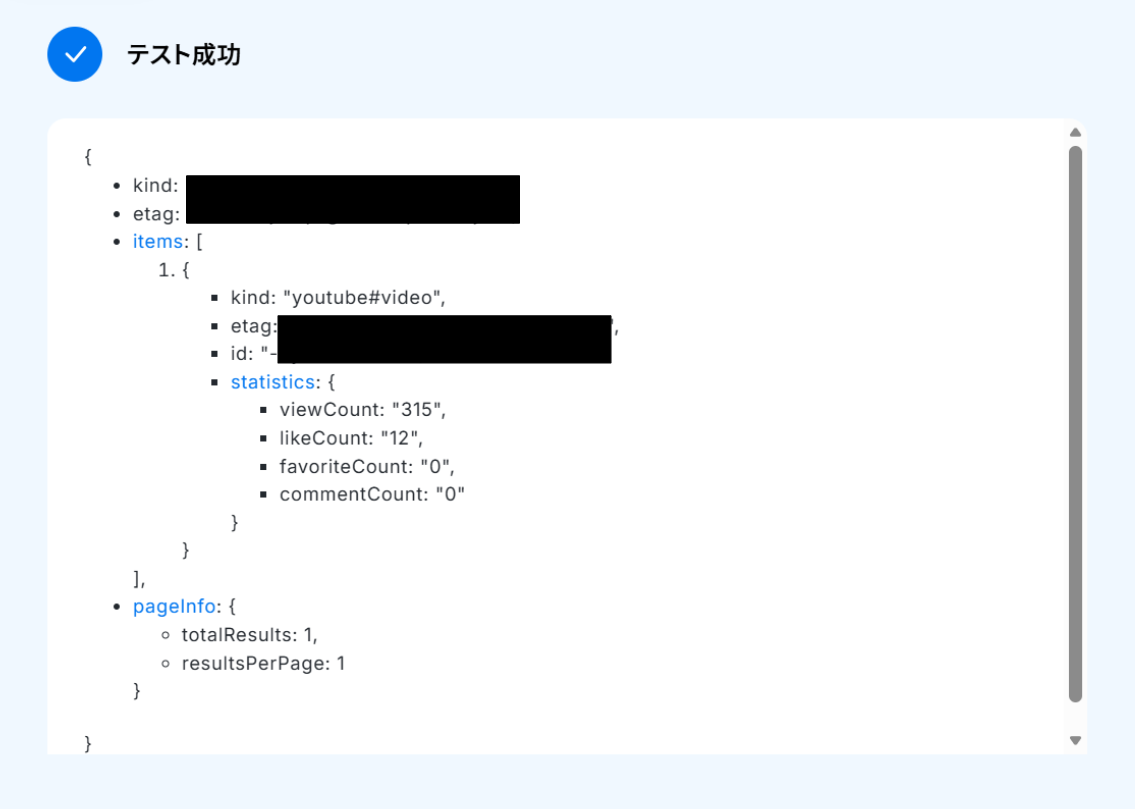
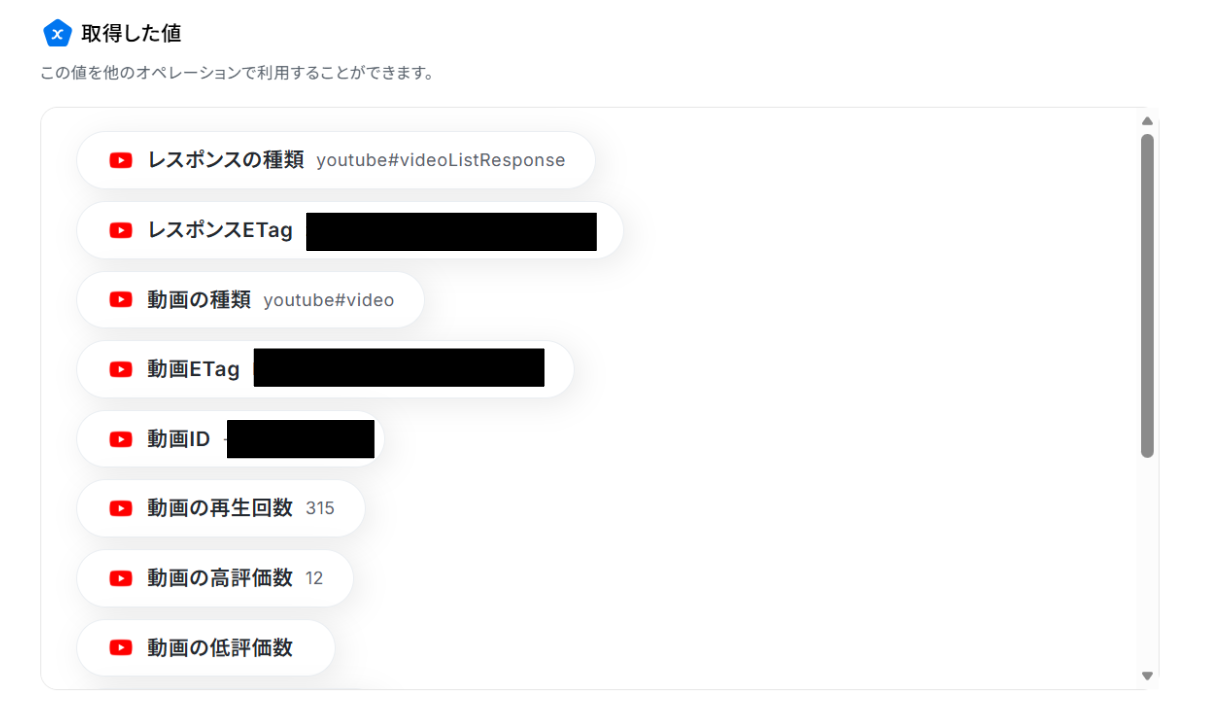
テストに成功すると、「取得した値」に動画の統計情報が追加されます!
「完了」をクリックして最後の工程に進みましょう。
ステップ6:Google スプレッドシートと連携してレコードを追加する
次はGoogle スプレッドシートと連携して、レコードを追加します。
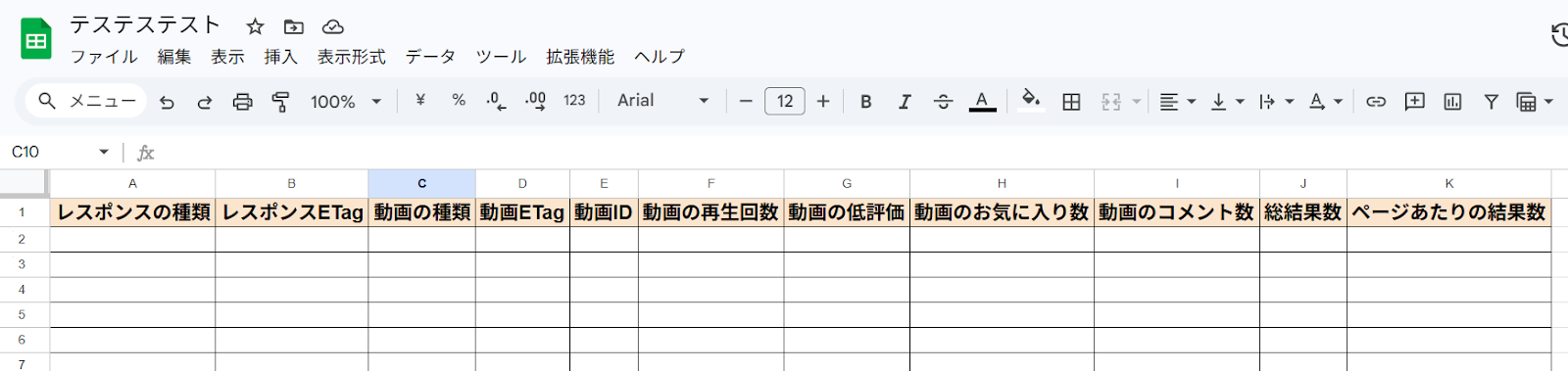
Yoomで設定する前にGoogle スプレッドシートにテスト用のレコードを作成しましょう!
作成が終わったらYoomに戻ります。
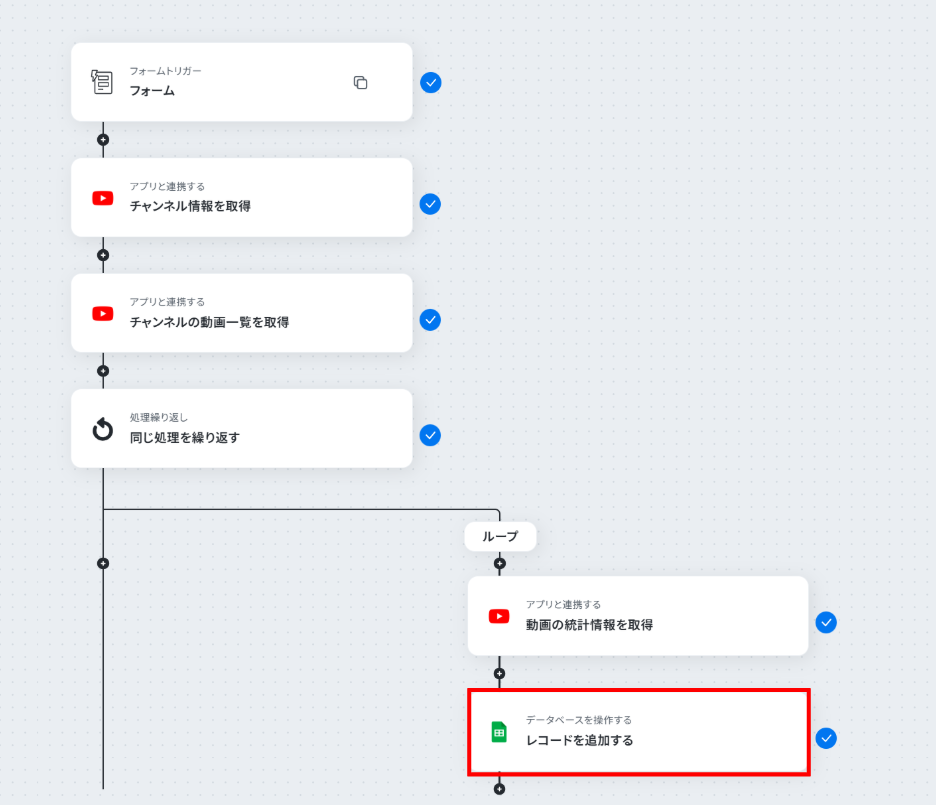
「レコードを追加する」をクリックします。
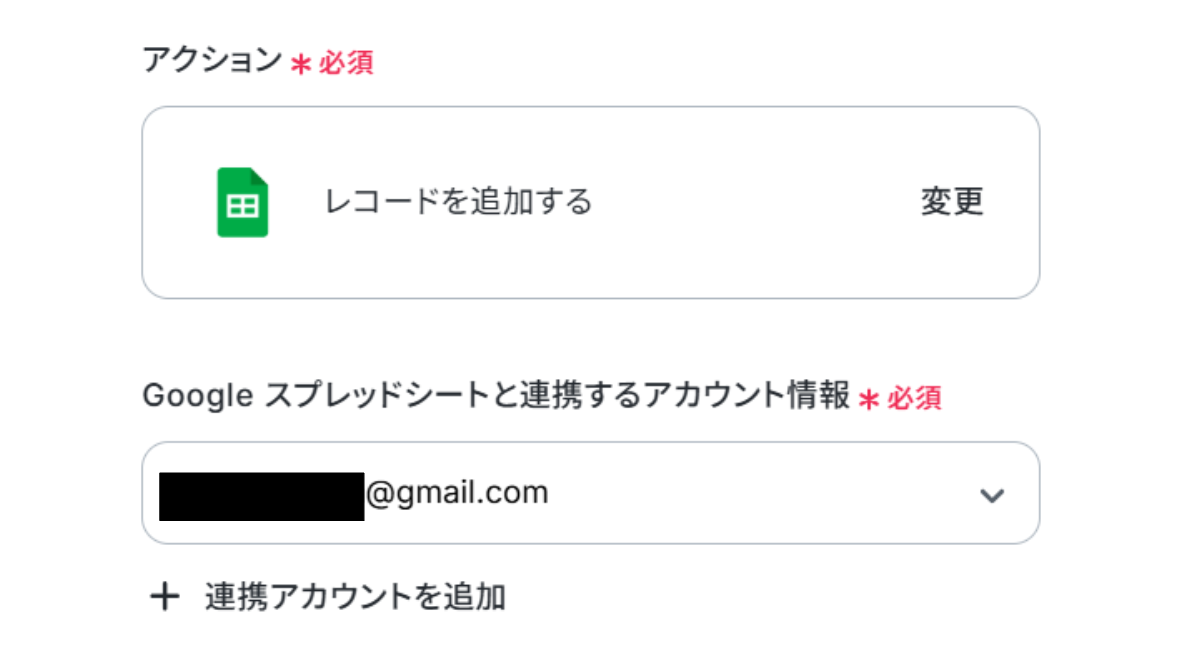
Google スプレッドシートと連携するアカウント情報に誤りがないかを確認し、アクションは「レコードを追加する」のまま下へ進みます。
「スプレッドシートID」と「スプレッドシートのタブ名」は候補から選択します。
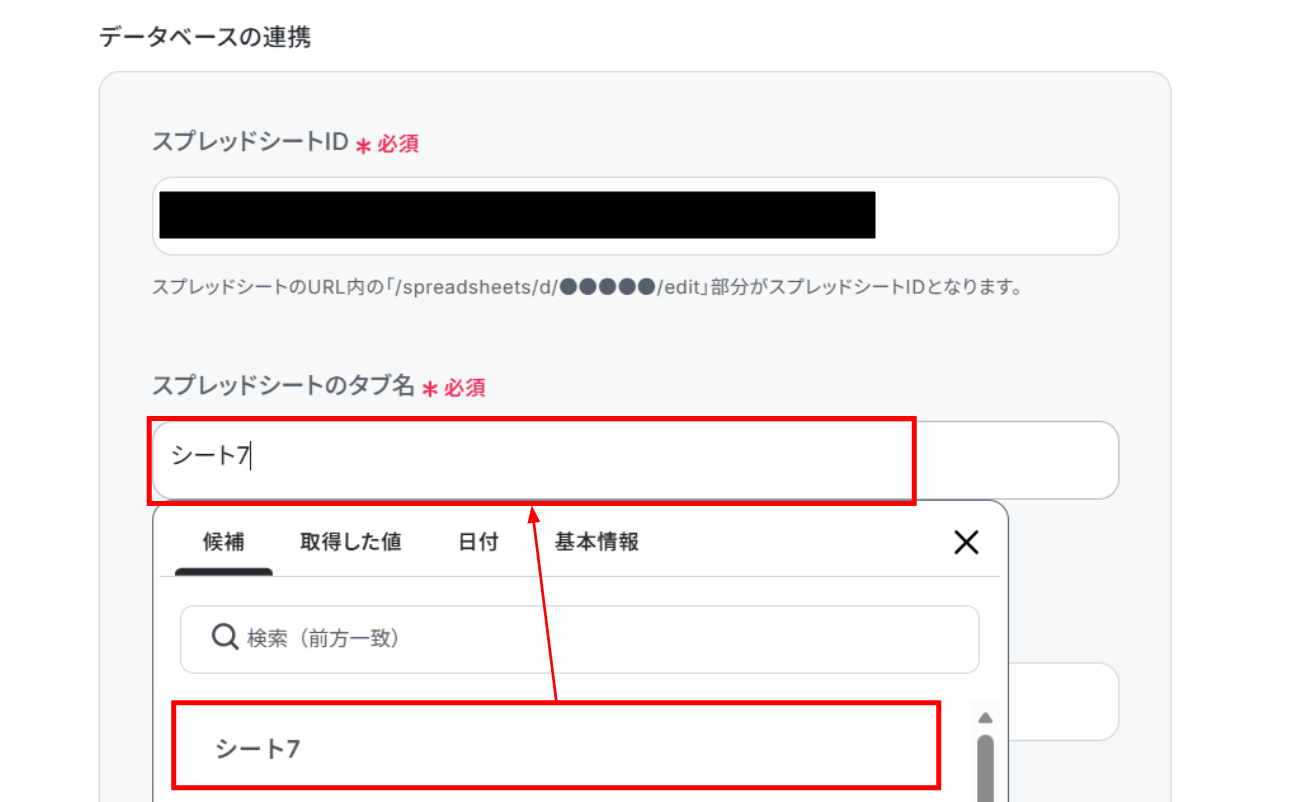
テーブル範囲は必須項目ではありませんが、Google スプレッドシートの範囲を指定したい場合は直接入力します。
Google スプレッドシートの「アプリと連携する」と「データベースを操作する」それぞれの範囲設定の定義
入力が終わったら「次へ」をクリックしましょう。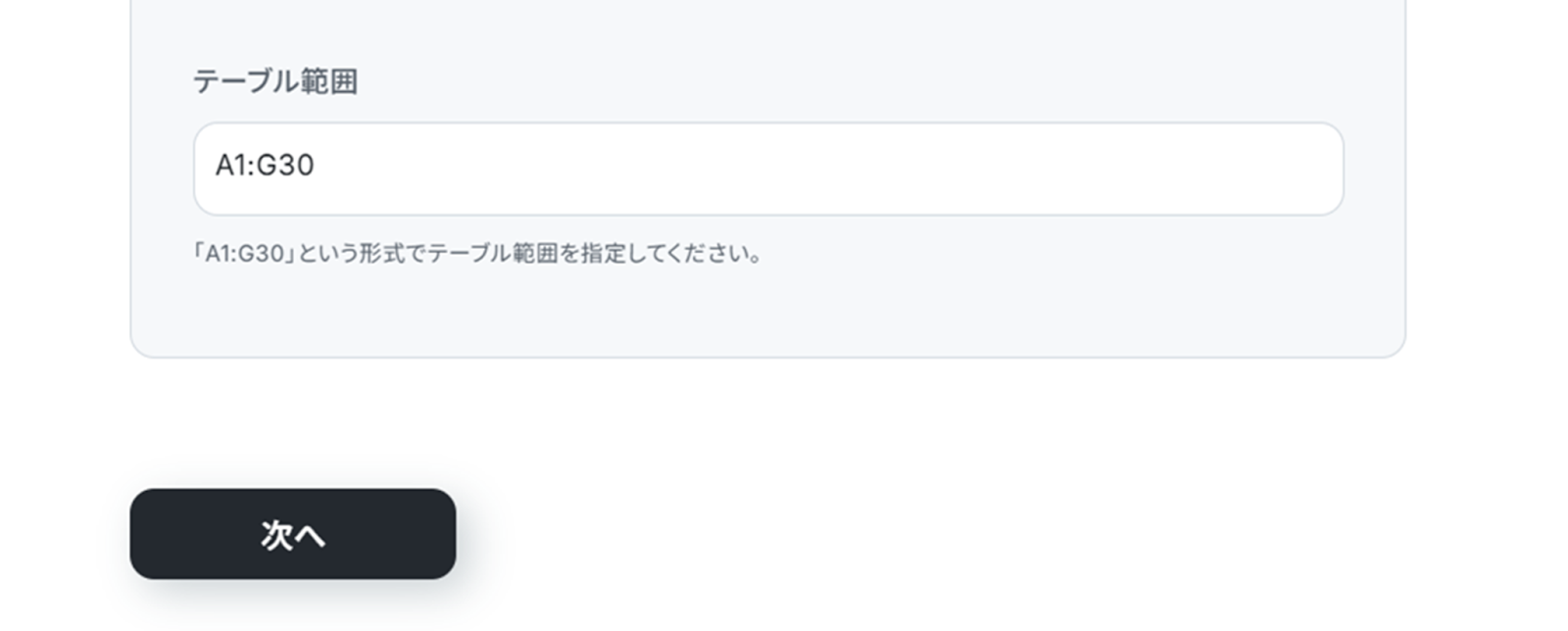
追加するレコードの値に「動画の統計情報を取得」のアクションで取得した値を使って入力します。
入力が終わったら「テスト」をクリックしましょう。

テストに成功しました!
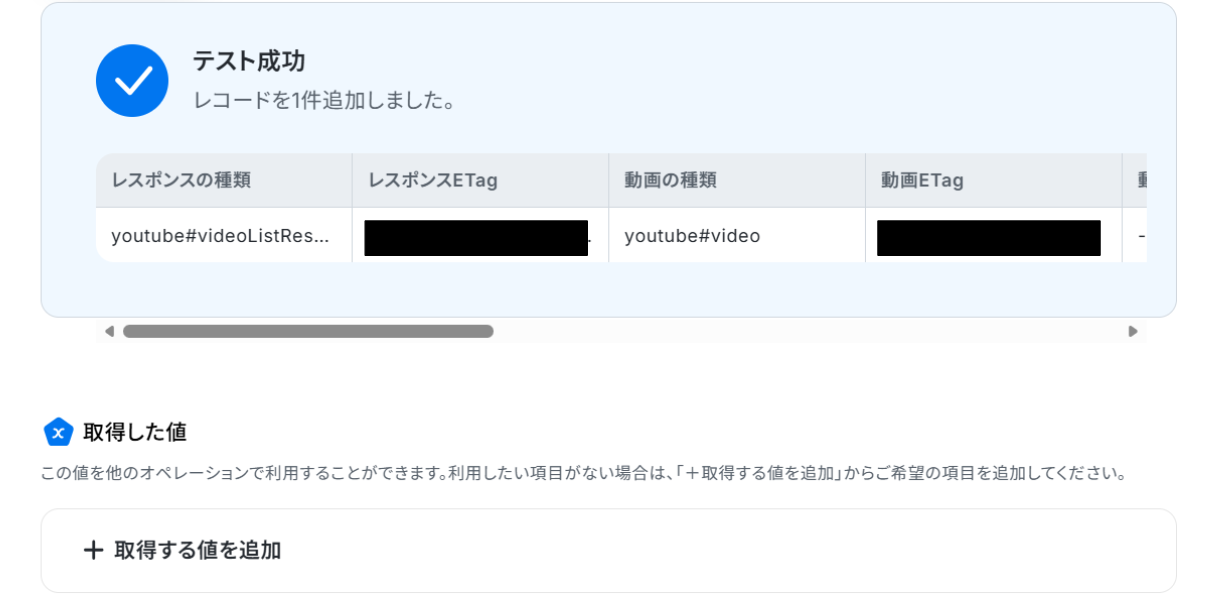
テストに成功すると、Google スプレッドシートに動画の統計情報が追加されます!
Yoomに戻って「完了」をクリックしましょう。
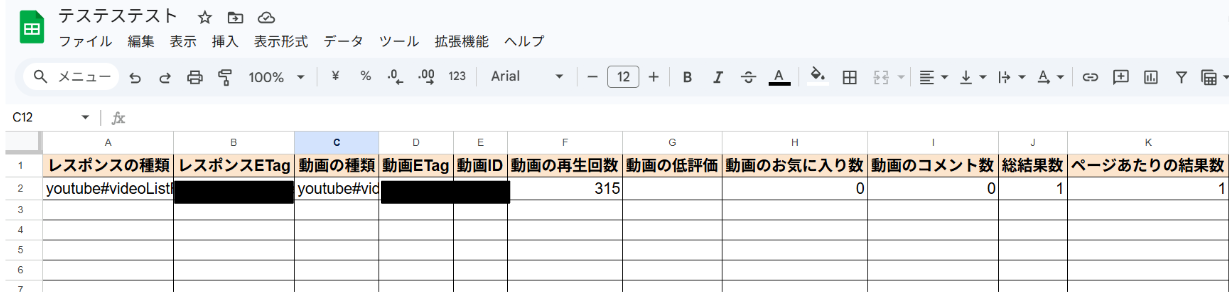
お疲れ様でした!これですべての設定が完了です。
トリガーをONにするとフローが起動します!
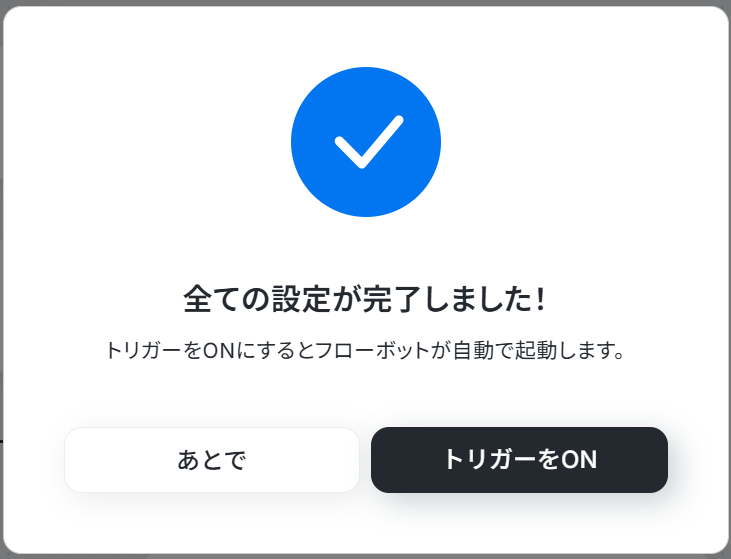
実際にフローボットを起動して、フォームから回答が送信されたら、YouTube Data APIで動画の統計情報を取得しGoogle スプレッドシートに追加されているかを確認してみてくださいね!
YouTube Data APIを使ったその他の自動化例
YouTube Data APIを活用することで、様々な自動化の実現が可能になります。
YouTube Data APIを使った自動化例
チャンネルに関連する動画の統計情報を自動で取得し、Gogole スプレッドシートに記録したり、動画が公開された際にZoho Mailで自動で通知したりできます。
■概要特定のYouTubeチャンネルの動画リストを手作業で作成・更新する業務に、手間や時間を取られていませんか?また、YouTube APIの取得方法を調べて実装するには専門知識が求められます。このワークフローを活用すれば、プログラミング不要で、指定したYouTubeチャンネルの動画一覧を定期的に自動で取得し、Google スプレッドシートに蓄積できるため、こうしたデータ収集に関わる課題を解消します。■このテンプレートをおすすめする方- YouTubeの動画情報を手作業でリストアップし、管理に手間を感じているマーケティング担当者の方
- YouTube APIの取得方法を調べており、より簡単にデータ収集の自動化を実現したい方
- 競合チャンネルや自社チャンネルの投稿動向を定期的に分析し、コンテンツ運用に活かしたい方
■このテンプレートを使うメリット- 指定したスケジュールで動画一覧が自動で取得・更新されるため、手作業での情報収集にかかる時間を短縮することができます。
- 手動でのコピー&ペーストによる転記ミスや情報取得の漏れを防ぎ、常に正確な動画リストを維持することに繋がります。
■フローボットの流れ- はじめに、YouTube Data APIとGoogle スプレッドシートをYoomと連携します。
- 次に、トリガーでスケジュールトリガーを選択し、「指定したスケジュールになったら」というアクションを設定します。
- 次に、オペレーションでYouTube Data APIの「チャンネルの動画一覧を取得」アクションを設定します。
- 次に、オペレーションでGoogle スプレッドシートの「シート(タブ)をコピーする」アクションを設定します。
- 次に、オペレーションで「同じ処理を繰り返す」を設定し、取得した動画一覧のデータを一件ずつ処理できるようにします。
- 最後に、繰り返し処理の中でGoogle スプレッドシートの「レコードを追加する」アクションを設定し、動画情報を1行ずつ追加します。
※「トリガー」:フロー起動のきっかけとなるアクション、「オペレーション」:トリガー起動後、フロー内で処理を行うアクション
■このワークフローのカスタムポイント- YouTube Data APIのアクションでは、情報を取得したい対象のチャンネルIDを任意で設定してください。
- Google スプレッドシートのアクションでは、コピー元やコピー先のスプレッドシートID、シートIDなどを任意で設定してください。
■注意事項- YouTube Data API、Google スプレッドシートのそれぞれとYoomを連携してください。
- 「同じ処理を繰り返す」オペレーション間の操作は、チームプラン・サクセスプランでのみご利用いただける機能となっております。フリープラン・ミニプランの場合は設定しているフローボットのオペレーションやデータコネクトはエラーとなりますので、ご注意ください。
- チームプランやサクセスプランなどの有料プランは、2週間の無料トライアルを行うことが可能です。無料トライアル中には制限対象のアプリや機能(オペレーション)を使用することができます。
■概要YouTubeチャンネルの運営において、視聴者からのコメントはエンゲージメントを高める重要な要素ですが、すべてのコメントに手作業で返信するのは大変な手間ではないでしょうか。このワークフローを活用すれば、YouTubeに新しいコメントが投稿されると、OpenAIがその内容に応じた返信文を自動で生成し投稿まで行うため、YouTubeでのコメント返信にかかる工数を削減し、視聴者とのコミュニケーションを活性化できます。■このテンプレートをおすすめする方- YouTubeチャンネルを運営しており、コメント返信の対応に課題を感じている方
- 視聴者とのエンゲージメントを高めたいが、リソースが不足しているマーケティング担当者の方
- OpenAIを活用して、YouTubeへのコメント返信を効率化したいと考えている方
■このテンプレートを使うメリット- コメントへの返信作業が自動化されるため、これまで手作業で対応していた時間を他のコア業務に充てることが可能です
- 返信の基となる指示を事前に設定できるため、チャンネルのトーンに合わせた一貫性のある対応が可能になり、属人化を防ぎます
■フローボットの流れ- はじめに、OpenAIとYouTube Data APIをYoomと連携します
- 次に、トリガーでYouTube Data APIを選択し、「動画にコメントが投稿されたら」というアクションを設定します
- 次に、オペレーションでOpenAIの「テキストの生成(Chat completion)」アクションを設定し、投稿されたコメント内容を基に返信文を生成するよう指示します
- 最後に、オペレーションでYouTube Data APIの「コメントに返信する」アクションを設定し、OpenAIが生成したテキストを返信内容として投稿します
※「トリガー」:フロー起動のきっかけとなるアクション、「オペレーション」:トリガー起動後、フロー内で処理を行うアクション
■このワークフローのカスタムポイント- YouTube Data APIのトリガー「動画にコメントが投稿されたら」では、対象としたい任意の動画IDを設定してください
- OpenAIのアクション「テキストの生成(Chat completion)」では、生成する文章の指示(メッセージコンテンツ)を任意の内容で設定してください。また、モデルIDは候補の中から任意のモデルを選択することが可能です
■注意事項- YouTube Data API、OpenAIのそれぞれとYoomを連携してください。
- トリガーは5分、10分、15分、30分、60分の間隔で起動間隔を選択できます。・プランによって最短の起動間隔が異なりますので、ご注意ください。
- ChatGPT(OpenAI)のアクションを実行するには、OpenAIのAPI有料プランの契約が必要です。(APIが使用されたときに支払いができる状態)
- ChatGPTのAPI利用はOpenAI社が有料で提供しており、API疎通時のトークンにより従量課金される仕組みとなっています。そのため、API使用時にお支払いが行える状況でない場合エラーが発生しますのでご注意ください。
■概要
競合調査や情報収集のために特定のYouTubeチャンネルを定期的に確認するものの、手作業でのチェックは手間がかかり、更新を見逃してしまうことはありませんか。
メールでの通知も、他の業務連絡に埋もれてしまいがちです。このワークフローを活用すれば、指定したYouTubeチャンネルで新しい動画が公開されると、自動でZoho Mailに通知を送信できるため、情報収集の効率化と見逃しの防止を実現します。
■このテンプレートをおすすめする方
- YouTubeを活用した情報収集や競合調査を効率化したいと考えているマーケティング担当者の方
- 日々の業務でZoho Mailをメインに利用しており、情報集約の一元化を進めたいと考えている方
- 手作業によるYouTubeの動画チェックに手間を感じ、自動化による業務改善に関心のある方
■このテンプレートを使うメリット
- 指定したYouTubeチャンネルの動画公開を検知し、Zoho Mailへ自動で通知するため、手動で確認する手間と時間を削減できます
- 定型的なチェック作業を自動化することで、人的な確認漏れや見逃しを防ぎ、重要な情報を確実に取得することに繋がります
■フローボットの流れ
- はじめに、Zoho MailとYouTube Data APIをYoomと連携します
- 次に、トリガーでYouTubeを選択し、「YouTubeチャンネルで最新の動画が公開されたら」というアクションを設定します
- 最後に、オペレーションでZoho Mailの「メールを送信」アクションを設定し、動画のタイトルやURLを含んだ通知メールを送信します
※「トリガー」:フロー起動のきっかけとなるアクション、「オペレーション」:トリガー起動後、フロー内で処理を行うアクション
■このワークフローのカスタムポイント
- YouTubeのトリガー設定では、通知の対象としたいチャンネルのIDを任意で設定してください
- Zoho Mailでメールを送信するアクションを設定する際に、通知に使用するアカウントID、送信者、受信者のメールアドレスをそれぞれ任意で設定可能です
■注意事項
- Youtube、Zoho MailのそれぞれとYoomを連携してください。
- トリガーは5分、10分、15分、30分、60分の間隔で起動間隔を選択できます。
- プランによって最短の起動間隔が異なりますので、ご注意ください。
■概要YouTubeのトレンド調査や競合チャンネルの動画分析を手作業で行い、情報収集に時間がかかっていると感じていませんか。 このワークフローは、フォームにYouTubeハンドルなどを入力するだけで、YouTube Data APIを通じて動画の統計情報を自動で取得し、Google スプレッドシートにリスト化します。まるで専属のYouTubeトレンド検出エージェントのように、定期的な情報収集業務を効率化し、分析業務に集中できる環境を整えます。■このテンプレートをおすすめする方- YouTubeのトレンド調査や動画分析を手作業で行っているマーケティング担当者の方
- YouTubeのトレンドを検出するエージェントのような仕組みをノーコードで構築したい方
- 競合チャンネルの動向を定期的に追い、レポートを作成しているコンテンツ企画担当の方
■このテンプレートを使うメリット- フォーム送信をきっかけに情報収集から記録までが自動化され、手作業での調査やデータ転記に費やしていた時間を短縮できます。
- 手動でのコピー&ペースト作業が不要になるため、転記ミスや収集漏れなどのヒューマンエラーを防ぎ、データの正確性を保ちます。
■フローボットの流れ- はじめに、Google スプレッドシートとYouTube Data APIをYoomと連携します
- 次に、トリガーでフォームトリガーを選択し、「フォームが送信されたら」というアクションを設定します
- 次に、オペレーションで、YouTube Data APIの「チャンネル情報を取得する」アクションを設定し、フォームで入力された情報をもとにチャンネルを特定します
- 続けて、YouTube Data APIの「チャンネルの動画一覧を取得する」アクションを設定します
- 取得した動画一覧のデータに対し、オペレーションの「同じ処理を繰り返す」を設定し、各動画の情報を個別に処理します
- 繰り返し処理の中で、YouTube Data APIの「動画の統計情報を取得する」アクションを設定します
- 最後に、オペレーションでGoogle スプレッドシートの「レコードを追加する」アクションを設定し、取得した動画の統計情報を指定のスプレッドシートに記録します
※「トリガー」:フロー起動のきっかけとなるアクション、「オペレーション」:トリガー起動後、フロー内で処理を行うアクション
■このワークフローのカスタムポイント- フォームトリガーでは、調査したい YouTubeハンドルなど などを入力できるよう、フォームのタイトルや質問項目を任意の内容に編集してください。
- 繰り返し処理では、動画IDのほか、後続の処理で使用したい任意の情報を設定してください。
- Google スプレッドシートにレコードを追加するアクションでは、取得したデータを記録したい任意のスプレッドシートIDとシート名を指定してください。
■注意事項- YouTube Data API、Google スプレッドシートのそれぞれとYoomを連携してください。
- 「同じ処理を繰り返す」オペレーション間の操作は、チームプラン・サクセスプランでのみご利用いただける機能となっております。フリープラン・ミニプランの場合は設定しているフローボットのオペレーションやデータコネクトはエラーとなりますので、ご注意ください。
- チームプランやサクセスプランなどの有料プランは、2週間の無料トライアルを行うことが可能です。無料トライアル中には制限対象のアプリや機能(オペレーション)を使用することができます。
■概要YouTubeショート動画の制作や投稿作業は、動画ファイルの管理や承認、アップロードなどの手作業が多く、手間がかかる業務ではないでしょうか。このワークフローを活用すれば、Google Driveの特定フォルダに動画ファイルを格納するだけで、担当者への承認依頼からYouTubeへの投稿までを自動化できます。YouTubeショートの自動投稿プロセスをノーコードで手軽に構築し、コンテンツ運用を効率化します。■このテンプレートをおすすめする方- YouTubeの運用を担当しており、ショート動画の投稿作業を効率化したい方
- 複数のメンバーで動画コンテンツを制作しており、承認フローの自動化に課題を感じている方
- コンテンツ業務の効率化を検討しており、手軽にYouTubeショートの自動投稿を実現したい方
■このテンプレートを使うメリット- Google Driveに動画を格納するだけで承認依頼から投稿までが実行されるため、これまで手作業に費やしていた時間を短縮することができます。
- 手作業による承認漏れや、動画のアップロードミス、タイトルなどの設定間違いといったヒューマンエラーの防止に繋がります。
■フローボットの流れ- はじめに、Google DriveとYouTube Data APIをYoomと連携する
- 次に、トリガーでGoogle Driveを選択し、「特定のフォルダ内に新しくファイル・フォルダが作成されたら」というアクションを設定する
- 次に、オペレーションで、Google Driveの「ファイルをダウンロードする」アクションを設定し、トリガーで検知した動画ファイルを処理対象とする
- 次に、オペレーションで、担当者依頼機能の「担当者へ対応を依頼する」アクションを設定し、動画内容の承認などを依頼する
- 最後に、オペレーションで、Youtube Data APIの「動画をアップロード」アクションを設定し、承認された動画をYouTubeに投稿する
※「トリガー」:フロー起動のきっかけとなるアクション、「オペレーション」:トリガー起動後、フロー内で処理を行うアクション
■このワークフローのカスタムポイント- Google Driveの「特定のフォルダ内に新しくファイル・フォルダが作成されたら」のアクションで、動画ファイルを格納する任意のフォルダIDを設定してください。
- 担当者依頼機能では、承認依頼の際に送付する「対応を依頼する内容の詳細」や、承認者が入力する「フォーム」項目を任意の内容で設定してください。
- Youtube Data APIの「動画をアップロード」のアクションでは、投稿する動画のタイトルや説明、公開設定などのメタデータを任意で設定してください。
■注意事項- Gogole Drive、YouTube Data APIのそれぞれとYoomを連携してください。
- トリガーは5分、10分、15分、30分、60分の間隔で起動間隔を選択できます。
- プランによって最短の起動間隔が異なりますので、ご注意ください。
- ダウンロード可能なファイル容量は最大300MBまでです。アプリの仕様によっては300MB未満になる可能性があるので、ご注意ください。
- トリガー、各オペレーションでの取り扱い可能なファイル容量の詳細は「ファイルの容量制限について」をご参照ください。
- YouTube Data APIの「動画をアップロード」アクションでサポートされるファイル容量は、最大256MBまでとなっておりますのでご注意ください。
- YouTubeの動画情報を手作業でリストアップし、管理に手間を感じているマーケティング担当者の方
- YouTube APIの取得方法を調べており、より簡単にデータ収集の自動化を実現したい方
- 競合チャンネルや自社チャンネルの投稿動向を定期的に分析し、コンテンツ運用に活かしたい方
- 指定したスケジュールで動画一覧が自動で取得・更新されるため、手作業での情報収集にかかる時間を短縮することができます。
- 手動でのコピー&ペーストによる転記ミスや情報取得の漏れを防ぎ、常に正確な動画リストを維持することに繋がります。
- はじめに、YouTube Data APIとGoogle スプレッドシートをYoomと連携します。
- 次に、トリガーでスケジュールトリガーを選択し、「指定したスケジュールになったら」というアクションを設定します。
- 次に、オペレーションでYouTube Data APIの「チャンネルの動画一覧を取得」アクションを設定します。
- 次に、オペレーションでGoogle スプレッドシートの「シート(タブ)をコピーする」アクションを設定します。
- 次に、オペレーションで「同じ処理を繰り返す」を設定し、取得した動画一覧のデータを一件ずつ処理できるようにします。
- 最後に、繰り返し処理の中でGoogle スプレッドシートの「レコードを追加する」アクションを設定し、動画情報を1行ずつ追加します。
■このワークフローのカスタムポイント
- YouTube Data APIのアクションでは、情報を取得したい対象のチャンネルIDを任意で設定してください。
- Google スプレッドシートのアクションでは、コピー元やコピー先のスプレッドシートID、シートIDなどを任意で設定してください。
- YouTube Data API、Google スプレッドシートのそれぞれとYoomを連携してください。
- 「同じ処理を繰り返す」オペレーション間の操作は、チームプラン・サクセスプランでのみご利用いただける機能となっております。フリープラン・ミニプランの場合は設定しているフローボットのオペレーションやデータコネクトはエラーとなりますので、ご注意ください。
- チームプランやサクセスプランなどの有料プランは、2週間の無料トライアルを行うことが可能です。無料トライアル中には制限対象のアプリや機能(オペレーション)を使用することができます。

- YouTubeチャンネルを運営しており、コメント返信の対応に課題を感じている方
- 視聴者とのエンゲージメントを高めたいが、リソースが不足しているマーケティング担当者の方
- OpenAIを活用して、YouTubeへのコメント返信を効率化したいと考えている方
- コメントへの返信作業が自動化されるため、これまで手作業で対応していた時間を他のコア業務に充てることが可能です
- 返信の基となる指示を事前に設定できるため、チャンネルのトーンに合わせた一貫性のある対応が可能になり、属人化を防ぎます
- はじめに、OpenAIとYouTube Data APIをYoomと連携します
- 次に、トリガーでYouTube Data APIを選択し、「動画にコメントが投稿されたら」というアクションを設定します
- 次に、オペレーションでOpenAIの「テキストの生成(Chat completion)」アクションを設定し、投稿されたコメント内容を基に返信文を生成するよう指示します
- 最後に、オペレーションでYouTube Data APIの「コメントに返信する」アクションを設定し、OpenAIが生成したテキストを返信内容として投稿します
■このワークフローのカスタムポイント
- YouTube Data APIのトリガー「動画にコメントが投稿されたら」では、対象としたい任意の動画IDを設定してください
- OpenAIのアクション「テキストの生成(Chat completion)」では、生成する文章の指示(メッセージコンテンツ)を任意の内容で設定してください。また、モデルIDは候補の中から任意のモデルを選択することが可能です
- YouTube Data API、OpenAIのそれぞれとYoomを連携してください。
- トリガーは5分、10分、15分、30分、60分の間隔で起動間隔を選択できます。・プランによって最短の起動間隔が異なりますので、ご注意ください。
- ChatGPT(OpenAI)のアクションを実行するには、OpenAIのAPI有料プランの契約が必要です。(APIが使用されたときに支払いができる状態)
- ChatGPTのAPI利用はOpenAI社が有料で提供しており、API疎通時のトークンにより従量課金される仕組みとなっています。そのため、API使用時にお支払いが行える状況でない場合エラーが発生しますのでご注意ください。

■概要
競合調査や情報収集のために特定のYouTubeチャンネルを定期的に確認するものの、手作業でのチェックは手間がかかり、更新を見逃してしまうことはありませんか。
メールでの通知も、他の業務連絡に埋もれてしまいがちです。このワークフローを活用すれば、指定したYouTubeチャンネルで新しい動画が公開されると、自動でZoho Mailに通知を送信できるため、情報収集の効率化と見逃しの防止を実現します。
■このテンプレートをおすすめする方
- YouTubeを活用した情報収集や競合調査を効率化したいと考えているマーケティング担当者の方
- 日々の業務でZoho Mailをメインに利用しており、情報集約の一元化を進めたいと考えている方
- 手作業によるYouTubeの動画チェックに手間を感じ、自動化による業務改善に関心のある方
■このテンプレートを使うメリット
- 指定したYouTubeチャンネルの動画公開を検知し、Zoho Mailへ自動で通知するため、手動で確認する手間と時間を削減できます
- 定型的なチェック作業を自動化することで、人的な確認漏れや見逃しを防ぎ、重要な情報を確実に取得することに繋がります
■フローボットの流れ
- はじめに、Zoho MailとYouTube Data APIをYoomと連携します
- 次に、トリガーでYouTubeを選択し、「YouTubeチャンネルで最新の動画が公開されたら」というアクションを設定します
- 最後に、オペレーションでZoho Mailの「メールを送信」アクションを設定し、動画のタイトルやURLを含んだ通知メールを送信します
※「トリガー」:フロー起動のきっかけとなるアクション、「オペレーション」:トリガー起動後、フロー内で処理を行うアクション
■このワークフローのカスタムポイント
- YouTubeのトリガー設定では、通知の対象としたいチャンネルのIDを任意で設定してください
- Zoho Mailでメールを送信するアクションを設定する際に、通知に使用するアカウントID、送信者、受信者のメールアドレスをそれぞれ任意で設定可能です
■注意事項
- Youtube、Zoho MailのそれぞれとYoomを連携してください。
- トリガーは5分、10分、15分、30分、60分の間隔で起動間隔を選択できます。
- プランによって最短の起動間隔が異なりますので、ご注意ください。
- YouTubeのトレンド調査や動画分析を手作業で行っているマーケティング担当者の方
- YouTubeのトレンドを検出するエージェントのような仕組みをノーコードで構築したい方
- 競合チャンネルの動向を定期的に追い、レポートを作成しているコンテンツ企画担当の方
- フォーム送信をきっかけに情報収集から記録までが自動化され、手作業での調査やデータ転記に費やしていた時間を短縮できます。
- 手動でのコピー&ペースト作業が不要になるため、転記ミスや収集漏れなどのヒューマンエラーを防ぎ、データの正確性を保ちます。
- はじめに、Google スプレッドシートとYouTube Data APIをYoomと連携します
- 次に、トリガーでフォームトリガーを選択し、「フォームが送信されたら」というアクションを設定します
- 次に、オペレーションで、YouTube Data APIの「チャンネル情報を取得する」アクションを設定し、フォームで入力された情報をもとにチャンネルを特定します
- 続けて、YouTube Data APIの「チャンネルの動画一覧を取得する」アクションを設定します
- 取得した動画一覧のデータに対し、オペレーションの「同じ処理を繰り返す」を設定し、各動画の情報を個別に処理します
- 繰り返し処理の中で、YouTube Data APIの「動画の統計情報を取得する」アクションを設定します
- 最後に、オペレーションでGoogle スプレッドシートの「レコードを追加する」アクションを設定し、取得した動画の統計情報を指定のスプレッドシートに記録します
■このワークフローのカスタムポイント
- フォームトリガーでは、調査したい YouTubeハンドルなど などを入力できるよう、フォームのタイトルや質問項目を任意の内容に編集してください。
- 繰り返し処理では、動画IDのほか、後続の処理で使用したい任意の情報を設定してください。
- Google スプレッドシートにレコードを追加するアクションでは、取得したデータを記録したい任意のスプレッドシートIDとシート名を指定してください。
- YouTube Data API、Google スプレッドシートのそれぞれとYoomを連携してください。
- 「同じ処理を繰り返す」オペレーション間の操作は、チームプラン・サクセスプランでのみご利用いただける機能となっております。フリープラン・ミニプランの場合は設定しているフローボットのオペレーションやデータコネクトはエラーとなりますので、ご注意ください。
- チームプランやサクセスプランなどの有料プランは、2週間の無料トライアルを行うことが可能です。無料トライアル中には制限対象のアプリや機能(オペレーション)を使用することができます。

- YouTubeの運用を担当しており、ショート動画の投稿作業を効率化したい方
- 複数のメンバーで動画コンテンツを制作しており、承認フローの自動化に課題を感じている方
- コンテンツ業務の効率化を検討しており、手軽にYouTubeショートの自動投稿を実現したい方
- Google Driveに動画を格納するだけで承認依頼から投稿までが実行されるため、これまで手作業に費やしていた時間を短縮することができます。
- 手作業による承認漏れや、動画のアップロードミス、タイトルなどの設定間違いといったヒューマンエラーの防止に繋がります。
- はじめに、Google DriveとYouTube Data APIをYoomと連携する
- 次に、トリガーでGoogle Driveを選択し、「特定のフォルダ内に新しくファイル・フォルダが作成されたら」というアクションを設定する
- 次に、オペレーションで、Google Driveの「ファイルをダウンロードする」アクションを設定し、トリガーで検知した動画ファイルを処理対象とする
- 次に、オペレーションで、担当者依頼機能の「担当者へ対応を依頼する」アクションを設定し、動画内容の承認などを依頼する
- 最後に、オペレーションで、Youtube Data APIの「動画をアップロード」アクションを設定し、承認された動画をYouTubeに投稿する
■このワークフローのカスタムポイント
- Google Driveの「特定のフォルダ内に新しくファイル・フォルダが作成されたら」のアクションで、動画ファイルを格納する任意のフォルダIDを設定してください。
- 担当者依頼機能では、承認依頼の際に送付する「対応を依頼する内容の詳細」や、承認者が入力する「フォーム」項目を任意の内容で設定してください。
- Youtube Data APIの「動画をアップロード」のアクションでは、投稿する動画のタイトルや説明、公開設定などのメタデータを任意で設定してください。
- Gogole Drive、YouTube Data APIのそれぞれとYoomを連携してください。
- トリガーは5分、10分、15分、30分、60分の間隔で起動間隔を選択できます。
- プランによって最短の起動間隔が異なりますので、ご注意ください。
- ダウンロード可能なファイル容量は最大300MBまでです。アプリの仕様によっては300MB未満になる可能性があるので、ご注意ください。
- トリガー、各オペレーションでの取り扱い可能なファイル容量の詳細は「ファイルの容量制限について」をご参照ください。
- YouTube Data APIの「動画をアップロード」アクションでサポートされるファイル容量は、最大256MBまでとなっておりますのでご注意ください。
まとめ
YouTubeのトレンド検出や動画情報の収集を自動化することで、これまで手作業で行っていたリサーチ業務にかかる時間を削減し、ヒューマンエラーによる情報の抜け漏れを防ぐことができます。
これにより、トレンドをすぐに把握し、データに基づいた効果的なコンテンツ企画やマーケティング戦略の立案といった、より創造的な業務に集中できる環境が整いやすくなります!
今回ご紹介したような業務自動化を実現できるノーコードツール「Yoom」を使えば、プログラミングの知識がない方でも、直感的な操作で簡単に業務フローを構築可能です。
もし自動化に少しでも興味を持っていただけたなら、ぜひ下のサイトから無料登録して、Yoomによる業務効率化を体験してみてください!
よくあるご質問
Q:フローボットでエラーが発生した場合どうなる?
A:
フローボットでエラーが発生した場合、Yoomに登録したメールアドレスに通知が送信されます。
通知にはエラーが発生したオペレーションも記載されているので、問題がどこで起きたかすぐに確認できます。
通知先は、メールの他にSlackやChatworkも設定可能です。
Slack・Chatworkへの通知設定
再実行は自動で行われませんので、通知を確認後、手動で再実行を行ってください。
エラー時の対応方法について
ヘルプページで解決しない場合は、サポート窓口もご利用いただけます。
Q:新着動画だけを追うことはできますか?
A:
可能です。
トリガーをYouTube Data APIの「YouTubeチャンネルで最新の動画が公開されたら」のアクションに変更することで、対象の新着動画の情報を取得できます。また、その後のアクションにSlackなどのチャットツールを追加することで動画の情報を通知することも可能です。
Q:「同じ処理を繰り返す」のアクションで一度に取得できる件数に上限はありますか?
A:
「同じ処理を繰り返す」の実行可能な回数は1000回が上限となります。
プログラミング知識なしで手軽に構築できます。