・
【ノーコードで実現】YouTubeチャンネルの動画一覧を自動で取得する方法

「競合チャンネルの最新動画をチェックしてリストアップするのが大変…」
「自社チャンネルの動画一覧をまとめるのに時間がかかり、コンテンツの分析まで手が回らない…」
このように、YouTubeの動画情報を手作業で収集・管理することに手間や時間を取られていませんか?
もし、指定したYouTubeチャンネルの動画一覧を定期的に自動で取得し、スプレッドシートなどに記録できる仕組みがあれば、こうした日々のルーティンワークから解放されることも可能です!
そのうえ、コンテンツの分析や新たな企画立案といった、より創造的な業務に集中する時間を生み出すことができます!
今回ご紹介する自動化はノーコードで簡単に設定でき、手間や時間もかからないので、ぜひ導入して作業をもっと楽にしましょう!
とにかく早く試したい方へ
YoomにはYouTubeチャンネルの動画一覧を自動で取得する業務フロー自動化のテンプレートが用意されています。
「まずは試してみたい!」という方は、以下のバナーをクリックして、すぐに自動化を体験してみましょう!
■概要特定のYouTubeチャンネルの動画リストを手作業で作成・更新する業務に、手間や時間を取られていませんか?また、YouTube APIの取得方法を調べて実装するには専門知識が求められます。このワークフローを活用すれば、プログラミング不要で、指定したYouTubeチャンネルの動画一覧を定期的に自動で取得し、Google スプレッドシートに蓄積できるため、こうしたデータ収集に関わる課題を解消します。■このテンプレートをおすすめする方- YouTubeの動画情報を手作業でリストアップし、管理に手間を感じているマーケティング担当者の方
- YouTube APIの取得方法を調べており、より簡単にデータ収集の自動化を実現したい方
- 競合チャンネルや自社チャンネルの投稿動向を定期的に分析し、コンテンツ運用に活かしたい方
■このテンプレートを使うメリット- 指定したスケジュールで動画一覧が自動で取得・更新されるため、手作業での情報収集にかかる時間を短縮することができます。
- 手動でのコピー&ペーストによる転記ミスや情報取得の漏れを防ぎ、常に正確な動画リストを維持することに繋がります。
■フローボットの流れ- はじめに、YouTube Data APIとGoogle スプレッドシートをYoomと連携します。
- 次に、トリガーでスケジュールトリガーを選択し、「指定したスケジュールになったら」というアクションを設定します。
- 次に、オペレーションでYouTube Data APIの「チャンネルの動画一覧を取得」アクションを設定します。
- 次に、オペレーションでGoogle スプレッドシートの「シート(タブ)をコピーする」アクションを設定します。
- 次に、オペレーションで「同じ処理を繰り返す」を設定し、取得した動画一覧のデータを一件ずつ処理できるようにします。
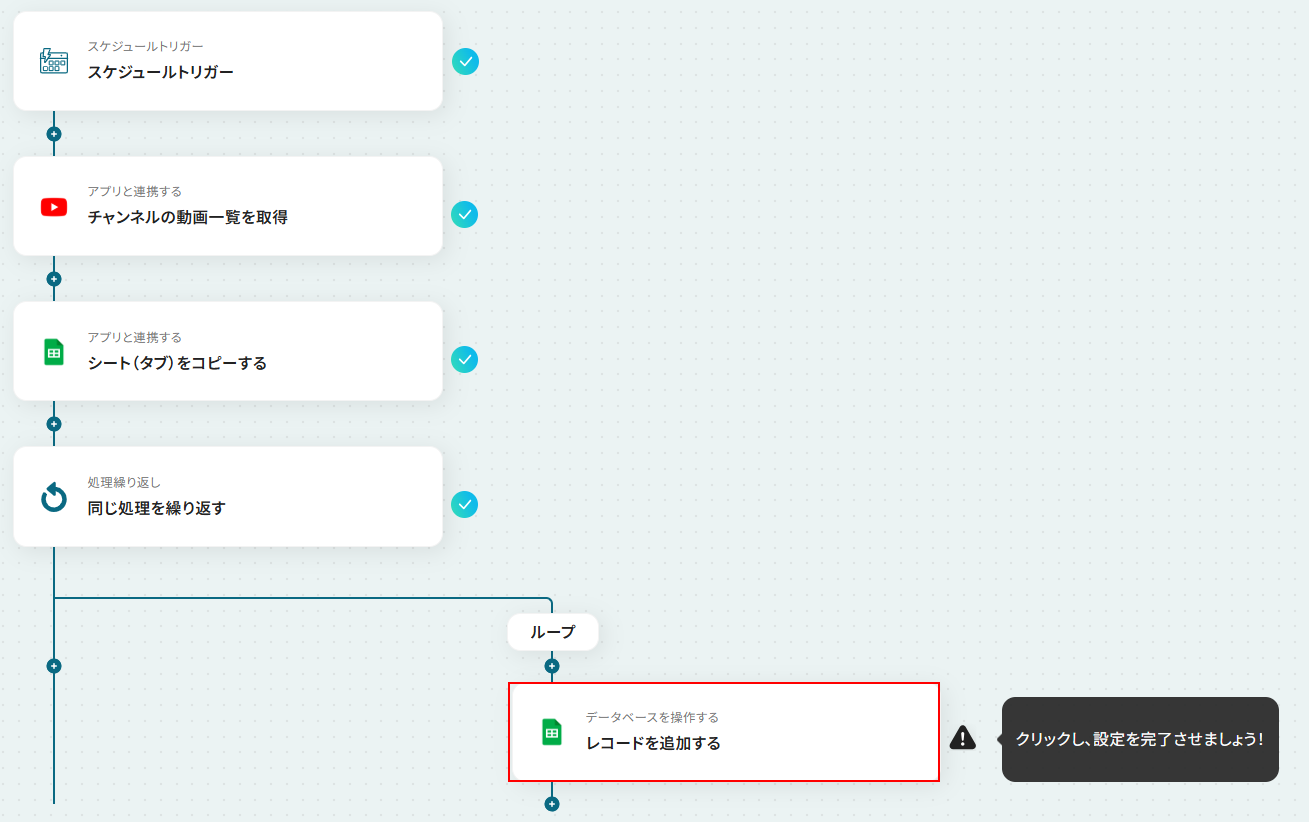
- 最後に、繰り返し処理の中でGoogle スプレッドシートの「レコードを追加する」アクションを設定し、動画情報を1行ずつ追加します。
※「トリガー」:フロー起動のきっかけとなるアクション、「オペレーション」:トリガー起動後、フロー内で処理を行うアクション
■このワークフローのカスタムポイント- YouTube Data APIのアクションでは、情報を取得したい対象のチャンネルIDを任意で設定してください。
- Google スプレッドシートのアクションでは、コピー元やコピー先のスプレッドシートID、シートIDなどを任意で設定してください。
■注意事項- YouTube Data API、Google スプレッドシートのそれぞれとYoomを連携してください。
- 「同じ処理を繰り返す」オペレーション間の操作は、チームプラン・サクセスプランでのみご利用いただける機能となっております。フリープラン・ミニプランの場合は設定しているフローボットのオペレーションやデータコネクトはエラーとなりますので、ご注意ください。
- チームプランやサクセスプランなどの有料プランは、2週間の無料トライアルを行うことが可能です。無料トライアル中には制限対象のアプリや機能(オペレーション)を使用することができます。


- YouTubeの動画情報を手作業でリストアップし、管理に手間を感じているマーケティング担当者の方
- YouTube APIの取得方法を調べており、より簡単にデータ収集の自動化を実現したい方
- 競合チャンネルや自社チャンネルの投稿動向を定期的に分析し、コンテンツ運用に活かしたい方
- 指定したスケジュールで動画一覧が自動で取得・更新されるため、手作業での情報収集にかかる時間を短縮することができます。
- 手動でのコピー&ペーストによる転記ミスや情報取得の漏れを防ぎ、常に正確な動画リストを維持することに繋がります。
- はじめに、YouTube Data APIとGoogle スプレッドシートをYoomと連携します。
- 次に、トリガーでスケジュールトリガーを選択し、「指定したスケジュールになったら」というアクションを設定します。
- 次に、オペレーションでYouTube Data APIの「チャンネルの動画一覧を取得」アクションを設定します。
- 次に、オペレーションでGoogle スプレッドシートの「シート(タブ)をコピーする」アクションを設定します。
- 次に、オペレーションで「同じ処理を繰り返す」を設定し、取得した動画一覧のデータを一件ずつ処理できるようにします。
- 最後に、繰り返し処理の中でGoogle スプレッドシートの「レコードを追加する」アクションを設定し、動画情報を1行ずつ追加します。
■このワークフローのカスタムポイント
- YouTube Data APIのアクションでは、情報を取得したい対象のチャンネルIDを任意で設定してください。
- Google スプレッドシートのアクションでは、コピー元やコピー先のスプレッドシートID、シートIDなどを任意で設定してください。
- YouTube Data API、Google スプレッドシートのそれぞれとYoomを連携してください。
- 「同じ処理を繰り返す」オペレーション間の操作は、チームプラン・サクセスプランでのみご利用いただける機能となっております。フリープラン・ミニプランの場合は設定しているフローボットのオペレーションやデータコネクトはエラーとなりますので、ご注意ください。
- チームプランやサクセスプランなどの有料プランは、2週間の無料トライアルを行うことが可能です。無料トライアル中には制限対象のアプリや機能(オペレーション)を使用することができます。
定期的にYouTubeの動画一覧を取得するフローを作ってみよう
それではここから代表的な例として、定期的にYouTubeチャンネルの動画一覧を取得し、Google スプレッドシートに自動で追加するフローを解説していきます!
ここではYoomを使用してノーコードで設定をしていくので、もしまだYoomのアカウントをお持ちでない場合は、こちらの登録フォームからアカウントを発行しておきましょう。
※今回連携するアプリの公式サイト:YouTube/Google スプレッドシート
[Yoomとは]
フローの作成方法
今回は大きく分けて以下のプロセスで作成します。
- YouTube Data APIとGoogle スプレッドシートのマイアプリ連携
- テンプレートをコピー
- スケジュールトリガーの設定と各アクション設定
- トリガーをONにし、フローが起動するかを確認
■概要特定のYouTubeチャンネルの動画リストを手作業で作成・更新する業務に、手間や時間を取られていませんか?また、YouTube APIの取得方法を調べて実装するには専門知識が求められます。このワークフローを活用すれば、プログラミング不要で、指定したYouTubeチャンネルの動画一覧を定期的に自動で取得し、Google スプレッドシートに蓄積できるため、こうしたデータ収集に関わる課題を解消します。■このテンプレートをおすすめする方- YouTubeの動画情報を手作業でリストアップし、管理に手間を感じているマーケティング担当者の方
- YouTube APIの取得方法を調べており、より簡単にデータ収集の自動化を実現したい方
- 競合チャンネルや自社チャンネルの投稿動向を定期的に分析し、コンテンツ運用に活かしたい方
■このテンプレートを使うメリット- 指定したスケジュールで動画一覧が自動で取得・更新されるため、手作業での情報収集にかかる時間を短縮することができます。
- 手動でのコピー&ペーストによる転記ミスや情報取得の漏れを防ぎ、常に正確な動画リストを維持することに繋がります。
■フローボットの流れ- はじめに、YouTube Data APIとGoogle スプレッドシートをYoomと連携します。
- 次に、トリガーでスケジュールトリガーを選択し、「指定したスケジュールになったら」というアクションを設定します。
- 次に、オペレーションでYouTube Data APIの「チャンネルの動画一覧を取得」アクションを設定します。
- 次に、オペレーションでGoogle スプレッドシートの「シート(タブ)をコピーする」アクションを設定します。
- 次に、オペレーションで「同じ処理を繰り返す」を設定し、取得した動画一覧のデータを一件ずつ処理できるようにします。
- 最後に、繰り返し処理の中でGoogle スプレッドシートの「レコードを追加する」アクションを設定し、動画情報を1行ずつ追加します。
※「トリガー」:フロー起動のきっかけとなるアクション、「オペレーション」:トリガー起動後、フロー内で処理を行うアクション
■このワークフローのカスタムポイント- YouTube Data APIのアクションでは、情報を取得したい対象のチャンネルIDを任意で設定してください。
- Google スプレッドシートのアクションでは、コピー元やコピー先のスプレッドシートID、シートIDなどを任意で設定してください。
■注意事項- YouTube Data API、Google スプレッドシートのそれぞれとYoomを連携してください。
- 「同じ処理を繰り返す」オペレーション間の操作は、チームプラン・サクセスプランでのみご利用いただける機能となっております。フリープラン・ミニプランの場合は設定しているフローボットのオペレーションやデータコネクトはエラーとなりますので、ご注意ください。
- チームプランやサクセスプランなどの有料プランは、2週間の無料トライアルを行うことが可能です。無料トライアル中には制限対象のアプリや機能(オペレーション)を使用することができます。
- YouTubeの動画情報を手作業でリストアップし、管理に手間を感じているマーケティング担当者の方
- YouTube APIの取得方法を調べており、より簡単にデータ収集の自動化を実現したい方
- 競合チャンネルや自社チャンネルの投稿動向を定期的に分析し、コンテンツ運用に活かしたい方
- 指定したスケジュールで動画一覧が自動で取得・更新されるため、手作業での情報収集にかかる時間を短縮することができます。
- 手動でのコピー&ペーストによる転記ミスや情報取得の漏れを防ぎ、常に正確な動画リストを維持することに繋がります。
- はじめに、YouTube Data APIとGoogle スプレッドシートをYoomと連携します。
- 次に、トリガーでスケジュールトリガーを選択し、「指定したスケジュールになったら」というアクションを設定します。
- 次に、オペレーションでYouTube Data APIの「チャンネルの動画一覧を取得」アクションを設定します。
- 次に、オペレーションでGoogle スプレッドシートの「シート(タブ)をコピーする」アクションを設定します。
- 次に、オペレーションで「同じ処理を繰り返す」を設定し、取得した動画一覧のデータを一件ずつ処理できるようにします。
- 最後に、繰り返し処理の中でGoogle スプレッドシートの「レコードを追加する」アクションを設定し、動画情報を1行ずつ追加します。
■このワークフローのカスタムポイント
- YouTube Data APIのアクションでは、情報を取得したい対象のチャンネルIDを任意で設定してください。
- Google スプレッドシートのアクションでは、コピー元やコピー先のスプレッドシートID、シートIDなどを任意で設定してください。
- YouTube Data API、Google スプレッドシートのそれぞれとYoomを連携してください。
- 「同じ処理を繰り返す」オペレーション間の操作は、チームプラン・サクセスプランでのみご利用いただける機能となっております。フリープラン・ミニプランの場合は設定しているフローボットのオペレーションやデータコネクトはエラーとなりますので、ご注意ください。
- チームプランやサクセスプランなどの有料プランは、2週間の無料トライアルを行うことが可能です。無料トライアル中には制限対象のアプリや機能(オペレーション)を使用することができます。
ステップ1:YouTube Data APIとGoogle スプレッドシートのマイアプリ連携
ここでは、Yoomとそれぞれのアプリを連携して、操作が行えるようにしていきます。
※事前にYoomと使用するアプリにログインしてください。
YouTube Data APIをマイアプリ連携
以下の手順をご参照ください。
Google スプレッドシートをマイアプリ連携
以下の手順をご参照ください。
Google スプレッドシートと連携してできることについてより詳しく知りたい方は以下のリンク先をご確認ください。
事前準備
Google スプレッドシートを用意しておく
今回ご紹介するテンプレートは、スケジュールトリガーで設定したタイミングでYouTubeチャンネルの動画一覧を取得し、Google スプレッドシートに自動で記載します。
まずは動画一覧を記載するためのGoogle スプレッドシートを用意しましょう。
今回は以下のGoogle スプレッドシートを用意しました。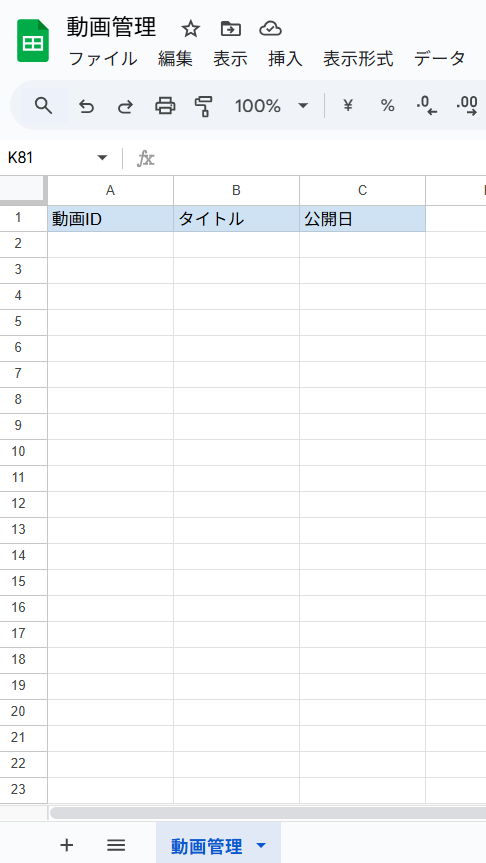
ステップ2:該当のテンプレートをコピー
以下のバナーにある試してみるボタンをクリックしてください。
■概要特定のYouTubeチャンネルの動画リストを手作業で作成・更新する業務に、手間や時間を取られていませんか?また、YouTube APIの取得方法を調べて実装するには専門知識が求められます。このワークフローを活用すれば、プログラミング不要で、指定したYouTubeチャンネルの動画一覧を定期的に自動で取得し、Google スプレッドシートに蓄積できるため、こうしたデータ収集に関わる課題を解消します。■このテンプレートをおすすめする方- YouTubeの動画情報を手作業でリストアップし、管理に手間を感じているマーケティング担当者の方
- YouTube APIの取得方法を調べており、より簡単にデータ収集の自動化を実現したい方
- 競合チャンネルや自社チャンネルの投稿動向を定期的に分析し、コンテンツ運用に活かしたい方
■このテンプレートを使うメリット- 指定したスケジュールで動画一覧が自動で取得・更新されるため、手作業での情報収集にかかる時間を短縮することができます。
- 手動でのコピー&ペーストによる転記ミスや情報取得の漏れを防ぎ、常に正確な動画リストを維持することに繋がります。
■フローボットの流れ- はじめに、YouTube Data APIとGoogle スプレッドシートをYoomと連携します。
- 次に、トリガーでスケジュールトリガーを選択し、「指定したスケジュールになったら」というアクションを設定します。
- 次に、オペレーションでYouTube Data APIの「チャンネルの動画一覧を取得」アクションを設定します。
- 次に、オペレーションでGoogle スプレッドシートの「シート(タブ)をコピーする」アクションを設定します。
- 次に、オペレーションで「同じ処理を繰り返す」を設定し、取得した動画一覧のデータを一件ずつ処理できるようにします。
- 最後に、繰り返し処理の中でGoogle スプレッドシートの「レコードを追加する」アクションを設定し、動画情報を1行ずつ追加します。
※「トリガー」:フロー起動のきっかけとなるアクション、「オペレーション」:トリガー起動後、フロー内で処理を行うアクション
■このワークフローのカスタムポイント- YouTube Data APIのアクションでは、情報を取得したい対象のチャンネルIDを任意で設定してください。
- Google スプレッドシートのアクションでは、コピー元やコピー先のスプレッドシートID、シートIDなどを任意で設定してください。
■注意事項- YouTube Data API、Google スプレッドシートのそれぞれとYoomを連携してください。
- 「同じ処理を繰り返す」オペレーション間の操作は、チームプラン・サクセスプランでのみご利用いただける機能となっております。フリープラン・ミニプランの場合は設定しているフローボットのオペレーションやデータコネクトはエラーとなりますので、ご注意ください。
- チームプランやサクセスプランなどの有料プランは、2週間の無料トライアルを行うことが可能です。無料トライアル中には制限対象のアプリや機能(オペレーション)を使用することができます。
- YouTubeの動画情報を手作業でリストアップし、管理に手間を感じているマーケティング担当者の方
- YouTube APIの取得方法を調べており、より簡単にデータ収集の自動化を実現したい方
- 競合チャンネルや自社チャンネルの投稿動向を定期的に分析し、コンテンツ運用に活かしたい方
- 指定したスケジュールで動画一覧が自動で取得・更新されるため、手作業での情報収集にかかる時間を短縮することができます。
- 手動でのコピー&ペーストによる転記ミスや情報取得の漏れを防ぎ、常に正確な動画リストを維持することに繋がります。
- はじめに、YouTube Data APIとGoogle スプレッドシートをYoomと連携します。
- 次に、トリガーでスケジュールトリガーを選択し、「指定したスケジュールになったら」というアクションを設定します。
- 次に、オペレーションでYouTube Data APIの「チャンネルの動画一覧を取得」アクションを設定します。
- 次に、オペレーションでGoogle スプレッドシートの「シート(タブ)をコピーする」アクションを設定します。
- 次に、オペレーションで「同じ処理を繰り返す」を設定し、取得した動画一覧のデータを一件ずつ処理できるようにします。
- 最後に、繰り返し処理の中でGoogle スプレッドシートの「レコードを追加する」アクションを設定し、動画情報を1行ずつ追加します。
■このワークフローのカスタムポイント
- YouTube Data APIのアクションでは、情報を取得したい対象のチャンネルIDを任意で設定してください。
- Google スプレッドシートのアクションでは、コピー元やコピー先のスプレッドシートID、シートIDなどを任意で設定してください。
- YouTube Data API、Google スプレッドシートのそれぞれとYoomを連携してください。
- 「同じ処理を繰り返す」オペレーション間の操作は、チームプラン・サクセスプランでのみご利用いただける機能となっております。フリープラン・ミニプランの場合は設定しているフローボットのオペレーションやデータコネクトはエラーとなりますので、ご注意ください。
- チームプランやサクセスプランなどの有料プランは、2週間の無料トライアルを行うことが可能です。無料トライアル中には制限対象のアプリや機能(オペレーション)を使用することができます。
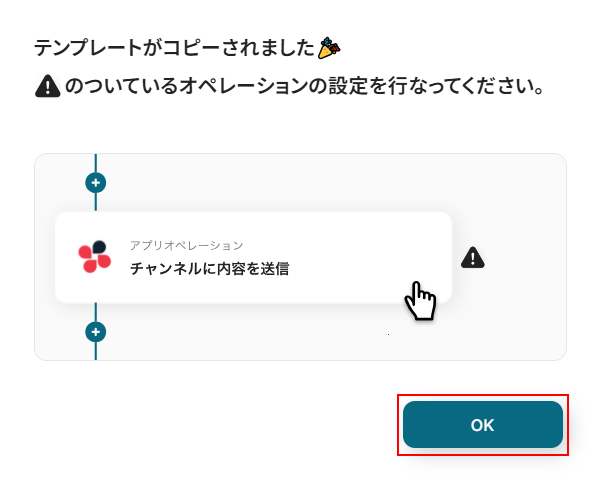
テンプレートのコピーに成功すると、以下の画面が表示されますのでOKをクリックしましょう。
なお、コピーしたテンプレートはYoomのマイプロジェクトから確認できます。
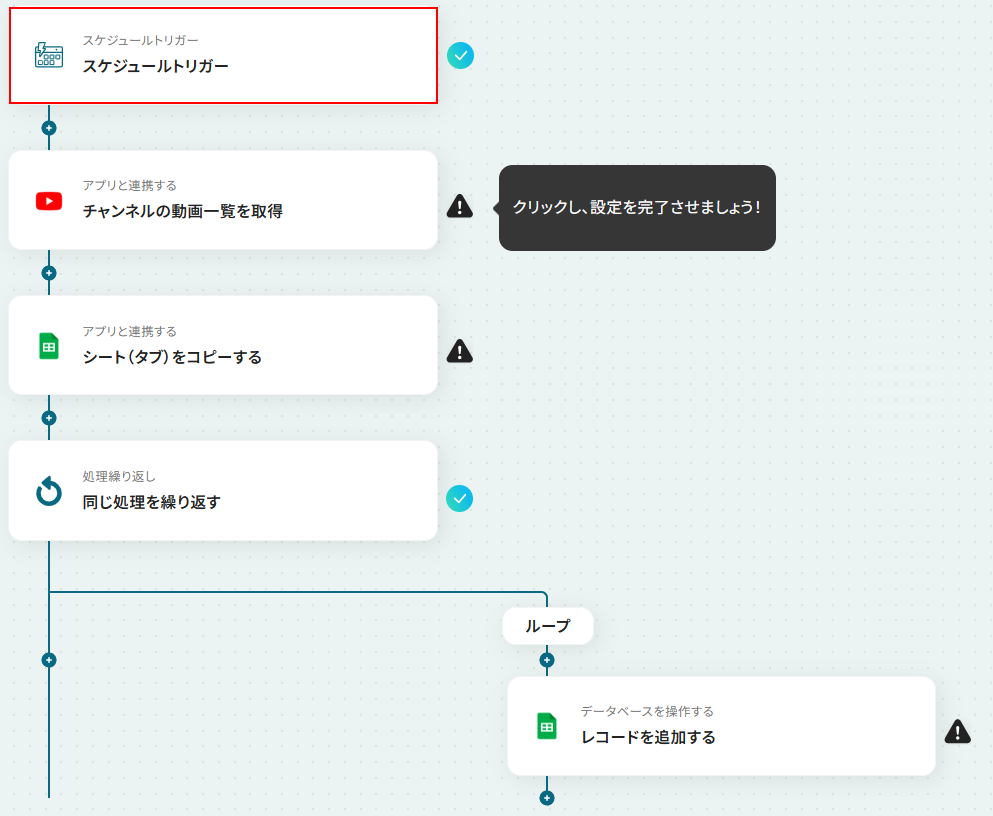
ステップ3:スケジュールトリガーの設定
スケジュールトリガーをクリックします。
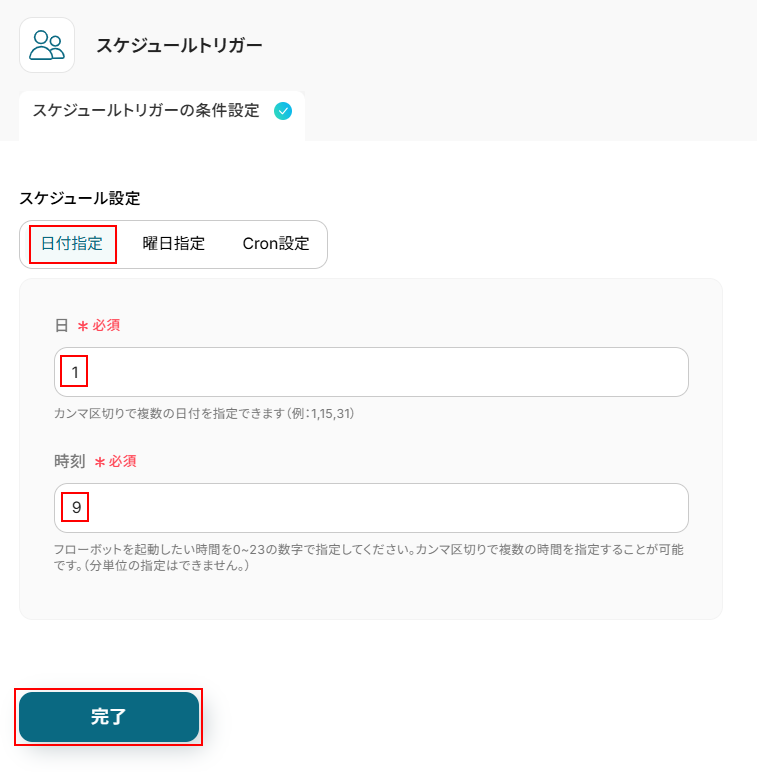
今回ご紹介するテンプレートは、スケジュールトリガーで設定した日時になると起動します。
まずはフローボットを起動させたい日時の設定を行いましょう。
スケジュールは日付指定、曜日指定、Cron設定の中から選択できます。
今回はデフォルトで設定されている日付指定を使用し、毎月1日の朝9時に起動するように設定しました。
設定できたら完了をクリックしてください。
設定方法についてより詳しく知りたい方は以下のリンク先をご覧ください。
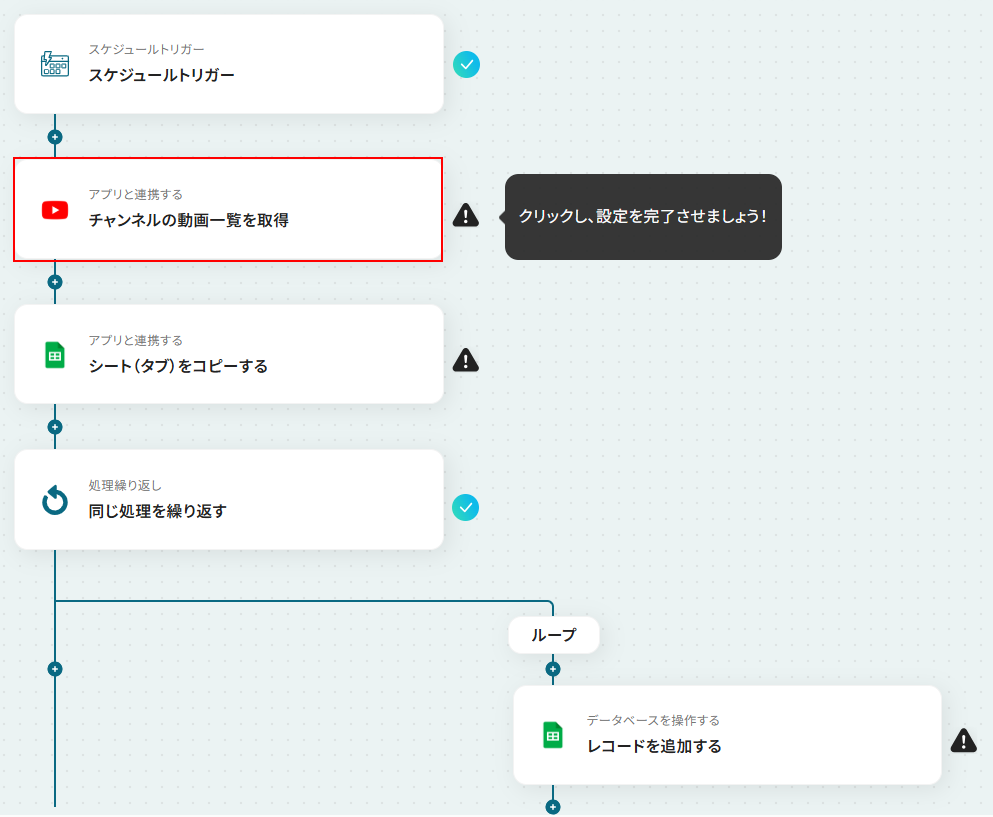
ステップ4:YouTube Data APIでチャンネルの動画一覧を取得する設定
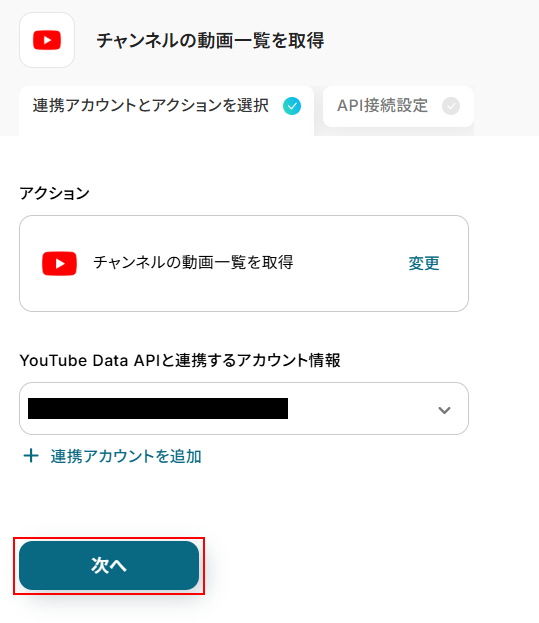
チャンネルの動画一覧を取得をクリックします。
連携するアカウント情報にはステップ1で連携したアカウントか、連携時に使用していたYoomのアカウントが表示されます。
アカウントを確認して問題なければ次へをクリックしてください。
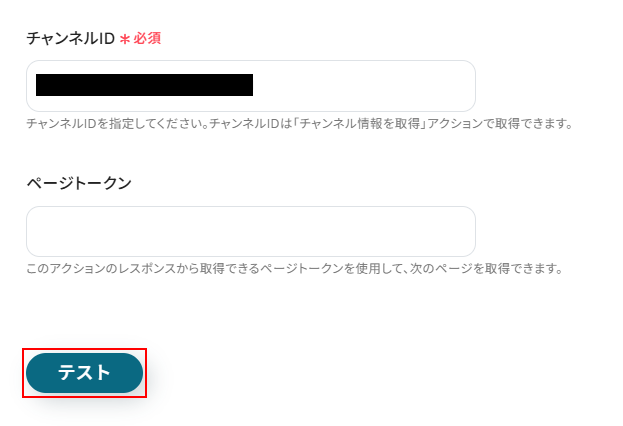
チャンネルIDを設定します。
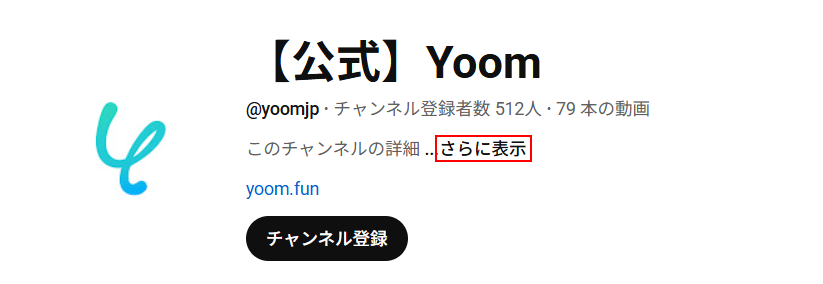
YouTubeの画面に移動し、動画一覧を取得したいチャンネルのホーム画面のさらに表示の箇所をクリックします。
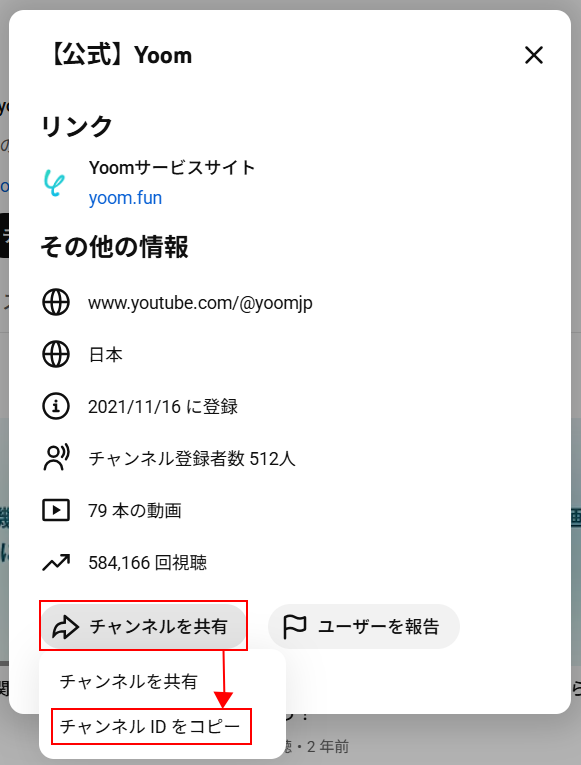
以下の画面が表示されますので、ページ下部にあるチャンネルを共有を選択し、チャンネルIDをコピーをクリックしてください。
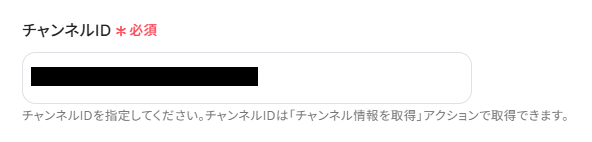
Yoomの画面に戻り、コピーしたチャンネルIDを入力しましょう。
今回はページトークンの項目は利用しませんが、利用したい方は注釈を確認して設定してください。
※入力欄に直接記入すると入力した値が固定値となり、このテンプレートを通して取得する全ての動画一覧の設定に適用されますのでご注意ください。
ここまで設定できたらテストをクリックします。
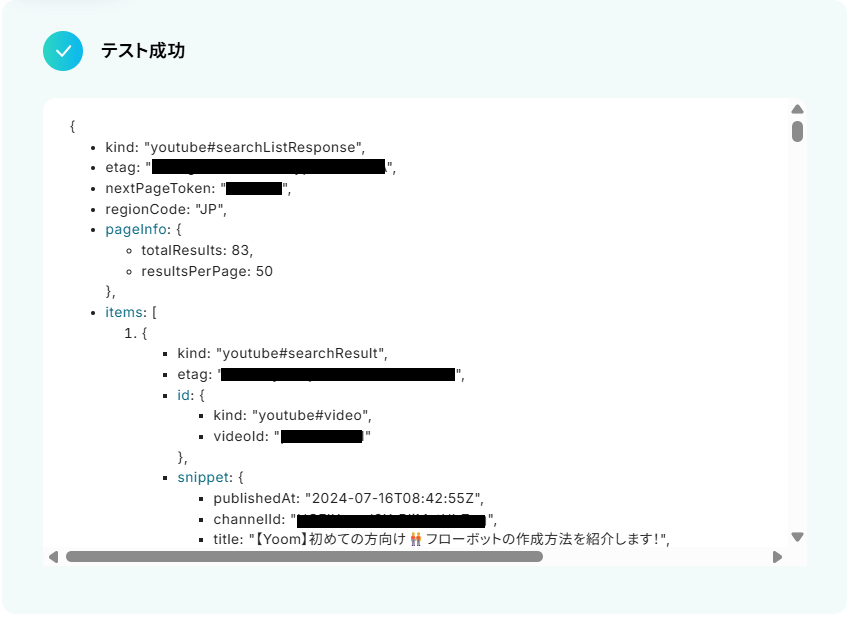
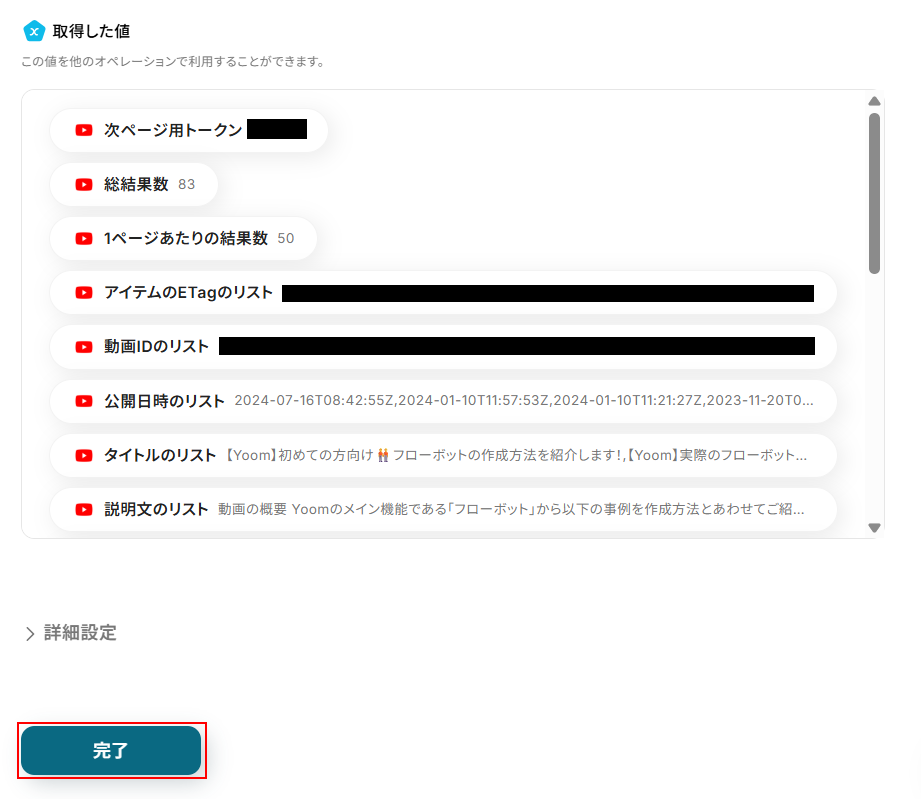
テストに成功するとテスト成功画面が表示され、取得した値が表示されます。
取得した値は実行した結果が設定される動的な値として利用できるため、このあとの設定でも使用します。
詳しく知りたい方は以下のリンク先をご覧ください。
確認できたら忘れずに完了をクリックしましょう。
ステップ5:Google スプレッドシートのシート(タブ)をコピーする設定
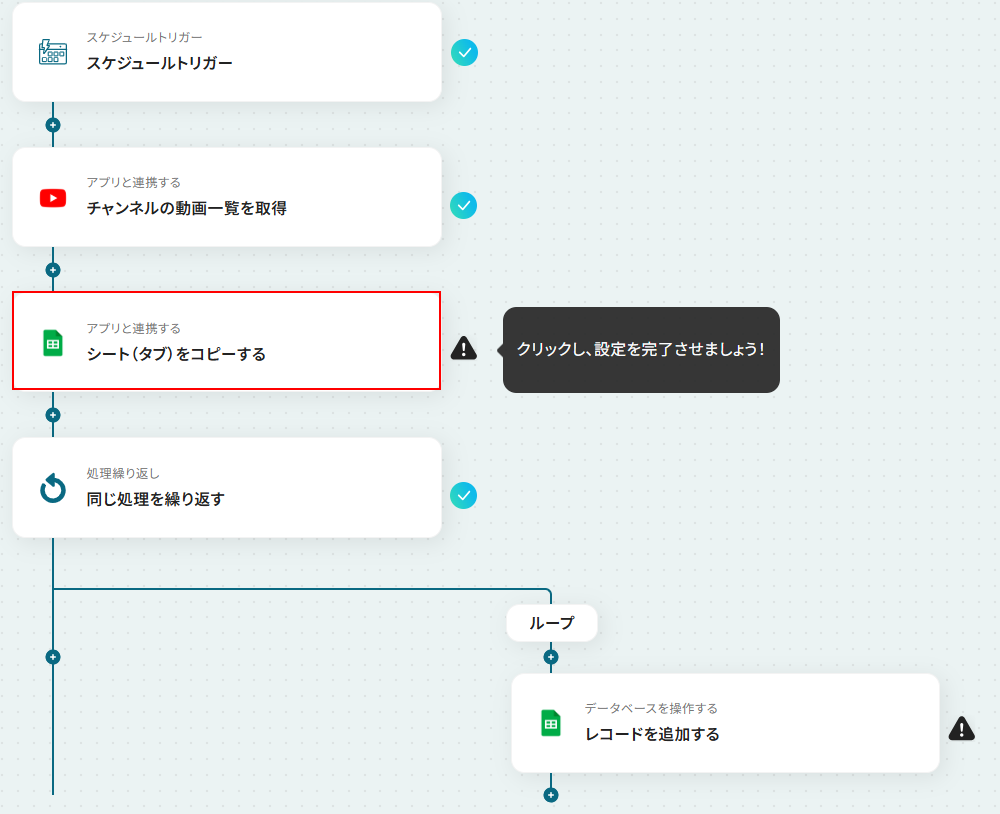
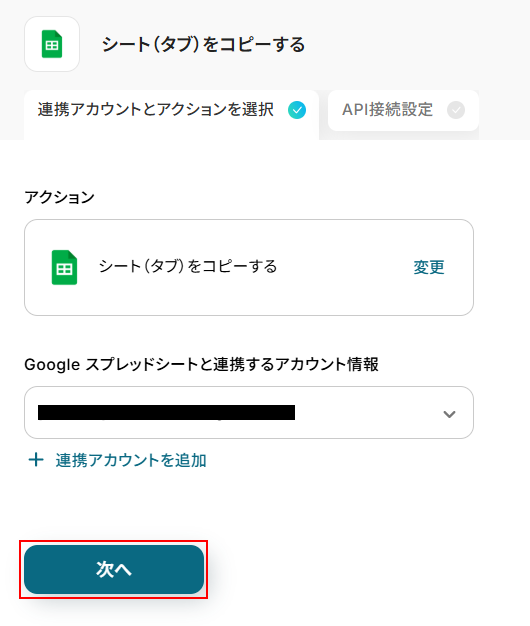
シート(タブ)をコピーするをクリックします。
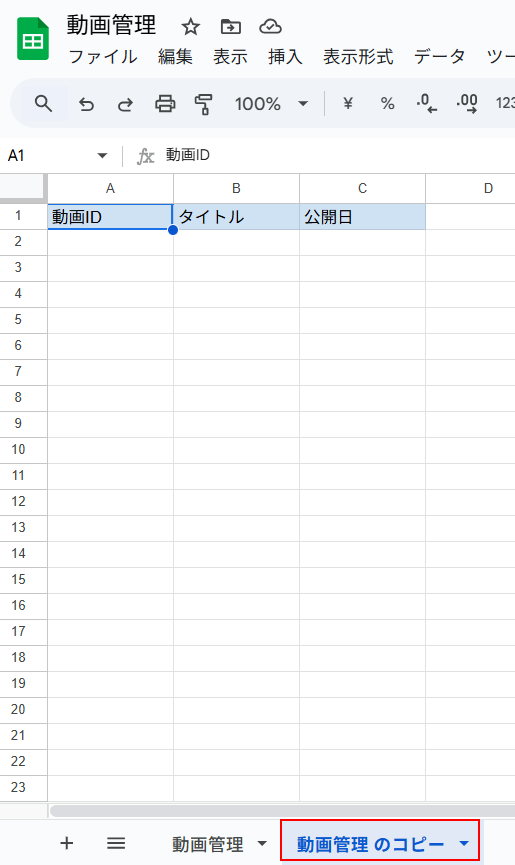
※今回ご紹介するテンプレートは、事前準備で用意したシートに直接レコードを追加するのではなく、一度空の状態のシートをコピーし、コピーしたシートにレコードを追加するといったように進みます。
フローボットが起動するごとに新しいシートがコピーされ、コピーしたシートに動画一覧が自動で追加されていくといったイメージです。
連携するアカウント情報にはステップ1で連携したアカウントか、連携時に使用していたYoomのアカウントが表示されます。
アカウントを確認して問題なければ次へをクリックしてください。
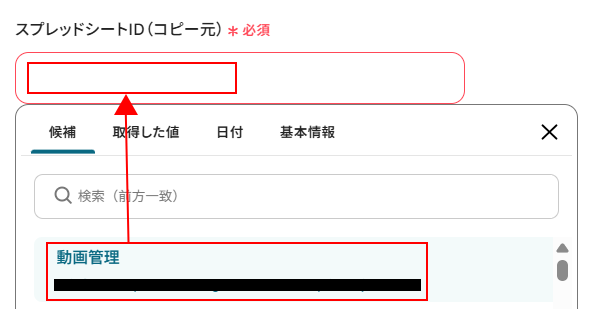
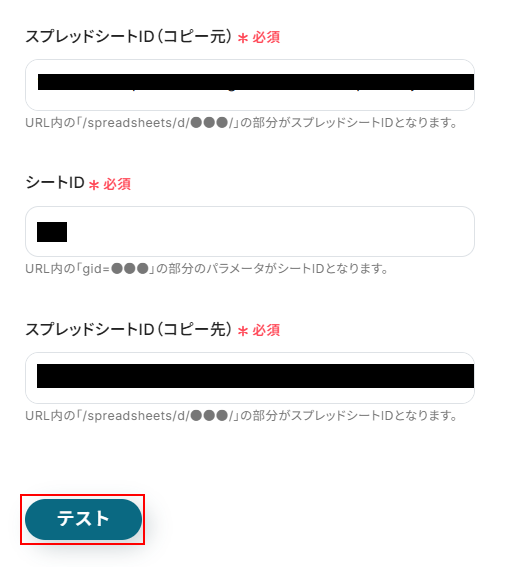
スプレッドシートID(コピー元)を設定します。
入力欄をクリックし、コピー元として使用したいものを選択してください。
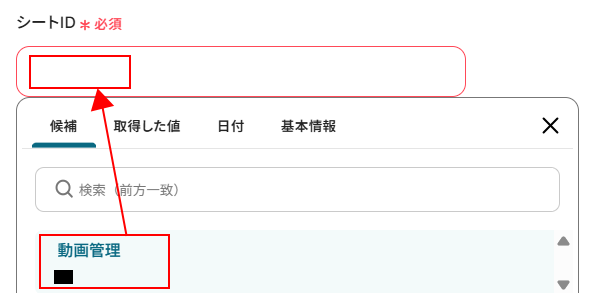
次に、シートIDを設定します。
先ほどと同様に入力欄をクリックし、コピー元として使用したいシートを選択してください。
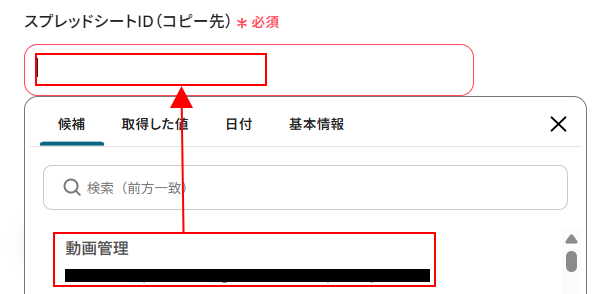
スプレッドシートID(コピー先)を設定します。
今回はコピー元のスプレッドシートにそのまま新しくシートを作成するといった想定で以下のようにコピー元のスプレッドシートを設定しました。
ご自身の状況に合わせて設定を行ってください。
全て設定できているのを確認したらテストをクリックしましょう。
※テストをクリックすると実際にシートがコピーされ、コピー先のスプレッドシートに追加されます。
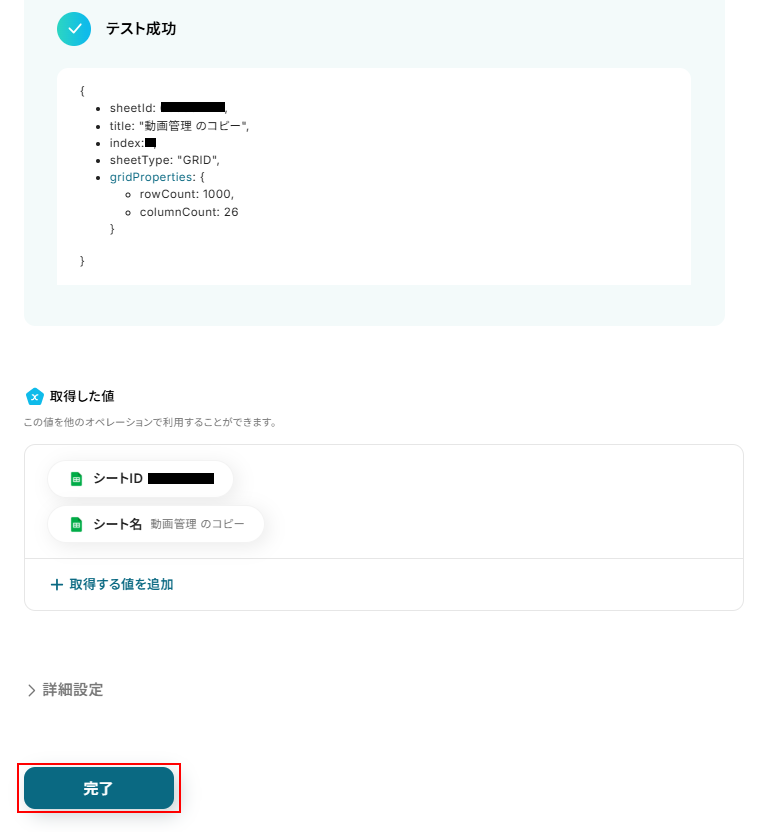
テストに成功するとテスト成功画面と取得した値が表示されますのでご確認ください。
確認できたら完了をクリックしましょう。
Google スプレッドシートにコピーしたシートが追加されていますのでご確認ください。
ステップ6:同じ処理を繰り返す設定
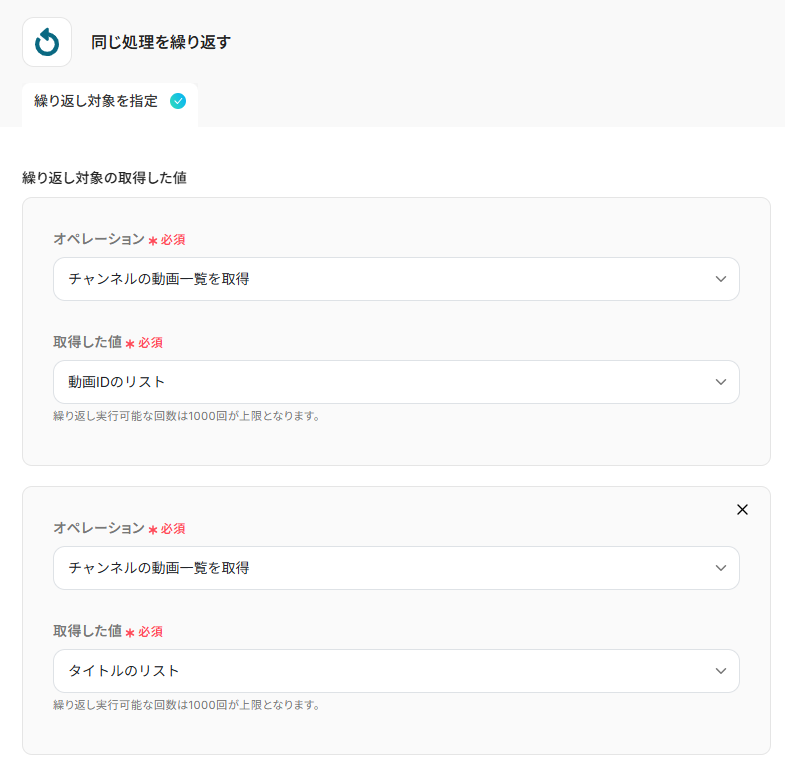
同じ処理を繰り返すをクリックします。
※「同じ処理を繰り返す」オペレーションを使う場合は、チームプランまたはサクセスプランが必要です。フリープラン・ミニプランだと、そのオペレーションやデータコネクトを設定してもエラーになってしまうのでご注意ください。
チームプランやサクセスプランなどの有料プランには、2週間の無料トライアルがついています。トライアル期間中は、通常は制限されるアプリや機能(オペレーション)も問題なく使えるので、この機会にぜひお試しくださいね。
より詳しく知りたい方は以下のリンク先をご覧ください。
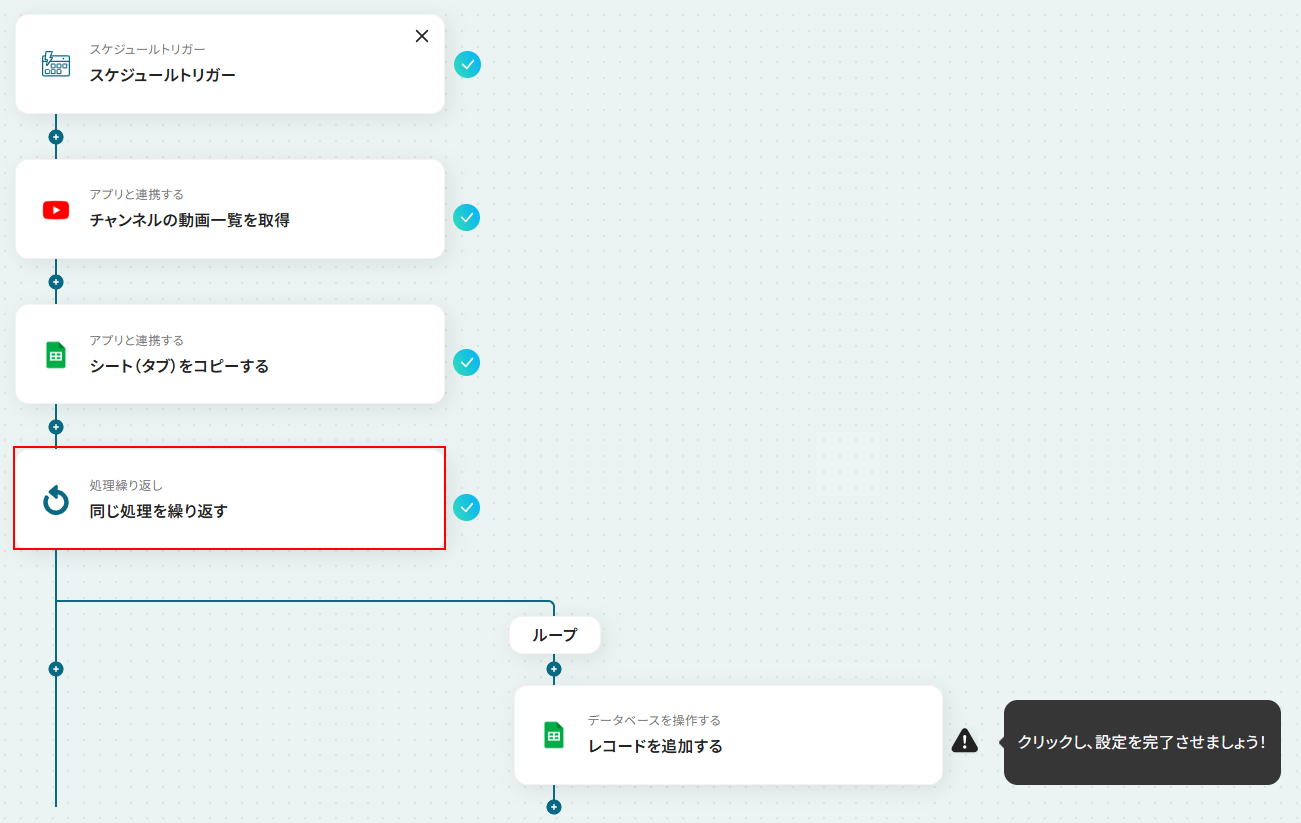
同じ処理を繰り返すアクションでは、先ほどステップ4で複数取得した動画のデータをそれぞれ個別に使用できるように処理を行います。
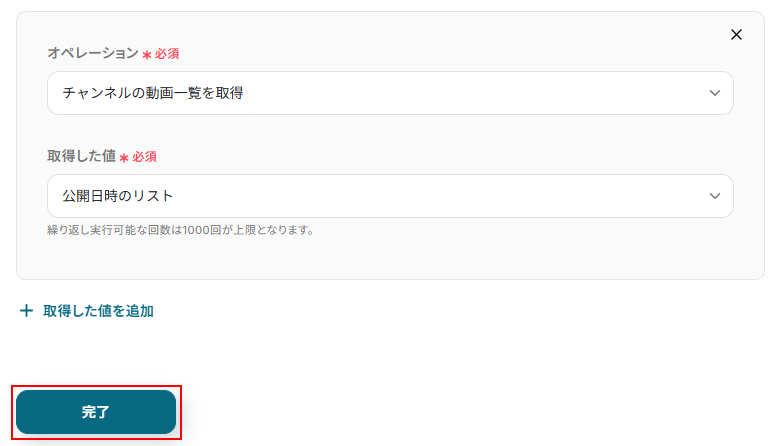
今回はデフォルトでチャンネルの動画一覧を取得アクションで取得した、動画IDのリスト、タイトルのリスト、公開日時のリストが設定されています。
新しく値を追加したい場合は、+取得した値を追加をクリックし、設定を行ってください。
使用したい値が全て設定できているのを確認したら完了をクリックしましょう
ステップ7:Google スプレッドシートにレコードを追加する設定
レコードを追加するをクリックします。
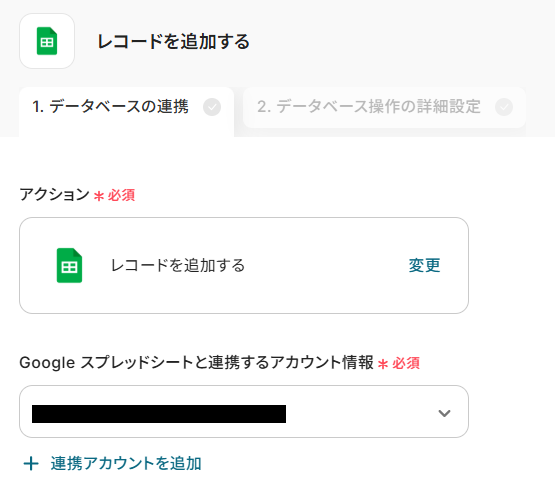
連携するアカウント情報にはステップ1で連携したアカウントか、連携時に使用していたYoomのアカウントが表示されます。
ステップ5と同じアカウントが設定されていることを確認したら次へ進みます。
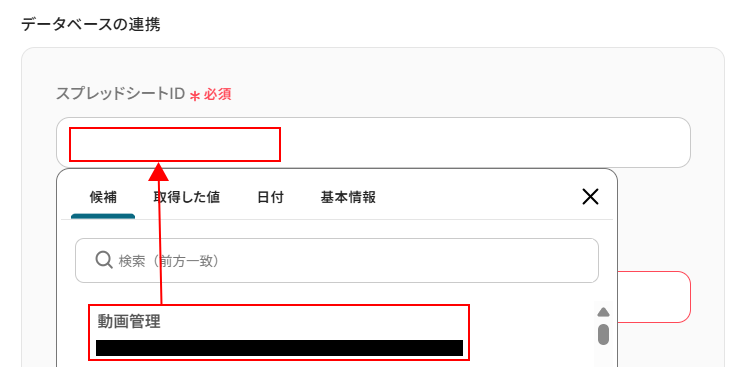
スプレッドシートIDを設定します。
ステップ5でコピー先として設定したスプレッドシートを設定しましょう。
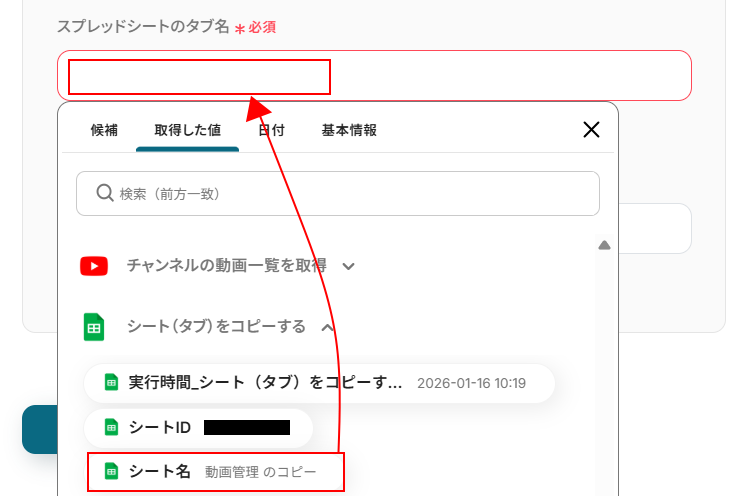
スプレッドシートのタブ名を設定します。
入力欄をクリックし、取得した値タブのシート(タブ)をコピーするの項目にある、シート名の取得した値を設定しましょう。
取得した値を活用することで、固定値ではなく、トリガーが実行されるたびに最新の情報(今回は新しくコピーしたシート)が反映できます。
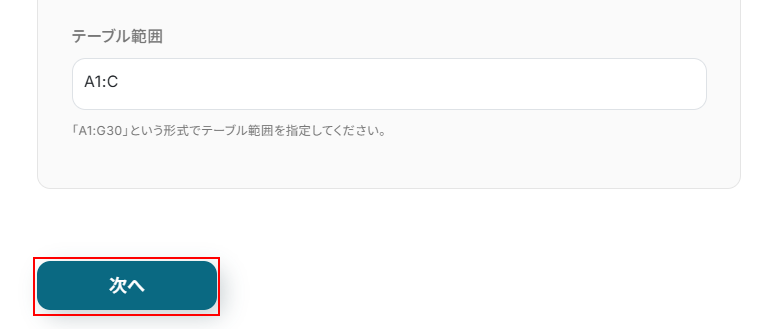
テーブル範囲を設定します。
項目名を入力している箇所も含めてレコードを追加する範囲を設定しましょう。
詳しく知りたい方は以下のリンク先をご確認ください。
ここまで設定できたら次へをクリックします。
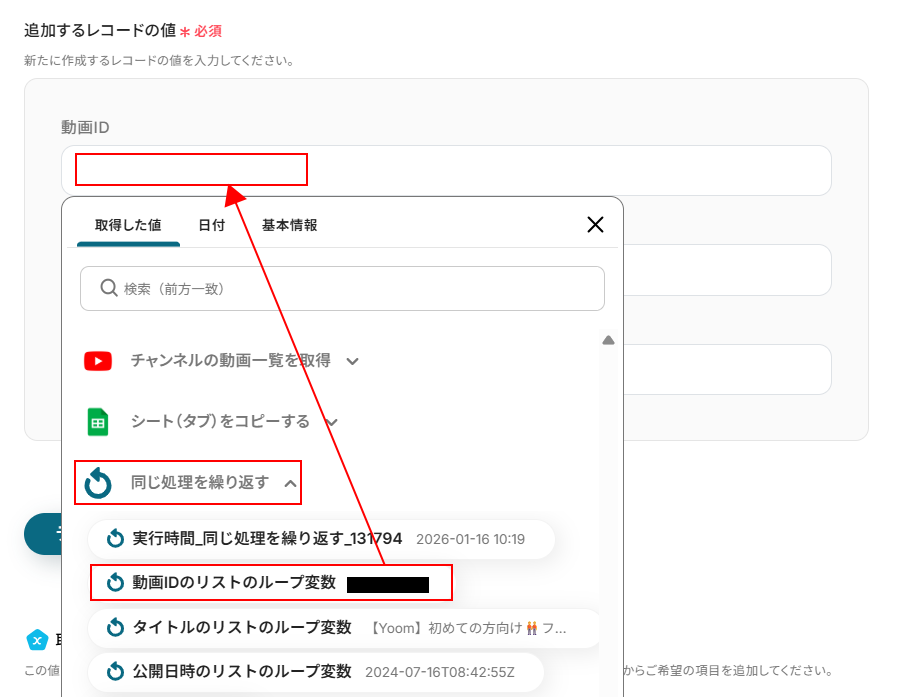
追加するレコードの値には、スプレッドシートに設定している項目名が表示されます。
それぞれに取得した値を設定しましょう。
※動画の情報を設定したい場合は以下のように同じ処理を繰り返すの項目から○○のループ変数となっているものを選択してください。
全て設定できているのを確認したらテストをクリックしましょう。
※テストをクリックすると、実際にレコードが追加されます。
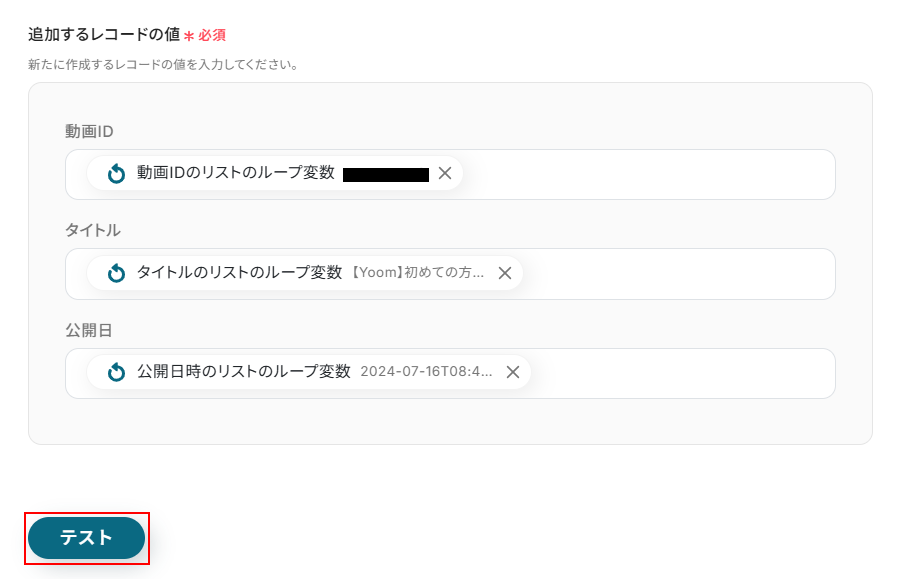
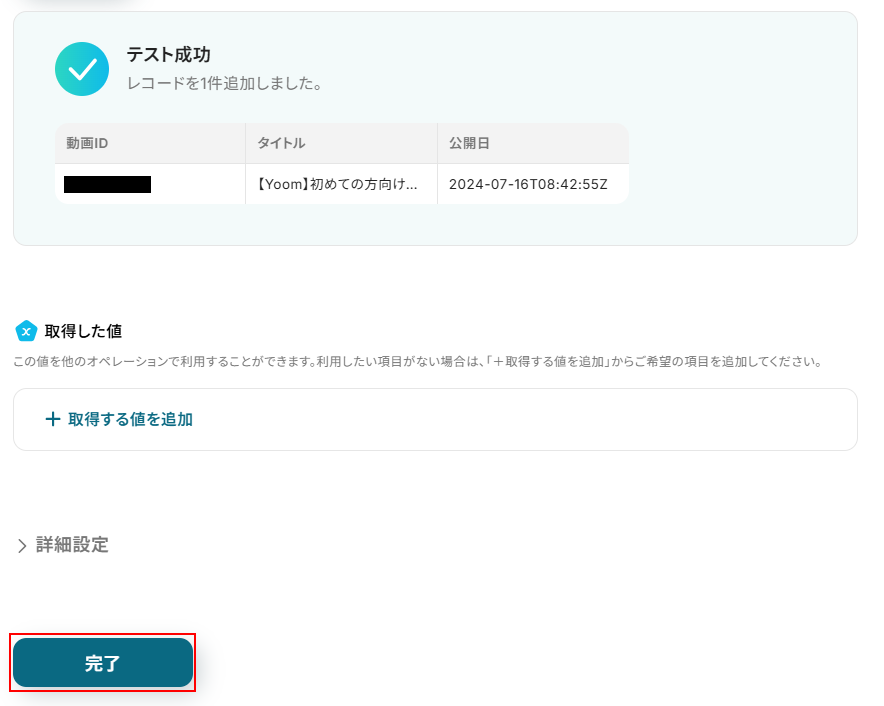
テストに成功するとテスト成功画面と取得した値が表示されますのでご確認ください。
確認できたら完了をクリックしましょう。
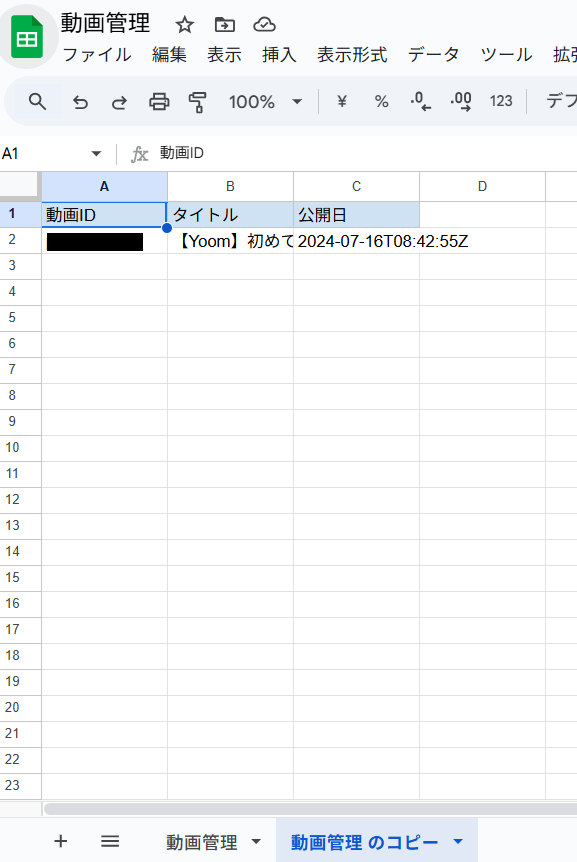
Google スプレッドシートにレコードが追加されていますのでご確認ください。
実際のフロー稼働時は、取得した動画数のレコードが追加されます。
ステップ8:トリガーをONにし、フローが起動するかを確認
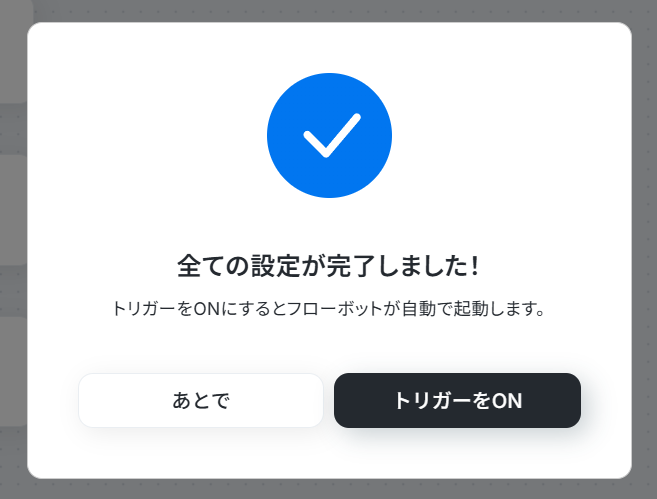
先ほどのYoomの画面で完了をクリックすると以下の画面が表示されます。
トリガーをONをクリックしてください。
トリガーをONにしたら実際にフローが起動するか確認してみましょう。
お疲れ様でした!
以上が定期的にYouTubeチャンネルの動画一覧を取得し、Google スプレッドシートに自動で追加するフローでした!
YouTubeのAPIを使ったその他の自動化例
YouTubeのAPIを活用することで、様々な自動化の実現が可能になります。
YouTubeを使った自動化例
YouTubeチャンネルの最新レポートを定期的に取得してGoogle BigQueryやMicrosoft Excelに自動で登録したり、SlackやMicrosoft Teams、Discord、LINEといった各種チャットツールへ通知を飛ばしたりできます。また、新しい動画が公開された際にMediumで記事を自動作成することや、Notion、Typeform、Jotformと連携して特定の期間や条件に応じたレポートを取得・管理する仕組みも構築可能です。
■概要
毎日YouTubeレポートを取得し、Google BigQueryにレコード登録するフローです。
■このテンプレートをおすすめする方
1.YouTube チャンネル運用者・マーケティング担当者
・YouTube チャンネルの分析データをGoogle BigQuery で一元管理・分析したい方
・手作業でのデータ収集や転記の手間を省きたい方
・Google BigQuery の強力なクエリ機能やデータ ウェアハウス機能を活用して、チャンネルの成長を詳細に分析したい方
2.データ分析担当者
・YouTube チャンネルのデータをGoogle BigQueryに取り込んでBIツールや機械学習モデルと連携させたい方
・大規模なデータセットを効率的に処理・分析したい方
■このテンプレートを使うメリット
YouTubeチャンネルの分析やデータ活用において、レポートを手動で取得しGoogle BigQueryに登録するのは、分析作業の遅延やデータの不整合に繋がる可能性があります。
このフローを活用することで、毎日自動的にYouTubeレポートを取得してGoogle BigQueryにレコード登録されるため、データ分析者は手作業でのデータ収集や登録作業を行う必要がなくなり、より高度な分析業務に集中することができます。またデータの最新性を保つことができるため常に最新のデータに基づいた意思決定も可能になります。
■注意事項
・YouTubeとGoogle BigQueryを連携させてください。
・Google BigQueryはチームプラン・サクセスプランでのみご利用いただけるアプリとなっております。フリープラン・ミニプランの場合は設定しているフローボットのオペレーションやデータコネクトはエラーとなりますので、ご注意ください。
・チームプランやサクセスプランなどの有料プランは、2週間の無料トライアルを行うことが可能です。無料トライアル中には制限対象のアプリを使用することができます。
■概要YouTubeチャンネルのパフォーマンス分析は重要ですが、定期的にレポートを取得し、Microsoft Excelに手作業で転記するのは手間のかかる作業ではないでしょうか。また、手作業によるコピー&ペーストは、入力ミスなどのヒューマンエラーを引き起こす原因にもなります。このワークフローを活用すれば、指定したスケジュールで自動的にYouTube Analytics APIから最新のチャンネルレポートを取得し、Microsoft Excelにデータを追加するため、こうしたレポート作成業務の課題を解消できます。
■このテンプレートをおすすめする方- YouTubeチャンネルのレポート作成を定期的に手作業で行っている方
- YouTube Analytics APIのデータをMicrosoft Excelで管理・分析しているマーケティング担当者の方
- レポート作成業務を自動化し、より戦略的な分析業務に時間を割きたいと考えている方
■このテンプレートを使うメリット- 指定した日時にYouTube Analytics APIからレポートが自動取得され、Microsoft Excelに追加されるため、これまで手作業で行っていた時間を短縮できます。
- 手作業によるデータのコピー&ペーストが不要になることで、転記ミスや数値の間違いといったヒューマンエラーの発生を防ぎます。
■フローボットの流れ- はじめに、Microsoft ExcelとYouTube Analytics APIをYoomと連携します。
- 次に、トリガーでスケジュールトリガー機能を選択し、フローボットを起動したい日時を設定します。
- 次に、オペレーションでYouTube Analytics APIを選択し、「チャンネルレポートを取得」アクションを設定します。
- 最後に、オペレーションでMicrosoft Excelを選択し、「レコードを追加する」アクションを設定して、取得したレポート情報を指定のファイルに追加します。
※「トリガー」:フロー起動のきっかけとなるアクション、「オペレーション」:トリガー起動後、フロー内で処理を行うアクション
■このワークフローのカスタムポイント- スケジュールトリガー機能では、レポートを取得したい任意の曜日や日時を自由に設定可能です。
- YouTube Analytics APIでレポートを取得する際に、取得したい指標など、任意の項目を固定値や前段階で取得した情報を用いて設定できます。
- Microsoft Excelの各項目に、前段階で取得したどの情報を割り当てるか、または固定値を設定するかなどを柔軟にカスタマイズできます。
■注意事項- YouTube Analytics APIとMicrosoft Excelを連携させてください。
- 仕様上、レポートの取得は3日前のデータから取得が可能です。日付を設定する際は日時の加算減算オペレーションなどを用いるかあらかじめ3日より前の日付データを取得し、その日付で範囲指定を行ってください。
- Microsoft365(旧Office365)には、家庭向けプランと一般法人向けプラン(Microsoft365 Business)があり、一般法人向けプランに加入していない場合には認証に失敗する可能性があります。
- Microsoft Excelのデータベースを操作するオペレーションの設定に関しては「【Excel】データベースを操作するオペレーションの設定に関して」をご参照ください。
■概要YouTubeチャンネルのパフォーマンス分析は重要ですが、定期的にレポートを作成し、チームに共有する作業は手間がかかるものです。手作業でのデータ集計や通知は、対応漏れや共有ミスを引き起こす可能性もあります。このワークフローを活用すれば、指定したスケジュールでYouTube Analytics APIから最新のチャンネルレポートを自動で取得し、Slackへ通知する一連の流れを自動化できるため、こうした課題を削減し、効率的な情報共有を実現します。
■このテンプレートをおすすめする方- YouTubeチャンネルを運営し、定期的なレポート作成に手間を感じているマーケティング担当者の方
- チャンネルのパフォーマンス状況を、Slackを活用してチームへ効率的に共有したいと考えている方
- 手作業によるレポート作成や共有の時間を削減し、より重要な分析業務に集中したいマネージャーの方
■このテンプレートを使うメリット- 指定した日時に自動でレポートが取得・通知されるため、これまでレポート作成や共有にかかっていた時間を短縮できます。
- 手動でのデータ取得や転記による数値の間違い、共有漏れといったヒューマンエラーを防ぎ、正確な情報をチームで共有できます。
■フローボットの流れ- はじめに、YouTube Analytics APIとSlackをYoomと連携します
- 次に、トリガーでスケジュールトリガーを選択し、「指定したスケジュールになったら」というアクションでレポートを取得したい日時を設定します
- 次に、オペレーションで計算処理を用いて、レポートの対象期間を指定するための日付を算出します
- 次に、オペレーションでYouTube Analytics APIの「チャンネルレポートを取得する」アクションを設定します
- 最後に、オペレーションでSlackの「チャンネルにメッセージを送る」アクションを設定し、取得したレポート内容を指定のチャンネルに通知します
※「トリガー」:フロー起動のきっかけとなるアクション、「オペレーション」:トリガー起動後、フロー内で処理を行うアクション
■このワークフローのカスタムポイント- スケジュールトリガーでは、レポートを通知したいタイミングを日次や週次など、任意のスケジュールで設定してください。
- YouTube Analytics APIでレポートを取得するアクションでは、対象としたいチャンネルのIDを任意で設定してください。
- Slackへの通知設定では、メッセージを送付するチャンネルや、通知メッセージの本文を運用に合わせて自由にカスタマイズしてください。
◼️注意事項- YouTube Analytics API、SlackのそれぞれとYoomを連携してください。
■概要
YouTubeに新しい動画を公開した後、その内容をMediumの記事として投稿する作業には、手間も時間もかかりますよね。
このワークフローを活用すれば、YouTubeチャンネルに最新動画が公開されたらMediumに自動で投稿するため、こうした発信作業を効率化できます。
■このテンプレートをおすすめする方
- YouTubeとMediumでコンテンツマーケティングを行っている担当者の方
- 動画公開後のブログ記事作成と投稿作業を自動化し、工数を削減したい方
- 手作業による投稿漏れや、動画情報の転記ミスなどを防ぎたいコンテンツ管理者の方
■このテンプレートを使うメリット
- YouTubeでの動画公開を起点にMediumの投稿が自動作成されるため、これまで手作業で行っていた投稿作業の時間を短縮できます。
- 手作業による投稿忘れや動画リンクの貼り間違いといったヒューマンエラーのリスクを軽減し、コンテンツの品質を維持します。
■フローボットの流れ
- はじめに、YouTubeとMediumのアカウントをYoomと連携します。
- 次に、トリガーでYouTubeを選択し、「YouTubeチャンネルで最新の動画が公開されたら」というアクションを設定します。
- 最後に、オペレーションでMediumの「Create Post」アクションを設定し、YouTubeから取得した動画のタイトルやURLなどの情報を用いてPostを作成します。
※「トリガー」:フロー起動のきっかけとなるアクション、「オペレーション」:トリガー起動後、フロー内で処理を行うアクション
■このワークフローのカスタムポイント
- YouTubeのトリガー設定では、監視対象とするチャンネルを指定してください。
- Mediumのオペレーション設定では、投稿を行うユーザーを指定し、YouTubeから取得した動画タイトルやURLなどの値を用いて記事のタイトルやコンテンツを自由に設定してください。
■注意事項
- YouTubeとMediumのそれぞれとYoomを連携してください。
- トリガーは5分、10分、15分、30分、60分の間隔で起動間隔を選択できます。
プランによって最短の起動間隔が異なりますので、ご注意ください。
■概要
特定のYouTubeチャンネルに新しい動画がアップロードされるたびに、手動で確認して関係者に共有するのは手間がかかる作業ではないでしょうか。また、手作業では更新の見逃しや共有の遅れが発生してしまう可能性もあります。このワークフローを活用すれば、YouTubeチャンネルの更新を自動で検知し、LINE公式アカウントに通知できるため、こうした情報共有に関する課題を解消できます。
■このテンプレートをおすすめする方
- 自社チャンネルの更新を、顧客やファンにいち早く届けたいと考えているマーケティング担当者の方
- 競合や参考にするチャンネルの動向を、リアルタイムでチーム内に共有したい情報収集担当の方
- 手作業による情報共有に手間を感じており、より効率的な通知方法を模索している方
■このテンプレートを使うメリット
- YouTubeチャンネルの動画公開をトリガーに、自動でLINEに通知が飛ぶため、手動での確認や共有作業に費やしていた時間を短縮できます。
- 人の手による作業を介さないため、通知の遅延や共有漏れといったヒューマンエラーを防ぎ、確実な情報伝達が実現します。
■フローボットの流れ
- はじめに、YouTubeとLINE公式アカウントをYoomと連携します
- 次に、トリガーでYouTubeを選択し、「YouTubeチャンネルで最新の動画が公開されたら」というアクションを設定します
- 最後に、オペレーションでLINE公式アカウントの「マルチキャストメッセージを送る」アクションを設定し、動画情報をLINEに通知します
※「トリガー」:フロー起動のきっかけとなるアクション、「オペレーション」:トリガー起動後、フロー内で処理を行うアクション
■このワークフローのカスタムポイント
- LINE公式アカウントの通知設定では、メッセージを送る先のユーザーIDを任意で指定することが可能です。
- 通知メッセージの本文は、固定のテキストを設定できるだけでなく、トリガーで取得したYouTube動画のタイトルやURLといった情報を変数として埋め込み、内容をカスタマイズできます。
■注意事項
- YouTube、LINE公式アカウントのそれぞれとYoomを連携してください。
- トリガーは5分、10分、15分、30分、60分の間隔で起動間隔を選択できます。
- プランによって最短の起動間隔が異なりますので、ご注意ください。
■概要競合調査や情報収集のために定期的にYouTubeチャンネルをチェックしているものの、手作業での確認に手間がかかったり、更新を見逃してしまったりすることはないでしょうか。このワークフローを活用することで、特定のYouTubeチャンネルに最新動画が公開されると、自動でMicrosoft Teamsに通知が届く仕組みを構築できます。これにより、情報収集の効率化と更新の見逃し防止を実現します。
■このテンプレートをおすすめする方- 競合他社のYouTubeチャンネルの動向を常に把握しておきたいマーケティング担当者の方
- 特定のYouTubeチャンネルの更新情報を、チーム内へ共有したいと考えている方
- 手作業での情報収集を自動化し、本来のコア業務に集中できる時間を確保したい方
■このテンプレートを使うメリット- 指定したYouTubeチャンネルの更新を自動で検知するため、手動で確認する手間や時間を省くことができます。
- 動画の公開をスムーズに把握できるため、情報のキャッチアップ漏れや確認忘れといった人的なミスを防ぎます。
■フローボットの流れ- はじめに、YouTube Data APIとMicrosoft TeamsをYoomと連携します
- 次に、トリガーでYouTube Data APIを選択し、「YouTubeチャンネルで最新の動画が公開されたら」というアクションを設定します
- 最後に、オペレーションでMicrosoft Teamsを選択し、「チャネルにメッセージを送る」アクションを設定して通知内容を整えます
※「トリガー」:フロー起動のきっかけとなるアクション、「オペレーション」:トリガー起動後、フロー内で処理を行うアクション
■このワークフローのカスタムポイント- YouTube Data APIのトリガー設定では、監視対象としたいチャンネルのIDを任意で設定してください。
- Microsoft Teamsへの通知設定では、通知先のチームやチャネルを任意で指定することが可能です。また、メッセージ本文には固定のテキストだけでなく、トリガーで取得した動画のタイトルやURLなどを変数として埋め込むこともできます。
■注意事項- YouTube Data API、Microsoft TeamsのそれぞれとYoomを連携してください。
- トリガーは5分、10分、15分、30分、60分の間隔で起動間隔を選択できます。
- プランによって最短の起動間隔が異なりますので、ご注意ください。
- Microsoft365(旧Office365)には、家庭向けプランと一般法人向けプラン(Microsoft365 Business)があり、一般法人向けプランに加入していない場合には認証に失敗する可能性があります。
■概要
YouTubeの指定のチャンネルに最新の動画が公開されたら、Discordに通知するフローです。
■このテンプレートをおすすめする方
1.YouTubeチャンネルの運営者・管理者
・新しい動画の公開情報をチームメンバーに迅速に共有したい方
・動画公開後の反応をDiscord上で確認して次の動画制作に活かしたい方
・Discord上で動画の宣伝や拡散を促したい方
2.主要となるコミュニケーションツールとしてDiscordを活用している方
・メンバー間でDiscordのやりとりが多い方
・Discordによる通知を手軽に受け取りたい方
■このテンプレートを使うメリット
YouTubeは膨大な量の動画コンテンツが毎日アップロードされるプラットフォームです。マーケティングや競合分析の担当者にとっては最新の動画情報をいち早く入手することは非常に重要ですが、手動で新着動画を確認するのは非効率的です。
このフローを使用することで、新着動画が公開されると同時にDiscordに通知されて、担当者はYouTubeを定期的にチェックする必要がなくなることで時間を節約することができます。また動画情報がDiscord上で一元管理されることで、チームメンバー間での情報共有が容易になり迅速な対応が可能になり業務の効率化になります。
■注意事項
・YouTubeとDiscordを連携させてください。
■概要Typeformでアンケートなどを実施した後、回答期間に応じたYouTube Analytics APIのパフォーマンスレポートを作成し、関係者に共有する作業は手間がかかるのではないでしょうか。特に、都度手作業でレポートを取得して通知していると、時間もかかり他の業務を圧迫することもあります。このワークフローを活用すれば、Typeformへのフォーム送信をきっかけに、YouTube Analytics APIからチャンネルレポートを自動で取得し、Microsoft Teamsへ通知できるため、こうした課題をスムーズに削減できます。■このテンプレートをおすすめする方- Typeformの回答内容と連携してYouTube Analytics APIのレポート作成を行っている方
- 定期的なレポート作成と関係者への共有を自動化し、効率化したいと考えている方
- 複数のアプリをまたぐ手作業での情報連携に課題を感じているマーケティング担当者の方
■このテンプレートを使うメリット- Typeformへの回答を起点にレポート取得から通知までを自動化し、これまで手作業に費やしていた時間を短縮することができます。
- 手動でのレポート期間の指定ミスや、関係者への通知漏れといったヒューマンエラーのリスクを軽減することに繋がります。
■フローボットの流れ- はじめに、TypeformとYouTubeをYoomと連携します。
- 次に、トリガーでTypeformを選択し、「フォームが送信されたら」というアクションを設定します。
- 次に、オペレーションでYouTubeの「チャンネルレポートを取得」アクションを設定し、レポートを取得する期間などを指定します。
- 最後に、オペレーションでMicrosoft Teamsの「チャネルにメッセージを送る」アクションを設定し、取得したレポート内容を任意のチャンネルに通知します。
※「トリガー」:フロー起動のきっかけとなるアクション、「オペレーション」:トリガー起動後、フロー内で処理を行うアクション■このワークフローのカスタムポイント- YouTubeでチャンネルレポートを取得するアクションでは、レポートの取得期間を固定の値だけでなく、トリガーであるTypeformの回答内容を変数として設定することが可能です。
- Microsoft Teamsへの通知設定では、通知先のチャンネルを任意のものに変更したり、メッセージ本文に固定のテキストだけでなく、前工程のYouTubeで取得したレポート情報を組み合わせてカスタマイズできます。
■注意事項- Typeform、YouTube、Microsoft TeamsとYoomを連携してください。
- Microsoft365(旧Office365)には、家庭向けプランと一般法人向けプラン(Microsoft365 Business)があり、一般法人向けプランに加入していない場合には認証に失敗する可能性があります。
■概要YouTubeチャンネルの運用において、日々のパフォーマンス分析は欠かせない重要な業務ですが、そのレポートを手作業でNotionに転記するのは手間がかかる作業ではないでしょうか。このワークフローを活用すれば、Notionに新しいページを作成するだけで、指定したYouTubeチャンネルのレポートが自動で取得され、ページ内にテキストが追加されます。これによりレポート作成業務を効率化し、分析やコンテンツ企画といったコア業務に集中する時間を創出します。
■このテンプレートをおすすめする方- YouTubeチャンネルを運営しており、Notionでパフォーマンス管理を行っている方
- 毎日のYouTubeレポート作成とデータ転記作業を自動化し、手間を削減したいと考えている方
- 手作業によるデータの入力ミスを防ぎ、正確なチャンネル分析を行いたいマーケティング担当者の方
■このテンプレートを使うメリット- Notionにページを作成するだけでYouTubeのレポートが自動で追加されるため、これまで手作業で行っていたデータ収集や転記の時間を短縮できます。
- 手作業での数値のコピー&ペーストが削減されるため、入力間違いや転記漏れといったヒューマンエラーを防ぎ、データの正確性を保つことに繋がります。
■フローボットの流れ- はじめに、NotionとYouTube Analytics APIをYoomと連携します。
- 次に、トリガーでNotionを選択し、「ページが作成または更新されたら」というアクションを設定します。
- 次に、オペレーションでYouTube Analytics APIを選択し、「チャンネルレポートを取得」アクションを設定します。
- 最後に、Notionの「ページにテキストを追加」アクションを設定し、取得したレポート情報をトリガーで指定したページに追加します。
※「トリガー」:フロー起動のきっかけとなるアクション、「オペレーション」:トリガー起動後、フロー内で処理を行うアクション
■このワークフローのカスタムポイント- Notionのトリガー設定では、起動のきっかけとしたいデータベースを任意で設定してください。
- YouTube Analytics APIでレポートを取得する際に、対象とするチャンネルやレポートの集計期間などを任意で設定できます。
- Notionにテキストを追加するオペレーションでは、YouTubeから取得したレポート情報のうち、どの項目を連携するかを任意で選択してください。
■注意事項- Notion、YouTube Analytics APIのそれぞれとYoomを連携してください。
- トリガーは5分、10分、15分、30分、60分の間隔で起動間隔を選択できます。
- プランによって最短の起動間隔が異なりますので、ご注意ください。
■概要Jotformで収集したアンケート期間などをもとに、手作業でYouTubeチャンネルのレポートを作成し、関係者へ共有する作業に手間を感じていませんか。都度レポート期間を確認し、データを抽出して通知する作業は、時間もかかりミスも発生しやすくなります。
このワークフローを活用すれば、Jotformへのフォーム送信をきっかけに、指定期間のYouTubeチャンネルレポートを自動で取得し、Gmailで担当者へ通知できます。これにより、定型的なレポート業務を効率化します。■このテンプレートをおすすめする方- JotformとYouTube Analytics APIを活用し、定期的なレポート作成を手作業で行っているマーケティング担当者の方
- キャンペーン期間など、特定の期間に応じたYouTube Analytics APIの成果を迅速に把握、共有したいチームリーダーの方
- 手作業によるレポート作成や通知の抜け漏れといったミスを防ぎ、業務の正確性を高めたい方
■このテンプレートを使うメリット- Jotformへのフォーム送信を起点にレポート取得と通知が実行されるため、これまで手作業に費やしていた時間を短縮できます。
- レポート期間の設定ミスや通知の送り忘れといったヒューマンエラーを防ぎ、関係者への確実な情報共有を実現します。
■フローボットの流れ- はじめに、JotformとYouTube Analytics APIをYoomと連携します。
- 次に、トリガーでJotformを選択し、「フォームが送信されたら」というアクションを設定します。
- 続けて、オペレーションでJotformの「最新の回答を取得する」アクションを設定し、フォームの回答内容を取得します。
- 次に、オペレーションでYouTube Analytics APIの「チャンネルレポートを取得」アクションを設定し、レポートを取得します。
- 最後に、オペレーションでGmailの「メールを送る」アクションを設定し、取得したレポート情報を指定の宛先に送付します。
※「トリガー」:フロー起動のきっかけとなるアクション、「オペレーション」:トリガー起動後、フロー内で処理を行うアクション■このワークフローのカスタムポイント- YouTube Analytics APIでチャンネルレポートを取得するアクションでは、レポート期間の開始日と終了日を、Jotformで取得した日付情報などを変数として設定することが可能です。
- Gmailでの通知設定では、メールの件名や本文に固定テキストだけでなく、Jotformの回答内容やYouTube Analytics APIのレポート結果といった情報を変数として埋め込み、柔軟な通知内容を作成できます。
■注意事項- Jotform、YouTube、GmailとYoomを連携してください。
- JotformのWebhook設定方法は「JotformのWebhook設定と最新回答取得方法について」をご参照ください。


■概要
毎日YouTubeレポートを取得し、Google BigQueryにレコード登録するフローです。
■このテンプレートをおすすめする方
1.YouTube チャンネル運用者・マーケティング担当者
・YouTube チャンネルの分析データをGoogle BigQuery で一元管理・分析したい方
・手作業でのデータ収集や転記の手間を省きたい方
・Google BigQuery の強力なクエリ機能やデータ ウェアハウス機能を活用して、チャンネルの成長を詳細に分析したい方
2.データ分析担当者
・YouTube チャンネルのデータをGoogle BigQueryに取り込んでBIツールや機械学習モデルと連携させたい方
・大規模なデータセットを効率的に処理・分析したい方
■このテンプレートを使うメリット
YouTubeチャンネルの分析やデータ活用において、レポートを手動で取得しGoogle BigQueryに登録するのは、分析作業の遅延やデータの不整合に繋がる可能性があります。
このフローを活用することで、毎日自動的にYouTubeレポートを取得してGoogle BigQueryにレコード登録されるため、データ分析者は手作業でのデータ収集や登録作業を行う必要がなくなり、より高度な分析業務に集中することができます。またデータの最新性を保つことができるため常に最新のデータに基づいた意思決定も可能になります。
■注意事項
・YouTubeとGoogle BigQueryを連携させてください。
・Google BigQueryはチームプラン・サクセスプランでのみご利用いただけるアプリとなっております。フリープラン・ミニプランの場合は設定しているフローボットのオペレーションやデータコネクトはエラーとなりますので、ご注意ください。
・チームプランやサクセスプランなどの有料プランは、2週間の無料トライアルを行うことが可能です。無料トライアル中には制限対象のアプリを使用することができます。

■このテンプレートをおすすめする方
- YouTubeチャンネルのレポート作成を定期的に手作業で行っている方
- YouTube Analytics APIのデータをMicrosoft Excelで管理・分析しているマーケティング担当者の方
- レポート作成業務を自動化し、より戦略的な分析業務に時間を割きたいと考えている方
■このテンプレートを使うメリット
- 指定した日時にYouTube Analytics APIからレポートが自動取得され、Microsoft Excelに追加されるため、これまで手作業で行っていた時間を短縮できます。
- 手作業によるデータのコピー&ペーストが不要になることで、転記ミスや数値の間違いといったヒューマンエラーの発生を防ぎます。
■フローボットの流れ
- はじめに、Microsoft ExcelとYouTube Analytics APIをYoomと連携します。
- 次に、トリガーでスケジュールトリガー機能を選択し、フローボットを起動したい日時を設定します。
- 次に、オペレーションでYouTube Analytics APIを選択し、「チャンネルレポートを取得」アクションを設定します。
- 最後に、オペレーションでMicrosoft Excelを選択し、「レコードを追加する」アクションを設定して、取得したレポート情報を指定のファイルに追加します。
■このワークフローのカスタムポイント
- スケジュールトリガー機能では、レポートを取得したい任意の曜日や日時を自由に設定可能です。
- YouTube Analytics APIでレポートを取得する際に、取得したい指標など、任意の項目を固定値や前段階で取得した情報を用いて設定できます。
- Microsoft Excelの各項目に、前段階で取得したどの情報を割り当てるか、または固定値を設定するかなどを柔軟にカスタマイズできます。
■注意事項
- YouTube Analytics APIとMicrosoft Excelを連携させてください。
- 仕様上、レポートの取得は3日前のデータから取得が可能です。日付を設定する際は日時の加算減算オペレーションなどを用いるかあらかじめ3日より前の日付データを取得し、その日付で範囲指定を行ってください。
- Microsoft365(旧Office365)には、家庭向けプランと一般法人向けプラン(Microsoft365 Business)があり、一般法人向けプランに加入していない場合には認証に失敗する可能性があります。
- Microsoft Excelのデータベースを操作するオペレーションの設定に関しては「【Excel】データベースを操作するオペレーションの設定に関して」をご参照ください。

- YouTubeチャンネルを運営し、定期的なレポート作成に手間を感じているマーケティング担当者の方
- チャンネルのパフォーマンス状況を、Slackを活用してチームへ効率的に共有したいと考えている方
- 手作業によるレポート作成や共有の時間を削減し、より重要な分析業務に集中したいマネージャーの方
- 指定した日時に自動でレポートが取得・通知されるため、これまでレポート作成や共有にかかっていた時間を短縮できます。
- 手動でのデータ取得や転記による数値の間違い、共有漏れといったヒューマンエラーを防ぎ、正確な情報をチームで共有できます。
- はじめに、YouTube Analytics APIとSlackをYoomと連携します
- 次に、トリガーでスケジュールトリガーを選択し、「指定したスケジュールになったら」というアクションでレポートを取得したい日時を設定します
- 次に、オペレーションで計算処理を用いて、レポートの対象期間を指定するための日付を算出します
- 次に、オペレーションでYouTube Analytics APIの「チャンネルレポートを取得する」アクションを設定します
- 最後に、オペレーションでSlackの「チャンネルにメッセージを送る」アクションを設定し、取得したレポート内容を指定のチャンネルに通知します
■このワークフローのカスタムポイント
- スケジュールトリガーでは、レポートを通知したいタイミングを日次や週次など、任意のスケジュールで設定してください。
- YouTube Analytics APIでレポートを取得するアクションでは、対象としたいチャンネルのIDを任意で設定してください。
- Slackへの通知設定では、メッセージを送付するチャンネルや、通知メッセージの本文を運用に合わせて自由にカスタマイズしてください。
- YouTube Analytics API、SlackのそれぞれとYoomを連携してください。

■概要
YouTubeに新しい動画を公開した後、その内容をMediumの記事として投稿する作業には、手間も時間もかかりますよね。
このワークフローを活用すれば、YouTubeチャンネルに最新動画が公開されたらMediumに自動で投稿するため、こうした発信作業を効率化できます。
■このテンプレートをおすすめする方
- YouTubeとMediumでコンテンツマーケティングを行っている担当者の方
- 動画公開後のブログ記事作成と投稿作業を自動化し、工数を削減したい方
- 手作業による投稿漏れや、動画情報の転記ミスなどを防ぎたいコンテンツ管理者の方
■このテンプレートを使うメリット
- YouTubeでの動画公開を起点にMediumの投稿が自動作成されるため、これまで手作業で行っていた投稿作業の時間を短縮できます。
- 手作業による投稿忘れや動画リンクの貼り間違いといったヒューマンエラーのリスクを軽減し、コンテンツの品質を維持します。
■フローボットの流れ
- はじめに、YouTubeとMediumのアカウントをYoomと連携します。
- 次に、トリガーでYouTubeを選択し、「YouTubeチャンネルで最新の動画が公開されたら」というアクションを設定します。
- 最後に、オペレーションでMediumの「Create Post」アクションを設定し、YouTubeから取得した動画のタイトルやURLなどの情報を用いてPostを作成します。
※「トリガー」:フロー起動のきっかけとなるアクション、「オペレーション」:トリガー起動後、フロー内で処理を行うアクション
■このワークフローのカスタムポイント
- YouTubeのトリガー設定では、監視対象とするチャンネルを指定してください。
- Mediumのオペレーション設定では、投稿を行うユーザーを指定し、YouTubeから取得した動画タイトルやURLなどの値を用いて記事のタイトルやコンテンツを自由に設定してください。
■注意事項
- YouTubeとMediumのそれぞれとYoomを連携してください。
- トリガーは5分、10分、15分、30分、60分の間隔で起動間隔を選択できます。
プランによって最短の起動間隔が異なりますので、ご注意ください。

■概要
特定のYouTubeチャンネルに新しい動画がアップロードされるたびに、手動で確認して関係者に共有するのは手間がかかる作業ではないでしょうか。また、手作業では更新の見逃しや共有の遅れが発生してしまう可能性もあります。このワークフローを活用すれば、YouTubeチャンネルの更新を自動で検知し、LINE公式アカウントに通知できるため、こうした情報共有に関する課題を解消できます。
■このテンプレートをおすすめする方
- 自社チャンネルの更新を、顧客やファンにいち早く届けたいと考えているマーケティング担当者の方
- 競合や参考にするチャンネルの動向を、リアルタイムでチーム内に共有したい情報収集担当の方
- 手作業による情報共有に手間を感じており、より効率的な通知方法を模索している方
■このテンプレートを使うメリット
- YouTubeチャンネルの動画公開をトリガーに、自動でLINEに通知が飛ぶため、手動での確認や共有作業に費やしていた時間を短縮できます。
- 人の手による作業を介さないため、通知の遅延や共有漏れといったヒューマンエラーを防ぎ、確実な情報伝達が実現します。
■フローボットの流れ
- はじめに、YouTubeとLINE公式アカウントをYoomと連携します
- 次に、トリガーでYouTubeを選択し、「YouTubeチャンネルで最新の動画が公開されたら」というアクションを設定します
- 最後に、オペレーションでLINE公式アカウントの「マルチキャストメッセージを送る」アクションを設定し、動画情報をLINEに通知します
※「トリガー」:フロー起動のきっかけとなるアクション、「オペレーション」:トリガー起動後、フロー内で処理を行うアクション
■このワークフローのカスタムポイント
- LINE公式アカウントの通知設定では、メッセージを送る先のユーザーIDを任意で指定することが可能です。
- 通知メッセージの本文は、固定のテキストを設定できるだけでなく、トリガーで取得したYouTube動画のタイトルやURLといった情報を変数として埋め込み、内容をカスタマイズできます。
■注意事項
- YouTube、LINE公式アカウントのそれぞれとYoomを連携してください。
- トリガーは5分、10分、15分、30分、60分の間隔で起動間隔を選択できます。
- プランによって最短の起動間隔が異なりますので、ご注意ください。

■このテンプレートをおすすめする方
- 競合他社のYouTubeチャンネルの動向を常に把握しておきたいマーケティング担当者の方
- 特定のYouTubeチャンネルの更新情報を、チーム内へ共有したいと考えている方
- 手作業での情報収集を自動化し、本来のコア業務に集中できる時間を確保したい方
■このテンプレートを使うメリット
- 指定したYouTubeチャンネルの更新を自動で検知するため、手動で確認する手間や時間を省くことができます。
- 動画の公開をスムーズに把握できるため、情報のキャッチアップ漏れや確認忘れといった人的なミスを防ぎます。
■フローボットの流れ
- はじめに、YouTube Data APIとMicrosoft TeamsをYoomと連携します
- 次に、トリガーでYouTube Data APIを選択し、「YouTubeチャンネルで最新の動画が公開されたら」というアクションを設定します
- 最後に、オペレーションでMicrosoft Teamsを選択し、「チャネルにメッセージを送る」アクションを設定して通知内容を整えます
■このワークフローのカスタムポイント
- YouTube Data APIのトリガー設定では、監視対象としたいチャンネルのIDを任意で設定してください。
- Microsoft Teamsへの通知設定では、通知先のチームやチャネルを任意で指定することが可能です。また、メッセージ本文には固定のテキストだけでなく、トリガーで取得した動画のタイトルやURLなどを変数として埋め込むこともできます。
■注意事項
- YouTube Data API、Microsoft TeamsのそれぞれとYoomを連携してください。
- トリガーは5分、10分、15分、30分、60分の間隔で起動間隔を選択できます。
- プランによって最短の起動間隔が異なりますので、ご注意ください。
- Microsoft365(旧Office365)には、家庭向けプランと一般法人向けプラン(Microsoft365 Business)があり、一般法人向けプランに加入していない場合には認証に失敗する可能性があります。

■概要
YouTubeの指定のチャンネルに最新の動画が公開されたら、Discordに通知するフローです。
■このテンプレートをおすすめする方
1.YouTubeチャンネルの運営者・管理者
・新しい動画の公開情報をチームメンバーに迅速に共有したい方
・動画公開後の反応をDiscord上で確認して次の動画制作に活かしたい方
・Discord上で動画の宣伝や拡散を促したい方
2.主要となるコミュニケーションツールとしてDiscordを活用している方
・メンバー間でDiscordのやりとりが多い方
・Discordによる通知を手軽に受け取りたい方
■このテンプレートを使うメリット
YouTubeは膨大な量の動画コンテンツが毎日アップロードされるプラットフォームです。マーケティングや競合分析の担当者にとっては最新の動画情報をいち早く入手することは非常に重要ですが、手動で新着動画を確認するのは非効率的です。
このフローを使用することで、新着動画が公開されると同時にDiscordに通知されて、担当者はYouTubeを定期的にチェックする必要がなくなることで時間を節約することができます。また動画情報がDiscord上で一元管理されることで、チームメンバー間での情報共有が容易になり迅速な対応が可能になり業務の効率化になります。
■注意事項
・YouTubeとDiscordを連携させてください。
- Typeformの回答内容と連携してYouTube Analytics APIのレポート作成を行っている方
- 定期的なレポート作成と関係者への共有を自動化し、効率化したいと考えている方
- 複数のアプリをまたぐ手作業での情報連携に課題を感じているマーケティング担当者の方
- Typeformへの回答を起点にレポート取得から通知までを自動化し、これまで手作業に費やしていた時間を短縮することができます。
- 手動でのレポート期間の指定ミスや、関係者への通知漏れといったヒューマンエラーのリスクを軽減することに繋がります。
- はじめに、TypeformとYouTubeをYoomと連携します。
- 次に、トリガーでTypeformを選択し、「フォームが送信されたら」というアクションを設定します。
- 次に、オペレーションでYouTubeの「チャンネルレポートを取得」アクションを設定し、レポートを取得する期間などを指定します。
- 最後に、オペレーションでMicrosoft Teamsの「チャネルにメッセージを送る」アクションを設定し、取得したレポート内容を任意のチャンネルに通知します。
- YouTubeでチャンネルレポートを取得するアクションでは、レポートの取得期間を固定の値だけでなく、トリガーであるTypeformの回答内容を変数として設定することが可能です。
- Microsoft Teamsへの通知設定では、通知先のチャンネルを任意のものに変更したり、メッセージ本文に固定のテキストだけでなく、前工程のYouTubeで取得したレポート情報を組み合わせてカスタマイズできます。
- Typeform、YouTube、Microsoft TeamsとYoomを連携してください。
- Microsoft365(旧Office365)には、家庭向けプランと一般法人向けプラン(Microsoft365 Business)があり、一般法人向けプランに加入していない場合には認証に失敗する可能性があります。

- YouTubeチャンネルを運営しており、Notionでパフォーマンス管理を行っている方
- 毎日のYouTubeレポート作成とデータ転記作業を自動化し、手間を削減したいと考えている方
- 手作業によるデータの入力ミスを防ぎ、正確なチャンネル分析を行いたいマーケティング担当者の方
- Notionにページを作成するだけでYouTubeのレポートが自動で追加されるため、これまで手作業で行っていたデータ収集や転記の時間を短縮できます。
- 手作業での数値のコピー&ペーストが削減されるため、入力間違いや転記漏れといったヒューマンエラーを防ぎ、データの正確性を保つことに繋がります。
- はじめに、NotionとYouTube Analytics APIをYoomと連携します。
- 次に、トリガーでNotionを選択し、「ページが作成または更新されたら」というアクションを設定します。
- 次に、オペレーションでYouTube Analytics APIを選択し、「チャンネルレポートを取得」アクションを設定します。
- 最後に、Notionの「ページにテキストを追加」アクションを設定し、取得したレポート情報をトリガーで指定したページに追加します。
■このワークフローのカスタムポイント
- Notionのトリガー設定では、起動のきっかけとしたいデータベースを任意で設定してください。
- YouTube Analytics APIでレポートを取得する際に、対象とするチャンネルやレポートの集計期間などを任意で設定できます。
- Notionにテキストを追加するオペレーションでは、YouTubeから取得したレポート情報のうち、どの項目を連携するかを任意で選択してください。
- Notion、YouTube Analytics APIのそれぞれとYoomを連携してください。
- トリガーは5分、10分、15分、30分、60分の間隔で起動間隔を選択できます。
- プランによって最短の起動間隔が異なりますので、ご注意ください。
このワークフローを活用すれば、Jotformへのフォーム送信をきっかけに、指定期間のYouTubeチャンネルレポートを自動で取得し、Gmailで担当者へ通知できます。これにより、定型的なレポート業務を効率化します。
- JotformとYouTube Analytics APIを活用し、定期的なレポート作成を手作業で行っているマーケティング担当者の方
- キャンペーン期間など、特定の期間に応じたYouTube Analytics APIの成果を迅速に把握、共有したいチームリーダーの方
- 手作業によるレポート作成や通知の抜け漏れといったミスを防ぎ、業務の正確性を高めたい方
- Jotformへのフォーム送信を起点にレポート取得と通知が実行されるため、これまで手作業に費やしていた時間を短縮できます。
- レポート期間の設定ミスや通知の送り忘れといったヒューマンエラーを防ぎ、関係者への確実な情報共有を実現します。
- はじめに、JotformとYouTube Analytics APIをYoomと連携します。
- 次に、トリガーでJotformを選択し、「フォームが送信されたら」というアクションを設定します。
- 続けて、オペレーションでJotformの「最新の回答を取得する」アクションを設定し、フォームの回答内容を取得します。
- 次に、オペレーションでYouTube Analytics APIの「チャンネルレポートを取得」アクションを設定し、レポートを取得します。
- 最後に、オペレーションでGmailの「メールを送る」アクションを設定し、取得したレポート情報を指定の宛先に送付します。
- YouTube Analytics APIでチャンネルレポートを取得するアクションでは、レポート期間の開始日と終了日を、Jotformで取得した日付情報などを変数として設定することが可能です。
- Gmailでの通知設定では、メールの件名や本文に固定テキストだけでなく、Jotformの回答内容やYouTube Analytics APIのレポート結果といった情報を変数として埋め込み、柔軟な通知内容を作成できます。
- Jotform、YouTube、GmailとYoomを連携してください。
- JotformのWebhook設定方法は「JotformのWebhook設定と最新回答取得方法について」をご参照ください。
まとめ
YouTubeチャンネルの動画一覧取得を自動化することで、これまで手作業で行っていた動画情報のリストアップ作業から解放され、ヒューマンエラーを防ぐことができます。
これにより、マーケティング担当者は最新のトレンド把握や競合分析、コンテンツ企画といったコア業務に集中できる時間を確保できます!
今回ご紹介したような業務自動化を実現できるノーコードツール「Yoom」を使えば、プログラミングの知識がない方でも、直感的な操作で簡単に業務フローを構築可能です!
もし自動化に少しでも興味を持っていただけたなら、ぜひこちらの登録フォームから無料登録して、Yoomによる業務効率化を体験してみてください!
よくあるご質問
Q:YouTubeのタイトル以外にどんな動画情報を取得できますか?
A:
ステップ4のテスト成功画面、取得した値に表示されている、公開日や説明文、サムネイルのURLなどを取得できます。
コメント数やいいね数などの情報は、今回利用した、YouTube Data APIではなく、YouTube Analytics APIを利用することで取得できます。
※説明文は1改行につき1レコードとして扱われるため、他の項目とずれてしまう可能性がありますのでご注意ください。
Q:Google スプレッドシート以外のツールにも出力できますか?
A:
はい、できます。
Yoomでは様々なアプリとの連携ができるため、YouTube Data APIで得た情報をSlackへ通知したり、Notionデータベースへの保存したりすることも可能です。
連携できるアプリにご興味のある方は以下のリンク先をご覧ください。
Q:特定の条件でYouTubeの動画を絞り込んで取得できますか?
A:
はい、できます。
今回ご紹介したテンプレートを利用するのであれば、分岐の追加がおすすめです。
同じ処理を繰り返すアクションの後に分岐を追加することで、動画によって処理を分けられます。
分岐はミニプラン以上でご利用いただけます。フリープランで利用するとエラーになってしまうのでご注意ください。分岐について詳しく知りたい方は以下のリンク先をご覧ください。
また、YouTube Data APIには、特定のキーワードに一致する動画が公開されたらなどのトリガーアクションもございます。
YouTube Data APIでできるアクションについてご興味のある方は以下のリンク先をご確認ください。
プログラミング知識なしで手軽に構築できます。