










・
【ノーコードで実現】Slackのメッセージリンクを自動で抽出し、活用する方法

「Slackの重要なメッセージ、後で見ようと思ってどこにいったか分からなくなってしまった…」
「このメッセージのリンクをチームに共有したいけど、いちいちコピペして別チャンネルに投稿するのが面倒…」
このように、Slackでの情報共有や管理において、メッセージが流れてしまい見失ってしまったり、手作業での共有に手間を感じたりしていませんか?
もし、特定のスタンプでリアクションするだけで、そのメッセージのリンクを自動で抽出し、指定のチャンネルに集約できる仕組みがあればいいなと思いますよね。
そうすれば重要な情報の見落としを防ぎ、チーム内での情報共有をスムーズにできるため、手作業の共有にかかっていた時間を他のコア業務に充てることができます!
今回ご紹介する自動化は、ノーコードで簡単に設定できて、手間や時間もかからないので、ぜひ自動化を導入して作業をもっと楽にしましょう。
とにかく早く試したい方へ
YoomにはSlackのメッセージリンクを抽出する業務フロー自動化のテンプレートが用意されています。「まずは試してみたい!」という方は、以下のバナーをクリックして、すぐに自動化を体験してみましょう!
■概要Slackでのやり取りの中で、後から見返したい重要な情報が他のメッセージに埋もれてしまうことはありませんか? 該当のSlackメッセージのリンクを手作業でコピーし、別のチャンネルに共有する作業は手間がかかります。 このワークフローを活用すれば、特定のスタンプをSlackメッセージに押すだけで、そのメッセージのリンクを自動で取得し、指定したチャンネルへ送信できます。これにより、重要な情報の共有と蓄積を効率化することが可能です。■このテンプレートをおすすめする方- Slackで後から見返したい重要なメッセージのリンクを、手作業で共有している方
- 特定のSlackメッセージを、チームのタスク管理用チャンネルなどに集約したい方
- スタンプリアクションをきっかけに、Slackでの情報共有を自動化したいと考えている方
■このテンプレートを使うメリット- 特定のスタンプを押すだけでSlackメッセージのリンクが自動で送信されるため、これまで手作業での共有にかかっていた時間を短縮できます
- 手動での操作が不要になることで、重要なメッセージの共有漏れや、誤った情報共有といったヒューマンエラーを防ぐことに繋がります
■フローボットの流れ- はじめに、SlackをYoomと連携します
- 次に、トリガーでSlackを選択し、「メッセージにスタンプが押されたら(Webhook)」というアクションを設定します
- その後、オペレーションでSlackの「メッセージのリンクを取得」アクションを設定し、トリガーで検知したメッセージのリンクを取得します
- 最後に、同じくオペレーションでSlackの「チャンネルにメッセージを送る」アクションを設定し、取得したリンクを指定のチャンネルに送信します
※「トリガー」:フロー起動のきっかけとなるアクション、「オペレーション」:トリガー起動後、フロー内で処理を行うアクション
■このワークフローのカスタムポイント- Slackへメッセージを送信するアクションでは、通知先のチャンネルを任意のものに設定してください
- 通知メッセージの本文は、固定のテキストを設定するだけでなく、前段のオペレーションで取得したメッセージのリンクなどを変数として埋め込むことが可能です
■注意事項- SlackとYoomを連携してください。

- Slackで後から見返したい重要なメッセージのリンクを、手作業で共有している方
- 特定のSlackメッセージを、チームのタスク管理用チャンネルなどに集約したい方
- スタンプリアクションをきっかけに、Slackでの情報共有を自動化したいと考えている方
- 特定のスタンプを押すだけでSlackメッセージのリンクが自動で送信されるため、これまで手作業での共有にかかっていた時間を短縮できます
- 手動での操作が不要になることで、重要なメッセージの共有漏れや、誤った情報共有といったヒューマンエラーを防ぐことに繋がります
- はじめに、SlackをYoomと連携します
- 次に、トリガーでSlackを選択し、「メッセージにスタンプが押されたら(Webhook)」というアクションを設定します
- その後、オペレーションでSlackの「メッセージのリンクを取得」アクションを設定し、トリガーで検知したメッセージのリンクを取得します
- 最後に、同じくオペレーションでSlackの「チャンネルにメッセージを送る」アクションを設定し、取得したリンクを指定のチャンネルに送信します
■このワークフローのカスタムポイント
- Slackへメッセージを送信するアクションでは、通知先のチャンネルを任意のものに設定してください
- 通知メッセージの本文は、固定のテキストを設定するだけでなく、前段のオペレーションで取得したメッセージのリンクなどを変数として埋め込むことが可能です
- SlackとYoomを連携してください。
Slackのメッセージリンクを自動で抽出するフローを作ってみよう
それではここから代表的な例として、Slackのメッセージに特定のスタンプが押されたら、そのメッセージのリンクを指定のチャンネルに自動で送信するフローを解説していきます!
ここではYoomを使用してノーコードで設定をしていくので、もしまだYoomのアカウントをお持ちでない場合は、こちらの登録フォームからアカウントを発行しておきましょう。
※今回連携するアプリの公式サイト:Slack
[Yoomとは]
フローの作成方法
今回は大きく分けて以下のプロセスで作成します。
- Slackのマイアプリ連携
- テンプレートをコピー
- Slackのトリガー設定とアクション設定
- トリガーをONにし、フローが起動するかを確認
■概要Slackでのやり取りの中で、後から見返したい重要な情報が他のメッセージに埋もれてしまうことはありませんか? 該当のSlackメッセージのリンクを手作業でコピーし、別のチャンネルに共有する作業は手間がかかります。 このワークフローを活用すれば、特定のスタンプをSlackメッセージに押すだけで、そのメッセージのリンクを自動で取得し、指定したチャンネルへ送信できます。これにより、重要な情報の共有と蓄積を効率化することが可能です。■このテンプレートをおすすめする方- Slackで後から見返したい重要なメッセージのリンクを、手作業で共有している方
- 特定のSlackメッセージを、チームのタスク管理用チャンネルなどに集約したい方
- スタンプリアクションをきっかけに、Slackでの情報共有を自動化したいと考えている方
■このテンプレートを使うメリット- 特定のスタンプを押すだけでSlackメッセージのリンクが自動で送信されるため、これまで手作業での共有にかかっていた時間を短縮できます
- 手動での操作が不要になることで、重要なメッセージの共有漏れや、誤った情報共有といったヒューマンエラーを防ぐことに繋がります
■フローボットの流れ- はじめに、SlackをYoomと連携します
- 次に、トリガーでSlackを選択し、「メッセージにスタンプが押されたら(Webhook)」というアクションを設定します
- その後、オペレーションでSlackの「メッセージのリンクを取得」アクションを設定し、トリガーで検知したメッセージのリンクを取得します
- 最後に、同じくオペレーションでSlackの「チャンネルにメッセージを送る」アクションを設定し、取得したリンクを指定のチャンネルに送信します
※「トリガー」:フロー起動のきっかけとなるアクション、「オペレーション」:トリガー起動後、フロー内で処理を行うアクション
■このワークフローのカスタムポイント- Slackへメッセージを送信するアクションでは、通知先のチャンネルを任意のものに設定してください
- 通知メッセージの本文は、固定のテキストを設定するだけでなく、前段のオペレーションで取得したメッセージのリンクなどを変数として埋め込むことが可能です
■注意事項- SlackとYoomを連携してください。
- Slackで後から見返したい重要なメッセージのリンクを、手作業で共有している方
- 特定のSlackメッセージを、チームのタスク管理用チャンネルなどに集約したい方
- スタンプリアクションをきっかけに、Slackでの情報共有を自動化したいと考えている方
- 特定のスタンプを押すだけでSlackメッセージのリンクが自動で送信されるため、これまで手作業での共有にかかっていた時間を短縮できます
- 手動での操作が不要になることで、重要なメッセージの共有漏れや、誤った情報共有といったヒューマンエラーを防ぐことに繋がります
- はじめに、SlackをYoomと連携します
- 次に、トリガーでSlackを選択し、「メッセージにスタンプが押されたら(Webhook)」というアクションを設定します
- その後、オペレーションでSlackの「メッセージのリンクを取得」アクションを設定し、トリガーで検知したメッセージのリンクを取得します
- 最後に、同じくオペレーションでSlackの「チャンネルにメッセージを送る」アクションを設定し、取得したリンクを指定のチャンネルに送信します
■このワークフローのカスタムポイント
- Slackへメッセージを送信するアクションでは、通知先のチャンネルを任意のものに設定してください
- 通知メッセージの本文は、固定のテキストを設定するだけでなく、前段のオペレーションで取得したメッセージのリンクなどを変数として埋め込むことが可能です
- SlackとYoomを連携してください。
ステップ1:Slackをマイアプリ連携
ここでは、YoomとSlackを連携して、操作が行えるようにしていきます。
Slackのマイアプリ連携に関しては、下記をご確認ください。
ステップ2:テンプレートをコピーする
続いてYoomのテンプレートをコピーします。以下バナーの「試してみる」をクリックしましょう。
■概要Slackでのやり取りの中で、後から見返したい重要な情報が他のメッセージに埋もれてしまうことはありませんか? 該当のSlackメッセージのリンクを手作業でコピーし、別のチャンネルに共有する作業は手間がかかります。 このワークフローを活用すれば、特定のスタンプをSlackメッセージに押すだけで、そのメッセージのリンクを自動で取得し、指定したチャンネルへ送信できます。これにより、重要な情報の共有と蓄積を効率化することが可能です。■このテンプレートをおすすめする方- Slackで後から見返したい重要なメッセージのリンクを、手作業で共有している方
- 特定のSlackメッセージを、チームのタスク管理用チャンネルなどに集約したい方
- スタンプリアクションをきっかけに、Slackでの情報共有を自動化したいと考えている方
■このテンプレートを使うメリット- 特定のスタンプを押すだけでSlackメッセージのリンクが自動で送信されるため、これまで手作業での共有にかかっていた時間を短縮できます
- 手動での操作が不要になることで、重要なメッセージの共有漏れや、誤った情報共有といったヒューマンエラーを防ぐことに繋がります
■フローボットの流れ- はじめに、SlackをYoomと連携します
- 次に、トリガーでSlackを選択し、「メッセージにスタンプが押されたら(Webhook)」というアクションを設定します
- その後、オペレーションでSlackの「メッセージのリンクを取得」アクションを設定し、トリガーで検知したメッセージのリンクを取得します
- 最後に、同じくオペレーションでSlackの「チャンネルにメッセージを送る」アクションを設定し、取得したリンクを指定のチャンネルに送信します
※「トリガー」:フロー起動のきっかけとなるアクション、「オペレーション」:トリガー起動後、フロー内で処理を行うアクション
■このワークフローのカスタムポイント- Slackへメッセージを送信するアクションでは、通知先のチャンネルを任意のものに設定してください
- 通知メッセージの本文は、固定のテキストを設定するだけでなく、前段のオペレーションで取得したメッセージのリンクなどを変数として埋め込むことが可能です
■注意事項- SlackとYoomを連携してください。
- Slackで後から見返したい重要なメッセージのリンクを、手作業で共有している方
- 特定のSlackメッセージを、チームのタスク管理用チャンネルなどに集約したい方
- スタンプリアクションをきっかけに、Slackでの情報共有を自動化したいと考えている方
- 特定のスタンプを押すだけでSlackメッセージのリンクが自動で送信されるため、これまで手作業での共有にかかっていた時間を短縮できます
- 手動での操作が不要になることで、重要なメッセージの共有漏れや、誤った情報共有といったヒューマンエラーを防ぐことに繋がります
- はじめに、SlackをYoomと連携します
- 次に、トリガーでSlackを選択し、「メッセージにスタンプが押されたら(Webhook)」というアクションを設定します
- その後、オペレーションでSlackの「メッセージのリンクを取得」アクションを設定し、トリガーで検知したメッセージのリンクを取得します
- 最後に、同じくオペレーションでSlackの「チャンネルにメッセージを送る」アクションを設定し、取得したリンクを指定のチャンネルに送信します
■このワークフローのカスタムポイント
- Slackへメッセージを送信するアクションでは、通知先のチャンネルを任意のものに設定してください
- 通知メッセージの本文は、固定のテキストを設定するだけでなく、前段のオペレーションで取得したメッセージのリンクなどを変数として埋め込むことが可能です
- SlackとYoomを連携してください。
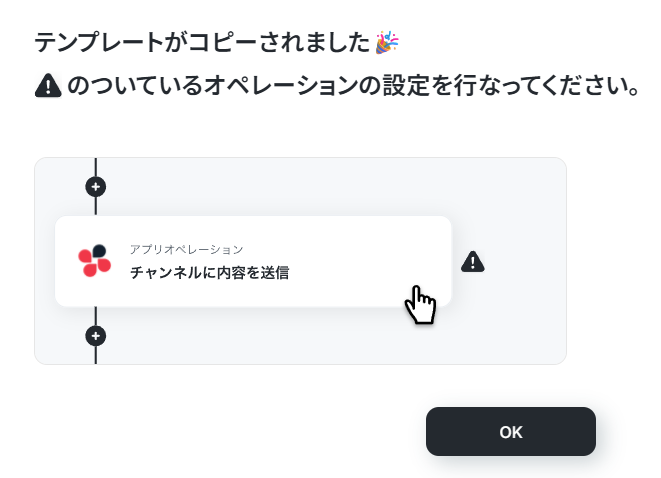
テンプレートのコピーが完了したら、「OK」をクリックです。
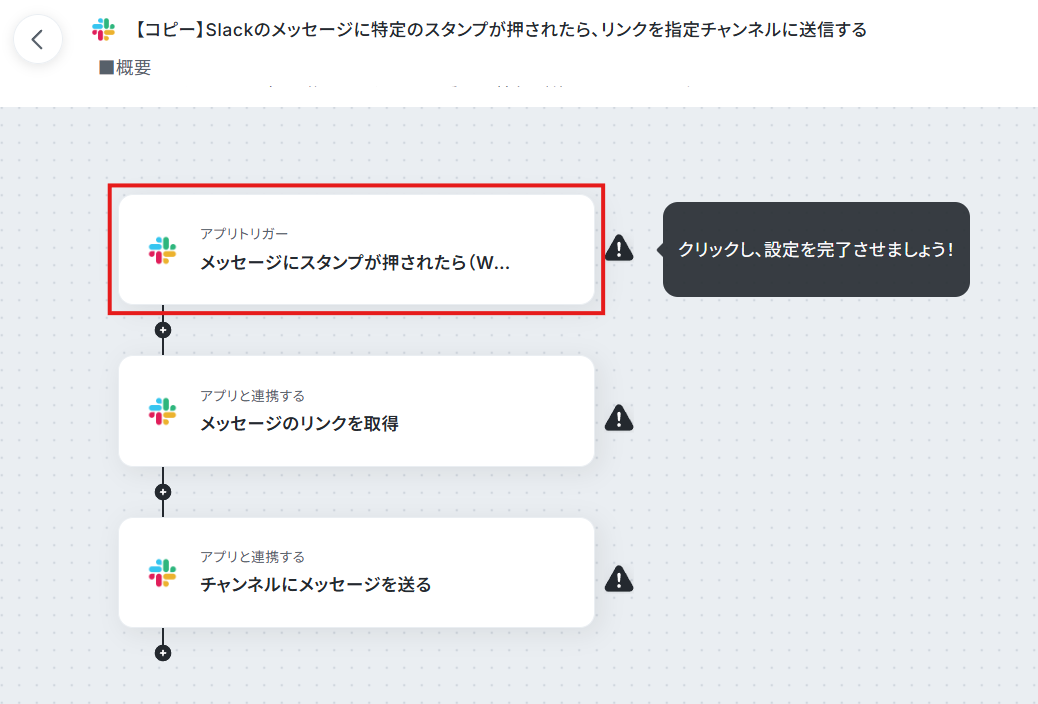
ステップ3:Slackのトリガー設定を行う
まず、フローの第一段階であるアプリトリガーの設定を行います。
フローボットの「メッセージにスタンプが押されたら(Webhook)」をクリックしてください。
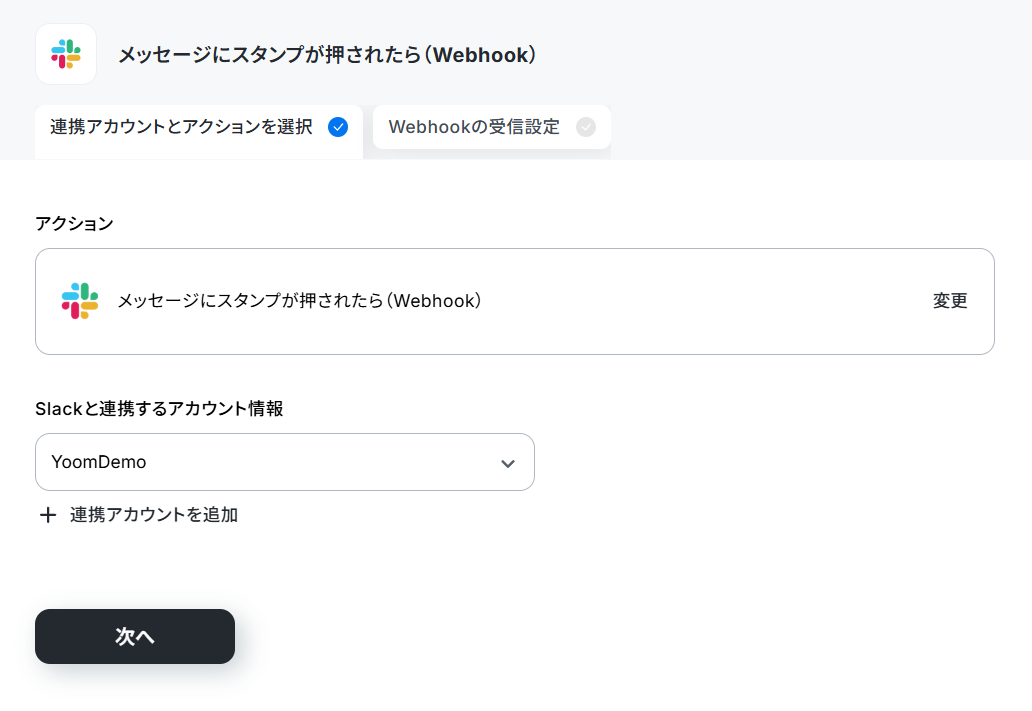
連携アカウントとアクションを確認していきます。
アクションはデフォルト設定のまま、アカウント情報は、連携したいアカウントが選択されているか確認してください。確認が終わったら「次へ」で進みましょう。
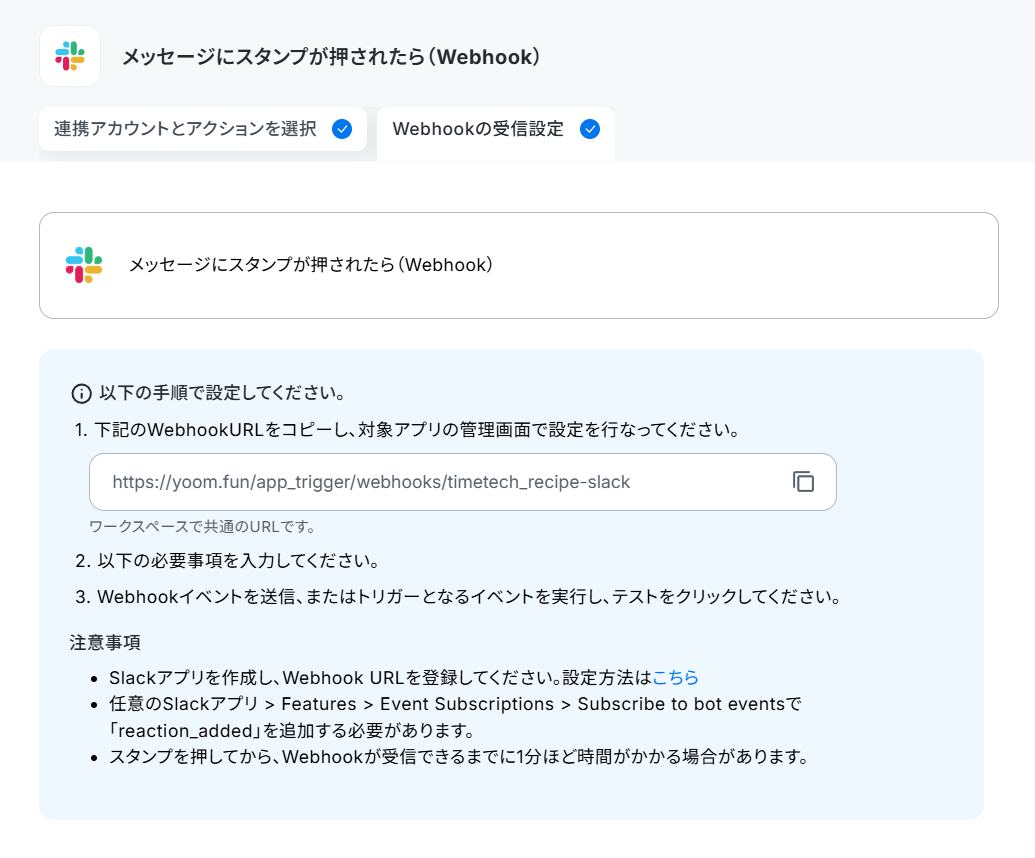
画面注釈「1.」に沿って、Webhookの設定をお試しください。
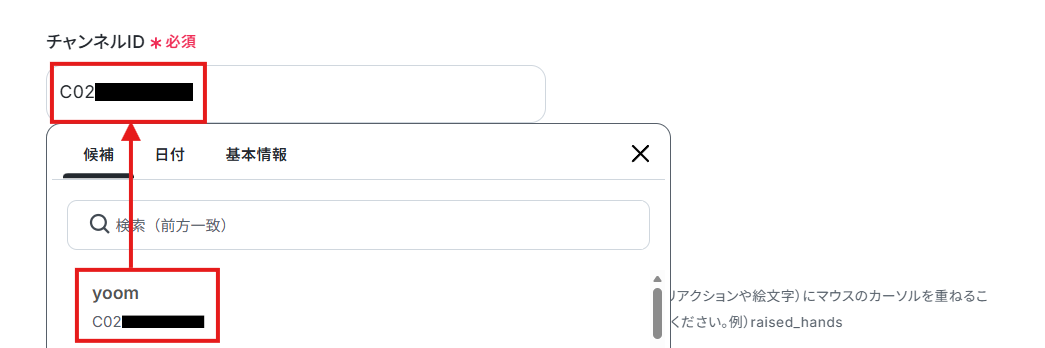
上記「1.」の設定が終わったら、Yoom設定ページに戻り、投稿を行うチャンネルIDを候補から選択します。
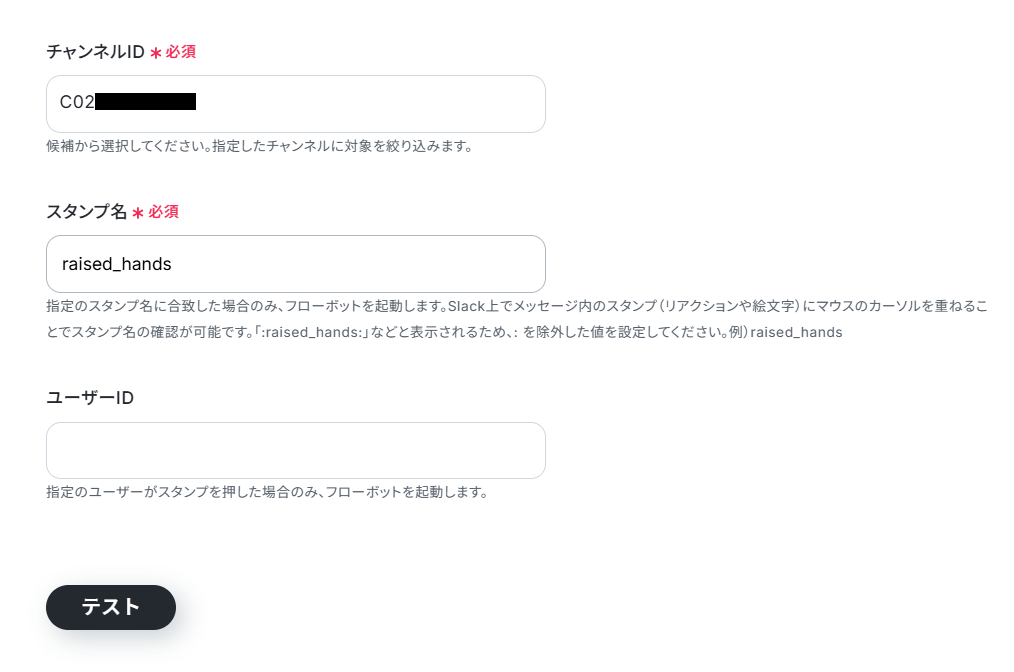
今回は設定したスタンプが押されるとフローを起動する設定にしたいので、該当のスタンプ名を注釈に沿って入力してください。
上記設定が終わったら、Slack上でWebhookイベントである「他のチャンネルに送りたいメッセージにスタンプを押す」を行います。
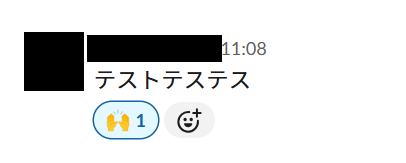
メッセージにスタンプを押したら設定画面に戻り、テストボタンをクリックしてください。
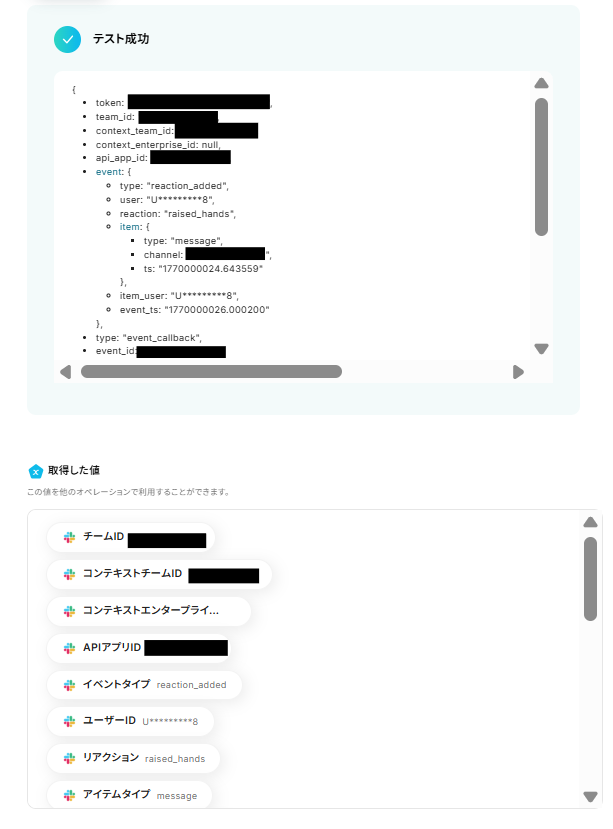
テストが成功すると、取得した値が入ります。これでSlackのメッセージにスタンプを押されたときにトリガーが起動するようになります。
※取得した値とは?
取得した値とは、トリガーやオペレーション設定時に、「テスト」を実行して取得した値のことを指します。
取得した値は、後続のオペレーション設定時の値として利用でき、フローボットを起動する度に、変動した値となります。詳しくは以下をご覧ください。
「完了」ボタンをクリックして次に進みます。
ステップ4:Slackでメッセージのリンクを取得する
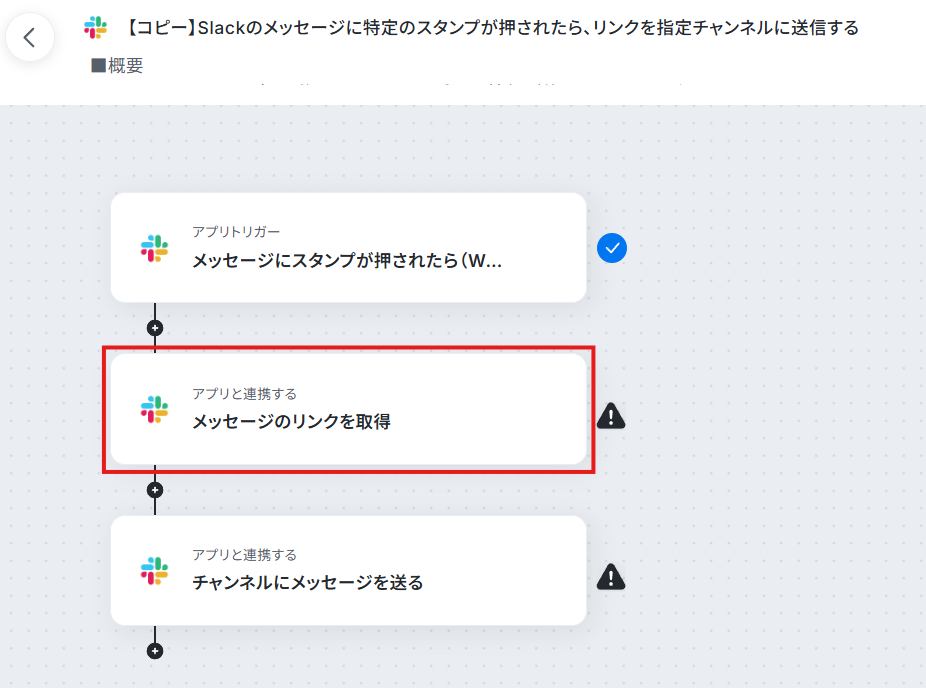
次に、Slackでメッセージのリンクを取得していきます。「メッセージのリンクを取得」をクリックしてください。
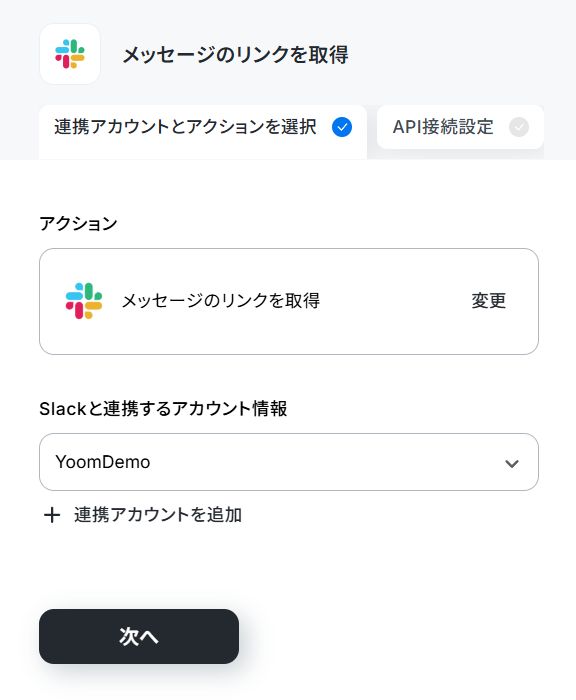
連携アカウントとアクションを確認していきます。
アクションはデフォルト設定のまま、アカウント情報は、連携したいアカウントが選択されているか確認してください。確認が終わったら「次へ」で進みましょう。
該当メッセージのチャンネルIDを「候補」から入力してください。
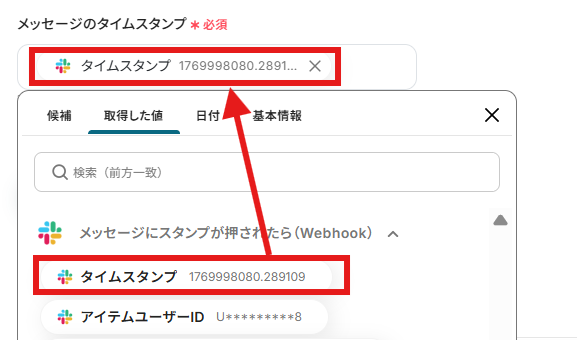
タイムスタンプを前ステップで取得した値から入力します。
取得した値を活用することで、固定値ではなく、トリガーが実行されるたびに最新の情報が反映できます。
テストボタンをクリックしましょう。テストが成功すると該当メッセージのリンクが取得されます。
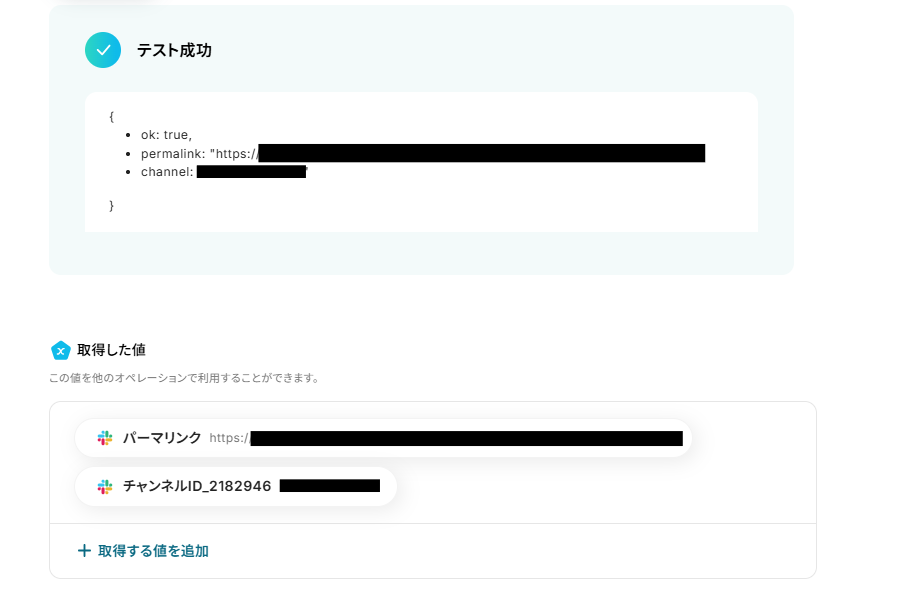
「完了」ボタンをクリックして次に進みます。
ステップ5:指定のSlackチャンネルにメッセージURLを転送する
最後に指定のSlackチャンネルにメッセージURLを転送します。「チャンネルにメッセージを送る」をクリックしてください。
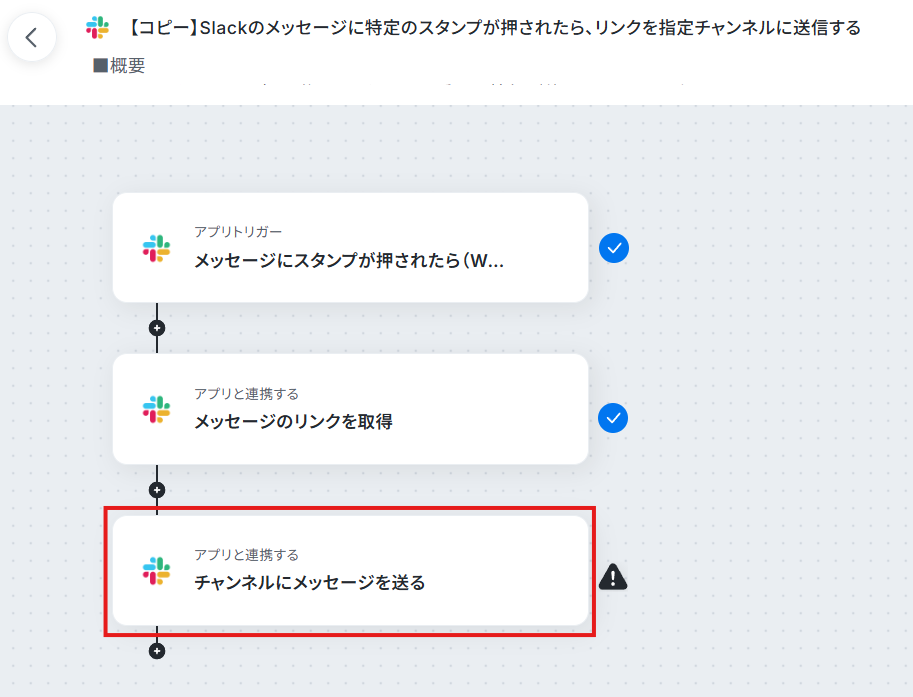
連携アカウントとアクションを確認していきます。
アクションはデフォルト設定のまま、アカウント情報は、連携したいアカウントが選択されているか確認してください。確認が終わったら「次へ」で進みましょう。
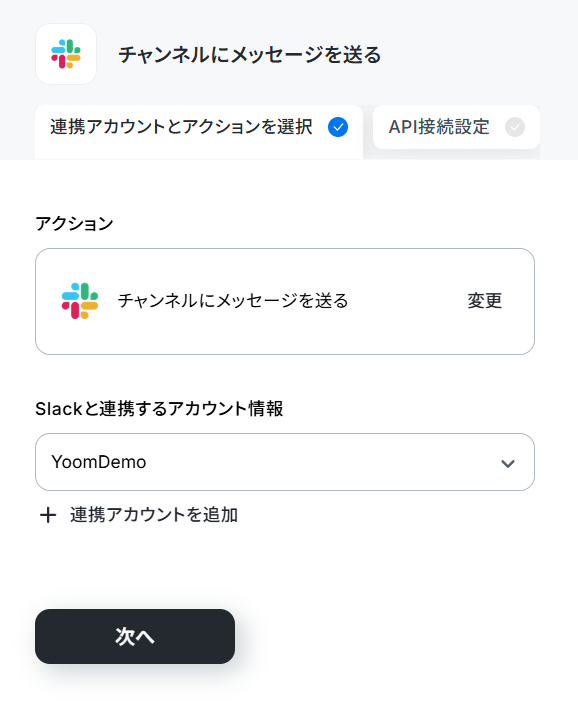
※Slackで任意のチャンネルにメッセージを送信する場合、該当のチャンネルにYoomアプリを事前にインストールしておく必要があります。
該当チャンネルの「インテグレーション」からYoomを追加しておいてください。
詳しい設定方法については、下記をご参照ください。
「投稿先のチャンネルID」を候補から入力してください。
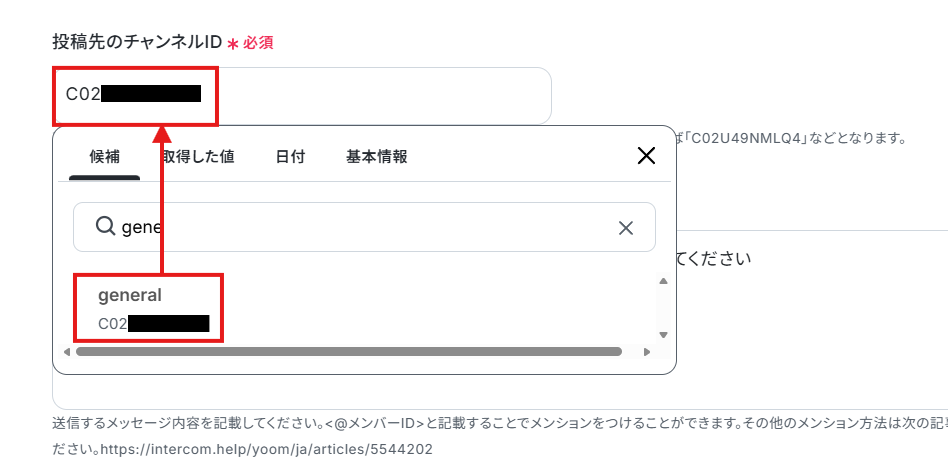
メッセージ内容は以下のように設定しています。取得した値も使えますので、メッセージのパーマリンクを必ず含めてください。
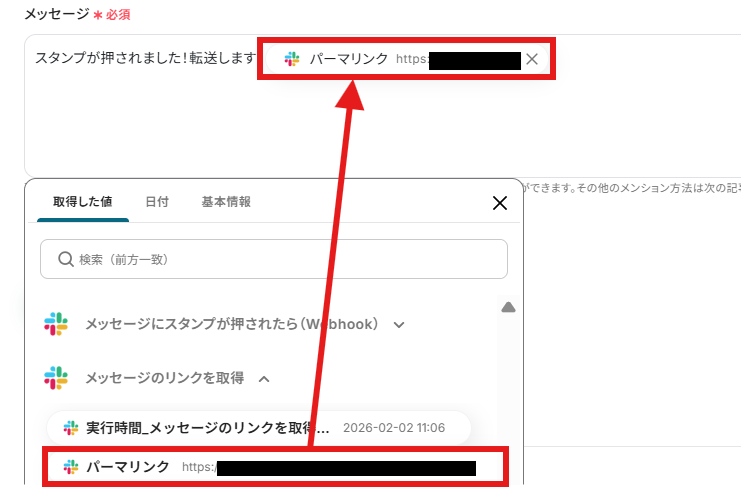
ここまで終わったらテストボタンをクリックし、テストが成功するか確認しましょう。
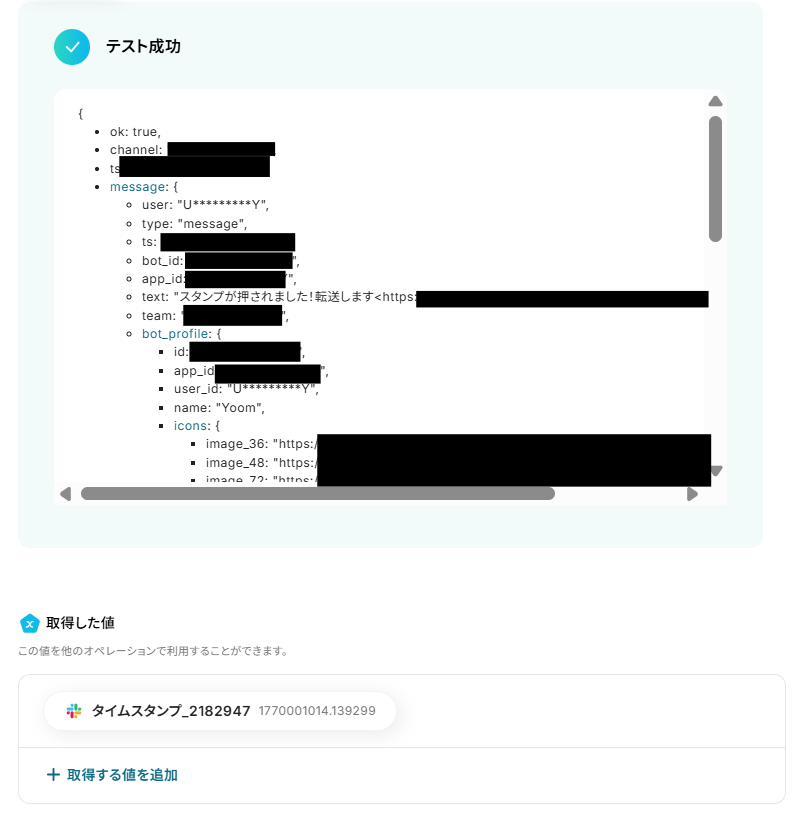
テストが成功したら、投稿先に指定したSlackチャンネルも確認しましょう。メッセージが送信されています。

Yoom設定画面の「完了」ボタンをクリックしましょう。
ステップ6:トリガーをONにして動作確認
お疲れ様でした!これですべての設定が完了です。
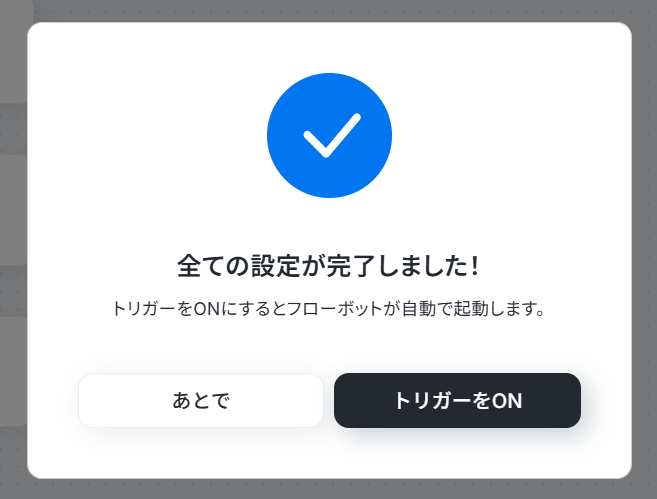
設定が完了すると以下のようなメニューが表示されるので、トリガーをONにします。
動作確認をしてみましょう。
SlackのAPIを使ったその他の自動化例
SlackのAPIを活用することで、様々な自動化の実現が可能になります。
Slackを使った自動化例
Asanaのタスク期限やBoxへのファイルアップロードをSlackに通知するほか、Slack投稿をきっかけとしたAIによる回答生成やWordPressへの下書き保存が可能です。
Google スプレッドシートの更新に合わせた請求書発行や、Google Driveへのファイル自動転送など、Slackを起点とした多様な連携を実現できます。
■概要Asanaでのタスク管理において、毎日チームメンバーのタスク期日を確認し、リマインドすることに手間を感じていないでしょうか。手動での確認作業は時間がかかるだけでなく、重要なタスクの見落としにつながる可能性もあります。このワークフローを活用すれば、毎日決まった時間にAsanaから期日が今日までのタスクを自動で抽出し、Slackに通知することが可能になるため、こうしたタスク管理の課題を削減し、業務を効率化します。
■このテンプレートをおすすめする方- AsanaとSlackを連携させ、チームのタスク管理をより円滑に進めたいプロジェクトマネージャーの方
- 毎日のタスク確認やリマインド業務を手作業で行っており、負担に感じているチームリーダーの方
- タスクの確認漏れや伝達ミスを防ぎ、生産性を向上させたいと考えているすべてのビジネスパーソンの方
■このテンプレートを使うメリット- 毎日決まった時間に自動でタスクを抽出し通知するため、手動での確認やリマインド作業に費やしていた時間を短縮できます。
- システムが自動でタスク情報を通知することで、確認漏れや伝達ミスといったヒューマンエラーを防ぎ、情報共有を実現します。
■フローボットの流れ- はじめに、AsanaとSlackをYoomと連携します。
- 次に、トリガーでスケジュールトリガーを選択し、「毎日10時に起動」など、通知したい任意の時間を設定します。
- 次に、オペレーションでAsanaを選択し、「期日が今日までのタスクの一覧を取得」アクションを設定します。
- 最後に、オペレーションでSlackを選択し、「Slackに通知する」アクションを設定し、Asanaから取得したタスク情報を指定のチャンネルに通知するように設定します。
※「トリガー」:フロー起動のきっかけとなるアクション、「オペレーション」:トリガー起動後、フロー内で処理を行うアクション
■このワークフローのカスタムポイント- スケジュールトリガーでは、通知を実行する時間帯を業務開始時間など、チームの状況に合わせて任意で設定してください。
- Asanaからタスクを取得する際に、通知対象としたいプロジェクトを任意で設定することが可能です。
- Slackに通知するメッセージには、タスク名や担当者など、Asanaから取得した情報を自由に組み合わせて設定できます。
■注意事項- Asana、SlackのそれぞれとYoomを連携してください。
■概要Backlogで新しい課題が追加された際、関係者への共有はどのように行っていますか?手作業での通知は手間がかかるだけでなく、伝達漏れが発生する可能性もあります。このワークフローを活用すれば、Backlogへの課題追加をトリガーに、指定したSlackチャンネルへ自動でメンション付きの通知を送ることが可能です。これにより、課題の見落としを防ぎ、チームの連携をよりスムーズにします。
■このテンプレートをおすすめする方- BacklogとSlackを利用し、プロジェクトの進捗管理をしている方
- 課題追加の通知を手作業で行っており、手間や漏れをなくしたい方
- チーム内の情報共有を迅速化し、対応速度を向上させたい方
■このテンプレートを使うメリット- Backlogに課題が追加されると自動でSlackへ通知が送信されるため、これまで手作業で行っていた通知の手間を省くことができます。
- 手作業による通知の遅れや連絡漏れ、メンション間違いといったヒューマンエラーを防ぎ、確実な情報共有を実現します。
■フローボットの流れ- はじめに、BacklogとSlackをYoomと連携します。
- 次に、トリガーでBacklogを選択し、「新しい課題が追加されたら」というアクションを設定します。
- 最後に、オペレーションでSlackを選択し、「チャンネルにメッセージを送る」アクションを設定し、Backlogから取得した課題情報を通知します。
※「トリガー」:フロー起動のきっかけとなるアクション、「オペレーション」:トリガー起動後、フロー内で処理を行うアクション
■このワークフローのカスタムポイント- Backlogのトリガー設定では、通知の対象としたいプロジェクトIDやご自身のドメインを任意で設定してください。
- Slackでメッセージを送るアクションでは、通知先のチャンネルやメッセージ本文を任意で設定し、メンション先などを自由にカスタマイズしてください。
■注意事項- Backlog、SlackのそれぞれとYoomを連携してください。
- トリガーは5分、10分、15分、30分、60分の間隔で起動間隔を選択できます。プランによって最短の起動間隔が異なりますので、ご注意ください。
- Backlogはミニプラン以上でご利用いただけるアプリとなっております。フリープラン・パーソナルプランの場合は設定しているフローボットのオペレーションやデータコネクトはエラーとなりますので、ご注意ください。
- パーソナルプラン・ミニプラン・チームプラン・サクセスプランなどの有料プランは、2週間の無料トライアルを行うことが可能です。無料トライアル中には制限対象のアプリを使用することができます。
■概要
BoxでファイルがアップロードされたらSlackに通知するフローです。
Yoomを利用するとプログラミング不要で簡単にアプリ同士の連携が行えます。
■このテンプレートをおすすめする方
1. Boxを使用してファイル管理を行っている企業
・チームでBoxを使ってファイルを共有しているが、アップロードしたことをすばやく把握したい方
・新しいファイルが格納されるたびに通知を受け取り、スムーズな情報共有を図りたい方
2. 社内のチャットツールとしてSlackを導入している企業
・Slackを日常的に使っていて、常に最新のファイル情報を確認したい方
・プロジェクトマネージャーとして、チームメンバーの作業状況をリアルタイムで把握したい方
■このテンプレートを使うメリット
BoxでファイルがアップロードされたらSlackに通知するフローを利用することで、いくつかのメリットが得られます。
まず、チームメンバーが即座に新しいファイルの存在を知ることができるため、情報の共有が円滑に行えます。
その結果、タイムリーな対応が可能となり、業務の進行速度が向上します。
また、Slack上で通知を受け取ることで、重要なファイルの見逃しが防止され、正確な業務遂行が期待できるでしょう。
ファイルに関することで確認したいことがある場合は、チャット上でそのままやり取りができるため、コミュニケーションの円滑化にも寄与します。
■注意事項
・BoxとSlackのそれぞれとYoomを連携してください。
■概要
Google スプレッドシートで請求情報を管理していても、請求書の発行や関係者への共有は手作業というケースは少なくありません。この一連の作業は時間がかかるだけでなく、入力ミスや共有漏れといったヒューマンエラーの温床にもなりがちです。このワークフローを活用すれば、Google スプレッドシートの行情報が更新された際Googleドキュメントで請求書が自動で発行され、Slackへ通知されるため請求業務を正確かつ効率的に進めることができます。
■このテンプレートをおすすめする方
- Google スプレッドシートでの請求管理から発行、通知までを手作業で行っている方
- 請求書発行の際の入力ミスや、関係者への共有漏れなどのヒューマンエラーを防ぎたい方
- 毎月の定型的な請求業務を効率化し、コア業務に集中したいと考えている担当者の方
■このテンプレートを使うメリット
- Google スプレッドシートの更新だけで請求書発行から通知までが完結するため、これまで手作業で行っていたデータ転記やファイル送付の手間を省き、時間を短縮できます。
- 手作業による請求書の作成や通知業務が自動化されることで、金額の入力ミスや宛先の間違い、共有漏れといったヒューマンエラーの発生を抑制します。
■フローボットの流れ
- Google スプレッドシート、Googleドキュメント、SlackをYoomと連携します。
- トリガーでGoogle スプレッドシートを選択し「行が更新されたら」というトリガーアクションを設定します。
- オペレーションで分岐機能を選択し、特定の条件(例:ステータス列が「発行」になったら)に合致した場合のみ後続の処理に進むよう設定します。
- オペレーションでGoogleドキュメントの「書類を発行する」アクションを設定し、Google スプレッドシートの情報を元に請求書を自動で生成します。
- オペレーションでSlackの「ファイルを送る」アクションを設定し、生成された請求書ファイルを指定のチャンネルや担当者に通知します。
※「トリガー」:フロー起動のきっかけとなるアクション、「オペレーション」:トリガー起動後、フロー内で処理を行うアクション
■このワークフローのカスタムポイント
- Google スプレッドシートのトリガー設定では、自動化の対象とするシートやテーブルの範囲、更新を検知したい特定の列などを任意で設定してください。
- 分岐機能では、請求書を発行する条件を自由にカスタマイズできます。
- Googleドキュメントのアクションでは、自社のフォーマットに合わせた請求書のひな形を用意してください。
- Slackへの通知は、通知先のチャンネルやメンションするメンバーを任意で設定可能です。通知本文には、スプレッドシートから取得した顧客名や金額を変数として埋め込むことができます。
■注意事項
- Google スプレッドシート、Googleドキュメント、SlackのそれぞれとYoomを連携してください。
- トリガーは5分、10分、15分、30分、60分の間隔で起動間隔を選択できます。
- プランによって最短の起動間隔が異なりますので、ご注意ください。
- 分岐はミニプラン以上のプランでご利用いただける機能(オペレーション)となっております。フリープランの場合は設定しているフローボットのオペレーションはエラーとなりますので、ご注意ください。
- ミニプランなどの有料プランは、2週間の無料トライアルを行うことが可能です。無料トライアル中には制限対象のアプリや機能(オペレーション)を使用することができます。
■概要チームで共有しているカレンダーの予定が、いつの間にか削除されていて困った経験はありませんか。特に重要な会議やアポイントメントの場合、変更の把握が遅れると業務に支障をきたすこともあります。
このワークフローを活用すれば、Google カレンダー上で予定が削除された際に、その内容を自動でSlackに通知することが可能です。これにより、予定変更のタイムリーな把握が実現し、チーム内の情報共有漏れを防ぎます。
■このテンプレートをおすすめする方- Google カレンダーでチームのスケジュールを管理しており、予定変更の見逃しを防ぎたい方
- クライアントとの予定がキャンセルされた際に、迅速に関係者へ共有したい営業担当者の方
- 手動でのスケジュール変更連絡に手間を感じ、情報伝達の仕組みを改善したいと考えている方
■このテンプレートを使うメリット- 予定の削除を自動でSlackに通知するため、口頭や手動での連絡時に発生しがちな伝達漏れのリスクを軽減します。
- 予定が削除されるたびに行っていた関係者への連絡作業が不要になるため、時間を有効活用し、本来の業務に集中できます。
■フローボットの流れ- はじめに、Google カレンダーとSlackをYoomと連携します。
- 次に、トリガーでGoogle カレンダーを選択し、「予定が削除されたら」というアクションを設定します。
- 最後に、オペレーションでSlackを選択し、「チャンネルにメッセージを送る」アクションを設定し、削除された予定の情報を任意のチャンネルに通知します。
※「トリガー」:フロー起動のきっかけとなるアクション、「オペレーション」:トリガー起動後、フロー内で処理を行うアクション
■このワークフローのカスタムポイント- Slackでメッセージを送るアクションでは、通知を送りたいチャンネルやメンション先を任意で設定できます。
- 通知メッセージの本文は、固定のテキストを設定するだけでなく、トリガーで取得した削除された予定のタイトルや日時といった情報を変数として埋め込むことも可能です。
■注意事項- Google カレンダーとSlackのそれぞれとYoomを連携してください。
- トリガーは5分、10分、15分、30分、60分の間隔で起動間隔を選択できます。
- プランによって最短の起動間隔が異なりますので、ご注意ください。
■概要SlackとGoogle Chatを併用している環境では、情報の確認が煩雑になりがちではないでしょうか?アプリを横断して情報を確認する手間がかかったり、重要なメッセージを見落としてしまったりすることもあります。このワークフローを活用すれば、Slackの特定のチャンネルにメッセージが投稿された際に、指定したGoogle Chatのスペースへ自動で通知を送ることが可能になり、コミュニケーションの円滑化と見落としの防止を実現します。
■このテンプレートをおすすめする方- SlackとGoogle Chatを併用し、情報共有の効率化を図りたいと考えている方
- 特定のSlackチャンネルの重要な投稿を、関係者へ漏れなく共有したいチームリーダーの方
- 手作業でのメッセージ転記に手間を感じており、通知を自動化したいと思っている方
■このテンプレートを使うメリット- Slackの投稿を自動でGoogle Chatに通知するため、これまで手作業で行っていたメッセージを転記する手間を省き、時間を有効活用できます。
- 手作業によるメッセージの転記ミスや通知の遅れ、見落としといったヒューマンエラーを防ぎ、確実な情報共有を実現します。
■フローボットの流れ- はじめに、SlackとGoogle ChatをYoomと連携します。
- 次に、トリガーでSlackを選択し、「メッセージがチャンネルに投稿されたら(Webhook)」というアクションを設定します。
- 最後に、オペレーションでGoogle Chatの「メッセージを送信」アクションを設定し、Slackで投稿されたメッセージ内容などを指定のスペースに送信するように設定します。
※「トリガー」:フロー起動のきっかけとなるアクション、「オペレーション」:トリガー起動後、フロー内で処理を行うアクション
■このワークフローのカスタムポイント- Slackのトリガー設定では、通知の起点としたいチャンネルのIDなどを任意で設定してください。
- Google Chatでメッセージを送信するアクションでは、通知先となるスペースのリソース名や、送信するメッセージ内容を任意で設定することが可能です。
■注意事項- Slack、Google ChatのそれぞれとYoomを連携してください。
- Google Chatとの連携はGoogle Workspaceの場合のみ可能です。詳細は「Google Chatでスペースにメッセージを送る方法」を参照ください。
■概要Slackでのアイデア共有は活発でも、それをブログ記事にするまでに手間がかかっていませんか?このワークフローは、Slackの特定チャンネルへの投稿をきっかけに、AIが自動で記事のドラフトを作成し、WordPress.orgに下書きとして保存します。アイデアをシームレスにコンテンツ化し、手作業での転記や清書の手間を省くことで、情報発信のプロセスを効率化します。
■このテンプレートをおすすめする方- Slackで管理しているネタやアイデアを、効率的にWordPress.orgの記事にしたいコンテンツ担当者の方
- AIを活用して、ブログ記事のドラフト作成や定型的な投稿作業を自動化したいオウンドメディア運営チームの方
- 日々の情報発信のスピード向上と、コンテンツ制作フローの属人化解消を目指している方
■このテンプレートを使うメリット- Slackへの投稿からWordPress.orgへの記事下書き作成までが自動化され、手作業による転記や清書に費やしていた時間を短縮することができます。
- AIが記事のドラフトを生成するため、ライティングの属人化を防ぎ、チーム全体で安定した品質のコンテンツ作成フローを構築できます。
■フローボットの流れ- はじめに、SlackとWordPress.orgをYoomと連携します。
- 次に、トリガーでSlackを選択し、「メッセージがチャンネルに投稿されたら」というアクションを設定し、監視したいチャンネルを指定します。
- 続いて、AIの「テキストを生成する」アクションを設定し、Slackの投稿内容を元にWordPress.orgに投稿する記事本文を生成するよう指示します。
- さらに、AIの「テキストからデータを抽出する」アクションで、生成した文章から記事のタイトルなどを抽出します。
- 最後に、オペレーションでWordPress.orgの「新規投稿を作成」アクションを設定し、AIが生成・抽出したタイトルと本文で下書き投稿を作成します。
※「トリガー」:フロー起動のきっかけとなるアクション、「オペレーション」:トリガー起動後、フロー内で処理を行うアクション
■このワークフローのカスタムポイント- AIでテキストを生成するアクションでは、記事のトーン&マナー、文字数、構成などの条件をプロンプトで任意に設定可能です。
- AIでテキストからデータを抽出するアクションでは、生成した文章からタイトル、カテゴリ、タグなど、どの情報を抽出するかを自由に設定できます。
■注意事項- Slack、WordPress.orgのそれぞれとYoomを連携してください。
■概要
総務部門では、社内からの様々な問い合わせ対応に追われることも少なくないのではないでしょうか。特に定型的な質問に毎回返信するのは手間がかかる作業です。このワークフローは、Slackに投稿された問い合わせに対し、AIが一次対応文を自動で生成し、スレッドに返信します。総務の問い合わせ対応にAIを導入することで、担当者の負担を軽減し、より重要な業務へ集中できる環境作りを支援します。
■このテンプレートをおすすめする方
- Slackでの社内問い合わせ対応に多くの時間を費やしている総務担当者の方
- 社内ヘルプデスクの一次対応を自動化し、業務を効率化したいと考えている方
- 総務部門でのAI活用事例を探しており、具体的な自動化を検討している方
■このテンプレートを使うメリット
- Slackへの投稿をきっかけにAIが一次対応を自動で行うため、問い合わせ対応にかかる時間を短縮し、コア業務に集中できます。
- AIが事前に設定した指示に基づいて回答を生成するため、担当者による回答内容のバラつきがなくなり、対応品質の標準化に繋がります。
■フローボットの流れ
- はじめに、SlackをYoomと連携します。
- 次に、トリガーでSlackを選択し、「メッセージがチャンネルに投稿されたら(Webhook)」アクションを設定します。これにより、指定したチャンネルへの投稿を検知します。
- 次に、オペレーションでAI機能の「テキストを生成する」アクションを設定し、Slackの投稿内容に基づいた一次対応文を生成させます。
- 最後に、オペレーションでSlackの「スレッドにメッセージを送る」アクションを設定し、生成したテキストを元の投稿があったスレッドに返信します。
※「トリガー」:フロー起動のきっかけとなるアクション、「オペレーション」:トリガー起動後、フロー内で処理を行うアクション
■このワークフローのカスタムポイント
- Slackのトリガー設定では、反応させたいチャンネルを任意に指定できるほか、「質問」「申請」など特定のテキストが含まれる投稿にのみフローを起動させることも可能です。
- AIがテキストを生成する際のプロンプト(指示文)は自由にカスタマイズできるため、自社のルールやトーン&マナーに合わせた回答を生成できます。ただし、プロンプトの文字数によって消費タスクが異なる点にご注意ください。
- Slackへの返信メッセージには、固定のテキストだけでなく、トリガーで取得した情報を変数として埋め込むことができ、より丁寧な対応を実現します。
■注意事項
- SlackとYoomを連携してください。
■概要複数のコミュニケーションツールを利用していると、情報の伝達に手間がかかったり、重要なメッセージを見逃してしまったりすることはないでしょうか。特に、Slackで受け取った情報をTelegramを利用しているメンバーに共有する場合、手動での転送作業は非効率的です。このワークフローを活用すれば、Slackの特定チャンネルにメッセージが投稿された際に、その内容を自動でTelegramに通知することが可能になり、チーム間のスムーズな情報共有を実現します。
■このテンプレートをおすすめする方- SlackとTelegramを併用し、ツール間の情報共有に課題を感じている方
- 特定のSlackチャンネルに投稿される重要な通知を、漏れなく確認したいと考えている方
- 手作業によるメッセージの転送を減らし、コミュニケーションを効率化したい担当者の方
■このテンプレートを使うメリット- Slackにメッセージが投稿されると自動でTelegramに通知が飛ぶため、これまで手作業での転送に費やしていた時間を削減できます。
- 手動での対応によるメッセージの転送漏れや遅延を防ぎ、重要な情報を迅速に関係者へ共有することが可能になります。
■フローボットの流れ- はじめに、SlackとTelegramをYoomと連携します。
- 次に、トリガーでSlackを選択し、「新しいメッセージがチャンネルに投稿されたら」というアクションを設定します。
- 最後に、オペレーションでTelegramを選択し、「メッセージを送信」アクションを設定し、Slackから取得した情報を通知します。
※「トリガー」:フロー起動のきっかけとなるアクション、「オペレーション」:トリガー起動後、フロー内で処理を行うアクション
■このワークフローのカスタムポイント- Slackのトリガー設定では、通知を検知したいチャンネルを任意で設定してください。特定のプロジェクトチャンネルやアナウンス用のチャンネルなどを指定することが可能です。
- Telegramへの通知メッセージは、Slackから取得した投稿内容や投稿者名、投稿日時などの情報を組み合わせて、自由にカスタマイズすることが可能です。
■注意事項- Slack、TelegramのそれぞれとYoomを連携してください。
- トリガーは5分、10分、15分、30分、60分の間隔で起動間隔を選択できます。
- プランによって最短の起動間隔が異なりますので、ご注意ください。

- AsanaとSlackを連携させ、チームのタスク管理をより円滑に進めたいプロジェクトマネージャーの方
- 毎日のタスク確認やリマインド業務を手作業で行っており、負担に感じているチームリーダーの方
- タスクの確認漏れや伝達ミスを防ぎ、生産性を向上させたいと考えているすべてのビジネスパーソンの方
- 毎日決まった時間に自動でタスクを抽出し通知するため、手動での確認やリマインド作業に費やしていた時間を短縮できます。
- システムが自動でタスク情報を通知することで、確認漏れや伝達ミスといったヒューマンエラーを防ぎ、情報共有を実現します。
- はじめに、AsanaとSlackをYoomと連携します。
- 次に、トリガーでスケジュールトリガーを選択し、「毎日10時に起動」など、通知したい任意の時間を設定します。
- 次に、オペレーションでAsanaを選択し、「期日が今日までのタスクの一覧を取得」アクションを設定します。
- 最後に、オペレーションでSlackを選択し、「Slackに通知する」アクションを設定し、Asanaから取得したタスク情報を指定のチャンネルに通知するように設定します。
■このワークフローのカスタムポイント
- スケジュールトリガーでは、通知を実行する時間帯を業務開始時間など、チームの状況に合わせて任意で設定してください。
- Asanaからタスクを取得する際に、通知対象としたいプロジェクトを任意で設定することが可能です。
- Slackに通知するメッセージには、タスク名や担当者など、Asanaから取得した情報を自由に組み合わせて設定できます。
- Asana、SlackのそれぞれとYoomを連携してください。

■このテンプレートをおすすめする方
- BacklogとSlackを利用し、プロジェクトの進捗管理をしている方
- 課題追加の通知を手作業で行っており、手間や漏れをなくしたい方
- チーム内の情報共有を迅速化し、対応速度を向上させたい方
■このテンプレートを使うメリット
- Backlogに課題が追加されると自動でSlackへ通知が送信されるため、これまで手作業で行っていた通知の手間を省くことができます。
- 手作業による通知の遅れや連絡漏れ、メンション間違いといったヒューマンエラーを防ぎ、確実な情報共有を実現します。
■フローボットの流れ
- はじめに、BacklogとSlackをYoomと連携します。
- 次に、トリガーでBacklogを選択し、「新しい課題が追加されたら」というアクションを設定します。
- 最後に、オペレーションでSlackを選択し、「チャンネルにメッセージを送る」アクションを設定し、Backlogから取得した課題情報を通知します。
■このワークフローのカスタムポイント
- Backlogのトリガー設定では、通知の対象としたいプロジェクトIDやご自身のドメインを任意で設定してください。
- Slackでメッセージを送るアクションでは、通知先のチャンネルやメッセージ本文を任意で設定し、メンション先などを自由にカスタマイズしてください。
■注意事項
- Backlog、SlackのそれぞれとYoomを連携してください。
- トリガーは5分、10分、15分、30分、60分の間隔で起動間隔を選択できます。プランによって最短の起動間隔が異なりますので、ご注意ください。
- Backlogはミニプラン以上でご利用いただけるアプリとなっております。フリープラン・パーソナルプランの場合は設定しているフローボットのオペレーションやデータコネクトはエラーとなりますので、ご注意ください。
- パーソナルプラン・ミニプラン・チームプラン・サクセスプランなどの有料プランは、2週間の無料トライアルを行うことが可能です。無料トライアル中には制限対象のアプリを使用することができます。

■概要
BoxでファイルがアップロードされたらSlackに通知するフローです。
Yoomを利用するとプログラミング不要で簡単にアプリ同士の連携が行えます。
■このテンプレートをおすすめする方
1. Boxを使用してファイル管理を行っている企業
・チームでBoxを使ってファイルを共有しているが、アップロードしたことをすばやく把握したい方
・新しいファイルが格納されるたびに通知を受け取り、スムーズな情報共有を図りたい方
2. 社内のチャットツールとしてSlackを導入している企業
・Slackを日常的に使っていて、常に最新のファイル情報を確認したい方
・プロジェクトマネージャーとして、チームメンバーの作業状況をリアルタイムで把握したい方
■このテンプレートを使うメリット
BoxでファイルがアップロードされたらSlackに通知するフローを利用することで、いくつかのメリットが得られます。
まず、チームメンバーが即座に新しいファイルの存在を知ることができるため、情報の共有が円滑に行えます。
その結果、タイムリーな対応が可能となり、業務の進行速度が向上します。
また、Slack上で通知を受け取ることで、重要なファイルの見逃しが防止され、正確な業務遂行が期待できるでしょう。
ファイルに関することで確認したいことがある場合は、チャット上でそのままやり取りができるため、コミュニケーションの円滑化にも寄与します。
■注意事項
・BoxとSlackのそれぞれとYoomを連携してください。


■概要
Google スプレッドシートで請求情報を管理していても、請求書の発行や関係者への共有は手作業というケースは少なくありません。この一連の作業は時間がかかるだけでなく、入力ミスや共有漏れといったヒューマンエラーの温床にもなりがちです。このワークフローを活用すれば、Google スプレッドシートの行情報が更新された際Googleドキュメントで請求書が自動で発行され、Slackへ通知されるため請求業務を正確かつ効率的に進めることができます。
■このテンプレートをおすすめする方
- Google スプレッドシートでの請求管理から発行、通知までを手作業で行っている方
- 請求書発行の際の入力ミスや、関係者への共有漏れなどのヒューマンエラーを防ぎたい方
- 毎月の定型的な請求業務を効率化し、コア業務に集中したいと考えている担当者の方
■このテンプレートを使うメリット
- Google スプレッドシートの更新だけで請求書発行から通知までが完結するため、これまで手作業で行っていたデータ転記やファイル送付の手間を省き、時間を短縮できます。
- 手作業による請求書の作成や通知業務が自動化されることで、金額の入力ミスや宛先の間違い、共有漏れといったヒューマンエラーの発生を抑制します。
■フローボットの流れ
- Google スプレッドシート、Googleドキュメント、SlackをYoomと連携します。
- トリガーでGoogle スプレッドシートを選択し「行が更新されたら」というトリガーアクションを設定します。
- オペレーションで分岐機能を選択し、特定の条件(例:ステータス列が「発行」になったら)に合致した場合のみ後続の処理に進むよう設定します。
- オペレーションでGoogleドキュメントの「書類を発行する」アクションを設定し、Google スプレッドシートの情報を元に請求書を自動で生成します。
- オペレーションでSlackの「ファイルを送る」アクションを設定し、生成された請求書ファイルを指定のチャンネルや担当者に通知します。
※「トリガー」:フロー起動のきっかけとなるアクション、「オペレーション」:トリガー起動後、フロー内で処理を行うアクション
■このワークフローのカスタムポイント
- Google スプレッドシートのトリガー設定では、自動化の対象とするシートやテーブルの範囲、更新を検知したい特定の列などを任意で設定してください。
- 分岐機能では、請求書を発行する条件を自由にカスタマイズできます。
- Googleドキュメントのアクションでは、自社のフォーマットに合わせた請求書のひな形を用意してください。
- Slackへの通知は、通知先のチャンネルやメンションするメンバーを任意で設定可能です。通知本文には、スプレッドシートから取得した顧客名や金額を変数として埋め込むことができます。
■注意事項
- Google スプレッドシート、Googleドキュメント、SlackのそれぞれとYoomを連携してください。
- トリガーは5分、10分、15分、30分、60分の間隔で起動間隔を選択できます。
- プランによって最短の起動間隔が異なりますので、ご注意ください。
- 分岐はミニプラン以上のプランでご利用いただける機能(オペレーション)となっております。フリープランの場合は設定しているフローボットのオペレーションはエラーとなりますので、ご注意ください。
- ミニプランなどの有料プランは、2週間の無料トライアルを行うことが可能です。無料トライアル中には制限対象のアプリや機能(オペレーション)を使用することができます。

このワークフローを活用すれば、Google カレンダー上で予定が削除された際に、その内容を自動でSlackに通知することが可能です。これにより、予定変更のタイムリーな把握が実現し、チーム内の情報共有漏れを防ぎます。
■このテンプレートをおすすめする方
- Google カレンダーでチームのスケジュールを管理しており、予定変更の見逃しを防ぎたい方
- クライアントとの予定がキャンセルされた際に、迅速に関係者へ共有したい営業担当者の方
- 手動でのスケジュール変更連絡に手間を感じ、情報伝達の仕組みを改善したいと考えている方
■このテンプレートを使うメリット
- 予定の削除を自動でSlackに通知するため、口頭や手動での連絡時に発生しがちな伝達漏れのリスクを軽減します。
- 予定が削除されるたびに行っていた関係者への連絡作業が不要になるため、時間を有効活用し、本来の業務に集中できます。
■フローボットの流れ
- はじめに、Google カレンダーとSlackをYoomと連携します。
- 次に、トリガーでGoogle カレンダーを選択し、「予定が削除されたら」というアクションを設定します。
- 最後に、オペレーションでSlackを選択し、「チャンネルにメッセージを送る」アクションを設定し、削除された予定の情報を任意のチャンネルに通知します。
■このワークフローのカスタムポイント
- Slackでメッセージを送るアクションでは、通知を送りたいチャンネルやメンション先を任意で設定できます。
- 通知メッセージの本文は、固定のテキストを設定するだけでなく、トリガーで取得した削除された予定のタイトルや日時といった情報を変数として埋め込むことも可能です。
■注意事項
- Google カレンダーとSlackのそれぞれとYoomを連携してください。
- トリガーは5分、10分、15分、30分、60分の間隔で起動間隔を選択できます。
- プランによって最短の起動間隔が異なりますので、ご注意ください。

■このテンプレートをおすすめする方
- SlackとGoogle Chatを併用し、情報共有の効率化を図りたいと考えている方
- 特定のSlackチャンネルの重要な投稿を、関係者へ漏れなく共有したいチームリーダーの方
- 手作業でのメッセージ転記に手間を感じており、通知を自動化したいと思っている方
■このテンプレートを使うメリット
- Slackの投稿を自動でGoogle Chatに通知するため、これまで手作業で行っていたメッセージを転記する手間を省き、時間を有効活用できます。
- 手作業によるメッセージの転記ミスや通知の遅れ、見落としといったヒューマンエラーを防ぎ、確実な情報共有を実現します。
■フローボットの流れ
- はじめに、SlackとGoogle ChatをYoomと連携します。
- 次に、トリガーでSlackを選択し、「メッセージがチャンネルに投稿されたら(Webhook)」というアクションを設定します。
- 最後に、オペレーションでGoogle Chatの「メッセージを送信」アクションを設定し、Slackで投稿されたメッセージ内容などを指定のスペースに送信するように設定します。
■このワークフローのカスタムポイント
- Slackのトリガー設定では、通知の起点としたいチャンネルのIDなどを任意で設定してください。
- Google Chatでメッセージを送信するアクションでは、通知先となるスペースのリソース名や、送信するメッセージ内容を任意で設定することが可能です。
■注意事項
- Slack、Google ChatのそれぞれとYoomを連携してください。
- Google Chatとの連携はGoogle Workspaceの場合のみ可能です。詳細は「Google Chatでスペースにメッセージを送る方法」を参照ください。

■このテンプレートをおすすめする方
- Slackで管理しているネタやアイデアを、効率的にWordPress.orgの記事にしたいコンテンツ担当者の方
- AIを活用して、ブログ記事のドラフト作成や定型的な投稿作業を自動化したいオウンドメディア運営チームの方
- 日々の情報発信のスピード向上と、コンテンツ制作フローの属人化解消を目指している方
■このテンプレートを使うメリット
- Slackへの投稿からWordPress.orgへの記事下書き作成までが自動化され、手作業による転記や清書に費やしていた時間を短縮することができます。
- AIが記事のドラフトを生成するため、ライティングの属人化を防ぎ、チーム全体で安定した品質のコンテンツ作成フローを構築できます。
■フローボットの流れ
- はじめに、SlackとWordPress.orgをYoomと連携します。
- 次に、トリガーでSlackを選択し、「メッセージがチャンネルに投稿されたら」というアクションを設定し、監視したいチャンネルを指定します。
- 続いて、AIの「テキストを生成する」アクションを設定し、Slackの投稿内容を元にWordPress.orgに投稿する記事本文を生成するよう指示します。
- さらに、AIの「テキストからデータを抽出する」アクションで、生成した文章から記事のタイトルなどを抽出します。
- 最後に、オペレーションでWordPress.orgの「新規投稿を作成」アクションを設定し、AIが生成・抽出したタイトルと本文で下書き投稿を作成します。
■このワークフローのカスタムポイント
- AIでテキストを生成するアクションでは、記事のトーン&マナー、文字数、構成などの条件をプロンプトで任意に設定可能です。
- AIでテキストからデータを抽出するアクションでは、生成した文章からタイトル、カテゴリ、タグなど、どの情報を抽出するかを自由に設定できます。
■注意事項
- Slack、WordPress.orgのそれぞれとYoomを連携してください。
■概要
総務部門では、社内からの様々な問い合わせ対応に追われることも少なくないのではないでしょうか。特に定型的な質問に毎回返信するのは手間がかかる作業です。このワークフローは、Slackに投稿された問い合わせに対し、AIが一次対応文を自動で生成し、スレッドに返信します。総務の問い合わせ対応にAIを導入することで、担当者の負担を軽減し、より重要な業務へ集中できる環境作りを支援します。
■このテンプレートをおすすめする方
- Slackでの社内問い合わせ対応に多くの時間を費やしている総務担当者の方
- 社内ヘルプデスクの一次対応を自動化し、業務を効率化したいと考えている方
- 総務部門でのAI活用事例を探しており、具体的な自動化を検討している方
■このテンプレートを使うメリット
- Slackへの投稿をきっかけにAIが一次対応を自動で行うため、問い合わせ対応にかかる時間を短縮し、コア業務に集中できます。
- AIが事前に設定した指示に基づいて回答を生成するため、担当者による回答内容のバラつきがなくなり、対応品質の標準化に繋がります。
■フローボットの流れ
- はじめに、SlackをYoomと連携します。
- 次に、トリガーでSlackを選択し、「メッセージがチャンネルに投稿されたら(Webhook)」アクションを設定します。これにより、指定したチャンネルへの投稿を検知します。
- 次に、オペレーションでAI機能の「テキストを生成する」アクションを設定し、Slackの投稿内容に基づいた一次対応文を生成させます。
- 最後に、オペレーションでSlackの「スレッドにメッセージを送る」アクションを設定し、生成したテキストを元の投稿があったスレッドに返信します。
※「トリガー」:フロー起動のきっかけとなるアクション、「オペレーション」:トリガー起動後、フロー内で処理を行うアクション
■このワークフローのカスタムポイント
- Slackのトリガー設定では、反応させたいチャンネルを任意に指定できるほか、「質問」「申請」など特定のテキストが含まれる投稿にのみフローを起動させることも可能です。
- AIがテキストを生成する際のプロンプト(指示文)は自由にカスタマイズできるため、自社のルールやトーン&マナーに合わせた回答を生成できます。ただし、プロンプトの文字数によって消費タスクが異なる点にご注意ください。
- Slackへの返信メッセージには、固定のテキストだけでなく、トリガーで取得した情報を変数として埋め込むことができ、より丁寧な対応を実現します。
■注意事項
- SlackとYoomを連携してください。

- SlackとTelegramを併用し、ツール間の情報共有に課題を感じている方
- 特定のSlackチャンネルに投稿される重要な通知を、漏れなく確認したいと考えている方
- 手作業によるメッセージの転送を減らし、コミュニケーションを効率化したい担当者の方
- Slackにメッセージが投稿されると自動でTelegramに通知が飛ぶため、これまで手作業での転送に費やしていた時間を削減できます。
- 手動での対応によるメッセージの転送漏れや遅延を防ぎ、重要な情報を迅速に関係者へ共有することが可能になります。
- はじめに、SlackとTelegramをYoomと連携します。
- 次に、トリガーでSlackを選択し、「新しいメッセージがチャンネルに投稿されたら」というアクションを設定します。
- 最後に、オペレーションでTelegramを選択し、「メッセージを送信」アクションを設定し、Slackから取得した情報を通知します。
■このワークフローのカスタムポイント
- Slackのトリガー設定では、通知を検知したいチャンネルを任意で設定してください。特定のプロジェクトチャンネルやアナウンス用のチャンネルなどを指定することが可能です。
- Telegramへの通知メッセージは、Slackから取得した投稿内容や投稿者名、投稿日時などの情報を組み合わせて、自由にカスタマイズすることが可能です。
- Slack、TelegramのそれぞれとYoomを連携してください。
- トリガーは5分、10分、15分、30分、60分の間隔で起動間隔を選択できます。
- プランによって最短の起動間隔が異なりますので、ご注意ください。
まとめ
Slackのメッセージリンク共有を自動化することで、これまで手作業で行っていたメッセージの検索やリンクのコピー&ペーストといった手間を削減し、重要な情報の見落としや共有漏れを防ぐことができます。
これにより、チームメンバーは必要な情報に素早くアクセスでき、本来注力すべきコア業務に集中できる環境整備が可能です!
今回ご紹介したような業務自動化を実現できるノーコードツール「Yoom」を使えば、プログラミングの知識がない方でも、画面上の指示に従って操作するだけで直感的に業務フローを構築できます。
もし自動化に少しでも興味を持っていただけたなら、ぜひ会員登録フォームから無料登録して、Yoomによる業務効率化を体験してみてください!
よくあるご質問
Q:Slack以外のツールに情報を集約できますか?(Notionなど)
A:
まずNotionは可能です。「レコードを追加する」などのアクションを使用して設定をお試しください。アプリによってはYoomと連携していないものもありますが、連携できるアプリであれば可能なケースが多いです。以下のページより連携が可能か確認し、自動化をお試しください。
Q:メッセージリンクだけでなく本文も転送できますか?
A:
「特定のメッセージを取得」から本文を取得すれば可能です。Slackのアクションについては以下よりご確認ください。
Q:自動化が失敗した場合、どうなりますか?
A:
自動化が失敗した場合、メールでその旨の通知が行われます。
また、自動での再実行(リトライ)は行われないため、エラー発生時は手動で再実行が必要です。詳しくは、以下のヘルプページをご参照ください。
もし、それでも解決しない場合は以下お問い合わせ窓口よりご連絡ください。
プログラミング知識なしで手軽に構築できます。










