









・
【ノーコードで実現】Notionのデータベースから企業のメールアドレスを自動で抽出する方法

「Notionにまとめた企業リスト、Webサイトでメールアドレスを探して手入力するのが大変…」
「一件一件コピー&ペーストを繰り返していて、入力ミスや抜け漏れが心配…」
このように、Notion上の企業情報に対する手作業での情報収集や転記作業に、時間と手間がかかっていませんか?
もし、Notionのデータベースにある企業名をもとに、AIが自動でWebサイトを検索してメールアドレスを抽出し、Notionのレコードを更新してくれる仕組みがあれば、これらの悩みから解放され、より付加価値の高いコア業務に集中できる時間を生み出すことができます!
今回ご紹介する自動化は、ノーコードで簡単に設定できて、手間や時間もかからないので、ぜひ自動化を導入して作業をもっと楽にしましょう!
とにかく早く試したい方へ
YoomにはNotionのデータベースから企業の情報を抽出する業務フロー自動化のテンプレートが用意されています。「まずは試してみたい!」という方は、以下のバナーをクリックして、すぐに自動化を体験してみましょう!


- Notionで企業リストを管理し、メールアドレスの抽出を手作業で行っている方
- 営業やマーケティング活動のため、企業の連絡先情報を効率的に収集したいと考えている担当者の方
- PerplexityのようなAIを活用して、情報収集やデータ入力の自動化に関心がある方
- Notionに企業名を追加するだけでAIが自動でメールアドレスを抽出するため、これまで手作業で行っていた企業の情報収集にかかる時間を短縮できます
- 手作業によるコピー&ペーストが不要になるため、企業のメールアドレスの転記ミスや入力漏れといったヒューマンエラーの防止に繋がります
- はじめに、NotionとPerplexityをYoomと連携します
- 次に、トリガーでNotionを選択し、「ページが作成されたら(Webhook)」というアクションを設定します
- 次に、オペレーションでNotionの「レコードを取得する」アクションを設定し、作成されたページの情報(企業名など)を取得します
- 次に、オペレーションでPerplexityの「情報を検索(AIが情報を要約)」アクションを設定し、取得した企業名をもとにメールアドレスを抽出します
- 最後に、オペレーションでNotionの「レコードを更新する」アクションを設定し、抽出したメールアドレスで元のページを更新します
■このワークフローのカスタムポイント
- Perplexityの「情報を検索(AIが情報を要約)」アクションでは、利用したいAIのモデル名を任意で設定してください
- 同じくPerplexityのアクション内で、システムプロンプトとユーザープロンプトを目的に合わせて設定します。例えば、「企業の公式サイトから問い合わせ用のメールアドレスのみを抽出してください」のように、AIへの指示を具体的に設定することが可能です
- Notion、PerplexityのそれぞれとYoomを連携してください。
NotionとPerplexityを連携し企業のメールを抽出するフローを作ってみよう
それではここから代表的な例として、Notionでページが作成されたら、Perplexityで企業のメールを抽出し、Notionの該当レコードを自動で更新するフローを解説していきます!
ここではYoomを使用してノーコードで設定をしていくので、もしまだYoomのアカウントをお持ちでない場合は、Yoomの登録フォームからアカウントを発行しておきましょう。
※今回連携するアプリの公式サイト:Notion/Perplexity
[Yoomとは]
フローの作成方法
今回は大きく分けて以下のプロセスで作成します。
- NotionとPerplexityのマイアプリ連携
- テンプレートをコピー
- Notionのトリガー設定と各アクション設定
- トリガーをONにし、フローが起動するかを確認
■概要企業リストの管理は手間のかかる業務の一つではないでしょうか。特に、Webサイトから企業のメールアドレスを一つひとつ探し、データベースに手作業で転記するのは時間がかかり、入力ミスも発生しがちです。このワークフローは、Notionデータベースに企業ページが作成されると、Perplexityが自動で情報を検索し、企業のメールアドレスを抽出してNotionのレコードを更新するため、こうした情報収集と入力作業を効率化できます。■このテンプレートをおすすめする方- Notionで企業リストを管理し、メールアドレスの抽出を手作業で行っている方
- 営業やマーケティング活動のため、企業の連絡先情報を効率的に収集したいと考えている担当者の方
- PerplexityのようなAIを活用して、情報収集やデータ入力の自動化に関心がある方
■このテンプレートを使うメリット- Notionに企業名を追加するだけでAIが自動でメールアドレスを抽出するため、これまで手作業で行っていた企業の情報収集にかかる時間を短縮できます
- 手作業によるコピー&ペーストが不要になるため、企業のメールアドレスの転記ミスや入力漏れといったヒューマンエラーの防止に繋がります
■フローボットの流れ- はじめに、NotionとPerplexityをYoomと連携します
- 次に、トリガーでNotionを選択し、「ページが作成されたら(Webhook)」というアクションを設定します
- 次に、オペレーションでNotionの「レコードを取得する」アクションを設定し、作成されたページの情報(企業名など)を取得します
- 次に、オペレーションでPerplexityの「情報を検索(AIが情報を要約)」アクションを設定し、取得した企業名をもとにメールアドレスを抽出します
- 最後に、オペレーションでNotionの「レコードを更新する」アクションを設定し、抽出したメールアドレスで元のページを更新します
※「トリガー」:フロー起動のきっかけとなるアクション、「オペレーション」:トリガー起動後、フロー内で処理を行うアクション
■このワークフローのカスタムポイント- Perplexityの「情報を検索(AIが情報を要約)」アクションでは、利用したいAIのモデル名を任意で設定してください
- 同じくPerplexityのアクション内で、システムプロンプトとユーザープロンプトを目的に合わせて設定します。例えば、「企業の公式サイトから問い合わせ用のメールアドレスのみを抽出してください」のように、AIへの指示を具体的に設定することが可能です
■注意事項- Notion、PerplexityのそれぞれとYoomを連携してください。
- Notionで企業リストを管理し、メールアドレスの抽出を手作業で行っている方
- 営業やマーケティング活動のため、企業の連絡先情報を効率的に収集したいと考えている担当者の方
- PerplexityのようなAIを活用して、情報収集やデータ入力の自動化に関心がある方
- Notionに企業名を追加するだけでAIが自動でメールアドレスを抽出するため、これまで手作業で行っていた企業の情報収集にかかる時間を短縮できます
- 手作業によるコピー&ペーストが不要になるため、企業のメールアドレスの転記ミスや入力漏れといったヒューマンエラーの防止に繋がります
- はじめに、NotionとPerplexityをYoomと連携します
- 次に、トリガーでNotionを選択し、「ページが作成されたら(Webhook)」というアクションを設定します
- 次に、オペレーションでNotionの「レコードを取得する」アクションを設定し、作成されたページの情報(企業名など)を取得します
- 次に、オペレーションでPerplexityの「情報を検索(AIが情報を要約)」アクションを設定し、取得した企業名をもとにメールアドレスを抽出します
- 最後に、オペレーションでNotionの「レコードを更新する」アクションを設定し、抽出したメールアドレスで元のページを更新します
■このワークフローのカスタムポイント
- Perplexityの「情報を検索(AIが情報を要約)」アクションでは、利用したいAIのモデル名を任意で設定してください
- 同じくPerplexityのアクション内で、システムプロンプトとユーザープロンプトを目的に合わせて設定します。例えば、「企業の公式サイトから問い合わせ用のメールアドレスのみを抽出してください」のように、AIへの指示を具体的に設定することが可能です
- Notion、PerplexityのそれぞれとYoomを連携してください。
ステップ1:NotionとPerplexityをマイアプリ連携
ここでは、Yoomとそれぞれのアプリを連携して、操作が行えるようにしていきます。
まずは基本的な設定方法を解説しているナビをご覧ください!
Perplexityの連携
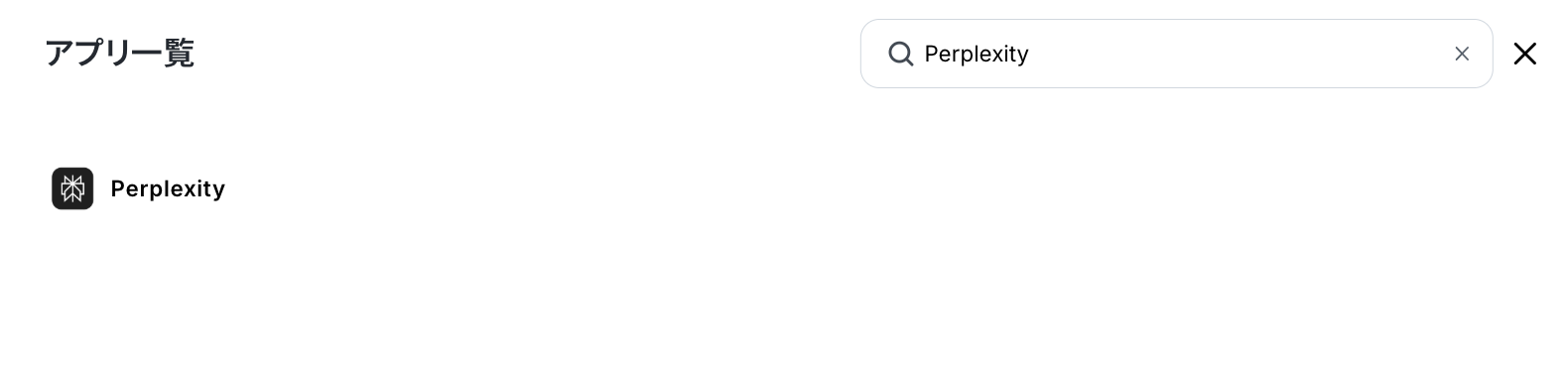
新規接続よりPerplexityと検索します。表示されたアイコンをクリックしましょう。
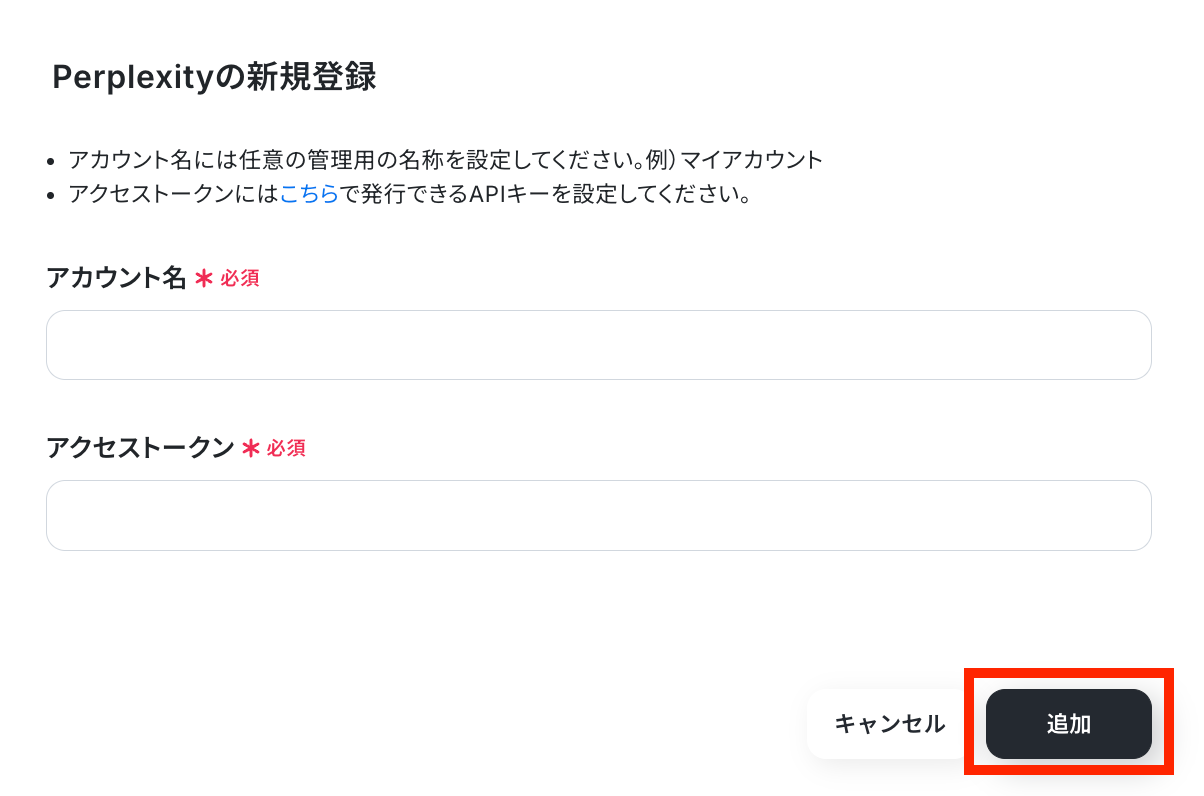
アカウント名とアクセストークンを入力して、「追加」ボタンを押します。
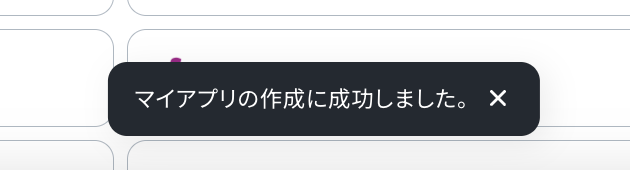
下記のような表示が出たら、連携は成功です。
Notionの連携
下記をご参照ください。
ステップ2:テンプレートをコピーする
続いてYoomのテンプレートをコピーします。以下バナーの「試してみる」をクリックしましょう。
■概要企業リストの管理は手間のかかる業務の一つではないでしょうか。特に、Webサイトから企業のメールアドレスを一つひとつ探し、データベースに手作業で転記するのは時間がかかり、入力ミスも発生しがちです。このワークフローは、Notionデータベースに企業ページが作成されると、Perplexityが自動で情報を検索し、企業のメールアドレスを抽出してNotionのレコードを更新するため、こうした情報収集と入力作業を効率化できます。■このテンプレートをおすすめする方- Notionで企業リストを管理し、メールアドレスの抽出を手作業で行っている方
- 営業やマーケティング活動のため、企業の連絡先情報を効率的に収集したいと考えている担当者の方
- PerplexityのようなAIを活用して、情報収集やデータ入力の自動化に関心がある方
■このテンプレートを使うメリット- Notionに企業名を追加するだけでAIが自動でメールアドレスを抽出するため、これまで手作業で行っていた企業の情報収集にかかる時間を短縮できます
- 手作業によるコピー&ペーストが不要になるため、企業のメールアドレスの転記ミスや入力漏れといったヒューマンエラーの防止に繋がります
■フローボットの流れ- はじめに、NotionとPerplexityをYoomと連携します
- 次に、トリガーでNotionを選択し、「ページが作成されたら(Webhook)」というアクションを設定します
- 次に、オペレーションでNotionの「レコードを取得する」アクションを設定し、作成されたページの情報(企業名など)を取得します
- 次に、オペレーションでPerplexityの「情報を検索(AIが情報を要約)」アクションを設定し、取得した企業名をもとにメールアドレスを抽出します
- 最後に、オペレーションでNotionの「レコードを更新する」アクションを設定し、抽出したメールアドレスで元のページを更新します
※「トリガー」:フロー起動のきっかけとなるアクション、「オペレーション」:トリガー起動後、フロー内で処理を行うアクション
■このワークフローのカスタムポイント- Perplexityの「情報を検索(AIが情報を要約)」アクションでは、利用したいAIのモデル名を任意で設定してください
- 同じくPerplexityのアクション内で、システムプロンプトとユーザープロンプトを目的に合わせて設定します。例えば、「企業の公式サイトから問い合わせ用のメールアドレスのみを抽出してください」のように、AIへの指示を具体的に設定することが可能です
■注意事項- Notion、PerplexityのそれぞれとYoomを連携してください。
- Notionで企業リストを管理し、メールアドレスの抽出を手作業で行っている方
- 営業やマーケティング活動のため、企業の連絡先情報を効率的に収集したいと考えている担当者の方
- PerplexityのようなAIを活用して、情報収集やデータ入力の自動化に関心がある方
- Notionに企業名を追加するだけでAIが自動でメールアドレスを抽出するため、これまで手作業で行っていた企業の情報収集にかかる時間を短縮できます
- 手作業によるコピー&ペーストが不要になるため、企業のメールアドレスの転記ミスや入力漏れといったヒューマンエラーの防止に繋がります
- はじめに、NotionとPerplexityをYoomと連携します
- 次に、トリガーでNotionを選択し、「ページが作成されたら(Webhook)」というアクションを設定します
- 次に、オペレーションでNotionの「レコードを取得する」アクションを設定し、作成されたページの情報(企業名など)を取得します
- 次に、オペレーションでPerplexityの「情報を検索(AIが情報を要約)」アクションを設定し、取得した企業名をもとにメールアドレスを抽出します
- 最後に、オペレーションでNotionの「レコードを更新する」アクションを設定し、抽出したメールアドレスで元のページを更新します
■このワークフローのカスタムポイント
- Perplexityの「情報を検索(AIが情報を要約)」アクションでは、利用したいAIのモデル名を任意で設定してください
- 同じくPerplexityのアクション内で、システムプロンプトとユーザープロンプトを目的に合わせて設定します。例えば、「企業の公式サイトから問い合わせ用のメールアドレスのみを抽出してください」のように、AIへの指示を具体的に設定することが可能です
- Notion、PerplexityのそれぞれとYoomを連携してください。
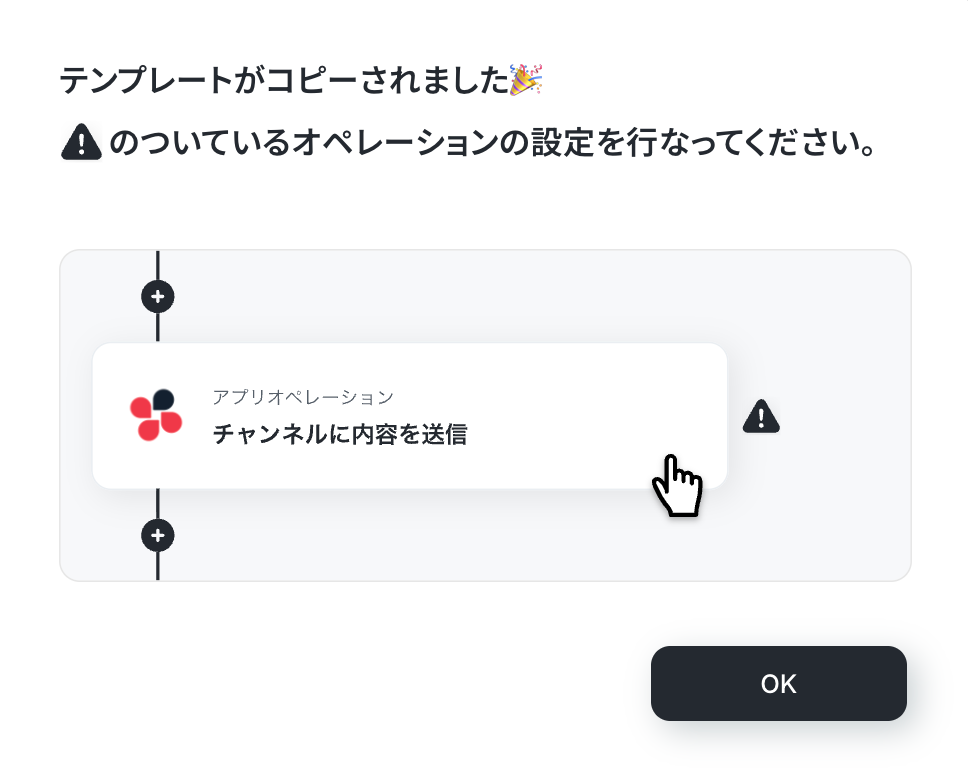
以下の画像のような画面が表示されたらテンプレートのコピーは完了です。
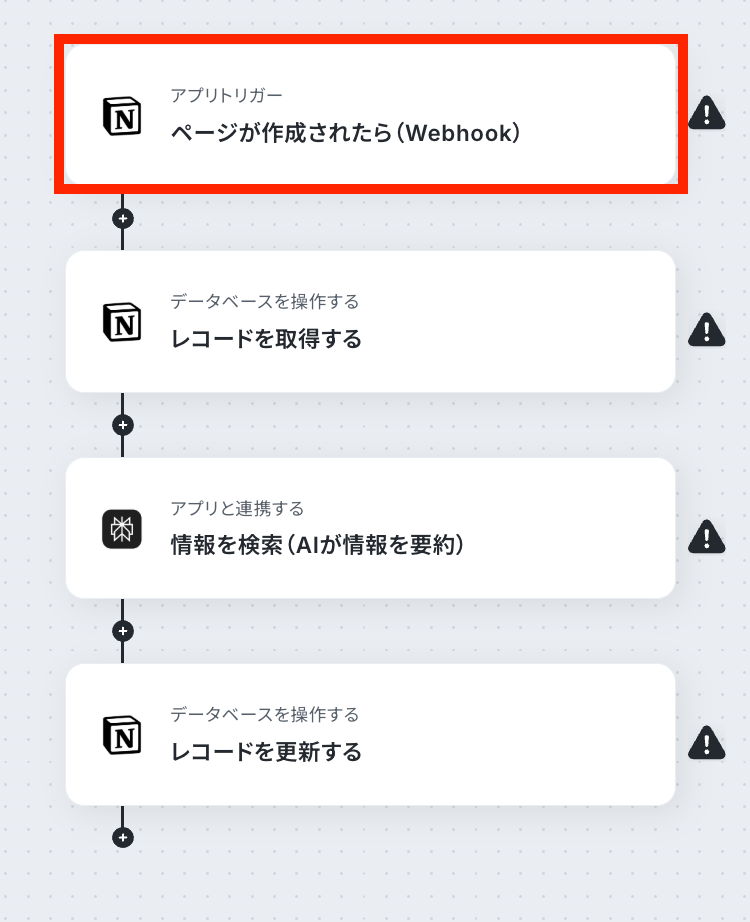
ステップ3:Notioinのトリガー設定
トリガーとなるアプリの設定を行っていきます。最初の赤枠をクリックしてください!
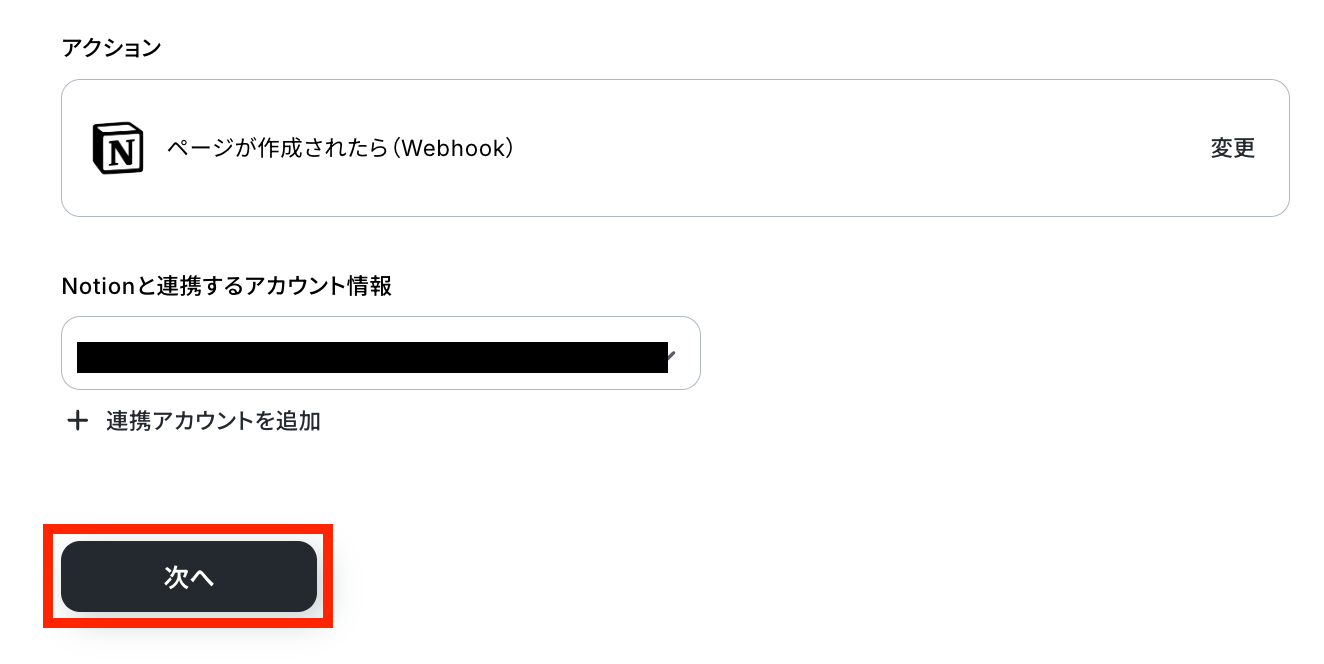
アクションは「ページが作成されたら(Webhook)」のままで、アカウント情報を確認します!
問題がなければ「次へ」ボタンで次の設定へ進みましょう。
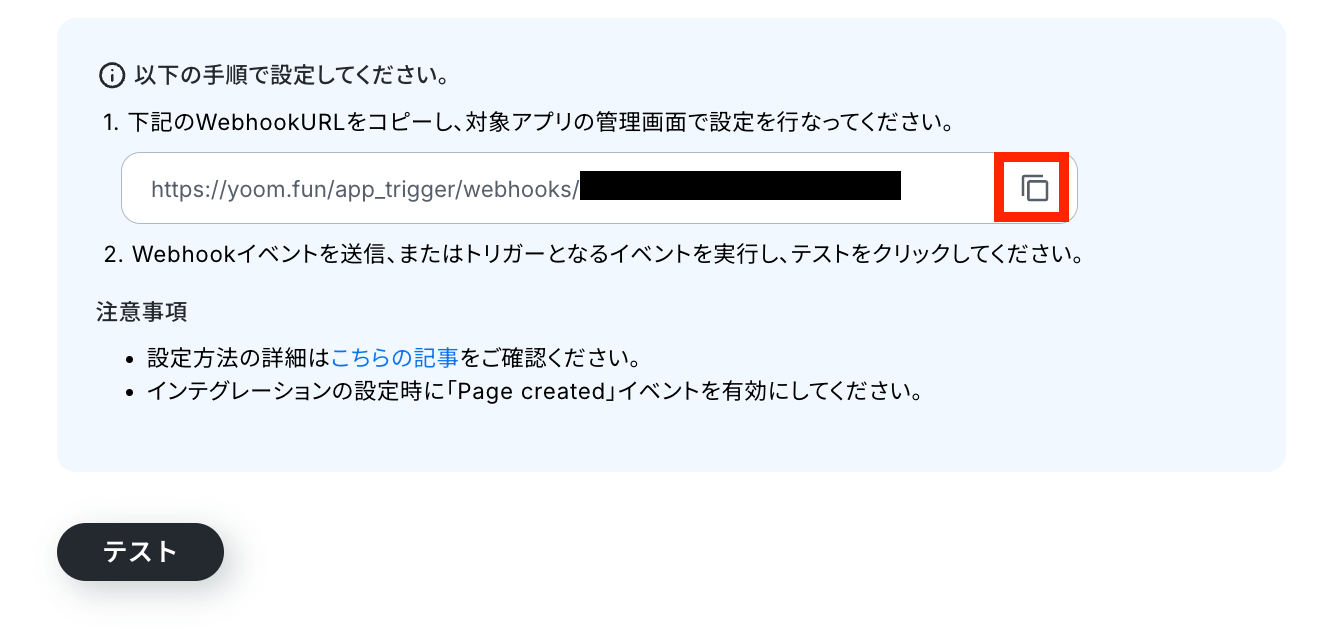
Webhookを登録します。
NotionのWebhook設定方法
任意のWebhook名を記入して赤枠をクリックしましょう!
Notionのインテグレーションページから「New Integration」をクリックして設定を開始します。
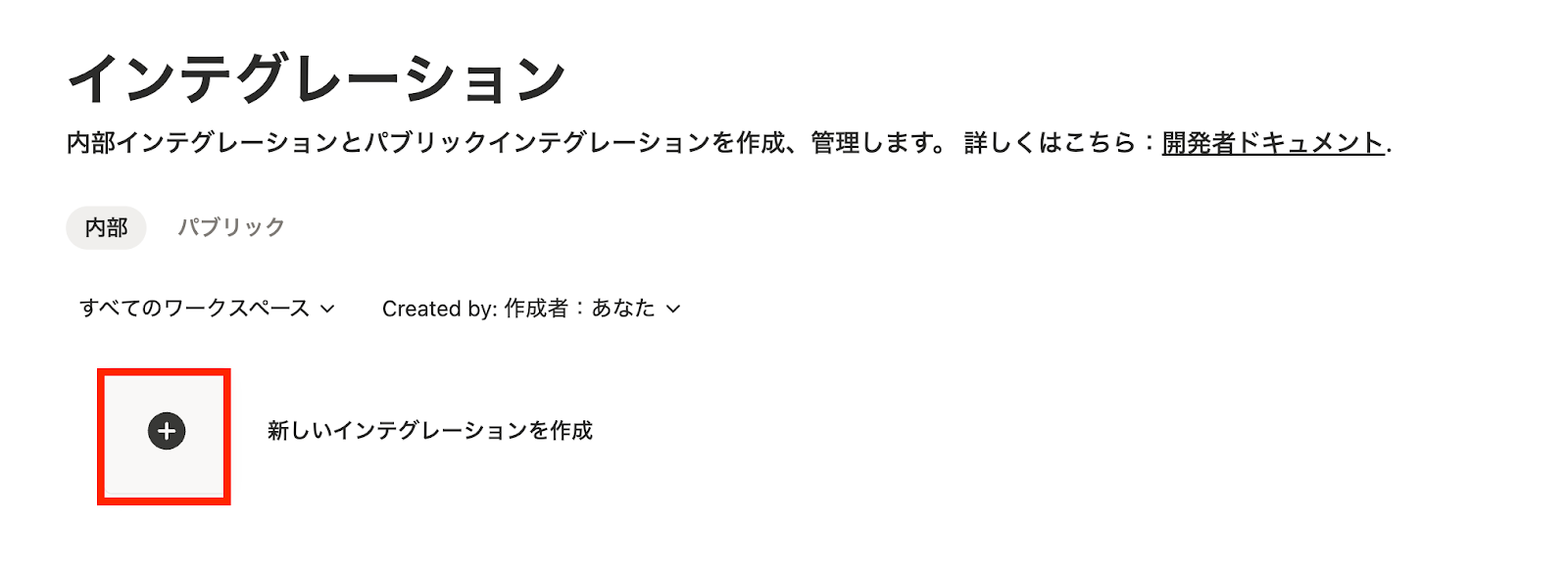
設定項目は、インテグレーション名を任意で指定し、種類は「内部」、関連ワークスペースを選択して設定を行ってください。
設定が終わったら、「作成」ボタンをクリックします。
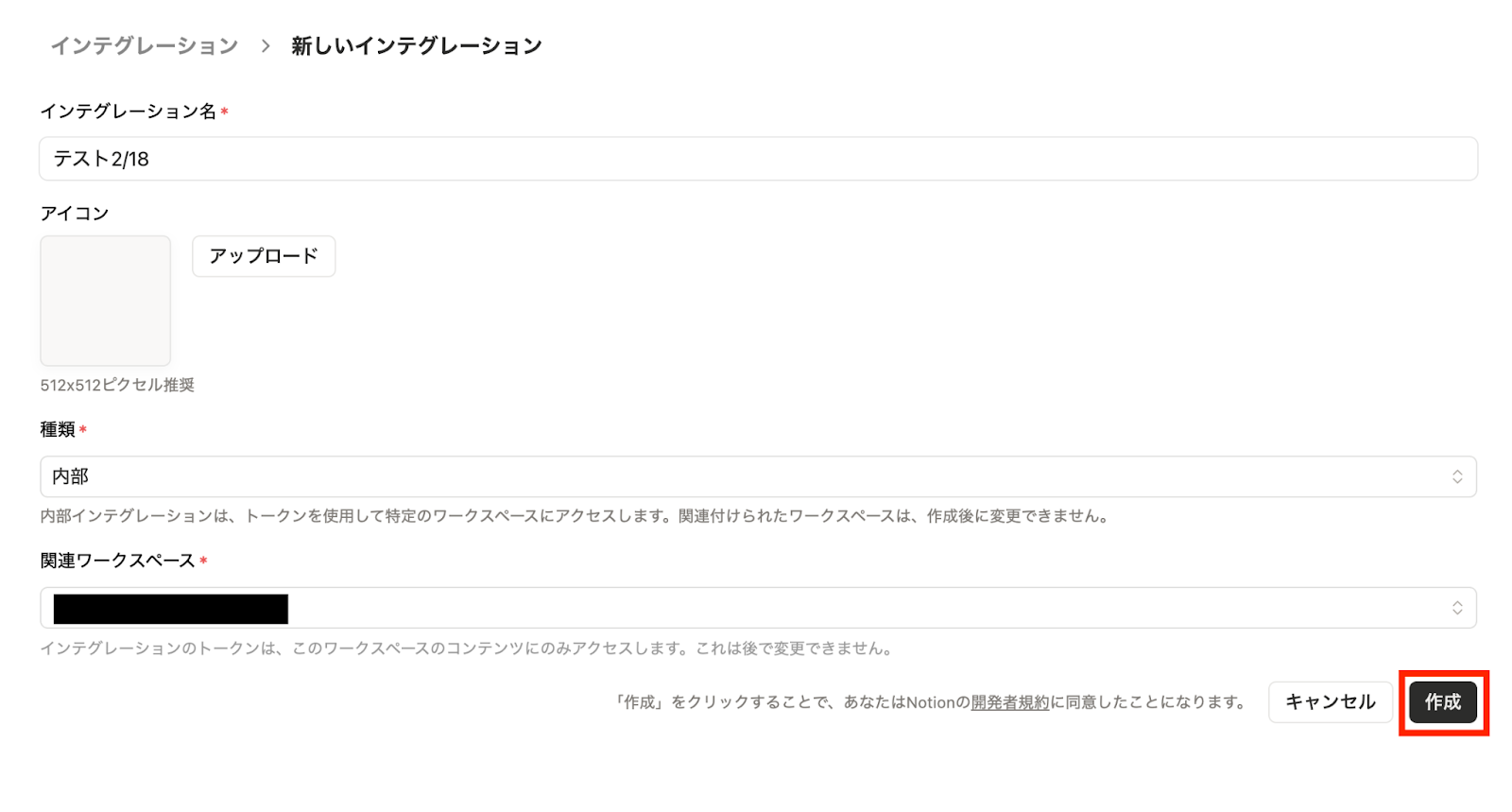
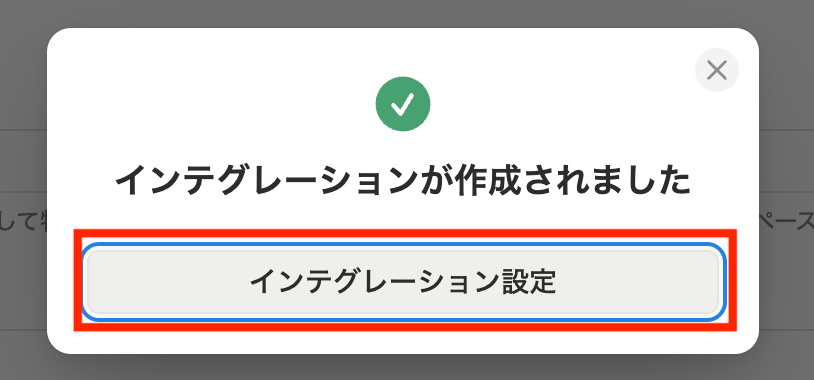
次はインテグレーションの設定に移ります。赤枠をクリックしましょう!
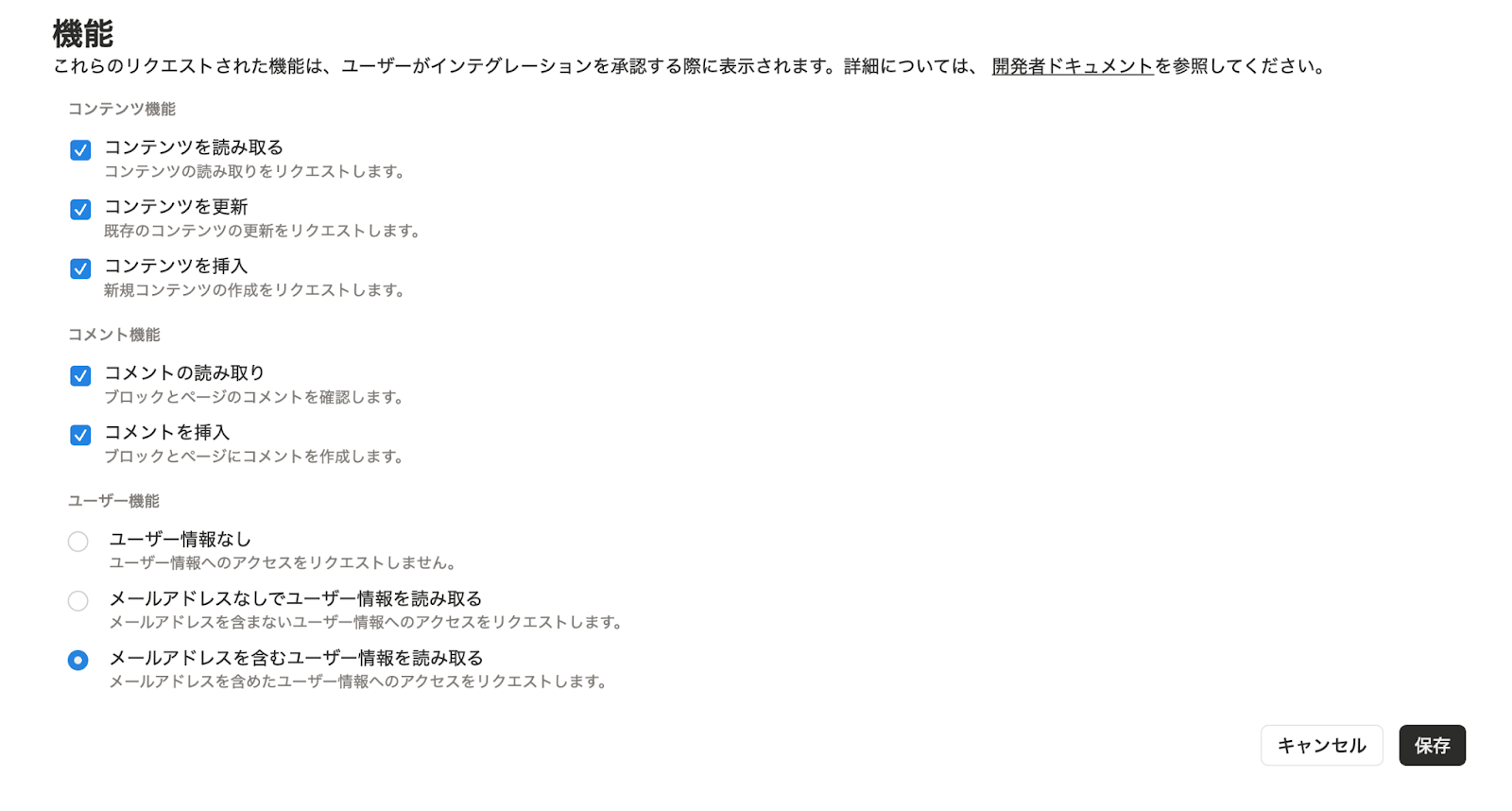
コンテンツ機能とコメント機能にチェックが入っているか確認して、設定を保存しておきましょう。
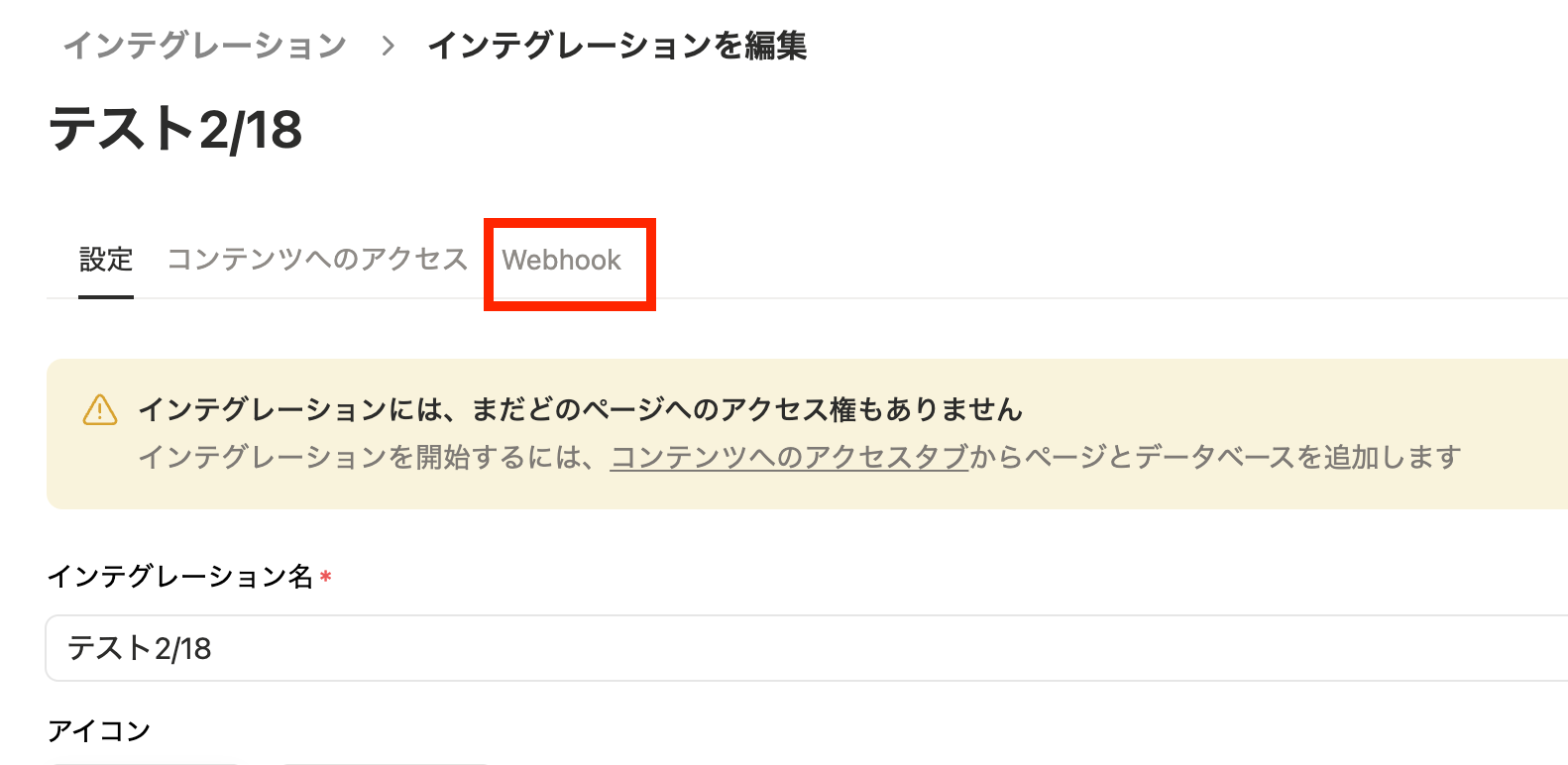
上部のWebhookのページを開きます。
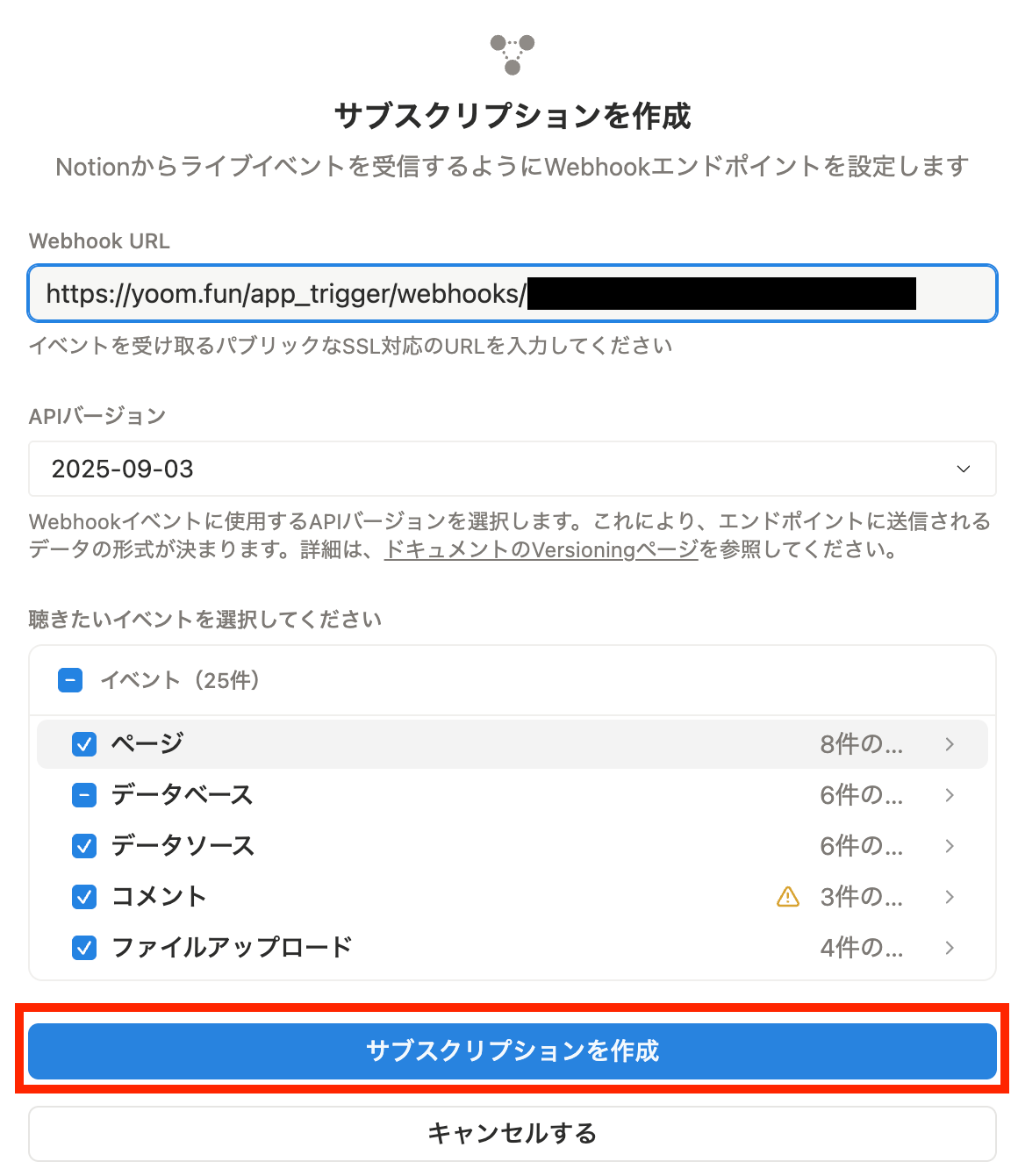
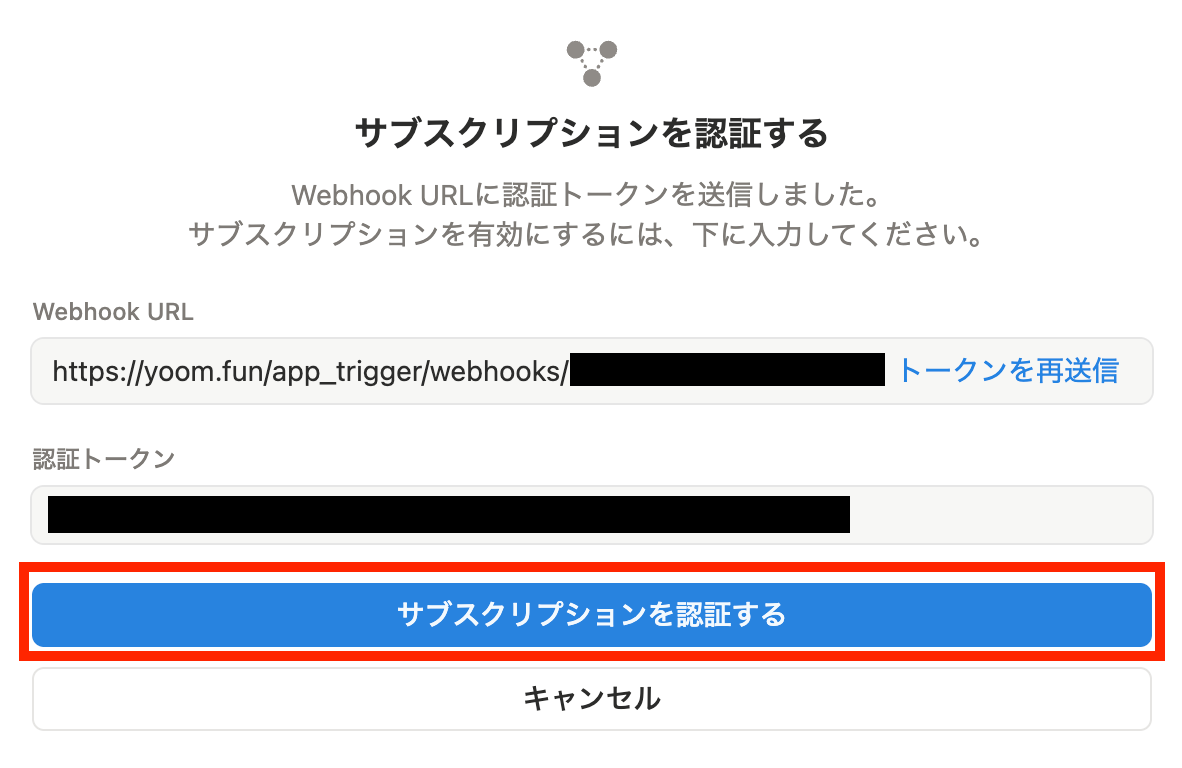
サブスクリプションを作成します。Yoomの設定画面上でコピーしたURLを貼り付け、「サブスクリプションを作成」ボタンをクリックしましょう。
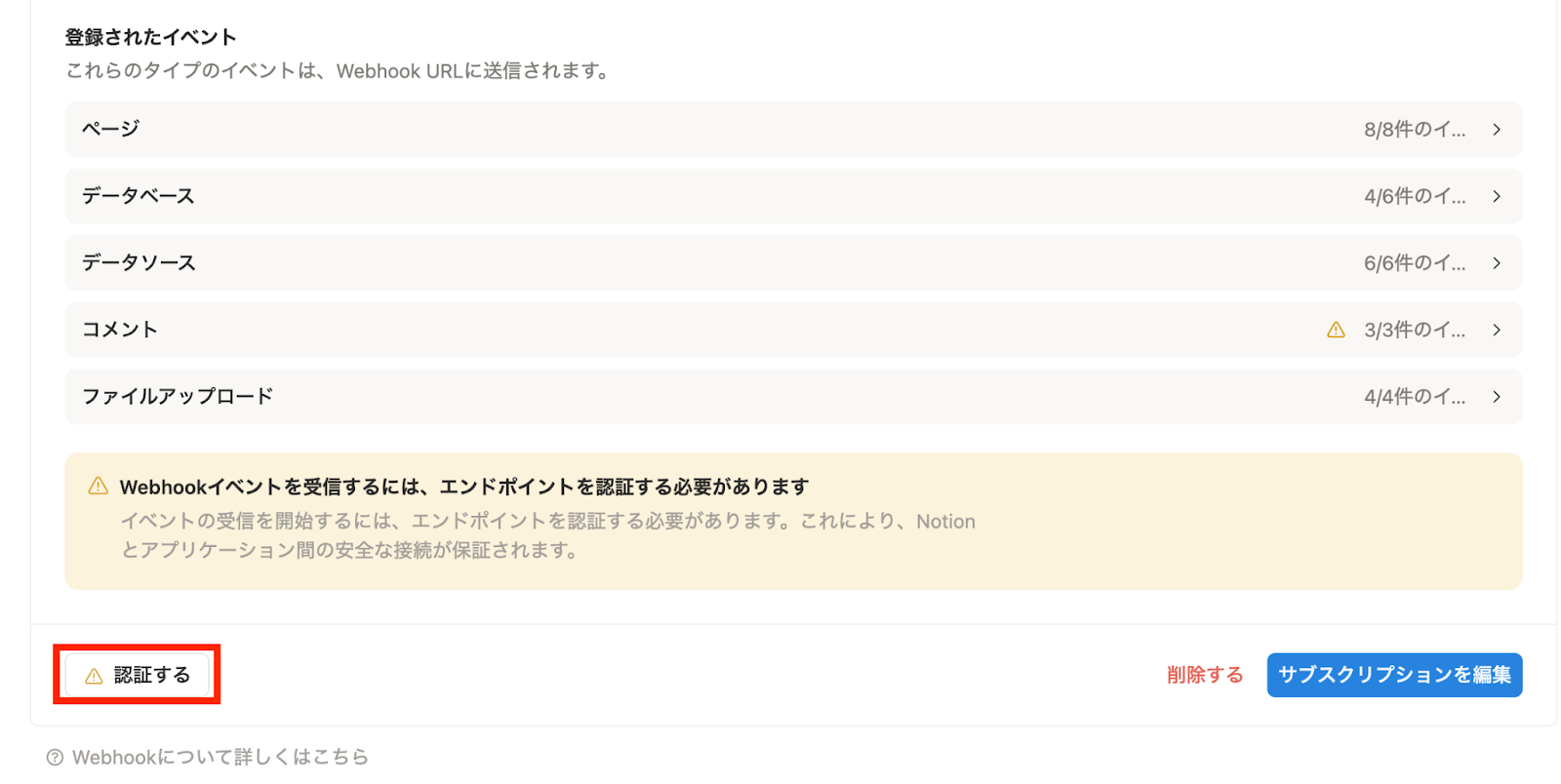
画面下部の「認証する」をクリックします。
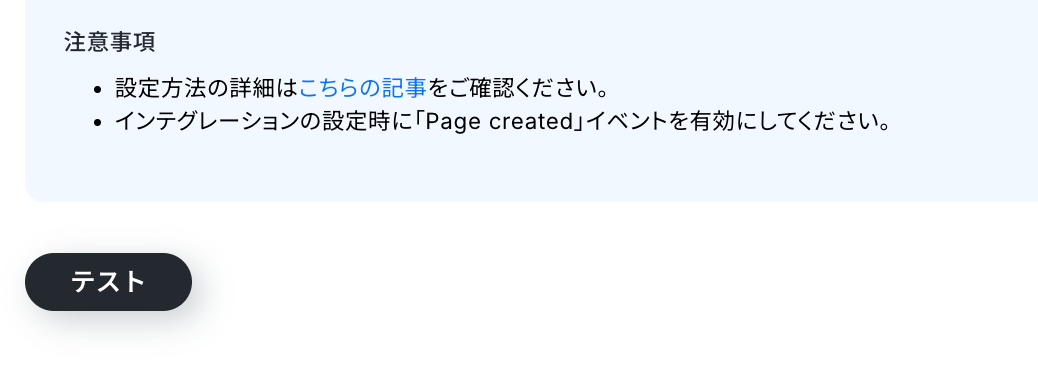
テストに成功するとsecretで始まるトークンが表示されるので、トークン情報をコピーして、再度Notionの設定に戻りましょう!
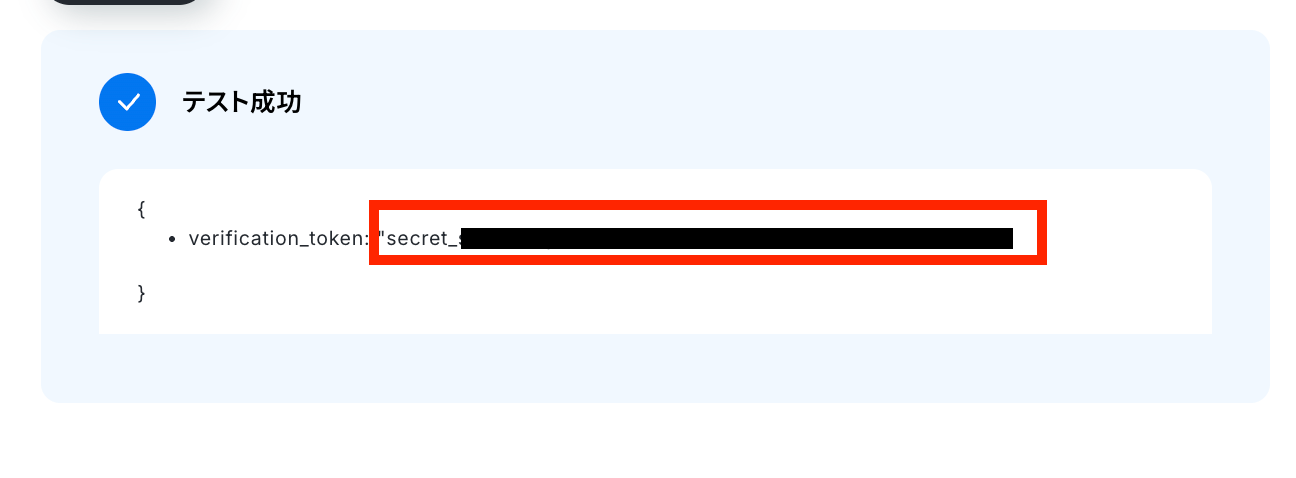
トークンを認証トークンの項目に貼り付け、赤枠をクリックします。
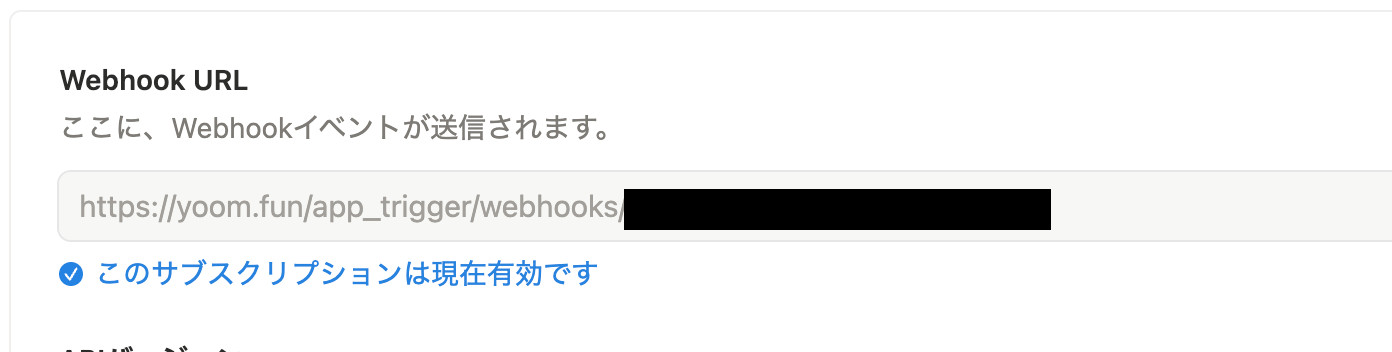
Webhook URLの下に「このサブスクリプションは現在有効です」という文言が見えたらWebhookの登録は完了です。
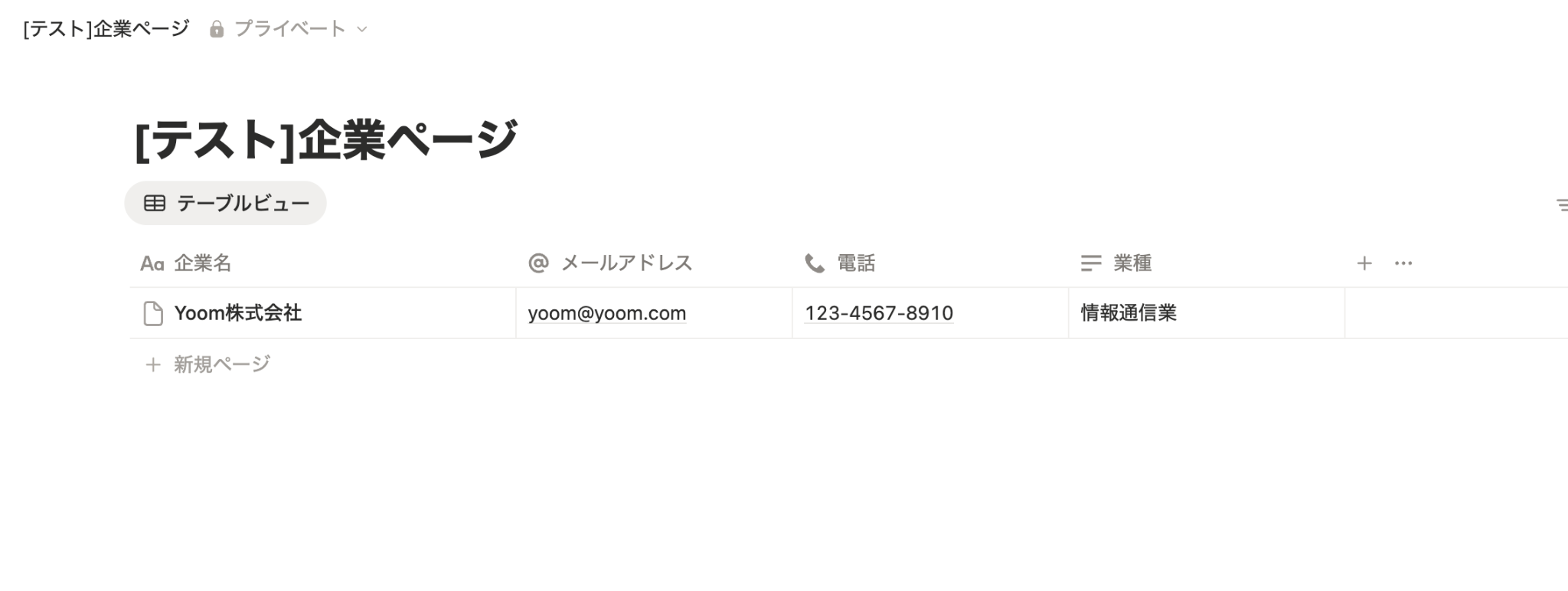
Notion上で新規ページを作成します。
※新規ページの形式は「データベース」を選択しましょう。データベースの形式以外を選択するとフローボットがエラーとなる可能性があります。
詳しくは以下をご覧ください。
Notionの各IDに関するよくあるエラー
新規ページの右上のマークから、先ほど登録したWebhookを紐付けしておきます。
赤枠をクリックして、「接続」を押し、該当のWebhookを選択しましょう!
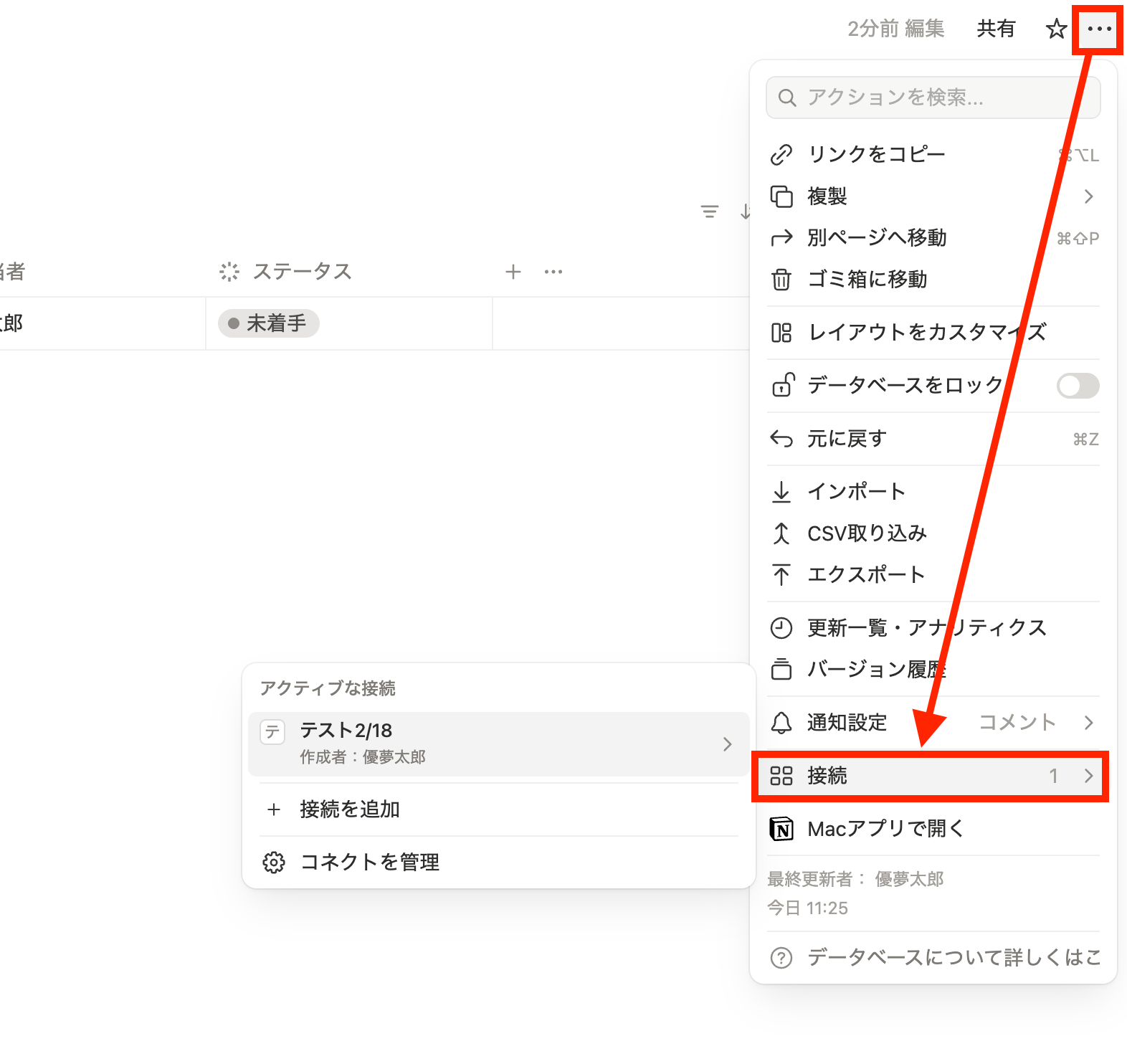
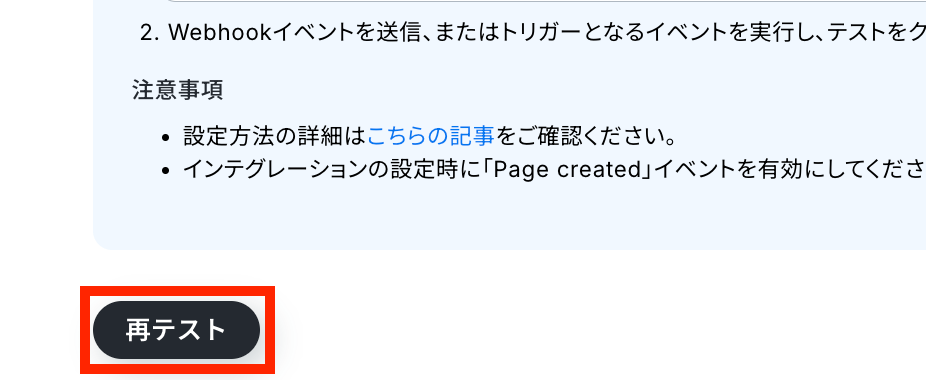
Notionで新規ページが作成できたら、Yoomの設定に戻って「テスト」ボタンを再度クリックしましょう!
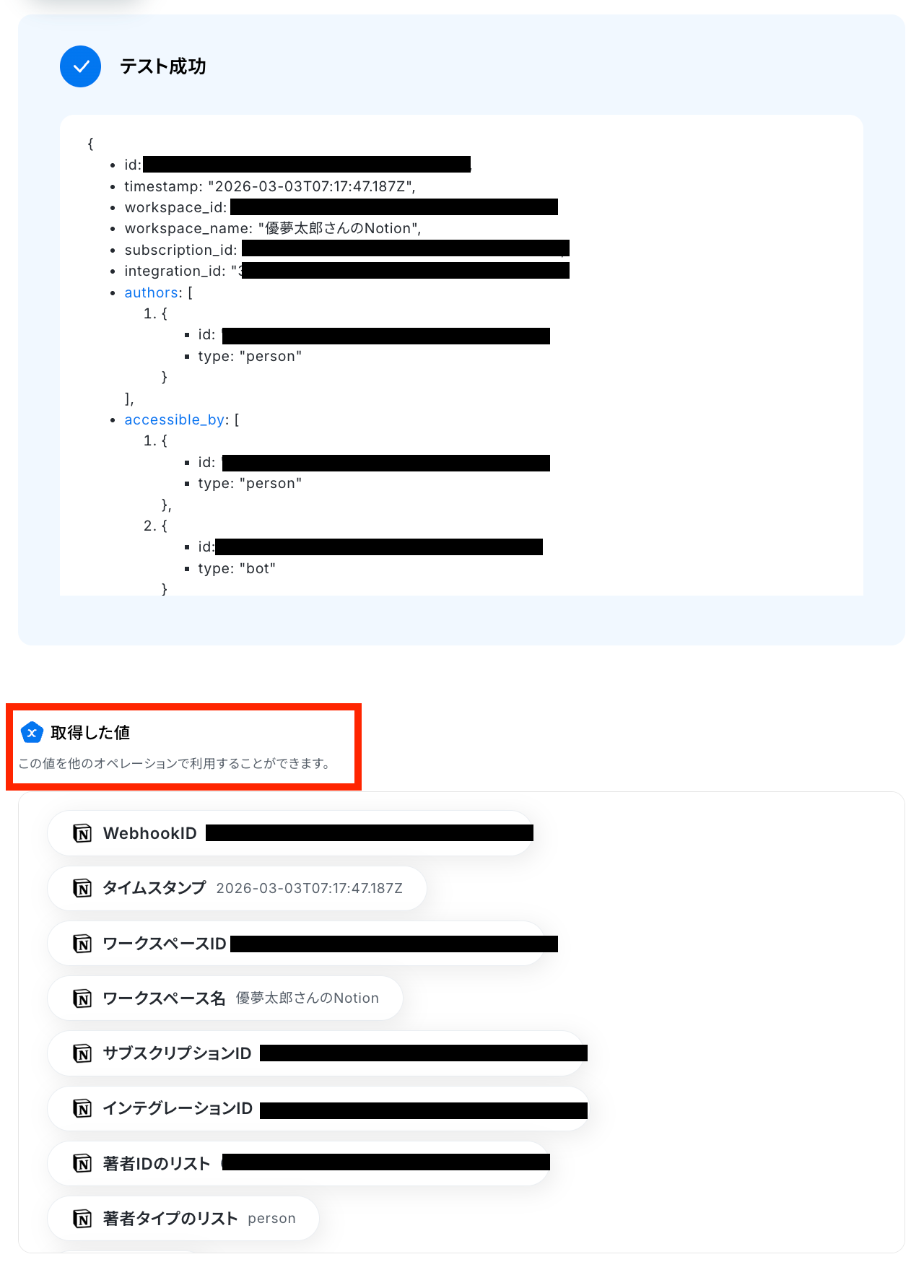
テストが成功して取得した値が確認できたら、「完了」ボタンを押しておきます。
※取得した値とは、トリガーやオペレーションにて受け取ったデータのことです。
取得した値は、後続のオペレーション設定時の値としてご利用いただくことができ、フローボットを起動する度に、変動した値となります。
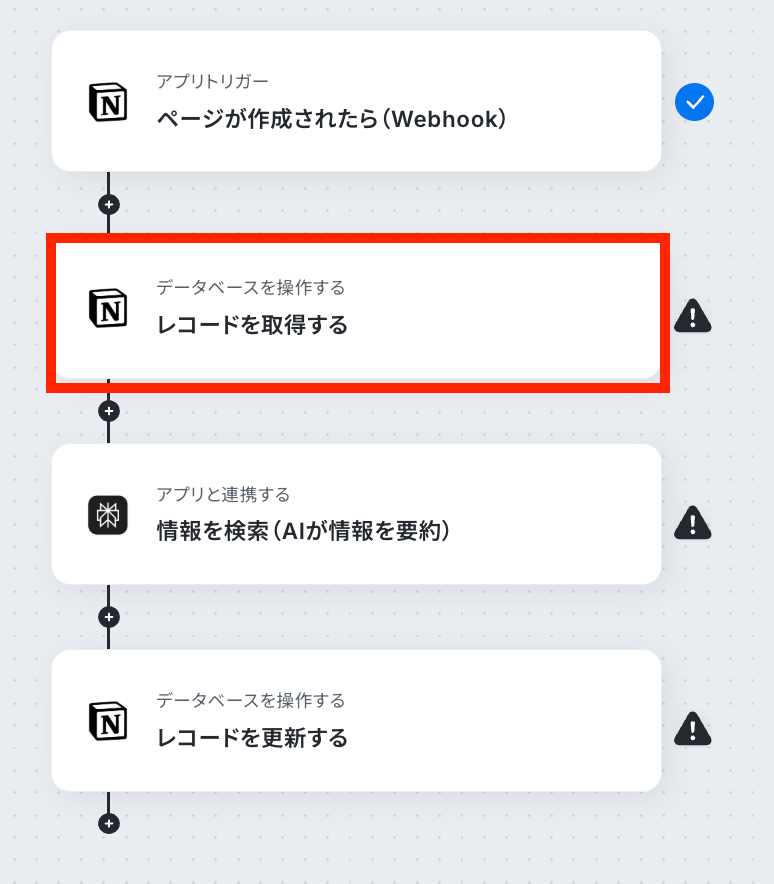
ステップ4:Notionのページ情報を取得する設定
Webhookの設定が終了したら、Notionに作成されたページ情報を取得しましょう。
2つ目の赤枠をクリックして下さい!
Notionのアカウントを確認して、データベースの連携を行います。表示された候補または注意事項を読んで、手動で記入してください!
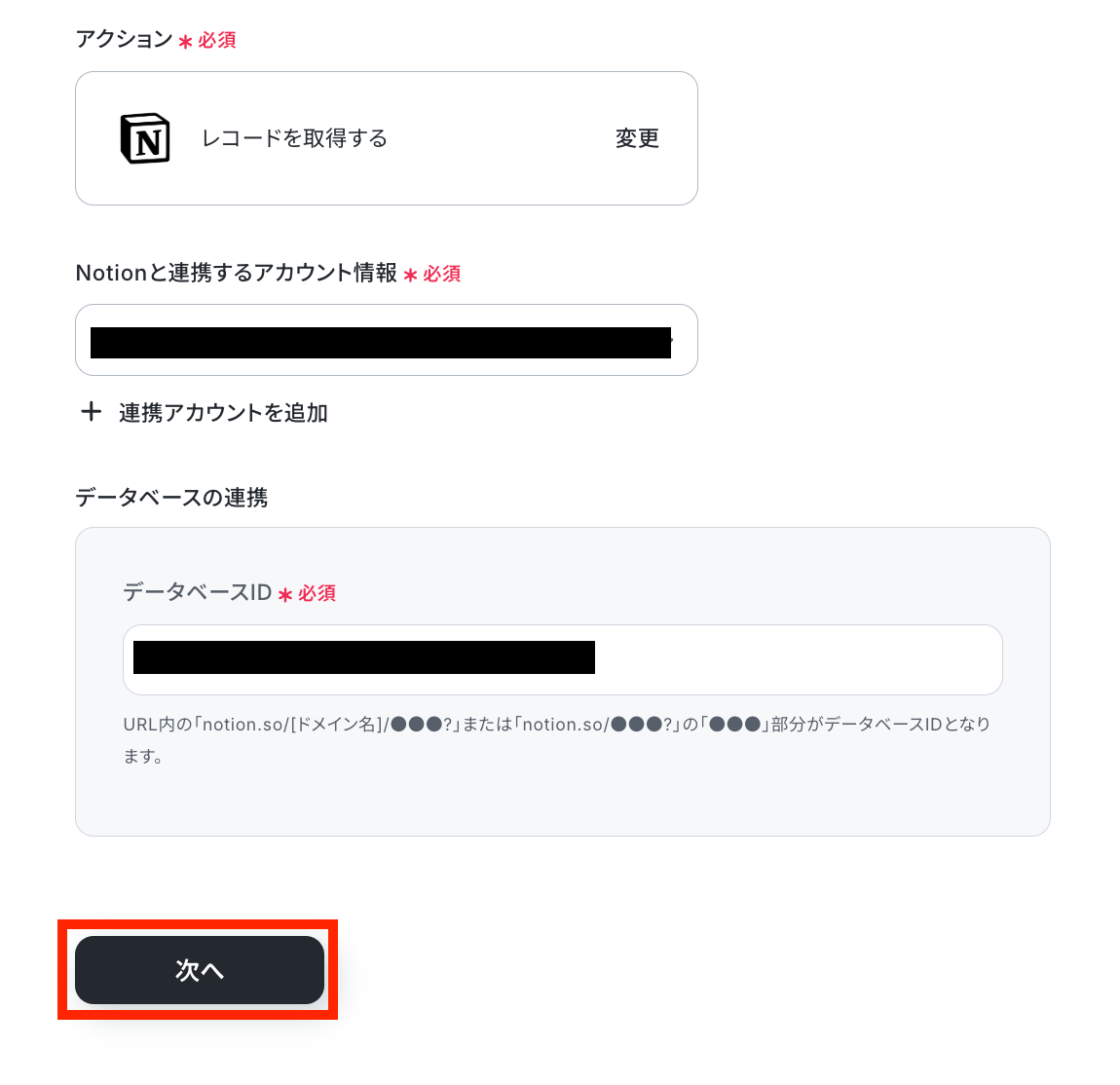
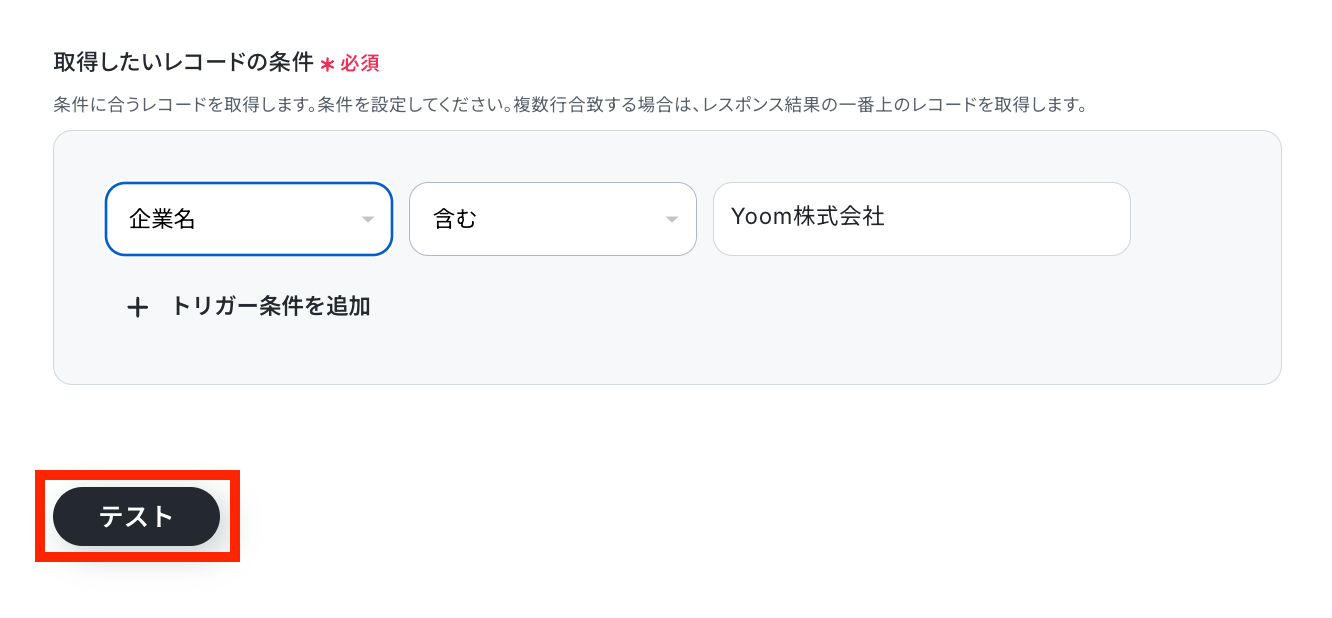
取得したいレコードの条件を設定しましょう!対象のレコードを開き、レコードIDを確認して手動でIDを設定します。設定が終わったら、テストを実行しましょう。
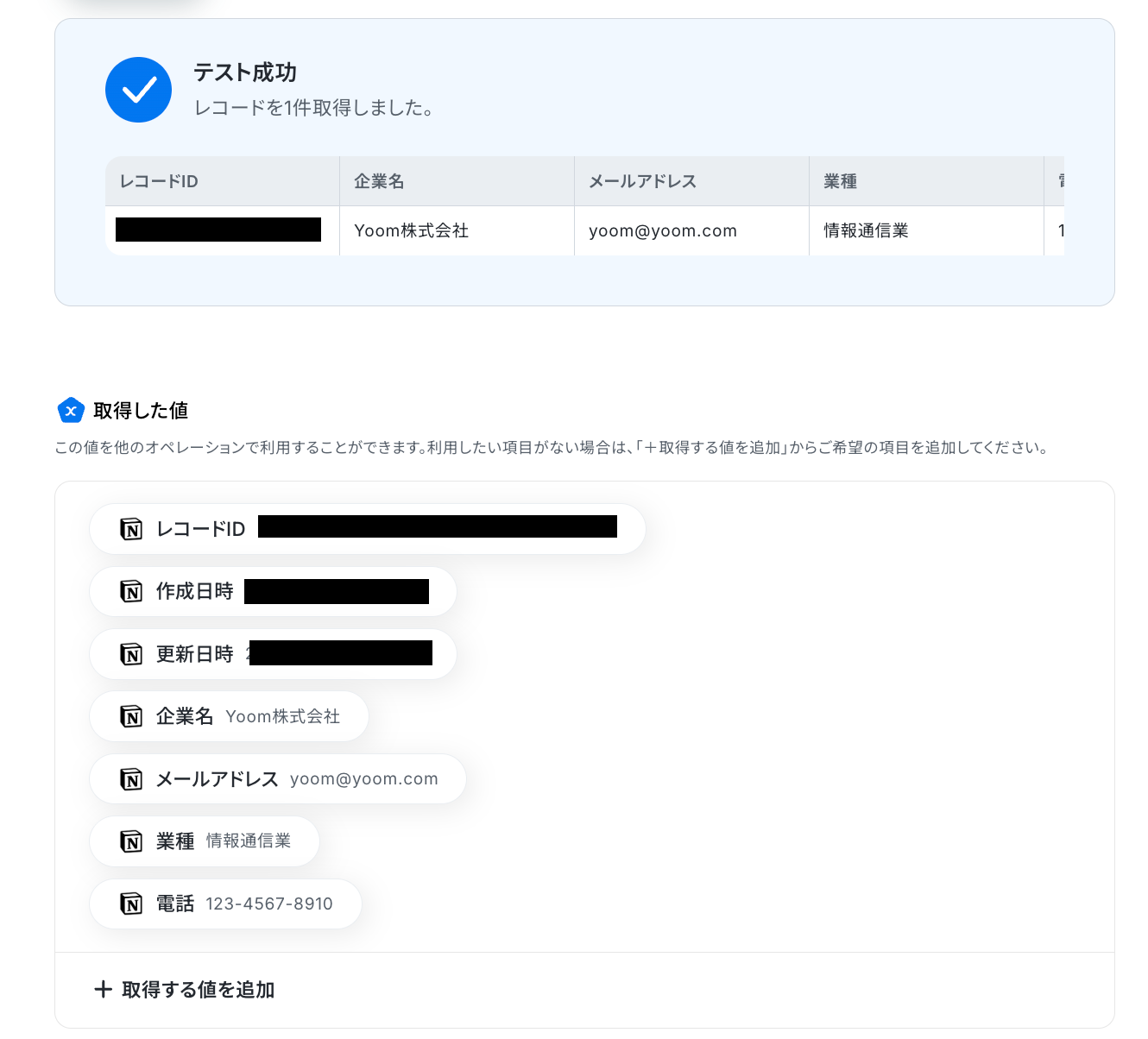
テスト成功でNotionで作成したページ情報が取得されています。
ステップ5:Perplexityのアクション設定
取得した値を用いて、Perplexity上で情報を検索する設定を行います。
次の赤枠をクリックしましょう。
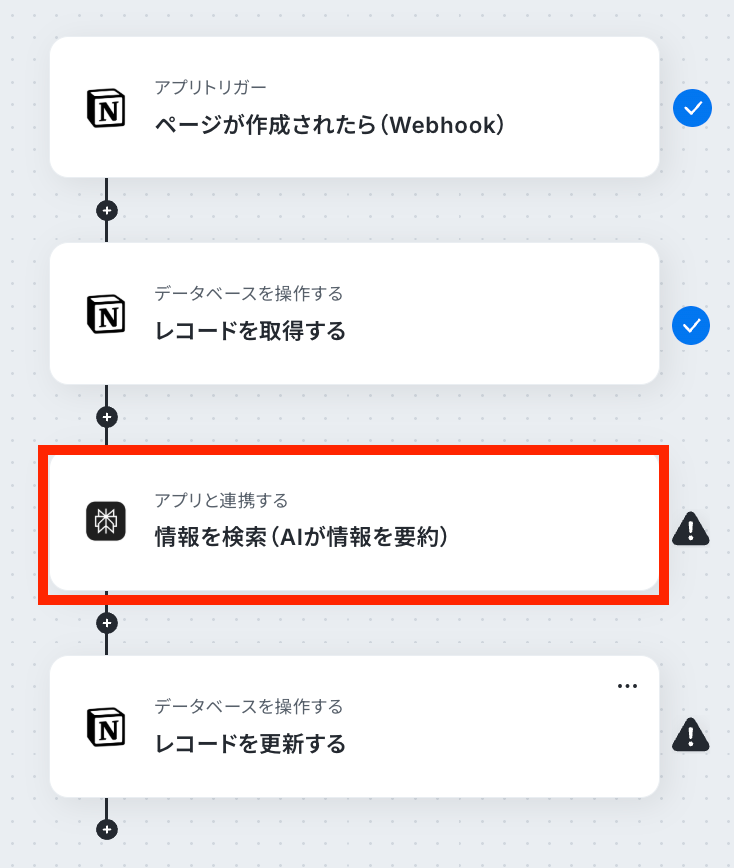
アクションはテンプレートのままで、連携するアカウント情報を確認します。
問題がなければ次の設定へ進みましょう!
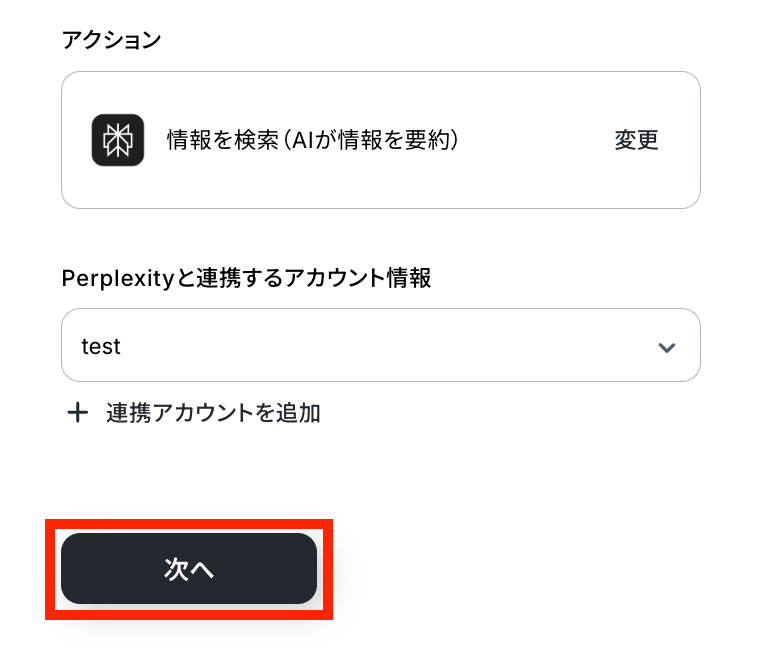
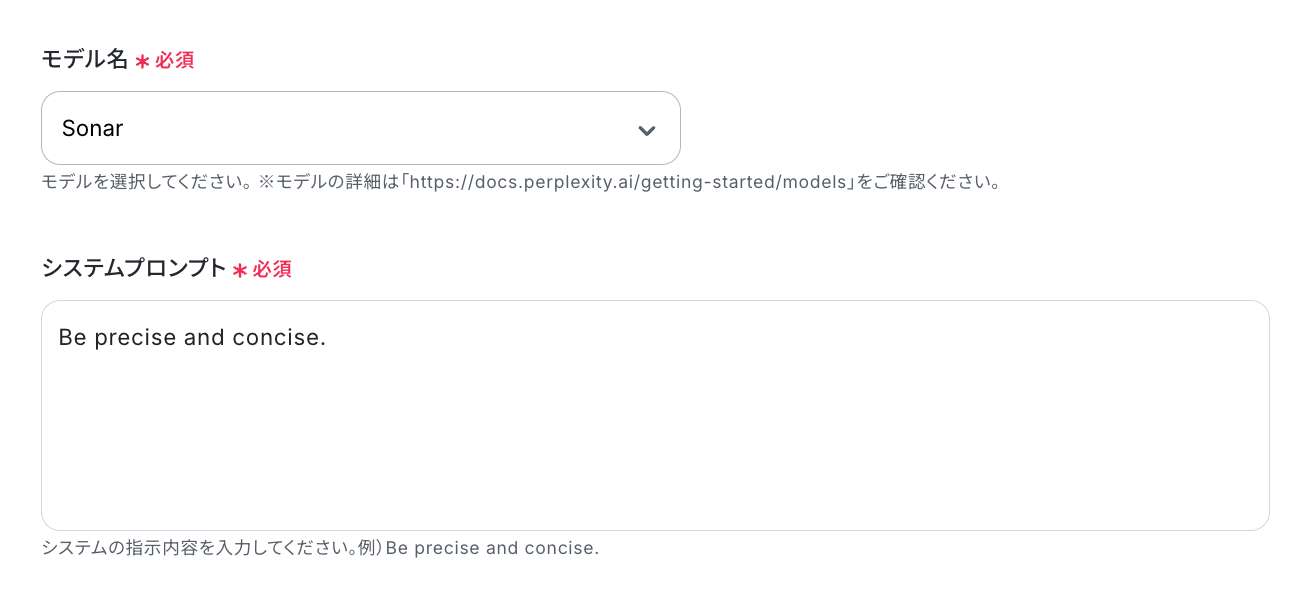
モデル名とシステムプロンプトを注釈に気をつけながら設定します。
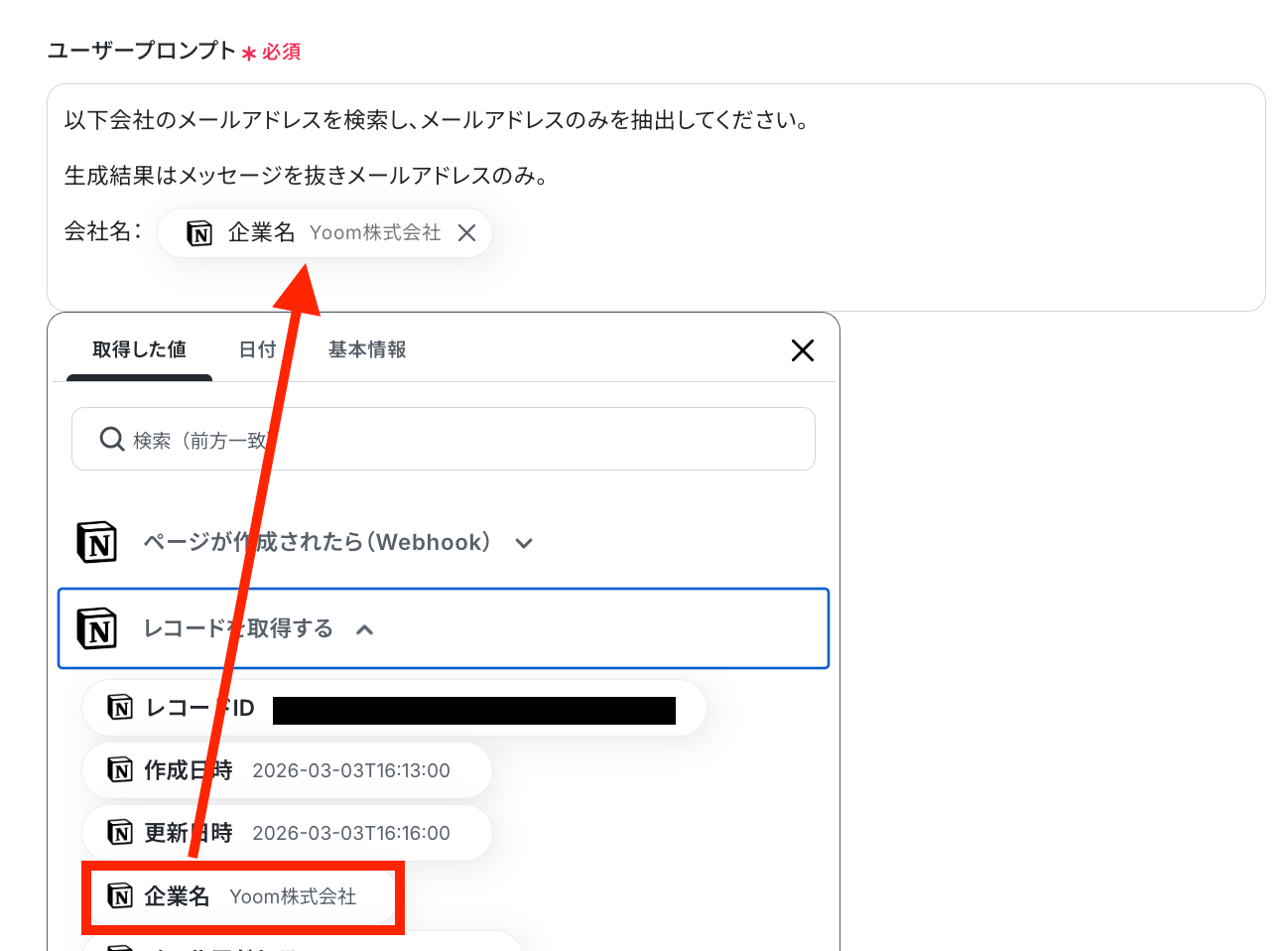
ユーザープロンプトを取得した値を利用して以下のように設定しましょう。
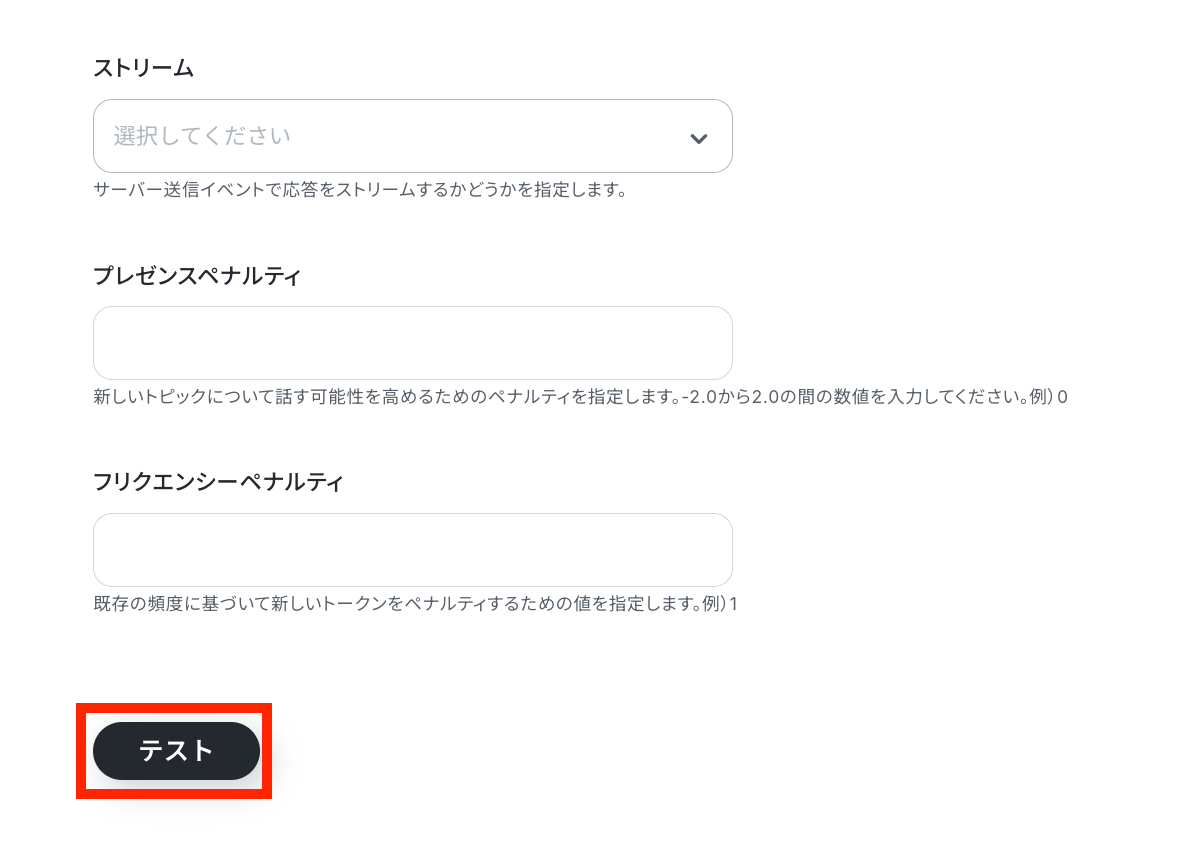
その他の設定を任意で行い、テストを実行してみましょう!
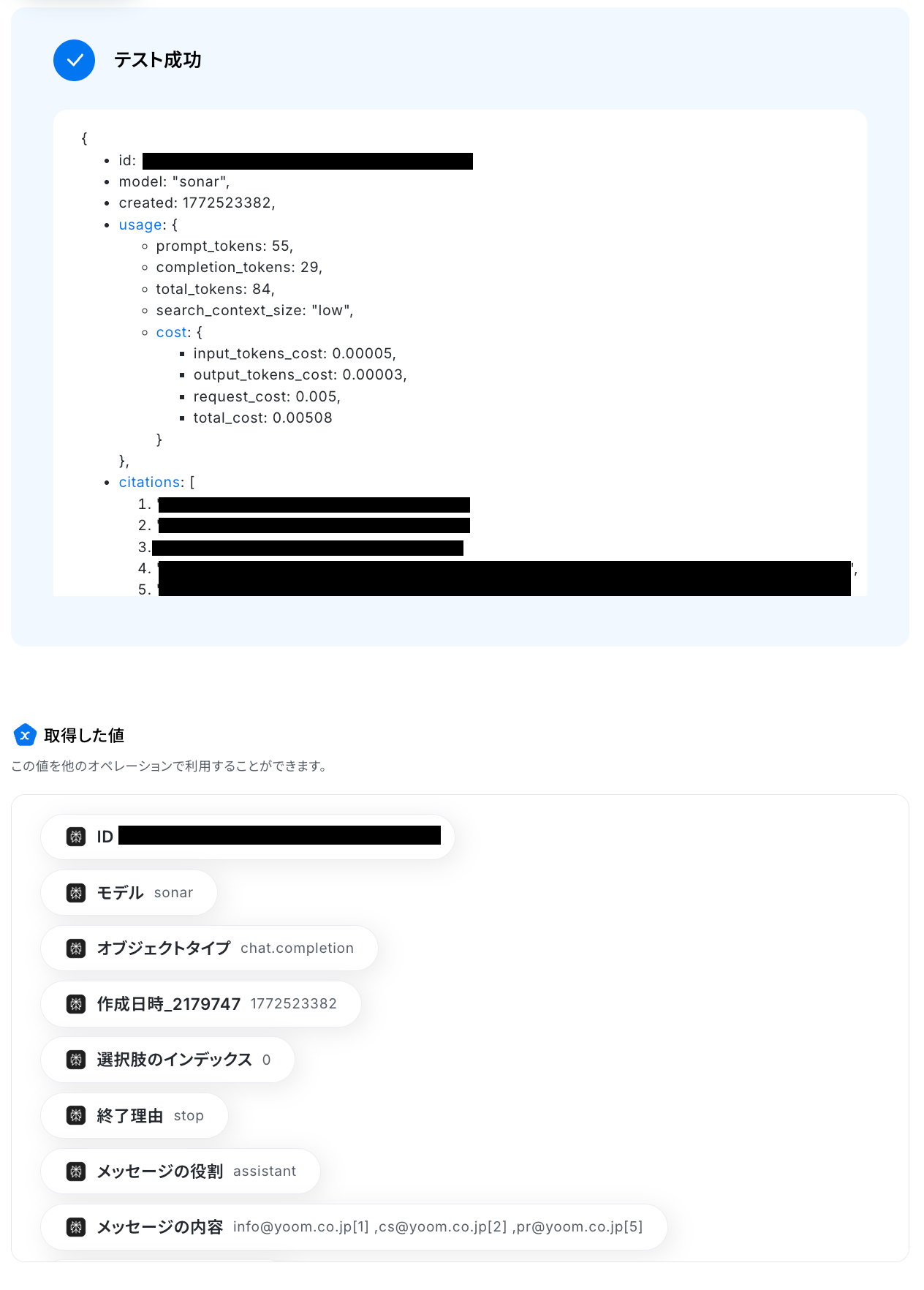
テスト成功でメールアドレスが取得されています!
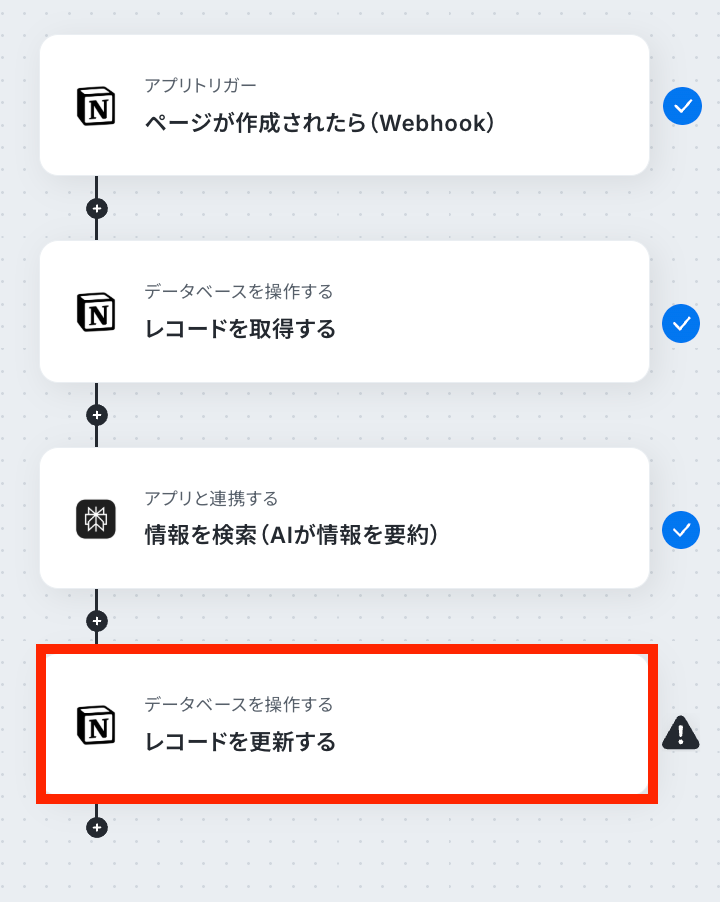
ステップ6:Notionのレコードの更新する設定
最後に設定したページのレコードを更新する設定を行います。赤枠をクリックしてください!
同様にステップ3や4で使用したNotionのアカウントを確認して、データベースの連携を行います。表示された候補を選択するか手動で記入してください!
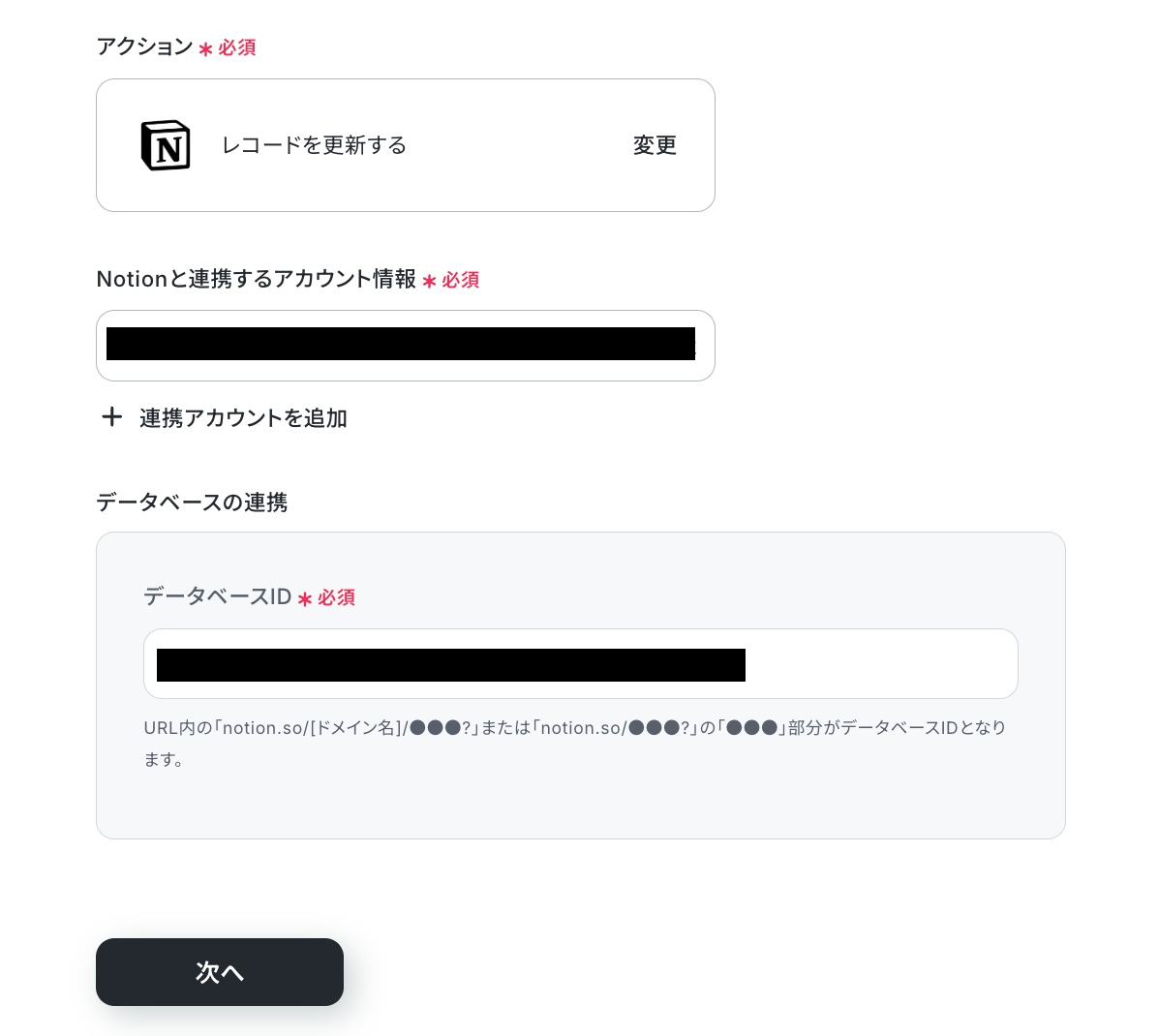
更新したいレコードの条件を取得した値を選択して設定します。
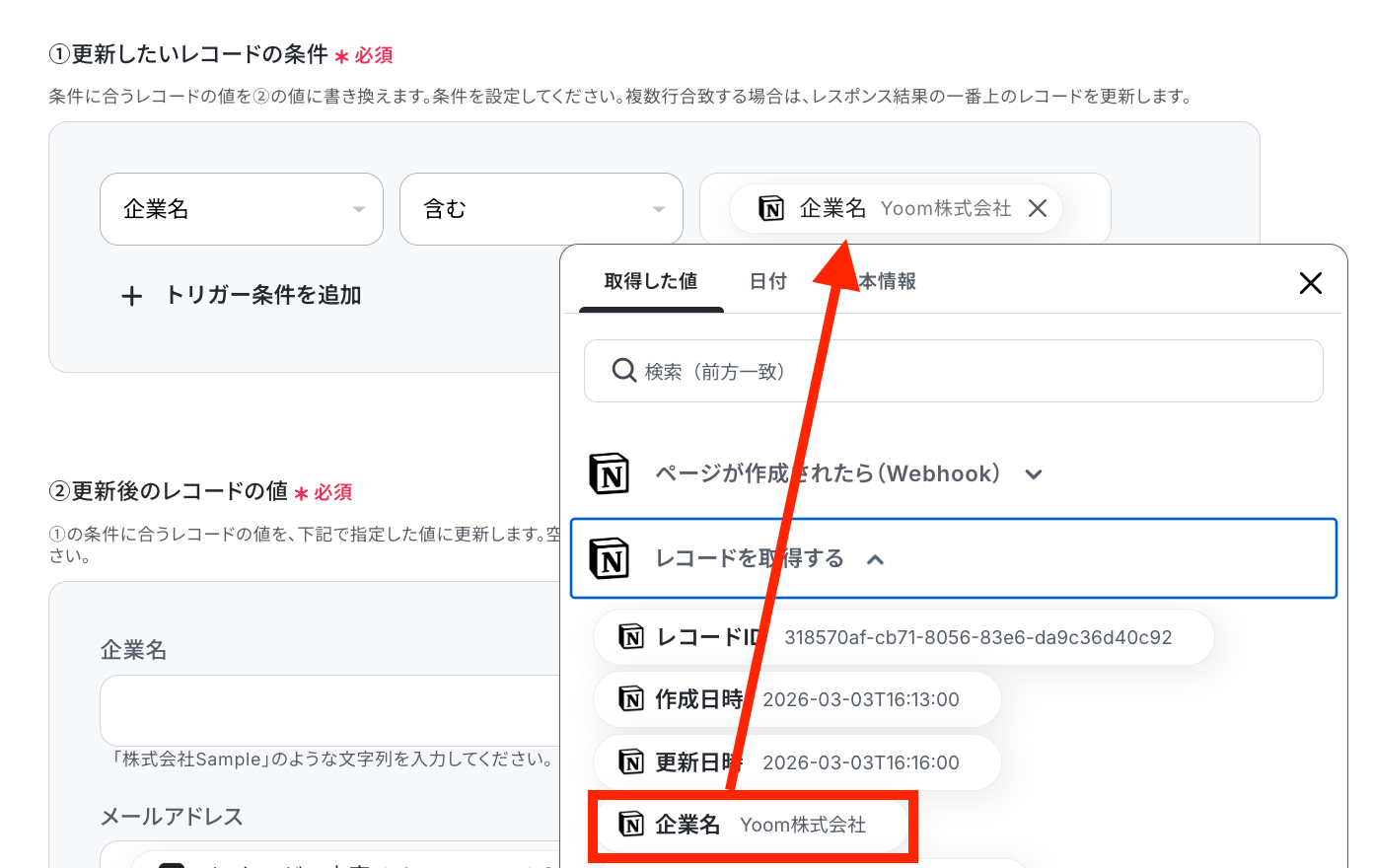
続いて、取得した値を利用して、更新するレコードの値を設定します。
※取得した値を活用せず設定を行うと毎回同じデータが登録されてしまうので注意が必要です。
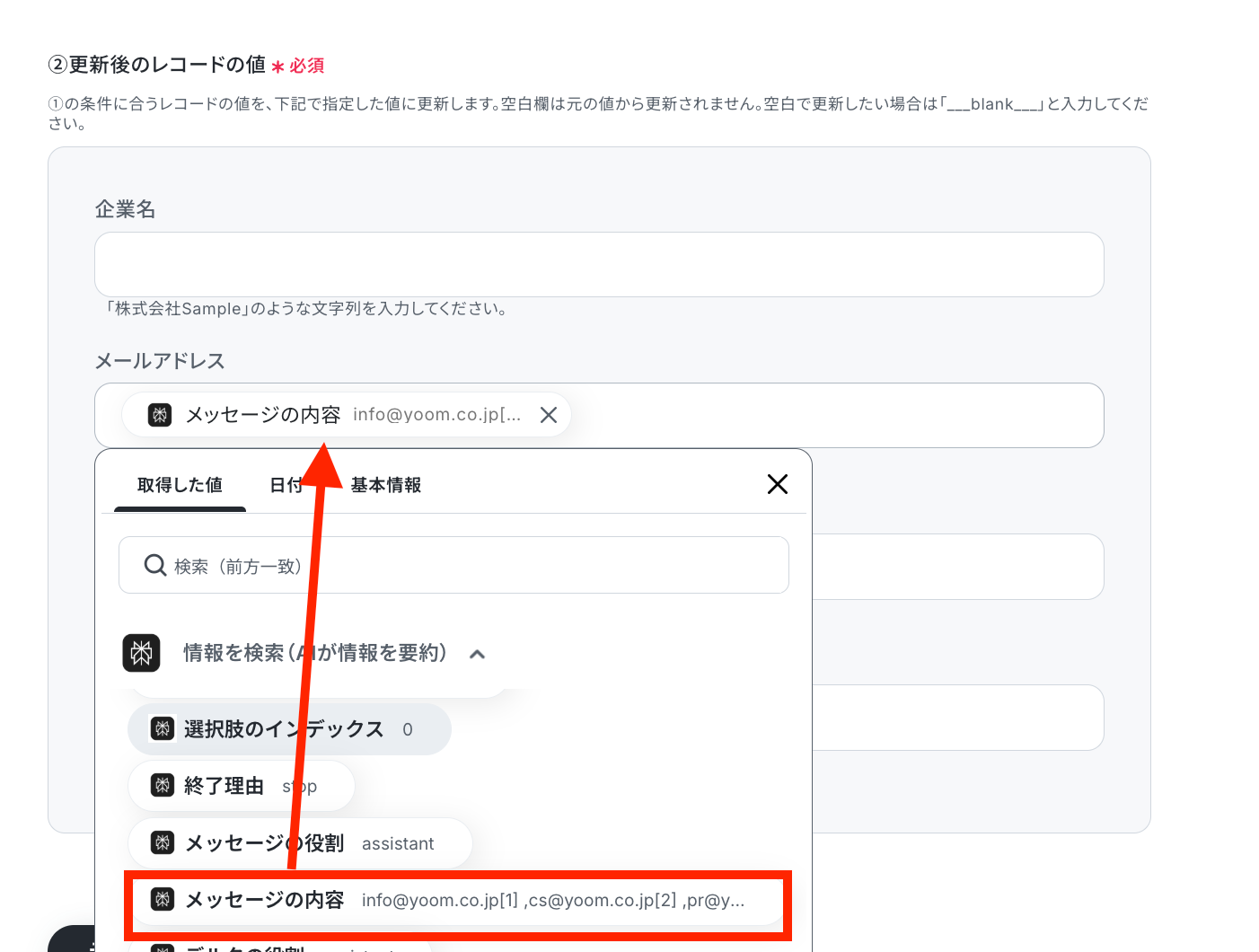
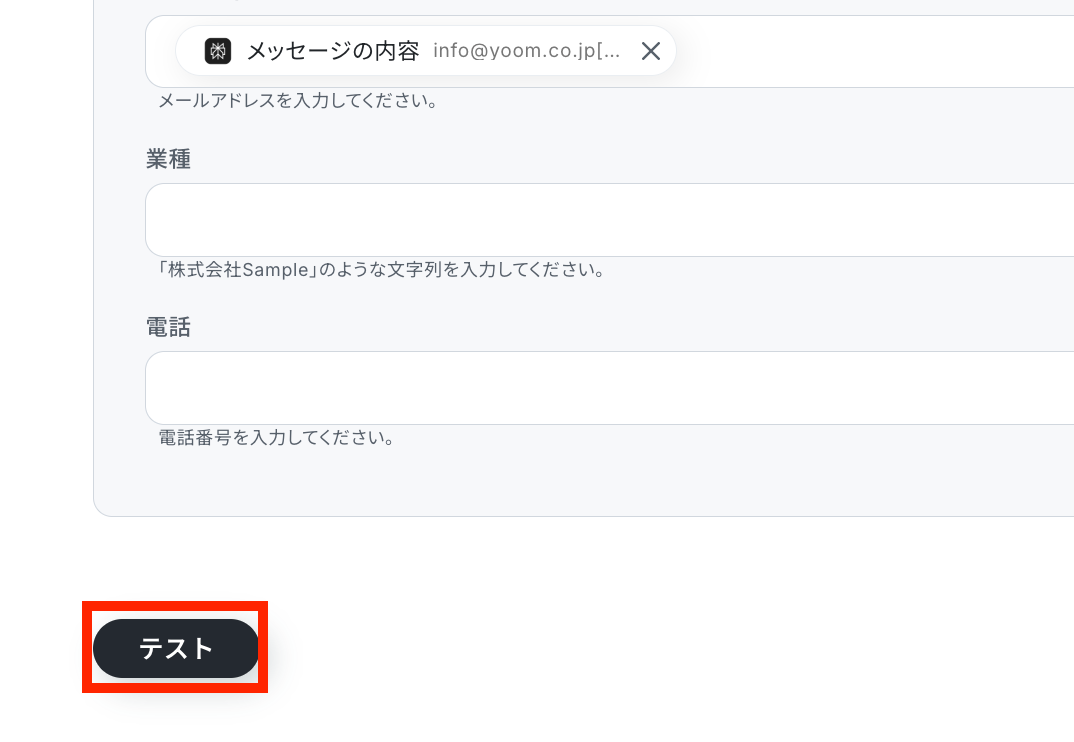
全ての設定が終わったらテストを実行しましょう。
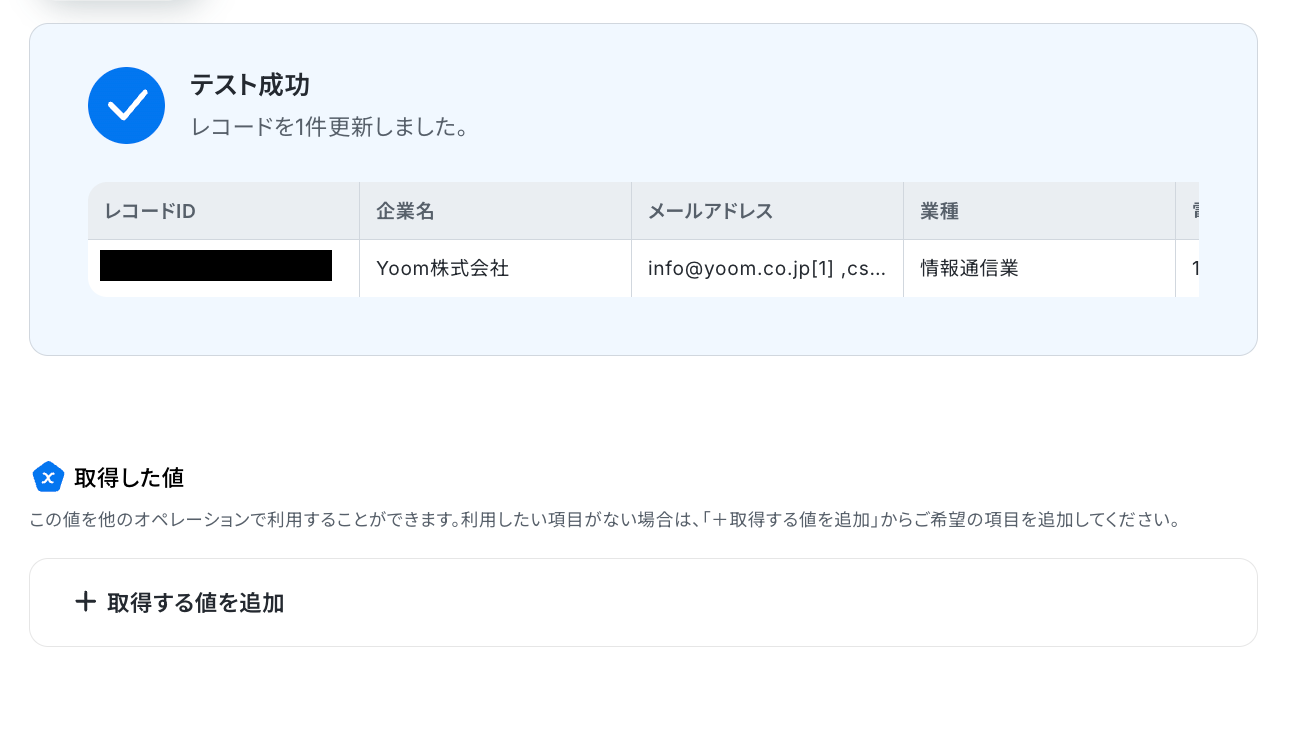
テスト成功で、Notionのレコードが更新されています!
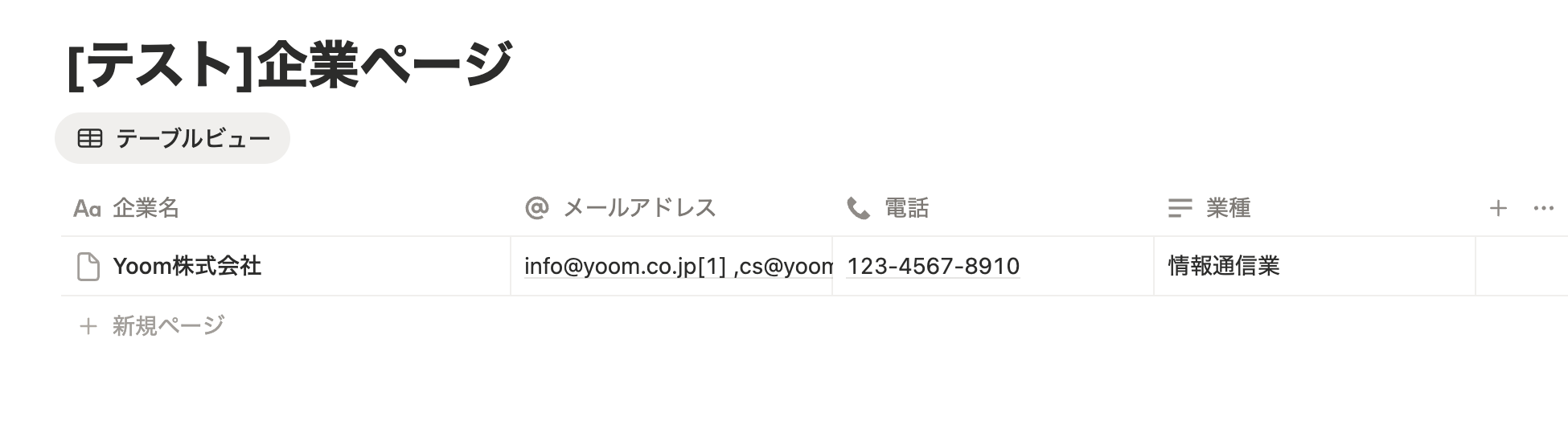
Notionを確認してみましょう!
最後にYoom画面に戻って、「完了」をクリックしておきましょう。
ステップ7:トリガーをONにし、フローが起動するかを確認
すべての設定が完了したら、フローボットをONにします。
これで、Notionに新しい企業ページが作成されると、自動的にメールアドレスが抽出され、レコードが更新されるようになります!
NotionのAPIを使ったその他の自動化例
NotionのAPIを活用することで、様々な自動化の実現が可能になります。
Notionを使った自動化例
Notionのデータベースを、他ツールに連携して契約書作成やメール送信を自動化できます。また、外部ツールから取得した情報をNotionへ追加することで、情報管理を効率化できます。
■概要
Notionデータベースの情報を用いて、ContractS CLMで契約書を作成して送付するフローです。
Chrome拡張機能を使用したトリガーを使用することで、Notion上から直接トリガーを起動させることができます。
■このテンプレートをおすすめする方
1.Notionを業務に活用している企業
・データベースで情報の一元管理をしている方
・契約内容に関連する情報の管理を行う方
2.ContractS CLMを活用している企業
・契約締結に関連する業務の効率化に活用している方
■このテンプレートを使うメリット
Notionはあらゆる情報の一元管理することで業務に関連する情報へのアクセス性を高めることのできるツールです。
しかし、Notionに登録された情報を手入力して毎回ContractS CLMで契約書を作成するのは、本来注力すべきコア業務への時間を奪うことになります。
契約書の発行を迅速に行い、他の業務に時間を充てたいと考えている方にこのフローは適しています。
このフローを活用すると、Notionの情報を活用してContractS CLMで契約書を作成し送信することができ、手作業を省くことができます。
これまで契約書作成にかかっていた時間を他の業務に充てることで、チーム全体の生産性向上へと繋げることができます。
■注意事項
・Notion、ContractS CLMのそれぞれとYoomを連携してください。
・Chrome拡張機能を使ったトリガーの設定方法はこちらをご参照ください。
■概要Notionで案件管理を行っているものの、見積書を作成する際は都度Googleドキュメントを開き、手作業で情報を転記していませんか?さらに、作成した書類をOutlookで送付するまでの一連の作業は、手間がかかるだけでなく、転記ミスなどのヒューマンエラーにも繋がりかねません。このワークフローを活用すれば、Notionのデータベース情報をもとにGoogleドキュメントで見積書を自動で作成し、Outlookでのメール送信までを自動化できるため、こうした見積業務の課題を解消できます。
Chrome拡張機能を使用したトリガーを使用することで、Notion上から直接トリガーを起動させることができます。
■このテンプレートをおすすめする方- NotionとGoogleドキュメント、Outlookを使い、手作業で見積書作成や送付を行っている営業担当者の方
- Notionの情報を元にした見積書の作成や送付業務での、転記ミスや送付漏れを防ぎたいと考えている方
- 見積書発行からメールでの送付までの一連の流れを自動化し、コア業務に集中したいと考えている方
■このテンプレートを使うメリット- Notionの情報をもとに、Googleドキュメントでの書類作成からOutlookでのメール送信までが自動化されるため、手作業の時間を削減できます。
- 手作業による情報転記のミスや、宛先間違いといったヒューマンエラーの発生を防ぎ、業務の正確性を高めることに繋がります。
■フローボットの流れ- はじめに、Googleドキュメント、Notion、OutlookをYoomと連携します。
- 次に、トリガーでNotionを選択し、「データベース上でページを選択して起動」アクションを設定します。これにより、Notionの特定の案件ページを選択してフローボットを起動できます。
- 次に、オペレーションでNotionの「レコードを取得する(ID検索)」アクションを設定し、トリガーで選択したページの詳細情報を取得します。
- 次に、オペレーションで書類発行機能を選択し、Googleドキュメントをテンプレートとして見積書を生成します。取得したNotionの情報を書類の適切な箇所に差し込みます。
- 最後に、オペレーションでOutlookの「メールを送る」アクションを設定し、作成した見積書を添付して指定の宛先にメールを送信します。
※「トリガー」:フロー起動のきっかけとなるアクション、「オペレーション」:トリガー起動後、フロー内で処理を行うアクション
■このワークフローのカスタムポイント- Notionからレコード情報を取得する際に、検索条件となる項目を任意で設定できます。固定値を入力したり、前のステップで取得した情報を変数として活用したりすることが可能です。
- 書類発行機能では、テンプレートとして使用するGoogleドキュメントのファイルを任意で設定できます。また、Notionから取得した顧客名や金額などの情報を、書類内の好きな場所に差し込む設定が可能です。
- Outlookでのメール送信設定では、宛先(To, CC, BCC)、件名、本文を自由にカスタマイズできます。Notionから取得した担当者名や会社名を変数として本文に含めることも可能です。
■注意事項- Googleドキュメント、Notion、OutlookのそれぞれとYoomを連携してください。
- Chrome拡張機能を使用したトリガーを使用することで、Notion上から直接トリガーを起動させることができます。
- Chrome拡張機能を使ったトリガーの設定方法は「Chrome拡張機能を使ったトリガーの設定方法」をご参照ください。
- 「書類を発行する」アクションでは、任意のGoogle Driveの格納先を設定可能です。
- Microsoft365(旧Office365)には、家庭向けプランと一般法人向けプラン(Microsoft365 Business)があり、一般法人向けプランに加入していない場合には認証に失敗する可能性があります。
■概要Notionで管理している取引先情報を、請求書発行のためにマネーフォワード クラウド請求書へ都度手入力していませんか?二重入力の手間や、転記ミスは避けたい業務課題の一つです。 このワークフローを活用すれば、Notionのデータベースに新しい取引先が登録されると、自動でマネーフォワード クラウド請求書にも取引先情報が登録されるため、こうした手間やミスを削減し、業務を効率化できます。■このテンプレートをおすすめする方- Notionとマネーフォワード クラウド請求書を併用し、取引先情報を手作業で登録している方
- 二重入力による手間やヒューマンエラーをなくし、請求関連業務を効率化したいと考えている方
- 顧客情報の一元管理と、それに伴う業務フローの自動化に関心のあるマネージャーの方
■このテンプレートを使うメリット- Notionに取引先情報を登録するだけで、マネーフォワード クラウド請求書へ自動でデータが反映されるため、二重入力の手間を減らし、時間を短縮できます。
- 手作業でのデータ転記が削減されることで、入力ミスや登録漏れといったヒューマンエラーを防ぎ、データの正確性を保つことに繋がります。
■フローボットの流れ- はじめに、Notionとマネーフォワード クラウド請求書をYoomと連携します。
- 次に、トリガーでNotionを選択し、「データベースのページが作成・更新されたら」を設定します。
- 続けて、オペレーションでNotionの「レコードを取得する(ID検索)」を設定し、トリガーで検知したページの情報を取得します。
- 次に、オペレーションで分岐機能を設定し、特定の条件に合致した場合のみ後続の処理に進むように設定します。
- 最後に、オペレーションでマネーフォワード クラウド請求書の「取引先を作成」を設定し、取得した情報をもとに取引先を登録します。
※「トリガー」:フロー起動のきっかけとなるアクション、「オペレーション」:トリガー起動後、フロー内で処理を行うアクション
■このワークフローのカスタムポイント- Notionのトリガー設定では、取引先情報が格納されているデータベースを任意で指定してください。
- 分岐機能では、「取引先区分が法人の場合のみ」など、マネーフォワード クラウド請求書に登録したい条件を任意で設定できます。
■注意事項- Notionとマネーフォワード クラウド請求書のそれぞれとYoomを連携してください。
- トリガーは5分、10分、15分、30分、60分の間隔で起動間隔を選択できます。
- プランによって最短の起動間隔が異なりますので、ご注意ください。
- 分岐はパーソナルプラン以上のプランでご利用いただける機能(オペレーション)となっております。フリープランの場合は設定しているフローボットのオペレーションはエラーとなりますので、ご注意ください。
- パーソナルプランなどの有料プランは、2週間の無料トライアルを行うことが可能です。無料トライアル中には制限対象のアプリや機能(オペレーション)を使用することができます。
■概要Notionでタスク管理や情報共有を行う際、新規データが追加されるたびに手作業でGoogle Chatに通知するのは手間がかかり、通知漏れのリスクも伴います。重要な情報共有が遅れたり、抜け漏れが発生したりすると、業務に支障をきたすことも少なくありません。このワークフローを活用すれば、Notionのデータソースに情報が追加されると、自動でGoogle Chatに通知が送信されるため、こうした情報共有の課題を解消できます。
■このテンプレートをおすすめする方- Notionで管理している情報を、都度手作業でGoogle Chatに通知している方
- 手作業による通知で、連絡漏れや共有の遅延といったミスをなくしたいと考えている方
- チーム内の情報共有をより円滑にし、プロジェクトの進行をスムーズにしたいマネージャーの方
■このテンプレートを使うメリット- Notionのデータソースに情報が追加されると自動で通知されるため、これまで手作業での連絡に費やしていた時間を他の業務に充てることができます
- 手作業による通知漏れや宛先の間違いといったヒューマンエラーを防ぎ、確実な情報共有を実現します
■フローボットの流れ- はじめに、NotionとGoogle ChatをYoomと連携します
- 次に、トリガーでNotionを選択し、「特定のデータソースのページが作成・更新されたら」というアクションを設定します。
- 次に、オペレーションで分岐機能を設定し、新規作成時のみ後続の処理へ進むように分岐させます。
- 続けて、オペレーションでNotionの「レコードを取得する(ID検索)」アクションを設定し、トリガーとなったページの情報を取得します。
- 最後に、オペレーションでGoogle Chatの「スペースにメッセージを送信」アクションを設定し、指定したスペースに通知メッセージを送信します
※「トリガー」:フロー起動のきっかけとなるアクション、「オペレーション」:トリガー起動後、フロー内で処理を行うアクション
■このワークフローのカスタムポイント- Google Chatへの通知設定では、メッセージを送信するスペースを任意で指定することが可能です
- 通知するメッセージの本文は、固定のテキストを設定するだけでなく、トリガーで取得したNotionのページタイトルやプロパティ情報などを変数として埋め込み、動的に変更できます
■注意事項- Notion、Google ChatのそれぞれとYoomを連携してください。
- トリガーは5分、10分、15分、30分、60分の間隔で起動間隔を選択できます。プランによって最短の起動間隔が異なりますので、ご注意ください。
- Google Chatとの連携はGoogle Workspaceの場合のみ可能です。詳細は「Google Chatでスペースにメッセージを送る方法」を参照ください。
- 分岐はパーソナルプラン以上のプランでご利用いただける機能(オペレーション)となっております。フリープランの場合は設定しているフローボットのオペレーションはエラーとなりますので、ご注意ください。
- パーソナルプランなどの有料プランは、2週間の無料トライアルを行うことが可能です。無料トライアル中には制限対象のアプリや機能(オペレーション)を使用することができます。詳しくは、「料金プランのページ」をご参照ください。
■概要Notionで管理しているリード情報を、手作業でメール配信リストに登録していませんか?この作業は単純ですが、件数が増えると手間がかかり、入力ミスや登録漏れのリスクも伴います。 このワークフローを活用すれば、Notionのデータベースに新しいリードが作成されると、自動でSendGridのコンタクトリストに追加処理が行われるため、リード管理とメールマーケティングの連携を円滑に進めることが可能です。
■このテンプレートをおすすめする方- Notionを活用してリード管理を行っているマーケティングや営業担当者の方
- SendGridでのメール配信リストへの手動登録に手間を感じている方
- リード獲得からアプローチまでのプロセスを自動化し、効率化したいと考えている方
■このテンプレートを使うメリット- Notionにリード情報を追加するだけで、SendGridへ自動で同期されるため、これまで手作業に費やしていた時間を短縮できます
- 手作業によるデータ転記が不要になることで、メールアドレスの入力間違いや登録漏れといったヒューマンエラーを防ぎます
■フローボットの流れ- はじめに、NotionとSendGridをYoomに連携します
- 次に、トリガーでNotionを選択し、「特定のデータソースのページが作成・更新されたら」というアクションを設定します
- 次に、オペレーションで「分岐機能」を設定し、新規作成の場合のみ後続の処理に進むようにします
- 次に、オペレーションでNotionの「レコードを取得する(ID検索)」アクションを設定し、トリガーで取得したIDをもとに詳細なページ情報を取得します
- 最後に、オペレーションでSendGridの「コンタクトリストに新規コンタクトを追加」アクションを設定し、取得した情報をコンタクトとして登録します
※「トリガー」:フロー起動のきっかけとなるアクション、「オペレーション」:トリガー起動後、フロー内で処理を行うアクション
■このワークフローのカスタムポイント- Notionのトリガー設定では、連携の起点としたいデータソースを任意で選択してください
- SendGridにコンタクトを追加する際、Notionから取得した情報を変数として埋め込んだり、追加先リストに固定のIDを設定したりすることが可能です
■注意事項- Notion、SendGridのそれぞれとYoomを連携させてください。
- 分岐はパーソナルプラン以上のプランでご利用いただける機能(オペレーション)となっております。フリープランの場合は設定しているフローボットのオペレーションはエラーとなりますので、ご注意ください。
- パーソナルプランなどの有料プランは、2週間の無料トライアルを行うことが可能です。無料トライアル中には制限対象のアプリや機能(オペレーション)を使用することができます。
- トリガーは5分、10分、15分、30分、60分の間隔で起動間隔を選択できます。
- プランによって最短の起動間隔が異なりますので、ご注意ください。
■概要
Google Driveに保存した議事録や報告書などのファイル内容を確認し、要点をまとめてNotionに記録する作業に手間を感じていませんか。手作業での情報転記は時間がかかるだけでなく、入力ミスや抜け漏れのリスクも伴います。このワークフローを活用すれば、Google Driveの特定フォルダにファイルを追加するだけで、OCRによる文字起こしからGroqによる要約、そしてNotionへの記録までを自動化し、こうした情報管理の課題を解消します。
■このテンプレートをおすすめする方
- Google Driveに保存したPDFなどのファイル内容を手作業でNotionに転記している方
- 書類の文字起こしや要約作業を効率化し、情報共有を円滑にしたいと考えている方
- OCRや生成AIを活用して、日々の定型業務の自動化を実現したいと考えている方
■このテンプレートを使うメリット
- ファイルを追加するだけで内容の読み取り、要約、記録までが自動処理されるため、これまで手作業に費やしていた時間を短縮できます。
- 人の手による転記作業が不要になるため、入力間違いや要約の抜け漏れといったヒューマンエラーの発生を防ぎ、情報の正確性を高めます。
■フローボットの流れ
- はじめに、Google Drive、Groq、NotionをYoomと連携します。
- 次に、トリガーでGoogle Driveを選択し、「特定のフォルダ内に新しくファイル・フォルダが作成されたら」というアクションを設定します。
- 次に、Google Driveの「ファイルをダウンロードする」アクションを設定し、トリガーで検知したファイルを対象にします。
- 続いて、AIの「画像・PDFから文字を読み取る」アクションを設定し、ダウンロードしたファイルからテキスト情報を抽出します。
- 次に、Groqの「テキストを生成」アクションを設定し、抽出したテキストを要約するように指示します。
- 最後に、Notionの「レコードを追加する」アクションを設定し、生成された要約テキストを指定のデータベースに追加します。
※「トリガー」:フロー起動のきっかけとなるアクション、「オペレーション」:トリガー起動後、フロー内で処理を行うアクション
■このワークフローのカスタムポイント
- AIによる「画像・PDFから文字を読み取る」アクションでは、読み取り対象のページを指定するなど、詳細な条件を設定することが可能です。
- Groqの「テキストを生成」アクションでは、要約の形式や文字数、論点など、目的に合わせてプロンプト(指示)を自由にカスタムできます。
■注意事項
- Google Drive、Groq、NotionのそれぞれとYoomを連携してください。
- OCRのAIオペレーションはチームプラン・サクセスプランでのみご利用いただける機能となっております。フリープラン・ミニプランの場合は設定しているフローボットのオペレーションはエラーとなりますので、ご注意ください。
- チームプランやサクセスプランなどの有料プランは、2週間の無料トライアルを行うことが可能です。無料トライアル中には制限対象のアプリやAI機能(オペレーション)を使用することができます。
- トリガーは5分、10分、15分、30分、60分の間隔で起動間隔を選択できます。
- プランによって最短の起動間隔が異なりますので、ご注意ください。
- ダウンロード可能なファイル容量は最大300MBまでです。アプリの仕様によっては300MB未満になる可能性があるので、ご注意ください。
- トリガー、各オペレーションでの取り扱い可能なファイル容量の詳細は下記をご参照ください。
https://intercom.help/yoom/ja/articles/9413924 - OCRデータは6,500文字以上のデータや文字が小さい場合などは読み取れない場合があるので、ご注意ください。
■概要Gmailで受信したお客様からの問い合わせや注文メールの内容を、手作業でNotionのデータベースに転記していませんか。この作業は時間がかかる上に、コピー&ペーストのミスや転記漏れが発生しやすい業務の一つです。このワークフローを活用すれば、特定のGmailを受信するだけで、AIが自動で内容を解析しNotionへ追加するため、情報集約の手間を減らし、正確なデータ管理を実現します。■このテンプレートをおすすめする方- Gmailで受信した情報をNotionで管理しており、手入力に手間を感じている方
- メールからの情報転記ミスを減らし、データ管理の正確性を向上させたいチームの方
- 問い合わせ対応やタスク管理の初動を自動化し、コア業務に集中したい方
■このテンプレートを使うメリット- 特定のGmailを受信するだけでNotionに情報が自動で追加されるため、これまで手作業での転記に費やしていた時間を短縮することができます。
- 手作業による転記作業がなくなることで、入力間違いや重要な情報の転記漏れといったヒューマンエラーの防止に繋がります。
■フローボットの流れ- はじめに、GmailとNotionをYoomと連携します。
- 次に、トリガーでGmailを選択し、「特定のラベルのメールを受信したら」というアクションを設定します。
- 次に、オペレーションでAI機能を選択し、「テキストからデータを抽出する」アクションを設定して、受信メール本文から必要な情報を抽出します。
- 最後に、オペレーションでNotionの「レコードを追加する」アクションを設定し、抽出したデータを指定のデータベースに追加します。
※「トリガー」:フロー起動のきっかけとなるアクション、「オペレーション」:トリガー起動後、フロー内で処理を行うアクション■このワークフローのカスタムポイント- AI機能の「テキストからデータを抽出する」では、受信したメール本文から「会社名」「担当者名」「問い合わせ内容」など、どのような情報を抽出するかを任意で設定してください。
- Notionの「レコードを追加する」では、追加するデータベースや各項目に設定する値を任意で設定できます。固定のテキストを設定したり、前段のAI機能で抽出したデータを動的な値として設定することが可能です。
■注意事項- Gmail、NotionのそれぞれとYoomを連携してください。
- トリガーは5分、10分、15分、30分、60分の間隔で起動間隔を選択できます。
- プランによって最短の起動間隔が異なりますので、ご注意ください。
- Microsoft365(旧Office365)には、家庭向けプランと一般法人向けプラン(Microsoft365 Business)があり、一般法人向けプランに加入していない場合には認証に失敗する可能性があります。
■概要GitHubでの開発プロジェクト管理において、プルリクエストの作成状況を別途Notionで管理する作業は、手間がかかるのではないでしょうか。手作業での転記は更新漏れや二重管理の原因となり、開発の進捗共有を煩雑にしてしまうこともあります。このワークフローを活用すれば、GitHubでプルリクエストが作成された際に、その情報を自動でNotionのデータベースに追加できるため、開発タスクの連携と管理を効率化し、プロジェクトの可視性を高めます。
■このテンプレートをおすすめする方- GitHubとNotionを併用し、プルリクエストの管理を手作業で行っている開発者の方
- 開発チームのタスクや進捗状況をNotionで一元管理したいプロジェクトマネージャーの方
- コードレビューなどの開発プロセスを自動化し、生産性を向上させたいチームリーダーの方
■このテンプレートを使うメリット- GitHubでプルリクエストが作成されると自動でNotionに情報が追加されるため、手動での転記作業にかかる時間を削減できます。
- 手作業による情報の転記ミスや更新漏れを防ぎ、常に正確な状態でタスク管理や進捗確認を行うことが可能になります。
■フローボットの流れ- はじめに、GitHubとNotionをYoomに連携します。
- 次に、トリガーでGitHubを選択し、「プルリクエストが作成されたら」というアクションを設定します。
- 続けて、オペレーションでGitHubの「プルリクエストを取得」アクションを設定し、トリガーで発生したプルリクエストの詳細情報を取得します。
- 最後に、オペレーションでNotionの「レコードを追加する」アクションを設定し、取得したプルリクエスト情報を任意のデータベースに追加します。
※「トリガー」:フロー起動のきっかけとなるアクション、「オペレーション」:トリガー起動後、フロー内で処理を行うアクション
■このワークフローのカスタムポイント- GitHubのトリガー設定では、連携の対象としたいリポジトリの所有者とリポジトリ名を任意で指定してください。
- Notionにレコードを追加する際、データベースの各プロパティ(項目)に、GitHubから取得したどの情報(プルリクエストのタイトル、URLなど)を反映させるか自由に設定できます。
■注意事項- GitHubとNotionのそれぞれとYoomを連携してください。
- トリガーは5分、10分、15分、30分、60分の間隔で起動間隔を選択できます。
- プランによって最短の起動間隔が異なりますので、ご注意ください。
■概要Web会議後の議事録作成、特にZoomミーティングの録画を聞き返して文字起こしする作業に手間を感じていませんか。 手作業での文字起こしは時間がかかるだけでなく、聞き漏らしなどのミスが発生する可能性もあります。 このワークフローを活用すれば、Zoomでのミーティング終了後、録画データから自動で音声を文字起こしし、議事録としてNotionに保存するため、こうした課題をスムーズに削減できます。
■このテンプレートをおすすめする方- Zoomでの会議が多く、議事録作成の工数を削減したいと考えている方
- Notionを活用して、会議の議事録や関連情報を一元管理しているチームの方
- 会議後のタスクの抜け漏れを防ぎ、迅速な情報共有の仕組みを構築したい方
■このテンプレートを使うメリット- Zoomミーティング終了をトリガーに文字起こしからNotionへの保存までが自動化されるため、議事録作成にかかる時間を短縮できます。
- 手作業による文字起こしでの聞き漏らしや、Notionへの転記ミスといったヒューマンエラーを防ぎ、会議の記録をより正確に残すことができます。
■フローボットの流れ- はじめに、ZoomとNotionをYoomと連携します。
- 次に、トリガーでZoomを選択し、「ミーティングが終了したら」というアクションを設定します。
- 続いて、オペレーションでZoomの「ミーティングのレコーディング情報を取得」アクションを設定し、次に「ミーティングのレコーディングファイルをダウンロード」アクションを設定します。
- 次に、オペレーションで音声文字起こし機能の「音声データを文字起こしする」を設定し、ダウンロードした音声データをテキスト化します。
- 最後に、オペレーションでNotionの「ページを作成」アクションを設定し、文字起こししたテキストなどを指定のデータベースに保存します。
※「トリガー」:フロー起動のきっかけとなるアクション、「オペレーション」:トリガー起動後、フロー内で処理を行うアクション
■このワークフローのカスタムポイント- Zoomのトリガー設定では、自動化の対象としたいミーティングホストのメールアドレスを任意で設定することが可能です。
- Notionにページを作成する際、保存先のデータベースやページタイトル、文字起こしテキスト以外に連携する会議情報などを任意で設定できます。
■注意事項- Zoom、NotionのそれぞれとYoomを連携してください。
- トリガーは5分、10分、15分、30分、60分の間隔で起動間隔を選択できます。
- プランによって最短の起動間隔が異なりますので、ご注意ください。
- Zoomのプランによって利用できるアクションとそうでないアクションがあるため、ご注意ください。
- 現時点では以下のアクションはZoomの有料プランのみ利用可能です。
- ミーティングが終了したら
- ミーティングのレコーディング情報を取得する(クラウド上に存在するレコーディングのみ取得可能なため)
- 詳細は「Zoomでミーティングのレコーディング情報を取得する際の注意点」をご参照ください。
- ダウンロード可能なファイル容量は最大300MBまでです。アプリの仕様によっては300MB未満になる可能性があるので、ご注意ください。
- トリガー、各オペレーションでの取り扱い可能なファイル容量の詳細は「ファイルの容量制限について」をご参照ください。
■概要Zoho Mailで受信したお問い合わせや重要な通知を、都度Notionのデータベースへ手作業で転記していませんか?この作業は時間がかかるだけでなく、入力漏れや転記ミスといったヒューマンエラーを引き起こす原因にもなりがちです。このワークフローを活用することで、Zoho Mailで特定のキーワードを含むメールを受信した際に、その内容を自動でNotionへ追加できるようになり、重要な情報の集約と管理を効率化します。■このテンプレートをおすすめする方- Zoho Mailで受信した特定のメール情報をNotionで管理している方
- メールからの情報転記作業を自動化し、本来のコア業務に集中したいと考えている方
- 手作業による転記ミスや対応漏れを減らし、業務の正確性を向上させたい方
■このテンプレートを使うメリット- Zoho Mailの受信をきっかけに、Notionへ自動で情報が追加されるため、これまで手作業で行っていた転記業務の時間を短縮することができます。
- システムが自動で情報を処理するため、手作業によるコピー&ペースト時の入力間違いや、情報の転記漏れといったヒューマンエラーの防止に繋がります。
■フローボットの流れ- はじめに、Zoho MailとNotionをYoomと連携します。
- 次に、トリガーでZoho Mailを選択し、「特定のワードを含むメールが届いたら」というアクションを設定します。
- 続けて、Zoho Mailの「メール内容の取得」を設定し、トリガーとなったメールの詳細情報を取得します。
- 最後に、Notionの「レコードを追加する」を設定し、取得したメール情報を指定のデータベースに追加します。
※「トリガー」:フロー起動のきっかけとなるアクション、「オペレーション」:トリガー起動後、フロー内で処理を行うアクション■このワークフローのカスタムポイント- Zoho Mailのトリガー設定では、自動化のきっかけとしたいメールの件名や本文に含まれるキーワードを任意で指定することが可能です。
- Notionにレコードを追加するオペレーションでは、追加先のデータベースや、メールの件名・本文などのどの情報をどのプロパティに紐付けるかを自由に設定できます。
■注意事項- Zoho MailとNotionのそれぞれとYoomを連携してください。
- トリガーは5分、10分、15分、30分、60分の間隔で起動間隔を選択できます。
- プランによって最短の起動間隔が異なりますので、ご注意ください。

■概要
Notionデータベースの情報を用いて、ContractS CLMで契約書を作成して送付するフローです。
Chrome拡張機能を使用したトリガーを使用することで、Notion上から直接トリガーを起動させることができます。
■このテンプレートをおすすめする方
1.Notionを業務に活用している企業
・データベースで情報の一元管理をしている方
・契約内容に関連する情報の管理を行う方
2.ContractS CLMを活用している企業
・契約締結に関連する業務の効率化に活用している方
■このテンプレートを使うメリット
Notionはあらゆる情報の一元管理することで業務に関連する情報へのアクセス性を高めることのできるツールです。
しかし、Notionに登録された情報を手入力して毎回ContractS CLMで契約書を作成するのは、本来注力すべきコア業務への時間を奪うことになります。
契約書の発行を迅速に行い、他の業務に時間を充てたいと考えている方にこのフローは適しています。
このフローを活用すると、Notionの情報を活用してContractS CLMで契約書を作成し送信することができ、手作業を省くことができます。
これまで契約書作成にかかっていた時間を他の業務に充てることで、チーム全体の生産性向上へと繋げることができます。
■注意事項
・Notion、ContractS CLMのそれぞれとYoomを連携してください。
・Chrome拡張機能を使ったトリガーの設定方法はこちらをご参照ください。

Chrome拡張機能を使用したトリガーを使用することで、Notion上から直接トリガーを起動させることができます。
■このテンプレートをおすすめする方
- NotionとGoogleドキュメント、Outlookを使い、手作業で見積書作成や送付を行っている営業担当者の方
- Notionの情報を元にした見積書の作成や送付業務での、転記ミスや送付漏れを防ぎたいと考えている方
- 見積書発行からメールでの送付までの一連の流れを自動化し、コア業務に集中したいと考えている方
■このテンプレートを使うメリット
- Notionの情報をもとに、Googleドキュメントでの書類作成からOutlookでのメール送信までが自動化されるため、手作業の時間を削減できます。
- 手作業による情報転記のミスや、宛先間違いといったヒューマンエラーの発生を防ぎ、業務の正確性を高めることに繋がります。
■フローボットの流れ
- はじめに、Googleドキュメント、Notion、OutlookをYoomと連携します。
- 次に、トリガーでNotionを選択し、「データベース上でページを選択して起動」アクションを設定します。これにより、Notionの特定の案件ページを選択してフローボットを起動できます。
- 次に、オペレーションでNotionの「レコードを取得する(ID検索)」アクションを設定し、トリガーで選択したページの詳細情報を取得します。
- 次に、オペレーションで書類発行機能を選択し、Googleドキュメントをテンプレートとして見積書を生成します。取得したNotionの情報を書類の適切な箇所に差し込みます。
- 最後に、オペレーションでOutlookの「メールを送る」アクションを設定し、作成した見積書を添付して指定の宛先にメールを送信します。
■このワークフローのカスタムポイント
- Notionからレコード情報を取得する際に、検索条件となる項目を任意で設定できます。固定値を入力したり、前のステップで取得した情報を変数として活用したりすることが可能です。
- 書類発行機能では、テンプレートとして使用するGoogleドキュメントのファイルを任意で設定できます。また、Notionから取得した顧客名や金額などの情報を、書類内の好きな場所に差し込む設定が可能です。
- Outlookでのメール送信設定では、宛先(To, CC, BCC)、件名、本文を自由にカスタマイズできます。Notionから取得した担当者名や会社名を変数として本文に含めることも可能です。
■注意事項
- Googleドキュメント、Notion、OutlookのそれぞれとYoomを連携してください。
- Chrome拡張機能を使用したトリガーを使用することで、Notion上から直接トリガーを起動させることができます。
- Chrome拡張機能を使ったトリガーの設定方法は「Chrome拡張機能を使ったトリガーの設定方法」をご参照ください。
- 「書類を発行する」アクションでは、任意のGoogle Driveの格納先を設定可能です。
- Microsoft365(旧Office365)には、家庭向けプランと一般法人向けプラン(Microsoft365 Business)があり、一般法人向けプランに加入していない場合には認証に失敗する可能性があります。

- Notionとマネーフォワード クラウド請求書を併用し、取引先情報を手作業で登録している方
- 二重入力による手間やヒューマンエラーをなくし、請求関連業務を効率化したいと考えている方
- 顧客情報の一元管理と、それに伴う業務フローの自動化に関心のあるマネージャーの方
- Notionに取引先情報を登録するだけで、マネーフォワード クラウド請求書へ自動でデータが反映されるため、二重入力の手間を減らし、時間を短縮できます。
- 手作業でのデータ転記が削減されることで、入力ミスや登録漏れといったヒューマンエラーを防ぎ、データの正確性を保つことに繋がります。
- はじめに、Notionとマネーフォワード クラウド請求書をYoomと連携します。
- 次に、トリガーでNotionを選択し、「データベースのページが作成・更新されたら」を設定します。
- 続けて、オペレーションでNotionの「レコードを取得する(ID検索)」を設定し、トリガーで検知したページの情報を取得します。
- 次に、オペレーションで分岐機能を設定し、特定の条件に合致した場合のみ後続の処理に進むように設定します。
- 最後に、オペレーションでマネーフォワード クラウド請求書の「取引先を作成」を設定し、取得した情報をもとに取引先を登録します。
■このワークフローのカスタムポイント
- Notionのトリガー設定では、取引先情報が格納されているデータベースを任意で指定してください。
- 分岐機能では、「取引先区分が法人の場合のみ」など、マネーフォワード クラウド請求書に登録したい条件を任意で設定できます。
- Notionとマネーフォワード クラウド請求書のそれぞれとYoomを連携してください。
- トリガーは5分、10分、15分、30分、60分の間隔で起動間隔を選択できます。
- プランによって最短の起動間隔が異なりますので、ご注意ください。
- 分岐はパーソナルプラン以上のプランでご利用いただける機能(オペレーション)となっております。フリープランの場合は設定しているフローボットのオペレーションはエラーとなりますので、ご注意ください。
- パーソナルプランなどの有料プランは、2週間の無料トライアルを行うことが可能です。無料トライアル中には制限対象のアプリや機能(オペレーション)を使用することができます。

■このテンプレートをおすすめする方
- Notionで管理している情報を、都度手作業でGoogle Chatに通知している方
- 手作業による通知で、連絡漏れや共有の遅延といったミスをなくしたいと考えている方
- チーム内の情報共有をより円滑にし、プロジェクトの進行をスムーズにしたいマネージャーの方
■このテンプレートを使うメリット
- Notionのデータソースに情報が追加されると自動で通知されるため、これまで手作業での連絡に費やしていた時間を他の業務に充てることができます
- 手作業による通知漏れや宛先の間違いといったヒューマンエラーを防ぎ、確実な情報共有を実現します
■フローボットの流れ
- はじめに、NotionとGoogle ChatをYoomと連携します
- 次に、トリガーでNotionを選択し、「特定のデータソースのページが作成・更新されたら」というアクションを設定します。
- 次に、オペレーションで分岐機能を設定し、新規作成時のみ後続の処理へ進むように分岐させます。
- 続けて、オペレーションでNotionの「レコードを取得する(ID検索)」アクションを設定し、トリガーとなったページの情報を取得します。
- 最後に、オペレーションでGoogle Chatの「スペースにメッセージを送信」アクションを設定し、指定したスペースに通知メッセージを送信します
■このワークフローのカスタムポイント
- Google Chatへの通知設定では、メッセージを送信するスペースを任意で指定することが可能です
- 通知するメッセージの本文は、固定のテキストを設定するだけでなく、トリガーで取得したNotionのページタイトルやプロパティ情報などを変数として埋め込み、動的に変更できます
■注意事項
- Notion、Google ChatのそれぞれとYoomを連携してください。
- トリガーは5分、10分、15分、30分、60分の間隔で起動間隔を選択できます。プランによって最短の起動間隔が異なりますので、ご注意ください。
- Google Chatとの連携はGoogle Workspaceの場合のみ可能です。詳細は「Google Chatでスペースにメッセージを送る方法」を参照ください。
- 分岐はパーソナルプラン以上のプランでご利用いただける機能(オペレーション)となっております。フリープランの場合は設定しているフローボットのオペレーションはエラーとなりますので、ご注意ください。
- パーソナルプランなどの有料プランは、2週間の無料トライアルを行うことが可能です。無料トライアル中には制限対象のアプリや機能(オペレーション)を使用することができます。詳しくは、「料金プランのページ」をご参照ください。

■このテンプレートをおすすめする方
- Notionを活用してリード管理を行っているマーケティングや営業担当者の方
- SendGridでのメール配信リストへの手動登録に手間を感じている方
- リード獲得からアプローチまでのプロセスを自動化し、効率化したいと考えている方
■このテンプレートを使うメリット
- Notionにリード情報を追加するだけで、SendGridへ自動で同期されるため、これまで手作業に費やしていた時間を短縮できます
- 手作業によるデータ転記が不要になることで、メールアドレスの入力間違いや登録漏れといったヒューマンエラーを防ぎます
■フローボットの流れ
- はじめに、NotionとSendGridをYoomに連携します
- 次に、トリガーでNotionを選択し、「特定のデータソースのページが作成・更新されたら」というアクションを設定します
- 次に、オペレーションで「分岐機能」を設定し、新規作成の場合のみ後続の処理に進むようにします
- 次に、オペレーションでNotionの「レコードを取得する(ID検索)」アクションを設定し、トリガーで取得したIDをもとに詳細なページ情報を取得します
- 最後に、オペレーションでSendGridの「コンタクトリストに新規コンタクトを追加」アクションを設定し、取得した情報をコンタクトとして登録します
■このワークフローのカスタムポイント
- Notionのトリガー設定では、連携の起点としたいデータソースを任意で選択してください
- SendGridにコンタクトを追加する際、Notionから取得した情報を変数として埋め込んだり、追加先リストに固定のIDを設定したりすることが可能です
■注意事項
- Notion、SendGridのそれぞれとYoomを連携させてください。
- 分岐はパーソナルプラン以上のプランでご利用いただける機能(オペレーション)となっております。フリープランの場合は設定しているフローボットのオペレーションはエラーとなりますので、ご注意ください。
- パーソナルプランなどの有料プランは、2週間の無料トライアルを行うことが可能です。無料トライアル中には制限対象のアプリや機能(オペレーション)を使用することができます。
- トリガーは5分、10分、15分、30分、60分の間隔で起動間隔を選択できます。
- プランによって最短の起動間隔が異なりますので、ご注意ください。

■概要
Google Driveに保存した議事録や報告書などのファイル内容を確認し、要点をまとめてNotionに記録する作業に手間を感じていませんか。手作業での情報転記は時間がかかるだけでなく、入力ミスや抜け漏れのリスクも伴います。このワークフローを活用すれば、Google Driveの特定フォルダにファイルを追加するだけで、OCRによる文字起こしからGroqによる要約、そしてNotionへの記録までを自動化し、こうした情報管理の課題を解消します。
■このテンプレートをおすすめする方
- Google Driveに保存したPDFなどのファイル内容を手作業でNotionに転記している方
- 書類の文字起こしや要約作業を効率化し、情報共有を円滑にしたいと考えている方
- OCRや生成AIを活用して、日々の定型業務の自動化を実現したいと考えている方
■このテンプレートを使うメリット
- ファイルを追加するだけで内容の読み取り、要約、記録までが自動処理されるため、これまで手作業に費やしていた時間を短縮できます。
- 人の手による転記作業が不要になるため、入力間違いや要約の抜け漏れといったヒューマンエラーの発生を防ぎ、情報の正確性を高めます。
■フローボットの流れ
- はじめに、Google Drive、Groq、NotionをYoomと連携します。
- 次に、トリガーでGoogle Driveを選択し、「特定のフォルダ内に新しくファイル・フォルダが作成されたら」というアクションを設定します。
- 次に、Google Driveの「ファイルをダウンロードする」アクションを設定し、トリガーで検知したファイルを対象にします。
- 続いて、AIの「画像・PDFから文字を読み取る」アクションを設定し、ダウンロードしたファイルからテキスト情報を抽出します。
- 次に、Groqの「テキストを生成」アクションを設定し、抽出したテキストを要約するように指示します。
- 最後に、Notionの「レコードを追加する」アクションを設定し、生成された要約テキストを指定のデータベースに追加します。
※「トリガー」:フロー起動のきっかけとなるアクション、「オペレーション」:トリガー起動後、フロー内で処理を行うアクション
■このワークフローのカスタムポイント
- AIによる「画像・PDFから文字を読み取る」アクションでは、読み取り対象のページを指定するなど、詳細な条件を設定することが可能です。
- Groqの「テキストを生成」アクションでは、要約の形式や文字数、論点など、目的に合わせてプロンプト(指示)を自由にカスタムできます。
■注意事項
- Google Drive、Groq、NotionのそれぞれとYoomを連携してください。
- OCRのAIオペレーションはチームプラン・サクセスプランでのみご利用いただける機能となっております。フリープラン・ミニプランの場合は設定しているフローボットのオペレーションはエラーとなりますので、ご注意ください。
- チームプランやサクセスプランなどの有料プランは、2週間の無料トライアルを行うことが可能です。無料トライアル中には制限対象のアプリやAI機能(オペレーション)を使用することができます。
- トリガーは5分、10分、15分、30分、60分の間隔で起動間隔を選択できます。
- プランによって最短の起動間隔が異なりますので、ご注意ください。
- ダウンロード可能なファイル容量は最大300MBまでです。アプリの仕様によっては300MB未満になる可能性があるので、ご注意ください。
- トリガー、各オペレーションでの取り扱い可能なファイル容量の詳細は下記をご参照ください。
https://intercom.help/yoom/ja/articles/9413924 - OCRデータは6,500文字以上のデータや文字が小さい場合などは読み取れない場合があるので、ご注意ください。

- Gmailで受信した情報をNotionで管理しており、手入力に手間を感じている方
- メールからの情報転記ミスを減らし、データ管理の正確性を向上させたいチームの方
- 問い合わせ対応やタスク管理の初動を自動化し、コア業務に集中したい方
- 特定のGmailを受信するだけでNotionに情報が自動で追加されるため、これまで手作業での転記に費やしていた時間を短縮することができます。
- 手作業による転記作業がなくなることで、入力間違いや重要な情報の転記漏れといったヒューマンエラーの防止に繋がります。
- はじめに、GmailとNotionをYoomと連携します。
- 次に、トリガーでGmailを選択し、「特定のラベルのメールを受信したら」というアクションを設定します。
- 次に、オペレーションでAI機能を選択し、「テキストからデータを抽出する」アクションを設定して、受信メール本文から必要な情報を抽出します。
- 最後に、オペレーションでNotionの「レコードを追加する」アクションを設定し、抽出したデータを指定のデータベースに追加します。
- AI機能の「テキストからデータを抽出する」では、受信したメール本文から「会社名」「担当者名」「問い合わせ内容」など、どのような情報を抽出するかを任意で設定してください。
- Notionの「レコードを追加する」では、追加するデータベースや各項目に設定する値を任意で設定できます。固定のテキストを設定したり、前段のAI機能で抽出したデータを動的な値として設定することが可能です。
- Gmail、NotionのそれぞれとYoomを連携してください。
- トリガーは5分、10分、15分、30分、60分の間隔で起動間隔を選択できます。
- プランによって最短の起動間隔が異なりますので、ご注意ください。
- Microsoft365(旧Office365)には、家庭向けプランと一般法人向けプラン(Microsoft365 Business)があり、一般法人向けプランに加入していない場合には認証に失敗する可能性があります。

■このテンプレートをおすすめする方
- GitHubとNotionを併用し、プルリクエストの管理を手作業で行っている開発者の方
- 開発チームのタスクや進捗状況をNotionで一元管理したいプロジェクトマネージャーの方
- コードレビューなどの開発プロセスを自動化し、生産性を向上させたいチームリーダーの方
■このテンプレートを使うメリット
- GitHubでプルリクエストが作成されると自動でNotionに情報が追加されるため、手動での転記作業にかかる時間を削減できます。
- 手作業による情報の転記ミスや更新漏れを防ぎ、常に正確な状態でタスク管理や進捗確認を行うことが可能になります。
■フローボットの流れ
- はじめに、GitHubとNotionをYoomに連携します。
- 次に、トリガーでGitHubを選択し、「プルリクエストが作成されたら」というアクションを設定します。
- 続けて、オペレーションでGitHubの「プルリクエストを取得」アクションを設定し、トリガーで発生したプルリクエストの詳細情報を取得します。
- 最後に、オペレーションでNotionの「レコードを追加する」アクションを設定し、取得したプルリクエスト情報を任意のデータベースに追加します。
■このワークフローのカスタムポイント
- GitHubのトリガー設定では、連携の対象としたいリポジトリの所有者とリポジトリ名を任意で指定してください。
- Notionにレコードを追加する際、データベースの各プロパティ(項目)に、GitHubから取得したどの情報(プルリクエストのタイトル、URLなど)を反映させるか自由に設定できます。
■注意事項
- GitHubとNotionのそれぞれとYoomを連携してください。
- トリガーは5分、10分、15分、30分、60分の間隔で起動間隔を選択できます。
- プランによって最短の起動間隔が異なりますので、ご注意ください。

- Zoomでの会議が多く、議事録作成の工数を削減したいと考えている方
- Notionを活用して、会議の議事録や関連情報を一元管理しているチームの方
- 会議後のタスクの抜け漏れを防ぎ、迅速な情報共有の仕組みを構築したい方
- Zoomミーティング終了をトリガーに文字起こしからNotionへの保存までが自動化されるため、議事録作成にかかる時間を短縮できます。
- 手作業による文字起こしでの聞き漏らしや、Notionへの転記ミスといったヒューマンエラーを防ぎ、会議の記録をより正確に残すことができます。
- はじめに、ZoomとNotionをYoomと連携します。
- 次に、トリガーでZoomを選択し、「ミーティングが終了したら」というアクションを設定します。
- 続いて、オペレーションでZoomの「ミーティングのレコーディング情報を取得」アクションを設定し、次に「ミーティングのレコーディングファイルをダウンロード」アクションを設定します。
- 次に、オペレーションで音声文字起こし機能の「音声データを文字起こしする」を設定し、ダウンロードした音声データをテキスト化します。
- 最後に、オペレーションでNotionの「ページを作成」アクションを設定し、文字起こししたテキストなどを指定のデータベースに保存します。
■このワークフローのカスタムポイント
- Zoomのトリガー設定では、自動化の対象としたいミーティングホストのメールアドレスを任意で設定することが可能です。
- Notionにページを作成する際、保存先のデータベースやページタイトル、文字起こしテキスト以外に連携する会議情報などを任意で設定できます。
- Zoom、NotionのそれぞれとYoomを連携してください。
- トリガーは5分、10分、15分、30分、60分の間隔で起動間隔を選択できます。
- プランによって最短の起動間隔が異なりますので、ご注意ください。
- Zoomのプランによって利用できるアクションとそうでないアクションがあるため、ご注意ください。
- 現時点では以下のアクションはZoomの有料プランのみ利用可能です。
- ミーティングが終了したら
- ミーティングのレコーディング情報を取得する(クラウド上に存在するレコーディングのみ取得可能なため)
- 詳細は「Zoomでミーティングのレコーディング情報を取得する際の注意点」をご参照ください。
- ダウンロード可能なファイル容量は最大300MBまでです。アプリの仕様によっては300MB未満になる可能性があるので、ご注意ください。
- トリガー、各オペレーションでの取り扱い可能なファイル容量の詳細は「ファイルの容量制限について」をご参照ください。

- Zoho Mailで受信した特定のメール情報をNotionで管理している方
- メールからの情報転記作業を自動化し、本来のコア業務に集中したいと考えている方
- 手作業による転記ミスや対応漏れを減らし、業務の正確性を向上させたい方
- Zoho Mailの受信をきっかけに、Notionへ自動で情報が追加されるため、これまで手作業で行っていた転記業務の時間を短縮することができます。
- システムが自動で情報を処理するため、手作業によるコピー&ペースト時の入力間違いや、情報の転記漏れといったヒューマンエラーの防止に繋がります。
- はじめに、Zoho MailとNotionをYoomと連携します。
- 次に、トリガーでZoho Mailを選択し、「特定のワードを含むメールが届いたら」というアクションを設定します。
- 続けて、Zoho Mailの「メール内容の取得」を設定し、トリガーとなったメールの詳細情報を取得します。
- 最後に、Notionの「レコードを追加する」を設定し、取得したメール情報を指定のデータベースに追加します。
- Zoho Mailのトリガー設定では、自動化のきっかけとしたいメールの件名や本文に含まれるキーワードを任意で指定することが可能です。
- Notionにレコードを追加するオペレーションでは、追加先のデータベースや、メールの件名・本文などのどの情報をどのプロパティに紐付けるかを自由に設定できます。
- Zoho MailとNotionのそれぞれとYoomを連携してください。
- トリガーは5分、10分、15分、30分、60分の間隔で起動間隔を選択できます。
- プランによって最短の起動間隔が異なりますので、ご注意ください。
まとめ
Notion上の企業情報からメールアドレスを抽出する作業を自動化することで、これまで手作業で行っていた情報収集や転記作業の手間を削減し、ヒューマンエラーを防ぐことが可能です。
これにより、営業リストの作成や更新が格段に効率化され、より迅速なアプローチが可能になるなど、本来注力すべきコア業務に集中できる環境が整います!
今回ご紹介したような業務自動化を実現できるノーコードツール「Yoom」を使えば、プログラミングの知識がない方でも簡単に業務フローを構築できます。
もし自動化に少しでも興味を持っていただけたなら、ぜひ登録フォームから無料登録して、Yoomによる業務効率化を体験してみてください!
よくあるご質問
Q:連携エラーで通知が失敗したらどうなりますか?
A:
フローボットがエラーになると、Yoomに登録する際に設定したメールアドレスに通知が送られます。通知先は、メールの他にSlackやChatworkも設定できます。
Slack・Chatworkへの通知設定
通知内容にはエラーになったオペレーションも記載されているので、エラーの発生個所がすぐにわかります。
再実行は自動で行われないため、エラー修正後手動で再実行してください。
エラーの対応方法
Q:Perplexityの代わりにChatGPTは使えますか?
A:
はい、使えます。オペレーションの選択の際にPerplexityではなくChatGPTを選択することで、AIアプリの変更が可能です。一からフローボットを作成することも可能ですが、Yoomでは便利なテンプレートも用意されていますので、ご利用ください!
※ChatGPTのAPI利用はOpenAI社が有料で提供しており、API疎通時のトークンにより従量課金される仕組みとなっています。そのため、API使用時にお支払いが行える状況でない場合エラーが発生しますのでご注意ください。
基本的なフローボットの作成方法
NotionとChatGPTのテンプレート
Q:Notionのレコードの更新後にSlackにも通知できますか?
A:
はい、可能です。フローボットのプロセス画面でプラスマークをクリックして、SlackやMicrosoft Teamsなどの新規のオペレーションを追加することで、ほかアプリ上でも通知を受け取ることが可能です。詳しくは以下のヘルプページをご覧ください。
基本的なフローボットの作成方法
プログラミング知識なしで手軽に構築できます。









