










・
【ノーコードで実現】テキストからメールアドレスを抽出し、CRMに自動連携する方法
■概要
Webサイトからの問い合わせなど、Gmailで受信したお客様からの連絡を手作業でSalesforceに転記していませんか。この定型的な作業は、時間がかかるだけでなく、入力ミスや対応漏れのリスクも伴います。このワークフローを活用すれば、Gmailで特定のメールを受信した際に、AIが自動で内容を読み取りSalesforceへ新規リードとして登録するため、こうした課題を解消し、迅速な顧客対応を実現します。
■このテンプレートをおすすめする方
- Gmailで受信した問い合わせを手動でSalesforceに登録している営業・マーケティング担当者の方
- リード情報の入力ミスや登録漏れを防ぎ、データ精度を向上させたいと考えているマネージャーの方
- リード獲得から管理までのプロセスを自動化し、コア業務に集中したいと考えている方
■このテンプレートを使うメリット
- Gmailの受信をトリガーにSalesforceへのリード登録が自動化されるため、手作業での転記業務に費やしていた時間を短縮できます。
- 人の手によるデータ入力をなくすことで、転記ミスや登録漏れといったヒューマンエラーの発生を防ぎ、データ管理の正確性を高めます。
■フローボットの流れ
- はじめに、GmailとSalesforceをYoomと連携します。
- 次に、トリガーでGmailを選択し、特定の条件のメールを受信した際にフローが起動するように設定します。
- オペレーションでAI機能の「テキストからデータを抽出する」アクションを設定し、受信したメール本文から会社名や担当者名などの情報を抽出します。
- 最後に、オペレーションでSalesforceの「アプリと連携する」アクションを設定し、抽出した情報をもとに新規リードを作成します。
※「トリガー」:フロー起動のきっかけとなるアクション、「オペレーション」:トリガー起動後、フロー内で処理を行うアクション
■このワークフローのカスタムポイント
- Gmailのトリガー設定では、自動化の対象とするメールを識別するためのラベルを選択できます。
- AI機能のオペレーションでは、メール本文から抽出したい項目(例:会社名、氏名、メールアドレスなど)を自由にカスタマイズすることが可能です。
- Salesforceのオペレーション設定では、登録するリードの所有者IDや、自社のマイドメインURLを設定してください。
■注意事項
- Gmail、SalesforceのそれぞれとYoomを連携してください。
- トリガーは5分、10分、15分、30分、60分の間隔で起動間隔を選択できます。
- プランによって最短の起動間隔が異なりますので、ご注意ください。
- 【Salesforce】はチームプラン・サクセスプランでのみご利用いただけるアプリとなっております。フリープラン・ミニプランの場合は設定しているフローボットのオペレーションやデータコネクトはエラーとなりますので、ご注意ください。
- チームプランやサクセスプランなどの有料プランは、2週間の無料トライアルを行うことが可能です。無料トライアル中には制限対象のアプリを使用することができます。

■概要
Webサイトからの問い合わせなど、Gmailで受信したお客様からの連絡を手作業でSalesforceに転記していませんか。この定型的な作業は、時間がかかるだけでなく、入力ミスや対応漏れのリスクも伴います。このワークフローを活用すれば、Gmailで特定のメールを受信した際に、AIが自動で内容を読み取りSalesforceへ新規リードとして登録するため、こうした課題を解消し、迅速な顧客対応を実現します。
■このテンプレートをおすすめする方
- Gmailで受信した問い合わせを手動でSalesforceに登録している営業・マーケティング担当者の方
- リード情報の入力ミスや登録漏れを防ぎ、データ精度を向上させたいと考えているマネージャーの方
- リード獲得から管理までのプロセスを自動化し、コア業務に集中したいと考えている方
■このテンプレートを使うメリット
- Gmailの受信をトリガーにSalesforceへのリード登録が自動化されるため、手作業での転記業務に費やしていた時間を短縮できます。
- 人の手によるデータ入力をなくすことで、転記ミスや登録漏れといったヒューマンエラーの発生を防ぎ、データ管理の正確性を高めます。
■フローボットの流れ
- はじめに、GmailとSalesforceをYoomと連携します。
- 次に、トリガーでGmailを選択し、特定の条件のメールを受信した際にフローが起動するように設定します。
- オペレーションでAI機能の「テキストからデータを抽出する」アクションを設定し、受信したメール本文から会社名や担当者名などの情報を抽出します。
- 最後に、オペレーションでSalesforceの「アプリと連携する」アクションを設定し、抽出した情報をもとに新規リードを作成します。
※「トリガー」:フロー起動のきっかけとなるアクション、「オペレーション」:トリガー起動後、フロー内で処理を行うアクション
■このワークフローのカスタムポイント
- Gmailのトリガー設定では、自動化の対象とするメールを識別するためのラベルを選択できます。
- AI機能のオペレーションでは、メール本文から抽出したい項目(例:会社名、氏名、メールアドレスなど)を自由にカスタマイズすることが可能です。
- Salesforceのオペレーション設定では、登録するリードの所有者IDや、自社のマイドメインURLを設定してください。
■注意事項
- Gmail、SalesforceのそれぞれとYoomを連携してください。
- トリガーは5分、10分、15分、30分、60分の間隔で起動間隔を選択できます。
- プランによって最短の起動間隔が異なりますので、ご注意ください。
- 【Salesforce】はチームプラン・サクセスプランでのみご利用いただけるアプリとなっております。フリープラン・ミニプランの場合は設定しているフローボットのオペレーションやデータコネクトはエラーとなりますので、ご注意ください。
- チームプランやサクセスプランなどの有料プランは、2週間の無料トライアルを行うことが可能です。無料トライアル中には制限対象のアプリを使用することができます。
Webサイトの問い合わせフォームの本文や、様々なドキュメントファイルに記載されたテキスト情報から、メールアドレスなどの顧客情報を見つけ出し、手作業でCRMツールに一件ずつコピー&ペーストしていませんか?
このような手作業によるデータ入力は、時間がかかるだけでなく、入力ミスや転記漏れといったヒューマンエラーの原因にもなり、重要な顧客情報を不正確に管理してしまうリスクを抱えています。
もし、様々なテキストデータからメールアドレスなどの顧客情報を自動で抽出し、SalesforceなどのCRMツールにリード情報として自動で登録できる仕組みがあれば、こうしたデータ入力の悩みから解放され、より戦略的な営業活動や顧客対応といったコア業務に集中できる貴重な時間を生み出せるかもしれません!
今回ご紹介する自動化は、ノーコードで簡単に設定できます。
手間や時間もかからないので、ぜひ自動化を導入して作業をもっと楽にしましょう!
とにかく早く試したい方へ
Yoomにはテキストからメールアドレスなどの情報を抽出する業務フロー自動化のテンプレートが用意されているので、「まずは試してみたい!」という方は、以下のバナーをクリックして、すぐに自動化を体験してみましょう!
■概要
Webサイトからの問い合わせなど、Gmailで受信したお客様からの連絡を手作業でSalesforceに転記していませんか。この定型的な作業は、時間がかかるだけでなく、入力ミスや対応漏れのリスクも伴います。このワークフローを活用すれば、Gmailで特定のメールを受信した際に、AIが自動で内容を読み取りSalesforceへ新規リードとして登録するため、こうした課題を解消し、迅速な顧客対応を実現します。
■このテンプレートをおすすめする方
- Gmailで受信した問い合わせを手動でSalesforceに登録している営業・マーケティング担当者の方
- リード情報の入力ミスや登録漏れを防ぎ、データ精度を向上させたいと考えているマネージャーの方
- リード獲得から管理までのプロセスを自動化し、コア業務に集中したいと考えている方
■このテンプレートを使うメリット
- Gmailの受信をトリガーにSalesforceへのリード登録が自動化されるため、手作業での転記業務に費やしていた時間を短縮できます。
- 人の手によるデータ入力をなくすことで、転記ミスや登録漏れといったヒューマンエラーの発生を防ぎ、データ管理の正確性を高めます。
■フローボットの流れ
- はじめに、GmailとSalesforceをYoomと連携します。
- 次に、トリガーでGmailを選択し、特定の条件のメールを受信した際にフローが起動するように設定します。
- オペレーションでAI機能の「テキストからデータを抽出する」アクションを設定し、受信したメール本文から会社名や担当者名などの情報を抽出します。
- 最後に、オペレーションでSalesforceの「アプリと連携する」アクションを設定し、抽出した情報をもとに新規リードを作成します。
※「トリガー」:フロー起動のきっかけとなるアクション、「オペレーション」:トリガー起動後、フロー内で処理を行うアクション
■このワークフローのカスタムポイント
- Gmailのトリガー設定では、自動化の対象とするメールを識別するためのラベルを選択できます。
- AI機能のオペレーションでは、メール本文から抽出したい項目(例:会社名、氏名、メールアドレスなど)を自由にカスタマイズすることが可能です。
- Salesforceのオペレーション設定では、登録するリードの所有者IDや、自社のマイドメインURLを設定してください。
■注意事項
- Gmail、SalesforceのそれぞれとYoomを連携してください。
- トリガーは5分、10分、15分、30分、60分の間隔で起動間隔を選択できます。
- プランによって最短の起動間隔が異なりますので、ご注意ください。
- 【Salesforce】はチームプラン・サクセスプランでのみご利用いただけるアプリとなっております。フリープラン・ミニプランの場合は設定しているフローボットのオペレーションやデータコネクトはエラーとなりますので、ご注意ください。
- チームプランやサクセスプランなどの有料プランは、2週間の無料トライアルを行うことが可能です。無料トライアル中には制限対象のアプリを使用することができます。
■概要
Webサイトからの問い合わせなど、Gmailで受信したお客様からの連絡を手作業でSalesforceに転記していませんか。この定型的な作業は、時間がかかるだけでなく、入力ミスや対応漏れのリスクも伴います。このワークフローを活用すれば、Gmailで特定のメールを受信した際に、AIが自動で内容を読み取りSalesforceへ新規リードとして登録するため、こうした課題を解消し、迅速な顧客対応を実現します。
■このテンプレートをおすすめする方
- Gmailで受信した問い合わせを手動でSalesforceに登録している営業・マーケティング担当者の方
- リード情報の入力ミスや登録漏れを防ぎ、データ精度を向上させたいと考えているマネージャーの方
- リード獲得から管理までのプロセスを自動化し、コア業務に集中したいと考えている方
■このテンプレートを使うメリット
- Gmailの受信をトリガーにSalesforceへのリード登録が自動化されるため、手作業での転記業務に費やしていた時間を短縮できます。
- 人の手によるデータ入力をなくすことで、転記ミスや登録漏れといったヒューマンエラーの発生を防ぎ、データ管理の正確性を高めます。
■フローボットの流れ
- はじめに、GmailとSalesforceをYoomと連携します。
- 次に、トリガーでGmailを選択し、特定の条件のメールを受信した際にフローが起動するように設定します。
- オペレーションでAI機能の「テキストからデータを抽出する」アクションを設定し、受信したメール本文から会社名や担当者名などの情報を抽出します。
- 最後に、オペレーションでSalesforceの「アプリと連携する」アクションを設定し、抽出した情報をもとに新規リードを作成します。
※「トリガー」:フロー起動のきっかけとなるアクション、「オペレーション」:トリガー起動後、フロー内で処理を行うアクション
■このワークフローのカスタムポイント
- Gmailのトリガー設定では、自動化の対象とするメールを識別するためのラベルを選択できます。
- AI機能のオペレーションでは、メール本文から抽出したい項目(例:会社名、氏名、メールアドレスなど)を自由にカスタマイズすることが可能です。
- Salesforceのオペレーション設定では、登録するリードの所有者IDや、自社のマイドメインURLを設定してください。
■注意事項
- Gmail、SalesforceのそれぞれとYoomを連携してください。
- トリガーは5分、10分、15分、30分、60分の間隔で起動間隔を選択できます。
- プランによって最短の起動間隔が異なりますので、ご注意ください。
- 【Salesforce】はチームプラン・サクセスプランでのみご利用いただけるアプリとなっております。フリープラン・ミニプランの場合は設定しているフローボットのオペレーションやデータコネクトはエラーとなりますので、ご注意ください。
- チームプランやサクセスプランなどの有料プランは、2週間の無料トライアルを行うことが可能です。無料トライアル中には制限対象のアプリを使用することができます。
Gmailの受信内容から情報を抽出し、Salesforceにリード情報を登録するフローを作ってみよう
それではここから代表的な例として、Gmailで特定のメールを受信した際に、メール本文の情報をもとにSalesforceに新規リードを作成するフローを解説していきます!
ここではYoomを使用してノーコードで設定をしていくので、もしまだYoomのアカウントをお持ちでない場合は、こちらの登録フォームからアカウントを発行しておきましょう。
※今回連携するアプリの公式サイト:[Salesforce]/[Gmail]
[Yoomとは]
フローの作成方法
今回は大きく分けて以下のプロセスで作成します。
- GmailとSalesforceのマイアプリ連携
- テンプレートをコピー
- Gmailのトリガー設定とSalesforceのアクション設定
- トリガーをONにし、フローが起動するかを確認
■概要
Webサイトからの問い合わせなど、Gmailで受信したお客様からの連絡を手作業でSalesforceに転記していませんか。この定型的な作業は、時間がかかるだけでなく、入力ミスや対応漏れのリスクも伴います。このワークフローを活用すれば、Gmailで特定のメールを受信した際に、AIが自動で内容を読み取りSalesforceへ新規リードとして登録するため、こうした課題を解消し、迅速な顧客対応を実現します。
■このテンプレートをおすすめする方
- Gmailで受信した問い合わせを手動でSalesforceに登録している営業・マーケティング担当者の方
- リード情報の入力ミスや登録漏れを防ぎ、データ精度を向上させたいと考えているマネージャーの方
- リード獲得から管理までのプロセスを自動化し、コア業務に集中したいと考えている方
■このテンプレートを使うメリット
- Gmailの受信をトリガーにSalesforceへのリード登録が自動化されるため、手作業での転記業務に費やしていた時間を短縮できます。
- 人の手によるデータ入力をなくすことで、転記ミスや登録漏れといったヒューマンエラーの発生を防ぎ、データ管理の正確性を高めます。
■フローボットの流れ
- はじめに、GmailとSalesforceをYoomと連携します。
- 次に、トリガーでGmailを選択し、特定の条件のメールを受信した際にフローが起動するように設定します。
- オペレーションでAI機能の「テキストからデータを抽出する」アクションを設定し、受信したメール本文から会社名や担当者名などの情報を抽出します。
- 最後に、オペレーションでSalesforceの「アプリと連携する」アクションを設定し、抽出した情報をもとに新規リードを作成します。
※「トリガー」:フロー起動のきっかけとなるアクション、「オペレーション」:トリガー起動後、フロー内で処理を行うアクション
■このワークフローのカスタムポイント
- Gmailのトリガー設定では、自動化の対象とするメールを識別するためのラベルを選択できます。
- AI機能のオペレーションでは、メール本文から抽出したい項目(例:会社名、氏名、メールアドレスなど)を自由にカスタマイズすることが可能です。
- Salesforceのオペレーション設定では、登録するリードの所有者IDや、自社のマイドメインURLを設定してください。
■注意事項
- Gmail、SalesforceのそれぞれとYoomを連携してください。
- トリガーは5分、10分、15分、30分、60分の間隔で起動間隔を選択できます。
- プランによって最短の起動間隔が異なりますので、ご注意ください。
- 【Salesforce】はチームプラン・サクセスプランでのみご利用いただけるアプリとなっております。フリープラン・ミニプランの場合は設定しているフローボットのオペレーションやデータコネクトはエラーとなりますので、ご注意ください。
- チームプランやサクセスプランなどの有料プランは、2週間の無料トライアルを行うことが可能です。無料トライアル中には制限対象のアプリを使用することができます。
■概要
Webサイトからの問い合わせなど、Gmailで受信したお客様からの連絡を手作業でSalesforceに転記していませんか。この定型的な作業は、時間がかかるだけでなく、入力ミスや対応漏れのリスクも伴います。このワークフローを活用すれば、Gmailで特定のメールを受信した際に、AIが自動で内容を読み取りSalesforceへ新規リードとして登録するため、こうした課題を解消し、迅速な顧客対応を実現します。
■このテンプレートをおすすめする方
- Gmailで受信した問い合わせを手動でSalesforceに登録している営業・マーケティング担当者の方
- リード情報の入力ミスや登録漏れを防ぎ、データ精度を向上させたいと考えているマネージャーの方
- リード獲得から管理までのプロセスを自動化し、コア業務に集中したいと考えている方
■このテンプレートを使うメリット
- Gmailの受信をトリガーにSalesforceへのリード登録が自動化されるため、手作業での転記業務に費やしていた時間を短縮できます。
- 人の手によるデータ入力をなくすことで、転記ミスや登録漏れといったヒューマンエラーの発生を防ぎ、データ管理の正確性を高めます。
■フローボットの流れ
- はじめに、GmailとSalesforceをYoomと連携します。
- 次に、トリガーでGmailを選択し、特定の条件のメールを受信した際にフローが起動するように設定します。
- オペレーションでAI機能の「テキストからデータを抽出する」アクションを設定し、受信したメール本文から会社名や担当者名などの情報を抽出します。
- 最後に、オペレーションでSalesforceの「アプリと連携する」アクションを設定し、抽出した情報をもとに新規リードを作成します。
※「トリガー」:フロー起動のきっかけとなるアクション、「オペレーション」:トリガー起動後、フロー内で処理を行うアクション
■このワークフローのカスタムポイント
- Gmailのトリガー設定では、自動化の対象とするメールを識別するためのラベルを選択できます。
- AI機能のオペレーションでは、メール本文から抽出したい項目(例:会社名、氏名、メールアドレスなど)を自由にカスタマイズすることが可能です。
- Salesforceのオペレーション設定では、登録するリードの所有者IDや、自社のマイドメインURLを設定してください。
■注意事項
- Gmail、SalesforceのそれぞれとYoomを連携してください。
- トリガーは5分、10分、15分、30分、60分の間隔で起動間隔を選択できます。
- プランによって最短の起動間隔が異なりますので、ご注意ください。
- 【Salesforce】はチームプラン・サクセスプランでのみご利用いただけるアプリとなっております。フリープラン・ミニプランの場合は設定しているフローボットのオペレーションやデータコネクトはエラーとなりますので、ご注意ください。
- チームプランやサクセスプランなどの有料プランは、2週間の無料トライアルを行うことが可能です。無料トライアル中には制限対象のアプリを使用することができます。
ステップ1:GmailとSalesforceをマイアプリ連携
ここでは、Yoomとそれぞれのアプリを連携して、操作が行えるようにしていきます。
【Gmailのマイアプリ連携】
以下の手順をご参照ください。
【Salesforceのマイアプリ連携】
以下の手順をご参照ください。
※Salesforceは、チームプランサクセスプランをご利用の方向けのアプリです。フリープランやミニプランで使うと、フローボットのオペレーションやデータコネクトがエラーになってしまうのでご注意ください。
有料プラン(チームプランサクセスプラン)には2週間の無料トライアルがあります。トライアル期間中なら、普段は制限されているSalesforceも問題なくお試しいただけます。ぜひこの機会にいろいろと体験してみましょう!
ステップ2:テンプレートをコピーする
続いてYoomのテンプレートをコピーします。
以下バナーの「試してみる」をクリックします。
■概要
Webサイトからの問い合わせなど、Gmailで受信したお客様からの連絡を手作業でSalesforceに転記していませんか。この定型的な作業は、時間がかかるだけでなく、入力ミスや対応漏れのリスクも伴います。このワークフローを活用すれば、Gmailで特定のメールを受信した際に、AIが自動で内容を読み取りSalesforceへ新規リードとして登録するため、こうした課題を解消し、迅速な顧客対応を実現します。
■このテンプレートをおすすめする方
- Gmailで受信した問い合わせを手動でSalesforceに登録している営業・マーケティング担当者の方
- リード情報の入力ミスや登録漏れを防ぎ、データ精度を向上させたいと考えているマネージャーの方
- リード獲得から管理までのプロセスを自動化し、コア業務に集中したいと考えている方
■このテンプレートを使うメリット
- Gmailの受信をトリガーにSalesforceへのリード登録が自動化されるため、手作業での転記業務に費やしていた時間を短縮できます。
- 人の手によるデータ入力をなくすことで、転記ミスや登録漏れといったヒューマンエラーの発生を防ぎ、データ管理の正確性を高めます。
■フローボットの流れ
- はじめに、GmailとSalesforceをYoomと連携します。
- 次に、トリガーでGmailを選択し、特定の条件のメールを受信した際にフローが起動するように設定します。
- オペレーションでAI機能の「テキストからデータを抽出する」アクションを設定し、受信したメール本文から会社名や担当者名などの情報を抽出します。
- 最後に、オペレーションでSalesforceの「アプリと連携する」アクションを設定し、抽出した情報をもとに新規リードを作成します。
※「トリガー」:フロー起動のきっかけとなるアクション、「オペレーション」:トリガー起動後、フロー内で処理を行うアクション
■このワークフローのカスタムポイント
- Gmailのトリガー設定では、自動化の対象とするメールを識別するためのラベルを選択できます。
- AI機能のオペレーションでは、メール本文から抽出したい項目(例:会社名、氏名、メールアドレスなど)を自由にカスタマイズすることが可能です。
- Salesforceのオペレーション設定では、登録するリードの所有者IDや、自社のマイドメインURLを設定してください。
■注意事項
- Gmail、SalesforceのそれぞれとYoomを連携してください。
- トリガーは5分、10分、15分、30分、60分の間隔で起動間隔を選択できます。
- プランによって最短の起動間隔が異なりますので、ご注意ください。
- 【Salesforce】はチームプラン・サクセスプランでのみご利用いただけるアプリとなっております。フリープラン・ミニプランの場合は設定しているフローボットのオペレーションやデータコネクトはエラーとなりますので、ご注意ください。
- チームプランやサクセスプランなどの有料プランは、2週間の無料トライアルを行うことが可能です。無料トライアル中には制限対象のアプリを使用することができます。
■概要
Webサイトからの問い合わせなど、Gmailで受信したお客様からの連絡を手作業でSalesforceに転記していませんか。この定型的な作業は、時間がかかるだけでなく、入力ミスや対応漏れのリスクも伴います。このワークフローを活用すれば、Gmailで特定のメールを受信した際に、AIが自動で内容を読み取りSalesforceへ新規リードとして登録するため、こうした課題を解消し、迅速な顧客対応を実現します。
■このテンプレートをおすすめする方
- Gmailで受信した問い合わせを手動でSalesforceに登録している営業・マーケティング担当者の方
- リード情報の入力ミスや登録漏れを防ぎ、データ精度を向上させたいと考えているマネージャーの方
- リード獲得から管理までのプロセスを自動化し、コア業務に集中したいと考えている方
■このテンプレートを使うメリット
- Gmailの受信をトリガーにSalesforceへのリード登録が自動化されるため、手作業での転記業務に費やしていた時間を短縮できます。
- 人の手によるデータ入力をなくすことで、転記ミスや登録漏れといったヒューマンエラーの発生を防ぎ、データ管理の正確性を高めます。
■フローボットの流れ
- はじめに、GmailとSalesforceをYoomと連携します。
- 次に、トリガーでGmailを選択し、特定の条件のメールを受信した際にフローが起動するように設定します。
- オペレーションでAI機能の「テキストからデータを抽出する」アクションを設定し、受信したメール本文から会社名や担当者名などの情報を抽出します。
- 最後に、オペレーションでSalesforceの「アプリと連携する」アクションを設定し、抽出した情報をもとに新規リードを作成します。
※「トリガー」:フロー起動のきっかけとなるアクション、「オペレーション」:トリガー起動後、フロー内で処理を行うアクション
■このワークフローのカスタムポイント
- Gmailのトリガー設定では、自動化の対象とするメールを識別するためのラベルを選択できます。
- AI機能のオペレーションでは、メール本文から抽出したい項目(例:会社名、氏名、メールアドレスなど)を自由にカスタマイズすることが可能です。
- Salesforceのオペレーション設定では、登録するリードの所有者IDや、自社のマイドメインURLを設定してください。
■注意事項
- Gmail、SalesforceのそれぞれとYoomを連携してください。
- トリガーは5分、10分、15分、30分、60分の間隔で起動間隔を選択できます。
- プランによって最短の起動間隔が異なりますので、ご注意ください。
- 【Salesforce】はチームプラン・サクセスプランでのみご利用いただけるアプリとなっております。フリープラン・ミニプランの場合は設定しているフローボットのオペレーションやデータコネクトはエラーとなりますので、ご注意ください。
- チームプランやサクセスプランなどの有料プランは、2週間の無料トライアルを行うことが可能です。無料トライアル中には制限対象のアプリを使用することができます。
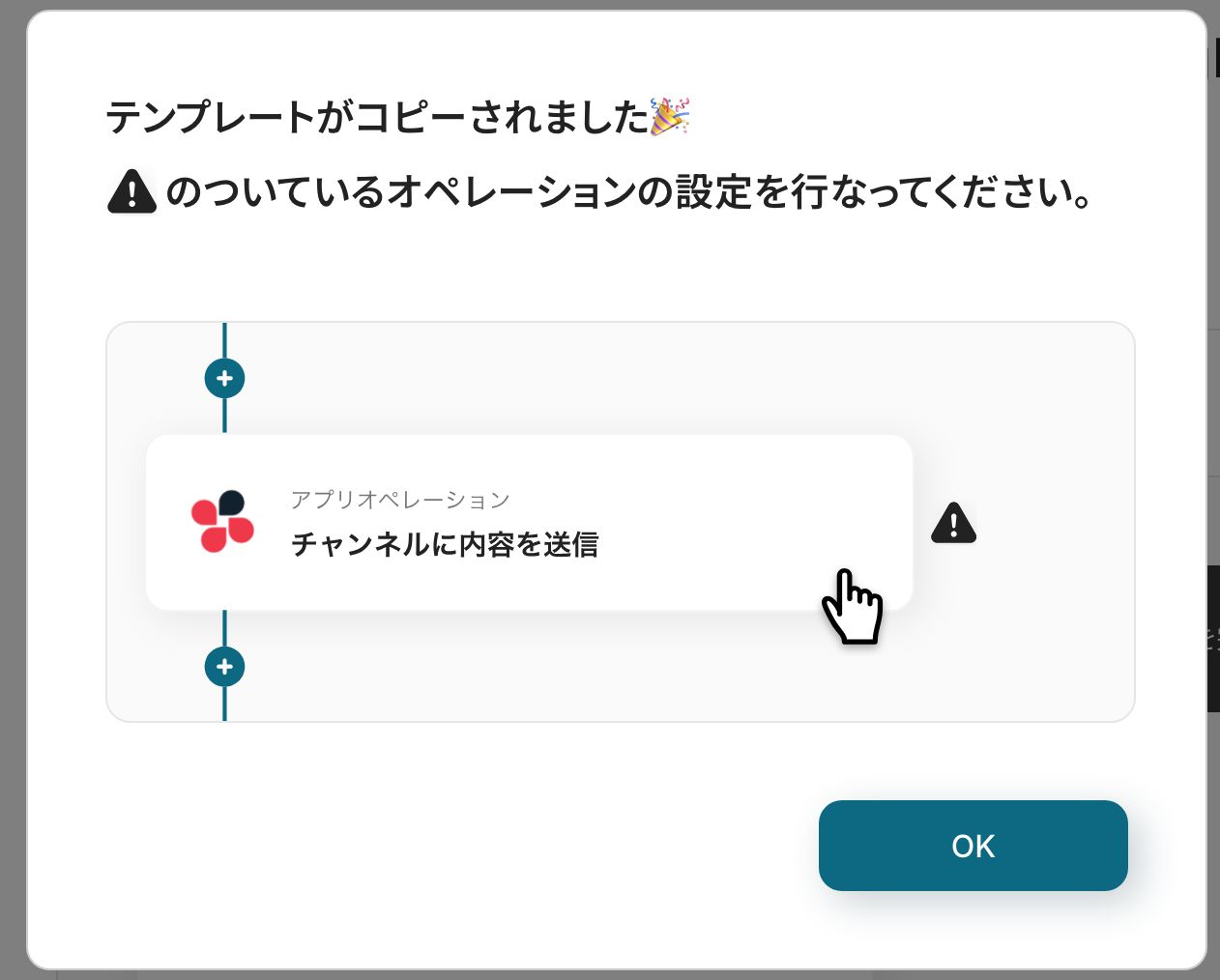
ワークスペースに自動的にテンプレートがコピーされるので、次に表示された画面で「OK」をクリックしてください。
ステップ3:Gmailのトリガー設定
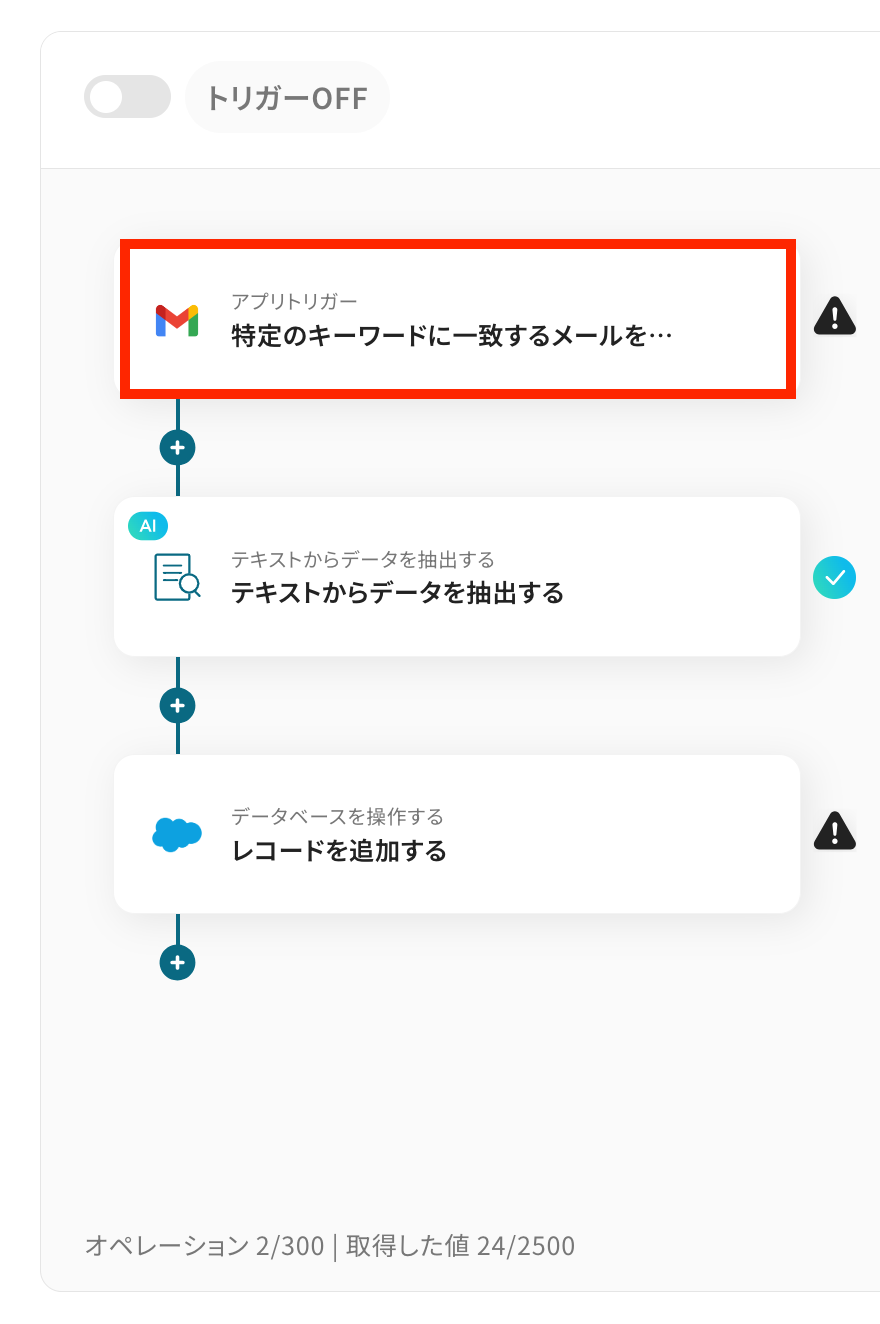
はじめに1つ目の工程をクリックします。
ここではGmailに特定のキーワードに一致するメールを受信したらフローボットが起動する設定を行います。
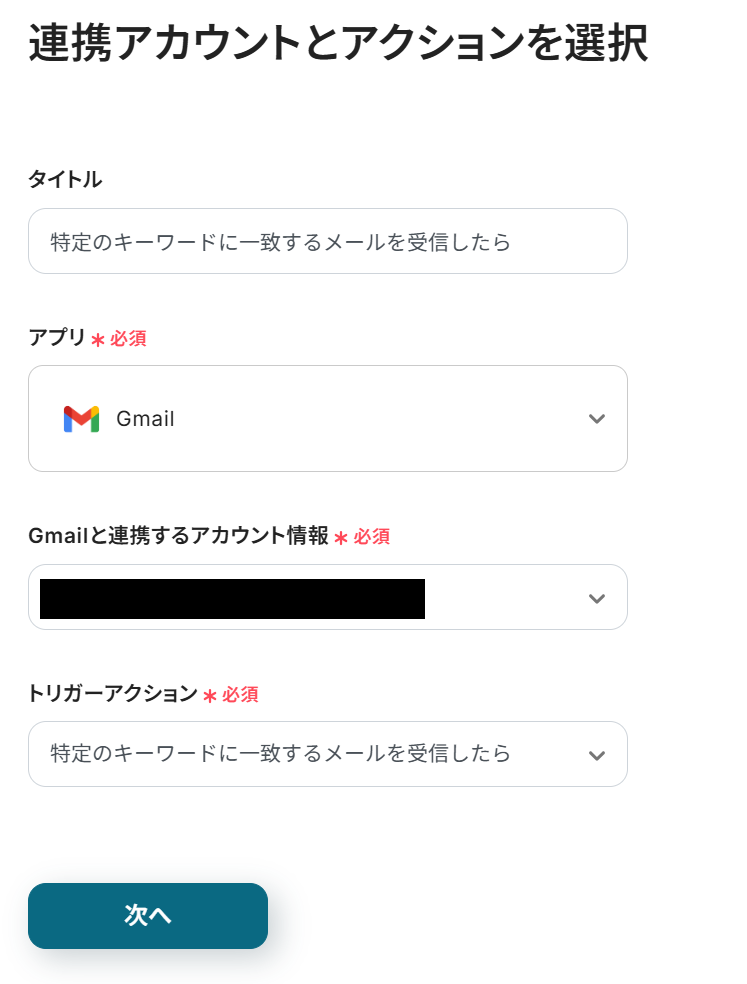
この画面では、以下の項目がすでに設定されているため「次へ」をクリックして進みましょう。
- タイトル:任意で変更可能です。
- アプリ:Gmail
- Gmailと連携するアカウント情報:マイアプリ連携したアカウントが記載されています。
- トリガーアクション:Gmailで特定のキーワードに一致するメールを受信したら起動します。
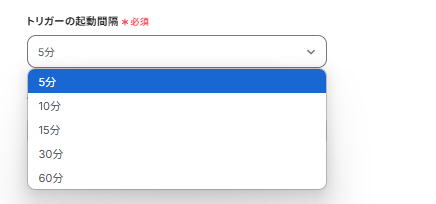
トリガーの起動間隔
フローの起動間隔を選択します。
トリガーの起動タイミングは、5分、10分、15分、30分、60分のいずれかで設定できます。
ご契約のプランによって最短の起動間隔が異なります。最短は5分間隔で起動できます。
なお、基本的にはそのプランの最短の起動間隔にしてお使いいただくことをおすすめします。
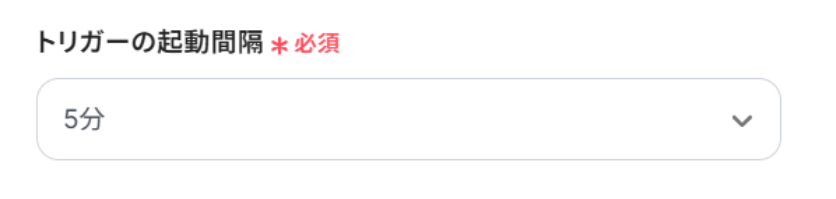
「トリガーの起動時間」:5分・10分・15分・30分・60分から選択します。
基本的にはご契約プランの最短起動間隔を設定しておくのがおすすめです。
※プランによって起動間隔の選択内容が異なるため、ご注意下さい。
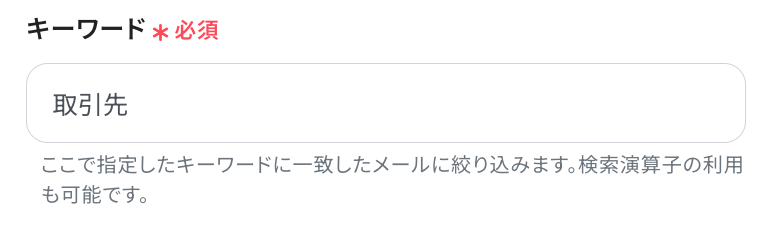
キーワードを設定することで、メールを絞り込むことができます。
今回は「取引先」にしていますが、自由に設定可能です。
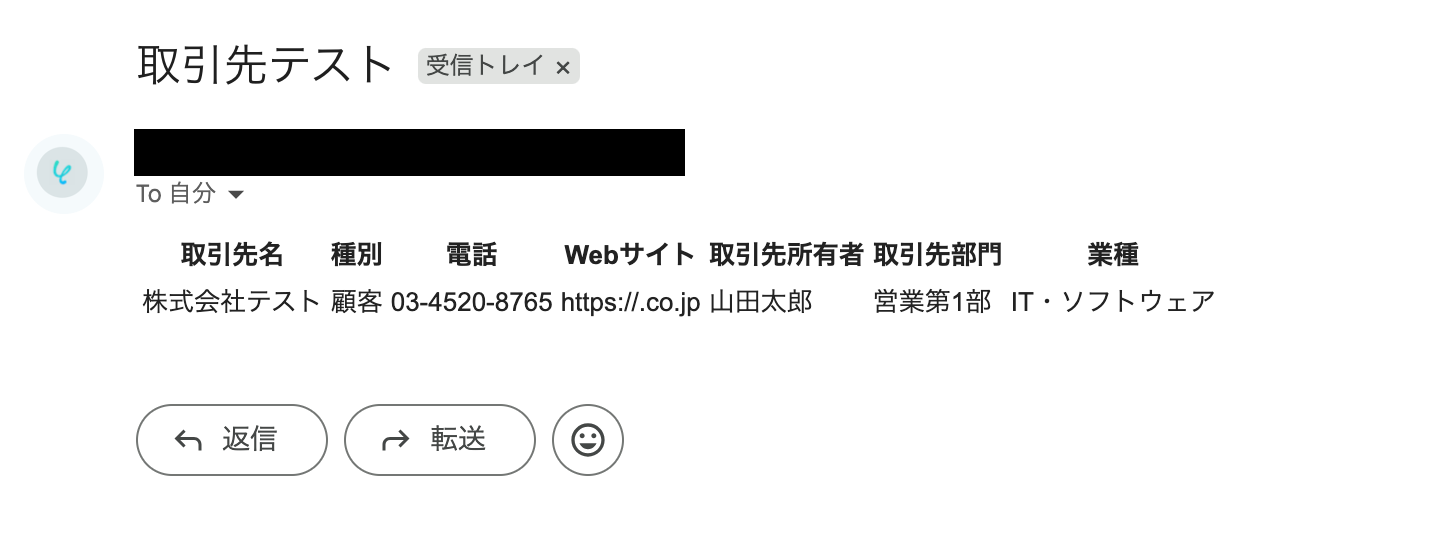
ここで、テスト用に特定のキーワードを含むメールを受信している必要があるので送信します。
入力したら「テスト」をクリックしましょう!
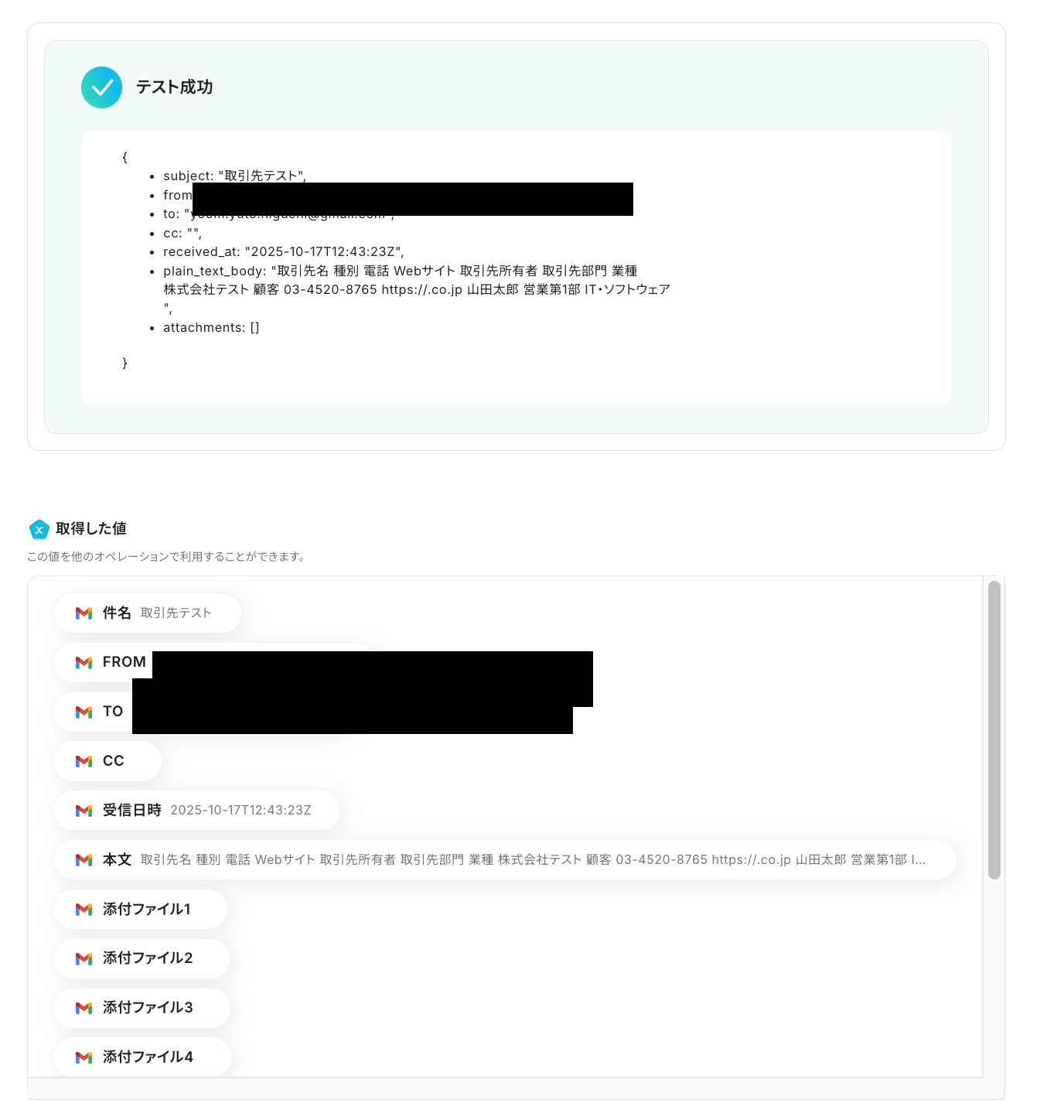
テストに成功すると以下のように表示され、取得した値が出力されます。
確認し「保存する」をクリックしましょう。
※取得した値とは?
トリガーやオペレーション設定時に、「テスト」を実行して取得した値のことを指します。
後続のオペレーション設定時の値として利用でき、フローボットを起動する度に変動した値となります。
ステップ4:テキストからデータを抽出する
次に2つ目の工程をクリックします。
前項で取得した値のテキストから、データを抽出する設定をしましょう。
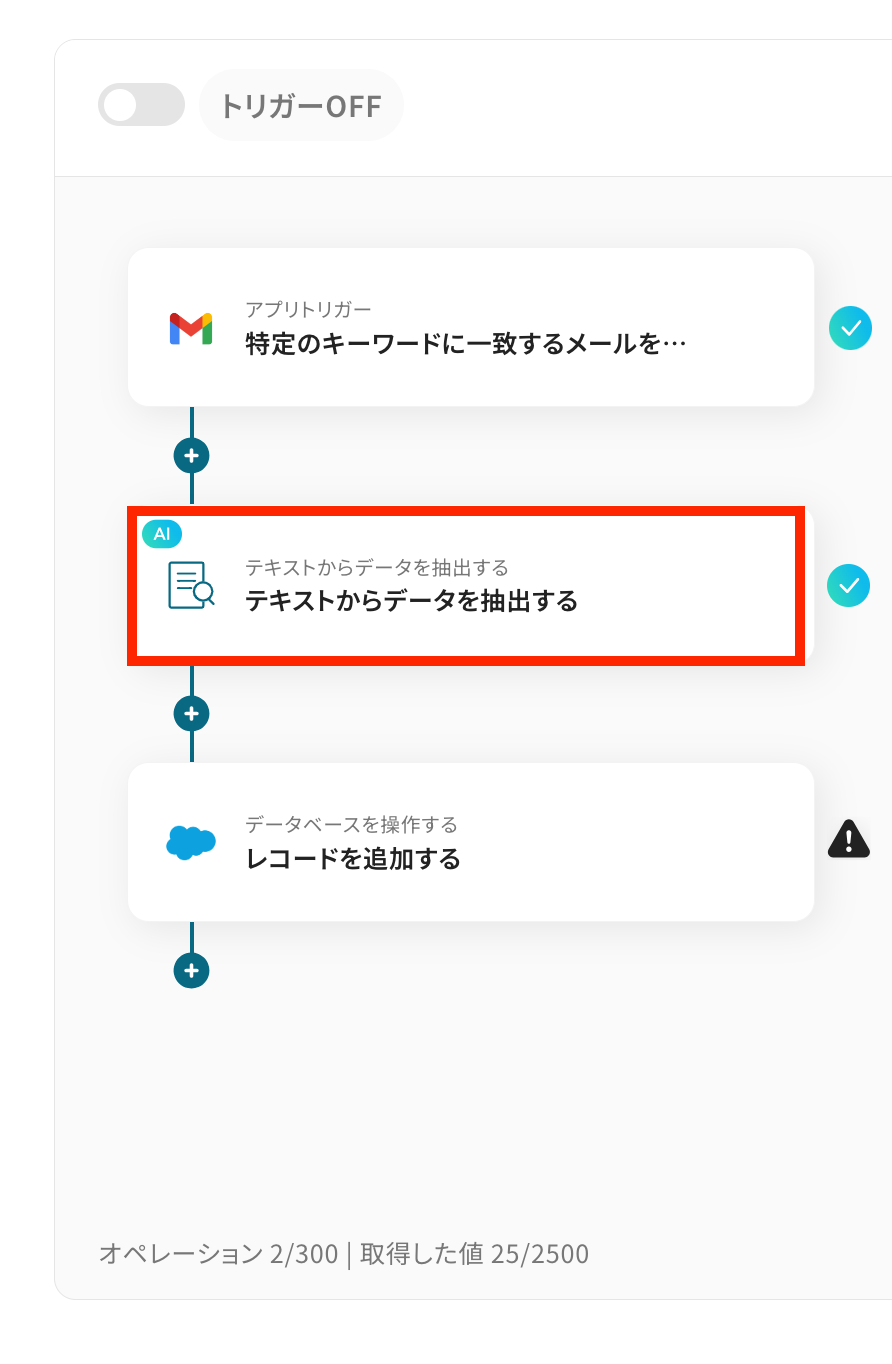
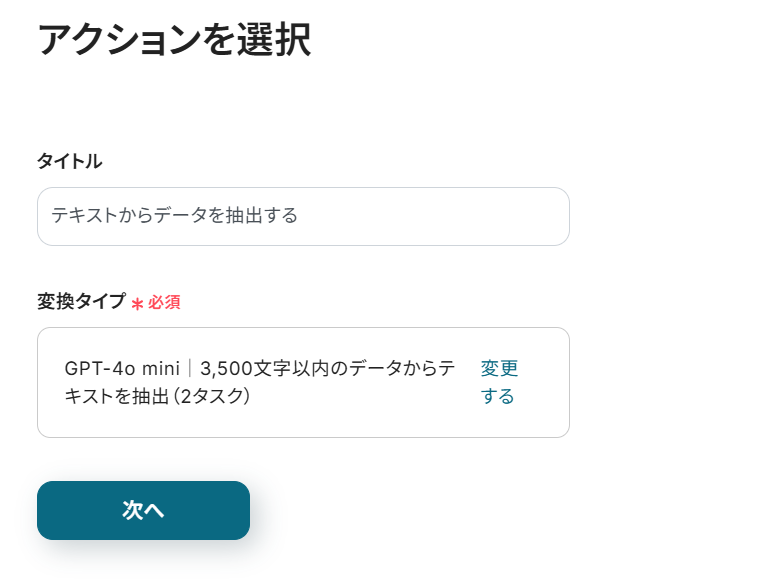
- タイトル:任意で変更可能です。
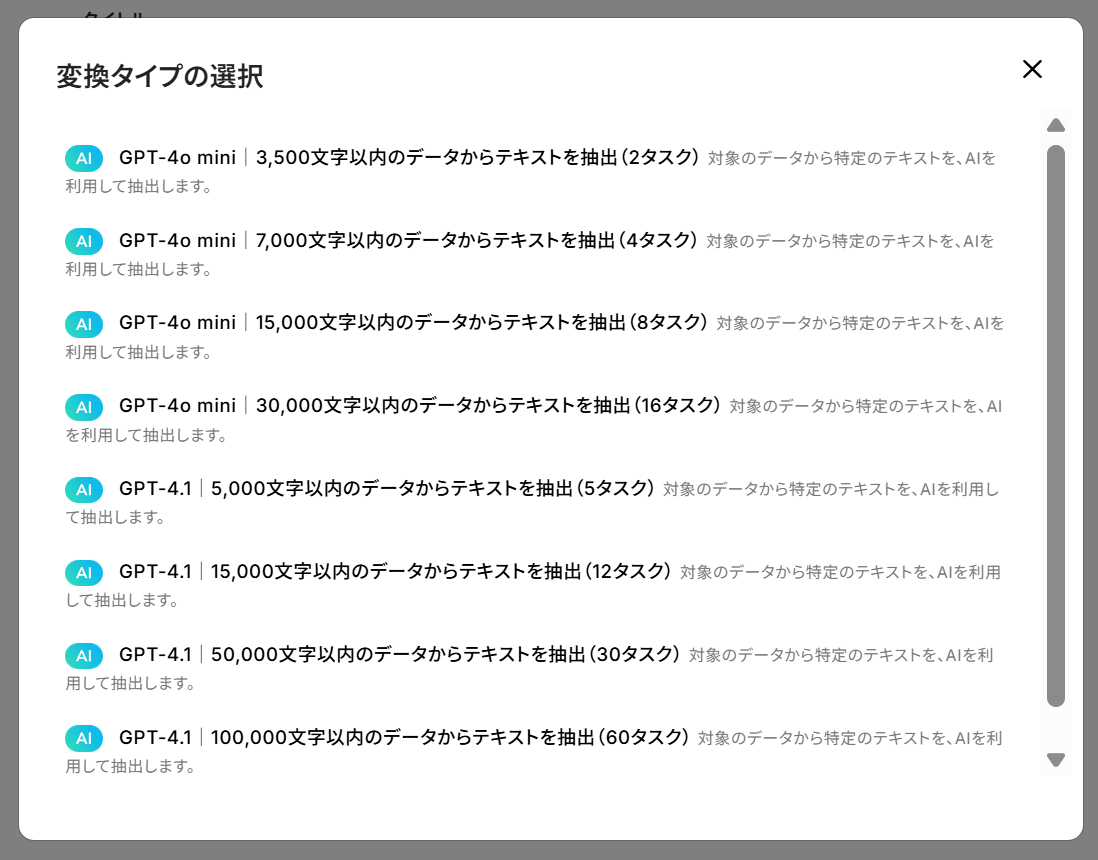
- 変換タイプ:使用するAIとデータの文字数によって消費するタスクが異なります。
適切なタイプを選び、「次へ」をクリックしましょう。
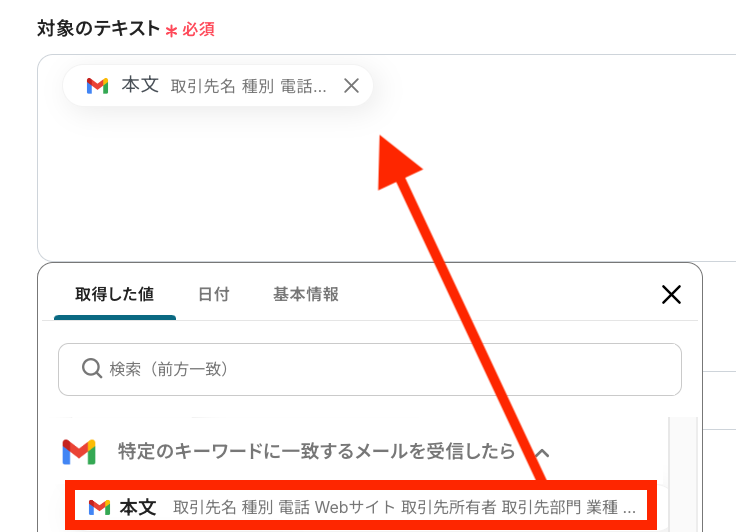
対象のテキストを前項で取得した値から「本文」を選択します。
取得した値を使用することで、値が固定化されず、フローボットが起動するたびに新しい情報が反映されます。
抽出したい項目と必要に応じて指示内容を入力し、「テスト」をクリックしましょう。

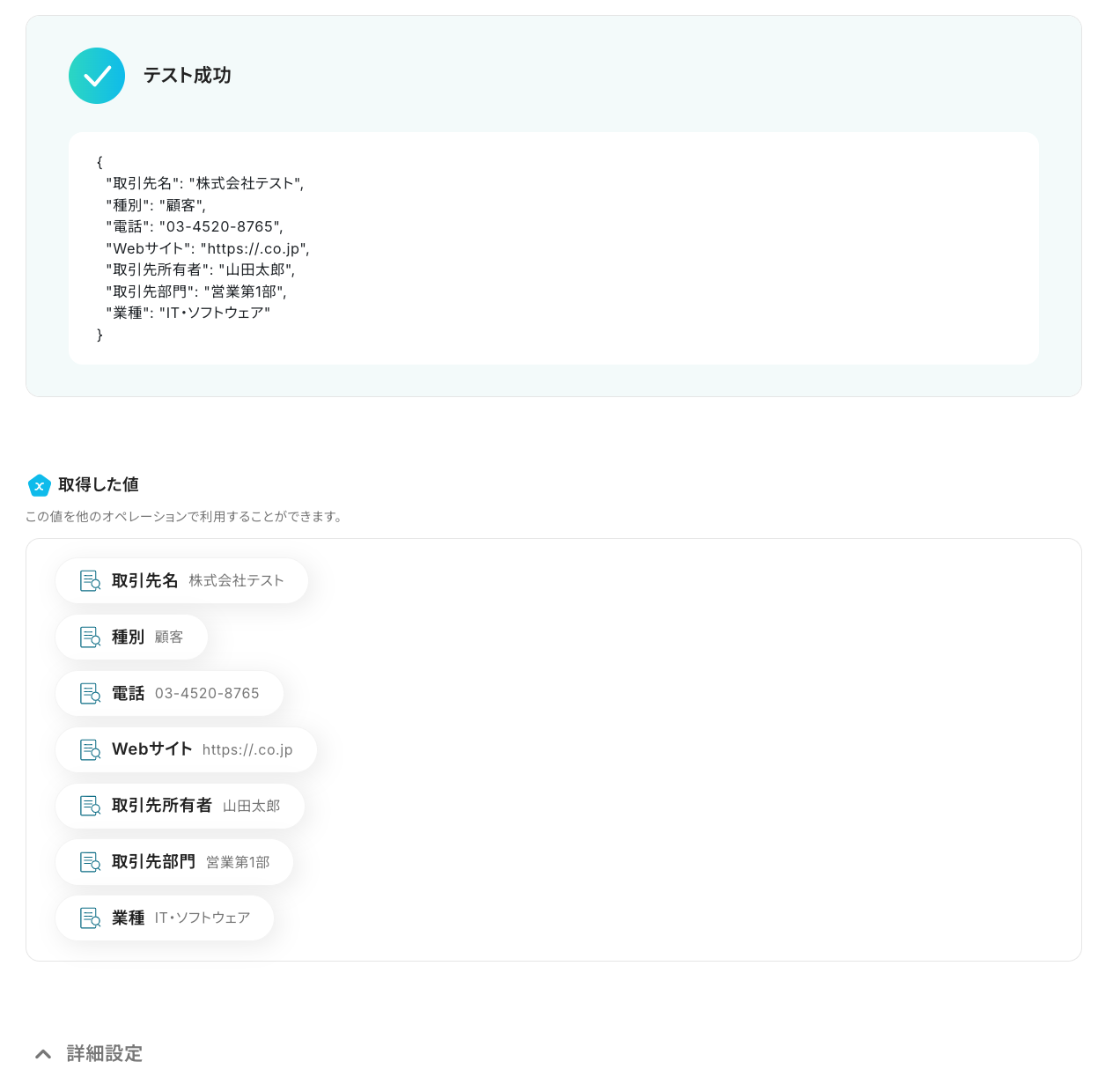
テストに成功すると以下のように表示され、テキストが抽出されていますね!
確認し「保存する」をクリックします。
ステップ5:Salesforceにレコードを追加する
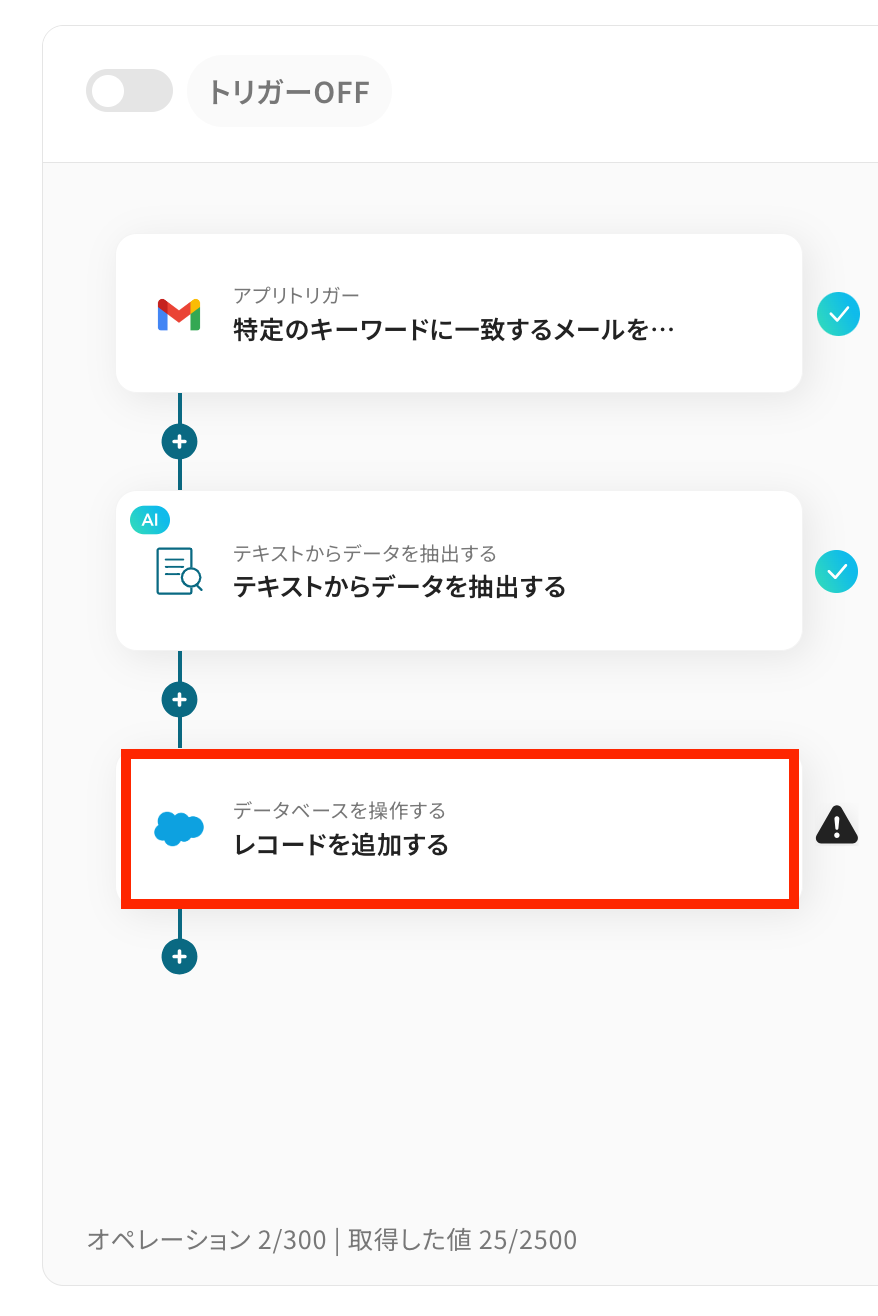
取得したタスクの内容を使って、Salesforceにレコードを追加します。
「レコードを追加する」を選択しましょう。
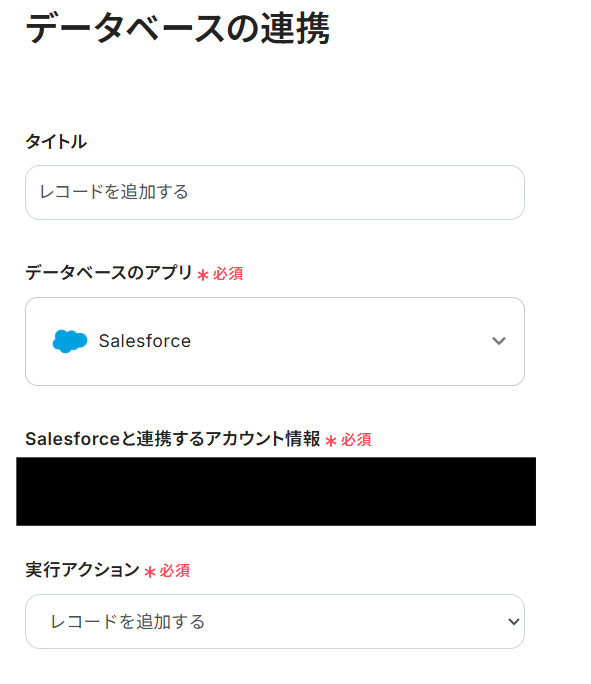
タイトルと連携するアカウント情報を確認しましょう。
実行アクションはテンプレート通りのままでOKです!
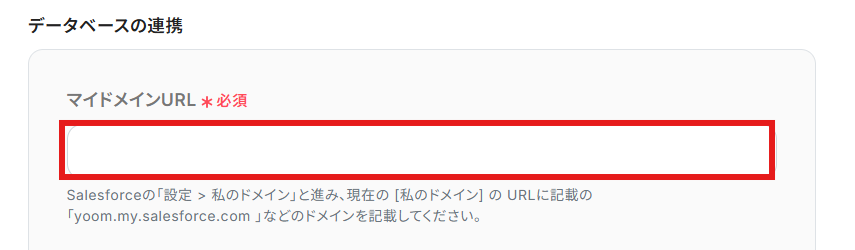
「データベースの連携」を設定します。
「マイドメインURL」を注釈に沿って手動で入力しましょう。
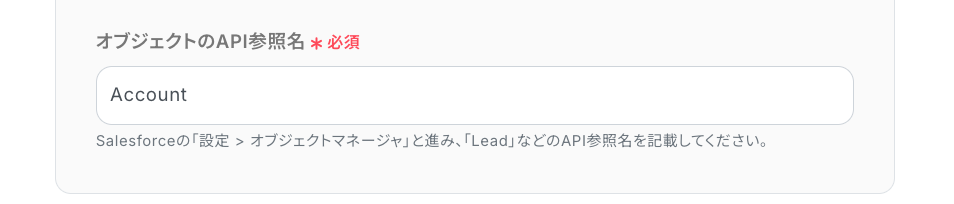
「オブジェクトのAPI参照名」を候補から選択します。
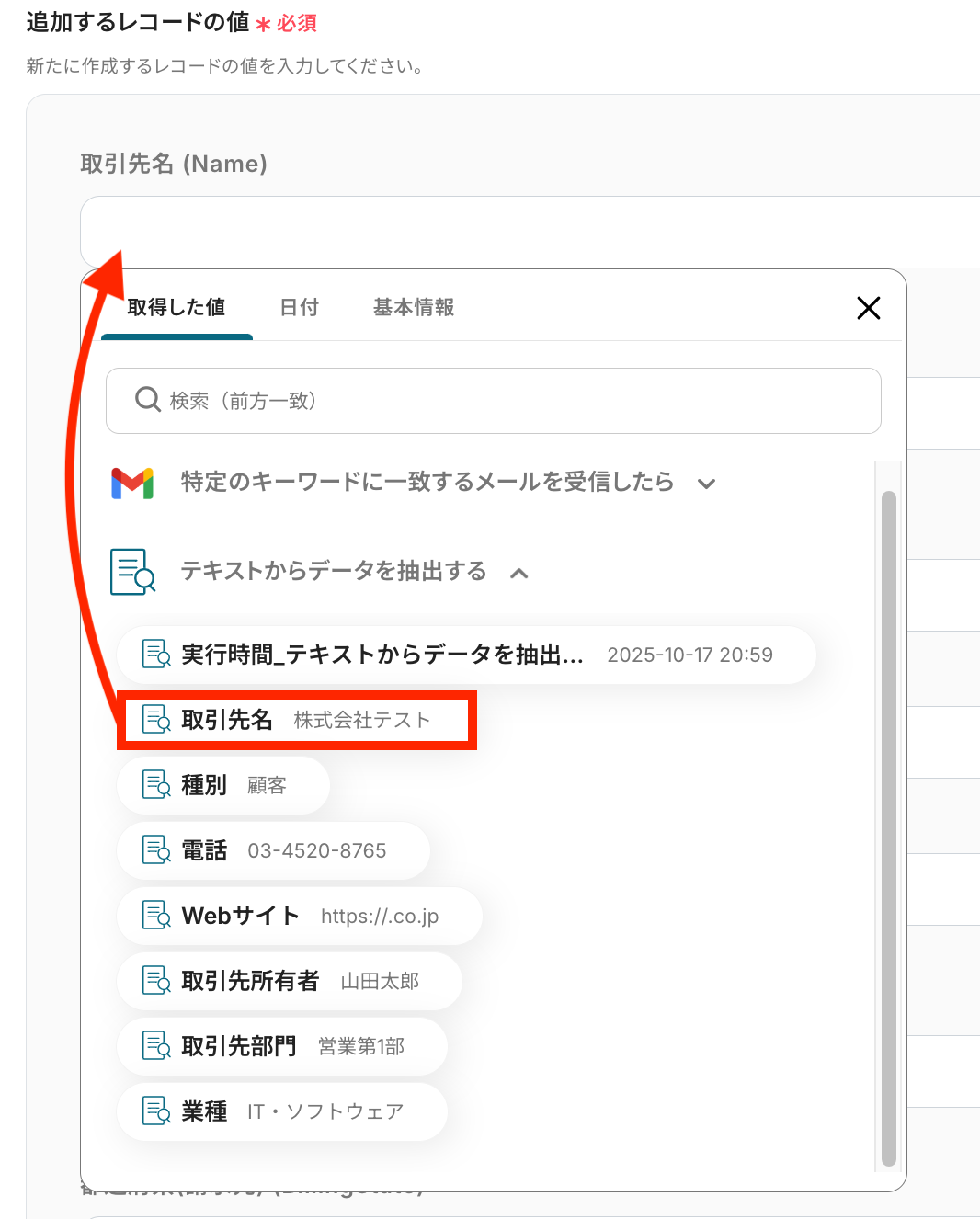
「追加するレコードの値」を「取得した値」から設定しましょう。
「取得した値」は変数となるので、Gmailを受信する度に最新の値を引用できます。
設定できたら「テスト」を行いましょう。
テストに成功すると以下のような画面が表示されます。
「保存する」を選択しましょう。
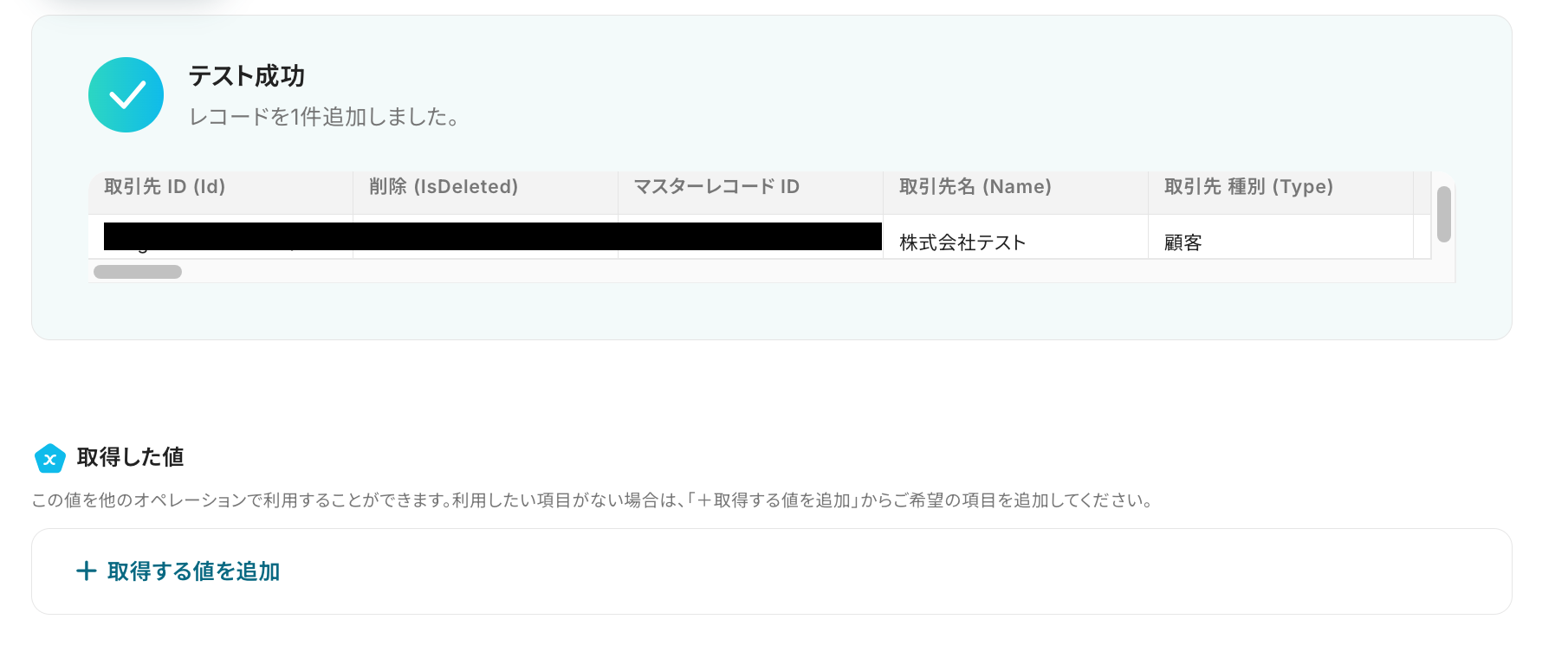
Salesforceにレコードが追加されました!

ステップ6:トリガーをONにする
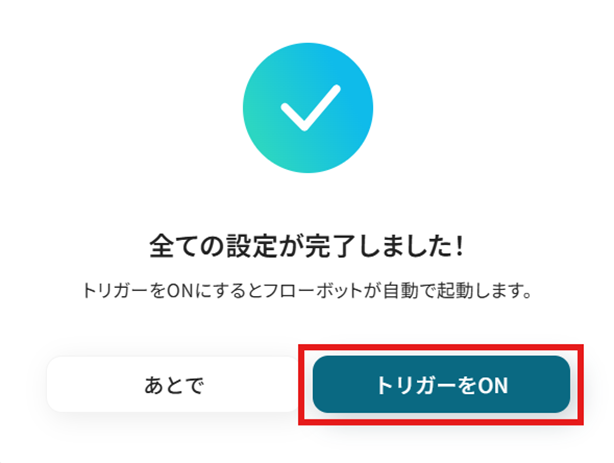
設定完了です!
トリガーをONにすると、フローボットが起動します。
Salesforceを使用した自動化例
新規リードや取引先が登録されたら、チャットツールへ通知したり、データベースに情報を自動記録します。
逆に、Webフォーム、決済システム、カレンダー、他社CRMからの情報をトリガーにリードや商談を自動作成します。
情報連携の正確性と営業活動のスピードが向上します。
■概要Salesforceに新しいリードが登録された際、担当者への情報共有が遅れてしまい、迅速な対応ができていないといった課題はありませんか。 関係者が多くなるほど、手動での連絡には手間がかかり、共有漏れのリスクも伴います。 このワークフローを活用すれば、Salesforceへの新規リード登録をトリガーとして、Slackへ自動で通知を送信できるため、リード情報をすぐに関係者へ共有し、対応の迅速化を実現します。
■このテンプレートをおすすめする方- Salesforceでリード情報を管理しており、Slackでの迅速な共有を求めている営業担当者の方
- リード獲得後のアプローチまでの時間を短縮し、機会損失を防ぎたいインサイドセールスチームの方
- 手動での情報共有による連絡漏れや遅延を減らし、業務を効率化したいと考えているマネージャーの方
■このテンプレートを使うメリット- Salesforceにリードが登録されるとSlackへ自動で通知されるため、リード発生をすぐに把握し、迅速なアプローチが可能になります。
- 手動での情報伝達が減ることで、連絡漏れや伝達ミスといったヒューマンエラーを防ぎ、情報共有を実現します。
■フローボットの流れ- はじめに、SalesforceとSlackをYoomと連携します。
- 次に、トリガーでSalesforceを選択し、「リードオブジェクトに新規レコードが登録されたら」というアクションを設定します。
- 最後に、オペレーションでSlackを選択し、「チャンネルにメッセージを送る」アクションを設定することで、Salesforceで取得したリード情報を指定のチャンネルに通知します。
※「トリガー」:フロー起動のきっかけとなるアクション、「オペレーション」:トリガー起動後、フロー内で処理を行うアクション
■このワークフローのカスタムポイント- Slackへの通知先は、営業チームのチャンネルや特定の担当者など、任意のチャンネルやユーザーに設定することが可能です。
- 通知するメッセージの本文も自由にカスタマイズできるため、Salesforceから取得したリードの会社名や担当者名などの情報を含めることで、より分かりやすい通知内容を作成できます。
■注意事項- Salesforce、SlackのそれぞれとYoomを連携してください。
- トリガーは5分、10分、15分、30分、60分の間隔で起動間隔を選択できます。
- プランによって最短の起動間隔が異なりますので、ご注意ください。
- Salesforceはミニプラン以上でご利用いただけるアプリとなっております。フリープラン・パーソナルプランの場合は設定しているフローボットのオペレーションやデータコネクトはエラーとなりますので、ご注意ください。
- パーソナルプラン・ミニプラン・チームプラン・サクセスプランなどの有料プランは、2週間の無料トライアルを行うことが可能です。無料トライアル中には制限対象のアプリを使用することができます。詳しくは、料金プランのページをご参照ください。
■概要
Salesforceに新しいリード情報が登録された際、関連部署や担当者への共有を手作業で行っていませんか。この作業は、対応の遅れや共有漏れにつながる可能性があり、機会損失の原因にもなり得ます。このワークフローを活用すれば、Salesforceにリードが登録された瞬間に、指定したGoogle Chatのスペースへ自動で通知することが可能になり、迅速で確実な情報共有を実現します。
■このテンプレートをおすすめする方
- Salesforceで管理しているリード情報を、リアルタイムでチームに共有したいと考えている方
- 手作業による情報共有での連絡漏れや、対応の遅延に課題を感じている営業担当者の方
- 部署間の情報連携を円滑にし、営業活動全体のスピードを向上させたいマネージャーの方
■このテンプレートを使うメリット
- Salesforceにリードが登録されると自動で通知が飛ぶため、これまで手作業での共有に費やしていた時間を短縮し、本来の営業活動に集中できます。
- 手作業による通知の漏れや、情報の誤伝達といったヒューマンエラーを防ぎ、リードへの迅速なアプローチが可能になります。
■フローボットの流れ
- はじめに、SalesforceとGoogle ChatをYoomと連携します。
- 次に、トリガーでSalesforceを選択し、「リードオブジェクトに新規レコードが登録されたら」というアクションを設定します。
- 最後に、オペレーションでGoogle Chatの「メッセージを送信」アクションを設定し、Salesforceから取得した情報を任意のスペースに通知します。
※「トリガー」:フロー起動のきっかけとなるアクション、「オペレーション」:トリガー起動後、フロー内で処理を行うアクション
■このワークフローのカスタムポイント
- Google Chatのオペレーションでは、メッセージを送信するスペースや宛先を任意で設定できます。
- 通知するメッセージの本文には、Salesforceのトリガーで取得したリード情報(会社名、担当者名、リードソースなど)を変数として自由に埋め込み、カスタマイズすることが可能です。
■注意事項
- SalesforceとGoogle ChatのそれぞれとYoomを連携してください。
- トリガーは5分、10分、15分、30分、60分の間隔で起動間隔を選択できます。
- プランによって最短の起動間隔が異なりますので、ご注意ください。
- Salesforceはチームプラン・サクセスプランでのみご利用いただけるアプリとなっております。フリープラン・ミニプランの場合は設定しているフローボットのオペレーションやデータコネクトはエラーとなりますので、ご注意ください。
- チームプランやサクセスプランなどの有料プランは、2週間の無料トライアルを行うことが可能です。無料トライアル中には制限対象のアプリを使用することができます。
- Google Chatとの連携はGoogle Workspaceの場合のみ可能です。詳細は下記を参照ください。
https://intercom.help/yoom/ja/articles/6647336
■概要
Googleスプレッドシートで管理している顧客リストなどを、都度Salesforceに手作業で転記していませんか?このような定型的なデータ入力作業は時間がかかるだけでなく、コピー&ペーストのミスや入力漏れといったヒューマンエラーの原因にもなります。このワークフローを活用すれば、Googleスプレッドシートに行が追加されるだけでSalesforceへのレコード追加が自動化され、データ入力の課題をスムーズに解消できます。
■このテンプレートをおすすめする方
- GoogleスプレッドシートとSalesforce間のデータ転記に手間を感じている営業担当者の方
- 手作業による入力ミスをなくし、顧客データの一貫性と正確性を高めたいと考えている方
- Salesforceへのデータ登録業務を効率化し、よりコアな業務に集中したいと考えている方
■このテンプレートを使うメリット
- Googleスプレッドシートに行を追加するだけで、Salesforceに自動でレコードが作成されるため、これまで手作業に費やしていた時間を短縮できます。
- 手作業でのデータ転記が不要になることで、入力間違いや項目漏れといったヒューマンエラーの発生を防ぎ、データ管理の精度向上に繋がります。
■フローボットの流れ
- はじめに、GoogleスプレッドシートとSalesforceをYoomと連携します。
- 次に、トリガーでGoogleスプレッドシートを選択し、「行が追加されたら」というアクションを設定します。
- 次に、オペレーションでSalesforceの「レコードを追加する」アクションを設定し、トリガーで取得した情報をマッピングします。
- 最後に、オペレーションでGoogleスプレッドシートの「レコードを更新する」アクションを設定し、連携が完了した行にステータスなどを追記します。
※「トリガー」:フロー起動のきっかけとなるアクション、「オペレーション」:トリガー起動後、フロー内で処理を行うアクション
■このワークフローのカスタムポイント
- Googleスプレッドシートのトリガー設定で、監視対象としたいスプレッドシートおよびシートを任意で指定してください。
- Salesforceにレコードを追加するオペレーションでは、Googleスプレッドシートのどの列の情報を、Salesforceのどの項目に追加するかを任意で設定してください。
■注意事項
- SalesforceとGoogle スプレッドシートのそれぞれとYoomを連携してください。
- トリガーは5分、10分、15分、30分、60分の間隔で起動間隔を選択できます。
- プランによって最短の起動間隔が異なりますので、ご注意ください。
- Salesforceはチームプラン・サクセスプランでのみご利用いただけるアプリとなっております。フリープラン・ミニプランの場合は設定しているフローボットのオペレーションやデータコネクトはエラーとなりますので、ご注意ください。
- チームプランやサクセスプランなどの有料プランは、2週間の無料トライアルを行うことが可能です。無料トライアル中には制限対象のアプリを使用することができます。
■概要
Salesforceの取引先オブジェクトにレコードが登録されたら、自動的にDropboxにフォルダを作成し、フォルダのURLをSalesforceに追加するフローです。
■このテンプレートをおすすめする方
1.Salesforceを利用している企業やチーム
- Salesforceを導入して顧客管理や営業活動を行っている営業担当者や管理者
- 顧客情報を一元管理し、業務プロセスを効率化したい企業の営業チーム
2.Dropboxを利用している企業やチーム
- Dropboxを活用してファイルの保存や共有を行っている担当者
- 顧客ごとにファイルを整理・管理し、安全に保管したい企業
3.システム連携とプロセス自動化を推進している方
- 手動でのフォルダ作成やURLの登録作業の手間を省きたい営業担当者
- 異なるシステム間でのデータ連携を自動化したいIT担当者や業務プロセス担当者
■このテンプレートを使うメリット
・手動でのフォルダ作成やURL登録の手間を省き、業務の効率を大幅に向上させることができます。
・顧客情報と関連ファイルが一元管理されるため、データの一貫性と正確性が保たれ、営業活動や顧客対応がスムーズに行えるようになります。
・迅速な対応や効果的なリソース管理が可能になり、業務全体の生産性向上が期待できます。
■注意事項
・Salesforce、DropboxそれぞれとYoomを連携してください。
■概要Salesforceで管理している商談情報、更新のたびに手作業で関係者に連絡していませんか?情報共有が遅れたり、連絡漏れが発生したりと、ビジネスチャンスに影響を及ぼす可能性もあります。このワークフローを活用すれば、Salesforceの商談情報が更新されると、指定したMicrosoft Teamsのチャネルへ自動で通知することができ、商談の進捗をチーム全体でスムーズに把握できるようになります。
■このテンプレートをおすすめする方- Salesforceの商談情報をMicrosoft Teamsでスムーズに共有したい営業担当者の方
- 手作業での更新連絡に手間を感じ、商談の進捗共有を自動化したいマネージャーの方
- SalesforceとMicrosoft Teams間の連携をノーコードで実現したい方
■このテンプレートを使うメリット- Salesforceの商談更新をトリガーに、自動でMicrosoft Teamsへ通知されるため、連絡の手間や時間を削減できます。
- 手動での連絡による通知漏れや共有の遅れといったヒューマンエラーを防ぎ、確実な情報共有を実現します。
■フローボットの流れ- はじめに、SalesforceとMicrosoft TeamsをYoomと連携します。
- 次に、トリガーでSalesforceを選択し、「商談オブジェクトにレコードが登録または更新されたら」というアクションを設定します。
- 最後に、オペレーションでMicrosoft Teamsを選択し、「チャネルにメッセージを送る」アクションを設定し、Salesforceから取得した商談情報を本文に含めて通知されるように設定します。
※「トリガー」:フロー起動のきっかけとなるアクション、「オペレーション」:トリガー起動後、フロー内で処理を行うアクション
■このワークフローのカスタムポイント- Salesforceとの連携設定では、ご利用の環境に合わせてマイドメインURLを設定してください。
- Microsoft Teamsへの通知設定では、メッセージを送りたいチームやチャネルを任意で指定することが可能です。
- 通知メッセージの本文は、固定のテキストだけでなく、トリガーで取得した商談名や金額などの情報を変数として埋め込み、自由にカスタマイズできます。
■注意事項- Salesforce、Microsoft TeamsのそれぞれとYoomを連携してください。
- Salesforceはチームプラン・サクセスプランでのみご利用いただけるアプリとなっております。フリープラン・ミニプランの場合は設定しているフローボットのオペレーションやデータコネクトはエラーとなりますので、ご注意ください。
- チームプランやサクセスプランなどの有料プランは、2週間の無料トライアルを行うことが可能です。無料トライアル中には制限対象のアプリを使用することができます。
- トリガーは5分、10分、15分、30分、60分の間隔で起動間隔を選択できます。
- プランによって最短の起動間隔が異なりますので、ご注意ください。
- Microsoft365(旧Office365)には、家庭向けプランと一般法人向けプラン(Microsoft365 Business)があり、一般法人向けプランに加入していない場合には認証に失敗する可能性があります。
■概要
Webflowのフォームが送信されたらSalesforceに追加するフローです。
■このテンプレートをおすすめする方
1.Webflowを使ってサイト管理をしている方
・問い合わせやリード情報の取得でフォームを活用している企業
・問い合わせやリードの対応をスピーディーに行いたい方
2.業務でSalesforceを使用している方
・Salesforceへのフォーム内容の追加を自動化したい方
・顧客情報をSalesforceで一元管理している営業チーム
■このテンプレートを使うメリット
Webflowに送信されたフォーム内容の確認は、ダッシュボードや指定のメールアドレスから確認できますが、毎回アクセスするのは非効率的です。
また、フォーム内容をSalesforceに手動で追加している場合、誤入力や入力漏れといったヒューマンエラーの発生が懸念されます。
このテンプレートは、SalesforceにWebflowのフォーム内容を自動で追加することができます。
手動によるデータ入力が不要となるため、データを正確にSalesforceに反映することができ、問い合わせやリード情報の管理が楽になります。
フローの後にチャットツールと連携することで、問い合わせやリード情報の反映後に特定のメンバーに情報共有することが可能です。
■注意事項
・Webflow、SalesforceのそれぞれとYoomを連携してください。
・Salesforceはチームプラン・サクセスプランでのみご利用いただけるアプリとなっております。フリープラン・ミニプランの場合は設定しているフローボットのオペレーションやデータコネクトはエラーとなりますので、ご注意ください。
・チームプランやサクセスプランなどの有料プランは、2週間の無料トライアルを行うことが可能です。無料トライアル中には制限対象のアプリを使用することができます。
■概要
Stripeで決済が発生するたびに、Salesforceへ手動で商談情報などを入力していませんか?この作業は時間もかかり、入力ミスなどのヒューマンエラーの原因にもなりがちです。このワークフローを活用すれば、Stripeでの支払いが完了したタイミングで、自動的にSalesforceに商談レコードを作成し、手作業による手間やミスの削減に貢献します。
■このテンプレートをおすすめする方
- Stripeでの支払い情報をSalesforceへ手作業で転記しており、手間を感じている方
- 顧客情報や商談データの入力ミスをなくし、データ精度を高めたいと考えている方
- 決済から顧客管理までの一連のフローを自動化し、コア業務に集中したい方
■このテンプレートを使うメリット
- Stripeでの支払い完了をトリガーにSalesforceへ自動でレコードが作成されるため、これまで手作業に費やしていた時間を短縮することができます。
- 手作業によるデータ転記が不要になることで、入力間違いや登録漏れといったヒューマンエラーの発生を防ぎ、データ管理の正確性が向上します。
■フローボットの流れ
- はじめに、StripeとSalesforceをYoomと連携します。
- 次に、トリガーでStripeを選択し、「支払いが正常に完了したら」というアクションを設定します。
- 最後に、オペレーションでSalesforceの「レコードを追加する」アクションを設定し、トリガーで取得した支払い情報や顧客情報を任意の項目にマッピングします。
※「トリガー」:フロー起動のきっかけとなるアクション、「オペレーション」:トリガー起動後、フロー内で処理を行うアクション
■このワークフローのカスタムポイント
- Stripeのトリガー設定では、Stripe側で設定するためのWebhook URLが発行されますので、StripeアカウントのWebhook設定画面で登録してください。
- Salesforceでレコードを追加するアクションでは、ご利用のSalesforce環境に合わせたマイドメインURLと、レコードを追加したいオブジェクトのAPI参照名(例:Opportunity、Accountなど)をそれぞれ指定してください。
■注意事項
- SalesforceのそれぞれとYoomを連携してください。
- トリガーは5分、10分、15分、30分、60分の間隔で起動間隔を選択できます。
- プランによって最短の起動間隔が異なりますので、ご注意ください。
- 【Salesforce】はチームプラン・サクセスプランでのみご利用いただけるアプリとなっております。
- 【Stripe】はチームプラン・サクセスプランでのみご利用いただけるアプリとなっております。フリープラン・ミニプランの場合は設定しているフローボットのオペレーションやデータコネクトはエラーとなりますので、ご注意ください。
- チームプランやサクセスプランなどの有料プランは、2週間の無料トライアルを行うことが可能です。無料トライアル中には制限対象のアプリを使用することができます。
■概要
「Googleカレンダーに予定が作成されたら、Salesforceに自動同期する」フローは、スケジュール管理と顧客管理を効率化する業務ワークフローです。
Googleカレンダーで新しい予定を登録すると、その情報が自動的にSalesforceに同期されます。
■このテンプレートをおすすめする方
- Googleカレンダーを日常的に活用し、スケジュール管理を効率化したい営業担当者の方
- Salesforceを使って顧客情報を管理しているが、手動でのデータ入力に時間を取られている方
- 複数のSaaSアプリを連携させて業務を自動化し、作業効率を向上させたいIT担当者の方
- チーム全体でスケジュールと顧客データを一元管理し、情報の共有をスムーズにしたいマネージャーの方
- Yoomを活用して業務ワークフローを構築し、日常業務の自動化を目指している企業の経営者の方
■このテンプレートを使うメリット
Googleカレンダーに登録された予定を手動でSalesforceに同期するのは、入力ミスの発生のリスクがあります。
このフローでは、登録された予定を自動でSalesforceに登録することができます。
これにより、手動でのデータ入力や二重管理の手間が省け、チーム全体の生産性向上が期待できます。
特に、多くのSaaSアプリを利用している企業にとって、Yoomを活用したこの連携は、情報の一元管理とリアルタイム更新を実現し、業務の円滑な進行をサポートします。
■概要
Closeで獲得した新しいリード情報を、都度Salesforceに手作業で登録していませんか?営業活動において重要なリード管理ですが、手作業での転記は時間がかかるだけでなく、入力ミスや登録漏れの原因にもなりかねません。このワークフローを活用すれば、Closeに新しいリードが登録されると自動でSalesforceにレコードが追加されるため、こうした課題をスムーズに解消できます。
■このテンプレートをおすすめする方
- Closeで獲得したリード情報のSalesforceへの登録に手間を感じている営業担当者の方
- CloseとSalesforceの両方を利用して顧客管理を行っており、データ連携を効率化したい方
- リード情報の入力ミスや反映漏れを防ぎ、データ精度を高めたいと考えているマネージャーの方
■このテンプレートを使うメリット
- Closeにリードが登録されると自動でSalesforceにレコードが追加され、これまで手作業で行っていたデータ入力の時間を短縮します。
- 手作業によるデータ転記が不要になるため、入力情報の誤りや登録漏れといったヒューマンエラーの発生を防ぐことにつながります。
■フローボットの流れ
- はじめに、CloseとSalesforceをYoomと連携します。
- 次に、トリガーでCloseを選択し、「新しいリードが登録されたら」フローが起動するように設定します。
- 最後に、オペレーションでSalesforceの「レコードを追加する」アクションを設定し、Closeで取得したリード情報を紐付けます。
※「トリガー」:フロー起動のきっかけとなるアクション、「オペレーション」:トリガー起動後、フロー内で処理を行うアクション■このワークフローのカスタムポイント
- YoomのSalesforce連携は、チームプラン・サクセスプランでのみご利用いただける機能です。フリープラン・ミニプランではエラーとなりますのでご注意ください。
- Yoomの有料プランは2週間の無料トライアルがあり、期間中はSalesforce連携を含む全ての機能をお試しいただくことが可能です。


- Salesforceでリード情報を管理しており、Slackでの迅速な共有を求めている営業担当者の方
- リード獲得後のアプローチまでの時間を短縮し、機会損失を防ぎたいインサイドセールスチームの方
- 手動での情報共有による連絡漏れや遅延を減らし、業務を効率化したいと考えているマネージャーの方
■このテンプレートを使うメリット
- Salesforceにリードが登録されるとSlackへ自動で通知されるため、リード発生をすぐに把握し、迅速なアプローチが可能になります。
- 手動での情報伝達が減ることで、連絡漏れや伝達ミスといったヒューマンエラーを防ぎ、情報共有を実現します。
■フローボットの流れ
- はじめに、SalesforceとSlackをYoomと連携します。
- 次に、トリガーでSalesforceを選択し、「リードオブジェクトに新規レコードが登録されたら」というアクションを設定します。
- 最後に、オペレーションでSlackを選択し、「チャンネルにメッセージを送る」アクションを設定することで、Salesforceで取得したリード情報を指定のチャンネルに通知します。
■このワークフローのカスタムポイント
- Slackへの通知先は、営業チームのチャンネルや特定の担当者など、任意のチャンネルやユーザーに設定することが可能です。
- 通知するメッセージの本文も自由にカスタマイズできるため、Salesforceから取得したリードの会社名や担当者名などの情報を含めることで、より分かりやすい通知内容を作成できます。
■注意事項
- Salesforce、SlackのそれぞれとYoomを連携してください。
- トリガーは5分、10分、15分、30分、60分の間隔で起動間隔を選択できます。
- プランによって最短の起動間隔が異なりますので、ご注意ください。
- Salesforceはミニプラン以上でご利用いただけるアプリとなっております。フリープラン・パーソナルプランの場合は設定しているフローボットのオペレーションやデータコネクトはエラーとなりますので、ご注意ください。
- パーソナルプラン・ミニプラン・チームプラン・サクセスプランなどの有料プランは、2週間の無料トライアルを行うことが可能です。無料トライアル中には制限対象のアプリを使用することができます。詳しくは、料金プランのページをご参照ください。

■概要
Salesforceに新しいリード情報が登録された際、関連部署や担当者への共有を手作業で行っていませんか。この作業は、対応の遅れや共有漏れにつながる可能性があり、機会損失の原因にもなり得ます。このワークフローを活用すれば、Salesforceにリードが登録された瞬間に、指定したGoogle Chatのスペースへ自動で通知することが可能になり、迅速で確実な情報共有を実現します。
■このテンプレートをおすすめする方
- Salesforceで管理しているリード情報を、リアルタイムでチームに共有したいと考えている方
- 手作業による情報共有での連絡漏れや、対応の遅延に課題を感じている営業担当者の方
- 部署間の情報連携を円滑にし、営業活動全体のスピードを向上させたいマネージャーの方
■このテンプレートを使うメリット
- Salesforceにリードが登録されると自動で通知が飛ぶため、これまで手作業での共有に費やしていた時間を短縮し、本来の営業活動に集中できます。
- 手作業による通知の漏れや、情報の誤伝達といったヒューマンエラーを防ぎ、リードへの迅速なアプローチが可能になります。
■フローボットの流れ
- はじめに、SalesforceとGoogle ChatをYoomと連携します。
- 次に、トリガーでSalesforceを選択し、「リードオブジェクトに新規レコードが登録されたら」というアクションを設定します。
- 最後に、オペレーションでGoogle Chatの「メッセージを送信」アクションを設定し、Salesforceから取得した情報を任意のスペースに通知します。
※「トリガー」:フロー起動のきっかけとなるアクション、「オペレーション」:トリガー起動後、フロー内で処理を行うアクション
■このワークフローのカスタムポイント
- Google Chatのオペレーションでは、メッセージを送信するスペースや宛先を任意で設定できます。
- 通知するメッセージの本文には、Salesforceのトリガーで取得したリード情報(会社名、担当者名、リードソースなど)を変数として自由に埋め込み、カスタマイズすることが可能です。
■注意事項
- SalesforceとGoogle ChatのそれぞれとYoomを連携してください。
- トリガーは5分、10分、15分、30分、60分の間隔で起動間隔を選択できます。
- プランによって最短の起動間隔が異なりますので、ご注意ください。
- Salesforceはチームプラン・サクセスプランでのみご利用いただけるアプリとなっております。フリープラン・ミニプランの場合は設定しているフローボットのオペレーションやデータコネクトはエラーとなりますので、ご注意ください。
- チームプランやサクセスプランなどの有料プランは、2週間の無料トライアルを行うことが可能です。無料トライアル中には制限対象のアプリを使用することができます。
- Google Chatとの連携はGoogle Workspaceの場合のみ可能です。詳細は下記を参照ください。
https://intercom.help/yoom/ja/articles/6647336

■概要
Googleスプレッドシートで管理している顧客リストなどを、都度Salesforceに手作業で転記していませんか?このような定型的なデータ入力作業は時間がかかるだけでなく、コピー&ペーストのミスや入力漏れといったヒューマンエラーの原因にもなります。このワークフローを活用すれば、Googleスプレッドシートに行が追加されるだけでSalesforceへのレコード追加が自動化され、データ入力の課題をスムーズに解消できます。
■このテンプレートをおすすめする方
- GoogleスプレッドシートとSalesforce間のデータ転記に手間を感じている営業担当者の方
- 手作業による入力ミスをなくし、顧客データの一貫性と正確性を高めたいと考えている方
- Salesforceへのデータ登録業務を効率化し、よりコアな業務に集中したいと考えている方
■このテンプレートを使うメリット
- Googleスプレッドシートに行を追加するだけで、Salesforceに自動でレコードが作成されるため、これまで手作業に費やしていた時間を短縮できます。
- 手作業でのデータ転記が不要になることで、入力間違いや項目漏れといったヒューマンエラーの発生を防ぎ、データ管理の精度向上に繋がります。
■フローボットの流れ
- はじめに、GoogleスプレッドシートとSalesforceをYoomと連携します。
- 次に、トリガーでGoogleスプレッドシートを選択し、「行が追加されたら」というアクションを設定します。
- 次に、オペレーションでSalesforceの「レコードを追加する」アクションを設定し、トリガーで取得した情報をマッピングします。
- 最後に、オペレーションでGoogleスプレッドシートの「レコードを更新する」アクションを設定し、連携が完了した行にステータスなどを追記します。
※「トリガー」:フロー起動のきっかけとなるアクション、「オペレーション」:トリガー起動後、フロー内で処理を行うアクション
■このワークフローのカスタムポイント
- Googleスプレッドシートのトリガー設定で、監視対象としたいスプレッドシートおよびシートを任意で指定してください。
- Salesforceにレコードを追加するオペレーションでは、Googleスプレッドシートのどの列の情報を、Salesforceのどの項目に追加するかを任意で設定してください。
■注意事項
- SalesforceとGoogle スプレッドシートのそれぞれとYoomを連携してください。
- トリガーは5分、10分、15分、30分、60分の間隔で起動間隔を選択できます。
- プランによって最短の起動間隔が異なりますので、ご注意ください。
- Salesforceはチームプラン・サクセスプランでのみご利用いただけるアプリとなっております。フリープラン・ミニプランの場合は設定しているフローボットのオペレーションやデータコネクトはエラーとなりますので、ご注意ください。
- チームプランやサクセスプランなどの有料プランは、2週間の無料トライアルを行うことが可能です。無料トライアル中には制限対象のアプリを使用することができます。

■概要
Salesforceの取引先オブジェクトにレコードが登録されたら、自動的にDropboxにフォルダを作成し、フォルダのURLをSalesforceに追加するフローです。
■このテンプレートをおすすめする方
1.Salesforceを利用している企業やチーム
- Salesforceを導入して顧客管理や営業活動を行っている営業担当者や管理者
- 顧客情報を一元管理し、業務プロセスを効率化したい企業の営業チーム
2.Dropboxを利用している企業やチーム
- Dropboxを活用してファイルの保存や共有を行っている担当者
- 顧客ごとにファイルを整理・管理し、安全に保管したい企業
3.システム連携とプロセス自動化を推進している方
- 手動でのフォルダ作成やURLの登録作業の手間を省きたい営業担当者
- 異なるシステム間でのデータ連携を自動化したいIT担当者や業務プロセス担当者
■このテンプレートを使うメリット
・手動でのフォルダ作成やURL登録の手間を省き、業務の効率を大幅に向上させることができます。
・顧客情報と関連ファイルが一元管理されるため、データの一貫性と正確性が保たれ、営業活動や顧客対応がスムーズに行えるようになります。
・迅速な対応や効果的なリソース管理が可能になり、業務全体の生産性向上が期待できます。
■注意事項
・Salesforce、DropboxそれぞれとYoomを連携してください。

■このテンプレートをおすすめする方
- Salesforceの商談情報をMicrosoft Teamsでスムーズに共有したい営業担当者の方
- 手作業での更新連絡に手間を感じ、商談の進捗共有を自動化したいマネージャーの方
- SalesforceとMicrosoft Teams間の連携をノーコードで実現したい方
■このテンプレートを使うメリット
- Salesforceの商談更新をトリガーに、自動でMicrosoft Teamsへ通知されるため、連絡の手間や時間を削減できます。
- 手動での連絡による通知漏れや共有の遅れといったヒューマンエラーを防ぎ、確実な情報共有を実現します。
■フローボットの流れ
- はじめに、SalesforceとMicrosoft TeamsをYoomと連携します。
- 次に、トリガーでSalesforceを選択し、「商談オブジェクトにレコードが登録または更新されたら」というアクションを設定します。
- 最後に、オペレーションでMicrosoft Teamsを選択し、「チャネルにメッセージを送る」アクションを設定し、Salesforceから取得した商談情報を本文に含めて通知されるように設定します。
■このワークフローのカスタムポイント
- Salesforceとの連携設定では、ご利用の環境に合わせてマイドメインURLを設定してください。
- Microsoft Teamsへの通知設定では、メッセージを送りたいチームやチャネルを任意で指定することが可能です。
- 通知メッセージの本文は、固定のテキストだけでなく、トリガーで取得した商談名や金額などの情報を変数として埋め込み、自由にカスタマイズできます。
■注意事項
- Salesforce、Microsoft TeamsのそれぞれとYoomを連携してください。
- Salesforceはチームプラン・サクセスプランでのみご利用いただけるアプリとなっております。フリープラン・ミニプランの場合は設定しているフローボットのオペレーションやデータコネクトはエラーとなりますので、ご注意ください。
- チームプランやサクセスプランなどの有料プランは、2週間の無料トライアルを行うことが可能です。無料トライアル中には制限対象のアプリを使用することができます。
- トリガーは5分、10分、15分、30分、60分の間隔で起動間隔を選択できます。
- プランによって最短の起動間隔が異なりますので、ご注意ください。
- Microsoft365(旧Office365)には、家庭向けプランと一般法人向けプラン(Microsoft365 Business)があり、一般法人向けプランに加入していない場合には認証に失敗する可能性があります。

■概要
Webflowのフォームが送信されたらSalesforceに追加するフローです。
■このテンプレートをおすすめする方
1.Webflowを使ってサイト管理をしている方
・問い合わせやリード情報の取得でフォームを活用している企業
・問い合わせやリードの対応をスピーディーに行いたい方
2.業務でSalesforceを使用している方
・Salesforceへのフォーム内容の追加を自動化したい方
・顧客情報をSalesforceで一元管理している営業チーム
■このテンプレートを使うメリット
Webflowに送信されたフォーム内容の確認は、ダッシュボードや指定のメールアドレスから確認できますが、毎回アクセスするのは非効率的です。
また、フォーム内容をSalesforceに手動で追加している場合、誤入力や入力漏れといったヒューマンエラーの発生が懸念されます。
このテンプレートは、SalesforceにWebflowのフォーム内容を自動で追加することができます。
手動によるデータ入力が不要となるため、データを正確にSalesforceに反映することができ、問い合わせやリード情報の管理が楽になります。
フローの後にチャットツールと連携することで、問い合わせやリード情報の反映後に特定のメンバーに情報共有することが可能です。
■注意事項
・Webflow、SalesforceのそれぞれとYoomを連携してください。
・Salesforceはチームプラン・サクセスプランでのみご利用いただけるアプリとなっております。フリープラン・ミニプランの場合は設定しているフローボットのオペレーションやデータコネクトはエラーとなりますので、ご注意ください。
・チームプランやサクセスプランなどの有料プランは、2週間の無料トライアルを行うことが可能です。無料トライアル中には制限対象のアプリを使用することができます。

■概要
Stripeで決済が発生するたびに、Salesforceへ手動で商談情報などを入力していませんか?この作業は時間もかかり、入力ミスなどのヒューマンエラーの原因にもなりがちです。このワークフローを活用すれば、Stripeでの支払いが完了したタイミングで、自動的にSalesforceに商談レコードを作成し、手作業による手間やミスの削減に貢献します。
■このテンプレートをおすすめする方
- Stripeでの支払い情報をSalesforceへ手作業で転記しており、手間を感じている方
- 顧客情報や商談データの入力ミスをなくし、データ精度を高めたいと考えている方
- 決済から顧客管理までの一連のフローを自動化し、コア業務に集中したい方
■このテンプレートを使うメリット
- Stripeでの支払い完了をトリガーにSalesforceへ自動でレコードが作成されるため、これまで手作業に費やしていた時間を短縮することができます。
- 手作業によるデータ転記が不要になることで、入力間違いや登録漏れといったヒューマンエラーの発生を防ぎ、データ管理の正確性が向上します。
■フローボットの流れ
- はじめに、StripeとSalesforceをYoomと連携します。
- 次に、トリガーでStripeを選択し、「支払いが正常に完了したら」というアクションを設定します。
- 最後に、オペレーションでSalesforceの「レコードを追加する」アクションを設定し、トリガーで取得した支払い情報や顧客情報を任意の項目にマッピングします。
※「トリガー」:フロー起動のきっかけとなるアクション、「オペレーション」:トリガー起動後、フロー内で処理を行うアクション
■このワークフローのカスタムポイント
- Stripeのトリガー設定では、Stripe側で設定するためのWebhook URLが発行されますので、StripeアカウントのWebhook設定画面で登録してください。
- Salesforceでレコードを追加するアクションでは、ご利用のSalesforce環境に合わせたマイドメインURLと、レコードを追加したいオブジェクトのAPI参照名(例:Opportunity、Accountなど)をそれぞれ指定してください。
■注意事項
- SalesforceのそれぞれとYoomを連携してください。
- トリガーは5分、10分、15分、30分、60分の間隔で起動間隔を選択できます。
- プランによって最短の起動間隔が異なりますので、ご注意ください。
- 【Salesforce】はチームプラン・サクセスプランでのみご利用いただけるアプリとなっております。
- 【Stripe】はチームプラン・サクセスプランでのみご利用いただけるアプリとなっております。フリープラン・ミニプランの場合は設定しているフローボットのオペレーションやデータコネクトはエラーとなりますので、ご注意ください。
- チームプランやサクセスプランなどの有料プランは、2週間の無料トライアルを行うことが可能です。無料トライアル中には制限対象のアプリを使用することができます。

■概要
「Googleカレンダーに予定が作成されたら、Salesforceに自動同期する」フローは、スケジュール管理と顧客管理を効率化する業務ワークフローです。
Googleカレンダーで新しい予定を登録すると、その情報が自動的にSalesforceに同期されます。
■このテンプレートをおすすめする方
- Googleカレンダーを日常的に活用し、スケジュール管理を効率化したい営業担当者の方
- Salesforceを使って顧客情報を管理しているが、手動でのデータ入力に時間を取られている方
- 複数のSaaSアプリを連携させて業務を自動化し、作業効率を向上させたいIT担当者の方
- チーム全体でスケジュールと顧客データを一元管理し、情報の共有をスムーズにしたいマネージャーの方
- Yoomを活用して業務ワークフローを構築し、日常業務の自動化を目指している企業の経営者の方
■このテンプレートを使うメリット
Googleカレンダーに登録された予定を手動でSalesforceに同期するのは、入力ミスの発生のリスクがあります。
このフローでは、登録された予定を自動でSalesforceに登録することができます。
これにより、手動でのデータ入力や二重管理の手間が省け、チーム全体の生産性向上が期待できます。
特に、多くのSaaSアプリを利用している企業にとって、Yoomを活用したこの連携は、情報の一元管理とリアルタイム更新を実現し、業務の円滑な進行をサポートします。

■概要
Closeで獲得した新しいリード情報を、都度Salesforceに手作業で登録していませんか?営業活動において重要なリード管理ですが、手作業での転記は時間がかかるだけでなく、入力ミスや登録漏れの原因にもなりかねません。このワークフローを活用すれば、Closeに新しいリードが登録されると自動でSalesforceにレコードが追加されるため、こうした課題をスムーズに解消できます。
■このテンプレートをおすすめする方
- Closeで獲得したリード情報のSalesforceへの登録に手間を感じている営業担当者の方
- CloseとSalesforceの両方を利用して顧客管理を行っており、データ連携を効率化したい方
- リード情報の入力ミスや反映漏れを防ぎ、データ精度を高めたいと考えているマネージャーの方
■このテンプレートを使うメリット
- Closeにリードが登録されると自動でSalesforceにレコードが追加され、これまで手作業で行っていたデータ入力の時間を短縮します。
- 手作業によるデータ転記が不要になるため、入力情報の誤りや登録漏れといったヒューマンエラーの発生を防ぐことにつながります。
■フローボットの流れ
- はじめに、CloseとSalesforceをYoomと連携します。
- 次に、トリガーでCloseを選択し、「新しいリードが登録されたら」フローが起動するように設定します。
- 最後に、オペレーションでSalesforceの「レコードを追加する」アクションを設定し、Closeで取得したリード情報を紐付けます。
■このワークフローのカスタムポイント
- YoomのSalesforce連携は、チームプラン・サクセスプランでのみご利用いただける機能です。フリープラン・ミニプランではエラーとなりますのでご注意ください。
- Yoomの有料プランは2週間の無料トライアルがあり、期間中はSalesforce連携を含む全ての機能をお試しいただくことが可能です。
まとめ
テキスト情報からのメールアドレス抽出とSalesforceへの登録を自動化することで、これまで手作業で行っていたリード情報の転記作業にかかる時間を大幅に削減し、入力ミスなどのヒューマンエラーを防ぐことができます。
これにより、問い合わせやイベント参加者に対して迅速かつ正確にアプローチできるようになり、営業担当者は本来注力すべき商談活動や顧客との関係構築に集中できる環境が整うでしょう!
今回ご紹介したような業務自動化を実現できるノーコードツール「Yoom」を使えば、プログラミングの知識がない方でも、直感的な操作で簡単に業務フローを構築できます。
もし自動化に少しでも興味を持っていただけたなら、ぜひこちらから無料登録して、Yoomによる業務効率化を体験してみてください!
よくあるご質問
Q:テキストからうまく情報を抽出できない時の対処法は?
A:テキストの量が多く、ノイズ(不要な情報)が混じっている場合は、まず要約や重要文の抽出を行い、情報量を減らしてから抽出するのが効果的です。
明確な項目(電話番号やURLなど)はルールベースで抽出しましょう。
Q:Salesforce以外のCRMツールにも連携できますか?
A:はい、できます。
詳しくは下記のページをご確認ください。
Q:処理に失敗した場合、エラーに気づくことはできますか?
A:フローボットでエラーが発生した場合はYoomのアカウント作成時に登録したメールアドレスに通知が届きます。
また、通知設定をしておけばSlackやChatworkへ自動通知されます。
エラーの対処法は以下をご確認ください。
ヘルプページで解決しない場合は、サポート窓口を利用することもできます。
プログラミング知識なしで手軽に構築できます。










